 ManualFacil
KW-NX7000BT - Radio del coche JVC - Manual de uso y guía de instrucciones gratis
Encuentra gratis el manual del aparato KW-NX7000BT JVC en formato PDF.



| Tipo de producto | Reproductor multimedia de automóvil con pantalla táctil |
| Características técnicas principales | Pantalla LCD de 6,8 pulgadas, resolución 800 x 480 píxeles, compatible con Apple CarPlay y Android Auto |
| Alimentación eléctrica | Alimentación 12V |
| Dimensiones aproximadas | 178 x 100 x 160 mm |
| Peso | 1,5 kg |
| Compatibilidades | Compatible con smartphones iOS y Android |
| Tipo de batería | No aplicable (funciona con alimentación externa) |
| Tensión | 12V DC |
| Potencia | 4 x 50 Watts (máx) |
| Funciones principales | Bluetooth, navegación GPS, reproducción de archivos de audio/vídeo, radio FM/AM |
| Mantenimiento y limpieza | Limpie la pantalla con un paño suave, evite productos abrasivos |
| Piezas de repuesto y reparabilidad | Disponibilidad limitada, verifique con el fabricante para piezas específicas |
| Información general útil | Verifique la compatibilidad con el vehículo antes de la compra, instalación recomendada por un profesional |
Preguntas frecuentes - KW-NX7000BT JVC
Descarga las instrucciones para tu Radio del coche en formato PDF gratis! Encuentra tus instrucciones KW-NX7000BT - JVC y toma tu dispositivo electrónico nuevamente en la mano. En esta página están publicados todos los documentos necesarios para el uso de su dispositivo. KW-NX7000BT de la marca JVC.
MANUAL DE USUARIO KW-NX7000BT JVC
SISTEMA DE NAVEGACIÓN/
RECEPTOR DVD KW-NX7000 ESPAÑOL Ex.: Changing the <AV Input> setting in <AV Menu> screen Setup
Repeat steps 1 to 5 to select <Add License> of <Traffic Service>.
Displays <AV Menu> screen ☞ page 16 For DivX6: Using menu driven features 2 Select an item you want to start playback. *5 Search speed: ¡1 ] ¡2 ] ¡3 *6 Search speed: ¡1 ] ¡2
KW-NX7000[J].indb 73 Muchas gracias por la compra de un producto JVC. Como primer paso, por favor lea detenidamente este manual para comprender a fondo todas las instrucciones y obtener un máximo disfrute de esta unidad. ESPAÑOL
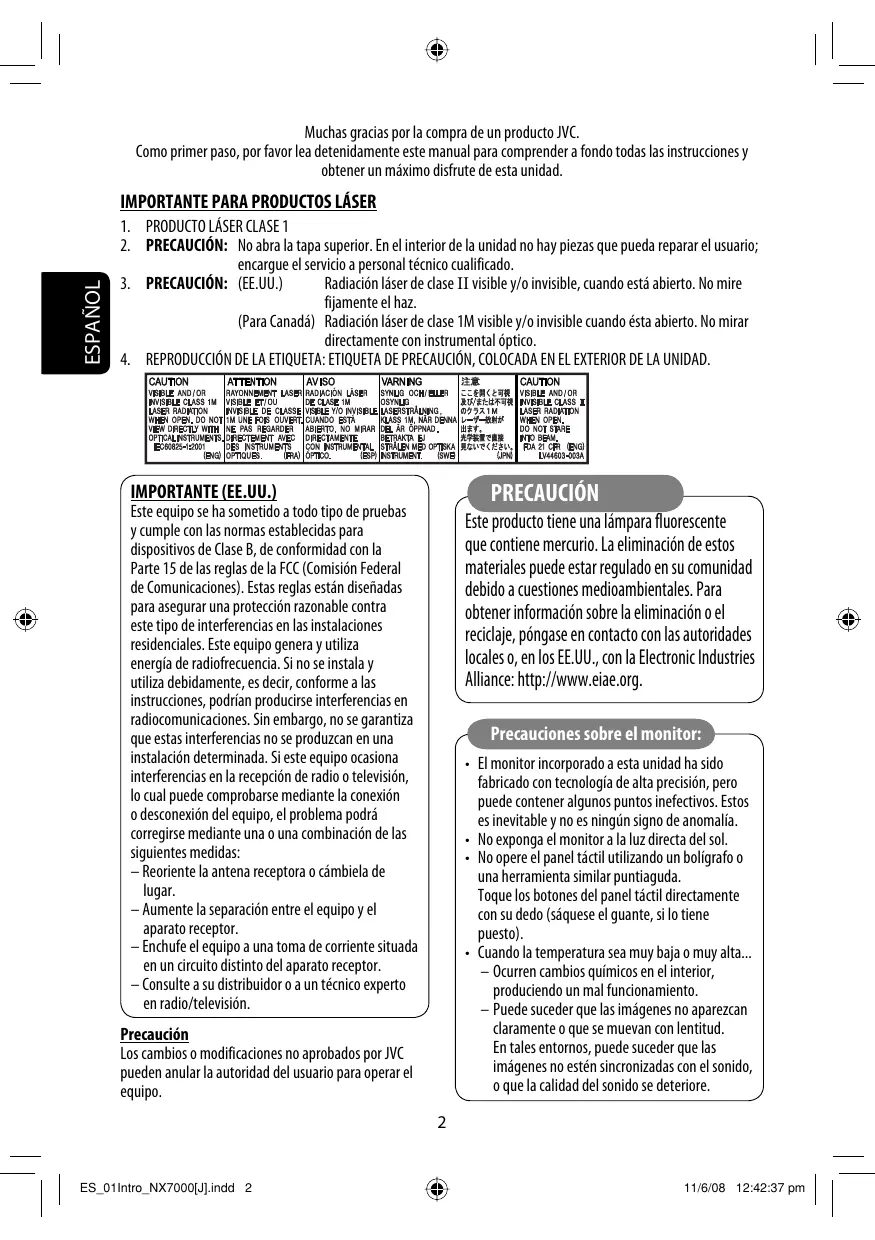
IMPORTANTE PARA PRODUCTOS LÁSER
1. PRODUCTO LÁSER CLASE 1
2. PRECAUCIÓN: No abra la tapa superior. En el interior de la unidad no hay piezas que pueda reparar el usuario;
encargue el servicio a personal técnico cualificado.
3. PRECAUCIÓN: (EE.UU.)
Radiación láser de clase II visible y/o invisible, cuando está abierto. No mire fijamente el haz. (Para Canadá) Radiación láser de clase 1M visible y/o invisible cuando ésta abierto. No mirar directamente con instrumental óptico.
4. REPRODUCCIÓN DE LA ETIQUETA: ETIQUETA DE PRECAUCIÓN, COLOCADA EN EL EXTERIOR DE LA UNIDAD.
PRECAUCIÓN IMPORTANTE (EE.UU.) Este equipo se ha sometido a todo tipo de pruebas y cumple con las normas establecidas para dispositivos de Clase B, de conformidad con la Parte 15 de las reglas de la FCC (Comisión Federal de Comunicaciones). Estas reglas están diseñadas para asegurar una protección razonable contra este tipo de interferencias en las instalaciones residenciales. Este equipo genera y utiliza energía de radiofrecuencia. Si no se instala y utiliza debidamente, es decir, conforme a las instrucciones, podrían producirse interferencias en radiocomunicaciones. Sin embargo, no se garantiza que estas interferencias no se produzcan en una instalación determinada. Si este equipo ocasiona interferencias en la recepción de radio o televisión, lo cual puede comprobarse mediante la conexión o desconexión del equipo, el problema podrá corregirse mediante una o una combinación de las siguientes medidas: – Reoriente la antena receptora o cámbiela de lugar. – Aumente la separación entre el equipo y el aparato receptor. – Enchufe el equipo a una toma de corriente situada en un circuito distinto del aparato receptor. – Consulte a su distribuidor o a un técnico experto en radio/televisión. Este producto tiene una lámpara fluorescente que contiene mercurio. La eliminación de estos materiales puede estar regulado en su comunidad debido a cuestiones medioambientales. Para obtener información sobre la eliminación o el reciclaje, póngase en contacto con las autoridades locales o, en los EE.UU., con la Electronic Industries Alliance: http://www.eiae.org. Precauciones sobre el monitor:
- El monitor incorporado a esta unidad ha sido fabricado con tecnología de alta precisión, pero puede contener algunos puntos inefectivos. Estos es inevitable y no es ningún signo de anomalía.
- No exponga el monitor a la luz directa del sol.
- No opere el panel táctil utilizando un bolígrafo o una herramienta similar puntiaguda. Toque los botones del panel táctil directamente con su dedo (sáquese el guante, si lo tiene puesto).
- Cuando la temperatura sea muy baja o muy alta... – Ocurren cambios químicos en el interior, produciendo un mal funcionamiento. – Puede suceder que las imágenes no aparezcan claramente o que se muevan con lentitud. En tales entornos, puede suceder que las imágenes no estén sincronizadas con el sonido, o que la calidad del sonido se deteriore. Precaución Los cambios o modificaciones no aprobados por JVC pueden anular la autoridad del usuario para operar el equipo.
- NO instale ningún receptor o tienda ningún cable en una ubicación donde; – puede obstaculizar las maniobras del volante de dirección y de la palanca de cambios. – puede obstaculizar la operación de los dispositivos de seguridad, como por ejemplo, bolsas de aire. – Donde pueda obstruir la visibilidad.
- NO opere la unidad mientras maneja. Si es necesario operar la unidad mientras maneja, asegúrese de mirar atentamente en todas las direcciones.
- El conductor no debe mirar el monitor mientras conduce.
- Si el freno de estacionamiento no está aplicado, parpadeará “Freno de Mano” en el monitor, y no se visualizará la imagen reproducida. – Esta advertencia aparece únicamente cuando el cable del freno de estacionamiento se encuentra conectado al sistema del freno de estacionamiento incorporado al automóvil (refiérase al Manual de instalación/conexión). Temperatura dentro del automóvil... Si ha dejado el automóvil estacionado durante largo tiempo en un sitio cálido o frío, no opere la unidad hasta que se normalice la temperatura del habitáculo. Cada vez que enciende la unidad o fija el panel del monitor con el interruptor de encendido conectado, aparece la siguiente pantalla. Preste la suficiente atención cuando opere la unidad y asegúrese de que conduce en forma segura. ESPAÑOL Para fines de seguridad...
- No aumente demasiado el nivel de volumen pues es muy peligroso conducir si no se escuchan los sonidos exteriores.
- Detenga el automóvil antes de efectuar cualquier operación complicada. ADVERTENCIAS: Para evitar daños y accidentes Cómo reposicionar su unidad
- También se borrarán los ajustes preestablecidos por usted. Notas sobre la ranura para tarjeta SD para actualización del sistema: Cómo expulsar el disco por la fuerza La ranura para tarjeta SD que se marca a continuación es para actualizar el sistema. Para actualizar el sistema, ☞ página 18.
- No quite la cubierta por ningún motivo, salvo para actualizar el sistema. Ranura para tarjeta SD para actualizar el sistema Pulse OPEN/TILT y manténgalo pulsado, mientras mantiene pulsado /ATT. [Sostener] [Sostener]
- Si esto no funciona, reinicialice la unidad.
INTRODUCCIÓN 10/6/08 11:34:34 am ESPAÑOL Contenido INTRODUCCIÓN Antes de las operaciones ................. Configuraciones iniciales ................. Operaciones básicas — Panel del monitor/panel táctil .................... Operaciones básicas — Control remoto (RM-RK250).......... Operaciones de los menús ...............
SISTEMA DE NAVEGACIÓN
Instrucciones de seguridad para el Sistema de navegación ................ Operaciones básicas ........................ Registrar su casa/sus puntos favoritos ..................................... Iniciando la guía ............................. Búsqueda de un lugar ..................... Cómo se efectúara la guía ............... Ordenación de su ruta ..................... Información del tráfico en el mapa ... Opciones del menú de navegación ... Información adicional ..................... OPERACIONES AV Operaciones comunes en las pantallas AV............................................... 58 Para escuchar la radio ..................... 60 Operaciones de los discos ................ 63 Operaciones de SD .......................... 78 Operaciones de USB ........................ 80 Operaciones Bluetooth® — Teléfono celular/reproductor de audio ........ 82 Escuchando el cambiador de CD ....... 89 Para escuchar la radio satelital ........ 91 Para escuchar la transmisión HD Radio™........................................ 94 Para escuchar el iPod ...................... 96 Uso de otros componentes externos ..................................... 100 Ecualización de sonido .................... 102 Asignación de títulos a la fuente ...... 103 Opciones del menú AV ..................... 104 Información adicional ..................... 112
REFERENCIAS Mantenimiento .............................. 120 Localización de averías.................... 121 Especificaciones.............................. 127
INTRODUCCIÓN Antes de las operaciones Pantalla AV ESPAÑOL Pantalla del mapa Panel táctil Panel táctil En las explicaciones, los botones de operación mostrados en el panel táctil se indican dentro de [ ]. Para conocer los detalles sobre las operaciones del panel táctil, consulte cada sección. Características de la iluminación Botones del panel del monitor Las luces de los botones del panel del monitor siempre se encienden en los casos siguientes: – Cuando los botones de operación se visualizan en la pantalla de mapa. – Mientras se visualiza la pantalla AV Menu. – Mientras se visualiza la pantalla <Source Menu>. – Mientras se visualiza el menú <Open/Tilt>. – Cuando <Illumination> está ajustado en <Normal>. (☞ página 108) Las luces de los botones del panel del monitor se apagan si no se efectúa ninguna operación durante aproximadamente 5 segundos. Las luces se vuelven a encender en los casos siguientes: – Cuando usted toca el panel táctil o mueve su mano cerca del mismo* – Cuando se utiliza el control remoto – Cuando entra una llamada/mensaje de texto (sólo para teléfono celular) Pantalla
- Dependiendo del ajuste <Illumination>. (☞ página 108) Puede apagar la pantalla mientras la unidad está encendida sosteniendo DISP. [Sostener] La pantalla se vuelve a encender en los casos siguientes: – Cuando se toca el panel táctil – Cuando usted pulsa MAP en el panel del monitor, o pulsa DISP – Cuando entra una llamada/mensaje de texto (sólo para teléfono celular) – Cuando se recibe una señal de la cámara de retrovisión
INTRODUCCIÓN 10/6/08 11:34:35 am Desmontaje/fijación del panel del monitor Desmontando ESPAÑOL
Mientras la unidad está encendida: Placa de fijación El panel del monitor se apaga aproximadamente 50°.
- Se cierra automáticamente si no se efectúa ninguna operación durante aproximadamente un minuto.
- La placa de fijación se cierra automáticamente unos 10 segundos después de desengancharse el panel del monitor. Retire el panel del monitor antes de ello.
Estuche blando (suministrado) Montando Precaución:
- Sostenga firmemente el panel del monitor para no dejarlo caer accidentalmente.
- Ajuste el panel del monitor en la placa de fijación hasta que quede bloqueado firmemente.
Configuraciones iniciales Ajustes de instalación
ESPAÑOL La pantalla de configuración inicial aparece al encender la unidad por primera vez. Realice el procedimiento descrito a continuación y efectúe los ajustes necesarios. Idioma para las indicaciones: En este manual, se utilizan indicaciones en inglés para las explicaciones. Puede seleccionar el idioma de indicación.
Normalmente seleccione [Start Installation Settings].
- Si selecciona [Skip Installation Settings (for store display)], el sistema se iniciará en el modo de demostración para tiendas (☞ página 53). Deberá realizar los ajustes la próxima vez que encienda la unidad. Encienda la unidad. Seleccione el idioma que desea usar para visualización y guía de voz. La unidad se apaga y luego se enciende automáticamente para que el ajuste sea efectivo. Continúa en la página siguiente
INTRODUCCIÓN 12/6/08 11:20:43 am ESPAÑOL
Ajuste la configuración. Finalice el procedimiento. Seleccione el estado o provincia donde vive. Seleccione su área residencial para el ajuste del reloj.
- Esta unidad ajusta la hora automáticamente mediante la señal GPS. Daylight Seleccione <Auto> si se aplica Saving Time el horario de verano a su zona de residencia. Reverse Seleccione la polaridad de Signal señal invertida (<Battery> Polarity o <GND>) de acuerdo con la conexión de su automóvil. También puede cambiar estos ajustes a través de las pantallas de menú, de la siguiente manera:
- Language: (Function Menu)> (Map Settings)> <System> - <Language> (☞ página 51)
- Time Zone: (Reloj)> <AV Menu> - <Setup> - < -<Time Zone> (☞ página 105)
- Daylight Saving Time: <AV Menu> - <Setup> - < (Reloj)> -<DST> (☞ página 105)
- Reverse Signal Polarity: <AV Menu> - <Setup> < (Otros)> - <Reverse Signal> (☞ página 108)
- También puede cambiar el Estado o Provincia cuando busca un destino.
Cómo cancelar la demostración
Puede cancelar la demostración en la pantalla. Enciende el sistema. Setup Si visualiza el mapa, cambie la pantalla a la pantalla AV pulsando DISP.
Cancele la demostración. Seleccione <Off>. Finalice el procedimiento. Setup INTRODUCCIÓN 10/6/08 11:34:38 am Operaciones básicas — Panel del monitor/panel táctil ESPAÑOL Ajusta el volumen.*1 Sensor remoto
- Cambia la información en pantalla.*2
- Apaga la pantalla. [Sostener]
- Cambia a la pantalla del mapa.
- Cambia la vista del mapa.
- Apaga la unidad. [Sostener]
- Atenúa el sonido (si el sistema está encendido). Reinicializa la unidad. ☞ página 3
- Se utiliza sólo debido a un malfuncionamiento interno del sistema. *1 Puede ajustarse también en el panel táctil (sólo en la pantalla AV): Mueva su dedo sobre el panel táctil, tal como se observa en la ilustración.
- Las opciones sombreadas no se pueden usar. *2 Cada vez que pulsa el botón DISP, la pantalla cambia para mostrarle diversas informaciones. Pantalla AV 1
- Opera la fuente actual en la pantalla de mapa.
- Efectúa la búsqueda de emisoras de radio o canales.
- Selecciona las pistas/capítulos. El número y los contenidos de las pantallas AV varían según la fuente. [Exit] Abre el panel del monitor. Expulsa el disco. Cierra el panel del monitor. Inclina el panel del monitor. Para desenganchar el panel del monitor. Borra esta pantalla. Pantalla AV 2 Pantalla del mapa
Para desactivar la función AV
- Si visualiza el mapa, cambie la pantalla a la pantalla AV pulsando DISP.
- Para activar la función AV: Para las operaciones en la pantalla AV ☞ página 58 Source Off ESPAÑOL ABC Radio Exit Operaciones básicas—Control remoto (RM-RK250) Antes de utilizar el control remoto:
- Apunte el control remoto directamente hacia el sensor remoto del receptor.
- NO exponga el sensor remoto a una luz brillante (luz solar directa o iluminación artificial). Instalación de la pila
R03/LR03/AAA
El receptor está equipado con la función de control remoto en el volante de dirección.
- Para la conexión, consulte el Manual de instalación/conexión (volumen separado). Instale las pilas en el control remoto haciendo coincidir correctamente las polaridades (+ y –). Precaución: No deje las pilas expuestas a altas temperaturas, como, por ejemplo, a la luz del sol, al fuego u otras condiciones similares.
- Si disminuye la efectividad o el radio de acción del control remoto, cambie ambas pilas.
INTRODUCCIÓN 10/6/08 11:34:39 am Elementos principales y funciones Para las operaciones del sistema de navegación y operaciones AV ESPAÑOL En la pantalla del mapa En las pantallas AV 1 AV/OFF 2 MAP/POS 3 MENU 4 TRAFFIC 5 ENT6 6 5/∞
En las pantallas de menú
- En los menús de navegación: Cambia a la pantalla AV. Cambia a la pantalla AV. Selecciona la fuente.
- En la pantalla <AV Menu>: Selecciona la fuente. Desactiva la función AV si lo pulsa y mantiene pulsado, y vuelve a activar la función AV si lo pulsa brevemente. Muestra la posición actual. Cambia a la pantalla del mapa. Muestra la posición actual.
- En la pantalla <Destination Cambia <Destination Menu>: Muestra el mapa. Menu>, <Function Muestra la pantalla <AV Menu> .
- En la pantalla <AV Menu>: Menu>, y la pantalla del (☞ página 16) Muestra la pantalla superior mapa. (☞ página 15) de <AV Menu> o cambia a la pantalla AV. Muestra la pantalla <Traffic List>. (No utilizado) (☞ página 45)
- “DISC/SD/ USB/USB iPod”: Reproduce/ pone en pausa.
- “Bluetooth PHONE”: Contesta las (No utilizado) Confirma la selección. llamadas entrantes.
- “Bluetooth AUDIO”: Inicia la reproducción.
- Disco: Selecciona el título/grupo/ programa/lista de reproducción.
- Archivo: Selecciona las carpetas.
- FM/AM: Selecciona emisoras preajustadas.
- HD Radio: Selecciona un canal multidifusión.
- Sintonizador satelital: Selecciona las categorías. Desplaza el mapa (en ocho • “USB iPod”: Selecciona el elemento En los menús de navegación: anterior/siguiente. direcciones). Selecciona una opción.
- “iPod”: Ingresa al menú principal (5), y pausa/reanuda la reproducción (∞).
- Radio FM/AM y HD Radio: Efectúa la búsqueda de emisoras.
- Sintonizador satelital: Efectúa la búsqueda de canales.
- “DISC/SD/USB/USB iPod/iPod/ Bluetooth AUDIO”: Selecciona pistas/ capítulos/elementos.
En la pantalla del mapa En las pantallas AV En las pantallas de menú
- Muestra la pantalla <Dial Menu>. (☞ página 85)
- Muestra la lista <Redial> si lo pulsa y mantiene pulsado. (☞ página 86)
- Contesta las llamadas entrantes.
- “TUNER/HD Radio/SAT”: Selecciona las
- En los menús de navegación: bandas. Visualiza la pantalla del mapa
- “DISC/SD/USB”: Pare la reproducción. o la pantalla superior del BACK/BAND Repite la última guía de voz • “USB iPod”: Ingresa en el menú menú actual (<Destination durante la orientación. <Search Mode>. Menu> o <Function
- “Bluetooth PHONE”: Finaliza la Menu>). llamada.
- En la pantalla <AV Menu>:
- “Bluetooth AUDIO”: Pone en pausa. Cambia a la pantalla AV. Ajuste el volumen. p VOL +/– Amplia/reduce la escala del (No utilizado)
mapa. Inicia la guía hacia su casa. (No utilizado) w HOME (☞ página 24) Atenúa/restablece el sonido. e ATT
- Cambia la información en pantalla. (☞ página 10)
- Apaga la pantalla si lo pulsa y mantiene pulsado, y la vuelve a encender si lo pulsa brevemente. (☞ página 5)
- Introduce números. En los menús de navegación: (No utilizado)
- “TUNER/HD Radio/SAT”: Selecciona Introduzca el número telefónico directamente la emisora preajustada. o el número de la casa.
Estos botones no funcionan en esta posición. Continúa en la página siguiente
INTRODUCCIÓN 10/6/08 11:34:40 am Sólo para operaciones AV En las pantallas AV ESPAÑOL y TOP M u DVD MENU
- DVD/DivX 6: Muestra el número de disco. (☞ páginas 71 y 73)
- VCD: Reanuda la reproducción de PBC. (☞ página 75)
- DVD-VR: Muestra la pantalla Original Program (programa original). (☞ página 72)
- DVD/DivX 6: Muestra el número de disco. (☞ páginas 71 y 73)
- VCD: Reanuda la reproducción de PBC. (☞ página 75)
- DVD-VR: Muestra la pantalla Play List (lista de reproducción). (☞ página 72)
- Efectúa la selección/los ajustes.
- @ / #: Salta 5 minutos hacia atrás o adelante para DivX/MPEG1/MPEG2. (☞ página 73)
- Botones DISC +/–: Cambia los discos para “CD-CH”. Muestra la barra en pantalla. (☞ página 76) VCD: Vuelve al menú PBC. (☞ página 75)
- “DISC/SD/USB”: Cambia el modo de entrada de número. (☞ páginas 71 – 75)
- Borra la entrada errónea luego de ingresar un número incorrecto. Cambia la relación de aspecto de la imagen reproducida. “DISC/SD/USB/USB iPod”: Búsqueda hacia atrás/búsqueda hacia adelante. Disco: Selecciona el idioma del audio, el flujo de audio o el canal de audio. Disco: Selecciona los subtítulos. Disco: Seleccionar el ángulo de visión.
fgh Estos botones no funcionan en esta posición.
Operaciones de los menús Para mostrar un menú Pantalla del mapa
- Toque la pantalla si los botones de operación no están visualizados. ESPAÑOL Menús de navegación Function Menu (☞ página 49) Destination Menu (☞ página 48) Para volver al mapa, pulse [Exit] en el panel táctil o MAP/POS en el control remoto. Map Settings (☞ página 50) En el control remoto: Vuelve a la pantalla <Function Menu> Para volver al mapa, pulse [Exit] en el panel táctil o MAP/POS en el control remoto. Continúa en la página siguiente
INTRODUCCIÓN 12/6/08 11:20:46 am Menú AV Operaciones de menú básicas Pantalla AV Menú de navegación Ej.: <Sound> en la pantalla <Map Settings> ESPAÑOL Vuelve a la pantalla anterior En el control remoto: Se desplaza a la página del menú anterior AV Menu (☞ páginas 104 a 111) Se desplaza a la página del menú siguiente Página actual/número total de páginas Sale de la pantalla de menú Menú AV Ej.: <Setup> en la pantalla <AV Menu> Se desplaza a la página del menú anterior Exit Setup Setup (☞ página 104) Indica el tiempo restante antes de que la pantalla actual se apague automáticamente Auto
Vuelve a la pantalla anterior Se desplaza a la página del menú siguiente Exit Vuelve a la pantalla <AV Menu> Sale de la pantalla de menú
- Las opciones no disponibles aparecerán sombreadas en la pantalla de menú. Para volver a la pantalla AV, pulse [Exit] en el panel táctil o DISP en el control remoto.
Los pasos siguientes constituyen uno de los procedimientos fundamentales. Algunos de los ajustes no abren la ventana de ajustes secundarios, pero con sólo seleccionar una opción se podrá cambiar el ajuste.
- Las indicaciones en pantalla pueden cambiar de acuerdo con los cambios en las especificaciones. Setup Ej.: Cómo cambiar el ajuste <AV Input> en la pantalla <AV Menu> Setup
- También podrá usar MENU en el control remoto. Exit Setup
- Si está utilizando <AV Menu>, pulse [Back] para cerrar la lista de selección o cambiar otros ajustes.
Setup INTRODUCCIÓN 11/6/08 12:42:44 pm
SISTEMA DE NAVEGACIÓN
ESPAÑOL Instrucciones de seguridad para el Sistema de navegación
INSTRUCCIONES DE SEGURIDAD
Términos de licencia El uso del Sistema de Navegación sólo está permitido si las condiciones de tráfico son adecuadas y cuando está absolutamente seguro de que no supone ningún tipo de riesgos, impedimentos ni inconveniencias para usted, sus pasajeros u otros usuarios de la carretera. Siempre se deberán observar las prescripciones de los Reglamentos de Tráfico por Carretera. No se deberá ingresar el destino mientras conduce. El Sistema de Navegación sirve sólo como una ayuda a la navegación. No exime al conductor de su responsabilidad de conducir con cuidado y de juzgar las condiciones del tráfico por sí mismo. Es posible que se emitan instrucciones inadecuadas o incorrectas debido a factores variables del tráfico. Por lo tanto, siempre se deberán observar las señales y los reglamentos de tráfico presentes. Asimismo, no se podrá utilizar el Sistema de Navegación como ayuda a la orientación cuando la visibilidad sea deficiente. Este Sistema de Navegación debe utilizarse exclusivamente para su propósito. El volumen del autorradio/Sistema de Navegación debe ajustarse de manera tal que permita escuchar los ruidos exteriores. Se le concede a usted una licencia no exclusiva para usar la base de datos para uso personal. La presente licencia no le autoriza para conceder sublicencias. El uso de los datos está permitido solamente para este sistema JVC específico. Se prohíbe la extracción o uso adicional de partes significantes del contenido de la base de datos, o copiar, modificar, adaptar, traducir, analizar, descompilar o aplicar ingeniería inversa a cualquier parte de la misma. ADVERTENCIA: Los reglamentos de tránsito en carretera siempre tienen prioridad mientras conduce el vehículo. El Sistema de Navegación es sólo una ayuda. Es posible que se produzcan errores en los ítems/entradas individuales. En todo momento, el conductor debe decidir si se va a aceptar o no la información proporcionada. JVC no acepta ninguna responsabilidad por la inexactitud de los datos proporcionados por el Sistema de Navegación. © 2008 NAVTEQ Reservados todos los derechos. La guía de navegación se realiza utilizando la base de datos y, por consiguiente, es posible que no sea aplicable a la situación actual debido a las condiciones variables del tráfico (por ejemplo, cambio en las carreteras de peaje, carreteras principales, tráfico de una vía u otros reglamentos sobre el tráfico). En este caso, observe las señales o reglamentos de tráfico vigentes.
- Mientras conduce con el Sistema de Navegación activado, observe atentamente las señales de tráfico. El Sistema de Navegación es sólo una ayuda. El conductor debe decidir siempre si se va a utilizar o no la información proporcionada. JVC no acepta ninguna responsabilidad por la inexactitud de los datos proporcionados por el Sistema de Navegación.
- La guía de tráfico está limitada solamente a los vehículos de pasajeros. Los reglamentos y recomendaciones especiales de conducción para otros vehículos (ej. vehículos comerciales) no están incluidos.
- No opere la unidad mientras maneja. Cuando cambia/gira los neumáticos: Para asegurar la exactitud de la navegación, se deberán borrar todos los datos de calibración acumulados. Para borrar los datos, efectúe <Reset Calibration Data>. (☞ página 52) Actualización del mapa Si en el monitor aparece “Your map data is more than one year old and updates may be available. For more information, please visit www.jvc-exad.com”, visite <http://www.jvc-exad.com>. Si desea información sobre cómo actualizar su unidad, visite <http://www.jvc-exad.com> (solamente en inglés).
Operaciones básicas El mapa se desplaza automáticamente para que su posición aparezca siempre en el centro del mapa. Su posición Límite de velocidad en la calle actual Escala Hora actual ESPAÑOL Dirección Calle actual Iconos sobre el mapa
- Los iconos de la casa y de los puntos favoritos se muestran cuando registra su casa/puntos favoritos o se efectúa la búsqueda de un destino.
- Los iconos POI se muestran en el mapa cuando se selecciona un grupo en el ajuste <POI Icon> (☞ página 51) y la escala del mapa está entre 80 pies (25 m) y 0,3 millas (400 m). (Los iconos de viaje y esparcimiento se muestran cuando la escala del mapa está entre 80 pies (25 m) y 0,6 millas (1 km)).
- Los iconos de tráfico se visualizan en el mapa cuando se ha activado el ajuste <Traffic Icon> (☞ página 51) y la escala del mapa está entre 80 pies (25 m) y 1,5 millas (2,5 km). Casa (☞ páginas 22 a 24) Puntos favoritos (☞ páginas 22 a 24, 36) POI (Punto de interés) (☞ páginas 30, 32 y 56) Tráfico (☞ páginas 45 y 57)
SISTEMA DE NAVEGACIÓN
11/6/08 2:10:42 pm Para cambiar la escala del mapa Toque la pantalla para mostrar los botones de operación. ESPAÑOL
Para desplazar el mapa La posición que ha tocado aparecerá centrado en el mapa.
- También es posible visualizar los botones moviendo la mano cerca de la pantalla.
- Los botones desaparecen si no se realiza ninguna operación durante aproximadamente 5 segundos.
Zoom de acercamiento El mapa se desplaza en la dirección en que está tocando sin levantar el dedo.
- Toque y siga tocando el mapa para continuar desplazándolo.
- El mapa se desplaza en la dirección en que está tocando sin levantar el dedo: – Área interior: lento – Área exterior: rápido Botones de escala Reducción
- También puede seleccionar una escala directamente, pulsando uno de los botones de escala. Dirección y distancia desde su posición actual Muestra la posición actual Para mostrar su posición actual
Para cambiar la vista del mapa Rumbo hacia arriba en 2D (2D H.Up) El mapa gira para que su posición siempre se visualice avanzando “hacia arriba”. ESPAÑOL Muestra hacia dónde está el norte Dirección del automóvil La vista del mapa cambia como sigue: Rumbo hacia arriba en 2D = Mapa en 3D = Norte arriba en 2D
- También puede cambiar la vista del mapa a través (Function Menu)> - < de < (Map Settings)> - <Display> - <View Mode>. (☞ página 51) Mapa en 3D (3D H.Up) El mapa en tres dimensiones se visualiza con el “rumbo hacia arriba”. Muestra hacia dónde está el norte Dirección del automóvil Norte hacia arriba en 2D (2D N.Up) La vista del mapa está orientada con el norte hacia “arriba”, al igual que los mapas impresos en papel. Dirección del automóvil
SISTEMA DE NAVEGACIÓN
10/6/08 11:35:03 am Registrar su casa/sus puntos favoritos ESPAÑOL Registrar su casa/sus puntos favoritos
Usted puede registrar un punto como su casa y 100 puntos favoritos.
- Para obtener la guía hacia su casa, ☞ página 24.
- Para obtener la guía a un punto favorito, ☞ página
Coloque el cursor en la posición en la que desea registrar. (☞ página 20) La posición seleccionada se guarda como punto en el mapa. favorito y se marca con el icono (La posición seleccionada no se puede guardar si ya hay 100 puntos favoritos registrados).
- Si desea visualizar el mapa del área seleccionada en pantalla completa, toque una vez la parte del mapa. (El mapa se desplazará si pulsa más de una vez.) Para volver a visualizar la pantalla anterior, pulse [Select].
- Si hubiesen varios puntos POI en la posición seleccionada, elija uno de la lista. – La lista aparece solamente cuando <POI Icon> se ajusta en <On>. (☞ página 51) Para registrar la posición seleccionada como su casa: Información de la posición indicada por el cursor Puntos POI
Su casa aparecerá marcada con un icono el mapa.
- Si la casa ya está registrada, se le preguntará si desea reemplazar la antigua casa. Pulse [Yes] para reemplazarla, o pulse [No] para cancelar.
- Para volver al mapa, pulse [Exit].
Edición de la información Seleccione el punto registrado que desea editar. Para seleccionar su casa Borra la entrada
- Pulse brevemente: último carácter
- Pulse y mantenga pulsado: todos los caracteres ESPAÑOL
A Para editar el nombre
- Puede usar un máximo de 32 caracteres. Para seleccionar un punto favorito Visualiza otros teclados*
- Para conocer los caracteres disponibles, ☞ página 55. B Para editar el número telefónico Borra la entrada
- Pulse brevemente: último número
- Pulse y mantenga pulsado: todos los números Mueve a la lista siguiente/anterior
- Para volver al mapa, pulse [Exit]. Para borrar el registro Pulse [Delete] en el paso 3.
Edite la información. A Muestra la pantalla de edición de nombre Aparece un mensaje de confirmación. Pulse [Yes] para confirmar la operación. Pulse [No] para cancelar.
- Para volver al mapa, pulse [Exit]. B Muestra la pantalla de edición de números de teléfono Cambia el registro del punto favorito a casa Continúa en la página siguiente
SISTEMA DE NAVEGACIÓN
11/6/08 2:10:47 pm Para borrar todos los elementos registrados Para ir a casa Si ha registrado su casa, podrá ser guiado fácilmente hasta su casa.
ESPAÑOL Mientras no se efectúa la guía... En la unidad:
Su casa En el control remoto: [Home]: borra su casa [Favorite]: borra todos los puntos favoritos Sólo en la pantalla del mapa Aparece un mensaje de confirmación. Pulse [Yes] para confirmar la operación. Pulse [No] para cancelar.
- Para cancelar la guía, ☞ página 26.
- Para volver al mapa, pulse [Exit].
Iniciando la guía Cómo definir un destino directamente sobre el mapa
Toque la posición que desea seleccionar como un destino. (☞ página 20) ESPAÑOL
Distancia y dirección desde su posición Información de la posición indicada por el cursor
- Si desea visualizar el mapa del área seleccionada en pantalla completa, toque una vez la parte del mapa. (El mapa se desplazará si pulsa más de una vez). Para volver a visualizar la pantalla anterior, pulse [Select]. El sistema inicia el cálculo de la ruta a seguir hasta el destino seleccionado y se inicia la guía.
- Si hubiesen varios puntos POI en la posición seleccionada, elija uno de la lista. – La lista aparece solamente cuando <POI Icon> se ajusta en <On>. (☞ página 51) Cancela el cálculo Después de pulsar [Select] en la pantalla del mapa, podrá realizar diversas operaciones pulsando uno de los botones en la pantalla siguiente. Los botones disponibles varían dependiendo del tipo de posición seleccionada y estado de navegación. [Go]: Inicia la guía hasta una posición. (☞ arriba) [Replace]: Cambia el destino a la posición seleccionada. [Save]: Guarda una posición como un punto favorito. (☞ página 22) [Edit]: Edita la información de una posición. (☞ página 23) [Add]: Añade una posición a los puntos intermedios. (☞ página 43) [Options]: Modifica las opciones de ruta. (☞ página 27)
SISTEMA DE NAVEGACIÓN
11/6/08 2:10:49 pm Para cancelar la guía
Aparece un mensaje de confirmación. Pulse [Yes] para confirmar la operación. Pulse [No] para cancelar. Cómo definir un destino usando el menú Destino Home (☞ página 24) Previous (☞ página 35) Favorites (☞ página 36) Address (☞ página 28) Va a su casa.
- No se puede seleccionar si no hay ninguna casa registrada. Busca en el historial de destinos anteriores y puntos intermedios (últimos 50 puntos).
- No se puede seleccionar si no hay ningún historial. Efectúa la búsqueda de sus puntos favoritos (máximo 100 puntos).
- No se puede seleccionar si no hay ningún punto favorito registrado. Busca por dirección. POI Name (☞ página 32) Busca los puntos POI (Puntos de interés) cerca de los siguientes lugares: su posición actual, la posición seleccionada en el mapa, el destino, o la ruta por la que está circulando. Busca en la base de datos de POI. Phone (☞ página 31) Busca por número de teléfono. ZIP Code (☞ página 34) Busca por código postal. Quick Search 1 – 3 (☞ página 37) Busca los puntos POI de una categoría registrada. Vicinity (☞ página 30)
Cambio de opciones de ruta
Puede modificar las opciones de ruta cada vez antes de que comience la guía. Coloque el cursor sobre su destino. ESPAÑOL
Finalice las configuraciones.
- También puede cambiar estos ajustes a través de (Function Menu)> - < (Map Settings)> - <Route> (☞ página 50). Configure las opciones. Priority Seleccione la prioridad para el cálculo de ruta (ruta más rápida o ruta más corta). (☞ página 50) Seleccione si desea utilizar o evitar este tipo de carreteras para llegar a destino. (☞ página 50) Seleccione cómo desea utilizar la información del tráfico en el cálculo de una ruta. (☞ páginas 45 y 46)
- Este ajuste sólo tiene efecto cuando está activado el servicio de tráfico. (☞ página 47)
SISTEMA DE NAVEGACIÓN
12/6/08 11:24:06 am Búsqueda de un lugar Por dirección <Address> Para introducir nombres, direcciones o números
ESPAÑOL Ej.: Pantalla de entrada para el nombre de la calle Visualiza otros teclados*1 Sale de la pantalla de ingreso y vuelve al mapa Borra la entrada
- Pulse brevemente: último carácter Lista de
- Pulse y mantenga pulsado: todos coincidencias los caracteres
Introduzca el nombre de la ciudad, y luego seleccione de la lista. A Cambia el estado o la provincia Introduce un Número de Mueve a la lista espacio coincidencias*2 siguiente/anterior Vuelve a la pantalla de ingreso anterior Muestra los números y códigos de símbolos*1 B Especifica la calle antes de especificar la ciudad
- Los botones varían según la opción introducida.
- Las opciones no disponibles aparecerán sombreadas en la pantalla de menú.
- En algunas pantallas de ingreso, los caracteres disponibles se reducen automáticamente a medida que el sistema efectúa la búsqueda de coincidencias en su base de datos.
- Las letras minúsculas no están disponibles. *1 Para conocer los caracteres disponibles, ☞ página 55. *2 Cuando haya más de 100 coincidencias, aparecerá “100+” y se visualizarán solamente las primeras 100 coincidencias. Mueve a la lista siguiente/anterior El resultado de una búsqueda siempre se muestra en la vista de mapa de 2 dimensiones con Norte hacia arriba (2D N.Up), independientemente del ajuste <View Mode>. (☞ página 51)
Introduzca el número de la casa, después seleccione de la lista. Mueve a la lista siguiente/anterior
- También puede seleccionar el centro de la calle o una intersección de la calle pulsando [Middle of the Road] o [Intersection]. – Cuando seleccione el cruce de una calle, especifique la calle que cruza luego de pulsar [Intersection].
- Este paso será omitido si en la base de datos no hay datos sobre números portales (de la casa) para la calle seleccionada. B Para especificar el nombre de la calle antes de especificar la ciudad Vaya al paso 3 antes de especificar la ciudad (☞ página 28), luego vaya al paso 4.
Introduzca el nombre de la calle, y luego seleccione de la lista.
- También puede seleccionar el centro de la ciudad pulsando [Center Of City]. Cuando seleccione el centro de la ciudad, vaya al paso 5. ESPAÑOL
A Para cambiar el estado o la provincia Mueve a la lista siguiente/anterior
- Si desea visualizar el mapa del área seleccionada en pantalla completa, toque una vez la parte del mapa. (El mapa se desplazará si pulsa más de una vez). Para volver a visualizar la pantalla anterior, pulse [Select]. Mueve a la lista siguiente/anterior
SISTEMA DE NAVEGACIÓN
10/6/08 11:35:10 am ESPAÑOL POI cerca de un lugar/ruta <Vicinity>
El sistema cuenta con una extensa base de datos de POI (Point Of Interest, o punto de interés), como restaurantes, estaciones de servicio, hospitales, etc. Puede efectuar la búsqueda de un POI cerca del sitio en el que se encuentra actualmente. Mientras se realiza la guía, también podrá efectuar la búsqueda de un POI cerca del destino o en la ruta. Seleccione una categoría y luego una subcategoría para el POI. Busca en todas las subcategorías
Se mueve a la lista siguiente/ anterior de categorías Subcategorías Se mueve a la lista siguiente/anterior de subcategorías
Seleccione el área para la búsqueda. Se cancela
A menos de 12,5 millas (20 km) de la posición actual o de la posición seleccionada en el mapa. Si no se encuentra ningún POI en esta área, el sistema extiende el área de búsqueda. Destination A menos de 12,5 millas (20 km) del destino. Si no se encuentra ningún POI en esta área, el sistema amplía el área de búsqueda. On Route 12,5 millas (20 km) en la ruta que está tomando. Seleccione un POI en la lista. Local Mueve a la lista siguiente/anterior [A to Z]: orden alfabético [Distance]: desde el más cercano
- Si desea visualizar el mapa del área seleccionada en pantalla completa, toque una vez la parte del mapa. (El mapa se desplazará si pulsa más de una vez). Para volver a visualizar la pantalla anterior, pulse [Select].
Por número de teléfono <Phone>
Introduzca el número de teléfono, después seleccione de la lista. ESPAÑOL
A Para cambiar el estado o la provincia Mueve a la lista siguiente/anterior A Cambia el estado o la provincia
- Si desea visualizar el mapa del área seleccionada en pantalla completa, toque una vez la parte del mapa. (El mapa se desplazará si pulsa más de una vez). Para volver a visualizar la pantalla anterior, pulse [Select].
- El sistema busca en todo el país al que pertenece el estado/provincia seleccionado.
- Los guiones se insertan automáticamente entre los dígitos 3º y 4º, y entre los dígitos 6º y 7º.
SISTEMA DE NAVEGACIÓN
11/6/08 2:10:54 pm Desde la lista de POI <POI Name> ESPAÑOL
A Para cambiar el estado o la provincia Introduzca el nombre del POI, después comience a buscar. Mueve a la lista siguiente/anterior A Cambia el estado o provincia (☞ derecha) B Especifica la categoría y subcategoría (☞ página 33) Se cancela
B Para especificar la categoría y subcategoría Seleccione un POI en la lista. ESPAÑOL Busca en todas las subcategorías Mueve a la lista siguiente/anterior [A to Z]: orden alfabético [Distance]: desde el más cercano Subcategorías Se mueve a la lista siguiente/ anterior de categorías Se mueve a la lista siguiente/ anterior de subcategorías
- Pulse [Cancel] para cancelar la ciudad seleccionada. (Se visualiza la pantalla anterior).
- También puede iniciar la búsqueda de puntos POI solamente especificando una categoría/ subcategoría pulsando [Search].
- Si desea visualizar el mapa del área seleccionada en pantalla completa, toque una vez la parte del mapa. (El mapa se desplazará si pulsa más de una vez). Para volver a visualizar la pantalla anterior, pulse [Select].
SISTEMA DE NAVEGACIÓN
11/6/08 2:10:55 pm Por código postal <ZIP Code> ESPAÑOL
Introduzca el código postal, después seleccione de la lista. Introduzca el nombre de la calle, y luego seleccione de la lista.
- También puede seleccionar el centro de la ciudad pulsando [Center Of City]. Cuando seleccione el centro de la ciudad, vaya al paso 5. (☞ página 35) A Cambia el estado o la provincia Mueve a la lista siguiente/anterior
- El sistema busca en todo el país al que pertenece el estado/provincia seleccionado. A Para cambiar el estado o la provincia Mueve a la lista siguiente/anterior
Desde destinos anteriores <Previous> Introduzca el número de la casa, después seleccione de la lista. Puede seleccionar un lugar entre los últimos 50 destinos y puntos de vía. ESPAÑOL
- También puede seleccionar el centro de la calle o una intersección de la calle pulsando [Middle of the Road] o [Intersection]. – Cuando seleccione el cruce de una calle, especifique la calle que cruza luego de pulsar [Intersection].
- Este paso será omitido si en la base de datos no hay datos sobre números portales (de la casa) para la calle seleccionada.
Seleccione un lugar de la lista de destinos/ puntos intermedios anteriores. Mueve a la lista siguiente/anterior
Mueve a la lista siguiente/anterior
- Si desea visualizar el mapa del área seleccionada en pantalla completa, toque una vez la parte del mapa. (El mapa se desplazará si pulsa más de una vez). Para volver a visualizar la pantalla anterior, pulse [Select].
- Si desea visualizar el mapa del área seleccionada en pantalla completa, toque una vez la parte del mapa. (El mapa se desplazará si pulsa más de una vez). Para volver a visualizar la pantalla anterior, pulse [Select]. Continúa en la página siguiente
SISTEMA DE NAVEGACIÓN
10/6/08 11:35:14 am Para borrar todos los lugares en la lista de los destinos/puntos intermedios anteriores Desde sus favoritos <Favorites>
- Para registrar su puntos favoritos, ☞ página 22.
Seleccione un punto favorito en la lista. Mueve a la lista siguiente/anterior
- Si desea visualizar el mapa del área seleccionada en pantalla completa, toque una vez la parte del mapa. (El mapa se desplazará si pulsa más de una vez). Para volver a visualizar la pantalla anterior, pulse [Select].
Aparece un mensaje de confirmación. Pulse [Yes] para confirmar la operación. Pulse [No] para cancelar.
- Para volver al mapa, pulse [Exit].
Repita los pasos 1 a 3 hasta registrar las tres categorías. El nombre de la categoría seleccionada (o subcategoría) se asigna al botón. ESPAÑOL Existen tres botones [Quick Search] en <Destination Menu>. Puede asignar una categoría de POI a cada botón. Cuando pulsa uno de los botones, el sistema busca un POI de la categoría registrada dentro de un radio de aproximadamente 12,5 millas (20 km) desde su posición actual. Para registrar una categoría en los botones
Seleccione uno de los botones [Quick Search] para registrar la categoría. Seleccione una categoría y luego una subcategoría de POI. Para cambiar una categoría asignada al botón de Quick Search Busca en todas las subcategorías Se mueve a la lista siguiente/ anterior de categorías
Seleccione uno de los botones [Quick Search], para la categoría que desea cambiar. Subcategorías Se mueve a la lista siguiente/anterior de subcategorías Comienza la búsqueda para la categoría actual y aparece la lista de resultados. La búsqueda de la categoría seleccionada comienza para registrarla en el botón [Quick Search]. Se cancela Continúa en la página siguiente Se cancela
SISTEMA DE NAVEGACIÓN
11/6/08 2:10:57 pm ESPAÑOL
Para usar la Búsqueda rápida
Pulse uno de los botones de [Quick Search] para iniciar la búsqueda.
Seleccione un POI en la lista. Seleccione una categoría y luego una subcategoría de POI. Busca en todas las subcategorías Se mueve a la lista siguiente/ anterior de categorías Subcategorías Se cancela Se mueve a la lista siguiente/anterior de subcategorías La búsqueda de la categoría seleccionada comienza para registrarla en el botón [Quick Search]. Se cambiará la asignación de la categoría y se reemplazará el nombre del botón. Mueve a la lista siguiente/anterior
- Si desea visualizar el mapa del área seleccionada en pantalla completa, toque una vez la parte del mapa. (El mapa se desplazará si pulsa más de una vez). Para volver a visualizar la pantalla anterior, pulse [Select].
- Para volver al mapa, pulse [Exit].
Cómo se efectuará la guía Pantalla durante la guía Límite de velocidad en la calle actual Caminos a tomar
- Amarillo: Camino recomendado
- Blanco: El camino que lleva al destino
- Gris: Camino que no lleva al destino Calle actual ESPAÑOL Nombre de la calle siguiente Ruta a tomar (verde) Distancia hasta el siguiente giro.
- Pulse para volver a escuchar la última guía de voz. En el control remoto: Próximo giro. Segundo giro (si lo hubiera). Dirección del destino o punto intermedio. Distancia al destino ( ) o a un punto intermedio ( ).
- Pulse para cambiar la información de la distancia y tiempo por el del siguiente punto intermedio. : Hora estimada de llegada (ETA). : Tiempo restante al destino o punto intermedio seleccionado.
- Pulse para cambiar la información entre hora estimada de llegada (ETA) y tiempo restante.
- Para cancelar la guía, ☞ página 26.
- Si desea información sobre la guía y pantalla del mapa, ☞ páginas 50 a 52.
SISTEMA DE NAVEGACIÓN
11/6/08 2:19:51 pm Guía en los giros Cuando se aproxime a un giro, el sistema le guiará mediante voz e indicaciones en la pantalla.
- La guía de voz se escucha sólo a través de los altavoces delanteros (y la salida de línea delantera en la parte trasera). ESPAÑOL La voz lo guía varias veces a medida que se aproxima al giro. En el lugar próximo al siguiente giro Si no tiene que doblar, el sistema no impartirá ninguna guía. Mapa ampliado del giro* En el lugar más próximo al siguiente giro Indica la distancia hasta el siguiente giro En el giro “Aquí doble a la derecha”. ¿Qué pasa si no hago un giro? No se preocupe. El sistema calcula rápidamente una ruta nueva y le guía hasta su destino.
- También puede seleccionar si desea o no visualizar el mapa ampliado a través de < (Function Menu)> - < (Map Settings)> - <Display> - <Magnified View>. (☞ página 51)
- Puede eliminar el mapa ampliando tocando la parte del mapa, en el lado derecho de la pantalla.
Obtener información sobre su ruta y los lugares Para confirmar la información sobre su ruta
Usted puede verificar la información sobre su ruta, como las carreteras que se van a utilizar, destinos y puntos intermedios. ESPAÑOL Para verificar la ruta entera/información sobre el destino y los puntos intermedios
[Overview]: Visualiza la ruta entera [Dest.]: Para obtener información sobre el destino y los puntos intermedios Mueve a la lista siguiente/anterior
- Para volver al mapa, pulse [Exit].
- Para volver al mapa, pulse [Exit].
- Cuando pulse [Dest.], seleccione el punto que desea para obtener una información detallada.
SISTEMA DE NAVEGACIÓN
12/6/08 3:40:37 pm Para confirmar cómo será su viaje Personalizar el método de guía
Para ajustar el volumen de la guía de voz ESPAÑOL Ajuste el nivel de volumen en <Guidance Volume>. (☞ página 50) Para personalizar la visualización del mapa en los giros Seleccione si desea visualizar el mapa ampliado en los giros o no en <Magnified View>. (☞ página 51)
Para personalizar la guía de voz en una pantalla AV Seleccione el estilo de guía deseado en <Guidance in AV mode>. (☞ página 51) Para personalizar la mezcla de sonido de audio y guía de voz Comienza la simulación de conducción. Seleccione el volumen del sonido de la fuente AV mientras se reproduce la guía de voz en <Music Mix>. (☞ página 50) Muestra la simulación justo antes del giro Cuando cambie a una pantalla AV durante la guía Cambia la velocidad de la simulación de conducción (normal/rápida) La guía continúa aunque usted cambie a la pantalla AV.
- Cuando se aproxime a un giro, el sistema le guiará mediante voz o cambiando a la pantalla del mapa. Para cancelar la simulación y reanudar la guía Realice la operación de menú (< (Destination Menu)> o < (Function Menu)>).
Ordenación de su ruta Cómo añadir lugares de parada Para cambiar a ordenar la secuencia de los puntos de guía Para agregar puntos de vía
ESPAÑOL Después de seleccionar su destino, podrá seleccionar hasta cuatro lugares (“puntos intermedios”) de parada. Después que se inicie la guía...
Seleccione un punto de parada.
- Para buscar un punto intermedio, ☞ página 28.
- Para encontrar un punto intermedio desplazando el mapa, ☞ página 20.
Destination Punto intermedio El sistema comienza a calcular la ruta nueva, y se inicia la guía. Continúa en la página siguiente
SISTEMA DE NAVEGACIÓN
Evitar una congestión que hay delante Cambia la secuencia de los puntos intermedios. Para optimizar la secuencia Si se anticipa congestión en la ruta... Mientras se efectúa la guía... ESPAÑOL
Para reorganizar manualmente la secuencia
[Move Up]: El orden del punto seleccionado se mueve hacia arriba [Move Down]: El orden del punto seleccionado se mueve hacia abajo
- Repita 1 y 2 para mover otros puntos intermedios antes de pulsar [Recalculate].
El sistema comienza a calcular la ruta nueva, y se inicia la guía. Seleccione la distancia a evitar, a continuación comience a recalcular la ruta. Para borrar un punto de vía Pulse [Delete] luego de seleccionar la opción que desea eliminar, luego pulse [Recalculate] en el paso 4. Se efectúa el cálculo de un desvío, y se inicia la guía.
Información del tráfico en el mapa ¿Qué es el TMC? Verificar la información del tráfico
ESPAÑOL Como la información de tráfico se transmite por las emisoras de radio FM, JVC no asume ninguna responsabilidad por la totalidad o la exactitud de la información. El Canal de mensajes de tráfico (TMC) es una tecnología que brinda a los conductores información sobre la situación del tráfico en tiempo real. El sistema recibe y analiza la información del tráfico enviada por una emisora de radio FM. El sistema puede informarle dónde hay congestión de tráfico, y cómo puede esquivarla.
- Usted puede recibir información de tráfico sin necesidad de sintonizar una emisora de radio especial.
- Si está suscrito al servicio de tráfico o incluso durante el período de prueba, la antena de su coche se extenderá automáticamente al conectar el interruptor de encendido.
Cómo obtener información de tráfico La información del tráfico es suministrada por NAVTEQ Traffic RDS. Esta unidad iniciará automáticamente la prueba gratuita por 90 días del servicio de tráfico cuando utilice una antena GPS y reciba su posición por primera vez. A partir del momento en que resten 30 días para la fecha de vencimiento de su suscripción o prueba gratuita del servicio de tráfico aparecerá un aviso (☞ página 55) en la pantalla cuando encienda la unidad. Si desea utilizar el servicio después del vencimiento, suscríbase. (☞ página 47)
Información del tráfico en el mapa Seleccione una lista, después, una alerta de tráfico. Mueve a la lista siguiente/anterior Cuando se muestra toda la información, los iconos de alerta de tráfico que no se encuentran en su ruta aparecen en gris. [All]: Lista toda la información [On Route]: Lista la información sobre su ruta Se visualizan los detalles de la alerta seleccionada. Congestión Icono de tráfico
- Si desea conocer el significado de los iconos de tráfico, ☞ página 57.
- Los iconos de tráfico y las líneas de congestión se visualizan en el mapa cuando el ajuste <Traffic Icon> está activado. (☞ página 51)
- Se visualizan los iconos de tráfico y las líneas de congestión en el mapa cuando la escala está entre 80 pies (25 m) y 1,5 millas (2,5 km). Se mueve a la información siguiente/anterior
- Para volver al mapa, pulse [Exit].
- También puede utilizar TRAFFIC en el control remoto para visualizar la pantalla <Traffic List>.
SISTEMA DE NAVEGACIÓN
10/6/08 1:00:13 pm Cómo la información del tráfico se refleja en la navegación Si <Bypass Traffic> está ajustado a <Manual> (☞ página 50), aparece [Reroute] en la pantalla cuando el servicio TMC le informa al sistema que existen accidentes de tráfico o congestiones en su ruta. Para confirmar la información detallada sobre un icono de tráfico en un mapa Coloque el cursor sobre el icono de tráfico. ESPAÑOL
Recalcula la ruta Muestra los detalles de la alerta Ignora la alerta de tráfico
Aparece cuando se aproxima a un evento de tráfico en su ruta.
- El cambio de ruta podría cancelarse durante la búsqueda debido a un cambio en las condiciones del tráfico. El cambio de ruta también se cancela si no lo confirma en el lapso de un minuto.
- Si hubiesen varios puntos POI en la posición seleccionada, elija uno de la lista. – La lista aparece solamente cuando <POI Icon> se ajusta en <On>. (☞ página 51) Si <Bypass Traffic> está ajustado a <Auto>, el sistema calcula automáticamente una nueva ruta cuando el servicio de tráfico le informa que existe un obstáculo en su ruta. Información de la posición indicada por el cursor Si <Bypass Traffic> está ajustado a <Off>, el sistema no tendrá en cuenta la información del tráfico cuando calcula una ruta. Puntos POI
- Para volver al mapa, pulse [Exit].
Subscribirse a un servicio de tráfico
Para suscribirse al servicio
Anote el número de identificación de su unidad. ESPAÑOL
Active su suscripción. Obtenga su código PIN accediendo a <http:// www.jvc-exad.com> por Internet.
- Para obtener el código PIN, se requiere el número de identificación anotado en el paso 6.
- Guarde su código PIN para futuras consultas. Código PIN:
Repita los pasos 1 a 5 para seleccionar <Add License> de <Traffic Service>.
Introduzca el código PIN, luego inicie la subscripción.
SISTEMA DE NAVEGACIÓN
12/6/08 11:29:07 am Opciones del menú de navegación ESPAÑOL Destination Menu (Menú de destino) Opciones del menú Configuraciones seleccionables, [página de referencia] Home (Casa)*1 Comienza la guía hasta su casa. ☞ [24] Previous (Previos)*1 Favorites (Favoritos)*1 Address (Dirección) Vicinity (Alrededor) POI Name (Nombr. POI) Phone (Teléfono) ZIP Code (Cd postal) Quick Search (Búsq. ráp) Búsqueda de un sitio usando la base de datos del sistema. ☞ [28 – 38] *1 Pueden seleccionarse sólo cuando exista por lo menos un lugar registrado.
Opciones del menú Drive (Conducir) Configuraciones seleccionables, [página de referencia] Puede comprobar su información de conducción: dirección actual, velocidad actual, velocidad máxima, velocidad promedio, medidor de viaje, nombre de la ciudad y la calle actual, longitud y latitud, altitud. ☞ [54] System (Sistema) Puede comprobar el estado de la unidad: propiedades y conexiones de la unidad. ☞ [54] All (Todas) El procedimiento de ajuste de opciones se describe en la página 16. ESPAÑOL Traffic List (Lista tráfico) Vehicle Info (Info. vehículo) Function Menu (Menú de función) Puede comprobar la información de tráfico. ☞ [45] Usted puede verificar la información sobre su ruta, como las carreteras que se van a utilizar, destinos y puntos intermedios. ☞ [41] Puede confirmar toda la ruta. ☞ [41] Dest. (Dest.) Puede confirmar la lista de los puntos intermedios y el destino. ☞ [41] Edit (Editar) Puede reorganizar el orden de los puntos intermedios. ☞ [43] Detour (Desvío) Puede evitar una congestión en la ruta. ☞ [44] Simulation (Simulac.)*2 Una vez determinada la ruta, podrá efectuar la simulación en el mapa. ☞ [42] Cancel (Cancelar)*2 Cancela la guía. ☞ [26] Settings (Ajustes) ☞ [50 – 52]
- Seleccionable sólo mientras se efectúa la guía.
SISTEMA DE NAVEGACIÓN
10/6/08 11:36:22 am ESPAÑOL Function Menu (Menú de función)—Map Settings (Ajust. mapa) Inicial: Subrayado Route (Ruta) Opciones del menú Priority (Prioridad) Speed Alert (Alerta de velocidad) POI Alert (Aviso de POI) Configuraciones seleccionables, [página de referencia] Fastest: El sistema calcula el tiempo más corto del itinerario. Shortest: El sistema calcula la ruta más corta hasta su destino.
- Este ajuste será efectivo la próxima vez que el sistema calcule una ruta. Seleccione si desea utilizar o evitar este tipo de carreteras para llegar a destino. Use, Avoid
- Estos ajustes serán efectivos la próxima vez que el sistema calcule una ruta. Auto, Manual, Off ☞ [46] Seleccione el tipo de tono de atención, que se emite antes de la guía de voz. A.I., Prompt, Normal, Off Ajusta el volumen de la guía de voz. 00 a 10 (5) Al activar esta función, el sistema aumenta automáticamente el nivel del volumen de guía conforme aumenta la velocidad del coche. Max, Mid, Min, Off Selecciona el canal de salida de la guía. L ch., L+R ch., R ch. Puede bajar el volumen de la fuente AV mientras se realiza la guía de voz. Mute: El sonido de la fuente AV no se genera. Att.: Disminuye el sonido de la fuente AV. Normal: El sonido de la fuente AV no cambia. El sistema emite una alarma sonora cuando supera, en un valor determinado, el límite de velocidad de la carretera actual. 20 mph, 15 mph, 10 mph, 6 mph, 3 mph, Off Suena una alerta cuando se aproxima a un POI de la categoría seleccionada.
- Para seleccionar las categorías de POI Alert, pulse [Edit] y, a continuación, seleccione las categorías y subcategorías (las opciones seleccionadas llevan la marca “√”). Para activar POI Alert para las categorías seleccionadas, pulse [On]. Para desactivarla, pulse [Off]. – Podrá seleccionar hasta 3 categorías. *1 Al ajustar estos puntos, se emitirá un tono de prueba.
Opciones del menú POI Icon (Icono de POI) Speed Limit Sign (Señal de límite de velocidad) Display (Pantalla) Current Street Name (Nombre de la calle actual) One Way (Un sentido) Traffic Icon (Icono de tráfico) Language (Idioma) Scale Unit (Unidad de escala)*2 Configuraciones seleccionables, [página de referencia] Seleccione las categorías de POI que desea visualizar en el mapa.
- Para seleccionar las categorías de POI, pulse [Edit] y, a continuación, seleccione las categorías y subcategorías (las opciones seleccionadas llevan la marca “√”). Para visualizar el icono de las categorías seleccionadas en el mapa, pulse [On]. Para ocultarlo, pulse [Off]. Seleccione si desea mostrar u ocultar el icono de límite de velocidad en el mapa. Show, Hide ☞ [39] Seleccione el icono de su posición actual. ESPAÑOL El procedimiento de ajuste de opciones se describe en la página 16.
Seleccione si desea mostrar u ocultar el icono del nombre de la calle actual en el mapa. Show, Hide ☞ [39] Seleccione si desea mostrar u ocultar la información del camino unidireccional en el mapa. Show, Hide 3D H.Up, 2D H.Up, 2D N.Up ☞ [21] Seleccione la visualización en los giros. On: La pantalla se divide en dos, el mapa ampliado del siguiente giro se visualiza en el recuadro izquierdo. Off: No se muestra el mapa ampliado. Seleccione las condiciones para que la visualización cambie a pantalla nocturna. Auto: Cambia a pantalla nocturna cuando enciende los faros. On: Activa la pantalla nocturna. Off: Desactiva la pantalla nocturna. Seleccione el estilo de la guía cuando visualiza una pantalla AV. Map: La pantalla cambia automáticamente al modo de navegación cuando está cerca de un giro. Voice: Sólo el sonido de la guía de voz. Seleccione si desea mostrar u ocultar el icono tráfico en el mapa. Show, Hide ☞ [45] Selecciona el idioma utilizado para para la información en pantalla y la guía de voz. Dansk, Deutsch, English US, Español, Français, Italiano, Nederlands, Português, Svenska, Руccĸий
- Después de cambiar el ajuste del idioma para las indicaciones, la unidad se apaga y luego se vuelve a encender. Selecciona las unidades de medición para la distancia. km, mile *2 El ajuste de unidad que encuentra cuando accede al menú por primera vez depende de la selección de estado/ provincia en la configuración inicial (☞ página 7); cuando selecciona un estado de los Estados Unidos, el ajuste será <mile>; y en otros países, será <km>. Continúa en la página siguiente
SISTEMA DE NAVEGACIÓN
11/6/08 2:22:08 pm Function Menu (Menú de función)—Map Settings (Ajust. mapa) (continuación) El procedimiento de ajuste de opciones se describe en la página 16. Inicial: Subrayado System (Sistema) ESPAÑOL Opciones del menú Vehicle Position (Pos. vehículo) Configuraciones seleccionables, [página de referencia] Utilice este ajuste para corregir su posición si está visualizado en un lugar incorrecto del mapa.
- Para cambiar su posición, mueva el cursor hasta la posición que desea ajustar como la actual, y pulse [OK], luego ajuste la dirección pulsando [ ]/[ ] y pulse [OK]. Clear User Memory (Borrar Favourite*1: Inicializa la lista de sus puntos favoritos. ☞ [24] memoria de usuario) Previous*1: Inicializa la lista de destinos y puntos intermedios anteriores. ☞ [36] Home*1: Inicializa el registro de su casa. ☞ [24] Restore Factory Settings Inicializa todos sus ajustes. (Rest. ajust. prederm.)
- Cuando usted pulsa [Restore], aparece un mensaje de confirmación. Pulse [Yes] para confirmar la operación. Pulse [No] para cancelar. Reset Calibration El Sistema de navegación se optimiza gradualmente mediante calibración Data (Reiniciar datos automática. calibración) Reinicialice los datos de calibración en los casos siguientes:
- Cuando reinstala la unidad en otro automóvil.
- Cuando reemplaza o efectúa la rotación de los neumáticos. Una vez hecho esto, los datos de calibración se borran.
- Cuando usted pulsa [Reset], aparece un mensaje de confirmación. Pulse [Yes] para confirmar la operación. Pulse [No] para cancelar. Access Navi SD (Acceder a Seleccione esto para actualizar su base de datos de mapas por medio de Navi SD) una tarjeta SD.
- Cuando usted pulsa [Open the Front Panel], se abre el panel frontal. Pulse [Cancel] para cancelar la operación.
- Si desea información sobre cómo actualizar su unidad, visite <http:// www.jvc-exad.com> (solamente en inglés). Startup Message (Mensaje Edite el mensaje para el momento en que se inicia y cierra el sistema.
- Para editar el mensaje, pulse [Edit], ingrese el mensaje y, a continuación, de bienvenida)*2 pulse [OK]. Es posible escuchar el mensaje editado pulsando [Test].*3 Shutdown Message (Mensaje de apagado)* Traffic Service (Servicio de Subscribirse a los servicios de tráfico. ☞ [47] tráfico) *1 Pueden seleccionarse sólo cuando exista por lo menos un lugar registrado. *2 No se pueden usar caracteres cirílicos para el mensaje. *3 Para ingresar los caracteres, ☞ página 28
Información adicional Cómo se efectuará la guía
- Si la recepción de la señal GPS es deficiente, la guía de navegación podría no ser correcta.
- El sistema podría no recibir señales GPS en los lugares siguientes... – en un túnel o lugar de estacionamiento de un edificio – en una carretera cubierta – en un lugar rodeado de edificios altos o árboles densos
- Pede suceder que la posición de su coche no sea detectado correctamente en los casos siguientes... – cuando marcha por una carretera próxima a otra (por ej., una autopista que corre paralela a un camino común) – al girar en una bifurcación casi recta del camino – cuando conduce en una carretera de red – después de tomar un transbordador, etc. – cuando conduce en una carretera empinada – cuando conduce en una carretera en espiral – cuando dobla a la izquierda o la derecha después de un largo tiempo de conducción en línea recta – cuando conduce en zigzag sobre una carretera ancha – cuando arranca su vehículo poco después de poner en marcha el motor – cuando conduce por primera vez después de instalar la unidad – cuando se han cambiado los neumáticos o se han instalado cadenas en los mismos – cuando los neumáticos patinan continuamente y con frecuencia – después de conducir por zonas que no sean carreteras (por ej., terrenos privados o playas de estacionamiento) – después de girar en estacionamientos subterráneos o del tipo de torre – después de girar su automóvil sobre una plataforma giratoria – después de frecuentes pardas y arranques mientras maneja por un camino congestionado – cuando se ha alterado intencionalmente la precisión del GPS – cuando conduce en una carretera recién construida Búsqueda de un lugar
- Cuando exista más de un determinado número de coincidencias, no se visualizarán todas las coincidencias en la lista de resultados de búsqueda. – Cuando busque por número telefónico, nombre de POI y vecindad, se visualizarán solamente las primeras 50 coincidencias. – Cuando busque mediante otros métodos, se visualizarán solamente las primeras 100 coincidencias.
- Las operaciones indicadas a continuación están prohibidas a velocidades superiores a las 6 millas/hora (10 km/h). – introduciendo un destino. – introduciendo un código PIN en <Traffic Service>.
- El destino específico de la búsqueda se visualiza en la vista de 2 dimensiones con norte hacia arriba, independientemente del ajuste para la vista del mapa. Búsqueda de POI
- Si no hay datos POI para la zona seleccionada, aparecerá en la pantalla “Specified destination is not found.” (El destino especificado no se ha encontrado.). Pulse [Back] y vuelva a efectuar la búsqueda con diferentes condiciones (como categoría o lugar diferente).
- La búsqueda de un POI en <On Route> se cancela si finaliza la guía o si se efectúa un cambio de ruta antes de finalizar la búsqueda. Búsqueda rápida
- La categoría seleccionada será registrada en el botón [Quick Search], aunque cancele la búsqueda antes de que finalice. Procedimiento básico de navegación
- Cuando esté a unos 120 pies (40 m), aproximadamente, del lugar de destino/punto intermedio, el Sistema de Navegación considerará que ha llegado a su destino/ punto intermedio. Continúa en la página siguiente
Configuraciones iniciales
- Si usted omite la configuración de instalación, el sistema se iniciará en el modo de demostración para tiendas y aparece la pantalla de configuración inicial cada vez que enciende la unidad después de desconectar y conectar el interruptor de encendido. Finalice la configuración de instalación para obtener el máximo desempeño de la unidad.
SISTEMA DE NAVEGACIÓN
10/6/08 11:36:24 am ESPAÑOL
- La ruta calculada por el sistema es una de las posibles rutas a su destino. No siempre es la ruta más adecuada.
- Cuando no hay vías de salida en la rotonda (sólo hay vías de acceso desde las carreteras), puede suceder que no sea indicado en la guía de ruta en pantalla ni anunciado por el mensaje de la guía de voz.
- Los siguientes fenómenos se podrían producir aunque el sistema esté funcionando correctamente... – Puede guiarle a una carretera clausurada o a una ruta que requiera una vuelta en U. – Puede suceder que no le guíe a destino si no hay ningún camino o hay sólo un camino angosto. – Puede suceder que no evite un atasco aunque <Bypass Traffic> esté ajustado en <Auto>. – Podría indicar un nombre de carretera diferente. – Podría no indicarle que gire en un empalme a pesar de que debe hacerlo. – Podría darle una guía que no corresponde con las condiciones actuales de la carretera. – Puede darle información incorrecta de la distancia.
- Pulse [Reset] para borrar el registro.
- Los siguientes datos se visualizan en < (Function Menu)> - <Vehicle Info> <System>. (☞ página 49)
Nombre de la unidad Versión de software Versión de la base de datos del mapa Versión de la base de datos de la guía de voz Estado de conexión del conductor ILLUMINATION CONTROL <On>: Se detectó la señal de iluminación. y Estado de conexión del conductor PARKING BRAKE <On>: El freno de estacionamiento está aplicado. u Estado de conexión del conductor REVERSE GEAR SIGNAL <On>: Se detectó la señal del engranaje de marcha atrás. i Número de satélites GPS utilizados/Número de todos los satélites GPS disponibles Información sobre el vehículo
- Los siguientes datos se visualizan en < (Function Menu)> - <Vehicle Info> - <Drive>. (☞ página 49)
Dirección del automóvil Velocidad actual Velocidad máxima* Velocidad promedio* Distancia cubierta* La calle en que se encuentra La ciudad en que se encuentra Latitud y longitud de su posición actual Altitud de su posición actual Fecha/hora local
- Los datos mostrados en la pantalla son valores aproximados, sólo con fines de referencia.
- Durante 30 días después que haya vencido su suscripción de tráfico o prueba gratuita, aparecerá “TMC Service has been expired. To activate the service, Please visit www.jvc-exad.com” en la pantalla, al encender la unidad. Ordenación de su ruta
- Siempre se utilizan autopistas para calcular la ruta cuando la distancia hasta un destino exceda de un determinado valor.
- Si no es posible llegar a destino sin utilizar autopistas, transbordadores o carreteras de peaje, estas serán utilizadas para calcular la ruta, independientemente de la configuración de <Route>.
- Dependiendo de la ruta, no se podría calcular un desvío mediante <Detour>. ESPAÑOL Caracteres que puede utilizar Información de tráfico en el mapa
- JVC no provee ninguna garantía para la compra de una licencia TMC.
- El servicio de información sobre el tráfico se encuentra disponible solamente en los 48 estados continuos de Estados Unidos.
- Desde 30 días antes de la fecha de vencimiento de su suscripción de tráfico o prueba gratuita, aparecerá “TMC service will be expired on 20xx-x-x. To extend the service, please visit www.jvc-exad.com” en la pantalla, al encender la unidad. Mensajes mostrados en la pantalla de navegación Mensajes Route calculation failed. (Fallo al calcular ruta.) Route calculation is aborted because destination is too far. (Se ha cancelado el cálculo de la ruta porque el destino está demasiado lejos.) Specified destination is not found. (Destino especificado no encontrado.) No more items can be selected. Please deselect any items. (No se pueden seleccionar más elementos. Desmarque algunos elementos.) Activation failed. Please try again. (Fallo en la activación. Inténtelo de nuevo.) There is no available traffic information now. (No hay información disponible sobre el tráfico.) Soluciones/Causas El destino/punto intermedio está muy alejado de cualquier camino. Seleccione otro destino/punto intermedio que esté cerca de un camino. El destino/punto intermedio está demasiado lejos de la posición actual. Seleccione otro destino/punto intermedio más cercano a la posición actual. No hay información válida en la base de datos. Busque otro lugar cambiando las condiciones. Hay más de 3 categorías seleccionadas para el ajuste <POI Alert>. (☞ página 50) Cancelar selecciones extras. El código PIN introducido es incorrecto. Verifique su código PIN e introdúzcalo correctamente. No hay en este momento ninguna información válida sobre el tráfico. Realice una de las siguientes acciones:
- Active el servicio de tráfico. (☞ página 47)
- Trasládese a un lugar donde se pueda recibir servicio de tráfico.
- No hay información de tráfico en su ruta. Visualice la lista completa de la información sobre el tráfico. (☞ página 45)
SISTEMA DE NAVEGACIÓN
11/6/08 2:22:10 pm Lista de iconos de POI Gasolineras Ocio ESPAÑOL Aparcamiento Parque De Atracciones Aparc. disuas. Bolera Aparcamiento Camping Hotel Campo De Golf Restaurante Campamento Cadena de restaurantes Estación De Esquí Compras Atracción Turística Librería Agencia de viajes Moda Zoo Flores y joyas Entretenimiento Muebles Galerías de arte Peluquería y estética Casino Reformas en casa Museo Música y vídeo Vida nocturna Material de oficina Teatro Deporte Viajes Juguetes y regalos Línea aérea Franquicia Aeropuerto Termin. transbord. Área De Servicio Estación de tren Alquiler De Vehículos Conces. y servic.
Lista de iconos de tráfico Congestionamiento de tráfico Automoción Venta motos Obras en carretera Coches de segunda mano Carretera bloqueada o cerrada Banco ESPAÑOL Sin entrada para vehículos Médico Carretera angosta (lado derecho) Dentista Carretera angosta (ambos lados) Urgencias Hospital No sobrepasar Médico Condition Farmacia Caída de rocas Comunidad Vientos fuertes Ayuntamiento Nieve Tribunal Peatones en la carretera Edificio público Animales salvajes Biblioteca Lugar de culto Prohibido circular bicicletas Policía y bomberos Otros eventos de atención Correos Colegio Servicio Univ. e Instit.
SISTEMA DE NAVEGACIÓN
10/6/08 11:36:28 am OPERACIONES AV Operaciones comunes en las pantallas AV Visualiza la pantalla <Source Menu> ☞ a continuación ESPAÑOL Visualiza y borra los iconos de Atajo (Short Cut) ☞ página 59 Cuando desliza su dedo sobre el panel táctil, funciona de la misma manera que cuando toca de forma repetida [5/∞/4/¢]. Visualiza la pantalla <AV Menu> ☞ página 16 Selección de la fuente de reproducción
- La disponibilidad de las fuente depende de los componentes externos que ha conectado, del medio conectado y de los ajustes < (Entrada)> realizados por usted (☞ páginas 107 y 108).
- Podrá seleccionar algunas fuentes si no están preparadas. Source Off Fuente actual Exit Exit
Usando los iconos Short Cut (atajo) ABC Radio Visualiza el menú <Illumination>. ☞ página 108 Cambia el modo de sonido. ☞ página 102
Aparece la ventana de Atajos (Short Cut).
- Para borrar la ventana, pulse el botón nuevamente. Activa o desactiva la repetición de pista/capítulo ☞ páginas 69, 79, 81, 90 y 98 Pulse un icono de Atajo. Visualiza el menú <Aspect>. ☞ página 105 ESPAÑOL Puede acceder fácilmente a algunas de las funciones utilizadas frecuentemente mediante los iconos de Atajo (Short Cut). Iconos de Atajo: Los iconos disponibles varían según las fuentes. Activa la función <Voice Dialing> ☞ página 85 Visualiza el menú <Redial>. ☞ página 86 Visualiza la pantalla <Sirius ID>. ☞ página 107
Visualiza el menú <Blend Hold>. ☞ página 95 Se visualiza la pantalla correspondiente.
OPERACIONES AV 10/6/08 11:36:45 am Para escuchar la radio ESPAÑOL Banda Modo de sonido (☞ página 102) ABC Radio Indicador de sintonizador
Nombre asignado a la emisora (☞ página 103). Si no hay ningún nombre asignado, aparecerá “No Name”. Pulse [SOURCE], después pulse [TUNER]. (☞ página 58)
- También podrá usar AV/OFF en el control remoto. Púlselo repetidamente. Pulse [BAND]. Pulse [ ] o [ ] para buscar una estación—Búsqueda automática.
- Búsqueda manual: Mantenga pulsado [ ] o [ ] hasta que “Manual Search” aparezca en la pantalla, y después púlselo repetidamente.
- El indicador ST se enciende al recibir una radiodifusión FM estéreo con una intensidad de señal suficientemente potente.
Preajuste automático de emisoras FM—SSM (Memoria secuencial de las emisoras más fuertes)
Esta función funciona sólo para las bandas FM. Se pueden preajustar seis emisoras para cada banda.
ESPAÑOL Cuando una radiodifusión en FM estéreo sea difícil de recibir
Exit Se consigue mejorar la recepción, pero se pierde el efecto estereofónico.
- El indicador MONO se enciende. Back Las emisoras FM locales con las señales más intensas serán exploradas y almacenadas automáticamente en la banda FM. Para restablecer el efecto estéreo, seleccione <Off>.
OPERACIONES AV 10/6/08 11:36:46 am Preajuste manual Seleccione una emisora preajustada Ej.: Almacenando una emisora FM de 92,5 MHz en el número de preajuste 4 de la banda FM1.
En el control remoto: Sintonice la emisora que desea preajustar.
92.5 MHz
- También puede visualizar la lista de preajustes pulsando [
- Para seleccionar directamente sobre el panel táctil Visualice la lista de preajustes. ABC Radio
- Para seleccionar de la lista de preajustes
Seleccione un número de preajuste. Exit [Sostener] Back
La emisora seleccionada en el paso 1 ha sido almacenada en el número de preajuste 4. También puede visualizar la lista de preajustes pulsando [ 1 ] o sosteniendo [5 / ∞]. Back
Operaciones de los discos Si el disco no dispone de ningún menú de disco, todas las pistas del mismo serán reproducidas repetidamente hasta que usted cambie la fuente o expulse el disco. Si aparece “ ” en la pantalla, significa que la unidad no puede aceptar la operación intentada.
- En algunos casos, puede suceder que no se acepte la operación aunque no se visualice “ ”.
Abra el panel del monitor. ESPAÑOL El tipo de disco se detecta automáticamente y, a continuación, se inicia la reproducción (con algunos discos, aparece el menú superior del disco). Inserte un disco. Lado de la etiqueta Se visualiza el menú <Open/Tilt>.
- Si pulsa y mantiene pulsado el botón, podrá abrir el panel del monitor y expulsar el disco. El panel del monitor se cierra automáticamente. Si no lo hace, pulse [Close].
Precaución: No introduzca el dedo detrás del panel del monitor. Precaución sobre el ajuste de volumen: Los discos producen muy poco ruido al compararse con otras fuentes. Antes de reproducir un disco, baje el volumen para evitar daños a los altavoces debido a un repentino aumento del nivel de salida. Cuando se reproduce un disco codificado multicanal, se mezclan las señales multicanal.
- Puede disfrutar plenamente del sonido multicanal conectando un amplificador o decodificador compatible con estas fuentes multicanal. (☞ también página 117)
OPERACIONES AV 10/6/08 11:37:11 am ESPAÑOL Tipos de disco reproducibles Tipo de disco Formato de grabación, tipo de archivo, etc. DVD DVD Vídeo (Códigos regionales: 1)*1 Reproducible DVD Audio DVD-ROM DVD Grabable/reescribible DVD Vídeo (DVD-R/RW*2, +R/+RW*3) DVD-VR
- DVD Vídeo: Puente UDF DivX/MPEG1/MPEG2
- DivX/MPEG1/MPEG2/JPEG/MP3/ JPEG WMA/WAV/AAC: ISO 9660 Nivel MP3/WMA/WAV/AAC*4 1, Nivel 2, Romeo, Joliet MPEG4 DVD+VR DVD-RAM Dual Disc Lado DVD Lado no-DVD CD/VCD CD de audio/CD Text (CD-DA) VCD (Vídeo CD) DTS-CD*5 SVCD (Súper Vídeo CD) CD-ROM CD-I (CD-I Ready) CD Grabable/reescribible CD-DA (CD-R/-RW)
MP3/WMA/WAV/AAC*4
- ISO 9660 Nivel 1, Nivel 2, JPEG Romeo, Joliet DivX/MPEG1/MPEG2 MPEG4 *1 Si inserta un disco DVD Vídeo con un código de región incorrecto aparecerá “Region code error” (Error código regional) en la pantalla. *2 También es posible reproducir un DVD-R grabado en formato “multi-border” (excepto discos de doble capa). Los discos DVD-RW de doble capa no se pueden reproducir. *3 Es posible reproducir discos finalizados +R/+RW (sólo formato de vídeo). Los discos +RW de doble capa no se pueden reproducir. *4 Esta unidad puede reproducir archivos AAC codificados con iTunes. *5 Para reproducir sonido DTS, utilice la conexión digital. (☞ Manual de instalación/conexión) Precaución sobre la reproducción de DualDisc El lado no DVD de un “DualDisc” no es compatible con la norma “Compact Disc Digital Audio”. Por consiguiente, no se recomienda usar el lado no DVD de un DualDisc en este producto.
Mientras se reproducen los siguientes discos, pulse DISP.
- Cada vez que pulsa el botón, la pantalla cambia para mostrarle una información diferente. (☞ página 10) Tipo de disco Formato de audio Modo de sonido (☞ página 102) Modo de reproducción
Frecuencia de muestreo/ velocidad de bits/Nº de canal de la señal grabada DVD Vídeo: Nº de título/Nº de capítulo/tiempo de reproducción DVD-VR: Nº de programa (o Nº de lista de reproducción)/Nº de capítulo/Tiempo de reproducción Inicia la reproducción/pausa Detiene la reproducción Pulse: Selecciona un capítulo Sostener: Búsqueda hacia atrás/adelante*3 Selecciona el título/programa/lista de reproducción *1 DVD-VR también indica reproducción VR-PRG (programa) o VR-PLAY (lista de reproducción). *2 Indica el botón pulsado. *3 Velocidad de búsqueda: x2 ] x10 : Botones en el panel táctil. En las explicaciones, se indican dentro de [ ]. Estos botones también funcionan cuando no se muestran en el panel táctil (mientras mira las imágenes reproducidas en la pantalla).
OPERACIONES AV 10/6/08 11:37:16 am Mientras se reproducen los siguientes discos, pulse DISP.
- Cada vez que pulsa el botón, la pantalla cambia para mostrarle una información diferente (☞ página 10). ESPAÑOL Formato de vídeo Para DivX/MPEG1/MPEG2: Nº de carpeta/Nº de pista/ tiempo de reproducción Para JPEG: Nº de carpeta/Nº de pista Tipo de disco Modo de sonido (☞ página 102) [3 / 8] [7] [4 ¢] [5 ∞] Inicia la reproducción/pausa Detiene la reproducción Pulse: Selecciona la pista Sostener: Búsqueda hacia atrás/ adelante para DivX/MPEG1/MPEG2 *1
El indicador PBC se enciende mientras se está usando PBC.
Pulse: Selecciona la carpeta Sostener: Visualiza la lista de carpetas/ pistas 01 ]: Visualiza la lista de carpetas/pistas Nº de pista/tiempo de reproducción PBC
Modo de sonido (☞ página 102) [3 / 8] [7] [4 ¢] Inicia la reproducción/pausa Detiene la reproducción Pulse: Selecciona la pista Sostener: Búsqueda hacia atrás/adelante*3 *1 Velocidad de búsqueda: ¡1 ] ¡2 *2 Indica el botón pulsado. *3 Velocidad de búsqueda: x2 ] x10
Nº de pista/tiempo de reproducción Sólo para CDText *5*6 Modo de sonido (☞ página 102) Inicia la reproducción/pausa Detiene la reproducción Pulse: Selecciona la pista Sostener: Búsqueda hacia atrás/adelante*7 Nº de carpeta/Nº de pista/tiempo de reproducción Formato de audio (MP3/WMA/WAV/AAC) Modo de sonido (☞ página 102) [3 / 8] [7] [4 ¢]
Inicia la reproducción/pausa Detiene la reproducción Pulse: Selecciona la pista Sostener: Búsqueda hacia atrás/ adelante*7
Los datos de etiqueta aparecen solamente cuando están grabados.*5*6 Pulse: Selecciona la carpeta Sostener: Visualiza la lista de carpetas/ pistas 01 ]: Visualiza la lista de carpetas/pistas Indica el botón pulsado. Aparece “No Name” para los CD convencionales, o en caso de que no estén grabados. Al tocar una barra de información, el texto se desplaza si no se muestra por completo. Velocidad de búsqueda: x2 ] x10
OPERACIONES AV 10/6/08 11:37:17 am Botones de operación en la pantalla Pude visualizar los siguientes botones de operación mientras mira las imágenes reproducidas en la pantalla.
- Si no realiza ninguna operación en el lapso de unos 5 segundos, los botones de operación desaparecen (salvo que se esté visualizando un menú de disco). ESPAÑOL ☞ páginas 71 a 75 para saber cómo funcionan específicamente los botones de operación para los diversos discos
Toque la pantalla (parte central).
Visualiza la pantalla <Source Menu> Selecciona carpetas Inicia la reproducción/pausa Pulse: Selecciona las pistas Sostener: Búsqueda hacia atrás/adelante [ ] (*2) Visualiza los iconos de Atajo.
Visualiza la pantalla <AV Menu> [7] Detiene la reproducción
- Los botones anteriores también funcionan cuando no se muestran en la pantalla (mientras mira la imagen reproducida). *1 Mientras se reproduce un menú de disco para DVD, [KEY] se visualiza automáticamente. En el menú de disco, podrá seleccionar directamente una opción del menú tocándola sobre la pantalla.
Para la operación del menú de reproducción de DVD/VCD/DivX [5 ∞ 2 3] Selecciona las opciones del menú [ENTER] Confirma la selección [TOP MENU] Visualiza el menú de disco [MENU] Visualiza el menú de disco [RETURN] Vuelve al menú anterior o visualiza el menú (sólo para VCD con PBC) Toque [KEY].
Para introducir los números [0]–[9]=[ENTER] Introduce números [Direct/CLR] • Cambia entre entrada de capítulo/pista y entrada de título/carpeta
- Borra la última entrada cuando usted introduce un número incorrecto Ej.: Para ingresar “105”, pulse [1], [0], [5] y, a continuación, [ENTER] Toque [KEY]. Para borrar los botones de operación, toque la pantalla nuevamente.
Selección de los modos de reproducción Solamente puede uno de los siguientes modos de reproducción—Repetida o aleatoria. Ej.: Para seleccionar repetición de pista
Al seleccionar uno de los modos de reproducción, el indicador correspondiente se enciende en la pantalla de información de fuente. ESPAÑOL
Exit Para cancelar, seleccione <Off>. Tipo de disco Repeat Random Chapter: Repite el capítulo actual* Title: Repite el título actual Chapter: Repite el capítulo actual* Program: Repite el programa actual (no disponible para la reproducción de la lista de reproducción) Track: Repetir la pista actual* Folder: Reproduce aleatoriamente todas Folder: Se repiten todas las pistas de la las pistas de la carpeta actual y carpeta actual luego las pistas de las siguientes carpetas Disc (All): Reproducir aleatoriamente todas las pistas Folder: Se repiten todas las pistas de la carpeta actual Track: Repetir la pista actual* (PBC no está en uso) Disc (All): Reproduce aleatoriamente todas las pistas (PBC no está en uso) Track: Repetir la pista actual* Disc (All): Reproducir aleatoriamente todas las pistas Folder: Reproduce aleatoriamente todas las pistas de la carpeta actual y luego las pistas de las siguientes carpetas Disc (All): Reproducir aleatoriamente todas las pistas Track: Repetir la pista actual* Folder: Se repiten todas las pistas de la carpeta actual
- Pulsando el icono de Atajo , también puede activar o desactivar la repetición de pista/capítulo.
OPERACIONES AV 10/6/08 11:37:19 am Selección de pistas en la lista También puede seleccionar las listas de carpetas/ pistas mediante la barra, tal como se muestra en la ilustración. - Pulse : Omite las listas hacia arriba o hacia abajo. - Arrastrar : Se desplaza por las listas hacia arriba o hacia abajo. Si un disco incluye carpetas, podrá visualizar las listas de carpetas/pistas (archivo) y luego iniciar la reproducción. ESPAÑOL
List 0005/0035 Examina la lista de carpetas. Exit
Examina la lista de pistas. Seleccione una carpeta (1), después una pista (2).
También puede visualizar la lista de carpetas/pistas pulsando [ 01 / 01 ] o sosteniendo [5/∞].
List 0005/0035 Prohibición de la expulsión del disco Exit
Podrá bloquear un disco en la ranura de carga. Se empieza a reproducir la pista seleccionada. 1 Número de carpeta actual/número total de carpetas 2 Número de pista actual/número total de pistas de la carpeta actual *1 Pulse para desplazarse a la página anterior/ siguiente de las listas *2 Vea lo siguiente. Pulse OPEN/TILT y manténgalo pulsado, mientras mantiene pulsado /ATT. [Sostener] [Sostener] Para cancelar la prohibición, repita el mismo procedimiento que para seleccionar <EJECT OK?>.
Operaciones utilizando el control remoto—RM-RK250 Inicia la reproducción/pausa (si lo pulsa durante la reproducción). Búsqueda hacia atrás/adelante.*1 (El sonido no se escucha.) Cámara lenta durante la pausa.*2 (El sonido no se escucha.) Pulse: Seleccione un capítulo (durante la reproducción o la pausa). Sostener: Búsqueda hacia atrás/adelante.*3 (El sonido no se escucha.) ESPAÑOL Pare la reproducción. Selecciona un título (durante la reproducción o la pausa). Seleccionar un capítulo. Seleccionar título (cuando no se está reproduciendo). (dos veces) Seleccione un título (durante la reproducción o la pausa). Seleccione una relación de aspecto. Seleccione el idioma de audio. Seleccione el idioma de los subtítulos. Seleccione el ángulo de visión. También funciona como CLEAR: Borra la entrada errónea del número. Usando las funciones de control por menú 2 Seleccione una opción deseada para iniciar la reproducción.
Velocidad de búsqueda: x2 ] x5 ] x10 ] x20 ] x60 Velocidad a cámara lenta: 1/32 ] 1/16 ] 1/8 ] 1/4 ] 1/2 Velocidad de búsqueda: x2 ] x10 Para confirmar el número ingresado, cierre la cubierta del control remoto, y pulse ENT antes de que transcurran 5 segundos desde la entrada de los números. En menos de 5 segundos
OPERACIONES AV 10/6/08 11:37:20 am Pare la reproducción. Inicia la reproducción/pausa (si lo pulsa durante la reproducción). ESPAÑOL Búsqueda hacia atrás/adelante.*1 (El sonido no se escucha.) Cámara lenta hacia adelante durante la pausa.*2 (El sonido no se escucha.)
- La cámara lenta hacia atrás no funciona Pulse: Seleccione un capítulo (durante la reproducción o la pausa). Sostener: Búsqueda hacia atrás/adelante.*3 Seleccione el programa. Selecciona una lista de reproducción (durante la reproducción o la pausa). Seleccionar un capítulo. Seleccione un programa (cuando no se está reproduciendo). (dos veces) Seleccione un programa/lista de reproducción (durante la reproducción o la pausa). Seleccione una relación de aspecto. Seleccione el canal de audio (ST: estéreo, L: izquierdo, R: derecha). Activa/desactiva los subtítulos. También funciona como CLEAR: Borra la entrada errónea del número. Uso de las pantallas Programa original/Lista de reproducción (☞ página 76)
Para el programa original Para la lista de reproducción 2 Selecciona una opción deseada para iniciar la reproducción.
Para borrar la pantalla. Velocidad de búsqueda: x2 ] x5 ] x10 ] x20 ] x60 Velocidad a cámara lenta: 1/32 ] 1/16 ] 1/8 ] 1/4 ] 1/2 Velocidad de búsqueda: x2 ] x10 Para confirmar el número ingresado, cierre la cubierta del control remoto, y pulse ENT antes de que transcurran 5 segundos desde la entrada de los números. En menos de 5 segundos
Pare la reproducción. Inicia la reproducción/pausa (si lo pulsa durante la reproducción). Búsqueda hacia atrás/adelante.*5 (El sonido no se escucha.) ESPAÑOL Pulse: Seleccionar la pista. Sostener: Búsqueda hacia atrás/adelante.*6 (El sonido no se escucha.) Selecciona la carpeta.
Seleccionar la pista (dentro de la misma carpeta). *4 Selecciona la carpeta. (dos veces) Seleccione una relación de aspecto. Seleccione el idioma de audio. (Soló DivX) Seleccione el idioma de los subtítulos. (Soló DivX) Mientras se está reproduciendo... Retrocede/avanza las escenas cinco minutos. Posición de reproducción actual 2ª pulsación 1ª pulsación 1ª pulsación 2ª pulsación 3ª pulsación Para DivX6: Usando las funciones de control por menú 2 Seleccione una opción deseada para iniciar la reproducción. *5 Velocidad de búsqueda: ¡1 ] ¡2 ] ¡3 *6 Velocidad de búsqueda: ¡1 ] ¡2
OPERACIONES AV 10/6/08 11:37:21 am Pare la reproducción. ESPAÑOL Inicie la reproducción. (Slide show: se muestra cada archivo durante unos segundos). Muestra el archivo actual hasta que lo cambie, si lo pulsa durante la presentación de diapositivas. Seleccione el archivo Seleccione la carpeta. Seleccione una relación de aspecto. Seleccione el archivo (dentro de la misma carpeta). (dos veces) Seleccione la carpeta. Pare la reproducción. Inicia la reproducción/pausa (si lo pulsa durante la reproducción). Búsqueda hacia atrás/adelante.*2 Pulse: Seleccionar la pista. Sostener: Búsqueda hacia atrás/adelante.*3 También funciona como CLEAR: Borra la entrada errónea del número. Selecciona la carpeta. Seleccionar la pista (dentro de la misma carpeta). (dos veces) Selecciona la carpeta. *1 Para confirmar el número ingresado, cierre la cubierta del control remoto, y pulse ENT antes de que transcurran 5 segundos desde la entrada de los números. En menos de 5 segundos *2 Velocidad de búsqueda: x2 ] x5 ] x10 ] x20 ] x60 *3 Velocidad de búsqueda: x2 ] x10
Pare la reproducción. Inicia la reproducción/pausa (si lo pulsa durante la reproducción). Búsqueda hacia atrás/adelante.*4 ESPAÑOL Pulse: Seleccionar la pista. Sostener: Búsqueda hacia atrás/adelante.*5 *1 Selecciona la pista. *4 Velocidad de búsqueda: x2 ] x5 ] x10 ] x20 ] x60 *5 Velocidad de búsqueda: x2 ] x10 Pare la reproducción. Durante la reproducción PBC... Inicia la reproducción/pausa (si lo pulsa durante la reproducción).
Seleccione una opción en el menú. Para volver al menú anterior, pulse Búsqueda hacia atrás/adelante.*6 (El sonido no se escucha.) Cámara lenta hacia adelante durante la pausa.*7 (El sonido no se escucha.)
- La cámara lenta hacia atrás no funciona. Pulse: Seleccionar la pista. Sostener: Búsqueda hacia atrás/ adelante.*8 (El sonido no se escucha.) Para cancelar la reproducción PBC 2 Seleccione la pista deseada.
Seleccione la pista. Seleccione una relación de aspecto. Seleccione el canal de audio (ST: estéreo, L: izquierdo, R: derecha). *6 Velocidad de búsqueda: x2 ] x5 ] x10 ] x20 ] x60 *7 Velocidad a cámara lenta: 1/32 ] 1/16 ] 1/8 ] 1/4 ] 1/2 *8 Velocidad de búsqueda: x2 ] x10
OPERACIONES AV 10/6/08 11:37:23 am Usando las pantallas de listas Operaciones usando la barra en pantalla ESPAÑOL Puede usar la pantalla de Programa original o Lista de reproducción en cualquier momento mientras se reproduce un DVD-VR con sus datos grabados.
Estas operaciones se puede realizar en la pantalla utilizando el control remoto, mientras se reproducen los siguientes discos—DVD/VCD/DivX/MPEG1/MPEG2/ JPEG. Visualiza la pantalla Programa original/Lista de reproducción.
Visualice la barra en pantalla. (☞ página 77) Seleccione la opción que desea. Ej.: Para DVD Vídeo Para borrar la pantalla 1 Número de programa original/lista de reproducción 2 Fecha de grabación 3 Fuente de grabación (emisora de TV, el terminal de entrada del equipo de grabación, etc.) 4 Hora de inicio de la grabación 5 Título del programa/lista de reproducción* 6 Barra resaltada (selección actual) 7 Creando la fecha de la lista de reproducción 8 Número total de capítulos incluidos en la lista de reproducción 9 Tiempo de reproducción
Seleccione una opción.
Efectúe una selección. Si aparece un menú emergente...
- Para ingresar tiempos/números... : Mover la posición de entrada : Seleccionar un número
- Dependiendo del equipo de grabación, puede suceder que no se visualice el título del programa original o la lista de reproducción. Para borrar la barra en pantalla
Barras en pantalla Información El ejemplo de arriba es de un DVD Vídeo. Las opciones mostradas en la barra varían según el tipo de disco. 1 Tipo de disco 2 • DVD: Formato de señal de audio
- VCD: PBC 3 Modo de reproducción *1 DVD Vídeo: C. RPT: Repetición de capítulo T. RPT: Repetición de título DVD-VR: C. RPT: Repetición de capítulo PG. RPT: Repetición de programa DivX/MPEG1/MPEG2: T. RPT: Repetición de pista F. RPT: Repetición de carpeta F. RND: Aleatoria de carpetas A. RND: Aleatoria Todos (Discos) JPEG: F. RPT: Repetición de carpeta VCD: T. RPT: Repetición de pista A. RND: Aleatoria Todos (Discos) 4 Información sobre reproducción Título/capítulo actual Programa/capítulo actual Lista de reproducción/capítulo actual Pista actual Carpeta/pista actual Carpeta/archivo actual 5 Indicación de la hora Tiempo de reproducción transcurrido del disco Tiempo estante del título (para DVD) Tiempo restante del disco (para los otros) Tiempo de reproducción transcurrido del capítulo/pista actual*2 Tiempo restante del capítulo/pista actual*2 6 Estado de reproducción Reproducción Búsqueda hacia atrás/adelante Cámara lenta hacia atrás/adelante Pausa Parada 7 Iconos de operación Cambia la indicación del tiempo (véase 5) Búsqueda por tiempo (especificar una cierta escena ingresando el tiempo) Búsqueda de título (por su número) Búsqueda de capítulo (por su número) Búsqueda de pista (por su número) Reproducción repetida *1 Reproducción aleatoria*1 Cambia el idioma de audio, el flujo de audio, o el canal de audio Cambia o borra el idioma de los subtítulos Cambia el ángulo de visión ESPAÑOL Funcionamiento *1 ☞ página 69 *2 No aplicable para DVD-VR
OPERACIONES AV 11/6/08 2:24:17 pm ESPAÑOL Operaciones de SD
Esta unidad puede reproducir archivos JPEG/MP3/ WMA/WAV/AAC* guardados en la tarjeta SD.
- Puede manipular la tarjeta SD tal como lo hace con los archivos de los discos. (☞ páginas 66 a 70, 73 y 74)
- Todas las pistas de la tarjeta SD se reproducirán repetidamente hasta que usted cambie la fuente.
- Asegúrese de tener una copia de respaldo de todos los datos importantes.
Inserte una tarjeta SD. Abra el panel del monitor. Introduzca la tarjeta SD hasta que oiga un chasquido. La fuente cambia a “SD” y se inicia la reproducción. Se visualiza el menú <Open/Tilt>.
Cierre el panel del monitor.
- Si aún se encuentra visualizado el menú <Open/Tilt>: También puede pulsar [Close] en el menú <Open/ Tilt>.
- Si no se encuentra visualizado el menú <Open/Tilt>.
- Esta unidad puede reproducir archivos AAC codificados con iTunes. Esta unidad no puede reproducir archivos codificados FairPlay. [Dos veces] Precaución: No introduzca el dedo detrás del panel del monitor. Precaución: Para expulsar la tarjeta SD
- No suelte el dedo deprisa; de lo contrario, la tarjeta SD podrá saltar fuera de la ranura de carga. Empuje ligeramente la tarjeta SD.
- La tarjeta SD también se puede expulsar sosteniendo OPEN (cuando el panel del monitor está cerrado).
Selección de los modos de reproducción
Solamente puede uno de los siguientes modos de reproducción—Repetida o aleatoria. Ej.: Para seleccionar repetición de pista Al seleccionar uno de los modos de reproducción, el indicador correspondiente se enciende en la pantalla de información de fuente.
Tipo de archivo Repeat Random Track: Repite la pista actual* Folder: Se repiten todas las pistas de la carpeta actual Folder: Se repiten todos los archivos de la carpeta actual
- Pulsando el icono de Atajo
, también puede activar o desactivar la repetición de pista.
Folder: Se reproducen aleatoriamente todas las pistas de la carpeta actual y luego las pistas de las siguientes carpetas SD (All): Reproduce aleatoriamente todas las pistas OPERACIONES AV 10/6/08 11:37:27 am Operaciones de USB ESPAÑOL Puede conectar a la unidad un dispositivo de clase de almacenamiento masivo USB tal como una memoria USB, un reproductor de audio digital, un HDD (disco duro) portátil, etc.
- También puede conectar un iPod al terminal USB de la unidad. Para obtener detalles de las operaciones, ☞ páginas 96 a 98.
Conecte un dispositivo USB. Cable USB desde la parte trasera de la unidad
- No es posible conectar un computador al terminal ) de la unidad. USB ( La fuente cambia a “USB” y se inicia la reproducción. Esta unidad puede reproducir archivos JPEG/MPEG1/ MPEG2*1/MP3/WMA/WAV/AAC*2 guardados en un dispositivo de almacenamiento masivo USB.
- Puede accionar el dispositivo USB tal como lo hace con los archivos de los discos. (☞ páginas 66 a 70, 73 y 74)
- Todas las pistas del dispositivo USB se reproducirán repetidamente hasta que usted cambie la fuente.
- Asegúrese de tener una copia de respaldo de todos los datos importantes. Precaución:
- Evite usar el dispositivo USB si puede amenazar la seguridad de conducción.
- No extraiga ni conecte repetidamente el dispositivo USB mientras “Now Reading...” esté parpadeando en la pantalla del monitor.
- No ponga en marcha el motor del coche si hay un dispositivo USB conectado.
- Detenga la reproducción antes de desconectar un dispositivo USB.
- No deje el dispositivo USB en el coche expuesto a la luz directa del sol o a altas temperaturas pues se podrá producir deformación o daños en el dispositivo.
- Si desea más información acerca de las operaciones USB, ☞ página 114. *1 Excepto archivos MPEG2 grabados mediante la cámara JVC Everio (código de extensión <.mod>). *2 Esta unidad puede reproducir archivos AAC codificados con iTunes. Esta unidad no puede reproducir archivos codificados FairPlay.
Selección de los modos de reproducción
Solamente puede uno de los siguientes modos de reproducción—Repetida o aleatoria. Ej.: Para seleccionar repetición de pista
Al seleccionar uno de los modos de reproducción, el indicador correspondiente se enciende en la pantalla de información de fuente. Para cancelar, seleccione <Off>. Exit Tipo de archivo Repeat Random Track: Repite la pista actual* Folder: Se repiten todas las pistas de la carpeta actual Track: Repite la pista actual* Folder: Se repiten todas las pistas de la carpeta actual Folder: Se repiten todos los archivos de la carpeta actual
- Pulsando el icono de Atajo Folder: Se reproducen aleatoriamente todas las pistas de la carpeta actual y luego las pistas de las siguientes carpetas USB (All): Reproducir aleatoriamente todas las pistas Folder: Se reproducen aleatoriamente todas las pistas de la carpeta actual y luego las pistas de las siguientes carpetas USB (All): Reproduce aleatoriamente todas las pistas
, también puede activar o desactivar la repetición de pista.
OPERACIONES AV 10/6/08 11:37:28 am ESPAÑOL Operaciones Bluetooth® — Teléfono celular/reproductor de audio Para las operaciones Bluetooth, se deberá conectar el adaptador Bluetooth (KS-BTA200) al jack del cambiador de CD en la parte trasera.
- Consulte también las instrucciones suministradas con el adaptador Bluetooth y el dispositivo Bluetooth.
- Consulte la lista (incluida en la caja) para comprobar cuáles son los países en que se puede utilizar la función Bluetooth®. Para registrar usando <Open> Preparativos:
- Opere el dispositivo Bluetooth para activar su función Bluetooth.
- Asegúrese de que “NEW DEVICE” esté seleccionado. Si no lo está, pulse [5] o [∞] para seleccionarlo.
Para utilizar por primera vez un dispositivo Bluetooth a través de la unidad (“Bluetooth PHONE” y “Bluetooth AUDIO”), usted deberá establecer una conexión Bluetooth inalámbrica entra la unidad y el dispositivo.
- Una vez establecida la conexión, ésta quedará registrada en la unidad aunque la reposicione. Se podrá registrar hasta un máximo de cinco dispositivos en total.
- Solamente se puede conectar un dispositivo a la vez para cada fuente (“Bluetooth PHONE” y “Bluetooth AUDIO”).
Device Name Conexión de un nuevo dispositivo Bluetooth Métodos de registro (Apareamiento) Back Utilice uno de los siguientes elementos en el menú <Bluetooth> para registrar y establecer la conexión con un dispositivo.
- Seleccione “Bluetooth PHONE” o “Bluetooth AUDIO” como fuente para operar el menú <Bluetooth>. Open Prepare la unidad para poder establecer una nueva conexión Bluetooth. La conexión se establece haciendo funcionar el dispositivo Bluetooth. Search Prepare la unidad para poder establecer una nueva conexión Bluetooth. La conexión se establece haciendo funcionar esta unidad. Exit Para ir a otras opciones del menú
Ingrese un código PIN (Número de identificación personal) en la unidad.
- Puede introducir cualquier número que desee (número de 1 a 16 dígitos).
- Algunos dispositivos tienen su propio código PIN: Introduzca el código PIN específico en la unidad.
Sólo podrá introducir [0] – [9].
- [BS]: Borra el carácter que está antes del cursor.
- [Del]: Borra el carácter sobre el que está el cursor.
- [Enter]: Confirma la entrada. Opere el dispositivo Bluetooth para conectar, mientras se visualiza “Open...” en la pantalla. Ingrese el mismo código PIN (que el ingresado en el paso anterior) en el dispositivo que se va a conectar. Ahora la conexión ha quedado establecida y usted puede usar el dispositivo a través de la unidad. Para registrar usando <Search>
- Asegúrese de que “NEW DEVICE” esté seleccionado. Si no lo está, pulse [5] o [∞] para seleccionarlo.
Seleccione un dispositivo que desea conectar.
Pulse [Bluetooth]. Pulse [Special Device]. La unidad visualiza la lista de dispositivos preajustados Utilice <Open> (o <Search>) para conectar. El dispositivo permanece registrado aún después de desconectarlo. Utilice <Connect> (o active <Auto Connect>) para conectar el mismo dispositivo la próxima vez (☞ página 111).
Para conectar un dispositivo especial <Special Device>
Seleccione “Bluetooth PHONE” o “Bluetooth AUDIO”, después seleccione el dispositivo registrado que desee conectar/desconectar.
Pulse [Bluetooth]. Pulse [Search]. La unidad efectúa la búsqueda de los dispositivos disponibles y los visualiza en una lista. (Si no hay ningún dispositivo disponible, aparecerá “Device Unfound”).
Pulse [Bluetooth]. Pulse [Connect] o [Disconnect].
- Seleccione <Connect> para conectar el dispositivo seleccionado.
- Seleccione <Disconnect> para desconectar el dispositivo seleccionado. Para borrar un dispositivo registrado
Seleccione “Bluetooth PHONE” o “Bluetooth AUDIO”, después seleccione el dispositivo registrado que desee eliminar.
Pulse [ Seleccione un dispositivo que desea conectar. Ingrese en la unidad el código PIN específico del dispositivo.
- Para comprobar cuál es el código PIN, consulte las instrucciones suministradas con el dispositivo.
Pulse [Bluetooth]. Pulse [Delete Pairing]. Aparecerá la pantalla de confirmación. Pulse [Yes]. Opere el dispositivo Bluetooth para conectar, mientras se visualiza “Connecting...” en la pantalla. Ahora la conexión ha quedado establecida y usted puede usar el dispositivo a través de la unidad.
OPERACIONES AV 10/6/08 11:38:38 am Usar el teléfono celular Bluetooth ESPAÑOL ☞ página 86 Modo de sonido (☞ página 102) Estado del dispositivo Intensidad de la señal/recordatorio de batería (sólo cuando la información procede del dispositivo) El icono Bluetooth se enciende cuando el adaptador está conectado.
Ajusta el volumen de las llamadas entrantes.*3 [5 ∞]
Selecciona el dispositivo registrado (Aparece “NEW DEVICE” cuando se puede registrar un dispositivo nuevo.) Sostener: Activa la función <Voice Dialing> Visualiza la pantalla <Dial Menu> *1 Cuando haya conectado un teléfono celular con función de audio, aparecerá . *2 Este botón aparece cuando se encuentra conectado un adaptador Bluetooth. *3 Este ajuste no afecta al nivel de volumen de las otras fuentes.
Pulse [SOURCE] y, a continuación, pulse [BLUETOOTH PHONE]. (☞ página 58)
- También podrá usar AV/OFF en el control remoto. Púlselo repetidamente. Pulse [
Pulse [Bluetooth]. Establezca la conexión con un dispositivo y luego haga una llamada (o los ajustes mediante el menú <Bluetooth>). (☞ páginas 110 y 111) Cuando entra una llamada... Cuando <Auto Answer> está desactivado... Para contestar la llamada entrante
- Pulse el mensaje visualizado en el panel táctil.
- Pulse cualquier botón en el panel del monitor (excepto /ATT o VOL +/–). La fuente cambiará automáticamente a “Bluetooth PHONE”. Para finalizar una llamada
- Mantenga el mensaje visualizado en el panel táctil.
- Mantenga pulsado cualquier botón en el panel del /ATT o VOL +/–). monitor (excepto Nombre y número de teléfono (si está disponible) Cuando <Auto Answer> está activado... La unidad contesta automáticamente la llamada entrante. (☞ página 111)
- Podrá ajustar el volumen del micrófono. (☞ página 111)
Si el teléfono celular es compatible con Mensajes de texto, podrá leer los mensajes en la pantalla.
- No se pueden editar ni enviar mensajes a través de la unidad. Cuando se ajusta <Message Info> a <Auto>... La unidad emite un pitido y aparece la siguiente pantalla para informarle que ha llegado un mensaje. (☞ página 111) Back
Exit Seleccione un método de llamada, y luego efectúe la llamada. ESPAÑOL Cuando entra un mensaje de texto... Para leer el mensaje, pulse [Yes]. La fuente será cambiada a “Bluetooth PHONE”. Para leer el mensaje posteriormente, pulse [No].
- El mensaje queda almacenado en <Message> = <Unread>. (☞ página 110) Cuando se ajusta <Message Info> a <Manual>... Para leer un mensaje, acceda a la lista de mensajes. (☞ página 111) Se cancela. Redial Muestra la lista de los números telefónicos a los que ha llamado. Received Calls Muestra la lista de las llamadas recibidas. Phonebook Muestra la guía telefónica del teléfono celular conectado. Missed Calls Muestra la lista de las llamadas perdidas. Phone Muestra la pantalla de entrada Number del número telefónico = “Cómo ingresar un número telefónico” (☞ página 86.) Voice Dialing (Sólo cuando el teléfono celular conectado dispone del sistema de reconocimiento de voz): = Diga el nombre que desea llamar. Para hacer una llamada
Exit Continúa en la página siguiente
OPERACIONES AV 10/6/08 11:38:39 am ESPAÑOL
- Puede hacer una llamada desde la pantalla de navegación. Cuando visualice la información del destino al que desee llamar, pulse [
Para volver a marcar los números marcados previamente
Para parar el timbre (cancelando la llamada saliente)
Mantenga pulsado cualquier botón en el panel del monitor (excepto /ATT o VOL +/–). Cómo ingresar un número telefónico
- No podrá usar el control remoto para ingresar números telefónicos.
Back Sólo podrá introducir [0] – [9], [*], [#] (hasta 32 números)
- [BS]: Borra el carácter que está antes del cursor.
- [Del]: Borra el carácter sobre el que está el cursor.
- [Preset]: Va a la lista de preajustes. Puede preajustar el número introducido seleccionando el número de preajuste. (☞ página 87).
- [Dial]: Llama el número introducido. Exit Cuando se utiliza el control remoto, puede visualizar el menú <Redial> en cualquier momento. [Sostener]
- Al pulsar el icono de atajo , puede activar fácilmente la función <Voice Dialing>.
- También puede activarla manteniendo pulsado
Para llamar un número preajustado Memorización de los números telefónicos
Puede memorizar hasta seis números telefónicos. Selecccione el número telefónico que desea memorizar en <Phonebook>, <Redial>, <Received Calls>, o <Missed Calls>. 1 Pulse [ 2 Pulse [Bluetooth]. 3 Pulse [Dial Menu], luego...
List Seleccione el número telefónico que desea guardar. Back
[Sostener] Los siguientes botones del control remoto se pueden utilizar para las operaciones telefónicas de Bluetooth. Back
- Visualiza la pantalla <Dial Menu>/Contesta la llamada entrante
- Visualiza la lista <Redial> si lo pulsa y mantiene pulsado (independientemente de la fuente actual). Seleccione un número de preajuste. Finaliza la llamada. Ahora “Tom” ha quedado guardado en el Nº de preajuste 1. Ajusta el volumen de las llamadas entrantes. Llama a los números preajustados.
OPERACIONES AV 10/6/08 11:38:41 am Uso del reproductor de audio Bluetooth
ESPAÑOL Modo de sonido (☞ página 102) Estado del dispositivo Intensidad de la señal/recordatorio de batería (sólo cuando la información procede del dispositivo) El icono Bluetooth se enciende cuando el adaptador está conectado. [3 / 8] [7] [4 ¢] [5 ∞]
Inicia la reproducción/pausa Búsqueda hacia atrás/adelante Selecciona el dispositivo registrado (Aparece “NEW DEVICE” cuando se puede registrar un dispositivo nuevo.*3) Visualiza la pantalla <Dial Menu> *1 Indica el botón pulsado. Puede ser diferente de otros estados de funcionamiento. *2 Este botón aparece cuando se encuentra conectado un adaptador Bluetooth. *3 No se podrá seleccionar “NEW DEVICE” cuando haya un reproductor de audio Bluetooth conectado.
Los siguientes botones del control remoto se pueden utilizar para las operaciones de audio de Bluetooth. Pulse [SOURCE] y, a continuación, pulse [BLUETOOTH AUDIO]. (☞ página 58)
- También podrá usar AV/OFF en el control remoto. Púlselo repetidamente. Inicia la reproducción/pausa. Inicia la reproducción. Salto hacia atrás/adelante Ajusta el volumen.
- Consulte la página 82 para la información sobre cómo conectar un dispositivo nuevo.
- Consulte la página 83 para la conexión/ desconexión de un dispositivo registrado.
- Consulte la página 83 para la información sobre cómo borrar un dispositivo registrado. Información Bluetooth: Si desea obtener más información sobre Bluetooth, visite el siguiente sitio web de JVC: <http://www.jvc. co.jp/english/car/> (Solamente en inglés)
Escuchando el cambiador de CD Se recomienda usar un cambiador de CD compatible con MP3 JVC con este receptor.
- Puede reproducir sólo discos CD (CD-DA) y MP3. Ej.: mientras se reproduce un disco MP3 ESPAÑOL Nº de carpeta/Nº de pista/tiempo de reproducción DISC 1 Indicador MP3 Modo de sonido (☞ página 102) [4 ¢] Pulse: Selecciona la pista. Sostener: Búsqueda hacia atrás/adelante Pulse: Selecciona la carpeta (sólo para MP3) Sostener: Visualiza la lista de discos [5 ∞] También puede visualizar la lista de discos manteniendo pulsado [5 / ∞]. Preparativos: Asegúrese de haber seleccionado <Changer> para <External Input>. (☞ página 108)
- Si usted selecciona un disco MP3, aparecerá la lista de pistas de la carpeta actual. Podrá seleccionar una pista e iniciar la reproducción.
- También podrá usar AV/OFF en el control remoto. Púlselo repetidamente.
Los datos de etiqueta aparecen solamente cuando están grabados.
- Si selecciona una pista en la lista, podrá empezar a reproducir la primera pista de la carpeta. Seleccione un disco para iniciar la reproducción. *1 Pulse para desplazarse a la página anterior/ siguiente de las listas. *2 También puede seleccionar las carpetas/pistas mediante la barra (☞ página 70). Disc List DISC 01 DISC 04 DISC 02 MP3 DISC DISC 03 DISC 06 Back Exit Para ir a otra lista
OPERACIONES AV 10/6/08 11:38:42 am Selección de los modos de reproducción
Solamente puede uno de los siguientes modos de reproducción—Repetida o aleatoria. Ej.: Para seleccionar la repetición de pistas de un disco MP3 (para CD, ☞ página 69) ESPAÑOL
Exit Al seleccionar uno de los modos de reproducción, el indicador correspondiente se enciende en la pantalla de información de fuente. Para cancelar, seleccione <Off>. Tipo de disco Repeat Random Track: Repetir la pista actual* Disc: Repite todas las pistas del disco actual Track: Repetir la pista actual* Folder: Se repiten todas las pistas de la carpeta actual Disc: Repite todas las pistas del disco actual
- Pulsando el icono de Atajo Disc: Reproduce aleatoriamente todas las pistas del disco actual All: Reproduce aleatoriamente todas las pistas de todos los discos cargados Folder: Reproduce aleatoriamente todas las pistas de la carpeta actual y luego las pistas de las siguientes carpetas Disc: Reproduce aleatoriamente todas las pistas del disco actual All: Reproduce aleatoriamente todas las pistas de todos los discos cargados , también puede activar o desactivar la repetición de pista. Los siguientes botones del control remoto se pueden utilizar para operar el cambiador de CD. Selecciona el disco. Selecciona la carpeta (sólo MP3).
- Pulse: Selecciona la pista.
- Sostener: Búsqueda hacia atrás/adelante
Para escuchar la radio satelital Para la radio SIRIUS Active su suscripción después de la conexión: Active su suscripción después de la conexión:
- Antes de la activación sólo están disponibles los canales 0, 1 y 247. Encienda la unidad. en el panel del monitor:
Encienda la unidad. en el panel del monitor: Seleccione “SAT” para la fuente. en el control remoto:
ESPAÑOL Antes de la operación, conecte cualquiera de las dos unidades siguientes (adquiridas separadamente) al jack del cambiador de CD de la parte trasera de esta unidad.
- Interfaz de radio satelital SIRIUS de JVC, KS-SRA100, para escuchar la radio satelital SIRIUS.
- Adaptador digital inteligente de JVC, XMDJVC100, para escuchar la radio satelital XM. Seleccione “SAT” para la fuente. en el control remoto: La radio satelital SIRIUS comienza a actualizar todos los canales SIRIUS. (☞ “Actualización de GCI” en la columna de abajo).
- Una vez finalizada la actualización, la radio satelital SIRIUS sintoniza en un canal preajustado, CH184.
Verifique su SIRIUS ID. (☞ página 107) Póngase en contacto con SIRIUS por Internet en <http://activate. siriusradio.com/> para activar su suscripción, o haga una llamada gratuita a SIRIUS marcando 1-888-539SIRIUS (7474).
Una vez que haya finalizado su suscripción, aparecerá “Subscription Updated Press Any Key to Continue” en el monitor. El Sintonizador universal XMDirectTM omienza a actualizar todos los canales XM. El canal 1 se sintoniza automáticamente. (☞ “Actualización de GCI” en la columna de abajo). Consulte el número de identificación de la radio satelital XM que aparece en la etiqueta de la carcasa del Sintonizador universal XMDirectTM, o sintonice el “Channel 0”. (☞ página 92) Para activar su suscripción, visite el sitio web de la radio satelital XM en <http:// xmradio.com/activation/> o llame al 1-800-XM-RADIO (1-800-967-2346). Una vez que termine, la unidad sintoniza uno de los canales disponibles (Canal 4 o superior). Actualización de GCI (“Global Control Information”):
- Si los canales han sido actualizados después de la suscripción, la actualización se inicia automáticamente, y no se escucha ningún sonido. Para SIRIUS: Aparece “Channel is Updating XX% completed”. Para XM: Aparece “UPDATING”.
- La actualización tarda algunos minutos en finalizar.
- No pulse ningún botón ni realice una operación hasta que finalice la actualización.
OPERACIONES AV 10/6/08 11:38:43 am Sintonice el canal que desee N° de preajuste Nº de canal Banda ESPAÑOL CATEGORY SAT SR1 Modo de sonido (☞ página 102)
LEVEL Indicador de recepción de la señal 3:45
Para la radio SIRIUS
Pulse [SOURCE], luego pulse [SAT]. (☞ página 58)
Pulse [SOURCE], luego pulse [SAT]. (☞ página 58)
- También podrá usar AV/OFF en el control remoto. Púlselo repetidamente. Pulse [BAND]. Pulse [BAND].
BAND Pulse [5 CATEGORY] o [CATEGORY ∞] para seleccionar una categoría.
- Para seleccionar un canal de entre todas las categorías, seleccione <All>. Pulse [ ] o [ ] para el canal que desea escuchar.
- Los canales cambian rápidamente mientras mantiene pulsado uno u otro botón.
- Durante la búsqueda, se omiten los canales no válidos y aquellos a los que no está suscrito.
Pulse [5 CATEGORY] o [CATEGORY ∞] para seleccionar una categoría.
- Salte este paso para seleccionar un canal entre todas las categorías (incluyendo canales no categorizados).
- Si no selecciona un canal en el lapso de 15 segundos, se cancelará la categoría seleccionada. Ahora puede seleccionar un canal de entre todas las categorías. Pulse [ ] o [ ] para el canal que desea escuchar.
- Los canales cambian rápidamente mientras mantiene pulsado uno u otro botón.
- Durante la búsqueda, se omiten los canales no válidos y aquellos a los que no está suscrito.
Cómo almacenar canales en la memoria Selección de los canales de preajuste Se pueden preajustar seis canales para cada banda. Ej.: Almacenando un canal en el número de preajuste 4 En el control remoto: Sintonice la emisora que desea preajustar. ESPAÑOL
- También puede seleccionar canales preajustados en la unidad, tal como lo hace para seleccionar emisoras FM/AM preajustadas (☞ página 62). Visualice la lista de preajustes. Selección de las listas CATEGORY Podrá seleccionar un canal utilizando las listas—Lista de categorías/Lista de canales. BAND
Pulse [List]. Seleccione una categoría (1) y luego un canal (2) en la categoría seleccionada.
[Sostener] La emisora seleccionada en el paso 1 ha sido almacenada en el número de preajuste 4. Back
- Pulse para desplazarse a la página anterior/ siguiente de la lista. *2 También puede seleccionar las categorías/los canales mediante la barra (☞ página 70). También puede visualizar la lista de preajustes pulsando [ 1 ] o sosteniendo [5 / ∞].
OPERACIONES AV 10/6/08 11:38:44 am Para escuchar la transmisión HD Radio™ ESPAÑOL Antes de hacer funcionar, conecte el sintonizador HD Radio, KT-HD300 (de venta por separado) al jack del cambiador de CD en la parte posterior de la unidad.
- También se requiere la conexión de la antena de radio utilizando el divisor de antena KS-U21 (vendido separadamente). Para la conexión, consulte el Manual de instalación/conexión (volumen separado). ¿Qué es la tecnología HD Radio? La tecnología HD Radio puede brindar sonido digital de alta calidad—las emisiones digital AM tendrán calidad similar a las FM (en estéreo) y las digital FM poseerán calidad similar a la de un CD—con una recepción clara y libre de estática. Asimismo, las emisoras pueden ofrecer texto y datos, como nombres de artistas y títulos de canciones.
- Cuando el sintonizador HD Radio está conectado, puede recibir también transmisiones analógicas convencionales.
- Numerosas emisoras de HD Radio también ofrecen más de un canal de programación. Este servicio recibe el nombre de “multicasting”.
- Para encontrar emisoras de HD Radio en su área, visite www.hdradio.com <http://www.hdradio.com/>. Cuando se sintoniza una transmisión de audio digital primero destella y después se enciende. ☞ abajo Banda N° de preajuste CHANNEL HDRADIO ☞ página 95 Intensidad de la señal
87. 5 MHz
Distintivo de llamada de la emisora y número de canal Modo de recepción HD Radio Para las operaciones básicas de la radio, consulte la página 60. Cuando recibe canales de transmisión múltiple con HD Radio...
- Aparece “LINKING” mientras se enlaza con un canal multicast. Para buscar emisoras de HD Radio solamente
- Aparece el indicador HD SEARCH. Pulse [ ] o [ ] para efectuar la búsqueda de una emisora—Búsqueda automática.
Para sintonizar emisoras con un señal suficientemente fuerte Cuando recibe una transmisión de HD Radio, la unidad sintoniza el audio digital o analógico automáticamente de acuerdo con las condiciones de recepción. Esta función funciona sólo para las bandas FM. Una vez activada (se selecciona <Local>), esta función siempre funcionará al efectuar la búsqueda de emisoras FM.
CHANNEL ESPAÑOL Para cambiar el modo de recepción de HD Radio CHANNEL
Cambia entre audio digital y analógico automáticamente Para sintonizar audio digital solamente Para sintonizar de audio analógico solamente Local Auto Se detectan solamente las emisoras con una señal suficientemente fuerte.
- El indicador DX se apaga y el indicador LO se enciende.
- Si no puede escucharse ningún sonido en el ajuste seleccionado, cámbielo a <Analog> o <Digital>.
- El ajuste cambia automáticamente a <Auto> si sintonizó o cambió a otra emisora, o si apagó la unidad.
- Este ajuste no posee ningún efecto en las emisoras FM/AM convencionales.
- Si la emisora de radio fuerza el modo de recepción a digital, el indicador DIGITAL destella.
OPERACIONES AV 10/6/08 11:38:45 am Para escuchar el iPod Puede conectar el iPod mediante el siguiente cable o adaptador. ESPAÑOL Para escuchar la música Para ver vídeo Cable/adaptador Para hacer funcionar Cable USB 2.0 (suministrado con el iPod) ☞ “Cuando se conecta con el cable USB” tal como se explica a continuación. Adaptador de interfaz para iPod— KS-PD100 (no suministrado) ☞ “Cuando se conecta con el adaptador de interfaz” en la página 99. Cable USB audio y vídeo para iPod— KS-U20K (no suministrado) ☞ “Cuando se conecta con el cable USB” tal como se explica a continuación.
- Asegúrese de haber seleccionado <iPod (Off)> para <AV Input>. (☞ página 107) Cuando se conecta con el cable USB Nº de pista/tiempo de reproducción Modo de sonido (☞ página 102) Modo de reproducción (☞ página 98) Pulse: Se mueve a la opción anterior/siguiente de una categoría (Ej.: otro álbum, artista, lista de reproducción, etc.)*1 Sostener: Ingresa en el menú <Search Mode> [4 /¢] Pulse: Selecciona una pista/vídeo Sostener: Búsqueda hacia atrás/adelante [3 / 8] Inicia la reproducción/pausa *1 [5 / ∞] puede no funcionar dependiendo de cómo selecciona la pista/vídeo actual.
Pulse [SOURCE], después pulse [USB iPod]. (☞ página 58) La reproducción se inicia automáticamente.
- Cuando conecte el iPod al terminal USB, se selecciona “USB iPod” como fuente y la reproducción se inicia automáticamente.
Pulse [4] o [¢] para seleccionar una pista/vídeo.*2 *2 No se puede reanudar la reproducción para fuentes de vídeo.
- Los modos de búsqueda disponibles dependen del tipo de iPod. Exit
ESPAÑOL *1 Pulse para desplazarse a la página anterior/ siguiente de la lista *2 También puede seleccionar Search Mode y las pistas/vídeos utilizando la barra. (☞ página 70) Selección de una pista/vídeo desde <Search Mode> Seleccione <Music> o <Videos>. También puede visualizar Search Mode y las listas de pistas/vídeos manteniendo pulsado [5 /∞].
- Si selecciona <Shuffle Songs> se inicia la reproducción.
Seleccione un modo de búsqueda (1), y después la opción deseada (2). 0003/0099 Playlists Artists Albums Songs Podcasts Genres
- Repita el paso 2 hasta que se inicie la reproducción de la pista/vídeo que desea. 1 Número de pista (vídeo) actual/número total de pistas (vídeos)
OPERACIONES AV 10/6/08 11:39:07 am Selección de los modos de reproducción Cambio de la velocidad de reproducción de los audio libros
Puede seleccionar la velocidad de reproducción de un archivo de sonido “Audiobook” en su iPod. ESPAÑOL
Exit Audiobooks Normal Faster
Slower Audiobooks Repeat One: All: Random Funciona de la misma forma que “Repetir Una”. *1 Funciona de la misma forma que “Repetir Todas”. Song: Funciona de la misma forma que “Aleatorio Canciones”. *2 Album: Funciona de la misma forma que “Aleatorio Álbumes”.
- Cuando se seleccionan los modos de reproducción, los indicadores correspondientes se encienden alternativamente en la pantalla. Normal Faster Slower Normal Se reproduce a la velocidad normal. Faster Se reproduce más rápidamente. Slower Se reproduce más lentamente. Puede visualizar iPod Ilustración en la pantalla. (☞ páginas 106 y 116) *1 También puede activar o desactivar la repetición de pista pulsando el icono de Atajo *2 También puede activar <Shuffle Songs> en el menú <Search Mode> (☞ página 97). Para cancelar, seleccione <Off>.
Cuando se conecta con el adaptador de interfaz Nº de pista/tiempo de reproducción ESPAÑOL Modo de sonido (☞ página 102) Modo de reproducción (☞ página 98) Pulse: Selecciona las pistas Sostener: Búsqueda hacia atrás/adelante Ingresa en el menú del reproductor Inicia la reproducción/pausa Preparativos: Asegúrese de haber seleccionado <iPod> para <External Input>. (☞ página 108)
Pulse [SOURCE], después pulse [iPod]. (☞ página 58) La reproducción se inicia automáticamente.
- También podrá usar AV/OFF en el control remoto. Púlselo repetidamente.
Selección de una pista en el menú del reproductor
Pulse [SEARCH] para acceder al menú del reproductor. “SEARCH” parpadea en la pantalla durante las operaciones de menú.
- Este modo se cancelará si no se efectúa ninguna operación durante unos 5 segundos.
Pulse [4] o [¢] para seleccionar la opción deseada. Pulse: Selecciona una opción. Sostener: Omite diez opciones a la vez si hay más de diez opciones. Repita los pasos 2 y 3 para seleccionar una pista.
- Al seleccionar una pista, se iniciará la reproducción.
- Para volver al menú anterior, pulse [SEARCH]. Selección de los modos de reproducción Las operaciones son exactamente iguales que las explicadas en la página 98 para “USB iPod”.
- <Audiobooks> no se visualiza en el paso 3. Pulse [3 /8] para confirmar la selección. OPERACIONES AV 10/6/08 11:39:08 am Uso de otros componentes externos AV-INPUT Puede conectar un componente externo a los jacks LINE IN/VIDEO IN. ESPAÑOL Modo de sonido (☞ página 102) Título asignado (☞ página 103)
Pulse [SOURCE], después pulse [AV-IN]. (☞ página 58)
- También podrá usar AV/OFF en el control remoto. Púlselo repetidamente. Encienda el componente conectado y comience a reproducir la fuente. Para visualizar los botones de operación (☞ página 68) mientras observa la imagen de reproducción Toque la pantalla (parte central). Toque la pantalla (parte central).
- Si no se efectúa ninguna operación durante unos 5 segundos, los botones de operación desaparecen.
Título asignado (☞ página 103) Modo de sonido (☞ página 102) ESPAÑOL Puede conectar un componente externo al jack del cambiador de CD de la parte trasera mediante el adaptador de entrada de línea—KS-U57 (no suministrado) o el adaptador de entrada AUX—KS-U58 (no suministrado). Preparativos: Asegúrese de haber seleccionado <External> para <External Input>. (☞ página 108)
Pulse [SOURCE], después pulse [EXT-IN]. (☞ página 58)
- También podrá usar AV/OFF en el control remoto. Púlselo repetidamente.
Encienda el componente conectado y comience a reproducir la fuente.
OPERACIONES AV 10/6/08 11:39:09 am Ecualización de sonido ESPAÑOL El modo de sonido se puede cambiar fácilmente pulsando el icono de Atajo
- Para los valores preajustados de cada modo de sonido, ☞ página 118.
Cómo almacenar sus propios ajustes Los ajustes se pueden almacenar en <User1>, <User2> y <User3>.
Repita los pasos ~ y Ÿ, y, a continuación, en el paso !...
Ajuste (1), después guarde (2).
Seleccione un modo de sonido.
Vaya a los otros 6 modos de sonido Ej.: Cuando se guarda en <User2>.
- También puede realizar los ajustes moviendo directamente cada una de las barras.
Asignación de títulos a la fuente ESPAÑOL
Los títulos se pueden asignar de la manera siguiente. FM/AM Stations* Hasta 16 caracteres—hasta 30 emisoras. AV-IN EXT-IN Hasta 16 caracteres
- No se pueden asignar títulos a las emisoras HD Radio.
Seleccione la fuente. (☞ página 58)
- Para emisoras FM/AM: Seleccione la banda, y seguidamente sintonice una emisora. Puede introducir hasta 16 caracteres (en cuanto a los caracteres disponibles, ☞ página 119). Visualice la pantalla <Title Entry>.
- [Store]: Confirme la entrada.
- [2/3]: Mueva el cursor.
- [BS]: Borra el carácter que está antes del cursor.
- [Del]: Borre el carácter sobre el que está el cursor.
- [Cap]: Cambia la caja (mayúsculas/ minúsculas).
- [A 0 Ä]: Cambia el juego de caracteres.
- [Space]: Introduzca un espacio. Exit
Setup Title Entry Finalice el procedimiento. Enter
OPERACIONES AV 10/6/08 11:39:26 am Opciones del menú AV Inicial: Subrayado Setup (Configuración) ESPAÑOL Dimmer (Atenuador Ilum.) Configuraciones seleccionables, [página de referencia] Off: Se cancela. On: Activa la demostración en la pantalla. Para detenerlo temporalmente, toque la pantalla. Puede seleccionar la imagen de fondo de la pantalla. Metal, Sky, Bright, Plain Puede seleccionar el color de la imagen de fondo. Blue, Light-Blue, Red, Orange, Yellow, Green, Purple, DarkBlue, Dark-Green, Brown, Light-Brown, Black Off: Se cancela. Once: La información del disco se desplaza una sola vez. Auto: El desplazamiento se repite (a intervalos de 5 segundos).
- El texto se desplaza independientemente de este ajuste al tocar una barra de información. ☞ [67] Off: Se cancela. On: El atenuador de luminosidad se activa. Auto: El monitor se oscurece cuando se encienden los faros.*1 Dimmer Time Set: Activa el ajuste de tiempo del atenuador de luz debajo. Ajusta los tiempos de activación/desactivación del atenuador de luminosidad. Puede seleccionar el brillo del atenuador de luminosidad. 01 (brillante) a 02 (mediano), 03 (oscuro) Puede ajustar el brillo de la pantalla. –5 (más oscura) a +5 (más brillante); Inicial 00 Puede realizar lo siguiente de manera que la pantalla aparezca clara y legible para ver la imagen reproducida. El ajuste será almacenado— uno para “DISC/SD/USB”(común) y otro para “AV-IN”. –15 a +15; Inicial 00 Bright: Ajústelo si la imagen es demasiado brillante u oscuro. Contrast: Ajuste el contraste. Color: Ajusta el color de la imagen—más clara o más oscura. Tint: Ajusta el matiz si el color de la tez de las personas no es natural.
- Pulse [5] o [∞] para ajustar. *1 Se requiere la conexión del conductor ILLUMINATION CONTROL. (☞ Manual de instalación/conexión) *2 Puede ajustarse sólo cuando la fuente sea “DISC/SD/USB” (el medio debe contener imágenes o películas) o “AV-IN”.
El procedimiento de ajuste de opciones se describe en la página 16. Reloj Pantalla Configuraciones seleccionables, [página de referencia] Puede cambiar la relación de aspecto de la imagen. Relación de aspecto de la señal entrante 4:3 16:9 Regular: Para imágenes originales 4:3 Full: Para imágenes originales 16:9 Panorama: Para ver imágenes 4:3 naturalmente en pantalla ancha Auto:
- Para “DISC”: La relación de aspecto se selecciona automáticamente para que corresponda con las señales entrantes.
- Para las otras fuentes de vídeo: La relación de aspecto está fijada en <Regular>. Language (Idioma) Seleccione el idioma para las indicaciones mostradas en la pantalla AV. English, Español, Français, Deutsch, Italiano, Nederlands, Svenska, Dansk, Руccĸий, Português
- Después de cambiar el ajuste del idioma para las indicaciones, la unidad se apaga y luego se vuelve a encender. Time Zone (Zona Horaria) Para el ajuste del reloj, seleccione su área residencial entre una de las siguientes zonas horarias. Hawaii, Alaska, Pacific, Mountain, Central, Eastern, Atlantic, Newfoundland DST Actívelo si su área residencial está sujeta a DST (hora de verano). (Daylight Saving Time) (DST) Off: Se cancela. Auto: Activa la hora de verano. Time Format (Formato Seleccione sistema de 12 horas o bien sistema de 24 horas. Tiempo) 12 Hours, 24 Hours Cuando <On> esté seleccionado, la hora del reloj se visualizará en las OSD Clock (Reloj OSD) imágenes de reproducción. Off, On ESPAÑOL Opciones del menú Aspect (Aspecto)*3 *3 No se puede ajustar sin visualizar la imagen.
OPERACIONES AV 10/6/08 11:39:27 am Inicial: Subrayado ESPAÑOL Opciones del menú Menu Language (Idioma de Menu)*1 Audio Language (Idioma de Audio)*1 Subtitle (Subtítulos)*1 Monitor Type (Tipo de Monitor)*1 16:9 4:3LB 4:3PS OSD Position (Posición OSD)*1 Position 1 Position 2 Disco File Type (Tipo de Archivo)*1 Configuraciones seleccionables, [página de referencia] Selecciona el idioma inicial del menú de disco; Inicial English (☞ también página 118). Selecciona el idioma de audio inicial; Inicial English (☞ también página 118). Seleccione el idioma de subtítulos inicial o borre el subtítulo (Off); Inicial Off (☞ también la página 118). Seleccione el tipo de monitor para ver la imagen en pantalla ancha en el monitor externo. 16:9: Selecciónelo cuando la relación de aspecto del monitor externo sea 16:9. 4:3LB (Letterbox)/4:3PS (Pan Scan): Selecciónelo cuando la relación de aspecto de su monitor externo sea 4:3.
- Refiérase a las ilustraciones de la izquierda para ver cómo aparecen las imágenes en la pantalla. Seleccione la posición de la barra en pantalla. ☞ [76] 1: Posición más alta 2: Posición más baja Seleccione el tipo de archivo reproducido cuando el disco/SD/USB contenga diferentes tipos de archivos. Puede guardar este ajuste separadamente para cada fuente —“DISC/SD/USB”. Audio: Reproduce archivos de audio. Still Picture: Reproduce archivos JPEG. Video: Reproduce archivos DivX/MPEG1/MPEG2. (No aplicable a “SD”) Audio&Video: Reproduce archivos de audio y archivos DivX/MPEG1/ MPEG2. (No aplicable a “SD”) Esta unidad dispone de su propio código de registro. Una vez que se reproduzca un archivo que tenga grabado el código de registro, el código de registro de esta unidad será sobrescrito para protección de los derechos de autor. Off: Se cancela. On: Se activa la visualización de la ilustración. Para visualizar la ilustración, pulse DISP repetidamente. ☞ [10]
- Consulte también la página 116. Seleccione el formato de señal a emitirse a través del terminal DIGITAL OUT (óptico). (☞ también página 117) PCM: Selecciónelo al conectar un amplificador o decodificador que no sea compatible con Dolby Digital, DTS o MPEG Audio o al conectar un dispositivo de grabación. Dolby D: Selecciónelo al conectar un amplificador o decodificador compatible con Dolby Digital. Stream: Selecciónelo al conectar un amplificador o decodificador compatible con Dolby Digital, DTS o MPEG Audio. *1 Sólo se puede seleccionar para “DISC”, “SD” y “USB”. (La reproducción se detiene cuando cambie el ajuste.)
Opciones del menú Down Mix (Mezcla)*2 Configuraciones seleccionables, [página de referencia] Cuando se reproduce un disco multicanal, este ajuste afecta a las señales reproducidas a través de los terminales LINE OUT. Dolby Surr. : Selecciónelo para disfrutar del sonido envolvente multicanal conectando un amplificador compatible con Dolby Surround. Stereo : Normalmente seleccione este ajuste. Podrá disfrutar de un sonido potente a bajos niveles de volumen mientras se reproduce un software Dolby Digital. Auto: Selecciónelo para aplicar el efecto al software codificado multicanal. On: Selecciónelo para utilizar siempre esta función. Auto: Aumenta la selectividad del sintonizador para reducir las interferencias entre emisoras adyacentes. (El efecto estereofónico puede perderse). Wide: Sujeto a interferencias de las emisoras adyacentes, pero la calidad del sonido no se degrada y no se pierde el efecto estereofónico. US: Cuando se utiliza en América del Norte/Central/Sur. Los intervalos de FM/AM están ajustados a 200 kHz/10 kHz. Europe: Cuando se utiliza en cualesquier otras áreas. Los intervalos de FM/AM están ajustados a 50 kHz (100 kHz durante la búsqueda automática)/9 kHz. SA: Cuando se utiliza en los países de América del Sur donde el intervalo de FM es 100 kHz. El intervalo de AM está ajustado a 10 kHz. El número de identificación de su SIRIUS aparece en el monitor. Podrá determinar el uso de los terminales LINE IN y VIDEO IN. ☞ [100] Off: Selecciónelo cuando no haya ningún componente conectado (“AV-IN” se omite mientras se selecciona la fuente). iPod (Off): Se selecciona cuando conecta el iPod mediante el cable USB Audio y Vídeo para iPod. ☞ [96] Audio&Vídeo: Selecciónelo al conectar un componente AV, como una videograbadora (VCR). Audio: Selecciónelo al conectar un componente de audio, como un reproductor de audio portátil. ESPAÑOL El procedimiento de ajuste de opciones se describe en la página 16. Sólo se puede seleccionar para “DISC”, “SD” y “USB”. (La reproducción se detiene cuando cambie el ajuste.) Aparece solamente cuando se ha conectado un sintonizador HD Radio. Aparece sólo cuando está conectada la radio satelital SIRIUS. No se puede seleccionar cuando se ha seleccionado “AV-IN” como fuente.
OPERACIONES AV 10/6/08 1:03:35 pm Inicial: Subrayado Entrada ESPAÑOL Opciones del menú Camera Input (Entrada Cámara)*1 Configuraciones seleccionables, [página de referencia] Off: Selecciónelo cuando no haya ninguna cámara de retrovisión conectada a la clavija CAMERA IN. On: Selecciónelo cuando la cámara de retrovisión esté conectada a la clavija CAMERA IN. La imagen procedente de la cámara se visualiza tal como ha sido capturada.
- No se visualizará ningún mensaje mientras en el monitor se muestren imágenes a través de la cámara. Para conectar un componente externo al jack del cambiador de CD en la parte trasera. Changer/iPod*3: Cambiador de CD o iPod. ☞ [89, 99] External: Con excepción de lo de arriba. ☞ [101]
- No hay necesidad de realizar este ajuste para conectar el adaptador Bluetooth, el interfaz de radio satelital y el adaptador Smart Digital. Se detectan automáticamente. Off: Se cancela. On: El tono de pulsación de teclas se activa. Off: Se cancela. Muting1, Muting2: Seleccione la opción que permita silenciar el sonido mientras se usa el teléfono celular. Puede apagar las luces de los botones del panel del monitor mientras enciende la unidad. ☞ [5] Normal: Se enciende siempre. Proximity/Motion: Se enciende cuando mueve su dedo cerca del panel táctil. Touch Panel: Se enciende cuando su dedo toca el panel táctil. Cambia la sensibilidad del sensor para el modo de Iluminación desactivada. Low, Mid, High Seleccione la polaridad de señal invertida de acuerdo a la conexión de su automóvil. GND, Battery Inicialice todos los ajustes realizados en <AV Menu>. Pulse y mantenga pulsado [Enter] para inicialiar los ajustes, luego reposicione la unidad. ☞ [3] *1 Se requiere la conexión del conductor REVERSE GEAR SIGNAL. Consulte el Manual de instalación/conexión. La imagen de retrovisión que se proyecta a través de la cámara aparece en la pantalla con una relación de aspecto <Full> (pantalla completa) (independientemente del ajuste de la relación de aspecto) al poner el cambio en la posición de marcha atrás (R). La pantalla de retrovisión se borra cuando usted pulsa DISP, o cambia a otra posición que no sea la de marcha atrás (R). *2 No se puede seleccionar cuando el componente conectado al jack del cambiador de CD esté seleccionado como fuente. *3 Se muestra el nombre del componente detectado a través del jack del cambiador de CD. *4 Se requiere la conexión del conductor TEL MUTING. Consulte el Manual de instalación/conexión.
El procedimiento de ajuste de opciones se describe en la página 16. Configuraciones seleccionables, [página de referencia] Ajuste el fader—balance de salida de altavoz, entre los altavoces delanteros y traseros.
- Más arriba—sólo delanteros (F6)
- Más abajo—sólo traseros (R6) Cuando utiliza un sistema de dos altavoces, ajuste el fader al centro (0). Ajuste el balance—balance de salida de altavoz, entre los altavoces izquierdo y derecho.
- Extremo izquierdo—sólo izquierdos (L6)
- Extremo derecho—sólo derecho (R6) Inicial 0 Volume Adjust (Ajuste Defina y almacene el nivel de volumen de ajuste automático para cada fuente, Volumen)*5 comparándolo con el nivel de volumen de FM. El nivel de volumen aumenta o disminuye automáticamente al cambiar la fuente.
- No se puede ajustar cuando se ha seleccionado FM como fuente. (Aparece “Fix” en la pantalla.) –12 a +12; Inicial 00 Subwoofer Level (Subwoofer Ajusta el nivel de salida del subwoofer. Nivel: –06 a +08; Inicial 00 Nivel) High Pass Filter (Fitro Through: Selecciónelo cuando el subwoofer no está conectado. Pasaaltos) On: Selecciónelo cuando el subwoofer está conectado. Crossover (Cruce) Ajusta la frecuencia de cruce entre los altavoces delanteros/traseros y el subwoofer. 80Hz, 120Hz, 150Hz Amplifier Gain (Gncia. Podrá cambiar el nivel máximo de volumen de este receptor. Amplific.) Off: Desactiva el amplificador incorporado. Low: VOL 00 a 30 (Selecciónelo cuando la potencia pico de los altavoces sea inferior a 50 W). High: VOL 00 a 50 Fader/Balance Reset ESPAÑOL Sound (Sonido) Opciones del menú Fader/Balance (Fader/ Balance) Fader Balance 0 Back Exit *5 Para fuentes digitales: puede realizar los ajustes separadamente, según el formato de audio—Dolby Digital/DTS y otros.
OPERACIONES AV 10/6/08 11:39:30 am Inicial: Subrayado ESPAÑOL Mode (Modo)*1 Opciones del menú Mono (Mono) Local / DX (Local/DX) SSM (SSM)*2 Title Entry (Entrada Título)*3 Blend Hold (Mantener Mezcla)*4 Repeat (Repetir) Random (Aleatoria) Audiobooks (Audiolibros)
Configuraciones seleccionables, [página de referencia] Sólo para FM. (Off, On), ☞ [61] Sólo para FM de HD Radio. (Local, DX) ☞ [95] Sólo para FM. Púlselo y manténgalo pulsado para iniciar SSM. ☞ [61] Sólo para emisoras FM/AM, “AV-IN” y “EXT-IN”.☞ [103] Solamente para transmisión HD Radio. ☞ [95] ☞ [69, 79, 81, 90, 98] ☞ [69, 79, 81, 90, 98] Sólo para “USB iPod”. ☞ [98] Normal, Faster, Slower Las opciones listadas bajo <Mode> varían según las fuentes de reproducción. Disponible también para AM cuando se ha conectado un sintonizador HD Radio. No disponible para emisoras AM/FM cuando se ha conectado un sintonizador HD Radio. Aparece solamente cuando se ha conectado un sintonizador HD Radio. List (Lista) Para “DISC”: Lista de carpetas y lista de pistas (☞ página 70) Para “CD-CH”: Lista de discos, lista de carpetas y lista de pistas (☞ página 89) Bluetooth (Bluetooth)*5 Opciones del menú Dial Menu (Menú de Marcado)*6 Message (Mensaje)*7 Configuraciones seleccionables, [página de referencia] Seleccione el método para hacer la llamada. ☞ [85] Podrá leer un mensaje de entre los historiales de mensajes siguientes. Unread: Mensajes no leídos. Read: Mensajes leídos. Unsent: Mensajes no enviados. Sent: Mensajes enviados.
- También se muestra el número de mensajes contenidos en cada historial. *5 Selecciónelo sólo para “Bluetooth PHONE” o “Bluetooth AUDIO”. Seleccione un dispositivo (o “NEW DEVICE”) antes de utilizar el menú. *6 Sólo para el dispositivo conectado para “Bluetooth PHONE”. *7 Sólo se puede seleccionar cuando la fuente sea “Bluetooth PHONE” y el teléfono celular conectado sea compatible con Mensajes de texto.
Opciones del menú Open (Abrir) Search (Búsqueda) Special Device (Disp. Especial) Connect (Conectar) Message Info (Info. de Mensaje)*9 MIC Setting (Config. Micrófono)*9 Version (Versión)*10 Configuraciones seleccionables, [página de referencia] ☞ [82] ☞ [83] Sólo para “NEW DEVICE”. Muestra la lista de dispositivos Bluetooth que requieren algún procedimiento especial para poder establecer una conexión Bluetooth. Seleccione el dispositivo que desea conectar.
- Después de seleccionar el dispositivo, utilice <Open> o <Search> (☞ páginas 82 o 83) para la conexión.
- Una vez establecida, la conexión quedará registrada en la unidad. A partir de la próxima vez, podrá conectar la unidad y el dispositivo utilizando <Connect> (☞ debajo). Sólo para los dispositivos registrados. Establezca la conexión con un dispositivo después de seleccionarlo de entre los dispositivos registrados (☞ páginas 82 y 83). Sólo para el dispositivo conectado. Desconecte el dispositivo actual antes de conectar otro dispositivo. Sólo para los dispositivos registrados. Borre los dispositivos registrados. Al encender la unidad, la conexión se establece automáticamente con... Off: Ningún dispositivo Bluetooth. Last: El dispositivo Bluetooth conectado en último término. Order: El dispositivo Bluetooth registrado disponible encontrado en primer lugar. Off: La unidad no contesta las llamadas automáticamente. Contesta la llamada manualmente. On: La unidad contesta automáticamente las llamadas entrantes. Reject: La unidad rechaza todas las llamadas entrantes. Auto: La unidad le informa la llegada de un mensaje emitiendo un pitido audible y visualizando “Receiving Message”. Para leer el mensaje, ☞ página 85. Manual: La unidad no le informa la llegada de un mensaje. Ajusta el volumen del micrófono conectado al adaptador Bluetooth. 01/02/03 Se muestra la versión del software y hardware Bluetooth. ESPAÑOL El procedimiento de ajuste de opciones se describe en la página 16. *8 Sólo se puede seleccionar para “Bluetooth PHONE”. *9 Sólo para el teléfono celular conectado para “Bluetooth PHONE”. No se puede seleccionar cuando se ha seleccionado “NEW DEVICE”. *10 Si desea obtener más información sobre Bluetooth, visite el siguiente sitio web de JVC: <http://www.jvc.co.jp/ english/car/> (Solamente en inglés) Cuando utilice el dispositivo Bluetooth, consulte también las instrucciones suministradas con el mismo.
OPERACIONES AV 10/6/08 11:39:31 am Información adicional General ESPAÑOL Conexión de la alimentación
- También es posible conectar la alimentación pulsando MAP en el panel del monitor. Si la fuente está preparada, se iniciará la reproducción. Sintonizador (sólo FM) Cómo almacenar emisoras en la memoria
- Al finalizar SSM, las emisoras recibidas quedan preajustadas en los botones Nº 1 (frecuencia más baja) a Nº 6 (frecuencia más alta). Disco General
- En este manual, las palabras “pista” y “archivo” se utilizan indistintamente.
- Este receptor sólo puede reproducir archivos de CD de audio (CD-DA) si hay diferentes tipos de archivos de audio (MP3/WMA/WAV/AAC) grabados en el mismo disco.
- Esta unidad puede manejar solamente caracteres de un byte. Otros caracteres no serán visualizados correctamente. Inserción del disco Expulsión del disco
- Si aparece “No Disc“ después de extraer un disco, inserte un disco o seleccione otra fuente de reproducción.
- Si no saca el disco expulsado en el lapso de15 segundos, será reinsertado automáticamente en la ranura de carga para protegerlo contra el polvo. Reproducción de discos grabables/ reescribibles
- Esta unidad puede reconocer un total de 5 000 archivos y 250 carpetas (un máximo de 999 archivos por carpeta).
- Utilice sólo discos “finalizados”.
- Este receptor puede reproducir discos multisesión; no obstante, las sesiones no cerradas serán omitidas durante la reproducción.
- Esta unidad puede reconocer un total de 25 caracteres para los nombres de archivos/carpetas.
- Es posible que algunos discos o archivos no se puedan reproducir debido a sus propias características o condiciones de grabación. Reproduciendo DVD-VR
- Para los detalles sobe el formato DVD-VR y la lista de reproducción, consulte el manual entregado con el equipo de grabación.
- Cuando se inserta un disco al revés o no contiene archivos reproducibles, aparecerá “Cannot play this disc Check the disc” (No puede reproducirse el dísco, compruébelo) en la pantalla. Saque el disco.
Reproducción de archivos DivX
- Esta unidad puede reproducir archivos DivX con el código de extensión <.divx>, <.div>, o <.avi> (sin distinción de caja—mayúsculas/minúsculas).
- “Audio stream” debe cumplir con MP3 o Dolby Digital.
- Puede suceder que el archivo codificado en el modo de escaneo entrelazado no se pueda reproducir correctamente.
- La máxima velocidad de bit para las señales de vídeo es 4 Mbps (promedio). Reproduciendo archivos MPEG1/MPEG2
- Esta unidad puede reproducir archivos MPEG1/MPEG2 con el código de extensión <.mpg>, <.mpeg> o <.mod>*.
- <.mod> es un código de extensión utilizado para archivos MPEG2 grabados mediante videocámaras JVC Everio. Los archivos MPEG2 con el código de extensión <.mod> no se pueden reproducir cuando se encuentren almacenados en un dispositivo de almacenamiento masivo USB.
- El formato de flujo debe cumplir con el flujo de sistema/programa MPEG. El formato de archivo debe ser MP@ML (Main Profile en Main Level)/SP@ML (Simple Profile en Main Level)/MP@LL (Main Profile en Low Level).
- “Audio streams” (flujos de audio) deben cumplir con MPEG1 Audio Layer-2 o Dolby Digital.
- La máxima velocidad de bit para las señales de vídeo es 4 Mbps (promedio). Reproducción de archivos JPEG
- Esta unidad puede reproducir archivos JPEG con el código de extensión <.jpg> o <.jpeg>.
- Se recomienda grabar un archivo a una resolución de 640 x 480.
- Esta unidad sólo puede reproducir archivos JPEG de línea base. No se pueden reproducir archivos JPEG progresivos ni archivos JPEG sin pérdida.
- Esta unidad puede reproducir archivos con el código de extensión <.mp3>, <.wma>, <.wav> o <.m4a> (sin distinción de caja—mayúsculas/ minúsculas).
- Este receptor puede reproducir archivos que cumplan con las siguientes condiciones: – Velocidad de bit: MP3/WMA: 32 kbps — 320 kbps AAC: 16 kbps — 320 kbps – Frecuencia de muestreo: 48 kHz, 44,1 kHz, 32 kHz (para MPEG1) 24 kHz, 22,05 kHz, 16 kHz (para MPEG2) 48 kHz, 44,1 kHz, 32 kHz, 22,05 kHz (para WMA) 44,1 kHz (para WAV) 48 kHz, 44,1 kHz (para AAC)
- Esta unidad peude mostrar etiqueta ID3 Versión 1,0/1,1/2,2/2,3/2,4 (para MP3).
- Esta unidad también puede mostrar la etiqueta WAV/ WMA.
- Este receptor puede reproducir archivos grabados en VBR (velocidad variable de bits).
- Los archivos grabados en VBR presentan una discrepancia en la indicación del tiempo transcurrido.
- Este receptor no puede reproducir los siguientes archivos: – Archivos MP3 codificados con formato MP3i y MP3 PRO. – Archivos MP3 codificados con Layer 1/2. – Archivos WMA codificados con formatos sin pérdida, profesional, y de voz. – Archivos WMA no basados en Windows Media® Audio. – Archivos formateados WMA/AAC protegidos contra copia por DRM. – Archivos AAC codificados por cualquier otra aplicación distinta de iTunes. – Archivos AAC protegidos contra copia con FairPlay (excepto los que están almacenados en un iPod). – Archivos que disponen de datos tales como AIFF, ATRAC3, etc.
Reproducción de archivos MP3/WMA/WAV/ AAC Reproducción de archivo OPERACIONES AV 10/6/08 11:39:48 am ESPAÑOL
- Si aparece “No SD Card“ después de retirar una tarjeta SD, vuelva a colocar una tarjeta SD o seleccione otra fuente de reproducción.
- Cuando la tarjeta SD no tiene archivos reproducibles, o no ha sido formateada correctamente, aparecerá “Cannot play this SD card Check the SD card” (No puede reproducirse esta tarjeta SD, compruébela) en el monitor. Reemplace la tarjeta SD. No extraiga ni instale la tarjeta SD mientras se visualiza “Now Reading...” en la pantalla.
- Esta unidad puede reconocer un total de 5 000 archivos y 250 carpetas (un máximo de 999 archivos por carpeta).
- Esta unidad puede reconocer un total de 25 caracteres para los nombres de archivos/carpetas. USB
- Al efectuar la conexión con un cable USB, utilice un cable USB 2.0.
- Puede suceder que esta unidad no pueda reproducir correctamente archivos en un dispositivo USB cuando se utilice un cable prolongador USB.
- Esta unidad no puede asegurar un correcto funcionamiento o suministro de alimentación a todos los tipos de dispositivos.
- Esta unidad puede reconocer un total de 5 000 archivos y 250 carpetas (un máximo de 999 archivos por carpeta).
- Esta unidad puede reconocer un total de 25 caracteres para los nombres de archivos/carpetas.
- Para archivos MPEG1/2: La máxima velocidad de bit para las señales de vídeo es 2 Mbps (promedio). Información del disco/archivo mostrado en el monitor externo
- Si aparece “No USB device“ después de quitar un Las pantallas siguientes aparecen sólo en el monitor dispositivo, vuélvalo a conectar o seleccione otra externo. fuente de reproducción.
- Cuando el dispositivo USB no tiene archivos reproducibles, o que no han sido formateados TIME 00:14 T. RPT correctamente, aparecerá “Cannot play this device Track : 6 / 14 Check the device” en la pantalla. Cloudy Fair
- La unidad no puede reconocer ningún dispositivo USB Fog Hail que tenga un régimen distinto de 5 V y que exceda Indian summer Track Information Rain 500 mA. Album Shower Snow Four seasons
- Mientras se reproduce desde un dispositivo USB, el Thunder Artist Typhoon Robert M. Smith orden de reproducción puede ser diferente de otros Wind Title Winter sky Rain reproductores.
- Puede suceder que esta unidad no pueda reproducir algunos dispositivos USB o algunos archivos debido a 1 Modo de reproducción seleccionado sus características o a las condiciones de grabación. 2 Tiempo de reproducción transcurrido de la
- Los dispositivos USB equipados con funciones pista actual especiales, como por ejemplo, funciones de seguridad 3 Estado de operación de datos, no se pueden usar con esta unidad. 4 Número de la pista actual/número total de
- No utilice un dispositivo USB con 2 o más particiones. pistas del disco
- Dependiendo la forma de los dispositivos USB y de los 5 Información de la pista puertos de conexión, puede suceder que algunos de 6 Lista de pistas ellos no puedan conectarse correctamente o que haya flojedad en la conexión. 7 Pista actual (barra resaltada)
- Cuando conecte un dispositivo USB, consulte también sus correspondientes instrucciones.
- Conecte a la unidad un solo dispositivo por vez. No utilice un hub USB.
- Puede suceder que esta unidad no pueda reconocer un dispositivo USB conectado a través de un lector de tarjetas USB.
1 Carpeta actual (barra resaltada) 2 Número de carpeta actual/número total de carpetas 3 Lista de carpetas 4 Modo de reproducción seleccionado 5 Tiempo de reproducción transcurrido de la pista actual (no se visualiza para JPEG) 6 Estado de operación 7 Número de la pista actual/número total de pistas de la carpeta actual (número total de pistas del disco) 8 Información de pista (sólo para MP3/WMA/ WAV/AAC) 9 Lista de pistas p Pista actual (resaltado) Mensajes de advertencia para las operacoines Bluetooth
- Connection Error: El dispositivo está registrado pero ha fallado la conexión. Utilice <Connect> para volver a conectar el dispositivo. (☞ página 83)
- Error: Intente la operación otra vez. Si aparece “Error” otra vez, revise si el dispositivo admite la función que ha intentado realizar.
- Device Unfound: No se ha detectado ningún dispositivo Bluetooth disponible mediante <Search>.
- Loading: La unidad está actualizando la guía telefónica y/o mensaje de texto.
- Please Wait...: La unidad se está preparando para usar la función Bluetooth. Si el mensaje no desaparece, apague y encienda la unidad y, a continuación, vuelva a conectar el dispositivo (o reinicialice la unidad).
- Reset08: Verifique la conexión entre el adaptador y esta unidad. Iconos para los tipos de teléfonos
- Estos iconos indican el tipo de teléfono ajustado en el dispositivo.
- Si los datos de etiqueta incluyen “Jacket Picture” (línea de base JPEG), aparecerá visualizada. Operaciones Bluetooth General
- Absténgase de realizar actividades complicadas mientras conduce, como por ejemplo, marcar números, utilizar la guía telefónica, etc. Cuando tenga que realizar tales actividades, detenga el coche en un lugar seguro.
- Dependiendo de la versión de Bluetooth, puede suceder que algunos dispositivos Bluetooth no se puedan conectar a esta unidad.
- Esta unidad podría no funcionar con algunos dispositivos Bluetooth.
- Las condiciones de conexión pueden variar según las circunstancias.
- El dispositivo se desconecta al apagar la unidad.
Excepto lo de arriba Cambiador de CD
- Si se selecciona una carpeta que no incluya ningún archivo musical en la lista (☞ página 89), se escuchará un pitido. Selecciona otra carpeta que incluya archivos musicales.
OPERACIONES AV 10/6/08 11:39:49 am ESPAÑOL Operaciones de la radio satelital
- También puede conectar la radio SIRIUS PnP (Plug and Play) de JVC con el adaptador de radio SIRIUS KS-U100K de JVC (no suministrado) a la toma del cambiador de CD, situada en la parte trasera. (Seleccione “EXT-IN” como fuente.) Al apagar o encender el receptor, también se apaga o enciende la radio PnP de JVC. Sin embargo, no podrá controlarse desde este receptor.
- Para obtener más información sobre la radio satelital SIRIUS o para suscribirse, visite el sitio web <http:// www.sirius.com>.
- Para la información más reciente sobre listados y programación de canales, o para suscribirse a la radio XM Satellite, visite <http://www.xmradio.com>.
- Al encender esta unidad, el iPod se carga a través de la unidad.
- Mientras el iPod está conectado, se inhabilitarán todas las operaciones desde el iPod. Realice todas las operaciones desde esta unidad.
- La información de texto podría no visualizarse correctamente.
- La información de texto se desplaza en el monitor. Esta unidad puede visualizar hasta 40 caracteres cuando se utiliza el adaptador de interfaz, y hasta 128 caracteres cuando se utiliza el cable USB 2.0 o el cable USB audio y vídeo. Nota: Cuando opera un iPod, algunas operaciones pueden no funcionar correctamente o como se desea. En tal caso, visite el siguiente sitio web de JVC: <http:// www.jvc.co.jp/english/car/> (Solamente en inglés) Recepción de HD Radio
- Durante la búsqueda SSM, todas las emisoras, incluyendo las emisoras FM/AM convencionales, serán exploradas y almacenadas para la banda seleccionada. Para la conexión USB: Cuando <iPod Artwork> está ajustado en <On>. No pulse ninguna tecla durante los primeros 30 segundos o más de la reproducción de cualquier pista que contenga una Ilustración*. Se tardan 30 segundos o más en visualizar la Ilustración y, mientras se carga, no se podrá realizar ninguna operación.
- Imagen visualizada en la pantalla del iPod mientras se reproduce una pista. Operaciones del iPod
- Puede controlar los siguientes tipos de iPods: – A través del cable USB 2.0:
- iPod video (5ta. generación)*
- iPod nano (2da. generación) – A través del adaptador de interfaz:
- iPod con conector dock (3ra. generación)
- iPod con rueda de clic (4ta. generación)
- iPod video (5ta. generación)
- Para ver vídeo con audio, conecte el iPod mediante el cable USB Audio y Vídeo (no suministrado).
- Si el iPod no puede reproducir correctamente, sírvase actualizar el software de su iPod a la versión más reciente. Si desea información sobre cómo actualizar su iPod, visite <http://www.apple.com>. Ajustes del menú
- Si usted cambia la configuración <Amplifier Gain> de <High> a <Low> mientras el nivel de volumen está ajustado a más de “30”, el receptor cambiará automáticamente el nivel de volumen a “VOL 30”.
- Después de cambiar cualquiera de los ajustes <Menu Language/Audio Language/Subtitle>, desconecte la alimentación y vuelva a insertar el disco (o inserte otro disco) para que el ajuste sea efectivo.
- Cuando se selecciona <16:9> para una imagen con una relación de aspecto de 4:3, la imagen sufrirá un ligero cambio debido al proceso para convertir su anchura.
- En algunos discos, el tamaño de la pantalla puede quedar en <4:3LB> aunque haya seleccionado <4:3PS>.
Señales de sonido emitidas a través de los terminales traseros A través de los terminales analógicos (Salida de altavoz/LINE OUT) A través del terminal DIGITAL OUT Se emiten señales digitales (PCM Lineal, Dolby Digital, DTS, MPEG Audio).
- Para reproducir sonidos multicanal como, por ejemplo, Dolby digital, DTS y MPEG Audio, conecte, a este terminal, un amplificador o decodificador compatible con estas fuentes multicanal, y ajuste correctamente <D. Audio Output>. (☞ página 106) <D. Audio Output> Disco de reproducción DVD Señales de salida <Stream> <Dolby D> <PCM> 48 kHz, 16 bit estéreo PCM Lineal* 48 kHz, 16 bit estéreo PCM Lineal con Dolby Digital 48 kHz, 16 bit estéreo PCM Lineal 44,1 kHz, 16 bit estéreo PCM Lineal / 48 kHz, 16 bit estéreo PCM Lineal CD de audio, Vídeo CD CD de audio con DTS DivX/ con Dolby Digital MPEG con MPEG Audio 48 kHz, 16 bit estéreo PCM Lineal con DTS con MPEG Audio ESPAÑOL Se emite una señal de 2 canales. Cuando se reproduce un disco codificado multicanal, se mezclan las señales multicanal.
- El sonido DTS no se puede reproducir. DTS bitstream 48 kHz, 16 bit estéreo PCM Lineal
- Las señales digitales podrían emitirse a 20 bits o 24 bits (en su velocidad de bit original) a través del terminal DIGITAL OUT, si los discos no están protegidos contra la copia.
OPERACIONES AV 10/6/08 11:39:50 am ESPAÑOL Valores de ecualización preajustados Frecuencia Modo de sonido Flat Hard Rock R&B Pop Jazz Dance Country Reggae Classic User1/2/3 60 Hz 150 Hz 400 Hz 1 kHz 2,5 kHz 6,3 kHz 15 kHz
+03 +03 +03 +04 +02 +03 +02
+03 +02 +02 +02 +02 +01 +03
Códigos de idiomas (para selección del idioma de DVD/DivX) Código Idioma Código Idioma Código Idioma Código Idioma Código Idioma Persa Finlandés Islas Fiji Faroés Frisón Irlandés Escocés Gaélico Gallego Guaraní Gujaratí Hausa Hindi Croata Húngaro Kazak Groenlandés Camboyano Kanadí Coreano (KOR) Cashemir Curdo Kirgí Latín Lingalés Laosiano Lituano Letón, Latvio Malagasio Armenio Interlingua Interlingüe Inupiak Indonesio Islandés Hebreo Japonés Yidish Javanés Georgiano Sangho Serbocroata Cingalés Eslovaco Esloveno Samoano Shona Somali Albanés Serbio Siswati Caracteres que puede utilizar
- Cuando selecciona cualquier idioma excepto <Руccĸий> en <Language>. (☞ página 105) ESPAÑOL
- Cuando selecciona <Руccĸий> en <Language>. (☞ página 105)
OPERACIONES AV 10/6/08 11:39:50 am REFERENCIAS Mantenimiento ESPAÑOL Precaución sobre la limpieza de la unidad No utilice disolventes (por ejemplo, diluyente, bencina, etc.),detergentes, ni insecticidas de ningún tipo. Se podría dañar el monitor o la unidad. Cómo limpiar el conector Un desmontaje frecuente producirá el deterioro de los conectores. Para reducir esta posibilidad al mínimo, limpie periódicamente los conectores con un palillo de algodón, teniendo cuidado de no dañar los conectores. Conectores Para mantener los discos limpios Un disco sucio podría no reproducirse correctamente. Si se llegara a ensuciar un disco, límpielo con un lienzo suave, en línea recta desde el centro hacia el borde.
- No utilice ningún tipo de solvente (por ejemplo, limpiador de discos convencional, pulverizadores, diluyente, bencina, etc.) para limpiar los discos. Para reproducir discos nuevos Los discos nuevos podrían presentar ciertas irregularidades en sus bordes interior y exterior. Si intenta utilizar un disco en tales condiciones, el receptor podría rechazar el disco. Elimine las irregularidades raspando los bordes con un lápiz o bolígrafo, etc. No utilice los siguientes discos: Condensación de humedad CD simple—disco de 8 cm (3-3/16 pulgada) Podría condensarse humedad en el lente del interior de la unidad, en los siguientes casos:
- Después de encender el calefactor del automóvil.
- Si hay mucha humedad en el habitáculo. Si se produce condensación, la unidad podría no funcionar correctamente. En este caso, saque el disco y deje el receptor encendido durante algunas horas hasta que se evapore la humedad. Disco alabeado Pegatinas y restos de pegatina Rótulo autoadhesivo Cómo manejar los discos Forma irregular Sujetador central Cuando saque un disco de su estuche, presione el sujetador central del estuche y extraiga el disco hacia arriba, agarrándolo por los bordes.
- Siempre sujete el disco por sus bordes. No toque la superficie de grabación. Cuando guarde un disco en su estuche, insértelo suavemente alrededor del sujetador central (con la superficie impresa hacia arriba).
- Asegúrese de guardar los discos en sus estuches después del uso. C-thru Disc (disco semi-transparente) Partes transparente o semitransparentes en el área de grabación
Localización de averías Síntomas
- No sale sonido de los altavoces.
- Ajuste el volumen al nivel óptimo.
- Inspeccione los cables y las conexiones.
- El sonido DTS no se puede reproducir a través de los terminales analógicos (Speaker out/LINE OUT). La pantalla no está clara ni legible. Este síntoma puede ser causado por los reflejos de la luz del sol en el parabrisas. Ajuste <Bright>. (☞ página 104) Aparece “Position Error Push Open Key” en la El ángulo del panel del monitor ha sido ajustado a la pantalla. fuerza, o se interrumpió su ajuste durante la apertura o el cierre. Pulse OPEN/TILT. “Mecha Error Push Reset” aparece en la Reinicialice la unidad. (☞ página 3) pantalla, y el panel no se mueve. Aparece “SD Loading Error” en el monitor. La tarjeta SD no está completamente insertada. Insértela completamente en la ranura para cerrar el panel del monitor. Aparece “No Signal”.
- Inicie la reproducción en el componente externo conectado a la clavija VIDEO IN.
- Inspeccione los cables y las conexiones.
- La señal de entrada es muy débil. Los botones del panel del monitor no Cuando está abierto el panel del monitor, sólo funcionarán funcionan. los botones VOL +/– y OPEN/TILT. Los otros botones no funcionan. El receptor no funciona en absoluto. Reinicialice la unidad. (☞ página 3) El panel táctil no responde correctamente.
- Las manos y el panel táctil deben de estar siempre La función <Illumination> no funciona limpios y secos. correctamente.
- Elimine la electricidad estática y no ponga objetos magnéticos cerca de la unidad.
- No haga funcionar la unidad hasta que la temperatura se estabilice en el vehículo.
- Un tapete de caucho en el piso puede causar este síntoma. En este caso, no utilice el tapete de caucho.
Lo que aparenta ser una avería podría resolverse fácilmente. Verifique los siguientes puntos antes de llamar al centro de servicio.
- En cuanto a las operaciones con los componentes externos, consulte asimismo las instrucciones suministradas con los adaptadores utilizados para las conexiones (así como las instrucciones suministradas con los componentes externos). Síntomas
- La guía no se inicia. ESPAÑOL
Soluciones/Causas El sistema avanza al proceso de calibración. Espere hasta que finalice la calibración. Al finalizar la calibración, se iniciará la guía. No se pueden operar algunas funciones de En la pantalla del mapa, podrá accionar solamente algunas una fuente AV en la pantalla de mapa. funciones limitadas de la fuente actual. Pulse AV/OFF en el control remoto o DISP y accione la fuente en la pantalla AV. Las fuentes AV no se pueden accionar En la pantalla del mapa, las teclas 4¢5∞ del mediante el control remoto en la pantalla de control remoto siempre funcionan para desplazar el mapa. mapa. El cálculo de la ruta parece haberse Dependiendo de la ruta, el cálculo podría tomar un tiempo. interrumpido. Espere unos momentos. La voz del sistema de navegación no se El nivel de <Guidance Volume> está ajustado al escucha a través de los altavoces. mínimo. Ajústelo al nivel óptimo. (☞ página 50) La guía de voz no sale del altavoz del lado del Cambie el ajuste <Output>. (☞ página 50) conductor. A veces, la guía de navegación no es correcta. No están conectados los conductores de señal de marcha atrás/señal de velocidad. Conéctelos correctamente (☞ Manual de instalación/conexión—volumen separado). Dificultades en escuchar la guía de Interferencia de ruidos circundantes. Aumente el nivel de navegación. <Adaptive Volume>. (☞ página 50) Aparece “Route calculation failed.” (Falló el No se pudo calcular la ruta. Seleccione otro destino/punto cálculo de ruta) en el monitor intermedio. Aparece “Specified destination is not found.” No hay información válida en la base de datos. Busque otro (Destino especificado no encontrado) en el lugar. monitor. El POI encontrado por medio de <POI Esto no es un defecto de funcionamiento. El sistema Name> en <Destination> no está en la también podrá efectuar la búsqueda de áreas en las ciudad/estado seleccionado. cercanías de la ciudad/estado seleccionado.
- Aparece “There is no valid traffic information” (No existe información de tráfico válida) en el monitor.
- “Activation failed. Please try again.” aparece cuando intente suscribirse al servicio de tráfico.
- La posición actual mostrada en el mapa sigue siendo incorrecta durante más de 30 minutos. No hay en este momento ninguna información válida sobre el tráfico. Verifique su código PIN e introdúzcalo correctamente. Compruebe la información de conexión de los siguientes conductores a través de <System> en <Vehicle Info>. (☞ páginas 49, 54) – Antena GPS – Cable de señal del engranaje de marcha atrás Si no hay desconexión, vuelva a conectar el cable.
- Si no se detectan problemas de conexión, reinicialice los datos de calibración seleccionando <Reset Calibration Data>. (☞ página 52)
- Ruidos estáticos mientras se escucha la radio. Conecte firmemente la antena. Discos en general
- Los discos no se pueden reconocer ni reproducir.
- El disco no puede ser expulsado.
- No se pueden reproducir los discos grabables/ reescribibles.
- No se pueden saltar las pistas de los discos grabables/reescribibles.
- La reproducción no se inicia.
Soluciones/Causas Almacene manualmente las emisoras. (☞ página 62)
Efectúe la expulsión forzada del disco. (☞ página 3) Desbloquee el disco (☞ página 70)
- Inserte un disco finalizado.
- Finalice los discos con el componente utilizado por usted para la grabación. ESPAÑOL FM/AM Síntomas
- El preajuste automático SSM no funciona.
- Inserte correctamente el disco otra vez.
- El formato de los archivos no es compatible con la unidad. La imagen reproducida no es clara ni legible. Ajuste las opciones en el menú <Picture Adjust>. (☞ página 104) El sonido y las imágenes se interrumpen o se • Detenga la reproducción mientras conduce por caminos distorsionan algunas veces. accidentados.
- Cambie el disco. La imagen reproducida no se muestra y El cable del freno de estacionamiento no está “Parking Brake” aparece en la pantalla, correctamente conectado. incluso cuando está aplicado el freno de (☞ Manual de instalación/conexión) estacionamiento. No aparece la imagen en el monitor externo. • Conecte correctamente el cable de vídeo.
- Seleccione una entrada correcta en el monitor externo. Aparece “Eject Error” o “Loading Error” en la Cambie la fuente pulsando AV. pantalla. Aparece “Region code error” en la pantalla El código de región no es correcto. (☞ página 64) cuando se inserta un DVD Vídeo. No se puede reproducir el disco.
- Grabe las pistas en los discos apropiados, utilizando una aplicación compatible. (☞ página 64)
- Añada códigos de extensión apropiados a los nombres de archivos. Se generan ruidos. La pista reproducida no es un formato de archivo reproducible. Salte a otro archivo.
- Las pistas no se reproducen de la manera intentada por usted. El orden de reproducción puede ser diferente del orden empleado con otros reproductores.
- El tiempo de reproducción transcurrido no escorrecto. Esto sucede a veces durante la reproducción. Esto depende de cómo fueron grabadas las pistas en el disco.
- Aparece “Not Support” en la pantalla y se omiten las pistas. La pista no se puede reproducir.
Soluciones/Causas La pista reproducida no es un formato de archivo reproducible. Salte a otro archivo. Las pistas no se reproducen de la manera El orden de reproducción puede ser diferente del orden intentada por usted. empleado con otros reproductores. “Now Reading...” sigue parpadeando en la
- El tiempo de lectura varía según la tarjeta SD/dispositivo pantalla. USB.
- No utilice demasiadas jerarquías y carpetas.
- Apague la unidad y vuélvala a encender. No se visualizan los caracteres correctos (por Si desea conocer los caracteres disponibles. (☞ página ej.: nombre del álbum). 119) El sonido se interrumpe algunas veces Las pistas no han sido copiadas correctamente en la tarjeta mientras se reproduce una pista. SD/dispositivo USB. Copia otra vez las pistas, e intente de nuevo. El dispositivo Bluetooth no detecta la unidad. Este receptor puede conectarse con un teléfono celular Bluetooth y un reproductor de audio Bluetooth a la vez. Mientras está conectado a un dispositivo, esta unidad no puede ser detectada por otro dispositivo. Desconecte el dispositivo conectado actualmente y repita la búsqueda. El dispositivo Bluetooth no es detectado por • Verifique el ajuste Bluetooth del dispositivo. la unidad.
- Efectúe la búsqueda desde el dispositivo Bluetooth. La unidad no puede realizar apareamiento
- Ingrese el mismo código PIN para la unidad y el con el dispositivo Bluetooth. dispositivo objetivo. Si el código PIN del dispositivo no se encuentra indicado en sus instrucciones, intente con “0000” o “1234”.
- Seleccione el nombre del dispositivo en <Special Device> y, a continuación, intente la conexión otra vez. (☞ páginas 83, 111) Hay eco o ruidos. Ajuste la posición de la unidad del micrófono. La calidad del sonido telefónico es mala.
- Reduzca la distancia entre la unidad y el teléfono celular Bluetooth.
- Mueva el coche a un lugar donde pueda mejorar la recepción de la señal. El sonido se interrumpe o salta mientras se
- Reduzca la distancia entre el receptor y el reproductor de utiliza un reproductor de audio Bluetooth. audio Bluetooth.
- Desconecte el dispositivo conectado para “Bluetooth PHONE”.
- Apague la unidad y vuélvala a encender.
- (Cuando aun así el sonido no se restablezca), vuelva a conectar el reproductor. No se puede seleccionar “NEW DEVICE” para Ya hay un reproductor de audio Bluetooth conectado. “Bluetooth AUDIO”. Desconéctelo para poder seleccionar “NEW DEVICE”. (☞ página 83) No puede controlarse el reproductor de audio Revise si el reproductor de audio conectado es compatible conectado. con AVRCP (Perfil de control remoto de audio vídeo). Aparece “Reset08” en el pantalla. Verifique la conexión entre el adaptador y esta unidad.
- Aparecerá “Reset01” – “Reset07” en el pantalla.
- El cambiador de CD no funciona en absoluto.
- Aparecerá “CALL 1-888-539-SIRIUS TO SUBSCRIBE” en la pantalla.
- Aparece “No Signal” o “NO SIGNAL” en la pantalla.
- Aparece “No Antenna” o “ANTENNA” en la pantalla.
- Aparece “No CH” en la pantalla durante unos 5 segundos y, a continuación, vuelve a aparecer la visualización anterior cuando se escucha la radio satelital SIRIUS.
- “CH–––” aparece en la pantalla durante aproximadamente 2 segundos y después vuelve al canal anterior mientras escucha la radio satelital XM.
- Aparecerá “NO NAME” en la pantalla.
- “UPDATING” aparece en la pantalla y no se escucha ningún sonido.
- La señal “OFF AIR” aparece en la pantalla mientras escucha la radio satelital XM.
- La señal “LOADING” aparece en la pantalla mientras escucha la radio satelital XM.
- Aparece “Reset08” en el pantalla.
- La radio satelital no funciona. Soluciones/Causas Inserte el disco en el cargador. Inserte el cargador. El disco actual no contiene archivos reproducibles. Reemplace por un disco con archivos reproducibles. Conecte correctamente este receptor y el cambiador de CD y pulse el botón de reinicialización del cambiador de CD. Pulse el botón de reinicialización del cambiador de CD. Reinicialice la unidad. (☞ página 3) Se inicia la suscripción a la radio satelital SIRIUS. (☞ página 91) Muévase hacia un área de señales más fuertes. Conecte firmemente la antena. No hay transmisión en el canal seleccionado. Seleccione otro canal o continúe escuchando el canal anterior. El canal seleccionado ya no está disponible o no está autorizado. Seleccione otro canal o continúe escuchando el canal anterior. No hay información de texto para el canal seleccionado. El receptor está actualizando la información de canal y tarda algunos minutos en finalizar. El canal seleccionado no está emitiendo en ese momento. Seleccione otro canal o continúe escuchando el canal anterior. El receptor está cargando la información del canal y el audio. La información de texto no está disponible temporalmente. Vuelva a conectar correctamente esta unidad y la radio por satélite y, a continuación, reinicialice la unidad. Vuelva a conectar la radio satelital después de algunos segundos.
Cambiador de CD Radio satelital Síntomas
- Aparece “No Disc” en la pantalla.
- Aparece “No Magazine” en la pantalla.
- Aparece “Cannot play this disc Check the disc” en la pantalla.
- Aparece “Reset08” en el pantalla. Síntomas
- La calidad del sonido cambia cuando se reciben emisoras HD Radio.
- No se escucha ningún sonido.
- Aparece “Reset08” en el pantalla.
- El iPod no se enciende o no funciona. AV-IN iPod
- El sonido está distorsionado.
- Aparece “Disconnect” en el pantalla.
- La reproducción se detiene.
- Aparece “No Files” en la pantalla.
- Aparecerá “Reset01” – “Reset07” en el pantalla.
- Aparece “Reset08” en el pantalla.
- Los controles del iPod no funcionarán después de desconectarlo de esta unidad.
- Aparece “Restricted Device” en la pantalla. Soluciones/Causas Fije el modo de recepción en <Digital> o <Analog>. (☞ página 95)
- Se selecciona <Analog> cuando se reciben todas las transmisiones digitales de una emisora HD Radio. Seleccione <Digital> o <Auto>. (☞ página 95)
- Se selecciona <Digital> cuando se reciben señales digitales débiles o una emisión de radio convencional. Seleccione <Analog> o <Auto>. (☞ página 95) Vuelva a conectar esta unidad y el sintonizador HD Radio correctamente, a continuación, reajuste la unidad.
- Compruebe la conexión.
- Cargue la pila. Desactive el ecualizador en esta unidad o en el iPod. Compruebe la conexión. Los auriculares están desconectados durante la reproducción. Reinicie la reproducción. No hay pistas almacenadas. Importe pistas al iPod. Desconecte el adaptador tanto de la unidad como del iPod. Seguidamente, vuélvalos a conectar. Verifique la conexión entre el adaptador y esta unidad. Reinicialice el iPod. Verifique si el iPod conectado es compatible con esta unidad. (☞ página 116)
- Las operaciones no se pueden realizar cuando Haga funcionar la unidad después de cargar la ilustración. se reproduce una pista que contenga una (☞ página 116) ilustración.
- No aparece la imagen en la pantalla.
- Encienda el componente de vídeo, si no está encendido.
- Conecte correctamente el componente de vídeo.
- La imagen reproducida no es clara ni legible. Ajuste las opciones en el menú <Picture Adjust>. (☞ página 104)
Especificaciones El diseño y las especificaciones se encuentran sujetos a cambios sin previo aviso. Código L1, C/A Sistema de posicionamiento global Servicio de posicionamiento estándar Sistema de recepción Sistema de recepción multicanal de 12 canales Frecuencia de recepción 1 575,42 MHz Sensibilidad –130 dBm Velocidad de actualización 1/segundo, continua Antena GPS Polarización Polarización circular derecha Dimensiones (aprox.) (An × Al × Pr) 30,4 mm × 11,7 mm × 35,5 mm (1-1/4 pulg. × 1/2 pulg. × 1-7/16 pulg.) Cable (aprox.) 5,0 m (16,4 pies) Tamaño del tapete de fijación (aprox.) 70 mm × 70 mm (2-13/16 pulg. × 2-13/16 pulg.) Salida de potencia: 20 W RMS × 4 canales a 4 Ω y ≤ 1% THD+N Relación señal a ruido: 80 dBA (referencia: 1 W en 4 Ω) AMPLIFICADOR Impedancia de carga: Gama de control del ecualizador: Frecuencias: Nivel: Nivel de Salida de Audio Nivel/impedancia salida línea: LINE OUT (FRONT/REAR), Impedancia de salida: SUBWOOFER: Sistema de Color: Salida de Vídeo (compuesto): Otros terminales: Entrada: Salida: Otros: ESPAÑOL
SISTEMA DE NAVEGACIÓN
Sistema y Servicio 4 Ω (tolerancia de 4 Ω a 8 Ω) 60 Hz, 150 Hz, 400 Hz, 1 kHz, 2,5 kHz, 6,3 kHz, 15 kHz ±10 dB 5 V/20 kΩ de carga (plena escala) 1 kΩ NTSC 1 Vp-p/75 Ω LINE IN, VIDEO IN, CAMERA IN, Entrada USB, Entrada de antena VIDEO OUT Cambiador de CD, OE REMOTE, DIGITAL OUT (óptico) Continúa en la página siguiente
SINTONIZADOR FM/AM
DVD/CD ESPAÑOL Gama de frecuencias: Sintonizador de FM FM (con el intervalo entre canales 87,5 MHz a 107,9 MHz ajustado a 100 kHz o 200 kHz): FM (con el intervalo entre canales 87,5 MHz a 108,0 MHz ajustado a 50 kHz): AM (con el intervalo entre canales 530 kHz a 1 710 kHz ajustado a 10 kHz): AM (con el intervalo entre canales 531 kHz a 1 602 kHz ajustado a 9 kHz): Sensibilidad útil: 11,3 dBf (1,0 μV/75 Ω) 50 dB sensibilidad de silenciamiento: 16,3 dBf (1,8 μV/75 Ω) Selectividad de canal alternativo 65 dB (400 kHz): Respuesta de frecuencias: 40 Hz a 15 000 Hz Separación estereofónica: 35 dB Sensibilidad/Selectividad: 20 μV/35 dB Captor óptico sin contacto (láser semiconductor) Sintonizador de AM Sistema de detección de señal: Respuesta de frecuencias: DVD, fs=48 kHz/96 kHz: VCD/CD: Gama dinámica: Relación señal a ruido: 95 dB Lloro y trémolo: Inferior al límite medible Sistema de archivo compatible: Capacidad: FAT 32/16/12 Velocidad de transferencia de datos: Normas USB: Máximo 10 Mbps Velocidad de transferencia de datos Dispositivo compatible: Toda velocidad: Máximo 12 Mbytes Baja velocidad: Máximo 1,5 Mbytes Clase de almacenamiento masivo Sistema de archivo compatible: Corriente máx.: FAT 32/16/12 Tamaño de la pantalla: Pantalla de cristal líquido de 7 pulg. de ancho Número de píxeles: Método de mando: Formato de matriz activa TFT (Transistor de película delgada) Sistema de Color: NTSC/PAL Relación de aspecto: 16:9 (ancha)
- Fabricado bajo licencia de Dolby Laboratories. Dolby y el símbolo de la doble D son marcas comerciales de Dolby Laboratories.
- “DTS” y “DTS Digital Out” son marcas registradas de DTS, Inc.
- “DVD Logo” es una marca comercial de DVD Format/ Logo Licensing Corporation registrado en los EE.UU., Japón y otros países.
- DivX, DivX Ultra Certified, y los logotipos asociados son marcas comerciales de DivX, Inc., y deben utilizarse en virtud de una licencia.
- Producto con certificación DivX® Ultra Certified oficial
- Reproduce todas las versiones de vídeo DivX® (incluida la versión DivX® 6) y ofrece reproducción mejorada de archivos multimedia DivX® y formato de medio DivX®.
- Microsoft y Windows Media son marcas registradas o bien marcas comerciales de Microsoft Corporation en los Estados Unidos y/u otros países.
- HD Radio™ y el logo HD Radio Ready son marcas comerciales propiedad de iBiquity Digital Corp.
- “SIRIUS” y el logo del perro de SIRIUS son marcas comerciales registradas de SIRIUS Satellite Radio Inc. 14,4 V CC (tolerancia de 11 V a 16 V) Negativo a masa –10°C a +60°C (14°F a 140°F) 0°C a +40°C (32°F a 104°F) 182 mm × 111 mm × 160 mm (7-3/16 pulg. × 4-3/8 pulg. × 6-5/16 pulg.) 188 mm × 117 mm × 10 mm (7-7/16 pulg. × 4-5/8 pulg. × 7/16 pulg.) 3,5 kg (7,8 lbs) (incluyendo embellecedores y fundas) ESPAÑOL GENERAL Requisitos de potencia: Voltaje de funcionamiento: Sistema de puesta a tierra: Temperatura de almacenamiento admisible: Temperatura de funcionamiento admisible: Dimensiones Tamaño de instalación (aprox.): (An × Al × Pr):
- Con la placa Tamaño del panel (aprox.): embellecedora y la funda instaladas Peso (aprox.):
- XM y los logos correspondientes son marcas comerciales registradas de XM Satellite Radio Inc.
- “SAT Radio”, el logo de SAT Radio y todas las demás marcas relacionadas son marcas comerciales de SIRIUS Satellite Radio Inc. y de XM Satellite Radio, Inc.
- La marca Bluetooth y sus logotipos son propiedad de Bluetooth SIG, Inc., y cualquier uso de los mismos por Victor Company of Japan, Limited (JVC) se realiza bajo licencia. Otras marcas y nombres comerciales son de sus respectivos propietarios.
- iPod y iTunes son marcas comerciales de Apple Inc., registradas en los EE.UU. y otros países.
- Este producto incorpora tecnología de protección de los derechos de autor que está protegida por patentes de EE.UU. y otros derechos de propiedad intelectual. La utilización de esta tecnología de protección de los derechos de autor debe ser autorizada por Macrovision y está destinada únicamente para uso doméstico y otras formas limitadas de visionado, a menos que Macrovision lo autorice expresamente. Está prohibida la ingeniería inversa o desmontaje del aparato. Espacio requerido para la instalación y la expulsión del monitor 20 (13/16) 100 (3-15/16) 4 (3/16) Tablero 160 (6-5/16) 91,3 (3-5/8) AVISO: Cuando se expulsa el monitor, deje un espacio libre suficiente para que pueda salir. De lo contrario, el monitor podría obstaculizar la maniobra del volante de dirección y las operaciones de cambio de velocidades, lo cual implicaría el riesgo de que se produzca un accidente de tráfico. Unidad: mm (pulg.) Si necesita un kit para su automóvil, consulte su directorio telefónico para buscar la tienda especializada en car audio más cercana. REFERENCIAS ES_11Reference_NX7000[J].indd 129 10/6/08 11:40:13 am