
Xenia 15 KC - Computadora portátil XPG - Manual de uso y guía de instrucciones gratis
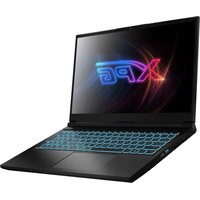
Encuentra gratis el manual del aparato Xenia 15 KC XPG en formato PDF.


| Tipo de producto | Portátil |
| Marca | XPG |
| Modelo | Xenia 15 KC |
| Procesador | Intel Core i7-11800H (8 núcleos, hasta 4.6 GHz) |
| Gráficos | NVIDIA GeForce RTX 3060 (6 GB GDDR6) |
| Memoria | DDR4 3200 MHz, 2 ranuras SODIMM (hasta 64 GB) |
| Almacenamiento | SSD M.2 NVMe PCIe Gen3/4, 2 ranuras (una solo NVMe, una SATA/NVMe) |
| Pantalla | 15.6" IPS, 1920x1080 o 2560x1440, 144Hz |
| Teclado | Teclado mecánico silencioso con retroiluminación RGB por tecla, N-key rollover |
| Touchpad | Clickpad con soporte de gestos multitáctiles, interruptor de activación/desactivación |
| Puertos | 1x Thunderbolt 4 (USB-C), 2x USB 3.2 Gen2 (Tipo-A), 1x HDMI 2.0, 1x RJ-45, 1x conector de auriculares de 3.5 mm, 1x lector de tarjetas SD |
| Audio | Altavoces estéreo duales, micrófonos digitales duales |
| Conectividad | Wi-Fi 6 (802.11ax), Bluetooth 5.2 |
| Batería | 94 Wh, 4 celdas Li-ion |
| Adaptador de corriente | Adaptador de CA de 230W (19.5V, 11.79A) |
| Sistema operativo | Windows 10 u 11 |
| Dimensiones (An x Pr x Al) | 359 x 254 x 22 mm (aprox.) |
| Peso | 2.3 kg (aprox.) |
| Garantía | 1 año limitada (se requiere registro) |
| Características especiales | Barra de luz RGB, Windows Hello (cámara IR), Intel NUC Software Studio, botón de modo (Ahorro de batería/Equilibrado/Rendimiento) |
| Refrigeración | Ventiladores duales, múltiples rejillas de ventilación, modo de refrigeración pasiva |
| Seguridad | Ranura de bloqueo Kensington, TPM (opcional) |
Preguntas frecuentes - Xenia 15 KC XPG
Preguntas de los usuarios sobre Xenia 15 KC XPG
0 pregunta sobre este aparato. Responde a las que conoces o haz la tuya.
Hacer una nueva pregunta sobre este aparato
Descarga las instrucciones para tu Computadora portátil en formato PDF gratis! Encuentra tus instrucciones Xenia 15 KC - XPG y toma tu dispositivo electrónico nuevamente en la mano. En esta página están publicados todos los documentos necesarios para el uso de su dispositivo. Xenia 15 KC de la marca XPG.
MANUAL DE USUARIO Xenia 15 KC XPG
ES Guía de Inicio Rápido 21
TC 快速使用手册 41
SC 快速使用手册 61
Product Overview

Descripción del producto

Ⓐ Micrófonos digitales
Micrófonos duals integrados
⑧ LED de infrarrojos
Para la función Windows Hello
© Cámara
Cámara de alta definición
(D) LED azul
Indicador de actividad de la cámara
E Pantalla LCD
Pantalla/panel interno
F Botón Modo
Permite seleccionar el modo de funcionamiento cuando el equipo portátil está encendido:
Ahorro de batería: ambos indicadores están apagados
Equilibrado: el indicador izquierdo está encendido
G Botón de alimentación y LED de alimentación
Presionar una vez: encender el equipo portátil
En Windows: notificar para apagar o entrar en el modo de suspensión.
LED indicador: encender: blanco. Apagar: apagado. Suspender: blanco intermitente
(H) LED de carga y LED de batería
Baterla baja (<6 %): Ámbai
Cargando (ENCENDIDO): blanco intermitente. Cargando (APAGADO): blanco intermitente
Finalización de carga (con CA): blanco. Finalización de carga (sin CA): Apagado
① Teclado
Teclado mecánico silencioso con retrolluminación RGB
① Interruptor de Activación/Desactivación del panel táctil con indicador
Toque dos veces para habilitar o deshabilitar el panel táctil.
El indicador se encenderá cuando el panel táctil esté deshabilitado.
K Panel táctil
Dispositivo de señalización sensible al tacto que funciona como un mouse.
L Indicador de estado de bloqueo de mayúsculas
Bloqueo de mayúsculas ACTIVADO: Indicador encendido
Bloqueo de mayúsculas APAGADO: indicador apagado
Lado derecho Lado izquierdo

Ⓐ Lector de tarjetas 2 en 1
Para tarjetas de memoria SD/SDHC/SDXC
B Puerto USB 3.2 Gen2
Conecte cualquier dispositivo USB a este puerto, como una unidad flash USB, un
© Conductos de ventilación
Las aberturas de ventilación térmicas están diseñadas para enfriar los componentes internos y evitar el sobrecalentamiento.
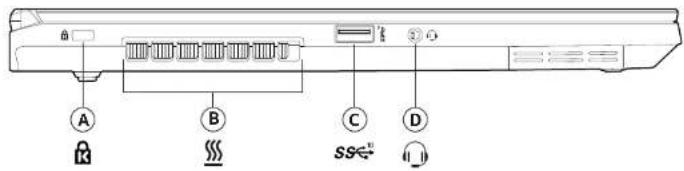
Ⓐ Boqueo Kensington
Orrificio para cerradura antirobo
B Conductos de ventilación
Las aberturas de ventilación térmicas están diseñadas para enfrilar los componentes internos y evitar el sobrecalentamiento.
© Puerto USB 3.2 Gen2
Conecte cualquier dispositivo USB a este puerto, como una unidad flash USB, un teclado o un mouse.
D Conector de auriculares
Enchufe altavoces o auriculares amplificados a este conector.
Lado inferior

A Altavoces
Salida de audio estéreo
⑧ Tornillos de la cubierta posterior
La modificación de cualquiera de los componentes del equipo portátil invalidará la garantía.
© Conductos de ventilación
Las aberturas de ventilación térmicas están diseñadas para enfrilar los componentes internos y evitar el sobrecalentamiento.
Lado frontal

Ⓐ Barra de luces RGB
Puede controlarse a través de NUC Software Studio.
Parte posterior

(A) Rejilla de ventilación
La ventilación térmica se diseñó para enfriar los componentes internos y evitar el sobrecalentamiento.
⑧ Puerto Thunderbolt™ 4
Conecte cualquier dispositivo USB tipo C o Thunderbolt™ en este puerto, como una unidad flash USB o un dispositivo de almacenamiento externo. Este puerto también admite pantallas que utilicen un cable tipo C a DisplayPort.
© Puerto HDMI
Admite conexiones de video digital de alta definición
(D) Conector de red (RJ-45)
Este conector le permite conectarse a una red de área local (Local Area
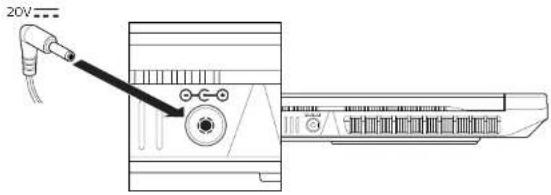
E Conector de alimentación
Conecte el adaptador de CA en este conector
⑤ Rejilla de ventilación
La ventilación térmica se diseñó para enfriar los componentes internos y evitar el sobrecalentamiento.
Preparación de su computadora
Conecte el cable de alimentación al adaptador de CA y, luego, a un toma de corriente de 100-240 VCA conectado a tierra.
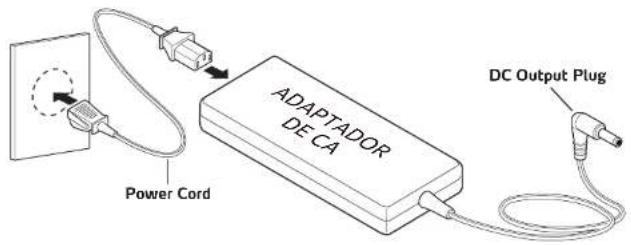
Conecte el enchufe de salida de CC del adaptador de CA al conector de ENTRADA DE CC ubicado en la parte posterior del sistema.
Precaución: Riesgo de descarga o incendio. No utilice el cable de alimentación si está dañado. Póngase en contacto con el lugar de compra para cambiarlo.
El panel de visualización se puede abrir en una amplia gama de ángulos para una visualización óptima.

Si intenta forzar la apertura de la tapa más de 180 grados, dañará las bisagras o la pantalla.

Presione el botón de alimentación para encender el equipo portátil.

A continuación, se define la fila de teclas de función que también contienen teclas de acceso rápido/atajos secundarios a las que se puede acceder presionando y manteniendo presionada la Tecla de Función (FN) mientras se presiona simultáneamente la tecla de acceso rápido/atajo deseada.
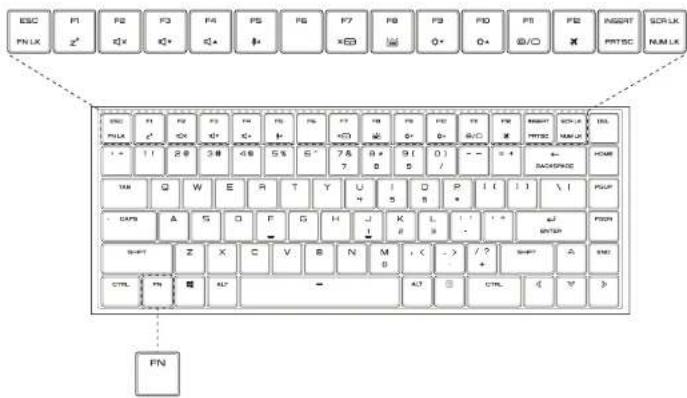
Para activar estas funciones, presione la tecla de acceso rápido asociada con la función deseada como se indica a continuación:

Bloqueo de función: Presione esta combinación de teclas (FN + ESC) para alternar el control para la asignación de la fila En primarla/secundaria.
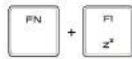
Suspensión: Presione esta combinación de teclas (FN + F1) para iniciar el estado de bajo consumo.

Silenciar audio: Presione esta combinación de teclas (FN + F2) para alternar entre silenciar y reactivar.
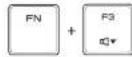
Bajar volumen: Presione esta combinación de lectas (FN + F3) para bajar el volumen del audio.

Subir volumen: Presione esta combinación de teclas (FN + F4) para subir el volumen del audio.
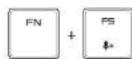
Desactivar micrófono (Silenciar): Presione esta combinación de tecias (FN + FS) para activar/des- activar los micrófonos integrados.
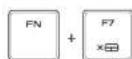
Activar/ Desactivar Presione esta combinación de teclas (FN + F7) para alternar entre activar/desactivar el panel táctil.

Brillo del teclado: Presione esta combinación de teclas (FN + FB) para alternar el control del brillo del teclado entre apogado, 50 % y completo.
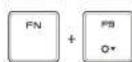
Aumento de brillo de la pantalla: Presione esta combinación de toclas (FN + F9) para disminuir el brillo de la pantalla.
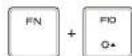
Reducción de brillo de la pantalla: Presione esta combinación de lectas (FN + F10) para aumentar el brillo de la pantalla.

Control del monitor secundario: Presione esta combinación de beclas (FN + FII) para iniciar el modo de visualización del monitor secundario.

Modo de avión: Presione esta combinación de teclas (FN + F12) para activar o desactivar la Conexión inalámbrica y Bluetooth ^a .
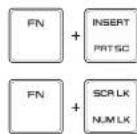
IMPR PANT:
Presione esta combinación de teclas (FN + IMPR PANT) para enviar la imagen de pantalla actual a la impresora.
BLOQ NUM:
Presione esta combinación de toclas (FN + BLOQ NUM) para habilitar o deshabilitar el bloqueo numérico.

Presione BLOQ NUM para habilitar el Teclado Integrado.

Uso del panel táctil
El panel táctil es un panel electrónico rectangular ubicado justo debajo del teclado. Al hacer clic dos veces dentro de la esquina de 15 mm x 15 mm en la parte superior izquierda, se habilitará o deshabilitará la funcionalidad del panel táctil (indicador iluminado). Puede usar el panel sensible a la electricidad estática del panel táctil y desilzarlo para mover el cursor.
Presione las esquinas inferiores izquierda y derecha ubicadas en el borde inferior del panel táctil para realizar selecciones y ejecutar funciones. Estos dos botones son similares a los botones izquierda y derecha de un mouse. Al tocar el panel táctil, se obtienen resultados similares.

Haga clic dos veces aquí para habilitar o deshabilitar el panel táctil.

Utilice estas esquinas inferlores similares a los botones del mouse.

Personalice la configuración de su computadora portátil

Intel® NUC Software Studio es una aplicación que permite personalizar las funciones del equipo portátil. Para abrirlo, haga clic en el ícono Intel® NUC Software Studio que se encuentra en el escritorio o en la bandeja.
Configuración del sistema
Le permite habilitar o deshabilitar las siguientes configuraciones del sistema mediante el botón de alternancia:
- Teclado numérico
Permite habilitar o deshabilitar la función de bloqueo de números.
- Tecla Windows
Permite habilitar o deshabilitar la función de la tecla Windows. (Modo Juegos)
- Bloqueo de la tecla de función
Permite habilitar o deshabilitar el bloqueo de la tecla Fn.
- Alternar panel de trackpad
Permite habilitar o deshabilitar el botón de la esquina superior izquierda del panel táctil que habilita o deshabilita la funcionalidad de este panel. (Modo Juegos)
- Menús en pantalla
Permite habilitar o deshabilitar los menús en pantalla para las teclas de función, los modos de rendimiento y otras funciones.
• Límite de carga de la batería:
Permite personalizar el límite de carga de la batería a cualquier valor entre el 50 y el 100 % usando la flecha de control. La selección de un límite de carga más bajo puede mejorar el estado de la batería del sistema.
El valor óptimo es 60 %.
Ajuste del rendimiento
Ajuste del rendimiento admite los perfiles Rendimiento, Equilibrado y Ahorro de batería, con la asignación predeterminada de los modos de alimentación y ventilador. En el arranque, se aplica el perfil Equilibrado de forma predeterminada.
• Modo de referencia
Al ACTIVAR el modo de referencia se habilitará el modo de rendimiento máximo con altas r.p.m. del ventilador.
- Modo de enfriamiento pasivo
Al ACTIVAR el modo de enfriamiento pasivo se mínimizarán las transiciones del ventilador al limitar el tiempo de inactividad. El modo de enfriamiento pasivo está activado de forma predeterminada.
• Uso
Para el perfil seleccionado, muestra el uso actual de CPU y dGPU.
- Velocidad del ventilador
Para el perfil seleccionado, muestra la velocidad actual de los ventiladores izquierdo y derecho.
Configuración de pantalla
Esta función permite al usuario cambiar entre los siguientes perfiles de pantalla: Brillo, Contraste y Color. Se pueden seleccionar 5 preajustes: Estándar (predeterminado), Juegos, Video, Lectura y Personalizado.
Cada perfil también se puede personalizar aplicando diferentes valores de Brillo, Contraste, Colores (Rojo, Verde, Azul) y Temperatura de Color según sea compatible.
Teclado
El usuario puede cambiar entre diferentes perfiles de teclado para personalizar efectos, colores, brillo y velocidad. Se pueden seleccionar 12 preajustes: Monocolor (predeterminado), Juegos, Respiración, Gota de lluvia, Marquesina, Música, Onda, Reactivo, Ola, Chispa y Aurora.
- Aurora es una utilidad que unifica dispositivos de iluminación RGB en diferentes marcas y les permite trabajar juntos, todo ello mientras agrega y mejora la compatibilidad con la iluminación RGB para varios juegos que anteriormente tenían poca o ninguna compatibilidad con la iluminación RGB. Puede encontrar más información sobre el proyecto Aurora aquí: https://www.project-aurora.com/
- La función Perfil personalizado también está disponible para habilitar el teclado como un control Interactivo para seleccionar teclas individuales o grupos de teclas para establecer diferentes colores.
Barra de luces
El usuario puede cambiar entre diferentes colores y modos en los LED de la barra de luces. El valor de color se puede establecer entre el O y el 100 % de PWM para rojo, azul y verde mediante los controles deslizantes.
Se pueden seleccionar 2 preajustes: Modo de arcoíris y modo de respiración
Monitor del sistema
El monitor del sistema muestra la indicación en tiempo real de la configuración del sistema del hardware.
Los datos del monitor del sistema incluyen:
CPU, memoria, IGPU, dGPU, velocidad de red, almacenamiento, indicador de estado de la bateria, información del sistema, velocidad del ventilador, porcentaje restante de la bateria.
Quitar la cubierta posterior

No retire ni reemplace la cubierta posterior con la alimentación encendida. Apague la alimentación y desenchufe el cable de alimentación del sistema siempre antes de quitar o volver a colocar la cubierta posterior. De lo contrario, el sistema podría dañarse.
Para quitar la cubierta Inferior del equipo portátil, desatornille los 10 tornillos cautivos Phillips n.° 1. Levante por las dos ubicaciones que se muestran para desenganchar la cubierta posterior del chasis.

Instalar la cubierta posterior

No retire ni reemplace la cubierta posterior con la alimentación encendida. Apague la alimentación y desenchufe el cable de alimentación del sistema siempre antes de quitar o volver a colocar la cubierta posterior. De lo contrario, el sistema podría dañarse.
Para instalar la cubierta Inferior del equipo portátil, baje la cubierta sobre el chasis y alinee los 10 tornillos cautivos Phillips con los separadores correspondientes. Asegure los tornillos.

Validez de Periodo de Garantía
Con el objetivo de proporcionar la mejor política para nuestros clientes, XPG otorga 1 años de garantía para su computadora portátil Xenia 15.
Si el producto falla durante el uso normal y apropiado dentro del periodo de garantía, XPG, a su discreción, reparará o reemplazará las piezas defectuosas dentro del producto, o el producto en si, con componentes funcionalmente equivalentes como se suministraron originalmente.
Para iniciar la valdez del periodo de garantía, los usuarios deben registrar su producto en línea en nuestro sitio web xpg.com/mix/member/login. Cuando se realiza una solicitud de reparación después de que el producto haya sido registrado, los usuarios deberán presentar un comprobante de compra en forma de factura, tarjeta de garantía sellada o recibo de entrega para mostrar la fecha de compra, que será la fecha de inicio de la garantía. Si no se proporciona un comprobante de compra o el producto no se ha registrado, la fecha de fabricación del producto se convertirá en la fecha de inicio efectiva para el periodo de garantía. Esta fecha se calcula en función del número de serie XPG impreso en la cubierta posterior del producto.
Notar: Las períodos de garantía y las términos de granillo pueden variar según los diferentes términos de distribución. Favor confirme con la ubicación donde se efectuó el pedido original para verificar.
Batería y adaptador de CA
Debido a su naturaleza consumible basada en el uso, la batería y el adaptador de CA están cubiertos por una garantía de un año a partir de la fecha de compra, a menos que las regulaciones locales especifiquen lo contrario.
El software y otros accesorios que pueden estar incluidos en el producto no estarán cubiertos por esta garantía. Tendrá a su disposición una copia de la imagen original preinstalada mientras el sistema se estaba fabricando como una sección separada en su SSD Drive, por si requiere reinstalar el software de cero. La restauración del sistema se puede activar pulsando F8 mientras el sistema esté encendido o en OFF, también se puede activar mediante la opción de Restauración de Windows en el Panel de Control.
Nuestro Centro de Servicios puede proporcionarle un servicio de restauración y formatear su dispositivo para devolverlo a su estado original previo a la instalación.
Panel LCD
Definición de punto brillante/punto negro:
El punto brillante aparece como un pixel que siempre está iluminado o "ENCENDIDO". Si se encuentran puntos brillantes dentro de los primeros 30 días tras la compra, el panel LCD se puede reemplazar una vez.
El punto negro aparece como un píxel que siempre está oscuro o "APAGADO", o en un color anormal.
XPG no ofrece en este momento un servicio CERO PUNTO NEGRO GRATIS.
Información de la tarjeta de garantía
Si tiene preguntas o consultas, favor visite xpg.com/rmx/support
Favor clasifique su pregunta según el modelo del producto.
Para servicios, asesoramiento y soporte adicionales, favor comuníquese con su distribuidor local.
Descargo de responsabilidad
- XPG no se hace responsable de los daños causados por el usuario debido a negligencia, daño accidental o abuso o causados por actos de la naturaleza. Esto incluye, pero no se limita a: adquisición de bienes o servicios sustitibles; pérdida de uso, datos o ganancias; interrupción del negocio causada por un producto que ha sido dañado físicamente, maltratado o dañado debido a factores ambientales; reparaciones o modificaciones no autorizadas; daño líquido; el uso no se ajusta a las instrucciones de funcionamiento adecuadas establecidas en esta guía del usuario, etc. En esos casos, esta garantía se considerará nula.
- XPG no será responsable de los datos, software u otros materiales perdidos o dañados almacenados o conservados en el producto. XPG recomlenda fuertemente que los clientes hagan una copia de seguridad de sus datos y tengan un plan de recuperación ante desastres.
- Se recomienda conservar el empaque original para transportarlo al centro de reparación autorizado. XPG no cubrirá ninguna pérdida o daño que ocurra durante el transporte.
- Las noticias relacionadas y otros contenidos se pueden ver en nuestro sitio web (www.xpg.com). La información aquí contenida está sujeta a cambios sin previo aviso.
Información de seguridad y precaución
Adaptador de energía de CA: riesgo de descarga eléctrica, incendio o quemaduras si se utiliza un adaptador de CA distinto al suministrado con este dispositivo. Solo uso en interiores y en lugares secos. El dispositivo solo debe ser reparado por un profesional. No abra la carcasa. El adaptador está diseñado para utilizarse a entre 0 °C y 40 °C (32 °F y 104 °F). Conectar solo a una toma debidamente cableada y conectada a tierra. 19.5 V, 11,79 A, 230 W. Precaución: Riesgo de descarga o incendio. No utilice el cable de alimentación si está dañado. Póngase en contacto con el lugar de compra para cambiarlo.
! Temperatura: este dispositivo está diseñado para utilizarse a una temperatura ambiente de entre 0 °C y 35 °C (32 °F y 95 °F). Evite utilizarlo o guardarlo cerca de fuentes de calor, a la luz solar directa o fuera del intervalo de temperatura previsto.
Información médica: este dispositivo puede interferir en el funcionamiento de algunos marcapasos, audífonos u otros dispositivos médicos. Para reducir este riesgo, mantenga una distancia de 20 cm (8 pulgadas) entre el dispositivo y el dispositivo médico. Consulte el dispositivo médico para más información.
Modificación: la modificación de la solución inalámbrica, la solución térmica, los componentes del dispositivo o la carcasa puede violar los requisitos de cumplimiento de la normativa y puede conllevar peligros para la seguridad.
Batería: el producto podría contener en su interior una pila o batería de dióxido de manganeso-litio, de pentóxido de vanadio o alcalina. Para reducir el riesgo de incendio o quemaduras, no la desmonte, aplaste ni perfore; no genere cortocircuitos con contactos externos, y no la deseche en el fuego ni en el agua. Nunca intente desmontarla ni montarla. Existe riesgo de explosión si la batería es reemplazada incorrectamente. Solo la debe reemplazar el fabricante con el mismo tipo utilizado por el fabricante. Póngase en contacto con el vendedor antes de enviar el producto completo para la sustitución de la batería y siga las instrucciones relativas a la seguridad de transporte de las baterías de litio y de ion-litio.
Calor: no coloque el ordenador portátil directamente en su regazo ni obstruya de ninguna manera los orificios de ventilación del ordenador. Utilice el ordenador portátil únicamente en superficies rígidas y planas. No deje que otra superficie dura (por ejemplo, una impresora opcional contigua) o una superficie blanda (por ejemplo, almohadas, alfombras o ropa) bloqueen el flujo de aire. Además, no deje que el adaptador de CA entre en contacto con la piel o una superficie blanda (por ejemplo, almohadas, alfombras o ropa) durante el funcionamiento.
Posibles problemas de seguridad: si detecta cualquiera de las siguientes condiciones (o si sospecha que hay otros problemas de seguridad), no utilice el ordenador: ruidos crepitantes, silbantes o chasquidos, o fuertes olores o humo que provengan del ordenador. Es normal que estas condiciones se den cuando un componente electrónico interno falla de forma segura y controlada. Sin embargo, estas condiciones también pueden indicar un posible problema de seguridad. No dé por hecho que se trata de un fallo seguro. Apague el ordenador, desconéctelo de la corriente eléctrica y póngase en contacto con la asistencia técnica para obtener ayuda.
產品概覽

La operación de este equipo está sujeta a las siguientes dos condiciones:
(1) es possible que este equipo o dispositivo no cause interferencia prejudicial y (2) este equipo o dispositivo debe aceptar cualquier interfencia, incluyendo la que pueda causar su operación no deseada.


- Preparación de su computadora
- Uso del panel táctil
- Personalice la configuración de su computadora portátil
- Configuración del sistema
- Ajuste del rendimiento
- Configuración de pantalla
- Teclado
- Barra de luces
- Monitor del sistema
- Quitar la cubierta posterior
- Instalar la cubierta posterior
- Validez de Periodo de Garantía
- Batería y adaptador de CA
- Panel LCD
- Información de la tarjeta de garantía
- Descargo de responsabilidad
- Información de seguridad y precaución
Marca : XPG
Modelo : Xenia 15 KC
Categoría : Computadora portátil