
G'zOne Ravine 2 - Teléfono móvil CASIO - Manual de uso y guía de instrucciones gratis
Encuentra gratis el manual del aparato G'zOne Ravine 2 CASIO en formato PDF.


| Tipo de producto | Teléfono móvil resistente |
| Marca | Casio |
| Modelo | G'zOne Ravine 2 |
| Red | CDMA / GSM (Global) |
| Pantalla (principal) | TFT de 2.2 pulgadas (aprox.), 240x320 píxeles |
| Pantalla (frontal) | Monocromática de 1.0 pulgadas (aprox.) |
| Batería | Li-Ion estándar, extraíble (aprox. 1000 mAh) |
| Carga | Cargador de pared/USB a través del puerto de carga/datos |
| Memoria | Memoria interna del teléfono, ranura microSD™ (admite hasta 32 GB) |
| Cámara | Integrada, VGA (640x480) para fotos y video |
| Resistencia al agua | MIL-STD-810G, inmersión a 1 m durante 30 minutos |
| Resistencia a golpes | MIL-STD-810G, caída desde 1.5 m |
| Resistencia al polvo | MIL-STD-810G, prueba de polvo |
| Pulsar para hablar (PTT) | Servicio PTT de Verizon Wireless, tecla lateral dedicada |
| GPS | GPS integrado para E911 y VZ Navigator |
| Bluetooth | Sí, versión 2.1 (aprox.) |
| Conector para auriculares | 2.5 mm |
| Otras características | Linterna, dictado por voz, texto a voz, detección de movimiento, G'zGEAR (brújula, termómetro, etc.) |
| Peso | Aprox. 150 g (con batería) |
| Dimensiones | Aprox. 110 x 55 x 25 mm (cerrado) |
Preguntas frecuentes - G'zOne Ravine 2 CASIO
Preguntas de los usuarios sobre G'zOne Ravine 2 CASIO
0 pregunta sobre este aparato. Responde a las que conoces o haz la tuya.
Hacer una nueva pregunta sobre este aparato
Descarga las instrucciones para tu Teléfono móvil en formato PDF gratis! Encuentra tus instrucciones G'zOne Ravine 2 - CASIO y toma tu dispositivo electrónico nuevamente en la mano. En esta página están publicados todos los documentos necesarios para el uso de su dispositivo. G'zOne Ravine 2 de la marca CASIO.
MANUAL DE USUARIO G'zOne Ravine 2 CASIO
CAPITULO 1. ANTES DE UTILIZAR
ANTES DE UTILIZAR 7
CONTENIDO DEL EMBALAJE....8
DESCRIPCION DEL TELEFONO....9
INDICADORES DE LA PANTALLA....13
VISION GENERAL DE LAS FUNCIONES....20
INSTALACION DE LA TARJETA SIM Y DE LA BATERÍA....22
REMOCION DE LA BATERIA....24
CARGA DE LA BATERIA....25
INFORMACIONES SOBRE LA MANIPULACION DE LA BATERIA....27
UTILIZACION DE UNA TARJETA DE MEMORIA ....28
CONEXION AL CONECTOR DEL AUDIFONO....30
CAPITULO 2. BASIC OPERATION
OPERACION BASICA 33
PARA ENCENDER Y APAGAR EL TELEFONO....34
ACCESO AL MENU....34
RESUMEN DEL MENU....35
PARA REALIZAR UNA LLAMADA....42
SOBRE LA FUNCION PRESIONE PARA HABLAR....42
ACTIVACION/DESACTIVACION DE LA FUNCION P.II....43
UTILIZACION DE UNA ALERTA PRESIONE PARA HABLAR (P.II)....44
UTILIZACION DE UNA LLAMADA DIRECTA PRESIONE PARA HABLAR (P.II).45
PARA CONTESTAR LLAMADAS....45
PARA CONTESTAR LLAMADAS PTI....46
FINALIZACION DE UNA LLAMADA....47
NOTIFICACION DE LLAMADA NO CONTESTADA....47
ESPERA/PAUSA 47
PARA REALIZAR UNA LLAMADA INTERNACIONAL....48
LLAMADA CON 3 INTERLOCUTORES....48
LLAMADO EN ESPERA....49
AJUSTE RAPIDO DEL VOLUMEN....49
IDENTIFICACION DEL INTERLOCUTOR....49
MODO VIBRACION....50
FUNCION DE SILENCIO....50
ALTAVOZ....50
LUZ DEL LINTERNA....50
DICTADO DE VOZ....51
TEXTO PARA HABLAR....52
OPCIONES DISPONIBLES DURANTE UNA LLAMADA....53
PARA REALIZAR UNA LLAMADA DE EMERGENCIA....53
DETECCION DE MOVIMIENTO....54
CAPITULO 3. FUNCIONES DE MEMORIA
FUNCIONES DE MEMORIA 57
ALMACENAMIENTO DE UN NUMERO DE TELEFONO.... 58
INSERCION DE TEXTO....66
UTILIZACION DEL MODO INSERCION DE TEXTO....66
MARCADO RAPIDO CON UNO, DOS O TRES DIGITOS....69
indice
CAPITULO 4. FUNCIONES DEL MENU
FUNCIONES DEL MENU 73
CONTACTOS....74
CENTRAL DE MENSAJES....84
INFORMACIONES DE SEGURIDAD PARA TELEFONOS PORTATILES
INALAMBRICOS....168
SEGURIDAD GENERAL....174
INFORMACIONES DE SEGURIDAD PARA EXPOSICION A LA
RADIOFRECUENCIA CONFORME FCC....178
INFORMACIONES SOBRE SAR....179
COMPATIBILIDAD CON DISPOSITIVOS AUXILIARES DE LA AUDICION (HAC)
PARA DISPOSITIVOS DE TELECOMUNICACION INALAMBRICA....182
DISPOSITIVOS TELETIPO (TTY)....184
ACTUALIZACION DEL CLIENTE FDA....185
LLAMADAS DE EMERGENCIA....195
CONFORMIDAD CON OTROS REGLAMENTOS FCC....197
PARA EVITAR LA POTENCIAL PERDIDA DE LA AUDICION....197
INFORMACIONES DE CONFORMIDAD CON LA FCC....200
¡RECICLAGE DE SU TELEFONO!......201
GARANTIA LIMITADA DE 12 MESES....202
1
ANTES DE UTILIZAR
Este capítulo suministra informaciones importantes sobre la utilización del
Ravine® Ravine® 2 incluyendo:
CONTENIDO DEL EMBALAJE
DESCRIPCION DEL TELEFONO
INDICADORES DE LA PANTALLA
VISION GENERAL DE LAS FUNCIONES
INSTALACION DE LA TARJETA SIM Y DE
LA BATERIA
REMOCION DE LA BATERIA
CARGA DE LA BATERIA
INFORMACIONES SOBRE LA
MANIPULACION DE LA BATERIA
UTILIZACION DE UNA TARJETA DE
MEMORIA
CONEXION AL CONECTOR DEL AUDIFONO

Este embalaje deberá incluir todos los ítems indicados a continuación. Si cualquier ítem estuviere ausente o sea diferente, contáctese inmediatamente con el revendedor que usted compró el teléfono.
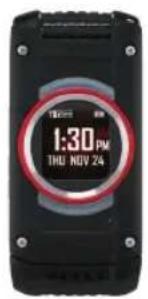
Teléfono QRG

Batería Estándar Tarjeta SIM

(Pre-instalada)
(Guía de Referencia Rápida)

Guía de Seguridad y Garantía del Producto
Tapa de la Batería Cargador de Pared/USB

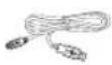
Cable USB Kit de Soporte
Global
DESCRIPCION DEL TELEFONO
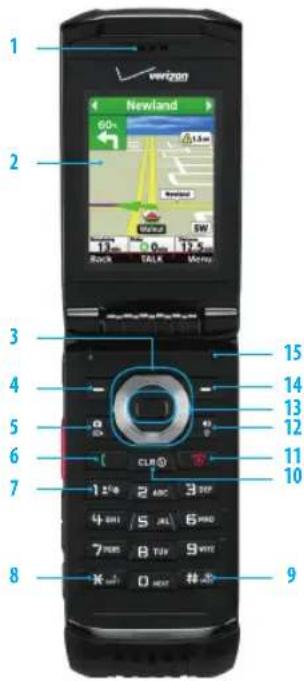
- AuricularPermite que usted escuche al interlocutor.
- Pantalla de Exhibición Principal Exhibe todas las informaciones necesarias para la operación de su teléfono.
- [☐] Teclas de Dirección Permite que usted recurra las opciones del menú del teléfono y suministran accesos rápidos a las funciones del teléfono a partir del modo inactivo.
- [☐7] Tecla de Función Izquierda Presione para acceder el menú Central de Mensajes o acceder la función indicada arriba de la tecla.
- [Tecla Cámara/Vídeo: En el modo inactivo, presione una vez para iniciar la captura de las imágenes. Si presiona una vez más, alternará al modo de grabación de vídeo.
- [☐] Tecla ENVIAR presione para realizar o recibir una llamada. En el modo inactivo, presione para acceder la lista Todas las Llamadas.
- [1:46] Tecla Correo de Voz En el modo inactivo, presione y mantenga presionada para conectar automáticamente su buzón.
- [★☆] Tecla Shiff Presione para insertar un carácter asterisco (*) para funciones de llamada. En el modo de inserción de texto, presione para cambiar el tipo de inserción de caracteres. Presione y mantenga presionada para exhibir el signo "más" (+) para marcado internacional.
- [#] Tecla Modo de Vibración presione y mantenga presionada para activar/desactivar el modo de vibración en el modo inactivo. Presione para insertar el carácter (#) para funciones de llamada. En el modo de inserción de texto, presione para agregar un espacio.
- [CLRS] Tecla CLR (BORRAR)resione para borrar un carácter de la pantalla. Presione y mantenga presionada para borrar todos los caracteres. Dentro
de un menú, presione para volver al menú anterior. Presione y mantenga presionada para activar la función G'zGEAR en el modo inactivo.
- [ ] Tecla END/PWR (FIN/ALIMENTACION) presione y mantenga presionada para encender/apagar el teléfono o presione para finalizar una llamada o una sesión del navegador. Dentro de un menú, presione para volver al modo inactivo.
- [✗] Tecla Altavoz/Luz de Linterna en el teléfono abierto, presione para encender o apagar el altavoz. Presione y mantenga presionada para encender/apagar la luz de linterna.
-
[☐] Tecla Selección del Centroresione para acceder al MENU en el modo inactivo. Ella también permite que usted acepte las opciones cuando navegue por el menú.
-
[ ] Tecla de Función Derecharesione para acceder al menú Contactos en el modo inactivo o acceder a la función indicada arriba de la tecla.
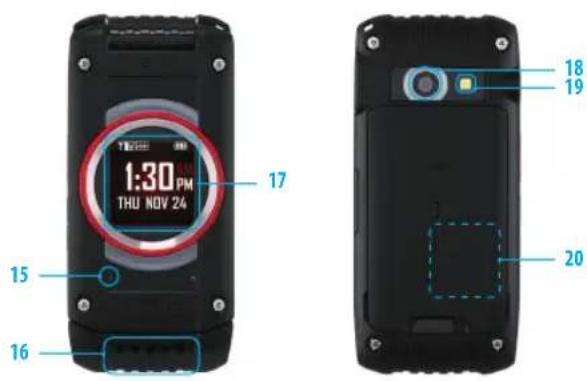
- Micrófono Permite que el otro interlocutor lo escuche.
- Parlante ExternoPermite que usted escuche música, sonidos o campanillas.
- Pantalla FrontaExhibe llamadas recibidas, mensajes, señales, carga da batería, hora y fecha.
- Lente de la Cámara Lente de la cámara interna.
- Luz de Linterna Luz de linterna interna.
- Ranura para Tarjeta SIM permite que usted inserte una tarjeta SIM. La Tarjeta SIM es pre-instalada en el dispositivo (localizado abajo de la batería).
- Conector de Audifono ^Permite que usted conecte un audifono opcional para conversaciones convenientes, con las manos libres.
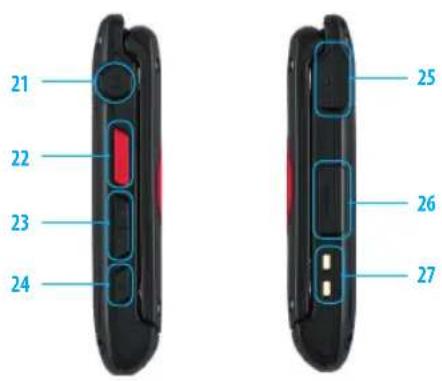
- [☐☐☐] Tecla PTT / Tecla Lateral Roján el modo PTT, presione para acceder la Lista de Contactos PTT o presione y mantenga presionada para realizar una Llamada PTT. Cuando no esté en el Modo PTT, presione para acceder a la aplicación de acceso rápido seleccionado.
23.[☐] Teclas de Volumen Presione para ajustar el volumen maestro en el modo inactivo o ajuste el volumen de voz durante una llamada. - Teclas de Comandos de VoPresione para activar la función de comando de voz en el modo inactivo.
- Puerto de Carga/Datos Conecta el cable USB para transferencia de datos o carga cuando esté acoplado al Cargador de Pared/USB.
- Ranura para Tarjeta microSD permite que usted inserte una tarjeta microSD.
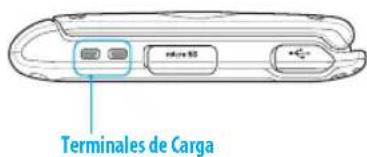
27.Terminales de Carga
INDICADORES DE LA PANTALLA
| Íconos del Indicador Principal | |
| T1XIII | Intensidad de Señal 1X Servicio 1X disponible. |
| T DIII | Intensidad de Señal 1D Servicio digital disponible. |
| T GIII | Intensidad de Señal GSM Servicio GSM disponible. |
| T2GIII | Intensidad de Señal GPR$I servicio GPRS está disponible. |
| T3GIII | Intensidad de Señal 3G El Servicio 3G está disponible. |
| ®OFF | Modo Avión La transmisión y recepción de las informaciones están restringidas. |
| Roaming El teléfono está fuera del área de servicio local. | |
| Femto Cell El teléfono está conectado al extensor de red. (Femto Cell) | |
| S | SSL (Secured Socket Layer)ndica que una comunicación segura entre cliente y servidor fue establecida durante la comunicación de datos utilizando la criptografía. |
| P | Privacidad de Vozndica que el modo Privacidad de Voz está activado. |
| Llamada de Datos La Sesión de Datos está en progreso. | |
| DurmienteEl teléfono está en el estado durmiente durante una llamada de datos. Este modo será activado cuando no ocurra actividad en una página durante algún tiempo. Las conexiones aun están activas y usted puede realizar y recibir llamadas. | |
| Sin ServicioEl teléfono no puede recibir una señal del sistema. | |
| TTY: El modo TTY está activo. | |
| Llamada de VozUna llamada está en progreso.* Ningún ícono indica que el teléfono está en el modo inactivo. | |
| E911: El Servicio de Localización del su teléfono es E911. | |
| Localización ActivadaEl Servicio de Localización de su teléfono es Localización Activada. | |
| Bluetooth Indica el modo Bluetooth. | |
| Bluetooth ActivoIndica el modo Bluetooth Activo. | |
| Bluetooth ConectadIndica que un Dispositivo Bluetooth está conectado. | |
| Nivel de la BateriaNivel de carga de la batería — cuanto más bloques, más fuerte es la carga. | |
| AVR ActivoEl modo AVR está activo. | |
| Escucha AVRIndica escucha AVR. | |
| Íconos del Indicador Principal | |
| PTT en UsoIndica que usted recibió una llamada PTT. | |
| 1XIII | Los servicios 1X y PTT están disponibles. |
| 3GIII | Los servicios 3G y PTT están disponibles. |
| Tarjeta SIMIndica que una Tarjeta de memoria SIM está siendo utilizada. | |
| Todos los Sonidos DesactivadosTodos los sonidos están desactivados | |
| Solamente AlarmaEl teléfono alertará solamente con un alerta de alarma. | |
| Solamente VibraciónEl teléfono vibrará cuando la llamada sea recibida. | |
| Parlante El modo Altavoz está activado. | |
| Mensaje UrgenteIndica que usted recibió un mensaje urgente. | |
| Correo de Voz Urgentendica que usted recibió un correo de voz urger | |
| Llamadas No ContestadasIndica que usted no contestó llamadas recibidas. | |
| Mensaje: Indica que usted recibió un nuevo mensaje. | |
| Alerta CMASIndica que usted recibió una mensaje CMAS. | |
| Compromiso en el Calendarioa Alarma de Evento está activada. | |
Íconos del Indicador Principal

E-mail Móvil Indica que usted recibió un e-mail.

Correo de Voz Indica que usted recibió mensajes de correo de voz.

Alarma ActivadaExhibido cuando una alarma está activada.
Íconos PTT

Alerta PTT

PTT Conectado al Grupo de la Empresa

PTT Conectado al Grupo

PTT Conectado a Individual

Conexión PTT al Grupo de la Empresa

Conexión PTT al Grupo

Conexión PTT a Individual

PTT del Grupo de la Empresa

PTT del Grupo de la Empresa Marcado

PTT del Grupo de la Empresa No Moleste
Íconos PTT

PTT del Grupo de la Empresa Recibido

PTT del Grupo Disponible

PTT del Grupo Marcado

PTT del Grupo No Moleste

PTT del Grupo Recibido

PTT Individual Disponible

PTT Individual Recibido

Escucha PTT para el Grupo de la Empresa

Escucha PTT para el Grupo

PTT para Escucha para Individual

Llamada PTT No Contestada

PTT para Hablar para el Grupo de la Empresa

PTT para Hablar para el Grupo
| Íconos PTT | ||
| PTT Hablar para Individual | ||
| PTT Indisponible | ||
| Íconos de Llamadas Recientes | ||
| Llamada Marcada Llamada No Contestada | ||
| Llamada Recibida | ||
| Íconos de Nuevo Contacto | ||
| Móvil 1 Marcado Rápido | ||
| Móvil 2 | Dirección de la Residen- cia/Trabajo | |
| Residencia Empresa | ||
| Negocio Título | ||
| E-mail Personal Cumpleaños | ||
| E-mail de Negocio ¡Notas! | ||
| Grupo WL Messenger | ||
| Íconos de Llamadas Recientes | ||
| Llamada Marcada Llamada No Contestada | ||
| Llamada Recibida | ||
| Íconos de Nuevo Contacto | ||
| Móvil 1 Marcado Rápido | ||
| Móvil 2 | Dirección de la Residen-cia/Trabajo | |
| Residencia Empresa | ||
| Negocio Título | ||
| E-mail Personal Cumpleaños | ||
| E-mail de Negocio ¡Notas! | ||
| Grupo WL Messenger | ||
| Íconos de Nuevo Contacto | |
| Imagen AIM | |
| Campanilla Yahoo! | |
| Tono de Mensaje Nombre de la Pantalla IM | |
| FAX | |
| Íconos de Mensaje | |
| Mensaje Nuevo/No Leído MMS Leído | |
| Mensaje Abierto/Leído CMAS No Leído | |
| Mensaje Entregado CMAS Leído | |
| Entrega Incompleta EMS No Leído | |
| Falla al Entregar Mensaje Enviado | |
| Mensaje Bloqueada Mensaje Enviado | |
| Borrador de Mensaje de Texto | |
| Borrador de Mensaje con Imagen | |
| Prioridad WAP Push Leído | |
| Íconos de Mensaje | ||
| Notificación de MMS No Abierto | ||
| Notificación MMS Abierto | Falla de Mensaje Múltiple | |
| Mensaje Corrompido | ||
| Mensaje Pendiente Enviado | ||
| MMS No Leído Mensaje Múltiple | Enviado | |
VISION GENERAL DE LAS FUNCIONES
RESISTENTE AL AGUA
El teléfono Ravine®2 es resistente al agua. El suministra desempeño confiable para actividades externas y en condiciones de humedad como por ejemplo, bajo la presencia de lluvia o alta humedad.
El dispositivo probado atiende a los requisitos de la norma MIL-STD-810G (Lluvia e inmersión 1m, 30 min).

CUIDADO: La función Resistencia al Agua no asegura protección al uso de este dispositivo debajo del agua. No utilice el teléfono debajo del agua. No asumimos responsabilidades por mojado debido a la negligencia del usuario.

Para mantener la resistencia del agua:
- Cierre firmemente la tapa del Puerto de Carga/Datos, la tapa de la tarjeta mierySD la tapa del Conector para Audifono.
- Cierre completamente la tapa de la batería y deslice la trabaa para la posición LOCK (TRABAR).
- Certifíquese que el teléfono esté completamente seco antes de abrir cualquier tapa. Cuando esté mojado, limpie el teléfono con un paño seco, remueva el agua del teléfono y séquelo por completo antes de utilizar.
RESISTENCIA A CHOQUES
La construcción robusta del Ravine®2 provee una resistencia incomparable al choque y vibración. El dispositivo probado atiende a los requisitos de la norma MIL-STD810G (Caída de 1,5 m).

CUIDADO: Las funciones de resistencia al choque y a la vibración no aseguran protección contra todos los tipos de choque y vibración. Su teléfono puede ser dañado o presentar defectos dependiendo de la gravedad del choque o vibración.
RESISTENCIA AL POLVO
Para tranquilidad adicional, el Ravine®2 también es resistente al polvo. El dispositivo fue probado utilizando harina de sílice a una temperatura de 35atiende a la norma MIL-STD-810G (POLVO).

- Su teléfono puede ser enjaguado con agua limpia cuando estuviere sucio. Para asegurar la resistencia al agua, certifíquese que todas las tapas estén firmemente cerradas antes de enjuagar.
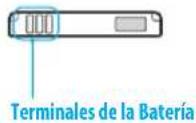
- Limpie periódicamente los Terminales de Carga y los Terminales de la Batería con un paño seco o cotones. El polvo puede causar problemas de conexión eléctrica. Evite limpiar con mucha fuerza, que puede dañar los terminales.
TEMPERATURA OPERATIVA
0 - 50€ (sin adaptador), 0 a 4€ (con adaptador)

CUIDADO
- No limpie los terminales dentro del teléfono, o pueden ser dañados.
- Si moho o arena se pega en el teléfono, no utilice el dispositivo hasta que esté completamente limpio.
- No coloque el teléfono directamente sobre la arena. Si la arena entra en el Auricular o en el Parlante, los sonidos pueden volverse difíciles de escuchar. La arena que entra en la bisagra del teléfono puede causar problemas como por ejemplo, sobrecalentamiento.
INSTALACION DE LA TARJETA SIM Y DE LA BATERÍA
Su dispositivo inalámbrico es suministrado con una tarjeta SIM instalado junto con una Característica Global en su cuenta, habilita la realización de las llamadas y acceso a e-mail en la GSM Networks durante viajes al exterior.
Si su tarjeta SIM es pérdida o dañada, por favor, siga estas instrucciones para la instalación de su nueva tarjeta SIM.

CUIDADO
- Limpie su teléfono antes de abrir la tapa de la batería para prevenir la entrada de humedad o de polvo.
- El no cumplimento de las orientaciones a continuación para instalación/remoción de la batería puede resultar en la falla del equipo.
-
Cargue completamente la batería antes de utilizar el teléfono por primera vez.
-
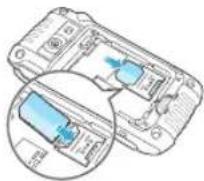
Remueva la tapa de la batería y la batería, conforme indicado en la página 24. Deslice la tarjeta SIM en la ranura en la dirección de la flecha indicada en la figura.
- Para remover la tarjeta SIM, tire la tarjeta SIM hacia fuera en la dirección opuesta de la flecha.
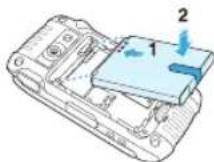
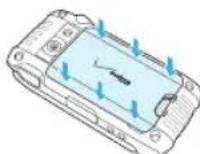
- Deslice la batería en la ranura alineando los contactos (1) y presione hacia abajo hasta escuchar que se encajó (2)".

Certifíquese que el adhesivo en la batería esté volcado hacia dentro cuando recoloque la tapa trasera. En caso contrario esto puede afectar la función de resistencia al agua.
- Inserte la tapa de la batería en las ranuras (1) y presione la tapa de la batería en la dirección de la flecha (2).
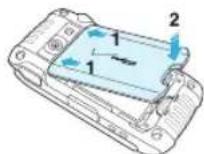
- Presione firmemente en la lateral de la tapa de la batería en cada punta de la flecha, conforme es indicado en la figura.
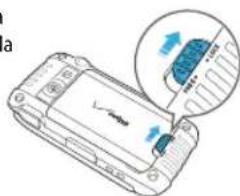
- Deslice la traba de la tapa de la batería para la posición LOCK (TRABA) en la dirección de la flecha indicada en la figura.
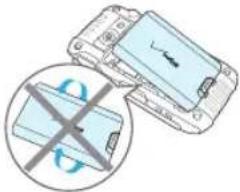
- No fuerza la tapa de la batería conforme indicada en la figura a continuación. Hacer esto puede dañar el teléfono y la tapa de la batería.
- No presione con fuerza la tapa de la batería con las lengüetas de la tapa sobre el teléfono porque pode dañar las lengüetas.
- Tenga cuidado para no prender la lengüeta de la batería entre los bordes de la tapa
de la batería y del teléfono. Esto puede resultar en la pérdida de la resistencia al agua.
- Si usted estuviere utilizando un tirante de muñeca (vendido en separado), tenga cuidado para no prenderla entre la tapa de la batería y el teléfono. Esto resultará en la pérdida de la resistencia al agua.
- Deslice la traba de la tapa de la batería a la posición FREE (LIBRE) en la dirección de la flecha conforme es indicado en la figura.
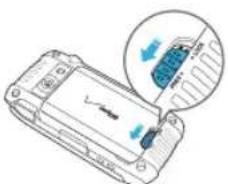
- Inserte el pulgar en la ranura lateral derecha y tire la tapa de la batería hacia arriba en la dirección de la flecha.
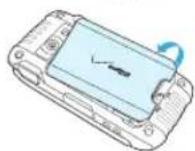
- Remueva la batería tirando lengüeta hacia arriba.
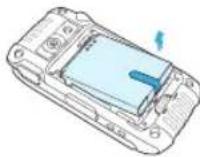

No deje la batería removida bajo la luz solar directa, o cerca de fuentes de calor por ejemplo, una llama abierta o estufa. En caso contrario podrá ocurrir defectos o fuego debido a un estallido o ignición. No golpee, aplique presión excesiva sobre la batería, ya que esto puede generar ignición o rupturas.
CARGA DE LA BATERIA
- Conecte el cable USB al Cargador de Pared/USB.
- Conecte el cable USB al Puerto de Carga/Datos del teléfono. Conecte el Cargador de Pared/USB a una toma de corriente. La carga de la batería será iniciada.
- Desconecte el cargador cuando la batería esté completamente cargada.

- Sujete el conector pequeño con la marca USB volcada hacia arriba. Cuando inserte el conector en el Puerto de Carga/Datos en el teléfono, sujete el conector en línea recta contra la puerta sin inclinarlo verticalmente u horizontalmente e insértelo lentamente. Si el conector de la batería no estuviere alineado adecuadamente, podrán ocurrir daños al conector de carga y el teléfono puede no ser cargado.
- La no veda completa de la tapa del Puerto de Carga/Datos por completo después de la carga puede dejar con que pase el agua u otros líquidos en el envoltorio, dañando el teléfono.
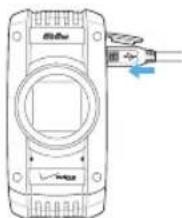
- Para remover el cargador de la pared, desconecte el cable USB del Puerto de Carga/Datos del teléfono.

Cuando usted cargue la batería con el teléfono apagado, verá la pantalla de estado de la carga. Después la finalización de la carga, el mensaje de Carga Completa será exhibido y usted no podrá operar el teléfono hasta que sea encendido. Para encender el teléfono, presione y mantenga presionada Teda FIN/ALIMENTACIÓN hasta que su pantalla sea activada.
- La batería puede no ser completamente cargada en el momento de la compra.
Cargue completamente la batería antes de utilizar. - Es más eficiente cargar la batería con el teléfono apagado.
- El tiempo de operación de la batería es reducido gradualmente con el tiempo.
- Si la batería no funciona normalmente, es necesario reemplazarla.
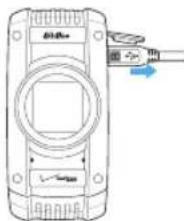
No instale la batería en lugares húmedos, como por ejemplo, en el baño, o lugares en que el agua o líquido puedan entrar en contacto con el teléfono o con la batería. En caso contrario, los circuitos eléctricos podrán entrar en cortocircuito o romperse y causar defectos en el teléfono.
QUE SE PUEDE HACER
- Utilice solamente la batería y el cargador aprobados para uso con Ravine® 2. La utilización de cualquier
cargador que no sea el suministrado con el teléfono puede dañar el teléfono y la batería. - Utilice solamente la batería para el sistema para el que se especifica.
- Utilice solamente la batería especificada para el sistema u otra batería que haya sido calificada con el sistema de acuerdo con la norma, IEEE-Std-1725-2006. El uso de una batería o cargador no-calificado puede representar un riesgo de fuego, explosión, vaciado u otros peligros.
- Utilice la batería solamente para su propósito original, ya que el uso de una batería inadecuada puede resultar en fuego, explosión u otro peligro.
- Intente mantener las baterias en temperaturas entre 6 y 3°C. Si la bateria es almacenada en temperaturas arriba o abajo del rango recomendado, espere un tiempo para calentamiento o enfriamiento antes de utilizarla.
- Almacene la batería descargada en un lugar frio, oscuro y seco.
- Adquiera una nueva batería cuando su tiempo de operación sea gradualmente reducido después de una carga completa.
- Descarte adecuada e inmediatamente la batería de acuerdo con las leyes locales.
- El uso de la batería por niños debe ser supervisado.
- Descarte las baterías usadas de acuerdo con las instrucciones.
- Descargue completamente la batería antes de recargar. Esto pode tardar uno a cuatro días para que la descarga sea concluida.
- Cuando el dispositivo no sea utilizado por un largo periodo de tiempo, remueva la batería.
QUE NO SE PUEDE HACER
- No intente desarmar o abrir la batería – ella es una unidad sellada sin piezas internas que necesiten de reparación.
- No comprima, doble o deforme, dañe o rompa la batería.
- No deje caer el teléfono o la batería. Si el teléfono o la batería sufre una caída, especialmente sobre una superficie rígida, y el usuario sospecha de daños, llévelo al centro de servicio para inspección.
-
No deje la batería en lugares con temperaturas extremamente altas o bajas. En caso contrario esto puede reducir significativamente la capacidad y la vida útil de la batería.
-
No modifique o rearme, intente insertar objetos extraños en la batería, sumerja o exponga batería al agua u otros líquidos, no exponga al fuego, explosión u otros peligros.
- No provoque cortocircuito accidental a la batería transportándola en su bolsillo o colocándola junto a objetos metálicos como por ejemplo, monedas, clips y lápices. Esto puede dañar gravemente la batería y causar fuego o heridas.
- No aplique cortocircuito a la batería ni permita que objetos metálicos conductores entren en contacto con los terminales de la batería.
- No descarte la batería tirándola al fuego.
- No utilice baterías dañadas o con vaciado.

CUIDADO
Hay riesgo de explosión si la batería es reemplazada por una del tipo incorrecto. Baterías de ion litio son reciclables. Cuando usted sustituya su batería, solicite al centro de servicio que recicle la batería de acuerdo con las normas RBRC. Cuando deseche la batería, llame a RBRC al número (800) 822-8837 para datos de desecho adecuado. Nunca toque cualquier fluido que pueda vaciarse de la batería. Este líquido cuando entra en contacto con los ojos o la piel, puede causar heridas a la piel o a los ojos. Si el líquido entra en contacto con los ojos, lave los ojos durante harto tiempo con agua limpia y contáctese con un médico inmediatamente. En el caso que el líquido entre en contacto con la piel o la ropa, lávelas inmediatamente con agua limpia.
UTILIZACION DE UNA TARJETA DE MEMORIA
Este teléfono soporta el uso de una tarjeta de memoniacroSD™ como una fuente de memoria externa.
UTILIZACION DE UNA TARJETA microSD™
Utilizando una tarjeta microSD™, usted puede almacenar sonidos, vídeos, imágenes, fotos y otros archivos.
INSTALACION DE UNA TARJETA microSD™ (OPCIONAL)
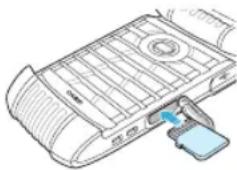
- Abra la tapa de la tarjeta microS ^TM inserte la tarjeta microSD ^TM en la ranura con los contactos de oro volcados hacia arriba.
- Presione la tarjeta microSDen la ranura hasta escuchar que se encajó y enseguida cierre la tapa de la tarjeta microSD
- El mensaje TARJETA INSERTADA. IMAGENES, VIDEOS Y SONIDOS PUEDEN SER GRABADOS EN LA TARJETA DE MEMORIA. ¿ACEPTAR ALTERACIONES será exhibido en la pantalla.
- Presione la Tecla Seleccionar CentroSí para confirmar.

CUIDADO
- Siempre que instale o remueva una tarjeta de memoria, certifíquese que el teléfono esté apagado y que el Carqador de Pared/USB no esté conectado.
- Cuando instale o remueva una tarjeta de memoria, evite tocar los contactos de la tarjeta y evite dañar la tarjeta. Esto puede causar defectos o pérdida de datos.
- La parte frontal y trasera de la tarjeta de memoria son diferentes. Cuando inserte la tarjeta de memoria, certifíquese que el lado correcto esté volcado hacia arriba. En caso contrario, la tarjeta puede no ser insertada correctamente en la ranura, o la tarjeta y/o la ranura pueden ser dañados.
- No inserte la tarjeta con fuerza en la ranura para tarjeta. Sujétela con los contactos volcados hacia abajo e insértela cuidadosamente.
- La no-veda completa de la ranura de la tarjeta después de la instalación puede resultar en daños si el teléfono es expuesto al agua.
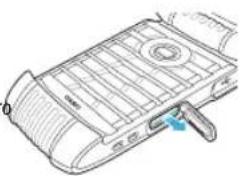
- Abra la tapa de la tarjeta microSD ^TM utilice el pulgar para presionar y liberar la tarjeta microSD ^TM .
- Presione la tarjeta de memoria hacia adentro suavemente, hasta que sea eyectada.
- Remueva la tarjeta microSDy cierre la tapa de la tarjeta microSD.
- Nunca remueva una tarjeta de memoria del teléfono mientras estuviere siendo accedida. Hacer esto podrá dañar la tarjeta o los datos almacenados.
- La tarjeta de memoria es muy pequeña. Tenga cuidado para no dejarla caer.
- Para asegurar el funcionamiento adecuado de la memoria amovible, utilice una tarjeta microSD ^4 .
- La no-veda completa de la ranura para tarjeta de memoria después de su remoción puede resultar en daños si el teléfono es expuesto al agua.
CONEXION AL CONECTOR DEL AUDIFONO
Usted puede conectar un dispositivo compatible equipado con un conector estándar de 2,5 mm a su teléfono para conversaciones seguras, convenientes y con el recurso altavoz.
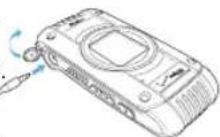
- Para abrir la tapa del Conector para Audifono, inserte la uña en la ranura y abra la tapa.
- Conecte el conector a la Entrada para Audifono.

CUIDADO
- No inserte/remueva el conector con fuerza en la o de la Salida de Audifono. Inserte/remueva el conector cuidadosamente.
- La no-veda completa de la tapa del Conector para Audifono después del uso puede resultar en daños si el teléfono es expuesto al agua.
OPERACION BASICA
2
Este capítulo abarca y describe las funciones básicas del Ravine®2 incluyendo:
PARA ENCENDER Y APAGAR EL TELEFONO
ACCESO AL MENU
RESUMEN DEL MENU
PARA REALIZAR UNA LLAMADA
SOBRE LA FUNCION PRESIONE PARA HABLAR
ACTIVACION/DESACTIVACION DE LA FUNCION PTT
UTILIZACIÓN DE UNA ALERTA PRESIONE PARA
HABLAR (PTT)
UTILIZACION DE UNA LLAMADA DIRECTA PRESIONE
PARA HABLAR (PTT)
PARA CONTESTAR LLAMADAS
PARA CONTESTAR LLAMADAS PTT
FINALIZACION DE UNA LLAMADA
NOTIFICACION DE LLAMADA NO CONTESTADA
ESPERA/PAUSA
PARA REALIZAR UNA LLAMADA INTERNACIONAL
LLAMADA CON 3 INTERLOCUTORES
LLAMADA EN ESPERA
AJUSTE RAPIDO DEL VOLUMEN
IDENTIFICACION DEL INTERLOCUTOR
MODO VIBRACION
FUNCION DE SILENCIADO
ALTAVOZ
LUZ DE LINTERNA
DICTADO DE VOZ
TEXTO PARA HABLAR
OPCIONES DISPONIBLES DURANTE UNA LLAMADA
PARA REALIZAR UNA LLAMADA DE EMERGENCIA
DETECCION DE MOVIMIENTO

-
Presione y mantenga presionada la FIC/ENCENDER-APAGAR hasta que la pantalla del teléfono sea activada.
-
Inserte su contraseña de 4 dígitos si el teléfono estuviere bloqueado. La contraseña estándar son los últimos 4 dígitos del número de su teléfono.

Evite cualesquier contactos desnecesarios con el área de la antena interna mientras su teléfono esté encendido.
PARA APAGAR
- Presione y mantenga presionada Tela FIN/ENCENDER-APAGAR hasta que la pantalla del teléfono sea apagada.

- Cambie o recargue inmediatamente la batería cuando la indicar BATERIA BAJA sea exhibida en la pantalla. - Apague el teléfono antes de remover o sustituir la batería. Si el teléfono estuviere encendido, los datos no grabados serán perdidos.
ACCESO AL MENU
Su teléfono puede ser personalizado utilizando el menú. Cada función puede ser accedida desplazándose con Teda de Dirección presionando el número correspondiente al ítem del menú.
- Para acceder el menú, presionetacla de Selección Central [MENU].
- Para recurrir el menú, presione Tacia de Dirección hacia arriba, hacia abajo, hacia la izquierda o derecha.
- Para volver a la página anterior, presion Tesla BORRAR
- Para salir del menú actual, presione Técla FIN/ENCENDER-APAGAR
- Para acceder al menú Central de Mensajes, presioneta de Función Izquierda [Mensaje].
- Para acceder la Lista de Contactos, presion Telia de Función Derecha [Cntctos].

Todas las instrucciones en este manual son basadas en el layout del menú Cuadro y en el tema de la pantalla HUD. Si usted efectúa los ajustes, las orientaciones pueden variar.
RESUMEN DEL MENU
| Menú Principal 2o. NIVEL 3o. NIVEL 4o. NIVEL | |||
| Contactos | 1. Nuevo Contacto | ||
| 2. Lista de Contactos | |||
| 3. Grupos | NegocioPersonal | ||
| 4. Ayuda de Copias | |||
| 5. Marcados Rápidos | |||
| 6. En caso de emergencia | |||
| 4. * Nuevo Contacto PTT | |||
| 5. *Lista de Contactos PTT | |||
| 6. *Grupo PTT | |||
| 7. Mi Tarjeta de Nombre | |||
| Mensajería | 1. Nuevo Mensaje | 1. Mensaje de TXT | |
| 2. Mensaje de Foto | |||
| 3. Mensaje de Video | |||
| 4. Mensaje de Voz | |||
| 2. Mensajes | |||
| 3. Borradores | |||
| 4. Mesajes de Voz | |||
| 5. IM Móvil | |||
| 6. Correo Elect Móvil | |||
* Estas opciones aparecen cuando el Modo PTT está activado.
| Menú Principal 2o. NIVEL 3o. NIVEL 4o. NIVEL | |||
| Llamadas Recientes | 1. Perdido | ||
| 2. Recibidas | |||
| 3. Marcadas | |||
| 4. Todos | |||
| 5. Ver Cronómetros | |||
| Internet Móvil | |||
| Centro de Medios | 1. Apps | ||
| 2. Internet Móvil | |||
| 3. Melodías y Tonos | 1. Mis Timbres | ||
| 2. Mis Sonidos | 1. Grabar Nuevo | ||
| 4. Foto y Video | 1. Vídeos V CAST | ||
| 2. Mis Fotos | |||
| 3. Mis Videos | |||
| 4. Tomar Foto | |||
| 5. Grabar Video | |||
| 6. Álbum en Línea | |||
| Correo Elect Móvil | |||
| Apps | |||
| VZ Navigator | |||
| Menu Principal 2°. NIVEL 3°. NIVEL 4°. NIVEL | |||
| Prog y Herr | 1. Mi Verizon | ||
| 2. Volumen Maestro | |||
| 3. Herramientas | 1. Comandos de Voz | ||
| 2. Calculadora | |||
| 3. Calendario | |||
| 4. Rel Dtador | |||
| 5. Cronómetro | |||
| 6. Cronómetro Regresivo | |||
| 7. Reloj Mundial | |||
| 8. Cuaderno de Anotaciones | |||
| 9. Almacenaje Masivo USB | |||
| 10. G'z GEAR | 1. Brújula Mundial | ||
| 2. Contador De Pasos | |||
| 3. Termómetro | |||
| 4. Mareas | |||
| 5. Salida Del Sol Puesta Del Sol | |||
| 6. Calendario Astrológico | |||
| 7. Observador de Estrellas | |||
| 8. Fijar | |||
| 9. Modo De Usar | |||
| 4. Bluetooth 1. Nuv. Disposit. | |||
| 5. Ajustes de Keyguard | 1. Contador de tiempo de Keyguard | ||
| 2. Abra las Opciones | |||
| 6. Prog PTT | 1. Modo PTT | ||
| 2. Alerta PTT | 1. Tono | ||
| 2. Vibrar | |||
| 3. Llamada perdida PTT | |||
| 4. Tutoría | |||
Menú Principal 2°. NIVEL 3°. NIVEL 4°. NIVEL
| 7. Prog Sonidos | 1. Disposición Fácil | |
| 2. Sonidos de Llamada | 1. Timbre de Llamada | |
| 2. Vibrador de Llamada | ||
| 3. Lectura de Identificación del Llamante | ||
| 3. Sonidos de Alerta | 1. Mensaje de TXT | |
| 2. Mensaje Multi-media | ||
| 3. Mensajes de Voz | ||
| 4. Tono de Emergencia Actual | ||
| 5. Llamadas Perdida | ||
| 6. Alerta PTT | ||
| 4. Volumen del Teclado | ||
| 5. Lectura del Marcar Digital | ||
| 6. Alertas de Servicio | 1. IRO | |
| 2. Sonido de Minutos | ||
| 3. Conectar Llamada | ||
| 4. Actualización de software | ||
| 7. Encendido/Apagado | 1. Encendido | |
| 2. Apagado | ||
| 8. Prog Present Pant | 1. Disposición Fácil | |
| 2. Aviso | 1. Aviso Personal | |
| 2. Aviso IRO | ||
| 3. Luz de Pantalla | 1. Pantalla | |
| 2. Teclado | ||
| 4. Fondo de Pantalla | 1. Mis Fotos | |
| 2. Mis Videos | ||
| 3. Animación | ||
| 5. Mostrar Temas |
Menú Principal 2°. NIVEL 3°. NIVEL 4°. NIVEL
| 6. Programación del Menú Principal | 1. Disposición del Menú | |
| 2. Reemplazar Elementos del Menú | ||
| 3. Posicionar Elementos del Menú | ||
| 4. Reajustar Programación Del Menú | ||
| 7. Fuentes de Marcado | ||
| 8. Tamaño de Fuente de Menú | ||
| 9. Formato de Reloj | 1. Reloj Principal | |
| 2. Reloj Frontal | ||
| 9. Prog Teléfono | 1. Modalidad Avión | |
| 2. Establecer Accesos Directos | 1. Establecer Mis Accesos Directos | |
| 2. Establecer Teclas Direcciones | ||
| 3. * Establecer tecla lateral roja | ||
| 3. Configuración de Comandos de Voz | 1. Confirmación de Elecciones | |
| 2. Sensibilidad | ||
| 3. Adaptar la Voz | ||
| 4. Avisos | ||
| 5. Entrenamiento en el Modo Voz | ||
| 6. Acerca de | ||
| 4. Idioma | ||
| 5. Hora y Fecha | ||
| 6. Ubicación | ||
| 7. País Actual | ||
| 8. Seguridad | 1. Editar Código | |
| 2. Restricciones |
* Estas opciones aparecen cuando el Modo PTT está activado.
| Menú Principal 2o. NIVEL 3o. NIVEL 4o. NIVEL | |||
| 3. Ajuste de Teléfono Candado | |||
| 4. Candado Ahora | |||
| 5. Restauración del Teléfono | |||
| 9. Seguridad de SIM | 1. Código PIN | ||
| 2. Bloqueo SIM | |||
| 10. Roam mundial datos | |||
| 11. Selección de Sistema | 1.* Modo de Red | ||
| 2.* Ajustes de CDMA | |||
| 3.* Ajustes de GSM | |||
| 12. Detección de Moción | 1. G'zGEAR | ||
| 2. Mis Fotos/Videos | |||
| 10. Prog Llamada | 1. Opciones de Contestar | ||
| 2. Reint Autmtc | |||
| 3. Modo TTY | |||
| 4. Marcado oprimiendo un botón | |||
| 5. Privacidad de Voz | |||
| 6. Tonos DTMF | |||
| 7. Modo PTT | |||
| 8. Marcación Asistida | |||
| 9. Reducción de Ruido | |||
* Estas opciones aparecen cuando el Modo PTT está activado.
| Menú Principal 2o. NIVEL 3o. NIVEL 4o. NIVEL | |||
| 11. Memoria | 1. Opciones para Guardar | 1. Fotos | |
| 2. Vídeos | |||
| 3. Sonidos | |||
| 2. Memoria de Teléfono | 1. Uso de la Memoria de Teléfono | ||
| 2. Mis Fotos | |||
| 3. Mis Vídeos | |||
| 4. Mis Timbres | |||
| 5. Mis Sonidos | |||
| 6. Mis Contactos | |||
| 7. Mover Todo A La Tarjeta | |||
| 3. Memoria de Tarjeta | |||
| 12. Modo USB | |||
| 13. Info de Tel | 1. Mi Número | 1. Número CDMA | |
| 2. Número GSM | |||
| 2. Versión de SW/HW | |||
| 3. Glosario del Icono | |||
| 4. Actualización de software | 1. Estado | ||
| 2. Verificar lo nuevo | |||
| 5. Sistema Operativo | |||
| 14. Info de SIM | |||
| 15. Tutoria | 1. Push To Talk | ||
| 2. G'zGEAR | |||
| 3. Dictado de la Vozs | |||
| 4. Lectura del Mensaje | |||
| 16. Asistente de Programación | |||
PARA REALIZAR UNA LLAMADA
MARCADO DE UN NUMERO DE TELEFONO
- Primeramente, abra la tapa del teléfono.
- Ingrese el número del teléfono incluyendo el código de área si es necesario y presione la Tecla ENVIAR.
- Para finalizar el llamado, presión Tela FIN/APAGAR-ENCENDER.

Cuando usted realiza o recibe una llamada con los números de teléfono almacenados en su Lista de Contactos, el nombre correspondiente será exhibido.
UTILIZACION DE LA FUNCION DE MARCADO RAPIDO
- Si el marcado rápido es ajustado, presione el número de teléfono por llamar y mantenga presionado el último número del dígito que usted atribuyó al marcado rápido. El mensaje Marcado Rápido será exhibido y su llamada al contacto será realizada.
- Para finalizar la llamada, presione Tlacla FIN/ENCENDER-APAGAR.

Para mayores informaciones sobre como ajustar el marcado con un toque, por favor, refiérase a la sección MARCADO CON UN TOQUE en la página 157.
UTILIZACION DE LA LISTA DE CONTACTOS
- Presione laTecla de Función Derecha- [Cntctos].
- Seleccione el contacto y presione Tacia ENVIAR ( ).
- Para finalizar el llamado, presione Tlacla FIN/ENCENDER-APAGAR.

Si es grabado más de 1 número, el presionado de la Tecla ENVIAR marcará el número estándar.
SOBRE LA FUNCION PRESIONE PARA HABLAR
Las llamadas con la función Presione para Hablar sólo puede ser realizada con otros suscriptores de la función Presione Para Hablar de Verizon Wireless y solamente de la Tarifa Nacional de Servicios Mejorados e de la Área de Cobertura.
Una llamada realizada con la función Presione para Hablar será finalizada presionando la Tecla FIN/ENCENDER-APAGAR ^8 o será automáticamente terminada después de 20 segundos de inactividad. Cuando usted esté realizando una llamada de voz, no será posible recibir una llamada Presione Para Hablar. Usted no puede impedir que otras personas que tengan su número de teléfono inalámbrico entren sus dados en su Lista de Contactos Presione Para Hablar. Solamente una persona puede hablar a la vez durante la llamada Presione Para Hablar. Cuando utilice el teclado de su teléfono para realizar una llamada Presione Para Hablar, usted deberá insertar el número de teléfono de 10 dígitos de la persona con la cual desea hablar. Su servicio Presione Para Hablar no podrá ser utilizado en cualesquier aplicaciones que conectan su teléfono a computadoras u otros dispositivos para cualquier finalidad. Son necesarios un teléfono con la función Presione Para Hablar y un Plan de Llamadas. Si usted desea cambiar de un Plan de Llamada Presione Para Hablar a otro Plan de Llamadas, primero deberá interrumpir el uso del teléfono con la funcionalidad Presione Para Hablar y adquirir o proveer otro teléfono compatible.
ACTIVACION/DESACTIVACION DE LA FUNCION PTT
- En el modo inactivo, presione Técla de Selección Central MENÚ.
- Selección Prog y Herry presione laTecla de Selección Centra OK.
- Selección Prog Llamada presione la Tecla de Selección Centra[DK], seleccione Modo PTTy enseguida presione la Tecla de Selección Centra[DK].
- Presione l'tecla de Dirección hacia arriba o hacia abajo para seleccionar Encender/Apagary enseguida presione l'tecla de Selección Central[OK].
UTILIZACION DE UNA ALERTA PRESIONE PARA HABLAR (PTT)
La función Presione Para Hablar (PTT) permite que usted utilice su teléfono como un Walkie-Talkie para comunicarse con suscriptores PTT de Verizon Wireless. Una llamada de alerta notifica a un usuario que un interlocutor desea hablar utilizando un tono. La persona contactada tiene la opción de contestar o ignorar la llamada.
MARCADO DE UN NUMERO DE TELEFONO
- Inserte el número de teléfono y presión Tecla de Función Izquierda [Alerta]. El mensaje "Presione la Tecla PTT para Alertas" será exhibido en la pantalla principal.

La Tecla de Función Izquierda [Alerta] no está disponible cuando el Modo PTT estuviere Desactivado.
- Presione Tecla PTT/Tecla Lateral Roja en el lado izquierdo del teléfono para alertar.
- Presioney mantenga presionada la Tecla PTT/Tecla Lateral Roja 📄 mientras habla y enseguida libere Íecla PTT/Tecla Lateral Roja 📄 para permitir que la otra persona hable.
UTILIZACION DE LA LISTA DE CONTACTOS PTT
- En el modo inactivo, presion Tcela PTT/Tecla Lateral Roja para acceder a su Lista de Contactos PTT.
- Seleccione el contacto y presión: Tecla de Función Izquierda // [Alerta]. El mensaje "Presione la Tecla PTT para Alertas" será exhibido en su pantalla principal.
- Presione y mantenga presionada la Teda PTT/Tecla Lateral Roja mientras habla y enseguida libere Teda PTT/Tecla Lateral Roja. Usted puede escuchar la respuesta mientras Teda PTT/Tecla Lateral Roja esté siendo liberada.
UTILIZACION DE UNA LLAMADA DIRECTA PRESIONE PARA HABLAR (PTT)
Una llamada directa conecta automáticamente el interlocutor. El usuario llamado no tiene la opción de ignorar la llamada.
MARCADO DEL NUMERO DE TELEFONO
- Inserte el número de teléfono.
- Presione y mantenga presionada Tecla PTT/Tecla Lateral Roja en la lateral izquierda del teléfono.
- Espere hasta que el toró "para Hablar" sea emitido y el mensaje "ablar con" será exhibido en la pantalla. Hable mientras presión Tella PTT/Tecla Lateral Roja.
- Libere la Tecla PTT/Tecla Lateral Roja para que el interlocutor hable.
- Presione la Tecla FIN/ENCENDER-APAGAR para finalizar la llamada.
UTILIZACION DE LA LISTA DE CONTACTOS PTT
- En el modo inactivo, presione Tela PTT/Tecla Lateral Roja para acceder a su Lista de Contactos PTT.
- Presione y mantenga presionada Tecla PTT/Tecla Lateral Roja en el lado izquierdo del teléfono.
- Espere hasta que el tonok para Hablar" sea emitido y el mensaje "lablar Con" sea exhibido en la pantalla. Hable mientras presion Tesla PTT/Tecla Lateral Roja.
- Libere laTecla PTT/Tecla Lateral Roja para que la otra persona hable.
- Presione l'Tecla FIN/ENCENDER-APAGAR para finalizar la llamada.
PARA CONTESTAR LLAMADAS
- Presione Teleca ENVIAR para contestar la llamada recibida.
Dependiendo de los ajustes de su teléfono, usted también podrá contestar llamadas recibidas abriendo el teléfono o presionando cualquier tecla.

- Para ignorar las llamadas recibidas, presion Teda de Función Derecha [Ignora].
PARA CONTESTAR LLAMADAS PTT
Cuando usted recibe una llamada directa, escuchará al interlocutor hablando a través del altavoz. El número de teléfono del interlocutor será exhibido en su pantalla. Si el número del interlocutor ya ha sido registrado en su Lista de Contactos PTT, el nombre del contacto sustituirá el número de teléfono en la pantalla.
- Presione y mantenga presionada Tecla PTT/Tecla Lateral Roja para hablar.
- Libere la Tecla PTT/Tecla Lateral Roja para permitir que el interlocutor hable.
- Presione la Tecla FIN/ENCENDER-APAGAR para finalizar la llamada.
Cuando usted recibe un alerta, escuchará el ton d'erta PTT. El mensaje Alerta Recibido será exhibido con el número de teléfono o nombre de contacto del interlocutor. El tono de Alerta PTT es repetido a cada 5 segundos hasta que usted conteste o ignore la llamada. Si usted no contesta una alerta recibida dentro de 20 segundos, la llamada PTT será automáticamente desconectada.
- Conteste o ignore la alerta.
Para contestar la alerta, presione y mantenga Tecla PTT/Tecla Lateral Roja y comience a hablar.
Para ignorar la alerta, presione Tecla de Función Derecha [gnorar].
- Libere laTecla PTT/Tecla Lateral Roj para permitir que el interlocutor hable.
- Presione la Tecla FIN/ENCENDER-APAGAR para finalizar la llamada.
FINALIZACION DE UNA LLAMADA
- Presione Itecla FIN/ENCENDER-APAGAR.
NOTIFICACION DE LLAMADA NO CONTESTADA
Cuando una llamada recibida no es contestada, una notificación de la llamada será exhibida en la pantalla.
EXHIBICION DE LA LLAMADA NO CONTESTADA A PARTIR DE LA NOTIFICACION
- Seleccione Visualizar Ahory presione laTecla de Selección Central [OK]
- Para marcar el número de teléfono, presionTeda ENVIAR
EXHIBICION DE UNA LLAMADA NO CONTESTADA A PARTIR DEL MODO INACTIVO
- Presione la Tecla de Selección Central [MENÚ], seleccione llamadas Recientes y presione la Tecla de Selección Central [OK]
- Seleccione Perdidoy presione laTecla de Selección Central [OK]
- Seleccione la llamada no contestada y presión Tégala de Selección Central [ABIERTA].
- Para marcar el número, presión Técla ENVIAR ( ).
ESPERA/PAUSA
Pausas son utilizadas para sistemas automatizados (es decir, correo de voz o tarjetas de llamada). Los números insertados después de la pausa serán automáticamente marcados después de la pausa. Esta función es útil para marcado en los sistemas que exigen un código.
ESPERA
El teléfono interrumpe el marcado hasta que Tía en la ENVIAR 1 sea presionada para marcar el número siguiente.
-
Inserte el número de teléfono.
-
Presione Técla de Función Derecha [Opciones].
- Seleccione Agregar Esperay presione laTecla de Selección Central [OK]
- Inserte el (los) número(s) adicional(es).
- Presione lacla ENVIAR para marcar.
PAUSA DE 2 SEGUNDOS
El teléfono espera 2 segundos antes de enviar los dígitos siguientes automáticamente.
-
Inserte el número de teléfono.
-
Presione Tíacla de Función Derecha [Opciones].
-
Seleccione Agregar Pausa de 2 Segundos presione la Tecla de Selección Central [OK]
-
Inserte el(los) número(s) adicional(es) (número PIN o número de la tarjeta de crédito).
-
Presione la Tecla ENVIAR para marcar.
PARA REALIZAR UNA LLAMADA INTERNACIONAL
- Presione y mantenga presionada Tecla Cambio*
- El símbolo “+”, necesario para llamadas internacionales, será exhibido.
- Inserte el código del país, el código de área y el número de teléfono.
- Presione la Tecla ENVIAR para realizar una llamada.

Si usted ajustar la función Marcado Asistido para Llamada, independientemente de la intención del usuario, los números de teléfono insertados pueden ser cambiados al número incorrecto por la función de corrección automática.
LLAMADA CON 3 INTERLOCUTORES
Usted puede hablar con dos personas al mismo tiempo. Durante la llamada, las tarifas de conexión normal serán aplicadas a cada una de las dos llamadas.
- Inserte el número de teléfono y presión Fecla ENVIAR (7).
-
Cuando usted esté conectado, inserte el segundo número de teléfono para llamar y presione lTecla ENVIAR.
-
Cuando el segundo interlocutor esté conectado, presionTeda ENVIAR t nuevamente para iniciar su llamado con 3 interlocutores.

Si uno de los participantes termina la llamada, usted y el participante remanente permanecerán conectados. Si usted inicia la llamada y es el primero a finalizar, los tres interlocutores serán desconectados.
LLAMADO EN ESPERA
Si usted estuviere en una llamada y recibe otra llamada, escuchará una señal audible y el número de teléfono del interlocutor será exhibido en la pantalla. Con la función de llamada en Espera, podrá colocar la llamada activa en espera mientras contesta la otra llamada recibida.
- Presione Tecla ENVIAR para contestar la otra llamada. La primera llamada será automáticamente colocada en espera. Para volver, presione la Tecla ENVIAR nuevamente.
AJUSTE RAPIDO DEL VOLUMEN
AJUSTE DEL VOLUMEN MAESTRO
- Presione la teclas de Volumen para ajustar el nivel de volumen maestro.
-
Para verificar el volumen de la campanilla, presionella de Función Izquierda [Toca].
-
Presione Itecla de Selección Central [IG DE*] para grabar.
AJUSTE DEL VOLUMEN DURANTE UNA LLAMADA
- Para subir el volumen, presione teclas de Volumen hacia arriba.
- Para bajar el volumen, presione teclas de Volumen hacia abajo.
IDENTIFICACION DEL INTERLOCUTOR
La Identificación del Interlocutor exhibe el nombre y el número de teléfono de la persona que llama. Si las informaciones del interlocutor no estuvieren almacenadas en su lista de contactos, solamente el número del teléfono será exhibido.
MODO VIBRACION
El modo Vibración silencia los tonos y activa una alerta para una llamada o mensaje recibido.
- Para activar, presione y mantenga presionad. Feda Modo Vibración.
- Para desactivar, presione y mantenga presionada la Modo Vibración nuevamente.
FUNCION DE SILENCIO
Si usted activa la función de silencio mientras estuviere hablando al teléfono, la persona con la cual usted está hablando no podrá escuchar ningún sonido de su ambiente, pero usted seguirá escuchando los sonidos del ambiente de ella. Para activar la función de silencio:
- Durante una llamada, presione lecla de Función Izquierda [Silencia].
- Presione Técla de Función Izquierda [Cancelar Silencio] para desactivar la función de silencio.
ALTAVOZ
La función Altavoz permite que usted escuche el audio a través del parlante y hable sin posesión del teléfono.
-
Para activar, con el teléfono abierto, presion Telda Altavoz/Luz de Linterna
-
Para desactivar, presione Tlacla Altavoz / Luz de Linterna nuevamente.
LUZ DEL LINTERNA
Su teléfono ofrece la función luz de linterna. Para activarla:
- En el modo inactivo, presione y mantenga presionadetda Altavoz/Luz de Linterna.
- La luz de linterna será accedida.
- Presione y mantenga presionada Tela Altavoz/Luz de Linterna para desactivar la luz de linterna.
- La luz de linterna será desactivada después que el mensaje "terna Desactivada" sea exhibido en la pantalla.
DICTADO DE VOZ
Utilizando la función de dictado de voz, usted puede insertar el texto pronunciando palabras envés de utilizar el teclado.
-
Presione Tecla de Función Izquierda [Mensaje], seleccione Nuevo Mensajey presione la Tecla de Selección Central [OK]
-
Seleccione el tipo de mensaje por enviar y presión tecla de Selección Central [OK]
-
Inserte la dirección de e-mail o número de teléfono en el campy presione la Tecla de Selección Central [OK]
-
En el campext, presione y mantenga presionada Técla Comandos de Voz y pronuncie junto al teléfono. Liberetla Comandos de Voz después de la primera palabra.
-
Cuando el texto insertado estuviere correcto, presión de Selección Central [OK] para confirmar. Si estuviere incorrecto, corrija el texto utilizando el teclado. Para detalles sobre cómo utilizar el teclado, refiérase a la página 66, "INSERCION DE TEXTO."

- El modo dictado de voz no puede ser utilizado cuando la conexión Bluetooth® esté en uso.
- La función de dictado de voz soporta solamente el idioma Inglés norteamericano.
- Antes de utilizar el dictado de voz, el teléfono debe ser entrenado para detectar su voz.
TEXTO PARA HABLAR
LECTURA DE MENSAJES NO LEIDOS CON LA TAPA ABIERTA
Con el teléfono abierto, el aparato hace la lectura de las informaciones de texto con una voz sintética.
- Con el teléfono abierto en el modo inactivo, presione y mantenga presionada la Tecla Comandos de Vo.
- El teléfono hará la lectura a usted de los mensajes recibidos no leídos, uno tras otro con una voz sintética.
- Presione Técla de Función Izquierda / [Nuevamente] para volver al inicio del mensaje leído actualmente.
- Presione [Tecla de Selección Central] para crear un mensaje de respuesta para el mensaje leído actualmente.
- Presione Técla de Función Derecha- [Opciones] para seleccionar las opciones deseadas.
- Presione la Tecla BORRAR para interrumpir la lectura.
- El teléfono volverá al modo inactivo cuando la lectura de todos los mensajes no leídos sean realizadas o cuando Recla FIN/ENCENDER-APAGAR sea presionada para interrumpir la lectura.
LECTURA DE LOS MENSAJES NO LEIDOS CON EL TELEFONO CERRADO
Con el teléfono cerrado, el aparato leerá las informaciones de texto con una voz sintética.
- Con el teléfono cerrado, presione y mantenga presionada de la Comandos de Voz.
-
El teléfono leerá los mensajes recibidos no leídos uno tras otro con una voz sintética.
-
El aparato volverá al modo inactivo cuando finalice la lectura de todos los mensajes no leídos.

La lectura seguirá aun cuando el teléfono esté abierto, mientras la lectura esté en progreso.
OPCIONES DISPONIBLES DURANTE UNA LLAMADA
Durante una llamada telefónica, usted puede acceder a las funciones a continuación presionando la Tecla de Función Derecha— [Opciones]. Presione la Tecla de Selección Central [OK] para seleccionar cualquiera de las opciones a continuación:
• Central de Mensajes
- Lista de Contactos
- Llamadas Recientes
- Menú Bluetooth
- Menú Principal
- Bloc de Notas
- Grabación de Voz
- Privacidad de Voz
PARA REALIZAR UNA LLAMADA DE EMERGENCIA
La función 911 ajusta automáticamente el teléfono para el Modo Llamada de Emergencia cuando usted marca el número de emergencia previamente programado, 911. El también opera en el Modo Bloqueado y cuando esté fuera del área de servicio.
REALIZACION DE UNA LLAMADA DE EMERGENCIA EN EL MODO BLOQUEADO
- Inserte uno de los números 911, *911, #911 ó 112 y presione la Tecla ENVIAR.
El teléfono será mantenido en el Modo de Emergencia durante 5 minutos. Cuando la llamada sea terminada, el teléfono volverá al Modo Bloqueado.
REALIZACION DE UNA LLAMADA DE EMERGENCIA EN CUALQUIER MODO DE RED
- Inserte uno de los números 1, *911, #911ó 112 y presione la Tecla ENVIAR en el Modo TODAS LAS REDES- Modo CDMA, Modo GSMy Modo Global

El teléfono permanecerá en el Modo de Emergencia durante 5 minutos en el Modo CDMA. Mientras esté en el Modo de Emergencia, el teléfono podrá recibir una llamada o podrá realizar llamadas aun en el Modo de Retorno de Llamada de Emergencia. En este caso, la realización de una llamada podrá finalizar automáticamente el Modo Retorno de Llamada de Emergencia.

El número 911 no será exhibido en la lista de llamadas recientes.
DETECCIÓN DE MOVIMIENTO
Utilizando la función Detección de Movimiento, usted podrá controlar su teléfono apenas balanceándolo.
Como ajuste estándar, la función Detección de Movimiento es ajustada en DESACTIVADA Para utilizar la función Detección de Movimiento:
- En el modo inactivo, presione Técla de Selección Central [MENÚ] y seleccione Prog y Herry enseguida presione Técla de Selección Central [OK]
- Seleccione Prog Teléfono y presione la Tecla de Selección Central [OK]seleccione Detección de Moción y enseguida presione la Tecla de Selección Central [OK]
- Seleccione'zGEARo Mis Fotos/Videos
- Selección Encendido y presione la tecla de Selección Centra[JG DE].
Cuando balancee el teléfono, certifíquese de sujetarlo firmemente conforme está indicado en la figura y agítelo de la derecha hacia la izquierda o viceversa.
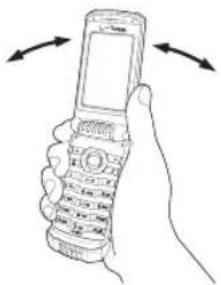
Cuando agite el teléfono, certifíquese de no golpearlo contra objetos cercanos.
FUNCIONES DE MEMORIA 3
Este capítulo abarca las funciones de memoria incluyendo:
ALMACENAMIENTO DE UN NUMERO DE TELEFONO
INSERCION DE TEXTO
UTILIZACION DEL MODO INSERCION DE TEXTO
MARCADO RAPIDO CON UNO, DOS O TRES DIGITOS

-
Inserte el número de teléfono que desea grabar.
-
Presione la Tecla de Función Izquierda [Guardar].

Si el Modo PTT estuviera activado, usted deberá acceder presionando Tecla de Función Derecha— ya que la Tecla de Función izquierda será exhibida como Alerta.
- Seleccione Añadir nuevo contacto presione la Tecla de Selección Central [OK]
- Seleccione el tipo de número y presión Téxla de Selección Central [OK] enseguida inserte el nombre del contacto.
- Usted también puede almacenar informaciones adicionales como por ejemplo, el número de fax, dirección de e-mail e informaciones sobre cumpleaños.
- Presione [Tiecla de Selección Centra] [GRDR].

- Seleccione Actualizar existentes para agregar otro número de teléfono para un contacto ya almacenado en la memoria.
- Usted también puede grabar el número de teléfono en la tarjeta SIM.
ALMACENAMIENTO DE UN NUMERO DE TELEFONO EN UNA TARJETA SIM
Usted puede copiar o mover las informaciones de contacto a la tarjeta SIM.
La tarjeta SIM puede almacenar hasta 5 registros de contactos.
-
Presione Técla de Función Derecha— [ntctos] y seleccione el contacto que desea copiar o mover.
-
Presione Técla de Función Derecha- [Opciones].
- Seleccione [opiar y move] y presione la Tecla de Selección Central [OK]
- Seleccione [Mover a SIM] o [Copiar a SIM] y enseguida presione Hécla de Selección Central [OK]
OPCIONES PARA PERSONALIZAR SUS CONTACTOS
Cuando las informaciones de número de teléfono y nombre básicos sean almacenadas en sus Contactos usted podrá editar y/o personalizar los registros.
- Presione Itecla de Función Derecha- [Cntctos] y seleccione el contacto que desea editar.
- Presione Iñeca de Función Izquierda [Editar].
- Edite las informaciones y presione Tla de Selección Centra [GRDR] para grabar.
ADICION O CAMBIO DE GRUPOS
Para organizar sus Contactos en grupos:
- Presione Tíacla de Función Derecha—[Cntctos] y enseguida seleccione el contacto que usted desea agregar a un grupo.
- Presione I:tecla de Función Izquierda-7 [Editar].
- Seleccione Grupo, presione la Tecla de Función Izquierda [Jg De*].
- Seleccione Personalo Negociot y enseguida presione la tecla de Selección Central [MARCAF].
-
Presione Ítecla de Función Izquierda [Hecho].
-
Para crear un nuevo grupo, presione Técla de Función Derecha [Nuevo] y enseguida presione Técla de Selección Centra [ERDR] después de la inserción del nombre del grupo.
- Presione [Tecla de Selección Centrá] para actualizar el registro del contacto.
CAMBIAR LA CAMPANILLA DE LLAMADA Y DEL TONO DE MENSAJES
Usted puede identificar quien está llamando ajustando diferentes campanillas para diferentes números de teléfono en su lista de Contactos.
- Presione Íecla de Función Derecha- [Cntctos] y enseguida seleccione el contacto cuya campanilla desea editar.
-
Presione Itecla de Función Izquierda [Editar].
-
Seleccione Timbreo Tono de mensaje presione la Tecla de Función Izquierda -7 [Jg De*].
- Para escuchar el tono seleccionado, presione Tecla de Función Izquierda/7 [Tocar]. Para detener, presione Tecla de Función Izquierda/7 [Parar]. Para seleccionar, presione la Tecla de Selección Central.
- Presione [Tecla de Selección CentralGRDR] para actualizar el registro del contacto.
ADICION O CAMBIO DE LA IDENTIFICACION DE LA IMAGEN
Para seleccionar una imagen o figura a ser atribuida a una Identificación de Contacto:
- Presione Técla de Función Derecha - [Cntctos] y enseguida seleccione el contacto que usted desea editar.
- Presione Itecla de Función Izquierda [Editar].
- Seleccione I Foto y presione la Tecla de Función Izquierda [Jg De*].
- Seleccione la imagen a definir y presión Tela de Función Izquierda [Ver] para visualizar la imagen seleccionada.
- Presione Técla de Selección Central [O] para seleccionar la imagen.
- Presione Técla de Selección Central[GRDR] para actualizar el registro del contacto.
ADICION O CAMBIO DE UNA DIRECCION DE E-MAIL
Para agregar o cambiar de una dirección de e-mail:
- Presione Técla de Función Derecha—[Cntctos] y enseguida seleccione el contacto que desea editar.
- Presione lacla de Función Izquierda [Editar].
- Seleccione Correo electrónico Personal Correo electrónico Negoci para ser editado.
- Inserte la nueva dirección de e-mail y presion Tela de Selección Central [GRDR] para actualizar el registro del contacto.
ADICION O CAMBIO DE DIRECCION DE LA RESIDENCIA/DIRECCION DEL TRABAJO
Para agregara o cambiar informaciones de direcciones:
- Presione [Tecla de Función Derecha-] [Cntctos] y enseguida seleccione el contacto que desea editar.
- Presione la Tecla de Función Izquierda [Editar].
- Seleccion Dirección de Casa Dirección de trabajo presione laTecla de Función Izquierda [Jg De*] para editar.
- Inserte la nueva dirección y presione Técla de Selección CentralGRDR para grabar.
- Presione [Tecla de Selección CentralGRDR] para actualizar el registro del contacto.
ADICION O CAMBIO DE LA EMPRESA/CARGO/NOTAS
Para agregar o cambiar informaciones:
- Presione Irecla de Función Derecha- [Cntctos] y enseguida seleccione el contacto que desea editar.
- Presione laTecla de Función Izquierda [Editar].
- Seleccione Empresa, Título Notaspara ser editado.
- Inserte las nuevas informaciones de texto y presion Telda de Selección Central[GRDR] para actualizar el registro del contacto.
ADICION O CAMBIO DE CUMPLEAÑOS
Para agregar o cambiar informaciones:
- Presione Íecla de Función Derecha—[Cntctos] y enseguida seleccione el contacto que desea editar.
- Presione laTecla de Función Izquierda// [Editar].
- Seleccione Fecha de nacimiento para ser editado.
-
Presione Técla de Función Izquierda / [Jg De*] y enseguida seleccione las informaciones de mes y fecha deseadas y presión Técla de Selección Central [OK]
-
Presione [Tecia de Selección Centra[GRDR] para actualizar el registro del contacto.
ADICION DE UN REGISTRO DE CONTACTO DE MARCADO RAPIDO
Para agregar un registro de Marcado Rápido:
- Presione Técla de Función Derecha—[Cntctos] y enseguida seleccione el contacto que desea agregar a la función Marcado Rápido.
- Presione Técla de Función Izquierda [Editar].
- Seleccione el número de teléfono al cual desea agregar la función Marcado Rápido y presione la ecla de Función Derecha [Opciones].
- Seleccione Programar Marcado Rápidy presione la Tecla de Selección Central [OK]eleccione una localización de Marcado Rápido y enseguida presione la Tecla de Selección Central G DE ^a .
- Para atribuir el registro selección enseguida presione la Tecla de Selección Central [OK]
- Presione Técla de Selección Central[GRDR] para actualizar el registro del contacto.
ADICION O CAMBIO DE UN NOMBRE DE PANTALLA IM
Para agregara o cambiar un nombre de pantalla IM:
- Presione Técla de Función Derecha—[Cntctos] y enseguida seleccione el contacto que desea editar.
- Presione Técla de Función Izquierda [Editar].
- Seleccione Nombre de pantalla IIy enseguida presione lacla de Función izquierda-√ [Jg De*].
- Seleccione AIM, Yahoo! o Mensajero WL y presione la Tecla de Selección Central [OK].
- Inserte el Nombre de la Pantalla del usuario y presion Teda de Selección Central [OK] para grabar.
- Presione Técla de Selección Central[GRDR] para actualizar el registro de contacto.
EDICION DE REGISTROS DE CONTACTOS
ADICION DE UN NUMERO DE TELEFONO EN EL MODO INACTIVO
- Inserte el número de teléfono que desea grabar (hasta 32 dígitos).
- Presione Itecla de Función Izquierda [Guardar].
Si el Modo PTT estuviere ajustado en activado, usted deberá acceder presionando la Tecla de Función Derecha—lya que laTecla de Función Izquierda[OK] será exhibida como Alerta.
-
Seleccione Actualizar existente y presione la Tecla de Selección Central [OK].
-
Seleccione el contacto a ser actualizado y presión dela de Selección Central [OK]
-
Seleccione Móvil 1, Móvil 2, Casa Negocioo Fax y presione laTecla de Selección Central [OK]
-
Si un número de teléfono ya estuviere atribuido a la categoría seleccionada, selecciones para actualizar y enseguida presione la de Selección Central [OK]
-
Presione [Tecla de Selección Centra] [GRABAR] para actualizar el registro del contacto.
ADICION DE UN NUMERO DE TELEFONO A PARTIR DE LA PANTALLA LISTA DE CONTACTOS
- Presione Irecla de Función Derecha- [Cntctos]. Sus Contactos serán exhibidos en orden alfabético.
- Seleccione el contacto a ser actualizado y presión Teda de Función Izquierda- [Editai].
- Inserte el número de teléfono en el campo apropiado.
- Presione Técla de Selección Centra[GRDR] para actualizar el registro del contacto.
NUMEROS ESTANDAR
El número de teléfono grabado cuando un Contacto es creado es el Número Estándar. Si es grabado más de un número en un Registro de Contacto, otro número podrá ser definido como el Número Estándar.

El Número Estándar no puede ser borrado. El Registro del Contacto entero puede ser borrado u otro número puede ser atribuido como el Número Estándar permitiendo que usted borre el número original y mantenga el registro del Contacto.
CAMBIO DEL NUMERO ESTANDAR
- Presione Técla de Función Derecha— [Cntctos]. Sus Contactos serán exhibidos en orden alfabético.
- Seleccione el contacto a ser actualizado y presion Teda de Función Izquierda - [Edital].
- Seleccione el número a ser definido como número estándar y presioñeda de Función Derecha [Opciones].
- Seleccione Programar como predeterminado presione la Tecla de Selección Central [OK]
- Seleccione y enseguida presione Técla de Selección Central [01a] ser definido como número estándar.
- Presione [Tecla de Selección Centra] para actualizar el registro del contacto.
EDICION DE NUMEROS DE TELEFONOS ALMACENADOS
- Presione Técla de Función Derecha—[Cntctos]. SusContactosserán exhibidos en orden alfabético.
- Seleccione el registro del contacto que usted desea editar y presione la Tecla de Función Izquierda [Editar].
- Seleccione y edite el número de teléfono conforme sea necesario y presione la Tecla de Selección Centra[GRDR] para actualizar el registro del contacto.
BORRADO
BORRADO DE UN NUMERO DE TELEFONO DE UN CONTACTO
- Presione Técla de Función Derecha [Cntctos]. Sus Contactos serán exhibidos en orden alfabético.
- Seleccione el contacto a ser actualizado y presión Teda de Función Izquierda - [Edita].
- Seleccione el número a ser borrado.
- Presione y mantenga presionada tácla CLR (BORRAR) para borrar.
- Presione [Tecla de Selección CentralGRDR] para actualizar el registro del contacto.
BORRADO DEL REGISTRO DE UN CONTACTO
- Presione [Tecla de Función Derecha-] [Cntctos] y seleccione el contacto a ser borrado.
- Presione Tecla de Función Derecha- [Opciones], seleccione Borrar y presione la Tecla de Selección Central [OK]
- Seleccione y presione la Tecla de Selección Central [0] para borrar.
BORRADO DE UN NUMERO DE MARCADO RAPIDO
- Presione Íecla de Función Derecha [Cntctos] y seleccione el contacto a ser editado.
- Presione Itecla de Función Izquierda [Editar].
- Seleccione el número de teléfono que contiene el número de marcado rápido y presione la Tecla de Función Derecha [Opciones].
- Seleccione Remover marcación rápidy presione la Tecla de Selección Central [OK]
- Selecciones y presione la Tecla de Selección Central [0] para borrar.
- Presione la tecla de Selección CentralGRDR para actualizar el registro del contacto.
INSERCION DE TEXTO
En el modo de inserción de texto (editor Alpha) permite que usted inserte texto, números y símbolos. El modo estándar es el modo [].
| Tecla Funciones de la Tecla | |
| Abc: Presione para cambiar el modo. [T9 Palabra] [Abc] [ABC] [123] [t9] [Símbolos] | |
| Siguiente: Presione para visualizar la palabra siguiente correspondiente en el modo de previsión. | |
| Espacio: Presione para seleccionar la palabra en el modo de previsión y/o agregar un espacio. | |
| Caps Lock: Presione para seleccionar letras mayúsculas o minúsculas. Presione y mantenga presionada para cambiar el modo. | |
| Borrar: Presione para borrar un carácter a la izquierda del cursor. Presione y mantenga presionada para borrar una palabra entera. | |
UTILIZACION DEL MODO INSERCION DE TEXTO
Hay seis modos de inserción de texto, números, símbolos y puntuación.
MODO DE INSERCION DE TEXTO ABC (MULTI-TOQUES)
Utilice el teclado alfanumérico para insertar letras, números y caracteres.
Cada una de las teclas a continuación se desplazarán a través de estas opciones secuenciales indicadas por idioma. El límite es 160 caracteres. Presione la tecla identificada con la letra deseada una vez para la primera letra, dos veces para la segunda letra y así sucesivamente. Presione y mantenga presionada la tecla identificada con el número deseado para insertar el número.
| Tedla Ingles Español | ||
| 1200 | @?!-,&:'/and 1 | |
| 2ABC | abc2aábc2 | |
| 300 | def3deéf3 | |
| 400 | ghi4ghii4 | |
| 5100 | jkl5 | |
| 600 | mno6mnñóó6 | |
| 7000 | pqrs7 | |
| 8TUV | tuv8 | |
| 9MVO | wxyz9 | |

Al seleccionar el modo ABC el texto insertado solo será exhibido en letras mayúsculas.
MODO DE PREVISION
El modo T9 Palabra incorpora un diccionario interno para determinar una palabra basada en los caracteres insertados. Una palabra puede ser insertada más rápidamente presionando cada tecla una vez por carácter. Para digitar la palabra "Hello" (Hola) siga estos pasos:
- Presione Tecla de Función Izquierda [Mensaje], seleccione Nuevo Mensajey presione laTecla de Selección Central [OK]
- Seleccione Mensaje de TXT y presione la Tecla de Selección Central [OK]
- Inserte la dirección de e-mail o número de teléfono en el campy presione la Tecla de Selección Central [OK] en el campoText, presione la Tecla de Función Izquierda-7 [Abd], seleccione T9 Palabray presione la Tecla de Selección Central [OK]
- Presion 4,6,5,2 para digitar Hola". Presione la Tec para visualizar la palabra siguiente.
- Para seleccionar la palabra y agregar un espacio, presione la TVa
MODO NUMERICO
Permite que usted inserte números.
- En la pantalla de inserción de texto, presionTecla de Función Izquierda/ [Abc], seleccione123 y presione aTecla de Selección Central [OK]
- Presione las teclas correspondientes para insertar el número.
UTILIZANDO LA INSERCION DE TEXTO EN EL MODO PALABRA
El modo Palabra es un modo T9 para la inserción de texto en Español.
Para digitar el mensaje "Llame la oficina", siga estos pasos en la pantalla de inserción de texto:
- En la pantalla de inserción de texto, presión Tela de Función izquierda E77, seleccione T9 Palabra y enseguida presione Tcla de Selección Central [OK].
- Presione 50, 51, 2 ABC 6 MNO 3
- Presione para completar la palabra y agregue un espacio.
- Presion (SAL, 2 ABC, #B, 6ABC, 3OR, 4CHI, 2ABC, 4CHI, 6AVO, 2ABC, 1Z9) 按题. El mensaje "lame a la oficina" será exhibida.
MODO SIMBOLO
Permite que usted inserte símbolos.
- En la pantalla de inserción de texto, presión Tecla de Función izquierda/ [Abc], seleccione Símbolos y presione la Tecla de Selección Central [OK]
- Seleccione el símbolo que desea insertar utilizando Tecla de Dirección ^③ . Presione la Tecla de Selección Central [0] para seleccionar.
UTILIZACION DE LA INSERCION DE TEXTO EN EL MODO DICTADO DE VOZ
Utilizando la función dictado de voz, usted puede insertar el texto pronunciando sus palabras envés de utilizar el teclado.
- Presione Tecla de Función Izquierda [Mensaje], seleccione Nuevo Mensajey presione la Tecla de Selección Central [OK]
- Seleccione el tipo de mensaje deseado a ser enviado y presión Telda de Selección Central [OK]
- Inserte la dirección de e-mail o el número de teléfono en el campy " presione la Tecla de Selección Central[OK]
- En el campoext, presione y mantenga presionada lecla Comandos de Voz y pronuncie junto al teléfono. Libereñcla Comandos de Voz después de una palabra.
- Cuando el texto insertado esté correcto, presionella de Selección Central [OK] para confirmar. Si estuviere incorrecto, corrija el texto utilizando el teclado. Para detalles sobre el modo de uso del teclado, consulte la página 66, "INSERCION DE TEXTO."

- El modo Dictado de Voz no puede ser utilizado cuando la conexión Bluetooth® esté en uso.
- La función Dictado de Voz soporta solamente el Idioma Inglés.
MARCADO RAPIDO CON UNO, DOS O TRES DIGITOS
Ideal para números marcados frecuentemente, esta función permite que los registros de contacto sean llamados a través del teclado con el presionado de solamente una, dos o tres teclas.
MARCADO RAPIDO CON UN TOQUE:
Si el marcado rápido estuviere ajustado para un dígito numérico, presione y mantenga presionado el número que desea conectar durante más de 1 segundo.
MARCADO RAPIDO CON DOS DIGITOS:
Si el marcado rápido estuviere ajustado para números de dos dígitos, presione el primer dígito y enseguida presione y mantenga presionado el segundo dígito del número a ser marcado.
MARCADO RAPIDO CON TRES DIGITOS:
Si el marcado rápido es ajustado para números de tres dígitos, presione el primer y segundo dígitos y enseguida presione y mantenga presionado el tercer dígito del número a ser marcado.

Los registros de marcado rápido a continuación ya son atribuidos a las informaciones da su Cuenta Verizon Wireless:
| No. del Marcado Rápido Servicios | |
| 1 Correo de Voz | |
| 95 # Centro de Garantía | |
| 96 # DATOS | |
| 97 # SALDO | |
| 98 # MINUTOS | |
| 99 # PMT | |
| 411 Asistencia del Directorio | |
FUNCIONES DEL MENU
4
Este capítulo abarca el acceso al menú y la utilización de sus funciones y características para personalizar su Ravine®2.
CONTACTOS
CENTRAL DE MENSAJES
LLAMADAS RECLIENTES
CENTRO DE MEDIOS
NAVEGADOR VZ
AJUSTES Y HERRAMIENTAS

Para detalles sobre la adición de un nuevo contacto, consulte la página 58.
LISTA DE CONTACTOS
Usted puede revisar todos los registros almacenar en su Lista de contactos o encontrar rápidamente un registro insertando un nombre o su carácter.
- Presione Tecla de Selección MENÚ], seleccione Contactos y presione la Tecla de Selección Central [QK]
- Seleccione Lista de Contactoy enseguida presione la tecla de Selección Central [OK]
- Inserte un nombre en el campoA o seleccione el contacto.
- Para editar el contacto, presioneta de Función Izquierda [Edital]. Para visualizar los detalles, presioneta de Selección Central[VER].
GRUPOS
Permite que usted clasifique los registros de teléfonos en grupos con hasta 20 contactos en cada grupo. Los grupos estándar — Personal y Negocios — no pueden ser borrados o renombrados.
PARA AGREGAR UN NUEVO GRUPO
- Presione [Tecla de Selección Centra] MENÚ ], seleccione Contactos y presione la Tecla de Selección Centra [OK]. Seleccione Grupos enseguida presione la Tecla de Selección Centra [OK].
- Presione Itecla de Función Izquierda [Nuevo].
- Inserte el nombre de un nuevo grupo y presión Felda de Selección Central [GRDR].
PARA ATRIBUIR UN NUMERO DE TELEFONO A UN GRUPO
- Presione la Tecla de Selección Central MENÚ], seleccione Contactos y presione la Tecla de Selección Central [OK]Seleccione Gruposy enseguida presione la Tecla de Selección Central [OK]
- Seleccione el grupo al cual el contacto será agregado y presión media de Selección Centra[VER].
- Para agregar un contacto, presioneta de Selección Central NADIR. Seleccione el contacto a ser agregado y presioneta de Selección Central [MARD] y enseguida presione la tecla de Función Izquierda 7 [Hecho] para agregar.
PARA CAMBIAR EL NOMBRE DEL GRUPO
- Presione Técla de Selección Central MENÚ], seleccione Contactos y presione la Técla de Selección Central [OK] Seleccione Gruposy enseguida presione la Técla de Selección Central [OK]
- Seleccione el grupo a ser renombrado, presion Teda de Función Derecha [Opciones], seleccione Volver a Nombray enseguida presione Teca de Selección Central [OK]
- Edite el nombre del grupo y presión Tecla de Selección Centra[GRDR].
BORRADO DE GRUPOS
- Presione [Recla de Selección Central MENÚ], seleccione Contactos y presione la [Tecla de Selección Central OK]. Seleccione Grupos y enseguida presione la [Tecla de Selección Central OK]
- Seleccione el grupo a ser borrado y presión Tecla de Función Derecha [Opciones]. Seleccione Borrado de Grupo y presione la Tecla de Selección Central [OK]
- Seleccione y presione laTecla de Selección Central [0] para borrar el grupo.
NUEVO CONTACTO PTT
- Inserte el número de teléfono que desea grabar.
- Presione Técla de Función Derecha - [Opciones].
- Seleccione Guardar en Contactos PTY presione la Tecla de Selección Central [OK]
- Inserte eNombre, Número PTTy Grupo PTT
- Presione la ecla de Selección Centra [GRDR].
Si el Modo PTT está deshabilitado, las opciones del menú PTT no serán exhibidas como por ejemplo, "Nuevo contacto PTT", "Lista de contactos PTT" y "Grupos PTT".
LISTA DE CONTACTOS PTT
Usted puede revisar todos los registros almacenados en su Lista de contactos PTT o localizar rápidamente un registro insertado un nombre o su carácter.
- Presione Técla de Selección Central [MENÚ], seleccione Contactos y presione la Técla de Selección Central [OK]
- Seleccione Lista de Contactos PTY enseguida presione Tiecla de Selección Central [OK]
- Inserte un nombre en el campo A o seleccione el contacto PTT. Las informaciones del contacto PTT serán exhibidas.
También puede pulsar la Técla de Función Derecha [Opciones] en el modo inactivo, y presionar la Técla de Función Derecha [Opciones] para acceder a la Lista de Contactos PTT. La opción Lista de Contactos PTT aparece cuando el modo PTT está activo.
GRUPO PTT
Usted puede revisar todos los registros almacenar en su Grupo PTT o localizar rápidamente un registro insertando un nombre o su carácter.
- Presione la Tecla de Selección Central [MENÚ], seleccione Contactos y presione la Tecla de Selección Central [OK]
-
Seleccione GRUPO PTT y enseguida presione la Tecla de Selección Central [OK].
-
Inserte un nombre en el campo A o seleccione el grupo PTT. Las informaciones de Grupo PTT serán exhibidas.
GRUPO PTT TEMPORARIO
Un Grupo PTT Temporario permite que usted se comunique rápidamente con múltiples contactos en una única llamada PTT. Los grupos PTT Temporarios pueden ser creados directamente en su teléfono y no son grabados permanentemente en su Lista de Grupo PTT (excepto si opta por grabarlo). La operación a continuación atribuye Contactos PTT al Grupo PTT Temporario.
ADICION DE CONTACTOS PTT
- En el modo inactivo, presione Tecla de Selección Centra [MENU], seleccione Contactos y enseguida presione la Tecla de Selección Central [OIS]. Seleccione Lista de Contactos PTV y presione la Tecla de Selección Centra [OK].
- Presione [Tecla de Función Derecha] [Opciones] y enseguida seleccione Grupo PTT Temporariy presione [Tecla de Selección Centra(DK)].
- Presione [Tecla de Selección CentralAÑADIR], seleccione un registro de Contacto PTT, presione [Tecla de Selección CentraMARC] y enseguida la Tecla de Función Izquierda// [Hecho].
VISUALIZACION DE LOS MIEMBROS DEL GRUPO PTT TEMPORARIO
- En el modo inactivo, presione Teca de Selección Central MENÚ], seleccione Contactos y enseguida presione la Tecla de Selección Central [OK]. Seleccione Lista de Contactos PTY presione la Tecla de Selección Central OK].
- Presione Tecla de Función Derecha [Opciones] y enseguida presione Grupo PTT Temporarily presione la Tecla de Selección CentralOK].
- Seleccione el registro Grupo de PTT Temporario. Usted puede seleccionar una de las siguientes opciones:
- Presione laTecla de Selección CentraE7 [Remover] para remover el registro.
- Presione laTecla de Función Derecha [Opciones] para seleccionar las opciones deseadas.
ASISTENTE DE BACKUP
El Asistente de Backup es un servicio inalámbrico que graba una copia de la agenda de direcciones de su teléfono en un sitio seguro en Internet. Si pierde su teléfono, si es robado o dañado, el Asistente de Backup recupera su agenda de direcciones grabadas en el nuevo teléfono — ¡por medio de una operación inalámbrica! Esta función puede programar backups diarios automáticos o backup manual de su agenda telefónica a su criterio. Efectué el login en su cuenta de Internet y obtenga pleno acceso a su agenda de direcciones. Usted podrá visualizar, imprimir, agregar, borrar y editar contactos. ¡Los cambios son enviados a su teléfono con un clic!
-
Presione Tecla de Selección Central [MENÚ], seleccione Contactos y presione la Tecla de Selección Central [OK]
-
Seleccione Ayuda de Copia y presione la Tecla de Selección Central [Opara activar la aplicación.
MARCADO RAPIDOS
Las llamadas pueden ser realizadas para números almacenados en la función de marcado rápido presionando y manteniendo presionada la tecla numérica de localización en el teclado. Para un número de localización de 2 dígitos, presione el primer número y enseguida presione y mantenga presionada la tecla del segundo número. Para un número de localización de 3 dígitos, presione el primer y el segundo números y enseguida presione y mantenga presionada la tecla del tercer número.
- Presione Técla de Selección Central [MENÚ], seleccione Contactos y presione la Técla de Selección Central [OK]. Seleccione Marcados Rápido y enseguida presione la Técla de Selección Central [OK]
- Seleccione la posición de Marcado Rápido o inserte el dígito de Marcado Rápido y presione la tecla de Selección Central ^[1G DE] .
- Seleccione eContactoy presione laTecla de Selección Central [OK]
-
Seleccione el número al cual el Marcado Rápido será atribuido y presione la Tecla de Selección Central [OK]
-
SeleccioneSíy presione laTecla de Selección Central [OK]
La indicación No Atribuido será exhibida si la localización estuviere disponible.
PARA BORRAR UN MARCADO RAPIDO GRABADO
- Presione Itecla de Selección Central MENÚ], seleccione Contactos y presione la tecla de Selección Central [OK] seleccione Marcados Rápidos enseguida presione Itecla de Selección Central [OK]
- Seleccione el registro de Marcado Rápido a ser borrado.
- Presione Itecla de Función Derecha- [Remover].
- Seleccione y presione la Tecla de Selección Central [OK]
EN CASO DE EMERGENCIA
Su teléfono tiene un menú especial para organizar sus contactos de emergencia e informaciones personales.
PARA DEFINIR CONTACTOS DE EMERGENCIA
Siga los procedimientos a continuación para registrar un contacto a ser llamado en caso de emergencia o para registrar un número de emergencia médica u otras informaciones personales.
- Presione la Tecla de Selección Centra MENÚ, seleccione contactos y presione la Tecla de Selección Central [OK]. Seleccione en caso de emergencia y enseguida presione la Tecla de Selección Centra [OK]
- Seleccione Contacto 1 Contacto 20 Contacto 3 y presione la Tecla de Selección Centra[AÑADIR].
- Seleccione De Contactos/Nuevo Contacty presione laTecla de Selección Central [OK]
- Seleccione el registro de contacto deseado y presión Telda de Selección Central [OK]
-
Cuando agregue un nuevo contacto, selección Nuevo Contactoy presione la Tecla de Selección Central [OK]
-
Inserte las informaciones del contacto y presion Técla de Selección Central [GRDR].
- El nombre del contacto será exhibido envés Contacto 1, Contacto 2 o Contacto 3
PARA REDEFINIR CONTACTOS DE EMERGENCIA
- Presione la Tecla de Selección Central [MENÚ], seleccione Contactos y presione la Tecla de Selección Central [OK]. Seleccione En caso de emergencia enseguida presione la Tecla de Selección Central [OK]
- Seleccione el contacto a ser re-atribuido y presion Tesla de Función Derecha [Opciones].
- SeleccioneRe-atribuiny presione laTecla de Selección Central [OK]
- Seleccione De Contacto y presione la Tecla de Selección Central [OK] Seleccione un contacto en Sista de Contactos Cuando agregue un nuevo contacto, seleccione Nuevo Contacto y presione la Tecla de Selección Central [OK] inserte las informaciones del contacto y presione la Tecla de Selección Central [GRDR]
- Presione la ecla de Selección Central [OK]
PARA BORRAR CONTACTOS DE EMERGENCIA ATRIBUIDOS
- Presione la Tecla de Selección Central MENÚ, seleccione Contactos y presione la Tecla de Selección Central [OK] Seleccione En caso de emergencia y enseguida presione la Tecla de Selección Central [OK]
- Seleccione el contacto a ser borrado y presión delada de Función Derecha [Opciones].
- Seleccione No Atribuiy presione la Tecla de Selección Central [OK]
PARA LLAMAR UN CONTACTO DE EMERGENCIA ATRIBUIDO
- Presione la Tecla de Selección Central MENÚ], seleccione Contactos y presione la Tecla de Selección Central [OK] Seleccione en caso de emergencia y enseguida presione la Tecla de Selección Central [OK]
- Seleccione el contacto a ser llamado y presionTecla de Función Izquierda -// [Llamai] o presione laTecla ENVIAR 1.
PARA AGREGAR INFORMACIONES PERSONALES
Para almacenar un Número de Registro Médico u otras informaciones que pueden se útiles en caso de emergencia:
- Presione la Tecla de Selección Central [MENÚ], seleccione Contactos y presione la Tecla de Selección Central [OK]. Seleccione en caso de emergencia y enseguida presione la Tecla de Selección Central [OK]
- Selección información personal presione la Tecla de Selección Central [VER].
- Seleccione Nota 1, Nota 2 o Nota 3 y presione la Tecla de Selección Central [AÑADIR].
- Inserte las informaciones y presione Tlacla de Selección Centra [GRDR].
- Las informaciones insertadas serán exhibidas envés de Nota 1, Nota 2 o Nota 3.
PARA EDITAR INFORMACIONES PERSONALES GRABADAS
- Presione la Tecla de Selección Central [MENÚ], seleccione contactos y presione la Tecla de Selección Central [OK]. Seleccion en caso de emergencia y enseguida presione la Tecla de Selección Central [OK]
- Selección información personal enseguida presione la Tecla de Selección Central [VISUALIZAR].
- Seleccione la nota a ser editada y presión Teala de Selección CentralVER].
- Presione [Tecla de Selección Centra[EDITAR]. Edite la nota y presione la Tecla de Selección Centra[GRDR].
PARA BORRAR LAS INFORMACIONES PERSONALES GRABADAS
- Presione Técla de Selección Central [MENÚ], seleccione Contactos y presione la Técla de Selección Central [OK]. Seleccione En caso de emergencia enseguida presione la Técla de Selección Central [OK].
- Seleccione Información personal presione la Tecla de Selección Central [VER].
- Seleccione la nota a ser borrada y presión Técla de Función Derecha [Borrai].
- SeleccioneSíy presione laTecla de Selección Central [OK]
MI TARJETA DE VISITAS
Una tarjeta de Visitas con el número de teléfono móvil es exhibida automáticamente.
EDICION DE MI TARJETA DE VISITAS
- Presione Técla de Selección Central [MENU], seleccione Contactos y enseguida presione Técla de Selección Central [OK] Seleccione Mi Tarjeta de Nombre y enseguida presione Técla de Selección Central [OK]
- Presione Técla de Función Izquierda [Editar].
- Edite las opciones eni Tarjeta de Nombre y presione la tecla de Selección Central [ON] para grabar sus alteraciones.
ENVIO DE UNA TARJETA DE VISITAS VIA MENSAJE DE TXT, FOTO O VIDEO
- Presione Técla de Selección Central MENÚ], selecciona Contactos y presione la Técla de Selección Central [OK] Seleccione Mi Tarjeta de Nombre y enseguida presione la Técla de Selección Central [OK]
- Presione Íecla de Función Derecha- [Enviar].
- Seleccione el tipo de mensaje y presion Teala de Selección Central [OK]
- Inserte las informaciones del contacto del destinatario y presión media de Selección Central [OK]
- Inserte las informaciones adicionales del mensaje y presionTeda de Selección Centra[ENVIAR].
ENVIO DE UNA TARJETA DE VISITAS CON MENSAJE DE VOZ
- Presione Técla de Selección Central MENÚ], seleccione Contactos y presione la Técla de Selección Central [OK] Seleccione Mi Tarjeta de Nombre y enseguida presione Técla de Selección Central [OK]
- Presione Itecla de Función Derecha [Enviar].
- Seleccione Enviar por mensaje de voz presione la Tecla de Selección Central [OK]
- Para registrar un nuevo mensaje de voz, presiontecla de Selección Central [OK] para iniciar la grabación. Presionetecla de Selección Centra[PARAR] para interrumpir la grabación y grabarla.
- Inserte las informaciones del destinatario en el camlopresione laTecla de Selección Central [OK]
- Inserte las informaciones adicionales del mensaje y presión Tella de Selección Central[ENVIAR].
ENVIO DE UNA TARJETA DE VISITAS A OTRO DISPOSITIVO BLUETOOTH
Active la función Bluetooth en ambos dispositivos (pasos 1 a 4) y active el Modo de Detección. Por favor, refiérase a la sección Bluetooth en la página 129.
- Presione Técla de Selección Central MENÚ], seleccione Contactos y presione la Técla de Selección Central [OK] seleccione Mi Tarjeta de Nombre y enseguida presione la Técla de Selección Central [OK]
- Presione Itecla de Función Derecha [Enviar].
- Seleccione Enviar por bluetooth presione la Tecla de Selección Central [OK].
- Con la opción Nuv. Disposit seleccionado, presione la tecla de Selección Central [OK]. El teléfono exhibirá inmediatamente el mensaje en la pantalla LCD Colocar el dispositivo al que se está conectando en modo descubrimiento
Presione la tecla de Selección Central [OK]
- Seleccione el dispositivo deseado y presión Teóla de Selección Central [PAR].

Usted también puede activar/desactivar la función Bluetooth a través de MIS ACCESOS RAPIDOS presionando |Tecla de Dirección hacia la derecha en el modo inactivo.
- Si fuere aplicable, el dispositivo podrá solicitar la contraseña.
- La palla exhibirá el mensajentes de Conectar a [Nombre del Dispositivo] seleccione Siempre Solicitar Siempre Conectay presione la Tecla de Selección Central [OK]
- Las informaciones serán enviadas vía Bluetooth hacia el dispositivo destinatario.
CENTRAL DE MENSAJES

La cobertura de voz de Verizon Wireless está disponible en múltiples lugares en todo el mundo, por lo tanto usted siempre utilizará un número cuando viaje. Además de ello, permanezca conectado al e-mail, central de mensajes de texto e imagen, Internet y redes inalámbricas mientras accede destinos de múltiples datos en el mundo. Acceda www.vzw.com/vzglobal para detalles.
CUANDO UN NUEVO MENSAJE ES RECIBIDO
- La pantalla de mensaje recibido será exhibido cuando un nuevo mensaje sea recibido.
- Para exhibir el mensaje, selección Visualizar Ahoray presione la Tecla de Selección Central [OK]
NUEVO MENSAJE
MENSAJE DE TXT

- La tarjeta SIM debe ser instalado para que Mensajes de TEXTO puedan ser enviados en el modo GSM.
-
La Tarjeta SIM es pre-instalada en su teléfono.
-
Presione Tecla de Función Izquierda [Mensaje], seleccione Nuevo Mensaje y presione laTecla de Selección Central [OK]. Seleccione Mensaje de TXT y presione laTecla de Selección Central [OK]
-
Inserte la dirección de e-mail o el número de teléfono y presióneda de Selección Central [OK] O presione la tecla de Función Derecha [Añadín] para acceder las opciones a continuación.
-
De Contactos Busca un número de teléfono almacenado en la lista de contactos.
- Llamadas Recientes Busca un número de teléfono almacenado en la lista de llamadas recientes.
- Grupos: Busca grupos por almacenar en la lista de contactos.
- Para Contactos Graba el número o la dirección de e-mail insertada recientemente en lista de contactos.
-
Para Contactos PTT Grabar el número insertado en la lista de contactos PTT.
-
Acceda al campo Texto presionando Tecla de Selección Centra[OK] y presione laTecla de Función Derecha [Ops] para acceder a las opciones a continuación:
-
Insertar Text Rápido frases ya creadas en el mensaje de TEXTO.
- Grabar como Borrador Graba el mensaje de TEXTO en la carpeta Borradores.
- Añadir: Adjuntar Gráfico, Animación, Sonido, Tarjeta de Nombre o Contacto.
- Formatear TextEdita Alineación, Tamaño de Fuente, Estilo de Fuente, Color de Fuente y Color de Fondo.
- Nivel de Prioridad Ajusta el nivel de prioridad en Alto o Normal.
- Grabar Como Texto Rápido Graba el texto como texto rápido
-
Cancelar Mensaje: Cancela el mensaje.
-
Inserte el mensaje y presione Tæcla de Selección Centra[ENV].
MENSAJE DE FOTO

- La tarjeta SIM debe ser instalada para que Mensajes de Imagen puedan ser enviados en el modo GSM.
-
La Tarjeta SIM es pre-instalado en su teléfono.
-
Presione laTecla de Función Izquierda/ [Mensaje], seleccione Nuevo Mensajey presione laTecla de Selección Central [OK]. Seleccione Mensaje de Fotoy presione laTecla de Selección Central [OK]
-
Inserte la dirección de e-mail o el número de teléfono y presión Teda de Selección Central [OK]. O presione la tecla de Función Derecha [Añadir] para acceder a las opciones a continuación.
-
De Contactos Busca un número de teléfono almacenado en la lista de contactos.
- Llamadas Recientes Busca un número de teléfono almacenado en la lista de llamadas recientes.
- Grupos: Busca los grupos almacenados en la lista de contactos.
- Al Álbum En Línea Envía Mensaje con Imagen utilizando la dirección en línea.
- Para Contactos Graba el número o e-mail insertado en la lista de contactos.
-
Para Contactos PTT Graba el número insertado recientemente en la lista de contactos PTT.
-
Inserte el mensaje en el campo Text.
- Seleccione Fotoy presione la Tecla de Función Izquierda [Mi Foto]. Seleccione la imagen deseada y presione Tecla de Selección Central [OK] para seleccionar.
- Seleccione Sonidoy presione laTecla de Función Izquierda // [Sonidos]. Seleccione el sonido deseado y presione Tecla de Selección Central [O] para seleccionar.
- Seleccione Tarjeta de Nombre Presione la Tecla de Función Izquierda [Añadi] y seleccione Mi Tarjeta de Nombre De Contactos y presione la Tecla de Selección Central [OK]
- Seleccione Asuntoe inserte el asunto.
-
Presione Técla de Función Derecha [Ops] para acceder a las opciones a continuación.
-
Avance: Exhibe una pre-visualización de un Mensaje con Imagen creada.
- Guardar Como Borrado Graba la Mensaje de Foto.
- Insertar Text Rápido Inserte frases ya creadas en el Mensaje de Foto.
- Añadir Diapositiva Agregar otro mensaje.
- Nivel de Prioridad Ajusta el nivel de prioridad para Alto o Normal.
- Grabar Como Texto Rápido Graba el texto como texto rápido.
-
Cancelar Mensaje: Cancela el mensaje.
-
Presione la ecla de Selección Centra[ENV].
MENSAJE DE VIDEO

- La tarjeta SIM debe ser instalado para que Mensajes con Vídeo puedan ser enviados en el modo GS.
-
La Tarjeta SIM es pre-instalado en su teléfono.
-
Presione laTecla de Función Izquierda [Mensaje], seleccione Nuevo Mensajey presione laTecla de Selección Central [OK] Seleccione Mensaje de Videoy presione laTecla de Selección Central [OK]
-
Inserte la dirección de e-mail o el número de teléfono y presión Teda de Selección Central [OK] O presione la Teca de Función Derecha Eñadir para acceder las opciones a continuación.
-
De Contactos Busca un número de teléfono almacenado en la lista de contactos.
- Llamadas Recientes Busca un número de teléfono almacenado en la lista de llamadas recientes.
- Grupos: Busca los grupos almacenados en la lista de contactos.
- Al Álbum En Línea Envía mensajes con vídeo utilizando la dirección en línea.
- Para Contactos Grabar el número o la dirección de e-mail insertando en la lista de contactos.
-
Para Contactos PTT: Grabar el número insertado recientemente a la lista de contactos PTT.
-
Inserte el mensaje en el campo Text.
- Seleccione Vídeo y presione Técla de Función Izquierda / [Vídeos]. Seleccione el vídeo deseado y presione Técla de Selección Central [O para seleccionar.
-
Seleccione Tarjeta de Nombre Presione la Tecla de Función Izquierda // [Añadi] y seleccioneMi Tarjeta de Nombre De Contactos y presione la Tecla de Selección Central [OK]
-
Seleccione Asunto e inserte el asunto.
-
Presione Técla de Función Derecha-1 [0pcs] para acceder a las opciones a continuación.
-
Avance: Pre-visualiza un Mensaje de Video creada.
- Guardar Como Borrador Graba el Mensaje de Video.
-Insertar Text Rápido Inserte frases ya creados en el Mensaje de Video.
- Nivel de Prioridad Ajusta el nivel de prioridad en Alto o Normal.
- Grabar Como Texto Rápido Graba el texto como texto rápido.
- Cancelar Mensaje: Cancela el mensaje.
- Presione la ecla de Selección Centra[ENV].
MENSAJE DE VOZ
- La tarjeta SIM debe ser instalado para que Mensajes de Voz puedan ser enviados en el modo GSM.
- la Tarjeta SIM es pre-instalado en su teléfono.
-
Presione Tecla de Función Izquierda [Mensaje], seleccione Nuevo Mensajey presione laTecla de Selección Central [OK] Seleccione Mensaje de Vozy presione laTecla de Selección Central [OK]
-
Para grabar un nuevo Mensaje de Vozpresione la Tecla de Selección Central [OK] para iniciar la grabación. Presione Tecla de Selección Centra[PARAR] para detener la grabación y grabarla.
-
Inserte la dirección de e-mail o el número de teléfono y presio Teda de Selección Central [OK] O presione la Tecla de Función Derecha [Añadir] para acceder a las opciones a continuación.
- De Contactos: Busca un número de teléfono almacenado en la lista de contactos. - Llamadas Recientes: Busca un número de teléfono almacenado en la lista de llamadas recientes.
-Grupos: Busca los grupos almacenado en la lista de contactos.
• Al Álbum En Línea: Envía el mensaje de voz grabado en el Álbum En Línea.
- Para Contactos: Graba el número o e-mail insertado en la lista de contactos.
- Para Contactos PTT. Graba el número insertado recientemente en la lista de contactos PTT.
-
En el campó voz usted puede regrabar el mensaje presionando la de Función Izquierda [Grabai].
-
SelecionTexte inserte el mensaje.
-
Seleccione Tarjeta de Nombre Presione la Tecla de Función Izquierda / [Añadín y seleccione Mi Tarjeta de Nombre De Contactos y presione la Tecla de Selección Central [OK]
-
Seleccione Asuntoe inserte el asunto.
-
Presione Técla de Función Derecha [Ops] para acceder las opciones a continuación.
- Revisar: Revisa el Mensaje de Voz creado.
• Guardar Como Borrado Graba el Mensaje de Voz.
- Insertar Text Rápido Inserta frases ya creadas en el Mensaje de Voz.
- Nivel de Prioridad Ajusta el nivel de prioridad para Alta o Normal.
- Grabar como Texto Rápido Graba el texto como texto rápido.
- Cancelar Mensaje: Cancela el mensaje.
- Presione laTecla de Selección Centra[ENV].
BANDEJA DE ENTRADA
Cuando Vista de Buzón de Entrad sea ajustada pará tiempo, todos los mensajes serán administrados en separado en las carpetas Bandeja de Entrada y Enviadas.

Contacto es el ajuste estándar. Esta opción aparece cuando la visualización de la Bandeja de Entrada está ajustada para Hora.
-
Presione la tecla de Función izquierda [Mensaje], seleccione Bzn Enty presione la tecla de Selección Central [OK]
-
Seleccione un mensaje y presione Tecla de Selección Central [ABRIR]. Para borrar un mensaje, presione Tecla de Función Izquierda / [Borra] y presione la Tecla de Selección Central [O] para selecciona sí. Con el mensaje abierto, presione Tecla de Función Derecha [Ops] para acceder a las opciones a continuación.
- Reproducir Nuevamente Reproducir un mensaje con imagen o de voz recibido.
- Borrar: Borra un mensaje en la caja de entrada.
- Responder con Copia: Responde con el mensaje original incluido.
- Encaminar: Encamina el mensaje.
- Grabar Imagen (Imagen MMS) Graba una imagen en la carpeta Mis Imágenes.
- Grabar Vídeo (Vídeo MMS) Graba un vídeo en la carpeta Mis Vídeos.
- Grabar Como Campanilla (Sonido MMS) Graba un sonido en la carpeta Mis Campanillas.
- Grabar Sonido (Sonido MMS) Graba un sonido en la carpeta Mis Šonidos.
- Grabar Objetos (Graba Objetos EM5) Graba una figura, sonido, tarjeta de visitas.
- Grabar Tarjeta de Visita Graba una tarjeta de visitas en contactos.
- Grabar Como Texto Rápido Graba el texto en el mensaje recibido en Texto Rápido.
- Bloquear/Desbloquear: Bloquea o desbloquea el mensaje.
- Añadir A Contactos Graba un número en contactos.
- Extraer Direcciones Extrae todos los números de teléfono, direcciones de e-mail y URLs del mensaje recibido.
- Texto para Hablar Hace la lectura de mensaje de texto.
- Informaciones del MensajeExhibe las informaciones de mensaje de TXT, Foto, Vídeo o Voz recibida.

MENSAJES DE ALERTA DE EMERGENCIA (CMAS)
- El texto de Alerta de Emergencia (CMAS) será exhibido al ser recibido
independientemente de los ajustes en Visualización Automática del TEXTO.
- Si hubiere mensajes CMAS no leídos, el ícono de mensaje CMAS pendiente apropiado será exhibido en la barra de estado del sistema.
ENVIADOS
Administra los mensajes de T, Foto, Vídeo y Voz ya enviados o en espera para que sean enviados.
-
Presione Técla de Función Izquierda// [Mensaje], seleccione Enviadoy presione la Técla de Selección Central [OK]
-
Seleccione un mensaje y presione Tecla de Selección Central [ABRIR]. Para borrar un mensaje, presione Tecla de Función Izquierda / [Borra] y presione la Tecla de Selección Central [Olgara seleccionación].
-
Con el mensaje abierto, presionetla de Función Derecha-[Opcs] para acceder las opciones a continuación.
- Reproducir Nuevamente. Reproduce un mensaje con imagen o de voz enviado.
- Encaminar: Encamina el mensaje de TXT, Foto, Vídeo y Voz.
• Borrar: Borra un mensaje enviado.
- Bloquear/DesbloquearBloquea o desbloquea el mensaje de TXT, Foto, Vídeo y Voz.
- Grabar Como Texto Rápido Graba el texto como texto rápido y utiliza las frases rellenas rápidamente en el momento de la creación de un mensaje.
- Añadir A Contactos Graba el número en contactos.
- Texto para Hablar Hace la lectura del mensaje de texto.
- Visualizar Tarjeta de VisitásVisualiza la tarjeta de visitas incluyendo en el mensaje.
- Informaciones del MensajeExhibe las informaciones del mensaje de TXT, Foto, Vídeo o Voz enviados.
MENSAJES
Cuando la función Vista de Buzón de Entrades ajustada para Contacto, todos los mensajes enviados a o recibidos de un Contacto serán administrados en la carpeta de mensajes combinados.
-
Presione Tecla de Selección Central [Menú], seleccione Mensajeria y presione la Tecla de Selección Central [OK]
-
Seleccione Mensajesy presione la Tecla de Selección Central [OK]
-
Seleccione el nombre de contacto a ser visualizado y presioñedia de Selección Central [OK] El último mensaje será exhibido.
-
Presione (Tecla de Dirección) hacia la derecha para visualizar el mensaje siguiente.
-
Con el mensaje abierto, presione Tlecla de Función Derecha [0pcs] para acceder las opciones a continuación.
-
Encaminar: Encamina el mensaje de TXT, Foto, Vídeo o Voz.
- Bloquear/Desbloquear Bloquea o desbloquea el mensaje de TXT, Foto, Vídeo o Voz.
- Grabar como Texto Rápido Graba el texto como texto rápido.
- Añadir A Contactos Graba el número en contactos.
- Informaciones del MensajeExhibe las informaciones de los mensajes de TXT, Foto, Vídeo o Voz recibidas y enviados.

MENSAJES DE ALERTA DE EMERGENCIA (CMAS)
- El texto de Alerta de Emergencia (CMAS) es exhibido al ser recibido
independientemente de los ajustes Visualización Automática de TEXTO. - Se hubiere mensajes CMAS no leídos, el icono de mensaje CMAS pendiente apropiado será exhibido en la barra de estado del sistema.
BORRADORES
La carpeta Borradores contiene todos los mensajes de borrador o mensajes grabados. Si un mensaje ha sido interrumpido por una llamada de voz u otro evento repentino, el mensaje será automáticamente grabado en esta carpeta.
- Presione Técla de Función Izquierda [Mensaje], seleccione Borradores y presione la Tecla de Selección Central [OK]
- Seleccione un mensaje a ser editado y presión Teda de Selección Central [CORREGI]. Edite el mensaje.
- Para borrar un mensaje, presione Tecla de Función izquierda [Borrar] y presione la Tecla de Selección Central [Ola para selecciona6i.
- Presione Técla de Función Derecha- [Ops] para acceder a las opciones a continuación.
- Enviar: Envía un mensaje seleccionado.
- Bloquear/Desbloquear Bloquea o desbloquea el mensaje de TEXTO, Imagen, Vídeo o Voz.
- Añadir A Contactos Graba el número en contactos.
- Borrar Borradores Borra todos los mensajes del borrador.
MENSAJES DE VOZ
Nuevos alertas de correo de voz son enviados por su red. Estos mensajes indican cuantos mensajes de correo de voz nuevos y urgentes están en su carpeta de correo de voz.
CUANDO UN NUEVO MENSAJES DE VOZ ES RECIBIDO
Cuando usted recibe un nuevo mensaje de correo de voz, escuchará un tono y un ícono de Correo de Voz será exhibido en la pantalla.
- Seleccione Escuchar Ahoray presione laTecla de Selección Central [O] para acceder a su buzón.
- Seleccione Escuchar Más Tardy presione la Tecla de Selección Central [OK] para ignorar el mensaje de correo de voz y volver al modo inactivo.
PARA ACCEDER A SU BUZON
- Para marcar a su buzón directamente, presióne, 8 tuv, 6 mas y enseguida presione laTecla ENVIAR.

Acceso rápido En el modo inactivo, presione y mantenga presionada la tácta para acceder el Mensajes de Voz. La opción Marcado con Un Toque debe ser habilitada; consulte la página 157 para detalles.
2. Siga los prompts para insertar la contraseña y escuchar sus mensajes.
IM MOVIL
IM Móvil permite que usted active la función Mensajes Instantáneos en su teléfono.
ACTIVACION DE LA FUNCION IM MOVIL
- Presione laTecla de Selección Central [MENÚ], selección Mensajeríay presione laTecla de Selección Central [OK]
- SeleccioneM Móviy presione laTecla de Selección Central [OK]
- Cuando usted accede esta aplicación por primera vez, una pana aceptar/Rechazar será exhibida. Seleccione aceptar presionando la Tecla de Función Izquierda 7 [Aceptar].
- Seleccione AIM, Windows Liveo Yahoo!® y presione la Tecla de Selección Central [OK]
- Inserte sudentificación de Loginy Contraseñay presione laTecla de Selección Central[Suscribir].
CORREO ELECT MOVIL
UTILIZANDO EL CORREO ELECT MOVIL
Para leer y enviar e-mail de sus cuentas de e-mail:
- En el modo inactivo, presione Tecla de Selección Central [MENÚ], seleccione Mensajeriay enseguida presione Tecla de Selección Central [OK]
-
Seleccione Correo Elect Móvil y enseguida presione la Teda de Selección Central [OK].
-
Seleccione la opción deseada y enseguida presion Telia de Selección Central [OK]
- Siga los prompts en la pantalla.
AJUSTES
El menúProgpermite que usted configure los ajustes para mensajes enviados o recibidos en su teléfono. Para acceder los ajustes de mensajes:
- Presione Técla de Selección Central[MENÚ] y enseguida presione Mensajeria
- Presione Técla de Función Izquierda [Prog] para exhibir los menús disponibles.
- Seleccione uno de los menús a continuación y enseguida presio Teda de Selección Central [OK]
VISTA DE BUZON DE ENTRADA
-
Selección Tiempoo Contactoy enseguida presione la Tecla de Selección Central [OK]
-
Tiempo: Clasifica los mensajes recibidos y enviados en las carpetas Bandeja de Entrada y Enviados por fecha/hora.
- Contacto: Agrupa todos los mensajes recibidos y enviados por contacto.

La opción de clasificación por Contacto es el ajuste estándar.
MODO DE ENTRADA
Permite que usted ajuste el Modo de Inserción estándar para el envío de mensajes.
- Selección €9 Word Abc, ABC, 123, ó T9 Palabray enseguida presione la Tecla de Selección Central [OK]
AUTOGUARDAR LO ENVIADO
-
Selección Encendido, Apagado, o Indicary enseguida presione Técla de Selección Central [OK]
-
Encendido Todas los mensajes enviados serán Grabados en la carpeta Enviados.
- Apagado: Las mensajes enviados no serán Grabados en la carpeta Enviados.
- Indicar: La caja de diálogo Sí o No será exhibido después del envío de un mensaje.
AUTOBORRAR LA BUZON DE ENTRADA
Permite que usted defina el borrado automático o no de los mensajes en la Bandeja de Entrada cuando nuevos mensajes sean recibidos y la Bandeja de Entrada esté llena.
-
Seleccione Encendido Apagadoy enseguida presione la Tecla de Selección Central [OK]
-
Encendido: El mensaje leído más antiguo será borrado automáticamente cuando la Bandeja de Entrada esté llena.
- Apagado: El mensaje leído más antiguo no será borrado automáticamente cuando la Bandeja de Entrada esté llena.
TAMAÑO FUENTE MENSAJERIA
Permite que usted ajuste el tamaño de la fuente de los mensajes.
- Seleccione Pequeño, Normal o Grande y enseguida presione Tíacla de Selección Central [OK]
VER TXT AUTOMATICO
-
Seleccione Encendido Apagadoy enseguida presione la tecla de Selección Central [OK]
-
Encendido: Los mensajes de TXT son exhibidos automáticamente cuando recibidos.
- Apagado: Los mensajes de TXT serán exhibidos encaminados hacia la Bandeja de Entrada, o al ser respondidos en el prompt de mensaje.
RECEPCION AUTOMATICA MULTIMEDIA
-
Seleccione Encendido Apagado y enseguida presione Tíacla de Selección Central [OK]
-
Encendido: Los mensajes de Foto, Vídeo y Voz serán descargados automáticamente.
- Apagado: Los mensajes de Foto, Vídeo y Voz deben ser recuperados de la Bandeja de Entrada o respondiendo al prompt de mensajes.
TUTORIA
Presenta al usuario los conceptos y características básicas de las funciones del teléfono.
- Seleccione la opción deseada.
- Presione la Tecla de Selección Central [OK] para visualizar el asistente.
ENTRENAMIENTO EN EL MODO DE VOZ
Configure el teléfono para que reconozca su voz antes de utilizar el Modo de Voz.
- Lea todas las instrucciones antes de iniciar el Entrenamiento en el Modo de Voz.
Presione la Tecla de Función Izquierda [Siguiente] para leer la página siguiente o presione la Tecla de Función Derecha [Volver] para volver a la página anterior. - Presione la Tecla de Función Izquierda // [Siguiente] para iniciar.
- Presione y mantenga presionada Tecla Comandos de Voz ynientras usted pronuncia el texto exhibido en la pantalla, en voz alta.
- Libere la Tecla Comandos de Voz cuando termine la frase que será exhibida enseguida.
Presione laTecla de Función Izquierda: [Grabar] para detener y grabar la frase terminada, o presione laTecla de Función Derecha: [Volver] para finalizar el Entrenamiento en el Modo Voz.
TEXT RAPIDO
Permite que usted críe un nuevo Texto Rápido o edite el Texto Rápido pre-definido.
- Para crear un nuevo Texto Rápido, presion Tecla de Función Derecha [Opc], seleccione Nuevo y presione la Tecla de Selección Centra[OK]. Inserte el nuevo texto y presione la Tecla de Selección Centra[GRDR].
- Para editar el Texto Rápido pre-definido, seleccione el Texto Rápido de la lista y enseguida presione la tecla de Selección Centra [CORREGI].
- Para tocar la posición del Texto Rápido, presione Tecla de Función Derecha [Opc] y enseguida presione Mover. Presione la Tecla de Dirección hacia arriba o hacia abajo para acceder la posición deseada y enseguida presione la Tecla de Selección Central[GRDR].
- Para borrar un Texto Rápido grabado, presion Tekla de Función Izquierda [Borrar]. Seleccione y presione la Tecla de Selección Central [OK]
ALERTAS EMERGENCIA (CMAS)
Permite que usted seleccione la recepción de las Alertas de Emergencia del servidor de mensajes de emergencia.
- Cuando hay una alerta de emergencia nueva, aparece un mensaje en el teléfono, en seguida presión Recibir Alertas
- Para recibir alertas adicionales además de los Alertas Presidenciales, ma desmarque los alertas adicionales deseados y enseguida presion Tekla de Función Izquierda [Hecho].
- Alerta Extrema/Alerta de Gravedad: Amenaza Inminente a la Vida y a la Propiedad.
- Alerta AMBAR: Alertas de Emergencia de Abducción de Niños.
Alertas Presidenciales (de Gobierno) tiene prioridad y son obligatorios. - Para ajustar el membrete de alerta, presidembrete de Alerta seleccione Una vez A Cada 2 Minutos A Cada 15 Minutos o Desactivado y enseguida presione laTecla de Selección Central [OK]
- Para activar Alerta con Vibración presione Alerta con Vibración seleccione Activaro Desactivary enseguida presione la Tecla de Selección Central [OK]
MENSAJES DE VOZ #
- Inserte un nuevo número de correo de voz o edite el número y enseguida presione laTecla de Selección Central [OK]
- Presione lTecla de Función Izquierda [Añadir] y enseguida presione Pausa de 2-Segundo:0 Esperar
DEVOLUCION DE LLAMADA #
Permite que usted utilice o edite el número de retorno de llamada estándar para que el destinatario pueda devolver la llamada o responder.
- Selección Encendidoo Apagado y enseguida presione la ecla de Selección Central [OK]
- SiEncendidoes seleccionada, inserte un nuevo número de retorno de llamada y enseguida presione Itecla de Selección Central [OK]
FIRMA
Permite que usted críe una firma a ser insertada automáticamente al final de cada mensaje.
-
Para desactivar la función Firma, selección Aguno y presione la Tecla de Selección Central [OK]
-
Para insertar una Firma, seleccion Personal, inserte su firma en el campo de inserción de texto y enseguida presioneta de Selección Central [OK]
NOTIFICACION DE ENTREGA
Permite que usted configure acuses de entrega para los mensajes enviados.
-
Selección Encendido Apagado y enseguida presione Técla de Selección Central [OK]
-
Encendido: Solicita el acuse de recibo del mensaje.
- Apagado: No solicita la confirmación de recibido del mensaje.
OPCIONES
Para borrar todos los mensajes almacenados en las carpetas de sus Mensajes o Borradores:
- En el modo inactivo, presione Técla de Selección Centra [MENU], seleccione Mensajeria y enseguida presione Técla de Selección Central [OK]
- Presione Técla de Función Derecha [Opciones] para acceder las opciones a continuación:
- Borrar Enviados/Recibidos Permite que usted borre mensajes desbloqueados almacenados en la carpeta Enviados/Recibidos.
- Borrar Borradores Permite que usted borre los mensajes desbloqueados almacenados en Borradores.
- Borrar Todos los Msjs Permite que usted borre los mensajes desbloqueados almacenados en su teléfono.
LLAMADAS RECLIENTES
El menú Llamadas Recientes es una lista de los últimos números de teléfono o registros de Contacto para llamadas realizadas, aceptas, no contestadas o bloqueadas. Esta carpeta es continuamente actualizada a medida que nuevos números son agregados al inicio de la lista y los registros más antiguos son removidos de la parte inferior de la lista.
PERDIDO
Exhibe informaciones sobre las 90 llamadas no contestadas más recientes.
- Presione Tecla de Selección Central [MENÚ], seleccione Llamadas Recientes y presione Tecla de Selección Central [O] Seleccione erdidoy presione la Tecla de Selección Central [OK]
- Seleccione un registro e presión Telda de Selección Centro [ABRIR] para visualizarlo.
- Presione Decla de Función Derecha—[Opciones] para acceder a las opciones a continuación:
- Grabar en la carpeta Contactos Almacena el número de teléfono en la carpeta de sus Contactos.
- Grabar en la carpeta Contactos PTT: Almacena el número de teléfono en la carpeta de sus Contactos PTT.

Si la opción de Grabado no es exhibido, este registro ya se encuentra en su Lista de Contactos.
- Detalles: Exhibe detalles sobre el interlocutor si fuere insertado en su Lista de Contactos.
• Borrar: Borrar la lista de llamadas. - Bloquear/Desbloquear Bloquea o desbloquea la lista de llamadas.
- Borrar Todas Apaga todas a lista de llamadas.
-
Visualizar Tiempos Exhibe el tiempo de uso
-
Presione Íecla de Función Izquierda [Mensaje] para acceder a las opciones a continuación.
-
Mensaje de TXT Envía un mensaje de TEXTO al contacto.
-
Mensaje de Fotó Envía un Mensaje con Imagen al contacto.
-
Mensaje de Video Envía un mensaje con Vídeo al contacto.
- Mensaje de Voz Envía un mensaje de Voz al contacto.

- Cuando una llamada PTT es iniciada, el acceso a la función Mensaje no estará disponible utilizando la ecla de Función Izquierda// ya que indica un alerta de llamada PTT.
- Después de 90 llamadas no contestadas, la llamada más antigua será automáticamente borrada del historial.
RECIBIDAS
Exhibe informaciones sobre las 90 llamadas recibidas más recientes.
- Presione Tecla de Selección Central [MENÚ], seleccione y presione la Tecla de Selección Central [O] Selección Recibida y presione la Tecla de Selección Central [OK]
- Seleccione un registro y presion Telda de Selección Central BRIR para visualizar el registro.
- Presione Íecla de Función Derecha—[Opciones] para acceder a las opciones a continuación:
- Grabar en Contactos Almacena el número de teléfono en su lista de Contactos.
- Grabar en Contactos PTT Almacena el número de teléfono en su lista de Contactos PTT.

Si la opción de Grabado no es exhibida, el registro seleccionado ya se encuentra en su lista de contactos.
- Detalles Exhibe detalles sobre el interlocutor si fuere insertado en la carpeta de sus contactos.
- Borrar: Borra la lista de llamadas.
- Bloquear/DesbloquearsBloquea o desbloquea la lista de llamadas.
- Borrar Todas Borra todas de la lista de llamadas.
-
Visualizar Tiempo§ Exhíbe el tiempo de uso.
-
Presione Iecla de Función Izquierda [Mensaje] para acceder a las opciones a continuación.
-
Mensaje de TXT Envía un mensaje de TEXTO para el contacto.
-
Mensaje de Foto Envía un Mensaje con Imagen para el contacto.
-
Mensaje de Video Envía un mensaje con Vídeo para el contacto.
- Mensaje de Voz Envía un mensaje de Voz para el contacto.

- Cuando una llamada PTT es iniciada, el acceso a la función Mensaje no estará disponible utilizando Íecla de Función Izquierda/7 ya que indicará un alerta de llamada PTT.
- Después de 90 llamadas recibidas, la llamada más antigua será automáticamente borrada del historial.
MARCADAS
Exhibe informaciones sobre los 90 números marcados más recientemente.
- Presione Técla de Selección Central [MENÚ], seleccione Lamadas Recientes y presione la Técla de Selección Central [O] Seleccion Marcadas y presione la Tecla de Selección Central [OK]
- Seleccione un registro y presion Telia de Selección Central [ABRIR] para visualizar el registro.
-
Presione Decla de Función Derecha—[Opciones] para acceder a las opciones a continuación:
-
Grabar en Contactos Almacena el número de teléfono en su lista contactos.
- Grabar en Contactos PTT Almacena el número de teléfono en su lista contactos PTT.

Si pantalla de grabado no es exhibida, este registro ya estará en su Lista de Contactos.
- Detalles: Exhibe los detalles sobre el interlocutor si fuere insertado en su Lista de Contactos.
• Borrar: Borra una lista de llamadas. - Bloquear/Desbloquear Para bloquear o desbloquear una lista de llamadas.
• Borrar Todas Borra toda la lista de llamadas. -
Visualizar Tiempos Exhibe el tiempo de uso.
-
Presione de la de Función Izquierda [Mensaje] para acceder las opciones a continuación.
-
Mensaje de TXT Envía un mensaje de TEXTO al contacto.
- Mensaje de Fotó Envía un Mensaje con Imagen al contacto.
- Mensaje de Video Envía un mensaje con Vídeo al contacto.
- Mensaje de Voz Envía un mensaje de Voz al contacto.

- Cuando una llamada PTT es iniciada, el acceso a la función saje no estará disponible utilizando la tecla de Función Izquierda/ ya que indica un alerta de llamada PTT.
- Después de 90 llamadas marcadas, la llamada más antigua será automáticamente borrada del historial.
TODOS
Exhibe informaciones sobre las llamadas recibidas, marcadas y no contestadas más recientes.
- Presione la Tecla de Selección Central [MENÚ], seleccione Llamadas Recientes presione la Tecla de Selección Central [OK] Seleccione Todos presione la Tecla de Selección Central [OK]

Usted también puede visualizar el registro utilizand Teala ENVIAR t en el modo inactivo.
-
Seleccione un registro y presionete: Tela de Selección Centra [ABRIR] para visualizar el registro.
-
Presione lacla de Función Derecha [Opciones] para acceder a las opciones a continuación:
-
Grabar en Contactos Almacena el número de teléfono en su lista de contactos.
- Grabar en la carpeta Contactos PTAImacena el número de teléfono en su lista de contactos PTT.
Si la opción de Grabado no es exhibida, este registro ya estará en su Lista de Contactos.
- Detalles Exhibe detalles sobre el interlocutor si fuere insertado en su Lista de Contactos.
- Borrar: Borrar una lista de llamadas.
- Bloquear/Desbloquea: Bloquea o desbloquea una lista de llamadas.
- Borrar Todas Borra toda la lista de llamadas.
-
Visualizar Tiempos Exhibe el tiempo de uso.
-
Presione Tíacla de Función Izquierda [Mensaje] para acceder a las opciones a continuación.
-
Mensaje de TXT Envía un mensaje de TEXTO al contacto.
-
Mensaje de Foto Envía un Mensaje con Imagen al contacto.
-
Mensaje de Video Envía un mensaje con Vídeo al contacto.
- Mensaje de Vo¿ Envía un mensaje con Vídeo al contacto.
Cuando una llamada PTT es iniciada, el acceso a la función disponible utilizando la de la Función Izquierda/7 ya que indica un alerta de llamada PTT.
VER CRONOMETROS
La función Tiempos permite que usted verifique el tiempo de uso y administre sus llamadas.
- Presione [Tecla de Selección Central MENÚ], seleccione llamadas Recientes y presione la Teca de Selección Central [OK]. Seleccione Ver Cronómetro y presione la Teca de Selección Central [OK]
- SeleccionÚltima llamadaTodas LlamadasLlamadas Recibidas Llamadas MarcadasLlmdas Roaming Datos TransmitidosDatos RecibidosDatos Totales Último ReajusteContador Tot Limday Contador Tot Datopara visualizar las informaciones.
- Presione I: ecla de Función Izquierda / [Reaj] para reiniciar el timer destacado.
- Presione Íecla de Función Derecha-[-Reaj Tod] para reiniciar todos los timers.
Las funciones Contador Tot Llmda y Contador Tot Datos no pueden ser reiniciadas al valor de ajuste estándar.
CENTRO DE MEDIOS
Su teléfono ofrece una función exclusiva — Centro de Medios — que permite que usted descargue campanillas, papeles de pared, juegos y otras aplicaciones de su red para su teléfono. Por favor, contáctese con su proveedor de servicios para la disponibilidad de estos servicios.
APPS
Para descarga herramientas que puedan ayudarlo a navegar en aplicaciones de entretenimiento, deportes, restaurantes, etc. y ofrecer informaciones actualizadas sobre el clima:
- En el modo inactivo, presione lacla de Selección Centra[MENÚ], seleccione Centro de Mediosy enseguida presione la Tecla de Selección Centra[OK]. Seleccione Appsy enseguida, presione la Tecla de Selección Centra[OK].

O presione laTecla de Selección Centra[MENÚ], seleccione Apps y presione laTecla de Selección Centra[OK].
- SelecciónSHOP APPSy enseguida, presione la tecla de Selección Central [OK].
- Siga las instrucciones en pantalla.
INTERNET MOVIL
Accede las noticias deseadas o permite que sean enviadas a usted. Ahora bastan algunos segundos para la obtención de informaciones actualizadas minuto a minuto.
ACTIVACION DE LA INTERNET MOVIL
- En el modo inactivo, presione Tecla de Selección Centra[MENÚ], seleccione Internet Móvile presione la Tecla de Selección Centra[OK].
- El navegador será activado. O usted puede acced Internet Móvila través del Centro de Medios
SALIDA
Presione la Tecla FIN/ENCENDER-APAGAR para salir del navegador y volver al modo inactivo.
MELODIAS Y TONOS
UTILIZACION DE MIS CAMPANILLAS
- Presione la Tecla de Selección Central [MENU], seleccione Centro de Medios y presione la Tecla de Selección Central [OK] Seleccione Melodías y Tonos y presione la Tecla de Selección Central [OK]
- Seleccione Mis Timbres y presione laTecla de Selección Central [OK]
- Seleccione el sonido deseado y presión (Tecia de Selección CentráTOC) para reproducir.
- Presione la Tecla de Selección Central PARAR para detener la reproducción. Presione la Tecla de Función Izquierda [Fij Como] para acceder a las opciones a continuación:
• Timbres: Define como Campanilla
- Identificación de Contacto: Define como Identificación del contacto
- Sonidos de Alerta Define como sonido de alerta para Todos los Mensajes, Mensajes de TXT, Mensajes de Multimedia o Correo de Voz
UTILIZACION DE MIS SONIDOS
- Presione la Tecla de Selección Central [MENU], seleccione Centro de Medios y presione la Tecla de Selección Central [OK] seleccione Melodías y Tonos y presione la Tecla de Selección Central [OK]
- Seleccione Mis Sonidoy presione la Tecla de Selección Central [OK]
- Selección Grabar Nuevo y presione la Tecla de Selección Centra DK para iniciar su propia grabación o seleccione el sonido deseado y presión Teda de Selección Central TOC para reproducir.
- Presione la Tecla de Selección Centra [PARAR] para detener la reproducción. Presione la Tecla de Función Izquierda [Fij Como] para acceder a las siguientes opciones:
• Timbres: Define como campanilla
- Identificación de Contact: Define como Identificación del Contacto
- Sonidos de Alerta Define como sonido de alerta para Todos los Mensajes, Mensajes de TXT, Mensajes de Multimedia, o Correo de Voz.
- Presione Técla de Función Derecha [Opciones] para acceder a las opciones a continuación:
Para el sonido descargado o grabado:
- Enviar: Envía el sonido.
- Por Correo Electrónico Envía el sonido vía e-mail.
- Al Álbum en Línea Carga el sonido seleccionado en el Álbum En línea.
- Volver a Nombray Renombra el título del sonido.
- Bloquear/DesbloquearBloquea/desbloquea el sonido seleccionado.
- Borrar: Borrar el sonido seleccionado.
• Borrar Todos Borra todos los sonidos. - Info de Arch: Exhibe informaciones de sonido seleccionado.
Para el sonido pre-cargado:
- Enviar: Envía un sonido.
- Al Álbum en Línea Carga el sonido seleccionado en el Álbum En línea.
- Info de Arch: Exhibe las informaciones del sonido seleccionado.
FOTO Y VIDEO
UTILIZACION DE LA FUNCION V CAST VIDEOS
Accediendo la función Videos V CAS, Tusted puede asistir sus shows de TV favoritos mientras esté usando el teléfono. Por favor, contáctese con su proveedor de servicios para la disponibilidad del servicio.
UTILIZACION DE MIS IMAGENES
Con la función Mis Imágenes usted puede visualizar todas las imágenes capturadas, enviarlas al Álbum En línea, borrar imágenes y acceder opciones de imagen adicionales.
- Presione la Tecla de Selección Central [MENÚ], seleccione Centro de Medios y presione la Tecla de Selección Central [OK]
- Seleccione Foto y Video presione la Tecla de Selección Central [OK]
- Seleccione Mis Foto y presione la Tecla de Selección Central [OK]
-
Seleccione la imagen deseada y enseguida presion eda de Selección Central[VER] para exhibir la imagen ampliada.
-
Presione Técla de Función Derecha [Opciones] para acceder a las opciones a continuación:
-
Enviar: Envía un Mensaje de Foto, o cargue Al Álbum en Línea. Usted puede enviar Por Bluetooth o Por correo eletrónico.
- Programar Como Atribuye la imagen seleccionada como Fondo de pantalla old Foto.
- Visualizar en Pantalla LlenaExhibe la imagen en pantalla llena.
- Girar Utilice laTecla de Función Izquierda / [Girar (L)] oTecla de Función Derecha - [Girar (R)].
- Zoom: Utilice laTecla de Función Izquierda // [Zoom-] o laTecla de Función Derecha - [Zoom+] para aplicar el zoom de acercamiento / alejamiento a la imagen.
- Redimensionar Redimensiona la imagen seleccionada.
- Recortar: Recorta el imagen seleccionada para un tamaño diferente.
- Volver a Nombrar Renombra la imagen seleccionada.
- Mover: Mueve la imagen seleccionada para la tarjeta de memoria.
- Bloquear/DesbloquearBloquea/desbloquea la imagen seleccionada.
- Info de Arch: Exhibe las informaciones sobre la imagen seleccionada.
Para borrar la imagen:
- Presione Tecla de Selección Central [MENÚ], seleccione Centro de Medio y presione la Tecla de Selección Central [OK]
- Seleccione Foto y Video presione la tecla de Selección Central [OK]
- Seleccione Mis Fotoy presione laTecla de Selección Central [OK]
- Seleccione la imagen deseada. Presione Tela de Función Izquierda [Borral] para borrar.
- SeleccioneSíy presione laTecla de Selección CentralOK].
UTILIZACION DE MIS VIDEOS
Con la función Mis Vídeos usted puede reproducir los vídeos capturados utilizando su teléfono, enviar vídeos para un Álbum En línea o definir el vídeo como papel de pared en su teléfono.
- Presione [Tecla de Selección Central MENÚ], seleccione Centro de Mediosy presione la Tecla de Selección Central [OK]
-
Seleccione Foto y Video presione la Tecla de Selección Central [OK]
-
Seleccione Mis Vídeosy presione la Tecla de Selección Central [OK]
- Seleccione el vídeo deseado y enseguida presión Teda de Selección Central [TOC] para reproducir el vídeo.
-
Presione Tíacla de Función Derecha- [Opciones] para acceder a las opciones a continuación.
-
Enviar Envía un Mensaje de Video o carga para Al Álbum en Línea. Usted puede enviar Por Bluetooth o Por correo eletrónico.
- Grabar Vídeq Graba un nuevo vídeo.
- Videos V CAST Conecta al servicio V CAST Videos.
- Fijar como Fdo Pant Define el vídeo seleccionado como papel de pared.
- Administrar Vídeos Seleccione para Borrar, Bloquearo Desbloquear el vídeo.
- Volver a Nombrar Renombra el vídeo seleccionado.
- Info de Arch: Exhibe informaciones sobre el vídeo seleccionado.
Para borrar el vídeo:
- Presione la Recla de Selección Central [MENÚ], seleccione Centro de Mediosy presione la Tecla de Selección Central [OK]
- Seleccione Foto y Videoy presione la Tecla de Selección Central [OK]
- Seleccione Mis Vídeosy presione Tecla de Selección Central [OK]
- Seleccione el vídeo deseado. Presión de la de Función Izquierda / [Borrar] para borrar.
- Seleccione Síy presione Tecla de Selección Centra[OK].
CAPTURA DE IMAGENES
- Para acceder a la cámara, con el teléfono abierto, presiónedia Cámara/Vídeo ^8
- Enfoque el blanco.
- Presione Técla de Dirección hacia la izquierda o derecha para aplicar el zoom de acercamiento o alejamiento (Excepto para el modo de resolución 2048X1536).
- Presione Técla de Función Derecha0pci para acceder a las opciones a continuación.
| Nombre Descripción | |
| Enfoque automático Encendido, Apagado | |
| Resolución 2048X1536, 1600X1200, 1280X960, 640X480, 320X240, 160X120 | |
| Temporizador Auto Apagado, 3 Segundos, 5 Segundos, 10 Segundos | |
| Flash Apagado, Encendido, Sólo Esta Toma | |
| Brillo -5,-4,-3,-2,-1, 0,+1,+2,+3,+4,+5 | |
| Equilibrio de Blanco Automático, Soleado, Nublado, Tungsteno, Fluorescente | |
| Sonido del Obturador | Obturador, Silencioso |
| Efectos de Color Normal, Blanco y Negro, Negativo, Sepia, Verde, Agua | |
| Tomas Múltiples Desactivado, Encendido | |
| Modo de Noche Desactivado, Encendido | |
| Visor Pantalla Principal, Pantalla Frontal | |
| Memoria Teléfono, Tarjeta | |
- Presione la Tecla de Selección Central TOMAR para capturar la imagen.
- Cuando el Enfoque automático esté Encendido, presione y mantenga presionada la Tecla de Selección Central TOMAR para focalizar el blanco y enseguida libere la Tecla de Selección Central [O] para capturar una imagen.
- Para grabar la imagen, presionTécla de Función Izquierda [Guardar]. Para capturar otra imagen sin grabar, presionTécla de Función Derecha [Borrai]. Para enviar como un Mensaje con Imagen, presionTécla de Selección Central[ENVIAR].
GRABACION DE VIDEO
- Para acceder a la cámara de vídeo, con el teléfono abierto, presidencia Cámara/Vídeo.
-
Presione Técla Cámara/Vídeo 📄️ nuevamente para utilizar el modo de grabación de vídeo.
-
Focalice el blanco.
- Presione (Tecla de Dirección) hacia la izquierda o derecha para aplicar el zoom de aproximación o alejamiento.
- Presione Técla de Función Derecha [Opd] para acceder a las opciones a continuación.
| Nombre Descripción | |
| Luz de Grabación Apagado, Encendido, Sólo Esta Toma | |
| Brillo -5, -4, -3, -2, -1, | 0, +1, +2, +3, +4, +5 |
| Equilibrio de Blanco Automático, Soleado, Nublado, Tungsteno, Fluorescente | |
| Sonido del Obturador | Encendido, Apagado |
| Tiempo de Grabación | 60 Segundos para Mensaje, 60 Minutos para Mensaje |
| Interrupción de Llamada | Permitir, Bloquear |
| Viewfinder Pantalla Principal, Pantalla Frontal | |
| Memoria Teléfono, Tarjeta | |
- Presione [Tecla de Selección Central] para grabar un vídeo y presione la Tecla de Selección Central ALTO] para detener la grabación.
- Para grabar el vídeo, presion Teda de Función Izquierda [Guardar]. Para capturar el vídeo sin grabar, presion Teda de Función Derecha [Borra]. Para enviar como una Mensaje con Vídeo, presion Teda de Selección Centra [ENVIAR].
UTILIZACION DEL ALBUM EN LINEA
- Presione la Tecla de Selección Central [MENÚ], seleccione Centro de Medios y presione la Tecla de Selección Central [OK]
- Seleccione Foto y Video y presione la Tecla de Selección Central [OK]
-
Seleccione Album en Líneay presione la Tecla de Selección Centra[OK].
-
El navegador será activado y la pantalla de suscripción del servicio Álbum En línea será exhibida.
- Siga los prompts en la pantalla.
NAVEGADOR VZ
VZ Navigator – Ahora usted puede localizar la dirección de un excelente restaurante o Cajero Electrónico más cercano.
Verificar los horarios de películas, descubrir los hot spots más actuales y saber exactamente cómo hacer para llegar a su destino.
VZ Navigator agrupa todas las funciones avanzadas de los dispositivos y sistemas GPS más modernos en su dispositivo inalámbrico — a una fracción de precio.
El servicio VZ Navigator suministra:
- Dirección a seguir, informaciones por voz, direcciones paso a paso con cambio de ruta si se olvida de hacer una curva, por ejemplo.
- Busca local de aproximadamente 14 millones de puntos de interés en Estados Unidos.
- Mapas coloridos detallados que pueden ser rápidamente panoramizados y ampliados con el uso del servicio VZ Navigator, para que usted sepa exactamente donde está, los lugares existentes en las cercanías y como llegar hasta ellos.
Descarga, suscripción y tiempo de conexión necesarios para uso; solamente en el Área Nacional de Cobertura de Servicios Perfeccionados; precisión e integridad de las informaciones no aseguradas; informaciones sobre la localización del dispositivo serán utilizadas para suministrar el servicio.
- Presione la tecla de Selección Central [MENU], seleccione / Z Navigator
- PresioneTecla de Selección Central [OK]
- Siga los prompts en la pantalla.

Para utilizar el servicio VZ Navigator, la funcionalidad de localización de su teléfono debe ser habilitada previamente.
Para Activar la función de Localización, veja los detalles en la página 148.

El cambio de las configuraciones de servicio VZ Navigator no habilita automáticamente la recuperación de la localización del teléfono; usted deberá asegurar que el servicio VZ Navigator acceda a funcionalidad de localización antes que pueda obtener la localización del teléfono.
Cuando el servicio VZ Navigator sea utilizado por primera vez, será solicitado el permiso para uso de la aplicación.
PROGMACION Y HERRAMIENTAS
MI VERIZON
Para acceder las informaciones de su cuenta Verizon:
-
Presione [Tecla de Selección Central MENÚ], seleccione Prog y Herry presione la Tecla de Selección Central [OK]
-
SeleccioneMi Verizony presioneTecla de Selección Central [OK]
- Activa el navegador de Internet para el sitio web Mi Verizon.

Acceso Rápido En el modo inactivo, presione Tada de Dirección hacia la izquierda para acceder Mi Verizon.
VOLUMEN MAESTRO
- Presione laTeclas de Volumen para ajustar el nivel de volumen maestro.
- Para verificar el volumen de la campanilla, presion Teda de Función izquierda [Tocar].
- Presione la Tecla de Selección Central G DE* para grabar.
HERRAMIENTAS
UTILIZACION DE LOS COMANDOS DE VOZ
Su teléfono es equipado con una función AVC (Comandos de Voz Avanzados). Esta función permite que usted realice llamadas o utilice funciones del teléfono simplemente utilizando su voz. Lo que usted tiene que hacer es hablar junto al teléfono y él reconocerá su voz y realizará las tareas automáticamente.
- Presione la Tecla de Selección Central MENÚ], seleccione Prog y Herry presione la Tecla de Selección Central [OK] Seleccione Herramientasy presione la Tecla de Selección Central [OK] Seleccione Comandos de Voy enseguida presione la Tecla de Selección Central [OK]
Acceso Rápido Con el teléfono abierto, presione Tacla de Comandos de Voz en el lado izquierdo de su teléfono para acceder Comandos de Voz. - El teléfono exhibirá el menomandos de Voy solicitará que usted pronuncie el nombre del comando que desea utilizar. Para completar la tarea simplemente siga los prompts de voz. Usted puede pronunciar el nombre del comando después de escuchar una señal audible.
Usted puede escuchar una señal audible en el Modo Solamente Tono (MENÚ > Prog y Herr > Prog Teléfono > Configuración de Comandos de Voz > Avisos > Modo > Sólo Tonos) mientras un prompt podrá ser exhibido sin la emisión de una señal audible en los Prompts, Lectura + Alertas o Lectura. - SeleccionLamar
, Enviar Iniciar , Verificar Contacto Remarcar; Mi Verizon0 Ayuda y presione laTecla de Selección Central [OK] - Cuando uno de estos comandos es reconocido, el teléfono activará la aplicación asociada. Si el teléfono no detecta un comando dentro de aproximadamente ocho segundos, el modo AVC será automáticamente desactivado.
LLAMAR :
Utilice el comando lamar para marcar por la voz un nombre en su Lista de Contactos o un número de teléfono. Cuando un número es marcado, pronuncie cada dígito, pero no haga pausas largas entre los dígitos.
- Presione la Tecla de Selección Central MENÚ], seleccione Prog y Herry presione la Tecla de Selección Central [OK] seleccione Herramientas presione la Tecla de Selección Central [OK] seleccione Comandos de Voy enseguida presione la Tecla de Selección Central [OK]
-
Usted escuchará el mensaje por favor, pronuncie un comando el menú Comandos de Voserá exhibido.
-
Si un Contacto constante de su lista de Contactos es llamado, pronuncie Llamar
Su teléfono solicitará que usted confirme el nombre pronunciado. Pronunció, si la repetición estuviera correcta. Este número de teléfono será marcado. Si hubiere más de un número grabado para el contacto, será solicitado a usted confirmar el número a marcar. Ejemplos - Llamar Tom Smith, - Llamar 617-555-1212, - Llamar Móvil de Bob Carson, - Llame Dee Harper en Casa.
ENVIAR :
Utilice el comand Enviar para enviar un texto u otro tipo de mensaje a un nombre o número especificado.
- Presione Tecla de Selección Central [MENÚ], seleccione Prog y Herry presione Tecla de Selección Central [OK] Seleccione Herramientas presione la Tecla de Selección Central [OK] Seleccione Comandos de Voy enseguida presione la Tecla de Selección Central [OK]
- Usted escuchará el mensaje por favor, pronuncie un comandy el menú Comandos de Voserá exhibido.
- Pronunci Enviary enseguida inmediatamente Texto, Foto, Vídeo o Voz. Ejemplos - Enviar Texto para Tom Smith, - Enviar Imagen para el Móvil de Dee Harper.
INICIAR
Utilice el comandóniciar para abrir una aplicación en su teléfono. Usted puede pronunciar Vaya Hacia y ser solicitado a pronunciar el nombre de la aplicación o puede saltar el prompt pronunciando Vaya Hacia siguiendo por el nombre de la aplicación.
- Presione la Tecla de Selección Central MENÚ], seleccione Prog y Herry presione la Tecla de Selección Central [OK] seleccione Herramientas, presione la Tecla de Selección Central [OK] seleccione Comandos de Voay enseguida presione la Tecla de Selección Central [OK]
-
Usted escuchará el mensajor favor pronuncie un comandy el menú Comandos de Voserá exhibido.
-
Pronunciéniciarsiguiendo inmediatamente por uno de los nombres de las aplicaciones.
VERIFICAR :
El comando/verificar permite que usted verifique la informaciones de estado para su teléfono. Usted puede pronunciar/verificar Verificar Estado para visualizar y escuchar todas las informaciones de estado.
- Presione la Tecla de Selección Central [MENU], seleccione Prog y Herry presione la Tecla de Selección Central [OK] Seleccione Herramientas presione la Tecla de Selección Central [OK] Seleccione Comandos de Voy enseguida presione la Tecla de Selección Central [OK]
- Usted escuchará el mensaje por favor pronuncie un comandy el menú Comandos de Voserá exhibido.
- Pronuncie Verifica seguido inmediatamente por uno de los nombres de las aplicaciones.
CONTACTOS :
Utilice el comando Contactos para recuperar y exhibir informaciones para cualquier nombre almacenado en su Lista de Contactos.
- Presione Itecla de Selección Central [MENU], seleccione Prog y Henry presione la tecla de Selección Central [OK] Seleccione Herramientas presione la tecla de Selección Central [OK] seleccione Comandos de Voy enseguida presione la tecla de Selección Central [OK]
- Usted escuchará el mensaje por favor pronuncie un comando el menú Comandos de Vos será exhibido.
- Pronuncie Contacto
Ejemplos - Contactar a Tom Jones. - La página Visualizar Contacto referente al contacto será exhibida.
REMARCAR:
Utilice el comando Demarcar para remarcar con el número de directorio que hay usado recientemente.
- Presione la Tecla de Selección Central [MENÚ], seleccione Prog y Herry presione la Tecla de Selección Central [OK] Seleccione Herramientas presione la Tecla de Selección Central [OK] Seleccione Comandos de Voy enseguida presione la Tecla de Selección Central [OK]
- Usted escuchará el mensaje Por favor pronuncie un comandy el menú Comandos de Voserá exhibido.
- Pronuncie Remarcar
MI VERIZON:
- Presione la Tecla de Selección Central [MENÚ], seleccione Prog y Herry presione la Tecla de Selección Central [OK] Seleccione Herramientas presione la Tecla de Selección Central [OK] Seleccione Comandos de Voy enseguida presione la Tecla de Selección Central [OK]
- Usted escuchará el mensajor favor pronuncie un comandy el menú Comandos de Voserá exhibido.
- PronuncieMi Verizon
- Su teléfono hará una conexión a Internet.
AYUDA:
- Presione la Tecla de Selección Central [MENÚ], seleccione Prog y Herry presione la Tecla de Selección Central [OK] Seleccione Herramientas presione la Tecla de Selección Central [OK] Seleccione Comandos de Voy enseguida presione la Tecla de Selección Central [OK]
- Usted escuchará el mensaje por favor pronuncie un comandy el menú Comandos de Voserá exhibido.
- PronuncieAyuda
- La guía Ayuda será exhibida en su teléfono.
- Presione [Tecla de Función Derecha] - [Volver] para volver a la pantalla anterior.
AJUSTES DE LOS COMANDOS DE VOZ
CONFIRMACION DE LAS OPCIONES:
Cuando el reconocimiento de voz no confirmar que reconoció un nombre o número correctamente, presentará una lista de hasta tres opciones. Usted puede controlar las veces que la lista de opciones será exhibida.
- Presione la Tecla de Selección Central [MENÚ], seleccione Prog y Herry presione la Tecla de Selección Central [OK] Seleccione Herramientas presione la Tecla de Selección Central [OK] seleccione Comandos de Voy enseguida presione la Tecla de Selección Central [OK]
- Presione la Tecla de Función Derecha-1 [Prog.], seleccione Confirmación de Elecciones y presione la Tecla de Selección Central [Aceptar]
- Seleccion Confirmar Siempre No Confirmar Nunca presione laTecla de Selección Central [Aceptar]
SENSIBILIDAD:
El ajuste Sensibilidad controla el modo por el cual el software de reconocimiento de voz determina cuando una palabra pronunciada corresponde. Si usted recibe frecuentemente los mensajes por favor, Repitao Ninguna Combinación Encontrada, ajuste la sensibilidad para Rechazar Menos. Si son realizadas falsas activaciones (cuando el teléfono reconoce un nombre que usted no pronuncio), ajuste la sensibilidad en Más Sensible.
- Presione laTecla de Selección Central [MENÚ], seleccione Prog y Herry presione laTecla de Selección Central [OK]seleccione Herramientas presione laTecla de Selección Central [OK]seleccione Comandos de Voy enseguida presione laTecla de Selección Central [OK]
- Presione Técla de Función Derecha [Prog.], seleccione Sensibilidad presione la Tecla de Selección Central [Aceptar]
- Seleccione Más Sensible Automático Menos Sensible y presione la tecla de Selección Central [Aceptar]
ADAPTAR LA VOZ:
Los Comandos de Voz son independientes del parlante, lo que significa que ningún entrenamiento o adaptación es necesario. Algunos usuarios con acentos pronunciados o características no comunes de voz pueden encontrar dificultades para obtener alta precisión con los Comandos de Voz independientes del parlante, por lo tanto la función Adaptar Voz permite que los usuarios mejoren dramáticamente la precisión del reconocimiento a través de la adaptación. Los usuarios que obtienen precisión de reconocimiento aceptable no verán ventaja adicional en realizar la función Adaptar Voz.
- Presione Tecla de Selección Central MENÚ], seleccione Prog y Herry presione la Tecla de Selección Central [OK] seleccione Herramientas presione la Tecla de Selección Central [OK] seleccione Comandos de Voy enseguida presione la Tecla de Selección Central [OK]
- Presione Técla de Función Derecha [Prog.], seleccione Adaptar la Vozy presione la Técla de Selección Central [Aceptar]
- Selección Entrenar la Vopresione la Tecla de Selección Central [Aceptar] Para iniciar presione Técla de Selección Central [Aceptar]
- Entrenar la Voz Requiere que usted haga grabaciones de su voz para personalizar el sistema de reconocimiento de voz. Esto tardará algunos minutos.
- Espere una señal audible y enseguida repita las frases utilizando la su tono normal de voz.
- Repita los pasos 1 a 4 cuando finalizar una sesión completa, abrirá la pantalla con el mensaje Adaptación Concluida
AVISOS:
Permite que usted seleccione las características del sistema Comandos de Voz.
- Presione la Tecla de Selección Central [MENÚ], seleccione Prog y Hery presione la Tecla de Selección Central [OK] Seleccione Herramientas presione la Tecla de Selección Central [OK] Seleccione Comandos de Voy enseguida presione la Tecla de Selección Central [OK]
-
Presione Tecla de Función Derecha [Prog], seleccione Avisos y presione la Tecla de Selección Central [Aceptar]
-
Seleccione Modo, Reproducción de Audio Tiempo de Espera y presione la Tecla de Selección Central [Aceptar]
- Modo: Seleccione el modo del sistema Comandos de Voz entre los siguientes:
- Avisos Lectura de los prompts de Comandos de Voz.
- Ojos Libres y Notificación Lectura y prompts de tono de Alerta, marcado de dígitos y menús, al mismo tiempo.
- Leer en voz alta Prompts de lectura, marcado de dígitos y menús.
-
Sólo Tonos: Emite solamente un tono.
-
Reproducción de Audio Permite la reproducción del audio a través del altavoz o a través del auricular. Selección Aboparlanteo Auriculary enseguida presione la Tecla de Selección Central [Aceptar]
- Tiempo de Espera Usted puede controlar el período de tiempo en el cual el sistema "escucha" un comando antes que termine el tiempo. Seleccione 5 Segundosó 10 Segundosy enseguida presione la tecla de Selección Central [Aceptar]
Entrenamiento en el Modo Voz:
Permite que usted entrene su voz leyendo 25 frases exhibidas en la pantalla.
- Presione Tecla de Selección Central [MENU], seleccione Prog y Herr y presione la Tecla de Selección Central [OK] Seleccione Herramientas presione la Tecla de Selección Central [OK] seleccione Comandos de Voy enseguida presione la Tecla de Selección Central [OK]
- Presione Técla de Función Derecha [Prog], seleccione Entrenamiento en el Modo Voy presione laTecla de Selección Central [OK]
- Presione Tíacla de Función Izquierda / [Siguiente] para iniciar el Entrenamiento en el Modo VoTea y siga las instrucciones en la pantalla.
ACERCA DE:
- Presione la Tecla de Selección Central MENÚ], seleccione Prog y Herry presione la Tecla de Selección Central [OK] Seleccione Herramientas presione la Tecla de Selección Central [OK] Seleccione Comandos de Voy enseguida presione la Tecla de Selección Central [OK]
- Presione la Tecla de Función Derecha - [Prog.], seleccione Acerca dey presione la Tecla de Selección Central [Aceptar]
- La versiónNuance será exhibida.
- Presione Técla de Función Derecha- [Atrás] para volver a la pantalla anterior.
UTILIZACION DE LA CALCULADORA
Permite que usted realice cálculos matemáticos simples.
-
Presione la Tecla de Selección Central MENÚ, seleccione Prog y Herry presione la Tecla de Selección Central [OK] seleccione Herramientas presione la Tecla de Selección Central [OK] seleccione Calculadora enseguida presione la Tecla de Selección Central [OK]
-
Siga las instrucciones a continuación para calcular6÷4-2.5=9.5
-
Inserte 8 y presione Técla de Dirección hacia la derecha.
- Inserte 6 y presione Fecia de Dirección Chacia la izquierda.
- Inserte 4 y presione Técla de Dirección hacia abajo.
- Inserte 2 y presione la Tecla de Marcado Internacional para insertar (.).
- Inserte 5.
- Presione la Tecla de Selección Central [N] y la respuesta será exhibida (9.5).

- Presione Iñeda de Función Derecha [Opdor] para utilizar: (/) / Potencia.
- Presione laTeda de Función Izquierda // [Dpjar] para reiniciar.
- Para cambiar el número exhibido de positivo (+) a negativo (-) y viceversa, presione la Tecla Modo Vibració ^注
UTILIZACION DEL CALENDARIO
La herramienta Calendario suministra acceso fácil y conveniente a su agenda.
Simplemente almacene sus compromisos y su teléfono alertará sobre ellos.
CONFIGURACION DE LA AGENDA
- Presione laTecla de Selección Central MENÚ], seleccione Prog y Herry presione laTecla de Selección Central [OK]seleccione Herramientas, presione laTecla de Selección Central [OK]seleccione Calendario enseguida presione laTecla de Selección Central [OK]
- Seleccione el día programado y presioneta de Función izquierda [Nuevo].
- Seleccione las opciones deseadas y enseguida presioneta de Selección Central
[GRDR].
Usted puede también acceda Calendario a través de MIS ACCESOS RAPIDOS presionando laTecla de Dirección hacia la derecha en el modo inactivo.

VISUALIZACION DE LA LISTA DE EVENTOS
- Presione la Tecla de Selección Central MENÚ], seleccione Prog y Herry presione la Tecla de Selección Central [OK] seleccione Herramientas, presione la Tecla de Selección Central [OK] seleccione Calendario enseguida presione la Tecla de Selección Central [OK]
- Seleccione el evento y presione Tacl de Selección CentralVER].
BORRADO DE UN EVENTO GRABADO
- Presione la Tecla de Selección Central MENÚ], seleccione Prog y Herry presione la Tecla de Selección Central [OK] seleccione Herramientas presione la Tecla de Selección Central [OK] seleccione Calendario enseguida presione la Tecla de Selección Central [OK]
- Presione Técla de Función Derecha [Opcione], seleccione Borrar Todos y presione la Tecla de Selección Centra DK]. Seleccione Síy presione la Tecla de Selección Centra DK].
BORRADO DE TODOS LOS EVENTOS PASADOS
- Presione la Tecla de Selección Central MENÚ], seleccione Prog y Herry presione la Tecla de Selección Central [OK] seleccione Herramientas presione la Tecla de Selección Central [OK] seleccione Calendario enseguida presione la Tecla de Selección Central [OK]
- Presione Tecla de Función Derecha [Opciones], seleccione Borrar Todos los Eventos Antiguó presione la Tecla de Selección Central [OK] seleccione Sí y presione Tecla de Selección Central [OK]
Seleccione Borrar Todos si usted desea borrar todos los eventos.
UTILIZACION DEL RELOJ DE ALARMA
La herramienta Reloj de alarma permite que usted configure hasta tres alarmas. Cuando usted configura una alarma, el horario actual será exhibido en la parte superior de la pantalla. Cuando la alarma es desactivada, la Alarma 1 (ó 2 ó 3, conforme sea aplicable) será exhibida en la tela LCD y el alarma será accionada.
AJUSTE DE ALARMA
- Presione la Tecla de Selección Central MENÚ], seleccione Prog y Herry presione la Tecla de Selección Central [OK]Seleccione Herramientas presione la Tecla de Selección Central [OK]Seleccione Rel Dtadory enseguida presione la Tecla de Selección Central [OK]
- Selección Alarma 1,Alarma 2or Alarma 3y presione la Tecla de Selección Central [OK]
- Seleccione las opciones deseadas y grabe la alarma presionando Tetla de Selección Centra[GRDR].
UTILIZACION DEL CRONOMETRO
Mide el tiempo recorrido de actividades.
- Presione Tecla de Selección Central [MENÚ], seleccione Prog y Herry presione la Tecla de Selección Central [OK]Seleccione Herramientas
presione laTecla de Selección Central [OK] seleccione Cronómetro enseguida presione laTecla de Selección Central [OK]
- Presione laTecla de Selección Centra[CMNZR] para iniciar.
- Presione laTecla de Selección Centra[ALTO] para pausar.
- Presione la tecla de Función Izquierda [Reaj] para reiniciar.
- Presione la Tecla de Selección Centra [CMNZR] para iniciar.
- Presione la Tecla de Función Derecha- [Vuelta] para detener el período de tiempo y seguir cronometrando otro.
- Presione la Tecla de Función Derecha [Vuelta] para detener el segundo y seguir cronometrando un tercero.
- Presione la Tecla de Selección Centra [ALTO] para pausar.
Usted puede grabar 5 tiempos de vuelta en la pantalla.
UTILIZACION DEL TIMER DE RECUENTO
Realiza un recuento para una hora y minutos con alarma
- Presione laTecla de Selección Central [MENÚ], seleccione Prog y Herry presione laTecla de Selección Central [OK] Seleccione Herramientas, presione laTecla de Selección Central [OK] Seleccione Cronómetro Regresivo y enseguida presione laTecla de Selección Central [OK]
- Presione laTecla de Función Derecha- [Crrgr] para ajustar el timer.
- Ajuste el tiempo deseado para recuento y enseguida presionella de Selección Centra[JG DE*].
- Presione laTecla de Selección Centra [CMNZR] para iniciar el recuento.
HORARIO MUNDIAL
Para exhibir la hora y la fecha en ciudades pre-programadas:
AJUSTE DEL RELOJ
- Presione la Tecla de Selección Central MENÚ], seleccione Prog y Herry presione la Tecla de Selección Central [OK] seleccione Herramientas presione la Tecla de Selección Central [OK] seleccione Reloj Mundial enseguida presione la Tecla de Selección Central [OK]
- Presione Técla de Dirección hacia la izquierda o derecha para seleccionar la ciudad.
- Presione Técla de Función Derecha [Ciudades] para acceder la LISTA DE CIUDADES
- Seleccione la ciudad y presione tecla de Selección Central [OK]
AJUSTE DEL HORARIO DE VERANO
- Presione Técla de Función Izquierda [Configurar HORARIO DE VERAND para configurar las opciones.
- Presione si se desea configurar y activar el Horario de Verano.
UTILIZACION DEL BLOC DE NOTAS
Graba su nota de texto en su teléfono.
- Presione Técla de Selección Central [MENÚ], seleccione Prog y Herry presione la Técla de Selección Central [OK]
- Seleccione Terramientas presione la Tecla de Selección Central [OK] seleccione Cuaderno de Anotacioney enseguida presione la Tecla de Selección Central [OK]
- Presione laTecla de Función Izquierda [Añadir].
- Inserte la nota de texto utilizando el Teclado o la función de dictado de voz. Para mayores informaciones sobre cómo utilizar el dictado de voz, por favor, refiérase a la sesión Dictado de Voz en la página 51.
- Presione la Tecla de Selección Centra[GRDR].
UTILIZACION DE LA FUNCION DE ALMACENAMIENTO EN LOTES USB
Utilice su teléfono como un dispositivo de almacenamiento en lotes USB.
- Conecte el teléfono a la PC utilizando el cable USB.
- Presione Itecla de Selección Central[MENÚ], seleccione Prog y Herr
- Seleccione Herramientasy enseguida presione la Tecla de Selección Central [OK].
- Seleccione Almacenaje Masivo USB y presione la Tecla de Selección Central [OK].
- Cuando una ventana instantánea es exhibida en la pantalla de la PC, abra un carpeta para visualizar los archivos. Usted puede copiar archivos de la PC para la tarjeta de memoria o viceversa.
UTILIZACION DE LA FUNCION G'Z GEAR®
INFORMACIONES SOBRE LA MANIPULACION DE LA BATERIA

La función G'zGEAR® no es desactivada automáticamente. Cuando usted no la utilice, certifíquese de presionar Tela FINENCENDER-APAGAR para desactivar la función G'zGEAR®.
La función G'zGEAR® ofrece herramientas útiles para actividades externas. Para informaciones sobre "Detección de Movimiento", consulte la página 54.
- Presione Itecla de Selección Central [MENÚ], seleccione Prog y Herry enseguida presione Itecla de Selección Central [OK]
- Seleccione Herramientasy presione la Tecla de Selección Central [OK] seleccione G'zGEARy enseguida presione la Tecla de Selección Central [OK]

CUIDADO No utilice la función G'zGEAR® durante la realización de actividades deportivas peligrosas.
BRUJULA MUNDIAL
La función Brújula detecta la dirección con la brújula electrónica incorporada.
Usted puede cambiar los modos de operación a continuación presionando la Tecla de Función Derecha.-
- Compás La dirección detectada con la brújula electrónica interna será exhibida.
- Naturaleza del Mundo La brújula y los elementos naturales en la dirección para la cual el teléfono está volcado serán exhibidos en la pantalla.
- Brújula Personalizabte El nuevo punto creado y a su distancia el serán exhibidos.
CONTADOR DE PASOS
El Contador de Distancia Recorrida cuenta el número de pasos dados.
Usted puede cambiar los modos de operación a continuación presionante la de Función Derecha.-
- Pedómetro El número de pasos dados en un día son medidos con el podómetro, y la distancia recorrida y el número estimado de calorías quemadas serán exhibidas.
Si usted mantuviere el Podómetro activado mientras no lo utiliza, la carga de la batería podrá ser reducida.
- Caminata Virtual La distancia recorrida es calculada con base en el número de pasos dados. La distancia recorrida y los marcos del trayecto serán exhibidos en la pantalla.
TERMOMETRO
El termómetro mide la temperatura del cuerpo.
Usted puede cambiar los siguientes modos de operación presionando la de Función Derecha—
- Termómetro La temperatura será exhibida en grados Fahrenheit y Celsius.
- Comparación de Temperaturas La temperatura será exhibida en grados Fahrenheit y Celsius, juntamente con las temperaturas más altas y más bajas de las ciudades seleccionadas en la lista de ciudades, con base en la mayor ciudad de cada estado.
MAREAS
La función Mareas exhibe los horarios de mareas alta y baja.
Usted puede cambiar los modos de operación a continuación presionantecla de Función Derecha.-
- Vista de Hoy Día Exhibe el gráfico de mareas para un único día.
- Vista Actual: Exhibe la marea actual y la hora apropiada para pescar.
SALIDA DEL SOL PUESTA DEL SOL
La función Amanecer/Crepúsculo exhibe los horarios de estas ocurrencias.
Usted puede cambiar los modos de operación a continuación presionante de la de Función Derecha.
- Persecución: Exhibe la posición del Sol.
- Día/Noche. Exhibe la relación entre el día y la noche en la forma numérica y gráfica.
CALENDARIO ASTROLOGICO
El Calendario Astronómico exhibe la fase de la luna y la fecha en el ciclo lunar y los días hasta la luna llena y la luna nueva.
Usted puede cambiar los modos de operación a continuación presionando la Tecla de Función Derecha.
- Fase Lunar:Exhibe la fase de la Luna.
- Vista Cósmica Exhibe la localización del Sol, de la Luna y de la Tierra.
OBSERVADOR DE ESTRELLAS
Esta función exhibe las estrellas en el cielo y los nombres de las constelaciones y las estrellas más importantes.
UTILIZACION DE LA FUNCION G'ZGEAR® CON EL TELEFONO CERRADO
Usted puede utilizar la función G'zGEAR cuando el teléfono esté cerrado.
- Presione Técla de Selección Central [MENÚ], seleccione Prog y Herry enseguida presione Técla de Selección Central [OK]
-
Seleccione Herramientay presione la Tecla de Selección Central [OK] seleccione G'zGEAR y enseguida presione Técla de Selección Central [OK]
-
Cierre el teléfono.
FIJAR
Usted puede configurar los ajustes G'zGEAR® seleccionando una de las opciones a continuación:
- Presione Técla de Selección Centra[MENÚ], seleccione Prog y Herry enseguida presione Técla de Selección Centra[DK].
-
Selección Herramientasy presione la Tecla de Selección Central[OK] y seleccione G'zGEARy enseguida presione la Tecla de Selección Central[OK].
-
Seleccione Fijar y presione la Tecla de Selección Centra[DK].
- G_SWITCH la conmutación de las herramientas agitando el teléfono hacia la izquierda con el teléfono abierto.
- Guardar El Último ModoExhibe el modo previamente activado cuando una herramienta sea iniciada.
- Luz De Fondo Siembre Encendida Mantiene la luz de fondo exhibida encendida mientras la función G'zGEAR® está activada.
- Pedómetro Cuenta sus pasos con el Podómetro.
• Calibración Calibra la brújula electrónica.
- Retornar A La Fijación Inicia Retorna los ajustes G'zGEAR® a los valores iniciales.

- Cuando usted abrir/cerrar el teléfono, deberá calibrar la brújula. Encaso contrario ella podrá no funcionar adecuadamente.
- Calibre la brújula electrónica con el teléfono abierto antes de utilizarla con el teléfono abierto.
- Para calibrar la brújula electrónica con el teléfono abierto, extienda el teléfono en una plantilla horizontal de 8 figuras durante 15 segundos.
MODO DE USAR
Usted puede visualizar las instrucciones resumidas seleccionando la opción De Usar.
BLUETOOTH
La tecnología Bluetooth habilita conexiones inalámbricas entre dispositivos electrónicos. Si fuere conectado a un dispositivo Altavoz Bluetooth, usted puede utili su teléfono con mayor libertad. Considerándose que dispositivos con la conectividad Bluetooth se comunican utilizando ondas de radio, su teléfono y el otro dispositivo no necesita estar en la línea directa de visión. Los dos dispositivos necesitan apenas estar a una distancia de 10 metros uno del otro. La conexión puede estar sujeta a la interferencia de obstáculos como, por ejemplo, paredes u otros dispositivos electrónicos. Este dispositivo está en conformidad con Bluetooth Especificación 3.0, soportando los siguientes perfiles: Audifono, Altavoz, Red Dial Up, Estéreo, Acceso a la Agenda Telefónica, Impresión Básica, Generación de Imágenes Básicas Object Push para vCard y vCalendar. Para asegurar la interoperacionalidad entre otros dispositivos que soportan la tecnología Bluetooth, utilice las mejoras probadas para este modelo. Consulte los fabricantes de los otros dispositivos para determinar su compatibilidad con este teléfono. Puede haber restricciones sobre el uso de la tecnología Bluetooth en algunas regiones. Consulte a las autoridades locales o a Verizon Wireless. Si usted desea mayores informaciones sobre esta función, acceda al sitio Web de la organización Bluetooth Technology https://www.bluetooth.org/apps/content

Las funciones que utilizan la tecnología Bluetooth o el permiso de la operación de estas funciones en el plan de fondo mientras utiliza otras funciones, aumentan la demanda de la energía de la batería y reducen su vida útil.
ACTIVACION/DESACTIVACION DE LA CONECTIVIDAD BLUETOOTH
Para activar Bluetooth:
-
Presione la Tecla de Selección Central [MENÚ] y enseguida seleccione Prog y Herr y presione la Tecla de Selección Central [OK]
-
Seleccione Bluetooth presione laTecla de Selección Central [OK]
- Presione Técla de Función Izquierda [Encdd/Apagadd].

Usted también puede activar/desactivar Bluetooth a través de la función MIS ACCESOS RAPIDOS presionando la Tecla de Dirección hacia la derecha en el modo inactivo.
ADICION DE UN NUEVO DISPOSITIVO
El pareo es el proceso que permite que el teléfono localice, establezca y registre una conexión 1-para-1 con el dispositivo blanco.
- Presione la Tecla de Selección Central [Menu] y enseguida seleccione Prog y Herr y presione la Tecla de Selección Central [OK]
- SeleccioneBluetoothy presione laTecla de Selección Central [OK]
- Seleccione Nuv. Disposit y presione la Tecla de Selección Central [OK]
- El teléfono exhibirá el mensaje a continuación en la pantalla. OCAR EL DISPOSITIVO AL QUE SE ESTÁ CONECTANDO EN MODO DESCUBRIMIENTO. Presione la Tecla de Selección Central [OK]
- El dispositivo será exhibido en el menúV. DISPOSIT Seleccione el dispositivo con el cual será efectuado el pareo y presion Teda de Selección Central[PAR].
- Si fuere aplicable, el teléfono podrá solicitar la contraseña. Consulte las instrucciones del accesorio Bluetooth® (vendido por separado) para la contraseña apropiada (normalmente 0000. 4 ceros). Inserte la contraseña y presione la Tecla de Selección Central [OK]

No es necesario insertar la contraseña para el pareo cuando la contraseña del Audifono o kit altavoz Bluetooth ^® sea 0000.
- El teléfono exhibirá el mensaje a continuación: Antes de Conectar A [Nombre del Dispositivo] usted desea siempre confirmar antes de conectar el dispositivo Bluetooth, seleccione Solicitary enseguida presione la Tecla de Selección Central [OK] enseguida el teléfono exhibirá el mensaje Conectar A [Nombre del Dispositivo]?
Seleccione Si. Si usted no desea confirmar cada vez antes de conectar el dispositivo Bluetooth, seleccione Elempre Conectay enseguida presione la Tecla de Selección Central [OK]
- Cuando conectado, usted visualizará el dispositivo listado en el menú Bluetooth y el ícono de dispositivo Bluetooth conectado será exhibido en la parte superior de la pantalla cuando esté conectado al dispositivo Bluetooth.

- En el menú Bluetooth, usted puede desconectar el dispositivo presionar Teda de Función Izquierda // [Desconectaj. Es posible también encender presionando la Teda de Función Izquierda // Encender]. - Si múltiples dispositivos sean exhibidos, seleccione el dispositivo al que desea hacia la conexión.
01
02
03
04
er 05
OPCIONES
- Presione Técla de Selección Central MENÚ y enseguida selección Prog y Herry presione la Tecla de Selección Central [OK]
- SeleccioneBluetoothy presione laTecla de Selección Central [OK]
- Seleccione el dispositivo pareado.
- Presione laTecla de Función Derecha- [Opciones].
-
Seleccione una de las opciones a continuación y enseguida presión Teda de Selección Central [OK]
-
Remover Dispositivo Remueve un dispositivo de la lista de pareo.
- Renombrar Dispositivo Renombra un dispositivo pareado.
- Seguridad para Recepción Ajusta los permisos para conexión a un dispositivo siendo recibido.
- Detección de ServiciosBusca los servicios que el dispositivo seleccionado soporta.
-
Informaciones del Dispositivo:Exhibe las informaciones del dispositivo.
-
O, presione Recla de Selección Central [OK] para accede Enviar Tarjeta de Visitas Enviar Imagen Enviar Vídeo Enviar Evento de Calendario, Recibir Tarjeta de Visita Cambiar Tarjeta de Visita Navegar / Obtener Archivos
Seleccione la opción deseada y presione Tæcla de Selección Central [Opara acceder a las funciones a continuación:
- Enviar Tarjeta de Visita Permite que usted envíe tarjetas de visitas almacenados en Contactos para un dispositivo seleccionado.
- Presione Tecla de Dirección hacia arriba o hacia abajo para seleccionar un contacto o contactos deseados y enseguida presion Tecla de Selección Central [MARCAR]. Si usted desea cambiar los ajustes, presion Tecla de Selección Central [DESMARCAR] para desmarcar las sus opciones.
- Presione Técla de Función Izquierda [Hecho]. Si usted desea enviar todas las tarjetas de visitas, presione Técla de Función Derecha [Enviar Todas].
- Enviar Imagen Permite que usted envíe fotos para un dispositivo seleccionado.
- Presione la Tecla de Dirección hacia arriba, hacia abajo, hacia la izquierda o derecha para seleccionar una foto o fotos deseadas y enseguida presión Tecla de Selección Central [MARCAR]. Si usted desea cambiar sus elecciones, presión Tecla de Selección Central [DESMARCAR] para desmarcar sus elecciones.
- Presione la tecla de Función Izquierda [Hecho]. Si usted desea enviar todas las fotos, presione la tecla de Función Derecha [Enviar Todas].
- Enviar VídeoPermite que usted envíe vídeos para un dispositivo seleccionado.
- Presione Teda de Dirección hacia arriba, hacia abajo, izquierda o derecha para seleccionar un vídeo o vídeos deseados y enseguida presione Teda de Selección Central [MARCAR]. Se usted desea cambiar sus elecciones, presione Teda de Selección Central [DESMARCAR] para desmarcar sus elecciones.
- Presione la Tecla de Función Izquierda/ [Hecho]. Si usted desea enviar todos los vídeos, presione la Tecla de Función Derecha- [Enviar Todos].
- Enviar Evento de Calendar: Envía el evento de calendario para el dispositivo seleccionado.
- Recibir Tarjeta de Visitas Recibe tarjetas de visitas del dispositivo seleccionado.
- Cambiar Tarjetas de Visitas tarjetas de visitas entre los dispositivos conectados.
- Navegar/Obtener Archivo Permite que usted obtenga archivos del dispositivo seleccionado.
AJUSTES
NOMBRE DE MI TELEFONO:
Para editar el nombre Bluetooth® de su teléfono:
- Presione laTecla de Selección Central [MENU] y enseguida selección Prog y Herry presione laTecla de Selección Central [OK]
- SeleccioneBluetooth presione laTecla de Selección Central [OK]
- Presione Itecla de Función Derecha [Opciones].
- Seleccione Nombre de Mi Teléfono presione la Tecla de Selección Central [OK].
- Inserte un nuevo nombre personalizado.
- Presione Irecla de Selección Central [Ajust] para grabar.
MODO DESCUB:
Ajusta su dispositivo para que sea detectado por otros dispositivos Bluetooth ^® en el área.
- Presione Técla de Selección Central [MENÚ] y enseguida selección Prog y Herry presione la Tecla de Selección Central [OK]
- Seleccione Bluetooth presione laTecla de Selección Central [OK]
- Presione Itecla de Función Derecha [Opciones].
- Seleccione Modo Descuby presione la Tecla de Selección Central [OK]
Si el dispositivo Bluetooth no estuviere conectado, un mensaje solicitará que usted lo encienda para continuar. - Selección Encendido Apagado y presione la Tecla de Selección Central [Ajust]
PERFILES SOPORTADOS:
Para visualizar breves descripciones de los perfiles soportados por el teléfono:
- Presione Técla de Selección Central MENÚ] y enseguida selección Prog y Herry presione la Tecla de Selección Central [OK]
-
SeleccioneBluetooth presione laTecla de Selección Central [OK]
-
Presione |Tecla de Función Derecha- [Opciones].
- Seleccione Perfiles Soportado y presione la Tecla de Selección Central [OK]
- Seleccione un perfil y presione Tía de Selección Centra[VER] para detalles adicionales.
AUTOAPAREADO DE MANOS LIBRES:
- Presione laTecla de Selección Central [MENÚ] y enseguida selección Prog y Herr y presione laTecla de Selección Central [OK]
- Seleccione Bluetooth presione laTecla de Selección Central [OK]
- Presione |Tecla de Función Derecha- [Opciones].
- Seleccione Autoapareado de Manos Librey presione la Tecla de Selección Central [OK]
- Seleccione Encendido Apagadoy presione laTecla de Selección Central [Ajust].
AJUSTES DE KEYGUARD
Bloquea las teclas externas del teléfono.
- Presione Tecla de Selección Central [MENÚ], seleccione Prog y Herv presione la Tecla de Selección Central [OK]
- Seleccione Ajustes de Keyguard enseguida presión tecla de Selección Central [OK]
- Configure las opciones de ajuste de Protección de las teclas deseadas y presione la Tecla de Selección Centra[OK]. Seleccione la opción deseada y presione la Tecla de Selección Centra[JG DE*].
- Contador de tiempo de Keyguar: Siempre Apagado / Blqdo al Cerra la Tapa / 7 Segundos / 15 Segundos / 30 Segundos.
- Abra las Opciones Presione Une Vez / Presione Dos Veces.
AJUSTES DE PTT
Permite que usted configure los ajustes de PTT
- Presione Técla de Selección Central MENÚ], seleccione Prog y Herry presione la Tecla de Selección Central [OK]
- Seleccione Prog PTTy enseguida presione laTecla de Selección Central [OK]
- Seleccione Modo PTT, Alerta PTT, Llamada perdida PTT o Tutoría y enseguida presione la Tecla de Selección Central [OK]
- Seleccione la opción deseada y enseguida presion teóla de Selección Central [OK]
AJUSTES DE SONIDOS
CONFIGURACION FACIL
Para configurar los sonidos del teléfono utilizando el Asistente de Configuración Fácil:
-
Presione Tecla de Selección Central [MENÚ], seleccione Prog y Herry presione la Tecla de Selección Central [OK]. Seleccione Prog Sonidos presione la Tecla de Selección Central [OK]. Seleccione Disposición Fáciy enseguida presione la Tecla de Selección Central [OK]
-
Seleccione los ajustes de sonido incluyen SÓNIDOS DE LLAMADAS, VOLUMEN DEL TECLADO ALERTA DE MENSAJE DE TEXTO ALERTA DE MENSAJE DE MEDIA ALERTA DE MENSAJE DE CORREO DE VOZ presione la Tecla de Selección Centrá G DE*]. Para saltar el paso, presione Tecla de Función Derecha [Saltar].
SONIDOS DE LLAMADAS
Ajusta las campanillas para los tipos de llamadas recibidas.
CAMPANILLA DE LLAMADAS
-
Presione la Tecla de Selección Central [MENU], seleccione Prog y Herr y presione la Tecla de Selección Central [OK] Seleccione Prog Sonidos, presione la Tecla de Selección Central [OK] Seleccione Sonidos de Llamady enseguida presione la Tecla de Selección Central [OK]
-
Seleccione Timbre de Llamada presione la Tecla de Selección Central [OK]
- Seleccione una campanilla y presione Tecla de Selección Central [JG DE*] para grabar el sonido. Para escuchar la campanilla, presione Tecla de Función Izquierda / [Tocai].
VIBRACION AL RECIBIR LLAMADAS
- Presione la Tecla de Selección Central [MENÚ], seleccione Prog y Herr y presione la Tecla de Selección Central [OK] seleccione Prog Sonidos presione la Tecla de Selección Central [OK] seleccione Sonidos de Llamada enseguida presione la Tecla de Selección Central [OK]
- Seleccione Vibrador de Llamada presione la Tecla de Selección Central [OK]
- Seleccione Encendidoo Apagadoy presione la Tecla de Selección CentráUG DE*.
LECTURA DE LA IDENTIFICACION DEL INTERLOCUTOR
- Presione la Tecla de Selección Central [MENÚ], seleccione Prog y Herr y presione la Tecla de Selección Central [OK] seleccione Prog Sonidos presione la Tecla de Selección Central [OK] seleccione Sonidos de Llamada y enseguida presione la Tecla de Selección Central [OK]
- Seleccione Lectura de Identificación del Llamany represione la Tecla de Selección Central [OK]
- Seleccione: Solo Timbre Id de Llamada + Timbro Repetir Nombrey presione la Tecla de Selección Central [G DE*].
SONIDOS DE ALERTA
-
Presione Tecla de Selección Central MENÚ], seleccione Prog y Herry presione la Tecla de Selección Central [OK] Seleccione Prog Sonidos, presione la Tecla de Selección Central [OK] Seleccione Sonidos de Alerta enseguida presione la Tecla de Selección Central [OK]
-
Seleccione Mensaje de TXT Mensaje Multimedia Mensajes de Voz Tono de Emergencia ActualLlamadas Perdida Alerta PTTY enseguida presione la Tecla de Selección Central [OK]
- Seleccione el sonido de alerta que desea cambiar y presión Telda de Selección Central[JG DE*].
VOLUMEN DEL TECLADO
Para ajustar el volumen del teclado:
-
Presione Tecla de Selección Central MENÚ], seleccione Prog y Herr y presione la Tecla de Selección Central [OK] Seleccione Prog Sonidos presione la Tecla de Selección Central [OK] seleccione Volumen del Teclady enseguida presione la Tecla de Selección Central [OK]
-
Ajuste el volumen presionando Tecla de Dirección hacia arriba o hacia abajo y presione Itecla de Selección Central G DE*.
LECTURA DEL MARCADO DE DIGITOS
El ajuste Lectura de Marcado de Dígitos controla el volumen de la lectura de los dígitos de un número de teléfono con el teclado.
-
Presione Técla de Selección Central MENÚ], seleccione Prog y Herry presione la Técla de Selección Central [OK] Seleccione Prog Sonidos, presione la Técla de Selección Central [OK] Seleccione Lectura de Marcar Digital enseguida presione la Técla de Selección Central [OK]
-
Selección Encendidoo Apagadoy presione la Tecla de Selección Centrá G DE*.
ALERTAS DE SERVICIO
Para Activar o Desactivar cualquier de las cuatro opciones de Alerta:
-
Presione Tecla de Selección Central [MENÚ], seleccione Prog y Herry presione la Tecla de Selección Central [OK] Seleccione Prog Sonidos presione la Tecla de Selección Central [OK] seleccione Alertas de Servicio enseguida presione la Tecla de Selección Central [OK]
-
Seleccione el acceso a las opciones a continuación y presión Tedia de Selección Central [OK]
-
IRO: La función IRO (Indicador de Roaming Perfeccionado) exhibe un banner de texto en la pantalla informando al usuario del teléfono sobre los sistemas que el dispositivo inalámbrico está utilizando en comparación con el plan de servicios adquirido. El texto Aviso IRO es cambiado para informar al usuario si el servicio utilizado es: Red Verizon Wireless, Red Extendida o Roaming.
- Sonido de Minutos Emite un alerta a cada minuto durante una llamada.
- Conectar Llamada Alerta cuando una llamada está conectada.
-
Actualización de softwareAlerta cuando la actualización del software es realizada.
-
Selección Encendidoo Apagadoy presione la Tecla de Selección Central [IG DE*].
Para ajustar el teléfono para emitir un tono cuando es encendido/apagado:
- Presione la Tecla de Selección Central MENÚ], seleccione Prog y Herr y presione la Tecla de Selección Central [OK]Seleccione Prog Sonidos presione la Tecla de Selección Central [OK]Seleccione Encendido/Apagado enseguida presione la Tecla de Selección Central [OK]
- Selección Encendido Apagado y presione la Tecla de Selección Central [OK]
- Selecciona Encendido Apagadoy presione la Tecla de Selección Centra[UG DE*].
AJUSTES DE LA PANTALLA
CONFIGURACION FACIL
Para configurar las opciones de la pantalla utilizando el Asistente de Configuración Fácil:
-
Presione la Tecla de Selección Central MENÚ], seleccione Prog y Herry presione la Tecla de Selección Central [OK]seleccione Prog Present Pant presione la Tecla de Selección Central [OK]seleccione Disposición Fácil enseguida presione la Tecla de Selección Central [OK]
-
Seleccione los ajustes de exhibición incluyerón BONNER PERSONALLUZ DE FONDO DE LA PANTALLAUZ DE FONDO DEL TECLADO PAPEL DE PARED PRINCIPAL, TEMAS DE LA PANTALLALAYOUT DEL MENUFUENTES DE MARCADO FORMATO DEL RELOJ PRINCIPAEORMATO DEL RELOJ FRONTAL y presione la Tecla de Selección Central G DE*).
Para saltar este paso, presione tecla de Función Derecha- [Saltar].
AVISO
AVISO PERSONAL:
El Aviso Personapuede contener hasta 16 caracteres y será exhibido en la pantalla de su teléfono en el modo inactivo.
- Presione la Tecla de Selección Central MENÚ, seleccione Prog y Herry presione la Tecla de Selección Central [O] Seleccione Prog Present Pant presione la Tecla de Selección Central [OK] seleccione Avisoy enseguida presione la Tecla de Selección Central [OK]
- Seleccione Aviso Personal y presione la Tecla de Selección Central [OK]
- Inserte el texto del banner (hasta 16 caracteres).
- Seleccione Color del Texto, seleccione el color deseado y presione la Tecla de Selección Central [JG DE*.]
AVISO IRO:
Si usted utilizar el Servicio IRO, el Texto IRO será exhibido en el banner secundario.
- Presione laTecla de Selección Central [MENÚ], seleccione Prog y Herry presione laTecla de Selección Central [OK]. Seleccione Prog Present Pant presione laTecla de Selección Central [O]. Seleccione Avisoy enseguida presione laTecla de Selección Central [OK]
- SelecciónAviso IROy presione laTecla de Selección Central [OK]
- Selección Encendido o Apagado y presione la Tecla de Selección Central [G DE*].

IRO es la sigla para Enhanced Roaming Indicator (Indicador de Roaming Perfeccionado). El banner IRO normalmente informarlo si está en una área de servicio Verizon o si está en el modo roaming/o en otra red.
LUZ DE PANTALLA
Para ajustar la duración de la iluminación de la luz de fondo para la pantalla Principal y Teclado:
-
Presione Técla de Selección Central MENÚ], seleccione Prog y Herry presione la Técla de Selección Central [OK] seleccione Prog Present Pant presione la Técla de Selección Central [OK] seleccione Luz de Pantallay enseguida presione la Técla de Selección Central [OK]
-
Seleccione Pantallao Teclado presione laTecla de Selección Central [OK]
-
Selección Duración Brillo y presione la Tecla de Selección Centra [DN]. Seleccione las opciones del menú a continuación y presión Tecla de Selección Centra [JG DE*]. Duración: 7 Segundos, 15 Segundos, 30 Siempre Encendido Brillo: Mediano, Medio Alto, Alto, Bajo, Medio Bajo.

- Menú Brillo no está disponible para la luz de fondo del Teclado. - Aunque Siempre Encendido sea seleccionada para el ajuste Luz de Pantalla, la luz de fondo será desactivada cuando el teléfono sea cerrado. - Si Siempre Encendido y/o Alto es seleccionada para el ajuste Luz de Pantalla, la vida útil de la batería podrá ser reducida.
FONDO DE PANTALLA
- Presione Tecla de Selección Central [MENÚ], seleccione Prog y Herry presione la Tecla de Selección Central [OK] seleccione Prog Present Pant presione la Tecla de Selección Central [OK] seleccione Fondo de Pantalla enseguida presione la Tecla de Selección Central [OK]
- Seleccione Mis Fotos, Mis Vídeoso Animación
-
Seleccione la imagen, vídeo o animación deseada y presión Teña de Selección Central [OK]
-
Para visualizar la imagen o animación, presione Técla de Función Izquierda [Ver].
- Para reproducir el vídeo, presione Técla de Función Izquierda [Tocar].
- Presione lacla de Selección Central [IG DE ^* ] para grabar como papel de pared principal.
MOSTRAR TEMAS
Para seleccionar la pantalla del plan de fondo:
- Presione la Tecla de Selección Central [MENU], seleccione Prog y Herry presione la Tecla de Selección Central [OK] Seleccione Prog Present Pant presione la Tecla de Selección Central [OK] Seleccione Mostrar Temay enseguida presione la Tecla de Selección Central [OK]
- Selección Blanco HUD, Chronographo Outdoor presione la Tecla de Selección Central G DE*. Para pre-visualizar los temas, presionete Técla de Función Izquierda [Avance].
- Para visualizar la ayuda para los temas, presion Telda de Función Derecha [Ayuda].
HUD es el ajuste estándar.
PROGRAMACION DEL MENU PRINCIPAL
Para cambiar el layout del Menú Principal y el tipo:
PARA AJUSTAR EL LAYOUT DEL MENU EN FORMA DE LISTA:
- Presione Tecla de Selección Central [MENÚ], seleccione Prog y Herry presione la Tecla de Selección Central [OK] Seleccione Prog Present Pant presione la Tecla de Selección Central [OK] Seleccione Programación del Menú Principay enseguida presione la Tecla de Selección Central [OK]
- Seleccione Disposición del Menú presione laTecla de Selección Central [OK].
-
Seleccione Tab, Listao Cuadrícula para el layout del menú.
-
Presione lacla de Función Izquierda [Avance] para visualizar el layout.
- Presione la Tecla de Selección Central G DE* para confirmar.

Cuadrícula es el ajuste estándar. Si usted seleccionar otra opción, las orientaciones pueden no ser las mismas de este manual.
REEMPLAZAR ELEMENTOS DEL MENU
- Presione Técla de Selección Central MENÚ], seleccione Prog y Herry presione la Técla de Selección Central [OK] seleccione Prog Present Pant presione la Técla de Selección Central [OK] seleccione Programación del Menú Principal enseguida presione la Técla de Selección Central [OK]
- Seleccione Reemplazar Elementos del Menyenseguida presione la tecla de Selección Central [OK]
- Seleccione el ítem que desea sustituir y enseguida presión Tedia de Selección Central[EDITAR].
- Seleccione en la lista el ítem que desea sustituir y enseguida presión de Selección Central[JG DE*].
- Para visualizar ayuda para la sustitución de ítems del menú, presio Teda de Función Derecha [Ayuda].
- Presione Técla de Función Izquierda [Hecho] para grabar sus modificaciones.
POSICIONAR ELEMENTOS DEL MENU
- Presione Tecla de Selección Central [MENÚ], seleccione Prog y Herry presione la Tecla de Selección Central [OK] Seleccione Prog Present Pant presione la Tecla de Selección Central [OK] Seleccione Programación del Menú Principay enseguida presione la Tecla de Selección Central [OK]
- Seleccione Posicionar Elementos del Meny enseguida presione la Tecla de Selección Central [OK]
-
Seleccione el ítem a ser movido y presione Tesla de Selección Central [MOVER].
-
Mueva el ítem seleccionado a la posición deseada utilizando Tecla de Dirección y presione la Tecla de Selección Central ALTRNR.
- Presione Técla de Función Derecha—[Ayuda] para visualizar las informaciones de ayuda.
- Presione Tiecla de Función Izquierda [Hecho] para grabar sus modificaciones.
REAJUSTAR PROGRAMACION DEL MENU
- Presione Técla de Selección Central [MENÚ], seleccione Prog y Herry presione la Técla de Selección Central [OK] seleccione Prog Present Pant presione la Técla de Selección Central [OK] seleccione Programación del Menú Principay enseguida presione la Técla de Selección Central [OK]
- Seleccione Reajustar Programación Del Meny presione la Tecla de Selección Central [OK]
-
Seleccione las opciones siguientes y presión Edola de Selección Central [OK].
-
Disposición del Menú Recupera el layout al estándar.
- Elementos del Menú Recupera los ítems para el contenido inicial del menú.
- Posiciones de Elementos Recupera los ítems del menú a sus posiciones iniciales.
-
Todos Recupera todos sus ajustes iniciales del menú.
-
Presione Técla de Función Derecha- [Ayuda] para visualizar informaciones de ayuda.

Si usted cambia este ajuste, no podrá seguir las instrucciones provistas en este manual.
FUENTES DE MARCADO
Para ajustar el tamaño de la fuente de marcado
-
Presione Itecla de Selección Central [MENÚ], seleccione Prog y Herry presione la Tecla de Selección Central [OK] Seleccione Prog Present Pant presione la Tecla de Selección Central [OK] Seleccione Fuentes de Marcady enseguida presione la Tecla de Selección Central [OK]
-
Seleccione Normalo Solo Grandey presione la Tecla de Selección Central G DE*. Para pre-visualizar el tamaño de la fuente, presionteola de Función Izquierda [Avance].
TAMAÑO DE FUENTE DE MENU
Para ajustar el tamaño de la fuente del menú:
-
Presione la Tecla de Selección Central [MENÚ], seleccione Prog y Herr y presione la Tecla de Selección Central [OK] Seleccione Prog Present Pant, presione la Tecla de Selección Central [O] Seleccione Tamaño de Fuente de Menú y enseguida presione la Tecla de Selección Central [OK]
-
Seleccione Normalo Grandey presione laTecla de Selección Central[JG DE*].
FORMATO DEL RELOJ
Para seleccionar el tipo de reloj a ser exhibido en la pantalla LCD principal o en la pantalla LCD frontal:
-
Presione Técla de Selección Central [MENU], seleccione Prog y Henry presione la Técla de Selección Central [OK]. Seleccione Prog Present Pant presione la Técla de Selección Central [OK]. Seleccione Formato de Reloy enseguida presione la Técla de Selección Central [OK]
-
Seleccione Reloj Principab Reloj Frontal y presione la Tecla de Selección Central [OK]
-
Seleccione una de las opciones a continuación y presión te la de Selección Central[UG DE*].
- Reloj Principal Ajuste Formato del Reloj y Color Fuente del Reloj.
- Reloj Frontal Ajuste el tipo de reloj a la pantalla frontal. Digital es el ajuste estándar.
AJUSTES DEL TELEFONO
MODO AVION
En el Modo Avión, todas las funciones del menú pueden ser accedidas excepto realizar llamadas, recibir llamadas, conexión de datos y Bluetooth ^® . La activación del Modo Avión deshabilitará todas las comunicaciones inalámbricas. En este modo, los servicios que soportan funciones de localización serán temporariamente deshabilitados.
FUNCIONES DEL MENU
- Presione la Tecla de Selección Central [MENÚ], seleccione Prog y Herr y presione la Tecla de Selección Central [OK] Seleccione Prog Teléfono, presione la Tecla de Selección Central [OK] Seleccione Modalidad Avión y enseguida presione la Tecla de Selección Central [OK]
- Selección Encendido o Apagado y presione la Tecla de Selección Central G DE*].
CONFIGURACION DE LOS ACCESOS RAPIDOS
Su teléfono ofrece la opción de atribuir una tecla de acceso rápido (la de Dirección izquierda derecha, hacia arribay hacia abajó para una función favorita o utilizada frecuentemente. Además de eso, se puede seleccionar los ajustes del menú para cada una de las opciones de acceso rápido con la función de Técla de Dirección derecha
- Presione la Tecla de Selección Central [MENÚ], seleccione Prog y Herr y presione la Tecla de Selección Central [OK]. Seleccione Prog Teléfono, presione la Tecla de Selección Central [OK], seleccione Establecer Accesos Directos y enseguida presione la Teda de Selección Central [OK].
- Selección Establecer Mis Accesos Directo y presione la Técla de Selección Central [OK]
- Selección Acceso Directo 1 Acceso Directo 2 Acceso Directo 3 Acceso Directo 4 y presione la Tecla de Selección Central [IG DE*].
- Seleccione la opción deseada y presión Tecla de Selección Central [JG DE*]
La opción Descargar la Aplicación del Alfabeto será exhibido solamente cuando usted esté descargado Aplicaciones Brew. En el modo inactivo, presionando Tecla de Dirección, derecha exhibirá la pantalla Mis Acceso Rápidos. En esta pantalla usted puede seleccionar una función y presionar la Tecla de Selección Central [Mover], para acceder la función. En la pantalla Mis Acceso Rápidosusted puede reposicionar una función presionando Tecla de Función Derecha [Mover], presione la Tecla de Dirección hacia arriba o hacia abajpara posicionamiento y presione la Tecla de Selección Central [GRABAR]. O puede presionar la Tecla de Función Izquierda [Ajustes] para Definir Mis Acceso Rápidos o Definir las Teclas de Dirección.
REINICIACION DE MIS ACCESO RAPIDOS:
Para recuperar Mis Accesos Rápidos a sus estándares originales:
- Presione Técla de Selección Central [MENU], seleccione Prog y Herry presione la Tecla de Selección Central [OK] seleccione Prog Teléfono presione la Tecla de Selección Central [OK] seleccione Establecer Accesos Directos y enseguida presione Técla de Selección Central [OK]
- Seleccione Establecer Mis Accesos Directoy presione la Tecla de Selección Central [OK]
- Seleccione Acceso Directo 1 Acceso Directo 2 Acceso Directo 3 Acceso Directo 4 y presione la Tecla de Función Derecha [Opciones].
- Selección Reajustar Acceso Directo (1, 2, 34) o Reajustar Mis Accesos Directos y presione la Tecla de Selección Central [OK]
- Seleccione y presione la Tecla de Selección Central [OK]
AJUSTE DE LAS TECLAS DE DIRECCION:
- Presione Técla de Selección Central [MENÚ], seleccione Prog y Herry presione la Tecla de Selección Central [OK] seleccione Prog Teléfono presione la Tecla de Selección Central [OK] seleccione Establecer Accesos Directosy enseguida presione la Tecla de Selección Central [OK]
- Seleccione Establecer Teclas Direccional y presione la Tecla de Selección Central [OK]
- Selección Tecla de Dirección HACIA ARRIBAtecla de Dirección HACIA LA IZQUIERDAo Tecla de Dirección HACIA ABAJO, Apresione la Tecla de Selección Centra[CONFIRMAR].
REINICIACION DE LOS AJUSTES DE LA TECLA DE DIRECCION:
Utilice el procedimiento a continuación para volver a los ajustes Tleda de Dirección
-
Presione Técla de Selección Central MENÚ], seleccione Prog y Herry presione la Técla de Selección Central [OK] seleccione Prog Teléfono presione la Técla de Selección Central [OK] seleccione Establecer Accesos Directos y enseguida presione Técla de Selección Central [OK]
-
Seleccione Establecer Teclas Direccionales presione la Tecla de Selección Central [OK]
- Seleccione la Tecla Direccional ARRIBAtecla Direccional IZQUIERDAtecla Direccional ABAJOy presione laTecla de Selección Central- [Opciones].
- Seleccione la tecla Reajustar Tecla HACIA ARRIBA HACIA LA IZQUIERDA o HACIA ABAJO o Reajustar Teclas Direccionales expresione la Tecla de Selección Central [OK]
- Seleccione y presione la Tecla de Selección Central [OK]
AJUSTE DE LA TECLA LATERAL ROJA
- Presione la Tecla de Selección Central [MENÚ], seleccione Prog y Herr y presione la Tecla de Selección Central [OK]. Seleccione Prog Teléfono, presione la Tecla de Selección Central [OK], seleccione Establecer Accesos Directos y enseguida presione la Tecla de Selección Central [OK].
- Seleccione Establecer tecla lateral roj expresione laTecla de Selección Central [OK]
- Seleccione la opción deseada y presión Técla de Selección Centrá [IG DE*].

Si el Modo PTT estuviere activado, este menú no será exhibido.
- Para visualizar el menú Ayuda, presión Téda de Función Derecha— [Ayuda] en el menú Establecer Accesos Directos.
AJUSTES DE LOS COMANDOS DE VOZ
Para informaciones sobre los Ajustes de los Comandos de Voz, consulte la página 116.
IDIOMA
Para ajustar la función bilingüe para Inglés o Español:
- Presione laTecla de Selección Central MENÚ], seleccione Prog y Henry presione laTecla de Selección Central [OK] seleccione Prog Teléfonp presione laTecla de Selección Central [OK] seleccione dioma y enseguida presione laTecla de Selección Central [OK]
- Seleccione English o Español y presione la Tecla de Selección Central [JG DE*].
HORA Y FECHA
Para ajustar la hora y fecha para su teléfono:
- Presione Técla de Selección Central MENÚ], seleccione Prog y Herry presione la Tecla de Selección Central [OK] seleccione Prog Teléfono presione la Tecla de Selección Central [OK] seleccione Hora y Fechy enseguida presione la Tecla de Selección Central [OK]
- En el campFecha, inserte la fecha.
- Acceda el campiempo y inserte la hora. Presione ltecla de Función Izquierda-7 para cambiar el ajuste am y pm.
- Acceda el campo BST y presione la Tecla de Dirección ☑ izquierda o derecha para selecciona Encendido Apagado
- Acceda el campONA HORARIA ACTUALy enseguida presione Tecla de Función Izquierda [Program]. Seleccione la ciudad deseada y presione la Tecla de Selección Central [OK]
- Presione Técla de Selección Centra[GUARDAR] para grabar.
Este menú será exhibido solamente en el Modo GSM o Global.
UBICACION
- Presione la Tecla de Selección Central [MENÚ], seleccione Prog y Hery presione la Tecla de Selección Central [OK] Seleccione Prog Teléfono presione la Tecla de Selección Central [OK] Seleccione Ubicación enseguida presione la Tecla de Selección Central [OK]
- Seleccione una de las opciones a continuación y presionete de Selección Central[JG DE ^3 ].
- Encendido: Su localización estará ahora disponible en la red.
- Sólo E911 Su localización será oculta de la red y aplicaciones, excepto para situaciones de emergencia (911).

Cuando Ajuste de Bloqueo es seleccionado para Ajustes de Localización en
Restricciones en el Menú Seguridad, es necesario insertar un Código de Bloqueo. El código de bloqueo estándar son los últimos 4 dígitos del número de su teléfono.
PAIS ACTUAL
El menúPaís Actualpermite que usted seleccione el país donde está.
- Presione Teleca de Selección Central MENÚ, seleccione Prog y Henry presione la Tecla de Selección Central [OK]Seleccione Prog Teléfono presione la Tecla de Selección Central [OK]Seleccione País Actual enseguida presione la Tecla de Selección Central [OK]
- Inserte el nombre del país en el campo o seleccione el país en cuestión y presione la Tecla de Selección Central [G DE*].
SEGURIDAD
El menú Seguridad permite que usted proteja electrónicamente el teléfono. El código de bloqueo estándar son los últimos 4 dígitos del número de su teléfono.
EDICION DE CODIGOS:
Para definir un nuevo Código de Bloqueo:
- Presione Teleca de Selección Central MENÚ], seleccione Prog y Herry presione la Tecla de Selección Central [OK] seleccione Prog Teléfono presione la Tecla de Selección Central [OK] seleccione Seguridad enseguida presione la Tecla de Selección Central [OK]
- Inserte el código de bloqueo de cuatro dígitos y presión Teda de Selección Central [OK]. El código de bloqueo estándar son los últimos 4 dígitos de su número de teléfono.
- Seleccione Editar Código presione Tecla de Selección Central [OK]
- Seleccione una de las opciones a continuación y presión media de Selección Central [OK]
- Solo Teléfono Permite que usted edite el código de bloqueo para Seguridad. El código de bloqueo estándar son los últimos 4 dígitos del número de su teléfono.
- Llamadas & Servicios Permite que usted edite el código de bloqueo para Restricciones. El código de bloqueo estándar son los últimos 4 dígitos del número de su teléfono.
- Si la opción Solo Teléfonos seleccionada, inserte el código de bloqueo actual en el campó Insertar Código Actual. Inserte el nuevo código de cuatro dígitos en el campóngresar Nuevo Código. Inserte el nuevo código de cuatro dígitos nuevamente en el campó Repetir Nuevo Código presione la Tecla de Selección Central [JG DE*].
- Si la opción Llamadas & Servicios es seleccionada, inserte el código de bloqueo actual en el campo Ingresar Código Actual. Inserte el nuevo código de cuatro dígitos en el campo Ingresar Nuevo Código. Inserte el nuevo código de cuatro dígitos nuevamente en el campo Repetir Nuevo Código y presione la Tecla de Selección Centra[JG DE*].
RESTRICCIONES:
Utilice el procedimiento a continuación para configurar Ajuste de Localización, Restricciones de Llamadas y Mensajes.
- Presione Tecla de Selección Central MENÚ], seleccione Prog y Herry presione la Tecla de Selección Central [OK]SeleccioneProg Teléfono presione la Tecla de Selección Central [OK]SeleccioneSecurityy enseguida presione la Tecla de Selección Central [OK]
- Inserte el código de bloqueo de cuatro dígitos y presión Tella de Selección Central [OK]. El código de bloqueo estándar son los últimos 4 dígitos del número de su teléfono.
- Seleccione Restriccione y presione la Tecla de Selección Central [OK]
- Inserte el código de bloqueo de cuatro dígitos nuevamente y presio Tecla de Selección Central [OK] El código de bloqueo estándar son los últimos 4 dígitos del número de su teléfono.
- Seleccione uno de los ajustes a continuación y presión Telda de Selección Central [OK]
-
Programación de Ubicación: Seleccione Programación de Abrir o Programación de Asegurar y presione la Teda de Selección Central [JG DE*].
-
Llamada: Seleccione Llamadas Entrante o Llamadas Salientes y presione la Tecla de Selección Central DK]. Seleccione Permitir Todo, Solo Contactos o Bloquear Todo y presione la Tecla de Selección Central [DE*].
- Mensajes: Seleccione Mensajes Entrante o Mensajes Salientes y presione la Tecla de Selección Central [K]. Seleccione Permitir Todo o Bloquear Todo y presione la Tecla de Selección Central [G DE].
AJUSTE DE BLOQUEO DEL TELEFONO:
Este ajuste especifica si el teléfono debe ser bloqueado siempre que sea encendido. La Modo Bloquear impide el uso no autorizado de su teléfono. Una vez que el teléfono o bloqueado, estará en el modo restringido hasta que el Código de Bloqueo sea inserta. Sin embargo, usted puede hacer llamadas de emergencia.
- Presione laTecla de Selección Central [MENÚ], seleccione Prog y Herry presione laTecla de Selección Central [OK] Seleccione Prog Teléfono presione Tecla de Selección Central [OK] Seleccione Seguridad enseguida presione laTecla de Selección Central [OK]
- Inserte el código de bloqueo de cuatro dígitos y presióneda de Selección Central [OK] El código de bloqueo estándar son los últimos 4 dígitos del número de su teléfono.
- Seleccione Ajuste de Teléfono Candady presione la Tecla de Selección Central [OK]
- Seleccione entre las opciones a continuación y presión Telda de Selección Central [JG DE*]
- Desbloqueado El teléfono será desbloqueado.
- Encendido Arriba El teléfono será bloqueado cuando sea encendido.
BLOQUEAR TELEFONO AHORA:
-
Presione laTecla de Selección Central MENÚ], seleccione Prog y Herry presione laTecla de Selección Central [OK] seleccione Prog Teléfono presione laTecla de Selección Central [OK] seleccione Seguridad enseguida presione laTecla de Selección Central [OK]
-
Inserte el código de bloqueo de cuatro dígitos y presión Telda de Selección Central [OK]. El código de bloqueo estándar son los últimos 4 dígitos del número de su teléfono.
- Selección Candado Ahoray presione la Tecla de Selección Central [OK]
- Para desbloquear el teléfono, en el modo inactivo, presión de Función Derecha [Desbloquear] e inserte el código de bloqueo de cuatro dígitos y presione la Tecla de Selección Central [Abrir]
RECUPERAR TELEFONO:
Para borrar todos los Datos del Usuario y recuperar todos los ajustes a los estándares iniciales:
- Presione Tecla de Selección Central MENÚ, seleccione Prog y Herry presione la Tecla de Selección Central [OK] seleccione Prog Teléfono presione la Tecla de Selección Central [OK] seleccione Security enseguida presione la Tecla de Selección Central [OK]
- Inserte el código de bloqueo de cuatro dígitos y presión Teda de Selección Central [OK] El código de bloqueo estándar son los últimos 4 dígitos del número de su teléfono.
- Seleccione Restaurar Teléfono presione la Tecla de Selección Central [OK]
- SeleccioneSíy presione laTecla de Selección Central [OK]
- Siga el prompt en la pantalla y presione Técla de Selección Central [OK] teléfono será apagado y encendido automáticamente.
SEGURIDAD DE TARJETA SIM
El menú Seguridad de la Tarjeta SIM permite que usted seleccione los ajustes de seguridad para su tarjeta SIM.

La Tarjeta SIM es pre-instalada en su teléfono.
CODIGO PIN:
Permite que usted edite/bloquee su código PIN:
- Presione la Tecla de Selección Central MENÚ], seleccione Prog y Herry presione la Tecla de Selección Central [OK]Seleccione Prog Teléfono presione la Tecla de Selección Central [OK]Seleccione Seguridad de SIM enseguida presione la Tecla de Selección Central [OK]
- Inserte el código de bloqueo de cuatro dígitos y presióneda de Selección Central [OK]. El código de bloqueo estándar son los últimos 4 dígitos del número de su teléfono.
- Seleccione Código PINy presione la Tecla de Selección Central [OK]
- Seleccione una de las opciones a continuación y presión media de Selección Central [OK]
- Bloqueo PIN Permite que usted bloquee/desbloquee el código PIN.
- Editar Código PIN que usted edite el código PIN. (El número PIN debe ser bloqueado antes de la edición.)

Verizon Wireless ofrece Soporte al Cliente 24 horas por día / 7 días por semana durante sus viajes al exterior. Si usted necesita de asistencia del Servicio al Cliente o Soporte Técnico para su dispositivo global, marque:
En Estados Unidos
• 1-800-922-0204 de cualquier teléfono o de su teléfono móvil.
• *611 de su teléfono móvil en Estados Unidos.
Fuera de Estados Unidos
• +1 (908) 559-4899
BLOQUEO DE TARJETA SIM:
Permite que usted bloquee/desbloquee el código SIM.
- Presione la Tecla de Selección Central [MENÚ], seleccione Prog y Herry presione la Tecla de Selección Central [OK] Seleccione Prog Teléfono presione la Tecla de Selección Central [OK] Seleccione Seguridad de SIM enseguida presione la Tecla de Selección Central [OK]
- Inserte el código de bloqueo de cuatro dígitos y presión de Selección Central [OK]. El código de bloqueo estándar son los últimos 4 dígitos del número de su teléfono.
-
Selección Bloqueo de la Tarjeta SI y presione la Tecla de Selección Central [OK].
-
Seleccione Desbloqueado Bloqueado y presione la Tecla de Selección Central [JG DE*.]
- Para desbloquear la tarjeta SIM, inserte el Código de Desbloqueo PIN y presione la Tecla de Selección Central [OK]
ROAMING DE DATOS GLOBAL
Para seleccionar el acceso a los datos de roaming durante viajes:
1 Presione la Tecla de Selección Central MENÚ], seleccione Prog y Herry presione la Tecla de Selección Central [OK] Seleccione Prog Teléfono, presione la Tecla de Selección Central [OK] Seleccione Roam mundial datoy enseguida presione la Tecla de Selección Central [OK]
2. Seleccione Permitir acc para todos los viaje Bermitir acc solo para este viajeo Denegar acc a roaming de datoy enseguida presione [recla de Selección Centra]UG DE*.
- El acceso a los datos durante los viajes fuera del área de origen puede resultar en tarifas significativamente más altas.
SELECCION DEL SISTEMA
Su teléfono posee la funcionalidad Quad-Band (Cuatro Bandas), lo que significa que funcionará en los Destinos CDMA y GSM. Mientras en Estados Unidos o en otras redes roaming CDMA, utilice su teléfono en el modo Verizon CDMA. Utilice su teléfono en el Modo Global mientras esté fuera de los Estados. Usted debe poseer una tarjeta SIM para seleccionar el modo GSM y Global. La tarjeta SIM es pre-instalada en su teléfono. Usted puede configurar su teléfono para buscar o ejecutar la función de roaming en otra red cuando no esté en su área local. Deje este ajusta en el estándar excepto si desea alterar la selección del sistema como es instruido por su proveedor de servicios.
1. Presione la Tecla de Selección Central [MENÚ], seleccione Prog y Herr y presione la Tecla de Selección Central [OK]. Seleccione Prog Teléfono, presione la Tecla de Selección Central [OK], seleccione Selección de Sistema y enseguida presione la Teda de Selección Central [OK].
- Seleccione Ajustes CDMAo Ajustes GSM y presione la Tecla de Selección Central [OK]

Si el Modo PTT sea activado, este menú no será exhibido.
- Modo de Red Seleccione Modo CDMA, MODO GSM o Modo Global y presione laTecla de Selección Central [G DE*].
- Programación CDM: Seleccione Automático o Sólo Casa y presione la Tecla de Selección Central[JG DE].
- Programación GSM Seleccione Automático o Manual y presione la Tecla de Selección Central [G DE*]. Este menú puede ser accedido en el Modo GSM.

Para una lista completa de destinos, acceda: http://phones.verizonwireless.com/ruletheair/global/#/landing. El modo red permite que usted seleccione los modos de red CDMA, GSM o Global.

Cuando su teléfono esté en el modo Verizon (CDMA), no significa necesariamente que está conectado a la Red Verizon Wireless. Usted puede realizar operaciones roaming en otras redes de portador de forma doméstica e internacional cuando su teléfono esté en el modo Verizon (CDMA). Para mayores informaciones, acceda: http://www.verizonwireless.com/b2c/index.html.
DETECCION DE MOVIMIENTO
Ayuda a configurar su teléfono para que responda a sus acciones.
- Presione Tecla de Selección Central MENÚ], seleccione Prog y Herry presione la Tecla de Selección Central [OK]
- Seleccione Prog Teléfon presione la Tecla de Selección Central [OK] seleccione Detección de Moción enseguida presione Técla de Selección Central [OK]
- Selección G'zGEARo Mis Fotos/Vídeos presione laTecla de Selección Central [OK]
- G'zGEAR: Cuando esta función esté Activada, agitar el teléfono hacia la izquierda o derecha cambiará la Herramienta en la Aplicación G'zGEAR.
- Mis Fotos/Vídeos Cuando esta función esté Activada, la agitación del Teléfono hacia la izquierda o derecha realizará un desplazamiento de página en la Galería Mis Fotos/Vídeos.

Para visualizar el menú Ayuda, presione Técla de Función Derecha [Ayuda] en el menú G'zGEAR o Mis Fotos/Vídeos.
AJUSTES DE LLAMADAS
OPCIONES DE CONTESTAR
Para determinar cómo manipular una llamada contestada:
-
Presione Técla de Selección Central MENÚ], seleccione Prog y Herry presione la Técla de Selección Central [OK] seleccione Prog Llamada, presione la Técla de Selección Central [OK] seleccione Opciones de Contestar y enseguida presione la Técla de Selección Central [OK]
-
Seleccione Tapa Abierta Cualquier Teclo Auto con Manos Librey presione la Tecla de Selección Centra [MARCAR].
-
Presione Iecla de Función Izquierda [Hechd].

- Tapa Abierta es el ajuste estándar para este dispositivo.
- Cuando el teléfono es cerrado, el Modo Auto con Manos Libres no funcionará, excepto cuando un audifono esté conectado.
- Auto con Manos Libres funcionará después de cinco segundos y está disponible
solamente cuando esté conectado a un audifono o dispositivo altavoz. - Para contestar todas las llamadas recibidas, presionete ENVIAR ( ).
REMARCADO AUTOMATICO
Ajuste el período de tiempo que el teléfono esperará antes de remarcar automáticamente un número cuando la llamada falle.
- Presione Técla de Selección Central [MENÚ], seleccione Prog y Herry presione la Técla de Selección Central [OK] seleccione Prog Llamada presione la Técla de Selección Central [OK] seleccione Reint Autmty enseguida presione la Técla de Selección Central [OK]
- Seleccione 10 Segundos 30 Segundos 60 Segundoso Apagado y presione la Tecla de Selección Central [JG DE*]
MODO TTY
Usted puede acoplar un dispositivo TTY a su teléfono permitiendo la comunicación con terceros que también utilicen un dispositivo TTY. Un teléfono con soporte TTY puede traducir caracteres digitados para voz. La voz puede también ser traducida para caracteres y enseguida el texto resultante puede ser exhibido en TTY.
- Presione la Tecla de Selección Central [MENÚ], seleccione Prog y Herry presione la Tecla de Selección Central [OK] Seleccione Prog Llamada presione la Tecla de Selección Central [OK] Seleccione Modo TTY enseguida presione la Tecla de Selección Central [OK]
- Seleccione TTY Lleno TTY + Voz TTY + Escucha TTY Apagado y presione la Tecla de Selección Central G DE*.
MARCADO CON UN TOQUE
Para iniciar una llamada de marcado rápido manteniendo presionada la tecla numérica del dígito de marcado rápido:
- Presione la Tecla de Selección Central MENÚ], seleccione Prog y Herry presione la Tecla de Selección Central [OK]Seleccione Prog Llamada presione la Tecla de Selección Central [OK]seleccione Marcado oprimiendo un botóny enseguida presione la Tecla de Selección Central [OK]
- Selección Encendido Apagado y presione la Tecla de Selección Centrá [G DE*].

Si Marcado oprimiendo un botón es deshabilitado, los números atribuidos en su lista de Contactos no funcionarán.
PRIVACIDAD DE VOZ
Activa o Desactiva la función Privacidad de Voz.
-
Presione la Tecla de Selección Central MENÚ], seleccione Prog y Herry presione la Tecla de Selección Central [OK] seleccione Prog Llamada presione la Tecla de Selección Central [OK] seleccione Privacidad de Voy enseguida presione la Tecla de Selección Central [OK]
-
Seleccione Encendido Apagado y presione la Tecla de Selección Central G DE*.
TONOS DTMF
Para ajustar la duración de Tono de las Teclas y la velocidad de la reproducción de toque:
-
Presione la Tecla de Selección Central [MENÚ], seleccione Prog y Herry presione la Tecla de Selección Central [OK] seleccione Prog Llamada presione la Tecla de Selección Central [OK] seleccione Tonos DTM y enseguida presione la Tecla de Selección Central [OK]
-
Seleccione una de las opciones a continuación y presión Teda de Selección Central[JG DE*].
- Normal: Envía un tono durante un período de tiempo fijado aun que usted continúe presionando la tecla.
- Largo: Envía un tono continuo durante el tiempo en que una tecla es presionada y mantenida presionada.

El ajuste Tonos DTMF es cambiado para Normal en el modo GSM.
MODO PTT
Permite que usted configure el ajuste del modo PTT.
- Presione Técla de Selección Central [MENÚ], seleccione Prog y Herry presione la Técla de Selección Central [OK]
- Seleccione Prog Llamada presione la Tecla de Selección Central [OK] seleccione Modo PTTy enseguida presione la Tecla de Selección Central [OK]
- Seleccione Encendido Apagado y presione la Tecla de Selección Centrá G DE*.
MARCADO ASISTIDO
Este menú permite que usted selección Marcado Asistidopara un destino para el cual la llamada es direccionada.
- Presione Tecla de Selección Central [MENÚ], seleccione Prog y Herry presione la Tecla de Selección Central [OK] seleccione Prog Llamada
presione laTecla de Selección Central [OK]eleccioneMarcación Asistiday enseguida presione Itecla de Selección Central [OK]

Presione la Tecla de Función Derecha- [Ayuda], para visualizar el menú de ayuda.
- En Marcación Asistida presione la Tecla de Dirección hacia la izquierda o hacia la derecha para seleccionan Encendido Apagado
- Cuando Encendidos seleccionada, acceda al campo país de Referencia field, and y enseguida presione Tecla de Función Izquierda [Configura]. Inserte el nombre del país en el campo Ao seleccione el país y presione la Tecla de Selección Central [IG DE*].
-
En la pantalla con la lista de Países, presion Telda de Función Izquierda / [Detalles] para editar las opciones a continuación:
-
Código del País Completado con base en la tabla País de Referencia e investigación MCC.
- Prefijo IDD Completado con base en la tabla País de Referencia e investigación MCC.
- Prefijo NDD. Completado con base en la tabla País de Referencia e investigación MCC.
- Código Zona/Ciudad estándar es determinado por los primeros tres dígitos de MDN.
-
Longitud No. NacnlEl estándar es determinado por la extensión MDN.
-
Presione la Tecla de Selección Central Guarda para grabar.

Cuando la función Marcado Asistido es activada, la pantalla de edición del número exhibirá" Marcación Asistida Encendido" cuando un número es marcado.
REDUCCION DE RUIDOS
Para reducir el ruido cuando hable con el audífono:
- Presione laTecla de Selección Centra[MENU], seleccione Prog y Herry presione laTecla de Selección Central [OK]
- SeleccionProg Llamada presione laTecla de Selección Central [OK] seleccioneReducción de Ruidy enseguida presione laTecla de Selección Central [OK]
- Selección Encendido o Apagado enseguida presione la Tecla de Selección Central[UG DE*].
- Si usted seleccion Encendido el mensaje "REDUCCION DE RUIDO ACTIVADO" será exhibido en la pantalla.
MEMORIA
UTILIZACION DE LAS OPCIONES DE GRABADO
Permite que usted grabe las opciones.
- Presione Técla de Selección Central [MENÚ], seleccione Prog y Herry presione la Técla de Selección Central [OK]
- Seleccione Memoria presione la Tecla de Selección Central [OK] seleccione Opciones para Guarday enseguida presione la Tecla de Selección Central [OK]
- Seleccione Fotos Vídeoso Sonidos y presione la tecla de Selección Central [OK]
- Seleccione la opción de grabado deseado y presión Telia de Selección Central[JG DE*].
UTILIZACION DE LAS OPCIONES DE MEMORIA DEL TELEFONO
Permite que usted visualice las informaciones de memoria de teléfono y borrar/mover la localización del archivo.
- Presione la Tecla de Selección Central [MENÚ], seleccione Prog y Herry presione la Tecla de Selección Central [OK]
- Selección Memoria presione la Técla de Selección Central [OK] seleccione Memoria de Teléfono enseguida presione la Técla de Selección Central [OK]
- Seleccione la opción deseada y presión Técla de Selección Central [O] para visualizar las informaciones de la memoria.
- Presione la tecla de Función Derecha- [Opciones] para borrar o acceder a una localización diferente.
UTILIZACION DE LAS OPCIONES DE LA TARJETA DE MEMORIA
Permite que usted visualice las informaciones de la tarjeta de memoria y borrar/mover la localización del archivo.
- Presione Técla de Selección Central MENÚ], seleccione Prog y Herry presione la Técla de Selección Central [OK]
- Seleccione Memoria presione la Tecla de Selección Central [OK] seleccione Memoria de Tarjeta enseguida presione la Tecla de Selección Central [OK]
- Seleccione la opción deseada y presión de la Selección Central [0] para visualizar informaciones de la tarjeta de memoria.
- Presione Íecla de Función Derecha—[Opciones] para borrar o acceder a una localización diferente.
FORMATACION DEL TARJETA DE MEMORIA
- Presione la Tecla de Selección Central [Menu], seleccione Prog y Herry presione la Tecla de Selección Central [OK]
- Seleccione Memoria presione la Tecla de Selección Central [OK] seleccione Memoria de Tarjeta enseguida presione la Tecla de Selección Central [OK]
- Seleccione Uso de la Tarjeta de Memoría presione la Tecla de Función Derecha [Opciones].
- Seleccione Formatear Tarjety presione la Tecla de Selección Central [OK] Inserte el código de seguridad, selección ley presione la Tecla de Selección Central [OK]
El código de seguridad estándar son los últimos 4 dígitos del número de su teléfono.
MODO USB
Permite que usted seleccione el modo USB.
- Presione Tecla de Selección Central [MENU], seleccione Prog y Herry presione la Tecla de Selección Central [OK]
- Selección Modo USB, presione laTecla de Selección Central [OK] seleccione Modo de módera Almacenamiento masivo Preguntar Al Conectar y presione laTecla de Selección Central [CONFIRMAR]. Si usted selecciona Preguntar Al Conectar será solicitado a seleccionar el modo USB cuando conecte su teléfono a una PC.
INFORMACIONES DEL TELEFONO
MI NUMERO
Para visualizar el número de su teléfono:
-
Presione Tecla de Selección Central MENÚ], seleccione Prog y Herry presione la Tecla de Selección Central [OK] Seleccione Info de Tel presione la Tecla de Selección Central [OK] Seleccione Mi Número y enseguida presione la Tecla de Selección Central [OK]
-
Seleccione una de las opciones a continuación y presión Teda de Selección Central [OK]
- Número CDMA: Exhibe MDN, MIN y el proveedor de servicios.
- Número GSM: Exhibe el Número del Suscriptor.
- Presione Tíacla de Selección Central [O] para volver a la pantalla anterior.
VERSION DEL SOFTWARE/HARDWARE
- Presione Tecla de Selección Central MENÚ], seleccione Prog y Herry presione la Tecla de Selección Central [OK] Seleccione Info de Tel presione la Tecla de Selección Central [OK] Seleccione Versión de SW/HW enseguida presione la Tecla de Selección Central [OK]
- Exhibe las opciones a continuación del SoftwareVersión PRL Versión ERJ Versión del NavegadoVersión del Centro de Medios Versión MSUJ Versión HW, MEID, Cliente de Actualización del Software Dirección Mac BT Código de Fecha de Garantía
- Presione Técla de Selección Central [O] para volver a la pantalla anterior.
GLOSARIO DE ICONOS
Para visualizar todos los íconos y sus significados:
-
Presione Tecla de Selección Central [MENÚ], seleccione Prog y Herry presione la Tecla de Selección Central [OK] Seleccione Info de Tel presione la Tecla de Selección Central [OK] Seleccione Glosario del Iconoy enseguida presione la Tecla de Selección Central [OK]
-
Presione Técla de Selección Central [01] para volver a la pantalla anterior. Para detalles sobre los íconos, vea la página 13.
ACTUALIZACION DEL SOFTWARE
La opción actualizar firmware del teléfono (software) permite que usted descargue y actualice este software en su teléfono automáticamente. Solamente el software interno será actualizado; ningún registro de Contacto u otras informaciones grabas en su teléfono serán borradas.
ESTADO:
Para verificar el estado de la actualización o descarga del software más reciente:
-
Presione Tecla de Selección Central MENÚ], seleccione Prog y Herry presione la Tecla de Selección Central [OK]. Seleccione Informaciones del Teléfonopresione la Tecla de Selección Central [OK]. Seleccione Actualización de software enseguida presione Tecla de Selección Central [OK].
-
SeleccioneEstadoy presione laTecla de Selección Central [OK]
VERIFICAR NUEVAS ACTUALIZACIONES:
Para verificar el Servidor de Download para nuevas actualizaciones del Software:
-
Presione Tecla de Selección Centra MENÚ], seleccione Prog y Herry presione la Tecla de Selección Central [OK]. Seleccione Informaciones del Teléfonopresione la Tecla de Selección Central [OK]. Seleccione Actualización de software enseguida presione la Tecla de Selección Central [OK].
-
Seleccione Verificar lo nuevo presione la Tecla de Selección Central [OK]
SISTEMA OPERATIVO
Para visualizar las informaciones del sistema operativo:
-
Presione Técla de Selección Central MENÚ, seleccione Prog y Herry presione la Técla de Selección Central [OK]
-
Seleccionenfo de Tel presione la Tecla de Selección Central [OK] seleccione Sistema Operativo y enseguida presione la tecla de Selección Central [OK] para visualizar las informaciones del sistema operativo.
INFORMACIONES DE LA TARJETA SIM
Para visualizar el número de Identificación SIM de su teléfono.
- Presione Tecla de Selección Central [MENÚ], seleccione Prog y Herry presione la Tecla de Selección Central [OK] Seleccione Info de SIMy presione la Tecla de Selección Central [OK]
- El número de Identificación SIM será exhibido.
- Presione Técla de Selección Central [0] para volver a la pantalla anterior.
TUTORIA
Presenta los conceptos y funciones básicas de las funciones Plessione Para Hablar (PTT), G'zGEAR, Dictado de Vozy Lectura de Mensajes
- Presione Tecla de Selección Central MENÚ], seleccione Prog y Herry presione la Tecla de Selección Central [OK]
- Seleccione Tutoría presione la Tecla de Selección Central [OK]. Seleccione la opción deseada y presione la Tecla de Selección Centra[OK].
- Presione Técla de Función Derecha- [Sig] para continuar, o Técla de Función Izquierda- [Atrás] para visualizar la página anterior.
ASISTENTE DE PROGRAMACION
Para configurar opciones utilizando el Asistente de Configuración:
- Presione laTecla de Selección Centra[MENÚ], seleccione Prog y Herr y presione laTecla de Selección Central [OK]Seleccione Asistente de Programación presione laTecla de Selección Central [OK]
- Seleccione las opciones de ajuste incluyendo dos de Llamadas Temas de la Pantalla Layout del Meny Formato del Reloj Principab Formato del Reloj Frontay presione la Tecla de Selección Central G DE*.
- Para saltar este paso, presione Tecla de Función Derecha- [Saltar].
5
SEGURIDAD Y GARANTIA
Este capítulo abarca las directrices y precauciones de seguridad a ser
seguidas cuando el teléfono es utilizado. Antes de operar su teléfono, por
favor, esté consciente de todos los detalles de seguridad. Este capítulo
contiene los términos y condiciones de servicios y garantía para su
teléfono. Por favor, reviselos detenidamente.
INFORMACIONES DE SEGURIDAD PARA
TELEFONOS PORTATILES INALAMBRICOS INFORMACIONES DE SECURIDAD PARA
INFORMACIONES DE SEGURIDAD PARA EXPOSICIONAL RADIODECUENCIA
EXPOSICIÓN A LA RADIOFRECUENCIA
CONFORME FCC
INFORMACIONES SOBRE SAR
COMPATIBILIDAD CON DISPOSITIVOS
AUXILIARES DE LA AUDICIÓN (HAC)
PARA DISPOSITIVOS INALAMBRICOS DE TELECOMUNICACION
TELECOMUNICACION
DISPOSITIVOS TELETIPO (TTY)
ACTUALIZACION DEL CLIENTE FDA
LLAMADAS DE EMERGENCIA
CONFORMIDAD CON OTROS REGLAMENTOS
PARA EVITAR LA POTENCIAL PERDIDA DE
LA AUDICION
INFORMACIONES DE CONFORMIDAD CON
LA FCC
¡RECICLAGE DE SU TELEFONO!
GARANTIA LIMITADA DE 12 MESES

INFORMACIONES DE SEGURIDAD PARA TELEFONOS PORTATILES INALAMBRICOS
LEA ESTAS INFORMACIONES ANTES DE UTILIZAR SU MOVIL
EXPOSICION A LAS SEÑALES DE RADIOFRECUENCIA
Su móvil es un transmisor y receptor de radio de baja potencia. Cuando está ENCENDIDO, recibe y también envía señales de radiofrecuencia (RF). En agosto de 1996, la Comisión Federal de Comunicaciones (FCC) adoptó las directrices de exposición a RF con niveles de seguridad para móviles. Esas directrices están de acuerdo con las normas de seguridad establecidas por organismos estandarizadores internacionales y de Estados Unidos:
ANSI C95.1 (1992) *
Informe 86 NCRP (1986) *
ICNIRP (1996) *
Esas normas fueron basadas en evaluaciones abarcadoras y periódicas de la literatura científica relevante. Por ejemplo, más de 120 científicos, ingenieros y médicos de universidades, sectores gubernamentales de salud y de la industria consultaron la entidad de investigación disponible para desarrollar la norma ANSI (C951).
El diseño de su móvil está en conformidad con las directrices de FCC (y esas normas).
1: American National Standards Institute (Instituto Americano de Normas Nacionales).
2: National Council on Radiation Protection and Measurements (Consejo Nacional de Medidas y Protección contra la Radiación).
3: International Commission on Nonionizing Radiation Protection (Comisión internacional de Protección contra Radiación No-ionizante).
SEGURIDAD DE LA ANTENA
Utilice solamente la antena provista o una antena de sustitución aprobada. Antenas, modificaciones, o conexiones no autorizadas podrán perjudicar la calidad de la llamada, dañar el móvil o resultar en la violación de las reglas FCC. Por favor, contáctese con su revendedor local para reemplazo de la antena. No utilice el móvil con una antena dañada. Si una antena dañada mantiene Contacto con la piel, podrá ocurrir una quemadura. Por favor, contáctese con la Asistencia Técnica Autorizada para reemplazar la antena.
SEGURIDAD DE LA BATERIA
Su dispositivo utiliza una batería de ion-litio amovible y recargable. Por favor, contáctese con el servicio al cliente para asistencia en el caso de necesidad de reemplazo de la batería.
CARGADOR
El Cargador de Pared/USB para este aparato requiere el uso de una fuente de alimentación estándar de 120V CA para esta operación. Nunca intente desarmar o reparar el Cargador de Pared/USB. Nunca utilice el cargador se tiene un conector o cable de alimentación dañado o gastado. Siempre contáctese con el centro de servicio autorizado PCD, si fuera una reparación o reemplazo necesario. Nunca altere el cable o el conector CA en su Cargador de Pared/USB. Si el conector no sea insertado en la toma disponible, solicite que un electricista calificado instale una toma de electricidad adecuada. Nunca permita cualesquier líquidos o agua sea salpicado sobre el Cargador de Pared/USB cuando esté conectado a una fuente de alimentación CA. Utilice siempre el Cargador de Pared/USB autorizado para evitar cualquier riesgo de herida corporal o daños a su teléfono o a la batería. Nunca intente conectar o desconectar el Cargador de Pared/USB con las manos mojadas.
Siempre desconecte el Cargador de Pared/USB de la fuente de alimentación antes de realizar cualquier limpieza. Utilice siempre un paño seco, suave humedecido con agua para limpiar el equipo y enseguida conéctelo.
La manipulación del cable de fuerza en este producto o cables asociados con los accesorios vendidos con este equipo, expondrá al plomo, un producto reconocido en el Estado de California como causador de defectos congénitos u otros daños reproductivos. Lave sus manos después manipular. Siempre desconecte el
Cargador de Pared/USB de la fuente de alimentación cuando no esté en uso.
Si el conector no es insertado completamente, podrá ocurrir descarga eléctrica, generación de calor o fuego.
No utilice un Adaptador CA dañado o conector suelto. No toque en el terminal de carga con las manos o dedos mientras esté conduciendo electricidad. Esto puede causar descarga eléctrica, heridas o defectos en el producto.
Desconecte el cargador CA durante tempestades con rayos para evitar descarga eléctrica o fuego. No sobrecargue una toma de electricidad con dos o más dispositivos.
SEGURIDAD AL CONDUCIR
Hablar por móvil mientras conduce el automóvil es extremamente peligroso y es ilegal en algunos estados. Acuérdese que, la seguridad viene en primer lugar. Verifique las leyes y reglamentos sobre la utilización de teléfonos en áreas donde usted conduce automóviles. Siempre las obedezca. También, si usted utiliza su móvil al conducir, por favor:
- De completa atención al manubrio. La dirección segura es su primera responsabilidad.
- Utilice la operación altavoz si fuere disponible y/o los modos de un solo toque, marcado rápido y respuesta automática, si disponible.
- Salga de la carretera y estacione antes de hacer o contestar una llamada, si las condiciones de dirección lo exijan.
Si usted necesita utilizar el móvil al conducir, se ruega, utilizar los modos un solo toque, marcado rápido y respuesta automática.
Dispositivos airbag son accionados con gran fuerza. NO coloque objetos incluyendo equipos inalámbricos instalados o portátiles, en el área sobre el airbag o en el área de activación del airbag. Si un equipo inalámbrico dentro del vehículo fuere instalado inadecuadamente y el airbag inflar, podrán ocurrir heridas graves.

ADVERTENCIA La no obediencia a estas instrucciones podrá conducir a graves heridas personales y posibles daños a la propiedad.
DISPOSITIVOS ELECTRONICOS
Su teléfono móvil es un radio transmisor y receptor baja potencia. Cuando está encendido (ON), recibe y también envía señales de radio frecuencia (RF). La mayoría de los equipos electrónicos modernos están protegidos contra la energía de RF. Sin embargo, puede que algunos equipos electrónicos no están protegidos contra las señales de RF de su móvil. Por lo tanto su teléfono debe restringirse a ciertas situaciones.
MARCA PASOS
La Asociación de la Industria de la Salud Manufacturera recomienda que se debe mantener una separación mínima entre un móvil y un marcapasos de por lo menos 15 centímetros para evitar una potencial interferencia con el marcapasos. Estas recomendaciones son consistentes con el estudio independiente y por las recomendaciones de la Investigación de Tecnología Inalámbrica.
Nunca se aproxime a menos de seis (6) pulgadas a una persona con implante de marcapasos cuando esté usando su teléfono. Hacerlo podría implicar una interferencia con la función del marcapasos. A las personas con marcapasos:
- SIEMPRE mantenga el móvil a más de 15 centímetros de su marcapasos cuando el teléfono esté encendido.
- No porten el teléfono en una bolsa frontal del pecho.
- Utilice el oído opuesto al marcapasos para minimizar el potencial de interferencia.
- Si usted tiene sospechas sobre una posible interferencia, APAGUE (OFF) inmediatamente su teléfono.
APARATOS DE AUDICION
Algunos móviles pueden interferir con algunos aparatos de audición. En caso de tal interferencia, tal vez usted debe consultar su proveedor de servicio (o comunicarse con la línea de servicio al cliente para discutir otras alternativas).
OTROS DISPOSITIVOS MEDICOS
Si usted utiliza otro dispositivo médico personal, consulte al fabricante de su dispositivo para determinar si están debidamente protegidos de energía de RF externa.
Su médico también puede asistirlo en obtener esta información. APAGUE (OFF) su teléfono en instalaciones de salud cuando así lo indiquen las normas anunciadas en éstas áreas. Los hospitales o centros de salud pueden estar utilizando equipos que pueden ser sensibles a la energía de RF externa.
VEHICULOS
Las señales de RF pueden afectar sistemas electrónicos indebidamente protegidos en vehículos de motor. Verifique con su fabricante o representante respecto a su vehículo. También debe consultar al fabricante de cualquier equipo que ha sido agregado a su vehículo.
DISPOSICIONES EN INSTALACIONES
APAGUE (OFF) su teléfono en lugares donde por medio de anuncios así lo dispone.
OTROS LINEAMIENTOS DE SEGURIDAD
AERONAVES
Las regulaciones de la FCC prohiben utilizar el teléfono cuando se está en el aire. APAGUE (OFF) su teléfono antes de abordar una aeronave. Siempre solicita y obte consentimiento previo y aprobación del representante autorizado de la aerolínea antes de utilizar su teléfono a bordo de una aeronave.
Siempre siga las instrucciones del representante de la aerolínea cuando utilice su teléfono a bordo de una aeronave pare prevenir cualquier posible interferencia con equipo electrónico aéreo.
AREAS DE FUNDICION
Para evitar la interferencia con operaciones de fundición, APAGUE (OFF) su teléfono cuando se encuentre en una fundidora o en áreas con la disposición "Apagar el teléfono de dos vías." Obedezca las señales y las instrucciones.
ATMOSFERAS POTENCIALMENTE EXPLOSIVAS
APAGUE (OFF) su teléfono cuando se encuentre en un área de atmósfera potencialmente explosiva y obedezca todas las señales y las instrucciones. Las chispas en tales áreas pueden causar una explosión o incendio provocando daño corporal o inclusive la muerte.
En las áreas con una atmósfera potencialmente explosiva, por lo regular, pero no siempre se indica esto claramente. Estas incluyen áreas de carga de combustible, tales como gasolinera, bajo cubierta en los barcos, en instalaciones de transferencia o almacenamiento, vehículos que utilizan gas petróleo líquido (como el butano o propano) áreas donde el aire contiene químicos o partículas, tales como grano, polvo o talco de metal y cualquier otra área donde a usted normalmente se le indique que apague el motor de su vehículo.
SEGURIDAD GENERAL
PRECAUCIONES
Su móvil es una pieza de equipo de alta calidad. Antes de operar, lea todas las instrucciones y advertencias de precaución en el Adaptador CA USB (1) la Batería (2) y el Producto utilizando la batería (3).
El incumplimiento de las indicaciones siguientes puede resultar en daño corporal y/o daño al aparato como consecuencia del vaciado, incendio o ruptura de las baterías.
- NO utilice este equipo en ambientes extremos, donde la alta temperatura o alta humedad son predominantes.
- NO deje cair o maltrate el equipo. Evite golpes, agitaciones o colisiones. Cuando no esté utilizándolo, deje la unidad en posición plana para evitar posibles daños causados por la inestabilidad.
- NO exponga este aparato a lluvia o al derrame de bebidas.
- NO utilice accesorios no autorizados.
- NO desarme el teléfono o sus accesorios. Si fueren necesarios arreglos o reparos, lleve el teléfono a un centro de servicio PCD autorizado. Si el aparato es desarmado, habrá riesgo de descarga eléctrica o fuego.
- NO coloque este equipo dentro de un horno microondas o recipiente presurizado. Esto puede causar explosión, defectos en el producto o fuego.
- NO tire este dispositivo al fuego o área caliente. Esto puede causar explosión o fuego.
- NO aplique cortocircuito al terminal. Proteja el terminal para que objetos conductores como por ejemplo, un objeto metálico y lápiz de grafito, no toque o sean obstruidos en el terminal. Puede haber fuego o falla en el producto. Cuando
conecte el Cargador de Pared/USB, no exponga la banda metálica o accesorio al conector de alimentación. Esto puede causar fuego, descarga eléctrica, heridas o falla del aparato.
Para evitar el riesgo de descarga eléctrica, no utilice este aparato mientras se produce un rayo fuera. El dispositivo no es a prueba de agua. Si este aparato es puesto debajo de un grifo o ducha y sometido a presión de agua o si es sumergido en agua durante un largo período de tiempo, la garantía será invá porque el dispositivo se volverá imposible de reparar. Se usted derrama fluid por accidente, como por ejemplo, agua sobre el dispositivo, desconecte la alimentación, remueva la batería y remueva el fluido con un paño seco y limpie Utilizar este aparato con fluido sobre él puede causar generación de calor, fue defectos en el aparato o descarga eléctrica.
01
02
04
0.05
Este aparato no es resistente al calor. No lo someta a inmersión en agua caliente o jabón líquido. Nunca toque en el terminal de carga del dispositivo con las manos o dedos. Esto puede causar descarga eléctrica, heridas o falla del producto. Si el dispositivo no termina la carga dentro del tiempo especificado, interrumpa la carga. Esto puede causar vaciado, generación de calor, explosión o fuego.
Si el dispositivo es dañado por caída, y las partes internas sean expuestas, no toque en las partes expuestas. Usted podrá recibir una descarga eléctrica o heridas de las partes dañadas. Contáctese con el servicio al cliente para lograr asistencia.
- NO coloque el dispositivo sobre un área inestable como por ejemplo, lugares inestables o inclinados. El dispositivo podrá caerse y causar heridas. Verifique si hay descargas, particularmente durante el modo de vibración.
-
NO coloque el dispositivo cerca de niños. Ellos pueden tragarse accidentalmente el dispositivo y sufrir sofocado.
-
INTERRUMPA el uso de este dispositivo, si el mismo comienza a emitir humo, olor, sonidos no comunes o generar calor. Si alguna de estas ocurrencias son iniciadas durante la recarga, remueva el Cargador de Pared/USB del conector o adaptador del encendedor de cigarros, verifique si el dispositivo se ha enfriado, si la alimentación es desconectada. Remueva la batería y contáctese con la Asistencia Técnica Autorizada. Si el dispositivo fue dañado por caída o humedad, desconéctelo utilizando el dispositivo y contáctese con la Asistencia Técnica Autorizada. Nunca intente reparar el dispositivo. Esto es altamente peligroso.
- NO toque en el dispositivo, batería o dispositivo de carga mientras el teléfono esté siendo recargado. Esto puede causar quemadura con baja temperatura. Si usted estuviere utilizando banda metálica, certifíquese de no tocar en los terminales de carga, especialmente en el conector, durante la recarga. Esto pode causar descarga eléctrica, fuego, heridas o falla del producto. Para evitar heridas o accidentes, verifique el ambiente alrededor para asegurarse de la seguridad mientras realiza una llamada, envío de mensajes, captura de imagen o reproducción de un juego con este dispositivo. Para evitar heridas, no utilice este dispositivo si el imán del auricular captura objetos metálicos como por ejemplo, pernos.
- NUNCA acerque el dispositivo de un disquete, tarjeta magnética, cinta magnética, MOs, MDs, tarjetas pre-pagos u objetos similares. Esto puede destruir o corromper los datos.
- NUNCA presione o golpee en la pantalla de su teléfono con el dedo u otro objeto. Esto puede causar daños a la pantalla.
- NUNCA tuerza el dispositivo. Esto puede causar fallas en el producto.
- NO pegue adhesivos en la pantalla LCD o en el teclado. Estos adhesivos pueden tocar y presionar teclas cuando el Teléfono esté cerrado. Esto puede causar operaciones impropias del teléfono.
JUEGOS
ADVERTENCIA DE ATAQUES/PLANES DE FONDO
Un porcentaje muy pequeño de individuos puede experimentar ataques epilépticos cuando son expuestos a determinados estándares de luz o luces de flash. La exposición a determinados estándares o planes de fondo en una pantalla de computadora, o al reproducir videogames, puede inducir un ataque epiléptico en estos individuos. Determinadas condiciones pueden inducir síntomas epilépticos no detectados previamente aun en personas que no tengan historial de ataques o epilepsia. Si usted, o cualquier persona de su familia, presentar condiciones de epilepsia, consulte el médico antes de reproducir el material. Si usted experimentar cualesquiera de los siguientes síntomas al reproducir un vídeo o juego de computadora — mareo, visión alterada, torsiones de músculos, perdida de la consciencia, desorientación, cualesquier movimientos involuntarios o convulsiones — interrumpa INMEDIATAMENTE el uso y consulte u médico antes de reiniciar la reproducción
LESIONES POR ESFUERZO REPETITIVO
Cuando usted reproduce juegos en su teléfono, podrá presentar molestias ocasionales en las manos, brazos, hombros, cuello u otras partes de su cuerpo. Siga estas instrucciones para evitar problemas como por ejemplo, tendinitis, síndrome del túnel de carpo y otros disturbios músculo-esqueléticos:
- Haga una pausa mínima de 15 minutos a cada hora de reproducción de un juego.
- Si sus manos, muñecas, o brazos estuvieren tensionados o heridos durante la reproducción, pare y descanse algunas horas antes de jugar nuevamente.
- Si usted sigue con heridas en las manos, muñecas, o brazos durante o después de la reproducción, pare de jugar y consulte un médico.
CAMARA
No apunte su cámara hacia el Sol. La luz que pasa por la Lente de la Cámara/Camcorder puede causar daños al equipo.
No utilice el flash de su cámara cerca de los ojos de las personas. Esto puede hacer con que la persona pierda la visión temporalmente y resulte en un accidente. No exponga la Lente de la Cámara/ Camcorder a la luz solar directa durante largos períodos de tiempo. Esto puede causar explosión o fuego debido a la acción del foco de la luz.
No oriente el flash hacia quien está conduciendo un automóvil. Esto puede distraer su atención y el podrá perder el control de la dirección, lo que podrá causar un accidente.
INFORMACIONES DE SEGURIDAD PARA EXPOSICION A LA RADIOFRECUENCIA CONFORME FCC
¡ADVERTENCIA! LEA ESTAS INFORMACIONES ANTES DE UTILIZAR LA UNIDAD
CUIDADOS
En Agosto de 1996 la Federal Communications Commission (FCC) de Estados Unidos, con su acción en el Informe y Orden FCC 96-326 adopto y actualizo la norma de seguridad para exposición humana a la radiofrecuencia electromagnética emitida por los transmisores reglamentados por FCC. Aquellas directrices son consistentes con el estándar de seguridad anteriormente establecido tanto por Estados Unidos como por los organismos de normas internacionales. El proyecto de este móvil atiende las directrices FCC y las normas internacionales.
OPERACION DE LA UNIDAD CERCA DEL CUERPO
Este dispositivo fue probado en cuanto a operaciones de la unidad cerca del cuerpo con la parte trasera del móvil, mantenga distancia de 2 cm del cuerpo.
Para mantener la conformidad con los requisitos de FCC sobre la exposición a la Radiofrecuencia, solamente utilice prendedores de cinturón, coldres o accesorios similares que mantienen una distancia de 2 cm entre el cuerpo del usuario y la parte trasera del móvil, incluyendo la antena.
La utilización de prendedores de cinturón, coldres y accesorios similares no debe contener componentes metálicos en su conjunto. La utilización de accesorios que no satisfacen estos requisitos puede que no atienda los requisitos de FCC en cuanto a la exposición a la radiofrecuencia y deben evitarse.

Para más informaciones sobre la exposición a la RF, se ruega acceder el sitio de FCC en http://www.fcc.gov
INFORMACIONES SOBRE SAR
EL MODELO DE ESTE TELEFONO CUMPLE LOS REQUERIMIENTOS DEL GOBIERNO REFERENTES A LA EXPOSICION DE ONDAS DE RADIOFRECUENCIA.
Su móvil es un radio transmisor y receptor. Está diseñado y fabricado para no exceder los límites de exposición de radiofrecuencia (RF) por la Comisión Federal de Comunicaciones del Gobierno de los EEUU. Estos límites son parte de extensas normas que establecer los límites permitidos de energía de RF para la población en general. Estas normas están basadas en estándares que fueron desarrollados por organizaciones científicas independientes a través de la evaluación periódica y a fondo de los estudios científicos. Los estándares incluye un margen de seguridad substancial diseñado para asegurar la seguridad de todas las personas, sin importar la edad y su salud.
La exposición estándar para los teléfonos móviles emplea una unidad de medida conocida como tasa de absorción específica o SAR. El límite SAR definido por la FCC es de 1,6W/kg.* Las pruebas de SAR se conducen cuando el teléfono transmite a su mayor nivel de energía certificado en todas las bandas de frecuencia donde se ha probado. Aunque la SAR se determina por el más alto nivel de energía certificado, el nivel real de SAR mientras se opera puede estar muy por debajo del nivel máximo. Esto es porque el teléfono está diseñado para operar en múltiples niveles de energía como para sólo requerir la energía necesaria para alcanzar la red. En general, entre más cerca se encuentre de una estación de base de antena inalámbrica, menor será la salida de energía.
Antes de que un modelo de teléfono esté disponible para su venta al público, se le deben efectuar pruebas y debe certificarse por la FCC de que no exceda el límite establecido y adoptado por el gobierno referente a la exposición segura. Las pruebas se llevan a cabo en posiciones y ubicaciones (ej., en el oído y portado en el cuerpo) tal como lo requiere la FCC para cada modelo.
El valor más alto de SAR para este modelo de teléfono cuando se utiliza cerca del oído es de 1,0W/kg y cuando es portado en el cuerpo tal y como se describe en esta guía de usuario es de 1,12W/kg. (Las medidas cuando se porta en el cuerpo pueden diferir entre modelos de teléfono dependiendo de los accesorios disponibles y los requerimientos de la FCC). Aunque pueden existir diferencias de los niveles de SAR entre varios teléfonos y varias posiciones, todos ellos cumplen con las normas gubernamentales referentes a la exposición segura.
Las pruebas SAR para la operación junto al cuerpo fueron ejecutadas con un prendedor de cinturón que posibilitaba una separación de 2 cm. El Manual del Usuario indica que cualesquier holsters/prendedores utilizados con este dispositivo no deben contener cualesquier componentes metálicos.
La FCC ha otorgado una Autorización de Equipo para este modelo de teléfono con todos los niveles de SAR reportados como en cumplimiento con los normas de exposición de RF de la FCC.
La información de SAR en este modelo de teléfono se encuentra archivada en la página de Búsqueda de ID de la FcGtp://www.fcc.gov/oet/eal ingresar en JYC78.
Es posible encontrar más informaciones sobre tasas de absorción específicas (SA) en el sitio de la Asociación de la Industria de Telecomunicación Celular (CTIA) en http://www.ctia.org
* En Estados Unidos y en Canadá, el límite de SAR para móviles utilizados por el público es de 1,6 vatios/kg (W/kg) en media un gramo más de tejido. La norm incorpora una margen sustancial de seguridad para dar protección adicional al público y para aclarar cualquier variación en las mediciones.

No fue posible realizar pruebas, como el GPS sólo funciona bajo CDMA, no bajo GSM.
COMPATIBILIDAD CON DISPOSITIVOS AUXILIARES DE LA AUDICION (HAC) PARA DISPOSITIVOS DE TELECOMUNICACION INALAMBRICA
COMPROMISO DE PCD
PCD cree que todos nuestros clientes estén habilitados a usufructuar de los beneficios de las tecnologías digitales inalámbricas.
Estamos comprometidos en proporcionar una selección de dispositivos compatibles a nuestros clientes que utilizan aparatos de audición.
ESTE MOVIL TIENE UNA CLASIFICACION HAC DE M4/T4.
¿QUE SIGNIFICA LA COMPATIBILIDAD CON APARATOS DE AUDICION?
La Federal Communications Commission (Comisión Federal de Comunicaciones) implementó reglas y un sistema de clasificación proyectado para habilitar las personas que utilizan aparatos de audición para utilizar más eficientemente estos dispositivos de telecomunicación inalámbricos. El estándar para compatibilidad de móviles digitales con los aparatos de audición fue establecido por American National Standard Institute (ANSI) (Instituto Nacional de Estandarización Americana) C6319. Hay dos conjuntos de estándares ANSI con clasificaciones de uno a cuatro (siendo 4 (cuatro) la mejor clasificación): una clasificación "M" para interferencia reducida facilita la escucha de diálogos en el teléfono cuando es utilizado el micrófono del aparato de audición y una clasificación "T" que permite que el teléfono sea utilizado con aparatos de audición operando en modo Telecoil, reduciendo así los ruidos de fondo indeseados.
¿COMO PUEDO SABER CUALES TELEFONOS INALAMBRICOS SON COMPATIBLES CON APARATOS DE AUDICION?
La clasificación Hearing Aid Compatibility (Compatibilidad de Aparatos de Audición) está exhibida en la caja del móvil.
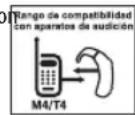
Un teléfono está considerado Hearing Aid Compatible (Compatible con Aparatos de Audición) para acoplamiento acústico (modo micrófono) si tiene una clasificación "M3" ó
Un móvil digital está considerado Compatible con Aparatos de Audición para acoplamiento inductivo (modo Telecoil) si tiene una clasificación "T3" ó "T4".
Este teléfono fue probado y clasificado para uso con aparatos auditivos para algunas de las tecnologías inalámbricas utilizadas por él. Sin embargo, puede haber algunas nuevas tecnologías inalámbricas utilizadas en este teléfono que no hayan sido probados aun para uso con aparatos auditivos. Es importante probar las distintas funcionalidades del teléfono completamente y en diferentes lugares usando su aparato auditivo o implante coclear para determinar si usted escucha cualquier ruido de interferencia. Consulte su proveedor de servicios sobre su retorno y las políticas de cambio y para lograr informaciones sobre la compatibilidad con aparatos auditivos.
¿COMO SABER SI MI APARATO DE AUDICION OPERARA CON UN MOVIL DIGITAL ESPECIFICO?
Usted tal vez desee probar varios móviles para que seleccione aquel que mejor opera con su aparato de audición. Usted también podrá desear hablar con su médico sobre hasta que punto sus aparatos de audición están inmunes a interferencia, si tienen algún blindaje (protección) y si el aparato de audición tiene una clasificación HAC.
PARA INFORMACIONES ADICIONALES SOBRE TELEFONOS MOVILES DIGITALES Y APARATOS DE AUDICION
Usted puede utilizar un dispositivo teletipo opcional (TTY) con su teléfono para enviar y recibir llamadas. Usted debe conectar el dispositivo TTY al conector del audifono del teléfono y ajuste el teléfono para operar en uno de los tres modos TTY.
Un TTY es un dispositivo de comunicación utilizado por las personas con dificultades de audición o de voz. TTY no funciona de móvil a móvil. Utilice un cable en conformidad con TSB-121 (proveído por el fabricante del TTY) para conectar el dispositivo TTY a su teléfono. Su teléfono tiene un conector de 2,5 mm. Ajuste el teléfono al nivel de volumen Mediano para la operación adecuada. Si usted detecta un gran número de caracteres incorrectos, ajuste el volumen conforme la necesidad para minimizar la tasa de errores. Para un desempeño optimizado, su teléfono debe permanecer a la distancia de, por lo menos, 30 centímetros del dispositivo TTY. Colocar el teléfono muy cerca del dispositivo TTY puede causar altas tasas de error.
ACTUALIZACION DEL CLIENTE FDA

FDA U.S. FOOD AND DRUG ADMINISTRATION — CENTRO DE DISPOSITIVOS Y REPORTES ACTUALIZADOS DE SALUD RADIOLOGICA ACERCA DE TELEFONOS MOVILES PARA EL CONSUMIDOR
- ¿Acaso es verdad que los teléfonos presentan un problema de salud?
La evidencia científica disponible no muestra que cualquier problema de salud esté asociado con la utilización de teléfonos inalámbricos. Sin embargo, no existen pruebas de que los teléfonos inalámbricos son absolutamente seguros. Los teléfonos inalámbricos emiten bajos niveles de energía de radiofrecuencia (RF) en el rango de las microondas cuando se utiliza. También emiten niveles muy bajos de RF en modo inactivo. Aunque los niveles altos de RF pueden ocasionar repercusiones en la salud (al calentar el tejido), la exposición de bajo niveles de RF no produce efectos de calentamiento que ocasionen repercusione adversas para la salud. Muchos estudios de exposición a niveles bajos de RF no han encontrado repercusión biológica alguna. Algunos estudios sugieren que estos a biológicos pueden ocurrir, pero tales conclusiones no han sido confirmar por investigación adicional. En algunos casos, otros investigadores han tenido dificultades en reproducir tales estudios o en determinar las razones de los resultados tan inconsistentes.
- ¿Cuál es el papel de la FDA en lo que concierne la seguridad de los teléfonos inalámbricos?
Bajo ley, la FDA no revisa la seguridad de productos del consumidor de emisión de radiación antes de ponerlos a la venta, tal como lo hace con nuevas medicinas o dispositivos médicos. Sin embargo, la agencia tiene autoridad de tomar medidas de acción si es que los teléfonos inalámbricos muestran la emisión de energía (RF) en un nivel que es peligroso para el usuario. En tal caso, la FDA puede exigir a los
fabricantes de teléfonos inalámbricos que notifiquen a los usuarios del peligro a la salud y de reparar o reemplazar o requisar los teléfonos para que el peligro ya no exista. Aunque la existencia de datos científicos no justifiquen las acciones normativas de la FDA, está le ha insistido a la industria de telefonía inalámbrica a tomar un número de precauciones que incluyen lo siguiente:
- Apoyar la investigación necesaria de las posibles repercusiones biológicas de RF del tipo que emiten los teléfonos inalámbricos;
- Diseñar teléfonos inalámbricos de manera que minimicen cualquier exposición a RF al usuario que no es necesaria para la función del dispositivo; y
- Cooperar con los usuarios de teléfonos inalámbricos con la mejor información posible acerca de los efectos secundarios del uso del móvil en la salud humana.
La FDA pertenece a un grupo de trabajo entre agencias federales que son responsables de diferentes aspectos de seguridad de RF para asegurarse de los esfuerzos conjuntos a nivel federal. Las siguientes agencias pertenecen a este grupo de trabajo:
Los Institutos Nacionales de Salud también participan en actividades de algunas actividades de grupos de trabajo a nivel inter agencia. La FDA comparte responsabilidades normativas sobre teléfonos inalámbricos con la Comisión Federal de Comunicaciones (FCC). Todos los teléfonos que se venden en los Estados Unidos, primero deben cumplir con las normas de seguridad de la FCC que limitan la exposición a RF. La FCC también regula las estaciones de base de que dependen los proveedores de servicio de telefonía inalámbrica. Aunque tales
estaciones operan a un nivel mayor de energía que los teléfonos inalámbricos mismos, las exposiciones de RF a que la gente está expuesta en estas estaciones de base son por lo general, miles de veces menos que las que pueden recibir de teléfonos inalámbricos. Por lo tanto, las estaciones de base no están sujetas a las dudas de seguridad que se discuten en este documento.
3. ¿Qué tipos de teléfono están sujetos a este reporte actualizado?
El término “teléfono inalámbrico” se refiere a teléfonos inalámbricos portátiles con antena incluida, a menudo llamados teléfonos “cel,” “móvil,” o “PCS.” Este tipo de teléfonos inalámbricos pueden exponer al usuario a energía de radiofrecuencia cuantificable (RF) por la corta distancia entre el teléfono y la cabeza del usuario.
Estas exposiciones de RF están delimitadas por las normas de la Comisión Federal de Comunicaciones que fueron desarrolladas con el consejo de la FDA y otras normas de agencias de salud y seguridad. Cuando el teléfono se encuentra a distancias más alejadas del usuario, la exposición de RF es drásticamente menos ya que la exposición de RF de una persona se reduce rápidamente al incrementar la distancia de la fuente. Los llamados "teléfonos sin cables," los cuales tienen una unidad de base conectada al cable del teléfono en una casa, operan por lo general a niveles de energía mucho menores, y por lo tanto producen exposiciones de RF muy por debajo de los límites de seguridad de la FCC.
4. ¿Cuáles son los resultados de la investigación ya realizada?
La investigación realizada ha producido resultados conflictivos, y muchos estudios han sufrido por fallas en sus métodos de investigación. Los experimentos en animales que investigan los efectos de exposición de energía de radiofrecuencia (RF) características de los teléfonos inalámbricos han producido resultados conflictivos que a menudo no pueden repetirse en otros laboratorios. Sin embargo, algunos estudios realizados en animales sugieren que los niveles bajos de RF pueden acelerar el desarrollo de cáncer en animales de laboratorio. Sin
embargo, muchos de los estudios que muestran un incremento en el crecimiento de tumores, utilizaron animales que habían sido genéticamente modificados o tratados con químicos causantes de cáncer como para predisponer al desarrollo de cáncer en ausencia de exposición a la RF. Otros estudios expusieron a los animales a RF por hasta 22 horas al día. Estas condiciones no son similares a las condiciones en las que la gente utiliza los teléfonos inalámbricos, así que no sabemos con certeza el significado de lo que estos estudios tienen para la salud humana. Se han publicado tres amplios estudios epidemiológicos desde diciembre del 2000. Entre ellos, los estudios investigaron cualquier posible asociación entre el uso de teléfonos inalámbricos y cáncer cerebral primario, glioma meningioma, o neuroma acústico, tumores cerebrales o de las glándulas salivales, leucemia, u otros canceres. Ninguno de los estudios demostraron la existencia de ningún efecto dañino para la salud por la exposición de de RF de los teléfonos inalámbricos.
Sin embargo, ninguno de los estudios puede contestar dudas sobre los efectos a largo plazo, ya que el período promedio de uso del teléfono en estos estudios fue de tres años.
5. ¿Qué investigación se necesita para decidir si la exposición de RF de teléfonos inalámbricos representa un riesgo de salud?
Una combinación de estudios de laboratorio y epidemiológicos en personas que efectivamente utilizan teléfonos inalámbricos debe ofrecer algo de la información necesaria. La exposición animal de por vida a la RF de teléfonos inalámbricos puede completarse en unos pocos años. Sin embargo, se necesitarían grandes números de animales para ofrecer una prueba confiable del efecto de promoción de cáncer, si es que lo existe. Los estudios epidemiológicos pueden ofrecer datos que aplican directamente a poblaciones humana, pero en 10 o más años, un seguimiento se hará necesario para ofrecer respuestas sobre algunos repercusiones de salud, tales como el cáncer. Esto es porque el intervalo entre
el tiempo de exposición a un agente causante de cáncer y el tiempo en que se desarrolla el tumor —en caso de que sea el caso- pueden pasar muchos, muchos años. La interpretación de los estudios epidemiológicos está obstaculizada por dificultades en la medición real de exposición a RF durante el uso diario de teléfonos inalámbricos. Muchos factores afectan esta medición, tales como el ángulo en el cual el teléfono se sostiene, o que modelo de teléfono se utiliza.
6. ¿Qué está haciendo la FDA para encontrar más información sobre los posibles efectos salud del la RF de teléfonos inalámbricos?
La FDA está trabajando conjuntamente con al Programa Nacional de Toxicología de los EEUU y con grupos de investigadores en todo el mundo para asegurarse de que estudios de prioridad animal se llevan a cabo para tratar preguntas importantes sobre los efectos de la exposición a energía de radiofrecuencia (RF). La FDA ha sido un participante líder del Proyecto de Campos Electromagnéticos de la Organización Mundial de Salud (EMF) desde su inauguración en 1996. Un resultado influyente de este trabajo ha sido el desarrollo de una agenda de investigación detallada que ha dirigido el establecimiento de nuevos programas de investigación alrededor del mundo.
El proyecto también ha ayudado a desarrollar una serie de documentos de información pública sobre asuntos de EMF. La FDA y la Asociación de Telecomunicaciones Celulares y Internet (CTIA) tienen un Acuerdo de Investigación y Desarrollo Cooperativo (CRADA) para investigar la seguridad inalámbrica. La FDA ofrece la supervisión científica, obteniendo aportaciones de los expertos en organizaciones gubernamentales, industriales y académicas. El estudio patrocinado por la CTIA es conducido a través de contratistas de los investigadores independientes. La investigación inicial incluirá tanto estudios de laboratorio como estudios de usuarios de teléfonos inalámbricos. El CRADA también incluirá una amplia evaluación de lo que la investigación adicional necesita en el contexto del desarrollo de investigación reciente alrededor del mundo.
7. ¿Cómo puedo investigar a qué tanta energía de radiofrecuencia estoy expuesto al utilizar mi teléfono inalámbrico?
Todos los teléfonos que se venden en los Estados Unidos deben cumplir con las normas de la Comisión Federal de Comunicaciones (FFC) que limitan la exposición a la energía de radiofrecuencia (RF). La FCC establece estas normas al consultar con la FDA y otras agencias de salud y seguridad federales. El límite de la FCC de exposición a RF de teléfonos inalámbricos está definido a una Tasa de Absorción Específica SAR de 1.6 vatios por kilogramo (1.6W/kg). El límite de la FCC es consistente con los estándares de seguridad desarrollados por el Instituto de Ingeniería Eléctrica y Electrónica (IEEE) y el Consejo Nacional de Protección y Medición de Radiación. La exposición límite toma en consideración la habilidad del cuerpo para eliminar calor del tejido que absorbe energía del teléfono inalámbrico y que está definida muy por debajo de los niveles conocidos que puedan causar repercusiones. Los fabricantes de teléfonos inalámbricos deben reportar el nivel de exposición de RF para cada modelo de teléfono a la FCC. El sitio Web de la FCC(http://www.fda.go)(bajo "c" en el ítem asunto del índice, seleccioneCell Phones > Research Teléfonos móviles > Búsqueda) da indicaciones para localizar el número de identificación en su teléfono para buscar el nivel de exposición de RF de su teléfono del listado en línea.
8. ¿Qué ha hecho la FDA para medir la energía de radiofrecuencia proveniente de teléfonos inalámbricos?
El Instituto de Ingeniería Eléctrica y Electrónica (IEEE) está desarrollando un estándar técnico para medir la exposición de radiofrecuencia (RF) de teléfonos inalámbricos y otros aparatos inalámbricos con la participación y liderazgo de científicos y ingenieros de la FDA. El estándar de la "Práctica Recomendada para Determinar la Punta-Espacio de la Tasa de Absorción Especifica (SAR) en el Cuerpo Humano por Dispositivos de Comunicaciones Inalámbricos: Técnicas Experimentales," pone enfrente la primera prueba consistente de metodología
para medir la tasa en la cual la RF se deposita en la cabeza de los usuarios de teléfono. El método de prueba utiliza un modelo de tejido simulado de la cabeza humana. Se espera que la prueba de metodología estandarizada de SAR mejore notablemente la consistencia de las mediciones realizadas en diferentes laboratorios sobre el mismo teléfono. La SAR es la medida de la cantidad de energía que absorbe el tejido, ya sea por todo el cuerpo o sólo una parte del cuerpo. Se mide en vatios/kg (o millivatios/g) de materia. Esta medida se utiliza para determinar si un teléfono inalámbrico cumple con las normas de seguridad
9. ¿Qué precauciones se pueden tomar para reducir mi exposición a la energía de radiofrecuencia de mi teléfono inalámbrico?
Si existe un riesgo proveniente de estos productos —y en este punto no sabemos que lo haya- es probablemente muy pequeño. Pero si a usted le preocupa el evitar aún riesgos potenciales, usted puede tomar unos cuantos pasos sencillos para minimizar su exposición a la energía de radiofrecuencia (RF). Ya que el tiempo es un factor clave en cuánta exposición recibe una persona, el reducir el tiempo de uso del teléfono inalámbrico reducirá la exposición a RF.
- Si usted debe conducir conversaciones extensas por teléfono inalámbrico todos los días, puede usted poner más distancia entre su cuerpo y la fuente de RF, ya que nivel de exposición baja dramáticamente con la distancia.
Por ejemplo, usted puede utilizar un audifono y cargar el teléfono inalámbrico lejos de su cuerpo o utilice un teléfono inalámbrico conectado a una antena remota. Una vez más, los datos científicos no demuestran que los teléfonos inalámbricos son perjudiciales. Pero si a usted le preocupa la exposición de RF de estos productos, puede tomar medidas como las descritas anteriormente para reducir su exposición a RF del uso del móvil teléfono inalámbrico.
10. ¿Y qué de los niños que utilizan teléfonos inalámbricos?
La evidencia científica no muestra un peligro a usuarios de teléfonos inalámbricos, incluyendo a niños y adolescentes. Si quiere tomar precauciones para reducir la exposición a la energía de radiofrecuencia (RF), las medidas descritas arriban también aplican a niños y adolescentes que utilizan teléfonos inalámbricos. El reducir el tiempo de uso del móvil y incrementando la distancia entre el use y la fuente de RF reducirá la exposición a RF. Algunos grupos patrocinados por otros gobiernos nacionales, desalientan el uso de teléfonos inalámbricos por los niños del todo. Por ejemplo, el gobierno del Reino Unido distribuye panfletos que contienen tal recomendación en Diciembre del 2000. Ellos observaron que no existe evidencia de que el uso de un móvil sea la causa de tumores cerebrales y otras causas de enfermedad. Su recomendación de limitar el uso a niños fue estrictamente precautoria, no estaba basada en evidencia científica de que existe algún peligro a la salud.
11. ¿Los kits altavoz para teléfonos inalámbricos reducen los riesgos de exposición a las emisiones de radiofrecuencia (RF)?
Considerando que no hay riesgos conocidos de exposición a las emisiones de RF de teléfonos inalámbricos, no hay razones para creer que kits altavoz reducen riesgos. Los kits altavoz pueden ser utilizados con móviles para conveniencia y comodidad. Estos sistemas reducen la absorción de la energía de radiofrecuencia en la cabeza debido al hecho del teléfono, que es la fuente de las emisiones de radiofrecuencia, no ser posicionados en la cabeza.
Por otro lado, si el teléfono es adaptado a la cintura u otra parte del cuerpo durante el uso, esta parte absorberá más energía RF. Los teléfonos inalámbricos comercializados en Estados Unidos deben atender los requisitos de seguridad independientemente si estuvieren siendo utilizados en la cabeza u otra parte del cuerpo. Cualquier configuración debe estar en conformidad con el límite de seguridad.
12. ¿Funcionan los accesorios del teléfono inalámbrico que afirman proteger la cabeza contra radiación RF?
Considerando que no hay riesgos conocidos debido a la exposición a emisiones RF de teléfonos inalámbricos, no hay razón para creer que los accesorios que afirman proteger la cabeza de estas emisiones reducen riesgos. Algunos productos que afirman proteger el usuario contra la absorción de energía RF utilizan estuches especiales para el teléfono, mientras otros involucran nada más que un accesorio metálico acoplado al teléfono. Estudios muestran que estos productos generalmente no funcionan como recomendado. Al contrario de los kits "altavoz" estos así llamados "protectores" pueden interferir en la operación adecuada del teléfono. El teléfono puede ser forzado a reforzar su potencia para compensar, llevando a un aumento en la absorción de RF. En Febrero de 2002, Federal Trade Commission (FTC) (Federación Comercial Federal) multó a dos empresas que vendían dispositivos de los cuales se afirmaba proteger a los usuarios de teléfono móvil contra la radiación con afirmaciones falsas y no sustanciadas. De acuerdo con FTC, sus defensores no tenían bases razonables para fundamentar sus afirmaciones.
13. ¿Qué hay acerca de la interferencia del móvil con equipo médico?
La energía de radiofrecuencia (RF) de teléfonos inalámbricos puede interactuar con algunos dispositivos electrónicos. Por tal razón, la FDA ayudó a desarrollar un método de prueba detallado para medir la interferencia electromagnética (EMI) en implantes de marcapasos cardiacos y des-fibriladores de teléfonos inalámbricos.
Este método de prueba es ahora parte de un estándar patrocinado por la Asociación del Avance de Instrumentación Médica (AAMI). El borrador final, un esfuerzo conjunto con la FDA, fabricantes de aparatos médicos y muchos otros grupos, se completó a finales del 2000. Este estándar les permitirá a los fabricantes asegurarse que los pacientes cardiacos y los des-fibriladores estén
a salvo de EMI del móvil. La FDA ha probado aparatos para la sordera y medir la interferencia de teléfonos inalámbricos portátiles y ayudó a desarrollar un estándar voluntario patrocinado por el Instituto de Ingeniería Eléctrica y Electrónica (IEEE). Este estándar especifica métodos de prueba y requerimientos de desempeño de aparatos auditivos y de teléfonos inalámbricos de manera que no ocasionen interferencia cuando una persona utiliza un teléfono o un aparato auditivo "compatibles" al mismo tiempo. Este estándar fue aprobado por el (IEEE) en el 2000. La FDA continúa monitoreando el uso de teléfonos inalámbricos por posibles interacciones con otros dispositivos médicos. Si llegara ocurrir una interferencia perjudicial, la FDA conducirá una investigación para evaluar la interferencia y trabajar sobre cómo resolver el problema.
14. ¿Dónde puedo encontrar información adicional?
Para información adicional, favor de referirse a los siguientes recursos:
- En la página Web de la FDA sobre teléfonos inalámbricos, Visite (http://www.fda.gov/Radiation-EmittingProducts/RadiationEmittingProductsandProcedures/HomeBusinessandEntertainment/CellPhones/default.htm
- En el Programa de Seguridad de RF de la Comisión Federal de Comunicaciones (FCC), Visite (http://www.fcc.gov/oet/rfsafety)
- En la Comisión Internacional de Protección contra Radiación No Iónica, Visite (http://www.icnirp.de
- En el Proyecto EMF Internacional de la Organización Mundial de la Salud (WHO), Visite (http://www.who.int/peh-emf/eh/)
- Junta Nacional de Protección Radiológica (UK), Visite (http://www.hpa.org.uk/radiation)/
LLAMADAS DE EMERGENCIA
Nunca confíe solamente en su móvil para comunicaciones esenciales (por ejemplo emergencias médicas), si puede ser evitado, ya que un móvil requiere una combinación compleja de señales de radio, estaciones de relé y redes de teléfonos fijos para esta operación.
Consecuentemente las llamadas de emergencia no siempre pueden ser realizadas bajo todas las condiciones en todos los sistemas de móviles. Sin embargo, su móvil puede, a veces ser el único medio disponible de comunicación en la escena de un accidente. Cuando realice una llamada de emergencia, siempre suministro al contestador todas las informaciones necesarias con la máxima precisión posible. Nunca termine una llamada de emergencia hasta que esté liberado para hacerlo.
ANTECEDENTES DE LAS REGLAS PARA FCC MEJORADO 911 (E911)
Federal Communications Commission (FCC) requiere que los proveedores de servicios inalámbricos transmitan las informaciones de localización y latitud y longitud específicas (Automatic Location Identification = ALI - Identificación Automática de la Localización), como también llamadas "911" a Puntos de Atención de Seguridad Pública (PSAPs) para identificar la localización del llamador en el caso de emergencia. Generalmente las reglas exigen que los proveedores de servicios inalámbricos identifiquen una localización del llamador E911 dentro de 50 metros de la localización real para 67 por ciento de las llamadas y dentro de 150 metros da localización real para 95 por ciento de las llamadas.
CASIO G'ZONE RAVINE® CASIO G'ZONE RAVINE
Ravine®2 es un teléfono con la funcionalidad ALI equipado con un receptor GPS (Sistema de Posicionamiento Global) que soporta una red con capacidad para GPS ALI basada en satélite para atender los requisitos ALI de FCC. En conformidad de la red con los requisitos FCC anterior depende de: (a) el uso de
la tecnología digital por la red inalámbrica; (b) señales de satélite GPS capaces de alcanzar el teléfono (tales transmisiones no siempre funcionan en interiores, por ejemplo); y (c) señales de teléfono que alcanzan “estaciones de base” inalámbricas (condiciones atmosféricas y ambientales pueden causar variaciones en el teléfono que reciben una señal fuerte).
De la misma forma la transmisión de informaciones ALI está sujeta, en parte, a las restricciones del sistema dentro de la red inalámbrica a la cual la señal E911 es transmitido y sobre el cual PCD no tiene control. Finalmente, los clientes son avisados de que la funcionalidad ALI de Ravine ^® 2 debe ser utilizada solamente para fines de emergencia (E911).
911 EN EL MODO BLOQUEADO
El servicio de llamada "911" está disponible al igual en el modo de bloqueo.
- Inserte "911" y enseguida presioneTacla ENVIAR.
- La llamada será conectada.
- El teléfono sale del Modo de Bloqueo durante 5 minutos.
- Para salir del modo de emergencia, presión Técla FIN/ALIMENTACION.
911 UTILIZANDO CUALQUIER SISTEMA DISPONIBLE
- Inserte "911" y enseguida presioneTacla ENVIAR.
- La llamada será conectada.
- El teléfono permanecerá en el Modo de Emergencia durante 5 minutos.
- Para salir del modo de emergencia, presión Técla FIN/ALIMENTACION.
CONFORMIDAD CON OTROS REGLAMENTOS FCC
PROCEDIMIENTOS OPERACIONALES
Nunca viole cualesquier Reglas y Reglamentos de FCC a continuación cuando utilice su Móvil. Tales violaciones son pasibles de penalidades por multa, prisión o ambas.
- Nunca utilice vocabulario obsceno, indecente o profano.
- Nunca utilice su móvil para transmitir llamadas de alarma falsa.
- Nunca atraviese o de otra forma intercepte una llamada telefónica, excepto si hubiere obtenido primeramente el consentimiento de las partes que participa de la llamada.
- Nunca haga cualesquier llamadas anónimas para aborrecer, incomodar o molestar otras personas.
- Nunca cargue otra cuenta sin autorización, para evitar pago por los servicios.
- Nunca interfiera conscientemente o maliciosamente en otras comunicaciones de radio.
- Nunca le rechace el teléfono a alguien cuando sea informado que es necesario para una Llamada de Emergencia. Nunca utilice una línea con el falso argumento que es necesario hacerlo para una emergencia.
PARA EVITAR LA POTENCIAL PERDIDA DE LA AUDICION
La exposición prolongada a sonidos altos (incluyendo música) es la causa más común de la pérdida de audición que puede evitarse. Algunos estudios científicos sugieren que la utilización de dispositivos portátiles de audio como por ejemplo, reproductores de música, portátiles y móviles, con ajustes en altos volúmenes durante largos períodos de tiempo puede llevar a la pérdida permanente de la audición inducida por ruido. Esto incluye el uso de audífonos (incluyendo diferentes modelos y Bluetooth® u otros dispositivos inalámbricos). La exposición a sonidos muy altos también está asociada en algunos estudios, al zumbido
(un chillido en el oído), hipersensibilidad al sonido y audición distorsionada. La susceptibilidad individual a la pérdida de audición inducida por ruidos y otros potenciales problemas de audición varía.
La cantidad del sonido producido por un dispositivo de audio portátil varía dependiendo de la naturaleza del sonido, del dispositivo, de los ajustes del dispositivo y de los audífonos. Usted puede seguir algunas recomendaciones de sentido común cuando utilice cualquier dispositivo de audio portátil:
- Ajuste el volumen en un ambiente silencioso y seleccione el volumen más bajo que se puede oír adecuadamente.
- Cuando utilice audífonos, reduzca el volumen si no puede oír a las personas hablando cerca de usted o si la persona que se sienta cerca de usted puede oír lo que usted está escuchando.
- No suba el volumen para bloquear ruidos adyacentes. Si usted selecciona oír su dispositivo portátil en un ambiente ruidoso, utilice audífonos supresores de ruidos para bloquear los ruidos adyacentes.
- Limite el período de tiempo de escucha. Conforme el volumen sube, menos tiempo será necesario para que su audición sea afectada.
- Evite utilizar audífonos después de la exposición a ruidos extremamente altos como por ejemplo, en conciertos, que pueden causar la pérdida temporal de la audición. La pérdida temporal de la audición puede hacer con que volúmenes no seguros de sonido parezcan normales.
- Una presión sonora excesiva de los audífonos puede provocar pérdidas auditivas.
- No oiga a cualquier nivel de volumen que causa incomodidad. Si escucha un zumbido, si nota que la voz parece encubierta o cualquier dificultad temporal de audición después de oír su dispositivo de audio portátil, interrumpa el uso y consulte un médico.
USTED PUEDE LOGRAR INFORMACIONES ADICIONALES SOBRE ESTE ASUNTO A TRAVES DE LAS SIGUIENTES FUENTES DE INFORMACION:
AMERICAN ACADEMY OF AUDIOLOGY
Este dispositivo cumple con el artículo 15 de las normas de la FCC.
Su operación está sujeta a las siguientes dos condiciones:
(1) Este dispositivo puede no causar interferencias dañinas, y
(2) Este dispositivo debe aceptar cualquier interferencia recibida. Incluyendo interferencias que puedan causar operación indeseada.
INFORMACION AL USUARIO
Este equipo ha sido probado y cumple con los límites establecidos para un aparato digital de Clase B según el Artículo 15 de las normas de la Comisión Federal de Comunicaciones (FCC). Estos límites están diseñados para proveer una protección razonable contra interferencias dañinas en una instalación residencial. Este equipo genera, usa y puede irradiar energía de radiofrecuencia y, si no se instala y usa de acuerdo con las instrucciones, puede causar interferencias dañinas a las comunicaciones por radio. Sin embargo, no hay garantías de que no ocurrirán interferencias en una instalación particular. Si este equipo causa interferencia dañina a la recepción de radio o televisión, lo que puede determinarse mediante el apagado y encendido del equipo, se le aconseja al usuario que intente corregir la interferencia mediante una o más de las siguientes medidas:
- Reorientar o relocalizar la antena receptora. Aumentar la separación entre el equipo y el receptor.
- Conectar el equipo a un enchufe o circuito diferente del aquél al que el receptor está conectado.
- Consultar a su vendedor o a un técnico de radio/television con experiencia para ayuda.

ADVERTENCIA: El usuario que realice cambios o modificaciones a la unidad sin la aprobación expresa del fabricante invalidará su autoridad para usar el equipo. La conexión de periféricos requiere el uso de cables con conexión de tierra y señales blindadas.
¡RECICLAGE DE SU TELEFONO!
Los proveedores que comercializan este móvil tienen un programa para devolución del teléfono en la tienda. Los clientes pueden dejar sus dispositivos inalámbricos utilizados para las tiendas al por menor de los proveedores especificada para finalidades de reciclaje. Para una lista de miembros de proveedores y locales de recolección, acceda al sitio web de reciclaje de la industria de celulares.
Para enviar su móvil antiguo para PCD Personal Communications para reciclaje, simplemente embale el teléfono antiguo y todos los accesorios (incluyendo las baterías descargadas) en los materiales de embarque apropiados y envíe para: Para Reciclaje
Móviles también pueden ser donados para la campaña DONATE A PHONE® CALL TO PROTECT® de Wireless Foundation. Esta causa filantrópica recolecta móviles para atender víctimas de violencia doméstica. Todos los teléfonos donados son deducibles del Impuesto de Renta. Usted puede enviar el teléfono para:
CALL TO PROTECT
2555 Bishop Circle
West Dexter, MI 48130
0
Lleve el teléfono hasta un centro de recolección local. Para una lista de los centros de recolección, acceda www.wirelessfoundation.org/CalltoProtect/dropoff.cfm Antes de devolver cualquier móviles para fines de reciclaje, por favor, recuerde de terminar el servicio en el dispositivo, borrar del dispositivo todas las informaciones
SEGURIDAD
almacenadas y remover la tarjeta SIM del teléfono, si hubiera (por favor, entre en contacto con el proveedor de su móvil para informaciones sobre la existencia de una tarjeta SIM en su teléfono y para ayuda como removerla.)
GARANTIA LIMITADA DE 12 MESES
Personal Communications Devices, LLC. (la Compañía) garantiza al comprador original de este teléfono celular móvil portátil, que en el evento de que este producto o cualesquiera de sus partes durante el uso y condiciones normales del consumidor probara ser defectuosa en material, mano de obra que resultara en mala operación del producto durante los primeros doce (12) meses del periodo de fecha de compra, tal(es) defecto(s) serán reparados o reemplazados según la opción de la Compañía (con refacciones nuevas o reconstruidas) sin cargo de refacciones, mano de obra directamente relacionados con los defecto(s).
La antena, teclado, pantalla, batería recargable y el cargador de la batería, si lo incluye, están igualmente garantizados por doce (12) meses de la fecha de compra.
Esta garantía se extiende solamente para consumidores que adquieran el producto en los Estados Unidos y Canadá y no es transferible o asignable.
Esta garantía no aplica a:
(a) Si el producto ha sido sujeto a uso y condiciones anormales, accidentes, mal manejo, descuido, alteraciones no autorizadas, mal uso, instalación inadecuada, reparación o almacenamiento inapropiado.
(b) Producto cuyo número de serie mecánico o electrónico ha sido removido, alterado o borrado.
(c) Daño por exposición a la humedad, temperaturas excesivas o condiciones medioambientales extremas;
(d) Daño resultante de la utilización o conexión de otros productos y accesorios no autorizados por la Compañía.
(e) Defectos en elementos cosméticos, decorativos, estructurales o de apariencia tales como las cubiertas y partes no operativas.
(f) Producto dañado por causas externas como un incendio, inundación, sucied arena, condiciones del clima, fuga de baterías, quema de fusible, robo o uso inapropiado de cualquier fuente de electricidad.
La Compañía no declara su responsabilidad para la remoción o reinstalación del producto para cobertura geográfica, por recepción de señal inadecuada de la antena o por rango de comunicaciones u operaciones del sistema celular como un todo.
la 01
ad.2
03
04
05
Cuando envíe su dispositivo inalámbrico a Personal Communications Devices para reparación o servicio, por favor observe que cualquier información personal o software instalado en el dispositivo puede ser alterado o borrado inadvertamente. Por lo tanto, recomendamos rotundamente que realice un respaldo de toda la información y del software contenido en su dispositivo antes de enviarlo a servicio o reparación. Esto incluye todas listas de contacto, descargas (aplicaciones de software de terceros, campanillas, juegos y gráficas) y cualquier otra información agregada a su dispositivo. Adicionalmente, si el dispositivo inalámbrico utiliza una tarjeta SIM o Multimedia, favor de remover la tarjeta antes de enviar el dispositivo y almacenar para uso posterior cuando se le regrese su dispositivo. Personal Communications Devices no se hace responsable ni garantiza la reinstauración de software de terceros, información personal o datos de memoria contenidos, almacenados o integrados con cualquier dispositivo inalámbrico, ya sea que esté dentro de garantía o no cuando se regresa a Personal Communications Devices para reparación o servicio.
Para obtener reparaciones o reemplazo dentro de los términos de esta garantía, el producto debe ser entregado con prueba de la cobertura de la Garantía con (ej., el recibo fechado de venta), la dirección del consumidor remitente, número de teléfono y/o fax en horas y días hábiles y una descripción completa del problema, el envío prepagado, en la Compañía a la dirección en la parte inferior o al lugar donde se adquirió para realizar el proceso de reparación o reemplazo. Adicionalmente, para dirigirse a una estación de servicio de Garantía en su área, puede llamar en los Estados Unidos al (800) 229-1235, y en Canadá al (800) 465-9672 (en Ontario llame al 416-695-3060).
LA EXTENSION DE LA RESPONSABILIDAD DE LA COMPAÑIA DENTRO DE ESTA GARANTIA SE LIMITA A LA REPARACION O REPOSICION PROVISTAS Y EN NINGUNO MOMENTO, DEBE LA RESPONSABILIDAD DE LA COMPAÑIA EXCEDER EL PRECIO DE COMPRA POR EL PRODUCTO PAGADO POR EL COMPRADOR.
CUALQUIERA DE LAS GARANTIAS IMPLICADAS, INCLUYENDO GARANTIA DE MERCABILIDAD O ADAPTACION CON UN PROPOSITO PARTICULAR, DEBE LIMITARSE A LA DURACION DE ESTA GARANTIA ESCRITA. CUALQUIER ACCION REFERENTE AL INCUMPLIMIENTO DE ESTA GARANTIA DEBE SER MENCIONADA DENTRO DE UN PERIODO DE 18 MESES DE LA FECHA DE COMPRA ORIGINAL. DE NINGUNA MANERA ES LA COMPAÑIA RESPONSABLE POR DANOS CONSECUENCIALES O INCIDENTALES ESPECIALES POR EL INCUMPLIMIENTO DE ESTA U OTRA GARANTÍA, EXPRESA O IMPLICITA. SIN EMBARGO, LA COMPAÑIA NO ES RESPONSABLE DE LA TARDANZA DE LA PROVISION DE SERVICIOS BAJO ESTA GARANTIA O LA PERDIDA DE USO DURANTE EL TIEMPO QUE EL PRODUCTO ESTE EN REPARACION O ESTE SIENDO REEMPLAZADO.
Ninguna persona o representante está autorizado para asumir, de parte de la Compañía, responsabilidad alguna más que la expresada aquí en conexión con la venta de este producto.
Algunos estados o provincias no permiten limitaciones en relación a cuánto tiempo dura una garantía implicada, o de cómo no aplican a usted las exclusiones o limitaciones de daño consecuencial o incidental, las exclusiones o limitaciones antes indicadas tal vez no se apliquen a usted. Esta garantía le ofrece a usted derechos legales específicos y usted también puede tener otros derechos, que varían de estado a estado o de provincia a provincia.
- CAPITULO 1. ANTES DE UTILIZAR
- CAPITULO 2. BASIC OPERATION
- CAPITULO 3. FUNCIONES DE MEMORIA
- indice
- CAPITULO 4. FUNCIONES DEL MENU
- 1
- ANTES DE UTILIZAR
- DESCRIPCION DEL TELEFONO
- VISION GENERAL DE LAS FUNCIONES
- RESISTENTE AL AGUA
- RESISTENCIA A CHOQUES
- RESISTENCIA AL POLVO
- TEMPERATURA OPERATIVA
- INSTALACION DE LA TARJETA SIM Y DE LA BATERÍA
- CUIDADO
- CARGA DE LA BATERIA
- QUE SE PUEDE HACER
- QUE NO SE PUEDE HACER
- UTILIZACION DE UNA TARJETA DE MEMORIA
- UTILIZACION DE UNA TARJETA microSD™
- INSTALACION DE UNA TARJETA microSD™ (OPCIONAL)
- CONEXION AL CONECTOR DEL AUDIFONO
- OPERACION BASICA
- 2
- PARA APAGAR
- ACCESO AL MENU
- PARA REALIZAR UNA LLAMADA
- MARCADO DE UN NUMERO DE TELEFONO
- UTILIZACION DE LA FUNCION DE MARCADO RAPIDO
- UTILIZACION DE LA LISTA DE CONTACTOS
- SOBRE LA FUNCION PRESIONE PARA HABLAR
- ACTIVACION/DESACTIVACION DE LA FUNCION PTT
- UTILIZACION DE UNA ALERTA PRESIONE PARA HABLAR (PTT)
- UTILIZACION DE LA LISTA DE CONTACTOS PTT
- UTILIZACION DE UNA LLAMADA DIRECTA PRESIONE PARA HABLAR (PTT)
- MARCADO DEL NUMERO DE TELEFONO
- PARA CONTESTAR LLAMADAS
- PARA CONTESTAR LLAMADAS PTT
- FINALIZACION DE UNA LLAMADA
- NOTIFICACION DE LLAMADA NO CONTESTADA
- EXHIBICION DE LA LLAMADA NO CONTESTADA A PARTIR DE LA NOTIFICACION
- EXHIBICION DE UNA LLAMADA NO CONTESTADA A PARTIR DEL MODO INACTIVO
- ESPERA/PAUSA
- ESPERA
- PAUSA DE 2 SEGUNDOS
- PARA REALIZAR UNA LLAMADA INTERNACIONAL
- LLAMADA CON 3 INTERLOCUTORES
- LLAMADO EN ESPERA
- AJUSTE RAPIDO DEL VOLUMEN
- AJUSTE DEL VOLUMEN MAESTRO
- AJUSTE DEL VOLUMEN DURANTE UNA LLAMADA
- IDENTIFICACION DEL INTERLOCUTOR
- MODO VIBRACION
- FUNCION DE SILENCIO
- ALTAVOZ
- LUZ DEL LINTERNA
- DICTADO DE VOZ
- TEXTO PARA HABLAR
- LECTURA DE MENSAJES NO LEIDOS CON LA TAPA ABIERTA
- LECTURA DE LOS MENSAJES NO LEIDOS CON EL TELEFONO CERRADO
- OPCIONES DISPONIBLES DURANTE UNA LLAMADA
- PARA REALIZAR UNA LLAMADA DE EMERGENCIA
- REALIZACION DE UNA LLAMADA DE EMERGENCIA EN EL MODO BLOQUEADO
- REALIZACION DE UNA LLAMADA DE EMERGENCIA EN CUALQUIER MODO DE RED
- DETECCIÓN DE MOVIMIENTO
- FUNCIONES DE MEMORIA 3
- ALMACENAMIENTO DE UN NUMERO DE TELEFONO EN UNA TARJETA SIM
- OPCIONES PARA PERSONALIZAR SUS CONTACTOS
- ADICION O CAMBIO DE GRUPOS
- CAMBIAR LA CAMPANILLA DE LLAMADA Y DEL TONO DE MENSAJES
- ADICION O CAMBIO DE LA IDENTIFICACION DE LA IMAGEN
- ADICION O CAMBIO DE UNA DIRECCION DE E-MAIL
- ADICION O CAMBIO DE DIRECCION DE LA RESIDENCIA/DIRECCION DEL TRABAJO
- ADICION O CAMBIO DE LA EMPRESA/CARGO/NOTAS
- ADICION O CAMBIO DE CUMPLEAÑOS
- ADICION DE UN REGISTRO DE CONTACTO DE MARCADO RAPIDO
- ADICION O CAMBIO DE UN NOMBRE DE PANTALLA IM
- EDICION DE REGISTROS DE CONTACTOS
- ADICION DE UN NUMERO DE TELEFONO EN EL MODO INACTIVO
- ADICION DE UN NUMERO DE TELEFONO A PARTIR DE LA PANTALLA LISTA DE CONTACTOS
- NUMEROS ESTANDAR
- CAMBIO DEL NUMERO ESTANDAR
- EDICION DE NUMEROS DE TELEFONOS ALMACENADOS
- BORRADO
- BORRADO DE UN NUMERO DE TELEFONO DE UN CONTACTO
- BORRADO DEL REGISTRO DE UN CONTACTO
- BORRADO DE UN NUMERO DE MARCADO RAPIDO
- INSERCION DE TEXTO
- UTILIZACION DEL MODO INSERCION DE TEXTO
- MODO DE INSERCION DE TEXTO ABC (MULTI-TOQUES)
- MODO DE PREVISION
- MODO NUMERICO
- UTILIZANDO LA INSERCION DE TEXTO EN EL MODO PALABRA
- MODO SIMBOLO
- UTILIZACION DE LA INSERCION DE TEXTO EN EL MODO DICTADO DE VOZ
- MARCADO RAPIDO CON UNO, DOS O TRES DIGITOS
- MARCADO RAPIDO CON UN TOQUE:
- MARCADO RAPIDO CON DOS DIGITOS:
- MARCADO RAPIDO CON TRES DIGITOS:
- FUNCIONES DEL MENU
- 4
- LISTA DE CONTACTOS
- GRUPOS
- PARA AGREGAR UN NUEVO GRUPO
- PARA ATRIBUIR UN NUMERO DE TELEFONO A UN GRUPO
- PARA CAMBIAR EL NOMBRE DEL GRUPO
- BORRADO DE GRUPOS
- NUEVO CONTACTO PTT
- LISTA DE CONTACTOS PTT
- GRUPO PTT
- GRUPO PTT TEMPORARIO
- ADICION DE CONTACTOS PTT
- VISUALIZACION DE LOS MIEMBROS DEL GRUPO PTT TEMPORARIO
- ASISTENTE DE BACKUP
- MARCADO RAPIDOS
- PARA BORRAR UN MARCADO RAPIDO GRABADO
- EN CASO DE EMERGENCIA
- PARA DEFINIR CONTACTOS DE EMERGENCIA
- PARA REDEFINIR CONTACTOS DE EMERGENCIA
- PARA BORRAR CONTACTOS DE EMERGENCIA ATRIBUIDOS
- PARA LLAMAR UN CONTACTO DE EMERGENCIA ATRIBUIDO
- PARA AGREGAR INFORMACIONES PERSONALES
- PARA EDITAR INFORMACIONES PERSONALES GRABADAS
- PARA BORRAR LAS INFORMACIONES PERSONALES GRABADAS
- MI TARJETA DE VISITAS
- EDICION DE MI TARJETA DE VISITAS
- ENVIO DE UNA TARJETA DE VISITAS VIA MENSAJE DE TXT, FOTO O VIDEO
- ENVIO DE UNA TARJETA DE VISITAS CON MENSAJE DE VOZ
- ENVIO DE UNA TARJETA DE VISITAS A OTRO DISPOSITIVO BLUETOOTH
- CENTRAL DE MENSAJES
- CUANDO UN NUEVO MENSAJE ES RECIBIDO
- NUEVO MENSAJE
- MENSAJE DE TXT
- MENSAJE DE FOTO
- MENSAJE DE VIDEO
- MENSAJE DE VOZ
- BANDEJA DE ENTRADA
- MENSAJES DE ALERTA DE EMERGENCIA (CMAS)
- ENVIADOS
- MENSAJES
- BORRADORES
- MENSAJES DE VOZ
- CUANDO UN NUEVO MENSAJES DE VOZ ES RECIBIDO
- PARA ACCEDER A SU BUZON
- IM MOVIL
- ACTIVACION DE LA FUNCION IM MOVIL
- CORREO ELECT MOVIL
- UTILIZANDO EL CORREO ELECT MOVIL
- AJUSTES
- VISTA DE BUZON DE ENTRADA
- MODO DE ENTRADA
- AUTOGUARDAR LO ENVIADO
- AUTOBORRAR LA BUZON DE ENTRADA
- TAMAÑO FUENTE MENSAJERIA
- VER TXT AUTOMATICO
- RECEPCION AUTOMATICA MULTIMEDIA
- TUTORIA
- ENTRENAMIENTO EN EL MODO DE VOZ
- TEXT RAPIDO
- ALERTAS EMERGENCIA (CMAS)
- MENSAJES DE VOZ #
- DEVOLUCION DE LLAMADA #
- FIRMA
- NOTIFICACION DE ENTREGA
- OPCIONES
- LLAMADAS RECLIENTES
- PERDIDO
- RECIBIDAS
- MARCADAS
- TODOS
- VER CRONOMETROS
- CENTRO DE MEDIOS
- APPS
- INTERNET MOVIL
- ACTIVACION DE LA INTERNET MOVIL
- SALIDA
- MELODIAS Y TONOS
- UTILIZACION DE MIS CAMPANILLAS
- UTILIZACION DE MIS SONIDOS
- Para el sonido descargado o grabado:
- Para el sonido pre-cargado:
- FOTO Y VIDEO
- UTILIZACION DE LA FUNCION V CAST VIDEOS
- UTILIZACION DE MIS IMAGENES
- Para borrar la imagen:
- UTILIZACION DE MIS VIDEOS
- CAPTURA DE IMAGENES
- GRABACION DE VIDEO
- UTILIZACION DEL ALBUM EN LINEA
- NAVEGADOR VZ
- PROGMACION Y HERRAMIENTAS
- MI VERIZON
- VOLUMEN MAESTRO
- HERRAMIENTAS
- UTILIZACION DE LOS COMANDOS DE VOZ
- LLAMAR :
- ENVIAR :
- INICIAR :
- VERIFICAR :
- CONTACTOS :
- REMARCAR:
- MI VERIZON:
- AYUDA:
- AJUSTES DE LOS COMANDOS DE VOZ
- CONFIRMACION DE LAS OPCIONES:
- SENSIBILIDAD:
- ADAPTAR LA VOZ:
- AVISOS:
- ACERCA DE:
- UTILIZACION DE LA CALCULADORA
- UTILIZACION DEL CALENDARIO
- CONFIGURACION DE LA AGENDA
- VISUALIZACION DE LA LISTA DE EVENTOS
- BORRADO DE UN EVENTO GRABADO
- BORRADO DE TODOS LOS EVENTOS PASADOS
- UTILIZACION DEL RELOJ DE ALARMA
- AJUSTE DE ALARMA
- UTILIZACION DEL CRONOMETRO
- UTILIZACION DEL TIMER DE RECUENTO
- HORARIO MUNDIAL
- AJUSTE DEL RELOJ
- AJUSTE DEL HORARIO DE VERANO
- UTILIZACION DEL BLOC DE NOTAS
- UTILIZACION DE LA FUNCION DE ALMACENAMIENTO EN LOTES USB
- UTILIZACION DE LA FUNCION G'Z GEAR®
- INFORMACIONES SOBRE LA MANIPULACION DE LA BATERIA
- BRUJULA MUNDIAL
- CONTADOR DE PASOS
- TERMOMETRO
- MAREAS
- SALIDA DEL SOL PUESTA DEL SOL
- CALENDARIO ASTROLOGICO
- OBSERVADOR DE ESTRELLAS
- UTILIZACION DE LA FUNCION G'ZGEAR® CON EL TELEFONO CERRADO
- FIJAR
- MODO DE USAR
- BLUETOOTH
- ACTIVACION/DESACTIVACION DE LA CONECTIVIDAD BLUETOOTH
- ADICION DE UN NUEVO DISPOSITIVO
- NOMBRE DE MI TELEFONO:
- MODO DESCUB:
- PERFILES SOPORTADOS:
- AUTOAPAREADO DE MANOS LIBRES:
- AJUSTES DE KEYGUARD
- AJUSTES DE PTT
- AJUSTES DE SONIDOS
- CONFIGURACION FACIL
- SONIDOS DE LLAMADAS
- CAMPANILLA DE LLAMADAS
- VIBRACION AL RECIBIR LLAMADAS
- LECTURA DE LA IDENTIFICACION DEL INTERLOCUTOR
- SONIDOS DE ALERTA
- VOLUMEN DEL TECLADO
- LECTURA DEL MARCADO DE DIGITOS
- ALERTAS DE SERVICIO
- AJUSTES DE LA PANTALLA
- AVISO
- AVISO PERSONAL:
- AVISO IRO:
- LUZ DE PANTALLA
- FONDO DE PANTALLA
- MOSTRAR TEMAS
- PROGRAMACION DEL MENU PRINCIPAL
- PARA AJUSTAR EL LAYOUT DEL MENU EN FORMA DE LISTA:
- REEMPLAZAR ELEMENTOS DEL MENU
- POSICIONAR ELEMENTOS DEL MENU
- REAJUSTAR PROGRAMACION DEL MENU
- FUENTES DE MARCADO
- TAMAÑO DE FUENTE DE MENU
- FORMATO DEL RELOJ
- AJUSTES DEL TELEFONO
- MODO AVION
- CONFIGURACION DE LOS ACCESOS RAPIDOS
- REINICIACION DE MIS ACCESO RAPIDOS:
- AJUSTE DE LAS TECLAS DE DIRECCION:
- REINICIACION DE LOS AJUSTES DE LA TECLA DE DIRECCION:
- AJUSTE DE LA TECLA LATERAL ROJA
- IDIOMA
- HORA Y FECHA
- UBICACION
- PAIS ACTUAL
- EDICION DE CODIGOS:
- RESTRICCIONES:
- AJUSTE DE BLOQUEO DEL TELEFONO:
- BLOQUEAR TELEFONO AHORA:
- RECUPERAR TELEFONO:
- SEGURIDAD DE TARJETA SIM
- CODIGO PIN:
- BLOQUEO DE TARJETA SIM:
- ROAMING DE DATOS GLOBAL
- SELECCION DEL SISTEMA
- DETECCION DE MOVIMIENTO
- AJUSTES DE LLAMADAS
- OPCIONES DE CONTESTAR
- REMARCADO AUTOMATICO
- MODO TTY
- MARCADO CON UN TOQUE
- PRIVACIDAD DE VOZ
- TONOS DTMF
- MODO PTT
- MARCADO ASISTIDO
- REDUCCION DE RUIDOS
- MEMORIA
- UTILIZACION DE LAS OPCIONES DE GRABADO
- UTILIZACION DE LAS OPCIONES DE MEMORIA DEL TELEFONO
- UTILIZACION DE LAS OPCIONES DE LA TARJETA DE MEMORIA
- FORMATACION DEL TARJETA DE MEMORIA
- MODO USB
- INFORMACIONES DEL TELEFONO
- MI NUMERO
- VERSION DEL SOFTWARE/HARDWARE
- GLOSARIO DE ICONOS
- ACTUALIZACION DEL SOFTWARE
- ESTADO:
- VERIFICAR NUEVAS ACTUALIZACIONES:
- SISTEMA OPERATIVO
- INFORMACIONES DE LA TARJETA SIM
- ASISTENTE DE PROGRAMACION
- 5
- SEGURIDAD Y GARANTIA
- INFORMACIONES DE SEGURIDAD PARA TELEFONOS PORTATILES INALAMBRICOS
- LEA ESTAS INFORMACIONES ANTES DE UTILIZAR SU MOVIL
- EXPOSICION A LAS SEÑALES DE RADIOFRECUENCIA
- SEGURIDAD DE LA ANTENA
- SEGURIDAD DE LA BATERIA
- CARGADOR
- SEGURIDAD AL CONDUCIR
- DISPOSITIVOS ELECTRONICOS
- MARCA PASOS
- APARATOS DE AUDICION
- OTROS DISPOSITIVOS MEDICOS
- VEHICULOS
- DISPOSICIONES EN INSTALACIONES
- OTROS LINEAMIENTOS DE SEGURIDAD
- AERONAVES
- AREAS DE FUNDICION
- ATMOSFERAS POTENCIALMENTE EXPLOSIVAS
- SEGURIDAD GENERAL
- PRECAUCIONES
- JUEGOS
- ADVERTENCIA DE ATAQUES/PLANES DE FONDO
- LESIONES POR ESFUERZO REPETITIVO
- CAMARA
- INFORMACIONES DE SEGURIDAD PARA EXPOSICION A LA RADIOFRECUENCIA CONFORME FCC
- ¡ADVERTENCIA! LEA ESTAS INFORMACIONES ANTES DE UTILIZAR LA UNIDAD
- CUIDADOS
- OPERACION DE LA UNIDAD CERCA DEL CUERPO
- INFORMACIONES SOBRE SAR
- EL MODELO DE ESTE TELEFONO CUMPLE LOS REQUERIMIENTOS DEL GOBIERNO REFERENTES A LA EXPOSICION DE ONDAS DE RADIOFRECUENCIA.
- COMPATIBILIDAD CON DISPOSITIVOS AUXILIARES DE LA AUDICION (HAC) PARA DISPOSITIVOS DE TELECOMUNICACION INALAMBRICA
- COMPROMISO DE PCD
- ¿QUE SIGNIFICA LA COMPATIBILIDAD CON APARATOS DE AUDICION?
- ¿COMO PUEDO SABER CUALES TELEFONOS INALAMBRICOS SON COMPATIBLES CON APARATOS DE AUDICION?
- ¿COMO SABER SI MI APARATO DE AUDICION OPERARA CON UN MOVIL DIGITAL ESPECIFICO?
- PARA INFORMACIONES ADICIONALES SOBRE TELEFONOS MOVILES DIGITALES Y APARATOS DE AUDICION
- ACTUALIZACION DEL CLIENTE FDA
- ¿Qué tipos de teléfono están sujetos a este reporte actualizado?
- ¿Cuáles son los resultados de la investigación ya realizada?
- ¿Qué investigación se necesita para decidir si la exposición de RF de teléfonos inalámbricos representa un riesgo de salud?
- ¿Qué está haciendo la FDA para encontrar más información sobre los posibles efectos salud del la RF de teléfonos inalámbricos?
- ¿Cómo puedo investigar a qué tanta energía de radiofrecuencia estoy expuesto al utilizar mi teléfono inalámbrico?
- ¿Qué ha hecho la FDA para medir la energía de radiofrecuencia proveniente de teléfonos inalámbricos?
- ¿Qué precauciones se pueden tomar para reducir mi exposición a la energía de radiofrecuencia de mi teléfono inalámbrico?
- ¿Y qué de los niños que utilizan teléfonos inalámbricos?
- ¿Los kits altavoz para teléfonos inalámbricos reducen los riesgos de exposición a las emisiones de radiofrecuencia (RF)?
- ¿Funcionan los accesorios del teléfono inalámbrico que afirman proteger la cabeza contra radiación RF?
- ¿Qué hay acerca de la interferencia del móvil con equipo médico?
- ¿Dónde puedo encontrar información adicional?
- LLAMADAS DE EMERGENCIA
- ANTECEDENTES DE LAS REGLAS PARA FCC MEJORADO 911 (E911)
- CASIO G'ZONE RAVINE® CASIO G'ZONE RAVINE
- EN EL MODO BLOQUEADO
- UTILIZANDO CUALQUIER SISTEMA DISPONIBLE
- CONFORMIDAD CON OTROS REGLAMENTOS FCC
- PROCEDIMIENTOS OPERACIONALES
- PARA EVITAR LA POTENCIAL PERDIDA DE LA AUDICION
- AMERICAN ACADEMY OF AUDIOLOGY
- INFORMACION AL USUARIO
- ¡RECICLAGE DE SU TELEFONO!
- CALL TO PROTECT
- SEGURIDAD
- GARANTIA LIMITADA DE 12 MESES
Marca : CASIO
Modelo : G'zOne Ravine 2
Categoría : Teléfono móvil