
P-Touch 1700 - Impresora de etiquetas BROTHER - Manual de uso y guía de instrucciones gratis
Encuentra gratis el manual del aparato P-Touch 1700 BROTHER en formato PDF.


| Tipo de producto | Impresora de etiquetas |
| Marca | Brother |
| Modelo | P-Touch 1700 |
| Dimensiones (An. x Pr. x Al.) | 6.85 x 7.87 x 2.36 in (174 x 200 x 50 mm) |
| Peso | 1.4 lb (0.65 kg) sin pilas |
| Alimentación eléctrica | 6 pilas AA (se recomiendan alcalinas) o adaptador de CA opcional AD-30 (7V, 1.2A) |
| Apagado automático | Sí, después de 5 minutos de inactividad |
| Pantalla | LCD, 7 x 5 puntos, 1 línea x 4 caracteres |
| Velocidad de impresión | 10 mm/seg |
| Anchos de cinta compatibles | 1/4" (6 mm), 3/8" (9 mm), 1/2" (12 mm), 3/4" (18 mm) - Solo cintas Brother TZ |
| Tamaños de caracteres | Estándar, Doble ancho, Doble alto, Doble ancho y alto, 4x ancho y doble alto, Tamaño BIG (solo cinta de 18 mm) |
| Estilos de impresión | Normal, Cursiva, Contorno, Negrita, Sombra, Vertical y combinaciones (p. ej., Cursiva+Negrita) |
| Subrayado / Marco | Sí, múltiples estilos de caja (Caja 1-4) y subrayado |
| Impresión espejo | Sí, para cinta transparente |
| Impresión repetida | Hasta 9 copias |
| Función de numeración | Números de incremento automático (rango 1-9) |
| Configuración de avance de cinta | Márgenes automáticos: 1/6" (4 mm), 1/3" (8 mm), 1/2" (12 mm), 1" (24 mm) o continuo sin márgenes adicionales |
| Memoria de frases | 9 áreas de almacenamiento, total 300 caracteres (55 caracteres por área como máximo) |
| Teclado | 49 teclas (39 de caracteres, 10 de función) con teclas SHIFT, CAPS, ALT, CODE |
| Fuente interna | Helsinki |
| Tipo de cortador | Palanca manual, unidad de corte reemplazable (vida útil aprox. 2000 cortes) |
| Símbolos | 57 símbolos adicionales en 15 grupos (acceso mediante CODE + SYMBOL) |
Preguntas frecuentes - P-Touch 1700 BROTHER
Preguntas de los usuarios sobre P-Touch 1700 BROTHER
0 pregunta sobre este aparato. Responde a las que conoces o haz la tuya.
Hacer una nueva pregunta sobre este aparato
Descarga las instrucciones para tu Impresora de etiquetas en formato PDF gratis! Encuentra tus instrucciones P-Touch 1700 - BROTHER y toma tu dispositivo electrónico nuevamente en la mano. En esta página están publicados todos los documentos necesarios para el uso de su dispositivo. P-Touch 1700 de la marca BROTHER.
MANUAL DE USUARIO P-Touch 1700 BROTHER
Esta máquina le ayudará a diseñar e imprimir etiquetas para cualquier aplicación.
Es muy versátil y puede utilizarse para crear caracteres de varios tamaños y estilos. Además, con el empleo de las cintas de colores, podrá imprimir las etiquetas con colores diferentes para las letras y para el fondo.
Ya no será necesario que se preocupe por las tareas que requieren una impresión tipo profesional. La calidad y rendimiento de esta máquina la convierten en una máquina muy versátil.
Aunque esta máquina es fácil de utilizar, le aconsejamos que lea atentamente este manual antes de empezar. Conserve este manual en un lugar de fácil acceso para poderlo consultar cuando sea necesario.
¡Buena suerte! Esperamos que disfrute haciendo hermosas etiquetas personales.
AVISO DE LA FCC
Este equipo ha sido probado y cumple con los límites de un aparato digital de la Clase B, siguiendo el apartado 15 de las normas de la FCC. Estos límites están pensados para proporcionar una protección razonable contra interferencias nocivas dentro de una instalación residencial. Este equipo podría interferir de forma nociva con comunicaciones por radio si no se instala y utiliza siguiendo las instrucciones. No obstante, no existe ninguna garantía de que no vayan a suceder interferencias en una instalación concreta. Si este equipo causara interferencias nocivas con la recepción de radio o televisión, lo cual puede determinarse poniendo el equipo en ON u OFF, se recomienda que el usuario intente corregir dichas interferencias mediante una de las siguientes medidas:
- Reoriente o ponga la antena receptora en otro lugar.
- Aumente la separación entre el equipo y el receptor.
- Conecte el equipo en una toma de un circuito diferente de la que esté conectada el receptor.
- Consulte a su distribuidor o a un técnico experimentado de radio/television.
A continuación se indican los números de patente y de publicación de patente relacionados con este producto:
USP4839742 USP4983058 USP5120147
USP4927278 USP5009530
USP4976558 USP5069557
Emplee sólo el adaptador diseñado exclusivamente para esta máquina. Vea las precauciones generales en la página 2.
ÍNDICE
PRECAUCIONES GENERALES 2
ANTES DE EMPEZAR 3
INSERCION DE UN CASSETTE DE CINTA 3
INSERCION DE LAS BATERIAS 4
CAMBIO DE LA CUCHILLA.... 5
OPERACIONES DE LAS TECLAS 6
CREACION DE UN MENSAJE....7
PANTALLA 7
DESPLAZAMIENTO DEL CURSOR....7
SIMBOLOS....8
EDICION DE UN MENSAJE 9
TAMANO....10
ESTILO....12
SUBRAYADO/ENCUADRE.... 13
IMPRESION Y CORTE 14
IMPRESION REPETIDA 15
NUMERACIÓN.... 16
IMPRESION INVERTIDA 17
AVANCE DE LA CINTA 18
OPERACION DE LA MEMORIA DE FRASES 19
MEMORIA DE FRASES 19
LISTA DE MENSAJES....21
ACCESORIOS 22
PRECAUCIONES GENERALES
- Utilice solamente cintas TZ Brother con esta máquina. No utilice cintas que no tengan la marca TZ
- Las cintas están disponibles en cuatro anchuras diferentes: 1/4" (6 mm), 3/8" (9 mm), 1/2" (12 mm) y 3/4" (18 mm).
- No tire de la cinta. Si lo hiciese podría dañar los cassettes de cinta.
- No limpie el P-Touch con alcohol ni otros disolventes orgánicos. Utilice únicamente un paño suave y seco.
- Retire las baterías y/o desconecte el adaptador de CA si no va a utilizar el P-Touch por un periodo de tiempo prolongado. (Nota: Al apagar el P-Touch, se perderán los mensajes del área de trabajo del área de Mensajes de Memoria.)
- No deposite nada sobre el P-Touch ni en su interior.
- No exponga el P-Touch a temperaturas elevadas ni a altos índices de humedad. No la abandone en cualquier lugar ni lo guarde en el maletero de su autómovil.
- No utilice el P-Touch en lugares con mucho polvo. Evite la incidencia directa de la luz solar y la exposición a la lluvia.
- No deje objetos de goma o vinilo sobre el P-Touch por largo periodo de tiempo. Estos materiales podrían ocasionar oxidación.
- Después de insertar el nuevo cassette de cinta, avance la cinta pulsando las teclas CODE y FEED una vez.
- No toque el mecanismo del cabezal impresor. Si toca el cabezal, límpielo inmediatamente con un paño suave (por ejemplo, algodón) para evitar daños permanentes.
- Utilice solamente el adaptador de CA, modelo AD-30 diseñado exclusivamente para esta máquina.
ANTES DE EMPEZAR
INSERCION DE UN CASSETTE DE CINTA
Las cintas TZ Brother están sólo disponibles en las anchuras siguientes para esta máquina: 1/4" (6 mm), 3/8" (9 mm), 1/2" (12 mm) y 3/4" (18 mm).
Para insertar un nuevo cassette de cinta:
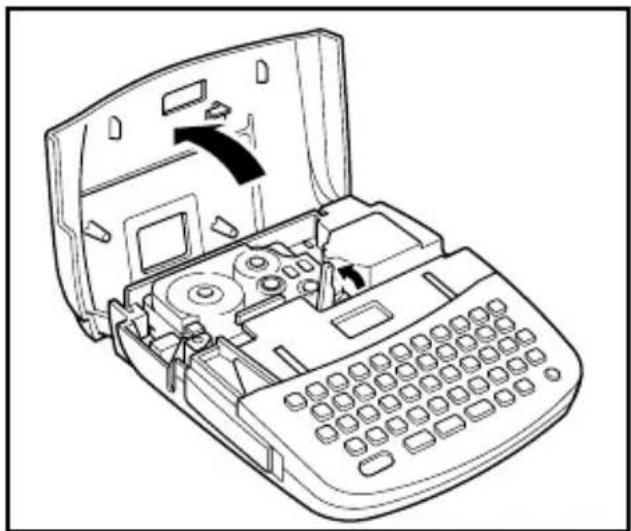
(1) Levante la cubierta del cassette de modo que pueda tener acceso con facilidad al cassette de cinta. De este modo también se liberará cualquier cassette que haya instalado.
(2) Si en el compartimiento hubiera una cassette de cinta vacía, sáquela levantándola.
(3) Extraiga el tope del cartucho de cinta nuevo, y si la cinta está floja, emplee un dedo para bobinarla en la dirección de la flecha, que hay en el cartucho de cinta, hasta que quede tensada. Si emplea una cinta que ha empleado antes, asegúrese de que la cinta esté tensada antes de insertarla en la unidad.
Nota: • Algunos cassettes de cinta no disponen de retén.
(4) Inserte el nueva cassette de cinta firmemente en el compartimiento.
(5) Cierre el cubierta del compartimiento.
(6) Avance la cinta pulsado la tecla CODE y luego una vez la tecla FEED, y corte entonces la cinta.
Nota: • Cuando inserte un cassette de cinta, compruebe
no quede atrapada en el ángulo del soporte metálico de seguridad.
- La palanca blanca (palanca de liberación) se bloquea automáticamente cuando se cierra la cubierta. Si la palanca blanca es accionada manualmente, no podrá cerrarse la cubierta.
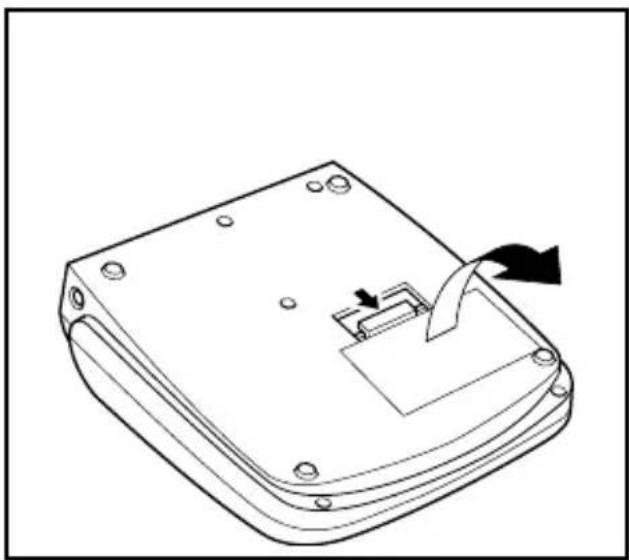
La máquina usa seis baterías de tamaño "AA" (AM3, LR6, SUM-3, R6).
Para insertar las pilas:
(1) Dé la vuelta al P-Touch. Retire la cubierta del compartimento de las baterías presionando el pestillo y levantando la cubierta.
(2) Siga los diagramas del fondo del compartimento para insertar las baterías en la dirección correcta.
(3) Una vez colocadas las baterías, vuelva a colocar la cubierta del compartimento de las baterías.
Cuando aparezca en la pantalla "BATT" (Baterías descargadas), reemplace las seis baterías.
- Es aconsejable que utilice baterías alcalinas.
- Existe un adaptador de CA opcional. (Modelo AD-30: 7 V, 1,2 A)
- Cuando reemplace las baterías, hágalo en tres minutos o menos. De lo contrario, a menos que esté conectado un adaptador de alimentación de CA opcional, se perderan todos los mensajes del area de trabajo de la memoria de frases.
- Tenga presente los detalles siguientes cuando se utilicen baterías de NiCd en esta máquina.
(1) "BATT" no aparecerá en el visualizador cuando las baterías estén débiles o gastadas. En lugar de ello, se desconectará la alimentación.
(2) Incluso después de haber cargado las baterías, los caracteres pueden no imprimirse con claridad como resultado de la baja eficiencia de la carga o de las condiciones de operación.
CAMBIO DE LA CUCHILLA
Cuando la cuchilla no corte bien, reemplácela con una nueva.
Para reemplazar una cuchilla gastada o rota:
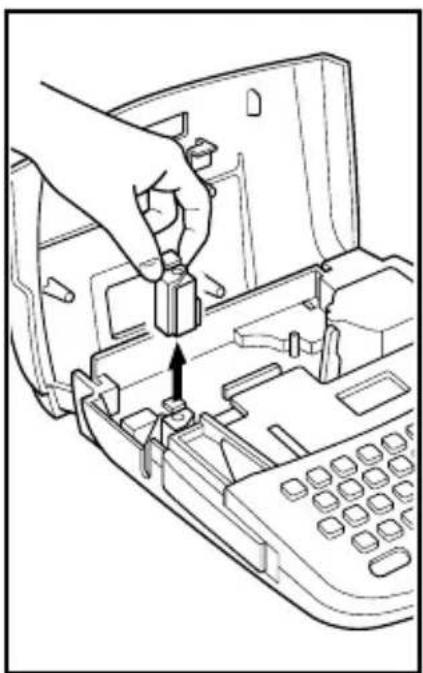
(1) Abra la cubierta del compartimiento del cassette de cinta y saque con cuidado el cassette de cinta si estuviera instalada.
(2) Agarre la cuchilla entre los dedos y sáquela.
(3) Tome la cuchilla nueva con la lengüeta de la película protectora e inserte la cuchilla en la máquina.
(4) Extraiga la película protectora de la cuchilla.
(5) Inserte el cassette de cinta, y cierre la cubierta del compartimiento de la cassette de cinta.
ADVERTENCIA: Tenga mucho cuidado en no cortarse cuando reemplace la cuchilla.
Nota:
La duración aproximada de la cuchilla del P-Touch es de unos 2000 cortes.
- Cuando cambie la unidad de la cuchilla, cerciórese de no tocar la cuchilla de la misma.
- Cerciórese de que los niños pequeños no intenten meter la unidad de la cuchilla en su boca.
OPERACIONES DE LAS TECLAS
Tecla CODE
Manteniendo presionada la tecla CODE y pulsando la tecla adecuada, puede utilizar las funciones indicadas en caracteres de color rosa o los caracteres de color azul del de color azul de esta máquina.
Tecla SHIFT
Con la tecla SHIFT puede escribir mayúsculas, y símbolos de la parte superior de las teclas. Para escribir una “A” mayúscula, mantenga presionada la tecla SHIFT y pulse la tecla “A”. Para escribir un signo de porcentaje (que se encuentra en la parte superior del “5”), Mantenga presionada la tecla SHIFT y pulse la tecla “5”.
Tecla CAPS
Manteniendo presionada la tecla CODE y pulsando la tecla CAPS, puede conseguir que la máquina pase al modo de mayúsculas CAPS (Mayúsculas fijas/Números).
Al acceder a este modo, el indicador CAPS en la pantalla se ilumina. En el modo CAPS (Mayúsculas fijas/Números), puede escribir letras mayúsculas con sólo pulsar las teclas de los caracteres. Si pulsa teclas de números, obtendrá números y no los símbolos de la parte superior de las teclas, por tal razón el modo CAPS es particularmente útil para crear mensajes que contengan números y mayúsculas. Para abandonar el modo CAPS, mantenga presionada de nuevo la tecla CODE y pulse la tecla CAPS.
Tecla ALT
Utilizando la tecla ALT, podrá escribir varios símbolos marcados con verde en las teclas. Para escribir un símbolo que se encuentre en la parte derecha de una tecla, mantenga presionada la tecla ALT y pulse la tecla en la que esté marcado el símbolo deseado.
CREACION DE UN MENSAJE
PANTALLA
Una vez realizados los pasos anteriores ya puede proceder a la creación de un mensaje en el de color azul máquina.
La pantalla LCD de la máquina tiene una capacidad de 4 caracteres. No obstante, podrá crear mensajes con una longitud de hasta 55 caracteres. La pantalla de 4 caracteres actúa como una ventana que se desplazase a lo largo del mensaje.

DESPLAZAMIENTO DEL CURSOR
Puede volver a visualizar y editar una parte del mensaje desplazando el cursor hacia adelante y hacia atrás.
Para desplazar el cursor a lo largo del mensaje:
Pulse las teclas ◆ y el cursor se desplazará de carácter en carácter.
Nota:
- Mantenga presionada la tecla CODE y la tecla TOP para devolver el cursor al comienzo del mensaje.
- Mantenga presionada la tecla CODE y pulse la tecla RELOC para hacer que el cursor avance hasta el final del mensaje.
SIMBOLOS
Además de las letras, símbolos y números en la parte superior de las teclas, existen 57 símbolos en el Modo Symbol. Estos 57 símbolos adicionales están dispuestos en 15 grupos, correspondientes a los números del A al O del teclado.
| N.° de grupo | SIMBOLOS | N.° de grupo | SIMBOLOS |
| A | Ü AE æ § I | ||
| B + | | = J | ||
| C | • | | | | K | |
| D | [ ] | L | |
| E ° | 12 2 3 | M | |
| F | a o ♥ ★ | N | |
| G | 2 3 4 | O | |
| H |
Para entrar un símbolo que no se encuentre en la parte superior de la tecla:
(1) Pulse la tecla CODE y la tecla SYMBOL para acceder al modo Symbol.
(2) En la pantalla podrá leer; "A-O?".
(3) Pulse la tecla del número de A-O cuyo grupo contenga el símbolo que desee. Se visualizará el grupo de símbolos de la letra.
(4) Desplace el cursor hasta el símbolo que desee elegir.
(5) Pulse la tecla SET.
Nota:
Presione la tecla DEL para abandonar el modo Symbol.
EDICION DE UN MENSAJE
Para borrar un carácter:
(1) Utilice las teclas del cursor para colocar éste un espacio a la derecha del carácter que desea borrar.
(2) Presione la tecla DELETE.
Para borrar una palabra:
(1) Coloque el cursor un espacio a la derecha de la palabra que desee borrar.
(2) Mantenga presionada la tecla CODE y pulse la tecla WORD OUT.
Para reescribir un carácter:
(1) Mueva el cursor hasta el carácter que desea cambiar.
(2) Pulse la tecla correspondiente al carácter o símbolo deseado y el nuevo carácter reemplazará al viejo en el mensaje.
Para insertar caracteres:
(1) Mantenga presionada la tecla CODE y pulse la tecla INSERT el número deseado de veces hasta que aparezca en la pantalla "I:
(2) Mueva el cursor un espacio hacia la derecha de la posición en la que desee insertar un carácter.
(3) Pulse la tecla correspondiente al carácter o símbolo que desee añadir, o elija un símbolo en el modo de símbolos. (Consulte SIMBOLOS.) Todos los caracteres siguientes se moverán hacia la derecha al ser insertados.
Para abandonar el modo de inserción:
Mantenga presionada la tecla CODE y pulse la tecla INSERT dos veces.
TAMAÑO
Para elegir el tamaño de los caracteres:
Mantenga presionada la tecla CODE y pulse la tecla SIZE el número de veces necesario hasta que en la pantalla se indique el tamaño de caracteres deseado.
Nota:
- El tamaño de los caracteres que podrán imprimirse está limitado por la anchura de la cinta.
| Ancho de la cinta | Tamaños de caracteres posibles |
| 3/4” (18 mm) 1, | W2, H2, 4, 8, BIG |
| 1/2” (12 mm) 1, | W2, H2, 4, 8 |
| 3/8” (9 mm) 1, | W2, H2, 4, 8 |
| 1/4” (6 mm) 1, | W2 |
- Si ajusta un tamaño de caracteres no mostrado en la tabla anterior y pulsa la tecla PRINT, se visualizará un mensaje de error y no podrá imprimirse la etiqueta.
1:Standard Size
J.SMITH
W2:Double Width
J.SMITH
H2:Double Height
J.SMITH
Para elegir un estilo de impresión:
Mantenga presionada la tecla CODE y pulse la tecla STYLE el número de veces necesario hasta que en la pantalla aparezca el estilo de caracteres deseado. Si selecciona un estilo que no sea NORMAL, en la pantalla aparecerá el indicador de tal estilo.
Nota:
- Solamente podrán imprimirse verticalmente caracteres de estilo normal.
- La impresión vertical no podrá utilizarse con ciertas combinaciones de anchura de cinta y tamaño de caracteres.
NORMAL (NORM) ITALIC (ITAL)
J.SMITH
J.SMITH
Para añadir un subrayado o un encuadre:
Mantenga presionada la tecla CODE y pulse la tecla UNDERLINE/FRAME
UNDL/FRM
3 el número de veces necesario hasta que en la pantalla aparezca el estilo de subrayado/encuadre deseado. Cuando haya establecido el estilo de subrayado/encuadre, el indicador correspondiente aparecerá en la pantalla.
Nota:
- El subrayado y el encuadre no estarán disponibles simultaneamente.
- La impresión con subrayado o encuadre está limitada por la anchura de la cinta y el ajuste del tamaño de los caracteres.
- El subrayado y el recuadre no podrán imprimirse cuado se usen impresión vertical.
| Ancho de la cinta | Tamaños de caracteres posibles |
| 3/4” (18 mm) 1, | W2, H2, 4, 8, BIG |
| 1/2” (12 mm) 1, | W2, H2, 4, 8 |
| 3/8” (9 mm) 1, | W2, H2, 4, 8 |
| 1/4” (6 mm) | X, W2 |
- Un subrayado o un encuadre no podrá imprimirse si el tamaño de caracteres está ajustado a uno marcado con un X y está instalada la cinta correspondiente.
BOX1:RECTANGLE
Después de haber elegido el tamaño de los caracteres, el estilo de impresión, y el juego tipográfico, podrá imprimir la etiqueta.
Para imprimir una etiqueta:
Pulse la tecla PRINT.
La etiqueta impresa saldrá por la ranura de salida de la cinta de la parte lateral de la máquina.
Nota:
- No tire de la cinta.
- No intente cortar la cinta durante la impresión ni durante la alimentación de la misma.
Para cortar la cinta:
Extraiga la palanca de corte de la cinta de la parte lateral de la máquina.
Nota:
- No extraiga demasiado la palanca de corte de la cinta, ya que podría romperla.
Para pegar una etiqueta:
Despegue la cinta de la parte posterior y pegue la etiqueta en la posición deseada.
IMPRESIÓN REPETIDA
Esta función le permitirá imprimir repetidamente la misma etiqueta hasta nueve veces.
Para utilizar la función de impresión repetida :
Se recomienda ajustar el modo TAPE FEED a “#”, “##”, o “###”.
(1) Mantenga presionada la tecla CODE y pulse la tecla REPEAT (W REPEAT).
(2) Introduzca el número de veces que desee imprimir la etiqueta.
(3) Pulse la tecla PRINT.
Si ha ajustado TAPE FEED a “#”, “##”, o “###”, pulse las teclas CODE + FEED antes de cortar la cinta. El corte no se realiza automáticamente.
Nota:
- Para volver a la pantalla anterior, pulse CLEAR (DEL) antes de imprimir.
- Antes de iniciar la impresión repetida, compruebe si hay suficiente cinta en el cartucho.
- Nunca trate de cortar la cinta durante la impresión.
- Si la cinta se acaba antes de haber finalizado la impresión, pulse inmediatamente la cinta ON/OFF. (Aparecerá una cinta con rayas.)
NUMERACIÓN
Esta función podrá utilizarse para que aumente automáticamente el número en una serie de etiquetas impresas.
Para utilizar la función de cómputo automático :
Se recomienda ajustar el modo TAPE FEED a “#”, “##”, o “###”.
(1) Coloque el cursor debajo del número que desee aumentar.
(2) Mantenga presionada la tecla CODE y pulse la tecla NUMBER. La pantalla solicitará la selección del último número a imprimir.
(3) Introduzca un número entre 1 y 9.
(4) Pulse PRINT. Las etiquetas se imprimirán y el número especificado aumentará hasta llegar al último número.
Si ha ajustado TAPE FEED a “#”, “##”, o “###”, pulse las teclas CODE + FEED antes de cortar la cinta. El corte no se realiza automáticamente.
Nota:
- para borrar el número que haya introducido antes de la impresión, pulse la tecla DELETE. Si vuelve a pulsar DELETE, saldrá del modo de numeración (NUMBERING).
- El último número a imprimirse tendrá que seleccionarse dentro del margen 1-9.
- Si introduce un número inferior al introducido originalmente en el texto, la impresión se inhabilitará, y en la pantalla aparecerá el mensaje “ERR” cuando pulse la tecla PRINT.
- Los números aumentarán en uno cada vez.
- Si las baterías se debilitan durante la operación de numeración (NUMBERING), tal operación se interrumpirá.
IMPRESION INVERTIDA
Esta función imprimirá los caracteres de forma que podrán leerse desde el lado adhesivo de la cinta. Con esta función hay que utilizar una cinta con adhesivo transparente.
Mantenga pulsada la tecla CODE y presione la tecla MIRROR (PRINT MIRROR) el número de veces necesario hasta que en la pantalla aparezca "M:".
Para volver a la impresión normal, mantenga presionada la tecla CODE y pulse la tecla MIRROR (PRINT MICRO) número de veces necesario hasta que en la pantalla aparezca "M:".
Nota:
La función de impresión invertida se desactivará cuando desconecte la alimentación de la máquina. Si desea volver a utilizarla después de haber desconectado la alimentación, tendrá que activarla.
AVANCE DE LA CINTA
Esta función podrá utilizarse para dejar márgenes iguales en la parte izquierda y derecha de la etiqueta. Los márgenes podrán ajustarse a cuatro anchuras: 1/6" (4 mm), 2/3" (8 mm), 1/2" (12 mm), o 1" (24 mm), cuando la alimentación de la cinta esté ajustada a “#”, “##”, “###”, o “####”, respectivamente. La cinta no se alimentará automáticamente cuando esté ajustada a “-”. Cuando imprima etiquetas continuamente, podrán imprimirse sin márgenes extra. Además, esta función será muy útil para imprimir más de una etiqueta con múltiples estilos cambiando el estilo cada vez que se imprima una etiqueta.
Para cambiar el modo de alimentación de cinta :
Mantenga presionada la tecla CODE y pulse la tecla TAPE el número de veces necesario hasta que en la pantalla aparezca el modo de alimentación deseado.
Nota:
- Cunando haya ajustado “######”, en la pantalla aparecerá el indicador de cinta. El indicador de cinta no aparecerá cuando haya ajustado “-”, “#”, “##”, ni “###”.
- Cuando haya ajustado “-”, “#”, “###”, o “###”, pulse CODE +
SPACE FEED
para alimentar la cinta después de que se haya impreso la y antes de cortar la cinta. Si no alimenta la cinta antes de es posible que se corten algunos de los caracteres impresos.
OPERACION DE LA MEMORIA DE FRASES
MEMORIA DE FRASES
Usted podrá utilizar la función de memoria de frases para almacenar sus mensajes utilizados con más frecuencia. Estos mensajes no se borrarán con la operación de borrado normal de mensajes (CODE + CLEAR).
En la memoria de frases podrá almacenar un total de 300 caracteres. Estos 300 caracteres podrán dividirse en un total de nueve áreas, y la capacidad máxima de un área es de 55 caracteres.
Nota:
Cuando reemplace las baterías, hágalo en menos de tres minutos. De lo contrario, a menos que esté conectado un adaptador de CA opcional, se perderán los menajes del área de trabajo o de la memoria de frases.
Para almacenar el mensaje actualmente visualizado en la memoria de frases :
(1) Mantenga presionada la tecla CODE y presione la tecla STORE. "1-9?" aparecerá en la pantalla.
(2) Pulse una tecla del 1 al 9 para seleccionar un área de almacenamiento. Su mensaje se almacenará en el área de la memoria seleccionada y el mensaje previamente visualizado en el área de trabajo reaparecerá en la pantalla.
Si el área seleccionada ya está utilizándose, aparecerá un mensaje de error brevemente, y después la pantalla le solicitará que elija un área. En tal caso, seleccione un número diferente entre 1 y 9.
Para invocar un mensaje almacenado en la memoria de frases :
(1) Mantenga presionada la tecla CODE y pulse la tecla RECALL. "1-9?" aparecerá en la pantalla.
(2) Pulse la tecla correspondiente al área que desee invocar. En la pantalla aparecerán el número de la tecla y el comienzo del mensaje. Si ha seleccionado un número erróneo, podrá presionar una nueva tecla numérica para hacer que se visualice la frase correcta.
(3) Cuando se visualice el mensaje deseado, pulse la tecla SET. El mensaje actualmente visualizado se borrará y el seleccionado se invocará en el área de trabajo para su utilización.
Para borrar un área de la memoria de frases :
(1) Mantenga presionada la tecla CODE y pulse la tecla M.DEL. "1-9?" aparecerá en la pantalla.
(2) Pulse la tecla correspondiente al área que desee borrar. En la pantalla aparecerán el número de la tecla y el comienzo del mensaje. Si ha seleccionado un número erróneo, podrá presionar una nueva tecla numérica para hacer que se visualice la frase correcta.
(3) Cuando se visualice el mensaje deseado, pulse la tecla SET.
(4) El área de la memoria de frases se borrará y en la pantalla aparecerá el mensaje previamente visualizado en el área de trabajo.
LISTA DE MENSAJES
| ERR | Error de entrada. El tipo de cinta seleccionado es incorrecto. |
| BATT Las baterías están débiles o gastadas. | |
| FULL | Memoria llena (máximo 55 caracteres) o Memoria de Frase llena (Consulte la página 19). |
| NORM | Consulte la página 12. |
| OUTL | |
| BOLD | |
| SHAD | |
| ITAL | |
| IT + O | |
| IT + B | |
| IT + S | |
| VERT | |
| A-O? Consulte la página 8. | |
| 1-9? Consulte la página 15, 16, 19 y 20. | |
| BIG La fuente del tamaño BIG está seleccionada. | |
| ##### | Consulte página 18. |
| - | |
| # | |
| ## | |
| ### | |
| M: Impresión en espejo | |
| M: Desactivación de la impresión en espejo | |
| TEXT Impresión sin subrayado/recuadro | |
| UNDL Subraya caracteres | |
| BOX 1 | Enmarca caracteres |
| BOX 2 | |
| BOX 3 | |
| BOX 4 | |
| I: E modo de inserción está activado. | |
| I: E modo de inserción está desactivado. | |
ACCESORIOS
- Suministros
Adquiera los cassetes de cinta, los adaptadores de CA y las cuchillas de cinta en el distribuidor autorizado más cercano. Brother no asume ningún tipo de responsabilidad por problemas causados por la utilización de suministros no autorizados.
Utilice solamente cintas TZ Brother con esta máquina. No utilice cintas que no tengan la marca TZ
| No. de Stock | Descripción | Cantidad / Paquete | Precio |
| Cintas laminadas de 3/4" (18 mm) | |||
| TZ-141 | Caracteres negros sobre cinta adhesiva transparente 1 20.99 | ||
| TZ-145 | Caracteres blancos sobre cinta adhesiva transparente 120.99 | ||
| TZ-241 | Caracteres negros sobre cinta adhesiva blanca 1 20.99 | ||
| TZ-242 | Caracteres rojos sobre cinta adhesiva blanca 120.99 | ||
| TZ-243 | Caracteres azules sobre cinta adhesiva blanca 1 20.99 | ||
| TZ-344 | Caracteres dorados sobre cinta adhesiva negra 124.99 | ||
| TZ-345 | Caracteres blancos sobre cinta adhesiva negra 1 23.99 | ||
| TZ-441 | Caracteres negros sobre cinta adhesiva roja 120.99 | ||
| TZ-541 | Caracteres negros sobre cinta adhesiva azul 1 20.99 | ||
| TZ-545 | Caracteres blancos sobre cinta adhesiva azul 123.99 | ||
| TZ-641 | Caracteres negros sobre cinta adhesiva amarilla 1 20.99 | ||
| TZ-741 | Caracteres negros sobre cinta adhesiva verde 120.99 | ||
| TZ-B41 | Caracteres negros sobre cinta adhesiva naranja fluorescente | 1 24.99 | |
| TZ-M41 | Caracteres negros sobre cinta adhesiva mate 120.99 | ||
| TZ-WB41 | Caracteres negros sobre cinta Bugs bunny | 1 23.99 | |
| TZ-WT41 | Caracteres negros sobre cinta Taz | 123.99 | |
| TZ-WS41 | Caracteres negros sobre cinta Tweety & Sylvester | 1 | 23.99 |
| Cintas laminadas de 1/2" (12mm) | |||
| TZ-131 | Caracteres negros sobre cinta adhesiva transparente 116.99 | ||
| TZ-231 | Caracteres negros sobre cinta adhesiva blanca 1 17.99 | ||
| TZ-232 | Caracteres rojos sobre cinta adhesiva blanca 117.99 | ||
| TZ-335 | Caracteres blancos sobre cinta adhesiva negra 1 20.99 | ||
| Cintas laminadas de 3/8" (9mm) | |||
| TZ-121 Caracteres negros sobre cinta adhesiva transparente 11 | 4.99 | ||
| TZ-221 Caracteres negros sobre cinta adhesiva blanca 1 1 | 6.99 | ||
| TZ-325 Caracteres blancos sobre cinta adhesiva negra 11 | 8.99 | ||
| TZ-421 Caracteres negros sobre cinta adhesiva roja 1 16.99 | |||
| Cintas laminadas de 1/4" (6mm) | |||
| TZ-111 Caracteres negros sobre cinta adhesiva transparente 11 | 2.99 | ||
| TZ-211 Caracteres negros sobre cinta adhesiva blanca 1 1 | 4.99 | ||
| TZ-315 Caracteres blancos sobre cinta adhesiva negra 11 | 7.99 | ||
Cintas especiales
| No. de Stock | Descripción | Cantidad / Paquete | Precio |
| TZ-SE4 | Caracteres negros sobre cinta de seguridad de 3/4” (18 mm) | 1 29.99 | |
| TZ-FA3 | Caracteres azules en cintra de tela de 1/2” (12 mm) de anchura | 124.99 |
Juego de estampas
| No. de Stock | Descripción | Cantidad / Paquete | Precio |
| SK-MB | Juego de estampación para estampas medias con tinta negra | 1 37.99 | |
| SH-MB | Estampador adicional para estampas medias con tinta negra | 124.99 |
OPCIONES
| No. de Stock | Descripción | Cantidad / Paquete | Precio |
| AD-30 ADAPTADOR DE CA 1 24.99 | |||
| TC-9 CORTADOR DE CINTA 19.99 |
La mayor parte de tiendas y distribuidores tienen una línea completa de cintascassettes. Si desea hacer un pedido de accesorios para su P-Touch directamente a Brother, tenga la amabilidad de consultar el “Formulario de pedido de accesorios” o visítenos en línea en “http://www.brothermall.com”.
\* NOTE\*
- AVISO DE LA FCC
- ÍNDICE
- PRECAUCIONES GENERALES 2
- ANTES DE EMPEZAR 3
- CREACION DE UN MENSAJE....7
- OPERACION DE LA MEMORIA DE FRASES 19
- LISTA DE MENSAJES....21
- ACCESORIOS 22
- PRECAUCIONES GENERALES
- ANTES DE EMPEZAR
- INSERCION DE UN CASSETTE DE CINTA
- Para insertar un nuevo cassette de cinta:
- Para insertar las pilas:
- CAMBIO DE LA CUCHILLA
- Para reemplazar una cuchilla gastada o rota:
- Nota:
- OPERACIONES DE LAS TECLAS
- Tecla CODE
- Tecla SHIFT
- Tecla CAPS
- Tecla ALT
- CREACION DE UN MENSAJE
- PANTALLA
- DESPLAZAMIENTO DEL CURSOR
- Para desplazar el cursor a lo largo del mensaje:
- SIMBOLOS
- Para entrar un símbolo que no se encuentre en la parte superior de la tecla:
- EDICION DE UN MENSAJE
- Para borrar un carácter:
- Para borrar una palabra:
- Para reescribir un carácter:
- Para insertar caracteres:
- Para abandonar el modo de inserción:
- TAMAÑO
- Para elegir el tamaño de los caracteres:
- Para elegir un estilo de impresión:
- Para añadir un subrayado o un encuadre:
- el número de veces necesario hasta que en la pantalla aparezca el estilo de subrayado/encuadre deseado. Cuando haya establecido el estilo de subrayado/encuadre, el indicador correspondiente aparecerá en la pantalla.
- Para imprimir una etiqueta:
- Para pegar una etiqueta:
- IMPRESIÓN REPETIDA
- Para utilizar la función de impresión repetida :
- NUMERACIÓN
- Para utilizar la función de cómputo automático :
- IMPRESION INVERTIDA
- AVANCE DE LA CINTA
- Para cambiar el modo de alimentación de cinta :
- OPERACION DE LA MEMORIA DE FRASES
- MEMORIA DE FRASES
- Para almacenar el mensaje actualmente visualizado en la memoria de frases :
- Para invocar un mensaje almacenado en la memoria de frases :
- Para borrar un área de la memoria de frases :
- ACCESORIOS
- - Suministros
- \* NOTE\*
Marca : BROTHER
Modelo : P-Touch 1700
Categoría : Impresora de etiquetas