
P-Touch 530 - Impresora de etiquetas BROTHER - Manual de uso y guía de instrucciones gratis
Encuentra gratis el manual del aparato P-Touch 530 BROTHER en formato PDF.


| Tipo de Producto | Impresora de etiquetas |
| Marca | Brother |
| Modelo | P-Touch 530 |
| Dimensiones (An x Pr x Al) | 221 x 253 x 87 mm (8.7 x 10.0 x 3.4 pulgadas) |
| Peso | 1.2 kg (2.6 libras) |
| Alimentación eléctrica | 8 pilas alcalinas AA o adaptador de CA opcional (modelo AD-60) |
| Pantalla | LCD de 112 x 32 puntos con 23 indicadores |
| Cabezal de impresión | 128 puntos, 180 ppp |
| Anchos de cinta compatibles | 6 mm, 9 mm, 12 mm, 18 mm, 24 mm, 36 mm |
| Número de fuentes incorporadas | 5 |
| Tamaños de caracteres | 6, 9, 12, 18, 36, 48 puntos + AUTO |
| Estilos de texto | Normal, Negrita, Contorno, Sólido, Sombra, Contorno+Sombra, Rayado; cada uno combinable con Cursiva |
| Capacidad de memoria | Hasta 1.000 caracteres |
| Máximo de líneas por etiqueta | 7 |
| Máximo de bloques por etiqueta | 5 |
| Apagado automático | Después de 5 minutos de inactividad |
| Generación de códigos de barras | Compatible (CODE 39, I-2/5, EAN13, EAN8, UPC-A, UPC-E, CODABAR) |
| Impresión a color | Sí (con tinta color y casetes de cinta opcionales) |
| Creación de sellos | Sí (con kit de sellos opcional) |
| Limpieza del cabezal de impresión | Use un hisopo de algodón seco; para suciedad persistente, use alcohol isopropílico |
Preguntas frecuentes - P-Touch 530 BROTHER
Preguntas de los usuarios sobre P-Touch 530 BROTHER
0 pregunta sobre este aparato. Responde a las que conoces o haz la tuya.
Hacer una nueva pregunta sobre este aparato
Descarga las instrucciones para tu Impresora de etiquetas en formato PDF gratis! Encuentra tus instrucciones P-Touch 530 - BROTHER y toma tu dispositivo electrónico nuevamente en la mano. En esta página están publicados todos los documentos necesarios para el uso de su dispositivo. P-Touch 530 de la marca BROTHER.
MANUAL DE USUARIO P-Touch 530 BROTHER
Enhorabuena por la adquisición de la P-touch 530/550.
Su nueva P-touch le permitirá diseñar y crear etiquetas y membretes para cualquier topo de aplicación. Su versatilidad le permitirá crear hermosas etiquetas y membretes personales seleccionando distintos diseños de marcos y muchos tamaños y estilos de caracteres. Además, la variedad de cintas y de los colores de las cintas le hará posible imprimir etiquetas personales, útiles para relleno con código de colores.
Ya no hay por qué preocuparse por tareas urgentes que requieren impresión profesional. En la oficina, la fábrica, el laboratorio, o en casa, la calidad y el rendimiento de ra P-touch 530/550 la convierten en una máquina muy práctica.
Para terminar, puesto que esa guía del usuario le será de gran utilidad, le aconsejamos que la guarde en un lugar accesible para poderla consultar en cualquier momento.
AVISO DE FCC
Este equipo ha sido probado y se ha encontrado que satisface los límites para dispositivos digitales de Clase B, según la Parte 15 de las Normas de FCC. Estos límites están preparados para proporcionar una protección razonable contra interferencias dañinas en instalaciones residenciales. Este equipo genera, emplea, y puede radiar energía de radiofrecuencia y, si no se instala de acuerdo con las instrucciones, puede causar interferencias perjudiciales en las radiocomunicaciones. Sin embargo, no se garantize que ocurrirán interferencias en una instalación en particular. Si este equipo causa interferencias perjudiciales en la recepción de dadio o televisión, lo cual puede determinarse conectando y desconectando la alimentación del aparato, se aconseja al uauario que corrija las interferencias mediante una o más de las medidas siguientes:
Reoriente o reubique la antena de recepción.
Aumente la asparación entre el equipo y el receptor.
Conecte el equipo a una toma de corriente que esté en un circuito distinto al que se ha conectado el receptor.
Consulte al distribuidor o a un técnico experimentado en radio/TV.
El cable de interfaz incluido deberá utilizarse para asegurar que se satisfacen los límites para aparators digitales de la Clase B.
Los cambios o modificaciones no expresamente aprobados por BROTHER INDUSTRIES, LTD. pueden invalider la autoridad del ususrio para operar el equipo.
Este equipo está cubierto por una o más de las patentes siguientes.
| USP4839742 | USP4983058 | EP315369 | GB2223740 |
| USP4922063 | USP5009530 | EP322918 | |
| USP4927278 | USP5069557 | EP322919 | |
| USP4966476 | USP5120147 | ||
| USP4976558 |
ÍNDICE
CABEZAL DE IMPRESIÓN Y RODILLOS 6
TECLAS DEL CURSOR 7
TECLAS Code/Alt/Shift Y MODO Caps 8
TECLA Cancel....10
TECLA BS (RETROCESO) 10
FUNCIÓN Line Out....11
FUNCIÓN Clear....11
FUNCIÓN Symbol 12
FUNCION Barcode 13
TECLA Zoom....16
FUNCIÓN Contrast....16
FUNCIÓN Label Length....17
TECLA Auto Formats....18
TECLA Font....20
FUNCIÓN DE ENCUADRE COMPLETO....26
FUNCIÓN DE COLOR DEL ENCUADRE....27
FUNCIÓN DE COLOR DEL ESTILO....28
FUNCIÓN DE LONGITUD....29
FUNCIÓN DE AVANCE DE LA CINTA (FEED)....30
FUNCIÓN DE ALINEACIÓN HORIZONTAL (H.ALI)......31
FUNCIÓN DE IMPRESIÓN VERTICAL (VERT) 32
FUNCIÓN DE IMPRESIÓN DE ESPEJO (MIRROR)......33
FUNCIÓN DE UNIDAD......34
FUNCIÓN DE IMPRESIÓN EN COLOR....35
FUNCIÓN DE MEMBRETE (Stamp)......37
FUNCIÓN DE IMPRESIÓN ESPECIAL (Special Print)....39
FUNCIÓN DE NUMERACIÓN SECUENCIAL (Seq. Numbering) ......41
TECLAS Store, Recall Y M.Del....43
PRECAUCIONES GENERALES
- Con esta máquina emplee sólo cintas TZ Brother. No emplee cintas que no tengan la merca.
- No tire de la cinta que se alimenta desde la P-touch. Podría dañar el cassette de cinta.
- No emplee la máquina en lugares demasiado polvorientos. Manténgala apartada de la luz directa del sol y de la lluvia.
- No exponga la máquina a altas temperaturas ni humedad. No la deje nunca en el tablero de instrumentos ni en la parte trasera de su sutomóvil.
- No deje nada que sea de goma o vinilo encima de la máquina durante períodos prolongados. Podría producir manchas.
- No limpie la máquina con alcohol ni con otros solventes orgánicos. Emplee solamente un paño suave y seco.
- No ponga ningún objeto encima de la máquina.
- Para evitar daños, no toque el borde de la cuchilla.
- Cuando inserte pilas nuevas, asegúrese de hacerlo antes de que transcurran cinco minutos desde el momento en que extraen las pilas gastadas, porque de lo contrario se perderían todos los archivos de texto (a menos que la máquina esté enchufada a una toma de CA con el adaptador de CA).
- Emplee sólo el adaptador de CA (modelo AD-60) exclusivamente diseñado para esta máquina. El empleo de otro adaptador canceraría la garantía.
- Cuando la máquina no se utilice durante períodos prolongados de tiempo y no sea necesario conservar los archivos de texto en la memoria, desenchufe el adaptador de CA, y saque las pilas para evitar fugas de las mismas que podrían ser causa de daños en la máquina.
- Si se desenchufa el adaptador de la toma de CA antes de desenchufarlo de la máquina, no se borrarán los archivos de texto de la memoria si las pilas están correctamente instaladas.
- En esta máquina, emplee pilas alcalinas del tamaño AA.
PILAS
Esta máquina ligera y portátil puede utilizarse en cualquier lugar instalando ocho (8) pilas Alcalinas AA. Cuando cambie las pilas, reemplace siempre las ocho pilas al mismo tiempo.

Asegúrese de insertar las pilas nuevas antes de que transscurran cinco minutos desde que se extraen las pilas gastadas, porque de lo contrario el texto que se visualiza en la pantalla y los archivos de texto almacenados en la memoria se perderían (a menos que la máquina esté enchufada a una toma de CA con el adaptador de CA).
Si no se emplean pilas alcalinas, no podrán imprimirse tipos de caracteres grandes ni Códigos de barras.
ADAPTADOR DE LA OPCIONAL
El adaptador de CA (modelo AD-60) le permite emplear esta máquina siempre que disponga de una toma de corriente eléctrica.

Emplee sólo el adaptador de CA diseñado exclusivamente para esta máquina.
Si se desenchufa el adaptador de la toma de CA antes de desenchufarlo de la máquina, no se borrarán los archivos de texto de la memoria si las pilas están correctamente instaladas.
Se recomienda emplear el adaptador de CA para imprimir tipos de caracteres grandes y códigos de barras con cintas de 18 mm (3/4") o de 24 mm (1") porque grandes operaciones pueden gaster las pilas con rapidez.
CASSETTES DE CINTA
Un cassette de TZ se suministra con la unidad. Sin embargo, puesto que para esta máquina hay disponibles una amplia gama de cassettes de cinta TZ, tintas y cassettes de cinta para impresión en color de distintos colores y tamaños, es posible crear etiquetas con distinción codificadas por colores y estilizadas. Además, hemos diseñado esta máquina para permitirle cambiar rápida y fácilmente los cassettes de cinta.
PARA CAMBIAR UN CASSETTE DE CINTA TZ:
① Deslice la palanca de liberación de la cubierta hacia la izquierda, y levante la cubierta del compartimiento de la cinta abrirla.
② Si ya hay un cassette instalado, extráigalo tirando del mismo recto hacia arriba.
③ Si la cinta entintada del cassette está floja, bobine la rueda dentada con el dedo en la dirección de la flecha hasta que la cinta quede tensada. Asegúrese de que el extremo de la cinta se alimenta por debajo de las guías de cinta.
Extraiga el tope si el cassette de cinta es nuevo.
4 Inserte fimemente el cassette de cinta en el campartimiento de la cinta asegurándose de que toda la parte posterior del cassette está en contacto con la inferior del compartimiento.
Cuando inserte el cassette de cinta, asegúrese de que la cinta interior no esté enganchada en la esquina de la guía metalica.
⑤ Cierre la cubierta del compartimiento, y presione entonces On para conectar la alimentación de la máquina si estaba desconectada.
6 Presione Feed & 9 una vez para tensar la cinta y corte la cinta sobrante.
PARA CAMBIAR LOS CASSETTES DE TINTA Y DE CINTA PARA IMPRESIÓN EN COLOR:
① Deslice la palanca de liberación de la cubierta hacia la izquierda, y levante la cubierta del compartimiento de la cinta para abrirla.
② Si ya hay un cassette de cinta instalado, extráigalo tirando del mismo recto hacia arriba.
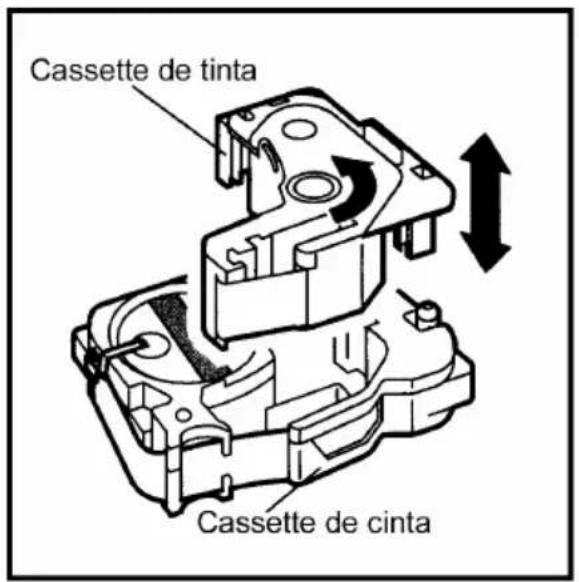
③ Inserte el cassette de tinta recto hacia abajo al cassette de cinta.
Si la cinta entintada del cassette está floja, bobine la rueda dentada con el dedo en la dirección de la flecha hasta que la cinta quede tensada.
Si el cassette de cinta es nuevo, extraiga la cinta adhesiva del extremo de la cinta y saque unos 12 mm (1/2") de cinta de etiquetas.
Si emplea un cassette de cinta usado, asegúrese de que la cinta avence correctamente. (PARA más detalles, consulte la página 5.)
4 Inserte firmemente los cassettes de cinta y de tinta en el compartimiento asegurándose de que toda la parte posterior de los cassettes está en contacto con la inferior del compartimiento.
Cuando inserte los cassettes, asegúrese de que la cinta entintada no esté enganchada en la esquina de la guía metálica y que la cinta no esté enhanchada en la cuchilla.
⑤ Cierre la cubierta del compartimiento, y presione entonces para conectar la alimentación de la máquina si estaba desconectada.
6 Presione Feid & 2 una vez para tensar la cinta y corte la cinta sobrante.
Avance de la cinta por el cassette
① Extraiga los cassette de cinta y de tinta de la máquina, y luego saque el cassette de tinta del cassette de cinta.
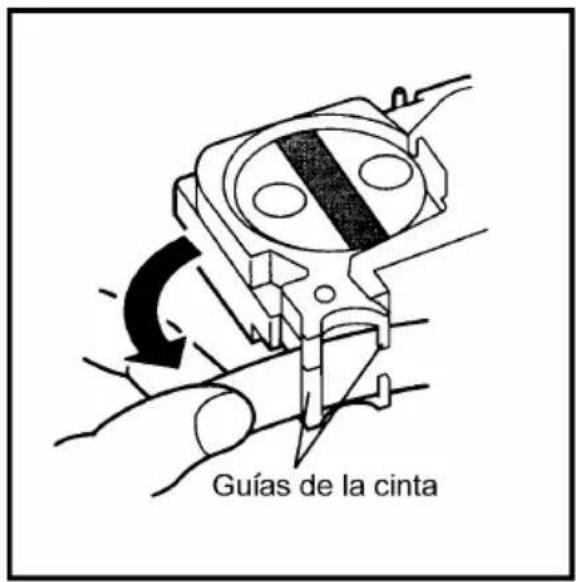
② Guíe la cinta a la caja del cassette.
Si sólo queda un poco de cinta en el cassette, saque un poco más y suminístrela a la ranura.
③ Guíe el extremo de la cinta por la ranura y entorno a la caja del cassette.
4 Deslice la cinta por debajo de las guías de cinta.
Asegúrese de que la cinta avanza por debajo de las quías de cinta.
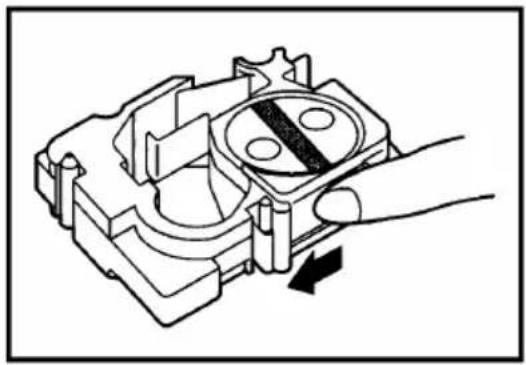
⑤ Tome el extremo de la cinta y gire el rollo de cinta hacia la izquierda para tensar la cinta.
CABEZAL DE IMPRESIÓN Y RODILLOS
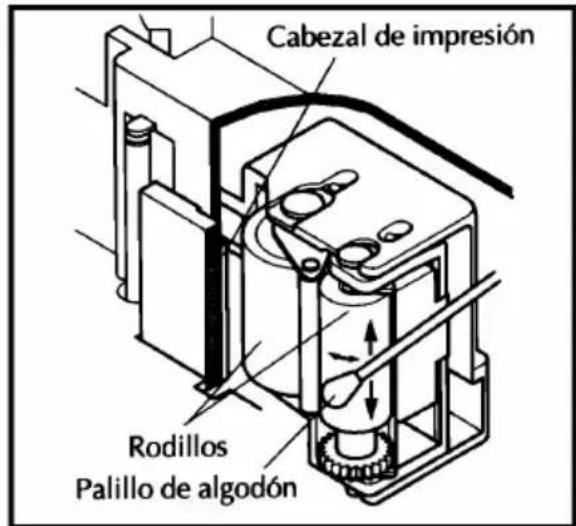
De vez en cuando, motas de polvo o suciedad se adhieren al cabezal de impresión y a los rodillos de la máquina. Suele suceder cuando se emplea la unidad en exteriores o en lugares con mucho polvo. Si alguna parte del cabezal de impresión está cubierta de polvo, es posible que aparezca una franja horizontal blanca por el texto de la etiqueta impresa.
Por lo tanto, al igual que con las grabadoras de cintas, el cabezal de la máquina deberá limpiarse de vez en cuando.
PARA LIMPIAR EL CABEZAL DE IMPRESIÓN:
① Desconecte la alimentación de la máquina.
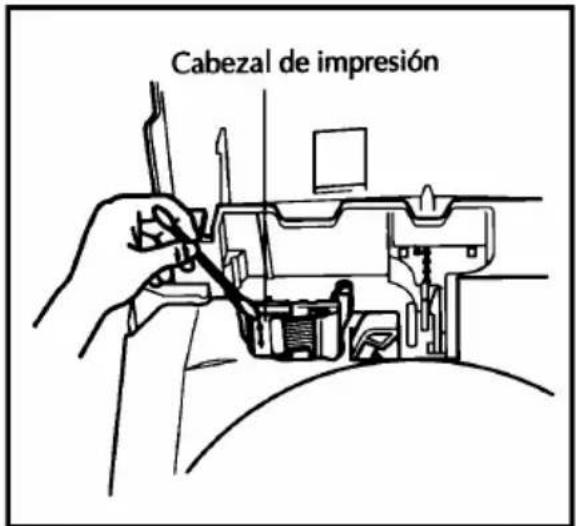
② Abra la cubierta del compartimiento de la cinta, y extraiga el cassette de cinta, si está dentro. El cabezal impresión y los rodillos están situados dentro del compartimiento de la cinta.
③ Cabezal de impresión: Emplee un palillo con punta de algodón seco para frotar con cuidado el cabezal de impresión con movimiento hacia arriba y abajo.
Rodillos: Emplee un palillo con punta de algodón seco para frotar cada rodillo con Movimiento hacia arriba abajo mientras los gira con el dedo.
② Pruebe de nuevo la impresión.
Si todavía queda polvo:
② Repita el paso ③ empleando un palillo con cabeza de algodón humedecido en alcohol isopropílico (limpieza).
Si no funciona nada de lo de arriba, póngase en contacto con el representante de servicio.
TECLAS DEL CURSOR
Las cuatro teclas del cursor (◀◀, ▶◀, ▲▶, y ▼▶) pueden utilizarse para efectuar dos operaciones distintas: mover el cursor y hacer una selección.
TECLA DEL CURSOR IZQUIERDA
- Para mover el cursor un carácter hacia la izquierda, presione una vez. Si el cursor está situado al principio de una línea cuando se presiona esta tecla, el cursor se moverá al final de la línea anterior.
- Para mover el cursor al principio de la línea de texto actual, mantenga presionado y presione.
- Para mover el cursor al primer carácter del bloque de texto actual, mantenga presionado y presione. Si el cursor está situado al principio de un bloque de texto, el cursor se moverá al principio del bloque anterior.
TECLA DEL CURSOR DERECHA
- Para mover el cursor un carácter hacia la derecha, presione una vez. Si el cursor está situado al final de una línea cuando se presiona esta tecla, el cursor se moverá al principio de la línea siguiente.
- Para mover el cursor al final de la línea de texto actual, mantenga, presionado Code y presione.
- Para mover el cursor al principio del siguiente bloque de testo, mantenga presionado Shift y presione.
TECLA DEL CURSOR HACIA ABAJO
- Para mover el cursor al carácter de la línea directamente encima de la posición actual del cursor, presione ▲ una vez.
- Para mover el cursor al principio de todo el texto, mantenga presionado Code y presione Home
TECLA DEL CURSOR HACIA ABAJO
- Para mover cursor al carácter de la línea directamente debajo de la posición actual del cursor, presione ▼ una vez.
- Para mover el cursor al final de todo el texto, mantenga presionado Code y presione End
TECLAS Code/Alt/Shift Y MODO Caps
La mayor parte de caracteres pueden introducirse presionando sus teclas simplemente. Sin embargo, para emplear funciones especiales o para intoroducir letras mayúsculas, caracteres acentuados y algunos símbolos, son necesarias las siguientes teclas especiales.
TECLA Code
- Para emplear una función impresa en color de rosa encima de la tecla, mantenga presionado y presione la tecla que está inmediatamente debajo de la función deseada.
TECLA Alt
- Para escribir los caracteres impresos en azul de la tecla, mantenga presionado Alt Caps y presione la tecla del carácter deseado.
Para escribir la letra mayúscula de un carácter impreso en azul, mantenga presionado Shift (0 mantenga presionado Code y presione Alt Caps para establecer el modo Caps) antes de presionar la tecla del carácter deseado.
TECLA Shift
- Para escribir una lerta mayúscula o un símbolo impreso en la esquina superior izquierda de la tecla, mantenga presionado sin y presione la tecla de la letra o símbolo deseado.
MODO Caps
- Para establecer el modo Caps y escribir una serie de letras mayúsculas, mantenga presionado Code y presione All Caps. El indicator de Caps, de la esquina superior izquierda del visualizador, se encenderá.
Para escribir letras minúsculas cuando el indicator Caps está encendido, mantenga presionado Shift mientras presiona la tecla del carácter deseado. Sin embargo, cuando se presionen teclas numéricas, se escribirán los números y no los símbolos que tienen las teclas encima.
Los tipos de caracteres que sólo producen letras mayúsculas no pueden utilizarse para introducir letras minúsculas.
- Para salir del modo Caps, mantenga presionado Code y presione Alt Caps. Se apagará el indicator de Caps.
TECLA Cancel
La tecla Cancel (Cancel), situada en la fina inferior del teclado, tiene dos funciones básicas.
ABANDONO DE UNA OPERACIÓN SIN CAMBIAR EL TEXTO
Por lo general, al presionar Cancel se vuelve a la pantalla u operación anterior sin cambiar el texto (por ejemplo, si empieza a emplear una función pero luego decide que no quiere seguir, o cuando se visualiza un mensaje de error).
RECHAZO DE UNA OPERACIÓN
Algunas veces aparecen preguntas en la pantalla que solicitan la confirmación de una operación, especialmente cuando la función seleccionada sieve para borrar o afectar archivos. En tales casos, presionando Cancel es como si se respondiera "no".
TECLA BS (RETROCESO)
La tecla retroceso (☐) le permite borrar caracteres hacia la izquierda de la posición actual del cursor. Se diferencia de la tecla del cursor izquierda (☐), que sólo mueve el cursor sin borrar ningún carácter.
PARA BORRAR UN CARÁCTER
① Presione 📄, 🚗, ▲ Home o ▼ para situar el cursor en posición inmediatamente a la derecha del carácter que desee borrar.
② Presione BS.
FUNCIÓN Line Out
La función Line Out le permite extraer líneas enteras de texto con facilidad.
PARA BORRAR UNA LÍNEA DE TEXTO:
① Presione 🔒, ▶, ▲ Home o ▼ para situar el cursor en la línea que desee borrar.
② Mantenga presionado Code y presione
FUNCIÓN Clear
La función Clear se emplea para extraer todos los carateres de la pantalla, y devolver todos los formatos de texto (seleccionados empleando □, □, □, □ y □) y foematos de etiqueta (seleccionados empleando Format) a sus ajustes iniciales de fábrica. En otras palabras, la pantalla se vacía por completo. Entonces, puede empezar a introducir nuevo texto y a formatearlo.
PARA BORRAR TODO EL TEXTO Y DEVOLVER TODOS LOS FORMATOS DE TEXTO A SUS AJUSTES INICIALES DE FÁBRICA:
① Mantenga presionado Code y presione BS. Aparecerá el mansage "OK TO CLEAR?" en la panralla.
El cursor podrá situarse en cualquier parte del texto.
② Presione New Block
FUNCIÓN Symbol
Además de lertas, de los símbolos y los números de la parte superior de las teclas, hay 257 characters adicionales disponibles con la función de símbolos. Después de añadir estos caracteres al texto, podrán tratarse como cualquier otro carácter y podrán formatearse o borrarse.
PARA ESCRIBIR UN SÍMBOLO:
① Mantenga presionado Code y presione 54. Aparecerán algunos símbolos en el visualizador.
② Presione ▲ Home o ▼ End hasta que el símbolo que desea emplear aparezca en el visualizador.
③ Presione ▶ o ▶ hasta que se ilumine el simbolo deseado.
4 Presione. El símbolo aparecerá en el texto.
Si desea escribir una secuencia de símbolos, mantenga presuinado Code antes de presionar New Block. Siga añadiendo símbolos al texto seleccionándolos, y manteniendo presionado Code mientras presiona New Block. Presione solamente New Block después de haber seleccionado el último símbolo de la secuencia. Los símbolos no pueden escribirse en un código de barras.
FUNCIÓN Barcode
La función de códigos barras Barcode, que permite añadir códigos de barras a las etiquetas impresas, es una las características más avanzadas de la máquina.

En esta sección explicaremos cómo introducir un código de barras en el texto. No tiene el propósito de ser una introducción amplia al concepto de los códigos de battas. Para encontrar información más detallada al respecto, consulte uno de los muchos libros de referencia disponibles en el mercado.
Puesto que esta máquina no está específicamente diseñada para hacer etiquetas de códigos de barras, es posible que algunos lectores de códigos de barras no puedam leer las etiquetas.
Imprima los códigos de barras con tinta negra sobre fondo blanco.
Cuatro parámetros distintos le permiten crear códigos de barras personalizados.
Parámetro Ajustes
PROTOCOL CODE 39 1-2/5, EAN13, EAN8, UPC-A, UPC-E,
CODABAR, EAN128*, CODE128*, ISBN5*, ISBN2*
* Sólo disponible en la P-touch 550
WIDTH (anchura del código de barras) UNDER#S ON, OFF
LARGE (grande), SMALL (pequeño)
(números impresos debajo del código de barras)
CHECK DIG. (dígito de comprobación) OFF, ON
Los ajustes iniciales son CODE39 PROTOCOL, LARGE WIDTH, UNDER#S ajustado a ON, y CHECH DIG ajustado a OFF.

Recomendamos imprimir los códigos de barras empleando la función FEED ajustada a FULL y el parámetro WIDTH de códigos de barras ajustado a LARGE (grande). De lo contrario, es posible que los códigos de barras sean difíciles de leer.
PARA CERAR UN CÓDIGO DE BARRAS:

Mantenga presionado Code y presione 83.

Para cambiar los datos o parámetros de un código de barras que ya ha sido creado, sitúe el cursor a mitad del código de barras antes mantenga presionado Code y de presionar 4, y entonces cambie los datos se visualizan o los parámetros del código de barras.
Selección de los ajustes de parámetros de código de barras
② Presione Format.
Para seguir creando un código de barras sin cambiar los ajustes de los parámetros, presione Cancel.
③ Presione o hasta que se ilumine el ajuste del parámetro que usted desee cambiar.
4 Presione ▲ Home o ▼ End hasta que se visualice el ajuste deseado.
Para seleccionar el ajuste inicial de fábrica, presione Space.
⑤ Repita los pasos ③ y ④ hasta ajustar todos los parameiros como usted desee.
⑥ Presione New Block
Introducción de los datos del código barras
⑦ Escriba los datos del nuevo código de barras o edite los datos existentes.
Adición de un carácter especial a los datos del código de barras
8 Presione o hasta que el cursor esté debajo del carácter que se encuentra inmediatamente a la derecha de posición en la que usted desea añadir el carácter especial.
9 Mantenga presionado Code y presione \$4.
10 Presione ▲ Home o ▼ End hasta que se visulice el carácter especial deseado.
Los caracteres especiales siguientes sólo pueden introducirse cuando se emplea los tipos EAN 128 o Code 128.
| VALOR | CARÁCTER | VALOR | CARÁCTER | VALOR | CARÁCTER |
| 3 # 71 DEL 89 EM | |||||
| 4 $ 72 BS 90 SUB | |||||
| 11 + 73 HT 91 ESC | |||||
| 28 < 74 LF 91 { | |||||
| 29 = 75 VT 92 FS | |||||
| 30 > 76 FF 92 | | |||||
| 32 @ 77 CR 93 GS | |||||
| 59 [ 78 SO 93 } | |||||
| 60 \ 79 S| 94 RS | |||||
| 61 ] 80 DLE 94 ~ |
| VALOR CARÁCTER VALOR | CARÁCTER VALOR CARÁCTER | ||
| 63_81 DC1 95 US | |||
| 63 NUL 82 DC2 95 DEL | |||
| 65 SOH 83 DC3 96 FNC3 | |||
| 66 STX 84 DC4 97 FNC2 | |||
| 67 ETX 85 NAK 100 FNC4 | |||
| 68 EOT 86 SYN 102 FNC1 | |||
| 69 ENQ 87 ETB | |||
| 70 ACK 88 CAN |
Los símbolos siguientes sólo pueden introducirse cuando se emplea los protocolos CODE 39 o CODABAR.
| SYMBOL CARÁCTER | |
| 1 | + |
| 2 | $ |
11 Presione barras. para añadir el carácter especial seleccionado a los datos del código de
Adición del código de barras al texto
12 Presione New Block
TECLA Zoom
Normalmente, el texto se introduce y visualiza en el modo WYSIWYG (se obtiene tal y como se ve), que le muestra exactamente como aparecería la etiqueta si se imprimiera. Sin embargo, con la tecla Zoom usted podrá acercarlo para ver el texto en detalle, o podrá alejarlo para ver como quedaría el texto en la etiqueta impresa.
PARA EMPLEAR LA FUNCIÓN DEL ZOOM:
① Presione Zoom una vez para acercar texto. Se encenderá el indicador de Zoom de ra parte inferior del visualizador.
Para devolver el visulizador al WYSIWYG, presione Cancel en cualquier momento.
② Presione Zoom otra vez para visualizar cómo quedará el texto en la etiqueta impresa. El indicador de Zoom quedará encendido.
③ Presione Zoom otra vez para devolver el visualizador al modo WYSIWYG. Se apagará el indicador de Zoom.
FUNCIÓN Contrast
Esat función se emplea que la visualización sea más clara o más oscura. La función Contrast puede utilizarse desde el modo de visualización WYSIWYG o mientras se emplean las funciones de formatos automáticos o de membrete (Stamp).
PARA CAMBIAR EL CONTRASTE:
① Mantenga presionado Cede y presione Cardizal 6.
② Pressione o para ajustar el contraste.
Para reponer el contraste al ajuste inicial de fábrica, presione Space (o mantenga presionado Code y presione Space).
③ Presione New Black
FUNCIÓN Label Lenght
Esta función se emplea para visualizar la longitud de la etiqueta en pulgadas o en centímetros, dependiendo del ajuste de la función UNIT. Para más información sobre el cambio de unidades que se emplean para visualizar la longitud, consulte a FUNCIÓN UNIDAD de la página.
- Para visualizar la longitud de la etiqueta, mantenga presionado Code y presione
Presione Cancel para devolver el visualizador al modo WYSIWYG.
TECLA Auto Formats
La tecla Auto Formats (Auto Formats) está situada en la espuina inferior izquierda del teclado. Después de presionar esta tecla, seleccione simplemente una plantilla preajustada e introduzca el texto en cada una de las entradas de la plantilla para varias aplicaciones, tales como para direcciones de sobres de correo y para identificar discos flexibles o cassettes de audio o de vídeo. Esta función hace que la creación de etiquetas sea más rápida y más fácil que si tuviera que formatear el texto usted mismo.
PARA EMPLEAR LA FUNCIÓN DE FORMATOS AUTOMÁTICOS:
① Presione Auto Formats. Se encenderá el indicator Auto Formats.
Si el texto ya ha sido introducido, aparecera el mensaje "OK TO CLEAR TEXT BUFFER?"
en el ivsualizador. Presione New Block para borrar el texto.
Si el indicator Auto Formats ya estaba encendido cuando se presionó Auto Formats podrá elegir entre el ajuste NEW TXT para crear un texto nuevo, o el ajuste EDIT TEXT para editar el texto actualmente visualizado. presione ▲ Home o ▼ para seleccionar el ajuste deseado, y luego presione New Block.
Seleccione una plantilla para crear un texto nuevo
② Presione ▲ Home o ▼ End hasta que se viualice la plantilla que usted desee utilizar.
③ Presione New Block
Introducción o edición de texto de la plantilla
4 Para cara entrada, escriba el texto y presione luego 📄. Cuando se presione 📄 después de haber introducido el texto para la última entrada, aparecerá el manseje "OK TO FINISH INPUTTING DATA".
⑤ Presione New Eileok para devolver el visualizador al modo WYSIWYG.
Con la tecla Font (☐), podrá cambiar el tipo de caracteres seleccionándolo en una amplia veriedad de tipos de caracteres para su texto.
Los ajustes de tipos de caracteres siguientes están disponibles en la P-touch 530:
Tipo 1 (Helsinki), Tipo 2 (Brussels), Tipo 3 (Calgary), Tipo 4 (US), Tipo 5 (Belgium) Los ajustes de tipos de caracteres siguientes están disponibles en la P-touch 550:
Tipo 1 (Helsinki), Tipo 2 (Brussels), Tipo 3 (Calgary), Tipo 4 (US), Tipo 5 (San Diego), Tipo 6 (Florida), Tipo 7 (Istanbul), y Tipo 8 (Bermuda)
El ajuste del tipo de caracteres seleccionado para la posición actual del cursor se muestra en los indicadores Font encima del visualizador. El ajuste inicial del tipo de caracteres es el Tipo 1 (Helsinki). Consulte el apartado de MUESTRAS, al final de esta sección, para ver muestras de los ajustes disponibles.
PARA SELECCIONAR UN TIPO DE CARACTERES ANTES DE INTRODUCIR EL TEXTO:
① Presione ▲, ▶, ▲ Home o ▼ para mover el cursor a la posición en la que desee empezar a utilizar un ajuste de un juego caracteres distinto.
② Presione hasta que el carácter de muestra (A) se visualice con el ajuste del tipo de caracteres que desee utilizar. El tipo de caracteres actualmente seleccionado se muestra con el indicador Font de encima del visualizador.
③ Introduzca el texto.
PARA CAMBIAR EL TIPO DE CARACTERES DE UN ÁREA SELECCIONADA:
① Seleccione el texto manteniendo presionado Code y presionado Area Alt para seleccionar todo, el texto, o presionando Area Alt y empleando , DP , Home o End para seleccionar soló parte del mismo.
2 Presione hasta que se visualice el texto con el ajust del tipo de caracteres que desee utilizar. El tipo de caracteres actualmente seleccionado se muestra con el indicador Font encima del visualizador.
③ Presione First Block. El texto seleccionado se visualiza con el tipo de caracteres seleccionado.
TECLA Size Y Width
El tamaño de los caracteres puede ajustarse empleando las teclas Size (☐) de tamaño y Width (☐) de anchura. Con el ajuste de tamaño AUTO, la máquina compara su texto con la anchura de la cinta instalada y ajusta automaticamente los caracteres al tamaño más grande posible. Sin embargo, hay también otros siete tamaños de puntos disponibles y cada uno puede imprimirse con caracteres estrechos, medios, o anchos.
El ajuste del tamaño de ajuste inicial es AUTO y el ajuste inicial para la anchura es media. Caundo se selecciona el ajuste del tamaño AUTO, "AUTO" aparece en la esquina superior izquierda del visualizador. Consulte el apartado de MUESTRAS, al final de esta sección, para ver muestras de los ajustes disponibles.

Cuando el parámetro SPLIT de la función Special Print se ajusta a ON, el texto se imprimirá automáticamente en un tamaño de characters grandes. Consulte la FUNCIÓN DE IMPRESIÓN ESPECIAL (Special Print) de las páginas 39 a 40 para encontrar más detalles.
Puesto que el tamaño de caracteres que puede utilizarse depende de la anchura de la cinta, la tabla indica los tamaño de caracteres que pueden utilizarse con cada anchura de cinta.
| Anchuras de cinta | Tamaños (en puntos) |
| 1 1/2” (36 mm) 6,9,12 | 2,18,24,36,48 |
| 1” (24 mm) 6,9,12, | 18,24,36,48 |
| 3/4” (18 mm) 6,9,12 | ,18,24,36 |
| 1/2” (12 mm) 6,9,12 | ,18,24 |
| 3/8” (9 mm) 6,9,12 | 18 |
| 1/4” (6 mm) 6,9,12 |
PARA SELECCIONAR UN TAMAÑO Y UNA ANCHURA ANTES DE INTRODUICR EL TEXTO:
① Presione ▲, ▶, ▲ Home o ▼ para mover el cursor a la posición en que desee empezar a utilizar un ajuste de un tamaño o anchura de caracteres distinto.
② Presione hasta que el carácter de muestra (A) se visualice con el ajuste del tamaño de caracteres que desee utilizar y presione hasta que se visualice el carácter de muestra con el ajuste deseado.
③ Introduzca el texto.
PARA CAMBIAR EL TAMAÑO Y ANCHURA DE CARACTERES DE UN ÁREA SELECCIONADA:
① Seleccione el texto manteniendo presionado Code y presionando Area Ait para seleccionar todo el texto, o presionando Area Ait y empleando ▼, ▶, ▲ Home o ▼ para seleccionar sólo parte del mismo.
② Presione hasta que se visualice el texto conel ajuste del tamaño de caracteres que desee utilizar, y presione hasta que se visualice el texto con el ajuste de la anchura deseado.
③ Presione New Black. El texto seleccionado se visualiza con el tamaño y anchura de caracteres seleccionados.
TECLA Style
Podra seleccionar uno de 14 estilos de distintos para crear etiquetas más decorativas. Hay disponibles los siguientes ajustes de estilos:
A (Normal)
A (Cursiva)
A (Negrilla)
A & A (Cursiva y Negrilla)
A (Perfilado)
A & A (Cursiva y Perfilado)
A (Sólido)
A & A (Cursiva y Sólido)
A (Sombreado)
A & A (Cursiva y Sombreado)
A (Perfilado y Sombreado)
A & A (Cursiva y Perfilado + Sombreado)
A (Franjas)
A & A (Cursiva y Franjes)
El ajuste de estilo seleccionado para la posición actual del cursor se muestra con los indicadores de estilo debajo del visualizador. El ajuste inicial de fábrica es (normal). Consulte el apartado de MUESTRAS, al final de esta sección, para ver muestras de los ajustes disponibles.
Los caracteres que se imprimen utilizando ajustes de tamaños más pequeños pueden resultar difíciles de leer si se seleccionan ciertos ajustes de estilos (por ejemplo, cursiva y sombreado).
PARA SELECCIONAR UN ESTILO ANTES DE INTRODUCIR EL TEXTO:
① Presione 🔒, ▶, ▲ Home o ▼ para mover el cursor a la posición en la que desee empezar a utilizar un ajuste de un estilo distinto.
② Presione □ hasta que el carácter de muestra (A) se visualice con el ajuste del estilo que desee utilizar. El estilo actualmente seleccionado se muestra con los indicadores de estilo debajo del visualizador.
③ Introduzca el texto.
PARA CAMBIAR EL ESTILO DE ÁREA SELECCIONNADA:
① Seleccione el texto manteniendo presionado Code y presionando Area Alt para seleccionar todo el texto, o presionando Area Alt y empleando ▲, ▶, ▲ Home o ▼ para seleccionar sólo paete del mismo.
② Presione hasta que se visualice el texto con el estilo que desee utilizar. El estilo actualmente seleccionado se muestra con los indicadores de estilo debajo del visualizador.
③ Presione New Block. El texto seleccionado se visualiza el estilo seleccionado.
TECLA Undl/Frm (SUBRAYADO/ENCUADRE)
Con la tecla Undl/Frm (☐), podrá seleccionar una amplia variedad de funciones para acentuar y hacer desracar parte de su texto. El ajuste inicial de fábrica es el de texto normal sin ninguno de los siguientes ajuste de subrayado/encuadre.
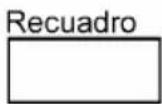
Recuadro

Puntos
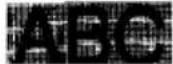
Reticulado

Recuadro redondeado

Bloques

Enrejado diamante

Subrayado

Rejilla cuadreda

Franjas

Tachado

Recuadros pequeños
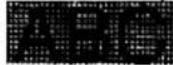
Cubos
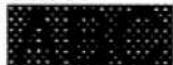
PARA SELECCIONAR UN AJUSTE DE SUBRAYADO/ENCUADRE ANTES DE INTRODUCIR EL TEXTO:
① Presione 🔒, 🔒, 🔒 Home o End para mover el cursor a la pisición en la que desee empezar a utilizar un ajuste distinto de subrayado/encuadre.
② Presione hasta que el carácter de muestra (A) se visualice con el ajuste de subrayado/encuadre que desee utilizar.
③ Introduzca el texto.
PARA CAMBIAR EL AJUSTE DE SUBRAYADO/ENCUADRE DE UN ÁREA SELECCIONADA:
① Seleccione el texto manteniendo Code y presionando Area Ait para seleccionar todo el texto, o presionando Area Ait y empleando , ▶ ▶ ▶ Home o ▼ para seleccionar sólo parte del mismo.
② Presione hasta que se visualice el texto con el ajuste de subrayado/encuadre que desee utilizar.
③ Presione New Block. El texto seleccionado se visualiza con el ajuste de subrayado/encuadre seleccionado.
TECLA Color
Con la tecla Color (☐), podrá seleccionar distintas partes del texto para que se imppriman en colores de tinta distintos y crear así etiquetas con colorido.
El ajuste del color seleccionado para la posición actual del cursor se muestra con los indicadores de Color encima del visualizador. El ajuste inicial de fábrica es COLOR1. Pala más detalles sobre la impresión en color, consulte la FUNCIÓN DE IMPRESIÓN EN COLOR en las paginas 35 a 36.
PARA SELECCIONAR UN AJUSTE DE COLOR ANTES DE INTRODUCIR EL TEXTO:
① Presione 🔍, 🔍, 🔍 Home o End para mover el cursor a la posición en la desee empezar a utilizar un ajuste de un color distinto.
② Presione hasta que el carácter de muestra (A) se visualice con el ajuste del color que desee utilizar. El color actualmente seleccionado se muestra con los indicadores de Color encima del visualizador.
③ Introduzca el texto.
PARA CAMBIAR EL AJUSTE DEL COLOR DE UN ÁREA SELECCIONADA:
① Seleccione el texto manteniendo presionado Code y presionando Area Alt para seleccionar todo el texto, o presionando Area Alt y empleando ▲, ▶, ▲ Home o ▼ para seleccionar soló parte del mismo.
② Presione □ hasta que se visualice el ajuste del color que desee utilizar. El ajuste de color actualmente seleccionado se muestra con los indicadores de Color encima del visualizador.
③ Presione. El texto seleccionado se visualiza con el ajuste del color seleccionado.
FUNCIÓN DE ENCUADRE COMPLETO
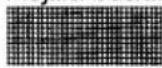
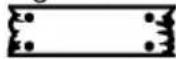
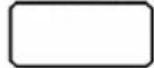
Podra crear etiquetas exclusivas encuadrando todo el texto para hacelo destacar con uno de los numerosos encuadres y sombreados disponibles. El ajuste inicial de fábrica es OFF (sin encuadre no sombreado); sin embargo, los ajustes siguientes están también disponibles.
Rejilla cuadrada
Franjas

Signos de madera
Teléfono

Recuadro redondeado
Recuadros pequeños
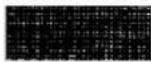
Cubos
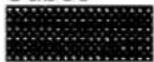
Perro

Manos

Puntos
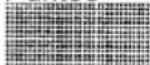
Reticulado
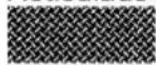
Rebajas
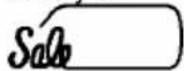
Película

Ventenilla

Bloques
Enrejado diamante
Dedo señalador
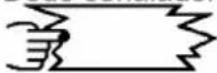
Dinosaurio
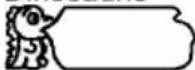
Pendón

La funcion de ENCUADRE COMPLETO sólo puede aplicarse a todo el texto; no puede aplicarse a sólo una parte del texto. Sin embargo, los patrones de recuadro, recuadro redondeado y sombreado pueden aplicarse a sólo parte del texto según se explica en TECLA Undl/Frm (SUBRAYADE/ENCUADRE) de la página 24.
PARA CAMBIAR EL ENCUADRE O SOMBREADO PARA TODO EL TEXTO:
① Presione Format.
② Presione ▶ o ▶ hasta que se ilumine el ajuste para la función de ENCUADRE COMPLETO.
③ Presione ▲ Home o ▼ End hasta que se visualice el encuadre que desee emplear.
4 Presione New Block. Se visualizará el texto con el encuadre seleccionado.
FUNCIÓN DE COLOR DEL ENCUADRE
Podrá seleccionar cuál de lostres colores de tinra se deberá emplear para imprimir cualquier subrayado, encuadre, tachado, o sombreado del texto durante la impresión en color. Para más detalles sobre la impresión en color, consulte la FUNCIÓN DE IMPRESIÓN EN COLOR en las páginas 35 a 36.
El ajuste inicial de fábrica es COLOR 1.

Antes de imprimir con la función de IMPRESIÓN EN COLOR, asegúrese de haber ajustado la función de COLOR DEL ENCUADRE.
En color seleccionado con la función de COLOR DEL ENCUADRE se aplicará a todos Los subrayados, encuadres, tachados o sombreados del texto; no puede aplicarse sólo a una parte del texto. Si no añadido un subrayado, encuadre, tachado o sombreado al texto, el ajuste seleccionado para esta función se ignorará durante la impresión en color.
PARA CAMBIAR EL COLOR DEL SUBRAYADO, ENCUADRE, TACHADO Y SOMBREADO:
① Presione Format.
② Presione o hasta que se ilumine el ajuste para función de COLOR DEL ENCUADRE.
③ Presione ▲ Home o ▼ End hasta que se visualice el ajuste de color que desee emplear.
4 Presione New Rícos. El ajuste de color seleccionado e aplicará a todos los subrayados, encuadres, tochados y sombreados.
FUNCIÓN DE COLOR DEL ESTILO
Cuando emplee la función de IMPRESIÓN EN COLOR para imprimir texto formateado en cualquier estilo que no sea A (normal) o A (negrilla), podrá seleccionar un color de relleno para las partes de caracteres que normalmente se dejan en blanco como se muestra en el apartado de MUESTRAS. Para más detalles sobre la impresión en color, consulte la FUNCIÓN DE IMPRESIÓN EN COLOR en las páginas 35 a 36.
El ajuste inicial de fábrica es OFF.

Antes de imprimir con la función de IMPRESIÓN EN COLOR, asegúrese de haber ajustado la función de COLOR DEL ESTILO.
La función de COLOR DEL ESTILO sólo puede aplicarse a todo de texto; no puede aplicarse sólo a una parte del texto. Si sólon se utilizan los ajustes de A (normal) Y A (negrilla) en le texto, el ajuste seleccionado para esta función se ignorará durante la impresión en color.
PARA CAMBIAR EL COLOR DE RELLENO DE CARACTERES:
① Presione Format.
② Presione o hasta que se ilumine el ajuste para la función de COLOR DEL ESTILO.
③ Presione ▲ Home o ▼ End hasta que se visualice el ajuste que desee emplear.
4 Presione New Block. Las partes de los caracteres que normalmente dejan en blanco recibirán el ajuste del color seleccionado.
FUNCIÓN DE LONGITUD
La longitud de la etiqueta puede ajustarse de dos formas distintas. Con el ajuste de longitud AUTO, la máquina compara el texto introducido con el tamaño de la cinta instalada y ajusta automáticamente la longitud de la etiqueta para adaptarla al texto. Sin embargo, si usted desea ajustar la longitud de la etiqueta, podrá ajustarla entre 3,8 cm (1,5") y 28,7 cm (11,3").
El ajuste inicial de fábrica es AUTO.

La función de LONGITUD sólo puede aplicarse a todo el texto; no puede aplicarse sólo a una parte del texto.
Si el texto no se acopla dentro de la longitud ajustada, aparecerá el mensaje de error "TOO LONG".
PARA CAMBIAR LA LONGITUD DE LA ETIQUETA:
① Presione Format
② Presione ◀ o ▶ hasta que se ilumine el ajuste para la función de LONGITUD.
3 Presione ▲ Home o ▼ End hasta que se visualice el ajuste que desee emplear. Si se presione una de las teclas una vez, la longitud cambiará en 0,1 cm (0,1" se se visualizan pulgadas). Se se mantiene presionada la tecla, la longitud seguirá cambiando en pasos de 1,0 cm (1") hasta que se suelta la tecla.
4 Presione New Bacc. Se splicará a la etiquete el ajuste de la longitud seleccionada.
FUNCIÓN DE AVANCE DE LA CINTA (FEED)
La función de AVANCE DE LA CINTA le permite seleccionar el tamaño de los márgenes izquierdo y derecho de su texto.
El ajuste inicial de fábrica es FULL; aunque tembién tendrá disponibles otros ajustes.
FULL (25 mm (1"))
NONE (4 mm (1/6"))
La función de AVANCE DE LA CINTA sólo pude aplicarse a todo el texto; no puede aplicarse sólo a parte del texto.
Puesto que la reducción del avance de la cinta puede reducir la legibilidad de los códigos de barras, se recomienda el ajuste FULL de avance de a cinta cuando el texto contenga códigos de barras.
Si hay instalado un cassette de cinta de letras instantáneas (transferencia por frotación) o de transferencia por calor, el texto se imprimirá con el sjuste FULL (márgenes de 25 mm (1"), aunque se haya seleccionado un ajuste distinto.
PARA CAMBIAR LA ANCHURA DE AVANCE DE LA CINTA:
① Presione Format
② Presione o hasta que se ilumine el ajuste para la función de AVANCE DE LA CINTA.
③ Presione ▲ Home o ▼ End hasta que se visualice la anchura de avance de la cinta que desee emplear.
4 Presione New Piosos. El texto se visualizara con la anchura de avance de la cinta seleccionada.
FUNCIÓN DE ALINEACIÓN HORIZONTAL (H.ALI)
Podrá seleccionar la a alineación del texto de cuatro formas.
El ajuste inicial de fábrica es LEFT; aunque tendrá también disponibles otros ajustes.
LEFT
CENTER
RIGHT
JUSTIFY

La función H.ALI. (alineación horizontal) sólo puede aplicarse a todo el texto; no puede aplicarse sólo a parte del texto.
Si la longitud de la etiqueta para un texto que contiene bloques múltiples se ha ajustado con la función LENGTH y su alineación horizontal se ha ajustado a JUSTIFY, los espacios entre los bloques se ajustan de modo que el texto queda uniforme en toda la etiqueta.
PARA CAMBIAR LA ALINEACIÓN HORIZONTAL DEL TESTO:
① Presione Format
② Presione ◀◀ o ▶▶ hasta que se ilumine el ajuste para la función de H.ALI.
③ Presione ▲ Home o ▼ End hasta que se visualice el ajuste de la alineación que desee emplear.
④ Presione New Block. Se visualizará el texto con la alineación seleccionada.
FUNCIÓN DE IMPRESIÓN VERTICAL (VERT)
El texto introducido podrá imprimirse verticalmente a lo lardo de la etiqueta.
El ajuste inicial de fábrica es OFF.

La función VERT (impresión vertical) sólo puede aplicarse a todo de texto; no puede aplicarse sólo a parte del texto.
Cualquier etiqueta que usted cree podrá imprimir empleeando esta función.
PARA CAMBIAR EL AJUSTE DE IMPRESIÓN VERTICAL:
① Presione Format.
② Presione ▶ o ▶ hasta que se ilumine el ajuste para la función de VERT.
③ Presione ▲ Home o ▼ End hasta que se visualice el ajuste de impresión vertical que desee emplear.
④ Presione New Block. Se visulizará el texto con el ajuste de impresión vertical seleccionado.
FUNCIÓN DE IMPRESIÓN DE ESPEJO (MIRROR)
Con esta función, podrá imprimir el texto de modo que los caracteres puedan leerse desde el lado del adhesivo de la cinta. Si se adhieren etiquetas con impresión de espejo, usando cinta transparente, a un vidrio, como pueda ser en un escaparate, o en otro material transparente, podrán leerse correctamente desde el lado opuesto.
El ajuste inicial de fábrica es OFF.

Cuando la función MIRROR se ajusta a ON, imprima el texto transparente.
La función de impresión de espejo (MIRROR) sólo puede splicarse a todo el texto; no puede aplicarse sólo a parte del texto.
Cualquier etiqueta creada puede imprimirse empleando esta función.
PARA CAMBIAR EL AJUSTE DE LA IMPRESIÓN DE ESPEJO:
① Presione Format.
② Presione o hasta que se ilumine el ajuste para la función de MIRROR.
③ Presione ▲ Home o ▼ End hasta que se visualice el ajuste de la impresión de espejo que desee emplear.
4 Presione New Block
FUNCIÓN DE UNIDAD
Las mediciones se muestran en el visualizador en centímetros (cm) o en pulgadas (inch). Con esta función, usted podrá seleccionar las unidades utilizadas para visualizar las mediciones. El ajuste inicial de fábrica es el de pulgadas (inch).

Esta ajuste sólo puede aplicarse a todas las mediciones; no puede aplicarse sólo a parte de ellas.
PARA CAMBIAR LA UNIDAD DE LAS MEDICIONES:
① Presione Format.
② Presione ◀◀ o ▶ hasta que se ilumine el ajuste para la función de UNIDAD.
3 Presione ▲ Home o ▼ End hasta que se visualice el ajuste de la unidad que desee emplear.
4 Presione Next Block. Todas las mediciones se visualizarán en unidades seleccionadas.
FUNCIÓN DE IMPRESIÓN EN COLOR
Con la función de IMPRESIÓN EN COLOR, podrá crear etiquetas de color empleando colores hasta de tres tintas. Esta función es útil cuando parte del texto debe destacar más o cuando se requieren etiquetas con un color diferente.
PARA IMPRIMIR UNA ETIQUETA CON LA FUNCIÓN DE IMPRESIÓN EN COLOR:
① Decida el color de la tinta que desee emplear como COLOR1, COLOR2, y COLOR3.
Antes de imprimir con la función de IMPRESIÓN EN COLOR, emplee para seleccionar el ajuste del color para cada parte de la etiqueta y precione Format para ajustar las funciones del COLOR DEL ENCUADRE y del COLOR DEL ETILO. (Para más detalles, consulte las paginas 27 a 28.)
② Inserte el cassette de tinta para el primer color (el color que se empleará para imprimir las partes del texto ajustadas al COLOR1) en un cassette de cinta de impresión en color, e insértelos luego en el compartimiento de la cinta.
Asegúrese de que toda la parte posterior de los cassette está en contacto con la inferior del compartimiento.
③ Presione Print. Aparecerá el ajuste para la función de IMPRESIÓN EN COLOR.
Este ajuste aparecerá sólo si se han seleccionado por lo menos dos ajustes de color y se se han instalado los cassette de tinta y de sinta de impresión en color. Los ajustes de parámetros seleccionados para la función Special Print se ignoran durante la impresión en color.
4 Presione ▲ Home o ▼ End hasta que aparezca el ajuste ON, y presione entonces ▼ New Block. Se visualizará el mensaje "INSERT COLOR1".
Antes de imprimir, asegurese de que haya cinta suficiente enel cassette de cinta, porque de lo contrario la etiqueta no imprimiría correctamente. Para abandonar la función de IMPRESIÓN EN COLOR en cualquier momento, presione Cancel.
Si no se ha ajustado algún ajuste de color (COLOR1, COLOR2, o COLOR3), los mensajes de esta ajuste de color se saltaran y se visualizará el mensaje para el siguiente color.
⑤ Abra la cubierta del compartimiento y compruebe que el cassette de la primera tinta esté instalado, y cierre entonces la cubierta, y presione. Entonces aparecatá el mensaje "WORKING" en el visualizador justo antes de iniciarse la impresión, y luego aparecerá "COPIES COLOR1" en el visualizador mientras se imprime el texto asignado a COLOR1. Cuando termine la impresión, aparecerá "REWIND TAPE & INSERT COLOR2" en el visualizador.
6 Abra la cubierta del compartimiento y rebobine el rollo de la cinta con el dedo para girarla hacia la izquierda hasta que le extremo de la cinta se alinee con la ranura de salida de la cinta.
⑦ Extraiga el prinmer cassette de tinta e inserte el segundo cassette de tinta, cierre entonces la cubierta, y presione New Block. Entonces aparecerá el mensaje "WORKING" en el visualizador, y luego aparecerá "COPIES COLOR2" en el visualizador mientras se imprime el texto asignado a COLOR2. Cuando termine la impresión, aparecerá "REWIND TAPE & INSERT COLOR3" en el visualizador.
⑧ Abra la cubierta del compartimiento y rebobine el rollo de la cinta con el dedo para girarla hacia la izquierda hasta que le extremo de la cinta se alinee con la ranura de salida de la cinta.
9 Extraiga el prinmer cassette de tinta e inserte el segundo cassette de tinta, cierre entonces la cubierta, y presione. Entonces aparecerá el mensaje "WORKING" en el visualizador, y luego aparecerá "COPIES COLOR3" en el visualizador mientras se imprime el texto asignado a COLOR3.
10 Después de que la etiqueta se corta automáticamente, emplee entonces unas tijeras para cortar a lo largo de los puntos impresos de la etiqueta para hacer márgenes iguales.
FUNCIÓN DE MEMBRETE (STAMP)
La función de membrete Stamp le permite crear con rapidez y facilidad sus propios membretes personalizados. Seleccione esta función para centrar automáticamente el texto y ajustar la longitud de la cinta y los márgenes a un formato perfecto para los soportes de películas de membrete entintados. Puesto que el soporte del membrete es reutilizable, haga nuevos membretes reemplazando la película del membrete en el soporte de películas.

Conserve el soporte de películas de membrete fuera del alcance de los niños.
Evite que los ojos o la boca entren en contacto con la tinta. Si le entra tinta en los ojos o en la boca, lávese inmediatamente los ojos o la boca con agua fresca durante varios minutos y vaya al médico.
Mantenga la tinta apartada de la piel, ropas y papeles importantes. Emplee inmediatamente jajón para lavaese la piel que haya entrado en contacto con la tinta.
Incluso lavándose, es posible que no desaparezca toda la tinta.
PARA HACER UN MEMBRETE:
① Inserte un cassette de película de membretes del tamaño deseado en el compartimiento de la cinta.
② Mantenga presionado Code y presione Auto Formats. El indicador Stamp se encenderá y se visualizará el ajuste de STAMP FORMAT para el cassette de cinta instalado. Si se ha instalado un cassette de película de membretes de 18 mm (3/4") de ancho, aparecerá STAMP M debajo del ajuste STAMP FORMAT; si se ha instalado un cassette de película de membretes de 24 mm (1") de ancho, aparecerá STAMP L debajo del ajuste STAMP FOR-MAT.

Si el texto ya se ha introducido en el visualizador, aparecerá el mensaje "OK TO
CLEAR TEXT BUFFER?". Presione New Block para borrar el texto.
③ Escriba y formatee el texto.
4 Presione Special Print Print
6 Presione El mensaje "WORKING" aparecerá en el visualizador justo antes de iniciarse la impresión, y luego se visualizará "COPY STAMP TAPE" mientras se corta sel texto de la película de membretes. Después, usted podrá seleccionar el ajuste EDIT STAMP para editar el texto del membrete, o el ajuste FINISH STAMP para que el visualizador vuelva al modo WYSIWYG (se apaga el indicator Stamp).
Cuando imprima caracteres grandes o a temperaturas bajas, la calidad del membrete podrá mejorarse si se conecta el adaptador de CA.
7 Después de haberse cortado la pulícula de membretes, extraiga el papel del dorso del membrete adhiéralo al tampón de tinta o soporte de películas.
Si el soporte del membrete ya contiene una película membretes, sujete el membrete encima de un trozo de papel y extraiga el marco del membrete separando sus extremos uno por uno. Luego, pele lentamente la película de membretes. Tenga cuidado de no salpicar tinta.
FUNCIÓN DE IMPRESIÓN ESPECIAL (Special Print)
La dunción Special Print la permite ajustar el número de copias de la etiqueta que se imprimirán, ajustar si la máquina corta automáticamente cada etiqueta, y activar y desactivar la función de impresión dividida.
Parámetros Ajustes
| COPIES (número de copias de la Etiqueta que se imprimirán) | 1 a 99 |
| A. CUT (corte automático de cada etiqueta después de la impresión) | ON, OFF |
| SPLIT (división de la etiqueta longitudinalmente e impresión como dos etiquetas) | OFF, ON |
Los ajustes de fábrica son COPIES ajustado a 1, A. CUT ajustado a ON, y SPLIT ajustado a OFF.
Cuando el parámetro SPLIT se ajusta a ON, se ignora el parámetro COPIES y sólo se imprime una copia de la etiqueta. Los ajustes seleccionados para estos parámetros se ignoran durante la impresión en color.
PARA CAMBIAR EL AJUSTE DE UN PARÁMETRO DE LA FUNCIÓN DE IMPRESIÓN ESPECIAL:
① Mantenga presionado Code y presione Special Print Print
② Presione ◀ o ▶ hasta que se ilumine el ajuste del parámetro que desee cambiar.
3 Presione ▲ Home o ▼ End hasta que se visualice el ajuste deseado.
Cuando se ajuste el parámetro COPIES, presionando la tecla una vez se cambia el ajuste en 1. Sin embargo, si una de estas teclas se mantiene presionada, el ajuste sigue cambiando en pasos de 5 hasta que se suelte la tecla.
Para seleccionar el ajuste inicial de fábrica, presione Space.
Para cambiar todos los parámetros a los ajustes iniciales de fábrica, mantenga presionado Code y presione Space.
④ Repita los pasos ② y ③ hasta que haya ajustado todos los parámetros como desee.
⑤ Presione New Stock. Las etiquetas se imprimirán con los ajustes de los parámetros seleccionados.
Si el parámetro SPLIT está ajustado a ON, las etiquetas como las mostradas arriba se imprimirán. Para colocaras juntas de forma que no se dividan los caracteres, corte el espacio en blanco de la parte inferior de la etiqueta superior, y la parte superior de la etiqueta inferior.

Cuando el parámetro SPLIT eatá activado, solamente se imprimirá una copia completa de la etiqueta, independientemente del ajuste del parámetro de copias.
FUNCIÓN DE NUMERACIÓN SECUENCIAL (Seq. Numbering)
La función de numeración secuencial (Seq. Numbering) puede utilizarse para imprimir varias copias del mismo texto mientras se incrementan ciertos caracteres (letras o números) después de imprimirse cada etiqueta. Este tipo de incremento automátoco es muy útil para imprimir etiquetas con numeración secuencial, para producir etiquetas de control u otras etiquetas que requieren códigos con incremento ascendente.
El texto sólo puede contener un campo numérico.
Si incluye un carácter que no es alfanumérico, como por ejemplo un símbolo en el campo de numeración, sólo se incrementarán las letras y números del campo numérico cuando se imprimiran las etiquetas, o sólo se imprimirá una etiqueta si se incluye un carácter que no es alfanumérico en el campo.
PARA IMPRIMIR ETIQUETAS CON CARACTERES EN EL CAMPO DE NUMERACIÓN:
① Presione ▲, ▶, ▲ Home o ▼ para situar el cursor a la izquierda del primer carácter (letra o número) que desee incluir el campo de numeración.
② Mantenga presionado Code y presione 2. Aparecerá el message "SELECT FIELF!" en el visualizador y se iluminará el primer carácter.
Para abandonar la función Seq. Numbering en cualquier momento, presione Cancel (o mantenga presionado Code y presione 2).
③ Presione o hasta que se iluminen todos los caracteres que usted desea incluir en el campo.
Para el campo de numeración pueden seleccionarse hasta cinco caracteres como máximo. Si se seleccionan más de cinco caracteres, aparecerá el mensaje de error "WRONG SELECT" en el visualiza dor.
Un campo de numeración debe situarse por entero dentro de una línea de texto de un Mismo bloque. Si tata de incluir texto de dos líneas distintas o de dos bloques distintos En el campo de numeración, aparecerá el mensaje de error "INVAL. CHARS!" en el visualizador.
El campo de numeración no puede contener caracteres con ajustes de formatos distintos. Si trata de seleccionar caracteres con ajustes de formatos distintos, aparecerá el mensaje de erroe "WRONG SELECT" en el visualizador.
4 Presione New Block. Aparecerá el ajuste de NUMBER en el visualizador.
⑤ Presione ▲ Home o ▼ hasta que se visualice el número de etiquetas que desee imprimir.
6 Presione New Black para inicial la impresión de las etiquetas. Aparecerá el mensaje "WORKING" en el visualizador justo antes de iniciarse la impresión, y luego se visualizará el número de cara copia mientras se imprime.
TECLAS Store, Recall Y M.Del
Podrá emplear la memoria para almacenar texto que utilice con frecuencia. Estos archivos de texto permanecen en la memoria incluso después de emplear la función de reposición (Clear) para sacar los caracteres del visualizador (menteniendo presionado Cede y presionando BS).
Cuando se almacena cada archivo, se le da un número para poderlo abrir posteriormente con facilidad. En la memoria pueden almacenarse hasta 100 archivos de texto o hasta nnos 3.000 caracteres en la P-touch 550 (o 1.000 caracteres en la P-touch 530).
Puesto que se llama una copia del archivo de texto almacenado cuando se emplea la función de llamada (Recall), puede editarse o imprimirse el texto sin cambiar el archivo original. Cuando un archivo deja de ser necesario, podrá emplear la función M.Del para borrarlo.
PARA ALMACENAR UN ARCHIVO DE TEXTO EN LA MEMORIA:
① Mantenga presionado Code y presione
Para abandonar la función Store en cualquier momento sin almacenar el texto, presione Cancel (o mantenga presionado Code y presione 67).
② Presione ▲ Home o ▼ End hasta que se visualice el número de archivo en el que desee almacenar el texto.
El numero de los archivos que todavía estan vacios se ilumina cuando se visualiza. El numero de los archivos que ya contiecen texto no se ilumina y se muestra su texto en el visualizador.
③ Presione New Globe. El texto se almacena en el número de archivo seleccionado.
Si ya se ha almacenado un archivo de texto con el mismo númeto de archivo seleccionado, aparecerá el mensaje "OVERWRITE?" y usted deberá decidir si lo sobrecribe o no (es decir, si lo borra de la memoria almacenar el nuevo texto).
Para sobreescribir el archivo almacenado con el archivo nuevo
4 Presione 📄. El archivo previamente almacenado se borrará y se almacenará el nuevo en el número seleccionado.
Para retroceder y seleccionar otro número de archivo sin sobreescribir el archivo de texto, presione Cancel.
PARA LLAMAR UN ARCHIVO DE TEXTO DE LA MEMORIA:
① Mantenga presionado Code y presione. Se visualizaran el número y los primeros caracteres del archivo más recientemente almacenado o llamado.
Para abandonar la función Recall en cualquier momento sin llamar texto, presione Cancel (o mantenga presionado Code y presione Recall).
② Presione ▲ Home o ▼ End hasta que se visualice el archivo que usted desea llamar.
Para explorar por el archivo de texto que se visualiza, presione ▲ Home o ▼ End.
③ Presione New blocks. Se visualizará el texto almacnado en el número de archivo seleccionado.
Si se había introducido el texto en el visualizador antes de iniciarse la función Recall, se borrará el texto del visualizador al visualizarse el texto llamado.
PARA BORRAR UN ARCHIVO DE TEXTO DE LA MEMORIA:
① Mantenga presionado Code y presione 19. Se visualizarán el número y los primeros caracteres del archivo más recientemente almacenado o llamado.
Para abandonar la función M.Del en cualquier momento sin borrar un archivo de texto, presione Cancel (o mantenga presionado Code y presione 19).
② Presione ▲ Home o ▼ End hasta que se visualice el archivo que usted desea borrar.
Para explorar por el archivo de texto seleccionado, presione 🔔 o ▶.
Para seleccionar más de un archivo, seleccione cada archivo visualizandolo y presionando entonces Space para iluminar el número. Para canselar la selección del archivo, presione Space hasta que el número no esté iluminado.
Para seleccionar todos los archivos de la memoria, mantenga presionado Code y presione Space. Para cancelar la selección de todos los archivos de la memoria, mantenga presionado Code y presione BS.
③ Presione New Block. Se visualizará el mensaje "OK TO CLEAR? o "CLEAR ALL".
4 Presione Nana Block. El archivo o los archivos seleccionados se borrarán.
brother®
Printed in Japan
UT0271001
- AVISO DE FCC
- ÍNDICE
- PRECAUCIONES GENERALES
- PILAS
- ADAPTADOR DE LA OPCIONAL
- CASSETTES DE CINTA
- PARA CAMBIAR UN CASSETTE DE CINTA TZ:
- PARA CAMBIAR LOS CASSETTES DE TINTA Y DE CINTA PARA IMPRESIÓN EN COLOR:
- Avance de la cinta por el cassette
- CABEZAL DE IMPRESIÓN Y RODILLOS
- PARA LIMPIAR EL CABEZAL DE IMPRESIÓN:
- TECLAS DEL CURSOR
- TECLA DEL CURSOR IZQUIERDA
- TECLA DEL CURSOR DERECHA
- TECLA DEL CURSOR HACIA ABAJO
- TECLAS Code/Alt/Shift Y MODO Caps
- TECLA Code
- TECLA Alt
- TECLA Shift
- MODO Caps
- TECLA Cancel
- ABANDONO DE UNA OPERACIÓN SIN CAMBIAR EL TEXTO
- RECHAZO DE UNA OPERACIÓN
- TECLA BS (RETROCESO)
- PARA BORRAR UN CARÁCTER
- FUNCIÓN Line Out
- PARA BORRAR UNA LÍNEA DE TEXTO:
- FUNCIÓN Clear
- PARA BORRAR TODO EL TEXTO Y DEVOLVER TODOS LOS FORMATOS DE TEXTO A SUS AJUSTES INICIALES DE FÁBRICA:
- FUNCIÓN Symbol
- PARA ESCRIBIR UN SÍMBOLO:
- FUNCIÓN Barcode
- Parámetro Ajustes
- PARA CERAR UN CÓDIGO DE BARRAS:
- Selección de los ajustes de parámetros de código de barras
- Introducción de los datos del código barras
- Adición de un carácter especial a los datos del código de barras
- TECLA Zoom
- PARA EMPLEAR LA FUNCIÓN DEL ZOOM:
- FUNCIÓN Contrast
- PARA CAMBIAR EL CONTRASTE:
- FUNCIÓN Label Lenght
- TECLA Auto Formats
- PARA EMPLEAR LA FUNCIÓN DE FORMATOS AUTOMÁTICOS:
- Seleccione una plantilla para crear un texto nuevo
- Introducción o edición de texto de la plantilla
- PARA SELECCIONAR UN TIPO DE CARACTERES ANTES DE INTRODUCIR EL TEXTO:
- PARA CAMBIAR EL TIPO DE CARACTERES DE UN ÁREA SELECCIONADA:
- TECLA Size Y Width
- PARA SELECCIONAR UN TAMAÑO Y UNA ANCHURA ANTES DE INTRODUICR EL TEXTO:
- PARA CAMBIAR EL TAMAÑO Y ANCHURA DE CARACTERES DE UN ÁREA SELECCIONADA:
- TECLA Style
- PARA SELECCIONAR UN ESTILO ANTES DE INTRODUCIR EL TEXTO:
- PARA CAMBIAR EL ESTILO DE ÁREA SELECCIONNADA:
- TECLA Undl/Frm (SUBRAYADO/ENCUADRE)
- PARA SELECCIONAR UN AJUSTE DE SUBRAYADO/ENCUADRE ANTES DE INTRODUCIR EL TEXTO:
- PARA CAMBIAR EL AJUSTE DE SUBRAYADO/ENCUADRE DE UN ÁREA SELECCIONADA:
- TECLA Color
- PARA SELECCIONAR UN AJUSTE DE COLOR ANTES DE INTRODUCIR EL TEXTO:
- PARA CAMBIAR EL AJUSTE DEL COLOR DE UN ÁREA SELECCIONADA:
- FUNCIÓN DE ENCUADRE COMPLETO
- PARA CAMBIAR EL ENCUADRE O SOMBREADO PARA TODO EL TEXTO:
- FUNCIÓN DE COLOR DEL ENCUADRE
- PARA CAMBIAR EL COLOR DEL SUBRAYADO, ENCUADRE, TACHADO Y SOMBREADO:
- FUNCIÓN DE COLOR DEL ESTILO
- PARA CAMBIAR EL COLOR DE RELLENO DE CARACTERES:
- FUNCIÓN DE LONGITUD
- PARA CAMBIAR LA LONGITUD DE LA ETIQUETA:
- FUNCIÓN DE AVANCE DE LA CINTA (FEED)
- PARA CAMBIAR LA ANCHURA DE AVANCE DE LA CINTA:
- FUNCIÓN DE ALINEACIÓN HORIZONTAL (H.ALI)
- PARA CAMBIAR LA ALINEACIÓN HORIZONTAL DEL TESTO:
- FUNCIÓN DE IMPRESIÓN VERTICAL (VERT)
- PARA CAMBIAR EL AJUSTE DE IMPRESIÓN VERTICAL:
- FUNCIÓN DE IMPRESIÓN DE ESPEJO (MIRROR)
- PARA CAMBIAR EL AJUSTE DE LA IMPRESIÓN DE ESPEJO:
- FUNCIÓN DE UNIDAD
- PARA CAMBIAR LA UNIDAD DE LAS MEDICIONES:
- FUNCIÓN DE IMPRESIÓN EN COLOR
- PARA IMPRIMIR UNA ETIQUETA CON LA FUNCIÓN DE IMPRESIÓN EN COLOR:
- FUNCIÓN DE MEMBRETE (STAMP)
- PARA HACER UN MEMBRETE:
- FUNCIÓN DE IMPRESIÓN ESPECIAL (Special Print)
- Parámetros Ajustes
- PARA CAMBIAR EL AJUSTE DE UN PARÁMETRO DE LA FUNCIÓN DE IMPRESIÓN ESPECIAL:
- FUNCIÓN DE NUMERACIÓN SECUENCIAL (Seq. Numbering)
- PARA IMPRIMIR ETIQUETAS CON CARACTERES EN EL CAMPO DE NUMERACIÓN:
- TECLAS Store, Recall Y M.Del
- PARA ALMACENAR UN ARCHIVO DE TEXTO EN LA MEMORIA:
- Para sobreescribir el archivo almacenado con el archivo nuevo
- PARA LLAMAR UN ARCHIVO DE TEXTO DE LA MEMORIA:
- PARA BORRAR UN ARCHIVO DE TEXTO DE LA MEMORIA:
- brother®
Marca : BROTHER
Modelo : P-Touch 530
Categoría : Impresora de etiquetas