GUC10KM - Adaptador de red IOGEAR - Manual de uso y guía de instrucciones gratis
Encuentra gratis el manual del aparato GUC10KM IOGEAR en formato PDF.


| Tipo de producto | Adaptador de red USB-C a Gigabit Ethernet |
| Marca | IOGEAR |
| Modelo | GUC10KM |
| Conector host | USB 3.1 Tipo-C macho |
| Puerto de red | RJ-45 Gigabit Ethernet (10/100/1000 Mbps) |
| Compatibilidad del sistema | Windows 7 y posteriores, Mac OS X 10.7 y posteriores |
| Alimentación | Alimentación por bus (vía puerto USB) |
| Indicadores LED | LED de enlace (verde), LED de actividad (naranja) |
| Plug and Play | Sí, con controlador recomendado en el sitio web de IOGEAR |
| Dimensiones | Aproximadamente 6 × 2 × 1,5 cm |
| Peso | Aproximadamente 30 g |
| Temperatura de funcionamiento | 0 °C a 40 °C |
| Garantía | 3 años limitada |
| Contenido del embalaje | Adaptador, guía de inicio rápido, tarjeta de garantía |
| Mantenimiento | Limpiar con un paño seco y suave; no usar productos químicos |
| Certificaciones | FCC Clase B, CE |
Preguntas frecuentes - GUC10KM IOGEAR
Preguntas de los usuarios sobre GUC10KM IOGEAR
0 pregunta sobre este aparato. Responde a las que conoces o haz la tuya.
Hacer una nueva pregunta sobre este aparato
Descarga las instrucciones para tu Adaptador de red en formato PDF gratis! Encuentra tus instrucciones GUC10KM - IOGEAR y toma tu dispositivo electrónico nuevamente en la mano. En esta página están publicados todos los documentos necesarios para el uso de su dispositivo. GUC10KM de la marca IOGEAR.
MANUAL DE USUARIO GUC10KM IOGEAR
Guía de configuración rapide
GigaLinq Pro 3.1
USB Type-C™ para puerto Gigabit Ethernet adaptor
GUC3C01B
PART NO. Q1626
Package Contents
1
Contenidos del Paquete
1
1 x GUC3C01B
1 x Guía de inicio=rápido
1 x Tarjeta de garantía
Requisitos
PC
- Windows® 7, Windows® 8, Windows® 10
- USB 3.2 Type-C™ puerto
Mac
- Mac OS X 10.7+
- USB 3.2 Type-C™ puerto
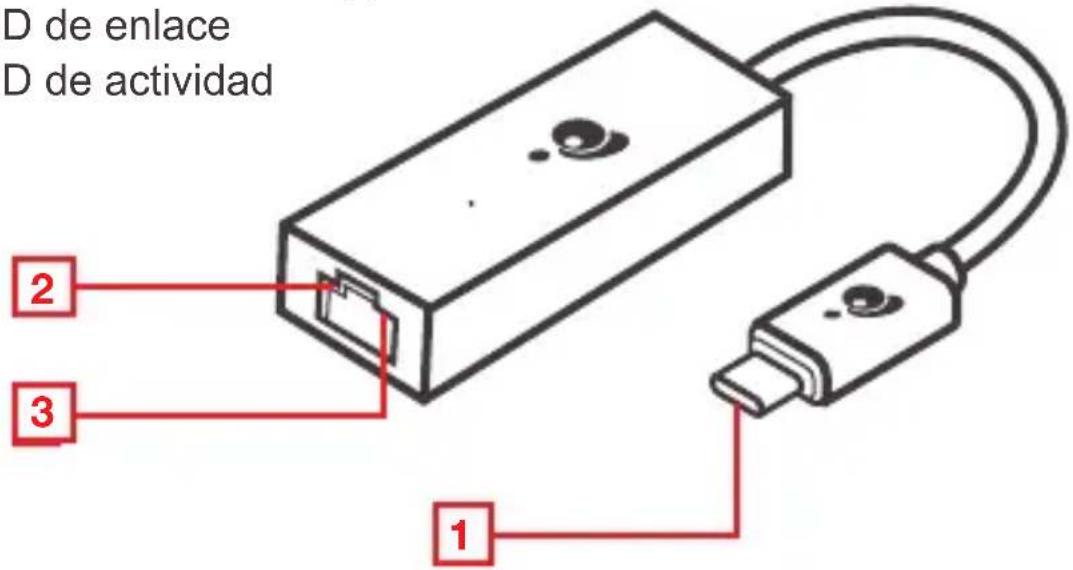
Visión de conjunto
Vista Frontal
- Conexión USB 3.1 Type-C
- LED de enlace
- LED de本次活动
Instalación del Hardware
2
Nota: Mientras que este dispositivo plug n play, es possible que seanecessary conectar/desconectar el dispositivo antes de un reinicio delsystema. Para evaporar thiso, por favor visite www.iogear.com ydescargue la ultima GUC3C01 drivers.
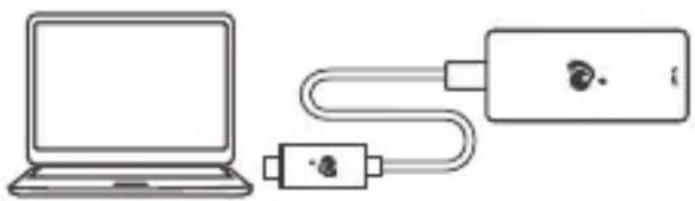
- Conecte el the GigaLinq Pro 3.1 a un puerto USB Type-C™ libre de su computadora portátil.
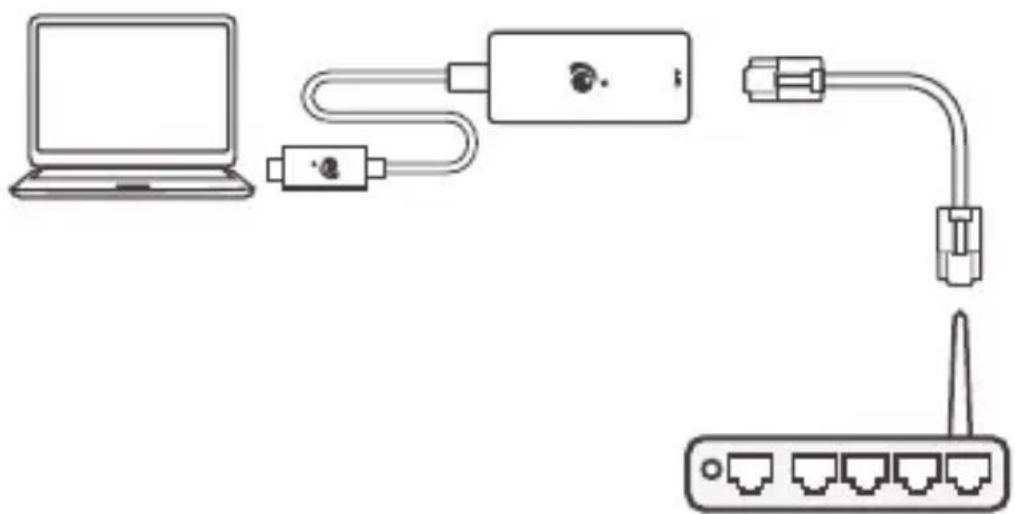
- Ahora peut conectar su disposativo de red, por ej., ruteador, DSL/modem para cable al puerto LAN del adaptor atramés de un cable de Ethernet.
Garantía limitada
Información sobre la garantía
Este producto está protegado por una garantía limitada de 1 año. Para los关键时刻 y conditiones de la garantía, visite https://www.iogear.com/support/warranty
Registre el producto en linea en https://www.iogear.com/register
Informacion importante sobre el producto
Modelo
Numero de series
Contacto
;ESTAMOS AQUI PARA AYUDARLE! ;NECESITA AYUDA CON Este PRODUCTO?
Asegüres de:
- Visitar www.iogear.com para más información sobre nuestros productos
- Visitar www.iogear.com/support pararidge en directo y soporte的技术ico sobre el producto
IOGEAR
Información de Conformidad
Información sobre interferencias de la Comisión federal de communicatoraciones (FCC)
Este equipo fue sometido a pruebas, y se determinó que cumple con los limites para los servicios digitales de Clase B, según seswana cica en la sección 15 de las normas de la FCC. La finalidad de these limits es proveer una proteccion razonable contra las interferencias perjudiciales en las instalaciones residenciales. Todo cambio o modificacion a este equipo possible invalidar la autorizacion al usuario para operarlo. Este equipo genera, utilizes y pueda irradiar energia de radiofrecuencia. Si no se instala y utilizes de acuerdo con las instrucciones,uede causar interferencias perjudiciales para las communicatoraciones radiales.No obstarne, no se garantiza la ausencia de interferencia en una instalacion en particular. Si este equipo generara interferencias perjudiciales para la recepcion de radio o de television, lo qual se pueda determinar encendiando y apagando el equipo, el usuario couldrar de corrigir la interferencia mediante uno los siguientes métodos:
- Cambiar la orientacion o laubicacion de la antenna receptora
- Augmentar la distancia entre el equipo y el receptor
- Conectar el equipo a un tomacorriente de un circuito diferente al que está connectado el receptor
- Solicitar Assistance al vendedor o a un的技术ico especializzato en radio y television
Precauciones de la FCC: Todo cambio o modificacion no aprobado especificamente por el responsable de cumplimientouede invalidar la autorizacion del usuario para operar este equipo.
Este dispositivo cumple con la Parte 15 de las normas de la FCC. La operacion está sujeta a las siguientes dos conditiones:
(1) este dispositivo no pode occasionar interferencia daña, y
(2) este dispositivo deben aCEPTAR toda interferencia recibida, incluida la interferencia que pudiera occasionar un mal funcionaamento.
Declaración de la CE:
Este dispositivo fue probado y se determinó que cumple con las siguientes normas de la Unión Europea: Capacidad electromagnética (2004/108/CE), Baja tensión (2006/95/CE) y R&TTED (1999/5/CE).


- Guía de configuración rapide
- Package Contents
- Contenidos del Paquete
- Requisitos
- PC
- Mac
- Visión de conjunto
- Vista Frontal
- Instalación del Hardware
- Garantía limitada
- Información sobre la garantía
- Contacto
- ;ESTAMOS AQUI PARA AYUDARLE! ;NECESITA AYUDA CON Este PRODUCTO?
- IOGEAR
- Información de Conformidad
- Información sobre interferencias de la Comisión federal de communicatoraciones (FCC)
- Declaración de la CE:
Marca : IOGEAR
Modelo : GUC10KM
Categoría : Adaptador de red