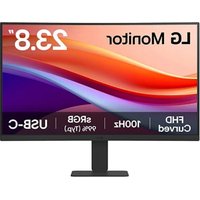
MANUAL DE USUARIO 24U421A LG
* Los monitores LED de LG cuentan con una pantalla LCD y retroiluminación LED.
Lea atentamente este manual antes de poner en funcionamiento el equipo y consérvelo para usar en futuras consultas.
24U421A
27U421A
www.lg.com
Copyright ©2024 LG Electronics Inc. Todos los derechos reservados.
TABLA DE CONTENIDO
MONTAJE Y PREPARACIÓN .... 4
- Instalación ....5
Transporte y elevación del monitor ....5
Instalación encima de una mesa 6
Uso del cable de anclaje Kensington....6
Instalación en una pared....7
- Descripción del producto....9
Cómo utilizar el botón joystick 10
Ajuste del ángulo 10
- Software compatible....11
USO DEL MONITOR 11
Conexión del dispositivo USB-C....12
CONFIGURACIÓN DE USUARIO 14
- Activación del menú principal ....14
Opciones del menú principal....14
Configuración de menú....15
[Ajustes Rápidos]....15
[Entrada]....16
[Imagen]....16
[General]....18
ESPECIFICACIONES DEL PRODUCTO 19
- Modo de compatibilidad ....21
(Modo predefinido, HDMI) 21
(Modo predefinido, USB-C)....22
Tiempo HDMI (Vídeo)....23
SOLUCIÓN DE PROBLEMAS....24
LICENCIAS....26
GARANTÍA LIMITADA (EE. UU.) 27
MONTAJE Y PREPARACIÓN

PRECAUCIÓN
- Use siempre componentes originales para garantizar su seguridad y un rendimiento óptimo del producto.
- La garantía del producto no cubre los daños o lesiones causados por el uso de elementos falsificados.
• Se recomienda utilizar los componentes suministrados.
- Las figuras del producto y las pantallas que aparecen en este manual son ejemplos para ayudar a los clientes a utilizar el producto y pueden diferir del producto real.
- No aplique sustancias extrañas (aceites, lubricantes, etc.) a las piezas de los tornillos para el montaje del producto. (Se podría dañar el producto.)
- Si los tornillos se aprietan demasiado fuerte, el monitor podría sufrir daños. La garantía del producto no cubre los daños causados por este motivo.
- No transporte el monitor boca abajo sujetándolo únicamente por la base. El monitor podría separarse del soporte, caer y provocar lesiones personales.
- Cuando levante o mueva el monitor, no toque la pantalla. Si se ejerce fuerza en la pantalla, podría dañarse.
- Para el patrón de aspecto ondulado, a diferencia del método habitual de revestimiento, se aplica un material brillante añadido a la materia prima. Sin el aspecto de pelado, tiene buena durabilidad. Utilice el producto con tranquilidad, ya que hacerlo no genera ningún problema.

NOTA
- Los componentes pueden tener un aspecto distinto al de los que se muestran en este manual.
- Toda la información y las especificaciones del producto que se detallan en este manual pueden modificarse sin previo aviso con el fin de mejorar el rendimiento del producto.
- Para adquirir accesorios opcionales, diríjase a una tienda de electrónica o a un sitio de compra en línea. También puede ponerse en contacto con el distribuidor donde haya adquirido el producto.
- El cable de alimentación suministrado puede variar en función de la región.
Instalación
Transporte y elevación del monitor
Antes de levantar o mover el monitor, siga estas instrucciones para evitar rayar o dañar el monitor, y transportarlo de manera segura, independientemente del tamaño y forma que tenga.
- Se recomienda colocar el monitor en su caja o envolverlo con el material de embalaje original antes de intentar moverlo.
- Antes de levantar o mover el monitor, desenchufe el cable de alimentación y los demás cables.
- Sujete con firmeza la parte inferior y el lateral del marco del monitor. No lo sostenga por el panel.
- Cuando sostenga el monitor, coloque la pantalla mirando en dirección opuesta a usted para evitar que se raye.
- Al transportar el monitor, no lo exponga a sacudidas ni a una vibración excesiva.
- Al transportar el monitor, manténgalo en vertical, nunca lo gire hacia uno de sus lados ni lo incline lateralmente.
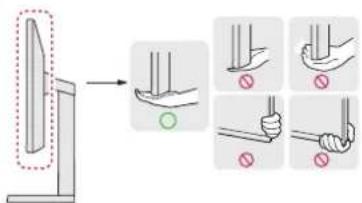
- En la medida de lo posible, procure no tocar la pantalla del monitor.
- Podría dañar la pantalla o algunos de los píxeles empleados para crear las imágenes.
Instalación encima de una mesa
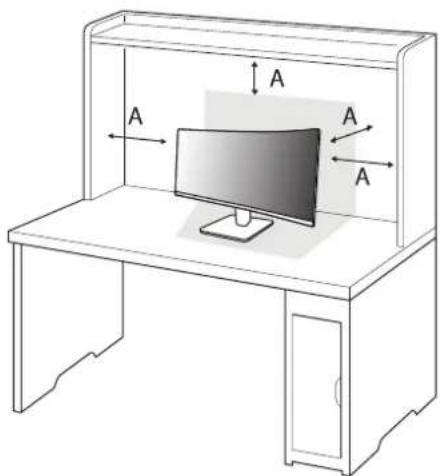
- Levante el monitor y colóquelo encima de una mesa en posición vertical. Instálelo a una distancia mínima de 100 mm de la pared para permitir una ventilación adecuada.
- Desenchufe el cable de alimentación antes de mover o instalar el monitor. Existe riesgo de descarga eléctrica.
- Asegúrese de utilizar el cable de alimentación que se incluye con el producto y conéctelo a una toma de pared con conexión a tierra.
- Si necesita otro cable de alimentación, póngase en contacto con el distribuidor local o con la tienda minorista más cercana.
Uso del cable de anclaje Kensington
Para obtener más información sobre su instalación y uso, consulte el manual del usuario del cable de anclaje Kensington, o visite el sitio web http://www.kensington.com.
Fije el monitor a una mesa con el cable del sistema de seguridad Kensington.
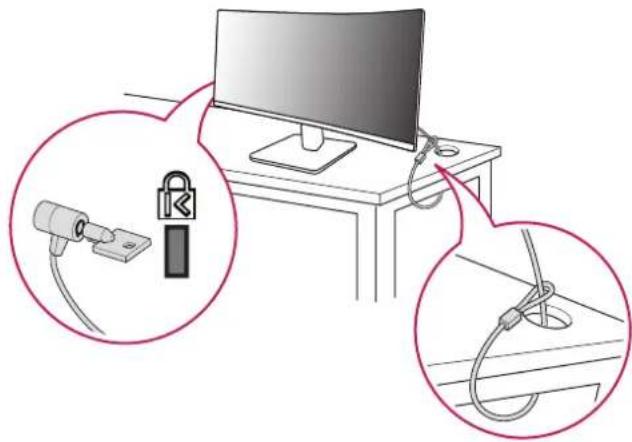
- El sistema de seguridad Kensington es opcional. Puede obtener accesorios opcionales en la mayoría de tiendas de electrónica.
Instalación en una pared
Este monitor cumple las especificaciones de la placa de montaje en pared y de otros dispositivos compatibles. Instale el monitor a una distancia mínima de 100 mm de la pared y deje unos 100 mm de espacio en cada lado del monitor para permitir una ventilación adecuada. Puede obtener instrucciones de instalación detalladas en cualquier tienda minorista. Asimismo, consulte el manual para obtener información sobre cómo montar e instalar un soporte de montaje en pared con inclinación.
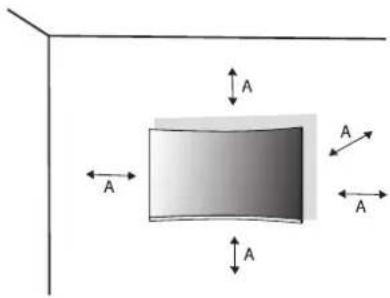
A: 100 mm
Instalación de la placa de montaje en pared
Si instala el monitor en una pared, fije un soporte de montaje en pared (opcional) en la parte trasera del monitor.
Asegúrese de que el soporte de montaje en pared esté bien fijado al monitor y a la pared.
| Montaje en pared (mm) 100 x 100 | |
| Tornillo estándar M4 x L10 | |
| Número de tornillos 4 | |
| Placa de montaje en pared (opcional) LSW149 | |
NOTA
• Utilice los tornillos especificados por el estándar VESA.
- El equipo de montaje en pared incluye una guía de instalación y todas las piezas necesarias.
- El soporte de montaje en pared es opcional. Puede solicitar accesorios opcionales a su distribuidor local.
- La longitud de los tornillos puede variar en función del soporte de montaje en pared. Si utiliza tornillos más largos que la longitud estándar, podría dañar el interior del producto.
- Para obtener más información, consulte el manual del usuario del soporte de montaje en pared.
- Tenga cuidado de no ejercer demasiada fuerza al montar la placa de montaje en pared, ya que podría dañarse la pantalla.
- Retire el soporte antes de instalar el monitor en un montaje de pared realizando el proceso de montaje, pero al revés.
PRECAUCIÓN
- Desenchufe el cable de alimentación antes de mover o instalar el monitor para evitar que se produzcan descargas eléctricas.
- Si el monitor se instala en el techo o en una pared inclinada, puede caerse y provocar lesiones. Utilice un soporte de montaje en pared autorizado por LG y póngase en contacto con el distribuidor local o con personal cualificado.
- Para evitar lesiones, este aparato debe estar bien sujeto a la pared de acuerdo con las instrucciones de instalación.
- Si los tornillos se aprietan demasiado fuerte, el monitor podría sufrir daños. La garantía del producto no cubre los daños causados por este motivo.
- Utilice el soporte de montaje en pared y los tornillos conformes al estándar VESA. La garantía del producto no cubre los daños causados por el uso o uso indebido de componentes inadecuados.
- Cuando se mida desde la parte posterior del monitor, la longitud de cada uno de los tornillos instalados debe ser de 8 mm o menos.
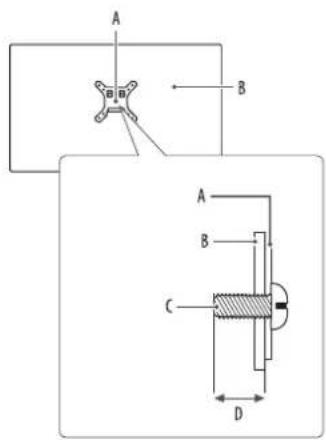
A: Placa de montaje en pared
B: Parte posterior del monitor
C: Tornillo estándar
D: Máx. 8 mm
Descripción del producto
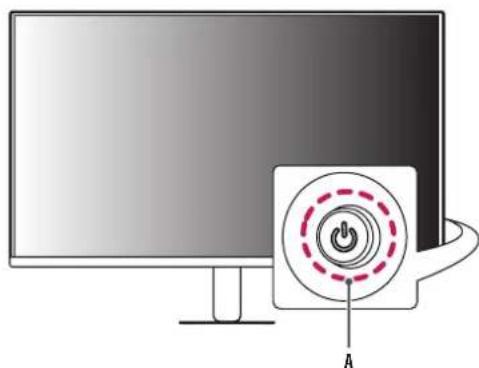
Cómo utilizar el botón joystick
Puede controlar fácilmente las funciones del monitor si presiona el botón de la palanca o lo mueve con el dedo hacia la izquierda, la derecha, arriba o abajo.
Funciones básicas
flowchart
graph LR
    A["Power Symbol"] --> B["Current Indicator"]
    B --> C["Power Symbol"]
    C --> D["Current Indicator"]
    D --> A
    style A fill:#f9f,stroke:#333
    style B fill:#f9f,stroke:#333
    style C fill:#f9f,stroke:#333
    style D fill:#f9f,stroke:#333
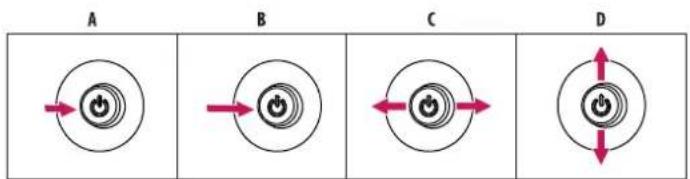
A (Encendido): Pulse el botón joystick una vez con el dedo para encender el monitor.
B (Apagar): Presione y mantenga pulsado el botón de la palanca una vez durante más de 5 segundos para apagar el monitor.
C (Control del volumen): Puede controlar el volumen moviendo el botón joystick a la izquierda o la derecha.
D (Controlar el brillo de la pantalla): Para controlar el brillo de la pantalla, mueva el botón de la palanca hacia arriba o abajo.
Ajuste del ángulo
1 Coloque el monitor montado sobre la base del soporte en posición vertical.
2 Ajuste el ángulo de la pantalla.
El ángulo de la pantalla se puede ajustar hacia delante o hacia atrás entre -5^ y 20^ para que la visualización sea más cómoda.
ADVERTENCIA
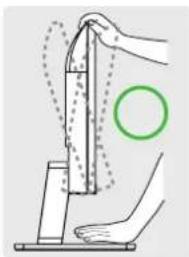
- Para evitar que se produzcan lesiones en los dedos al ajustar la pantalla, no sujete la parte inferior del marco del monitor como se muestra a continuación.
- Tenga cuidado de no tocar ni presionar el área de la pantalla al ajustar el ángulo del monitor.
Puede descargar e instalar la versión más reciente desde el sitio web de LGE (www.lg.com).
• Controlador de monitor / LG Switch
USO DEL MONITOR
- Las ilustraciones de este manual pueden variar con respecto al producto real.
Pulse el botón joystick, vaya a [Configuración] > [Entrada], y luego seleccione la opción de entrada.
PRECAUCIÓN
- Si utiliza cables genéricos que no estén certificados por LG, es posible que no vea la pantalla o que la imagen tenga ruido.
- No presione la pantalla durante mucho tiempo. La imagen se podría distorsionar.
- No visualice una imagen fija en la pantalla durante mucho tiempo. La imagen podría quedar impresa. Utilice un salvapantallas para la PC si es posible.
- Para conectar el cable de alimentación a la toma, utilice una regleta (de 3 tomas) con conexión a tierra o una toma de pared con conexión a tierra.
- Es posible que el monitor parpadee cuando se encienda en un lugar a baja temperatura. Esto es normal.
- Es posible que a veces aparezcan puntos rojos, verdes o azules en la pantalla. Esto es normal.
- Asegúrese de utilizar el cable suministrado con el producto. De lo contrario, es posible que esto cause el mal funcionamiento del dispositivo.
Conexión a un PC
- Este monitor admite la función Plug and Play*.
* Plug and Play: Función que permite conectar un dispositivo al ordenador sin tener que reconfigurar nada ni instalar ningún controlador manualmente.
Conexión HDMI
Transmite las señales de audio y vídeo digitales de un PC al monitor.
NOTA
- El uso de un cable de DVI a HDMI / DP (DisplayPort) a HDMI puede causar problemas de compatibilidad.
- Utilice un cable certificado con el logotipo HDMI. Si no utiliza un cable HDMI certificado, es posible que la pantalla no se muestre o que se produzca un error de conexión.
- Tipos de cable HDMI recomendados
-Cable HDMI ^® / ^TM de alta velocidad
-Cable HDMI®/™ de alta velocidad con Ethernet
Conexión del dispositivo USB-C
Transmite las señales de audio y video digitales de un PC al monitor.
NOTA
- El modo alternativo de DP (DP sobre USB-C) es compatible a través del puerto USB-C.
- Es posible que estas características no funcionen correctamente según las especificaciones y el entorno del dispositivo conectado.
- El puerto USB-C no es compatible con la fuente de alimentación del monitor. Conecte el adaptador para suministrar energía al monitor.
Conexión a dispositivos AV
Conexión HDMI
La conexión HDMI transmite señales de audio y vídeo digitales desde el dispositivo AV al monitor.
NOTA
- El uso de un cable de DVI a HDMI / DP (DisplayPort) a HDMI puede causar problemas de compatibilidad.
- Utilice un cable certificado con el logotipo HDMI. Si no utiliza un cable HDMI certificado, es posible que la pantalla no se muestre o que se produzca un error de conexión.
- Tipos de cable HDMI recomendados
-Cable HDMF®/™ de alta velocidad
-Cable HDMF®/™ de alta velocidad con Ethernet
Conexión de periféricos
Conecte periféricos al monitor a través de la toma de auriculares.
NOTA
- Los dispositivos periféricos se venden por separado.
- En función de los ajustes de audio del PC y del dispositivo externo, la función de los auriculares y los altavoces puede estar limitada.
- Si utiliza auriculares con clavija en ángulo, pueden surgir problemas a la hora de conectar otro dispositivo externo al monitor. Por lo tanto, se recomienda el uso de auriculares con clavija recta.

En ángulo Recto

(Recomendado)
CONFIGURACIÓN DE USUARIO

NOTA
- Es posible que el menú en pantalla (OSD) del monitor no coincida exactamente con el de las imágenes incluidas en este manual.
Activación del menú principal
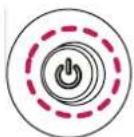
Botón joystick
1 Pulse el botón joystick en la parte posterior del monitor.
2 Mueva el Botón Joystick hacia arriba o abajo y a la izquierda o la derecha para establecer las opciones.
Opciones del menú principal
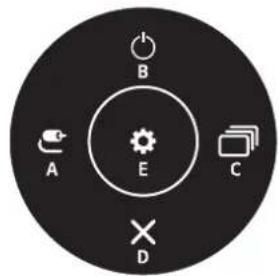
| Menú principal Descripción | |
| A: [Entrada] Establece el modo de entrada. | |
| B: [Apagar] Permite apagar el monitor. | |
| C: [Modo de Imagen] Establece el modo de imagen. | |
| D: [Salir] Permite salir del menú principal. | |
| E: [Configuración] Permite configurar los ajustes de la pantalla. | |
Configuración de menú
Para ver el menú OSD, presione el botón del joystick que se encuentra en la parte trasera del monitor y luego acceda a [Configuración].
2 Mueva el Botón Joystick hacia arriba o abajo y a la izquierda o la derecha para establecer las opciones.
3 Para volver al menú superior o establecer otros elementos de menú, mueva el botón Joystick hacia o pulse (💡)
4 Si desea salir del menú OSD, mueva el botón joystick hacia hasta salir.


[Ajustes Rápidos] [Entrada] [Imagen] [General]
[Ajustes Rápidos]
[Configuración] > [Ajustes Rápidos]
• [Brillo]: Ajusta el brillo de la pantalla.
• [Contraste]: Ajusta el contraste de la pantalla.
• [Volumen]: Permite ajustar el nivel de volumen.
- Para ajustar [Silencio]/[Habilitar sonido], mueva el botón joystick a ▼en el menú [Volumen].
• [Temperat.]: Configure la temperatura de color que desee.
- [Usuario]: El usuario puede personalizar los colores rojo, verde y azul.
- [Calido]: Permite establecer el color de la pantalla en un tono rojizo.
- [Medio]: Permite establecer el color de la pantalla en un tono entre rojo y azul.
- [Frio]: Permite establecer el color de la pantalla en un tono azulado.
- [Manual]: El usuario puede ajustar con precisión la temperatura del color.
[Entrada]
[Configuración] > [Entrada]
• [Lista de entradas]: Permite seleccionar el modo de entrada.
- [Relación de aspecto]: Ajusta la proporción de la pantalla. La pantalla se puede ver igual para las opciones [ancho completo] y [4:3] en la resolución recomendada (1 920 x 1 080 píxeles).
- [ancho completo]: Muestra el vídeo en pantalla panorámica, con independencia de la entrada de señal de vídeo.
-[4:3]: Muestra el vídeo según la proporción de la señal de entrada.
- [Cambio auto. de entrada]: Cuando la [Cambio auto. de entrada] está configurada en [On], la pantalla cambiará automáticamente a una entrada nueva cuando se conecte.
[Imagen]
[Configuración] > [Imagen] > [Modo de Imagen]
• [Por Defecto]: Permite al usuario ajustar cada elemento.
• [Vivo]: Aumentar el contraste, el brillo y la nitidez para mostrar imágenes vívidas.
• [Efecto HDR]: Optimiza la pantalla para el rango dinámico alto.
- [Lector]: Optimiza la pantalla para leer documentos. Puede iluminar la pantalla en el menú OSD.
• [Cine]: Optimiza la pantalla para mejorar los efectos visuales de un video.
• [FPS]: Este modo está optimizado para juegos FPS.
• [RTS]: Este modo está optimizado para juegos RTS.
- [Colores Especiales]: Este modo está pensado para usuarios que no pueden distinguir entre los colores rojo y verde. Permite a los usuarios con daltonismo para distinguir ambos colores con mayor facilidad.
- Esto es adicional para los usuarios con daltonismo. Por lo tanto, si no se siente cómodo con la pantalla, desactive esta función.
-Ésta no distingue ciertos colores en algunas imágenes.
NOTA
- El [Modo de Imagen] que se puede configurar depende de la señal de entrada.
- Si se cambia el [Modo de Imagen], es posible que la pantalla parpadee o que la resolución de la pantalla de su computadora se vea afectada.
- Es posible que el contenido HDR no se muestre correctamente según la configuración de Windows OS; revise si la configuración de HDR de Windows está activada o desactivada.
- Cuando la función HDR se activa, los caracteres o la calidad de imagen puede ser baja según el funcionamiento de la tarjeta de gráficos.
- Mientras la función HDR esté activada, puede haber destellos o parpadeos en la pantalla si se cambia la entrada del monitor o se enciende/apaga la alimentación, según el funcionamiento de la tarjeta de gráficos.
[Configuración] > [Imagen] > [Ajustar Imagen]
• [Brillo]: Ajusta el brillo de la pantalla.
• [Contraste]: Ajusta el contraste de la pantalla.
• [Nitidez]: Ajusta la nitidez de la pantalla.
- [SUPER RESOLUTION +]: Debido a que esta es una función para aumentar la nitidez de imágenes de baja resolución, no es recomendable utilizar la función de texto normal o de íconos del escritorio. Podría provocar alta nitidez innecesaria.
- [Alto]: Optimiza la pantalla para obtener imágenes nítidas. Lo mejor para videos o juegos en alta definición.
- [Medio]: Optimiza la pantalla para obtener una visualización cómoda, con imágenes de nivel intermedio entre los modos bajo y alto.
- [Bajo]: Optimiza la pantalla para obtener imágenes naturales y uniformes. Lo mejor para imágenes fijas o imágenes con menos movimiento.
- [Off]: Aparece en la configuración más común. Desactiva [SUPER RESOLUTION+].
• [Niv. de Osc.]: Configura el nivel de desfase (solo para HDMI).
Desfase: Como referencia para una señal de video, es el color más oscuro que puede mostrar el monitor.
-[Alto]: Mantiene la relación actual de contraste de la pantalla.
- [Bajo]: Disminuye los niveles de negro y aumenta los de blanco con respecto a la relación actual de contraste de la pantalla.
• [DFC]
-[On]: Ajusta el brillo automáticamente según la pantalla.
-[Off]: Desactiva la función [DFC].
[Configuración] > [Imagen] > [Ajustar Juego]
- [Tiempo de Respuesta]: Establece un tiempo de respuesta para las imágenes visualizadas en función del movimiento de la imagen en la pantalla. En un entorno normal, se recomienda utilizar [Rápido]. Cuando hay mucho movimiento, se recomienda utilizar [Más Rápido]. Es posible que la imagen se quede congelada si se configura en [Más Rápido].
- [Más Rápido]: Establece el tiempo de respuesta en un nivel más rápido.
-[Rápido]: Establece el tiempo de respuesta en un nivel rápido.
-[Normal]: Establece el tiempo de respuesta en un nivel Normal.
-[Off]: No utiliza la función de mejora del tiempo de respuesta.
- [Estabilizador de Negros]: Puede controlar el contraste de negro para obtener una mejor visibilidad en las escenas oscuras. Puede distinguir objetos fácilmente en las pantallas oscuras de un juego.
[Configuración] > [Imagen] > [Ajustar Color]
• [Gamma]
- [Modo 1], [Modo 2], [Modo 3]: Cuanto mayor sea el valor de gamma, más oscura se vuelve la imagen. Del mismo modo, cuanto menor sea el valor de gamma, más clara se verá la imagen.
- [Modo 4]: Si no necesita configurar los valores de gamma, seleccione [Modo 4].
• [Temperat.]: Configure la temperatura de color que desee.
- [Usuario]: El usuario puede personalizar los colores rojo, verde y azul.
- [Calido]: Permite establecer el color de la pantalla en un tono rojizo.
- [Medio]: Permite establecer el color de la pantalla en un tono entre rojo y azul.
- [Frio]: Permite establecer el color de la pantalla en un tono azulado.
- [Manual]: El usuario puede ajustar con precisión la temperatura del color.
- [Rojo], [Verde], [Azul]: Puede modificar el color de la imagen para cumplir con requisitos específicos usando el color [Rojo], [Verde] o [Azul].
- [Seis Colores]: Para cumplir los requisitos de color del usuario, permite ajustar la tonalidad y la saturación de los seis colores (rojo, verde, azul, cian, magenta y amarillo), y luego guardar los ajustes.
-Tonalidad: Ajusta el tono de los colores de la pantalla.
- Saturación: Ajusta la saturación de los colores de la pantalla. Mientras más bajo sea el valor, estará menos saturado. Mientras más alto sea el valor, estará más saturado.
[Configuración] > [Imagen] > [reinicio de la imagen]
- Restablece la imagen y el color a la configuración predeterminada.
[General]
[Configuración] > [General]
- [Idioma]: Permite visualizar la pantalla del menú en el idioma deseado.
- [SMART ENERGY SAVING]: Ahorre energía utilizando el algoritmo de compensación de la luminosidad.
- [Alto]: Permite ahorrar energía con la función [SMART ENERGY SAVING] de alta eficiencia.
- [Bajo]: Permite ahorrar energía con la función [SMART ENERGY SAVING] de baja eficiencia.
- [Off]: Desactiva la función.
- El valor de los datos de ahorro de energía pueden diferir según el panel o los proveedores de paneles.
- Si selecciona la opción [SMART ENERGY SAVING] en [Alto] o [Bajo], la luminosidad del monitor se vuelve más alta o más baja según la fuente.
- [Espera Automática]: Si no se utiliza el monitor durante un cierto período de tiempo, este pasará automáticamente al modo de espera.
- [Versión de compatibilidad de entrada]: Puede configurar cada entrada para que coincida con la versión compatible del dispositivo conectado.
• [Bloquear OSD]: Esta función desactiva la configuración y ajuste de los menús.
Todas estas funciones están desactivadas, excepto:
- [Brillo] / [Contraste] / [Volumen] en [Ajustes Rápidos]
- [Entrada]
-[Bloquear OSD] / [Información] en [General]
- [Modo suspensión profunda]: Cuando el [Modo suspensión profunda] está activado, se reduce el consumo energético mientras el monitor se encuentra en modo reposo.
- [Información]: Se mostrará la siguiente información de la pantalla: [Tiempo Total de Encendido] y [Resolución].
- [Restablecer a la configuración inicial]: Restablece los ajustes predeterminados.
ESPECIFICACIONES DEL PRODUCTO
Las especificaciones están sujetas a cambios sin previo aviso.
El símbolo-significa corriente alterna (ca) y el símbolo significa corriente directa (cc).
Profundidad de color:
- Compatibilidad de color de 8 bits.
Resolución (Pixeles)
- Máxima resolución:
-1 920 x 1 080 a 100 Hz
• Optima Resolución Recomendada:
-1 920 x 1 080 a 60 Hz
Condiciones ambientales
- Condiciones de funcionamiento
-Temperatura: 0 °C a 40 °C
-Humedad: Menos de 80 %
- En almacenamiento
-Temperatura: -20 °C a 60 °C
-Humedad: Menos de 85 %
Adaptador de ca/cc
24U421A
• Modélo ADS-45FSQ-19 19040EPCU-1
ADS-45FSQ-19 19040EPG-1
ADS-45SQ-19-3 19040E
Fabricante: Shenzhen HONOR Electronic Co., Ltd
-Entrada: 100-240 V\~ 50 / 60 Hz 1,2 A
-Salida: 19 V 2,1 A
• Modelo: MS-Z2530R190-048M0-E
Fabricante: JAMA Technology (HongKong) Co., Ltd
-Entrada: 100-240 V\~ 50 / 60 Hz 1,2 A
-Salida: 19 V 2,53 A
27U421A
• ModébMS-V2530R190-048L0-US
MS-V2530R190-048L0-DE
Fabricante: JAMA Technology (HongKong) Co., Ltd
-Entrada: 100-240 V\~ 50 / 60 Hz 1,5 A
-Salida: 19 V 2,53 A
• Modelo: MS-Z2530R190-048M0-E
Fabricante: JAMA Technology (HongKong) Co., Ltd
-Entrada: 100-240 V\~ 50 / 60 Hz 1,2 A
-Salida: 19 V 2,53 A
1) Según el país
Fuentes de alimentación
- Alimentación
24U421A
-19 V - 2 A
27U421A
-19 V -2,53 A
Dimensiones: Tamaño del monitor (Anchura x Altura x Profundidad) (mm)
24U421A
- Soporte incluido: 536,3 x 411,9 x 170
- Soporte no incluido: 536,3 x 320,1 x 44,3
27U421A
- Soporte incluido: 609,5 x 451,4 x 170
- Soporte no incluido: 609,5 x 360,3 x 43,6
Peso (kg) (Sin embalaje)
24U421A
- Soporte incluido: 2,9
- Soporte no incluido: 2,2
27U421A
- Soporte incluido: 3,7
- Soporte no incluido: 3,0
Modo de compatibilidad
(Modo predefinido, HDMI)
| Resolución (Píxeles) Frecuencia horizontal (kHz) Frecuencia vertical (Hz) | Polaridad (Horizontal / Vertical) Observación | | |
| 640 x 480 31,469 59,940 -/- | | | |
| 800 x 600 37,879 60,317 +/+ | | | |
| 1 024 x 768 48,363 60,004 -/- | | | |
| 1 280 x 720 45,000 60,000 +/+ | | | |
| 1 280 x 1 024 79,976 75,025 +/+ | | | |
| 1 920 x 1 080 67,500 60,000 +/+ Recomendado (HDMI 2.0 / 1.4) | | | |
| 1 920 x 1 080 83,894 74,973 +/- | | | |
| 1 920 x 1 080 110,000 100,000 +/- | | | |
(Modo predefinido, USB-C)
| Resolución (Píxeles) Frecuencia | horizontal (kHz) Frecuencia vertical (Hz) | Polaridad (Horizontal / Vertical) Observación | | |
| 640 x 480 31,469 59,940 -/- | | | | |
| 800 x 600 37,879 60,317 +/+ | | | | |
| 1 024 x 768 48,363 60,004 -/- | | | | |
| 1 280 x 720 45,000 60,000 +/+ | | | | |
| 1 280 x 1 024 79,976 75,025 +/+ | | | | |
| 1 920 x 1 080 67,500 60,000 +/+ Recomendado (USB-C 1.4 / 1.2) | | | | |
| 1 920 x 1 080 83,894 74,973 +/- | | | | |
| 1 920 x 1 080 110,000 100,000 | +/- | | | |
Tiempo HDMI (Vídeo)
| Resolución (Pixeles) Frecuencia horizontal (kHz) Frecuencia vertical (Hz) |
| 480 progresivo 31,5 60 | | |
| 720 progresivo 45,0 60 | | |
| 1 080 progresivo 67,5 60 | | |
SOLUCIÓN DE PROBLEMAS
Consulte la lista que se incluye a continuación si tiene alguno de los siguientes problemas mientras utiliza el producto.
Podría no ser un mal funcionamiento.
No se muestra nada en la pantalla.
- ¿Está enchufado el cable de alimentación del monitor?
- Compruebe que el cable de alimentación esté bien conectado a la toma.
- ¿Está enchufado el adaptador del monitor?
-Asegúrese de utilizar el adaptador que se incluye con el producto.
- Si el monitor se encuentra en modo de suspensión (modo de espera), mueva el ratón o pulse cualquier tecla del teclado para encender la pantalla.
-Compruebe que el ordenador esté encendido.
- ¿El monitor está encendido?
- Compruebe si el ajuste de entrada es correcto. ([Configuración] > [Entrada])
- ¿Se muestra el mensaje de [La pantalla no está configurada con la resolución óptima.]?
- Esto ocurre cuando las señales transferidas desde computadora (tarjeta gráfica) están fuera del rango recomendado de frecuencia horizontal o vertical del monitor. Consulte la sección "ESPECIFICACIONES DEL PRODUCTO" de este manual para establecer la frecuencia adecuada.
- ¿Se muestra el mensaje [Sin Señal]?
- Este mensaje aparece cuando no se detecta ningún cable de señal entre el PC y el monitor, o si el cable está desconectado. Compruebe el cable y vuelva a conectarlo.
¿Aparece el mensaje [Señal Fuera de Rango]?
- Esto ocurre cuando las señales de la PC (tarjeta gráfica) están fuera del rango de frecuencia horizontal o vertical del monitor. Consulte la sección "ESPECIFICACIONES DEL PRODUCTO" de este manual para establecer la frecuencia adecuada.
¿Ve el mensaje "Monitor no reconocido, se encontró un monitor Plug and Play (VESA DDC)"?
- ¿Instaló el controlador de pantalla?
- Asegúrese de instalar el controlador de la pantalla desde nuestro sitio web: https://www.lg.com.
- Asegúrese de verificar si la tarjeta gráfica es compatible con la función Plug and Play.
Hay una imagen impresa en la pantalla.
- ¿Se ve la imagen impresa incluso con el monitor apagado?
- Visualizar una imagen fija durante mucho tiempo puede provocar daños en la pantalla y hacer que la imagen se quede impresa.
-Para prolongar la vida útil del monitor, utilice un salvapantallas.
La imagen de la pantalla es inestable y parpadea, O las imágenes que aparecen en el monitor dejan rastros de sombras.
- ¿Ha seleccionado la resolución adecuada?
- Si la resolución seleccionada es de HDMI 1 080 entrelazado píxeles 60/50 Hz (entrelazado), es posible que la pantalla parpadee. Cambie la resolución a 1 080 píxeles progresivo o al valor recomendado.
- Si no se configura la resolución recomendada (óptima) para la tarjeta gráfica, puede resultar en texto borroso, pantalla atenuada, un área truncada o desalineada.
- Es posible que los métodos de configuración varían según la computadora o el sistema operativo. Además, según el rendimiento de la tarjeta gráfica, es posible que algunas resoluciones no estén disponibles. Si este es su caso, comuníquese con el fabricante de la computadora o de la tarjeta gráfica para obtener ayuda.
El color de la pantalla no es normal.
¿Aparece descolorida la pantalla (16 colores)?
- Defina el ajuste de color en 24 bits (color verdadero) o más. (La configuración puede variar según el sistema operativo que utilice).
- ¿Es el color de la pantalla inestable o monocromo?
- Compruebe que el cable de señal esté bien conectado. Conecte el cable nuevamente o vuelva a insertar la tarjeta gráfica de la PC.
- ¿Aparecen puntos en la pantalla?
- Al utilizar el monitor, pueden aparecer manchas pixeladas (rojas, verdes, azules, blancas o negras) en la pantalla. Esto es normal en las pantallas LCD. No se trata de un error ni está relacionado con el rendimiento del monitor.
Algunas funciones están deshabilitadas.
- ¿Hay alguna función que no esté disponible al pulsar el botón Menú? -El OSD está bloqueado. Desactive [Bloquear OSD] en [General].
La toma de auriculares no emite sonido.
¿Se muestran imágenes sin sonido?
- Asegúrese de que las conexiones de la toma de auriculares están correctamente conectadas.
-Intente subir el volumen con el joystick.
- Establezca la salida de audio del PC al monitor que está utilizando. (La configuración puede variar según el sistema operativo que utilice).
LICENCIAS
Cada modelo tiene licencias diferentes. Para obtener más información acerca de las licencias, visite www.lg.com.
Los términos HDMI, HDMI High-Definition Multimedia Interface, la Imagen comercial de HDMI (Trade dress) y los logotipos de HDMI son marcas comerciales o marcas registradas de HDMI Licensing Administrator, Inc.
USB Type-C® y USB-C® son marcas registradas de USB Implementers Forum. USB 2.0 Type-C™ es una marca registrada de USB Implementers Forum.
GARANTÍA LIMITADA (EE. UU.)
Los términos y condiciones íntegros de la Garantía Limitada del producto están disponibles en https://www.lg.com/us O LA GARANTÍA.
AVISO DE ARBITRAJE: ESTA GARANTÍA LIMITADA CONTIENE UNA CLÁUSULA DE ARBITRAJE QUE LE DEMANDA A USTED Y A LG ELECTRONICS ("LG") RESOLVER CONFLICTOS A TRAVÉS DE UN ARBITRAJE VINCULANTE EN LUGAR DE HACERLO EN EL TRIBUNAL, A MENOS QUE USTED DECIDA NO PARTICIPAR. EN EL ARBITRAJE NO ESTÁN PERMITIDAS LAS ACCIONES COLECTIVAS NI LOS JUICIOS CON JURADO. POR FAVOR, VEA A CONTINUACIÓN LA SECCIÓN "PROCEDIMIENTO PARA RESOLVER CONFLICTOS"
PROCEDIMIENTO PARA RESOLVER CONFLICTOS:
TODOS LOS CONFLICTOS ENTRE USTED Y LG QUE SURJAN FUERA DE O RELACIONADOS DE ALGUNA MANERA CON ESTA GARANTÍA LIMITADA O CON EL PRODUCTO, SE RESOLVERÁN EXCLUSIVAMENTE A TRAVÉS DE UN ARBITRAJE VINCULANTE Y NO EN UNA CORTE DE JURISDICCIÓN GENERAL. ARBITRAJE VINCULANTE SIGNIFICA QUE USTED Y LG RENUNCIAN AL DERECHO DE UN JUICIO CON JURADO Y A REALIZAR O PARTICIPAR EN UNA DEMANDA COLECTIVA.
Definiciones. Para el propósito de esta sección, las referencias a "LG" significan: LG Electronics U.S.A., Inc., sus empresas matrices, subsidiarias y filiales y cada uno de sus directivos, directores, empleados, agentes, beneficiarios, predecesores en interés, sucesores, cesionarios y proveedores; las referencias a "conflicto" o "reclamación" incluirán cualquier conflicto, reclamo o controversia de cualquier tipo, sin importar (ya sea basado en contrato, agravio, estatuto, regulación, ordenanza, fraude, falsa representación o cualquier teoría legal o equitativa) que surja de o esté relacionada con cualquier forma de venta, condición o desempeño del producto o de esta Garantía Limitada.
Aviso de disputa. En caso de que usted desee iniciar un procedimiento de arbitraje, primero debe notificar a LG por escrito al menos 30 días antes de iniciar el arbitraje enviando una carta a LG a LG Electronics, USA, Inc. Atención: Legal Department- Arbitration 111 Sylvan Avenue, Englewood Cliffs, NJ 07632. Usted y LG aceptan participar en discusiones de buena fe en un intento de resolver su reclamo de manera amistosa. En la carta debe proporcionar su nombre, dirección y número de teléfono; identificar el producto que es objeto de la reclamación; y describir la naturaleza del reclamo y el remedio que busca. Si usted y LG no pueden resolver la disputa dentro de 30 días, cualquiera de las partes puede proceder a presentar una demanda de arbitraje.
Acuerdo de arbitraje vinculante y renuncia de demanda colectiva. En caso de no resolver la disputa durante el período de 30 días después de enviar una notificación por escrito a LG, Usted y LG se comprometen a resolver cualquier reclamo entre nosotros, solamente a través de arbitraje vinculante sobre una base individual, a menos que usted se excluya, conforme a lo dispuesto a continuación.
Cualquier conflicto entre usted y LG no estarán combinados o consolidados con una controversia relacionada con cualquier otro producto o reclamo de otra persona o entidad. Más especificamente y sin prejuicio de lo anterior, no procederá bajo ninguna circunstancia cualquier disputa entre usted y LG como parte de una acción colectiva o representativa. En lugar del arbitraje, cualquiera de las partes podrá iniciar una acción individual en la corte de reclamos menores, pero tales acciones en la corte de reclamos menores no podrán ser realizadas en una acción colectiva o representativa.
Normas y procedimientos de arbitraje. Para comenzar con el arbitraje de un reclamo, usted o LG deben realizar una demanda escrita para arbitraje. El arbitraje será administrado por la Asociación Americana de Arbitraje (AAA) y se llevará a cabo ante un árbitro único bajo las Normas de Arbitraje del Consumidor de la AAA, que tienen efecto al momento de inicio del arbitraje (en adelante "Normas de la AAA") y bajo los procedimientos establecidos en esta sección. Las Normas de la AAA están disponibles en línea en www.adr.org/consumer. Envíe una copia de su solicitud de arbitraje por escrito, así como una copia de esta disposición, a la AAA de la forma descrita en las Normas de la AAA. También debe enviar una copia de su solicitud por escrito a LG en LG Electronics, USA, Inc. Atención: Legal Department- Arbitration 111 Sylvan Avenue, Englewood Cliffs, NJ 07632. Si hay un conflicto entre las Normas de la AAA y las reglas establecidas en esta sección, prevalecerán dichas reglas de esta sección. Esta disposición de arbitraje se rige por la Ley Federal de Arbitraje. El juicio se puede introducir en el laudo arbitral en cualquier tribunal de jurisdicción competente. Todos son temas para que el árbitro tome sus decisiones, excepto aquellos asuntos relativos al alcance y aplicabilidad de la cláusula de arbitraje y de la capacidad de arbitraje de la controversia para que el tribunal decida. El árbitro se regirá por los términos de esta disposición.
Legislación vigente. La legislación del estado de su residencia regirá esta Garantía Limitada, así como todas las disputas entre nosotros, salvo que sea invalidada o inconsistente con leyes federales aplicables.
Tarifas / Costos. Usted no debe pagar ninguna tarifa para comenzar un arbitraje. Al recibir su solicitud de arbitraje por escrito, LG pagará todos los gastos administrativos rápidamente a la AAA, a menos que usted solicite más de \$25,000.00 por daños, en cuyo caso el pago de estos gastos se regirá por las Normas de la AAA. Salvo disposición contraria prevista en el presente documento, LG pagará a la AAA todos los gastos documentales, administrativos y de arbitraje para cualquier arbitraje iniciado, de conformidad con las Normas de la AAA y esta disposición de arbitraje. Si usted prevalece en el arbitraje, LG pagará los honorarios y gastos de sus abogados, siempre y cuando sean razonables, considerando factores que incluyen, entre otros, el monto de la compra y el monto del reclamo. No obstante lo anterior, si la ley aplicable permite una adjudicación de honorarios y gastos razonables de abogados, un árbitro puede otorgarlos en la misma medida que lo haría un tribunal. Si el árbitro considera que la sustancia de su reclamo o la reparación solicitada en la demanda es frívola o se utiliza para un propósito inadecuado (calificado según las normas establecidas en la Norma Federal de Procedimiento Civil 11 (b)), el pago de todos los honorarios de arbitraje se regirá por las Normas de la AAA. En tal situación usted se compromete a reembolsar a LG todos los fondos erogados previamente por ella, cuyo pago es, por otra parte, su obligación, según las Normas de la AAA. Salvo disposición contraria, LG renuncia a cualquier derecho que pudiera tener para solicitarle los honorarios y gastos de sus abogados, si LG prevalece en el arbitraje.
Audiencias y ubicación. Si su reclamo es por \25,000 o menos, usted puede optar que el arbitraje sea realizado únicamente sobre la base de: (1) documentos presentados al árbitro, (2) a través de una audiencia telefónica o (3) por una audiencia en persona, según lo establecido por las Normas de la AAA. Si su reclamo excede \25,000, el derecho a una audiencia estará determinado por las Normas de la AAA. Cualquier audiencia de arbitraje en persona se realizará en un lugar dentro del distrito judicial federal en el cual resida, a menos que ambos acuerden otra ubicación o estemos de acuerdo con el arbitraje telefónico.
Exclusión. Usted puede quedarse fuera de este procedimiento de resolución de la disputa. Si se excluye, ni usted ni LG pueden solicitar al otro que participe en un procedimiento de arbitraje. Para excluirse usted debe enviar una notificación a LG, en un lapso de hasta 30 días continuos, contados a partir de la fecha de la primera compra del consumidor del producto, ya sea por: (i) el envío de un correo electrónico a optout@lge.com con el siguiente Asunto: "Exclusión del arbitraje" o (ii) llamada al 1-800-980-2973. Debe incluir en el correo electrónico de exclusión o suministrar por teléfono: (a) su nombre y dirección; (b) la fecha en la cual el producto fue comprado; (c) el nombre o el número del modelo del producto; y (d) el número del serial (el número del serial puede ser hallado (i) en el producto, o (ii) en la dirección de https://www.lg.com/us/support al hacer clic en "How do I find my model number?").
Sólo puede excluirse del procedimiento de resolución de conflictos en la forma descrita anteriormente (es decir, por correo electrónico o por teléfono); ninguna otra forma de notificación será efectiva para hacerlo. Excluirse de este procedimiento de resolución de controversias no afectará de ninguna manera la cobertura de la Garantía Limitada, por lo que usted continuará disfrutando de todos sus beneficios. Si conserva este producto y no se excluye, usted acepta todos los términos y condiciones de la cláusula de arbitraje descrita anteriormente.

LG
Los números de modelo y de serie del producto se encuentran ubicados en su parte posterior.
Regístrelos en el siguiente espacio por si alguna vez necesita recurrir al servicio técnico.
Modelo
N.º de serie
IMPORTANT PRECAUTIONS
Esta unidad se diseñó y fabricó para garantizar la seguridad personal; sin embargo, el uso inadecuado de la unidad puede causar descargas eléctricas o riesgo de incendios. Con el fin de permitir un funcionamiento correcto de todas las opciones de seguridad incorporadas en esta pantalla, respete las siguientes normas básicas para su instalación, uso y mantenimiento. Todas las precauciones y la información sobre seguridad se aplican a los modelos LCD y OLED.
Seguridad
Utilice únicamente el cable de alimentación suministrado con la unidad. Si el cable que va a utilizar no es el suministrado por el proveedor, asegúrese de que ha sido debidamente homologado según la normativa local correspondiente. Si este cable de alimentación tuviera algún defecto, póngase en contacto con el fabricante o con el servicio de reparación autorizado más próximo para sustituirlo por otro.
El acoplador del aparato se utiliza como dispositivo de desconexión.
Compruebe que el dispositivo esté instalado cerca de la toma de pared a la que está conectado y que se puede acceder fácilmente a la toma.
Conecte la pantalla únicamente al tipo de fuente de alimentación indicada en las especificaciones de este manual o que figura en la pantalla. Si no está seguro del tipo de fuente de alimentación de que dispone, consulte con su distribuidor.
Las tomas de corriente de CA y los cables de extensión sobrecargados, así como los cables de alimentación desgastados y los enchufes rotos son peligrosos y pueden ser la causa de descargas o incendios. Llame al técnico del servicio de mantenimiento para sustituir estos componentes.
Mientras esta unidad esté conectada a la toma de corriente, seguirá conectada a una fuente de alimentación incluso si apaga la unidad con el interruptor.
No abra la pantalla:
- En el interior no hay componentes que el usuario pueda reparar.
- En el interior el voltaje es alto y peligroso incluso cuando no hay suministro de alimentación.
- Póngase en contacto con su distribuidor si la pantalla no funciona correctamente.
Para evitar lesiones personales:
- No coloque la pantalla en una estantería inclinada a menos que esté correctamente asegurada.
- Utilice únicamente un lugar recomendado por el fabricante.
- No deje que caiga ningún objeto sobre el producto y evite cualquier golpe. No arroje juguetes ni otros objetos a la pantalla del producto. Puede ocasionar daños personales, problemas en el producto y dañar la pantalla.
Para evitar incendios u otros peligros:
- Apague siempre la pantalla (OFF) si va a salir de la habitación por un tiempo prolongado. Nunca deje la pantalla encendida (ON) cuando salga de casa.
- Evite que los niños arrojen o metan objetos por las aberturas de la pantalla. Algunas piezas internas emiten niveles de voltaje peligrosos.
- No añada accesorios que no hayan sido diseñados para esta pantalla.
- Si no presta atención a la pantalla durante un período de tiempo prolongado, desconéctela de la toma de la pared.
- En caso de tormenta o relámpagos, nunca toque el cable de alimentación ni el cable de señal ya que es muy peligroso. Se puede producir una descarga eléctrica.
Durante la instalación
No coloque objetos sobre el cable de alimentación ni los pase por encima de él; no coloque la pantalla donde el cable de alimentación pueda resultar dañado.
No utilice esta pantalla cerca del agua como en una bañera, un lavabo, un fregadero, en suelo mojado o cerca de una piscina.
Las pantallas incluyen aberturas de ventilación para permitir la expulsión del calor que generen durante el funcionamiento. En caso de bloqueo de estas aberturas, el calor acumulado puede causar fallos o incluso incendios. Por lo tanto, NUNCA:
- Bloquee las ranuras de ventilación inferiores colocando la pantalla en una cama, un sofá, una alfombra, etc.
- Coloque la pantalla en un habitáculo cerrado a menos que disponga de ventilación adecuada.
- Cubra las aberturas con tela u otro material.
- Coloque la pantalla cerca o encima de un radiador o una fuente de calor.
No roce ni golpee la pantalla LCD de matriz activa con nada que sea duro, ya que podría arañarla, estropearla o dañarla de forma permanente.
No presione la pantalla LCD con el dedo por un período de tiempo prolongado, porque podría provocar que la imagen se quedase en la pantalla.
Algunos defectos de punto podrían aparecer como manchas rojas, verdes o azules en la pantalla. Sin embargo, esto no afectará al funcionamiento de la pantalla.
Si es posible, utilice la resolución recomendada para obtener la mejor calidad de imagen en la pantalla LCD. Si se utiliza en otro modo que no sea la resolución recomendada, podrían aparecer en la pantalla algunas imágenes a escala o procesadas. Sin embargo, esto es característico del panel LCD de resolución fija.
Mostrar una imagen fija durante mucho tiempo en el monitor puede dejar una imagen residual o mancha en la pantalla. Para evitarlo, utilice un protector de pantalla y apague el producto cuando no lo esté utilizando. La garantía del producto no cubre la imagen residual o mancha provocada por el uso prolongado.
No golpee ni arañe la parte frontal o lateral de la pantalla con objetos metálicos. Podría causar daños a la pantalla.
Asegúrese de que el panel mira hacia delante y sujételo con ambas manos para moverlo. Si deja caer el producto, resultaría dañado y podría causar descargas eléctricas o fuego. Póngase en contacto con un servicio técnico para repararlo.
Evite las altas temperaturas y humedad.
No instale este producto en una pared si puede quedar expuesto al aceite o al vapor de aceite.
- Esto podría dañar el producto y provocar que se caiga.
Para la visualización con biseles brillantes, el usuario debe considerar la colocación de la pantalla como el bisel puede provocar reflejos molestos de las superficies circundantes claros y luminosos.
No utilice productos de alto voltaje alrededor del monitor (p. ej. un mata mosquitos eléctrico).
- El monitor puede no funcionar correctamente a causa de una descarga eléctrica.
Precauciones relativas al adaptador de CA y la alimentación eléctrica
Si entra agua o una sustancia extraña en el producto (TV, monitor, cable de alimentación o adaptador de CA), desconecte el cable de alimentación inmediatamente y póngase en contacto con el centro de atención al cliente.
- En caso contrario, podría producirse un incendio o una descarga eléctrica debido al daño causado en el producto.
No toque el enchufe de alimentación ni el adaptador de CA con las manos húmedas. Si las clavijas del enchufe están mojadas o tienen polvo, límpielas y séquelas antes de su uso.
- En caso contrario, podría producirse un incendio o una descarga eléctrica.
Asegúrese de insertar por completo el cable de alimentación en el adaptador de CA.
- Si la conexión queda suelta, podría producirse un incendio o una descarga eléctrica. Asegúrese de utilizar cables de alimentación y adaptadores de CA suministrados o aprobados por LG Electronics, Inc.
- El uso de productos no aprobados podría producir un incendio o una descarga eléctrica. Al desconectar el cable de alimentación, tire siempre del enchufe. No doble el cable de alimentación con demasiada fuerza.
- Se podría dañar el cable y producir una descarga eléctrica o un incendio.
Tenga cuidado de no pisar ni colocar objetos pesados (electrodomésticos, tejidos, etc.) sobre el cable de alimentación o el adaptador de CA. Tenga cuidado de no dañar el cable de alimentación ni el adaptador de CA con objetos afilados.
- Los cables de alimentación dañados pueden producir un incendio o una descarga eléctrica. No desmonte, repare ni modifique el cable de alimentación ni el adaptador de CA.
- Esto podría provocar incendios o descargas eléctricas.
Asegúrese de mantener la toma de corriente, el adaptador de CA y las clavijas del enchufe de alimentación limpios de polvo y otras sustancias.
- Podría provocar un incendio.
Limpieza
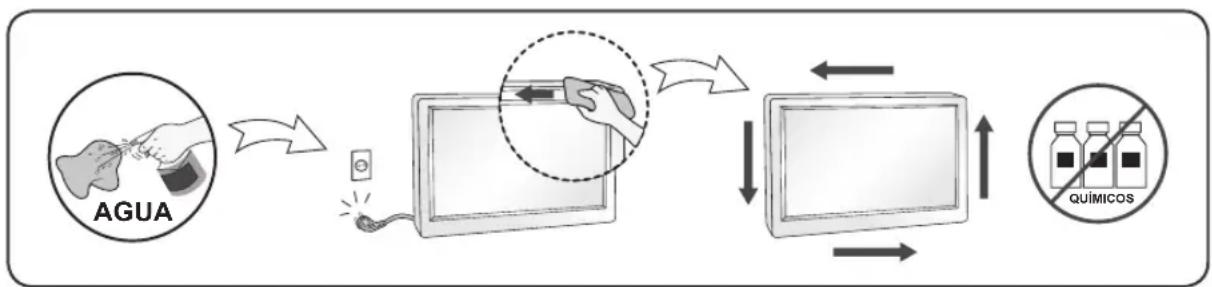
- Desenchufe la pantalla antes de limpiar su superficie.
- Utilice un paño ligeramente húmedo, no mojado. No utilice un aerosol directamente sobre la pantalla porque un exceso de pulverización puede provocar descargas eléctricas.
- Al limpiar el producto, desenchufe el cable de alimentación y frótelo suavemente con un paño suave para evitar arañarlo. No lo limpie con un paño mojado ni pulverice agua ni ningún otro líquido directamente sobre el producto. Podría causar descargas eléctricas. (No utilice productos químicos como el benceno, disolventes de pintura o alcohol)
- Pulverice agua sobre un paño suave de 2 a 4 veces y úselo para limpiar el chasis frontal; frote sólo en una dirección. Demasiada humedad puede causar la aparición de manchas.
- I No tire la caja ni los materiales de embalaje. Son un contenedor idóneo para transportar la unidad. Cuando traslade la unidad a otra ubicación, vuelva a embalarla en su material original.
OHUTUSJUHISED
Para evitar riscos de incendio:
DDC es un canal de comunicación sobre el cual el monitor automáticamente informa al sistema anfitrión (PC) sobre sus capacidades.
Protocolo DDC
① DDC1/DDC2B
Un canal de comunicación unidireccional.
Un canal de comunicación bidireccional.
Nota
- La PC debe soportar las funciones DDC para poder hacer esto.
E-DDC (DDC mejorado)
Un protocolo que se basa en I²C y se usa en un canal de datos bidireccional entre el monitor y el sistema host. Este protocolo accede a los dispositivos en la direccion I²C de A0/A1, así como en la direccion 60. La direccion 60 se usa como un registro de segmentos para poder recuperar mas cantidad de datos de lo que es posible mediante los protocolos DDC2B. El protocolo es compatible con protocolos DDC2B.
PORTUGUÊS
DDC (Display Data Channel)
- Os monitores que incorporam o programa de economía de energía só funcionam apropriadamente se conectados a computadores que possuem recursos de economía de energía.
한국어
절전디자인
Diseño de ahorro de energía
Este programa está diseñado para que los fabricantes de equipos informáticos incorporen sistemas de circuitos a sus productos con el fin de reducir el consumo de energía cuando no esté funcionando el aparato.
Cuando este monitor se utiliza con un PC en el que esté instalado un software de apagado de pantalla que cumpla con el protocolo DPMS (Display
Power Management Signalling – señalización de la gestión de la energía de la pantalla) de VESA, se puede ahorrar una importante cantidad de energía reduciendo su consumo cuando no se utiliza.
Hay 2 líneas de señal y 3 modos de funcionamiento:
Modo Encendido, Modo Desconexión automática, Modo Apagado
| Modo Definición |
| Modo Encendido | Funcionamiento normal. Cuando el monitor se encuentra en el modo encendido, si está conectado a la corriente, muestra una imagen. |
| Modo Desconexión automática | Estado de uso reducido de energía. Vuelve al modo encendido cuando el usuario mueve el ratón o pulsa una tecla del teclado. |
| Modo Apagado | El estado de menor consumo de energía. Vuelve al modo encendido cuando el usuario pulsa el interruptor. |
Nota
- Los monitores con diseño de ahorro de energía sólo funcionan cuando están conectados a ordenadores con capacidad de ahorro de energía.
ҚАЗАҚША NEDERLANDS
Desconecte el monitor del tomacorriente de la pared y refiera el servicio a personal de servicio calificado cuando:
- El cable o enchufe de energía está dañado o desgastado.
- Se ha derramado líquido en el monitor.
- El monitor ha sido expuesto a la lluvia o al agua.
- El monitor no funciona normal aunque se hayan seguido las instrucciones de operación. Ajuste sólo los controles que están cubiertos en las instrucciones de operación. Un ajuste incorrecto de estos controles pueden causar daño y a veces requiere de trabajo extenso por un técnico calificado para restaurar el monitor al funcionamiento normal.
- El monitor se ha dejado caer o el gabinete se ha dañado.
- El monitor exhibe un cambio distinto en la ejecución.
- Los chasquidos o explosivos que emanan del monitor son continuos o frecuentes mientras el monitor está operando.
Los ruidos ocasionales son normales para algunos monitores cuando se prende o se apaga, o cambia el modo de video.
No trate de arreglar usted mismo el monitor, ya que abrir y sacar las tapas pueden exponerlo a niveles de voltaje peligrosos u otros peligros. Refiera el arreglo a un personal técnico calificado para ello.
PORTUGUÊS
Manutenção