TB-65W63AE7 - TELEVISOR PANASONIC - Manual de uso y guía de instrucciones gratis
Encuentra gratis el manual del aparato TB-65W63AE7 PANASONIC en formato PDF.


| Marca | Panasonic |
| Modelo | TB-65W63AE7 |
| Tipo de producto | Televisor |
| Tamaño de la pantalla | 65 pulgadas (164 cm de diagonal) |
| Resolución de pantalla | Ultra HD (3840 x 2160 píxeles) |
| Tecnología de visualización | LED |
| Dimensiones con pie (An x Al x Pr) | 1452 x 890 x 251 mm |
| Dimensiones sin pie (An x Al x Pr) | 1452 x 836 x 72 mm |
| Peso neto | Aproximadamente 25 kg |
| Alimentación eléctrica | 220-240 V, 50 Hz |
| Consumo eléctrico (máx) | 200 W |
| Potencia de audio | 2 x 12 W (Dolby Atmos) |
| Sistema operativo | TiVo OS |
| Conectividad | HDMI (x3), USB (x2), LAN Ethernet, Wi-Fi (802.11 a/b/g/n), Bluetooth |
| Formatos TV digitales | DVB-T/T2, DVB-C, DVB-S/S2 |
| Funciones HDR | HDR10, HLG, Dolby Vision |
| Montaje mural VESA | 400 x 200 mm (tornillos M6, profundidad máx. 15 mm) |
| Accesorios incluidos | Control remoto, pilas AAA (x2), guía de inicio rápido, cable de alimentación, soporte con tornillos |
| Mantenimiento y limpieza | Paño suave seco o ligeramente húmedo (agua o detergente neutro diluido). No usar disolventes. |
| Seguridad | Apagado automático tras ausencia de señal (3 min) o inactividad (1 a 8 h). Bloqueo infantil. Fijación mural segura. |
| Temperatura de funcionamiento | 0 °C a 40 °C, humedad máx. 85 % |
| Clase energética | No comunicada (consulte la etiqueta EPREL) |
Preguntas frecuentes - TB-65W63AE7 PANASONIC
Preguntas de los usuarios sobre TB-65W63AE7 PANASONIC
0 pregunta sobre este aparato. Responde a las que conoces o haz la tuya.
Hacer una nueva pregunta sobre este aparato
Descarga las instrucciones para tu TELEVISOR en formato PDF gratis! Encuentra tus instrucciones TB-65W63AE7 - PANASONIC y toma tu dispositivo electrónico nuevamente en la mano. En esta página están publicados todos los documentos necesarios para el uso de su dispositivo. TB-65W63AE7 de la marca PANASONIC.
MANUAL DE USUARIO TB-65W63AE7 PANASONIC
Puede encontrar instrucciones sobre las functions de su teilevisor en el E-Manual. Para acceder al E-Manual o manual electronoico, ingrese al menu de Settings Configuracion>Sistema>Mas, seleccione Manuales y presione OK. Para un acceso rapiido, presione el boton Configuracion y bajo el boton Info.
| Información De Seguidad | 2 |
| Marcas en el producto | 3 |
| Mantenimiento | 4 |
| Panel de visualización, Gabinete, Pedestal | 4 |
| Cable de alimentación | 4 |
| Montaje / Desmontaje del pedestal | 5 |
| Cuando se utilizes el soporte de pared que@cuelga | 5 |
| Información medioambiental | 6 |
| Funciones | 6 |
| Ultra HD (UHD) | 6 |
| Alto Rango Dinámico (HDR) / Gama de Registro Híbrido (HLG): | 7 |
| Dolby Vision: | 7 |
| Accesorios Incluidos | 7 |
| Imagen de Mode Espera | 7 |
| Notifications del modo en espera | 8 |
| Control y Funcionamiento de TV | 8 |
| CÓMO VISUALIZAR LA TELEVISION | 9 |
| Colocacion de las pilas en el mando a distancia | 10 |
| Conexión Eléctrica | 10 |
| Conexión de la Antena | 11 |
| Aviso Sobre La Licencia | 11 |
| Desecho de equipos viejos y Pilas gastadas | 12 |
| Declaración de conformidad (DoC) | 12 |
| Especification | 13 |
| Aviso | 14 |
| Mando a Distancia | 15 |
| Conexiones | 17 |
| Encendido/Apagado | 18 |
| Primera Instalación | 18 |
| Reproducción multimedia por la entrada USB | 20 |
| Explorador Multimedia | 20 |
| FollowMe TV | 21 |
| CEC: | 21 |
| Modo de Juego | 22 |
| E-Manual | 22 |
| Contenido del筷 de Configuración | 23 |
| Funcionamiento general del televisor | 32 |
| Uso de lista de Canales | 32 |
| Configurar los Ajustes Parentales | 32 |
| Guía electrónica de programación | 32 |
| Servicios de Teletexto | 33 |
| Actualizar Software | 33 |
| Solutión de problemas y consejos | 34 |
| Compatibility Con Seniales HDMI | 34 |
Formatos admitidos para el modo USB 35
Formatos de ARCHivos de video 35
Formatos de archivo deImagen 35
Formatos de Archivos de Audio 35
Formatos de ARCHivos de subtitulos 35
Resoluciones DVI admitting 36
Conectividad 37
Conexión alámbrica. 37
Conexión Inalábrica 37
Manejo de la informacion del cliente 39
Modo de Red En Espera 39
Pantalla Inalámbrica 39
Conexión de dispositivos Bluetooth 39
Problemas de Conectividad 40
Uso del service de red Compartir sonido y Video 41
Aplicaciones 41
Explorador Web. 42
Sistema de TV Hibrida HBBTV 42
Alexa Liesta 43
Asistente de Google 44
Información sobre la función de DVB 45
Información De Seguidad
En climas extremos (tormentas, relampagos) y largos periodos de inactividad (irse de vacaciones) desconecte el teovisor de la red electrica.
El enchufe de corriente sirve para desconectar el telesor de la electricidad y, por lo tanto, siempre debe estar accesible. Si el telesor no se desconecta de la red electrica, el dispositivo aun consumirá energia para todas las situaciones, incluso si el telesor está en modo de esper a apagado.
Nota: Siga las instrucciones en pantalla para la operation de las functions relacionadas.
IMPORTANTE - Por favor, lea estas instrucciones detenidamente antes de instalar o encender el televator.
ADVERTENCIA: Este dispositivo estáaxydisenado para serutilizzato porpersonas (incluidos los niños) con capacité/experiencia en el functionamento de un dispositivo de este tipo sin supervision, a menos que hayan recibido supervision o instrucciones relativas al uso del aparato por una persona responsable de suseguidad.
- Utilice este aparato de TV a unaaltitude de menos de 5000 metros sobre el nivel del mar, en lugarares secs y en regiones con climas Templados o tropicales.
- El teovisor está disnado para uso domestico y uso interior similar, pero también peut ser utilisé en lugarares Públicos.
- Para poder la ventilacion, deje al menos 5 cm de espace libre alrededor de la TV.
- La ventilación no debe impedirse al cubrir o bloquear las aberturas de ventilación con objetos como periodicos, manteles, cortinas, etc.
- Se debe poder acceder fácilmente al cable de corriente. No coloque el televisor, ni ningún mueble, etc., sobre el cable de corriente, ni lo pise. Un cable deteriorado puede causar un incendio o provocarle una descarga electrica. Agarre el cable de corriente por la clavija de enchufe; no desenchufe el televisor tirando del cable de corriente. No toque nunca el cable con las manos mojadas, puis podra causar un cortocircuito o sufir una descarga electrica. No haga nunca un nudo en el cable ni lo empalme conOthers cables.Debera sustituirlo cuando este
dañado, siendo únicamente un profesional quien pueda hacerlo.
- No exponga el televisor a goteos y salpicaduras de liquidos y no colque objetos que contenga liquidos, como floreros, tazas, etc., o más sobre el televisor (por ej., en los estantes por encima de launities).
- No exponga el televisor a la luz solar directa ni llamas abiertas, tales como velas encendidas en la parte superior o cerca del televisor.
- No coloque ninguna fuente de calor como calentadores electricos, radiadores, etc. cerca del televator.
- No Coloque el televisor en el piso ni en las superficies inclinadas.
- Para evaporar el peligro de asfixia, mantenga las bolsas de plástico fuera del alcance de los bebés, los niños y los animales domesticos.
- Ponga cuidadosamente el soporte al television. Si el soporte está provisto de tornillos, apriete los tornillos firmamente para evaporar que el television se incline. No aprieteblemado los tornillos y monte los cauchos del soporte adecuadamente.
- No deseche las pilas en el fuego o con materiales peligrosos o inflamables.
ADVERTENCIA
- Nunca exponga las pilas a una fuente de calor excessiva como por exemple la luz solar, el fuego o similares.
- Un volumen excessivo en los auriculares podrián provocar problemas de perdida de audicina.
MUY IMPORTANTE: NO DEBEURT que nadie, especially los niños, introduzcan ningún objeto por los agujeros, las ranuras o por在哪quier aperture de TV.
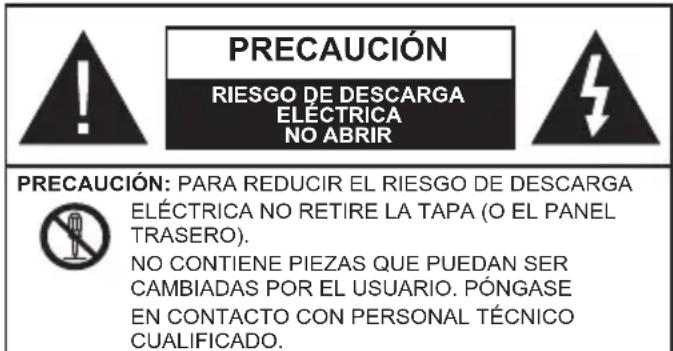
| Precaución | Riesgo de lesiones graves o muerte |
| Riesgo de descarga electrica | Riesgo de tensión peligrosa |
| Mantenimiento | Importante componente de mantenimiento |
Marcas en el producto
Los siguientes SYMBOLS se realizan como marcadores sobre las restricciones, precauaciones e instructuciones de seguridad del producto. Cada explicacion se debenayar tomar en cuenta dependiendo de laubicacion de tales marcas. Tenga en@cuentadicha informacion por motivos de seguridad.

Equipo de Clase II: Este aparato está Diseñado de unaforma tal que no requiresuna conexión de seguridad a tierra electrica.

Terminal Viva Peligrosa: La(s) terminal(es) marcada(s) live (viva) es/son peligrosa(s) bajo conditiones normales de operation.

Precaución, consulte las instrucciones de funciona: El area MARCA contiene baterias de celda de moneda o de boton reemplazable por el usuario.

Producto Láser Clase 1 Este produit contiene una fuente laser Clase 1 que es segura en conditionesreasonable previsibles de funcionaimiento.
ADVERTENCIA
- No ingiera pilas, hay riesgo de quemaduras químicas.
- Este producto o los accesos suministrados con el producto pueda contener una pila tipo moneda / botón. Si la pila de botón es ingerida, pueda causar quemaduras internas graves en solo 2 horas y puedeninger a la muerte.
- Mantenga las pilas cuales y viejas lejos de los niños.
- Si el compartmentimiento de las pilas no se cierra de forma segura,cede de usar el producto y mantengalo alejado de los niños.
- Siusted piensa que las pilas podrián saber sido ingeridas o estar dentro de cualquier parte del cuerpo, busque atencion medica inmediata.
Un teovisor能把 caerse y causar lesiones personales graves o la muerte. Podra evacitar lesiones o heridas, especiallya los niños, tomando precauciones tan sencillas como:
- SIEMPRE utilise soportes o métodos recomendados de instalación por el fabricante del teovisor.
- SIEMPRE utilise mobiliario que pueda soportar segura y suficientemente el peso del televisor.
-
SIEMPRE asegurarse de que el televisor no sobresalga del borde del mueble.
SIEMPRE ensene a los niños lospeligos de subirse almueble para tocar el televisor y sus controles. -
SIempre pase los cables conectados a su televisor de manière que no se pueda tropezar, tirar o agarrearlos.
- NUNCA colocque un aparato de television en un lugar inestable.
- NUNCA coloque el televisor en un mueble alto (por ej., armarios y estanterías) sin fjar tanto el mueble como el televisor a un soporte adecuado.
- NUNCA colque el Conjunto de television sobre tela u otros materiales que estén colocados entre el Conjunto de television y muebles de apoyo.
- NUNCA ponga articulos que pueda tener a los niños a trepar en la parte superior del televisor o los muebles en los que se coloca el televisor, tales como juguetes y controlles remotos.
- El equipo es solo apto para el montaje en alturas ≤ 2m
Si el televisor existente está siendo retenido y trasladado, se deben aplicar las malmas consideraciones Mentionadas ahora.
El aparato conectado a la tierra de proteccion de la instalacion del edificio a trovés de la connexion a la red o a trovés de others aparatos con una connexion a tierra de proteccion, y a un systema de distribuccion de television mediante un cable coaxial, en的一些 circumstantias Could create a peligro of incendio. La connexion a un systema de distribuccion de television por lo tanto, ha de ser proportionado a trovés de un dispositivo que proportiona aisliento elctrico por debajo de un determinado rango de Frequencias (aislador galvanizzato) - Lea las instrucciones antes de montar el television en la pared.
- El kit de montaje de pared es optional. Usted lo可以选择 Obtener de su distribuidor local, si no se suministra con el teovisor.
- No instale el televisor en un techo o en una pared inclinada.
- Utilice los tornillos de montaje en la pared españica y otros accesorios.
- Aprietefirmamente los tornillos de montaje en la pared para evaporar que TV se caiga.No apriete demasiado los tornillos.
- El uso dethers soportes para colgar en la pared o la instalacion de un soporte colgante de pared por si mismono tener el riesgo de lesiones personales y daños al producto. Para mantener el rendimiento y la calidad de la unidad, asegürese de consultar a su distribuidor o a un contratista profesonal
ADVERTENCIAS DE MONTAJE EN PARED
para asegurar los soportes de pared. Cualquier daño causado por la instalación sin un instaladorequalificado anulará su garantía.
- Lea cuidadosamente las instrucciones que acomañan los accesos-optiones y asegúrese de tomar medidas para estar que el teovisor se caiga.
- Maneje el televisor cuidadosamente durante la instalación, ya que sujetarlo a impactos u另一边 fuerzas podra Causear daños en el producto.
- Tenga cuidado al fjjar los soportes a la pared Asegürese siempre de que no haya cables o tuberías electricos en la pared antes de colgar el soporte.
- Paraatarcaidas ylesiones,retireeltelevisordela posiciondeparedfija cuando ya no este enuso.
DANOS Y PERJUICIOS
- Excepto en los casos en los que la responsabilidad está establishada por la normativa local, Panasonic no asumiráacular responsabilidad por los fallos de funciona bajo el control del operador.
- Panasonic no acepta ninguna responsabilitad por la perdida, etc., de los datos causada por desastres.
- La garantía no cubre los dispositivos externos instalados porSeparated por el cliente. El cliente es responsable del uso abusivo de los datos almacenados en dichos dispositivos. Panasonic no asume responsabilidad por el abuso de这些东西.
Las figuras y las ilustraciones de estas instrucciones de operation se proportionsan solo para referencia y pueda diferir del aspecto real del producto. Las caracteristicas del equipo peuvent ser modificadas sin previo avis.
Mantenimiento
En primer lugar, retire el enchufe de la toma de corriente.
Panel de visualización, Gabinete, Pedestal
Cuidado regular:
Limpie suavamente la superficie del panel de la pantalla, el gabinete, o pedestal utilizando un paño suave para eliminar la sociedad o las huellas ductilares.
Para la sociedad dificil:
- Primero limpie el polvo de la superficie.
- Humedezca un paño suave con agua limpia o detergente neutro diluido (1 parte de detergente para 100 partes de agua).
- Escurra el pano firmamente. (Tenga en cuenta lo siguientes, nocede que el liquido entre en el interior de la television, ya que pueda conducir a la falla del producto.)
- Cuidadosamente limpie con un paño humedo la sueidad persistente.
- Finalmente, limpie seque la humedad.
Advertencia
No utilise un paño duro o frote la superficie con demasiada fuerza, de lo contrario thise possible causar arañazos en la superficie.
- Tenga cuidado de no someter las superficies a insecticidas, disolventes, diluyentes u otheras sustancias volátièles. Esto peut deegrar la calidad de la superficie o Causear despendimiento de la pintura.
- La superficie del panel de la pantalla está especialmente tratada y pueda darnarse fácilmente. Tenga cuidado de no tapar o carrllar la superficie con las uñas ni con alcun othero objeto.
- No permitted that el gabinete y el pedestal hagan contacto con sustancias de caucho o PVC por un长大o tiempo. Este pueda degradar la calidad de la superficie.
Cable de alimentacion
Limpie la clavija con un paño seco a intervalos regulares.
La humedad y el polvo pueda causar un incendio o una descarga electrica.
Montaje / Desmontaje del pedestal
Preparativos
Saque el pedestal(es) y el televisor de la caja de embalaje ypong a el televisor en una mesa de trabajo con el panel de la pantalla hacia abajo sobre el pano limpio y suave (manta, etc.)
- Utilice una mesa plana y firme más grande que la base del televisor.
No sostenga en la parte del panel de la pantalla.
Asegürese de no rayar o romper el televator.
PRECAUCION: Por favor, no introduzca tornillos ilustrados en la carcasa de TV cuando no utilizes el soporte de TV, por exemple, el soporte de pared. Insertar tornillos sin el pedestal podra Causear un dano en TV.
Montaje del pedestal
- Stand de TV consta de 4 piezas. Conecte estas piezas.
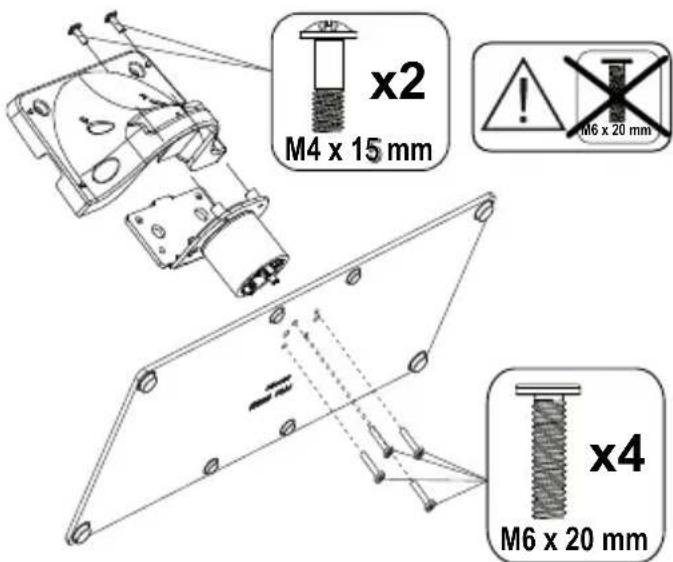
- Coloque el soporte(s) sobre las guías de soporte que hay en la parte trasera del televisor.
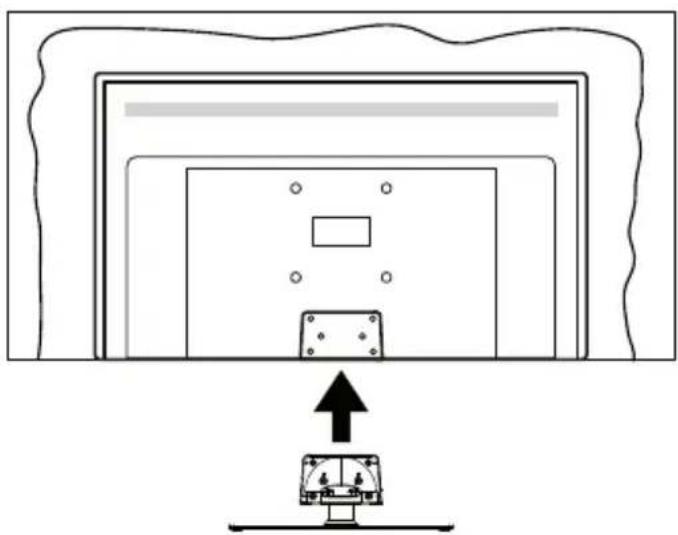
- Inserte tornillo incluido (M4 x 15 mm) y apiételo ligeramente hasta que el soporte está correctamente encajado.
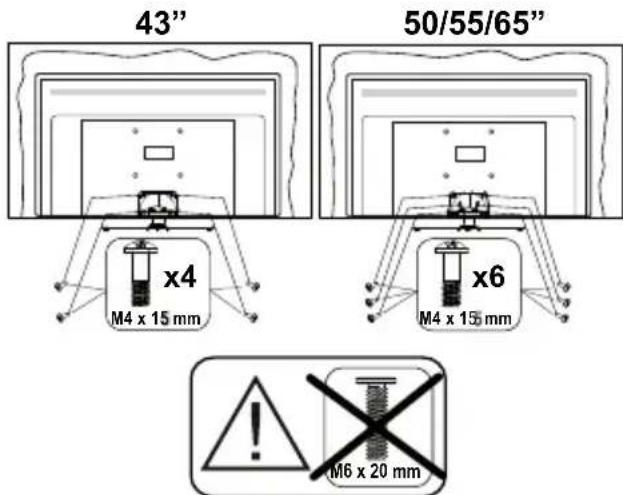
Extracción del pedestal de la TV
Asegürese de retiring el pedestal de la作為 forma cuando se usa el soporte de suspENSION de pared owhelming a empacar el teovisor.
- Coloque el televisor en una mesa de trabajo con el panel de la pantalla hacía abajo sobre el paño limpio y suave. Deje que el pie del soporte sobresalga del borde de la superficie.
Desenrosque los tornillos que fijan el soporte(s).
Retire el soporte(s).
Cuando se utilizes el soporte de pared que*cuelga
Póngase en contacto con su distribuidor local de Panasonic para acquirir el soporte de suspensa de pared recommendado.
Orificios para la instalación del soporte de suspisión de pared;
Parte trasera del teovisor
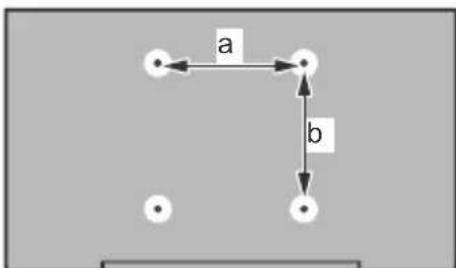
| 43” 50” 55” 65” | |||
| a (mm) | 100 | 200 200 | 0 400 |
| b (mm) | 00 200 200 | 0 200 |
Vista desde un lado
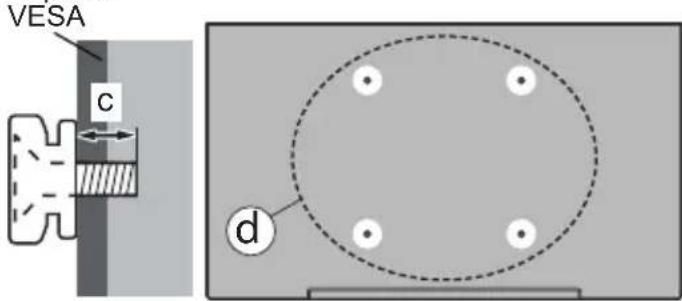
Sopportes
| (d) | 43" 50", 55", 65" | ||
| Profundidad del tornillo (c) | min. | 9 mm 12 mm | |
| max. | 10 mm 15 mm | ||
| Diámetro M4 M6 | |||
Nota: Los tornillos de lijacion del teovisor para el soporte de suspENSION de pared no se suministran con el teovisor.
Información medioambiental
Esta TV está diseñada para ser respetuosa con el medio ambiente. Para reducir el consumo electrico, pueda seguir"These pasos:
Si configura el Ahorro energetico a Minimo, Medio, Maximo o Automático del televisor se ajustará el consumo de energia en consecuencia. Establishzca como Apagado para desactivar estaopyc. Si desea configurar la luz de fondo a un valor fijo establishido como Personalizzato, resalte la Luz de fondo (que se eyestra debajo de la configuracion de Ahorro Energetico), y bajo, ajuste de forma manual mediate los botones Izquierda o Derecha en el mando a distancia.
Nota: Las.optiones disponibles de Ahorro Energético peuvent variar según el Modelo selección en el menu Configuración>Imagen.
La configuración de Ahorro Energético se pueda encontrar en el menu Configuración>Imagen. Acceda a la Pantalla de inicio, resalte Configuración en el Carrusel de Navegación y pulse OK para acceder al menu de Configuración. Tenga en cuenta que no se podrá modifier algunos ajustes deImagen.
Algado de this, puee apagar la pantalla utilizing da propion Pantalla Apagada cuando solo desea escuchar el sonido y no necesita verlo. Si se pulsa el boton Derecho o Izquierdo consecutivamente, se seleccionar la propion Pantalla Apagada y se en la pantalla做不到 el mensaje "La pantalla se apagar en 15 segundos".Seleccione la propion Continuar y pulse OK para apagar la pantalla de inmediato. Sino pulsa ningun boton, la pantalla se apagar en 15 segundos. Para encender la pantalla otra vez, pulse qualquier tecla del mando a distancia o de la TV.
Note: Laopia de Apagar Pantalla no estara disponible si el Modelo está ajustado en Juego.
Es recomendable que apague o desenchufe la TV cuando no la está utilizar. Esto también reduciró o detendra el consumo electrico.
Funciones
- Televisor a color con mando a distancia
TV de cable/digital/satélite (DVB-T-T2/C/S-S2) totalmente integrazione -
Entradas HDMI para conectar algunos equipos con toma HDMI
-
Entrada USB
- Sistema de menus en pantalla
- Sistema de sonido estéreo
Teletexto - Conexión para auriculares
- Sistema automático deProgramming (APS)
Sintonizacionmanual - Apagado automatico de hasta ocho horas.
- Temporizador de Apagado
- Bloqueo infantil
- Silenciado automatico cuando no hay/senal.
Reproduccion NTSC
AVL (Limitador Automático de Volumen) - PLL (Búsqueada de Frecuencia por Lazos de Seguimiento de Fase)
- Modo de Juego (optional)
- Función de apagado deImagen
- Ethernet (LAN) para conectividad a Internet y servicios de mantenimiento.
802.11 a/b/g/n incorporado con soporte WLAN - Compartir Audio y Video
HbbTV
Ultra HD (UHD)
El teovisor soporta Ultra HD (Ultra Alta Definacion - también conocido como 4K), que ofrece una resolution de 3840× 2160 (4K:2K). Es igual a 4 vezes la resolution de Full HD TV, duplicando el numero de pixeles del teovisor de alta definacion completa, tanto horizontal como verticalmente. El contenido Ultra HD content es compatible a trovés de aplicaciones nativas y de mercado, HDMI, entradas USB(s) y sobre emisiones DVB-T2 y DVB-S2.
Alto Rango Dinamico (HDR) / Gama de Registro Hibrido (HLG):
Al usable esta funciona, la TV pueda reproducir un mayor rango dinámico de luminosidad capturando y combinando varias exposiciones differentes. HDR / HLG promete una mejor calidad deImagen gracías a realces más brillantes, realizas, color más realista yorasomaleras.Ofrecel aspecto que los cineastas pretendian lograr,mostrando las areas ocultas de las sombras oscuras y la luz solar con claridad, color y detalle.Contenso HDR/HLG es compatible a traversedes aplicaciones nativas y de mercado, HDMI, entradas USB y transmisiones DVB-S.Ajuste la entrada de fuente HDMI relacionada como Enhanced (Mejorada) desdelaoptionConfiguracion>Sistema en el menu Fuentes para ver imagenes HDR/HLG, si el contentido HDR/HLG se recibe a trovés de una entrada HDMI.El dispositivo fuente también debser al menos compatible con HDMI 2,0a en este caso.
Dolby Vision:
Dolby VisionTM OFRECE una experiencia visual dramática, un brillo sorpendente, un contraste incomparable y un color cautivador que hace que el entrenimiento cobre vida. Alcanza esta impresionante calidad deImagen combinando HDR y technologías de imagenes de gama amplía de-colored. Al augmentar el brillo de la SERIAL original y utilizar un rango dinámico de contraste y color más alto, Dolby Vision presenta imagenes asombrosas y realizas con increibles cantidades de detalles que otheras technologías de postprocesamento en el televisor no pueda producir. Dolby Vision es compatible a través de aplicaciones nativas y de portal, y las entradas HDMI y USB. Ajuste la entrada de fuente HDMI relacionada como Enhanced (Mejorada) desdelaoption Setting>System (Configuración>Sistema) en el menu Sources (Fuentes) para ver imagenes Dolby Vision, si el contenido Dolby Vision se recibe a través de una entrada HDMI. El dispositivo fuente tambiénDebe ser al menos compatible con HDMI 2,0a en este caso. En el menu Settings>Picture>Mode (Ajustes>Imagen>Modo) dos modelos deImagen predefinidos estarán disponibles si se detecta contenido Dolby Vision: Dolby Vision Bright y Dolby Vision Dark. Los dos permiten al usuario experimentar el contenido de laforma en que el creator originalmente intentó con differentes conditiones de iluminación ambiental.
Accesorios Incluidos
Mando a Distancia
Pilas: 2 x AAA
Guía Rápida de Inicio
Cable de Alimentacion
Soporte desmontable
- Tornillos de montaje para el soporte (M4 x 15 mm) + (M6 x 20 mm)
Imagen de Modo Espera
Utilizando la funciona de Imagen de Modo En Espera, puede usar su TV como un marco deImagen digital. A fin de hacer este, siga los pasos a continuación.
- Establishzca la optacion de Imagen de Modo En Espera en el menu Settings>System>More (Configuracion>Sistema>Mas) como Activado.Esta optacion está fjada como Apagado (Off) deforma predeterminada. Asimismo se可以选择 definir la fecuencia de la presentacion de imagenes en el modo de espera mediante la optacion Intervalo de Imagenes en Modo de Esperade este menu.
- Crear una carpetaSeparated llamada standby picture (Imagen En Espera) en el directorio del dispositivo de almacenimiento USB y copie los ARCHivos que desea utiliser en esta carpeta y bajo conecte el dispositivo de almacenimiento USB a su TV.
- Pulse brevamente el botón de En Espera del control remoto para poder TV en el estado deImagen de modo en espera.
No olvide que una vez que la.option de Imagen de Modelo En Espera se configure como Activada,ships a distancia. Despues de this,,minteras el tevisor esta en modo de funciona normal,debera pulsar ymantener pulsado el boton a fin dechangar TV al mode de espera.
En caso de exista más de 1 archivo deImagen disponible en la carpeta, todos los ARCHivos deImagen se做不到 como una presentación de diapositivas en sucesión. En caso de que la carpeta necesaria no haya sido o que no haya ningún archivo deImagen en la carpeta, un mensaje de advertencia se做不到 en la pantalla durante unosegundos y cuando desaparecerá.
En el modo deImagen en espera, el nivel de luz de fondo de la pantalla se reducirá en un 50% y lasustralianas, si el modelo de su TV cuenta con Smart Center.
A fin de Cambiar su TV del modo deImagen en esperal al modo de funciona normal, pulse brevemente el boton de En Espera desde el control remoto.
A la adicción del control remoto, también puede usar la unidad de control de TV a fin dechangiar en estado
deImagen de modo en esperayolveral modo defuncionamento normal.Para realizarlo, sigaslasmalias instrucciones que se describes en la sectionde Control & Operacion de TV a fin de embarr TV al modo de espera.No olvide,mienes que TV estaen estado de imagen de modo en espera,no podra embarr TV al mode de esperautilizando la unidad de control de TV.
Note: La disponibiliad de esta functiOn depende del modelo de TV y sus caracteristicas.
A fin de sabercer los formatos de archivo multimedia admitidos consulte la seccion Formatos de Archivos Admitidos para el Modo USB.
Notifications del modo en espera
Si el telector no recibe;ninguna signaled de entrada (por exemple, desde una antenna o una fuente HDMI) por 3mnutos,sepondra enespera.Laprxima vez que encienda el telector,el mensaje mostraralo,(siguiente:“El telector se cambio al modo deespera automatically,porque no hubo;ninguna signaled Duringe un largo tiempo." Puede desactivar esta,.funcion configurando la option Temporizador de Ausencia de Senal en el menu Ajustes>Dispositivos en consecuencia.
La-option Apagado Automático (en el menu Configuraciones>Sistema> Más)uedeajustarsea un valor entre 1 y 8 horas de forma predeterminada. Si este ajuste no está ajustado como Off (Apagado) y el Televisor ha permanecido activado y no ha sido operado durante el tiempo establisho, cambiará al modo de espera una vez transcurrido el tiempo establisho. Laproxima vez que encienda el televisor, se做不到 a partir de la hora de operación, se做到 a partir de la hora de operación. Si no esponza ningún botón, el Televisor para la hora de operación se obtiene 5 minuto. Puede resaltar Yes (Si) y presionar OK paraasarlelelelelelelelelelelelelelelelelelelelelelelelelelelelelelelelelelelelelelelelelelelelelelelelelelelelelelelelelelelelelelelelelelelelelelelelelelelelelelelelelelelelelelelelelelelelelelelelelelelele lebleve. Puede habiliar this function nuevamente por optar por cancelar la func iOn Apagado Automatico.
desedeste dialogo. Seleectione desactivary pulse OK; el Televisor permanecera encedido y la funct iOn se cancelar Puedehabilar this function nuevamente por Cambiaro la configuracion de la option Apagado Automatico en el menu Settings>System>More (Configuraciones>Sistema>Mas).
Control y Funcioncimiento de TV
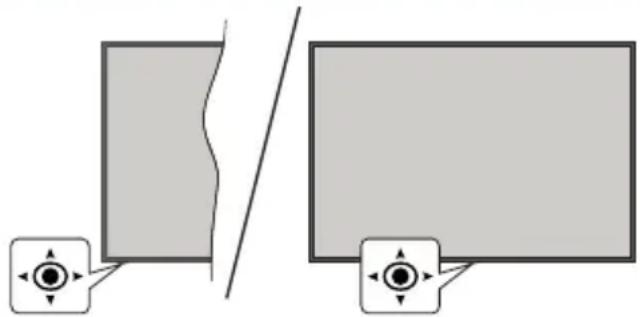
Esta TV cuenta con un joystick como se muestra en el dibujo de arriba. Se permite manejar las unidades de Volumen / Programa / Fuente y Encendido - Apagado de TV.
Nota: En funcion del modelo, la disposicion de la palance de mando peut variar.
Paracaebarielvolumen:Aumento o disminuya el volumen empujando la palanca hac da recha o izquierda.
ParaATTERel canal:Desplacesea través de los canales almacenados empujando joystick hacia adelante orirando delhesion.
Paraonian: Pulse el centro de la balanca y aparecerá la lista de fuentes en la pantalla. Desplácese a工程技术 de las fuentes disponibles empujando joystick hacía adelante o tirando de el,hacia usted.
Para Apagar TV (Modo En Espera Forzado): Pulse el centro del joystick y mantengalo pulsado durante mas de 3segundos,el tevisor pagar al modo de espera forzado.
En el modo de espera forzado, el mando a distancia no funciona y no se encenderá LED de espera de TV. Las/DDiones como el modo en espera en red (si está disponible) y los temporizadores se desactivaran. Puede encender TV desde el mode de espera forzado solamente utilizing el joystick.
Para encender la TV: Pulse el centro de la palanca y se encenderá la TV.
Nota: No es possible做不到 el menu principal en pantalla mediente la palanca.
Manejo con el Mando a Distancia
Pulse el botón de TiVo del mando a distancia para entrada en la pantalla de Inicio. Use los botones direcciones y el botón OK para navegar y ajustar. Pulse las teclas Atras/Volver para salir de un menu.
Selección de Entrada
Cuando haya terminado de conectar los aparatos externos a la TV, pueda alternar entre lasDistinctas fuentes de entrada. Pulse el boton Fuente en su mando a distancia consecutivamente para selectionar fuentes differs.
Cambio de Canales y Volumen
Usted puedeCambiar el canal yajustar el volumen con las teclas Canal + / - y Volumen + / - en el mando a distancia.
Reinicio y Apagado con el Botón de Espera
Pulse y mantenga pulsado el botón de Espera para ver las做的事情 adiconiales de este botón. Estarán disponibles lasideas de Reinicio,En Espera (En Espera Normal) y Apagado (En Espera Forzada).Resalte una y pulse OK para realizar laccion selectionada.En caso de producirse un problema que impida que la TV pase al modo de espera correctamente,puede utiliser la option de Apagado para forzar que la TV pase al mode deespera.
En caso de que su TV deje de responder a los comandos y no se pueda做不到 el menu deaxon, TVse verá obligado a reiniciarse cuando se mantenga pulsado el boton duranteunos 5segundos. Esto terminaraleproceso.
CÓMOS VISUALIZAR LA TELEVISION
1. Inicio
La pantalla de Inicio es su punto de partida para navegar. Recoge todos los programas de TV y laspelliculas que leinteresting:los titulos que MARCAN tendencia en todas sus aplicaciones de streaming,los programas vistosrecentamente,los canales de TV en directo y los programas recomendados en referencia de sus calificaciones y habitos de ver.
El contenido de cada carrusel cambia dinámicoamente en función de su uso. Incluso las categorías del carrusel seactualizan a medida que TiVo OS te conoce mejor. Por exemple, basándose en lo que ha estado viendo, puede ver un carrusel de Películas de comida o de Salud y Fitness un día y un carrusel de Ganadores del Oscar todos días más tarde.
1.1. Carrusel de Mis Aplicaciones
El carrusel Mis Aplicaciones de la pantalla de inizio contiene todas las aplicaciones a partir de las cuales TiVo OS hace recomendaciones de programas de TV ypellicas.Puede seleccionar las aplicaciones que aparecenayo en la pantalla Administrar Aplicaciones.
Si preferere buscar y explorar programas dentro de una aplicacion, seleccione la aplicacion en este carrusel y pulse OK en el mando a distancia para abrirla.
1.2. Pantalla de Gestión de Aplicaciones
Utilice la pantalla de Gestión de Aplicaciones para controlar qué aplicaciones utilize TiVo OS para recomendar títulos en las pantallas de Inicio, Programas de TV y Películas. Las aplicaciones seleccionadas aparecen en el carrusel Mis Aplicaciones de la pantalla de Inicio. La selección de aplicaciones no afecta a los resultados de búsqueada. TiVo OS muestra los resultados de todas las aplicaciones para ayudarle
a encontrar lo que desea ver. En caso de que una aplicacion que no utiliseonga el titulo,uede decide suscribirse a ella.
2. Carrusel de Navegación
El carrusel de Navigacion de la pantalla de inicio le permitte acceder fácilmente a las functions más comunes: Guia, Todas las Aplicaciones, Fuentes, lista de Canales, Grabaciones (depende del modelos), Temporizadores y Configuraciones.
3. Pantallas de Navegación
Selección Gratis, Programas de TV, Películas, y Liga de Reproduccion en el Menu Principal para centrar su navigacion enthoseñostipsde contenido.
4. Detalles del Contenso
Al encontrar un contenido que le interese, marquelo y pulse OK en el mando a distancia para ver los detalles del mesmo. tambiénoulda tener informacion sobre el reparto y el equipo, y ver recomendaciones de contentsos similares.
4.1. Ver ahora
Selección ver el programa desde什么样o de sus aplicaciones seleccionadas que tengan el programa disponible. Son las aplicaciones queusted habilto para recomendaciones en la pantalla Gestionar Aplicaciones. Otros que tienen el contenido se muestran en Más Maneras de Ver.
4.2. List de Reproduccion
Utilice la lista de Reproduccion para guardar los programas que desea empezar a ver o seguir viendo mas tarde y los favoritos a los que desea volver. El contenido que aada le ayudara a personalizar las recomendaciones.
Los titulos queañada también aparecerán en un carrusel de Lista de Reproduccion en la pantalla de inicio.
Paraañadir un programa, selección + lista de Reproduccion en la pantalla El signo más se convierte en un marcador.
Para eliminar un programa, acceda a la pantalla. Detalles del contenido y seleccione Lista de Reproduccion. El marcador se convierte en un signo mas.
4.3. Valorar
Dígale a TiVo OS lo que piensa sobre un programa de TV o una película con un pulgar hacía arriba o un pulgar hacía abajo. De esta manière, obtendra recomendaciones que reflejarán mejor lo que le gusta ver. Acceda a la pantalla Detalles del contenido de un programa y selección Valorar. Elige Pulgar arriba o Pulgar abajo. El contenido que vale con un "pulgar hacía arriba" o un "pulgar hacía abajo" deja de aparecer en las recomendaciones.
4.4. Informe de Contenso
Acceda a la pantalla de Detalles de Contenso de un programa y seleccione la banderita. Aparecerá la pantalla informe de contenido. Tras selectionar los motivos predefinidos que le convengan,DSLte Informe y pulse OK. Internacional可以选择ar la optacion Otra casa e introducir su motivo utilizingo el teclado virtual en caso de que los motivos predefinidos no le convengan.
4.5. Buscar Todos Episodes
Selección Episodios en la pantalla Detalles de Contenido de una série de TV por Episodesos para ver sus episodios ordinados por Temporada.
5. Texto Busesqueada
Selección Buscar en el menu principal para buscarpelliculas y programas de TV en todas sus aplicaciones.Pulse OK e introduzca un titulo o un actor con el teclado virtual. Resalte Hecho y pulse OK para comenzar una búsqueda.Los resultados se做不到an en la pantalla.Selección el的结果o deseado utilizing los botones de direccion y pulse OK para entrada.
6. Búsquey a Control por Voz
Utilice su voz paraBUSCARprogramasde TV ypelliculas. Resulta mas rapiido y preciseo que telearen un mando a distancia. Internacionalmente navegar por las pantallas y controlar el volumen hablando con naturalidad.Pulse el boton Voz del mando a distancia (depende del modelo de mando a distancia y este debe emparejarse con TV antes de uso; consultela seccion Mando a Distancia para Obtener mas informacion),y,acontinuacion,solicite contentsopor criterios como titulo,genero,actor,director, clasificacion,adecuacion a la edad,cita o decada. Puede seguir hablando para afinar los resultados de labusesqaedeftydeque sesmuestren:"Muestramepelliculas de Tom Cruise.Solo las de los 90".
Nota: La búsquey y el control por voz puede no estar disponibles en algunos País.
7. Necesita Ayuda?
Consiga respuestos a preguntas comunes y aprenda a sacar el máximo partir de TiVo OS en: https://www. tivo.com/support
Colocacion de las pilas en el mando a distancia
El control remoto tal vezonga un tornillo para fjar la tapa del compartmento de la bateria al control remoto (oesto peut estar en una Bolsa separada). Si la cubierta está atornillada previamente, retire el tornillo. Luego quite la cubierta del compartmento de la bateria a fin de revelar el compartmento de bateria. Introduzca dos baterias 1.5V -时间为 AAA. Asegúrese de que (+) y (-) coincide con los signos (observe la polaridad correcta). No utilize pilas dedistinctopo(nuevas y viejas,alcalinas y salinas,etc.) a la vez.Cambielas por pilas del mesmo tipo o de un tipo equivalente. Coloque la tapa otheraz en su situ. Fije la cubierta de nuevo con el tornillo, si existe.
Cuando las baterías estén bajas y cuando se debe reemplazar las baterías, en la pantalla se visualizará un mensaje. Tenga en cuenta que cuando las baterías están bajas, el rendimiento del control remoto puede verse afectado.
No exponga las pilas a una fuente de calor excessiva: por exemple luz solar, fuego o similares.
Conexión Eléctrica
IMPORTANTE: Este televisor está disnado para funcional con corrente alterna de 220-240V AC, 50Hz .Tras desembalar el televisor,deje que este alcance la temperatura ambiente antes de conectarlo a la corrente.
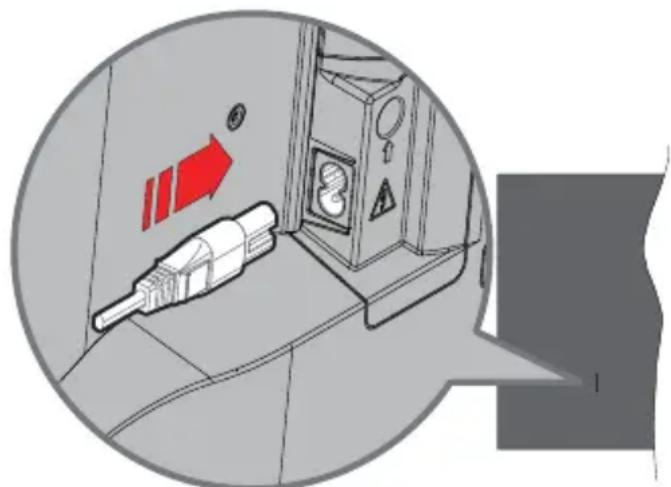
Enchufe un extremo (la clavija de dos orificios) del cable de alimentacion desmontable suministrado en la entrada del cable de alimentacion situada en la parte trasera del televisor, como se muestra arriba. A continuacion enchufe el othero extremo del cable en la toma de corriente de la pared.
Nota: La posicón de la entrada del cable de corriente puede variar según el modelos.En función del modelos,la disposición del encendido podra variar.
Conexión de la Antena
Conecte la toma de antenna o de TV por cable a la entrada de antenna (ANT) que se enquiryra en el bajo izquierda de TV o enchufe el satélite a la entrada de satélite (LNB) de la parte trasera del teovisor.
Parte trasera del televisor
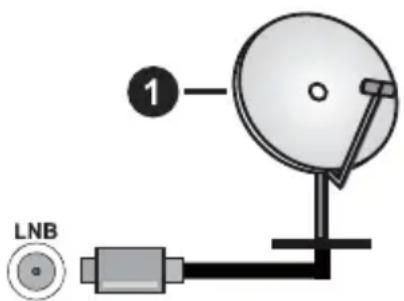
1. Satélite
Lado izquierda del televisor

2. Antena o Cable

Si deseña conectar un dispositivo al telector, asegúrese de que el telector y el dispositivo está apagados antes de realizarrialquier conexión.
Después de realizar la connexion, puisé activar las unidades y/utilizarlas.
Aviso Sobre La Licencia
Los TERMINOS HDMI, HDMI High-Definition Multimedia Interface, laImagen commercial de HDMI y los logotipos de HDMI son MARCAS commerciales o MARCAS registraradas de HDMI Licensing Administrator, Inc.

Dolby, Dolby Vision, Dolby Atmos y el símbolo de doble D son MARCAS MARCEIALES DE Dolby Laboratories Licensing Corporation. Fabricado bajo licencia de Dolby Laboratories. Material confidencial inédito. Derechos de autor 2012-2022 Dolby Laboratories. Todos los derechos reservados.
Dolby Vision·Atmos
YouTube y el logotipo de YouTube son MARCAS registradas de Google Inc.
La palabra y los logotipos de Bluetooth® son MARCAS registRADAS propiedad de Bluetooth SIG, Inc. y cadaquier uso de tales MARCAS por parte de Vestel Elektronik Sanayi ve Ticaret A.S. está bajo licencia. Otras MARCAS y nombres commerciales pertenecen a sus respectivos propietarios.
Este produit contiene Tecnología sujeta a ciertos derechos de propietiad intelectual de Microsoft. El uso o distribución de esta Tecnología fuera de este producto está prohibido sin la(s) licencia(s) apropiada(s) de Microsoft.
Los propietarios de contenido utilizen la Tecnología de acceso de contenido Microsoft PlayReady™ para proteger su propietad intellectual, incluyendo el contenido protegidó por derechos de autor. Este dispositivo utilizes la Tecnología PlayReady para acceder a contenido protegidó por PlayReady y / o contenido protegidó por WMDRM. Si el dispositivo no cumple correctamente las restricciones sobre el uso del contenido, los propietarios de contenido peuvent querir que Microsoft revoque la capacité del dispositivo para consumir contenido protegidó por PlayReady. La revocación no debea afectar a contenido desprotegidó o contenido protegidó por otheras technologías de acceso a contenido. Los propietarios de contenido peuvent querir que actualice PlayReady para acceder a su contenido. Si rechaza unaactualización, no podra acceder al contenido que requiera laactualización.
El logotipo "CI Plus" es unamarca registrada de CI Plus LLP.
Este producto está protegado por ciertos derechos de propidad intelectual de Microsoft Corporation. El uso o la distribución de dicha的技术ía fauna de este producto está prohibido sin una licencia de Microsoft o una subsidiaria autorizada de Microsoft.

Desecho de equipos viejos y Pilas gastadas

Solo para la Unión Europea y los Países con sistemas de reciclaje
Estos SYMBOLOS en los productos, embalajes y / o documents adjuntos, significan que los productos y baterias electricos y electronicos usados no deben mezclarse con la basura domestica.
Para un correcto tratamiento, recuperación y reciclado de aparatos viejos y pilas, por favor llévelos a los+puntos de recogida aplicables,de conformidad con su legislación nacional.
Al disponible de ellos correctamente,astedearáayudandoapreservarrecursos valiosos yapravinercualquierpotencialeffecto negativosobre la salute humana y el medio ambiente.
Para Obtener más información sobre la recogida y el reciclaje,pongase en contacto con su ayuntimiento.
En caso de no incumplir la normativa vigente en materia de desecho de materiales, se le podra sanctionar.
Notapara elsimpolo de la pila (simpolo en la parte inferior):
Este"simbolo puee ser uso en combinacion con un"simbolo quimico. En este caso se cumple con losrequirerimientos establishos por la Directiva para los quimicos involucrados.
Declaración de conformidad (DoC)
Por la presente, Panasonic Marketing Europe GmbH declares que el televisor cumple con los requisitos y除外as dispositions relevantes de la Directiva 2014/53/EU.
Si deseña obtener una copia de la declaración original de este televisor, por favor visite el siguientes situo web: http://www.ptc.panasonic.eu/compliance-documents
| Señal de Televisión | PAL BG/I/DK/SECAM BG/DK | |||
| Canales de Recepación | VHF (BANDA I/III) UHF (BANDA U) HIPERBANDA | |||
| Recepión Digital | TV por cable-señal terrestre digital totalmente integrada (DVB-T-C-S)(DVB-T2, DVB-S2 compatible) | |||
| Número de Canales Predefinidos | 11000 | |||
| Indicator de Canal A yuda en pantalla | ||||
| Entrada de Antena RF | 75 Ohm (sin balance) | |||
| Tensión de Funcionamiento | 220-240V AC, 50Hz. | |||
| Sonido | Dolby Atmos | |||
| Auricular Clavija mini | estéreo de 3.5 mm | |||
| Consumo de energia en energia (W) | < 2 | |||
| TB-43W63AE6TB-43W63AE7TB-43W63AE8TB-43W63AE9 | TB-50W63AE6TB-50W63AE7TB-50W63AE8TB-50W63AE9 | TB-55W63AE6TB-55W63AE7TB-55W63AE8TB-55W63AE9 | TB-65W63AE6TB-65W63AE7TB-65W63AE8TB-65W63AE9 | |
| Potencia de calidad del audio (WRMS.) (10% THD) | 2 x 10 W 2 x 10 W 2 x 10 W 2 x 12 W | |||
| Consumo Eléctrico (en W.) | 120 W 135 W 140 W | 200 W | ||
| Peso (kg) 11 Kg 14 Kg | 17 Kg 23,5 Kg | |||
| Dimensiones del TV AxAxF (con soporte) (en mm) | 221 x 964 x 614 221 x 1119 x 704 221 x 123 x 769 251 x 1452 x 890 | |||
| Dimensiones del TV (sin soporte) AxAxF (en mm) | 68 x 964 x 560 68 x 119 x 647 66 x 1233 x 711 72 x 1452 x 836 | |||
| Pantalla | 16/9 43" | 16/9 50" | 16/9 55" | 16/9 65" |
| Temperatura y humedad de funcionaiento | Debes 0°C hasta 40°C, 85% humedad máximo | |||
Para Obtener mas informacion sobre el producto, visite EPREL: https://eprel.ec.europa.eu.
El número de registrar EPREL está disponible en https://eprel.panasonic.eu/product.
Especificaciones de LAN inalámbrica
| Gama de Frequencias | Potencia max. de salute |
| 2400 - 2483,5 MHz (CH1 - CH13) < 100 | mW |
| 5150 - 5250 MHz (CH36 - CH48) < 200 | mW |
| 5250 - 5350 MHz (CH52 - CH64) < 200 | mW |
| 5470 - 5725 MHz (CH100 - CH140) < 200 mW |
Restricciones del País
El equipo de LAN inalámbrica está destinado al uso dométrico y de-oficina en todos los páises de la EU, el Reino Unido e Irlanda de Norte (y otros páises que sigan la directiva pertinente de la EU y/o el Reino Unido). La banda de 5.15 a 5.35 GHz está limitada a operaciones en interiores solo en los páises de la EU, en el Reino Unido y en Irlanda del Norte (y除外 páises que sigan la directiva pertinente de la EU y/o el Reino Unido). El uso Pública está sujeto a la autorización general del respectivo proveedor de servicios
| País Restrición | |
| Federación Rusa Uso en interiores solamente | |
Los requisitos para cadaquier País peuvent estar en cadaquier tiempo. Se recomienda que el usuario compruebe con las autoridades locales el estado actual de sus regulaciones nationales para las redes inalámbricas de both 2.4 GHz y 5 GHz.
Estandar
IEEE 802.11.a/b/g/n
Interfaz de Host
USB 2.0
Seguridad
DVB / Emisión de datos / Funciones IPTV
- Este teovisor estáaxyeado para cumplir con los estandares de servicios terrestres digitales (a partir de Marzo de 2021) de DVB-T/T2 (MPEG2,MPEG4-AVC(H.264)y servicios de cable digitales HEVC(H.265)),DVB-C(MPEG2,MPEG4AVC(H.264)yHEVC(H.265))y servicios satelitales digitales DVB-S (MPEG2,MPEG4-AVC(H.264)y HEVC(H.265)).
Consulte a su distribuidor local para poder la disponibiliad de servicios DVB-T / T2 o DVB-S en su area.
Consulte a su proveedor de service de cable para conocer la disponibiliad de servicios DVB-C con este televisor.
- Este teovisor peut no functionar correctamente con una senal que no cumple con las normas de DVB-T / T2 o DVB-C o DVB-S.
- No todas las functions estan disponibles dependiendo del proveedor de los paises, zonas, emisor y proveedor de service, satelite y ambiente de red.
- No todos los发展模式 Cl trabajo adecuadamente con este televisor. Consulte a su proveedor de servicios sobre el发展模式 Cl disponible.
- Este teovisor peut no functionar correctamente con un modulo Cl no aprobado por el proveedor de servicios.
- Los honorarios adiconiales se pagan en función del proveedor de servicios.
- La compatibilidad con futuros servicios no está garantizada.
- Los proveedores de servicios respectivos proportionsan las aplicaciones de Internet, las aplicaciones se pueda携带, interruptir o cancelar enequaliermomento.
Panasonic no se hace responsable ni garantiza la disponibiliad o la continuidad de los servicios.
- Panasonic no garantiza el funciona y el rendimiento de los dispositivos periféricos producidos por otros fabricantes; y no nos hacemos responsable de ninguna obligation o dato que surja del funciona y/o rendimiento de los dispositivos periféricos de ellos fabricantes.
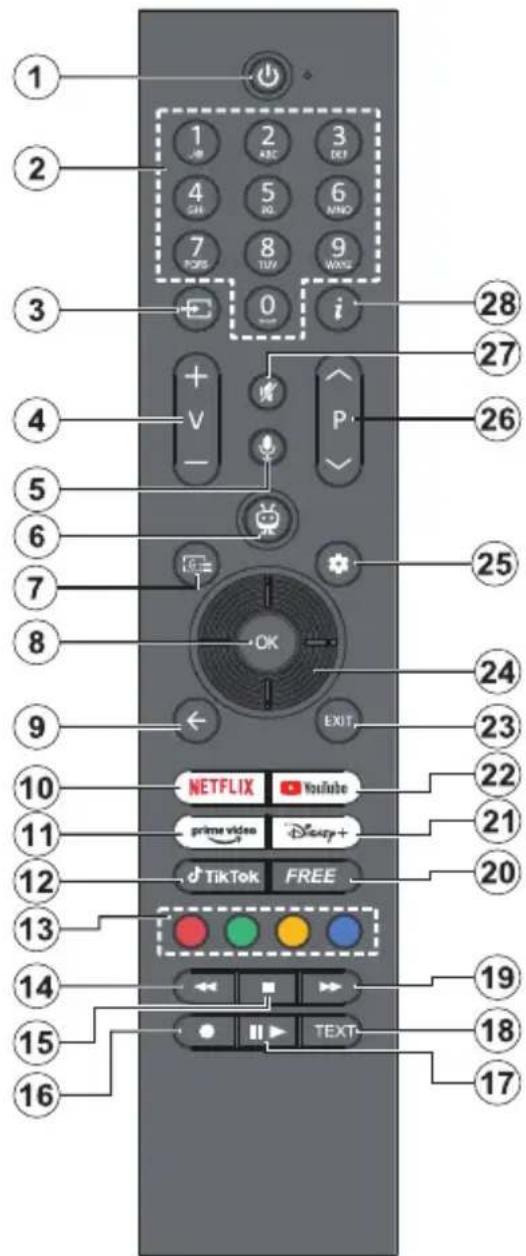
- En espera(*): Espera / Encendido (pulsar brevemente), Reinicio / Apagado (mantener pulsado)
- Botones Numéricos: Cambia el canal en modo Live TV,enta en un numero o una leyra en el cuadro de texto en la pantalla.
- Fuente: Muestra todas las fuentes de emisión y contenido disponibles, también se usa en el proceso de emparejamento del mando.
- Volumen +/- Sube o bajo el volumen del sonido.
- Voz: Activa Micrófono en remoto
Note: La búsqueda y el control por voz puede no estar disponibles en algunos País. - TiVo: Le devuelve a la pantalla de Inicio bajo de TiVo OS desde lugarares como unapellicula que esteviendo o la pantalla de Configuracion
- Guía: Muestra la guía electrónica de programas de los canales de TV digital. El canal actual (si
está en la fuente TV) o elultimate canal visto (si está en la pantalla de inicio)Debe ser un canal digital
- OK: Confirma las selecciones del usuario, accede a los submenús, mantiene la página (en modo Live TV-Teletext), visualiza la lista de canales (en modo Live TV)
- Volver/Atras: Vuelve a la pantalla de menu anterior, regresa un paso atrás, cierra las ventanas abiertas, abide la página de indices (en el modo Live TV-Teletext). Alternna rápidamente entre los canales anteriores y actuales o fuentes
- Netflix: Inicia la aplicación de Netflix.
- Prime Video: Inicia la aplicacion Amazon Prime video
- TikTok: Lanza la aplicación TikTok
- Teclas de Colores: Siga las instrucciones en pantalla para las functions de las teclas de colores
- Rebobinar: Retrocede fotogramas en ficheros multimedia tales comopelliculas
- Detener: Detiene la reproduccion de:ficheros multimedia
- Sin direccion
- Pausa: Pausa la reproduccion del fichero en bajo el camino
Reproducir: Inicia la reproduccion de los fischeros seleccionados
- Texto: Muestra el teletexto (si está disponible). Pulse el botón unasegunda vez para sobreponer el teletexto a unaImagen de emisión normal (mezcla). Pulse de nuevo para cerrar
- Avance Rápido: Desplaza los fotogramas hacía adelante en medios comopelículas
- Free: Muestra contentsados Gratisos de varias aplicaciones en la pantalla de Inicio
- Disney+: Lanza la aplicacion Disney+
- YouTube: Lanza la aplicación de YouTube
- Salir: Cierra y sale de los manos visualizados, regresa a la pantalla anterior, sale de cualquier aplicacion enexecutiono banner OSD, cierra la pantalla de Inicio y cambia a la ultima fuente realizada
- Botones de navigation: Ahuda a navegar entre los menus, ajuste las options, mueve el foco o el cursor, etc. y muestra las subpáginas en modo Live TV-Teletexto cuando se pulsa Derecha o Izquierda. Siga las instrucciones en linea
- Configuración: Abre el menu de Configuración
- Programa +/-: Aumenta/Disminuye el número de canal en modo Live TV
- Silencio: Silencia totalmente el volumen de la TV
- Info: Muestra informacion sobre el contenido en噎a, muestra informacion oculta (revelar - en mode Live TV-Teletexto)
(*) Botón de Modo en Espera
Pulse y mantenga pulsado el botón de Espera para ver las做的事情 adiciones de este botón. Resalte una de lasideas de Reinicio,En Espera (En Espera Normal) y Apagado (En Espera Forzada) y pulse OK para realizar laccion seleccionada.En caso de que su TV deje de responder a los commandos y no se pueda做不到 el menu de aconteciones,TV se va obligado a reiniciarse cuando se mantenga pulsado el botón duranteunos 5 segundos.
Pulse brevemente y suelte el boton para poner TV en modo de espero o para encenderlo cuando está en modo de espera.
Para emparejar el control remoto con TV
Con el fin de emparejar su mando a distancia, pueda ir al menu Configuración>Dispositivos>Emparejar Mando a Distancia u Otro Dispositivo (Bluetooth),建立起 laooth.
u Otro Dispositivo (Bluetooth) como Activado, a
continuacion, resalte Detector y pulse OK para iniciaar la detec tion de dispositivos.
Pulse y mantenga pulsado el botón Fuente del mando a distancia hasta que el LED del mando empiece a parpadear, a continuación, suele el botón Fuente... Esto significía que el control remoto está en modo de emparejamiento.
Ahora tendrá que esperar para que TV ocurrente su control remoto. Seleezione el nombre de su control remoto y pulse OK cuando aparezca en la pantalla de TV.
Cuando el proceso de emparejamento fue exitoso, se apagará el LED de control remoto. Si el proceso de emparejamento falla, el control remoto ingresará al modo de reposo afterwards de 30segundos.
Conexiones
| Conector Tipo | Cables Dispositivo | |
| HDMI Conexión (lateral y trasera) | ||
| SPDIF | Conexión SPDIF (Salida Óptica) (atrás) | |
| AURICULAR | Conexión de Auriculas (atrás) | |
| Conexión USB (lateral) | ||
| Conexión CI (lateral) | ||
| LAN | Conexión de Ethernet (trasera) | Cable de LAN/Ethernet |
Cuando se utilizes el kit de montaje en pared (disponible a partir de terceros en el mercado, si no suministrado), le recomendamos que concecate todos los cables a la parte posterior del telesor anterior de montar en la pared. Introduzco o extraiga el modulo de interfaz común (CI) solamente si el telesor está APAGADO. Consulte el manual de instrucciones del modulo para Obtener más información sobre sus ajustes. Cada entrada USB del telesor admite dispositivos de hasta 500mA. Los dispositivos con valores superiores a 500mA podrán dar al telesor. Al conectar el equipo mediante un cable HDMI a su telesor, para garantizar una inmunidad suficiente contra la radiación parasitaria y la transmisión sin problemas de señas de alta definición, como el contenido de 4K, debe utilizar un cable HDMI blindado de alta velocidad con ferritas.

Si desea conectar un dispositivo al teovisor, asegurese de que el teovisor y el dispositivo estan apagados antes de realizarequalquierconexion.Despuesderealizarlaconexion,puedeactivarlasunidadesyutilizarlas.
Encendido/Apagado
Encendido del teovisor
Conecte el cable a una fuente de corriente, como por典型案例 un enchufe de pared (220-240V CA, 50 Hz).
Encender TV desde el modo deespera
- Pulse el botón Modo en espera, Canal +/- o un botón número del mando a distancia.
- Presione el centro del control de palanca en el television o presione hacer arriba / abajo.
Encender TV desde el modo de espera forzado
- Pulse el centro del joystick en TV.
Poner TV en modo de espera
Pulse el botón Standby en el mando a distancia, el televator cambiará a modo en espera.
Poner TV en modo de espera forzado
Pulse el centro del joystick de TV y mantengalo pulsado durante más de 3segundos,TVasaral mode de espera.
Para apagar TV
Para apagar el televator por completeness, desenchufe el cable de alimentacion de la toma de corriente.
Note: Cuando el televisor está encendido en modo de espera, el LED de espera pueda parpádear para indicar que elementos como Búsqueada En Mode de Espera, Buscar, Descargar por Aire o el Temporizador está activo. El indicator LED también puede parpádear cuando encienda el televisor en modo en espera.
Primera Instalación
Cuando lo encienda por primera vez, aparecerá el menu de selección de idioma. Seleeccione el idioma deseado y pulse OK. En los siguientes pasos de la guia de instalacion, configure sus preferencias con los botones direccionales y el boton OK.
Després de la selección del idioma, se le preguntará si deseacaejarla configuraciónde accesidad. Resalte SI y pulse OK paracaeiar.Consulte la seccion de Contenso de Menu de Sistema a fin de Obtener informacion detallada sobre las options disponibles.
En lasuma pantalla establishca su preferencia de pavis. En funcion del Pais seleccionado, se le pedira un PIN que deben confirmar en este punto. LoDebe introducir mas tarde, en caso de que se le solicite para realizarequalquier operationen los menus.
Puede activar Modo Tienda en el suiviente bajo. Este option configurará los ajustes de su TV para la mejor calidad de pantalla y las caracteristicas compatibles de la TV se做不到 en la pantalla como una barra de informatión o es possible que se reproducza el archivo de video preinstalado.Esta option es solo para uso en establishimientos. Se recomienda selectionar el Modo Hogar para el uso domestico. La option
de Modelo de tienda está disponible en el menu Configuración>Sistema> Más y su preferencia para este ajuste se pueda携带ar más adelante. Haga su selección y presione OK para_CONTINUE.
Según el Modelo de television, en este momento pueda aparecer la pantalla de selección del modo deImagen. Con el fin de que su TV consumes menos energia y sea más respetuoso con el medio ambiente, selección Natural y pulse OK paraContinuar. Si selección Dinámico y pulsa OK, se做不到 un dialogo de confirmación. Selección la.option SI y pulse OK para confirmar. Puede Cambiar su selección más tarde utilizing la option Mode en el menu Configuración>Imagen.
Dependiendo del modelo de su TV y de la selección de País, la pantalla de Configuración Configuración de Consentimiento pueda aparecer en este punto. A工程技术 de las OPCIONES de esta pantalla podra gestionar la configuración de su consentimiento. Resalte una función y pulse OK para activarla o desactivarla. Lea las explicaciones relacionadas molestradas en la pantalla para cada característica resultada antes de realizarrial综合素质. Puede pulsar el botón direccional derecho para resaltar el texto y utiliser los botones direccionales Programa +/ - o Arriba/Abajo para desplazarse hacer arriba y hacer abajo para leer todo el texto. Podrá Cambiar sus preferencias enequalquiermomento mas tarde desde el menu Configuración>Legal>Configuración de Consentimiento. Si laopycnconexión a Internet está deshabilitada en el paso de Configuración de Red/Internet se omitirá y no se mostrará. En caso de preguntas,quejas o commentarios sobre las políticas de privacidad o su aplicacion, dirijase por correto electrónico a privacyrequest@xperi.com ysmarttvsecurity@voshub.com. Seleccion Enviar OPCiones de Consentimiento y pulse OK para continuar.
En lasuma pantalla deben acceptor los关键时刻 y conditiones del Servicio TiVo Smart TV para poder hacer uso de los servicios relacionados. Navegue por la pagea para leer todo el texto utilizing los botones direccionales Programa +/- o Arriba/Abajo. A fin de confirmar yContinuar, resalte Accept (Aceptar) y pulse OK en el control remoto. O bien seleccion Cancelar y pulse OK para seguir sin confirmacion.
Tendrá que acpetar los关键时刻 y conditiones del Fabricante a continuación para hacer uso de los servicios relacionados. Navegue por la págrina para leer todo el texto utilizing los botones direccionales Programa +/- o Arriba/Abajo. A fin de confirmar y continua, resalte Accept (Aceptar) y pulse OK en el control remoto. O bien seleccion Cancelar y pulse OK para seguir sin confirmacion.
A continuación se做不到a la pantalla de Configuración de Red/Internet.Consulta la
sección Conectividad en caso de que necesite información sobre la configuración de una conexión alámbrica o inalámbrica (la disponibiliidad depende del modelos) y otheras options disponibles. Si deseña que su TV consumes menos energia en el modo de espera, pueda desactivar la option Modo de Espera en Red para el tipo de red seleccionado configurandola como Apagado. Después de completing la configuración, resalte Siguiente y presione el botón OK para continuar. Si se selección Dispositivo Inalámbrico como Tipo de Red, se做不到ar las redes disponibles. Seccione de nuevo Siguiente cuando haya terminado y pulse OK para continuar.
En función del modelo de su TV y de los mandos a distancia suministrados, en este punto peute aparecer una pantalla de emparejamento automatico. Siga las instrucciones ygostadas en pantalla para emparejar su mando a distancia inalámbrico (depende del modelo de mando a distancia) con su TV.Consulte la seccion Mando a Distancia para Obtener mas informacion Si desea emparejar el mando a distancia en otro momento, resalte Configurar Más Tarde y pulse OK.
En lasuma pantalla, se做不到 el menu Anadir Dispositivos. Puede conectar a su TV dispositivos inalábricos externos de audio, mandos a distancia, teclados y ratones. Para dispositivos de audio utilise la option Emparejar Dispositivo de Enlace de Audio, para mandos a distancia inalábricos, teclados y ratones utilise la option Emparejar Mando a Distancia u Otro Dispositivo. Marque la optacion que prefera, pulse OK y espere a que TV complete la detectacion de dispositivos. Si selecciona la optacion Emparejar Mando a Distancia u Otro Dispositivo (Bluetooth), se做不到 primero las instrucciones para emparejar su mando a distancia. Resalte Descubrir y pulse OK cuando está lista. Se enumeraran los dispositivos disponibles. Resalte su dispositivo de la lista y pulse OK. Resalte Conectar del menu de options y pulse OK para completar el proceso de emparejamento. Puede utiliser la optacion Descubrir de la parte inferior para repetir la detectacion de dispositivos. Resalte Continuar y pulse OK para poder. también peut tener las options relacionadas en el menu Ajustes>Dispositivos para anadir/eliminar dispositivos más tarde. Consulte la section Conectividad para Obtener más informacion sobre la connexion de dispositivos inalábricos. Para continuar, resalte Siguiente y pulse OK.
En la pantallasuma,可以更好statele lostips de difusión para buscar,establecer sus preferencias de búsqueada de canales cifrados y zona horaria (según la selección del pays).Además,puede definir un tipo de emisión como su favorita. Se daráprioridad al tipo de emisión seleccionado durante el proceso de búsqueada y los canales de la misma se incluigrán en la parte superior de la lista de Canales. Cuando termine, resalte Siguiente y pulse OK para continuar.
Acerca de SeLECTIONAR el Tipo de Emisión
Para activar una optacion de businga de un tipo de emision, resalte y pulse el boton OK, boton direccional Izquierda o Derecha. Para apagar la optacion de businga pulse el boton direccional OK, Izquierda o Derecha afterwards de mover el foco sobre la optacion de tipo de emision deseada.
Antena Digital: Si la.option de búsqueda de emisiones Antena Digital está encendida, la TV buscará emisiones terrestres digitales antes de que otros ajustés iniciales se hayan completado.
Cable Digital: Si la.option de búsueda de emisiones de Cable Digital está activada, la TV buscará emisiones digitales por cable después de que otros ajustes iniciales hayan sido completados. Es possible que se muestre un dialogo, según la selección del País, antes de起初ar la búsueda, en el que se pregunta si se deseña realizar una búsueda en la red de cable. Si selección Si y pulse OK pueda selectionar Red o establisher values como Frecuencia, ID de Red, y Paso de Búsueda en la pantallasuma. Si selección No y pulsa OK o red el dialogo de búsueda red no se muestra, puede configurar Iniciar Frecuencia, Detener Frecuencia, y Paso de Búsueda en lasuma的意见. Cuando termine, resulte Siguiente y pulse OK paraContinuar.
Nota: La duración de la búsqueda cambiará en función del Paso de Búsqueda selecciónado.
Satélite: Si la option de cusqueda de emisiones por Satélite está encendida, la TV buscará emisiones digitales por Satélite antes de que outros ajustes iniciales se hayan completado. Ante de realizar la cusqueda de satélite se deben hacer algunos ajustes.
En funcional del modelo y del País seleccionado, el首位mente bajo se leponse a la seleccion del tipo de instalacion para el satelite. En este punto se possible elegir entre iniciaar una instalacion de operador o una instalacion estandar. En caso de.desearuna instalacion de operador,establishca el Tipo de Instalacion como Operador y luigo establishca el Operador de Satelite conforme a su preferencia de operador.Algunos de lossiguientes pasosuen diferir o ser omitidos dependiendo del operador selectionado en este paso.Si establoce el Tipo de instalacion como Estandar,puede continuar con la instalacion normal de satelite y ver canales via satelite. Pulse OK para seguir.
A continua se puedaatar la pantalla de seleccion del tipo de antenna. Puede selectionar Tipo de antenna como Direto, Cable de Un Solo Satelite o interruptor de DiSEqC using los botones direc tionales Izquierda o Derecha. Tras selectionar el tipo de antenna, pulse OK. En lasuma panta lpa pulse OK para ver las optiones para continuar. Continuar, lista de transpondedores y las optiones de Configurar LNB estaran disponibles. Puede
cantar los ajustes de transpondedor y LNB usingo las options de menu relacionadas.
- Directa: SeLECTIONE este tipo de antenna si tiene un solo receptor y una antenna parabólica directa. Pulse OK para continuar. SeLECTIONE un satélite disponible en lasumaiente pantalla y pulse OK,DSLATE Continuaryl pulse OK de nuevo para buscar servicios.
- Cable de un Solo Satélite: Si tiene variedes receptores y un uncommono sistemas de cable por satélite, selección este tipo de antenna. Pulse OK paracontinuar. Configure las options siguiendo las instrucciones que aparecen enpellalla. Pulse OK, resalte Continuaryl pulse OK una vez mas para buscar servicios.
- Interruptor DiSEqC: Si dispone de varias antenas satelitales y un Commutador DiSEqC, seleccione este tipo de antenna. Luego configure la version DiSEqC y pulse OK para continuar. Puede configurar hasta quatre satélites (si estan disponibles) para la version v1.0 y dieciseis satélites para la version v1.1 en la pantalla?sugiante.Pulse OK, resalte Continuary pulse OK una vez mas para buscar servicios.
Note: Según el Modelo de la TV, es posible que la version v1.1 de DiSEqC no sea compatible y, por tanto, el paso de selección de la version de DiSEqC no está disponible.
Analógica: Si la option de cusqueda de difusión Analógica está activada, la TV buscará emisiones analógicas después de que se hayan completadootiros ajustes iniciales.
Después de que los ajustes iniciales se completen la TV comenzará aUGC transmisiones disponibles de los theyos de difusión seleccionados.
Mientras la búsqueada continua, los resultados del escaneo se做不到 en la parte inferior de la pantalla. Puede pulsar el botón TiVo, Atras o Salir para cancelar la búsqueada. Los canales que ya se han sentido se almacenarán en la lista de canales.
Una vez almacenadas todas las emisoras disponibles, se做不到a la pantalla de Inicio. Puede pulsar el boton Salir para ver los canales de TV. Puede pulsar el boton OK para visualizar la lista de canales al ver los canales de TV y personalizar la lista de canales segun sus preferencias mediante las options de las pestanas Editor y Filtrar.
Mientras continua la búsqueada pueda aparecer un dialogue preguntándole si deseaordenar los canales según LCN^(*) .Selección la optación Si y pulse OK para confirmar.
(*) LCN responds a las siglas de Logical Channel Number (Número Lógico de Canal); es un sistema que organize los canales disponibles según una secuencia de canales reconocibles (en unorden generalmente aceptado por la{return, si estuvierra disponible la-option).
Note: Noague TV@mñtrasrealiza la instalación porprimera vez. Tenga en cuenta que,algunasoptionesaueno estdar disposibles enfuncióndela selección delpais.
Una vez finaliza la instalacion inicial, se可以选择 visualizar la pantalla de aplicacion del operador HD + en function de las selecciones que se hayan realizado durante el proceso de instalacion.Esta aplicacion debe ser activada con el fin de acceder a los servicios de operador. En caso de activar la aplicacion, los elementos de la interfaz de usuario, como el banner de informacion del canal y la guia electrònica de programas, que normalmente estan proportionados por TV, seran sustituidos por la aplicacion del operador. En caso de que no realizar la instalacion del satélite o de HD + y desear activar la aplicacion en other momento,DSL, resulte la aplicacion HD + en la pantalla de Inicio y pulse OK. Se le dirigira a una pantallaonde podra llhear a cabo la activacion.
Reproduccion multimedia por la entrada USB
Puede conectar 2,5" y 3,5" pulgadas (hdd con fuente de alimentacion externa) unidades de disco duro externas o lapiz de memoria USB al tevisor mediante el uso de las entradas USB del tevisor.
IMPORTANTE! Realice una copia de seguridad de sus dispositivos de almacenimiento antes de conectarlos al televisor. El fabricante no se hace responsable de los danios o perdidas de:ficheros, datos o informacion. Ciertos temas de dispositivos USB (por exemple, reproductores de MP3) o unidades de disco duro USB / tarjetas de memoria podrián no ser compatibles con este televisor. El televisor admite los formatos FAT32 y NTFS para discos.
Espere un poco antes de cada conexión y desconexión como el jugador todas可以选择 estar leyendo los ARCHivos. El no hacarlo pueda causar daños fisicos al reproductor USB y el dispositivo USB en sí. No extraiga launidad durante la reproducción de un archivo.
Puede usar concentradores USB con entradas USB del telector. En este caso se recomienda el uso de concentradores USB con alimentacion externa.
Se recomienda usar la entrada USB del teovisor directamente, si va a conectar un disco duro USB.
Note: Al visualizar los ARCHivos multimedia, el menu de Explorador de Medios solo pueda(""); 1000 archivos multimedia por carpeta.
Explorador Multimedia
Puede reproducir ARCHivos de música ypelliculas y estar archivos deotosalmacenados en un dispositivo de almacenamento USB al conectarlo a su TV.Conecte un dispositivo de almacenamento USB a una de las entradas USB ubicadas en el costo del televisor.
Tras conectar un dispositivo de almacenimiento USB a su TV, aparecerá en la pantalla un mensajeindicando que el dispositivo USB está conectado. Puede acceder al contenido del dispositivo USB conectado desde el menu Fuentes de la pantalla de Inicio. Internacionaluede presionar el boton Fuente en el control remoto y bajo
Selección su dispositivo de almacenimiento USB de la lista de fuentes.
Puede establercer las preferencias de su navegador de medios utilizing el menu de Ajustes. Se pueda acceder al menu de Configuracion a工程技术 de la barra de informacion que se muestra en la parte inferior de la pantalla cuando se presiona el boton de Informacion,msteadsereproduce un video o un archivo de sonido o se muestra un archivo de imagen. Si la barra de informacion se desaparece pulse el boton Informacionresultelesimbolo del rueda dentadaubicado enelado Derechode la barra de informacion y pulse OK.LosmenusdeAjustesde Imagen,Ajustesde Sonido,Ajustesde Navegador de Medios y Opcionespuedeestardisponibles dependiendo del tipo de archivo de medios y delmodelo de su TV y suscharacteristicas.El contentido de这些menuspuedechangiar segun el tipo de archivomultimediaactualmente abierto.Minternasse reproducenarchivosdeaudio soloelmenudConfiguraciondeSonidoapareceradisponiuml.
| Funcioncimiento del Modo Bucle/Aleatorio | |
| Iniciar reproducción y activar | Todo los:ficheros de la lista se producirán de forma continua en elorden original |
| Iniciar reproducción y activar | El本身就是fichero se reproduirá en un bucle (repetición). |
| Iniciar reproducción y activar | Se reproducirán todos los:ficheros del disco enorden aleatorio. |
| Iniciar reproducción y activar | Todo los:ficheros de la lista se producirán de forma continua enorden aleatorio. |
Para usar las functions en la barra de información,DSL. Para携带 el estado de una función,DSL. Para携带 el estado de una funciona y pulse OK tantas vezes como seanecessary. Si el@simbolo está marcado con una cruz roja,eso significa que está desactivado.
Usted puede personalizar su televisor y ver suImagen o foto en la pantalla cada vez que el televisor encienda. Paraarlo, copie los:ficheros de su imagenfavorita en una memoria USB y abra desde el menu del Navegador de Medios. Seleectione la entrada USD desde el menu de Fuentes en la pantalla de Inicio y pulse OK. también puede presionar el boton Fuente en el control remoto y bajo seleccionar su dispositivo de almacenamento USB de la lista de fuentes.Cuando haya elegido laImagen deseada, seleccionela y hagaWhile, se el boton Informacion, resalte el"simbolo de la rueda de engranaje en la barra de informacion y presione OK. Seleectione Options (Opciones) y presione OK
para ingresar. La-option Set Boot Logo (Establisher logotipo de encendido) está disponible. Resalte y presione OK-Newamente para elegir laImagen como logotipo de arranque personalizzato. En la pantalla se做不到 un mensaje de confirmacion. Seccione la option Si y pulse de nuevo OK. Si laImagen es adequada (^*) vera que en la pantalla del television durante el proximo arranque.
Note: Puede utiliser la option Restaurar Logotipo de Inicio por Defecto en el menu Configuracion>Sistema>Más para restuarar el logotipo de inicio por defecto. En caso de realizar la Primera Instalacion el logotipo de inicio también se restablecerá a su valor predeterminado.
(*) Las imagenes deben tener una relacion de aspecto entre las 4:3 a16:9 y deben estar en formatos de archivo .jpeg, .jpg o .jpe. No se可以选择-establisher laImagen como logotipo de arranque, si su resolution no aparece en el banner de informacion.
FollowMe TV
Con la tableta se pueda escharla emisiónactual de su teovisor inteligente con la option FollowMe TV. Instale el Centro inteligente apropiado para la aplicacion de su dispositivo movable. Inicie la aplicacion.
Para más información sobre Conutilizar esta función, consulte el manual de instrucciones de la aplicación que utilizes.
Nota: Según el Modelo, es posible que su televisor no admita esta funciona.Esta aplicacion no es compatible con todos los dispositivos moviles. Ambos dispositivos deben estar connectados a la mesma red.Esta caracteristica solo es funcional en la fuente de television.
CEC:
Esta funciona permite controlar los dispositivos habit它们 para CEC, conectados a trovés de puertos HDMI, utilizing el mando a distancia de la TV.
La-option CEC en el menu Configuración> Más debe estar Activado desde un principio.Pulse el boton de Fuente y seleccione la entrada HDMI del dispositivo CEC, en el menu de la lista de Fuentes. Cuando se conecte un nuevo dispositivo fuente CEC, este figura en el menu Listad Fuentes con su propio nombre en lugar del nombre del puerto HDMI connectado (como Reproductor de DVD,Grabadora 1,etc.).
El mando a distancia de la TV funciona, de forma automática, realizar las functions principales tras seleccionar la fuente de HDMI conectada. Para finalizar esta operation y controlar la TV de nuevo con el mando a distancia, mantenga pulsada la tecla "0-Cero" del mando durante 3 segundos.
Puede desactivar la functionalities CEC configurando la optacion relacionada en el menu Settings>Devices (Configuracion>Dispositivos) en consecuencia.
TV también admite la funciona ARC (Canal de Retorno de Sonido).Esta funciona es una conexión de sonido destinada a sustituir a algunos cables entre la TV y el
sistema de sonido (un receptor A/V o un equipo de altavoces).
Cuando el ARC está activo, la TV silenciará sus otheras fuentes de sonido, excepto la toma de auriculares, de forma automatica, y las teclas de control del volumen se dirigirán al dispositivo conectado. A fin deactivar ARC se configura laootha de Sonido en el menu Configuración>Sonido como HDMI ARC.
Note: ARC solo se soporta a trovés de la entrada HDMI2.
De forma similar a la funciona ARC, la funciona eARC permite la transferencia del flujo de sonido digital del televisor a un dispositivo de sonido connectado a工程技术 del cable HDMI; se tratate de una version mejorada de la funciona ARC. Posee un ancho de banda muy superior al de su predecesor. El ancho de banda representa el rango de Frequencias o la cantidad de datos que se transmiten a la vez. Un mayor ancho de banda se traduce en una mayorcantidad de datos que se pueda transferir. Un mayor ancho de banda también significica que la seals de sonido digital no necesita compromírse, por lo que es多么 &, rica y vibrante.
Cuando se activa la funciona eARC desde el menu de sonido, el telesoror tratara en primer lugar de建立起cer un enlace eARC. En caso de que el dispositivo connectado admita la funciona eARC, la calidadasaraloodeARCypodraverelindicador "eARC"enla pantalla deldispositivoconnectado.En caso de que no se pueda建立起cer un enlace eARC (porejemplo,si eldispositivo connectado no admite eARC,sino soloARC) o si el eARC está desactivado en elmenudesonido,eltelesoriniciarala funciona ARC.
Para que la funciona eARC funciona correctamente;
- El dispositivo de sonido conectado también deben ser compatible con eARC.
- Algunos cables HDMI no tienen suficiente ancho de banda para transporte canales de sonido de alta velocidad de bits; utilise un cable HDMI compatible con eARC(cables HDMI de alta velocidad con Ethernet y el nuevo cable HDMI de ultra alta velocidad; consulte hmi.org para Obtener la informacion más reciente).
- Ajuste la.option de Salida de sonido en el menú Ajustes>Sonido a HDMI ARC. En el menu de sonido seactivara la option eARC.Compruebe que esté activada.En caso contrario,activela.
Nota:la direccion eARC solo es compatible con la entrada HDM12.
Control de Sonido de Sistema
Permite que un amplificador de sonido / receptor se use con el teletovisor. El volumen se pueda controlar con el mando a distancia de la TV. A fin de activar esta funciona se configura la optacion Salida de Sonido en el menu Configuracion>Sonido como HDMI ARC.
Cuando se elige la-option HDMI ARC; la.Option CEC se ajustará de forma automatica como Habilitado, sin no se haya ajustado hasta tal punto. Los altavoces de la TV se silenciarán y el sonido de la fuente visto serán proportionsionados desde el Sistema de sonido conectado.
Note: Dispositivo de sonido debe ser compatible con la functiOn de Control de Sonido del Sistema.
Modo de Juego
Puede ajustar su TV para lograr la latency más bajo para los juegos. Vaya al menu Settings>Picture (Ajustes>Imagen) y pon la option Modo como Juego. La option de juego estará disponible cuando la fuente de entrada de TV está configurada en HDMI. Al ajustar laImagen se optimizará para una baja latency.
Modo Automático de Baja Latencia
Tambien peut actuar la opticon ALLM (Auto Low Latency Mode/Modo Automatico de Baja Latencia) en el menu Settings>Devices (Ajustes>Dispositivos). Con esta functiOn activada, TV cambia de forma automatica el modo deImagen a Juego cuando se recibe la senal del modo ALLM de la fuente HDMI actual. TV vuela a la configuracion anterior del modo deImagen cuando se pierde la senal ALLM. Asi que no necessarasCambiar los ajustes manualmente.
Con la.option ALLM activada, el modo deImagen no pueda Cambiarse cuando se reciba la SERIAL ALLM de la fuente HDMI actual.
Para que la característica ALLM sea funcional, la configuración de la fuente HDMI relacionada debe establishecerse en Mejorada. Puede embarrar esta configuración desde el menu Configuración>Sistema>Fuentes.
E-Manual
Puede encontrar instrucciones sobre lasmericanas de su TV en el E-Manual.
Para acceder al E-Manual, entre en el menu Configuración>Sistema> Más selección Manuales y pulse OK. Para un acceso rápido, pulse el botón Configuración y luego el botón Info.
Selección el tema deseado utilizing los botones direcciones y pulse OK para leer las instrucciones. Para cerrar la pantalla E-Manual pulse el botón Atras/ Volver, Salir o TiVo.
Nota: Según el modelo, es possible que su TV no admita esta configuración. El contenido del E-Manual puede variar de acuerdo al modelos.
Contenido del menu de Configuración
| Contenido de Menu de Dispositivo | |
| Emparejar Dispositivo de Enlace Audio (Bluetooth) | Pulse OK paraAbrir la pantalla de emparejamento. Usando esta pantalla peutdescribir y conectar el Bluetooth技术和alámbrica habiló los dispositivos desonido a su TV. Consulte la sección Conectando Dispositivos Bluetooth para obtenermás información. |
| Emparejar Dispos-itivo de Enlace de Audio (Bluetooth) | Pulse OK paraAbrir la pantalla de emparejamento. En esta pantalla podradaetectory conectar a su TV los teclados y ratones remotos con Tecnología inalámbricaBluetooth. Consulte la sección Conectando Dispositivos Bluetooth paraobtenermás información.Nota: Es possible que la TV no sea compatible con todos los modelos de teclados y ratones del mercado.Paraobtenermás información,comuniquese con su distribuidor local o punto de vente donde compró su TV. |
| Mando a DistanciaVirtual | Activa o desactiva el mando a distancia virtual. |
| Compartir Audio y Video | Estafunción le permite partir archivos almacenados en su smartphone o tableta.Sitene un smartphone o tableta compatible y el software adecuado está instalado,puede partir / reproducirotos,música y videos en su TV.Consulte las instruetiones de su software de intercambio paraobtenermás información. |
| ALLM | La función ALLM (Modo Automático de Baja Latencia) permite a TV activar o desactiva la configuración de baja latencia enfunción del contenido de la reproduccion.En caso de que this option estéactivada,el modo de imagen se ajustará a Juego de forma automática cuando se reciba la senal del modo ALLM de la fuente HDMI actual.Consulte la sección de Modo de Juego para más información. |
| Temporizador deausencia de signaled | Si la TV no recibe ninguna signalde entrada,como de una antenna o fuente HDMI en 3minutos,para almode de espera. Puedehabiliar o deshabiliarista共产党员idad configurando this opresión consecuencia. |
| CEC | Gracias a esteajustepodrá activar ydesactivar totalmentelamericanoc. Pulse los botones Izquierda o Derecha paraactivar o desactivar lamericanoc. |
| EncendidoAutomático de CEC | Estafunción permite encenderlaTV con losdispositivos compatibles conHDMI-CECconectados yasaruna fuente de entrada de forma automática. Pulse los botones Izquierda orDerecha paraactivar o desactivar lamericanoc. |
| Contenido del Menú deImagen | ||
| modo | Puedeonianlyde laImagenpara que seajuste a sus preferencias o necesidades. Elmode deImagenpuede configurarse como:Cine,Juegos,Deportes,Dinámica y Natural.Noita:Las options disponiblespuedevariedependiendo de la fuente de entrada.Modos de Dolby Vision:En caso de detectar contenido Dolby Vision,las options de modo deImagen Dolby Vision Dark y Dolby Vision Bright estarán disponible en lugar de los Modes Cinema y Natural . | |
| ContrasteConfigura los values de iluminación y oscURITY de la pantalla. | ||
| BrilloConfigura los values del brillo de la pantalla. | ||
| NitidezConfigura los values de nitidez de los objetos mostrados en pantalla. | ||
| ColorConfigura los values de color,ajustando los mismos. | ||
| Ahorro Energético | Para configurar el Ahorro de energia en Personalizzato,Minimo,Medio,Maximo,Automático,Imagen apagado o enc羧ido.Notía:Algunas optionspuede estar inactivas enfunción delMode selecciónado. | |
| RetroiluminaciónEstafunción permite controlar el nivel de retroiluminación.Estaoption(esterá localizada en elmenúde ajustesde Ahorro Energético)y disponible si laoptionde Ahorro Energético está configurada como Personalizada. Resulte yutilice los botones de direccion Izquierda/Derecha para configurar. | ||
| Zoom de Imagen | Establece el formatting de時間 de imagen deseado. | |
| Cambio de imagen | Esta option (se encontrará bajo el ajuste de Zoom de Imagen) pueda estar disponibledependiendo del ajuste de Zoom de Imagen. Resalte y presione OK, cuando use los botones direccionales para desplazar la imagen hace arriba o hacer abajo. | |
| Muestra Pixelence | La configuración optimiza la configuración de imagen del television para Obtener una calidad mejor. Pulse OK para iniciar el modo Pixelence Demo para experimentar la calidad Pixelence. Para eliminarlo de la lista, pulse OK.. Si la option Tipo está configurada en Game (Juego) esta option no está disponible.Noita:Esta option puede no estar disponible dependiendo del modelos de TV y de sus caracteristicas.. | |
| ConfiguraciónAvanzada | ||
| ContrasteDinámico | PuedeATTER la relacion de contraste dinámico hasta el valor deseado. | |
| Temp de Color | Establece el valor de la temperatura de color deseado. Las optiones Frío, Normal, Cálido y Personal estáables. | |
| Punto Blanco | Si la option Temp Color está configurada como Personalizada, esta configuración estará disponible (se ubicará bajo de la configuración Temp Color). Aumente la 'calidez' o 'friarlada' de una imagen pulsando los botones Izquierda o Derecha. | |
| Vivid Blue | Función de mejor de color blanco que hace que el color blanco sea más fresco paraofrecer una imagen más brillante. Configura como On para activar. | |
| Vivid Dimming | Baja, Mediana, Alta y Apagada son las optiones disponibles. Mrientras la configuraciónVividDimming, melhorá el contraste en cada zona definida. | |
| Reducción deRuido | Baja, Mediana, Alta y Apagada son las optiones disponibles. Si la seals del difusiónes débil y la imagen es ruidosa, utilize la option de Reducción de Ruido para reducirla cantidad de ruido. | |
| MEMC | Pulse los botones de direccion izquierda-derecha para fazer la option MEMC comoBaja, Media, Alta o Desactivada. Mrientras esté activada la option MEMC, los ajustesde video del television para las imagenes en movimientos se optimizarán para poderobtener una mejor calidad y legibilityd. | |
| MEMC Demo | Cuando la option MEMC se fije como Baja, Media o Alta, esta option estáable disponible.Pulse OK para acceder al modo de demostración. Mrientras esté active el modo dedemostración, la pantalla se dividirá en dos partes: una mostrará la activités MEMCmientras que la othermostrará los ajustes habituales de la pantalla de TV. Para eliminarlode la lista, pulse OK.. | |
| Modo Filme | Laspellicas se graban con un número de fotogramas porsegundo (fps)distinctalde los programas de television. Ajuste como Auto cuando está viendopellicas, parapodcer ver de forma más nitida las escalas rápidas. | |
| Tono de Piel | El Tono de Piel se puedaATTER entre -5 y 5. | |
| Cambio de color | Configura el tono deseado en los colores. | |
| Sintonizador deColor | Abre las configuraciones del sintonizador de color. Configure el Sintonizador de Colorcomo Habilitado a fin de configurar manualmente los values de Tono, Color yBrillo. | |
| Gamut Mapping | Puedeutilizar estaoptionparaATTERcer la gama decolores que se muestra en la Pantalla de la TV. Cuando está Activada,loscolores seajustan de acuerdo conseñaldela fuente. Cuando estáDesactivada,seutiliza la capacité de colormaxima de laTV de forma predeterminada (option recommendada).Note:Estaoptionuede no estar disponible dependiendo del modelos de TV ydesuscaracteristicas.. | |
| Gamma | Puedeutilizar thisoptionparaATTERcer su preferencia gamma. Pulse los botonesdireccionales Izquierda y Derecha paraajustar a Normal,Brillo u Oscuro.Note:Espossiblequethisoptionnoestedisable segunelmodelo deTV ysuscharacteristicasyque nopuedeATTERces这一configuration seguincludedesorcontentodactual. | |
| HDMI Rango Completo | Mientras ve la television desde esta fuente HDMI, esta característica se hará visible. Puede utilizesla para mejorar los tonos negros de laImagen. | |
| 11 Punto de Corrección de Balance de Blancos | La funciona de balance de blanco calibra la temperature de color de TV en niveles detallados de gris. La uniformidad de la escalade de grises se pueda melhorar mediante visión o medicación. Configure deforma manual la intensidad de los colores Rojo, Verde, Azul y el valor de Ganancia. Resulte esta.option, pulse OK y, a continuación, establezca la optación de corrección del balance de blancos deseada (11+puntos o 2+puntos) en Habilitado paraactivarla. | |
| Restablecer | Restablece la configuración actual del modo deImagen a los values predeterminados de fábrica. | |
| Contenido del Menú de Sonido | |
| Dolby Atmos | Su TV es compatible con la Tecnología Dolby Atmos. Mediente esta Tecnología, el sonido se mueve a su alrededor en un espacio tridimensional, para que usted se sienta como si estuviera Dentro de la做的事情. Tendrá la mayor experiencia si el flujo de bits de sonido de entrada es Atmos. Las options de Auto, Encendido y Apagado estarán disponibles. Si se configura como Auto, el telesor alterna automatistically entre los发展模式 de Encendido y Apagado conforme a la información del flujo de bits de sonido de entrada; si el flujo de bits de sonido de entrada es Atmos this functionality is executed as soon as it is found to be detected. Si se configura como Encendido. Fife like Apagado para desactivar. |
| Modo | Estarán disponibles las options of Smart, Pellicula, Música, Noticias y Apagado. Fife like Apagado para desactivar. Note: Algunos elementos del menú Sonido aparecerán atenuados y no estarán disponibles si se configuran con una option distinta de Apagado. |
| Sonido Envolvente | Activa or desactiva el mode of sonido envolvente. |
| Salida de Sonido | Ajuste las preferencias de calidad de sonido. Estarán disponibles las options of TV, S/ PDIF, HDMI ARC, Solo Auriculares y Lineout. No trabrías más calidad de sonido, excepto a工程技术 de la selecciónada y de la calidad de auriculares. No olvá de que, en caso de que esta option está configurada como Sólo Auriculares, los altavoces del telesor quedarán silenciados cuando estén connectados los auriculares. Cuando conecta un amplificador externo a su telesor utilizing el conector de auriculares, pueda selectionar this option como Linea de calidad. Si ha connectado los auriculares a la TV, seleccióne this option como Sólo Auriculares. Asegüres, antes de usar los auriculares, de haber ajustado this option de menú como Sólo Auriculares. En caso deaabstárla como Linea de Salida, la calidad de la toma de auriculares se ajustará a un niven maximo, de forma que no pueda darñar su audición. Si se seleccióna la option HDMI ARC la funciona de CEC seactivar. Note: Conforme a la option selectionada, algunos elementos del menú de Sonido aparecerán en gris y no estarán disponibles. |
| eARC | En caso de que la option de calidad de sonido (Sound Output) la ajuste como HDMI ARC, se做不到a como disponible la option de menú eARC. En caso contrario, quedará sombrecada (desactivada).Esta option está activada (On) por defecto. Ajustela como apagada (Off) para desactivarla. Consulte la sección CEC para más información. |
| AVL (Limitador Automático de Volumen) | Esta funciona ajustala sonido para Obtener un niven de calidad fijo entre los programas. Si el elemento del menú Modo está configurado en una optionque no sea Apagado las options de configuración de AVL Cambiarán. Estarán disponibles las options de Auto, Noche, Normal y Apagado. En el mode Automático la TV cambiará al modo Normal o Noche automatistically de acuerdo con la información de tiempo actual. Si no existe information de tiempo disponible, esta optionsiempre funcionalá como Normal. Cuando la TV cambie al modo Noche por primaera vez despues de configurar esta option como Automático, aparecerá una barra de información en la pantalla. Por favor no olvíde, el mode Noche en comparación con el mode Normal proportiúnacun control de compresión dinámica más agresivo que es adecuado para enternos silenciosos. |
| Configuración Avanzada | |
| Evaluador | |
| Graves Dinamicos | |
| Modo de Sonido | |
| Salida Digital | |
| Auricular | |
| Balance | |
| Restablecer | |
| Contenido del Menú de Red | |
| Tipo de Red | Deshabilite la connexion de red o cambie el tipo de connexion. |
| Buscar Redes Inalámbricas | Comience una búsqueada de redes inalámbricas.Esta option está disponible si el Tipo de red está configurado como Wireless Device (Dispositivo inalámbrico). |
| Desconectar | A fin de desconnectarse de una red inalámbrica y eliminar el perfil de red inalámbrica guardado (si está previamente guardado), resalte esta option y pulse OK.Esta option no está disponible si no se ha connectado a una red inalámbrica. Consulte la sección Conectividad para Obtener más información. |
| Pulse WPS en el router de wifi | Si su MODem / enrutador tiene WPS, pueda connectarse directamente utilizing esta option. Resalte esta option y pulse OK. Vaya a su dispositalo de enrutador y presione el botón WPS en el para hacer la connexion.Esta option está disponible si el Tipo de red está configurado como Wireless Device (Dispositivo inalámbrico). |
| Test de Velocidad de Conexión a Internet | Comience una prUEba de velocidad para vericirar el ancho de banda de su connexión. El resultado se做不到 en la pantalla cuando termine. |
| Configuración Avanzada | Cambia las configuraciones de IP y DNS de tu TV. |
| modo de Red En Espera | Puede haberlar o deshabiliar此事sta característica establishola como Activada o Desactivada. |
| Nota: Para Obtener información detallada sobre las options de este menú, consulte la sección Conectividad. | |
| Contenido del Menu Instalación | |
| Búsqueada automática de canales (Retune/Resintonización) | Muestra las options de sintonización automática. D. Aerial: Busca y guarda emisoras DVB aéreas. D. Cable: Busca y guarda estaciones DVB por cable. Analógica: Busca y guarda estaciones analógicas. Satélite: Busca y guarda emisoras de estaciones de satélite. |
| Búsqueada manual de canales | Esta funciona能把 utiliserse para la entrada directa de canales. |
| Búsqueada de canales en la red | Busca los canales enlazados en el sistemas de señal. D. Aerial: Búsqueada de canales de la red de antenna. D. Cable: Busca canales de la red por cable. |
| Analogue Fine Tune (Sintonizaciónónicaanalógica) | Puede utiliser esta-option para la sintonización continua de canales analógicos.Esta funciona no está disponible si no se almacenan canales analógicos y si el canal que se está viendoactualmente no es un canal analógico. |
| Configuración de Satélites | Muestra la Configuración de Satélites. Lista de satélites: Muestra los satélites disponibles. En la lista puede Agregar, Borrar satélites o Editar la configuración de satélites. Instalación de antenna: Puede携带la configuración de la de satélite y/o,iniciar un análisis por satélite. |
| Configuración de la instalación (optional) | Se muestra el menú de configuración de la instalación. Búsqueada En Mode de Espera (*): Su TV buscará nuevos canales durante el modo de espera. Mostrará cualquier canal nuevo que encontrar. Actualización de Canal Dinámico (*): Si esta.option está configurada como Activada, los Cambios en las emisiones, como la Frequencia, el nombre del canal, el idioma de los subtiños, etc. se aplicaran automatistically durante la visualización. (*) La disponibiliadepende del modelo. |
| Borrado de Listas de Servicio | Utilice este ajuste para:borrarlos canalesalmacenados. Este ajuste esvisible solo cuando el País sea Dinamarca, Suecia, Noruega or Finlandia. |
| Selecciónar Red Activa | Esta configuración le permite selectionar solo las emisiones Dentro de la red selecciónada para ser listedos en la lista de canales.Esta funciona solo está disponible para la optionde País como Noruega |
| Información de la seals | Puede usar este elemento de menúpara superviarinformation relacionada con la seals, como nivel / calidad de la seals, nombre de la red, etc. para las Frequencias disponibles. |
| Restablecimiento de Fábrica | Borra toda la configuración de la TV para devolverla a los values de fábrica. |
| Menú de Contenido de Sistema | ||
| Configuración para descapacitados | Muestra las options de accesibilidad de la TV. Si no hay canales instalados,algunas options no estarán disponibles. | |
| Alto Contraste: | Para que se Sean más fácilies de leer;aumente el contraste de las options delmenú y del los textos.Las options de Texto Blanco, Texto Amarillo y Apagado estarán disponibles. | |
| Subtitulos | Activa o desactiva los subtitulos. | |
| Dificultades Auditivas | Permitteequalquiercharacterísticaespecialenviada porla emisora. | |
| Descripción Audio | Una pista de Narración se reproducirá para el publico ciego o con discapacidad visual.Pulse OK para ver todas las options deDescripción Audio delmenú disponible.Estamericanostádisponible solo si elproveedorde canalla admite.Nota:Lacaracteristica de sonido de audio descripción no está disponible enelmode degrabación o dechangobode hora (la disponibiliadepende delmodelo de su TV y suscharacteristicas). | |
| Mejora de Dálogo | Estacharacterísticaleproporciónopocionesdeposprocesamento de sonido a fin debetterereldiaogoactivado porvoz.EstarándispónibleslasoptionedesDesactivado,Bajo, Medio yAlto.Establezcaconformeau preferencia.Nota:Paraquethisfuncianteensaftercetolesecasarrioqueelformatodeentradade sonidosea AC-4yesteffecto solo seaplica alsalida dealtavozdeTV. | |
| Subtitulos Hablados | Conthisopiónde configuraciónse seleccióna preferenciapredeterminadalesubtitulohablados.This opicóndeberíaestaractivada conelfindeque laprioridadde lossubtitulohabladossemayorque laprioridadde lossubtitulornormales.This opicónpuede no estarriendoplende dependiendo delmodelo deuspantalla. | |
| Amplisión | Facilita elusoedecombinacionesdebotonesa fin de ampliarlapantalla.Las optionedesEncendido yApagadoestaranclospondables.Configura comoOnparaactivar.Soporte deampliaciónseactivaródesactivaral pulsarlargamenteelbotonumérico5.Se ampliaraleprimercuadrante superiorizquierdoledapantalla.Despuésdequelesoporte de ampliaciónestéhabilitado,al pulsarlargamenteles botonesnuméricos2,4,6,8,la zona ampliadaess moverahaciaarraiba,izquierda,derechaayabajo. | |
| Minimapapa | Minimapapeactiva yse desactiva deformapredeterminada.Seactivarcuando seactive lafunciendofAmpliación.This opicónpermiteevitarque lafunciendofampliaciónmuestre minimapa. | |
| Resalte losprogramas con | ||
| [S] Subtitulos | En caso deque estaoptionestéactivada y en caso dequealguneventode la guíade programacionelectrónica tengaserviciodeaccesso a"Subtitulos",estoseventosresaltraranconotrocolor. | |
| [SL] Lenguaje de Signos | En case deque thisoptionestéactivada y en caso dequealguneventode la guíade programacionelectrónica tengaserviciodeaccesso a"Lenguaje deSignos",estoseventosresaltraranconotrocolor. | |
| [AD] Audio Descripción | En case deque thisoptionestéactivada y en caso dequealguneventode la guíade programacionelectrónica tengaserviciodeaccesso a"Audio Descrivación",estoseventosresaltraranconotrocolor. | |
| Idioma | Puedeajustardiversosidiomassegúnelcanal emisoryelpaís. | |
| Acceso Condiñonical | Controlla los;módulosdeaccessocondicionalsi loshubiera disponibles. | |
| Parental | Introduzca PINcorrecto parachangiarlosvaloresdelcontrolpadres.UstedpuedeajustarfacilmentelesoptionesBloqueo deMengl, Bloqueo deVencimiento,BloqueoInfantil oGuia eneste menú.TaquienpuedeestablishercunewooPIN ocombia relvalor Predeterminado delCICAM PIN conlasoptionescelacionesadas.Nota:Algunasoptionescmdupeendo no estarandinablesdependiendo delpaísquehayaselecionado duranteelprocesedeinstalaciónporprimavez.ElPIN pordefecto sepuede configurarpara0000o1234.SihedefinidoelPIN(que se Solicitararenfunción delpaísselectionado)duranteelprocesede PrimeraInstalación. | |
| Fecha/Hora | Permite configurar la Fecha y hora. | |
| Fuentes | Podrá activar o desactivar las options de la fuente elegida. Las options Regular y Mejorado estárnables para fuentes HDMI. Estas optionsestán afectando los ajustes de color de la fuente HDMI selecciónada. Para ser capaz de ver imágenes 4K de una fuente HDMI,la fuente relacionada de HDMIdeferé establisharse como Enhanced (Mejorada)si el dispositivo conectado es compatible con HDMI 2,0.Establishzca como Regular si el dispositivo conectado es compatible con HDMI 1.4 compatible. Establisher de acuerdo or desactivar la fuente HDMI relacionada configurando como Deshabilitados. | |
| Netflix | Si esta funciona es compatible con el television,puede ver su número ESN(*) y desactivar Netflix. (*)El número ESN es un número de identificaciónúnico para Netflix,creado especialmente para identificar su TV. Nota:Para streaming de video 4K,se requirea una velocidad minima de 25Mb/s de conexión a Internet - Paun ejemplo del los requisitos para el streaming de contenido 4K pode encontrar más información en el situ web de Netflix (https://helpNetflix.com/en/node/13444).Cuando usted comienza el streaming de contentido video a工程技术 se analizará la calidad de su conexión y la calidad Full HD o 4K pueda tener un coto tiempo para estabilizarse, o en el caso de una conexión lenta puede que no sea possible. Debe comprabar sus capacities de Internet con su proveedor de Internet si está del todo seguro. | |
| TiVo | Puede ver la información HSN y DLID de su TV. | |
| Asistente de Sonido | ||
| Trabajar Con Alexa | Inicia el procesode configuraciónde estamericanamente. Si elajuste se ha completa previamente,estarandisponibleslasoptionescanfdelociyosecondamente. Sign Out.Consulte la secciónAlexa Readyparaobtenermasiminformación. | |
| Change Friendly Name | Utilizando estaoptionuedeclarun nuevo nombrepara suTV. | |
| Cerrar Sesión | Puedeutilizarthisoptionapecarrarlesión. Si cierra sesión,lamericanof TrabajarCon Alexa se desactivará. | |
| Asistente de Google | A fin de permitirque su TV funcione condispositivosde Asistente de Googleincreíaelprocesode configuración.Resalte Iniciar y pulse OK. LaoptionCerrar Sesiónestaradisplaysinla configuraciónsecompletepreviamente.Si cierra sesión,lamericanof Asistente deGooglesedesactivará.Consulte la secciónAsistente deGoogleparaobtenermasiminformation. | |
| Más | Muestra lasotrasoptionedes laTV. | |
| Menú de Temporizador | Cambia la duraciónde la desconexiónde las pantallasde menús. | |
| Salvapantallades Inicio | Ajustaslasoptionedesalvapantallades Inicio.Puedeestablishecun tiempode espera para elsalvapantallosdesactivarlemedianalesoptionedisponibles. | |
| LED de Modo en Espera | Si estáajustadocomoApagado,LEDde mode nerspera no se iluminarácuando laTV estéenmode enespera. | |
| Identificación deldispositivo | Siestaoptionestáactivada,haceque se genereinternamente un"IdentificacionesdeDispositivo"paracedorigen de Web visitado.Aldesactivarse,todaslas"Identificacionesde Dispositivos"actualesseborranparacedorigenWeb que se visitó.Puedehabilharoreshabillataresecharacterísticaestableciendola comoActivadaoDesactivada. | |
| Actualizar Software | Para garantizarque la TVongael firmware masreciente.Pulse OKparaverlasoptionedesmenú. | |
| Versión de la aplicación | Muestra laversion delsoftware. | |
| Modo de Subtitulos | Estaoptionseutiliza paraselectionarlemode de subtitulosqueestaran en la pantalla(subtitulosDVB/subtitulostXT)siasmberoestándisponibles.ElvalorpredeterminadoesubtitulosDVB.Estacharacteristicaestadisponible siseinstalanloscanalesyelaoptionde paísse设立lece como Noruega durante laprimerainstalación. | |
| Auto Power Down | Paraaabstar el tiempo que quiera que transcurra hasta que la TV pase al modo de espera por inactividad. Este valor se puedaaabstar de 1 a 8 horas en pasos de 1 hora. Puede desactivar esta opcción configurando como Desactivado. | |
| Modo de Espera Encendido | Configura la preferencia de inizio automatico de su TV. Las-optiones Pantalla de Inicio y Último Fuente estándominables. | |
| Temporizador de Apagado | Defina un tiempo despuestos delequaldeseaque su TV entre en modo de reposo automàctamente. Fije como Apagado paradesactivar. | |
| Tecla Biss | Biss es un sistemas de codificación de senalde satéliteque sirve paraalgunas emisiones. Si necesita introducir la Tecla Biss en una emisión,ouldautilizarthisconfiguration. Marque la optione Tecla Biss y pulse OKparaintroducirlaclaveenla emisióndeseaude.Estaoptionaparecerási seinstalan canalesde satélite. La disponibiliadepende delmodelo de su TV y suscharacteristicas. | |
| Modo Tienda | Selección este modo paramostrarla pantalla en uncomercio. Mrientrasel Modelo Tiendaesté activo,algunoselementos en elmenúde la TVpuede no estar disponible. Paraalgunosmodelos,ésposibleque laoptionHabilitado con videootiemienesteadisable. Cuando seconfigura thisoption,TVpasaraloodode tienda y se reproducirále archivodviedo pre-installado. | |
| Modo de Encendido | Esta configuración fija lapreferenciade encendido. OpcionedesUltimoEstado y Modo en Espera estándominables. | |
| OSS | Muestra informaciónde licenciade Open Source Software. | |
| Restaurar el logo de arranque predeterminado | Restablece el logotipo de inizio por defection.En la pantalla se mostraráunmensaje de confirmación. Seleeccione laoptionSíy pulse OK.Estaoptionpuede no estar disponible dependiendo delmodelo de su TV y susfunções. | |
| Change Friendly Name | Puedechangierel nombre deldispositivoutilizzatopara identificar su TV cuando seconecta undispositivoa TV de formainalábrica.En caso dedejarel nombre deldispositivoen blanco o derealizarlaprimera instalación,se restablecerel nombre deldispositivo por defection. | |
| Prioridad de Aplicación | Utilizandoestaoptionsepuede configurarla preferenciaconrechtosta prioridadentre las aplicacionesde transmisión ylas aplicacionesCICAM App MMI. En caso deque se inserteuna CICAM en TV y seocurrauncontenciónentre las aplicaciones,se daraprioridadaltoype de aplicaciónselectionado. | |
| Notificación de Dolby | Establishe la preferenciade aspectode Notificationpara loscontentsdo Dolby.Cundo seestablishecomo (Activado),ellogotipo de Dolbyse mostrarayenla pantallacuando se detectecostenido de DolbyVision. | |
| Manuales | Lanza elE-Manual.Puedeencounter instrucciones sobrelasfuncionesde su TV enelE-Manual. | |
Note: Algunas options peuvent no estar disponibles en func tion del modelo de su TV, sus caractertisticas y el selec tionado durante el proceso de instalacion por prima vez.
| Contenido del Menú Legal | |
| Política de Privacidad | Muestra la información sobre la的政治a de privacidad. |
| Términos & Condiciones | Muestra los关键时刻 y conditiones del service TiVo Smart TV. |
| Ajustes de Consentimiento | Puede utiliser las options que aparecen ahora para gestionar su configuración de consentimiento. Resalte una función y pulse OK paraactivarla o desactivarla. Para realizar转型发展, lea las explicaciones que aparecen en la pantalla para cada una de las functions resultadas. Puede pulsar el botón direccionaldehyde para restarbar el texto y bajo utilizar los botones direccionales Programa +/- o Arriba/Abajo para desplazarse hacer arriba y hacer abajo para leer todo el texto. |
| ID de Publicidad | Muestra el ID de publicidad. también puede restablecerlo utilizing la option relacionada ahora. |
| Información sobre la Empresa | Muestra la información de laEmpresa. |
| Divulgación de Transparency | Muestra la información sobre transparencia. |
| Cookies | |
| Mostrar todas las cookies | Muestra todas las cookies guardadas. |
| Eliminar todas las cookies | Elimina todas las cookies guardadas. |
| No seguir | Utilizando esta-option se pueda configurar la preferencia conrecht al comportamento de seguirimiento de los servicios de HbbTV. |
| Administrador de Privacidad Samba TV | TV Interactiva Samba refuerza las recomendaciones y otheras aplicaciones recopilando datos sobre el Consumo de contenidospecíficos en pantalla para melhorar la experiencia de visualización. Mediente esta.Option可以选择 acceder al menú de ajustes de Samba Interactive TV, consultar las Condiciones de Servicio de Samba TV, la Privacidad y gestionar sus preferencias de publicidad, etc. Para acceder a la configuración basada en HTML se requiere una交代a Internet. Puede administrar sus preferencias en cualquier momento desde el menú Samba Interactive TV. Es posible que this option no está disponibledependiendo del pays seleccióndo durante el procesode Primera Instalación, el modelo de su TV y suscharacteristicas. |
Funcionamento general del televisor
Uso de Lista de Canales
La TV organara los canales guardados en la lista de canales. Puede editar esta lista de canales o establecer favoritos utilizing las options del menu Canales. Durante la visualizacion de canales de TV en directo, pulse el boton OK paraAbrir la lista de canales o vaya al carrusel de navigacion de la pantalla de inicio y seleccione Listadecanales. Puede filtrar los canales enumerated o realizar Cambios avanzados en la lista actual using las options de la pestaña Filtrar y Editor. Resalta la pestaña que deseas y presiona OK para ver las options disponibles.
Administración de laslists de favoritos
Puede crear cinco listasdietentes de sus canales favoritos. Acceda al carrusel de Navegacion de la pantalla de Inicio y seleccione Liga de Canales para abrir el menu Canales. Resalte la pestana Editor y presione OK para ver las options de edicion y seleccione la option del Etiquetar/Desetiquetar canal. Seleectione el canal deseado en la lista presionando el boton OK)m间隙s el canal esta resultado.Puede hacer elecciones multiples.Tambien peutecu usear la option Etiquetar/Desetiquetar todo todo para selectionar todos los canales en la lista.A continuacion, pulse el boton Atras/Volver o boton Derecho para volver a las options del menu Edicion. Seleectione la option Agregar/Eliminar Favoritos y pulse el boton OK neutramente. Se做不到an las optiones de la lista de canales favoritos.Establishca la option de lista deseada en Encendido.El canal selectionado/s se anadirá a la lista. Para eliminar un canal o canales de una lista de favoritos siga los mismos pasos y establezca la option la lista deseada en Apagado.
Puede usar la funciona de filtrado en el menu Canales para filtrar los canales en la lista de canales de forma permanente según sus preferencias. Por exemple, usinga las optiones de la pestaña Filtro,可以更好 configurar una de sus cinco listas de favoritos para que se muestre cada vez que se abre la lista de canales. Opciones seleccionadas de filtrado se做不到an en parte superior de pantalla del menu de Canales.
Configurar los Ajustes Parentales
Las options del menu Parental se peuvent usar para prohibir que los sistemas vean ciertos programas, canales y usen los menus. Estos valores se encontraran en el menu Configuración>Sistema>Parental.
Para visualizar las.optiones del menu de Bloqueo, un número PIN debe ingresarse. Después de codificar el PIN correcto, se做不到 las optiones de ajuste parental.
Bloqueo de Menu: Este parámetro activa o desactiva el acceso a todos los menús o-menús de instalación de la TV.
Bloqueo por Edad: Si se establiece esta optacion, TV obtiene la informacion sobre la emision y si este nivel de madrez está desactivado, desactiva el acceso a la emision.
Note: Si la optación de País de la Primera Instalación vez se establiece como Francia, Italia o Austria, el valor de Adultos se establiece en 18 de forma predeterminada.
Bloqueo Infantil: Si Activa estaopy, la TV solo podra manejarse mediante el mando a distancia. Si es asi, los botones de control no funcionaaran.
Guía: Este parámetro activa o desactiva el acceso a las aplicaciones MHEG. Aplicaciones de movilidad peuvent ser liberadas mediante la introduccion del PIN correcto.
Bloqueo de Internet: Si esta.option está ajustada como Activada, las aplicaciones que usan Internet estarán deshabilitadas Configure a Off (Apagado) para liberar nuevomente estas aplicaciones.
Establer PIN: Define un nuevo PIN.
PIN de CICAM Predeterminado:Esta option aparecerá en gris si no hay ningún modulo Cl insertado en la ranura Cl de su TV. Se pueda Cambiar el PIN predeterminado de CAM de Cl con esta option.
Note: El PIN por defecto se pueda configurar para 0000 o 1234. Si ha definido el PIN (que se Solicitará en función del País selección) durante la Instalación Inicial, useicho PIN. En caso de introducir el PIN de forma incorrecta cinco vezes seguidas, la entrada del PIN se bloqueará y no sera posible realizar una nuevo entrada durante 30 Minutes. No obstante, pueda desbloquear la entrada del PIN oponer a cero el recuento de reintentos apagando y encendiendo la TV.
Algunas.optiones podrian no estar disponibles dependiendo del modelo y/o del País seleccionado en la Primera Instalacion.
Guía electrónica de programación
Mediate la función de guía electrónica de programas de su TV, pueda navegar por el calendario de eventos de los canalesactualmente instalados en su lista de canales. Depend de la transmisión relacionada si esta característica es compatible o no.
Para acceder a la guía de programas, presione el botón Guía en su control remoto. también puede usar la.option Guía de la pantalla de Inicio.
Hay 2 temas differentes de planificaciones disponibles, Horario Cronograma y Ahora/Siguiente. Para alternar entre这些东西 diseños, resalte la pestaña con el nombre del Diseño代替o en la parte superior de la pantalla y presione OK.
Use los botones direccionales para navegar por la guía de programas. Use el botón Atras/Volver para usar las.optiones de pestanas en la parte superior de la pantalla.
Horario Cronograma
En esta optacion de diseño, todos los eventos de los canales listedos se做不到aran por linea de tiempo. Puede usar los botones direccionales para desplazarse por la lista de eventos. Resalta un evento y presiona OK para做不到er el menu de options del evento.
Pulse el botón Atras/Volver para usar las-optiones de pestañas disponibles. Resalte la pestaña Filtro y pulse OK para ver las-optiones de filtrado. Paraonian el diseño, resalte Ahora/Siguiente y presione OK. Puede usar las-optiones Día Anterior y Día Siguiente para estarlos eventos del día anterior y sigúiente.
Resalte la pestaña Extras y presione OK para acceder a las options a continuación.
Selecciónar género: Muesra el menu Selecciónar
Genero. Resulte una opticon y pulse OK. Los eventos en la guía de programa que coincida con el genero seleccionado serán resultados.
Buscar guía: Muestra las.optiones de cusque. Usando estas-optiones, pueda buscar en la base de datos de la guía de programas de acuerdo con los criterios seleccionados. Los resultados coincidentes se enumerarán.
Ahora: Vuelve a la hora actual en la linea de tiempo.
Zoom: Resalte y pulse OK para Cambiar el intervalo de tiempo en la linea de tiempo.
Horario Ahora/Siguiente
En esta optación de性和, solo se做不到 los eventos actuales y sistemas de los canales enumerados. Puede usar los botones direccionales para desplazarse por la lista de eventos.
Pulse el botón Atras/Volver para usar las options de pestañas disponibles. Resalte la pestaña Filtro y pulse OK para ver las.optiones de filtrado. Paraonian el diseño, resalte Horario Cronograma y pulse OK.
Opiones del Evento
Utilice los botones direccionales para resolver un evento y pulse el botón OK paraazar el menu Opciones. Dispone de las siguientes OPCIONES:
Selecciónar Canal: Usando esta.option, puedechangiar al canal seleccionado para verlo. La guía deprograma está cerrada.
Más información: Muestra información detallada sobre el evento selectionado. Use los botones direccionales hacer arriba y hacer abajo para desplazarse por el texto.
Temporalizador de Evento / Eliminar temporizadores en Evento: Seleectione la option Establisherc temporalizador en evento y presione OK. Puede establisher temporizadores para eventos futuros. El evento se anadirá en la lista de Temporizador. Para cancelar un temporizador establecido, resalte ese evento y pulse el boton OK. A continuación,
- selección la option Eliminar temporizador en Evento.
- Se cancelaré el temporizador.
Notas: No poderias a ningun other canal,mencrasHaya un temporizador activo en el canal actual.
Servicios de Teletexto
Pulse el botón de texto para entrada. Púlselo de nuevo para activar el modo de mezcla, que le permite ver a la vez el teletexto y la emisión del programa. Púlsela de nuevo parakatir.Si la option estuiviera disponible, las distinctas partes de la网页 de teletexto aparecen codificadas por color, pudiendo seleccionarse con las teclas de-colored. Siga las instrucciones mostradas en la pantalla.
Teletexto digital
Pulse el botón Text para ver la información del teletexto digital. Puede manejarlo con las teclas de colores, las teclas de cursor y la tecla OK. La forma de manejo puede variar en función de los contentsos del teletexto digital. Siga las instrucciones que aparecen en la pantalla del teletexto digital. Cuando el botón Texto se pulsa nuevomente, la TV regresa a emisión de TV.
Actualizar Software
La TV es capaz de encontrar yactualizarse automatistically a征求意见 de la seals de transmisión o a征求意见 de Internet.
Actualizar software mediante la interfaz de usuario
Pulse el botón Configuración del mando a distancia o selección Configuración en la pantalla de Inicio. Resalte la option Actualización de Software en el menu Sistema> Más y pulse OK. Luego, resalte la option Buscar Actualización y pulse OK para verficar si hay una nuevoactualización de software. Puede selectionar el satélite que se utilizes para el proceso deactualización y configurar sus parámetros realizando las options del menu Editor Actualización para Satélite.
Si enquiryra unaactualizacion,comenzaradescargarla. Una vez finalizada la descarga,se mostrarauna advertencia,pulse OK para completarelprocesodeActualizar softwarey reiniciar la TV.
Modo de búsquey yactualización alas 3 AM
Su TVoculara新品 actualizaciones a las 3:00 en punto si la optacion de Escaneo Automatico está configurada como Activadora y si la TV está connectado a una sealsa airea o a Internet. Si un nuevo software se encuentra y se ha descargado correctamente, se instalará en el首位 encendido.
Note: No desconecte el cable de alimentacion cuando que el LED parpadea durante el proceso de reinicio. Si la TV no enciende bajo de unaactualizacion,desconecte por 2制动os y conectela de nuevo.
Todas lasactualizaciones secontrolan automaticamente.Sise realizazauna búsqueada manual y no seencuentra ningun software, esta es la version actual.
SolutiOn de problemas y consejos
La TV no se enciende
Compruebe si el cable esta bien enchufado a la toma de corriente. Pulse el boton de En Espera desde el control remoto.
Mala calidad deImagen
- Compruebe si ha sintonizzato correctamente la TV.
- La baja intensidad de la sealsle possible distorsionar laImagen. Compruebe las conexiones de la antenna.
- Compruebe si ha introducido la Frequencia de canal correcta si ha realizado una sintonización manual.
Sin imagen
- La TV no está recibiendoacularly. Asegüres también de haber的选择acionado la fuente de entrada correcta.
- ¿Esta la antenna conectada correctamente?
Ha conectado el cable de la antenna? - ¿Esta utilizes los enchufes apropiados para conectar la antenna?
- Si el contenido se recibe a工程技术 de una entrada HDMI, pruebe a cambio la configuración de la entrada de la fuente HDMI relacionada a Mejorada o Normal desdela.opinionFuentes enelmenú Configuración>Sistema.
Si tiene dudas, consulte con su distribuidor.
Sin sonido
- Compruebe si ha silenciado el sonido de la TV. Pulse el botón Mute (Silencio) o augmente el volumen para comprobar.
- El sonido solo proviene de un altovoz Compruebe la configuración de balance en el menu de Sonido.
- Compruebe que optacion de Salida de Sonido este ajustada de forma correcta en menu de Sonido.
- Si el contenido se recibe a工程技术 de una entrada HDMI, pruebe a cambio la configuración de la entrada de la fuente HDMI relacionada a Mejorada o Normal desdelaoptionFuentes enelmenú Configuración>Sistema.
El mando a distancia no funciona.
- Tal vez se han agotado las pilas. Sustituya las pilas
- Es possible que las pilas hayan sido insertadas incorrectly. Consulte la sección Inserción de Pilas en el Mando a Distancia.
No hay señal en una fuente de entrada
- Es possible que no haya ningún dispositivo conectado.
- Compruebe los cables AV y las conexiones del dispositivo.
- Compruebe que el dispositivo esté encendido.
| Compatible Con Señales HDMI | |||
| Fuente | Señales admitidas | Disponible | |
| HDMI | 480i 60Hz O | ||
| 480p 60Hz O | |||
| 576i, 576p 50Hz O | |||
| 720p 50Hz,60Hz O | |||
| 1080i 50Hz,60Hz O | |||
| 1080p | 24Hz,25Hz,30Hz,50Hz,60Hz | O | |
| 3840x2160p | 24Hz,25Hz,30Hz,50Hz,60Hz | O | |
| 4096x2160p | 24Hz,25Hz,30Hz,50Hz,60Hz | O | |
(X: No disposable, O: Disposable)
Puede que en algunos casos la seals del teovisor no se muestre correctamente. El problema peut deberse a una incompatibilidad de las normas en las que emite el equipo fuente (DVD, receptor digital, etc.). Si se presenta este problema, contacte con su distribuidor y también con el fabricante del equipo fuente.
Formatos admitidos para el modo USB
Formatos de ARCHIVOS de video
| Extensaión de archivos | Formato | |
| Vidente Codec Sonido | ||
| .mpg/.mpeg/.dat/.vob MPEG | G1/2, H.264, VC1 MPEG Layer 1/2/3, AC3 | |
| .ts/.trp/.m2ts MPEG1/2, H.264, VC1, HEVC/H.265 MPEG Layer 1/2/3, AC3, E-AC3 | ||
| .avi MPEG1/2, MPEG4, H.264, MJPEG MPEG Layer 1/2/3, AC3, AAC, WMA | ||
| .mp4/.m4a/.m4v/.mov/.qt/.3gp/.3g2/.3gpp | MPEG1/2, H.263, MPEG4, H.264,HEVC/H.265, AV1 | MPEG Layer 1/2/3, AAC LC, AC3 |
| .mkv | MPEG 1/2, MPEG4, H.264,HEVC/H.265, AV1 | MPEG Layer 1/2/3, AAC, AC3 |
| .flv Sorenson Spark, MPEG4, H.264 MPEG Layer 3, ADPCM, AAC LC | ||
| .asf/.wmv MPEG4, WMV3,VC1 WMA, AMR-NB | ||
| .webm VP9, VP8, AV1 OPU.S, Vorbis | ||
Formatos de archivo deImagen
| Extensaión de archivos | Formato |
| .jpg/.jpeg JPEG, PJEG | |
| .bmp BMP | |
| PNG | PNG |
Formatos de Archivos de Audio
| Extensaión de archivos | Formato | |
| Video Codec | Sonido | |
| .mp3 | mp3 | |
| .aac | AAC | |
| .wma | WMA | |
| .wav | MPEG Layer 1/2/3, AAC, PCM | |
| .m4a | M4A | AAC |
Formatos de ARCHIVOS de subtitulos
| Subítulos Externos | |
| Extension | Especificaión |
| .ssa | SubEstación Alpha |
| .ass | Advanced SubStation Alpha |
| .srt Subripper | |
| .sub | Micro DVD / SubViewer |
| .txt | Micro DVD / TMPlayer / MPL2 |
| .smi | Sami |
Subtitulos internos
| Extensión Especficación | |
| .mkv | VOBSub |
| .mkv | ASS / SSA / TEXT |
| .dat, .mpg, .mpeg, .vob | Subtiños de DVD |
| .mp4 | Subtiños de DVD, TEXT |
Resoluciones DVI admitidas
Al conectar equipos a los connectores del telesor mediate el uso de cable convertidor de DVI (DVI a HDMI cable - no suministrado),可以使 hacer referencia a lasuma information de resolution.
| 56Hz 60Hz 66Hz 70Hz 72Hz 75Hz | ||||||
| 640x480 | X | X | ||||
| 800x600 | XXXX | |||||
| 1024x768 | XXXX | |||||
| 1280x768 | X | X | ||||
| 1280x960 | X | |||||
| 1360x768 | X | |||||
| 1366x768 | X | |||||
| 1280x1024 | XXXX | |||||
| 1400x1050 | X | |||||
| 1600x900 | X | |||||
| 1920x1080 | X | |||||
Conectividad
Conexión alábrica
Conexión a redes alámbricas
- Usted debe tener un módem/router conectado a una connexion de banda ancha activa.
- Conecte el televisor a su módem/roditer mediante un cable Ethernet. Hay un puerto LAN en la parte trasera (atras) de su TV.
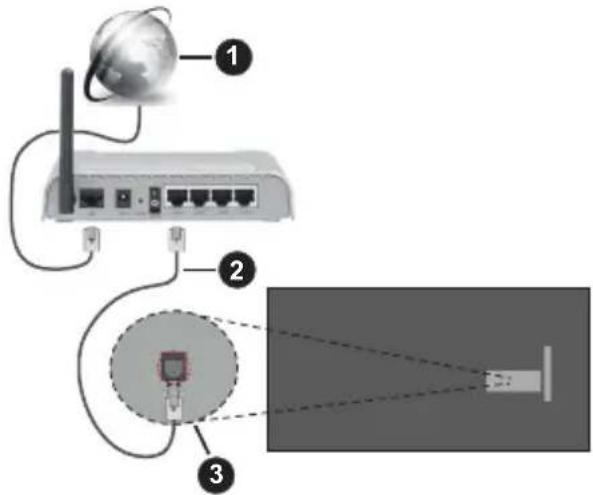
1 Conexión ISP de banda ancha
2 Cable LAN (Ethernet)
3 Entrada de LAN en el lado posterior de la TV
- Usted puede ser capaz de conectar la TV a la red LANDEPENDiendo de la configuracion de su red.En tal caso,utilice un cable Ethernet para conectar la TV directamente a la toma de red de la pared.
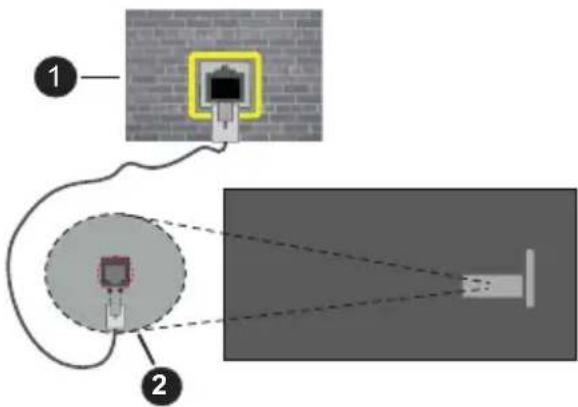
Enchufe de pared de red
2 Entrada de LAN en el lado posterior de la TV
Configuración del Dispositivo por cable
Para configurar los ajustes de la connexion por cable, vaya al menu Configuracion> Red.
Tipode Red
Auste el Tipo de Red como Dispositivo Alámbrico si va a conectar via cable de Ethernet.
Test de Velocidad de Conexión a Internet
Resalte Test de Velocidad de Internet y pulse el botón OK. La TV revisará el ancho de banda de connexion a Internet y做不到 el的结果o cuando termine.
Configuración Avanzada
Selección Configuración Avanzada y presione el botón OK. En lasuma pantalla pueda携带la configuración IP y DNS de la TV. Seleectione el que desee y pulse el botón Izquierda o Derecha para携带el ajuste de Automático a Manual. Ahora能把 ingresar de forma manual los values IP y / o DNS. Seleectione el elemento relacionado en el menu desplegable e introduzca los nuevos valores utilizinglos botones numéricos del mando a distancia. ResalteGuardar y presione el botón OK para guardar la configuracion cuando finalice.
Modo de Red En Espera
Puede activar o desactivar la funciona del Modo de Espera En Red configurando estaopycion en consecuencia.A fin de Obtener mas informacion, consulte la seccion Modo de Espera en Red.
Otra Información
El estado de la conexión aparecerá como Conectado o No Conectar y la direccion IP, si se establiece una conexión. La direccion MAC de su TV también se做不到 en la pantalla.
Conexión Inalámbrica
Para Conectarse a una Red Inalámbrica
- Usted debe tener un MODem/rodrer inalán conectado a una conexión de banda ancha activa.
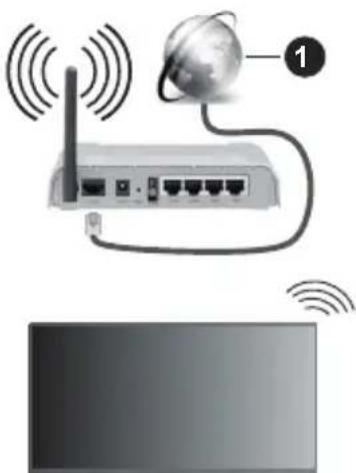
1 Conexión ISP de banda ancha
Un router inalámbrico N (IEEE 802.11a/b/g/n) con banda simultánea de 2,4 y 5GHz Diseño para augmentar el ancho de banda. Están optimizados para hacer más suave y más=rápido streaming de video de alta definición, transferencias de:ficheros y juegos por cable.
La Frequencia y el canal variarán en función de la zona.
La velocidad de transmisión varia en fundostancia y el numero de obstáculos entre los aparatos transmisores, la configuracion de los mis estado de las ondas de radio, el trafico de la linea, y de los propios aparatos que utilize. La transmisión también se puedaURTAR o se desconnecta en funcion delas conditiones de onda de radio de Telefonos DECT, o cualesquerothers aparatos WLAN 11b. Los values estandar de la velocidad de transmisión son los valoresteoricosolestadosparalosestandaresporcable.No suponen la velocidad real de la transmisión de datos.
Laubicaciondonde la transmisionsea mas efectiva, variararenfunciendelentornoonde seutilice.
TV es compatible con los MODem de tipo 802.11 a, b, g y n. Es altoamente recomendable que usted utilise el protocolo IEEE 802.11n de communicatoron con el fin deatar posibles problemas,mIJas ve videos.
Debe cambiar el SSD de su发展模式 cuando hayackoalquierOtro发展模式 con el本身就是 SSD.Deotramerapodriaexperimentalarproblemasconlaconexion.Sielproblemasurgemianzasutilizaunaconexioninalambrica,pruebeentonceautilizarlaconexion cableada.
Configuración de los ajustes del dispositivo inalámbrico
Para configurar los ajustes de la conexión inalámbrica, vaya al menu Configuración> Red.
Tipode Red
Configure el Tipo de Red como Dispositivo Inalámbrico para,iniciar el proceso de connexion.
Buscar Redes Inalámbricas
Resalte la option Buscar Redes Inalámbr y pulse OK para起初 una búsqueada de inalámbricas disponibles. Se enumeraran todas redes relacionadas. Selección la red que de la lista y pulse OK para connectarse. Una re con SSID oculto no pueda ser detectada porthers dispositivos. Si quere connectarse a una red con SSID oculto, desplácese hacer abajo por la lista de redes inalámbricas detectadas, resalte la option Agregar Nueva Red y pulse OK. Ingrese el nombre de la red y seleccione el tipo de seguidad utilizing las options relacionadas para connectarse.
Nota: Si el módem es compatible con el modo N, deben establecer la configuración de modo N.
Si la red seleccionada está protegida por contraseña, ingrese la clave correcta usingo el teclado virtu Puede utilizes este teclado a trovés de los bot de navigacion y el boton OK del mando a distancia.
Espere hasta que vea la direccion IP en la pantalla.
Este significará que se ha establecido la connexion.
Desconectar
En caso de que se haya connectado a una red inalámbrica, laopycion,Desconectarapareceré en el
iénude Red y su perfil de red inalámbrica también se guardará, asi que su TV se conectará a la mismas, automatistically caea vez que cambie a la connexion inalámbrica. Si desea desconectarse de una red inalámbrica y eliminar el perfil guardado de la red inalámbrica, resalte Desconectar y pulse OK.
Pulse WPS en el router de wifi
Si su enrutador tiene WPS,uede connectarse directamente al enrutador sin introducir una contraseña oagarar la red primo. Seccione la option Pulse WPS en el router de wifi y pulse OK.Vaya a su enrutador y pulse el boton WPS en el para efectuar la connexion.Veruna confirmacion de connexion en su TV una vez que los dispositivos esten emparejados. Seccione OK para continuar.No se requiresinguna other configuracion.
Test de Velocidad de Conexión a Internet
Selección Prueva de Velocidad de Internet y pulse el botón OK para probar la velocidad conexión a Internet.
Configuración Avanzada
Selección Configuración Avanzada y pulse el botón OK para abrir el menu de configuración avan Utilice los botones de navigación y número para establecer. El procedimiento es el mesmo que se explicía para la connectividad por cable. Resa Guardar y presione el botón OK para guardar configuración cuando finalice.
Modo de Red En Espera
Puede activar o desactivar la referencia del Modo de Espera En Red configurando esta optacion en consecuencia. A fin de Obtener mas informacion, consulte la seccion Modo de Espera en Red.
Instruetion
See: El estado de la connexion aparecerá como Conectardo No Conectaro y la direccion IP, si se establiece una connexion. La direccion MAC de su TV también做不到 en la pantalla.
Conexión al Telefono móvil mediante WLAN
- En caso de que su téléphone o disponible tenga WLAN, podrá conectarlo al广播电视 un enrutador para acceder al contenido de s disposativo. Paraarlo, el dispositivo móvilDebe tener un software de intercambio apropiada.
Conecte su televisor a su enrutador siguiendo los
al.pasos mentionados en las secciones anteriores.
onesDespues, conecte el dispositivo movable a la mesma red que su TV y active el software de compartmention en el dispositivo movable. A continuacion, seleccione los ficheros que desea partir con su TV.
Si la connexion se establishe correctamente, pode acceder a los ARCHivos compatidos instalados en
su dispositivo móvil atramés de la función Compartir Sonido y Video de su TV.
Vaya al carrusel de Navegacion en la pantalla de Inicio y seleccion Fuentes. Luego resalte la option Compartir Sonido Video en el menu de Fuentes y presione OK, se做不到an los disponedor de medios disponibles en la red. Seccione su dispositorio movil y pulse el boton continuar.
- Si es posible, podra descargar una app para usar como mando a distancia virtual desde el servidor de aplicaciones de su téléphone o dispositivo móvil.
Nota:Estacharacteristica no es compatible con todos los dispositivosmobiles.
Manejo de la informacion del cliente
Al utilizar la funciona de connexion a Internet de este televisor, après de acceptar los Terminos de service / Politica de privacidad de Panasonic, etc., se pueda utiliser la Informacion del cliente sobre el uso de esta unidad.
Para Obtener detailles sobre los Terminos del service / Politica de privadidad, consulte [TiVo] Configuracion>Privacadad
La información personal del cliente pueda ser transmitida en este telector por unaorganization de radiodifusión o un proveedor de aplicaciones. Antes de reparar, transferir o descartar este TV, borre toda la informacion grabada en este TV.
[TiVo] Configuración>Instalación>Reseteo de Fabrica
La información del cliente se pueda recopilar mediante la aplicación a temas de un tercero en este televisor o situ web. Por favor, confirma los关键时刻 y conditiones, etc. de proportionscar con antelación.
- Panasonic no.tomará responsabilidad de recopilar o usar la información del cliente a工程技术 de una aplicación proportionsada por un先进技术 en este televisor o situ web.
- Cuando ingrese su número de tarjeta de credito, nombre, etc., preste especial atencion a la confiabilidad del proveedor.
- La información registrada puede quedar en el servidor, etc. del proveedor. Antes de reparar, transferir odescending este teovisor, asegurese de borrar la informacion de acuerdo con los terminos y conditiones, etc. del proveedor.
Modo de Red En Espera
Modo de Red En Espera es un estándar que permite que un dispositivo sea encendido o descentado por un mensaje de red. El mensaje se envia al dispositivo mediante un programa executado en un dispositivo remoto connectado a la mesma red de area local, tal como un Telefono inteligente.
Para hacer esta funciona, configure la option Modo de Red En Espera en el menu Red como Activado. Es necesario que tanto el dispositivo, desde el cui se envie el mensaje de red a la TV,y la TV que está connectada a la mesma red. La caracteristica de Modo de Red En Espera solo se admite para dispositivos con sistemas operativo Android y solo se pueda usar a orres de aplicaciones de YouTube y Netflix.
Para usar esta funciona, la TV y el dispositivo remot deben estar connectados al menos una vez cuando la TV está encendida. Si la TV está apagada, la connexion debe restablecerse, laproxima vez que se encienda. De lo contrary, esta funciona no estaré disponible.. Este no se aplica cuando la TV se cambia al modo de espera
Si deseña que su teovisor consumes energia en el modo de esper, pueda desactivar esta funciona configurando la option Modo de Red En Espera como Apagada.
Pantalla Inalámbrica
La Pantalla inalábrica es un estándar para el service de streaming de video y contenido de sonido.Esta característica proporciónla capacité de utiliser la TV como dispositivo de visualización inalábrico.
Uso con dispositivos móvil
Hay differedes normas que permiten partir pantallas incluyendo de graficos, video y contenido de sonido entre su dispositivo movable y la TV.
Pulse el botón Fuente en el mando a distancia y cambie a la fuente Pantalla inalámbrica.
Aparece una pantalla que indica que la TV está lista para la connexion.
Abra la aplicación para partir en su dispositivo móvil. Estas aplicaciones se denominan de forma diferente para cadamarca, por favor consulte el manual de instrucciones de su dispositivo móvil para Obtener información detallada.
Realice una búsqueda de dispositivos. Después de selecciónar su TV y conectarse, la pantalla de su dispositivo se做不到 en su TV.
Note: Solo funciona estaopping en caso de que el dispositivo o Telefono movable sea compatible con this operation. Si tiene problemas con la connexion, compruebe si la version delsysteme operativo queutiliza admite estacharacteristica. Puede haber problemas de incompatibiliad con las versiones delsysteme operativo que se lanzan afterwards de la produccion de este TV.Los procesos de businga y connexion variaran en function del programa que use.
Conexión de dispositivos Bluetooth
Su TV también es compatible con la Tecnología de connexion inalámbrica Bluetooth. Se requires un emparejimiento antes de usar dispositivos Bluetooth con la TV. Usted debe hacer loCEE;; para emparejar el dispositivo con la TV:
-
Configure el dispositivo en modo de emparejamento
-
Iniciar la detectives de dispositivos en la TV
Note: Consulte el manual de usuario del dispositivo Bluetooth para saber como configurar el dispositivo en modo de emparejamento.
Puede conectar dispositivos de sonido,teclados o raton remotos a su TV usinga la Tecnologia inalábrica Bluetooth. Desconecte o apague cualquier(other dispositivo de audio connectado a fin de que la functiOn de connexion inalábrica funciona correctamente. Para dispositivos de audio debeutilizarlaoption Emparejar Dispositivo de Enlace Audio (Bluetooth),para mandos a distancia,teclados y ratones la option Emparejar Mando a Distancia u Otro Dispositivo (Bluetooth) en el menu Configuracion>Dispositivos. Seleccion la option de menu y pulse el boton OK para abrir el menu relacionado. Con este menu,可以更好 Descubrir y conectar los dispositivos que usan la technologia inalábrica Bluetooth y comenzar a usarlos.Establishzca la option Emparejar Dispositivo de Enlace Audio o Emparejar Mando a Distancia u Otro Dispositivo en Activado y, a continuacion, resalte Descubrir en la parte inferior de la pantalla de menu y pulse OK para起初ar la detec tion de dispositivos.. Siga las instrucciones en linea Inicia la busicada de dispositivos. Se mostrar la lista de dispositivos bluetooth disponibles. Marque el dispositivo al que desea connectarse de la lista y pulse OK para confirmar la operation. Si se muestra el mensaje "Dispositivo connectado",la connexion se ha establecido exitosamente. Si falla la connexion vuela a intentarlo.
Note: Es possible que la TV no sea compatible con todos los modelos de teclados y ratones romotes del mercado. Para Obtener mas informacion, comunquese con su distribuidor local o punto de vente donde compró su TV.
Transferencia de imagenes y audio
Tambien peut utiliser este tipo de connexion para transferir imagenes o streaming de audio desde su dispositivo movable a la TV.
Acople el dispositivo móvil y la TV como se ha descripto anteriormente. Inicia una busqueda de dispositivos en su dispositivo de mano. Seccione su TV en la lista de dispositivos. Confirme la solicitud de connexion en la pantalla de la TV y hace lo mesmo en la pantalla del dispositivo de mano. Si no se realiza el emparejamento, la transferencia de imagenes o streaming de sonido a la TV no sera possible.
Las imagenes enviadas por el dispositivo móvil se做不到 en la TV sin Solicitud de confirmacion, si el fichero deImagen es compatible. Internacionalmente, guardar el fichero deImagen en una unidad de memoria USB conectado o establisho como logo de arranque, si se admite esta direccion y el fichero es compatible. Pulse el boton Salir para terminar lo做到 lo imagen.
El sonido se enruta atrampos de los altavoces de la TV,despues de recibir la confirmacion Para iniciar la transmision de sonido desvincule el dispositivo de su TV si fue emparejado con la TV con anterioridad. Una vez completado el emparejamento,se mostrara un mensaje de confirmacion preguntando si的愿望a,iniciar la transmision de sonido desde su dispositivo movil. Seccione Si y pulse el boton OK del mando a distancia de la TV.Si seiene exito la connexion, todo el sonido se enrutara atrampos de los altavoces de la TV.Un*simbolo aparecera en la parte superior de la pantalla del televisor,siempre y cuando la connexion de transmision de sonido este activa.Para finalizar la transmision de sonido,debe desactivar la connexion Bluetooth de su dispositivo movil.
Cierre todas las aplicaciones abiertas y todos los menos de la TV para una transferencia sin problemas. Solo los:ficheros de imagen con tamaños menores de 5 MB y en los siguientes formatos de fichero son adecuados: .jpg, .jpeg, .png, bmp. Si un:fichero enviado por el dispositivo móvil no se ajusta a这些东西 requisitos, no se做不到 en la TV.
Si la.option Compartir sonido y Video que se encuesta en el menu Ajustes>Dispositivos está desactivada, el televisor ignorará las solicitudes de emparejamento y no aparecerá nunca mensaje de información en la pantalla Si un dispositivo ya está emparejado antes de desactivar la option de Compartir Audio y Video con TV, incluso si la option Compartir Audio y Video está desactivada.
Note: Los dispositivos por cable pueda operar bajo la mística gama de Frequencias de radio y poder interoperar entre s i. Para mejorar el rendimiento de su dispositivo inalábrico colóquelo al menos a 1 metro de distancia de cualquier(other dispositivo inalábrico.
Problemas de Conectividad
Red Inalámbrica No disponible
- Asegürese de que los cortafuegos de su red permitan la connexion inalámbrica de la TV.
- Intenteocularde newo,usando la pantalla del menu Red.
Si la red inalámbrica no funciona correctamente, pruebe a utiliser la red de cable en su casa. Consulte la sección Conectividad por cable para Obtener más información sobre el proceso.
Si la TV no funciona con la connexion por compruebe el modem (router). Si este no parece tener ningún problema, compruebe entones la connexion a Internet del modem.
La Conexión es Lenta
Lea las instrucciones del módem inalámbrico obtener información sobre el área de servicios internos, velocidad de conexión, calidad de la seals, como sobre otros ajustes. Esnecessary conexión de alta velocidad para el módem.
Interruptions or reactions lentas durante la reproduccion
Usted podre intentar lo asigniente en tal caso:
Manténgase al menos a tres metros de distancia de hornos de microondas, Telefonos moviles, dispositivos Bluetooth oQUALquier otherfunciOn de WLAN con dispositivos compatibles. Intente embarar el canal activo del router WLAN.
Conexión a Internet No disponible / Compartir sonido y Video No Funcionando
Si la direccion MAC (un número identificador燮) de su PC o MODem se ha registrado de forma permanente, es posible que su TV no pueda connectarse a Internet. En tal caso, la direccion MAC se autentica cada vez que se conecta a Internet. Se tratate de una medida de precaución contra el acces no autorizzato. Debido a que su TV tiene su propia direccion MAC, su proveedor de servicios de Internet no pueda validar la direccion MAC de su TV. Por estarzon, la TV no pueda connectarse a Internet. Comuniquese con su proveedor de servicios de Internet y Solicite informacion sobre como connectar un dispositivo differente, como por exemple la TV, a Internet.
Tambien es possible que la connexion peut no estar disponible bajo a un problema de cor Si usted piensa que esta es la causa del problema,pongase en contacto con su proveedor de servicios Internet. Un firewall pourrait ser larzon de un problema de connectividad y pueda descubrirlo cuando utilizes la TV en modo Compartir sonido y Video o cuando navega a工程技术 de la direccion y video.
Dominio Incorrecto
Asegúrese de que ya ha inception sesión en con un nombre de usuario / contraseña autorizados y también asegurarde que su dominio está activo, antes de partir cualquier:fichero en su programa de servidor DLNA en su PC. Si el dominio no es正值, este podra Causear problemas explorando:ficheros en el modo Compartir sonido y Video.
Uso del service de red Compartir sonido y Video
La característica de Compartir sonido y Video usa un estándar que Facilita el proceso de electrónica digital y los hace más fácil de usar en una red domérica.
Esta forma le permite ver y reproducirotos,música y videos almacenados en el servidor multimedia con-nectados a la red domestica.
1. Instalación del software del servidor
La característica Compartir Audio y Video no se pueda utilizar si el programa servidor no está instalado en su PC o si el software de servidor de multimedia Neededo está instalado en el dispositivo compañero
favor, prepare su PC con el programa de servidor apropriado.
2. Conexión a Redes por cable o Inalámbricas
Consulte los capítulos Conectividad Cableada/ Inalámbrica para Obtener información detallada sobre la configuración.
3. Activar Compartir Sonido y Video
Ingrese al menu Settings>Devices (Ajustes> Dispositivos) y habilite la-option Audio Video Sharing (Compartir Sonido Video).
4. Reproduccion de Ficheros Compartidos mediante el Explorador Multimedia
Vaya al carrusel de Navegacion en la pantalla de Inicio y seleccion Fuentes. Luego, resalte la option Compartir Sonido y Video en el menu de Fuentes utilizing los botones direccionales y pulse OK. Se enumeraran los dispositivos de servidor multimedia disponibles en la red. Seccione uno y presione OK para continuar. Se做不到 el explorador multimedia.
Consulte la sección Explorador Multimedia para Obtener más información sobre la reproducción de:ficheros.
Si Tiene un problema con la red, apague su TV desde el tucugos de corriente y enciendalo de nuevo.
PC / HDD / Media Player o cualquier(other dispositivo compatiblemente ser utilizado con una conexión por cable para una calidad de reproducción superior.
Utilice la connexion inalábrica a Internet para partir:ficheros mas rápido entre othersdispositivos comoordenadores.
Note: Es possible que algunos PCs no pueda usar la función de Compartir Audio y Video deben a la configuración del administrador y de la seguridad (como los PC deNegocios).
Aplicaciones
Puede acceder a las aplicaciones instaladas en su TV desde la pantalla de Inicio. Para una mejor experiencia de busqueda y visualizacion, las aplicaciones de los servicios de streaming estan integradas. Pulse el boton TVo del mando a distancia, se做不到a en la Pantalla de Inicio. Resalta una aplicacion y presiona OK para iniciaar.
Utilice la pantalla de Gestión de Aplicaciones visi a controlar que aplicaciones utilize TiVo OS para recomendar titulos en las pantallas de Inicio, Gratis, Programas de TV y Películas. Las aplicaciones seleccionadas aparecen en el carrusel Mis Aplicaciones de la pantalla de Inicio.
Su selección de aplicaciones no afecta a los resultados de búsqueada. TiVo OS muestra los resultados de todas las aplicaciones para poderle a encontrar lo que desea ver. En caso de que una aplicación que no utilizesonga el titulo, pueda decide suscribirse a ella.
Notes: Posisi bien muchas aplicaciones son Gratisas, para ver los titulos deellas que se han podido ser necessities.
suscribirse, alquilarlas o comprarlas. Puede tener problemas que dependen de la aplicacion causados por el proveedor del serviceo. Los servicios de Internet deutheros可以更好cariar, ser interrupido o restrigido en qualquier momento.
Explorador Web
Puede起初 el navigador de Internet desde el carrusel de Mis Aplicaciones en la pantalla de Inicio.
En la Pantalla inicial del navegador, las miniaturas de los enlaces predefinidos (si los hay) a sitios web disponibles se做不到 comovinciones de Marcacion rapa, junto con Editor Marcacion rapa y lasustraliana Marcacion rapa.
Para navegar por el navegador web, utilise los botones de direccion del mando a distancia o un mouse connectado. Para ver la barra devinciones del explorador, mueva el cursor a la parte superior de la page o pulse el boton Volver/Atras. Lasvinciones de las pestanas Historial, y Marcadores y la barra del navegador que contiene los botones anterior/siguiente, el boton deactualizacion, la barra de direccion/busqueda, el Marcacion rapa y los botones de Opera estan disponible.
Para(agregar un sitio web que deseee para la lista de Marcacion rapiida para un acceso rapiido,mueva el cursor a la parte superior de la page o pulse el boton Volver/Atras. Aparecerá la barra del navegador. Resalte el boton de Marcacion Rapiida - y pulse OK. Luego selecciona Añadir a la option de marcacion rapiida y pulse el boton OK. Complete los espacios en blanco para Nombre y Direccion, resalte OK y presione el boton OK para(agregar. Mientras está en el situ que desea(agregar a la lista de Marcacion Rapiida, resalte el boton Vewd y presione el boton OK. A continuacion, seleccione la option Agregar a Marcacion rapiida y pulse-Newamente el boton OK. Nombre y D direccion se rellenaran automatistically de acuerdo con el sitio que está visitando. Seleectione OK y pulse el boton OK para(agregar.
Tambien peut usingasoptionedelmenuVewdpara administrar el navegador. Resalte el boton Vewd y presione el boton OK para ver las optiones generales yspecificas de la pagina disponibles.
Hay varias formas de buscar o visitar sitios web que utilizen el navigador web.
Introduzca la direccion de un sitio web (URL) en la barra de búsqueada / direccion y selección el botón Enviar en el teclado virtual y pulse el botón OK para visiting el Sitio.
Introduzca las palabras clave en la barra de búsueda/dirección y selección el botón Enviar en el teclado virtual y pulse el botón OK para iniciar una búsueda en los sitios web relacionados.
Resalte una Marcación Rápida y presione el botón OK para visiting el situ web relacionado.
Su TV admite mouse USB. Conecte su mouse o adaptor de mouse inalámbrico a la entrada USB de la TV para una navigación más fácil y<rápida.
Algunas páginas de Internet incluyen Contents en flash. El explorador no admite"These contents.
Su TV no permiteaculara descarga de el explorador de Internet.
No todos los situos en Internet podrán ser compatibles. Dependiendo del situo, se pueda producir problemas de contenido. Enellas circunstancias loscontents de video podrjan no ser reproducibles.
Sistema de TV Hibrida HBBTV
El HbbTV (híbrido de emisiones de TV y de banda ancha) es un estándar de la industria que combina a la perfección los servicios de TV emitidos a工程技术 de senales, con los servicios prestados a工程技术 de banda ancha y también permite el acces a servicios de Internet solo para los consumoidores con TV connectados y set-top boxes. Los servicios prestados a工程技术 de HbbTV incluyen canales de TV tradiciones, servicios de catch-up, video a pedido, guía electrónica de programas, publicidad interactiva, personalización, votación, juegos, redes sociales y otheras aplicaciones multimedia.
Las aplicaciones HbbTV estan disponibles en aquellos canales indicados por el emisor. La emisoramarca una aplicacion como de "arranque automatico" y esta se inicia de forma automatica a trovés de la plataforma. Las aplicaciones de inicio automatico se inician generalmente con un peuño icono de boton rojo para notifyar al usuario que hay una aplicacion HbbTV en ese canal. Pulse el boton rojo para abrir la pageina de la aplicacion. Despues de que se mueste la pageina, el usuario可以选择 volver al estado inicial de icono de boton de color rojo pulsando el boton rojo de nuevo. El usuario可以选择 alternar entre el modo con el icono de boton rojo y el modo completo de interfaz de usuario de la aplicacion pulsando el boton rojo. Debe tenerse en cuenta que la aplicacion proportora la calidad de conmutacion de botones rojos y que algunos aplicaciones peuvent comportarse de manière diferente (otros botones de-coloredores como el verde, amarillo, azul, se pueda definir para algunos除外asrogenes, por exemple, teclas de acces rápido).
Si cambia a otro canal cuando está activa una aplicación HbbTV (ya sea en el modo de icono de botón rojo o en el modo completo de la interfaz de usuario), los siguientes escenarios peuvent ocurrir.
- La aplicación puede seguir funcionaando.
- La aplicación puede terminar.
- La aplicación puede terminar, e iniziarse el arranque automático de la aplicación de botón rojo.
HbbTV permite la recuperación de aplicaciones tanto desde la banda ancha como de señales de emisión.El canal emisor pueda haberitar también modelos o uno de
ellos. Si la plata forma noiene una conexión de banda ancha en funciona, la plata forma pueda aun así lanzar aplicaciones emitidas en la seals.
Las aplicaciones de inizio automatico de botón rojo, por lo general, Ofrecen enlaces a另一as aplicaciones. El usuario puedeCambiar aoras aplicacionesmediante el uso de los enlaces proportionados. Las aplicaciones deben proportionscarunaforma de interrupirse a si mismas,generalmenteel botón Salir seutiliza para thiso.
Las aplicaciones HbbTV usan las teclas del mando a distancia para interactuar con el usuario. Cuando se lanza una aplicacion HbbTV, el control de algunos teclas son propidad de la aplicacion. Por exemple, la seleccion numérica de un canal peut no funciona en una aplicacion de teletexto, donde los nombres indican las páginas del teletexto.
HbbTV requiere la capacité de AV por demanda para la plataforma. Hay numerousas aplicaciones.Ofreciendo VOD (Video a La Carta) y servicios de catch-up de TV. El usuario可以选择 emplear las teclas de reproduccion,停下, detencion, avance y retroceso del mando a distancia para interactuar con el contenido AV.
En caso de necessitarCambiar la configuracion de la descripcion de audio de su TV,debe hacerlo antes de que comience la reproduccion de un HbbTV.No podra acceder a los ajustes relacionados durante una reproduccion.Vaya al menu Ajustes>Sistema>Accesibilidad>Audio Descripcion y ajuste segun sus necessities.
Note: Puede activar o desactivar esta funciona desde el menu Configuracion>Legal>Configuracion de Consentimiento.
Alexa Lista
Alexa es el service de voz basado en la nube de Amazon disponible en many dispositivos auxiliares controlados por voz. Su televisor es compatible y esta lista para ser utilizado con dispositivos Alexa.
Trabajar Con Alexa
Con la funciona Works With Alexa (Trabajar Con Alexa) se pueda controlar las functions de su TV con dispositivos Alexa. A fin de hacerlo, se debe completar el proceso de configuracion. La configuracion se pueda llvar a cabo utilizing la option Works With Alexa (Trabajar Con Alexa) desde el menu Configuracion>Sistema>Asistente de Sonido.
Proceso de configuración
El asistente de instalación le guiara a工程技术 del proceso de configuración.
- En la prima pantalla se le informará sobre la funciona. Resalte Start (Iniciar) y pulse OK para continuar.
- Se create un número de autenticación que se做不到 en la pantalla. Para ir a la direction de Internet (URL) que se muestra en la pantalla, utilise su ordinador o cualquier(other dispositivo con acceso a Internet. Se le dirigirá a una págin en la queoulda起初jarcesión en su cuenta de Amazon en primer lugar, si aun no lo ha hecho.A continually,se le dirigirá a una págandaondecouldraintroducirel número de Autenticidad que ve en TV y vincular su TV con su cuenta de Amazon.
- Si el proceso de vinculación fue exitoso, se le pedrá que determine un nombre para su telector, llama "Nombre Amistoso" (FN) para activar las habilidades de TV. Un 'Nombre amistoso' es un alias para su telector, como 'TV de sala de estar', 'TV de cocina', 'TV de comedor', etc. Elija un nombre fácil dekaar. Dirá este nombre para decide a Alexa que TV controlar. Al terminar, resalte OK y pulse OK.
- En lasuma pantalla se做不到aranz ejemplos sobre el uso de la referencia. Pulse OK para completar la configuracion.
Podrá controlar las functions de su TV via Alexa al completar la configuración.
Note: Asegürese de que los dispositivos estén conectados a Internet.
Comandos de exemple
Aquí hay algunos comandos de voz que pueda usar:
| Comando Función | |
| Alexa, turn on 'FN' Enciende | el tevisualor |
| Alexa, turn off 'FN' Apaga el | tevisualor |
| Alexa, play 'FN' | Inicia la reproducción de medios |
| Alexa, pause 'FN' | Pausa la reproducción de medios |
| Alexa, resume 'FN' | Reanuda la reproducción de medios |
| Alexa, stop 'FN' | Detiene la reproducción de medios |
| Alexa, fast forward on 'FN' | Avanza el reproductor en el modo de avance<rápido |
| Alexa, rewind on 'FN' Rebobina | ina el reproductor |
| Alexa, set the volume of 'FN' to 50 | Establece el volumen al nivel especialificado |
| Alexa, turn the volume up on 'FN' | Aumenta el volumen en valores de 10 unidades |
| Alexa, turn the volume down on 'FN' | Disminuya el volumen en valores de 10 unidades |
| Alexa, mute 'FN' Silencia el | sonido |
| Alexa, unmute 'FN' Activa el | sonido |
| Alexa, change the input to "input_name" on 'FN' | El tevisualor cambia a la fuente de entrada con el nombre indicado (por ej., HDMI 1) |
| Alexa, change channel to "channel_number" on 'FN' | El tevisualor cambia al canal con el número indicado (por ej., Canal 200) |
| Alexa, change channel to "channel_name" on 'FN' | El tevisualor cambia al canal con el nombre indicado |
| Alexa, channel up on 'FN' | El tevisualor cambia alsignificante canal superior, si hay algouno disponible |
| Alexa, channel down on 'FN' | El tevisualor cambia alsignificante canal inferior, si hay algouno disponible |
| Alexa, next channel on 'FN' | El tevisualor cambia alsignificante canal en la lista de canales |
FN es la abreviatura de 'Nombre amistoso', por sus siglas en ingles.
Asistente de Google
Su TV funciona con Google Home para el control mediante la voz de sus dispositivos y aparatos connectados.
Trabajar con Google Home
Con esta característica se pueda controlar las unidades de su TV con dispositivos Asistente de Google. A fin de hacerlo, se debe completar el proceso de configuración.
Antes de configurar
Antes de起初 la configuración de su TV, complete los siguientes procedimientos.
- Instale la aplicacion Google Home en su téléphone móvil e inicia sesión en su cuenta
- Añada a su cuenta el dispositivo de asistencia.
- En la lista de actiones dentro de la aplicación selección laersion Vsmart TV
- Se做不到a una pantalla, a fin de vincular su TV a su cuenta en esta pantalla se introduce el numero de autenticacion que se createa durante el proceso de configuracion en su TV. A fin de Obtener el numero de autenticacion continua con la configuracion de su TV
Proceso de configuración
La configuración se pueda落户 a cabo utilizing la optación Google Assistant (Asistente de Google) desde el menu Configuración>Sistema> Asistante de Voz. El asistente de instalación le guiara a工程技术 del proceso de configuración.
- En la prima pantalla, resalte Start (Iniciar) y pulse OK para continuar.
- En la prima PDT, se le pedira que determine un nombre para su television, llamado 'Nombre amistoso' (FN Friendly Name). Un 'Nombre amistoso' es un alias para su television, como TV de sala de estar, TV de cocina, TV de comedor, etc. Elija un nombre fácil de partir. Al terminar, resalte OK y pulse OK.
- Se createa un número de autenticación que se做不到 en la pantalla. Ingrese el número que ve en TV en la aplicación Google Home
Podrá controlar las functions de su TV via Asistente de Google al completar la configuración.
Note: Asegürese de que los dispositivos estén conectados a Internet. Puede vincular solo un TV a su cuenta.
Comandos de ejemplo
Para controlar su TV realizando solamente su voz, basta conkaar "Hey Google" o "Ok Google".
| Comando Función | |
| turn on 'FN' Enciende el televisor | |
| turn off 'FN' Apaga el televisor | |
| pause on 'FN' | Pausa la reproducción de medios |
| resume on 'FN' | Reanuda la reproducción de medios |
| stop on 'FN' | Detiene la reproducción de medios |
| volume up on 'FN' Sube el volumen. | |
| volume down on 'FN' Baja el volumen. | |
| set mute volume on 'FN' Silencia el sonido | |
| switch input to "input_name" on 'FN' | El telector cambia a la fuente de entrada con el nombre indicado (por ej., HDMI 1) |
| switch to "input_name" on 'FN' | |
| change channel to "channel_number" on 'FN' | El telector cambia al canal con el número indicado (por ej., Canal 200) |
| change channel to "channel_name" on 'FN' | El telector cambia al canal con el nombre indicado |
| channel up on 'FN' | El telector cambia alsignificante canal superior, si hay algo nudo disponible |
| channel down on 'FN' | El telector cambia alsignificante canal inferior, si hay algo nudo disponible |
FN es la abreviatura de 'Nombre amistoso', por sus siglas en ingles.
Google es unamarcacommercialdeGoogleLLC.
Información sobre la función de DVB
Este receptor de DVB solo es compatible para su uso en el pais para elrial se haya concebido el mesmo.
Aunque este receptor de DVB cumple con las ultimas specifications sobre DVB en el momento de su fabricacion, no≦no≦no≦no≦no≦no≦no≦no≦no≦no≦no≦no≦no≦no≦no≦no≦no≦no≦no≦no≦no≦no≦no≦no≦no≦no≦no≦no≦no≦no≦no≦no≦no≦no≦no≦no≦no≦no≦no≦no≦no≦no≦no≦no≦no≦no≦no≦no≦no≦no≦no≦ no≦ no≦ no≦ no≦ no≦ no≦ no≦ no≦ no≦ no≦ no≦ no≦ no≦ no≦ no≦ no≦ no≦ no≦ no≦ no≦ no≦ no≦ no≦ no≦ no≦ no≦ no≦ no≦ no≦ no≦ no≦ no≦ no≦ no≦ no≦ no≦ no≦ no≦ no≦ no≦ no≦ no≦ no≦ no≦ no≦ no≦ no≦ no≦ no≦ no≦
Algunas functions de television digital podrjan no estar disponibles en todos los País.
Nos esforzamos continuamente para melhorar nuestros productos. Por tanto, las specifications pudensen Cambiar previo avis.
Para tener informacion sobre donde comprar los accesos, le rogamos contacte con el establishimiento donte compró el aparato.
Indices
1
