
Pixma TS9540 - Impresora CANON - Manual de uso y guía de instrucciones gratis
Encuentra gratis el manual del aparato Pixma TS9540 CANON en formato PDF.


Preguntas de los usuarios sobre Pixma TS9540 CANON
0 pregunta sobre este aparato. Responde a las que conoces o haz la tuya.
Hacer una nueva pregunta sobre este aparato
Descarga las instrucciones para tu Impresora en formato PDF gratis! Encuentra tus instrucciones Pixma TS9540 - CANON y toma tu dispositivo electrónico nuevamente en la mano. En esta página están publicados todos los documentos necesarios para el uso de su dispositivo. Pixma TS9540 de la marca CANON.
MANUAL DE USUARIO Pixma TS9540 CANON
Lea primero Información de seguridad e información importante (apéndice).
Instalación de la impresora......página 1
Conexión con el ordenador y con el teléfono inteligente o la tableta...... página 4
Cómo sujetar la impresora
3 Abra o aplicativo instalado.
4 Abra o aplicativo instalado.
3 Abra o aplicativo instalado.
Colocando Papel Fotográfico
Instalación de la impresora

1. Contenido de la caja
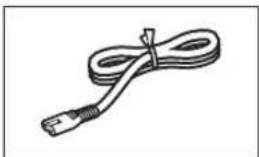
- Cable de alimentación
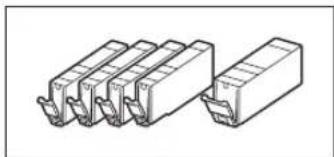
- Depósitos de tinta para configuración

- CD-ROM de instalación
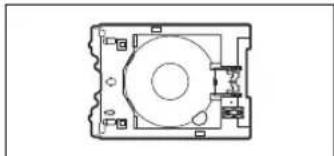
- Bandeja multiusos La bandeja multiusos está acoplada a la superficie de la cara inferior del cassette.
- Información de seguridad e información importante
- Guía de inicio (este manual)
2. Retirar los materiales de protección
1 Retire y tire los materiales de protección del dispositivo.
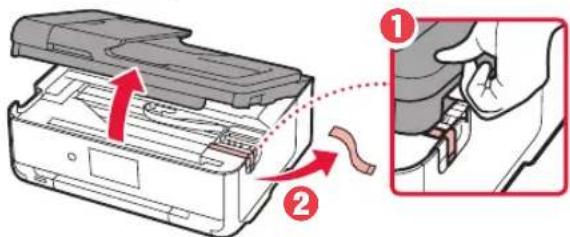
- La impresora no funciona correctamente si no se ha retirado la cinta naranja y la película protectora. Asegúrese de retirarlas.
2 Abra la cubierta/unidad de escaneado y elimine la cinta naranja.
3 Cierre la cubierta/unidad de escaneado.
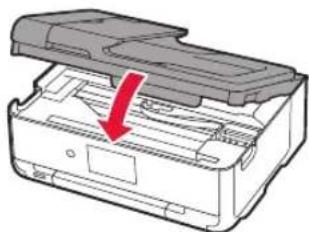
⚠ Precaución Tenga cuidado con los dedos.
3. Encender la impresora
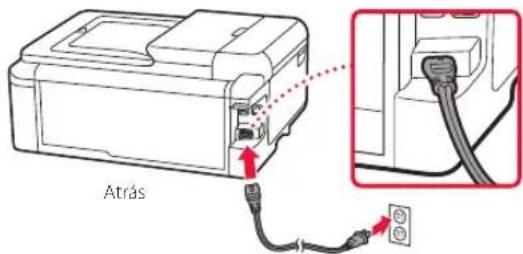
1 Conecte el cable de alimentación.
Importante
En este momento, no conecte ningún otro cable.
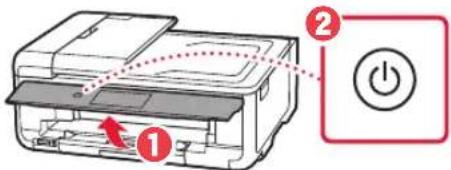
2 Abra el panel de control y pulse el botón ACTIVADO (ON).
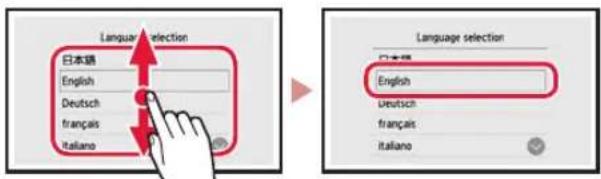
3 Desplácese y puntee para seleccionar su idioma y luego puntee en OK.
4. Instalación de los depósitos de tinta
1 Abra la cubierta/unidad de escaneado.
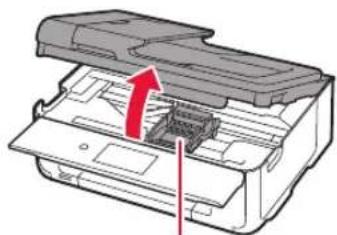
No toque el soporte del cabezal de impresión hasta que deje de moverse.
Instalación de la impresora
2 Retire la cinta y la película de los depósitos de tinta.
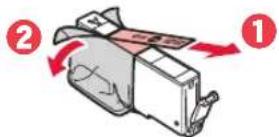
- Compruebe que la cinta se ha eliminado completamente.
3 Retire la tapa naranja despacio.
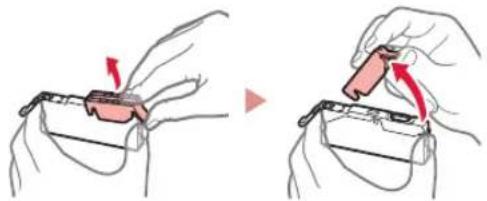
- No empuje los dos lados del depósito de tinta si el orificio de aire en forma de Y está bloqueado.
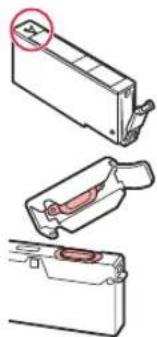
- No toque las áreas rojas que se muestran en la imagen.
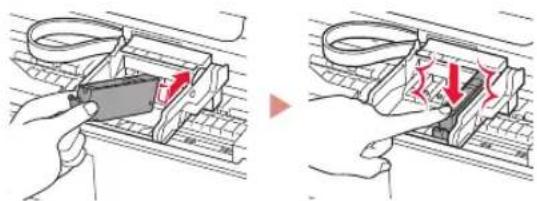
4 Instale los depósitos de tinta.
- Inserte el depósito de tinta en el cabezal de impresión y empújelo desde arriba hasta que encaje en su sitio.
5 Asegúrese de que el color del depósito de tinta que instaló aparece en pantalla.
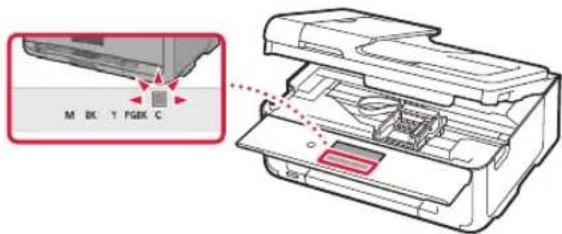
Si no se muestra el color en pantalla a pesar de haber instalado el depósito de tinta, es posible que el color del depósito de tinta no sea correcto o que haya instalado un depósito de tinta, por ejemplo con un número de modelo distinto que no sea compatible con esta impresora. Instale un depósito de tinta para el color correcto o utilice el depósito de tinta proporcionado para la configuración.
6 Repita los pasos 2 a 5 para instalar todos los otros depósitos de tinta.
- Asegúrese de que aparezcan todos los colores.
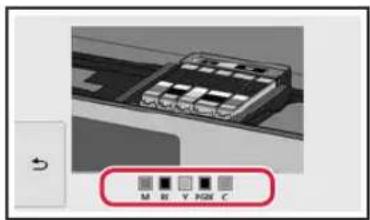
7 Cierre la cubierta/unidad de escaneado.
- Cuando cierre la cubierta/unidad de escaneado, se iniciarán las operaciones internas.

Tenga cuidado con los dedos.
5. Carga del papel
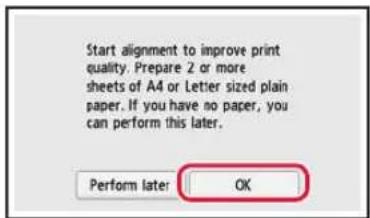
1 Puntee OK.
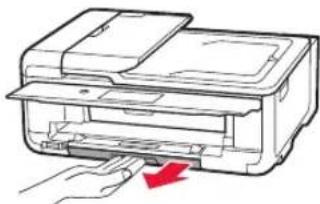
2 Retire el cassette del dispositivo.
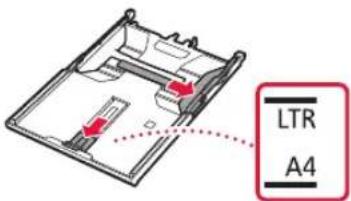
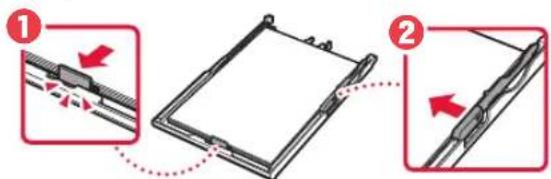
3 Separe las guías del papel deslizándolas.
- Deslice la guía del papel derecha hacia el borde derecho. Alinee la guía del papel frontal con la marca LTR o A4.
4 Cargue el papel.
- Cargue papel normal de tamaño LTR o A4 con el lado de impresión hacia abajo.
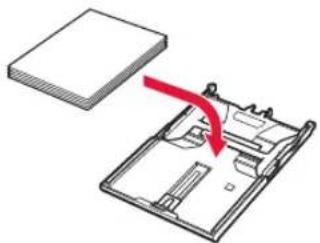
- Coloque el papel delante de la guía del papel frontal y alinee la guía del papel derecha con el ancho del papel.
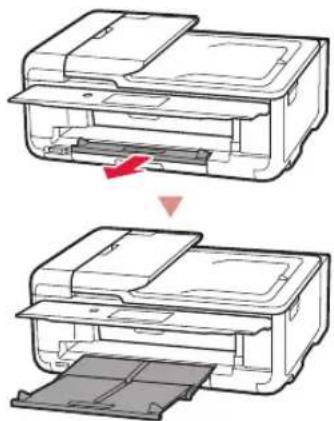
6 Extraiga la bandeja de salida del papel.
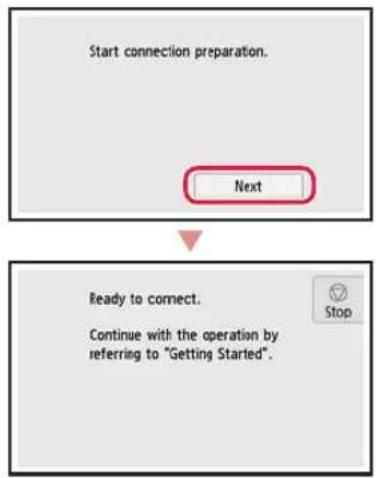
- Después, siga las instrucciones en pantalla para continuar con las operaciones. Durante el transcurso de estas operaciones, tendrá que hacer selecciones relacionadas con el envío de información. Lea "Enviando información a Canon" en Información de seguridad e información importante.
9 Puntee Siguiente (Next).
flowchart
graph TD
    A["Ordenador Ordenador y teléfono inteligente"] --> B["6-b página 6"]
    C["Teléfono inteligente"] --> B
    D["Sin dispositivo"] --> B
    B --> E["Puntee el botón Parar (Stop) y, a continuación, seleccione No conectar (Do not connect) > Sí (Yes), en este orden."]
6-a
Conectar al ordenador
Si utiliza varios ordenadores, realice estos pasos en cada ordenador. Hay dos métodos, "A onfiguración en línea" y "B o del CD-ROM de instalación (solo Windows) proporcionado".
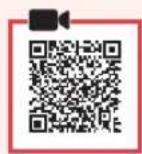

Configuración en línea
1 Acceda al sitio web de Canon desde un ordenador.
http://ij.start.canon
2 Seleccione Configurar.
3 Escriba el nombre del modelo de su impresora y haga clic en Ir.
4 Haga clic en Iniciar.
5 Haga clic en Si ya ha preparado la impresora, vaya a Conectar.
Nota
Cuando utilice un ordenador con Windows (excepto Windows 10 S) o macOS, vaya al siguiente paso. Si utiliza otro sistema operativo en su ordenador, continúe con la configuración siguiendo las instrucciones en pantalla.
6 Haga clic en Descargar.
- El archivo de configuración se descarga en su ordenador.
7 Ejecute el archivo descargado.
8 Continúe en el paso 9 en página 5.

Uso del CD-ROM de instalación (solo Windows) proporcionado
1 Introduzca el CD-ROM de instalación en su ordenador.

2 Siga las instrucciones para su versión de Windows.
Windows 10/Windows 8.1
1 Haga clic en el mensaje siguiente cuando se muestre en el lado derecho de la pantalla del ordenador.

Si el mensaje no aparece (o si ya no se ve), haga clic en el icono de Explorador de archivos (File Explorer) en la barra de tareas. En la parte izquierda de la ventana, haga clic en Este equipo (This PC). Haga doble clic en el icono de CD que se muestra en el lado derecho (cuando se muestre el contenido del CD y después haga doble clic en Msetup4.exe). Vaya al paso ③.
2 Haga clic en Ejecutar Msetup4.exe (Run Msetup4.exe)
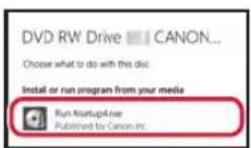
3 Si se muestra el cuadro de diálogo Control de cuentas de usuario (User Account Control), haga clic en Sí (Yes).
Windows 7
① Haga clic en Ejecutar Msetup4.exe (Run Msetup4.exe).
- Cuando se muestre la pantalla Reproducción automática (AutoPlay), haga clic en Ejecutar Msetup4.exe (Run Msetup4.exe).
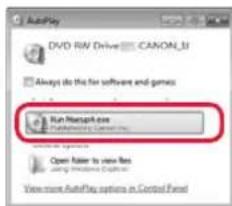
Si no aparece la pantalla Reproducción automática (AutoPlay), en el menú Inicio, haga clic en Equipo (Computer). En el lado derecho de la ventana, haga doble clic en el icono de CD (cuando se muestre el contenido del CD, haga doble clic en Msetup4.exe).
2 Si se muestra el cuadro de diálogo Control de cuentas de usuario (User Account Control), haga clic en Continuar (Continue).
3 Continúe en el paso 9 siguiente.
9 Haga clic en Iniciar configuración (Start Setup).
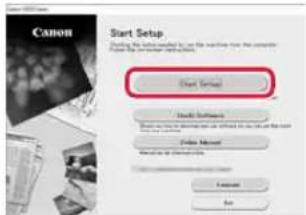
10 Siga las instrucciones que aparezcan en pantalla.
- Estas operaciones pueden llevar algún tiempo.
11 Cuando aparezca la siguiente pantalla, haga clic en Salir (Exit).
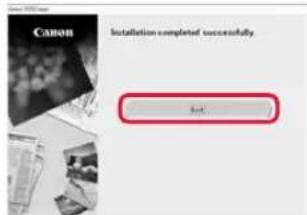
Ahora su impresora estará conectada al ordenador. Para conectar con un teléfono inteligente también, consulte "6-b. Conexión con un teléfono inteligente" en la página 6.
6-b
Conexión con un teléfono inteligente
Si utiliza varios teléfonos inteligentes, realice estos pasos en cada teléfono inteligente.
Prepare lo siguiente antes de empezar.
① Active la configuración de Wi-Fi en su teléfono inteligente*.
② Conecte su teléfono inteligente al router inalámbrico* (si tiene un router inalámbrico).
* Consulte los manuales de su teléfono inteligente y del router inalámbrico relacionados con estos procedimientos para obtener más detalles.
1 Instale la aplicación "Canon PRINT Inkjet/SELPHY" en su teléfono inteligente.
ios
Busque "Canon PRINT" en App Store.
Android
Busque "Canon PRINT" en Google Play.

Nota
También puede acceder al sitio web de Canon escaneando el código QR que se muestra a la derecha para descargar la aplicación.

2 Compruebe la pantalla de la impresora cuando siga los pasos.
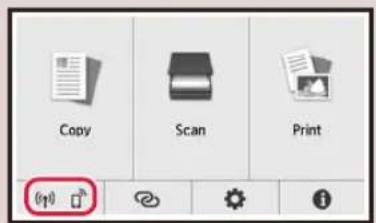
- La pantalla de la impresora se apaga cuando la impresora está inactiva durante 10 minutos. Puntee la pantalla táctil para encender la pantalla.
- Si aparece la impresora no puede comunicarse mediante una conexión Wi-Fi. Para obtener más información, consulte "Preguntas más frecuentes" en "http://ij.start.canon".

3 Abra la aplicación instalada.
4 Siga las instrucciones en pantalla para añadir su impresora.
5 Compruebe que aparezca la siguiente pantalla.

Ahora su impresora estará conectada al teléfono inteligente. Para imprimir fotos, consulte "Carga de papel fotográfico" en la página 8.

Los procedimientos son diferentes para iOS y Android. Siga las instrucciones para su sistema operativo.
iOS
3 Toque Ajustes (Settings) en la pantalla de inicio de su teléfono inteligente y después toque Canon_ij_XXXX en los ajustes de Wi-Fi.
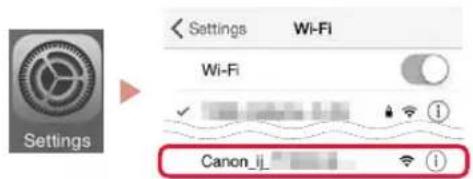
Nota
Si Canon_ij_XXXX no aparece, siga el procedimiento en E y después busque Canon_ij_XXXX de nuevo.
4 Abra la aplicación instalada.
- La aplicación está registrada con el método de conexión más adecuado para el ambiente que utilice.
5 Compruebe que aparezca la siguiente pantalla.

Android
3 Abra la aplicación instalada.
- La aplicación está registrada con el método de conexión más adecuado para el ambiente que utilice.
Nota
Si no aparece el siguiente mensaje: "No se ha agregado ninguna impresora. ¿Realizar preparación de impresora? (No printer has been added. Perform printer setup?)" inmediatamente después de iniciar la aplicación, siga el procedimiento en E y después vuelva a las operaciones del teléfono inteligente.
4 Compruebe que aparezca la siguiente pantalla.

Ahora su impresora estará conectada al teléfono inteligente. Para imprimir fotos, consulte "Carga de papel fotográfico" en la página 8.
E
3 Puntee en la pantalla táctil de la impresora.
4 Pulse en la pantalla INICIO y manténgalo pulsado durante aproximadamente 3 segundos.
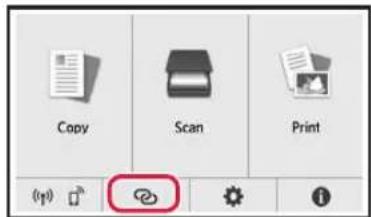
5 Cuando aparezca "Siga las instrucciones del ordenador o tel. inteligente para realizar la operación.", vaya aD
Carga de papel fotográfico
El papel fotográfico solo se pude cargar en la bandeja posterior.
1 Abra la cubierta de la bandeja posterior y extienda el soporte del papel.
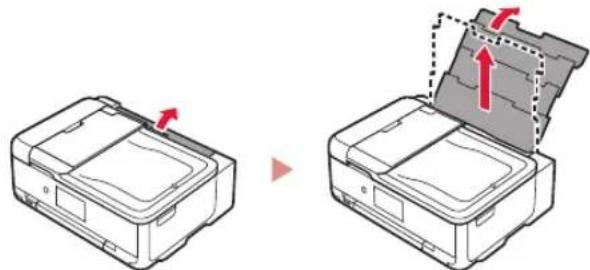
2 Abra la cubierta de la ranura de alimentación y deslice la guía del papel del lado derecho totalmente hacia la derecha.
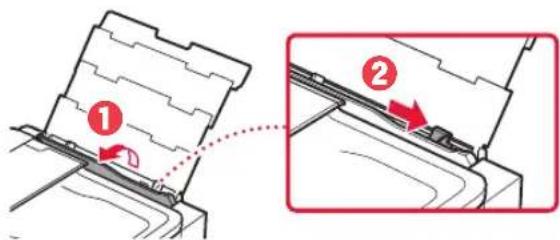
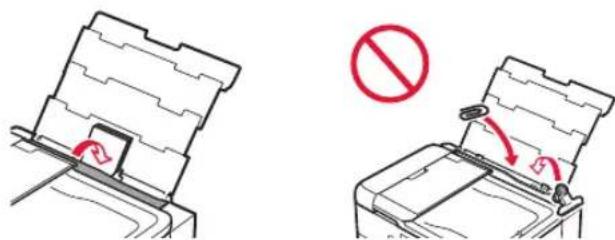
3 Cargue varias hojas de papel fotográfico con la cara de impresión hacia arriba y deslice la guía del papel lateral contra el borde de las hojas de papel.

4 Cierre la cubierta de la ranura de alimentación.
- Siga las instrucciones en pantalla para definir la información para el papel cargado.
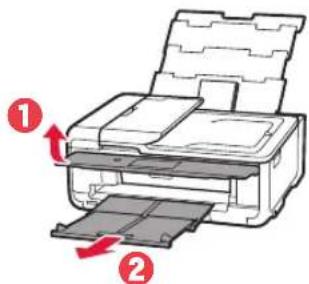
5 Abra el panel de control y retire la bandeja de salida del papel.
Impresión de fotos guardadas en una tarjeta de memoria
1 Encienda la impresora.
2 Cargue varias páginas de papel fotográfico.
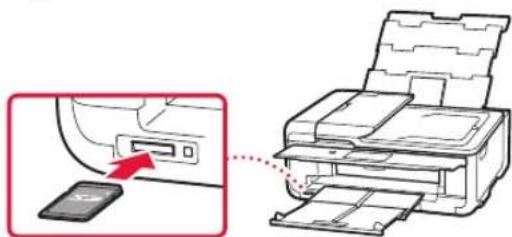
3 Inserte la tarjeta de memoria en la ranura para tarjetas.
4 Desplácese hacia la derecha y hacia la izquierda por las fotos y seleccione una.
5 Puntee el botón Color para iniciar la impresión.