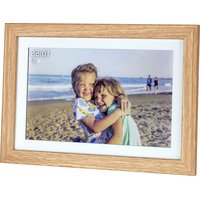
FRAMEO 37.1002.08 - Marco de fotos digitales TFA - Manual de uso y guía de instrucciones gratis
Encuentra gratis el manual del aparato FRAMEO 37.1002.08 TFA en formato PDF.


| Tipo de producto | Marco de fotos digital |
| Marca | TFA |
| Modelo | FRAMEO 37.1002.08 |
| Tecnología de pantalla | Pantalla LCD táctil |
| Funciones principales | Visualización de fotos y videos, pase de diapositivas, modo nocturno, reacciones, galería, ajuste al marco/relleno |
| Conectividad | Wi-Fi (802.11 b/g/n), puerto USB, lector de tarjetas microSD |
| Almacenamiento interno | Memoria interna (capacidad no especificada) |
| Almacenamiento externo | Tarjeta microSD (hasta 32 GB recomendado) |
| Alimentación | Adaptador de corriente (5V, 2A típico) |
| Software compatible | Aplicación Frameo para iOS y Android |
| Mantenimiento y limpieza | Limpiar con un paño suave y seco. No usar productos abrasivos. |
| Seguridad | No desconectar la alimentación durante el funcionamiento. Usar el menú de apagado. |
| Piezas de repuesto y reparabilidad | Adaptador de corriente disponible. Reparación por servicio autorizado. |
| Información general | Garantía del fabricante, cumplimiento de normas CE, asistencia en línea en support.frameo.net |
Preguntas frecuentes - FRAMEO 37.1002.08 TFA
Preguntas de los usuarios sobre FRAMEO 37.1002.08 TFA
0 pregunta sobre este aparato. Responde a las que conoces o haz la tuya.
Hacer una nueva pregunta sobre este aparato
Descarga las instrucciones para tu Marco de fotos digitales en formato PDF gratis! Encuentra tus instrucciones FRAMEO 37.1002.08 - TFA y toma tu dispositivo electrónico nuevamente en la mano. En esta página están publicados todos los documentos necesarios para el uso de su dispositivo. FRAMEO 37.1002.08 de la marca TFA.
MANUAL DE USUARIO FRAMEO 37.1002.08 TFA
Menu memoria esterna 9
Menu memoria esterna
Configuración rápida de Frameo 5
Empezar a utilizar Frameo 6
Conectar con un amigo nuevo 6
Explorar las opciones del Frameo 7
Agregar amigo 7
Configuración 7
Menú de encendido 7
Reaccionar 7
Ocultar foto 7
Galería 7
Encajar en el marco/Llenar el marco 7
Ajustar la foto 8
Interactuando con vídeos 8
Menú de encendido 9
Menú Reaccionar 9
Menú de almacenamiento externo 9
Miniaplicaciones de reloj y tiempo 10
Menú del tiempo 10
Configuración 11
Mi marco 11
Nombre del marco 11
Ubicación del marco 11
Establecer el idioma 11
Fecha 11
Hora 11
Establecer la zona horaria 11
Activar/desactivar el formato de 24 horas 11
Administrar fotos 11
Transferir desde ordenador 12
Exportar fotos 12
Mis amigos 12
Cambiar opciones para un amigo 13
Añadir persona 13
Mostrar 13
Nivel de brillo 13
Modo de suspensión 13
Diapositivas 13
Temporizador 13
Mostrar el texto de leyenda 13
Rellenar marco 13
Fondo del marco 14
Orden de visualización de las fotos 14
Presentar las fotos en orden inverso 14
Reproducción automática 14
Reproducción de vídeo 14
Desactivación automática del audio 14
Volumen del vídeo 15
Wi-Fi
Información del Wi-Fi 15
Restablecer Wi-Fi 15
Notificaciones
Mostrar notificaciones 15
Volumen de la notificación 15
Espacio de almacenamiento 15
Copia de seguridad 15
Conexión de red 15
Fotos nuevas 16
Nuevos amigos 16
Actualización de software 16
Noticias de funciones 16
Fecha y hora 16
Copia de seguridad y restauración
Copia de seguridad del marco al almacenamiento externo (p. ej., tarjeta microSD) 16
Copia de seguridad automática 16
Restaurar a partir de la copia de seguridad 16
Restablecer el marco 17
Ayuda
Bibliotecas de código abierto 17
Compartir datos de análisis de forma anónima 17
Guía 17
Acerca de
Versión de Android 17
Identificador 17
MAC 17
Versión de Frameo 18
Tiempo de actividad 18
Comprobar si hay actualizaciones 18
Programa beta 18
Privacidad 19
Soporte 19
Información sobre garantía, cumplimiento, soporte y seguridad 19
Introducción
¡Enhorabuena por adquirir su nuevo marco de fotos Frameo!
Si es la primera vez que utiliza un Frameo, siga la configuración rápida del Frameo o la guía en pantalla cuando lo encienda por primera vez.
Cuando haya configurado su marco Frameo, puede empezar conectándolo con sus amigos y familiares.
Aplicación Frameo
Utilice la aplicación Frameo de iOS o Android para enviar fotos a su marco.

Escanee este código para buscar la aplicación Frameo:

Busque «Frameo» en Google Play.
Para iOS:
Busque «Frameo» en App Store.
Configuración rápida de Frameo
Cuando encienda su marco por primera vez, deberá configurarlo.
- Seleccione un idioma. Este será el idioma utilizado en Frameo.
- Conecte el marco a Internet a través de una red Wi-Fi.
- Verifique o corrija la hora y la fecha.
- Frameo podría pedirle que lo actualice a la última versión. Se recomienda actualizar el marco antes de continuar si se le pide.
- Introduzca su nombre y la ubicación donde haya colocado el marco, p. ej. “Antonio García” y “Sala de estar”, “Cocina” o “Oficina”. Por último, ajuste la zona horaria si no fuera la correcta.
Empezar a utilizar Frameo
El siguiente paso es conectar el Frameo con sus amigos y familiares proporcionándoles un código del marco.
Si desea enviar fotos al marco usted mismo, empiece descargando la aplicación para iOS o Android en App Store o Google Play. A continuación, utilice el código para conectar el marco y la aplicación como se describe a continuación.
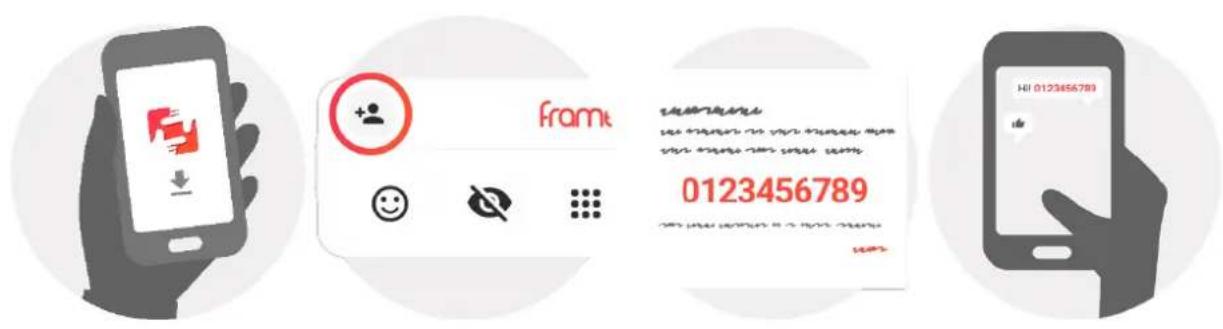
Conectar con un amigo nuevo
Asegúrese de que su amigo haya descargado e instalado la aplicación Frameo.
Haga clic en el icono de añadir amigos del marco. Aparecerá un diálogo mostrando un código de conexión que será válido durante 12 horas.
Ahora comparta este código de la forma que prefiera, p. ej. SMS, correo electrónico, mensajería instantánea, una llamada o diciéndoselo directamente a un amigo.
Cuando sus amigos hayan añadido el código en su aplicación Frameo, aparecerán automáticamente en su marco y podrán enviarle fotos.
Lea el capítulo Cambiar opciones para un amigo para permitir que los amigos conectados recuperen y compartan el código de conexión a través de la aplicación para teléfono inteligente.
Explorar las opciones del Frameo
Deslice hacia la izquierda o la derecha para ver sus fotos.
Para acceder al menú, toque una vez en la pantalla.
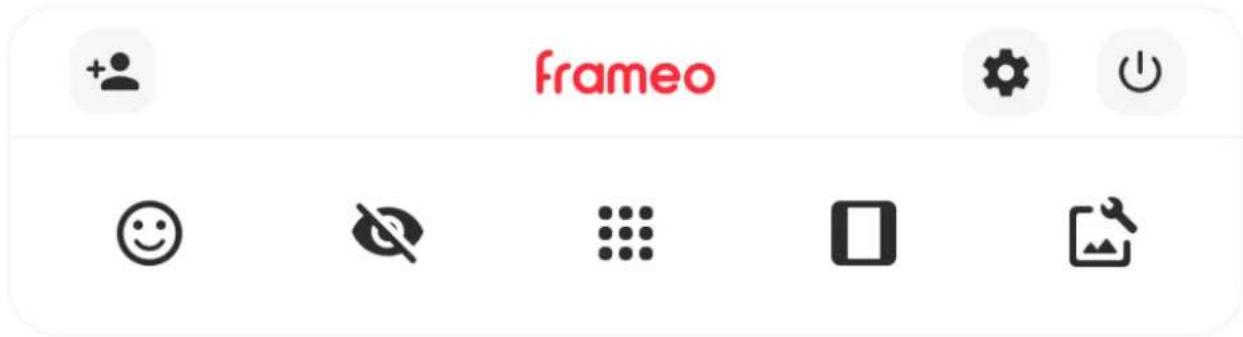
En el menú encontrará las funciones más utilizadas.

Agregar amigo
Esto generará un código que puede compartir con sus amigos y familiares para que puedan conectarse y enviar fotos a su marco.

Configuración
Abra los Ajustes.

Menú de encendido
Abre el menú de encendido.

Reaccionar
Abre el menú Reaccionar.
NB. También puede acceder a este menú tocando dos veces la pantalla.

Ocultar foto
Oculta la foto actual. Esto significa que la foto ya no aparecerá en la presentación de diapositivas. Si lo necesitara, puede volver a mostrar la foto a través del menú de Ajustes.

Galería
Abre una galería que permite desplazarse fácil y rápidamente por sus fotos.

Encajar en el marco/Llenar el marco
Esto cambia la manera en que se muestra la foto.
La opción Llenar marco es la predeterminada. La foto se escalará para llenar toda la pantalla. Se centrará en lo que se seleccione como la parte más importante. Mire la primera imagen a continuación.
Encajar en el marco hará que aparezca toda la foto en la pantalla. Mire la segunda imagen a continuación.

También le permite ajustar la posición de la fotografía en el marco para un mejor ajuste. Aquí, también puede usar para girar la foto y para editar la leyenda de las fotos importadas. En cuanto a las fotos recibidas, solicítele al remitente que edite la leyenda mediante la aplicación Frameo.
Interactuando con vídeos
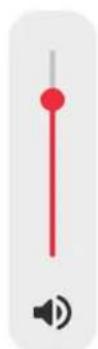
Cuando se visualiza un vídeo, aparecen dos controles adicionales. Uno para reproducir/pausar el vídeo y otro para controlar el nivel del volumen del sonido del vídeo.


Pulse sobre para iniciar la reproducción del vídeo. Pulsando sobre pausará la reproducción del vídeo.

Pulse sobre para abrir el controlador del volumen. Utilice el control para ajustar el nivel del volumen del sonido del vídeo.
Pulsando sobre silenciará el vídeo, mientras que pulsando sobre reactivará el sonido del vídeo.
Menú de encendido
Toque sobre el icono de encendido para acceder al menú de encendido. Aquí puede apagar el marco pulsando sobre, reiniciarlo pulsando sobre o ponerlo en modo de reposo pulsando.


NB. Asegúrese de utilizar siempre el botón de apagado del dispositivo o del menú de encendido para apagar el Frameo. Nunca lo desconecte de la toma de corriente con el Frameo funcionando.
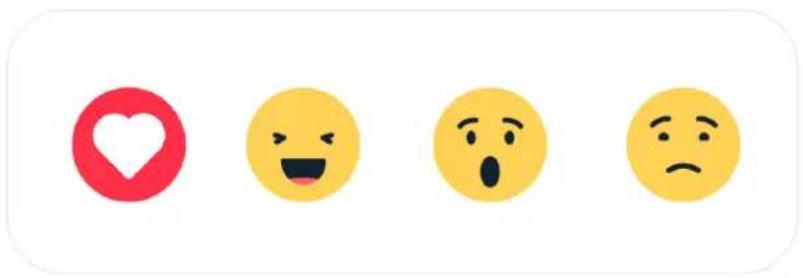
Menú Reaccionar
Toque sobre una de las reacciones para que el remitente sepa cómo se siente.
Menú de almacenamiento externo
Al insertar un almacenamiento externo (como una tarjeta microSD) aparecerá automáticamente un menú con tres opciones: pulsa para reproducir fotos directamente desde el almacenamiento externo, pulsa para importar fotos a la memoria interna del marco o pulsa para hacer una copia de seguridad de tu marco.


Miniaplicaciones de reloj y tiempo
La hora y el tiempo aparecerán en la esquina superior derecha del marco cuando tenga al menos una foto. Tocar cualquiera de los dos abrirá el menú del tiempo.
Menú del tiempo
El menú de tiempo contiene pronósticos del tiempo más detallados y tiene atajos a ajustes del tiempo.
Configuración
Puede personalizar el marco según sus necesidades a través de los ajustes.
Mi marco
Nombre del marco
Cambia el nombre del marco. Este también es el nombre que los amigos y familiares conectados verán en su lista de marcos conectados en la aplicación para teléfono inteligente.
Ubicación del marco
Cambia la ubicación del marco. Esta es la ubicación que aparece en la lista de marcos conectados de sus amigos y familiares para ayudarles a distinguir entre marcos.
Establecer el idioma
Ajusta el idioma utilizado en el marco.
Fecha
Ajusta la fecha usada en el marco.
Hora
Ajusta la hora usada en el marco. Frameo intentará ajustar automáticamente la hora y la fecha correctas al conectarse a internet.
Establecer la zona horaria
Ajusta la zona horaria utilizada en el marco.
Activar/desactivar el formato de 24 horas
Activa y desactiva el formato de 24 horas.
Administrar fotos
En el menú Gestionar fotos puede ver cuántas fotos hay en el marco y el espacio que emplean. También puede ver el espacio disponible en el dispositivo para almacenar fotos nuevas.
Seleccione qué fotos ocultar tocándolas. Las fotos ocultas NO se eliminarán del marco y siempre podrá seleccionarlas para volver a mostrarlas.
Utilice para ocultar o mostrar todas las fotos.
Eliminar fotos
Seleccione las fotos que desee eliminar permanentemente del marco tocándolas.
Utilice para marcar o desmarcar todas y para eliminar permanentemente las fotos seleccionadas.
Importar fotos
Le permite importar fotos desde un almacenamiento externo (p. ej. tarjeta microSD).
Antes de intentar importar fotos, asegúrese de tener un almacenamiento externo (p. ej. tarjeta microSD) insertado en el marco con las fotos que desee importar.
Empiece seleccionando las fotos que desee importar al marco. Una vez seleccionadas, toque el botón de importar para iniciar el proceso de importación.
Utilice para marcar o desmarcar las fotos del almacenamiento externo (p. ej. tarjeta microSD).
Utilice para ajustar el orden de clasificación en ascendente o descendente.
Transferir desde ordenador
Permite transferir fotos desde un ordenador por medio de un cable USB. Activa la función y sigue la guía paso a paso sobre cómo transferir fotos al marco.
Para más información, visita nuestro centro de ayuda: https://frameo.net/usb_faq
Exportar fotos
Le permite exportar fotos desde el marco a un almacenamiento externo (p. ej. tarjeta microSD).
La función de exportar exportará todas las fotos del marco además de las imágenes de perfil.
Mis amigos
Esta lista contiene todos los amigos conectados que pueden enviar fotos a su marco.
Cambiar opciones para un amigo
Haga clic en el icono de opciones para abrir el menú de opciones de los amigos. Desde aquí puede dar o retirar el permiso para que un amigo comparta el código del marco. Si está habilitado, el amigo puede recuperar y compartir el código del marco desde su aplicación.
Desde el menú opciones también puede eliminar un amigo pulsando el botón ELIMINAR AMIGO. Esto eliminará al amigo de la lista y, por tanto, le retirará el permiso para enviar fotos al marco. A continuación se le pedirá que confirme la eliminación y si desea eliminar todas las fotos recibidas anteriormente de este amigo.
Añadir persona
Para permitir que un amigo le envíe fotos, solo debe tocar el botón de añadir amigo y compartir el código presentado de la forma que prefiera.
Mostrar
Nivel de brillo
Ajusta el nivel de brillo de la pantalla.
Modo de suspensión
Frameo ofrece un modo de suspensión que apaga la pantalla para reducir el consumo energético. El ajuste predeterminado es apagar la pantalla a las 23:00 y encenderla de nuevo a las 7:00. Para cambiar esto, ajuste la hora de inicio y de fin del modo de suspensión.
El marco no se apaga ni pasa a modo de espera, por lo que podrá seguir recibiendo fotos durante el modo de suspensión.
Diapositivas
Temporizador
Ajuste la duración en que se muestra una foto antes de mostrar la foto siguiente.
Mostrar el texto de leyenda
Ajusta si mostrar o no los pies de foto que sus amigos envíen con la foto. Marque para mostrar los pies de foto. Desmarque para ocultar los pies de foto.
Rellenar marco
Ajusta el ajuste predeterminado de foto del marco. Marque para ajustar como predeterminado llenar, lo que ajusta las fotos a la pantalla del dispositivo a partir de la parte más importante de la
foto. Desmarque para que la foto encaje dentro de la pantalla del dispositivo añadiendo barras difuminadas a los lados o en la parte superior/inferior
Fondo del marco
Si la foto no cubre la pantalla, elija uno de los fondos de marco disponibles, el cual se mostrará como barras.
Orden de visualización de las fotos
Ajusta el orden en que se muestran las fotos en el marco.
- Por fecha de creación: Las fotos se muestran en el orden en que han sido hechas.
- Por fecha de recepción: Las fotos se muestran en el orden en que han sido recibidas.
- Aleatorio: Las fotos se muestran de forma aleatoria.
Presentar las fotos en orden inverso
Ajusta si las fotos se muestran de la más antigua a la más nueva o al revés.
Reproducción automática
Activa/desactiva la reproducción automática de los vídeos en el modo de presentación. Independientemente de cómo esté configurada esta función, los vídeos pueden reproducirse manualmente.
Reproducción de vídeo
Determina cómo se pueden reproducir los vídeos cuando la reproducción automática esté activada.
- Vídeos en bucle: El vídeo se reproducirá en un bucle sin fin hasta que el temporizador de la presentación llegue a cero.
- Reproducir una vez: El vídeo se reproducirá una vez y mostrará su miniatura hasta que el temporizador llegue a cero.
- Reproducir una vez y continuar: El vídeo se reproducirá una vez y, cuando termine su reproducción, continuará con la siguiente foto o vídeo.
Desactivación automática del audio
Habilitar para silenciar automáticamente el volumen del vídeo tras un breve periodo de no interactuar con el marco.
Volumen del vídeo
Ajusta el nivel del volumen para los sonidos en los fotogramas del vídeo.
Wi-Fi
Ajusta la red Wi-Fi a la que se conecta el marco. Si se conecta a una red con un portal cautivo, el estado de conexión indicará que debe acceder al Wi-Fi y mostrará . Toque para abrir la pantalla de acceso donde puede introducir las credenciales para acceder a la red.
Información del Wi-Fi
Utilice para ver la información del Wi-Fi conectado actualmente.
Restablecer Wi-Fi
Utilice para eliminar toda la información del Wi-Fi y reiniciar el marco.
Notificaciones
Mostrar notificaciones
Activa/desactiva las notificaciones mostradas en la diapositiva (p. ej. cuando se recibe una foto nueva).
Volumen de la notificación
Ajusta el nivel de volumen de los sonidos de notificaciones.
Espacio de almacenamiento
Activa/desactiva las notificaciones de poco espacio de almacenamiento en el marco.
Copia de seguridad
Activa/desactiva las notificaciones de fallo de la copia de seguridad automática.
Conexión de red
Activa/desactiva las notificaciones del estado de conexión de red.
Fotos nuevas
Activa/desactiva las notificaciones mostradas al recibir fotos nuevas.
Nuevos amigos
Activa/desactiva las notificaciones mostradas al añadir nuevos amigos.
Actualización de software
Activa/desactiva las notificaciones mostradas al instalar una actualización de software.
Noticias de funciones
Activa/desactiva las notificaciones mostradas de las nuevas y emocionantes funciones.
Fecha y hora
Activa/desactiva las notificaciones mostradas si la hora o la fecha no están bien.
Copia de seguridad y restauración
Copia de seguridad del marco al almacenamiento externo (p. ej., tarjeta microSD)
Toque para hacer una copia de seguridad de sus fotos, amigos y ajustes. Aquí también se muestra la hora de la última copia de seguridad realizada correctamente.
¡Si hay una copia de seguridad en el almacenamiento externo se sobrescribirá!
Copia de seguridad automática
Si está marcada, el marco hará automáticamente una copia de seguridad en un plazo de 30 horas después de recibir fotos nuevas o hacer cambios en el marco.
Restaurar a partir de la copia de seguridad
Antes de intentar restaurar el marco, confirme que la copia de seguridad esté actualizada. Esto se hace confirmando la fecha de "Hacer copia de seguridad del marco en almacenamiento externo (p. ej. tarjeta microSD)". Por ejemplo, si la última copia de seguridad es muy antigua o si no se ha realizado ninguna, pulse el botón "Hacer copia de seguridad del marco en almacenamiento externo (p. ej. tarjeta microSD)" para hacer una copia de seguridad nueva.
NB: después de una actualización desde la copia de seguridad, si desea mantener en funcionamiento al mismo tiempo tanto el marco antiguo como el nuevo, asegúrese de que ambos estén actualizados previamente a la última versión.
Si desea restaurar una copia de seguridad en un marco que ya esté configurado, primero debe restablecer el marco. Esto se hace pulsando el botón “Restablecer marco”. Esto eliminará todos los datos del Frameo y lo restablecerá a su pantalla de configuración.
En la pantalla de configuración puede seleccionar el botón "Restaurar desde copia de seguridad", que también restaurará el marco a partir de la copia de seguridad.
Si el botón "Restaurar desde copia de seguridad" no está visible, confirme que el almacenamiento externo (p. ej. tarjeta microSD) esté bien montado.
Restablecer el marco
Elimina todos los datos de su marco.
Esto eliminará permanentemente todas sus fotos, amigos/conexiones y ajustes.
Ayuda
Bibliotecas de código abierto
Abre una lista con las bibliotecas de código abierto usadas en la aplicación, y sus licencias.
Compartir datos de análisis de forma anónima
Compartir datos de análisis de forma anónima nos ayuda mucho a mejorar el software de Frameo. Entenderemos si no desea compartir estos datos con nosotros. Manténgalo marcado si desea ayudarnos a mejorar Frameo. Desmárquelo para rechazar compartir datos analíticos anónimos.
Guía
Abre la guía de inicio rápido que se mostró la primera vez que se encendió el marco.
Acerca de
Versión de Android
Muestra la versión de Android instalada en el marco.
Identificador
Este es un identificador único para su marco de fotos. Incluya este identificador en su mensaje cuando se ponga en contacto con el servicio de soporte.
MAC
Muestra la dirección MAC de su marco.
Versión de Frameo
Muestra la versión del software de Frameo instalada actualmente en el marco.
Tiempo de actividad
Muestra cuánto tiempo lleva encendido el marco de fotos.
Comprobar si hay actualizaciones
Comprueba si hay actualizaciones disponibles para el marco.
Programa beta
Si está marcado, el dispositivo se unirá al programa beta en el que recibirá actualizaciones con más frecuencia y antes que los dispositivos con publicación normal.
Privacidad
Para más información acerca de la privacidad, visite http://privacy.frameo.net
Soporte
Visite https://support.frameo.net/hc para ver preguntas frecuentes, obtener soporte y dejar comentarios.
Información sobre garantía, cumplimiento, soporte y seguridad
Para más información acerca de la garantía, el cumplimiento del hardware, el soporte y la seguridad, consulte el material incluido en el embalaje.
- MENU MEMORIA ESTERNA
- CONFIGURACIÓN RÁPIDA DE FRAMEO 5
- EMPEZAR A UTILIZAR FRAMEO 6
- EXPLORAR LAS OPCIONES DEL FRAMEO 7
- CONFIGURACIÓN 11
- INTRODUCCIÓN
- APLICACIÓN FRAMEO
- CONFIGURACIÓN RÁPIDA DE FRAMEO
- EMPEZAR A UTILIZAR FRAMEO
- CONECTAR CON UN AMIGO NUEVO
- EXPLORAR LAS OPCIONES DEL FRAMEO
- AGREGAR AMIGO
- CONFIGURACIÓN
- MENÚ DE ENCENDIDO
- REACCIONAR
- OCULTAR FOTO
- GALERÍA
- ENCAJAR EN EL MARCO/LLENAR EL MARCO
- INTERACTUANDO CON VÍDEOS
- MENÚ REACCIONAR
- MENÚ DE ALMACENAMIENTO EXTERNO
- MINIAPLICACIONES DE RELOJ Y TIEMPO
- MENÚ DEL TIEMPO
- MI MARCO
- NOMBRE DEL MARCO
- UBICACIÓN DEL MARCO
- ESTABLECER EL IDIOMA
- FECHA
- HORA
- ESTABLECER LA ZONA HORARIA
- ACTIVAR/DESACTIVAR EL FORMATO DE 24 HORAS
- ADMINISTRAR FOTOS
- ELIMINAR FOTOS
- IMPORTAR FOTOS
- TRANSFERIR DESDE ORDENADOR
- EXPORTAR FOTOS
- MIS AMIGOS
- CAMBIAR OPCIONES PARA UN AMIGO
- AÑADIR PERSONA
- MOSTRAR
- NIVEL DE BRILLO
- MODO DE SUSPENSIÓN
- DIAPOSITIVAS
- TEMPORIZADOR
- MOSTRAR EL TEXTO DE LEYENDA
- RELLENAR MARCO
- FONDO DEL MARCO
- ORDEN DE VISUALIZACIÓN DE LAS FOTOS
- PRESENTAR LAS FOTOS EN ORDEN INVERSO
- REPRODUCCIÓN AUTOMÁTICA
- REPRODUCCIÓN DE VÍDEO
- DESACTIVACIÓN AUTOMÁTICA DEL AUDIO
- VOLUMEN DEL VÍDEO
- WI-FI
- INFORMACIÓN DEL WI-FI
- RESTABLECER WI-FI
- NOTIFICACIONES
- MOSTRAR NOTIFICACIONES
- VOLUMEN DE LA NOTIFICACIÓN
- ESPACIO DE ALMACENAMIENTO
- COPIA DE SEGURIDAD
- CONEXIÓN DE RED
- FOTOS NUEVAS
- NUEVOS AMIGOS
- ACTUALIZACIÓN DE SOFTWARE
- NOTICIAS DE FUNCIONES
- FECHA Y HORA
- COPIA DE SEGURIDAD Y RESTAURACIÓN
- COPIA DE SEGURIDAD AUTOMÁTICA
- RESTAURAR A PARTIR DE LA COPIA DE SEGURIDAD
- RESTABLECER EL MARCO
- AYUDA
- BIBLIOTECAS DE CÓDIGO ABIERTO
- COMPARTIR DATOS DE ANÁLISIS DE FORMA ANÓNIMA
- GUÍA
- ACERCA DE
- VERSIÓN DE ANDROID
- IDENTIFICADOR
- MAC
- VERSIÓN DE FRAMEO
- TIEMPO DE ACTIVIDAD
- COMPROBAR SI HAY ACTUALIZACIONES
- PROGRAMA BETA
- PRIVACIDAD
- SOPORTE
- INFORMACIÓN SOBRE GARANTÍA, CUMPLIMIENTO, SOPORTE Y SEGURIDAD
Marca : TFA
Modelo : FRAMEO 37.1002.08
Categoría : Marco de fotos digitales