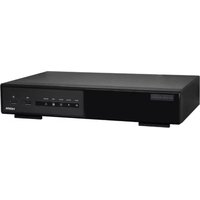
NVR3 - Grabadora de vídeo digital AVtech - Manual de uso y guía de instrucciones gratis
Encuentra gratis el manual del aparato NVR3 AVtech en formato PDF.


Preguntas de los usuarios sobre NVR3 AVtech
0 pregunta sobre este aparato. Responde a las que conoces o haz la tuya.
Hacer una nueva pregunta sobre este aparato
Descarga las instrucciones para tu Grabadora de vídeo digital en formato PDF gratis! Encuentra tus instrucciones NVR3 - AVtech y toma tu dispositivo electrónico nuevamente en la mano. En esta página están publicados todos los documentos necesarios para el uso de su dispositivo. NVR3 de la marca AVtech.
MANUAL DE USUARIO NVR3 AVtech
GRABADOR DE VÍDEO EN RED PLUG & PLAY POE DE ALTA DEFINICIÓN DE 4 CANALES - HDMI - ONVIF - EAGLE EYES
4-KANAL HOCHAUFLÖSENDER PLUG & PLAY POE NETZWERK-VIDEOREKORDER - HDMI - ONVIF - EAGLE EYES
A los ciudadanos de la Unión Europea
Importantes informaciones sobre el medio ambiente concerniente a este producto
Este símbolo en este aparato o el embalaje indica que, si tira las muestras inservibles, podrían dañar el medio ambiente. No tire este aparato (ni las pilas, si las hubiera) en la basura doméstica; debe ir a una empresa especializada en reciclaje. Devuelva este aparato a su distribuidor o a la unidad de reciclaje local. Respete las leyes locales en relación con el medio ambiente.

Si tiene dudas, contacte con las autoridades locales para residuos.
iGracias por elegir Velleman! Lea atentamente las instrucciones del manual antes de usar el aparato. Si ha sufrido algún daño en el transporte no lo instale y póngase en contacto con su distribuidor.
Observaciones
- Este documento es una guía rápida. Para más información, consulte el amplio manual del usuario en el CD-ROM (incl.).
- Las imágenes son meramente ilustrativas. Debido a las continuas mejoras, el producto podría diferir del de las imágenes.
2. Instrucciones de seguridad

Mantenga el aparato lejos del alcance de personas no capacitadas y niños.

Riesgo de descargas eléctricas al abrir la caja. Puede sufrir una peligrosa descarga eléctrica al tocar un cable conectado a la red eléctrica. La reparación debe llevarla a cabo un técnico cualificado.

Desconecte siempre el aparato de la red eléctrica si no va a usarlo durante un largo período de tiempo y antes de su limpieza o mantenimiento. Tire siempre del enchufe para desconectar el cable de red, nunca del propio cable.
3. Normas generales
Véase la Garantía de servicio y calidad Velleman® al final de este manual del usuario.
Utilice el aparato sólo en interiores. No exponga este equipo a lluvia, humedad ni a ningún tipo de salpicadura o goteo. Nunca ponga un objeto con líquido en el aparato.

No exponga este equipo a polvo ni temperaturas extremas. Asegúrese de que los orificios de ventilación no estén bloqueados. Deje una distancia de mín. 2,5 cm entre el aparato y cualquier otro objeto para asegurar una ventilación suficiente.

Proteja el aparato contra choques. Evite usar excesiva fuerza durante el manejo y la instalación.
- Familiarícese con el funcionamiento del aparato antes de utilizarlo.
- Por razones de seguridad, las modificaciones no autorizadas del aparato están prohibidas. Los daños causados por modificaciones no autorizadas, no están cubiertos por la garantía.
- Utilice sólo el aparato para las aplicaciones descritas en este manual. Su uso incorrecto anula la garantía completamente.
- Los daños causados por descuido de las instrucciones de seguridad de este manual invalidarán su garantía y su distribuidor no será responsable de ningún daño u otros problemas resultantes.
- Guarde este manual del usuario para cuando necesite consultarlo.
- Instale y utilice la cámara al respetar la legislación et la vida privada de terceros.
4. Características
- grabaciones de alta resolución
- capacidad 4 canales
- 1920 x 1080 pixels: 120 IPS, 48 Mbps
- alimentación de la cámara & transmisión de vídeo con cable Ethernet (PoE incorporado)
• vigilancia a distancia por el software gratis 'EagleEyes' en iPhone, iPad y Android
NVR3
- conexión con móvil por GPRS, 3G o WiFi
- pantalla con interfaz gráfica de usuario (GUI/Graphical User Interface) y ratón USB
- alta compatibilidad y copias de seguridad remotas:
o compatible con todas las cámaras IP, que cumplen con la norma ONVIF
o funciona con el software Central Management System (CMS) gratis para copia de seguridad remota
- control local y control a distancia completamente independientes
- resolución de salida HDMI hasta 1080P
- Sistema Dinámico de Nombres de Dominio (DDNS): gratuito
• monitor opcional MONSCA9
- adaptador PAC916T
o cable HDMI: serie PAC400Tx y serie PAC400Gx
- disco duro opcional: HD500GB/S, HD1TB/S, HD2TB/S
- ratón USB: incl.
- mando a distancia IR: incl.
- cámaras IP adecuadas: CAMIP12N, CAMIP16, CAMIP17, CAMIP18, CAMIP19, CAMIP20
- router opcional: EM4544, EM4543, EM4571, PCRT1.
5. Instalar el disco duro (HDD)
Observaciones:
- No utilice un disco duro verde. Véase los apéndices del amplio manual del usuario para una lista de discos duros compatibles.
- Borre todos los datos en el disco duro después de haber activado la videograbadora. Introduzca la fecha y la hora correcta para asegurarse de que los datos grabados no se mezclen con otros datos guardados anteriormente en el mismo disco duro. Para más información sobre borrar todos los datos, consulte el amplio manual del usuario en el CD-ROM.
Véase las figuras en la página 2 de este manual del usuario.
- Utilice un disco duro compatible (no incl.), tipo SATA (Serial Advanced Technology Attachment). Si fuera necesario, formatee el disco duro.
- Desconecte el aparato de la red antes del mantenimiento y no toque el circuito electrónico para evitar descargas eléctricas.
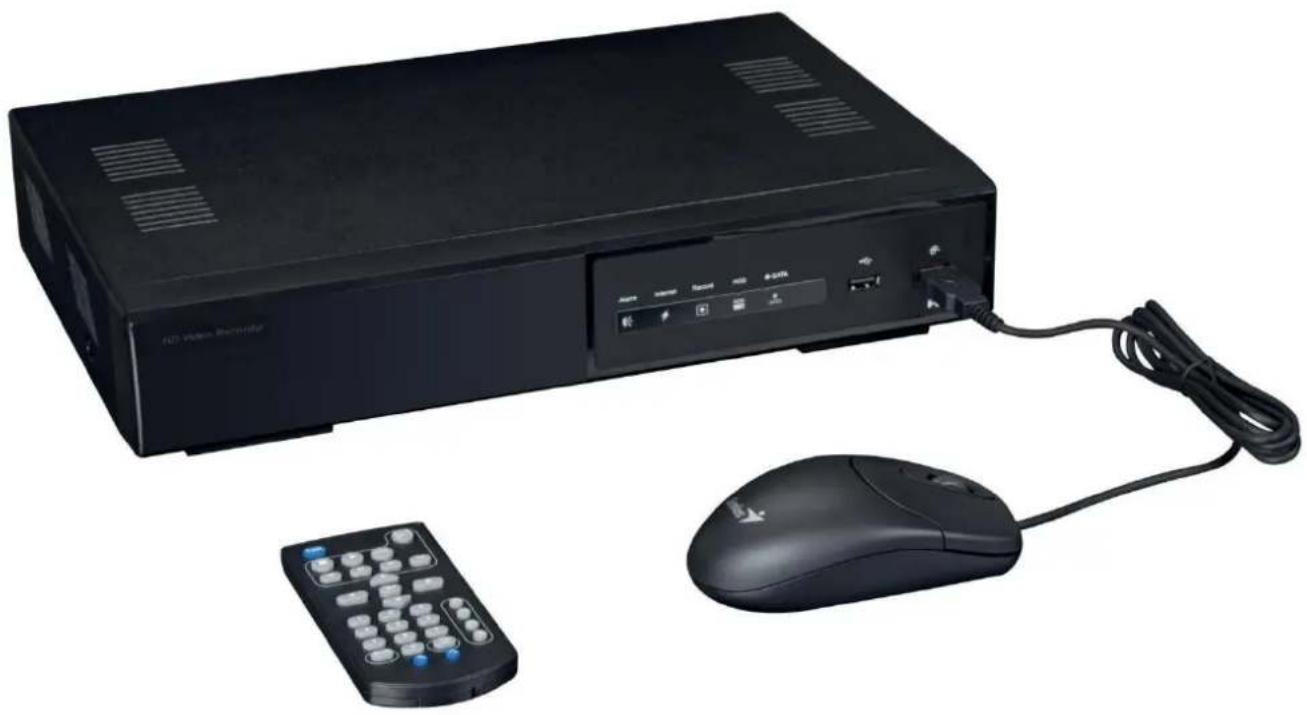
- Desatornille los tornillos de la tapa superior y abra la DVR. Localice la conexión del disco duro [1] y el soporte de montaje [2] en el aparato.
- Asegúrese de que instale el disco duro con el circuito impreso hacia abajo e introduzca el disco duro en la conexión del disco duro [1].
- Fije el disco duro al soporte [3].
- Después de haber instalado el disco duro, cierre la tapa superior y apriete los tornillos.
6. Descripción
Véase las figuras en la página 2 de este manual del usuario.
| Panel Frontal | |
| ALARM | LED: la alarma está activada |
| INTERNET | LED: el aparato está conectado a internet |
| RECORD | LED: el aparato está grabando |
| HDD1 | LED: el disco duro está instalado y conectado correctamente |
| e-SATA | LED: un disk array externo está conectado |
| puerto USB | Conecte una unidad flash USB compatible para copias de seguridad. Observación: Para la lista de unidades flash USB compatibles, consulte el amplio manual del usuario en el CD-ROM. |
| puerto para el ratón | Para conectar un ratón (incl.). |
| Panel trasero | |
| eSATA | Para conectar a un dispositivo de almacenamiento que soporta la interfaz eSATA. Por ejemplo, un disco duro externo o un disk array.Observación: Asegúrese de que el disk array soporta Linux® para un buen funcionamiento. |
| HDMI | Para la conexión a un monitor que soporta HDMI para salida de vídeo de alta-definición (puerto HDMI).Observación: Utilice un adaptador de red adecuado (no incl.) para conectar un monitor que soporta VGA o Composite. |
| INTERNET (WAN) | Para la conexión a internet con un cable de red 8P8C. |
| 1 - 4 (LAN) | Para la conexión a cámaras IP locales con un cable de red 8P8C. Los puertos LAN soportan PoE (Power over Ethernet). Por tanto, las cámaras no necesitan adaptadores. |
| interruptor ON/OFF. Ponga en I para activar el aparato. Ponga en O para desactivar el aparato. | |
| DC48V IN | Para la conexión a un adaptador de red (incl.). |
7. Esquema de conexión
Véase las figuras en la página 2 de este manual del usuario.
Observación: Este método de configuración vale para cámaras ETS.
El NVR configura la dirección IP automáticamente de una cámara ETS conectada por LAN si:
- El método de configuración IP por defecto de la cámara es DHCP.
• Active la cámara antes de que active el NVR.
Es posible conectar hasta 4 cámaras IP.
| A | cámara IP | F | Instale un disco duro en el aparato antes de conectar las cámaras IP. |
| B | entrada/salida de alarma + contacto magnético Consulte el manual del usuario de la cámara IP para la conexión. | G | disco duro externo o disk array (eSATA) |
| C | cable de red 8P8C | H | monitor HDMI |
| D | mando a distancia | I | cámara IP, ordenador portátil, iPhone, Android, etc. a través de Internet |
| E | interruptor ON/OFF | J | adaptador de red de 48 VDC |
Conectar la cámara IP (plug-and-play/enchufar y listo)
- Conecte la cámara a un puerto LAN. Asegúrese de que la cámara esté activada.
- Active [E] el grabador de vídeo en red.
- Espere hasta que se haya terminado la configuración automática de la cámara y que se visualicen las imágenes en la pantalla.
8. Interfaz de usuario
8.1 Acceder al NVR
- Conecte un ratón USB (incl.) al puerto de ratón del panel frontal de la DVR y verifique que el icono de ratón se visualice en la pantalla. Este icono indica que el ratón USB ha sido detectado de manera correcta.
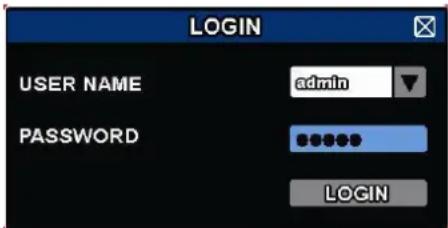
- Utilice el ratón para introducir la contraseña de la DVR con el teclado de la contraseña. El nombre de usuario y la contraseña por defecto son admin.
text_image
LOGIN USER NAME admin PASSWORD LOGINEl estado cambia de (teclado bloqueado) a (teclado desbloqueado).
NVR3
Observación: Es posible configurar cuatro diferentes niveles de usuario con diferentes privilegios de acceso en el menú principal (SYSTEM) > ACCOUNT. Para más información, consulte el amplio manual del usuario en el CD-ROM (incl.).
8.2 Estado del aparato (Device Status)
Observación: Las funciones visualizadas pueden variar según el nivel de acceso del usuario.
 | teclado bloqueado | teclado desbloqueado | |
 | canal bloqueado | canal desbloqueado | |
 | drive/dispositivo flash USB conectado | no está conectada un dispositivo USB | |
 | la grabación con temporizador está activada | la grabación con temporizador está desactivada | |
 | sobreescribir el disco duro | no sobreescribir el disco duro | |
 | el modo de visualización secuencial está activado | el modo de visualización secuencial está desactivado | |
 | el modo PTZ está activado | el modo PTZ está desactivado | |
 | Backup (copia de seguridad) en cola, conecte un dispositivo flash USB | el dispositivo flash USB está lleno | |
 | carga de CPU | ||
| Estado de la red | |||
 | (WAN) conexión Internet |  | (WAN) internet desconectado |
 | (WAN) conexión local |  | |
 | (LAN) modo automático - Mbit/s |  | (LAN) modo automático - Gbit/s |
 | modo (LAN) DHCP / Static IP |  | (LAN) cámara desconectada |
Estado de la red
8.3 Estado de los canales
Observación: Las funciones visualizadas pueden variar según el nivel de acceso del usuario.
 | función de búsqueda automática activada | función de búsqueda automática desactivada | tamaño original | ajustar a la pantalla | |||
 | audio en directo | audio desactivado | audio de reproducción activado | audio de reproducción desactivado | |||
 | grabación | PTZ | alarma | movimiento | |||
 | informaciones en directo | reproducción de las informaciones | zoom de la imagen | reproducción de un canal | |||
| [2KD5] | control de cámara rápido | ||||||
8.4 Barra de menú rápido
Mueve hacia la izquierda de la pantalla para abrir el menú rápido y visualizar las funciones:
 | Haga clic para visualizar la ventana de selección de canales y seleccione el canal deseado. |
 | Haga clic para visualizar el panel de control de reproducción y haga clic enpara reproducir el último clip de vídeo grabado o haga clic enpara entrar en la lista de búsqueda. |
 | Haga clic para abrir la ventana de búsqueda IP y para controlar el estado de conexión de cada canal. |
 | Haga clic para visualizar el icono de desactivación y para desactivar o reiniciar el aparato. |
8.5 Menú principal
Haga clic en cualquier parte de la pantalla para abrir el menú principal. Vuelva a hacer clic en el botón derecho del ratón para salir.
 | QUICK START | Haga clic para ajustar la visualización del estado, las imágenes, la fecha & el tiempo. |
 | SYSTEM | Haga clic para configurar los ajustes del sistema |
 | EVENT INFORMATION | Haga clic para entrar en el menú de búsqueda de eventos. |
 | ADVANCED CONFIG | Haga clic para ajustar la conexión (CONNECTION), la cámara (CAMERA), la detección (DETECTION), la alarma (ALERT), la red (NETWORK), la pantalla (DISPLAY), la grabación (RECORD), y las notificaciones (NOTIFY). |
 | SCHEDULE SETTINGS | Haga clic para ajustar el temporizador de grabación y el temporizador de evento. |
8.6 Menú de reproducción
 | Avanzar de forma rápida | Aumentar la velocidad del avance de forma rápida. |
| [25S0] | Retroceder de forma rápida | Aumentar la velocidad del retroceso de forma rápida. |
| [BKT0] | Reproducir / hacer una pausa | Haga clic para reproducir el último vídeo grabado inmediatamente. Vuelva a hacer clic para hacer una pausa.En el modo pausa, haga clic en 📋na vez para avanzar un fotograma. Haga clic en 🌐para retroceder un fotograma. |
| [88T2] | Parar | Haga clic para desactivar la reproducción. |
 | Reproducción lenta | Haga clic una vez para una reproducción a 1/4 de la velocidad normal. Haga clic dos veces para una reproducción a 1/8 de la velocidad normal. |
 | hora anterior/siguiente | Haga clic para ir al intervalo de una hora siguiente/anterior (p.ej. 11:00 - 12:00 ó 14:00 - 15:00) y inicie la reproducción del primer vídeo grabado durante este intervalo. |
 | Búsqueda rápida | Haga clic para entrar en el menú de búsqueda rápida. |
| [Z30H] | Repetir | Haga clic para determinar el punto A y el punto B en un fichero de vídeo. El sistema reproducirá sólo la parte delimitada. |
 | Copia de seguridad | Haga clic para abrir el menú de copia de seguridad. |
8.7 Teclado bloqueado/ teclado desbloqueado
En el menú de estado, haga clic en 📄bloquear) o (desbloquear) para bloquear o desbloquear el NVR. Introduzca el nombre de usuario y la contraseña para desbloquear el NVR. El nombre de usuario y la contraseña por defecto son admin. Con la contraseña del administrador puede realizar todas las operaciones. Para más información, consulte el amplio manual del usuario en el CD-ROM (incl.).
9. Barra con menú rápida
9.1 Activar/desactivar y reiniciar
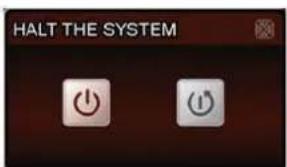
Para desactivar o reinicializar el NVR:
En la barra de menú rápido, haga clic en


text_image
HALT THE SYSTEM9.2 Visualizar un canal en el modo de pantalla completa (Full-Screen)
Para visualizar un canal en modo de pantalla completa:
- Haga clic directamente en la imagen del canal. Haga clic dos veces en la imagen para volver a la visualización anterior.
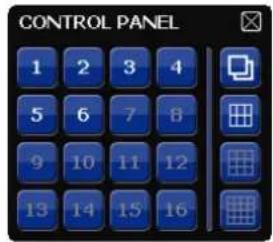
- En la barra de menú rápido, haga clic. En el panel de control que aparece, seleccione el canal que quiere visualizar en modo de pantalla completa. Haga clic en para volver a la visualización anterior.
text_image
CONTROL PANEL 1 2 3 4 5 6 7 8 9 10 11 12 13 14 15 169.3 Reproducir las imágenes grabadas
- Asegúrese de que esté activada la grabación manual y/o la grabación de eventos: En el menú principal, seleccione (ADVANCED CONFIG) > RECORD para controlar o configurar los ajustes.
| ADVANCED CONFIG | ||
| CONNECTION | MANUAL RECORD | ON |
| CAMERA | EVENT RECORD | ON |
| DETECTION | TIMER RECORD | OFF |
| ALERT | PRE-ALARM RECORD | ON |
| NETWORK | OVERWRITE | ON |
| DISPLAY | KEEP DATA LIMIT (DAYS) | OFF |
| RECORD | RECORD CONFIG | SETUP |
| NOTIFY | ||
| EXIT | ||
- En el menú de reproducción, pulse el botón de reproducción ▶. Los ficheros grabados se visualizan.
- Con el botón para avanzar y retroceder puede aumentar/disminuir la velocidad de reproducción. Pulse el botón varias veces para aumentar/disminuir la velocidad.
- Pulse el botón para hacer una pausa.
- Pulse el botón para desactivar la reproducción y volver al monitoreo en vivo.
10. Configuración de red (Network Configuration)
10.1 Configurar el puerto WAN
El puerto WAN conecte el NVR al internet con el router.
- Asegúrese de que el puerto WAN del NVR esté correctamente conectado al router con un cable de red 8P8C.
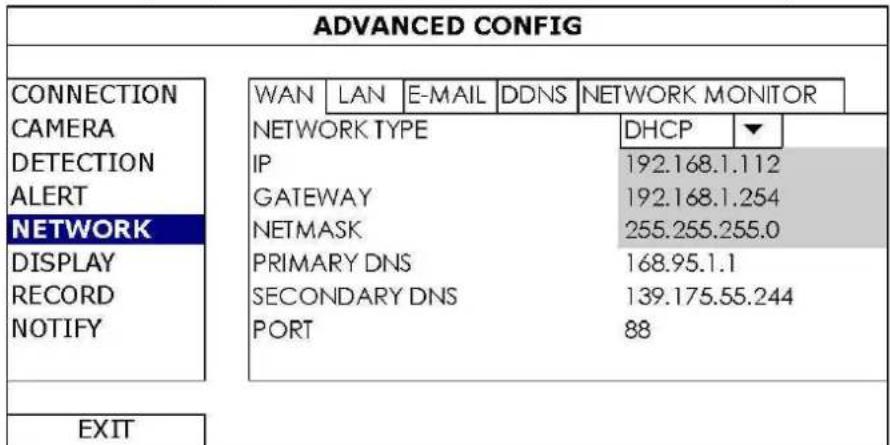
- En el menú principal del NVR, seleccione 🔒 (ADVANCED CONFIG) > NETWORK > WAN.
text_image
ADVANCED CONFIG CONNECTION CAMERA DETECTION ALERT NETWORK DISPLAY RECORD NOTIFY WAN LAN E-MAIL DDNS NETWORK MONITOR NETWORK TYPE IP GATEWAY NETMASK PRIMARY DNS SECONDARY DNS PORT DHCP ▼ 192.168.1.112 192.168.1.254 255.255.255.0 168.95.1.1 139.175.55.244 88 EXIT-
Si el puerto WAN está conectado a un router (no está conectado a un hub), puede seleccionar "DHCP" o "Static" para "NETWORK TYPE".
-
Seleccione "Static" si conoce el segmento de red del router.
Por ejemplo: si la dirección IP es 192.168.0.1, el segmento de red es 192.168.0.xx (con un rango xx entre 2 y 254).
Si fuera el caso, puede asignar la dirección IP.
○ Seleccione "DHCP" si el router soporta la función DHCP y si no conoce el segmento de red del router. Si fuera el caso, el router asignará automáticamente una dirección IP. -
Configure el ajuste DNS y el número de puerto.
El número de puerto por defecto es 80. Normalmente, el puerto TCP utilizado por el protocolo HTTP es 80. Sin embargo, en algunos casos es mejor modificar el número de puerto para aumentar la flexibilidad o la seguridad.
- Luego, apunte la dirección IP que se visualiza en « IP ». Es la dirección IP que el router ha atribuido al NVR. Necesitará esta información más tarde para la redirección de puertos (Port forwarding).
- Haga clic en "DDNS" y seleccione "eagleeyes" en "SYSTEM NAME".
- Apunte la dirección completa que aparece en « CURRENT HOST ADDRESS » como p.ej.
MAC000E5318B3F0@ddns.dvrtw.com.tw. Esta es la dirección IP por defecto que tiene que utilizar para acceder al NVR a distancia.
| ADVANCED CONFIG | ||||
| CONNECTION CAMERA DETECTION ALERT NETWORK DISPLAY RECORD NOTIFY | WAN | LAN | DDNS | |
| DDNS SYSTEM NAME HOST NAME E-MAIL | ON eagleeyes MAC000E5318B3F0 EMPTY | |||
| CURRENT HOST ADDRESS EXIT MAC000E5318B3F0.ddns.dvrtw.com.tw | ||||
- Seleccione « EXIT » para volver a la visualización en directo y seleccione el paso siguiente (Port forwarding).
-
En el navegador del PC, introduzca la dirección IP del router para acceder al router.
-
Si fuera necesario, introduzca el nombre de usuario y la contraseña.
-
En el menú de configuración del router, seleccione la página de configuración para la redirección de puertos (o el servidor virtual).
El significado de la redirección de puertos o del servidor virtual puede variar según la marca de enrutador. Véase el manual del usuario de su router para más información.
- Introduzca la dirección IP y el número de puerto apuntados y marque la casilla.
Antes de instalar EagleEyes en el teléfono móvil para la vigilancia a distancia, asegúrese de que ha comprobado lo siguiente:
- Tiene suscritos y disponibles para utilizar servicios de Internet en su teléfono móvil.
- Observación: Es posible que le cobren por acceder a Internet a través de las redes inalámbricas o las redes 3G. Para más detalles sobre las tasas de acceso a internet, consulte a su operador de red local o a su proveedor de servicios.
- Ha anotado la dirección IP, número de puerto, nombre de usuario y contraseña utilizados para acceder a su cámara de red desde el internet.
Dónde descargar el software
- Conéctese a la página web www.eagleeyescctv.com desde su teléfono y regístrese.
No intente descargar EagleEyes desde su ordenador.
Para Android, seleccione el enlace de descarga que puede encontrar en la página web para iniciar la descarga.
Para iPhone y iPad, existen dos versiones: EagleEyesHD Plus (versión de pago) y EagleEyesHD Lite (versión gratuita).
NVR3
- Seleccione la versión que quiera y se abre la "App Store" para descargar la aplicación.
- Cuando la descarga se haya completado, EagleEyes se instalará automáticamente en la ubicación por defecto en la que se guardan todas las aplicaciones en su teléfono móvil, o bien donde usted especifique. Para más informaciones sobre la configuración y el uso de EagleEyes, visite la página web oficial www.avtech.com.tw.
10.3 Configuración
Antes de configurar la función « push video », asegúrese de que:
- Haya configurado el DVR de manera correcto (consulte Connection del manual del usuario amplio en el CD-ROM incluido).
- El DVR esté conectado a internet.
- La app EagleEyes esté instalado en el teléfono móvil (consulte Instalar « EagleEyes » arriba).
- Abra EagleEyes y añada este DVR a la libreta de direcciones EagleEyes. Para más informaciones sobre el uso de EagleEyes, visite www.eagleeyescctv.com.
11. Push Status
La función « Push Status » envía notificaciones sobre eventos a la aplicación EagleEyes del teléfono móvil. Seleccione los eventos para los que quiere recibir una notificación.
Prerrequisitos
Antes de utilizar esta función, asegúrese de que haya comprobado lo siguiente:
- Tiene un iPhone, un iPad o un teléfono móvil o tablet Android™.
- Tiene suscritos y disponibles para utilizar servicios de Internet en su teléfono móvil.
- La app EagleEyes está instalada en su teléfono móvil. Para más información, consulte « Instalar la aplicación EagleEyes ».
Configurar el puerto WAN
- Asegúrese de que el NVR esté correctamente conectado a un switch con un cable de red RJ45.
- En el NVR, seleccione ADVANCED CONFIG > NETWORK > WAN.
Configurar la función « Push Status »
Antes de configurar la función « Push Status », asegúrese de que:
- El NVR esté configurado como se indica arriba.
- El NVR esté conectado a internet.
En el NVR
- Seleccione ADVANCED CONFIG > NOTIFY > PUSH STATUS.
- Ponga "ACTION" en la posición ON.
- Seleccione el evento del sistema para el que quiere recibir una notificación en el teléfono móvil.
| ADVANCED CONFIG | ||||
| CONNECTION | PUSH STATUS | MESSAGE MAIL | VIDEO MAIL | |
| CAMERA | ACTION | ON | ||
| DETECTION | EVENT | ALL | ||
| ALERT | VIDEO LOSS | |||
| NETWORK | HDD FULL | |||
| DISPLAY | POWER ON | |||
| RECORD | HDD (CLEAR / NO HDD / OVER TEMPERATURE) | |||
| NOTIFY | NET LOGIN | |||
| PSE | KEY UNLOCK | |||
| MULTICASTING | NETWORK | |||
| UPS | ||||
| SYSTEM ABNORMAL | ||||
| EXIT | ||||
En el teléfono móvil
- Active la opción « Notifications » (notificaciones) en EagleEyes.
- Para más información sobre EagleEyes, consulte la guía de instalación EagleEyes en www.velleman.eu o visite www.eagleeyescctv.com.
Realizar una prueba
1. Active la alarma.
Por ejemplo: Ponga VIDEO LOSS como un evento y desconecte el vídeo para ver si recibe una notificación « Push Status ».
12. Especificaciones
| formato de compresión vídeo | H.264 / MPEG4 / MJPEG | ||
| entrada de vídeo | 4 puertos LAN con PoE | ||
| salida de vídeo | salida HDMI 1920 x 1080 píxeles | ||
| modo de grabación | manual / temporizador / movimiento / alarma | ||
| funciones multiplex | reproducción en directa, grabación, reproducción, copia de seguridad y red | ||
| audio E/S | entrada por cámara IP / no salida | ||
| zona de detección de movimiento | rejilla de 20 x 15 por cámara | ||
| grabación prealarma | sí | ||
| aparato 'backup' | copia de seguridad USB 2.0 y copia de seguridad por la red | ||
| capacidad disco duro | tipo SATA incluido | soporta 1 discos duros, soporta una capacidad de disco duro de más de 4 TB (disco duro no incl.) | |
| eSATA externo | disco duro externo o disk array (soporta el sistema Linux) | ||
| interfaz web | soporta el software CMS gratis (Windows & Mac OS) | ||
| todos los navegadores importantes por Java, QuickTime y plug-in VLC (Internet Explorer, Firefox, Safari, Google Chrome) | |||
| vigilancia a distancia por el móvil | software EagleEyes | ||
| smartphones | iPad, iPod touch, iPhone, Android phone & tablet, BlackBerry, Nokia Symbian y Windows Mobile | ||
| ordenador | CMS (Central Management System) | manejo central de hasta 20 direcciones IP (Windows & Mac OS) | |
| navegador | Internet Explorer, Firefox, Google Chrome y Safari mediante Java, QuickTime o plug-in VLC | ||
| notificación de alarma a distancia | mensaje SMS, imágenes por correo electrónico y cargar a página FTP | ||
| conexión de red | soporta TCP/IP, PPPoE, DHCP y DDNS | ||
| alimentación | 48 Vdc 1.25 A (incl.) | ||
| consumo | < 60 W | ||
| temperatura de funcionamiento | 10 °C - 40 °C | ||
| restablecimiento | restablecimiento automático del sistema después de haber activado la alimentación de n | ||
| dimensiones | 345 x 59 x 223 mm | ||
Utilice este aparato sólo con los accesorios originales. Velleman NV no será responsable de daños ni lesiones causados por un uso (indebido) de este aparato. Para más información sobre este producto y la versión más reciente de este manual del usuario, visite nuestra página www.velleman.eu. Se pueden modificar las especificaciones y el contenido de este manual sin previo aviso.
Todas las marcas registradas y nombres comerciales son propiedad de sus respectivos dueños y se utilizan sólo para aclarar la compatibilidad de nuestros productos con los de diferentes fabricantes. Windows, Windows Mobile son marcas registradas de Microsoft Corporation en los Estados Unidos y otros países. iPad, iPod touch, iPhone, iOS son marcas comerciales de Apple Inc., registradas en EE.UU. y otros países. Android es una marca comercial de Google Inc. El nombre BlackBerry® es propiedad de Research In Motion Limited y está registrada en EE.UU. y puede estar pendiente o registrada en otros países. Velleman NV no está avalada, patrocinada, afiliada ni de ninguna otra manera autorizada por Research In Motion Limited. Symbian está una marca registrada de Symbian Software Ltd, Symbian Ltd. Linux® es una marca registrada de Linus Torvalds en los Estados Unidos y otros países.
© DERECHOS DE AUTOR
Velleman NV dispone de los derechos de autor para este manual del usuario. Todos los derechos mundiales reservados. Está estrictamente prohibido reproducir, traducir, copiar, editar y guardar este manual del usuario o partes de ello sin previo permiso escrito del derecho habiente.
SCHNELLEINSTIEG
1. Einführung
Garantía de servicio y calidad Velleman®
Desde su fundación en 1972 Velleman® ha adquirido una amplia experiencia como distribuidor en el sector de la electrónica en más de 85 países. Todos nuestros productos responden a normas de calidad rigurosas y disposiciones legales vigentes en la UE. Para garantizar la calidad, sometemos nuestros productos regularmente a controles de calidad adicionales, tanto a través de nuestro propio servicio de calidad como de un servicio de calidad externo. En el caso
improbable de que surgieran problemas a pesar de todas las precauciones, es posible recurrir a nuestra garantía (véase las condiciones de garantía).
Condiciones generales referentes a la garantía sobre productos de venta al público (para la Unión Europea):
- Todos los productos de venta al público tienen un período de garantía de 24 meses contra errores de producción o errores en materiales desde la adquisición original;
- Si la queja está fundada y si la reparación o sustitución de un artículo no es posible, o si los gastos son desproporcionados, Velleman® autoriza reemplazar el artículo por un artículo equivalente o reembolsar la totalidad o una parte del precio de compra. En este caso, usted recibirá un artículo de recambio o el reembolso completo del precio de compra si encuentra algún fallo hasta un año después de la compra y entrega, o un artículo de recambio al 50% del precio de compra o el reembolso del 50% del precio de compra si encuentra un fallo después de 1 año y hasta los 2 años después de la compra y entrega.
Por consiguiente, están excluidos entre otras cosas:
- todos los daños causados directa o indirectamente al aparato (p.ej. por oxidación, choques, caída,...) y a su contenido (p.ej. pérdida de datos) después de la entrega y causados por el aparato, y cualquier indemnización por posible pérdida de ganancias;
- partes o accesorios, que estén expuestos al desgaste causado por un uso normal, como por ejemplo baterías (tanto recargables como no recargables, incorporadas o reemplazables), bombillas, partes de goma, etc. (lista ilimitada);
- defectos causados por un incendio, daños causados por el agua, rayos, accidentes, catástrofes naturales, etc.;
- defectos causados a conciencia, descuido o por malos tratos, un mantenimiento inapropiado o un uso anormal del aparato contrario a las instrucciones del fabricante;
- daños causados por un uso comercial, profesional o colectivo del aparato (el período de garantía se reducirá a 6 meses con uso profesional);
- daños causados por un uso incorrecto o un uso ajeno al que está previsto el producto inicialmente como está descrito en el manual del usuario;
- daños causados por una protección insuficiente al transportar el aparato.
- daños causados por reparaciones o modificaciones efectuadas por una tercera persona sin la autorización explícita de Velleman®;
- se calcula gastos de transporte de y a Velleman® si el aparato ya no está cubierto por la garantía.
- Cualquier artículo que tenga que ser reparado tendrá que ser devuelto a su distribuidor Velleman®. Devuelva el aparato con la factura de compra original y transpórtelo en un embalaje sólido (preferentemente el embalaje original). Incluya también una buena descripción del fallo;
- Consejo: Lea el manual del usuario y controle los cables, las pilas, etc. antes de devolver el aparato. Si no se encuentra un defecto en el artículo los gastos podrían correr a cargo del cliente;
- Los gastos de transporte correrán a carga del cliente para una reparación efectuada fuera del período de garantía.
- Cualquier gesto comercial no disminuye estos derechos.
La lista previamente mencionada puede ser adaptada según el tipo de artículo (véase el manual del usuario del artículo en cuestión).