55BU800 - TELEVISOR Blue - Manual de uso y guía de instrucciones gratis
Encuentra gratis el manual del aparato 55BU800 Blue en formato PDF.



| Tipo de producto | Televisor LED |
| Marca | Blue |
| Modelo | 55BU800 |
| Tamaño de la pantalla | 55 pulgadas (139,7 cm) |
| Resolución | Ultra HD (3840 x 2160 píxeles) |
| Alimentación | 100-240 V~, 50/60 Hz |
| Consumo eléctrico | Aproximadamente 120 W (modo espera < 0,5 W) |
| Dimensiones (sin base) | 123,2 x 71,5 x 7,2 cm (L x H x P) |
| Dimensiones (con base) | 123,2 x 77,5 x 25,0 cm |
| Peso | Aproximadamente 14,5 kg |
| Conectividad | 3x HDMI, 2x USB 2.0, LAN, Euroconector, Salida de audio digital, Toma de auriculares, Entrada AV, Interfaz CI |
| Red inalámbrica | Wi-Fi integrado (IEEE 802.11 b/g/n) |
| Funciones inteligentes | Smart TV, Netflix, YouTube, HBBTV, Multipantalla |
| Recepción | DVB-T/T2, DVB-C, DVB-S/S2 |
| Grabación USB | PVR (grabación directa y programada), Time Shift |
| Formatos multimedia | JPEG, BMP, PNG, MP3, AAC, M4A, AVI, MPEG, TS, etc. |
| Mando a distancia | Sí, con pilas AAA |
| Montaje en pared | Norma VESA 400 x 200 mm |
| Temperatura de funcionamiento | 5 °C a 35 °C |
| Humedad de funcionamiento | ≤ 80 % |
| Mantenimiento y limpieza | Paño suave seco para la carcasa; paño suave ligeramente húmedo para la pantalla |
| Seguridad | Doble aislamiento, apagado automático en ausencia de señal |
| Piezas de repuesto y reparabilidad | Piezas de repuesto disponibles en el fabricante; reparación por técnico autorizado |
| Información general | Manual disponible en varios idiomas; CE, conformidad RAEE |
Preguntas frecuentes - 55BU800 Blue
Preguntas de los usuarios sobre 55BU800 Blue
0 pregunta sobre este aparato. Responde a las que conoces o haz la tuya.
Hacer una nueva pregunta sobre este aparato
Descarga las instrucciones para tu TELEVISOR en formato PDF gratis! Encuentra tus instrucciones 55BU800 - Blue y toma tu dispositivo electrónico nuevamente en la mano. En esta página están publicados todos los documentos necesarios para el uso de su dispositivo. 55BU800 de la marca Blue.
MANUAL DE USUARIO 55BU800 Blue
una password predefinita).
NOTA:
Antes de utilizar el aparato, lea en su totalidad las presentes instrucciones de segu funcionamiento y conserve el manual para referencia futura.
ES
Observe siempre las siguientes precauciones para evitar situaciones peligrosas y garantizar el rendimiento óptimo de su producto.



ADVERTENCIA:
PARA REDUCIR EL RIEGO DE DESCARGA ELÉCTRICA, NO RETIRE LA CUBIERTA (O PANEL POSTERIOR). NO CONTIENE PIEZAS QUE PUEDA REPARAR EL USUARIO. CONSULTE CON UN SERVICIO TÉCNICO AUTORIZADO.

El símbolo del relámpago en punta de flecha dentro de un triángulo equilátero tiene como fin advertir al usuario de la presencia de «tensión peligrosa» sin aislar dentro de la carcasa del producto de magnitud suficiente para constituir un riesgo de descarga eléctrica.

El signo de exclamación dentro de un triángulo equilátero tiene como fin advertir al usuario que el manual que acompaña al aparato contiene instrucciones importantes sobre su uso y mantenimiento.
INFORMACIÓN NORMATIVA
Este equipo genera, utiliza y puede emitir energía de radiofrecuencia y, si no se instala y utiliza conforme a las instrucciones, podría producir interferencias perjudiciales en la radiocomunicación. Sin, embargo, no hay garantías de que no ocurran interferencias en una instalación determinada. Si este equipo provoca interferencias perjudiciales en la recepción de radio o televisión, que puede comprobarse encendiendo y apagando el equipo. Se recomienda al usuario que intente corregir la interferencia mediante una de las siguientes acciones:
a. Cambiar la posición de la antena receptora.
b. Aumentar la separación entre el equipo y la unidad receptora.
c. Conectar el equipo a la toma de corriente en un circuito distinto de aquél al que esté conectada la unidad receptora.
d. Consultar con el distribuidor o con un técnico especializado en radio/TV.
PRECAUCIÓN
※ NO intente modificar en modo alguno este producto sin la autorización por escrit del distribuidor. Cualquier modificación no autorizada podría anular la autoridad del usuario para operar este producto.
※ Las figuras y las ilustraciones de este Manual del usuario se proporcionan como referencia solamente y pueden ser diferentes del aspecto real del producto. El diseño y especificaciones del producto podrán modificarse sin previo aviso.
Advertencia
ADVERTENCIAS Y PRECAUCIONES IMPORTANTES
La energía eléctrica puede realizar muchas funciones útiles, pero también puede causar lesiones personales y daños materiales si se manipula incorrectamente. Este producto se ha diseñado y fabricado con la seguridad como máxima prioridad. PERO EL USO INADECUADO PUEDE OCASIONAR UNA DESCARGA ELÉCTRICA O RIESGO DE INCENDIO. Con el fin de evitar posibles peligros, siga las instrucciones siguientes durante la instalación, funcionamiento y limpieza del producto.
- Accesorios---Use solo los accesorios/complementos especificados por el fabricante. No utilice accesorios que no estén recomendados por el fabricante. El uso de accesorios inadecuados puede ser causa de accidentes.
- Agua--- Para reducir el riesgo de incendio o de descarga eléctrica, no exponga este aparato a la lluvia o a la humedad. No exponga el aparato a goteos o salpicaduras y no coloque objetos que contengan líquidos, como, por ejemplo, jarrones, sobre el aparato.
- Fuego o explosión---No utilice ni almacene materiales inflamables o combustibles cerca de la unidad. Esto podría ser causa de incendio o explosión. No coloque fuentes de calor, como velas encendidas, cigarrillos o varitas de incienso, sobre el televisor.
- Ventilación---Al instalar el televisor, mantenga una distancia de al menos 4 pulgadas entre el televisor y otros objetos (paredes, laterales de armarios, etc.) para asegurar una ventilación adecuada. Una ventilación inadecuada podría provocar un incendio o problemas con el producto ocasionados por el aumento de la temperatura interior.
- ☐ Este equipo es un aparato eléctrico con doble aislamiento o de Clase II. Está diseñado de tal forma que no requiere conexión de seguridad a tierra.
- Fuente de alimentación---Este producto está diseñado para utilizar la fuente de alimentación que figura en la etiqueta. Si no está seguro del tipo de corriente de su hogar, consulte con el distribuidor o con la compañía eléctrica local.
- Sobrecarga---No sobrecargue las tomas de corriente, alargadores o ladrones de otros equipos ya que podría causar riesgo de incendio o de descarga eléctrica.
- Tensión---Antes de instalar este televisor, asegúrese de que la tensión de la toma de corriente se corresponde con la tensión especificada en la etiqueta de clasificación del aparato.
- Enchufe --- No anule el dispositivo de seguridad del enchufe polarizado o con toma de tierra. Para la mayoría de aparatos, se recomienda colocarlos en un circuito específico,
Advertencia
- El enchufe de alimentación del aparato se usa como dispositivo de desconexión y deberá permanecer accesible.
- Montaje en pared---Al montar el producto en la pared, asegúrese de instalarlo siguiendo el método recomendado por el fabricante. Es una medida de seguridad.
- Soporte---No coloque el producto sobre un carro, soporte, trípode o mesa inestable. Colocar el producto sobre una base inestable podría provocar su caída causando lesiones graves o daños en el producto. Coloque siempre el televisor sobre un mueble que lo pueda soportar de forma segura Asegúrese de que el televisor no sobresale del mueble que lo soporta.
- Entrada de objetos y líquidos---No introduzca nunca objetos en el producto a través de la ventilación u orificios. Por el producto pasa alta tensión, introducir un objeto puede causar una descarga eléctrica o cortocircuito en las piezas internas. Por la misma razón, no derrame agua u otro líquido sobre el producto.
- Daños que requieren reparación--- Esta unidad solo la reparará un técnico autorizado y cualificado. Abrir la tapa o cualquier otro intento por parte del usuario de reparar esta unidad puede causar lesiones graves o la muerte por descarga eléctrica aumentar el riesgo de incendio.
- Piezas de repuesto---En caso de que el producto necesite piezas de repuesto, asegúrese de que el técnico utiliza las piezas de repuesto especificadas por el fabricante, o piezas de las mismas características y rendimiento que las piezas originales. El uso de piezas no autorizadas puede ser causa de fuego, descarga eléctrica u otro peligro.
- Controles de seguridad---Al terminar un trabajo de mantenimiento o reparación, pida al técnico que efectúe las comprobaciones de seguridad necesarias para garantizar que su producto esté en las condiciones de funcionamiento adecuadas.
- Niños ---No permita que niños pequeños jueguen con la bolsa de plástico que viene con el televisor cuando lo desembale. Esto podría ocasionar asfixia, provocando lesiones.
- Pilas---Las pilas (batería o pilas instaladas) no deberán exponerse a calor excesivo como luz solar directa, fuego o elementos similares.
- Antena ---Instale la antena lejos de líneas eléctricas de alta tensión y de cables de comunicación y asegúrese de que esté instalada de forma segura. Si la antena toca una línea eléctrica, el contacto podría dar lugar a fuego, descarga eléctrica o lesiones graves.
- Panel de protección--- El panel utilizado en este producto está hecho de cristal. Por tanto, podría romperse si el producto cae o impacta contra otros objetos. Tenga cuidado de no herirse con los trozos de cristal roto en caso de rotura del panel.
- Temperatura de funcionamiento: 5°C a 35°C Humedad de funcionamiento: ≤80% Temperatura de almacenamiento: -15°C a 45°C Humedad de almacenamiento: ≤90%
Advertencia
ADVERTENCIA
Nunca coloque un aparato de televisor en una ubicación inestable. Un aparato de televisor puede caerse y causar graves lesiones o la muerte del personal. Muchas lesiones, especialmente a los niños, pueden evitarse tomando precauciones sencillas como:
- Utilizar los gabinetes o soportes recomendados por el fabricante del aparato de televisor.
- Sólo utilizar los muebles que pueden soportar el aparato de televisor de forma segura.
- Asegurarse de que el aparato de televisor no esté sobrepasando el borde de los muebles de soporte.
- No colocar el aparato de televisor en los muebles altos (p. ej., armarios y estanterías) sin anclar tanto los muebles como el aparato de televisor a un soporte adecuado.
- No colocar el aparato de televisor sobre un paño u otros materiales que puedan estar colocados entre el aparato de televisor y los muebles de soporte.
- Educar a los niños sobre los peligros de subirse a los muebles para alcanzar el aparato de televisor o sus controles.
Si su aparato de televisor existente se está reteniendo y recolocado, se deben aplicar las mismas consideraciones que arriba.
Instrucciones de Seguridad
INSTRUCCIONES DE SEGURIDAD IMPORTANTES
- Lea estas instrucciones.
- No pierda estas instrucciones.
- Preste atención a todas las advertencias.
- Siga todas las instrucciones
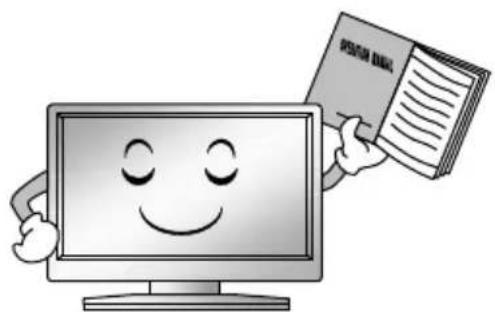
- No bloquee ninguna de las aberturas de ventilación. Instale de acuerdo con las instrucciones del fabricante.
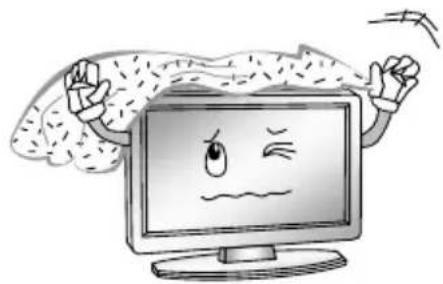
- No utilice este aparato cerca del agua.
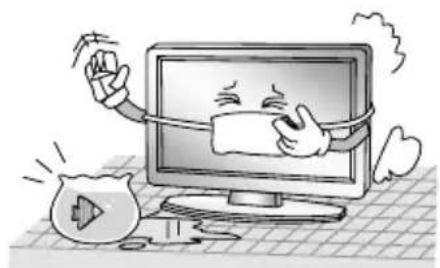
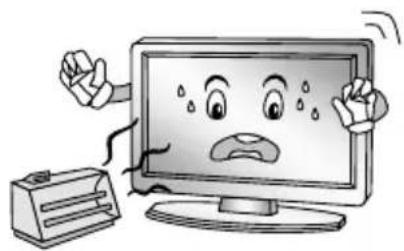
- No instale cerca de ninguna fuente de calor como radiadores, calefactores, estufas u otros aparatos (incluyendo amplificadores) que produzcan calor.
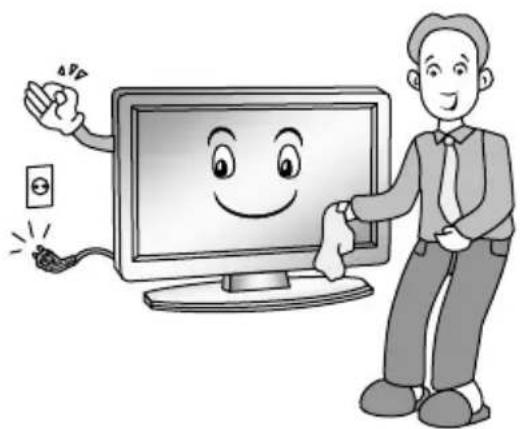
- Limpie sólo con un paño seco.
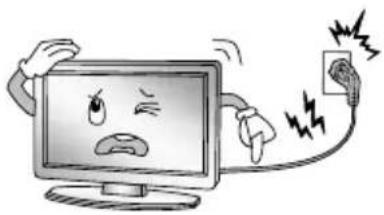
- No inutilice el dispositivo de seguridad del enchufe polarizado o con conexión a tierra. Un enchufe polarizado tiene dos clavijas, una más ancha que la otra. Un enchufe de tierra tiene dos clavijas y una tercera clavija de conexión a tierra. Se proporciona la clavija ancha o la tercera clavija para su seguridad. Cuando el enchufe suministrado no encaje en su toma, consulte a un electricista para reemplazar la toma obsoleta.
Instrucciones de Seguridad
- Proteja el cable de alimentación de ser pisado o aplastado, en especial en los enchufes, tomacorrientes y el punto en que sale del aparato.
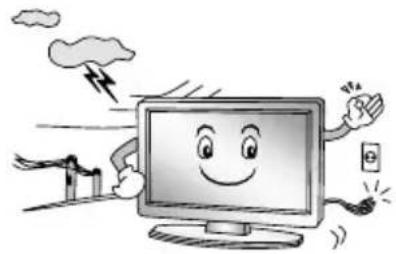
- Desenchufe este aparato durante las tormentas eléctricas o cuando no se utilice durante largos períodos de tiempo.
-
Utilice únicamente los dispositivos/ accesorios especificados por el fabricante.
-
Use sólo con un carro, base, trípode, soporte o mesa especificados por el fabricante, o vendidos con el aparato. Al usar una carretilla, tenga cuidado al operarla para evitar que el aparato vuelque.

- Consulte todas las reparaciones al personal de servicio calificado. Se requiere servicio técnico cuando el aparato ha sido dañado de alguna manera, como cuando el cable de alimentación o enchufe sufran desperfectos, se haya derramado líquido o caído objetos dentro del aparato, se haya expuesto a la lluvia o humedad, si no funciona normalmente, o se ha caído.
※ La eliminación del producto deberá realizarse conforme a la normativa de las autoridades locales. No deseche este producto junto con los residuos domésticos.
※ Ocasionalmente, podrían aparecer en la pantalla algunos píxeles no activos como puntos fijos azules, verdes o rojos. Tenga en cuenta que esto no afec el funcionamiento del producto.
※ Evite tocar la pantalla o poner los dedos en ella durante mucho tiempo. Si hace, puede provocar un efecto temporal de distorsión en la pantalla.
※ Se recomienda no mostrar en pantalla una imagen fija, así como imágenes extremadamente brillantes, por tiempo prolongado; cuando muestre imágenes fijas, reduzca el «brillo» y el «contraste».
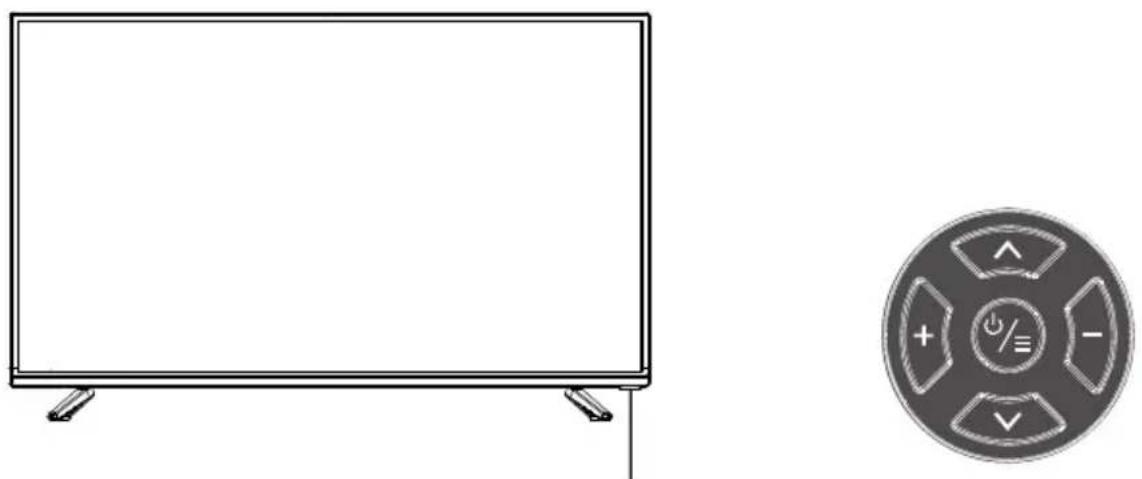
Sensor remoto Indicador de encendido
Botón POWER / MENU : ⚠/≡
- Presión larga para apagar.
- Pulsación corta para encender / página de inicio.
- Presione brevemente para seleccionar opciones o cambie los elementos.
NOTA:
♦ El teclado puede cambiar de modelo a modelo.
controldeUnidad principal
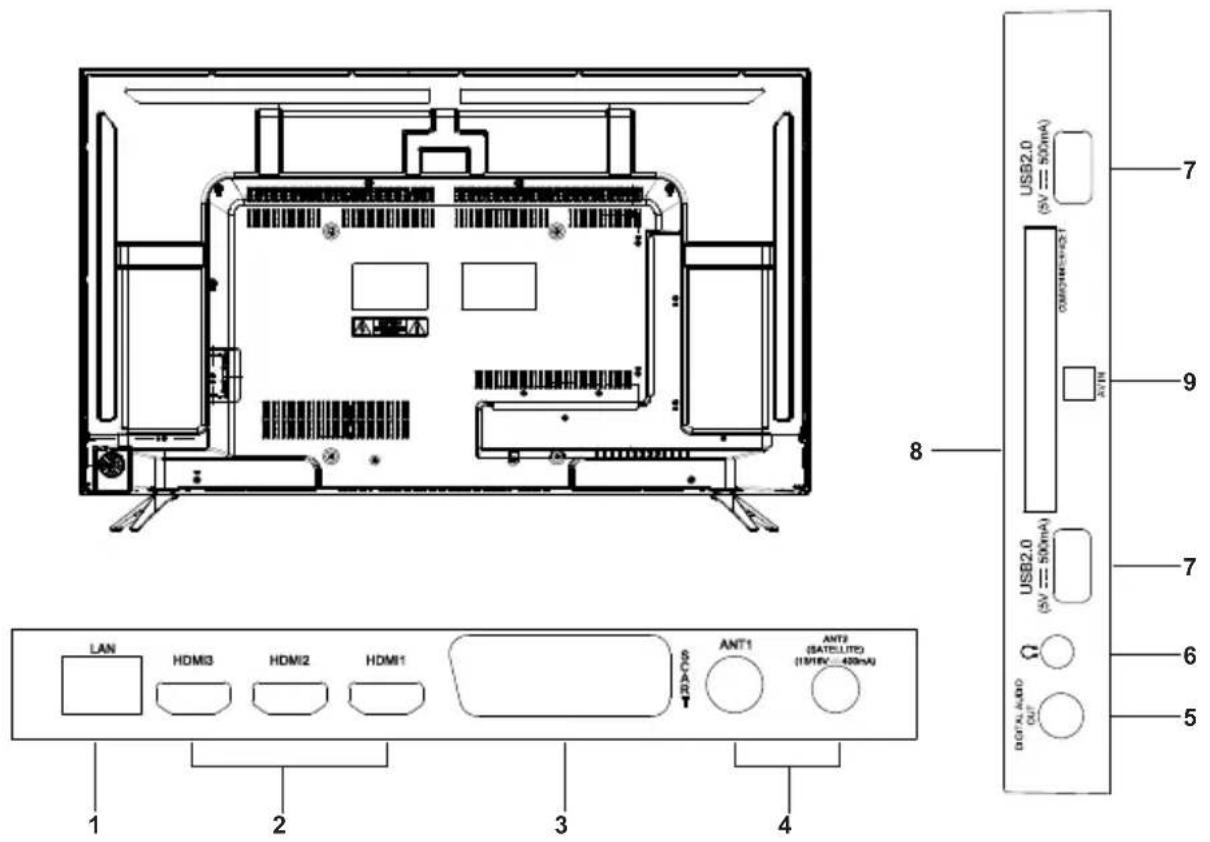
Paneles posteriores y laterales
text_image
LAN HDMI3 HDMI2 HDMI1 S-CADT ANT1 ANT2 (SATELLITE) (HMIN - 450mA) USB2.0 (SV = 500mA) USB2.0 (SV = 500mA) 7 9 8 1 2 3 4 DIGAL MABO OUT 5| No | Nombre | Descripción |
| 1 | LAN | Puerto LAN (siglas en inglés de Red de Área Loca Conecte el cable de red a este puerto para conecta la unidad a la red. |
| 2 | HDMI | Entrada HDMI (siglas en inglés de Interfaz Multimedia de Alta Definición) |
| 3 | SCART | Euroconector. |
| 4 | AN | Toma de la antena externa. |
| 5 | DIGITAL AUDIO OUT | Toma para conectar un dispositivo de audio digital externo. |
| 6 | Ω | Toma de auriculares. |
| 7 | USB2.0 | Puerto USB. Toma para conectar un dispositivo de memoria USB y reproducir archivos multimedia. |
| 8 | INTERFAZ COMÚN | Ranura del interfaz común (CI por siglas en inglés). |
| 9 | AV IN | Entrada de la señal de audio/vídeo. |
Controles principales del dispositivo
Instalación de los cables
Antes de su instalación y uso, lea atentamente el contenido relevante en "Advertencias e información de seguridad".
Saque el televisor del embalaje y colóquela en una superficie seca y plana.
NOTA:
- Cuando conecte o desconecte el cable de alimentación, compruebe que el televisor, el ordenador o cualquier otro equipo se han apagado por completo.
- Cuando desconecte el cable de alimentación o de señal, tire del enchufe (la parte aislada) y no del cable en sí.
• LAN: Use un cable de red para conectar la interfaz y la interfaz de red de banda ancha. - HDMI: (Interfaz multimedia de alta definición); proporciona una conexión digital sin comprensión que transporta tanto datos de vídeo como de audio a través de un cable miniconector integrado.
NOTA:
- Cuando conecte el HDMI, hágalo con cuidado, no lo fuerce, ya que podría romperse la clavija.
- SCART: Conecte el televisor con un aparato externo mediante el conector SCART (euroconector).
- ANT: Conecte la antena al televisor con un cable coaxial en la entrada ANT de la parte trasera.
- DIGITAL AUDIO OUTudio del televisor a un equipamiento de audio externo a través del puerto de salida de audio digital.
- AURICULAR (Ω): Conecte unos auriculares con toma de 3,5 mm para tener audio personal.
- USB2.0: Conecte un dispositivo de almacenamiento USB para la reproducción de archivos multimedia.
- AV IN: La terminal de salida AV de DVD se puede conectar al puerto de entrada AV del televisor con un cable AV.
NOTA:
◆ Si AV funciona como miniterminal, use un cable 3 en 1 de audio y vídeo.
- COMMON INTERFACE: Inserte la tarjeta de interfaz común en la ranura de interfaz común según la flecha de la tarjeta.
NOTA:
- El rango de potencia de entrada del televisor es de 100-240 V\~ 50/60 Hz; no conecte el puerto de entrada de alimentación del televisor al cable de alimentación si se supera este rango.
- Sujete la parte aislada del cable cuando vaya a desconectar el cable de alimentación, no toque directamente la parte metálica del cable.
- Antes de conectar un dispositivo externo, asegúrese primero de que el televisor y el dispositivo externo están apagados. Al conectarlo, fíjese en el nombre de la interfaz y el color de la misma para conectar el cable de señal.
- La unidad cuenta con una tarjeta de red inalámbrica incorporada y puede recibir señales de red directamente de un router inalámbrico a través de la antena wifi.
Guía de inicio
Uso del mando a distancia
Al usar el mando a distancia, oriéntelo hacia el sensor del televisor. Si se encue algún objeto entre el mando a distancia y el sensor del televisor, éste puede no responder al mando.
◆ Apunte con el mando a distancia al sensor ubicado en el televisor.
- Cuando use este televisor en una zona con mucho brillo, el SENSOR INFRAR DEL MANDO A DISTANCIA puede que no funcione adecuadamente.
- La distancia efectiva recomendada para usar el mando a distancia es de alredo de 7 metros.
Instalación de pilas en el mando a distancia
- Abra la tapa en la parte posterior introduzca dos pilas "AAA". Asegúrese de que del mando a distancia. los extremos "+" y "-" de las pilas coincidan c
los extremos “+” y “-” de las pilas coincidan celdiagrama en el interior del compartimiento.
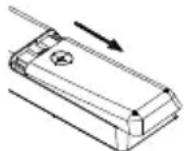
- Sustituya la tapa.
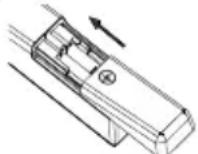
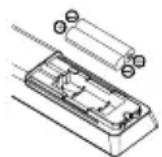
Sustitución de pilas
Es necesario que coloque las pilas en el mando a distancia para que pueda fur de acuerdo con las instrucciones a continuación:
Cuando las pilas pierdan su carga, la distancia operativa del mando a distancia s reducirá notablemente, por lo que será necesario sustituir las pilas.
Observaciones sobre el uso de las pilas:
El uso de un tipo incorrecto de pilas puede causar fugas de material químico o explosiones. Tenga en cuenta lo siguiente:
◆ Siempre asegúrese de que los extremos “+” y “-” de las pilas se coloquen de correcto de acuerdo con el diagrama en el interior del compartimiento.
- Distintos tipos de pilas presentan diferentes características. No use distintos tipos: pilas.
◆ No use pilas nuevas y viejas. El uso de pilas nuevas y viejas puede acortar I útil de la pila o causar fuga de material químico.
◆ Sustituya las pilas tan pronto como empiecen a fallar.
- El material químico que se puede desprender de las pilas puede causar la irri de la piel. Si alguna sustancia química se desprende de las pilas, límpiela inmediatamente con un paño seco.
- Determinadas condiciones de almacenamiento de las pilas pueden reducir su vida útil. Retire las pilas cuando estime que el mando a distancia no va a ser usa período prolongado.
Las pilas (paquete de baterías o pilas instaladas) no deben exponerse a calor excesivo como exposición directa al sol, fuego o similares.
ADVERTENCIA:
◆ La incorrecta colocación de las pilas puede acarrear riesgo de explosión.
♦ Solo sustituya las baterías por otras iguales o equivalentes.
- La incorrecta colocación de las pilas puede acarrear riesgo de explosión. - Solo sustituya las baterías por otras iguales o equivalentes.
Primeros pasos
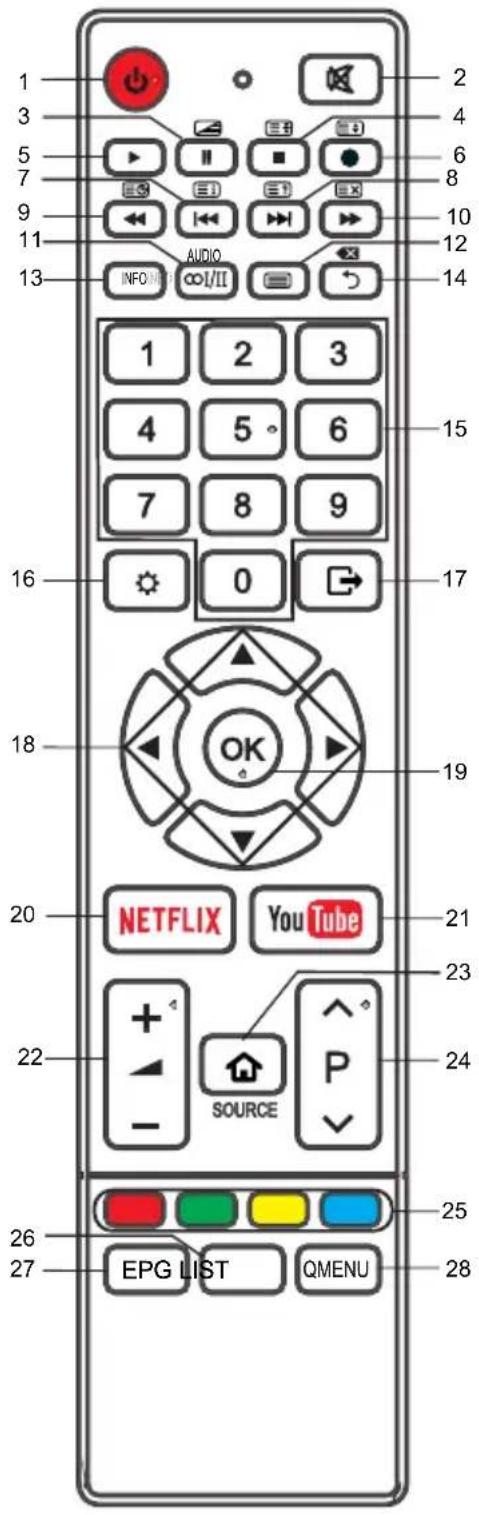
Los botones del mando a distancia original son los siguientes:
text_image
1 2 3 4 5 6 7 8 9 10 11 AUDIO 12 13 INFO ∞I/II 1 2 3 4 5 6 7 8 9 0 15 16 17 18 OK 19 20 NETFLIX YouTube 21 22 + - SOURCE ^° 23 24 25 26 EPG LIST QMENU 27-
Encendido, pulse para entrar o salir del modo de espera.
-
☒: Pulse para silenciar o restaurar el sonido.
-
II: Pausa (en el modo reproductor/PVR) Pulse para iniciar la función en diferido (en el modo DTV). 📋: Pulse para acceder al modo comb. en el teletexto.
-
■: Detiene la reproducción (en el modo reproductor/PVR) 📄: Muestra la página del teletexto en pantalla, pulsar de nuevo para salir.
-
▶: Comienza la reproducción (en el modo reproductor).
-
●: Pulse el botón ● para comenzar a grabar (en el modo DTV). 📄: Cambia el tamaño de la pantalla de teletexto en el modo de visualización.
-
Retrocede hasta el comienzo de lo anterior. (En el modo reproductor).
≡i: Accede al índice.
- Avanza hasta el comienzo de lo siguiente. (En el modo reproductor).
?: Muestra la información oculta de algunas páginas del teletexto.
- ◀: Retrocede en la reproducción de manera rápida. (En el modo reproductor).
: Accede al modo subtítulo o subpágina.
- ▶: Avanza en la reproducción de manera rápida. (En el modo reproductor).
☒: Cancela el teletexto sin salir, pulsar de nuevo para salir.
-
AUDIO(°FII): Pulse para seleccionar los modos NICAM en el modo analógico del televisor. Pulse para seleccionar el idioma del audio deseado en el modo de televisor digital.
-
☐: Accede al teletexto, vuelva a pulsar este botón para salir.
-
INFO: Muestra la información del programa actual en la pantalla.
Primeros pasos
text_image
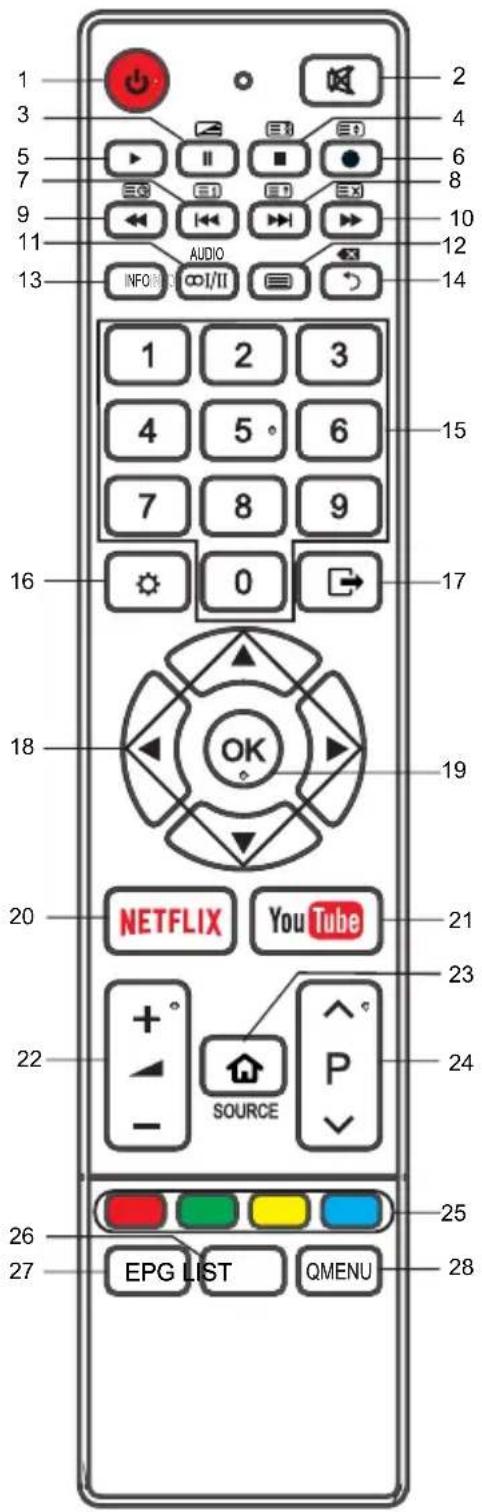
1 2 3 4 5 6 7 8 9 10 11 AUDIO 12 13 INFO ∞I/II 1 2 3 4 5° 6 7 8 9 16 0 17 18 OK 19 20 NETFLIX YouTube 21 22 + - SOURCE 23 24 25 26 EPG LIST QMENU 27- ↻: Vuelve al menú principal.
: Botón eliminar.
-
BOTONES NUMÉRICOS: Escoge la importación de canales o contraseña.
-
MENÚ (☀): Pulse para acceder a la pantalla del menú para diferentes configuraciones ajustables opcionales.
-
SALIR (☐): Cierra la interfaz actual.
-
Pulse/klobotones de dirección para dirección para seleccionar las opciones del menú o los ajustes.
-
OK: Selecciona el objeto actual o accede a la función del menú del siguiente nivel.
-
NETFLIX: Accede a la página de inicio de Netflix.
-
YouTube : Accede a la página de inicio de YouTube.
-
- ▲ -: Pulse para aumentar o reducir el volumen.
-
FUENTE ( 🔒): Selecciona la fuente de señal y accede a la interfaz principal de la escena.
-
^P∨: Pulse para seleccionar los canales en orden ascendente o descendente.
-
BOTONES DE COLORES: Botón rojo/verde/amarillo/azul de enlace de navegación. Úselos según las instrucciones de funcionamiento de la interfaz.
-
LIST: Pulse para mostrar la lista de canales. Vuelva a presionar para salir.
-
EPG: Guía de programas electr4ónicos, se usa en el modo DTV.
-
QMENU: Pulse para acceder al menú rápido.
NOTA:
◆ El color y la forma pueden diferir según el modelo.
◆ Los botones que no se hayan mencionado no tienen función asignada.
Funcionamiento Básico
Encender y apagar el televisor
■ Encender el televisor
Enchufe el cable de alimentación à una toma de corriente adecuada, entonces pulse el botón de ALIMENTACIÓN (💡), en la parte inferior del panel trasero (o en el mando a distancia, cerciorándose de apuntarlo al sensor de la parte frontal del televisor);
■ Apagar el televisor
Pulse el 🔒 botón en el mando a distancia para entrar en modo de espera. Para desconectar el televisor completamente, retire el enchufe de la toma de corriente. No deje su aparato en modo de espera por largos períodos del tiempo. Si no va a utilizar el televisor durante mucho tiempo, se recomienda para desenchufarlo de la toma de corriente y de la antena.
Configuración de la primera utilización
Si es la primera vez que va encender el televisor, el menú inicial de configuración aparecerá en la pantalla, y los artículos de este menú también existen en otros menús, así usted puede cambiar los valores después de que usted los instale.
Consejos: Asegúrese de que la conexión de la antena o cable del sistema de televisión esté hecha.
■ Configure el idioma deseado
Pulse los botones I ▲/▼ para seleccionar el idioma del menú, y después pulse el botón ACEPTAR.
Pulse el botón ▶ para ir al paso siguiente.
■ Contrato de licencia de usuario final
Seleccione Aceptar, a continuación, pulse el botón ▶ para aceptar el EULA y vaya al paso siguiente.
Seleccione Ver los detalles adicionales y después pulse el botón ACEPTAR para leer un EULA detallado.
Pulse el botón ◀ para volver al paso anterior.
■ Seleccione su país
Pulse el botón ▲/▼ para seleccionar el país en él que usted está viviendo, y después pulse el botón ACEPTAR.
Pulse el botón ▶ para ir al paso siguiente. Pulse el botón ◀ para volver al paso anterior.
■ Seleccione su zona horaria:
Pulse el botón ▲/▼ para seleccionar una huso horario, y después pulse el botón ACEPTAR.
Pulse el botón ▶ para ir al paso siguiente. Pulse el botón ◀ para volver al paso anterior.
■ Seleccione su ambiente de televisión.
Pulse los botones ▲/▼ para seleccionar el modo Casa o para el modo Almacén y después pulse el botón ACEPTAR.
- El modo Casa es el parámetro recomendado para producir el mejor rendimiento energético. Si desea fijar el modo Almacén, un mensaje aparecerá pidiendo que usted confirme su opción.
Funcionamiento Básico
Pulse el botón ▶ para ir al paso siguiente. Pulse el botón ◀ para volver al paso anterior.
■ Conexión à la red (con cable o inalámbrica)
Pulse los botones ▲/▼ para seleccionar "Cableado" "o "Wifi", y la red cableada o inalámbrica se activa respectivamente. (Para más detalles sobre la conexión, refiérase por favor a los "Ajustes de la red").
Seleccione “Omitir” y pulse ACEPTAR para cancelar la configuración de la red y pasar al paso siguiente.
■ Seleccione el tipo de antena (aérea, cable y satélite).
Pulse los botones ▲/▼ para seleccionar los modos de ajustes y después pulse el botón ACEPTAR. (Para una información más detallada, refiérase por favor al Canal menú → Ajuste Automático).
Pulse el botón ▶ para ir al paso siguiente. Pulse el botón ◀ para volver al paso anterior.
■ El televisor empieza los ajustes automáticamente.
NOTA:
- Si el televisor no recibe ningún canal, compruebe por favor su conexión aérea o el país que usted seleccionó, y después intente una búsqueda automática otra vez.
- Si el televisor apenas recibe algunos de los canales, significa que la recepción de la antena no es bastante buena y se recomienda un servicio de antena.
Selección de programas
■ Utilizar les ∧/∨ en el panel del televisor o ∧P∨ en el mando a distancia.
Pulse P/ para aumentar el número del canal.
Pulse P/V para disminuir el número del canal.
■ Utilizar los botones digitales 0 - 9 y el botón.
Puede seleccionar el número del canal pulsando 0 a 9. (En modo ATV)
En modo DTV.
■ Ejemplo
Para seleccionar - un canal (p.ej.; Canal 1): Pulse1.
Para seleccionar - un canal (p.ej.; Canal 20): Pulse 2 y 0 rápidamente
Para seleccionar un canal --,-(p.ej.; Canal 20.1): Pulse 2, 0, y 1 rápidamente.
Ajuste del volumen
■ Pulse +/- en el panel del televisor o + ▲- en el mando a distancia para ajustar el volumen.
■ Si desea apagar el sonido, pulse 📋.
■ Puede anular el mudo pulsando 📂 o aumentando el volumen.
Cambiar la Fuente de entrada
-
Puede seleccionar la fuente de entrada pulsando el botón de la FUENTE ( 🔒) en el mando a distancia.
-
Pulse el botón de la flecha para dar una vuelta en la fuente de entrada, y pulse el botón ACEPTAR para confirmar su opción.
Menú de funcionamiento
Cómo navegar en los menús
Antes de utilizar el televisor, siga los pasos a continuación, para aprender cómo navegar en el menú para seleccionar y ajustar diversas funciones. El paso del acceso puede variar dependiendo del menú seleccionado.
- Presione el botón MENÚ (☀) para visualizar el menú principal.
- Pulsee el ▲/▼ botón para seleccionar el artículo secundario deseado.
- Pulse el botón ACEPTAR o ▶ para tener acceso al menú del nivel siguiente.
- Pulse el botón ATRÁS ( ⊙) para volver al menú anterior.
- Pulse el botón SALIR (→) para salir del menú.
NOTA:
- Cuando un artículo en MENÚ es representado en gris, significa que el artículo no está disponible o no puede ser ajustado.
- Los botones del televisor tienen la misma función que los botones correspondientes en el mando a distancia. Si su mando a distancia se pierde o no puede funcionar, puede
utilizar los botones del televisor para seleccionar los menús. Este manual se centra en la operación del mando a distancia.
- Algunos artículos en los menús pueden estar ocultos dependiendo de los modos o de las fuentes de señal utilizados.
♦ OSD (mostrado en pantalla) puede variar ligeramente de lo mostrado en este manual.
Ajuste

Canal

Imagen

Sonido

Red

Sistema

Bloquear

Programador

apoyar
Menú de funcionamiento
Configuración del menú de canales
■ Tipo de Antena de DVB : Seleccionar una fuente de la antena.
※ Cuando las señales de televisión son aéreas.
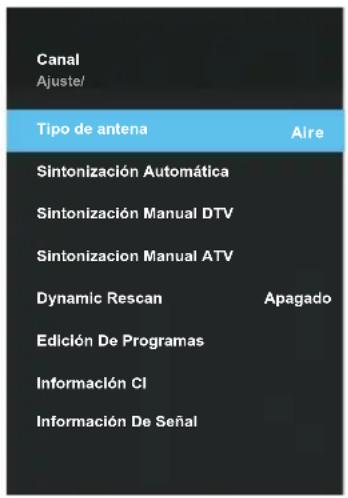
■ Sintonización Automática: Pulse el botón ACEPTAR para entrar al sub-menú.
- Tipo de Sintonía : Pulse el botón ▲/▼ para seleccionar el tipo de ajuste: DTV+ATV, DTV, ATV.
- País: Pulse el botón ▲/▼ para seleccionar el país.
- Modo de Escanear: Pulse el botón ▲/▼ para seleccionar el modo: de exploración
- Tipo de Servicio: Seleccione el tipo del servicio a buscar.
- LCN: Seleccione las funciones de LCN encendido (ON) o apagado. (OFF)
- Buscar: Presione el botón ACEPTAR ▶ para empezar la búsqueda automática.
text_image
Canal Ajuste/ Tipo de antenna Sintonización Automática Sintonización Manual DTV Sintonización Manual ATV Dynamic Rescan Edición De Programas Información CI Información De Señal Aire ApagadoUna vez la barra de progreso completada, los canales encontrados será almacenado y la unidad procederá a la búsqueda para DTV, ATV, radio y datos. Si pulsa el botón MENÚ (✗) en la busqueda de television, el Ajuste Automático saltará a busqueda ATV como la imagen explicativa lo ilustra.
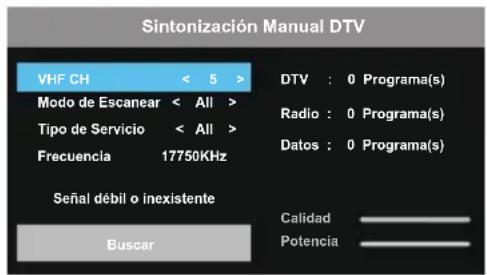
■ Sintonización Manual DTV: Almacén manual para canales digitales.
-
Pulse el botón ◀/▶ para seleccionar el canal, Modo Exploración y Tipo dservicio.
-
Pulse el botón Seleccionar para empezar el ajuste del canal. Cuando se encuentra un canal, el proceso de búsqueda se parará; el canal será almacenado con el número de canal actual. Pulse el botón SALIR (☐) para salir.
text_image
Sintonización Manual DTV VHF CH < 5 > Modo de Escanear < All > Tipo de Servicio < All > Frecuencia 17750KHz Señal débil o inexistente Buscar DTV : 0 Programa(s) Radio : 0 Programa(s) Datos : 0 Programa(s) Calidad Potencia※ Cuando las señales de televisión son por cable.
■ Sintonización Automática: Pulse el botón ACEPTAR para entrar al sub-menú.
- Tipo de Sintonía: Pulse el botón ▲/▼ para seleccionar el tipo de ajuste: DTV+ATV, DTV, ATV.
- Operador: Pulse el botón ▲/▼ para seleccionar el Operador.
- Country: Pulse el botón ▲/▼ para seleccionar el país.
- Modo de Escanear: Pulse el botón ▲/▼ para seleccionar el modo de exploración
- Tipo de Servicio: Seleccione el tipo del servicio para buscar.
- LCN: Seleccione las funciones de LCN encendido (ON) o apagado (OFF).
- Tipo de escaneo : Pulse el botón ▲/▼ para seleccionar la EXPLORACIÓN completa o la EXPLORACIÓN rápida.
- Si selecciona la completa, el Ajuste Automático buscará en todas las frecuencias para encontrar los canales disponibles.
- Si selecciona la rápida, el Ajuste Automático buscará las frecuencias designadas para encontrar los canales disponibles.
- Frecuencia: Pulse el botón ◀/▶ para seleccionar Frecuencia: Automática o entrar números digitales.
Menú de funcionamiento
- ID De Red : Pulse el botón ◀/▶ para seleccionar la identificación de la red : Automática o entrar números digitales.
- Símbolo: Pulse el botón ◀/▶ para seleccionar el flujo del símbolo: Automático o entrar números digitales.
- Modulación: Pulse el botón ◀/▶ para seleccionar la modulación: Automático, 16QAM, 32QAM, 64QAM, 128QAM, 256QAM.
- Buscar: Terminación de los ajustes antedichos y pulse el botón ACEPTAR para empezar la Búsqueda automática.
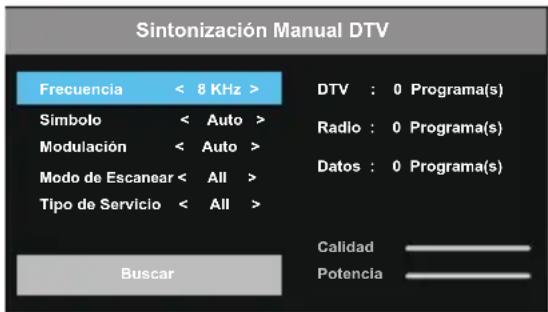
■ Sintonización Manual DTV : Almacén manual para canales digitales.
Los valores de frecuencia, símbolo, modulación, modo de exploración y tipo del servicio son necesarios para añádir un programa correctamente en modo de cable de DVB. Por favor pregunte al proveedor de servicio de cable sobre los valores correctos. Cuando haya terminado el ajuste, seleccione Buscar y pulse el botón ACEPTAR para comenzar la sintonía del canal.
text_image
Sintonización Manual DTV Frecuencia < 8 KHz > Simbolo < Auto > Modulación < Auto > Modo de Escanear < All > Tipo de Servicio < All > DTV : 0 Programa(s) Radio : 0 Programa(s) Datos : 0 Programa(s) Calidad ____ Potencia ____ Buscar※ Cuando las señales de la televisión son un satélite.
■ Sintonización Automática : Pulse el botón ACEPTAR para entrar al sub-menú.
- País: Pulse el botón ▲/▼ para seleccionar el país.
- Satélite: Pulse el botón ▲/▼ para seleccionar el satélite
- Modo de Escanear: Pulse el botón ▲/▼ para seleccionar el modo exploración
- Tipo de Servicio : Seleccione el tipo del servicio para buscar.
- Tipo de escaneo: Pulse el botón de ▲/▼ para seleccionar la EXPLORACIÓN RÁPIDA o la EXPLORACIÓN OCULTA.
- Buscar: Cuando esté satisfecho con su ajuste, pulsee el botón ACEPTAR. El televisor comenzará a memorizar todos los canales, disponibles.
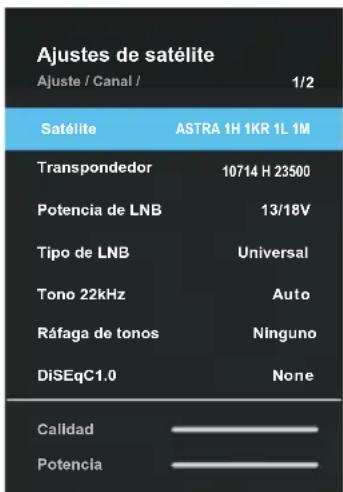
■ Ajustes de satélite
- Satélite / Transpondedor: Pulse el botón ▲/▼ para seleccionar el Satélite/Transponedor y pulse el botón ACEPTAR / ▶. Pulse el botón ▲/▼ para seleccionar el satélite / transponedor de la lista.
- Potencia de LNB: Seleccione el tipo de fuente de alimentación para el LNB.
- Tipo de LNB: Seleccione el tipo de LNB. Pulse el botón ACEPTAR para acceder al submenú. Los artículos pueden ser ajustados cuando el tipo de LNB se fija al ModoUniversal.
- Tono 22kHz : INTERRUPTOR 22KHz. Seleccione el 22KHz dependiendo del tipo de LNB.
- Ráfaga de tonos : Puede elegir uno de los dos satélites. Utilizado para elegir el dispositivo apropiado.
- DiSEqC1.0: Puede elegir uno de los cuatro satélites. Utilizado para elegir el dispositivo apropiado.
text_image
Ajustes de satélite Ajuste / Canal / 1/2 Satélite ASTRA 1H 1KR 1L 1M Transpondedor 10714 H 23500 Potencia de LNB 13/18V Tipo de LNB Universal Tono 22kHz Auto Ráfaga de tonos Ninguno DiSEqC1.0 None Calidad PotenciaMenú de funcionamiento
- DiSEqC1.1: Puede elegir uno de los dieciséis satélites. Utilizado para elegir el dispositivo apropiado.
- Motor: Fija el tipo colocado entre DiSEqC1.2 y DiSEqC1.3.
Cuando el motor se fija a DiSEqC1.2 o a DiSEqC1.3:
Posición : Pulse el botón rojo para fijar la posición.
Mover Auto : Gira la antena automáticamente.
Mover Continuar: Gira la antena hasta que la rotación se termine o sea parada manualmente.
Mover paso a paso : Gira la antena de acuerdo con el valor del paso. Permite que la antena haga un ajuste más fino.
Store Positión : Almacene la posición actual como el límite seleccionado del posicionador.
Ir a la posición: Gira la antena a la posición almacenada de los satélites.
Ir a referencia: Conduce la antena a la posición cero.
Ir a X: mueve la antena a la ubicación especificada por la ubicación establecida.
Límite: Pulse el botón verde para fijar los límites al alcance de la rotación de la antena de satélite.
Mover Continuar: Gira la antena hasta que la rotación esté terminada o parada manualmente.
Mover paso a paso: Gira la antena de acuerdo con el valor del paso. Permite que la antena haga un ajuste más fino.
Ajustar el Límite de Oeste: Fije el valor límite del oeste.
Ajustar el Límite de Este: Fije el valor límite del es : te.
Ir a referencia: Conduce la antena a la posición cero.
Desactivar el límite: Anula el límite del ajuste. Permite que la antena gire sobre el arco completo. Anula el límite del este y el límite del oeste.
Ubicació: Pulse el botón amarillo para fijar la ubicación.
Ubicación: La dirección de la longitud, ángulo de la longitud, dirección de la latitud, ángulo de la latitud pueden ser ajustados cuando la ubicación se fija manualmente.
Dirección de Longitud: Fije la dirección de la longitud para la ubicación.
Ángulo de Longitud: Fije el ángulo de la longitud para la ubicación.
Dirección de Latitud: Fije la dirección de la latitud para la ubicación.
Ángulo de Latitud: Fije ángulo de la latitud para la ubicación.
– Single Cable: Seleccione los ajustes de cable único.
- Buscar: Cuando esté satisfecho con su ajuste, pulse el botón ACEPTAR/▶
- Reiniciar : Restablece todos los ajustes basados en satélites a los de fábrica por defecto.
Menú de funcionamiento
■ Sintonización Manual DTV: Almacén manual para los canales DVBS2.
- Pulse el ▲/▼boton para seleccionar el artículo secundario deseado.
- Pulse los botones de flecha para seleccionar el valor deseado
- Cuando se termina el ajuste, seleccione Buscar y pulse el botón ACEPTAR para comenzar la sintonía del canal.
- Pulse el botón SALIR (☐) para salir.
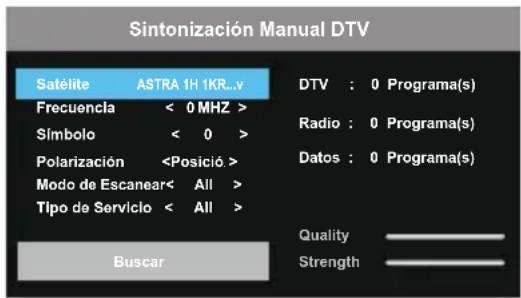
text_image
Sintonización Manual DTV Satélite ASTRA 1H 1KR...v Frecuencia < 0 MHZ > Símbolo < 0 > PolarizaciónNOTA:
- La compañía de televisión vía satélite puede ajustar el transponedor durante el período de funcionamiento; por lo tanto, el parámetro del programa puede ser cambiado parcialmente. Los usuarios que utilizan esta máquina para recibir los programas basados en los satélites deben referirse regularmente a la información detallada relacionada en este sitio Web: http://www.lyngsat.com/, y agregue por favor el nuevo parámetro del transponedor en la máquina a tiempo, si no, su recepción del programa puede ser influenciada.
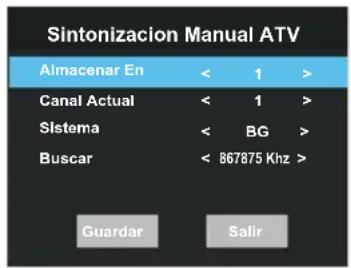
■ Sintonizacion Manual ATV: Almacén manual para canales ATV
- Pulse el botón ▲/▼ para seleccionar artículos.
- Pulse el botón ◀/▶ para ajustarlo.
- Cuando se termina el ajuste, pulse el botón ▼ para seleccionar “GUARDAR” para guardarlo.
■ Reescanear dinámico: Cambia la función dinámica de la re-exploración Encendido o Apagado
■ Edición De Programas
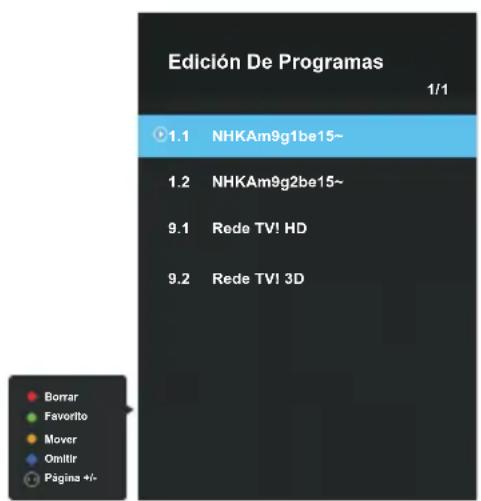
Pulse los botones▲/▼ selecciona Edición de programas, después pulse el botón ACEPTAR para entrar el sub-menú.
- Pulse el botón ▲/▼ para seleccionar un canal,
-
Pulse el botón ◀/▶ para seleccionar el siguiente o la página precedente.
-
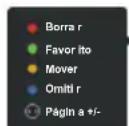
Borrar: Presione el botón ROJO para suprimir el canal.
Favorito: Presione el botón Verde para fijar el canal preferido.
Mover: Pulse el botón AMARILLO para fijar el canal en estado móvil, y entonces pulse los botones ▲/▼ para moverlo a la posición donde desea ponerlo.
text_image
Sintonizacion Manual ATV Almacenar En < 1 > Canal Actual < 1 > Sistema < BG > Buscar < 867875 Khz > Guardar Salir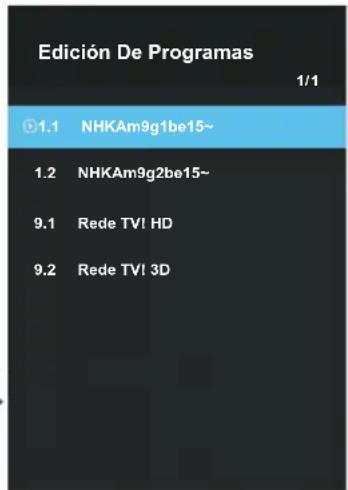
text_image
Edición De Programas 1/1 1.1 NHKAm9g1be15~ 1.2 NHKAm9g2be15~ 9.1 Rede TV! HD 9.2 Rede TV! 3DOmitir: Pulse el botón AZUL para saltar el canal.
(Su televisor se saltará el canal automáticamente cuando utilice ▲P▼ para ver los canales.)
Menú de funcionamiento
■ Lista de canales BISS (En modo Satélite)
Pulse los botones ▲/▼ para seleccionar la lista de canales BISS, después pulse el botón ACEPTAR para entrar en el sub-menú.
Pulse el botón ROJO para suprimir el programa BISS.
Pulse el botón VERDE para editar el programa BISS.
■ Información CI (En modo DTV): Esta función le permite mirar algunos servicios encriptados (servicios de pago). Inserte la tarjeta CI en la ranura del CI según la flecha sobre la tarjeta CI
NOTA:
◆ La función puede conseguirse solamente cuando la ranura del CI está disponible.
Este OSD es solamente para la ilustración y las opciones del menú y el formato de pantalla variarán según el proveedor de servicios de pago de Digital.
◆ Usted puede cambiar la pantalla y los servicios del menú del CI (interfaz común) consultando a su distribuidor.
◆ Por favor, no inserte ni saque la tarjeta del Cl cuando está encendido.
- No inserte ni saque la tarjeta del Cl con frecuencia para evitar todo daño al televisor y a la tarjeta del ci.
◆ Mientras se inicializa de la tarjeta del Cl, no haga funcionar el televisor.
■ Información De Señal (En modo DTV): Muestra la información actual de la señal.
Configuración del menú de Imagen
■ Modo de Imagen: Puede seleccionar el tipo de imagén que mejor corresponda a sus requisitos de visualización. El contraste, brillo, color, nitidez, tinte (NTSC) y de Luz de fondo pueden ser ajustados cuando el modo del imagén se fija a usuario.
- Contraste : Ajusta el nivel delblanco de la imagén
- Brillo : Ajuste la oscuridad de las secciones negras en la imagen:
- Color: Ajusta la intensidad del color de la imagen.
- Nitidez: Los bordes de los objetos se realizan para los detalles de la imagen.
- Matiz: Ajusta la tonalidad de la imagen. (Válido solamente para señales de NTSC).
- Contraluz: Para controlar el brillo de la pantalla, ajusta el brillo del panel.
■ Temperatura de color: Selecciona la temperatura del color de la imagen
■ Relación de aspecto: Puede seleccionar el tamaño de imagen que mejor corresponda a sus requisitos de visualización.
■ Reducción de Ruido: Reduce el ruido de la pantalla sin comprometer la calidad visual.
■ Advcunce Settings: Utilice el botón ▲/▼ para seleccionar los Ajustes de expertos, y después pulse el botón ACEPTAR para tener acceso a la página del submenú.
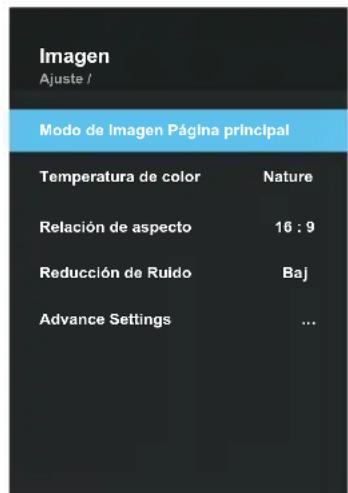
text_image
Imagen Ajuste / Modo de Imagen Página principal Temperatura de color Nature Relación de aspecto 16 : 9 Reducción de Ruido Baj Advance Settings ...Menú de funcionamiento
MPEG NR: Reduce el ruido del MPEG para proporcionar una calidad mejorada de la imagen.
Contraste dinámico: Ajusta el contraste al nivel óptimo según el brillo de la imagen.
Modo de Cine: Ajusta el televisor para que detecte y entonces trate las señales de la película de todas las fuentes automáticamente y ajusta la imagen a la calidad óptima.
PC Mode (En Modo HDMI): Cuando se fija a "ON", el televisor más adecuado para ser utilizado como un monitor (válido solamente en el modo VESA del canal HDMI).
Sobre exploración (en modo DTV): Ajusta el porcentaje de reproducción de la imagen.
Reinicio de imagen : Restablece todos los ajustes de imagen a los de fábrica por defecto.
Configuración del menú del sonido
■ Modo De Sonido: Usted puede seleccionar un modo de sonido acorde con sus preferencias personales. La ecualización del sonido de siete etapas puede ser ajustada cuando el modo sonido está fijado en Usuario.
- Sonido Surround: Pulse los botones ▲/▼ para seleccionar Sonido Surround (envolvente), puede seleccionar Apagado, Bajo, Medio, y Alto.
- Dialog Enhancer: Pulse los botones ▲/▼ para seleccionar Realzar el Diálogo, usted puede seleccionar apagado, bajo, medio, y Alto. La función de Realzar el diálogo le permite oír claramente la voz del diálogo de la emisión de la televisión,
evitando que los efectos sonoros de fondo sean demasiado ruidosos y la voz del diálogo sea demasiado baja.
- AVC (control de volumen automático): Pulse los botones ▲/▼ para seleccionar el Control de volumen automático, puede seleccionar apagado, Bajo, Medio y Altos
- Ajuste de ecualización en Siete etapas: Pulse los botones ▲/▼ para seleccionar: 120 Hz, 300 Hz, 500 Hz, 1 KHz, 3 KHz, 6 KHz o 12 KHz, y entonces pulse los botones de ◀/► para ajustar la ecualización de la frecuencia del sonido.
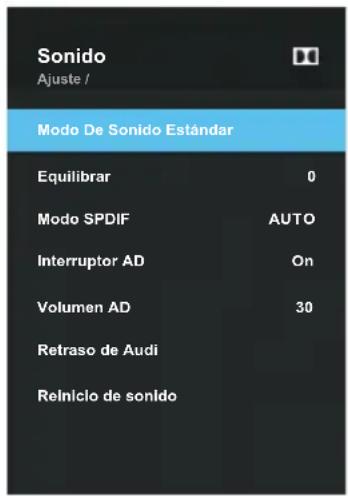
text_image
Sonido Ajuste / Modo De Sonido Estándar Equilibrar 0 Modo SPDIF AUTO Interruptor AD On Volumen AD 30 Retraso de Audi Relincio de sonido■ Equilibrar: Puede ajustar el balance del sonido de los altavoces a los niveles preferidos.
■ Modo SPDIF: Pulse los botones ◀/▶ para seleccionar el Tipo SPDIF. Puede seleccionar “PCM” o “Automático”. SPDIF (interfaz de Sony Philips Digital) proporciona la salida audio digital a los altavoces y a varios dispositivos digitales tales como receptores de A/V y Home Theaters que reduce interferencias y la distorsión.
Menú de funcionamiento
■ Interruptor AD (En modo DTV): Ésta es una función audio auxiliar que proporciona una pista audio adicional para las personas con deficiencia visual. Esta función maneja el flujo audio para el AD (descripción audio), cuando se envía junto con el audio principal de la emisora. Los utilizadores pueden encender o apagar la Descripción audio (ON/OFF) y controlar el volumen.
■ Volumen AD : Cuando el interruptor del AD está en posición encendido, el volumen del AD puede ser ajustado.
■ Retraso de Audio: Corrige los problemas de la sincronización del audio del vídeo, al mirar DTV y al escuchar la salida audio digital usando un dispositivo externo tal como un receptor audio (0ms\~250ms).
■ Reinicio de sonido: Restablece todos los ajustes del sonido a los de fábrica por defecto.
Instrucción de funcionamiento de la función de red
Puede configurar su televisor de modo que pueda tener acceso a Internet a través de su red de área local (LAN) que utiliza una conexión con cable o Wifi.
□ Conexión à una red cableada
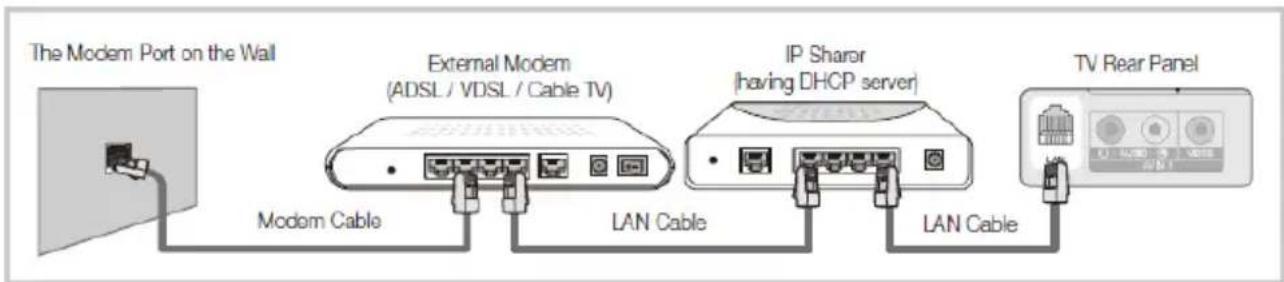
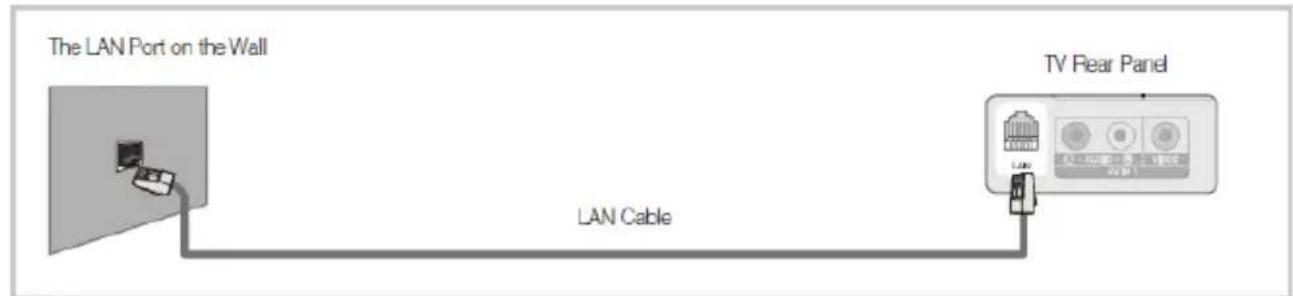
- Puede conectar su televisor a su LAN utilizando un cable, de tres maneras: Puede conectar su televisor a su LAN conectando el puerto LAN en la parte posterior de su televisor a un módem externo utilizando un cable Cat 5. Ver el diagrama abajo.
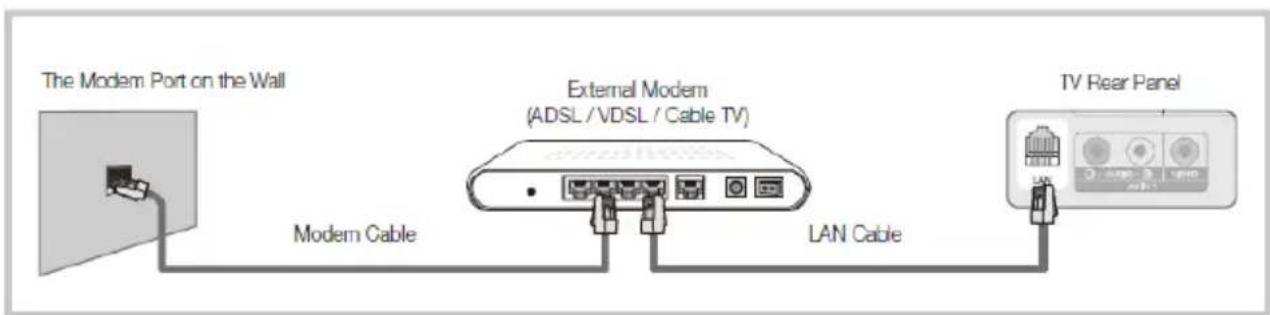
Puede conectar su televisor a su LAN conectando el puerto LAN en la parte posterior a de su televisor a un módem externo utilizando un cable Cat 5. Utilice el cable Cat 5 para la conexión. Ver el diagrama abajo.
- Dependiendo de cómo esté configurada su red, usted puede conectar su televisor a su LAN conectando el LAN por el puerto en la parte posterior de su televisor directamente con un enchufe de pared de la red utilizando un cable CAT 5. Ver el diagrama abajo. Observe que el enchufe de pared esté conectado a un módem o
Menú de funcionamiento
router en otra parte de su casa.
Si usted tiene una Red Dinámica, debe utilizar un módem o un router ADSL que soporte el protocolo dinámico de configuración del anfitrión (DHCP). Los módems y los routers que soportan DHCP proporcionan automáticamente la dirección IP, la máscara subred, entrada, y los valores DNS que su televisor necesita para tener acceso a Internet para que no tenga que entrarlos manualmente. La mayoría de las redes domésticas son redes dinámicas. Algunas redes requieren una dirección IP estática. Si su red requiere una dirección IP estática, usted debe entrar la dirección IP, la máscara subred, la entrada, y los valores DNS manualmente en la pantalla de configuración de cable de su televisor cuando usted configure la conexión de red. Para conseguir la dirección IP, la máscara subred, la entrada y los valores DNS, contacte con su Proveedor de Servicio de Internet (ISP). Si usted tiene un ordenador con Windows, puede también conseguir estos valores a través de su ordenador.
Configuración de red cableada
- Cómo configurar automáticamente (cableado)
Utilice la configuración de red automática al conectar su televisor con una red que soporta DHCP.
- Conecte su televisor a su LAN según lo descrito en la sección anterior.
-
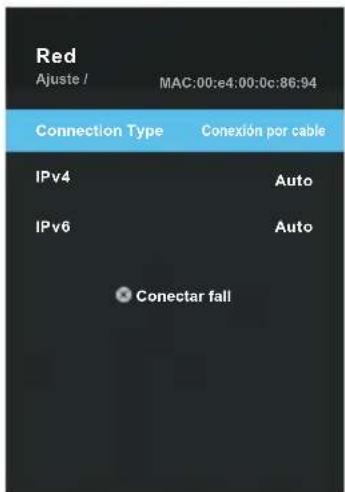
Encienda su televisor, pulse el botón MENÚ (☀) en su mando a distancia, utilice los botones ▲/▼ para seleccionar la red.
-
Pulse el botón ACEPTAR o ▶ para entrar. Entonces pulse el botón ▲/▼ para seleccionar cableado.
-
Seleccione IPv4 o IPv6. Pulse el botón Aceptar para tener acceso al menú del nivel siguiente.
-
Fije la configuración de red a DHCP.
-
Obtenga y entre automáticamente los valores de internet necesarios.
-
Seleccione I Conectar y pulse Aceptar para conectar el Internet.
-
Si la función de la red no ha adquirido los valores de la conexión de red, por favor entre manualmente la información de la configuración.
text_image
Red Ajuste / MAC:00:e4:00:0c:86:94 Connection Type Conexión por cable IPv4 Auto IPv6 Auto Conectar fallMenú de funcionamiento
- Como configurar manualmente (cableado)
Utilice la Configuración de red manual al conectar su televisor con una red que requiere una dirección IP estática.
- Siga los pasos 1 a 4 del procedimiento "Cómo configurar automáticamente".
- Fije la Configuración de la red a Manual.
- Presione el botón ▲/▼ para destacar el campo que usted desea cambiar, y después utilice los botones de número para entrar los parámetros de red, tales como dirección IP, máscara subred, entrada y DNS. Pulse la tecla ATRÁS (→) para volver.
- Cuando está hecho, seleccione Conectar y pulse Aceptar para conectar el Internet.
NOTA:
Si usted fija manualmente la dirección IP, no debe utilizar la misma dirección para cualquier otro dispositivo. La dirección IP que utiliza debe ser una dirección privada.
Consejos para la conexión de red:
- Utilice un cable LAN estándar con este televisor. Cat5 o mejor con un conectador RJ45.
- Muchos problemas de conexión de red durante la configuración pueden arreglarse a menudo re-iniciando el router o el módem. Después de conectar al lector a la red domestica, rápidamente apague y/o desconecte el cable de alimentación del router de la red domestica o del modem a cable. Entonces encienda y/o conecte el cable de alimentación otra vez.
□ Conexión à una red Wifi
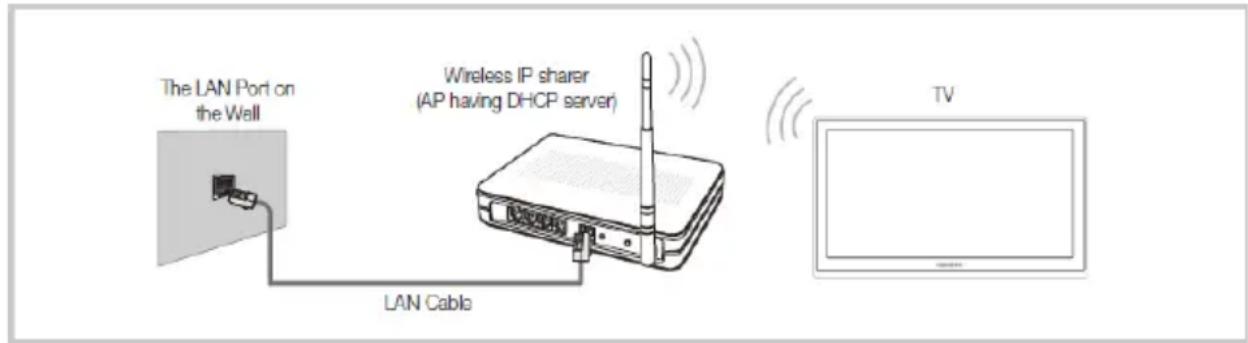
Puede conectar su televisor con su LAN a través de un router o de un módem inalámbrico estándar.
Configuración de red inalámbrica (Wifi)
La mayoría de los sistemas inalámbricos de la red incorporan un sistema de la seguridad que requiere los dispositivos que tienen acceso a la red a través de un punto de acceso o de un router inalámbrico (típicamente un IP inalámbrico Compartido) para transmitir un código de seguridad cifrado llamado una clave de acceso.
Menú de funcionamiento
Configuración de red inalámbrica (Wifi)
- Cómo configurar Wifi
- Encienda su televisor, pulse el botón MENÚ (☀) en su mando a distancia, utilice los botones ▲/▼ para seleccionar la Red, y después pulse el botón Aceptar o ▶ para entrar el tipo de conexión.
- Pulse el botón ▲/▼ para seleccionar Wifi. Pulse el botón Aceptar para tener acceso al menú del nivel siguiente.
- La función de la red busca las redes inalámbricas disponibles. Cuando está hecho, muestra una lista de las redes disponibles. En la lista de redes, presione el botón de ▲/▼ para seleccionar una red, y después presione el botón Aceptar.
- En la pantalla de entrada, entre la contraseña de su red. Para entrar la contraseña, siga estas direcciones generales:
Pulse el botón Aceptar para mostrar el teclado en la pantalla.
Utilice los botones de dirección para seleccionar el y para pulse Aceptar para cambiar entre minúscula, y mayúscula.
Utilice los botones de dirección para seleccionar una letra, un símbolo especial o un número, desplácelo a la letra, al símbolo especial o al número, y entonces pulse el botón Aceptar.
Para suprimir la última letra o número que entró, utilice los botones de dirección para seleccionar y pulse Aceptar. Pulse SALIR (☐) para cerrar el teclado.
- Entre la contraseña correcta y seleccione el botón Conectar y pulse el botón Aceptar para conectarse a la red.
■ Add : Puede también añadir una red de WiFi manualmente seleccionando Añadir otros.
Pulse los botones ▲/▼ para seleccionar Añadir, entonces pulse el botón Aceptar, siga los mensajes mostrados debajo del menú para entrar el nombre de la red, el modo del cifrado y la contraseña de la red, y después pulse los botones ▲/▼ para seleccionar “Conectar”, el sistema comienza a buscar el enrutamiento Wifi (inalámbrico) y se conecta. Cuando la red está conectada, la red inalámbrica actual será añadida a la lista de redes inalámbricas
■ WOW: Conmute el WOW apagado o encendido.
□ Si su televisor no puede conectarse a Internet:
- Es posible que su televisor no se pueda conectar a Internet porque su ISP tiene registrada permanentemente la dirección MAC (un número de identificación único) de su ordenador o módem, el cual entonces lo autentifica cada vez que usted se conecta a Internet como una manera de prevenir el acceso no autorizado. Como su televisor tiene una dirección MAC diferente, su ISP no puede autentificar su dirección MAC, y su televisor no puede conectarse.
- Para resolver este problema, pida su ISP acerca de los procedimientos requeridos para conectar los dispositivos con excepción de un Ordenador (tal como su televisor) a Internet.
Menú de funcionamiento
- Si su Proveedor de Servicio Internet requiere una identificación o una contraseña para conectar con Internet, su televisor posiblemente, no podrá conectarse a Internet.
- La conexión a Internet puede fallar debido a un problema del cortafuego. Si éste es el caso, entre en contacto con su Proveedor de Servicios Internet.
Configuración del menú del sistema
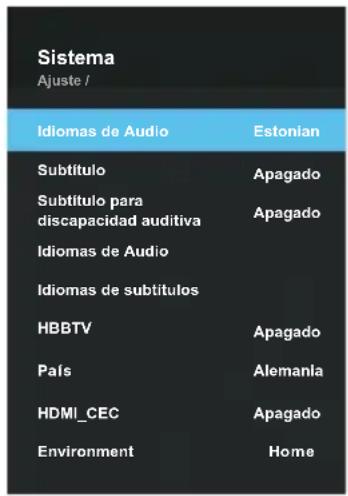
■ Idioma: Seleccione su preferido en la Lista de Idiomas mostrada en la pantalla.
■ Subtítulo: Encienda o apague la función de subtítulo.
■ Subtítulo para discapacidad auditiva: Cuando la esta función está ENCENDIDA, la pantalla del televisor da cierta información a las personas con deficiencia auditiva, cuando la función está apagada, la información será ocultada.
- Idiomas de Audio: Seleccione su idioma audio preferido. (Disponible para los canales digitales si múltiples idiomas Audio son emitidos.)
- Idiomas de subtítulos: Seleccione su lengua preferida de subtítulo. (Disponible para los canales digitales si múltiples idiomas Audio son emitidos.)
■ HBBTV: Encienda o Apague la función HBBTV NOTA:
◆ Este servicio puede ser suportado en otros países.
◆Ciertas emisiones no pueden soportar el HBBTV.
- Una aplicación en HBBTV puede funcionar incorrectamente temporalmente dependiendo de las circunstancias de la estación emisora del proveedor de la aplicación.
- Una aplicación está solamente disponible para su uso en HBBTV cuando la red del televisor está conectada con una red externa. La aplicación puede funcionar incorrectamente dependiendo de las condiciones de la red.
■ País: Muestra el país actual.
■ HDMI_CEC: Pulse el botón Aceptar /▶ para entrar el submenú. El sistema HDMI_CEC puede ser utilizado solamente con los dispositivos que tienen las características de HDMI_CEC. Se debe conectar un dispositivo de HDMI_CEC utilizando un cable de HDMI. Algunos cables HDMI pueden no soportar funciones de HDMI_CEC.
- HDMI_CEC: Conmuta la función Encendido o Apagado de HDMI_CEC.
- Suspensión automática: Cuando está encendido, al apagar el televisor se apagará el dispositivo conectado también.
- ARC: Conmute Encender o Apagar la función ARC
- Auto Power: Cuando esta encendido, al apagar el televisor se apagará el dispositivo conectado también.
text_image
Sistema Ajuste / Idiomas de Audio Estonian Subtítulo Apagado Subtítulo para discapacidad auditiva Apagado Idiomas de Audio Idiomas de subtitulos HBBTV Apagado País Alemania HDMI_CEC Apagado Environment Home■ HDMI EDID: (en modo HDMI): Conmute la versión de EDID, seleccione Realzada cuando la señal de la fuente es transferida por la especificación HDMI2.0 y seleccione Estándar cuando la señal de la fuente es transferida por la especificación HDMI1.4.
Menú de funcionamiento
■ Environment: Puede seleccionar Casa o Tienda para el ambiente del televisor Se recomienda fijar el televisor en modo Casa.
■ Restore Factory Default: Restaura los ajustes del sistema de fábrica por defecto. Cuando la restauración es completa, el televisor entrará en modo espera.
Configuración del Menú de bloqueo
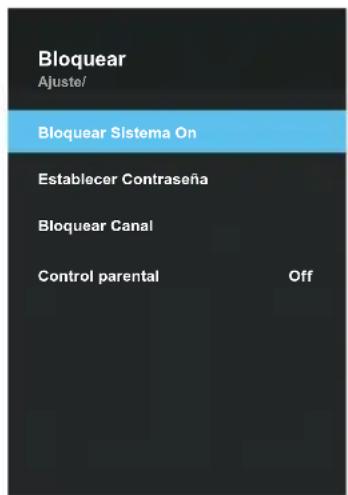
■ Bloquear Sistema : La función puede impedir una utilización no autorizada del televisor, a menos que incorpore la contraseña de 4 dígitos. Pulse 0-0-0-0 utilizando los botones de selección de canal directa (0-9). (Ésta es la contraseña por defecto.) NOTA:
- Si ha olvidado su contraseña, utilice la contraseña 1-2-2-5 de la fábrica y podrá tener acceso para cambiar su contraseña en caso de necesidad.
■ Establecer Contraseña: Pulse el botón ACEPTAR para entrar al sub-menú. Puede establecer su contraseña privada. Pulse los botones de número en
text_image
Bloquear Ajuste/ Bloquear Sistema On Establecer Contraseña Bloquear Canal Control parental Offel mando a distancia para fijar la nueva contraseña. &XDQGR☐D☐QXHYD☐FRQWUDVHxD☐VH ha entrado dos veces, el ajuste acaba con éxito. El televisor volverá al menú anterior.
■ Bloquear Canal (En modo ATV/DTV): Pulse los botones ▲/▼ para seleccionar qué programa será bloqueado y a continuación pulse el botón Amarillo para fijar el bloqueo. Pulse el botón Amarillo otra vez para desbloquearlo. (Solamente disponible cuando el sistema de la bloqueo está fijado sobre encendido)
■ Establecer Contraseña (En modo DTV): Pulse los botones ▲/▼ para seleccionar el nivel de la edad. Esta función puede impedir que niños miren programas de televisión para adultos, según el límite del nivel establecido.
Configurar el menú del Temporizador
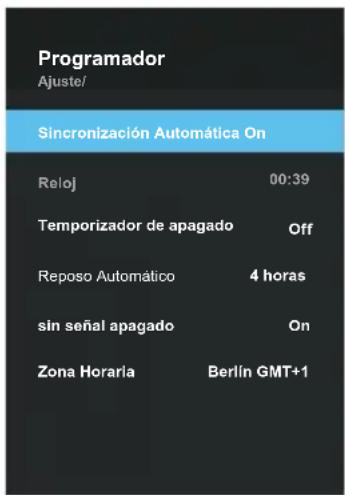
■ Sincronización Automática: Si el televisor está ENCENDIDO, sincronizará el reloj local con la hora de la emisión DTV automáticamente.
■ Reloj: Muestra la hora del flujo de señal DTV o fije la hora manualmente.
■ Temporizador de apagado El Temporizador de reposo apaga el televisor y lo pone en modo espera después del periodo de tiempo que determinó. Para anular el Temporizador de reposo, fijelo en Apagado (Off).
text_image
Programador Ajuste/ Sincronización Automática On Reloj 00:39 Temporizador de apagado Off Reposo Automático 4 horas sin señal apagado On Zona Horarla Berlin GMT+1Menú de funcionamiento
■ Reposo Automático: Seleccione la hora automática de dormir que usted desea. El televisor entrará en modo espera automáticamente cuando no hay operación a la hora fijada.
■ sin señal apagado: Cuando el televisor esta encendido (ON), si no hay señal de televisión ni pulsación de un botón, el televisor entrará en estado de espera automáticamente al cabo de unos 5 minutos.
■ Zona Horaria: Muestra su zona horaria.
NOTA:
Cuando la "Sincronización automática "está fijada en "Encendida"(ON), la opción del reloj se vuelve gris y no puede ser ajustada.
Configuración del Menú de ayuda
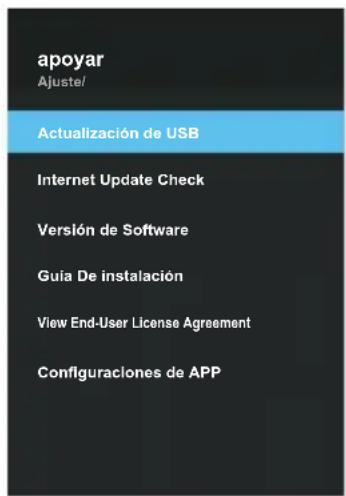
■ Actualización de USB: Actualice el programa utilizando el dispositivo de memoria USB. Por favo, tenga cuidado de no desconectar la alimentación o de no quitar la llave USB hasta que las actualizaciones estén completas.
■ Internet Update Check: Para utilizar la mejora de la red, debe haber configurado su televisor para conectarse con su red y el televisor debe estar conectado à Internet.
■ Versión de Software: Muestra la información de la versión actual del Programa,
■ Guía De instalación: Esto es una guía de la instalación para ayudarle a configurar su televisor.
■ View End-User License Agreement :Leído y Aceptado/ Rehusado el EULA.
■ Configuraciones de APP: Muestra la Información sobre el Netflix.
text_image
apoyar Ajuste! Actualización de USB Internet Update Check Versión de Software Guía De instalación View End-User License Agreement Configuraciones de APPGUÍA del PROGRAMA (en modo DTV)
Pulse el botón EPG para mostrar el menú de Guía de Programas. Esta función le permite saber la información detallada del canal, indicando la hora de emisión de los programas. Desde la GUÍA de PROGRAMAS es posible comprobar la información de programas para los próximos ocho días (si la información está disponible de la emisora). Pulse el botón de SALIR(→) para salir.
Canal: Pulse el botón Verde para mostrar la lista de Canales.
Schedule: Pulse el botón amarillo para mostrar la lista de las programaciones.
text_image
Edición De Programas 1/1 1.1 NHKAm9g1be15~ 1.2 NHKAm9g2be15~ 9.1 Rede TV! HD 9.2 Rede TV! 3D Borrar Favorite Mover Omitir Página +/-Menú de funcionamiento
Recordar: Si usted encuentra el programa deseado que será visionado en el futuro Pulse el botón azul para reservar el programa.
Pulse el botón ▲P▼ para desplazarse arriba y abajo de la lista.
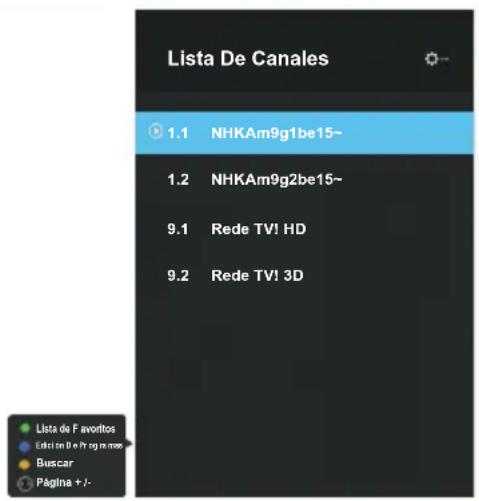
Lista de canales
Pulse el botón LISTA para mostrar la lista de Canales.
Pulse los botones ▲/▼ para seleccionar el canal y pulse ACEPTAR para mirarlo.
Pulse el botón Verde para entrar la lista preferida.
Pulse el botón Azul para entrar al Programa Editar.
Pulse el botón Amarillo para buscar un canal.
Pulse el botón ◀/▶ para desplazarse arriba y abajo de la lista.
Pulse el botón SALIR (→)/LISTA para salir.
Pulse la tecla MENÚ (✗) para entrar al menú de configuración.
text_image
Lista De Canales 1.1 NHKAm9g1be15~ 1.2 NHKAm9g2be15~ 9.1 Rede TV! HD 9.2 Rede TV! 3D Lista de F avortos Editación D e frig en meso Buscar Página + /-Q.MENÚ
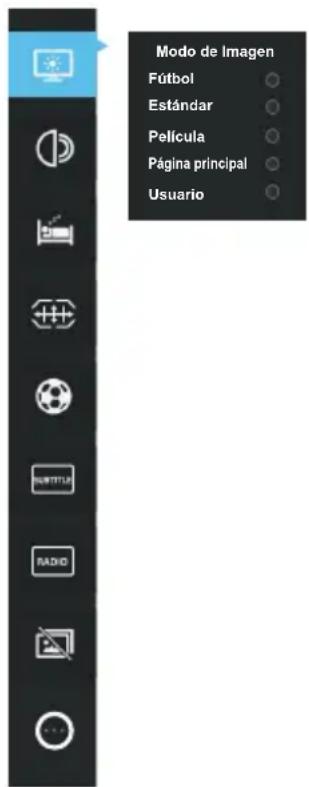
Pulse el botón Q.MENU en el mando a distancia para mostrar el menú rápido.
Pulse ▲/▼ para seleccionar los artículos, y pulse el botón ACEPTAR/►; entonces pulse los botones ▲/▼ para ajustar. (Opciones: Modo Imagen, modo Sonido, modo Temporizador de reposo, Relación de aspecto, Fútbol, Idioma de subtítulo, etc...)
Pulse el botónQ.MENU para salir.
text_image
Modo de Imagen Fútbol Estándar Película Página principal UsuarioPágina de Home
□ Introducción al Funcionamiento de Home Inteligente
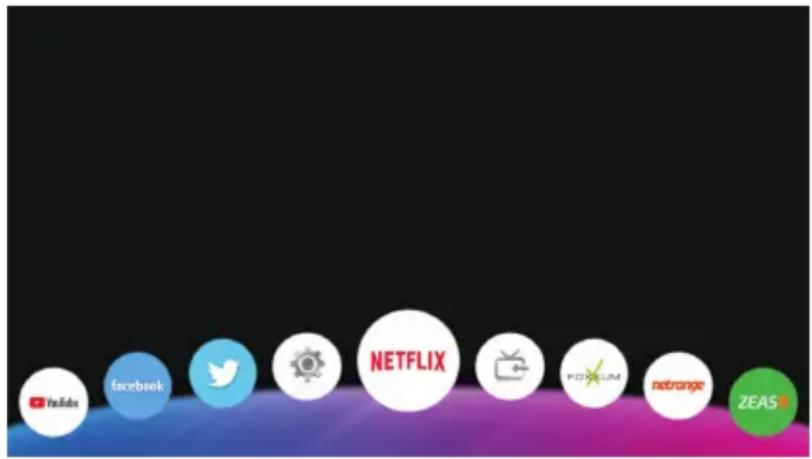
Home es un interfaz de entrada para todas las otras funciones, que podrían entrar de este interfaz capa por capa.
A través de la utilización de la función Home del menú, diversas necesidades de usuarios pueden ser resueltas, haciéndolos disfrutar completamente de los efectos de video y audio traídos por el aparato.
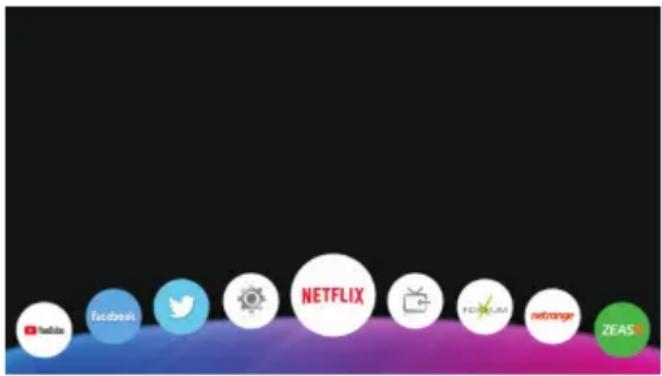
Pulse el botón FUENTE (☐) para abrir el interfaz Home, según las indicaciones de la figura siguiente.
text_image
YouTube facebook twitter NETFLIX POKUM neorange ZEASPulse los botones de flecha para seleccionar cíclicamente todas las opciones. Pulse el botón ACEPTAR para entrar en una pequeña ventana para la selección. Pulse el botón SALIR (☐) para salir del interfaz Home
Reproducción de los Medios
La función de los medios de esta unidad le permite leer los dispositivos de almacenaje movibles USB tales como llave USB, disco duro móvil USB, y lector de tarjetas del USB, y puede también hojear archivos, mirar películas, ver videos, y escuchar música en los archivos correspondientes a los dispositivos antedichos.
NOTA:
♦ Dispositivo especial USB puede no ser soportado totalmente o de modo satisfactorio.
◆Carga Máxima de USB: DC5V 500mA.
Los formatos soportados
La función de los Medios puede soportar el dispositivo del USB con la memoria USB. Puede leer los archivos de FOTOS, de MÚSICA y de VÍDEO.
Formatos de Fotos soportados: JPEG, BMP, PNG...
Formatos de música soportados: MP3, AAC, M4A...
Formatos de Video soportados: AVI, MPEG -1 / MPEG-2 / MPEG-4, TS/T.P...
Página de Home
Entrar/salir de los Medios
- Primero, inserte un dispositivo de memoria USB en el puerto USB.
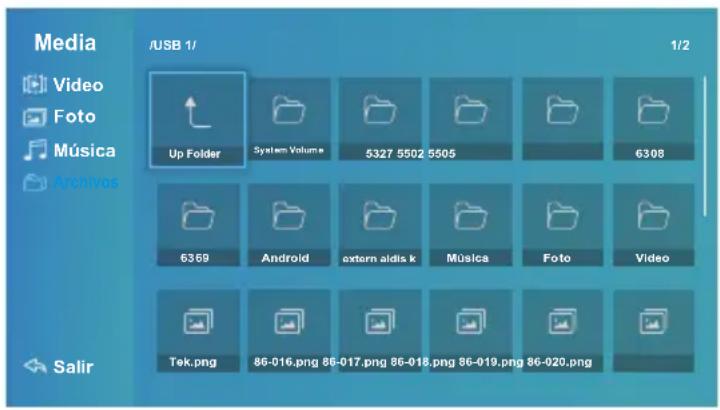
- Pulse los botones de flecha para seleccionar Medios, y pulse el botón ACEPTAR para tener acceso al modo Medios. (Alternativamente, pulse el botón USB en el mando a distancia para ir al modo Medios)
- Presione los botones de flecha para seleccionar cíclicamente los Ficheros, Música, Fotos y Vídeo.
- Pulse el botón SALIR (☐) para salir.
Interfaz de funcionamiento principal
text_image
Media /USB 1/ Video Foto Música Archivos Salir Up Folder System Volume 5327 5502 5505 6308 6369 Android extern aldis k Música Foto Video Tek.png 86-016.png 86-017.png 86-018.png 86-019.png 86-020.png■ Funcionamiento Básico
- Presione los botones ▲/▼ para seleccionar cíclicamente los Ficheros, Música, Fotos y Vídeo en el menú principal USB.
- Utilice los botones de flecha para destacar la carpeta, y después pulse el botón ACEPTAR.
- Utilice los botones de flecha para destacar la Música, /Fotos/Video. Pulse el botón ACEPTAR para la lectura de la música /Fotos/Video seleccionados.
- Pulse el botón ATRÁS (→) para volver a la pantalla del menú anterior.
- Pulse el botón SALIR (☐) para volver al menú principal USB.
■ Lectura de Ficheros
- Al incorporar el interfaz principal de medios, pulse la tecla ▲/▼ para seleccionar los tipos de fichero, y pulse la tecla Abajo o la tecla ACEPTAR para entrar al interfaz de selección de contenido de tales tipos de ficheros.
- Cuando se selecciona un fichero, presione la tecla ACEPTAR para leerlo.
■ Lectura de Música
Cuando se entra al "Medios → "Música", siga el modo antedicho de funcionamiento para comenzar la lectura de archivos de música.
- Pulse la tecla arriba/abajo para seleccionar la música en la lista en varias ocasiones, y presione la tecla arriba para entrar en la consola del lector de música, pulse la tecla abajo para cerrar la consola.
- Pulse la llave ACEPTAR para hacer una pausa o para continuar la lectura de la música.
Página de Home
- Pulse la tecla MENÚ (✝) para volver a mostrar el menú “Ajustes de la Música”. Pulse la tecla ATRÁS (⇨) para volver al estado antes de la lectura de la música.
■ Menú de Ajustes de lectura de música
Cuando la tecla MENÚ (☀) está pulsada para entrar al menú de "Ajustes de música", las operaciones restantes son similares al menú de ajustes de lectura de video.
-
Modo De Sonido: Seleccione el efecto de sonidos diferentes.
-
Balance: Ajusta el equilibrio de sonidos de los altavoces a los niveles preferidos.
■ Consola de lectura de música
Pulse la tecla Arriba para entrar en la consola del lector de música, pulse la tecla arriba / abajo para seleccionar el botón de control varias veces, y pulse la tecla ACEPTAR para realizar las funciones de la tecla seleccionada. Para cerrar la consola de lectura, por favor pulse la tecla ATRÁS (→).
- Parar: Para cambiar entre el estado de lectura y de pausa.
- Ajustes: Para entrar al menú de ajustes de la lectura de música.
- Información: Información de la música.
- LRC: Para cambiar entre la sincronización de las canciones y la lista de lectura.
- Modo de lectura: Seleccione el modo diferente de lectura.
- Sólo audio: Después, la pantalla de abertura no se muestra, solamente reproduce el sonido.
■ Lectura de Fotos
Cuando entra al "Medios → "Fotos", siga el modo antedicho de funcionamiento para comenzar la lectura de archivos de fotos.
- Pulse la tecla derecha/izquierda para seleccionar la foto en la lista en varias ocasiones, y pulse la tecla arriba para entrar en la consola del lector de fotos, pulse la tecla abajo para cerrar la consola.
- Pulse la tecla MENÚ (♂) para volver a mostrar el menú “Ajustes de las Fotos”. Pulse ATRÁS (♂) para salir de la lectura actual y para volver al estado antes de la lectura.
■ Menú de Ajustes de lectura de Fotos.
Cuando la tecla del MENÚ (⚙️) se pulsa para entrar al menú de “Ajustes de Fotos”, pulse la tecla arriba / abajo para seleccionar varias opciones en varias ocasiones, pulse la tecla ACEPTAR para entrar al menú del nivel siguiente. Pulse la tecla ATRÁS (⇨) para volver al menú del nivel anterior, y pulse la tecla SALIR (⇨) para cerrar directamente el menú de ajustes del lector.
- Modo de Imagen: Seleccione el modo de imagen diferente.
- Modo De Sonido: Puede seleccionar un modo de sonido acorde con sus preferencias personales.
- Equilibrar: Ajusta el equilibrio de sonidos de los altavoces a los niveles preferidos.
Página de Home
■ Consola de lectura de fotos
Cuando reproduce cualquier archivo y que no aparece ningún menú en pantalla, y entonces pulse la tecla arriba para entrar en la consola del lector. Pulse la tecla Arriba/Abajo para seleccionar el botón de control varias veces, y pulse la tecla
ACEPTAR para realizar las funciones de la tecla seleccionada. Para cerrar la consola de lectura, por favor pulse la tecla ATRÁS (⊃).
- Parar : Para cambiar entre el estado de lectura y de pausa
- Ajustes: Para entrar al menú de ajustes de lectura de imagen.
- Información: Información de la imagen
- Girar a la derecha Para girar a la derecha 90 grados.
- Música de fondo: Encienda o apague la música de fondo.
- Modo de lectura: Seleccione el modo de lectura diferente.
■ Ficheros de Video
Cuando entra al "Medios → "Video", siga el modo antedicho de funcionamiento para comenzar la lectura de archivos de video.
- Durante el proceso normal del lectura, pulse y mantenga la tecla izquierda / derecha par rebobinar / avance rápido de la lectura.
- Pulse la llave arriba para volver a mostrar la consola de lectura de video.
- Pulse la tecla MENÚ (✝) para volver a mostrar el menú “Ajustes de lectura”. Pulse la tecla ATRÁS (⇨) para volver al estado antes de la lectura de video.
■ Menú de Ajustes de lectura de Video
Pulse la tecla MENU (⚙️) para entrar al menú de ajustes de lectura, pulse la tecla arriba / abajo para seleccionar varias opciones en varias ocasiones, y pulse la tecla ACEPTAR para entrar al menú del nivel siguiente. Pulse la tecla ATRÁS (⇨) para volver al menú del nivel anterior, y pulse la tecla SALIR (⇨) para cerrar directamente el menú de ajustes del lector.
- Modo de Imagen: Seleccione el modo de imagen diferente.
- Modo De Sonido: Puede seleccionar un modo de sonido acorde con sus preferencias personales.
- Equilibrar: Ajusta el equilibrio de sonidos de los altavoces a los niveles preferidos.
- Subtítulo:Pulse la tecla ACEPTAR para entrar al menú del nivel siguiente para seleccionar subtítulos y para ajustar características del subtítulo;
- Pista de Audio: Si los ficheros de video tienen múltiples pistas audio, el usuario podrá cambiar de pista.
- Screen size: Ajusta el tamaño de pantalla.
■ Consola de lectura de Video
Cuando se reproduce cualquier archivo y no se muestra ningún menú, pulse la tecla ACEPTAR para mostrar la consola de lectura, pulse la tecla arriba para seleccionar el botón de control en varias ocasiones, y pulse la tecla ACEPTAR para realizar las funciones de la tecla seleccionada. Para cerrar la consola de lectura, por favor pulse la tecla ATRÁS (→).
Página de Home
- Parar: Para cambiar entre el estado de lectura y de pausa.
- Ajustes: Para entrar al menú de ajustes de lectura de música.
- Información: Información del fichero de video.
- Prev: Para reproducir el fichero anterior en el mismo directorio.
- Siguiente: Para reproducir el fichero anterior en el mismo directorio.
- Modo de lectura: Seleccione el modo de lectura diferente.
text_image
YouTube Facebook Twitter NETFLIX HEDGING netanger ZEASPulse el botón SOURCE (☐) en el mando a distancia para desplegar la interfaz de inicio principal. A continuación, use los botones de flechas para seleccionar la aplicación deseada y pulse el botón OK para verla. O pulse la tecla de acceso rápido en el mando a distancia para acceder a la aplicación deseada directamente.
Netflix
Inicie sesión en su cuenta de Netflix® para explorar por géneros, buscar títulos, gestionar su cola instantánea y revisar las recomendaciones de Netflix®, todo desde su televisor. Si no tiene una cuenta de Netflix®, tendrá que crearse una para usar esta función.
Disfrute de series de televisión y películas en línea o por streaming desde Netflix. Para obtener más información, visite www.Netflix.com.
NOTA:
- La lista de vídeos buscados en el televisor puede diferir de la lista de vídeos buscados en un navegador web en el ordenador.
- La reproducción de vídeos se puede pausar, parar o almacenar en búfer a menudo en función de su velocidad de banda ancha. Le recomendamos una velocidad de conexión mínima de 1,5 Mbps. Se necesita una velocidad de conexión de 4,0 Mbps para la mejor condición de reproducción.
- Estos servicios los proporciona un proveedor de contenido diferente. Visite el sitio web de los proveedores de contenido para información más detallada sobre sus servicios.
Para los servicios que requieran iniciar sesión, únase a los servicios aplicables en el sitio web con el ordenador e inicie sesión en el televisor para disfrutar de diferentes funcionalidades adicionales.
Página de Home
Multiscreen
- “Muliscreen” es una tecnología espejo. Puede hacer que su televisor inteligente muestre la misma imagen del dispositivo Android que esté en la misma red inalámbrica.
- Para comenzar a usar la función multipantalla vaya a la página de inicio y pulse el botón OK sobre “Multiscreen”.
- Active la función Pantalla inalámbrica (también llamada Pantalla wifi, Wifi Direct o Compartir pantalla) en su smartphone o tableta (consulte el manual de usuario del dispositivo para más detalles sobre cómo activar la pantalla inalámbrica).
- Su dispositivo móvil mostrará una lista con los dispositivos disponibles. Escoja el dispositivo con el nombre de su televisor y pulse sobre él para conectar.
- Su dispositivo móvil se conectará al televisor y se mostrará la pantalla del dispositivo en el televisor.
NOTA:
◆ Su televisor y su smartphone tienen que estar conectados a la misma red inalámbrica con esta aplicación.
- Puede que algunos dispositivos Android no sean compatibles con esta función. (No compatible con dispositivos iOS).
Teletexto
Cómo usar la función de teletexto
■ Mostrar el teletexto
- Seleccione un canal de televisión con señal de teletexto.
- Pulse el botón para acceder al modo de teletexto.
- Pulse el botón ☐ una vez para acceder al modo mixto. Esta función permite sobreponer la página del teletexto sobre la imagen televisada.
- Pulse el botón ☐ una tercera vez para salir o volver al modo ATV o DTV.
■ Selección de página
- Introduzca el número de la página (tres dígitos) con los botones numéricos. Si pulsa un número equivocado, termine de introducir los tres números y vuelva a introducir el número correcto de la página.
- Los botones ▲/▼ se pueden usar para seleccionar la página anterior o siguiente.
■ Mantener
Pulse el botón 📄 para retener una página del teletexto, y púlselo de nuevo para seguir pasando las páginas.
- Índice
Pulse el botón ⊕i para acceder a la página del índice directamente.
■ Aumentar el texto
Cuando se muestra una página, puede doblar el tamaño del texto para facilitar su lectura.
- Pulse el botón 📊 para aumentar la mitad superior de la página.
- Pulse de nuevo el botón para aumentar la mitad inferior de la página.
- Pulse el botón 📄 una vez más para volver al modo de visualización normal.
■ Modo revelación
La información oculta en el teletexto (p. ej., respuestas a puzles, acertijos, etc.) puede mostrarse pulsando el botón ☐? . Pulse de nuevo el botón ☐? para volver a ocultar la información de la pantalla.
■ Subpágina
Algunas páginas del teletexto pueden contener varias subpáginas que son automáticamente paginadas en un ciclo determinado por la cadena de televisión.
- Acceda a una subpágina pulsando el botón directamente y seleccionando el número de página con los botones numéricos. Introduzca el número de la subpágina (p. ej., 0003) para ir a la tercera subpágina.
- Pulse de nuevo el botón para salir de la subpágina.
- Pulse el botón para volver al modo ATV o DTV.
■ Botones de colores (rojo, verde, amarillo y azul)
Pulse estos botones para acceder directamente a las páginas de color correspondientes que se muestran en la parte inferior de la imagen del teletexto.
Guía de solución de problemas
Solución de problemas
Antes de contactar con el servicio técnico, realice las siguientes comprobaciones. Si cualquier programa persiste, desconecte el televisor y llame al técnico.
| PROBLEMA | POSIBLE SOLUCIÓN |
| No hay sonido e imagen | - Compruebe si el dispositivo esté enchufado.- Compruebe si ha presionado el botón de encendido en el frontal del aparato de TV.- Compruebe el brillo y contraste en los ajustes de imágenes. |
| Imagen normal pero sin sonido | - Verifique el volumen.- ¿Sin sonido? Pulse el botón MUTE.- Pruebe con otro canal. El problema puede ser la emisión.-¿Los cables de audio están bien conectados? |
| El mando a distancia no funciona | - Verifique si hay algún objeto causando obstrucción entre el mando a distancia y el dispositivo.- Verifique que las baterías estén instaladas con polaridades correctas (+ en +, - en -)- Modo operativo correcto del mando: TV, VCR, etc.- Instalar nuevas baterias |
| La alimentación se ha cortado repentinamente | - ¿Está configurado el temporizador?- Verifique los ajustes de control de alimentación. Interrupción de corriente.- Sin transmisión de la estación.No hay ninguna emisora sintonizada con auto activado. |
| La imagen aparece lentamente después de la conexión | - Esto es normal: la imagen se silencia durante la inicialización. Favor contacte con el servicio técnico si la imagen no aparece antes de cinco minutos. |
| Sin color, color pobre o imagen de baja calidad | - Ajuste el color en la opción menú.- Mantenga una distancia suficiente entre el producto y el VCR.- Intente otro canal. Si el problema persiste puede ser causado por la emisora.- ¿Están los cables de video instalados correctamente?- Active cualquier función que reestablezca el brillo de la imagen. |
| Barras horizontales/verticales o imagen inestable | - Comprobar interferencia de electrodomésticos o herramienta. |
| Recepción defectuosa en algunos canales | - Canal o compañía de cable con problemas. Sintonice otra estación.- Señal de la estación es débil. Reoriente antena.- Verifique posibles fuentes de interferencia. |
| Lines or streaks in pictures | - Check the antenna (Change the direction of the antenna). |
| Sin salida por un altavoz | - Ajuste el balance en la opción menú. |
Operación de menú
Mantenimiento
Daños menores pueden ser prevenidos. Una limpieza regular y cuidadosa puede extender la vida útil de su nuevo televisor. Asegúrese de desconectar la alimentación y desenchufar el cable de alimentación antes de empezar cualquier tipo de limpieza.
Limpieza de la pantalla
- Una buena manera de mantener el polvo fuera de la pantalla por un tiempo es humedecer un paño suave en una mezcla de agua tibia y un poco de suavizante de ropa o detergente de platos. Escurra el paño hasta que esté casi seco y luego limpie la pantalla.
- Asegúrese que el exceso de agua se retire de la pantalla. Deje secar al aire el TV antes de encenderlo.
Limpieza del gabinete
Para retirar la suciedad o polvo, limpie el gabinete con un paño suave, seco y sin pelusa. No use un paño mojado.
Ausencia extendida

Si tiene previsto dejar el televisor en reposo durante mucho tiempo (por ejemplo, unas vacaciones), es una buena idea desenchufar el cable de alimentación para evitar posibles daños por rayos o subidas de tensión.
Eliminación de electrodomésticos viejos

La directiva europea 2012/19/ÉU sobre residuos de aparatos eléctricos y electrónicos (RAEE), establece que los electrodomésticos viejos no pueden ser arrojados en los contenedores municipales habituales. Los aparatos eléctricos tienen que ser recogidos por separado con el fin de optimizar la recuperación y reciclado de los materiales que contienen, y reducir el impacto en la salud humana y el medio ambiente.
El símbolo "contenedor con ruedas" tachado indica que existe la obligación, que cuando deseche el aparato, debe ser recogido por separado.
Los consumidores deben contactar con la autoridad local o minorista para obtener información sobre la correcta eliminación aparatos viejos.
Este producto cumple con los requisitos de la directiva de la UE sobre compatibilidad electromagnética y seguridad eléctrica.

, QMMDDFly Q GHOVRSRUM