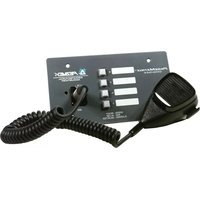
PageMatrix - Procesador MediaMatrix - Manual de uso y guía de instrucciones gratis
Encuentra gratis el manual del aparato PageMatrix MediaMatrix en formato PDF.


Preguntas de los usuarios sobre PageMatrix MediaMatrix
0 pregunta sobre este aparato. Responde a las que conoces o haz la tuya.
Hacer una nueva pregunta sobre este aparato
Descarga las instrucciones para tu Procesador en formato PDF gratis! Encuentra tus instrucciones PageMatrix - MediaMatrix y toma tu dispositivo electrónico nuevamente en la mano. En esta página están publicados todos los documentos necesarios para el uso de su dispositivo. PageMatrix de la marca MediaMatrix.
MANUAL DE USUARIO PageMatrix MediaMatrix
Este símbolo tiene el propósito, de alertar al usuario de la presencia de “(voltaje) peligroso” que no tiene aislamiento dentro de la caja del producto que puede tener una magnitud suficiente como para constituir riesgo de corrientazo.

Este símbolo tiene el propósito de alertar al usuario de la presencia de instruccones importantes sobre la operación y mantenimiento en la literatura que viene con el producto.
PRECAUCION: Riesgo de corrientazo — ¡No abra!
PRECAUCION: Para disminuir el riesgo de corrientazo, no abra la cubierta. No hay piezas adentro que el usuario pueda reparar. Deje todo mantenimiento a los técnicos calificados.
ADVERTENCIA: Para evitar corrientazos o peligro de incendio, no deje expuesto a la lluvia o humedad este aparato Antes de usar este aparato, lea más advertencias en la guía de operación.

Lo felicitamos por su sabia elección del sistema PageMatrix ^™ para sus proyectos de intercomunicación actuales y futuros. Utilizado en conjunto con nuestro aclamado sistema de audio digital MediaMatrix ^® , el sistema PageMatrix provee un enfoque integrado y flexible para todas las aplicaciones de intercomunicación profesionales.
MediaMatrix sirve como unidad central de procesamiento al proyecto en su totalidad, controlándolo, desde el encaminamiento de la señal, hasta la administración integral del sistema de intercomunicación. El sistema PageMatrix provee varias estaciones de intercomunicación, que se configuran fácilmente para satisfacer cualquier requisito de localización/zona. Además, estas estaciones de intercomunicación son portátiles, lo que significa que el enchufe/puerto de pared contiene la identidad de la estación de intercomunicación conectada a él.
Los componentes de hardware del sistema PageMatrix, incluyen el controlador PageMatrix, que ocupa dos espacios de bastidor, y tres tipos de estaciones de intercomunicación. El controlador PageMatrix soporta cualquier combinación de hasta 16 estaciones de intercomunicación, para la gestión de audio se conecta con las cajas distribuidoras (BoB) del sistema MediaMatrix y para el control de datos se conecta con el puerto serie RS-232 de la estructura de ese sistema. Hay disponibles tres tipos de estaciones de intercomunicación: la Station Four-W™ Wall Mount (de pared, de cuatro botones), Station Four™ Desktop (de mesa, de cuatro botones) y la Station Ten™ Desktop (de mesa, de diez botones).
Los componentes de software incluyen:
▲ El software PageMatrix
▲ Los archivos de visualización MediaMatrix
▲ Los archivos de intercomunicación MediaMatrix PASHA ™ (que se corresponden con los archivos de visualización apropiados)
La aplicación PageMatrix provee un medio gráfico para programar los botones preconfigurados de zona de cada estación agregada. Una vez que finaliza la configuración, la transmite directamente al controlador PageMatrix para su operación. No es necesario acceder nuevamente a la aplicación PageMatrix, hasta que llegue el momento de actualizar la configuración.
Características
▲ Disponibles 99 zonas de intercomunicación
▲ Con hasta 16 estaciones de intercomunicación simultáneamente
▲ Se puede utilizar cualquier combinación de estaciones de cuatro o diez botones
▲ Todas las estaciones tienen indicadores LED multicolores, que indican el estado de preconfiguración de la zona.
El controlador dispone de una entrada para el funcionamiento con alimentación a distancia de +24 VCC.
Se utilizan conectores tipo Phoenix para llevar la señal de intercomunicación de audio a las cajas distribuidoras BoB.
▲ El controlador sustenta hasta cuatro sistemas MediaMatrix.
En el panel frontal del controlador hay 16 LED de estación, que indican el estado de cada una de ellas.
2. Descripción del hardware
2.1 Controlador PageMatrix
El controlador PageMatrix es el corazón del sistema. A través del puerto serie RS-232, se conecta a la estructura del sistema MediaMatrix, en el cual se ejecuta el software de los sistemas MediaMatrix y PageMatrix. En la práctica, un controlador PageMatrix puede controlar hasta cuatro sistemas MediaMatrix separados (se proveen cuatro puertos de datos). Además de los puertos de control, hay un puerto exclusivo, disponible para recibir los datos del software PageMatrix. Normalmente, una vez que se diseña la configuración PageMatrix, se la transfiere al controlador PageMatrix y el sistema MediaMatrix se desconecta del puerto de programas.
El controlador PageMatrix sustenta hasta 16 estaciones de intercomunicación exclusivas, lo que incluye cualquier combinación de estaciones Station Four-W™, Station Four™ y Station Ten™.
Consulte los diagramas del panel delantero en la sección de inglés de est manual pg. 6
Panel Frontal
- LED indicadores de estado de las estaciones: (16) Muestran el color verde después de la activación del software.
- LED indicadores de control: (4) Se encienden de color verde cuando está en uso el puerto de control de datos.
- LED indicador de fallas: Indicación de error al cargar la configuración PageMatrix en el controlador PageMatrix. Cuando se produce ese mensaje, vuelva a cargar la configuración.
- LED indicador de datos: Indica la transferencia de datos a la unidad o la existencia de datos en la memoria al poner en marcha el sistema.
- LED de encendido: Indica que la unidad está activada.
text_image
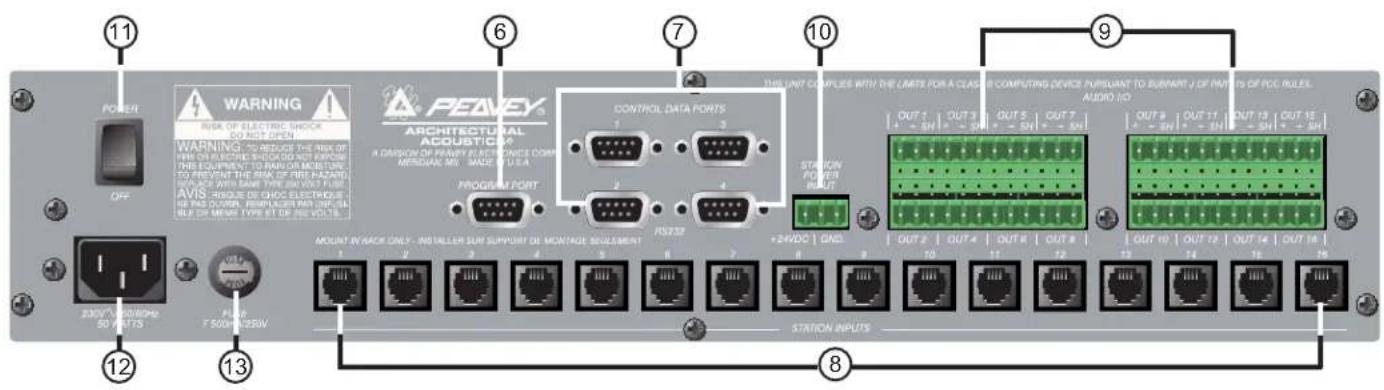
POWER OFF WARNING WARNING: TO REDUCE THE RISK OF FIRE OF EQUISIC SWITCH. NO OPEN TO PREVENT THE EQUIPMENT TO RAIL OR MOBILITY TO PREVENT THE RISK OF FIRE HAZARD. AVIS: RESQUE DE CHOC ELECTRICE HE THE CLOMOR, PERIMULATOR AND UNIFAL ABLE OF MEVER TYPE ET OF 250 VOLTLE. PEAVEY ARCHITECTURAL ACQUISIC A DIAGON OF PEAVEY ELECTRIC ONIC METHANAL MY MAGE U.S.A. PROGRAM PORT 1 2 3 4 5 6 7 8 9 10 THE UNIT COMPLIES WITH THE LIMITS FOR A CLASSIC COMPUTING DEVICE PURSUANT TO SUBMIT 2 OF INV 15 OF FCC RULES. AUDIO 10 OUT 1 OUT 3 OUT 5 OUT 7 +24VDC | GND OUT 2 OUT 4 OUT 6 OUT 8 STATION INPUTS STATION INPUTS OUT 10 OUT 12 OUT 14 OUT 16 10 11 12 13 14 15 16 17 18Panel posterior
- Puerto de programas (RS-232): Acepta los datos del software PageMatrix desde el puerto serie (Com 1 o Com 2) de la computadora central.
- Puertos de datos (4 enchufes RS-232 hembra): Permiten la conexión y el control de hasta cuatro sistemas MediaMatrix.
- Entradas de estaciones (16 enchufes RJ45 hembra): Todas las estaciones están conectadas a una de las 16 entradas de estación, mediante un cable CAT 5 estándar. El cable transporta señales de audio desde la estación y datos de control hacia y desde la estación, así como alimentación para la misma. Nota: Ésta no es una conexión de red informática.
- Salidas de audio: Se proveen cuatro conectores desmontables tipo "Phoenix" para la conexión del audio a la caja distribuidora BoB del sistema MediaMatrix. Nota: Para 16 estaciones, se requieren dos cajas distribuidoras BoB (de 8 canales cada una).
- Entrada de alimentación a la estación: Entrada de +24 VCC para alimentación de emergencia de la estación.
Nota: En el caso de que se interrumpa la alimentación eléctrica al controlador del sistema de intercomunicación, la entrada de alimentación a la estación sólo alimenta a la misma para permitir el paso de la señal de audio en una situación de emergencia. En este caso, las estaciones no pueden comunicarse con el controlador y el controlador puede enviar información de control a la unidad MediaMatrix. En caso de pérdida de alimentación, el archivo de visualización del sistema MediaMatrix debe estar configurado para encaminar la señal de audio sin entrada de señal de control del controlador PageMatrix. A fin de que tanto el controlador como las estaciones permanezcan activadas, el controlador debe estar conectado a un sistema de respaldo de la alimentación, tal como una unidad de alimentación ininterrumpible (UPS).
- Interruptor de encendido: Utilizado para activar y desactivar la estación.
- Conector desmontable del cable de alimentación
- Fusible: 1 A a 100/120 VCA\~, T1A/250V

500 mA a 230 VCA\~, T500 mA/250V
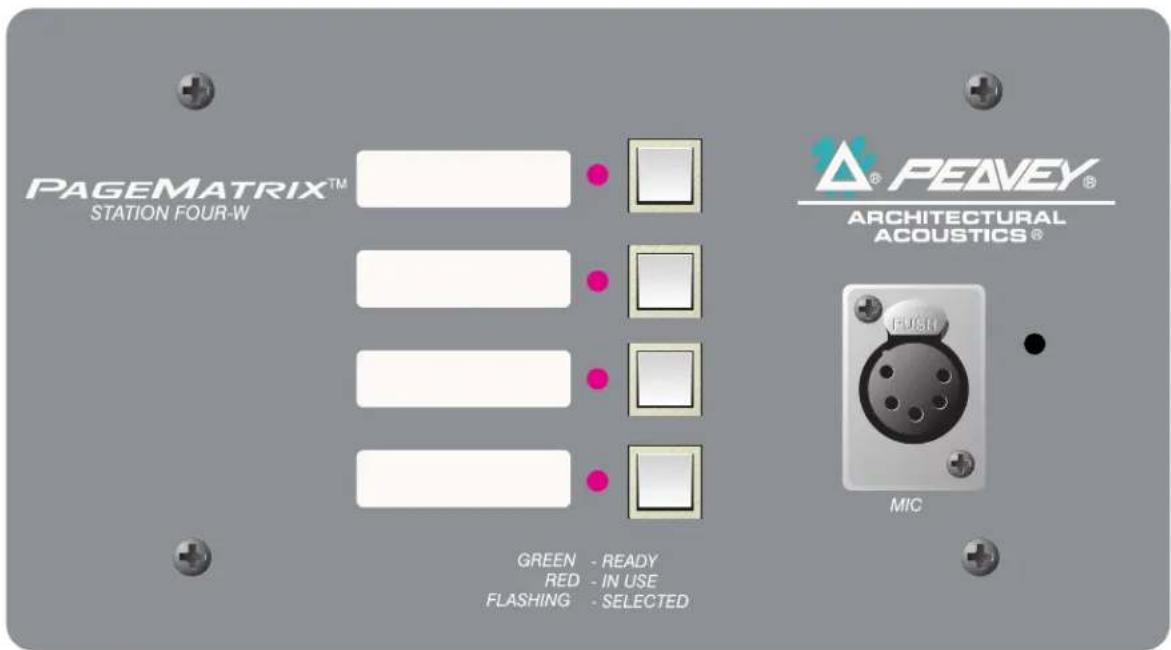
2.2. Estación de intercomunicación de pared Station Four-W™
Es una estación de intercomunicación que incluye un micrófono portátil (de 5 terminales) con un pulsador para hablar. Cada una de las preprogramaciones de las cuatro zonas de intercomunicación se define y programa con el software PageMatrix.
text_image
PAGEMATRIX™ STATION FOUR-W PEAVEY® ARCHITECTURAL ACOUSTICS® GREEN - READY RED - IN USE FLASHING - SELECTED MICPanel frontal
Botones de zonas preprogramadas con LED indicadores (4):
Utilizados para seleccionar cualquiera de las cuatro zonas preprogramadas. El LED de color verde indica que la zona está disponible, mientras que el de color rojo indica que está siendo utilizada por otra estación. El LED indicador destella para confirmar la selección.
Entrada de micrófono de 5 terminales:
Se utiliza para conectar el micrófono portátil de 5 terminales suministrado.
Volumen de micrófono:
Embutido a la derecha de la entrada de micrófono. Utilice un destornillador pequeño para ajustar la ganancia de micrófono.
Panel posterior
Conector de 3 terminales:
Es la salida de la señal analógica de audio para conectarse al controlador PageMatrix. Consulte el diagrama de cableado en el Apéndice 5.3.
Conector de 4 terminales:
Conecta los datos de control hacia y desde el controlador PageMatrix y también la alimentación de la estación. Consulte el diagrama de cableado en el Apéndice 5.3.
Operación de la estación Station Four-W
▲ El color del LED indica el estado de cada una de las zonas preprogramadas.
▲ El color verde indica que la zona está disponible y que no está siendo utilizada por otra estación.
▲ El color rojo indica que la zona está en uso.
▲ Cuando se oprime el botón para hablar, el LED indicador de la zona preprogramada se ilumina de color naranja, para confirmar que está activada. En las otras estaciones conectadas al sistema, los LED se iluminan de color rojo, para confirmar que esa zona preprogramada está en uso.
▲ Para seleccionar una zona preprogramada, oprima su botón. El LED indicador destella para confirmar la selección.
Al encender el sistema, la estación, por defecto, selecciona la zona 1. Después de un minuto de inactividad vuelve a la zona 1.
▲ El micrófono portátil de 5 terminales se activa oprimiendo el botón para hablar.
▲ Las zonas preprogramadas se pueden rotular en las casillas de color blanco correspondientes.
▲ Si todos los LED indicadores destellan en rojo al encender el sistema, eso indica que la estación no ha sido programada.
▲ Si todos los LED indicadores destellan en verde al encender el sistema, eso indica que la estación ha sido programada.
Acerca de las zonas preprogramadas
El sistema MediaMatrix define las zonas, que pueden ser salidas independientes o grupos de salidas. El software PageMatrix se utiliza para programar las asignaciones de los botones de las estaciones de intercomunicación, que las habilitan para acceder a una o más zonas por botón. Nos referimos a las asignaciones a los botones como “zonas preprogramadas”, porque esas programaciones se establecen inicialmente y luego se cargan en el controlador PageMatrix donde se activan.
Acerca de la prioridad
Con el sistema PageMatrix, no hay parámetros de prioridad inherentes a cada estación física. Cualquier micrófono se puede utilizar en cualquier momento y el LED indicador “ocupado” identifica cuando una zona preprogramada es utilizada por otra estación. Sin embargo, en el sistema MediaMatrix se pueden configurar y asignar niveles de prioridad amplios.
2.3. Estación de intercomunicación de mesa Station Four™
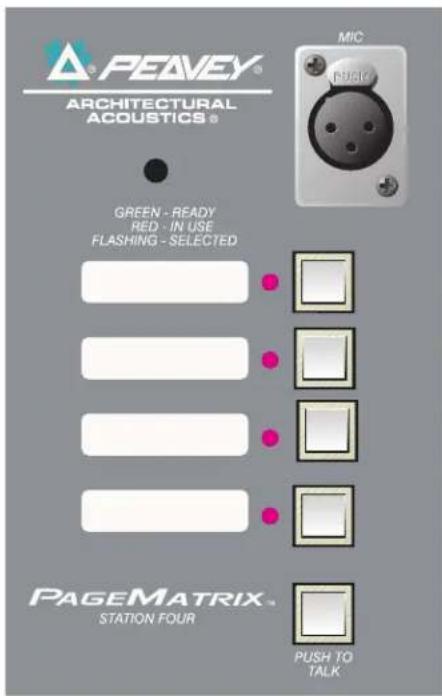
Es una estación de cuatro botones, que incluye un micrófono de condensador de electreto. Cada una de las preprogramaciones de las cuatro zonas de intercomunicación se define y programa con el software PageMatrix.
text_image
PEAVEY® ARCHITECTURAL ACQUSTICS® GREEN - READY RED - IN USE FLASHING - SELECTED MIC FASK PAGE MATRIX™ STATION FOUR PUSH TO TALKPanel frontal
Pulsador para hablar:
Manténgalo presionado para habilitar el micrófono para la zona preprogramada seleccionada. El LED indicador se ilumina con luz naranja, para denotar la condición de activado, mientras que los LED indicadores de las otras zonas se iluminan de color rojo.
Botones de zonas preprogramadas con LED indicadores (4):
Utilizados para seleccionar cualquiera de las cuatro zonas preprogramadas. El LED de color verde indica que la zona está disponible, mientras que el LED de color rojo indica que está siendo utilizada por otra estación. El LED indicador destella para confirmar la selección.
Entrada XLR de micrófono:
Entrada de micrófono con alimentación fantasma.
Volumen de micrófono:
Ajuste embutido de ganancia del micrófono
Panel posterior
Entrada de micrófono de 5 terminales:
Se usa para conectar un micrófono remoto con pulsador para hablar. Consulte el diagrama de cableado del Apéndice 5.4. El micrófono auxiliar se encamina automáticamente a la zona preprogramada 1.
Operación de la estación de cuatro botones
▲ El color del LED indica el estado de cada una de las zonas preprogramadas.
▲ El color verde indica que la zona está disponible y que no está siendo utilizada por otra estación.
▲ El color rojo indica que la zona está en uso.
▲ Cuando se oprime el botón para hablar, el LED indicador de la zona preprogramada se ilumina con luz naranja, para confirmar que está activada. En las otras estaciones conectadas al sistema, los LED se iluminan de color rojo, para confirmar que esa zona preprogramada está en uso.
▲ Para seleccionar una zona preprogramada, oprima el botón. El LED indicador destella para confirmar la selección.
Al encender el sistema, la estación, la unidad selecciona por defecto la zona 1. Después de un minuto de inactividad vuelve a la zona 1.
▲ Las zonas preprogramadas se pueden rotular en las casillas color blanco correspondientes.
▲ Si todos los LED indicadores destellan con luz roja al encender el sistema, significa que la estación no ha sido programada.
▲ Si todos los LED indicadores destellan con luz verde al encender el sistema, significa que la estación ha sido programada.
▲ La entrada de micrófono auxiliar (panel posterior), siempre se encamina a la zona preprogramada 1.
2.4. Estación de intercomunicación de mesa Station Ten™
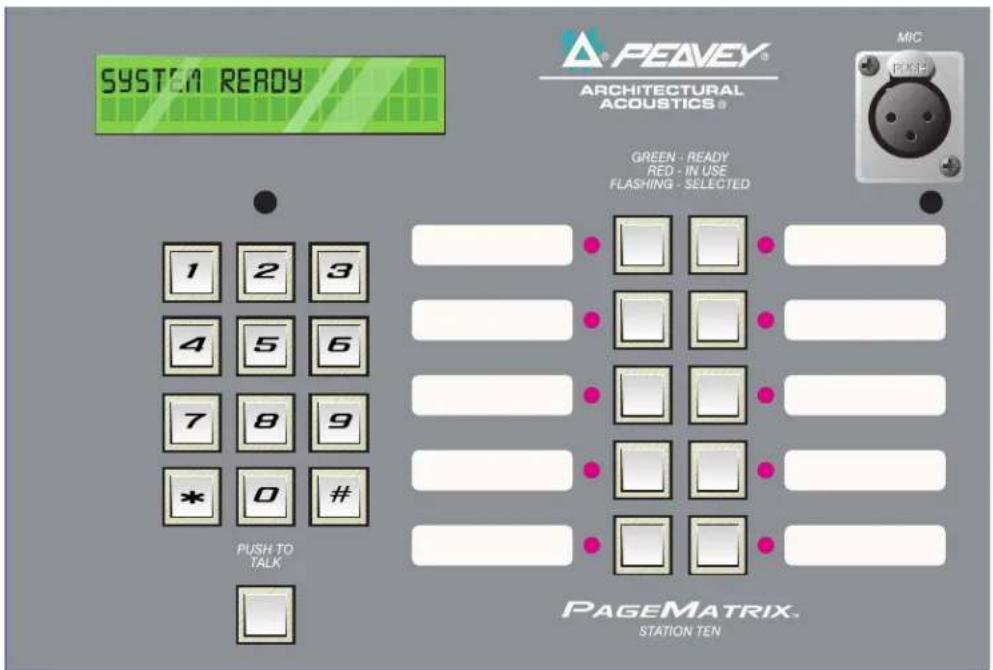
Es una estación de diez botones que incluye un micrófono de condensador de electreto. Cada una de las preprogramaciones de las diez zonas de intercomunicación se define y programa con el software PageMatrix. Se suministra, además, un teclado de 12 botones "tipo telefónico" y un panel LCD (pantalla de cristal líquido) de 20 x 2, para selección e indicación de hasta 99 zonas "virtuales". Los diez botones son exclusivos para cada estación. Sin embargo las 89 zonas "virtuales" adicionales que son seleccionables mediante el teclado tipo telefónico, son las mismas (globales) para cada unidad Station Ten conectada a un controlador PageMatrix. Cada una de estas zonas preprogramadas se define y programa mediante el software PageMatrix.
text_image
SYSTEM READY PEAVEY® ARCHITECTURAL ACOUSTICS® MIC PUSH GREEN - READY RED - IN USE FLASHING - SELECTED 1 2 3 4 5 6 7 8 9 * 0 # PUSH TO TALK PAGE MATRIX. STATION TENPanel frontal
Pulsador para hablar:
Presiónelo para activar el micrófono correspondiente a la zona preprogramada seleccionada.
Botones de zonas preprogramadas con LED indicadores (10):
Utilizados para seleccionar cualquiera de las diez zonas preprogramadas. El LED de color verde indica que la zona está disponible, mientras que el de color rojo indica que está siendo utilizada por otra estación. El LED indicador destella para confirmar la selección.
Entrada XLR de micrófono:
Entrada de micrófono con alimentación fantasma.
Volumen de micrófono:
Ajuste embutido de ganancia del micrófono.
Panel posterior
Entrada de micrófono auxiliar de 5 terminales:
Se usa para conectar un micrófono remoto con pulsador para hablar. Consulte el diagrama de cableado del Apéndice 5.4. El micrófono auxiliar se encamina automáticamente a la zona preprogramada uno.
Conector RJ45:
Para conexión al controlador PageMatrix.
Operación de la estación Station Ten
▲ El color del LED indica el estado de cada una de las zonas preprogramadas.
▲ El color verde indica que la zona está disponible y que no está siendo utilizada por otra estación.
▲ El color rojo indica que la zona está en uso.
▲ Cuando se oprime el botón para hablar, el LED indicador de la zona preprogramada se ilumina con luz naranja para confirmar que está activada. En las otras estaciones conectadas al sistema se iluminan de color rojo, para confirmar que esa zona preprogramada está en uso
▲ Para seleccionar una zona preprogramada, oprima el botón. El LED indicador destella para confirmar la selección.
▲ Al encender el sistema, la estación, por defecto, selecciona la zona uno.
La entrada de micrófono auxiliar (de 5 terminales) del panel posterior, está programada para la zona preprogramada uno.
▲ Para el acceso directo a la zona preprogramada, se puede utilizar el teclado. Ingrese simplemente un número de uno o dos dígitos y luego, para seleccionar, oprima #.
▲ El nombre de la zona seleccionada (de hasta 16 caracteres, seleccionables por el usuario con el software PageMatrix), se muestra en la pantalla LCD de 20 x 2, junto con su estado (lista/ocupada/intercomunicando).
▲ La línea superior de la pantalla provee el número y el estado de la estación. La segunda línea proporciona el nombre de la estación.
▲ Las zonas preprogramadas se pueden rotular en las casillas de color blanco correspondientes.
▲ Si todos los LED indicadores destellan con luz roja al encender el sistema, significa que la estación no ha sido programada.
▲ Si todos los LED indicadores destellan con luz verde al encender el sistema, significa que la estación ha sido programada.
▲ La entrada de micrófono auxiliar (panel posterior) siempre se encamina a la zona preprogramada 1. Después de un minuto de inactividad vuelve a la zona 1.
Acerca de las zonas preprogramadas
El sistema MediaMatrix defines las zonas, que pueden ser salidas independientes o grupos de salidas. El software PageMatrix se utiliza para programar las asignaciones de los botones de las estaciones de intercomunicación, que las habilitan para acceder a una o más zonas por botón. Nos
referimos a las asignaciones a los botones como "zonas preprogramadas", porque esas programaciones se establecen inicialmente y luego se cargan en el controlador PageMatrix donde se activan.
Acerca de la prioridad
Con el sistema PageMatrix, no hay parámetros de prioridad inherentes a cada estación física. Cualquier micrófono se puede utilizar en cualquier momento y el LED indicador “ocupado” identifica cuando una zona preprogramada es utilizada por otra estación. Sin embargo, en el sistema MediaMatrix se pueden configurar y asignar niveles de prioridad amplios.
3.1. Requisitos informáticos
Mínimos: PC con procesador 486DX-100 o más rápido, con Windows 3.1/95/NT4 o posterior, con 8 a16 MB de RAM y un puerto de comunicaciones disponible.
3.2. Instalación del software
Nota: En los sistemas MediaMatrix Mainframe que se despachen a partir de 1999, la aplicación PageMatrix ya estará instalada. Las instrucciones que siguen se aplican sólo a los sistemas anteriores a ese año.
El software del sistema PageMatrix incluye lo siguiente:
- Aplicación PageMatrix (disquete 1)
- Archivos de visualización MediaMatrix y archivos PASHA™ (disquete 2)
- Dispositivos MediaMatrix (disquete 2)
Paso uno: Instalación del software PageMatrix (los archivos entre paréntesis indican las opciones por defecto)
A. Inserte el disquete 1 (Instalación del sistema PageMatrix) en la unidad de disquete.
B. Ejecute "A:\setup.exe".
C. Muestra un mensaje de indicación que solicita un directorio para instalación (c:\pagemtrx) y un nombre de grupo de programa (PageMatrix). Instala los archivos en el directorio y crea el grupo de programa. Cuando la pantalla de instalación dice "Installation Complete!" (!Instalación completa!) en rojo, haga clic en el botón Finish (terminar) o en el botón de cancelar (si no hay un botón de terminar). No necesita reiniciar su computadora después de la instalación.
Paso dos: Instalación de los archivos de visualización MediaMatrix:
Nota: Al instalar los archivos de visualización y dispositivos PageMatrix, usted necesita saber en qué directorio está su software MediaMatrix (si es en un directorio diferente del asignado por defecto en la fábrica).
A. Inserte el disquete 2 (archivos de visualización MediaMatrix) en la unidad de disquete.
B. Ejecute "A:\views.exe".
C. Éste es un archivo comprimido autoextraible, que solicita al usuario un directorio para instalar los archivos descomprimidos. Esos archivos pueden estar en cualquier posición en su disco rígido, pero se recomienda que los instale en el subdirectorio View del directorio raíz del sistema (c:\peavey\views).
D. Una vez que confirme el directorio, haga clic en Unzip (descomprimir).
E. Al finalizar haga clic en Close (cerrar).
Paso tres: Instalación de los dispositivos MediaMatrix
A. Inserte el disquete 2 (archivos de visualización del sistema MediaMatrix) en la unidad de disquete.
B. Ejecute "A:\devices.exe".
C. Éste es un archivo comprimido autoextraible, que solicita al usuario un directorio para instalar los archivos descomprimidos. Estos archivos DEBEN ESTAR en el directorio Devices (dispositivos) del directorio raíz de su sistema MediaMatrix (c:\peavey\devices\standard\paging). Si su directorio raíz es diferente al asignado por defecto, ingrese el directorio raíz apropiado seguido por "devices\standard\paging".
D. Una vez que confirme el directorio, haga clic en Unzip (descomprimir).
E. Al finalizar haga clic en Close (cerrar).
3.2.1. Iniciación del sistema PageMatrix
Windows 95:
- En el menú Start (inicio), seleccione Programs (programas).
- Localice la carpeta del sistema PageMatrix y selecciónela.
- Localice el sistema PageMatrix y selecciónelo.
Windows 3.1:
- En el Administrador de Programas, busque el grupo de programas PageMatrix
- Haga doble clic en ese grupo y luego en el icono del sistema PageMatrix.
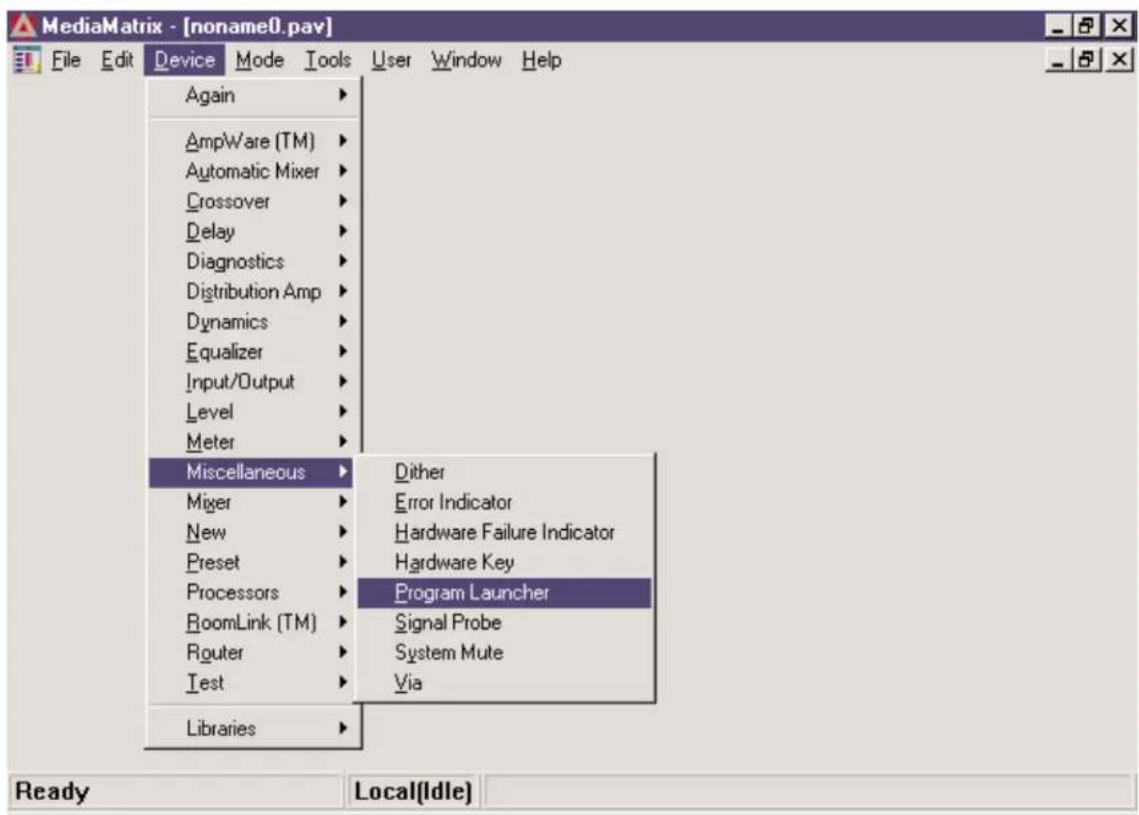
Nota: En los sistemas que no tienen instalada la aplicación PageMatrix, se puede utilizar el MediaMatrix Program Launcher (iniciador de programas del sistema MediaMatrix). Se lo encuentra en el menú Device/Miscellaneous (dispositivos/varios) del sistema MediaMatrix. Consulte el Apéndice 5.2.
3.2.2. Estaciones y zonas
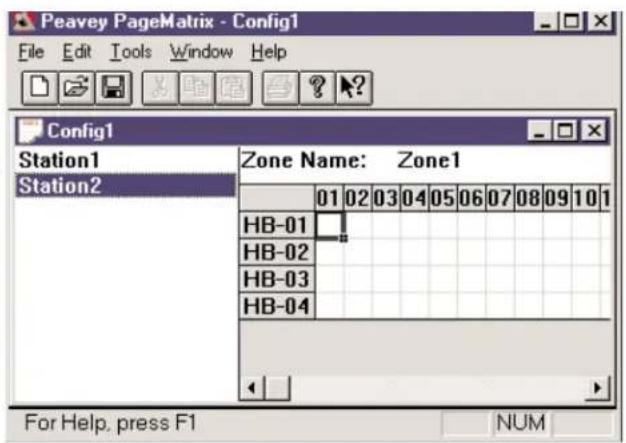
La aplicación PageMatrix simplifica el proceso de programación de las estaciones remotas. Se presenta una matriz tipo grilla, que enumera los botones de la estación seleccionada. La sigla "HB" corresponde a "botón de hardware" y el número que la sigue significa el botón específico de la estación. Los botones de las estaciones se muestran en filas y las estaciones potenciales en columnas.
Para asignar el botón, haga clic con el botón izquierdo del mouse para seleccionar la zona deseada (aparece un contorno resaltado alrededor de la selección) y luego, para confirmar, haga clic con el botón derecho (pasa a color rojo).
text_image
Peavey PageMatrix - Config1 File Edit Tools Window Help Config1 Station1 Zone Name: Zone1 Station2 01 02 03 04 05 06 07 08 09 10 1 HB-01 HB-02 HB-03 HB-04 For Help, press F1 NUMLas zonas representan ubicaciones físicas y salidas conectadas mediante: las cajas distribuidoras (BoB) del sistema MediaMatrix, los amplificadores y los altavoces. Nota: Si se utiliza sólo una caja distribuidora, habrá disponibles ocho zonas como máximo.
Programación de las estaciones de intercomunicación con la aplicación PageMatrix
[Nota: Consulte información adicional en el próximo capítulo (Barra de menús)]
Para incluir sus estaciones de hardware en la programación, en el menú Edit (edición,) utilice “Insert Station” (insertar estación) o “Add Station” (agregar estación), según sea necesario. Después de configurar inicialmente la aplicación PageMatrix, el diagrama de la izquierda muestra una columna con todas las estaciones de intercomunicación conectadas. A la derecha hay una matriz con la lista de las zonas en la parte superior y columnas de botones numerados. Seleccione la estación que desea programar primero y luego utilice el mouse para activar las zonas para cada botón. Al finalizar, cargue la configuración en el controlador PageMatrix (menú File — archivo). Ahora los botones de sus estaciones de intercomunicación están programados para ser utilizados.
Asignación de nombre a las zonas preprogramadas cuando se utiliza la estación Station Ten
Con la Station Ten se provee una pantalla de 20 x 2 para visualizar las programaciones de las zonas. En la aplicación PageMatrix, se asignan nombres a las zonas preprogramadas. Cuando se inserta una estación de diez botones (Edit/Insert Station —edición/insertar estación), aparece en la parte superior de la pantalla la opción LCD Text (texto en la LCD). Simplemente seleccione un botón virtual, luego resalte el título por defecto y vuelva a darle el nombre de hasta 16 caracteres que desee.
3.3. Reseña de la barra de menús de la aplicación PageMatrix
3.3.1 Menú File (archivo)
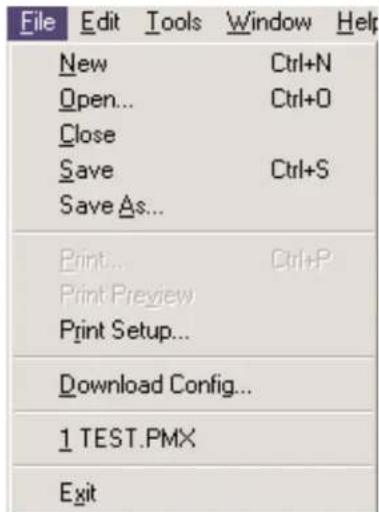
Al seleccionar New, se abre una nueva configuración programada con las opciones por defecto de la fábrica.
Open (abrir)
Activa el cuadro de diálogo de apertura de archivo estándar, que permite abrir un archivo existente (*.pmx).
Close (cerrar)
Cierra la configuración activa.
Save (guardar)
Guarda la configuración actual y cualquier edición que usted haya efectuado.
Activa el cuadro de diálogo guardar estándar, que permite cambiar el nombre del archivo antes de guardarlo.
Print (imprimir)
Actualmente inactivo.
Print Preview (presentación preliminar)
Actualmente inactivo.
Print Setup (configuración de impresión)
Actualmente inactivo.
Download Configuration (cargar configuración)
Esta opción le permite enviar la programación de su configuración al controlador PageMatrix. Como esto reemplaza la configuración actual cargada, un diálogo "Do you wish to continue?" (¿desea continuar?) le da oportunidad de cancelar.
Recent File List (lista de archivos recientes)
Esta área del menú exhibe la lista de las configuraciones más recientes. Esas configura ciones se pueden abrir directamente desde el listado.
Exit (salir)
Cierra la aplicación PageMatrix.
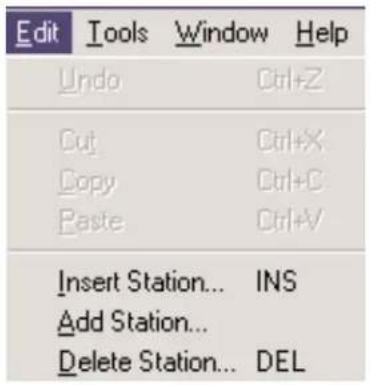
3.3.2. Menú Edit (edición)
text_image
Undo (deshacer) Actualmente inactivo Cut (cortar) Actualmente inactivo Copy (copiar) Actualmente inactivo Paste (pegar) Actualmente inactivoInsert Station (insertar estación)
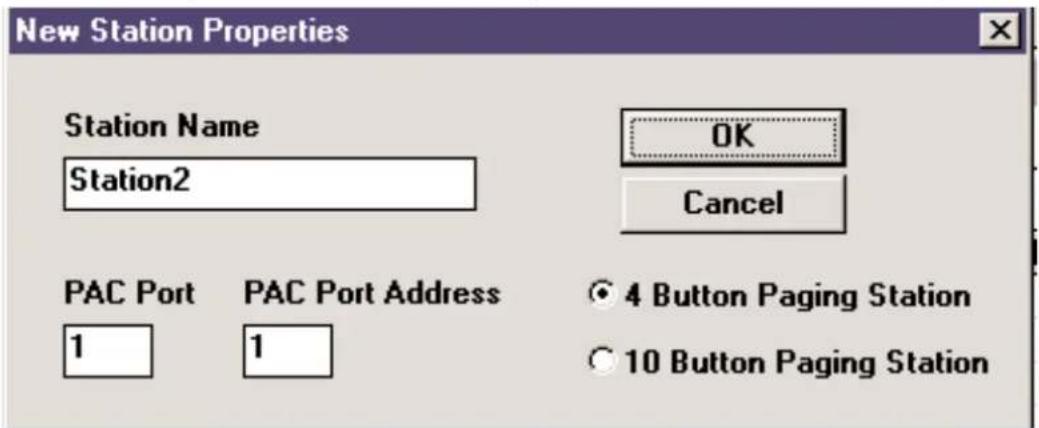
Crea una estación de intercomunicación nueva que queda disponible para edición. Se coloca en la lista precediendo a la estación actualmente seleccionada. Al seleccionar esta opción se abre el cuadro de diálogo “New Station Properties” (propiedades de la estación nueva), que permite efectuar las siguientes ediciones:
Station Name (nombre de la estación): Hasta 16 caracteres.
Number of buttons (cantidad de botones): 4 ó 10.
PAC Port (puerto PAC): Identifica el puerto específico (1 a 16), en el que está conectada la estación al controlador PageMatrix.
PAC Port Address (dirección del puerto PAC): Actualmente, siempre configurada en 1.
Add Station (agregar estación)
Crea una estación de intercomunicación que queda disponible para edición. Se coloca al final de la lista. Al seleccionar esta opción se abre el cuadro de diálogo “New Station Properties” (propiedades de la estación nueva) que permite efectuar las siguientes ediciones:
Station Name (nombre de la estación): Hasta 16 caracteres.
Number of buttons (cantidad de botones): 4 ó 10.
PAC Port (puerto PAC): Identifica el puerto específico (1 a 16) en el que está conectada la estación al controlador PageMatrix.
PAC Port Address (dirección del puerto PAC): Actualmente, siempre configurada en 1.
Delete Station (borrar la estación)
Elimina la estación actualmente seleccionada. Abre el cuadro de diálogo "Are You Sure?" (¿está seguro?) para confirmación.
3.3.3. Menú de herramientas/opciones
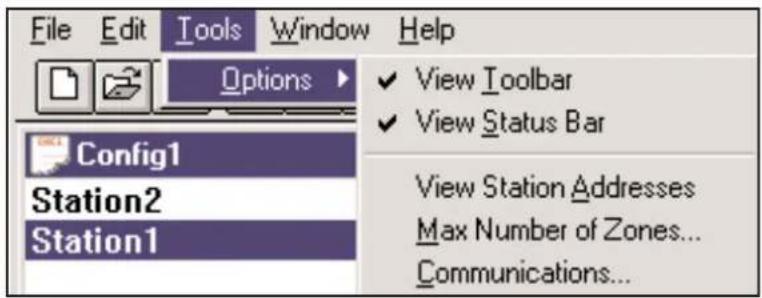
Muestra u oculta la barra de herramientas en la pantalla.
View Status Bar (ver barra de estado)
Muestra u oculta la barra de estado en la parte inferior de la pantalla.
View Station Addresses (ver las direcciones de las estaciones)
Muestra la dirección de la estación frente al nombre de la misma.
Max Number of Zones (cantidad máxima de zonas)
Utilice este parámetro para configurar la cantidad de estaciones utilizadas en su sistema.
Communications (comunicaciones)
Utilizado para configurar el envío/carga de un puerto. Además de las opciones COM 1 a-4, para trabajar a distancia hay disponible una opción Offline Programming (programación fuera de línea).
3.3.4. Menú Window (ventana)
text_image
Window Help New Window Cascade Tile Arrange Icons ✓ 1 Config1New Window (ventana nueva)
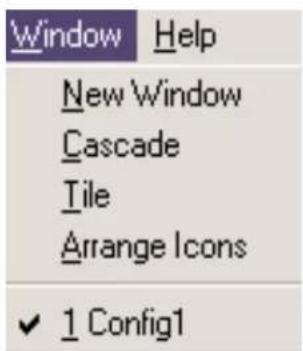
Crea una ventana nueva.
Cascade (cascada)
Función estándar del sistema operativo Windows que organiza todas las ventanas de configuración abiertas en diseño de cascada.
Tile (mosaico)
Función estándar del sistema operativo Windows que organiza todas las ventanas de configuración abiertas en diseño de mosaico.
Arrange Icons (organizar iconos)
Alinea las ventanas reducidas minimizadas.
Configuration Display (pantalla de configuraciones)
Lista todas las configuraciones abiertas.
3.3.5. Menú Help (ayuda)
About PageMatrix
Muestra la pantalla inicial del sistema PageMatrix.
4.0. Operación típica del sistema PageMatrix
4.1. Reseña
4.1.1. Componentes
Los sistemas de intercomunicación PageMatrix/MediaMatrix consisten en cinco componentes primarios:
▲ Una estación de intercomunicación PageMatrix como mínimo, conectada al controlador PageMatrix mediante el cableado categoría cinco apropiado
▲ Un controlador PageMatrix con el archivo de configuración apropiado cargado
▲ El software de aplicación del sistema PageMatrix
▲ Un sistema de audio MediaMatrix que ejecute el archivo PASHA
▲ Un archivo PASHA.ini configurado para el archivo de visualización compilado
4.1.2. Conexiones
Las estaciones de intercomunicación están conectadas al controlador PageMatrix mediante el cableado CAT 5. Este cable transporta tres señales: La analógica de audio del micrófono, el voltaje requerido para alimentar a la estación de intercomunicación remota y los datos de control serie, que determinan adónde encaminará el sistema MediaMatrix la señal de audio del micrófono.
Las señales analógicas de los micrófonos de todas las estaciones de intercomunicación se conectan individualmente, desde sus salidas en la parte posterior del controlador PageMatrix, a las entradas de las cajas de distribución del sistema MediaMatrix ("BoB").
Una de las salidas en serie de la parte posterior del controlador PageMatrix, se conecta con uno de los puertos de comunicación en la parte posterior de la estructura del sistema MediaMatrix.
4.1.3. Estaciones de intercomunicación de mesa (Station Four y Station Ten)
No hay conmutación local del micrófono con pulsador para hablar conectado a la estación de intercomunicación. En todos los modelos, el micrófono está activado o “conectado” en todo momento. Oprimir los botones de la estación sólo implica la activación de la comunicación serie al controlador PageMatrix.
4.1.4. Controlador PageMatrix
Este dispositivo ejecuta tres acciones:
1: Alimentar las estaciones de intercomunicación.
2: Pasar las señales analógicas del micrófono de las estaciones de intercomunicación, a las entradas de las cajas de distribución (BoB) del sistema MediaMatrix.
3: Interpretar los datos de control patentados de las estaciones de intercomunicación y convertirlos en cadenas serie estándar, que se pueden dirigir al sistema MediaMatrix.
El controlador PageMatrix no actúa sobre las señales de las estaciones de intercomunicación, sólo pasan a través de la caja como se reciben. Toda conmutación o encaminamiento se efectúa dentro del sistema MediaMatrix.
4.1.4. Sistema MediaMatrix y archivo PASHA
Entre otras muchas tareas, el sistema MediaMatrix recibe la señal analógica de audio de las estaciones de intercomunicación mediante el controlador PageMatrix; las convierte en señales digitales y efectúa todo el procesamiento de esas señales, lo que incluye el encaminamiento de ellas a las diferentes “zonas”. Esas funciones de encaminamiento son efectuadas por dispositivos especiales dentro del archivo “View File” (archivo de visualización) del sistema PageMatrix, que controla el sistema PageMatrix mediante el archivo PASHA.
4.1.5. ¿Qué pasa con el “pulsador para hablar”?
1: Al oprimir uno de los botones de zona preprogramada, se seleccionan las zonas configuradas en el sistema MediaMatrix.
2: Cuando se oprime el pulsador para hablar, el controlador PageMatrix envía inmediatamente el comando serie apropiado al puerto de comunicaciones del sistema MediaMatrix. (El comando serie enviado lo predetermina el archivo de configuración del sistema PageMatrix, que se cargó y se está ejecutando en el controlador).
3: El sistema MediaMatrix interpreta este comando en serie (mediante el archivo PASHA) y "oprime" los botones de encaminamiento apropiados, dentro del archivo de visualización del sistema MediaMatrix, para enviar la señal de audio a la zona o combinación de zonas seleccionadas por la estación de intercomunicación.
4: La señal de audio pasa a las zonas, siempre que el pulsador para hablar de la estación permanezca oprimido.
5: Las funciones tales como prioridades para la intercomunicación, rectificación de la fuente de la señal, ecualización de la zona, etc., son todas del sistema MediaMatrix y no se accionan directamente mediante los componentes del sistema PageMatrix.
4.1.6. Operación interna del sistema MediaMatrix
Los dispositivos de intercomunicación pueden ser sistemas complicados consistentes en muchos “encaminadores-mezcladores”. Por ejemplo, programar un dispositivo intercomunicador consistente en 8 estaciones y 32 botones, requiere que el archivo PASHA se escriba direccionando cada una de las ubicaciones de la matriz (256 parámetros). Dado que programar los archivos PASHA propios requiere mucho tiempo, para simplificar la tarea hemos provisto varios archivos de visualización y los archivos PASHA.INI asociados. Recomendamos especialmente que utilice los archivos que proveemos en el disquete y los edite para su aplicación específica.
Operación básica - Aquí vamos...
- Localice el archivo ".txt" correspondiente al dispositivo que desea utilizar.
- Cambie el nombre del archivo por "pasha.ini" e instálelo en el directorio Peavey (mediamatrix\views).
Nota: Si desea mantener el archivo “pasha.ini” original, sólo debe cambiarle el nombre.
-
Inicie el sistema MediaMatrix (si no se está ejecutando ya).
-
Desde el menú Device (dispositivo), seleccione "Paging" (intercomunicación), para ver los dispositivos disponibles.
-
Seleccione un dispositivo existente y cableélo en consecuencia.
-
Pruebe los encaminamiento y las zonas.
Ejemplo:
Supongamos que deseamos utilizar el archivo "1632.pav". Cambie el nombre del archivo "1632.txt" por "pasha.ini".
Desplace este archivo "pasha.ini" recién creado al directorio raíz del sistema MediaMatrix.
4.2. Localización de fallas 101
▲ Recuerde, el archivo de visualización se debe compilar.
▲ Asegúrese de que se inicie el programa Pasha.com (pasha.com1, pasha.com2, pasha.com3 pasha.com4) y de que utilice el mismo puerto de comunicaciones utilizado por el sistema PageMatrix.
▲ Asegúrese de iniciar el sistema y programe un archivo de prueba.
En el sistema MediaMatrix, verifique los monitores visuales del archivo de visualización, para determinar si el sistema está respondiendo.
▲ Finalmente, verifique el tipo de cable, la conexión y la configuración de los puertos.
5. Apéndice
5.1. Apoyo técnico de la fábrica
Peavey provee apoyo al cliente y servicio técnico directo de la fábrica. Si usted necesita asistencia o información más amplia, no dude en llamarnos. Puede tomar contacto con nosotros entre las 8 a.m. y las 5 p.m. (0800 a 1700) horas, hora central (CST) de los Estados Unidos, en los teléfonos (800) 543-2991 o (601) 483-5376. La dirección para correspondencia/documentación sobre productos actuales o nuevos es.
Peavey Electronics Corp. • MediaMatrix Support Group • 711 A St. • Meridian, MS 39301, Estados Unidos.
También puede acceder a consejos útiles, especificaciones, preguntas y respuestas frecuentes, archivos modelo, notas de aplicación y otros productos para arquitectura acústica de Peavey, 24 horas por día, 7 días a la semana, en nuestro sitio de la World Wide Web. El URL es:
A fin de proveerle el mejor apoyo técnico, posiblemente sea necesario ver su archivo de visualización, de manera de poder diagnosticar su problema con precisión. Esto también ayuda a agilizar su trabajo y a hacer más eficiente su sistema. Por medio de Internet y del correo electrónico, podemos ponerlo en servicio rápidamente. Tenga a bien dirigir su correo electrónico con su archivo de visualización agregado a:
George Douglas, National Sales Manager (Gerente Nacional de Ventas): george@peavey.com
Ken Valentine, Central District Manager (Gerente del Distrito Central): ken@peavey.com
Will Roland, Western District Manager (Gerente del Distrito Oeste): will@peavey.com
Joel Moak, Southeastern District Manager (Gerente del Distrito Sudeste): joel@peavey.com
Levin Culpepper, Internal Tech Support Coordinator (Coordinador Interno de Apoyo Técnico): levin@peavey.com
Brent Harshbarger, Product Manager (Gerente de Producto): brent@peavey.com
Si usted necesita asistencia después de las horas de atención al público o durante los fines de semana, puede tomar contacto con nosotros mediante nuestro localizador SkyPager en el teléfono (800) 759-7243. Al escuchar el tono de solicitud, ingrese el PIN (número de identificación personal) 113-4326. Tenga a bien reservar este procedimiento para emergencias reales del sistema MediaMatrix o utilización durante fines de semana.
ARCHITECTURALACOUSTICS
711 A Street • Meridian, MS 39301
Estados Unidos
(601) 483-5376 • FAX (601) 486-1678
http://www.peavey.com • ©1998
Las funciones y las especificaciones están sujetas a cambios sin previo aviso.
5.2. Utilización del MediaMatrix Program Launcher (iniciador de programas del sistema MediaMatrix)
text_image
MediaMatrix - [noname0.pav] File Edit Device Mode Tools User Window Help Again AmpWare (TM) Automatic Mixer Crossover Delay Diagnostics Distribution Amp Dynamics Equalizer Input/Output Level Meter Miscellaneous Dither Mixer Error Indicator New Hardware Failure Indicator Preset Hardware Key Processors Program Launcher RoomLink (TM) Signal Probe Router System Mute Test Via Libraries Ready Local(Idle)El Program Launcher (iniciador de programas), se encuentra en el menú Device/Miscellaneous (dispositivos/varios). Se lo utiliza para simplificar la apertura de otra aplicación Windows, mientras se está usando el sistema MediaMatrix. Usted puede asignar nombre al bloque del Program Launcher e incluirlo en cualquier ventana de un diseño MediaMatrix. El dispositivo Program Launcher puede iniciar otra aplicación Windows™ o si ya se está ejecutando, cambiar a esa aplicación. El cuadro de diálogo Object Properties (propiedades del objeto) tiene un campo llamado "Run this program" (ejecutar este programa) que contiene la ruta y el nombre completo del archivo y los argumentos opcionales de la línea de comando del programa que desea ejecutar. Puede también examinar las aplicaciones que está ejecutando actualmente, seleccionando el botón "Window Title" (mosaico) y los programas ejecutables (*.exe), seleccionando el botón "File Name" (nombre de archivo). El objeto puede desarrollar esta acción, ya sea ejecutando la otra aplicación o cambiando a ella, con un clic del mouse o con dos, según se haya determinado con la configuración del botón de radio "Run program on" (ejecute este programa con). En el modo Edit (edición), la acción es siempre con un doble clic.
5.5. Configuración del controlador del sistema PageMatrix
Como se mencionó previamente, el controlador PageMatrix soporta simultáneamente hasta 16 estaciones de intercomunicación. En las aplicaciones más grandes, en las que son necesarios varios controladores, las diferentes unidades del sistema PageMatrix se deben configurar con identidades más allá de las 1 a 16 configuradas por defecto. Esto se logra modificando la configuración de los interruptores DIP internos de la unidad.
- Retire la placa superior del controlador (seis tornillos).
- En el interior de la unidad, localice el interruptor DIP (denominado SW100), ubicado en la parte frontal izquierda de la misma.
- Sólo debe ajustar los interruptores 1 y 2, según la tabla de más abajo.
- Los interruptores 3 a 8 están inactivos.
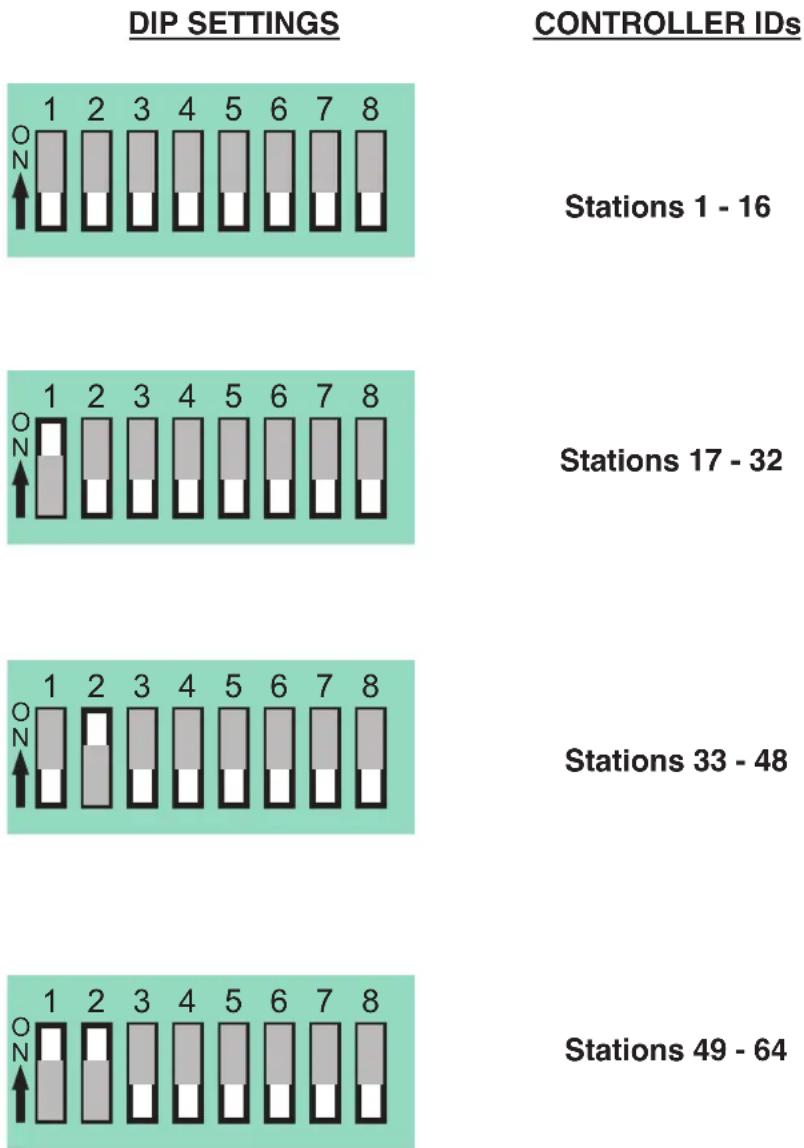
Stations 1 - 16
Stations 17 - 32
Stations 33 - 48
Stations 49 - 64
NOTE: Factory settings default to 1 -16
5.6. Especificaciones
Controlador PageMatrix
Requisitos de alimentación:
Modelos para los EE.UU.: 120 VCA\~, 60 Hz, 50 W
Modelos para exportación: 100 VCA\~, 50/60 Hz, 50 W
230 VCA\~, 50/60 Hz, 50 W
Accesorios que se incluyen:
Cable de alimentación aprobado por IEC
(4) Conectores tipo Phoenix de 12 posiciones
(1) Conectores tipo Phoenix de 3 posiciones
Dimensiones y peso:
89 x 483 x 297 mm (altura x anchura x profundidad)
(sin incluir los conectores)
6,2 kg
Longitud máxima del cable Categoría 5: 305 m
Nota: Se utiliza un cable "tipo de datos", pero sin embargo hay voltaje en la línea. NO LO CONECTE a redes de computación.
Estación de pared Station Four-W (de 4 botones):
La estación de pared Station Four-W (de 4 botones) no viene con panel posterior.
Se recomienda utilizar una caja eléctrica de cuatro unidades en tándem estándar.
Estaciones de intercomunicación
Nivel de entrada máximo:
Station 4 Wallmount (de 4 botones, de pared): -22 dBu
Station 4 Desktop (de 4 botones, de mesa): -22 dBu
Station 10 Desktop (de 10 botones, de mesa): -22 dBu
Nivel de salida máximo:
Station 4 Wallmount (de 4 botones, de pared): +25 dBu
Station 4 Desktop (de 4 botones, de mesa): +25 dBu
Station 10 Desktop (de 10 botones, de mesa): +25 dBu
Impedancia de entrada:
Station 4 Wallmount (de 4 botones, de pared): 2,2KΩ
Station 4 Desktop (de 4 botones, de mesa): 2,2K Ω
Station 10 Desktop (de 10 botones, de mesa): 2,2K Ω
Impedancia de salida:
Station 4 Wallmount (de 4 botones, de pared): 200 Ω
Station 4 Desktop (de 4 botones, de mesa): 200 Ω
Station 10 Desktop (de 10 botones, de mesa): 200 Ω
Respuesta de frecuencia:
Station 4 Wallmount (de 4 botones, de pared): 20 Hz a 20 kHz
(+0 a -2 dB)
Station 4 Desktop (de 4 botones, de mesa): 20 Hz a 20 kHz
(+0 a -2 dB)
Station 10 Desktop (de 10 botones, de mesa): 20 Hz a 20 kHz
(+0 a -2 dB)
Distorsión armónica total:
Station 4 Wallmount (de 4 botones, de pared): menor que 0,01%
a 1 kHz
Station 4 Desktop (de 4 botones de mesa): menor que 0,01%
a 1 kHz
Station 10 Desktop (de 10 botones, de mesa): menor que 0,01%
a 1 kHz
Relación señal/ruido:
Station 4 Wallmount (de 4 botones, de pared): mayor que 88 dB
Station 4 Desktop (de 4 botones, de mesa): mayor que 85 dB
Station 10 Desktop (de 10 botones, de mesa): mayor que 84 dB
Alimentación fantasma:
Station 4 Wallmount (de 4 botones, de pared): +48 VCC
Station 4 Desktop de 4 botones, de mesa): +48 VCC
Station 10 Desktop (de 10 botones, de mesa): +48 VCC
Requisitos de alimentación:
Station 4 Wallmount (de 4 botones, de pared): 48 mA a +24 VCC
Station 4 Desktop (de 4 botones, de mesa): 55 mA a +24 VCC
Station 10 Desktop (de 10 botones, de mesa): 92 mA a +24 VCC
Dimensiones:
Station 4 Wallmount (de 4 botones, de pared): 114,3 x 208,3 x
25,4 mm (alt. x anch. x prof.)
Station 4 Desktop de (4 botones, de mesa): 101,6 x 132,1 x
180,3 mm (alt. x anch. x prof.)
Station 10 Desktop (de 10 botones, de mesa): 101,6 x 264,2 x
INSTRUCCIONES DE SEGURIDAD IMPORTANTES
ADVERTENCIA: Al utilizar productos eléctricos se deben respetar las precauciones básicas, que incluyen las siguientes:
-
Lea estas instrucciones.
-
Conserve estas instrucciones.
-
Preste atención a todas las advertencias.
-
Respete todas las instrucciones.
-
No utilice este aparato cerca del agua. Por ejemplo, cerca o dentro de bañeras, piscinas, lavaderos, sótanos húmedos, etc.
-
Limpie el aparato solamente con un trapo húmedo.
-
No bloque ninguna de las aberturas de ventilación. Instale el aparato de acuerdo con las instrucciones del fabricante. No debe ser colocado contra la pared sin separación o dentro de una cubierta que impida el flujo de aire de ventilación.
-
No instale el aparato cerca de fuentes de calor, tales como radiadores, registros de calefacción, estufas u otros aparatos que produzcan calor (incluso amplificadores).
-
No anule la función de seguridad de los enchufes de tipo polarizado o con toma de tierra. El enchufe de tipo polarizado tiene dos patas planas, una más ancha que la otra. El enchufe con toma de tierra tiene dos patas planas y un tercer terminal de toma de tierra. La pata más ancha o el tercer terminal se proporcionan para su seguridad. Cuando el enchufe provisto no sirve para su receptáculo de alimentación, consulte a un electricista para reemplazar el receptáculo obsoleto. No interrumpa nunca la toma de tierra. Escribanos y solicite nuestro folleto gratuito “Riesgo de descarga eléctrica y puesta a tierra”. Conecte el aparato únicamente a una fuente de alimentación del tipo marcado en la unidad, cerca del cable de alimentación eléctrica.
-
Proteja el cable de alimentación para que no lo pise o estrangule, especialmente en los enchufes, tomacorrientes y en el punto de salida del aparato.
-
Utilice sólo aditamentos/accesorios provistos por el fabricante.
-
Utilice sólo carros, plataformas, trípodes, soportes o mesas especificadas por el fabricante o vendidas con el aparato. Cuando se utiliza un carro, sea precavido al mover la combinación carro/aparato, para evitar lesiones en caso de vuelcos.
-
Desenchufe este aparato durante tormentas eléctricas o mientras no se lo utilice durante períodos prolongados.
-
Confíe todas las reparaciones a personal técnico calificado. Se requiere servicio cuando el aparato ha sido dañado de alguna forma, como cuando se averían el cable de alimentación o el enchufe, se derraman líquidos o caen objetos dentro del aparato o el mismo se expuso a la lluvia o la humedad, no funciona normalmente o se lo dejó caer.
-
Si este producto se monta en un bastidor para equipos, se debe instalar un soporte posterior.
-
La exposición a niveles de ruido extremadamente altos puede provocar pérdidas auditivas permanentes. La susceptibilidad de los individuos a las pérdidas auditivas inducidas por ruido varía considerablemente, pero casi todos sufrirán alguna pérdida auditiva si se exponen a un nivel de ruido lo suficientemente intenso, durante un período suficiente. La Administración del Trabajo y la Salud del gobierno de los Estados Unidos (OSHA), ha especificado los siguientes niveles permitidos de exposición al ruido:
Duración diaria en horas Nivel de sonido en dBa, respuesta lenta
| 8 | 90 |
| 6 | 92 |
| 4 | 95 |
| 3 | 97 |
| 2 100 | |
| 1 1/2 102 | |
| 1 105 | |
| 1/2 110 | |
| 1/4 o menos 115 |
Según la administración OSHA, toda exposición que exceda los límites permitidos indicados más arriba, puede producir alguna pérdida auditiva. Para evitar pérdidas auditivas permanentes, si la exposición excede los límites precedentes cuando se opera este equipo de sonido, se deben utilizar tapones o protectores de los canales auditivos o por sobre los oídos. Para asegurarse contra la exposición a niveles de presión sonora peligrosos, se recomienda que mientras esta unidad esté funcionando, todas las personas expuestas a equipos capaces de producir niveles de presión sonora altos como este sistema amplificador, estén protegidas mediante protectores auditivos.