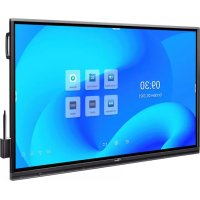
5862RK - Monitor OPTOMA - Manual de uso y guía de instrucciones gratis
Encuentra gratis el manual del aparato 5862RK OPTOMA en formato PDF.


| Tipo de producto | Monitor interactivo (pantalla plana interactiva) |
| Marca | Optoma |
| Modelo | 5862RK |
| Tamaño de pantalla | 65 pulgadas (165 cm), 75 pulgadas (190 cm) o 86 pulgadas (218 cm) según versión |
| Resolución nativa | 3840 x 2160 (4K UHD) |
| Tipo de panel | LED retroiluminada |
| Pantalla táctil | Sí, táctil capacitivo (compatible con lápiz y dedo) |
| Conectividad | HDMI 2.0 (x3), VGA, USB tipo C (DisplayPort 1.2, 65W PD), USB 3.0 (x4), USB 2.0, RJ45 (x2), RS232, salida de audio, SPDIF |
| Sistema operativo | Android (versión no especificada) |
| Altavoces integrados | 2 x 20W |
| Funciones principales | Pizarra interactiva (Creative Board), anotación, uso compartido de pantalla (Creative Cast Pro), administrador de archivos, navegador web, grabador de pantalla, modo multi-ventana |
| Instalación | Montaje en pared (soporte VESA proporcionado opcionalmente) o sobre soporte (opcional) |
| Alimentación | 100-240 V CA, 50/60 Hz |
| Consumo energético | Certificado ENERGY STAR (modo estándar) |
| Temperatura de funcionamiento | No especificada en el manual |
| Mantenimiento y limpieza | Desconectar antes de limpiar; usar un paño suave y seco para la pantalla y el marco frontal; no usar limpiadores abrasivos ni disolventes |
| Seguridad | Instrucciones: no exponer a la humedad, no obstruir las ranuras de ventilación, usar solo los accesorios especificados, desconectar en caso de tormenta o no uso prolongado |
| Piezas de repuesto y reparabilidad | Reparación solo por personal calificado; piezas de repuesto disponibles a través del servicio posventa de Optoma |
| Garantía | Consulte al distribuidor o www.optoma.com para obtener detalles |
| Accesorios incluidos | Control remoto (pilas AAA incluidas), lápiz táctil (x2), soporte para lápiz, cable de alimentación, guía de instalación |
| Dimensiones (aproximadas según tamaño) | 65": 1488 x 896 x 90 mm (ancho x alto x profundo); 75": 1710 x 1020 x 90 mm; 86": 1958 x 1155 x 90 mm (sin soporte) |
| Peso (aproximado según tamaño) | 65": aproximadamente 35 kg; 75": aproximadamente 45 kg; 86": aproximadamente 55 kg (estimación) |
Preguntas frecuentes - 5862RK OPTOMA
Preguntas de los usuarios sobre 5862RK OPTOMA
0 pregunta sobre este aparato. Responde a las que conoces o haz la tuya.
Hacer una nueva pregunta sobre este aparato
Descarga las instrucciones para tu Monitor en formato PDF gratis! Encuentra tus instrucciones 5862RK - OPTOMA y toma tu dispositivo electrónico nuevamente en la mano. En esta página están publicados todos los documentos necesarios para el uso de su dispositivo. 5862RK de la marca OPTOMA.
MANUAL DE USUARIO 5862RK OPTOMA
Écran plat interactif
Consignes de sécurité...5
Avis sur le droit d'auteur 6
Limitation de responsabilité....6
Reconnaissance de marque....6
Déclaration de la FCC 6
Avertissement FCC 6
Déclaration de conformité pour les pays de l'Union européenne....7
WEEE 7
ENERGY STAR....7
Lumière bleue et la santé des yeux....7
Qu'est-ce que la technologie à faible lumière bleue ?......7
Pauses fréquentes 7
Regarder des objets distants....7
Comment exercer vos yeux ?......7
Contenu de la boîte 8
Accessoires standard 8
Accessoires en option 9
Description du produit...10
Vue avant 10
Vue arrière....11
Télécommande....12
Configuration et installation.... 14
Installation par montage mural 14
Spécifications du support mural 14
Installation d'un mini-ordinateur externe.... 17
Installation par montage sur socle (en option).... 18
Utilisation de la télécommande....21
Installation/Remplacement des piles de la télécommande 21
Portée de fonctionnement de la télécommande.... 22
Connexions....23
Branchement à l'alimentation 23
Raccordement à des périphériques externes.... 23
Utilisation de l'appareil 29
Mise sous tension/hors tension 29
Assistant de configuration 30
Opérations de BASE 32
Vue d'ensemble de l'écran d'accueil....32
Menu OSD....33
Menu des raccourcis 34
Configuration des paramètres d'image 35
Configuration des paramètres d'affichage.... 36
Configuration des paramètres de signal (entrée VGA uniquement).... 36
Configuration des paramètres audio 37
Visualisation des informations sur l'appareil.... 38
Menu Paramètres Android....39
Personnalisation du système 39
Configuration des paramètres réseau 41
Configuration des paramètres de l'appareil...43
Configuration des paramètres de sécurité 45
Configuration des paramètres du système....48
Barre d'outils latérale 53
Visualisation des tâches récentes 54
Enregistreur d'écran 68
Outil de capture d’écran 68
Plus d'outils 69
Barre d'outils d'annotation flottante 70
Utilisation des applications 71
Creative Cast....72
Systèmes d'exploitation pris en charge pour le Casting....72
Partage propriétaire....72
Appareil mobile....73
Ordinateur 75
Paramètres de Creative Cast....79
Gestionnaire de fichiers....80
Gestionnaire de fichiers....80
Stockage en cloud 82
Lecture de fichiers multimédia....83
Verrouillage d'écran....87
Navigateur 87
Liste des synchronisations prises en charge.... 100
Liste des fonctions du protocole RS232 102
Rôle de la broche RS232 102 Connexion de contrôle RS232 RJ45 102 Commande DÉFINIR 103 Commande OBTENIR 105
Indicateur DEL 107
Guide de dépannage...108
Entretien 109
Nettoyage de l'écran.... 109 Nettoyage du cadre avant 109
Les bureaux d'Optoma dans le monde.... 110
Sécurité
Veuillez tenir compte de tous les avertissements, des mises en garde et de l'entretien comme recommandé dans ce guide d'utilisation.
Consignes de sécurité
- Utilisez uniquement les pièces/accessoires spécifiés par le constructeur.
- Ne bloquez pas les fentes de ventilation. Afin de s'assurer d'un fonctionnement fiable de l'appareil et de le protéger contre toute surchauffe, il est recommandé de l'installer dans un lieu qui ne bloque pas la ventilation. Ne placez pas l'appareil dans une enceinte telle qu'une bibliothèque ou une armoire qui limite le flux d'air.
- N'utilisez pas l'appareil à proximité de l'eau ou de l'humidité. Pour réduire les risques d'incendie et/ou d'électrocution, n'exposez pas l'appareil à la pluie ou à l'humidité.
- Ne pas installer à proximité de sources de chaleur telles que les radiateurs, les bouches de chauffage, les cuisinières ou d'autres appareils (y compris les amplificateurs) produisant de la chaleur.
- Ne laissez pas des objets ou des liquides pénétrer dans l'appareil. Ils peuvent toucher des connexions avec une tension dangereuse ou court-circuiter des pièces, ce qui peut causer un incendie ou une décharge électrique.
- Ne placez pas l'appareil sur une surface instable. L'appareil pourrait tomber, causer des blessures ou être endommagé.
- N'installez pas l'appareil dans un endroit où il peut être soumis à des vibrations ou des chocs.
- N'utilisez pas d'objets durs ou pointus pour faire fonctionner l'écran tactile.
- N'utilisez pas l'appareil s'il est physiquement abîmé ou endommagé. Un endommagement ou un mauvais traitement physique pourrait être (mais n'est pas limité à) :
- L'appareil est tombé. – Lorsque le cordon d'alimentation ou la fiche ont été endommagés. – Lorsqu'un liquide a été renversé sur l'appareil. – Lorsque l'appareil a été exposé à la pluie ou à l'humidité.
- Lorsque quelque chose est tombé dans l'appareil ou n'est pas fixé à l'intérieur.
- N'essayez pas de réparer l'appareil vous-même. Ouvrir ou retirer les couvercles pourrait vous exposer à des tensions dangereuses ou à d'autres dangers. Veuillez contacter Optoma avant de faire réparer l'appareil.
- Débranchez le cordon d'alimentation de la prise de courant CA si l'appareil ne va pas être utilisé pendant une longue période.
- Retirez les piles de la télécommande avant rangement. Si les piles restent dans la télécommande pendant de longues périodes, elles peuvent fuir.
- Mettez hors tension et débranchez la fiche d'alimentation de la prise de courant CA avant de nettoyer l'appareil. • Utilisez un chiffon doux et sec avec un détergent doux pour nettoyer le boîtier de l'appareil. N'utilisez pas de nettoyants abrasifs, cires ou solvants pour nettoyer l'appareil.
- Référez-vous au boîtier de l'appareil pour les marquages concernant la sécurité.
- L'appareil ne peut être réparé que par du personnel de service qualifié.
Avis sur le droit d'auteur
Ce document, y compris toutes les photos, les illustrations et le logiciel est protégé par des lois de droits d'auteur internationales, avec tous droits réservés. Ni ce manuel ni les éléments stipulés ci-contre ne peuvent être reproduits sans le consentement écrit de l'auteur.
© Copyright 2022
Limitation de responsabilité
Les informations contenues dans le présent document sont sujettes à des modifications sans préavis. Le fabricant ne fait aucune représentation ni garantie par rapport au contenu ci-contre et renie plus particulièrement toute garantie implicite de commercialisation des marchandises ou d'adaptabilité pour un objectif quelconque. Le fabricant se réserve le droit de réviser cette documentation et d'apporter des modifications de temps à autre au contenu ci-contre sans que le fabricant ne soit dans l'obligation d'avertir les personnes des révisions ou modifications qui ont eu lieu.
Reconnaissance de marque
Kensington est une marque déposée aux États-Unis d'ACCO Brand Corporation avec inscriptions émises et demandes en cours dans d'autres pays du monde entier.
HDMI, le logo HDMI, et High-Definition Multimedia Interface sont des marques commerciales ou des marques déposées de HDMI Licensing LLC, aux États-Unis et dans d'autres pays.
Google, le logo Google et Google Drive sont des marques commerciales ou des marques déposées de Google LLC.
OneDrive est une marque commerciale de Microsoft Corporation.
Tous les autres noms de produits stipulés dans le présent manuel sont les propriétés de leurs détenteurs respectifs et sont reconnus comme tels.
Déclaration de la FCC
Cet équipement a été testé et déclaré conforme aux limitations relatives à un appareil numérique de classe B, conformément à la Section 15 des règles de la FCC. Ces limites garantissent une protection suffisante contre les interférences dangereuses liées à l'utilisation de l'équipement dans un environnement résidentiel.
Cet équipement génère, utilise et peut émettre de l'énergie sous forme de radiofréquences; et s'il n'est pas installé et utilisé en conformité avec les instructions du fabricant, il peut causer des interférences nuisibles aux communications radio. Cependant, il ne peut être garanti qu'aucune interférence ne se produira dans une installation particulière. Si cet appareil provoque des interférences nuisibles à la réception radio ou télévision, ce qui peut se déterminer en éteignant et en rallumant l'appareil, l'utilisateur est invité à essayer de corriger les interférences par l'une ou plusieurs des mesures suivantes :
- Réorienter ou déplacer l'antenne de réception.
- Augmenter la séparation entre l'appareil et le récepteur.
- Brancher l'équipement à une prise de courant faisant partie d'un autre circuit que celui sur lequel est branché le récepteur.
- Consulter le revendeur ou un technicien radio / TV expérimenté pour obtenir de l'aide.
Avertissement FCC
Cet appareil est conforme à l'article 15 des Règlements FCC. Son fonctionnement est sujet aux deux conditions suivantes :
Cet appareil ne doit pas provoquer d'interférences nuisibles, et cet appareil doit accepter toutes les interférences reçues, y compris celles pouvant provoquer un fonctionnement indésirable.
Avis : utilisateurs canadiens
Cet appareil numérique de la classe B est conforme à la norme NMB-003 du Canada.
Remarque à l'intention des utilisateurs canadiens
Cet appareil numérique de la classe B est conforme à la norme NMB-003 du Canada.
Déclaration de conformité pour les pays de l'union européenne
• Directive CEM 2014/30/UE (y compris amendements) • Directive Basse tension 2014/35/UE
Consignes de mise au rebut
Ne pas jeter cet appareil électronique dans les déchets pour vous en débarrasser. Pour réduire la pollution et garantir une meilleure protection de l'environnement, veuillez le recycler.

ENERGY STAR est un programme, sur la base du volontariat, de l'Agence américaine de protection de l'environnement, qui aide les entreprises et les particuliers à économiser de l'argent et à protéger notre climat grâce à une efficacité énergétique supérieure. Les produits qui obtiennent le label ENERGY STAR limitent les émissions de gaz à effet de serre en répondant à des critères ou à des exigences d'efficacité énergétique stricts définis par l'Agence américaine de protection de l'environnement. Le logo suivant apparaît sur tous les modèles certifiés ENERGY STAR :
Ce produit est qualifié ENERGY STAR avec le paramétrage « Mode standard » et c'est le paramètre avec lequel les économies d'énergie sont atteintes. La modification des paramètres d'image du mode standard et l'activation d'autres fonctions augmente la consommation d'énergie qui peut alors dépasser les limites nécessaires à la qualification ENERGY STAR. Reportez-vous à EnergyStar.gov pour plus d'informations sur le programme Energy Star.
Qu'est-ce que la technologie à faible lumière bleue ?
La technologie à faible lumière bleue réduit les composants de la lumière bleue émise par votre produit. Les effets néfastes de la lumière bleue sur les yeux humains se manifestent principalement par des effets pathologiques dans les yeux et sur le rythme du corps humain, qui entraînent la myopie, la cataracte et des maladies maculaires.
Certification de faible lumière bleue : il s'agit d'un projet de certification visant à évaluer si l'appareil d'affichage répond aux exigences en matière de photobiosécurité et de sécurité des rayonnements UV libres.
Remarque : Pour répondre au certificat TUV Rheinland de faible lumière bleue, le réglage de l'écran doit être le suivant :
- Le mode d'affichage est Présentation
- La température des couleurs est Standard
- La faible lumière bleue est 100.
Pauses fréquentes
Il est recommandé de faire une pause de 10 minutes après chaque heure d'utilisation continue de l'écran.
Remarque : N'oubliez pas de cligner souvent des yeux pour les garder en bonne santé et réduire le risque de dessèchement.
Regarder des objets distants
Pendant la pause, regardez des objets éloignés ou fermez les yeux, ce qui permet de détendre le muscle ciliaire (focalisation) et d'éviter la fatigue oculaire.
Comment exercer vos yeux
- Tenez votre index à quelques centimètres de vos yeux.
- Concentrez-vous sur ce doigt.
- Éloignez lentement ce doigt de votre visage, en maintenant votre attention dessus.
- Regardez alors au loin pendant un court moment.
- Concentrez-vous sur le doigt et rapprochez-le lentement vers vos yeux.
Contenu de la boîte
Déballez avec précaution et vérifiez que vous avez les éléments suivants en plus des accessoires standard. Certains des éléments pour des accessoires en option peuvent ne pas être disponibles en fonction du modèle, de la spécification et de votre région d'achat. Consultez votre point de vente à ce sujet. Certains accessoires peuvent varier d'une région à l'autre.
La carte de garantie n'est fournie que dans certaines régions. Consultez votre revendeur pour plus d'informations.
Accessoires standard Remarque : Pour les informations sur la garantie, rendez-vous sur le site www.optoma.com.
Accessoires en option
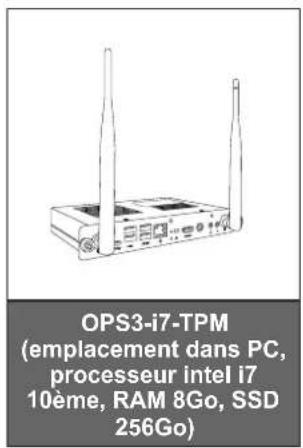
Description du produit
Vue avant
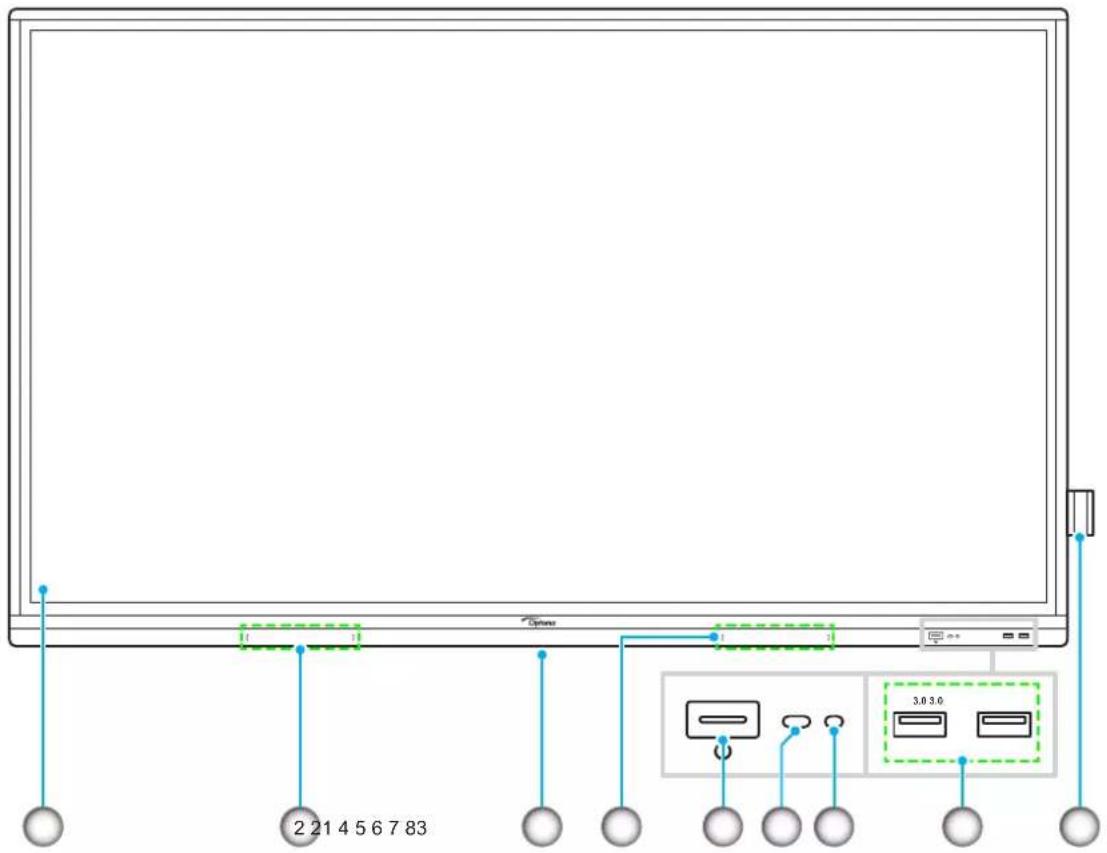
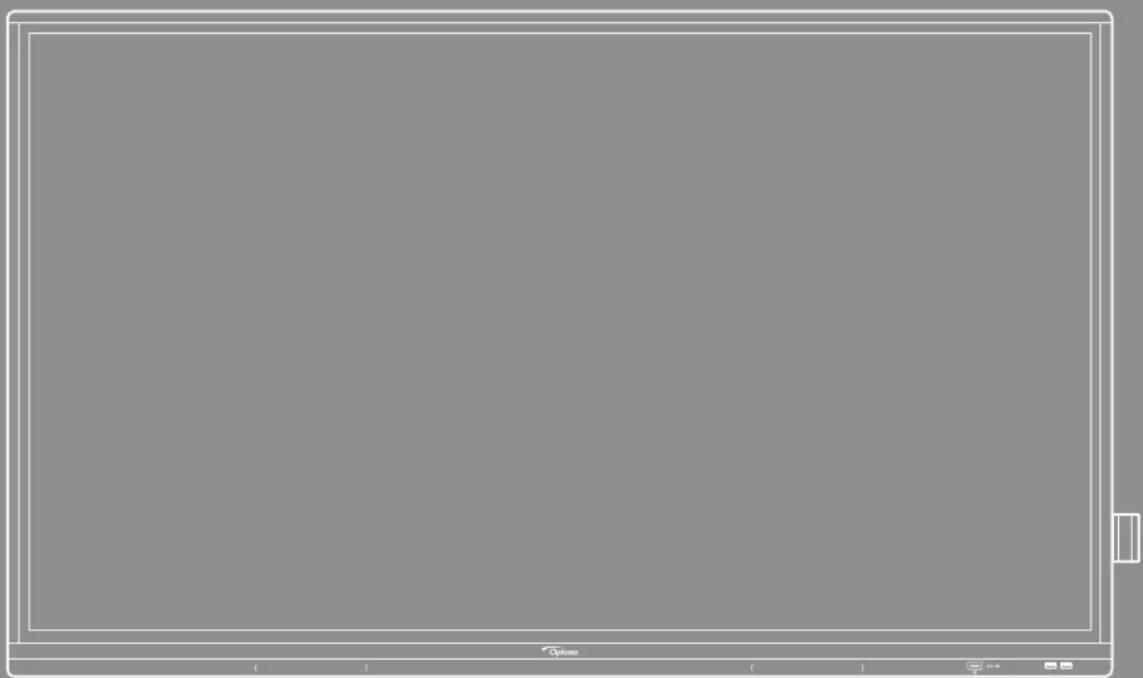
| No. Élément No. Élément | |
| 1. Écran tactile 5. Récepteur IR | |
| 2. Emplacements du stylet tactile (x2) 6. Cap | |
| 3. Emplacement pour dongle Wifi | |
| 4. Bouton d'alimentation avec indicateur LED |
| eur de lumière | |
| 7. Ports USB 3.0 (x2) | |
| 8. Support de stylet tactile | |
Vue arrière
| No. | Élément |
| 1. | Poignées (x2) |
| 2. | Emplacement OPS |
| 3. | Port de sortie HDMI |
| 4. | Ports USB 3.0 (x2) |
| 5. | Port USB tactile 1 |
| 6. | Ports HDMI 1/2/3 2.0 (x3) |
| 7. | Port USB tactile 2 |
| 8. | Port USB type-C |
| 9. | Port SPDIF |
| 10. | Port USB 2.0 |
| No. | Élément |
| 11. | Port VGA |
| 12. | Ports d'entrée audio |
| 13. | Port LAN (x2) |
| 14. | Port RS232 |
| 15. | Prise de sortie audio |
| 16. | Haut-parleurs 20W (x2) |
| 17. | Trous de fixation pour support mural |
| 18. | Prise d'entrée CA |
| 19. | Interrupteur d'alimentation |
Remarque :
- Les ports USB 3.0 latéraux sont des ports USB à canaux complets. Les ports USB peuvent être utilisés quelle que soit la source d'entrée choisie. • Deux ports d'entrée HDMI prennent en charge CEC et un port d'entrée HDMI prend en charge ARC. • Le port USB type C prend en charge DisplayPort 1.2 et l'alimentation « Power Delivery » (65W).
- Le port USB 2.0 est pour mettre à jour le firmware ou connecter un support de stylet tactile. Si le support de stylet tactile est branché sur l'un des ports USB 3.0, la fonction de déclenchement du support du stylet ne pourra être utilisée qu'en mode Android.
Télécommande
| No. Bouton Description | ||
| 1. | Alimentation ( ) | Allumer / éteindre l'écran plat interactif (IFP). |
| 2. | Muet ( ) | Couper temporairement le son. |
| 3. | Démarrer | Effectuer la même fonction que la touche Windows sur le clavier d'un ordinateur. |
| 4.No. | EspaceBouton Description | Effectuer la même fonction que la touche Espace sur le clavier d'un ordinateur. |
| 5. | Alt+Tab | Effectuer la même fonction que les touches Alt et Tab sur le clavier d'un ordinateur. En appuyant sur les deux touches, vous pouvez basculer entre toutes les applications ouvertes (fenêtres). |
| 6. | Alt+F4 | Effectuer la même fonction que les touches Alt et F4 sur le clavier d'un ordinateur. En appuyant sur les deux touches, vous pouvez fermer la fenêtre en cours. |
| 7. | Touches numériques Touches de saisie numérique | |
| 8. | Affichage Indique la source d'entrée actuelle et des informations. | |
| 9. | Répéter (∅) | Aucune fonction. |
| 10. | Accueil Retourner à l'écran d'accueil. | |
| 11. | Saisissez Sélectionner la source d'entrée. | |
| 12. | Menu Afficher ou masquer le menu OSD. | |
| 13. | Rouge (●) | Verrouiller ou déverrouiller le bouton Alimentation (sur l'IFP) et les fonctions tactiles. |
| 14. | Vert (●) | Verrouiller ou déverrouiller la fonction du bouton Alimentation (sur l' IFP). |
| 15. | Jaune (●) | Verrouiller ou déverrouiller la fonction tactile. |
| 16. | Bleu (●) | Figer l'écran. |
| 17. | Vide (■) | Vider l'écran. |
| 18. | Retour arrière (✕) | Effectuer la même fonction que la touche Retour arrière d'un clavier d'ordinateur. |
| 19. | Touches de navigation (▲▼◄►) | Sélectionner un élément ou une option. |
| 20. | Entrée | Confirmer la sélection. |
| 21. | Creative Board (♣) | Lance l'application Creative Board |
| 22. | Retour | Revenir à l'écran précédent. |
| 23. | Page suivante | Effectuer la même fonction que la touche Page suivante sur le clavier d'un ordinateur. |
| 24. | Touches de canaux Aucune fonction. | |
| 25. | Touches de volume Ajustez le niveau du volume. | |
| 26. | Page précédente | Effectuer la même fonction que la touche Page précédente sur le clavier d'un ordinateur. |
| 27. | Touches de fonction (F1 ~ F12) | Effectuer la même fonction que les touches de fonction F1 ~ F12 sur le clavier d'un ordinateur. |
Remarque : Si le module PC n'est pas installé dans l'emplacement OPS, les touches liées à l'ordinateur n'auront aucune fonction.
Installation par montage mural
Utilisez uniquement un kit de montage mural optionnel agréé par OPTOMA (disponible séparément). Le kit comprend les éléments suivants :
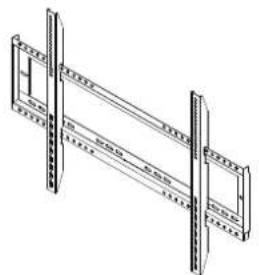
Équerres de montage doubles et support mural Ancrage (x 8) Rondelle (x 8)
Spécifications du support mural
| Nom du modèle Grille VESA Type et longueur de vis | |
| 65 pouces 600 x 400 mm M8*25L | |
| 75 pouces 800 x 400 mm M8*25L | |
| 86 pouces 800 x 600 mm M8*25L | |
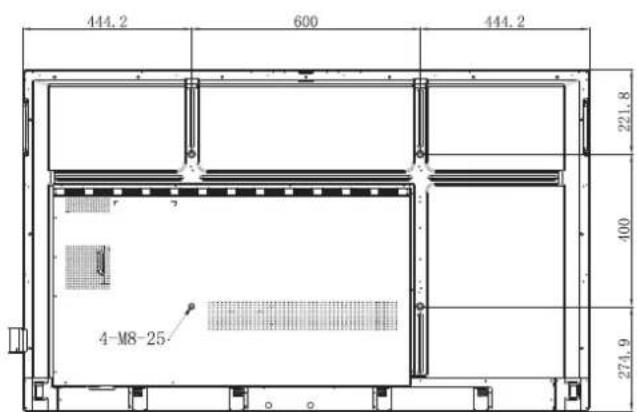
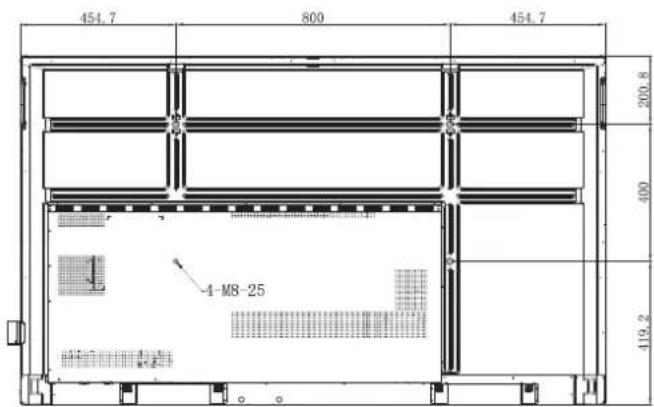
65 pouces 75 pouces
86 pouces
Configuration et installation
Pour monter l'IFP sur le mur, effectuez les étapes suivantes :
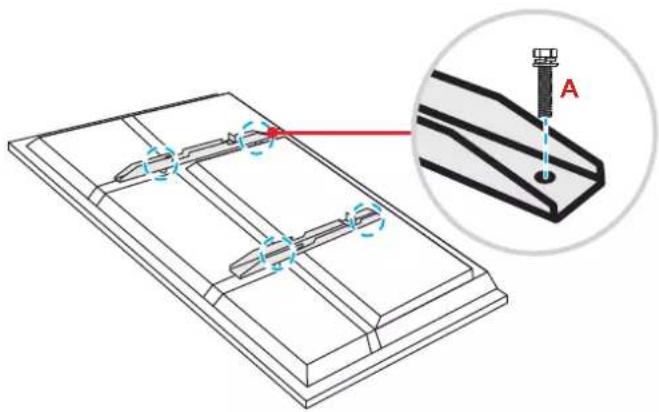
- Installez les équerres de montage doubles sur l'arrière de l'IFP. Puis fixez les supports avec quatre vis (A).
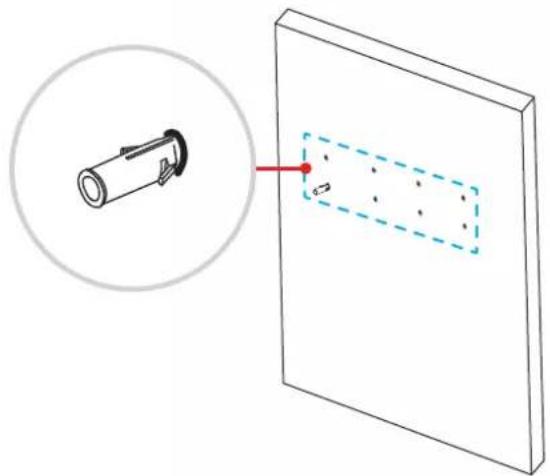
- Percez huit petits trous sur l'emplacement de montage et insérez les ancrages dans les trous.
- Positionnez le support mural sur le mur. Fixez ensuite le support mural avec huit vis (B) via les rondelles dans les ancrages installés sur le mur.
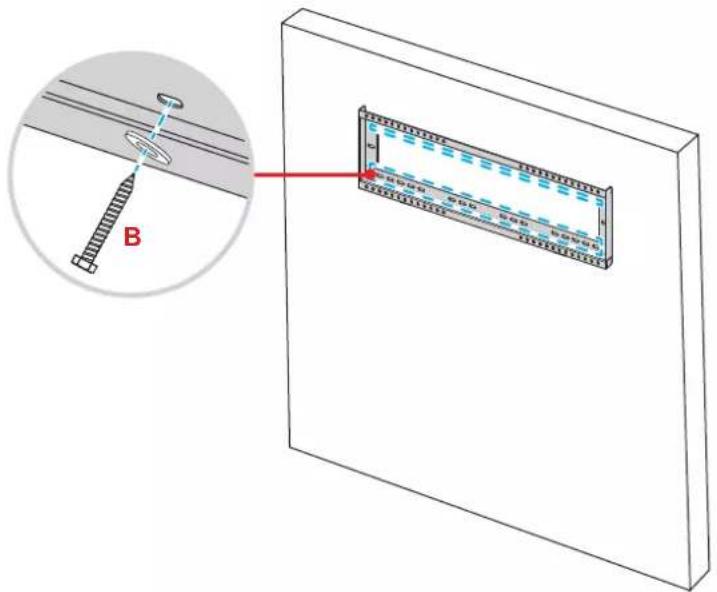
Configuration et installation
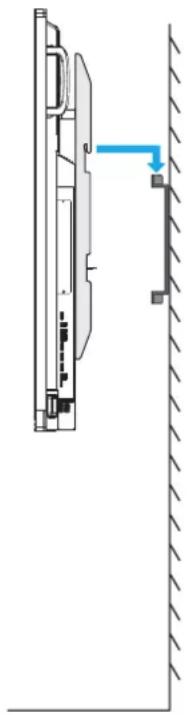
- Alignez et fixez les équerres de montage doubles sur le support mural.
- Fixez les équerres de montage doubles et le support mural avec deux vis (C).
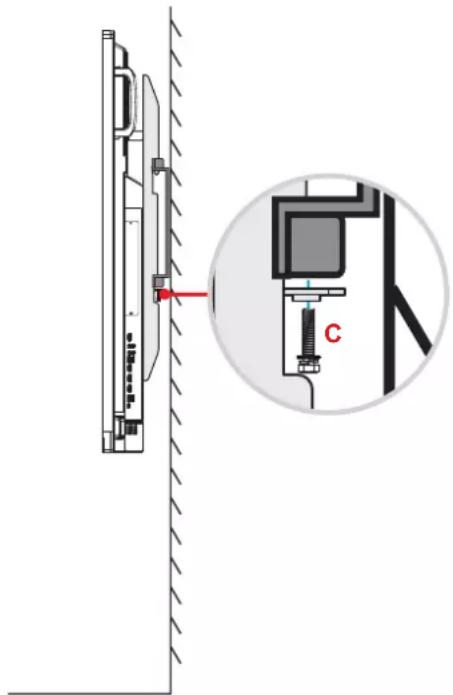
• Capacité de charge maximale du kit de montage mural : 160 kg (352 lb). - Le support mural doit être installé dans un mur en béton pour assurer la solidité de l'installation. Si aucun mur en béton n'est disponible, nous vous recommandons d'utiliser un socle à la place. Veuillez consulter page 18. - Les vis doivent être serrées fermement. Cependant, pour éviter d'endommager les équerres de montage, le support mural ou l'IFP, ne serrez pas trop les vis. • L'installation doit uniquement être effectuée par des techniciens qualifiés. Une installation incorrecte peut causer la chute ou le dysfonctionnement de l'IFP. • Veuillez noter que tout dommage résultant d'une mauvaise installation annulera la garantie.
Installation d'un mini-ordinateur externe
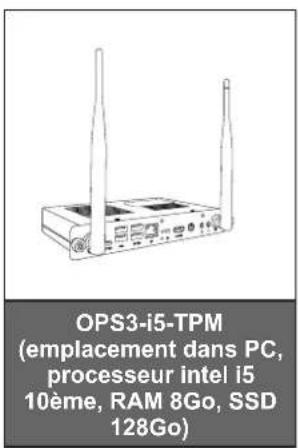
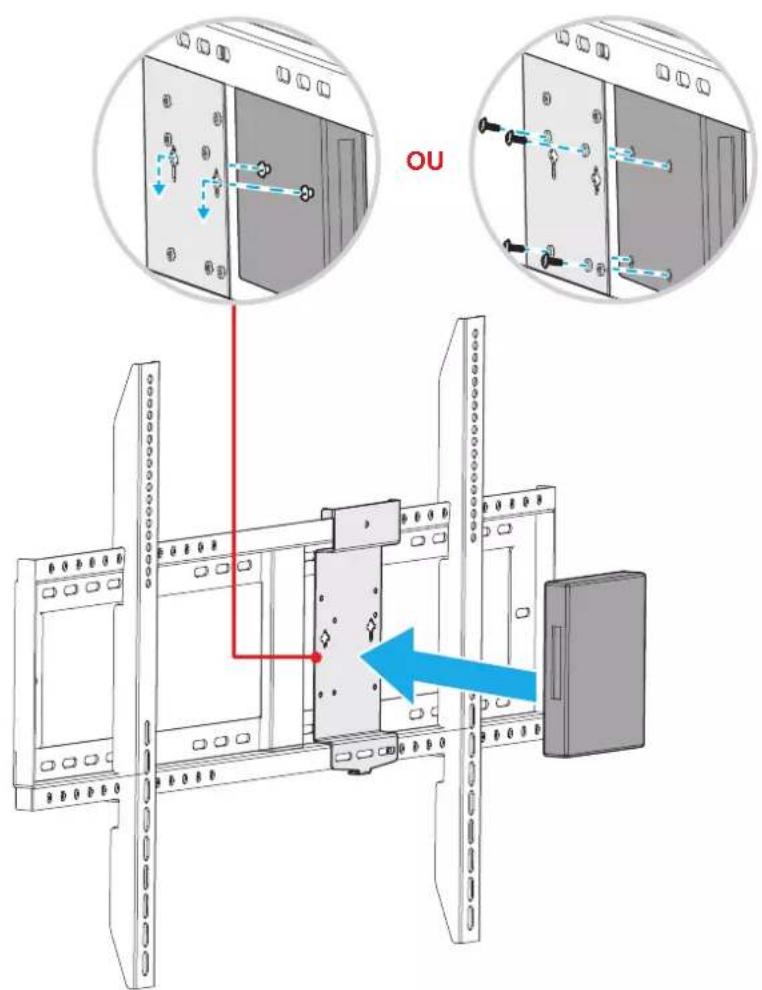
Installez le support du mini PC en face arrière du support mural, puis effectuez l'une des opérations suivantes pour installer le mini-ordinateur :
- Installez les vis sur le mini-ordinateur, puis alignez et accrochez le mini-ordinateur au support de mini-PC.
- Alignez et installez le mini-ordinateur sur le support pour mini-PC. Puis fixez-le avec quatre vis.
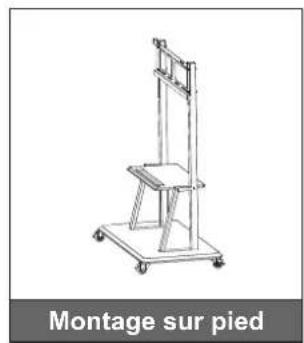
Installation par montage sur socle (en option)
Le kit de montage sur socle comprend les éléments suivants :
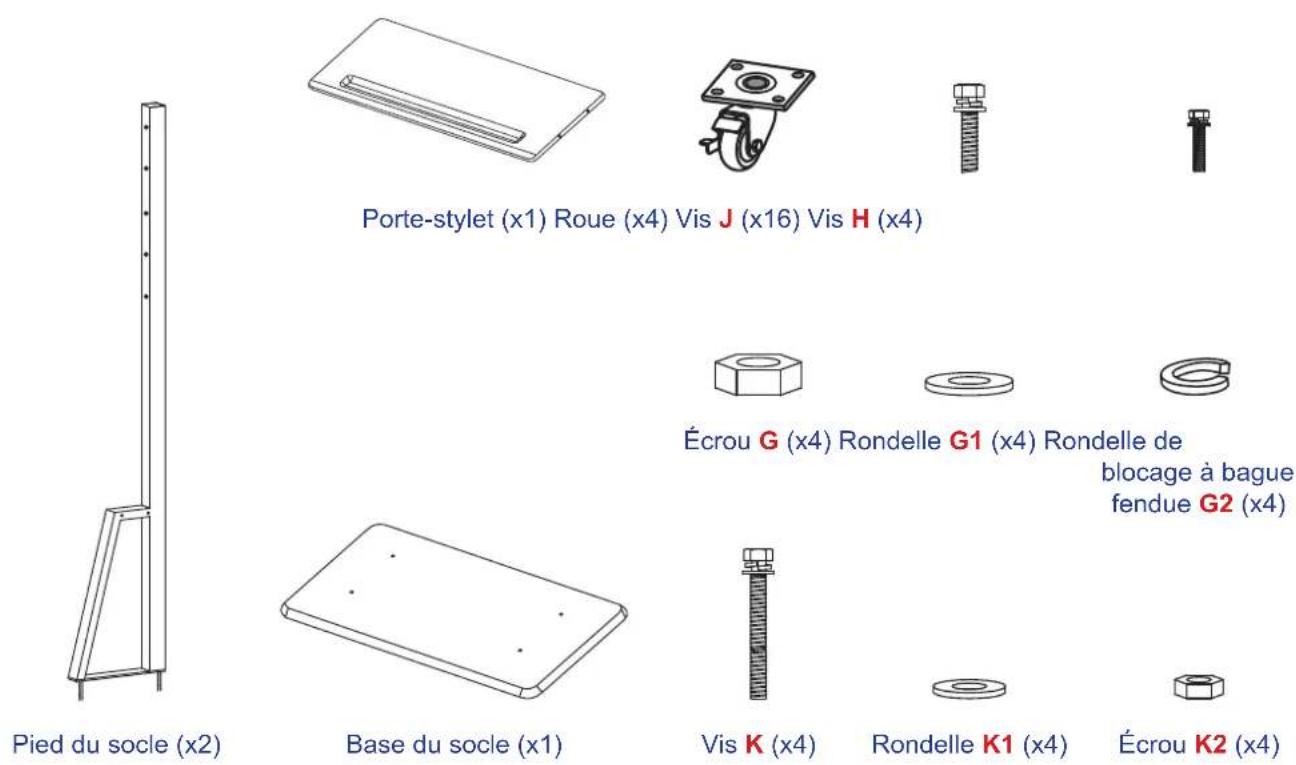
Pour monter l'IFP sur le socle, effectuez les étapes suivantes :
- Installez les équerres de montage doubles sur l'arrière de l'IFP. Puis fixez les supports avec quatre vis (A).
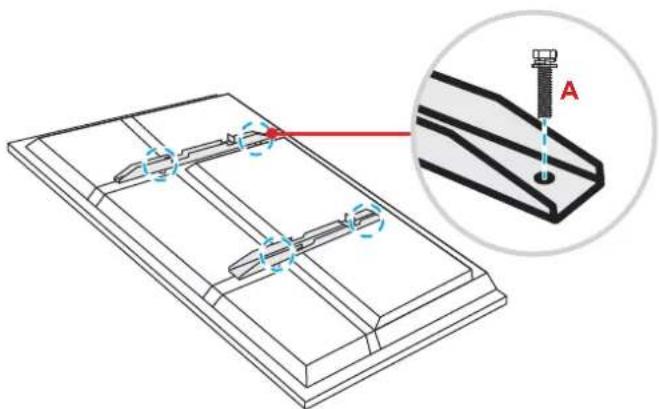
Remarque : Les équerres de montage doubles, le support mural et les vis (A) sont inclus dans le kit de montage mural. Veuillez consulter «Installation par montage mural» à la page 14.
Configuration et installation
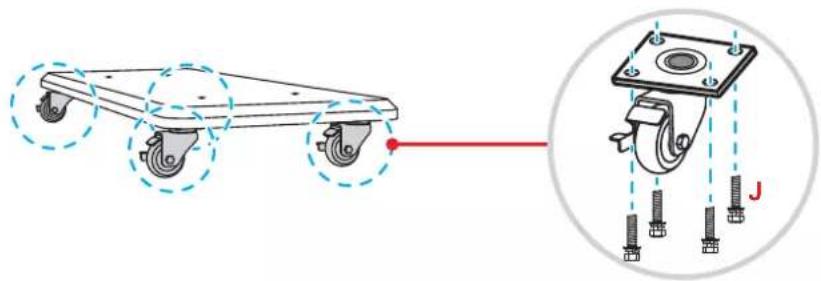
- Retournez la base du socle de manière à voir les trous de vis de la roulette, puis installez la roulette sur son logement et fixez-la avec quatre vis (J).
Répétez la même procédure pour installer les trois autres roues.
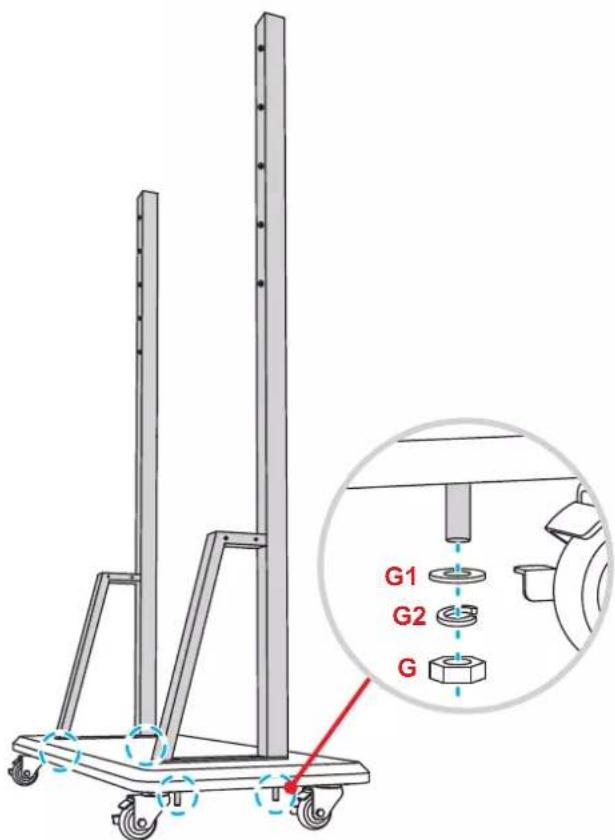
- Placez la base du socle sur une surface stable, puis installez ensuite le pied du socle sur son emplacement et fixez les deux entretoises avec deux écrous (G) via les rondelles (G2 et G1). Répétez la même procédure pour installer l'autre pied du socle.
Configuration et installation
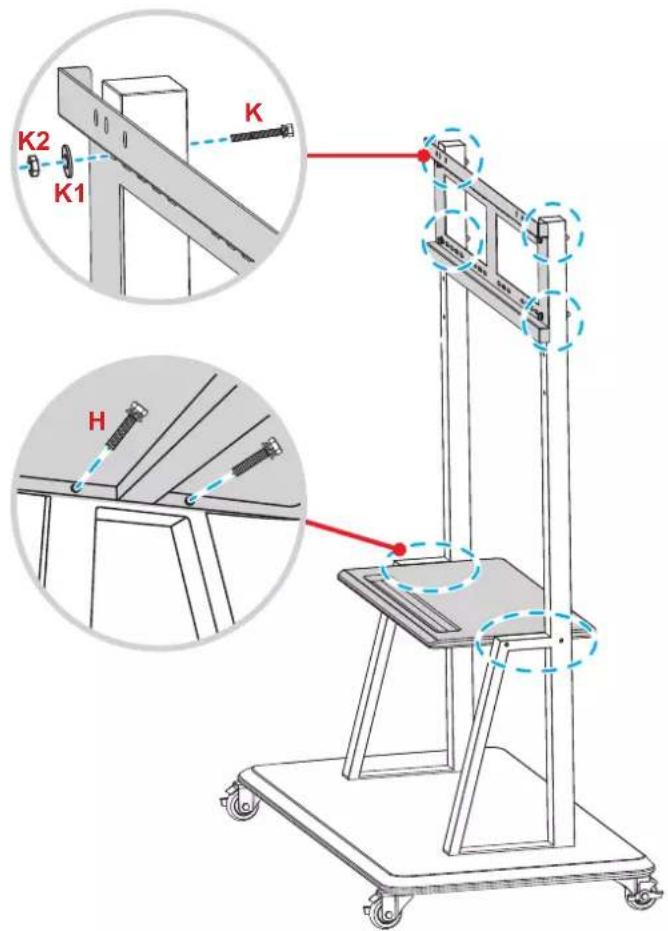
- Alignez la rainure à stylos avec les trous de vis sur la partie centrale des poteaux, puis fixez la rainure à stylos avec quatre vis (H).
- Installez le support mural sur la partie supérieure des poteaux, puis insérez les vis (K) à travers les trous de vis en face arrière des poteaux.
- Placez les rondelles (K1) et les écrous (K2) sur les vis, puis serrez les écrous (K2) pour fixer le support mural en place.
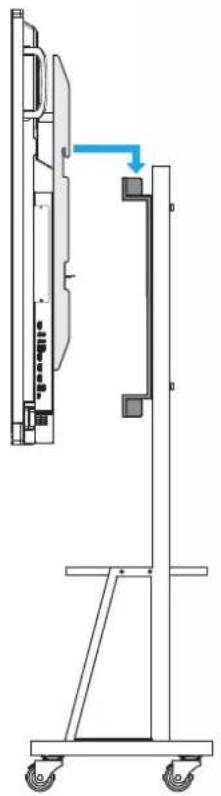
- Alignez et accrochez les équerres de montage doubles sur le support mural installé sur les pieds du socle.
Installation/remplacement des piles de la télécommande
Deux (2) piles AAA sont fournies pour la télécommande.
IMPORTANT ! Remplacez les piles uniquement par d'autres du même type ou d'un type équivalent.
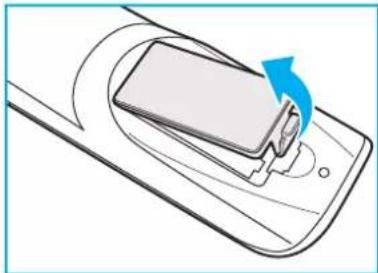
- Retirez le couvercle du compartiment des piles.
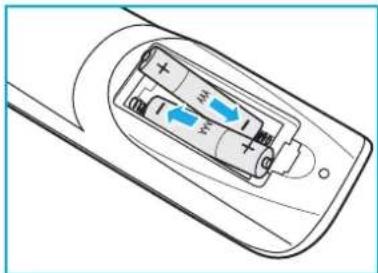
- Insérez les deux piles en respectant la polarité (+/-) comme indiqué à l'intérieur du compartiment des piles.
- Remettez le couvercle.
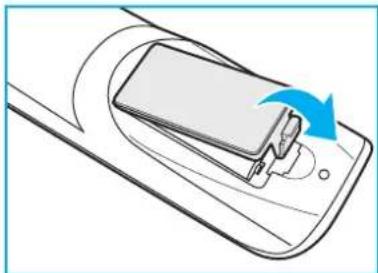
Une mauvaise utilisation des piles peut causer des fuites de produits chimiques ou explosions. Veillez à suivre les instructions ci-dessous.
- Ne mélangez pas des piles de différents types. Différents types de piles peuvent avoir des caractéristiques différentes.
- Ne mélangez pas piles neuves et usées. Mélanger des piles neuves et usagées peut réduire la durée de vie des nouvelles piles ou causer des fuites de produits chimiques pour les anciennes piles.
- Retirez les piles dès qu'elles sont épuisées. Les produits chimiques des piles peuvent entrer en contact avec la peau et causer des rougeurs. Si vous remarquez une fuite de produit chimique, essuvez soigneusement avec un chiffon.
- Les piles fournies avec ce produit peuvent avoir une durée de vie plus courte en fonction des conditions de stockage.
- Si vous ne prévoyez pas d'utiliser la télécommande pendant une période prolongée, retirez les piles.
- Lorsque vous rejetez la pile, vous devez suivre les réglementations locales ou nationales.
Portée de fonctionnement de la télécommande
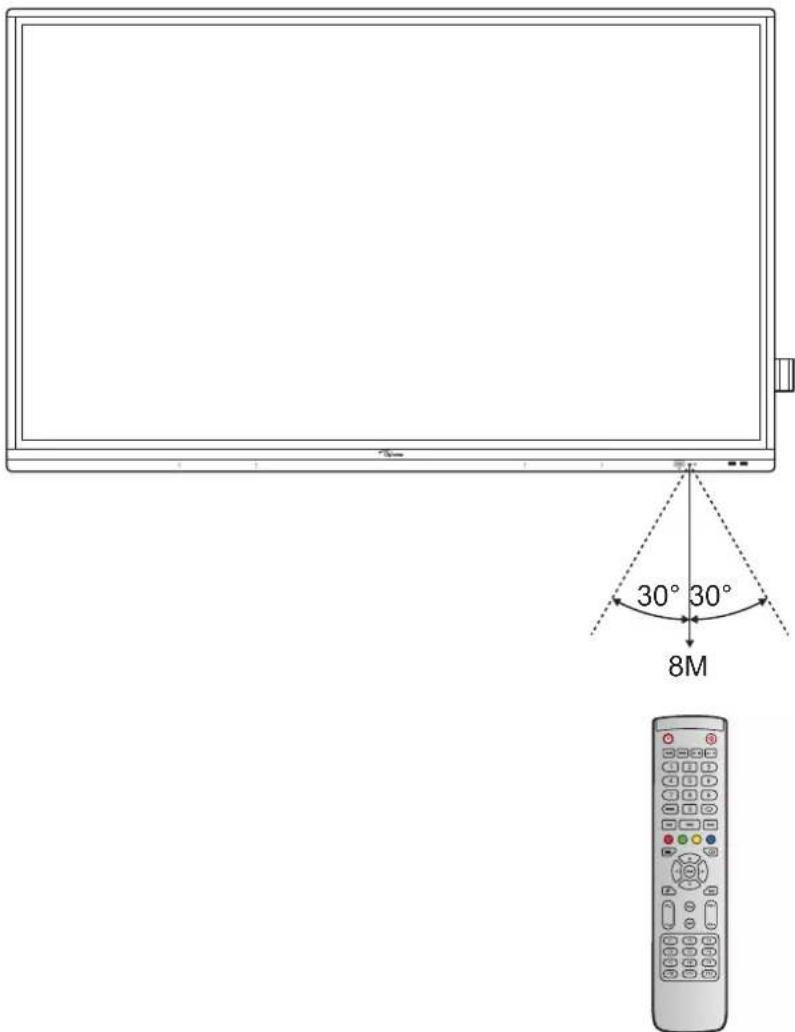
Lors de l'utilisation de la télécommande, assurez-vous de la diriger à moins de ±30° par rapport au récepteur IR de l'IFP. La distance entre la télécommande et la fenêtre du capteur IR ne doit pas dépasser 8 mètres.
- Assurez-vous de l'absence d'obstacles qui pourraient gêner le faisceau infrarouge entre la télécommande et la fenêtre du capteur IR de l'IFP. - Assurez-vous que l'émetteur IR de la télécommande n'est pas utilisé directement à la lumière du soleil ou sous des lampes fluorescentes.
• Si la télécommande se trouve à proximité de lampes fluorescentes de type inverseur, elle pourrait occasionnellement cesser de fonctionner.
- Si la télécommande et l'IFP sont très rapprochés, la télécommande peut cesser de fonctionner.
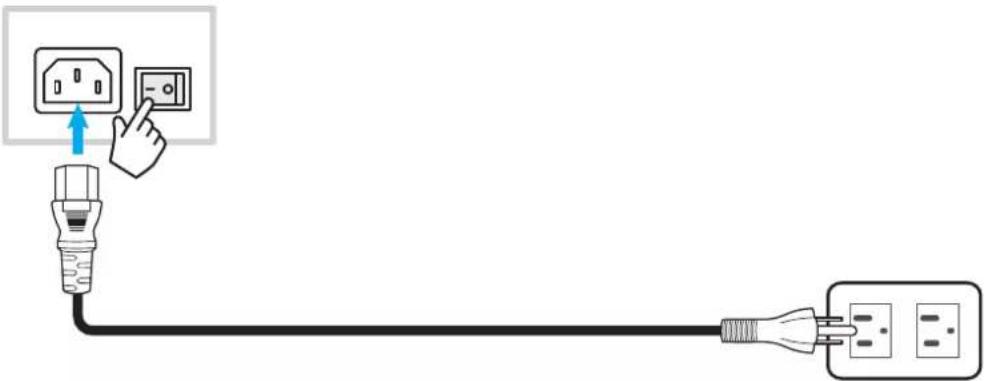
Branchement à l'alimentation
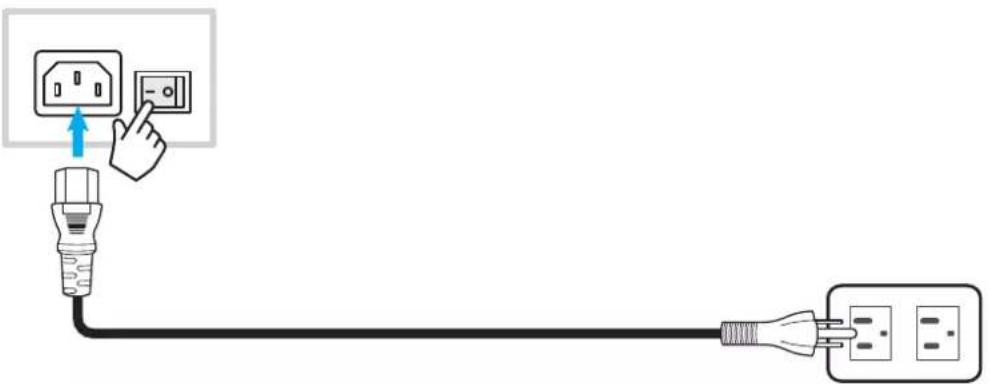
- Branchez une extrémité du cordon d'alimentation à la prise AC - in (entrée CA) activé l'IFP.
- Branchez l'autre extrémité du cordon d'alimentation à une prise électrique ou à une alimentation électrique.
- Passez l'interrupteur Alimentation sur MARCHE (I). L'IFP passe automatiquement en mode veille.
Raccordement à des périphériques externes
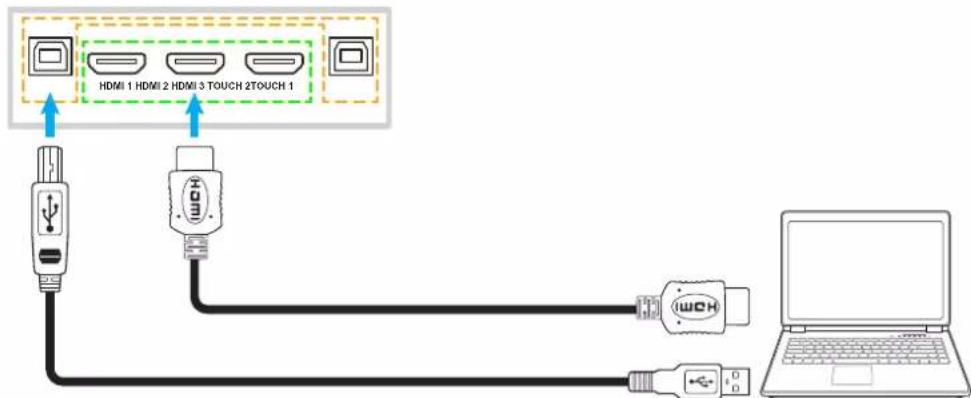
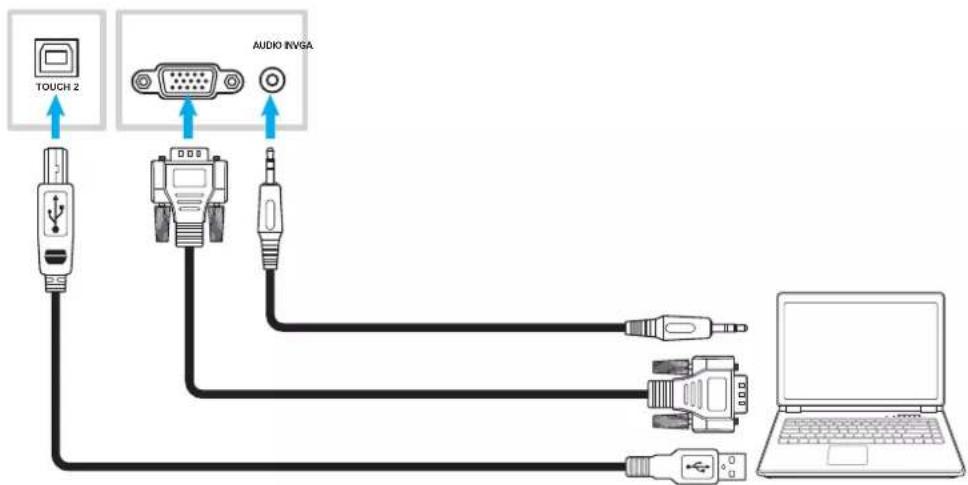
IMPORTANT ! Pour utiliser la fonction d'écran tactile, assurez-vous de raccorder une extrémité du câble USB au port USB type B TACTILE 1 ou TACTILE 2 de l'IFP et l'autre extrémité du câble au port USB type A de votre périphérique.
Raccordement d'entrée HDMI
- Raccordez votre ordinateur à l'IFP à l'aide d'un câble HDMI.
flowchart
graph TD
    A["Hybrid 1 HDMI 2 HDMI 3 TOUCH 2 TOUCH 1"] --> B["IwCH"]
    C["Hybrid 1"] --> D["IwCH"]
    E["Hybrid 2"] --> F["IwCH"]
    G["Hybrid 3"] --> H["IwCH"]
    I["Hybrid 4"] --> J["IwCH"]
    K["Laptop"] --> L["Computer"]
- Connectez votre source vidéo à l'IFP à l'aide d'un câble HDMI.
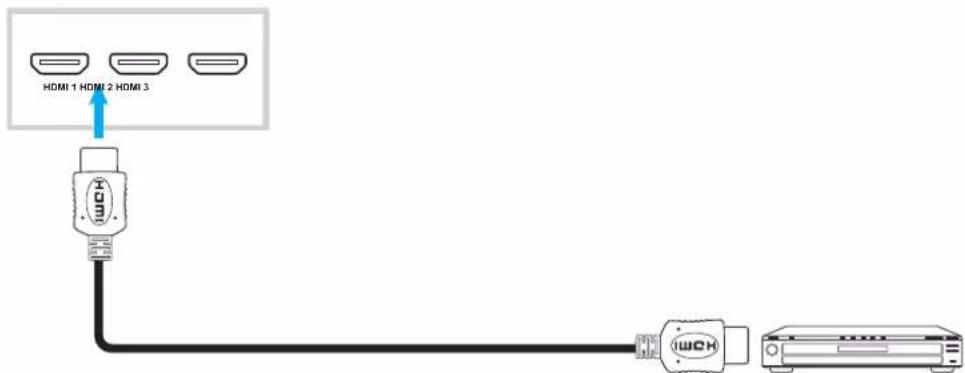
Raccordement d'entrée VGA
Raccordez votre ordinateur à l'IFP à l'aide d'un câble VGA.
Remarque :
• Pour l'entrée audio, raccordez une extrémité d'un câble audio à la prise ENTRÉE AUDIO de l'IFP et l'autre extrémité du câble à la prise audio activé votre ordinateur. • Pour la fonction d'écran tactile, raccordez une extrémité du câble USB au port TACTILE 2 de l'IFP et l'autre extrémité au port USB de votre ordinateur.
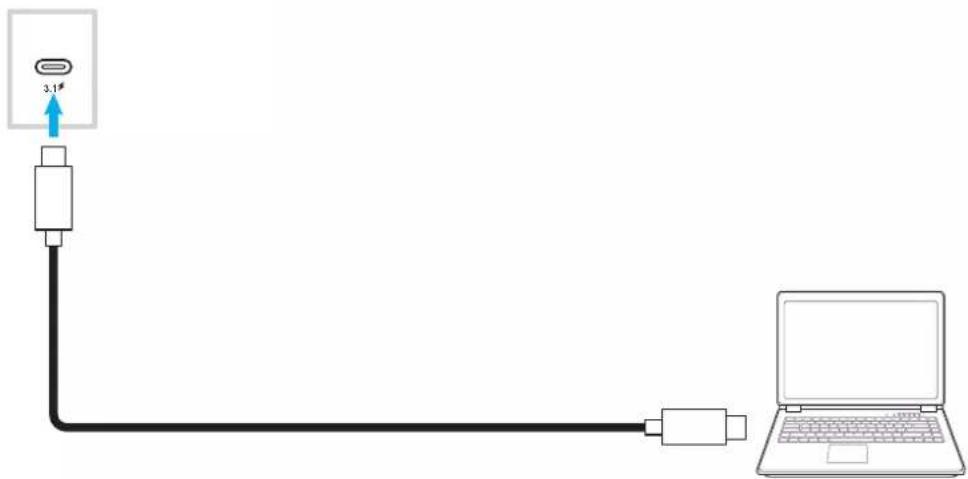
Connectez votre ordinateur à l'IFP à l'aide d'un câble USB type C.
Remarque :
• USB type C peut être utilisé pour transmettre des signaux audio, vidéo et tactiles. • Le port USB type C prend également en charge l'alimentation « Power Delivery » et fournit une puissance de 65 W.
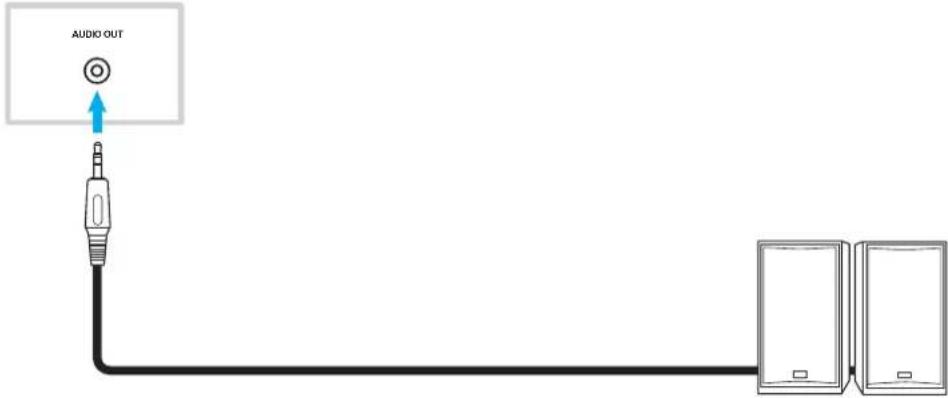
Raccordement de sortie audio
Connectez vos haut-parleurs externes au port de sortie audio de l'IFP.
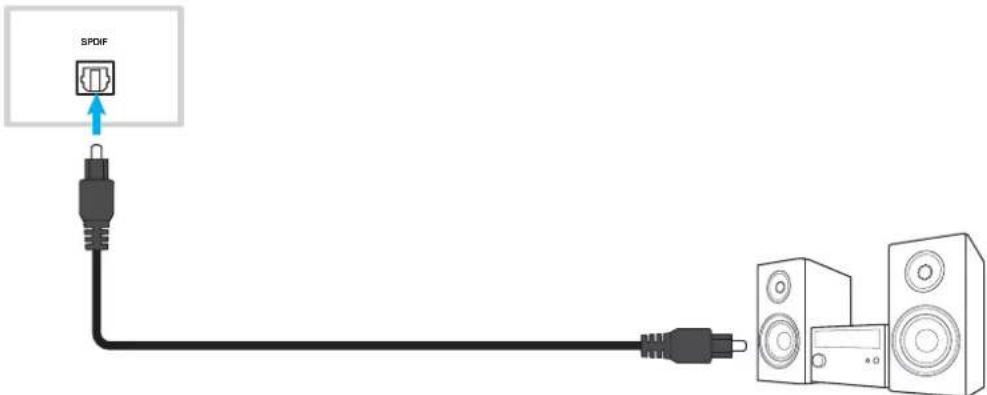
Connexion SPDIF
Connectez votre équipement audio à l'IFP à l'aide d'un câble SPDIF.
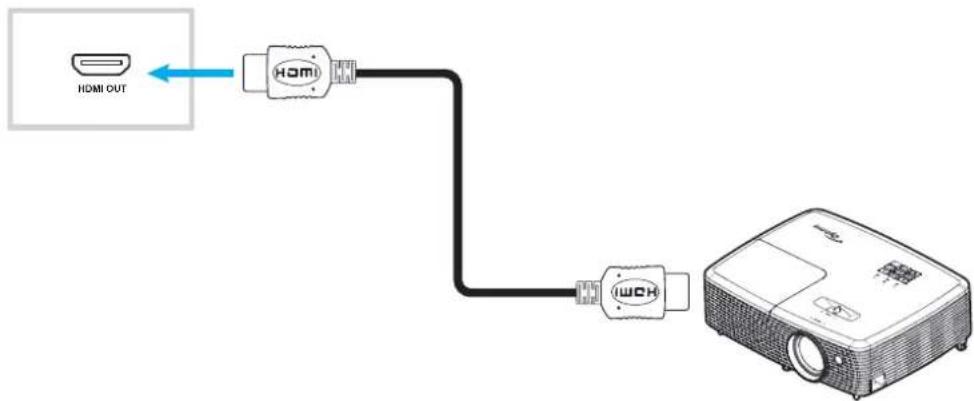
Raccordement de sortie HDMI
Connectez votre projecteur au port de sortie HDMI de l'IFP.
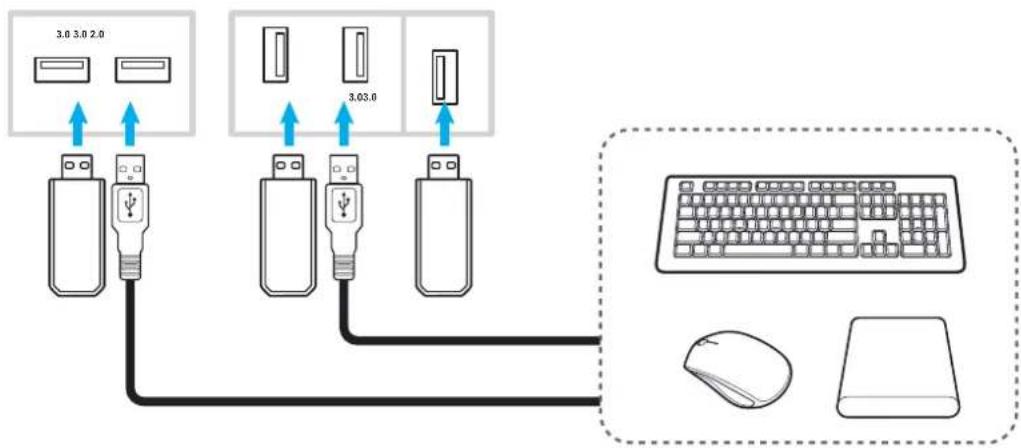
Raccordez votre périphérique USB à l'IFP à l'aide d'un câble USB.
Remarque :
• Pour le raccordement d'une clé USB, branchez-la simplement dans l'un des ports USB disponibles. • Le port USB 2.0 est réservé aux mises à jour du firmware et au support de stylet USB à ouverture rapide.
flowchart
graph TD
    A["USB Port 2.0"] -->|3.0| B["Port 2.0"]
    C["USB Port 3.0"] -->|3.03.0| D["Port 3.0"]
    E["USB Port 3.03.0"] -->|3.03.0| F["Port 3.03.0"]
    B --> G["Computer"]
    D --> H["Computer"]
    F --> I["Computer"]
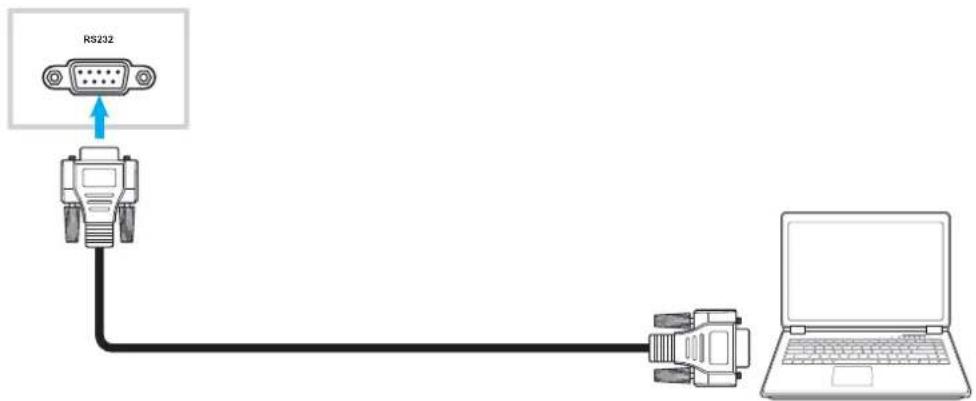
Raccordement RS232
Connectez votre ordinateur à l'IFP à l'aide d'un câble RS232.
Raccordement LAN
Connectez votre routeur à l'IFP à l'aide d'un câble Ethernet.

Remarque : Pour configurer les paramètres réseau, reportez-vous à «Configuration des paramètres réseau» à la page 41.
Connexion wi-fi
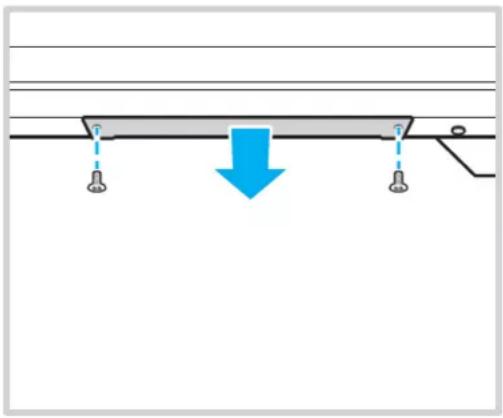
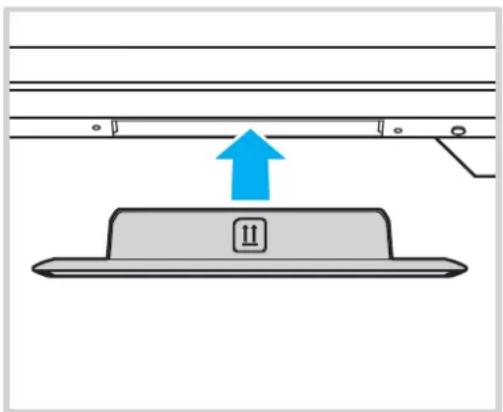
Pour la connexion Wi-Fi, vous devez installer un dongle Wi-Fi dans la fente Wi-Fi au-dessous de l'IFP. Le dongle Wi-Fi peut recevoir le signal dans une zone où il y a un réseau Wi-Fi.
Pour installer le dongle Wifi, effectuez les étapes suivantes :
- Retirez les deux (2) vis du support de l'emplacement Wifi.
- Retirez le support d'emplacement Wifi.
- Insérez le dongle Wifi dans la fente Wifi de l'IFP.
Remarque : Pour configurer les paramètres Wi-Fi, reportez-vous à «Configuration des paramètres réseau» à la page 41.
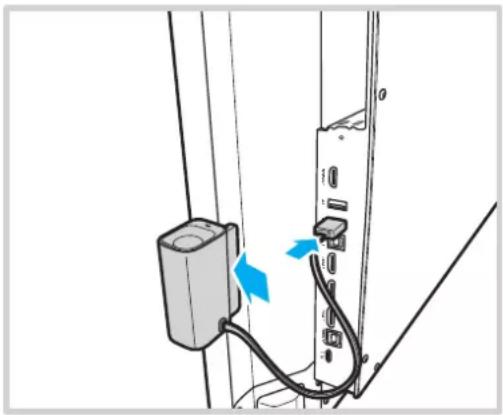
Connexion du support de stylet tactile
Pour installer un support de stylet tactile, réalisez les étapes suivantes :
- Fixez le support de stylet tactile magnétique à l'arrière de l'écran.
- Connectez le câble USB du support de stylet tactile à un port USB disponible de l'IFP.
Remarque : Si le support de stylet tactile est branché sur l'un des ports USB 2.0, la fonction de déclenchement du support du stylet ne pourra être utilisée qu'en mode Android. Si le support de stylet tactile est branché sur le port USB3.0, il ne pourra être utilisé qu'avec une source Android.
- Insérez le stylet tactile dans son support.
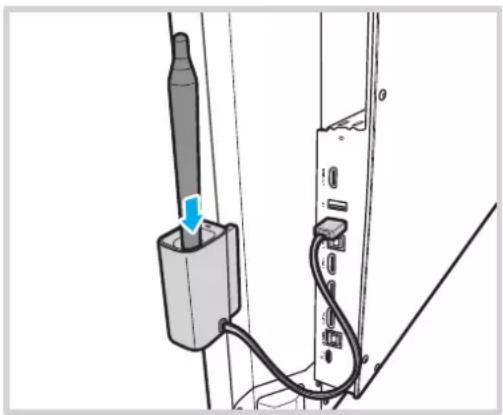
Remarque : Si l'écran IFP est sur l'écran d'accueil, lorsque vous retirez le stylet tactile de son support, Creative Board démarrera par défaut. Pour personnaliser l'action de déclenchement du support du stylet, veuillez consulter les instructions de configuration de cette fonction (page 44) dans la section Configuration des paramètres de l'appareil.
Marche
Remarque : Après avoir correctement branché le cordon d'alimentation, assurez-vous que l'interrupteur Alimentation est positionné et réglé sur MARCHE (1).
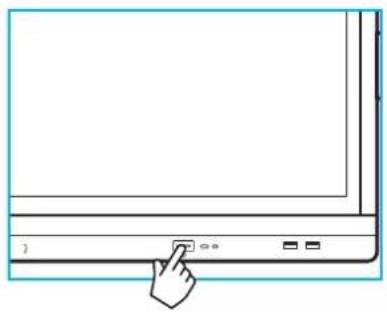
Appuyez sur le bouton Alimentation pour allumer l'IFP. L'indicateur lumineux LED s'allume en blanc, indiquant qu'il est prêt à être utilisé.
Remarque : Vous pouvez également appuyer sur le bouton ⚙ de la télécommande pour allumer l'IFP.
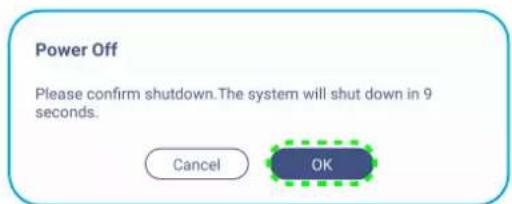
Appuyez sur le bouton Alimentation pendant 3 secondes pour éteindre l'IFP. Appuyez sur OK à l'invite pour l'éteindre immédiatement ou patientez 10 secondes jusqu'à ce que l'IFP s'éteigne automatiquement.
Lorsque l'indicateur lumineux LED s'allume en rouge, cela indique que l'IFP est passé en mode veille.
Remarque :
- Vous pouvez également appuyer sur le bouton ⏻ de la télécommande pour éteindre l'IFP. • L'IFP consomme toujours de l'électricité lorsqu'il est en mode veille. Il est vivement recommandé de débrancher le cordon d'alimentation de la prise électrique si l'IFP ne va pas être utilisé pendant une longue période.
Assistant de configuration
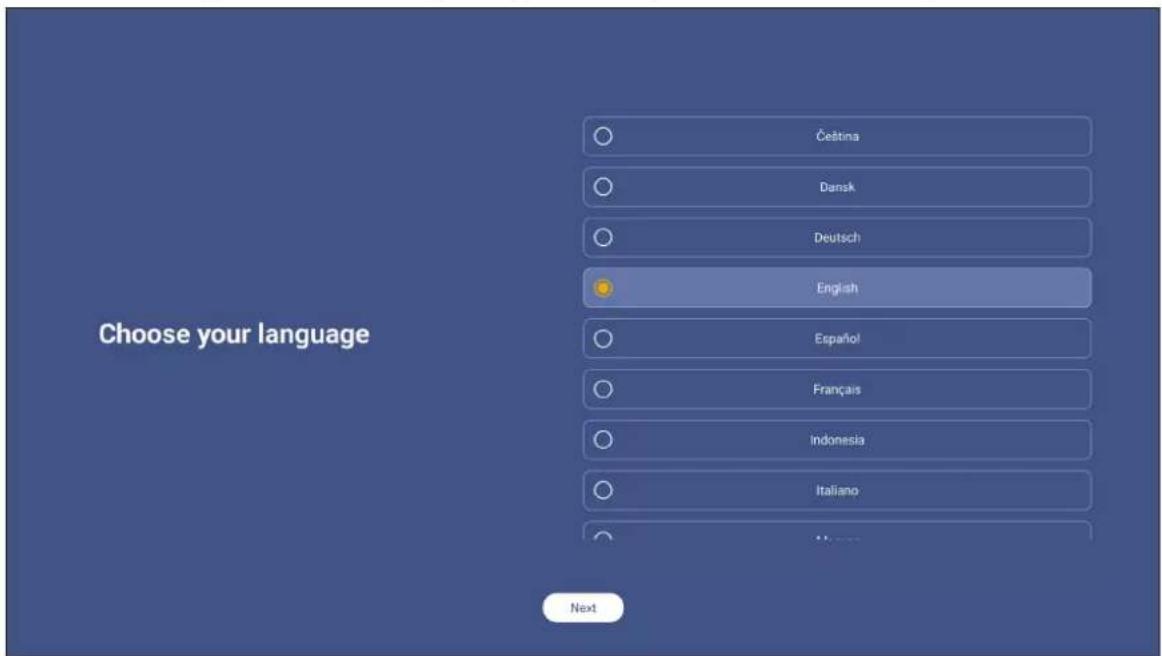
L'assistant de configuration apparaît à l'écran lorsque vous allumez votre IFP pour la première fois.
Remarque : Cet IFP est équipé d'un écran tactile. Vous pouvez appuyer simplement sur l'écran tactile pour faire fonctionner votre IFP.
- Sélectionnez la langue du menu OSD (affichage à l'écran). Sélectionnez Suivant pour continuer.
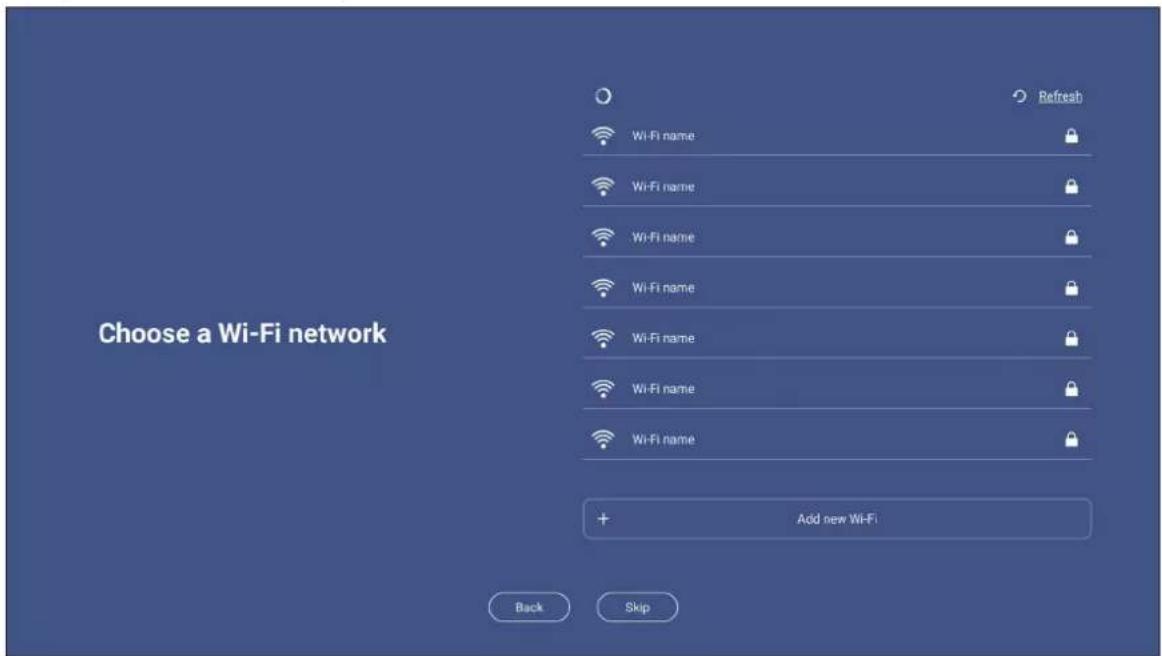
- Si vous souhaitez connecter votre IFP à Internet sans fil, sélectionnez l'un des réseaux disponibles et appuyez sur Connexion. Dans le cas contraire, sélectionnez Ignorer.
Important!
• Pour vous connecter à un réseau sans fil, assurez-vous que le dongle Wi-Fi est branché correctement sur l'emplacement pour dongle Wi-Fi. Veuillez consulter page 27. • Si vous vous connectez à un réseau sécurisé, vous devrez saisir le mot de passe lors de la première connexion uniquement.
Utilisation de l'appareil
- Configurez les paramètres relatifs à la date et à l'heure. Sélectionnez Suivant pour continuer.

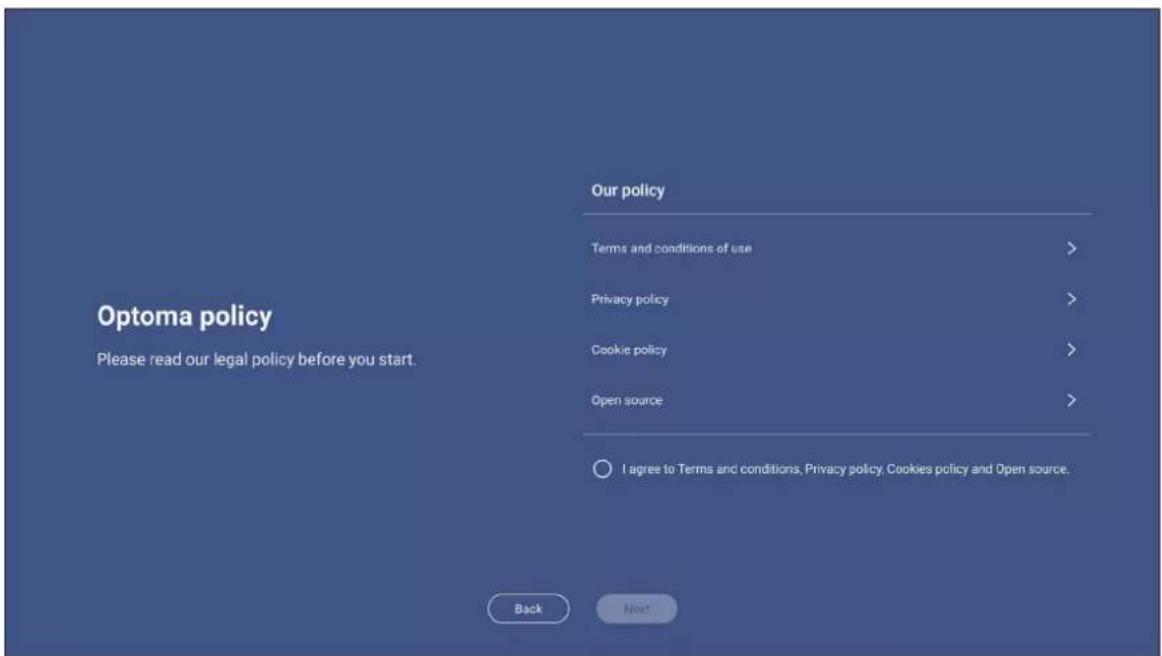
- Lisez les politiques légales d'Optoma, y compris les Conditions générales d'utilisation, la Politique de confidentialité, la Politique relative aux cookies et à Open source. Cochez la case J'accepte les Conditions générales d'utilisation, la Politique de confidentialité, la Politique relative aux cookies et à Open source, puis sélectionnez Suivant pour terminer la configuration. L'IFP est maintenant prêt à être utilisé.
Vue d'ensemble de l'écran d'accueil
L'écran d'accueil s'affiche chaque fois que vous démarrez l'IFP.

Pour naviguer dans l'écran d'accueil, effectuez l'une des opérations suivantes :
- Sélectionner une option : appuyez simplement sur l'élément désiré.
- Ajuster le réglage : faites glisser le curseur vers la gauche ou vers la droite.
Ouvrir la barre d'outils latérale : appuyez sur > ou < sur le côté gauche/droit de l'écran.
Remarque :
• Sauf indication contraire, cette section décrit les opérations de l'IFP avec les gestes tactiles. - Vous pouvez également utiliser la télécommande pour contrôler l'IFP.
Menu OSD
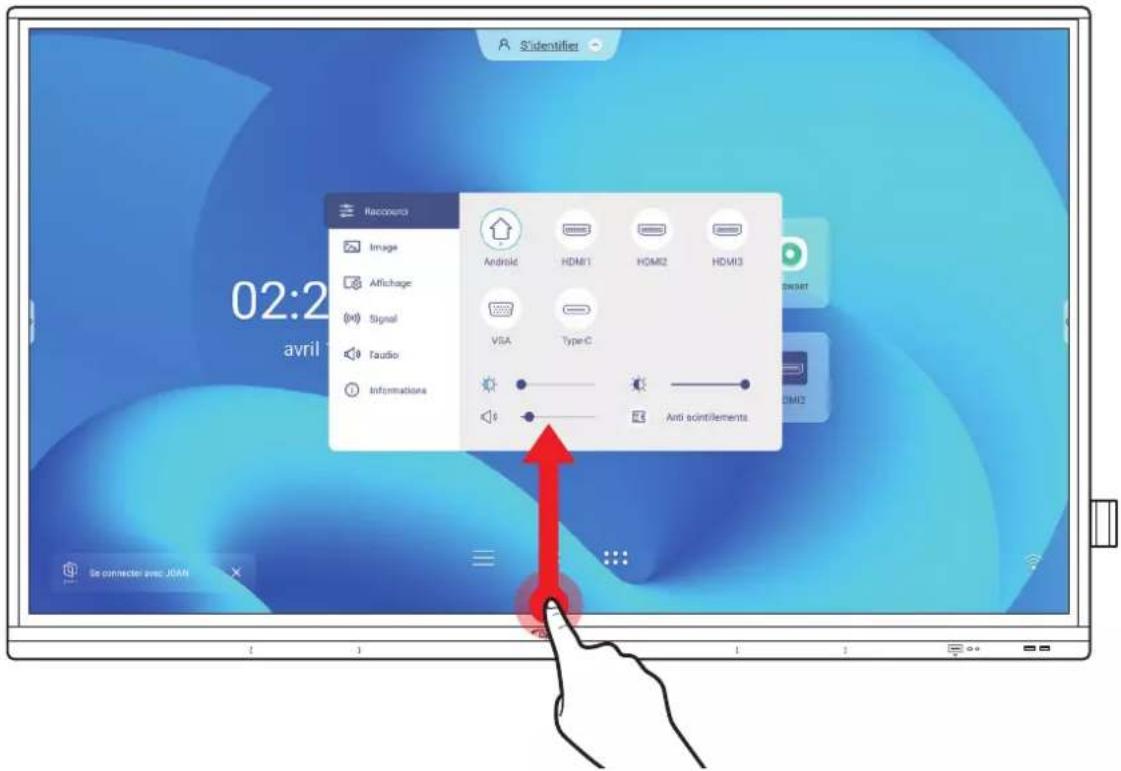
Pour ouvrir le menu OSD, effectuez l'une des opérations suivantes :
- Dans n'importe quel écran, faites glisser le bas de l'écran vers le haut.
- Appuyez sur le bouton Menu ou Entrée de la télécommande.
- Sur l'écran d'accueil, appuyez sur ≡
Remarque :
• Pour configurer les paramètres du menu OSD, appuyez simplement sur l'élément du menu désiré dans l'écran et utilisez les commandes de l'écran pour ajuster sa valeur ou choisir le réglage. L'élément sélectionné est indiqué en • Pour aller à l'élément précédent dans le menu, appuyez sur < ou appuyez sur Retour sur la télécommande. • Pour fermer le menu OSD, appuyez n'importe où sur l'écran en dehors du menu ou appuyez plusieurs fois (si nécessaire) sur le bouton Retour de la télécommande.
Menu des raccourcis
Le menu des raccourcis est le premier menu OSD. Procédez comme suit :
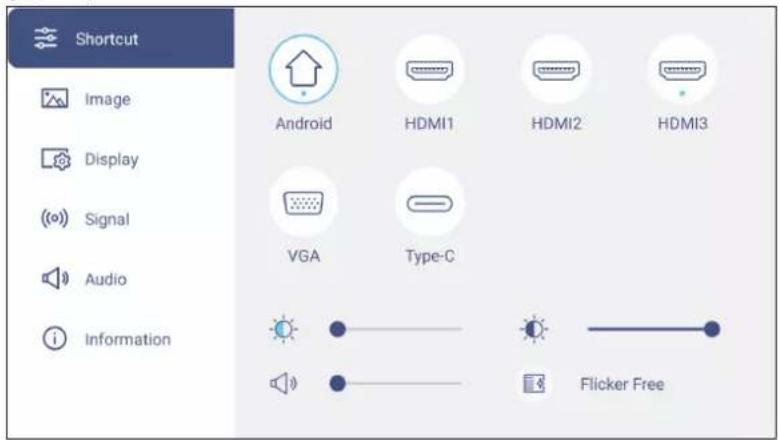
- Sélectionnez la source d'entrée. Les sources d'entrée qui sont disponibles sont indiquées par le symbole DOT •
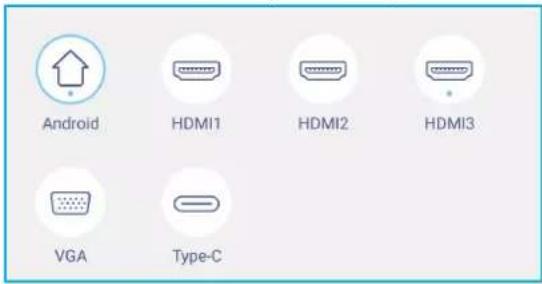
Remarque :
• Pour plus d'informations sur la connexion des appareils à des appareils externes, veuillez consulter la section «Connexions». • L'option OPS n'est disponible que si le module PC est correctement installé dans l'emplacement OPS de l'IFP.
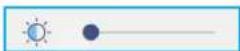
Déplacez la barre d'ajustement du rétroéclairage vers la droite ou vers la gauche pour régler le niveau du rétroéclairage.
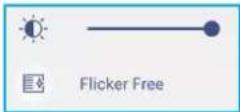
Remarque : Pour une expérience de visualisation confortable, vous pouvez activer la fonction Sans scintillement.
Déplacez la barre d'ajustement de la lumière bleue vers la droite ou vers la gauche pour régler le niveau de la lumière bleue.
IMPORTANT ! Des études ont démontré que, de la même manière que les rayons ultraviolets peuvent causer des lésions oculaires, les rayons de lumière bleue à courte longueur d'onde provenant d'écrans peuvent causer une fatigue visuelle, des détériorations de la rétine et affecter la vision au fil du temps. La fonction Optoma Filtre lumière bleue est une fonction de protection des yeux permettant de réduire la lumière bleue.
IMPORTANT ! Pour protéger vos yeux en cas d'utilisation prolongée de l'écran, nous vous recommandons vivement de procéder comme suit :
• Laissez reposer vos yeux pendant 10 minutes au bout de 2 heures d'utilisation continue. • Levez les yeux en direction de vos sourcils, puis roulez vos yeux en décrivant un grand cercle après quelques heures. • Toutes les 20 minutes de visualisation de l'écran, regardez au loin pendant 20 secondes. • Si vos yeux sont douloureux, fermez les yeux pendant une minute.
- Déplacez la barre d'ajustement du volume vers la droite ou vers la gauche pour régler le niveau du volume.
Configuration des paramètres d'image
Dans le menu OSD, appuyez sur pour ouvrir le menu Image, puis procédez comme suit :
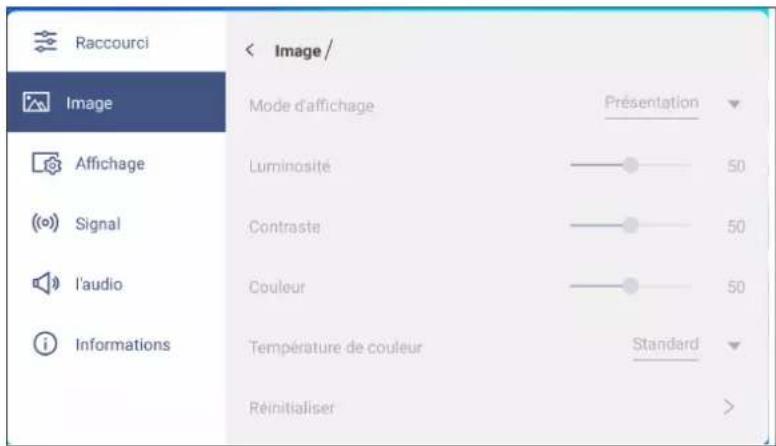
- Appuyez sur Mode d'affichage et sélectionnez l'une des options disponibles : Présentation, Lumineux, Cinéma, HDR ou Personnalisé.
Remarque :
- Les paramètre d'image ne peuvent être ajusté que pour les entrées HDMI, VGA, OPS et Type C. Il ne peut pas être ajusté et est grisé pour la source Android. • Si le paramètre du mode d'affichage est réglé sur Personnalisé, vous pouvez personnaliser les paramètres de l'image en ajustant la luminosité, le contraste et la couleur selon vos préférences.
- Déplacez la barre d'ajustement Luminosité vers la droite ou vers la gauche pour régler le niveau de la luminosité de l'écran.
- Déplacez la barre d'ajustement Contraste vers la droite ou vers la gauche pour régler le niveau du contraste.
- Déplacez la barre d'ajustement Couleur vers la droite ou vers la gauche pour régler le niveau de la couleur de l'écran, de noir et blanc à la couleur saturée.
Remarque : Le niveau de la luminosité, le niveau du contraste et le niveau de la couleur ne peuvent être ajustés que si le mode d'affichage est réglé sur Personnalisé. Dans les autres modes d'affichage, ces paramètres sont prédéfinis et ne peuvent pas être ajustés.
- Appuyez sur Température de couleur et sélectionnez l'une des options disponibles : Standard, Chaud, ou Froid.
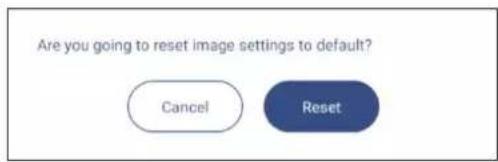
- Appuyez sur Réinitialiser pour réinitialiser tous les paramètres d'image à leurs valeurs par défaut.
Configuration des paramètres d'affichage
Dans le menu OSD, appuyez sur pour ouvrir le menu Affichage, puis procédez comme suit :
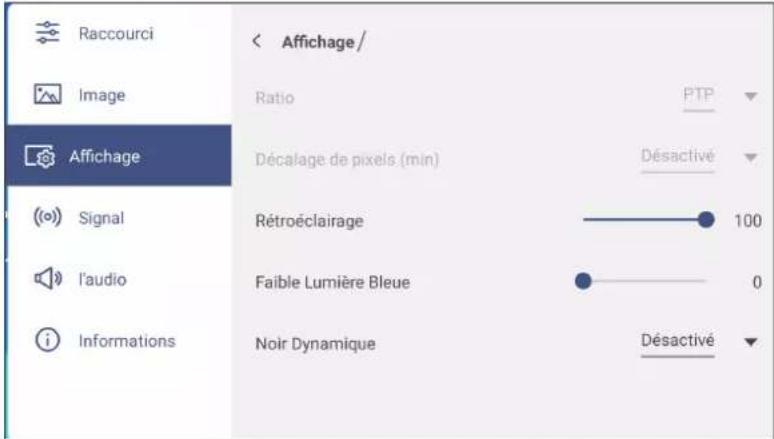
- Appuyez sur Proportions pour sélectionner l'une des options disponibles : 16:9, 4:3 ou PTP (Pixel To Pixel). Remarque : Pour une entrée 4K, le rapport hauteur / largeur est verrouillé sur PTP. Pour une entrée non 4K, PTP est grisé et l'utilisateur ne peut sélectionner que 4:3 ou 16:9 comme proportions.
- Appuyez sur Décalage de pixels (min) et sélectionnez l'une des options disponibles : Désactivé, 2, 3, 5, 30 ou 60.
Remarque :
• La fonction Décalage de pixels permet d'éviter la rétention d'image. • Décalage de pixels est pris en charge par toutes les sources d'entrée, à l'exception d'Android.
- Déplacez la barre d'ajustement Rétroéclairage pour régler le niveau du rétroéclairage.
Remarque : Rétroéclairage peut également être réglé dans le menu Raccourci. Référez-vous à la page 34.
- Déplacez la barre d'ajustement Faible lumière bleue pour régler le niveau de lumière bleue.
Remarque : Faible lumière bleue peut également être réglé dans le menu Raccourci. Référez-vous à la page 34.
- Appuyez sur Noir dynamique et sélectionnez l'une des options disponibles : Désactivé, Basé sur le contenu (non supporté dans Android) ou Basé sur la lumière ambiante.
Remarque : La fonction de noir dynamique donne plus de profondeur à votre image afin que les scènes lumineuses apparaissent nettes et claires. En même temps, les scènes sombres restent détaillées avec des noirs profonds et des détails exceptionnels de lumière et d'ombre.
Configuration des paramètres de signal (entrée VGA uniquement)
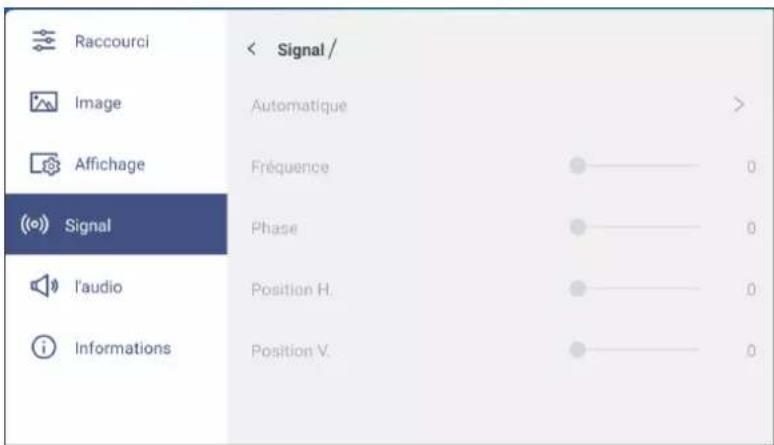
Dans le menu OSD, appuyez sur ( pour ouvrir le menu Signal, puis procédez comme suit :
Opérations de BASE
- Appuyez sur Automatique pour ajuster automatiquement l'image à sa fréquence, sa phase et sa position optimisées.
- Déplacez la barre d'ajustement Fréquence pour régler le bruit vertical de l'image.
- Déplacez la barre d'ajustement Phase pour régler le bruit horizontal de l'image.
- Déplacez la barre d'ajustement Position H pour régler manuellement la position horizontale de l'image.
- Déplacez la barre d'ajustement Position V pour régler manuellement la position verticale de l'image.
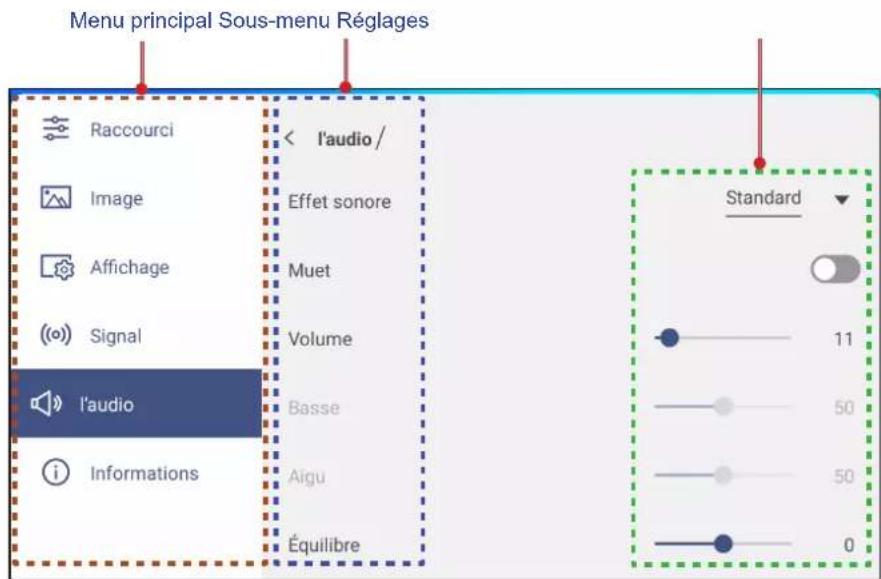
Configuration des paramètres audio
Dans le menu OSD, appuyez sur pour ouvrir le menu Audio, puis procédez comme suit :
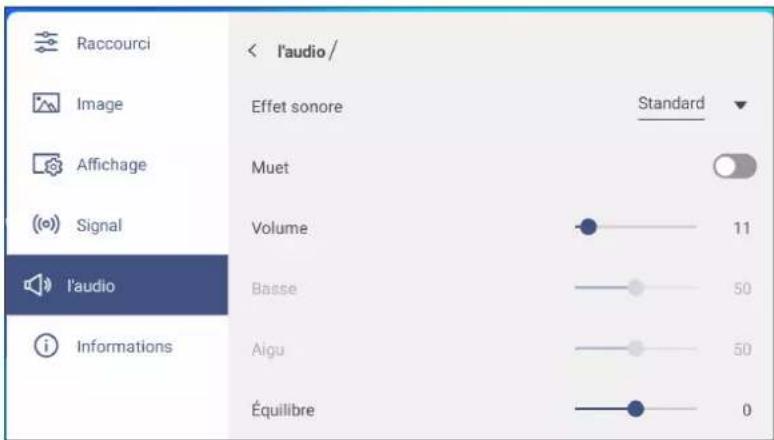
- Appuyez sur Effet sonore et sélectionnez l'une des options disponibles : Standard, Réunion, Classe, Film ou Personnalisé.
Remarque : Si le paramètre d'effet sonore est réglé sur Personnalisé, vous pouvez personnaliser les paramètres audio en réglant le niveau des graves et des aigus selon vos préférences.
Appuyez sur Muet pour couper ou réactiver l'audio.
Remarque : Vous pouvez également couper ou réactiver le son en appuyant sur le bouton de la télécommande.
- Déplacez la barre d'ajustement Volume pour régler le niveau du volume.
- Déplacez la barre d'ajustement Basses pour régler le niveau des basses qui convient à votre pièce.
Remarque : Le niveau des basses et le niveau des aigus ne peuvent être réglés que si Effet sonore est réglé sur Personnalisé. Dans les autres modes d'effet sonore, ce paramètre est prédéfini et ne peut pas être réglé.
- Déplacez la barre d'ajustement Aigus pour régler le niveau des aigus qui convient à votre pièce.
- Déplacez la barre d'ajustement Balance pour régler le niveau de balance qui convient à votre pièce.
Visualisation des informations sur l'appareil
Dans le menu OSD, appuyez sur pour ouvrir le menu Information, puis procédez comme suit :
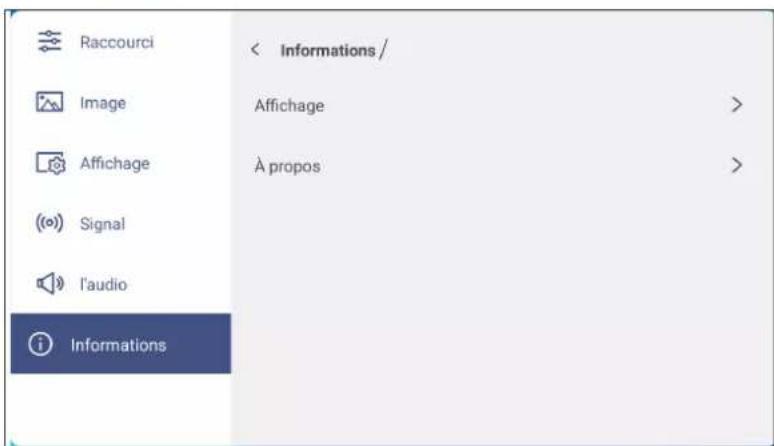
- Appuyez sur Affichage pour visualiser le mode d'affichage, la source d'entrée actuelle, la résolution, la profondeur de couleurs et le format de couleur.
- Appuyez sur À propos pour afficher le nom du modèle réglementaire, le numéro de série, la version du firmware et la version Android.
Menu paramètres android
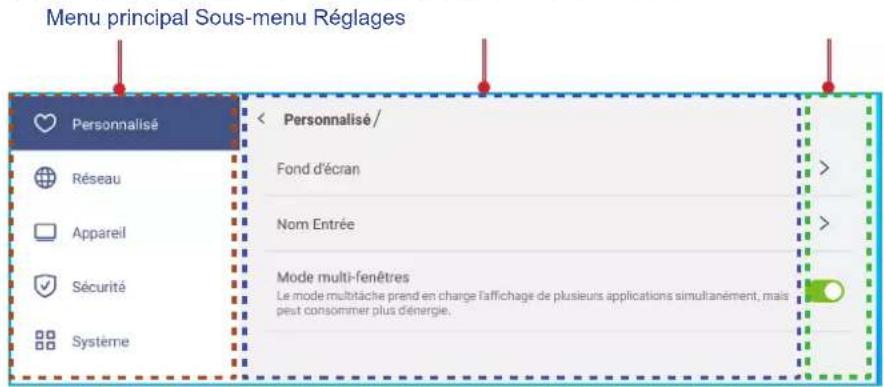
Pour ouvrir le menu Paramètres, appuyez sur dans l'écran d'accueil.
Remarque : Les paramètres ne peuvent être modifiés qu'en mode Android.
Remarque :
• Pour configurer les paramètres Android, appuyez simplement sur l'élément du menu désiré dans l'écran et utilisez les commandes de l'écran pour ajuster sa valeur ou choisir le réglage. L'élément sélectionné est indiqué en bleu. • Pour aller à l'élément précédent dans le menu, appuyez sur < ou appuyez sur Retour sur la télécommande. • Pour fermer le menu OSD, appuyez n'importe où sur l'écran en dehors du menu ou appuyez plusieurs fois (si nécessaire) sur le bouton Retour de la télécommande.
Personnalisation du système
Dans le menu Paramètres, appuyez sur pour ouvrir le menu Personnalisé, puis procédez comme suit :
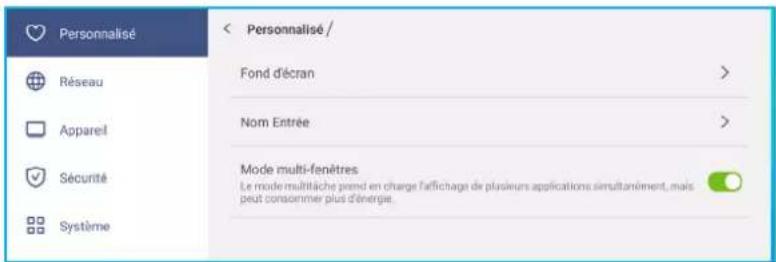
Appuyez sur Fond d'écran et sélectionnez une image préchargée comme fond d'écran ou une image de votre galerie.
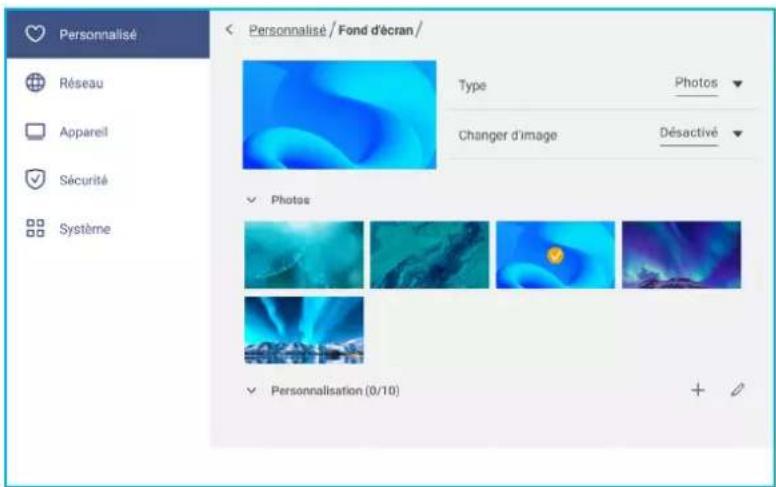
Si vous sélectionnez un fond d'écran préchargé dans le dossier Images, le réglage prend effet immédiatement.
Opérations de BASE
Si vous préférez utiliser un fond d'écran personnalisé, procédez comme suit :
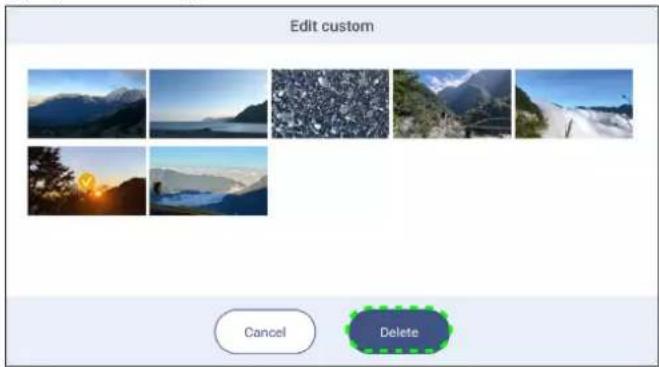
a) Dans le dossier Personnalisé, appuyez sur + b) Sélectionnez votre image préférée à partir du stockage local ou externe et appuyez sur Importer. Vous pouvez importer jusqu'à 10 images. c) Dans le dossier Personnalisé, appuyez sur l'image que vous souhaitez utiliser comme fond d'écran. Le réglage prend effet immédiatement.
Remarque : Pour supprimer des images du dossier Personnalisé, appuyez sur 📞. Sélectionnez ensuite l'image et appuyez sur Supprimer.
- Type : Sélectionnez le type d'image.
- Changer les images : Sélectionnez l'intervalle du diaporama, entre 5 minutes et 1 jour. Par défaut, le diaporama est désactivé.
Remarque : Vous pouvez également définir un fond d’écran directement à partir de la galerie du Gestionnaire de fichiers. Pour plus d’informations sur le Gestionnaire de fichiers, veuillez consulter la page 80.
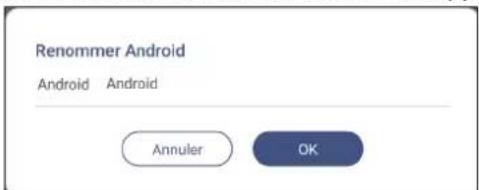
- Appuyez sur Entrer le nom pour renommer l'entrée. Appuyez sur le nom d'entrée que vous souhaitez modifier, puis saisissez un nouveau nom et confirmez la modification du nom en appuyant sur OK à l'invite.
- Appuyez sur le mode Multi-fenêtres pour permettre d'afficher sur l'écran plusieurs applications en même temps. Appuyez sur Redémarrer lorsque vous y êtes invité pour que le réglage prenne effet. Remarque : Le mode multifenêtre consomme plus de puissance de calcul et augmente la charge du système.
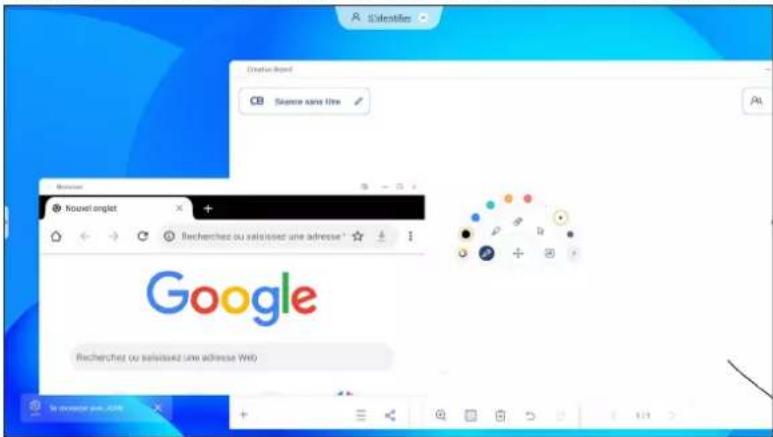
Pour gérer les fenêtres des applications en mode multifenêtre, appuyez longuement sur la fenêtre d'une application et effectuez l'une des opérations suivantes :
- Déplacez la fenêtre de l'application dans l'une des quatre directions de l'écran.
- Appuyez sur pour changer le sens de la fenêtre d'application entre le mode paysage et le mode portrait (si pris en charge).
Opérations de BASE
- Appuyez sur pour réduire la fenêtre de l'application.
- Appuyez sur □ ou faites glisser la fenêtre de l'application vers le coin droit ou supérieur de l'écran pour afficher l'application en mode Plein écran.
Remarque : Lorsque la fenêtre n'est PAS en mode Plein écran, vous pouvez appuyer et maintenir l'un des 4 coins de la fenêtre jusqu'à ce que la flèche de redimensionnement apparaisse, puis ajustez la fenêtre à la taille désirée et relâchez.
- En mode plein écran, faites glisser le bord supérieur de l'écran vers le bas, puis appuyez sur pour afficher l'application dans une fenêtre.
- Appuyez sur pour fermer l'application.
Configuration des paramètres réseau
Dans le menu Paramètres, appuyez sur pour ouvrir le menu Réseau, puis procédez comme suit :
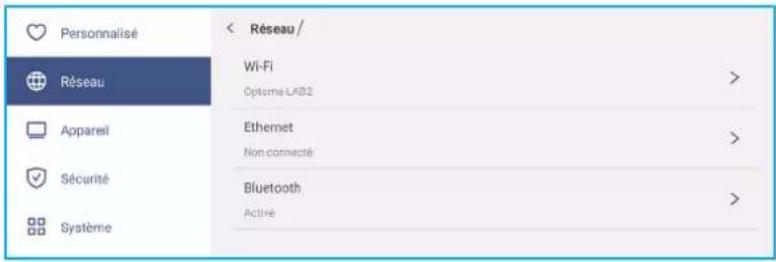
- Appuyez sur Wi-Fi pour connecter l'IFP au réseau Wi-Fi et voir l'état actuel de la connexion. Assurez-vous que la fonction Wi-Fi est activée. Dans la liste des réseaux disponibles, appuyez sur votre réseau Wi-Fi préféré, par exemple XXXX. Fournissez un mot de passe d'accès si nécessaire.
IMPORTANT ! Pour vous connecter à un réseau Wi-Fi, assurez-vous que le dongle Wi-Fi est installé correctement dans l'emplacement pour dongle Wi-Fi. Pour plus d'informations, veuillez consulter la page 27.
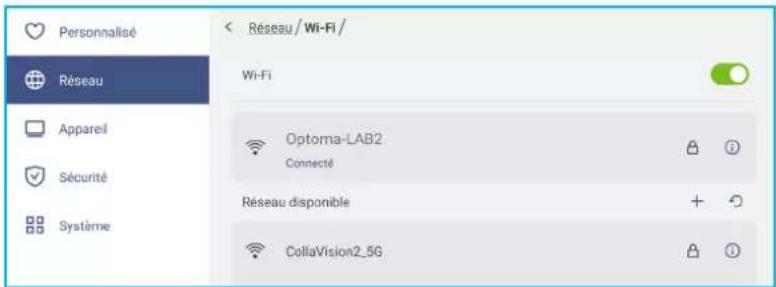
Remarque : Si votre réseau Wi-Fi préféré n'est pas listé dans la liste, appuyez sur pour rafraîchir la liste. Pour entrer le réseau Wi-Fi manuellement, appuyez sur +
Activez la fonction Hotspot portable pour partager le réseau Wi-Fi avec d'autres appareils sans fil. Modifiez le nom du réseau et définissez un mot de passe d'accès si nécessaire.
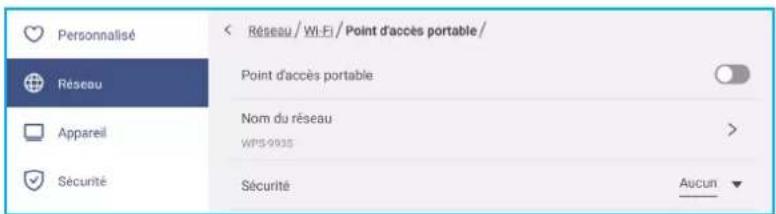
Remarque : Pour une connexion sécurisée, réglez le cryptage Wi-Fi (champ Sécurité) sur WPA2-PSK. Entrez ensuite le mot de passe d'accès et appuyez sur OK.
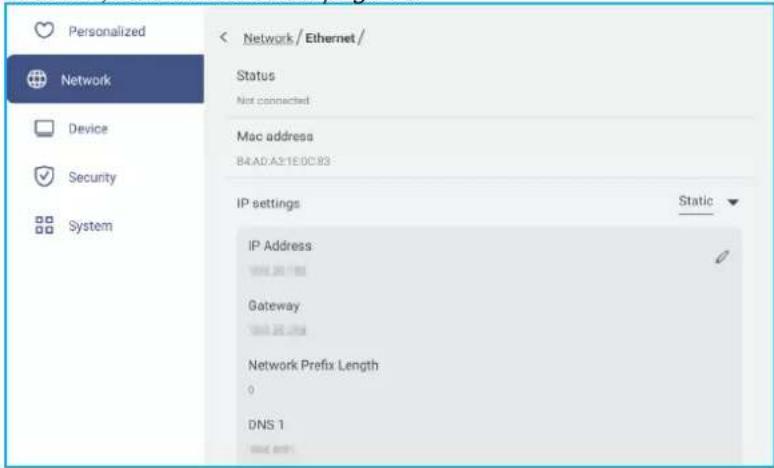
- Appuyez sur Ethernet pour configurer les paramètres LAN et voir l'état de connexion actuel. Dans la section Paramètres IP, sélectionnez le type de réseau : Statique ou DHCP. Si vous choisissez le type de réseau Statique, appuyez sur 🔒 et entrez les paramètres de connexion, tels que l'adresse IP, la passerelle, la longueur du préfixe réseau, et le reste.
IMPORTANT ! Pour la connexion à un réseau filaire, assurez-vous que l'IFP est connecté au LAN. Pour plus
Opérations de BASE
d'informations, veuillez consulter la page 26.
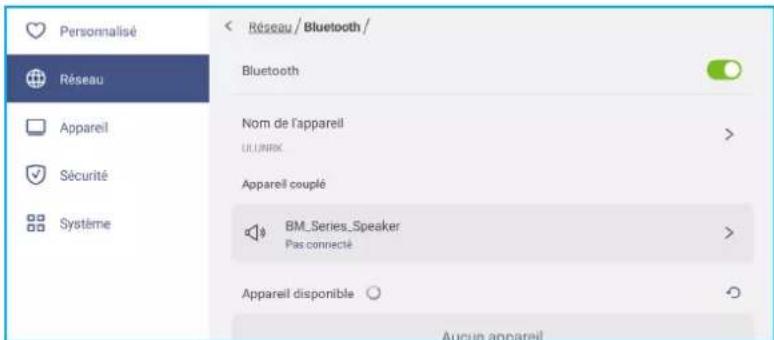
- Appuyez sur Bluetooth pour activer Bluetooth et vous connecter à d'autres périphériques Bluetooth à proximité. Cet écran interactif prend en charge la version 5 de Bluetooth et peut se connecter par exemple à un clavier, une souris et un haut-parleur Bluetooth.
Appuyez ensuite sur :
- Nom du périphérique pour entrer un nouveau nom de périphérique. Pour confirmer la modification, appuyez sur OK.
- Dans la liste Périphériques disponibles, sélectionnez le périphérique auquel vous voulez vous connecter.
Assurez-vous que les codes d'appairage sont les mêmes sur les deux appareils et, s'ils correspondent, appuyez sur Appairer pour confirmer.
Remarque : Si le périphérique Bluetooth n'est pas listé dans la liste des périphériques disponibles, assurez-vous que le périphérique est à proximité de l'IFP et que Bluetooth est activé. Appuyez ensuite sur pour rafraîchir la liste.
Configuration des paramètres de l'appareil
Dans le menu Paramètres, appuyez sur pour ouvrir le menu Appareil, puis procédez comme suit :
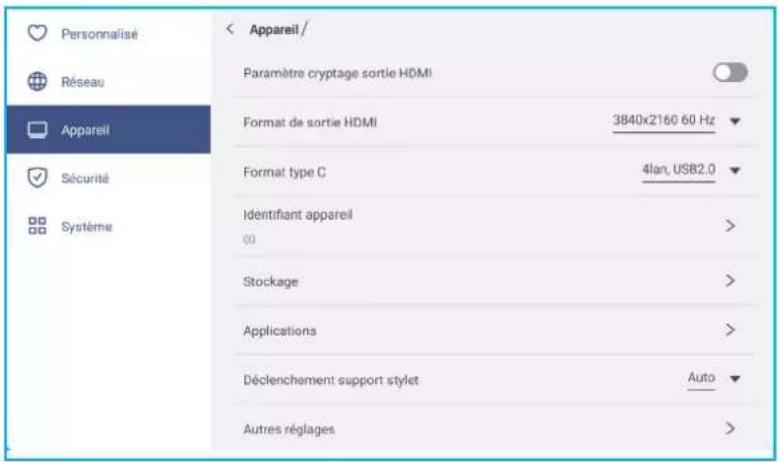
Appuyez sur Paramètre de cryptage de la sortie HDMI pour activer ou désactiver le chiffrement de la sortie HDMI avec HDCP.
Remarque : Si le moniteur connecté ne prend pas en charge HDCP, désactivez la fonction de chiffrement de la sortie HDMI.
- Appuyez sur Format de sortie HDMI et sélectionnez le format qui peut être émis par le port HDMI.
- Appuyez sur Format type C et sélectionnez le format USB type C.
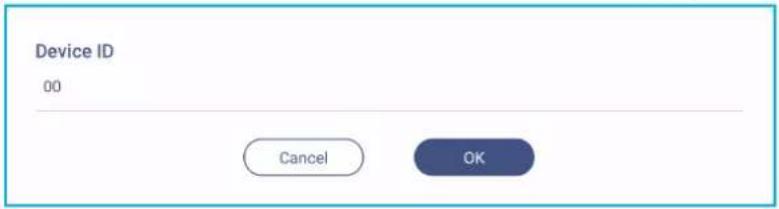
- Appuyez sur ID appareil pour affecter un nouvel ID à l'IFP. Pour confirmer, appuyez sur OK.
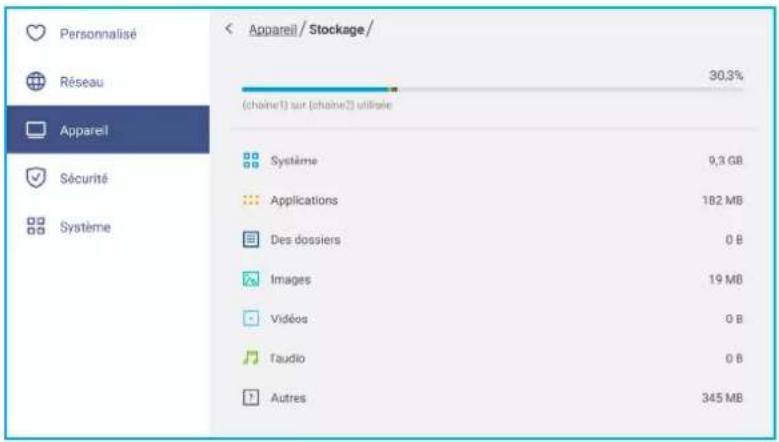
- Appuyez sur Stockage pour voir l'utilisation du stockage.
Opérations de BASE
- Appuyez sur Applis pour voir les informations sur les applis, effacer les données et le cache des applis et forcer l'arrêt des applis.
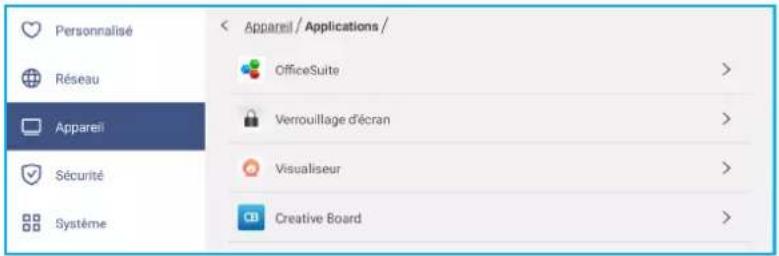
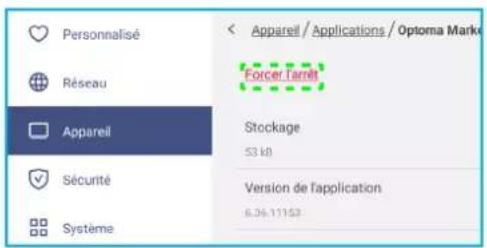
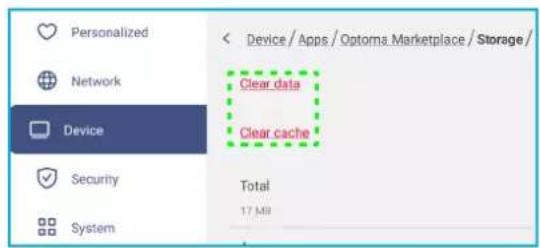
Sélectionnez une application dans la liste pour l'arrêter de force (appuyez sur Arrêter de force), afficher son stockage et effacer ses données (appuyez sur Effacer les données) et son cache (appuyez sur Effacer le cache), afficher la version de l'application et définir les autorisations.
- Appuyez sur le Déclencheur du support du stylet et sélectionnez l'une des actions de déclenchement suivantes :
- Auto : Lorsque le stylet est soulevé, le système ouvre automatiquement le tableau blanc ou les outils d'annotation. (Soulever le stylet de l'écran d'accueil ouvre le tableau blanc. Soulever le stylet de toute autre application ou source d'entrée ouvre les outils d'annotation).
- Tableau blanc : Lorsque le stylet est soulevé, le système ouvre toujours le tableau blanc.
- Annotation : Lorsque le stylet est soulevé, le système ouvre toujours les outils d'annotation.
- Désactivé : Lorsque le stylet est soulevé, le système n'ouvre PAS le tableau blanc ou les outils d'annotation.
- Appuyez sur Autres paramètres pour configurer la barre d'outils latérale, la barre d'outils d'annotation flottante, la son du tactile et les paramètres d'e-mail.
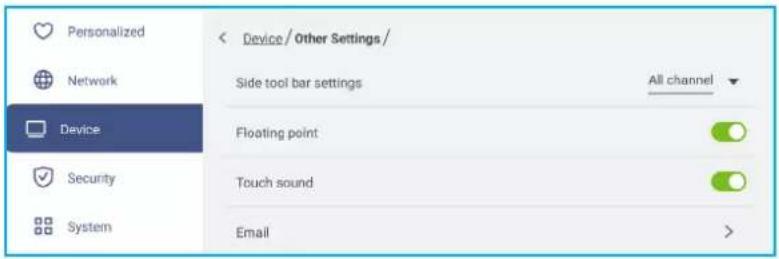
Appuyez sur l'un des éléments suivants :
- Paramètres de la barre d'outils latérale pour sélectionner quand la barre d'outils est visible : Tous les canaux, Uniquement Android, Tous les canaux sauf OPS, ou Désactiver la barre d'outils latérale.
- Point flottant pour activer ou désactiver la barre d'outils d'annotation flottante. Pour plus d'informations, veuillez consulter la page 70.
- Touché tactile pour activer ou désactiver le retour audio lorsque vous appuyez sur des éléments sur l'écran.
- E-mail pour configurer les paramètres d'e-mail. Entrez l'adresse IP, l'ID, le mot de passe, l'adresse SMTP et les autres informations requises. Enregistrez les paramètres. Puis appuyez sur Confirmer pour envoyer un e-mail de test.
Configuration des paramètres de sécurité
Dans le menu Paramètres, appuyez sur pour ouvrir le menu Sécurité, puis procédez comme suit :
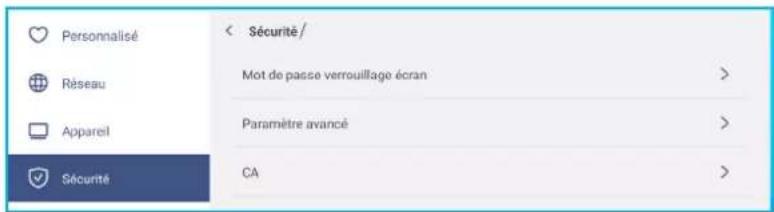
Appuyez sur Mot de passe de verrouillage de l'écran pour définir le mot de passe de verrouillage de l'écran. Entrez deux fois un mot de passe à 4 chiffres à l'invite, puis appuyez sur OK pour confirmer.
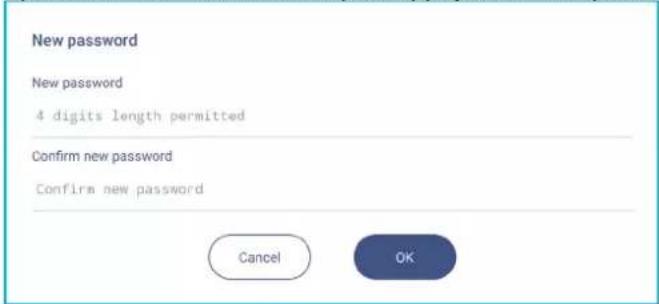
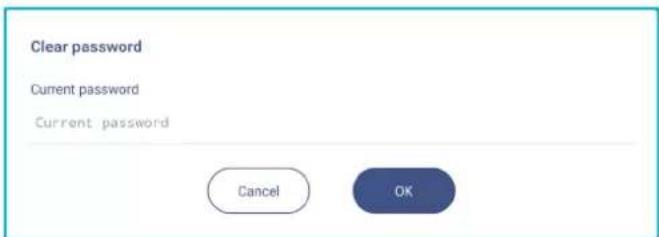
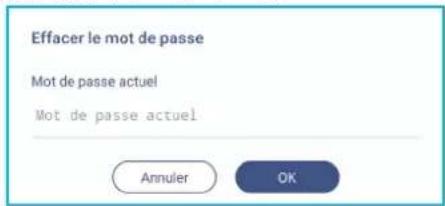
Remarque : Pour retirer le mot de passe de verrouillage de l'écran, appuyez sur Effacer le mot de passe de verrouillage écran (visible uniquement une fois le mot de passe défini) et entrez le mot de passe actuel. Appuyez ensuite sur OK pour confirmer.
- Appuyez sur Paramètres avancés pour définir ou modifier le mot de passe des paramètres avancés et activer ou désactiver l'installation d'applications tierces. Faites ce qui suit :
Remarque : Les paramètres avancés du MENU DEBUG sont également accessibles avec le mot de passe des paramètres avancés défini dans ce menu.
Saisissez le mot de passe des paramètres avancés à l'invite pour accéder aux paramètres avancés, puis appuyez sur OK pour confirmer.
Remarque : Le mot de passe par défaut est 1 + 2 + 3 + 4.
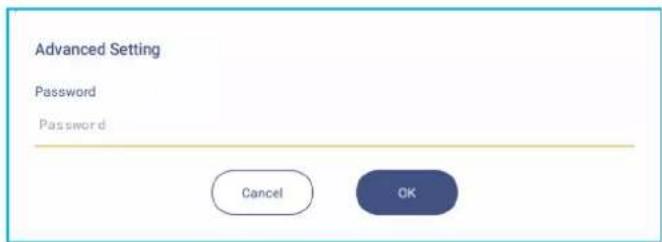
b) Sélectionnez l'un des éléments suivants :
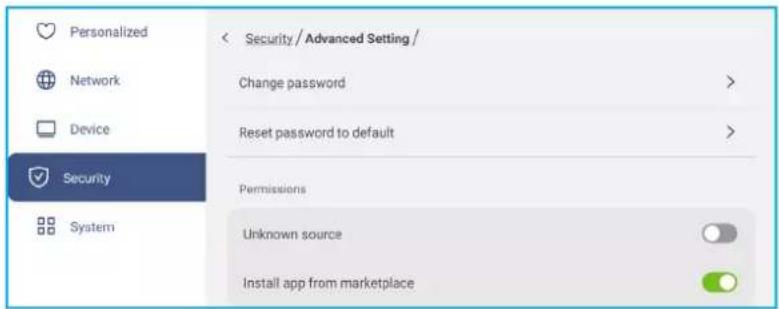
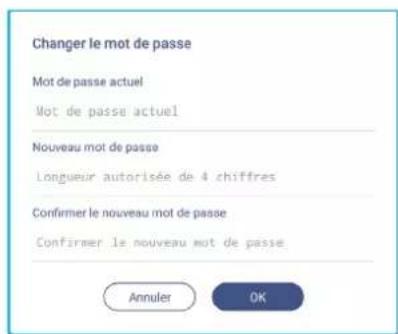
- Modifier le mot de passe : Entrez le mot de passe actuel et le nouveau mot de passe deux fois de suite. Appuyez ensuite sur OK pour confirmer.
- Réinitialiser le mot de passe par défaut : Entrez le mot de passe actuel et appuyez sur Réinitialiser pour confirmer. Le mot de passe est réinitialisé à 1 + 2 + 3 + 4.
- Dans Autorisations, appuyez sur Source inconnue et activez ou désactivez l'installation de logiciels tiers à partir de sources inconnues.
- Dans Autorisations, appuyez sur Installer l'application depuis le marché et activez ou désactivez l'installation de logiciels tiers depuis le Marché d'Optoma.
- Appuyez sur CA pour afficher et modifier les certificats CA fiables, les informations d'identification stockées par l'utilisateur, et plus.
- Appuyez sur Informations d'identification de confiance pour afficher et modifier les certificats CA de confiance.
- Appuyez sur Informations d'identification d'utilisateur pour afficher et modifier les informations d'identification enregistrées par l'utilisateur.
- Appuyez sur Installer à partir du stockage pour installer les informations d'identification à partir du stockage.
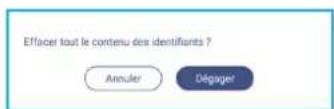
- Appuyez sur Effacer toutes les informations d'identification pour supprimer toutes les informations d'identification de l'utilisateur.
Appuyez sur Effacer à l'invite pour confirmer.
Activation ou désactivation du disque USB wi-fi/usb
a) Appuyez sur les boutons Entrée + 5 + 9 + 8 + 0 de la télécommande.
Le MENU DEBUG s'ouvre.
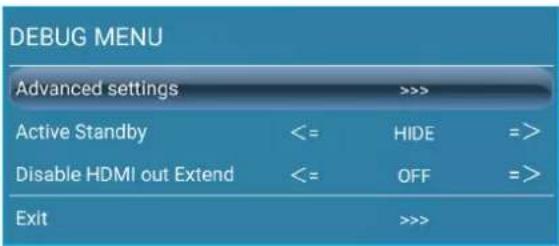
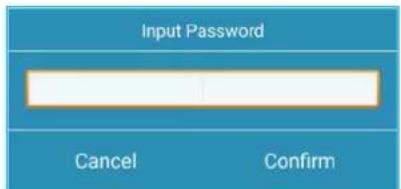
b) Appuyez sur >>> à côté de Paramètres avancés, puis entrez le mot de passe des paramètres avancés à l'invite et appuyez sur Confirmer.
c) Appuyez sur <= ou => à côté de Activer USB WIFI et sélectionnez DÉSACTIVER à l'invite pour désactiver USB WIFI. Sélectionnez ACTIVER pour activer USB WIFI.
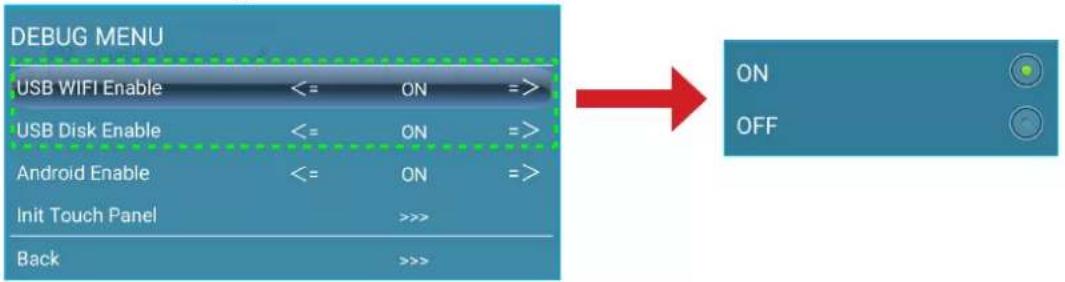
Appuyez sur Confirmer à l'invite. Le réglage prendra effet après le redémarrage du système.
Configuration des paramètres du système
Dans le menu Paramètres, appuyez sur pour ouvrir le menu Système, puis procédez comme suit :
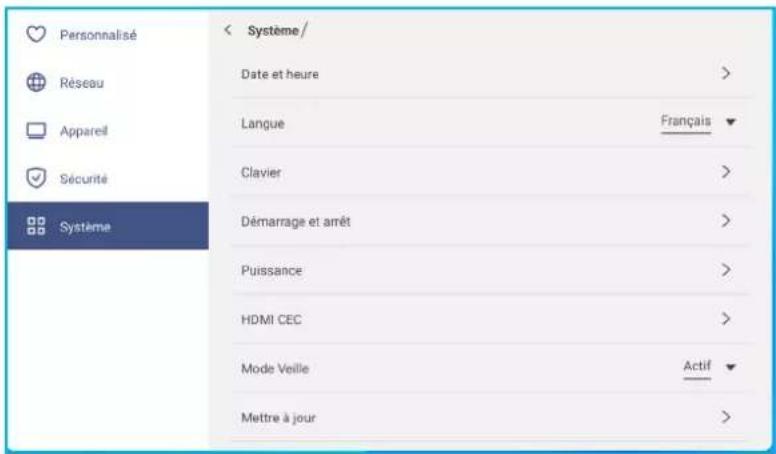
- Appuyez sur Date et heure pour configurer les paramètres liés à la date et à l'heure. Appuyez sur l'un des éléments suivants :
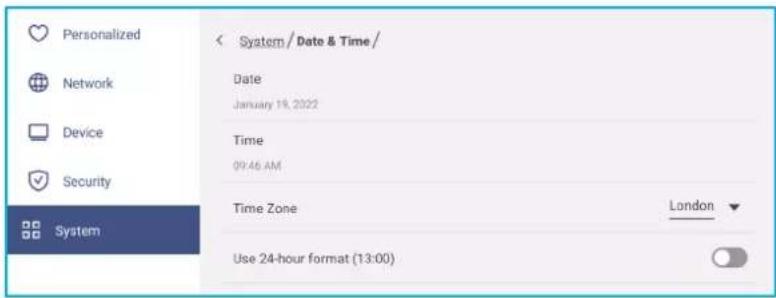
- Sélectionner le fuseau horaire pour sélectionner/changer le fuseau horaire de votre zone.
- Utiliser le format 24 heures (13:00) pour activer ou désactiver l'affichage de l'heure au format 24 heures.
- Appuyez sur Langue pour sélectionner l'une des options de langue disponibles : Anglais, Français, Espagnol, Chinois Traditionnel, Chinois Simplifié, Portugais, Allemand, Néerlandais, Polonais, Russe, Tchèque, Danois, Suédois, Italien, Turc, Arabe, Roumain, Hongrois, Finnois ou Norvégien.
- Appuyez sur Clavier pour afficher et gérer les claviers.
- Appuyez sur Démarrage et arrêt pour configurer les paramètres liés au démarrage et à l'arrêt de l'IFP. Appuyez sur l'un des éléments suivants :
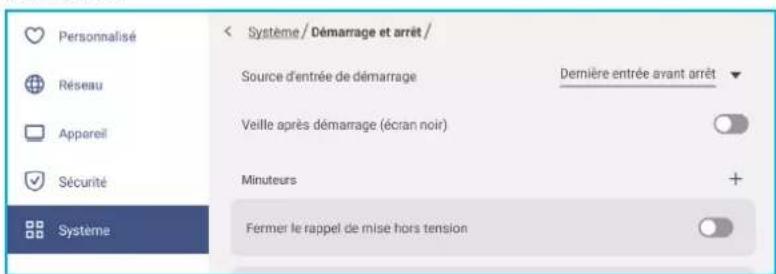
Remarque :
- Appuyez sur pour modifier ou supprimer la programmation. - Vous pouvez définir jusqu'à 3 programmations. \- Appuyez sur Alimentation pour configure les paramètres d'alimentation. Appuyez sur l'un des éléments suivants :  b) Appuyez sur MASQUER à côté de Veille active. Sélectionnez AFFICHER à l'invite.  c) Appuyez sur Quitter pour quitter le MENU DEBUG. L'option Actif est disponible dans le menu Système Mode d'alimentation (Veille). Remarque :
- OMS et mise sous tension à distance par contrôle LAN ne fonctionnent que lorsque le mode d'alimentation (veille) est réglé sur Actif. • Le mode de veille active consomme plus d'énergie car le système n'éteint que le rétroéclairage alors que la carte mère continue de fonctionner fonctionne pour écouter les commandes de mise sous tension LAN et OMS. Si vous n'avez pas besoin de mise sous tension à distance, nous vous suggérons d'utiliser Eco. Mode veille pour économiser plus d'énergie. - Il est également fortement recommandé de revenir à Eco. Mode veille et éteint l'IFP pendant un certain temps. Cela aide le système IFP à libérer la mémoire et la charge processeur. \- Appuyez sur Mettre à jour pour configurer les options de mise à niveau. Appuyez sur l'un des éléments suivants : Opérations de BASE
\- Mise à niveau du logiciel OTA (Over-The-Air) pour activer ou désactiver la mise à niveau du logiciel via Internet. Appuyez sur Automatique pour permettre au système de vérifier automatiquement les mises à jour du firmware chaque fois que l'IFP est mis sous tension et connecté à Internet. Si la Automatique est désactivée, le système ne vérifie pas automatiquement les mises à niveau du firmware. Pour mettre à jour le système manuellement, procédez comme suit : a) Appuyez sur TELECHARGER à l'invite.  b) Appuyez sur TELECHARGER dans la fenêtre de mise à jour du système.  c) Appuyez sur MISE A JOUR pour commencer le processus de mise à jour.  Attendez jusqu'à ce que le processus de mise à jour se termine. Remarque : La mise à niveau du logiciel via Internet requiert une connexion réseau. \- Mise à jour du logiciel par USB pour mettre à jour le logiciel à partir d'un disque flash USB. Remarque : Pour effectuer la mise à jour du logiciel, enregistrez d'abord le fichier de mise à jour sur le disque flash USB, puis connectez le disque à un port USB 2.0 disponible sur l'IFP. Ouvrez Paramètres avancés → Système → Mise à jour → Mise à niveau du logiciel par USB et appuyez sur Commencer à l'invite.  Remarque : Si vous mettez à niveau le firmware de l'IFP à partir d'un stockage USB, décompressez d'abord le fichier de mise à niveau, puis copiez le fichier décompressé dans le répertoire racine de l'USB. Assurez-vous que le disque flash USB est formaté en FAT32. • Au cours du processus de mise à jour, que ce soit par OTA ou à partir d'un stockage USB, NE PAS éteindre l'IFP et NE PAS retirer la clé USB de l'IFP. Ceci pourrait endommager l'appareil. • Si vous mettez à jour l'IFP à partir d'un stockage USB, toutes les données utilisateur enregistrées sur le stockage USB seront effacées. Si vous mettez à jour l'IFP via Internet (OTA), toutes les données utilisateur resteront intactes.Opérations de BASE
\- Appuyez sur Légal pour afficher les Conditions générales d'utilisation, la Politique de confidentialité, la Politique relative aux cookies et à la bibliothèque Open source. Barre d'outils latérale
Appuyez sur > ou < sur le côté gauche/droit de l'écran pour ouvrir la barre d'outils latérale. Remarque : Déplacez > ou < vers le haut ou le bas de l'écran pour la déplacer.  Barre d'outils latéraleRaccourci vers la - Pour masquer la barre d'outils, appuyez sur > ou <. - Pour revenir à l'écran précédent, appuyez sur - Pour revenir à écran d'accueil, appuyez sur - Pour afficher les tâches et les applis récentes ou ouvertes, appuyez sur □. Pour plus d'informations, veuillez consulter «Visualisation des tâches récentes» à la page 54. - Pour afficher le menu OSD, appuyez sur ≡. Pour plus d'informations, veuillez consulter «Menu OSD» à la page 33. - Pour ouvrir Creative Board, appuyez sur CB. Pour plus d'informations, veuillez consulter «Application Creative Board» à la page 55. \- Pour ouvrir l'écran des applications, appuyez sur : : : - Pour ouvrir l'application d'annotation, appuyez sur 📋. Pour plus d'informations, veuillez consulter «Applid d'annotation» à la page 62. - Pour ouvrir une classe en ligne, appuyez sur 1+2. Pour plus d'informations, veuillez consulter «Airshare» à la page 63. - Pour ouvrir l'outil d'enregistrement d'écran, appuyez sur □1 Pour plus d'informations, veuillez consulter «Barre d'outils d'annotation flottante» à la page 70. - Pour ouvrir l'outil de capture d'écran, appuyez sur Utilisez cet outil pour capturer l'image de l'écran et l'enregistrer sur le périphérique de stockage ou l'insérer dans la session de tableau blanc. Pour plus d'informations, veuillez consulter «Outil de capture d'écran» à la page 68. - Pour ouvrir d'autres outils, tels que Figer, Chronomètre, Minuterie, Spotlight, ScreenLock, et Calculatrice, veuillez consulterVisualisation des tâches récentes
Appuyez sur > ou < ⇒ □ pour afficher et gérer toutes les applications ouvertes.  - Appuyez sur l'application que vous voulez lancer. - Pour fermer l'application, appuyez sur dans la fenêtre de l'application. \- En mode multifenêtre, faites glisser la fenêtre de l'application vers la gauche ou vers la droite ou appuyez sur pour fermer l'application. • Pour effacer la liste, appuyez sur EFFACER TOUT. \- En mode multifenêtre, appuyez sur Nettoyer tout. Opérations de BASE
\- Pour utiliser l'écran partagé, maintenez appuyé sur l'application désiré, puis faites glisser vers la gauche ou vers la droite de la colonne Glisser ici pour utiliser l'écran partagé. Remarque : L'écran partagé n'est pas pris en charge en mode multifenêtre.  Remarque : Vous pouvez également afficher les applis récemment utilisées dans la barre d'outils d'annotation flottante. Veuillez consulter «Barre d'outils d'annotation flottante» à la page 70.Application creative board
Creative board est une plateforme de tableau blanc collaboratif en ligne qui peut rassembler des équipes pour faire du brainstorming, des croquis et collaborer, à tout moment et n'importe où. Appuyez sur > ⇒ CB pour ouvrir Creative Board.  Pour démarrer l'appli, procédez comme suit : 1. Appuyez sur l'onglet Créer une nouvelle session Puis sélectionnez un fond d'écran ou un modèle pour votre contenu. Remarque : Pour accéder à vos sessions dans le cloud, connectez-vous d'abord à Creative Board. \- Pour ouvrir une session récente, appuyez sur l'onglet Accueil et, dans Catégorie récente, appuyez sur sur la session que vous souhaitez continuer. \- Pour ouvrir une session de collaboration (enregistrée dans le cloud) ou sans collaboration (enregistrée localement), dans la catégorie Votre session, appuyez sur la session que vous souhaitez continuer.Opérations de BASE
2. Appuyez sur Créer et utilisez n'importe laquelle des activités décrites dans le tableau ci-dessous : Remarque : Le tableau flottant contient un grand nombre des principales fonctionnalités de l'application Creative Board, qui sont détaillées ici.| Élément Description | ||
| Déplace le tableau flottant. | Appuyez et faites glisser ou appuyez longuement sur l'écran afin de déplacer le tableau flottant vers votre emplacement préféré sur l'écran.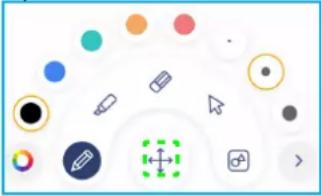 | |
| Réduit le tableau flottant. | Appuyez sur l'icône pour réduire le tableau flottant. Appuyez sur pour agrandir le tableau flottant. | |
| Crayon | Écrire ou dessiner un trait de forme libre. Appuyez pour sélectionner l'épaisseur et la couleur de ligne désirées.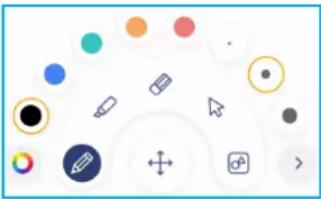 - Appuyez sur pour modifier la palette de couleurs. Vous pouvez sélectionner cinq palettes de couleurs en fonction du thème ou les sélectionner individuellement. - Appuyez sur pour modifier la palette de couleurs. Vous pouvez sélectionner cinq palettes de couleurs en fonction du thème ou les sélectionner individuellement.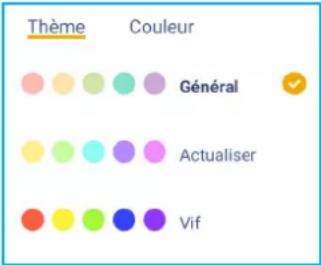 IMPORTANT ! Évitez d'endommager le tableau blanc virtuel. Pour écrire et dessiner, utilisez UNIQUEMENT le stylet tactile fourni, ou vos doigts.Remarque :Le stylet tactile est fourni avec une pointe fine et une pointe épaisse.Creative Board peut détecter automatiquement quelle pointe (selon le choix) que vous utilisez et affiche les options en fonction de l'épaisseur de la pointe.Si vous utilisez vos doigts pour écrire ou dessiner sur le tableau blanc virtuel, cela est considéré comme un « stylo à pointe épaisse ». IMPORTANT ! Évitez d'endommager le tableau blanc virtuel. Pour écrire et dessiner, utilisez UNIQUEMENT le stylet tactile fourni, ou vos doigts.Remarque :Le stylet tactile est fourni avec une pointe fine et une pointe épaisse.Creative Board peut détecter automatiquement quelle pointe (selon le choix) que vous utilisez et affiche les options en fonction de l'épaisseur de la pointe.Si vous utilisez vos doigts pour écrire ou dessiner sur le tableau blanc virtuel, cela est considéré comme un « stylo à pointe épaisse ». | |
Opérations de BASE
| Élément Description | ||
| Gomme | Effacez les zones de vos textes écrits ou de vos dessins. Sélectionnez la taille de la gomme et faites glisser vos doigts sur la zone que vous voulez supprimer.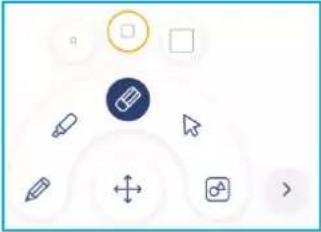 Remarque: Vous pouvez également utiliser la paume de votre main pour effacer l'élément sur le tableau blanc. Remarque: Vous pouvez également utiliser la paume de votre main pour effacer l'élément sur le tableau blanc.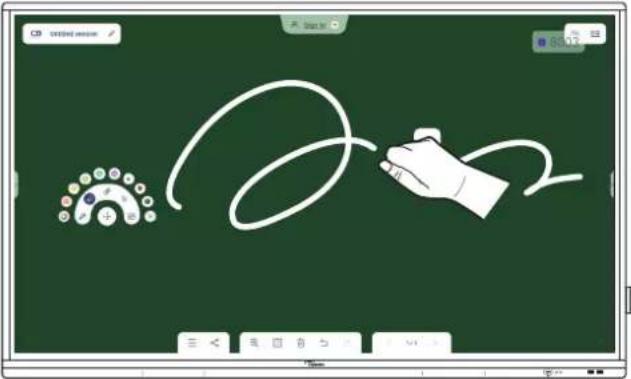 | |
| Sélectionner | Sélectionnez un objet sur le tableau blanc. Appuyez sur l'un des éléments suivants afin de modifier la zone sélectionnée :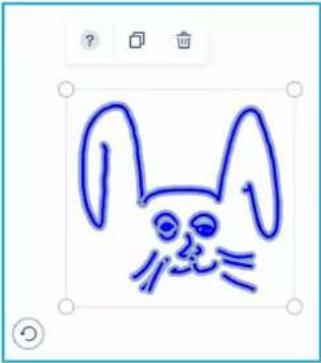 (point limite) pour agrandir ou réduire.pour changer la couleur.pour dupliquer.pour supprimer.pour faire tourner. (point limite) pour agrandir ou réduire.pour changer la couleur.pour dupliquer.pour supprimer.pour faire tourner. | |
Opérations de BASE
| Élément Description | ||
| Forme géométrique | Dessiner une forme géométrique.Appuyez pour sélectionner la forme 2D, 3D désirée avec plusieurs options de couleur, utiliser une règle pour mesurer les distances et tracer des lignes, ou utiliser un rapporteur pour mesurer et tracer des angles.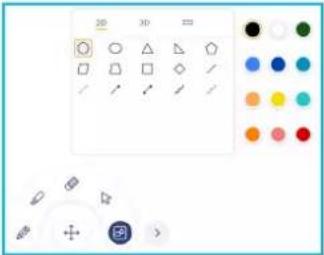 | |
| Plus d'outils | Appuyez sur l'un des outils suivants :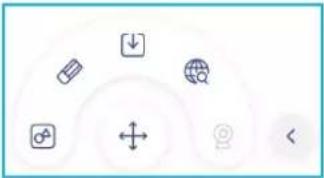 importer des fichiers JPG, PNG ou PDF à partir de différents périphériques de stockage, y compris le stockage interne, le stockage USB ou le lecteur dans le cloud.Intégrer une fenêtre de navigateur Web entièrement fonctionnelle. Vous pouvez faire des captures d'écran, redimensionner, déplacer, dupliquer et supprimer la fenêtre du navigateur.Z7H4]Intégrer une caméra de document. importer des fichiers JPG, PNG ou PDF à partir de différents périphériques de stockage, y compris le stockage interne, le stockage USB ou le lecteur dans le cloud.Intégrer une fenêtre de navigateur Web entièrement fonctionnelle. Vous pouvez faire des captures d'écran, redimensionner, déplacer, dupliquer et supprimer la fenêtre du navigateur.Z7H4]Intégrer une caméra de document. | |
| + | Ajouter une page. | |
| ≡ | Menu | Appuyez sur l'une des options suivantes :Nouveau pour créer une nouvelle session.Ouvrir pour ouvrir une session de collaboration ou sans collaboration.Enregistrer/Enregistrer sous pour enregistrer/enregistrer le contenu actuel dans une session de collaboration ou sans collaboration.Importer pour importer un fichier JPG, PNG ou PDF.Exporter pour exporter la session avec un fichier JPG, PNG ou PDF.pour ouvrir le menu Paramètres. Puis activez ou désactivez ensuite l'enregistrement automatique pour les sessions sans collaboration, le mode d'écriture avec protection des yeux, la personnalisation du tableau flottant et la mise à jour du logiciel.? pour lire le tutoriel de l'application Creative Board. |
Opérations de BASE
| Élément Description | ||
| Partager | Appuyez sur l'un des éléments suivants pour partager le fichier avec d'autres appareils :Code QR pour partager le fichier avec un code QR.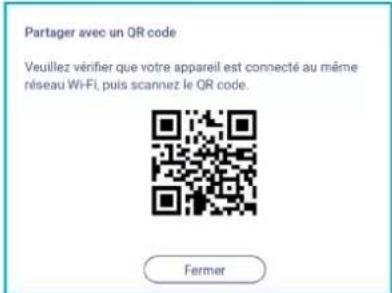 Remarque:Avant de numériser le code QR pour télécharger le fichier, assurez-vous que l'IFP et votre appareil mobile sont connectés au même réseau Wi-Fi.E-mailpour envoyer le fichier par e-mail.Remarque:Si vous voulez envoyer le fichier par e-mail pour la première fois, vous êtes d'abord invité à configurer les paramètres d'e-mail. Pour plus d'informations, veuillez consulter page 44. Remarque:Avant de numériser le code QR pour télécharger le fichier, assurez-vous que l'IFP et votre appareil mobile sont connectés au même réseau Wi-Fi.E-mailpour envoyer le fichier par e-mail.Remarque:Si vous voulez envoyer le fichier par e-mail pour la première fois, vous êtes d'abord invité à configurer les paramètres d'e-mail. Pour plus d'informations, veuillez consulter page 44. | |
| Zoom | Fait un zoom avant ou un zoom arrière sur l'écran. Appuyez ensuite surpour ouvrir la fenêtre de zoom. Déplacez la boîte rouge sur la zone que vous voulez afficher sur l'écran.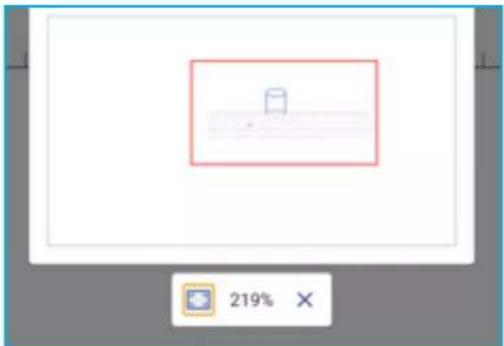 Appuyez surpour fermer la fenêtre de zoom. Appuyez surpour fermer la fenêtre de zoom. | |
| Options d'arrière-plan | Sélectionnez un fond d'écran ou un modèle pour votre contenu. Appuyez sur Sélectionner. Sélectionnez ensuite votre image dans leGestionnaire de fichiersou dans le navigateur et utilisez-la comme modèle pour votre session.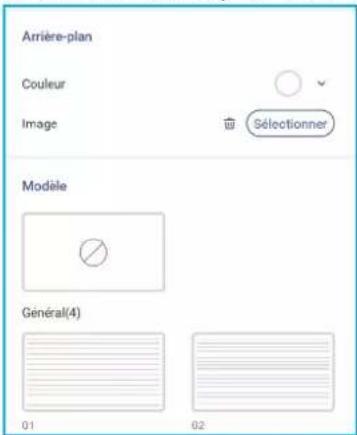 | |
| Supprimer une page | Supprime tous les éléments/objets que vous avez dessinés dans la page actuelle. | |
| Annuler Annuler votre dernière action. | ||
Opérations de BASE
| Élément Description | |
| Rétablir Rétablissez votre dernière action. | |
Gestionnaire de pagesVisualisez et gérez toutes les pages impliquées dans le projet en cours. Appuyez sur l'un des éléments suivants :2/3>K pour ouvrir la page précédente ou suivante.Numéro de page, par exemple 2/3 pour ouvrir le gestionnaire de pages :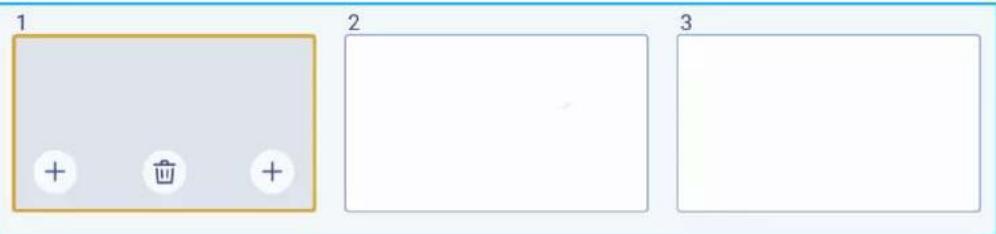 Appuyez sur sur le côté gauche pour ajouter une page à gauche ou sur le côté droit pour ajouter une page à droite.Appuyez sur pour supprimer la page sélectionnée. Appuyez sur sur le côté gauche pour ajouter une page à gauche ou sur le côté droit pour ajouter une page à droite.Appuyez sur pour supprimer la page sélectionnée. | |
Nom de sessionLe nom de session par défaut est « Session sans titre ». Pour renommer la session, appuyez sur et entrez un nouveau nom à l'invite. Puis appuyez sur Enregistrer. Pour renommer la session, appuyez sur et entrez un nouveau nom à l'invite. Puis appuyez sur Enregistrer.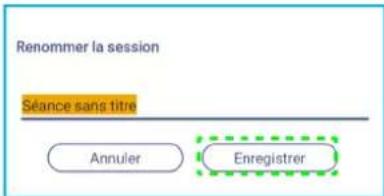 Remarque :Vous pouvez également renommer la session dans l'onglet Accueil de Creative Board. Sélectionnez la session, puis appuyez sur *** ⇒ Renommer. Appuyez sur Enregistrer à l'invite pour enregistrer les modifications. Remarque :Vous pouvez également renommer la session dans l'onglet Accueil de Creative Board. Sélectionnez la session, puis appuyez sur *** ⇒ Renommer. Appuyez sur Enregistrer à l'invite pour enregistrer les modifications.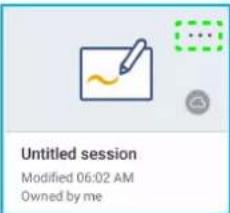 Si la session est marquée par l'icône , cela signifie qu'il s'agit d'une session de collaboration active et si l'icône est cela signifie qu'il s'agit d'une session de collaboration inactive. Toutes les autres sessions sont des sessions sans collaboration. Pour accéder aux sessions de collaboration, assurez-vous d'être connecté au Creative Board. Si la session est marquée par l'icône , cela signifie qu'il s'agit d'une session de collaboration active et si l'icône est cela signifie qu'il s'agit d'une session de collaboration inactive. Toutes les autres sessions sont des sessions sans collaboration. Pour accéder aux sessions de collaboration, assurez-vous d'être connecté au Creative Board. | |
Opérations de BASE
| Élément Description | ||
| Se connecter | Connectez-vous àCreative Boardavec votre compteCreative Boardou avec votre compte Google pour créer des sessions de collaboration.Sign inUne fois connecté, appuyez sur pour afficher les paramètres du compte ou sur pour vous déconnecter. | |
| Gestion des participants | Invitez des participants à rejoindre Google Classroom par le biais deCreative Board.Dans l'onglet Participants :appuyez sur , puis sélectionnez l'une des options suivantes :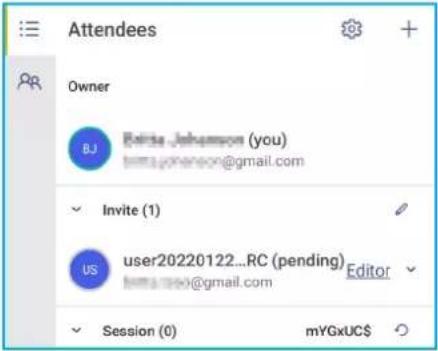 Par le biais de Google ClassroomEn envoyant une invitation par e-mail avec le mot de passe de la sessionEn envoyant un code de session.Dans l'onglet Participants, vous pouvez attribuer un rôle au participant (visualiseur ou éditeur), supprimer ( ) des participants, renouveler ( ) le code de la session et configurer ()les paramètres du participant.Appuyez sur pour accéder à l'onglet Groupe. Tapez ensuite sur et entrez les informations du groupe, telles que le nom du groupe et les participants. Appuyez surEnregistrer. Par le biais de Google ClassroomEn envoyant une invitation par e-mail avec le mot de passe de la sessionEn envoyant un code de session.Dans l'onglet Participants, vous pouvez attribuer un rôle au participant (visualiseur ou éditeur), supprimer ( ) des participants, renouveler ( ) le code de la session et configurer ()les paramètres du participant.Appuyez sur pour accéder à l'onglet Groupe. Tapez ensuite sur et entrez les informations du groupe, telles que le nom du groupe et les participants. Appuyez surEnregistrer.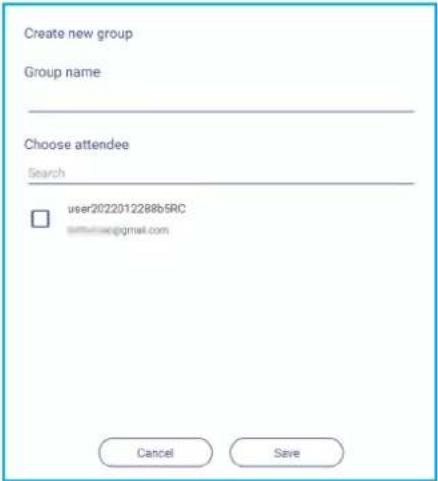 Pour modifier les paramètres du groupe, appuyez sur... Pour modifier les paramètres du groupe, appuyez sur... | |
| Gestion de Google Classroom | Affichez la salle de classe Google associée à votre compte de connexion. Appuyez sur pour passer à une autre salle de classe ou sur pour poster le lien de la session de Google Classroom. | |
Application d'annotation
Appuyez sur > ⇒ pour ouvrir l'application d'annotation.  Dans ce mode, vous pouvez faire ce qui suit : \- Appuyez sur pour écrire et dessiner à l'écran. Remarque : Vous pouvez changer la couleur du crayon en appuyant plusieurs fois sur \- Appuyez sur pour mettre en surbrillance l'élément sur l'écran. Remarque : Vous pouvez changer la couleur du surligneur en appuyant plusieurs fois sur \- Pour effacer toutes les annotations à l'écran, appuyez sur Remarque : Vous pouvez également utiliser la paume de votre main pour effacer les zones de vos textes écrits ou de vos dessins.  \- Pour effectuer une capture de tout l'écran, appuyez sur \- Pour partager l'annotation avec d'autres appareils sans fil, appuyez sur 📄. Assurez-vous que votre appareil sans fil est connecté au même réseau Wi-Fi que l'IFP, puis scannez le code QR avec votre appareil sans fil.  \- Pour quitter le mode d'annotation, appuyez sur ✗Opérations de BASE
Appuyez sur > ⇒ 1+2 pour ouvrir Airshare. Le code d'accès à la classe en ligne et l'URL s'afficheront sur l'écran.  \- Pour afficher le code QR de connexion, appuyez sur .  Pour rejoindre la salle de classe virtuelle à distance, effectuez les étapes suivantes : 1. Connectez l'IFP à un réseau disponible. 2. Sur votre appareil mobile, activez la fonction Wi-Fi. IMPORTANT ! Assurez-vous que vous avez accès à l'Internet pendant toute la durée de la session en ligne. 3. Ouvrez l'URL de la classe dans un navigateur Web et entrez le code d'accès ou scannez le code QR d'accès. Saisissez ensuite votre nom et appuyez sur Enter (Entrée) pour rejoindre la classe.  4. Sur l'IFP, appuyez sur Entrer pour commencer la session de classe. Pour participer à la classe, procédez comme suit : Lance l'application Creative Board Utilisez ensuite les fonctions suivantes :A. Votant
1. Appuyez sur pour accéder à l'interface Votant. 2. Sélectionnez Choix unique ou Choix multiple pour définir le type de réponse. 3. Appuyez sur Commencer pour commencer à répondre à la question.  4. Le participant peut répondre en sélectionnant la réponse sur l'écran de l'appareil mobile et appuyer sur OK. Opérations de BASE
5. Pour fermer la séance de réponses, appuyez sur Terminer. Les statistiques de réponse sont affichées à l'écran. 6. Appuyez sur les bonnes réponses sur l'écran des statistiques. bar
Answers statistics | Answer | Percentage (%) | | :--- | :--- | | A | 100.0 | | B | 0.0 | | C | 0.0 | | D | 0.0 | Please choose the right answer(s)B. Intervenant
1. Appuyez sur pour accéder au mode Répondeur. Appuyez ensuite sur Commencer pour commencer le mode de réponse. Opérations de BASE
2. Lorsque la fonction est activée, la première personne qui appuie sur Soyez rapide aura le droit de répondre. Par exemple, si Amy est la première à appuyer sur Soyez rapide, elle aura le droit de répondre à la question. \- Appuyez sur Réinitialiser pour relancer le mode de réponse. C. Sélecteur
Appuyez sur pour accéder au mode sélecteur. Choisissez le nombre de personnes à sélectionner. Puis appuyez sur DÉMARRER. Le résultat s'affiche sur l'écran. \- Appuyez sur Réinitialiser pour sélectionner à nouveau. D. message
1. Assurez-vous que la fonction de message est activée 2. Sur l'appareil mobile, appuyez sur Message pour passer à l'écran Message, puis entrez votre message dans la zone de texte de commentaire et appuyez sur Envoyer.    Le message de diffusion apparaît sur l'écran de l'IFP.  - Appuyez sur pour afficher le code d'accès à la classe, l'URL, le code QR et permettre à davantage de participants de rejoindre la classe. - Appuyez sur pour exporter le résultat. - Appuyez sur ✗ pour quitter Airshare. Confirmez Quitter à l'invite. Tous les utilisateurs de la classe seront alors déconnectés. Appuyez sur pour ouvrir l'utilitaire d'enregistrement d'écran. Cet utilitaire vous aide à enregistrer la vidéo de l'écran de l'IFP et de l'écran de la caméra connectée (si activé). - Vous pouvez faire glisser l'utilitaire d'enregistrement à l'endroit de votre choix sur l'écran. • L'utilitaire d'enregistrement d'écran ne peut être utilisé qu'avec une source Android.  \- Appuyez sur pour commencer à enregistrer l'écran. L'enregistrement commencera 3 secondes après que vous ayez appuyé sur. Pendant l'enregistrement, appuyez sur pour mettre l'enregistrement en pause ou sur pour l'arrêter. Appuyez ensuite sur OK pour enregistrer l'enregistrement. \- Appuyez sur pour configurer les paramètres d'enregistrement : activez ou désactivez l'enregistrement de la caméra connectée, sélectionnez la résolution vidéo préférée et le chemin où vous souhaitez enregistrer les enregistrements. Remarque : Par défaut, tous les enregistrements sont enregistrés dans le dossier Storage/Record. \- Appuyez sur pour fermé l'outil d'enregistrement.Outil de capture d'écran
Appuyez sur > ⇒ pour ouvrir l'outil de capture d'écran.  Pour capturer l'écran, procédez comme suit : 1. Appuyez sur ou pour sélectionner manuellement une zone ou pour capturer la totalité de l'écran respectivement. 2. Appuyez sur pour enregistrer la capture d'écran ou sur pour insérer la capture d'écran directement dans la session de tableau blanc. Remarque : Pour utiliser cette fonction, commencez d'abord une session avec Creative Board, puis utilisez cet outil pour capturer et ensuite insérer la capture d'écran dans Creative Board. 3. Appuyez sur pour quitter l'outil.Plus d'outils
Appuyez sur >⇒… pour accéder à plus d'outils tels que Figer, Chronomètre, Minuterie, Spotlight, ScreenLock, et Calculatrice.  - Appuyez sur Figer pour figer l'écran. Appuyez ensuite sur pour effectuer un zoom avant ou sur pour effectuer un zoom arrière. Pour restaurer l'écran à sa taille d'origine, appuyez sur Enfin, pour quitter l'outil, appuyez sur ✗ - Appuyez sur pour utiliser la fonction Chronomètre. • Appuyez sur pour utiliser la fonction Minuterie. - Appuyez sur pour activer la fonction Spotlight. Spotlight peut servir à attirer l'attention de l'auditoire sur une partie spécifique du tableau. - Appuyez sur pour verrouiller l'écran (ScreenLock). Si un mot de passe de verrouillage de l'écran n'a pas encore été défini, vous serez invité à en définir un. Suivez les instructions sur l'écran pour terminer la procédure.  \- Appuyez sur pour utiliser la fonction Calculatrice.Opérations de BASE
Pour personnaliser les icônes Plus d'outils dans la barre d'outils latérale, appuyez sur > ⇒ ⋯ ⇒ Éditer. Appuyez ensuite sur — à côté de l'icône que vous voulez supprimer de la barre d'outils latérale et appuyez sur + à côté de l'icône que vous voulez ajouter à la barre d'outils latérale. Vous pouvez ajouter jusqu'à 4 icônes à la barre d'outils latérale. Barre d'outils d'annotation flottante
Appuyez et maintenez sur l'écran avec deux doigts, à un centimètre l'un de l'autre. La barre d'outils d'annotation flottante s'ouvre. natural_image
Blue background with six white circular icons: home, document, pencil, refresh arrow, folder, and CB (no text or symbols)Utilisation des applications
Depuis l'écran d'accueil, appuyez sur :pour afficher la liste des applis. Remarque : Pour installer une appli tierce, vous devez d'abord activer le paramètre Sources inconnues dans le menu Paramètres avancés ⇒ Sécurité. Veuillez consulter «Configuration des paramètres de sécurité» à la page 45. Vous pouvez ensuite installer le fichier APK (Android Package) téléchargé sur votre système. IMPORTANT ! Le système d'exploitation Android 9.0 intégré n'est pas un Android standard. En tant que tel, Google Play n'est pas disponible dans la liste des applications. L'application tierce installée ne fonctionnera peut-être pas correctement si elle n'est pas conçue pour IFP. Optoma ne garantit pas que ces applications installées automatiquement fonctionnent. Les écrans plats interactifs Optoma tournent sur un système d'exploitation Android personnalisé et ne prennent pas en charge les services Google Play. Le système d'exploitation peut ne pas être compatible avec toutes les applis Android tierces. Les applis Android tierces peuvent varier en qualité. Certaines contiennent même des codes malveillants qui pourraient compromettre la sécurité du système et invalider la garantie du produit. Optoma ne fait aucune déclaration concernant la qualité, la sécurité ou l'adéquation des applis tierces, ni sur leur compatibilité avec l'écran plat interactif Optoma. Optoma décline toute responsabilité en cas de dommage, de défaut, de perte de fonctionnalité ou de problème de sécurité résultant, directement ou indirectement, de l'installation d'applis tierces sur l'écran plat interactif. L'assistance d'Optoma pour la résolution de tout problème résultant potentiellement de l'installation d'applis tierces sera facturée et peut être limitée. Les informations sont correctes au moment de la rédaction, et sont sujettes à modification.   Appuyez sur cc Creative Cast pour commencer le partage et la projection sans fil via le Wi-Fi ou réseau local.Important!
• L'IFP et votre appareil mobile / ordinateur doivent être connectés au même réseau Wifi ou LAN. - Pendant le fonctionnement, assurez-vous de pouvoir accéder à Internet. Systèmes d'exploitation pris en charge pour le Casting| Collavision Senders Version disponible | |
 Windows Windows 7, 8, 8.1, 10, 11 et supérieur Windows Windows 7, 8, 8.1, 10, 11 et supérieur | |
 Mac Mac OS X 10.12 et supérieur Mac Mac OS X 10.12 et supérieur | |
 iPhone iOS 13 et supérieur iPhone iOS 13 et supérieur | |
 Android Android 7.0 et supérieur Android Android 7.0 et supérieur | |
| [XCBH] Chrome Chromebook OS V74 et supérieur |
| Fonctionnalités Système d'exploitation | |
| Partage Web (Web Sender) Navigateur Chrome | |
| Prise en charge d'AirPlay | iOS 9 et supérieur |
| Chromecast | |
Appareil mobile
Lorsque l'écran des instructions de configuration apparaît, numérisez le code QR pour télécharger et installer l'appli Creative Cast sur votre appareil mobile.  Pour vous connecter à l'IFP, procédez comme suit : Remarque : Les étapes de connexion sont décrites pour un appareil iOS. 1. Lancez l'appli Creative Cast CC. Sélectionnez l'appareil, puis appuyez sur Commencer la diffusion. Utilisation des applications
2. Saisissez le code de vérification de Creative Cast dans l'écran de lancement pour établir la connexion.  3. Appuyez sur l'un des éléments suivants : Utilisation des applications
- Miroir pour reproduire l'écran de votre appareil mobile sur l'IFP. - Vue à distance pour reproduire l'écran de l'IFP sur votre appareil mobile avec une fonction d'annotation et d'enregistrement d'image - Document pour afficher et partager des documents. - Photo pour afficher et partager des photos. - Caméra pour diffuser la caméra de votre appareil mobile sur l'IFP. - Paramètres pour modifier le nom d'utilisateur de votre appareil mobile et afficher la version de Creative Cast. • Smart Control pour utiliser votre appareil mobile comme une télécommande pour contrôler l'IFP - Contrôle de l'écran pour mettre en miroir l'écran de l'IFP sur votre appareil mobile. Vous pouvez utiliser votre appareil mobile pour faire fonctionner l'IFP. - Menu personnalisé pour personnaliser le menu de Creative Cast sur votre appareil mobile. 4. Pour arrêter la diffusion de l'écran, appuyez sur .  Ordinateur
Vous pouvez reproduire l'écran de votre ordinateur via le navigateur Chrome ou Creative Cast. Pour utiliser l'une ou l'autre de ces options, ouvrez le navigateur et entrez dans le champ URL l'adresse IP qui s'affiche sur l'écran de lancement. Par exemple, http://10.5.13.83.  \- Pour télécharger Creative Cast, appuyez sur l'icône du système d'exploitation correspondant à côté du lien Obtenir des applis.  \- Pour commencer la diffusion de l'écran à partir du navigateur Chrome, entrez votre nom d'utilisateur préféré (UserName), le code de connexion (code de vérification sur l'écran du lanceur) et appuyez sur Connecter. Sélectionnez ce que vous voulez partager, puis cliquez sur Partager.Remarque :
• Si vous voulez partager l'audio pendant la diffusion de l'écran, appuyez sur dans l'écran du lanceur.  • Le nom d'utilisateur que vous entrez pour la diffusion d'écran sera également utilisé en mode Modération.  Pour arrêter le partage, procédez comme suit : \- Cliquez sur Arrêter le partage dans votre navigateur ou  • Cliquez sur dans l'écran du lanceur. Utilisation des applications
Pour commencer la diffusion de l'écran à partir de l'application de bureau, téléchargez Creative Cast sur votre ordinateur. 1. Lancez l'appli et cliquez sur le nom de l'appareil. Si l'IFP n'est pas listé dans la liste des salles, entrez manuellement l'adresse IP de l'IFP dans le champ Entrer une adresse IP. Appuyez sur la touche Entrée pour commencer la recherche de l'appareil.  2. Entrez le code de connexion depuis l'écran de lancement et appuyez sur Joindre. Utilisation des applications
3. Cliquez sur l'un des éléments suivants :  - Miroir pour reproduire l'écran de votre ordinateur sur l'IFP. - Vue à distance pour reproduire l'écran de l'IFP sur votre ordinateur avec une fonction d'annotation et d'enregistrement d'image • PRO (MMode de modération) pour sélectionner jusqu'à 4 écrans à afficher sur l'IFP. Entrez le mot de passe et cliquez sur Démarrer. Remarque : Pour modifier le mot de passe, veuillez consulter «Paramètres de Creative Cast» à la page 79. Utilisation des applications
Sélectionnez les écrans à afficher.  4. Pour quitter le mode de modération, appuyez sur Quitter .Paramètres de creative cast
Appuyez sur é puis sur l'une des icônes suivantes pour configurer les paramètres de l'écran du lanceur de Creative Cast. • Groupement pour partager l'écran avec d'autres appareils. - Paramètres pour gérer les paramètres de connexion, afficher la version de Creative Cast et la mise à jour du logiciel, configurer les paramètres du code de connexion, définir le mot de passe administrateur de l'utilisateur Modérateur, et activer ou désactiver la fonction de fenêtre flottante.  \- Réduire la barre de menu.  Appuyez sur Gestionnaire de fichiers pour gérer les fichiers et les dossiers.Gestion des fichiers
 Sélectionnez un emplacement de stockage et recherchez un fichier ou un dossier que vous souhaitez afficher, puis appuyez deux fois sur le fichier ou le dossier pour l'ouvrir. Le tableau ci-dessous vous aidera à naviguer dans le Gestionnaire de fichiers et ses fonctions.| Élément Description | ||
| Images Affiche | uniquement les fichiers d'image dans l'emplacement de stockage sélectionné. | |
| Vidéos Affiche | uniquement les fichiers vidéo dans l'emplacement de stockage sélectionné. | |
| Document | Affiche uniquement les fichiers de documents dans l'emplacement de stockage sélectionné. | |
| Musique Affiche | uniquement les fichiers audio dans l'emplacement de stockage sélectionné. | |
| Affichage par vignettes | Affiche les fichiers et les dossiers sous forme de vignettes. | |
| Vue en liste Affiche | les fichiers et les dossiers sous forme de liste. | |
| Trier | Trie les fichiers et les dossiers par nom ou par date dans l'ordre croissant ou décroissant. | |
| Rechercher Recherche des fichiers et des dossiers à l'aide de mots clés ou de noms. | ||
| Version du logiciel | Afficher la version du logiciel et mettre à jour l'appli (si nécessaire). | |
| Nouveau dossier | Ajoute un nouveau dossier. | |
Utilisation des applications
| Élément Description | ||
| Sélectionner | Sélectionner des fichiers et des dossiers. Une fois la sélection faite, appuyez sur l’un des éléments suivants:annuler votre dernière action.cocher / décocher tous les éléments.couper et coller les éléments.copier et coller les éléments.sulprimer les éléments.renommer un élément.partager un élément avec le code QR.Remarque :Pour le partage de fichiers avec code QR, assurez-vous que votre appareil mobile est connecté au même réseau que l’IFP.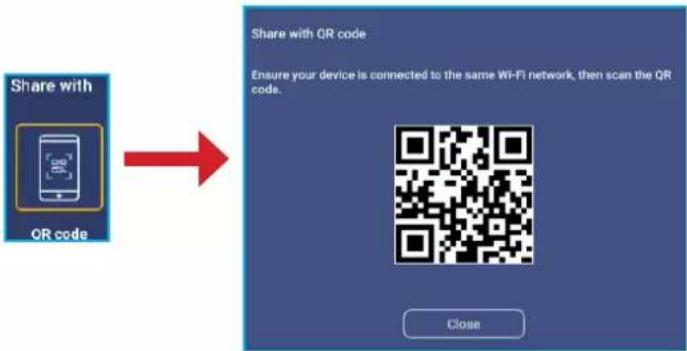 compresser les éléments.déplacer / copier des éléments vers un autre emplacement ou afficher les détails des éléments. compresser les éléments.déplacer / copier des éléments vers un autre emplacement ou afficher les détails des éléments. | |
| Partager des éléments | Partagez des éléments entre l’IFP et votre appareil mobile via un navigateur Web.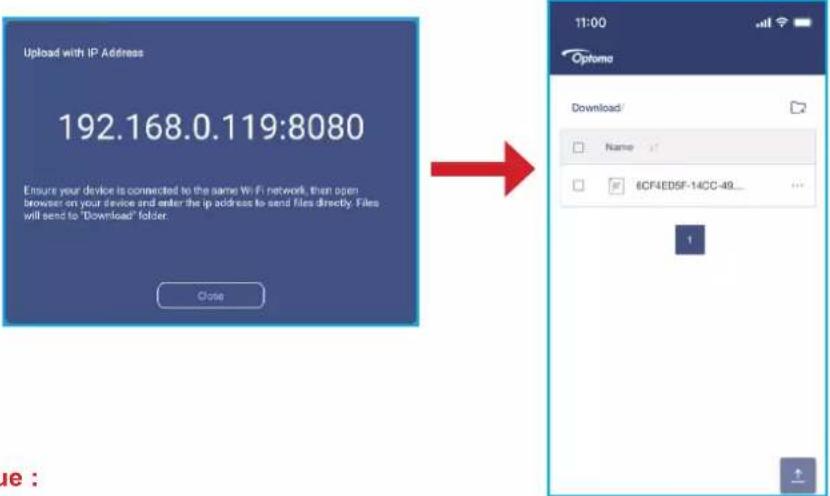 RemarqPar défaut, tous les éléments que vous téléchargez dans l’IFP sont enregistrés dans le dossierDownloadPour le téléchargement ascendant d’éléments, assurez-vous que votre appareil mobile est connecté au même réseau que l’IFP. RemarqPar défaut, tous les éléments que vous téléchargez dans l’IFP sont enregistrés dans le dossierDownloadPour le téléchargement ascendant d’éléments, assurez-vous que votre appareil mobile est connecté au même réseau que l’IFP. | |
Stockage en cloud
Appuyez sur Gestionnaire de fichiers FM ⇒ Stockage en cloud pour créer un compte ou utiliser un compte existant pour accéder à votre compte de stockage dans le cloud.  Pour créer un compte : 1. Appuyez sur ou sur Ajouter un compte. 2. Sélectionnez le type de disque.  3. Suivez instructions à l'écran pour créer un compte ou vous connecter à votre compte existant. 4. Une fois la connexion réussie, vous êtes invité à définir un code PIN de sécurité. Appuyez sur Configuration pour définir le code PIN ou sur Ignorer pour sauter cette étape.  Remarque : Le code PIN est utilisé pour protéger le stockage dans le cloud de l'utilisateur contre des accès illégaux. Lorsque l'état du système change (par exemple, de veille à normal, de rétroéclairage éteint à allumé), l'utilisateur devra entrer le code PIN qu'il a défini pour vérification avant de pouvoir accéder au compte de stockage dans le cloud. Votre compte va être listé dans le menu Stockage en cloud.Utilisation des applications
 5. Pour gérer votre compte(s) de stockage dans le cloud dans le Gestionnaire de fichiers, appuyez sur l'un des éléments suivants : • pour ajouter un autre compte de stockage dans le cloud. • pour verrouiller le compte de stockage dans le cloud. • pour supprimer le compte de stockage dans le cloud. Remarque : Le verrouillage et la suppression du compte de stockage dans le cloud dans le Gestionnaire de fichiers n'empêcheront ou ne supprimeront l'accès à ce compte stockage dans le cloud que dans le Gestionnaire de fichiers et ne verrouilleront ni ne supprimeront pas le compte de stockage dans le cloud original, par exemple de Google.Lecture de fichiers multimédia
Formats multimédia pris en charge| Type de support | Format pris en charge |
| Vidéo | Format vidéo pris en charge (codec) jusqu'à la résolution 4K :avi (MPEG-1, MPEG-2 MP@HL, MPEG-4 SP@L0-3, ASP@L0-5, H.264, MP, HP@Level 4.1,H263, VP6, MJPEG).ts (MPEG-2 MP@HL, MPEG-4 SP@L0-3,ASP@L0-5, H.264 MP, HP@Level 4.1, VC1 AP, H265).mpg, .mpeg (MPEG-1, MPEG-2 MP@HL, H.264 MP, HP@Level 4.1).mp4 (MPEG-4 SP@L0-3, ASP@L0-5, H.264 MP, HP@Level 4.1, H265).mov (MPEG-4 SP@L0-3, ASP@L0-5, MJPEG, H.264 MP, HP@Level 4.1, H265).mkv (VP9, H.265).3gp (H.264 MP, HP@Level 4.1, H263, MPEG-4 SP@L0-3, ASP@L0-5) |
| Audio | Format audio pris en charge (codec) :wma (WMA/WMAPro: 128 Kbps~320 Kbps, taux d'échantillonnage 8 KHz~48 KHz).mp3 (MPEG Layer 3: 32 Kbps~320 Kbps, taux d'échantillonnage 32 KHz~48 KHz).wav (PCM: Max 320 Kbps, taux d'échantillonnage 48 kHz max / ADPCM : 384 Kbps, taux d'échantillonnage 8 KHz ~ 48 Khz).m4a (ACC: 24 kbps ~ 384 kbps, taux d'échantillonnage 16 KHz~48 KHz).ogg (Vorbis: Max 320 Kbps, taux d'échantillonnage 8 KHz~48 KHz) |
| Image | Format d'image pris en charge (avec la résolution maximale) :png (8k*8k).jpeg (ligne de base 8k*8k ; progressif 4k*4k).bmp (8k*8k).gif (4k*4k) |
Lecture de vidéos
Sélectionnez la vidéo que vous souhaitez lire et appuyez deux fois dessus pour commencer la lecture.  Pendant la lecture, appuyez sur l'écran pour ouvrir la barre d'outils de contrôle de la lecture. Appuyez ensuite sur l'un des éléments suivants :| Élément Description | ||
| [G1GK] | Liste Affiche les vignettes vidéo. | |
 | Recul rapide Recul rapidement dans la vidéo. | |
 | Previous video (Vidéo précédente) | Passer à la vidéo précédente. |
| [AAVH][7ST6] | Interrupteur Pause/Lecture | Appuyez surour mettre en pause la lecture. Pour continuer la lecture,appuyez sur |
 | Vidéo suivante Passer à la vidéo suivante. | |
 | Avance rapide Avancerapidement dans la vidéo. | |
[TAXS] | Boucle/Lectureunique à bascule | Appuyez surour lire tous les fichiers vidéo en boucle ou appuyez surpour lire le fichier vidéo sélectionné uniquement en boucle.Appuyez surour lire toutes les vidéos de la liste une seule fois. |
  | Contrôle du volume Ajustez le niveau du volume. | |
Lecture de musique
Sélectionnez la piste audio que vous souhaitez lire et appuyez deux fois dessus pour commencer la lecture.  Pendant la lecture, appuyez sur l'écran pour ouvrir la barre d'outils de contrôle de la lecture. Le tableau ci-dessous explique les fonctions disponibles dans la barre d'outils de contrôle de la lecture.| Élément Description | ||
 | Liste Affiche la liste des pistes. | |
 | Recul rapide Recule rapidement dans la piste. | |
 | Piste précédente Retourne à la piste précédente. | |
 | Interrupteur Pause/ Lecture | Appuyez sur pour mettre en pause la lecture. Pour continuer la lecture, appuyez sur |
 | Piste suivante Passer à la piste suivante. | |
 | Avance rapide Avance rapidement dans la piste. | |
 [AAYT] [AAYT] | Boucle/Lecture unique à bascule | Appuyez sur pour lire toutes les pistes en boucle ou appuyez sur pour lire la piste sélectionnée uniquement en boucle.Appuyez sur pour lire toutes les pistes de la liste une seule fois. |
 | Contrôle du volume Ajustez le niveau du volume. | |
Regarder des photos
Sélectionnez l'image que vous voulez afficher et appuyez deux fois pour l'ouvrir sur l'écran.  Appuyez sur l'écran pour ouvrir la barre d'outils de contrôle de l'image. Le tableau ci-dessous explique les fonctions disponibles dans la barre d'outils de contrôle de l'image.| Élément Description | ||
 | Zoom avant / Zoom arrière | Agrandit l'image ou fait un zoom arrière sur l'image agrandie. Vous pouvez également toucher l'écran avec deux doigts et les écarter pour effectuer un zoom avant ou les rapprocher pour effectuer un zoom arrière. |
 | Actuel Affiche l'image à sa taille réelle. | |
 | Rotation Tourne l'image dans le sens des aiguilles d'une montre. | |
 | Marquer Annote l'image. | |
 | Réglages | Configurez les paramètres du diaporama et appuyez surJouer en plein écranpour commencer le diaporama. Appuyez surpour arrêter le diaporama.Appuyez surDéfinir comme fond d'écranpour définir l'image comme fond d'écran de l'appareil. |
 | Liste Affiche la liste des images. | |
Verrouillage d'écran
 appuyer sur Verrouillage d'écran pour définir le code PIN à 4 chiffres. Avec le code PIN, vous pouvez bloquer l'IFP contre les utilisations non autorisées. Pour définir le code PIN la première fois, lancez l'appli Verrouillage d'écran. Appuyez ensuite sur Définir un mot de passe.  Le menu Paramètres avancés Sécurité s'ouvrira. Pour définir le mot de passe, reportez-vous à «Configuration des paramètres de sécurité» à la page 45.Navigateur
 Appuyer sur Navigateur pour accéder aux pages Web. Utilisation des applications
 Appuyez sur Optoma Marketplace pour visiter la boutique d'applis intégrée et pour télécharger et installer d'autres applis tierces sur l'IFP. Remarque : Pour installer des applis tierces, assurez-vous que l'option Installer une application à partir de Marketplace est activée dans la section Paramètres ⇒ Sécurité ⇒ Paramètres avancés ⇒ Permissions. Veuillez consulter page 46.  Avis de non-responsabilité pour les applis non autorisées sur les écrans interactifs de la gamme Creative Touch basés sur Android. Pour la sécurité du système, les écrans plats interactifs Creative Touch d'Optoma fonctionnent avec un système d'exploitation Android personnalisé. En outre, les écrans plats interactifs d'Optoma ne prennent pas en charge les services de Google Play. Optoma a simplifié le système d'exploitation Android afin de ne conserver que les modules liés aux fonctions d'affichage. Le système d'exploitation Android personnalisé peut ne pas être compatible avec toutes les applis Android tierces. Les applis Android tierces peuvent varier en qualité. Certaines contiennent même des codes malveillants qui pourraient compromettre la sécurité et la fonctionnalité du système et invalider la garantie de votre produit. Optoma ne fait aucune déclaration concernant la qualité, la sécurité ou l'adéquation des applis tierces, ni sur leur compatibilité avec l'écran plat interactif Optoma. Optoma décline toute responsabilité en cas de dommage, de défaut, de perte de fonctionnalité ou de problème de sécurité résultant, directement ou indirectement, de l'installation d'applis tierces sur l'écran plat interactif. L'assistance d'Optoma pour la résolution de tout problème résultant potentiellement de l'installation d'applis tierces sera facturée et peut être limitée.Utilisation des applications
 Appuyez sur Keeper pour ouvrir l'appli Keeper et commencer à nettoyer et à optimiser les données de l'IFP. - Pour un nettoyage automatique de la mémoire, supprimant les fichiers temporaires et inutiles, appuyez sur Optimisation à une touche. - Pour un nettoyage manuel de la mémoire, appuyez sur Nettoyer la mémoire. Pour supprimer manuellement les fichiers temporaires et indésirables, appuyez sur Nettoyer la corbeille. Joan à la télé
 Appuyez sur Joan à la télé pour obtenir le code PIN d'accès nécessaire pour connecter le FIP au Joan Portal.  Pour connecter l'IFP au Joan Portal, effectuez les étapes suivantes : 1. Ouvrez le navigateur Web sur votre ordinateur et entrez http://portal.getjoan.com dans la barre d'adresse. La page de connexion de Joan Portal s'ouvrira. Connectez-vous au Joan Portal. Si vous n'avez pas encore créé votre compte Joan, cliquez sur S'enregistrer pour créer votre compte. Utilisation des applications
2. Cliquez sur Appairer l'appareil maintenant pour l'appairer avec l'IFP.  3. Dans la page « Appairons votre appareil maintenant », sélectionnez l'une des méthodes d'appairage. Par exemple, cliquez sur APPAIRER L'APPAREIL pour effectuer l'appairage avec l'IFP à l'aide d'un code PIN. 4. Entrez le code PIN qui s'affiche sur l'IFP à l'invite et cliquez sur APPAIRER L'APPAREIL.  5. Saisissez le nom de l'appareil et sélectionnez le calendrier. Cliquez sur ENREGISTRER pour enregistrer les informations.  Toutes les réunions du calendrier sélectionné apparaîtront alors sur l'écran de l'IFP.Utilisation des applications
Une fois la connexion réussie, l'IFP affiche le calendrier des salles de réunion, les rappels de réunion et les rappels de salle de réunion définis dans Joan Portal.  Visualiseur
 Visualiseur est une appli d'exploitation pour une caméra à documents. Si vous connectez une caméra à documents, appuyez sur Visualiseur pour la configurer. natural_image
Interior view of a modern meeting room with wooden table, chairs, and bookshelves (no visible text or symbols)| Élément Description | ||
 | Marquer | Écrire et dessiner sur l'écran. Pour plus d'informations, veuillez consulter «Applid d'annotation» à la page 62. |
 | Capturer l'écran | Capture l'image de l'écran.Remarque: Par défaut, les images sont enregistrées dans le dossier VideoPresenter/photograph/{date actuelle}. |
 | Mode normal | Pincez l'écran pour faire un zoom avant/arrière, faire pivoter l'image vidéo et la déplacer sur l'écran. |
 | Mode amélioré Affiche | l'image vidéo en plein écran. |
 | Ajustement | Ajustez les paramètres de l'image vidéo :• Paramètres d'exposition : taille, mise à l'échelle, rotation et type• Options avancées : luminosité, contraste, saturation et netteté.Remarque: Les paramètres ne peuvent être configurés qu'en mode Normal. |
 | Vue | Affichez et personnalisez simultanément plusieurs flux vidéo ou captures vidéo.Remarque: La fonction d'affichage est disponible uniquement en mode Normal. |
 | Paramètres Affichez | les caméras connectées et sélectionnez la résolution préférée. |
 | Quitter Quittez le Visualiseur. | |
Autres logiciels
Reactiv SUITE est un espace de travail numérique où le contenu multimédia peut être affiché, organisé, manipulé et annoté aussi naturellement que sur du papier. Présentez plusieurs types de contenus non linéaires et entrez des commentaires de manière transparente sans les clics supplémentaires et les micro-frustrations des outils de partage d'écran traditionnels. Vous pouvez même épingler votre caméra et augmenter votre présence pour vous démarquer des autres. Une licence d'un an pour Reactiv SUITE est incluse dans l'achat de l'IFP. Pour réclamer votre licence d'un an, appuyez sur le lien Télécharger une licence Reactiv GRATUITE d'un an dans l'écran d'accueil de IFP.   Optoma management suite (OMS)™
 OMS est un logiciel de gestion des grands écrans qui fonctionne via un réseau local ou l'Internet. Il simplifie la gestion de l'IFP à distance. OMS a les caractéristiques suivantes : - Accessible de n'importe où avec un accès Internet à tout moment (solution cloud bientôt disponible!). - Surveillance des appareils, alertes, contrôle, programmation, diffusion, etc. - Mises à jour live du firmware (solution cloud bientôt disponible!). Pour commencer à utiliser OMS sur un réseau local, procédez comme suit : 1. Connectez l'IFP et votre PC au même réseau local. Ouvrez le navigateur et téléchargez l'appli OMS sur votre PC à partir de la page Web d'Optoma : https://www.optomausa.com/product-details/optoma-management-suite#downloads  2. Installez OMS sur votre PC. 3. Double-cliquez sur  La page de contrôle de OMS s'ouvrira. Utilisation des applications
4. Cliquez sur Ajouter Appareil. 5. Sélectionnez Recherche automatique et cliquez sur Recherche pour rechercher les appareils automatiquement. Remarque : Si l'appareil ne peut pas être détecté automatiquement, cliquez alors sur Recherche manuelle pour rechercher l'appareil avec une adresse IP ou cliquez sur Recherche de plage pour rechercher les appareils dans une plage d'adresses IP. 6. Sélectionnez l'appareil et cliquez sur Ajouter.  7. Sélectionnez l'appareil et utilisez les commandes de l'écran pour afficher un message sur l'écran de l'IFP sélectionné, allumer/éteindre l'IFP, activer/désactiver le réveil sur le réseau local, sélectionner une source d'entrée, activer/désactiver le mode d'arrêt AV, couper ou rétablir le son de l'IFP, contrôler l'état de l'apparei, le temps d'utilisation, l'état de sourdine, la température, etc.  Remarque : Pour une meilleure gestion des appareils, vous pouvez regrouper des appareils similaires. Pour créer un groupe d'appareils, cliquez sur Ajouter Groupe. Puis ajoutez ensuite les appareils sélectionnés dans le groupe.Dimensions
65 pouces  Informations supplémentaires
75 pouces   86 pouces Informations supplémentaires
Liste de synchronisations prises en charge| No. | Signal Timing Nom Référence | Horloge Fh Fv Source d'Entrée | |||||
| [MHz] [KHz] [Hz] | VGA HDMI1/2/3 (2.0) Type C | ||||||
| 1 720x400 @70Hz IBM 28,32 31,78 70,00 Y | / | Y | |||||
| 2 | 640x480 @60Hz | VESA | 25,18 | 37,92 | 59,94 | Y | Y |
| 3 | 640x480 @72Hz | VESA | 31,50 | 37,86 | 72,81 | Y | / |
| 4 | 640x480 @75Hz | VESA | 31,50 | 37,50 | 75,00 | Y | / |
| 5 | 800x600 @56Hz | VESA | 36,00 | 35,15 | 56,25 | Y | / |
| 6 | 800x600 @60Hz | VESA | 40,00 | 37,87 | 60,31 | Y | Y |
| 7 | 800x600 @72Hz | VESA | 50,00 | 48,07 | 72,18 | Y | / |
| 8 | 800x600 @75Hz | VESA | 49,50 | 46,87 | 75,00 | Y | / |
| 9 | 832x624 @75Hz | MAC | 57,28 | 49,72 | 74,55 | Y | / |
| 10 | 1024x768 @60Hz | VESA | 65,00 | 48,36 | 60,00 | Y | Y |
| 11 | 1024x768 @70Hz | VESA | 75,00 | 56,47 | 70,06 | Y | / |
| 12 | 1024x768 @75Hz | VESA | 78,75 | 60,02 | 75,02 | Y | / |
| 13 | 1152x864 @75Hz | VESA | 108,00 | 67,50 | 75,00 | Y | / |
| 14 | 1280x768 @60Hz(RB) | CVTRB | 68,25 | 47,39 | 59,99 | Y | Y |
| 15 | 1280x768 @60Hz | CVT | 79,50 | 47,77 | 59,87 | Y | Y |
| 16 | 1280x720 @60Hz | CEA-861 | 74,25 | 44,67 | 60,00 | Y | / |
| 17 | 1280x800 @60Hz | CVT | 83,50 | 49,70 | 59,81 | Y | Y |
| 18 | 1280x960 @60,000Hz | VESA | 108,00 | 60,00 | 60,00 | Y | Y |
| 19 | 1280x1024 @60Hz | VESA | 108,00 | 63,98 | 60,00 | Y | Y |
| 20 | 1360x768 @60Hz | VESA | 85,50 | 47,71 | 60,01 | Y | Y |
| 21 | 1440x900 @60Hz(RB) | CVTRB | 88,75 | 55,46 | 59,90 | Y | Y |
| 22 | 1440x900 @60Hz | CVT | 106,50 | 55,93 | 59,88 | Y | Y |
| 23 | 1600x1200 @60Hz | VESA | 162,00 | 75,00 | 60,00 | Y | / |
| 24 | 1680x1050 60Hz | CVT | 146,25 | 65,29 | 59,95 | Y | Y |
| 25 | 1920x1080 60Hz | CEA-861 | 148,50 | 67,50 | 60,00 | Y | Y |
| 26 | 720(1440)x480i | CEA-861 | 27,00 | 15,73 | 59,94 | / | Y |
| 27 | 480p 59Hz | CEA-861 | 27,00 | 31,46 | 59,94 | / | Y |
| 28 | 480p 60Hz | CEA-861 | 27,02 | 31,50 | 60,00 | / | Y |
| 29 | 720(1440)x576i | CEA-861 | 27,00 | 15,62 | 50,00 | / | Y |
| 30 | 576p | CEA-861 | 27,00 | 31,25 | 50,00 | / | Y |
| 31 | 720p 60Hz | CEA-861 | 74,25 | 45,00 | 60,00 | / | Y |
Informations supplémentaires
| No. | Signal Timing Nom Référence | Horloge Fh Fv Source d'Entrée | ||||||
| [MHz] [KHz] [Hz] | VGA HDMI1/2/3 (2.0) Type C | |||||||
| 32 | 720p 59Hz CEA-861 74,17 | 44,95 59,94 / Y | / | |||||
| 33 | 720p 50Hz CEA-861 74,25 | 37,50 50,00 / Y | / | |||||
| 34 | 1080i 60Hz | CEA-861 | 74,25 | 33,75 | 60,00 | / | Y | / |
| 35 | 1080i 59Hz | CEA-861 | 74,17 | 33,71 | 59,94 | / | Y | / |
| 36 | 1080i 50Hz | CEA-861 | 74,25 | 28,12 | 50,00 | / | Y | / |
| 37 | 1080p 60Hz | CEA-861 | 148,25 | 67,50 | 60,00 | / | Y | / |
| 38 | 1080p 59Hz | CEA-861 | 148,35 | 67,44 | 59,94 | / | Y | / |
| 39 | 1080p 50Hz | CEA-861 | 148,50 | 56,25 | 50,00 | / | Y | / |
| 40 | 1080p 30Hz | CEA-861 | 74,25 | 33,75 | 30,00 | / | Y | / |
| 41 | 1080p 29Hz | CEA-861 | 74,17 | 33,71 | 29,97 | / | Y | / |
| 42 | 1080p 25Hz | CEA-861 | 74,25 | 28,12 | 25,00 | / | Y | / |
| 43 | 1080p 24Hz | CEA-861 | 74,25 | 27,00 | 24,00 | / | Y | / |
| 44 | 1080p 23Hz | CEA-861 | 74,17 | 26,97 | 23,97 | / | Y | / |
| 45 | 3840x2160 60Hz | CEA-861 | 594,00 | 135,00 | 60,00 | / | Y | Y |
| 46 | 3840x2160 50Hz | CEA-861 | 594,00 | 112,50 | 50,00 | / | Y | Y |
| 47 | 3840x2160 30Hz | CEA-861 | 297,00 | 67,50 | 29,97 | / | Y | Y |
| 48 | 3840x2160 25Hz | CEA-861 | 297,00 | 56,25 | 25,00 | / | Y | Y |
| 49 | 3840x2160 24Hz | CEA-861 | 297,00 | 54,00 | 23,98 | / | Y | Y |
| 50 | 4096x2160 24Hz | CEA-861 | 297,00 | 54,00 | 24,00 | / | Y | Y |
Liste des fonctions du protocole RS232
Remarque : IFP prend en charge la commande de contrôle RS232 et RJ45 (port 23). Rôle de la broche RS232 | N°de Broche | Spéc. (côté IFP) |
| 1 Sans objet | |
| 2 TXD | |
| 3 RXD | |
| 4 Sans objet | |
| 5 MASSE | |
| 6 Sans objet | |
| 7 Sans objet | |
| 8 Sans objet | |
Connexion de contrôle RS232 RJ45
| RS232 Settings | |
| Baud Rate | 9600 |
| Data Bits | 8 |
| Parity | None |
| Stop Bits | 1 |
| Flow Control | None |
| LAN Control Settings | |
| IP | Machine IP |
| Port | 23 |
| ~ | X | X | X | X | X | X | X | CR | |
| Lead Code | Device ID(where 01 indicates Device ID = 01) | Command ID | Space | Variable | Carriage return | ||||
Informations supplémentaires
Commande DÉFINIR| Type | Category Parameter | CMD Hex Code CMD | Response | ||||
| Success | Failed | ||||||
| SET | Power | Power off ~xx00 | n n=0 7E | 30 30 30 30 20 30 0d P F | |||
| Power on ~xx00 | n n=1 7E | 30 30 30 30 20 31 0d P F | |||||
| Restart ~xx00 n | n=3 7E 30 | 30 30 30 20 33 0d P F | |||||
| Power Mode (standby) | Eco. ~xx114 n n | =0 7E 30 30 | 31 31 34 20 30 0d P F | ||||
| Active | n=1 7E 30 30 31 31 34 20 31 0d P F | ||||||
| Treble | 0 ~ 100 | ~xx95 n | n=0-100 | 7E 30 30 39 35 20 30 0dto7E 30 30 39 35 20 31 30 30 0d | P | F | |
| Bass | 0 ~ 100 | ~xx96 n | n=0-100 | 7E 30 30 39 36 20 30 0dto7E 30 30 39 36 20 31 30 30 0d | P | F | |
| Balance | 0 ~ 100 | ~xx99 n | n=0-100 | 7E 30 30 39 39 20 30 0dto7E 30 30 39 39 20 31 30 30 0d | P | F | |
| Contrast | 0 ~ 100 | ~xx22 n | n=0-100 | 7E 30 30 32 32 20 30 0dto7E 30 30 32 32 20 31 30 30 0d | P | F | |
| Brightness | 0 ~ 100 | ~xx21 n | n=0-100 | 7E 30 30 32 31 20 30 0dto7E 30 30 32 31 20 31 30 30 0d | P | F | |
| Sound Mode | Standard | ~xx252 n | n=1 7E | 30 30 32 35 32 20 31 0d P F | |||
| Meeting | n=4 7E | 30 30 32 35 32 20 34 0d P F | |||||
| User | n=2 7E | 30 30 32 35 32 20 32 0d P F | |||||
| Classroom | n=3 7E | 30 30 32 35 32 20 33 0d P F | |||||
| Movie | n=5 7E | 30 30 32 35 32 20 35 0d P F | |||||
| Volume | 0 ~ 100 | ~xx81 n | n=0-100 | 7E 30 30 38 31 20 30 0dto7E 30 30 38 31 20 31 30 30 0d | P | F | |
| Video Mute | Off | ~xx13 n | n=0 7E | 30 30 31 33 20 30 0d P F | |||
| On | n=1 7E | 30 30 31 33 20 31 0d P F | |||||
| Mute | Off | ~xx80 n | n=0 7E | 30 30 38 30 20 30 0d P F | |||
| On | n=1 7E | 30 30 38 30 20 31 0d P F | |||||
| Input Source | HDMI1 | ~xx12 n | n=1 7E | 30 30 31 32 20 31 0d P F | |||
| HDMI2 | n=15 | 7E 30 30 31 32 20 31 35 0d P F | |||||
| HDMI3 | n=16 | 7E 30 30 31 32 20 31 36 0d P F | |||||
| USB Type C | n=27 | 7E 30 30 31 32 20 32 37 0d | P | F | |||
| VGA | n=5 7E | 30 30 31 32 20 35 0d P F | |||||
| Solot in PC | n=25 | 7E 30 30 31 32 20 32 35 0d P F | |||||
| Android | n=24 | 7E 30 30 31 32 20 32 34 0d P F | |||||
| Aspect Ratio | 4:3 | ~xx60 n | n=1 7E | 30 30 36 30 20 31 0d P F | |||
| 16:9 | n=2 7E | 30 30 36 30 20 32 0d P F | |||||
| PTP | n=14 | 7E 30 30 36 30 20 31 34 0d P F | |||||
| Language | English | ~xx70 n | n=1 7E | 30 30 37 30 20 31 0d P F | |||
| Français | n=3 7E | 30 30 37 30 20 33 0d P F | |||||
Informations supplémentaires
| Type | Category Parameter | CMD Hex Code CMD | Response | ||||
| Success | Failed | ||||||
| SET | Language | Español | n=5 7E | 30 30 37 30 20 35 0d P F | |||
| Traditional Chinese | n=13 7E | 30 30 37 30 20 31 33 0d P F | |||||
| Simplified Chinese | n=14 7E | 30 30 37 30 20 31 34 0d P F | |||||
| Português n=6 7E | 30 20 36 0d P F | ||||||
| German n=2 7E | 30 20 32 0d P F | ||||||
| Dutch n=8 7E 30 | 20 38 0d P F | ||||||
| Polish n=7 7E 30 | 20 37 0d P F | ||||||
| Russia n=17 7E | 30 20 31 37 0d P F | ||||||
| Czech | n=19 7E | 30 30 37 30 20 31 39 0d P F | |||||
| Danish | n=24 7E | 30 30 37 30 20 32 34 0d P F | |||||
| Swedish | n=9 7E | 30 30 37 30 20 39 0d P F | |||||
| Italian | n=4 7E | 30 30 37 30 20 34 0d P F | |||||
| Turkish | n=22 7E | 30 30 37 30 20 32 32 0d P F | |||||
| Arabic | n=20 7E | 30 30 37 30 20 32 30 0d P F | |||||
| Romanian | n=27 7E | 30 30 37 30 20 32 37 0d P F | |||||
| Hungarian | n=18 7E | 30 30 37 30 20 31 38 0d P F | |||||
| Finnish | n=11 | 7E 30 30 37 30 20 31 31 0d P F | |||||
| Norge | n=10 7E | 30 30 37 30 20 31 30 0d P F | |||||
| Picture Mode | Presentation | n=1 7E | 30 30 32 30 20 31 0d P F | ||||
| Bright n=2 7E 30 | 20 32 0d P F | ||||||
| Cinema | n=3 7E | 30 30 32 30 20 33 0d P F | |||||
| User | n=5 7E | 30 30 32 30 20 35 0d P F | |||||
| HDR | n=21 7E | 30 30 32 30 20 32 31 0d P F | |||||
| Color | 0 ~ 100 | ~xx45 n | n=0-100 | 7E 30 30 34 35 20 30 0dto7E 30 30 34 35 20 31 30 30 0d | P | F | |
| Backlight | 0 ~ 100 | ~xx251 n | n=0-100 | 7E 30 30 32 35 31 20 30 0dto7E 30 30 32 35 31 20 31 30 30 0d | P | F | |
| Color Temp | Cool | ~xx36 n | n=2 7E | 30 30 33 36 20 32 0d P F | |||
| Standard | n=1 7E | 30 30 33 36 20 31 0d P F | |||||
| Warm n=4 7E 30 | 30 33 36 | 20 34 0d P F | |||||
| Freeze | Unfreeze | ~xx04 n | n=0 7E | 30 30 30 34 20 30 0d P F | |||
| Freeze | n=1 | 7E 30 30 30 34 20 31 0d | P | F | |||
| Pixel shift interval (min) | Off | ~xx250 n | n=0 | 7E 30 30 32 35 30 20 30 0d | P | F | |
| 2 | n=2 | 7E 30 30 32 35 30 20 32 0d | P | F | |||
| 3 | n=3 | 7E 30 30 32 35 30 20 33 0d | P | F | |||
| 5 | n=5 | 7E 30 30 32 35 30 20 35 0d | P | F | |||
| 30 | n=30 | 7E 30 30 32 35 30 20 33 30 0d | P | F | |||
| 60 | n=60 | 7E 30 30 32 35 30 20 36 30 0d | P | F | |||
| Remote control command | Vol + | ~xx140 n | n=17 | 7E 30 30 31 34 30 20 31 37 0d | P | F | |
Informations supplémentaires
| Type | Category Parameter | CMD Hex Code CMD | Response | ||||
| Success | Failed | ||||||
| SET | Remote control command | Vol - | n=18 7E | 30 30 31 34 30 20 31 38 0d P F | |||
| Remote UP n=10 7E 30 30 | 31 34 30 20 | 31 30 0d P F | |||||
| Remote DOWN n=14 7E 30 | 30 31 34 | 30 20 31 34 0d P F | |||||
| Remote LEFT n=11 7E 30 | 30 31 34 30 | 20 31 31 0d P F | |||||
| Remote RIGHT n=13 7E 30 | 30 31 34 | 30 20 31 33 0d P F | |||||
| Remote OK n=12 7E 30 30 | 31 34 30 20 | 31 32 0d P F | |||||
| Remote Menu Key | n=20 7E | 30 30 31 34 30 20 32 30 0d P F | |||||
| Remote Input source | n=47 7E | 30 30 31 34 30 20 34 37 0d P F | |||||
| Remote Exit n=74 7E 30 30 | 31 34 30 | 20 37 34 0d P F | |||||
| Display message on the OSD | ~xx210 | nn......n | 7E 30 30 32 31 30 20 nn...n od | P | F | ||
| Reset To Default | ~xx112 | n=1 | 7E 30 30 31 31 32 20 31 od | P | F | ||
| OSD lock | OSD lock On with password | ~xx239 | n=1 ~nnnn | 7E 30 30 32 33 39 20 31 20 a 0d P | F | ||
| OSD lock Off with password | ~xx239 | n=2 ~nnnn | 7E 30 30 32 33 39 20 32 20 a 0d P | F | |||
| Type | Category | CMD | Hex Code CMD | Response | |||
| Success | Parameter | Failed | |||||
| GET | Power ~xx | 124 n | n=1 | 7E 30 30 31 32 34 20 31 0D | Ok0 | Power off F | |
| OK1 | Power on F | ||||||
| Contrast | ~xx126 n | n=1 | 7E 30 30 31 32 36 20 31 0D | OK0-100 | 0-100 | F | |
| Brightness | ~xx125 n | n=1 | 7E 30 30 31 32 35 20 31 0D | OK0-100 | 0-100 | F | |
| Volume | ~xx120 n | n=1 | 7E 30 30 31 32 30 20 31 0D | OK0-100 | 0-100 | F | |
| Video Mute | ~xx363 n | n=1 | 7E 30 30 33 36 33 20 31 0D | OK0 | Off | F | |
| OK1 | On | F | |||||
| Mute | ~xx356 n | n=1 | 7E 30 30 33 35 36 20 31 0D | OK0 | Off | F | |
| OK1 | On | F | |||||
| Sound Mode | ~xx139 | n=1 | 7E 30 30 31 33 39 20 31 0D | OK1 | Standard | F | |
| OK2 | User | F | |||||
| OK3 | Classroom | F | |||||
| OK4 Meeting | F | ||||||
| OK5 | Movie | F | |||||
| Input Source | ~xx121 n | n=1 | 7E 30 30 31 32 31 20 31 0D | OK7 | HDMI1 | F | |
| OK8 | HDMI2 | F | |||||
| OK9 | HDMI3 | F | |||||
| OK23 | USB Type C | F | |||||
| OK2 VGA | F | ||||||
| OK20 | Android | F | |||||
| OK21 | Slot in PC | F | |||||
Informations supplémentaires
| Type | Category | CMD Hex Code | Code CMD | Response | |||
| Success Parameter Failed | |||||||
| GET | Aspect Ratio | ~xx127 n n=1 | 7E 30 30 31 32 37 20 31 0D | OK1 4:3 F | |||
| OK2 16:9 F | |||||||
| OK14 PTP F | |||||||
| Picture Mode | ~xx123 n n=1 | 7E 30 30 31 32 33 20 31 0D | OK1 Presentation F | ||||
| OK2 | Bright | F | |||||
| OK3 | Cinema | F | |||||
| OK5 | User | F | |||||
| OK10 | DICOM SIM. | F | |||||
| OK21 | HDR | F | |||||
| Color Temp | ~xx128 n n=1 | 7E 30 30 31 32 38 20 31 0D | OK1 | Cool | F | ||
| OK0 | Standard | F | |||||
| OK3 | Warm | F | |||||
| WLAN status | ~xx451 n n=1 | 7E 30 30 34 35 31 20 31 0D | OK0 | Disconnected | F | ||
| OK1 | Connected | F | |||||
| WLAN Mac address | ~xx555 n n=2 | 7E 30 30 35 35 35 20 32 0D | Oknn:nn:nn:nn:nn:nn | Mac Address | F | ||
| WLAN IP address | ~xx451 n n=2 | 7E 30 30 34 35 31 20 32 0D | Oknnn:nnn:nnn:nnn | IP address | F | ||
| LAN status | ~xx87 n | n=1 7E | 30 30 38 37 20 31 0D | OK0 | Disconnected | F | |
| OK1 | Connected | F | |||||
| LAN Mac address | ~xx555 n n=1 | 7E 30 30 35 35 35 20 31 0D | Oknn:nn:nn:nn:nn:nn | Mac Address | F | ||
| LAN IP address | ~xx87 n | n=3 | 7E 30 30 38 37 20 33 0D | Oknnn:nnn:nnn:nnn | IP address | F | |
| FW version | ~xx122 n n=1 | 7E 30 30 31 32 32 20 31 0D | Oknnnnnnnnnnnnnnn (ex. 20190926164814) | FW version | F | ||
| Usage hour | ~xx108 n n=1 | 7E 30 30 31 30 38 20 31 0D | Oknnnnn | Suage hours | F | ||
| Device type | ~xx149 n n=1 | 7E 30 30 31 34 39 20 31 0D | OK2 | Device type = IFP | F | ||
| Information string | ~xx150 n | n=1 | 7E 30 30 31 35 30 20 31 0D | OKabbbbccddddee (Note*1) | F | ||
| n=2 | 7E 30 30 31 35 30 20 32 0D | Oknnn | Device native resolution | F | |||
| n=3 | 7E 30 30 31 35 30 20 33 0D | Oknnn (ex. OKHDMI1) | Input source | F | |||
| n=4 | 7E 30 30 31 35 30 20 34 0D | Oknnn (ex. OK1920x1080) | Source resolutuion | F | |||
| n=16 | 7E 30 30 31 35 30 20 31 36 0D | OK0 | Power mode (standby) = Eco. | F | |||
| OK1 | Power mode (standby) = Active | F | |||||
| n=17 | 7E 30 30 31 35 30 20 31 37 0D | OK0 | DHCP = Off | F | |||
| OK1 | DHCP = On | F | |||||
| n=18 | 7E 30 30 31 35 30 20 31 38 0D | Oknnn (ex. OK48) | System temperature | F | |||
| n=19 | 7E 30 30 31 35 30 20 31 39 0D | Oknnn (ex. OK60Hz) | Source refresh rate | F | |||
Informations supplémentaires
| Type | Category | CMD Hex Code | code CMD | Response | |||
| Success Parameter Failed | |||||||
| GET | Regulatory Model name | ~xx151 n n=3 | 7E 30 30 31 35 31 20 33 0d | Oknnn (ex. SLUGRK) | Regulatory model name (will provide when kick off) | F | |
| System Auto send | Standby Mode | INFO0 | |||||
| Warming up | INFO1 | ||||||
| Cooling down | INFO2 | ||||||
| Over temperature | INFO7 | ||||||
| GET | OSD lock ~xx22 | 9 n n=1 | 7E 30 30 32 32 39 20 31 0D | OK0 OSD lock | = Off F | ||
| OK1 OSD lock | = On F | ||||||
| Alimentation | Temps de marche | Source d'Entrée | Version du firmware | Mode Affichage |
| a=0 Hors tensiona=1 Sous tension | Heures d'utilisation = nnnnn | cc=02 VGA1cc=08 HDMI2cc=10 Composantescc=14 HDMI3cc=15 DisplayPortcc=18 Androidcc=19 Emplacement dans PCcc=21 USB Type C | # # # # | ee=01 Présentationee=02 Lumineuxee=05 Personnaliséee=21 HDRee=03 Cinémaee=10 DICOM SIM. |
| Couleur et comportement de la LED d'alimentation | État |
| Rouge fixe | Mode veille |
| Blanc fixe | Allumé |
| Clignote en rouge puis en bleu en continu | Rétroéclairage désactivé |

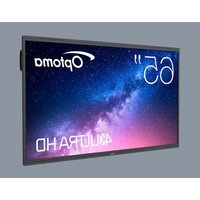
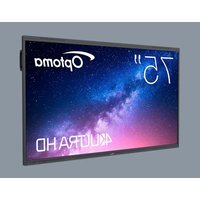
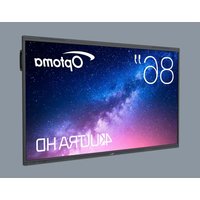
- Écran plat interactif
- Configuration et installation.... 14
- Utilisation de l'appareil 29
- Opérations de BASE 32
- Utilisation des applications 71
- Sécurité
- Consignes de sécurité
- Avis sur le droit d'auteur
- Limitation de responsabilité
- Reconnaissance de marque
- Déclaration de la FCC
- Avertissement FCC
- Avis : utilisateurs canadiens
- Déclaration de conformité pour les pays de l'union européenne
- Consignes de mise au rebut
- Qu'est-ce que la technologie à faible lumière bleue ?
- Pauses fréquentes
- Regarder des objets distants
- Comment exercer vos yeux
- Contenu de la boîte
- Description du produit
- Remarque :
- Installation par montage mural
- Configuration et installation
- Installation d'un mini-ordinateur externe
- Installation par montage sur socle (en option)
- Installation/remplacement des piles de la télécommande
- Portée de fonctionnement de la télécommande
- Branchement à l'alimentation
- Raccordement à des périphériques externes
- Raccordement d'entrée HDMI
- Raccordement d'entrée VGA
- Raccordement de sortie audio
- Connexion SPDIF
- Raccordement de sortie HDMI
- Raccordement RS232
- Raccordement LAN
- Connexion wi-fi
- Connexion du support de stylet tactile
- Marche
- Assistant de configuration
- Important!
- Utilisation de l'appareil
- Vue d'ensemble de l'écran d'accueil
- Menu OSD
- Menu des raccourcis
- Configuration des paramètres d'image
- Configuration des paramètres d'affichage
- Configuration des paramètres de signal (entrée VGA uniquement)
- Opérations de BASE
- Configuration des paramètres audio
- Visualisation des informations sur l'appareil
- Menu paramètres android
- Personnalisation du système
- Configuration des paramètres réseau
- Configuration des paramètres de l'appareil
- Configuration des paramètres de sécurité
- Activation ou désactivation du disque USB wi-fi/usb
- Configuration des paramètres du système
- Barre d'outils latérale
- Visualisation des tâches récentes
- Application creative board
- Application d'annotation
- Votant
- Intervenant
- Sélecteur
- message
- Outil de capture d'écran
- Plus d'outils
- Barre d'outils d'annotation flottante
- Utilisation des applications
- Appareil mobile
- Ordinateur
- Paramètres de creative cast
- Gestion des fichiers
- Stockage en cloud
- Lecture de fichiers multimédia
- Lecture de vidéos
- Lecture de musique
- Regarder des photos
- Verrouillage d'écran
- Navigateur
- Joan à la télé
- Visualiseur
- Autres logiciels
- Optoma management suite (OMS)™
- Dimensions
- Informations supplémentaires
- Liste des fonctions du protocole RS232
- Connexion de contrôle RS232 RJ45
Marca : OPTOMA
Modelo : 5862RK
Categoría : Monitor