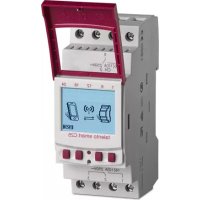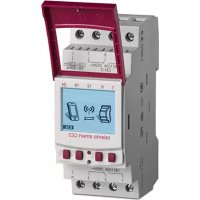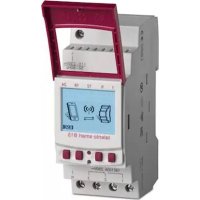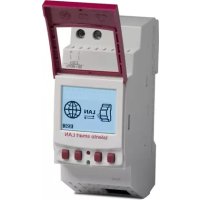
talento smart S25 - Interruptor Grässlin - Manual de uso y guía de instrucciones gratis
Encuentra gratis el manual del aparato talento smart S25 Grässlin en formato PDF.


Preguntas de los usuarios sobre talento smart S25 Grässlin
0 pregunta sobre este aparato. Responde a las que conoces o haz la tuya.
Hacer una nueva pregunta sobre este aparato
Descarga las instrucciones para tu Interruptor en formato PDF gratis! Encuentra tus instrucciones talento smart S25 - Grässlin y toma tu dispositivo electrónico nuevamente en la mano. En esta página están publicados todos los documentos necesarios para el uso de su dispositivo. talento smart S25 de la marca Grässlin.
MANUAL DE USUARIO talento smart S25 Grässlin
Estas instrucciones permiten manejar de forma segura y eficiente el interruptor horario de carril DIN (en adelante denominado «aparato»). Estas instrucciones son parte integrante del aparato y deberán permanecer en todo momento al alcance de cualquier persona que lo maneje.
Las personas que manejen el aparato deberán haber leído y comprendido estas instrucciones antes de comenzar cualquier trabajo. Cumplir todas las indicaciones de seguridad e instrucciones de operación indicadas en este manual es condición fundamental para poder trabajar de forma segura. También deberán cumplirse el reglamento local de prevención de accidentes y las normas de seguridad generales relevantes para el campo de aplicación del aparato.
Derechos de autor
Este manual está protegido por derechos de autor.
Su entrega a terceros, su reproducción de cualquier tipo (aunque sea parcial), así como la utilización o difusión de su contenido no están permitidos sin el consentimiento expreso del fabricante, de no ser para uso interno. Si se incumple lo anterior, podrá exigirse el pago de indemnizaciones. El fabricante se reserva el derecho a exigir otras compensaciones.
Los derechos de autor sobre este manual son propiedad del fabricante.
Descarga
En www.graesslin.de puede encontrar la información siguiente:
- Instrucciones de descarga
- Datos técnicos
Declaración de conformidad
Por la presente, Grässlin GmbH declara que el tipo de equipo radioeléctrico «talento smart» cumple con la Directiva 2014/53/UE. El texto completo de la declaración UE de conformidad puede encontrarse en la siguiente dirección de internet: http://grässlin.de/de/eleato-sm@deco#ority

Vista general....4
Estructura y funcionamiento ....4

Seguridad 9

Instalación 12

Primera puesta en funcionamiento....14
Fijar el idioma....15
Fijar la fecha y la hora....16
Seleccionar horario de verano/invierno ....18
Fijar los datos de ubicación ....19
Activar la corrección Astro....20
Ajustar la retroiluminación ....21
Leer el contador de horas....22
Restablecer el contador de horas....23
Ajustar el contador de mantenimiento....24
Fijar PIN 25
Seleccionar un modo....26
Seleccionar el modo de funcionamiento....27
Leer los ajustes de Bluetooth....29
Conectar el interruptor horario de carril DIN al módulo de canales adicionales....30
Desconectar el módulo de canales adicionales del interruptor horario de carril DIN ......33
Manejar y programar el interruptor horario de carril DIN a través de dispositivos móviles......34

Programación....36
Información acerca de la programación ....36
Programación dependiente/independiente de la fecha....37
Fijar el nivel de prioridad de los programas....39
Crear un nuevo programa de conexión....40
Programar el comando ON....40
Programar el comando OFF 42
Programar la conexión por impulso....44
Programar la conexión por ciclo....46
Programar la conexión aleatoria....49
Visualizar, editar o borrar elementos ....51
Visualizar, editar o borrar un programa....51
Visualizar, editar o borrar tiempos de conexión....52
Visualizar, editar o borrar una lista de fechas ....53
Borrar todos los programas ....54

Eliminación 55
Vista general
Estructura y funcionamiento
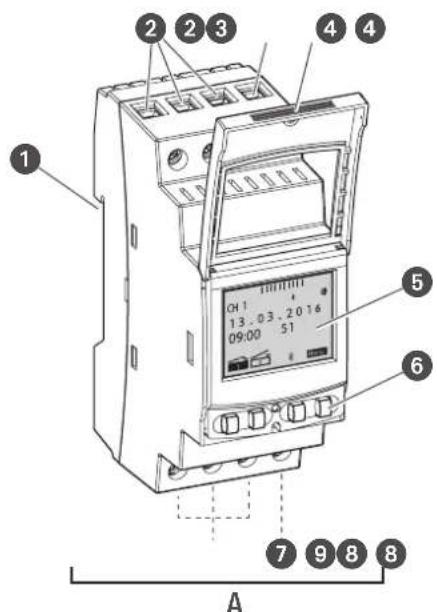
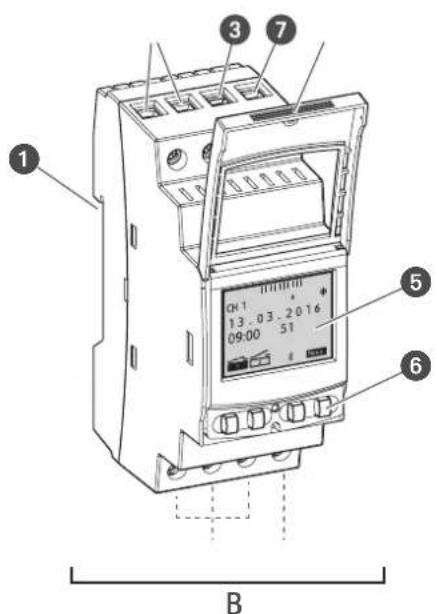
Fig. 1: Interruptor horario de carril DIN
A Interruptor horario de carril DIN de 1 o 2 canales de 110–230 V
B Interruptor horario de carril DIN de 12/24 V
1 Sistema de montaje rápido en carril DIN
2 Borne de conexión del canal 2 (solo en el modelo de 2 canales)
3 Borne de conexión de fase
4 Carcasa precintable
5 Display
6 Botones de mando
7 Borne de conexión del neutro
8 Bornes de conexión del canal 1
9 Borne libre sin potencial
Descripción del funcionamiento
El interruptor horario de carril DIN es un interruptor horario que puede montarse en un carril DIN (Fig. 1①) por medio de un sistema de montaje rápido; sirve para controlar el aparato conectado a él. El interruptor horario de carril DIN dispone de 1 o 2 canales y se maneja a través de un display (Fig. 1⑤) con 4 botones de mando (Fig. 1/6). El interruptor horario de carril DIN puede programarse manualmente o desde un dispositivo móvil. La frecuencia de la señal de radio es de 2,4 GHz y la potencia máxima de emisión de 1,8 mW.
Datos técnicos (DIN EN 60730-1)
Modo de acción 1.B
Nivel de contaminación 2
Tensión de choque asignada 4000 V
Encontrará los datos técnicos de los aparatos descritos en este manual en:
https://gragsinsdie/zeitschattechnik/t-specs.
Modos de uso
En el interruptor horario de carril DIN pueden programarse las funciones siguientes:
- Programación independiente de la fecha
- Programación en función de la fecha
- Programación de activación y desactivación
• * Programación de impulso, ciclo y aleatoria - * Programación en función de la salida y la puesta del sol
- Programación a través de dispositivos móviles
* Estas funciones dependen del modelo
Elementos de visualización y mando
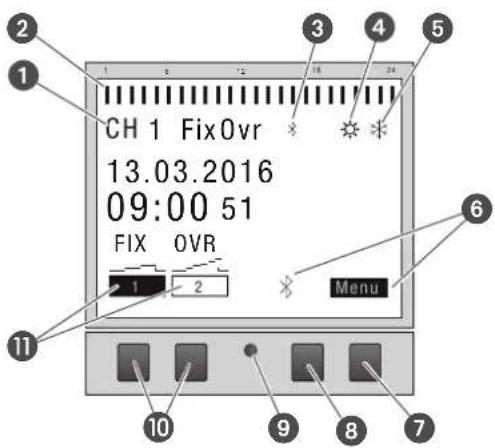
Fig. 2: Estructura del display
1 Canal
2 Tiempos de conexión programados
3 Bluetooth
4 Horario de verano
5 Horario de invierno
6 Funciones de los botones derechos
7 Botón de menú
8 Botón de Bluetooth
9 Botón Reset
10 Botones izquierdos
⑪ Funciones de los botones izquierdos
Indicadores de función de los dos botones derechos (Fig. 2/⑦ + ⑧)
Indicador Función
Menú Activar el modo de programación.
Bluetooth Al pulsar este botón se activa la función Bluetooth y se puede establecer la conexión.
ESC Pulsar brevemente = saltar un paso hacia atrás.
Pulsar prolongadamente (2 segundos) = volver al modo automático.
OK Seleccionar y aceptar la selección.
< Borrar la última entrada; p. ej., al introducir la hora.
Indicadores de función de los dos botones izquierdos (Fig. 2/10)
| Indicador Función | |
| FIX1 | Modo de funcionamiento ON (FIX) - El canal está activado permanentemente. |
| FIX1 | Modo de funcionamiento OFF (FIX) - El canal está desactivado permanentemente. |
| OVR1 | Modo Override - El programa que se está ejecutando se sobrescribe hasta el siguiente comando automático. |
| 1 | ON automático - El canal se activa según el tiempo de conexión programado. |
| 1 | OFF automático - El canal se activa según el tiempo de conexión programado. |
| A B | Indicador de un módulo de canales adicionales sin conectar. |
| ^ | Desplazarse hacia arriba por el menú. |
| v | Desplazarse hacia abajo por el menú. |
| – Pulsar brevemente = el valor mostrado (hora, minuto, segundo) se reduce en 1 unidad.Pulsar prolongadamente (2 segundos) = desplazamiento rápido.Reducir o eliminar selección al seleccionar canales o días. | |
| + Pulsar brevemente = el valor mostrado (hora, minuto, segundo) se incrementa en 1 unidad.Pulsar prolongadamente (2 segundos) = desplazamiento rápido.Aumentar o seleccionar al seleccionar canales o días. | |
Estructura del menú
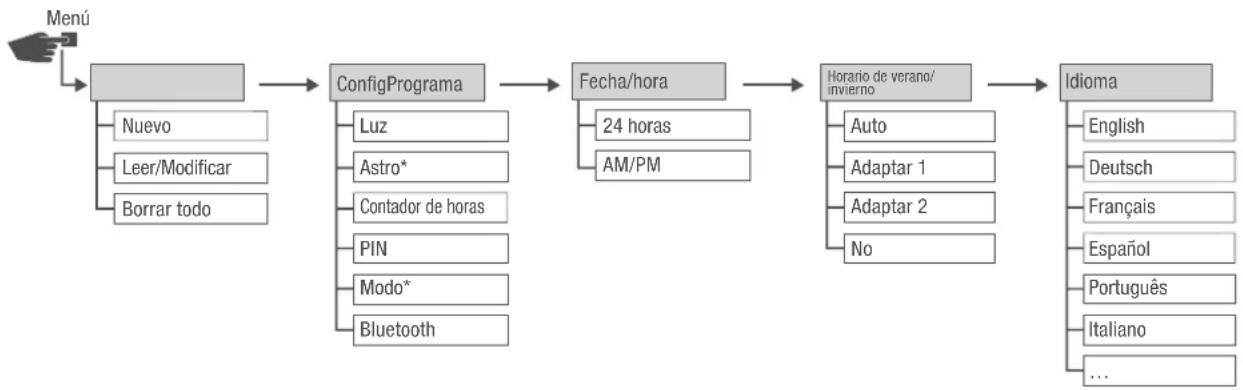
flowchart
graph LR
    A["Menu"] --> B["ConfigPrograma"]
    B --> C["Fecha/hora"]
    C --> D["Idioma"]

    A --> A1["Nuevo"]
    A --> A2["Leer/Modificar"]
    A --> A3["Borrar todo"]

    B --> B1["Luz"]
    B --> B2["Astro*"]
    B --> B3["Contador de horas"]
    B --> B4["PIN"]
    B --> B5["Modo*"]
    B --> B6["Bluetooth"]

    C --> C1["24 horas"]
    C --> C2["AM/PM"]

    D --> D1["Auto"]
    D --> D2["Adaptar 1"]
    D --> D3["Adaptar 2"]
    D --> D4["No"]

    D1 --> D11["English"]
    D1 --> D12["Deutsch"]
    D1 --> D13["Français"]
    D1 --> D14["Espanol"]
    D1 --> D15["Português"]
    D1 --> D16["Italiano"]
    D1 --> D17["..."]
* Estas funciones dependen del modelo.
La estructura del menú aparece en el display al pulsar el botón de menú (Fig. 2 ^7 ).
Descargar la app

El interruptor horario de carril DIN puede programarse desde un dispositivo móvil.
La app está disponible tanto para dispositivos con Android como para dispositivos con iOS; como alternativa, puede escanear el código QR que aparece e instalar la app.
Seguridad
Indicaciones de seguridad
En este manual, las indicaciones de seguridad están marcadas con símbolos determinados. Las indicaciones de seguridad van precedidas por palabras de señalización que expresan el grado de peligro.

¡ADVERTEN- CIA!
Esta combinación de símbolo y palabra de señalización indica una situación de posible peligro que puede producir la muerte o graves lesiones de no evitarse.

¡PRECAUCIÓN!
Esta combinación de símbolo y palabra de señalización indica una situación de posible peligro que puede producir lesiones leves de no evitarse.

¡AVISO!
Esta combinación de símbolo y palabra de señalización indica una situación de posible peligro que puede producir daños materiales de no evitarse.

¡PROTECCIÓN DEL MEDIO AMBIENTE!
Esta combinación de símbolo y palabra de señalización indica posibles peligros para el medio ambiente.
Sugerencias y recomendaciones

Este símbolo destaca sugerencias y recomendaciones útiles, así como información necesaria para un funcionamiento eficiente y sin fallos.
Uso previsto
- El interruptor horario sirve exclusivamente para conectar y desconectar en el ámbito doméstico o comercial aparatos eléctricos cuyo uso previsto no lo excluya.
- El interruptor horario deberá montarse exclusivamente en carriles DIN.
El uso previsto implica también respetar todas las especificaciones de este manual.
Cualquier uso que exceda el previsto o difiera de él se considera un uso incorrecto. Cualquier manipulación o modificación del aparato conlleva una pérdida de la garantía.

¡ADVERTEN- CIA!
¡Peligro si la sección del cable es insuficiente!
Si se utilizan cables de sección insuficiente, pueden generarse cortocircuitos o incendios.
- Para los cables, utilice únicamente bornes de conexión con una sección comprendida entre 1 mm ^2 y 2,5 mm ^2 .

¡AVISO!
¡Deterioro del interruptor horario de carril DIN por instalación en un lugar inadecuado!
Si el interruptor horario de carril DIN se instala en un lugar inadecuado, este puede sufrir daños materiales.
- Instale siempre el interruptor horario de carril DIN en estancias secas y no lo instale cerca de aparatos que produzcan descargas inductivas (motores, transformadores, etc.).
- Monte el interruptor horario de carril DIN únicamente en carriles DIN.
Riesgos residuales
El aparato se ha diseñado conforme a los últimos avances tecnológicos y a los criterios de seguridad aplicados actualmente.
Sin embargo, sigue habiendo riesgos residuales que exigen actuar con precaución. A continuación se enumeran los peligros residuales, los modos de proceder correspondientes y las medidas a tomar al respecto.
Certificación FCC
FCC ID: 2AHH/-DG
Este aparato cumple con el apartado 15 de las reglas FCC. Solo se permite el funcionamiento bajo las siguientes condiciones: (1) el aparato no debe producir interferencias y (2) el aparato debe aceptar las interferencias recibidas, incluso aquellas que puedan ocasionar un funcionamiento no deseado.
Corriente eléctrica

¡ADVERTEN- CIA!
¡Peligro de muerte por descarga eléctrica!
Un montaje e instalación incorrectos del aparato pueden producir tensiones eléctricas mortales.
- Encargue su montaje y conexión únicamente a técnicos en electricidad.
Requisitos que debe cumplir el personal

Técnico en electricidad
Debido a su formación especializada, conocimientos y experiencia, así como a su conocimiento de las normas y reglamentos aplicables, el técnico en electricidad está capacitado para realizar trabajos en sistemas eléctricos y para detectar y evitar peligros por sí mismo.
El técnico en electricidad ha sido formado especialmente para el entorno de trabajo en el que se desarrolla su actividad y conoce las normas y los reglamentos relevantes.
Instalación
Realizar la conexión eléctrica

¡ADVERTEN- CIA!
¡Peligro de muerte por descarga eléctrica!
Un montaje e instalación incorrectos del aparato pueden producir tensiones eléctricas mortales.
- Encargue su montaje y conexión únicamente a técnicos en electricidad.
Personal:
- Técnico en electricidad
Materiales:
• Carril DIN (15 mm x 7,5 mm)
• Carril DIN (15 mm x 12,5 mm)
Requisito:
- Los bornes de conexión de los cables tienen que tener una sección comprendida entre 1 mm² y 2,5 mm².
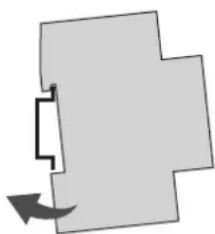
Fig. 4: Montaje en carril DIN
- Coloque el interruptor horario de carril DIN desde arriba en el carril DIN (Fig. 4) y apriete hacia atrás hasta que quede encajado.
Realizar la conexión eléctrica
- Pele los cables de conexión.
- Longitud que hay que pelar: 8 mm
! Pares de apriete ¡AVISO! Para evitar daños y contactos erróneos, atornille los bornes de conexión con un par de 1,2 – 1,4 Nm.
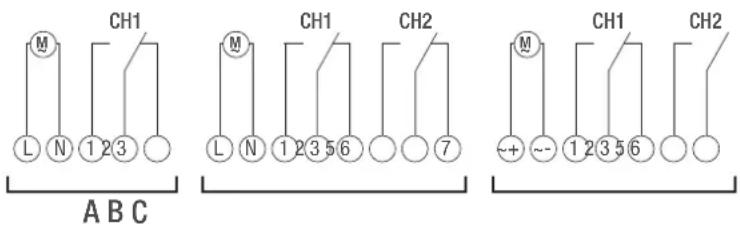
Fig. 5: Esquema de conexiones
A Interruptor horario de carril DIN de 1 canal de 110–230 V
B Interruptor horario de carril DIN de 2 canales de 110–230 V
C Interruptor horario de carril DIN de 12/24 V
- Conecte el interruptor horario de carril DIN según el esquema de conexiones (Fig. 5/A), (Fig. 5/B) o (Fig. 5/C).
Configuración
Batería de reserva
! ¡AVISO!
¡Reserva de cuerda reducida en la batería de reserva!
Al utilizar el aparato sin conexión a la red, la reserva de cuerda de la batería de reserva se reduce.
Después de 8 años de almacenamiento sin conexión a la red, la batería de reserva está descargada.
Conexión a dispositivos móviles

El manejo y la programación manuales solo son posibles si no hay conexiones activas con el dispositivo móvil.
Primera puesta en funcionamiento
Estado de fábrica
En su estado de fábrica, el aparato está en modo automático y configurado con los ajustes por defecto de hora, fecha e idioma del menú (inglés).
Asistente de puesta en funcionamiento
Al pulsar por primera vez el botón del menú, un asistente le ayuda a recorrer los ajustes básicos, que pueden comprobarse y ajustarse en caso necesario durante la primera puesta en funcionamiento.
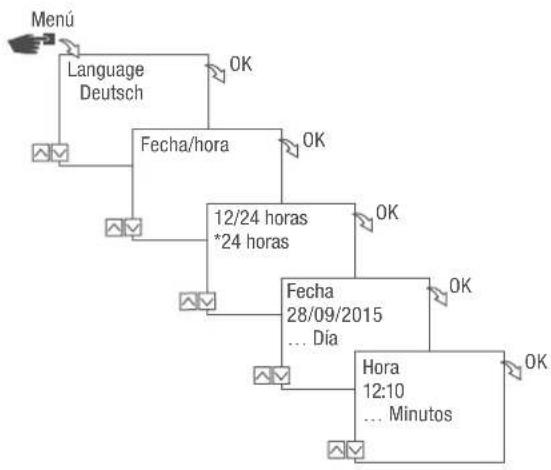
flowchart
graph TD
    A["Menu"] --> B["Language Deutsch"]
    B --> C["Fecha/hora"]
    C --> D["12/24 horas *24 horas"]
    D --> E["Fecha 28/09/2015 ... Día"]
    E --> F["Hora 12:10 ... Minutos"]
    C --> G["OK"]
    D --> H["OK"]
    E --> I["OK"]
    F --> J["OK"]
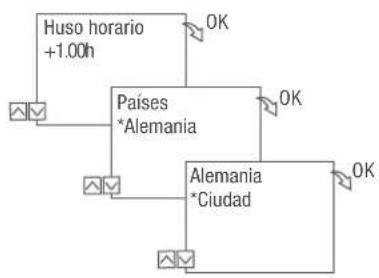
flowchart
graph TD
    A["Huso horario +1.00h"] --> B["Países *Alemania"]
    B --> C["Alemania *Ciudad"]
    C --> D["OK"]
    style A fill:#f9f,stroke:#333
    style B fill:#ccf,stroke:#333
    style C fill:#cfc,stroke:#333
Fig. 6: Primera puesta en funcionamiento
Fijar el idioma
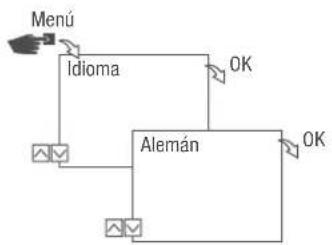
flowchart
graph TD
    A["Menú"] --> B["Idioma"]
    B --> C["Alemán"]
    C --> D["OK"]
    C --> E["OK"]
Fig. 7: Fijar el idioma
- Pulse el botón Menú.
- Seleccione Idioma y confirme con OK.

En la primera puesta en funcionamiento, aquí aparece siempre Idioma.
- Seleccione el idioma y confirme con OK.
Fijar la fecha y la hora
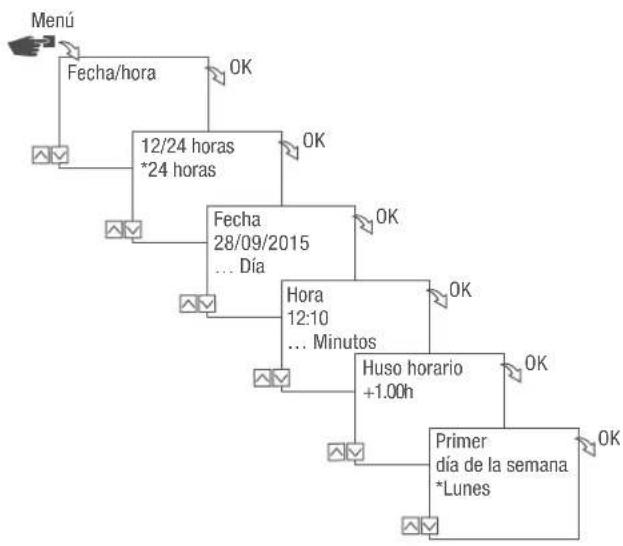
flowchart
graph TD
    A["Menu"] --> B["Fecha/hora"]
    B --> C["12/24 horas *24 horas"]
    C --> D["Fecha 28/09/2015 ... Día"]
    D --> E["Hora 12:10 ... Minutos"]
    E --> F["Huso horario +1.00h"]
    F --> G["Primer día de la semana *Lunes"]
    style A fill:#f9f,stroke:#333
    style G fill:#f9f,stroke:#333
Fig. 8: Fijar la fecha y la hora
- Pulse el botón Menú.
- Seleccione Fecha/hora y confirme con OK.
- Seleccione la representación horaria que desee (» «Posibles representaciones horarias» en la página 238) y confirme con OK.
- Introduzca la fecha y confirme con OK.
- Introduzca la hora y confirme con OK.
- Introduzca el huso horario y confirme con OK.
- Introduzca el primer día de la semana y confirme con OK.

Seleccionar día de la semana
Ejemplo:
- Día 1 = domingo... 1 - 5 = Dom - Jue
- Día 1 = lunes... 1 - 5 = Lun - Vie
Posibles representaciones horarias
Ajuste Efecto
24 horas La hora aparece en formato de 24 horas.
AM/PM La hora aparece en formato de 12 horas.
- AM = mañana
- PM = tarde
Seleccionar horario de verano/invierno
El cálculo automático del horario de verano/invierno puede llevarse a cabo según los ajustes posibles («Posibles ajustes» en la página 239) o puede desactivarse.
Posibles ajustes
Ajuste Efecto
EU (ajuste de fábrica) El cambio se realiza el último domingo de marzo y octubre. Cada año se calcula de nuevo.
USA El cambio se realiza el segundo domingo de marzo y el primer domingo de noviembre. Cada año se calcula de nuevo.
Adaptar 1 El horario de verano/invierno se vuelve a calcular automáticamente cada año.
La hora se cambia el domingo correspondiente de las 2 a las 3 horas (horario de verano) o de las 3 a las 2 horas (horario de invierno).
- Si la fecha introducida está entre el día 1 y el 15 del mes seleccionado, el cambio se realiza siempre el primer domingo del mes.
- Si la fecha introducida está entre el día 16 y el 31 del mes seleccionado, el cambio se realiza siempre el último domingo del mes.
Adaptar 2 El cambio se realiza todos los años en la misma fecha introducida.
No No hay cambio.
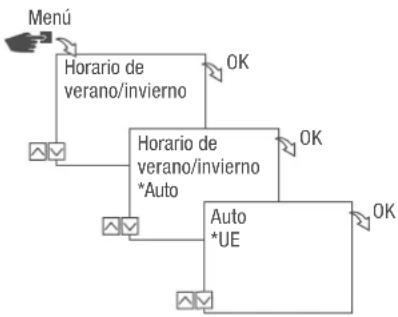
flowchart
graph TD
    A["Menu"] --> B["Horario de verano/invierno"]
    B --> C["OR"]
    C --> D["Horario de verano/invierno *Auto"]
    D --> E["OK"]
    E --> F["Auto *UE"]
    F --> G["OK"]
Fig. 9: Seleccionar horario de verano y de invierno
- Pulse el botón Menú.
- Seleccione Horario de verano/invierno.
- Seleccione el ajuste que desee («Posibles ajustes» en la página 239) y confirme con OK.
- Una vez seleccionado el ajuste Adaptar 1 o Adaptar 2, introduzca el mes y el día y confirme con OK.
Fijar los datos de ubicación
En el menú Astro se pueden fijar los datos de ubicación.
Si la ubicación está definida, los programas pueden adaptarse a la salida y la puesta del sol en el lugar correspondiente.
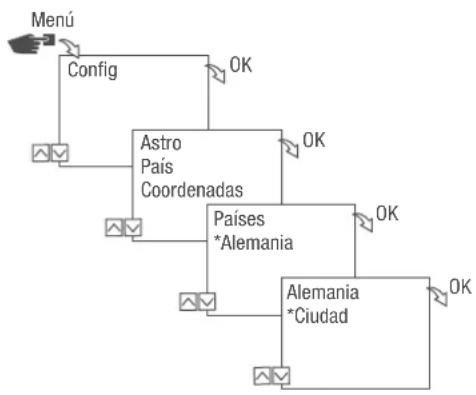
flowchart
graph TD
    A["Menú"] --> B["Config"]
    B --> C["Astro País Coordenadas"]
    C --> D["Países *Alemania"]
    D --> E["Alemania *Ciudad"]
    E --> F["OK"]
    C --> G["OK"]
    D --> H["OK"]
    E --> I["OK"]
Fig. 10: Fijar los datos de ubicación

La función Astro depende del modelo.
- Pulse el botón Menú.
- Seleccione Config y confirme con OK.
- Seleccione el ajuste que desee («Posibles ajustes» en la página 240) y confirme con OK.
- Seleccione la especificación del ajuste que desee y confirme con OK.
→ Los programas se adaptan a la salida o la puesta del sol en la localidad elegida.
Posibles ajustes
Ajuste Selección Especificación
País País de ubicación. Aparece una selección de ciudades.
Coordenadas Grado de latitud y grado de longitud de la ubicación.
Activar la corrección Astro
En el menú Corrección, la programación en función de la salida y la puesta del sol se puede corregir con respecto a la programación real.
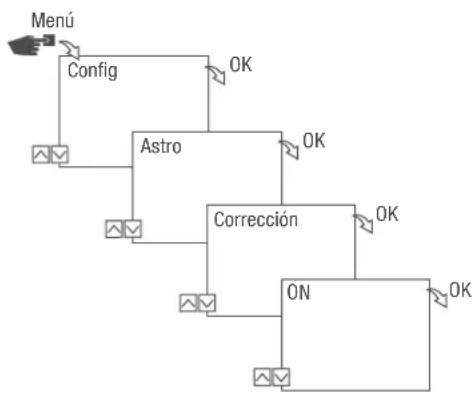
flowchart
graph TD
    A["Menu"] --> B["Config"]
    B --> C["Astro"]
    C --> D["Corrección"]
    D --> E["ON"]
    E --> F["OK"]
    F --> G["OK"]
    G --> H["OK"]
    H --> I["OK"]
    I --> J["OK"]
    J --> K["OK"]
    K --> L["OK"]
    L --> M["OK"]
    M --> N["OK"]
    N --> O["OK"]
    O --> P["OK"]
    P --> Q["OK"]
    Q --> R["OK"]
    R --> S["OK"]
    S --> T["OK"]
    T --> U["OK"]
    U --> V["OK"]
    V --> W["OK"]
    W --> X["OK"]
    X --> Y["OK"]
    Y --> Z["OK"]
    Z --> AA["OK"]
    AA --> AB["OK"]
    AB --> AC["OK"]
    AC --> AD["OK"]
    AD --> AE["OK"]
    AE --> AF["OK"]
    AF --> AG["OK"]
    AG --> AH["OK"]
    AH --> AI["OK"]
    AI --> AJ["OK"]
    AJ --> AK["OK"]
    AK --> AL["OK"]
    AL --> AM["OK"]
    AM --> AN["OK"]
    AN --> AO["OK"]
    AO --> AP["OK"]
    AP --> AQ["OK"]
    AQ --> AR["OK"]
    AR --> AS["OK"]
    AS --> AT["OK"]
    AT --> AU["OK"]
    AU --> AV["OK"]
    AV --> AW["OK"]
    AW --> AX["OK"]
    AX --> AY["OK"]
    AY --> AZ["OK"]
    AZ --> BA["OK"]
    BA --> BB["OK"]
    BB --> BC["OK"]
    BC --> BD["OK"]
    BD --> BE["OK"]
    BE --> BF["OK"]
    BF --> BG["OK"]
    BG --> BH["OK"]
    BH --> BI["OK"]
    BI --> BJ["OK"]
    BJ --> BK["OK"]
    BK --> BL["OK"]
    BL --> BM["OK"]
    BM --> BN["OK"]
    BN --> BO["OK"]
    BO --> BP["OK"]
    BP --> BQ["OK"]
Fig. 11: Activar la corrección Astro

La función de corrección depende del modelo.
Si hay varios programas fijados en función de la salida y la puesta del sol, solo se tiene en cuenta la primera salida y la última puesta del sol.
Las conexiones por impulso o ciclo y aleatorias no se pueden corregir.
- Pulse el botón Menú.
- Seleccione Config y confirme con OK.
- Seleccione Astro y confirme con OK.
- Seleccione Corrección y confirme con OK.
- Seleccione ON y confirme con OK.
→ La corrección Astro está activada y se fija por separado para cada programación.
Ajustar la retroiluminación
En el menú Luz se fija cuánto dura la retroiluminación después de pulsar por última vez un botón.
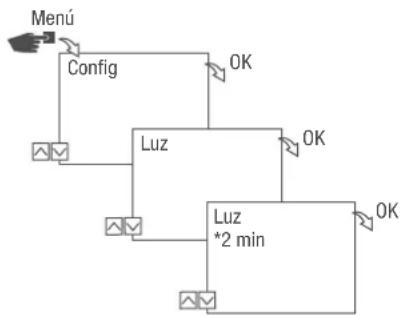
flowchart
graph TD
    A["Menu"] --> B["Config"]
    B --> C["Luz"]
    C --> D["OK"]
    C --> E["Luz *2 min"]
    E --> F["OK"]
Fig. 12: Ajustar la retroiluminación
- Pulse el botón Menú.
- Seleccione Config y confirme con OK.
-
Seleccione Luz y confirme con OK.
-
Seleccione el ajuste que desee («Posibles ajustes» en la página 242) y confirme con OK.
Posibles ajustes
Ajuste Efecto
Fix ON La retroiluminación del display queda encendida de forma permanente.
2 min La retroiluminación del display queda encendida durante 2 minutos después de pulsar por última vez un botón.
Leer el contador de horas
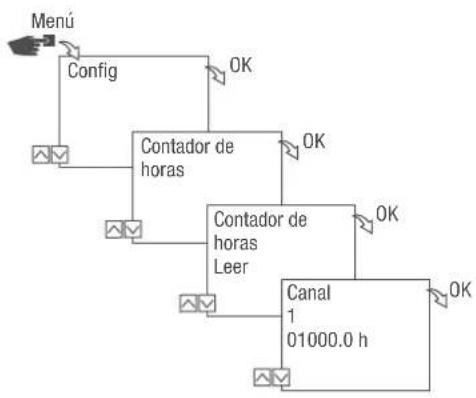
En el menú Leer el contador de horas aparecen las horas de servicio del aparato.
flowchart
graph TD
    A["Menu"] --> B["Config"]
    B --> C["Contador de horas"]
    C --> D["Canal 1 01000.0 h"]
    D --> E["OK"]
    C --> F["OK"]
    D --> G["OK"]
Fig. 13: Leer el contador de horas
- Pulse el botón Menú.
- Seleccione Config y confirme con OK.
- Seleccione Contador de horas y confirme con OK.
- Seleccione Leer y confirme con OK.
- Seleccione el canal que desee y confirme con OK.
- Vuelva a la selección de canales con ESC y lea el contador de horas para otro canal.
Restablecer el contador de horas
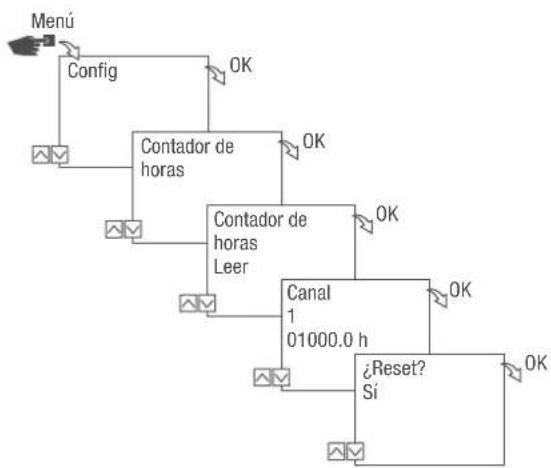
En el menú Reset puede poner el contador de horas a 0.
flowchart
graph TD
    A["Menu"] --> B["Config"]
    B --> C["Contador de horas"]
    C --> D["Contador de horas Leer"]
    D --> E["Canal 1 01000.0 h"]
    E --> F["¿Reset? Si"]
    F --> G["OK"]
    C --> H["OK"]
    D --> I["OK"]
Fig. 14: Restablecer el contador de horas
- Pulse el botón Menú.
- Seleccione Config y confirme con OK.
- Seleccione Contador de horas y confirme con OK.
- Seleccione Leer y confirme con OK.
- Seleccione el canal y confirme con OK.
- Seleccione el ajuste que desee (⇨ «Posibles ajustes» en la página 244) y confirme con OK.
Posibles ajustes
Ajuste Efecto
Sí El contador de horas se pone a cero.
No El contador de horas sigue contando.
Ajustar el contador de mantenimiento
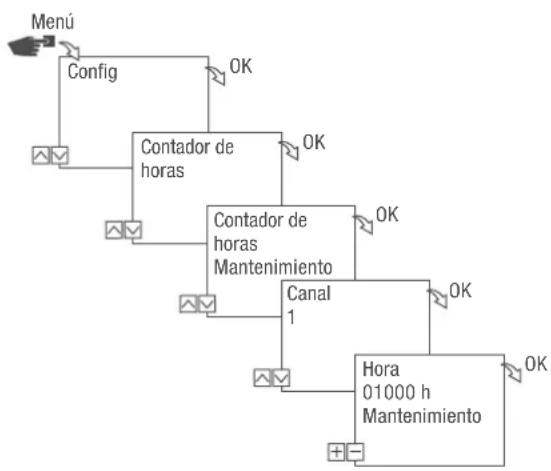
En el menú Contador de horas de mantenimiento puede fijarse cada cuántas horas de servicio aparece un mensaje de mantenimiento para un canal. El indicadorService CHX se muestra de forma alternativa con la hora en el modo automático.
flowchart
graph TD
    A["Menu"] --> B["Config"]
    B --> C["Contador de horas"]
    C --> D["Canal 1"]
    D --> E["Hora 01000 h Mantenimiento"]
    E --> F["Contador de horas Mantenimiento"]
    F --> G["OK"]
    G --> H["OK"]
    H --> I["OK"]
    I --> J["OK"]
Fig. 15: Ajustar el contador de mantenimiento
- Pulse el botón Menú.
- Seleccione Config y confirme con OK.
- Seleccione Contador de horas y confirme con OK.
- Seleccione Mantenimiento y confirme con OK.
- Seleccione el canal que desee y confirme con OK.
- Fije el intervalo (+/-) y confirme con OK.
- Vuelva a la selección de canales con ESC y ajuste el contador de mantenimiento para otro canal.
Fijar PIN
flowchart
graph TD
    A["Menu"] --> B["Config"]
    B --> C["PIN"]
    C --> D["OK"]
    D --> E["PIN Introducir PIN"]
    E --> F["OK"]
    F --> G["Introducir PIN 1234"]
    G --> H["OK"]
    H --> I["Introducir PIN PIN guardado"]
    I --> J["OK"]
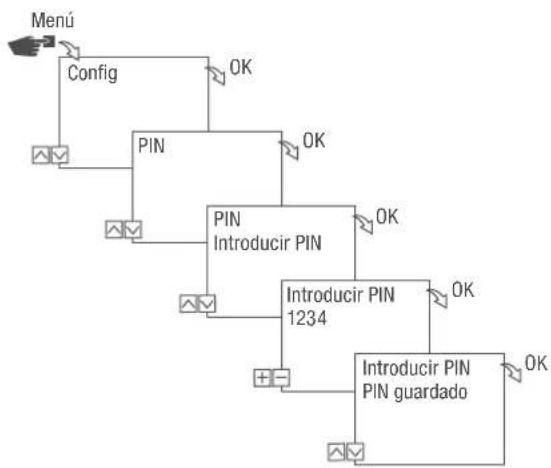
Fig. 16: Fijar PIN
- Pulse el botón Menú.
- Seleccione Config y confirme con OK.
- Seleccione PIN y confirme con OK.
- Seleccione Introducir PIN y confirme con OK.
- Introduzca el PIN y confirme con OK.
→ Todas las configuraciones, mandos manuales y programaciones están protegidos por contra-seña y no se pueden cambiar sin introducir el PIN.
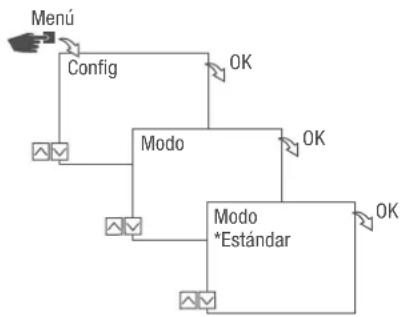
Seleccionar un modo
En el menú Modo se fija si van a estar disponibles las funciones estándar o las funciones ampliadas.
flowchart
graph TD
    A["Menu"] --> B["Config"]
    B --> C["Modo"]
    C --> D["Modo *Estándar"]
    D --> E["OK"]
    C --> F["OK"]
    D --> G["OK"]
Fig. 17: Seleccionar un modo
- Pulse el botón Menú.
- Seleccione Config y confirme con OK.
-
Seleccione Modo y confírmelo con OK.
-
Seleccione el ajuste que desee (⇨ «Posibles ajustes» en la página 247) y confirme con OK.
Posibles ajustes
Estándar Ampliado
- Comando ON/OFF • Comando ON/OFF
- Nivel de prioridad de los programas (→ Capítulo «Fijar el nivel de prioridad de los programas» en la página 260)
- Programación en función de la salida y la puesta del sol
- Programación de impulso (→ Capítulo «Programar la conexión por impulso» en la página 265)
- Programación de ciclo (→ Capítulo «Programar la conexión por ciclo» en la página 267)
- Programación aleatoria (→ Capítulo «Programar la conexión aleatoria» en la página 270)
Seleccionar el modo de funcionamiento
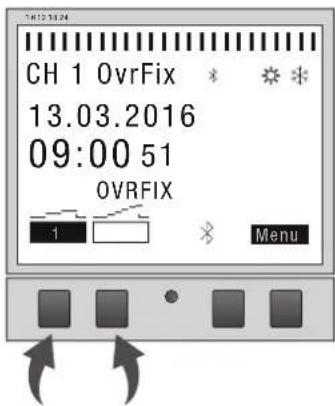
Fig. 18: Modo de funcionamiento
Con los botones izquierdos de función se selecciona el modo de funcionamiento del aparato.
| Posibles ajustes | |
| FIX | ON permanente (FIX) Canal activado permanentemente. |
| 1 | |
| FIX | OFF permanente (FIX) Canal desactivado permanentemente. |
| 1 | |
| OVR | Modo Override ON (OVR) Con el modo Override se sobrescribe temporalmente el programa que se está ejecutando. |
 | • Con «Modo Override ON» puede iniciar de forma anticipada |
La función Override se aplica solamente al programa actual y se mantiene activa hasta el siguiente comando automático. Después, el aparato vuelve al modo automático.
Ejemplo:
Un programa diario enciende el aparato cada día de las 08:00 h (mañana) a las 17:00 h (tarde). Si, en algún momento, el aparato tiene que encenderse excepcionalmente a las 06:00 h (antes de lo previsto), se utiliza para ello el modo Override.
Posibles ajustes
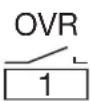
Modo Override OFF (OVR) Con el modo Override se sobrescribe temporalmente el programa que se está ejecutando.
- Finalice antes de lo previsto el programa en curso con «Modo Override OFF».
La función Override se aplica solamente al programa actual y se mantiene activa hasta el siguiente comando automático. Después, el aparato vuelve al modo automático.
Ejemplo:
Un programa diario enciende el aparato cada día de las 08:00 h (mañana) a las 17:00 h (tarde). Si, en algún momento, el aparato tiene que apagarse excepcionalmente a las 16:00 horas (antes de lo previsto), se utiliza para ello el modo Override.

ON automático El canal se activa según los tiempos de conexión programados.

OFF automático El canal se desactiva según los tiempos de conexión programados.
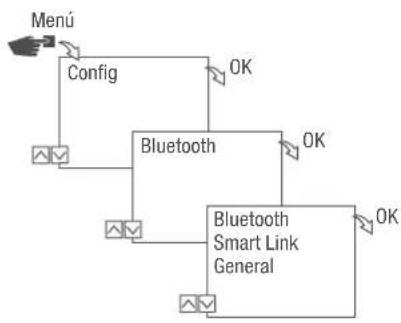
Leer los ajustes de Bluetooth
flowchart
graph TD
    A["Menu"] --> B["Config"]
    B --> C["Bluetooth"]
    C --> D["Bluetooth Smart Link General"]
    D --> E["OK"]
    C --> F["OK"]
    C --> G["OK"]
Fig. 19: Ajustes de Bluetooth
- Pulse el botón Menú.
- Seleccione Config y confirme con OK.
- Seleccione Bluetooth y confirme con OK.
- Seleccione Smart Link o General y confirme con OK.
→ Los ajustes (◀ «Ajustes de Bluetooth» en la página 250) se pueden leer.

El nombre del aparato puede cambiarse a través de dispositivos móviles.
Ajustes de Bluetooth
Menú Ajustes
Smart Link Dirección MAC
Nombre del aparato
General Número de versión de software
Número de serie del aparato
Conectar el interruptor horario de carril DIN al módulo de canales adicionales
Los modos de uso de la lista pueden programarse en el interruptor horario de carril DIN y ejecutarse en el canal que se desee del módulo de canales adicionales. Para ello, el interruptor horario de carril DIN tiene que estar conectado al módulo de canales adicionales.
Modos de uso
- Programación independiente de la fecha
- Programación en función de la fecha
- Programación de impulso, ciclo y aleatoria
- Programación en función de la salida y la puesta del sol
- Programación a través de dispositivos móviles
- Interfaz Bluetooth Low Energy para accesorios y dispositivos móviles de programación

Los canales adicionales solo se pueden añadir a determinados modelos.
Preparar el establecimiento de conexión
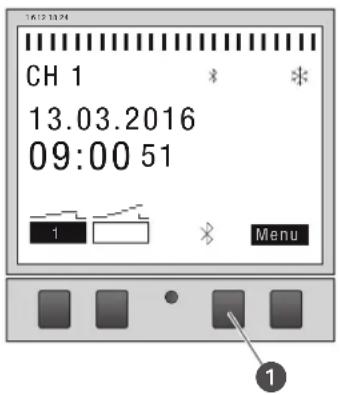
Fig. 20: Establecer la conexión por Bluetooth en el interruptor horario de carril DIN
- Pulse el botón de Bluetooth (Fig. 20/①) del interruptor horario de carril DIN.
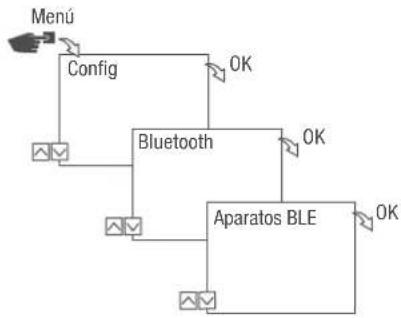
flowchart
graph TD
    A["Menu"] --> B["Config"]
    B --> C["Bluetooth"]
    C --> D["Aparatos BLE"]
    D --> E["OK"]
    C --> F["OK"]
    C --> G["OK"]
Fig. 21: Ajustes de Bluetooth
- Pulse el botón Menú.
- Seleccione Config y confirme con OK.
- Seleccione Bluetooth y confirme con OK.
- Seleccione Aparatos BLE y confirme con OK.
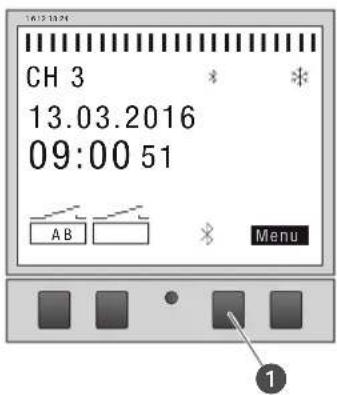
Fig. 22: Establecer la conexión por Bluetooth en el módulo de canales adicionales
- Pulse el botón de Bluetooth (Fig. 22/ ①) del módulo de canales adicionales.
El símbolo de Bluetooth parpadea durante 2 minutos. En el display del interruptor horario de carril DIN aparece una lista de todos los aparatos disponibles cerca de él.

El proceso se tiene que cerrar antes de 2 minutos; si no, hay que repetirlo.
Tras la primera conexión, el interruptor horario de carril DIN se conecta automáticamente al dispositivo móvil situado cerca de él.
Si se corta la corriente, la conexión Bluetooth se mantiene durante 2 minutos.
Establecer la conexión
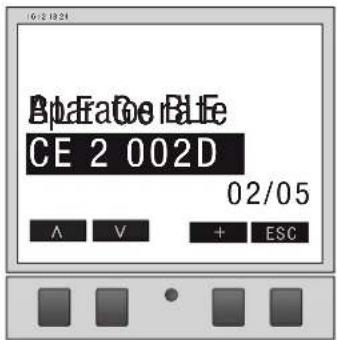
Fig. 23: Seleccionar el módulo de canales adicionales
- En el interruptor horario de carril DIN, seleccione con los botones izquierdos (Λ/∨) el módulo de canales adicionales de la lista que se tenga que conectar y confirme con+.

El módulo de canales adicionales conectado queda marcado con #.
- Seleccione un nuevo módulo de canales adicionales con los botones izquierdos (Λ/ν) y confirme con +.
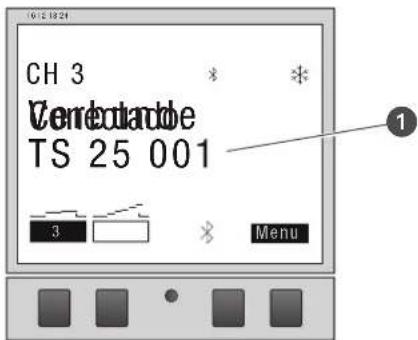
Fig. 24: El módulo de canales adicionales está conectado al interruptor horario de carril DIN
- Cuando la conexión está activa, el módulo de canales adicionales muestra el nombre del aparato conectado (Fig. 24/1).
En el display aparecen alternativamente el nombre del aparato conectado y la fecha y la hora actuales.

Si la conexión es correcta, el nombre de los canales cambia de «A» y «B» a «3» y «4», «5» y «6» o bien «7» y «8».
- Si el interruptor horario de carril DIN o el módulo de canales adicionales está protegido por un PIN, introduzca el PIN en el interruptor horario de carril DIN.
Desconectar el módulo de canales adicionales del interruptor horario de carril DIN
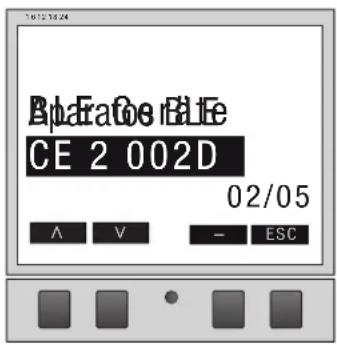
Fig. 25: Seleccionar el módulo de canales adicionales
- En el interruptor horario de carril DIN, seleccione con los botones izquierdos (Λ/∨) el módulo de canales adicionales de la lista que se tenga que desconectar y confirme con–.

Los módulos de canales adicionales conectados quedan marcados con #.
- Seleccione otro módulo de canales adicionales que se tenga que desconectar con los botones izquierdos (Λ/∨) y confirme con –.

Si la desconexión es correcta, el nombre de los canales cambia de «3» y «4» a «5» y «6» o bien de «7» y «8» a «A» y «B».
Manejar y programar el interruptor horario de carril DIN a través de dispositivos móviles
Conexión a dispositivos móviles
Las funciones «FIX ON/OFF» y «Modo Override (OVR)» del interruptor horario de carril DIN pueden controlarse directamente a través de una conexión Bluetooth.
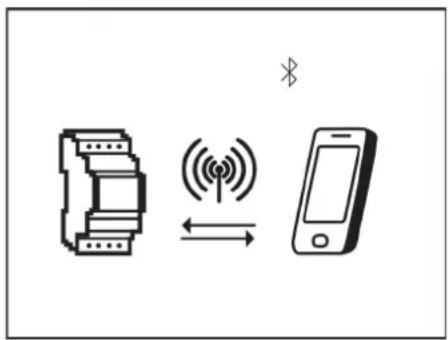
Fig. 26: Indicador durante la transmisión de datos
Los ajustes y los programas pueden fijarse a través del dispositivo móvil y ejecutarse en el canal del interruptor horario de carril DIN que se desee. Los ajustes y programas definidos en la app tienen que transferirse al interruptor horario de carril DIN (Fig. 26).

Para programar el interruptor horario de carril DIN a través de un dispositivo móvil se requiere la app móvil correspondiente. La app está disponible tanto para dispositivos con Android como para dispositivos con iOS; como alternativa, puede escanear el código QR que aparece e instalar la app.

Preparar el establecimiento de conexión
1. Active Bluetooth en el dispositivo móvil.
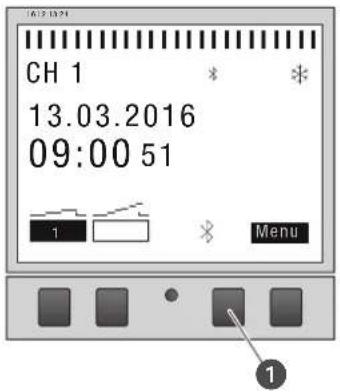
Fig. 27: Establecer la conexión por Bluetooth en el interruptor horario de carril DIN
1. Pulse el botón de Bluetooth (Fig. 27/ ①) del interruptor horario de carril DIN.
El símbolo de Bluetooth parpadea durante 2 minutos. En el dispositivo móvil aparece una lista de todos los interruptores horarios de carril DIN disponibles cerca de él.

El proceso se tiene que cerrar antes de 2 minutos; si no, hay que repetirlo.
Tras la primera conexión, el interruptor horario de carril DIN se conecta automáticamente al dispositivo móvil situado cerca de él.
Si se corta la corriente, la conexión Bluetooth se mantiene durante 2 minutos.
Establecer la conexión
2. El interruptor horario de carril DIN se tiene que seleccionar en el dispositivo móvil.
→ Cuando la conexión está activa, en el interruptor horario de carril DIN aparece el símbolo de Bluetooth (FIX).
Programación
Información acerca de la programación

¡Reserva de cuerda reducida en la batería de reserva!
Al utilizar el aparato sin conexión a la red, la reserva de cuerda de la batería de reserva se reduce.

Nivel de prioridad
Los comandos de desconexión tienen prioridad sobre los comandos de conexión.
Pasos de programación
Requisito:
- No hay conexiones activas a dispositivos móviles.
- Fije la fecha o bien intervalos de tiempo.
En este menú puede fijar en qué día o dentro de qué periodo (fecha del...al) se tiene que encender o apagar el aparato.
- Fije la función y el tiempo de conexión.
En este menú puede fijarse qué comando de conexión tiene que ejecutarse a qué hora. Estos modelos están disponibles en las versiones:
- La función ON/OFF está disponible en todas las versiones.
- Las funciones de impulso, ciclo y aleatoria dependen del modelo.
Las funciones y tiempos de conexión pueden fijarse para cada canal con independencia de la fecha o para distintos intervalos de tiempo (→ Capítulo «Programación dependiente/independiente de la fecha» en la página 258).
PROGRAMACIÓN DEPENDIENTE/INDEPENDIENTE DE LA FECHA
El interruptor horario de carril DIN puede programarse con o sin intervalo de tiempo.
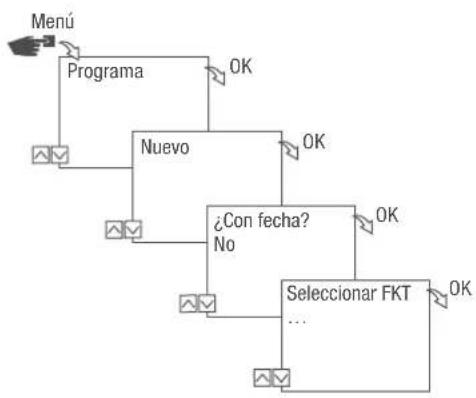
flowchart
graph TD
    A["Menu"] --> B["Programa"]
    B --> C["Nuevo"]
    C --> D{Con fecha?}
    D -->|No| E["Seleccionar FKT"]
    D -->|OK| F["End"]
    E --> G["..."]
    F --> H["End"]
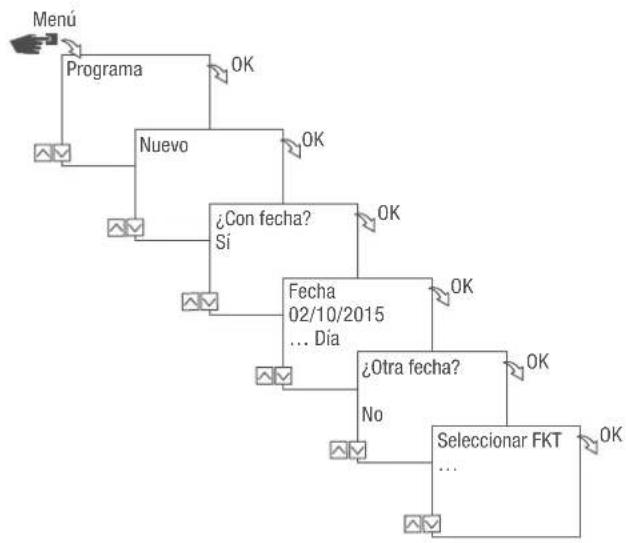
flowchart
graph TD
    A["Menu"] --> B["Programa"]
    B --> C["Nuevo"]
    C --> D{Con fecha?}
    D -->|Sí| E["Fecha 02/10/2015 ... Dia"]
    D -->|OK| F["Selecionar FKT ..."]
    E --> G{Otra fecha?}
    G -->|No| H["Seleccionar FKT ..."]
    G -->|OK| I["Selecionar FKT ..."]
    H --> J["Selecionar FKT ..."]
Fig. 28: Programación sin o con fecha
| Opción Entrada Resultado | ||
| Programe el interruptor horario de carril DIN sin intervalo de tiempo. | ¿Con fecha?Seleccione No y confirme con OK. | Los comandos de conexión son válidos independientemente de la fecha. |
| Programe el interruptor horario de carril DIN con un intervalo de tiempo. | ¿Con fecha?Seleccione Sí y confirme con OK.Puede definir varios intervalos de tiempo. Una vez fijado el último intervalo de tiempo, seleccione No y confirme con OK. | Los comandos de conexión son válidos para los días o los periodos definidos durante la programación. |
UTILIZAR COMODINES
Al introducir la fecha pueden utilizarse comodines. Esto le permite programar tiempos de conexión que se repiten periódicamente y cuya ejecución tiene lugar, por ejemplo, siempre el primer día del mes. En lugar de números para el año o el mes pueden seleccionarse los comodines **** (para el año) y ** (para el mes).
Para seleccionar el comodín se introduce primero el año; las demás opciones se proponen a continuación. Los botones intermitentes le indican en qué punto se encuentra y con (+/-) puede introducir el año o el mes.
Ejemplos de fechas introducidas con comodines
Entrada de fecha Ejecución
2016.**.13 – 2016.**.13 El comando de conexión se ejecuta el día 13 de cada mes.
\*\*\*\*.\*\*.01 - \*\*\*\*.\*\*.01
El comando de conexión se ejecuta siempre todo el año el primer día de cada mes.
FIJAR EL NIVEL DE PRIORIDAD DE LOS PROGRAMAS
Con el nivel de prioridad se establece el orden de ejecución de los programas del aparato. De este modo, aunque un comando de conexión se ejecute cada día, mediante una prioridad más alta puede establecerse que en determinados días o periodos se apliquen otros tiempos de conexión.
Ejemplo
Un programa diario enciende el aparato cada día de las 08:00 h (mañana) a las 17:00 h (tarde). Si desea que, p. ej., el fin de semana o en un día de fiesta el aparato no se conecte, deberá crear un programa de mayor prioridad para esos días. Ese programa tendrá prioridad sobre el resto de los ajustes.
De forma predeterminada el nivel de prioridad se establece como se indica a continuación:
- Sin fecha
- Muy baja
- Un periodo
- Media
- Con una fecha definida (p. ej., 01/01/2016)
- Alta
Se pueden ajustar las siguientes prioridades:
- Muy baja
• Baja
• Media - Alta
- Muy alta
Crear un nuevo programa de conexión
PROGRAMAR EL COMANDO ON
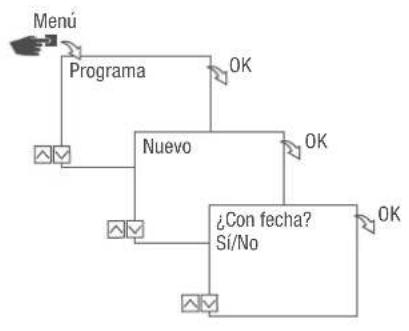
flowchart
graph TD
    A["Menu"] --> B["Programa"]
    B --> C["Nuevo"]
    C --> D["¿Con fecha? Si/No"]
    D --> E["OK"]
    C --> F["OK"]
    style A fill:#f9f,stroke:#333
    style B fill:#ccf,stroke:#333
    style C fill:#cfc,stroke:#333
    style D fill:#fcc,stroke:#333
    style E fill:#cff,stroke:#333
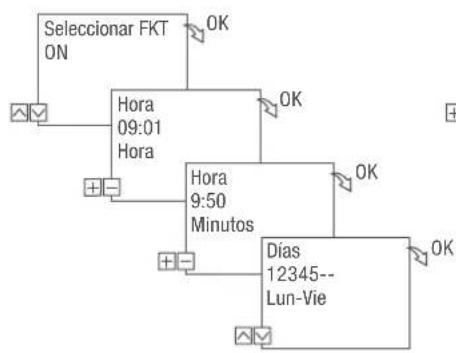
flowchart
graph TD
    A["Seleccionar FKT ON"] --> B["Hora 09:01 Hora"]
    B --> C["Hora 9:50 Minutos"]
    C --> D["Días 12345-- Lun-Vie"]
    style A fill:#f9f,stroke:#333
    style B fill:#ccf,stroke:#333
    style C fill:#cfc,stroke:#333
    style D fill:#fcc,stroke:#333
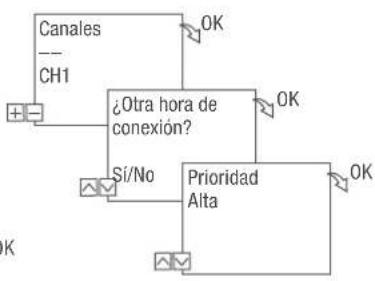
flowchart
graph TD
    A["Canales"] --> B["CH1"]
    B --> C["Otra hora de conexión?"]
    C --> D["Sí/No"]
    D --> E["Prioridad Alta"]
    E --> F["OK"]
    F --> G["OK"]
    G --> H["OK"]
Fig. 29: Programación del comando ON
- Pulse el botón Menú.
- Seleccione Programa y confirme con OK.
- Seleccione Nuevo y confirme con OK.
Aparece brevemente el número de puestos de memoria aún disponibles para programas (PXXX). El número de puestos de memoria aún disponibles para programas de conmutación aparece brevemente (dXXX).
- En el punto del menú ¿Con fecha?, fije si el programa de conmutación se tiene que programar con fecha (→ Capítulo «Programación dependiente/independiente de la fecha» en la página 258).
- Seleccione la función ON y confirme con OK.
- Introduzca la hora y el minuto de conexión (+/-) y confirme con OK.

En función del modelo: En lugar de hora y minuto puede seleccionarse el momento de la salida del sol (Salida sol) o la puesta del sol (Puesta sol). Las opciones de salida y puesta del sol aparecen como alternativa a las de hora y minuto.
- Si la corrección Astro está activada, seleccione el ajuste que desee y confirme con OK.
Posibles ajustes de la corrección Astro
| Ajuste Efecto | ||
| hh:mm | -- | La corrección está desactivada. |
| hh:mm | El comando de conexión solo se ejecuta si la salida del sol tiene lugar después de la hora fijada. | |
| hh:mm | El comando de conexión solo se ejecuta si la salida del sol tiene lugar antes de la hora fijada. | |
| hh:mm | El comando de conexión solo se ejecuta si la puesta del sol tiene lugar después de la hora fijada. | |
| hh:mm | El comando de conexión solo se ejecuta si la puesta del sol tiene lugar antes de la hora fijada. | |
-
Seleccione la especificación del ajuste de la corrección Astro que desee y confirme con OK.
-
Fije el día o los días de la semana (Λ/ν) en los que deba aplicarse el tiempo de conexión y confirme con OK.

Los días de la semana 1 – 5, 6 – 7 y 1 – 7 están fijados por defecto. En el punto del menú «Seleccionar días» pueden fijarse días determinados de la semana (+/-).
- Seleccione el canal (+/-) para el que haya que fijar el tiempo de conexión y confirme con OK.

La selección de canales solo aparece si hay al menos 2 canales.
+ Canal activo
- Canal inactivo
-
Para crear un tiempo de conexión más, seleccione Sí y confirme con OK.
-
Acepte la prioridad propuesta automáticamente y confirme con OK o cambie la prioridad.

La selección de la prioridad solo es posible en el modo ampliado ( Capítulo «Fijar el nivel de prioridad de los programas» en la página 260).
PROGRAMAR EL COMANDO OFF
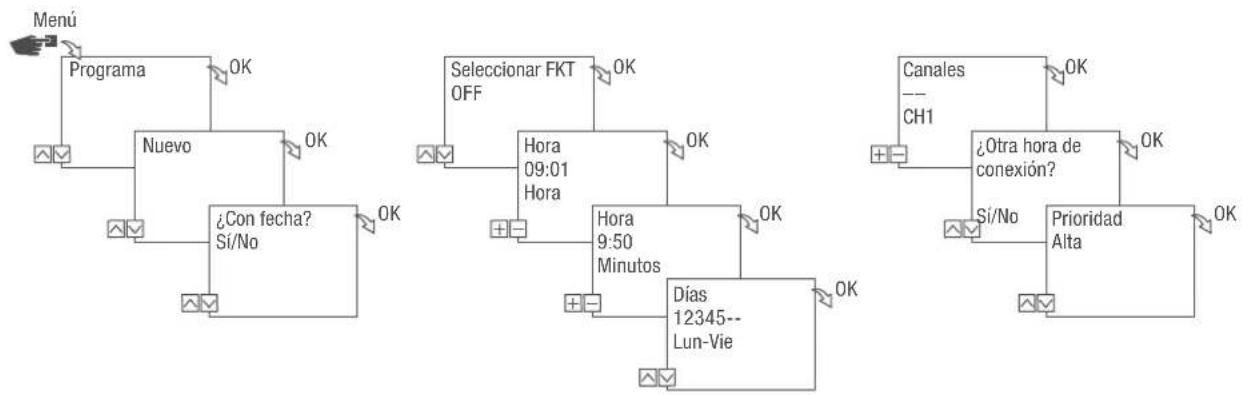
Fig. 30: Programación del comando OFF
- Pulse el botón Menú.
- Seleccione Programa y confirme con OK.
- Seleccione Nuevo y confirme con OK.
Aparece brevemente el número de puestos de memoria aún disponibles para programas (PXXX).
El número de puestos de memoria aún disponibles para programas de conmutación aparece brevemente (dXXX).
- En el punto del menú ¿Con fecha?, fije si el programa de conmutación se tiene que programar con fecha (➤ Capítulo «Programación dependiente/independiente de la fecha» en la página 258).
- Seleccione la función OFF y confirme con OK.
- Introduzca la hora y el minuto de conexión (+/-) y confirme con OK.

En función del modelo: En lugar de hora y minuto puede seleccionarse el momento de la salida del sol (Salida sol) o la puesta del sol (Puesta sol). Las opciones de salida y puesta del sol aparecen como alternativa a las de hora y minuto.
- Si la corrección Astro está activada, seleccione el ajuste que desee y confirme con OK.
- Seleccione la especificación del ajuste de la corrección Astro que desee (→ Capítulo «Programar el comando ON» en la página 261) y confirme conOK.
- Fije el día o los días de la semana (Λ/ν) en los que deba aplicarse el tiempo de conexión y confirme con OK.

Los días de la semana 1 – 5, 6 – 7 y 1 – 7 están fijados por defecto. En el punto del menú «Seleccionar días» pueden fijarse días determinados de la semana (+/-).
- Seleccione el canal (+/-) para el que haya que fijar el tiempo de conexión y confirme con OK.

La selección de canales solo aparece si hay al menos 2 canales.
- Canal activo
-
Canal inactivo
-
Para crear un tiempo de conexión más, seleccione Sí y confirme con OK.
- Acepte la prioridad propuesta automáticamente y confirme con OK o cambie la prioridad.

La selección de la prioridad solo es posible en el modo ampliado (→ Capítulo «Fijar el nivel de prioridad de los programas» en la página 260).
PROGRAMAR LA CONEXIÓN POR IMPULSO

La conexión por impulso solo es posible en determinados modelos.
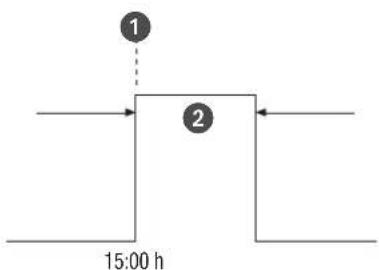
Fig. 31: Conexión por impulso
Componentes de un comando de conexión por impulso:
• (Fig. 31/ ①) Hora de inicio
• (Fig. 31/ ②) Duración = conexión ON
- Periodo mínimo de conexión ON: 1 segundo
- Periodo máximo de conexión ON: 2 horas
Ejemplo
El canal 1 debe conectarse diariamente de lunes a viernes a las 15:00 horas durante 30 segundos.
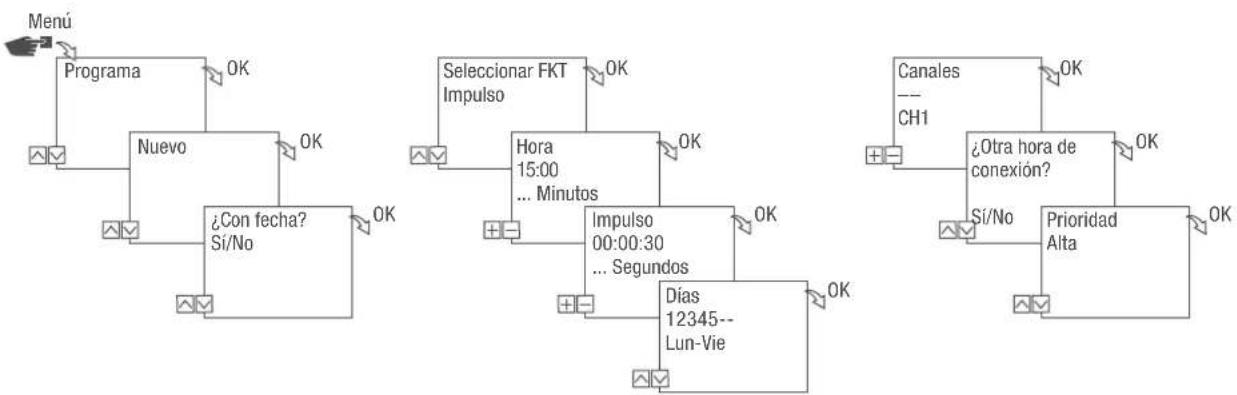
flowchart
graph TD
    A["Menu"] --> B["Programa"]
    B --> C["Nuevo"]
    C --> D["Con fecha? Si/No"]
    D --> E["Seleccionar FKT Impulso"]
    E --> F["Hora 15:00 ... Minutos"]
    F --> G["Impulso 00:00:30 ... Segundos"]
    G --> H["Días 12345-- Lun-Vie"]
    H --> I["Canales CH1"]
    I --> J["Otra hora de conexión? Si/No"]
    J --> K["Prioridad Alta"]
Fig. 32: Programar la conexión por impulso
- Pulse el botón Menú.
- Seleccione Programa y confirme con OK.
- Seleccione Nuevo y confirme con OK.
⇒ Aparece brevemente el número de puestos de memoria aún disponibles para programas (PXXX).
El número de puestos de memoria aún disponibles para programas de conmutación aparece brevemente (dXXX).
- En el punto del menú ¿Con fecha?, fije si el programa de conmutación se tiene que programar con fecha (↳ Capítulo «Programación dependiente/independiente de la fecha» en la página 258).
- Seleccione la función Impulso y confirme con OK.
- Introduzca la hora y el minuto de conexión o desconexión (+/-) y confirme con OK.
- Introduzca la(s) hora(s), el/los minuto(s) y el/los segundo(s) de duración del impulso (+/-) y confirme con OK.
- Fije el día o los días de la semana (Λ/ν) en los que deba aplicarse el tiempo de conexión y confirme con OK.

Los días de la semana 1 – 5, 6 – 7 y 1 – 7 están fijados por defecto. En el punto del menú «Seleccionar días» pueden fijarse días determinados de la semana (+/-).
- Seleccione el canal (+/-) para el que haya que fijar el impulso y confirme con OK.

La selección de canales solo aparece si hay al menos 2 canales.
+ Canal activo
- Canal inactivo
- Para crear un tiempo de conexión más, seleccione SÍ y confirme con OK.
- Acepte la prioridad propuesta automáticamente y confirme con OK o cambie la prioridad.

La selección de la prioridad solo es posible en el modo ampliado (→ Capítulo «Fijar el nivel de prioridad de los programas» en la página 260).
PROGRAMAR LA CONEXIÓN POR CICLO

La conexión por ciclo solo es posible en determinados modelos.
flowchart
graph TD
    A["1"] --> B["2"]
    B --> C["3"]
    C --> D["19:00 h"]
    style A fill:#f9f,stroke:#333
    style B fill:#ccf,stroke:#333
    style C fill:#cfc,stroke:#333
    style D fill:#fcc,stroke:#333
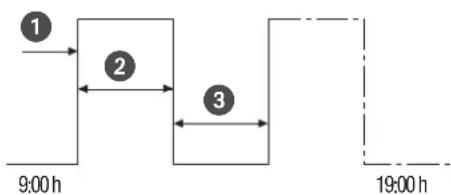
Fig. 33: Conexión por ciclo
Componentes de un comando de conexión por ciclo:
• (Fig. 33/ ①) Hora de inicio
• (Fig. 33/②) Duración ON = conexión ON
• (Fig. 33/ ③) Duración OFF = conexión OFF

Para finalizar un ciclo hay que añadir un comando «OFF» independiente. No se pueden definir programas de ciclos recursos.
Ejemplo
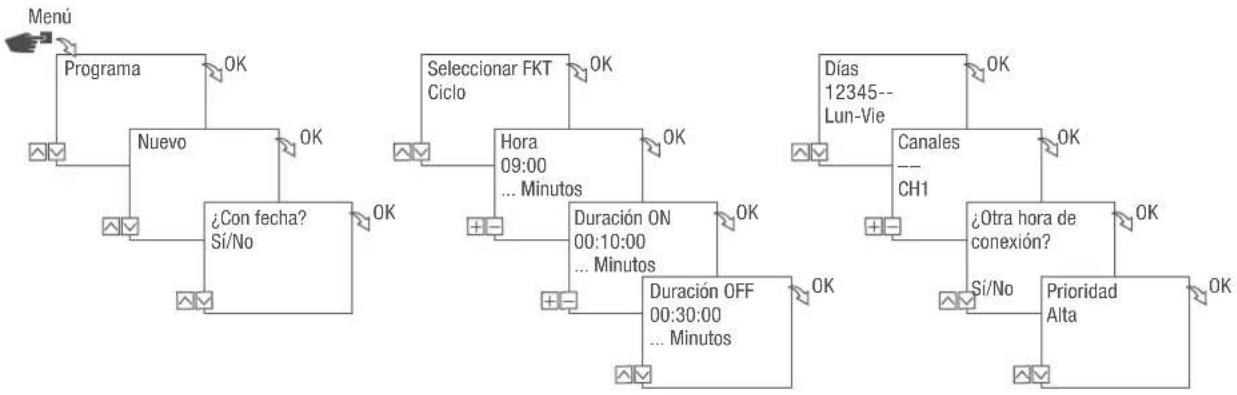
El canal 1 se conecta durante 10 minutos cada 30 minutos de lunes a viernes de las 9:00 horas a las 19:00 horas.
Conexión Ciclo
Hora de inicio 9:00 horas
Duración ON 10 minutos
Duración OFF 20 minutos
Comando OFF independiente 19:00 horas
flowchart
graph TD
    A["Menu"] --> B["Programa"]
    B --> C["Nuevo"]
    C --> D["Con fecha? Si/No"]
    D --> E["OK"]
    F["Seleccionar FKT Ciclo"] --> G["OK"]
    H["Hora 09:00 ... Minutos"] --> I["OK"]
    J["Duración ON 00:10:00 ... Minutos"] --> K["OK"]
    L["Duración OFF 00:30:00 ... Minutos"] --> M["OK"]
    N["Días 12345-- Lun-Vie"] --> O["OK"]
    P["Canales CH1"] --> Q["OK"]
    R["Otra hora de conexión?"] --> S["OK"]
    T["Prioridad Alta"] --> U["OK"]
Fig. 34: Programar la conexión por ciclo
- Pulse el botón Menú.
- Seleccione Programa y confirme con OK.
- Seleccione Nuevo y confirme con OK.
Aparece brevemente el número de puestos de memoria aún disponibles para programas (PXXX).
El número de puestos de memoria aún disponibles para programas de conmutación aparece brevemente (dXXX).
- En el punto del menú ¿Con fecha?, fije si el programa de conmutación se tiene que programar con fecha (→ Capítulo «Programación dependiente/independiente de la fecha» en la página 258).
- Seleccione la función Ciclo y confirme con OK.
- Introduzca la hora y el minuto de conexión o desconexión (+/-) y confirme con OK.
- Introduzca Duración ON (+/-) y confirme con OK.
- Introduzca Duración OFF (+/-) y confirme con OK.
- Seleccione el día de la semana (Λ/ν) en el que tenga que iniciarse el ciclo y confirme con OK.

Los días de la semana 1 – 5, 6 – 7 y 1 – 7 están fijados por defecto. En el punto del menú «Seleccionar días» pueden fijarse días determinados de la semana (+/-).
- Seleccione el canal (+/-) para el que haya que definir el ciclo y confirme con OK.

La selección de canales solo aparece si hay al menos 2 canales.
- Canal activo
-
Canal inactivo
-
Para crear un tiempo de conexión más, seleccione Sí y confirme con OK.

Para finalizar el ciclo hay que añadir un comando OFF.
- Ejecute los comandos correspondientes al periodo de desactivación de la conexión por ciclo 📍 Capítulo «Programar el comando OFF» en la página 263.
- Para crear un tiempo de conexión más, seleccione NO.
- Acepte la prioridad propuesta automáticamente y confirme con OK o cambie la prioridad.

La selección de la prioridad solo es posible en el modo ampliado ( Capítulo «Fijar el nivel de prioridad de los programas» en la página 260).
PROGRAMAR LA CONEXIÓN ALEATORIA

La conexión aleatoria solo es posible en determinados modelos.
flowchart
graph TD
    A["Menu"] --> B["Programa"]
    B --> C["Nuevo"]
    C --> D{Con fecha? Si/No}
    D --> E["Seleccionar FKT ON/OFF aleatorio"]
    E --> F["Hora 06:00 Horas"]
    F --> G["Hora 06:30 Minutos"]
    G --> H["Desviación 00:00 Horas"]
    H --> I["Desviación 00:30 Minutos"]
    I --> J["Días 12345-- Lun-Vie"]
    J --> K["Canales CH1"]
    K --> L{Otra hora de conexión? Si/No}
    L --> M["Prioridad Muy baja..."]
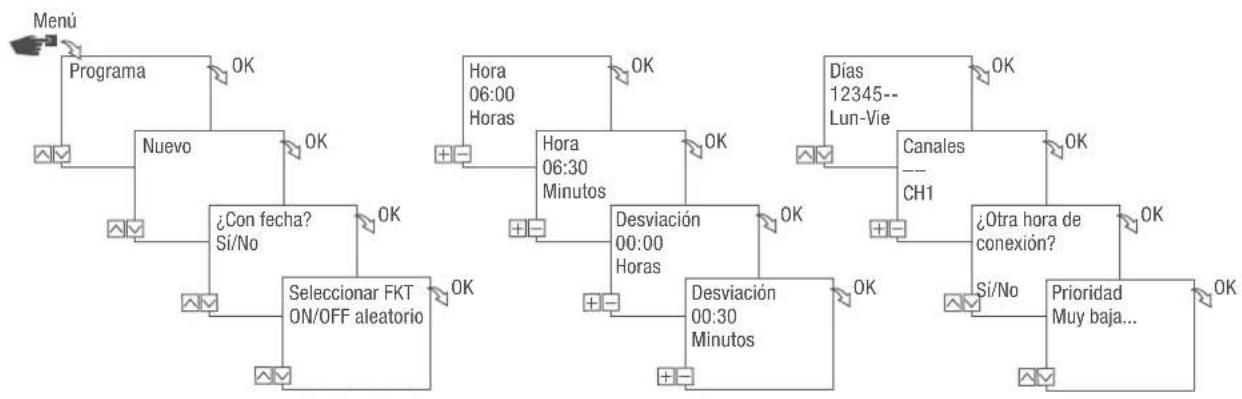
Fig. 35: Programar la conexión aleatoria
La programación aleatoria solo es posible en el modo ampliado (→ Capítulo «Seleccionar un modo» en la página 247).
Ejemplo
El canal 1 se conecta aleatoriamente de lunes a viernes a las 06:30 horas con un desfase de ± 30 minutos.
- Pulse el botón Menú.
- Seleccione Programa y confirme con OK.
- Seleccione Nuevo y confirme con OK.
Aparece brevemente el número de puestos de memoria aún disponibles para programas (PXXX). El número de puestos de memoria aún disponibles para programas de conmutación aparece brevemente (dXXX).
-
En el punto del menú ¿Con fecha?, fije si el programa de conmutación se tiene que programar con fecha (→ Capítulo «Programación dependiente/independiente de la fecha» en la página 258).
-
Seleccione la función ON aleatorio u OFF aleatorio y confirme con OK.

Se puede definir un desfase de hasta ± 2 horas.
- Introduzca la hora y el minuto de conexión o desconexión (+/-) y confirme con OK.
- Introduzca la hora y los minutos de la programación aleatoria (+/-) y confirme con OK.
- Seleccione el día de la semana (Λ/ν) en el que se deba conectar o desconectar el aparato de forma aleatoria y confirme con OK.

Los días de la semana 1 – 5, 6 – 7 y 1 – 7 están fijados por defecto. En el punto del menú «Seleccionar días» pueden fijarse días determinados de la semana (+/-).
- Seleccione el canal (+/-) para el que haya que definir el ciclo y confirme con OK.

La selección de canales solo aparece si hay al menos 2 canales.
- Canal activo
-
Canal inactivo
-
Para crear un tiempo de conexión más, seleccione Sí y confirme con OK.
- Acepte la prioridad propuesta automáticamente y confirme con OK o cambie la prioridad.

La selección de la prioridad solo es posible en el modo ampliado (→ Capítulo «Fijar el nivel de prioridad de los programas» en la página 260).
Visualizar, editar o borrar elementos
VISUALIZAR, EDITAR O BORRAR UN PROGRAMA

flowchart
graph TD
    A["Menu"] --> B["Programa"]
    B --> C["Leer/Modificar"]
    C --> D["Lista PRG Prg X (111)"]
    D --> E["PRG 1 Tiempos de conexión 1/4"]
    C --> F["OK"]
    D --> G["OK"]
    E --> H["OK"]
Fig. 36: Visualizar, editar o borrar un programa
- Pulse el botón Menú.
- Seleccione Programa y confirme con OK.
- Seleccione Leer/Modificar y confirme con OK.
- Seleccione el programa y confirme con OK.
- Para visualizar o editar una lista seleccione una de ellas (lista de fechas, tiempos de conexión, prioridad).
Para borrar el programa seleccionado seleccione Borrar.
VISUALIZAR, EDITAR O BORRAR TIEMPOS DE CONEXIÓN
flowchart
graph TD
    A["Menu"] --> B["Programa"]
    B --> C["Leer/Modificar"]
    C --> D["Lista PRG Prg X (111)"]
    D --> E["PRG 1 Tiempos de conexión"]
    E --> F["Hora 1/1 ON 11:30"]
    C -->|OK| G["OK"]
    D -->|OK| H["OK"]
    E -->|OK| I["OK"]
flowchart
graph TD
    A["Hora 1<br>Modificar"] --> B["OK"]
    C["Seleccionar FKT<br>ON"] --> B
    D["Hora<br>11:30<br>... Hora"] --> E["OK"]
    F["Días<br>12345--<br>Lun-Vie"] --> G["OK"]
    H["Canales<br>1-<br>CH1"] --> I["OK"]
    J["Hora 1/2<br>ON<br>12:30"] --> K["OK"]
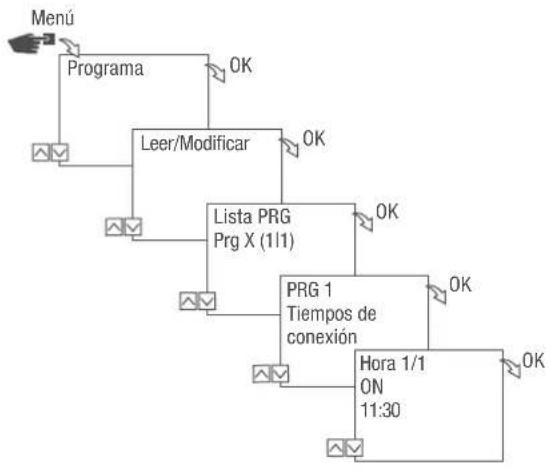
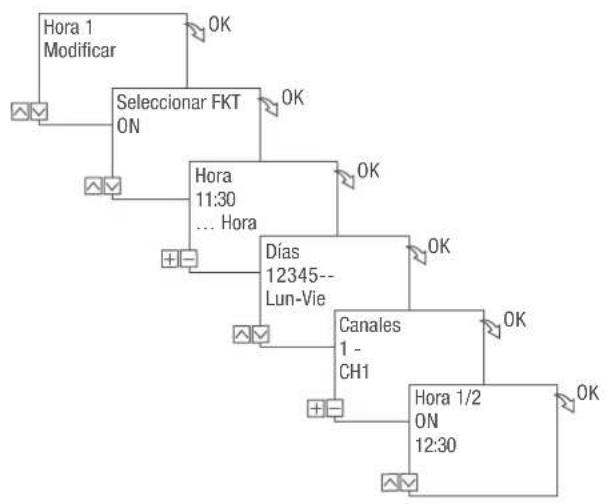
Fig. 37: Visualizar, editar o borrar tiempos de conexión
- Pulse el botón Menú.
- Seleccione Programa y confirme con OK.
- Seleccione Leer/Modificar y confirme con OK.
- Seleccione el programa y confirme con OK.
- Seleccione Tiempos de conexión y confirme con OK.

Borrar: Se borra el tiempo de conexión seleccionado (p. ej., ON/OFF, hora, días, canales, impulso o ciclo).
Borrar todo: Se borran todos los tiempos de conexión.
- Seleccione Modificar, Completar, Borrar o Borrar todo y confirme con OK.
VISUALIZAR, EDITAR O BORRAR UNA LISTA DE FECHAS
flowchart
graph TD
    A["Menu"] --> B["Programa"]
    B --> C["Leer/Modificar"]
    C --> D["Lista PRG Prg X (111)"]
    D --> E["PRG 1 Lista de fechas 1/4"]
    E --> F["Fecha 1/1 22/11/2015 23/11/2016"]
    C -->|OK| G["OK"]
    D -->|OK| H["OK"]
    E -->|OK| I["OK"]
    F -->|OK| J["OK"]
flowchart
graph TD
    A["Fecha 1 Modificar"] --> B["Fecha desde 22/11/2015"]
    B --> C["Fecha hasta 24/11/2016 ... Día"]
    C --> D["Fecha 1/1 22/11/2015 24/11/2016"]
    D --> E["Fecha 1 Modificar"]
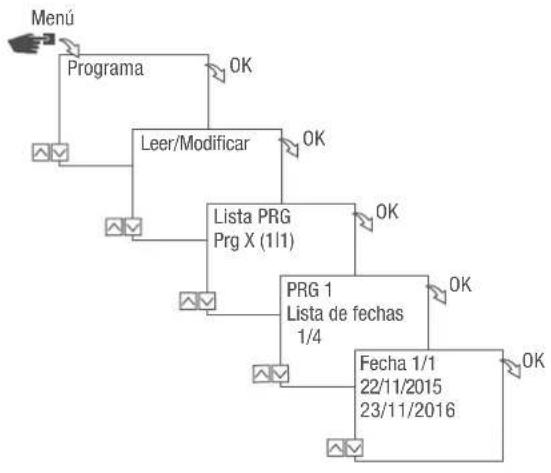
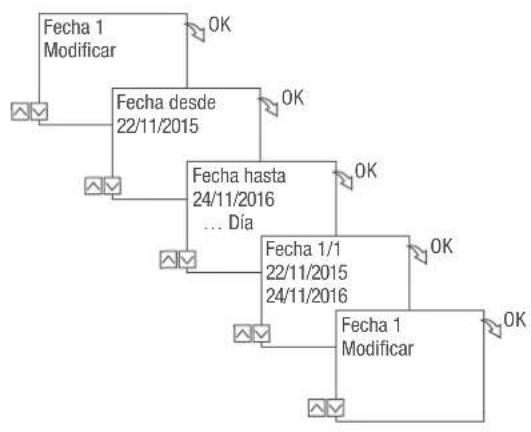
Fig. 38: Editar la lista de fechas
- Pulse el botón Menú.
- Seleccione Programa y confirme con OK.
- Seleccione Leer/Modificar y confirme con OK.
- Seleccione Lista de fechas y confirme con OK.
- Seleccione Fecha y confirme con OK.

Borrar: Se borra la fecha seleccionada (de...a).
Borrar todo: Se borran todos los datos de la lista de fechas.
- Seleccione Modificar, Borrar o Borrar todo y confirme con OK.
BORRAR TODOS LOS PROGRAMAS
flowchart
graph TD
    A["Menú"] --> B["Programa"]
    B --> C["Borrar todo"]
    C --> D["Sí/No"]
    D --> E["OK"]
    C --> F["OK"]
    style A fill:#f9f,stroke:#333
    style B fill:#ccf,stroke:#333
    style C fill:#cfc,stroke:#333
    style D fill:#fcc,stroke:#333
    style E fill:#cff,stroke:#333
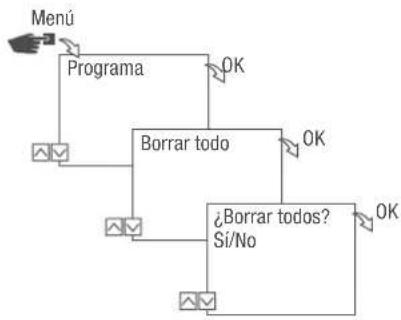
Fig. 39: Borrar todos los programas
- Pulse el botón Menú.
- Seleccione Programa y confirme con OK.
- Seleccione Borrar todo y confirme con OK.
- Seleccione Sí y confirme con OK.
Eliminación
Eliminación incorrecta
| ¡PROTECCIÓN DEL MEDIO AMBIENTE! | ¡Peligro para el medio ambiente en caso de eliminación incorrecta!Una eliminación incorrecta puede generar peligros para el medio ambiente.– Elimine correctamente los componentes y desechos electrónicos, es decir, separados por grupos de materiales de los componentes desechados.– En general, deséchelos de forma tan ecológica como permitan los últimos avances en tecnología de protección del medio ambiente, tratamiento y gestión de residuos. |
Reciclaje
A no ser que se haya firmado un contrato de devolución o gestión de residuos, entregue los componentes desguazados para su reciclaje:
- Desguace los metales.
- Entregue los elementos de plástico para su reciclaje.
- Deseche los componentes restantes según los materiales de los que estén compuestos.

Fig. 1: Temporizador do distribuidor
A Temporizador do distribuidor com 1 ou 2 canais de 110 - 230 V
B Temporizador do distribuidor de 12/24 V
Dados técnicos (DIN EN 60730-1)
Modo de ação 1.B
OK Seleccionar e aplicar.
C Temporizador do distribuidor de 12/24 V
- Seleccionar o idioma e confirmar com OK.
Definir a data e a hora
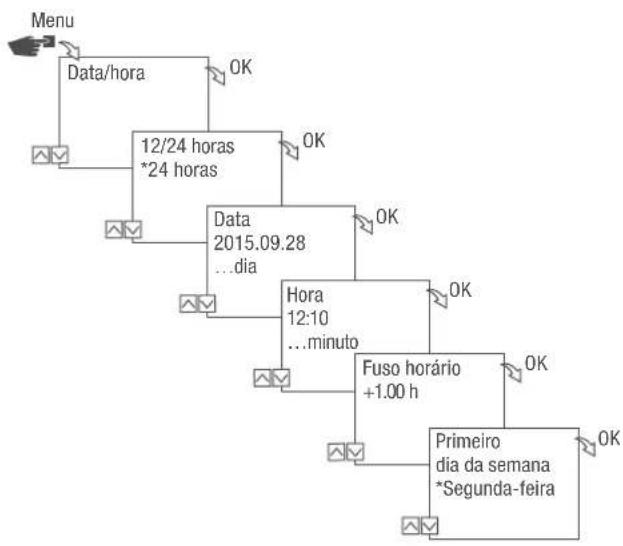
flowchart
graph TD
    A["Menu"] --> B["Data/hora"]
    B --> C["12/24 horas *24 horas"]
    C --> D["Data 2015.09.28 ...dia"]
    D --> E["Hora 12:10 ...minuto"]
    E --> F["Fuso horário +1.00 h"]
    F --> G["Primeiro dia da semana *Segunda-feira"]
    G --> H["OK"]
    C --> I["OK"]
    D --> J["OK"]
    E --> K["OK"]
    F --> L["OK"]
    G --> M["OK"]
Fig. 8: Definir a data e a hora
Ler o contador de horas
Fig. 13: Ler o contador de horas
Repor o contador de horas
Fig. 17: Seleccionar o modo
Número de série do dispositivo
+ Canal ativo
- Canal inativo
+ Canal ativo
- Canal inativo
Para eliminar o programa seleccionado, seleccionar Eliminar.