DV7711E5M - Reproductor de DVD LG - Manual de uso y guía de instrucciones gratis
Encuentra gratis el manual del aparato DV7711E5M LG en formato PDF.



| Tipo de producto | Reproductor DVD |
| Marca | LG |
| Modelo | DV7711E5M |
| Dimensiones (aprox.) | 430 x 48 x 242 mm (L/A/P) |
| Peso (aprox.) | 2.34 kg |
| Alimentación | CA 110-240 V, 50/60 Hz |
| Consumo | 14 W |
| Sistema láser | Semiconductor, longitud de onda 650 nm |
| Sistema de señal | PAL / NTSC |
| Respuesta en frecuencia | DVD (PCM 96 kHz): 8 Hz a 44 kHz; CD: 8 Hz a 20 kHz |
| Relación señal/ruido | > 100 dB (salida analógica) |
| Distorsión armónica | < 0.008 % |
| Rango dinámico | > 100 dB (DVD), > 95 dB (CD) |
| Salidas de video | 1.0 Vp-p, 75 Ω, conector RCA ×1 / SCART (TO TV) |
| Salidas de audio | Analógica: 2.0 Vrms, 600 Ω, RCA (L/R) ×1 / SCART; Digital coaxial: 0.5 Vp-p, 75 Ω |
| Discos compatibles | DVD, Video CD, CD audio, DVD-R, DVD±RW, CD-R/RW, MP3, WMA, JPEG, Kodak Picture CD |
| Funciones especiales | Repetición, programación, zoom, marcador, control parental, entorno 3D, reproducción aleatoria |
| Mantenimiento | Limpieza con paño suave; inspección óptica recomendada cada 1000 horas |
| Seguridad | Protección anticopia Macrovision; código regional 2 |
| Accesorios incluidos | Cable de video, cable de audio, control remoto, pilas |
Preguntas frecuentes - DV7711E5M LG
Preguntas de los usuarios sobre DV7711E5M LG
0 pregunta sobre este aparato. Responde a las que conoces o haz la tuya.
Hacer una nueva pregunta sobre este aparato
Descarga las instrucciones para tu Reproductor de DVD en formato PDF gratis! Encuentra tus instrucciones DV7711E5M - LG y toma tu dispositivo electrónico nuevamente en la mano. En esta página están publicados todos los documentos necesarios para el uso de su dispositivo. DV7711E5M de la marca LG.
MANUAL DE USUARIO DV7711E5M LG
Antes de conectar, operar o ajustar este producto, por favor, lea este folleto de instrucciones atenta y completamente.
Precauciones de seguridad

Advertencia
RIESGO DE CHOQUE ELÉCTRICO. NO ABRIR

Advertencia: PARA REDUCIR EL RIESGO DE CHOQUE ELÉCTRICO
NO EXTRAIGA LA CUBIERTA (O PARTE POSTERIOR). NO HAY EN EL INTERIOR NINGUNA PARTE QUE PUEDA REEMPLAZAR EL USUARIO REFIERA EL MANTENIMIENTO A PERSONAL DE MANTENIMIENTO CUALIFICADO.

Este símbolo de un relámpago con cabeza de flecha dentro de un triángulo equilátero está destinado para alertar al usuario de la presencia de una potencia no aislada peligrosa dentro del producto que puede ser de la magnitud suficiente como para constituir un riesgo de choque eléctrico a las personas.

El signo de exclamación dentro de un triángulo equilátero está destinado para alertar al usuario de la presencia de instrucciones de mantenimiento y funcionamiento en la documentación que acompaña al producto.
ADVERTENCIA: PARA REDUCIR EL RIESGO DE INCENDIO O CHOQUE ELÉCTRICO, NO EXPONGA ESTE PRODUCTO A LA LLUVIA NI A LA HUMEDAD.
Advertencia: No instale este equipo en un lugar cerrado, como una estantería o mueble similar.
PRECAUCIÓN :
Este reproductor de DVD utiliza un sistema láser.
Para garantizar el uso apropiado de este producto, por favor lea este manual del usuario cuidadosamente y guárdelo para futura referencia; en caso de que la unidad necesite servicios de mantenimiento, por favor, contacte un servicio de mantenimiento autorizado - vea el procedimiento para mantenimiento.
El uso de controles, los ajustes o la realización de procedimientos diferentes a aquellos especificados en este manual pueden tener como consecuencia la exposición a radiaciones peligrosas.
Para evitar la exposición directa al rayo láser, no intente abrir la carcasa. Si está abierta, hay radiación visible de láser. NO MIRE FIJAMENTE AL RAYO.
PRECAUCIÓN: El aparato no debe exponerse a salpicaduras ni goteo de agua y no deben colocarse objetos llenos de líquidos, tales como jarrones, sobre el aparato.

Este producto se ha fabricado para cumplir las normas de interferencias de radio de las DIRECTIVAS 89/336/CEE, 93/68/CEE y 73/23/CEE DE LACEE.

Notas sobre los derechos de autor:
Está prohibido por ley copiar, difundir, mostrar, emitir por cable, mostrar en público o alquilar material con derechos de reproducción sin permiso.
Este producto tiene la función de protección contra copia desarrollada por by Macrovision. Algunos discos tienen grabadas señales de protección contra copia. Al grabar y reproducir las imágenes de estos discos en un reproductor de vídeo, aparecerá ruido de imagen.
Este producto incluye tecnología de protección de derechos de autor protegida por ciertas patentes de EEUU y otros derechos de la propiedad intelectual que pertenece a Macrovision Corporation y otros poseedores de derechos. El uso de esta tecnología de protección de los derechos de autor debe ser autorizado por Macrovision Corporation, y está destinado a usos domésticos y otros visionados limitados, a no ser que Macrovision Corporation autorice lo contrario. Está prohibido su desmontaje o desmenuzamiento.
NÚMERO DE SERIE: El número de serie se encuentra en la parte posterior de esta unidad. Este número es exclusivo de esta unidad y no está a disposición de otros. Debería anotar la información necesaria aquí y retener esta guía como registro permanente de su compra.
Número de modelo
Número de serie
Contenidos
Introducción
Precauciones de seguridad ..... 2
contenidos....3
Antes de usar....4-5
Disco reproducibles 4
Precauciones....5
Notas sobre discos 5
Acerca de los símbolos 5
Panel frontal y pantalla de visualización ..... 6
Control remoto 7
Panel posterior 8
Preparación
Conexiones....9-10
Conexión a una TV 9
Antes del funcionamiento ..... 11-14
Explicaciones generales....11
Visualización en pantalla 11
Configuración inicial 12-14
- Funcionamiento general de las configuraciones iniciales 12
- Idioma 12
- Imagen 12
- Sonido....13
- Otros 13
• Control parental....14
Funcionamiento
Funcionamiento con CDs de DVD y de Video...15-17
Reproducción de un CD de DVD y de Video....15
Características generales....15
- Cómo cambiar a otro TÍTULO ..... 15
- Cómo cambiar a otro CAPÍTULO / PISTA .. 15
• Búsqueda 15
- Paralización de imagen y reproducción de marcos 16
• Reproducción lenta ..... 16
- Aleatoria 16
- Repetir 16
- Repetir A-B 16
- Búsqueda por tiempo.... 16
• 3D Envolvente ..... 16
- Zoom....17
- Búsqueda por marcador ..... 17
Funciones especiales del DVD 17
- Menú del título.... 17
- Ángulo de cámara 17
- Cambio del dioma del audio....17
- Cómo cambiar el canal de audio ..... 17
- Subtítulos 17
Funcionamiento con CD de audio y discos en
formato MP3/WMA 18-19
Reproducción de un CD de Audio y de Discos en formato MP3/WMA. 18
Notas acerca de grabaciones en MP3/WMA....18
- Pausa 19
- Desplazamiento a otra pista....19
- Repetir Pista/Todo/OFF 19
• Búsqueda 19
- Aleatoria 19
- Repetir A-B 19
• 3D Envolvente ..... 19
- Cambio del Canal del audio....19
Funcionamiento con disco en JPEG .....20
Visualización de un disco en formato JPEG .....20
- Cómo cambiar a otro fichero ..... 20
- Imagen estática 20
- Para disponer la imagen en otra posición .. 20
- Para girar la imagen....20
- Notas acerca de las grabaciones en formato JPEG 20
Reproducción programada....21
Reproducción programada con CD de audio y Disco en formato MP3/WMA ..... 21
Reproducción programada con un CD de Video .. 21
- Repetir pistas programadas....21
- Cómo borrar una pista de la lista de programación. . 21
- Cómo borrar toda la lista de programación. . 21
Información complementaria 22
Memoria de la última condición ..... 22
Salvapantallas 22
Selección del sistema 22
Control de TV....22
Referencia
Resolución de averías 23
Lista de código de idioma....24
Lista de código de país....25
Especificación 26
Acerca de los símbolos de las instrucciones
Indica peligros que probablemente pueden causar daños a la unidad misma u otros daños materiales.
Indica las características especiales de funcionamiento de esta unidad.
Indica consejos para facilitar la tarea.
Antes de usar
Discos reproducibles
 | DVD (discos de 8 cm / 12 cm) |
 | CD de video (VCD) (disco de 8 cm / 12 cm) |
 | CD audio (discos de 8 cm / 12 cm) |
Además, este equipo puede reproducir un DVD-R, DVD±RW, un CD de imagen Kodak, unidades SVCD, CD-R o CD-RW, que contengan títulos de audio o archivos en formato MP3, WMA, o JPEG.

Notas
- Dependiendo de las condiciones del equipo de grabación o del propio disco CD-R/RW (o DVD-R/±RW), Algunos discos CD-R/RW (o DVD-R/±RW) no pueden reproducirse en este equipo.
- No pegue ningún sello ni etiqueta a ninguno de los lados del disco (el lado grabado o el que tiene la etiqueta).
- No use CDs con forma irregular (es decir, en forma de corazón u octagonales). Esto puede tener como consecuencia el mal funcionamiento del reproductor.

Notas acerca de los CD de DVD y Video
Algunas funciones de reproducción de CD de DVD y Video pueden venir prefijadas de forma intencionada por los fabricantes del software.
Dado que este equipo reproduce CDs de DVD y Video según el contenido del disco diseñado por el software del fabricante, puede ocurrir que algunas de las características de la reproducción del equipo no estén disponibles o que otras queden añadidas.
Consulte asimismo las instrucciones suministradas con los CDs de DVD y video. Algunos DVDs confeccionados con fines comerciales pueden no reproducirse en este equipo.
Códigos regionales para el reproductor de DVD y los DVDs
Este reproductor de DVD está fabricado para la reproducción de programas de DVD codificados "2". El código de región en las etiquetas de algunos DVD indica qué tipo de reproductor puede reproducir dichos discos. Esta unidad sólo puede reproducir DVDs con la etiqueta "2" o "ALL". Si intenta reproducir cualquier otro disco, aparecerá en su pantalla de TV el mensaje "Compruebe código regional". Algunos discos DVD pueden no tener una etiqueta con código de la región, aunque su reproducción está prohibida por límites de área.

Términos relacionados con discos
Título (sólo DVD)
Contenido de la película principal, contenido de las características que le acompañan, contenido adicional o álbum de música.
Cada título tiene asignado un número de referencia de título que le permite localizarlo con facilidad.
Capítulo (sólo DVD)
Secciones de una película o pieza musical más pequeñas que los títulos.
Un título se compone de uno o varios capítulos. A cada capítulo se le asigna un número de capítulo, que le permite localizar el capítulo que desee. Dependiendo del disco, puede no haber ningún capítulo grabado.
Pista (Sólo para CDs de Video y Audio)
Secciones de una imagen o de un segmento musical de un CD de video o de audio. Cada pista lleva asignado un número de pista, lo que le facilita la localización de la que desea seleccionar.
Escena
En un CD de video con funciones PBC (control de Playback) las imágenes en movimiento y las estáticas están divididas en secciones denominadas escenas. Cada escena se puede visualizar en la pantalla del menú y lleva asignado un número, lo que facilita la localización de la escena que desea seleccionar. Cada escena está compuesta de una o varias pistas
Tipo de CDs de video
Existen dos tipos de CDs de video:
CDs de Video equipados con PBC (Versión 2.0)
Las funciones PBC (control de Playback) le permiten interactuar con el sistema mediante menús, funciones de búsqueda u otras funciones propias de ordenador. Por otro lado, las imágenes estáticas de alta resolución pueden visualizarse si están incluidas en el disco.
CDs de Video ni equipados con PBC (Versión 1.1)
Con un funcionamiento similar al de los CDs de audio, estos discos permiten la reproducción tanto de imágenes de video como de sonido, aunque no están equipadas con el sistema PBC.
Antes de usar (Continuación)
Precauciones
Manejo de la unidad
Al enviar la unidad
Resultan muy útiles la caja de envío original y el embalaje. Para máxima protección, vuelva a embalar la unidad según lo hicieron originalmente en la fábrica.
Al configurar la unidad
La imagen y el sonido de una TV, vídeo o radio cercanos pueden quedar distorsionados durante la reproducción. En este caso, coloque la unidad lejos de la TV, el vídeo o la radio, o apague la unidad después de extraer el disco.
Limpieza de las superficies externas
No utilice líquidos volátiles, tales como insecticida en spray, cerca de la unidad. No deje productos de caucho o plástico en contacto con la unidad durante períodos largos de tiempo. Dejarán marcas sobre la superficie.
Limpieza de la unidad
Para limpiar la carcasa
Use un paño suave y seco. Si las superficies están extremadamente sucias, utilice un paño suave ligeramente humedecido en una solución jabonosa suave. No utilice solventes fuertes, tales como alcohol, benceno o disolvente, puesto que éstos podrían dañar la superficie de la unidad.
Para obtener una imagen clara
El reproductor de DVD es un dispositivo de gran precisión y de alta tecnología. Si la lente óptica de recepción y parte de la unidad de disco están sucias o gastadas, la cualidad de imagen será pobre.
Se recomiendan revisión y mantenimiento regulares cada 1000 horas de uso. (Esto depende del entorno de funcionamiento).
Para más detalles, contacte por favor con su distribuidor más cercano.
Notas sobre discos
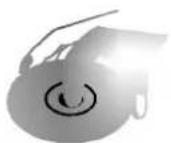
Manejo de discos
No toque la parte de reproducción del disco.
Sujete el disco por los bordes de modo que no queden huellas dactilares en la superficie.
No pegue papel ni cinta adhesiva en el disco.

Almacenamiento de discos
Después de reproducirlos, guarde el disco en su caja. No exponga el disco a la luz solar directa ni a fuentes de calor, ni lo deje en un coche aparcado expuesto a luz solar directa, puesto que podría haber un aumento de temperatura considerable en el interior del coche.
Limpieza de discos
La existencia de huellas dactilares y polvo sobre el disco pueden provocar una calidad de imagen pobre y distorsión del sonido. Antes de la reproducción, limpie el disco con un paño limpio. Frote el disco desde el centro hacia afuera.
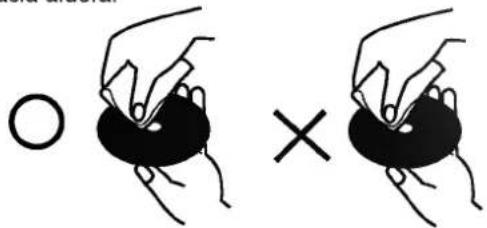
No utilice solventes fuertes tales como alcohol, ben- ceno, disolvente, limpiadores comerciales o spray anti- estático que están destinados para vinilo más antiguo.
Acerca de los símbolos
Sobre la pantalla de símbolos Ⓧ
“ Ó “ puede aparecer en la pantalla de TV durante el funcionamiento. Este icono significa que la función explicada en este manual de usuario no está disponible en ese DVD específico.
Acerca de los símbolos de discos para las instrucciones.
Una sección cuyo título tiene uno de los símbolos siguientes es aplicable sólo al disco representado por el símbolo.

DVD

CDs de Video CDs con función PBC (control de playback).

CDs de Video sin función PBC (control de playback).

Audio CDs.

MP3 disc.

Disco en formato WMA.

Disco en formato JPEG.

Panel frontal y pantalla de visualización
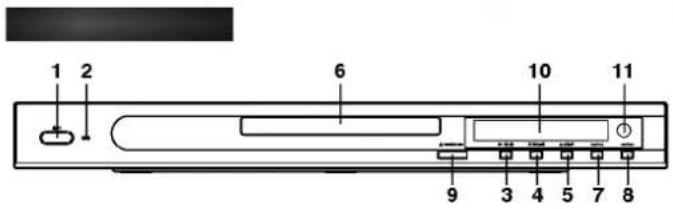
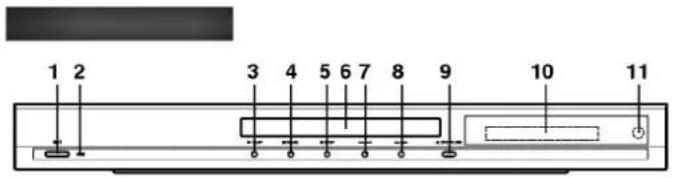
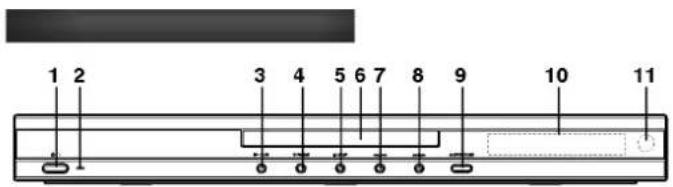
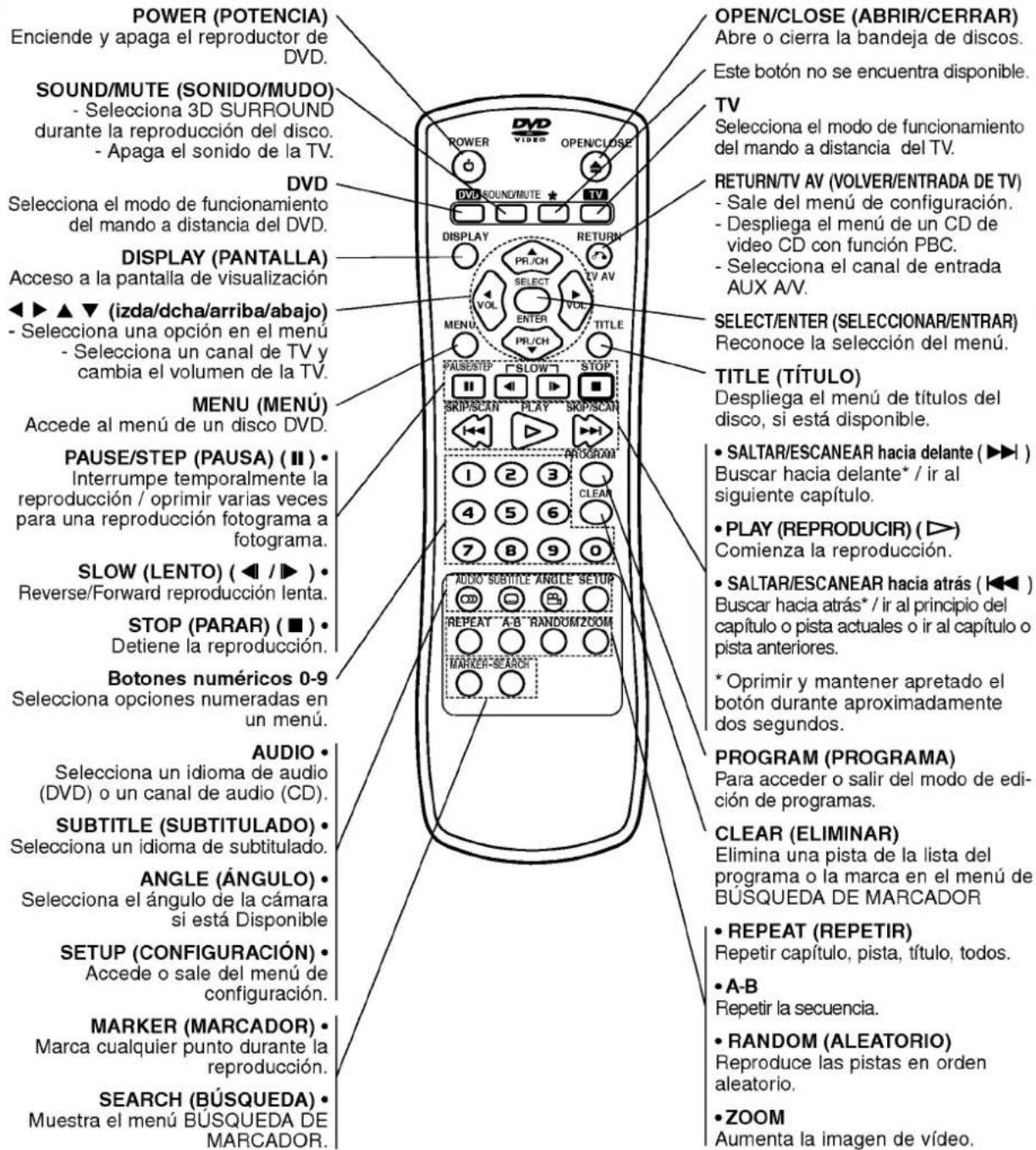
- POWER (POTENCIA) Enciende y apaga el reproductor (ON/OFF).
- Indicador de encendido La luz verde se enciende cuando el reproductor de DVD está encendido
- PLAY (▶) Comienza la reproducción.
- PAUSE (Ⅱ) Interrumpe temporalmente la reproducción / oprimir varias veces para reproducción fotograma a fotograma.
- STOP (■) Detiene la reproducción.
- Bandeja de disco Insertar un disco aquí.
- SKIP/SCAN hacia atrás ( ◀◀ / ◀◀ ) Ir al principio de capítulo/pista actual o a capítulo/pista ANTERIOR. Oprimir y mantener durante dos segundos para una búsqueda rápida hacia atrás.
- SKIP/SCAN hacia delante (▶▶/▶▶) Ir a SIGUIENTE capítulo/pista. Oprimir y mantener durante dos segundos para una búsqueda rápida hacia delante.
- OPEN/CLOSE (▲) Abre o cierra la bandeja de disco.
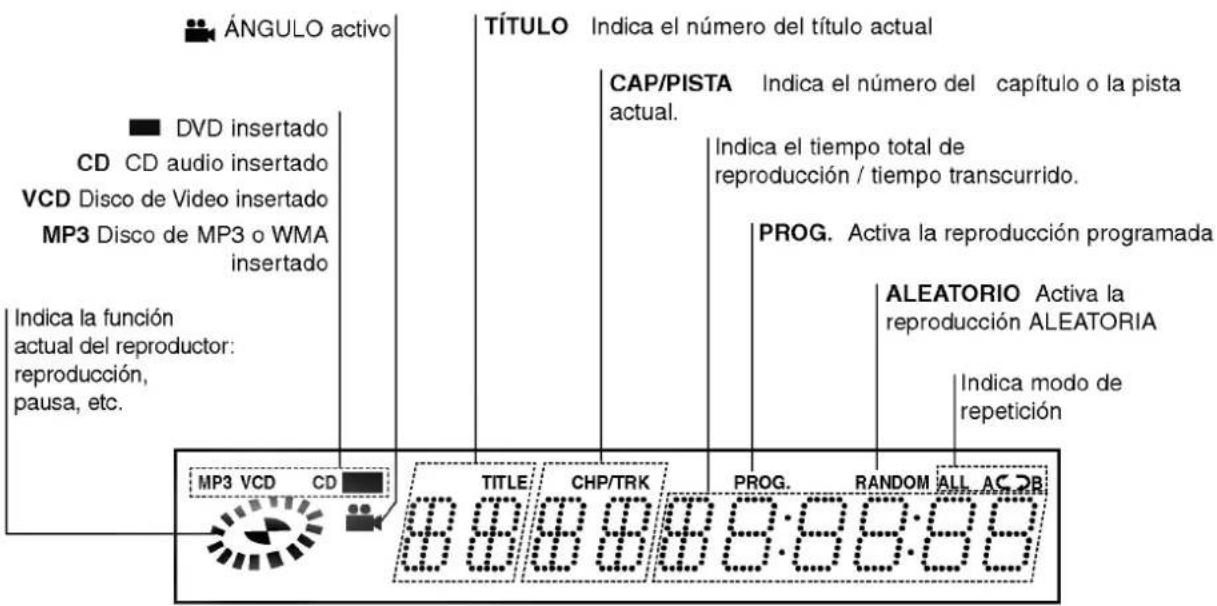
- Pantalla de visualización Muestra el estado actual del reproductor.
- Sensor remoto
Control remoto
Amplitud de funcionamiento del control remoto
Dirija el control remoto al sensor remoto y oprima los botones.
- Distancia: : Alrededor de 23 pies (7 m) de la parte frontal del sensor remoto.
- Ángulo: Alrededor de 30° a cada lado de la parte frontal del sensor remoto.
Instalación de las pilas del control remoto
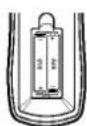
Extraiga la cubierta de las pilas en la parte trasera del control remoto e inserte dos pilas R03 (tamaño AAA)
+ y - colóquelas correctamente.
PRECAUCIÓN
No mezcle pilas nuevas y usadas. No mezcle nunca tipos diferentes de pilas (estándar, alcalinas, etc.)

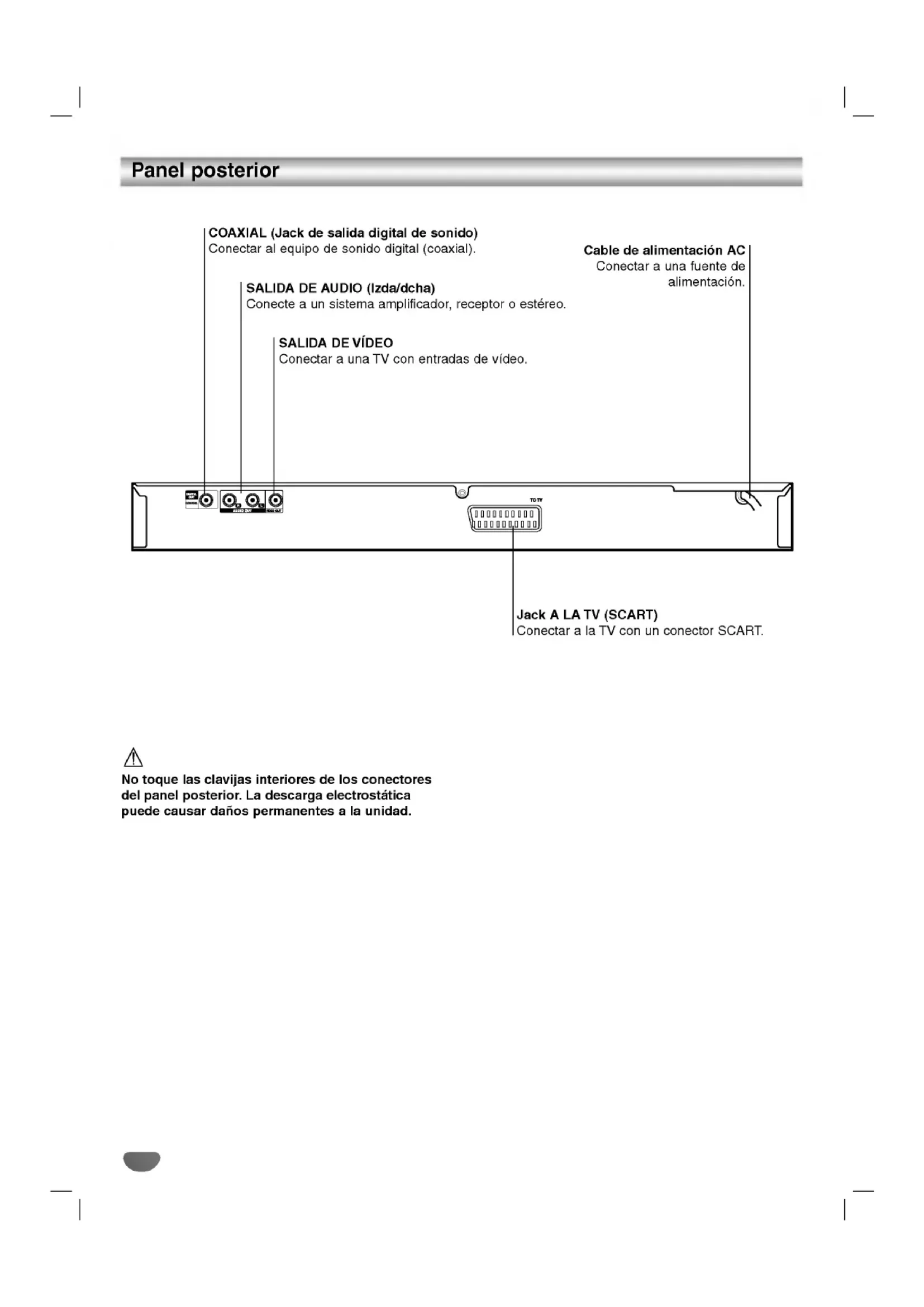
Panel posterior
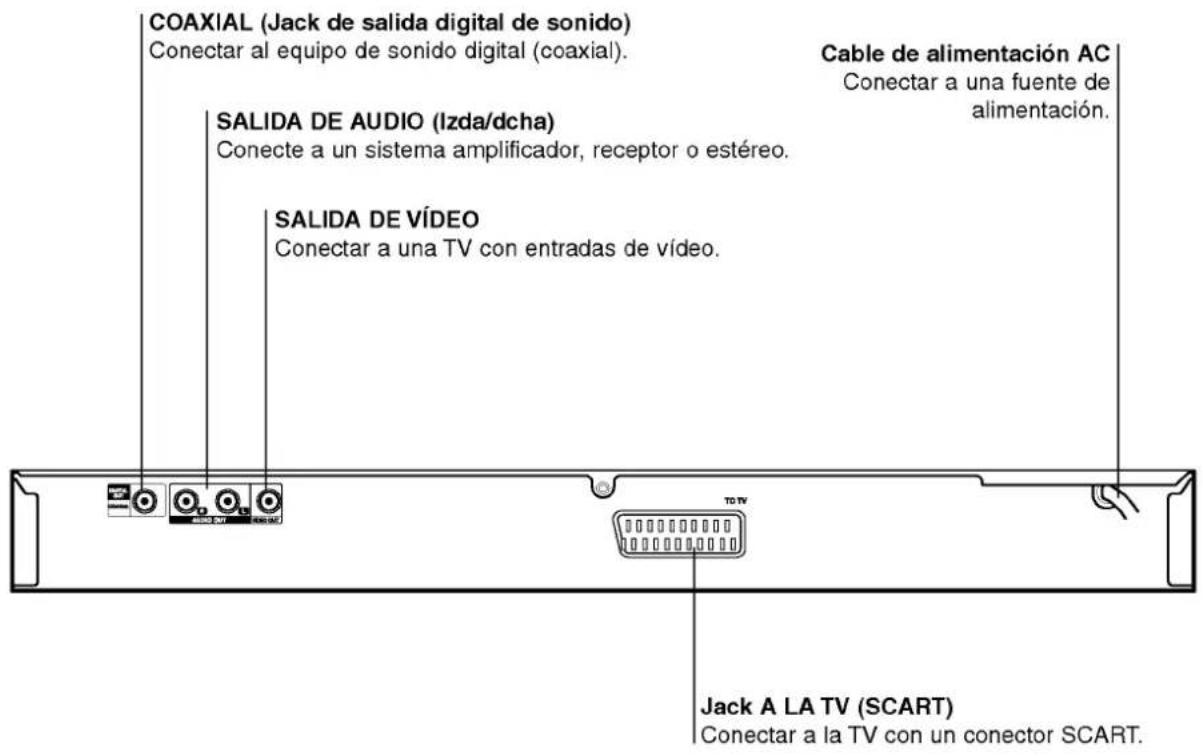

No toque las clavijas interiores de los conectores del panel posterior. La descarga electrostática puede causar daños permanentes a la unidad.
Conexiones
Sugerencia
- Dependiendo de su TV y de otro equipo que desee conectar, hay varias maneras en las que puede conectar el reproductor. Use sólo una de las conexiones descritas abajo.
- Por favor, consulte los manuales de su TV, vídeo, sistema de música y otros dispositivos según sea necesario para hacer las conexiones más apropiadas.
- Para mejor reproducción de sonido, conecte los conectores de AUDIO OUT a los conectores de audio de su equipo amplificador, receptor, estéreo o de audio/vídeo. Vea "Conexión a equipo opcional" en la página 10.
Precaución
- Asegúrese de que el reproductor de DVD está conectado directamente al aparato de TV. Sintonice el TV al canal de entrada correcto del video.
- No conecte el conector de SALIDA DE AUDIO del reproductor de DVD al conector de su sistema de sonido.
- No conecte su reproductor de DVD por medio de su vídeo. La imagen de DVD podría distorsionarse debido al sistema de protección contra copias.
Conexión a una TV
- Realice una de las conexiones siguientes, dependiendo de la capacidad de su equipo ya existente.
Conexión de vídeo
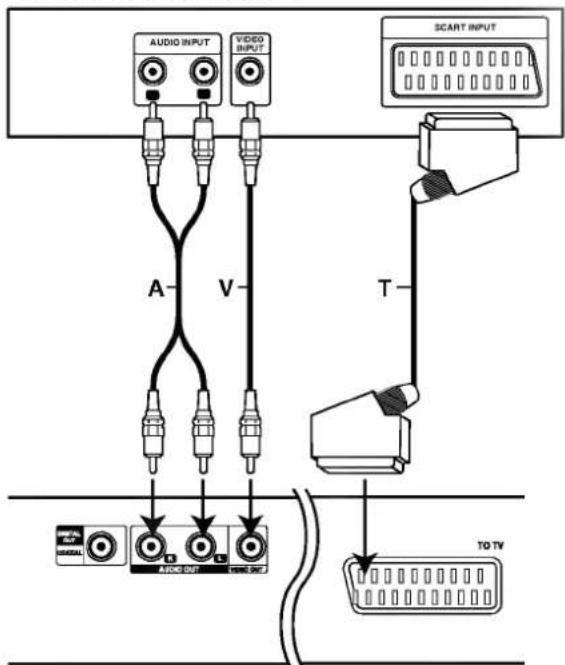
1 Conecte elconector de SALIDA DE VÍDEO en el reproductor de vídeo al conector de vídeo en la TV usando el cable de vídeo (V) suministrado.
2 Conecte los conectores de salida de AUDIO izquierda y derecha del reproductor de DVD a los conectores de entrada de la TV (A) usando los cables de audio suministrados.
Conexión SCART
Conecte el conector scart TO TV en el reproductor de DVD a los conectores correspondientes en la TV utilizando un cable scart opcional (T).
Parte trasera de una TV
Parte trasera del reproductor de DVD

natural_image
Solid gray vertical gradient background with no text, symbols, or discernible objectsConexiones (continuación)
Conexión a equipo opcional
Cómo conectar a un amplificador equipado con dos canales analógicos estéreo o Dolby Pro Logia II / Pro Logic
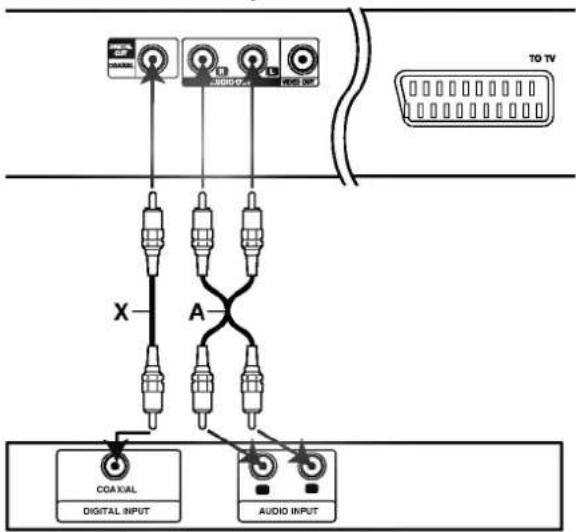
Conecte los conectores izquierdo y derecho de AUDIO OUT en el reproductor de DVD a los conectores de entrada izquierdo y derecho de su sistema amplificador, receptor o estéreo, usando los cables de sonido suministrados (A).
Conexión a un amplificador equipado con dos canales estéreos digitales (PCM) o a un receptor de Audio/ Vídeo equipado con un decodificador multicanal (Dolby Digital™, MPEG 2 o DTS)
1 Conecte uno de los conectores de salida digital audio del reproductor de DVD (COAXIAL X) al conector correspondiente de su amplificador. Use un cable de audio opcional digital (coaxial X).
2 Necesitará activar la salida de su reproductor. (Vea "Salida digital de audio" en la página 13).
Sonido digital multicanal
Una conexión digital multicanal ofrece la mejor calidad de sonido. Para esto necesita un receptor multicanal de Audio/Vídeo que admita uno o más de los formatos de sonido admitido por su receptor de DVD (MPEG 2, Dolby Digital y DTS). Compruebe el manual del receptor y los logos en la parte frontal del receptor.
Precaución
Debido al acuerdo de licencia de DTS, la salida digital será en la salida digital DTS cuando esté seleccionado el flujo de audio DTS.
Notas
- Si el formato de sonido de la salida digital no coincide con las capacidades de su receptor, el receptor producirá un sonido fuerte y distorsionado, o no producirá sonido alguno.
- Una conexión digital de seis canales de sonido Surround sólo puede obtenerse si su receptor está equipado con decodificador digital multicanal.
- Para ver el formato de audio del DVD actual en la pantalla, oprima AUDIO.
Parte trasera del reproductor de DVD
Antes del funcionamiento

Precaución
Antes de usar el control remoto, oprima el botón DVD o TV para seleccionar el aparato que debe controlar.
Explicaciones generales
Este manual da las instrucciones básicas para operar el reproductor de DVD. Algunos DVD requieren operaciones específicas o permiten solamente un funcionamiento limitado durante la reproducción. Cuando esto ocurre, el símbolo ⊙ aparece en la pantalla de TV, para indicar que el reproductor de DVD no permite la operación o que no está disponible en el disco.
Visualización en pantalla
El estatus general de reproducción puede mostrarse en la pantalla de TV. Pueden cambiarse algunas opciones en el menú.
Funcionamiento de la visualización en pantalla

Oprimir DISPLAY durante la reproducción

Oprimir ▲▼ para seleccionar una opción. Se resaltará la opción seleccionada.

Oprimir ◀▶ para cambiar la configuración de una opción.
Los botones de números también pueden utilizarse para configurar los números (por ejemplo, el número de título). Para algunas funciones, oprima SELECT/ENTER para ejecutar la configuración.
Retroalimentación temporal Iconos de campo

Repetir título

Repetir capítulo

Repetir pista (sólo CD de vídeo que no sea PBC)

Repetir todas las pistas (sólo CD de vídeo que no sea PBC)

Repetir A-B

Apagar repetir

Continuar la reproducción desde este punto

Acción prohibida o no disponible

Notas
- Algunos discos pueden no ofrecer todas las visualizaciones en pantalla listadas abajo.
- Si no se oprime ningún botón durante más de 10 segundos, desaparece la visualización en pantalla.

| Opciones | Función (Oprima ▲▼ para seleccionar la opción deseada) | Método de Selección | ||
| Número de título |  | 1/3 | Muestra el número del título actual y el número total detítulos, y pasa al número de título deseado. | ◀ / ▶, o Numérico, SELECT/ENTER |
| Número de capítulo |  | 1/12 | Muestra el número del capítulo actual y el número total de capítulos y pasa al número de capítulo deseado. | ◀ / ▶, o Numérico, SELECT/ENTER |
| Búsqueda por tiempo | [SH8K] | 0:20:09 | Muestra el tiempo de reproducción transcurrido y busca el punto directamente por el tiempo transcurrido. | Numérico, SELECT/ENTER |
| Idioma del audio y modo de salida de audio digital |  | 1 ENG□□D5.1 CH | Muestra el idioma de sonido actual, método de codificación, número de canal y cambia la configuración. | ◀ / ▶, o AUDIO |
| Idioma de subtítulos |  | Muestra el idioma de subtitulado actual y cambia la configuración. | ◀ / ▶, o SUBTITLE | |
| Ángulo | [JKST] | Muestra el número de ángulo actual y el número total de ángulo y cambia el número de ángulos. | ◀ / ▶, o ANGLE | |
| Sonido | [76HO] | NORM. | Muestra el modo de sonido actual y cambia la configuración. | ◀ / ▶, o SOUND |


| Opciones | Función (Oprima ▲▼ para seleccionar la opción deseada) | Método de Selección | ||
| Número de pista |  | 1/4 | Muestra la pista actual, el número total de pistas y la función de PBC, además de saltar al número de pista deseado. | ◀ / ▶, o Numérico, SELECT/ENTER |
| Tiempo |  | 0:20:09 | Muestra el tiempo de reproducción transcurrido (Sólo visualización) | - |
| Canal de audio | [5WTS] | STER. | Muestra el canal de audio, y cambia de canal de audio. | ◀ / ▶, o AUDIO |
| Sonido |  | NORM. | Muestra la función actual de sonido y modifica la configuración. | ◀ / ▶, o SOUND |

Antes del funcionamiento (continuación)
Configuración inicial
Puede configurar sus preferencias personales propias en el reproductor.
Funcionamiento general de las configuraciones iniciales
1 Oprima SETUP.
El menú de configuración aparece.
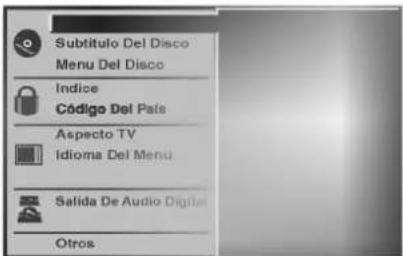
2 Oprima ▲▼ para seleccionar la opción deseada. La pantalla mostrará la configuración actual para la opción seleccionada, así como configuraciones alternativas.
3 Mientras está seleccionada la opción deseada, oprima ▶, luego ▲▼ para seleccionar la configuración deseada.
4 Oprima SELECT/ENTER para confirmar su selección.
Algunas opciones requieren pasos adicionales.
5 Oprima SETUP, RETURN o PLAY para salir del menú de configuración.
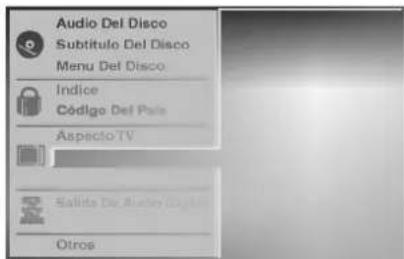
Idioma
Idioma del disco

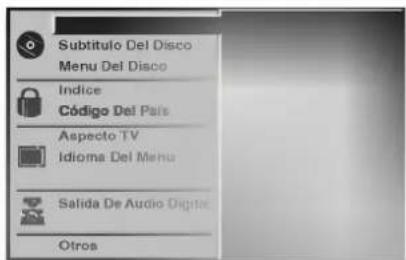
Seleccione un idioma del Menú de disco, Audio y Subtitulado.
Original : Se selecciona el idioma ofiginal para el disco. Otros : Para seleccionar otro idioma, oprima los botones numéricos para introducir el número de 4 dígitos correspondiente, según la lista de código de idiomas en la página 24. Si introduce el código de idioma equivocado, oprima BORRAR.
Ídioma del menú
Seleccione un idioma para el menú de configuración. Este es el menú que ve cuando oprime SETUP.
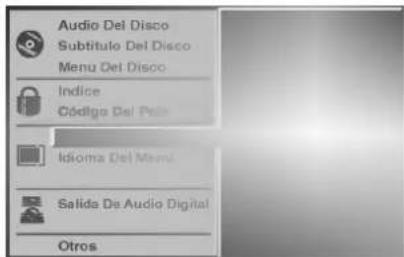
Imagen
Aspecto de TV

4:3 Letterbox: Seleccionar cuando está conectada una TV estándar. 4:3. Muestra las imágenes de teatro con bandas cinematográficas arriba y debajo de la imagen.
4:3 Panscan: Seleccione esta función cuando tenga conectado un televisor convencional. El material de video formateado en el modo Pan & Scan se reproducirá en este modo (Ambos lados de la imagen aparecerán cortados).
16:9 Wide: Seleccionar cuando está conectada a una TV 16:9.
Antes de su funcionamiento (continuación)
Sonido
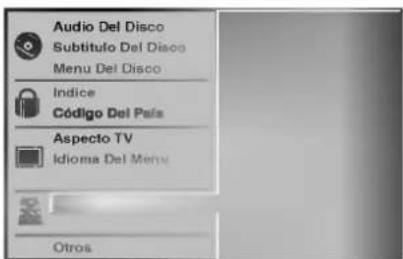
Salida De Audio Digital
Cada disco de DVD tiene varias opciones de salida de audio. Configure Digital Audio Output (Salida de audio digital) del reproductor dependiendo del tipo de sistema de audio que utilice.
DOLBY DIGITAL/PCM: Seleccione "DOLBY DIGITAL/PCM" si ha conectado el conector DIGITALOUT del reproductor de DVD a un decodificador Dolby Digital (o a un amplificador u otro equipo con un decodificador Dolby Digital).
Stream/ PCM: Seleccione "Stream/PCM" si ha conectado el conector DIGITALOUT del reproductor de DVD a un amplificador o a otro equipo con un decodificador DTS, Dolby Digital o MPEG).
PCM: Seleccione "PCM" cuando esté conectado a un amplificador estéreo digital de dos canales. La salida del reproductor de DVD suena en el formato de dos canales PCM cuando se reproduce un disco de vídeo de DVD grabado en un sistema de grabación Dolby Digital, MPEG1 o MPEG2.
Sample Frequency (Frecuencia de muestra)
Para cambiar la configuración de Sample Frecuency, seleccione la salida de audio digital tal y como se indica a continuación. Seleccione 48 KHz si el receptor o amplificador no puede admitir señales de 96 KHz.
Cuando ya se haya realizado esta selección, la unidad convertirá de forma automática las señales de 96 KHz en 48 KHz de forma que el sistema pueda descodificarlas. Seleccione 96 KHz si el receptor o amplificador puede admitir señales de esta frecuencia. Con esta selección, la unidad pasará cada tipo de señal sin realizar ningún procesamiento.
Otros
Las configuraciones DRC, Vocal, PBC y Auto Reproducción pueden cambiarse.
- Pulse ▲▼ para seleccionar el elemento deseado y pulse SELECT/ENTER. La configuración del elemento seleccionado cambia a On y Off.
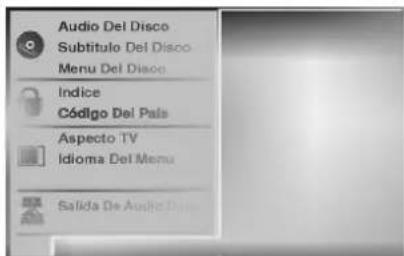
Dynamic Range Control (DRC) (Control de margen dinámico)
Con este formato de DVD, se puede escuchar una pista de sonido del programa con la presentación más realista y precisa posible gracias a la tecnología de audio digital. Sin embargo, si comprime el margen dinámico de la salida de audio (diferencia entre los sonidos más altos y los más bajos), podrá escuchar una película en el volumen más bajo sin perder claridad de sonido. Establezca DRC en On para lograr este efecto.
Vocal
Sólamente establezca Vocal en On si se reproduce un DVD de karaoke multicanal. Los canales de karaoke del disco se mezclarán en un sonido estéreo normal.
PBC (control de Reproducción)
Ponga el control de Playback (PBC) en On u Off.
On: Los CDs de Video con función PBC se reproducen según la misma.
Off: Los CDs de Video con función PBC se reproducen del mismo modo que CDs de Audio.
Auto Play (Auto reproducción)
Usted puede programar el reproductor de DVD de modo que los discos de DVD se reproduzcan de forma automática cuando los introduzca.
Si la función de Auto Play está seleccionada, este reproductor de DVD buscará el título de tiempo de reproducción más largo y lo reproducirá automáticamente.
On: La función de Auto Play está activada
Off: La función Auto Play no está activada

Nota
La función de Auto Play puede no estar operativa para ciertos discos de DVD.

Antes de su funcionamiento (continuación)
Control parental
Indice

Las películas en DVD pueden contener escenas que no sean apropiadas para los niños. Por consiguiente, los discos pueden contener información de control parental aplicadas a todo el disco o a determinadas escenas del disco. Estas escenas se clasifican de 1 a 8 y, de forma alternativa, las escenas más apropiadas pueden seleccionarse en algunos discos. Las clasificaciones dependen del país. La función de Control parental permite evitar que los niños reproduzcan los discos o tener determinados discos que reproduzcan escenas alternativas.
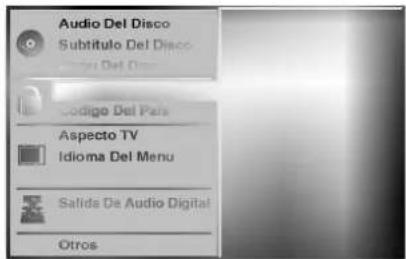
1 Seleccione "Indice" utilizando los botones ▲/▼ del menú de configuración.
Mientras selecciona "Indice", pulse ▶.
3 Cuando todavía no haya introducido una contraseña;
Introduzca la contraseña de cuatro dígitos utilizando los botones numéricos para crear una contraseña de seguridad de cuatro dígitos personal, pulse SELECT/ENTER e introduzca de nuevo la contraseña de cuatro dígitos y pulse SELECT/ENTER para verificarla.
Cuando ya haya introducido una contraseña; Introduzca la contraseña de cuatro dígitos utilizando los botones numéricos para confirmar la contraseña de seguridad de cuatro dígitos personal y, a continuación, pulse SELECT/ENTER.
Si comete algún error antes de pulsar SELECT/ENTER, pulse CLEAR (Borrar) y vuelva a introducir la contraseña de seguridad de cuatro dígitos.
4 Seleccione una clasificación de 1 a 8 utilizando los botones ▲▼. Uno (1) contine las restricciones menores de reproducción. Ocho (8) contine las restricciones mayores de reproducción.
Desbloquear: Si selecciona Unlock (Desbloquear), el Control parental no está activado. El disco se reproducirá por completo.
Clasificación de 1 a 8: Algunos discos continen escenas que no son apropiadas para los niños. Si establece una clasificación para el reproductor, se reproducirán todas las escenas del disco con la misma clasificación o menor. Las escenas con una clasificación mayor no se reproducirán a menos que haya una escena alternativa en el disco. La escena alternativa debe tener la misma clasificación o una menor. Si no hay una escena alternativa apropiada, la reproducción se parará. Debe introducir la contraseña de cuatro dígtos o debe cambiar el nivel de clasificación para que el disco se reproduzca.
5 Pulse SELECT/ENTER para confirmar la clasificación y código de selección, a continuación pulse SETUP salir del menú.
Código del país

Introduzca el código del país/zona cuyos estándares se utilizaran para clasificar el disco de vídeo de DVD. Consulte la lista "Lista de códigos de países" de la página 25.
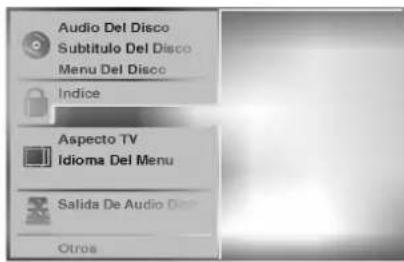
1 Selección del Código del país con los botones ▲▼ del menú de configuración.
2 Mientras selecciona el Código del país, pulse ▶.
3 Siga el paso 3 de "Indice" a la izquierda.
4 Seleccione el primer caracter utilizando los botones ▲▼.
5 Mueva el cursor utilizando los botones ▶ y seleccione el segundo caracter utilizando los botones ▲/▼.
6 Pulse SELECT/ENTER para confirmar el país y salir del código de selección, a continuación pulse SETUP salir del menú.
N Nota
Al cambiar el código es necesario confirmar la contraseña de cuatro dígitos (consulte la sección "Cambio del código de cuatro dígitos").
Cambio del código de cuatro dígitos
1 Siga los pasos 1 y 2 (Indice).
2 Introduzca el código antiguo y pulse SELECT/ENTER.
3 Seleccione Cambiar utilizando los botones ▲▼ y pulse SELECT/ENTER.
4 Introduzca el nuevo código y pulse SELECT/ENTER.
5 Introduzca el mismo código por segunda vez y compruébelo pulsando SELECT/ENTER.
6 Pulse SETUP para salir del menú.
Si olvida el código de cuatro dígitos
Si olvida la contraseña y para borrar la contraseña actual, siga el siguiente procedimiento.
1 Pulse SETUP para desplegar el menú de puesta en marcha.
2 Use las teclas numéricas para introducir los 6 dígitos "210499".
La contraseña de cuatro dígitos queda admitida. La leyenda "P CLr" aparecerá en la pantalla durante un momento.
3 Introduzca un nuevo código, tal y como se muestra arriba a la izquierda (Indice).

Funcionamiento con CDs de DVD y de Video
Reproducción de un CD de DVD y de Video
Puesta en marcha de la función de reproducción
- Encienda el televisor y seleccione la toma de video conectada al reproductor de DVD.
- Sistema de Audio: encienda el sistema de audio y seleccione la toma conectada al reproductor de DVD.
1 Pulse OPEN/CLOSE si desea abrir la bandeja.
2 Cargue el disco elegido en la bandeja, con la cara a reproducir hacia abajo.
3 Pulse OPEN/CLOSE para cerrar la bandeja. Visualizará en la pantalla del televisor el texto LEYENDO, y la reproducción dará comienzo automáticamente. En caso contrario pulse PLAY. En algunos casos puede aparecer el menú del disco, en lugar del texto antes mencionado.
Si se despliega un menú de pantalla
Dicho menú puede aparecer una vez descargado el CD de DVD o de Video que contenga un menú.
-
Utilice los botones ◀ ▶ ▶ para seleccionar el título/capítulo que desea visualizar y pulse luego SELECT/ENTER para iniciar la reproducción. Pulse TITLE o para volver a la pantalla de menú.
-
- Utilice las teclas numéricas para seleccionar la pista que desea visualizar
Pulse RETURN para volver a la pantalla de menú. - La configuración del menú y los procedimientos exactos de funcionamiento para el uso del mismo pueden diferir según el disco.
Siga las instrucciones de cada pantalla de menú. También puede poner la función PBC en Off bajo Inicio. Véase página 13.
Notas
- Si se ha elegido la opción de Control de adultos y el disco no está entre las configuraciones establecidas (no autorizadas), deberá introducir el código de cuatro dígitos y / o el disco deberá recibir la autorización (véase página 14, Control de adultos).
- Los DVD deben disponer de un código regional Su aparato no reproducirá discos que tengan un código regional distinto. El código regional de este reproductor es 2 (dos)
Características generales
N Nota
A menos que se indique lo contrario, todas las funciones descritas se realizan con el mando a distancia. Algunas de las funciones pueden estar disponibles también usando el menú de inicio.
Cómo cambiar a otro TÍTULO

Cuando un disco cuente con más de un título, usted podrá cambiar de título como se indica a continuación:
- Pulse DISPLAY, y después la tecla numérica adecuada (0-9) para seleccionar el número correspondiente a un título.
Cómo cambiar a otro CAPÍTULO/PISTA
1/12 1/3
Si el título de un disco tiene más de un capítulo o si el disco tiene más de una pista, podrá cambiar de título o de pista como se indica a continuación:
- Pulse SKIP/SCAN ◀◀ o ▶▶ brevemente durante la reproducción para seleccionar el capítulo o la pista siguiente, o para volver Al principio del capítulo o la pista que esté reproduciéndose en ese momento.
- Pulse ◀◀◀ dos veces brevemente para volver al capítulo o la pista precedente.
- Para ir directamente a cualquier capítulo durante la reproducción de un DVD, pulse DISPLAY. Después, pulse ▲▼ para seleccionar el icono del capítulo o la pista. Finalmente, introduzca el número del capítulo o pista usando las teclas numéricas (0-9).
N Nota
Para los números de dos dígitos, pulse las teclas numéricas (0-9) de forma rápida y sucesiva
Búsqueda
1 Pulse y mantenga el botón SKIP/SCAN ◀◀ o ▶▶▶ durante unos dos segundos durante la reproducción. EL reproductor iniciará la función de BÚSQUEDA.
2 Pulse y mantenga el botón SKIP/SEARCH I◀◀ o ▶▶▶I repetidamente para seleccionar la velocidad deseada: ◀◀X2, ◀◀X4, ◀◀X16, ◀◀X100 (hacia atrás) o ▶▶X2, ▶▶X4, ▶▶X16, ▶▶X100 (hacia delante).
Con un CD de video, la velocidad de búsqueda cambiará: ◀◀X2, ◀◀X4, ◀◀X8, (hacia atrás) o ▶▶X2, ▶▶X4, ▶▶X8, (hacia delante).
3 Para salir de la función de BÚSQUEDA pulse PLAY.

natural_image
Solid gray gradient background with no text, symbols, or discernible objectsFuncionamiento con CD de DVD y de Video
Características generales (continuación)
Paralización de imagen y reproducción de marcos
1 Pulse PAUSE/STEP durante la reproducción.
El reproductor se encuentra ahora en modo PAUSA.
2 Puden avanzar la imagen marco a marco pulsando PAUSE/STEP repetidamente con el mando a distancia.
Reproducción lenta

1 Pulse SLOW ◀ o ▶ durante la reproducción. El reproductor iniciará la función de REPRODUCCIÓN LENTA.
2 Use la opción SLOW ◀ o ▶ para seleccionar la velocidad deseada: ◀ 1/16, ◀ 1/8, ◀ 1/4 o ◀ 1/2 (hacia atrás), o ▶ 1/16, ▶ 1/8, ▶ 1/4 o ▶ 1/2 (hacia delante).
3 Para salir de la función de reproducción lenta, pulse PLAY.
N Nota
La función de reproducción lenta hacia atrás no está disponible para CDs de video.
Aleatoria

1 Pulse RANDOM durante la reproducción o cuando ésta se pare. La unidad comienza de forma automática la reproducción aleatoria y en la ventana del visor y en la pantalla del menú aparece RANDOM.
2 Para volver a la reproducción normal, pulse RANDOM varias veces hasta que RANDOM desaparezca de la ventana del visor y de la pantalla del menú.
Sugerencias
Si pulsa la opción SKIP/SCAN ▶▶▶ durante reproducción normal, el equipo seleccionará otro título (o pista) y reanudará la reproducción normal.
N Nota
- Esta función sólo está habilitada para discos de DVD de karaoke y CDs de video sin función PBC.
- Para CDs de video con función PBC, deberá establecer dicha función en Off en el menú de inicio para usar la función de reproducción normal. Véase página 13.
Repetir


Discos de vídeo de DVD – Repetir Capítulo/Título/Off
1 Pulse REPEAT para repetir el capítulo que actualmente se está reproduciendo.
El icono de Repeat Chapter (Repetir capítulo) aparece en la pantalla de TV.
2 Pulse REPEAT de nuevo para repetir el título que se está reproduciendo actualmente.
El icono de Repeat Title (Repetir título) aparece en la pantalla de TV.
3 Pulse REPEAT por tercera vez para salir del modo REPEAT. El icono de Repeat Off (Repetir desactivado) aparece en la pantalla de TV.

CDs de video – Repetir pista /Todas/Off
1 Si desea repetir la pista que se está reproduciendo, pulse REPEAT.
El icono de Repetir pista aparecerá en la pantalla del televisor.
2 Si desea repetir el disco que se está reproduciendo, pulse REPEAT otra vez.
El icono de Repetir todas aparecerá en la pantalla del televisor.
3 Para salir de la función de Repetir, pulse REPEAT una vez más.
El icono de Repetir Off aparecerá en la pantalla del televisor.
N Nota
Para usar la función de Repetir con un CD de video con función PBC, deberá establecer dicha función en Off en el menú de inicio. Véase página 13.
Repetir A-B


Para repetir una secuencia de un título:
1 Pulse A-B en el punto de inicio deseado.
“A *” aparecerá brevemente en la pantalla del televisor.
2 Pulse A-B de nuevo en el punto de finalización elegido. "A B" aparecerá brevemente en la pantalla del televisor y la secuencia a repetir dará comienzo ("A↔B" aparecerá en el visor).
3 Pulse A-B para cancelar la secuencia.
Búsqueda por tiempo

La función Time Search permite comenzar la reproducción en el tiempo elegido en el disco.
1 Pulse DISPLAY durante la reproducción. El visor de pantalla aparece en la pantalla.
La caja de Time Search muestra el tiempo de reproducción transcurrido del disco actual.
2 Antes de que pasen 10 segundos, pulse ▲▼ para seleccionar el icono de Time Search en el visor de pantalla. “:-:-:-” aparece en la caja de Time Search.
3 Antes de que pasen 10 segundos, utilice los botones numéricos para introducir el tiempo de comienzo requerido. Introduzca la hora, mintos y segundos de izquierda a derecha en la caja.
Si introduce números erróneos, pulse CLEAR para borrar los números que ha introducido. A continuación, introduzca los números correctos.
4 Antes de que pasen 10 segundos, pulse SELECT/ENTER para confirmar el tiempo de comienzo. La reproducción comienza a partir del tiempo seleccionado en el disco. Si introduce un tiempo no válido, la reproducción continuará desde el punto actual.
3D Envolvente


Esta unidad puede producir un efecto de 3D Envolvente, que simula una reproducción de audio multicanal en dos altavoces estéreo convencionales en vez de en los cinco o más altavoces que normalmente se necesitan para escuchar un audio multicanal en un sistema de cine en casa.
1 Pulse SOUND para seleccionar "3D SUR" durante la reproducción.
2 Para desactivar el efecto 3D Surround, pulse SOUND de nuevo y seleccione "NORM".
Funcionamiento con CDs de DVD y de Video
Características generales (continuación)
Zoom


La función Zoom le permite agrandar la imagen de vídeo y moverse por la imagen agrandada.
1 Pulse ZOOM durante la reproducción o con la imagen en pausa para activar la función ZOOM.
Si pulsa ZOOM varias veces, el nivel aumenta hasta seis veces el tamaño.
2 Utilice los botones ◀▶▲▼ para desplazarse por la imagen aumentada.
3 Pulse CLEAR para volver a la reproducción normal o para volver a la imagen en pausa.

Nota
- Puede que la función de zoom no funcione en algunos DVD.
Búsqueda por marcador


Puede comenzar la reproducción desde un punto memorizado. Se pueden memorizar hasta nueve puntos. Siga los siguientes pasos para introducir una marca.
1 Pulse MARKER durante la reproducción del disco cuando ésta alcance el punto que quiere memorizar. El icono de Marker aparecerá brevemente en la pantalla de TV.
2 Repita el paso 1 para introducir hasta nueve puntos del marcador en un disco.
Para volver a una escena marcada
1 Pulse SEARCH durante la reproducción del disco. El menú MARKER SEARCH aparecerá en la pantalla.
2 Antes de que pasen 10 segundos, pulse ◀▶ para seleccionar el número del marcador al que quiera volver.
3 Pulse SELECT/ENTER.
La reproducción comenzará desde la escena marcada.
4 Pulse SEARCH para que deseparezca el menú MARKER SEARCH.
Para borrar una escena marcada
1 Pulse SEARCH durante la reproducción del disco. El menú MARKER SEARCH aparecerá en la pantalla.
2 Pulse ◀▶ para seleccionar el número del marcador que desea borrar.
3 Pulse CLEAR.
El número del marcador se borrará de la lista.
4 Repita los pasos 2 y 3 si desea borrar más números de marcadores.
5 Pulse SEARCH para que deseparezca el menú MARKER SEARCH.
Funciones especiales del DVD

Comprobación de los contenidos de los discos de vídeo de DVD: Menús
Los CDs de DVD pueden ofrecer menús que le permitan el acceso a funciones especiales. Para usar este menú del disco, pulse MENU. Después, pulse la tecla numérica apropiada para seleccionar una opción. O utilice los botones ◀▶▲▼ para marcar su selección y luego pulse SELECT/ENTER.
Menú del título

1 Pulse TITLE.
Si el título actual tiene un menú, éste aparecerá en la pantalla. De lo contrario aparecerá el menú del disco.
2 En la lista del menú puede aparecer los ángulos de cámara, idiomas hablados, opciones de subtítulo y capítulos para el título.
3 Para que el menú del título desapareza, pulse de nuevo TITLE.
Menú del disco

1 Pulse MENU.
El menú del disco se muestra.
2 Para que el menú del disco desapareza, pulse de nuevo MENU.
Ángulo de cámara


Si el disco contiene escenas grabadas desde ángulos de grabación diferentes, usted podrá cambiar a otro ángulo de grabación durante la propia reproducción.
- Pulse ANGLE varias veces durante la reproducción para seleccionar el ángulo deseado.
El número del ángulo actual aparece en el visor.
Cambio del dioma del audio
Pulse varias veces AUDIO durante la reproducción para escuchar los distintos idiomas del audio o de la pista de audio.
Cómo cambiar el canal de audio

Pulse AUDIO repetidamente durante la reproducción para escuchar un canal de audio distinto (STER., IZQUIERDA o DERECHA).
Subtítulos


Pulse varias veces SUBTITLE durante la reproducción para ver los distintos idiomas de los subtítulos.

Nota
Si ⊗ aparece, la función no se encuentra disponible en el disco.

natural_image
Solid gray vertical bar with no text, symbols, or markingsFuncionamiento con CD de audio y discos en formato MP3/WMA
Reproducción de un CD de Audio y de Discos en formato MP3/WMA

El reproductor de DVD puede reproducir grabaciones en formato MP3/WMA en soporte CD-ROM, CD-R o CD-RW. Antes de reproducir grabaciones en MP3/WMA, lea las notas acerca de las grabaciones en MP3/WMA que figuran a la derecha.
1 Introduzca un disco y cierre la bandeja. CD de Audio; El menú de CD de Audio aparece en la pantalla del televisor. Podrá entonces continuar con el paso 4. Disco de MP3/WMA; El menú de selección de MP3/WMA-JPEG aparecerá en la pantalla del televisor. Podrá entonces continuar con el paso 2.

2 Pulse ▲▼ para seleccionar MP3/WMA y pulse a continuación SELECT/ENTER. El menú de MP3/WMA aparecerá en la pantalla del televisor. Pulse RETURN para cambiar al menú de selección de MP3/WMA-JPEG
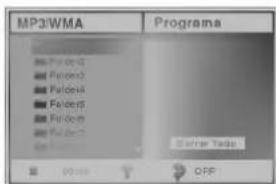
3 Pulse ▲▼ para seleccionar una carpeta y luego SELECT/ENTER. Aparecerá entonces una lista de ficheros en la carpeta.
4 Pulse ▲▼ para seleccionar una pista y luego PLAY o SELECT/ENTER. La reproducción dará comienzo. Durante la reproducción, se mostrará el tiempo transcurrido tanto en el visor como en el menú. La reproducción finalizará cuando acabe el disco Pulse TITLE para pasar a la siguiente página y MENU para pasar a la anterior.
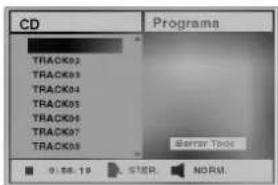
Menú de CD de Audio
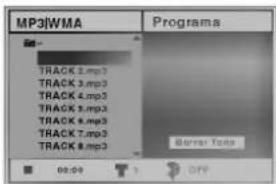
Si se encuentra en la lista de archivos y desea regresar a la lista de ficheros, use las teclas ▲▼ para marcar la opción ■- y pulse SELECT/ENTER para volver a la pantalla del menú anterior.

5 Para detener la reproducción en cualquier otro momento, pulse STOP.
Notas acerca de grabaciones en MP3/WMA
Acerca del formato MP3
- Un MP3 es un fichero con información de audio comprimida mediante el esquema de codificación de archivos de audio en 3 estadios MPEG1. A los ficheros con extensión “.mp3”, se los conoce habitualmente con el nombre de ficheros MP3.
- El reproductor no puede leer un fichero MP3 con otra extensión.
Acerca del formato WMA (Window Media Audio)
- Un WMA es un fichero comprimido mediante la tecnología de compresión de audio de Microsoft.
- El formato WMA (Windows Media Audio) proporciona el doble de compresión de audio que el formato MP3.
La compatibilidad de los discos en MP3/WMA con este reproductor se reduce a las funciones que se indican a continuación:
- Frecuencia de prueba / sólo a 44,1kHz
- Media de bites / entre 32 - 320kbps
- El formato físico del CD-R debe ser tipo "ISO 9660"
- Si graba ficheros MP3/WMA usando un software que no pueda crear un SISTEMA DE FICHEROS, por ejemplo "Direct-CD", o similares, será imposible reproducir los ficheros MP3/WMA. Recomendamos por ello que use "Easy-CD Creador, que crea un sistema de ficheros tipo ISO9660.
- La primera introducción de un disco precisa de ficheros MP3/WMA en la primera pista. De no haberlos, no se podrán reproducir los ficheros MP3/WMA. Si desea hacerlo, deberá formatear los datos del disco o usar uno nuevo.
- Los ficheros deberán nombrarse con un máximo de 8 letras e incorporar al nombre la extensión mp3" o ".wma" por ejemplo: "*******MP3" o "*******WMA".
- No use caracteres especiales como "/ : * ? " <> " etc.
- El total de ficheros incluidos en el disco no deberá sobrepasar los 650.
Este reproductor de DVD exige que los discos o grabaciones cumplan ciertos estándares a fin de obtener una calidad de reproducción óptima. Los discos de DVD pregrabados se identifican automáticamente con estos estándares. Hay muchos tipos de formatos de discos gravables (incluidos CD-R que contienen archivos MP3 o WMA). Esto requiere un cierto número de condiciones preexistentes (véase más arriba) a fin de garantizar la compatibilidad de la reproducción.
El cliente debe tener presente que se requiere un permiso para descargar archivos MP3/WMA y música de Internet. Nuestra compañía no tiene derecho a garantizar la adquisición de dicho permiso, sino que deberá solicitarse siempre del propietario del copyright.
Funcionamiento con CDs de Audio y con discos en formato MP3/WMA (Continuación)
Pausa

1 Pulse PAUSE/STEP durante la reproducción.
2 Para volver a la reproducción, pulse PLAY o pulse PAUSE/STEP de nuevo.
Desplazamiento a otra pista

- Pulse SKIP/SCAN ◀◀◀ o ▶▶▶ un momento durante la reproducción para ir a la siguiente pista o para volver al principio de la pista actual.
- Pulse SKIP/SCAN ◀◀ dos veces para volver a la pista anterior.
- En el caso del CD de audio, introduzca el número utilizando los botones numéricos (0-9) para ir a una pista durante la reproducción.
Repetir Pista/Todo/Off

1 Para repetir la pista que se está reproduciendo, pulse REPEAT.
El icono de Repetir y la palabra "TRACK" aparecerán en la pantalla del menú.
2 Para repetir todas las pistas de un disco, pulse REPEAT otra vez.
Para cancelar la función de Repetir, pulse REPEAT una tercera vez.
3 Para cancelar la función de Repetir, pulse REPEAT una tercera vez.
El icono de Repetir y la palabra "OFF" aparecerán en la pantalla del menú.
Búsqueda

1 Mantenga pulsado SKIP/SCAN ◀◀◀ o ▶▶▶ durante dos segundos durante la reproducción. El reproductor se encuentra ahora en modo BUSQUEDA.
2 Mantenga pulsado SKIP/SCAN ◀◀◀ o ▶▶▶I repetidamente para seleccionar la velocidad requerida: ◀◀◀X2, ◀◀◀X4, ◀◀◀X8 (hacia atrás) o ▶▶▶X2, ▶▶▶X4, ▶▶▶X8 (hacia delante). La velocidad de búsqueda y el sentido vienen indicados en la pantalla del menú.
3 Para salir del modo BUSQUEDA pulse PLAY.
Aleatoria

1 Pulse RANDOM durante la reproducción o cuando ésta se pare.
La unidad comienza de forma automática la reproducción aleatoria y en la ventana del visor y en la pantalla del menú aparece RANDOM o "RAND.".
2 Para volver a la reproducción normal, pulse RANDOM varias veces hasta que RANDOM o "RAND." desaparezca de la ventana del visor y de la pantalla del menú.
Repetir A-B

Para repetir una secuencia.
1 Durante la reproducción de un disco, pulse A-B en el punto de inicio elegido.
El icono de Repetir y el texto "A * " aparecerán en la pantalla del menú.
2 Pulse A-B de nuevo en el punto de finalización que elija. El icono de Repeat y "A B" aparece en la pantalla del menú y la secuencia comienza a reproducirse repetidamente.
3 Para salir de la secuencia y volver a la reproducción normal, pulse de nuevo A-B.
El icono de Repeat y "OFF" aparece en la pantalla del menú.
3D Envolvente

Esta unidad puede producir un efecto de 3D Envolvente, que simula una reproducción de audio multicanal en dos altavoces estéreo convencionales en vez de en los cinco o más altavoces que normalmente se necesitan para escuchar un audio multicanal en un sistema de cine en casa.
1 Pulse SOUND para seleccionar "3D SUR" durante la reproducción.
2 Para desactivar el efecto 3D Surround, pulse SOUND de nuevo y seleccione "NORM".
Cambio del Canal del audio

Pulse AUDIO repetidamente durante la reproducción para escuchar un canal de audio distinto (STER., IZQUIERDA o DERECHA).

Funcionamiento con disco en JPEG
Visualización de un disco en
formato JPEG
Este reproductor de DVD puede reproducir discos con ficheros en formato JPEG e imágenes de CD Kodak. Antes de reproducir grabaciones en JPEG, Lea las notas acerca de las grabaciones en formato JPEG que aparecen a la derecha.
1 Introduzca un disco y cierre la bandeja. El menú de elección de MP3/WMA-JPEG aparecerá en la pantalla del televisor.

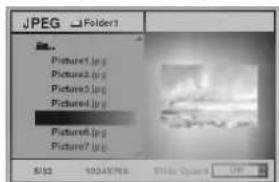
2 Pulse ▲▼ para seleccionar JPEG y pulse después SELECT/ENTER.
El menú JPEG aparecerá en la pantalla del televisor.
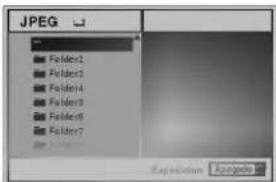
3 Pulse ▲▼ para seleccionar una carpeta, y luego pulse SELECT/ENTER.
Aparecerá una lista de los ficheros incluidos en la carpeta. Pulse RETURN para cambiar al menú de selección de MP3/WMA-JPEG.
Sugerencia
Si está en una lista de ficheros y desea volver a la lista de Carpetas, puede usar los botones ▲/▼ del mando a distancia para marcar “■-” y pulsar luego SELECT/ENTER para volver a la pantalla del menú anterior.
4 Si desea visualizar un fichero en particular, pulse ▲▼ para marcar y luego SELECT/ENTER o PLAY.
Comenzará la visualización, durante la cual puede pulsar RETURN para cambiar al menú precedente (el menú JPEG).
Pulse TÍTULO para cambiar a la página siguiente. Pulse MENÚ para cambiar a la página anterior.
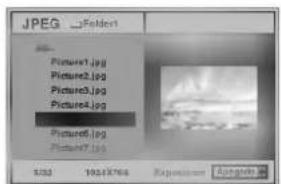
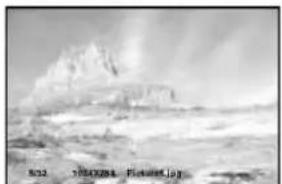
Existen tres opciones de velocidad de visualización de diapositivas: Rápida, Normal, Lenta y Off. Pulse ◀/▶ para marcar la velocidad de diapositiva y luego pulse
▲/▼ para elegir la opción que desea usar. Pulse entonces SELECT/ENTER.
5 Para detener la visualización en cualquier otro momento, pulse STOP.
Aparecerá el menú de formato JPEG.
Cómo cambiar a otro fichero
Pulse SKIP/SCAN ◀◀◀ o ▶▶▶ una vez durante la visualización de una imagen para avanzar al fichero siguiente o al anterior.
Imagen estática
1 Pulse PAUSE/STEP durante la visualización de una diapositiva.
El reproductor entrará en la función de PAUSE.
2 Para volver a la visualización de diapositivas, pulse PLAY o pulse de nuevo PAUSE/STEP.
Para disponer la imagen en otra posición
Pulse ▲▼ durante la visualización para girar la imagen hasta la posición horizontal o vertical.
Para girar la imagen
Pulse ◀▶ durante la visualización para girar la imagen en el sentido de las agujas del reloj, o en sentido contrario.
Notas acerca de las grabaciones en formato JPEG
- Según el tamaño y el número de los ficheros JPEG, el reproductor de DVD puede tardar un tiempo más o menos prolongado en leer el contenido del disco. Si no ve un menú desplegado en la pantalla transcurridos varios minutos, es posible que se deba a que algunos de los ficheros sean demasiado grandes: reduzca la resolución de los ficheros JPEG a menos de 2 mega píxeles y queme otro disco.
- El número total de ficheros y de carpetas que haya en el disco deberá ser inferior a 650.
- Algunos discos pueden ser incompatibles si tienen un formato de grabación o unas condiciones diferentes.
- Si usa un tipo de software como el "Easy CD creador" para quemar ficheros jpeg en CD-R, asegúrese de que todos los ficheros seleccionados tienen la extensión ".jpg" cuando los copie en el CD.
- Si los ficheros tienen la extensión ".jpe" o ".jpeg", cámbieles el nombre con la extensión correcta.
- Los ficheros cuyo nombre no contenga la extensión ".jpg" no podrán leerse en este reproductor de DVD. A pesar de ello, los ficheros aparecerán como archivos de imagen de JPEG en el explorador de Windows.
Reproducción programada
Reproducción programada con CD de audio Y disco de MP3/WMA
L a función de programación le permitirá guardar sus pistas favoritas de cualquier disco en la memoria del reproductor, que tiene capacidad para 30 pistas.
1 Pulse PROGRAM durante la reproducción o ponga el aparato en el modo Stop, para introducir el modo Program Edit (Edición de Programa).
Aparecerá una marca E a la derecha del programa, situado a la derecha de la pantalla del menú.

Nota
Pulse PROGRAM para salir del modo Program Edit; la marca E desaparecerá.
2 Seleccione una pista, a continuación pulse SELECT/ENTER para colocar la pista elegida en la lista del Programa.
3 Repita el paso 2 para añadir otras pistas a la lista del Programa.
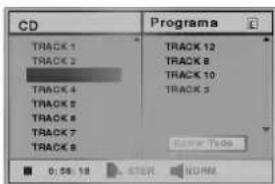
Menú de CD de Audio
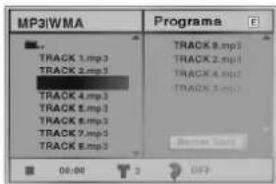
Menú de MP3/WMA

Pulse ▶.
La pista programada que seleccionó la última vez queda marcada en la lista del programa.
5 Pulse ▲▼ para seleccionar la pista con la que iniciar la reproducción.
Pulse TITLE para pasar a la página siguiente. Pulse MENU para volver a la página anterior.
6 Pulse PLAY para empezar. La reproducción se hará en el orden que usted haya programado las pistas y el texto "PROG." Aparecerá en la pantalla del menú. La reproducción se detendrá una vez que se hayan reproducido todas las pistas programadas de la lista.
7 Para volver a la reproducción normal del modo de reproducción programada, seleccione una pista de la lista del CD (o MP3/WMA) y pulse luego SELECT/ENTER.
El indicador "PROG." desaparecerá de la pantalla del menú.
Reproducción programada con un CD de Video

Nota
Para un CD de Video con PBC, deberá poner la función PBC en Off en el menú de inicio para usar la función de programación. Véase página 13.
1 Introduzca el CD de Video y cierre la bandeja.
2 Pulse PROGRAM mientras no se esté reproduciendo el disco.
El menú de programación de VCD aparecerá en pantalla.
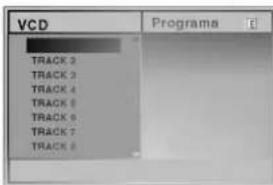

Nota
Pulse RETURN o PROGRAM para salir del menú de programación.
3 Siga los pasos 2-6 del menú "Reproducción programada con discos de audio y de MP3/WMA que verá a su izquierda.
4 Si desea volver a la reproducción normal desde la función de reproducción programada, pulse PROGRAM.
El indicador "PROG." desaparecerá del visor.
Repetir pistas programadas
- Para repetir la pista que esté reproduciendo, pulse REPEAT.
El icono de Repetir y el texto "TRACK" aparecerán en la pantalla del menú. - Para repetir todas las pistas de la lista de programación, pulse REPEAT otra vez.
El icono de Repetir y el texto "ALL" aparecerán en la pantalla del menú. - Para cancelar la función de repetir, pulse REPEAT una tercera vez.
El icono de Repetir y el texto "OFF" aparecerán en la pantalla del menú.
Cómo borrar una pista de la lista de programación
1 Pulse PROGRAM durante la reproducción (para CDs de Audio y discos de MP3/WMA), o el modo stop para introducir el modo Edición de programa (Program Edit).
E Aparecerá la indicación correspondiente.
2 Pulse ▶ para cambiar a la lista de programación.
3 Use ▲▼ para seleccionar la pista que desea borrar de la lista de programación.
4 Pulse CLEAR.
La pista quedará borrada de la lista.
Cómo borrar toda la lista de programación
1 Siga los pasos 1-2 del apartado "Cómo borrar una pista de la lista de programación" que aparece anteriormente.
2 Use ▲▼ para seleccionar "Borrar Todo", luego pulse SELECT/ENTER.
La programación completa del disco quedará borrada. Las pistas programadas se borrarán igualmente si saca el disco.

natural_image
Solid gray vertical bar with no text, symbols, or markings
Información complementaria
Memoria de la última condición

Este reproductor memoriza la configuración de usuario del último disco visualizado. La configuración permanece en la memoria aunque saque el disco del reproductor o aunque lo apague. Si carga un disco cuya configuración está memorizada, la última posición antes de la parada se actualizará de forma automática.
Notas
- Las configuraciones se almacenan en la memoria para que se utilicenen cualquier momento.
- Este reproductor no memoriza las configuraciones de un disco si desconecta el reproductor antes de que comience a reproducir.
Salvapantallas
La imagen del salvapantallas aparece cuando deje el reproductor de DVD en el modo STOP durante cinco minutos.
Si el salvapantallas se utiliza durante cinco minutos, el reproductor de DVD de desconecta automáticamente.
Selección del sistema
Debe seleccionar el modo de sistema apropiado a su sistema de televisión. Si aparece el texto NO DISC en el visor, pulse y mantenga el botón PAUSE situado en el panel frontal durante más de 5 segundos, a fin de seleccionar otro sistema (PAL, NTSC, o AUTO).
- Cuando el sistema seleccionado no coincide con el del televisor, las imágenes de color normales pueden no aparecer.
AUTO: Selecciónelo si el reproductor de DVD está conectado a un televisor Multi systemTV.
NTSC: Selecciónelo si el reproductor de DVD está conectado a un televisor NTSC-TV.
PAL: Selecciónelo si el reproductor de DVD está conectado a un televisor PAL-TV.
Control de TV
Su control remoto es capaz de operar su DVD así como algunas funciones limitadas en la TV LG.
Siga las instrucciones a continuación para operar su TV LG.
1 Antes de usar el control remoto, oprima el botón DVD o TV para seleccionar el aparato que debe controlar.
Para alternar el modo del control remoto (para controlar otro dispositivo), asegúrese de oprimir el botón DVD o TV primero.
2 Los botones POWER, PR./CH.(▼/▲), VOL (◄/►), MUTE y TV AV del mando a distancia se usan para poner en funcionamiento el televisor LG TV.
Configuración de los códigos de control remoto para la TV LG
- Este control remoto es compatible con dos códigos de control remoto para TV LG: Código 1 y Código 2.
- Cuando la unidad se envía de fábrica, el control remoto está configurado en Código 1. Si su TV LG no funciona, fije el control remoto en el Código 2.
- Para ponerlo en código 2 (Code 2), mantenga presionados tanto el botón de TV como el número "2" del mando a distancia. (Si cambia las pilas del mando a distancia mientras está puesto en código 2, la configuración variará a código 1).
- Para configurar de nuevo el mando a distancia código 1, mantenga pulsados tanto el botón de TV como el número "1" del mando.
N Nota
Si el mando a distancia no funciona con su televisor, pruebe el otro código o use el mando original suministrado con el televisor LG TV. Dada la variedad de códigos usados por los fabricantes, NUESTRA COMPAÑÍA no puede garantizar que el mando a distancia funcione con todos los modelos de televisores LG TV.
Resolución de averías
Compruebe en la siguiente guía las posibles causas de un problema determinado antes de contactar con el servicio de reparación.
| Síntoma | Causa | Corrección |
| Sin alimentación. | El cable de alimentación está desconectado. | Enchufe el cable de alimentación a la toma de la pared de forma segura. |
| La alimentación está conectada, pero el reproductor de DVD no funciona. | No hay discos introducidos. | Introduzca un disco. (Compruebe que el indicador de DVD o el de CD de audio está encendido en la ventana del visor). |
| Sin imagen. | La TV no está configurada para recibir la salida de señal de DVD. | Seleccione el modo de entrada de vídeo adecuado en la TV para que la imagen del reproductor de DVD aparezca en la pantalla de TV. |
| El cable del vídeo no está conectado de forma segura. | Conecte el cable del vídeo de forma segura. | |
| La energía de la TV no está conectada. | Encienda la TV. | |
| No hay sonido. | El equipo conectado con el cable de audio no está configurado para recibir la salida de señal. | Seleccione el modo de entrada correcto del receptor de audio de forma que pueda escuchar el sonido del reproductor de DVD. |
| Los cables de audio no están conectados de forma segura. | Conecte el cable del audio de forma segura. | |
| La alimentación del equipo conectadocon el cable de audio está apagada. | Encienda el equipo conectado con el cable de audio. | |
| La salida de audio digital (Digital Audio Output) no está en la posición correcta. | Coloque Digital Audio Output en la posición correcta y encienda el reproductor de DVD de nuevo pulsando POWER. | |
| Sin sonido. | El disco está sucio. | Limpie el disco. |
| La imagen reproducida es pobre. | No hay discos introducidos. | Introduzca un disco. (Compruebe que el indicador de DVD o el de CD de audio está encendido en el visor del DVD). |
| Hay introducido un disco no reproducible. | Introduzca un disco reproducible. (Compruebe el tipo de disco, sistema de color y código regional). | |
| El disco está colocado al revés. | Coloque el disco con la cara de reproducción hacia abajo. | |
| El disco no está colocado dentro de la guía. | Coloque el disco en la bandeja correctamente dentro de la guía. | |
| El disco está sucio. | Limpie el disco. | |
| El nivel de Clasificación está configurado. | Cancele la función de Clasificación o cambie el nivel de clasificación. | |
| El reproductor de DVD no comienza la reproducción. | El mando a distancia no apunta hacia el sensor remoto del reproductor de DVD. | Apunte con el mando a distancia hacia el sensor remoto del reproductor de DVD. |
| El mando a distancia está demasiado lejos del reproductor de DVD. | Utilice el mando a distancia dentro de los 7 metros. | |
| No hay obstáculos en el camino del sensor remoto al reproductor de DVD. | Quite los obstáculos. | |
| Se han acabado las pilas del mando a distancia. | Sustituya las pilas por otras nuevas. |
Lista de código de idioma
Introduzca el número de código adecuado para las configuraciones iniciales "Disc Audio" (Audio del disco), "Disc Subtitle" (Subtítulo del disco) y "Disc Menu" (Menú del disco) (Consulte la página 12).
| Código | Idioma | Código | Idioma | Código | Idioma | Código | Idioma |
| 6565 | Afar | 7079 | Faraoés | 7678 | Lingala | 8375 | Eslovaco |
| 6566 | Abjasio | 7082 | Francés | 7679 | Laosiano | 8376 | Esloveno |
| 6570 | Africaans | 7089 | Frisio | 7684 | Lituano | 8377 | Samoano |
| 6577 | Amhárico | 7165 | Irlandés | 7686 | Latvio, letón | 8378 | Shona |
| 6582 | Árabe | 7168 | Gaélico escocés | 7771 | Madagascarí | 8379 | Somalí |
| 6583 | Assamés | 7176 | Gallego | 7773 | Maorí | 8381 | Albano |
| 6588 | Aimará | 7178 | Guaraní | 7775 | Macedonio | 8382 | Servio |
| 6590 | Azerbayaní | 7185 | Gujarati | 7776 | Malayalam | 8385 | Sudanés |
| 6665 | Bashkir | 7265 | Hausa | 7778 | Mongol | 8386 | Sueco |
| 6669 | Bielorruso | 7273 | Hindi | 7779 | Moldavo | 8387 | Suahili |
| 6671 | Búlgaro | 7282 | Croata | 7782 | Marathi | 8465 | Tamil |
| 6672 | Biharí | 7285 | Húngaro | 7783 | Malayo | 8469 | Telugu |
| 6678 | Bengali | 7289 | Armenio | 7784 | Maltés | 8471 | Tajik |
| 6679 | Tibetano | 7365 | Interlengua | 7789 | Birmano | 8472 | Tailandés |
| 6682 | Bretón | 7378 | Indonesio | 7865 | Nauru | 8473 | Tigriña |
| 6765 | Catalán | 7383 | Islandés | 7869 | Nepalí | 8475 | Turcomano |
| 6779 | Corso | 7384 | Italiano | 7876 | Neerlandés | 8476 | Tagalo |
| 6783 | Checo | 7387 | Hebreo | 7879 | Noruego | 8479 | Tongano |
| 6789 | Galés | 7465 | Japonés | 7982 | Oriya | 8482 | Turco |
| 6865 | Danés | 7473 | Judío | 8065 | Punjabi | 8484 | Tártaro |
| 6869 | Alemán | 7487 | Javanés | 8076 | Polaco | 8487 | Twi |
| 6890 | Bhutaní | 7565 | Georgiano | 8083 | Pashto, Pushto | 8575 | Ucraniano |
| 6976 | Griego | 7575 | Kazaco | 8084 | Portugués | 8582 | Urdu |
| 6978 | Inglés | 7576 | Groenlándico | 8185 | Quechua | 8590 | Uzbeko |
| 6979 | Esperanto | 7577 | Camboyano | 8277 | Retorromano | 8673 | Vietnamita |
| 6983 | Español | 7578 | Kannada | 8279 | Rumano | 8679 | Volapük |
| 6984 | Estonio | 7579 | Coreano | 8285 | Ruso | 8779 | Uolof |
| 6985 | Vasco | 7583 | Kashmiri | 8365 | Sánscrito | 8872 | Xhosa |
| 7065 | Persa | 7585 | Kurdo | 8368 | Sindhi | 8979 | Yoruba |
| 7073 | Finés | 7589 | Kirguís | 8372 | Servocroata | 9072 | Chino |
| 7074 | Fijiano | 7665 | Latín | 8373 | Singhalés | 9085 | Zulú |
Lista de código de país
Introduzca el número de código adecuado para las configuraciones iniciales "Código de país" (Consulte página 14).
| Código País | Código País | Código País | Código País | ||||
| AD | Andorra | ER | Eritrea | LC | Santa Lucía | SB | Islas Salomón |
| AE | Emiratos Árabes Unidos | ES | España | LI | Liechtenstein | SC | Seychelles |
| AF | Afghanistan | ET | Etiopía | LK | Sri Lanka | SD | Sudán |
| AG | Antigua y Barbuda | FI | Finlandia | LR | Liberia | SE | Suecia |
| AI | Anguila | FJ | Islas Fidji | LS | Lesotho | SG | Singapur |
| AL | Albania | FK | Islas Malvinas | LT | Lituania | SH | Santa Helena |
| AM | Armenia | FM | Micronesia | LU | Luxemburgo | SI | Eslovenia |
| AN | Antillas Holandesas | FO | Islas Feroe | LV | Latvia | SJ | Islas Svalbard y Jan |
| AO | Angola | FR | Francia | LY | Libia | Mayen | |
| AQ | Antártida | FX | Francia (Territorio Europeo) | MA | Marruecos | SK | República de Eslovaquia |
| AR | Argentina | MC | Mónaco | SL | Sierra Leona | ||
| AS | Samoa Americana | GA | Gabón | MD | Moldavia | SM | San Marino |
| AT | Austria | GB | Gran Bretaña | MG | Madagascar | SN | Senegal |
| AU | Australia | GD | Granada | MH | Islas Marshall | SO | Somalia |
| AW | Aruba | GE | Georgia | MK | Macedonia | SR | Suriname |
| AZ | Azerbaijan | GF | Guayana Francesa | ML | Mali | ST | Santo Tomé y Príncipe |
| BA | Bosnia-Herzegovina | GH | Ghana | MM | Myanmar | SU | Antigua URSS |
| BB | Barbados | GI | Gibraltar | MN | Mongolia | SV | El Salvador |
| BD | Bangladesh | GL | Groenlandia | MO | Macau | SY | Siria |
| BE | Bélgica | GM | Gambia | MP | Islas Mariana del Norte | SZ | Swazilandia |
| BF | Burkina Faso | GN | Guinea | MQ | Martinique (French) | TC | Islas Caicos y Turcos |
| BG | Bulgaria | GP | Guadalupe (French) | MR | Mauritania | TD | Chad |
| BH | Bahrain | GQ | Guinea Ecuatorial | MS | Montserrat | TF | Territorios del Sur |
| BI | Burundi | GR | Grecia | MT | Malta | Francés | |
| BJ | Benin | GS | S. Georgia y S. Sandwich Bermuda | MU | Mauricio | TG | Togo |
| BM | Islas | MV | Maldiva | TH | Tailandia | ||
| BN | Brunei Darussalam | GT | Guatemala | MW | Malawi | TJ | Tadjikistán |
| BO | Bolivia | GU | Guam (EEUU) | MX | México | TK | Tokelau |
| BR | Brasil | GW | Guinea Bissau | MY | Malasia | TM | Turkmenistan |
| BS | Bahamas | GY | Guyana | MZ | Mozambique | TN | Tunez |
| BT | Bután | HK | Hong Kong | NA | Namibia | TO | Tonga |
| BV | Isla Bouvet | HM | Islas Heard y McDonald | NC | Nueva Caledonia (Francesa) | TP | Timor del Este |
| BW | Botswana | HN | Honduras | NE | Nigeria | TR | Turquía |
| BY | Bielorrusia | HR | Croacia | NF | Islas Norkfolk | TT | Trinidad y Tobago |
| BZ | Belice | HT | Haiti | NG | Nigeria | TV | Tuvalu |
| CA | Canadá | HU | Hungria | NI | Nicaragua | TW | Taiwan |
| CC | Islas Cocos (Keeling) | ID | Indonesia | NL | Países Bajos | TZ | Tanzania |
| CF | República Africana Central | IE | Irlanda | NO | Noruega | UA | Ucrania |
| CG | Congo | IL | Israel | NP | Nepal | UG | Uganda |
| CH | Suiza | IN | India | NR | Nauru | UK | Reino Unido |
| CI | Costa de Marfil | IO | Territorio del Océano | NU | Niue | UM | Islas periféricas de EEUU menor |
| CK | Islas Cook | Hindú Británico | NZ | Nueva Zelanda | |||
| CL | Chile | IQ | Iraq | OM | Oman | US | Estados Unidos |
| CM | Camerún | IR | Iran | PA | Panamá | UY | Uruguay |
| CN | China | IS | Islandia | PE | Perú | UZ | Uzbekistan |
| CO | Colombia | IT | Italia | PF | Polinesia (French) | VA | Estado de la Ciudad del Vaticano |
| CR | Costa Rica | JM | Jamaica | PG | Papua Nueva Guinea | ||
| CS | Antigua Checoslovaquia | JO | Jordán | PH | Filipinas | VC | San Vicente y Granadinas |
| CU | Cuba | JP | Japón | PK | Paquistán | ||
| CV | Cabo Verde | KE | Kenia | PL | Polonia | VE | Venezuela |
| CX | Islas Christmas (Islas Navidad) | KG | Kirguizistán | PM | San Pedro y Miguelón | VG | Islas Virgin (Británicas) |
| CY | Chipre | KH | Cambodia | PN | Isla Pitcaim | VI | Islas Virgin (EEUU) |
| CZ | República Checa | KI | Kiribati | PR | Puerto Rico | VN | Vietnám |
| DE | Alemania | KM | Comoros | PT | Portugal | VU | Vanuatu |
| DJ | Djibouti | KN | San Kitts y Nevis Angula | PW | Palau | WF | Islas Wallis y Fortuna |
| DK | Dinamarca | KP | Corea del Norte | PY | Paraguay | WS | Samoa |
| DM | Dominica | KR | Corea del Sur | QA | Qatar | YE | Yemen |
| DO | República Dominicana | KW | Kuwait | RE | Reunión (Francesa) | YT | Mayotte |
| DZ | Algeria | KY | Islas Caimán | RO | Rumania | YU | Yugoslavia |
| EC | Ecuador | KZ | Kazakhstan | RU | Federación Rusa | ZA | Sudáfrica |
| EE | Estonia | LA | Laos | RW | Ruanda | ZM | Zambia |
| EG | Egipto | LB | Libano | SA | Arabia Saudi | ZR | Zaire |
| EH | Sahara Oriental | ZW | Zimbabwe | ||||
Especificación
Generalidades
| Requisitos de alimentación | AC 110-240V, 50/60 Hz |
| Consumo de energía | 14W |
| Dimensiones (aprox.) | 430 X 48 X 242 mm (w/h/d) |
| Peso (aprox.) | 2,34 kg |
| Temperatura de funcionamiento | 5°C a 35°C (41°F a 95°F) |
| Humedad de funcionamiento | 5% a 90% |
Sistema
| Láser | Láser semiconductor, longitud de onda 650 nm |
| Sistema de señal | PAL/NTSC |
| Respuesta de frecuencia | DVD (PCM 96 kHz): 8 Hz a 44 kHzDVD (PCM 48 kHz): 8 Hz a 22 kHzCD: 8 Hz a 20 kHz |
| Relación señal-ruido | Más de 100dB (sólo conectores ANALOG OUT) |
| Distorsión armónica | Menos del 0,008% |
| Margen dinámico | Más de 100 dB (DVD)Más de 95 dB (CD) |
Salidas
| VIDEO OUT | 1,0 Vp-p 75 Ω, sync negativo, conector RCA x 1/SCART(A TV) |
| Salida de audio (audio digital) | 0,5 V (p-p), 75 Ω, conector RCA x 1 |
| Salida de audio (audio analógico) | 2,0 Vrms (1 kHz, 0 dB), 600 Ω, conector RCA (Izq., Dcha.) x 1/SCART(A TV) |
Accesorios
| Cable de vídeo | 1 |
| Cable de audio | 1 |
| Mando a distancia | 1 |
| Pilas | 2 |
- El diseño y las especificaciones están sujetos a cambios sin previo aviso.
Fabricado bajo licencia de Dolby Laboratories. "Dolby" y el símbolo de doble D son marcas comerciales de Dolby Laboratories. Trabajos no publicados confidenciales. Copyright 1992-1997 Dolby Laboratories. Todos los derechos reservados.
"DTS" y "DTS Digital Out" son marcas comerciales de Digital Theater Systems, Inc.

LG
LETTORE DVD
MANUALE DELL'UTENTE
MODELLO : DVD6173/DVD6174
DVD6183/DVD6184
DVD6193/DVD6194
DVD6194M









Número de série ____
Conteúdo
Introdução
- Seleccionar outro título ..... 15
• Procurar marcador.... 17
Cacterísticas unicamente para discos de DVD .. 17
- Menu de título ..... 17
- Menu de disco....17
Título (somente DVD)
Capítulo (somente DVD)
Alterar o código de 4 dígitos
Caso se esqueça do código de 4 dígitos
Seleccionar outro título


Pesquisa de marcador


Prima MENU para ir para a página anterior.
a marca E desaparece.
Prima MENU para ir para a página anterior.
Introduza o código adequado para o ajuste inicial "Código regional" (ver página 14).
| Código País | Código País | Código País | Código País | ||||
| AD | Andorra | ER | Eritrea | LC | Saint Lucia | Código | País |
| AE | United Arab Emirates | ES | Espanha | LI | Liechtenstein | SB | Solomon Islands |
| AF | Afeganistão | ET | Etiópia | LK | Sri Lanka | SC | Seychelles |
| AG | Antigua and Barbuda | FI | Finlândia | LR | Liberia | SD | Sudan |
| AI | Anguilla | FJ | Fiji | LS | Lesotho | SE | Sweden |
| AL | Albânia | FK | Falkland Islands | LT | Lithuania | SG | Singapore |
| AM | Arménia | FM | Micronesia | LU | Luxembourg | SH | Saint Helena |
| AN | Netherlands Antilles | FO | Faroe Islands | LV | Latvia | SI | Slovenia |
| AO | Angola | FR | France | LY | Libya | SJ | Svalbard and Jan Mayen Islands |
| AQ | Antártica | FX | França (Território europeu) | MA | Morrocos | ||
| AR | Argentina | MC | Monaco | SK | Slovak Republic | ||
| AS | American Samoa | GA | Gabon | MD | Moldavia | SL | Sierra Leone |
| AT | Austria | GB | Grã Bretanha | MG | Madagascar | SM | San Marino |
| AU | Australia | GD | Grenada | MH | Marshall Islands | SN | Senegal |
| AW | Aruba | GE | Georgia | MK | Macedónia | SO | Somalia |
| AZ | Azerbaidjan | GF | French Guyana | ML | Mali | SR | Suriname |
| BA | Bosnia-Herzegovina | GH | Ghana | MM | Myanmar | ST | Saint Tome and Principe |
| BB | Barbados | GI | Gibraltar | MN | Mongolia | SU | Former USSR |
| BD | Bangladesh | GL | Greenland | MO | Macau | SV | El Salvador |
| BE | Bélgica | GM | Gambia | MP | Northern Mariana Islands | SY | Syria |
| BF | Burkina Faso | GN | Guinea | SZ | Swaziland | ||
| BG | Bulgária | GP | Guadeloupe (French) | MQ | Martinique (French) | TC | Turks and Caicos Islands |
| BH | Bahrain | GQ | Equatorial Guinea | MR | Mauritania | TD | Chad |
| BI | Burundi | GR | Greece | MS | Montserrat | TF | French Southern Territories |
| BJ | Benin | GS | S. Georgia & S. Sandwich Isls. | MT | Malta | ||
| BM | Bermuda | MU | Mauritius | TG | Togo | ||
| BN | Brunei Darussalam | GT | Guatemala | MV | Maldives | TH | Thailand |
| BO | Bolivia | GU | Guam (USA) | MW | Malawi | TJ | Tadjikistan |
| BR | Brasil | GW | Guinea Bissau | MX | México | TK | Tokelau |
| BS | Bahamas | GY | Guyana | MY | Malaysia | TM | Turkmenistan |
| BT | Bhutan | HK | Hong Kong | MZ | Moçambique | TN | Tunisia |
| BV | Bouvet Island | HM | Heard and McDonald Islands | NA | Namibia | TO | Tonga |
| BW | Botswana | NC | New Caledonia (French) | TP | East Timor | ||
| BY | Belarus | HN | Honduras | NE | Niger | TR | Turkey |
| BZ | Belize | HR | Croácia | NF | Norfolk Island | TT | Trinidad and Tobago |
| CA | Canada | HT | Haiti | NG | Nigeria | TV | Tuvalu |
| CC | Cocos (Keeling) Islands | HU | Hungria | NI | Nicaragua | TW | Taiwan |
| CF | Central African Republic | ID | Indonésia | NL | Netherlands | TZ | Tanzania |
| CG | Congo | IE | Irlanda | NO | Norway | UA | Ukraine |
| CH | Suíça | IL | Israel | NP | Nepal | UG | Uganda |
| CI | Ivory Coast | IN | India | NR | Nauru | UK | United Kingdom |
| CK | Cook Islands | IO | British Indian Ocean Territory | NU | Niue | UM | USA Minor Outlying Islands |
| CL | Chile | NZ | New Zealand | ||||
| CM | Cameroon | IQ | Iraq | OM | Oman | US | United States |
| CN | China | IR | Iran | PA | Panama | UY | Uruguay |
| CO | Colômbia | IS | Iceland | PE | Peru | UZ | Uzbekistan |
| CR | Costa Rica | IT | Italy | PF | Polynesia (French) | VA | Vatican City State |
| CS | Former Czechoslovakia | JM | Jamaica | PG | Papua New Guinea | VC | Saint Vincent & Grenadines |
| CU | Cuba | JO | Jordan | PH | Philippines | ||
| CV | Cabo Verde | JP | Japan | PK | Pakistan | VE | Venezuela |
| CX | Christmas Island | KE | Kenya | PL | Poland | VG | Virgin Islands (British) |
| CY | Cyprus | KG | Kyrgyzstan | PM | Saint Pierre and Miquelon | VI | Virgin Islands (USA) |
| CZ | Czech Republic | KH | Cambodia6 | PN | Pitcairn Island | VN | Vietnam |
| DE | Germany | KI | Kiribati | PR | Puerto Rico | VU | Vanuatu |
| DJ | Djibouti | KM | Comoros | PT | Portugal | WF | Wallis and Futuna Islands |
| DK | Denmark | KN | Saint Kitts & Nevis Anguilla | PW | Palau | WS | Samoa |
| DM | Dominica | KP | North Korea | PY | Paraguay | YE | Yemen |
| DO | Dominican Republic | KR | South Korea | QA | Qatar | YT | Mayotte |
| DZ | Algéria | KW | Kuwait | RE | Reunion (French) | YU | Yugoslavia |
| EC | Equador | KY | Cayman Islands | RO | Romania | ZA | South Africa |
| EE | Estónia | KZ | Kazakhstan | RU | Russian Federation | ZM | Zambia |
| EG | Egypto | LA | Laos | RW | Rwanda | ZR | Zaire |
| EH | Western Sahara | LB | Lebanon | SA | Saudi Arabia | ZW | Zimbabwe |
Especificações
Gerais