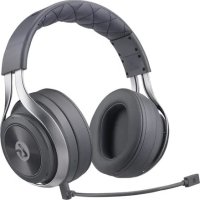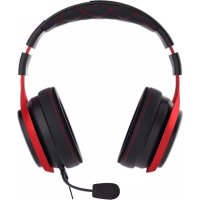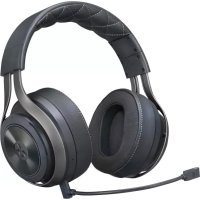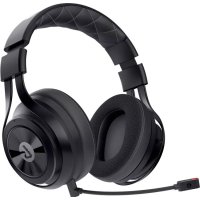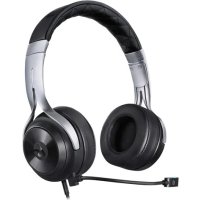
LS20 - Auriculares LucidSound - Manual de uso y guía de instrucciones gratis
Encuentra gratis el manual del aparato LS20 LucidSound en formato PDF.


| Tipo de producto | Auriculares |
| Marca | LucidSound |
| Modelo | LS20 |
| Modo de conexión principal | Cableado (conector de 3,5 mm) e inalámbrico mediante adaptador USB (para el chat) |
| Compatibilidad | PS4, Xbox One, Móvil |
| Funciones principales | Volumen, Silencio, Bass Boost, Micrófono interno/externo, Control de teléfono móvil |
| Alimentación | Recargable mediante puerto micro-USB |
| Tipo de batería | Litio-ion integrada |
| Indicador de carga | LED: parpadeo lento (cargando), encendido fijo (cargado), parpadeo rápido (batería baja) |
| Micrófono | Micrófono interno activado por defecto; micrófono externo opcional (incluido) con puerto dedicado |
| Accesorios incluidos | Micrófono externo, cable de carga USB, cable de 3,5 mm (chat), cubierta del puerto del micrófono |
| Periféricos requeridos | Para Xbox One sin puerto de 3,5 mm: adaptador estéreo Xbox One (no incluido) |
| Garantía | 2 años (Europa) / 1 año (Canadá) - limitada, no transferible |
| Mantenimiento y limpieza | Limpiar con un paño suave y seco. No usar productos químicos. |
| Seguridad | No exponer a la humedad ni a temperaturas extremas. Usar solo el cargador proporcionado. |
| Piezas de repuesto y reparabilidad | No especificado por el fabricante. Contactar a LucidSound para el servicio de garantía. |
Preguntas frecuentes - LS20 LucidSound
Preguntas de los usuarios sobre LS20 LucidSound
0 pregunta sobre este aparato. Responde a las que conoces o haz la tuya.
Hacer una nueva pregunta sobre este aparato
Descarga las instrucciones para tu Auriculares en formato PDF gratis! Encuentra tus instrucciones LS20 - LucidSound y toma tu dispositivo electrónico nuevamente en la mano. En esta página están publicados todos los documentos necesarios para el uso de su dispositivo. LS20 de la marca LucidSound.
MANUAL DE USUARIO LS20 LucidSound
Roja Dispositivo móvil
D FUNCIONES DE LOS AURICULARES
ACCIONLED
CargaPulsante
CargadoContinuo
Batería bajaParpadea
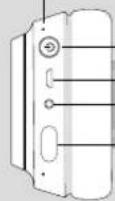
Conectado | Modo LED
Conectado | Modo
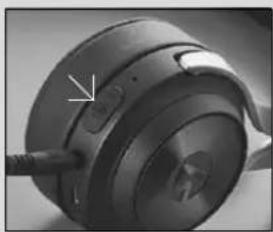
Puerto de Carga USB
Puerto 3,5mm
Entrada Micrófono
Volumen
Función Mute Audio
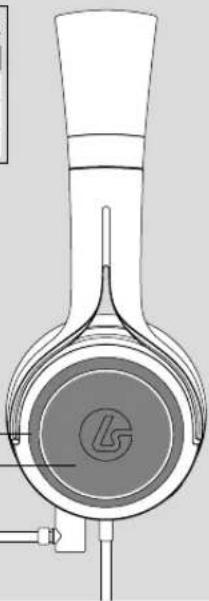
Brazo de micro con Mute micro LED


Puerto de micro cubierto [2]

Cable de carga micro USB
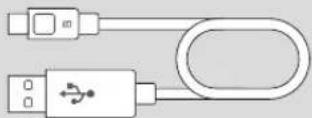

Conecte el cable en el puerto micro-USB del auricular, el otro extremo del cable al puerto USB. El LED del auricular parpadeara durante la carga. Una vez la luz deje de parpadear el dispositivo se habrá cargado completamente.
MICRÓFONO

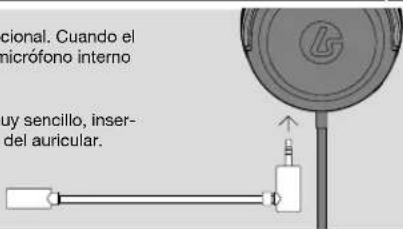
EL LS30 incluye un micrófono opcional. Cuando el brazo del micro se desistala, un micrófono interno se activa.
Para conectar el micrófono, es muy sencillo, inserta el brazo del micro en el puerto del auricular.
ES CONFIGURACIÓN XBOX ONE

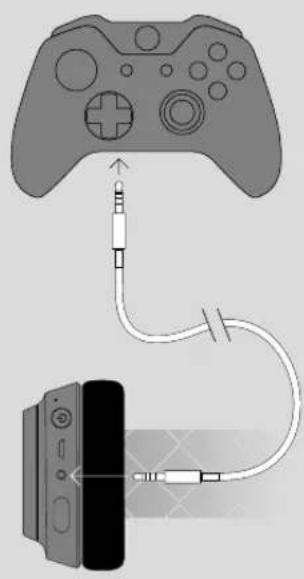
Con conexión en el puerto 3.5mm del Mand
Conecta el auricular, mantenga presionado el botón de Conectado / Modo hasta que el LED cambia a púrpura.
2 En la Xbox One conecta el cable Jack 3.5 mm en el puerto del auricular, el otro extremo en el puerto 3.5 mm del Mando.
3 Ves al menú de la consola Xbox One Configuraciones > Kinect y dispositivos > Dispositivos y accesorios selecciona la opción Xbox One Mando Wireless.
4 Seleciona Volumen y establece el Volumen Auricular al máximo y el control del micrófono al mínimo. Asegúrese de que 'micrófono auricular está activada.
5 Set "Auricular chat mixer" para el los niveles de chat y el balance del audio del juego (por defecto el 50%). Podrás controlar las funciones en el altavoz izquierdo.
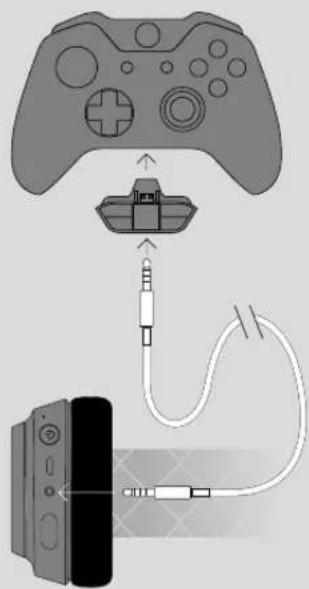
Cuando se utiliza un adaptador de auriculares estéreo
En el caso de que tú mando de la Xbox One no incluya el puerto para la conexión del auricular estéreo. Es necesario el adaptador correspondiente (no incluido).
1 Conecta el auricular, mantenga presionado el botón de Conectado / Modo hasta que el LED cambia a púrpura.
En tu Xbox One conecta el cable Jack 3.5 mm en el puerto del auricular, el otro extremo en el puerto 3.5 mm del adaptador para el auricular estéreo.
3 Ajustar los niveles de audio del juego/ chat en el auricular estéreo. Adaptador para el los volúmenes personalizados.
Ajustar el volumen del auricular estéreo hasta para maximizar. Podrás controlar las funciones en el altavoz izquierdo.
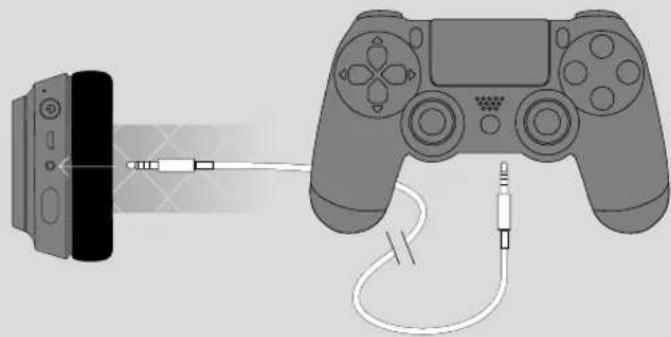
CONFIGURACIÓN PLAYSTATION 4

Conecta el auricular, mantenga presionado el botón de Conectado / Modo hasta que el LED cambia a azul.
2 Ves a Ajustes > Dispositivos > Dispositivos de audio y ajusta la salida de todo el audio del Auricular.
3 Ajusta "Control de Volumen (Auricular)" al máximo. Podrás controlar las funciones en el altavoz izquierdo.
CONFIGURACIÓN MÓVILES | PC

ES
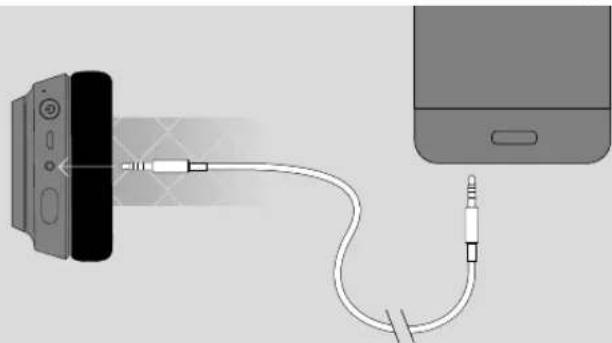
Conecta el auricular, mantenga presionado el botón de Conectado / Modo hasta que el LED cambia a rojo.
2 Conecta el jack 3.5 mm en la salida del auricular, y el otro extremo en la salida de audio del dispositivo móvil. El auricular funciona tanto en modo activo (ON) y pasivas (OFF).
Tenga en cuenta que el volumen, de refuerzo de bajos ("Bass Boost"), y botones de silencio no funcionarán en modo pasivo, pero el botón de control móvil en la orejera izquierda seguirá funcionando.
ES
SOPORTE
?#!*
Lucid Sound, Inc. garantiza los materiales y mano de obra durante el periodo de garantía del producto. Esto no es transferible, la garantía tiene una limitación de 2 años (Canada: 1 año). Importante! sólo podrá ser utilizada por el al usuario final. Cualquier defecto será cubierto bajo esta garantía. Es necesario presentar el comprobante de compra. Lucid Sound, Inc., reparará o reemplazará el producto sin cargos (Como excepción la compañía no se hará cargo del coste del envío en tu dirección del auricular Lucid Sound).
La garantía limitada de 2 años será para los clientes europeos. Su único, y exclusivo derecho es la reparación o sustitución de su producto Lucid Sound. En ningún caso la responsabilidad de auricular Lucid Sound excederá del precio de compra original del producto. Esta garantía no se aplica a : (a) el desgaste normal o el uso abusivo ; (b) el uso industrial , comercial o profesional ; (c) si el producto ha sido manipulado o modificado previamente.
Para recibir la garantía, por favorcontacte con nosotros en: