CELED55UHD22B3 - Televisión CONTINENTAL EDISON - Manual de uso y guía de instrucciones gratis
Encuentra gratis el manual del aparato CELED55UHD22B3 CONTINENTAL EDISON en formato PDF.



| Marca | Continental Edison |
| Modelo | CELED55UHD22B3 |
| Tipo de producto | Televisor LED 4K UHD |
| Tamaño de pantalla | 55 pulgadas (139,7 cm) |
| Resolución | 3840 x 2160 píxeles (4K UHD) |
| Tecnología HDR | HDR10, HLG, Dolby Vision |
| Sintonizador | DVB-T2/C (TDT y cable digital) |
| Conectividad | 3 entradas HDMI, 1 USB, salida óptica, conector para auriculares, CI+ |
| Audio | 2 x 10 W, Dolby Atmos, Dolby Audio |
| Características | Grabación USB, modo juego, CEC, teletexto, guía de programas |
| Consumo eléctrico | 140 W |
| Alimentación | 220-240 V ~ 50 Hz |
| Dimensiones con pie (P x L x A) | 242 x 1242 x 787 mm |
| Dimensiones sin pie (P x L x A) | 53/82 x 1242 x 720 mm |
| Peso | No comunicado |
| Temperatura de funcionamiento | 0 °C a 40 °C |
| Humedad máxima | 85 % |
| Accesorios incluidos | Control remoto, manual de instrucciones (pilas no incluidas) |
| Seguridad | Apagado automático, bloqueo infantil, antivuelco |
| Limpieza | Desconectar antes de limpiar, usar un paño suave y seco |
Preguntas frecuentes - CELED55UHD22B3 CONTINENTAL EDISON
Preguntas de los usuarios sobre CELED55UHD22B3 CONTINENTAL EDISON
0 pregunta sobre este aparato. Responde a las que conoces o haz la tuya.
Hacer una nueva pregunta sobre este aparato
Descarga las instrucciones para tu Televisión en formato PDF gratis! Encuentra tus instrucciones CELED55UHD22B3 - CONTINENTAL EDISON y toma tu dispositivo electrónico nuevamente en la mano. En esta página están publicados todos los documentos necesarios para el uso de su dispositivo. CELED55UHD22B3 de la marca CONTINENTAL EDISON.
MANUAL DE USUARIO CELED55UHD22B3 CONTINENTAL EDISON
MANUAL DE INSTRUCCIONES
Table des matieres
Información De Seguidad. 3
Marcas en el producto 3
Información medioambiental 4
Funciones 5
Ultra HD (UHD). 5
Alto Rango Dinamico (HDR) / Gama de Registro
Hibrido (HLG): 5
Dolby Vision: 5
Accesorios Incluidos 6
Notifications del modo en espera 6
Botón de Control de TV y Funcióncimiento. 6
Uso de Menu Principal de TV. 7
Colocacion de las pilas en el mando a distancia....8
Conexión Eléctrica. 8
Conexión de la Antena 8
Aviso Sobre La Licencia 9
Información sobre su desecho 9
Especification. 9
Mando a Distancia 10
Conexiones 12
Encendido/Apagado 12
Primera Instalacion 12
Reproduccion multimedia por la entrada USB .... 13
Grabacion por USB 14
Explorador Multimedia. 15
CEC. 16
Modo de Juego 16
Contido del menu de Configuracion 17
Funcionamento general del televator 22
Manejo de la lista de canales 22
Configurar las Opciones de Control parental 22
Guía electrónica de programación 23
Servicios de Teletexto. 24
Actualizar Software 24
Solucn de problemas y consejos. 24
Compatibilidad Con Senales HDMI. 25
Formatos admitidos para el modo USB 26
Formatos de ARCHivos de video 26
Formatos de archivo deImagen 26
Formatos de Archivos de Audio 26
Formatos de ARCHivos de subtitulos 26
Resoluciones DVI admitidas 27
Información sobre la función de DVB 27
Información De Seguidad

ADVERTENCIA
RIESGO DE DESCARGA ELECTRICA NO ABRIR

ADVERTENCIA: PARA REDUCIR EL RIESGO DE DESCARGA ELECTRICA NO RETIRE LA TAPA (O EL PANEL TRASERO).
NO CONTIENE PIEZAS QUE PUEDAN SER CAMBIADAS POR EL USUARIO. PONGASE EN CONTACTO CON PERSONAL TECNICO CUALIFICADO.
En climas extremos (tormentas, relámpagos) y largos periodos de inactividad (irse de vacaciones) desconnecte el teovisor de la red electrica.
El enchufe de corriente sirve para desconectar el telesorider de la electricidad y, por lo tanto, siempre debe estar accesible. Si el telesorider no se desconecta de la red electrica, el dispositivo aun consumirá energia para todas las situaciones, incluso si el telesorider está en modo de esper a apagado.
Nota: Siga las instrucciones en pantalla para la operation de las functions relacionadas.
IMPORTANTE - Por favor, lea estas instrucciones detenidamente antes de instalar o encender el televator.
ADVERTENCIA: Este dispositivo está Diseñado para ser utilisé por personas (incluidos los niños) con capacidad / experiencia en el funcionaimiento de un dispositivo de este tipo sin supervisión, a menos que hayan recibido supervisión o instrucciones relativas al uso del aparato por una persona responsable de su seguridad.
- Utilice este aparato de TV a una alta de menos de 5000 metros sobre el nivel del mar, en lugarares secs y en regiones con climas Templados o tropicales.
- El teovisor está diseñado para uso dométrico y uso general similar, pero también puede ser utilisé en Lugares Públicos.
- Para poder la ventilacion, deben al menos 5 cm de espacio libre alrededor de la TV.
- La ventilación no debe impedirse al cubrir o bloquear las aberturas de ventilación con objetos como periodicos, manteles, cortinas, etc.
- El cable/ enchufe de alimentación debe ser fácilmente accesible. No coloque el televisor, ni ningún mueble, etc., sobre el cable de corriente, ni lo pise. Un cable deteriorado peutcausear un incendio o provocarle una descarga electrica. Agarre el cable de corriente por la clavija de enchufe; no desenchufe el televisor tirando del cable de corriente. No toque nunca el cable con las manos mojadas,pues podriaCausear un cortocircuito o sufriruna descarga electrica.No haga nunca un nudo en el cable ni lo empalme conOthers cables.Debera sustituirlo cuando este
dañado, siendo únicamente un profesional quien pueda hacerlo.
- No exponga el televisor a goteos y salpicaduras de liquidos y no colque objetos que contengan liquidos, como floreros, tazas, etc., o más sobre el televisor (por ej. en los estantes por encima de launities).
- No exponga el televisor a la luz solar directa ni llamas abiertas, tales como velas encendidas en la parte superior o cerca del televisor.
- No coloque ninguna fuente de calor como calentadores electricos, radiadores, etc. cerca del televator.
- No coloque el televisor en el piso ni en las superficies inclinadas.
- Para evaporar el peligro de asfixia, mantenga las bolsas de plástico fuera del alcance de los bebés, los niños y los animales domesticos.
- Ponga cuidadosamente el soporte al television. Si el soporte está provisto de tornillos, apriete los tornillos firmamente para evaporar que el television se incline. No aprieteblemado los tornillos y monte los cauchos del soporte adeuadamente.
- No deseche las pilas en el fuego o con materiales peligrosos o inflamables.
ADVERTENCIA
- Nunca exponga las pilas a una fuente de calor excessiva como por exemple la luz solar, el fuego o similares.
- Un volumen excessivo en los auriculares podrián provocar problemas de perdida de audicion.
MUY IMPORTANTE: NO DEBEURT que nadie, especially los niños, introduzcan ningún objeto por los agujeros, las ranuras o por在哪quier aperture de la carcasa.
| Advertencia | Riesgo de lesiones graves o muerte |
| Riesgo de descarga electrica | Riesgo de tensión peligrosa |
| Mantenimiento | Importante componente de mantenimiento |
Marcas en el producto
Los siguientesvinculos seutilizan como marcadores sobre las restricciones, precauaciones e instrucciones de seguridad del producto. Cada explicacion sedeferatomar en cuenta dependiendo de laubicacion de talesmarcas.Tenga en@cuentadichainformacion pormotivosdesegundard.

Equipo de Clase II: Este aparato está Diseñado de unaforma tal que no requiere una conexión de seguridad a tierra electrica.

Terminal Viva Peligrosa: La(s) terminal(es) marcada(s) live (viva) es/son peligrosa(s) bajo conditiones normales de operation.

Producto Lásar Clase 1 Este produit contiene una fuente láser Clase 1 que es segura en conditionesragonamente previsibles
de funciona.
ADVERTENCIA
- No ingiera la pila, peligro de quemaduras químicas.
- Este producto o los accesos suministrados con el producto pueda tener una pila tipo moneda / botón. Si la pila de botón es ingerida, puede causar quemaduras internas graves en solo 2 horas yuedelearvar alamuerte.
- Mantenga las pilas cuales y viejas lejos de los niños.
- Si el compartmentimiento de las pilas no se cierra de forma segura,cede de usar el producto y mantengalo alejado de los niños.
- Siusted piensa que las pilas podrián saber sido ingeridas o estar dentro de在哪ier parte del cuerpo, busque atencion medica inmediata.
Un teovisor可以选择 caerse y causar lesiones personales graves o la muerte. Podra evaporar lesiones o heridas, especiallya los niños, tomando precauciones tan sencillas como:
- SIempre utilizes soportes o métodos recomendedos de instalación por el fabricante del teovisor.
- SIEMPRE utilise mobiliario que pueda soportar segura y suficientemente el peso del televator.
- SIEMPRE asegurarse de que el teovisor no sobresalga del borde del mueble.
- SIEMPRE ensene a los niños lospeligos de subirse almueble para tocar el televisor y sus controles.
- SIEMPRE pase los cables conectados a su televisor de manière que no se pueda tropezar, tirar o agarrearlos.
- NUNCA colocque un aparato de television en un lugar inestable.
- NUNCA coloque el televisor en un mueble alto (por ej., armarios y estanterías) sin fjar tanto el mueble como el televisor a un soporte adecuado.
- NUNCA coloque el Conjunto de television sobre tela u otros materiales que estén colocados entre el Conjunto de television y muebles de apoyo.
-
NUNCA ponga articulos que能把an tener a los niños a trepar en la parte superior del televisor o los muebles en los que se coloca el televisor, tales como juguetes y controles remotos.
-
El equipo es solo apto para el montaje en alturas ≤ 2m
Si el telector existente está siendo retenido y trasladado, se deben aplicar las mismas consideraciones Mentionadas ahora.
El aparato conectado a la tierra de proteccion de la instalacion del edificio a trovés de la connexion a la red o a trovés de others aparatos con una connexion a tierra de proteccion, y a un systema de distribucion de television mediante un cable coaxial, en的一些 circumstantias Could create a peligro of incendio. La connexion a un systema de distribucion de television por lo tanto, ha de ser proportionado a trovés de un dispositivo que proportiona aisliento elctrico por debajo de un determinado rango de Frequencias (aislador galvanizzato)
ADVERTENCIAS DE MONTAJE EN PARED
- Lea las instrucciones antes de montar el teovisor en la pared.
- El kit de montaje de pared es optional. Usted lo可以选择 Obtener de su distribuidor local, si no se suministra con el televisor.
- No instale el teovisor en un techo o en una pared inclinada.
- Utilice los tornillos de montaje en la pared españica y otros accesorios.
- Apriete los tornillos de montaje de pared con firmeza para estar que el televisor caiga. No aprieteblemado los tornillos.
Las figuras y las ilustraciones de este manual se proportionsan solo para referencia yuen diferir del aspecto real del producto. Las caracteristicas del equipouen ser modificadas sin previo aviso.
Información medioambiental
Este televisor está diseñado para consumir menos energia. Para reducir el Consumo de energia, pueda pagar这些东西 pasos:
Si configura el Ahorro energetico a Minimo, Medio, Maximo o Automático del telesor se ajustará el consumo de energia en consecuencia. Establisha como Apagado para desactivar estaopycón. Si te gusta para configurar la retroiluminación a un valor fijo establecido como Personalizzato y ajustar la Retroiluminacion (que se encuentra bajo de la configuracion de Ahorro Energetico) de forma manual mediante los botones Izquierda o Derecha en el mando a distancia.
Note: Las-optiones disponibles de Ahorro energetico peuvent variar según el modo selección en el menu Configuración>Imagen.
La configuración de Ahorro energetico se pueda encontrar en el menu Configuración>Imagen. Tenga enckeña que no se podran modifier algunos ajustes deImagen.
Algado de este,uede apagar la pantalla utilizing la option Pantalla Apagada cuando solo desea escuchar el sonido y no necesita verlo. Si se pulsa el boton Derecho o Izquierdo consecutivamente,se seleccionara la option Pantalla Apagada y se en la pantalla做不到 el mensaje "La pantalla se apagar en 15 segundos".Seleccione la option Continuar y pulse OK para apagar la pantalla de inmediato. Si no pulsa ningun boton,la pantalla se apagar en 15 segundos Para encender la pantalla otherz, pulseequalier tecla del mando a distancia o del tevisor.
Note: La optación de Apagar pantalla no está disponible si el Modelo está ajustado en Juego.
Es recomendable que apague o desenchufe el televisor cuando no lo está utilizing. Esto también reducirá o detendra el consumo de energia.
Funciones
- Televisor a color con mando a distancia
TV de cable/digital (DVB-T-T2/C) totalmente integrazione - Entradas HDMI para conectar algunos equipos con toma HDMI
- Entrada USB
- Sistema de menus en pantalla
- Sistema de sonido estéreo
Teletexto - Conexión para auriculares
- Sistema automatico de programacion (APS)
- Sintonizacion manual
- Apagado automatico de hasta ocho horas.
- Temporizador de Apagado
- Bloqueo infantil
- Silenciado automatico cuando no hay señal.
- Reproduccion NTSC
AVL (Limitador Automático de Volumen) - PLL (Búsqueda de Frecuencia por Lazos de Seguimiento de Fase)
- Modo de Juego (optional)
- Función de apagado deImagen
- Grabación de programa
- Grabación diferida de canales.
- Compartir Sonido y Video
Ultra HD (UHD)
El tevisor sopta Ultra HD (Ultra Alta Definacion - también conocido como 4K), que offre una resolution de 3840 × 2160 (4K:2K). Es igual a 4 vezes la resolution de Full HD TV, duplicando el numero de pixeles del tevisor de alta definacion completa, tanto horizontal como verticalmente. El contenido Ultra HD content es compatible atramés de aplicaciones nativas y de mercado, HDMI, entradas USB(s) y sobre emisiones DVB-T2 y DVB-S2.
Alto Rango Dinamico (HDR) / Gama de Registro Híbrido (HLG):
Al usar esta funciona, el televisor pueda reproducir un mayor rango dinámico de luminosidad capturando y combinando varias exposiciones diferentes. HDR / HLG promete una mejor calidad deImagen gracías a realces más brillantes, realizas, color más realista yorasomalas. Ofrece el aspecto que los cineastas pretendian lograr, mostrando las areas ocultas de las sombras oscuras y la luz solar con claridad, color y detalle. Contenso HDR/HLG es compatible a工程技术 de aplicaciones nativas y de mercado, HDMI, entradas USB y transmisiones DVB-S. Establisha la entrada de la fuente HDMI relacionada como Mejorada desdelaoptiondeFuentesenelmenu Settings>System (Ajustes>Sistema) o desde el menu Sources>Source Settings (Fuentes>Ajustes de Fuente) para ver el contenido HDR/HLG, si el contentido HDR/HLG se recibe atrampos de una entrada HDMI. El dispositivo fuente tambiéndebe seral menos compatible con HDMI 2,0 en este caso.
Dolby Vision:
Dolby VisionTM OFRECE una experiencia visual dramática, un brillo sorpendente, un contraste incomparable y un color cautivador que hace que el entrenimiento cobre vida. Alcanza esta impressionante calidad deImagen combinando HDR y technologías de imagenes de gama amplía de-coloredes. Al augmentar el brillo de la seals original y utiliser un rango dinámico de contraste y color más alto, Dolby Vision presenta imagenes asombrosas y realizas con increiblesCNTIDADElatellesqueotras Tecnologiasde postprocesamento en el televisor no pueda producir.Dolby Vision es compatible a través de aplicaciones nativas y de portal, y las entradas HDMI y USB. Establishca la entrada de la fuente HDMI relacionada como Mejorada desde la option de Fuentes en el menu Settings>System (Ajustes>Sistema) o desde el menu Sources>Source Settings (Fuentes>Ajustes de Fuente) para ver el contenido Dolby Vision, si el contenido Dolby Vision se recibe a工程技术 de una entrada HDMI. El dispositivo fuente también debe ser al menos compatible con HDMI 2,0 en este caso.En el menu Settings>Picture>Mode (Ajustes>Imagen>Modo) dos modelos de imagen predefinidos estaran disponibles si se detecta contenido Dolby Vision: Dolby Vision Brighty Dolby
Vision Dark. Los dos permiten al usuario experimentar el contenido de lamania en que el creator originalmente intentó condietes conditiones de iluminacion ambiental.
Accesorios Incluidos
- Mando a Distancia
- Pilas no incluidas
- Manual de Instrucciones
Notifications del modo en espera
Si el telector no recibe;ninguna signaled de entrada (por ejemplo, desde una antenna o una fuente HDMI) por 3制动os,se pondra en espera.La proxima vez que encienda el telector,el mensaje lo singular: "El telector se cambio al modo de espera automatamente,porque no hubo;ninguna signaled durante un长大o tiempo." Puede deshabilitar esta referencia ajustando la option Temporizador de Ausencia de Senal en el menu Ajustes>Sistema>Configuracion de Dispositivo segun corresponda.
Laopsion Apagado Automatico (en el menu Configuraciones>Sistema>Mas)puedeajustarsea un valor entre 1 y 8 horas de forma predeterminada. Si esteajuste no estáajustado como Off (Apagado) yel televisor ha permanecido activado y no ha sido operado durante el tiempo establishido, cancellar al modo de esperuna vez transcurrido el tiempo establishido.Laproxima vez que encienda el televisor, el mensaje mostraralo suiviente:TV en modo deespera por no realizar operationunga en un largo tiempo".Antes de que el televisor pase al modo de espera,se mostrara una ventana de dialogo. Si no presiona ningun boton,el televisor pasaral mode de espera bajo de un periodo de espera de aproximamente 5制动os.Puede resaltar Yes (Si) y presionar OK paraasarle Televisor almode deespera de inmediato.Si resalta No y presiona OK,el televisor permanecera encendido.Tambienpuede optar por cancelar lafuncion Apagado Automatico desdeeste dialogo.Selectione Disable (Deshabilitar)y presione OK,eltelevisor permanecera encendido y la funcion se cancelar.Puedehabilarestafuncionnuevamente Cambiando la configuracion de la option Apagado Automatico en el menu Settings>System>More (Configuraciones>Sistema>Mas).
Botón de Control de TV y Funcióncimiento
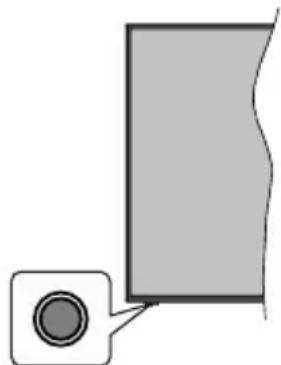
Nota: Dependiendo del modelo, la posicion de boton de controluedevariar.
Su TV cuenta con un botón únicos de control. Este botón le permite manejar el modo en Espera-Encendido/Fuente/Programa y Volumen del teovisor.
Funcionamento con Botón de Control
- A fin de visualizar el menu de OPCIONes de func tion pulse el boton de control.
- Después pulse el botón consecutivamente a fin de mover el enfoque a la.option deseada, cuando es Neededo.
- A fin deactivar la option seleccionada mantenga pulsado el boton durante aproximadamente 2 segundos. Cuando se activa, el color del icono de la option cambia.
- Para usar la funciona o ingresar al sub-menú pulse el botón una vez más.
- A fin de selecciónar otra optación de función, primero tendrá que desactivar laULTima optación activada. A fin de desactivarlo mantenga pulsado el botón. Cuando se desactiva, el color del icono de la optación cambia.
- A fin de cerrar el menu de options de funciona, no pulse el boton durante un periodo de aproximamente 5segundos. Menu de options de funciona desaparecerá.
Apagado del televisor: A fin de visualizar el menu de OPCIONes de funcion, pulse el boton de control, el enfoque estara en la option En Espera. A fin de activar esta option mantenga pulsado el boton durante aproximamente 2 segundos. Cuando se activa, el color del icono de la option cambia. Pulse el boton de nuevo para desactivar TV.
Para encender la TV: Pulse el botón de control, la TV se encenderá.
ParaATTER volumen:Pulse el boton de control para visualizar el menu de options de func y bajo pulsee el boton consecutivamente a fin de llvar el enfoque a la option de Volumen ^+ oVolumen-.A fin de activar la option seleccionada mantenga pulsado el boton durante aproximamente 2 segundos. Cuando se activa, el color del icono de la option
cambia. Después pulse el botón a fin de;aumentar o disminuir el volumen.
ParaATTERel canal:Pulse el boton de control para visualizar el menu de options de func y bajo pulsee el boton consecutivamente a fin de llvar el enfoque a la option de Programa +o Programa-.A fin de activar la option seleccionada mantenga pulsado el boton durante aproximamente 2 segundos. Cuando se activa, el color del icono de la option cambia. Despues pulse el boton a fin de combustiar al canal?.
siguiente o anterior en la lista de canales.
ParaATTER la fuente: Pulse el boton de control para visualizar el menu de options de referencia y bajo pulsee el boton consecutivamente a fin delever al enfoque a la option de Fuente. A fin de activar esta option mantenga pulsado el boton durante aproximamente 2 segundos. Cuando se activa, el color del icono de la option cambia. Pulse el boton de nuevo para visualizar la lista de fuentes. Desplacese por las fuentes disponibles pulsando el boton. TV cambiará automatistically a la fuente resultada.
Note: No es possible做不到 el menu principal en pantalla mediante el botón de control.
Manejo con el Mando a Distancia
Pulse el botón del Inicio en su mando a distancia para estar el筷 principal. Use los botones direccionales y el botón OK para navegar y ajustar. Pulse Return/Back o Inicio para salir del筷 de pantalla.
Selección de entrada
Cuando haya terminado de conectar los aparatos externos al televisor, pueda alternar entre las distinas fuentes de entrada. Pulse el botón Fuente en su mando a distancia consecutivamente para selectionar fuentes differs.
Cambio de canales y volumen
Usted puedeCambiar el canal yajustar el volumen con las teclas Volumen + / - ,Canal + / - en el mando a distancia.
Modo de Espera Forzado
Cuando su TVdea de responder a los comandos, es possibleentar en el modo de espera forzado que pondra fin al proceso. Con este fin, pulse y mantenga pulsado el boton Standby (En Espera) del mando a distancia duranteunos 5segundos.
Uso de Menu Principal de TV
Cuando se presiona el botón de Home, el menu TV aparecerá en la parte inferior de la pantalla. Puede navigate a工程技术 de los elementos del menu using los botones direcciones en el control remoto. Para selectionar un elemento o ver las.optiones de submenu del menu resultado, presione el botón OK. Cuando resalta una option de menu, algunos de los elementos del submenu de este menu peuvent
aparecer en la parte superior o inferior de la barra de menu para un accesso rápido. Para utiliser un accesso rápido selecciónelo, pulse OK y ajuste como deseee usingo los botones direccionales Izquierda / Derecha. Cuando termine, presione OK o el boton Back/Return (Atras/Regresar) para salir.
Tambien podra ver informacion sobre la hora y la fecha en la pantalla del menu principal del televisor. El微量元素 icono verde indica el estado actual para el tiempo. Si este icono aparece en color verde, significa que la informacion de tiempo seactualiza correctamente. De lo contrario, el icono aparecerá en blanco.
o pulse el boton EXIT para salir del menu principal.
1. Inicio
Cuando se abre el筷 principal, se resalcará la barra de筷 Home (Inicio). Es possible personalizar el contenido del筷 Inicio. Con el fin de realizarlo vaya al筷 de TV, resalte la option Editor Inicio y pulse OK. El筷 de Inicio cambiará al modo de edicion. En modo de edition可以选择 eliminar oCambiar la posición de qualquier elemento en el筷 Inicio. Resalte una option y pulse OK. Seccione el icono de barrar o desplazar y pulse OK. Para mover un elemento del筷, utilise los botones de direction Derecha, Izquierda, Arriba y Abajo para selectionar la posición a la que desea mover el elemento y pulse OK.
Tambien peutagregaropcionesdeotrosmenus almenuInicio.Simplemente resalteunaoptiony presioneelbotondeirectionArribaoAbajo en el mandoa distancia.Si ve laoptionAddtoHome (AgregararInicio),puedeagregarloalmenuInicio.
2. Buscar
Puedesocular Canales, Guias y manos de TV usingo this opicon. Presione OK e utilizing el teclado virtual ingrese una palabra clave. Resalte y presione OK para comenzar una búsqueada. Los resultados se做不到 en la pantalla. Seleectione el resultado deseado utilizing los botones de direccion y pulse OK para entrada.
3. TV
3.1. Guía
Puede acceder al menu de la guía electrónica de programas usingo esta option.Consulte la seccion de la Electronic Programme Guide (Guía electrónica de programas) para Obtener mas informacion.
3.2. Canales
Puede acceder al menu Channels (Canales) using this option. Consulte Uso de la seccion Listadecanales para Obtener mas informacion.
3.3. Temporizadores
Puede configurar temporizadores para eventos futuros usingo las options de este menu.heiroque
Para(agregar un nuevo temporizador, selección la pestaña Add Timer using los botones Izquierda / Derecha y presione OK. Configure las.optiones del submenu según lo desee y cuando termine, presione OK. Se creará un nuevo temporizador.
Para editar un temporizador créé anteriormente,DSLmente es temporizador, seleccionla pestaña Edit Selected Timer (Editar temporizador selectionado) y presione OK. Bombie las options del submenu segun lo desee y presione OK para guardar su configuracion.
Para cancelar un temporizador ya configurado, resalte ese temporizador, seleccione la ficha Delete Selected Timer (Eliminar Temporizador SeLECTIONADO) y presione OK. En la pantalla se做不到 a mensaje de confirmacion. Resalte Yes (Si) y presione OK para continuar. Se cancelar el temporizador.
No es possible establercer temporizadores para dos o mas eventos que se emitirán en el mesmo intervalo de tiempo. En este caso se le informará y el temporizador sera cancelado.
3.4. Edit Home
Con esta.option puede personalizar el contenido del menu de inicio. Resalte y pulse el botón OK. El menu de Inicio cambiará al modo de ediciones. Consulte la sección de Home (Pagina de inicio) a fin de Obtener más información.
3.5. Grabaciones
Puede administrar sus grabaciones usingo las options de este menu. Puede reproducir, editor, eliminar oordenar eventos grabados previamente. Resalte una pestaña usingo el boton de direction Izquierda o Derecha y presione OK para ver las options disponibles.Consulte la section de Grabacion USB para mas informacion.
3.6. Configuración para descapacidades
Utilizando esta-option, pueda acceder directamente al menu de ajustes de accesibilidad.
4. Configuración
Puede administrar la configuración de su teovisor usando las-optiones de este menu. Consulte la sección Settings Menu Contents (Containido del Menu de Configuración) para más información.
5. Fuentes
Puede gestionar sus referencias de fuente de entrada usingo las options de este menu. ParaCambiar la fuente actual, resalte una de las options y presione OK.
5.1. Configuración de Fuentes
Utilizando esta-option, pueda acceder directamente al menu de ajustes de fuente. Podrá activar o desactivar
las options de la fuente elegida. Las options Regular y Mejado estan disponibles para fuentes HDMI. Las options Regular y Mejado estan afectando los ajustes de color de la fuente HDMI seleccionada.
Colocacion de las pilas en el mando a distancia
El control remoto tal vezonga un tornillo para fjjar la tapa del compartmento de la bateria al control remoto (o esta peut estar en una BolsaSeparated). Si la cubierta está atornillada previamente, retire el tornillo. Luego quite la cubierta del compartmento de la bateria a fin de revelar el compartmento de bateria. Introduzca dos baterias 1.5V -时间为 AAA. Asegúrese de que (+) y (-) coincidean con los signos (observe la polaridad correcta). No utilize pilas dedistincto tipo (nuevas y viejas, alcalinas y salinas, etc.) a la vez. Cambiolas por pilas del mesmo tipo o de un tipo equivalente. Coloque la tapa other than in situ. Fije la cubierta de nuevo con el tornillo, si existe.
Cuando las baterías estén bajas y cuando se debe reemplazar las baterías, en la pantalla se visualizará un mensaje. Tenga en cuenta que cuando las baterías están bajas, el rendimiento del control remoto puede verse afectado.
No exponga las pilas a una fuente de calor excessiva: por exemple luz solar, fuego o similares.
Conexión Eléctrica
IMPORTANTE: Este televisor está Diseñado para funcional con corriente alterna de 220-240V AC, 50 Hz. Tras desnbalar el televisor,cede que este alcance la temperatura ambiente antes de conectarlo a la corriente.Enchufe el cable de corriente a la electricidad.
Conexión de la Antena
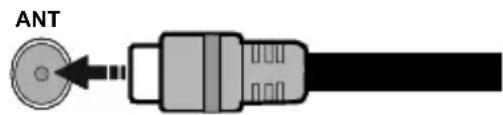
Conecte el cable de antenna o el cable de TV de pago a la entrada de antenna (ANT) que se enquiryra en el lado izquierda del TV.
Lado izquierda del televator

Si deseña conectar un dispositivo al telector, asegúrese de que el telector y el dispositivo está apagados antes de realizarrialquier conexión.
Después de realizar la connexion, puede activar las unidades y/utilizarlas.
Aviso Sobre La Licencia
Los TERMINOS HDMI, Hy HDMI High-Definition Multimedia Interface, y el Logotipo HDMI son MARCAS commerciales o MARCAS registradas de HDMI Licensing Administrator Inc.

Fabricado bajo licencia de Dolby Laboratories. Dolby, Dolby Audio, y el logotipo de la doble D son marcas registradas de Dolby Laboratories Licensing Corporation.
El logotipo "CI Plus" es unamarca registrada de CI Plus LLP.
Este产品经理 está protegado por ciertos derechos de propiedad intelectual de Microsoft Corporation. El uso o la distribución de dicha的技术ía fauna de este producto está prohibido sin una licencia de Microsoft o una subsidiaria autorizada de Microsoft.
Información sobre su desecho
[Unión Europea]
Estos SYMBOLOS indican queaquellosequipos electricos y electrónicos, asi como las pilas que lo tengan grabado, no se deben desearchar como basura domestica al final de su vidautil. Por ello, tales aparatosdeferanlllevarasea punto de recogida destinados al reciclaje tanto de equipments electricos y electrónicos, como de pilas o baterias para su tratamiento, recuperación y reciclaje adecuados, de acuerdo con la normativa nacional y la directiva 2012/19/EU y 2013/56/EU.
Al desechar este producto de forma correcta可以帮助 a conservar los recursos naturales y evitará las posibles consecuencias nocivas para el medio ambiente y la salute de las personas que podrieran derivarse del mal manejo del producto como residuo.
Para Obtener más información sobre+puntos de recogida y reciclaje de这些东西 aparatos,pongase encontacto con su ayuntamento, servicios de recogida dedesechos, o bien con el establishimientodonde lo acquirecido.
En caso de no incumplir la normativa vigente en materia de desecho de materiales, se leoulda sancionar.
[Empresa Usarias]
Si desea(deschareste aparato,contacte con el distribuidor y compruebe los terminos y conditiones del contrato de requisacion.
[Otros páises fuera de la Unión Europea]
Estos symbolos son validos solo en la Unión Europea.
Contacte con la autoridad local para Obtener la informacion relativa al desecho y reciclado.
El aparato y las pilas debenelligence al punto local de recogida para su reciclado.
Algunos de"These+puntos recogen aparatos de forma gratuita.
Note: El symbolo Pb de abajo para la pilas indica que dicha bateria contiene plomo.
![CONTINENTAL EDISON CELED55UHD22B3 - [Otros páises fuera de la Unión Europea] - 1](/content/2026/03/553512/images/e8eedcda34232e1650490efbf9aca0812975cd839a76b1d9d66118e04519f456.jpg)
-
Productos
-
Pila
Especification
| Señal de Televisión | PAL BG/I/DK/SECAM BG/DK |
| Canales de Recepación | VHF (BANDA I/III) UHF (BANDA U) HIPERBANDA |
| Recepcción Digital | TV por cable-serial terrestre digital totalmente integrada (DVB-T-C) (DVB-T2 compatible) |
| Número de Canales Predefinidos | 1 000 |
| Indicador de Canal A | yuda en pantalla |
| Entrada de Antena RF 75 | Ohm (sin balance) |
| Tensión de Funcimiento | 220-240V AC, 50Hz. |
| Audio Alemán+Nicam Estéreo | |
| Potencia de salute del audio (WRMS.) (10% THD) | 2 x 10 |
| Consumo Eléctrico (en W.) | 140 |
| Dimensiones del TV AxAxF (con soporte) (en mm) | 242 x 1242 x 787 |
| Dimensiones del TV (sin soporte) AxAxF (en mm) | 53/82 x 1242 x 720 |
| Pantalla 55" | |
| Temperatura y humedad de funciona bajo | Śde 0°C hasta 40°C, 85% humedad máximo. |
![CONTINENTAL EDISON CELED55UHD22B3 - [Otros páises fuera de la Unión Europea] - 2](/content/2026/03/553512/images/1b1bad023ef8f0c310fb84a35ac8f699ec990fa26efdd7c0b174b9c01fb9eedf.jpg)
- Modo de espera: Enciende / Apaga TV.
- Teclas numéricas: Cambia el canal,enta en un número o una leyra en el cuadro de texto en la pantalla.
- Idioma: Alterna entre las options de audio en televisionanalogica, o muestra y cambia el idioma del audio / subtitulos (Television digital, cuando la)。
opacion estedisponderable) - Volumen +/-
- Inicio: Muesra el menu del Televisor
- Guía: Muestra la guía electrónica de programación
- OK: Sirve para confirmar la seleccion del usuario, detener el avance de la pagina (en modo TXT), ver la lista de canales (modo DTV)
- Botones de navigacion: Sirven para desplazarse por los menos, contentsos, etc.tambien muestra las páginas secundarias del teletexto cuando se pulsen las teclas derecha o izquierda
- Volver/Atrás: Regresa a la pantalla anterior, abre la páginá indices (del modo Teletexto) Alterna rápidamente entre los canales anteriores y actuales o fuentes
- Retroceder: Retrocede fotogramas en ficheros multimedia tales comopellicas
- Grabar: Graba programas
- Teclas de Colores: Siga las instrucciones en pantalla para las functions de las teclas de colores
- Reproducir: Inicia la reproduccion de los fischeros seleccionados
- Detener: Detiene la reproduccion de ficheros multimedia
- Avance Rápido: Avanza fotogramas en:ficheros multimedia tales comopelículas
- Pausa: Pausa la reproduccion del archivo en bajo, inicia la grabacion diferida
- Salir (Exit): Cierra y sale de los manos que aparecen o regresa a la pantalla anterior
- Info: Muestra informacion sobre el contenido de la pantalla, muestra informacion oculta (revelar - en modo Teletexto)
- Programa +/-
- Silencio: Silencia totalmente el volumen del televisor
- Texto: Muesra el teletexto (si estuviera disponible); pulselo de nuevo para superponer el teletexto sobre laImagen (mezcla)
- Fuente: Muestra todas las fuentes de senales y contentsidos
| Conexiones | |||
| Conector Tipo | Cables (no incluido) Dispositivo | Cuando se utilizes el kit de montaje en pared (disponible a partir de terceros en el mercado, si no suministrado), le recomienda que conecte todos los cables a la parte posterior del television antes de montar en la pared. Introduzca o extraiga el modulo de interfazcomings (Cl) solamente si el television está APAGADO. Consulte el manual de instrucciones del modulo para Obtener más informacion sobre sus ajustes. Cada entrada USB del television admite dispositivos de hasta 500mA. Los dispositivos con valores superiores a 500mA podrian做不到 al television. Al conectar el equipo mediante un cable HDMI a su television, para garantizar una inmunidad sufiente contra la radiacion parasitaria y la transmisión sin problemas de señales de alta definiencia, como el contenido de 4K,Debe utiliser un cable HDMIblindado de alta velocidad con ferritas. | |
| HDMI Conexión (lateral y trasera) | |||
| SPDIF | Conexión SPDIF (Salida Óptica) (atrás) | ||
| AURICULAR | Conexión de Auriculares (atrás) | ||
| Conexión USB (lateral) | |||
| Conexión CI (lateral) | |||
![CONTINENTAL EDISON CELED55UHD22B3 - [Otros páises fuera de la Unión Europea] - 3](/content/2026/03/553512/images/c0d7ea5cba27795af2da890e9c95e0342dae6530f5d1c2c057be9cd86a71bf02.jpg)
Si desea conectar un dispositivo al teovisor, asegurese de que el teovisor y el dispositivo estan apagados antes de realizarequalquierconexion.Despuesderealizarlaconexion,puedeactivarlasunidadesyutilizarlas.
Encendido/Apagado
Encendido del teovisor
Conecte el cable a una fuente de corriente, como por典型案例 un enchufe de pared (220-240V CA, 50 Hz).
Para encender el teovisor desde el modo deesperapuede realizarlode dos发展模式:
- Pulse el botón Modo en espera, Canal +/- o un botón número del mando a distancia.
- Pulse el botón de control que se encuentra en TV
Apagado del Televisor
- Pulse el botón Modo en expectsa en su mando a distancia.
- A fin de visualizar el menu de options de funciona pulse el botón de control que se encuesta en TV. Enfoque se centrará en la optación de En Espera. A fin de activar esta optación mantenga pulsado el botón durante aproximamente 2seguidos.El color del icono de la optación cambiará. Después, pulse el botón una vez más, el televisor cambiará al modo de espera.
Para apagar el televator por completo, descenthuche el cable de alimentacion de la toma de corriente.
Note: Cuando el telesorista éncendido en modo de espera, el LED de espera puede parpadear para indicar que elementos como Busesqa En Mdo de Espera, Buscar, Descargar por Aire o el Temporizador está activo. El indicator LED también peut parpaear cuando encienda el telesorista en mode en espera.
Primera Instalación
Cuando lo encienda por primera vez, aparecerá el menu de selección de idioma. Seleeccione el idioma deseado y pulse OK. En los siguientes pasos de la guia de instalacion, configure sus preferencias con los botones direccionales y el boton OK.
Després de la selección del idioma, se le preguntará si deseaEAR la configuración de accesidad. Resalte Yes (SI) y pulse OK para embarcar.Consulte la seccion de Contenso de Menu de Sistema a fin de Obtener informacion detallada sobre las options disponibles.
En lasuma的意见をはみに、は言わる。En el caso de que se le solicite para realizar cualquier operacion en los manos.
Puede activar la option de Modo Tienda en elTAILLE PASTO.Esta option configurará los ajustes de su TV para la mayor calidad de pantalla y lascharacteristicas compatibles de la TV se做不到an enlalevision comouna barredinformacion o es possible que se reproduzca el archivo de video preinstalado.Estaoptionesolo para uso enestablishcimentos. Se recomienda seleccionar elModo Hogarpara el
uso domestico. La option de modo de tienda está disponible en el menu Configuración>Sistema>Más y su preferencia para este ajuste se pueda Cambiar más adelante. Haga su selección y presione OK para continuar.
Según el Modelo de television, en este momento pueda aparecer la pantalla de selección del modo deImagen. Con el fin de que su TV consumes menos energia y sea más respetuoso con el medio ambiente, selección Natural y pulse OK paraContinuar. Si selección Dinámico y pulsa OK, se做不到 un dialogo de confirmación. Selección la.option SI y pulse OK para confirmar. Puede携带 su selección más tarde utilizing la option Mode en el menu Settings>Picture (Configuración>.Imagen).
En la pantallaonga, pueda establisher los temas de difusión para buscar, establisher sus preferencias de búsqueada de canales cifrados y zona horaria (según la selección del País). Además, puede definir un tipo de emisión como su favorita. Se dará prioridad al tipo de emisión selectionado durante el proceso de búsqueada y los canales de laquia se incluyan en la parte superior de la lista de Canales. Cuando termine, resulte Next (Siguiente) y pulse OK para_CONTINUE.
Acerca de SeLECTIONAR el Tipo de Emisión
Para activar una optacion de busingada de un tipo de emision, resalte y pulse el boton OK, boton direccional Izquierda o Derecha. Se marcara la casilla de verificacion junto a la optacion seleccionada. Para desactivar la optacion de busingada, borre la casilla de verificacion presionando OK, boton direccional Izquierda o Derecha bajo elazo a la optacion de tipo de transmisison deseada.
Antena Digital: Si la option de cusqueda de emisiones Antena Digital está encendida, el televisor buscará emisiones terrestres digitales antes de que otros ajustés iniciales se hayan completado.
Cable Digital: Si la option de búsueda de emisiones de Cable Digital está activada, el teovisor bucará emisiones digitales por cable afterwards de que others ajustes iniciales hayan sido completados. Es posible que se muestre un dialogo, según la selección del pays, antes de起初ar la búsueda, en el que se pregunta si se desea realizar una búsueda en la red de cable. Si seleccióna Yes (Si) y pulse OK puede selectionar Network (Red) o establercer valores como Frequency, Network ID (Frecuencia, ID de red) y Search Step (Paso de búsueda) en la pantallasignificanta. Si seleccióna No y pulsa OK o red el dialogo de búsueda red no se muestra能把 configurarStart Frequency (Iniciar fecuencia), Stop Frequency (Detener fecuencia)y Search Step (Paso de búsueda) en lasuma panta. Cuando termine, resulte Next (Siguiente) y presione OK para continuar.
Nota: La duración de la búsqueda cambiará en función del Paso de Búsqueda selecciónado.
Analogica: Si la option de cusqueda de difusión Analógica está activada, el televisor buscará emisiones analógicas afterwards de que se hayan completadootirosajustes iniciales.
Después de que los ajustes iniciales se completen el televisor comenzará aUGC transmisiones disponibles de lostips de difusión seleccionados.
Mientras la búsqueda continua, los resultados del escaneo se做不到 en la parte inferior de la pantalla. Puede pulsar el botón Págrina Principal, Atras o Salir para cancelar la búsqueda. Los canales que ya se han sentido se almacenaran en la lista de canales.
Después de almacenar todas las estaciones disponibles, se做不到 el menu Channels (Canales). Puede editar la lista de canales de acuerdo con sus preferencias usingo las options de la pestaña Edit (Editor) o presionar el boton Inicio para salir y ver TV.
Mientras continua la búsqueada pueda aparecer un dialogo preguntándole si deseaordenar los canales según LCN() .Selección la optación Yes (Si) y pulse OK para confirmar.
(*) LCN responds a las siglas de Logical Channel Number (Número Lógico de Canal); es un sistemas que organize las señales de emisión disponibles según una secución de canales reconocibles (si estuvierra disponible la-option).
Nota: No apague el televisor cuando realice la Primera Instalacion. Tenga en cuenta que,algunas options poden no estar disponibles en func tion de la selec tion del pays.
Reproduccion multimedia por la entrada USB
Puede conectar 2,5'' y 3,5'' pulgadas (hdd con fuente de alimentacion externa) unidades de disco duro externas o lapiz de memoria USB al teovisor mediante el uso de las entradas USB del teovisor.
IMPORTANTE! Realice una copia de seguridad de sus dispositivos de almacenimiento antes de conectarlos al televisor. El fabricante no se hace responsable de los daños o perdidas de:ficheros, datos o informacion. Ciertos temas de dispositivos USB (por exemple, reproductores de MP3) o unidades de disco duro USB / tarjetas de memoria podrián no ser compatibles con este televisor. El televisor admite formatos de disco FAT32 y NTFS sin embargo, no está disponible la option de grabacion para discos de formatting NTFS.
Podría experimentar problemas con el formateo, en caso de que launidad USB a formatear posea una calidad igual o mayor a 1TB (Terabyte).
Espere un poco antes de cada conexión y desconexión como el jugador todas可以选择 estar leyendo los ARCHivos. El no hacarlo pueda causar daños fisicos al reproduCTOR USB y el dispositivo USB en sí. No extraiga launidad durante la reproducción de un archivo.
Puede usar concentradores USB con entradas USB del telector. En este caso se recomienda el uso de concentradores USB con alimentacion externa.
Se recomienda usar la entrada USB del teovisor directamente, si va a conectar un disco duro USB.
Note: Al visualizar los ARCHivos multimedia, el menu de Explorador de Medios solo puedaatar un maximo de 1000 archivos multimedia por carpeta.
Grabación por USB
Grabación de un programa
IMPORTANTE: Cuando utilise una nuevoinstitution de disco duro USB, se recomienda que primeroformatee el disco utilizing la option Format Disk (Formato de disco) de su televisor en el menuTV>Recordings>Settings (TV>Grabaciones>Configuraciones).
Para grabar un programa, esnecessary que en primer lugar conecte un disco USB al teovisor cuando está apagado. A continuaciondebera encenderel teovisor paraactivarlafunciOndegrabacion.
Para poder grabar, el USB deben tener un minimum de 2 GB de spacing libre y ser además compatible con USB 2.0. Si launidad USB no es compatible se做不到a un mensaje de error.
Para grabar programas de larga duración, tales comopelículas, se recomienda el uso de unidades de disco duro USB (HDD).
Los programas grabados se guardan en el disco USB conectado. Si lo desea,oulda realizar una copia de seguidad, o copiar las grabaciones en un ordinador personal, pero las mismas no seoulda reproducir en el. Solo las couldra reproducir en el televisor.
Puede haber un retardo del Lip Sync durante el tiempo diferido. Permite grabación de radio. El telector可以选择 grabar hasta diez horas de programas.
Los programas que se graben se dividirán en participaciones de 4GB.
En caso de que la velocidad de descrirura del disco USB conectado no sea suficiente, podra fallar la grabacion y la function de tiempo diferido podria no estar disponible.
Se recomienda el uso de discos USB adecuados para la grabación de programas en alta definición.
No saque la USB / HDD durante una grabación. Esto podra darar el dispositivo USB/HDD.
Se admiten soportes multipartación. Se admite un minimo de dos partidas distinctas. La prima partida del disco USB se usa para las funidades USB Recording ready. tambiénDebe formatearse como la partida primaria que se utilizes para las funidades de grabacion USB Ready.
Debido a problemas en la seals, es possible que algunos paquetes de secuencias no se graben; es porarlo que durante la reproduccion se pueda observar congelaciones de imagenes.
Durante la grabación de un programa en el fondo se pueda usar las-optiones del menu, Cambiar a otra fuente o utiliser las-functions del Explorador de medios, como la visualización de imagenes,
reproduccion de ARCHivos de video y música, e incluso
reproducir la grabacion en bajo.
Grabación diferida
Pulse el botón Pausa cuando ve una emisión para activar el modo de grabación diferida. En este modo, el programa se pausa y se grabs de forma simultánea en el disco USB conectado.
Pulse el botón Pausa de nuevo, o el botón Play para reanudar el programa en pausa desdeonde se detuvo. Pulse el botón Detener para detener la grabacion diferida y volver a la emisión en directo.
La grabación diferida no se pueda usar en el modo de radio.
Puede usar la función de rebobinado Timeshift (grabación diferida) después de reanudar la reproducción normal o laopia de avance rápido.
Grabación instantánea
Pulse el botón Grabar para起初 la grabación de un evento al instante al ver un canal. Pulse el botón Detener para cancelar inmediamente la grabación.
No pueda携带 las transmisiones durante el mode de grabacion. Durante la grabacion de un programa o durante la grabacion diferida, aparece un mensaje de advertencia en la pantalla si la velocidad de su dispositivo USB no es suficiente.
Ver los Programas Grabados
Selección Grabaciones en el menu TV. Seccione un programa de la lista (previamente grabado). Pulse el boton OK para ver el menu de OPCiones. Seccione una option y bajo pulse el boton OK.
Note: La visualización de elementos del menu principal y el menu no está disponible durante la reproducción.
Pulse el botón Stop para detener la reproduccion y volver a las grabaciones.
Avance Lento / Retroceso Lento
Si pulsa el botón de Pausa cuando está viendo programas grabados, las functions de avance y retroceso lento estarán disponibles. Puede usar el botón de avance lento Fast Forward para avanzar lentamente y el botón de retroceso Rewind para el retroceso lento. Pulsar el botón consecutivamente cambiará la velocidad de avance y retroceso.
Ajustes de grabación
Puede configurar sus preferencias de grabacion usingo la pestana Settings (Configuracion) en el menu Recordings (Grabaciones).Seleccione la pestana Settings (Configuracion) presionando el boton Izquierda o Derecha y presione OK. Luego seleccione el elemento deseado en el menu secundario y configurolo con el boton Izquierda o Derecha.
Inic. antes: Podrá determinar que el inicio sea más pronto mediante estaopsis.
Fin desp: Mediente esta-option pourrait estarlecer que la grabacion finalice más tarde.
Tiempo máximo de diferencia (Timeshift):Esta configuración le permite establecer la duración maximal de la grabación Timeshift (grabación diferida). Las-optiones disponibles sonapproximadas y el tiempo de grabación real puedacaejar enla practicadependiendo de la transmisión. Losvaloresde espacio de almacenamento reservado y libre cambiaran segun esta configuración. Asegúrese de tener suficiente espacio libre;de lo contrario,la grabacion instantáneauede no ser possible.
Autodescart. Puede configurar el tipo de descarte como None, Oldest, Longest o Shortest (Ninguno, Más antiguo, Más largo o Más corto). Si no está configurado en None, puisde configurar la option Unplayed (No reproducido) como Included (Incluido) o Excluded (Excludo).Estas.optiones determinan las preferencias para eliminar las grabaciones a fin de Obtener más espacio de almacenimiento para los registros continuos.
Información del disco duro: Puede ver información detallada del dispositivo de almacenimiento USB conectado a su televisor. Resalta y presiona OK para ver y presiona Back/Return (Atras/Volver) para cerrar.
Formatear disco: Utilice esta-option si desea borrar todos los ARCHivos del dispositivo de almacenimiento USB conectado y convertir el formatting de disco a FAT32. Pulse OK tras seleccionar la option Format Disk (Formatear disco). Aparecerá un menu en la pantalla pidiendole el PIN(*). Después de que ingrese el número PIN se做不到a una pantalla de confirmación. Seleectione YES (Si) y pulse OK para inicar el formatting del dispositivo de almacenamento USB. O bien seleccione NO y pulse OK para cancelar el proceso.
(*) El PIN por defecto se pueda configurar para 0000 o 1234. Si ha definido el PIN (que se solicitará en función del País selección) durante la Instalación Inicial, use这么做 PIN.
IMPORTANTE: Formatear launidad USB se borraran todos los datos en el y es el sistema de ARCHivos se convertirá a FAT32. En la mayoría de los casos los erros de operación se fijaran una vez un formatting, pero se perdán todos los datos.
Si aparece el mensaje "Velocidad de grabacion del disco USB es demasiado lenta para grabar" en la pantalla cuando se inicia una grabacion, intente reinecerla grabacion. Si aun asi persististe el error, elo可以选择 deberse a que el disco USB no cumpla con los requerimientos de velocidad. Intente conectaroanother disco USB.
Explorador Multimedia
Puede reproducir ARCHivos de música ypelliculas y estar archivos deotosalmacenados en un dispositivo de almacenamento USB al conectarlo a su televisor. Conecte un dispositivo de almacenamento USB a una de las entradas USB ubicadas en elcostado del televisor.
Después de conectar un dispositivo de almacenimiento USB a su TV, aparecerá el menu de Fuentes en la pantalla. Seleectione la option de entrada USB relacionada de este menu y presione OK. En la pantalla el menu del Navegador de Medios se做不到. Luego seleccione el archivo de su elección y presione OK para visualizarlo o reproducirlo. Puede acceder al contenido del dispositivo USB connectado en cualquier momento más adelante desde el menu de Sources (Fuentes).Tambien peut presionar el boton Fuente en el control remoto y bajo seleccionar su dispositivo de almacenimiento USB de la lista de fuentes.
Puede establer las preferencias de su navelador de medios utilizing el menu de Ajustes. Se pueda acceder al menu de Settings (Configuracion) a工程技术 de la barra de informacion que se muestra en la parte inferior de la pantalla cuando se presiona el boton de Info (Informacion))msteadas se reproduce un video o un archivo de audio o se muestra un archivod imagen. Si la barra de informacion se desaparece pulse el boton Info (Informacion) resalte el symbolo de la rueda dentada ubicado en el lado derecho de la barra de informacion y pulse OK. Los manos de Ajustes de Imagen, Ajustes de Sonido, Ajustes de Navelador de Medios y Opciones peuvent estar disponibles dependiendo del tipo de archivo de medios y del modelo de su TV y sus caracteristicas. El contenido de这些 menus peutCambiar segun el tipo de archivo multimediaactualmente abierto. Solo el menu Sound Settings (Configuracion de sonido) apareceradisposible,mildasse reproducen archivos de audio.
| Funcimiento del Mode Bucle/Aleatorio | |
| Iniciar reproducción y activar | todos los ficheros de la lista se producirán de forma continua en el orderen original |
| Iniciar reproducción y activar | El本身就是 fichero se produciría en un bucle (repetición). |
| Iniciar reproducción y activar | Se producirán todos los ficheros del disco en orderen aleatorio. |
| Iniciar reproducción y activar | todos los ficheros de la lista se producirán de forma continua en orderen aleatorio. |
Para usar las functions en la barra de información,DSL. Para携带 el estado de una función,DSL.
de la funciona y pulse OK tantas vezes como seanecessary. Si el@simbolo está marcado con una cruz roja,eso significa que está desactivado.
CEC
Esta función permite controlar los dispositivos habilitados para CEC, conectados a temas de puertos HDMI, utilizing el mando a distancia del televisor.
La-option CEC en el menu Settings>System>Device Settings (Configuración>Sistema>Configuración de dispositivo)Debe estar Activado desde un principio.Pulse el botón de Fuente y selección la entrada HDMI del dispositivo CEC, en el menu de la lista de Fuentes.Cuando el nuevo dispositivo fuente CEC está conectado, aparecerá en el menu fuente con su dato nombre en lugar del nombre de los puertos HDMI connectados (como reproductor de DVD,grabadora 1,etc.).
El mando a distancia del telesor porra, de forma automatica, realizar las functions principales tras seleccionar la fuente de HDMI conectada. Para finalizar esta operacion y controlar el telesor de nuevo con el mando a distancia, mantenga pulsada la tecla "0-Cero" del mando durante 3 segundos.
Puede desactivar la functionalities CEC configurando la option relacionada en el menu Settings>System>Device SettingsConfiguracion>Sistema>Configuracion de dispositivo) en consecuencia.
El televisor también admite la función ARC (Canal de Retorno de Audio).Esta funciona en una connexion de audio destinada a sustituir a algunos cables entre el televisor y el sistema de audio (un receptor A/V o un equipo de altavoces).
Cuando el ARC está activo, el telesor silenciara sus otheras fuentes de sonido, excepto la toma de auriculares, de forma automatica, y las teclas de control del volumen se dirigirán al dispositivo conectado. A fin de activar ARC se configura la option
Salida de Sonido en el menu Configuracion>Sonido como HDMI ARC.
Note: ARC solo se soporta a trovés de la entrada HDMI2.
Sistema de Control de Sonido
Permite que un amplificador de audio / receptor se use con el telector. El volumen se pueda controlar con el mando a distancia del telector. A fin de activar esta func tion se configura la option Salida de Sonido en el menu Configuracion>Sonido como HDMI ARC. Cuando se elige la option HDMI ARC; la option CEC se ajustara de forma automatica como Habilitado, si no se haya ajustado hasta tal punto. Los altavoces del telector se silenciaran y el sonido de la fuente
visto seran proportionados desde elsystema de sonido conectado.
Note: Dispositivo de sonido doit ser compatible con la referencia de control de audio del sistema.
Modo de Juego
Puede ajustar su TV para lograr la latency más bajo para los juegos. Vaya al menu Settings>Picture (Ajustes>Imagen) y pon la option Modo como Juego. La option de juego estaré disponible cuando la fuente de entrada de TV está configurada en HDMI. Al ajustar laImagen se optimizará para una baja latency.
Modo Automático de Baja Latencia
Tambien peut actuar la opticon ALLM (Auto Low Latency Mode/Modo Automatico de Baja Latencia) en el menu Settings>System>Device Settings (Ajustes>Sistema>Ajustes de Dispositivo).. Con esta referencia activada, TV cambia de forma automática el modo deImagen a Juego cuando se recibe la seals del modo ALLM de la fuente HDMI actual. TV vuela a la configuracion anterior del modo deImagen cuando se pierde la seals ALLM. Asi que no necessitaras embarrar los ajustes manualmente.
Con la.option ALLM activada, el modo deImagen no pueda Cambiarse cuando se reciba la señal ALLM de la fuente HDMI actual.
Para que la característica ALLM sea funcional, la configuración de la fuente HDMI relacionada debe establecerse en Mejorada. PuedeCambiar este ajustede desde el menu Fuentes> Ajustes de Fuentes o desde el menu Ajustes>Sistema>Fuentes.
Contenido del menu de Configuración
| Contenido del Menú deImagen | ||
| modo | Puedeonianly de laImagen para que seajuste a sus preferencias o necessities. Elmode de imagenpuede configurarse como:Cine,Juegos,Deportes,Dinámica y Natural.Note:Las optionedesispensablespuedevariedependiendo de la fuente de entrada.Modosdel Dolby Vision:En caso de detectar contentido Dolby Vision,lasoptionedesde mode del imagen Dolby Vision Dark y Dolby Vision Brightestarándisponibles en lugar delmosodimena y Natural. | |
| Contraste | Configura los values del iluminación y oscurdad de la pantalla. | |
| Brillo | Configura los values del brillo de la pantalla. | |
| Nitidez | Configura los values del nitidez del los objetos mostrados en pantalla. | |
| Color | Configura los values del color,ajustando los mismos. | |
| Ahorro Energético | Para configurar el Ahorro de energia en Personalizado,Minimo,Medio,Maximo,Automático,Imagenapagado orencendido.Nota:Algunasoptionescapanvestinacion del Modo seleccionado. | |
| Retroiluminación | Estafunciónpermitecontrollerel nivelde retroiluminación.Estaoptionocalizada enelmenúde Ahorro Energéticoestárás Dispensible si el Ahorro Energéticoestá configurado como Personalizado.Resalteyutilice los botonesde direcciónIzquierda/Derecha para configurar. | |
| Zoom de Imagen | Establishcele formato de tamanode imagendeseedo. | |
| Cambio de imagen | Estaoption(seencantrarabajo elajustedeZoom de Imagen)puedeestardisplicable dependiendo delajustedeZoom de Imagen.ResalteypresioneOK,luegouse los botonesdireccionalespara desplazarla imagenhacíaarribao hacia abajo. | |
| ConfiguraciónAvanzada | ||
| ContrasteDinámico | Puedechangiarla relaciònde contraste dinámicohasta el valordeseedo. | |
| Temp de Color | Estableceel valorde la temperatura de colordeseedo.LasoptionesFrio,Normal,Calido y Personalestándispables. | |
| Punto Blanco | Si laoptionTemp Colorestá configurada como Personalizada,estaconfiguraciónestara Dispensible (seubicardebajo delconfiguraciónTemp Color)...Aumentela 'calidez'or 'frialdad'de una imagen pulsando los botonesIzquierdao Derecha. | |
| Blue Stretch | Funciónde mejora del colorblancoquehaceqel colorblancosea más fresco paraofreceruna imagenmasbrillante.ConfiguraocomNparaactivar. | |
| Micro Dimming | Baja,Mediana,Alta y Apagada sonlasoptionedespondibles.Cuando seactivaMicro Dimming,semajoraréelcontrastepara cada zonadefinida de manera local. | |
| Reducciónde Ruido | Baja,Mediana,Alta y Apagada sonlasoptionedespondibles.Si l'seqnalde difusiónes débil yla imagenesruidosa,utilice laoptionde Reducciónde Ruido para reducirla cantidadderudo. | |
| Modo Filme | Laspellicasse grabanconunnúmero de fotogramas porsegundo(fps)distinctalde losprogramasde televisione.Active laoptionAutocuandoestéviendopelliculas,para poder verde forma másnítidalescenasrápidas. | |
| Tono de piel | ElTono de Pielsepuedecambiarentre-5y5. | |
| Cambio de color | Configuraeltonodeseedao inloscolores. | |
| SintonizadordeColor | Abrelasconfiguracionesdel sintonizadorde color.Configurael Sintonizadorde ColormocoHabilitadoa fin de configurarmanualmentelosvaloresde Tono,ColoryBrillo. | |
| Gamut Mapping | Puede utiliser esta-option para colocar la gama de-coloredes que se muestra en la pantalla del television. Cuando está activada, los colores se ajustan de acuerdo con la sealsal de la fuente. Cuando está desactivada, se utilizes la capacité de color maximizingadel television de forma predeterminada (opión recommendada).Nota:Estaoptionuede no estar disponibledependiendo delmodelo de TV yde suscharacteristicas.. | |
| Gamma | Puede usar esta-optionpara colocar su preferencia gamma. Pulse los botones direccionales izquierdo/derecho paraaabdar a Normal,Brillo u Oscuro.Nota:Es possibleque estaoptionno estedisablesegúnelmodelo deTV ysuscharacteristicasyque nopuede携带 esta configuración según el contenido actual. | |
| HDMI Rango Completo | Mientras ve la television desde esta fuente HDMI, esta característicase harávisible.Puede utilizinga para melhorar los tonos negros de laImagen. | |
| Reset | Restablece los ajustesde imagen alos ajustespredeterminadosde fábrica(exceptoel modoJuego). | |
| Contenido del menú de sonido | |
| Dolby Atmos | Este televisor es compatible con la technología Dolby Atmos. Mediente esta Tecnología, el sonido se mueve a su alrededor en un espacio tridimensional, para que usted se sienta como si estuvierra dentro de la Acción. Tendrá la mejor experiencia si el flujo de bits de sonido de entrada es Atmos. Las-optiones de Auto, Encendido y Apagado estarán disponibles. Si se configura como Auto, el telector alternará automatistically entre los modos de Encendido y Apagado conforme a la información del flujo de bits de sonido de entrada; si el flujo de bits de sonido de entrada es Atmos this functionality is executed in the following. Fife como Off (Apagado) para desactivar. |
| Modo | Estarán disponibles las options de Smart, Película, Música, Noticias y Off (Apagado). Fife como Off (Apagado) para desactivar. Note: Algunos elementos del menú de Sonido (Sound) apareceránurrents; this significativa que no estarán disponibles si se configura en una option que no sea Off (Apagado). |
| Sonido Envolvente | Activa o desactiva el mode de sonido envolvente. |
| Salida de Sonido | Ajuste las preferencias de calidad de sonido. Estarán disponibles las options de TV, S/ PDFIF, HDMI ARC, Headphone Only (Solo Auriculares) y Lineout. No trabrás más calidad de sonido, excepto a工程技术 de la opcción seleccionada y de la calidad de auriculares. No olvide que, en caso de que esta opcción está configurada como Sólo Auriculares, los altavoces del telector quedarán silenciados cuando estén connectados los auriculares. En caso de connectar un amplificador external televisor utilizingando el conector de los auriculares,oulda selectionar this option como Linea de calidad (lineout). Si ha connectado los auriculares al telector, selección this option como Sólo Auriculares. Asegúrese, antes de usar los auriculares, de haber ajustado this option de menú como Sólo Auriculares. En caso de ajustarla como Linea de Salida, la calidad de la toma de auriculares se ajustará a un niven maximo, de forma que no pueda dañar su audición. Si se selecciónla opcción HDMI ARC, la funciona de CEC seactivá. Note: Conforme a la option selectionada, algunoselements del menú de Sonido aparecerán en gris y no estarán disponibles. |
| AVL (Limitador Automático de Volumen) | Esta funciona ajustela sonido para Obtener un niven de salute fijo entre los programas. Si elentieth del menú Modo está configurado en una optionque no sea Off (Apagado) las optiones de configuración de AVL combustár. Estarán disponibles las optiones de Auto, Noche, Normal Off (Apagado). En el modo Automática el telector combustár al modo Normal o Noche automatistically de acuerdo con la información de tiempo actual. Si no existe information de tiempo disponible, esta optionsiemprefuncionala como Normal. Cuando el telector cambie al modo Noche por primera vez despues de configurar this option como Automático, aparecerá una barra de informatión en la pantalla. Por favor no olvide, el modo Noche en comparación con el modo Normal proportionscua un control de compresión dinámica más agresivo que es adequado para entornos silenciosos. |
| Configuración Avanzada | |
| Evaluador | |
| Graves Dinámicos | |
| Modo de Sonido | |
| Salida Digital | |
| Auricular | |
| Balance | |
| Reset | |
| Contenido del Menú Instalación | |
| Búsqueada automática de canales (resintonización) | Muestra las options de sintonización automática. D. Aerial: Busca y guarda emisoras DVB aéreas. D. Cable: Busca y guarda estaciones DVB por cable. Analógica: Busca y guarda estaciones analógicas. |
| Búsqueada manual de canales | Esta funciona suepe utilizes para la entrada directa de canales. |
| Búsqueada de canales de red | Busca los canales enlazados en el sistema de senal. D. Aerial: Búsqueada de canales de la red de antenna. D. Cable: Busca canales de la red por cable. |
| Sintonizaciónanalógica continua | Puede utiliser esta optación para la sintonización continua de canales analógicos.Esta funciona no está disponible si no se almacenan canales analógicos y si el canal que se está viendoactualmente no es un canal analógico. |
| Configuración de la instalación (optional) | Se muestra el menú de configuración de la instalación. Búsqueada En Mode de Espera (*): El teovisor buscará nuevos canales durante el modo de espera. Mostrará cualquier canal nuevo que enquirytre. Actualización de Canal Dinámico(*): Si esta optación está ACTIVADA, los Cambios en las emissiones como la Frequencia, el nombre del canal, el idioma de los subtióculos, etc., se aplicaran automatistically cuando se está viendo. (*) La disponibiliidad depende del modelo. |
| Borrado de Lists de Servicio | Utilice este ajuste para borrar los canales almacenados. Este ajuste es visible solo cuando el País sea Dinamarca, Suecia, Noruega o Finlandia. |
| Selecciónar Red Activa | Esta configuración le permite selectionar solo las emissiones bajo de la red selecciónada para ser listedos en la lista de canales.Esta funciona solo está disponible para la option de Noruega como País. |
| Información de la seals | Puede usar este elemento de menú para supervisor información relacionada con la seals, como nivel / calidad de la seals, nombre de la red, etc. para las Frequencias disponibles. |
| Instalación inicial | Borra toda la configuración del teovisor para revolverlo a los values de fábrica. |
| Menú de Contenso de Sistema | ||
| Configuración para descapacitaros | Muestra las options de accesibilidad del Televisor. Si no hay canales instalados,algunas options no estarán disponibles. | |
| Alto Contraste: | Para que Sean más fácilies de leer,aumente el contraste de las options del menú yde lostextos.Las options de Texto Blanco, Texto Amarillo y Apagado estarán disponibles. | |
| DificultadesAuditivas | Permitteequalquiercharacterística especial enviada por la emisora. | |
| AudioDescripción | Una pista de narración se reproducirá para el publico ciego o con descapacidad visual.Pulse OK para ver todas las options de sonido Descripción del menú disponibles.Estafunción está disponible solo si el proveedor de canal la admite.Nota:Lacharacteristica de sonido de audio descripción no está disponible en el modo de grabación o decombido de hora (la disponibiliadepende del Modelo de su TV y suscharacteristicas). | |
| Mejora de Dálogo | Estacharacterística le proportionsción options de posprocesamento de sonido a fin de mayorer el dialgoactivado por voz. Estarán disponibles las options Desactivado,Bajo, Medio y Alto. Establishzca conforme a su preferencia.Nota:Para que estamericanaonga efecto esnecessary que el formato de entrada de sonido sea AC-4 y esteeffecto solo se aplica a la calidad de altavoz de TV. | |
| SubtitulosHablados | Conthisopión de configuración se seleccióna la preferencia predeterminada de lossubtitulos hablados.Estaoptiondeberíaestaractivada con el fin de que la prioridadde los subtitulos hablados sea mayor que laprioridad de los subtitulos normales.Estaoptionuede no estar disponible dependiendo del Modelo de su pantalla. | |
| Ampliación | Facilita el uso de combinaciones de botonesa fin de ampliar la pantalla.Las optionsde On,(Encendido)y Off(Apagado)estarán disponibles.Configura comoOnparaactivar.Sosperte de ampliaciónseactivarodesactivaral pulsarlargamenteel boton numérico5. Se ampliarale primer cuadrante superior izquierdo de la pantalla.Despuésde que elsoporte de ampliación estéhabilado, al pulsar largamente los botones numéricos2,4,6,8,la zona ampliada se moveráhcía arriba,izquierda,derecha y abajo. | |
| Minimapa | Minimapa se activa y se desactiva de forma predeterminada. Seactivará cuando seactive lamericanof Magnification (Ampliación).Estaoptionpermiteevitrarque lamericanof ampliaciónmuestre minimapa. | |
| Sonido de Clic | Con thisopiónseactiva el sonido de ciga de tecla en elmenúde TV.Configura comoOn(Encendido)paraactivar. | |
| Resalte losprogramas con | ||
| [S] Subtitulos | En caso de que thisopiónestéactivada y en caso de quealgún eventode la guíade programacion electrónica tengaserviciode accesoa"Subtitulos",estoseventos resaltrarancconanother color. | |
| [SL] Lenguaje de Signos | En caso de que thisopiónestéactivada y en caso de quealgún eventode la guíade programacion electrónica tengaserviciode accesoa"Lenguaje de Signos",estoseventos resaltrarancconanother color. | |
| [AD] AudioDescripción | En caso de que thisopiónestéactivada y en caso de quealgún eventode la guíade programacion electrónica tengaserviciode accesoa"AudioDescripción",estoseventosresaltrarancconanother color. | |
| Idioma | Puedeajustardiversosidiomas según el canal emisor yelpaís. | |
| Acceso Condiagnostical | Controla los;módulosde accesoccondicionalsi los hubiera disponibles. | |
| Parental | Introduzca PINcorrecto parachangiarlosvaloresdel controlpadres. Ustedpuedeajustarfamiliarmentelasoptiones MenuLock,MaturityLock,ChildLockoGuiaeneste menú.Tambiénpuedeestablecerun nuevo PIN orchangiarelvalorPredeterminado delCICAMPINconlasoptionescategoradas.Note:Algunasoptionesc捕捉enoestdaroombledesponibles enfuncióde la selección del pais en la InstalaciónInicial.El PIN pordefecto sepuede configurarpara0000o1234.ShadefinidoelPIN (que se solicitararendevelpais selecciónado)durante laInstalación Inicial,usedio PIN. | |
| Fecha/Hora | Permitte configurar la Fecha y hora. | |
| Fuentes | Podrá activar o desactivar las options de la fuente elegida. Las options Regular y Mejorado estárn预备ables para fuentes HDMI. Estas options estan afectando los ajustes de color de la fuente HDMI seleccionada. Para ser capaz de ver imgenes 4K de una fuente HDMI,la fuente relacionada de HDMI deben establisharse como Enhanced (Mejorada) si el dispositiivo connectado es compatible con HDMI 2.0. Establishzca como Regular si el dispositiivo connectado es compatible con HDMI 1.4 compatible. Establisher de acuerdo o desactivar la fuente HDMI relacionada configurarando como Deshabilitados. | |
| Configuración del dispositivo | ||
| CEC | Gracias a este ajuste PODrá activar y desactivar totalmente la funciona CEC. Pulse los botones de dirección izquierda o derecha para activar o desactivar la funciona. | |
| Encendido Automático de CEC | Esta funciona permite encender el telesor con los dispositivos compatibles con HDMI-CEC conectados y pagar a su fuente de entrada de forma automática. Pulse los botones de dirección Izquierda o Derecha para activar o desactivar la funciona. | |
| ALLM | La funciona ALLM (Modo Automático de Baja Latencia) permite a TV activar o desactivar la configuración de baja latencia en funciona del contentido de la reproducción. En caso de que esta option está Activada, el modo de Imaging se ajustará a Juego de forma automática cuando se reciba la señal del modo ALLM de la fuente HDMI actual. Consulte la sección de Modo de Juego para más información. | |
| Temporizador de Señal Compatible | Si el telesor no recibe ninguna(signal de entrada, como de una antenna o fuente HDMI en 3 minuto, pagar al modo de espera. Puede habilrar o deshabilitar esta funcionalidad configurarando esta option en consecuencia. | |
| Más | Muestra las otheras optiones del Televisor. | |
| Menú de Temporizador | Cambia la duración de la desconexión de las pantallas de manos. | |
| Led Indicador de Modo de Espera | Si está ajustado como Off (Apagado), el LED En expects no se iluminará cuando el telesor está en modo En expects. | |
| Actualizar software | Para garantizar que el telesoronga el firmware másrecente. Pulse OK para ver las optiones del menu. | |
| Versión de la aplicación | Muestra la version del software. | |
| Modo de Subtiños | Esta option se utilizes para selectionar el modo de subtiños que estarán en la pantalla (subtiillos DVB / subtiillos TXT) si también estan disponible. El valor predeterminado es subtiños DVB.Esta característica está disponible si se instalan los canales y la option de País se establece como Noruega durante la primera instalación. | |
| Auto Power Down | Paraaabstar el tiempo que quiera que transcurra hasta que el telesor pase al modo de espera por inactividad. Este valor se sueleaabstar de 1 a 8 horas en pasos de 1 hora. Puede desactivar esta option configurarando como Desactivado. | |
| Tecla Biss | Biss es un sistemas de codificacion deignal de satélite que sirve para algunos emisiones. Si necesita introducir la Tecla Biss en una emisión,oulda utilizing esta configuración. Marque la option Tecla Biss y pulse OK para introduir la clave en la emisión deseada.Esta option aparecerá si se instalan canales de satélite. La disponibiliad depende del modelo de su TV y suscharacteristicas. | |
| Modo Tienda | Seleccione este modo para("");noctrar la pantalla en un commercio. Mientras el Modo Tienda está active,algúnos elementos en el menu del telesor pueda no estar disponible. Para algunos modelos, es possible que la option Habilitado con video también está disponible. Cuando se configura this option,TV pagar al modo de tienda y se reproducirá el archivo de video pre-installado. | |
| Modo de Encendido | Esta configuración fija la preferencia de encendido. Las ultimas optiones de Estado y modo en Espera están disponible. | |
| OSS | Muestra informacion de licencia de Open Source Software. | |
Note: Algunas options podrian no estar disponibles dependiendo del modelo, las caracteristicas y/o del pais seleccionado de TV en la Primera Instalacion.
Funcionamento general del televisor
Manejo de la lista de canales
El teovisor ordinara los canales guardados en la lista de canales. Podra modifier esta lista, fjar sus canales favoritos o configurar las emisoras activas a(""); no); PULSE el boton OK para selectionar la lista de canales. Puede filtrar los canales enumerated o realizar转型发展os avanzados en la lista actual usinglas opciones de la pestaña Filter (Filtrar) y Edit Editor).Resalta la pestaña que deseas y presiona OK para ver las opciones disponibles.
A fin de/agregar el canal que está viendoactualmente en el menu Inicio, resalte la option Agregar a Inicio en la pestaña Editor en el menu Canales y pulse OK.
Administración de laslists de favoritos
Puede crear cinco listas differentes de sus canales favoritos. Ingrese al menu TV>Channels (TV> Canales) o presione el boton OK para abrir el menu de Canales. Resalte la pestña Edit (Editor) y presione OK para ver las-optiones de edicion y seleccione la option del Tag/Untag channel (Etiquetar/ Desetiquetar canal).Seleccione el canal deseado en la lista presionando el boton OK)millas el canal está resultado. Puede hacer elecciones multiples. Mediterrieno possible usar la option Tag/Untag all (Etiquetar/ Desetiquetar todo) todo para selectionar todos los canales en la lista. Luego presione el boton Back/ Return (Atras/Volver) para regresar a lasoptiones del menu Editar. SeLECTIONA la option Add/Remove Favourites (Agregar/Eliminar Favoritos) y presione el boton OK neutramente. Se做不到as lasoptiones de la lista de canales favoritos. Establisha la option de lista deseada en Encendido. El canal selectionado/s se anadirá a la lista. Para eliminar un canal o canales de una lista de favoritos siga los mismos pasos y establezca la optionla lista deseada en Apagado.
Puede usar la funciona de filtrado en el menu Channels (Canales) para filtrar los canales en la lista de canales de forma permanente según sus preferencias. Por exemple, using las options de la pestaña Filter (Filtro), pueda configurar una de sus cinco listas de favoritos para que se muestre cada vez que se abre la lista de canales. Opciones seleccionadas de filtrado se做不到an en parte superior de pantalla del menu de Canales.
Configurar las Opciones de Control parental
Las options del menu Parental (Bloqueo Parental) se peut usar para prohibir que losOOKs vean ciertoos programas, canales y usen los menus. Estos valores se encuentran en el menu Settings> System>Parental (Configuracion>Sistema>Bloqueo Parental).
Para visualizar las options del menu de Bloqueo, un número PIN deben ingresarse. Después de codificar
el PIN correcto, se做不到 las options de ajusteparental.
Bloqueo de Menu: Este parámetro activa o desactiva el acceso a todos los menús o-menús de instalación del teóvisor.
Guía: Este parámetro activo o desactiva el acces o的一些 de las aplicaciones MHEG. Aplicaciones de movilidad peuvent ser liberadas mediante la introducción del PIN correcto.
Bloqueo por Edad: Si se establece esta-option, TV obtiene la informacion sobre la emision y si este nivel de madrez está desactivado, desactiva el acceso a la emision.
Nota: Si la option de pays de la Primera Instalacion vez se establiece como Francia, Italia o Austria, el valor de Adultos se establiece en 18 de forma predeterminada.
Bloqueo Infantil: Si Activa estaopyc,el televisor solo podra manejarse mediate el mando a distancia. Si es asi,los botones de control no functionaran.
Set PIN (Establisher PIN): Define un nuevo PIN.
PIN de CICAM Predeterminado:Esta.option aparecerá en gris si no hay ningún modulo Cl insertado en la ranura Cl de su televisor. Se puedaCambiar el PIN predeterminado de CAM de Cl con esta option.
Note: El PIN por defecto se pueda configurar para 0000 o 1234. Si ha definido el PIN (que se Solicitará en función del País的选择rado) durante la Primera Instalación, use dicho PIN. Algunas OPCIONES podrnan no estar disponibles dependiendo del modelo y/o del País的选择rado en la Primera Instalación.
Guía electrónica de programación
Mediante la función de guía electrónica de programas de su televisor, puede navegar por el calendario de eventos de los canales actualmente instalados en su lista de canales. Depend de la transmisión relacionada si esta característica es compatible o no. Para acceder a la guía de programas, presione el botón Guide (Guía) en su control remoto. también pueda usar la-option Guide (Guía) en el menu de TV. Hay 2 temas differentes de planificaciones disponibles, Timeline Schedule (Horario Cronografia) y Now/Next. (Ahora/Siguiente). Para alternar entre these disneños, resalte la pestaña con el nombre del Diseño alternatively en la parte superior de la pantalla y presione OK.
Use los botones direccionales para navelgar por la guia de programas. Use el boton Back/Return (Atras/Volver) para usar las options de pestañas en la parte superior de la pantalla.
Horario Cronograma
En esta optación de性和 todos los eventos de los canales listados se做不到 por linea de tiempo. Puede usar los botones direccionales para desplazarse por la lista de eventos. Resalta un evento
y presiona OK para estar el menu de OPCIONes del evento.
Presione el botón Back/Return (Atras/Volver) para usar las-optiones de pestañas disponibles. Resalte la pestaña Filter (Filtro) y presione OK para ver las-optiones de filtrado. ParaATTER el diseño, resalte Now/Next (Ahora/Siguiente) y presione OK. Puede usar las-optiones Previous Day (Día anterior) y Next Day (Siguiente) día para estar los eventos del día anterior y singular.
Resalte la pestaña Extras y presione OK para acceder a las options a continuación.
Selecciónnérgenero:Muestra el menuSelecciónnérgenero. Selección un généroy presione OK.Los eventos en la guía de programa que coincida con el génerelectronacion seran resultados.
Buscar guía: Muestra las.optiones de cusque. Usando estas-optiones, pueda buscar en la base de datos de la guía de programas de acuerdo con los criterios seleccionados. Los resultados coincidentes se enumerarán.
Ahora: Muestra el evento actual del canal resultado.
Zoom:Selezione y pulse OK para ver eventos en un intervalo de tiempo más amplio.
Horario Ahora/Siguiente
En esta optación de性和, solo se做不到 los eventos actuales y sistemas de los canales enumerados. Puede usar los botones direccionales para desplazarse por la lista de eventos.
Presione el botón Back/Return (Atras/Volver) para usar las-optiones de pestañas disponibles. Resulte la pestaña Filter (Filtro) y presione OK para ver las-optiones de filtrado. ParaCambiar el diseño, resalte Timeline Schedule (Horario Cronograma) y pulse OK.
Opiones del Evento
Use los botones direccionales para resolver un evento y presione el botón OK para visualizar el menu de OPCiones. Dispone de las siguientes OPCiones:
Selecciónar Canal: Usando esta.option, puede estar al canal seleccionado para verlo. La guía de programa está cerrada.
Más información: Muestra información detallada sobre el evento selectionado. Use los botones direcciones hacer arriba y hacer abajo para desplazarse por el texto.
Temporalor de Evento / Eliminar temporizador en Evento: SeLECTION la opticon Establisher temporizador en evento y presione OK. Puede establisher temporizadores para eventos futuros. El evento se anadirá en la lista de Temporizador. Para cancelar un temporizador establecido, resalte ese evento y pulse el botón OK. A continuación,
Selección la option Eliminar temporizador en Evento. Se cancelaré el temporizador.
Grabar / Borrar Grab. Temporizador: Selección la optación Grabación y pulse el botón OK. Si el se emitirá en otro momento, seregará a la lista de Temporizadores que deben ser grabados. Si el está siendo emitido en ese momento, la grabación se inicia de inmediato.
Para cancelar un temporizador de grabacion ya establecido, resalte ese evento y presione el boton OK y seleccionla opicon Delete Rec. (Eliminar Reg). Temporizador. El temporizador de grabacion se cancelar.
IMPORTANTE: Conecte o desconecte el disco USB cuando el televisor está apagado. A continuación deben encender el televisor paraactivar lafunciondegrabacion.
Notas: No pueda携带 aacularo canal,mñntrasHayana grabacion activo o un temporizador en el canal actual.
No es possibleaabstareltemporizadororegistrode temporizador para dos o mas eventos individuales en el mesmo intervalo de tiempo.
Servicios de Teletexto
Pulse el botón de texto para entrada. Púlselo de nuevo para activar el modo de mezcla, que le permite ver a la vez el teletexto y la emisión del programa. Púlsela de nuevo para salir. Si la.option estuviera disponible, lasDistinctas partes de la págrá de teletexto aparecen codificadas por color, pudiendo selecciónarse con las teclas de-colored. Siga las instruccionesmostatadas en la pantalla.
Teletexto digital
Pulse el botón Text para ver la información del teletexto digital. Puede manejarlo con las teclas de colores, las teclas de cursor y la tecla OK. La forma de manejo puede variar en función de los contentsidos del teletexto digital. Siga las instrucciones que aparecen en la pantalla del teletexto digital. Cuando el botón Texto se pulsa nuevomente, la TV regresa a emisión de TV.
Actualizar Software
El teovisor能把 buscar actualizaciones de firmware automatically a征求意见 de la seals.
Actualizar software mediante la interfaz de usuario
En el menu principal, selección Configuración, luego navegue hasta Actualización de software y pulse el botón OK. Luego, selección Scan for upgrade (Buscaractualización) y presione el botón OK para verificar si hay una nuevo Actualizar software. Laadicón deactualización de software también está disponible en el menu Configuración>Sistema>Más.
Si enquiryra unaactualizacion,comenzaradescargarla. Una vez finalizada la descarga,se mostrarauna advertencia,pulse el boton OK paracompletar el proceso de Actualizar software y reiniciarel televator.
Modo de búsqueda yactualización a las 3 AM
Su tevisor buscará新品 actualizaciones a las 3:00 en punto si la optación de Automatic scanning (Escaneo automatico) está configurada como Enabled (Activada) y si el tevisor está connectado a una SERIAL área. Si un nuevo software se encuentra y se ha descargado correctamente, se instalará en el siguientes encendido.
Note: No desconecte el cable de alimentacion cuando que el LED parpadea durante el proceso de reinicio. Si el tevisor no enciende fuego de unaactualizacion,desconecte el tevisor por 2制动os y conectelo de nuevo.
Todas lasactualizaciones secontrolan automaticamente.Sise realizazauna busingada manual y no seencuentrningúnusoftware,estaesla versionactual.
SolutiOn de problemas y consejos
El televator no se enciende
Compruebe si el cable esta bien enchufado a la toma de corriente. Pulse el boton de Standby (En Espera) desde el control remoto.
Mala calidad deImagen
- Compruebe si ha sintonizzato correctamente el televisor.
- La baja intensidad de la sealsle possible distorsionar laImagen. Compruebe las conexiones de la antenna.
- Compruebe si ha introducido la Frequencia de canal correcta si ha realizado una sintonización manual.
Sin imagen
- El televisor no está recibiendoacular.
Asegúrese también de haber的选择acion la fuente de entrada correcta. - ¿Está la antenna conectada correctamente?
- Ha connectado el cable de la antenna?
- ¿Esta utilizarlos enchufes apropiados para conectar la antenna?
- Si el contenido se recibe a工程技术 de una entrada HDMI, pruebe a cambio la configuración de la entrada de la fuente HDMI relacionada a Mejora o Normal desdela.opacionConfiguracionde la fuente en el menu Fuentes o la opacion Fuentes en el menu Configuracion>Sistema.
- Si Tiene dudas, consulte con su distribuidor.
Sin sonido
- Compruebe si ha silenciado el sonido del teovisor. Pulse el boton Mute (Silencio) o augmente el volumen para comprar.
- El sonido solo proviene de un altavoz Compruebe el balance de altavoces en el menu de Sonido.
- Compruebe que optacion de Salida de Sonido este ajustada de forma correcta en menu de Sonido.
- Si el contenido se recibe a属实es de una entrada HDMI, pruebe a partir la configuración de la
entrada de la fuente HDMI relacionada a Mejorada o Normal desdelaoptionConfiguracionde la fuente en el menu Fuentes o la option Fuentes en el menu Configuracion>Sistema.
El mando a distancia no funciona.
- Tal vez se han agotado las pilas. Sustituya las pilas.
- Es possible que las pilas hayan sido insertadas incorrectly. Consulte la sección "Inserción de las pilas en el mando a distancia".
No hay señal en una fuente de entrada
- Es possible que no haya ningún dispositivo conectado.
- Compruebe los cables AV y las conexiones del dispositivo.
- Compruebe que el dispositivo está encendido.
Grabación no disponible
Para grabar un programa, primero debe conectar correctamente un dispositivo de almacenamento USB a su TV,@m间隙 que el televisor está apagado. A continuaciondeferera encendereltelevisorpara activar lafunciondegrabacion.Sinopeede grabar, compruebequeledispositivodealmacenamento estecorrectamente formateado yquehayaspeedoc suficiente.
EI USB referencia muy lento
Si aparece un mensaje que dice "Velocidad de scrutiny de disco USB demasiado lenta para grabar" cuando se inicia una grabacion, intente reinicuar la grabacion. Si sigue recibiendo el myself error, es possible que su dispositivo de almacenimiento USB no cumpla los requisitos de velocidad. Intente utilizar uno dispositivo de almacenimiento USB.
| Compatible Con Señales HDMI | |||
| Fuente Señales admitidas disponible | |||
| HDMI | 480i 60Hz O | ||
| 480p 60Hz O | |||
| 576i, 576p 50Hz O | |||
| 720p 50Hz,60Hz O | |||
| 1080i 50Hz,60Hz O | |||
| 1080p | 24Hz,25Hz,30Hz,50Hz,60Hz | O | |
| 3840x2160p | 24Hz,25Hz,30Hz,50Hz,60Hz | O | |
| 4096x2160p | 24Hz,25Hz,30Hz,50Hz,60Hz | O | |
(X: No disponible, O: Disponible)
Puede que en algunos casos la seals del teovisor no se muestre correctamente. El problema peut deberse a una incompatibilidad de las normas en las que emite el equipo fuente (DVD, receptor digital, etc.). Si se presenta este problema, contacte con su distribuidor y también con el fabricante del equipo fuente.
Formatos admitidos para el modo USB
Formatos de ARCHivos de video
| Extensaión de archivos | Formato | |
| Vdeo Codec Sonido | ||
| .mpg/.mpeg/.dat/.vob MPEG | G1/2, H.264, VC1 MPEG Layer 1/2/3, AC3 | |
| .ts/.trp/.m2ts MPEG1/2, H.264, VC1, HEVC/H.265 MPEG Layer 1/2/3, AC3, E-AC3 | ||
| .avi MPEG1/2, MPEG4, H.264, MJPEG MPEG Layer 1/2/3, AC3, AAC, WMA | ||
| .mp4/.m4a/.m4v/.mov/.qt/.3gp/.3g2/.3gpp | MPEG1/2, H.263, MPEG4, H.264,HEVC/H.265, AV1 | MPEG Layer 1/2/3, AAC LC, AC3 |
| .mkv | MPEG 1/2, MPEG4, H.264,HEVC/H.265, AV1 | MPEG Layer 1/2/3, AAC, AC3 |
| .flv Sorenson Spark, MPEG | H.264 MPEG Layer 3, ADPCM, AAC | LC |
| .asf/.wmv MPEG4, WMV3,VC1 WMA, AMR-NB | ||
| .webm VP9, VP8, AV1 OPU | S, Vorbis | |
Formatos de archivo deImagen
| Extensaión de archivos | Formato |
| .jpg/.jpeg JPEG, PJEG | |
| .bmp BMP | |
| PNG | PNG |
Formatos de Archivos de Audio
| Extensaión de archivos | Formato | |
| Vdeo Codec | Sonido | |
| .mp3 | mp3 | |
| .aac | AAC | |
| .wma | WMA | |
| .wav | MPEG Layer 1/2/3, AAC, PCM | |
| .m4a | M4A | AAC |
Formatos de ARCHIVOS de subtitulos
| Subtítulos Externos | |
| Extension | Especificaión |
| .ssa | SubEstación Alpha |
| .ass | Advanced SubStation Alpha |
| .srt Subripper | |
| .sub | Micro DVD / SubViewer |
| .txt | Micro DVD / TMPlayer / MPL2 |
| .smi | Sami |
Subtitulos internos
| Extensión Especficación | |
| .mkv | VOBSub |
| .mkv | ASS / SSA / TEXT |
| .dat, .mpg, .mpeg, .vob | Subtiños de DVD |
| .mp4 | Subtiños de DVD, TEXT |
Resoluciones DVI admitidas
Al conectar equipos a los connectores del telesor mediate el uso de cable convertidor de DVI (DVI a HDMI cable - no suministrado), pueda hacer referencia a lasuma informacion de resolution.
| 56Hz 60Hz | 66Hz 70Hz | 72Hz 75Hz | ||||
| 640x480 | X | X | ||||
| 800x600 | XXX | |||||
| 1024x768 | XXXX | |||||
| 1280x768 | X | X | ||||
| 1280x960 | X | |||||
| 1360x768 | X | |||||
| 1366x768 | X | |||||
| 1280x1024 | XXXX | |||||
| 1400x1050 | X | |||||
| 1600x900 | X | |||||
| 1920x1080 | X |
Información sobre la función de DVB
Este receptor de DVB solo es compatible para su uso en el pais para el cui se haya concebido el mesmo.
Aúnque este receptor de DVB cumple con las ultimas specifications sobre DVB en el momento de su fabricación, no pueda garantizar la compatibiliad con las transmisiones de DVB en el futuroupon a los cambios que se aplicaran en las senales de radiodifusión y en las technologías.
Algunas functions de television digital podrjan no estar disponibles en todos los paises.
Nos esforzamos continuamente para melhorar nuestros productos. Por tanto, las specifications你能携带previo aviso.
Para tener informacion sobre donde comprar los accesos, le rogamos contacte con el establishacion donte compró el aparato.
Las fichas de informacion del producto se peuvent considerar mediante el numero QR.
El número de registrar EPREL es el suiviente: 1047899


Continental Edison
www.continentaledison.fr
120-126 Quai de Bacalan, CS
11584 33067 Bordeaux Cedex