
CELED554K0119B3 - Televisión CONTINENTAL EDISON - Manual de uso y guía de instrucciones gratis
Encuentra gratis el manual del aparato CELED554K0119B3 CONTINENTAL EDISON en formato PDF.


| Marca | Continental Edison |
| Modelo | CELED554K0119B3 |
| Tipo de producto | Televisor LED Ultra HD 4K |
| Resolución de pantalla | 3840 x 2160 píxeles (Ultra HD) |
| Tipos de sintonizador | DVB-T/T2 (terrestre digital), DVB-C (cable), analógico |
| Alimentación eléctrica | 220-240 V CA, 50 Hz |
| Conectores de entrada | HDMI, USB, VGA, YPbPr, Peritel, Jack auriculares, SPDIF (óptico), CI |
| Funciones de grabación | Grabación USB (PVR), Timeshift, programación de grabaciones |
| Funciones de audio | Sonido estéreo, AVL (limitación automática de volumen), ecualizador, modo Surround |
| Funciones de imagen | Modos de imagen (Cine, Juego, Deporte, Dinámico, Natural), contraste dinámico, reducción de ruido, temperatura de color |
| Funciones de confort | Guía de programas (EPG), Teletexto, subtítulos, control parental, bloqueo infantil, temporizador de apagado, apagado automático |
| Formatos de video compatibles (USB) | MPEG, H.264, H.265 (HEVC), VP9, etc. (hasta 4K a 60 fps) |
| Formatos de audio compatibles (USB) | MP3, AAC, AC3, WMA, FLAC, etc. |
| Formatos de imagen compatibles (USB) | JPEG, PNG, BMP |
| Accesorios incluidos | Control remoto, manual de instrucciones (pilas no incluidas) |
| Consumo energético | Modos de ahorro de energía ajustables (Mínimo, Medio, Máximo, Auto, Apagado de pantalla) |
| Compatibilidad CEC | Permite controlar dispositivos HDMI mediante el control remoto del TV |
| Actualización de software | Actualización automática mediante señal de difusión o búsqueda manual |
| Normas de seguridad | Equipo de clase II, protección contra sobretensiones, instrucciones de seguridad detalladas |
Preguntas frecuentes - CELED554K0119B3 CONTINENTAL EDISON
Preguntas de los usuarios sobre CELED554K0119B3 CONTINENTAL EDISON
0 pregunta sobre este aparato. Responde a las que conoces o haz la tuya.
Hacer una nueva pregunta sobre este aparato
Descarga las instrucciones para tu Televisión en formato PDF gratis! Encuentra tus instrucciones CELED554K0119B3 - CONTINENTAL EDISON y toma tu dispositivo electrónico nuevamente en la mano. En esta página están publicados todos los documentos necesarios para el uso de su dispositivo. CELED554K0119B3 de la marca CONTINENTAL EDISON.
MANUAL DE USUARIO CELED554K0119B3 CONTINENTAL EDISON
MANUAL DE INSTRUCCIONES
ISTRUZIONI PER L' USO
TELEVISORE A COLORI CON TELECOMANDO
TV A CORES COM REMOTE CONTROLE
Información De Seguridad....1
Marcas en el producto ...... 2
Información Medioambiental ....3
Funciones....3
Accesorios Incluidos....3
Notificaciones del modo en espera ....4
Interruptor de Control y Funcionamiento del Televisor....4
Colocación de las pilas en el mando a distancia ....4
Conexión a Corriente ....5
Conexión de la Antena ....5
Aviso sobre la licencia....5
Mando a Distancia....6
Conexiones....7
Encendido/Apagado 8
Instalación inicial ....8
Reproducción Multimedia por la Entrada USB .....8
Grabación de un programa....9
Grabación diferida 9
Grabación instantánea .....9
Ver los Programas Grabados ....9
Configuración de grabación....10
Menú del Explorador Multimedia 10
Contenido del Menú de TV....11
General / Función de TV ....14
Manejo de la Lista de Canales....14
Permite Configurar las Opciones de Control Paterno....14
Guía de Programación Electrónica (EPG)......14
Servicios de Teletexto....15
Actualización de Software....15
Solución de Problemas y Consejos......16
Modos Habituales de Visualización de Entrada de PC....17
Compatibilidad con señales AV y HDMI....17
Formatos de ficheros de vídeo admitidos para el modo USB 18
Formatos de ficheros de fotos admitidos para el modo USB....18
Formatos de ficheros de audio admitidos para el modo USB....19
Formatos de ficheros de subtítulos admitidos para el modo USB ....20
Resoluciones DVI Admitidas ....20
Información De Seguridad

PRECAUCIÓN
RIESGO DE DESCARGA ELECTRICA NO ABRIR

PRECAUCIÓN: PARA REDUCIR EL RIESGO DE DESCARGA ELÉCTRICA NO RETIRE LA TAPA (O EL PANEL TRASERO).
NO CONTIENE PIEZAS QUE PUEDAN SER CAMBIADAS POR EL USUARIO. PÓNGASE EN CONTACTO CON PERSONAL TÉCNICO CUALIFICADO.
En climas extremos (tormentas, relámpagos) y largos periodos de inactividad (irse de vacaciones) desconecte el televisor de la red eléctrica.
El enchufe de corriente sirve para desconectar el televisor de la electricidad y, por lo tanto, siempre debe estar accesible. Si el televisor no se desconecta de la red eléctrica, el dispositivo aún consumirá energía para todas las situaciones, incluso si el televisor está en modo de espera o apagado.
Nota: Siga las instrucciones en pantalla para la operación de las funciones relacionadas.
IMPORTANTE - Por favor, lea completamente estas instrucciones antes de instalar o de utilizar
ADVERTENCIA: No permita nunca que ninguna persona (incluyendo niños) con discapacidades físicas, sensoriales o mentales, o que carezca de experiencia o conocimientos, utilicen algún aparato eléctrico sin supervisión.
- Utilice este aparato de TV a una altura de menos de 2000 metros sobre el nivel del mar, en lugares secos y en regiones con climas templados o tropicales.
- El televisor está diseñado para uso doméstico y uso general similar, pero también puede ser utilizado en lugares públicos.
- Para facilitar la ventilación, deje al menos 5 cm de espacio libre alrededor de la TV.
- La ventilación no debe impedirse al cubrir o bloquear las aberturas de ventilación con objetos como periódicos, manteles, cortinas, etc.
- Se debe poder acceder fácilmente al cable de corriente. No coloque el televisor, ni ningún mueble, etc., sobre el cable de corriente, ni lo pise. Un cable deteriorado puede causar un incendio o provocarle una descarga eléctrica. Agarre el cable de corriente por la clavija de enchufe; no desenchufe el televisor tirando del cable de corriente. No toque nunca el cable con las manos mojadas, pues podría causar un cortocircuito o sufrir una descarga eléctrica. No haga nunca un nudo en el cable ni lo empalme con otros cables. Deberá sustituirlo cuando esté dañado, siendo únicamente un profesional quien puede hacerlo.
- No exponga el televisor a goteos y salpicaduras de líquidos y no coloque objetos que contengan
el televisor (por ej., en los estantes por encima de la unidad).
No exponga el televisor a la luz solar directa ni llamas abiertas, tales como velas encendidas en la parte superior o cerca del televisor.
No coloque ninguna fuente de calor como calentadores eléctricos, radiadores, etc. cerca del televisor.
No coloque el televisor en el piso ni en las
de plástico fuera del alcance de los bebés, los niños y los animales domésticos.
Ponga cuidadosamente el soporte al televisor. Si el soporte requiere tornillos para el montaje pongalos.
□□□□□□□□□□□□□□□□□□□□□□□□□□□□□□□□□□□□□□□□□□□□□□□□□□□□□□□□□□□□□□□□□□□□□□□□□□
coloque las protecciones de caucho en el pie.
No deseche las pilas en el fuego o con materiales
Advertencia: Nunca exponga las pilas a una fuente de calor excesiva como por ejemplo la luz solar, el fuego o similares.
| Precaución | Riesgo de lesiones graves o muerte |
| Riesgo de descarga eléctrica | Riesgo de tensión peligrosa |
| Mantenimiento | Importante componente de mantenimiento |
Marcas en el producto
Los siguientes símbolos se utilizan como marcadores sobre las restricciones, precauciones e instrucciones de seguridad del producto.
□□□□□□□□□□□□□□□□□□□□□□□□□□□□□□□□□□□□□□□□□□□□□□□□□□□□□□□□□□□□□□□□□□□□□□□□□□□□□□□
de tales marcas. Le rogamos que tenga en cuenta dicha información por motivos de seguridad.

Equipo de Clase II: Este aparato está diseñado de una manera tal que no requiere una conexión de seguridad a tierra eléctrica.

Equipo de Clase II con puesta a tierra funcional: Este aparato está diseñado de una manera tal que no requiere una conexión de
seguridad a tierra eléctrica, la conexión a tierra se

Conexión de protección a tierra: La terminal marcada está destinada para la conexión del conductor de protección asociada con el do de alimentación.

Terminal viva peligrosa: La(s) terminal(es) marcada(s) live (viva) es/son peligrosa(s) bajo condiciones normales de operación.

Precaución, consulte las instrucciones de funcionamiento: El(las) área(s) marcada(s)
contiene(n) pilas tipo moneda o botón reemplazables por el usuario.

Producto Láser Clase 1 Este producto contiene una fuente láser Clase 1 que es segura en condiciones razonablemente previsibles
de funcionamiento.
ADVERTENCIA
No ingiera pilas, hay riesgo de quemaduras químicas.
Este producto o los accesorios suministrados con el producto pueden contener una pila tipo moneda / botón. Si la pila de botón es ingerida, puede causar quemaduras internas graves en solo 2 horas y puede llevar a la muerte.
Mantenga las pilas nuevas y usadas lejos de los niños.
Si el compartimiento de las pilas no se cierra de forma segura, deje de usar el producto y manténgalo alejado de los niños.
Si usted piensa que las pilas podrían haber sido ingeridas o estar dentro de cualquier parte del cuerpo, busque atención médica inmediata.
ADVERTENCIA
Nunca coloque un aparato de televisión en un lugar inestable. Un televisor puede caerse y causar lesiones personales graves o la muerte. Podrá evitar lesiones o heridas, especialmente a los niños, tomando precauciones tan sencillas como:
Utilizar soportes recomendados por el fabricante del televisor.
Utilizar únicamente mobiliario que pueda soportar
Asegurarse de que el televisor no sobresalga del borde del mueble.
□No c oloque el televisor en un mueble alto (por ej., como el televisor a un soporte adecuado.
No coloque el aparato de televisión sobre tela u otros materiales colocados entre la televisión y muebles de apoyo.
Enseñe a los niños los peligros de subirse al mueble para tocar el televisor y sus controles. Si su televisor existente está siendo retenido y trasladado, se deben aplicar las mismas consideraciones que arriba.
ADVERTENCIAS DE MONTAJE EN PARED
- Lea las instrucciones antes de montar el televisor en la pared.
- El kid de montaje de pared es opcional. Usted lo puede obtener de su distribuidor local, si no se suministra con el televisor.
- No instale el televisor en un techo o en una pared inclinada.
- Utilice los tornillos de montaje en la pared especificada y otros accesorios.
- Apriete los tornillos de montaje de pared con firmeza para evitar que el televisor caiga.
ADVERTENCIA
El aparato se conecta a la instalación eléctrica a través de la red u otros aparatos que proporcionen una conexión eléctrica, y se conecta a las emisiones de televisión a través de un cable coaxial. Para evitar posibilidades de incendio conecte el televisor a una instalación eléctrica con toma de tierra. La conexión a un sistema de distribución de televisión por lo tanto, ha de ser proporcionado a través de un dispositivo que proporciona aislamiento eléctrico por debajo de un determinado rango de frecuencias (aislador galvanizado, vea EN 60728-11)
Información Medioambiental
Este televisor está diseñado para consumir menos energía. Para reducir el consumo de energía, puede seguir estos pasos:
Si configura el Ahorro de Energía a Mínimo, Medio, Máximo o Automático del televisor se reducirá el consumo de energía en consecuencia. Si quiere puede configurar la Luz de fondo ajustándolo a sus necesidades y estableciéndolo como personalizado. Nota: Las opciones disponibles de Ahorro de energía pueden variar según el modo seleccionado en el menú Sistema> Imagen.
La configuración de Ahorro de Energía se puede encontrar en el menú Sistema> Imagen. Tenga en cuenta que no se podrán modificar algunos ajustes de imagen.
Si pulsa el botón derecho mientras que la opción Automática está seleccionada o el botón izquierdo mientras se selecciona la opción personalizada, el mensaje "La pantalla se apagará en 15 segundos." se mostrará en la pantalla. Seleccione la opción Continuar y pulse OK para apagar la pantalla de inmediato. Si no pulsa ningún botón, la pantalla se apagará en 15 segundos. Para encender la pantalla otra vez, pulse cualquier tecla del mando a distancia o del televisor.
Nota: La opción de Apagar pantalla no estará disponible si el modo está ajustado en Juego.
Es recomendable que apague o desenchufe el televisor cuando no lo esté utilizando. De este modo se reducirá también el consumo eléctrico.
Funciones
- El televisor soporta Ultra HD (Ultra Alta Definición - también conocido como 4K), que ofrece una resolución de 3840 x 2160 (4K:2K). Es igual a 4 veces la resolución de Full HD TV, duplicando el número de píxeles del televisor de alta definición completa, tanto horizontal como verticalmente. Los contenidos Ultra HD cuentan con compatibilidad HDMI, entradas USB y transmisiones por DVB-T2 y DVB-S2.
- Televisor a color con mando a distancia.
- TV de cable/digital (DVB-T-C) totalmente integrada
- Entradas HDMI para conectar otros equipos con toma HDMI
- Entrada USB
- Sistema de menús en pantalla.
- Sistema de sonido estéreo.
- Teletexto
- Conexión para auriculares.
- Sistema automático de programación (APS).
- Sintonización manual
- Apagado automático de hasta ocho horas.
- Temporizador de Apagado
- Bloqueo infantil
- Silenciado automático cuando no hay señal.
- Reproducción NTSC.
• AVL (Limitador Automático de Volumen) - PLL (Búsqueda de Frecuencia por Lazos de Seguimiento de Fase).
- Entrada de PC.
- Modo de Juego (opcional)
- Función de apagado de imagen.
- Grabación de canales
- Grabación diferida de canales (timeshifting).
Accesorios Incluidos
- Mando a Distancia
- Pilas no incluidas
- Manual de Instrucciones
Notificaciones del modo en espera
Si el televisor no recibe ninguna señal de entrada (por ejemplo, desde una antena o una fuente HDMI) por 3 miinutos, se pondrá en espera. La próxima vez que encienda el televisor, el mensaje mostrará
lo siguiente: “El televisor se cambió al modo de espera automáticamente, porque no hubo ninguna señal durante un largo tiempo.” Pulse OK para continuar.
La opción Auto TV OFF (en el menú Sistema> Ajustes> Más) puede ajustarse a un valor entre 1 y 8 horas de forma predeterminada. Si este ajuste no está ajustado como Off (Apagado) y el televisor ha permanecido activado y no ha sido operado durante el tiempo establecido, cambiará al modo de espera una vez transcurrido el tiempo establecido. La próxima vez que enciendael televisor, el mensaje mostrará lo siguiente: "TV en modo de espera por no realizar operación alguna en un largo tiempo". Pulse OK para continuar.
Interruptor de Control y Funcionamiento del Televisor

- Botón de dirección (Arriba)
- Dirección abajo
- Volumen /Información/ Selección de la lista de fuentes e interruptor de encendido del Modo en espera
El botón de Control le permite manejar el Volumen, los Canales, las Fuentes y el Modo de Espera del televisor.
Para cambiar el volumen: Aumente el volumen pulsando el botón arriba. Baje el volumen pulsando el botón abajo.
Para cambiar el canal: Pulse el centro del botón, la barra de información aparecerá en la pantalla. Desplácese a través de los canales almacenados pulsando el botón hacia arriba o hacia abajo.
Para cambiar de fuente: Pulse dos veces el centro del botón (por segunda vez en total), y aparecerá la lista de fuentes en la pantalla. Desplásese por las fuentes disponibles pulsando el botón arriba o abajo.
Apagado del televisor: Si aprieta en el centro del botón abajo y lo mantiene pulsado unos segundos, el televisor pasará al modo de espera.
Para encender la TV: Pulse el centro del botón y se encenderá la TV.
Notas:
- Si apaga el televisor, el ciclo se iniciará de nuevo con el ajuste de volumen.
- No es posible mostrar el menú principal en pantalla mediante el botón de control.
Manejo con el Mando a Distancia
Pulse el botón del Menu en su mando a distancia para mostrar el menú principal. Utilice los botones de dirección para seleccionar una pestaña del menú y pulse OK para entrar. Pulse las teclas de dirección para fijar una opción. Pulse Return/Back o Me para salir del menú de pantalla.
Selección de entrada
Cuando haya terminado de conectar los aparatos externos al televisor, puede alternar entre las distintas fuentes de entrada. Pulse el botón Source en su mando a distancia consecutivamente para seleccionar fuentes diferentes.
Cambio de canales y volumen
Puede cambiar el canal y ajustar el volumen con los botones Volumen +/-, Programa +/- en el mando a distancia.
Colocación de las pilas en el mando a distancia
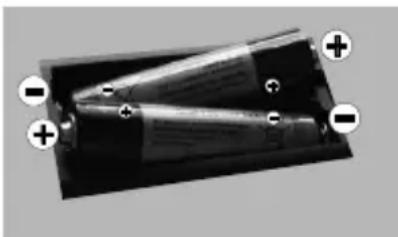
Primero retire el perno que sujetan la cubierta del compartimiento de baterías en la parte posterior del control remoto. Levante la cubierta con cuidado. Presione y deslice la cubierta para abrir. Inserte dos pilas AAA. Asegúrese de que (+) y (-) coincidan con los signos (observe la polaridad correcta). Coloque la tapa otra vez en su sitio. Luego atornille de nuevo la cubierta otra vez.
Conexión a Corriente
IMPORTANTE: Este televisor está diseñado para funcionar con corriente alterna de 220-240 V AC, 50 Hz. Tras desembalar el televisor, deje que éste alcance la temperatura ambiente antes de conectarlo a la corriente. Enchufe el cable de corriente a la electricidad.
Conexión de la Antena
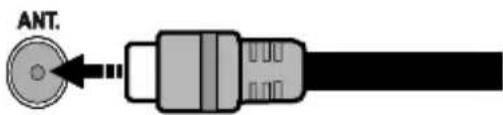
Conecte el cable de antena o el cable de TV de pago a la TOMA DE ANTENA (ANT) de la parte trasera del televisor.
Parte trasera del televisor
Aviso sobre la licencia
Los términos HDMI y High-Definition Multimedia Interface y el logotipo de HDMI son marcas comerciales o registradas de HDMI Licensing Administrator, Inc. en los Estados Unidos y en otros países.

Fabricado con la autorización de Dolby Laboratories. Dolby, Dolby Audio y el logotipo de la doble D son marcas registradas de Dolby Laboratories.
El logotipo "CI Plus" es una marca registrada de CI Plus LLP.
Este producto está protegido por ciertos derechos de propiedad intelectual de Microsoft Corporation. El uso o la distribución de dicha tecnología fuera de este producto está prohibido sin una licencia de Microsoft o una subsidiaria autorizada de Microsoft.
Información al usuario sobre el desecho de baterías y equipos viejos
No debe tirar junto a la basura normal aquellos equipos que tengan estos símbolos.
Considere los sistemas de recolección o las instalaciones de reciclaje apropiadas, si quiere deshacerse del producto
Aviso: El signo Pb bajo el símbolo de las baterías indica que éstas contienen plomo.


Productos
Mando a Distancia
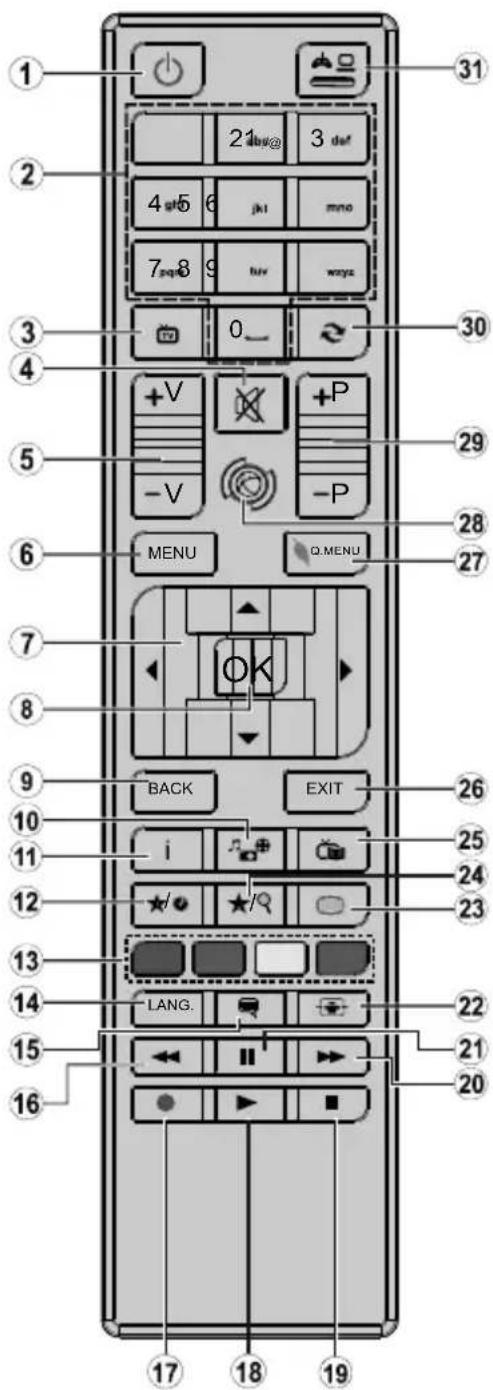
(\*) MI BOTÓN 1 & MI BOTÓN 2:
En función del modelo, estos botones tendrán funciones predefinidas. Sin embargo, podría fijar una función especial para los mismos, pulsándolos durante 5 segundos cuando esté en una fuente o canal determinados. Se mostrará la siguiente información en pantalla. Esto confirma que el botón seleccionado como MI BOTÓN estaría asociado a la función elegida.
Tenga en cuenta que MI BOTÓN 1y2 volverá a su función predeterminada si realiza de nuevo la Instalación inicial.
- Modo de espera: Encender/Apagar el televisor
- Teclas numéricas: Cambia el canal, entra en un número o una letra en el cuadro de texto en la pantalla.
- TV: Lista de canales / Cambia a la fuente de TV
- Silencio: Silencia totalmente el volumen del televisor
- Volumen +/-
- Menú: Muestra el menú del televisor
- Botones de navegación: Sirven para desplazarse por los menús, contenidos, etc.; también muestra las páginas secundarias del teletexto cuando se pulsen las teclas izquierda o derecha
-
OK: Sirve para confirmar la selección del usuario, detener el avance del teletexto, ver la lista de canales en modo TDT
-
Volver /Atrás:
-
Explorador multimedia: Abre la pantalla del explorador multimedia
-
Información: Muestra información sobre el contenido de la pantalla, muestra información oculta (revelar - en modo teletexto)
-
Mi Botón 1 (*)
-
Teclas de Colores: Siga las instrucciones en pantalla para las funciones de las teclas de colores
-
Idioma: Alterna entre las opciones de audio en televisión analógica, o muestra y cambia el idioma del audio o los subtítulos (television digital, cuando la opción esté disponible)
-
Subtítulos: Muestra u oculta los subtítulos (si la opción estuviera disponible)
-
Retroceso rápido: Retrocede fotogramas en ficheros multimedia tales como películas
-
Grabar: Graba canales
-
Reproducir: Inicia la reproducción de los ficheros seleccionados
-
Detener: Detiene la reproducción de ficheros multimedia
-
Avance rápido: Avanza fotogramas en ficheros multimedia tales como películas
-
Pausa: Pausa la reproducción del archivo en curso, inicia la grabación diferida
-
Pantalla: Cambia la relación de aspecto de la pantalla
-
Texto: Muestra el teletexto (si estuviera disponible); púlselo de nuevo para superponer el teletexto sobre la imagen (mezcla)
-
Mi Botón 2 (*)
-
EPG (Guía Electrónica de Programación): Muestra la guía electrónica de programación
-
Salir: Cierra y sale de los menús que aparecen o regresa a la pantalla anterior
-
Menú Rápido: Muestra una lista de menús para un acceso rápido
-
Sin función
-
Programa +/-
-
Cambiar: Alterna rápidamente entre los canales anteriores y actuales o fuentes
-
Fuente: Muestra todas las fuentes de señales y contenidos
Conexiones
| Conector Tipo | Cables (no incluido) Dispositivo | |
 | Conexión VGA (trasera) |  |
| ENTRADA DE AUDIO | Conexión desonido PC/YPbPr (trasera) |  Cable de Audio YPbPr/PC Cable de Audio YPbPr/PC |
 | HDMI Conexión (lateral y trasera) |  |
SPDIF  | Conexión SPDIF (salida óptica) (trasera) |  |
| AV TRASERA | Conexión de AV (Audio/Video) (trasera) |  Cable de audio / video Cable de audio / video |
AURICULARES  | Conexión de Auriculares (lateral) |  |
YPBPR  | Conexión de Vídeo YPbPr (trasera) |  Cable de conexión de PC a YPbPr Cable de conexión de PC a YPbPr |
 | Conexión USB (lateral) |  |
 | Conexión CI (lateral) |  |
NOTA: AI conectar un aparato a la entrada AV trasera o la entrada YPbPr, deberá utilizar los correspondientes cables. Vea las ilustraciones de la izquierda. | Puede utilizar un cable YPbPr a VGA para habilitar la señal YPbPr a través de la entrada VGA. | No podrá utilizar a la vez las opciones YPbPr y VGA. Para habilitar el audio PC/YPbPr, usted tendrá que utilizar las entradas de audio traseras con un cable de audio YPbPr/PC. | Cuando se utiliza el kit de montaje en pared (disponible a partir de terceros en el mercado, si no suministrado), le recomendamos que conecte todos los cables a la parte posterior del televisor antes de montar en la pared. | Introduzca o extraiga el módulo de interfaz común (CI) solamente si el televisor está APAGADO. Consulte el manual de instrucciones del módulo para obtener más información sobre sus ajustes. | Cada entrada USB del televisor admite dispositivos de hasta 500mA. Los dispositivos con valores superiores a 500mA podrían dañar al televisor. | Será necesario que utilice un cable aislado HDMI, al conectarlo al televisor, para garantizar la máxima protección frente a radiación parasitaria de frecuencias. Y asegúrese de utilizar un cable HDMI de alta velocidad que pueda transmitir señales de alta definición, como contenidos 4K, para la transmisión sin problemas.

Si desea conectar un dispositivo al televisor, asegúrese de que el televisor y el dispositivo están apagados antes de realizar cualquier conexión. Después de realizar la conexión, puede activar las unidades y utilizarlas.
Encendido/Apagado
Encendido del televisor
Conecte el cable a una fuente de corriente, como por ejemplo un enchufe de pared (220-240V CA, 50 Hz).
Para encender el televisor desde el modo de espera puede realizarlo de dos modos:
- Pulse el botón Modo en espera, Canal/Programa+/- o un botón numérico del mando a distancia.
- Pulse el centro del selector de funciones lateral del televiso.
Apagado del Televisor
Pulse el botón Modo en Espera en el mando a distancia o pulse el botón central de la palanca de función en el televisor por unos segundos hasta que el televisor cambie al modo en espera.
Para apagar el televisor por completo, desenchufe el cable de alimentación de la toma de corriente.
Nota: Cuando el televisor está encendido en modo de espera, el LED de espera puede parpadear para indicar que elementos como Espera, Buscar, Descargar por are o el Temporizador está activo. El indicador LED también puede parpadear cuando encienda el televisor en modo en espera.
Instalación inicial
Cuando lo encienda por primera vez, aparecerá el menú de selección de idioma. Seleccione el idioma deseado y pulse OK.
En la siguiente pantalla, puede configurar las preferencias con los botones de navegación.
Nota: En función del País seleccionado, se le pedirá un PIN que deberá confirmar en este punto. Dicho PIN no podrá ser 0000. Lo deberá introducir más tarde, en caso de que se le solicite para realizar cualquier operación en los menús.
Acerca de Seleccionar el Tipo de Emisión
Antena digital: Si la opción de búsqueda de emisiones Antena Digital está encendida, el televisor buscará emisiones terrestres digitales después de que otros ajustes iniciales se hayan completado.
Cable Digital: Si la opción de búsqueda de emisiones de Cable Digital está activada, el televisor buscará emisiones digitales por cable después de que otros ajustes iniciales hayan sido completados. De acuerdo a sus preferencias un mensaje de confirmación puede aparecer antes de empezar a buscar. Seleccione la opción SI y pulse OK para confirmar. Para cancelar la operación, seleccione NO y pulse OK. Puede seleccionar los valores de Red o establecidos tales como Frecuencia, ID de red y Paso de Búsqueda. Una vez terminado, pulse OK.
Nota: La duración de la búsqueda cambiará en función del Paso de Búsqueda seleccionado.
Analógica: Si la opción de búsqueda de difusión Analógica está activada, el televisor buscará emisiones analógicos después de que los ajustes iniciales se han completado.
Además, puede definir un tipo de emisión como su favorita. Se dará prioridad al tipo de emisión seleccionado durante el proceso de búsqueda y los canales que se incluirá en la parte superior de la Lista de canales. Cuando termine, pulse OK para continuar.
En este momento, usted podría activar el Modo Tienda. Esta opción configurará los ajustes de su TV para la mejor calidad de pantalla y las características compatibles de la TV se mostrarán en la parte superior de la pantalla como una barra de información. Esta opción es solo para uso en establecimientos. Para su uso en hogares, le recomendamos que seleccione el Modo Hogar. Esta opción estará disponible en el menú Sistema> Configuración> Más y puede ser apagado / encendido más adelante.
Pulse el botón OK del mando a distancia para continuar. Después de que los ajustes iniciales se completan el televisor comenzará a buscar transmisiones disponibles de los tipos seleccionados de emisiones.
Después de que se almacenan todas las emisoras disponibles, se mostrarán los resultados de la exploración. Pulse OK para continuar. El menú Editar Lista de Canales se mostrará después. Puede editar la lista de canales de acuerdo a sus preferencias o pulsar el botón Menu para salir y ver la televisión.
Mientras continúa la búsqueda puede aparecer un mensaje preguntándole si desea ordenar los canales según LCN(*). Seleccione la opción Sí y pulse OK para confirmar.
(*) LCN responde a las siglas de Logical Channel Number (Número Lógico de Canal); es un sistema que organiza las señales de emisión disponibles según una secuencia de canales reconocibles (si estuviera disponible la opción).
Nota: No apague el televisor mientras realice la Primera Instalación. Tenga en cuenta que, algunas opciones pueden no estar disponibles en función de la selección del país.
Reproducción Multimedia por la Entrada USB
Puede conectar 2.5" y 3.5" pulgadas (hdd con fuente de alimentación externa) unidades de disco duro externas o lápiz de memoria USB al televisor mediante el uso de las entradas USB del televisor.
¡IMPORTANTE!: Realice una copia de seguridad de sus dispositivos de almacenamiento antes de conectarlos al televisor. Tenga en cuenta que el fabricante no se hace responsable de los daños o pérdidas de ficheros, datos o información. tipos de dispositivos USB (por ejemplo, reproductores de MP3) o unidades de disco duro USB / tarjetas de memoria podrían no ser compatibles con este televisor. El televisor admite formatos de disco FAT32 y NTFS; sin embargo, no estará disponible la opción de grabación para discos de formato NTFS.
Podría experimentar problemas con el formateo, en caso de que la unidad USB a formatear posea una capacidad igual o mayor a 1TB (Terabyte).
Espere un poco antes de cada conexión y desconexión como el jugador todavía puede estar leyendo los archivos. El no hacerlo puede causar daños físicos al reproductor USB y el dispositivo USB en sí. No extraiga la unidad durante la reproducción de un archivo.
Puede usar concentradores USB con entradas USB del televisor. En este caso se recomienda el uso de concentradores USB con alimentación externa.
Se recomienda usar la entrada USB del televisor directamente, si va a conectar un disco duro USB.
Nota: Cuando la Visualización de archivos de imagen en el menú Navegador de medios puede visualizar solo 1000 archivos de imágenes almacenados en el dispositivo USB conectado.
Grabación de un programa
IMPORTANTE: Cuando se utiliza una unidad de disco duro USB nueva, se recomienda que primero se formatee el disco usando la opción de formato de disco de su televisor en el menú Reproductor de me dios>Configuración>Configuración de grabación.
Para grabar un programa, es necesario que en primer lugar conecte un disco USB al televisor mientras está apagado. A continuación deberá encender el televisor para activar la función de grabación.
Para poder grabar, el USB deberá tener un mínimo de 2 GB de espacio libre y ser además compatible con USB 2.0. Si la unidad USB no es compatible se mostrará un mensaje de error.
Para grabar programas de larga duración, tales como películas, se recomienda el uso de unidades de disco duro USB (HDD).
Los programas grabados se guardan en el disco USB conectado. Si lo desea, podrá realizar una copia de seguridad, o copiar las grabaciones en un ordenador personal, pero las mismas no se podrá reproducir en el. Solo las podrá reproducir en el televisor.
Puede haber un retardo del Lip Sync durante el tiempo diferido. Permite grabación de radio. El televisor puede grabar hasta diez horas de programas.
Los programas que se graben se dividirán en particiones de 4GB.
En caso de que la velocidad de escritura del disco USB conectado no sea suficiente, podría grabación y la función de tiempo diferido podría no estar disponible.
Se recomienda el uso de discos USB adecuados para la grabación de programas en alta definición.
No saque la USB / HDD durante una grabación. Esto podría dañar el dispositivo USB/HDD.
Si el cable de CA está desenchufado mientras que hay un ajuste del temporizador USB-grabación activo, se cancelará.
Se admiten soportes multipartición. Se admite un mínimo de dos particiones distintas. La primera partición del disco USB se utiliza para las funciones listas para PVR. También debe tener el formato de la partición primaria que se utiliza para las funciones listas para PVR.
Debido a problemas en la señal, es posible que algunos paquetes de secuencias no se graben; es por ello que durante la reproducción se puedan observar congelaciones de imágenes.
Los botones Grabar, Reproduzca, Pausa, Pantalla (para PlayListDialog) no se puede utilizar cuando el teletexto está encendido. Si la grabación comienza desde una temporizador cuando el teletexto esté activado, el teletexto se apagará automáticamente.
También se desactiva el uso del teletexto cuando hay una grabación en curso.
Grabación diferida
Pulse el botón Pausa mientras ve una emisión para activar el modo de grabación diferida. En este modo, el programa se pausa y se graba de forma simultánea en el disco USB conectado.
Pulse el botón Reproduzca de nuevo para reanudar el programa en pausa desde donde se detuvo. Pulse el botón Detener para detener la grabación diferida y volver a la emisión en directo.
La grabación diferida no se puede utilizar en el modo de radio.
No podrá utilizar el retroceso rápido en la grabación diferida sin haber utilizado antes el avance rápido de la reproducción.
Grabación instantánea
Pulse el botón Grabar para iniciar la grabación de un evento al instante al ver un canal. Puede pulsar el botón Grabar en el mando a distancia de nuevo para grabar el próximo evento después de seleccionar el próximo programa desde la EPG. Pulse el botón Detener para cancelar inmediatamente la grabación.
No puede cambiar las transmisiones o ver el navegador de medios durante el modo de grabación. Durante la grabación de un programa o durante la grabación diferida, aparece un mensaje de advertencia en la pantalla si la velocidad de su dispositivo USB no es suficiente.
Ver los Programas Grabados
Seleccione Grabaciones en el menú Reproductor de medios. Seleccione un programa de la lista (previamente grabado). Pulse el botón OK para ver las Opciones de Reproducción. Seleccione una opción y luego pulse el botón OK.
Nota: La visualización de elementos del menú principal y el menú no estará disponible durante la reproducción.
Pulse el botónStop para detener la reproducción y volver a las grabaciones.
Avance Lento
Si pulsa el botón Pausa mientras ve programas grabados, la función de avance lento estará disponible. Puede usar el botón Avance rápido para avanzar lentamente. Al presionar Avance rápido consecutivamente cambia de velocidad lenta de avance.
Configuración de grabación
Seleccione el elemento de Configuración de grabación en el menú Reproductor de medios>Conguración para configurar los de grabación.
Formatear disco: Puede utilizar la función de Format Disk(Formatear el disco) para el disco USB conectado. Se requiere su pin para utilizar la función de Formatear el disco.
Nota: El PIN por defecto se puede configurar para 0000 o 1234. Si ha definido el PIN (que se solicitará en función del país seleccionado) durante la Instalación inicial, use dicho PIN.
IMPORTANTE: Formatear la unidad USB se borrarán todos los datos en él y es el sistema de archivos se convertirá a FAT32. En la mayoría de los casos los errores de operación se fijarán una vez un formato, pero se perderán todos los datos.
Si aparece el mensaje “Velocidad de grabación del disco USB es demasiado lenta para grabar” en la pantalla mientras se inicia una grabación, intente reiniciar la grabación. Si aun así persiste el error, ello puede deberse a que el disco USB no cumpla con los requerimientos de velocidad. Intente conectar otro disco USB.
Menú del Explorador Multimedia
Puede reproducir archivos de fotos, música y películas almacenados en un disco USB al conectarlo a su televisor. Conecte un disco USB a la entrada ubicada en el lateral del televisor. Al pulsar la tecla Menú mientras está en el modo de Explorador multimedia tendrán acceso a las opciones del menú Imagen, Sonido y Configuración. Pulse el botón Menu de nuevo para salir de esta pantalla. Podrá configurar las preferencias del Exploría Multimedia en el Menú de Configuración.
| Funcionamiento del Modo Bucle/Aleatorio | |
| Inicie la reproducción con la tecla de Reproducción y activar | Todos los ficheros de la lista se reproducirán de forma continua en el orden original |
| Inicie la reproducción con la tecla OK y activar | El mismo fichero se reproducirá en un bucle (repetición). |
| Inicie la reproducción con la tecla de Reproducción y activar | Se reproducirán todos los ficheros del disco en orden aleatorio. |
| Inicie la reproducción con la tecla de Reproducción y activar | Todos los archivos de la lista se reproducirán de forma continua en el orden original |
CEC y CEC RC Passthrough
Esta función permite controlar los dispositivos habilitados para CEC, conectados a través de puertos HDMI, utilizando el mando a distancia del televisor.
La opción de la CEC en el menú Sistema> Configuración> Más debe estar Activado desde un principio. Pulse el botón de Fuente y seleccione la entrada HDMI del dispositivo CEC, en el menú de la Lista de Fuentes. Cuando el nuevo dispositivo fuente CEC está conectado, aparecerá en el menú sueste con su propio nombre en lugar del nombre de los puertos HDMI conectados (como reproductor de DVD, grabadora 1, etc.).
El mando a distancia del televisor podrá, de forma automática, realizar las funciones principales tras seleccionar la fuente de HDMI conectada.
Para finalizar esta operación y controlar el televisor nuevamente desde el mando a distancia, presione el botón Menú rápido del mando a distancia, seleccione CEC RC Passthrough (Traspaso a MD CEC) y desactivévelo con el botón de dirección Izquierda o Derecha. Esta función también puede activarse o desactivarse en el menú Sistema>Configuración>Más.
El televisor también admite la función ARC (Canal de Retorno de Audio). Esta función es una conexión de audio destinada a sustituir a otros cables entre el televisor y el sistema de audio (un receptor A/V o un equipo de altavoces).
Cuando se activa la función ARC, el televisor no silencia sus otras salidas de audio de forma automática. Por lo que necesitará disminuir el volumen del televisor a cero de forma manual, si desea escuchar el audio solo desde el dispositivo conectado (igual que las otras salidas de audio digital óptico o coaxial). Si desea cambiar el nivel de volumen del dispositivo conectado, hay que seleccionar el dispositivo de la lista de fuentes. En ese caso, las teclas de control de volumen se dirigen al dispositivo de audio conectado.
Note: ARC solo se admite a través de la entrada HDMI2.
Sistema de Control de Audio
Permite que un amplificador de audio / receptor se use con el televisor. El volumen se puede controlar con el mando a distancia del televisor. Para activar esta función ajuste la opción Altavoces en el menú Sistema>Configuración>Más como Amplificador. Los altavoces del televisor se silenciarán y el sonido de la fuente visto serán proporcionados desde el sistema de sonido conectado.
Nota: El dispositivo de audio debería admitir la función de Control de Audio del Sistema, y la opción CEC debería estar Activada.
Contenido del Menú de TV
| Sistema - Contenido del Menú Imagen | ||
| Modo | Puede cambiar el modo de la imagen para que se ajuste a sus preferencias o necesidades.El modo de imagen puede configurarse como:Cine, Juegos (opcional), Deportes,Dinámica y Natural. | |
| Contraste | Configura los valores de iluminación y oscuridad de la pantalla. | |
| Brillo Configura los valores del brillo de la pantalla. | ||
| Nitidez Configura los valores de nitidez de los objetos mostrados en pantalla. | ||
| Color | Configura los valores de color, ajustando los mismos. | |
| Ahorro de Energía | Para configurar el Ahorro de energía en Personalizado, Mínimo, Medio, Máximo,Automático, Imagen apagado o encendido.Nota: Algunas opciones pueden estar inactivas en función del Modo seleccionado. | |
| Retroiluminación | Esta función permite controlar el nivel de retroiluminación. La función de luz de fondo estaráinactiva si el Ahorro de energía se establece en una opción distinta a Personalizada. | |
| ConfiguraciónAvanzada | ||
| Contraste Dinámico | Puede cambiar la relación de contraste dinámico hasta el valor deseado. | |
| Reducción de ruido | Si la señal de difusión es débil y la imagen es ruidosa, utilice la opción de Reducción de Ruido para reducir la cantidad de ruido. | |
| Temperatura del color | Establece el valor de la temperatura de color deseado. Las opciones Frío, Normal, Cálido y Personal están disponibles. | |
| Si la opción de Temperatura de Color se establece como Personalizada, esta opción estará disponible. Aumente la 'calidez' o 'frialdad' de una imagen pulsando los botones Izquierda o Derecha. | ||
| Zoom de Imagen Establece el formato de tamaño de imagen deseado. | ||
| Modo Filme | Las películas se graban con un número de fotogramas por segundo (fps) distinto al de los programas de televisión. Active esta función cuando esté viendo películas, para poder ver de forma más nítida las escenas rápidas. | |
| Tono de piel El tono de la piel se puede cambiar entre -5 y 5. | ||
| Cambio de color | Configura el tono deseado en los colores. | |
| Gama completa de HDMI | Mientras ve la televisión desde esta fuente HDMI, esta característica se hará visible. Puede utilizarla para mejorar los tonos negros de la imagen. | |
| Posición de la PC Solo aparece cuando la fuente de entrada sea VGA/PC. | ||
| Posición automática | Optimiza la imagen de forma automática. Pulse OK para optimizarla. | |
| Posición H | Esta opción desplaza la imagen horizontalmente hacia la derecha o la izquierda de la pantalla. | |
| Posición V | Esta opción desplaza la imagen verticalmente hacia la parte inferior o superior de la pantalla. | |
| Frecuencia de Reloj | Los ajustes de Frecuencia de Reloj corrigen las interferencias que aparecen como banda vertical en presentaciones que contengan muchos puntos como por ejemplo hojas de cálculo, o párrafos o textos de letra pequeña. | |
| Fase | Según cual sea la fuente de señal de entrada (un ordenador u otros), podrá ver pequeñas interferencias en la pantalla. En dicho caso, usted puede utilizar este elemento para obtener una imagen clara por medio del método de ensayo y error. | |
| Restablecer | Restablece los ajustes de imagen a los ajustes predeterminados de fábrica (excepto el modo Juego). | |
| Mientras que en el modo VGA (PC), algunos elementos del menú de Imagen no estarán disponibles. En su lugar, se agregarán los ajustes del modo VGA para los Ajustes de la Imagenestando en el modo PC. | ||
| Sistema - Contenido del menú Sonido | ||
| Volumen Ajusta el nivel del volumen. | ||
| Ecualizador | Selecciona el modo ecualizador. Los valores personalizados se pueden hacer solo cuando esta en modo de Usuario. | |
| Balance | Ajusta de donde procede el sonido principalmente, si del altavoz derecho o del izquierdo. | |
| Auriculares | Fija el volumen de los auriculares.Asegúrese antes de usar auriculares también de utilizar un volumen bajo, para evitar problemas de audición. | |
| Modo de Audio | Puede elegir entre Mono, Estéreo, Dual-I o Dual-II, solo si el canal elegido lo admite. | |
| AVL (Limitador Automático de Volumen) | Esta función ajusta el sonido para obtener un nivel de salida fijo entre los programas. | |
| Auriculares/Salida | Cuando se conecta un amplificador externo a su televisor utilizando el conector de auriculares puede seleccionar esta opción como Salida. Si ha conectado los auriculares al televisor, seleccione esta opción como Auriculares.Asegúrese antes de usar los auriculares que este elemento de menú se establece en Auriculares. Si se establece en Lineout, la salida de la toma de auriculares se ajusta al máximo que no pueda dañar su audición. | |
| Graves dinámicos Esta función activa o desactiva la función de Graves Dinámicos. | ||
| Sonido Surround | El modo de audio envolvente puede Encenderse y Apagarse. | |
| Salida digital Fija el tipo de salida de audio digital. | ||
| Sistema - Contenido del Menú Configuración | |
| Acceso Condicional Controla los módulos de acceso condicional si los hubiera disponibles. | |
| Idioma Puede ajustar diversos idiomas según el canal emisor y el país. | |
| Parental | Introduzca la contraseña correcta para cambiar los valores del control padres. Usted puede ajustar fácilmente el Menú de Bloqueo, Bloqueo por edad, Bloqueo para Niños o Guía en este menú. También puede establecer un nuevo PIN o cambiar el valor predeterminado del CICAM PIN con las opciones relacionadas.Nota: Algunas opciones de menú pueden no estar disponibles dependiendo de la selección del país en la instalación inicial. El PIN por defecto se puede configurar para 0000 o 1234. Si ha definido el PIN (que se solicitará en función del país seleccionado) durante la Instalación inicial, use dicho PIN. |
| Temporizadores | Establece temporizador de apagado automático para apagar el televisor después de un cierto tiempo. Permite configurar temporizadores para los programas seleccionados. |
| Fecha/Hora Permite configurar la fecha y hora. | |
| Fuentes | Permite activar o desactivar las opciones de la fuente elegida. Las opciones Regular, Mejorado y Deshabilitado están disponibles para fuentes HDMI. Las opciones Regular y Mejorado están afectando los ajustes de color de la fuente HDMI seleccionada. Para poder ver imágenes 4K de una fuente HDMI el ajuste de la fuente relacionada deberían establecerse en Enhanced (Mejorado) si el dispositivo conectado es compatible con HDMI 2.0. Establezca como Regular si el dispositivo conectado es compatible con HDMI 1.4 compatible. Establecer de acuerdo o desactivar la fuente HDMI relacionada configurando como Deshabilitados. |
| Accesibilidad Muestra las opciones de accesibilidad del Televisor. | |
| Audio discapac. Permite cualquier característica especial enviada por la emisora. | |
| Descripción de AudioUna pista de narración se reproducirá para el público ciego o con discapacidad visual. Pulse OK para ver todas las opciones de Audio Descripción del menú disponibles. Esta función está disponible solo si el proveedor de canal la admite.Nota: La función de sonido de Audio descripción no puede estar disponible en el modo de grabación o en diferido. | |
| Más Muestra las otras opciones del Televisor. | |
| Temporizador de Apagado | Cambia la duración de la desconexión de las pantallas de menús. | |
| LED de modo en espera | Si se configura como apagado, el LED de modo en espera no se encenderá cuando el televisor esté en modo de espera. | |
| Actualización de Software | Para garantizar que el televisor tenga el firmware más reciente. Pulse OK para ver las opciones del menú. | |
| Versión de la Aplicación | Muestra la versión actual del software. | |
| Modo Subtítulos | Esta opción se utiliza para seleccionar el modo de subtítulos que estarán en la pantalla (subtítulos DVB / subtítulos TXT) si ambos están disponibles. El valor predeterminado es subtítulos DVB. Esta función solo está disponible para la opción de país como Noruega. | |
| Apagado Automático TV | Para ajustar el tiempo que quiera que transcurra hasta que el televisor pase al modo de espera por inactividad. | |
| Modo Tienda | Seleccione este modo para mostrar la pantalla en un comercio. Mientras el Modo Tienda esté activo, algunos elementos en el menú del televisor puede no estar disponibles. | |
| Modo de Encendido | Esta configuración fija la preferencia de encendido. Las últimas opciones de Estado y modo en Espera están disponibles. | |
| CEC | Gracias a este ajuste podrá activar y desactivar totalmente la función CEC. Pulse los botones de dirección Izquierda o Derecha para activar o desactivar la función. | |
| Encendido Automático de CEC | Esta función permite encender el televisor con los dispositivos compatibles con HDMI-CEC conectados y pasar a su fuente de entrada de forma automática. Pulse los botones de dirección Izquierda o Derecha para activar o desactivar la función. | |
| Altavoces | Para escuchar el audio del televisor desde el dispositivo de audio compatible conectado ajustado como Amplificador. Usted puede utilizar el mando a distancia del televisor para controlar el volumen del dispositivo de audio. | |
| OSS Muestra información de licencia de Open Source Software. | ||
| Contenido del Menú Instalación | |
| Búsqueda Automática de Canales (Resintonización) | Muestra las opciones de sintonización automática. Digital por Aire: Busca y guarda emisoras DVB aéreas. Digital por Cable: Busca y guarda estaciones DVB por cable. Analógica: Busca y guarda estaciones analógicas. |
| Búsqueda Manu. Canales | Esta función puede utilizarse para la entrada directa de canales. |
| Búsqueda de Canales en la Red | Busca los canales enlazados en el sistema de señal. Digital por Aire: Búsqueda de canales de la red aérea. Digital por Cable: Busca canales de la red por cable. |
| Sintonización Fina Analógica | Puede utilizar esta opción para la sintonización fina de canales analógicos. En caso de no haber canales analógicos guardados, esta opción no estará disponible. |
| Configuración de la Instalación | Se muestra el menú de configuración de la instalación. Búsqueda en Modo de Espera (Opcional): El televisor buscará nuevos canales durante el modo de espera. Mostrará cualquier canal nuevo que encuentre. |
| Borrado de Listas de Servicio | Utilice este ajuste para borrar los canales almacenados. Este ajuste es visible solo cuando el País sea Dinamarca, Suecia, Noruega o Finlandia. |
| Seleccione Red Activa | Esta configuración le permite seleccionar solo las emisiones dentro de la red seleccionada para ser listados en la lista de canales. Esta función solo está disponible para la opción de país como Noruega. |
| Instalación Inicial | Borra toda la configuración del televisor para devolverlo a los valores de fábrica. |
General / Función de TV
Manejo de la Lista de Canales
El televisor ordenará los canales guardados en la Lista de canales. Puede editar esta lista de canales, ajustar los favoritos o establecer las estaciones activas a ser listadas utilizando las opciones Lista de Canales. Pulse el botón OK para seleccionar la Lista de Canales. Puede filtrar los canales listados pulsando el botón Azul o abra el menú Editar lista de Canales pulsando el botón Verde con el fin de hacer cambios avanzados en la lista actual.
Administración de las listas de favoritos
Puede crear cuatro listas diferentes de sus canales favoritos. Introduzca la Lista de canales en el menú principal o pulse el botón verde mientras que la Lista de canales se visualiza en la pantalla para abrir el menú Editar lista de canales. Seleccione el canal deseado en la lista. Puede hacer múltiples elecciones pulsando el botón amarillo. A continuación, pulse el botón OK para abrir el menú de Opciones de edición de canales y seleccione la opción Agregar/Quitar Favoritos. Pulse el botón OK de nuevo. Establezca la opción de lista deseada en Encendido. El canal seleccionado/s se añadirá a la lista. Para eliminar un canal o canales de una lista de favoritos siga los mismos pasos y establezca la opción la lista deseada en Apagado.
Puede utilizar la función de Filtro en el menú Editar lista de canales para filtrar los canales en la Lista de canales permanentemente de acuerdo a sus preferencias. El uso de la opción Filtro, puede establecer una de sus cuatro listas de favoritos que se mostrará cada vez que la Lista de canales se abre. La función de filtración en el menú Lista de canales solo filtrará la Lista de canales o muestra actualmente con el fin de encontrar un canal y sintonizarlo. Estos cambios no se mantendrán para la próxima vez que abra la Lista de canales si no los guarda. Para guardar los cambios en la lista pulse el botón rojo después de la filtración mie visualiza la Lista de canales en la pantalla.
Permite Configurar las Opciones de Control Paterno
Las opciones del menú Configuración de Bloqueo Parental se puede usar para prohibir que los usuarios vean ciertos programas, canales y usen los menús. Estos valores se encuentran en el menú Sistema>Opciones>Bloqueo Parental.
Para visualizar las opciones del menú de Bloqueo, un número PIN debe ingresarse. Tras introducir el código correcto, se mostrarán las opciones del menú de control paterno:
Bloqueo del Menú: Este parámetro activa o desactiva el acceso a todos los menús o menús de instalación del televisor.
Bloqueo por Edad: Si se establece esta opción, TV obtiene la información sobre la emisión y si este nivel de madurez está desactivado, desactiva el acceso a la emisión.
Nota: Si la opción de país de la instalación por primera vez se establece como Francia, Italia o Austria, el valor de Bloqueo por Edad se establece en 18 de forma predeterminada.
Bloqueo Infantil: Si activa esta opción, el televisor solo podrá manejarse mediante el mando a distancia. Si es así, los botones de control no funcionarán.
Establecer PIN: Define un nuevo PIN.
PIN de CICAM predeterminado: Esta opción aparecerá en gris si no hay ningún módulo CI insertado en la ranura CI de su televisor. Se puede cambiar el PIN predeterminado de CAM de CI con esta opción.
Nota: El PIN por defecto se puede configurar para 0000 o 1234. Si ha definido el PIN (que se solicitará en función del país seleccionado) durante la Instalación Inicial, use dicho PIN.
Algunas opciones pueden no estar disponibles en función de la selección del país en la primera instalación.
Guía de Programación Electrónica (EPG)
Algunos canales envían la información sobre sus horarios de programación. Pulse la tecla Epg para ver el menú de la Guía de Programación de electrónica (EPG).
Hay 3 tipos diferentes diseños de programación disponibles, Horario Cronograma, Lista de horario y Horario Ahora/Siguiente. Para cambiar entre las opciones siga las instrucciones que aparecen en la parte inferior de la pantalla.
Horario Cronograma
Zoom (Botón amarillo): Pulse la tecla amarilla para ver los eventos de un rango de tiempo más amplio.
Filtrar (Botón azul): Muestra las opciones de los trifósos.se
Seleccione género (Botón Subtitles /Subtítulos): Muestra el menú Selecionar género. Mediante esta función podrá buscar en la base de datos de la guía de programas, según el género seleccionado. La información disponible en la guía de programas se buscará y los resultados que coincidan con sus criterios se resaltarán.
Opciones (Botón OK): Muestra las opciones del evento.
Detalles del Evento (Botón Info): Muestra información detallada sobre los programas seleccionados.
Día Siguiente/Anterior (Botones de Canales +/-): Muestra los programas de día anterior o siguiente.
Buscar (Botón Text): Muestra el menú Guía de Búsqueda.
Ahora (Botón de Fuente): Muestra el evento actual del canal resaltado.
Grabc./Detener (Botón Record): El televisor grabará el programa seleccionado. Para detener la grabación, púlselo nuevamente.
Lista de Horario(\*)
(*) En esta opción de diseño, solo los eventos del canal resaltado serán listados.
Ant. Franja Horaria (Botón Rojo): Muestra los programas de intervalo de tiempo anterior.
Día Siguiente/Anterior (Botones de Canales +/-): Muestra los programas de día anterior o siguiente.
Detalles del Evento (Botón Info): Muestra información detallada sobre los programas seleccionados.
Filtro (Botón Text): Muestra las opciones de los filtros.
Siguiente Franja Horaria (Botón Verde): Muestra los programas del próximo segmento de tiempo.
Opciones (Botón OK): Muestra las opciones del evento.
Grabc./Detener (Botón Record): El televisor grabará el programa seleccionado. Para detener la grabación, púlselo nuevamente.
Horario Ahora/Siguiente
Opciones (Botón OK): Muestra las opciones del evento.
Detalles del Evento (Botón Info): Muestra información detallada sobre los programas seleccionados.
Filtrar (Botón azul): Muestra las opciones de los filtros.
Grabc./Detener (Botón Record): El televisor grabará el programa seleccionado. Para detener la grabación, púlselo nuevamente.
Opciones de programas
Utilice los botones de dirección para marcar un programa y pulse el botón OK para ver el menú de
Opciones de Eventos. Dispone de las siguientes opciones:
Seleccionar Canal: Puede cambiar a los canales seleccionados, utilizando esta opción.
Grabar / Borrar Grab. Temporizador: Seleccione la opción Grabación y pulse el botón OK. Si el programa se emitirá en otro momento, se agregará a la lista de
Temporizadores que deben ser grabados. Si el programa está siendo emitido en ese momento, la grabación se iniciará de inmediato.
Para anular una grabación programada, marque el programa en cuestión y pulse OK; a continuación seleccione la opción Delete Rec. Temporizador. Esto cancelará la grabación.
Temporizador de Evento / Eliminar temporizador en Evento: Después de haber seleccionado un programa en el menú EPG, pulse el botón OK. Seleccione la opción Fijar temporizador en Evento y pulse la tecla OK. Puede fijar temporizadores para los siguientes programas. Para cancelar un temporizador establecidos, resalte ese programa y pulse el botón OK. A continuación, seleccione la opción Eliminar temporizador en Evento. Se cancelará el temporizador.
IMPORTANTE: Conecte o desconecte el disco USB cuando el televisor esté apagado. A continuación deberá encender el televisor para activar la función de grabación.
Notas: No puede cambiar a ningún otro canal mientras haya una grabación activa o un temporizador en el canal actual.
No es posible ajustar el temporizador o registro de temporizador para dos o más eventos individuales en el mismo intervalo de tiempo.
Servicios de Teletexto
Pulse el botón Text para entrar. Púlselo de nuevo para activar el modo de mezcla, que le permite ver a la vez el teletexto y la emisión del programa. Púlselo de nuevo para salir. Si la opción estuviera disponible, las distintas partes de la página de teletexto aparecen codificadas por color, pudiendo seleccionarse con las teclas de colores. Siga las instrucciones mostradas en la pantalla.
Teletexto digital
Pulse el botón Text para ver la información del teletexto digital. Puede manejarlo con las teclas de colores, las teclas de cursor y la tecla OK. La forma de manejo puede variar en función de los contenidos del teletexto digital. Siga las instrucciones que aparecen en la pantalla del teletexto digital. Cuando el botón Text se pulsa nuevamente, la TV regresa a emisión de TV.
Actualización de Software
El televisor puede buscar actualizaciones de firmware automáticamente a través de la señal.
Actualización de Software Mediante la Interfaz de Usuario
En el menú principal seleccione Sistema>Opciones y luego Más. Vaya a Actualización de Software y pulse el botón OK. En el menú Opciones de actualización seleccione Buscar Actualización y pulse el botón OK para comprobar si hay una nueva actualización de software.
Si encuentra una actualización, comenzará a descargarla. Después de que la descarga se haya completado, confirme la formulación de pregunta acerca de reiniciar el televisor pulsando OK para continuar con la operación de reinicio.
Modo de Búsqueda y Actualización a las 3 AM
Su televisor buscará nuevas actualizaciones a las 3:00 de la mañana si la opción Búsqueda Automática en el menú Opciones de Actualización está habilitado y si el televisor está conectado a una señal de antena. Si un nuevo software se encuentra y se ha descargado correctamente, se instalará en el siguiente encendido.
Nota: No desconecte el cable de alimentación mientras que el LED parpadea durante el proceso de reinicio. Si el televisor no enciende luego de una actualización, desconecte el televisor por 2 minutos y conéctelo de nuevo.
Solución de Problemas y Consejos
El televisor no se enciende
Compruebe si el cable esta bien enchufado a la toma de corriente. Compruebe si se han agotado las pilas. Pulse la tecla de encendido del televisor.
Mala calidad de imagen
- La baja intensidad de la señal puede distorsionar la imagen. Compruebe el estado de la antena.
- Verifique si la frecuencia introducida es la adecuada.
- Cuando se conectan al televisor dos equipos periféricos a la vez puede disminuir la calidad de la imagen. En ese caso, desconecte uno de los equipos periféricos.
Sin imagen
- Significa que su televisor no está recibiendo ninguna señal. Asegúrese también de haber seleccionado la fuente de entrada correcta.
- ¿Está la antena conectada correctamente?
- ¿Ha conectado el cable de la antena?
- ¿Está utilizando los enchufes apropiados para conectar la antena?
- Si tiene dudas, consulte con su distribuidor.
No hay audio
- Compruebe si ha silenciado el sonido del televisor. Pulse Silencio o suba el volumen para comprobarlo.
- El sonido solo proviene de un altavoz Compruebe el balance de altavoces en el menú de sonido.
El mando a distancia no funciona
- Tal vez se han agotado las pilas. Sustituya las pilas.
No se pueden seleccionar las Fuentes de entrada
- Si no puede seleccionar una fuente de entrada, puede deberse a que no haya conectado ningún dispositivo. Si no;
- Si ha tratado de conectar un dispositivo, revise los cables y las conexiones AV.
- Revise los cables y las conexiones AV si está tratando de cambiar a la fuente de entrada dedicada al dispositivo conectado.
Grabación no disponible
Para grabar un programa, es necesario que en primer lugar conecte un disco USB al televisor mientras está apagado. A continuación deberá encender el televisor para activar la función de grabación. Si no puede realizar la grabación, apague el televisor, extraiga el dispositivo USB.
El USB funciona muy lento
Si aparece un mensaje que dice "Velocidad de escritura de disco USB demasiado lenta para grabar" mientras se inicia una grabación, intente reiniciar la grabación. Si aun así persiste el error, ello puede deberse a que el disco USB no cumpla con los requerimientos de velocidad. Intente conectar otro disco USB.
Modos Habituales de Visualización de Entrada de PC
La siguiente tabla es una ilustración de algunos de los modos generales de visualización de imagen. Es posible que el televisor no admita todas las resoluciones.
| Índice | Resolución | Frecuencia |
| 1 | 0x350 85Hz | |
| 2 | 0x480 60Hz | |
| 3 | 0x480 72Hz | |
| 4 | 0x480 75Hz | |
| 5 | 0x600 56Hz | |
| 6 | 0x600 60Hz | |
| 7 | 0x600 72Hz | |
| 8 | 0x600 75Hz | |
| 9 | 24x768 60Hz | |
| 10 | 24x768 70Hz | |
| 11 | 24x768 75Hz | |
| 12 | 24x768 85Hz | |
| 13 | 52x864 75Hz | |
| 14 | 30x768 60Hz | |
| 15 | 30x768 75Hz | |
| 16 | 30x960 60Hz | |
| 17 | 30x960 75Hz | |
| 18 | 30x1024 60Hz | |
| 19 | 30x1024 75Hz | |
| 20 | 60x768 60Hz | |
| 21 | 66x768 60Hz | |
| 22 | 00x1050 59Hz | |
| 23 | 00x1050 60Hz | |
| 24 | 00x1050 75Hz | |
| 25 | 40x900 60Hz | |
| 26 | 40x900 75Hz | |
| 27 | 00x1200 60Hz | |
| 28 | 30x1050 59Hz | |
| 29 | 30x1050 60Hz | |
| 30 | 20x1080 60Hz |
Compatibilidad con señales AV y HDMI
| Fuente | Señales admitidas | Disponible | |
| EXT(SCART)Euroconector) | PAL O | ||
| SECAM O | |||
| NTSC4.43 O | |||
| NTSC3.58 | |||
| RGB 50/60 | O | ||
| AV lateral | PAL O | ||
| SECAM O | |||
| NTSC4.43 O | |||
| NTSC3.58 O | |||
| YPbPr | 480i, 480p | 60Hz | O |
| 576i, 576p | 50Hz | O | |
| 720p | 50Hz,60Hz O | ||
| 1080i | 50Hz,60Hz O | ||
| HDMI | 480i | 60Hz | O |
| 480p | 60Hz | O | |
| 576i, 576p | 50Hz | O | |
| 720p | 50Hz,60Hz O | ||
| 1080i | 50Hz,60Hz O | ||
| 1080p | 24Hz,25Hz,30Hz,50Hz,60Hz | O | |
| 3840x2160p | 24Hz,25Hz,30Hz,50Hz,60Hz | O | |
| 4096x2160p | 24Hz,25Hz,30Hz,50Hz,60Hz | O | |
(X: No disponible, O: Disponible)
Puede que en algunos casos la señal del televisor no se muestre correctamente. El problema puede deberse a una incompatibilidad de las normas en las que emite el equipo fuente (DVD, receptor digital, etc.). Si se presenta este problema, contacte con su distribuidor y también con el fabricante del equipo fuente.
Formatos de ficheros de vídeo admitidos para el modo USB
| Vídeo Codec Resolución Tasa de | bit | Contiene | |
| MPEG1/2 | 1080Px2@30fps, 1080P@60fps | 40Mbps | Programa de MPEG por demanda (.DAT, .VOB, .MPG, .MPEG), transporte de MPEG por demanda (.ts, .trp, .tp), MP4 (.mp4, .mov), 3GPP (.3gpp, .3gp), AVI (.avi), MKV (.mkv), ASF (.asf) |
| MPEG4 | Programa de MPEG por demanda (.MPG, .MPEG), MP4 (.mp4, .mov), 3GPP (.3gpp, .3gp), AVI (.avi), MKV (.mkv), ASF (.asf) | ||
| Sorenson H.263 | FLV (.flv), AVI (.avi), SWF(.swf) | ||
| H.263 MP4 (.mp4, .mov), 3GPP (.3gpp, .3gp), AVI (.avi), MKV (.mkv) | |||
| H.264 | 3840x2160@30fps, 1080P@60fps | 135Mbps | FLV (.flv), MP4 (.mp4, .mov), 3GPP (.3gpp, .3gp), transporte de MPEG por demanda (.ts, .trp, .tp), ASF (.asf), AVI (.avi), MKV (.mkv) |
| Movimiento JPEG | 720P@30fps 10Mbps | AVI (.avi), 3GPP (.3gpp, .3gp), MP4 (.mp4, .mov), MKV (.mkv), ASF (.asf) | |
| VP8 1080P@30fps | 20Mbps | MKV (.mkv), WebM (.webm) | |
| HEVC/H.265 | 4K2K@60fps 100Mbps | MP4 (.mp4, .mov), MKV (.mkv), transporte de MPEG por demanda (.ts, .trp, .tp) | |
| 1080P@60fps 50Mbps | MP4 (.mp4, .mov), MKV (.mkv), transporte de MPEG por demanda (.ts, .trp, .tp), 3GPP (.3gpp, .3gp) | ||
| VP9 4K2K@30fps | 100Mbps | MKV (.mkv), WebM (.webm) | |
Formatos de ficheros de fotos admitidos para el modo USB
| Imagen Foto Resolución (anchura por altura) | Comentarios | ||
| JPEG | Línea base 15 | 360x8640 | El límite para la resolución máxima depende del tamaño de la DRAM |
| Progresiva 10 | 24x768 | ||
| PNG | no entrelazado | 9600x6400 | |
| entrelazado 12 | 200x800 | ||
| BMP 9600x6400 | |||
Formatos de ficheros de audio admitidos para el modo USB
| Audio Codec Tasa de Muestreo Tasa de bit | Contiene | ||
| MPEG1/2 Capa1 16KHz ~ 48KHz | 32Kbps ~ 448Kbps | MP3 (.mp3), AVI (.avi), ASF (.asf), Matroska (.mkv, .mka), transporte de MPEG por demanda (.ts, .trp, .tp), programa de MPEG por demanda (.DAT, .VOB, .MPG, .MPEG), WAV (.wav) | |
| MPEG1/2 Capa2 16KHz ~ 48KHz | 8Kbps ~ 384Kbps | MP3 (.mp3), AVI (.avi), ASF (.asf), Matroska (.mkv, .mka), transporte de MPEG por demanda (.ts, .trp, .tp), programa de MPEG por demanda (.DAT, .VOB, .MPG, .MPEG), WAV (.wav) | |
| MPEG1/2 Capa3 16KHz ~ 48KHz | 8Kbps ~ 320Kbps | MP3 (.mp3), AVI (.avi), ASF (.asf), Matroska (.mkv, .mka), 3GPP (.3gpp, .3gp), MP4 (.mp4, .mov, m4a), transporte de MPEG por demanda (.ts, .trp, .tp), programa de MPEG por demanda (.DAT, .VOB, .MPG, .MPEG), FLV (.flv), WAV (.wav), SWF (.swf) | |
| AC3 | 32KHz, 44,1KHz, 48KHz | 32Kbps ~ 640Kbps | AC3 (.ac3), AVI (.avi), Matroska (.mkv, .mka), 3GPP (.3gpp, .3gp), MP4 (.mp4, .mov, m4a), transporte de MPEG por demanda (.ts, .trp, .tp), programa de MPEG por demanda (.DAT, .VOB, .MPG, .MPEG) |
| EAC3 | 32KHz, 44,1KHz, 48KHz | 32Kbps ~ 6 Mbps | EAC3 (.ec3), 3GPP (.3gpp, .3gp), MP4 (.mp4, .mov, m4a), transporte de MPEG por demanda (.ts, .trp, .tp), programa de MPEG por demanda (.DAT, .VOB, .MPG, .MPEG) |
| AAC, HEAAC 8KHz ~ 48KHz | AAC (.aac), AVI (.avi), Matroska (.mkv, .mka), DivX (.divx), 3GPP (.3gpp, .3gp), MP4 (.mp4, .mov, m4a), transporte de MPEG por demanda (.ts, .trp, .tp), programa de MPEG por demanda (.DAT, .VOB, .MPG, .MPEG), FLV (.flv), RM (.ra) | ||
| WMA 8KHz ~ 48KHz | 128bps ~ 320Kbps | ASF (.wma, .wmv, .asf), AVI (.avi), Matroska (.mkv, .mka) | |
| WMA 10 Pro M0 48KHz < 192kbps | |||
| WMA 10 Pro M1 48KHz < 384kbps | |||
| WMA 10 Pro M2 96KHz < 768kbps | |||
| G711 A/mu-law 8KHz | 64Kbps ~ 128Kbps | WAV (.wav), AVI (.avi), Matroska (.mkv, .mka), 3GPP (.3gpp, .3gp), MP4 (.mp4, .mov, m4a) | |
| LBR (cook) | 8KHz., 11,025KHz., 22,05KHz., 44,1KHz. | 6Kbps ~ 128Kbps | RM (.ra) |
| FLAC 8KHz~96KHz < 1.6Mbps Matroska (.mkv, .mka) | |||
Formatos de ficheros de subtítulos admitidos para el modo USB
| Subtítulos internos | ||
| Extensión Contiene Código de subtítulos | ||
| dat, mpg, mpeg, vob MPG, MPEG Subtítulos de DVD | ||
| ts, trp, tp TS Subtítulos DVB | ||
| mp4 MP4 | Subtítulos DVBUTF-8 solo texto | |
| mkv MKV | ASSSSAUTF-8 solo textoVobSubSubtítulos DVB | |
| avi | AVI (1.0, 2.0),DMF0,1, 2 | XSUBXSUB+ |
| Subtítulos Externos | ||
| Extensión Analizador de | subtítulos | Comentarios |
| .srt Subrip | ||
| .ssa/.ass SubStation Alpha | ||
| .smi SAMI | ||
| .sub | SubViewerMicroDVDDVDSusbtitleSystemSubIdx (VobSub) | SubViewer solo 1.0 & 2.0 |
| .txt TMPlayer | ||
Resoluciones DVI Admitidas
Al conectar equipos a los conectores del televisor mediante el uso de cable convertidor de DVI (DVI a HDMI cable - no suministrado), puede hacer referencia a la siguiente información de resolución.
| 56Hz 60Hz 66Hz 70Hz 72Hz 75Hz | |||||
| 640x480 | ☑ | ||||
| 800x600 | ☑ | ☑ | |||
| 1024x768 | ☑ | ☑ | |||
| 1280x768 | ☑ | ||||
| 1280x960 | ☑ | ||||
| 1360x768 | ☑ | ||||
| 1366x768 | ☑ | ||||
| 1280x1024 | ☑ | ☑ | |||
| 1400x1050 | ☑ | ||||
| 1600x900 | ☑ | ||||
| 1920x1080 | ☑ | ||||
Indicazioni
Guia Eletrónico de Programas (EPG)....14
- Sistema de menu OSD
- Sistema de som estéreo
- Teletexto
• AVL (Limitador Automático de Volume)
Guia Eletrónico de Programas (EPG)
- Información De Seguridad
- IMPORTANTE - Por favor, lea completamente estas instrucciones antes de instalar o de utilizar
- Marcas en el producto
- ADVERTENCIA
- ADVERTENCIAS DE MONTAJE EN PARED
- Información Medioambiental
- Funciones
- Accesorios Incluidos
- Notificaciones del modo en espera
- Interruptor de Control y Funcionamiento del Televisor
- Manejo con el Mando a Distancia
- Selección de entrada
- Cambio de canales y volumen
- Colocación de las pilas en el mando a distancia
- Conexión a Corriente
- Conexión de la Antena
- Parte trasera del televisor
- Aviso sobre la licencia
- Información al usuario sobre el desecho de baterías y equipos viejos
- Mando a Distancia
- (\*) MI BOTÓN 1 & MI BOTÓN 2:
- Encendido/Apagado
- Encendido del televisor
- Apagado del Televisor
- Para apagar el televisor por completo, desenchufe el cable de alimentación de la toma de corriente.
- Instalación inicial
- Acerca de Seleccionar el Tipo de Emisión
- Reproducción Multimedia por la Entrada USB
- Grabación de un programa
- Grabación diferida
- Grabación instantánea
- Ver los Programas Grabados
- Avance Lento
- Configuración de grabación
- Menú del Explorador Multimedia
- CEC y CEC RC Passthrough
- Sistema de Control de Audio
- General / Función de TV
- Manejo de la Lista de Canales
- Administración de las listas de favoritos
- Permite Configurar las Opciones de Control Paterno
- Guía de Programación Electrónica (EPG)
- Horario Cronograma
- Lista de Horario(\*)
- Horario Ahora/Siguiente
- Opciones de programas
- Servicios de Teletexto
- Teletexto digital
- Actualización de Software
- Actualización de Software Mediante la Interfaz de Usuario
- Modo de Búsqueda y Actualización a las 3 AM
- Solución de Problemas y Consejos
- El televisor no se enciende
- Mala calidad de imagen
- Sin imagen
- No hay audio
- El mando a distancia no funciona
- No se pueden seleccionar las Fuentes de entrada
- Grabación no disponible
- El USB funciona muy lento
- Modos Habituales de Visualización de Entrada de PC
- Resoluciones DVI Admitidas
- Indicazioni
- Guia Eletrónico de Programas (EPG)
Marca : CONTINENTAL EDISON
Modelo : CELED554K0119B3
Categoría : Televisión