celed58s19b3 - Televisión CONTINENTAL EDISON - Manual de uso y guía de instrucciones gratis
Encuentra gratis el manual del aparato celed58s19b3 CONTINENTAL EDISON en formato PDF.



| Tipo de producto | Televisor LED Ultra HD 4K |
| Marca | Continental Edison |
| Modelo | celed58s19b3 |
| Tamaño de la pantalla (diagonal) | 58 pulgadas (aproximadamente 147 cm) |
| Resolución | 3840 x 2160 píxeles (Ultra HD / 4K) |
| Dimensiones aproximadas (sin pie) | 130 x 75 x 10 cm (An x Al x P) |
| Peso aproximado | Aproximadamente 18 kg |
| Alimentación eléctrica | 220-240 V ~ 50 Hz |
| Consumo eléctrico | Hasta 120 W (típico) |
| Normas de recepción | DVB-T/T2, DVB-C, DVB-S/S2 |
| Conectividad | 3 x HDMI (incluido 1 con ARC), 2 x USB, Ethernet LAN, Wi-Fi 802.11 a/b/g/n, salida de audio digital óptica, toma de auriculares, entrada VGA, entrada YPbPr, entrada AV, CI+ |
| Funciones principales | HDR10, HLG, grabación USB, desplazamiento temporal, Smart TV (HbbTV), navegador web, compartir audio/vídeo, control parental, teletexto |
| Ángulo de visión | 178° horizontal y vertical |
| Altavoces | 2 x 8 W |
| Mantenimiento y limpieza | Desconectar antes de limpiar, usar un paño suave y seco, evitar productos químicos |
| Seguridad | No abrir la carcasa, mantener fuera del alcance de los niños, usar un soporte estable, no exponer a la humedad |
| Accesorios incluidos | Mando a distancia (pilas no incluidas), manual de instrucciones |
| Reparabilidad | Piezas de repuesto disponibles a través de servicio técnico autorizado, reparación por personal cualificado |
Preguntas frecuentes - celed58s19b3 CONTINENTAL EDISON
Preguntas de los usuarios sobre celed58s19b3 CONTINENTAL EDISON
0 pregunta sobre este aparato. Responde a las que conoces o haz la tuya.
Hacer una nueva pregunta sobre este aparato
Descarga las instrucciones para tu Televisión en formato PDF gratis! Encuentra tus instrucciones celed58s19b3 - CONTINENTAL EDISON y toma tu dispositivo electrónico nuevamente en la mano. En esta página están publicados todos los documentos necesarios para el uso de su dispositivo. celed58s19b3 de la marca CONTINENTAL EDISON.
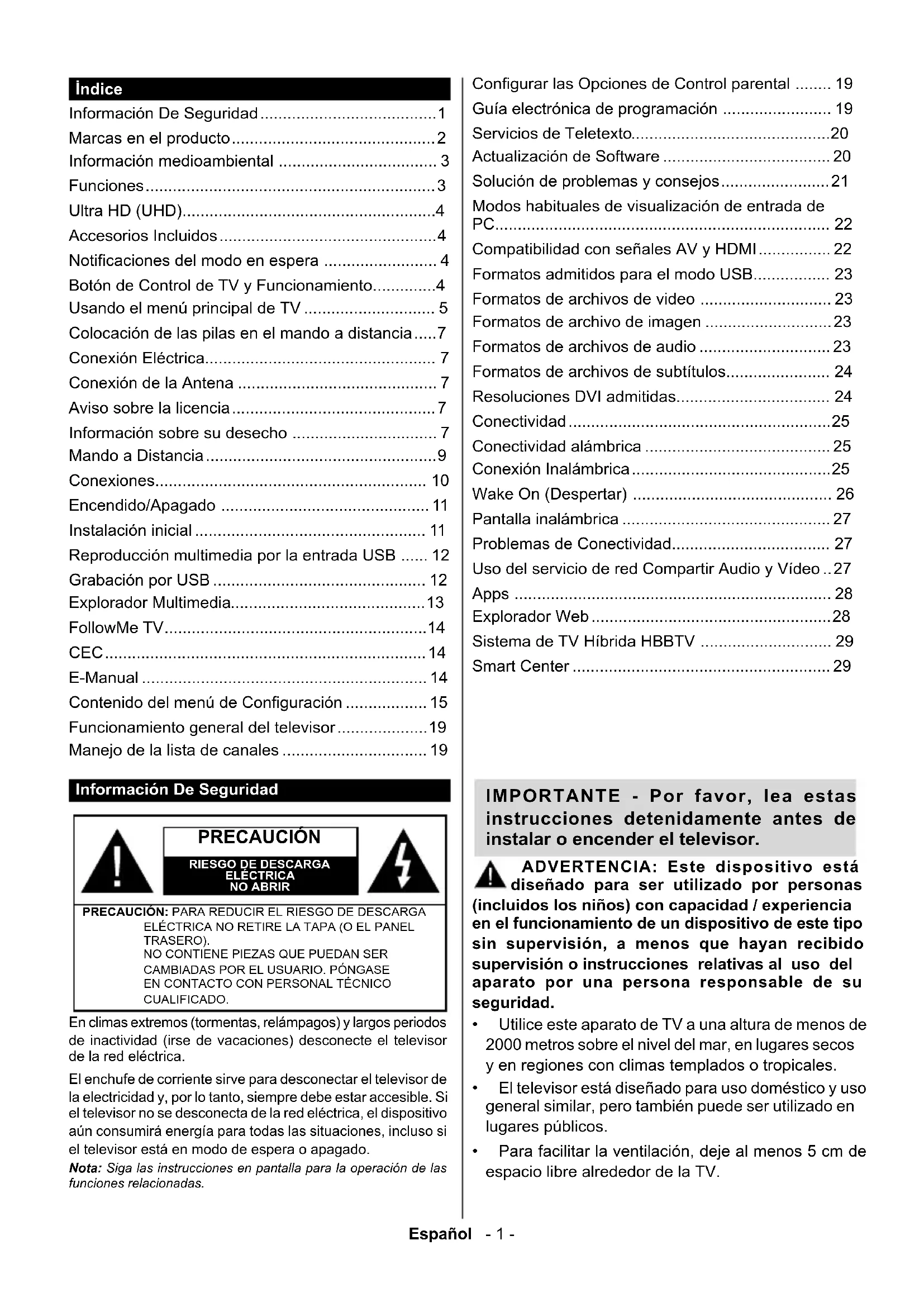
MANUAL DE USUARIO celed58s19b3 CONTINENTAL EDISON
Información De Seguidad 1
Marcas en el producto 2
Información medioambiental 3
Funciones 3
Ultra HD (UHD). 4
Accesorios Incluidos 4
Notifications del modo en espera 4
Botón de Control de TV y Funcióncimiento. 4
Usando el menu principal de TV 5
Colocacion de las pilas en el mando a distancia....7
Conexión Eléctrica 7
Conexión de la Antena 7
Aviso sobre la licencia 7
Información sobre su desecho 7
Mando a Distancia 9
Conexiones. 10
Encendido/Apagado 11
Instalacion inicial 11
Reproduccion multimedia por la entrada USB .... 12
Grabación por USB 12
Explorador Multimedia. 13
FollowMe TV. 14
CEC. 14
E-Manual 14
Contido del menu de Configuracion 15
Funcionamento general del televisor. 19
Manejo de la lista de canales 19
Información De Seguidad

PRECAUCION
RIESGO DE DESCARGA ELECTRICA NO ABRIR

PRECAUCION: PARA REDUCIR EL RIESGO DE DESCARGA ELECTRICA NO RETIRE LA TAPA (O EL PANEL TRASERO).
NO CONTIENE PIEZAS QUE PUEDAN SER CAMBIADAS POR EL USUARIO. PONGASE EN CONTACTO CON PERSONAL TECNICO CUALIFICADO.
En climas extremos (tormentas, relampagos) y largos periodos de inactividad (irse de vacaciones) desconnecte el televisor de la red electrica.
El enchufe de corriente sirve para desconectar el televisor de la electricidad y, por lo tanto, siempreDebe estar accesible. Si el telector no se desconecta de la red electrica, el dispositivo aun consumirá energia para todas las situaciones, inclujo si el telector está en modo de esper a apagado.
Nota: Siga las instrucciones en pantalla para la operation de las functions relacionadas.
Configurar las Opciones de Control parental 19
Guia electrònica de programación 19
Servicios de Teletexto. 20
Actualizacion de Software 20
SolutiOn de problemas y consejos. 21
Modoshabituales de visualizacion de entrada de PC. 22
Compatibilities con senales AV y HDMI 22
Formatos admitidos para el modo USB 23
Formatos de ARCHivos de video 23
Formatos de archivo deImagen 23
Formatos de ARCHivos de audio 23
Formatos de ARCHivos de subtitulos. 24
Resoluciones DVI admitidas. 24
Conectividad 25
Conectividad alambrica 25
Conexión Inalábrica 25
Wake On (Despertar) 26
Pantalla inalámbrica 27
Problemas de Conectividad 27
Uso del service de red Compartir Audio y Video...27
Apps 28
Explorador Web 28
Sistema de TV Hfibrida HBBTV 29
Smart Center 29
IMPORTANTE - Por favor, lea estas instrucciones detenidamente antes de instalar o encender el televisor.
ADVERTENCIA: Este dispositivo estáaxydisnado para serutilizzato porpersonas(incluidos los niños) con capacité/experiencia en el functionamento de un dispositivo de este tipo sin supervisión, a menos que hayan recibido supervisión o instrucciones relativas al uso del aparato por una persona responsable de suseguidad.
- Utilice este aparato de TV a una alta de menos de 2000 metros sobre el nivel del mar, en lugarares secs y en regiones con climas Templados o tropicales.
- El teovisor está disenado para uso dométrico y uso general similar, pero también puede ser utilisé en lugarares Públicos.
-
Para poder la ventilacion, deje al menos 5 cm de espacio libre alrededor de la TV.
-
La ventilación no debe impedirse al cubrir o bloquear las aberturas de ventilación con objetos como periodicos, manteles, cortinas, etc.
- Se debe poder acceder fácilmente al cable de corriente. No coloque el televisor, ni ningún mueble, etc., sobre el cable de corriente, ni lo pise. Un cable deteriorado pueda causar un incendio o provocarle una descarga electrica. Agarre el cable de corriente por la clavija de enchufe; no desenchufe el tevisor tirando del cable de corriente. No toque nunca el cable con las manos mojadas, puis podra causar un cortocircuito o sufir una descarga electrica. No haga nunca un nudo en el cable ni lo empalme conOthers cables. Debera sustituirlo cuando estedanado, sindounicamente unprofessional quiencoulde hacerlo.
- No exponga el televisor a goteos y salpicaduras de liquidos y no colque objetos que contengan liquidos, como floreros, tazas, etc., o más sobre el televisor (por ej., en los estantes por encima de launities).
- No exponga el televisor a la luz solar directa ni llamas abiertas, tales como velas encendidas en la parte superior o cerca del televisor.
- No coloqueaculara fuente de calor como calentadores electricos, radiadores, etc. circa del televisor.
- No Coloque el televisor en el piso ni en las superficies inclinadas.
- Para evaporar el peligro de asfixia, mantenga las bolsas de plástico fuera del alcance de los bebés, los niños y los animales domesticos.
- Ponga cuidadosamente el soporte al television. Si el soporte está provisto de tornillos, apriete los tornillos firmamente para estar que el television se incline. No aprieteblemado los tornillos y monte los cauchos del soporte adecuadamente.
- No deseche las pilas en el fuego o con materiales peligrosos o inflamables.
ADVERTENCIA - Las pilas no deben exponerse a un calor excessivo como la luz del sol, fuego o similares. ADVERTENCIA - La presión de sonido excessiva de auriculares o auriculares pueda causar perdida de audición.
MUY IMPORTANTE: NO DEBEdeerque nadie, especially los niños,introduzcan ningun objeto por los agujeros,las ranuras o por cualesquier aperture de la carcasa.
| Precaución | Riesgo de lesiones graves o muerte |
| Riesgo de descarga electrica | Riesgo de tensión peligrosa |
| Mantenimiento | Importante componente de mantenimiento |
Marcas en el producto
Los siguientesvinculos seutilizan como marcadores sobre las restricciones, precauaciones e instrucciones de sécurité del producto. Cada explicacion sedeferar tomar en cuenta dependiendo de la ubicacion de tales marcas. Tenga en@cuentadicha informacion por motivos de security.

Equipo de Clase II: Este aparato está Diseñado de unaforma tal que no requiresunaconexióndeseguidataierraeléctrica.

Terminal viva peligrosa: La(s) terminal(es) marcada(s) live (viva) es/son peligrosa(s) bajo conditiones normales de operation.

Precaución, consulte las instrucciones de funciona: El area MARCA contiene baterias de celda de moneda o de boton
reemplazable por el usuario.

Producto Lásar Clase 1 Este produit contiene una fuente láser Clase 1 que es segura en conditiones razonablemente previsibles
de funciona.
ADVERTENCIA
No ingiera pilas, hay riesgo de quemaduras químicas. Este producto o los accesorios suministrados con el producto pueda contener una pila tipo moneda / botón. Si la pila de botón es ingerida, puede causar quemaduras internas graves en solo 2 horas yuedelearvar a la muerte.
Mantenga las pilas新品 y usadas lejos de los niños. Si el compartmentimiento de las pilas no se cierra de forma segura,cke de usar el producto y mantengalo alejado de los niños.
Siusted piensa que las pilas podrián saber sido ingeridas o estar dentro de cualquier parte del cuerpo, busque atencion medica inmediata.
Nunca coloque un aparato de television en un lugar inestable o inclinado. Un televisor可以选择 caerse y Causear lesiones personales graves o la muerte. Podra evaporar lesiones o heridas, especially a los niños, tomando precauaciones tan sencillas como:
- Utilizar soportes recomendados por el fabricante del televisor.
- Utilizar únicamente mobiliario que pueda soportar segura y suficientemente el peso del televisor.
- Asegurarse de que el televisor no sobresalga del borde del mueble.
-
No coloque el televisor en un mueble alto (por ej., armarios y estanterías) sin fjar tanto el mueble como el televisor a un soporte adecuado.
-
No coloque el aparato de television sobreTELaothers materiales colocados entre la television ymuebles de apoyo.
- Enseñea los niños losPEGROS de subirse almueble para tocar el television y sus controlles. Si su television existente está siendo retenido y trasladado, se deben aplicar las mismas consideraciones que arriba.
El aparato connectado a la tierra de proteccion de la instalacion del edificio a trovés de la connexion a la red o a trovés de others aparatos con una connexion a tierra de proteccion, y a un systema de distribucion de television mediante un cable coaxial, en的一些 circumstantias possible create un peligro de incendio. La connexion a un systema de distribucion de television por lo tanto, ha de ser proportionado a trovés de un dispositivo que proportiona aisliento el Electrico por debajo de un determinado rango de Frequencias (aislador galvanizzato)
ADVERTENCIAS DE MONTAJE EN PARED
- Lea las instrucciones antes de montar el television en la pared.
- El kit de montaje de pared es optional. Usted lo可以选择 tener de su distribuidor local, si no se suministra con el televisor.
- No instale el televisor en un techo o en una pared inclinada.
- Utilice los tornillos de montaje en la pared españica y otros accesorios.
- Apriete los tornillos de montaje de pared con firmeza para estar que el telesor caiga. No apriete demasiado los tornillos.
Información medioambiental
Este televisor está diseñado para consumir menos energia. Para reducir el Consumo de energia, pueda seguir"These pasos:
Si configura el Ahorro de energia a Minimo, Medio, Maximo o Automático del telesor se reducirá el consumo de energia en consecuencia. Si te gusta para configurar la Luz de fondo a un valor bajo el fjo establecido como Personalizzato yJKLM de fondo (que se encuesta debajo de la configuracion de Ahorro de energia) de forma manual mediante los botones Izquierda o Derecha en el mando a distancia. Establisha como Apagado para desactivar estaopycno.
Nota: Las-optiones disponibles de Ahorro de energia能把 variar según el modo selección en el menu Configuración>Imagen.
La configuración de Ahorro de energia se pueda encontrar en el menu Configuración>Imagen. Tenga
en cuenta que no se podran modifier algunos ajustes deImagen.
Si pulsa los botines derecho e izquierdo de forma consecutiva, aparecerá el mensaje "La pantalla de apagará en 15 segundos." Selección laopsis
Continuar y pulse OK para apagar la pantalla de inmediato. Si no pulsa ningún botón, la pantalla se apagará en 15segundos. Para encender la pantalla otra vez, pulse cualquier tecla del mando a distancia o del televisor.
Note: Laopia de Apagar pantalla no estara disponible si el modo está ajustado en Juego.
Es recomendable que apague o desenchufe el televator cuando no lo este utilizes. De este modo se reducirá también el consumo electrico.
Funciones
- Televisor a color con mando a distancia
TV de cable/digital (DVB-T-C) totalmente integrada - Entradas HDMI para conectar otros equipos con toma HDMI
- Entrada USB
- Sistema de menus en pantalla
- Entradas de AV traseras para dispositivos externos (como reproductores de DVD, PVR, video juegos, etc.)
- Sistema de sonido estéreo
Teletexto - Conexión para auriculares
- Sistema automatico deProgramming (APS)
Sintonizacionmanual - Apagado automatico de hasta ocho horas.
- Temporizador de Apagado
- Bloqueo infantil
- Silenciado automatico cuando no hay señal.
Reproducción NTSC
AVL (Limitador Automático de Volumen) - PLL (Búsqueda de Frecuencia por Lazos de Seguimiento de Fase)
- Entrada de PC
- Modo de Juego (optional)
- Función de apagado deImagen
- Grabación de programa
- Grabación diferida de canales.
- Ethernet (LAN) para conectividad a Internet y servicios de mantenimiento.
802.11 a/b/g/n incorporado con soporte WLAN - Compartir Audio y Video
HbbTV
Ultra HD (UHD)
El telesorsoporta Ultra HD (Ultra Alta Definacion - también conocido como 4K), que ofrece una resolution de 3840× 2160 (4K:2K). Es igual a 4 vezes la resolution de Full HD TV, duplicando el numero de pixeles del telesor de alta definacion completa, tanto horizontal como verticalmente. Los containidos Ultra HDCNTAN con compatibilidad HDMI, entradas USB y transmisiones por DVB-T2 y DVB-S2.
Alto Rango Dinamico (HDR) / Gama de Registro Híbrido (HLG):
Al usar esta funciona, el teovisor pueda reproducir un mayor rango dinámico de luminosidad capturando y combinando varias exposiciones differsentes. HDR / HLG promete una mejor calidad deImagen agracias a realces más brillantes, realizas, color más realista ydietas更好的as. Ofrece el aspecto que los cineastas pretendian lograr, mostrando las areas ocultas de las sombras oscuras y la luz solar con claridad, color y detalle. LosContainidos HDR/HLG son compatibles a través de aplicaciones nativas y de mercado, HDMI, entradas USB y transmisiones DVB-S. Ajuste la entrada de fuente HDMI relacionada como Enhanced (Mejorada) desde la option Setting>System (Configuracion>Sistema) en el menu Sources (Fuentes) para ver imagenes HDR/ HLG, si el contenido HDR/HLG se recibe a trovés de una entrada HDMI. El dispositivo fuente también debesar al menos compatible con HDMI 2,0 en este caso.
Accesorios Incluidos
Mando a Distancia
- Pilas no incluidas
- Manual de Instrucciones
Notifications del modo en espera
Si el telector no recibe;ninguna signaled de entrada (por exemple, desde una antenna o una fuente HDMI) por 3制动os, se pondra en espera. La proxima vez que encienda el telector, el mensajemostatrá lo.), "El telector se cambio al modo deespera automatistically, porque no hubo;ninguna signaled durante un长大o tiempo."
La-option Auto TV OFF (en el menu Sistema> Ajustes> Más)uedeajustarsea unvalorentre 1 y8 horas de forma predeterminada.Si este ajusteno estáajustado como Off (Apagado)yeltelevisorha permanecidoactivado y no ha sido operado durante el tiempo establishido, cancellar al modo deespera una vez transcurrido el tiempo establishido. Laproxima vez queenciendael television,elmensaje做不到 lo singular:“TV en modo deespera por no realizar operationalguna en un largo tiempo”. Antesde queeltelevisor pasealoododeespera, se mostrarayunaventana dedialogo.Sinopresiona ningún botón,eltelevisorasaraloododeespera bajo de un periododepera deapproximamente
5 Minutes. Puede resaltar Yes (Si) y presionar OK para pagar el teovisor al modo de espera de inmediato. Si resalta No y presiona OK, el teovisor permanecerá encendido. Temblouen peut opar por cancelar la referencia Auto TV OFF desde este dialogo. Seleccione Disable (Deshabilitar) y presione OK, el teovisor permanecerá encendido y la referencia se cancelar. Puedehabilar esta referencia-Newamente cambiando la configuracion de la option Auto TV OFF en el menu Settings>System>More (Configuracion> Sistema> MAs).
Botón de Control de TV y Funcióncimiento
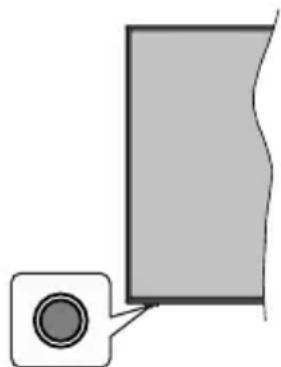
Nota: Dependiendo del modelo, la posicion de boton de controluedevariar.
Su TV cuenta con un botón único de control. Este botón le permite manejar el modo en Espera-Encendido/Fuente/Programa y Volumen del teovisor.
Funcionamento con Botón de Control
- A fin de visualizar el menu de options de funciona pulse el botón de control.
- Después pulse el botón consecutivamente a fin de mover el enfoque a la.option deseada, cuando es Neededo.
- A fin de activar la.option seleccionada mantenga pulsado el boton durante aproximadamente 2segundos. Cuando se activa, el color del icono de la option cambia.
- Para usar la funciona o ingresar al sub-menú pulse el botón una vez más.
- A fin de selecciónar另一o option de funcion,primero tendrá que desactivar la ultima option activada. A fin de desactivarlo mantenga pulsado el boton. Cuando se desactiva, el color del icono de la option cambia.
- A fin de cerrar el筷 de optiones de referencia, no pulse el boton durante un periodo de aproximamente 5 segundos. Menu de optiones de referencia desaparecerá.
Apagado del televisor: A fin de visualizar el menu de OPCIONes de funcion, pulse el boton de control, el enfoque estara en la option En Espera. A fin de activar esta option mantenga pulsado el boton durante aproximamente 2 segundos. Cuando se activa, el color del icono de la option cambia. Pulse el boton de nuevo para desactivar TV.
Para encender la TV: Pulse el botón de control, la TV se encenderá.
Para combustir el volumen: Pulse el botón de control para visualizar el menu de OPCIONes de funciona y bajo pulsee el botón consecutivamente a fin delever el enfoque a la OPCION de Volumen + o Volumen - A fin de activar la OPCION seleccionada mantenga pulsado el botón durante aproximamente 2segundos. Cuando se activa, el color del icono de la OPCION cambia.Después pulse el botón a fin de aumento o disminuir el volumen.
Para combustir el canal: Pulse el botón de control para visualizar el menu de OPCIONes de referencia y bajo pulsee el botón consecutivamente a fin delever el enfoque a la option de Programa + o Programa - Afin de activar la option seleccionada mantenga pulsado el botón durante aproximamente 2segundos. Cuando se activa, el color del icono de la option cambia. Después pulse el botón a fin de combustiar al canal Spirits o anterior en la lista de canales.
ParaATTER Fuente: Pulse el boton de control para visualizar el menu de options de referencia y bajo pulsee el boton consecutivamente a fin deellar el enfoque a la option de Fuente. A fin de activar esta option mantenga pulsado el boton durante aproximamente 2 segundos. Cuando se activa, el color del icono de la option cambia. Pulse el boton de nuevo para visualizar la lista de fuentes. Desplacese por las fuentes disponibles pulsando el boton. TV cambiará automatistically a la fuente resultada.
Note: No es possible做不到 el menu principal en pantalla mediante el botón de control.
Manejo con el Mando a Distancia
Pulse el botón del Menu en su mando a distancia para estar el筷 principal. Use los botones direccionales y el botón OK para navegar y ajustar. Pulse Return/Back o Menu para salir del筷 de pantalla.
Selección de entrada
Cuando haya terminado de conectar los aparatos externos al televisor, pueda alternar entre lasDistinctas fuentes de entrada. Pulse el boton Fuente en su mando a distancia consecutivamente para selectionar fuentes differs.
Cambio de canales y volumen
Usted puedeCambiar el canal yajustar el volumen con las teclas Volumen + / - ,Canal + / - en el mando a distancia.
Usando el menu principal de TV
Cuando se presiona el botón de Menu, el menu TV aparecerá en la parte inferior de la pantalla. Puede navigate a工程技术 de los elementos del menu using los botones direcciones en el control remoto. Para selectionar un elemento o ver las options de submenu del menu resultado, presione el botón OK. Cuando resalta una option de menu, algunos de los elementos del submenu de este menu peuvent aparecer en la parte superior de la barra de menu para un accesso rápido. Para utiliser un accesso rápido selecciónelo, pulse OK y ajuste como(desse using los botones direcciones Izquierda / Derecha. Cuando terminne, presione OK o el botón Back/Return (Atras/ Regresar) para salir.
o pulse el botón EXIT para salir del menu principal.
1. Inicio
Cuando se abre el筷 principal, se resaltrar la barra de筷 Home (Inicio). El contenido del筷 Inicio se pueda personalizar aggregando optiones de otros menus. Simplemente seleccione una option y presione el boton de dirección Abajo en el mando a distancia. Si ve la option Add to Home (Agregar a Inicio), puede aggregator al筷 Inicio. De la mismaforma que pueda eliminar oCambiar la posicacion deequalquierelemento en el筷 Inicio. Pulse el boton de dirección Abajo y seleccione Delete (Eliminar) o Move (Mover) y presione OK. Para mover un elemento del筷, use los botones de dirección hacia la derecha y hacerla izquierda para selectionar la posicacion a la que deseaa mover el elemento y presione OK.
2. TV:
2.1. Guía
Puede acceder al menu de la guía electrónica de programas usingo esta option.Consulte la seccion de la Electronic Programme Guide (Guia electrònica de programas) para Obtener mas información.
2.2. Canales
Puede acceder al menu Channels (Canales) using this option. Consulte Uso de la seccion Listadecanales para Obtener mas informacion.
2.3. Temporizadores
Puede configurar temporizadores para eventos futuros usingo las options de este menu. Internacional possible revisar los temporizadores creatos anteriorsmente en este menu.
Para(agregar un nuevo temporizador, selección la pestaña Add Timer using los botones Izquierda / Derecha y presione OK. Configure las.optiones del submenu según lo desee y cuando termine, presione OK. Se createa un nuevo temporizador.
Para editar un temporizador créé anteionmente,
resalte ese temporizador, seleccione la pestaña Edit Selected Timer (Editar temporizador seleccionado)
y presione OK. Cambie las.optiones del submenu según lo desee y presione OK para guardar su configuración.
Para cancelar un temporizador ya configurado, resalte ese temporizador, seleccione la ficha Delete Selected Timer (Eliminar temporizador selectionado) y presione OK. En la pantalla se做不到 a征求意见 de confirmacion. Resalte Yes (Si) y presione OK para continuar. Se cancelar el temporizador.
No es posible establercer temporizadores para dos o mas eventos que se emitirán endietres canales en el mismo intervalo de tiempo. En este caso, se le pedira que elija uno de these temporizadores y canceleothers. Resalte el temporizador que desea cancelar y presione OK, aparecerá el menu de Options (Opciones).A continuacion, resalte Set/ Cancel (Establisher/Cancelar) y presione OK para cancelar ese temporizador. Debera guardar los Cambios afterwards de eso. Para hacerlo, presione OK, resalte Save Changes (Guardar ambios) y presione OK-Newamente.
2.4. Grabaciones
Puede administrar sus grabaciones usingo las options de este menu. Puede reproducir, editor, eliminar oordenar eventos grabados previamente. Resalte una pestaña usingo el boton de direction Izquierda o Derecha y presione OK para ver las options disponibles.
Recording Settings (Configuración de grabación)
Tambien peut configurar sus preferencias de grabacion usinga la pestaña Settings (Configuracion) en el menu Recordings (Grabaciones).Seleccionla pestaña Settings (Configuracion) presionando el boton Izquierda o Derecha y presione OK. Luego seleccione el elemento deseado en el menu secundario y configrelo con el boton Izquierda o Derecha.
Inic. antes: Podrá determinar que el inizio sea más pronto mediante estaoothion.
Fin desp: Mediente estaopping podra establecer que la grabacion finalice mas tarde.
Tiempo máximo de diferencia (Timeshift):Esta configuración le permite establishar la duración maximala de la grabación Timeshift (grabación diferida). Las-optiones disponibles sonapproximadas y el tiempo de grabación real puedaonian en la practica dependiendo de la transmisión. Los values de espacio de almacenimiento reservado y libre embararan segun esta configuracion. Asegúrese de tener suficiente espacio libre; de lo contrario, la grabacion instantáneauede no ser possible.
Autodescart. Puede configurar el tipo de descarte como None, Oldest, Longest o Shortest (Ninguno, Más antiguo, Más largo o Más corto). Si no está configurado en None, puisde configurar la option
Unplayed (No reproducido) como Included (Incluido) o Excluded (Exclusido). Estas-optiones determinan las preferencias para eliminar las grabaciones a fin de Obtener más空間 de almacenimiento para los registros continuos.
Información del disco duro: Puede ver información detallada del dispositivo de almacenimiento USB conectado a su televisor. Resalta y presiona OK para ver y presiona Back/Return (Atrás/Volver) para cerrar.
Formatear disco: Utilice esta-option si desea borrar todos los ARCHivos del dispositivo de almacenimiento USB conectado y convertir el formatting de disco a FAT32. Pulse OK tras seleccionar la option Format Disk (Formatear disco). Aparecerá un menu en la pantalla pidiendole el PIN (*). Después de que ingrese el número PIN se做不到a una pantalla de confirmación. Seleectione YES (Si) y pulse OK para起初el formatting del dispositivo de almacenamento USB. O bien selezione NO y pulse OK para cancelar el proceso.
(*) El PIN por defecto se pueda configurar para 0000 o 1234. Si ha definido el PIN (que se solicitará en función del pais selectionado) durante la Instalación inicial, use dicho PIN.
3. Configuración
Puede administrar la configuración de su teovisor usinglasoptionedeseste menu.Consulte la seccion Settings Menu Contents (Contido del Menu de Configuracion)para mas informacion.
4. Apps
Cuando su teovisor esté connectado a Internet, también estarán disponibles los contentsos relacionados, incluidos los contentsos relacionados con las Apps (Aplicaciones). Usando el menu de Apps (Aplicaciones) pueda acceder y administrar sus aplicaciones. Puederegar nuevas aplicaciones del mercado o eliminar las existentes.Consulte la sección de Apps (Aplicaciones) para más informacion.
5. Fuentes
Puede gestionar sus referencias de fuente de entrada usingo las options de este menu. ParaCambiar la fuente actual, resalte una de las options y presione OK.
5.1. Configuración de fuentes
Podrá activar o desactivar las-optiones de fuente elegida. Las-optiones Regular, Mejorado y Deshabilitado estarably available for fuente HDMI. Las-optiones Regular y Mejorado estarán afectando los ajustes de color de la fuente HDMI selección. Para ser capaz de ver imagede una fuente HDMI, la fuente relacionada de HDMI deben establishcerse como Enhanced (Mejorada) si el dispositivo connectado es compatible con HDMI 2,0. Establishzca como Regular si el dispositivo connectado es compatible con HDMI 1.4 compatible. Establisherde acuerdo o desactivar la fuente HDMI relacionada configurando como Deshabilitados.
Colocacion de las pilas en el mando a distancia
Abra la tapa de las pilas. A fin de realizar este debe hacer lo siguientes:
- Coloque la punta de un bolígrafo u otro objecto punitagudo en el orificio que se encuentra en la cubierta y presione hacía abajo.
- Después presionefirmamente la tapay desliza la tapa en la direccion de flecha.
Cologne dos pilas AAA. Asegürese de que (+) y (-) coincide con los signos (observe la polaridad correcta). No utilise pilas de Distinto tipo (nuevas y viejas, alcalinas y salinas, etc.) a la vez. Cambiolas por pilas del mesmo tipo o de un tipo equivalente. Cologne la tapa otra vez en su situó.
Cuando las baterías estén bajas y cuando se debe reemplazar las baterías, en la pantalla se visualizará un mensaje. Tenga en cuenta que cuando las baterías están bajas, el rendimiento del control remoto puede verse afectado.
No exponga las pilas a una fuente de calor excessiva: por exemple luz solar, fuego o similares.
Conexión Eléctrica
IMPORTANTE! Este Conjunto de televisor está Diseñado para functionar con corriente alterna 220-240V CA, 50 Hz. Tras desnbalar el televisor,deo que este alcance la temperatura ambiente antes de conectarlo a la corriente.Enchufe el cable de corriente a la electricidad.
Conexión de la Antena
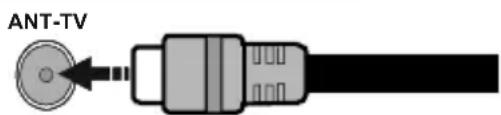
Conecte el enchufe de la antenna o cable de TV de paga en la ENTRADA DE ANTENA (ANT-TV) situada en la parte inferior trasera del televisor.
Parte trasera inferior del televisor

Si deseña conectar un dispositivo al telector, asegúrese de que el telector y el dispositivo está apagados antes de realizarrialquier conexión.
- Después de realizar la connexion, puedeactivar las Telecoms yutilizarlas.
Aviso sobre la licencia
Los TERMINOS HDMI y High-Definition Multimedia Interface y el logotipo de HDMI son MARCAS commerciales o registraradas de HDMI Licensing Administrator, Inc. en los Estados Unidos y enotiros paíSES.

Fabricado con la licencia de Dolby Laboratories. Dolby, Dolby Audio y el symbolo de la doble D son marcas commerciales de Dolby Laboratories. Documentos confidenciales sin publicar. Copyright ©1992-2019 Dolby Laboratories. Todos los derechos reservados.
YouTube y el logotipo de YouTube son MARCAS registradas de Google Inc.
Este produit contiene的技术ía sujeta a ciertos de人性 de Microsoft. El uso o distribución de esta Tecnología fuera de este producto está prohibido sin la(s) licencia(s) apropriada(s) de Microsoft.
Los propietarios de contenido utilizen la Tecnología de acceso de contenido Microsoft PlayReady™ para proteger su propietad intellectual, incluyendo el contenido protegidó por derechos de autor. Este dispositivo utilizes la Tecnología PlayReady para acceder a contenido protegidó por PlayReady y / o contenido protegidó por WMDRM. Si el dispositivo no cumple correctamente las restricciones sobre el uso del contenido, los propietarios de contenido peuvent querir que Microsoft revogue la capacité del dispositivo para consumir contenido protegidó por PlayReady. La revocación no debea afectar a contenido desprotegidó o contenido protegidó por otheras technologías de acceso a contenido. Los propietarios de contenido peuvent querir que actualice PlayReady para acceder a su contenido. Si rechaza unaactualización, no podra acceder al contenido que requiera laactualización.
El logotipo "CI Plus" es unamarca registrada de CI Plus LLP.
Este producto está protegado por ciertos derechos de propiedad intelectual de Microsoft Corporation. El uso o la distribución de dicha Tecnología fuera de este producto está prohibido sin una licencia de Microsoft o una subsidiaria autorizada de Microsoft.
Información sobre su desecho
[Unión Europea]
Estos SYMBOLOS indican queaquellosequipos electricos y electrónicos, asi como las pilas que lo tengan grabado, no se deben desearchar como basura domestica al final de su vidautil. Por ello, tales aparatosdeferanlllevarseapuntosde recogida destinados al reciclaje tanto de equipments electricos y electrónicos, como de pilas o baterias para su tratamiento, recuperación y reciclaje adecuados, de acuerdo con la normativa nacional y la directiva 2012/19/EU y 2013/56/EU.
Al desechar este producto de forma correcta可以帮助 a conservar los recursos naturales y evitaras las posibles consecuencias nocivas para el medio ambiente y la salute de las personas que podrian derivarse del mal manejo del producto como residuo.
Para Obtener más información sobre+puntos de recogida y reciclaje de这些 aparatos,pongase en contacto con su ayuntamento, servicios de recogida de desechos, o bien con el establishimiento donde lo adquirido.
En caso de no incumplir la normativa vigente en materia de desecho de materiales, se le podria sancionar.
[Empresas Usarias]
Si眼看 a desearc espear, contacte con el distribuidor y compruebe los terminos y conditiones del contrato de requisacion.
[Otros páises fuera de la Unión Europea]
Estos symbolos son validos solo en la Unión Europea.
Contacte con la autoridad local para Obtener la informacion relativa al desecho y reciclado.
El aparato y las pilas debenelligence al punto local de recogida para su reciclado.
Algunos de"These+puntos recogen aparatos de forma gratuita.
Note: El simbolo Pb de abajo para la pilas indica que dicha bateria contiene plomo.
![CONTINENTAL EDISON celed58s19b3 - [Otros páises fuera de la Unión Europea] - 1](/content/2026/03/543409/images/cf0e11cc1af6989dca78275b8e94b994bedd2c71d1bdcebc2af7aa10f7a254c2.jpg)
- Productos
- Pila
Especillas de LAN inalámbrica
| Gama de Frequencias | Potencia max. de salute |
| 2400 - 2483,5 MHz (CH1-CH13) < 100 mW | |
| 5150 - 5250 MHz (CH36 - CH48) < 200 mW | |
| 5250 - 5350 MHz (CH52 - CH64) < 200 mW | |
| 5470 - 5725 MHz (CH100 - CH140) | < 200 mW |
Restriciones del País
Este dispositivo está destinado a uso en el hogar y en la oficina en todos los País de la UE (y en otros Países suguiendo la directiva pertinentete de la UE) sin ninguna limitación excepto para los Paísesionados a continuacion.
| País Restrición | |
| Bulgaria | Autorización general necesaria para uso en exteriores y servicios Público |
| Francia | Uso en interiores solamente para 2454-2483,5 MHz |
| Italia | Si se utilizes fauna de sus propias instalaciones, se requires autorización general |
| Grecia | Uso en interiores solamente para banda de 5470 MHz a 5725 MHz |
| Luxemburgo | Autorización general necesaria para la provision de redes y servicios (no para espectro) |
| Noruega | La transmisión por radio está prohibida para la zona geografica bajo el centro de un radio de 20 km del centro de Ny-Alesund |
| Federación Rusa | Solo para uso en interiores |
Los requisitos para cadaquier País peuvent携带 en cadaquier momento. Se recomienda que el usuario compruebe con las autoridades locales el estado actual de sus regulaciones nationales para las redes inalámbricas de 2,4 GHz y 5 GHz.
Mando a Distancia
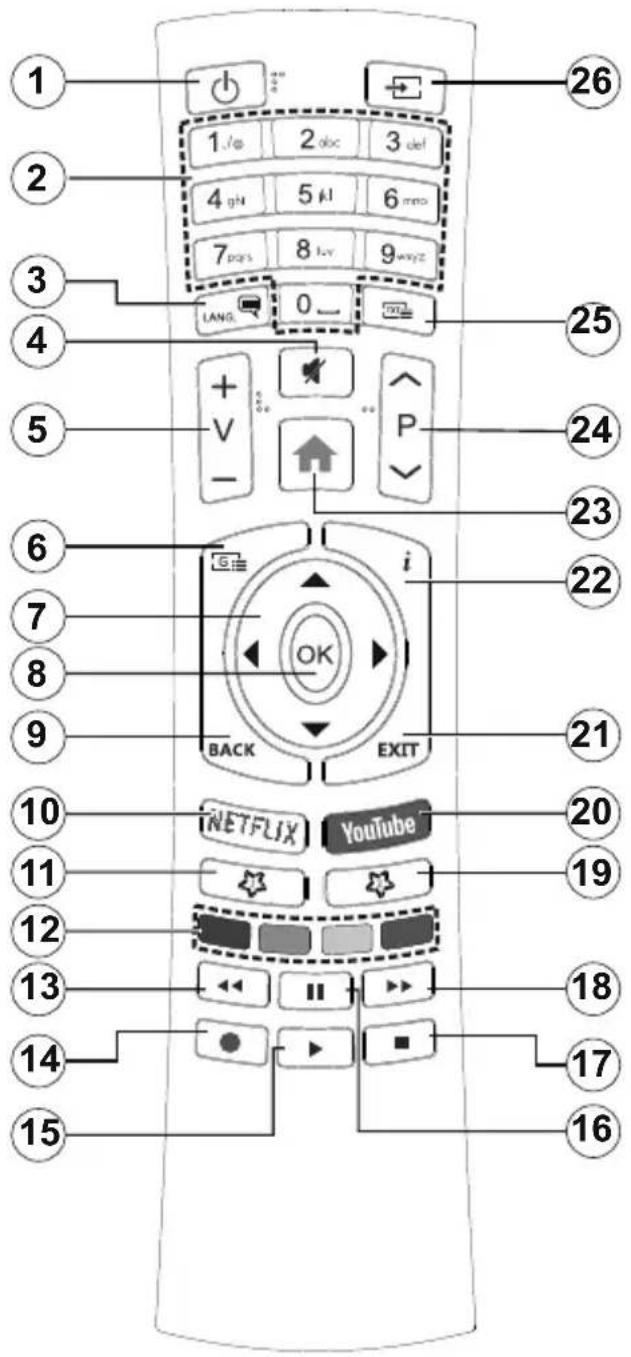
(*) MI BOTON1 & MI BOTON2:
En función del modelo,這些 botones tendránrogeniones predefinidas. Sin embargo, podría fjjaruna funciona especial para los mismos, pulsándolosdurante 5segundos cuando esté en una fuente o canal determinados. Se做不到a lasuma informacion enpellalla. Este confirma que el boton seleccionado como MI BOTON estaria asociado a la funciona elegida.
Tenga en cuenta que MI BOTON 1y2 volverá a su funciona predeterminada si realiza de nuevo la Instalación Inicial.
- Modo en espera: Prender / Apagar TV
- Teclas numéricas: Cambia el canal,enta en un numero o una leyra en el cuadro de dato en la pantalla.
- Idioma: Alterna entre las-optiones de audio en televisionanalogica, o muestra y cambia el idioma del audio / subtitulos (Television digital, cuando la)。
opacion estedisponderable) - Silencio: Silencia totalmente el volumen del televisor
- Volumen +/-
- Guía: Muestra la guía electrónica de programación
- Botones de navigation: Sirven para desplazarse por los nombres, contentsos, etc. también muestra las páginas secundarias del teletexto cuando se pulsen las teclas derecha o izquierda
- OK: Sirve para confirmar la seleccion del usuario, detener el avance de la pagina (en modo TXT), ver la lista de canales (modo DTV)
- Volver/Atras: Regresa a la pantalla anterior, sobre la頁ina indices del modo Teletexto)
- Netflix: Inicia la aplicación de Netflix.
- Mi Botón 1 (*)
- Teclas de Colores: Siga las instrucciones en pantalla para las functions de las teclas de colores
- Retroceder: Retrocede fotogramas en ficheros multimedia tales comopellicas
- Grabar: Graba canales
- Reproducir: Inicia la reproduccion de los fischeros seleccionados
- Pausa: Pausa la reproduccion del archivo en bajo, inicia la grabacion diferida
- Alto: Detiene la reproduccion de:ficheros multimedia
- Avance rápido: Avanza fotogramas en ficheros multimedia tales comopelículas
- Mi Botón 2 (*)
- YouTube: Inicia la aplicación de YouTube
- Salir: Cierra y sale de los manos que aparecen o regresa a la pantalla anterior
- Info: Muestra informacion sobre el contenido de la pantalla, muestra informacion oculta (revelar - en modo teletexto)
- Menu: Muesra el menu del Televisor
- Programa +/-
- Texto: Muestra el teletexto (si estuviera disponible); pulselo de nuevo para superponer el teletexto sobre laImagen (mezcla)
- Fuente: Muestra todas las fuentes de senales y contentsidos
Conexiones
| Conector Tipo | Cables (no inc) | uido) Dispositivo | |
| Conexión VGA (trasera) | |||
| ENTRADA DE AUDIO | Conexión desonido PC/YPbPr (trasera) | Cable de Audio YPbPr/PC | |
| HDMI Conexión (lateral y trasera) | |||
| SPDIF | Conexión SPDIF (salida optica) (trasera) | ||
| AV TRASERA | Conexión de AV (Audio/Video) (trasera) | Cable de audio / video | |
| AURICULARES | Conexión de Auriculares (lateral) | ||
| YPBPR | Conexión de Video YPbPr (trasera) | Cable de conexión de PC a YPbPr | |
| Conexión USB (lateral) | |||
| Conexión Cl (lateral) | |||
| LAN | Conexión de Ethernet (trasera) | Cable de LAN/Ethernet |
Vea las ilustraciones de la izquierda. Puede utiliser un cable YPbPr a VGA para haberla senal YPbPr a工程技术 de la entrada VGA.No podra usar a la vez las options YPbPr y VGA. Para haberla el audio PC/YPbPr,usted tendrá que usar las entradas de audio traseras con un cable de audio YPbPr/PC.Cuando se usa el kit de montaje en pared (disponible a partir de cerceros en el mercado, si no suministrado),le recomendamos que connecte todos los cables a la parte posterior del telesor anteriorde montar en la pared.Introduzca o extraiga el modulo de interfaz comun (CI) solamente si el telesor está APAGADO.Consulte elmanual de instrucciones del modulo para obtener mas informacion sobre sus ajustes.Cada entrada USB del telesor admite dispositivos de hasta 500mA .Los dispositivos con valores superiores a 500mA podrian dañar al telesor.Al conectar el equipo mediante un cable HDMI a su telesor,para garantizar una imunidad suficiente contra la radiacion parasitaria y la transmisión sin problemas de segnales de alta definccion, como el contenido de 4K,debe utilizing un cable HDMI blindado de alta velocidad con ferritas

Si desea conectar un dispositivo al teovisor, asegurese de que el teovisor y el dispositivo estan apagados antes de realizarequalquierconexion.Despuesderealizarlaconexion,puedeactivarlasunidadesyutilizarlas.
Encendido/Apagado
Encendido del televator
Conecte el cable a una fuente de corriente, como por典型案例 un enchufe de pared (220-240V CA, 50 Hz).
Para encender el telectoror desde el modo de espera(puede realizarlode dos发展模式:
- Pulse el botón Modo en espera, Canal +/- o un botón número del mando a distancia.
- Pulse el botón de control que se encuentra en TV
Apagado del Televisor
- Pulse el botón Modo en expectsa en su mando a distancia.
- A fin de visualizar el menu de options de funciona pulse el botón de control que se eyece en TV. Enfoque se centrará en laopia de En Espera.
A fin de activar esta optación mantenga pulsado el botón durante aproximadamente 2segundos.El color del icono de la option cambiará.Después, pulse el botón una vez más, el televisor cambiará al modo de espera.
Para apagar el teovisor por completo, desenchufe el cable de alimentacion de la toma de corriente.
Note: Cuando el televisor está encendido en modo de espera, el LED de espera pueda parpáear para indicar que elementos como Espera, Buscar, Descargar por are o el Temporizador está activo. El indicator LED también puede parpáear cuando encienda el televisor en modo en espera.
Instalacion inicial
Cuando lo encienda por primera vez, aparecerá el menu de selección de idioma. Seleeccione el idioma deseado y pulse OK. En los siguientes pasos de la guia de instalacion, configure sus preferencias con los botones direccionales y el boton OK.
En lasegunda pantalla,configure la preferencia de su
pais.EnfunciOn del Pais seleccionado,se le pedrar un PIN quedeferac confirmar en este punto.Dicho PIN no podra ser 0000.Lodeferabintroducir mas tarde, en caso de que se le solicite para realizarequalquier operacion en los menus.
Puede activar la option de Modo de Tienda en el suiviente bajo. Estasopcion configurarado los ajustes de su TV para la mayor calidad de pantalla y lascharacteristicacompatabilesde la TV se mostraran en la parte superior de la pantalla como una barrede informacion.Estaoptionesolo para uso enestablecimentos.Serecomienda seleccionarelModo Hogarpara eluso domestico.Estaoptionestaredisplayen elmenuConfiguracion>Sistema>May ypuede serapagado/encendidomasadelante.Hagsu selecciony presioneOKparacontinuar.
Dependiendo del modelo de su teovisor y de la seleccion de pays, el menu Configuracion de privacidad可以使 aparecer en este punto. Usando
este menu你能 configurar sus privilegos de privacidad. Resalte una referencia y utilizes los botones direc tionales izquierdo y derecho para activar o desactivar. Lea las explicaciones relacionadas mostradas en la pantalla para cada caracteristica resultada antes de realizarrialquier Cambio. Puede utilizing los botones de programa +/- para desplazarse hacer arriba y hacer abajo para leer todo el texto. Podra embarar sus preferencias en qualquier;.
momento mas tarde desde el menu Configuracion>
Sistema> Configuraciones de privacidad. Si la opticon Conexion a Internet esta deshabilitada, la pantalla Configuracion de red/Internet se omitiray no se mostrar. Si tiene algoa pregunta,queja o comntario con respecto a this Politica de Privacidad o su aplicacion, comuniquese por correto electrondoico a smarttvsecurity@voshub.com.
Selección Next (Siguiente) pulse el botón OK en el mando a distancia paraContinuar y se做不到e el menu Network/Internet Settings (Configuracion de red/Internet). Consulte la seccion Conectividad para configuraruna connexion alambrica o inalambrica. Si desea que su televisor consumes energia en el modo en espera,可以更好 desactivar la option Wake On (Despertar) al configurarlo como Off (Desactivado). Despues de completing la configuracion, resalte Next (Siguiente)y presione el botón OK paraContinuar.
En la pantallasuma, puedaestablisher lostips de difusiónparabuscar,establecer sus preferenciasde búsqueada de canales CIFrados y zona horaria (según la selección del pays).Además,puede definir un tipo de emisión como su favorita. Se daráprioridad al tipo de emisión seleccionado durante el proceso de búsqueada y los canales de la misma se incluirán en la parte superior de la lista de Canales. Cuando termine, resulte Next (Siguiente) y presione OK paracontinuar.
Acerca de SeLECTIONAR el Tipo de Emisión
Para activar una optacion de busicada para un tipo de transmision, resalte la presione OK. Se marcara la casilla de verificacion junto a la optacion seleccionada. Para desactivar la optacion de busicada, borre la casilla de verificacion presionando OK bajo de mover el bajo a la optacion de tipo de transmision deseada.
Antena digital: Si la optación de búsqueda de emisiones Antena Digital está encendida, el televisor bucará emisiones terrestres digitales después de que otros ajustes iniciales se hayan completado.
Cable Digital: Si la option de búsqueada de emisiones de Cable Digital está activada, el teovisor bscará emisiones digitales por cable antes de que otros ajustes iniciales hayan sido completados. Se做不到a un mensaje antes de comenzar a búsqueada en la red de cable. Si seleccióna Yes (Si) y pulse OK pueda selectionar Network (Red) o establisher valores como Frequency, Network ID (Frecuencia,
ID de red) y Search Step (Paso de búsqueda) en la pantalla",[6]Si seleccióna No y pulsa OK puede configurarStart Frequency (Iniciar Frequencia), Stop Frequency (Detener frequencia)y Search Step (Paso de búsqueda) en la,[7]si secrete pantalla.
Cuando termine, resalte Next (Siguiente) y presione OK para continuar.
Nota: La duración de la búsueda cambiará en función del Paso de Búsueda selecciónado.
Analógica: Si la.option de busqueda de difusión analógica está activada, el televisor buscará emisiones analógicas después de que se hayan completado otros ajustes iniciales.
Después de que los ajustes iniciales se completenessel televisioner comenzará aocular transmisionedesispensables de lostipsode difusión seleccionados.
Mientras la busqueda continua, los resultados del escaneo se做不到 en la parte inferior de la pantalla. Después de almacenar todas las estaciones disponibles, se做不到 el menu Channels (Canales).
Puede editar la lista de canales de acuerdo con sus preferencias usingo las options de la pestaña Edit (Editor) o presionar el boton Menu para salir y ver TV.
Mientras continua la búsqueda pueda aparecer un mensaje preguntándole si deseaordenar los canales según LCN^* ).Selección la opticon Si y pulse OK para confirmar.
(*) LCN responds to las siglas de Logical Channel Number (Número Lógico de Canal); es un sistema que organiza las senales de emisión disponibles según una secuencia de canales reconocibles (si estuviera disponible la-option).
Nota: No apague el televator cuando realice la Primera Instalacion. Tenga en cuenta que,algunas options peuvent no estar disponibles en referencia de la seleccion del pais.
Reproduccion multimedia por la entrada USB
Puede conectar 2,5" y 3,5"ulgadas (hdd con fuente de alimentacion externa) unidades de disco duro externas o lápiz de memoria USB al tevisor mediante el uso de las entradas USB del tevisor.
IMPORTANTE! Realice una copia de seguridad de sus dispositivos de almacenimiento antes de connectarlos al televisor. El fabricante no se hace responsable de los días o perdidas de:ficheros, datos o informacion. Ciertos temas de dispositivos USB (por exemple, reproductores de MP3) o unidades de disco duro USB / tarjetas de memoria podrián no ser compatibles con este televisor. El televisor admite formatos de disco FAT32 y NTFS sin embargo, no estara disponible la option de grabacion para discos de formatting NTFS.
Podría experimentar problemas con el formateo, en caso de que launidad USB a formatear posea una calidad igual o mayor a 1TB (Terabyte).
Espere un poco antes de cada conexión y desconexión como el jugador todas可以选择 estar leyendo los ARCHivos. El no hacerlo pueda causar daños fisicos al
reprodctor USB y el dispositivo USB en sí. No extraiga launidad durante la reproducción de un archivo.
Puede usar concentradores USB con entradas USB del telector. En este caso se recomienda el uso de concentradores USB con alimentacion externa.
Se recomienda usar la entrada USB del tevisor directamente, si va a conectar un disco duro USB.
Note: Cuando usa la Visualizacion de:ficheros de imagen en el menu Naveg. multimedia,可以使 visualizar solo 1000 archivos de imagenes almacenados en el disposito USB conectado.
Grabación por USB
Grabación de un programa
IMPORTANTE: Cuando utilise una nuevoinstitution de disco duro USB, se recomienda que primero formatee el disco utilizing la option Format Disk (Formato de disco) de su televisor en el menu TV>Recordings>Settings (TV>Grabaciones>Configuraciones).
Para grabar un programa, es Neededo que en primer lugar conecte un disco USB al televisor cuando está apagado. A continuaciondefer a encender el televisor para activar la funcion de grabacion.
Para poder grabar, el USB deben tener un minimum de 2 GB de spacing libre y ser además compatible con USB 2.0. Si launidad USB no es compatible se做不到a un mensaje de error.
Para grabar programas de larga duración, tales comopeléculas, se recomienda el uso de unidades de disco duro USB (HDD).
Los programas grabados se guardan en el disco USB conectado. Si lo desea,oulda realizar una copia de seguidad, o copiar las grabaciones en un ordinador personal, pero las mismas no seoulda reproducir en el. Solo las couldra reproducir en el televator.
Puede haber un retardo del Lip Sync durante el tiempo diferido. Permite grabación de radio. El teovisor pueda grabar hasta diez horas de programas.
Los programas que se graben se dividirán en partidas de 4GB.
En caso de que la velocidad de escritura del disco USB conectado no sea suficiente, podra fallar la grabacion y la functiOn de tiempo diferido podria no estar disponible.
Se recomienda el uso de discos USB adecuados para la grabación de programas en alta definición.
No saque la USB / HDD durante una grabación. Estooulda darar el dispositivo USB/HDD.
Si el cable de CA está desenchufado cuando que hay un ajuste del temporizador USB-grabación activo, se cancelará.
Se admiten soportes multiparticion. Se admite un minimum de dos partidas o线条 distinctas. La prima partida del disco USB se usa para las funcciones USB Recording ready. Internacionalmente, se lea a la disposicion de 100% de su total de partidas.
como la partación primaria que se utilizes para las functions de grabación USB Ready.
Debido a problemas en la SERIAL, es possible que algunos paquetes de secuencias no se graben; es porarlo que durante la reproduccion se pueda observar congelaciones de imagenes.
Los botones Grabar, Reproduzca, Pausa, Pantalla (para PlayDialog) no se可以选择 utiliser cuando el teletexto está encendido. Si la grabación comienza desde una temporizador cuando el teletexto está activado, el teletexto se apagará automatistically. también quedará desactivado cuando haya una grabación o reproduccion en bajo.
Grabación diferida
Pulse el botón Pausa cuando ve una emisión para activar el modo de grabación diferida. En este modo, el programa se pausa y se graba de forma simultánea en el disco USB conectado.
Pulse el botón Pausa de nuevo para reanudar el programa en pausa desdedonde se detuvo.Pulse el botón Detener para detener la grabacion diferida y volver a la emisión en directo.
La grabación diferida no se pueda usar en el modo de radio.
Puede usar la direccion de rebobinado Timesthift (grabacion diferida) afterwards reanudar la reproduccion normal o la option de avance rápido.
Grabación instantánea
Pulse el botón Grabar para起初 la grabación de un evento al instante al ver un canal. Puede pulsar el botón Grabar en el mando a distancia de nuevo para grabar el proximo evento afterwards de selección el proximo programa desdela EPG.Pulse el botón Detener para cancelar inmediamente la grabacion.
No pueda携带 las transmisiones o ver el navegador de medios durante el modo de grabacion. Durante la grabacion de un programa o durante la grabacion diferida, aparece un mensaje de advertencia en la pantalla si la velocidad de su dispositivo USB no es suficiente.
Ver los Programas Grabados
Selección Grabaciones en el menu TV. Seccione un programa de la lista (previamente grabado). Pulse el boton OK para ver el menu de Opciones. Seleccione una option y bajo pulse el boton OK.
Note: La visualización de elementos del menu principal y el menu no está disponible durante la reproducción.
Pulse el botónStop para detener la reproducción y volver a las grabaciones.
Avance Lento
Si pulsa el botón Pausa@m我以为 ve programas grabados, la función de avance lento está disponible. Puede usar el botón Avance rápido para avanzar lentamente. Al presionar Avance rápido
consecutivamente cambia de velocidad lenta de avance.
Configuración de grabación
Selección la pestaña Settings (Configuración) en el menu TV>Recordings (TV>Grabaciones) para configurar los ajustes de grabación y presione OK.
Formatear disco: Puede usar la funciona de Format Disk (Formatear el disco) para el disco USB conectado. Se requiresu pin para usar la funciona de Formatear el disco.
Note: El PIN por defecto se pueda configurar para 0000 o 1234. Si ha definido el PIN (que se solicitará en función del País selección) durante la Instalación inicial, use这么做 PIN.
IMPORTANTE: Formatear launidad USB se borrarán todos los datos en el y es el sistema de ARCHivos se convertirá a FAT32. En la mayoría de los casos los erros de operación se fijaran una vez un formatting, pero se perdán todos los datos.
Si aparece el mensaje "Velocidad de grabacion del disco USB es demasiado lenta para grabar" en la pantalla cuando se inicia una grabacion, intente reinicuar la grabacion. Si aun asi persististe el error, ello可以选择 deberse a que el disco USB no cumpla con losrequirerimientos de velocidad. Intente conectar otherdio USB.
Explorador Multimedia
Puede reproducir ARCHivos de música ypelliculas y做不到ar ARCHIVOS DE FOTOS almacenados en un dispositivo de almacenimiento USB al conectarlo a su televisor. Conecte un dispositivo de almacenimiento USB a una de las entradas USB ubicadas en elcostado del televisor.
Después de conectar un dispositivo de almacenimiento USB a su teovisor, aparecerá el menu del navegador en la pantalla. Puede acceder al contenido del dispositivo USB conectado en cualquier momento más adelante desde el menu de Sources (Fuentes).Selección la.option de entrada USB relacionada de este menu y presione OK. Luego selección el archivo de su elección y presione OK para visualizarlo o reproducirlo.
Podrá configurar las preferencias del Explorador Multimedia en el Menu de Configuración. Se pueda acceder al menu de Settings (Configuración) atramés de la barra de información que se muestra en la parte inferior de la pantalla cuando se presiona el botón de Info (Información)@msteadas se reproduce un ARCHivo de video o se visualiza un archivo deImagen.Presione el botón Info (Información), resalte el symbolo de la rueda dentada ubicado en el lado derecho de la barra de información y presione OK. Los menús Picture Settings, Sound Settings, Media Browser Settings y Options(Configuración de imagen, Configuración de sonido, Configuración del Explorador multimedia y Opciones) estarán disponibles. El contenido de这些 menús peut
cantar segun el tipo de archivo multimedia actualmente abierto. Solo el menu Sound Settings (Configuracion de sonido) aparecerá disponible,msteadas se reproducen ARCHivos de audio.
| Funcimiento del Mode Bucle/Aleatorio | |
| Iniciar reproducción y activar | Todo los:ficheros de la lista se producirán de forma continua en elorden original |
| Iniciar reproducción y activar | El本身就是fichero se producirá en un bucle (repetición). |
| Iniciar reproducción y activar | Se producirán todos los:ficheros del disco enorden aleatorio. |
| Iniciar reproducción y activar | Todo los:ficheros de la lista se producirán de forma continua enorden aleatorio. |
Para usar las functions en la barra de información,DSL. Para携带 el estado de una funciona,DSL. Para携带 y pulse OK tantas vezes como seanecessary. Si el equipo está marcado con una cruz roja,eso significa que está desactivado.
FollowMe TV
Con la tableta se pueda escharla emisiónactual de su teovisor inteligente con la option FollowMe TV. Instale el Centro inteligente apropiado para la aplicacion de su dispositivo movable. Inicia la aplicacion.
Para más información sobre Conutilizar esta función, consulte el manual de instrucciones de la aplicación que utilizes.
Note: Según el Modelo, es possible que su Televisor no admita esta funciona.Esta aplicación no es compatible con todos los dispositivoselines. Ambos dispositivos deben estar connectados a la mesma red.
CEC
Esta funciona permite controlar los dispositivos habituales para CEC, conectados a temas de puertos HDMI, utilizing el mando a distancia del teovisor.
La-option CEC en el menu Settings>System>More (Configuración>Sistema>Más) debe estar Activado desde un principio. Pulse el botón de Fuente y selección la entrada HDMI del dispositivo CEC, en el menu de la lista de Fuentes. Cuando el nuevo dispositivo fuente CEC está conectado, aparecerá en el menu fuente con su propio nombre en lugar del nombre de los puertos HDMI conectados (como reproductor de DVD, grabadora 1, etc.).
El mando a distancia del televisor pourrait, de forma automática, realizar las functions principales tras seleccionar la fuente de HDMI conectada. Para finalizar esta operacion y controlar el televisor de
nuevo con el mando a distancia, mantenga pulsada la tecla "0-Cero" del mando durante 3 segundos.
Puede desactivar la funcionalidad CEC configurando la optacion relacionada en el menu Settings>System>More (Configuracion>Sistema>Mas) en consecuencia.
El televisor también admite la función ARC (Canal de Retorno de Audio).Esta funciona en una connexion de audio destinada a sustituir a otros cables entre el televisor y el sistema de audio (un receptor A/V o un equipo de altavoces).
Cuando se activa la funciona ARC, el tevisor no silencia sus otheras salidas de audio de forma automatica. Tendrá que bajo el volumen del tevisor a ceromanualmente si desea escuchar solo el audio ARC (igual que las salidas de audio digital opticas o coaxiales). Si desea cambio el nivel de volumen del dispositivo conectado, hay que selectionar el dispositivo de la lista de fuentes. En ese caso, las teclas de control de volumen se dirigen al dispositivo de audio conectado.
Note: ARC solo se admite a trovés de la entrada HDMI2.
Sistema de Control de Sonido
Permite que un amplificador de audio / receptor se use con el televisor. El volumen se pueda controlar con el mando a distancia del televisor. Para activar esta funciona se configura la option Speakers (Altavoces) en el menu Settings>System>More (Configuracion>Sistema>Mas) como Amplifier (Amplificador). Los altavoces del televisor se silenciaran y el sonido de la fuente visto seran proportionsados desde elsystemdésonidoconectado.
Note: El dispositivo de audio deben admitir la función de Control de Audio del Sistema, y laopycnic CECdeberia estar Activada.
E-Manual
Puede encontrar instrucciones sobre las sistemas de su televisor en el E-Manual.
Para acceder al E-Manual o manual electrónico, ingrese al menu de Settings Configuración, selección Manuals (Manuales) y presione OK. Para un accesso=rápido, presione el botón Menu y bajo el botón Info (Información).
Mediante el uso de los botones de navigation, seleccione la categoria que dese. Cada categoria incluye una series de temas differentes. SeLECTIONE un tema y pulse OK para leer las instrucciones.
Para cerrar la pantalla de E-Manual pulse el botón Salir o el botón Menu.
Nota: Según el Modelo, es possible que su televisor no admita esta funciona. El contenido del E-Manual pueda variar de acuerdo al Modelo.
Contenido del menu de Configuración
| Contenido del Menú deImagen | ||
| modo | Puedeieselamde laImagenpara que seajustaseus preferencias o necesidades.Elmode deImagenpuede configurarse como:Cine,Juegos (optional),Deportes,Dinámica y Natural. | |
| Contraste | Configura losvalores de iluminación y oscurdade la pantalla. | |
| Brillo | Configura losvalores delbrillo de la pantalla. | |
| Nitidez | Configura losvalores de nitidezde losobjectos mostrados en pantalla. | |
| Color | Configura losvalores de color,ajustando losmismos. | |
| Ahorro de Energía | Para configuarral Ahorro de energia en Personalizado,Minimo,Medio,Maximo,Automático,Imagenapagado orencidido.Nota:Algumasoptionepuenestar inactivas enfunción delMoodoseLECTIONADO. | |
| Retroiluminación | Estafuncioplpermitecontralelnivelde retroiluminación.La funciónde retroiluminaciónestárainactiva seliHorrodeenergiaesselateuceenuna opióndistantaaperpersonalizada. | |
| ConfiguraciónAvanzada | ||
| ContrasteDinámico | Puedeamiliarle relationship of contraste dinármicohasta el valordeseado. | |
| Redución deRuido | Si Ialsenalde diflaciónes débil yla imagenes ruidosa,utilice laopiónde Redución de Ruidopara reducir lacantidad de ruido. | |
| Temperaturaldelcolor | Estableceel valorde la temperaturadecolordeseado.LasoptionesFrico,Normal,CalidoyPersonalestándisponibles. | |
| Punto Blanco | Si Ialopiónde Temperaturadecolorestablececomo Personalizada,thisopiónestárasidespendiente.Aumentale'calidz'orfrialdad'deuna imagenpulsando losbotoneslzquierdaoderecha. | |
| Zoom de Imagen | Estableceel formato de tamañodelimagendeseado. | |
| Cambio deimagen | Estaopiónpuede estdarriendobede laconfiguracióndeZoomde imagen.Resaltey presioneOK,luegouselos botonesdireccionalespara desplazarla imagenhaciaarraobahciabajo. | |
| Modo Filme | Laspelliculassegranunulmeroofotogramasporsegundo(fps)distinctalde losprogramasde televisione.Active此举funciúncuandostéviendpelliculas,para poderverde forma másnitidalasescenasrápidas. | |
| Tono de piel | Eltono de la pielsepudiviertare-5y5. | |
| Cambio de color | Configuraeltonodeseadoenloscolores. | |
| Gama completadeHDMI | Miantrasve la teletióndesesteesta fuenteHDMI,estacharacterísticaseharávisible.Puedeutilizarlaparaaymorarlostonogresde laimagen. | |
| Posiónde la PC | Soloaparececuando lafuente deetradasea VGA/PC. | |
| Posiónautomática | Optimiza laimagenedformatormaquática.Pulse OKparaoptimizarla. | |
| PosiónH | Estaopióndesplaza laimagenhorizontalmentehacialeardechinaorlaizquieraedela pantalla. | |
| PosiónV | Estaopióndesplaza laimagenverticalmentehacialearpasta inferioror superiorde la pantalla. | |
| Frecuenciadelroloj | LosajustesdeFrecuenciadeRelojcorrigenlesinterferenciasqueaparencencobanda verticalenpresentacionesquecontenganmuchospuntoscomo porejemplo hojasde calculo,o párafotostextosdeletrapequeña. | |
| Fase | Segúncausalsea lafuente deseñaldeetrada(unordenadoroutros),podravpequeñasinterferenciasenla pantalla.Endicho case,ustedpuedeutilizarthislemente paraobtenerunaimagenclara por mediodelmetodeensayoyerror. | |
| Restablecer | RestablecelosajustesdeimagenalosajustespredeterminadosofábricarexceptoelmodeJuego). | |
| Mrientas esté enelmode VGA(PC),algunos elementos delmenúImagennoestrandisponibles.En su lugar,seagregaranlosajustesdelmode VGA paralosAJustesde laImagenestando enelmodePC. | ||
| Contenido del Menú de Audio | ||
| Volumen | Ajusta el;nivel del volumen. | |
| Evaluador | Selección el modo ecualizarad. Los valores personalizados se pueda hacer solo cuando esta en modo de Usuario. | |
| Balance | Ajustade donde procebe el sonido principalmente, si del altovoz derecho o del izquierdo. | |
| Auriculas | Fija el volumen de los auriculas.Asegürese antes de usar auriculas también de utiliser un volumen bajo, para evitar problemas de audición. | |
| Modo de Audio | Puede selectionar un modo de audio (si el canal selectionado es compatible). | |
| AVL (Limitador Automático de Volumen) | Esta funcionaAJasta el sonido para Obtener un niven de salute fjo entre los programas.Si el elemento delmenú Dolby Audio está configurado en una optionque no sea Off(Apagado)las optionsde configuraciónde AVL candidrar. Estarán disponible las optionsde Auto, Noche, Normal Off(Apagado).En el mode Automáticole telesor cambará al modo Normal oNoche automànicamente de acuerdo con la informaciónde tiempo actual.Si no existeinformationde tiempo disponible, estaoptionsiemprefuncionará como Normal.Cuando el telesor cambie al modo Noche por primera vez despuesede configurar thisption como Automático, aparecerá una barredinformación en la pantalla.Por favor no olvide, el modo Noche en comparacióncon el mode Normal proportionscuna uncontrol de compresión dinámica más agresivo que es adecuado para entornos silenciosos. | |
| Auriculas/Salida | Cuando conecta un amplificador externa su telesor utilizing a condctor deauriculas, pode selectionar thisoption como Salida. Si ha connectado los auriculasal television, selección estaoption como Auriculas.Asegürese antes de usar los auriculas que esteelemento de menu se establiece enAuriculas. Si se establiece en Salida, la salida de la toma de auriculas seajustale maximo que no pueda dañar su audición. | |
| Dolby Audio | Estarán disponibles las optionsde Smart, Pellicula, Música, Noticias y Off (Apagado).Fije como "Apagado" (Off) para desactivar.Nota: Algunoselements de menú de Sound (Sonido) aparecerá en gris y no estaré disponible si se configura en unaoptionque no sea Off (Apagado). | |
| Graves Dinámicos | Esta funciona activa odesactiva lamerican de Graves Dinámicos. | |
| Sonido Surround | El modo de audio envolvente pueda Encenderse y Apagarse. | |
| Salida Digital | Fija el tipo de salute de audio digital. | |
| Contenido del menú de red | ||
| Tipo de Red | Deshabilite laconexiónde red o cambie el tipo de conexión. | |
| Scan Wireless Networks (Escanear redes inalámbricas) | Comienceunabúsqueada de redes inalámbricas. Esteoptionestárada disponible si el Tipo de red está configurado como Wireless Device (Dispositivo inalámbrico). | |
| Presione WPS en suenvrutador wifi | Si su módem / enrutadoriene WPS, puisedeconectarse directamenteutilizando estaoption. Resalte thisoptiony presione OK. Vaya a sudispositivo de enrutador y presioneel botón WPS enélpara hacer laconexión. Esteoptionestárada disponible si el Tipo dered está configurado como Wireless Device (Dispositivo inalámbrico). | |
| Prueva de Velocidadde Internet | Comienceuna prueba de velocidadpara verficar el ancho de banda de suconexión.Elresultado se mostrará en la pantalla cuando terminare. | |
| ConfiguraciónAvanzada | Cambia lasconfigurationsde IP y DNS de tu TV. | |
| Despertar | Puedehabiliar o deshabilartra此事characterísticaestableciendola como Activadora oDesactivada. | |
| Nota: Para obtener información detallada sobre las optionsde este menú, consulte la sección Conectividad. | ||
| Contenido del Menú Instalación | ||
| Búsqueada automática de canales (Resintonización) | Muestra las options de sintonización automática. D. Aerial: Busca y guarda emisoras DVB aéreas. D. Cable: Busca y guarda estaciones DVB por cable. Analógica: Busca y guarda estaciones analógicas. | |
| Búsqueada manu. canales | Esta funciona�能 useilizarse para la entrada directa de canales. | |
| Búsqueada de canales en la red | Busca los canales enlazados en el sistemas de senal. D. Aerial: Búsqueada de canales de la red airea. D. Cable: Busca canales de la red por cable. | |
| Sintonizaciónanalógica | Puede utiliser esta optionpara la sintonización finalde canales analógicos.Estafunciónno está disponible si no se almacenan canales analógicos y si el canal que se está viendoactualmente no es un canalanalógico. | |
| Configuración de instalación (optional) | Se muestra elmenudef configuraciónde la instalación. Búsqueada enespera(*): Eltelevisorbuscará一个新的canales durante el modo deespera. Mostrará qualquier canal nuevo queencuentre. Actualizaciónde canal dinámico(*): Si estaoptionestá configurada comoHabilitad, los Cambios enlas emisiones como la Frequencia, el nombre del canal, elidiomade los subtióculos, etc., se aplicaránautomátamente,misturas se estáviando.(*)La disponibiliaddepende delmodelo. | |
| Borrado de Lists de Servicio | Utilice esteajuste porborrarlos canalesalmacenados. Esteajusteésvisible solocuando el Paíssea Dinamarca, Suecia, Noruega oFinlandia. | |
| Selecciónarredactiva | Estaconfiguraciónlepermiteselectionar sololesimiezonde la redselectionada para serlistedados enla lista de canales.Estafunciónsoloestadisponiblepara laoptionde PaíscomoNoruega. | |
| Información sobre lesenal | Puedeutilizarestelementode menúpara superviserinformación relacionada conlesénal, como nivel/ calidad de la senal, nombre de la red, etc. para lasfrecuencias disponibles. | |
| Instalacióninicial | Borra toda la configuracióndeltelevisionpara devolverloa losvaloresde fábrica. | |
| Sistema - Contenido delMenú Imagen | ||
| Acceso Condiúnional | Controllosmodulosde accesodicondiúnialsi los hubiera disponibles. | |
| Idioma | Puedaajustardiversosidiomas segúnel canal emisor yel Pais. | |
| Ajustes de privavidad(*) | Administresusprivilegiosde privavidadaprincipionesrelaciones con TVinteligente. Pulse OK paraentraren elmenuyajustarsegúnsus preferencias. | |
| Control parental | Introduzca lacontraseña correcta para carriarlosvaloresdel controlpadres. Ustedpuedeajustar fácilmenteleMenudeBloqueo,Bloqueo por edad,Bloqueo paraNiñoso Guía enthisenu. Internacionalpueteablecerunnueo PIN o carriarivel valor predeterminado delCICAM PIN conlasoptionesrelacionesadas.Note:Algunosoptionepuede no estardisponiblesenfuncióndelespecialión delpais enla InstalaciónInicial.ElPIN pordefecto sepeedecargararparr0000o1234.Sihahedefinido PIN(que se solicitarayenfuente delpais selecciónado)durante laInstalacióninicial,usedichoPIN. | |
| Fecha/Hora | Permitecfgurarla Fecha y hora. | |
| Fuentes | Podractivorodesactivarlesoptionedesafuentelegantida.LasoptionesRegular, MejoradoyDeshabilitadoestndisponiblesparafuentesHDMI.LasoptionesRegularto Mejoradoestndafectandolesajustesde colorde la fuenteHDMI selecciónada.Paraoderverimgenes4K deuna fuenteHDMI elajuste de la fuente relacionadadeferieranestablearcese enMejorado siledispositivoconectaroessCompatibleconHDMI 2.0.Establishzcoamedigosireladispositivoconectaroess compatibleconHDMI 1.4compatible.Establisherocdeacdjrto desactivarlafuenteHDMI relaciñadocfgurarando deshabilitados. | |
| Accesibilidad | MueslerasoptionedesaccessibilitydelTelevisor. | |
| Audio incapac. | Permitecualquiercaracterísticaespecialenviada porla emisora. | |
| DescripcióndeAudio | Unapista de narraciónse reproduciráparaelpublico ciego or condiscapacidadvisual.PulseOKparavertodaslasoptionedesAudioDescripcióndelmenu disponible.Lestanciafunciónestabledisplicadoo in diferido.Notaf Lafundaciónde sonido deAudio descripciónnopeedestudiobligere enelmode degrabaciono en diferido. | |
| Netflix | Si esta funciona es compatible con el television, pueda ver su número ESN(*) y desactivar Netflix. (*) El número ESN es un número de identificacion únicos para Netflix, createo especially para identificar el television. Nota: Para streaming de video 4K, se requiere una velocidad minima de 25Mb/s de conexión a Internet - Pa un exemple de los requisitos para el streaming de contenido 4K puede encontrar más información en el Sitio web de Netflix (https://help.netflix.com/en/node/13444). Cuando usted comienza el streaming de contenido de video a工程技术 de Internet se analizará la calidad de su conexión y la calidad Full HD o 4Kould tomar un coto tiempo para estabilizarse, o en el caso de una conexión lenta pueda que no sea possible. Debe comprar sus capacidades de Internet con su proveedor de Internet si está del todo seguro. | |
| Más | Muestra las otheras-optiondel Televisor. | |
| Menú de Temporizador de apagado | Cambio la duración de la desconexión de las pantallas de manos. | |
| LED de Modelo de Espera | Si está ajustado como Off (Apagado), el LED En expectsa no se iluminará cuando el television esté en modo En expectsa. | |
| HBBTV (*) | Puede haberlar o deshabiliar此事caestablencdola como Activada o Desactivada. | |
| Actualización de Software | Para garantizar que el televisiononga el firmware másrecente. Pulse OK para ver las OPCiones del móvil. | |
| Version de la Aplicación | Muestra la version actual del software. | |
| Modo Subtiños | Esta optionse utilizes para selectionar el mode de subtiñulos que estarán en la pantalla (subtitulos DVB / subtitulos TXT) si también está disponible. El valor predeterminado es subtitulos DVB.Estafunción solo está disponible para la optionde País como Noruega. | |
| Apagado Automático TV | Paraaabstareel tiempoque quieraque transcurrahestque el televisionpase al modo deERVE por inactividad. Este valor sepuedeaabstare1 a8 horas en pasos de 1 hora. Puede desactivar estaoption configurando comoDesactivado. | |
| Modo Tienda | Selección este modo para做不到la pantalla en un commercio. Mientras el Modelo Tienda está activo, algunos elementos en el móvildelevelardisponibles. | |
| Compartir Audio y Video | Estafunciónlepermitecompartirarchivosalmacenadosensu smartphone or tabletas. Si tienun smartphone or tabletacompatible y elsoftware adecuado estáinstalado, pueda partir/ reproducirotos en su TV. Consultalelas instruccionesde su software de intercambio paraobtenermásinformation. | |
| Modo de Encendido | Estaconfiguraciónfija la preferenciade encendido. Las ultimasoptionesdeEstado y bajo en Esperaestán disponible. | |
| Mando a Distancia Virtual | Activa o desactiva el mando a distanciavirtual. | |
| CEC | Gracias a esteajustepodractivar ydesactivar totalmentelamericanoc. Pulse los botones de dirección Izquierda orDerecha paraactivar odesactivar lamericanoc. | |
| Encendido automático de CEC | Estafunciónpermiteencenderel televisionconlosdispositivocompatiblesconHDMI-CEC conectadosyasaruna fuente de entrada de forma automática. Pulse los botones de dirección Izquierda orDerecha paraactivar odesactivar lamericanoc. | |
| Altavoces | Paraescucharel audio del televisiondesidereldispositivodeaudiocompatibleconectaroadjustado comoAmplificador. Ustedpuede利用率el mando a distancia del televisionpara controlar el volumen deldispositivodeaudio. | |
| Mostrar todas las cookies (*) | Muestra todas las cookiesguardadas. | |
| Eliminar todas las cookies (*) | Elimina todas las cookiesguardadas. | |
| OSS | Muestrainformaciónde licenciadeOpen Source Software. | |
(*) Algunas options podrnan no estar disponible dependiendo del modelo y/o del pais selec tionado en la instalacion inicial.
Funcionamento general del televisor
Manejo de la lista de canales
El televator organara los canales guardados en la lista de canales. Podrá modifier esta lista, fjar sus canales favoritos o configurar las emisoras activas a(""); no做不到 con el botón OK para selectionar la lista de canales. Puede filtrar los canales enumerated o realizar转型发展os avanzados en la lista actual using las.optiones de la pestaña Filter (Filtrar) y Edit (Editar). Resalta la pestaña que deseas y presiona OK para ver las optiones disponibles.
Administración de las listas de favoritos
Puede crear cinco listas differentes de sus canales favoritos. Ingrese al menu TV>Channels (TV> Canales) o presione el boton OK para abrir el menu de Canales. Resalte la pestaña Edit (Editor) y presione OK para ver las options de edicion y seleccione la option del Tag/Untag channel (Etiquetar/ Desetiquetar canal). SeLECTIONE el canal deseado en la lista presionando el boton OK cuando el canal está resultado. Puede hacer elecciones multiples. también peut usinga la option Tag/Untag all (Etiquetar/ Desetiquetar todo) todo para selectionar todos los canales en la lista. Luego presione el boton Back/ Return (Atras/Volver) para regresar a las options del menu Editar. SeLECTIONE la option Add/Remove Favourites (Agregar/Eliminar Favoritos) y presione el boton OK-Newamente. Se mostraran las options de la lista de canales favoritos. Establishca la option de lista deseada en Encendido. El canal selectionado/s se anadirá a la lista. Para eliminar un canal o canales de una lista de favoritos siga los mismos pasos y establishzca la option la lista deseada en Apagado.
Puede usar la funciona de filtrado en el menu Channels (Canales) para filtrar los canales en la lista de canales de forma permanente según sus preferencias. Por exemple, using las-optiones de la pestaña Filter (Filtro), pueda configurar una de sus cinco listas de favoritos para que se muestca cada vez que se abre la lista de canales.
Configurar las Opciones de Control parental
Las-optiones del menu Parental (Bloqueo Parental) se pueda usar para prohibir que los sistemas vean ciertos programas, canales y usen los nombres. Estos valores se encontrartran en el menu Settings> System>Parental (Configuración>Sistema>Bloqueo Parental).
Para visualizar las options del menú de Bloqueo, un número PIN debe ingresarse. Tras introducir número PIN correcto, se做不到 las options del menú de Parental (Bloqueo Parental).
Bloqueo de menu: Este parámetro activa o desactiva el acceso a todos los menús o-menús de instalación del teóvisor.
Bloqueo por Edad: Si se establece esta-option, TV obtiene la informacion sobre la emision y si este navel de madrez está desactivado, desactiva el acceso a la emision.
Nota: Si la option de pays de la Primera Instalacion vez se establiece como Francia, Italia o Austria, el valor de Adultos se establiece en 18 de forma predeterminada.
Bloqueo Niños: Si Activa estaopyc,el televisor solo podra manejarse mediate el mando a distancia. Si es asi,los botones de control no functionaran.
Bloqueo de Internet: Si esta.option está configurada como On (Activado), las aplicaciones de internet en uso seront deshabilitadas. Configure como Off (Desactivado) para liberar dichas aplicaciones de nuevo.
Set PIN (Establisher PIN): Define un nuevo PIN.
PIN de CICAM Predeterminado:Esta.option aparecerá en gris si no hay ningún modulo Cl insertado en la ranura Cl de su televisor. Se puedaCambiar el PIN predeterminado de CAM de Cl con esta option.
Note: El PIN por defecto se pueda configurar para 0000 o 1234. Si ha definido el PIN (que se Solicitará en función del País的选择atorio) durante la Instalación inicial, use dicho PIN. Algunas OPCIONES podrnan no estar disponibles dependiendo del modelo y/o del País的选择atorio en la instalacion inicial.
Guía electrónica de programación
Mediante la función de guía electrónica de programas de su televisor, puede navegar por el calendario de eventos de los canalesactually instalados en su lista de canales. Depend de la transmisión relacionada si esta característica es compatible o no. Para acceder a la guía de programas, presione el botón Guide (Guía) en su control remoto. también pueda usar la.option Guide (Guía)en el menu de TV. Hay 2 temas differentes de planificaciones disponibles, Timeline Schedule (Horario Cronograma) y Now/ Next. (Ahora/Siguiente). Para alternar entre these disénos, resalte la pestaña con el nombre del Diseño alternatively en la parte superior de la pantalla y presione OK.
Use los botones direccionales para navelgar por la guia de programas. Use el boton Back/Return (Atras/Volver) para usar las options de pestañas en la parte superior de la pantalla.
Horario Cronograma
En estaopydon de diseño, todos los eventos dellos canales listedos se mostraran por linea de tiempo.Puede usar los botones direccionales para desplazarse por la lista de eventos. Resalta un evento y presiona OK para estar el menu de OPCiones del evento.
Presione el botón Back/Return (Atras/Volver) para usar las-optiones de pestñas disponibles. Resalte la pestaña Filter (Filtro) y presione OK para ver las
opuestos de filtrado. ParaATTER el Diseño, resulte Now/Next (Ahora/Siguiente) y presione OK. Puede usar lasoptiones Previous Day (Día anterior) y Next Day (Siguiente) día para做不到 los eventos del día anterior y siguiente.
Resalte la pestaña Extras y presione OK para acceder a las options a continuación.
Selecciónar género: Muestra el menu Selecciónar género. Selección un género y presione OK. Los eventos en la guía de programa que coincida con el género seleccionado serán resultados.
Buscar guía: Muestra las.optiones de búsqueada. Usando estas-optiones, pueda buscar en la base de datos de la guía de programas de acuerdo con los criterios selecciónos. Los resultados coincidentes serán listados.
Ahora: Muestra el evento actual del canal resultado.
Zoom:Selezione y pulse OK para ver eventos en un intervalo de tiempo más amplio.
Horario Ahora/Siguiente
En esta optación de性和, solo se做不到.
En esta optación de性和, solo se做不到.
En esta optación de性和, solo se做不到.
En esta optación de性和, solo se做不到.
En esta optación de性和, solo se做不到.
Presione el botón Back/Return (Atras/Volver) para usar las-optiones de pestañas disponibles. Resulte la pestaña Filter (Filtro) y presione OK para ver las-optiones de filtrado. ParaCambiar el diseño, resulte Timeline Schedule (Horario Cronograma) y pulse OK.
Opiones del Evento
Use los botones direccionales para resaltar un evento y presione el botón OK para visualizar el menu de Opciones. Dispone de las siguientes OPCIONES:
Selecciónar Canal: Usando esta.option, puede pagar al canal seleccionado para verlo. La guía de programa está cerrada.
Más información: Muestra información detallada sobre el evento selectionado. Use los botones direccionales hacer arriba y hacer abajo para desplazarse por el texto.
Temporalizador de Evento / Eliminar temporizador en Evento: Seleectione la option Establisher temporizador en evento y presione OK. Puede establish temporizadores para eventos futuros. Para cancelar un temporizador establecido, resalte ese evento y pulse el boton OK. A continuacion, seleccione la option Eliminar temporizador en Evento. Se cancellar a el temporizador.
Grabar / Borrar Grab. Temporizador: SeLECTIONA la opticon Grabacion y pulse el boton OK. Si el seemitira enanothermomento,seagregarara la lista deTemporizadores quedebensergrabados.Si el
está sido emitido en ese momento, la grabación se inicia para inmediato.
Para cancelar un temporizador de grabacion ya establecido, resulte ese evento y presione el boton OK y seleccionla opicon Delete Rec. (Eliminar Reg). Temporizador. El temporizador de grabacion se cancelar.
IMPORTANTE: Conecte o desconecte el disco USB cuando el televisor está apagado. A continuación deben encender el televisor paraactivar lafunciondegrabacion.
Notas: No pueda携带 a ningún或其他 canal cuando hayas un grabación activa o un temporizador en el canal actual.
No es possibleaabstar el temporizador o registrar de temporizador para dos or mas eventos individuales en el mismo intervalo de tiempo.
Servicios de Teletexto
Pulse el botón de texto para entrada. Púlselo de nuevo para activar el modo de mezcla, que le permite ver a la vez el teletexto y la emisión del programa. Púlsela de nuevo para salir. Si la option estuvierra disponible, lasDistinctas partes de la págrainde teletexto aparecen codificadas por color, pudiendo seleccionarse con las teclas de-colored. Siga las instruccionesmostatadas en la pantalla.
Teletexto digital
Pulse el botón Text para ver la información del teletexto digital. Puede manejarlo con las teclas de colores, las teclas de cursor y la tecla OK. La forma de manejo puede variar en función de loscontents del teletexto digital. Siga las instrucciones que aparecen en la pantalla del teletexto digital. Cuando el botón Texto se pulsa nuevomente, la TV regresa a emisión de TV.
Actualización de Software
El televisor es capaz de encontrar yactualizarse automatistically atramés de la senal de transmisión o atraves de Internet.
Actualización de software mediante la interfaz de usuario
En el menu principal seleccione Sistema y bajo MAs. Vaya a Actualizacion de software y pulse el boton OK. Luego, seleccione Scan for upgrade (Buscaractualizacion) y presione el boton OK para verificar si hay una nuevoactualizacion de software.
Si enquiryra unaactualizacion,comenzaradascargarla. Una vez finalizada la descarga,se mostrara una advertencia,pulse el boton OK para completar el proceso deactualizacion del software y reinicuar el televator.
Modo de búsqueda yactualización alas 3 AM
Su tevisor buscará新品 actualizaciones a las 3:00 en punto si la optación de Automatic scanning (Escaneo automatico) está configurada como Enabled (Activada) y si el tevisor está connectado a una señal airea o a Internet. Si un nuevo software
se enquiry a y se ha descargado correctamente, se instalará en el作為 encendido.
Note: No desconecte el cable de alimentacion cuando que el LED parpadea durante el proceso de reinicio. Si el televisor no enciende bajo de unaactualizacion,desconecte el televisor por 2制动os y conectelo de nuevo.
Todas lasactualizaciones secontrolan automaticamente.Sise realizazauna búsqueada manual y no seencuentra ningun software, esta es la version actual.
SolutiOn de problemas y consejos
El televator no se enciende
Compruebe si el cable esta bien enchufado a la toma de corriente. Pulse la tecla de encendido del televator.
Mala calidad deImagen
- Compruebe si ha sintoncido correctamente e televisor.
- La baja intensidad de la seals possible distorsionar laImagen. Compruebe las conexiones de la antenna.
- Compruebe si ha introducido la Frequencia de canal correcta si ha realizado una sintonización manual.
Sin imagen
- El teovisor no está recubiendo ninguna sealing. Asegürese también de haber seleccionado la fuente de entrada correcta.
- ¿Está la antenna conectada correctamente?
Ha conectado el cable de la antenna? - ¿Esta utilizes los enchufes apropriados para conectar la antenna?
Si tiene dudas, consulte con su distribuidor.
No hay audio
- Compruebe si ha silenciado el sonido del televisor. Pulse el botón Mute (Silencio) o augmente el volumen para comprar.
- El sonido solo proviene de un altovoz Compruebe el balance de altavoces en el menu de sonido.
El mando a distancia no funciona.
- Tal vez se han agotado las pilas. Sustituya las pilas
- Es possible que las pilas hayan sido insertadas incorrectly. Consulte la sección "Inserción de las pilas en el mando a distancia".
No hay señal en una fuente de entrada
- Es possible que no haya ningún dispositivo conectado.
- Compruebe los cables AV y las conexiones de dispositivo.
- Compruebe que el dispositivo está encendido.
Grabación no disponible
Para grabar un programa, primero debeconectarcorrectamente un dispositivo de almacenamentoUSB a su TV,mientras que el tevisor está apagado. A continuaciondeferbera encenderel tevisor para
activar la funciona de grabacion. Si no pueda grabar, compruebe que el dispositivo de almacenimiento está correctamente formateado y que haya espacio sufiente.
EI USB referencia muy lento
Si aparece un mensaje que dice "Velocidad de descripción de disco USB demasiado lenta para grabar" cuando se inicia una grabación, intente reinocrar la grabación. Si sigue recibiendo el mesmo error, es posible que su dispositivo de almacenimiento USB no cumpla los requisitos de velocidad. Intente utilizar(other dispositivo de almacenimiento USB.
Modoshabituales de visualizacion de entrada de PC
La?sigaune tabla es una ilustracion de algo?o de los modos generales de visualizacion de video. Es possible que el tevisor no admita todas las resolutions.
| Índice Resoluciones Frecuencia | |
| 1 | 350 85Hz |
| 2 | 480 60Hz |
| 3 | 480 72Hz |
| 4 | 480 75Hz |
| 5 | 600 56Hz |
| 6 | 600 60Hz |
| 7 | 600 72Hz |
| 8 | 600 75Hz |
| 9 | x768 60Hz |
| 10 | x768 70Hz |
| 11 | x768 75Hz |
| 12 | x768 85Hz |
| 13 | x864 75Hz |
| 14 | x768 60Hz |
| 15 | x768 75Hz |
| 16 | x960 60Hz |
| 17 | x960 75Hz |
| 18 | x1024 60Hz |
| 19 | x1024 75Hz |
| 20 | x768 60Hz |
| 21 | x768 60Hz |
| 22 | x1050 59Hz |
| 23 | x1050 60Hz |
| 24 | x1050 75Hz |
| 25 | x900 60Hz |
| 26 | x900 75Hz |
| 27 | x1200 60Hz |
| 28 | x1050 59Hz |
| 29 | x1050 60Hz |
| 30 | x1080 60Hz |
| Compatibiliad con señales AV y HDMI | |||
| Fuente Señales admitidas disponible | |||
| AVltrasero | PAL O | ||
| SECAM | O | ||
| NTSC4.43 | O | ||
| NTSC3.58 | O | ||
| YPbPr | 480i, 480p | 60Hz | O |
| 576i, 576p | 50Hz | O | |
| 720p | 50Hz,60Hz | O | |
| 1080i 50Hz,60Hz O | |||
| HDMI | 480i | 60Hz | O |
| 480p | 60Hz | O | |
| 576i, 576p | 50Hz | O | |
| 720p | 50Hz,60Hz | O | |
| 1080i 50Hz,60Hz O | |||
| 1080p | 24Hz,25Hz,30Hz,50Hz,60Hz | O | |
| 3840x2160p | 24Hz,25Hz,30Hz,50Hz,60Hz | O | |
| 4096x2160p | 24Hz,25Hz,30Hz,50Hz,60Hz | O | |
(X: No disposable, O: Disposable)
Puede que en algunos casos la seals del teovisor no se muestre correctamente. El problema peut deberse a una incompatibilidad de las normas en las que emite el equipo fuente (DVD, receptor digital, etc.). Si se presenta este problema, contacte con su distribuidor y también con el fabricante del equipo fuente.
Formatos admitidos para el modo USB
Formatos de ARCHivos de video
| Video Codec Resol. | plución Tasa de bit | Contiene | |
| MPEG1/2 | 1080Px2@30fps, 1080P@60fps mov), AVI (.avi), MKV (.mkv), ASF (.asf) V (.flv), AVI (.avi), SWF (.swf) mov), 3GPP (.3gpp, .3gp), AVI (.avi), MKV | 40Mbps | Programa de MPEG por demanda (.DAT, .VOB, .MPG, .MPEG), transporte de MPEG por demanda (.ts, .trp, .tp), MP4 (.mp4, .mov), 3GPP (.3gpp, .3gp), AVI (.avi), MKV (.mkv), ASF (.asf) |
| MPEG4 | Programa de MPEG por demanda (.MPG, .MPEG), MP4 (.mp4, .mov), 3GPP (.3gpp, .3gp), AVI (.avi), MKV (.mkv), ASF (.asf) | ||
| XviD MP4 (.mp4, .mov) | |||
| Sorenson H.263 FL | |||
| H.263 MP4 (.mp4, .mov) | (.mkv) | ||
| H.264 | 3840x2160@30fps, 1080P@60fps | 135Mbps | FLV (.flv), MP4 (.mp4, .mov), 3GPP (.3gpp, .3gp), transporte de MPEG por demanda (.ts, .trp, .tp), ASF (.asf), AVI (.avi), MKV (.mkv) |
| Movimiento JPEG | 720P@30fps 10Mbps | AVI (.avi), 3GPP (.3gpp, .3gp), MP4 (.mp4, .mov), MKV (.mkv), ASF (.asf) | |
| VP8 1080P@30fps | 20Mbps MKV (.mkv), WebM (.webm) | ||
| HEVC/H.265 | 4K2K@60fps 100Mbps | MP4 (.mp4, .mov), MKV (.mkv), transporte de MPEG por demanda (.ts, .trp, .tp) | |
| 1080P@60fps 50Mbps | MP4 (.mp4, .mov), MKV (.mkv), transporte de MPEG por demanda (.ts, .trp, .tp), 3GPP (.3gpp, .3gp) | ||
| VP9 4K2K@30fps | 100Mbps MKV (.mkv), WebM (.webm) |
Formatos de archivo deImagen
| Imagen Foto Resolución (anchura por alta) | ||
| JPEG | Linea base | 15360x8640 |
| Progresiva | 1024x768 | |
| PNG | no entrelazado | 9600x6400 |
| entrelazado | 1200x800 | |
| BMP | 9600x6400 | |
Formatos de ARCHIVOS de audio
| Audio Codec | Tasa de Muestreo | Tasa de bit | Contiene |
| MPEG1/2 Capa1 | 16KHz ~ 48KHz | 32Kbps ~ 448Kbps | MP3 (.mp3), AVI (.avi), ASF (.asf), Matroska (.mkv, .mka), transporte de MPEG por demanda (.ts, .trp, .tp), programa de MPEG por demanda (.DAT, .VOB, .MPG, .MPEG), WAV (.wav) |
| MPEG1/2 Capa2 | 16KHz ~ 48KHz | 8Kbps ~ 384Kbps | MP3 (.mp3), AVI (.avi), ASF (.asf), Matroska (.mkv, .mka), transporte de MPEG por demanda (.ts, .trp, .tp), programa de MPEG por demanda (.DAT, .VOB, .MPG, .MPEG), WAV (.wav) |
| MPEG1/2 Capa3 | 16KHz ~ 48KHz | 8Kbps ~ 320Kbps | MP3 (.mp3), AVI (.avi), ASF (.asf), Matroska (.mkv, .mka), 3GPP (.3gpp, .3gp), MP4 (.mp4, .mov, m4a), transporte de MPEG por demanda (.ts, .trp, .tp), programa de MPEG por demanda (.DAT, .VOB, .MPG, .MPEG), FLV (.flv), WAV (.wav), SWF (.swf) |
| AC3 | 32KHz, 44,1KHz, 48KHz | 32Kbps ~ 640Kbps | AC3 (.ac3), AVI (.avi), Matroska (.mkv, .mka), 3GPP (.3gpp, .3gp), MP4 (.mp4, .mov, m4a), transporte de MPEG por demanda (.ts, .trp, .tp), programa de MPEG por demanda (.DAT, .VOB, .MPG, .MPEG) |
| EAC3 | 32KHz, 44,1KHz, 48KHz | 32Kbps ~ 6 Mbps | EAC3 (.ec3), 3GPP (.3gpp, .3gp), MP4 (.mp4, .mov, m4a), transporte de MPEG por demanda (.ts, .trp, .tp), programa de MPEG por demanda (.DAT, .VOB, .MPG, .MPEG) |
| Audio Codec Tasa de Muestreo Tasa de bit Contiene | |||
| AAC, HEAAC 8KHz ~ 48KHz | AAC (.aac), AVI (.avi), Matroska (.mkv, .mka), DivX (.divx), 3GPP (.3gpp, .3gp), MP4 (.mp4, .mov, m4a), transporte de MPEG porDemanda (.ts, .trp, .tp), programa de MPEG pordemadna (.DAT, .VOB, .MPG, .MPEG), FLV (.flv), RM (.ra) | ||
| .WMA 8KHz ~ 48KHz | 128bps ~ 320Kbps | ASF (.wma, .wmv, .asf), AVI (.avi), Matroska (.mkv, .mka) | |
| WMA 10 Pro M0 48KHz < 192kbps | |||
| WMA 10 Pro M1 48KHz < 384kbps | |||
| WMA 10 Pro M2 96KHz < 768kbps | |||
| G711 A/mu-law 8KHz | 64Kbps ~ 128Kbps | WAV (.wav), AVI (.avi), Matroska (.mkv, .mka), 3GPP (.3gpp, .3gp), MP4 (.mp4, .mov, m4a) | |
| LBR (cook) | 8KHz., 11,025KHz., 22,05KHz., 44,1KHz. | 6Kbps ~ 128Kbps | RM (.ra) |
| FLAC 8KHz~96KHz < 1.6Mbps Matroska (.mkv, .mka) | |||
Formatos de ARCHIVOS de subtitulos
| Subtoyculos internos | ||
| Extensión Contiene:Cólico de | subtoyculos | |
| dat, mpg, mpg, vob MPG, MPEG | G Subtoyculos de DVD | |
| ts, trp, tp TS | Subtoyulos DVB | |
| mp4 | MP4 | Subtoyulos DVB UTF-8 solo texto |
| mkv | MKV ASS SSA UTF-8 solo | texto VobSub Subtoyculos DVB |
| avi | AVI (1.0, 2.0), DMF0,1, 2 | XSUB XSUB+ |
Subtitulos Externos
| Extensaión | Analizador de subtituales | Comentarios |
| .srt | Subrip | |
| .ssa/ .ass | SubStation Alpha | |
| .smi | SAMI | |
| .sub | Subscriber MicroDVD DVDsusbtitleSystem SubIdx (VobSub) | Subscriber solo 1.0 & 2.0 |
| .txt | TMPlayer |
Resoluciones DVI admitidas
Al conectar equipos a los conectores del telesor medante el uso de cable convertidor de DVI (DVI a HDMI cable - no suministrado), pueda hacer referencia a lasuma information de resolution.
Conectividad alábrica
Conexión a Redes Alámbricas
- Usted debe tener un módem/router conectado a una connexion de banda ancha activa.
- Conecte el televisor a su módem/roditer mediante un cable Ethernet. Hay un puerto LAN en la parte trasera (atras) de su TV.
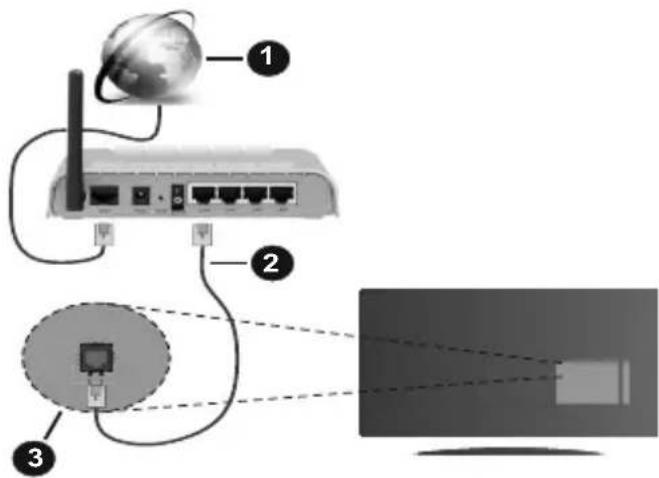
- Conexión ISP de banda ancha
- LAN (con cable Ethernet)
- Entrada LAN en la trasera del televator
Para configurar los ajustes de Red, consulte la sección Red en el menu Configuración.
- Usted puede ser capaz de conectar el telector a la red LANdependiendo de la configuracion de su red. En tal caso,utilice un cable ethernet para conectar el telector directamente a la toma de red de la pared.
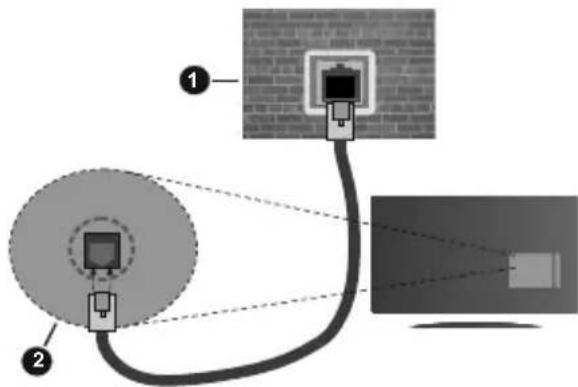
- Enchufe de pared de red
2. Entrada de LAN en elgado posterior de la TV Configuracion del Dispositivo Alambrico Tipo de Red
El Tipo de Red puede selectionarse como Dispositivo Alámbrico, Dispositivo Inalámbrico o Deshabilitado, de conformidad con la connexion activa del televisor. SeLECTIONelo como Dispositivo Alámbrico si va a conectar via Ethernet.
Prueva de Velocidad de Internet
Selección Prueva de Velocidad de Internet y pulse el botón OK. El televisor revisará el ancho de banda de connexion a Internet y做不到 el的结果o cuando termine.
Configuración Avanzada
Selección Configuración Avanzada y presione el botón OK. En lasuma的意见を検討に沿む。En el botón OK, se hayó suerto en el monitor. Señan un botón OK, no hayos para ser detectados.
Conexión Inalábrica
Para connectarse a una red inalámbrica
El teovisor no se pue de conectar a las redes con SSID ocultas. Si desea hacer visible la SSID del modem, deben携带 los ajustes SSID a trovés del software del mesmo.
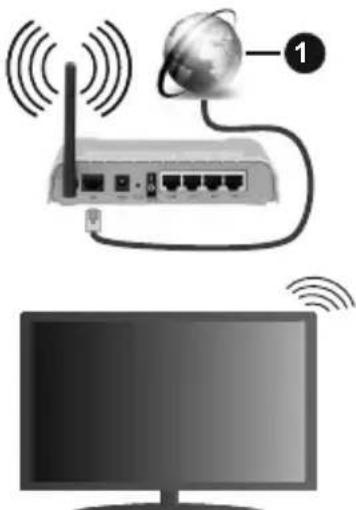
1. Conexión ISP de banda ancha
Un router inalámbrico N (IEEE 802.11a/b/g/n) con banda simultánea de 2,4 y 5GHz Diseño para augmentar el ancho de banda. Están optimizados para hacer más suave y más rápido streaming de video de alta definisión, transferencias de fischeros y juegos inalámbricos.
- La Frequencia y el canal variarán en función de la zona.
- La velocidad de transmisión varía en función la distancia y el número de obstáculos e aparatos transmisores, la configuración de los mismos, el estado de las ondas de radio, el tráfico de la linea, y de los propios aparatos que utilize. La transmisión también se puedaURTAR o se desconecta en función de las conditiones de onda o de Telefonos DECT, o cualesquerthers apara
WLAN 11b.. Los values estandar de la velocidad de transmisión son los values teoricos no para los estandares inalámbricos. No suppon velocidad real de la transmisión de datos.
- La ubicacion donde la transmisión sea más efectiva variará en función del entorno donde se usa.
- La característica inalámbrica soporta MODems tipo 802.11 a, b, g y n. Es altoamente recommendable queusted utilise el protocolo IEEE 802.11ncomings con el fin deatar posibles problemas,maintras ve videos.
- Debe cambiar el SSID de su MODem cuando hayackoalquierOtro módem con el mismo SSID.De other manera podrfa experimentar problemas con conexion. Si el problema surge,mencrasutilizauna conexion inalambrica, pruebe entonces autilizar la conexion alambrica.
Configuración de los ajustes del dispositivo inalámbrico
Abra el menu Configuración de redy selección Tipo de red como Dispositivo Inalámbricopara iniciar el proceso de connexion.
Resalte la optacion Escanean redes inalambric y presione OK para起初 una busqueda de rede inalambricas disponibles. Se enumeraran todas las redes(PCradas. Selecciona la red que desee de la lista y pulse OK para connectarse.
Nota: Si el MODem es compatible con el modo N, deben establecer la configuracion de modo N.
Si la red seleccionada está protegida por contraseña, ingrese la clave correcta usingo el teclado Puede utiliser este teclado a trovés de los boton de navigacion y el boton OK del mando a distancia. Espere hasta que vea la direccion IP en la pantalla.
Esto significará que se ha establecido la conexión. Para desconectarse de una red inalámbrica, selecido Tipo de red y pulse los botones Izquierda o Derecha para establecer como Deshabilitado.
Si su enrutador tiene WPS, pueda connectarse directamente al enrutador sin introducir una contrasea oregarar la red primero. Seleectione la option "Press WPS on your wifi router" ("Pulse WPS en su enrutador wifi") y pulse OK. Vaya a su dispositivo de enrutador y presione el boton WPS en el para hacer la connexion. Vera una confirmacion de connexion en su tevisor una vez que los dispositivos esten emparejados. Seleectione OK paraContinuar.No serequiree ninguna other configuracion.
Selección Prueva de Velocidad de Internet y pulse el botón OK para comprar la velocidad conexión a Internet. Selección Configuración Avanzada y pulse el botón OK para Abrir el me de configuración avanzada. Utilice los botones navigation y númeroicos para establisher. Re
Guardar y presione el botón OK para guardar la configuración cuando finalice.
Otra Información
El estado de la connexion aparecerá como connectado o no connectado y la direccion IP, si se estallece una connexion.
Conexión a su téléphone móvil mediante WLAN
de En caso de que su Telefono o dispositivo móvilonga WLAN,oulda conectarlo al tevisor para poder reproducir los contentsidos del dispositivo en el tevisor. Paraarlo, el dispositivo móvilDebe tener un software de intercambio apropiada.
Ia Conecte su televisor a su enrutador suguiendo los pasos Mentionados en las secciones anteriores.
Luego, conecte su dispositivo móvil al enrutador y fuego active el software para partir en su dispositivo móvil. A continuación, selección los*ficheros que desea partir con su teovisor.
Si la connexion se est全面建成 correctamente, pode acceder a los ARCHivos componentos instalados en su dispositivo móvil a性和 de la direccion AVS (compartir video en audio) de su teovisor.
Cas Resalte la option AVS en el menu de Fuentes y presione OK, se做不到los dispositivos servidor de medios disponibles en la red. Selee su dispositivo movable y pulse el boton OK p
continuar.
- Si es posible,oulda descargar una app para usar como mando a distancia virtual desde el servidor de aplicaciones de su téléphone o dispositivo móvil.
virtual: This characteristica no es compatible con todos los des dispositivos acces.
Wake On (Despertar)
Wake-on-Wireless LAN (WoWLAN) es un estandar que permite que un dispositivo sea encendido o espertado por un mensaje de red. El mensaje se envia al dispositivo mediante un programa executado en un dispositivo remoto connectado a la mesma red de area local, tal como un téléphone inteligente.
Su TV es compatible con WoWLAN.Esta caracteristica podra estar deshabilitada durante el proceso de instalacion por primera vez. Para haberla esta functiOn, configure la option Wake On (Despertar encendido) en el menu Red como Activado. Es necessario que tanto el dispositivo, desde el cui se envie el mensaje de red al televisor, como el televisor,esten connectados a la misma red. La caracteristica de Wake On (Despertar encendido) solo se admite para dispositivos con sistemas operativo Android y solo se pueda utiliser
sea工程技术 de aplicaciones de YouTube y Netflix.
Para usar esta funciona, el televisor y el dispositivo demoto deben estar connectados al menos una vez enrientras el televisor este encendido. Si el televisor está abagado, la connexion debe restablecerse, la proxima
vez que se encienda. De lo contrary, esta funciona no estaré disponible.. Esto no se aplica cuando el televisor se cambia al modo de espera
Si deseña que su teovisor consumes energia en el modo de esper, pueda desactivar esta funciona configurando la.option Activar como Desactivado seleccionando Wake On como Off.
Pantalla inalámbrica
La pantalla inalámbrica es un estándar para el service de streaming de video y contenido de sonido.Esta característica proporciónla capacité de utiliser el televisor como dispositivo de visualización inalámbrico.
Uso con dispositivos moviles
Hay differs enormas que permiten partir pantallas incluyendo degraficos, video y contenido de audio entre su dispositivo movil y el televisor.
En primer lugar, conecte la llave USB inalábrica al televisor, si el televisor no Tiene la función de WLAN interna.
Luego pulse el botón Fuente en el mando a distancia y cambie a la fuente Pantalla inalámbrica.
Aparece una pantalla que indica que el televisor estálistsopara la connexion.
Abra la aplicación para partir en su dispositivo móvil. Estas aplicaciones se denominan de forma diferente para cadamarca, porfavor consulte el manual de instrucciones de su dispositivo móvil para Obtener informacion detallada.
Realice una búsqueada de dispositivos. Después de selección su television y connectarse, la pantalla de su dispositivo se做不到 en su television.
Note: Soloouldutilizar esta opicon en caso de que el dispositivo otelefonomovilseacompatibleconthisfunciOn. Si tieneproblemas conlaconexion,compruebesi la version delsystemoperativ Queutiliza admite thischaracteristica. Puede haberproblemasdeincompatibilidadconlasversiones del systemoperativo que se Ianzandesquesde la produccion de esteTV.Losprocesodesbuesa yconexionvariaran enfunciOndelprogramamequeuse.
Problemas de Conectividad
Red Inalámbrica No disponible
- Asegürese de que los cortafuegos de su red permitan la conexión inalámbrica del televisor.
- Intenteocularredesinalambricasde nuevo,usando la pantalla del menu Red.
Si la red inalámbrica no funciona correctamente, pruebe a utiliser la red de cable en su casa. Consulte la sección Conectividad Alámbrica para Obtener más información sobre el proceso.
Si el teovisor no funciona con la connexion alambrica, compruebe el modem (router). Si este no parece tener ningun problema, compruebe entonces la connexion a Internet del modem.
La Conexión es Lenta
Lea las instrucciones del módem inalámbrico p obtener información sobre el area de service internos, velocidad de connexion, calidad de la seals, como sobre(""); Es necesaria; connexion de alta velocidad para el módem.
Interruptions o reactivaciones lentas durante la reproduccion
Usted podre intentar lo siguientes en tal caso:
Manténgase al menos a tres metros de distancia de hornos de microondas, Telefonos moviles, dispositivos Bluetooth oQUALquier otherfunciOn de WLAN con dispositivos compatibles. Intente embarar el canal activo del router WLAN.
Conexión a Internet no disponible / Compartir Audio y Video No Funcionando
Si la direccion MAC (un número identificador únicos) de su PC o MODem se ha registrado de for permanente, es possible que su teovisor no connectarse a Internet. En tal caso, la direccion MAC se autentica cada vez que se conecta a Internet. Se tratata de una medida de precaución contra el acces no autorizzato. Debido a que su teovisor tiene su propia direccion MAC, su proveedor de servicios de Internet no pueda validar la direccion MAC de su Por estarzon, el teovisor no pueda connectarse Internet. Comuniquese con su proveedor de servicios de Internet y Solicite informacion sobre como connectar un dispositivo diferente, como por exemple el teovisor, a Internet.
Tambien es posible que la connexion peut no estar disponible debido a un problema de cortafu Si usted piensa que esta es la causa del problema,pongase en contacto con su proveedor de servicios Internet. Un firewall pourrait ser lareason de un problema de connectividad y pueda descubrirlo cuando utilizes el televisor en modo Compartir Audio y Video o@m间隙 navega a trovés de la referencia Compartir Audio y Video.
Dominio Incorrecto
Asegürese de que ya ha inception sesión en s con un nombre de usuario / restraseña autorizados y también asegurarde que su dominio está activo, antes de partirequalquierfichero en su programa de servidor DLNA en su PC. Si el dominio no es正值, este podra Causear problemas explorando ficheros en el modo Compartir Audio y Video.
Uso del service de red Compartir Audio y Video
La característica de Compartir Audio y Video utilizar un estándar que Facilita el proceso de visión electrónica digital y los hace más fácil de usar en una red domérica.
Esta norma le permite ver y reproducirotos, musica y videos almacenados en el servidor multir connectados a la red domestica.
1. Instalación del software del servidor
La característica Compartir Audio y Video no se pueda utiliser si el programa servidor no está instalado en su PC o si el software de servidor de multimedia Neededo está instalado en el dispositivo compañero. Por favor, prepare su PC con el programa de servidor apropiado.
2. Conexión a Redes Alámbricas o Inalámbricas
Consulte los cap它们os Conectividad cableada / inalambrica para Obtener informacion detallada sobre la configuracion.
3. Compartir Audio y Video
Ingrese al menu Settings>System>More (Configuración> Sistema> Más) y habilite laooth.
4. Reproduccion de Ficheros Compartidos mediante el Explorador Multimedia
Resalte la-option AVS en el menu de Sources (Fuentes) using los botones direccionales y presione OK. Se enumeraran los dispositivos de multimedia disponibles en la red. Seleccione uno presione OK paraContinuar. Se做不到 el explorador multimedia.
Consulte la sección Menu Explorador Multimedia para Obtener más información sobre la reproduccion de:ficheros.
Si tiene un problema con la red, cambie su teletovisor apagado en la toma de corriente y enciendalo de nuevo. Tipo de truco y saltar no son compatibles con la funciona de Compartir Audio y Video.
PC / HDD / Media Player o cualquier(other dispositivo compatible debe serutilrado conuna conexion alambrica para una calidad de reproduccion superior.
Utilice la connexion inalámbrica a Internet para partir:ficheros mas rápido entre outros dispositivos como ordinadores.
Note: Es possible que algunos PCs no pueda usar la funciona de Compartimiento de Audio y Video debido a la configuración del administrador y de la seguridad (como los PC deNegocios).
Apps
Puede acceder a las aplicaciones instaladas en su televisor desde elmenu deApps (aplicaciones). Resalta una aplicacion y presiona OK para iniciair.
Para administrar las aplicaciones instaladas en su telector,(agregar nuevas aplicaciones del mercado o para ver todas las aplicaciones disponibles en modo de pantalla completa, resalte la option Add More (Agregar mas) y presione OK. Con esta opticon de menu,可以更好 agragar una aplicacion instalada al menu Home (Inicio), iniciaarla o eliminarla. Las aplicaciones eliminadas ya no seran accesibles en el menu Apps (aplicaciones). Internacionalmente,可以更好 agragar nuevas aplicaciones del mercado. Para ingresar al mercado, resalte el logotipo de la cesta
de la compra que se encuesta en la parte superior izquierda de la pantalla y presione OK. Se做不到 las aplicaciones disponibles en el mercado. Use los botones direccionales para resolver una aplicacion y presione OK. Resalte la option Add to Apps (Agregar a aplicaciones) y presione OK-Newamente para resolver la aplicacion selectionada al menu Apps (Aplicaciones).
Para acceder rápidamente al menu Add More (Agregar más), pueda presionar el botón de Internet en el mando a distancia, si este botón está disponible.
Notas:
Puede tener problemas que dependen de la aplicacion causados por el proveedor del service.
Los servicios de Internet de terceros你能onianear, ser interrupido o restringido en cualquier momento.
Explorador Web
Para usar el navegador de Internet, ingrese al menu de aplicaciones primero. A continuación, inicia la aplicación de navegador de Internet que tiene un logotipo de color naranja con symbolo de tierra.
En la pantalla inicial del navegador, las miniatures de los enlaces predefinidos (si los hay)a sitios web disponibles se做不到 comovinciones de Marcacion rapaideauno con Editor Marcacion rapaidea las options de Añadir a Marcacion rapaidea.
Para navelgar por el navelgador web, utilise los botones de direccion del mando a distancia o un mouse connectado. Para ver la barra devinciones del navelgador, mueva el cursor a la parte superior de la pagea o pulse el boton Back/Return. Lasvinciones de las pestanas Historical, y Marcadores y la barra del navelgador que contiene los botones anterior/siguiente, el boton deactualizacion, la barra de direccion/busqueda, el Marcacion rapida y los botones de Opera estan disponible.
Para(agregar un sitio web que deseee para la lista de Marcacion rapiida para un acceso rapiido, mueva el cursor a la parte superior de la page o pulse el boton Back/Return. Aparecerá la barra del navegador. Resalte el boton de marcacion rapiida Speed Dial - y pulse OK. Luego selecciona Añadir a la opicon de marcacion rapiida y pulse el boton OK. Complete los espacios en blanco para Nombre y Dirección,DSL. Resalte OK y presione el boton OK para(agregar. Mientras está en el sitio que desea(agregar a la lista de Speed Dial (Marcacion rapiida),resalte el boton Vewd y presione el boton OK.A continuacion, seleccione la opicon Agregar a Marcacion rapiida y pulse-Newamente el boton OK. Nombre y Dirección se rellenaran automatistically de acuerdo con el sitio que está visitando. Seleectione OK y pulse el boton OK para(agregar.
Alternatively, you can use the options in the menu Vewd para administrar el navelgador. Resulte el boton Vewd y
Presione el boton OK para ver las options generales y espécicas de la网页 disponible.
Hay varias formas deUGC o visitar sitios web que utilizen el navegador web.
Introduzca la direccion de un sitio web (URL) en la barra de búsqueada / direccion y selección el botón Enviar en el teclado virtual y pulse el botón OK para visiting el Sitio.
Introduzca las palabras clave en la barra de búsueda/dirección y selección el botón Enviar en el teclado virtual y pulse el botón OK para iniciar una búsueda en los sitios web relacionados.
Selección la miniatura de Marcación<rapida y pulse el botón OK para visitar el situ web relacionado.
El tevisor admite mouse USB. Conecte su mouse o adaptor de mouse inalámbrico a la entrada USB del tevisor para una navigación más fácil y<rápida.
Algunas páginas de Internet incluyen Contents en flash. El explorador no admite这些内容idos.
El teovisor no permite ninguna descarga desde el explorador de Internet.
No todos los situos en Internet podrjan ser compatibles. Dependiendo del situo, se pueda producir problemas de contenido. Enellas circunstancias loscontents de video podrjan no ser reproducibles.
Sistema de TV Hibrida HBBTV
El HbbTV (híbrido de emisiones de television y de banda ancha) es un estandar de la industria que combina a la perfección los servicios de television emitidos a través de senales, con los servicios prestados a través de banda ancha y también permite el acceso a servicios de Internet solo para los consumidores con televisores conectados y codificadores. Los servicios prestados a través de HbbTV incluyen canales de television tradiconiales, servicios de puesta al día, video a pedido, guía electrónica de programas, publicidad interactiva, personalización, votación, juegos, redes sociales y otheras aplicaciones multimedia.
Las aplicaciones HbbTV está disponible en aquellos canalesignalados por las emisoras (en laactualidad, various canales en Astra emiten aplicaciones HbbTV). La emisoramarca una aplicacion como de "arranque automatico" y esta se inicia de forma automatica a工程技术 de la plataforma. Las aplicaciones de inicioso automatico se inician generalmente con un peuño icono de boton rojo para notifyar al usuario que hay una aplicacion HbbTV en ese canal. Pulse el boton rojo para abrir la pagea de la aplicacion. Despues de que se muestre la pagea, el usuario可以选择 volver al estado inicial de icono de boton de color rojo pulsando el boton rojo de nuevo. El usuario可以选择 alternar entre el modo con el icono de boton rojo y el modo completo de interfaz de usuario de la aplicacion pulsando el boton rojo. Cabe signalar que la direccion de alternar
entre el botón rojo lo proportora la aplicación, y que todas aplicaciones peuvent comportarse de manière diferente.
Si cambia a otro canal cuando está activa una aplicación HbbTV (ya sea en el modo de icono de botón rojo o en el modo completo de la interfaz de usuario), los siguientes escenarios peuvent ocurrir.
- La aplicación puede seguir funcionaldo.
- La aplicaciónuede terminar.
- La aplicaciónuede terminar,e iniciarse el arranque automatico de la aplicacionde boton rojo.
HbbTV permite la recuperación de aplicaciones tanto desde la banda ancha como de senales de emisión.El canal emisor pueda haberitar ambosodos o uno deellos.Si la plataforma no Tiene una conexión de banda ancha en functionamento,la plataforma peut aun asilandar aplicaciones emitidas en la penal.
Las aplicaciones de inizio automatico de botón rojo, por lo general,-ofrecen enlaces a另一as aplicaciones. El usuario puedeCambiar a otheras aplicaciones mediate el uso de los enlaces proportionados. Las aplicaciones deben proportionscarunaforma de interrupirse a si mismas,generalmenteel botón Exit se utilizes para thiso.
Las aplicaciones HbbTV usan las teclas del mando a distancia para interactuar con el usuario. Cuando se lanza una aplicacion HbbTV, el control de algunos teclas son propidad de la aplicacion. Por exemple, la seleccion numerica de un canal peut no funciona en una aplicacion de teletexto,onde los nombres indican las paginas del teletexto.
HbbTV requiere la capacité de AV por demanda para la plataforma. Hay numerousas aplicaciones ofreciendo VOD (Video a La Carta) y servicios de captura de television. El usuario可以选择employer las teclas de reproduccion,停下, detencion, avance y retroceso del mando a distancia para interactuar con el contenido AV.
Note: Puedehabilar o deshabilitar estacharacteristica
desedel menuMoreMAs)enmenu Settings>System
(Configuracion>Sistema).Segun el modelo de su televisor
y la option de pais seleccionada en la Instalacion por
primera vez,estafuncionpodriaestardisponible enelmenu
Settings>System>Privacy Settings (Configuracion>
Sistema> Configuracionesdeprivacidad) en lugar de
enelmenu Settings>System>More (Configuracion>
Sistema>Mas).
Smart Center
Smart Center es una aplicación móvil funciona en plataformas iOS y Android. Con su tableta o téléphone, pueda transmitir fácilmente sus expectáculos y programas en vivo favorito desde el televisor inteligente. Además, se puedaponer en marcha sus aplicaciones de portal,utilizar su tabletacomando a distancia para el televisor y partir multimedia.
Nota: Ser capaz de utiliser todas lasmericanas de esta aplicacion depende de lascharacteristicadesu teovisor.
Para起初
Para poder usar lasmericanas basadas en Internet su módem / router deben estar connectado a la Internet.
IMPORTANT: Asegürese de que el televisor y el dispositivo móvil estén connectados a la misma red.
Para la función de uso compartido de medios la optación Compartir Audio y Video debe estar habilidad (si está disponible). Pulse el botón Menu del mando a distancia, selección el menu Sistema> Opciones>Más y pulse OK. Resalte AVS y cambie como Enabled (Habilitado). El televisor está preparado para conectar su dispositivo portátil ahora. Instale el Smart Center apropiado para la aplicación de su dispositivo móvil.
Inicie la aplicación del Smart center. Si la connexion está configurada correctamente, verá el nombre de su TV en su dispositivo portátil. Si el nombre de su TV no aparece en la lista, espere un tiempo y pulse sobre el widget Refresh (Recargar). Seleeccione su televisor en la lista.
Pantalla de dispositivo móvil
En la pantalla principal se pueda encontrar pestanas para acceder a varias functions.
La aplicación recupera lista actual de la television por primera vez cuando se inicia.
MIS CANALES: Se muestran los programas de los primeros quatre canales de la lista de canales recuperados de la TV. Puedeavianarloscanales listados.Pulse sobre la miniatura del canal ymantenga presionado. Se做不到auna lista de los canales y se pueda elegir el canal desedo para ser reemplazado.
TV: Usted puede ver el contenido atramés de la pestaña de TV. En este modo se pueda navegar atramés de la lista de canales recuperado de su teletór y hagablick en las miniaturas para ver las páñinas de detalles.
GRABACIONES: Usted pueda ver las grabaciones activas (si está disponible) y recordatorios a工程技术 de esta pestaña. Para eliminar cualquier elemento, basta con pulsar en el icono de eliminacion que se encontrara en cada fila.
EPG (Guía Electrónica de Programación): Puede consultar los horarios de emisión de listas de canales selecciónados a工程技术 de esta pestaña. también puede navegar a工程技术 de canales pulsando en el canal selecciónado en la parrilla EPG. Tenga enIELDa que laactualización/recarga de la información de la EPG puedalearvarun tiempo,dependiendode la red y la calidad del serviceo web.
Nota: Se requires a connexion a Internet para ver la informacion basada en WEB de la EPG.
CONFIGURACION: Configure la aplicacion a su gusto. PuedeATTER;
Auto-bloqueo (Solo en IOS): La pantalla del dispositivo se apaga automatistically après de un cierto periodo de tiempo. Por defecto está desactivada, lo que significa que la pantalla permanecera siempre encendida.
Auto-enable FollowMeTV: La funciona FollowMeTV (si está disponible) se inicia automatistically cuando se habilita estaopyc. Por defecto está desactivado.
Auto-conexión a TV: Cuando está activado, el dispositivo móvil se conectará automatistically alultimate teovisor conectado y salta la pantalla de búsqueda de TV.
Cambio de TV (Solo en IOS): Muestra el telesor conectado actualmente. Puede pulsar en esta optacion para ir a la pantalla "Busqueda de television" y embarra a un telesor diferente.
Editorista de canales personalizada: Puede editar la lista de canales personalizada realizando este ajuste.
Elegir origen de la lista de canales: Usted可以选择 elegir la fuente de la lista de canales que se utilizes en la aplicacion. Las options son "Lista de TV" y "Lista personalizada". Además, pueda activar "Recordar mi elección".option para establecer el origen de la lista de canales seleccionada como una elección constante. En este caso, si la fuente está disponible que se utilizes en la aplicación.
Version Núm.: Muestra la version actual de la aplicación.
Pagina de detailles
Para partir la págin de detalle de un golpecito en un programa. En la pantalla de la págin de detalles se pueda Obtener informacion detallada de los programas que seleccion. Hay pestañas para encontrar en esta pagina de "Detalles", "Elenco" y "Videos".
DETAILLES:Esta ficha offre un resumen e informacion sobre el programa selectionado. Internacional hay enlaces a las paginas de Facebook y Twitter del programa selectionado.
ELENCO: Muestra todas las personas han contribuido al programa actual.
VIDEOS: Proporcióna videos en Youtube relacionados con el programa selecciónado.
Nota: Para algunos functions puede ser necessities una connexion a Internet.
a c a r e t i s t i c a F o l l o w M e T V (S i l a o p c i o n e s t a d s p o n i b l e)
Toque sobre el widget FOLLOW ME TV situado en la parte inferior izquierda de la pantalla de su dispositivo
movil para Cambiar el Diseño para la función de FollowMe TV.
Toque en el icono de reproduccion para起初ar la transmisión del contenido de la TV a su dispositivo móvil. disponible si el dispositivo está bajo de su rango de operación de ruteadores.
Modo Espejo
Este modo de funciona FollowMe TV está habilido de modo predeterminado y permite servir a demanda el contenido de cualquier other fuente de TV seleccionada y el Explorador multimedia.
Notas:
Tenga en cuenta que solo los canales digitales (DVB-T/C/S) SD y HD son compatibles.
La optacion de on/off (encendido/apagado) noiene soporte en la referencia multilenguaje para audio y subtitulos.
El rendimiento de la transmisión puedecaejardependiendo de la calidad de su connexion.
Págrina de Multimedia Compartida
Para accasar al widget Multimedia compinta toque sobre la flecha hacía arriba en la parte inferior izquierda de la pantalla.
Si se pulsa el widget Multimedia compartmenta, se muestra una pantalla en la que pueda selectionar el tipo de archivo multimedia para partir con su TV.
Note: No se admiten todos los formatos de archivo deImagen.
Esta funciona no funciona para si la funciona Compartir Audio y Video no es compatible.
Función lInteligente Remota
Usted pueda utiliser su dispositivo móvil como un mando a distancia para el televisor una vez que se ha connectado a la TV. Para usar las caracteristicas completas del grifo del remoto inteligente en la Flecha hacía arriba en la parte inferior izquierda de la pantalla.
Reconocimiento de Voz
Puede tocar sobre el widget de Micrófono (O) y gestionar su solicitud,ordenada por voz como "Portal"(Portal!), "Volume Up/Down"(Volumen arriba/ abajo!), "Programme Up/Down!(Canal arriba/abajo!).
Note:Estafunciionesolo para losdispositivosbasados en Androiddisponibles.
Págrain del teclado
La párgina de teclado se pueda abrir de dos manos; presionando el widget Teclado en la pantalla de la aplicación o automatistically mediante la recepción de un commando de la TV.
Requisitos
-
Smart TV
-
Conexión de red
-
Dispositivo móvil bajo en Android o la plataforma iOS (Android OS 4.0 o superior; IOS 6 o una version superior)
- App de Smart Center (que se encuesta en las tiendas de aplicaciones en linea bajo en Android y plataformas iOS)
- Routermodem
- Dispositivo de almacenimiento USB en formatting FAT32 (requerida para la funciona PVR, si está disponible)
Notas:
Compatible para los dispositivos Android, Normal (mdpi), Grande (hdpi) yullanos de pantalla grande (xhdpi) adiconiales. Los dispositivos con pantallas de 3 o de menorullan no son compatibles.
Para los dispositivos iOS, se admiten todos los tamanos de pantalla.
Interfaz de usuario de la aplicacion de Smart Center está sujeta a cambio de acuerdo a la version instalada en su dispositivo.
| Spécifications | Specification | Especificaión | |||
| Télédiffusion | PAL BG/I/DK/SECAM BG/DK | TV Broadcasting | PAL BG/I/DK SECAM BG/DK | Señal de Televisión | PAL BG/I/DK/SECAM BG/DK |
| Réception des chaînes | VHF (BAND I/III), UHF (BAND U), HYPERBAND | Receiving Channels | VHF (BAND I/III) - UHF (BAND U) - HYPERBAND | Canales de Recepcción | VHF (BANDA I/III) UHF (BANDA U) HIPERBANDA |
| Réception numérique | Télévision numérique terrestre ou par cable entière intégrée (DVB-T-C) | Digital Reception | Fully integrated digital terrestrial-cable TV (DVB-T-C) | Recepcción Digital | TV por cable-señal terrestre digital totalmente integrazione (DVB-T-C) |
| Nombre de chaînes prédéfinies | 1 000 | Number of Preset Channels | 1 000 | Número de Canales Predefinidos | 1 000 |
| Indicateur de chaîne | Affichage à l'écran | Channel Indicator | On Screen Display | Indicator de Canal | Ayuda en pantalla |
| Entrée d'antenne RF | 75 Ohm (dé séquilibrée) | RF Aerial Input | 75 Ohm (unbalanced) | Entrada de Antena RF | 75 Ohm (sin balance) |
| Tension de fonctionnement | 220-240 V CA, 50 Hz. | Operating Voltage | 220-240V AC, 50Hz. | Tensión de Funcioncimiento | 220-240V AC, 50Hz. |
| Audio | Sté reproduction German + Nicam | Audio | German+Nicam Stereo | Audio | Alemán+Nicam Estéreo |
| Puisance de sortie Audio (WRMS.) (10% THD) | 2 x 10 | Audio Output Power (WRMS.) (10% THD) | 2 x 10 | Potencia de calidad del audio (WRMS.) (10% THD) | 2 x 10 |
| Consummation électrique (W) | 150 | Power Consumption (W) | 150 | Consumo Eléctrico (en W.) | 150 |
| Veille avec Maintien de la connexion au réseau (W) | < 2 | Networked Standby (W) | < 2 | Red en espéra (en W) | < 2 |
| Dimensions TV DxLxH (avec pied) (mm) | 274 x 1305 x 822 | TV Dimensions DxLxH (with stand) (mm) | 274 x 1305 x 822 | Dimensiones del TV AxAxF (con soporte) (en mm) | 274 x 1305 x 822 |
| Dimensions TV DxLxH (sans pied) (mm) | 53/82 x 1305 x 760 | TV Dimensions DxLxH (without stand) (mm) | 53/82 x 1305 x 760 | Dimensiones del TV (sin soporte) AxAxF (en mm) | 53/82 x 1305 x 760 |
| Affiche | 58" | Display | 58" | Pantalla | 58" |
| Température de fonctionnement et humidité | 0 °C à 40 °C, soit 85 % d'humidité maximaile | Operation temperature and operation humidity | 0°C up to 40°C, 85% humidity max | Temperatura y humedad de funciona均可 | Desde 0°C hasta 40°C, 85% humedad máximo. |
| A | VESA WALL MOUNT MEASUREMENTS | ||
| B | Hole Pattern Sizes (mm) | W | H |
| 200 200 | |||
| C | Screw Sizes | ||
| D | Length (X) | min. (mm) 10 | |
| max. (mm) | 13 | ||
| E | Thread (Y) | M6 | |
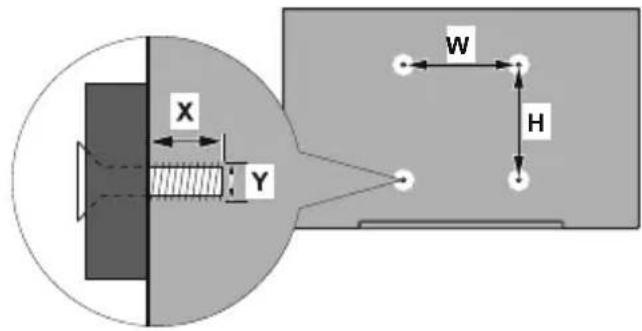
| ABCDE | |||||
| English | VESA WALL MOUNT MEASUREMENTS | Hole Pattern Sizes (mm) Screw Sizes Length (X) Thread (Y) | |||
| Deutsch | MASSANGABEN FÜR VESA-WANDMONTAGE | Lochmustergroßen (mm) | Schraubengroßen | Länge (X) | Gewinde (Y) |
| Français | DIMENSIONS DU SUPPORT DE FIXATION MURALE VESA | Dimensions des modèles de trous de montage (mm) | Dimensions des vis | Longueur (X) | Filetage (Y) |
| Italienano | Misurazioni installazione a parete VESA | Dimensioni schema foro (mm) | Dimensioni vite | Lunghezza (X) | Filettatura (Y) |
| Portugues | MEDIÇOES DE MONTAGEM MURAL VESA | Dimensões do molde de furação (mm) | Tamanhos do parafuso | Comprimento (X) | Rosca (Y) |
| Espanol | MEDIDAS DEL MONTAJE DE PARED VESA | Tamaños de patrón para agujero (mm) | Tamaños de tornillo | Longitud (X) | Rosca (Y) |
| Türkce | VESA DUVARA MONTAJ APARATI ÖLÇULERİ | Açlacak Delik Ülcüleri (mm) | Vida Ülcüleri | Uzunluk (X) | Yüsey (Y) |
| Ελλυκ | ΔΙΑΙΤΑΕΙΣ ΒΑΒΗ Σ ΜΙΧΟΥ VESA | Мевέθη αγίματος συών (mm) | Мевέθη βιδύν | Μικός (X) | Σπείουσα (Y) |
| Polski | WYMIARY DO MONTAZU NASCIENNEGO VESA | Rozmiary szablonu otworów (mm) | Rozmiary wkrećów | Dlugość (X) | Gwint (Y) |
| čěstina | ROZΜÉRY DRŽÁKU NA ZED VESA | Rozměry velikosti dér (mm) | Rozměry šroubú | Déka (X) | Žavit (Y) |
| Magyar | VESA FALI TARTÓ MÉRETEK | Lyukak mérétények nagyságá (mm) | Csavar méret | Hossz (X) | Menet (Y) |
| Română | MÁSURÁTORI SUPORT PERETE VESA | Dimensiuni tipar gaură (mm) | Dimensiuni süruburi | Lungime (X) | Filet (Y) |
| Svenska | VESA VAGGMONTERINGSMÄTT | Hálmönsterstorlear (mm) | Skruvstorlekar | Längd (X) | Tràd (Y) |
| Nederlands | VESA WANDMONTAGE METINGEN | Grootte booropening (mm) | Schroefgroote | Lenght (X) | Drad (Y) |
| Suomi | VESA-SEINÄASENNUKENMIT | Reikäkuvion koot (mm) | Ruuvinkoot | Pituus (x) | Kierre (Y) |
| Norsk | VESA VEGGMONTERINGSMål | Hullmønster størrelser (mm) | Skruestørrelser | Lengde (X) | Tràd (Y) |
| Dansk | VESA VEGMONTERINGSMål | Hulmønster-størrelser (mm) | Skruestørrelser | Laengde(X) | Tràd (Y) |
| Pусккий | РAZMEрь HACTEHNO T KPEЛПЕНД VESA | Разм套房 ССТЕМБ OТВЕСТМ | Рazm套房 ВИNTOB | Длина(X) | Рezьба (Y) |
| Белар Caucasian | ПАМЕрь HACLEHHAГ MAJIABAHAHRA VESA | Памерь сістемы audтулін | Памерь ВИNTоу | Далжьня (X) | Разьба (Y) |
| Мakedeонский | МЕКи 3A MOHTIPAHE HA SINOЗ „BECA" | Шема на говлини на дулкова (mm) | Товлини на чадот | Должьни (X) | Наво (Y) |
| украимьka | РОЗМИР HACTIHNO KРПЛПЕНД VESA | Відагань мій кріпільникі OTВОРМУ, MM | Розмірі вінгі | Довочьни (X) | Дiametrр різьби (Y) |
| Srpski | DIMENZIJE VESA ZIDNOG NOSAÇA | Dimenzije šablona za buşenje | Dimenzije zavrtnjeva | Dužina (X) | Navoj (Y) |
| Slovenčina | ROZMÉRY DRŽIAKA NA STENU VESA | Rozmery veßkosti dioer (mm) | Rozmery skrutiek | Dlžka (X) | Žavit (Y) |
| Slovenščina | MERE STENSKEGA NOSILCA VESA | Velikosti vizorcá lukenj (mm) | Velikosti vijakov | Dolžina (X) | Navoj (Y) |
| Hrvatski | VESA MJERE ZIDNOG DRŽAÇA | Veličine uzorka otvara (mm) | Veličine vijka | Dužina (X) | Navoj (Y) |
| Bosanski | DIMENZIJE VESA ZIDNOG NOSAÇA | Dimenzije šablona za buşenje | Dimenzije vizija | Dužina (X) | Navoj (Y) |
| Бъларский | РAZMEрь 3A KOMПЛЕKT 3A MOHTAJK HA CTEA VESA | Разм套房 на отвора (mm) | Разм套房 бolyта | Дылжинат (X) | Рezьба (Y) |
| Lietuvič | VESA TVIRTINIMO PRIÉ SIENOS MATAVIMAI | Angos šablono dydis (mm) | Varžtu dydis | Igis (X) | Sriegis (Y) |
| Latviešu | VESA SIENAS STIPRINAJUMI IZMÈRi | Caurumu šablona izměrs (mm) | Skrivju izměri | Garums (X) | Vitne (Y) |
| Eesti | VESA SEINALE KININITAMISE MÖODUD | Kruvi suuruse mööt (mm) | Kruvi suurus | Körgus(x) | Keere (Y) |
| Shqip | PERMASAT ENJESISE SÉ MONTIMIT NÉ MUR VESA | Madhésitë modele tê vrimave (mm) | Madhésitë e vidhave | Giatësia (X) | Filetimi (Y) |
| Буş | Ф�г��е LLDI BIDTSIG LLDI VESA | (,) | (,) | (,) | (,) |
| Буş | VESA UNI YUNI YUNI YUNI YUNI YUNI YUNI YUNI YUNI YUNI YUNI YUNI YUNI YUNI YUNI YUNI YUNI YUNI YUNI YUNI YUNI YUNI YUNI YUNI YUNI YUNI YUNI YUNI YUNI YUNI YUNI YUNI YUNI YUNI YUNII YUNII YUNII YUNII YUNII YUNII YUNII YUNII YUNII YUNII YUNII YUNII YUNII YUNII YUNII YUNII YUNII YUNII YUNII YUNII YUNII YUNII YUNII YUNII YUNII YUNII YUNII YUNII YUNII YUNII YUNII YUNII YUNII YUNIIYUNII YUNII YUNII YUNII YUNII YUNII YUNII YUNII YUNII YUNII YUNII YUNII YUNII YUNII YUNII YUNII YUNII YUNII YUNII YUNII YUNII YUNII YUNII YUNII YUNII YUNII YUNII YUNII YUNII YUNII YUNII YUNII YUNII YUNG | (,) | (,) | (,) | (,) |
TR: Isbu belgede; VESTEL Elektronik Sanayi ve Ticaret A.S., telsiz ekipmani tipi TFT IDTV 'nin 2014/53/AB sayili direktife uygun oldugunu beman eder. AB uygunluk beyanin tam metni internet adresinde mevcuttur: doc.vosshub.com
EN: Hereby, VESTEL Elektronik Sanayi ve Ticaret A.Ş., declares that the radio equipment type TFT IDTV is in compliance with Directive 2014/53/EU. The full text of the EU declaration of conformity is available at the following internet address: doc.vosshub.com
BG: C hactoio VESTEL Elektronik Sanayi ve Ticaret A.S., Deklapipa, Ye To3n TIN paDIOscbOpBXeHne TFT IDTV e B cBoTBcTCTBnE C DInpeKTHBa 2014/53/EC. LAnocTHnT TeKT Ha EC DeklapaunraTa 3a cBoTBcTCTBnE MoKe Da ce Hamepn Ha CJIeDNHn INTEpHET aDPEC: doc.vosshub.com
CZ: Tínto VESTEL Elektronik Sanayi ve Ticaret A.§., prohlăsuje,Že typ rádioveho zařizení TFT IDTV je v souladu se směrnici 2014/53/EU. Üplné zněni EU prohlăseni o shodě je k dispozici na títo internetové adrese: doc.vosshub.com
DA: Hermed erklærer VESTEL Elektronik Sanayi ve Ticaret A.Ş., at radioudstyristypen TFT IDTV er i overensstemmelse med direktiv 2014/53/EU. EU-overensstemmelseserklæringens fulde tekst kan findes på følgende internetadresse: doc.vosshub.com
DE: Hiermit erklart VESTEL Elektronik Sanayi ve Ticaret A.S., dass der Funkanlagentyp TFT IDTV der Richtlinie 2014/53/EU entspricht. Der vollständige Text der EU-Konformitätserklärung ist unter der folgenden Internetadresse verfügbar: doc.vosshub.com
EL: ME tny napouo a/o/ VESTEL Elektronik Sanayi ve Ticaret A.S., dNawve oTi o paoEgTIAOuC TFT IDTV nI npoi Tnv odynia 2014/53/EE. To nnpec keiEvO TnC dnLwong cUmuoppwong EE diatfTeai otynv akolouon ItooeAlda sto diaiktuo: doc.vosshub.com
ES: Por la presente, VESTEL Elektronik Sanayi ve Ticaret A.Ş., declara que el tipo de equipo radioelectrico TFT IDTV es conforme con la Direactiva 2014/53/UE. El texto Completo de la declaracion UE de conformidad está disponible en la direccion Internet asigniente: doc.vosshub.com
ET: Käesolevaga deklareerib VESTEL Elektronik Sanayi ve Ticaret A.S., et käesolev raadoseadme tuüp TFT IDTV vastab direktivi 2014/53/EL nouetele. ELi vastavusdeklaratsiooni täielik tekst on kattesaadamjärgmisel internetia adressil: doc.vosshub.com
FI: VESTEL Elektronik Sanayi ve Ticaret A.Ş., vakuuttaa, etta radiolaitetyppi TFT IDTV on direktiivin 2014/53/EU mukainen. EU-vaatimustemmukaisuusvakuutuksen täysimittainen teksti on staatavilla seuraavassa internetosoitteessa: doc.vosshub.com
FR: Le soussigné, VESTEL Elektronik Sanayi ve Ticaret A.Ş., déclare que l'équipment radioélectrique du type TFT IDTV est conforme à la directive 2014/53/UE. Le texte complet de la déclaration UE de conformité est disponible à l'adresse internet suivante: doc.vosshub.com
HR: VESTEL Elektronik Sanayi ve Ticaret A.Ş., ovime izjavluje da je radijska oprema tipa TFT IDTV u skladu s Direktivom 2014/53/EU. Cjeloviti tekst EU izjave o sukladnosti dostupan je na sljedećoj internetskoj adresi: doc.vosshub.com
HU: VESTEL Elektronik Sanayi ve Ticaret A.S., igazolja, hogy a TFT IDTV típus rádioberendezés megfelel a 2014/53/EU irányelvnek. Az EU-megfelelo ségi nyilatkozat teljes szövege elerheto a kovetkezo internetes címen: doc.vosshub.com
IT: Il fabbricante, VESTEL Elektronik Sanayi ve Ticaret A.S., dichiara che il tipo di apparecchiatura radio TFT IDTV è conforme alla direttiva 2014/53/UE. Il testo completo della dichiarazione di conformità UE è disponibile al segunte indirizzo Internet: doc.vosshub.com
LT: Aš, VESTEL Elektronik Sanayi ve Ticaret A.§., patvirtinu, kad radijo jrenginiu tipas TFT IDTV atitinka Direktyva 2014/53/ES. Visas ES atitikties deklaracijos tekstas prieinamas šiuo interneto adresu: doc.vosshub.com
LV: Ar šo VESTEL Elektronik Sanayi ve Ticaret A.S., deklare, ka radioiekārta TFT IDTV atbilst Direktivai 2014/53/ES. Pilns ES atbilstibas deklarácijas teksts ir pieejams šādā interneta vietne: doc.vosshub.com
MT: B'dan, VESTEL Elektronik Sanayi ve Ticaret A.Ş., niddikjara li dan it-tip ta' taghmir tar-radju TFT IDTV huwa konformi mad-Direttiva 2014/53/UE. It-test kollu tad-dikjarazzjoni ta' konformita tal-UE huwa disponibbli f'dan I-indirizz tal-Internet li gej: doc.vosshub.com
NL: Hierbij verkaar ik, VESTEL Elektronik Sanayi ve Ticaret A.Ş., dat het type radioapparatuur TFT IDTV conform is met Richtlijn 2014/53/EU. De volledige tekst van de EU-conformiteitsverklaring kan worden geraadpleegd op het volgende internetadres: doc.vosshub.com
PL: VESTEL Elektronik Sanayi ve Ticaret A.Ş., niniejszym oswiadcza, ze typ urzadzenia radiowego TFT IDTV jest zgodny z dyrektywa 2014/53/UE. Pelny tekst deklaracje zgodnosci UE jest dostepny pod nastepujacym adresem internetwym: doc.vosshub.com
PT: O(a) abaixo assinado(a) VESTEL Elektronik Sanayi ve Ticaret A.S., declara que o presente tipo de equipamento de radio TFT IDTV está em conformidade com a Diretiva 2014/53/UE. O texto integral da declaração de conformidade está disponible no segunte endereço de Internet: doc.vosshub.com
RO: Prin preventa, VESTEL Elektronik Sanayi ve Ticaret A.S., declară că tipul de echipamente radio TFT IDTV este în conformitate cu Direcita 2014/53/UE. Textul integral al declarației UE de conformitate este disponibil la următoarea adresă internet: doc.vosshub.com
SK: VESTEL Elektronik Sanayi ve Ticaret A.S., tymto vyhalasuje, ze radiove zariadenie typu TFT IDTV je v sulade so smernicou 2014/53/EU. Uplne EU vyhlasenie o zhode je k dispozicii na tejto internetovej adrese: doc.vosshub.com
SL: VESTEL Elektronik Sanayi ve Ticaret A.S., potruje, da je tip radijske opreme TFT IDTV skladen z Direktivo 2014/53/EU. Celotno besedilo izjave EU o skladnosti je na voljo na naslednjem spletnem naslovu: doc.vosshub.com
SV: Harmed forsakrar VESTEL Elektronik Sanayi ve Ticaret A.S., attenna typ av radioutrustning TFT IDTV overensstammer med direktiv 2014/53/EU. Den fullstandiga texten till EU-forsakran om overensstammelse finns på foljande webbadress: doc.vosshub.com
| FICHE PRODUIT | ||
| MARQUE Continental Edison | ||
| REFERENCE CELED58S19B3 | ||
| CLASSE D'EFFICACITE ENERGETIQUE | A++ | |
| DIAGONALE-visible ECRAN 146 CM 58 POUCES | ||
| CONSOMMATION ELECTRIQUE EN MODE MARCHE | 66,0 Watt | |
| CONSOMMATION D'ENERGIE ANNUELLE | 96 kWh/an | |
| CONSOMMATION ELECTRIQUE EN MODE VEILLE | 0,50 Watt | |
| CONSOMMATION ELECTRIQUE EN MODE ARRET | - | |
| RESOLUTION DE L'ECRAN 3840x2160 | ||

Continental Edison
www.continentaledison.fr

- Información De Seguidad
- PRECAUCION
- Marcas en el producto
- ADVERTENCIA
- ADVERTENCIAS DE MONTAJE EN PARED
- Información medioambiental
- Funciones
- Ultra HD (UHD)
- Alto Rango Dinamico (HDR) / Gama de Registro Híbrido (HLG):
- Accesorios Incluidos
- Notifications del modo en espera
- Botón de Control de TV y Funcióncimiento
- Funcionamento con Botón de Control
- Manejo con el Mando a Distancia
- Selección de entrada
- Cambio de canales y volumen
- Usando el menu principal de TV
- Inicio
- TV:
- Guía
- Canales
- Temporizadores
- Grabaciones
- Recording Settings (Configuración de grabación)
- Configuración
- Apps
- Fuentes
- Configuración de fuentes
- Colocacion de las pilas en el mando a distancia
- Conexión Eléctrica
- Conexión de la Antena
- Parte trasera inferior del televisor
- Aviso sobre la licencia
- Información sobre su desecho
- [Unión Europea]
- [Empresas Usarias]
- [Otros páises fuera de la Unión Europea]
- Restriciones del País
- Mando a Distancia
- (*) MI BOTON1 & MI BOTON2:
- Encendido/Apagado
- Encendido del televator
- Apagado del Televisor
- Para apagar el teovisor por completo, desenchufe el cable de alimentacion de la toma de corriente.
- Instalacion inicial
- Acerca de SeLECTIONAR el Tipo de Emisión
- Reproduccion multimedia por la entrada USB
- Grabación por USB
- Grabación de un programa
- Grabación diferida
- Grabación instantánea
- Ver los Programas Grabados
- Avance Lento
- Configuración de grabación
- Explorador Multimedia
- FollowMe TV
- CEC
- Sistema de Control de Sonido
- E-Manual
- Funcionamento general del televisor
- Manejo de la lista de canales
- Administración de las listas de favoritos
- Configurar las Opciones de Control parental
- Set PIN (Establisher PIN): Define un nuevo PIN.
- Guía electrónica de programación
- Horario Cronograma
- Horario Ahora/Siguiente
- Opiones del Evento
- Servicios de Teletexto
- Teletexto digital
- Actualización de Software
- Actualización de software mediante la interfaz de usuario
- Modo de búsqueda yactualización alas 3 AM
- SolutiOn de problemas y consejos
- El televator no se enciende
- Mala calidad deImagen
- Sin imagen
- No hay audio
- El mando a distancia no funciona.
- No hay señal en una fuente de entrada
- Grabación no disponible
- EI USB referencia muy lento
- Modoshabituales de visualizacion de entrada de PC
- (X: No disposable, O: Disposable)
- Formatos admitidos para el modo USB
- Formatos de ARCHivos de video
- Formatos de archivo deImagen
- Formatos de ARCHIVOS de audio
- Formatos de ARCHIVOS de subtitulos
- Subtitulos Externos
- Resoluciones DVI admitidas
- Conectividad alábrica
- Conexión a Redes Alámbricas
- Para configurar los ajustes de Red, consulte la sección Red en el menu Configuración.
- Entrada de LAN en elgado posterior de la TV Configuracion del Dispositivo Alambrico Tipo de Red
- Prueva de Velocidad de Internet
- Configuración Avanzada
- Conexión Inalábrica
- Para connectarse a una red inalámbrica
- Conexión ISP de banda ancha
- Configuración de los ajustes del dispositivo inalámbrico
- Otra Información
- Conexión a su téléphone móvil mediante WLAN
- Wake On (Despertar)
- Pantalla inalámbrica
- Uso con dispositivos moviles
- Problemas de Conectividad
- Red Inalámbrica No disponible
- La Conexión es Lenta
- Interruptions o reactivaciones lentas durante la reproduccion
- Conexión a Internet no disponible / Compartir Audio y Video No Funcionando
- Dominio Incorrecto
- Uso del service de red Compartir Audio y Video
- Instalación del software del servidor
- Conexión a Redes Alámbricas o Inalámbricas
- Compartir Audio y Video
- Reproduccion de Ficheros Compartidos mediante el Explorador Multimedia
- Apps
- Notas:
- Explorador Web
- Sistema de TV Hibrida HBBTV
- Smart Center
- Para起初
- Pantalla de dispositivo móvil
- Pagina de detailles
- Modo Espejo
- Págrina de Multimedia Compartida
- Función lInteligente Remota
- Reconocimiento de Voz
- Págrain del teclado
- Requisitos
- Continental Edison
Marca : CONTINENTAL EDISON
Modelo : celed58s19b3
Categoría : Televisión