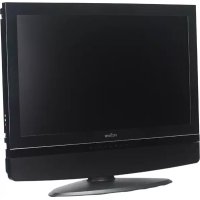
PA32JK1A - TELEVISOR Proview - Manual de uso y guía de instrucciones gratis
Encuentra gratis el manual del aparato PA32JK1A Proview en formato PDF.



Preguntas de los usuarios sobre PA32JK1A Proview
0 pregunta sobre este aparato. Responde a las que conoces o haz la tuya.
Hacer una nueva pregunta sobre este aparato
Descarga las instrucciones para tu TELEVISOR en formato PDF gratis! Encuentra tus instrucciones PA32JK1A - Proview y toma tu dispositivo electrónico nuevamente en la mano. En esta página están publicados todos los documentos necesarios para el uso de su dispositivo. PA32JK1A de la marca Proview.
MANUAL DE USUARIO PA32JK1A Proview
©2006 de Proview®. Todos los derechos reservados.
La protección del copyright demandada incluye todas las formas y las materias del material con derecho de copia y de la información ahora permitidos por ley judicial estatutaria o más abajo concedidos, incluyendo sin la limitación, material generado de los programas del software que se exhiben en la pantalla tal como iconos, exhibiciones en pantalla, miradas, etc.
Todos los nombres del producto de Proview® mencionados en esta publicación son marcas registradas de Proview. También se reconocen otras marcas registradas de la Compañía.
Los cambios se realizan periódicamente a este documento. Los cambios, inexactitudes técnicas, y los errores tipográficos serán corregidos en ediciones posteriores.
HDMI ^TM
Los cambios se realizan periódicamente a este documento. Los cambios, inexactitudes técnicas, y los errores tipográficos serán corregidos en ediciones posteriores.
Declaración federal de la Comisión de comunicaciones

Este equipo se ha probado y se ha encontrado conformarse con los límites de un dispositivo digital de la clase B, conforme a la parte 15 de las reglas de la FCC. Estos límites se diseñan para proporcionar la protección razonable contra interferencia dañosa en una instalación residencial. Este equipo genera, usa y puede irradiar energía de radiofrecuencia y, si no es instalado y utilizado de acuerdo con las instrucciones, puede causar interferencia dañosa a las radiocomunicaciones. Sin embargo, no hay garantía sobre que interferencia ocurrirá en una instalación particular. Si este equipo causa interferencia dañosa a la radio o la recepción de televisión, que puede ser determinado apagando y encendiendo el equipo, y se anima al usuario que intente corregir la interferencia por una o más de las medidas siguientes:
- Reoriente/Recolocar la antena de recepción.
- Aumentar la separación entre el equipo y el receptor.
- Conecte el equipo en un enchufe en un circuito que sea diferente con de lo que está conectado el receptor.
- Consulte al distribuidor o técnico experimentado de la Radio/TV para la ayuda.

Los cambios o las modificaciones no expresamente aprobados por el fabricante responsable de conformidad pueden anular la autoridad del usuario para funcionar el equipo.
Advertencias y precauciones
Para prevenir cualquier lesión, las siguientes medidas de seguridad se deben observar en la instalación, uso, mantenimiento y mantenimiento de este equipo.
Antes de funcionar este equipo, por favor lea este manual totalmente, y manténgalo cerca para referencia futura.

ADVERTENCIA
Este símbolo tiene la intención para alertar al usuario para evitar el riesgo de la descarga eléctrica.
Este equipo no se debe desmontar por cualquier persona excepto personal de servicio cualificado.

PRECAUCIÓN
Este símbolo tiene la intención de alertar al usuario a la presencia de las instrucciones importantes del funcionamiento y del mantenimiento en la literatura que acompaña el aparato.

Para reducir el riesgo del fuego o de la descarga eléctrica, no exponga este equipo a la lluvia o a la humedad.
- PARA REDUCIR EL RIESGO DE LA DESCARGA ELÉCTRICA,
- NO QUITE LA CUBIERTA (O TRASERO).
- NINGUNA PIEZA ÚTILES DEL USUARIO ADENTRO.
- REFIERA EL MANTENIMIENTO AL PERSONAL DE SERVICIO CUALIFICADO.

El uso de controles, de ajustes o del funcionamiento de los procedimientos con excepción de ésos especificados adjunto puede dar lugar a la exposición de radiación peligrosa.
Instrucciones de seguridad importantes


Este símbolo indica puntos de precaución.
Este símbolo indica las acciones que no deben ser hechas.
Este símbolo indica las acciones que deben ser realizadas.
- No coloque el equipo en ningún carro, soportes, mesas, estantes desiguales o inestables etc. El equipo puede caer, causando lesión seria a los niños o a los adultos y el daño serio al equipo sí mismo.
- Utilice solamente un carro o un soporte recomendado por el fabricante. Este equipo y carro o soporte recomendado deben ser manejado con cuidado. Las paradas rápidas, la fuerza excesiva, y las superficies desiguales pueden causar el equipo y el carro/soporte al vuelco.
- No inhabilite el enchufe de tierra tipo de 3 alambres. El perno de poner a tierra en el enchufe de tres dientes es una característica importante. Quitar el perno de poner a tierra aumentará el riesgo de dañar el equipo.
- Si usted no puede caber el enchufe en el enchufe eléctrico, entre en contacto con el electricista para instalar un enchufe de poner a tierra.
- Funcione siempre este equipo desde el tipo de fuente de energía indicado en la parte posterior de la etiqueta de serie/modelo información.
- Nunca sobrecargue los enchufes y las extensiones de pared.

- Utilice y maneje el cable eléctrico con cuidado. No ponga ningún objeto pesada en el cable de corriente ALTERNA.
- No tire del cable de la corriente ALTERNA. No maneje el cable de la corriente ALTERNA con las manos mojadas.
- No toque el cable eléctrico y cable de la antena durante el relámpago.
Si el equipo no es utilizado durante un largo periodo de tiempo, quite el enchufe del enchufe de pared.
- No coloque, no utilice ni maneje este equipo cerca del agua.
Nunca exponga el equipo al líquido, a la lluvia, o a la humedad.
Busque el servicio si cualquier de lo antedicho se derrama en el equipo.
No exponga el equipo a la temperatura extrema o a la luz del sol directa, como el equipo se puede calentar y sufrir daño.
- No instale el equipo cerca de ningún fuente de calor tales como radiadores, rejillas de calor, estufas, o cualquier otro aparatos que puedan producir calor.
- No procure mantener el equipo usted mismo.
- Abrir y quitar las cubiertas pueden exponerle al voltaje peligroso o a otros peligros y pueden anular su garantía. Refiera el servicio al personal cualificado.
- No ponga ni caiga cualquier otro objeto encima.
- No inserte cualquier cosa en los agujeros de ventilación de su equipo.
La inserción de cualquier metal u objeto inflamable puede resultar de fuego o descarga eléctrica.
- No coloque el equipo en los carros, soportes, mesas, estantes desiguales o inestables etc. El equipo puede caer, causando lesión seria a los niños o a los adultos y el daño serio al equipo sí mismo. Coloque siempre el equipo en el piso o en una superficie que sea robusta, plana, estable y bastante fuerte para apoyar el peso del equipo.
- No bloquee ninguna abertura de ventilación. Deje un espacio abierto alrededor del equipo. Nunca coloque el equipo:
En una cama, sofá, manta, o cualquier otras superficies similares; también cerca de cubre/cortinas/paredes, en un estante para libros, gabinete integrado, o cualquier otro lugar similar que pueda causar la ventilación pobre.
- Desenchufe este aparato durante tormentas del relámpago o cuando es inusitado por períodos largos.
- Refiera todo el mantenimiento al personal de servicio cualificado. Se requiere el mantenimiento cuando el aparato de cualquier manera ha sido dañado, por ejemplo el cable de energía o enchufe es dañado, se ha derramado el líquido o los objetos ha caído en el aparato, el aparato se ha expuesto a la lluvia o a la humedad, no funciona normalmente, o se ha caído.

- Quite siempre el cable eléctrico del enchufe antes de limpiar el equipo.
- Nunca utilice los limpiadores del líquido o aerosol en el equipo. Limpie solamente con un paño seco suave.

- Utilice solamente los accesorios especificados por el fabricante.
Instrucciones de seguridad de la antena
Si una antena al aire libre está conectada, siga las precauciones abajo:

- Una antena al aire libre no se debe situar en cualquier área donde puede entrar en contacto con líneas de energía, o cualquier otros circuitos de la luz eléctrica o de la energía.
- Al instalar un sistema de antena al aire libre, la precaución extrema se debe tomar para prevenir el contacto con las líneas de energía. El contacto directo con las líneas de energía puede ser fatal y se debe evitar a toda costo.Section 810 of National Electrical Code (NEC)
La sección 810 del Código Eléctrico Nacional (NEC) proporciona la información con respecto de poner a tierra apropiado del mástil y de la estructura de soporte, el poner a tierra del alambre de entrada a una unidad de la descarga de la antena, tamaño de los conductores de poner a tierra, localización de la unidad de la descarga de la antena, conexión a electrodos de poner a tierra, y los requisitos para el electrodo de poner a tierra.
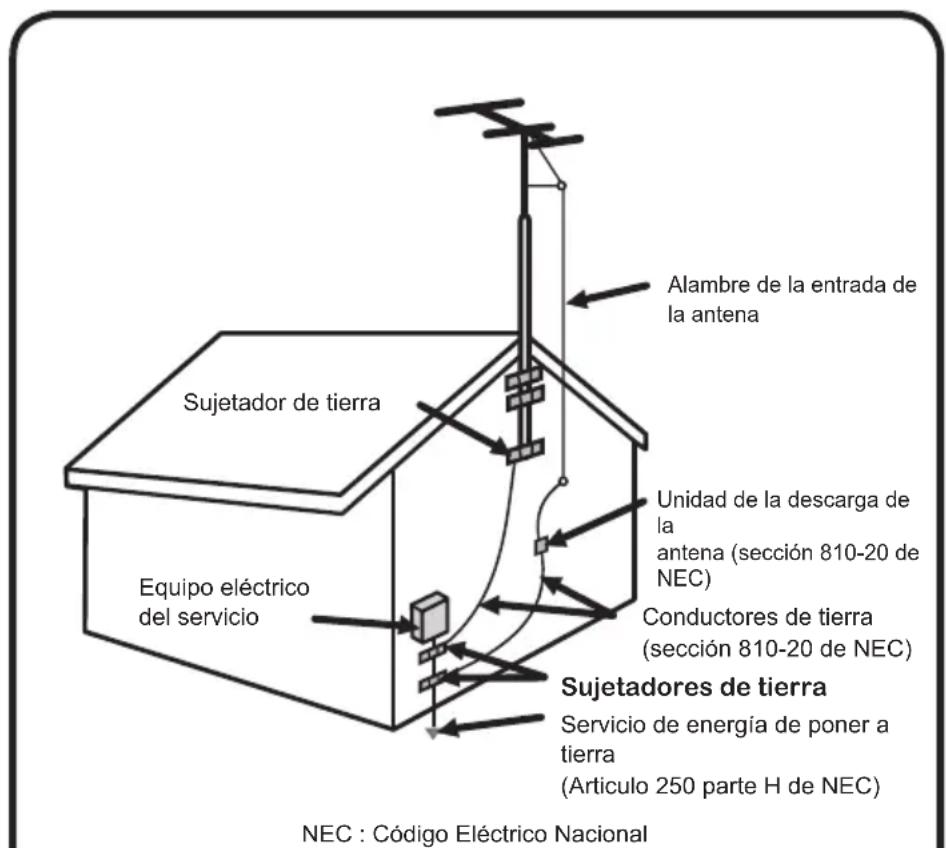
EXAMPLE OF OUTDOOR ANTENNA GROUNDING
CONTENIDO
Declaración federal de la Comisión de comunicaciones
......1
Advertencias y precauciones
Instrucciones de seguridad de la antenna 2
Instrucciones de seguridad importantes .... 4
Capítulo 1 ntroducir el LCD TV
Características principales....6
Contenido del paquete....7
Ajustar su LCD TV 8
Su TV de LCD....11
Su Control remoto 13
Capítulo 2 Instalar el LCD TV
Conectar un cable de TV o una antenna 15
Conectar un VCR....19
Conectar una Cámara de Vídeo o Consola de juego 20
Conectar a un Reproductor de DVD 21
Conectar una Caja cable de TV Digital o un Receptor Digital de satélite 23
Conectar un equipo del AV con el conectador de HDMI.... 24
Capítulo 3 USAR LAS CARACTERÍSTICAS
Usar el Imagen-En-Imagen....28
Visión de pantalla ancha....30
Funcionamiento del menú 31
Ajustar la función de HDTV 33
Modificar los ajustes VIDEO....37
Modificar los ajustes para requisitos particulares AUDIO ....39
Modificar los ajustes para requisitos particulares AUDIO 40
Usar los ajustes de V-CHIP....42
Usar los ajustes parentales....44
Modificar los ajustes de TV 45
LOCALIZACIÓN DE AVERÍAS
46
ESPECIFICACIONES
48
Capítulo 1 Introducir el LCD TV
Características principales
Varios terminales audio/video para la conexión externa del equipo
- 2 sets de terminales de entrada A/V compuesto
- 1 set de terminales de S-VIDEO
- 2 sets de terminales componentes de entrada Video
- 1 Terminal de entrada VGA/Audio
- 2 terminales de entrada de HDMI/Auido
- 1 set de terminales de salida Audio (L/R)
- 2 terminales de salida SPDIF (óptico x 1/coaxial x 1)
- 1 terminal del auricular
Sintonizador incorporado de TV para recibir HD ATSC
- Esta función permite la recepción de difunción HD sin la adición de un set topbox.
Interfaz de multimedia de Alta definición (HDMI)
- El Interfaz de multimedia de Alta definición (HDMI) es una interconexión pequeña, de uso fácil que puede llevar hasta 5 Gbps de vídeo y de audio combinados en un solo cable. Este sistema elimina el coste, la complejidad y la confusión de los cables múltiples usados para conectar al actual sistema de A/V.
Botones de control de tacto exactos
- Los botones de control de tacto exactos son una tecnología sensitiva al contacto para substituir los botones convencionales.
Entradas de video componentes de HDTV
- Ofrece la mejor calidad video para DVD (480p) y conexiones digital del set-top-box (HD:720p, 1080i).
Reducción del nivel de ruido 3D Digital
- Esta función puede reducir digitalmente el ruido de la imagen para proporcionar una calidad mejor del imagen.
Detección de Modo-Película(3:2 Reverso tire hacia abajo)
- Esta función puede detectar automáticamente contento el derivado de la película y ajustar el marco de los entrelazos que empareja para proporcionar visión natural, una imagen más clara del imagen móvil.
Función de PIP
- Proporciona la visión de dos programas simultáneamente, en modo del imagen-en-imagen o modo del imagen-en-imagen (de lado a lado).
Contenido del paquete
Cerciórese de que todo el contenido siguiente sea incluido.
LCD TV
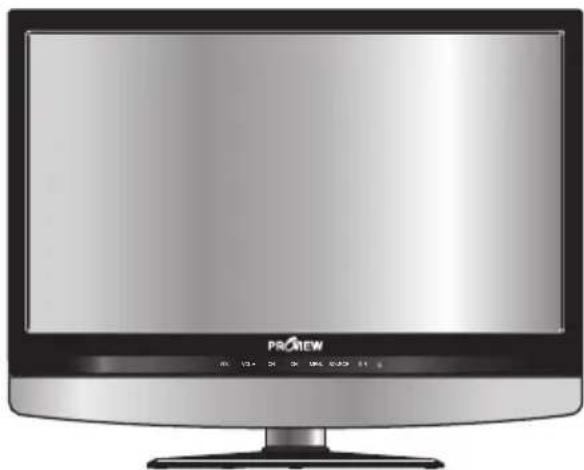
☑ Guía rápida ☑ Guía del usuario
☑ Tarjeta de garantía
☑ Tarjeta de atención
Estos artículos son todos lo que usted necesita para instalar y funcionar el LCD TV en su configuración básica

La mayoría de los dispositivos (VCRs, Reproductor de DVD, etc.) vienen con el cable necesario para la conexión. Si usted desea instalar un sistema complejo, usted puede necesitar comprar cable, conectador adicionales, etc.
Ajustar su LCD TV
Cómo instalar el soporte de la TV
Siga las instrucciones abajo para instalar el soporte de la TV:

Abra la caja, y cerciórese de que todas las piezas necesarias están en la caja. El paquete contiene:
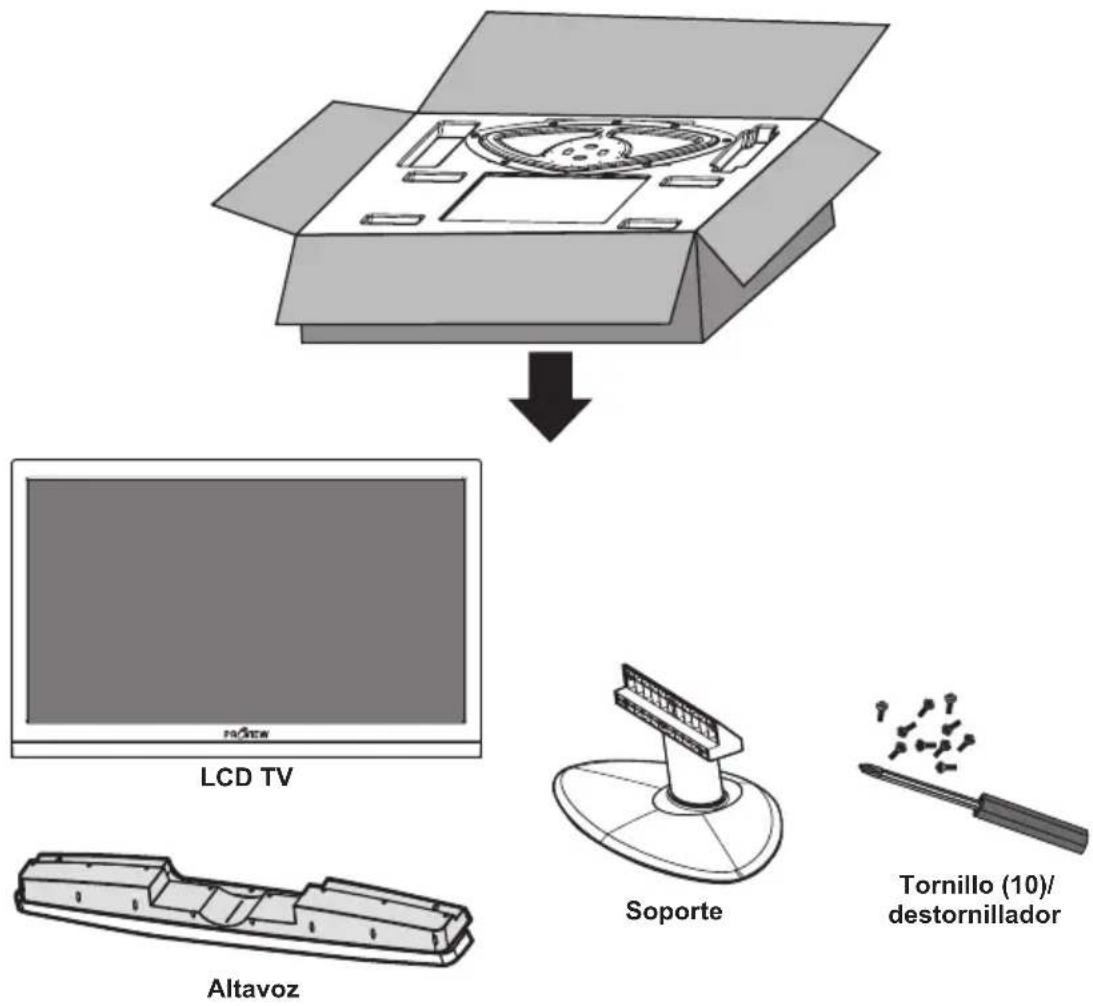

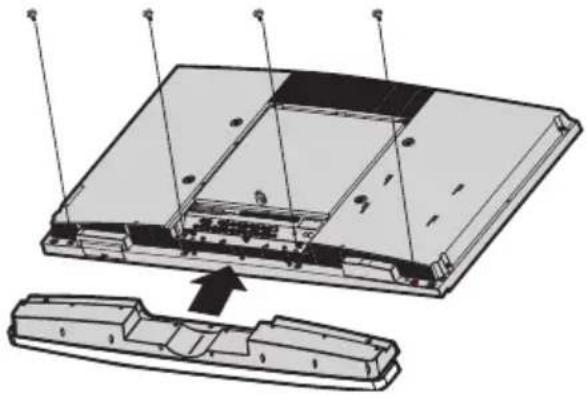
Cubra una superficie incluso estable con un paño suave. Ponga la unidad del LCD TV cara abajo en el paño.
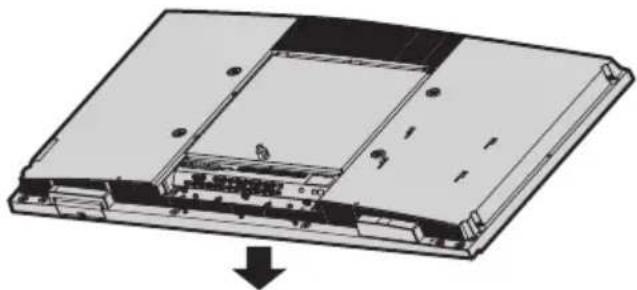
Fije el altavoz sobre la parte posteriora de la unidad de exhibición como se muestra abajo. Utilice el destornillador para atornillar los cuatro tornillos en la parte posterior del altavoz hasta que el tornillo está fijado firmemente en lugar.
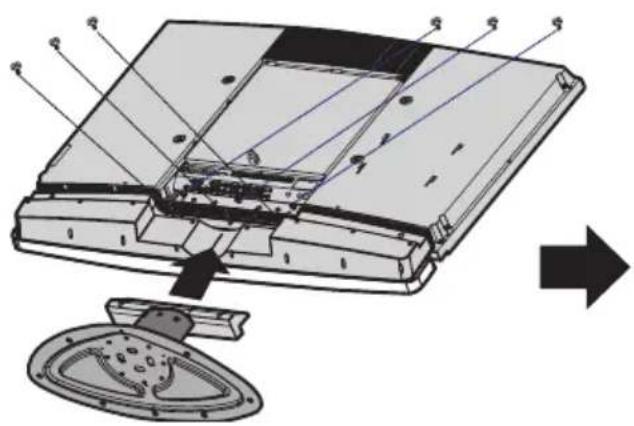
Sostenga el soporte de la TV y póngalo en los seis agujeros del tornillo en la parte posteriora de la unidad como se muestra. Utilice el destornillador para atornillar los seis tornillos en la parte posterior del altavoz hasta que el tornillo está fijado firmemente en lugar.
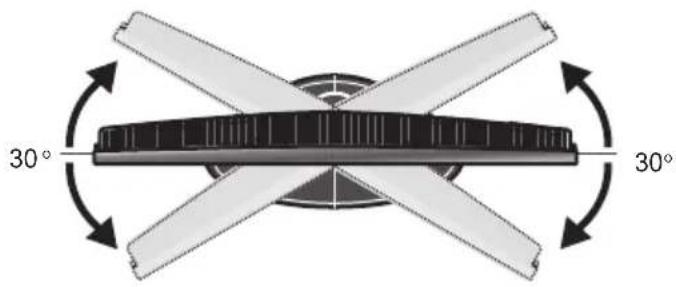
Ajuste el soporte a su ángulo deseado. El ángulo del soporte puede ser rotado 30 grados a la derecha o izquierda.
Si usted prefiere montar su LCD TV en una pared en vez de unirla al soporte, por favor refiérase a las instrucciones incluidas en el kit del montaje de la pared (no incluido).
Cómo ajustar la TV

Utilice un cable de la antena para conectar la señal VHF/UHF al Terminal ANT del TV LCD. (refiera a la página 18).

Conecte el cable de corriente ALTERNA en la parte posteriora de la TV y conecte el cable eléctrico con el enchufe de pared.

Inserte las 2 baterías proveídas en control remoto.
Paso 1 Resbale la cubierta trasera hasta abrir el compartimiento de batería del control remoto.
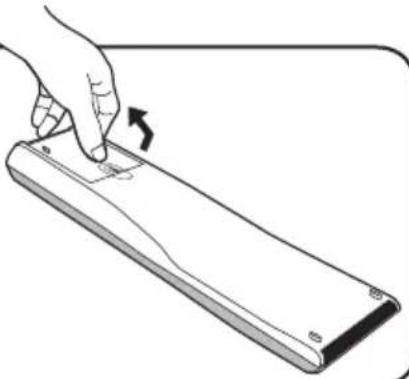
Paso 2 Inserte dos baterías del tamaño del AAA. Asegúrece de emparejar (+) y (-) los extremos de las baterías con (+) y (-) los extremos indicados en el compartimiento. Resbale la cubierta de batería nuevamente al lugar original.
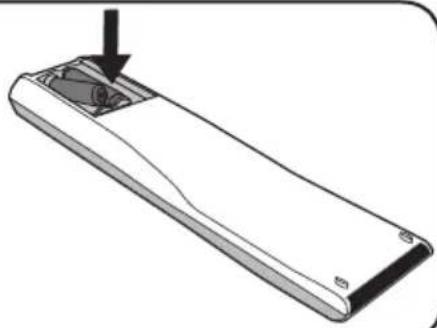
No utilice limpiadores cáusticos (porcelana, acero inoxidable, tocador, o limpiador del horno etc.) en el control remoto, como puede sufrir daño.

Conecte otro dispositivo externo de A/V (refiera a la página 19-27).
Su TV de LCD
Visión del lado Delantero/Derecho y controles
Visión delantera
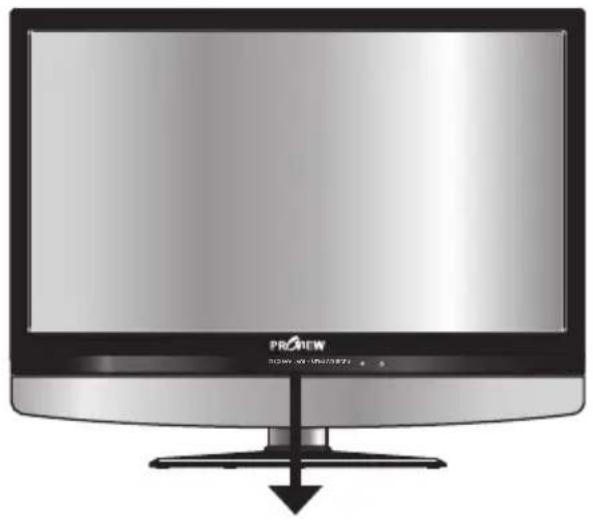
Visión de lado derecho
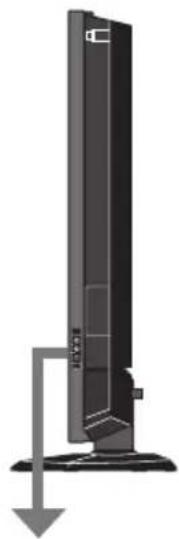
Enciende el LCD TV y en modo de espera.
LED
La luz del LED indica cuando se activa el LCD TV.
FUENTE
Elige de diversas fuentes de la señal de entrada
MENÚ
Presione una vez para exhibir el OSD (exhibición en pantalla), presione otra vez para apagar el OSD.
PROVIEW
VOL.
VOL.+
CH.
CH.
MENU
SOURCE
● ⏻/1
Conectar con el auricular externo para escuchar en privado.
VIDEO1 IN
Conectar con los conectores de salida de Video y Audio compuesto en el equipo video externo.
CH ▲▼
Explora hacia arriba y hacia abajo a través de los canales. Seleccione el artículo del sub-menu cuando está en el modo de OSD.
VOL +/-
Ajusta el volumen hacia arriba y hacia abajo. Selecciona el artículo del menú principal y cambia valores para los artículos cuando está en el modo de OSD.
Visión porterior y conectores
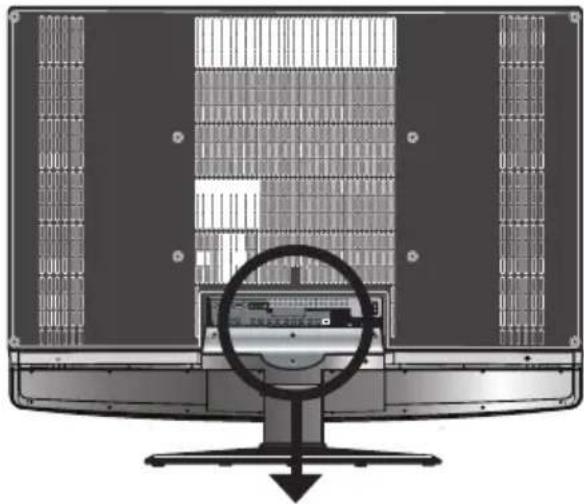
Conecta con conectores de salida VÍDEO compuesto y AUDIO (L/R) en el equipo video externo.
HDMI1 IN/ HDMI2 IN
Conecta todo el equipo digital del AV con el conectador de HDMI. HDMI apoya el vídeo realizado, de alta definición y audio digital de dos vías. El AUDIO (L/R) de HDMI IN está para la conexión de DVI.
S-VIDEO IN
Conecta con conectores de salida S-VIDEO y AUDIO (L/R) en el equipo video externo
VGA IN
Conecta la PC, u otro equipo del AV con conector de salida VGA y AUDIO (L/R).
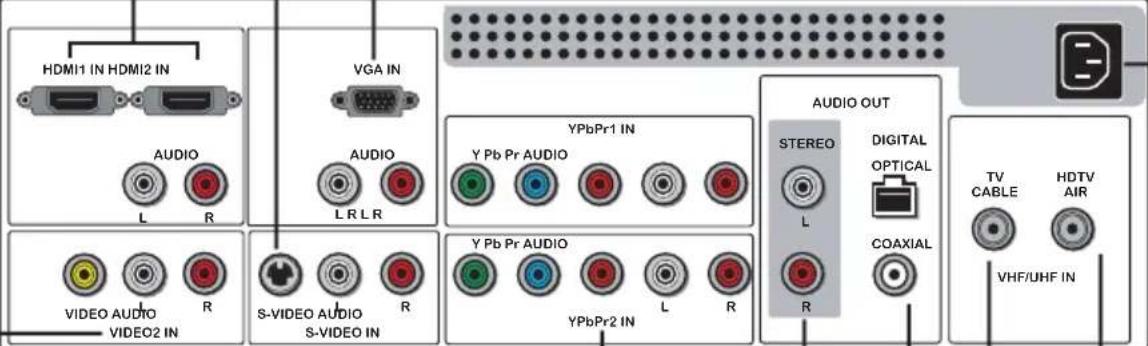
YPbPr1 IN/YPbPr2 IN
Conecta con el Reproductor de DVD, Set-Top-Box Digital, o el otro equipo de AV con conectores de salida de Video y Audio componente (YPbPr).
AUDIO OUT-STEREO
Conecta con conectores de entrada AUDIO (L/R) en el equipo de AV.
Conecta con el conector AUDIO ÓPTICO en el sistema de audio digital/estándar 5.1.
VHF/UHF IN-TV-CABLE
Conecta la entrada RF de la antena o cable VHF/UHF.
VHF/UHF IN-HDTV-AIR
Conecta la entrada del RF de la ante`na o del cable VHF/UHF para recibir televisión de definición alta/estándar.
AC IN
Conectar con el cable de corriente ALTERNA.
Su Control remoto
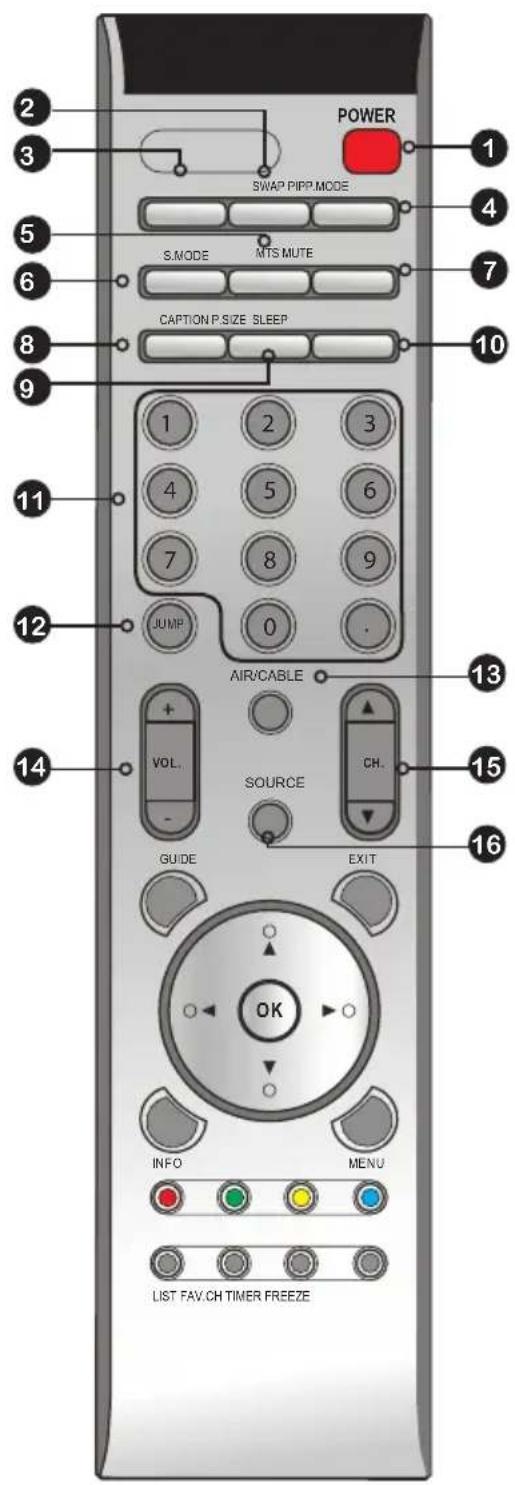
| 1 POWER | Enciende y apaga la LCD TV |
| 2 SWAP | Intercambia entre la ventana principal y secundaria en modo de PIP/POP |
| 3 P.MODE | Selecciona modo de imagen: Vivo/estándar/cine/deporte/usuario |
| 4 PIP | Enciende y apaga PIP/POP |
| 5 MTS | Ciclos con las opciones del sonido de multi-canales TV (MTS): SAP/MONO/ESTEREO |
| 6 S.MODE | Selecciona opciones del efecto sonoro: Surround/Vivo/Danza/Techno/Clásico/Suave/Rock/Pop/Apagado |
| 7 MUTE | Muda y restaura el audio |
| 8 CAPTION | Ciclos con el subtítulo cerrado: APAGADO/CC1/CC2/CC3/CC4/TT1/TT2/TT3/ TT4/ Apagado |
| 9 SLEEP | Ciclos a través del contador de sueño del LCD TV: APAGADO/30/60/90/120 minutos |
| 10 P.SIZE | Ciclos a través de ajustes de modo ancho: NORMAL/COMPLETO/ANCHO/ZUMBIDO |
| 11 0-9 | Selecciona y cambia a un canal usando botones 0-9 |
| En modo de HDTV, utilice con botones 0-9 para seleccionar los canales digitales | |
| 12 JUMP | Volver al canal previamente seleccionado |
| 13 AIR/CABLE | Cicla a través de la señal que recibe la TV: AIR: antenaCable: STD/IRC/HRC |
| 14 VOL.+- | Aumenta y Disminuye el Volumen |
| 15 CH.▲▼ | Explora los canales arriba y abajo |
| 16 SOURCE | Presionando SOURCE para exhibir una lista de fuente, utilice |
| los botones del ▲▼ para seleccionar el equipo video conectado con las entradas video de su LCD TV: TV/HDTV/VIDEO1/VIDEO2/VIDEO3/VIDEO4/VIDEO5/VIDEO6/VIDEO7/COMPUTADORA |
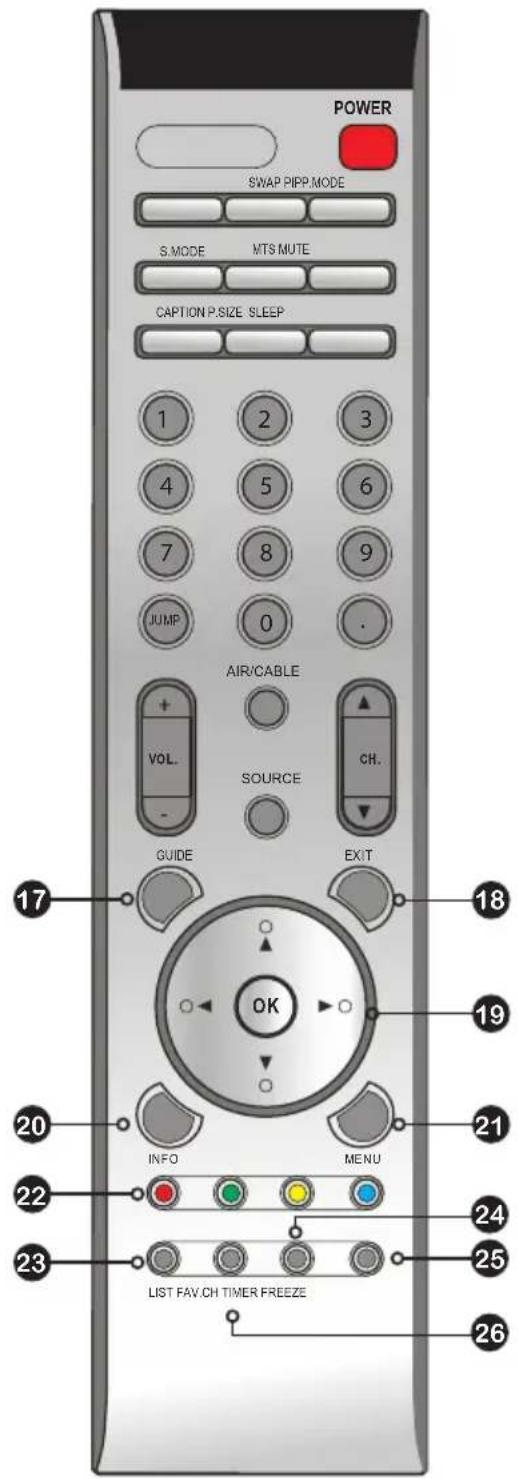
| 17 | GUIDE | En modo de HDTV, presionar GUIDE exhibe la guía del programa en la pantalla |
| 18 | EXIT | Sale del menú de OSD |
| 19 | ▲▼▶◀ OK | Ciclos con opciones de OSD y selecciona artículos de menú individuales. OK confirma ajustes de la opción |
| 20 | INFO | Presionar una vez exhibe una variedad de información tal como el canal actual y la fuente de la entrada |
| 21 | MENU | Exhibe el menú de OSD en la pantalla |
| 22 | Solamente para el sistema europeo de TV | |
| 23 | LIST | En modo HDTV, presione el botón de LIST para exhibir la lista recibida del canal |
| 24 | TIMER | Permite que usted ajuste el tiempo, programar la TV para encender y apagar, y para sintonizar a un canal específico. |
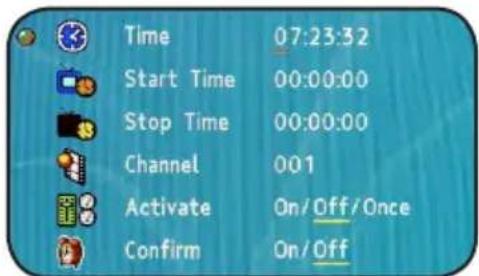
- Time: Seleccione para fijar el tiempo actual por la hora,
- Start Time: Seleccione para fijar el tiempo que usted desea que la TV se encienda
- Stop Time: Seleccione para fijar el tiempo usted desea que la TV se apague
- Channel: Seleccione para fijar el canal específico que usted desea que la TV sintoniza al encender
- Activate: Seleccione para encender/apagar/una vez el contador
- Confirm: Seleccione para confirmar
| 25 | FREEZE | Presionando FREEZE para paralizar la imagen actual, presione otra vez para restaurar la imagen. |
| 26 | FAV.CH | Presionar FAV.CH para exhibir los canales favoritos. |

Alcance efectivo: El control remoto puede controlar el LCD TV hasta m de lejos, si está señalado directamente en el receptor.
Capítulo 2 Instalar el LCD TV
Refiera al manual del dueño de cualquier equipo externo que se conectará. Al conectar cualquier equipo externo, no conecte ningún cable de la corriente ALTERNA con los enchufes de pared hasta que se terminan el resto de las conexiones.
Conectar un cable de TV o una antena
Conexión de la antena
Los requisitos de la antena para la buena recepción del color TV son más importantes que ésos para una recepción negra y blanca de la TV. Por esta razón, una antena al aire libre de buena calidad se recomienda fuertemente. Lo que sigue es una breve explicación del tipo de conexión que se proporciona con varios sistemas de la antena.
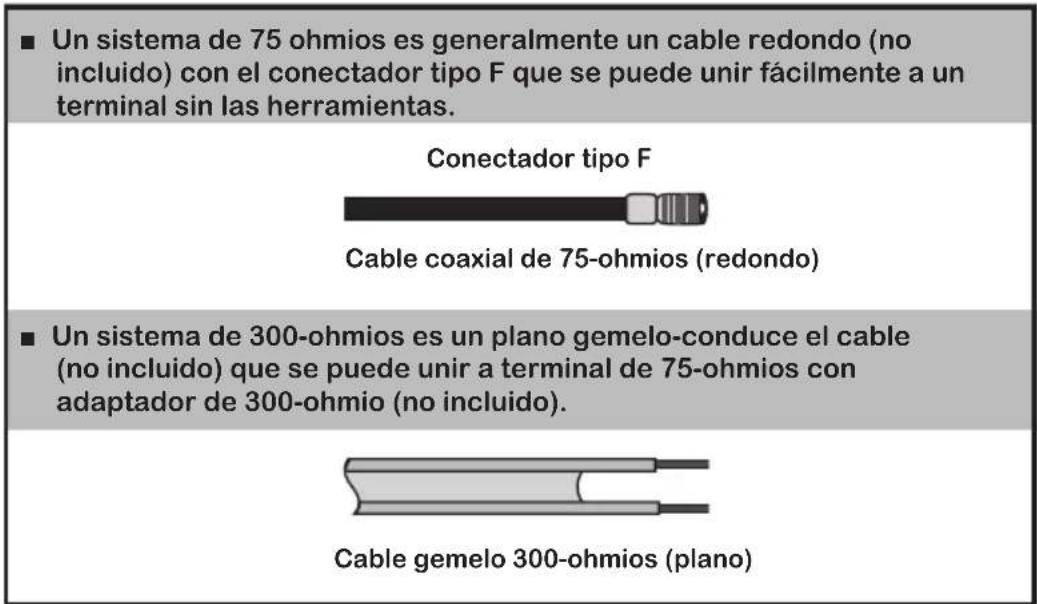
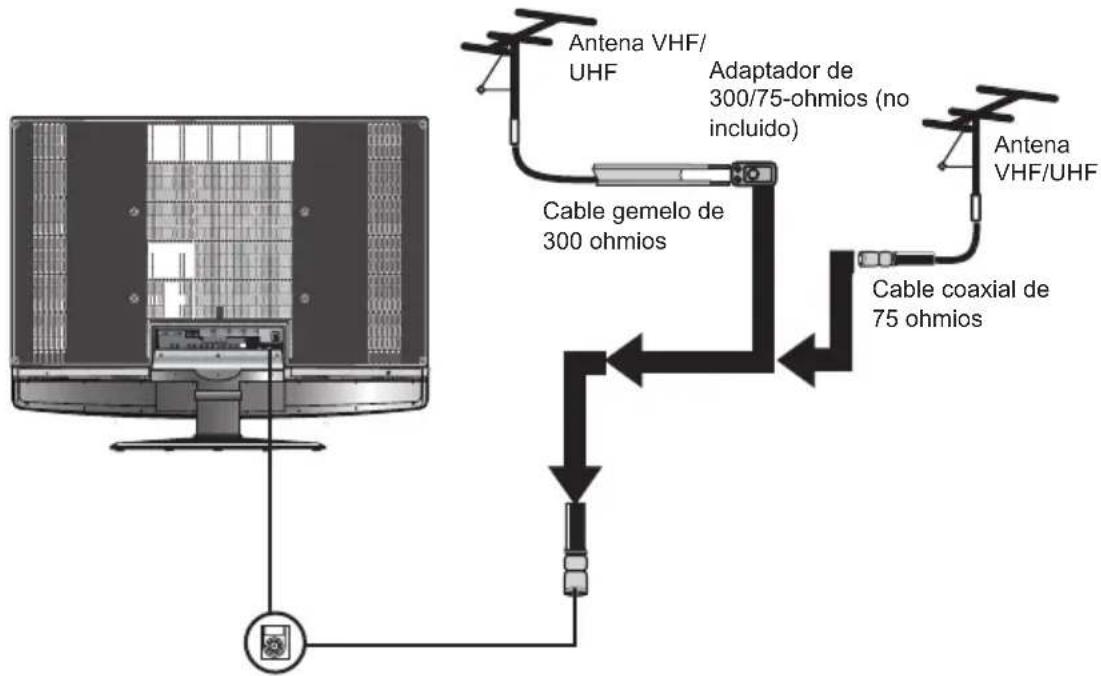
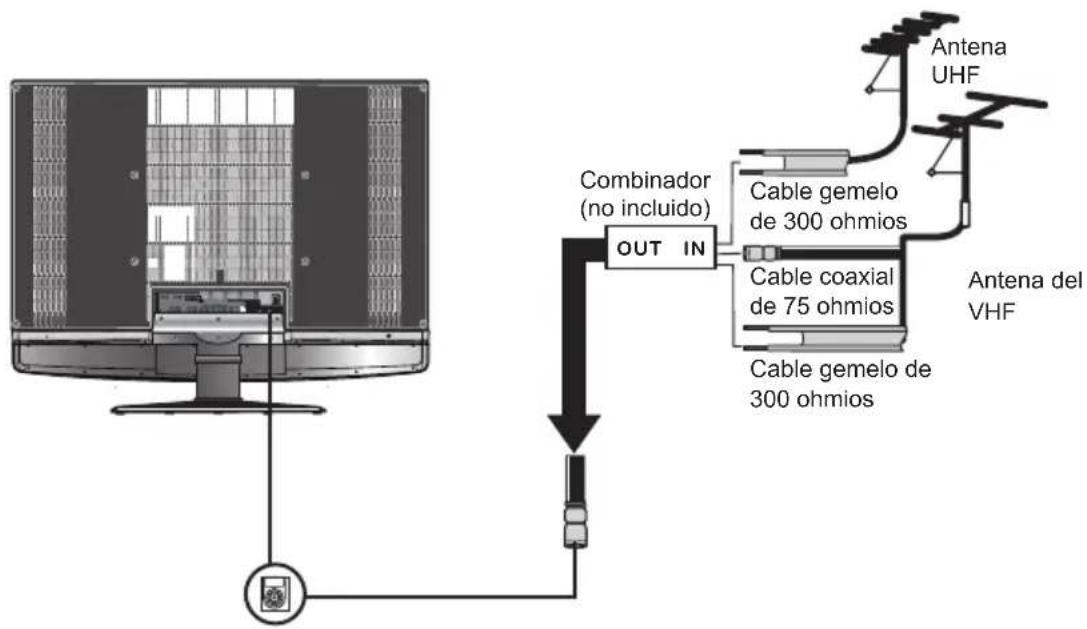
Utilice uno de los dos diagramas siguientes al conectar una antena al aire libre.
A: Demuestra cómo utilizar una antena al aire libre de la combinación VHF/UHF.
B: Demuestra cómo utilizar un separado VHF y/o UHF antena al aire libre.
A. Combinación de antena VHF/UHF
B. Antenas separadas del VHF y/o UHF
flowchart
graph TD
    A["Monitor"] --> B["Combinador (no incluido)"]
    B --> C["OUT IN"]
    C --> D["Cable gemelo de 300 ohmios"]
    C --> E["Cable coaxial de 75 ohmios"]
    C --> F["Cable gemelo de 300 ohmios"]
    G["Antena UHF"] --> H["Antena del VHF"]
Conexión de la televisión por cable (CATV)
Este recordatorio se proporciona para llamar la atención del instalador del sistema CATV al artículo 820-40 del código eléctrico nacional (NEC) que proporciona las pautas para poner a tierra apropiado y, particularmente, especifica que el cable a la tierra será conectada con el sistema que pone a tierra del edificio exactamente, o como cerca del punto de la entrada del cable como sea posible. El uso de esta TV para con excepción de la visión privada de los programas difundidos en UHF, VHF o transmitidos por las compañías de cable para el uso del público en general puede requerir a la autorización de la difusión/compañía de cable, y/o al dueño del programa.
■ A– Conectador del cable coaxial de 75 ohmios se construye en el sistema para la transmisión en circuito fácil. Al conectar el cable coaxial de 75 ohmios con el sistema, conecte el cable de 75 ohmios en el terminal ANT.
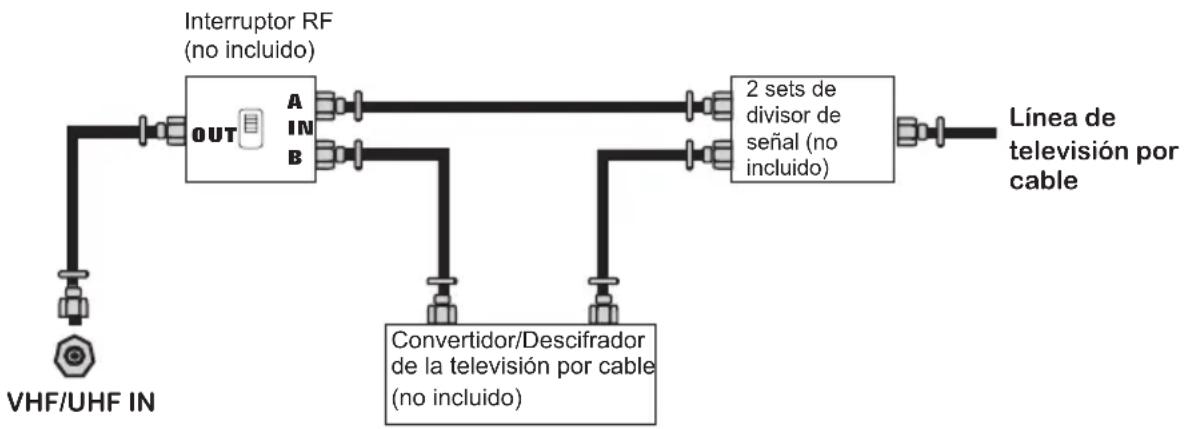
■ Algunas compañías de televisión por cable ofrecen los canales superiores de pago. Desde las señales de este pago superior los canales son cifrados, un convertidor/descifrador de la televisión por cable son proporcionados generalmente al suscriptor por la compañía de la televisión por cable.
Este convertidor/descifrador es necesarios para la visión normal de canales cifrados. (Fije su TV a canal 3 o 4, típicamente se utiliza uno de estos canales. Si esto es desconocido, consulte su compañía de la televisión por cable.)
Para instrucciones más específicas en la instalación de la televisión por cable, consulte a su compañía de la televisión por cable.
Un método posible de conectar el convertidor/descifrador proporcionados por su compañía de la televisión por cable se demuestra en el diagrama abajo.
flowchart
graph LR
    A["VHF/UHF IN"] --> B["OUT"]
    B --> C["Interruptor RF (no incluido)"]
    B --> D["Convertidor/Descifrador de la televisión por cable (no incluido)"]
    B --> E["2 sets de divisor de señal (no incluido)"]
    E --> F["Línea de televisión por cable"]

El interruptor RF (no incluido) se requiere para proporcionar dos entradas (A y B). Fijar el interruptor del RF a la posición A permite la visión de todos los canales descifrados usando las teclas del canal de TV.
Fijando el RF a la posición B permite la visión de todos los canales cifrados vía el convertidor/descifrador usando las teclas del canal del convertidor.

MÉTODO A:
Utilice un cable de la antena para conectar la señal de NTSC con el terminal del CABLE de TV LCD.
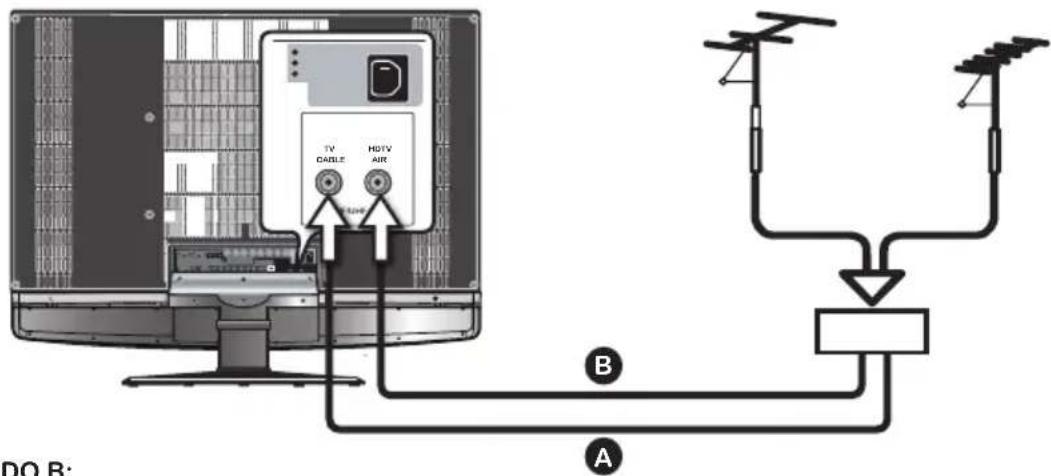
MÉTODO B:
Utilice un cable de la antena para conectar la señal de NTSC con el LCD TV Terminal aire de HDTV.

Conecte el cable de corriente ALTERNA en la parte posteriora de la TV y conecte el cable eléctrico con el enchufe de pared.
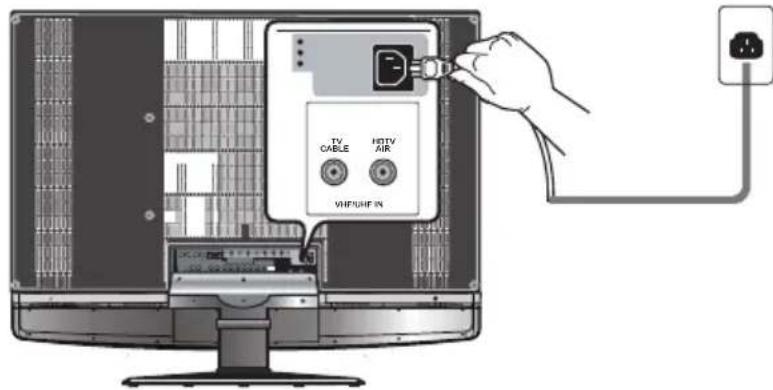

Presione el botón en el control remoto para encender el LCD TV.

Desconecte siempre el LCD TV del enchufe de energía cuando el LCD TV no será utilizado durante mucho tiempo.
El botón en el panel delantero se utiliza solamente para cambiar el LCD TV en el recurso seguro, él no desconecta el dispositivo del voltaje principal. Para desconectar totalmente el voltaje principal, por favor quite el enchufe de energía del enchufe.

Presione el botón de la SOURCE en el control remoto para exhibir la lista de la fuente. Utilice los botones del ▲▼ para seleccionar TV (MÉTODO A), o HDTV (MÉTODO B), y presione el botón OK.
Main:
TV(CABLE/AIR)
HDTV (CABLE/AIR)
VIDEO1 (SIDE)
VIDEO2 (REAR)
VIDEO3 (S-VIDEO)
VIDEO4 (YPbPr1)
VIDEO5 (YPbPr2)
VIDEO6 (HDMI1)
VIDEO7 (HDMI2)
COMPUTER (VGA)
Trasero de TV
flowchart
graph TD
    A["HDMM1 IN HDMI2 IN"] --> B["VIDEO AUDIO"]
    C["VGA IN"] --> D["VIDEO AUDIO"]
    E["AUDIO"] --> F["VIDEO AUDIO"]
    G["VIDEO OUT"] --> H["VIDEO OUT"]
    I["Cable de AUDIO"] --> J["Cable AV"]
    K["Cable de S-VIDEO"] --> L["Cable AV"]
    M["A"] --> N["B"]
    O["A"] --> P["B"]
    Q["A"] --> R["B"]
    S["A"] --> T["B"]
    U["A"] --> V["B"]
    W["A"] --> X["B"]
    Y["A"] --> Z["B"]
    AA["A"] --> AB["B"]
    AC["A"] --> AD["B"]
    AE["A"] --> AF["B"]
    AG["A"] --> AH["B"]
    AI["A"] --> AJ["B"]
    AK["A"] --> AL["B"]
    AM["A"] --> AN["B"]
    AO["A"] --> AP["B"]
    AQ["A"] --> AR["B"]
    AS["A"] --> AT["B"]
    AU["A"] --> AV["B"]
    AW["A"] --> AX["B"]
    AY["AUDIO"] --> AZ["L"]
    AY --> BA["R"]
    AY --> BB["L"]
    AY --> BC["L"]
    AY --> BD["L"]
    AY --> BE["L"]
    AY --> BF["L"]
    AY --> BG["L"]
    AY --> BH["L"]
    AY --> BI["L"]
    AY --> BJ["L"]
    AY --> BK["L"]
    AY --> BL["L"]
    AY --> BM["L"]
    AY --> BN["L"]
1 MÉTODO A:
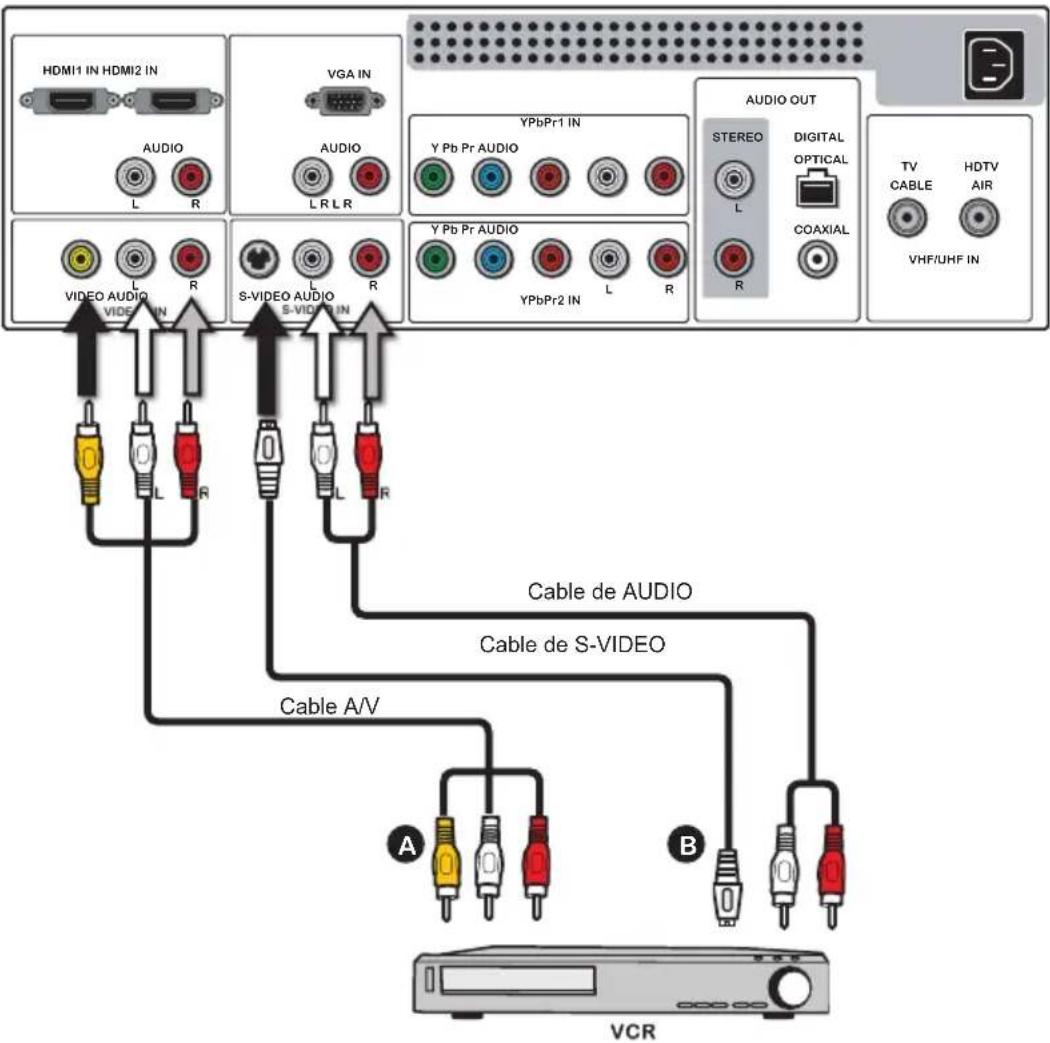
Utilice un cable compuesto para conectar el conector de vídeo/audio compuesto del VCR al conector VÍDEO 2 IN del LCD TV.
MÉTODO B:
Utilice un cable audio para conectar los conectores de salida audio del VCR con las entradas audio del LCD TV. Utilice un cable del S-Vídeo para conectar el conector de la salida del S-Vídeo del VCR con conector de entrada de S-VIDEO IN del LCD TV.
2 Conecte todas las fuentes de la corriente ALTERNA, antes de encender el LCD TV o el otro equipo conectado.
3 Presione el botón POWER en el control remoto para encender el LCD TV.
Para mirar una videocinta, presione el botón de SOURCE en el control remoto para seleccionar VIDEO2 (MÉTODO A), o VIDEO3 (MÉTODO B).
Conectar una Cámara de Vídeo o Consola de juego
flowchart
graph TD
    A["Lado Derecho"] --> B["CD-ROM 1 IN"]
    B --> C["VIDEO Audio"]
    B --> D["VIDEO Audio"]
    B --> E["VIDEO Audio"]
    C --> F["VIDEO Audio"]
    D --> G["VIDEO Audio"]
    E --> H["VIDEO Audio"]
    F --> I["HDMI1 IN HDMI2 IN"]
    G --> J["VGA IN"]
    H --> K["YPbPr1 IN"]
    I --> L["STEREO"]
    J --> M["Y Pb Pr AUDIO"]
    K --> N["COAXIAL"]
    L --> O["VIDEO OUT"]
    M --> P["DIGITAL OPTICAL"]
    N --> Q["TV CABLE"]
    O --> R["HDTV AIR"]
    P --> S["VHF/UHF IN"]
    Q --> T["CMSA"]
    R --> U["CAMSARA"]
    V["Cable A/V"] --> W["Cable de S-VIDEO"]
    X["Cable de AUDIO"] --> Y["Cable de S-VIDEO"]
    Z["Cable de AUDIO"] --> AA["Cable de S-VIDEO"]
    AB["Cable de S-VIDEO"] --> AC["Cable de S-VIDEO"]
    AD["Cable de S-VIDEO"] --> AE["Cable de S-VIDEO"]
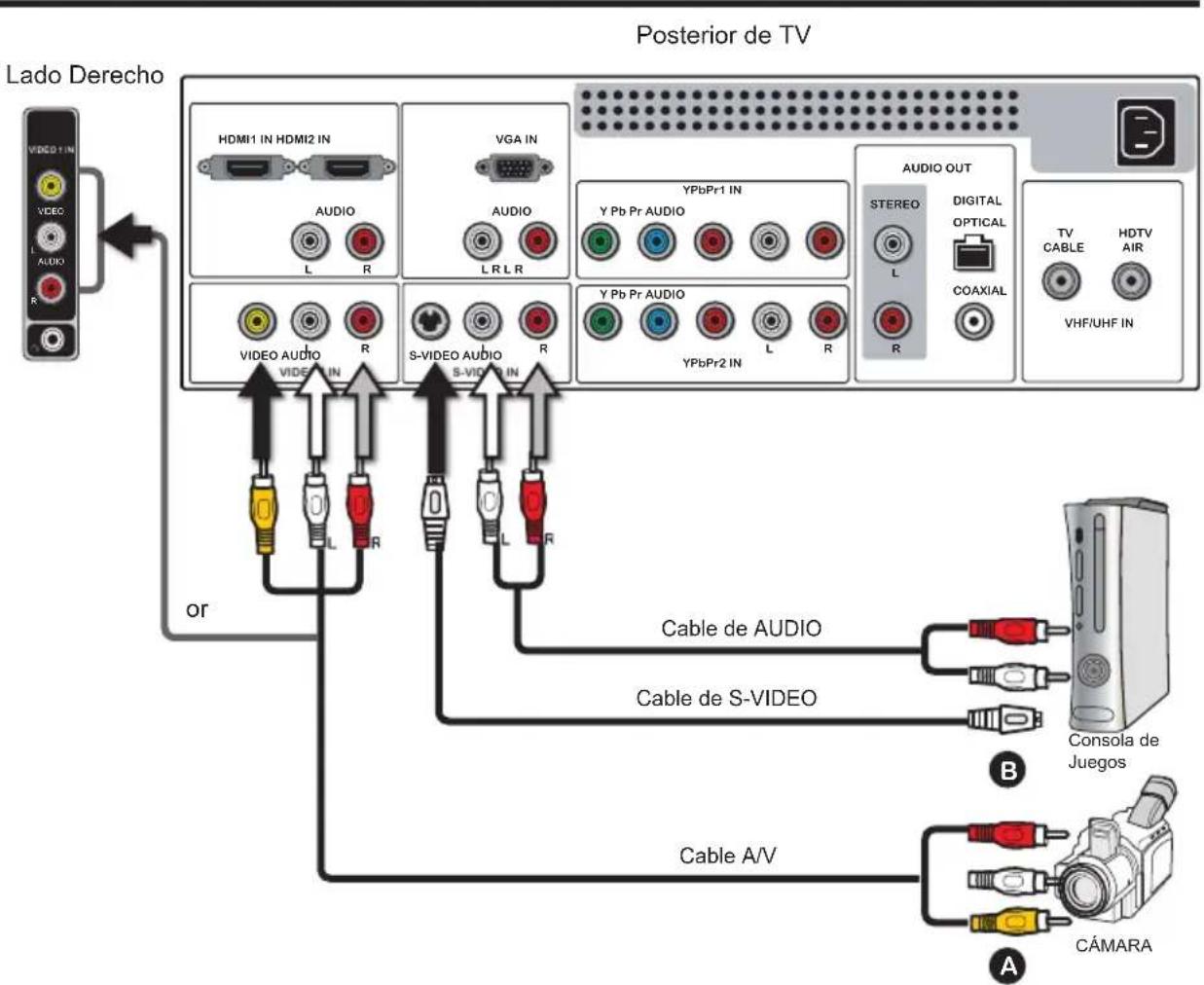
1 MÉTODO A:
Utilice un cable compuesto para conectar conector compuesto de video/audio de cámara de vídeo o consola de juego con el conector VIDEO2 IN o VIDEO1 IN del LCD TV
MÉTODO B:
Utilice un cable audio para conectar conectores de salida audio de cámara de vídeo o consola de juego con las entradas audio del LCD TV. Utilice un cable del S-Vídeo para conectar el conector de salida del S-Vídeo de la cámara de vídeo o consola de juego con el conector de entrada de S-VIDEO IN del LCD TV.
2 Conecte todas las fuentes de la corriente ALTERNA, antes de encender el interruptor de LCD TV o el otro equipo conectado.
3 Presione el botón 🟢 en el control remoto para encender el LCD TV.
Para mirar una cámara de vídeo o consola de juego, presione el botón de SOURCE en el control remoto para seleccionar VIDEO1/VIDEO2 (MÉTODO A), o VÍDEO3(MÉTODO B).
No todas las câmaras tienen la capacidad de conectar con una TV. Por favor compruebe su guía del usuario de la cámara de vídeo para saber si hay compatibilidad.
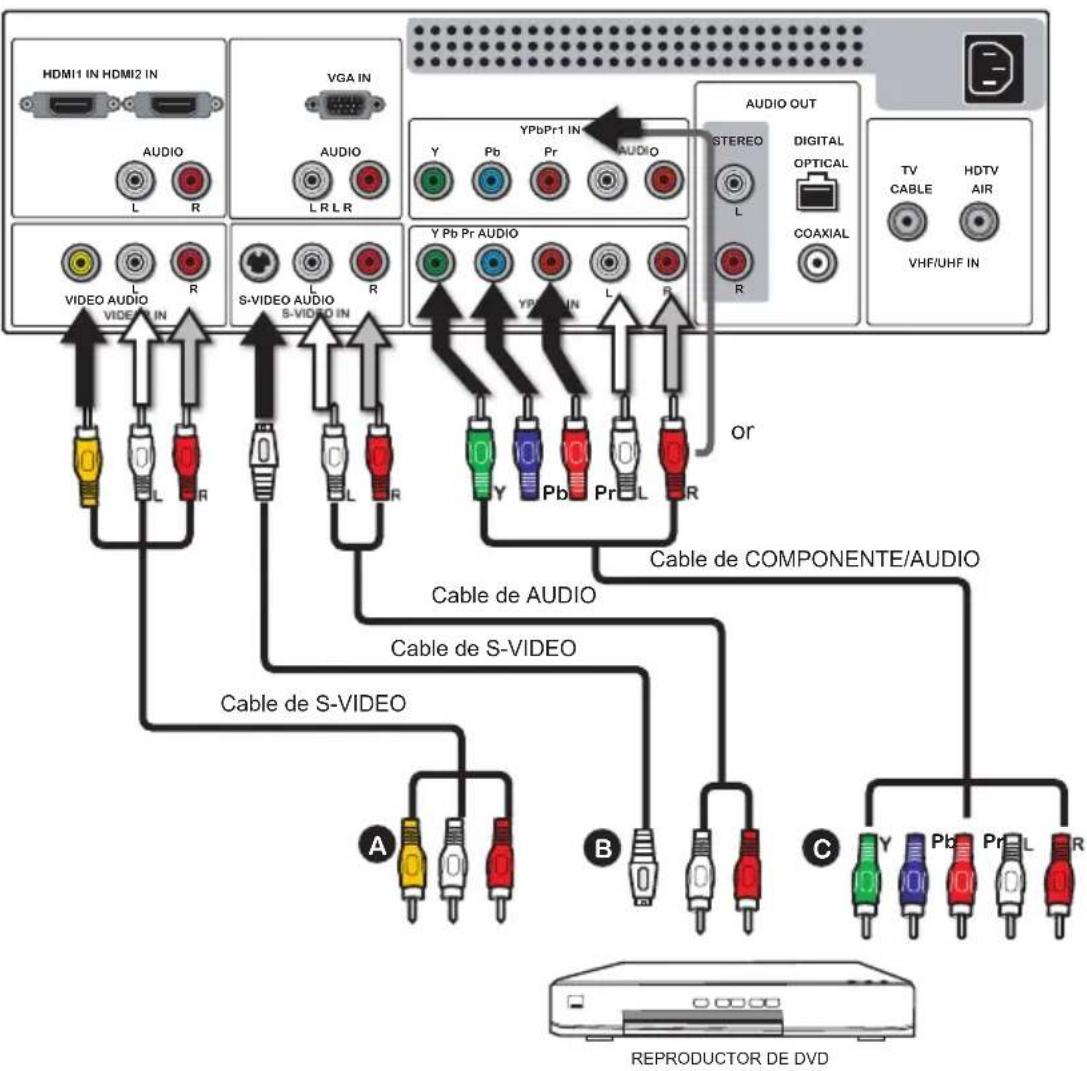
Conectar a un Reproductor de DVD
Posterior de TV
flowchart
graph TD
    A["RePRODUCOR DE DVD"] --> B["Cable de S-VIDEO"]
    A --> C["Cable de S-VIDEO"]
    A --> D["Cable de AUDIO"]
    A --> E["Cable de COMPONENTE/AUDIO"]
    A --> F["or"]
    G["HDMI1 IN HDMI2 IN"] --> H["AUDIO L R"]
    I["VGA IN"] --> J["AUDIO L R L R"]
    K["VIDEO AUDIO"] --> L["VIDEO IN L R"]
    M["S-VIDEO AUDIO"] --> N["S-VIDEO IN L R"]
    O["YPbPr1 IN"] --> P["Y Pb Pr Audio L R"]
    Q["AUDIO OUT"] --> R["STEREO L R"]
    S["TV CABLE"] --> T["COAXIAL"]
    U["HDTV AIR"] --> V["VHF/UHF IN"]
    W["AUDIO OUT"] --> X["OPTICAL COAXIAL"]
    Y["Cable de S-VIDEO"] --> Z["Cable de S-VIDEO"]
    AA["Cable de AUDIO"] --> AB["Cable de S-VIDEO"]
    AC["Cable de COMPONENTE/AUDIO"] --> AD["Cable de S-VIDEO"]
    AE["REPRODUCTOR DE DVD"] --> AF["RePRODUCTOR DE DVD"]

MÉTODO A:
Utilice un cable compuesto para conectar el conector vídeo/audio del Reproductor de DVD con conectores VIDEO2 IN del LCD TV.
MÉTODO B:
Utilice un cable audio para conectar al conector de salida de audio del Reproductor de DVD con las entradas audio del LCD TV. Utilice un cable del S-Vídeo para conectar el conector de la salida del S-Vídeo del Reproductor de DVD con el conector de entrada S-VIDEO del LCD TV.
MÉTODO C:
Utilice un cable componente para conectar los conectores componentes de salida del Reproductor de DVD con el conector de entrada YPbPr1 IN o YPbPr2 IN del LCD TV. Utilice un cable audio para conectar los conectores audio componentes del Reproductor de DVD con los conectores entrada de audio del LCD TV.

Los conectores componentes video en su Reproductor de DVD a veces se etiquetan YPbPr, o YCbCr. Para una explicación del vídeo componente, vea la guía del usuario de su Reproductor de DVD.

Conecte todas las fuentes de la corriente ALTERNA, antes de encender el interruptor de LCD TV o el otro equipo conectado.

Presione el botón en el control remoto para encender el LCD TV.

Para mirar un DVD, presione el botón de SOURCE en el control remoto para seleccionar VÍDEO 2 (MÉTODO A), o VÍDEO 3 (MÉTODO B), o VÍDEO 4/VÍDEO 5 (MÉTODO C).

Para la mejor calidad del imagen, si su equipo tiene salida video componente, utilice un cable componente en vez de un vídeo compuesto o de un cable del S-Vídeo.
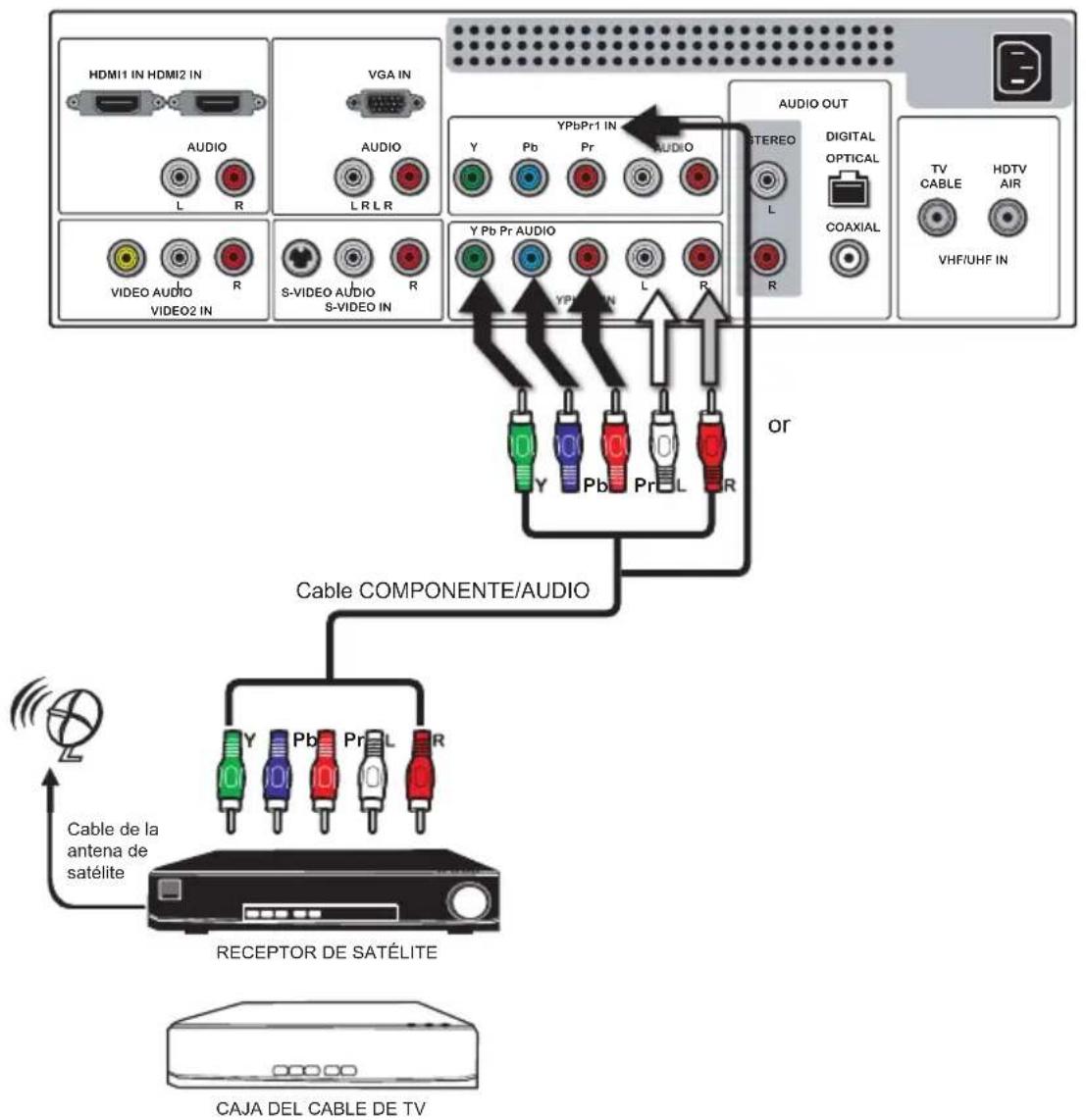
Conectar una Caja cable de TV Digital o un Receptor Digital de satélite
Posterior de TV
flowchart
graph TD
    A["Receptor de satélite"] -->|Cable de la antenna de satélite| B["Cable COMPONENTE/AUDIO"]
    B --> C["Audio OUT"]
    C --> D["STEREO"]
    D --> E["DIGITAL OPTICAL"]
    E --> F["COAXIAL"]
    F --> G["VHF/UHF IN"]
    A --> H["HDMI1 IN HDMI2 IN"]
    A --> I["VGA IN"]
    A --> J["VIDEO AUDIO VIDEO2 IN"]
    A --> K["S-VIDEO AUDIO S-VIDEO IN"]
    A --> L["Y Pb Pr AUDIO"]
    A --> M["Y Pb Pr Audio"]
    A --> N["L R"]
    A --> O["R"]
    P["CAJA DEL CABLE DE TV"] --> Q["Receptor de satélite"]

Utilice un cable componente para conectar los conectores de salida de componentes del Receptor de satélite/Caja del cable de TV (YPbPr1) con los conectores de componentes de entrada del LCD TV.
Utilice un cable audio para conectar los conectores de audio de los componentes del Receptor de satélite/Caja del cable de TV con los conectores de entrada audio del LCD TV.

Conecte todas las fuentes de la corriente ALTERNA, antes de encender el interruptor de LCD TV o el otro equipo conectado.

Presione el botón en el control remoto para encender el LCD TV.

Para mirar programas vía receptor de satelite o la caja del cable de TV, presione el botón de SOURCE en el control remoto para seleccionar VÍDEO 4/VÍDEO 5.
Conectar un equipo del AV con el conectador de HDMI
Posterior de TV
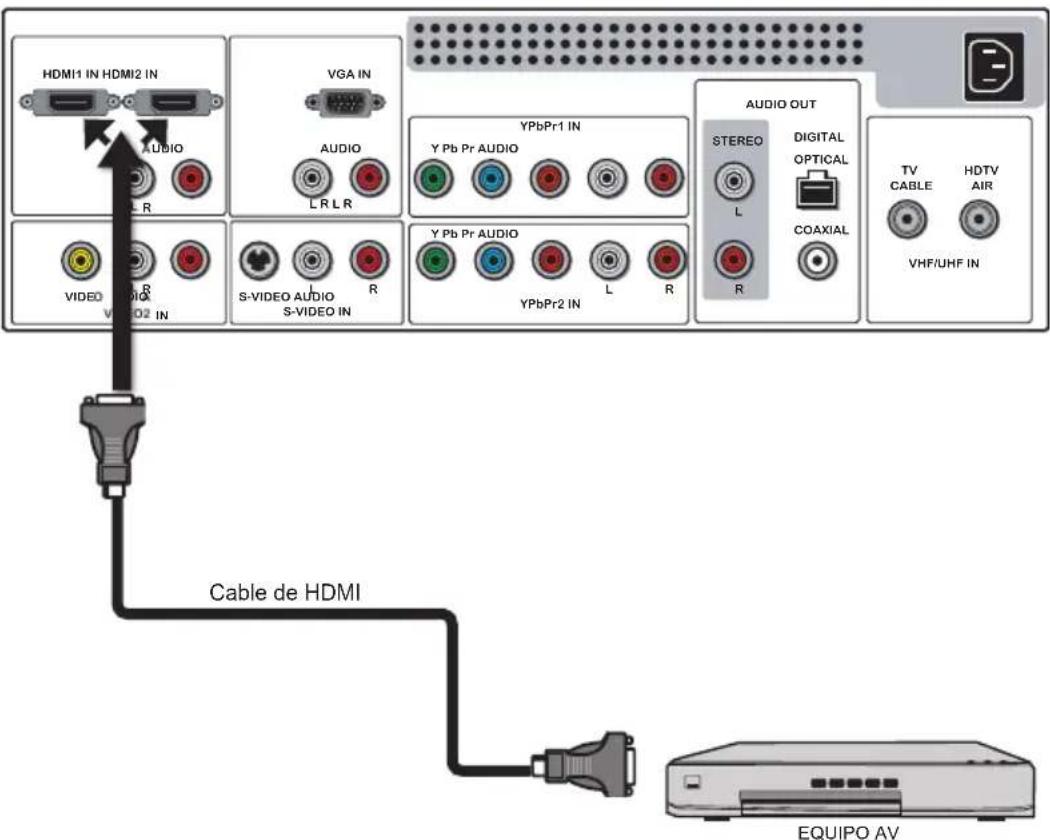
1 Utilice un cable de HDMI para conectar el conector de la salida de HDMI del equipo del AV con los conectores HDMI1/HDMI2 IN del LCD TV.
2 Conecte todas las fuentes de la corriente ALTERNA, antes de encender el interruptor de LCD TV o el otro equipo conectado.
3 Presione el botón en el control remoto para encender el LCD TV.
4 Presione el botón de SOURCE en el control remoto para seleccionar VÍDEO 6 o VÍDEO 7.

El conectador de HDMI proporciona señales de vídeo y audio. No es necesario conectar el cable audio.
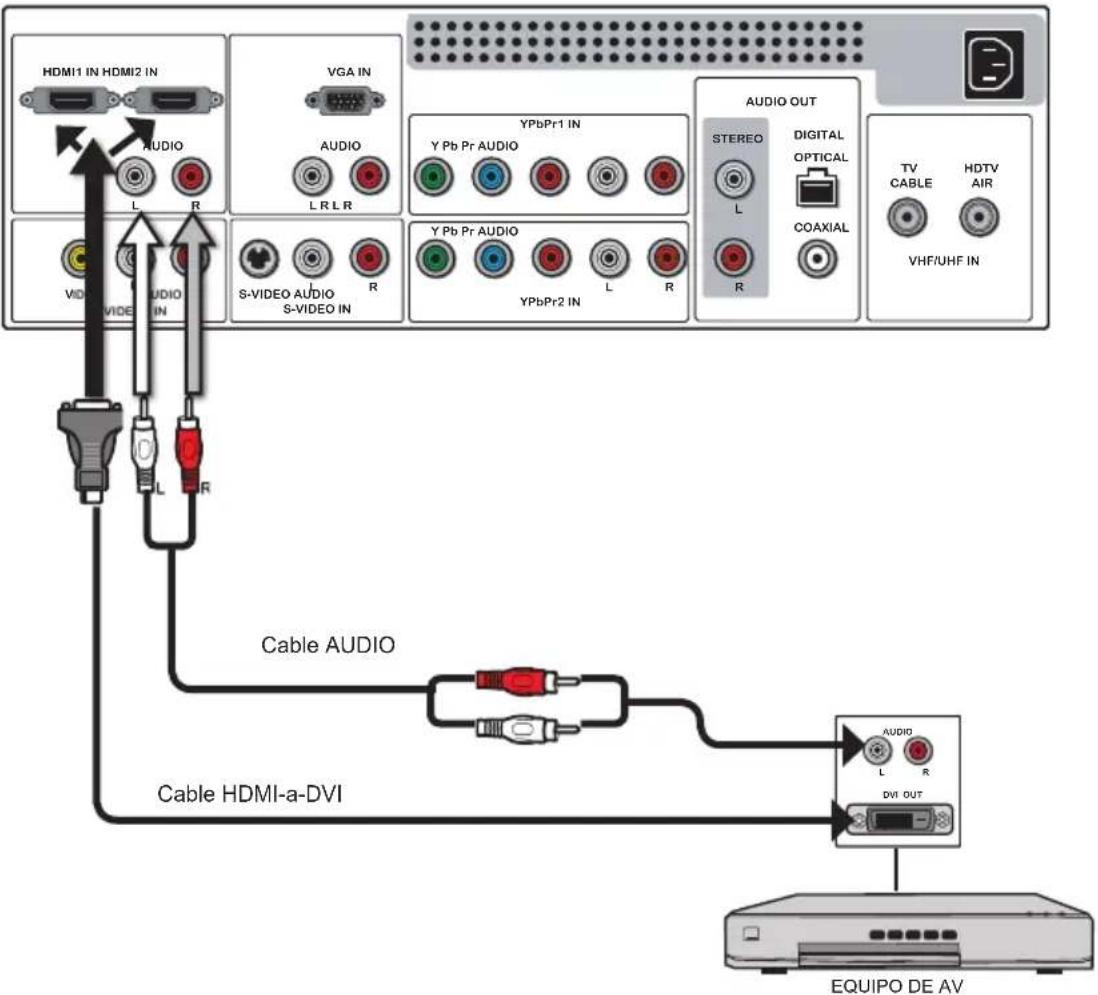
Conectar un equipo del AV con el conectador de DVI
Posterior de TV
flowchart
graph TD
    A["Equipo DE AV"] --> B["Cable HDMI-a-DVI"]
    B --> C["Cable AUDIO"]
    C --> D["VIDEO OUT"]
    D --> E["TV CABLE"]
    D --> F["HDTV AIR"]
    D --> G["COAXIAL"]
    D --> H["DIVI OUT"]
    H --> I["AUDIO"]
    I --> J["L R"]
    I --> K["R"]
    B --> L["Cable AUDIO"]
    L --> M["L R"]
    L --> N["R"]
    B --> O["Cable HDMI-a-DVI"]
    O --> P["L R"]
    O --> Q["R"]
    B --> R["VIDEO OUT"]
    R --> S["L R"]
    R --> T["R"]
    B --> U["VIDEO OUT"]
    U --> V["L R"]
    U --> W["R"]
    B --> X["VIDEO OUT"]
    X --> Y["L R"]
    X --> Z["R"]
    B --> AA["VIDEO OUT"]
    AA --> AB["L R"]
    AA --> AC["R"]
    B --> AD["VIDEO OUT"]
    AD --> AE["L R"]
    AD --> AF["R"]
    B --> AG["VIDEO OUT"]
    AG --> AH["L R"]
    AG --> AI["R"]
1
Utilice un cable HDMI-a-DVI para conectar el conector de salida de DVI del equipo de AV con conectores HDMI1/HDMI2 IN LCD TV.
Utilice un cable audio para conectar los conectores audio de la salida del equipo AV con los conectores AUDIO de HDMI del LCD TV.
2
Conecte todas las fuentes de la corriente ALTERNA, antes de encender el interruptor de LCD TV o el otro equipo conectado.
3
Presione el botón 🟢 en el control remoto para encender el LCD TV.
4
Presione el botón de SOURCE en el control remoto para seleccionar VÍDEO 6 o VÍDEO 7.

Si el LCD TV está conectado con el conectador de DVI del equipo AV, usted necesitará un cable HDMI-a-DVI o un adaptador de HDMI (no incluido).
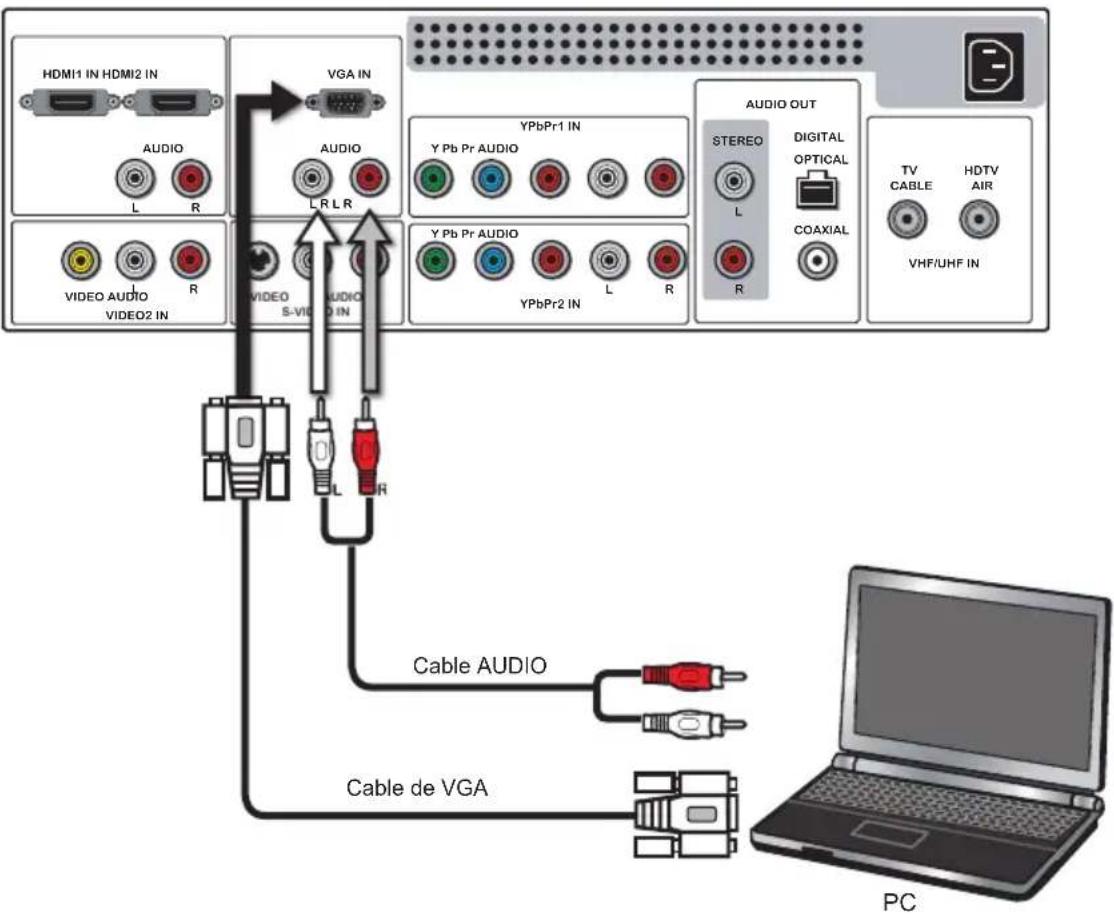
Conectar una PC
Posterior de TV
flowchart
graph TD
    A["HDMI1 IN HDMI2 IN"] -->|L R| B["VIDEO S-VIDEO IN"]
    C["VIDEO AUDIO VIDEO2 IN"] -->|R| B
    D["VGA IN"] -->|L R| B
    E["VIDEO Audio"] -->|L R| B
    F["VIDEO Audio"] -->|R| B
    G["Audio"] -->|L R| B
    H["YPbPr1 IN"] -->|Y Pb Pr AUDIO| I["VIDEO"]
    J["YPbPr2 IN"] -->|Y Pb Pr AUDIO| K["VIDEO"]
    L["AUDIO OUT"] -->|L R| M["STEREO"]
    N["Cable Audio"] --> O["Cable de VGA"]
    P["TV CABLE"] --> Q["HDTV AIR"]
    R["VHF/UHF IN"] --> S["PC"]
1 Utilice un cable de VGA para conectar el conector de la salida de VGA de la PC con el conector de la entrada de VGA del LCD TV. Utilice un cable audio para conectar los conectores audio de la salida de PC con LCD TV.
2 Conecte todas las fuentes de la corriente ALTERNA, antes de encender el interruptor de LCD TV o el otro equipo conectado.
3 Presione el botón 📄 en el control remoto para encender el LCD TV.
4 Presione el botón de SOURCE en el control remoto para seleccionar COMPUTER.
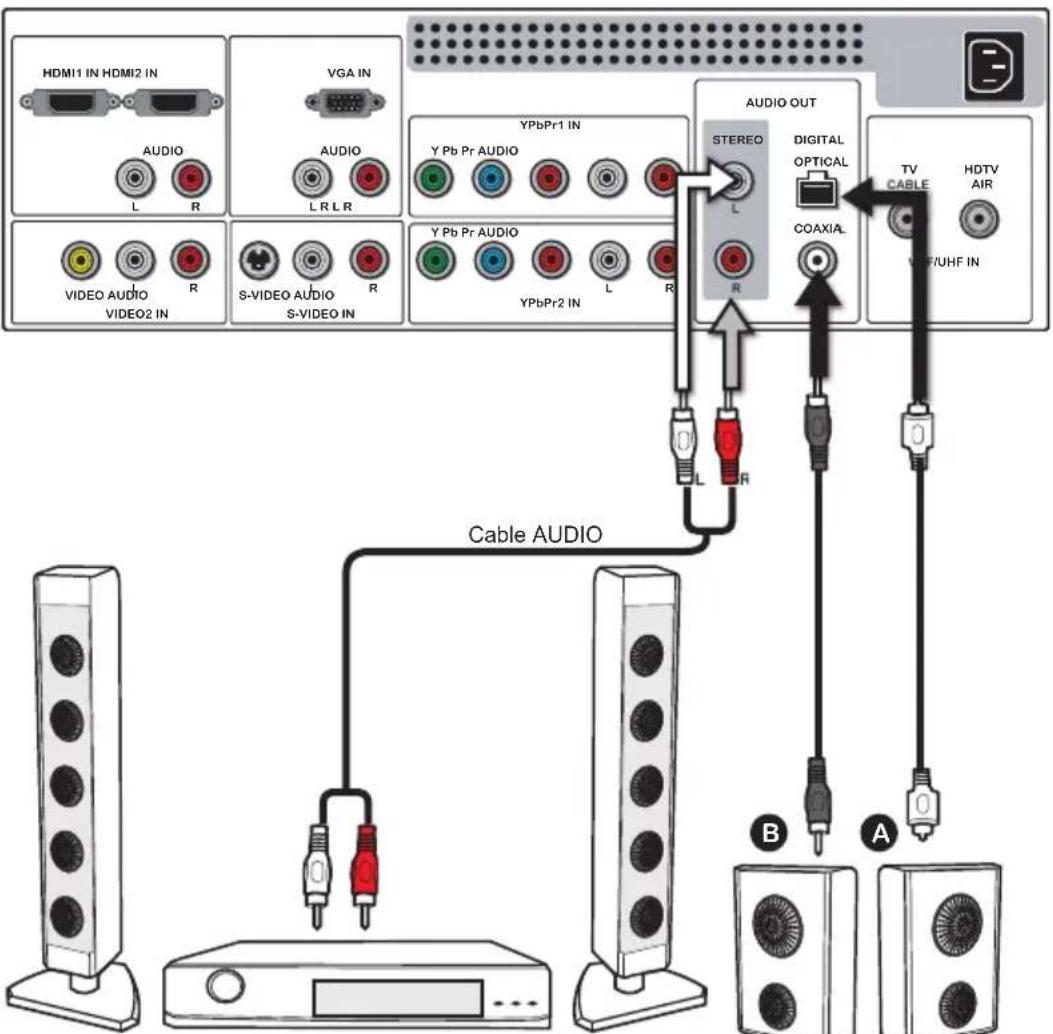
Conectar un receptor audio o un sistema de sonidos Dolby Digital 5.1 und System
Para una calidad mejor de sonido, usted puede reproducir el audio del LCD TV a través de su sistema de sonido.
Posterior de TV
flowchart
graph TD
    A["HD/MI IN HDMI2 IN"] --> B["VIDEO AUDIO"]
    B --> C["VIDEO2 IN"]
    D["VGA IN"] --> E["VIDEO"]
    E --> F["S-VIDEO AUDIO"]
    F --> G["S-VIDEO IN"]
    H["VIDEO OUT"] --> I["Cable AUDIO"]
    I --> J["TV CABLE"]
    I --> K["HDTV AIR"]
    I --> L["TVUHF IN"]
    M["STEREO"] --> N["COAXIAL"]
    O["DIGITAL OPTICAL"] --> P["COAXIAL"]
    Q["AUDIO OUT"] --> R["Coaxial"]
    S["Cable AUDIO"] --> T["TV CABLE"]
    U["AUDIO OUT"] --> V["TV CABLE"]
Receptor audio
Amplificador audio

Conectar con el receptor audio:
Utilice un cable audio para conectar LINE IN audio del receptor audio con los conectores de salida AUDIO LCD TV.

Conectar con Sistema de sonido Digital 5.1:
MÉTODO A:
Utilice un cable óptico para conectar el conectador amplificador audio OPTICAL IN con conectador OPTICAL OUT del LCD TV.
MÉTODO B:
Utilice un cable coaxial para conectar el conectador amplificador audio COAXIAL IN con conectador COAXIAL OUT del LCD TV. Nota: La función antedicha solamente es disponible en modo HDTV (cable/aire).

Conecte todas las fuentes de la corriente ALTERNA, antes de encender el interruptor de LCD TV o el otro equipo conectado.

Presione el botón en el control remoto para encender el LCD TV.
Capítulo 3 USAR LAS CARACTERÍSTICAS
Usar el Imagen-En-Imagen
La característica de PIP/POP permite la visión simultánea del vídeo a partir de dos fuentes (TV, VCR, DVD etc). Solamente un fuente de audio se reproduce a la vez. El usuario puede seleccionar cual fuente de audio desea oir.

Presione el botón de PIP una vez para entrar al modo de de imagen en imagen.
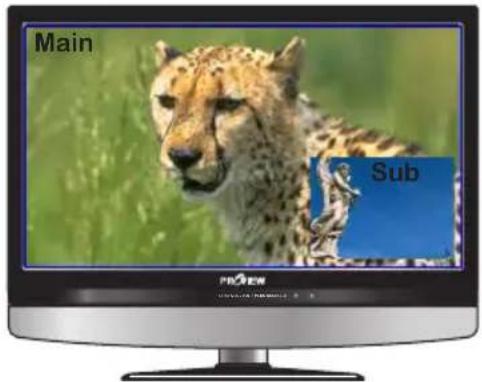
- Presione ◀▶ para cambiar la fuente audio entre la ventana principal y ventana secundaria.
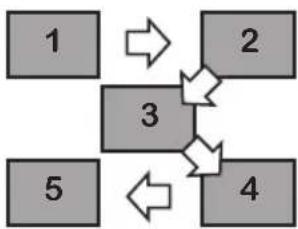
- Presione el botón OK para cambiar la posición de la segunda ventana.
flowchart
graph TD
    1 --> 2
    3 --> 4
    3 --> 5
    2 --> 3
    4 --> 5
- Presione ◀▶ para activar la ventana principal o secundaria, entonces presione el botón de SOURCE para exhibir la lista de entrada:
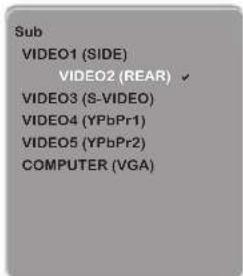
- Presione ▲▼ para cambiar fuente de entrada y presione el botón OK.

Presione el botón PIP otra vez para ver imágenes de lado a lado.
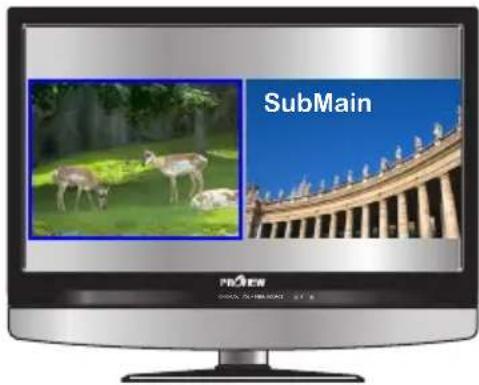
- Presione ◀▶ para cambiar la fuente audio entre la ventana principal y la ventana secundaria.
- Presione el botón SWAP para intercambiar las imagenes entre las ventanas principales y secundarias.
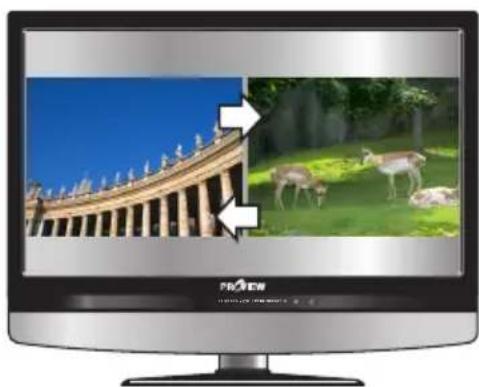
- Presione ◀▶ para activar o la ventana principal o secundaria, entonces presione el botón de SOURCE para exhibir la lista de la entrada:
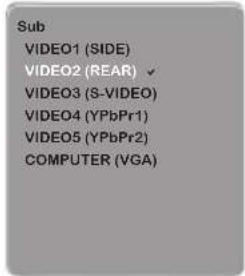
Presione ▲▼ para cambiar fuente de entrada y presione el botón OK.

Presione el botón de PIP otra vez para salir.
Visión de pantalla ancha
La función de la pantalla ancha permite la visión de 4:3/16:9 imágenes en el modo de la pantalla ancha, completando un ciclo a través de los ajustes anchos siguientes de la pantalla. Presione el botón P.SIZE en repetidamente para seleccionar el formato de pantalla que usted desea.

NORMAL
Exhibiciona en el cociente de aspecto de 4:3
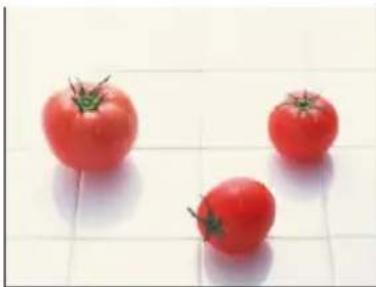
Estira la imagen verticalmente y horizontalmente para mantener el tamaño de la imagen constante en el centro de la pantalla y estira a los lados
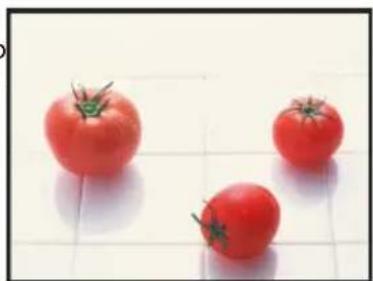
Estira la imagen verticalmente y horizontalmente para llenar la pantalla en el cociente de aspecto de 1:1.85
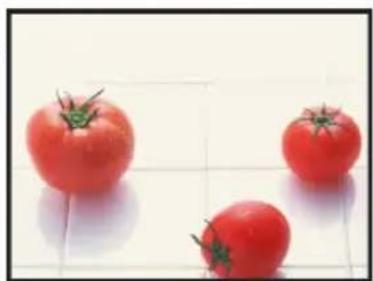
Estira la imagen verticalmente y horizontalmente para llenar la pantalla en el cociente de aspecto de 1:2.35
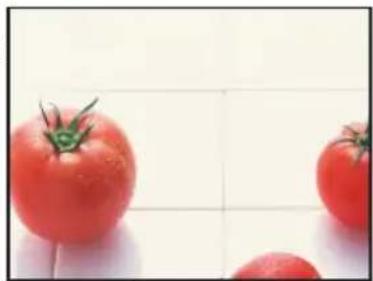
Funcionamiento del menú

Presione el botón de POWER para encender el LCD TV.

Presione el botón de MENÚ en el control remoto, el menú en-pantalla aparecerá en la pantalla. Utilice los botones ◀▶ para seleccionar su opción del menú principal.
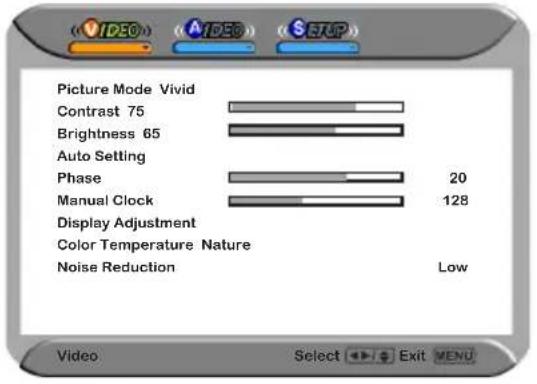
MENÚ VIDEO:
Permite que usted haga ajustes a sus ajustes del imagen.
- Si la fuente de la señal es TV/HDTV/VÍDEO/SVIDEO/YpbPr/HDMI, MENÚ VIDEO aparece como:
- Si la fuente de la señal es VGA, el MENÚ VIDEO aparece como:
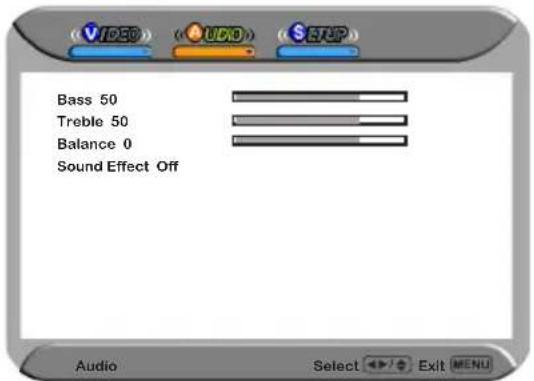
Permite que usted modifique las opciones y los efectos de audio para requisitos propios.
- Si la fuente de la señal es VIDEO/SVIDEO/YPbPr/HDMI/VGA, el MENÚ AUDIO aparece como:
- Si la fuente de la señal es TV, el MENÚ AUDIO aparece como::
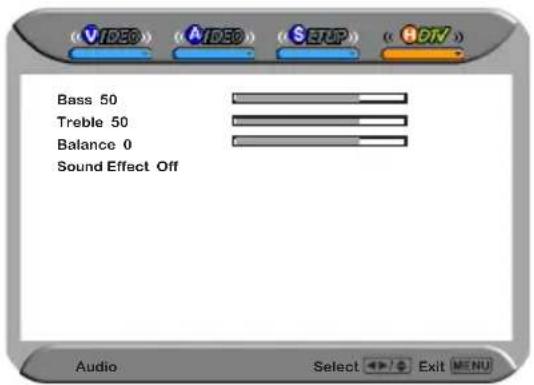
- Si la fuente de la señal es HDTV, el MENÚ AUDIO aparece como:
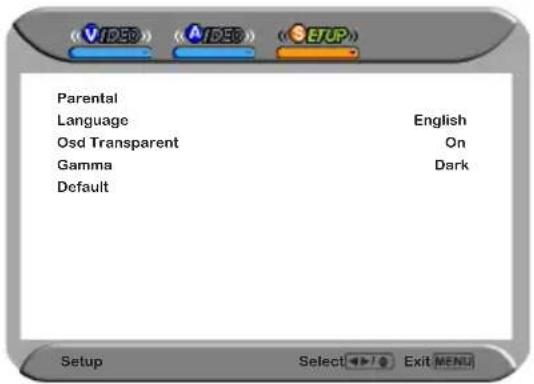
Permite que usted ajuste una variedad de características: Idioma, Subtítulo cerrado, Reajuste de fábrica, V-Chip, Control parental, Contador de sueño.
- Si la fuente de la señal es VIDEO/S-VIDEO, el menú de ajuste aparece como:
- Si la fuente de la señal es TV/HDTV, el menú de ajuste aparece como:
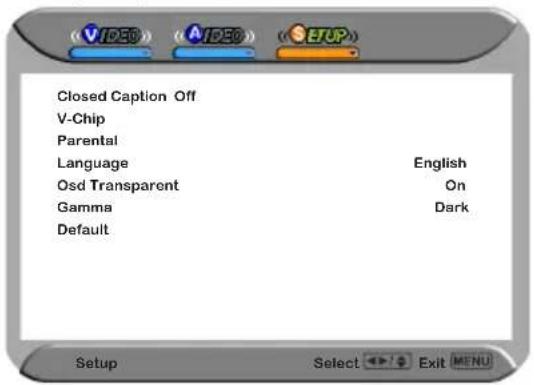
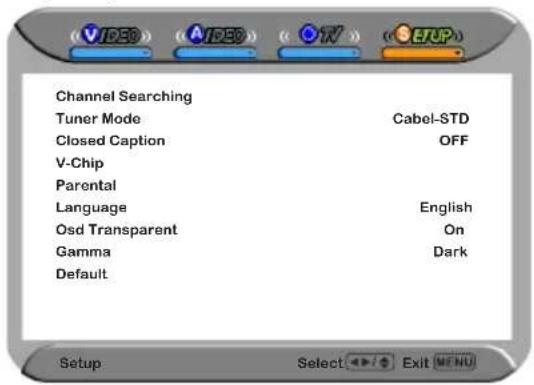
- Si la fuente de la señal es YPbPr/HDMI/VGA, el menú de ajuste aparece como:
TV MENU:
Permite que usted edite y etiquete los canales.
HDTV MENU:
Permite que usted ajuste la función del programa de HDTV.
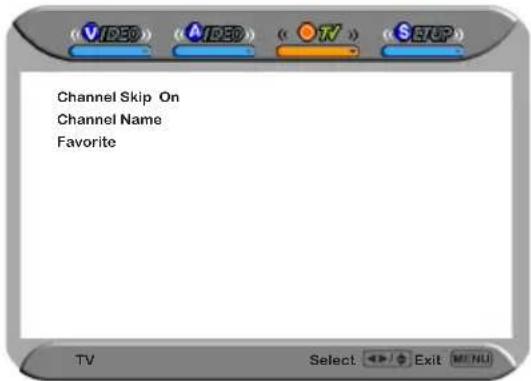
Utilice los botones ▲▼ para seleccionar una opción del sub-menu, y presione el botón OK. Mientras que en modo del ajuste, y utilice los botones del ◀▶ para cambiar el valor del artículo.

Presione el botón de EXIT para salir del menú
Ajustar la función de HDTV
Explorar y almacenar automáticamente todos los canales de TV

Con el LCD TV conectado con una fuente de programación de la televisión, presione el botón de SOURCE en el control remoto para exhibir la lista de la fuente. Utilice los botones del ▲ ▼ para seleccionar HDTV, y presione el botón OK.

Presione el botón MENÚ en el control remoto para exhibir el menú principal, y utilice los botones del ◀▶ para seleccionar AJUSTE.
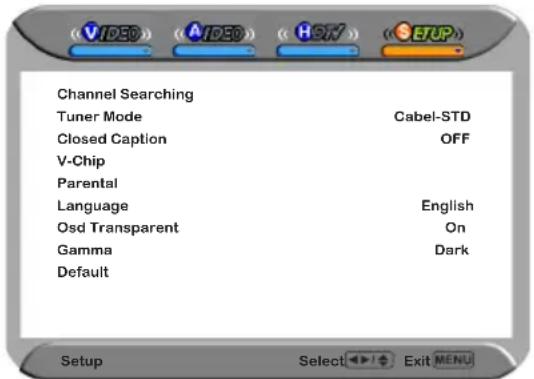

Presione el botón ▼ para seleccionar Buscar canal, y presione el botón OK.
El buscar canal automáticamente crea una lista de canales admisibles de la antena VHF/UHF o Tv cable si la fuente está conectada. Seleccione el botón de Cancel en cualquier momento para interrumpir el proceso de la memorización. (la lista no será creada si está interrumpida)
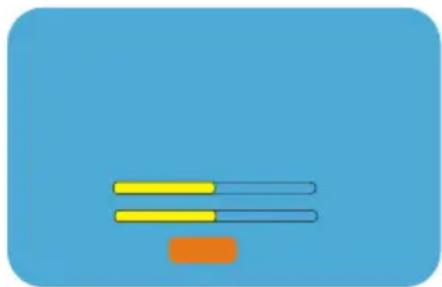
El buscar del canal creará una lista de los canales admisibles para la entrada actual (antena o cable). Le requerirán funcionar el canal que busca para cada entrada del RF para crear una lista de canales disponibles de ambas entradas.

Presione el botón OK o el botón de LIST para exhibir la lista recibida del canal, entonces presione los botones ▲ ▼ para seleccionar un canal. O utilice el botón del • con 0-9 botones para seleccionar el canal digital (por ejemplo 9.1).
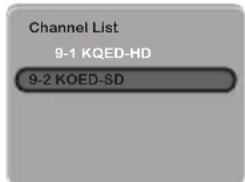
El canal principal digital puede incluir muchos subcanales (por ejemplo 9-1, 9-2...) eso está demostrando el programa al mismo tiempo.

El menú de HDTV incluye las opciones siguientes:
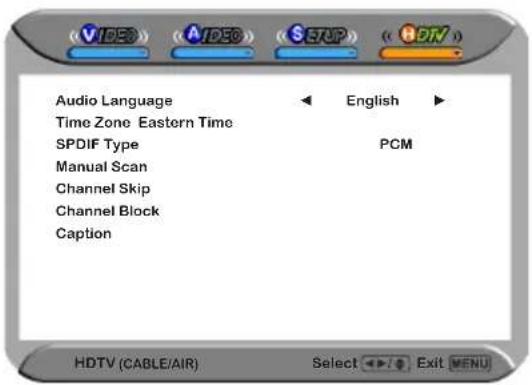
Idioma de audio Permite la selección de idiomas audio: Inglés/Espanol/Francés
Zona de tiempo Permite la selección de las zonas de tiempo en USA: Tiempo del Este/Indiana/Tiempo central/Tiempo de montaña/Arizona/Tiempo pacífico/Alaska/Hawaii
Tipo de SPDIF Permite la selección del sistema audio externo: PCM/OFF/Digital Dolby
- PCM: El sistema audio externo está conectado con AUDIO
OUT (L/R) del LCD TV - Digital Dolby: El sistema audio externo está conectado con el AUDIOOUT DIGITAL (OPTICAL o COAXIAL) del LCD TV
- APAGADO: Seleccione APAGADO para apagar el sistema audio
externo
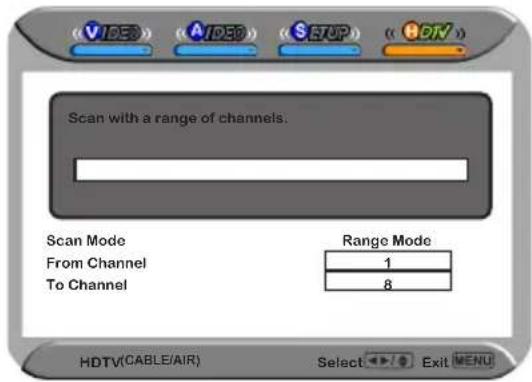
La exploración manual permite para ajustar el canal de TV manualmente
Saltar canal Permite la adición/quitar canales digitales
Bloquear canal Permite bloquear los canales digitales utilizan la función de bloquear canal, deben incorporar una contraseña de cuatro cifras. La contraseña de la fábrica es 0000.
Subtítulo Permite ajustar el subtítulo cerrado
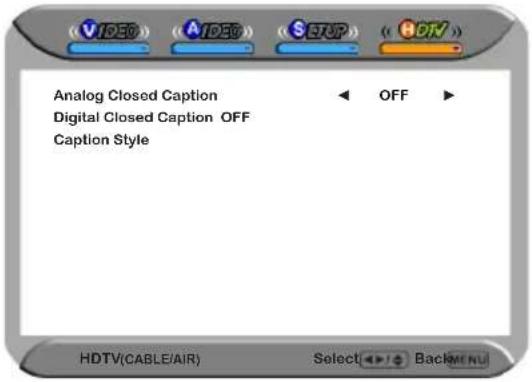
- Subtítulo cerrado análogo:
Presione los botones ◀▶ para seleccionar las opciones básicas subtítulo cerrado análogo: APAGADO/CC1/CC2/CC3/CC4
- Subtítulo cerrado Digital:
Presione los botones ◀▶ para seleccionar las opciones del subtítulo cerrado digitales: Servicio1/Servicio2/Servicio3/Servicio4/Servicio5/Servicio6/APAGADO
NOTA : El ajuste aquí será aplicado a cada canal de DTV
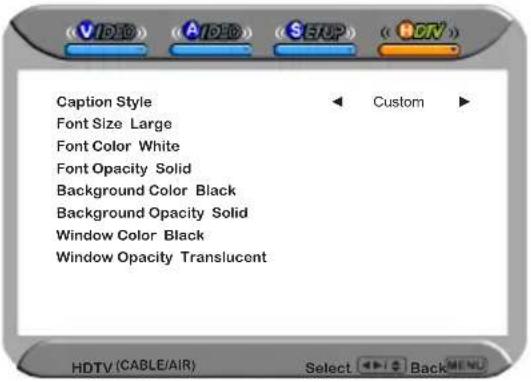
- Estilo del subtítulo:
Presione el botón OK para modificar los ajustes para requisitos particulares para la opción del subtítulo cerrado digital:
Usar la guía del programa
La característica de la guía del programa trae todas las clases de información a su pantalla, tal como título del programa, duración del programa, tiempo restante, información clasificada, subtítulo cerrado, disponibilidad, etc.

Con el LCD TV conectado con una fuente de programación de la televisión, presione el botón de TV en el control remoto.

Presione el botón de GUIDE en el control remoto, la guía del programa aparecerá en la pantalla:
Lunes 29 de abril de 2005 2:36;26 P.M.
9-1 ◀ 9-2 KQED-SD ▶ 9-1
Presione el botón ▲ ▼ para seleccionar el programa de una lista, la guía del programa proporciona la introducción sobre el programa actual que es demostrado en cada canal.
Lunes 29 de abril de 2005 2:36:26 P.M.
9-1 ◀ 9-2 KQED-SD ▶ 9-1
Presione el botón GUIDE otra vez en el control remoto para salir de la guía del programa
Modificar los ajustes VIDEO

Presione el botón de para encender el LCD TV.

Presione el botón MENÚ en el control remoto para exhibir el menú principal, y utilice los botones del ◀▶ para seleccionar VÍDEO.

Utilice los botones del ▲ ▼ para destacar una opción VIDEO individual, utilice los botones ◀▶ para cambiar el ajuste, y presione MENÚ para salir del menú
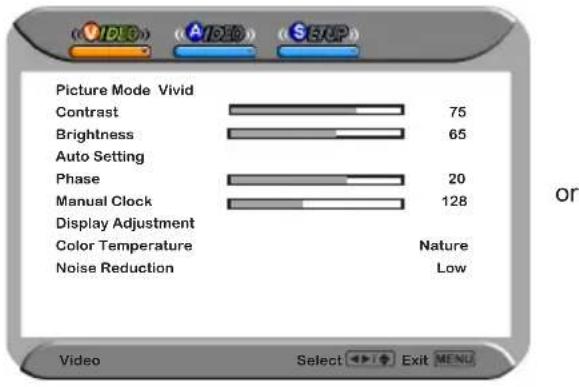
El menú VIDEO incluye las opciones siguientes:
Modo de imagen Cicla entre tipos de exhibición: Vivo/Estándar/Cine/Deporte/Usuario
Contraste Controla la diferencia entre las regiones más brillantes y más oscuras del imagen
Brillo Controla el brillo total del imagen
Saturación Controla la intensidad del color
| Tonalidad | Controla la diferencia entre las regiones verdes y rojas del imagen |
| eza Aumenta este ajuste para ver los bordes quebradizos en la imagen, disminútendo los bordes suaves | |
| Auto ajuste | Presione el botón OK para ajustar automáticamente los ajustes de la exhibición para optimizar el funcionamiento basado en el modo de VGA |
| Controla la fase de la señal, que puede mejorar la claridad del foco y la estabilidad de la imagen basadas en el modo de VGA | |
| Reloj manual | Controla la anchura de la imagen basado en el modo de VGA. |
Ajuste de exhibición: Presione el botón OK para entrar al Ajuste de exhibición:
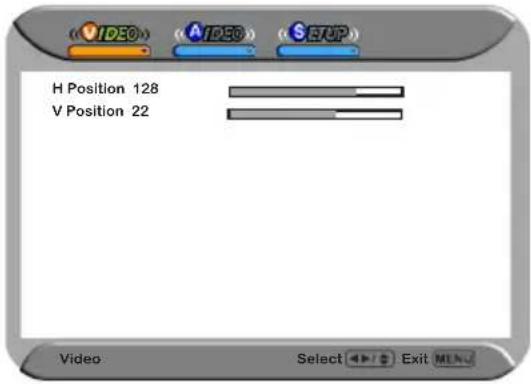
- Posición H Ajusta la posición del imagen a la izquierda y derecha en la ventana
- Posición V Ajusta la posición del imagen arriba y abajo en la ventana
Temperatura de color
Ajusta componentes del color independientemente para alcanzar un efecto caliente o fresco: Fresco/Medio/Caliente/Usuario
- Caliente: Aumenta el tinte rojo
- Naturaleza: Aumenta el tinte natural
- Fresco: Aumenta el tinte azul
- Usuario: Permite que el usuario ajuste independientemente los niveles componentes del color rojo, verde y azul
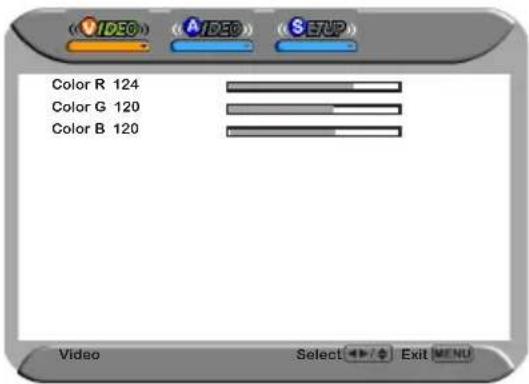
Reducion de Ruido:
Seleccione para reducir el nivel de ruido del equipo conectado: Apagado/Encendido/Fuerte/Medio
Modificar los ajustes para requisitos particulares AUDIO

Presione el botón de para encender el LCD TV.

Presione el botón de MENÚ en el control remoto para exhibir el menú principal, y utilize el el botón ◀▶ para seleccionar el AUDIO.

Uso los botones ▲ ▼ para destacar una opción AUDIO individual, utilizar los botones del ◀ ▶ para cambiar el ajuste, y presionar MENU para salir del menú
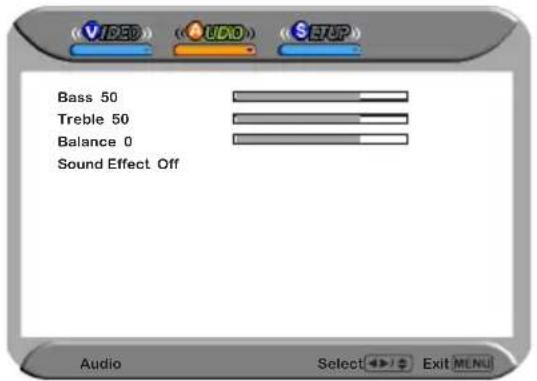
El menú AUDIO incluye las opciones siguientes:
Bajo Controla la intensidad relativa de sonidos echados bajos
Triple Controla la intensidad relativa de sonidos echados altos
| Balance | Ajuste a volumen relativo de los altavoces en un sistema múltiple del altavoz |
| Efecto sonoro | Permite la selección de una técnica del audio-realce entre de las opciones siguientes: Surround/Vivo/Danza/Techno/Clásico/Suave/Rock/Pop/Apagado |
| Sistema de MTS | Permite que usted escuche el sonido estereofónico de alta fidelidad mientras que ve la TV |
- Estereo:
Usa pistas audio separadas para los altavoces izquierdos y derechos, si está disponible
- SAP:
Usted puede gozar de un segundo programa audio de los altavoces mientras que mira una escena en el programa original
- Mono:
Permite la salida mono (útil cuando estereo es ruidosa o contraria)
Modificar los ajustes de SETUP para requisitos particulares

Presione el botón de POWER para encender el LCD TV.

Presione el botón del MENÚ en el control remoto para exhibir el menú principal, y utilize el botón ◀▶ para seleccionar SETUP.

Use el botón ▲ ▼ para destacar una opción individual de SETUP, utilize los botones del ◀ para cambiar el ajuste, y presione MENU para salir del menú.
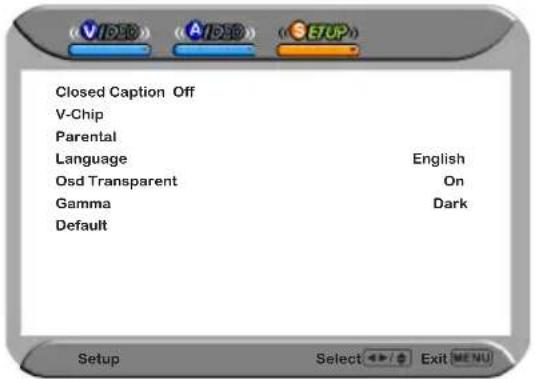
or

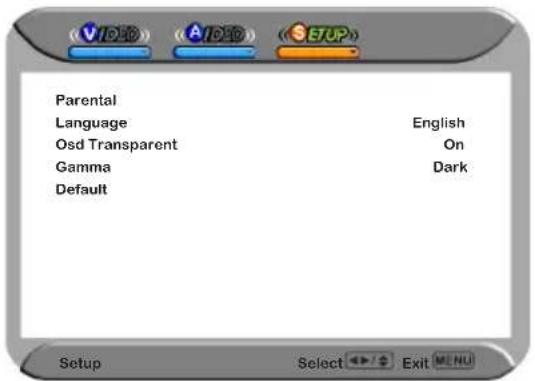

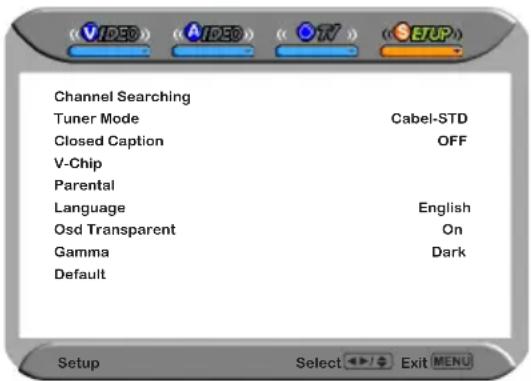
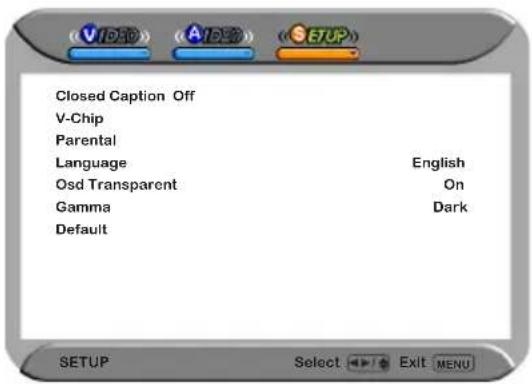
El menú de SETUP incluye las opciones siguientes:
| Buscar canal | Presione el botón OK, creará automáticamente una lista de canales admisibles |
| Modo sintonizador | Permite la selección entre el CATV de Cable y Fuentes de la señal de la antena:• AIREElija este ajuste si usted está recibiendo los canales de TV con una antena (sobre el aire)• Cable STD/IRC/HREClija este ajuste si usted está recibiendo los canales de TV con un CATV (television por cable). |
Subtítulo cerrado
Permite para seleccionar a partir de 4 modos cerrados del subtítulo:
- CC1 /CC2 /CC3 /CC4:
Exhibe una versión impresa del diálogo y los efectos sonoros del programa que es visto
- T1/T2:
La información de la estación de exhibición presentada con mitad o pantalla entera
T3/T4:
Servicios extendidos de datos. Por ejemplo: Nombre de red, nombre del programa, longitud del programa, etc
| V-Viruta | Permite ajustar las opciones de la cerradura del grado de TV y MPAA (refiérase a“Usar el ajuste V-CHIP”) |
| Parental | Permite ajustar las opciones parentales de cerradura |
| Lengua | Seleccione para exhibir todos los menús en-pantalla en su idioma de su opción: Inglés/Francés/Espanol |
| OSD transparente | Controla el translucence del fondo del OSD (exhibición en pantalla) |
| Gamma | Permite el ajuste de la exhibición corrección gamma, que afina el brillo y consonancia de rojo/verde/azul: Encendido/Apagado/Centro |
| Defecto Restaurar ajustes de fábrica | |
Usar los ajustes de V-CHIP
En US tienen 2 sistemas de clasificación para el contenido de la visión: Bloquear película (MPAA) y Bloquear TV.
Bloquear TV es conjuntivo con el V-CHIP para ayudar a los padres a bloquear programas inadecuados para sus niños.
Bloquear película (MPAA) se utiliza para las películas originales clasificadas por la Asociación
Cinematográfica de América (MPAA) según lo difundido en la televisión por cable y no corregida para la televisión.
El V-CHIP también se puede fijar para bloquear películas clasificadas MPAA.

Use el botón ▼ para seleccionar la V-chip, y presione OK para exhibir el menú de V-chip.

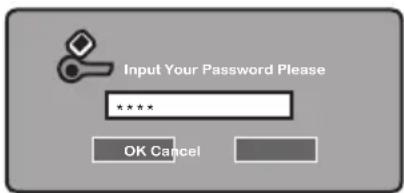
Utilice la función de V-CHIP, debe incorporar una contraseña de cuatro cifras. La contraseña de la fábrica es 0000.
El MPAA incluye las opciones siguientes:
GRADO DESCRIPCIÓN
| G | Audiencia General. La película es apropiada para todas las edades. |
| PG | Dirección parental sugerida. Puede contener el material no adecuado para espectadores jóvenes |
| PG-13 | Contiene el contenido que puede no ser apropiado para los espectadores bajo 13 años. |
| R | Restricto. Contiene el contenido del adulto, nadie menor de 17 años es admitido sin padre. |
NC-17 De 17 y menor no admitido.
Utilice los botones ▲ ▼ para seleccionar el grado que usted desea y presione el botón OK varias veces para seleccionar BLOQUEAR (√) o DESBLOQUEAR (×)

La PAUTA DE TV tiene 2 métodos de grado: Grado Basado de Contenido y Grado Basado de Edad.
La PAUTA DE TV incluye las opciones siguientes:
BASADO DE EDAD
| GRADO DESCRIPCIÓN | GRADO | DESCRIPCIÓN | |
| TV-Y | Todos los niños | FV | Violencia de fantasía |
| TV-Y7 | Dirigido a niños de 7 y mayores | D | Diálogo sugestivo |
| TV-G | Audiencia general | L | Idioma fuerte |
| TV-PG | Dirección parental sugerida | S | Situaciones sexuales |
| TV-14 | Padres advertidos fuertemente | V | Violencia |
| TV-MA | Solamente audiencias maduras | ||
| BASADO DE CONTENIDO | ||||||
| FV D L S V | ||||||
| BASADO DE EDAD | TV-Y | |||||
| TV-Y7 | √ | |||||
| TV-G | ||||||
| TV-PG | √ √ | √ √ | ||||
| TV-14 | √ √ | √ √ | ||||
| TV-MA | √ √ | √ | ||||
√ : Para bloquear programas por el contenido y edad..
Utilice los botones ▲ ▼ para seleccionar el grado que usted desea y presione el botón OK varias veces para seleccionar BLOQUEAR (√) o DESBLOQUEAR (×)

El menú de V-CHIP incluye las opciones siguientes:
Bloquear Grado MPAA
Seleccione para activar los programas del grado de MPAA
Bloquear Grado de TV Seleccione para activar los programas del grado de TV
Block MPAA Unrated · Sí
Bloquear todas las películas que sean difusión sin un grado de MPAA.
- NO :
Permite todas las películas que sean difusión sin un grado de MPAA
Bloquear TV sin grado · SÍ:
Bloquear todas las películas que sean difusión sin un grado de TV
NO:
Permite todas las películas que sean difusión sin un grado de TV
Usar los ajustes parentales
El bloqueo parental se puede ajustar a la TV para bloquear un canal o una fuente de video.

Utilice la función de V-CHIP, debe entrar una contraseña de cuatro cifras. La contraseña de la fábrica es 0000.
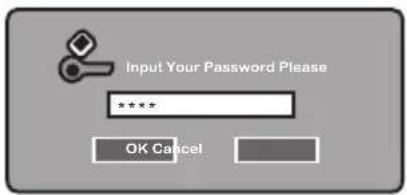
Utilice el botón ▼ para seleccionar el parental, y presione OK para exhibir el menú parental.
Usted necesitará su contraseña para cualquier acceso futuro en V-Chip y el ajuste parental.

El menú parental incluye las opciones siguientes:
Cerradura del canal Seleccione para bloquear un canal de TV
Cerradura video
Seleccione para bloquear una señal de la fuente de entrada
Cambiar contraseña Seleccione para cambiar su contraseña
Modificar los ajustes de TV

Presione el POWER botón para encender el LCD TV.

Presione el botón MENÚ en el control remoto para exhibir el menú principal, y utilize el botón ◀▶ para seleccionar la TV.

Uso el botón ▲ ▼ para destacar una opción individual de TV, utilizar los botones ◀▶ para cambiar los ajustes, y presione MENÚ para salir del menú.
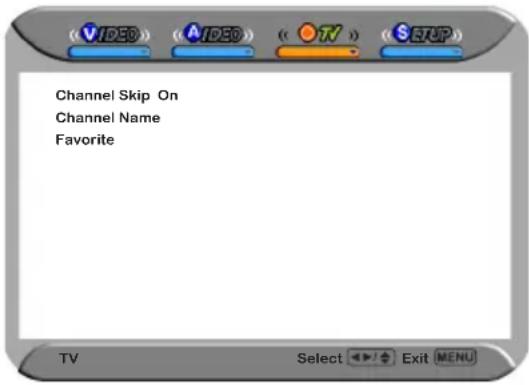
El menú de la TV incluye las opciones siguientes:
Saltar canal Permite la adición/quitar canales en la lista del canal
| Nombre del canal | Permite que las etiquetas del canal sean corregidas |
| Favorito | Seleccione favorito de la opción de la TV y presione el botón OK. La lista preferida del canal aparece: |
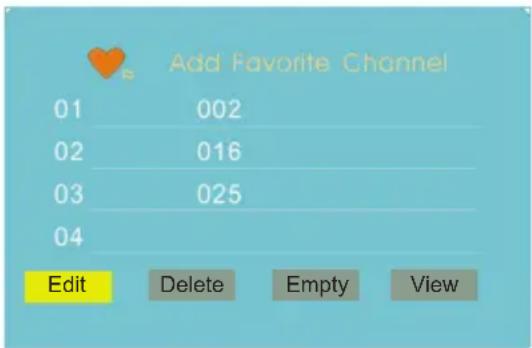
- Editar
Para agregar el canal actual a la lista de canales favoritos
Presione botones 0-9 para entrar los canales deseados
- Borrar
Para quitar un canal de la lista de canales favoritos
- Vacio
Para aclarar todos los canales favoritos
- Ver
Para ver el canal seleccionado de canales favoritos
LOCALIZACIÓN DE AVERÍAS

Antes consultar personal de servicio, compruebe la lista siguiente para una causa posible del apuro y para saber si hay una solución posible.
La TV no enciende
1 Cerciórese de que el cable eléctrico esté enchufado, después presione el botón de en el control remoto
② Las baterías en el control remoto pueden ser agotados.
3 Substituya las baterías
Sin imagen, sin sonido
1 Cheque el cable de interfaz entre la TV y la televisión por la antena/cable.
2 Presione el botón de *en el control remoto.
3 Presione el botón de SOURCE en el control remoto, entonces presiona el botón del <> para seleccionar las fuentes video conectadas.
Imagen pobre, sonido OK
1 Chequee el cable de interfaz entre la TV y la televisión por la antena/cable.
2 Intente otro canal, la estación puede tener dificultades de difusión.
3 Ajuste las opciones del brillo/contraste en el menú de AJUSTAR VÍDEO.
Imagen OK, sonido pobre
Sonido puede ser silenciado. Presione el botón MUTE en el control remoto.
2 Presione el botón TV en el control remoto, entonces presiona el botón VOL+ para aumentar el volumen.

Ruido de audio
1 Mueva cualquier equipo que interfiere lejos de la TV.
MODO DE EXHIBICIÓN
La resolución de la pantalla se ha optimizado durante la fabricación para los modos de exhibición enumerados abajo. Si la señal del sistema es igual al modo estándar de la señal, la pantalla se ajusta automáticamente. Si la señal del sistema no iguala el modo estándar de la señal, ajuste la resolución de la pantalla refiriendo a su guía del usuario de la tarjeta de video de otra manera allí no puede ver una exhibición.
Señal video: (VGA/DVI VESA Estándar)
| Resolución | Frecuencia vertical (Hz) | Frecuencia horizontal (kHz) |
| 640 x 350 85 37.9 | ||
| 640 x 400 85 37.9 | ||
| 720 x 400 85 37.9 | ||
| 640 x 480 60 31.5 | ||
| 72 37.9 | ||
| 75 37.5 | ||
| 85 43.3 | ||
| 800 x 600 56 35.1 | ||
| 60 37.9 | ||
| 72 48.1 | ||
| 75 46.9 | ||
| 85 53.7 | ||
| 1024 x 768 60 48.4 | ||
| 70 56.5 | ||
| 75 60.0 | ||
| 85 68.7 | ||
| 1152 x 864 75 67.5 | ||
| 1280 x 960 60 60.0 | ||
| 1280 x 768 60 47.7 | ||
| 1360 x 768 60 48.5 |
ESPECIFICACIONES
| MODELO | PA-32JK1A/PA-32JK1SA PA-37JK1A/PA-37JK1SA | ||
| Panel de LCD Tamaño del panel 32" TFT | LCD 37" TFT LCD | ||
| Brillo 500 500 | |||
| Cociente del contraste | 800:1 1000:1 | ||
| Resolución máxima 1366x768 1366x768 | |||
| Conectador de entrada | VÍDEO/AUDIO (L/R) 2 2 | ||
| S-VIDEO/AUDIO (L/R) | 1 1 | ||
| YPbPr/AUDIO (L/R) | 2 2 | ||
| VGA/AUDIO (L/R) | 1 1 | ||
| HDMI/AUDIO (L/R) | 2/1 | 2/1 | |
| AUDIO OUT (L/R) | 1 1 | ||
| OPTICAL/COAXIAL | 1 1 | ||
| AURICULAR | 1 1 | ||
| Fuente de energía AC100~240V, 50/60HZ, | AC100~240V, 50/60HZ, | ||
| Consumo de energía | 180 W, espera < 5 W | 275 W, espera < 8 W | |
| Dimensión | 31.2 w × 11.3 d x26.1 h pulgadas | 36.5 w × 12.3 d x29.2 h pulgadas | |
| WEIGHT | 38.5 libras | 52.8 libras | |
| MODELO | PA-40JK1A/PA-40JK1SA | |
| Panel del LCD Ta | maño del panel 40" TFT | LCD |
| Brillo 500 | ||
| Cociente de contraste | 200:1 | |
| Resolución máxima 1366x768 | ||
| Conectador de entrada | VÍDEO/AUDIO (L/R) 2 | |
| S-VIDEO/AUDIO (L/R) 1 | ||
| YPbPr/AUDIO (L/R) 2 | ||
| VGA/AUDIO (L/R) 1 | ||
| HDMI/AUDIO (L/R) 2/1 | ||
| AUDIO OUT (L/R) 1 | ||
| OPTICAL/COAXIAL 1 | ||
| AURICULA 1 | ||
| Fuente de energía AC100~240V, 50/60HZ, | ||
| Consumo de energía | 275 W, espera < 8 W | |
| Dimensión | 38.8 w × 12.3 h x29.9 d pulgadas | |
| WEIGHT | 66 libras | |