ManualFacil
24CK550W - Monitor LG - Manual de uso y guía de instrucciones gratis
Encuentra gratis el manual del aparato 24CK550W LG en formato PDF.



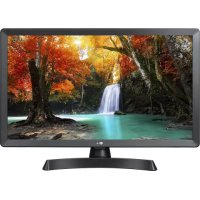
Descarga las instrucciones para tu Monitor en formato PDF gratis! Encuentra tus instrucciones 24CK550W - LG y toma tu dispositivo electrónico nuevamente en la mano. En esta página están publicados todos los documentos necesarios para el uso de su dispositivo. 24CK550W de la marca LG.
MANUAL DE USUARIO 24CK550W LG
LG Cloud Device All-in-One Thin Client www.lg.com Copyright © 2019 LG Electronics Inc. Todos los derechos reservados. 24CK550W 24CK551W 24CK550N 24CK551N2 ESPAÑOL LICENCIA Cada modelo tiene licencias diferentes. Para obtener más información acerca de las licencias, visite www.lg.com. Los términos HDMI y HDMI High-Definition Multimedia Interface, y el logotipo de HDMI son marcas comerciales o marcas comerciales registradas de HDMI Licensing Administrator, Inc. en los Estados Unidos y otros países. MaxxAudio and additional MAXX trademarks are trademarks and/ or registered trademarks of Waves Audio Ltd. The SuperSpeed USB Trident logo is a registered trademark of USB Implementers Forum, Inc.
SOFTWARE DE CÓDIGO ABIERTO
Para obtener el código fuente bajo GPL, LGPL, MPL y otras licencias de código abierto que contiene este producto, visite http://opensource.lge.com. Además del código fuente, se pueden descargar los términos de la licencia, las anulaciones de la garantía y los avisos de derechos de autor. LG Electronics también le proporcionará el código abierto en un CD-ROM por un costo que cubra los gastos de dicha distribución (como el costo del medio, del envío y de la manipulación) una vez realizado el pedido por correo electrónico a la dirección opensource@lge.com. Esta oferta es válida solo durante un período de tres años después de que se envíe el último cargamento de este producto. Esta oferta es válida para todo aquel que reciba esta información. CONTENIDO LICENCIA .....................................................2
NOTAS IMPORTANTES PARA LA INSTALACIÓN
DEL SISTEMA OPERATIVO ...........................6
MONTAJE Y PREPARACIÓN ......................... 6
USO DEL MONITOR ................................... 14
CONFIGURACIÓN DE USUARIO .................16
SOLUCIÓN DE PROBLEMAS ....................... 22
ESPECIFICACIONES DEL PRODUCTO ......... 243
ESPAÑOL PRECAUCIONES IMPORTANTES Lea atentamente la información de seguridad antes de usar este producto. ADVERTENCIA En caso de no seguir dicha información, se puede ocasionar la muerte, lesiones graves o daños al producto u otra propiedad. Precauciones para el adaptador de CA y la alimentación ADVERTENCIA
- Si entra agua o una sustancia extraña en el producto (en la pantalla de la TV, en el cable de alimentación, o en el adaptador de CA), desconecte el cable de alimentación inmediatamente y póngase en contacto con el fabricante. De lo contrario, esto podría provocar un incendio o una descarga eléctrica debido al daño en el producto.
- No tocar el enchufe o el adaptador de CA con las manos mojadas. Si las clavijas del enchufe están mojadas o sucias, limpiar y secar antes de usar. De lo contrario, esto podría provocar un incendio o una descarga eléctrica.
- Asegúrese de que el cable de alimentación esté completamente insertado en el adaptador de CA. En caso contrario, esto podría provocar un incendio o una descarga eléctrica.
- Asegúrese de usar cables de alimentación y adaptadores de CA provistos o aprobados por LG Electronics, Inc. El uso de productos no aprobados podría provocar un incendio o una descarga eléctrica.
- Al desenchufar el cable de alimentación, siempre jale del enchufe. No doble el cable de alimentación con fuerza excesiva. El cable de alimentación podría dañarse y provocar un incendio o una descarga eléctrica.
- Tenga cuidado de no pisar ni colocar objetos pesados (aparatos electrónicos, ropa, etc.) sobre el cable de alimentación o el adaptador de CA. Tenga cuidado de no dañar el cable de alimentación del adaptador de CA o con objetos afilados. De lo contrario, esto podría provocar un incendio o una descarga eléctrica.
- Nunca desarme, repare ni modifique el cable de alimentación o el cable de alimentación o el adaptador de CA. De lo contrario, esto podría provocar un incendio o una descarga eléctrica.
- Utilice solamente el cable de alimentación suministrado con el producto u otro cable autorizado por el fabricante. De lo contrario, esto podría provocar un incendio, una descarga eléctrica o daños al producto.
- Utilice solamente enchufes con conexión a tierra y receptáculos apropiados. En caso contrario, podría sufrir una descarga eléctrica o una lesión. O también podría dañarse el producto.
- No utilice un enchufe dañado o flojo. Esto podría provocar un incendio o una descarga eléctrica.
- Opere el monitor solamente desde una fuente de energía (de voltage) indicada en las especificaciones del producto. De lo contrario, podría dañarse el producto y provocarse un incendio o una descarga eléctrica. Si no está seguro de qué tipo de suministro eléctrico tiene en su hogar, consulte a un electricista certificado.
- En caso de caída de rayos y truenos, no toque nunca los cables de alimentación y de señal porque puede ser muy peligroso. Esto puede producir descargas eléctricas.
- No conecte varios cables de extensión, dispositivos eléctricos o calefactores eléctricos a una sola toma de corriente. Utilice una zapatilla eléctrica con terminal a tierra diseñada para utilizar exclusivamente con la computadora. Puede ocasionarse un incendio debido al sobrecalentamiento.
- No tocar el enchufe o el adaptador de CA con las manos mojadas. Además, si el pin del cable está húmedo o con polvo, asegúrese de secarlo bien o limpiarlo antes de enchufarlo. En caso de estar mojado, podría sufrir una descarga eléctrica.
- Si no tiene planeado utilizar el producto por un período extendido, desconecte el cable de alimentación del mismo. Si el producto se cubre de polvo, puede provocarse un incendio, y el deterioro del aislamiento puede provocar fugas y descargas eléctricas o incendios.
- Inserte el enchufe de alimentación de forma segura de modo que no se suelte. Una conexión floja puede provocar un incendio.
- No inserte metales u otros materiales conductores en las aberturas del producto. Además, no debe tocar el cable de alimentación luego de enchufado al terminal de entrada de la pared. Podría sufrir una descarga eléctrica.
- El enchufe de CA es el desconector del dispositivo. Debe ser de fácil acceso en caso de emergencia.
- Asegúrese de que el dispositivo esté instalado cerca del tomacorriente de la pared al cual está conectado y que el acceso a dicho tomacorriente sea sencillo.4 ESPAÑOL
- Asegúrese de mantener la toma de corriente, el adaptador de CA y las clavijas del conector de alimentación libres de polvo, etc. Esto podría provocar un incendio.
- No desconecte el cable de alimentación cuando el producto esté en uso. Una descarga eléctrica podría dañar el producto.
- Mientras la unidad esté conectada al tomacorrientes CA de la pared, no se desconectará de la fuente de alimentación de CA incluso si la unidad está apagada. Precauciones al instalar el producto ADVERTENCIA
- Mantener alejado de fuentes de calor como calefactores o llamas abiertas. Esto podría provocar descargas eléctricas, incendios o daños.
- Mantenga el material o los vinilos de embalaje antihumedad fuera del alcance de los niños. El material antihumedad es dañino si se ingiere. Si se ingiere por accidente, fuerce al paciente a que vomite y llévelo al hospital más cercano. Además, el vinilo de embalaje puede provocar asfixia. Manténgalo fuera del alcance de los niños.
- No apoye objetos pesados sobre el producto ni se siente sobre el mismo. Si el producto se golpea o cae al suelo, usted podría lesionarse. Los niños deben tener sumo cuidado.
- No deje el cable de señal o de alimentación donde alguien pueda tropezarse con el mismo. Alguien podría trastabillar y provocar una descarga eléctrica, incendio, daño al producto o una lesión.
- Ubique el producto en un lugar limpio y seco. No manipular agua cerca del producto. El polvo o la humedad pueden provocar una descarga eléctrica, un incendio o daño al producto.
- No agregue accesorios que no hayan sido diseñados específicamente para este monitor.
- Si huele humo u otros olores o escucha ruidos extraños provenientes del producto, desconecte el cable de alimentación y contácte el Servicio al cliente de LG. Si continúa utilizándolo sin tomar medidas al respecto, podrían provocarse descargas eléctricas o incendios.
- Si el producto cae al suelo o se rompe la carcasa, apáguelo y desconecte el cable de alimentación. Si continúa utilizándolo sin tomar medidas al respecto, podrían provocarse descargas eléctricas o incendios. Contácte el Servicio al cliente de LG.
- No lance objetos al monitor ni le produzca impactos. No lance juguetes u objetos al producto. Esto puede causar lesiones, problemas al producto y daños a la pantalla.
- Manténgalo fuera del alcance de los niños y no deje juguetes cerca del producto.
- Asegúrese de que el orificio de ventilación no esté obstruído. Instale el producto a más de 10 cm de distancia de la pared. Si instala el producto demasiado cerca de la pared, podría dañarse o incendiarse debido a un sobrecalentamiento interno.
- No cubra el producto con paños u otros materiales (p. ej: plástico) mientras está enchufado. El producto puede dañarse o puede generarse un incendio debido a un sobrecalentamiento interno.
- Ubique el producto en una superficie plana y estable que sea lo suficientemente grande para sostener el producto. Si el producto se cae, usted podría lesionarse y el producto dañarse.
- Instale el producto donde no se produzcan interferencias electromagnéticas.
- Mantenga este producto alejado de la luz directa del sol. El producto podría dañarse.
- No ubique el producto en el piso. Los niños y otros podrían tropezarse con el mismo.
- No instale el producto en una pared cerca de fuentes de aceite o vapor de aceite. Esto podría dañar el producto y hacer que no funcione.
- El usuario debe evaluar la ubicación de los monitores con aros brillantes ya que estos podrían causar reflejos molestos debido a la luz del ambiente y de las superficies brillantes.5 ESPAÑOL Precauciones al trasladar el producto ADVERTENCIA
- Asegúrese de apagar el producto. Usted podría electrocutarse o el producto podría dañarse.
- Asegúrese de quitar todos los cables antes de trasladar el producto. Usted podría electrocutarse o el producto podría dañarse.
- Al levantar o trasladar el producto, no lo mantenga boca abajo mientras lo sostiene solo del soporte. Esto podría ocasionar la caída del producto y un daño o lesión consecuente.
- No sacuda el producto al trasladarlo. Usted podría electrocutarse o el producto podría dañarse.
- Al transportar el producto, asegúrese de que la pantalla quede hacia delante y sujétela firmemente con ambas manos. Si el producto se cae y se daña, este podría causar descargas eléctricas o incendios.
- No ubique el producto boca abajo. Esto podría dañar la pantalla TFT-LCD. Precauciones sobre el uso y limpieza del producto ADVERTENCIA
- No desarme, repare ni modifique el producto por cuenta propia. Podría provocar un incendio o una descarga eléctrica. Para repararlo, contácte el Servicio al cliente de LG.
- Al limpiar el producto, desenchufe el cable de alimentación y frote suavemente con un paño suave para prevenir rayones. No utilice un trapo mojado, agua pulverizada ni otros líquidos directamente sobre el producto. Podría provocar una descarga eléctrica. (No utilice químicos como el benceno, disolventes o alcohol)
- Mantenga este producto alejado del agua. Podría provocar un incendio o una descarga eléctrica.
- Evite las altas temperaturas o la humedad.
- No utilice ni almacene materiales inflamables cerca de este producto. Existe el peligro de que explote o se incendie.
- Mantenga el producto limpio todo el tiempo.
- Escoja una posición natural y cómoda para trabajar con el producto.
- Tome descansos frecuentes al trabajar con el producto durante períodos extendidos.
- No presione ni raye el panel con la mano o con un objeto punzante como las uñas, una lapicera o un lápiz.
- Mantenga una cierta distancia con producto y descanse cada tanto. Podría sufrir daños en la visión si mira al producto desde muy cerca o durante mucho tiempo.
- Establezca la resolución apropiada con el manual del usuario.
- Mantenga los accesorios pequeños fuera del alcance de los niños.
- Visualizar una imagen fija durante mucho tiempo puede provocar daños en la pantalla y hacer que la imagen se quede impresa. Para evitar este inconveniente, utilice un protector de pantalla o apague el dispositivo mientras no se utiliza. Los daños en la pantalla y las imágenes impresas permanentemente causados por el uso prolongado no están cubiertos por la garantía del producto.
- No utilice productos eléctricos de alta tensión cerca del producto. (P.ej.: un matamoscas eléctrico) Esto puede provocar el mal funcionamiento del producto debido a una descarga eléctrica.
- Rocíe agua en un paño suave de 2 a 4 veces y limpie el marco frontal frotando en una sola dirección. De estar muy húmedo, podría provocar manchas.
NOTAS IMPORTANTES PARA LA INSTALACIÓN
DEL SISTEMA OPERATIVO
(Sólo 24CK550N, 24CK551N) Este producto no cuenta con un sistema operativo para hacerlo funcionar. Tenga en cuenta que LG Electronics no vende sistemas operativos como Windows, y que los usuarios deben comprar e instalar un sistema operativo para hacer funcionar el producto. Para obtener más información sobre la compra de sistemas operativos de Windows, contáctese directamente con Microsoft. Debido a las características del producto, solamente Windows 10 IoT Enterprise LTSB 2016 (RS1) se encuentra disponible para su instalación. LG Electronics no será responsable por cualquier problema causado debido a la instalación y el uso de un sistema operativo que no sea Windows 10 IoT Enterprise LTSB 2016 (RS1). Cómo instalar Windows 10 IoT Enterprise LTSB 2016 (RS1) (Sólo 24CK550N, 24CK551N) Siga los pasos a continuación para instalar Windows una vez que compre e instale Windows 10 IoT Enterprise LTSB 2016 (RS1). Para obtener más información sobre la instalación de Windows, lea el manual o la guía provista por Windows.
Instalar Windows Instalar controladores de dispositivo Actualizar Windows Completar la instalación de Windows
MONTAJE Y PREPARACIÓN
- Use siempre componentes originales para garantizar su seguridad y un rendimiento óptimo del producto.
- La garantía del producto no cubre los daños o lesiones causados por el uso de elementos falsificados.
- Se recomienda utilizar los componentes suministrados.
- Si utiliza cables genéricos que no estén certificados por LG, es posible que no vea la pantalla o que la imagen tenga ruido.
- Las ilustraciones de este documento representan los procedimientos más habituales, por lo que podrían diferir del producto real.
- No aplique sustancias extrañas (aceites, lubricantes, etc.) a las piezas de los tornillos para el montaje del producto. (Se podría dañar el producto.)
- Si los tornillos se aprietan demasiado fuerte, el monitor podría sufrir daños. La garantía del producto no cubre los daños causados por este motivo.
- No transporte el monitor boca abajo sujetándolo únicamente por la base. El monitor podría separarse del soporte, caer y provocar lesiones personales.
- Cuando levante o mueva el monitor, no toque la pantalla. Si se ejerce fuerza en la pantalla, podría dañarse. NOTA
- Los componentes pueden tener un aspecto distinto al de los que se muestran en este manual.
- Toda la información y las especificaciones del producto que se detallan en este manual pueden modificarse sin previo aviso con el fin de mejorar el rendimiento del producto.
- Para adquirir accesorios opcionales, diríjase a una tienda de electrónica o a un sitio de compra en línea. También puede ponerse en contacto con el distribuidor donde haya adquirido el producto.
- El cable de alimentación suministrado puede variar en función de la región.
- Es posible que algunos juegos (en línea, 3D, 2D) no sean compatibles y que algunos videos de alta resolución (incluye videos Full HD y algunos HD) se reproduzcan mal. Guía de instalación de paquete de idiomas, software y controladores compatibles
- Puede descargar e instalar la versión más reciente desde el sitio web de LGE (www.lg.com).7 ESPAÑOL Descripción de botones y productos Indicador de Enc. Botón de encendido Información de las funciones del botón de ajuste frontal Botón Descripción (Menú) Si el menú está desactivado Activa el menú principal. Si el menú está activado Sale del menú OSD cuando se presiona el botón. Si el menú está desactivado Ajusta el nivel del volumen del monitor. Si el menú está activado Tecla del teclado hacia la izquierda. Si el menú está desactivado Ajusta el nivel del volumen del monitor. Si el menú está activado Tecla del teclado hacia la derecha. Si el menú está desactivado Cambie el modo de entrada. El modo de entrada (HDMI/PC) cambiará sucesivamente.
- Cuando el modo de entrada cambia a PC, esta se enciende. (Dependiendo de la configuración de la PC) Si el menú está activado Selecciona y confirma los menús u opciones. Tecla del teclado hacia abajo. Tecla del teclado hacia arriba. (Botón de encendido) Entrada de HDMI Encienda y apague el monitor. Entrada de PC Encienda y apague la PC. Indicador de Enc. Modo Color del LED PC encendida Blanco PC suspendida Parpadeo PC apagada Apagado8 ESPAÑOL Transporte y elevación del monitor Antes de levantar o mover el monitor, siga estas instrucciones para evitar rayar o dañar el monitor, y transportarlo de manera segura, independientemente del tamaño y forma que tenga.
- Se recomienda colocar el monitor en su caja o envolverlo con el material de embalaje original antes de intentar moverlo.
- Antes de levantar o mover el monitor, desenchufe el cable de alimentación y los demás cables.
- Sujete con firmeza la parte inferior y el lateral del marco del monitor. No lo sostenga por el panel.
- Cuando sostenga el monitor, coloque la pantalla mirando en dirección opuesta a usted para evitar que se raye.
- Al transportar el monitor, no lo exponga a sacudidas ni a una vibración excesiva.
- Al transportar el monitor, manténgalo en vertical, nunca lo gire hacia uno de sus lados ni lo incline lateralmente. PRECAUCIÓN
- En la medida de lo posible, procure no tocar la pantalla del monitor. - Podría dañar la pantalla o algunos de los píxeles empleados para crear las imágenes.
- Si utiliza el panel del monitor sin la base del soporte, su botón podría provocar que el monitor se vuelva inestable y se caiga, lo que podría producir lesiones a personas o daños en el monitor. Además, esto podría causar un mal funcionamiento del botón. Instalación encima de una mesa
- Levante el monitor y colóquelo encima de una mesa en posición vertical. Instálelo a una distancia mínima de 100mm de la pared para permitir una ventilación adecuada. 100 mm 100 mm 100 mm 100 mm PRECAUCIÓN
- Desenchufe el cable de alimentación antes de mover o instalar el monitor. Existe riesgo de descarga eléctrica.
- Asegúrese de utilizar el cable de alimentación que se incluye con el producto y conéctelo a una toma de pared con conexión a tierra.
- Si necesita otro cable de alimentación, póngase en contacto con el distribuidor local o con la tienda minorista más cercana.9 ESPAÑOL Ajuste de la altura del soporte 1 Coloque el monitor montado sobre la base del soporte en posición vertical. 2 Sujete el monitor firmemente con ambas manos. 130,0 mm máx. ADVERTENCIA
- Al ajustar la altura de la pantalla, no coloque la mano en el cuerpo del soporte para evitar lesiones en los dedos. Ajuste del ángulo 1 Coloque el monitor montado sobre la base del soporte en posición vertical. 2 Ajuste el ángulo de la pantalla. El ángulo de la pantalla se puede ajustar hacia delante y atrás entre -5° y 35° para que la visualización sea más cómoda. ADVERTENCIA
- Para evitar que se produzcan lesiones en los dedos al ajustar la pantalla, no sujete la parte inferior del marco del monitor como se muestra a continuación.
- Tenga cuidado de no tocar ni presionar el área de la pantalla al ajustar el ángulo del monitor. Soporte giratorio Gire 355grados y ajuste el ángulo del monitor para que le quede cómodo a la vista.
Función de giro La función de giro permite al monitor girar 90 grados en el sentido horario o antihorario. Cabezal Soporte ADVERTENCIA
- Para evitar los arañazos en la base del soporte, no utilice fuerza o velocidad excesivas al girar el monitor con la función de giro y asegúrese de que el soporte no haga contacto con el monitor.10 ESPAÑOL 3 Gire el monitor en el sentido de las agujas del reloj o en el sentido opuesto según se muestra en la figura. 4 Para completar la instalación, gire el monitor 90° como se muestra. 1 Levante el monitor hasta la altura máxima. 2 Ajuste el ángulo del monitor en la dirección de la flecha, como se muestra en la imagen.11 ESPAÑOL NOTA
- No ofrece la función de giro automático de la pantalla.
- La pantalla puede girarse fácilmente con la tecla de acceso rápido al giro que ofrece el sistema operativo Windows. Tenga en cuenta que algunas versiones de Windows y algunos controladores de tarjetas gráficas pueden ofrecer distintas configuraciones para la tecla de acceso rápido al giro o incluso no ofrecerla.
- Tecla de acceso directo de giro de la pantalla del sistema operativo Windows - 0°: Ctrl + Alt + tecla de teclado hacia arriba ( ) - 90°: Ctrl + Alt + tecla de teclado hacia la izquierda ( ) - 180°: Ctrl + Alt + tecla de teclado hacia abajo ( ) - 270°: Ctrl + Alt + tecla de teclado hacia la derecha ( ) ADVERTENCIA
- Tenga cuidado al girar el monitor si el cable está conectado.
- Para evitar lesiones en los dedos, no los ponga entre la pantalla y la base del soporte al girar la pantalla del monitor. Uso del cable de anclaje Kensington El conector del sistema de seguridad Kensington está situado en la parte posterior del monitor. Para obtener más información sobre su instalación y uso, consulte el manual del usuario del cable de anclaje Kensington, o visite el sitio web http://www.kensington.com. Fije el monitor a una mesa con el cable del sistema de seguridad Kensington. NOTA
- El sistema de seguridad Kensington es opcional. Puede obtener accesorios opcionales en la mayoría de tiendas de electrónica.12 ESPAÑOL Instalación de la placa de montaje en pared Este monitor cumple las especificaciones de la placa de montaje en pared y de otros dispositivos compatibles. NOTA
- La placa de montaje en pared se vende por separado.
- Para obtener más información sobre su instalación, consulte la guía de instalación de la placa de montaje en pared.
- Tenga cuidado de no ejercer demasiada fuerza al montar la placa de montaje en pared, ya que podría dañarse la pantalla.
- Retire el soporte antes de instalar el monitor en un montaje de pared realizando el proceso de montaje, pero al revés. Instalación en una pared Instale el monitor a una distancia mínima de 100mm de la pared y deje unos 100mm de espacio en cada lado del monitor para permitir una ventilación adecuada. Puede obtener instrucciones de instalación detalladas en cualquier tienda minorista. Asimismo, consulte el manual para obtener información sobre cómo montar e instalar un soporte de montaje en pared con inclinación. 100 mm 100 mm 100 mm 100 mm Si instala el monitor en una pared, fije un soporte de montaje en pared (opcional) en la parte trasera del monitor. Asegúrese de que el soporte de montaje en pared esté bien fijado al monitor y a la pared. Montaje en pared (mm) 100 x 100 Tornillo estándar M4 x L10 Número de tornillos 4 Placa de montaje en pared (opcional) RW120 NOTA
- Si se usan tornillos que no cumplan el estándar VESA, el monitor podría sufrir daños o caerse. LG Electronics no se hace responsable de ningún accidente provocado por no haber usado tornillos estándar.
- El kit de montaje en pared incluye una guía de instalación y todas las piezas necesarias.
- El soporte de montaje en pared es opcional. Puede solicitar accesorios opcionales a su distribuidor local.
- La longitud de los tornillos puede variar en función del soporte de montaje en pared. Si utiliza tornillos más largos que la longitud estándar, podría dañar el interior del producto.
- Para obtener más información, consulte el manual del usuario del soporte de montaje en pared.13 ESPAÑOL PRECAUCIÓN
- Desenchufe el cable de alimentación antes de mover o instalar el monitor para evitar que se produzcan descargas eléctricas.
- Si el monitor se instala en el techo o en una pared inclinada, puede caerse y provocar lesiones. Utilice un soporte de montaje en pared autorizado por LG y póngase en contacto con el distribuidor local o con personal cualificado.
- Si los tornillos se aprietan demasiado fuerte, el monitor podría sufrir daños. La garantía del producto no cubre los daños causados por este motivo.
- Utilice el soporte de montaje en pared y los tornillos conformes al estándar VESA. La garantía del producto no cubre los daños causados por el uso o uso indebido de componentes inadecuados.
- Cuando se mida desde la parte posterior del monitor, la longitud de cada uno de los tornillos instalados debe ser de 8mm o menos. Placa de montaje en pared Parte posterior del monitor Tornillo estándar : M4 x L10 Placa de montaje en pared Parte posterior del monitor 8mm máx.14 ESPAÑOL
- Las ilustraciones de este manual pueden variar con respecto al producto real. Presione el botón ( / ) y luego seleccione la opción de entrada. PRECAUCIÓN
- No presione la pantalla durante mucho tiempo. La imagen se podría distorsionar.
- No visualice una imagen fija en la pantalla durante mucho tiempo. La imagen podría quedar impresa. Utilice un salvapantallas si es posible.
- Para conectar el cable de alimentación a la toma, utilice una regleta (de 3 tomas) con conexión a tierra o una toma de pared con conexión a tierra.
- Es posible que el monitor parpadee cuando se encienda en un lugar a baja temperatura. Esto es normal.
- Es posible que a veces aparezcan puntos rojos, verdes o azules en la pantalla. Esto es normal. Conexión a un PC
- Este monitor admite la función Plug and Play*.
- Plug and Play: Función que permite conectar un dispositivo al ordenador sin tener que reconfigurar nada ni instalar ningún controlador manualmente. Conexión HDMI Transmite las señales de audio y vídeo digitales de un PC al monitor. PRECAUCIÓN
- El uso de un cable de DVI a HDMI / DP (DisplayPort) a HDMI puede causar problemas de compatibilidad.
- Utilice un cable certificado con el logotipo HDMI. Si no utiliza un cable HDMI certificado, es posible que la pantalla no se muestre o que se produzca un error de conexión.
- Tipos de cable HDMI recomendados - Cable HDMI
de alta velocidad - Cable HDMI
de alta velocidad con Ethernet Conexión del monitor Conexión DisplayPort Transmita las señales de video y audio digitales del PC al monitor. Conecte su monitor que apto para DP utilizando el cable DisplayPort. NOTA
- Puede que no haya salida de vídeo o audio en función de la versión de DP (DisplayPort) del PC. Conexión LAN Conexión LAN Conecte el adaptador o el enrutador al monitor. NOTA
- El cable LAN se vende por separado.
- Se puede utilizar el siguiente tipo de cable LAN: Estándard: IEEE 802.3 ETHERNET
- Conecte el cable LAN y los dispositivos periféricos para utilizar el monitor de la nube.15 ESPAÑOL Conexión a dispositivos AV Conexión HDMI La conexión HDMI transmite señales de audio y vídeo digitales desde el dispositivo AV al monitor. NOTA
- El uso de un cable de DVI a HDMI / DP (DisplayPort) a HDMI puede causar problemas de compatibilidad.
- Utilice un cable certificado con el logotipo HDMI. Si no utiliza un cable HDMI certificado, es posible que la pantalla no se muestre o que se produzca un error de conexión.
- Tipos de cable HDMI recomendados - Cable HDMI
de alta velocidad - Cable HDMI
de alta velocidad con Ethernet Conexión de periféricos Conexión por cable USB - PC NOTA
- Se recomienda que instale todas las actualizaciones de Windows para mantener al sistema actualizado antes de conectarlo al producto para usarlo.
- Los dispositivos periféricos se venden por separado.
- Se puede conectar un teclado, un ratón o un dispositivo USB al puerto USB.
- La velocidad de carga puede variar según el dispositivo. PRECAUCIÓN Precauciones al utilizar un dispositivo USB.
- Puede que no se reconozca un dispositivo USB con un programa de reconocimiento automático instalado o que utiliza su propio controlador.
- Algunos dispositivos USB podrían no ser compatibles o no funcionar correctamente.
- Se recomienda utilizar un concentrador USB o una unidad de disco duro con alimentación eléctrica. (Si la alimentación eléctrica no es adecuada, es posible que el dispositivo USB no se reconozca correctamente.) Conexión de auriculares y micrófono Conecte periféricos al monitor a través de la toma de auriculares y micrófono. NOTA
- Los dispositivos periféricos se venden por separado.
- En función de los ajustes de audio del PC y del dispositivo externo, la función de los auriculares y los altavoces puede estar limitada.
- Si utiliza auriculares con clavija en ángulo, pueden surgir problemas a la hora de conectar otro dispositivo externo al monitor. Por lo tanto, se recomienda el uso de auriculares con clavija recta. En ángulo Recto (Recomendado)16 ESPAÑOL
CONFIGURACIÓN DE USUARIO
- Es posible que el menú en pantalla (OSD) del monitor no coincida exactamente con el de las imágenes incluidas en este manual. Activación del menú principal
Botones del monitor Configuración de menú 1 Para acceder al menú OSD, pulse el botón y a continuación, acceda a Configuración. 2 Utilice las para configurar las opciones. 3 Para volver al menú superior o establecer otros elementos de menú, presione o / . 4 Si desea salir del menú OSD, presione el botón . Las opciones de ajuste aplicables son las que se muestran a continuación.[Ajustes Rápidos] [Imagen] [Sonido] [General] [Reiniciar]17 ESPAÑOL Ajustes Rápidos > [Ajustes Rápidos] Descripción [Brillo] Ajusta el brillo de la pantalla. [Contraste] Ajusta el contraste de color de la pantalla. [Volumen] Permite ajustar el nivel de volumen. NOTA
- Puede ajustar [Silencio] / [Habilitar sonido] al la tecla en el menú [Volumen]. [Relación] Ajusta el contraste de la pantalla. [Panorámico] Muestra el vídeo en pantalla panorámica, independientemente de la entrada de señal de vídeo. [Original] Muestra el vídeo según la proporción de la señal de entrada. [SMART ENERGY SAVING] Ahorre energía utilizando el algoritmo de compensación de la luminosidad. [Alto] Ahorra energía mediante la función [SMART ENERGY SAVING] de alta eficiencia. [Bajo] Ahorra energía mediante la función [SMART ENERGY SAVING] de baja eficiencia. [Off] Deshabilita [SMART ENERGY SAVING]. NOTA
- La [Relación] está desactivada en la señal entrelazada.
- Si la opción [SMART ENERGY SAVING] está en [Alto] o [Bajo], la luminosidad del monitor se vuelve más alta o más baja según la fuente.18 ESPAÑOL Imagen > [Imagen] Descripción [Modo de Imagen] [Por Defecto] Permite al usuario ajustar cada elemento. Se puede ajustar el modo de color del menú principal. [Lector 1] Este es un modo en el que la pantalla se ajusta lo mejor posible al periódico. Si desea que la pantalla tenga más brillo, puede controlar la luminosidad en el menú OSD. [Lector 2] Este es un modo en el que la pantalla se ajusta lo mejor posible a los dibujos animados. Si desea que la pantalla tenga más brillo, puede controlar la luminosidad en el menú OSD. [Foto] Optimiza la pantalla para ver fotos. [Cine] Optimiza la pantalla para mejorar los efectos visuales de un video. [Colores Especiales] Este modo está pensado para usuarios que no pueden distinguir el color rojo. Permite a los usuarios con daltonismo para distinguir ambos colores con mayor facilidad. NOTA
- Esto es adicional para los usuarios con daltonismo. Por lo tanto, si no se siente cómodo con la pantalla, desactive esta función.
- Ésta no distingue ciertos colores en algunas imágenes. [Juego] Optimiza la pantalla para juegos. [Ajustar Imagen] [SUPER RESOLUTION+] [Alto] La calidad de imagen optimizada se muestra cuando el usuario desea obtener imágenes nítidas. Es eficaz para una alta calidad de video o juego. [Medio] La calidad de imagen optimizada se muestra cuando el usuario quiere imágenes entre modos bajo y alto para una cómoda visualización. Es eficaz para video UCC o SD. [Bajo] La calidad de imagen optimizada se muestra cuando el usuario quiere imágenes suaves y naturales. Es eficaz para imágenes en movimiento lento o imágenes fijas. [Off] Seleccione esta opción para visualización cotidiana. La [SUPER RESOLUTION+] está desactivada en este modo. [Nitidez] Ajusta la nitidez de la pantalla. [Niv. de Osc.] Establece el nivel de desfase. (Sólo HDMI)
- Desfase: una referencia para señales de video. El desfase es el color más oscuro que puede mostrar el monitor. [Alto] Mantiene la relación actual de contraste de la pantalla. [Bajo] Disminuye los niveles de negro y aumenta los de blanco con respecto a la relación actual de contraste de la pantalla. [DFC] [On] Ajusta el brillo automáticamente según la pantalla. [Off] Desactiva la función [DFC].19 ESPAÑOL > [Imagen] Descripción [Ajustar Juego] [Tiempo de Respuesta] Establece un tiempo de respuesta para las imágenes visualizadas en función del movimiento de la imagen en la pantalla. En un entorno normal, se recomienda utilizar [Rápida]. Cuando hay mucho movimiento, se recomienda utilizar [Más Rápido]. Es posible que la imagen se quede congelada si se configura en [Más Rápido]. [Más Rápido] Establece el tiempo de respuesta en un nivel Más Rápido. [Rápida] Establece el tiempo de respuesta en un nivel Rápido. [Normal] Establece el tiempo de respuesta en un nivel Normal. [Off] No utiliza la función de mejora del tiempo de respuesta. [Estabilizador de Negros] Puede controlar el contraste de negro para obtener una mejor visibilidad en las escenas oscuras. Aumentar el [Estabilizador de Negros] ilumina la zona baja del nivel de gris en la pantalla. (Puede distinguir fácilmente los objetos en las pantallas de juego oscuras). Reducir el [Estabilizador de Negros] oscurece el área gris bajo nivel y aumenta el contraste dinámico en la pantalla. [Ajustar Color] [Gamma] [Modo 1] [Modo 2] [Modo 3] Cuanto mayor sea el valor de gamma, más oscura se vuelve la imagen. Del mismo modo, cuanto menor sea el valor de gamma, más clara se verá la imagen. [Modo 4] Si no necesita configurar los valores de gamma, seleccione [Modo 4]. [Temperat.] [Calido] Permite establecer el color de la pantalla en un tono rojizo. [Medio] Permite establecer el color de la pantalla en un tono entre rojo y azul. [Frio] Permite establecer el color de la pantalla en un tono azulado. [Usuario] El usuario puede personalizarlo a rojo, verde o azul. [Rojo] Puede personalizar el color de la imagen con los colores [Rojo], [Verde] y [Azul]. [Verde] [Azul] [Seis Colores] [Tonalidad] Ajusta el tono de la pantalla. [Saturación] Ajusta la saturación de los colores de la pantalla. Cuanto menor sea el valor, menos saturados y brillantes serán los colores. Cuanto mayor sea el valor, más saturados y oscuros serán los colores. [Reiniciar] [Reiniciar] La configuración de color vuelve a los valores predeterminados. [Cancelar] Permite cancelar la selección.20 ESPAÑOL Sonido > [Sonido] Descripción [MaxxAudio] [On] MaxxAudio® de Waves, ganador de un Technical GRAMMY Award®, es un paquete de herramientas de sonido con calidad de estudio para disfrutar de una experiencia de audición superior. [Off] Desactiva la función [MaxxAudio]. [Configuración de MaxxAudio] El usuario puede configurar la calidad de sonido manualmente. [MaxxBass] Mejora de graves. [MaxxTreble] Mejora de agudos. [MaxxDialog] Mejora de diálogos. [Maxx3D] Mejora el efecto tridimensional del sonido. [Reiniciar] [Reiniciar] Restaura la calidad de sonido a la configuración predeterminada. [Cancelar] Permite cancelar la selección. [Modo Medianoche] [On] Permite disfrutar de un sonido enriquecido y completo con un volumen bajo. [Off] Desactiva el [Modo Medianoche]. General > [General] Descripción [Idioma] Permite visualizar la pantalla del menú en el idioma deseado. [Espera Automática] Función que apaga automáticamente el monitor cuando no hay movimiento en la pantalla durante un periodo de tiempo. Puede establecer el temporizador para la función de apagado automático. ([Off], [4H], [6H] y [8H]) (solo para HDMI) [Bloquear OSD] Esta función desactiva la configuración y ajuste de los menús. [On] Permite activar [Bloquear OSD]. [Off] Desactiva [Bloquear OSD]. NOTA
- Desactiva todas las funciones excepto [Brillo], [Contraste], [Volumen] y [Bloquear OSD].21 ESPAÑOL Reiniciar > [Reiniciar] Descripción [¿Desea reiniciar sus ajustes?] [Reiniciar] Restablece los ajustes predeterminados. [Cancelar] Permite cancelar la selección.22 ESPAÑOL
SOLUCIÓN DE PROBLEMAS
No se muestra nada en la pantalla. ¿Está enchufado el cable de alimentación del monitor? • Compruebe que el cable de alimentación esté bien conectado a la toma. ¿Está encendido el LED de encendido? • Compruebe que el cable de alimentación esté conectado y pulse el botón de encendido. ¿El dispositivo está encendido y el LED de encendido también lo está?
- Cambie la entrada al presionar la tecla / . ¿Se muestra el mensaje [Sin Señal]? • Este mensaje aparece cuando no se detecta ningún cable de señal entre el PC y el monitor, o si el cable está desconectado. Compruebe el cable y vuelva a conectarlo. ¿Aparece el mensaje [Señal Fuera de Rango]? • Esto ocurre cuando las señales de la PC (tarjeta gráfica) están fuera del rango de frecuencia horizontal o vertical del monitor. Consulte la sección Especificaciones del producto de este manual para establecer la frecuencia adecuada. La imagen de la pantalla es inestable y parpadea, O las imágenes que aparecen en el monitor dejan rastros de sombras. ¿Ha seleccionado la resolución adecuada? • Si la resolución seleccionada es HDMI 1 080 pixeles entrelazado 60/50 Hz (entrelazado), es posible que la pantalla parpadee. Cambie la resolución a 1 080 pixeles progresivo o al valor recomendado.
- Si no se configura la resolución recomendada (óptima) para la tarjeta gráfica, puede resultar en texto borroso, pantalla atenuada, un área truncada o desalineada.
- Es posible que los métodos de configuración varíen según la computadora o el sistema operativo. Además, según el rendimiento de la tarjeta gráfica, es posible que algunas resoluciones no estén disponibles. Si este es su caso, comuníquese con el fabricante de la computadora o de la tarjeta gráfica para obtener ayuda. ¿Se ve la imagen impresa incluso con el monitor apagado? • Visualizar una imagen fija durante mucho tiempo puede provocar daños en la pantalla y hacer que la imagen se quede impresa.
- Para prolongar la vida útil del monitor, utilice un salvapantallas. ¿Aparecen puntos en la pantalla? • Al utilizar el monitor, pueden aparecer manchas pixeladas (rojas, verdes, azules, blancas o negras) en la pantalla. Esto es normal en las pantallas LCD. No se trata de un error ni está relacionado con el rendimiento del monitor. Algunas funciones están deshabilitadas. ¿Hay alguna función que no esté disponible al pulsar el botón Menú? • El OSD está bloqueado. Desactive [Bloquear OSD] en [General].23 ESPAÑOL ¿Ve el mensaje "Monitor no reconocido, se encontró un monitor Plug and Play (VESA DDC)"? ¿Instaló el controlador de pantalla? • Asegúrese de instalar el controlador de la pantalla desde nuestro sitio web: http://www.lg.com.
- Asegúrese de verificar si la tarjeta gráfica es compatible con la función Plug and Play. La toma de auriculares no emite sonido. ¿Se muestran imágenes sin sonido? • Asegúrese de que las conexiones de la toma de auriculares están correctamente conectadas.
- Intente subir el volumen con las teclas.
- Establezca la salida de audio del PC al monitor que está utilizando. (La configuración puede variar según el sistema operativo que utilice).24 ESPAÑOL
ESPECIFICACIONES DEL PRODUCTO
Profundidad de color Compatibilidad de color de 8 bits. Resolución (Pixeles) 1 920x1 080 @ 60Hz Fuentes de alimentación Clasificación de potencia 19 V 3,0 A Consumo de energía Modo de funcionamiento solo MNT: 23,6 W (Normal)* Con PC : 38,2 W (Normal)* 77,1 kWh (estándar ENERGY STAR®)** Modo Ahorro de energía: ≤ 0,9 W *** Modo apagado: ≤ 0,7 W *** Condiciones ambientales Condiciones de funcionamiento Temperatura De 0 °C a 40 °C Humedad Del Menos del 80 % En almacenamiento Temperatura De -20 °C a 60 °C Humedad Del Menos del 85 % Adaptador de CA/CC DA-65G19, fabricado por APD Entrada: 100 - 240V ~ 50 o 60Hz 1,6 A Salida: 19 V 3,42 A Dimensiones Tamaño del monitor (anchura x altura x profundidad) Soporte incluido Máx. 553,8 x 512,9 x 240 (mm) Mín. 553,8 x 382,9 x 240 (mm) Soporte no incluido 553,8 x 333,1 x 67,6 (mm) Peso (sin embalaje) Soporte incluido 6,1 kg Soporte no incluido 4,0 kg Las especificaciones están sujetas a cambios sin previo aviso.
- El Modo de funcionamiento del Consumo de energía se mide con el estándar de prueba de LGE. (Patrón blanco completo, resolución máxima)
- El nivel de Consumo de energía puede ser diferente según el estado de funcionamiento y la configuración del monitor. ** El Modo de funcionamiento del Consumo de energía se mide con el estándar de prueba ENERGY STAR®. (Sólo 24CK550W, 24CK551W) *** El modo PC Sleep y el modo Off se miden según la condición de salida del monitor.25 ESPAÑOL Modo admitido de fábrica (Modo preestablecido, PC) HDMI Modo predefinido (Píxeles) Frecuencia horizontal (kHz) Frecuencia vertical (Hz) Polaridad (H/V) Observación 640 x 480 31,469 59,94 -/- 640 x 480 37,5 75 -/- 720 x 400 31,468 70,08 -/+ 800 x 600 37,879 60,317 +/+ 800 x 600 46,875 75,0 +/+ 1 024 x 768 48,363 60,0 -/- 1 024 x 768 60,023 75,029 +/+ 1 152 x 864 67,500 75,000 +/+ 1 280 x 1 024 63,981 60,02 +/+ 1 280 x 1 024 79,976 75,025 +/+ 1 680 x 1 050 65,290 59,954 -/+ 1 920 x 1 080 67,50 60 +/+26 ESPAÑOL Tiempo de entrada (Video) Modo admitido de fábrica (Modo predefinido (Píxeles)) Frecuencia horizontal (KHz) Frecuencia vertical (Hz) HDMI Observación 480P 31,5 60 O 576P 31,25 50 O 720P 37,5 50 O 720P 45 60 O 1 080P 56,25 50 O 1 080P 67,5 60 O Recomendado Especificaciones del módulo inalámbrico de doble banda (AC3168) Inalámbrico LAN Estándard IEEE 802.11a/b/g/n/ac Rango de frecuencias Potencia de salida (máx.) 2400 a 2483,5MHz 5150 a 5725MHz 5725 a 5850MHz 15,5dBm 15,5dBm 15,5dBm Bluetooth Rango de frecuencias Potencia de salida (máx.) 2400 a 2483,5MHz 10dBm
- Debido a que los canales de bandas pueden variar según el país, el usuario no puede cambiar ni ajustar la frecuencia operativa. Este producto está configurado para la tabla de frecuencias regional.
- El usuario debe considerar que este dispositivo solo se puede instalar y utilizar a una distancia mínima de 20cm entre el dispositivo y el cuerpo.
- Contiene FCC ID : PD93168NG
- Contiene IC: 1000M-3168NG27 ESPAÑOLEste dispositivo puede utilizarse en todas las regiones. Consulte el manual de usuario detenidamente y téngalo a mano. Tenga en cuenta que la etiqueta adherida al producto proporciona información de soporte técnico. ADVERTENCIA: Este equipo cumple con las especificaciones de la Clase A del estándar CISPR 32. En entornos domésticos, es posible que este equipo genere interferencia de radio. Modelo N.º de serie