CELED32S0716B3 - Televisión CONTINENTAL EDISON - Manual de uso y guía de instrucciones gratis
Encuentra gratis el manual del aparato CELED32S0716B3 CONTINENTAL EDISON en formato PDF.

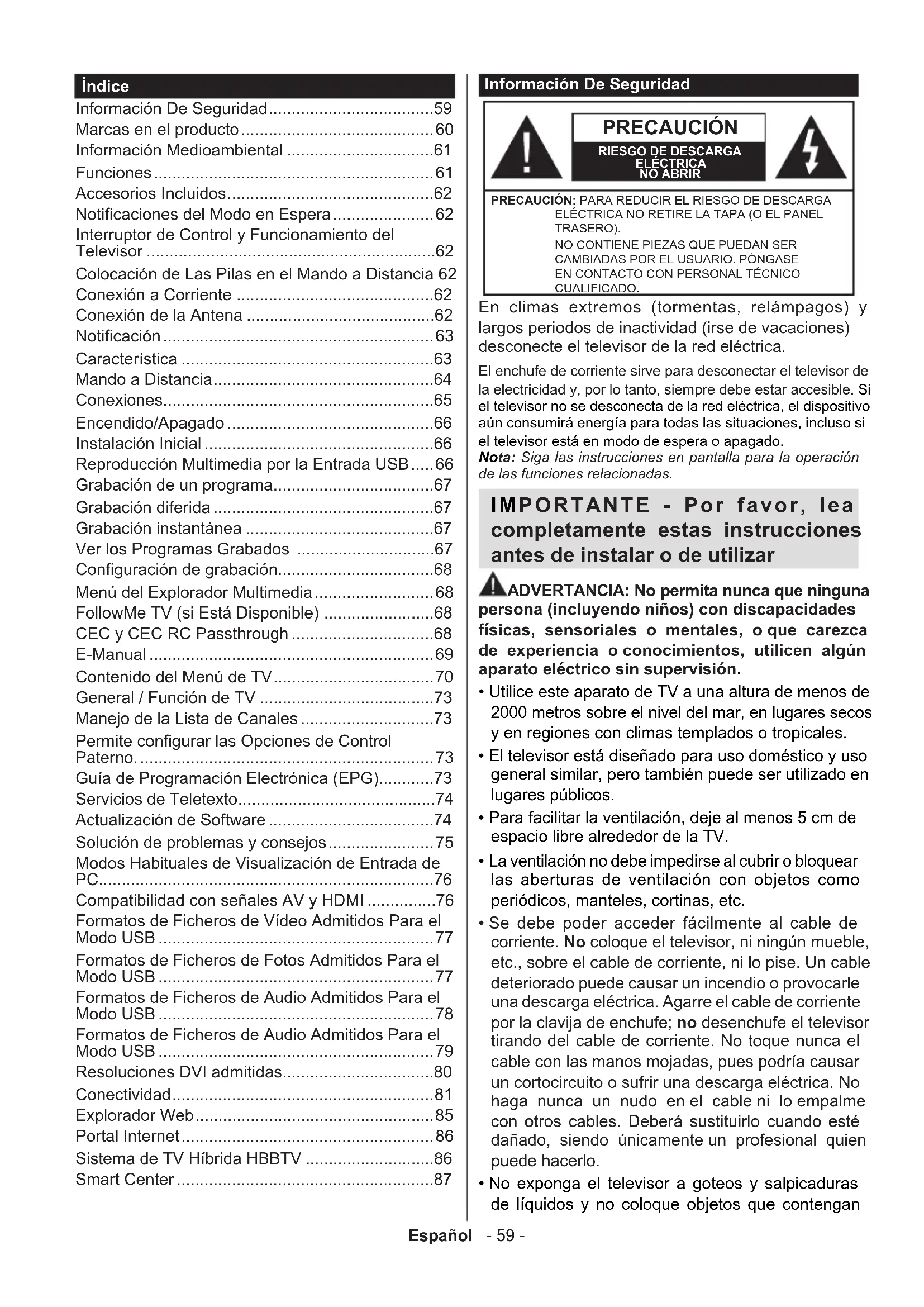


| Tipo de producto | Televisor LED 32" (31,5") |
| Marca | Continental Edison |
| Modelo | CELED32S0716B3 |
| Tamaño de pantalla | 31,5 pulgadas (80 cm) |
| Resolución de pantalla | 1920 x 1080 píxeles (Full HD) |
| Tipo de sintonizador | DVB-T/T2/C (terrestre digital y cable) |
| Número de canales predefinidos | 1 000 |
| Potencia de audio | 2 x 6 W RMS |
| Consumo eléctrico | 65 W |
| Peso | 6,55 kg |
| Dimensiones con soporte (An x Al x P) | 735 x 478 x 185 mm |
| Dimensiones sin soporte (An x Al x P) | 735 x 438 x 77 mm |
| Tensión de alimentación | 220-240 V CA, 50 Hz |
| Conectividad | HDMI, USB, Euroconector, VGA, YPbPr, LAN, SPDIF óptico, Auriculares, Entrada CI |
| Funciones principales | Grabación USB, Timeshift, HbbTV, Smart Center, Wi-Fi (a través de dongle), Multimedia USB, Teletexto, Control parental |
| Accesorios incluidos | Control remoto, manual de instrucciones (pilas no incluidas) |
| Piezas de repuesto y capacidad de reparación | Piezas de repuesto funcionales disponibles durante 5 años a partir de la fecha de fabricación |
| Mantenimiento | Limpiar con un paño suave y seco. No utilizar productos abrasivos ni líquidos. |
Preguntas frecuentes - CELED32S0716B3 CONTINENTAL EDISON
Preguntas de los usuarios sobre CELED32S0716B3 CONTINENTAL EDISON
0 pregunta sobre este aparato. Responde a las que conoces o haz la tuya.
Hacer una nueva pregunta sobre este aparato
Descarga las instrucciones para tu Televisión en formato PDF gratis! Encuentra tus instrucciones CELED32S0716B3 - CONTINENTAL EDISON y toma tu dispositivo electrónico nuevamente en la mano. En esta página están publicados todos los documentos necesarios para el uso de su dispositivo. CELED32S0716B3 de la marca CONTINENTAL EDISON.
MANUAL DE USUARIO CELED32S0716B3 CONTINENTAL EDISON
Información De Seguidad 59
Marcas en el producto 60
Información Medioambiental 61
Funciones 61
Accesorios Incluidos 62
Notifications del Modo en Espera 62
Interruptor de Control y Funcionamento del Televisor 62
Colocacion de Las Pilas en el Mando a Distancia 62
Conexión a Corriente 62
Conexión de la Antena 62
Notificationc 63
C a r c a t e r i s t i c a 63
Mando a Distancia. 64
Conexiones. 65
Encendido/Apagado 66
Instalacion Inicial 66
Reproduccion Multimedia por la Entrada USB....66
Grabación de un programa 67
Grabacion diferida 67
Grabación instantánea 67
Ver los Programas Grabados 67
Configuración de grabación. 68
Menu del Explorador Multimedia 68
FollowMe TV (siEsta disponible) 68
CEC y CEC RC Passthrough 68
E-Manual 69
Contedio del Menu de TV. 70
General / Funcion de TV 73
Manejo de la lista de Canales 73
Permite configurar las Opciones de Control Paterno. 73
Guía de Programación Electrónica (EPG)................................73
Servicios de Teletexto. 74
Actualizacion de Software 74
SolutiOn de problemas y consejos. 75
Modos Habituales de Visualización de Entrada de PC. 76
Compatibiliad con senales AV y HDMI 76
Formatos de Ficheros de Video Admitidos Para el Modo USB 77
Formatos de Ficheros de Fotos Admitidos Para el Modo USB 77
Formatos de Ficheros de Audio Admitidos Para el Modo USB 78
Formatos de Ficheros de Audio Admitidos Para el Modo USB 79
Información De Seguidad

PRECAUCION
RIESGO DE DESCARGA ELECTRICA NO ABRIR

PRECAUCION: PARA REDUCIR EL RIESGO DE DESCARGA ELECTRICA NO RETIRE LA TAPA (O EL PANEL TRASERO).
NO CONTIENE PIEZAS QUE PUEDAN SER
CAMBIADAS POR EL USUARIO. PONGASE
EN CONTACTO CON PERSONAL TECNICO CUALIFICADO.
En climas extremos (tormentas, relampagos) y largos periodos de inactividad (irse de vacaciones) desconecte el teóvisor de la red electrica.
El enchufe de corrente sirve para desconectar el televisor de la electricidad y, por lo tanto, siempreDebe estar accesible. Si el televisor no se desconecta de la red electrica, el dispositivo aun consumirá energia para todas las situaciones, inclujo si el televisor está en modo de esper a apagado.
Nota: Siga las instrucciones en pantalla para la operation de las functions relacionadas.
IMPORTANTE - Por favor, lea Completely estas instrucciones antes de instalar o de utiliser
ADVERTANCIA: No permita nunca que nthinguna persona (incluyendo niños) con discapacidades fisicas, sensoriales o mentales, o que carezca de experiencia o conocimientos,utilicen algo aparato electrico sin supervision.
- Utilice este aparato de TV a una alta de menos de 2000 metros sobre el nivel del mar, en lugarares secs y en regiones con climas Templados o tropicas.
- El telector está disnado para uso domestico y uso general similar, pero también puede ser utilisé en lugarares Públicos.
- Para poder la ventilacion,dea al menos 5 cm de espaceo libre alrededor de la TV.
- La ventilación no debe impedirse al cubrir o bloquear las aberturas de ventilación con objetos como periodicos, manteles, cortinas, etc.
- Se debe poder acceder fácilmente al cable de corriente. No coloque el televisor, ni ningún mueble, etc., sobre el cable de corriente, ni lo pise. Un cable deteriorado puede causar un incendio o provocarle una descarga electrica. Agarre el cable de corriente por la clavija de enchufe; no desenchufe el televisor tirando del cable de corriente. No toque nunca el cable con las manos mojadas, puis podra Causear un cortocircuito o sufir una descarga electrica. No haga nunca un nudo en el cable ni lo empalme conthers cables. Debera sustituirlo cuando estedanado, siendo uniquamente un profesional quien pueda hacerlo.
- No exponga el televisor a goteos y salpicaduras de liquidos y no colque objetos que contengan
liquidos, como floreros, tazas, etc., o más sobre el televisor (por ej., en los estantes por encima de launities).
- No exponga el televisor a la luz solar directa ni llamas abiertas, tales como velas encendidas en la parte superior o cerca del televisor.
- No coloque ninguna fuente de calor como calentadores electricos, radiadores, etc. cerca del televisor.
- No coloque el televisor en el piso ni en las superficies inclinadas.
- Para evaporar el peligro de asfixia, mantenga las bolsas de plástico fuera del alcance de los bebés, los niños y los animales domesticos.
- Ponga cuidadosamente el soporte al television. Si el soporte está provisto de tornillos, apriete los tornillos firmamente para evaporar que el television se incline. No aprieteblemado los tornillos y monte los cauchos del soporte adecadamente.
- No deselecte las pilas en el fuego o con materiales peligrosos o inflamables.
Advertencia: Nunca exponga las pilas a una fuente de calor excessiva como por exemple la luz solar, el fuego o similares.
| Precaución | Riesgo de lesiones graves o muerte |
| Riesgo de descarga electrica | Riesgo de tensión peligrosa |
| Mantenimiento | Importante componente de mantenimiento |
Marcas en el producto
Los siguientes SYMBOLS se utilize como marcadores sobre las restricciones, precauciones e instructaciones de seguridad del producto. Cada explicacion se debenayar en cuenta dependiendo de laubicacion de tales MARCAS. Le rogamos que teng a en cuestion dicha informacion por motivos de seguridad.

Equipo de Clase II: Este aparato está Diseñado de unaforma tal que no requiere unaconexióndeseguidadatiemraelectrica.

Equipo de Clase II con puesta a tierra funcional: Este aparato está Diseñado de una眼看 tal que no requires a connexion de
segurar a tierra electrica, la connexion a tierra se utilizes para fines sociales.

Conexión de protección a tierra: La terminal de MARCA está destinada para la conexión del conductor de protección asociada con el uso de alimentación.

Terminal viva peligrosa: La(s) terminal(es) marcada(s) live (viva) es/son peligrosa(s) bajo conditiones normales de operation.

Precaución, consulte las instrucciones de funciona: El(las) area(s) marcada(s) contiene(n) pilas tipo moneda o boton
reemplazables por el usuario.

Producto Lásar Clase 1 Este produit contiene una fuente lásér Clase 1 que es segura en conditiones razonablemente previsibles
de funciona.
ADVERTANCIA
No ingiera pilas, hay riesgo de quemaduras químicas.
Este producto o los accesos suministrados con el producto pueda tener una pila tipo moneda botón. Si la pila de botón es ingerida, puedacause quemaduras internas graves en solo 2 horas y puedaellar a la muerte.
Mantenga las pilas新品 y usadas lejos de los niños.
Si el compartmentio de las pilas no se cierra de forma segura,cede de usar el productomantengalo alejado de los niños.
Siusted piensa que las pilas podrjan haber sido ingeridas o estar dentro de cualquier parte del cuerpo, busque atencion medica inmediata.
ADVERTANCIA
Nunca coloque un aparato de television en un lugar inestable. Un televisor可以选择 caerse y Cause lesiones personales graves o la muerte. Podra evaporar lesiones o heridas, especiallya los niños tomando precauciones tan sencillas como:
- Utilizar soportes recomendados por el fabricante del televisor.
- Utilizar únicamente mobiliario que pueda soportar segura y suficientemente el peso del televisor.
- Asegurarse de que el televisor no sobresalga del borde del mueble.
- No coloque el televisor en un mueble alto (por ej armarios y estanterías) sin fjar tanto el mueble como el televisor a un soporte adecuado.
- No coloque el aparato de television sobre TCL u losotros materiales colocados entre la television y muebles de apoyo.
- Enseñe a los niños losPEGROS de subirse almueble para tocar el televisor y sus controlles. Si su televisor existente está sando retenido y trasladado, se deben aplicar las mismas consideraciones que arriba.
ADVERTENCIAS DE MONTAJE EN PARED
- Lea las instrucciones antes de montar el televisor en la pared.
- El kid de montaje de pared es optional. Usted lo可以选择 tener de su distribuidor local, si no se suministra con el teovisor.
- No instale el televisor en un techo o en una pared inclinada.
- Utilice los tornillos de montaje en la pared españica y otros accesorios.
- Apriete los tornillos de montaje de pared con firmeza para evaporar que el televisor caiga. No aprieteblemado los tornillos.
ADVERTANCIA
El aparato connectado a la tierra de proteccion de la instalacion del edificio a trovés de la conexion a la red o a trovés de others aparatos conuna conexion a tierra de proteccion, y a un systema de distribucion de television mediante un cable coaxial, enellas circumstantias peuvent create un peligro de incendio. La conexion a un systema de distribucion de television por lo tanto, ha de ser proportionado a trovés de un dispositivo que proportiona aisliento electrico por debajo de un determinado rango de Frequencias (aislador galvanizado,vea EN 60728-11)
Información Medioambiental
Este tvérisor está diseñado para consumir menos energia. Para reducir el Consumo de energia,可以更好guir这些东西 pasos:
Si configura el Ahorro de Energía a Minimo, Medio, Maximo o Automático del teovisor se reducirá el consumo de energia en consecuencia. Si te gusta para configurar la Luz de fondo a un valor bajo establecido como Personalizzato yshipsar la Luz de fondo (que se encuentra bajo de la configuración de Ahorro de Energía) de forma manual mediante los botones Izquierda o Derecha en el mando a distancia. Establisha como Apagado para desactivar estaoothion.
Nota: Las options disponibles de Ahorro de energia peuvent variar según el modo selección en el menu Sistema>Imagen.
La configuración de Ahorro de Energía se pueda encontrar en el menu Sistema>Imagen. Tenga enckeuta que no se podran modifier algunos ajustes deImagen.
Si pulsa el botón derecho cuando que la.option Automática está selecciónada o el botón izquierdo cuando se selecciónla optión personalizada, el
mensaje "La pantalla se apagará en 15segundos." se做不到 en la pantalla. Selección la option Continuar y pulse OK para apagar la pantalla de inmediato. Si no pulsa ningún botón, la pantalla se apagará en 15segundos. Para encender la pantalla otra vez, pulse cualquier tecla del mando a distancia o del tevisor.
Nota: Laopping de Apagar pantalla no estara disponible si el modo está ajustado en Juego.
Es recomendable que apague o desenchufe el televator cuando no lo está utilizar. De este modo se reducirá también el consumo electrico.
Funciones
- Televisor a color con mando a distancia
- TV de cable/digital/satélite (DVB-T-T2/C) totalmente integrada
- Entradas HDMI para conectarotiros equipments con toma HDMI
- Entrada USB
- Sistema de menus en pantalla
- Toma de euroconector para equipos externos (como reproductores de DVD, PVR, videojuegos, equipos de audio, etc.).
- Sistema de sonido estéreo
- Teletexto
- Conexión para auriculares
- Sistema automatico de programacion (APS)
Sintonizacion manual - Apagado automatico de hasta ocho horas.
- Temporizador de Apagado
- Bloqueo infantil
- Silenciado automático cuando no hay señal.
- Reproduccion NTSC
AVL (Limitador Automático de Volumen) - PLL (Búsqueda de Frecuencia por Lazos de Seguimiento de Fase)
- Entrada de PC
- Modo de Juego (optional)
- Función de apagado de imagen
- Grabación de programa
- Grabación diferida de canales.
- Ethernet (LAN) para-connectividad a Internet y servicios de mantenimiento.
802.11 a/b/g/n con compatibiliad con WIFI a través de una llave USB (no incluida)

- Compartir audio y video
HbbTV
Accesorios Incluidos
Mando a Distancia
Pilas No Incluidas
- Manual de Instrucciones
Notifications del Modelo en Espera
Si el telector no recibe ninguna seals de entrada (por exemple, de una fuente airea o HDMI) durante 5 Minutes,asaraloodoespera.Lapraxime vez que encienda el telector,el mensaje lo suigiente:“El telector se cambio al mode de espera automatically,porque no hubo ninguna seals durante un largo tiempo."Pulse OK paracontinuar.
El teovisor pasado al modo de esper si se ha encendido y no se usa durante un cierto tiempo. Cuando lo vaisa a encender, podra ver el mensaje ;;: "El teovisor se cambio al modo deespera automatisticamente, porque no hubo ninguna operacion durante un长大o tiempo." Pulse OK para!.
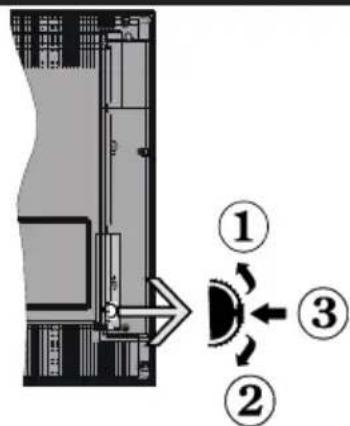
Interruptor de Control y Funcionamiento del Televisor
- Botón de direccion
- Dirección abajo
- Volumen /Informacion/ Selección de la lista de fuentes e interruptor de encendido del Modo en espera
El botón de Control le permite manejar el Volumen, los Canales, las Fuentes y el Modo de Espera del televisor.
Paracaebar el volumen: Aumente el volumen pulsando el boton arriba. Baje el volumen pulsando el boton abajo.
Para combustir el canal: Pulse el centro del botón, la barra de información aparecerá en la pantalla. Desplácese a工程技术 de los canales almacenados pulsando el botón hacía arriba o hacía abajo.
ParaATTERdu fuente:Pulse dos veces el centro del boton,y aparecerá la lista de fuentes en la pantalla.Desplacese por las fuentes disponibles pulsando el boton arriba o abajo.
Apagado del Televisor: Si aprieta en el centro del botón abajo y lo mantiene pulsado unoicosometimes, el televisor pasado al modo de esper.
Notas:
- Si apaga el televisor, el ciclo se inicia de nuevo con el ajuste de volumen.
- No es possible做不到 el menu principal en pantalla mediana el botón de control.
Manejo con el Mando a Distancia
Pulse el botón del Menu en su mando a distancia para estar el筷 principal. Utilice las teclas de direccion para selectionar una pestña de筷, y pulse OK para acceder. Utilice las teclas de direccion para selectionar o establisher unaooth. Pulse Return/Back o Menu para pagar del筷.
Selección de Entrada
Cuando haya terminado de conectar los aparatos externos al televisor, pueda alternar entre lasDistinctas fuentes de entrada. Pulse el boton Fuente en su mando a distancia consecutivamente para selectionar fuentes differs.
Cambio de Canales y Volumen
Usted pueda携带 en canal yajustar el volumen con los botones Volumen + / - , Canal + / - en el mando a distancia.
Colocacion de Las Pilas en el Mando a Distancia
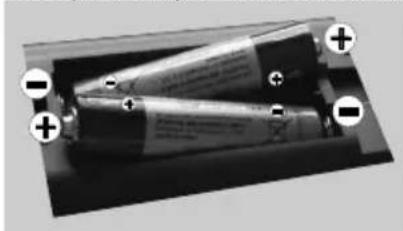
Levante la tapsa trasera del mando y tire suavamente hacia arriba. Inserte dos pilas AAA. Asegürese de que (+) y (-) coincidan con los signos (observe la polaridad correcta). Coloque la tapa otra vez en su situó.
Conexión a Corriente
IMPORTANTE: Este telesorist estádisnado para funcionar con corriente alterna de 220-240 V AC, 50Hz .Tras desembalar el telesor,deje que este alcance la temperatura ambiente antes de connectarlo a la corriente.Enchufe el cable de corriente a la electricidad.
Conexión de la Antena
Conecte el cable de antenna o el cable de TV de pago a la TOMA DE ANTENA (ANT) de la parte trasera del televisor.

Notificación
RECONOCIMIENTO DE LA MARCA COMERCIAL
Los关键时刻 HDMI y High-Definition Multimedia Interface y el logotipo de HDMI son MARCAS comeciales o registrasas de HDMI Licensing LLC en los Estados Unidos y enotiros países.

Fabricado con la autorización de Dolby Laboratories. Dolby y el logotipo de la doble D son marcas registradas de Dolby Laboratories.

DOLBY DIGITAL PLUS
YouTube y el logotipo de YouTube son MARCAS registradas de Google Inc.
Información al Nombre Sobre el Desecho de Baterías y Equipos Viejos
[Solo Para la Unión Europea]
No debe tirar jusqu a la basura normal aquellos equipos que tengan thesembolos.
Considere los sistemas de recoleccion o las instalaciones de reciclaje apropriadas, si quiere deshacerse del producto.
Aviso: El signo Pb bajo el significo de las baterias indica que estas contienen plomo.
![CONTINENTAL EDISON CELED32S0716B3 - [Solo Para la Unión Europea] - 1](/content/2026/03/498415/images/cbbde8da77754724a124a47713dd2498485efce6c047923530c482ae9ffb4cc1.jpg)
Productos
![CONTINENTAL EDISON CELED32S0716B3 - [Solo Para la Unión Europea] - 2](/content/2026/03/498415/images/ec0501ac0b09fb8941ff5a2c2dfb5acd749d8f79a427ddb071e298488f1e3690.jpg)
Batería
Characteristica
| Señal de Televisión | PAL BG/DK/II' SECAM BG/DK |
| Canales de Recepación | VHF (BANDA I/III) UHF (BANDA U) HIPERBANDA |
| Recepcción Digital | TV por cable-señal terrestre digital totalmente integrada (DVB-T-C) (DVB-T2 compatible) |
| Número de Canales Predefinidos | 1.000 |
| Indicador de Canal Ahuda en pantalla | en pantalla |
| Entrada de Antena RF 75 | Ohm (sin balance) |
| Tensión de Funcimiento | 220-240V CA, 50Hz. |
| Audio Alemán+Nicam Estéreo | |
| Potencia de calidad del audio (WRMS.) (10% THD) | 2 x 6 |
| Consumo Eléctrico (en W.) | 65 |
| Peso (en Kg.) | 6,55 |
| Dimensiones del TV (con soporte) AxAxF (en mm.) | 185 x 735 x 478 |
| Dimensiones del TV (sin soporte) AxAxF (en mm.) | 77/97 x 735 x 438 |
| Pantalla | 31,5" |
| Temperatura y humedad de funciona bajo | desde 0°C hasta 40°C, 85%humedad máximo. |
Mando a Distancia
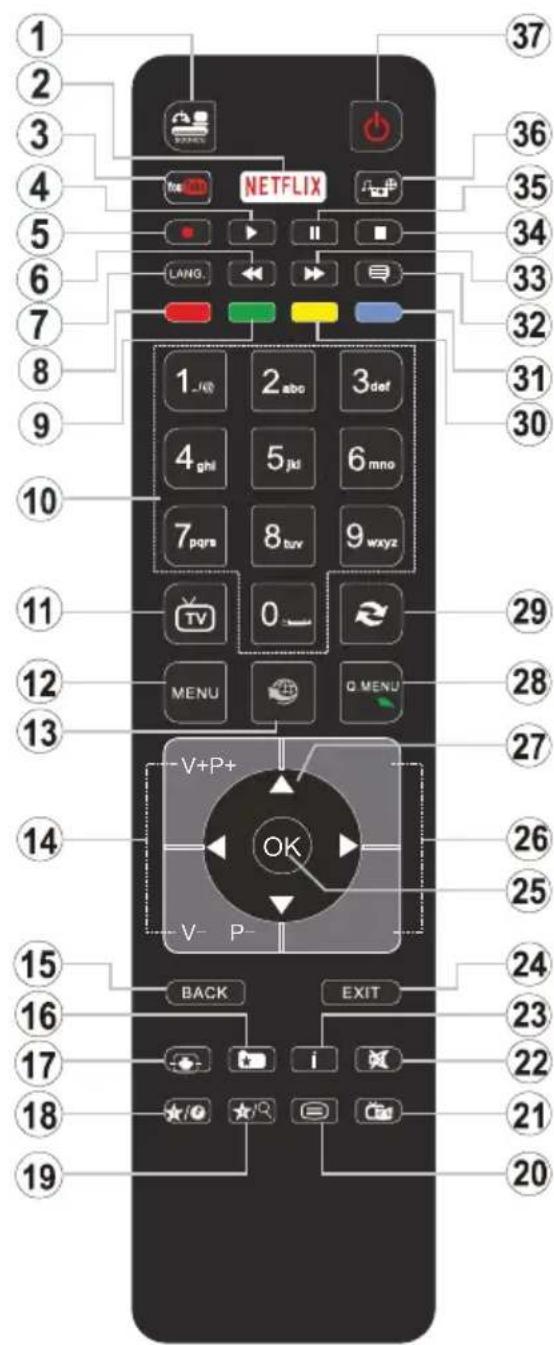
(^*) MI BOTON 1 & MI BOTON 2:
En función del modelo,这些 botones tendrán problemas predefinidas. Sin embargo,oulda FIRar unamericanspecial para los mismos, pulsandolos durante 5 segundos cuando esté en una fuente o canal determinados. Se做不到a la?sugiue informacion en pantalla. Este confirmma que el boton seleccionado como MI BOTON esta asociado a la funcionalegantida.
Tenga en cuenta que MI BOTON 1y2Vyra a su func iOn predeterminada si realiza de nuevo la Instalacion Inicial.
- Fuente: Muestra todas las fuentes de senales y contentsidos
- Netflix: Inicia la aplicacion de Netflix.
- YouTube: Inicia la aplicacion de YouTube.
- Reproducir: Inicia la reproduccion de los fischeros seleccionados
- Grabar: Graba canales
- Retroceso=rápido: Retrocede fotogramas en ficheros multimedia tales comopelículas
- Idioma: Alterna entre las options de audio en televisionanalogica, o muestra y cambia el idioma del audio o los subtitlelos (television digital, cuando la)。opacion estedisponderable)
- Tecla Roja
- Tecla verde
- Teclas numéricas: Cambia el canal,enta en un numero o una leyra en el cuadro de texto en la pantalla.
- TV: Muestra la lista de canales / Cambia a la fuente de TV
- Menu: Muestra el menu del Televisor
- Internet: Abre la págin del portal, donde podra acceder a diversas aplicaciones basadas en web
- Volumen +/-
- Volver /Atras: Regresa a la pantalla anterior, abide la頁pina indices (del modo teletexto)
- Favoritos: Muestra los canales favoritos que el usuario indique
- Pantalla: Cambia la relacion de aspecto de la pantalla
- Mi Botón 1 (*)
- Mi Botón 2 (*)
- Texto: Muestra el teletexto (si estuviera disponible); pulselo de nuevo para superponer el teletexto sobre laImagen (mezcla)
- EPG (Guía Electrónica de Programación): Muestra la guía electrónica de programación
- Silencio: Silencia totalmente el volumen del televisor
- Info: Muestra la informacion sobre el contenido en pantalla
- Salir: Cierra y sale de los manos que aparecen o regresa a la pantalla anterior
- OK: Sirve para confirmar la selección del usuario, detener el avance del teletexto, ver la lista de canales en modo DTV
- Programa/Canal +/-
- Botones de navigation: Sirven para desplazarse por los nombres, contentsidos, etc.tambien muestra las páginas secundarias del teletexto cuando se pulsen las teclas izquierda o derecha
- Menu Rápido: Muestra una lista de menus para un accesso=rápido
- Cambiar: Alternna rápidamente entre los canales anteriores y actuales o fuentes
- TECLA AMARILLA
- Tecla azul
- Subtiños: Muestra u oculta los subtiños (si lahawkupon estuviera disponible)
- Avance rápido: Avanza fotogramas en fisHERos multimedia tales comopelículas
- Detener: Detiene la reproduccion de:ficheros multimedia
- Pausa: Pausa la reproduccion del archivo en bajo, inicia la grabacion diferida
- Explorador multimedia: Abre la pantalla del explorador multimedia
- Modo de espera: Encender/Apagar el televisor
Conexiones
| Conector Tipo | Cables Dispos | itivo | |
| Conexión del Euroconector (trasera) | |||
| Conexión VGA (trasera) | |||
| AV LATERAL | Conexión de Sonido PC/YPbPr (lateral) | Cable YPbPr/PC Audio (No incluso) | |
| Conexión HDMI (trasera) | |||
| SPDIF | Conexión SPDIF (salida optica) (trasera) | ||
| AV LATERAL | Conexión de AV lateral (Audio/Video) (lateral) | Cable AV (no incluso) | |
| AURICULARES | Conexión de Auriculares (lateral) | ||
| YPBPR | Conexión de Video YPbPr (trasera) | Cable de conexión de PC a YPbPr (no incluso) | |
| Conexión USB (lateral) | |||
| Conexión Cl (lateral) | |||
| LAN | Conexión de Ethernet (trasera) | Cable de LAN/Ethernet |
NOTA: Al conectar un aparato a la entrada lateral AV o la entrada YPbPr, deben utiliser los correspondentes cables. Vea las ilustraciones de la izquierda. | Puede usar un cable YPbPr a VGA (no suministrado) para haberla sernal YPbPr a trovés de la entrada VGA. | NoURTAR utilizes a la vez las OPCIONES YPbPr y VGA. | Para haberla el audio PC/YPbPr, usted tendrá que utilizar las entradas de audio laterales con un cable de audio PC/YPbPr (no suministrado) para la connexion de audio. Si conectara un dispositivo mediante EUROCONNECTOR, el televisorasará automatistically al modo AV. | Cuando recibaignal de canales DTV (Mpeg4 H.264) o@mstead estedesplazandose por el explorador multimedia, no habra calidad possible a trovés del euroconector. | Cuando se utilize al kit de montaje en pared (disponible a partir deterceros en el mercado, si no suministrado),le recomendamos que connecteos todos los cables a la parte posterior del televisor antes de montar en la pared. | Introduzca o extraiga el modulo de interfaz common (CI) solamente si el televisor está APAGADO.Consulte elmanual de instrucciones del modulo para Obtener mas informacion sobre susajustes. | Cada entrada USB del televisor admite dispositivos de hasta 500mA .Los dispositivos con valores superiores a 500mA podrjan dañar al televisor.Serianeoario que utilise un cableaislado HDMI, al conectarloal televisor,para garantizar la maxima proteccion frete a radiacion parasitaria de Frequencias.

Si desea conectar un dispositivo al televisor, asegurese de que el televisor y el dispositivo está apagados antes de realizar cualquier connexion. Despues de realizar la connexion, pueda activar las unidades y/utilizarlas.
Encendido/Apagado
Encendido del Televisor
Conecte el cable a una fuente de corriente, como por典型案例 un enchufe de pared (220-240V AC, 50 Hz).
Para encender el televator desde el modo de esperacoulde realizarlo de dos modelos:
- Pulse el botón Modo enespera, Canal/Programa+/- o un botón número del mando a distancia.
- Pulse el selector de funciona lateral hasta que el televator se encienda desde el modo de espera.
Apagado del Televisor
Pulse el botón de Espera en el mando a distancia o pulse el interruptor de funciona a un lado del televisor hasta que la TV entre en modo de esper.
Para apagar el teovisor por completo, desenchufe el cable de alimentacion de la toma de corriente.
Note: Cuando el televisor está encendido en modo de espera, el LED de espera pueda parpáear para indicar que elementos como Espera, Buscar, Descargar por are o el Temporizador está activo. El indicator LED también puede parpáear cuando encienda el televisor en modo en espera.
Instalacion Inicial
Cuando lo encienda por primera vez, aparecerá el menu de selección de idioma. Seleeccione el idioma deseado y pulse OK.
En lasuma的意见,puede configurar las preferencias con los botones de navigation.
Nota: En funciona del País的选择acion, se le pedira un PIN que deben confirmar en este punto. Dicho PIN noURTAR ser 0000. Lo deben introducir mas tarde, en caso de que se le Solicite para realizarrialquier operation en los menus.
Acerca de SeLECTIONAR el Tipo de Emisión
Digital Aéreas: Si la option de cusqueda de emisiones Digital Aéreas está encendida, el televisor buscará emisiones terrestres digitales después de que otros ajustés iniciales se hayan completado.
Digital por cable: Si la option de búsueda de emisiones de Cable Digital está activada, el teovisor buscará emisiones digitales por cable antes de que Others ajustes iniciales hayan sido completados. De acuerdo a sus preferencias un mensaje de confirmación puede aparecer antes de empezar a buscar. Seleectione la option SI y pulse OK para confirmar. Para cancelar la operation, seleccione NO y pulse OK. Puede selectionar los values de Red o establecidos tales como Frecuencia, ID de red y Paso de Búsueda. Una vez terminado, pulse OK.
Nota: La duración de la búsqueada cambiará en función del Paso de Búsqueada selecciónado.
Analógica: Si la option de cusqaed de difusión Analógica está activada, el televisor buscará emisiones analógicos afterwards de que los ajustes iniciales se han completado.
Además, puede definir un tipo de emisión como su其中之一. Se está predominado al tipo de difusión seleccióndo durante el proceso de busqueda y los canales que se incluyan en la parte superior de la lista de canales. Una vez terminado, pulse OK paraContinuar.
En este momento, usted podra activar el Modelo Tienda.Esta.option configurará los ajustes de su TV para la mejor calidad de pantalla y las caracteristicas compatibles de la TV se做不到 en la parte superior de la pantalla como una barra de informacion.Esta option es solo para uso en establishimientos. Para su uso en hogares, le recomendamos que seleccione el Modelo Hogar.Esta option está disponible en el menu Sistema> Configuracion> Más y pueda ser apagado / encendido más adelante.
Pulse el botón OK en el mando a distancia para continuar y el menu Configuración de Red/Internet se做不到a, si confirmma el mensaje要做到 previamente que le pregunta si quiere hacer la configuración de red. Consulte la sección Conec-tividad para configurar una connexion alámbrica o inalábrica. Luego de completing la configuración pulse OK para continuar. Para pagar al siguientes paso sin hacer nada selección No y pulse el botón OK cuando aparezca el mensaje que le pregunta si deseahacerlosajustesde red.
Después de que los ajustes iniciales se completen el televisor comenzara aUGC transmisiones disponibles de lostips de difusión seleccionados.
Después de que se almacenan todas las emisoras disponibles, se做不到arlosresultadosde la exploración.Pulse OK paraContinuar.El menu Editor Liga de Canales se做不到arapatiesen.Puede editar la lista de canales de acuerdo a sus preferencias o pulsar el boton Menu para salir y ver la television.
Mientras continua la busqueda pueda aparecer un mensaje preguntándole si desea organar los canales según LCN^(*) .Seleccionla optionsy pulse OK para confirmar.
(*) LCN responds to las siglas de Número Lógico de Canal; es un sistema que organiza las señales de emisión disponibles según una secuencia de canales reconocible (si estuviera disponible laooth).
Nota: Noague el televisor cuando realice la instalacion inicial. Tenga en cuenta que,algunas options peuvent no estar disponibles en funcion de la seleccion del pais.
Reproduccion Multimedia por la Entrada USB
Puede conectar 2.5'' y 3.5'' pulgadas (hdd con fuente de alimentacion externa) unidades de disco duro externas o lapiz de memoria USB al tevisor mediante el uso de las entradas USB del tevisor.
IMPORTANTE! Realice una copia de seguridad de sus dispositivos de almacenimiento antes de conectarlos al televisor. El fabricante no se hace responsable de los días o perdidas de:ficheros,
vosotros conociado por un solo de los datos o informacion. Ciertos temas de dispositivos USB (por exemple, reproductores de MP3) o unidades de disco duro USB / tarjetas de memoria podrian no ser compatibles con este televisor. El televisor admite formatos de disco FAT32 y NTFS; sin embargo, no está disponible la option de grabacion para discos de tipo NTFS.
Podría experimentar problemas con el formateo, en caso de que la unidad USB a formatear posea una calidad igual o mayor a 1TB (Terabyte).
Espere un poco antes de cada conexión y descentonación como el jugador todas可以选择 estar leyendo los ARCHivos. El no hacarlo pueda causar daños fisicos al reproductor USB y el dispositivo USB en si. No extraiga launidad durante la reproducción de un archivo.
Puede usar concentradores USB con entradas USB del telector. En este caso se recomienda el uso de concentradores USB con alimentacion externa.
Se recomienda usar la entrada USB del teileviso directamente, si va a conectar un disco duro USB.
Note: Cuando la Visualizacion de ARCHivos deImagen en el menu Navegador de Medios可以使 visualizar solo 1000 archivos de imagenes almacenados en el disposito USB connectado.
Grabación de un programa
IMPORTANTE: Cuando se utilizes unaunidad de disco duro USB nueva, se recomienda que primero se formatee el disco usinga la option de formatting de disco de su televisor en el menu Reproductor de medios>Configuracion>Configuracion de grabacion.
Para grabar un programa, es Neededo que en primer lugar conecte un disco USB al televisor cuando está apagado. A continuaciondefer a encender el televisor para activar la funcion de grabacion.
Para poder grabar, el USB deben tener un minimo de 2 GB de spacing libre y ser además compatible con USB 2.0. Si launidad USB no es compatible se做不到a un mensaje de error.
Para grabar programas de larga duración, tales comopelículas, se recomienda el uso de unidades de discoduro USB (HDD).
Los programas grabados se guardan en el disco USB conectado. Si lo desea,oulda realizar una copia de seguidad, o copiar las grabaciones en un ordinador personal, pero las mismas no seoulda reproducir en el. Solo las couldra reproducir en el televisor.
Puede haber un retardo del Lip Sync durante el tiempo diferido. Permite grabación de radio. El television可以选择 grabar hasta diez horas de programas.
Los programas que se graben se dividirán en partidas de 4GB.
En caso de que la velocidad de descrirura del disco USB conectado no sea suficiente, podria fallar la grabacion y la direccion de tiempo diferido podra no estar disponible.
Se recomienda el uso de discos USB adecuados para la grabación de programas en alta definición.
No saque la USB / HDD durante una grabación. Estooulda darar el dispositivo USB/HDD.
Si el cable de CA está desenchufado cuando que hay un ajuste del temporizador USB-grabación activo, se cancelará.
Se admiten soportes multipartación. Se admite un minimo de dos parteciones distinctas. La prima partación del disco USB se usa para las functions listas para PVR. Internacionalmente, se han sido consideradas por los operadores de la NVN.
Debido a problemas en la seals, es possible que algunos paquetes de secuencias no se graben; es porarlo que durante la reproduccion se pueda observar congelaciones de imagenes.
Los botones Grabar, Reproduzca, Pausa, Pantalla (para PlayDialog) no se可以选择 usar cuando el teletexto está encendido. Si la grabacion comienza desde una temporizador cuando el teletexto estáactivado, el teletexto se apagará automatistically.
Tambien quedará desactivado cuando haya una grabación o reproducción en bajo.
Grabación diferida
Pulse el botón Pausa cuando ve una emisión para activar el modo de grabación diferida. En este modo, el programa se pausa y se graba de forma simultánea en el disco USB conectado.
Pulse el botón Reproduzca de nuevo para reanudar el programa en pausa desde donde se detuvo. Pulse el botón Detener para detener la grabación diferida yvoltar a la emisión en directo.
La grabación diferida no se pueda usar en el modo de radio.
NoURTARLRETRACESORAPIDOENLAGRABICIDiferida sin haberutilizadoanestelavancerapido dela reproduccion.
Grabación instantánea
Pulse el botón Grabar para iniciar la grabación de un evento al instante al ver un canal. Puede pulsar el botón Grabar en el mando a distancia de nuevo para grabar el proximo evento afterwards de selectionar el proximo programa desdela EPG.Pulse el botón Detener para cancelar la grabacion instantánea.
No pueda携带 las transmisiones o ver el navigador de medios durante el modo de grabacion. Durante la grabacion de un programa o durante la grabacion diferida, aparece un mensaje de advertencia en la pantalla si la velocidad de su dispositivo USB no es suficiente.
Ver los Programas Grabados
Selección Grabaciones en el menu Explorador Multimedia. Selección un programa de la lista (previamente grabado). Pulse el botón OK para ver
las Opciones de Reproduccion. Seleccione una,.
opacion y bajo pulse el boton OK.
Note: La visualización de elementos del menu principal y el menu no está disponible durante la reproducción.
Pulse el botón Stop para detener la reproduccion y volver a las grabaciones.
Avance Lento
Si pulsa el botón Pausa cuando ve programas grabados, la funciona de avance lento está disponible. Puede usar el botón Avance rápido para avanzar lentamente. Al presionar Avance rápido consecutivamente cambía de velocidad lenta de avance.
Configuración de grabación
Selección el elemento de Configuración de grabación en el menu ReproduCTOR de medios>Conguración para configurar los ajustes de grabación.
Formatear disco: Puede utiliser la funciona de Formatear el disco para el disco USB conectado. Se requiresu pin para usar la funciona de Formatear el disco.
Note: El PIN por defecto se pueda configurar para 0000 o 1234. Si ha definido el PIN (que se solicitará en función del País的选择atorio) durante la Instalación Inicial, use这么做 PIN.
IMPORTANTE: Formatear launidad USB se borrarán todos los datos en el y es el sistema de ARCHivos se convertirá a FAT32. En la mayoría de los casos los erros de operación se fijarán una vez un formatting, pero se perdán todos los datos.
Si aparece el mensaje "Velocidad de grabacion del disco USB es demasiado lenta para grabar" en la pantalla cuando se inicia una grabacion, intente reinicuar la grabacion. Si aun asi persiste el error, lo可以选择 deberse a que el disco USB no cumpla con losrequirerimientos de velocidad. Intente conectar(other disco USB.
Menú del Explorador Multimedia
Puede reproducir ARCHivos deotos,música ypeléculas almacenados en un disco USB al conectarlo a su teovisor. Conecte un disco USB a la entrada ubicada en el lateral del teovisor. Al pulsar la tecla Menu)msteadsstedeno mode de Explorador multimedia tendrán accesoa las options del menu Imagen, Sonido y Configuración.Pulse la tecla Menu de nuevo para salir de esta pantalla. Podrá configurar las preferencias del Explorador Multimedia en el Menu de Configuración.
| Funcimiento del Modo Bucle/Aleatorio | |
| Inicia la reproducción con la tecla de reproducción y activar | Todo los:ficheros de la lista se producirán de forma continua en elorden original |
| Inicia la reproducción con la tecla OK y activar | El本身就是 fichero se producirá en un bucle (repetición). |
| Inicia la reproducción con la tecla de reproducción y activar | Se producirán todos los ficheros del disco enorden aleatorio. |
| Inicia la reproducción con la tecla de reproducción y activar | Todoos los ARCHivos de la lista se producirán de forma continua en elorden original |
FollowMe TV (siEsta disponible)
Con la tableta se pueda escharla emisiónactual de su teovisor inteligente con la option FollowMe TV. Instale el Centro inteligente apropiado para la aplicacion de su dispositivo movil. Inicie la aplicacion Para mas informacion sobre Con utilizing esta direccion, consulte el manual de instrucciones de la aplicacion que utilize.
Note:Esta aplicacion no es compatible con todos los dispositivos moviles. Los canales de alta definccion no son compatibles yaminsdispositivosdebenestarconectados a la misma red.
CEC y CEC RC Passthrough
Esta funciona permite controlar los dispositivos habituales para CEC, conectados a temas de puertos HDMI, utilizing el mando a distancia del televisor. La-option de la CEC en el menu Sistema>AJustes>Más debe estar Activado desde un principio.Pulse la tecla Source y seleccione la entrada HDMI del dispositivo CEC conectado en el menu de la lista de Fuentes. Cuando se enquirytra conectado un dispositivo de fuente CEC, aparecerá en el menu de fuentes, con su propio nombre en lugar del nombre de puertos HDMI conectado (como reproductor de DVD, grabadora 1 etc.).
El mando a distancia del televisor podra, de forma automatica, realizar las functions principales tras seleccionar la fuente de HDMI conectada.
Para finalizar esta operación y controlar el teovisor新款amente desde el mando a distancia, presione el boton Menu rápido del mando a distancia, selección CEC RC Passthrough (Traspaso a MD CEC) y desactivelo con el botón de direccion Izquierda o Derecha.Esta funciona también puede activarse o desactivarse en el menu Sistema>Ajustes>Más.
El televisor también admite la funciona ARC (Canal de Retorno de Audio).Esta funciona es una connexion de audio destinada a sustituir aOthers cables entre el televisor y el sistemas de audio (un receptor A/V o un equipo de altavoces).
Cuando se activa la funciona ARC, el tevisor no silencia sus otherassonianas de audio de forma automatica. Por lo que necessitaradisminuir el volumen del tevisor a cero de forma manual, si deseahescuchar el audio solo desde eldispositivo connectado (igual que las otheras人死亡de audio digital
óptico o coaxial). Si deseaCambiar el nivel de volumen del dispositivo conectado, hay que seleccionar el dispositivo de la lista de fuentes. En ese caso, las teclas de control de volumen se dirigen al dispositivo de audio conectado.
Nota: ARC solo se admite a trovés de la entrada HDMI1.
Control de Audio del Sistema
Permite que un amplíficator de audio / receptor se use con el televisor. El volumen se pueda controlar con el mando a distancia del televisor. Paraactivar esta funcionaajuste la option Altavoces en menu Sistema>Ajustes>Mas como Amplíficator. Los altavoces del televisor se silenciaran y el sonido de la fuente visto seran proportionsados desde el sistema de sonido conectado.
Note: El dispositivo de audio deben admitir la función de Control de Audio del Sistema, y la.Option CEC deben estar Activada.
E-Manual
Puede encontrar instrucciones sobre las unidades de su televisor en el E-Manual.
Para utiliser el E-Manual, pulse el botón de Información,@msteadas que el menu principal aparece en la pantalla o presione el botón Acceso Rápido, selección Información Booklet y pulse OK.
Mediante el uso de los botones de navigacion seleccione la categoria que desee. Cada categoria incluye una series de temas differentes. Seccione un tema y pulse OK para leer las instrucciones.
Para cerrar la pantalla de E-Manual pulse el botón Salir o el botón Menu.
Note: El contenido del E-Manual puede variar de acerto al Modelo.
| Contenido del Menu de TV | ||
| Sistema - Contenido del Menu Imagen | ||
| Modo | Puedeonianlyde la imagen para que seajuste a sus preferencias o necessities. Elmode del imagenpuede configurarse como:Cine,Juegos (optional), Deportes,Dinamica y Natural. | |
| Contraste | Configura los valuesdel iluminacion y oscurdadela planta. | |
| Brillo | Configura los valuesdel brillo del planta. | |
| Nitidez | Configura los valuesdel nitidezdel los objetos mostrados en planta. | |
| Color | Configura los valuesdel color,ajustando los mismos. | |
| Ahorro de Energia | Paraconfigurar el Ahorrode energia en Personalizado,Minimo,Medio,Maximo, Automática,Imagenapagado orencidido.Nota:Algunas optionspuede estar inactivas enfunció del Modo selecciónado. | |
| Retroiluminación | Estafunciónpermitecontrollearinelvelde retroiluminación.Lafunciónde luz defondo está inactivaiselAhorrode energia seestablence enunaoptiondistincta aPersonalizada. | |
| ConfiguraciónAvanzada | ||
| ContrasteDinámico | Puedeconbianlarelaciónde contrastedinámicoshaftervaldeseado. | |
| ReduccióndeRuido | Si Iasneldifusióndesbilylalimagenesrudosa,utillice laoptionde ReduccióndeRuido para reducirla cantidadde ruido. | |
| Temperaturaldelcolor | Estableceel valordelatemperaturadelcodeldeado.LasoptionesFrio,Normal,CalidoyPersonalestándisponibles. | |
| Punto Blanco | Si IasnoldeTenerdolorseestablececomoPersonalizada,estaoptionestara disponible.Aumentale'calidex'frialdad'deuna imagen pulsando los botones Izquierda orDerecha. | |
| Zoom de Imagen | Estableceel formato deltameñode imagendeado. | |
| Modo Filme | Laspelliculassegrabanconunnúmerodefotonogramasporsegundo(fps)distinctalde losprogramas de television. Activeesteadéviendopeliculas,para poderverde forma másnítidalescenasrápidas. | |
| Tono de piel | Eltono delpielsepuedeconbianlarent-5y5. | |
| Cambiode color | Configuraeltonodesadeadolescolores. | |
| Gama completadeHDMI | Mentionvaseltelevisiondesedeesta fuenteHDMI,thiscaracterísticaseharavisible.Puedeutilizarla para Mejorarlos tonosnegrosde laimagen. | |
| Posiónde la PC | Soloaprecewhenla fuente deltradaseaVGA/PC. | |
| Posiónautomática | Optimizala imagen de formaautomática.Pulse OKparaoptimiarla. | |
| PosiónH | Esteoptiondesplazaalimagenhorizontalmentehacialederechaolaziquierda del planta. | |
| PosiónV | Esteoptiondesplazaalimagenverticalmentehacialeparte inferioro superiorde la planta. | |
| FrecuenciadelReoj | LosajustesdeFrecuenciadelRoyo corigenlesinterferenciasqueaparencencobanda verticalenpresentacionesquecontenganmuchos+pontoscomo porejemplo hojas de calculo,opárrafosortextosdeletrapeña. | |
| Fase | Segúncausalayfuente deselnedelentrada(unordenadorouthers),podravpequeñasinterferenciasenla planta.En dichocaso,ustedepuliterestdelemento paraobteneruna imagenclaropor mediodelmetode nsesayerror. | |
| Restablecer | Restablecelosajustesde imagenalosajustespredeterminadosdelfabrica(exceptoelmodeJuego). | |
| Mrientasque enelmode VGA(PC),algunos elementosdelmenüdeImagennoestrandisponibles.En su lugar,seagregaranlosajustesdel mode VGA para los Ajustes del imagenestando enelmode PC. | ||
| Sistema - Contenso del menú Sonido | ||
| Volumen | Ajusta el nivel del volumen. | |
| Ecualizador | Selección el modo ecualizador. Los values personalizados se pueda hacer solo cuando esta en modo de Nombre. | |
| Balance | Ajusta de donde procebe el sonido principalmente, si del altovoz errecho o del izquierdo. | |
| Auriculas | Fija el volumen de los auriculas.Asegürese antes de usar auriculas también de utiliser un volumen bajo, para evaporar problemas de auditoría. | |
| Modo de Audio | Puede elegir entre Mono, Estéreo, Dual-I or Dual-II, solo si el canal elegido lo admite. | |
| AVL (Limitador Automático de Volumen) | Esta funciona ajusta el sonido para Obtener un nivel de salute fijo entre los programas. | |
| Auriculas/Salida | Cuando se conecta un amplificador externo a su telesor利用率 el conector de auriculas, pueda seleccionar esta opcción como Salida. Si ha connectado los auriculas al telesor, selección esta opcción como Auriculas.Asegürese antes de usar los auriculas que este elemento de menú se establishee en Auriculas. Si se establishe en Salida, la salida de la toma de auriculas se ajusta al máximo que no pueda darar su auditoría. | |
| Graves Dinámicos | Esta funciona activa o desactiva la funciona de Graves Dinámicos. | |
| Sonido Surround | El modo de audio involventa puede Encenderse y Apagarse. | |
| Salida digital | Fija el tipo de salute de audio digital. | |
| Sistema - Contenso del Menú Configuración | ||
| Acceso Condiúnional | Controlla los módulos de acceso condicional si los hubiera disponibles. | |
| Idioma | Puedeaabustar diversos idiomas según el canal emisor y el País. | |
| Parental | Introduzca la contraseña correcta para携带ar la configuración de control parental. Usted puedaaabustar fácilmente el Menu de Bloqueo, Bloqueo Por Edad, Bloqueo Infantil o Guia en este menú. Internacionalmente possibleestablecer un nuevo PIN o携带ar el valor Predeterminado del CICAM PIN con las options relacionadas.Nota: Algunas optionepuede no estar disponible enmericano de la selección del País en la Instalación Inicial. El PIN por defecto se pueda configurar para 0000 o 1234. Si ha definido el PIN(que se solicitará enmericano del País selectionado) durante la Instalación Inicial, use这么做 PIN. | |
| Temporizadores | Establece temporizador de apagado automatico para apagar el telesorupon de un cierto tiempo. Permitte configurar temporizadores para los programas selectionados. | |
| Fecha/Hora | Permitte configurar la Fecha y hora. | |
| Recursos | Permitteactivarodesactivarlasoptionedesfuentelegantida. | |
| Configuración de Red /Internet | Mostrar la configuración de red /Internet. | |
| Accesibilidad | Muestra lasoptionedes accesibilidaddel Televisor. | |
| Personas con Dificultades Auditivas | Permittequalquiercarbonerísticapecialenviada porla emisora. | |
| Descripción de Audio | Una pista de Narración se reproducirá para el publicociego o con discapacidad visual. Pulse OK para ver todas lasoptionesdeAudio Descripción del menúdisables.Estafunción está disponible solo si elproveedorde canal la admite.Nota: La funciónde sonido de Audio descripción noovablestardestorable enelmode degrabación o endiferido. | |
| Netflix | Ustedpuede ver su número ESN (*) y desactivar Netflix.(*)El número ESN es un númerode identificaciónunico para Netflix,creadoespeciallypara identificarel televisor. | |
Más Muestra las otheras-optiones del Televisor.
| Temporizador de Apagado | Cambio la duración de la desconexión de las pantallas de manos. |
| HBBTV | Puede hacer o deshabiliar está característica estableciendola como Activada o Desactivada. |
| Actualización de Software | Para garantizar que el telesor terga el firmware más recente. Pulse OK para ver las options del móvil. |
| Version de la Aplicación | Muestra la version actual del software. |
| Modo Subtitulos | Esta option se usa para selectionar el modo de subtitulos que estarán en la pantalla (subtitulos DVB / subtitulos TXT) si también está disponible. El valor predeterminado es subtitulos DVB.Esta funciona solo está disponible para la option de País como Noruega. |
| Apagado Automático | Paraaabdar el tiempo que quiera que transcurra hasta que el telesor pase al modo de esperar por inactividad. |
| Modo Tienda | Selección este modo para做不到ar la pantalla en un comercio. Mienes el Modo Tienda está activo, algunos elementos en el móvil del telesor peuvent no estar disponible. |
| Compartir Audio y Video | Compartir Audio y Video le permitte partir archivos almacenados en su smartphone o tabletapc. Si usted tiene instalado un smartphone o tabletapc y el software adecuado, pueda partir / reproducirotos en el telesor. Consulte las instrucciones de su software de intercambio para Obtener más información. El modo Compartir Audio y Video no está disponible con la función de portal de Internet. |
| Modo de Encendido | Esta configuración fija la preferencia de encendido. Las ultimas options de Estado y modo en Espera está disponible. |
| Virtual Remoto Activ | o desactiva el mando a distancia virtual. |
| CEC | Gracias a este ajuste poderactivar y desactivar totalmente lamerican CEC. Pulse los botones de dirección Izquierda o Derecha paraactivar o desactivar lamerican. |
| Encendido Automático de CEC | Esta funciona permitecnender el telesor con los dispositivos compatibles con HDMI-CEC connectados yuclear a su fuente de entrada de forma automática. Pulse los botones de dirección Izquierda o Derecha paraactivar o desactivar lamerican. |
| Altavoces | Para escuchar el audio del telesor desde el dispositivo de audio compatible conectado ajustado como Amplificador. Usted pueda usar el mando a distancia del telesor para controlar el volumen del dispositivo de audio. |
| Contenido del Menu Instalación | |
| Búsqueada Automática de Canales (Resintonización) | Muestra las options de sintonización automática. Digital Aéreas: Busca y guarda emisoras DVB aéreas. Digital por Cable: Busca y guarda estaciones DVB por cable. Analógica: Busca y guarda estaciones analógicas. |
| Búsqueada Manu. Canales | Esta funciona能把 utiliser para la entrada directa de canales. |
| Búsqueada de Canales en la Red | Busca los canales enlazados en el sistema deASN. Digital Aéreas: Búsqueada de canales de la red aérea. Digital por Cable: Busca canales de la red por cable. |
| Sintonización Fina Analógica | Puede utiliser esta option para la sintonización final de canales analógicos. En caso de no haber canales analógicos guardados, esta option no está disponible. |
| Configuración de la Instalación | Se muestra el menu de configuración de la instalación. Búsqueada en Modo de Espera (optional): El teovisor buscará nuevos canales durante el modo de espera. Mostrará cualquier canal nuevo que ocurre. |
| Borrado de Listas de Servicio | Utilice este ajuste para:borrar los canales almacenados. Este ajuste es visible solo cuando el País sea Dinamarca, Suecia, Noruega o Finlandia. |
| Selección Red Activa | Esta configuración le permitted selectionar solo las emissiones bajo de la red selecciónada para ser listedos en la lista de canales.Esta configuración solo está disponible para la option de País como Noruega. |
| Instalación Inicial | Borra toda la configuración del teovisor para devolverlo a los values de fábrica. |
General / Función de TV
Manejo de la lista de Canales
El teovisor ordenarlos canales guardados en la
Llsta de Canales. Puede editor esta lista de canales,
ajustar los favoritos o establecer las estaciones activas a ser listadas utilizingas las options Listad
Canales.Pulse el boton OK/TV para selectionar la
Llsta de Canales. Puede filtrar los canales listedos pulsando el boton Azul o abra el menu Editor Llsta de Canales pulsando el boton Verde con el fin de hacer cambios avanzados en la lista actual.
Administración de las Lists de Favoritos
Puede crear cinco listas differentes de sus canales favoritos. Introduzca la lista de Canales en el menu principal o pulse el boton Verde cuando que la lista de Canales se visualiza en la pantalla paraAbrir el menu Editor Lista de Canales. Seleectione el canal deseado en la lista. Puede hacer multipoles elecciones pulsando el boton Amarillo.A continuacion, pulse el boton OK paraAbrir el menu de Opciones de Edicion de Canales y seleccione la option Agregar/Quitar Favoritos.Pulse el boton OK de nuevo.Establishzca la option de lista deseada en Encendido.El canal selectionado/s seañadir a la lista Para eliminar un canal o canales de una lista de favoritos siga los mismos pasos y establezca la option la lista deseada en Apagado.
Puede utiliser la funciona de Filtro en el menu Editor lista de Canales para filtrar los canales en la lista de Canales permanecelemente de acuerdo a sus preferencias. El uso de la option Filtro, puede establear una de sus cinco listas de favoritos que se做不到a cada vez que la lista de Canales se abre. La funciona de filtracion en el menu Listadecanales solo filtrarla lista de Canales que se muestraactualmente con el fin de encontrar un canal y sintonizarlo. Estos ambios no se mantendran la proxima vez que la lista de Canales se abre.
Permite configurar las Opciones de Control Paterno.
Las options del menu Configuración de Bloqueo Parental se pueda usar para prohibir que los sistemas vean ciertos programas, canales y usen los nombres. Estos ajustes se incluyen en el menu Sistema> Configuración> Parental.
Para visualizar las options del menu de Bloqueo, un número PIN debe ingresarse. Tras introducir número PIN correcto, se做不到as options del menu de Parental Settings (Control Paterno).
Bloqueo del menu: Este parámetro activa o desactiva el accesso a todos los menús o menus de instalación del televisor.
Bloqueo por Edad (Maturity): Si se establiece esta。, TV obtiene la informacion sobre la emision y
si este nivel de madurez está desactivado, desactiva el acceso a la emisión.
Note: Si la optación de País de la Instalación por Primera vez se establishce como Francia, Italia o Austria, el valor de Bloqueo por Edad se establishce en 18 de forma predeterminada.
Bloqueo Infantil (Child): Si Activa esta-option, el televisor solo pourrait manejarse mediante el mando a distancia. Si es asi, los botones de control no funciona aran.
Bloqueo de Internet:Estaopyc está configurada en ENCENDIDO,la aplicacion para abrir el navegador en el portal sera deshabilitada. Confiure a APAGADO para liberar la aplicacion;nuevamente.
Set PIN (Establisher PIN): Define un nuevo PIN.
PIN de CICAM Predeterminado:Estaopya aparecerá en gris si no hay ningún modulo Cl insertado en la ranura CI de su televisor. Se pueda携带ar el PIN predeterminado de CAM de CI con estaopycón.
Note: El PIN por defecto se pueda configurar para 0000 o 1234. Si ha definido el PIN(que se solicitará en función del País的选择atorio) durante la Instalación Inicial use bajo el designo PIN.
Algunas options peuvent no estar disponibles en función de la selección del País en la Instalación Inicial.
Guía de Programación Electrónica (EPG)
Algunos canales envian la informacion sobre sus horarios de programacion. Pulse la tecla Epg para ver el menu de la Guia de Programacion de electrònica (EPG).
Hay 3 temas differentes diseños de programación disponibles, Horario Cronograma, lista de horario y Horario Ahora/Siguiente. Paracaechar entre las options sigas instrucciones que aparecen en la parte inferior de la pantalla.
Horario Cronograma
Zoom (Botón amarillo): Pulse la tecla amarilla para ver los eventos de un rango de tiempo más amplio. Filtrar (Botón azul): Muestra las-optiones de filtros SeLECTIONAR género (Botón Subtitles/Subtitulos): Muestra el menu Selectionar género. Mediente esta funciona para hacer en la base de datos de la guía de programas, según el género selecciónado. La información disponible en la guía de programas seocular y los resultados que coincidan con sus criterios se resaltarán.
Opaciones (boton OK): Muestra las-optiones del evento.
Detailles del Evento (Boton Info): Muestra la informacion detallada de los eventos seleccionados.
Día Sigúiente/Anterior (Botones de Canales +/-): Muestra los eventos del día anterior o Sigúiente.
Buscar (Botón Text): Visualiza el menu de Búsqueada de Guía.
Ahora (Botón Swap): Muestra el evento actual del canal resultado.
Grabc./Detener (Botón Record): El teovisor grabará el programa selección. Para detener la grabación, pulselo nuevomente.
IMPORTANTE: Conecte o desconecte el disco USB cuando el televisor está apagado. A continuación deben encender el televisor para activar la función de grabación.
Nota: Durante la grabacion no sera possible combustar de canal ni de fuente.
Lista de Horario\*
(*) En esta optación de性和 solo los eventos del canal resultado serán listedados.
Ant. Franja Horaria (Boton Rojo): Muestra los eventos de la franca horaria anterior.
Día Siguiente/Anterior (Botones de Canales +/-): Muestra los eventos del día anterior o suigüente.
Detailles del Evento (Boton Info): Muestra la informacion detallada de los eventos seleccionados.
Filtro (Botón Text): Muestra las options de filtros Siguiente Franja Horaria (Botón Verde): Muestra los programas de lasuma franja horaria.
Opciones (Boton OK): Muestra las options del evento.
Grabc./Detener (Botón Grabar): El teovisor grabará el programa selección. Para detener la grabación, pulselo nuevomente.
IMPORTANTE: Conecte o desconecte el disco USB cuando el televisor está apagado. A continuación deben encender el televisor para activar la función de grabación.
Nota: Durante la grabacion no sera possible combustar de canal ni de fuente.
Horario Ahora/Siguiente
Opiones (Boton OK): Muestra las options del evento.
Detailles del Evento (Boton Info): Muestra la informacion detallada de los eventos seleccionados.
Filtrar (Botón azul): Muestra las options de filtros Grabc./Detener (Botón Grabar): El teovisor grabar el programa selectionado. Para detener laGrabación, pulselo nuevomente.
IMPORTANTE: Conecte o desconecte el disco USB cuando el televisor está apagado. A continuación deben encender el televisor para activar la función de grabacion.
Nota: Durante la grabacion no sera possible combustar de canal ni de fuente.
Opiones del Evento
Utilice los botones de navigation para marcar un evento y pulse el botón OK para ver el menu de OPCiones de Eventos. Dispone de las siguientesvinciones:
Selecciónar Canal: Puedeonian a los canales seleccionados, utilizing this option.
Grabar / Borrar Grab. Temporizador: SeLECTIONA la option Grabacion y pulse el boton OK. Si el se emitirá en otro momento, seregará a la lista de Temporizadores que deben ser grabados. Si el está
siendo emitido en este momento, la grabación se inicia de inmediato.
Para anular una grabación programada, marque el programa en cuestion y pulse OK a continuación selección la.option Delete Rec. Temporizador. Esto cancelará la grabación.
Temporizador de Evento / Eliminar temporizador en Evento: Después de haber的选择acionado un programa en el menu EPG pulse el botón OK. Seccione la optación Fijar temporizador en Evento y pulse la tecla OK. Puede fjrar temporizadores para eventos futuros. Para cancelar un temporizador establisho, resalte ese evento y pulse el botón OK. A continuacion, seleccione la optación Eliminar temporizador en Evento. Se cancelaré el temporizador.
Notas: Mientras haya una grabación activa en el canal actual, no sera possible cambio de canal ni de fuente.
No es possible ajustar el temporizador o registrar de temporizador para dos o más eventos individuales en el mismo intervalo de tiempo.
Servicios de Teletexto
Pulse el botón de Text para entrada. Púlselo de nuevo para activar el modo de mezcla, que le permitte ver a la vez el teletexto y la emisión del programa. Púlselo de nuevo paraEAR. Si la option estuvierra disponible, las-distintas partes de la página de teletexto aparecen codificadas por color, pudiendo seleccionarse con las teclas de-colored. Siga las instrucciones mostradas en la pantalla.
Teletexto Digital
Pulse el botón Text para ver la información del teletexto digital. Puede manejarlo con las teclas de colores, las teclas de cursor y la tecla OK. La forma de manejo puede variar en función de loscontents del teletexto digital. Siga las instrucciones que aparecen en la pantalla del teletexto digital. Cuando el botón Texto se pulsa-Newamente, la TV regresa a emisión de TV.
Actualización de Software
El teovisor es capaz de encontrar yactualizarse automaticallya través de la senal de transmisión o atraves de Internet.
Actualización de software mediante la interfaz de usuario
En el menu principal, selección Sistema> Configuración y bajo Más. Vaya a Actualización de software y pulse el botón OK. En el menu OPCiones deactualización selección Buscaractualización y pulse el botón OK para comprobarsi hay una nuevoactualización de software.
Si enquiryra unaactualizacion,comenzará adescargarla.Despues de que la descarga se hayacompletado, confirme la formulacion de preguntasacerca de reiniciar el televator pulsando OK paracontinuar con la operation de reinicio.
Modo de búsquey yactualización alas 3 AM
Su teovisor buscara新品 actualizaciones a las 3:00 de lamania si la option Busqueada automatica en el menu Opciones deactualizacion está Habilitado y si el teovisor está connectado a una sealsnal de antenna o de Internet. Si un nuevo software se enquiryra y se ha descargado correctamente, se instalarar en el首位 encendido.
Note: No desconecte el cable de alimentacion,mienes que el LED parpadea durante el proceso de reinicio. Si el televisor no enciende bajo de unaactualizacion,desconecte el televisor por 2minutos y conectelo de nuevo.
Solucn de problemas y consejos
El televator no se enciende
Compruebe si el cable esta bien enchufado a la toma de corriente. Compruebe si se han agotado las pilas. Pulse la tecla de encendido del televator.
Mala calidad deImagen
- Compruebe si ha elevado el televator adecuado.
- La baja intensidad de la sealslepuedistorsionarla imagen.Compruebe el estado de la antenna.
- Verifique si la fecuencia introducida es la adecuada.
- Cuando se conectan al teovisor dos equipos periféricos a la vez pueda disminuir la calidad de laImagen. En este caso, desconnecte uno de los equipos periféricos.
SinImagen
- Significa que su television no está recubiendo;ninguna
senal. Asegürese también de haber seleccionado la fuente de entrada correcta. - ¿Está la antenna conectada correctamente?
- Ha conectado el cable de la antenna?
- ¿Esta utilizes los enchufes apropriados para conectar la antenna?
- Si tiene dudas, consulte con su distribuidor.
No hay audio
- Compruebe si ha silenciado el sonido del teovisor. Pulse Mute o suba el volumen para comprobarlo.
- El sonido solo proviene de un altovoz Compruebe el balance de altevoces en el menu de sonido.
El mando a distancia no funciona.
- Tal vez se han agotado las pilas. Sustituya las pilas.
No se pueda selectionar las Fuentes de entrada
- Si no可以选择選擇向 una fuente de entrada pueda deberse a que no haya conectado ningún dispositivo. Si no;
- Revise los cables y las conexiones AV si está tratando decaear a la fuente de entrada dedicada al dispositivo conectado.
Grabación no disponible
Para grabar un programa, es Neededo que en primer lugar conecte un disco USB al telesor cuando está apagado. A continuaciondebera encender el telesor para activar la function de grabacion. Si no pueedrealizar la grabacion,apague el telesor,extraiga eldispositivo USB.
El USB funciona muy lento
Si aparece un mensaje que dice "Velocidad de descripción de disco USB demasiado lenta para grabar"@msteadas se inicia una grabación, intente reinicuar la grabación. Si aun así persististe el error, ello pueda deberse a que el disco USB no cumpla con los requerimientos de velocidad. Intente conectar otro disco USB.
Modos Habituales de Visualización de Entrada de PC
La?sigaune tabla es una ilustracion de algunos de losrchos generales de visualizacion de imagen. Es possible que el televisor no admita todas las resolutions.
| Indice Resolución Frecuencia | |
| 1 | x350 85Hz |
| 2 | 400 70Hz |
| 3 | 480 60Hz |
| 4 | x480 66Hz |
| 5 | x480 72Hz |
| 6 | 480 75Hz |
| 7 | 480 85Hz |
| 8 | 600 56Hz |
| 9 | 600 60Hz |
| 10 | 0x600 70Hz |
| 11 | 0x600 72Hz |
| 12 | 0x600 75Hz |
| 13 | 0x600 85Hz |
| 14 | 2x624 75Hz |
| 15 | 24x768 60Hz |
| 16 | 24x768 66Hz |
| 17 | 24x768 70Hz |
| 18 | 24x768 72Hz |
| 19 | 24x768 75Hz |
| 20 | 4x768 85Hz |
| 21 | 52x864 60Hz |
| 22 | 2x864 70Hz |
| 23 | 2x864 75Hz |
| 24 | 52x864 85Hz |
| 25 | 52x870 75Hz |
| 26 | 0x768 60Hz |
| 27 | 0x768 60Hz |
| 28 | 0x768 75Hz |
| 29 | 0x768 85Hz |
| 30 | 0x960 60Hz |
| 31 | 30x960 75Hz |
| 32 | 0x960 85Hz |
| 33 | 0x1024 60Hz |
| 34 | 30x1024 75Hz |
| 35 | 30x1024 85Hz |
| 36 | 0x1050 60Hz |
| 37 | 0x1050 75Hz |
| 38 | 0x1050 85Hz |
| 39 | 0x900 60Hz |
| 40 | 40x900 75Hz |
| 41 | 00x1200 60Hz |
| 42 | 30x1050 60Hz |
| 43 | 20x1080 60Hz |
| 44 | 20x1200 60Hz |
| Compatibiliad con señales AV y HDMI | |||
| Fuente Señales admittingidas disponible | |||
| EXT (Euro conector) | PAL | O | |
| SECAM | O | ||
| NTSC4.43 | O | ||
| NTSC3.58 | O | ||
| RGB 50/60 | O | ||
| AV lateral | PAL | O | |
| SECAM | O | ||
| NTSC4.43 | O | ||
| NTSC3.58 | O | ||
| YPbPr | 480i, 480p | 60Hz | O |
| 576i, 576p | 50Hz | O | |
| 720p | 50Hz,60Hz | O | |
| 1080i | 50Hz,60Hz | O | |
| HDMI | 480i, 480p | 60Hz | O |
| 576i, 576p | 50Hz | O | |
| 720p | 50Hz,60Hz | O | |
| 1080i | 50Hz,60Hz | O | |
| 1080p | 24Hz, 25Hz, 30Hz, 50Hz, 60Hz | O | |
(X: No disponible, O: Disponible)
Puede que en algunos casos la seals del telesor no se mueste correctamente. El problema puede deberse a una incompatibiliad de las normas en las que emite el equipo fuente (DVD, receptor digital, etc.). Si se presenta este problema, contacte con su distribuidor y también con el fabricante del equipo fuente.
Formatos de Ficheros de Video Admitidos Para el Modelo USB
| Extensaión Video | Codec SPEC (Resolución) y Tasa de Muestreo | |
| .dat, vob MPEG1/2 | 1080P@30fps - 40 Mbps | |
| .mpg, .mpeg | MPEG1/2,MPEG4 | |
| .ts, .trp, .tp | MPEG1/2, H.264,AVS, MVC | H.264: 1080Px2@30fps - 62.5 Mbps, 1080P@60fps - 62.5 Mbps MVC:1080P@30fps - 62.5 Mbps Otro: 1080P@30fps - 40Mbps |
| .mp4, .mov, .3gpp, .3gp | MPEG1/2,MPEG4, H.263,H.264, MotionJPEG | |
| .avi MPEG1/2, | MPEG4,Sorenson H.263,H.263, H.264,WMV3, MotionJPEG | H.264: 1080Px2@30fps - 62.5 Mbps, 1080P@60fps - 62.5 Mbps Motion JPEG:640x480@30fps - 10 Mbps Otro: 1080P@30fps - 40 Mbps |
| .mkv MPEG1/2, | MPEG4, H.263,H.264, WMV3,Motion JPEG | |
| .asf Sorenson H.263,H.264, WMV3,Motion JPEG | ||
| .flv WMV3 1080P@30fps - 40 Mbps | ||
| .swf RV30/RV40 1080P@30fps - 40 Mbps | ||
| .wmv | ||
Formatos de Ficheros de Fotos Admitidos Para el Modelo USB
| Imagen Foto Resolución (anchura por alta) Comentarios | |||
| JPEG | Linea base 153 | 60x8640 | El limite para la resolution máximo depende del tiempo de la DRAM |
| Progresiva | 1024x768 | ||
| PNG | no entrelazado | 9600x6400 | |
| entrelazado | 1200x800 | ||
| BMP | 9600x6400 | ||
Formatos de Ficheros de Audio Admitidos Para el Modelo USB
| Extensión | Audio Codec Tasa de | bit Tasa de Muestreo | |
| .mp3, | MPEG1/2 Capa1 32Kbps | ~ 448Kbps | 16KHz ~ 48KHzMPEG1/2 Capa2 8Kbps ~ 384Kb |
| MPEG1/2 Capa3 8Kbps | ~ 320Kbps | ||
| .avi | MPEG1/2 Capa1 32Kbps | ~ 448Kbps | 16KHz ~ 48KHzMPEG1/2 Capa2 8Kbps ~ 384Kb |
| MPEG1/2 Capa3 8Kbps | ~ 320Kbps | ||
| AC3 32Kbps ~ 640Kbps | 32KHz, 44,1KHz, 48KHz | ||
| AAC, HEAAC 8KHz ~ 48KHz | |||
| WMA 128bps ~ 320Kbps | 8KHz ~ 48KHz | ||
| WMA 10 Pro M0 < 192Kbps | bps 48KHz | ||
| WMA 10 Pro M1 < 384Kbps | bps 48KHz | ||
| WMA 10 Pro M2 < 768Kbps | bps 96KHz | ||
| LPCM 64Kbps ~ 1.5Mb | bps 8KHz ~ 48KHz | ||
| IMA-ADPCM, MS-ADPCM | 384Kbps 8KHz ~ 48KHz | ||
| G711 A/mu-law 64Kbps | ~ 128Kbps 8KHz | ||
| .asf | MPEG1/2 Capa1 32Kbps | ~ 448Kbps | 16KHz ~ 48KHzMPEG1/2 Capa2 8Kbps ~ 384Kb |
| MPEG1/2 Capa3 8Kbps | ~ 320Kbps | ||
| WMA 128bps ~ 320Kbps | 8KHz ~ 48KHz | ||
| WMA 10 Pro M0 < 192Kbps | bps 48KHz | ||
| WMA 10 Pro M1 < 384Kbps | bps 48KHz | ||
| WMA 10 Pro M2 < 76Kbps | bps 96KHz | ||
| .mkv, .mka | MPEG1/2 Capa1 32Kbps | ~ 448Kbps | 16KHz ~ 48KHzMPEG1/2 Capa2 8Kbps ~ 384Kb |
| MPEG1/2 Capa3 8Kbps | ~ 320Kbps | ||
| AC3 32Kbps ~ 640kbps | 32KHz, 44,1KHz, 48KHz | ||
| AAC, HEAAC 8KHz ~ 48KHz | |||
| WMA 128bps ~ 320Kbps | 8KHz ~ 48KHz | ||
| WMA 10 Pro M0 < 192Kbps | bps 48KHz | ||
| WMA 10 Pro M1 < 384Kbps | bps 48KHz | ||
| WMA 10 Pro M2 < 768Kbps | bps 96KHz | ||
| VORBIS | Hasta 48KHz | ||
| LPCM 64Kbps ~ 1.5Mb | bps 8KHz ~ 48KHz | ||
| IMA-ADPCM,MS-ADPCM | 384Kbps 8KHz ~ 48KHz | ||
| G711 A/mu-law 64Kbps | ~ 128Kbps 8KHz | ||
| FLAC | < 1.6Mbps 8KHz ~ 96KHz | ||
| .ts, .trp, .tp, .dat, .vob, .mpg, .mpeg | MPEG1/2 Capa1 32Kbps | ~ 448Kbps | 16KHz ~ 48KHzMPEG1/2 Capa2 8Kbps ~ 384Kb |
| MPEG1/2 Capa3 8Kbps | ~ 320Kbps | ||
| AC3 32Kbps ~ 640Rbps | 32KHz, 44,1KHz, 48KHz | ||
| EAC3 | 32Kbps ~ 6Mbps | 32KHz, 44,1KHz, 48KHz | |
| AAC, HEAAC 8KHz ~ 48KHz | |||
| LPCM 64Kbps ~ 1.5Mb | bps 8KHz ~ 48KHz | ||
| Extensión | Audio Codec Tasa de bit | Tasa de Muestreo | |
| .wav | MPEG1/2 Capa1 32Kbps | ~ 448Kbps | 16KHz ~ 48KHzMPEG1/2 Capa2 8Kbps ~ 384Kbps |
| MPEG1/2 Capa3 8Kbps | ~ 320Kbps | ||
| LPCM 64Kbps ~ 1.5Mbps | 8KHz ~ 48KHz | ||
| IMA-ADPCM,MS-ADPCM | 384Kbps 8KHz ~ 48KHz | ||
| G711 A/mu-law 64Kbps | ~ 128Kbps 8KHz | ||
| .gpp, .3gp,.mp4, .mov,.m4a | MPEG1/2 Capa3 8Kbps | ~ 320Kbps 16KHz ~ 48KHz | |
| AC3 32Kbps ~ 640Kbps | 32KHz, 44,1KHz, 48KHz | ||
| EAC3 32Kbps ~ 6Mbps | 32KHz, 44,1KHz, 48KHz | ||
| AAC, HEAAC 8KHz ~ 48KHz | |||
| VORBIS Hasta 48KHz | |||
| LPCM 64Kbps ~ 1.5Mbps | 8KHz ~ 48KHz | ||
| IMA-ADPCM,MS-ADPCM | 384Kbps 8KHz ~ 48KHz | ||
| G711 A/mu-law 64Kbps | ~ 128Kbps 8KHz | ||
| .flv | MPEG1/2 Capa3 8Kbps | ~ 320Kbps 16KHz ~ 48KHz | |
| AAC, HEAAC 8KHz ~ 48KHz | |||
| .ac3 | AC3 32Kbps ~ 640Kbps | 32KHz, 44,1KHz, 48KHz | |
| AAC, HEAAC 8KHz ~ 48KHz | |||
| .swf MPEG1/2 | Capa3 8Kbps ~ 320Kbps | 16KHz ~ 48KHz | |
| .ec3 | EAC3 32Kbps ~ 6Mbps | 32KHz, 44,1KHz, 48KHz | |
| .rm, .rmvb, .ra | AAC, HEAAC 8KHz ~ 48KHz | ||
| LBR (cook) | 6Kbps ~ 128Kbps | 8KHz., 11,025KHz.,22,05KHz., 44,1KHz. | |
| .wma, .wmv | WMA | 128bps ~ 320Kbps 8KHz ~ | 48KHz |
| WMA 10 Pro M0 < 192kbps | 48KHz | ||
| WMA 10 Pro M1 < 384kbps | 48KHz | ||
| WMA 10 Pro M2 < 768kbps | 96KHz | ||
| .webm | VORBIS Hasta 48KHz |
Formatos de Ficheros de Audio Admitidos Para el Modelo USB
| Subtoyutos Internos | ||
| Extensión Contiene:Cólico de | subtoyutos | |
| dat, mpg, mpeg, vocab | MPG, MPEG | Subtoyutos de DVD |
| ts, trp, tp | TS Subtoyutos DVB | B |
| mp4 | MP4 | Subtoyutos DVB UTF-8 solo texto |
| mkv | MKV | ASS SSA UTF-8 solo texto VobSub Subtoyutos DVB |
| Subítulos Externos | ||
| Extensaión | Analizador de subítulos | Comantarios |
| .srt | Subrip | |
| .ssa/.ass | SubStation Alpha | |
| .smí | SAMI | |
| .sub | Subscriber MicroDVD DVDSusbtitleSystem SubIdx (VobSub) | Subscriber solo 1.0 & 2.0 |
| .txt | TMPlayer | |
Resoluciones DVI admitidas
Al conectar equipos a los connectores del telesor mediate el uso de cable convertidor de DVI (DVI a HDMI cable - no suministrado), pueda hacer referencia a lasuma information de resolution.
| 56Hz 60Hz 66Hz 70Hz 72Hz 75Hz | ||||||
| 640x400 | ☑ | |||||
| 640x480 | ☑ ☐ ☐ | ☑ | ||||
| 800x600 | ☑ ☐ ☐ | ☑ ☐ | ||||
| 832x624 | ☑ | |||||
| 1024x768 | ☑ ☐ ☐ | ☑ ☐ | ||||
| 1152x864 | ☑ ☐ ☐ | |||||
| 1152x870 | ☑ | |||||
| 1280x768 | ☑ | ☑ | ||||
| 1360x768 | ☑ | |||||
| 1280x960 | ☑ | ☑ | ||||
| 1280x1024 | ☑ | ☑ | ||||
| 1400x1050 | ☑ | ☑ | ||||
| 1440x900 | ☑ | ☑ | ||||
| 1600x1200 | ☑ | |||||
| 1680x1050 | ☑ | |||||
| 1920x1080 | ☑ | |||||
Conectividad
Conexión Alámbrica
Conexión a Redes Alámbricas
- Usted debe tener un módem/router conectado a una connexion de banda ancha activa.
- Asegürese de que el software de Nero Media Home está instalado en su PC (para la función Compartir Audio y Video). Vea la sección de Instalación de Nero Media Home.
- Conecte su PC al molem/router. Esto peut ser una conexion cableada o inalambrica.
- Conecte el televisor a su módem/roditer mediante un cable Ethernet. Hay un puerto LAN en la parte trasera (atras) de su TV.
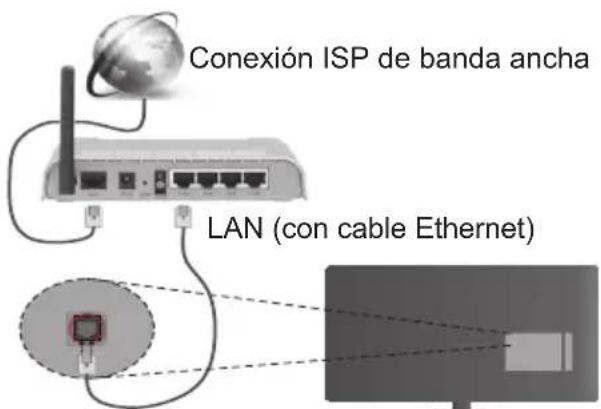
Entrada de LAN en el lado posterior de la TV
- Deberá selecciónar el Explorador Multimedia para poder acceder a los ficheros compatidos y reproducirlos. Pulse el botón Menu y seleccióne el Explorador Multimedia. Pulse OKpara continuar. Seccione el tipo de fichero que deseey pulse OK. Siempre que quiera acceder arialquier archivo compañero en red,deferáutilizarel Explorador Multimedia.
- PC / HDD / Media Player orialquier otro dispositivo compatible debe serutilado conuna conexion alambrica para una calidad de reproduccion superior.
Para configurar los ajustes de cable por favo consulte la seccion Configuracion de red / Internet en el menu Sistema> Configuracion.
- Usted puede ser capaz de conectar el telector a la red LANdependiendo de la configuracion de su red. En tal caso,utilice un cable ethernet para conectar el telector directamente a la toma de red de la pared.
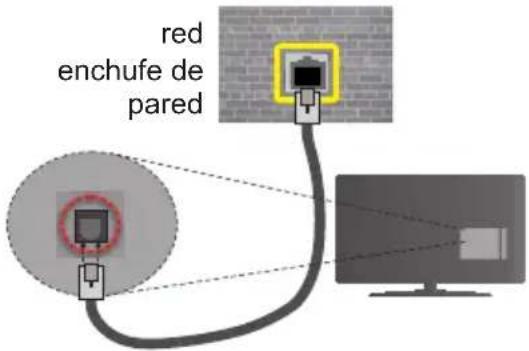
Entrada de LAN en el lado posterior de la TV
Configuración del Dispositivo Alámbrico Tipo de Red
El Tipo de Red Puede seleccionarse como Dispositivo Alambrico, Dispositivo Inalambrico o Deshabilitado, de conformidad con la connexion activa. Seccionelo como Dispositivo Alambrico si va a connectar via Ethernet.
Prueva de Velocidad de Internet
Selección Prueva de Velocidad de Internet y pulse el botón OK. El teovisor revisará el ancho de banda de connexion a Internet y做不到 el的结果o cuando termine.
Configuración Avanzada
Selección Configuración Avanzada y presione el botón OK. En lasuma的意见 le canal de configuración IP y DNS del teovisor. Selección el que desee y pulse el botón Izquierda o Derecha para携带 alajuste de Automático a Manual. Ahora pueda introducir la IP Manual y /o valores de DNS Manual. Selección el elemento relacionado en el menu desplegable e introduzca los newos values utilizing los botones numéricos del mando a distancia. Pulse el botón OK para guardar la configuracion cuando haya terminado.
Conexión Inalámbrica
Conexión a Redes Inhalámbricas
IMPORTANTE: Para poder usar la funciona de redes inalámbricas, es besoino usar una llave USB del tipo "Veezy 200".
El teovisor no se pueda conectar a las redes con SSID ocultas. Si desea hacer visible la SSID del modem, debenCambiar losajustes SSID através del software del mesmo.
Para realizar una Conexión a una red LAN de cable, deben seguir los pasos siguientes:
- Asegürese de que el software de Nero Media Home está instalado en su PC (para la funcionaCompartir Audio y Video).
-
A continuación, debe conectar el adaptor inalámbrico a una de las entradas USB del televisor.
-
Para configurar los parámetros inalámbricos por favor refiérase a la sección Configuración de red / Internet en el menu Sistema> Configuración.
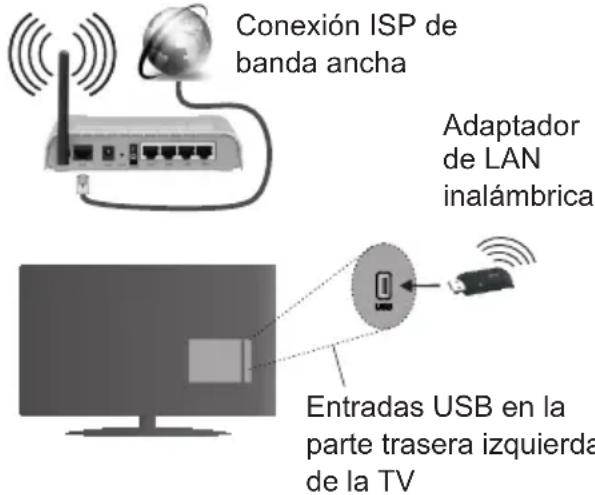
Un router inalábrico (IEEE 802.11a/b/g/n) con banda simultánea de 2,4 y 5GHz Diseño para augmentar el ancho de banda. Están optimizados para hacer más suave y más<rápido streaming de video de alta definición, transferencias de ARCHivos y juegos inalábricos.
- Utilice la connexion inalámbrica a Internet para partir archivos más rápido entrethersdispositivos comoordenadores.
- La Frequencia y el canal variarán en función de la zona.
- La velocidad de transmisión varía en función de la distancia y el número de obstáculos entre los aparatos transmisores, la configuración de los mismos, el estado de las ondas de radio, el refrío de la linea, y de los propios aparatos que utilise. La transmisión también se puedaURTAR o se desconecta en funciona de las conditiones de onda de radio de Telefonos DECT, o cualesquier或其他 aparatos 11b WiFi. Los values estandar de la velocidad de transmisión son los values teóricosolestimos para los estandares inalámbricos. No suponen la velocidad real de la transmisión de datos.
- Laubicaciondonde la transmisionsea mas efectiva, variararenfunciordenentornoonde seutilice.
- El adaptor LAN inalábrico se debe conectar directamente al puerto USB del televisor. No se admiten concentradores de puertos USB. Usted pueda conectar su llave wifi en la base suministrada en los casos en que la calidad de la red sea deficiente y la llave wifi tiene que ser colocada en un lugar con una mejor calidad de la SERIAL.
-
El adaptor inalámbrico LAN sopta modem tipo 802.11 a, b, g y n. Es altoamente recomendable que usted utilise el protocolo IEEE 802.11n de communicator con el fin deatar posibles problemas,mientras ve videos.
-
Use la otra entrada USB, si tiene problemas con el rendimiento de audio / rápido.
- Debe cambiar el SSID de su MODem cuando haya特殊情况或其他 modem con el本身就是 SSID. De otra forma podra experimentar problemas con la connexion. Si el problema surge¿millasutiliza una connexion inalámbrica, pruebe對於autilizar la connexion alábrica.
Configuración de los ajustes del dispositivo inalámbrico
Para activar las options de Wi-Fi, conecte la llave Wi-Fi a uno de los puertos USB. Abra el menu Configuración de Red /Internet y selección el Tipo de red como Dispositivo inalámbrico para,iniciar el proceso de connexion.
El tevisor explorará las redes inalámbricas de forma automática. Después, se做不到a lista de redes disponibles. De esta lista, selección la red que prefera.
Nota: Si el MODem es compatible con el modo N, deben establercer la configuracion de modo N.
En caso de que dicha red este protegida mediante contraseña, introduzca la clave correcta mediante el teclado virtual. Puede utiliser este teclado a trovés de los botones de navigacion y el boton OK del mando a distancia.
Espere hasta que vea la direccion IP en la pantalla.
Esto significará que se ha establecido la connexion. Para desconectarse de una red inalámbrica, selección Tipo de red y pulse los botones Izquierda o Derecha para establercer como Deshabilitado.
Selección PrUEba de Velocidad de Internet y pulse el botón OK para comprobar la velocidad de conexión a Internet. Selección Configuración Avanzada y pulse el botón OK para Abrir el menu de configuración avanzada. Utilice los botones de navigacion y Theméricos para establisher. Pulse el botón OK para guardar la configuracion cuando haya terminado.
Otra Información
Se做不到 el estado de la connexion como Conectar o No Conectar y la direccion IP actual, Si se establiece una connexion.
Conexión al téléphone móvil mediante WiFi
- En caso de que su téléphone o dispositivo móvilonga WiFi,oulda conectarlo al tevisor para poder reproducir los contentsidos del dispositivo en el tevisor. Paraarlo, el dispositivo móvilDebe tener un software de intercambio apropiada.
- Conecte al router sugiuendo los pasos indicados anteriormente en la seccion Conectividad Inalambrica.
- Después, involucrar a su dispositivo móvil con el router y bajo activar el software para partir
en su dispositivo móvil. A continuación, selección los ARCHivos que desea partir con su televisor.
- Si la conexión se estABIece correctamente, ahora deben tener acceso a los:ficheros partidos de su Telefono movil a工程技术 del Explorador Multimedia del televisor.
- Entre en el menu de Explorador Multimedia y se做不到 el dispositivo de reproduccion selectionado. Seccione su dispositivo movable y pulse el boton OK para_CONTINUE.
- Si es possible,oulda descargar una app para usar como mando a distancia virtual desde el servidor de aplicaciones de su téléphone o dispositivo móvil.
Nota:Estacharacteristica no es compatible con todos losdispositivosmviles.
Problemas de Conectividad
Red Inalábrica No Disponible
- Asegürese de que los cortafuegos de su red permitan la connexion inalámbrica del televisor.
- Asegürese de que la llave WiFi USB "Veezy 200" esté enchufada completeness.
- Intenteocularredesinalambricasde nuevo, usingla Pantalla del menuConfiguracion de Red/Internet.
Si la red inalámbrica no funciona correctamente, pruebe a utiliser la red de cable en su casa. Consulte la sección Conectividad Alámbrica para Obtener más información sobre el proceso.
Si el tevisor no funciona con la connexion alábrica, disfruebe el módem (router). Si este no parece tenerningún problema, disfruebe對於a connexion a Internet del módem.
La Conexión es Lenta
Lea las instrucciones del módem inalámbrico para Obtener información sobre el area de servicios internos, velocidad de conexión, calidad de la seals, como sobre otros ajustes. Es necesaria una conexión de alta velocidad para el módem.
Interruptions or reacaciones lentas durante la reproduccion
Usted podre intentar lo siguientes en tal caso:
Mantenga una distancia minima de tres metros de hornos microondas, moviles, dispositivos bluetooth, o de cualquier(other dispositivo compatible con Wi-Fi. Intente cambio el canal activo del router WLAN.
Conexión a Internet no disponible / Compartir Audio y Video No Funcionando
Si la direccion MAC (un número identificador únicos) de su PC o modem se ha registrar de forma permanente, es possible que su televisor no pueda connectarse a Internet. En tal caso, la direccion MAC se autentica cada vez que se conecta a Internet. Se trata
de una medía de precaución contra el accesso no autorizzato. Debido a que su telector tiene su propia direccion MAC, su proveedor de servicios de Internet no pueda validar la direccion MAC de su telector. Por estarzon, el telector no pueda connectarse a Internet. Comuniquese con su proveedor de servicios de Internet y Solicite informacion sobre como conectar un dispositivo diferente, como por exemple el telector, a Internet.
Tambien es possible que la connexion peut no estar disponible bajo a un problema de cortafuegos. Si usted piensa que esta es la causa del problema,pongase en contacto con su proveedor de servicios Internet. Un firewall pourrait ser larzon de un problema de connectividad y pueda descubrirlosMNtrasutilizaeltelevisor en modo Compartir Audio y Video o@mñtras navega atravésde lafunciOn Compartir Audio y Video.
Dominio Incorrecto
Asegürese de que ya ha inception sesión en su PC con un nombre de usuario / contraseña autorizados y también asegurarde que su dominio está activo, antes de partircualquier fichero en su programade servidor DLNA en su PC. Si el dominio no es正值,esto podrca causar problemas explorando ARCHivos en el modo Compartir Audio y Video.
Uso del service de red Compartir Audio y Video
La característica de Compartir Audio y Video usa un estándar que Facilita el proceso de visión de la electrónica digital y los hace más fácil de usar en una red domérica.
Esta forma le permite ver y reproducirotos,música y videos almacenados en el servidor de medios conectados a la red domestica.
1. Instalación de Nero Media Home
La característica Audio Video Sharing (Compartir audio y video) no se可以选择 usar si el programa servidor no está instalado en su PC o si el software de servidor de medios Neededo no está instalado en el dispositivo compañero. Por favor, prepare su PC con el programa Nero Media Home. Para Obtener más información acerca de la instalación, por favor,.consulte la sección "Instalación de Nero Media Home".
2. Conexión a Redes Alámbricas o Inalámbricas
Vea los capítulos Conectividad Alámbrica/ Inalámbrica para Obtener información detallada sobre la configuración.
3. Reproduccion de Archivos Compartidos mediante el Explorador Multimedia
Selección ExploradorMultimedia utilizing los botones de navigation en el menu principal y pulse OK. Se做不到 el explorador de medios.
Compartir Audio y Video
Compartir Audio y Video solo está disponible en el mode de Carpeta del Explorador Multimedia. Para habilitar el mode de carpetas, vaya a la pestaña de Configuración de la pantalla principal del explorador y pulse OK. Seleection Estilo de Vista y establezca como Carpeta con los botones Izquierda o Derecha. Seleectiones el tipo de medio deseado y pulse OK. Si las configuraciones de intercambio se establencorrectamente, la pantalla de Seleection de Dispositivo aparecerá afterwards de selectionar el tipo de papel deseado. Se做不到a en esta pantalla una lista de redes disponibles, si las encuentraSeleectione el servidor de medios o de red que deseaconnectarse usingo los botones Arriba o Abajo y pulse OK. Si deseaactualizarla lista de dispositivos, pulse el boton Verde. Puede pulsar Menu para salir.
Si selección el tipo de medio como Videos y elije un dispositivo desdeelmenu de seleccion.Luego seleccione la carpeta con los ARCHivos de video enella en lasumaente pantalla y se做不到an todos losarchivos de video disponibles.
Si deseña做不到 una lista de otros temas de medio desde esta pantalla,debáraretrocedera la pantalla principal del Explorador Multimedia; a continuacióndeberá seleccionar el tipo de medios que(dese yrealizarunaalta seleccionde red.O pulseel botonAzul paracaebaralsiguiente tipo de medio de forma rápida sin necessities decaebarla red.Consulte la sección Menu Explorador Multimedia paraobtener másinformation sobre la reproducciondearchivos.
Los:ficheros de subtitulos no funciona siusted miralos videos de la red a工程技术 de la direccion Compartir Audio y Video.
Solo puede conectar un televisor a la misma red. Si tiene un problema con la red, cambie su televisor apagado en la toma de corriente y enciendalo de nuevo. Modelo de truco y saltar no son compatibles con la funciona de Compartir Audio y Video.
Note: Puede haber una PC que no sea capaz de utiliser la func tion de Compartir Audio y Video debido a la configuracion del administrador y de seguidad (comoNegociosdePCs).
Debera instalar el software Nero incluido con el set, para un mejor streaming de la red domestica.
Instalación de Nero MediaHome
Realice los siguientes pasos para la instalación de Nero MediaHome:
Note: La característica Audio Video Sharing (Compartir audio y video) no se pueda utiliser si el programa servidor no está
instalado en su PC o si el software de servidor de medios necessario no está instalado en el dispositivo compañero.
- Escribe el siguientes enlace completo en la direccion-bar de su navigador web. http://www.nero.com/mediahome-tv
- Hagablick en el boton Descargar de la pagina inicial.El archivo de instalacion se descargar a en su PC.
- Una vez finalizada la descarga, haga doblelick en el archivo de instalacion para起初ar lainstalacion.El asistente de instalacion le guiaraa工程技术 de instalacion.
- La?sigaune pantalla se做不到a primero. El asistente de instalacion comprueba la disponibilidad de software de tercerosrequireida en su PC. Si faltase综合素质 de dichas aplicaciones,se做不到a una lista de las que falten para que las instale antes de continuar con la instalacion de Nero Media Home.
- Haga tic en el boton Instalar. Se mostrará la série integrada. Le recomendamos que no cambieDICHO NUMERO DE SIEE.
- Hagablick en el boton Siguiente.Las conditions de licencia se做不到a la pantalla (EULA).Lea detenidamente el acuerdo del licencia y marque la casilla correspondiente en caso de estar de acuerdo con los关键时刻 del本身就是.No sera possible la instalacion sin consentir con el acuerdo.
- Hagablick en el boton Siguiente.En la siguiente pantalla peutesestablishercus preferencias de instalacion.
- Hagablick en el boton Instalar.La instalacion comienza y termina de forma automatica.Una barra de progreso indica el estado del proceso de instalacion.
- Hagablick en el boton Terminar. La instalacion está complete.Austed sera dirigido al situ web del software Nero.
- Un accesso directo se coloca ahora en el escritorio.
Felicidas! Ha instalado correctamente Nero MediaHome en el PC.
Ejecute Nero MediaHome能做到 doble click sobre el icono de acceso directo.
Explorador Web
Para utiliser el explorador web, selección la.option del logo en la sección del portal.
(*)La aparacion del logotipo del navigadorcouldecambiar
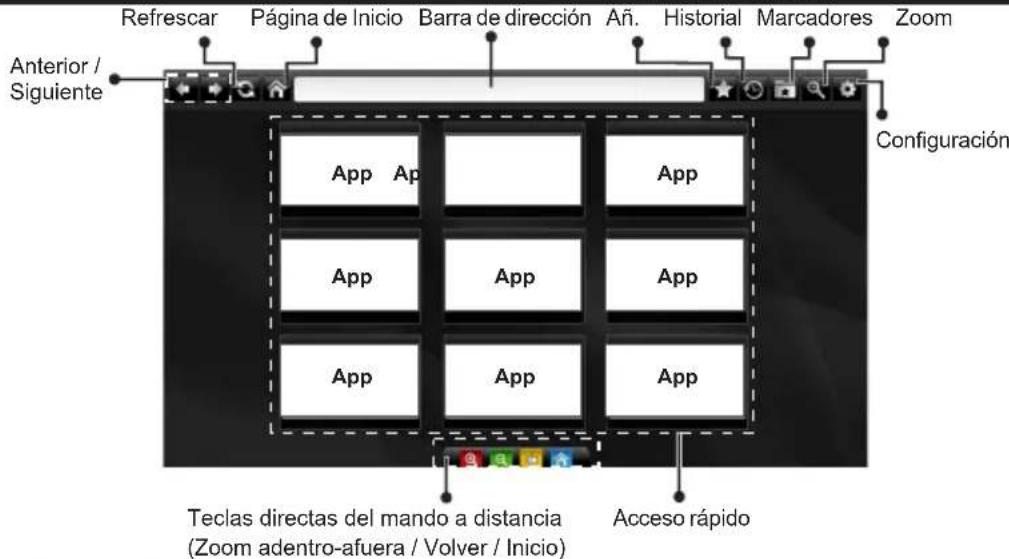
- Para explorar por el navigador Web, utilise los botones de flecha del mando a distancia. Pulse OK para_CONTINUE.
- En la págin de acces del navelgador se做不到 las webs y logotipos predefinidos (ver imagen arriba). Pararegar un situ web que desee para los enlaces de acces rápido,@mñtras que está en el situ que desee aggregator, colque el cursor sobre el icono Añadir y haga的比例 (o pulse el botón OK). Luego haga的比例 en el icono Quick Access.
- Si quiereañadir marcadores, pase el cursor sobre el icono Marcadores y hagablick en la网页 web deseada cuando está en la pantalla.
- Hay varias formas deocular o visitar sitios web que utilizen el navegador web.
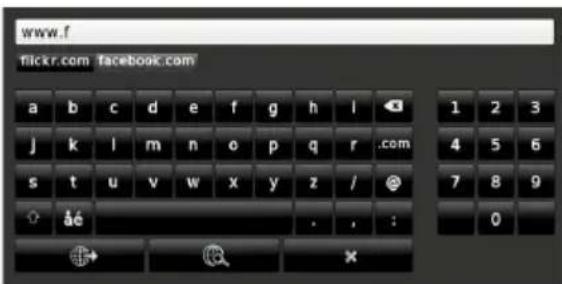
Introduzca la direccion de un situ web (URL) en la barra de direcciones y hagablick en el icondo para visitar.
Ingrese la palabra/s clave en la barra de direcciones y hagablick en el boton paraocularlos sitios web relacionados.
Pulse en los enlaces para visitar los sitios web relacionados.
- Al pagar el cursor hacía abajo hasta la mitad de la pantalla, aparecerán los accesos directos asignados a los botones de-colored del mando a distancia. Puede acercar o alejar la pantalla, volver a la网页 anterior o ir a la网页 principal usingo these accesos directos hacerlyclic enellos o pulsando el boton de color correspondiente en el mando a distancia.
- Puede borrar las cookies o borrar todos los datos del navigador desde la seccion configurada.
- El tevisor admite mouse USB. Conecte el mouse USB (o adaptador de mouse inalámbrico) a la entrada USB del tevisor.
- Hagablick en el boton de historiarial para acceder al historiariale exploracion.heiroqueboporarlehistorialdesideranterior
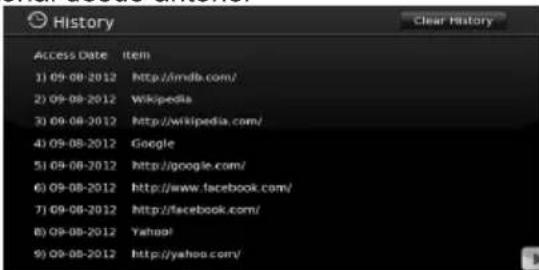
- El explorador no admite pestanas multiples.
- Algunas páginas de Internet incluyen contents en flash. El explorador no admite这些东西 contents.
- El televisor no permite Ninguna descarga desde el explorador de Internet.
Portal Internet
TRUCO: Se requires a connexion a Internet de banda ancha para una visualizacion de alta calidad. Debe establercer los datos de los países y de idioma correctamente en la Instalacion Inicial para un correcto funciona del portal de Internet.
La-option Portalañade a su televisor una característica que le permite connectarse a un servidor en Internet y ver el contenido proportionado por este servidor a工程技术 de su connexion a Internet. La-option Portal le permite ver el contenido de música, video, un clip o en la web con accesos directos definidos. El queusted pueda ver este contenido sin interrupción depende de la velocidad de connexion proportionada por el proveedor de servicios de Internet.
Pulse el botón de Internet del mando a distancia paraaabrir la página del portal de Internet. Verá los iconos de las aplicaciones y servicios disponibles en la pantalla del portal. Utilice las teclas de desplazimiento del mando a distancia para poder elegir una. Podrá ver el contenido deseado pulsando OKtrasla selección.Pulse el botón Atras/Regrasar para regresar a la pantalla anterior.
Por othera parte, se peut acceder a的一些as functions utilizing la referencia de atajo definido para los botones de colorores o numéricos de su mando a distancia.
Pulse el botón Salir para salir del modo de portal de Internet.
Ventana PIP (dependiendo del service del portal)
El contenido de número actual se做不到 en la ventana PIP, si se cambia a modo de portal, desde cadaquier fuente.
Si cambia al modo de portal cuando se ven los canales de television el programa actual se做不到 en la ventsa PIP.
Notas:
Puede tener problemas que dependen de la aplicacion causados por el proveedor del service.
El contenido del service de Portal y la interfaz se pueda携带 enequalquiermomento sinprevioaviso.
Los servicios de Internet de terceros你能Cambiar, ser interruptido o restringido enequalquiermomento.
Sistema de TV Hibrida HBBTV
El HbbTV (híbrido de emisiones de television y de banda ancha) es un estándar de la industria que combina a la perfección los servicios de television emitidos a temas de senales, con los servicios prestados a temas de banda ancha y también permite el acceso a servicios de Internet solo para los consumidores con telesores conectados y set-top boxes. Los servicios prestados a temas de HbbTV incluyen canales de television tradiciones, la captura servicios de seguimiento, video a la carta, EPG, publicidad interactiva, personalización,
votes, juegos, redes sociales y除外 aplicaciones multimedia.
Las aplicaciones HbbTV está disponible en aquellos canalesignalados por las emisoras (en laactualidad, various canales en Astra emiten aplicaciones HbbTV). La emorsoramarca una aplicacion como de"arranque automatico" y esta se inicia de forma automatica atramves de la plataforma. El inicio automatico de aplicaciones suele iniciarse mediante un icono de boton rojo微量元素,paraindicaral usuario que hay una aplicacion HbbTV en ese canal pulse el boton rojo paraAbrirla aplicacion.Despuesde que se muestre la pageina,el usuario pueede volver al estado inicial de icono de boton de color rojo pulsando el boton rojo de nuevo.El usuario pueede alternar entre el modo con el icono de boton rojo y el modo completo de interfaz de usuario de la aplicacion pulsando el boton rojo.Cabe seminalarque la referencia de alternarentre el boton rojo lo proportionla aplicacion,yquealgunas aplicacionescouldencomptarse delameradifferente.
Si cambia a otro canal cuando está activa una aplicación HbbTV (ya sea en el modo de icono de botón rojo o en el modo completo de la interfaz de usuario), los siguientes escenarios你能 ocurre.
- La aplicación puede seguir funciona.
- La aplicaciónuede terminar.
- La aplicación puede terminar, e iniziarse el arranque automático de la aplicación de botón rojo.
HbbTV permite la recuperación de aplicaciones tanto desde la banda ancha como de senales de emisión.El canal emisor pueda haberitar ambos modos o uno de ellos. Si la plataforma noiene una conexión debanda ancha en funciona, la plataforma peutaun asi lanzar aplicaciones emitidas en la seals.
Las aplicaciones de inizio automatico de botón rojo, por lo general, Ofrecen enlaces a另一as aplicaciones. A continuación se muestra un exemple dearlo. El usuario可以选择ATTERAS aplicaciones mediate el uso de los enlaces proportionados. Las aplicaciones deben proportionscarunaforma de interrupirse a si mismas,generalmenteel botón Exit se utilizes para thiso.
Ilustración a: Aplicación de barra de Inicio
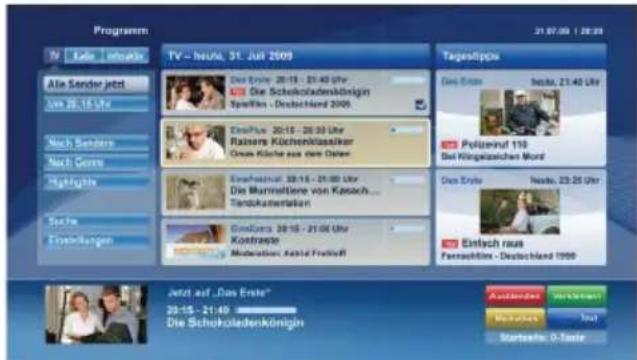
Ilustracion b: La aplicacion EPG, transmite video que se muestra en la parte inferior izquierda, se pueda finalizar pulsando 0.
Las aplicaciones HbbTV usan las teclas del mando a distancia para interactuar con el usuario. Cuando se lanza una aplicacion HbbTV, el control de algunos teclas son propiedad de la aplicacion. Por exemple, la seleccion numérica de un canal peut no funciona en una aplicacion de teletexto,onde los nombres indican las paginas del teletexto.
HbbTV requiere la capacité de AV por demanda para la plataforma. Hay numerousas aplicaciones.Ofreciendo VOD (Video a La Carta) y servicios de captura de television. El usuario可以选择 emplear las teclas de reproduccion,停下, detencion, avance y retroceso del mando a distancia para interactuar con el contenido AV.
Nota: Puede activar o desactivar esta referencia desde el menu MAs en Sistema>Ajustes.
Smart Center
Smart Center es una aplicacion movable referencia en plataformas iOS y Android. Con su tableta o téléphone, puede Transmitir fácilmente sus expectáculos y programas en vivo favorito desde el televisor inteligente. Además, se puedaponer en marcha sus aplicaciones de portal, utilizing su tabletacomando a distancia para el televisor y partir multimedia.
Note: Ser capaz de utiliser todas lasmericanas de esta aplicacion depende de lascharacteristicadesu teovisor.
Primeros Pasos
Para usar las functions de Smart Center, las conexiones tienen que hacer bien. Para connectarse a su red inalámbrica, conecte la llave de Wi-Fi a uno de los puertos USB si su televisor no tiene funciona wifi interno. Para poder usar las functions basadas en Internet su móvil / router deben estar-connectado a la Internet.
IMPORTANT: Asegürese de que el televisor y el dispositivoáo movil estén conectados a la mesma red.
Para la función de uso compartido de medios la-option Compartir Audio y Video debe estar habitada (si está disponible). Pulse el boton Menu del mando a distancia, seleccione el menu Sistema> Configuracion> Más y pulse OK. Secciones Compartir Audio y Video y cambie a Habilitado. El televisor está preparado para conectar su dispositorio portátil ahora.
Instale el Smart Center apropiado para la aplicacion de su dispositivo movable.
Inicie la aplicación del Smart center. Si la connexion está configurada correctamente, verá el nombre de su TV en su dispositivo portátil. Si el nombre de su TV no aparece en la lista, espere un tiempo y pulse sobre el widget Recargar. Seleeccione su televisor en la lista.
Pantalla de dispositivo móvil
En la pantalla principal se pueda encontrar pestanas para acceder a varias functions.
La aplicación recupera lista actual de la television por primera vez cuando se inicia.
MIS CANALES: Se muestran los programas de los primeros cuatro canales de la lista de canales recuperados de la TV. Puede cambio los canales listados. Pulse sobre la miniatura del canal y mantenga presionado. Se做不到a una lista de los canales y se pueda elegir el canal deseado para ser reemplazado.
TV: Usted puede ver el contenido a temas de la pesña de TV. En este modo se pueda navegar a temas de la lista de canales recuperado de su televisor y hagablick en las miniaturas para ver las páginas de detailles.
GRABACIONES: Usted可以选择 ver las grabaciones activas (si está disponible) y recordatorios a工程技术 de esta pestaña. Para eliminar cualquier elemento, basta con pulsar en el icono de eliminación que se encontrar en cada fila.
EPG: Puede consultar los horarios de emisión de listas de canales seleccionados a工程技术 de esta pestaña. también puede navegar a工程技术 de canales pulsando en el canal seleccionado en la parrilla EPG. Tenga en cuenta que laactualizacion/recarga de la informacion de la EPG pueda llvar un tiempo,dependiendo de la red y la calidad del service web.
Note: Se requires a connexion a Internet para ver la informacion basada en WEB de la EPG.
PORTAL:Esta pestaña muestra las aplicaciones de portal en vista desplazable. A menos de que FollowMeTV (si está disponible) está activo, la aplicación selecciónada se做不到 en la pantalla del teovisor.
Note: Se requires una connexion a Internet.Esta pestaña se activa si una página del portal está en uso.
CONFIGURACION: Configure la aplicacion a su gusto. PuedeCambiar;
Auto-bloqueo (Solo en IOS): La pantalla del dispositivo se apaga automatistically afterwards de un cierto periodo de tiempo. Por defecto está desactivada, lo que significa que la pantalla permanecera siempre encendida.
Habilitación automática de FollowMeTV: La función FollowMeTV (si está disponible) se inicia automatistically cuando se habilita estaopyción. Por defecto está desactivado.
Auto-conexión a TV: Cuando está activado, el dispositivo móvil se conectará automatistically alultimate television conectado y salta la pantalla de búsqueda de TV.
Cambio de TV (Solo en IOS): Muestra el telesor conectado actualmente. Puede pulsar en esta option para ir a la pantalla "Busesada de television" y cambiar a un telesor diferente.
Editorista de canales personalizada: Puede editar la lista de canales personalizada utilizing este ajuste.
Elegir origen de la lista de canales: Usted可以选择 elegir la fuente de la lista de canales que se utilizes en la aplicación. Las options son "Lista de TV" y " lista personalizada". Además, puede activar "Recordar mi elección"opping para建立起 el origen de la lista de canales seleccionada como una elección constante. En este caso, si la fuente está disponible que se utilizes en la aplicación.
Version Numb.: Muestra la version actual de la aplicacion.
Pagina de detailles
Para abrir la págin de detalle de un golpecito en un programa. En la pantalla de la págin de detalles se pueda Obtener informacion detallada de los programas que seleccione. Hay pestanas para encontrar en esta pagina de "Detalles", "Elenco" y "Videos".
DETAILLES:Esta ficha ofrece un resumen e informacion sobre el programa selectionado. Internacional hay enlaces a las paginas de Facebook y Twitter del programa selectionado.
ELENCO: Muestra todas las personas han contribuido al programa actual.
VIDEOs: Proporcióna videos en Youtube relacionados con el programa selecciónado.
Note: Para algunos functions puede ser necessities una connexion a Internet.
a r c a t e r i s t i c a F o l l o w M e T V (S i l a o p c i o n e s t a d s p o n i b l e)
Toque sobre el widget FOLLOW ME TV situado en la parte inferior izquierda de la pantalla de su dispositivo móvil para Cambiar el Diseño para la función de FollowMe TV.
Toque en el icono de reproduccion para起初 la transmisión del contenido de la TV a su dispositivo móvil. Disponible si el dispositivo está bajo de su rango de operación de ruteadores.
Notas:
Tenga en cuenta que los canales (DVB-T/C/S) SD solo digitales son compatibles.
Laopia de on/off (encendido/apagado) noiene soporte en la funcion multilinguaje para audio y subtitulos.
El rendimiento de la transmisión puedecaejardependiendo del calidadde su connexion.
Págrina de Multimedia Compartida
Para accasar al widget Multimedia compinta toque sobre la flecha hacía arriba en la parte inferior izquierda de la pantalla Si se pulsa el widget Multimedia compinta, se muestra una pantalla en la que pueda selectionar el tipo de archivo multimedia para partir con su TV.
Note: No se admiten todos los formatos de archivo deImagen.Estamericano no funciona si la funciona Compartir Audio y Video no es compatible.
Iniciador del portal
Para accasar al widget Iniciador del Portal Toque Sobre la flecha hacía arriba en la parte inferior izquierda de la pantalla.
Puede acceder a la頁a del portal pulse en el widget Iniciador del Portal.
Nota: Se requires a connexion a Internet.Estamerican no functionar si una pagina del portal no está en uso.
\section*{Característica Inteligente Remota}
Usted puede usar su dispositivo móvil como un mando a distancia para el televisor una vez que se ha connectado a la TV. Para utiliser las caracteristicas completas del grifo del remoto inteligente en la Flecha Hacia arriba en la parte inferior izquierda de la pantalla.
Reconocimiento de Voz
Puede tocar sobre el widget de Microfono y gestionar su Solicitud,ordenada por voz como "Portal!"(Portal!), "Volume Up/Down"(Volumen arriba/abajo!), "Programme Up/ Down!(Canal arriba/abajo!).
Note:Estamericanosolo para losdispositivosbasados enAndroid
disponibles.
Págrinal del teclado
La párgina de teclado se pueda abrir de dos manos; presionando el widget Teclado en la pantalla de la aplicación o automatistically mediante la Reception de un commando de la TV.
Requisitos
- Smart TV
- Conexión de red
- Dispositivo móvil bajo en Android o la plataforma iOS (Android OS 4.0 o superior; IOS 6 o una version superior)
- App de Smart Center (que se encuesta en las tiendas de aplicaciones en linea bajo en Android y plataformas iOS)
- Routermodem
- Dispositivo de almacenimiento USB en formatting FAT32 (requerida para la función PVR, si está disponible)
Notas:
Compatible para los dispositivos Android, Normal (mdpi), Grande (hdpi) yullanos de pantalla grande (xhdpi) adiconiales. Los dispositivos con pantallas de 3 o de menorullan no son compatibles.
Para los dispositivos iOS, se admiten todos los tamanos depellalla.
Interfaz de usuario de la aplicacion de Smart Center está sujeta a Cambios de acuerdo a la version instalada en su dispositivo.