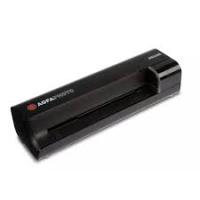
AS1111 - Escáner SAGEM - Manual de uso y guía de instrucciones gratis
Encuentra gratis el manual del aparato AS1111 SAGEM en formato PDF.



| Tipo de producto | Escáner de fotos / documentos |
| Sensor | CIS (Sensor de imagen de contacto color) |
| Resolución máxima de hardware | 1800 x 1200 ppp |
| Formatos de tarjetas de memoria compatibles | SD, xD, MMC, MS, CF |
| Conexión a ordenador | USB 2.0 Mini-B (lector de tarjetas de memoria) |
| Alimentación | Entrada 100-240 V, salida 6 V / 1,5 A |
| Consumo eléctrico | < 9 W |
| Peso | 0,17 kg |
| Temperatura de funcionamiento | 15 a 35 °C |
| Funciones principales | Escaneo directo en tarjeta de memoria, lectura de tarjeta de memoria, conexión a marco de fotos digital |
| Mantenimiento y limpieza | Limpieza de los rodillos de entrada, limpieza del cristal, calibración |
| Seguridad | Instrucciones de seguridad incluidas (evitar calor, humedad, etc.) |
| Piezas de repuesto y accesorios | Hoja de calibración, hoja de limpieza, varilla de limpieza |
| Contenido del embalaje | Escáner, hoja de calibración, hoja de limpieza, varilla de limpieza, adaptador de corriente, cable USB, guía de uso |
| Sistemas operativos compatibles | Windows 2000/XP/Vista+, Mac OS 9.x/OS X |
| Modo de espera | Apagado automático después de aproximadamente 15 minutos de inactividad |
| Garantía | 12 meses (Francia, Suiza), 24 meses (Bélgica, Luxemburgo) |
Preguntas frecuentes - AS1111 SAGEM
Preguntas de los usuarios sobre AS1111 SAGEM
0 pregunta sobre este aparato. Responde a las que conoces o haz la tuya.
Hacer una nueva pregunta sobre este aparato
Descarga las instrucciones para tu Escáner en formato PDF gratis! Encuentra tus instrucciones AS1111 - SAGEM y toma tu dispositivo electrónico nuevamente en la mano. En esta página están publicados todos los documentos necesarios para el uso de su dispositivo. AS1111 de la marca SAGEM.
MANUAL DE USUARIO AS1111 SAGEM
Con la compra de este dispositivo, ha elegido usted una marca de producto AgfaPhoto de gran calidad. Su aparato cumple con las demandas más diversas, tanto para su uso privado como en la oficina y en el mundo de los negocios.
Escanee fotografías o tarjetas de visita y transmita automáticamente los datos a la memoria o a un marco de fotos digital compatible.
Además puede Vd. utilizar el escáner como lector de tarjetas de memoria en combinación con un ordenador.
¡Disfrute de su aparato y de su gran variedad de funciones!
Acerca de este manual de usuario
Gracias a la guía de instalación que aparece en las páginas siguientes podrá poner en marcha su aparato de forma rápida y sencilla. En los capítulos siguientes de este manual de usuario encontrará descripciones detalladas.
Lea detenidamente este manual de usuario. Para garantizar un funcionamiento del aparato libre de fallos, preste especial atención a las instrucciones de seguridad. El fabricante no se responsabiliza de los problemas que puedan surgir del incumplimiento de estas instrucciones.
Símbolos utilizados
PELIGRO!

PELIGRO!
Cuidado con los peligros para personas y daños para los aparatos u otros objetos, así como con posibles pérdidas de datos. El manejo indebido puede ocasionar lesiones o daños.
Nota

Trucos & Consejos
Con este símbolo se han marcado los consejos con ayuda de los cuales podrá Vd. utilizar el aparato de forma más efectiva y simple.
1 Introducción
Acerca de este manual de usuario .... 1
2 Instrucciones generales de seguridad
3 Esquema del aparato
Vista exterior 4
Conexiones en la parte posterior .... 4
4 Puesto en marcha por primera vez
Contenido del embalaje 5
Enchufar la fuente de alimentación .... 5
Instalar tarjeta de memoria .... 5
Uso de marcos digitales de fotografía 6
5 Escanear
Cargar las fotos 7
Limpiar el cristal del escáner 8
Conexión del ordenador 8
6 Servicio
Limpieza 9
Ayuda rápida 10
7 Anexo
Datos técnicos 12
Garantía 12
Instrucciones generales de seguridad
Antes de utilizar el aparato lea la información que sigue a continuación, pues es importante. Con ello evitará o disminuirá el peligro de lesión a pesonas o de daños materiales.
Instalar el aparato
Proteja el aparato contra la exposición solar directa, el calor, las oscilaciones graves de temperatura y la humedad. No instale el aparato en las proximidades de radiadores o aparatos de aire acondicionado. Preste atención a la información acerca de la temperatura y la humedad del aire que aparece en los datos técnicos.
En caso de que el aparato se caliente demasiado o eche humo, desconecte el aparato de la red eléctrica. Deje que el servicio técnico revise su aparato. Para evitar que se pueda extender un fuego, no exponga el aparato a un fuego abierto.
No conecte el aparato en habitaciones húmedas. Nunca toque el enchufe ni el conector de alimentación con las manos húmedas.
En caso de que concurran las siguientes condiciones, puede crearse una capa de vaho en el interior del aparato y provocar un error de funcionamiento
...en caso de que el aparato sea transportado de una estancia fría a una caldeada;
... tras caldear una estancia fría;
...si se ubica en una estancia húmeda.
Para evitar dicha capa de vaho, proceda como se indica a continuación:
1 Introduzca el aparato en una bolsa de plástico y ciérrela antes de transportarla a otra estancia.
2 Espere una o dos horas antes de sacar el aparato de dicha bolsa.
El aparato no debe colocarse en un entorno con mucho polvo. Las partículas de polvo, así como otros cuerpos extraños podrían dañar el aparato.
No exponga el aparato a vibraciones extremas. En ese caso, los módulos internos podrían dañarse.
No permita que haya niños que manejen el aparato sin ser vigilados. No permita que los plásticos de embalaje lleguen a manos de niños.
Alimentación eléctrica
Utilice exclusivamente la fuente de alimentación original, así como el cable USB suministrado. Es posible que si utiliza otra fuente de alimentación u otro cable, el aparato no funcione.
Apague el aparato con el interruptor de encendido / apagado antes de desenchufarlo de la red.
No toque jamás el cable si el aislamiento está deteriorado. Sustituya inmediatamente los cables defectuosos. Utilice exclusivamente cables apropiados; dado el caso, póngase en contacto con nuestro servicio técnico de asistencia el cliente o con su comerciante especializado.
Coloque su aparato de forma que el enchufe quede bien accesible. En caso necesario, quite el aparato de la alimentación eléctrica desconectando el enchufe.
Desenchufe el aparato de la red eléctrica antes de limpiar su superficie. Utilice un paño suave y sin pelusas. No utilice en ningún caso productos de limpieza líquidos, gaseosos o fácilmente inflamables (sprays, productos abrasivos, productos para pulir, alcohol, etc.). El interior del aparato no puede entrar en contacto con humedad.
Para evitar peligro de incendio, retire el cable de la red si no va a utilizar el aparato durante un largo período de tiempo.
No intente desmontar el aparato. Hay peligro de descarga eléctrica. En caso de abrir el aparato, se pierde la garantía.
Reparaciones
No realice reparaciones de ningún tipo en el aparato. Un mantenimiento indebido puede provocar daños a personas o en el aparato. Deje que únicamente el servicio técnico autorizado repare su aparato.
No retire la placa de características de su aparato, de lo contrario se extinguirá la garantía.
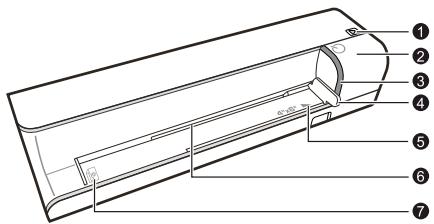
Esquema del aparato
Vista exterior
① - STATUS - Indicador del estatus - Muestra el estado del aparato.
Está encendido: El escáner se halla en modo de limpieza
Parpadea rápidamente: Documento atascado Parpadea lentamente: El documento se está escaneando, se están almacenando datos, se está limpiando el sensor.
② - ⏻ - Encender / Apagar el aparato / mantenerlo pulsado durante más de 5 segundos para que la hoja de limpieza limpie el rodillo de entrada.
③ - POWER - Indicador de funcionamiento - Muestra el estado de funcionamiento del aparato. Está encendido: El escáner está a punto o bien está escaneando el documento.
Parpadea rápidamente: Documento atascado; Error en la tarjeta de memoria
Parpadea lentamente: Inicio; graba datos; se está limpiando el sensor.
4 Guía para los documentos _ Fijar los documentos / antes de usarlo por primera vez, sacar las cintas adhesivas.
⑤ Marca para fotos de 10×15 cm
6 Entrada de documentos
7 Símbolo de la dirección de entrada – Coloque el documento con la parte escrita hacia arriba y el borde superior en la dirección del botón 🔒 en la entrada de documentos.
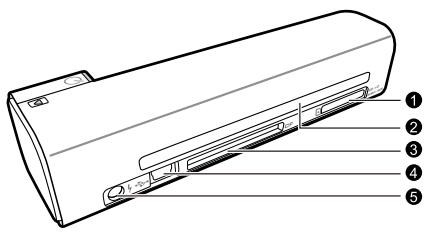
Conexiones en la parte posterior
① Enchufe para la tarjeta de memoria – Introduzca solamente las siguientes tarjetas de memoria: SD/xD/MMC/MS
② Salida de documentos
③ Enchufe para la tarjeta de memoria Compact Flash del tipo 1
4 Conexión del mini-USB - Para conectar un ordenador (sólo como lector de tarjetas de memoria) o un marco de fotos digital
⑤-Hembrilla – Conexión a la fuente de alimentación
Puesto en marcha por primera vez
Contenido del embalaje
Escáner de fotos
Hoja de calibración
Hoja de limpieza para los rodillos de entrada
Pasador de limpieza para el escáner
Unidad de alimentación
Cable USB
Manual de usuario (sin imagen)
Nota

Contenido del embalaje incompleto
En caso de que alguna pieza falte o esté dañada, diríjase a su distribuidor especializado o a nuestro servicio de asistencia al cliente.
Enchufar la fuente de alimentación
ATENCIÓN!

Tensión de red en el lugar donde se va a colocar
Compruebe que la tensión de red de su aparato (placa de características) coincide con la tensión de la red disponible en el lugar de instalación.
1 Conecte el enchufe pequeño de la fuente de alimentación en el empalme situado en la parte posterior del aparato.
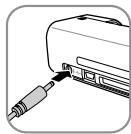
2 Enchufe la fuente de alimentación en la toma de corriente.
Instalar tarjeta de memoria
1 Coloque una tarjeta de memoria que no esté protegida contra modificaciones por escrito en la ranura correspondiente, situada en la parte posterior del aparato. El aparato acepta las siguientes tarjetas de memoria: SD, xD, MMC, MS, CF.
PELIGRO!

¡Introducir la tarjeta de memoria!
Use solamente medios de almacenamiento compatibles con el aparato. Para evitar dañar la tarjeta o la unidad, apague el marco antes de introducir o extraer la tarjeta.
En ningún caso saque la tarjeta de memoria utilizada mientras que el aparato esté accediendo a ella. Los datos se podrían dañar o perder.
Nota

Instalar tarjeta de memoria
Si ambas ranuras están ocupadas, los datos quedarán almacenados de la siguiente manera: SD (MMC) > CF > xD > MS.
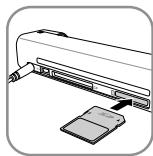
2 Mantenga pulsada la tecla Ⓧ hasta que la lámpara pequeña de control del estado del aparato se ilumine ininterrumpidamente.
Nota

Lámpara de control
Si parpadea esta lámpara de control, esto puede deberse a los siguientes motivos.
- No se ha introducido ninguna tarjeta de memoria
- No hay suficiente sitio en la tarjeta de memoria (menos de 1 MB)
- Está activada la protección contra modificaciones por escrito.
- La tarjeta de memoria es defectuo-sa
Por favor tenga en cuenta que en las tarjetas de memoria con una capacidad superior a 2 GB, el proceso de inicio tarda más tiempo. La lámpara de control puede parpadear entonces hasta 20 segundos.
Uso de marcos digitales de fotografía
Nota

Uso de marcos digitales de fotografía
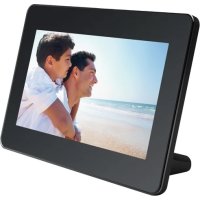
Si se conecta el aparato a un marco de fotos digital compatible, las fotos escaneadas se transmitirán automáticamente a la memoria de dicho marco.
1 Encienda el aparato con el interruptor de encendido y apagado situado en la parte superior.
2 Conecte el marco digital de fotos al mini USB del aparato con un cable USB.
3 Encienda el aparato con el interruptor de encendido y apagado.
Escanear
Cargar las fotos
Vd. puede colocar diferentes tipos de documentos en el aparato. Observe la información indicada en las características técnicas.
Con la cubierta protectora podrá escanear fotos o documentos sin que éstos se rayen o se arruguen.
Nota

Escanear documentos con cubierta protectora
Si se escanean documentos más pequeños con la cubierta protectora, puede suceder que en algunos casos la función de corte automático no funcione correctamente. O bien se cortarán partes importantes de la imagen, o queda demasiado margen alrededor del documento. En ese caso, escanee los documentos sin cubierta protectora.
ATENCIÓN!

Documento inadecuado
En los documentos no deben haber ni clips sujetapapeles, ni grapas, ni alfileres, ni nada parecido.
1 Abra dicha cubierta protectora y coloque dentro el documento con la parte escrita hacia arriba.
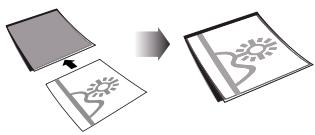
2 Coloque la cubierta protectora con la parte escrita hacia arriba. La parte cerrada de ésta (con una raya negra) ha de introducirse primero en la entrada de documentos y la cabecera de la hoja en dirección a la tecla ⚙.
3 Coloque la cubierta protectora en el lado izquierdo.
4 Fije la cubierta protectora con la guía de entrada de la parte derecha. Dicha guía sólo debe rozar suavemente la cubierta protectora.
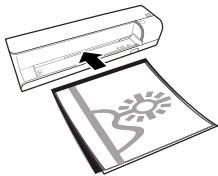
5 Deslice la cubierta protectora con el documento en dirección horizontal hacia la entrada de documentos hasta que ésta sea recogida automáticamente y se inicie el proceso de escaneado. Tenga cuidado de no doblar el documento. La lámpara de control POWER parpadea durante el proceso de escaneado.
PELIGRO!

¡Atasco de documentos!
No coloque ningún documento en la entrada mientras el aparato esté escaneando. Ello podría provocar un atasco del documento.
6 Espere hasta que la lámpara de control POWER y la lámpara de control STATUS dejen de parpadear, y la lámpara de control STATUS se ilumine de forma continua. Esto significa que el proceso de escaneado ha finalizado y que los datos han sido almacenados en la tarjeta de memoria.
PELIGRO!

¡Atasco de documentos!
Para evitar que el documento se atasque, espere siempre hasta que las lámparas de control dejen de parpadear antes de introducir el siguiente documento.
7 El nombre de memoria se atribuye según el estándar DCF (Design Rule for Camera File System).
Nota

Escanear documentos con cubierta protectora
Una vez finalizado el proceso de escaneado, saque el documento de la cubierta para así evitar que éste se adhiera a la cubierta.
Nota

Modo Standby
Si durante un plazo aproximado de 15 minutos no se usa el escáner, éste se apagará automáticamente.
Limpiar el cristal del escáner
1 Apague el aparato.
2 Introduzca el lápiz de limpieza a la izquierda de la salida de documentos.
Nota

Indicaciones para la limpieza
En el lápiz de limpieza no debe haber nada de polvo.
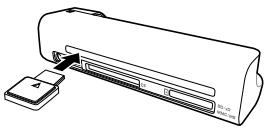
3 Mueva el lápiz de limpieza con cuidado dos o tres veces hasta el otro lado de la salida de documentos.
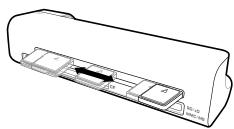
4 Para finalizar mueva dicho lápiz de nuevo hacia el tope izquierdo de la salida de docuemntos y saquelo.
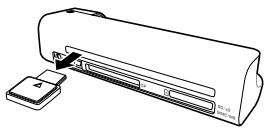
Conexión del ordenador
Puede Vd. utilizar el escáner como lector de tarjetas de memoria en combinación con un ordenador.
Condiciones previas
Su ordenador debe cumplir, por lo menos, las condiciones siguientes:
Sistema operativo
Windows: Windows 2000 · XP · Vista · o versiones posteriores
Enchufar al ordenador
El aparato permite acceder a la tecnología "Hot-Plug-and-Play", es decir, se puede conectar el aparato al ordenador mientras este último está funcionando. Con ello no necesita apagar el sistema para enchufar el aparato
1 Conecte el aparato al ordenador con el cable USB.
2 Si la conexión USB del ordenador funciona correctamente, ésta reconocerá automáticamente el aparato. A cada ranura para la tarjeta de memoria se le asignará una letra de la unidad de disco.
Nota

Conexión a un concentrador (Hub) USB
Si desea enchufar el aparato a un concentrador (Hub) USB, tenga la precaución de que dicho dispositivo esté conectado al ordenador antes de conexionar el aparato al concentrador USB.
3 Puede acceder a la tarjeta de memoria (unidad de disco) y modificar los datos almacenados.
Servicio
Limpieza
PELIGRO!

¡Apagar el aparato!
Apague el aparato con el interruptor de encendido / apagado antes de desenchufarlo de la red.
PELIGRO!

¡Advertencias para la limpieza!
Utilice un paño suave y sin pelusas. No utilice en ningún caso productos de limpieza líquidos o fácilmente inflamables (sprays, productos abrasivos, productos para pulir, alcohol, etc.). El interior del aparato no puede entrar en contacto con humedad. No rocie el aparato con líquidos de limpieza.
Pase suavemente un trapo por las superficies descritas. Tenga cuidado de no rayar la superficie.
Limpiar los rodillos de entrada
1 Apague el aparato.
2 Mantenga presionada la tecla Ⓧ hasta que la lámpara de control POWER se ilumine.
3 El escáner está en el estado de limpieza.
4 Deslice la hoja de limpieza hasta la entrada de documentos.
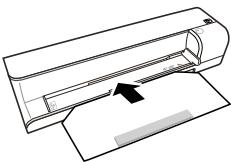
Indicaciones para la limpieza
Tenga en cuenta la dirección de entrada. La esponja blanca ha de estar en el lado superior.
No utilice disolventes, ni líquidos de limpieza. Podría estropear seriamente los rodillos de entrada.
5 La hoja será recogida automáticamente y se iniciará el proceso de limpieza. Durante la limpieza, parpadean las lámparas de control POWER y STATUS.
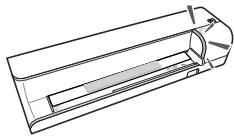
6 Cuando dicho proceso finalice, la hoja saldrá y la lámpara de control POWER se apagará.
Nota

Hoja de limpieza para los rodillos de entrada
Guarde la hojade limpieza en un lugar sin polvo.
Calibrar el escáner
Se necesita calibrar el escáner si las superficies blancas de la vista preliminar están coloreadas o si la representación de los colores se diferencia mucho del original. Las divergencias y errores de medición que pasado un tiempo aparecen en todos los aparatos ópticos, pueden reajustarse y compensarse calibrando el aparato.
1 Antes de calibrar el escáner, limpie lo rodillos de entrada y el vidrio.
2 Introduzca una tarjeta de memoria que no esté protegida contra escritura en la toma correspondiente de la parte trasera del aparato.
3 Mantenga pulsada la tecla Ⓧ hasta que la lámpara pequeña de control del estado del aparato se ilumine ininterrumpidamente.
4 Coloque la hoja de calibrado con las flechas en dirección hacia los rodillos en la entrada de documentos.
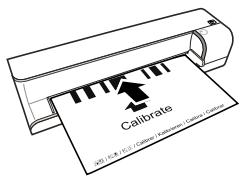
5 La hoja será recogida y se iniciará el proceso de calibrado.
Nota

Calibrar el escáner
Tenga en cuenta la dirección de entrada. Si se coloca de forma errónea la hoja de calibrado, no se iniciará dicho proceso.
Ayuda rápida
En caso de que aparezca un problema que no se pueda solucionar con las descripciones contenidas en este manual de usuario (vea también la ayuda siguiente), proceda de la siguiente manera:
1 Desenchufe el aparato de la toma de corriente.
2 Espere por lo menos diez segundos y enchúfe-lo de nuevo a la toma de corriente.
3 Si vuelve a aparecer el problema, diríjase a nuestro servicio técnico de asistencia al cliente o a su distribuidor especializado.
| Problemas | Soluciones |
| El aparato no se enciende. | Asegúrese de que la fuente de alimentación esté correctamente conectada al aparato. |
| El aparato está caliente | Pasado un período de funcionamiento, la superficie alcanza una temperatura de aprox. 30 °C a 45°C. Esto es normal.Si nota un olor extraño procedente del aparato o si la superficie está demasiado caliente, desenchufe inmediatamente de la corriente eléctrica y/o del ordenador / marco digital de fotos. |
| En la imágenes que se ha escaneado hay líneas o la imágenes no es nítida. | Compruebe si el original está sucio o rayado.Compruebe si la cubierta protectora está sucia o rayada.Si durante un largo período de tiempo no ha utilizado el escáner, limpielo y calíbrelo. |
| Parte de la imagen escaneada está cortada | El escáner está provisto de la función de corte automático de márgenes negros. Si la imagen es pequeña, sólo se almacenará ésta, sin margen.Con esta función y en caso de que las imagenes tengan un fondo negro (p.e. fotografías nocturnas) pueden cortarse informaciones importantes de la imagen.En ese caso gire la imagen y vuelva a escanearla. |
| El documento se ha quedado bloqueado en la entrada | Apague el aparato con la tecla De esta manera podrá sacar el documento. |
| La lámpara de control STATUS parpadea rápida-mente; no se puede escanear / No reconoce la tarjeta de memoria. | Compruebe si la tarjeta es compatible con el aparato y si la ha introducido correctamente.Saque la tarjeta de memoria y vuelva a colocar-la en la ranura.Quizás la tarjeta de memoria esté bloqueada para escribir. Desactivé dicho bloqueo.Compruebe que la tarjeta de memoria no esté dañada.Compruebe el espacio libre que queda en la tarjeta de memoria. Si el espacio que queda libre no alcanza 1 MB, no se puede escanear.Compruebe el formato de archivo de la tarjeta de memoria.Sólo pueden reescribirse tarjetas de memoria con los formatos FAT o FAT32.Compruebe que el siguiente documento no haya sido introducido demasiado rápidamente. Si ha de escanear varios documentos, espere a que finalice la transmisión de datos del primer escaneado (la lámpara de estado está constan-temente iluminada)Compruebe la longitud del original (véanse los datos técnicos) |
| La transmisión de datos a un marco digital de fotos no funciona. | Esta función sólo es posible en ciertos marcos de foto. |
| Las fotos cuyo reverso sea de color gris o negro no serán escaneadas. | Introduzca la foto junto con una hoja de papel blanco sobre el reverso en la cubierta protectora. A continuación, introduzca la cubierta protectora en la alimentación de documentos. |
Anexo
Datos técnicos
Dimensiones (A × A × P) 156 × 46 × 38 mm
Peso 0,17 kg
Alimentación eléctrica
...... Entrada: 100 - 240 V \~ (± 10 %) / 50 - 60 Hz
Salida: 6V==/1.5A
Consumo de potencia
Funcionamiento ....../<9W
Entorno recomendado 15-35°C
Humedad relativa
20 - 70% (no condensable)
Escáner
Formato de entrada 48-Bit colores
Formato de salida.... 24-Bit
Formato de entrada ..... 16-Bit grados de gris.
Formato de salida....8-Bit
......Blanco -negro 1-Bit (dibujo de rayas)
Entrada de documentos
Formatos de papel aceptados
Mínimo (Anchura × Longitud) 42 × 20 mm
Máximo (Anchura × Longitud)...... 105 × 304,8 mm
Peso del papel....50 - 105 g/m²
Conexión del ordenador
Tipo de conexión.....USB 2.0 High Speed
Reservado el derecho a introducir modificaciones sin preaviso en las especificaciones técnicas.
Garantía
(Garantías y normativas exclusivamente para España)
Para las prestaciones en relación a las garantías, diríjase por favor a su distribuidor o al centro de asistencia (« Helpdesk ») de Sagem Communications. Tendrá que presentarse un ticket de compra.
Por favor utilice el aparato para lo que fue creado y bajo las condiciones normales de uso. Sagem Communications no se responsabiliza ni de un uso que no sea el apropiado, ni de las consecuencias que de ello resulte.
En caso de funcionamiento defectuoso, diríjase a su distribuidor o al centro de asistencia ("Helpdesk") de Sagem Communications.
A) Condiciones generales de garantía
Sagem Communications se hace cargo dentro de un período de garantía de 24 -veinticuatro- Meses (6 -seis- Meses para accesorios) a partir de la fecha de compra sin cobrarlo y según la propia opinión, reparaciones y gastos provocados por las piezas de recambio, si aparecen en el aparato errores que puedan estar causados por un procesamiento defectuoso.
Excepto en los casos en los que el cliente haya firmado un contrato de mantenimiento con Sagem Communications sobre el aparato, según el cual la reparación haya de realizarse en el domicilio del cliente, no se realizará ningún tipo de arreglo en casa de éste. El cliente ha de devolver el aparato defectuoso, a la dirección que reciba del distribuidor o del centro de asistencia de Sagem Communications.
Si ha de enviarse un producto para que se repare, ha de adjuntarse un comprobante de compra (sin enmiendas, notas o partes ilegibles), con la que se demuestre que todavía existe derecho de garantía sobre éste. Si no se adjunta dicho comprobante, el taller de reparaciones de Sagem Communications tomará por base la fecha de producción como referencia para el período de garantía del producto.
Excepción hecha de las obligaciones legales, Sagem Communications no ofrece ningún otro tipo de garantía, ni implícita, ni explícita que no se contemple en este apartado. Asimismo, tampoco se hace responsable de cualquier deterioro directo o indirecto, material o inmaterial más allá del marco de garantía aquí descrito.
Si alguna cláusula de esta garantía no es válida o es ilegal, tanto parcialmente, como en su totalidad, debido a una infracción contra una normativa
obligatoria del derecho nacional en materia de protección del usuario, las restantes cláusulas de esta garantía mantendrán intacta su validez.
La garantía de fabricación no afecta en absoluto a la garantía legal.
B) Exclusión de la garantía
Sagem Communications no acepta responsabilidades de garantía respecto a:
•) Daños, desperfectos, fallos o funcionamientos defectuosos debido a uno o varios de los siguientes motivos:
- Inobservancia de las instrucciones de instalación y/o uso
- Influencias externas sobre el aparato (incluidas y sin excepciones: Rayos, fuego, fuertes temblores, vandalismo, red eléctrica inapropiada /mala o daños de cualquier tipo causados por el agua)
- Modificación del aparato sin la autorización por escrito de Sagem Communications
- Condiciones de uso inapropiadas, especialmente temperatura y humedad ambiental
- Trabajos de reparación o mantenimiento del aparato por pesonas que no han sido autorizadas por Sagem Communications
- Desgaste del aparato y accesorios debido a un uso diario normal.
- Desperfectos que hayan podido ser causados por un envoltorio insuficiente o malo de los aparatos que hayan sido devueltos a Sagem Communications
•) Uso de nuevas versiones de software sin autorización previa de Sagem Communications
•) Cambios o añadiduras en los aparatos o en el software sin la autorización previa de Sagem Communications
•) Defectos funcionales que no hayan sido causados por el propio aparato ni al software instalado en el aparato y necesario para su funcionamiento.
Problemas de conexión provocados por un entorno inadecuado, especialmente:
- Problemas en relación al acceso y/o a la conexión a internet, como p.e. interrupciones en los accesos a la red o funciones defectuosas en la conexión del abonado o de su interlocutor.
- Problemas de transmisión (p.e. cobertura geográfica insuficiente debido a emisoras de radio, interferencias o conexions malas)
- Defectos de la red local (cableado, servidor, puestos de trabajo con el ordenador y/o defectos en la red de transmisión (como p.e. no limitado a interferencias, funciones defectuosas o mala calidad de la red)
- Modificación del parámetro de la red de emisoras una vez adquirido el producto
•) Defectos debidos al mantenimiento usual (tal y como se describe en el manual de usuario adjunto), así como funciones defectuosas debidas a la omisión de la revisión general. Los gastos ocasionados por los trabajos de mantenimiento irán en todos los casos a cargo del cliente.
- Funciones defectuosas provocadas por el uso de productos, materiales de uso o accesorios incompatibles.
C) Reparaciones fuera de garantía
Tanto en los casos nombrados en el punto B) como si ya ha expirado el período de garantía, el cliente ha de pedir un presupuesto en un centro autorizado de reparaciones de Sagem Communications
Tanto los gastos de reparación, como los de envío van a cargo del cliente.
Las condiciones precedentes son sólo válidas si no se ha estipulado por escrito otra cosa con el cliente y solamente en España.
Helpdesk ("Centro de asistencia"): 807 - 088 292
AgfaPhoto se usa bajo licencia de Agfa-Gevaert NV & Co. KG o de Agfa-Gevaert NV. Ni Agfa-Gevaert NV & Co. KG, ni Agfa-Gevaert NV fabrican este producto y tampoco ofrecen ni garantía, ni servicio post-venta.
Si necesita información respecto al servicio postventa o garantía, por favor diríjase a su proveedor o al fabricante.
Contacto: AgfaPhoto Holding GmbH, www.agfaphoto.com
La conformidad de esta máquina con las Directivas relevantes de la UE se confirma mediante el símbolo CE.
La conservación del medio ambiente como parte de una lógica de desarrollo sostenible es una preocupación esencial de AgfaPhoto. AgfaPhoto se esfuerza en utilizar sistemas no contaminantes. Por ello, AgfaPhoto ha decidido dar mucha importancia a los parámetros ecológicos en todas las fases del producto, desde la fabricación hasta el uso y la eliminación, pasando por la puesta en funcionamiento.

Embalaje: La presencia del logotipo (punto verde) significa que se paga una contribución a una organización nacional aprobada para mejorar las infraestructuras para la recuperación y el reciclado de los embalajes. Le rogamos respete las normas de clasificación establecidas localmente para este tipo de residuo.
Pilas: Si su producto contiene pilas, debe desecharlas en un punto de recogida adecuado.

Producto: La papelera tachada que aparece en la mercancía significa que el producto es un aparato eléctrico o electrónico. En relación con esto, las normativas europeas le ruegan lo deseche selectivamente:
- En los puntos de venta, en el caso de compra de un aparato similar.
- En el punto de recogida municipal establecido.
De esta forma, puede participar en la reutilización y mejora de la calidad de los Residuos de Equipos Eléctricos y Electrónicos, que tienen un grave efecto en el entorno y en la salud humana.
El embalaje utilizado es de papel y cartón y des- secharse en los contendores de papel. Por favor entregue los plásticos y embalajes de estiropor para que sean reclicados o elimínelos en el contenedor de basuras sobrantes, según las disposiciones de su país.
Marca registrada: Las referencias mencionadas en el presente manual son marcas comerciales de las respectivas compañías. La ausencia de los símbolos ® y ™ no ha de dar pie a suponer que los símbolos correspondientes sean marcas libres de fábrica. Otros nombres de productos utilizados en el presente documento sirven sólo para identificar los productos y pueden ser marcas del propietario correspondiente. AgfaPhoto niega tener ningún derecho sobre estas marcas.
La reproducción de determinados documentos (p. ej. mediante escaneo, impresión o copia) está prohibida en algunos países. La lista de documentos que se menciona a continuación no pretende ser completa y tiene carácter meramente indicativo. En caso de duda, consulte a su asesor jurídico
· Pasaportes (documentos de identidad)
- Visados (documentos de inmigración)
- Documentos relativos al servicio militar
- Billetes de banco, cheques de viaje, órdenes de pago
- Sellos de correos, timbres fiscales (matasellados o no)
- Bonos de empréstito, certificados de depósito, obligaciones
- Documentos protegidos por derechos de autor
Observe la normativa legal de su país en cuanto a la eficacia jurídica de envíos de fax y, en particular, en lo relativo a validez de firmas, cumplimiento de plazos de notificación o perjuicios por pérdida de calidad durante la transmisión, etc.
Trate de salvaguardar el secreto de las telecomunicaciones y de cumplir con la protección de datos, tal y como exige la legislación de su país.
Ni AgfaPhoto ni sus empresas colaboradoras son responsables, frente al comprador de este producto o frente a terceros, de reclamaciones por daños, pérdidas, costes o gastos ocasionados al comprador o a un tercero como consecuencia de accidente, uso inadecuado o mal uso del producto; o modificaciones, reparaciones o cambios no autorizados en el aparato, o por la inobservancia de las instrucciones de funcionamiento y mantenimiento de AgfaPhoto.
AgfaPhoto no se hace responsable de las reclamaciones por daños o los problemas derivados de la utilización de cualquier opción o material de consumo que no esté identificado como producto original AgfaPhoto o producto autorizado por AgfaPhoto.
AgfaPhoto no se hace responsable de las reclamaciones por daños debidas a interferencias electromagnéticas ocasionadas por la utilización de cables de conexión no identificados como producto de AgfaPhoto.
Todos los derechos reservados. Está prohibida la reproducción total o parcial de esta publicación sin previo consentimiento escrito de AgfaPhoto, así como su almacenamiento en cualquier sistema de archivo y la transmisión por cualquier medio, ya sea electrónico, mecánico, mediante fotocopia, grabación u otro. La información que contiene este documento está exclusivamente pensada para la utilización de este producto. AgfaPhoto no se responsabiliza de la utilización de esta información en otros aparatos.
Este manual de usuario no tiene carácter contractual.
Nos reservamos el derecho a modificaciones y no nos responsabilizamos de errores de imprenta u otros errores en este documento.
Copyright © 2009
Introdução
Estimado cliente
Aceso: scanner no modo de limpeza
Folha de limpeza para os rolos de entrada
Caneta de limpeza para scanner
Indicador luminoso de controlo
Folha de limpeza para os rolos de entrada
Entrada de documentos
Espessura máxima de cartões electrónicos/plastificados
1,5 mm
Formatos de papel suportados
Mínimo (B × L) 42 × 20 mm
Máximo (B × L)....105 × 304,8 mm
Peso do papel....50–105 g/m²
Porta do computador

- Acerca de este manual de usuario
- Símbolos utilizados
- PELIGRO!
- Nota
- Trucos & Consejos
- Introducción
- Instrucciones generales de seguridad
- Esquema del aparato
- Puesto en marcha por primera vez
- Escanear
- Servicio
- Anexo
- Instrucciones generales de seguridad
- Instalar el aparato
- Alimentación eléctrica
- Reparaciones
- Esquema del aparato
- Vista exterior
- Conexiones en la parte posterior
- Puesto en marcha por primera vez
- Contenido del embalaje
- Contenido del embalaje incompleto
- Enchufar la fuente de alimentación
- ATENCIÓN!
- Tensión de red en el lugar donde se va a colocar
- Instalar tarjeta de memoria
- ¡Introducir la tarjeta de memoria!
- Lámpara de control
- Uso de marcos digitales de fotografía
- Escanear
- Cargar las fotos
- Escanear documentos con cubierta protectora
- Documento inadecuado
- ¡Atasco de documentos!
- Modo Standby
- Limpiar el cristal del escáner
- Indicaciones para la limpieza
- Conexión del ordenador
- Condiciones previas
- Sistema operativo
- Enchufar al ordenador
- Conexión a un concentrador (Hub) USB
- Servicio
- Limpieza
- ¡Apagar el aparato!
- ¡Advertencias para la limpieza!
- Limpiar los rodillos de entrada
- Hoja de limpieza para los rodillos de entrada
- Calibrar el escáner
- Ayuda rápida
- Anexo
- Datos técnicos
- Escáner
- Entrada de documentos
- Garantía
- (Garantías y normativas exclusivamente para España)
- A) Condiciones generales de garantía
- B) Exclusión de la garantía
- C) Reparaciones fuera de garantía
- Introdução
- Estimado cliente
- Indicador luminoso de controlo
- Folha de limpeza para os rolos de entrada
- Porta do computador
Marca : SAGEM
Modelo : AS1111
Categoría : Escáner