
RDP-XA900IP - Altavoz base SONY - Manual de uso y guía de instrucciones gratis
Encuentra gratis el manual del aparato RDP-XA900IP SONY en formato PDF.
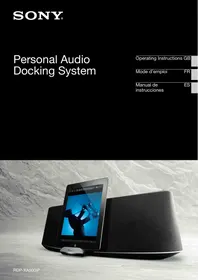


| Tipo de producto | Altavoz con base |
| Marca | Sony |
| Modelo | RDP-XA900IP |
| Dimensiones (ancho × alto × fondo) | 600 × 200 × 201 mm |
| Peso | 7 kg |
| Alimentación | 230 V CA, 50 Hz |
| Potencia de salida | Agudos 25 W + 25 W, Graves 25 W + 25 W, Subwoofer 50 W + 50 W (10 % DHT) |
| Conectividad inalámbrica | Wi-Fi 802.11 b/g, Bluetooth, AirPlay |
| Conectividad por cable | Ethernet 10BASE-T/100BASE-TX, entradas de audio digital óptico y analógico (mini jack 3,5 mm), salida de vídeo compuesto |
| Compatibilidad iPod/iPhone/iPad | iPod touch (2.ª a 4.ª gen.), iPod nano (3.ª a 6.ª gen.), iPod classic, iPhone 3G a 4S, iPad, iPad 2 |
| Funciones principales | Reproducción iPod, AirPlay, Bluetooth, entradas de audio externas, aplicación D-Sappli (ecualizador, temporizadores), actualización de software |
| Altavoces | Agudos 20 mm × 2, Graves 70 mm × 2, Subwoofer 135 mm × 1 |
| Accesorios incluidos | Mando a distancia, cable de alimentación de red (×2), guía de configuración de AirPlay, pila de litio CR2025, tarjeta de garantía |
| Mantenimiento y limpieza | Limpiar con un paño seco. No utilizar productos químicos. No exponer al agua. |
| Seguridad | No obstruir las rejillas de ventilación. No exponer a salpicaduras. Desconectar en caso de anomalía. Mantener la pila de litio fuera del alcance de los niños. |
| Información general | Fabricado por Sony Corporation, Japón. Representante en la UE: Sony Deutschland GmbH. Reciclar según las normativas locales. |
Preguntas frecuentes - RDP-XA900IP SONY
Preguntas de los usuarios sobre RDP-XA900IP SONY
0 pregunta sobre este aparato. Responde a las que conoces o haz la tuya.
Hacer una nueva pregunta sobre este aparato
Descarga las instrucciones para tu Altavoz base en formato PDF gratis! Encuentra tus instrucciones RDP-XA900IP - SONY y toma tu dispositivo electrónico nuevamente en la mano. En esta página están publicados todos los documentos necesarios para el uso de su dispositivo. RDP-XA900IP de la marca SONY.
MANUAL DE USUARIO RDP-XA900IP SONY
Manual de instrucciones
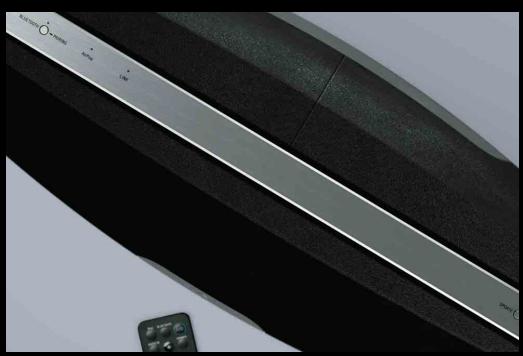


ADVERTENCIA
LICENCIA DE SOFTWARE SONY
Para reducir el riesgo de incendios o descargas eléctricas, no exponga este aparato a salpicaduras ni goteos y no coloque sobre él objetos que contengan líquidos como, por ejemplo, jarrones.
Para reducir el riesgo de incendios, no cubra la abertura de ventilación del aparato con periódicos, manteles, cortinas, etc.
Tampoco coloque fuentes con llamas al descubierto, como velas encendidas, sobre el aparato.
No sitúe el aparato en un espacio cerrado, como una estantería o un armario empotrado.
Puesto que el enchufe principal se usa para desconectar la unidad de la red, conecte la unidad a una toma de CA de fácil acceso. Si detecta una anomalía en la unidad, desconecte el enchufe principal de la toma de CA inmediatamente.
No exponga las pilas ni los aparatos con pilas insertadas a calor excesivo como, por ejemplo, la luz solar, el fuego o similares.
La pila podría explotar si no se seca adecuadamente. No la recargue, desmonte ni la arroje al fuego.
Aunque apague la unidad, no se desconectará de la red cuando permanezca conectada a la toma de CA.
Mantenga la pila de litio fuera del alcance de los niños. En caso de ingestión de la pila, consulte inmediatamente con un médico.
PRECAUCIÓN
Existe peligro de explosión si se sustituye la pila de manera incorrecta. Sustitúyala únicamente por otra del mismo tipo o de uno equivalente.
Sustituya la pila por una de litio Sony CR2025. El uso de otra pila podrá provocar un incendio o una explosión.
Aviso para los clientes: la información suministrada se aplica solo a los equipos comerciales en países afectados por las directivas de la UE.
El fabricante de este producto es Sony Corporation, 1-7-1 Konan Minato-ku Tokyo, 108-0075 Japón. El representante autorizado para EMC y seguridad en el producto es Sony Deutschland GmbH, Hedelfinger Strasse 61, 70327 Stuttgart, Alemania. Para cualquier asunto relacionado con servicio o garantía, por favor diríjase a la dirección indicada en los documentos de servicio o garantía adjuntados con el producto.
Tratamiento de los equipos eléctricos y electrónicos al final de su vida útil (aplicable en la Unión Europea y en países europeos con sistemas de tratamiento selectivo de
residuos)
Este símbolo indica que el presente producto no puede ser tratado como residuo doméstico normal. Debe entregarse en el correspondiente punto de recogida de equipos eléctricos y electrónicos. Al asegurarse de que este producto se desecha correctamente, usted ayuda a prevenir las consecuencias potencialmente negativas para el medio ambiente y la salud humana que podrían derivarse de la incorrecta manipulación en el momento de deshacerse de este producto. El reciclaje de materiales ayuda a conservar los recursos naturales. Para recibir información detallada sobre el reciclaje de este producto, póngase en contacto con el ayuntamiento, el punto de recogida más cercano o el establecimiento donde ha adquirido el producto.
tratamiento selectivo de residuos)
Este símbolo en la batería o en el embalaje indica que la batería proporcionada con este producto no puede ser tratada como un residuo doméstico normal.
En algunas baterías este símbolo puede utilizarse en combinación con un símbolo químico. El símbolo químico del mercurio (Hg) o del plomo (Pb) se añadirá si la batería contiene más del 0,0005% de mercurio o del 0,004% de plomo.
Al asegurarse de que estas baterías se desechan correctamente, usted ayuda a prevenir las consecuencias potencialmente negativas para el medio ambiente y la salud humana que podrían derivarse de la incorrecta manipulación en el momento de deshacerse de la batería. El reciclaje de materiales ayuda a conservar los recursos naturales.
En el caso de productos que por razones de seguridad, rendimiento o mantenimiento de datos sea necesaria una conexión permanente con la batería incorporada, esta batería solo debe ser reemplazada por personal técnico cualificado para ello.
Para asegurar que la batería será tratada correctamente, entregue el producto al final de su vida útil en un punto de recogida para el reciclado de aparatos eléctricos y electrónicos.
Para las demás baterías, consulte la sección donde se indica cómo extraer la batería del producto de forma segura. Deposite la batería en el correspondiente punto de recogida para el reciclado de baterías.
Para recibir información detallada sobre el reciclaje de este producto o de la batería, póngase en contacto con el ayuntamiento, el punto de recogida más cercano o el establecimiento donde ha adquirido el producto.
Índice
Descripción general de este sistema de conexión de audio personal 4 Descripción de componentes y controles ....6
Unidad principal 6 Mando a distancia 9
Procedimientos iniciales
Preparación de la unidad y el mando a distancia 10
Conexión a una fuente de alimentación de CA 10 Preparación del mando a distancia 10 Encendido de la unidad 10
Conexión a la red 11
Conexión a una red Wi-Fi 11 Conexión a una red con cable 11 Opción 3: conexión Wi-Fi mediante búsqueda del punto de acceso 12
Reproducción de contenidos de audio
Escuchar un iPod 15 Escuchar a través de la función AirPlay....17 Escuchar dispositivos Bluetooth 18
Emparejamiento con un dispositivo Bluetooth 18 Utilización de un dispositivo Bluetooth 19
Escuchar otros componentes 20 Actualización del software 21 Inicialización de la unidad 22
Información complementaria
Solución de problemas 23 Especificaciones 27 Modelos de iPod y ordenadores compatibles 29 Requisitos del sistema del ordenador para configurar la función AirPlay 29 Precauciones 30
Descripción general de este sistema de conexión de audio personal
Esta unidad permite escuchar sonido procedente de varias fuentes.
Televisor, etc.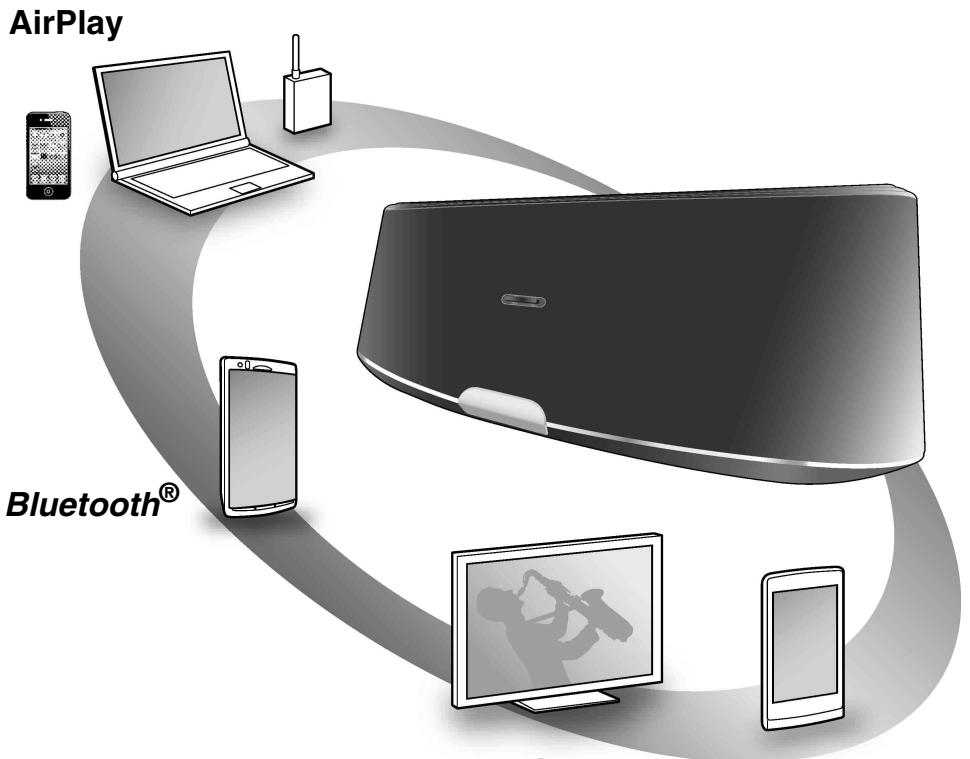
Reproductor de audio portátil, etc.
iPod
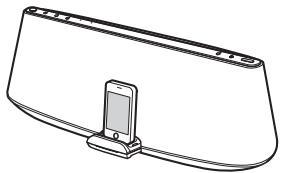
Puede escuchar sonido de un iPod, iPhone o iPad colocándolos en la bandeja de conexión de esta unidad y cargarlos al mismo tiempo (página 15).
AirPlay
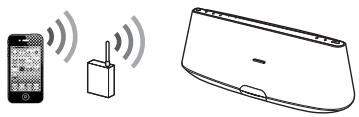
Puede escuchar sonido de un iPhone/iPod touch/iPad o de iTunes con esta unidad desde cualquier parte de su hogar (página 17).
Necesitará colocar el iPhone/iPod touch/iPad en una red Wi-Fi y conectar esta unidad a dicha red.
Bluetooth
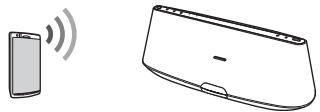
Puede escuchar sonido de un dispositivo Bluetooth, como un teléfono móvil, conectándose de forma inalámbrica a esta unidad (página 18).
Televisor, etc.
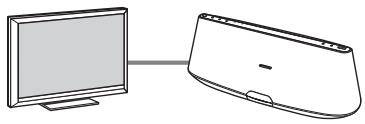
Puede escuchar sonido procedente de un componente opcional como un televisor o un reproductor de CD conectándolo al terminal AUDIO IN (DIGITAL) de esta unidad (página 20).
Reproductor de audio portátil, etc.
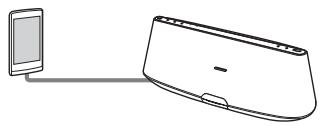
Puede escuchar sonido procedente de un componente opcional, como un reproductor de audio portátil, mediante su conexión al terminal AUDIO IN (ANALOG) de esta unidad (página 20).
Descripción de componentes y controles
Unidad principal
Presione la bandeja de conexión en la parte frontal de la unidad para abrirla o cerrarla. Coloque el iPod en la bandeja de conexión cuando desee utilizar la bandeja o cargarlo (página 15).
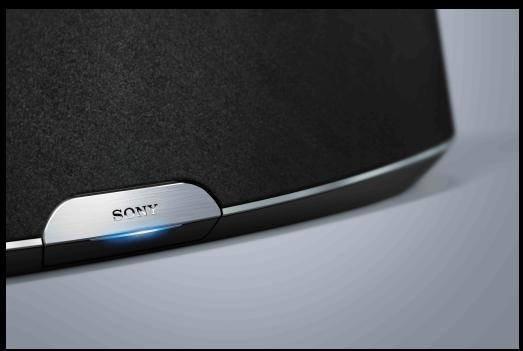
2 Indicador de estado de entrada
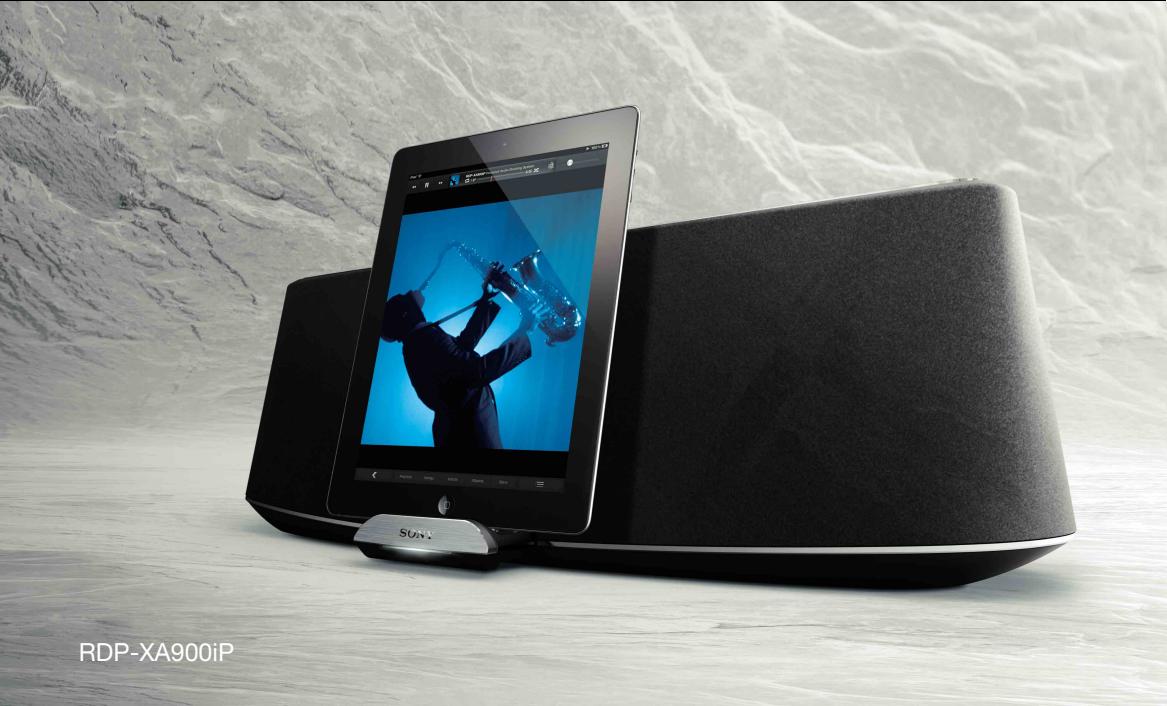
Indica el estado de entrada de la unidad. Blanco (normal): la unidad está en el modo iPod/AUDIO IN.
Blanco (pequeño): la unidad se encuentra en modo AirPlay/Bluetooth y no se ha establecido la conexión.
Verde: la unidad se encuentra en modo AirPlay y no se ha establecido la conexión. Azul: la unidad se encuentra en modo Bluetooth y no se ha establecido la conexión.
Parpadea cuando el dispositivo empieza a funcionar.
Parpadea tres veces cuando el volumen está ajustado al mínimo o al máximo.
3 Sensor remoto (interior)
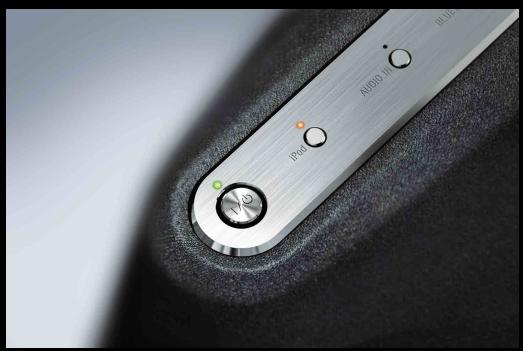
4 Botón I/ (Encendido/Espera), indicador
Enciende la unidad (página 10) o la sitúa en el modo de espera/espera de red.
Indica el estado de alimentación de la unidad.
Verde (encendido): la unidad está encendida.
Verde (parpadeando): la unidad se está encendiendo.
Rojo: la unidad está en el modo de espera.
Ámbar: la unidad está en el modo de espera de red.
Sugerencias
- Cuando la institución está en el modo de espera de red y recibe la orden de reproducir en un dispositivo con AirPlay, la institución se enciende e inicia la reproducción automáticamente.
- Para alternar entre el modo de espera y el de espera de red, mantenga pulsado el botón I/1) hasta que cambie el color del indicador I/1).
5 Botones iPod, AUDIO IN, BLUETOOTH - PAIRING, indicadores
Seleccione un dispositivo fuente (página 15, 18, 20).
Se enciende de color ámbar (iPod o AUDIO IN) o azul (Bluetooth) en función de la fuente seleccionada.
El indicador BLUETOOTH muestra el estado de la conexión Bluetooth.
Azul (encendido): la conexión se ha establecido.
Azul (parpadeo lento): se está estableciendo la conexión.
Azul (parpadeo rápido): modo de emparejamiento activado.
6 Indicador AirPlay
Se ilumina de color verde cuando la unidad está en el modo AirPlay.
7 Indicador LINK
Indica el estado de conexión de la red con cable/Wi-Fi.
Verde (encendido): la conexión Wi-Fi se ha establecido.
Verde (parpadeando): la conexión Wi-Fi se está estableciendo.
Ámbar (encendido): la conexión con cable se ha establecido.
Ámbar (parpadeando): la conexión con cable se está estableciendo.
Rojo (parpadeando): se ha producido una de las siguientes situaciones.
- La unidad no puede encontrar el punto de acceso/enrutador de la LAN inalámbrica.
- El método de seguridad/la contraseña seleccionados para el punto de acceso/enrutador de la red LAN inalámbrica son incorrectos.
- Se ha producido un error.
Apagado: el proceso de configuración de la red Wi-Fi no ha terminado todavía.
8 Botón UPDATE, indicador
Mantenga pulsado este botón para iniciar la actualización del software de la unidad (página 21).
Indica el estado de actualización de la unidad.
Verde (encendido): es posible actualizar la unidad.
Verde (parpadeo): la unidad se está actualizando.
Apagado: la unidad no necesita actualizarse.
9 Botón II (Reproducción/Pausa)
Inicia la reproducción del iPod o de un dispositivo con Bluetooth. Pulse este botón varias veces para pausar o reanudar la reproducción.
10 Botón VOLUME +/-
Ajusta el volumen.
Parte posterior
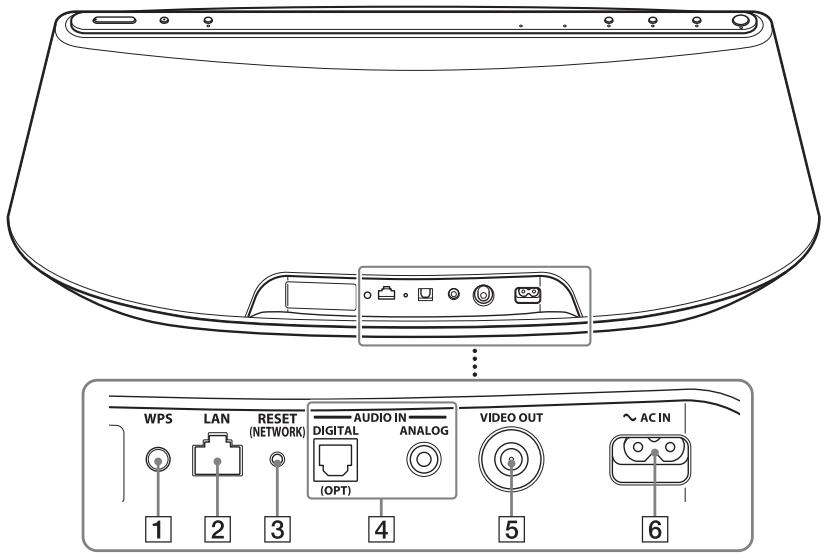
1 Botón WPS
Úselo para conectar la unidad a la red Wi-Fi. Consulte la "Configuración de AirPlay y de la red Wi-Fi" suministrada para obtener más información.
2 Puerto LAN
Para la conexión de un cable de red (LAN) (no suministrado, página 11).
3 Botón RESET (NETWORK)
Manténgalo pulsado para restablecer la configuración de red (el indicador I comienza a parpadear). Para accionarlo, utilice un objeto puntiagudo, como un alfiler.
Nota
No se restablecen los ajustes que no tengan que ver con la red, como la información de emparejamiento de Bluetooth.
4 Terminales AUDIO IN
DIGITAL (OPT): conexión a la toma de salida digital (óptica) de un componente externo (página 20).
ANALOG: conexión a la toma de salida analógica (estéreo) de un componente externo (página 20).
5 Terminal VIDEO OUT
Utilizado para visualizar videos del iPod en la bandeja de conexión (página 15).
6 Terminal AC IN
Para conectar el cable de alimentación de CA suministrado (página 10).
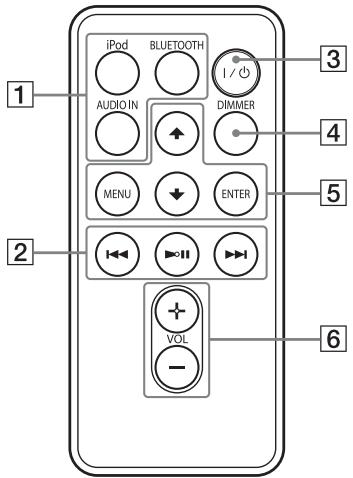
Selección de un dispositivo fuente (página 15, 18, 20).
2 Botón II (Reproducción/Pausa)
Inicia la reproducción del iPod o un dispositivo con Bluetooth. Pulse este botón varias veces para situar la reproducción en pausa o reanudarla.
Botón ▷▶ (Hacia adelante)
Para pasar a la pista siguiente. Manténgalo pulsado para localizar un punto deseado.
Botón I (Hacia atrás)
Para retroceder a la pista anterior. Durante la reproducción, esta operación permite volver al principio de la pista actual. Para retroceder a la pista anterior, pulse el botón dos veces.
Manténgalo pulsado para localizar un punto deseado.
3 Botón I/ (Encendido/Espera)
Enciende la unidad (página 10) o la sitúa en el modo de espera/espera de red.
4 Botón DIMMER
Cambia el brillo del indicador de estado de entrada (encendido/oscuro/apagado).
5 Botón MENU
Retrocede hasta el menú anterior del iPod en la bandeja de conexión.
Botón ENTER
Para entrar en la opción de menú seleccionada o iniciar la reproducción.
Botón (Subir)/(Bajar)
Selecciona una opción del menú o una pista para la reproducción.
6 Botón VOL +/- (volumen)
Ajusta el volumen.
Procedimientos iniciales
Preparación de la unidad y el mando a distancia
Conexión a una fuente de alimentación de CA
1 Conecte el conductor del cable de alimentación de CA al terminal AC IN de la unidad.
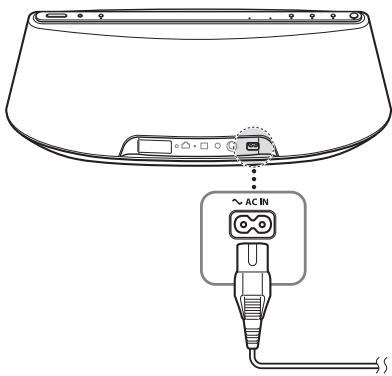
2 Conecte el cable de alimentación de CA a una toma de pared (red eléctrica).
Preparación del mando a distancia
Antes de utilizar el mando a distancia por primera vez, retire la película aislante.
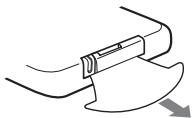
Para cambiar la pila del mando a distancia
Si el mando a distancia deja de funcionar, cambie la pila (CR2025) por una pila nueva.
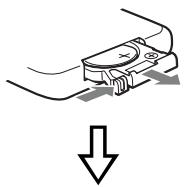
Cara + hacia arriba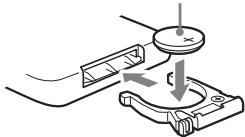
Encendido de la unidad
Pulse el botón I/
El indicador I/ comienza a parpadear. Puede utilizar la unidad cuando el indicador I/ deje de parpadear y se ilumine de color verde.
El indicador LINK también comienza a parpadear. Puede configurar o usar la función AirPlay cuando deje de parpadear.
Es posible que estos indicadores tarden unos instantes en dejar de parpadear.
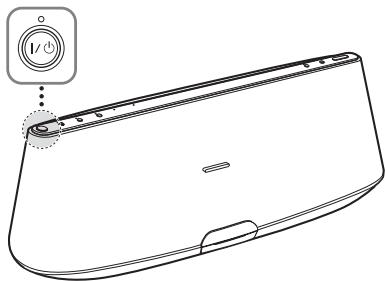
Nota
Una vez finalizada la reproducción del dispositivo conectado, si no se lleva a cabo ninguna operación durante aproximadamente 20 minutos, la unidad accederá automáticamente al modo de espera/espera de red.
Conexión a la red
Consulte las siguientes descripciones para determinar el modo de configuración correcto.
Conexión a una red Wi-Fi
Opción 1: conexión Wi-Fi mediante el método de configuración del pulsador WPS
Configure el dispositivo: punto de acceso/enrutador de la red LAN inalámbrica
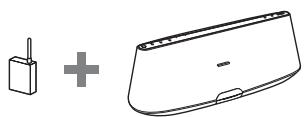
Consulte la ilustración A en la
"Configuración de AirPlay a través de la red Wi-Fi" suministrada para obtener más información.
Opción 2: conexión Wi-Fi mediante D-Sappli*
Configure el dispositivo: iPhone/iPod touch/iPad
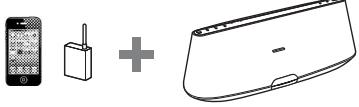
Consulte la ilustración B en la
"Configuración de AirPlay a través de la red Wi-Fi" suministrada para obtener más información.
- Para obtener más información sobre D-Sappli, consulte la página 16.
Opción 3: conexión Wi-Fi mediante búsqueda del punto de acceso (página 12)
Dispositivo de configuración: Mac o PC
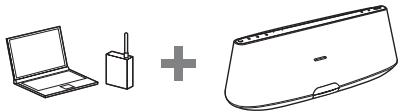
Conexión a una red con cable
Opción 4: conexión con cable
Conecte la unidad y un enrutador/punto de acceso a una red LAN inalámbrica mediante un cable de red (LAN) (no suministrado). A continuación, encienda la unidad.
El indicador LINK se ilumina en ámbar cuando se establece la conexión (aproximadamente 90 segundos más tarde).
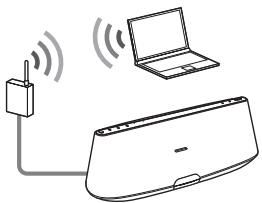
Opción 3: conexión Wi-Fi mediante el punto de acceso
1 Prepare los siguientes dispositivos.
- Esta unidad, Mac o PC - Un enrutador/punto de acceso de una red LAN inalámbrica - Un cable de red (LAN) (no suministrado) si es necesario
2 Tenga a mano el nombre de su red inalámbrica (SSID) y su clave de seguridad (si es necesaria) para consultarlos.
SSID (nombre de la red inalámbrica)
Clave de seguridad (clave WEP o WPA)
Consulte el manual de instrucciones del enrutador/punto de acceso de la LAN inalámbrica.
3 Conecte la unidad y el Mac o PC con un cable de red (LAN) (no suministrado). A continuación, encienda esta unidad.
Inicie Safari y seleccione [Bonjour] en [Favoritos] y, a continuación, seleccione [RDP-XA900iP].
Para PC
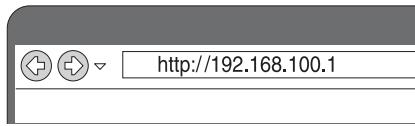
Inicie el navegador e introduzca una de las siguientes URL en la barra de direcciones del navegador.
- Cuando se utiliza un cable de red (LAN)
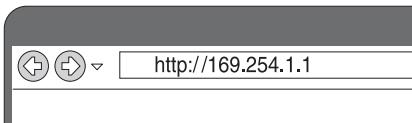
- Cuando se establece la conexión de manera inalámbrica
5 Seleccione el idioma que desee cuando aparezca la pantalla [Language Setup].
![SONY RDP-XA900IP - Seleccione el idioma que desee cuando aparezca la pantalla [Language Setup]. - 1](/content/2019/11/47898/images/9335888f4a4c1f81ef916e278fae205d74996e0ae697e732d5f2369f3b5b19c0.jpg)
6 Seleccione [Configuración de red] en el menú.
![SONY RDP-XA900IP - Seleccione [Configuración de red] en el menú. - 1](/content/2019/11/47898/images/d48231c0c2be4d124e70363a1e03ec3364f8c16dae510e3304bfaebd95600222.jpg)
7 Seleccione el SSD del enrutador/punto de acceso de la LAN inalámbrica y, a continuación, introduzca la clave de seguridad (si es necesaria).
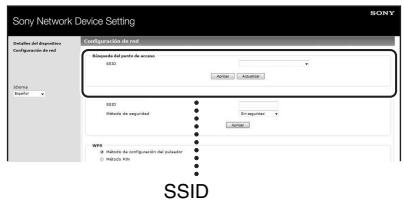
9 Siga las instrucciones en pantalla para desconectar el cable de red (LAN) de la unidad.
La unidad se reinicia automáticamente y el indicador LINK se ilumina en verde cuando se establece la conexión.
Para conectarse de manera inalámbrica
Nota
Antes de realizar esta operación, recuerde que su red Wi-Fi no está protegida hasta que termine la configuración. Una vez finalizada la configuración, la red Wi-Fi volverá a estar protegida al configurar la seguridad de la LAN inalámbrica.
1 Encienda la unidad. 2 Mantenga pulsado el botón RESET (NETWORK) en la parte posterior de la unidad con un objeto bajo, como un alfiler, hasta que el indicador 1 / 0 comience a parpadear. 3 Vuelva a encender la unidad. A continuación, espere aproximadamente entre 70 y 120 segundos hasta que el indicador LINK se apague. 4 Conecte la unidad y un Mac o un PC.
En Mac OS X
Encienda el Mac.
Haga clic en el icono en la parte superior de la pantalla.
Encienda la red Wi-Fi o AirPort. A continuación, seleccione [Abrir el panel de preferencias Red...].
Seleccione [RDP-XA900iP_Setup] de la lista de redes.
En Windows 7
Encienda el PC.
Haga clic en el icono en la parte inferior de la pantalla.
Seleccione [RDP-XA900iP_Setup] de la lista de redes.
En Windows Vista
Encienda el PC.
Haga clic en el icono en la parte inferior de la pantalla.
Haga clic en [Conectarse a una red].
Seleccione [RDP-XA900iP_Setup] de la lista de redes.
5 Lleve a cabo los pasos del 4 al 8 anteriores.
La unidad se reinicia automáticamente y el indicador LINK se ilumina en verde cuando se establece la conexión.
6 Vuelva a conectar el Mac o PC a la red.
Nota
Debe completar este procedimiento en el lapso de 10 horas. Si no puede completarlo, comience a partir del paso 2.
Acerca del indicador LINK
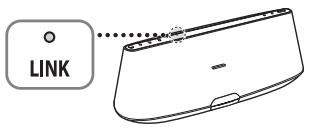
Se ilumina en verde.

(Verde)
Se ha establecido la
conexión de la red Wi-Fi.
Parpadea en verde.

(Verde)
La unidad está
conectándose a la red Wi-Fi.
Espere.
Se ilumina en ámbar.

(Ámbar)
Se ha establecido la
conexión de la red con cable.
Parpadea en ámbar.

(Ámbar)
La unidad está
conectándose a la red con cable.
Espere.
Parpadea en rojo ⇒ Se ilumina en rojo

(Rojo)

Se ha producido un error.
Inténtelo de nuevo desde el principal o ajuste su configuración de red.
El indicador se apagará.

(Nada)
No se ha establecido
ninguna conexión.
Sugerencias
- Internacionalmente, la configuración manual, WPS PIN, etc.
- Puede configurar una IP fija, según sea necesario.
- Puede configurar un servidor proxy, según sea necesario.
Si se produce un problema durante la configuración de la red
Mantenga pulsado el botón RESET (NETWORK) de la parte posterior de la unidad, realizando un objeto pequeño, como un alfiler (página 8).
Notas
- Si mantiene pulsado el botón RESET (NETWORK), la configuración de red de la unidad se restablece.
- No se restablecen los ajustes que no tengan que ver con la red, como la información de emparejamiento de Bluetooth.
Reproducir contenido de audio
Escuchar un iPod
1 Presione la bandeja de conexión en la parte frontal de la unidad para abrirla.
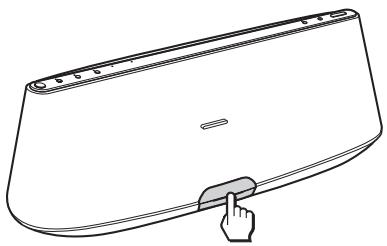
2 Coloque el iPod en la bandeja de conexión.
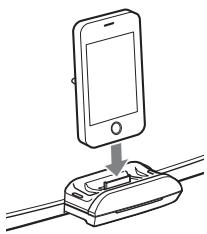
Sugerencia
Si aparece un mensaje emergente en la pantalla del iPod, consulte la "Configuración de AirPlay a través de la red Wi-Fi" o "Acerca de D-Sappli" (página 16).
3 Pulse el botón iPod.
4 Pulse el botón II.
El iPod inicia la reproducción. Puede controlar el iPod conectado a través de esta unidad o directamente desde el iPod.
Notas
- Quite la funda o estuche del iPod antes de colocarlo en la bandeja de conexión si desea disponer de una buena conexión.
- Al colocar o retirar el iPod, sujete el iPod en el mismo ángulo que el del conector de la bandeja de conexión. No gire ni retuerza el iPod, ya que el conector podría resultar dañado.
- No transporte la unidad con un iPod colocado en la bandeja de conexión. Si lo hace, podrá producirse una avería.
- Al colocar o retirar el iPod, sujete siempre la bandeja de conexión.
- Antes de desconectar el iPod, detenga la reproducción.
- Si la batería del iPod está muy baja, cargue el dispositivo antes de utilizarlo.
- Sony declina toda responsabilidad por la pérdida o los daños en los datos grabados en un iPod tras utilizar un iPod conectado a esta unidad.
- Para obtener información sobre las condiciones ambientales de uso del iPod, consulte el sitio web de Apple Inc.
Para usar la unidad como cargador de baterías
Es posible usar la unidad como cargador de baterías. El estado de la energía para poder un ciclo de el visor del iPod. Para obtener más información, consulte la guía del usuario del iPod.
Para ver videos desde el iPod
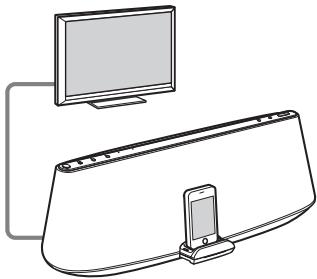
1 Quite el iPod de la bandeja de conexión. 2 Conecte el terminal VIDEO OUT de la parte posterior de la unidad a la toma de entrada de video de una pantalla, a través de un cable de video compuesto (no suministrado). 3 Coloque el iPod en la bandeja de conexión. 4 Pulse el botón iPod. 5 Pulse el botón ▷II.
Nota
Quite el iPod de la bandeja de conexión antes de conectar o desconectar un cable de video compuesto (no suministrado) en el terminal VIDEO OUT.
Acerca de D-Sappli
Aplicación de conexión diseñada para el iPod touch, el iPhone y el iPad y disponible en el Apple App Store.
Busque "D-Sappli" y descargue esta aplicación gratuita para obtener más información sobre sus sistemas.
Características
- D-Sappli puede utilizarse para conectar la unidad a la red. Consulte la "Configuración de AirPlay y de la red Wi-Fi" suministrada para obtener más información.
- La función de Sonido ECU le permite crear sus propios ajustes de ecualización. Puede seleccionar ajustes de ecualización predefinidos o personalizarlos según sus preferencias.
Esta función solo está disponible si el iPhone, el iPod touch o el iPad está en la bandeja de conexión.
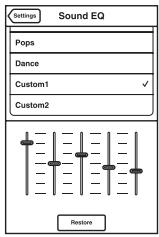
D-Sappli incluye tres modos de temporización: Music Play Timer, Sleep Timer y Alarma. La opción Music Play Timer permite reproducir o poner en pausa la música que desee a una hora concreta. La opción Sleep Timer permite especificar a qué hora se detendrá la reproducción de música. La opción Alarma incluye una función de repetición de alarma. Puede seleccionar música del iPod o un sonido predefinido como sonido de alarma. Las tres opciones funcionan si la unidad recibe alimentación. - D-Sappli también ofrece una función de ampliación de la pantalla del reloj.
Notas
- Si no se ha descargado al iPod la aplicación para conectar con la unidad, es posible que aparezca varias veces un mensaje que le pide que descargue D-Sappli. Desactive la función de conexión de la aplicación para evitar que aparezca.
- Para desactivar la función de conexión de la aplicación, conecte el cable de alimentación de CA y pulse el botón I/O para encender la unidad. Quite el iPod del conector de acoplamiento y mantenga pulsados los botones VOLUME - y a la vez durante por lo menos 2 segundos. (El indicador del iPod parpadea rápidamente cuando se desactiva el dispositivo).
- Para volver a activar la función de conexión de la aplicación, siga el proceso anterior. El indicador del iPod parpadeará lentamente.
- Al quitar el iPod de la bandeja de conexión, los ajustes de la función Sonido ECU recuperarán la configuración predeterminada.
- Es posible que la función de Sonido ECU no funcione si el volumen del sonido es muy elevado.
Escuchar la configuración de AirPlay
1 Compruebe si la unidad y el iPhone, el iPod touch, el iPad o iTunes se encuentran conectados a la red.
Si desea obtener información detallada acerca de cómo conectar la unidad a la red, consulte la página 11.
Sugerencias
- Actualice el software del iPhone, del iPod touch o del iPad a la versión más reciente de antemano.
- Para obtener más información sobre el funcionamiento del iPhone, iPod touch, iPad o iTunes, consulte el manual de instrucciones o la documentación del dispositivo o el software.
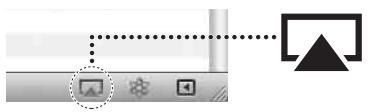
Toque o haga clic sobre el icono situado en la parte inferior derecha de la pantalla del iPhone, iPod touch o iPad o la ventana de iTunes.
iPhone, iPod touch o iPad
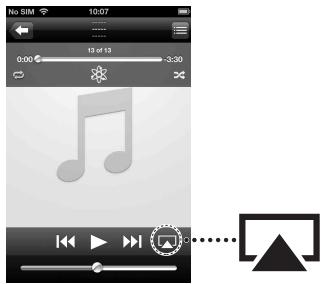
iTunes
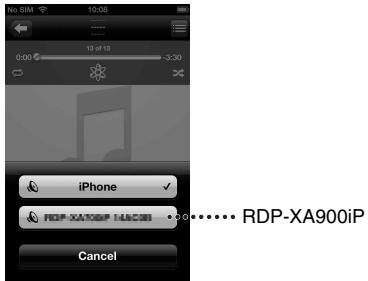
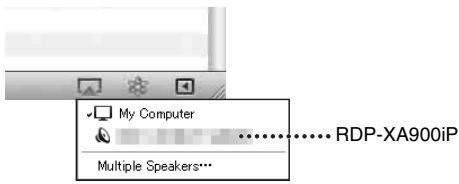
Seleccione “RDP-XA900iP” en el menú AirPlay de iTunes o en el iPhone, iPod touch o iPad.
iPhone, iPod touch o iPad
iTunes
Empiece a reproducir el contenido de audio en el iPhone, iPod touch, iPad o iTunes.
La unidad empieza a reproducir automáticamente.
Sugerencia
Si la reproducción no empieza, repita el proceso desde el paso 1.
Control de la reproducción AirPlay
Puede utilizar el botón VOLUME + / - de la unidad y los botones VOLUME + / - del mando a distancia. El funcionamiento desde la unidad y el mando a distancia solo está activo si la unidad se ha seleccionado como dispositivo de salida.
Si utiliza iTunes, configure la aplicación para permitir el control desde la unidad y el mando a distancia si desea utilizar la unidad y el mando a distancia para controlar iTunes.
Escuchar dispositivos Bluetooth
Emparejamiento con un dispositivo Bluetooth
Puede registrar hasta nueve dispositivos Bluetooth y emparejarlos con la unidad. Si registra un décimo dispositivo, se elimina la información utilizada menos recientemente.
1 Para realizar esta operación, sitúe el dispositivo Bluetooth y la unidad a una distancia igual o inferior a un metro. 2 Mantenga pulsado el botón - PAIRING en la unidad.
Una vez iniciado el emparejamiento, se escuchará un doble pitido y el indicador del Bluetooth parpadeará rápidamente. El modo de emparejamiento de la unidad estará activado.
3 Realice el procedimiento de emparejamiento en el dispositivo Bluetooth para detectar la unidad.
Aparece una lista de dispositivos detectados en la pantalla del dispositivo Bluetooth. Esta corresponde al nombre "RDP-XA900iP (Bluetooth)". Si "RDP-XA900iP (Bluetooth)" no aparece, repita la operación desde el paso 1.
4 Seleccione "RDP-XA900iP (Bluetooth)", que aparece en la pantalla del dispositivo Bluetooth.
5 Si es necesario introducir una clave en la pantalla del dispositivo Bluetooth, escriba "0000".
- El número de acceso puede recibir el nombre de "clave de acceso", "código PIN", "número PIN" o "contraseña".
6 Establezca la conexión Bluetooth desde el dispositivo Bluetooth.
La unidad memoriza el dispositivo como el último dispositivo conectado. Es posible que algunos dispositivos Bluetooth se conecten con la unidad automáticamente una vez completado el emparejamiento. El indicador Bluetooth se ilumina cuando se establece la conexión.
Sugerencias
- Para obtener más información sobre cómo utilizar el dispositivo que va a conectar, consulte el manual de instrucciones suministrado con el dispositivo.
- Para emparejar otros dispositivos Bluetooth, repita los pasos del 1 al 5 para cada dispositivo.
Notas
- El modo de emparejamiento se cancela transcurridos aproximadamente 5 minutos. Si el modo de emparejamiento se cancela antes de que termine, vuelva a empezar a partir del paso 1.
- Si intenta emparejar la unidad con el dispositivo Bluetooth por primera vez, el modo de emparejamiento se activa al pulsar el botón BLUETOOTH. En este caso, el modo de emparejamiento no se cancela hasta transcurridos aproximadamente 5 minutos.
- La información de emparejamiento desaparece tras realizar reparaciones en el dispositivo y en otras circunstancias.
- El número de acceso de la unidad está fijado en "0000". La unidad no puede emparejarse con un dispositivo Bluetooth cuando el número de acceso no sea "0000".
Utilización de un dispositivo Bluetooth
La unidad es compatible con la protección de contenidos SCMS-T. Puede escuchar contenido de un dispositivo Bluetooth compatible con la protección de contenidos SCMS-T.
Realice las siguientes comprobaciones antes de utilizar la unidad.
- La función Bluetooth de un dispositivo Bluetooth está activada.
- El procedimiento de emparejamiento se ha realizado correctamente (página 18).
1 Pulse el botón BLUETOOTH.
El indicador BLUETOOTH parpadea lentamente cuando se establece la conexión Bluetooth.
2 Establezca la conexión Bluetooth desde el dispositivo Bluetooth.
El indicador BLUETOOTH se ilumina de color azul una vez establecida la conexión Bluetooth.
3 Inicie la reproducción en el dispositivo Bluetooth.
4 Ajuste el volumen.
Ajuste el volumen del dispositivo Bluetooth en un nivel moderado y pulse los botones VOLUME + / - de la unidad.
Sugerencias
- Puede ajustar el volumen de la unidad a través de un dispositivo Bluetooth compatible con el sistema de aumento y reducción del volumen AVRCP (Audio Video Remote Control Profile). Para obtener más información, consulte el manual de instrucciones suministrado con el dispositivo.
- En función del dispositivo, tal vez no pueda controlar el volumen de la unidad.
Notas
- Si el dispositivo fuente dispone de función de potenciación de graves o ecualización, desactívelas. Si estas funciones están activadas, el sonido podrá salir distorsionado.
- En los siguientes casos tendrá que repetir la conexión Bluetooth.
- La unidad no se activa. - El dispositivo Bluetooth no se usa o la función Bluetooth está desactivada. - No se ha establecido la conexión Bluetooth. - Si se reproduce más de un dispositivo emparejado con la unidad, es posible que solo se escuche el sonido de uno de los dispositivos.
Para dejar de escuchar
Cierre la conexión Bluetooth mediante una de las operaciones siguientes.
- Cierre la conexión a través del dispositivo Bluetooth. Para obtener más información, consulte el manual de instrucciones suministrado con el dispositivo.
- Apague el dispositivo Bluetooth.
- Apague la unidad.
Escuchar otros componentes
Tiene la posibilidad de escuchar el sonido de un componente opcional, como un televisor o un reproductor de música digital. Asegúrese de desconectar todos los componentes antes de realizar conexiones.
1 Conecte de forma segura la toma de salida de línea de un televisor (u otro componente) a uno de los terminales AUDIO IN DIGITAL (OPT) o ANALOG de la parte posterior de la unidad, con un cable de conexión de audio correcto (no suministrado). 2 Pulse el botón I/① para encender la unidad. 3 Active el componente conectado. 4 Pulse el botón AUDIO IN para seleccionar la fuente. 5 Utilice el componente conectado.
Notas
- Si conecta cada terminal a un componente diferente y los dos están reproduciendo, la unidad emitirá un sonido del componente conectado con el terminal DIGITAL (OPT).
- Si utiliza el terminal ANALOG y el volumen está en un nivel bajo, ajuste primero el nivel de volumen en el equipo conectado. Si el volumen continúa siendo bajo, ajuste el nivel de volumen en la unidad.
- El terminal DIGITAL (OPT) solo admite señales lineales PCM de 2 canales. No se admiten las señales PCM lineales multicanal. Es posible que tenga que modificar la configuración de sonido del componente conectado. Si se reciben señales de audio digital u otras señales no admitidas por la unidad, el indicador AUDIO IN parpadeará y no se emitirá sonido.
Actualización del software
Si hay una nueva actualización disponible, el indicador UPDATE se ilumina de color verde si la unidad está conectada a Internet.
1 Compruebe que el indicador UPDATE se ilumine de color verde. 2 Mantenga pulsado el botón UPDATE en la parte superior de la unidad.
La unidad emite un pitido y, a continuación, detiene todas las operaciones automáticamente y empieza la actualización.
El indicador UPDATE parpadea durante la actualización. Una vez completada la actualización, el indicador UPDATE se apagará.
Notas
- Cuando se produce un error, el indicador UPDATE parpadea rápidamente y todos los indicadores se iluminan. A continuación, la unidad se reinicia automáticamente.
- No es posible usar la unidad hasta que termine la actualización.
- Es posible que la actualización del software tarde unos 20 minutos. El tiempo necesario depende del tamaño de la actualización y de la velocidad de su conexión a Internet.
- No desconecte el cable de alimentación de CA durante la actualización.
Inicialización de la unidad
Es posible inicializar la unidad. Al inicializar la unidad, todos los ajustes de la unidad se restablecen a los valores predeterminados de fábrica.
1 Pulse el botón I/ ① para encender la unidad. 2 Quite el iPod de la bandeja de conexión. 3 Manteniendo pulsado VOLUME-, pulse también I/ (Mantenga pulsados los dos botones por lo menos 5 segundos).
Después del reinicio, el indicador I/ ① parpadea durante unos 2 segundos.
Sugerencia
Solo puede restablecer los ajustes de red de la unidad a los valores predeterminados de fábrica con el botón RESET (NETWORK) (página 8).
Información complementaria
Solución de problemas
Si experimenta algunos problemas al utilizar la unidad, utilice la siguiente lista como referencia. Si el problema continúa, póngase en contacto con su distribuidor Sony más cercano.
General
La unidad no se enciende.
- Compruebe que el cable de alimentación de CA esté correctamente conectado.
No hay sonido.
- Ajuste el volumen.
Hay ruido.
- Compruebe que la unidad no está cerca de teléfonos inalámbricos o dispositivos similares cuando se estén utilizando.
- Si conecta la unidad a un dispositivo con radio integrada o sintonizador, es posible que no se reciban las emisiones o que la sensibilidad disminuya. Aleje la unidad del dispositivo y compruebe si las emisiones se reciben correctamente.
La unidad no se apaga.
- Al apagar la alimentación, la unidad entra en el modo de espera o el modo de espera de red. Si desea apagar la unidad completamente, desconecte el cable de alimentación de CA.
- Si pone la unidad en modo de espera inmediatamente después de encenderla, es posible que esta tarde en entrar en el modo de espera.
La unidad se enciende y empieza a reproducir automáticamente.
- Cuando la unidad está en el modo de espera de red y recibe la orden de reproducir en un dispositivo con AirPlay, la unidad se enciende e inicia la reproducción automáticamente (página 6).
La unidad se apaga automáticamente.
- La unidad entra en el modo de espera seleccionado si está inactiva durante 20 horas.
El indicador I/① parpadea de color rojo.
- La unidad está en el modo protegido.
- Desconecte el cable de alimentación de CA de la unidad y vuelva a conectarlo. A continuación, vuelva a encender la unidad. Si el indicador I/0 continúa parpadeando, póngase en contacto con su distribuidor Sony más cercano.
La institución no funciona al pulsar los botones de la institución del mando a distancia.
- Los botones no funcionan durante la inicialización o el arranque.
- Los botones no funcionan durante la actualización del software.
- En el modo de espera o el modo de espera de red solo funcionan los botones I/O.
iPod
No hay sonido.
- Asegúrese de que el iPod está reproduciendo.
- Asegúrese de que el iPod está bien conectado.
- Actualice primero la unidad y el iPod para usar el software más reciente.
- Asegúrese de que el iPod sea compatible.
- Asegúrese de que la función de iPod está seleccionada.
Una operación no puede realizarse.
- Asegúrese de que el iPod está bien conectado.
El iPod no se carga.
- Asegúrese de que el iPod está bien conectado.
- Compruebe que el cable de alimentación de CA esté bien conectado.
Red
No aparece la pantalla del navegador.
- Compruebe la configuración del proxy del navegador.
Esta unidad no es compatible con los proxies. Modifique la configuración del navegador de modo que permita la conexión de esta unidad sin un proxy.
El método de configuración WPS no funciona.
- No es posible realizar la conexión a una red con WPS si el punto de acceso/enrutador de la red LAN inalámbrica está definido como WEP (página 31).
Configure la red mediante D-Sappli o Búsqueda del punto de acceso (página 11).
La unidad no puede conectarse a la red. (La unidad no se detecta o no es reconocida por otros dispositivos de la red doméstica).
- Compruebe que el enrutador/punto de acceso de la LAN inalámbrica está cerca de la unidad.
- Acerque la unidad y el enrutador/punto de acceso de la red LAN y lleve a cabo la configuración de nuevo.
- Compruebe que el enrutador/punto de acceso de la red LAN inalámbrica está activado.
- Apague y vuelva a encender la unidad y reinicie el enrutador/punto de acceso de la red LAN inalámbrica.
- Es posible que los dispositivos que utilizan una banda de frecuencia de 2,4 GHz, como microondas, dispositivos Bluetooth u otros dispositivos inalámbricos digitales, interrumpan la conexión. Aleje la unidad de este tipo de dispositivos o apáguelos.
La unidad no puede conectarse a la red a través de una conexión Wi-Fi.
- Compruebe que no haya un cable de red (LAN) conectado a la unidad. Si hay un cable de red (LAN) conectado a la unidad, la unidad intenta automáticamente conectarse a la red mediante una conexión LAN con cable.
- Confirme que la configuración del enrutador/punto de acceso de la red LAN inalámbrica es correcta. Para obtener más información sobre la configuración del enrutador/punto de acceso de la LAN inalámbrica, consulte el manual de instrucciones del enrutador/punto de acceso de la LAN inalámbrica.
Restablecimiento de la configuración de red de la unidad (configuración de red predeterminada)
- Mantenga pulsado el botón RESET (NETWORK) de la parte posterior de la unidad, utilizando un objeto (PC), como un alfiler (página 8).
AirPlay
El icono AirPlay o el nombre de la unidad no aparecen en iPhone/iPod touch/iPad o iTunes.
- Asegúrese de que el indicador LINK se ilumine de color verde o ámbar. Consulte "La unidad no puede conectarse a la red. (La unidad no se detecta o no es reconocida por otros dispositivos de la red doméstica)." (página 24) si el indicador LINK se apaga o se ilumina de color rojo.
- Compruebe que la unidad, el iPhone/iPod touch/iPad, el Mac o PC estén conectados a la misma red.
- Actualice la versión del software de la unidad a la versión más reciente (página 21).
- Compruebe que el iPhone/iPod touch/iPad o iTunes estén actualizados a la versión de software más reciente.
- Si el problema persiste, reinicie el iPhone/iPod touch/iPad o iTunes.
- Compruebe los ajustes del firewall del software de seguridad. Consulte los manuales de instrucciones o la documentación del dispositivo o software para obtener más información.
El contenido de audio cambia/se reproduce/se detiene automáticamente.
- Cuando la unidad está encendida o en el modo de espera de red, es controlada por un dispositivo AirPlay. Si desea rechazar las solicitudes del dispositivo AirPlay, sitúe la unidad en el modo de espera manteniendo pulsado el botón I/1 hasta que cambie el color del indicador I/1/.
No hay sonido.
- Compruebe que no haya ningún otro iPhone/iPod touch/iPad colocado en esta unidad. De ser así, quítelo de la red.
- Si el problema persiste, reinicie el iPhone/iPod touch/iPad o iTunes.
El sonido se escucha demasiado alto.
- Es posible que la unidad emita un sonido muy alto si selecciona un volumen demasiado elevado en el iPhone, iPod touch, iPad o iTunes.
El sonido es bajo.
- El nivel de volumen del iPhone, iPod touch, iPad o iTunes tal vez no coincida con el nivel de volumen de esta unidad. Pulse el botón VOLUME + / - de la unidad o del mando a distancia para ajustar el volumen.
Hay saltos en el sonido.
- Pueden producirse saltos en el sonido, en función de factores como las condiciones de la red Wi-Fi.
- Las redes Wi-Fi están sometidas a las influencias de la radiación electromagnética emitida por hornos de microondas y otros dispositivos. Aleje la unidad de este tipo de aparatos.
- Es posible que el ancho de banda de su red Wi-Fi sea demasiado bajo. Acerque la unidad y el enrutador/punto de acceso de la red LAN inalámbrica, procurando que no haya obstáculos.
- Actualice la versión de software del iPhone, iPod touch o iPad a la versión más reciente.
- Actualice la versión del software de la unidad a la versión más reciente (página 21).
- Asegúrese de que no hay ningún otro dispositivo enviando datos al dispositivo compatible con AirPlay al mismo tiempo.
No funcionan botones como I y ► I.
- Compruebe que la configuración de iTunes que permite el control desde la unidad está seleccionada.
- No se ha seleccionado la unidad como altavoz remoto en el iPhone, el iPod touch, el iPad o iTunes. Seleccione la unidad como altavoz de red.
La función AirPlay tarda tiempo en iniciarse.
- Utilice esta unidad en el modo de espera de red (página 6). Este modo reduce el tiempo de arranque cuando se usa la función AirPlay, pero aumenta el consumo de energía en el modo de espera.
Bluetooth
No hay sonido.
- Compruebe que la unidad no está demasiado alejada del dispositivo Bluetooth o que no recibe interferencias de una red Wi-Fi, de otro dispositivo inalámbrico a 2,4 GHz o de un horno microondas.
- Compruebe que la conexión Bluetooth entre la unidad y el dispositivo Bluetooth sea correcta.
- Empareje de nuevo la unidad y el dispositivo Bluetooth.
- Mantenga la unidad alejada de superficies u objetos metálicos.
- Compruebe si la unidad está en el modo Bluetooth. Si no lo está, pulse el botón BLUETOOTH.
Hay saltos en el sonido o la distancia de correspondencia es insuficiente.
- Si hay un dispositivo que genera radiación electromagnética, como una red Wi-Fi, otro dispositivo Bluetooth o un horno microondas, aléjese de dichos dispositivos.
- Aparte cualquier obstáculo entre la unidad y el dispositivo Bluetooth o aléjese del obstáculo.
- Sitúe esta unidad y el dispositivo Bluetooth tan cerca como pueda.
- Cambie la posición de la unidad.
- Cambie la posición del dispositivo Bluetooth.
No es posible realizar la conexión.
- Realice de nuevo el emparejamiento (página 18).
No es posible realizar el emparejamiento.
- Acerque la unidad y el dispositivo Bluetooth.
- Elimine la información del dispositivo Bluetooth y realice de nuevo el emparejamiento (página 18).
AUDIO IN
No hay sonido.
- Asegúrese de que el cable de conexión de audio (no suministrado) está bien conectado.
- Asegúrese de que la referencia AUDIO IN está seleccionada.
- Si conecta cada terminal a un componente diferente y los dos están reproduciendo, la unidad emitirá un sonido del componente conectado con el terminal DIGITAL (OPT).
- El terminal DIGITAL (OPT) solo admite señales lineales PCM. Es posible que tenga que modificar la configuración de sonido del componente conectado.
El sonido es bajo.
- Compruebe el volumen del componente externo conectado.
- Compruebe el nivel de volumen de la unidad.
VIDEO OUT
No se visualizan videos en la pantalla del iPod.
- Retire el iPod y, a continuación, desconecte el cable de video compuesto (no suministrado). A continuación, vuelva a colocar el iPod en la bandeja de conexión.
- Compruebe la configuración de video del iPod.
No se visualizan videos en un monitor.
- Retire el iPod de la unidad y vuelva a conectarlo a la unidad conectada al monitor.
El mando a distancia no funciona.
- Cambie la pila del mando a distancia por una pila nueva si está a punto de agotarse.
- Compruebe que orienta el mando a distancia hacia el sensor remoto de la unidad.
- Retire cualquier obstáculo que se interponga entre el mando a distancia y la unidad.
- Compruebe que el sensor remoto no está expuesto a una luz muy potente, como la luz solar directa o la luz de una bombilla fluorescente.
- Acérquese a la unidad cuando utilice el mando a distancia.
Especificaciones
ESPECIFICACIONES DE ALIMENTACIÓN DE AUDIO
SALIDA DE POTENCIA Y DISTORSIÓN ARMÓNICA TOTAL:
Salida de potencia (referencia)
Altavoz de agudos de 25W + 25W (a un 10% de distorsión armónica)
Altavoz de graves de 25W + 25W (a un 10% de distorsión armónica)
Altavoz potenciador de graves 50W + 50W (a un 10% de distorsión armónica)
Sección para iPod
Salida CC: 5 V
MÁX.: 2,1 A
Sección para LAN inalámbrica
Normas compatibles
IEEE 802.11 b/g
Sección para Bluetooth
Salida
Clase de potencia 2 de especificaciones Bluetooth
Rango de comunicación máximo
Línea visual, aprox. 10 m*1
Frecuencia de radio
Banda de 2,4 GHz (2,4000 GHz - 2,4835 GHz)
Sistema de comunicaciones
Especificación Bluetooth versión 2.1 + EDR (Velocidad de transmisión de datos mejorada)
Perfiles Bluetooth compatibles*2
Códecs admitidos*4
SBC (Subband Codec)
Gestión de copia
SCMS-T
¹ La cobertura real puede variar en función de factores como la presencia de obstáculos entre los dispositivos, los campos magnéticos generados en torno a un horno microondas, la electricidad estática, la sensibilidad de recepción, el rendimiento de la antena, el sistema operativo o la aplicación de software. ² Los perfiles Bluetooth estándar indican la finalidad de la conexión Bluetooth entre los dispositivos. ³ En algunos modelos de iPod, es posible que algunas aplicaciones no estén disponibles. ⁴ Códec: formato de compresión y conversión de señales de audio.
General
Altavoces
Altavoz de agudos, aprox. 20 mm de diámetro × 2
Altavoz de graves, aprox. 70 mm de diámetro × 2
Altavoz potenciador de graves, aprox. 135 mm de diámetro × 1
AUDIO IN
Minitoma estéreo ANALOG φ 3,5 mm
Óptica DIGITAL
VIDEO OUT
Nivel de salida máximo, 1 Vp-p, sin equilibrar
Sinc. negativa, impedancia de carga 75 Ω
(Salida de video compuesta)
Puerto de red
10BASE-T/100BASE-TX (polaridad
automática)
Requisitos de alimentación
230 V CA, 50 Hz
Dimensiones (an/al/pr) (partes salientes y controles incluidos)
Aprox. 600 mm × 200 mm × 201 mm
Masa
Aprox. 7 kg
Accesorios suministrados:
Mando a distancia (1)
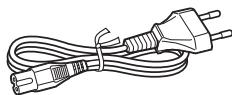
Cable de alimentación de CA (2)*
Manual de instrucciones (este documento) (3)
Configuración de AirPlay a través de la red Wi-Fi (2)
Pila de litio CR2025 (1) (preinstalada en el mando a distancia para uso de prueba)
Tarjeta de garantía (1)
- Para clientes del Reino Unido, Irlanda, Malta y Chipre:
Utilice el cable de alimentación de CA (A). Por motivos de seguridad, el cable de alimentación de CA (B) no debe utilizarse en los países o regiones anteriores.
Para clientes de otros países o regiones:
Utilice el cable de alimentación de CA (B).
(A)
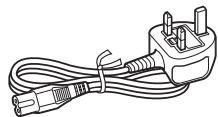
(B)
El diseño y las especificaciones están sujetos a cambios sin previo aviso.
Modelos de iPod y ordenadores compatibles
A continuación se presentan los modelos de iPod y ordenadores compatibles.
Actualice el software del iPod a la versión más reciente antes de utilizarlo con la base.
Modelos de iPod compatibles para la bandeja de conexión
iPod touch (4ª generación)
iPod touch (3ª generación)
iPod touch (2.ª generación)
iPod nano (6.ª generación)*
iPod nano (5.ª generación)
iPod nano (4.ª generación)
iPod nano (3.ª generación)
iPod classic
iPhone 4S
iPhone 4
iPhone 3GS
iPhone 3G
iPad 2
iPad
- El iPod nano (6.ª generación) no puede controlarse con el mando a distancia si se pulsa “MENU”, “↑”, “↓”, o “ENTER”.
Modelos de iPod y ordenadores compatibles con la función AirPlay
iPod touch (4.ª generación)
iPod touch (3ª generación)
iPhone 4S
iPhone 4
iPhone 3GS
iPad 2
iPad
PC o Mac con la versión 10.1 o posterior de iTunes
Requisitos del sistema del ordenador para configurar la función AirPlay
- Ordenador necesario:
IBM PC/AT u ordenador compatible
Apple Mac
- Sistemas operativos:
Windows 7 Ultimate
Windows 7 Professional
Windows 7 Home Premium
Windows 7 Home Basic
Windows 7 Starter
Windows Vista Ultimate
Windows Vista Business
Windows Vista Home Premium
Windows Vista Home Basic
Windows XP Professional (excepto 64 bits)
Windows XP Home Edition
Mac OS X v10.7 Lion
Mac OS X v10.6 Snow Leopard
Mac OS X v10.5 Leopard
Mac OS X v10.4 Tiger
Mac OS X v10.3 Panther
Mac OS X v10.2 Jaguar
- Navegadores recomendados
Internet Explorer 7 o posterior
Safari (última versión en el momento del
lanzamiento de Mac OS X v10.2 Jaguar o posterior)
Precauciones
- Para desconectar el cable de alimentación de CA, tire siempre del enchufe, nunca del cable.
- El altavoz utiliza un potente imán, por lo que debe mantener las tarjetas de crédito con banda magnética o los relojes de cuerda, televisores de tubo o proyectores alejados de la unidad para evitar posibles daños causados por el imán.
- No deje la unidad en puntos próximos a una fuente de calor, como un radiador o un conducto de ventilación, o en lugares expuestos a la luz solar directa, el polvo, las vibraciones mecánicas o impactos.
- Procure que la circulación de aire sea suficiente para evitar la acumulación interna de calor. No coloque la unidad sobre una superficie (como una alfombra o una manta) o cerca de materiales (como una cortina) que puedan bloquear los orificios de ventilación.
- Si un objeto sólido o líquido penetra en la unidad, desconecte la unidad y llévela a un técnico autorizado antes de volver a utilizarla.
- No manipule la unidad con las manos mojadas.
- No coloque la unidad cerca del agua.
- Se deben utilizar conectores y cables debidamente blindados y puestos a tierra para la conexión al punto de acceso/enrutador de la LAN inalámbrica a fin de cumplir con el límite de las normas de compatibilidad electromagnética. - Esta unidad admite capacidades de seguridad que cumplen con el estándar Bluetooth para proporcionar una conexión segura al utilizar la tecnología inalámbrica Bluetooth, pero es posible que la seguridad no sea suficiente según el ajuste. Tenga cuidado al realizar una configuración con la tecnología inalámbrica Bluetooth.
- No se aceptan responsabilidades por la pérdida de información que pudiera producirse durante una comunicación Bluetooth.
Notas sobre la colocación de la unidad
- Si reproduce la unidad a un volumen alto, es posible que la unidad se mueva por las vibraciones, en función de su lugar de instalación.
- Compruebe que la unidad está instalada en un lugar del que no pueda caerse si se producen vibraciones.
NOTAS SOBRE LA PILA DE LITIO
- Seque la pila con un paño seco para garantizar un buen contacto.
- Observe siempre las polaridades correctas al colocar la pila.
- No sujete la pila con pinzas metálicas, ya que podrá producirse un cortocircuito.
Nota
- En el manual de instrucciones, "iPod" se usa como referencia general para las funciones de un iPod, iPhone o iPad, salvo que se indique lo contrario específicamente en el texto o las ilustraciones.
Si tiene preguntas o dudas en relación con la unidad, póngase en contacto con su distribuidor Sony más cercano.
Si la imagen del televisor o la pantalla presenta distorsión magnética
Esta unidad no dispone de protección magnética, por lo que la imagen de televisores cercanos está expuesta a distorsiones magnéticas. En estos casos, apague el televisor, espere entre 15 y 30 minutos y vuelva a encenderlo. Si no observa mejoras, aleje los altavoces del televisor.
Copyrights
- AirPlay, el logotipo de AirPlay, iPhone, iPod, iPod classic, iPod nano e iPod touch son marcas comerciales de Apple Inc., registradas en los EE. UU. y en otros países. iPad es una marca comercial de Apple Inc.
iTunes, Safari, Mac y Mac OS X son marcas comerciales de Apple Inc., registradas en EE. UU. y en otros países. - "Made for iPod", "Made for iPhone" y "Made for iPad" indican que un accesorio electrónico se diseñó para conectarse específicamente a los dispositivos iPod, iPhone o iPad respectivamente, y que el fabricante obtuvo la certificación necesaria para que cumpla con los estándares de rendimiento de Apple. Apple no se hace responsable del funcionamiento de este dispositivo ni del cumplimiento de los estándares de seguridad y normativa. Tenga en cuenta que el uso de este accesorio con el iPod, el iPhone o el iPad puede afectar al rendimiento inalámbrico. - La marca y los logotipos de Bluetooth® son propiedad de Bluetooth SIG, Inc. y Sony Corporation los utiliza siempre con licencia. - Microsoft, Windows, Windows Vista y Windows 7 son marcas comerciales o marcas comerciales registradas de Microsoft Corporation en Estados Unidos y/u otros países. - Este producto está protegido por derechos de propiedad intelectual de Microsoft Corporation. El uso o la distribución de esta tecnología no relacionados con este producto está prohibido sin una licencia de Microsoft o de una filial autorizada de Microsoft. - El logotipo de Wi-Fi Logo es una marca de certificación de Wi-Fi Alliance. - La marca Wi-Fi Protected Setup™ es una marca de la Wi-Fi Alliance. - El resto de marcas comerciales y nombres comerciales son propiedad de sus respectivos propietarios.
Seguridad de la LAN inalámbrica
La comunicación con la función de LAN inalámbrica se realiza mediante ondas de radio, por lo que la señal inalámbrica puede ser interceptada. Para proteger la comunicación inalámbrica, esta unidad admite varias funciones de seguridad. Configure
correctamente los ajustes de seguridad en función de su entorno de red.
Sin seguridad
Aunque pueda hacer ajustes fácilmente, cualquiera pueda interceptar la comunicación inalámbrica o entrometerse en su red inalámbrica, incluso sin ninguna herramienta sofisticada. Tenga en cuenta que hay un riesgo de acceso no autorizado o de intercepción de datos.
WEP
WEP aplica seguridad a las comunicaciones para impedir que personas ajenas intercepten las comunicaciones o se entrometan en su red inalámbrica. WEP es una tecnología de seguridad legada que permite a dispositivos antiguos, que no admiten TKIP/AES, poder conectarse.
WPA-PSK (TKIP), WPA2-PSK (TKIP)
TKIP es una tecnología de seguridad desarrollada para corregir las deficiencias de WEP. TKIP asegura un nivel de seguridad más alto que WEP.
AES es una tecnología de seguridad que utiliza un método de seguridad avanzado que es distinto de WEP y TKIP.
AES asegura un nivel de seguridad más alto que WEP o TKIP.
Suplicante WPA
Copyright (c) 2003-2006, Jouni Malinen ikmaline@cc.hut.fi y colaboradores
Todos los derechos reservados.
La redistribución y utilización en forma original o binaria, con o sin modificación, está permitida si se cumplen las siguientes condiciones.
1. Las redistribuciones del código fuente deben presentar la anterior notificación sobre derechos de autor, esta lista de condiciones y la suma limitación de responsabilidad. 2. Las redistribuciones en forma binaria deben reproducir la anterior notificación sobre derechos de autor, esta lista de condiciones y la suma.
limitación de responsabilidad en la documentación o demás materiales entregados con la distribución.
3 Queda prohibida la utilización del nombre o nombres de los propietarios de los derechos de autor anteriormente mencionados y de los nombres de sus patrocinadores para hacer publicidad o promocionar productos derivados de este software sin el permiso previo especial o por escrito.
ESTE SOFTWARE SE SUMINISTRA POR PARTE DE LOS PROPIETARIOS DE LOS DERECHOS DE AUTOR Y SUS PATROCINADORES "TAL CUAL" Y SE RENUNCIA A LAS GARANTÍAS EXPRESAS O IMPLÍCITAS, INCLUYENDO, PERO SIN LIMITARSE A ELLO, LAS GARANTÍAS IMPLÍCITAS DE COMERCIABILIDAD E IDONEIDAD PARA UN FIN EN PARTICULAR. EN NINGÚN CASO EL PROPIETARIO DE LOS DERECHOS DE AUTOR O SUS PATROCINADORES SERÁ RESPONSABLE DE LOS DAÑOS DIRECTOS, INDIRECTOS, ACCIDENTALES, ESPECIALES, EJEMPLARES O DERIVADOS (INCLUYE, PERO SIN LIMITARSE A, LA OBTENCIÓN DE BIENES O SERVICIOS SUSTITUTIVOS; LA INTERRUPCIÓN DE UTILIZACIÓN O LA PÉRDIDA DE DATOS, BENEFICIOS O NEGOCIOS), INDEPENDIENTEMENTE DE SU ORIGEN Y DE CUALQUIER TEORÍA SOBRE LA RESPONSABILIDAD, YA ESTÉ ESTABLECIDA EN UN CONTRATO, SEA UNA RESPONSABILIDAD ESTRICTA O UN AGRAVIO (INCLUYE LA NEGLIGENCIA U OTRO TIPO), QUE SE DERIVE DE ALGUNA MANERA DE LA UTILIZACIÓN DE ESTE SOFTWARE, INCLUSO SI SE ADVIERTE DE LA POSIBILIDAD DE DICHO DAÑO.
- Los nombres de sistemas y los nombres de productos indicados en este manual son generalmente marcas comerciales o marcas comerciales registradas de sus respectivos fabricantes.
- En el presente manual, Microsoft Windows XP Home Edition y Microsoft Windows XP Professional se denominan Windows XP.
- En este manual, Microsoft Windows Vista Home Basic, Microsoft Windows Vista Home Premium, Microsoft Windows Vista Business y Microsoft
Windows Vista Ultimate se denominan Windows Vista.
- En el presente manual, Microsoft Windows 7 Starter, Microsoft Windows 7 Home Basic, Microsoft Windows 7 Home Premium, Microsoft Windows 7 Professional y Microsoft Windows 7 Ultimate se denominan Windows 7.
- Las marcas ™ y ® se omiten en este manual.
CONTRATO DE LICENCIA DE USUARIO FINAL DE SOFTWARE DE SONY
Lea atentamente el siguiente contrato antes de utilizar este SOFTWARE de SONY (definido a continuación). La utilización de este SOFTWARE de SONY implicará su aceptación de los términos del contrato. Si no los acepta, no está autorizado a utilizar el SOFTWARE de SONY.
IMPORTANTE - LEER DETENIDAMENTE: El presente Contrato de Licencia de Usuario Final (el "EULA") es un contrato legal celebrado entre Ud. y Sony Corporation ("SONY"), el fabricante de su dispositivo de hardware Sony (el "PRODUCTO") y el otorgante de la licencia del SOFTWARE de SONY. Todo el software de Sony y el software de terceros (exceptuando aquel software que esté sujeto a un contrato de licencia celebrado de forma independiente) incluido con el PRODUCTO así como las relacionadas actualizaciones/ampliaciones se denominará al "SOFTWARE de SONY". Únicamente podrá utilizar el SOFTWARE de SONY con el PRODUCTO.
Mediante la utilización del SOFTWARE de SONY, usted admite estar obligado por las condiciones de este EULA. Si no está de acuerdo con las condiciones de este EULA, SONY no le otorgará la licencia del SOFTWARE de SONY. En ese caso, no debe utilizar el SOFTWARE de SONY.
LICENCIA DEL SOFTWARE DE SONY
El SOFTWARE de SONY está protegido por las leyes y tratados internacionales sobre los derechos de autor, así como por otras leyes y tratados en materia de propiedad intelectual. El SOFTWARE de SONY se otorga bajo licencia, no se vende.
La titularidad, los derechos de autor y los derechos relacionados con el SOFTWARE de SONY son propiedad de SONY o de sus otorgantes de licencia. Este EULA le otorga el derecho de utilizar el SOFTWARE de SONY únicamente con fines personales.
DESCRIPCIÓN DE LOS REQUISITOS, RESTRICCIONES, DERECHOS Y LIMITACIONES
Limitaciones. Queda prohibida la copia, modificación, ingeniería inversa, descompilación o desmontaje del SOFTWARE de SONY en su totalidad o en parte.
Separación de componentes. El SOFTWARE de SONY se otorga bajo licencia como un único producto. Queda prohibida la separación de sus componentes.
Utilización en un único PRODUCTO. El SOFTWARE de SONY solamente debe utilizarse con un único PRODUCTO.
Alquiler. Usted no podrá alquilar ni arrendar el SOFTWARE de SONY.
Cesión del software. Usted podrá ceder permanentemente todos sus derechos derivados de este EULA sólo en caso de que el SOFTWARE de SONY se ceda junto con el PRODUCTO, siempre y cuando usted no conserve ninguna copia, ceda todo el SOFTWARE de SONY (incluyendo, pero sin limitarse a ellos, todos los componentes, copias, soportes, manuales de instrucciones y demás materiales impresos, documentos electrónicos, discos de recuperación y este EULA) y el receptor acepte las condiciones de este EULA.
Revocación. Sin perjuicio de cualesquiera otros derechos que le asistan, SONY podrá revocar este EULA si usted incumple los términos antes previstos. En tal caso, cuando se lo solicite SONY, usted deberá enviar el PRODUCTO a una dirección designada por SONY, y SONY le volverá a enviar el PRODUCTO tan pronto como sea posible una vez se haya eliminado el SOFTWARE de SONY del producto.
Confidencialidad. Usted se compromete a guardar toda aquella información contenida en el SOFTWARE de SONY que no sea de dominio público, y a no revelarla a ningún tercero sin el previo consentimiento por escrito de SONY.
ACTIVIDADES DE ALTO RIESGO
El SOFTWARE de SONY no es infalible ni ha sido diseñado, fabricado o concebido para ser utilizado o revendido como equipo de control en línea en entornos peligrosos que requieren un funcionamiento a prueba de fallos, como en instalaciones nucleares, sistemas de navegación o comunicación, sistemas de control del tráfico aéreo, equipos de soporte vital directo, o sistemas armamentísticos, en los que el fallo del SOFTWARE de SONY podría provocar muertes, daños personales o graves daños materiales o medioambientales (las “Actividades de Alto Riesgo”). SONY y sus proveedores excluyen expresamente cualquier garantía expresa o implícita sobre la idoneidad del SOFTWARE para el desarrollo de Actividades de Alto Riesgo.
EXCLUSIÓN DE GARANTÍAS SOBRE EL SOFTWARE DE SONY
Usted reconoce y acepta que el uso del software de SONY será por su cuenta y riesgo. El SOFTWARE de SONY se proporciona "TAL CUAL", sin garantías de ningún tipo, y tanto SONY como sus otorgantes de licencia y proveedores (en adelante en esta SECCIÓN, se denominarán conjuntamente "SONY") EXCLUYEN EXPRESAMENTE TODAS LAS GARANTÍAS, EXPRESAS O IMPLÍCITAS, INCLUYENDO, PERO SIN LIMITARSE A ELLAS, LAS GARANTÍAS IMPLÍCITAS DE COMERCIABILIDAD E IDONEIDAD PARA UN FIN DETERMINADO. SONY NO GARANTIZA QUE LAS FUNCIONES CONTENIDAS EN EL SOFTWARE SE ENCUENTREN LIBRES DE ERRORES O FALLOS, QUE SE AJUSTEN A SUS REQUISITOS NI GARANTIZA QUE SU FUNCIONAMIENTO VAYA A SER CORREGIDO. ADICIONALMENTE, SONY NO OTORGA NINGUNA GARANTÍA NI EFECTÚA NINGUNA MANIFESTACIÓN CON RESPECTO A LA UTILIZACIÓN O LOS RESULTADOS DE LA UTILIZACIÓN DEL SOFTWARE EN LO REFERENTE A SU EXACTITUD, PRECISIÓN, FIABILIDAD O CUALQUIER OTRO ASPECTO. NINGUNA INFORMACIÓN O INDICACIÓN FACILITADA VERBALMENTE O POR ESCRITO POR SONY O POR UN REPRESENTANTE AUTORIZADO DE SONY SERÁ CONSTITUTIVA DE UNA GARANTÍA NI AMPLIARÁ EN MODO ALGUNO EL ÁMBITO DE APLICACIÓN DE ESTA GARANTÍA. ALGUNAS JURISDICCIONES NO PERMITEN LA EXCLUSIÓN DE GARANTÍAS IMPLÍCITAS, POR LO QUE LA EXCLUSIÓN DISPUESTA ANTERIORMENTE PODRÍA NO SER APLICABLE EN SU CASO.
Sin limitar ninguna de las disposiciones anteriores, el SOFTWARE de SONY no está diseñado ni destinado a utilizarse en ningún producto distinto del PRODUCTO. SONY no garantiza que un producto, software, contenido o los datos creados por usted o por un tercero no resulten dañados por el SOFTWARE de SONY.
LIMITACIÓN DE LA RESPONSABILIDAD
SONY, SUS PROVEEDORES Y LOS OTORGANTES DE LICENCIA DE SONY (en adelante en esta SECCIÓN, se denominarán conjuntamente "SONY") NO SERÁN RESPONSABLES DE LOS DAÑOS CONSECUENTES O ACCIDENTALES RELACIONADOS CON EL SOFTWARE DE SONY QUE PUEDAN RESULTAR DE LA INFRACCIÓN DE CUALQUIER GARANTÍA EXPRESA O IMPLÍCITA, DE CUALQUIER INCUMPLIMIENTO CONTRACTUAL O NEGLIGENCIA, O EN APLICACIÓN DEL PRINCIPIO DE RESPONSABILIDAD OBJETIVA O DE CUALQUIER OTRO PRINCIPIO JURÍDICO EN RELACIÓN CON ESTE PRODUCTO. ENTRE DICHOS DAÑOS SE INCLUYEN, SIN LIMITARSE A ELLOS, LA PÉRDIDA DE BENEFICIOS, PÉRDIDA DE INGRESOS, PÉRDIDA DE DATOS, PÉRDIDA DE UTILIZACIÓN DEL PRODUCTO O CUALQUIER EQUIPO RELACIONADO, TIEMPO DE INACTIVIDAD Y TIEMPO DEL USUARIO, AUN CUANDO SE HAYA ADVERTIDO A SONY DE LA POSIBILIDAD DE QUE SE PRODUZCAN TALES DAÑOS. EN CUALQUIER CASO, LA RESPONSABILIDAD TOTAL DE SONY DERIVADA DE CUALQUIER DISPOSICIÓN DEL PRESENTE EULA ESTARÁ LIMITADA AL IMPORTE EFECTIVAMENTE ABONADO EN RELACIÓN CON EL SOFTWARE DE SONY.
EXPORTACIÓN
Si utiliza o cede el SOFTWARE de SONY en o a un país distinto a su país de residencia, debe cumplir las leyes y normativas aplicables en materia de exportación, importación y aduanas.
LEGISLACIÓN APLICABLE
El presente EULA se regirá, interpretará y aplicará de acuerdo con las leyes de Japón, sin remisión a las normas sobre conflictos de leyes. Cualquier disputa relacionada con este EULA está sujeta a la jurisdicción exclusiva de los tribunales de Tokio, Japón, y mediante el presente documento, usted y SONY acuerdan someterse a la jurisdicción de dichos tribunales. USTED Y SONY RENUNCIAN AL DERECHO A SER JUZGADOS POR UN JURADO EN RELACIÓN A ASUNTOS RELACIONADOS CON ESTE EULA.
DIVISIBILIDAD
Si una parte de este EULA es considerada no válida o no ejecutable, el resto de sus partes continúa siendo válida.
Si tuviera alguna pregunta relacionada con este EULA o con la garantía limitada suministrada en este documento, PODRÁ ponerse en contacto con SONY por escrito a la dirección de contacto designada mencionada en la tarjeta de garantía incluida en el paquete del producto.


Hecho para

iPod iPhone

iPad
AirPlay

Disponible en el
App Store
http://www.sony.net/
- ADVERTENCIA
- LICENCIA DE SOFTWARE SONY
- PRECAUCIÓN
- AVISO PARA LOS CLIENTES: LA INFORMACIÓN SUMINISTRADA SE APLICA SOLO A LOS EQUIPOS COMERCIALES EN PAÍSES AFECTADOS POR LAS DIRECTIVAS DE LA UE
- TRATAMIENTO DE LOS EQUIPOS ELÉCTRICOS Y ELECTRÓNICOS AL FINAL DE SU VIDA ÚTIL (APLICABLE EN LA UNIÓN EUROPEA Y EN PAÍSES EUROPEOS CON SISTEMAS DE TRATAMIENTO SELECTIVO DE
- RESIDUOS)
- TRATAMIENTO SELECTIVO DE RESIDUOS)
- ÍNDICE
- PROCEDIMIENTOS INICIALES
- REPRODUCCIÓN DE CONTENIDOS DE AUDIO
- INFORMACIÓN COMPLEMENTARIA
- DESCRIPCIÓN GENERAL DE ESTE SISTEMA DE CONEXIÓN DE AUDIO PERSONAL
- IPOD
- AIRPLAY
- BLUETOOTH
- TELEVISOR, ETC
- REPRODUCTOR DE AUDIO PORTÁTIL, ETC
- DESCRIPCIÓN DE COMPONENTES Y CONTROLES
- UNIDAD PRINCIPAL
- INDICADOR DE ESTADO DE ENTRADA
- SENSOR REMOTO (INTERIOR)
- BOTÓN I/ (ENCENDIDO/ESPERA), INDICADOR
- SUGERENCIAS
- BOTONES IPOD, AUDIO IN, BLUETOOTH - PAIRING, INDICADORES
- INDICADOR AIRPLAY
- INDICADOR LINK
- BOTÓN UPDATE, INDICADOR
- BOTÓN II (REPRODUCCIÓN/PAUSA)
- BOTÓN VOLUME
- PARTE POSTERIOR
- BOTÓN WPS
- PUERTO LAN
- BOTÓN RESET (NETWORK)
- NOTA
- TERMINALES AUDIO IN
- TERMINAL VIDEO OUT
- TERMINAL AC IN
- PREPARACIÓN DE LA UNIDAD Y EL MANDO A DISTANCIA
- CONEXIÓN A UNA FUENTE DE ALIMENTACIÓN DE CA
- CONECTE EL CONDUCTOR DEL CABLE DE ALIMENTACIÓN DE CA AL TERMINAL AC IN DE LA UNIDAD
- CONECTE EL CABLE DE ALIMENTACIÓN DE CA A UNA TOMA DE PARED (RED ELÉCTRICA)
- PREPARACIÓN DEL MANDO A DISTANCIA
- PARA CAMBIAR LA PILA DEL MANDO A DISTANCIA
- ENCENDIDO DE LA UNIDAD
- PULSE EL BOTÓN I
- CONEXIÓN A LA RED
- CONEXIÓN A UNA RED WI-FI
- OPCIÓN 1: CONEXIÓN WI-FI MEDIANTE EL MÉTODO DE CONFIGURACIÓN DEL PULSADOR WPS
- OPCIÓN 2: CONEXIÓN WI-FI MEDIANTE D-SAPPLI
- OPCIÓN 3: CONEXIÓN WI-FI MEDIANTE BÚSQUEDA DEL PUNTO DE ACCESO (PÁGINA 12)
- CONEXIÓN A UNA RED CON CABLE
- OPCIÓN 4: CONEXIÓN CON CABLE
- OPCIÓN 3: CONEXIÓN WI-FI MEDIANTE EL PUNTO DE ACCESO
- PREPARE LOS SIGUIENTES DISPOSITIVOS
- TENGA A MANO EL NOMBRE DE SU RED INALÁMBRICA (SSID) Y SU CLAVE DE SEGURIDAD (SI ES NECESARIA) PARA CONSULTARLOS
- CONECTE LA UNIDAD Y EL MAC O PC CON UN CABLE DE RED (LAN) (NO SUMINISTRADO). A CONTINUACIÓN, ENCIENDA ESTA UNIDAD
- PARA PC
- SELECCIONE EL IDIOMA QUE DESEE CUANDO APAREZCA LA PANTALLA [LANGUAGE SETUP]
- SELECCIONE [CONFIGURACIÓN DE RED] EN EL MENÚ
- SELECCIONE EL SSD DEL ENRUTADOR/PUNTO DE ACCESO DE LA LAN INALÁMBRICA Y, A CONTINUACIÓN, INTRODUZCA LA CLAVE DE SEGURIDAD (SI ES NECESARIA)
- SIGA LAS INSTRUCCIONES EN PANTALLA PARA DESCONECTAR EL CABLE DE RED (LAN) DE LA UNIDAD
- PARA CONECTARSE DE MANERA INALÁMBRICA
- EN MAC OS X
- EN WINDOWS
- EN WINDOWS VISTA
- ACERCA DEL INDICADOR LINK
- SI SE PRODUCE UN PROBLEMA DURANTE LA CONFIGURACIÓN DE LA RED
- NOTAS
- REPRODUCIR CONTENIDO DE AUDIO
- ESCUCHAR UN IPOD
- PRESIONE LA BANDEJA DE CONEXIÓN EN LA PARTE FRONTAL DE LA UNIDAD PARA ABRIRLA
- COLOQUE EL IPOD EN LA BANDEJA DE CONEXIÓN
- SUGERENCIA
- PULSE EL BOTÓN IPOD
- PULSE EL BOTÓN II
- PARA USAR LA UNIDAD COMO CARGADOR DE BATERÍAS
- PARA VER VIDEOS DESDE EL IPOD
- ACERCA DE D-SAPPLI
- CARACTERÍSTICAS
- ESCUCHAR LA CONFIGURACIÓN DE AIRPLAY
- COMPRUEBE SI LA UNIDAD Y EL IPHONE, EL IPOD TOUCH, EL IPAD O ITUNES SE ENCUENTRAN CONECTADOS A LA RED
- TOQUE O HAGA CLIC SOBRE EL ICONO SITUADO EN LA PARTE INFERIOR DERECHA DE LA PANTALLA DEL IPHONE, IPOD TOUCH O IPAD O LA VENTANA DE ITUNES
- SELECCIONE “RDP-XA900IP” EN EL MENÚ AIRPLAY DE ITUNES O EN EL IPHONE, IPOD TOUCH O IPAD
- EMPIECE A REPRODUCIR EL CONTENIDO DE AUDIO EN EL IPHONE, IPOD TOUCH, IPAD O ITUNES
- CONTROL DE LA REPRODUCCIÓN AIRPLAY
- ESCUCHAR DISPOSITIVOS BLUETOOTH
- EMPAREJAMIENTO CON UN DISPOSITIVO BLUETOOTH
- REALICE EL PROCEDIMIENTO DE EMPAREJAMIENTO EN EL DISPOSITIVO BLUETOOTH PARA DETECTAR LA UNIDAD
- SELECCIONE "RDP-XA900IP (BLUETOOTH)", QUE APARECE EN LA PANTALLA DEL DISPOSITIVO BLUETOOTH
- SI ES NECESARIO INTRODUCIR UNA CLAVE EN LA PANTALLA DEL DISPOSITIVO BLUETOOTH, ESCRIBA
- ESTABLEZCA LA CONEXIÓN BLUETOOTH DESDE EL DISPOSITIVO BLUETOOTH
- UTILIZACIÓN DE UN DISPOSITIVO BLUETOOTH
- PULSE EL BOTÓN BLUETOOTH
- INICIE LA REPRODUCCIÓN EN EL DISPOSITIVO BLUETOOTH
- AJUSTE EL VOLUMEN
- PARA DEJAR DE ESCUCHAR
- ESCUCHAR OTROS COMPONENTES
- ACTUALIZACIÓN DEL SOFTWARE
- INICIALIZACIÓN DE LA UNIDAD
- SOLUCIÓN DE PROBLEMAS
- GENERAL
- LA UNIDAD NO SE ENCIENDE
- NO HAY SONIDO
- HAY RUIDO
- LA UNIDAD NO SE APAGA
- LA UNIDAD SE ENCIENDE Y EMPIEZA A REPRODUCIR AUTOMÁTICAMENTE
- LA UNIDAD SE APAGA AUTOMÁTICAMENTE
- EL INDICADOR I/① PARPADEA DE COLOR ROJO
- LA INSTITUCIÓN NO FUNCIONA AL PULSAR LOS BOTONES DE LA INSTITUCIÓN DEL MANDO A DISTANCIA
- UNA OPERACIÓN NO PUEDE REALIZARSE
- EL IPOD NO SE CARGA
- RED
- NO APARECE LA PANTALLA DEL NAVEGADOR
- EL MÉTODO DE CONFIGURACIÓN WPS NO FUNCIONA
- LA UNIDAD NO PUEDE CONECTARSE A LA RED. (LA UNIDAD NO SE DETECTA O NO ES RECONOCIDA POR OTROS DISPOSITIVOS DE LA RED DOMÉSTICA)
- LA UNIDAD NO PUEDE CONECTARSE A LA RED A TRAVÉS DE UNA CONEXIÓN WI-FI
- RESTABLECIMIENTO DE LA CONFIGURACIÓN DE RED DE LA UNIDAD (CONFIGURACIÓN DE RED PREDETERMINADA)
- EL ICONO AIRPLAY O EL NOMBRE DE LA UNIDAD NO APARECEN EN IPHONE/IPOD TOUCH/IPAD O ITUNES
- EL CONTENIDO DE AUDIO CAMBIA/SE REPRODUCE/SE DETIENE AUTOMÁTICAMENTE
- EL SONIDO SE ESCUCHA DEMASIADO ALTO
- EL SONIDO ES BAJO
- HAY SALTOS EN EL SONIDO
- NO FUNCIONAN BOTONES COMO I Y ► I
- LA FUNCIÓN AIRPLAY TARDA TIEMPO EN INICIARSE
- HAY SALTOS EN EL SONIDO O LA DISTANCIA DE CORRESPONDENCIA ES INSUFICIENTE
- NO ES POSIBLE REALIZAR LA CONEXIÓN
- NO ES POSIBLE REALIZAR EL EMPAREJAMIENTO
- AUDIO IN
- VIDEO OUT
- NO SE VISUALIZAN VIDEOS EN LA PANTALLA DEL IPOD
- NO SE VISUALIZAN VIDEOS EN UN MONITOR
- EL MANDO A DISTANCIA NO FUNCIONA
- ESPECIFICACIONES
- ESPECIFICACIONES DE ALIMENTACIÓN DE AUDIO
- SALIDA DE POTENCIA Y DISTORSIÓN ARMÓNICA TOTAL
- SALIDA DE POTENCIA (REFERENCIA)
- SECCIÓN PARA IPOD
- SECCIÓN PARA LAN INALÁMBRICA
- NORMAS COMPATIBLES
- SECCIÓN PARA BLUETOOTH
- SALIDA
- RANGO DE COMUNICACIÓN MÁXIMO
- FRECUENCIA DE RADIO
- SISTEMA DE COMUNICACIONES
- PERFILES BLUETOOTH COMPATIBLES
- CÓDECS ADMITIDOS
- GESTIÓN DE COPIA
- ALTAVOCES
- PUERTO DE RED
- REQUISITOS DE ALIMENTACIÓN
- DIMENSIONES (AN/AL/PR) (PARTES SALIENTES Y CONTROLES INCLUIDOS)
- MASA
- ACCESORIOS SUMINISTRADOS
- MODELOS DE IPOD Y ORDENADORES COMPATIBLES
- MODELOS DE IPOD COMPATIBLES PARA LA BANDEJA DE CONEXIÓN
- MODELOS DE IPOD Y ORDENADORES COMPATIBLES CON LA FUNCIÓN AIRPLAY
- REQUISITOS DEL SISTEMA DEL ORDENADOR PARA CONFIGURAR LA FUNCIÓN AIRPLAY
- PRECAUCIONES
- NOTAS SOBRE LA COLOCACIÓN DE LA UNIDAD
- NOTAS SOBRE LA PILA DE LITIO
- SI LA IMAGEN DEL TELEVISOR O LA PANTALLA PRESENTA DISTORSIÓN MAGNÉTICA
- COPYRIGHTS
- SEGURIDAD DE LA LAN INALÁMBRICA
- SIN SEGURIDAD
- WEP
- WPA-PSK (TKIP), WPA2-PSK (TKIP)
- SUPLICANTE WPA
- CONTRATO DE LICENCIA DE USUARIO FINAL DE SOFTWARE DE SONY
- LICENCIA DEL SOFTWARE DE SONY
- DESCRIPCIÓN DE LOS REQUISITOS, RESTRICCIONES, DERECHOS Y LIMITACIONES
- ACTIVIDADES DE ALTO RIESGO
- EXCLUSIÓN DE GARANTÍAS SOBRE EL SOFTWARE DE SONY
- LIMITACIÓN DE LA RESPONSABILIDAD
- EXPORTACIÓN
- LEGISLACIÓN APLICABLE
- DIVISIBILIDAD
Marca : SONY
Modelo : RDP-XA900IP
Categoría : Altavoz base