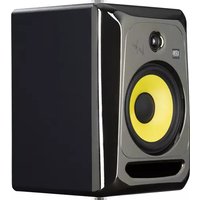
Rokit RP103 G4 - Vocero KRK - Manual de uso y guía de instrucciones gratis
Encuentra gratis el manual del aparato Rokit RP103 G4 KRK en formato PDF.



Preguntas de los usuarios sobre Rokit RP103 G4 KRK
0 pregunta sobre este aparato. Responde a las que conoces o haz la tuya.
Hacer una nueva pregunta sobre este aparato
Descarga las instrucciones para tu Vocero en formato PDF gratis! Encuentra tus instrucciones Rokit RP103 G4 - KRK y toma tu dispositivo electrónico nuevamente en la mano. En esta página están publicados todos los documentos necesarios para el uso de su dispositivo. Rokit RP103 G4 de la marca KRK.
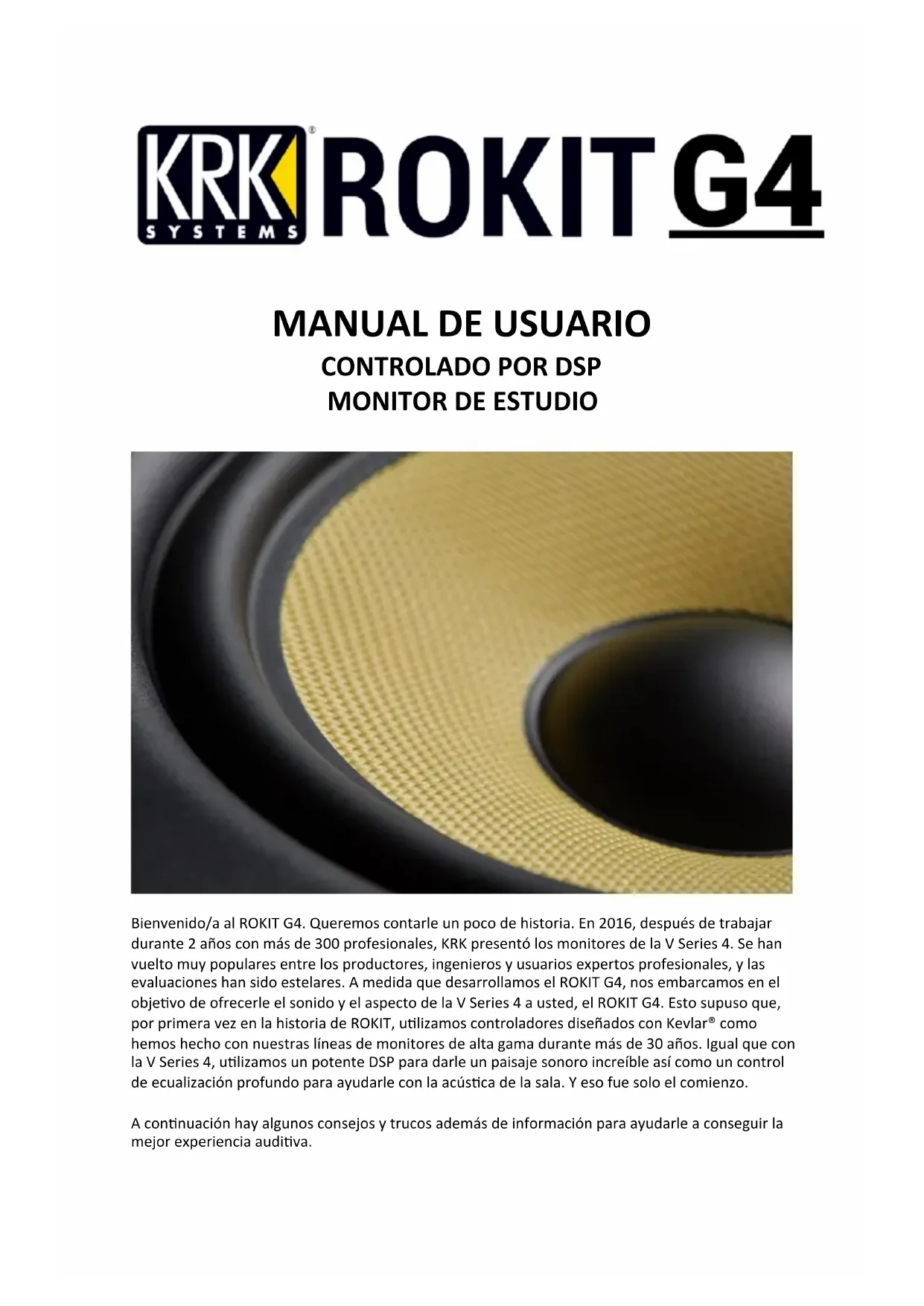
MANUAL DE USUARIO Rokit RP103 G4 KRK
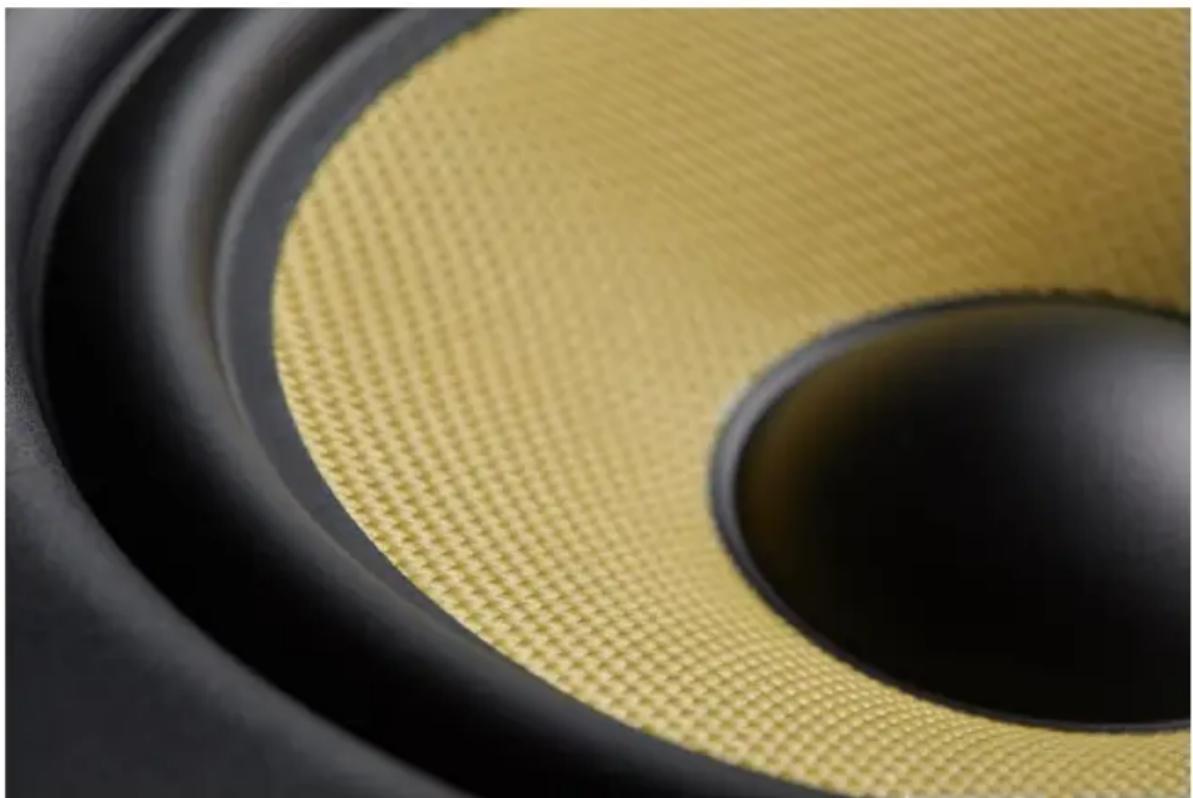
Bienvenido/a al ROKIT G4. Queremos contarle un poco de historia. En 2016, después de trabajar durante 2 años con más de 300 profesionales, KRK presentó los monitores de la V Series 4. Se han vuelto muy populares entre los productores, ingenieros y usuarios expertos profesionales, y las evaluaciones han sido estelares. A medida que desarrollamos el ROKIT G4, nos embarcamos en el objetivo de ofrecerle el sonido y el aspecto de la V Series 4 a usted, el ROKIT G4. Esto supuso que, por primera vez en la historia de ROKIT, utilizamos controladores diseñados con Kevlar® como hemos hecho con nuestras líneas de monitores de alta gama durante más de 30 años. Igual que con la V Series 4, utilizamos un potente DSP para darle un paisaje sonoro increíble así como un control de ecualización profundo para ayudarle con la acústica de la sala. Y eso fue solo el comienzo.
A continuación hay algunos consejos y trucos además de información para ayudarle a conseguir la mejor experiencia auditiva.
Disposición de la sala y configuración.
El equipo de diseño de KRK ha modelado y analizado minuciosamente cientos de colocaciones del monitor y situaciones acústicas de la sala para garantizar que KRK proporciona las herramientas de ecualización más útiles con unos ajustes mínimos. La acústica de la sala es uno de los mayores problemas en los estudios actuales porque ahora no ahora tenemos salas perfectamente construidas. Muchos grandes estudios están simplemente en una casa reformada. Le ofrecemos el control para corregir algunas de las anomalías que derivan de ese tipo de situaciones.
Con LOW EQ y HIGH EQ, dispondrá de 25 combinaciones diferentes de voces de ecualización para ayudarle a corregir la acústica de su estudio y conseguir una monitorización más precisa. Empiece con LOW EQ y HIGH EQ en 3: FLAT, que es realmente plano, sin cortes ni refuerzos y el VOLUME ajustado en 0,0 dB. Ajústelos en la sala según la información y los diagramas siguientes. Escucha algunas de tus mezclas y canciones favoritas. Pruebe posiciones diferentes en la sala antes de hacer ajustes de ecualización y después ajuste la ecualización que ofrezca la mejor experiencia auditiva y monitorización.
SYSTEM SETUP La configuración general del sistema es fundamental para evitar una interacción acústica innecesaria en la sala. La acústica natural de la sala podría alterar el nivel de ruido en varias frecuencias debido a una amortiguación o reflejos anormales. Siga la lista de control que aparece abajo para obtener más detalles.
- La instalación del sistema (monitores de estudio y mesa de trabajo) debe realizarse dentro del 1/3 frontal de la habitación. Hacerlo así reduce la acumulación de reflejos de picos de frecuencias.
- Los laterales izquierdo y derecho de la instalación del sistema deben estar centrados a una distancia igual de las paredes izquierda y derecha. Esto producirá una respuesta de frecuencia media y baja uniforme y mantendrá la imagen estéreo.
- Evite situarse a una distancia de escucha inferior a 3 pies (1 metro) de cualquier pared. Asimismo evite objetos grandes (como lámparas o decoración) cerca del monitor de estudio y de la posición de audición.
- Los difusores y el material de absorción en las esquinas y parte posterior de la habitación ayudan a eliminar la interacción de la habitación evitando los reflejos.
- Disponer de alfombras ayuda a evitar los reflejos procedentes de las superficies duras del suelo.
- Los aislantes de los monitores de estudio (almohadillas de espuma o goma) ayudan a eliminar el acoplamiento de baja frecuencia entre los soportes y el escritorio. El acoplamiento de baja frecuencia provocará que el soporte o el escritorio vibren causando sonidos no deseados.
- Es importante que la sala tenga un suelo con ruido bajo (sin interferencias externas de neveras o ventiladores) para prevenir el enmascaramiento de detalles de baja frecuencia. También se deben solucionar los traqueteos provocados por la reproducción del monitor de estudio.
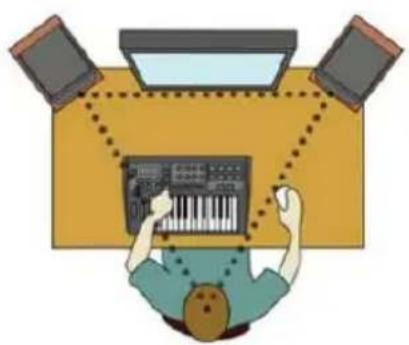
Dentro de la instalación del sistema, los monitores de estudio y la ubicación de la audición deben colocarse en una configuración de campo cercano de la forma siguiente: Los monitores de estudio izquierdo y derecho deben estar aproximadamente a una distancia de entre 3 y 5 pies (entre 1 y 1,5 metros) y dirigidos con un ángulo de 60 grados hacia la posición de escucha. Mida la distancia entre los monitores de estudio izquierdo y derecho y siéntese en una posición de escucha que esté a una distancia igual de ambos lados. Esto formará un triángulo equilátero. Es importante que los dos monitores estén al mismo nivel (mismo volumen).
El ROKIT G4, en sus versiones de 5", 7" y 8", es un monitor de estudio bidireccional con un altavoz de agudos (que produce frecuencias altas) y un altavoz de graves (que produce frecuencias medias y bajas) en una sola caja. Entre el altavoz de agudos y el woofer se encuentra el punto del eje acústico donde se une la gama de frecuencias completa. La ubicación ideal del punto del eje acústico se encuentra situada al nivel del oído en la posición de audición. Es aceptable dirigir los monitores de estudio de forma que el eje acústico esté apuntado en la dirección correcta.
El ROKIT G4 10-3 es un monitor de estudio tridireccional con un altavoz de agudos (que produce frecuencias altas), un controlador de rango medio (que produce frecuencias medias) y un altavoz de graves (que produce frecuencias bajas) en una caja. Tanto si usa el 10-3 en modo vertical u horizontal, el centro del controlador de rango medio es el punto del eje acústico donde converge el rango completo de frecuencias. La ubicación ideal del punto del eje acústico se encuentra situada al nivel del oído en la posición de audición. Es aceptable dirigir los monitores de estudio de forma que el eje acústico esté apuntado en la dirección correcta.
Ahora que le hemos dado un buen punto de partida, siéntase libre de romper las reglas y probar lo que mejor le resulte a usted. Por ejemplo, el ROKIT G4, como su hermano mayor de la V Series 4, tiene un punto óptimo muy amplio por lo que en lugar de dirigirlo en un ángulo de 60 grados a la posición de escucha, puede probar a colocarlo en un ángulo de 70 u 80 grados y sentarse más cerca o más lejos, pero siempre con el punto del eje acústico dirigido a sus oídos. Escuche el paisaje sonoro y, repetimos, elija lo que a usted le suene mejor.
Consejos, trucos y funciones
Rejillas
Es posible que decida comprar rejillas instalables por el usuario para sus monitores. Solo están disponibles para las versiones de 5", 7" y 8". Aunque la mayoría de productores/mezcladores prefieren los monitores con los controladores expuestos, en algunos casos tener una rejilla es importante o útil.
Se utilizan en situaciones con un tráfico elevado para proteger los controladores del monitor. Por ejemplo, en camiones de grabación móvil o en estudios con mucho tráfico de personas. Puede utilizarlos en el estudio de su casa para protegerlos de los dedos juguetones de los más pequeños. Utilícelos para proteger los controladores cuando viaje a otros estudios. Como la rejilla se sujeta magnéticamente, puede colocarla durante el transporte y luego volver a quitarla cuando llegue. El bafle delantero se sujeta magnéticamente. Para instalar la rejilla, solo debe estirar del panel frontal hacia delante desde el puerto del lado izquierdo o derecho y sacarla, y después insertar el panel frontal con la rejilla.
Si decide utilizar las rejillas, puede estar seguro de que no afectarán al sonido del ROKIT G4. Gracias al diseño de la rejilla, en ningún caso ni situación habrá cambios en la respuesta de frecuencia entre usar el altavoz con o sin rejilla.
Almohadilla EVA
La almohadilla de espuma EVA en la base de los monitores ayuda a mantenerlos en su lugar al reproducir música. Añade fuerza y claridad porque no se pierde energía debido al movimiento de la caja. La espuma también aísla el monitor del escritorio.
El VOLUME de HOME SCREEN es la sensibilidad de entrada del monitor
Lo llamamos volumen porque es la forma más sencilla de comprender la sensibilidad de entrada. Nuestro amplificador funciona completamente abierto y entonces puede ajustar lo “duro” que le pega con la sensibilidad de entrada, también conocida como almohadilla.
Para el ROKIT G4, si ajusta VOLUME a 0,0 dB se conoce profesionalmente como +4 dBu. Si ajusta VOLUME a 11,0 dB se conoce profesionalmente como -10 dBV.
Utilizarlo a +4 es “más silencioso” que -10. -10 utiliza el amplificador mucho más, por lo que se percibe como “más ruidoso”. Pero, en esencia, esto es incorrecto. Todo lo que hace es reducir la altura y el rango dinámico. El mayor problema es que tendrá una relación señal/ruido mucho peor usándolo a -10 otra vez, ya que el amplificador está completamente abierto y ahora pone más ganancia frente a él. Por tanto, debido a ello, la forma más “profesional” de utilizar los monitores es en +4 en casi todas las situaciones. Tendrá más altura y rango dinámico y eso hará que la música y las mezclas suenen mejores y más “abiertas” mientras trabaja.
Por tanto, ¿cuándo querría usar unos ajustes mayores que 0,0 dB? Para igualar el nivel de volumen al de otros monitores que utilice en su estudio. Si los conecta directamente al conector de auriculares de su ordenador, es posible que necesite un poco más de “volumen”, ajústelo a su gusto.
Encendido
Al encender el ROKIT G4 por primera vez, hay un retardo de 3 segundos y la luz de la parte frontal de la unidad se ilumina y un segundo después los altavoces tendrán señal. Esto es igual al salir del modo de suspensión.
Suspensión
Los monitores tienen la capacidad apagarse si no los utiliza durante 30 minutos. Si no desea que eso pase, simplemente desactive la función de suspensión en el menú SETUP. Pero si utiliza la suspensión para ahorrar energía o porque los interruptores son difíciles de alcanzar en el estudio, deje la función activada. Sabrá que están en suspensión porque el logotipo de KRK parpadeará (incluso si normalmente la luz del logotipo de KRK está apagada).
Al despertar los monitores cuando haya pasado a modo de suspensión, igual que cuando los enciende por primera vez, hay un retardo de tres segundos hasta que la luz de la parte frontal se enciende y un segundo después llega señal al altavoz. Si los altavoces pasan a modo de suspensión, suba lentamente el volumen de la fuente. Solo debe superar los -50 dBu para que salgan del modo de suspensión. Subirlo lentamente le protegerá de picos excesivos de volumen. Además, a medida que suba el volumen, la luz que se mantiene fija puede servirle de indicación para volver a bajar el volumen de la fuente para evitar picos fuertes. Si la luz del logotipo de KRK está apagada, puede utilizar la luz parpadeante para saber que el altavoz está a punto de encenderse.
ROKIT G4 10-3. Uso en modo VERTICAL u HORIZONTAL.
Estos dos modos le permiten ajustarlos según lo que funcione mejor para la acústica o disposición de la sala. Se incluye una pieza grande de espuma EVA para poder colocarla en el lado del monitor en caso de que desee utilizarlo en modo horizontal.
Para prepararlo para el uso en modo horizontal, el bafle se sujeta magnéticamente. Retire el bafle frontal estirando desde el puerto cerca del extremo izquierdo o derecho. A continuación, retire los 4 tornillos de la caja del controlador de rango medio y el altavoz de agudos y gírela en 90°. Coloque los dos monitores uno frente al otro, como si fueran un espejo, y colóquelos con los altavoces de agudos encima. Puede utilizarlos con los altavoces de graves dentro o fuera según la acústica de la sala. Pruebe las dos maneras y elija la que mejor le resulte.

SOLUCIÓN DE PROBLEMAS
Si no hay alimentación, compruebe si...
- Compruebe visualmente si el cable de alimentación eléctrica está conectado tanto en el conector IEC del panel trasero de la unidad como en la toma de corriente. Compruebe si hay alimentación CA utilizando un analizador de CA o conectando simplemente una luz con una bombilla que funcione. En algunos casos, la alimentación CA puede estar controlada con un interruptor o una regleta con un protector que quizá no esté en posición de encendido.
- Verifique que el interruptor de encendido del altavoz activo se encuentra en la posición 'ON'.
Verifique si se ilumina el indicador de encendido. La luz de encendido es el logotipo de KRK del panel frontal del monitor. Si el indicador de encendido no está iluminado, apague el interruptor de encendido (OFF) y compruebe los fusibles. El fusible se encuentra directamente debajo del receptáculo de entrada de la alimentación.
¡NUNCA UTILICE UN AMPERAJE MAYOR DEL ESPECIFICADO!
- Después de comprobar y cambiar el fusible, vuelva a colocar el interruptor en la posición de encendido (ON). La luz de alimentación debería iluminarse.
- Compruebe si es necesario cambiar un fusible. Si vuelve a encender el monitor y el fusible vuelve a fundirse, deberá devolver el monitor al distribuidor donde lo compró o a KRK para que lo repare.
Si no puede escuchar algunos sonidos...
• Repita los pasos de la sección anterior de Resolución de problemas antes de continuar con los pasos siguientes.
Compruebe que todos los otros dispositivos de audio que utilizan el mismo tomacorriente de CA estén operando todavía.
- Verifique si el cable de la fuente de audio está conectado tanto en la salida de la fuente como en la entrada de la pantalla acústica.
- Verifique si la fuente de señal (p. ej. mesa de mezclas, estación de trabajo, reproductor de CDs, etc.) tiene un nivel de salida adecuado para enviar la señal a los monitores.
- Compruebe si la fuente de audio está en mono o en estéreo, o si hay información en la mezcla que se transmita de forma diferente provocando una cancelación diferenciada. El audio que se escucha en estéreo y no se puede escuchar en mono puede resultar en una cancelación de fase debido a retardos largos entre los canales izquierdo y derecho o una inversión de polaridad. Evite la inversión de polaridad utilizando cables adecuados.
- Verifique si alguno de los monitores está funcionando. Cambie el cable de audio del monitor que no funciona por el de la unidad que funciona. Esto determinará si es realmente el monitor, un cable defectuoso o algún otro problema en la cadena de audio.
Si el monitor continúa sin responder, debería devolverlo al vendedor al que la compró, o a KRK, para su reparación.
Si el monitor deja de trabajar súbitamente...
- Baje el volumen del monitor o apáguelo.
• Repita los pasos de las secciones anteriores de Resolución de problemas antes de continuar con los pasos siguientes.
¡Compruebe con cuidado si la placa trasera del amplificador está caliente! Si el monitor ha estado funcionando a su máxima potencia de salida durante un largo periodo de tiempo, puede ser que haya sufrido un sobrecalentamiento y el circuito de protección haya apagado el sistema temporalmente. El monitor lleva incorporada la máxima protección en su circuitería contra picos de tensión, sobrealimentación del amplificador y sobrecalentamiento de los amplificadores. Apague el monitor y espere 30 minutos para permitir que la placa trasera se enfríe. Vuelva a encender el interruptor de alimentación. - Suba el volumen para comprobar el normal funcionamiento.
Si el monitor continúa sin responder, debería devolverlo al vendedor al que la compró, o a KRK, para su reparación.
La calidad del sonido cambia...
Repita los pasos de la sección anterior de Resolución de problemas antes de continuar con los pasos siguientes.
Es posible que el cambio en la calidad del sonido sea debido a cambios en la habitación o en la posición de audición. Las bajas frecuencias (respuesta de bajos) pueden verse incrementadas o reducidas por cambios en la posición del mobiliario y/o de equipos grandes. Intente mover los altavoces o el área de audición a una posición diferente, o devuelva la habitación a la situación donde la calidad del sonido era aceptable.
Una reducción de las frecuencias de graves puede ser resultado de una inversión de polaridades entre los canales izquierdo y derecho o de retardos largos entre los canales izquierdo y derecho. Alguna información de la mezcla podría transmitirse de forma diferente resultando en una cancelación diferenciada. Compruebe la fuente de audio y verifique si algún canal tiene la polaridad invertida o si se utilizan retardos largos. Evite la inversión de polaridad utilizando cables adecuados.
- Desconecte el cable de señal en la entrada del monitor y ajuste el control de volumen en el ajuste mínimo. Cuando esté encendido, acerque el oído al controlador (altavoz de agudos/altavoz de graves) y escuche si hay ruido (p. ej. un ligero siseo o zumbido) al tiempo que aumenta lentamente el volumen desde el ajuste mínimo. Es importante que se ajuste lentamente el volumen desde el nivel mínimo para evitar picos de los niveles de sonido cuando tenga el oído cerca del controlador (altavoz de agudos y altavoz de graves). Si no se escucha absolutamente ningún sonido, podría ser que el controlador sea defectuoso. También es posible que el problema esté en alguno de los circuitos electrónicos.
Reproduzca algún material de fuente no distorsionado a bajo volumen. Cubra cuidadosamente el altavoz de graves (para bloquear el sonido) sin tocar el diafragma. ¿Está el altavoz produciendo un sonido limpio? Si no produce una calidad tonal clara, o no hay sonido en absoluto, entonces probablemente necesite cambiar el woofer.
Verifique que el nivel de señal de la fuente no ha cambiado, o que no ha cambiado de fuente. Esto se puede probar conectando las salidas de auriculares de la fuente a unos auriculares y verificando que el sonido no es demasiado alto y distorsionado. Si el sonido es malo en la fuente (etapa de pre-amplificación) entonces no son los altavoces activos.
El monitor zumba o hace otros ruidos fuertes...
Compruebe que el cable de alimentación está bien conectado en el conector IEC del panel trasero del monitor.
- Compruebe las conexiones entre la fuente de señal y el monitor. Compruebe que todas las conexiones son firmes y que el cable no está dañado o conectado erróneamente.
Si está usando una salida desbalanceada para una conversión de cable balanceado, asegúrese que es la correcta. El blindaje está conectado a una toma de tierra desbalanceada de la fuente y a los pines 1 y 3 del conector XLR (o al manguito y al anillo de un conector TRS de ¼").
- Todo el equipamiento de audio debe usar el mismo punto de tierra. Verifique todos los otros dispositivos que usen la misma salida de CA del edificio tales como atenuadores de iluminación, carteles de neón, pantallas de TV y monitores de computadora. Estos dispositivos no deben utilizar el mismo circuito.
- Verifique que los cables de señal no pasan cerca de cables de alta tensión ni de otras fuentes causantes de interferencia electromagnéticas (incluidos adaptadores eléctricos y PCs).
Un zumbido excesivo puede ser el resultado de un ajuste incorrecto de ganancia antes de la conexión del altavoz. Verifique que la señal de la fuente no es ruidosa antes de conectar los monitores. Esto se puede probar conectando unos auriculares en las salidas de auriculares de la fuente.
Una vez tenga una mejor idea de cuál puede ser el fallo, póngase en contacto con nuestro departamento de servicio. Ellos le ayudarán a determinar la mejor solución para corregir el problema.
BENUTZERHANDBUCH
DSP-GESTEUERTER STUDIOLAUTSPRECHER