MANUAL DE USUARIO 43E7KQ HISENSE
MEXICO: Hisense Mexico S. de R.L. de C.V. Blvd. Miguel de Cervantes Saavedra No 301 Torre Norte Piso 2, Col. Ampliación Granada Miguel Hidalgo, Ciudad de México, C.P. 11520
MEXIQUE: Hisense Mexico S. de R.L. de C.V.
Blvd. Miguel de Cervantes Saavedra No 301
Torre Norte Piso 2, Col. Ampliación Granada
Miguel Hidalgo, Ciudad de México, C.P. 11520
Antes de utiliser el TV, por favor lea este manual por completeness y conservelo para futuras referencias.
Declaración de Derechos de Autor
© 2021 Hisense Company Ltd. Todos los Derechos Reservados.
Todo los materiales en este Manual de Usuario son propidad de Hisense Company Ltd. y sus subsidiaries, y estan protegidos por las leyes de derechos de autor de EE.UU, CANADA, MEXICO y除外 paises y/o por除外 leyes de propidad intelectual. La reproduccion o transmision de los materiales, en su totalidad o en parte, en cuales manera, ya sea electrònica, impresa oQUALquier other, sin el consentimiento previo por escrito de Hisense Company Ltd. es una violacion de los derechos de Hisense Company Ltd. conforme a las leyes antes mentionadas.
Ninguna parte de esta publicación sue ser almacenada, reproduceda, transmitida o distribuida, en su totalidad o en parte, deequalquier manera, ya sea electrònica oequalquier other, poralguncargo o no uotherconsideracion, sin el permiso previo por escrito de Hisense Company Ltd.
Las solicitudes de permiso para almacenar, reproducir, transmitir o distribuir los materiales peuvent ser realizadas en una de las siguientes direcciones:
EE.UU.: Hisense USA Corporation 7310 McGinnis Ferry Road Suwanee, GA 30024
MEXICO: Hisense Mexico S. de R.L. de C.V.
Blvd. Miguel de Cervantes Saavedra No 301
Torre Norte Piso 2, Col. Ampliación Granada
Miguel Hidalgo, Ciudad de México, C.P. 11520
Hisense, y cadaquiera y todosotiros de producto, logotipos, esloganes o marcas de Hisense son marcas commerciales registradas de Hisense Company Ltd. y sus subsidiaries. Todas las otheras marcas commerciales son propidad de sus respectivos proprietarios.
©2021. Todos los derechos reservados. Hisense y el logotipo de Hisense son MARCAS comérciales registradas de Hisense. Otras MARCAS y nombres de producto son MARCAS comérciales registradas de sus respectivos propietarios.
Págrina de Exención de Responsabilidad
** Independientelemente de qualquier disposicion en contrario, incluyendo en qualquiera o todas las descripiones, representations, declaraciones u otheras comunicaciones relacionadas con este dispositivo de Hisense (en adelante denominado el "Dispositivo") bajo en qualquier forma y en qualquier momento, todos o algunos de los Servicios de Aplicacion pre-instados o instalados posteriormente peuvent no estar disponibles o capaces de funciona como se pretende por el proveedor de los Servicios de Aplicacion en todas o的一些as de uso por razones fuera del control de Hisense, incluyendo pero no limitandose a, acces al Internet, limitaciones de servicios locales, etc. Cualquier compra o uso del Dispositivo, incluyendo qualquier Servicio de Aplicacion, es puramente a riesgo del usuario. Los Servicios de Aplicacion son provistos como estan disponibles sin garantias de ningun tipo, sea explicitas o implicitas, que los Servicios de Aplicacion no se interruprirn o estar an libres de errores, incluyendo pero no limitandose a los caprichos del tiempo, interruption del Servicio, actos de Dios, garantias de tido, limitaciones locales o regionales, ninguna infracion, NI GARANTIAS IMPLICITAS DE COMERCIABILIDAD O ADECUACION PARA UN PROPOSITO PARTICULAR. Ningun consejo o informaciondo por Hisense, proveedores, afiliados o contratestas o sus respectivos empleados deben crear dicha garantia. Hisense especificamente renuncia a la responsabilidad por qualquiera o todos los Servicios de Aplicacion desde su functonamento en qualquier momento, y al comprar el Dispositivo, accepta dicha exencion de responsabilitad sin ningun reclamo sobre Hisense. Usted es el unico responsable de proportionar una conexion activa y operativa al Internet, junto con qualquier y todo el hardware y/o software requisite para utilizear el Dispositivo de Hisense como se pretende.
Exencion de Responsabilidad:
Las imagenes que aparecen en este documento solo son para propuestos ilustrativos y pueda diferir del producto actual.
Contidente
Contenido 3
Conectar los Dispositivos a su TV 6
Conectaruna antenna,decodificador por cable or receptor de satelite. 6
Conectar un receptor de satérite, reproductor de DVD u autres dispositivos audiovisuales (AV) con un cable de video compuesto (amarillo/blanco/rojo) 6
Conectar un dispositivo AV con un cable HDMI 7
Conectar un par de auriculares 7
Conectar un dispositivo USB 7
Conectar los altavoces uOTHERs receptores de audio 8
Conectaruna barredonido digital parautilizarCanaldeRetorno deAudio(ARC) 8
Conectar su TV a una Red Inalámbrica o por Cable 9
Conectar a una red inalámbrica 9
Conectar a una red por cable (Ethernet) 9
Utilizar su Control Remoto de TV 11
Botones en su control remoto de TV. 11
Información del rango del control remot. 12
Comenzar a utiliser su control remoto 12
Emparejar el Control Remoto 12
Otros. 12
Instrucciones de Atajos 15
Encender o apagar su TV 15
Utilizar el TV en Vivo. 15
Utilizar los atajes 16
Inicio 17
Familiarizarse con la pantalla de Inicio. 17
Utilizar el Menu 18
Imagen 18
20
Canales 20
Control Parental. 20
Subítulos Ocultos del TV en Vivo 24
Idioma de Audio (MTS) 24
Sólo Audio 24
Temporalizador de Reposo 24
Configuración 24
Soporte 24
Configuración 25
Imagen/Sonido 25
Entradas 25
Control Parental. 25
Red e Internet 25
Cuentas e Inicio de Sesión 25
Aplicaciones 25
Preferencias de Dispositivo 26
Controles Remotos y Accesorios 26
Preferencias de Dispositivo 27
Servicio de Alexa de Amazon 27
Fecha y hora 27
Temporizador 27
Idioma 27
Teclado 27
Almacenamento 27
Pantalla de inicio 27
Modo de Uso 28
Asistente de Google 28
Modo sin Pantalla (sólo para modelos con el Asistente de Google de campo lejano) 28
Chromecast incorporeado (Shell de Android para Chromecast) 28
Protector de planta. 28
Ubicacion 28
Uso y Diagnóstico 28
Asistente de configuración 28
Enviar Diagnóstico y Uso. 28
Visualizacion Mejorada 28
Puerto de Control IP 29
LED de Encendido 29
Personalizacion del Boton FAV/TV 29
Segundad y restricciones 29
Accesibilidad 29
Restablecimiento 29
Soporte 29
RegistodelProducto 29
Acerca de. 30
Aplicaciones 31
Instalar una Aplicacion 31
Eliminar una Aplicacion 31
Mover los Iconos de Aplicaciones 31
32
Navegar por el Contenso 32
Consejos Rápidos para Resolver Problemas 33
Conectar los Dispositivos a su TV
Tiene varias options para connectar su TV a differentes dispositivos. El método que elige se basará en el tipo de cables que tiene y lassonianas disponibles en su dispositorio.
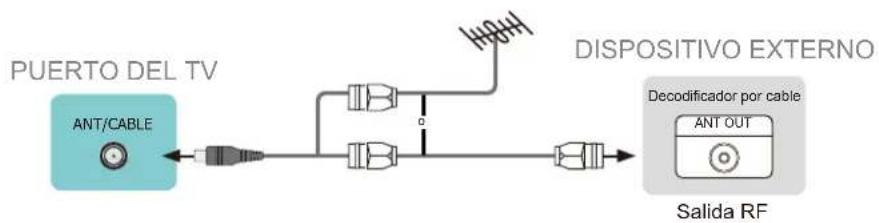
Conectar una antenna, decodificador por cable o receptor de satélite
Para conectar una antenna, decodificador por cable o receptor de satélite:
- Conecte un extremo de un cable coaxial (no incluido) al puerto SALIDA RF de la antenna, decodificador por cable o de satélite. Si está utilizing una antenna con cable de doble conductor, puisque quene site un adaptor de 300-75 Ohmios (no provisto) para connectarla a la parte trasera de su TV. Asimismo, si está utilizing varias antenas, puisque quene site un combinador (no provisto).
- Conecte el除外 extremo del cable al puertoANT/CABLE en elazo del TV.
- Con su control remoto, selezione el icono Entradas en la pantalla de Inicio y seleccione Canales como la fuente de entrada.
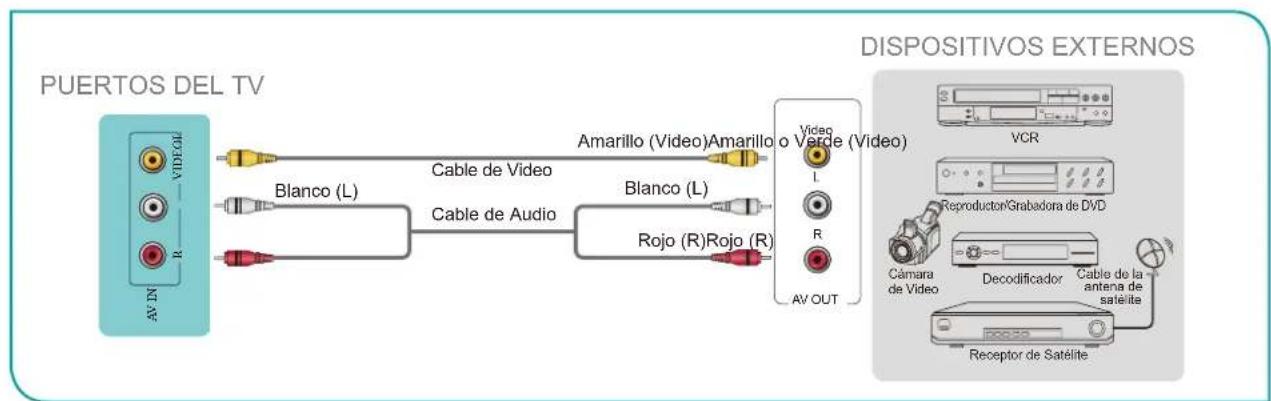
Conectar un receptor de satélite, reproductor de DVD uthers dispositivos audiovisuales (AV) con un cable de video compuesto (amarillo/blanco/rojo)
Para conectar un dispositivo AV con un cable de video compuesto (no provisto):
- Utilice los cables de audio y video para conectar los puertos de video/audio compuestos del dispositivo AV externo a los puertos ENTRADA AV del TV. (Video = amarillo, Audio Izquierdo = blanco, y Audio Derecho = rojo)
- Enchufe los dispositivos connectados a los connectores AV en el TV antes de encenderlo.
- Con su control remot, selezione el icono Entradas en la pantalla de Inicio y seleccione Compuesto como la fuente de entrada.
Conectar un disposativo AV con un cable HDMI
Las entradas de alta potencia HDMI de version 2.0 le permiten conectar los dispositivos externos 4K Ultra-HD y tener una mejor experiencia cuando se conecta al puerto HDMI. P. ej., si tiene un reproductor de X-box o Blu-ray que es compatible con el estandar 2.0, se transmitirán más detailles a la pantalla del TV para maximizar su experiencia de entrega imitamento.
Por favor consulte el Manual de Nombre queiene con su dispositivo para Obtener instruetiones bajo a pasq.
Para conectar un dispositivo AV con un cable HDMI (no provisto):
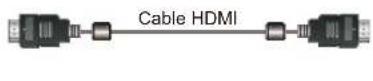
- Utilice un cable HDMI para conectar el puerto de calidad HDMI del dispositivo AV al puerto HDMI del TV.
- Enchufe los dispositivos conectados al puerto HDMI en el TV antes de encenderlo.
- Con su control remoto, seleccione el icono Entradas en la pantalla de Inicio y seleccione la entrada HDMI correspondiente.
PUERTO DEL TV
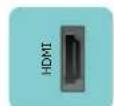
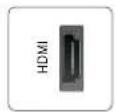
OSITIVOS EXTERNOS

Decodificador
NOTAS
- Debido a que el conductor HDMI proporciona señales de video y audio, no esnecessaryconectar un cable de audio.
- Recomendamos enerigicamente que utilise el Cable HDMI con 2 nucleos, como se muestra en la figura.
Puede conectar los auriculares (no provistos) al puerto AURICULAR de su TV. Mientras que los auriculares estarconectados,se desactivar es el sonido de los altavoces incorporados.
PUERTO DEL TV
DISPOSITIVO EXTERNO
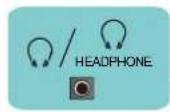
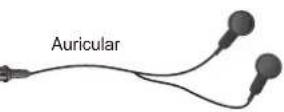
NOTAS
- Los auriculas con micrófonos no son compatibles.
Si se selecciona manualmente "Auriculas con Altavoces" en el menu de sonido, los auriculas y toda laquina tendrán sonido al mesmo tiempo.
Conectar un disposativo USB
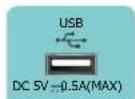
Puede conectar los dispositivos USB, como discos duros, memorias USB y cármas digitales para navegar porotos, eschar musica y ver videos grabados.
- Conecte un dispositivo USB al puerto USB.
- Seleccione el contenido que desea reproducir o ver.Consulte Multimedia en la pagina 32 para obte
PUERTOS DEL TV
DISPOSITIVO EXTERNO

NOTAS
- Cuando conecta un disco duro o un concentrador USB, siempre conecte el adaptor de red del dispositivo conectado a la fuente de alimentación. Exceder un consumo de corriente total pueda resultar en daños. El consumo de corriente máximo de los dispositivos USB1.1 y USB2.0 es 500mA.
- Para el disco duro móvil individual de alta capacité no está, si su corriente de impulso es superior a 500mA, pueda causar el reinicio del TV o el autobloqueo. Por lo tanto, el TV no es compatible con él.
- El puerto USB es compatible con un voltaje de 5V.
Conectar los altavoces u altri receptores de audio
Para conectar los altavoces u otheros receptores de audio con un cable de audio (no provisto):
- Utilice un cable de audio para conectar el audio digital en el puerto del dispositivo receptor de audio al puerto SALIDA DE AUDIO DIGITAL del TV.
- Enchufe los dispositivos conectados a la toma de corriente principal antes de encender el TV.
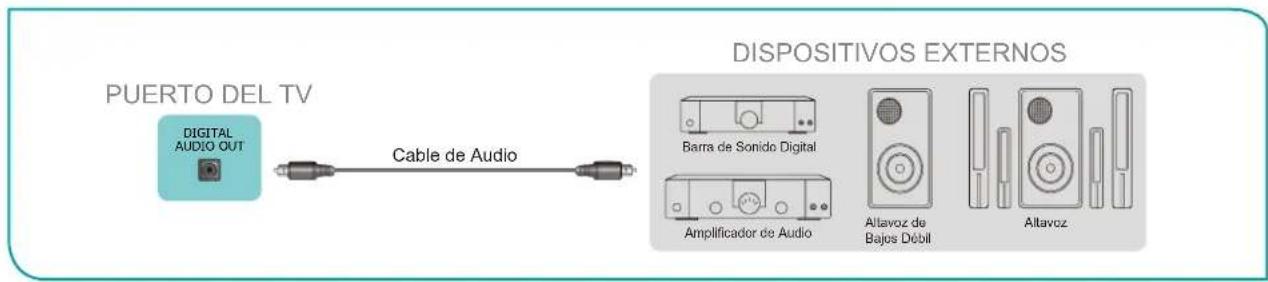
CONSEJO: Si prefiere utiliser Canal de Retorno de Audio,對於ces consulte Conectar una barra de sonido digital para utilizes Canal de Retorno de Audio (ARC) en la page 8.
NOTAS
- Cuando un sistemas de audio digital está conectado al puerto SALIDA DE AUDIO DIGITAL, reduzca el volumen del TV y del sistema.
- Puede conectar el puerto SALIDA DE AUDIO DIGITAL en la parte trasera del TV al puerto Óptico en el Amplificador. Luego vaya a Configuración / Menu > Sonido > Configuración avanzada > Salida de audio digital para selecciónn Dolby Digital para recibir el audio Dolby Digital.
Conectar una barra de sonido digital para utiliser Canal de Retorno de Audio (ARC)
Si desea aplicar la function Canal de Retorno de Audio (ARC) para tener el sonido enviado del TV a una barra de sonido digital a工程技术 de un cable HDMI,對於ces necessitaro conectar el cable al puerto HDMI / ARC. Mediente el uso de esta func tion, también sera capaz de controlar la barra de sonido con su control remoto de TV en lugar de utilizing various controls remotos para cada dispositivo.
Para conectar una barra de sonido digital con un cable HDMI (no provisto):
- Conecte el cable que está connectado a la barra de sonido al puerto HDMI/ARC en el TV.
- Encienda la barra de sonido pulsando el botón Encendido.
- Pulse el botón [ ] en su control remoto y selección el icono Configuración , bajo vaya a Sonido > Salida de Audio.
- SeLECTIONA la option ARC.
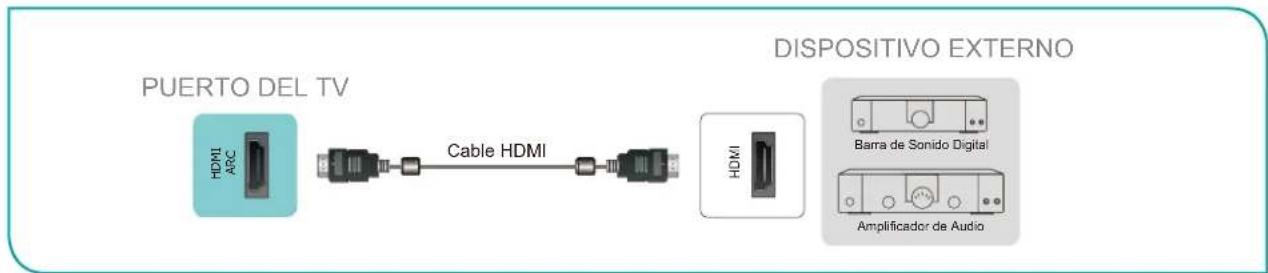
NOTAS
Sólo las barras de sonido digital que requirecen una conexión por cable son compatibles con el TV.
Si el disposito tiena una funcion de Selector de Entrada, entonces aseguese de cambiarlo a TV.
- El audio de 5.1 CH (canal) está disponible cuando el TV está connectado a un dispositivo externo que es compatible con un sonido envolvente de canal 5.1. Puede ir a Configuración / Menu > Sonido > Configuración avanzada > Salida de audio digital para selecciónar Dolby Digital Plus para recibir el audio de canal 5.1. Internacional necessitará ir a la configuración de sonido o audio de su dispositivo para asegurar de que esté configurado a la calidad de Canal 5.1. Puede leer 'Bitstream', 'RAW' o 'Digital'.
Conectar su TV a una Red Inalámbrica o por Cable
Tiene la option de connectar su TV a una red inalámbrica o por cable para acceder a Internet. Consulte Red e Internet en la page 25 para Obtener mas información sobre la configuración de red del TV.
Conectar a una red inalámbrica
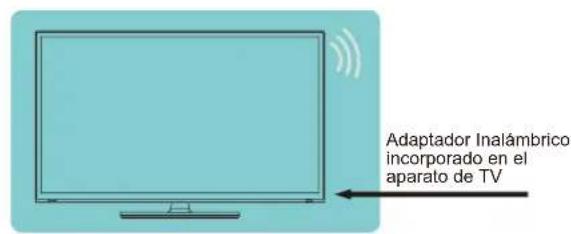
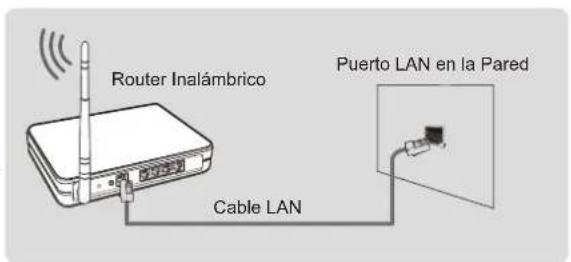
Nuestro adaptor de LAN inalambrico incorporeo es compatible con los protocoles de comunicacion IEEE 802.11 ac/b/g/n y se recomienda utilizen un router IEEE 802.11n o IEEE 802.11ac. Al reproducir un video mediante una conexion IEEE 802.11 b/g, el video peut no reproducirse suavamente.
NOTAS
- Debe utilizes el Adaptador de LAN Inalámbrica incorporedo para usar una red inalámbrica, ya que el aparato no es compatible con un adaptorado de red USB externo.
- Para usar una red inalámbrica, su TV debe estac conectado a un compañero IP inalámbrico. Si el compañero IP inalámbrico es compatible con el Protocolo de Configuracion Dinamica de Host (DHCP), su TV可以选择 usar un DHCP o una direccion IP estatica para conectar a la red inalámbrica.
- Selección un canal para el compañero IP inalámbrico que no se esté utilizingactualmente. Si el canal configurado para el compañero IP inalámbrico se está utilizingactualmente por other disposito de circa,esto resultar en interferencia y falla de comunication.
Si aplica unistema de seguidad distincto de los sistemas enumerated a continuacion, no funciona con el TV.
Si el modo 802.11N Puro de Alto Rendimiento (Greenfield) es seleccionado y el tipo de Cifrado está configurado a WEP, TKIP o TKIP-AES (WPS2 Mixto) para su Punto de Acceso (AP),對於 the TV no sera compatible con una conexión que cumpla con estas specifications de certifications Wi-Fi.
- Si su punto de acceso (AP) es compatible con la Configuracion Protegida de Wi-Fi (WPS),uede conectar a la red a trovés de la Configuracion de Pulsador (PBC) o PIN (Numero de Identificacion Personal). WPS configurará automatamente el SSID y la clave WPA enequalier modo.
Conectar a una red por cable (Ethernet)
Puede conectar su TV a su LAN de una de las siguientes tres maneras:
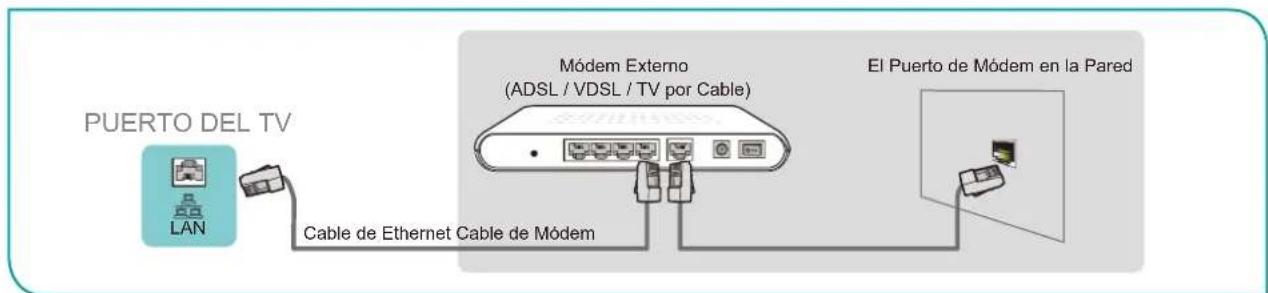
- Obrero 1
Puede conectar su TV a su LAN mediante la connexion del puerto LAN en la parte trasera de su TV a un módem externo a工程技术 de un cable LAN Cat 5. Consulte la ilustración a continuación.
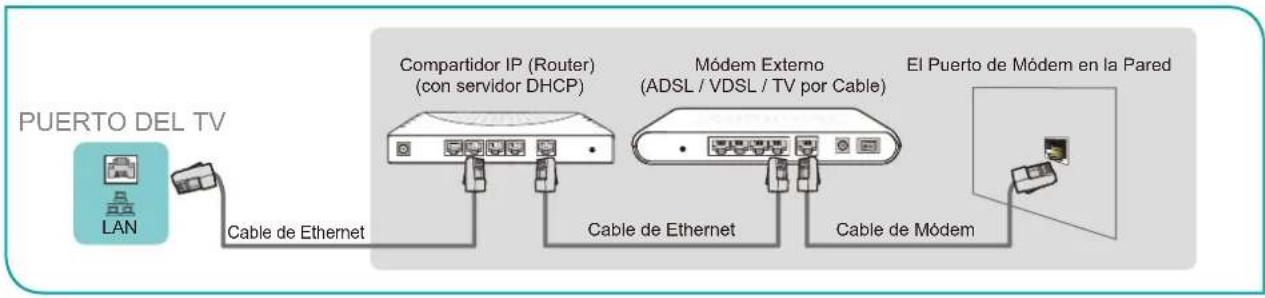
- Oporto 2
Puede conectar su TV a su LAN mediante la connexion del puerto LAN en la parte trasera de su TV a un Compartidor IP que está connectado a un módem externo. Utilice un cable de Ethernet para la connexion. Consulte la ilustración a continuación.
- Oportunidades 3
Dependiendo de como está configurada su red, pueda conectar su TV a su LAN mediante la connexion del puerto LAN en la parte trasera de su TV directamente a una toma de red con un cable de Ethernet. Consulte el diagrama a continuación.
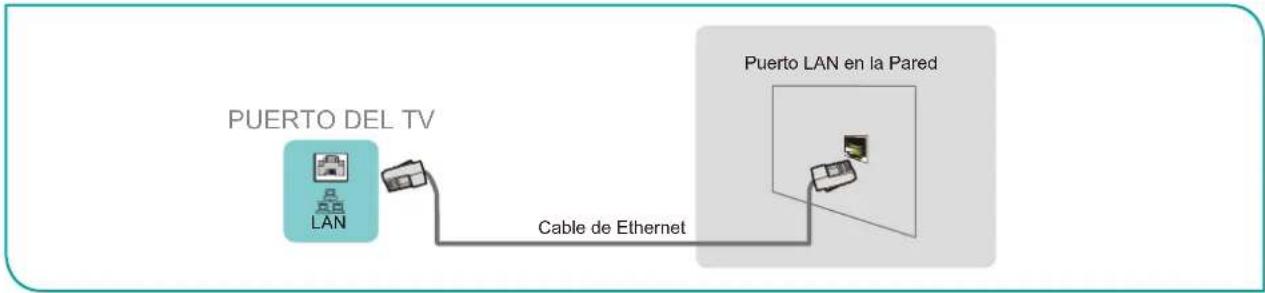
Si Tiene una Red Dinamica, debe utilize un modem o router ADSL que es compatible con el Protocolo de Configuracion Dinamica de Host (DHCP). Los modems y routers compatibles con DHCP proportionsan automatamente la direction IP, masca r de subred, puerta de acces y DNS, por lo que no es necessario ingesarlos manualmente. La mayor de las redes domesticas son Redes Dinamicas.
Algunas redes requieren una direc tion IP Estatia. Si su red requierea un direction IP Estatia, debe ingresa manualmente la direction IP, masca r de subred, puerta de acces y valores DNS en la Pantalla de Configuracion de Cable de su TV cuando configure la connexion de red. Para obtener la direction IP, masca r de subred, puerta de acces y valores DNS,pongase en contacto con su Proveedor de Servicios de Internet (ISP).
NOTA
- Puede utiliser MODems ADSL compatibles con DHCP si su red requiere una direction IP estática. Los MODems ADSL compatibles con DHCP también le permiten usar las direcciones IP estáticas.
Utilizar su Control Remoto de TV
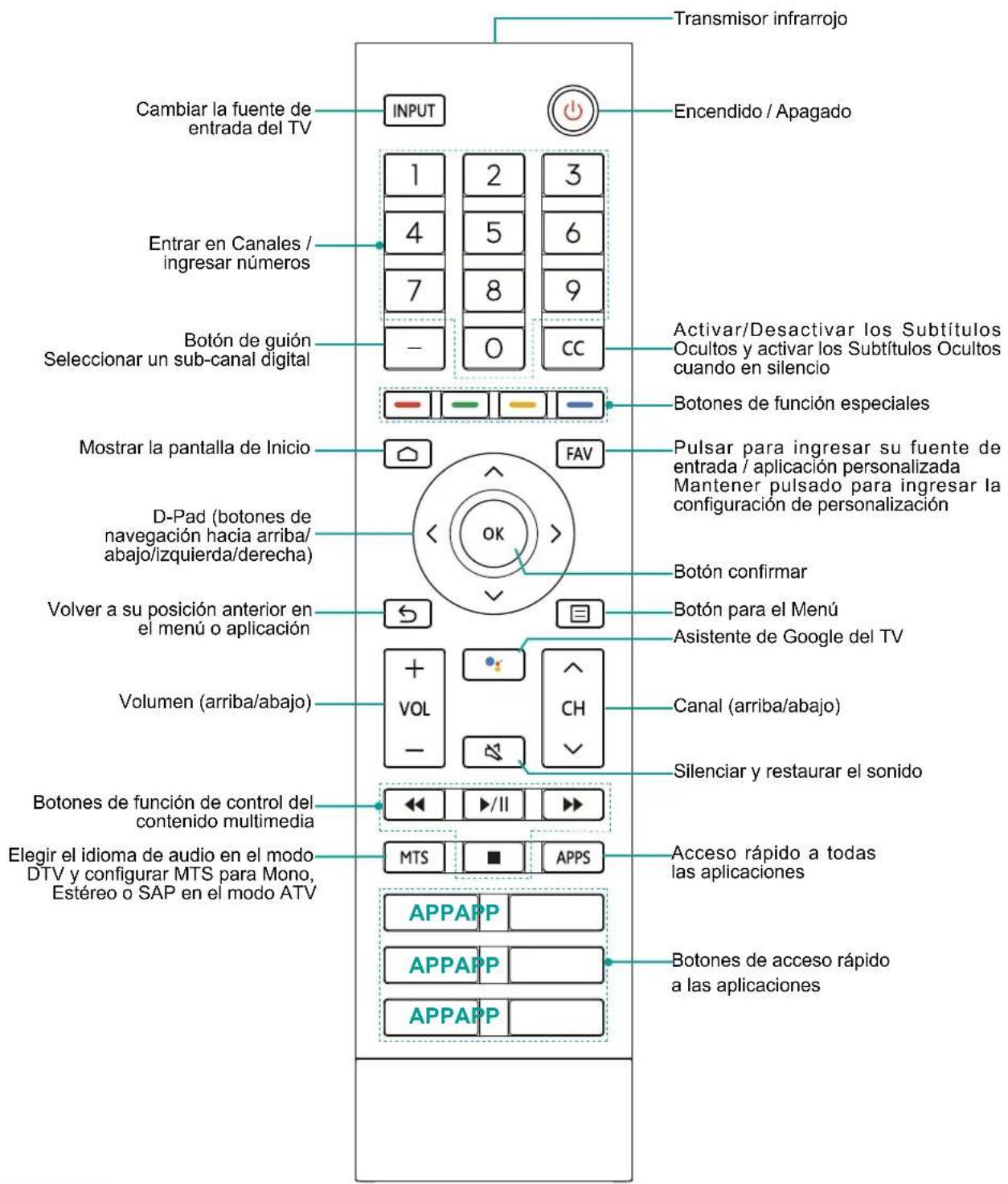
Botones en su control remoto de TV
NOTAS
- El control remoto incluido puede variar por modelos / pásiès / regiones.
- Los botones solo son para referencia, y el control remoto actual pueda variar en apariencia.
- El control remoto es compatible con tanto el modo de conexión infrarroja como el de Bluetooth.
- El control remoto puede configurar a una distancia de hasta 26 pies delante del aparato de TV.
- Puede configurar en un ángulo horizontal o vertical de 30 grados.
Comenzar a utiliser su control remoto
- Deslice la cubierta trasera paraAbrir el compartmentio de pilas del control remoto.
- Inserte dos pilas de taman o AAA. Aseguese de emparejar los (+) y (-) de las pilas con los (+) y (-) indicados en el compartmento de pilas.
- Recolque la cubierta del compartmento de pilas.
NOTAS
- Deseche las pilas en un area de eliminacion designada. No las deseche al fuego.
Retire las pilas usadas de inmediato para evitar que se cerramen en el compartmento de pilas.
- Si no desea utiliser el control remoto durante un长大o tiempo, retire las pilas.
Las sustancias quimicas de las pilas peuvent causar sarpullido. Si las pilas se derraman, limpie el compartmento de pilas con un paño. Si los quimicos entran en contacto con supiel,對於a vese de inmediato.
No mezcle las pilas usadas con las nuevas.
No mezcle las pilas alcalinas, estandares (carbon-zinc) o recargables (NiCd, NiMH, etc.).
No siga'utilizando el control remoto si se pone tibio o caliente.
- Llame a nuevo Centro de Soporte de inmediato en el situ web de soporte.
Emparejar el Control Remoto
- Empareje el control remoto con el TV cuando es encenderlo. Mantenga el control remoto bajo de 10 pies del TV. Mantenga pulsado el boton [ ] durante al menos 3segundos para iniciaar emparejamento.
- Si el control remoto se ha empajeado con exito,對於 se mostrara una confirmacion en la pantalla. Si no se ha empajeado con exito,對於 se mostrara un mensaje 'sin exito'. Repita el paso 1.
NOTAS
- Si se produit un error desconocido con el control remoto,對於 podra haber sido causado por interferencias. Intente eliminar lo que está causando la interferencia y vuela a emparejarlo.
- Si se Produce un error desconocido en el control remoto cuando la energia de la pila es normal, pueda sacar las pilas y pulsar cualquier tecla durante 1~2segundos,onthcnsel control remoto peutecionar con normalidad.
- El control remoto no se pueda emparejar con el TV cuando este está en el modo de espera.
Otros
Programar su control remoto universal por cable o de satélite para operar su nuevo televisor (sólo para EE.UU.)
Si desea programar sus ○ contrles remotos del hogar para su nuevo television, por favor consulte el Manual de Usuario provisto por su proveedor de Cable o Satélite. El Manual de Usuario del proveedor de Cable o Satélite debe incluir las instrucciones sobre como programar su control remoto para su television.
A continuación se muestra una lista de@códigos para los proveedores de Cable y Satélite mas comunes. Utilice el ."cógo asociado con su proveedor de Cable o Satélite (si es aplicable).
DIRECTV
0178, 10178, 10019, 10748, 11314, 11660, 11710, 11780, 12049, 10171, 11204, 11326, 11517, 11564, 11641, 11963, 12002, 12183
Time Warner Cable
Si no se enumerera el numero asociado con su proveedor de Cable o Satélite, no funciona o no pueda localizar las instrucciones para programar su control remoto, llame al centro de servicios al cliente de su proveedor de Cable or Satélite local.
Si su proveedor de Cable o Satélite noiene un Código disponible, por favor póngase en contacto con nosotros.
Utilizar su control remoto de decodificador por cable o receptor de satélite como un control remoto 'universal'
Si prefiere utiliser su Control Remoto de Decodificador por Cable o Receptor de Satélite como un control remot "universal",其中之一 visite la págin de Soporte para ver una lista decottigos.
Enchufe el cable de alimentacion a una toma de corriente CA, el TV se encendera.
Después de que aparezca la pantalla de bienvenida que muestra el logotipo, comienza el menu del Asistente de Configuración.
La configuración de guía se completea según el avis de navigation de arranque. La información de navigation es española en la condidón actual.
La Pantalla de Inicio sera su punto de partida para navelgar por el TV.
Instrucciones de Atajos
Puede utiliser atajes en el control remoto para una operación rápida.
Encender o apagar su TV
- Para encender su TV:
- Conecte el cable de alimentacion a la parte trasera del TV, bajo enchufe el cable de alimentacion a una toma de corriente CA.
- Cuando el TV está energizzato, pulse el botón [B] en el control remoto para encender el TV.
Para apagar su TV, pulse el boton [b] en el control remoto.
Sólo para modelos con el Asistente de Google de campo lejano
Asistente de Google Activado:
Asistente de Google Desactivado:
Consulte Modo sin Pantalla (solo para modelos con el Asistente de Google de campo lejano) en la page 28
NOTAS
- Cuando su TV está en el modo de esper, sigue consumiendo energia. Para desconectar la alimentacion porcomplete, por favor retire el enchufe de la toma CA.
Si su TV no recibe una seals de entrada durante varios minutos, entra automatically en el mode de espera.
Utilizar el TV en Vivo
Para ver programas de transmisión, pulse el botón [ ] en su control remoto, selección el icono Entradas en la pantalla de Inicio y selección Canales como la fuente de entrada.
Guia de busingda de canales
Cuando selección Canales como entrada, se le pedira realizar una búsqueada de canales si no hay canales de TV guardados antes. también puede ir a Menu > Canales para cambio la configuración de canales.
Lanzar el TV en Vivo
Despues de realizar la buesque da canales por prima vez, la pantalla mostrar a el tutorial de operacion del TV en Vivo, incluyendo: como Cargar la Barra de informacion, como carrgar la lista de canales, y asi suscesivamente.
Pulse el botón ARRIBA para ver la información de canales y programas.
Pulse el botón OK para ver la lista de Canales.
Pulse el botón MENU paraaabstar la configuración de la transmisión de TV.
Pulse el botón ATRÁS para volver alultimate canal vista.
Mientras que utilizes el botón [CH ∧ / √] en su control remoto para desplazarse por los canales, una barra de información aparece en la parte superior de la pantalla.
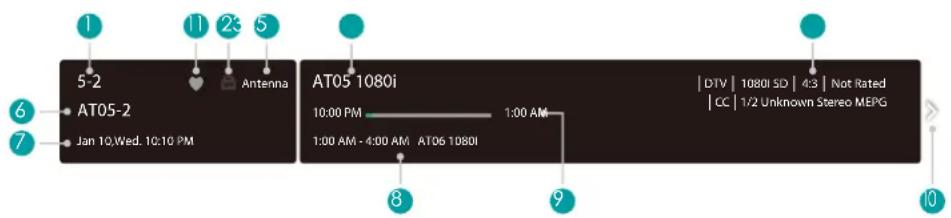
La barra de información muestra lasuma informacion:
1.Numero de canal
2. Estado de bloqueo
3. Entrada
4. Nombre del programa
5. Identificacion del programa
6. Nombre del canal
7. Fecha y hora actuales
8. Tiempo inicial y final del siguientes programa
9. Barra de progreso del tiempo Inicial/Final del programa actual
-
Aviso
-
Canal favorito
Si está viendo un canal particular, también可能导致 pulsar el botón [Arriba] en su control remoto para ver la información del canal.
Ver una lista de canales
Despues de haber realizado una businga automatica de canales (si está utilizinguna antenna) o está reciibiendo sus canales a工程技术 de cable, pueve su lista de canales pulsando [OK] en su control remoto.
Ver la lista de canales en elgado Derecho de la pantalla.
Crear una lista de Favoritos
Para acceder rapidamente a sus canales mas vistos, pode create una lista de Favoritos de una de las dos maneras.
-
La primera direccion es crear su lista de Favoritos en el Menu:
-
Pulse el botón [B] para acceder al Menu en la fuente de Canales.
- Selegione Canales > lista de Favoritos.
-
Con los botones [Arriba / Abajo] en su control remoto, seleccione un canal y pulse el boton [OK].
-
Lasegunda manera es crear su lista de Favoritos en la lista de canales:
-
Pulse el botón [OK] para llamar la lista de canales en la fuente de Canales.
- Seleccione un canal y agréguelo con los botones Funcion especial en su control remoto.
Un indicator en forma de corazón aparecerá al lado del canal como una confirmación de que se ha(aggado con exito.
Ver su lista de Favoritos
Para ver los canales que ha aggregado a su lista de Favoritos, simplemente pulse [OK] en su control remoto para llamar la lista de canales.
La lista de canales aparece en elazo Derecho de la pantalla y los iconos en forma de corazón se muestran junto a los canales que conforman su Lista de Favoritos. Puede pulsar los botones [ Izquierda / Derecha ] paraCambiar la lista de canales (ANTENA o CABLE),la lista de FAVORITOS e HISTORIAL.
Utilizar los atajos
Asistente de Google
Puede pulsar el boton [ ] para encender su Asistente de Google, utilizar su voz para hacerle preguntas y decirle que haga cosas.
Subtitulos Ocultos (CC)
Puede embarir entre Desactivado, Activado y Activado cuando en silencio.
Idiomade Audio (MTS)
Puede elegir el idioma de audio en el modo DTV y pueda configurar MTS para Mono, Estereo o SAP en el modo ATV.
Inicio
Familiarizarse con la pantalla de Inicio
El diseño sencillo del menu de pantalla de Inicio facilita la navigacion. Y puedaregarar o eliminar aplicaciones en la interfaz de Inicio según sus necessities.
Para acceder a la pantalla de Inicio, pulse el botón [ ] en su control remoto y utilizes el D-pad para hacer su selección.
Indicadores e Iconos en la parte superior de la pantalla de Inicio
Asistente de Google: Puede haber para buscarpellicas, TV y mas.
Búsqueda de Google: Puedeklebir para buscarpelliculas,TV ymas.
- Notificaciones: Las notificationsuen podervenirdeel systema,undispositivo externo,una aplicacion,el reproductormultimedia,etc.
- Entradas: Seleccione la fuente de Entrada dependiendo del dispositivo que ha conectado a su TV.
Red Internet: Puede configurar la red e Internet.
- Configuración: La configuración le permite ajustar el TV, configurar.optiones de aplicación,regararCNTAs y!.
Hora: Siempre puede ver la hora actual en la esquina superior derecha de la pantalla de Inicio.
Nombres de secciones que aparecen en la pantalla de Inicio
La pantalla de Inicio muestra los siguientes nombres de secciones:
- Aplicaciones
- Aplicaciones destacadas
- Contenso recomendado
Su TViene con muchas functions de configuracion de TV para permitirle personalizar la imogen basada en su preferencia y entorno de visualizacion. Mienes que navega a trovés de differentes pantallas para acceder a la configuracion, algunos de los indicadores aparecen como palabras de Activado y Desactivado.
Puede pulsar el boton [3] para acceder al Menu en el modo de TV.
El Menu consiste en la?singular configuracion:
Imagen
- Sonido
- Canales
Control Parental
Subtitulos Ocultos del TV en Vivo
Idiomade Audio (MTS)
Sólo Audio
- Temporizador de Reposo
- Configuración
- Ayuda
Pulsar los botones [Arriba / Abajo] para seleccionar un elemento.
- Pulsar el botón [OK] para entrada en el submenu o paraactivarlo o desactivarlo.
Pulsar los botones [Izquierda / Derecha] para ajustar el valor.
Pulsar el boton [b] para volver al menu anterior.
Imagen
- Retroiluminación: Ajuste la Atenuación Local, Nivel de Retroiluminación, Sensor de Luz Automático y Retroiluminación Minima paraieselbrillo generalde la pantalla.
- Atenuación Local: Permite que el TV ajuste automatistically la retroiluminación por secciones según los Cambios en laImagen y;aumente el contraste.
NOTA
- Algunos modelos no son compatibles con esta funciona.
- Nivel de Retroiluminacion: Ajuste cuando brillantes desea que se muestren las imagenes, un ajuste inferior create imagenes mas oscuras.
- Sensor de Luz Automática: Permitte que el TV ajuste automatistically la configuración deImagen según la cantidad de luz ambiental en su cuarto.
NOTA
- Algunos modelos no son compatibles con esta función.
- Retroiluminación Minima: Ajusta el punto inferior del rango de ajuste dinámico de retroiluminación. Esto es una función de ahorro de dinero porque reduce el consumo de energia.
NOTA
-
Algunos modelos no son compatibles con esta funciona.
-
Modo de Imagen: Si deseña ajustar la configuración para suImagen, entonces hay ocho发展模式 de imagen disponibles: Vivido, Estándar, Ahorro de Energía, Juego, Deporte, Día del Teatro, Noche del Teatro y MODO CINEASTA. Las-optiones del modo de imagen你能variar por modelos.
Luz Azul Baja
El Día del Teatro y la Noche del Teatro está diseñados para reducir el nivel de luz azul para proteger sus ojos.
Puede pulsar el boton [3] para acceder al Menu en el modo TV. Vaya alImagen > Modo de Imagen, y seleccione Día del Teatro / Noche del Teatro.
Para reducir la tension ocular y proteger los ojos cuando ve la television por un periodo de tiempo, se le sugiere:
- Tome descansos regulares y frecuentes para registrar ver la television durante un longo periodo de tiempo. Si la ve por mucho tiempo, pueda causar fatiga ocular. No se recomienda ver la television durante más de una hora.
- No mire la pantalla del TV sino los objetos a distancia durante los descansos de al menos 10 Minutes para el cuidado ocular.
Relajese durante un descanso hacero ejercicios para los ojos o本次活动as al aire libre.
- La mejor distancia de visualizacion recomendada es 3 vezes la alta vertical de la pantalla del TV.
Los descansos y ejercicios adecuados han demostrado ser unaapia excelente para aliviar la tensión y la fatiga de los ojos.
Estamericano.
Una vez que elija el modo, pueda ajustar la imagen basada en la?singular configuracion.
Contraste: Ajuste el nivel de Contraste para augmentar o reducir cuando brillantes se muestran las imagenes.
Brillo: Ajuste el nivel de Brillo para tener imagenes más claras u oscuras.
Color: Ajuste la intensidad de color de laImagen para unaImagen más vibrante.
Tono: Ajuste los colores de un tono verde a magenta para ver los tonos naturales de la piel de las personas en la pantalla.
- Nitidex: Ajuste cuando nitidos o suaves se muestran los bordes de las imagenes.
Tamao de la Imagen: Ajuste la Relacion de Aspecto para alejar o acercar su imagen. Puede elegir entre la?.
siguiente configuracion: Automatico, Normal, Zoom, Ancho, Direto, Punto por Punto, Panoramic o Cine.
- Formato de HDMI 2.0: Empareje el formatting de salute de los dispositivos conectados. Puede seleccionar Formatting Estándar y formatting Mejorado en el modo HDMI. El formatting Mejorado sirve para los dispositivos de 4K@50/60Hz (YCbCr4:4:4, YCbCr4:2:2).
- Configuración Avanzada: Ajuste la configuración avanzada deImagen basada en su preferencia de visualización.
- Sobrescaneo: Cambie la configuracion del tameno de video para recortar ligeramente los bordes de la imagenmostat.
- Temperatura del Color:Selezione una temperatura del color preconfigurada. Ajuste cui calientes (rojas) o frias (azules) apareceran las areas blancas de una imagen.
- Mejora de Movimientos:Esta configuracion minimiza las imagenes residuales que queden en la pantalla durante la visualizacion de objetos en movimiento rápido. Puede ajustarla de Apagado, Personalizzato, Pelicula, Claro, Estandar o Suave. Un ajuste Suave producirá una imagen más suave cuando que un ajuste Claro está como的结果ado una imagen que tiene menos vibracion (temblor).
NOTA
-
Algunos modelos no son compatibles con esta direccion.
-
Claridad de Movimiento: Mejore cuando clara se muestra laImagen durante la visualización.
Reduccion de Ruido:Mejore cui clara se muestra la imagen reduciendo el ruido.
Reduccion de Ruido Digital:Mejore la claridad de la imagen reduciendo el ruido del video.
Rango Dinamico de HDMI: Ajuste el rango de Signals HDMI para que sea mas adequado para el contentido.
Contraste Activo:Oscurezca las areas oscuras y aclare las areas claras de las imagenes automatisticamente para ver mas detalles.
- Ángulo de Visión Mejado: Mejore su ángulo de visión.
NOTA
- Algunos modelos no son compatibles con esta función.
- Detecion Automatica de Tipo de Contienido: Activ o desactiva la Detecion Automatica de Tipo de Contenido.
- Espacio de Color: Cambie el rango de-coloredes que muestra el TV.
NOTA
Sintonizador de Color: Ajuste la configuracion de Tono, Saturacion y Brillo de color.
Balance de Blancos: Ajuste la intensidad de las luces roja, verde y azul para ver los colores verdaderos de todas las imagenes.
- Gamma: Ajuste el Gamma para elegir como responderá el TV a la escalá de grises del contenido. En un cuarto oscuro, elija un número Mayor. En una area más brillante, selección un número Menor.
NOTA
-
Algunos modelos no son compatibles con esta función.
-
Calibración de Gamma:Ajuste la curva de Gamma selecciónada.
Solo RGB:Veas imagenes basadas en la configuracion por defecto o elija el color rojo, azul o verde.
-
Aplicar Configuracion de Imagen: Ajuste el modo de imagen actual para aplicarlo a todas las fuentes o solo la fuente actual.
Reconfiguration: Reajuste la configuracion deImagen actual al modo de fabrica.
Sonido
- Sonido del Sistema: Active el sonido del Sistema por defecto.
- Modo de Sonido: Selección un modo de sonido preestablecido que se adapte al tipo de contenido que está escuchando: Estándar, Teatro, Deporte, Música, Dálogoy Nocturno. Las-option del modo de sonidoSEO variar por modelos.
Una vez que elija el modo, pueda ajustar el audio basado en la?singular configuracion:
- Salida de Audio: Sezione los altavoces que desea usar: Altavoz del TV, ARco Bluetooth.
- Altavoz de TV: Encienda o apague el.altavoz de TV. Si se selecciona ARC o Bluetooth en Salida de Audio, la configuracionAquino está disponible.
Dolby Atmos: Puede activar Dolby Atmos.
- Configuración de Montaje en Pared: Optimiza automatistically el sonido basado en la posión del TV.
- Configuración Avanzada: Ajuste la configuración de audio y la calidad del TV.
Balance: Ajuste la intensidad de los altavoces izquierdo y derecho para optimizar el audio para una ubicacion española.
Control Automático de Volumen:Active o desactive el Control Automático de Volumen.
- Salida de Audio Digital: Selezione el formato de salute de audio digital que se adapte mejor al tipo de dispositivo de audio.
- Retardo de Audio Digital: Ajuste el tiempo de retraso de calidad de audio digital para sincrionizar el sonido de un altovoz externo con las imagenes en el TV.
Sincr. LabialSincronice laImagenmostatra con la calidad de audio.
- Ecualizador:Aumente el volumen a differsentes Frequencias.
Idioma de Audio Preferido: Configure el idioma de calidad de audio por defecto para el tipo de contenido de transmisión digital que está viendo.
- Modo de Auriculares: Desactive el.altavoz del TV cuando estáutilizarandouna barra de sonido,ARC o qualquier.
otro amplificador de audio externo.
Volumen de Auriculas: Cambie la manera en que se envia el audio a trovés del tipo de dispositivo que está connectado a su Puerto de Salida de Audio del TV.
Reconfiguration: Reajuste la configuracion de audio actual al modo de fabrica.
Canales
- Modo de Sintonizador: Selezione si recibe canales de TV por aire (antena) o a trovés de un decodificador por cable.
Busqueda Automática de Canales: Busque automatistically canales.
Busquea Manual: Escribe un canal para(agregarlo) manualmente a su TV.
Omisión de Canales: Omita los canales selecciónados de su lista de Canales.
- Lista de Favoritos: Agregue los Canales a su lista de Favoritos.
Control Parental
La configuracion de Control Parental le permite bloquear el contenido que no es apropiado para los niños.
Activar el Control Parental
- Pulse el boton [OK] en su control remoto para activar el Control Parental.
- Se muestra una ventana de Crear PIN. Cree una contraseña utilizing los botones numéricos en su control remoto.
Vera que losotrosAJustes de Control Parental cambian de un estado gris aresultado. Cuando this sucede,comience aregararothersajustes alasfunciionesdeBloqueo Programado,Bloqueo deCanal,Bloqueo dePrograma,Bloqueo deEntrada,Cambiar PIN o Restablecimiento.
- Bloqueo Programado: Bloquea todos los canales y programas seleccionados durante los periodos de tiempo seleccionados.
- Bloqueo de canal: Bloquea los canales seleccionados.
-
Bloqueo de Programa: Bloquea los programas por clasificaciones. Consulte Descripción de Clasificaciones de TV Estadounidense en la párgina 22 para Obtener más información sobre las Clasificaciones.
-
Abrir Chip-V: Activeesto parabloquear automatamente los programas basados en la clasificacion estadounidense.
-
Bloquear no Clasificados: Bloquee o desbloquee laspelliculas no clasificadas.
-
Bloqueo de entrada: Bloquea las entradas seleccionadas.
- Cambiar PIN: Cambia el PIN que usa para acceder al Control Parental.
NOTA
- Si olida su contrasea, llame a Centro de Atencion a Productos Electriconicos.
Reconfiguration: Reajuste el Control Parental a la configuracion de fabrica.
Descripción de Clasificaciones de TV Estadounidense
| Contenido | Definido como |
| A | Todo |
| D | Díalogos sugerentes |
| L | Lenguaje grosero o crudo |
| S | Referencias sexuales |
| V | Violencia |
| FV | Violencia de Fantásia |
Descripción de Clasificaciones por Edades
| Edad Definido como |
| TV-Y | Todo los niños |
| TV-Y7 | Dirigido a niños mayores |
| TV-G | Audiencia general |
| TV-PG | Control Parental Recommundo |
| TV-14 | Fuerte advertencia para los padres |
| TV-MA | Sólo para Adultos |
Clasificaciones de Pelliculas Estadounidenses
| Clasificaciión | Definido como |
| G | Audienda general |
| PG | Control Parental recomendado |
| PG-13 | Fuerte advertencia para los padres |
| R | Restringido |
| NC-17 | No apto para menos de 17 años |
| X | Una clasificaciión que ahora se ha visto sustituida por NC-17 |
Clasificaciones Canadienses en Inglés
| Clasificaciún | Definido como |
| C | Niños |
| C8+ | Niños mayores de 8 años |
| G | La programación general que es adecuada para todos los Públicos |
| PG | Orientación Parental |
| 14+ | Expectadores mayores de 14 años |
| 18+ | Programación para Adultos |
Clasificaciones Canadienses en Francés
| Clasificaciión | Definido como |
| G | General (apropriado para todas las edades y debe CONTERonga pero nounga violencia o contenido sexual) |
| 8ans+ | General pero no aconsejable para niñosPEGueños (podía contener esceras que molestan a los niñosmenores de 8 años). Recomendado para ver con los padres. |
| 13ans+ | Apropiado para niñosMayores de 13 años y pueda contener violencia, lenguaje grosero yalgunas situaciones sexuales. |
| 16ans+ | Recomendado para niñosMayores de 16 años y能把 contener fuerte violencia, lenguaje y contenido sexual. |
| 18ans+ | Destinado para expectadores mayores de 18 años y能把 contener violencia extrema y contenido sexualístico/pornografia. |
NOTA
- Todas las clasificaciones que son más altas que las que selección también estábnbloqueadas.P.ej.,si elige bloquear la clasificacion PG-13,先进技术 calificaciones mas altas (R y NC-17) estan bloqueadas automatamente también.
Subtitulos Ocultos del TV en Vivo
Subtitulos Ocultos: Puede携带 entre Desactivado, Activado y Activado cuando en silencio en el modo de Canal.
- Subítulos Ocultos Analógicos: Selezione un ajuste de Subítulos Ocultos Analógicos entre Desactivado, CC1-CC4, TEXT1-TEXT4.
- CC1-CC4:Los Subtitulos Ocultos aparecen en unapeguña barra en la parte inferior de la pantalla. CC1 es generalmente la version "impresa" del audio. El contenido de visualización de CC2-CC4 es provisto por el transmisor.
-
TEXT1-TEXT4:Los Subtitulos Ocultos cubren la mitad o toda la pantalla. El contenido de visualización de Text1-Text4 es provisto por el(transmisor.
Desactivado:Para desactivar los Subtitutos Ocultos Analógicos.
-
Subítulos Ocultos Digitales: Selezione un ajuste de Subítulos Ocultos Digitales: Desactivado, Service1-Service6.
Estilo de Subtitleos Digitales: Hay dos estilos de subtitulos. Uno es el Automático,@mñas que el other es el estilo Personalizzato donte possible ajustar el Tamaño del Texto, Tipo de Letra, Color del Texto, Opacidad del Texto, Color del Fondo, etc.
Idiomade Audio (MTS)
Puede elegir el idioma de audio en el modo DTV y pueda configurar MTS para Mono, Estereo o SAP en el modo ATV.
Sólo Audio
Cuando selección esta opjción, la pantalla no mostrara la imagen. Sólo可以选择 escuchar el audio. Pulse该如何 botón excepto el botón [O], los botones [+VOL =] y el botón [Y] para restuarla la operación.
Temporalizador de Reposo
Configure el temporizador de reposo para Apagar automatamente el TV bajo de un tiempo especificado: Apagado, 10 Minutos, 20 Minutos, 30 Minutos, 40 Minutos, 50 Minutos, 60 Minutos, 90 Minutos y 120 Minutos.
Configuración
La configuración le permite ajustar el TV, configurar有哪些 de aplicaciones,regararCNTas y Cambiar otheras preferencias.Consulte Configuracion en la pagina 25 para Obtener mas informacion sobre la Configuracion.
Soporte
- Mensaje del sistema: Vea el mensaje del sistemas, incluyendo:Numero de Serie, Cuestiono de Servicio, Version del Software, etc.
- Información debral:Realice el autodiagnostico para probar el sonido,imagen y conexiones.
Configuración
Imagen / Sonido
Consulteculos para obtener mas informacion sobre estas configuraciones.P.ej.,consulteImagen en la pagina 18 para la configuracion de Imagen.
Entradas
Puede ver el estado de los dispositivos que el TV ha conectado: Entrada Conectada, Entrada de Espera.
Control de Productos Electrónicos de Consumo (CEC)
Control de HDMI: Permite que el TV controle los dispositivos HDMI.
- Apagado Automático de Dispositivos: Apaga los dispositivos HDMI con el TV.
- Encendido automatico del TV: Enciende el TV con el dispositivo HDMI.
NOTAS
- Los cables HDMI deben utilizar para conectar los dispositivos compatibles con HDMI-CEC a su TV.
- La funciona de HDMI CEC del dispositivo conectado deben estar activada.
- Si conecta un dispositivo HDMI que no es compatible con HDMI CEC, todas lasmericanas de Control HDMI-CEC no funciona.
Dependiendo del dispositivo HDMI conectado, la direccion de Control HDMI-CEC puede no funciona.
Control Parental
vea Control Parental en la page 20
Red e Internet
Wi-Fi: Active el Wi-Fi para acceder a Internet atramces de una conexion de red inalambrica.
Selezione una red disponible, pulse [OK] para confirmar. Aparecerá una pantalla que le pide que ingrese la contraseña si esnecessary.
- Ver todos / Ver menos: Pulse [OK] para ver todas las redes disponibles o menos.
- Agregar nuevo red: Puede/agregar una red inalábrica.
Busqueda siempre disponible: Marque para buscar redes incluso cuando el Wi-Fi está desactivado.
Activar Red Inalámbrica: Active la Red Inalámbrica.
Activar LAN: Active la LAN.
- Activar Proyeccion: Active la Proyeccion.
- Conectado / No conectado: Muestra si el Ethernet está conectado.
- Configuración de proxy: Puede configurar el servidor proxy.
NOTA
-
El proxy HTTP se utilizes por el navegador pero pueda no ser realizado pordietas aplicaciones.
-
Configuración de IP: Ajuste la configuración de IP para su connexion de red.
Comparticn del Contenido: Permite ver videos, imagenes y musica partidos de other dispositivo en su red.
Cuentas e Inicio de Sesión
Puede utilize varias Cuentas de Google en su TV. Tsinpue agregar otros tips de cunta dependendo de sus aplicaciones.
Aplicaciones
Puede ver los detailles sobre una aplicacion u other elemento enumerated. La informacion y los 控les disponibles varian entre differentes tips de aplicacion.
Preferencias de Dispositivo
Vea Preferencias de Dispositivo en la page 27
Controles Remotos y Accesorios
Agregar accesorio: Conecte sus dispositivos Bluetooth (como un teclado, un raton, una barra de sonido, etc.) al TV. Antes de poder utiliser un dispositivo Bluetooth con su TV, primero debe emparejarlo.
- Haga reconocible el dispositivo que desea emparejar. Consulte la documentacion queiene con su dispositivo para,apearder como hacerlo reconocible.
- El TV muestra la ID de todos los dispositivos disponibles en el rango.
- Haga cig en la ID del dispositivo Bluetooth en la lista en su TV para emparejarlo.
-
Siga los avisos para completar el emparejamiento.
-
Lista de Dispositivos: Muestra los dispositivos disponibles.
Preferencias de Dispositivo
Servicio de Alexa de Amazon
Utilice su voz para controlar el TV,otros dispositivos domesticos inteligentes y más.
Servicio de Alexa de Amazon: Active y desactive el service de Alexa.
- Configuración del Servicio de Alexa de Amazon: ConfigureCNTas para utiliser el service de Alexa.
- Lista de comprobación de configuración: Comprueba la configuración actual de Alexa y guía al usuario a la configuración.
- Cosas para probar: Muestra las functions principales con que Alexa es compatibleactualmente.
Fecha y hora
- Fecha y hora automáticas: Utilice la hora provista por la red. también puede configurar la hora actual manualmente cuando se selección Desactivada.
- Configurar Fecha: Configure la Fecha.
- Configurar hora: Configure la hora.
- Configurar zona horaria: Sezione su zona horaria.
Utilizar formatting de 24 horas: Configure la hora para estar en un formatting de 12 o 24 horas.
Temporizador
- Temporizador de Reposo: Configure el temporizador de reposo para Apagar automatamente el TV bajo el tiempo选定的时间指定的时段。
- Temporizador de Reposo: Configure el temporizador de reposo para Apagar automatamente el TV bajo el tiempo选定的时间指定的时段。
- Tipo de Temporizador de Encendido: Configure el tipo a Apagado, Diario o Una Vez.
- Temporizador de Encendido: Configure el reloj al tiempo que deseña que el TV se encienda automatístico.
- Tipo de Temporizador de Apagado: Configure el tipo a Apagado, Diario o Una Vez.
- Temporizador de Apagado: Configure el reloj al tiempo que desea que el TV se apague automatistically.
Idiom
Ajuste la configuracion de Idioma por defecto para el TV.
Teclado
Ajuste la configuración por defecto para el teclado.
Almacenamento
Puede ver el almacenamento del TV.
Pantalla de inicio
Personalizar canales: Agregue o elimine el icono de la aplicacion desde la pantalla de Inicio.
- Activar vistas previas de video: Activa o desactiva las vistas previas de video.
- Activar vistas previas de audio: Activa o desactiva las vistas previas de audio.
Reordenar aplicaciones / Reordenar juegos: Rearregle la pantalla de aplicaciones.
- Inicio del TV de Android / Servicios Centrales del TV de Android: Consulte la informacion de licencias de software de@cdo aberto.
Modo de Uso
Configure el TV para su uso en el Modo Hogar, Modo Tienda o Modo Tienda con video.
Asistente de Google
Puede ver los permisos deCNTas y limitar los resultados de busqueda.
Modo sin Pantalla (sólo para modelos con el Asistente de Google de campo lejano)
Hable con el Asistente de Google incluo cuando la pantalla está apagada.
En el Modo sin Pantalla, el Asistente de Google siempre está disponible para poder inclujo cuando la pantalla no está encendida. Simplemente diga "OK Google".
Esta func tion afectar el consumo de energia en espera. Para desactivarla, vaya a Configuracion > Preferencias del Dispositivo > Modo sin Pantalla.
NOTA
- El Asistente de Google y algunos functions estan disponibles en un pays/regionidioma limitado.
Chromecast incorporado (Shell de Android para Chromecast)
Le permite extender su aplicacion para dirigir su transmision de video y audio al TV.
Protector de pantalla
Activa el Protector de Pantalla cuando el TV está inactivo.
Ubicación
Su TV sueilir differentes modo para acceder a la informacion de ubicacion. Cada mode utiliza differentes fuentes para estmar la ubicacion del TV.
Uso y Diagnóstico
Ayuda a mejor el rendimiento de Android enviando automatamente la informacion de diagnóstico.
Asistente de configuración
Utilice el asistente de Configuracion para Obtener instrucciones que le ayudan a configurar su TV.
Enviar Diagnóstico y Uso
Permite enviar el diagnóstico y el uso del informe.
Visualización Mejorada
Puede configurar el Reconocimiento Automático del Contenido, Adaptación Automática del Mode de Imagen, Adaptación Automática del Mode de Sonido, etc.
NOTA
- Para usar la Visualización Mejorada, conecte su TV a la red primo.
-Estafuncionnoestadisponderbleenalgunosmodelos/paieses/regiones,oenciertoosmodesTV.
Puerto de Control IP
Permite activar el puerto de control IP.
LED de Encendido
Configure la Luz Indicadora de Encendido para mantenerse Encendida o Apagada durante el modo de esper.
NOTA
-Estamericano no está disponible en algunos modelos/paíises/regiones.
Personalización del Botón FAV/TV
Puede personalizar el boton del control remoto FAV/TV para acceder rapidamente a la fuente de entrada personalizada.
NOTA
-Estamericano no está disponible en algunos modelos/paiges/regiones.
Seguidad y restricciones
Activa las fuentes desconocidas, comprobando las aplicaciones instaladas para ver si hay comportamento perjudicial.
Accesibiliidad
Subtitulos: Muestra y configura los subtitleos ocultos.
Subtitulos Ocultos del TV en Vivo: Muesra y configura los subtitulos ocultos del TV.
- Texto de alto contraste: Mejora el contraste para las personas con incapacidad visual.
- Descripción de Video: Permite el audio descripto transmitido para las personas con incapacidad visual.
Volumen de Descripción de Video: Ajuste el volumen de descripción de video.
- TalkBack: Controla los commentarios hablados para los usuario con incapacidad visual.
- Acceso al Conmutador: El Acceso al Conmutador pueda Recoger todo el texto que escribe, excepto las restrasñas. Esto incluye los datos personales como nombres de tarjetas de credentialo.
Kpad: Kpad peut recoger todo el texto que escribe, excepto las contraseñas. Esto incluye datos personales como numberos de tarjetas decretio.
NOTA
-Estamericano no está disponible en algunos modelos/paíises/regiones.
RemoteNow: RemoteNow peut recoger todo el texto que escribe, excepto las contraseñas. Esto incluye datos personales como nombres de tarjetas decretio.
NOTA
-Estamericano no está disponible en algunos modelos/paiges/regiones.
Texto a voz Le permite especificar los detalles del motor de texto a voz y la velocidad de voz.
Restablecimiento
Puede restablecer a los datos de fabrica.
Soporte
Vea los mensajes del sistemas y la informacion de senal.
Registro del Producto
Al registrar el TV con su informacion de contacto, se le技术支持 actualizo con la informacion de servicios relacionados y la informacion de commercializacion.
Para su conveniencia, hay dos medios para registrar su TV:
- Cuando enciende el TV por primera vez, conecte su TV a la red, inicia sesión en su cuenta Google y hagablick en OK en la pantalla en el paso Registrar su TV, luego su TV se registrará automatistically con su direccion de email registrada.
- Si hace click en Omitir en el paso Registrar su TV, se generate un número QR para que escanee y complete el proceso de registrar en other dispositivo intelligente (cellular, tableta...). Internacionalmente,可以选择 un número QR en Configuracion > Preferencias del Dispositivo > Registrar del Producto para registrar su producto.
Acerca de
Puede ver la informacion de version, el estado de la red y other informacion. Tanti en possible actualizar la version del software o cambiar el nombre del TV.
Aplicaciones
Numerosas aplicaciones instaladas de fabrica estan disponible para que elija segun preferencia personal.
Instalar una Aplicacion
Para instalar una aplicacion:
- En la pantalla de Inicio, haga click en las Aplicaciones y seleccione Obtener más aplicaciones.
- Utilice los botones de navigacion en su control remot para selectionar la aplicacion que desea instalar.
- Sezione Instalar.
Eliminar una Aplicación
Sólo pueda eliminar las aplicaciones que ha instalado en el TV. Las aplicaciones instaladas de fabrica no peuvent ser eliminadas.
Para eliminar una aplicacion:
- En la pantalla de Aplicaciones, utilise los botones de navigation en su control remoto para seleccionar la aplicacion que desea eliminar. Mantenga pulsado el boton [OK] en su control remoto.
- Haga cli en Desinstalar.
- Aparece un mensaje de dialogo que pregunta si está seguro de que desea desinstalar esta aplicacion. Confirme y el icono desaparece de la pantalla de Aplicaciones.
NOTA
Si se elimina una aplicacion, también se elimina la informacion relacionada con esta aplicacion.
Mover los Iconos de Aplicaciones
Para mover una aplicacion:
- En la pantalla de Aplicaciones, utilise los botones de navigation en su control remoto para selectionar la aplicacion que desea mover. Mantenga pulsado el botón [OK] en su control remoto.
- Haga cli en Mover.
- Utilice los botones de navigacion en su control remoto para mover laubicacion de la aplicacion. Pulse el boton[OK] para confirmar.
El Multimedia es unaubicacion central para queveo escuchedeclarantes tips de contenido (p.ej.,susotos,musica ypelliculas) atravesde lossiguientes métodos:
- Una unidad flash o disco duro USB
- Telefono móvil, tableta uOTHER DISPOSITIVO PERSONAL compatible: Puede transmitir pelliculas, musica yotos que estan almacenadas en el dispositivo personal compatible y reproducir o ver el contenido en su TV.
NOTA
- Debido a las diferencias en las herramrientas de programacion yotiros factores,algunos de los formatos de archivo enumerados coulden ser o no compatibles.
Medio Formato de Archivo
| Video | .avi (XviD, Mpeg2, H.264), .mkv (H.264, H.265), .mpg (Mpeg2), .ts (H.264, H.265) |
| Imagen | .jpg |
| Música | .mp3 |
Navegar por el Contenso
Tiene dos maneras de entrada en el Multimedia:
- Inserte un dispositivo USB, y su TV irá automatístico al Multimedia.
- Cuando su dispositivo USB está connectado al TV que no我院a la página de Multimedia, pulse el botón [APPS] en su control remoto, y navegue hacía abajo paraAbrir Multimedia.
Para navegar por el contenido bajo en el tipo al que desea acceder:
- Navegue a la pestaña del筷 apropiada en la pantalla y seleccione Todo el Multimedia, Videos, Fotos, o Musica.
- Haga tic en el nombre de la carpeta que contiene su contenido.
- Haga su selección para reproducir o ver el contenido.
Si desea salir del centro Multimedia, pulse el botón [S] en su control remoto.
Consejos Rápidos para Resolver Problemas
Cuando exista algo problema con su TV, apaguelo y vuévalo a encender. Si no se resuelve el problema,oniances consulte los seguides consejos. Si el problema aun no se resuede, entonce pongase en contacto con nosotros.
PROBLEMAS POSIBLES SOLUCIONES
| No hay sonido niImagen | · Compruebe si el cable de alimentación está enchufado a una toma CA con alimentación.
· Pulse el botón [0] en el control remoto paraactivar la unidad desde el modo de "Espera".
· Compruebe para ver si la luz LED está encendida. Si está encendida,entonces el TV está recubiendo alimentación. |
| He-connectado una fuente externa a mi TV pero no obtengo ningunaImagen y/o sonido. | · Compruebe que ha realizado correctamente la交代ión de salute de la fuente externa y la交代ión de entrada del TV.
· Asegúrese de haber realizado correctamente la selección del modo de entrada de la Sesnal entrada. |
| Cuando enciendo mi TV, hay un retardo de uno segundos antes de que aparezca laImagen. ¿Este es normal? | · Si,esto es normal. El TV se está inicializando ybuscando la información de configuraciónanterior. |
| LaImagenesnormal, pero no hay sonido | · Compruebe la configuración de volumen.
· Compruebe si el modo 'Silencio' está configurado a Activado. |
| Hay sonido pero no se veImagen o se ve en blanco y negro. | · Si laImagen está en blanco y negro,desenchufe el TV de la toma de corriente CA y vuélvalo a enchufar afterwards de 60segundos.
· Compruebe que el Color está configurado a 50o más.
· Pruebe diferentes canales de TV. |
| El sonido y/o laImagen está distorsionado o aparece ondulado | · Un aparato electrico pueda estar afectando el TV. Apague todos los aparatos que estáncerca y muévalos máslejos del TV.
· Inserte el enchufe de alimentación del aparato de TV enotra toma de corriente. |
| El sonido y laImagen son borrosos o se recortan | · Si utilizes una antenna externa,compruebe la direction,positiony交代ión de la antenna.
· Ajuste la dirección de su antenna o reconfigure oajuste la sintonización del canal. |
| Aparece una raya horizontal o vertical en laImagen y/o se está SACudiendo laImagen | · Compruebe si hay un aparato ouna herramienta electrica decerqa que está causando la interferencia. |
| El gabinetede plástico hace un sonido tipo "clic" | · Puedeocrurrir el sonido "clic" cuando la temperatura del television cambia. Este Cambio hacer que el gabinete del televisor se expando o se contraiga,lo que provocaclsonido. Es normal y el TV está bien. |
| El controlremoto no funciona | · Confirmque que el TV viguesistando encendido y está operativo.
· Cambie las pilas del controlremoto.
· Compruebe si las pilasestán instaladascorrectamente. |
NOTA
- Para su uso en México, el funciona de este equipo está suerto a las siguientes dos conditiones: 1) es possible que este dispositivo no causeullinga interferencia perjudicial y 2) este dispositivo debe tenerequalquier tipo de interferencia, incluyendo la que pueda causar su mal funciona.