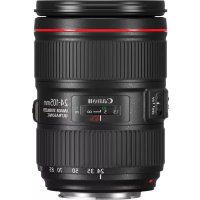
EF 24105mm f4L IS II USM - Lente fotográfica CANON - Manual de uso y guía de instrucciones gratis
Encuentra gratis el manual del aparato EF 24105mm f4L IS II USM CANON en formato PDF.



| Especificaciones técnicas | Objetivo zoom estándar, 24-105 mm, apertura f/4, estabilización de imagen (IS), motor USM |
|---|---|
| Uso | Ideal para fotografía de paisaje, retrato y reportaje |
| Mantenimiento y reparación | Limpiar regularmente las lentes con un paño suave, evitar golpes |
| Seguridad | Usar un filtro UV para proteger la lente frontal |
| Información general | Compatible con cámaras Canon con montura EF |
Preguntas frecuentes - EF 24105mm f4L IS II USM CANON
Preguntas de los usuarios sobre EF 24105mm f4L IS II USM CANON
0 pregunta sobre este aparato. Responde a las que conoces o haz la tuya.
Hacer una nueva pregunta sobre este aparato
Descarga las instrucciones para tu Lente fotográfica en formato PDF gratis! Encuentra tus instrucciones EF 24105mm f4L IS II USM - CANON y toma tu dispositivo electrónico nuevamente en la mano. En esta página están publicados todos los documentos necesarios para el uso de su dispositivo. EF 24105mm f4L IS II USM de la marca CANON.
MANUAL DE USUARIO EF 24105mm f4L IS II USM CANON
Manual de instrucciones básicas

EOS 6Mark II
Camera Basic Instruction Manual
Instrucciones bássicas de la CAMERA
Las Instrucciones básicas de la CAMERA cubren las unidades y el manejo báscicos.
Las Instrucciones (archivos PDF) y el software se pueda descargar desde el situ web de Canon (p. 4, 194).
www.canon.com/icpd
Introduccion
La EOS 6D Mark II es una*camara SLR digital que incorpora un sensor CMOS de fotografia completo (aprox. 35,9 × 24,0 ~mm ) con aprox. 26,2 megapíxeles efectivos, DIGIC 7, gama de sensibilitad ISO normal de ISO 100 - ISO 40000 (paraotos), AF de 45+puntos de alta precision y alta velocidad (hasta 45+puestos de tipo en cruz), velocidad Tmaxima de disparos en série de aprox. 6,5 disparos/seg., disparo con Visión en Directo,grabación de video Full HD,grabación de video time-lapse 4K, AF CMOS Dual Pixel,funciún Wi-Fi/NFC/Bluetooth (comunicación inalámbrica) y función GPS.
Antes de empezar a disparar, lea lo suiviente
Paraatar accidentes y fotografias mediocres,primero lea las "Precauciones de seguridad" (p. 15-17) y las "Precauciones de manejo" (p. 18-20). Además,lea atentamente este manual para asegurar de utiliser la CAMERA correctamente.
Consulte este manual@m间隙asutiliza la camaara paraconocerla mayor
Haga algunos disparos de prueba cuando lee este manual y observe los resultados. De este modo entenderá mejor como funciona la CAMERA. Además, guarde bien estemanual para poder consultarlo de nuevo cuando sea Necessary.
Prueva de la CAMERA antes de usarla y responsabilidad
Després de fotografia, reproduczca y revise si las imágenes se grabaron correctamente. Si la CAMERA o la tarjeta de memoria fallan y las imágenes no se peuvent grabar o descargar en un ordinador, Canon no se hará responsable de las perdidas o de los inconvenientes causados.
Derechos de autor
Las leyes sobre los derechos de autor de su País puede prohibir el uso de imagenes grabadas de algunos motivos o de personas fuera del uso privado. Asimismo,Debe tener en cuenta que en的一些 representations Públas, exposiciones, etc. se prohíbeayar fotografías incluo para uso privado.
Lista de comprobación de elementos
Antes de empezar, compruebe si los siguientes elementos acompañan a la CAMERA. Si falta algo,pongase en contacto con el distribuidor.
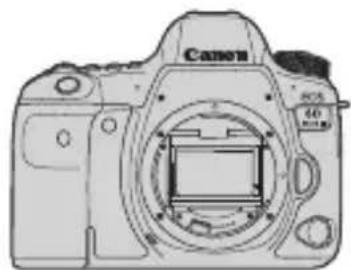
Cámara
(con marco del ocular y tapa del cuerpo)
Bateria LP-E6N (con tapa protectora)
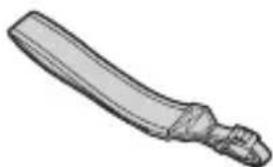
Correa
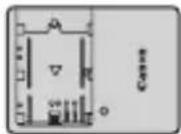
Cargador de bateria LC-E6/LC-E6E*
-
Se proporcióna el cargador de bateria LC-E6 o LC-E6E. (El LC-E6E incluye un cable de alimentación).
-
La CAMERA no incluye un cable de interfaz ni un cable HDMI.
- Laámara no incluye el CD-ROM de software.
- En la págrina suiviente se muestran las Instrucciones.
- Para el software, consulte la página 192.
Si adquirio un kit con objetivo, compruebe que se hayan incluido los objetivos. - Procure no perdir ninguno de los elementos Mentionados.
- Para los elementos que se venden por分开, consulte el Mapa del Sistema.

Cuando necesite Instrucciones de objetivos, descárguelas desde el situ web de Canon (p. 4).
Las Instrucciones de objetivos (archivos PDF) son para objetivos que se venden individualmente. Tenga en cuenta que, si se compra el kit con objetivo, es possible que algunos de los accesorios que se incluyen con el objetivo no coincidan con los que aparecen en las Instrucciones de objetivos.
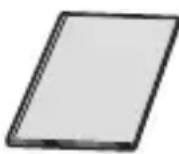
Instrucciones BASicas de la-camera e Instrucciones BASicas de la funciona Wi-Fi (comunicacion inalámbrica)
Este es el folleto Instrucciones Basics, que contiene las Instrucciones BASicas de la CAMERA y las Instrucciones BASicas de la referencia Wi-Fi.
Puede descargar en su ordinador o similar Instrucciones más detalladas (archivos PDF) desde el situ web de Canon.
Descarga de las Instrucciones (archivos PDF)
PuededescendingarenusordenadorosimilarlasInstrucciones(archivos PDF)deselsitiowebdeCanon.
-
Sitio de descarga de Instrucciones (archivos PDF):
-
Instrucciones básicas de la CAMERA e Instrucciones básicas de la funciona Wi-Fi (comunicación inalámbrica) (este folleto)
- Instrucciones de la CAMERA
- Instrucciones de la funciona Wi-Fi (comunicación inalámbrica)
- Instrucciones de objetivos
- Instrucciones del software
www.canon.com/icpd

- Para ver las Instrucciones (archivos PDF), se necesita Adobe Acrobat Reader DC u otro visor de Adobe PDF (se recomienda la version másrecente).
Adobe Acrobat Reader DC se pueda descargar gratis desde Internet. - Haga dobleblick en las Instrucciones (archivo PDF) descargadas para abrirlo.
- Para學習
- Para學習
- Para學習
- Para學習
- Para學習
- Para學習
- Para學習
- Para學習
- Para學習
- Para學習
- Para學習
- Para學習
- Para學習
- Para學習
- Para學習
- Para學習
- Para學習
- Para學習
- Para學習
- Para學習
- Para學習
- Para學習
- Para學習
- Para學習
- Para學習
- Para學習
Descarga de Instrucciones using un número QR
Las Instrucciones (archivos PDF) peuvent descargarse en el smartphone o la tableta con el número QR.
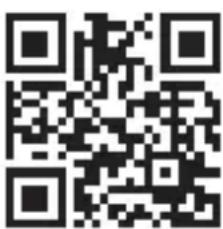
www.canon.com/icpd

- Para leer el número QR se就需要 una aplicación de software.
- ● Selección su País o region de Residence y, a continuación, descargue las Instrucciones.
- Selezione [URL software/manual] bajo la ficha [♀5] para做不到 el número QR en el monitor LCD de la CAMERA.
Tarjetas compatibles
Laámara pueda utilizar lassiguientes tarjetas, independiente de su capacité. Si la tarjeta esneider o fue formateada (inicializada) previamente porotaráámara o unordenador, formatee la tarjeta con estaámara (p.63).
-
Tarjetas de memoria SD/SDHC/SDXC
-
Compatibleles con tarjetas UHS-I.
Tarjetas que pueda grabar videos
Cuando grabe videos, utilise una tarjeta de gran capacité cuando renditionimiento sea suficientemente buena (con velocidades de,).), lecturea suficientamente rápidas) para gestionar la calidad de grabación de video. Para Obtener informacion detallada, consulte la page 179.

En este manual, elTERMINO "tarjeta"hace referencia a las tarjetas de memoria SD,las tarjetas de memoria SDHC y las tarjetas de memoria SDXC.
- La CAMERA no incluye una tarjeta para la grabación deotos/ videos. Debe acquirirla por分开ado.
Guía de iniciación
1
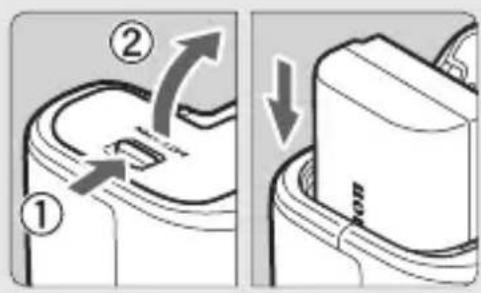
Inserte la bateria (p. 36).
- Después de la compra, cargue la bateria para empezar a usar la cámara (p. 34).
2
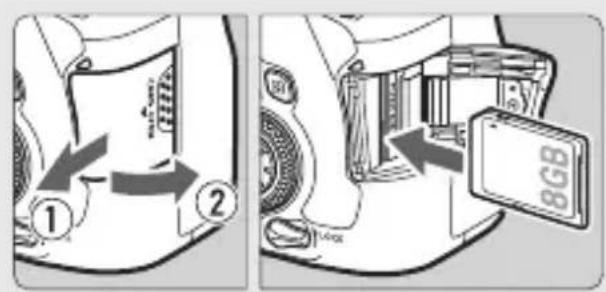
Inserte la tarjeta (p. 37).
- Con la etiqueta de la tarjeta orientada hacerla parte trasera de la CAMERA, insertela en la ranura de la tarjeta.
3
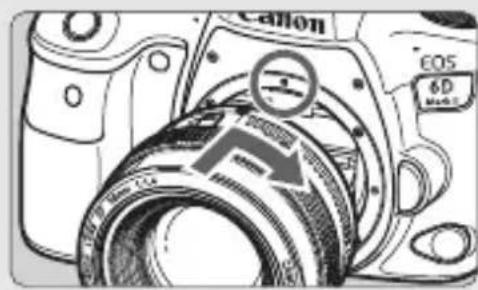
Monte el objetivo (p. 46).
- Alinee elindicador rojo de montaje del objetivo con elindicador rojo de montaje de la CAMERA para montar el objetivo.
4
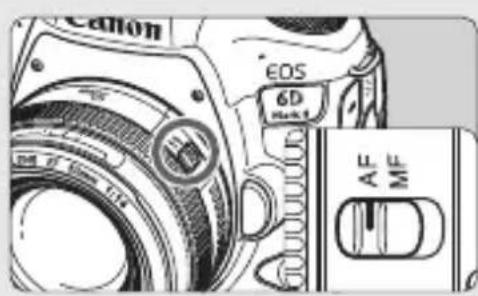
Sitúe el conmutador de modelos de enfoque del objetivo en (p. 46).
5
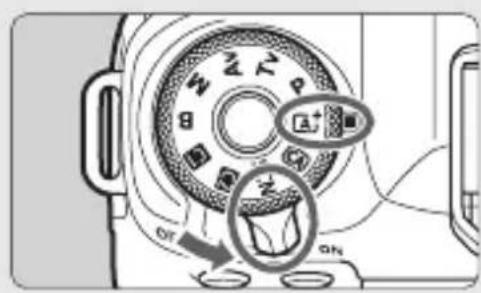
Sitúe el interruptor de alimentación en y, a continua, ajuste el modo de disparo en (p. 40).
Gire el dial de modo@m间隙antene presionado el boton del centro.
- Todos los ajustes你需要ables de la webcam se realizaran automatistically.

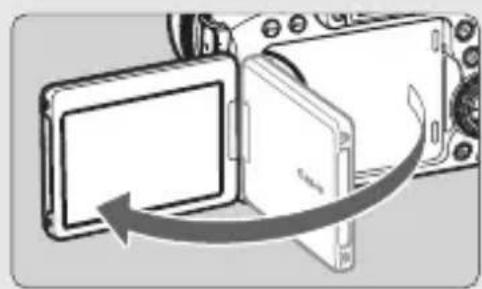
Despliegue el monitor LCD (p. 39).
- Si se muestra en el monitor LCD la pantalla de ajuste deecha/hora/ zona, consulate la頁面 42.

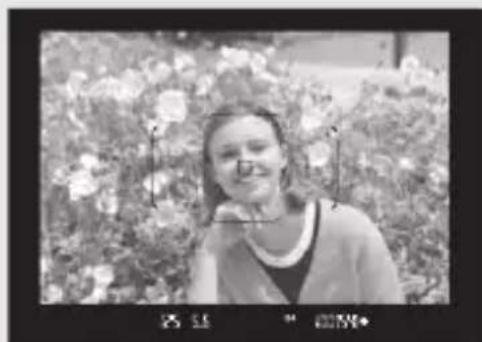
Enfoque el motivo (p. 49).
- Mire por el visor y situé el motivo de modo que quede encuadrado en el centro del visor.
Presione el disparador hasta la mitad y la CAMERA enfocará el motivo.

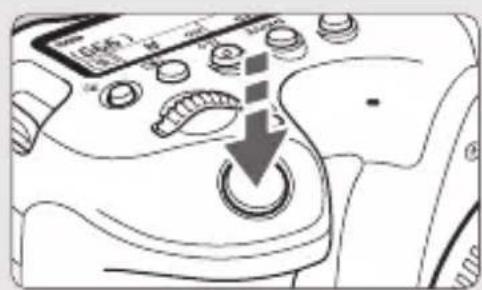
- Presione el disparador hasta el fondo paraayar la fotografia.

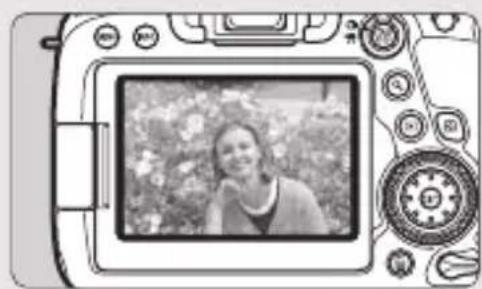
Revise laImagen.
-
LaImagen recién captada aparecerá en el monitor LCD durante aprox. 2segundos.
-
Para volver a visualizar laImagen, presione el botón <▶> (p. 182).
-
Para disparar@msteadas observa el monitor LCD, consultte "Disparo con Visión en Directo" (p. 157).
- Para ver las imágenes captadas, consulte "Reproducción de imágenes" (p. 182).
- Para eliminar las imágenes, consulte "Borrado de imágenes" (p. 190).
Símbolos realizados en este manual
Iconos de este manual
< : Indica el dial principal.
<> : Indica el dial de controlrado.
<:Indica el multicontrolador.
: Indica la direccion del desplazimiento o del movimiento cuando se presiona la tecla del multicontrolador.
< > :Indica el boton deajuste.
4/6/8/10: Tras presionar un boton de operation, este indica cuando tiempo (en segundos) tendrá efecto el ajuste correspondiente afterwards de soltar el botón. Los tiempos respectivos son 4 seg., 6 seg., 8 seg., 10 seg. o 16 seg.
- Además de lo anterior, los iconos y SYMBOLOS que se utilizes en los botones de la CAMERA y se muestran en el monitor LCD se utilizes también en este manual cuando se traban las operaciones y sistemas correspondientes.
MENU : Indica una funciona que se pueda携带 presionando el botón
-
En todas las operaciones que se describen en este manual se supone que el interruptor de alimentacion está situado en <ON> y el conmutador <LOCK> está situado hacer bajo (Bloqueo de funciona multiple desactivado) (p. 40, 52).
-
Se asume que todos los ajustes de menu y las sistemas personalizadas son los predeterminados.
- Las ilustraciones de este manual muestran como ejemplo la CAMERA con un objetivo EF50mm f/1.4 USM.
- LasOTOS de ejemplo que se muestran en la CAMERA y se utilizes en estemanual solo tienen propósitos ilustrativos.
Capitulos
| Introducción | 2 | |
| 1 | Para empezar y operaciones BASicas de la CAMERA | 33 |
| 2 | Fotografia BASICA | 75 |
| 3 | Ajuste de los modos AF y de avance | 105 |
| 4 | Ajustes deImagen | 119 |
| 5 | Ajustes del GPS | 141 |
| 6 | Operaciones avanzadas para efectos fotogránicos | 145 |
| 7 | Fotografia con el monitor LCD (Disparo con Visión en Directo) | 157 |
| 8 | Grabación de video | 171 |
| 9 | Reproducción de imágenes | 181 |
| 10 | Guía de iniciación del software / Descarga de imágenes en un ordinador | 191 |
Contidente
Introduccion 2
3
Instrucciones 4
Tarjetas compatibles 5
Guia de iniciación=rápida. 6
Simbolosutilizados eneste manual. 8
Capitulos 9
Precauciones de seguridad. 15
Precauciones de manejo. 18
Nomenclatura 21
1 Para empezar y operaciones bfaces de la-camera 33
Carga de la bateria 34
Instalacion y extracion de la bateria 36
Instalacion y extracion de la tareta 37
Uso del monitor LCD. 39
Encendido de la alimentacion. 40
Ajuste de la Fecha, hora y zona horaria. 42
Selección delidioma de la interfaz. 45
Montaje y desmontaje de un objetivo 46
Operaciones fotograficasbasicas 48
Control rápido para functions de disparo 54
Menu Operaciones y configuraciones del menu 57
Uso de la-camera con la pantalla tactil. 60
Formateado de la tarjeta 63
Antes de empezar 64
- - Mostrar el nivel electrónico 67
Funciones del boton INFO 69
LOCK Ajuste del bloqueo de referencia multiple 70
Ajuste de la guía de modo de disparo 71
Ajuste de la guía de sistemas. 72
Ayuda 73
2 Fotografia baja 75
A+ Toma de fotografiaas totalmente automática (Escena inteligente automatica)....76
Técnicas de fotografia totalmente automática (Escena inteligente automatística)...79
CA Disparo automatico creativo 80
SCN:Mode de escena especial 87
SCN: Fotografia de retratos. 89
SCN: Toma deotosdegrupos 90
SCN: Fotografia de paisajes. 91
SCN: Fotografia de objetos en movimiento 92
SCN: Fotografia de niños 93
SCN: Barrido 94
SCN: Fotografia de primeros planos 96
SCN:41 Fotografia de comida 97
SCN: Fotografia de retratos a la luz de las velas 98
SCN: Fotografia de retratos nocturnos (con tripode) 99
SCN: Fotografia de escenas nocturnas (sin tripode) 100
SCN: Fotografia de escenas a controuz 101
Control rapiido 102
3 Ajuste de los modos AF y de avance 105
AF:Selección de la operación AF. 106
[1] Selección del area AF y el punto AF 109
Modo de seleccion de area AF 113
MF: Enfoque manual. 115
Selection del modo de avance 116
Uso del autodisparador. 118
4 Ajustes deImagen 119
Ajuste de la calidad de grabacion de imagenes. 120
ISO: Ajuste de la sensibilitad ISO paraotos 124
Selección de un estilo deImagen. 126
WB: Ajuste del balance de blancos 129
Correccion automatica de la luminosidad y el contraste. 132
Ajuste de la reduccion de ruido. 133
Prioridad de tonos altas luces 135
Correccion de aberraciones del objetivo debidas acharacteristicas opticas .... 136
Reduccion del parpadeo. 140
5 Ajustes del GPS 141
Precauciones con el GPS 142
Adquisión de senales GPS 143
6 Operaciones avanzadas para efectos fotograficos 145
P: AE programada. 146
Tv: AE con prioridad a la velocidad de obturacion 147
Av: AE con prioridad a la abertura 148
M: Exposión manual 150
Ajuste de la compensacion de la exposacion deseada. 152
Ahorquillado automatico de la exposacion (AEB). 153
* Bloqueo de la exposacion para el disparo (Bloqueo AE)..... 154
Fotografia con flash. 155
7 Fotografia con el monitor LCD (Disparo con Visión en Directo) 157
Fotografia con el monitor LCD. 158
Selección de la operación AF. 161
Enfoque con AF (Sistema AF). 164
Disparar con el disparador tactil. 169
8 Grabación de video 171
Grabacion de video 172
Ajuste de la calidad de grabacion de video 177
9 Reproducción de imagenes 181
Reproduccion de imagenes. 182
Visualización de indices (visualización de varias imágenes) ... 184
10 Reproduccion con salto (saltar entre imagenes) 185
Reproduccion con la pantalla tactil 186
Reproduccion de videos. 188
Borrado de imagenes. 190
10 Guia de iniciacion del software / Descarga de imagenes en un ordinador 191
Guia de iniciacion del software. 192
Descarga de imagenes en un ordinador 196
203

Para una guía de solución de problemas y specifications, consulte las Instrucciones (archivos PDF) que se pueda descargar desde el situo web de Canon. Para ver como descargar las Instrucciones, consulte la page 4.

Logotipo de certifications
Selección [5: Pantalla logo certificado] y presione <> paraunar那些loslogotiposde lascertificacionesde lacamara. Otroslogotipos de certificacionpuede encontrarse en estasInstrucciones, en elcuerpo de la cama y en el embalaje de la cama.
Precauciones de seguridad
El propósito de las precaucionesSIGUIENTES es evitarle, austed y a
others personas, daños y lesiones. Asegúrese de entender y cumplir
plenamente estas precauciones antes de usar el producto. Si
experimentaequalquieravería, problema o daño en el producto,
póngase encontacto conel centrodeasistenciadeCanonmas
próximo o conelcomerciodondeaquirioel producto.

Tenga en cuenta las siguientes advertencias. De lo contrario, podrián producirse lesiones graves o, incluso, la muerte.
- Siga estas medidas de segundad para evitar incendios, calentamento excesivo, fugas de produits quimicos, Explosiones y descargas electricas:
- No utilise baterias, fuentes de alimentacion ni accesorios que no se especifique en las Instrucciones. No utilise baterias modificadas ni de fabricacion casera, ni utilise el producto si está dañado.
- No inserte Incorrectamente los extremos más y menos de las baterías.
- No cortocircuite, desmonte ni modifie la bateria. No aplique calor ni soldadura a la bateria. No exponga la bateria al fuego ni al agua. No someta la bateria a impactos fisicos fuertes.
- No recargue la bateria a temperatas fuera del intervalo de temperatura de cargo (de trabajo) admisible. Tampoco supere el tiempo de recarga indicado en las Instrucciones.
- No inserte objetos metálicos extraños en los contactos electricos de laámara, accesorios, cables de conexión, etc.
- Cuando紊che una batería, aísle los contactos electricos con cinta aislante. Elcontacto conotiros metálicos u otheras baterias puee provoc incendios o Explosiones.
- Si al recargar la bateria emite demasiado calor, humano o gases, desconnecte inmediamente el cargador de bateria de la fuente de alimentacion para detener la recarga. De lo contrario, pueda provocar un incendio, daños por calor o descargas electricas.
- Si la bateria tiene una fuga, cambia de color, se deformo o emite humano o gases, extrágala inmediamente. Tenga cuidado de no quemarse al hacerlo. Si continua usándola, pueda provocar un incendio, descargas electricas o quemaduras.
- Si se produce una fuga, evite que el electrólito entre en contacto con los ojos, la piel y la ropa. Puede producir ceguera o problemas cutáneos. Si el electrólito entra en contacto con los ojos, la piel o la ropa, lave la zona afectada con abundante agua limpia, sin frotarla. Acuda a un Médico inmediamente.
No deje ningún cable circa de una fuente de calor. El cable podría deformarse o el material aislante podría fundirse, con el consiguiente peligro de incendio o descarga electrica. - No sujete la CAMERA en laquia posicion durante largos periodos de tiempo. Aúnque la CAMERA no parezca muy caliente, el contacto prolongado con unaquia parte del cuerpo pueda provocar enrojecimiento de la piel o ampollas debidas a quemaduras de contacto de baja temperatura. En lugares extremamente calidos o para personas con problemas de circulación o mala sensibilitidad en la piel, se recomienda usar un tripode cuando se utilizes la CAMERA.
No dispare el flash a nadie que esté conducindo un automóvil u other vehiculo. Puede provocar un accidente. -
Cuando no esté'utilizando la CAMERA o los accesorios, asegúrese de extraer la bateria y desconectar la clavija de alimentación y los cables de conexión del equipo antes de guardarlo. De este modo evitará descargas electricas, excesso de calor, incendios y corrosión.
-
No utilise el equipo en lugarares en los que haya gas inflamable. Así evitará explosiones e incendios.
- Si el equipo se cae, la carcasa se rompe y las piezas internas quedan al descubierto, no toque las piezas internas expuestos. Existe la posibiliad de una descarga electrica.
- No desmonte ni modifique el equipo. Las piezas internas tienen un alto voltaje y pueda tener una descarga electrica.
- No mire al sol o a una fuente de luz de gran potencia a工程技术 de la camera o el objetivo. Su visión podra resultar dañada.
- Mantenga el equipo lejos del alcance de niños y bebés, incluo@m间隙 lo utilizes. Las correas y los cables peuvent provocar accidentamente asfixia, descargas electricas o lesiones. también pueda producirse lesiones o asfixia si un niño o un bebé se traga accidentalmente una pieza o un accesorio de la camara. Si un niño o un bebé se traga una pieza o un accesorio, acuda a un medico inmediamente.
- No utilise ni almacene el equipo en lugarres con polvo o humedad. Asimismo, mantenga la bateria alejada de objetos metalicos y guardela con su tapa protectora.puesta para evapor cortocircuitos. De este modo evaporar incendios, excesso de calor, descargas electricas y quemaduras.
- Antes de utiliser la-camera en un avión o un hospital, compruebe si está permitido. Las ondas electromagnéticas que emite la-cameraSEOuen interferir con los instrumentos del avion o el equipo del hospital.
-
Siga estas medidas de seguridad para evitar incendios y descargas electricas:
-
Introduzca siempre la clavija de alimentacion por completeo.
- No sujete la clavija de alimentacion con las manos humedes.
- Cuando vaya a desconectar una clavija de alimentacion, sujete la clavija y tire de ella en vez de tirar del cable.
- No arañe, corte ni doble excessivamente el cable; asimismo, no ponga ningún objeto pesado encima del mesmo. No retuerza ni ate los cables.
- No conecte demasiadas clavijas de alimentacion a la mesma fuente de alimentacion.
- No utilise un cable si tiene los hilos rotos o el material aislante deteriorado.
Desenchufe periodicamente la clavija de alimentacion y limpie el polvo alrededor de la toma de corrente con un paño seco. Si esta zonaiene polvo o-grasa, o está humeda, el polvo de la fuente de alimentacionuede humedecarse y provocar un cortocircuito, con el consiguiente peligro de incendio.
- No conecte la bateria directamente a una toma electrica o a una toma de mechero de automóvil. La bateria pueda tener fugas, tener demasiado calor o explotar provocando incendios, quemaduras o lesiones.
- Cuando un niño正常使用 el producto, unadulto deben estarafeligarse explicarle detalladamente comoutilizarlo. Supervise a los niños@msteadasutilicen el producto. Un uso incorrectopuede provocar descargas electricas olesiones.
- Nocede al sol un objetivo suelto o fjado a una CAMERA sin la tapa puesta. El objetivo pueda concentrar los rayos del sol y provocar un incendio.
- No cubra ni envuelva el producto con un paño cuando lo utilizes. El calor que se acumule pueda deformar la carcasa o producir un incendio.
- Tenga cuidado de que laamera no se meje. Si el producto cae al agua o si penetran en el mismo agua u objetos metálicos, extraiga inmediamente la batería. De este modo evitará incendios, descargas electricas y quemaduras.
- No utilise disolvente de pintura, benceno ni disolventes organicos para limpar el producto. Puede provocar incendios o riesgos para la salute.

Precauciones: Cumpla las precauciones siguientes. De lo contrario, podrian producirse lesiones fisicas o daños a la propidad.
- No utilise ni almacene el producto en lugarares sometidos a altas temperatas, como el interior de un automóvil a pleno sol. El producto pueda calentarse y provocar quemaduras. Si lo hace, también puede provocar fugas o la explosión de la bateria, lo que degrada él rendimiento o acortará la vidautil del producto.
- No transporte la-camera si está fjada en un tripode. Si lo hace, pueda provocar lesiones o accidentes. Compruebe también que el tripode es lo suficientmente robusto como para soportar la-camera y el objetivo.
- No deje el producto en un entorno de bajas temperatas durante un长大o periodo de tiempo. El producto se enfiará y pueda provocar lesiones al tocarlo.
No dispare el flash circa de los ojos. Puede darar le los ojos.
Precauciones de manejo
Cuidado de la CAMERA
- La CAMERA es un instrumento de precision. No la deje caer ni la someta a golpes.
- La CAMERA no es sumergible y no se pueda usar bajo el agua.
- Para maximizar la resistencia de la CAMERA al polvo y a las salpicaduras, mantengafirmamente cerradasla tapade terminales,la tapadel compartmento de la bateria,la tapade la ranura de la tarjeta y todas lasdemas tapas.
- ● España se ha disnado para que sea resistente al polvo y las salpicaduras, con el proposto de estarquepenetren en su interior la arena, elpolvo,la suciedad oel agua que caigan sobreella accidentalmente,pero es imposible estar por completeo que penetrepolvo,sucidad,aguaosal. En lo possible, no permitteda que entre polvo, suciedad,aguaosal en la camaira.
- Si entra agua en lacamara, sequela con un paño seco y limpio. Si entra suciedad, polvo o sal en lacamara, limpiela con un paño limpio y húmedo bien escurrido.
- El uso de la CAMERA donde haya grandes cantidades de sociedad o de polvo pueda provocar una avería.
- Es recomendable limpiar la-camera afterwards de usarla. Si se permite que quede sociedad, polvo, agua o sal en la-camera, es possible que se produzca una avería.
Si, por accidente,dea caer la camaral agua o le preocupa que haya penetrado humedad (agua), sucidad, polvo o sal en su interior, consultte inmediamente al centro de asistencia de Canon mas proximo. - Nunca deje la CAMERA junto a dispositivos con un campo magnétique fuerte, como un imán o un motor électrique. Evite también usar o partir la CAMERA cerca de cualquier dispositivo que emita fuertes ondas de radio, como una antenna de grandes dimensiones. Los Campos magnéticos fuertes能把uclearlos en el functionamento de la CAMERA o destruir los datos de las imagenes.
- No deje la CAMERA en lugares demasiado calurosos, como el interior de un coche expuesto a la luz directa del sol. Las altas temperatasuen做什么 producir averías.
-
La CAMERA contiene un sistema de circuitos electrónicos de precision. No intente nunca desmontarla.
-
No bloquee el funciona el espejo con el dedo, etc. Si lo hace, pueda provocar una avería.
- Si se adhiere polvo al objetivo, al visor, al espejo réflex, a la pantalla de enfoque, etc., utilise solamente un soplador disponible en el mercado para SOPlarlo. No utilise limpiadores que contenga disolventes orgánicos para limpar el cuerpo de la-camera o el objetivo. Si seswana con alcun tipo de sociedad de dificil eliminación,ppe laamera al centro de asistencia de Canon más(PRIMO
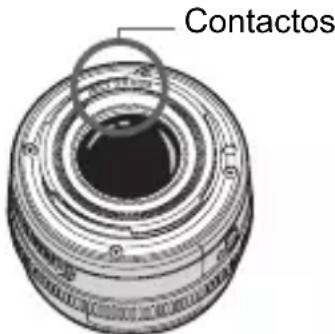
- No toque los contactos electricos de la CAMERA con los dedos. Así evitará que los contactos se corroan. La corrosión de los contactos pueda provocar que la CAMERA deje de funciona correctamente.
- Si laámara se traslada repentinamente de un entorno frío a uno caliente, pueda producirse condensación de agua en laámara y en partes internas. Para evaporar la condensación, Coloque laámara en una Bolsa de plástico con cierre hermético y permitita que se adapte a esta temperatura más calida antes de sacarla.
- Si se forma condensacion de agua en la camaraja, no la utilizes. Asi evitará Causear daños en la camaraja. Si hay condensacion, extraiga el objetivo, la tarjeta y la bateria de la camaraja; espere a que se haya evaporado totalmente antes de volver a utilisera.
- Si no va a utiliser la CAMERA durante un periodo de tiempo prolongado, extraiga la bateria y guarde la CAMERA en un lugar fresco, seco y con buena ventilación. Avec que la CAMERA está guardada, presione el disparador una cuantas vezes de vez en cuando para comprobar que la CAMERA aun funciona.
- Evite almacenar la CAMERA en lugares donde haya produits químicos que provoquen oxido o corrosión, como un laboratorio.
- Si la CAMERA no se ha utilisé durante un periodo de tiempo prolongado, disfruidirle todas sus functions antes de utiliserla. Si no ha utilisé la CAMERA durante cierto tiempo o tiene prevista una sesión fotografica importante, como un viaje al extranjero, llévela al centro de assistencia de Canon más cercano para que la revisen o disfruidirle=usted mesmo que funciona correctamente.
- Si utilizes repetidamente los disparos en series o realiza disparos con Visión en Directo o grabaciones de video durante un periodo prolongado, es posible que la CAMERA se caliente. Esto no es una avería.
- Si hay una fuente de luz brillante dentro o fuera del área deImagen, es possible que se produzcan imagenes fantasma.
- • Aparte el monitor LCD está fabricado con技术和 Diseño de muy alta precision y más del 99,99% de pixeles efectivos, es posible que un 0,01% o menos de los pixeles estén vacios, y también puede haber punto de color negro, rojo u otros colores. Este no es una avería. Estos pixeles no afectan a las imagenes grabadas.
- Si sedea encendido el monitor LCD durante un periodo prolongado de tiempo, pueda que haya;quedado marcada la pantalla si ve restos de lo que se esta要加强. No obstarce,esto es solo temporal y desaparecerá si no se utilizes la-camera duranteanos días.
- Es possible que la pantalla del monitor LCD parezca ligeramente lenta a bajas temperatas o que se mueste en negro a altas temperatas. Volverá a la normalidad a temperatura ambiente.
Tarjetas
Para proteger la tarjeta y sus datos grabados,onga en cuenta lo suiviente:
- No deja caer la tarjeta, no la doble ni la moje. No la someta a una fuerza excessiva, a impactos fisicos ni a vibraciones.
- No toque los contactos electrónicos de la tarjeta con los dedos ni con nada metallico.
Noadhiera pegatinas,etc.ala tarjeta. - No almacene ni utilizes una tarjeta cerca de dispositivos que tengan un fuerte camino magnético, como un televisor,unos altavoces oanos imanes. Evite también los lugarares que pueda tener electricidad estática.
No deje la tarjeta a la luz directa del sol nioca de una fuente de calor.
Guarde la tarjeta en un estuche. - No almacene las tarjetas en lugares polvorientos, humedes o demasiado calurosos.
Objetivo
Después de descentar el objetivo de la CAMERA,cede el objetivo con el extremo posterior hacía arriba y colque la tapa posterior del objetivo paraatar que se rayen la superficie del objetivo y los contactos electricos.
Nomenclatura
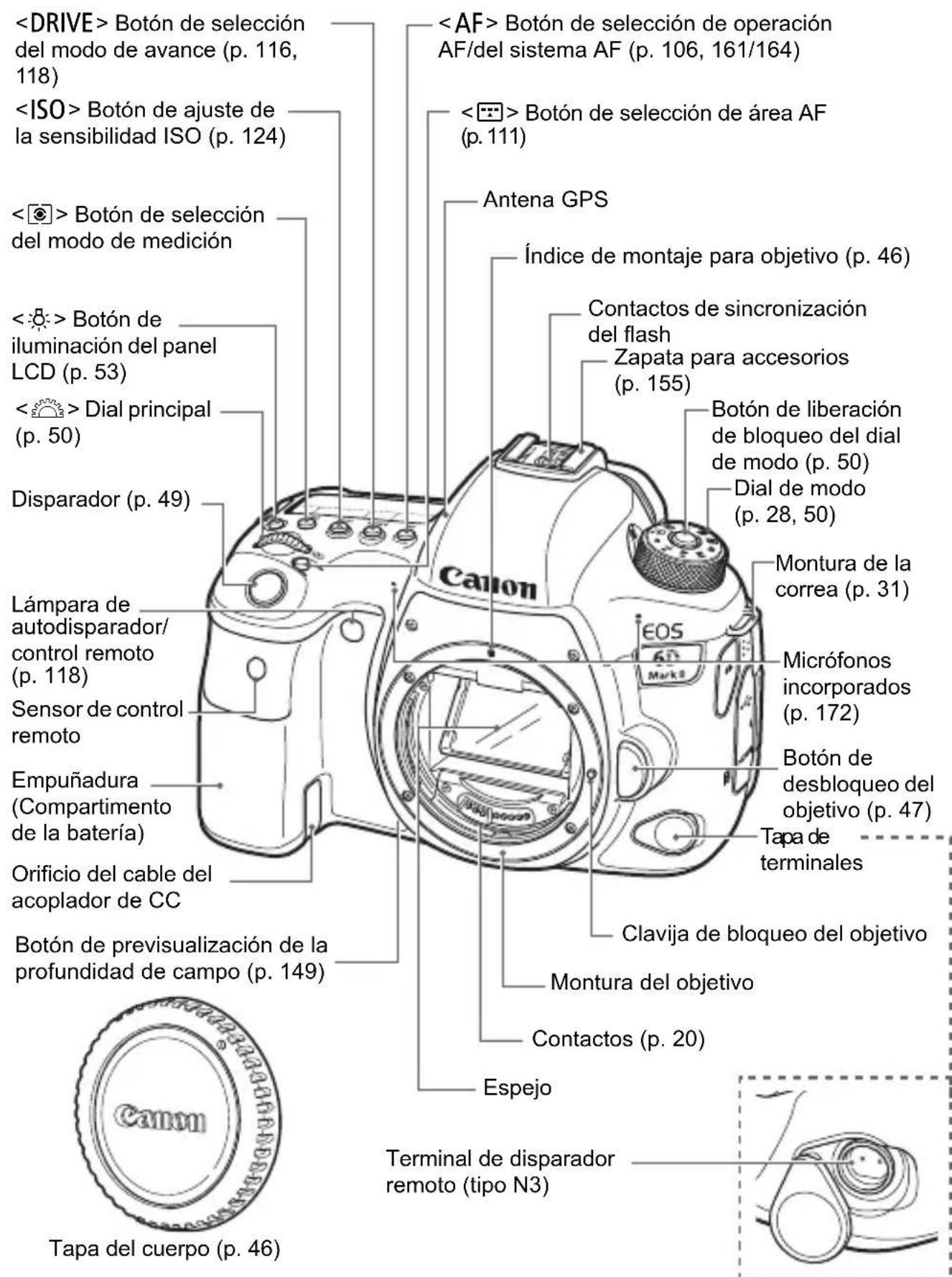
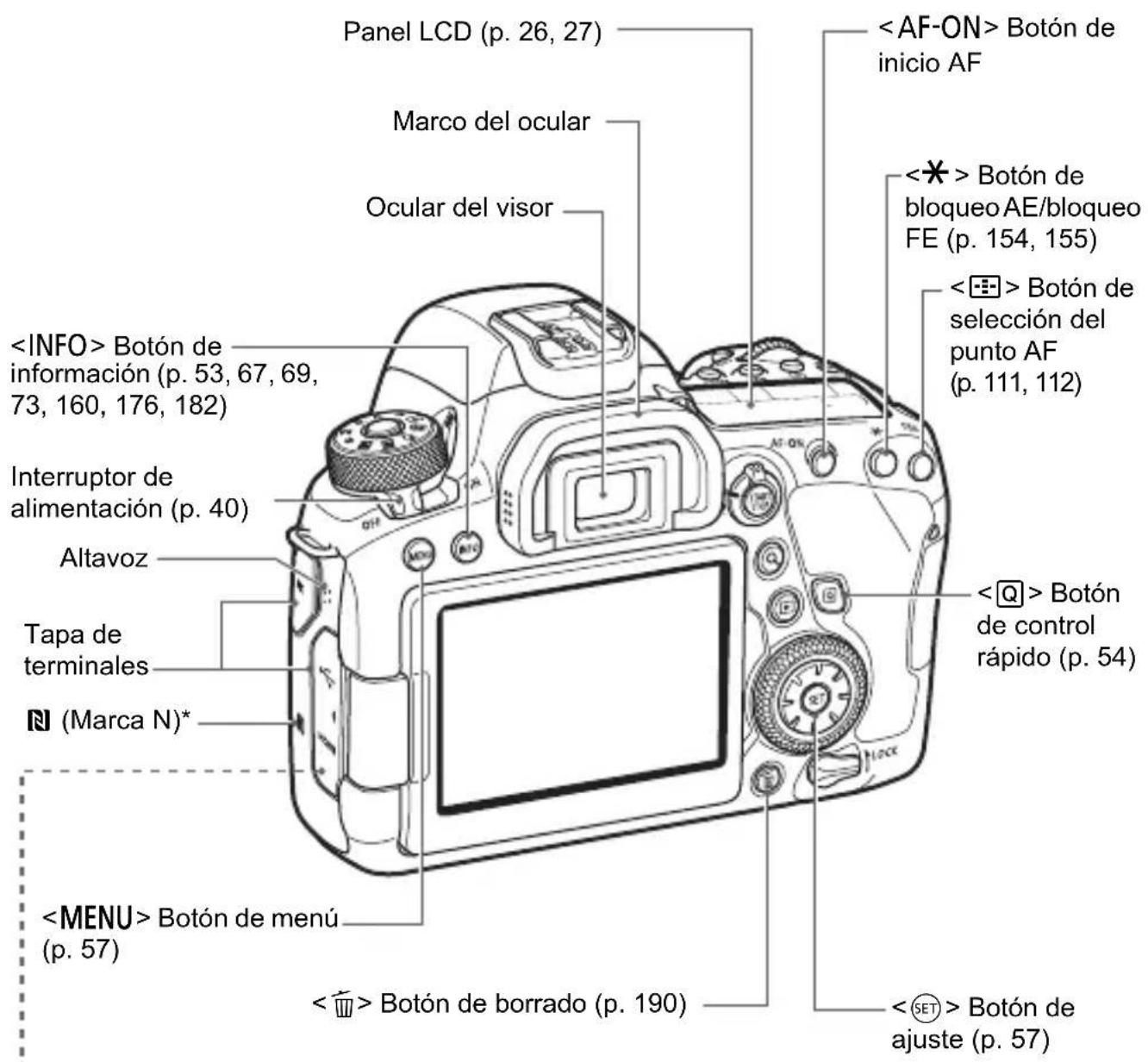
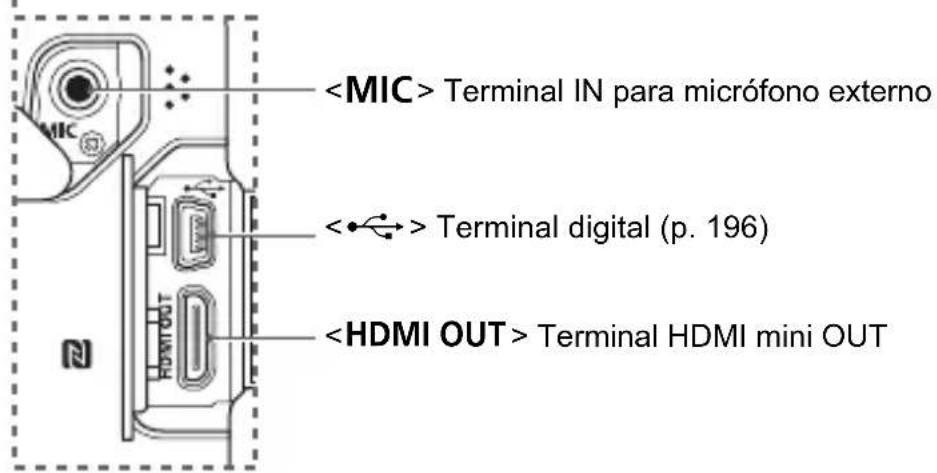
* Se utilizes para conexiones Wi-Fi mediante la funciona NFC.
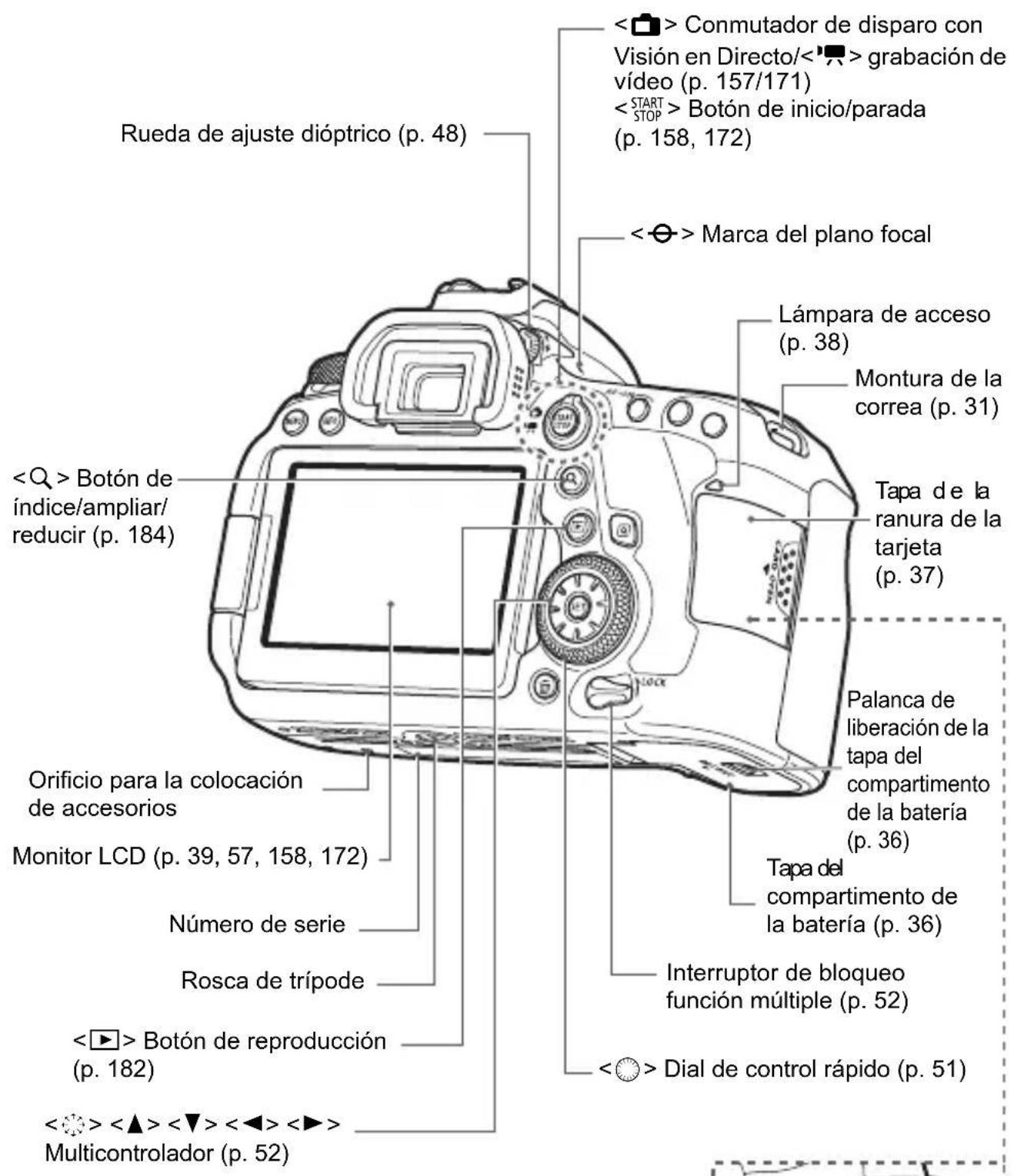
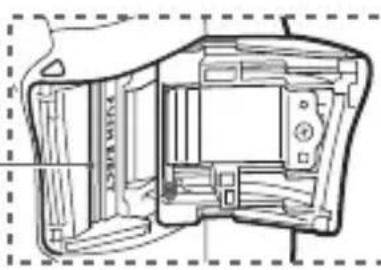
Ranura de la tarjeta (p. 37)
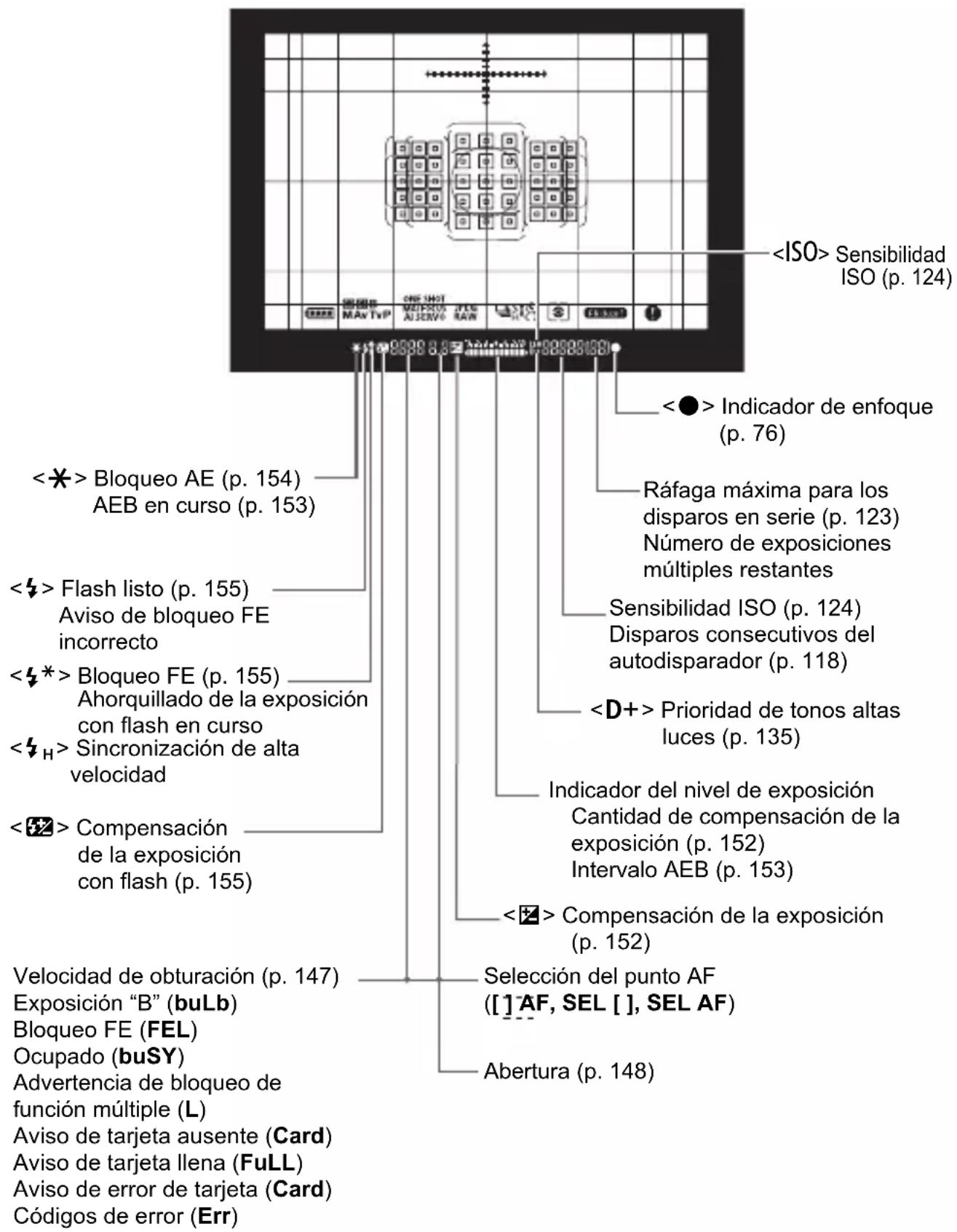
Visualización de información en el visor
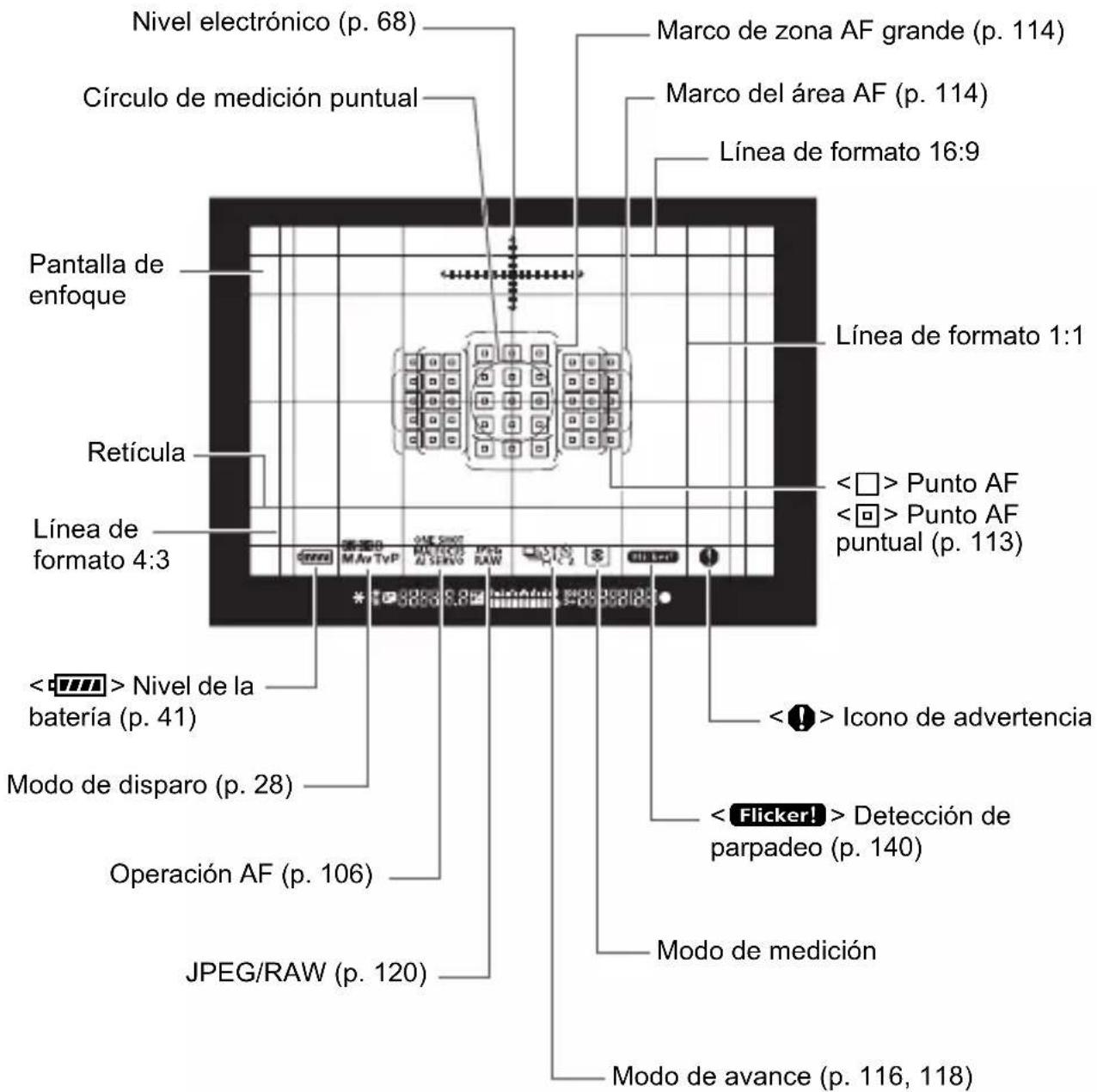
- La pantalla solo做不到 los ajustes aplicadosactualmente.
Panel LCD
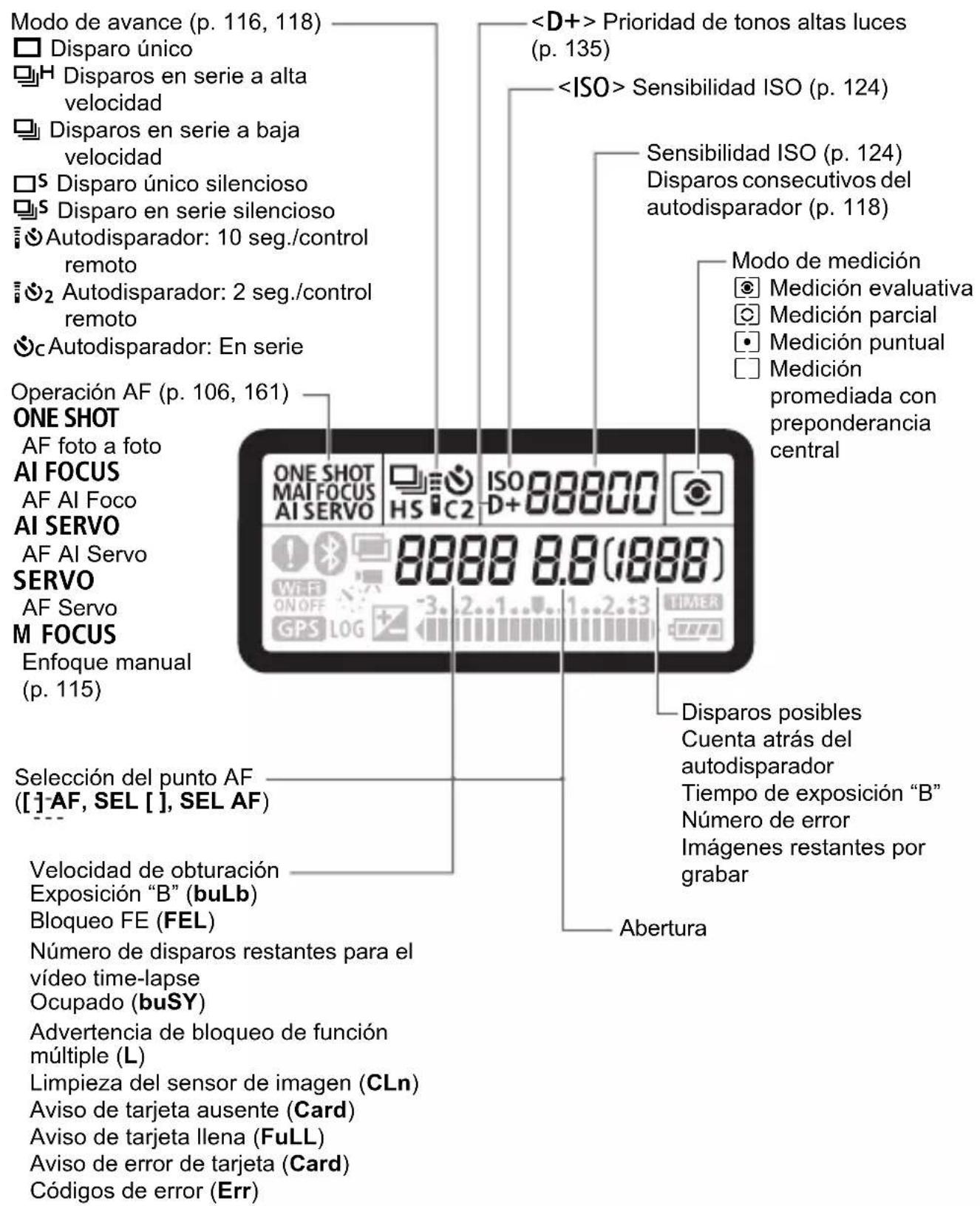
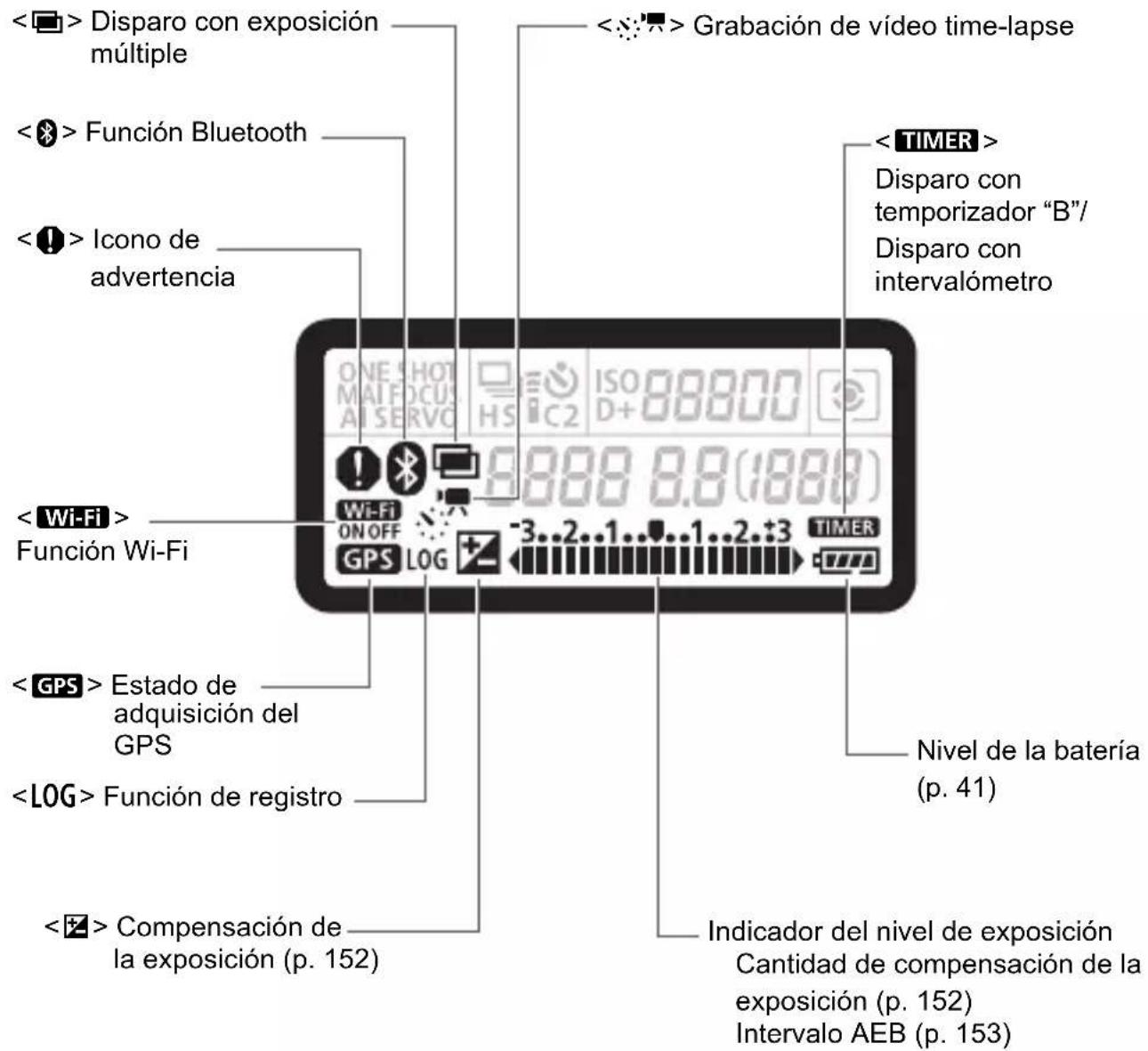
- La pantalla solo做不到 los ajustes aplicadosactualmente.
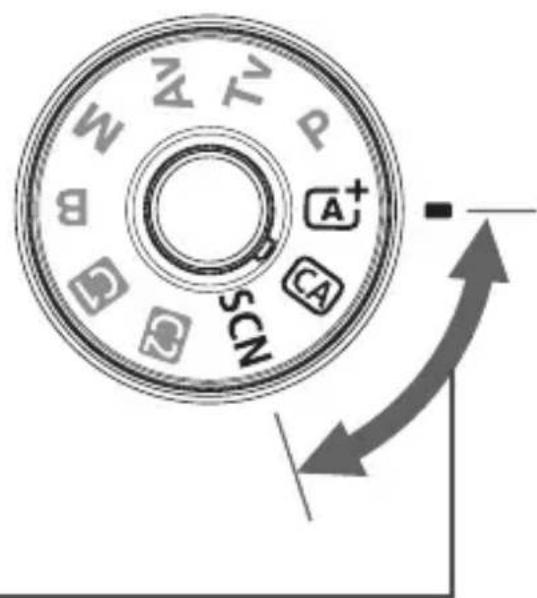
Dial de modo
Puede ajustar el modo de disparo. Gire el dial de modo manteniendo presionado el centro (botón de liberación debloqueo del dial de modo).
Zona báquina
Solo es besoino presionar el disparador. La CAMERA establece todos los ajustes adecuados para fotografia el motivo o la escena.
A+ : Escena intelligente automatica (p. 76)
CA: Automático creativo (p. 80)
SCN : Escena especial (p. 87)
| Retratos (p. 89) | Primeros planos (p. 96) | ||
| Foto de grupo (p. 90) | Comida (p. 97) | ||
| Paisaje (p. 91) | Luz de velas (p. 98) | ||
| Deportes (p. 92) | Retratos nocturnos (p. 99) | ||
| Niños (p. 93) | Escena nocturna sin tripode (p. 100) | ||
| Barrido (p. 94) | Control contraluz HDR (p. 101) |
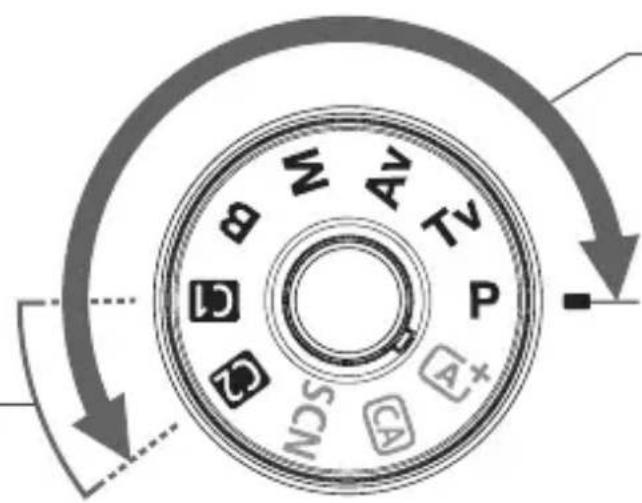
Zona creativa
Estos modelos ofrecen más control para fotografia diversos motivos como(desee.
P : AE programada (p. 146)
Tv: AE con prioridad a la velocidad de obturación (p. 147)
Av:AE con prioridad a la abertura (p.148)
M : Exposión manual (p. 150)
B: Exposión “B”
Puede registrar el modo de disparo (
,
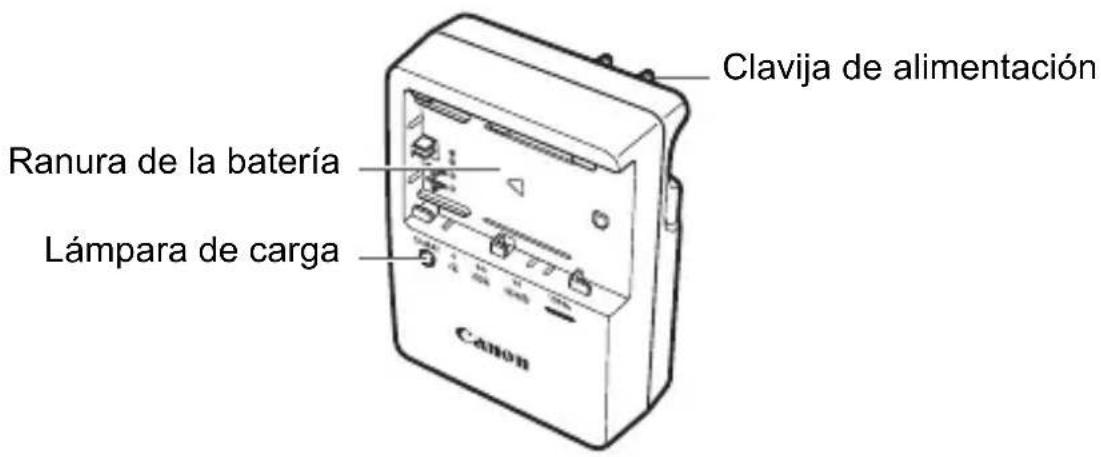
Cargador de bateria LC-E6
Cargador de batería para batería LP-E6N/LP-E6 (p. 34).
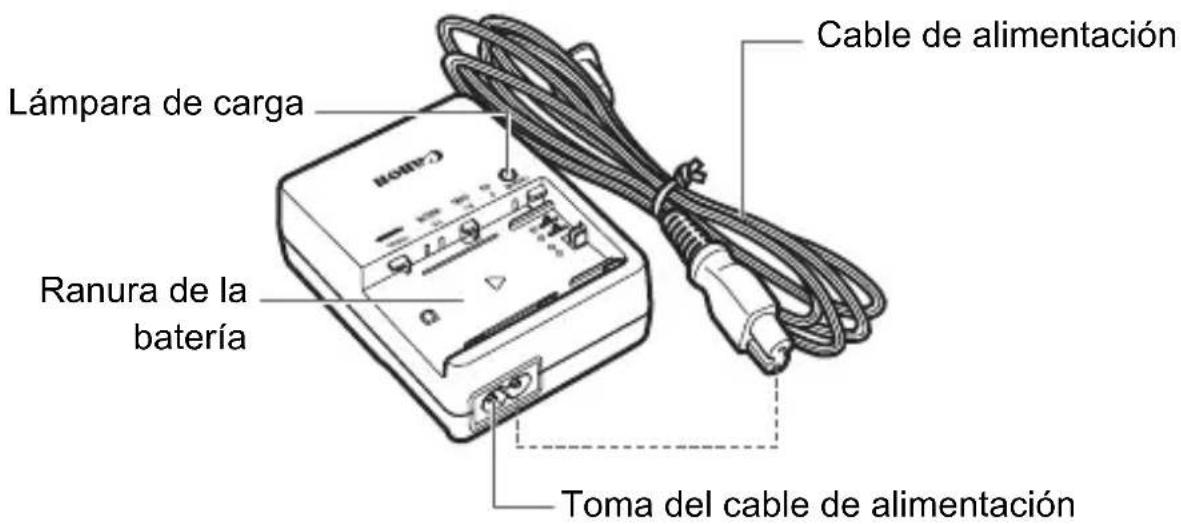
Cargador de bateria LC-E6E
Cargador de batería para batería LP-E6N/LP-E6 (p. 34).
Colocacion de la correa
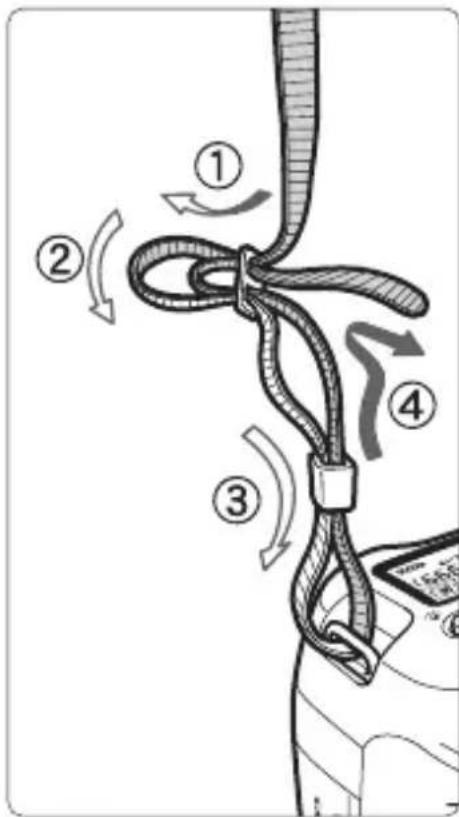
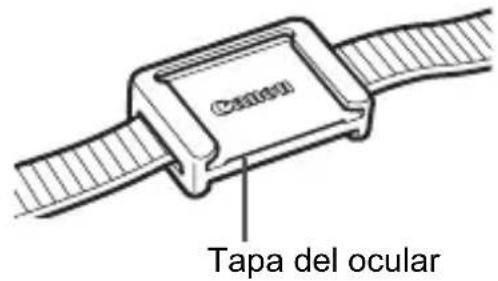
Pase el extremo de la correa a工程技术 del ojal de la montura de la camarara, desde abajo. Seguidamente, pasko a工程技术 de la hebilla de la correa, como se muestra en la ilustracion.Tire de la correa para que quede tensa y asegurese de que no se afloja en la hebilla.
- La correa tambiénledge una tapa del ocular.
1
Para empezar y operaciones bássicas de la CAMERA
En este capítulo se describen los pasos preparatorios antes de empezar a disparar, asi como las operaciones bássicas de la CAMERA.
Carga de la bateria
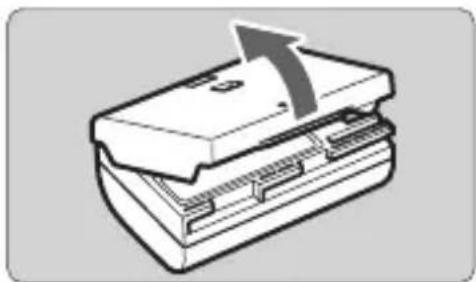
1 Retire la tapa protectora.
- Quite la tapa protectora que se proportionsciona con la bateria.
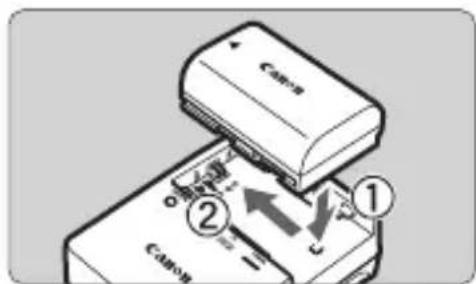
Monte la bateria.
Monte la bateria firmamente en el cargador de bateria, como se muestra en la ilustracion.
- Para retirar la bateria, siga el procedimiento anterior enorden inverso.
LC-E6
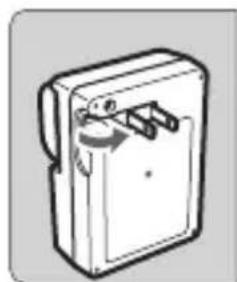
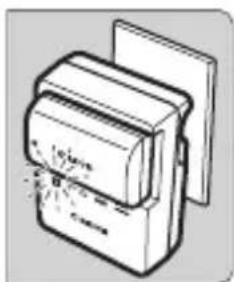
Recargue la bateria.
Para el LC-E6
- Tal como indica la flecha, saque las patillas del cargador de bateria e insertelas en la toma de electricidad.
LC-E6E
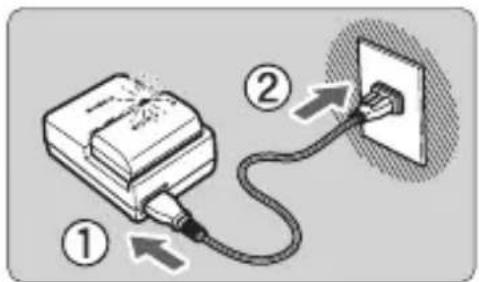
Para el LC-E6E
- Conecte el cable de alimentación al cargador de bateria ebineinte la clavija en la toma de electricidad.
La recarga se inicia automatistically y la lámpara deonga parpadea en naranja.
| Nivel dearga | Lámpara deoga | |
| Color Visualización | ||
| 0-49% | dos velesjor seguido | Parpadea una vez porsegundo |
| 50-74% Parpadea | gundo | |
| 75% o más Parpadea | a tres vezes porsegundo | |
| Completamente cargada Verde Encendida | ||
-
La recarga completa de una bateria totalmente agotada a temperatura ambiente (23 °C / 73 °F) tarda aprox. 2 h y 30 min. El tiempo necessario para recargar la bateria varía是多么 en función de la temperatura ambiente y de la capacité restante en la bateria.
-
Por motivos de seguridad, la recarga a bajas temperatas (5 °C - 10 °C / 41 °F - 50 °F) tardará más tiempo (hasta aprox. 4 h).

Sugerencias para usar la bateria y el cargador de bateria
-
Al comprarla, la bateria no está cargada por completeo. Cargue la bateria antes de utilizesra.
-
Recargue la bateria el día antes o el mismo día en el que vaya a utilizesarla. Incluso cuando estén guardadas, las baterías cargadas sevaciarán gradualmente y perduran su capacité.
-
Una vez que se haya recARGado la batería, desmontela y desenchufe el cargador de batería de la toma de electricidad.
-
Puede colocar la taps con una orientacion diferente para indicar si la bateria se recarga o no. Si se recarga la bateria, Coloque la taps de modo que el orificio con forma de bateria < quede alineado con la pegatina azul de la batería. Si la batería está agotada, Coloque la taps en la orient
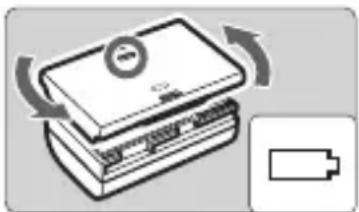
- Cuando no utilise la CAMERA, retire la bateria.
Si sedea la batería en la camara durante un periodo prolongado de tiempo, se continua liberando unabecka cantiago de corrente que descarga la batería en excesso y acorta su duración. Guarde la batería con la tapa protectora esta. Almacenar la batería cuando está Completely cargada可以使 reducir su rendimiento.
-
El cargador de bateria可以选择 utiliser para el País o la region correspondiente. No conecte ningún transformador de tension portátil al cargador de bateria. Si lo hace能达到 el cargador de bateria.
-
Si la bateria se agota rápidamente, incluo tras haberla cargado por Completely, es porque ha alcanzado el final de su vida útill. Compruebe el rendimiento de recarga de la bateria y compre una bateria nuevo.

- Después de desconectar la clavija de alimentación del cargador de batería, no toque el enchufe durante, aproximamente, 10 seg.
- Si la capacité restante de la bateria es del 94% o superior, la bateria no se recargará.
- El cargador de bateria que se proportionsciona no cargaraaculara bateria differente de la bateria LP-E6N/LP-E6.
Instalacion y extracion de la bateria
Cologne en la camera una bateria LP-E6N (o LP-E6) Completely cargada. El visor de la camera se aclara cuando hay una bateria instalada y se oscurece cuando se retira la bateria. Si no está instalada la bateria, laImagen del visor se hara borrosa y noURTRArealizar el enfoque.
Instalacion de la bateria
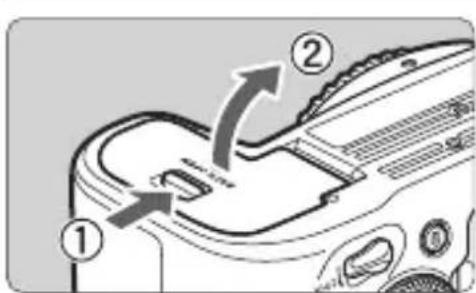
1
Abra la tapa.
- Deslice la palanca como indican las flechas y abra la tapa.
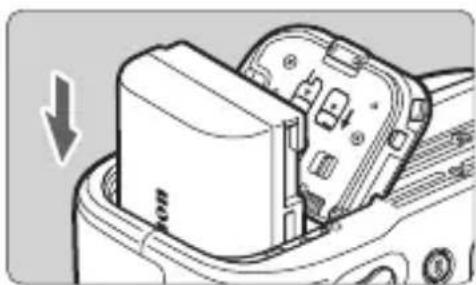
2
Inserte la bateria.
- Inserte el extremo con los contactos electricos.
- Inserte la bateria hasta que quede encajada en su situ.
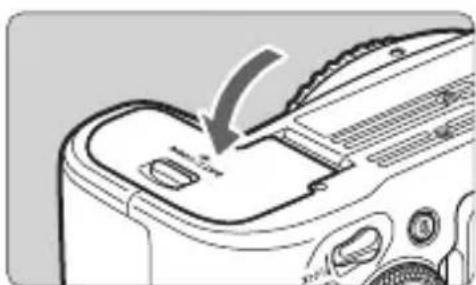
3
Cierre la tapa.
- Presione la tapa para cerrarla hasta que encaje en su lugar.

Solamente se pueda utilizar baterías LP-E6N o LP-E6.
Extracción de la bateria
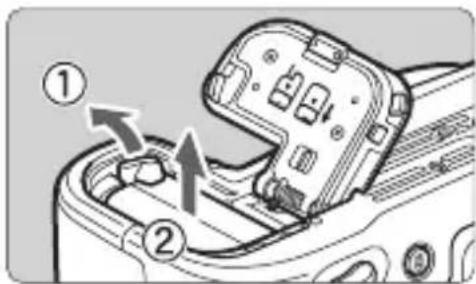
Abra la tapa y extraiga la batería.
-
Presione la palanca de bloqueo de la batería, como indica la flecha, y extraiga la batería.
-
Para evaporar cortocircuitos, no olvide colocar la tapa protectora suministrada, (p. 34) en la bateria.
Instalacion y extracion de la tarjeta
Puede usar una tarjeta de memoria SD, SDHC o SDXC (se venden por分开) con la CAMERA. Las imagenes captadas se graban en la tarjeta.

Asegúrese de que el conmutador de protección contra escritura de la carpeta está situado en la posición superior para permitir la escritura y el bomrado.
Instalación de la tarjeta
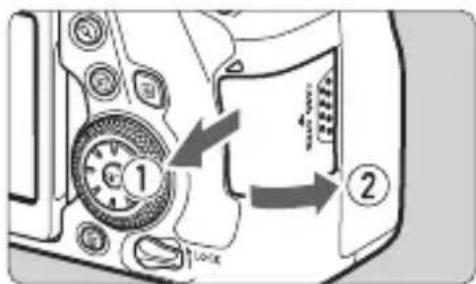
1 Abra la tapa.
- Deslice la tapa como indican las flechas paraAbrirla.
Conmutador de proteccion contra escritura
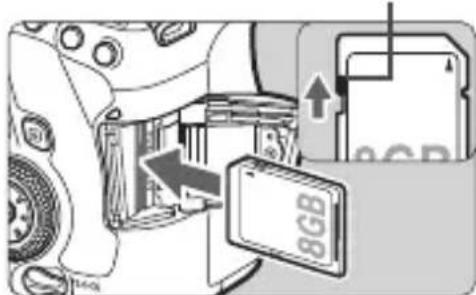
Inserte la tarjeta.
- Como se muestra en la ilustración, oriente la cara de la etiqueta de la tarjeta hacía usted e inserte la tarjeta hasta que encaje en su lugar.
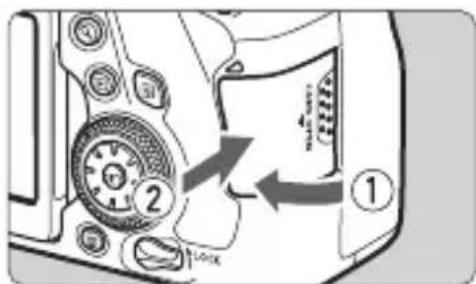
Cierre la tapa.
Cierre la tapa y deslícela en la direccion que muestran las flechas hasta que encaje en su lugar.
- Cuando sitúe el interruptor de alimentación en
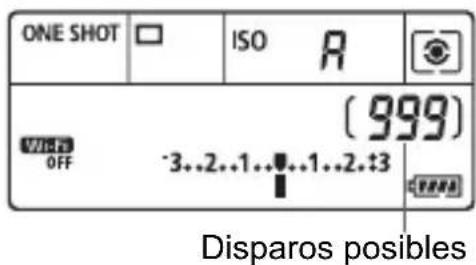
Extracción de la tarjeta
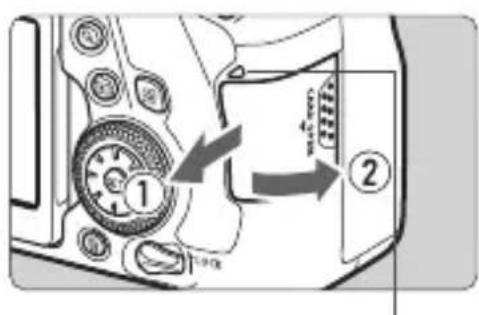
Lampara de acceso
1 Abra la tapa.
- Sitúe el interruptor de alimentación en
. - Compruebe que la lámpara de acceso está apagada y, a continuación, abra la tapa.
- Si se muestra [Grabando...] en el monitor LCD, ciderre la tapa.
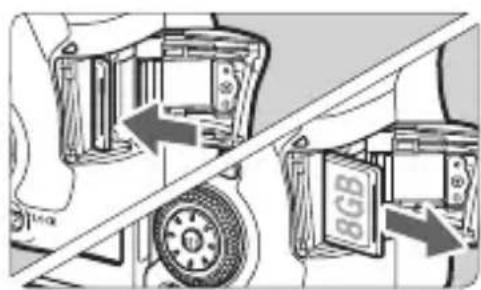
2
Extraiga la tarjeta.
- Empuje suavamente la tarjeta y bajo suétela para expulsarla.
- Tire de la tarjeta para extraerla y, a continuación, ciderre la tapa.

- Cuando la lámpara de acceso está iluminada o parpadeando, indica que la tarjeta está escribiendo, leyendo o borrado imagenes, o que se está transfiriendo datos. No abra la tapa de la ranura de la tarjeta en este momento.
Tampoco debe hacer nunca nada de lo siguientes,mientras la lámpara de acceso está iluminada o parpadeando. De lo contrario, pueda darar los datos de laImagen,la tarjeta o la cámara.
- Extraer la tarjeta.
- Extraer la bateria.
- Agitar o golpear la cámina.
- Desconectar y conectar un cable de alimentacion (cuando se usen accesorios de toma electrica domestica (se venden por分开ado).
Uso del monitor LCD
Una vez desplegado el monitor LCD, pueda ajustar unidades de menu, usar el disparo con Visión en Directo, grabar videos o reproducirotos y videos. Puedeonian la dirección y el ángulo del monitor LCD.
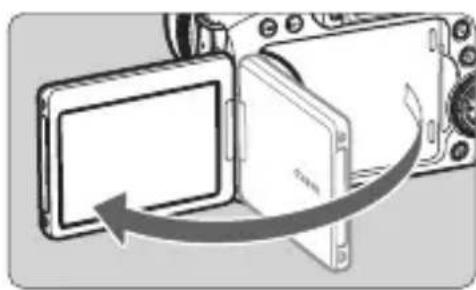
1 Despliegue el monitor LCD.
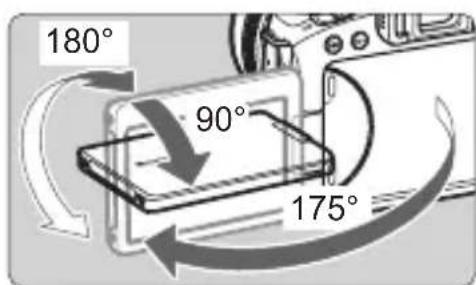
Gire el monitor LCD.
- Cuando el monitor LCD está desplegado, pueda girarlo arriba, bajo o 180^ para orientarlo hacer el motivo.
- El ángulo indicado es solamente aproximado.
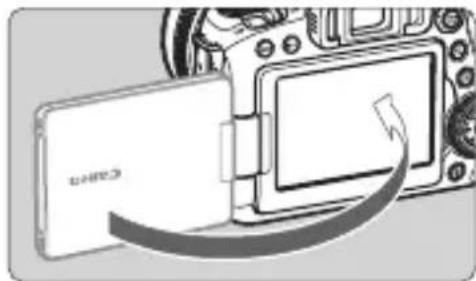
Orientalo hacuausted.
- Normalmente, utilise la CAMERA con el monitor LCD orientado hacía uted.
Encendido de la alimentación
Si enciende el interruptor de alimentacion y aparece la pantalla de ajuste de fecha, hora y zona horaria, consulte la page 42 para ajustar la fecha, hora y zona horaria.
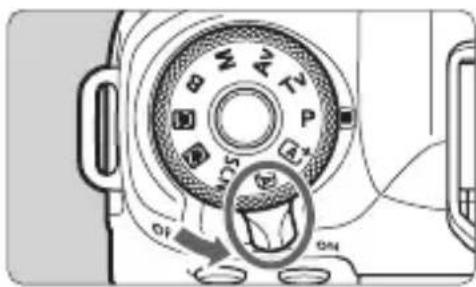
Limpieza automática del sensor
Siempre que situe el interruptor de alimentacion en < ON> u < OFF> , se executará automatistically la limpieza del sensor. (Es possible que se oiga un pouco sonido). Durante la limpieza del sensor, el monitor LCD做不到 < ON> .
- Incluso durante la limpieza del sensor, si presiona el disparador hasta la mitad (p. 49), la operation de limpieza se detendra yURTAR tomar una fotografia inmediamente.
- Si situá repetidamente el interruptor de alimentación en
/ en un corto intervalo de tiempo, es posible que no semuestre el icono <口> . Esto es normal y no seoca de una avería.
- Para ahorrar energia de la batería, laámara se apaga automatistically cuando el primer enactivado para encender de nuevo laámara, presione el disparador hasta la mitad (p. 49).
- Puedeonian [2: Descon. auto] (p. 64).
Indicador de nivel de la bateria
Cuando el interruptor de alimentación está situado en < ON> , se indica el nivel de la bateria en uno deareth niveles. Un icono de bateria intermitente < -12 > indica que la batería se agotará antes.
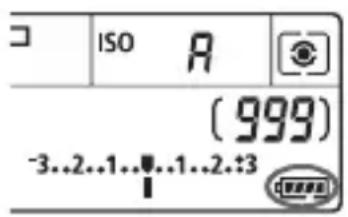
| Visualización | |||
| Nivel (%) | 100 - 70 | 69 - 50 | 49 - 20 |
| Visualización | |||
| Nivel (%) 19 | - 10 9 - 1 0 |
Número de disparos posibles con el disparo a工程技术 del visor
(Número aproximado de disparos)
| Temperatura | Temperatura ambiente (23 °C / 73 °F) | Bajas temperatas (0 °C / 32 °F) |
| Disparos posibles 1200 | 1100 |
- Las cifras anteriores son validas si se utilizes una bateria LP-E6N Completely cargada y no se dispara con Visión en Direto, y se basan en los criterios de prueba de la CIPA (Camera & Imaging Products Association).
- Con la empuñadura BG-E21 (se vende por分开ado) cargada con dos baterías LP-E6N, el número de disparos posibles se duplicará, aproximamente.
Ajuste de la Fecha, hora y zona horaria
Cuando encienda la alimentacion por primera vez, o si se ha reiniciado laecha, hora y zona, aparecerá la pantalla de ajuste de Fecha/hora/ zona. En primer lugar, siga"These pasos para ajustar la zona horaria. Ajuste la CAMERA en la zona horaria en la que vivaactualmente. Así, cuando viaje,oulda�能ar simplementelaejuste a la zona horaria correspondiente a su destino y la CAMERA ajustará automatistically la Fecha/hora.
Tenga en cuenta que la Fecha y hora que seañan a las imagenes grabadas se basarán en este ajuste de Fecha/hora. Asegúrese deaabstar la Fecha y la hora correctas.
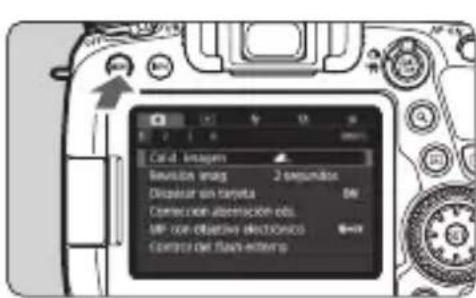
1
Muestre la pantalla de menu.
Presione el botón
- De forma predeterminada, se ajusta [Londres].
Presione las teclas < < > < > para seleccionar [Zona horaria] y, a continuacion, presione < ^SET>
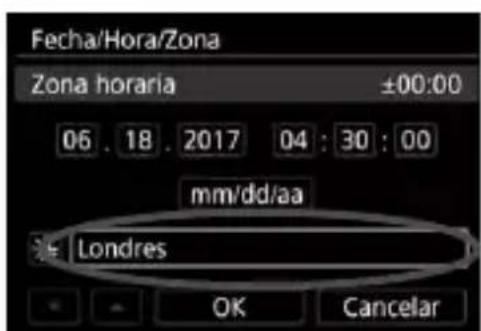
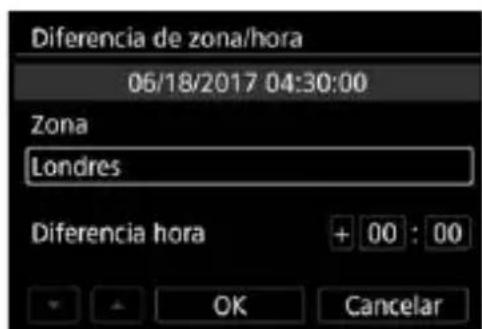
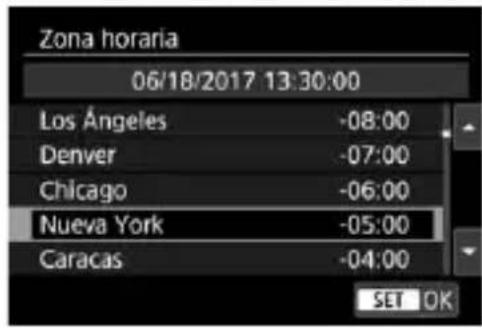
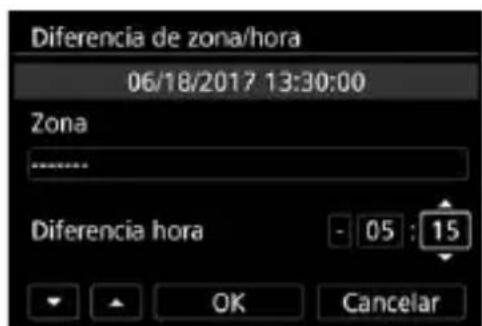
Presione las teclas < < > < > para的选择ar [Zona] y, a continuacion, presione < ^SET>
Presione las teclas < > < > para seleccionar la zona horaria y, a continuacion, presione < >
- Si no aparece la zona horaria que desea, presione el botón < MENU > y, a continuación, vaya al pasoCEE para ajustarla (con la diferencia de hora respecto a la hora universal coordinada (Coordinated Universal Time, UTC)).
- Paraaabustar la diferencia horaria respecto a UTC, presione las teclas < < > < > para seleccionar un parametro (+ / - / h o r a / m i n u t o) para [Diferencia hora].
Presione < ()> para做不到.
Presione las teclas < > < > para ajustarla y, a continuacion, presione < > . (Vuelve a < > ).
- Tras introducir la zona horaria o la diferencia horaria, presione las teclas < > < > para seleccionar [OK] y, a continuacion, presione < (SET)> .
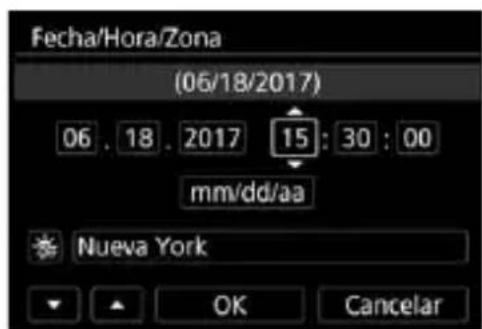
Ajuste la Fecha y la hora.
Presione las teclas < < > < > para seleccionar el numero.
Presione < (SET)> para做不到 < >
Presione las teclas < > < > para ajurarla y, a continuacion, presione < > . (Vuelve a < > ).
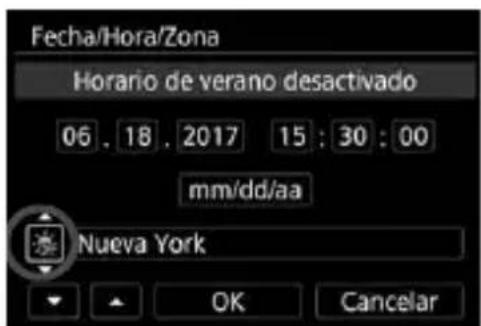
5 Ajuste el horario de verano.
- Ajustelo si es necesario.
Presione las teclas < < > < > para seleccionar [OFF].
Presione < < E > para做不到 <
Presione las teclas < > < > para seleccionar [ ] y, a continuacion, presione < > - Cuando se ajuste el horario de verano en [], la hora ajustada en el paso 4 avanzará 1 h. Si se ajusta [OFF], se cancelará el horario de verano y la hora se retrasará en 1 h.
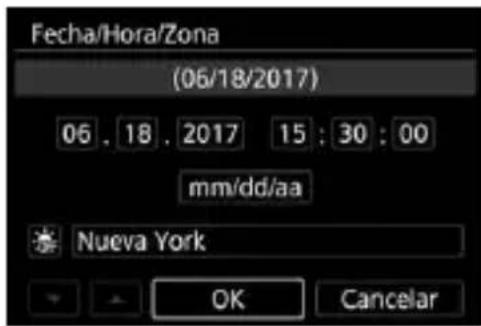
6 Salga del ajuste.
Presione las teclas < < > < > para的选择ar [OK] y, a continuacion, presione < >
Seajustarálaecha,la hora,la zona horaria y el horario de verano.

Selección del idioma de la interfaz
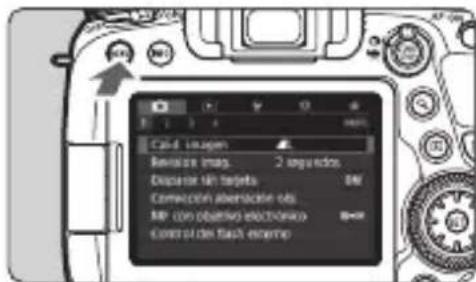
1 Muestre la pantalla de menu.
Presione el botón
- Quite la tapsa posterior del objetivo y la tapsa del cuerpo girandolas de la forma que indicate las flechas.
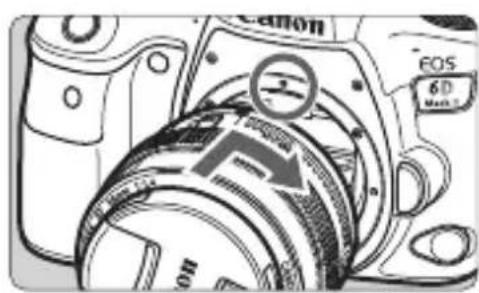
2
Monte el objetivo.
- Alinee elindicador rojo de montaje del objetivo con elindicador rojo de montaje de la camaray gire el objetivo como indica la flecha hasta que encaje en su lugar.
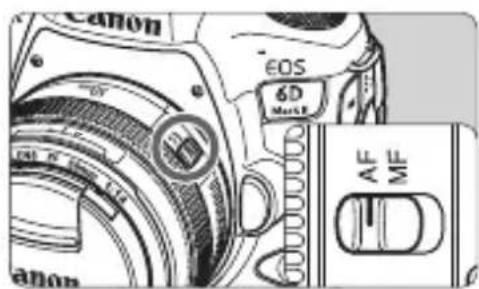
3
Sitúe el conmutador de modelos de enfoque del objetivo en .
significica "autofocus" (enfoque automatico). significa "manual focus" (enfoque manual). El enfoque automatico no funciona.
4
Quite la tapa de la parte frontal del objetivo.
Desmontaje del objetivo
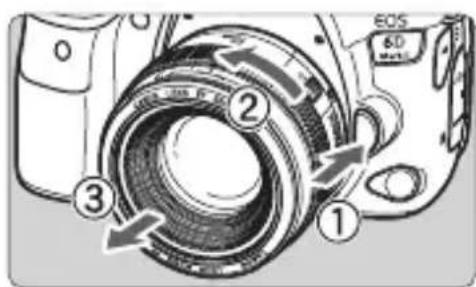
Mantenga presionado el botón de desbloqueo del objetivo y gire el objetivo como indica la flecha.
Gire el objetivo hasta que se detenga y desmontelo.
- Coloque la tapa posterior del objetivo en el objetivo desmontado.

No mire al sol directamente a través de ningún objetivo. Si lo hace, pueda sufrir perdida de visión.
Sugerencias para evaporar manchas y polvo
- Cuando cambie de objetivo, hágalo rápidamente en un lugar con el minimo polvo possible.
-
- Cuando guarde la CAMERA sin un objetivo montado, no olvide colocar la tapa del cuerpo en la CAMERA.
- Quite el polvo de la tapa del cuerpo antes de colocarla.
Operaciones fotograficas básicas
Ajuste de la claridad del visor
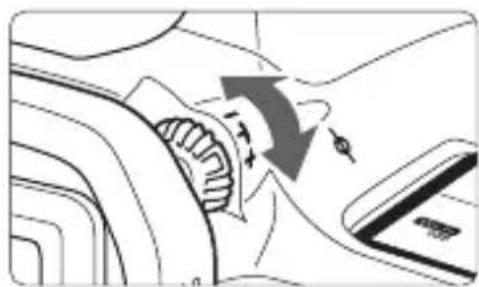
Gire la rueda de ajuste dióptrico.
Gire la rueda a la derecha o la izquierda deundrya que los+puntos AF del visor aparezcan nítidamente.
Siresultadificil girarla rueda,retireel marco del ocular.
Sujeción de la CAMERA
Para Obtener imagenes nítidas, sujetefirmamente la CAMERA para minimizar las trepidaciones.
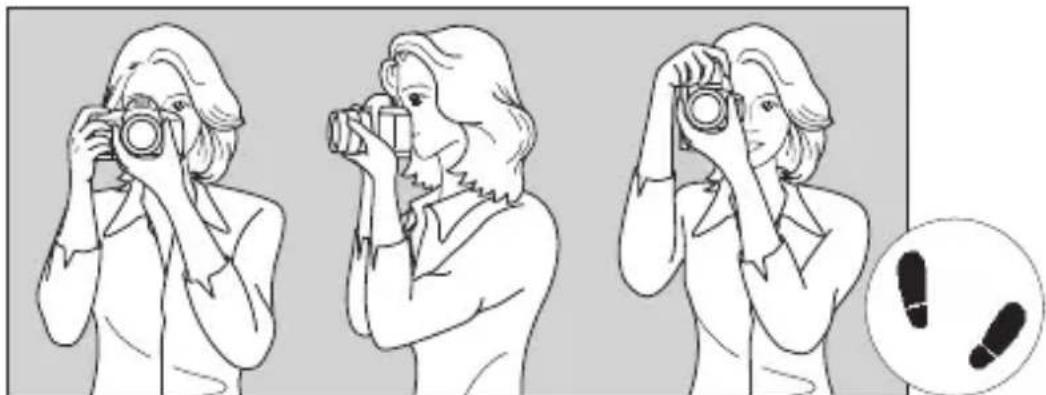
Con la CAMERA en verticalCon la CAMERA en horizo
- Sujetefirmamente con la mano derecha la empuñadura de la camarara.
- Sujete el objetivo desde abajo con la mano izquierda.
- Apoye ligeramente sobre el disparador el dedo indices Derecho.
- Apriete los brazos y los codos ligeramente contra la parte delantera del cuerpo.
- Para Maintener una postura estable, coloque un pie ligeramente por delante del除外.
- Acérquese la-camera a la cara y mire a工程技术 del visor.
Disparador
El disparador tiene dos posiciones. Puede presionar el disparador hasta la mitad. A continuación, puede presionar el disparador hasta el fondo.
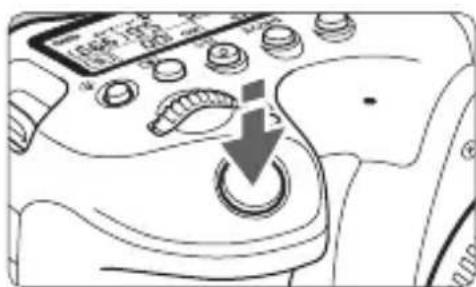
Presionar el disparador hasta la mitad
De este modo se activa el enfoque automatico y el sistema automatico de exposión, que ajusta la velocidad de obturación y la abertura.
En el visor y en el panel LCD durante aprox. 4 seg. aparece el ajuste de la exposión (velocidad de obturación y abertura) (temporizador de medicación/ 4).
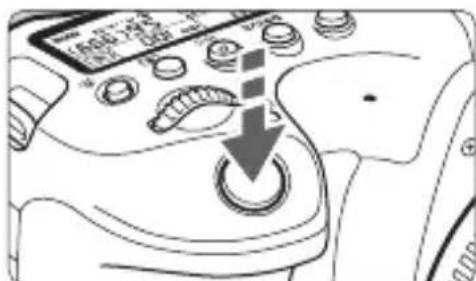
Presionar el disparador hasta el fondo
Estaersiondisparael obturadory toma la fotografia.
- Prevencion de trepidaciones
Elmovimiento de la cárra cuando se sostiene a mano durante elmomento de la exposión se denomina trepidación. Puede causar imagenes borrosas. Para evaporar trepidaciones,onga enIELDalo suiviente:
- Sujete y estabilice la CAMERA como se muestra en la págrina anterior.
- Presione el disparador hasta la mitad para enfocar automatistically y, a continuación, presione lentamente el disparador hasta el fondo.
Dial de modo
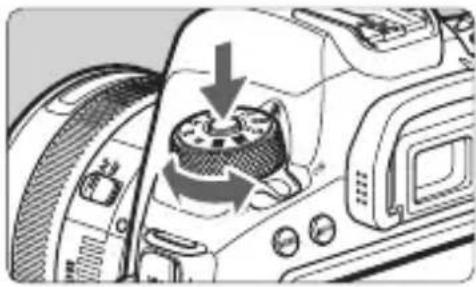
Gire el dial@mantiene presionadoel boton de liberacion debloqueo situado en el centro del dial.
Uselo para ajustar el modo de disparo.

Dial principal
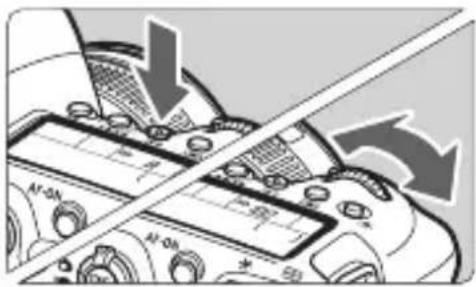
(1) Tras presionar un botón, gire el dial <.
Cuando se presiona un boton como <AF> , <DRIVE> , <ISO> o <回> , la funcionalmente continúa sando seleccionable durante aprox. 6 seg. (6). Durante este tiempo pueda girar el dial <回> para cambio el ajuste. Cuando finalice el temporizador o presione el disparador hasta la mitad, la CAMERA volverá al estado de lista para disparar.
- Utilice este dial para selectionar la operation AF, el modo de avance, la sensibilitidad ISO, el modo de medicación, el punto AF, etc.
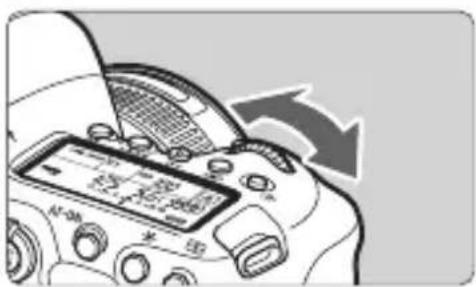
(2)Gireunicamente el dial<
Mentes observa la visualizacion del visor o el panel LCD, gire el dial <
- Utilice este dial paraaabrear la velocidad de obturacion,la abertura, etc.

Dial de control=rápido
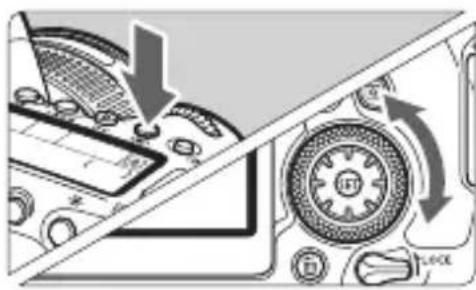
(1) Tras presionar un botón, gire el dial <>.
Cuando se presiona un boton como <AF> , <ISO> o <> , la funciona continúa siendo seleccionable durante aprox. 6 seg. (6). Durante este tiempo可以选择 girar el dial < para cambiar el ajuste. Cuando finalice el temporizador o presione el disparador hasta la mitad, la CAMERA volverá al estado de lista para disparar.
- Utilice este dial para selectionar la operation AF, la sensibilitad ISO, el modo de medicación, el punto AF, etc.
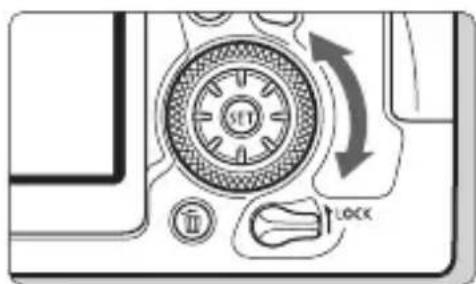
Mentes observa el visor o el panel LCD, gire el dial <
- Utilice este dial para establishar la calidad de compensacion de la exposacion, el ajuste de abertura para las exposiones manuales, etc.

Multicontrolador
El multicontrolador < < _+^+> consta de una tecla de ocho direcciones.
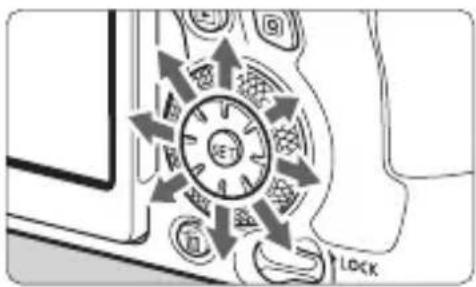
-
Utilicelo para selectionar el punto AF, corregir el balance de blancos, mover el punto AF o el marco de ampliación@msteadas se dispara con Visión enDirecto o se graba video,ajustar elcontrol rápido,etc.
-
● también puede usar para selecciónar elementos de menu.
LOCK Bloqueo de referencia;multa
Con [4: Bloqueo funciona multiple] ajustado y el conmutador
Para ver información detallada sobre [4: Bloqueo funciona multiple], consulte la頁面70.
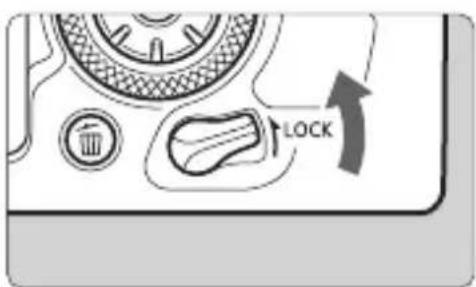
Conmutador < LOCK>ajustado hacer
arriba:bloqueoactivado
Conmutador < LOCK > ajustado hacer
abajo:bloqueo desactivado

Illuminación del panel LCD
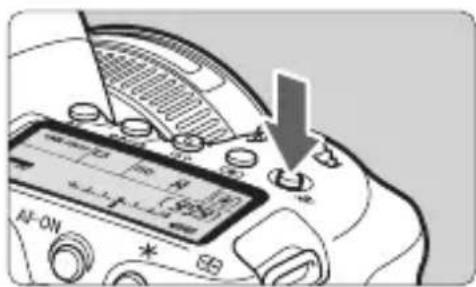
Puede iluminar el panel LCD presionando el boton < 豆> . Encienda (6) o apague la iluminacion del panel LCD presionando el boton < 豆>
Mostrar la pantalla de control=rápido
Después de presionar el botón
Al presionar el botón se activa el control rápido de los ajustes de sistemas de disparo (p. 54).
A continuación, pueda presionar el botón
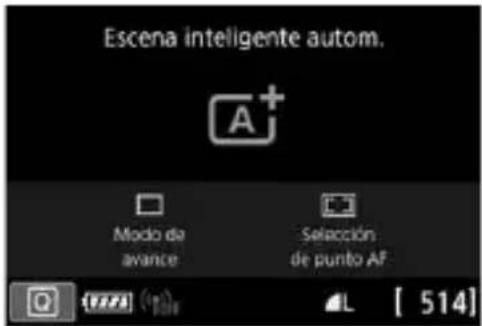
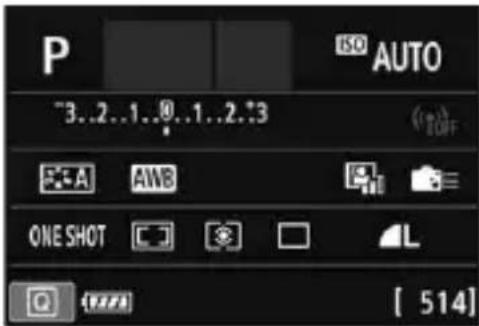
Q Control
Puede selectionar y establisher directamente las functions de disparo que se muestran en el monitor LCD mediante operaciones intuitivas. Este se denomina control rápido.

Presione el botón (310).
Aparecerá la pantalla de control rápido.

Ajuste las functions que dese.
Presione las teclas < > < > < > < > para seleccionar una referencia.
Apareceran los ajustes de la func tion seleccionada y la guia de functions (p. 72).
Gire el dial < para combustir el ajuste.
- Modos de la zona bxica
- Modos de la zona creativa


3 Tome la fotografia.
Presione el disparador hasta el fondo paraizarar la fotografia.
Se做不到la imagen captada.
Funciones ajustables con el control
- Modos de la zona creativa

- Modos de la zona básica (pantalla de ejempo)
Modo < >

Modo

Modo <49>

Controlrado


- Selección la funciona que deseey presione < > .Aparece la pantalla de ajuste de sistemas.
Gire el dial < o < y, a
continuacion, presione las teclas < < > < > para cambiar el ajuste.
Tambien hay functions que se
ajustan presionando un boton tras
estas operaciones.
Presione < > para finalizar el ajustey,volver a la pantalla anterior.
- Cuando selección <>, <](p. 109) o <>, presione el botón
2 Ajuste la velocidad de obturacion deseada.
- Mientras observa el panel LCD o el visor, gire el dial <
3 Enfoque el motivo.
Presione el disparador hasta la mitad.
La abertura se ajusta automatistically.
4 Compruebe la indicacion del visor y tome la fotografia.
Si la abertura no parpadea, se obtendra la exposión estándar.

Av: AE con prioridad a la abertura
En este modo, el usuario ajusta la abertura que deseey la CAMERA ajusta automatistically la velocidad de obturacion para tener la exposicion estandar correspondiente a la luminosidad del motivo.Esta funciona se denomina AE con prioridad a la abertura. Un numero f/ mayor (orificio de abertura menor) hace que una mayor proportiOn del primer plano y del fondo caigan bajo de un enfoque acceptable. Por el contrario, un numero f/ menor (orificio de abertura mayor) hace que una menor proportiOn del primer plano y del fondo caigan bajo del enfoque acceptable.
* < Av> significica "Aperture value" (valor de abertura).

Fondo difuminado (con un numero de abertura f/ menor: f/5,6)

Primer plano y fondo nitidos (con un numero de abertura f/ mayor: f/32)

1 Ajuste el dial de modo en < Av>

Ajuste la abertura que dese.
- Mientras observa el panel LCD o el visor, gire el dial <
Enfoque el motivo.
Presione el disparador hasta la mitad.
La velocidad de obturacion se ajusta automatistically.

4 Compruebe la indicacion del visor y tome la fotografia.
Si la velocidad de obturación no parpadea, se obtendra la exposión estándar.
Previsualización de la profundidad de campo
La abertura (diafragma) cambia solo en el momento en que se toma la fotografia. El resto del tiempo, el diafragma permanece totalmente abierto. En consecuencia, cuando observe una escena a工程技术 del visor o en el monitor LCD, la profundidad de campo parecerá es Cases (somera).

Presione el botón de previsualización de la profundidad de campo para cerrar el diafragma del objetivo hasta el ajuste de abertura actual y disfruebe la profundidad de campo (intervalo de enfoque acceptable).
M: Exposión manual
En este modo puede ajustar la velocidad de obturación y la abertura según desee. Para determinar la exposión, consulte el indicator del nivel de exposión en el visor o utilise un fotómetro disponible en el mercado. Este método se denomina exposión manual.
< M> significa "Manual".

1 Ajuste el dial de modo en < M> .
Ajuste la sensibilitad ISO (p. 124).
3 Ajuste la velocidad de obturación y la abertura.
- Paraaabustar la velocidad de obturacion,gire el dial < >Paraaabustar la abertura, gire el dial <
Si no se pueda ajustar,ajuste el conmutador < LOCK> hacía abajo y, a continuacion,gire el dial < 一 >o < 一 >

4 Enfoque el motivo.
Presione el disparador hasta la mitad.
En el visor y en el panel LCD aparece el ajuste de la exposión.
- Consulte lamarca del nivel de exposión < 1> para ver a qué distancia del nivel de exposión estándar se encontrar el nivel de exposión actual.

5 Ajuste la exposión y tome la fotografia.
- Compruebe el indicator del nivel de exposión y ajuste la velocidad de obturación y la abertura deseadas.
Si el nivel de exposión dista más de ±3 punto de la exposión estándar, el extremo del indicator del nivel de exposión做不到 <>0 < > .

Compensación de la exposión con ISO Auto
Si se ha ajustado la sensibilitad ISO en A (AUTO) para el disparo con exposión manual, pueda ajustar la compensación de la exposión (p. 152) de laforma",[6]
- [2: Comp. Exp./AEB]
- Bajo [C.Fn III-4: Controles personalizados], con [Comp.exp. (pres.boton, gire]
- Controlrado (p.54)
Ajuste de la compensación de la exposión deseada
La compensación de la exposión可能导致 aclarar (augmentando la exposión) u oscurecer (reduciendo la exposión) la exposión estándar ajustada por la CAMERA.
La compensación de la exposión se pueda ajustar en los发展模式 de disparo < P> , < Tv> y < Av> . Ànque pueda ajustar la compensación de la exposión hasta ±5 punto en incrementos de 1/3 de punto para el disparo a工程技术 del visor, el indicator de compensación de la exposión del visor y del panel LCD solamente puede做不到 elajuste hasta ±3 punto. Si眼看 establishecer elajuste de compensación de la exposión más alla de ±3 punto, utilise el control rápido (p. 54) o siga las instrucciones para [2: Comp. Exp./AEB] de la párgina 153.
Si se ajusta tanto el modo < M> como ISO Auto, consulte la page 151 paraaabustarla compensacionde laexposacion.
Exposiónbeltada para obtener unaImagen más luminosa

Exposión reducida para Obtener unaImagen más oscura

1 Revise la exposión.
Presione el disparador hasta la mitad (4) y disfruebe el indicator del nivel de exposión.
2 Ajuste lacantidad de compensacion.
- Mientras observa el visor o el panel LCD, gire el dial < 心>
Si no se pueda ajustar,ajuste el conmutador < LOCK> );aquia abajo y a continuacion,gire el dial < 心 >.
Para la compensación de la exposión, se做不到 el icono < 2> en el visor y en el panel LCD.
3 Tome la fotografia.
- Para cancelar la compensación de la exposión, ajuste el indicator del nivel de exposión < 12 > en el indice de exposión constánd ( < 12 > ).
Ahorquillado automatico de la exposión (AEB)
Al Cambiar automatistically la velocidad de obturación, la abertura o la sensibilitad ISO, pueda averquillar la exposión hasta ±3 puntos en incrementos de 1/3 de punto para tres tomas consecutivas.Esta funciona se denomina AEB.
* AEB significa "Auto Exposure Bracketing" (ahorquillado automatico de la exposión).

1 Selezione [Comp. Exp./AEB].
- Bajo la ficha [2], selección [Comp. Exp./AEB] y, a continua, presione < >

Ajuste el intervalo AEB.
Gire el dial < paraaabrear el intervalo AEB.Puede presionar las teclas < < > < > paraaabstar lacantidad de compensacion de la exposacion.
Presione < < > para establisherlo.
- Cuando salga del menu, en el panel LCD se做不到 el intervalo AEB.

3 Tome la fotografia.
- Se tomarán tres��omas ahorquillas de acuerdo con el modo de avance ajustado en esteorden:exposión estandar, exposión reducida y exposión aumento.
- AEB no se cancelará automatistically. Para cancelar AEB, siga el paso 2 para desactivar la visualización del intervalo AEB.
Exposión estandar

Exposión reducida

Exposiónbelted

* Bloqueo de la exposión para el disparo (Bloqueo AE)
Puede bloquear la exposión cuando deseee ajustar el enfoque y la exposión por分开ado o cuando vaya aayar variasotos con el mismoajuste de exposión. Presione el boton < 丰> para bloquear la exposióny, a continuación, recomponga y tome la imagen.Esta funciona se denominabloqueo AE. Es eficaz para fotografia motivos a contraluz, etc.
1 Enfoque el motivo.
Presione el disparador hasta la mitad.
Aparecerá el ajuste de exposión.

Presione el botón (4).
El icono < 丰> se ilumina en el visor para indicar que el ajuste de exposacion estábloqueado (bloqueo AE).
- Cada vez que se presiona el botón < ※> , se bloquea el ajuste de exposión actual.

3 Recompong a el encuadrre y tome la fotografia.
- Cuando vaya a.tomar masotos manteniendo elbloqueo AE, mantenga presionado el boton < 水> y presione el disparador para tomar otheroto.
Efectos del bloqueo AE
Medicación Método de selección del punto AF (p. 111, 112) Selección automática Selección manual El bloqueo AE se aplicá al punto AF que logra el enfoque. El bloqueo AE se aplicá al punto AF selecciónado. El bloqueo AE se aplicá al punto AF central.
* Cuando se ajusta el modo <@> y se ajusta el conmutador de发展模式 de enfoque del objetivo en , el bloqueo AE se aplica con la exposión ponderada en el punto AF central.

Fotografia con flash
Flashes Speedlite série EX dedicados para EOS
El uso de un flash Speedlite série EX (se vendé por分开) faculta la fotografia con flash.
Para ver los procedimientos operativos, consulta las Instrucciones del flash Speedlite série EX.Esta CAMERA es un Modelo de tipo A compatible con todas las sistemas de los flashes Speedlite série EX.

Flashes Speedlite con montura de zapata

Flashes macro
- Compensación de la exposión con flash
Puedeaabrear la potencia del flash (compensacion de la exposicion con flash) con el control rapiido (p. 54) o con [Ajustes functions del flash] bajo [1:Control del flash externo]. Puedeestablisher la compensacion de la exposacion con flash hasta ± 3 puntos en incrementos de 1/3 de punto.
- Bloqueo FE
Permite Obtener una exposión con flash correcta para una parte española del motivo. Apunte el centro del visor sobre el motivo, presione el botón <> de la CAMERA y, a continuación, encuadre y tome la fotografia.
7
Fotografia con el monitor LCD (Disparo con Visión en Directo)

Puede disparar@mlesve la imagen en el monitor LCD de la cama. Este se denomina "disparo con VisiOn en Direto". El disparo con VisiOn en Direto se activa situando el conmutador de disparo con VisiOn en Direto/grabacion de video en < >
- Si sujeta la CAMERA a mano y dispara cuando observes el monitor LCD, es possible que la trepidación de la CAMERA produzca imagenes borrosas. En tales casos, se recomienda usar un típode.

Fotografia con el monitor LCD

1 Situe el conmutador de disparo con Visión en Direto/grabación de video en <].

2 Muestre laImagen de Visión en Directo.
Presione el botón .
LaImagen de Visión en Direto aparecerá en el monitor LCD.
LaImagen de Visión en Directo se做不到 con el nivel de luminosidad más similar al de laImagen real que se vaya a captar.
3 Selezione un modo de disparo.
Gire el dial de modo para selectionar el modo de disparo.

4 Enfoque el motivo.
- Cuando presione el disparador hasta la mitad, la CAMERA enfocará con el sistema AF actual (p. 164).
- también puede tocar la pantalla para selectionar la cara o el motivo (p. 169).

5 Tome la fotografia.
Presione el disparador hasta el fondo.
Se tomará laImagen y se做不到a laImagen captada en el monitor LCD.
- Cuando termine la visualización de la reproducción, la CAMERA volverá automatistically al disparo con Visión en Directo.
Presione el botón < START > para salir del disparo con Visión en Direto.
Activación del disparo con Visión en Directo

Ajuste [4: Disp. Visión dir.] (bajo la ficha [1] en los发展模式 de la zona tíBsica) en [Activado].
Número de disparos posibles con el disparo con Visión en Directo
(Númeroapproximado dedisparos)
Temperatura Temperatura ambiente (23 °C / 73 °F) Bajas temperatas (0 °C / 32 °F) Disparos posibles 380 340
- Las cifras anteriores son validas si se utilizes una batería LP-E6N Completely cargada y se basan en los métodos de comprobación estándar de la CIPA (Camera & Imaging Products Association).
- Con la empañadura BG-E21 (se vende por分开ado) cargada con dos baterías LP-E6N, el número de disparos posibles se duplicará, aproximamente.
- Con una bateria LP-E6N Completely cargada, el tiempo de grabación continua con Visión en Directo está elsignificant: a temperaturea ambiente (23 °C/73 °F): aprox. 3 h 10 min.; a bajoas temperatas (0 °C/32 °F): aprox. 2 h 50 min.

Advertencias
No sujete la CAMERA en la misma posición durante largos periodos de tiempo.
Aúnque la CAMERA no parezca muy caliente, el contacto prolongado con unaquia parte del cuerpo pueda provocar enrojecimiento de la piel o ampollas debidas a quemaduras de contacto de baja temperatura. En lugares extremadamente calidos o para personas con problemas de circulación o mala sensibilitidad en la piel, se recomienda usar un tripode cuando se usa la CAMERA.

No apunte la*camara hacía una fuente de luz intensa, como el sol o una luz artificial fuerte. Si lo hace, pueda darar el sensor deImagen o los componentes internos de la*camara.
Visualización de información
Cada vez que presione el botón , la visualización de información cambiará.

- La pantalla solo做不到 los ajustes aplicadosactualmente.
Selección de la operación AF
Puede selectionar las caracteristicas de la operation AF adecuadas para las conditiones de disparo o para el motivo. En los modelos de la zona baja, se ajusta automatamente la operation AF optima para el modo de disparo correspondiente.

Presione el botón .

Selección la operation AF.
Presione las teclas < < > < > para seleccionar la operation AF que deseey, a continuacion, presione
ONE SHOT : AF Foto aFoto
SERVO: AF Servo
3 Enfoque el motivo.
- Apunte el punto AF hacía el motivo y presione el disparador hasta la mitad. La CAMERA enfocaráonianes automatistically en la operation AF selecciónada.
AF Foto a Foto para motivos estáticos
Adecuado para motivos estáticos. Cuando presione el disparador hasta la mitad, la CAMERA solo enfocará una vez.
- Cuando se logre el enfoque, el punto AF se iluminará en verde y sonará el avis sonoro.
- El enfoque se mantiene bloqueado@m间隙as se mantiene presionado el disparador hasta la mitad, lo que permite recomponer laImagen antes de tomar la fotografia.
- Cuando el modo de avance se ajuste en < H> para los disparos en series a alta velocidad, la velocidad Tmaxa de los disparos en series sera de aprox. 6,5 disparos/seg.
- Cuando el modo de avance se ajuste en < > para los disparos en series a baja velocidad, la velocidad Tmaxima de los disparos en series sera de aprox. 3,0 disparos/seg.
- Si se utilizes un flash Speedlite externo, la velocidad de los disparos en series se reducirá. Independiente de los ajustes de < H> y < > , la velocidad maximala de los disparos en series sera de aprox. 1,7 disparos/seg.
AF Servo para motivos en movimiento
Esta operationación AF esADECuada para motivos enmovimiento. Mrientas mantiene presionado el disparador hasta la mitad, la cármamantendrá enfocado el motivo continuamente.
- Cuando se logra enfocar, el punto AF se ilumina en azul.
- La exposión se ajusta en el momento deizar la fotografia.
- Cuando [5: Sistema AF] se ajuste en [+Seguim.] o [Zona suave], el enfoque sera continuo@m间隙 el marco del area AF o el marco de Zona AF pueda seguir al motivo.
- Cuando el modo de avance se ajuste en < H> para los disparos en series a alta velocidad, la velocidad maximala de los disparos en series sera de aprox. 4,0 disparos/seg. Las fotografias se tomaran dando prioridad a la velocidad de disparos en series.
- Cuando el modo de avance se ajuste en < > para los disparos en series a baja velocidad, la velocidad Tmaxa de los disparos en series sera de aprox. 3,0 disparos/sec. Las imagenes se.tomaran dando prioridad al seguimiento del motivo.
- Si se utilizes un flash Speedlite externo, la velocidad de los disparos en series se reducirá. Independiente de los ajustes de <_H> y <_H> , la velocidad maximala de los disparos en series sera de aprox. 1,7 disparos/seg.
Enfoque con AF (Sistema AF)
Selección del sistema AF
Puede ajustar el sistema AF en [L+Seguim.] (p. 165), [Zona suave] (p. 167) o [Pto AF unic dir] (p. 168) paraADEUCARLO a las condidiones de disparo y al motivo.
Si deseña enfocar manualmente, ajuste el conmutador de modelos de enfoque del objetivo en , Amplíe laImagen y enfoquemanualmente.

Selezione elsystema AF.
- Bajo la ficha [5], selección [Sistema AF]. (Para la grabación de video, se encuesta bajo la ficha [4]. En losodos de la zona baja, bajo la ficha [2]).
- ● Selección el sistema AF que deseey, a continuación, presione < )>
- Mientras se muestra laImagen de Visión en Directo, también puede selectionar el sistema AF presionando el botón y girando el dial <>.
(cara)+Seguim.: AF
La CAMERA detecta las caras humanas y las enfoca. Si una cara se mueve, el punto AF < > se mueve también para seguir la cara.
1 Muestre laImagen de Visión en Directo.
Presione el botón . STOP>
LaImagen de Visión en Direto aparecerá en el monitor LCD.
Aparecerá el marco del area AF.

Marco del area AF
Compruebe el punto AF.
- Cuando se detecte una cara, aparecerá
sobre la cara que se va a enfocar.
Si se detectan varias caras, se muestra < < [ ] > .Utilice _^ para mover < < [ ]> sobre la cara que dese see enlocar.
- ● también puede tocar la pantalla del monitor LCD para selectionar la cara o el motivo. Si toca un motivo diferente de una cara humana, el punto AF cambiará a <>

Enfoque el motivo.
Presione el disparador hasta la mitad para enfocar.
Si no se pueda detectaracularo no se toca nada en la pantalla, elenfoque se obtendrardentro delmarco del area AF.
- Cuando se logre el enfoque, el punto AF se iluminará en verde y sonará el aviso sonoro.
Si no se logra enfocar, el punto AF se iluminará en naranja.

4 Tome la fotografia.
Revise el enfoque y la exposión y, a continuación, presione el disparador hasta el fondo paraayar la fotografia (p. 158).
- Enfoque un motivo diferente de una cara humana
- Toque el motivo (o el punto) que deseee enfocar.
- Presione el botón o y el punto AF <> aparecerá en la pantalla youlda moverlo con <>.
- Una vez que el punto AF < obtenga el enfoque, el punto AF se moverá también para seguir el motivo si cambia la composición o el motivo se mueve.
Zona suave: AF()
El enfoque pueda obtenserse con un area (marco de Zona AF) mayor que el punto AF de [Pto AF unic dir] (p. 168).

Marco de zona AF
1 Muestre laImagen de Visión en Directo.
Presione el botón .
LaImagen de Visión en Direto aparecerá en el monitor LCD.
Aparecerá el marco de Zona AF.

>Seleccione el punto AF.
- Utilice < 公 > para mover el marco de Zona AF a donde quiera enfocar. (No pueda ir al borde de la pantalla).
- Al presionar < > o el botón < > , el marco de Zona AF volverá al centro de la pantalla.
- también puede tocar la pantalla del monitor LCD para mover el marco de Zona AF.

Enfoque el motivo.
- Apunte el marco de Zona AF hacía el motivo y presione el disparador hasta la mitad.
- Cuando se obtenga el enfoque, los+puntos AF que obtengan el enfoque se iluminaran en verde y sonara un avis sonoro.
Si no se logra enfocar, el marco de Zona AF se iluminará en naranja.

4 Tome la fotografia.
Revise el enfoque y la exposión y, a continuación, presione el disparador hasta el fondo paraayar la fotografia (p. 158).
Punto AF unico en directo: AF
La CAMERA enfoca con un uncommon punto AF. Este es eficaz cuando se desea enfocar un motivo en particular.

1 Muestre laImagen de Visión en Directo.
Presione el boton < _STOP^START>
LaImagen de Visión en Direto aparecerá en el monitor LCD.
Aparecerá el punto AF.

Mueva el punto AF.
- Utilice < 业 > para mover el punto AF whence desee enlocar. (No pueda ir al borde de la pantalla).
- Al presionar < > o el botón < > , el punto AF volverá al centro de la pantalla.
- ●二氧化锰可能能起到抑制肿瘤的作用,但它的用途是用于治疗癌症。

Enfoque el motivo.
- Apunte el punto AF hacía el motivo y presione el disparador hasta la mitad.
- Cuando se logre el enfoque, el punto AF se iluminará en verde y sonará el aviso sonoro.
Si no se logra enfocar, el punto AF se iluminará en naranja.

4 Tome la fotografia.
Revise el enfoque y la exposión y, a continuación, presione el disparador hasta el fondo paraayar la fotografia (p. 158).

Disparar con el disparador tactil
Con solo tocar la pantalla del monitor LCD, puede enfocar yayar la Foto automatistically.

1 Muestre laImagen de Visión en Directo.
Presione el botón .
LaImagen de Visión en Direto aparecerá en el monitor LCD.

Active el disparador táctil.
Toque [OFF] en la parte inferior izquierda de la pantalla. Cada vez que toque el icono, cambiará entre [OFF] y [ON].
[Disparador tactil: Activar] La CAMERA enfocará el punto que toque y, a continuación, se tomará la fotografia.
[Off] (Disparador tátil: Desactivar) Puede tocar un punto para realizar el enfoque en ese punto. Presione el disparador hasta el fondo paraayar la fotografia.

Toque la pantalla para disparar.
Toque la cara o el motivo en la pantalla.
La CAMERA enfocará en el punto que toque (Tocar AF), utilizingo el sistemas AF que se haya ajustado (p. 164-168).
Si se ajusta [C], cuando se obtiene el enfoque el punto AF se vuelve verde y, a continuación, se toma automatistically la fotografia.
Si no se logra enfocar, el punto AF se illumina en naranja y no se puedaayar la fotografia. Toque otra vez la cara o el motivo en la pantalla.
8
Grabación de video

La grabación de video se activasituando el conmutador de disparo con Vision en Direto/grabación de video en < ^\#>
- Antes de grabar videos, consulte la頁a 179 y asegúrese de que la tarjeta pueda grabar video con el ajuste de calidad de grabación de video deseado.
- Si sujeta la*camera a mano y grabs videos, la trepidacion de la*camera可以使 producir videos borrosos. En tales theys, se recomienda utilize un tripode.

Full HD 1080
Full HD 1080 indica compatibiliad con alta definacion de 1080 pixeles verticales (lineas de exploracion).

A*/rabacion con exposicion automatica
Cuando se ajuste el modo de disparo en <A^+>, <C A>, <P>, <T V>, <A v> o <B> , se utilizes el control de exposión automática para ajustarse a la luminosidad actual de la escena.

1 Sitúe el conmutador de disparo con Visión en Direto/grabación de video en < >.
LaImagen de Visión en Direto aparecerá en el monitor LCD.
2 Ajuste el dial de modo en < ^+> < > , < P > , < Tv > , < Av > , o < B > .

Enfoque el motivo.
- Antes de grabar un video, enfoque con AF (p. 164) o con enfoque manual.
- De moda predeterminada, [4: AF servo video] se ajusta en [Activar], de modo que la CAMERA continua enfocando siempre.
- Cuando presione el disparador hasta la mitad, la CAMERA enfocará con el sistema AF actual.

4 Grabe el video.
- Presione el botón para empezar a grabar un video.
Mientras se está grabando el video, en la esquina superior的那一cha de la pantalla se muestra lamarca
El sonido se graba en estéreo mediante los microfonos incorporados.
- Para detener la grabación de video, presione de nuevo el botón .
Grabación de video

Sensibilidad ISO en los modos < ^+ > y < >
- La sensibilitad ISO se ajustará automatistically entre ISO 100 - ISO 25600.
Sensibilitad ISO en los modos < P> , < Tv> , < Av> y < B>
- La sensibilitad ISO se ajustará automatistically entre ISO 100 - ISO 25600.
- Bajo [2: Ajustes de sensibilitad ISO], si ajusta [ISO Auto] en [Max.:H2(102400)], el limite máximo de la gama de ajuste automático de la sensibilitad ISO se ampliará a H2 (equivalente a ISO 102400). Si seleccióna [Max.:6400] o [Max.:12800], pueda reinstigar la gama de ajuste automático de la sensibilitad ISO (el limite máximo se reduce).
- Si [3: PRIORITY altos luces] se ajusta en [Activada] (p. 135), el limite minimum de la gama de ajuste automatico de la sensibilitidad ISO sera de ISO 200. Además, although [ISO Auto] se ajuste en [Max.:H1(51200)] or [Max.:H2(102400)], el limite máximo no se expandirá.
Advertencias
No sujete la-camera en la misma posición durante largos periodos de tiempo.
Aunque la CAMERA no parezca muy caliente, el contacto prolongado con unaquia parte del cuerpo puede provocar enrojecimiento de la piel o ampollas debidas a quemaduras de contacto de baja temperatura. En lugares extremadamente calidos o para personas con problemas de circulación o mala sensibilitidad en la piel, se recomienda usar un típode cuando se usa la CAMERA.
Precauciones para la grabación de video
No apunte la*camara hacía una fuente de luz intensa, como el sol o una luz artificial fuerte. Si lo hace, pueda darar el sensor deImagen o los componentes internos de la*camara.
M Grabación con exposión manual
Puede ajustar manualmente la velocidad de obturación, la abertura y la sensibilitad ISO para la grabación de video. El uso de la exposión manual para grabar videos es para sistemas avanzados.
1 Situe el conmutador de disparo con Visión en Direto/grabación de video en 1.
Ajuste el dial de modo en < M>


Ajuste la sensibilitad ISO.
Presione el botón .
La pantalla de ajuste de la sensibilitad ISO aparecerá en el monitor LCD.
Gire el dial < o < para realizar el ajuste.
- Para Obtener información detallada sobre la sensibilitad ISO, consulte la頁ina",[2]

Velocidad de obturacion
4 Ajuste la velocidad de obturación y la abertura.
Presione el disparador hasta la mitad y compruebe el indicator del nivel de exposión.
- Paraaabustar la velocidad de obturacion,gire el dial < >.Paraaabustar la abertura, gire el dial < >
Las velocidades de obturacion que se。,uenajustarvarianenfunciOnde la Frequencia de fotogramas.

Abertura
5 Enfoque y grabe el video.
- El procedimiento es el@mimo de los pasos 3 y 4 para "Grabacion con exposicion automatica" (p. 172).
Sensibilidad ISO en el modo
- Con [Auto] (A), la sensibilitad ISO se ajustará automatistically entre ISO 100 - ISO 25600. Bajo [2:Ajustes de sensibilitidad ISO], si ajusta [ISO Auto] en [Max.:H2(102400)], el limite máximo de la gama de ajuste automatico de la sensibilitidad ISO se ampliará a H2 (equivalente a ISO 102400). Si seleccióna [Max.:6400] o [Max.:12800], pueda restringir la gama de ajuste automatico de la sensibilitidad ISO (el limite máximo se reduce).
- Puede ajustar la sensibilitad ISO manualmente entre ISO 100 - ISO 25600 en incrementos de 1/3 de punto. Bajo [2: Ajustes de sensibilitidad ISO], si se ajusta [Maxima] en [H2(102400)] para [Gama sensib. ISO], el limite máximo para la gama de ajustemanual de la sensibilitidad ISO se ampliará a H2 (equivalente a ISO 102400). Tenga en cuenta que también puede ajustar [Maxima] y [Minima] en una gama más restringida que la gama predeterminada (ISO 100 - ISO 25600).
- Si [3: PRIORITY tonos altas luces] se ajusta en [Activada] (p. 135), el limite minimum de la gama de ajuste automatico y manual de la sensibilitidad ISO sera de ISO 200. Además, también se ajuste que el limite máximo de sensibilitidad ISO se expanda a [H1 (ISO 51200)] o [H2 (ISO 102400)], el limite máximo no se expandirá.
Visualización de información
Cada vez que presione el botón , la visualización de información cambiará.

* Se aplicá a un único clip de video.
- La pantalla solo做不到 los ajustes aplicadosactualmente.
MENU Ajuste de la calidad de grabacion de video

Con [1: Tamanó de video], puedaaabstar la calidad de grabación de video(tamanó deImagen, Frequencia defotogramas y método de compresión).
El video se grabará como un archivo MP4.
La Frequencia de fotogramas que se muestra en la pantalla [1: Tamanode video] cambia automatistically en funcion del ajuste de [3: Sistema video].

Las velocidades de escritura y de lecture de la tarjeta necessarias para la grabacion de video variaran en funcion de la calidad de grabacion de video. Antes de grabar video, consulte la page 179 para comprobar los requisitos de rendimiento de la tarjeta.
Tamaño de grabación de video
Tamaño deImagen
FHD 1920x1080
El video se grabá con calidad de alta definición completa (Full HD). El formatting es 16:9.
HD 1280x720
El video se graba con calidad de alta definencia (HD). El formatting es 16:9.
- Frecuencia de fotogramas (fps: fotogramas porsegundo)
59.94P 59,94 fps/29.97P 29,97 fps
Para areas en las que el sistema de TV sea NTSC (América del Norte, Japon, Corea del Sur, Mexico, etc.).
50.00P 50,00 fps/25.00P 25,00 fps
Para和地区在 Las que el Sistema de TV sea PAL (Europa, Rusia, China, Australia, etc.).
23.98p 23,98 fps
Se puede selectionar cuando [3: Sistema video] se ha ajustado en [Para NTSC]. Principalmente parapellicas.
- ● Método de comprensión
IPB IPB (Estandar)
Comprime efectamente variedos fotogramas a la vez para la grabacion.
IPB (Ligero)
Dado que el video seegra con una Frequencia de bits menor que con IPB (Estándar), el tiempo de archivo sera menor que con IPB (Estándar) y la compatibiliidad de reproducción sera superior. Esto hará que el tiempo de grabación possible sea más largo que con IPB (Estándar) (con una tarjeta de la misma capacité).
- ♀ ♀ ♀ ♀ ♀ ♀ ♀ ♀ ♀ ♀ ♀ ♀ ♀ ♀ ♀ ♀ ♀ ♀ ♀ ♀ ♀ ♀ ♀ ♀ ♀ ♀ ♀ ♀ ♀ ♀ ♀ ♀ ♀ ♀ ♀ ♀ ♀ ♀ ♀ ♀ ♀ ♀ ♀ ♀ ♀ ♀ ♀ ♀ ♀ ♀ ♪
MP4 MP4
El video se grabará en FORMAT MP4 (extension de archivo ".MP4"). Este formato de archivo offre más compatibiliad para la reproduccion que el formato MOV.
Tarjetas que=Puedengrabar videos
Cuando grabe videos, utilise una tarjeta de gran capacité con la velocidad de estudio/lectura (rendimientorequireido de la tarjeta) que se muestra en la tabla?sigueiente o por encima de la referencia estandar. Pruebe la tarjeta grabando variedos videos con la calidad deseada (p. 177) y asegúrese de que la tarjeta pueda grabar el videocorrectamente.
Calidad de grabación de video Tarjeta SD Vdeo normal FHD 59.94P 50.00P IPB MP4 SD clase de velocidad 10 o superior 29.97P 25.00P 23.98P Véidos HDR SD clase de velocidad 6 o superior 29.97P 25.00P IPB SD clase de velocidad 4 o superior HD 59.94P 50.00P IPB SD clase de velocidad 6 o superior 29.97P 25.00P IPB SD clase de velocidad 4 o superior Vdeo time-lapse 4K 29.97P 25.00P MJPEG MOV UHS-I 90 MB/seg. o más=rápida FHD ALL-I UHS-I clase de velocidad 3 o superior
* Los requisitos de rendimiento de la tarjeta para videos time-lapse se aplican a la velocidad delecture.
Tiempo total de grabación de video y&tamañodel archivo por minuto
Video normal (Aprox.)
Calidad degrabación de video Tiempo total posible de grabaciónen la tarjeta Tamaño delarchivo 8 GB 32 GB 128 GB FHD: Vidente Full HD 59.94P 50.00P IPB 17 min. 70 min. 283 min. 431 MB/min. 29.97P 25.00P 23.98P 35 min. 140 0 min. 563 min. n. 216 MB/min. Vidente HDR 35 min. 140 min. 563 min. 216 MB/min. 29.97P 25.00P IPB 86 min. 347 min. 1391 min. n. 87 MB/min. FHD: Vidente HD 59.94P 50.00P IPB 40 min. 162 2 min. 649 min. n. 184 MB/min. 29.97P 25.00P IPB 250 min. 10 01 min. 4004 min. 30 MB/min.
Video time-lapse (Aprox.)
Calidad degrabación de video Tiempo total posible de grabaciónen la tarjeta Tamaño delarchivo 8 GB 32 GB 128 GB 4K: Video time-lapse 4K 29.97P 25.00P MJPG 2 min. 8 min. 34 min. 35 76 MB/min. FHD: Video time-lapse Full HD 29.97P 25.00P ALL-I 11 min. 47 min. 189 min. 643 MB/min.
9
Reproducción de imágenes
En este capítulo se describes los procedimientos tísclicos para reproducir las imágenes y los videos captados.
Imágenes captadas y guardadas con除外 dispositivo
Es possible que la CAMERA no pueda("");ilar correctamente las imagenes captadas con una CAMERAdistincta,editadas con un ordinador o@cuyo nombre de archivo se haya催生ado.

Reproducción de imagenes
Visualización de unaundaImagen

1 Reproduzca laImagen.
Presione el botón <▶>.
Aparecerá laULTima imagen captada o reproduceda.

>Selezione unaImagen.
- Para reproducir imágenes a partir de laULTima captada, gire el dial < 口> en sentido antihorario. Para reproducir imágenes desdelaprimera captada, gireel dial en el sentido horario.
- Cada vez que presione el botón , la visualización cambiará.


Visualización de información sobre el disparo
3 Salga de la reproduccion de imagenes.
Presione el botón <▶> para salir de la reproducción de imagenes y volver al estado lista para fotografiai.
Visualización de información sobre el disparo
Mientras se muestra la pantalla de información de disparo (p. 182), pueda presionar las teclas <> <> paracaechar la información de disparo que se muestra en la parte inferior de la pantalla, como se indica a continuación.

Visualización de indices (visualization de varias imagenes)
Busque imágenes rápidamente con la visualización de indices, que muestra 4, 9, 36 o 100 imágenes en una pantalla.

1
Presione el botón .
- • Durante la reproduccion de imagenes o cuando la CAMERA esté lista para disparar, presione el botón .
Se做不到 [Q] en la esquina inferiore de la pantalla.

2
Cambie a la visualización de indices.
Gire el dial < en sentido antihorario.
Aparecerá la visualización de indices de 4 imagenes. LaImagen seleccióna se resaltará con un marco naranja.
- Si continua girando el dial < > en sentido antihorario, la visualización cambiará de 9 imágenes a 36 imágenes y a 100 imágenes. Si gira el dial en sentido horario, pasadoá*ciclicamente por la visualización de 100, 36, 9, 4 y una unicaImagen.


→

→

→


3
Selezione unaImagen.
- Utilice el dial < > o < > para mover el marco naranja y seleccionar la imagen.
Presione el boton < Q> para apagar el icono [Q] y, a continuacion, gire el dial < < 日 para estaras las imagenes de la pantalla?sugiante o anterior.
- Presione <> en la visualización de indices para estar laImagen selecciónada en la visualización de unaundaImagen.
10 Reproduccion con salto (saltar entre imagenes)
En la visualización de unaundaImagen,可以使 girar el dial < para saltar entre imagenes adelante o aftas,según el método de salto ajustado.

1 Selezione [Salto imag. con].
- Bajo la ficha [2], selección [Salto imag. con y, a continua, presione < > .

Selección el método de salto.
- Selección el método de salto y, a continuación, presione < (SET)> .
: Mostrar imágenes una a una
: Saltar 10 imágenes
: Saltar el número especialido de imagenes
: Mostrar por fecha
: Mostrar por carpeta
: Mostrar solo videos
: Mostrar solootos
: Mostrar solo imagenes protegidas
: Mostrar por clasificacion deImagen

3 Examine saltando.
Presione el botón <▶> para reproducir imagenes.
- En la visualización de unaundaImagen, gire el dial <
Puede examinar mediante el método ajustado.
Reproducción con la Pantalla táctil
El monitor LCD es un panel sensible al tacto que pueda tocar con los dedos para diversas operaciones de reproduccion. En primer lugar, presione el botón <▶> para reproducir imagenes.
Examinar imágenes


Deslice con un dedo.
- Con la visualización de unaURNa imagen, toque el monitor LCD con un dedo. Puede examinar la imagen seguiente o anterior deslizando el dedo a la izquierda o a la derecha. Deslice a la izquierda para ver la imagen seguiente (más reciente) o deslice a la derecha para ver la imagen anterior (más antigua).
- Con la visualización de indices, toque también el monitor LCD con un dedo. Puede examinar la pantallasuma o anterior deslizando el dedo hacer arriba o hacer abajo. Deslice hacía arriba para ver las imagenes siguales (más recientes) o deslice hacía abajo para ver las imagenes anteriores (más antigunas). Cuando selección unaImagen, aparecerá el marco naranja. Toque laImagen otra vez para(""); lo que lo做不到 no suces.
Salto entre imágenes (Reproducción con salto)

Deslice con dos dedos.
Toque el monitor LCD con dos dedos.
Cuando deslice dos dedos a la izquierda o a la derecha, pueda技术水平ar de las imagenes con el método ajustado en [Salto imag. con] bajo la ficha [2].
Reducción deImagen (Visualización de indices)

Pinzar con dos dedos.
Toque la pantalla con dos dedos separados entre si y ciérrelos como si fueran una pinza sobre la pantalla.
- Cada vez que pince con los dedos, laImagen se reducirá. Si pinza la visualización de una unaImagen, cambiará a la visualización de indices de 4 imagenes.
- Cuando selección unaImagen, aparecerá el marco naranja. Toque laImagen otra vez para("");
Ampliar laImagen

Segare entre s dos dedos.
Toque la pantalla con dos dedos+juntos y, a continuación, separelos entre si sobre la pantalla.
- Cuando separe los dedos, la imagen se ampliará.
- LaImagen se pueda ampliar hasta aprox. 10x.
- Para reducir laImagen, ciderre los dedos como si fueran una pinza sobre la pantalla.
- Si hace este en una visualización de indices de 4 imagenes, cambiará a la visualización de una una imagen.
Doble toque.
Puede ampliar laImagen utilizingo un dedo para tocar dos veces rapidamente (doble toque) el monitor LCD. LaImagen se ampliara en el punto donde toque. Para volver a la visualizacion de una unaImagen,whelming a realizar un doble toque en laImagen.
- Para desplazar la posición de visualización ampliada en la vista ampliada, toque el monitor LCD con un dedo y desplácelo.

Reproducción de videos

1
Reproduzca laImagen.
Presione el boton < > para reproduceir unaImagen.
Selezione un video.
Gire el dial < < 心 > para seleccionar el video que se va a reproducir.
- En la visualización de una unaImagen, el icono que se muestra arriba a la izquierda indica un video. Si el video es una instantánea de video, se做不到.
- En la visualización de indices, las perforaciones del borde izquierdo de las miniaturas indican videos. Dado que los videos no se pueda reproducir desdela visualización de indices, presione < > para Cambiar a la visualización de unaundaImagen.


3
En la visualización de unaundaImagen, presione < >
Aparecerá en la parte inferior de la pantalla el panel de reproducción de video.

4
Reproduzca el video.
- Selección [▷] (Reproducir) y, a continuación, presione < (SET)> .
Se inicia la reproduccion de video.
- Puede hacer una pausa en la reproduccion presionando < > Presionelo de nuevo para reanudar la reproduccion.
- Puedeajustarelvolumendelsonido incluso durante la reproduccion de video girando el dial <
- Para Obtener información detallada sobre el procedimiento de reproducción, consulte la頁a网站首页.

Panel de reproduccion de video
Operación Descrip pcián de la reproducción Reproducir* Al presionar <SET> se alterna entre la reproducción y la parada. Cámara lenta Ajuste la velocidad de cármara lenta girando el dial <>. La velocidad de cármara lenta se indica en la parte superior derecha de la pantalla. Primer fotografia Muestra el primer fotografia del video. Fotografia anterior Muestra el fotografia anterior cada vez que se presiona <SET>. Si se mantiene presionado <SET>, se rebobinará el video. Fotografia",[si?]similarmente Reproduce el video fotografia a fotografia cada vez que se presiona <SET>. Si se mantiene presionado <SET>, el video avanzará rápidamente. Ultimo fotografia Muestra elultimate fotografia del video. Música de fondo Reproduce un video con la música de fondo selecciónada. Editar Muesra la pantalla cantalla de ediciones. Posición de reproducción mm'ss" Tiempo de reprodución (minutos:segundos) Volumen Gire el dial <> paraaabstar el volumen del altovoz integrado en la cármara (p. 188). MENU Vuelve a la visualización de una ÚNICAImagen cuando se presiona el botón <MENU>.
* Para la reproduccion de video time-lapse 4K, el nombre del elemento sera [Repr. (salto fotog.)].
Reproducción con la Pantalla táctil

Toque [▶] en el centro de la pantalla.
Se inicia la reproduccion de video.
- Para hacer una pausa en la reproduccion del video, toque la pantalla. Internacional aparecerá el panel de reproduccion de video.

Borrado de imágenes
Puede selectionar y borrar las imagenes que no necesite una a una o borrarlas como un lote. Las imagenes protegidas no se borraran.

Cuando se borra unaImagen, no se可以选择 recuperar. Antes de borrar unaImagen, asegúrese de que ya no la necesita. Proteja las imagenes importantes para impeder que se borren accidentallymente. Tenga en cuenta que al borrar unaImagen RAW+JPEG se borrará tanto laImagen RAW como la JPEG.
Borrado de unaundaImagen
1 Seleccionla imagenquevaaborrar.
Presione el boton < > para reproduceir una imagen.
Gire el dial < < 心 > para selectionar la imagen que va a borrar.

Presione el botón <面>
Aparecerá el menu Borrar.

3 Borre laImagen.
- Selección [Borrar] y, a continuación, presione <> . LaImagenamente se borrará.
10
Guía de iniciación del software / Descarga de imagenes en un ordinador
En este capítulo se describe el software EOS, comodescending e instalar el software, como utilizar lasInstrucciones del software (archivos PDF) y comotransferir imagenes a un ordinador.
Guía de iniciación del software
Información general sobre el software
Puede descargar el software EOS?siguemente desde el situo web de Canon (p. 194).

No se pueda instalar el software EOS en un ordinador sin conexión a Internet.
EOS Utility
Con la CAMERA-connectada a un ordinador, EOS Utility permite transferir al ordinadorotos y videos tomos con la CAMERA.heiro,puedeutilizareste softwareparaestablisherc diversosAJustes de la CAMERA y disparar de manera remota desde elordinador connectado a la CAMERA.Ademas,es possible copiar pistasde musica de fondo, como EOS Sample Music\*, en la tarjeta.
* Puede usar la música de fondo como banda sonora para unálbum de instantáneas de video, un video o una presentación de diapositivas que se reproducza en la CAMERA.
Digital Photo Professional
Este software está recomendado para sistemas que tomen imígenes RAW. Puede ver, editar e imprimir imígenes RAW y JPEG.
* CiertasOLL functions varian entre la version que se instala en los ordenadores de 64 bits y la que se instala en los ordinadores de 32 bits.
Picture Style Editor
Puede editar estilos deImagen, asi como createy guardar ARCHivos de estudio deImagen originales. Este software está destinado a)."
osmartos avanzados con experiencia en el procesado de laImagen.
Map Utility
La información de etiquetado géografico registrada con la función GPS permitte做不到 lasubicaciones de toma sobre un mapa en una pantalla de ordinador.
EOS MOVIE Utility
Este software le permiteREENirlos videos time-lapseque grabe.
Tambienpuede seleccionar fotogramas de video time-lapse y
guardarlos comootos (extracionde fotogramas).
Descarga e instalación del software

- Nunca connecte la cármara a un ordinador antes de instalar el software. Este no se instalará correctamente.
- - Aúnque haya una version anterior del software instalada en el ordinador, siga el procedimiento que se indica a continuación para instalar la version másrecente. (La version anterior se sobrescribirá).
1 Descargue el software.
- Conéctese a Internet desde un ordinador y acceda al suiviente situ web de Canon.
www.canon.com/icpd
- ● Selección su País o region de Residence y descargue el software.
- Descomprimalo en el ordinador.
Para Windows : Hagablick en el archivo instalador que se muestra para iniciaar el instalador.
Para Macintosh: Se create y se做不到 un archivo dmg. Siga"These pasos para起初 el instalador.
(1) Haga dobleblick en el archivo dmg.
En el escritorio aparecerán un icono de unidad y el archivo instalador.
Si no aparece el ARCHivo instalador, haya dobleblick en el icono de unidad para estararlo.
(2) Haga dobleblick en el archivo instalador.
Se inicia el instalador.
2 Siga las instrucciones de la pantalla para instalar el software.
Descarga de las Instrucciones del software
Las Instrucciones del software (archivos PDF) se pueda descargar desde el situo web de Canon en el ordinador.
- Sitio de descarga de Instrucciones del software
www.canon.com/icpd

- Para ver las Instrucciones (archivos PDF), se necesita Adobe Acrobat Reader DC u otro visor de Adobe PDF (se recomienda la version másrecente).
Adobe Acrobat Reader DC se pueda descargar gratis desde Internet.
- Haga dobleblick en las Instrucciones (archivo PDF) descargadas para abrirlo.
- Para,a,prender a usar el software de visualizacion de PDF, consulte la section de ayuda del software.
Descarga de imágenes en un ordinador
Puede utiliser software EOS paradescending imagenes de la CAMERA en un ordinador. Hay dos formas de hacerlo.
Descarga conectando la-camera al ordinador
1 Instale el software (p. 194).

Utilice el cable de interfaz (se vende por分开ado) para conectar la CAMERA al ordinador.
- Conecte el cable al terminal digital de la CAMERA con el icono <→> de la clavija del cable orientado hacer la parte delantera de la CAMERA.
- Conecte la clavija del cable al terminal USB del ordinador.

3 Utilice EOS Utility para descargar las imagenes.
- Consulte las Instrucciones de EOS Utility (p. 195).
Con la connexion Wi-Fi establisha, la CAMERA no se可以选择unarcon elordenador aunque esten connectados con un cable de interfaz (se vende porseparate).
Descarga de imágenes con un lector de tarjetas
Puede usar un lector de tarjetas paradescending imagenes en unordenador.
1 Instale el software (p. 194).

2 Inserte la tarjeta en el lector de tarjetas.
3 Utilice Digital Photo Professional para descargar las imagenes.
- Consulte las Instrucciones de Digital Photo Professional (p. 195).

Cuando descargue imagenes de la CAMERA en un ordinador con un lector de tarjetas sin utiliser el software EOS, copie la carpeta DCIM de la tarjeta en el ordinador.
Marcas commerciales
- Adobe es unamarcacommercial de Adobe Systems Incorporated.
- Microsoft y Windows son marcas commerciales de Microsoft Corporation, registraras en los Estados Unidos y/o en otros países.
- Macintosh y Mac OS son marcas commerciales de Apple Inc., registradas en los EE. UU. y en otros País.
- El logotipo de SDXC es unamarca commercial de SD-3C, LLC.
- ● HDMI, el logotipo HDMI y High-Definition Multimedia Interface son MARCAS commerciales o MARCAS commerciales registradas de HDMI Licensing LLC.
- Google™, Google Maps™ y Google Earth™ son marcas commerciales de Google Inc.
- Map Utility utilizes Google Maps™ para做不到 las imagenes y las rutas recorridas sobre un mapa.
- Lamarca denominativa y los logotipos Bluetooth son marcas commerciales registradas propidad de Bluetooth SIG, Inc. yrialquier uso de tales marcas por parte de Canon Inc. se hace bajo licencia. Otras marcas commerciales y nombres commerciales pertenecen a sus respectivos propietarios.
- Todas lasDEMásmarcascomercialessonpropiedaddesusrespectivos duénos.
Acerca de la licencia MPEG-4
"This product is licensed under AT&T patents for the MPEG-4 standard and may be used for encoding MPEG-4 compliant video and/or decoding MPEG-4 compliant video that was encoded only (1) for a personal and non-commercial purpose or (2) by a video provider licensed under the AT&T patents to provide MPEG-4 compliant video. No license is granted or implied for any other use for MPEG-4 standard."
* Avisoamente en ingles según lorequiredo.
Software de terceros
Este producto incluye software de terceros.
- expat.h
Copyright (c) 1998, 1999, 2000 Thai Open Source Software Center Ltd
Permission is hereby granted, free of charge, to any person obtaining a copy of this software and associated documentation files (the "Software"), to deal in the Software without restriction, including without limitation the rights to use, copy, modify, merge, publish, distribute, sublicense, and/or sell copies of the Software, and to permit persons to whom the Software is furnished to do so, subject to the following conditions:
The above copyright notice and this permission notice shall be included in all copies or substantial portions of the Software.
THE SOFTWARE IS PROVIDED "AS IS", WITHOUT WARRANTY OF ANY KIND, EXPRESS OR IMPLIED, INCLUDING BUT NOT LIMITED TO THE WARRANTY OF MERCHANTABILITY, FITNESS FOR A PARTICULAR PURPOSE AND NONINFRINGEMENT. IN NO EVENT SHALL THE AUTHORS OR COPYRIGHT HOLDERS BE LIABLE FOR ANY CLAIM, DAMAGES OR OTHER LIABILITY, WHETHER IN AN ACTION OF CONTRACT, TORT OR OTHERWISE, ARISING FROM, OUT OF OR IN CONNECTION WITH THE SOFTWARE OR THE USE OR OTHER DEALINGS IN THE SOFTWARE.
Se recomienda el uso de accesorios originales de Canon
Este produit está Diseño para alcantar un rendimiento optimo si se usa con accesorios originales de Canon. En consecuencia, es muy recommendable usar este producto con accesorios originales.
Canon no sera responsable de ningún daño en el producto ni de accidentes como averías, fuego, etc. provocados por el fallo de accesorios que no Sean originales de Canon (por exemple, fugas y/o Explosionces de la batería). Tenga en cuenta que las reparaciones derivadas por erros de funcionaimiento de accesorios no originales no estarán cubiertas por la garantía, although you can offer a solicitar tales reparaciones abonando la tarifa correspondiente.

La bateria LP-E6N/LP-E6 solamente puede usarse con productos Canon. Si la utilizes con un cargador de bateria o un producto incompatible, pueda provocar averías o accidentes de los que Canon no se hace responsable.

Los EE.UU. y Canadá solamente:
La bateria de ion de litio queonia el producto es reciclable.
Llame por favor 1-800-8-BATTERY para la informacion sobre como reciclar esta bateria.
Cuando se usa la connexion a una toma electrica domestica, utilise solamente el cargador de batería LC-E6 (alimentación nominal: 100-240 V CA, 50/60 Hz, calidad nominal: 8,4 V CC). El uso de cualquier(other aparato pueda provocar incendios, sobrecalentimiento o descargas electricas.
Cuando se usa la connexion a una toma electrica domestica, utilise solamente el adaptor de CA AC-E6N (alimentacion nominal: 100-240 V CA, 50/60 Hz, calidad nominal: 8,0 V CC). El uso de cualquier(other aparato pueda provocar incendios, sobrecalentamento o descargas electricas.
PRECAUCION
EXISTE RIESGO DE EXPLOSION SI SE SUSTITUYEN LAS BATORIAS POR OTRAS DE UN TIPO INCORRECTO. DESECHE LAS BATORIAS USADAS SEGUN LAS NORMAS LOCALES.
Índice
Numerics
HD 1280x720 (video). 177
FHD 1920x1080 (video) 177
4, 9, 36 o 100 imágenes 184
A
^+ (Escena intelligente automatica) 76
Accesorios 3
AE con prioridad a la abertura ....148
AE con prioridad a la velocidad de obturación 147
AEprogramada.146,172
AEB (Ahorquillado automatico de la exposión). 153
AF 105
Aviso sonoro. 64
Desenfocado 48, 49
Enfoque manual 115
Marco del area AF. 110, 114
Modo de seleccion de area AF 109, 111, 113
Operación AF 106, 161
Punto AF punctual. 24, 113
Recomponer 79,154
Selección automática de punto AF 110, 114
Selección del punto AF.......112
Sistema AF. 164
AF de punto unico.....109, 113, 168
AFotoaoto 107,162
AF punctual de punto unico....109, 113
AF Servo 163
AF AI SERVO 79,108
SERVO (VD) 163
Ahorquillado
AEB (Ahorquillado automatico de la exposión). 153
AI FOCUS (AF AI Foco) 108
AI SERVO (AF AI Servo)...... 79, 108
Ajustedeioptrico. 48
Ajustes predeterminados 66
Ajustes de la CAMERA 66
Alimentacion 40
Carga 34
Desconexión automática.... 40, 64
Disparos posibles.... 41, 121, 159
Nivel de la bateria. 41
Alta definacion 177
Alta definencia completa (Full HD) (video) 171, 177
Altavoz. 22, 188
Arrastrar 61
Auto (E-A) 127
Autodisparador 118
Autodisparador de 10 o 2 seg .... 118
Automático creativo. 80
Av (AE con prioridad a la abertura) 148
Aviso sonoro 64
Aviso sonoro de toque 64
Ayuda 73
B
B/W. 128
Balance de blancos (WB) 129
Auto. 131
Barrido 94
Efecto de barrido 95
Bateria → Alimentación
Bloqueo AE. 154
Bloqueo de referencia multiple....52, 70
Bloqueo del enfoque. 79
Bloqueo FE. 155
Borrado de imgenes 190
Boton INFO 53,69,160,176,182
C
CA(Automático creativo).80
Calidad de grabacion de imagenes 120, 121, 177
Cámara
Ajustes predeterminados.66
Borrosidad por vibracion de la
camaera 78
SujeciOn de la camarra. 48
Trepidacion. 48, 78
+Seguimiento. 165
Cargador de batería. 30, 34
Comida 97
Compensacion de la exposicion...152
Compensacion de la exposicion en
modo M con ISO Auto 151
Conexión NFC 22
Conmutador de modelos de enfoque 6,46,115
Contacts de synchronization del flash 21
Contraste 132
Control contraluz HDR. 101
Correa. 31
Correccion de difracion 138
Correccion de la aberracion cromatica 137
Correccion de la distorsion. 138
Correccion de la iluminacion periferica 136
Correccion de la inclinacion 67
D
Deportes. 92
Descarga de imgenes en un
ordonador. 196
Desconexión automática. 40, 64
Desenfoque del fondo (CA) 83
Delle fino (F) 127
Dial de control rápido 51
Dial de modo 28,50
Dial principal. 50
Diales
Dial de control rápido. 51
Dial principal 50
Disparador 49
Disparador tactil 169
Disparo antiparpadeo. 140
Disparo con Visión en Direto 157
+Seguimiento. 165
Disparos posibles 159
Operación AF. 161
Punto AF unico en directo 168
Visualización de información ... 160
Zona suave 167
Disparo silencioso
Disparo en série silencioso..... 117
Disparo unico silencioso. 117
Disparo unico 116, 117
Disparos con selección de ambiente (CA) 81
Disparos en série. 116
Disparos en série a alta velocidad 116
Disparos en série a baja velocidad 117
Disparos posibles. 41, 121, 159
Doble toque. 187
E
Enfoque AF
Enfoque automatico AF
Enfoque manual. 115
Escena intelligente automática. 76
Escena nocturna sin tripode 100
Estandar (IPB) 178
Estandar (S). 127
Estilo deImagen 126
Exploración de imágenes
(Reproduccion con salto).185
Exposión manual. 150, 174
F
Fecha/Hora 42
Fiel (F) 128
Flash (Flash Speedlite)
Bloqueo FE. 155
Compensacion de la exposicion con flash 155
Flash externo. 155
Flash Speedlite除外 Flash
Formateado (inicialización de la
tarjeta). 63
Foto de grupo. 90
Frecuencia de fotogramas. 178
G
GPS 141
Gua de functions 72
Guia de modo de disparo. 71
H
H1/H2 (Sensibilitad ISO expandida) 124
Histograma 160
Horario de verano. 44
1
Icono 8
Icono MENU 8
Iconos. 8
Idioma 45
Illuminacion (panel LCD). 53
Imagenes
Borrado 190
Calidad de grabacion de imagenes 120, 121, 177
Descarga (aordenador). 196
Reproducción. 181
Reproducción con salto (exploración de imágenes)...... 185
Visualizacion de indices 184
Imagenes en blanco y negro 81, 128
Indicador de enfoque. 76, 107
Indicador del nivel de exposión ... 25
Indicador del nivel de exposión 25, 27, 160, 176
IPB. 178
J
JPEG 120, 121
L
Lampara de acceso 38
Ligero (IPB). 178
LOCK. .52,70
Logotipo de certificacion. 14
Luminosidad (SCN) 90, 99, 104
Luminosidad Automática 132
Luz develas. 98
M
M (Exposión manual) 150, 174
Marco del area AF 110, 114
Menu. 57
Elementos de menu atenuados 59
Procedimiento de ajuste. 58
MF (enfoque manual) 115
Micrófono 172
Incorporado 172
Micrófonos incorporedas 172
Mododeavance 116
Modode escena especial (SCN) 87
Modo totalmente automatico 76
Modos de disparo 28
M (Exposión manual)....150, 174
Av (AE con prioridad a la abertura) 148
CA(Automático creativo) 80
SCN (Escena especial) 87
^+ (Escena intelligente automática) 76
P (AE programada) 146
Tv (AE con prioridad a la velocidade obturacion). 147
Modos de la zona báscica 28
Modos de la zona creativa 29
Monitor LCD 20,39
Ajustedelangulo 39
Controlrápido 54
Mostrar menu. 57
Nivel electrónico 67, 69
Reproduccion de imagenes..... 181
Monitor LCD de angulo variable 39
Monocromo (M) 128
MP4 (MP4) 178
Multicontrolador. 52
N
Neutro (2) 127
Ninos 93
Nivel electrónico. 67, 68
Nomenclatura. 21
NTSC 178
Numero de pixeles. 120, 121
0
Objetivo 20,46
Conmutador de modelos de enfoque 6,46,115
Correccion de difracion. 138
Correccion de la aberracion cromatica 137
Correccion de la aberracion optica 136
Correccion de la distorsion 138
Corrección de la iluminación
periférica. 136
Liberación de bloqueo 47
ONE SHOT (AFotoaoto)
107, 162
Operación táctil. 60, 186
Orificio de colocacion. 23
P
P (AE programada). 146, 172
Paisaje 91
Paisaje (L) 127
PAL 178
Panel LCD
Illuminación 53
Precauciones de seguridad 15
Presionar el disparador hasta el fondo 49
Presionar el disparador hasta la mitad 49
Previsualización de la profundidad de
Campo 149
Primeros planos. 96
Prioridad a tonos. 135
Prioridad al ambiente (AWB) 131
Prioridad al blanco (AWB). 131
Prioridad de tonos altas luces.....135
Punto AF punctual 24, 113
Punto de enfoque (punto AF)
109, 112, 113
Q
(Q (Control rápido)
54, 102
R
Rafaga maxima 121, 123
RAW 120, 121, 123
RAW+JPEG 120,121
Recarga. 34
Reducción de ruido
Alta sensibilitidad ISO. 133
Exposiciones largas 134
Reducción de ruido de alta
sensibilidad ISO 133
Reducción de ruido en largas
exposiones. 134
Reducción de ruido multidisparo
133
Reproducir (salto de fotogramas)
189
Reproduccion 181
Reproduccion con salto. 185
Retrato 89
Retrato (P) 127
Retratos nocturnos 99
Rosca de trípode 23
s
SCN 87
Selección automática (AF) ... 110, 114
Selección manual (punto AF)
109, 112, 113
Sensibilitad Sensibilitidad ISO
Sensibilidad ISO. 124, 173, 175
Ajuste automatico (ISO Auto)
125
Sensibilidad ISO expandida
124
Sepia (Monocromo) 81
Sistema video. 177
Software. 192
Instrucciones 195
T
Tablas de ajustes predeterminados 66
Tamaño del archivo. 121, 180
Tapa del ocular 31
Tarjetas 5,20,37,63,179
Conmutador de proteccion contra
escritura. 37
Formateado 63
Recordatorio de tarjeta. 38
Requisitos de la tarjeta. 179
SolutiOn de problemas. 38
Tarjetas de memoria → Tarjetas
Tarjetas SD, SDHC, SDXC Tarjetas
Temperatura de color. 129
Temporalizador de medicación 49
Terminal digital. 22, 196
Terminal USB (digital) 22, 196
Tiempo de grabacion possible (video) 180
Tiempo de revision deImagen.....65
Tono de color (SCN) 86,97,98,104
Tv (AE con prioridad a la velocidad de obturación). 147
U
UHS-I. 5
Persona(1) 128
V
VD Disparo con Visión en Directo
Videos 171
AFotoaoto 162
Boton de grabacion de video 172
Frecuencia de fotogramas..... 178
Grabacion con exposión automática 172
Grabacion con exposicion manual 174
Métrode compresión 178
Micrófono 172
Reproducción. 188
Sistema AF 164
Tamaño de grabación de video 177
Tamañodelarchivo. 180
Tarjetas adecuadas para la grabacion de video 179
Tiempo de grabacion 180
Velocidad de obturacion 174
Visualizacion de informacion ... 176
Visor
Ajustedeioptrico 48
Nivel electrónico 68
Visualizacion de indices. 184
Visualizacion de una unicaImagen 182
Visualizacion reducida 184
Volumen (Reproduccion de videos) 189
Z
Zapata para accesorios. 21, 155
Zona AF 109, 113
Zona AF grande. 110, 114
Zona horaria. 42
Zona suave 167
Canon
Las descripciónes de estas Instrucciones están actualizadas a Fecha de mayo de 2017. Para Obtener información sobre la compatibiliad con cualesra de los produits presentados afterwards de esta Fecha, póngase en contacto con cualquier Centro de servicios de Canon. Para Obtener la version másactualizada de las Instrucciones, consulte el sitio web de Canon.
EOS 6Mark II
espanol
Manual de instructuciones BASicas de la referencia Wi-Fi (comunicacion inalámbrica)
En las Instrucciones BASicas de la referencia Wi-Fi (comunicacion inalámbrica), se explican los procedimientos de operación BASICA para "Connectarse con un smartphone" fácilmente.
Introduccion
Qué pueda hacer con las functions Wi-Fi® (comunicación inalámbrica)

(1) Conectarse con un smartphone

(6) Enviar imágenes a un service Web

(5) Imprimir imágenes con una impresora Wi-Fi

(4) Manejar de manera remota con EOS Utility

(2) Enviar imagenes entre camaras

(3) Guardar imagenes en Canon Connect Station
Antes de usar esta CAMERA
Tenga en cuenta que Canon no sera responsable de ninguna perdida ni ningún daño derivado de ajustes Incorrectos de communicator inalámbrica para el uso de la CAMERA. Además, Canon no sera responsable de ninguna另一边 perdida ni ningúnOTHERDANOprovocados por el uso de la CAMERA.
Cuando utilise functions de communicator inalábrica, establishca la seguridad correspondiente bajo su propia responsabilidad y criterio. Canon no se hara responsable deINGERuna perdida ni ningún daño provocados por accesos no autorizados u othern vulnERaciones de la seguridad.
(1) Conectarse con un smartphone (p. W-9)
Conecte la CAMERA a un smartphone o tableta de forma inalábrica y utilizes la aplicación dedicada "Camera Connect" para manejar la CAMERA de forma remota o ver las imagenes almacenadas en la CAMERA.
En este manual y en el monitor LCD de la CAMERA, "smartphone" hace referencia a smartphones y tabletas.
(2) Enviar imágenes entre cácas
Conecte de forma inalábrica estaámara y otheras cámaras Canon con functions inalábricas integradas y envie imagenes entre ellas.
(3)Guardar imágenes en Connect Station
Mantenga la-camera cerca de Connect Station (se vendepor separado) para establishar la connexion y guardar imagenes alli.
(4) ManejardemanerametacconEOS Utility
Conecte la CAMERA a un ordinador de forma inalámbrica y maneje la CAMERA de manière remota con EOS Utility (software EOS).
(5) Imprimir imágenes con una impresora Wi-Fi
Conecte de forma inalámbrica la-camera a una impresora que admita PictBridge (red LAN inalámbrica) a工程技术 de Wi-Fi para imprimir imagenes.
(6) Enviar imágenes a un service Web
Comparta imágenes con su familia y sus(amigos o comaporta imágenes mediante una gama de servicios Web a trovés de CANON iIMAGE GATEWAY, un service fotografico en linea para)."
osmartos de Canon (deberá registrarse deforma gratuite).
Contidente
Introduccion W-2
Que pueda hacer con las sistemas Wi-Fi
(comunicación inalábrica). W-2
1 Para empezar W-5
Configuración de los ajustes de Wi-Fi .W-6
2 Conexión a un smartphone a工程技术 de Wi-Fi W-9
Selección del método de connexion Wi-Fi W-10
Preparación para smartphones W-11
Conexión a un smartphone compatible con Bluetooth a través de
Wi-Fi W-12
Conexión a un smartphone compatible con NFC atramés de
Wi-Fi W-20
Conexión a un smartphone mediante Wi-Fi desde el menu
[FunciOnWi-Fi] W-24
Manejo de la CAMERA con un smartphone . W-29
Finalizacion de la connexion Wi-Fi .W-30
Envio de imagenes a un smartphone desde la webcama .........W-31
3 Reconexión a工程技术 de Wi-Fi W-37
Reconexión a工程技术 de Wi-Fi W-38
Conexión a un smartphone conectado por Bluetooth acomings de
Wi-Fi W-39
Precauciones de la función de communicator inalámbrica ....W-41
Index W-43

Para una guía de solución de problemas y specifications, consulte el Manual de instrucciones que se pueda descargar desde el situo Web de Canon. Para ver como descargar el Manual de instrucciones, consulte la page 4.
1
Para empezar
En esta sección se describe como preparar una connexion Bluetooth o una connexion Wi-Fi.
Configuración de los ajustes de Wi-Fi
En primer lugar, siga los pasos a continuación para establishar la configuración Wi-Fi.

1 Selección [Aj. comunicación inalábrica].
Presione el botón < MENU>, selección [Aj. comunicación inalámbrica] en la ficha [Y1] y presione < SET>.

2 Selezione [Config. Wi-Fi].

3 Selezione [Wi-Fi].

4 Selezione [Activada].

5 Registrar [Apodo].
- Cuando aparezca la pantalla de la izquierda, presione < > .

Aparecerá la pantalla de la izquierda.
- Cuando use el apodo mos presione el botón
Presione el botón (310).
Aparecerá la pantalla de control rápido.

Ajuste las functions que dese.
Presione las teclas < > < > < > < > para seleccionar una referencia. Apareceran los ajustes de la func tion seleccionada y la guia de functions (p. 72). Gire el dial < para combustir el ajuste.- Modos de la zona bxica
- Modos de la zona creativa
   3 Tome la fotografia.
Presione el disparador hasta el fondo paraizarar la fotografia. Se做不到la imagen captada.Funciones ajustables con el control
- Modos de la zona creativa

- Modos de la zona básica (pantalla de ejempo)
Modo < >

Modo

Modo <49>

Controlrado


- Selección la funciona que deseey presione < > .Aparece la pantalla de ajuste de sistemas.
Gire el dial < o < y, a
continuacion, presione las teclas < < > < > para cambiar el ajuste.
Tambien hay functions que se
ajustan presionando un boton tras
estas operaciones.
Presione < > para finalizar el ajustey,volver a la pantalla anterior.
- Cuando selección <>, <](p. 109) o <>, presione el botón
- Modos de la zona creativa
- Modos de la zona básica (pantalla de ejempo)
Modo < >  Modo  Modo <49> Controlrado
   - Selección la funciona que deseey presione < > .Aparece la pantalla de ajuste de sistemas. Gire el dial < o < y, a continuacion, presione las teclas < < > < > para cambiar el ajuste. Tambien hay functions que se ajustan presionando un boton tras estas operaciones. Presione < > para finalizar el ajustey,volver a la pantalla anterior. - Cuando selección <>, <](p. 109) o <>, presione el botón2 Ajuste la velocidad de obturacion deseada.
- Mientras observa el panel LCD o el visor, gire el dial <3 Enfoque el motivo.
Presione el disparador hasta la mitad. La abertura se ajusta automatistically.4 Compruebe la indicacion del visor y tome la fotografia.
Si la abertura no parpadea, se obtendra la exposión estándar. Av: AE con prioridad a la abertura
En este modo, el usuario ajusta la abertura que deseey la CAMERA ajusta automatistically la velocidad de obturacion para tener la exposicion estandar correspondiente a la luminosidad del motivo.Esta funciona se denomina AE con prioridad a la abertura. Un numero f/ mayor (orificio de abertura menor) hace que una mayor proportiOn del primer plano y del fondo caigan bajo de un enfoque acceptable. Por el contrario, un numero f/ menor (orificio de abertura mayor) hace que una menor proportiOn del primer plano y del fondo caigan bajo del enfoque acceptable. * < Av> significica "Aperture value" (valor de abertura).  Fondo difuminado (con un numero de abertura f/ menor: f/5,6)  Primer plano y fondo nitidos (con un numero de abertura f/ mayor: f/32) 1 Ajuste el dial de modo en < Av>
Ajuste la abertura que dese.
- Mientras observa el panel LCD o el visor, gire el dial <Enfoque el motivo.
Presione el disparador hasta la mitad. La velocidad de obturacion se ajusta automatistically. 4 Compruebe la indicacion del visor y tome la fotografia.
Si la velocidad de obturación no parpadea, se obtendra la exposión estándar.Previsualización de la profundidad de campo
La abertura (diafragma) cambia solo en el momento en que se toma la fotografia. El resto del tiempo, el diafragma permanece totalmente abierto. En consecuencia, cuando observe una escena a工程技术 del visor o en el monitor LCD, la profundidad de campo parecerá es Cases (somera).  Presione el botón de previsualización de la profundidad de campo para cerrar el diafragma del objetivo hasta el ajuste de abertura actual y disfruebe la profundidad de campo (intervalo de enfoque acceptable).M: Exposión manual
En este modo puede ajustar la velocidad de obturación y la abertura según desee. Para determinar la exposión, consulte el indicator del nivel de exposión en el visor o utilise un fotómetro disponible en el mercado. Este método se denomina exposión manual. < M> significa "Manual". 1 Ajuste el dial de modo en < M> .
Ajuste la sensibilitad ISO (p. 124).
3 Ajuste la velocidad de obturación y la abertura.
- Paraaabustar la velocidad de obturacion,gire el dial < >Paraaabustar la abertura, gire el dial < Si no se pueda ajustar,ajuste el conmutador < LOCK> hacía abajo y, a continuacion,gire el dial < 一 >o < 一 > 4 Enfoque el motivo.
Presione el disparador hasta la mitad. En el visor y en el panel LCD aparece el ajuste de la exposión. - Consulte lamarca del nivel de exposión < 1> para ver a qué distancia del nivel de exposión estándar se encontrar el nivel de exposión actual. 5 Ajuste la exposión y tome la fotografia.
- Compruebe el indicator del nivel de exposión y ajuste la velocidad de obturación y la abertura deseadas. Si el nivel de exposión dista más de ±3 punto de la exposión estándar, el extremo del indicator del nivel de exposión做不到 <>0 < > . Compensación de la exposión con ISO Auto
Si se ha ajustado la sensibilitad ISO en A (AUTO) para el disparo con exposión manual, pueda ajustar la compensación de la exposión (p. 152) de laforma",[6] - [2: Comp. Exp./AEB] - Bajo [C.Fn III-4: Controles personalizados], con [Comp.exp. (pres.boton, gire] - Controlrado (p.54)Ajuste de la compensación de la exposión deseada
La compensación de la exposión可能导致 aclarar (augmentando la exposión) u oscurecer (reduciendo la exposión) la exposión estándar ajustada por la CAMERA. La compensación de la exposión se pueda ajustar en los发展模式 de disparo < P> , < Tv> y < Av> . Ànque pueda ajustar la compensación de la exposión hasta ±5 punto en incrementos de 1/3 de punto para el disparo a工程技术 del visor, el indicator de compensación de la exposión del visor y del panel LCD solamente puede做不到 elajuste hasta ±3 punto. Si眼看 establishecer elajuste de compensación de la exposión más alla de ±3 punto, utilise el control rápido (p. 54) o siga las instrucciones para [2: Comp. Exp./AEB] de la párgina 153. Si se ajusta tanto el modo < M> como ISO Auto, consulte la page 151 paraaabustarla compensacionde laexposacion. Exposiónbeltada para obtener unaImagen más luminosa  Exposión reducida para Obtener unaImagen más oscura 1 Revise la exposión.
Presione el disparador hasta la mitad (4) y disfruebe el indicator del nivel de exposión.2 Ajuste lacantidad de compensacion.
- Mientras observa el visor o el panel LCD, gire el dial < 心> Si no se pueda ajustar,ajuste el conmutador < LOCK> );aquia abajo y a continuacion,gire el dial < 心 >. Para la compensación de la exposión, se做不到 el icono < 2> en el visor y en el panel LCD.3 Tome la fotografia.
- Para cancelar la compensación de la exposión, ajuste el indicator del nivel de exposión < 12 > en el indice de exposión constánd ( < 12 > ).Ahorquillado automatico de la exposión (AEB)
Al Cambiar automatistically la velocidad de obturación, la abertura o la sensibilitad ISO, pueda averquillar la exposión hasta ±3 puntos en incrementos de 1/3 de punto para tres tomas consecutivas.Esta funciona se denomina AEB. * AEB significa "Auto Exposure Bracketing" (ahorquillado automatico de la exposión). 1 Selezione [Comp. Exp./AEB].
- Bajo la ficha [2], selección [Comp. Exp./AEB] y, a continua, presione < > Ajuste el intervalo AEB.
Gire el dial < paraaabrear el intervalo AEB.Puede presionar las teclas < < > < > paraaabstar lacantidad de compensacion de la exposacion. Presione < < > para establisherlo. - Cuando salga del menu, en el panel LCD se做不到 el intervalo AEB. 3 Tome la fotografia.
- Se tomarán tres��omas ahorquillas de acuerdo con el modo de avance ajustado en esteorden:exposión estandar, exposión reducida y exposión aumento. - AEB no se cancelará automatistically. Para cancelar AEB, siga el paso 2 para desactivar la visualización del intervalo AEB. Exposión estandar  Exposión reducida  Exposiónbelted * Bloqueo de la exposión para el disparo (Bloqueo AE)
Puede bloquear la exposión cuando deseee ajustar el enfoque y la exposión por分开ado o cuando vaya aayar variasotos con el mismoajuste de exposión. Presione el boton < 丰> para bloquear la exposióny, a continuación, recomponga y tome la imagen.Esta funciona se denominabloqueo AE. Es eficaz para fotografia motivos a contraluz, etc.1 Enfoque el motivo.
Presione el disparador hasta la mitad. Aparecerá el ajuste de exposión. Presione el botón (4).
El icono < 丰> se ilumina en el visor para indicar que el ajuste de exposacion estábloqueado (bloqueo AE).
- Cada vez que se presiona el botón < ※> , se bloquea el ajuste de exposión actual.

3 Recompong a el encuadrre y tome la fotografia.
- Cuando vaya a.tomar masotos manteniendo elbloqueo AE, mantenga presionado el boton < 水> y presione el disparador para tomar otheroto. Efectos del bloqueo AE| Medicación | Método de selección del punto AF (p. 111, 112) | |
| Selección automática Selección manual | ||
| El bloqueo AE se aplicá al punto AF que logra el enfoque. | El bloqueo AE se aplicá al punto AF selecciónado. | |
| El bloqueo AE se aplicá al punto AF central. | ||
Fotografia con flash
Flashes Speedlite série EX dedicados para EOS
El uso de un flash Speedlite série EX (se vendé por分开) faculta la fotografia con flash. Para ver los procedimientos operativos, consulta las Instrucciones del flash Speedlite série EX.Esta CAMERA es un Modelo de tipo A compatible con todas las sistemas de los flashes Speedlite série EX.  Flashes Speedlite con montura de zapata  Flashes macro- Compensación de la exposión con flash
Puedeaabrear la potencia del flash (compensacion de la exposicion con flash) con el control rapiido (p. 54) o con [Ajustes functions del flash] bajo [1:Control del flash externo]. Puedeestablisher la compensacion de la exposacion con flash hasta ± 3 puntos en incrementos de 1/3 de punto.- Bloqueo FE
Permite Obtener una exposión con flash correcta para una parte española del motivo. Apunte el centro del visor sobre el motivo, presione el botón <> de la CAMERA y, a continuación, encuadre y tome la fotografia.7
Fotografia con el monitor LCD (Disparo con Visión en Directo)
 Puede disparar@mlesve la imagen en el monitor LCD de la cama. Este se denomina "disparo con VisiOn en Direto". El disparo con VisiOn en Direto se activa situando el conmutador de disparo con VisiOn en Direto/grabacion de video en < > - Si sujeta la CAMERA a mano y dispara cuando observes el monitor LCD, es possible que la trepidación de la CAMERA produzca imagenes borrosas. En tales casos, se recomienda usar un típode. Fotografia con el monitor LCD
 1 Situe el conmutador de disparo con Visión en Direto/grabación de video en <].  2 Muestre laImagen de Visión en Directo. Presione el botónActivación del disparo con Visión en Directo
 Ajuste [4: Disp. Visión dir.] (bajo la ficha [1] en los发展模式 de la zona tíBsica) en [Activado].Número de disparos posibles con el disparo con Visión en Directo
(Númeroapproximado dedisparos)| Temperatura | Temperatura ambiente (23 °C / 73 °F) | Bajas temperatas (0 °C / 32 °F) |
| Disparos posibles | 380 340 |
Advertencias
No sujete la CAMERA en la misma posición durante largos periodos de tiempo.
Aúnque la CAMERA no parezca muy caliente, el contacto prolongado con unaquia parte del cuerpo pueda provocar enrojecimiento de la piel o ampollas debidas a quemaduras de contacto de baja temperatura. En lugares extremadamente calidos o para personas con problemas de circulación o mala sensibilitidad en la piel, se recomienda usar un tripode cuando se usa la CAMERA.  No apunte la*camara hacía una fuente de luz intensa, como el sol o una luz artificial fuerte. Si lo hace, pueda darar el sensor deImagen o los componentes internos de la*camara.Visualización de información
Cada vez que presione el botónSelección de la operación AF
Puede selectionar las caracteristicas de la operation AF adecuadas para las conditiones de disparo o para el motivo. En los modelos de la zona baja, se ajusta automatamente la operation AF optima para el modo de disparo correspondiente. Presione el botón .

Selección la operation AF.
Presione las teclas < < > < > para seleccionar la operation AF que deseey, a continuacion, presione ONE SHOT : AF Foto aFoto SERVO: AF Servo3 Enfoque el motivo.
- Apunte el punto AF hacía el motivo y presione el disparador hasta la mitad. La CAMERA enfocaráonianes automatistically en la operation AF selecciónada.AF Foto a Foto para motivos estáticos
Adecuado para motivos estáticos. Cuando presione el disparador hasta la mitad, la CAMERA solo enfocará una vez. - Cuando se logre el enfoque, el punto AF se iluminará en verde y sonará el avis sonoro. - El enfoque se mantiene bloqueado@m间隙as se mantiene presionado el disparador hasta la mitad, lo que permite recomponer laImagen antes de tomar la fotografia. - Cuando el modo de avance se ajuste en < H> para los disparos en series a alta velocidad, la velocidad Tmaxa de los disparos en series sera de aprox. 6,5 disparos/seg. - Cuando el modo de avance se ajuste en < > para los disparos en series a baja velocidad, la velocidad Tmaxima de los disparos en series sera de aprox. 3,0 disparos/seg. - Si se utilizes un flash Speedlite externo, la velocidad de los disparos en series se reducirá. Independiente de los ajustes de < H> y < > , la velocidad maximala de los disparos en series sera de aprox. 1,7 disparos/seg.AF Servo para motivos en movimiento
Esta operationación AF esADECuada para motivos enmovimiento. Mrientas mantiene presionado el disparador hasta la mitad, la cármamantendrá enfocado el motivo continuamente. - Cuando se logra enfocar, el punto AF se ilumina en azul. - La exposión se ajusta en el momento deizar la fotografia. - Cuando [5: Sistema AF] se ajuste en [+Seguim.] o [Zona suave], el enfoque sera continuo@m间隙 el marco del area AF o el marco de Zona AF pueda seguir al motivo. - Cuando el modo de avance se ajuste en < H> para los disparos en series a alta velocidad, la velocidad maximala de los disparos en series sera de aprox. 4,0 disparos/seg. Las fotografias se tomaran dando prioridad a la velocidad de disparos en series. - Cuando el modo de avance se ajuste en < > para los disparos en series a baja velocidad, la velocidad Tmaxa de los disparos en series sera de aprox. 3,0 disparos/sec. Las imagenes se.tomaran dando prioridad al seguimiento del motivo. - Si se utilizes un flash Speedlite externo, la velocidad de los disparos en series se reducirá. Independiente de los ajustes de <_H> y <_H> , la velocidad maximala de los disparos en series sera de aprox. 1,7 disparos/seg.Enfoque con AF (Sistema AF)
Selección del sistema AF
Puede ajustar el sistema AF en [L+Seguim.] (p. 165), [Zona suave] (p. 167) o [Pto AF unic dir] (p. 168) paraADEUCARLO a las condidiones de disparo y al motivo. Si deseña enfocar manualmente, ajuste el conmutador de modelos de enfoque del objetivo enSelezione elsystema AF.
- Bajo la ficha [5], selección [Sistema AF]. (Para la grabación de video, se encuesta bajo la ficha [4]. En losodos de la zona baja, bajo la ficha [2]). - ● Selección el sistema AF que deseey, a continuación, presione < )> - Mientras se muestra laImagen de Visión en Directo, también puede selectionar el sistema AF presionando el botón(cara)+Seguim.: AF
La CAMERA detecta las caras humanas y las enfoca. Si una cara se mueve, el punto AF < > se mueve también para seguir la cara.1 Muestre laImagen de Visión en Directo.
Presione el botónCompruebe el punto AF.
- Cuando se detecte una cara, aparecerásobre la cara que se va a enfocar. Si se detectan varias caras, se muestra < < [ ] > .Utilice _^ para mover < < [ ]> sobre la cara que dese see enlocar. - ● también puede tocar la pantalla del monitor LCD para selectionar la cara o el motivo. Si toca un motivo diferente de una cara humana, el punto AF cambiará a <> 
Enfoque el motivo.
Presione el disparador hasta la mitad para enfocar. Si no se pueda detectaracularo no se toca nada en la pantalla, elenfoque se obtendrardentro delmarco del area AF. - Cuando se logre el enfoque, el punto AF se iluminará en verde y sonará el aviso sonoro. Si no se logra enfocar, el punto AF se iluminará en naranja. 4 Tome la fotografia.
Revise el enfoque y la exposión y, a continuación, presione el disparador hasta el fondo paraayar la fotografia (p. 158).- Enfoque un motivo diferente de una cara humana
- Toque el motivo (o el punto) que deseee enfocar. - Presione el botónZona suave: AF()
El enfoque pueda obtenserse con un area (marco de Zona AF) mayor que el punto AF de [Pto AF unic dir] (p. 168).  Marco de zona AF1 Muestre laImagen de Visión en Directo.
Presione el botón>Seleccione el punto AF.
- Utilice < 公 > para mover el marco de Zona AF a donde quiera enfocar. (No pueda ir al borde de la pantalla). - Al presionar < > o el botón < > , el marco de Zona AF volverá al centro de la pantalla. - también puede tocar la pantalla del monitor LCD para mover el marco de Zona AF. Enfoque el motivo.
- Apunte el marco de Zona AF hacía el motivo y presione el disparador hasta la mitad. - Cuando se obtenga el enfoque, los+puntos AF que obtengan el enfoque se iluminaran en verde y sonara un avis sonoro. Si no se logra enfocar, el marco de Zona AF se iluminará en naranja. 4 Tome la fotografia.
Revise el enfoque y la exposión y, a continuación, presione el disparador hasta el fondo paraayar la fotografia (p. 158).Punto AF unico en directo: AF
La CAMERA enfoca con un uncommon punto AF. Este es eficaz cuando se desea enfocar un motivo en particular. 1 Muestre laImagen de Visión en Directo.
Presione el boton < _STOP^START> LaImagen de Visión en Direto aparecerá en el monitor LCD. Aparecerá el punto AF. Mueva el punto AF.
- Utilice < 业 > para mover el punto AF whence desee enlocar. (No pueda ir al borde de la pantalla). - Al presionar < > o el botón < > , el punto AF volverá al centro de la pantalla. - ●二氧化锰可能能起到抑制肿瘤的作用,但它的用途是用于治疗癌症。 Enfoque el motivo.
- Apunte el punto AF hacía el motivo y presione el disparador hasta la mitad. - Cuando se logre el enfoque, el punto AF se iluminará en verde y sonará el aviso sonoro. Si no se logra enfocar, el punto AF se iluminará en naranja. 4 Tome la fotografia.
Revise el enfoque y la exposión y, a continuación, presione el disparador hasta el fondo paraayar la fotografia (p. 158). Disparar con el disparador tactil
Con solo tocar la pantalla del monitor LCD, puede enfocar yayar la Foto automatistically. 1 Muestre laImagen de Visión en Directo.
Presione el botónActive el disparador táctil.
Toque [OFF] en la parte inferior izquierda de la pantalla. Cada vez que toque el icono, cambiará entre [OFF] y [ON]. [Disparador tactil: Activar] La CAMERA enfocará el punto que toque y, a continuación, se tomará la fotografia. [Off] (Disparador tátil: Desactivar) Puede tocar un punto para realizar el enfoque en ese punto. Presione el disparador hasta el fondo paraayar la fotografia. Toque la pantalla para disparar.
Toque la cara o el motivo en la pantalla. La CAMERA enfocará en el punto que toque (Tocar AF), utilizingo el sistemas AF que se haya ajustado (p. 164-168). Si se ajusta [C], cuando se obtiene el enfoque el punto AF se vuelve verde y, a continuación, se toma automatistically la fotografia. Si no se logra enfocar, el punto AF se illumina en naranja y no se puedaayar la fotografia. Toque otra vez la cara o el motivo en la pantalla.8
Grabación de video
 La grabación de video se activasituando el conmutador de disparo con Vision en Direto/grabación de video en < ^\#> - Antes de grabar videos, consulte la頁a 179 y asegúrese de que la tarjeta pueda grabar video con el ajuste de calidad de grabación de video deseado. - Si sujeta la*camera a mano y grabs videos, la trepidacion de la*camera可以使 producir videos borrosos. En tales theys, se recomienda utilize un tripode. Full HD 1080
 indica compatibiliad con alta definacion de 1080 pixeles verticales (lineas de exploracion). A*/rabacion con exposicion automatica
Cuando se ajuste el modo de disparo en <A^+>, <C A>, <P>, <T V>, <A v> o <B> , se utilizes el control de exposión automática para ajustarse a la luminosidad actual de la escena. 1 Sitúe el conmutador de disparo con Visión en Direto/grabación de video en < >.
LaImagen de Visión en Direto aparecerá en el monitor LCD.2 Ajuste el dial de modo en < ^+> < > , < P > , < Tv > , < Av > , o < B > .
Enfoque el motivo.
- Antes de grabar un video, enfoque con AF (p. 164) o con enfoque manual. - De moda predeterminada, [4: AF servo video] se ajusta en [Activar], de modo que la CAMERA continua enfocando siempre. - Cuando presione el disparador hasta la mitad, la CAMERA enfocará con el sistema AF actual. 4 Grabe el video.
- Presione el botónSensibilidad ISO en los modos < ^+ > y < >
- La sensibilitad ISO se ajustará automatistically entre ISO 100 - ISO 25600.Sensibilitad ISO en los modos < P> , < Tv> , < Av> y < B>
- La sensibilitad ISO se ajustará automatistically entre ISO 100 - ISO 25600. - Bajo [2: Ajustes de sensibilitad ISO], si ajusta [ISO Auto] en [Max.:H2(102400)], el limite máximo de la gama de ajuste automático de la sensibilitad ISO se ampliará a H2 (equivalente a ISO 102400). Si seleccióna [Max.:6400] o [Max.:12800], pueda reinstigar la gama de ajuste automático de la sensibilitad ISO (el limite máximo se reduce). - Si [3: PRIORITY altos luces] se ajusta en [Activada] (p. 135), el limite minimum de la gama de ajuste automatico de la sensibilitidad ISO sera de ISO 200. Además, although [ISO Auto] se ajuste en [Max.:H1(51200)] or [Max.:H2(102400)], el limite máximo no se expandirá.Advertencias
No sujete la-camera en la misma posición durante largos periodos de tiempo. Aunque la CAMERA no parezca muy caliente, el contacto prolongado con unaquia parte del cuerpo puede provocar enrojecimiento de la piel o ampollas debidas a quemaduras de contacto de baja temperatura. En lugares extremadamente calidos o para personas con problemas de circulación o mala sensibilitidad en la piel, se recomienda usar un típode cuando se usa la CAMERA.Precauciones para la grabación de video
No apunte la*camara hacía una fuente de luz intensa, como el sol o una luz artificial fuerte. Si lo hace, pueda darar el sensor deImagen o los componentes internos de la*camara.M Grabación con exposión manual
Puede ajustar manualmente la velocidad de obturación, la abertura y la sensibilitad ISO para la grabación de video. El uso de la exposión manual para grabar videos es para sistemas avanzados. 1 Situe el conmutador de disparo con Visión en Direto/grabación de video en 1. Ajuste el dial de modo en < M>   Ajuste la sensibilitad ISO. Presione el botónSensibilidad ISO en el modo
- Con [Auto] (A), la sensibilitad ISO se ajustará automatistically entre ISO 100 - ISO 25600. Bajo [2:Ajustes de sensibilitidad ISO], si ajusta [ISO Auto] en [Max.:H2(102400)], el limite máximo de la gama de ajuste automatico de la sensibilitidad ISO se ampliará a H2 (equivalente a ISO 102400). Si seleccióna [Max.:6400] o [Max.:12800], pueda restringir la gama de ajuste automatico de la sensibilitidad ISO (el limite máximo se reduce).
- Puede ajustar la sensibilitad ISO manualmente entre ISO 100 - ISO 25600 en incrementos de 1/3 de punto. Bajo [2: Ajustes de sensibilitidad ISO], si se ajusta [Maxima] en [H2(102400)] para [Gama sensib. ISO], el limite máximo para la gama de ajustemanual de la sensibilitidad ISO se ampliará a H2 (equivalente a ISO 102400). Tenga en cuenta que también puede ajustar [Maxima] y [Minima] en una gama más restringida que la gama predeterminada (ISO 100 - ISO 25600).
- Si [3: PRIORITY tonos altas luces] se ajusta en [Activada] (p. 135), el limite minimum de la gama de ajuste automatico y manual de la sensibilitidad ISO sera de ISO 200. Además, también se ajuste que el limite máximo de sensibilitidad ISO se expanda a [H1 (ISO 51200)] o [H2 (ISO 102400)], el limite máximo no se expandirá.
Visualización de información
Cada vez que presione el botónMENU Ajuste de la calidad de grabacion de video
 Con [1: Tamanó de video], puedaaabstar la calidad de grabación de video(tamanó deImagen, Frequencia defotogramas y método de compresión). El video se grabará como un archivo MP4. La Frequencia de fotogramas que se muestra en la pantalla [1: Tamanode video] cambia automatistically en funcion del ajuste de [3: Sistema video].  Las velocidades de escritura y de lecture de la tarjeta necessarias para la grabacion de video variaran en funcion de la calidad de grabacion de video. Antes de grabar video, consulte la page 179 para comprobar los requisitos de rendimiento de la tarjeta.Tamaño de grabación de video
Tamaño deImagen
FHD 1920x1080 El video se grabá con calidad de alta definición completa (Full HD). El formatting es 16:9. HD 1280x720 El video se graba con calidad de alta definencia (HD). El formatting es 16:9. - Frecuencia de fotogramas (fps: fotogramas porsegundo) 59.94P 59,94 fps/29.97P 29,97 fps Para areas en las que el sistema de TV sea NTSC (América del Norte, Japon, Corea del Sur, Mexico, etc.). 50.00P 50,00 fps/25.00P 25,00 fps Para和地区在 Las que el Sistema de TV sea PAL (Europa, Rusia, China, Australia, etc.). 23.98p 23,98 fps Se puede selectionar cuando [3: Sistema video] se ha ajustado en [Para NTSC]. Principalmente parapellicas. - ● Método de comprensión IPB IPB (Estandar) Comprime efectamente variedos fotogramas a la vez para la grabacion. IPB (Ligero) Dado que el video seegra con una Frequencia de bits menor que con IPB (Estándar), el tiempo de archivo sera menor que con IPB (Estándar) y la compatibiliidad de reproducción sera superior. Esto hará que el tiempo de grabación possible sea más largo que con IPB (Estándar) (con una tarjeta de la misma capacité). - ♀ ♀ ♀ ♀ ♀ ♀ ♀ ♀ ♀ ♀ ♀ ♀ ♀ ♀ ♀ ♀ ♀ ♀ ♀ ♀ ♀ ♀ ♀ ♀ ♀ ♀ ♀ ♀ ♀ ♀ ♀ ♀ ♀ ♀ ♀ ♀ ♀ ♀ ♀ ♀ ♀ ♀ ♀ ♀ ♀ ♀ ♀ ♀ ♀ ♀ ♪ MP4 MP4 El video se grabará en FORMAT MP4 (extension de archivo ".MP4"). Este formato de archivo offre más compatibiliad para la reproduccion que el formato MOV.Tarjetas que=Puedengrabar videos
Cuando grabe videos, utilise una tarjeta de gran capacité con la velocidad de estudio/lectura (rendimientorequireido de la tarjeta) que se muestra en la tabla?sigueiente o por encima de la referencia estandar. Pruebe la tarjeta grabando variedos videos con la calidad deseada (p. 177) y asegúrese de que la tarjeta pueda grabar el videocorrectamente.| Calidad de grabación de video | Tarjeta SD | |||
| Vdeo normal | ||||
| FHD | 59.94P 50.00P | IPB | MP4 | SD clase de velocidad 10 o superior |
| 29.97P 25.00P 23.98P Véidos HDR | SD clase de velocidad 6 o superior | |||
| 29.97P 25.00P | IPB | SD clase de velocidad 4 o superior | ||
| HD | 59.94P 50.00P | IPB | SD clase de velocidad 6 o superior | |
| 29.97P 25.00P | IPB | SD clase de velocidad 4 o superior | ||
| Vdeo time-lapse | ||||
| 4K | 29.97P 25.00P | MJPEG | MOV | UHS-I 90 MB/seg. o más=rápida |
| FHD | ALL-I | UHS-I clase de velocidad 3 o superior | ||
Tiempo total de grabación de video y&tamañodel archivo por minuto
Video normal (Aprox.)| Calidad degrabación de video | Tiempo total posible de grabaciónen la tarjeta | Tamaño delarchivo | |||
| 8 GB 32 | GB 128 GB | ||||
| FHD: Vidente Full HD | |||||
| 59.94P 50.00P | IPB | 17 min. 70 | min. 283 min. | 431 MB/min. | |
| 29.97P 25.00P 23.98P | 35 min. 140 | 0 min. 563 min. | n. 216 MB/min. | ||
| Vidente HDR 35 min. 140 | min. 563 min. | 216 MB/min. | |||
| 29.97P 25.00P | IPB | 86 min. 347 | min. 1391 min. | n. 87 MB/min. | |
| FHD: Vidente HD | |||||
| 59.94P 50.00P | IPB | 40 min. 162 | 2 min. 649 min. | n. 184 MB/min. | |
| 29.97P 25.00P | IPB | 250 min. 10 | 01 min. 4004 | min. 30 MB/min. | |
| Calidad degrabación de video | Tiempo total posible de grabaciónen la tarjeta | Tamaño delarchivo | |||
| 8 GB 32 | GB 128 GB | ||||
| 4K: Video time-lapse 4K | |||||
| 29.97P 25.00P MJPG | 2 min. | 8 min. | 34 min. 35 | 76 MB/min. | |
| FHD: Video time-lapse Full HD | |||||
| 29.97P 25.00P | ALL-I | 11 min. 47 | min. 189 min. | 643 MB/min. | |
9
Reproducción de imágenes
En este capítulo se describes los procedimientos tísclicos para reproducir las imágenes y los videos captados. Imágenes captadas y guardadas con除外 dispositivo Es possible que la CAMERA no pueda("");ilar correctamente las imagenes captadas con una CAMERAdistincta,editadas con un ordinador o@cuyo nombre de archivo se haya催生ado. Reproducción de imagenes
Visualización de unaundaImagen
1 Reproduzca laImagen.
Presione el botón <▶>. Aparecerá laULTima imagen captada o reproduceda. >Selezione unaImagen.
- Para reproducir imágenes a partir de laULTima captada, gire el dial < 口> en sentido antihorario. Para reproducir imágenes desdelaprimera captada, gireel dial en el sentido horario. - Cada vez que presione el botón3 Salga de la reproduccion de imagenes.
Presione el botón <▶> para salir de la reproducción de imagenes y volver al estado lista para fotografiai.Visualización de información sobre el disparo
Mientras se muestra la pantalla de información de disparo (p. 182), pueda presionar las teclas <> <> paracaechar la información de disparo que se muestra en la parte inferior de la pantalla, como se indica a continuación. Visualización de indices (visualization de varias imagenes)
Busque imágenes rápidamente con la visualización de indices, que muestra 4, 9, 36 o 100 imágenes en una pantalla. 1
Presione el botón .
- • Durante la reproduccion de imagenes o cuando la CAMERA esté lista para disparar, presione el botón . Se做不到 [Q] en la esquina inferiore de la pantalla. 2
Cambie a la visualización de indices.
Gire el dial < en sentido antihorario. Aparecerá la visualización de indices de 4 imagenes. LaImagen seleccióna se resaltará con un marco naranja. - Si continua girando el dial < > en sentido antihorario, la visualización cambiará de 9 imágenes a 36 imágenes y a 100 imágenes. Si gira el dial en sentido horario, pasadoá*ciclicamente por la visualización de 100, 36, 9, 4 y una unicaImagen.  →
→
→
 3
Selezione unaImagen.
- Utilice el dial < > o < > para mover el marco naranja y seleccionar la imagen. Presione el boton < Q> para apagar el icono [Q] y, a continuacion, gire el dial < < 日 para estaras las imagenes de la pantalla?sugiante o anterior. - Presione <> en la visualización de indices para estar laImagen selecciónada en la visualización de unaundaImagen.10 Reproduccion con salto (saltar entre imagenes)
En la visualización de unaundaImagen,可以使 girar el dial < para saltar entre imagenes adelante o aftas,según el método de salto ajustado. 1 Selezione [Salto imag. con].
- Bajo la ficha [2], selección [Salto imag. con y, a continua, presione < > . Selección el método de salto.
- Selección el método de salto y, a continuación, presione < (SET)> . : Mostrar imágenes una a una : Saltar 10 imágenes : Saltar el número especialido de imagenes : Mostrar por fecha : Mostrar por carpeta : Mostrar solo videos : Mostrar solootos : Mostrar solo imagenes protegidas : Mostrar por clasificacion deImagen 3 Examine saltando.
Presione el botón <▶> para reproducir imagenes. - En la visualización de unaundaImagen, gire el dial < Puede examinar mediante el método ajustado.Reproducción con la Pantalla táctil
El monitor LCD es un panel sensible al tacto que pueda tocar con los dedos para diversas operaciones de reproduccion. En primer lugar, presione el botón <▶> para reproducir imagenes.Examinar imágenes
 Deslice con un dedo.
- Con la visualización de unaURNa imagen, toque el monitor LCD con un dedo. Puede examinar la imagen seguiente o anterior deslizando el dedo a la izquierda o a la derecha. Deslice a la izquierda para ver la imagen seguiente (más reciente) o deslice a la derecha para ver la imagen anterior (más antigua). - Con la visualización de indices, toque también el monitor LCD con un dedo. Puede examinar la pantallasuma o anterior deslizando el dedo hacer arriba o hacer abajo. Deslice hacía arriba para ver las imagenes siguales (más recientes) o deslice hacía abajo para ver las imagenes anteriores (más antigunas). Cuando selección unaImagen, aparecerá el marco naranja. Toque laImagen otra vez para(""); lo que lo做不到 no suces.Salto entre imágenes (Reproducción con salto)
Deslice con dos dedos.
Toque el monitor LCD con dos dedos. Cuando deslice dos dedos a la izquierda o a la derecha, pueda技术水平ar de las imagenes con el método ajustado en [Salto imag. con] bajo la ficha [2].Reducción deImagen (Visualización de indices)
Pinzar con dos dedos.
Toque la pantalla con dos dedos separados entre si y ciérrelos como si fueran una pinza sobre la pantalla. - Cada vez que pince con los dedos, laImagen se reducirá. Si pinza la visualización de una unaImagen, cambiará a la visualización de indices de 4 imagenes. - Cuando selección unaImagen, aparecerá el marco naranja. Toque laImagen otra vez para("");Ampliar laImagen
Segare entre s dos dedos.
Toque la pantalla con dos dedos+juntos y, a continuación, separelos entre si sobre la pantalla. - Cuando separe los dedos, la imagen se ampliará. - LaImagen se pueda ampliar hasta aprox. 10x. - Para reducir laImagen, ciderre los dedos como si fueran una pinza sobre la pantalla. - Si hace este en una visualización de indices de 4 imagenes, cambiará a la visualización de una una imagen.Doble toque.
Puede ampliar laImagen utilizingo un dedo para tocar dos veces rapidamente (doble toque) el monitor LCD. LaImagen se ampliara en el punto donde toque. Para volver a la visualizacion de una unaImagen,whelming a realizar un doble toque en laImagen. - Para desplazar la posición de visualización ampliada en la vista ampliada, toque el monitor LCD con un dedo y desplácelo. Reproducción de videos
1
Reproduzca laImagen.
Presione el boton < > para reproduceir unaImagen.Selezione un video.
Gire el dial < < 心 > para seleccionar el video que se va a reproducir. - En la visualización de una unaImagen, el iconoque se muestra arriba a la izquierda indica un video. Si el video es una instantánea de video, se做不到. - En la visualización de indices, las perforaciones del borde izquierdo de las miniaturas indican videos. Dado que los videos no se pueda reproducir desdela visualización de indices, presione < > para Cambiar a la visualización de unaundaImagen.   3
En la visualización de unaundaImagen, presione < >
Aparecerá en la parte inferior de la pantalla el panel de reproducción de video. 4
Reproduzca el video.
- Selección [▷] (Reproducir) y, a continuación, presione < (SET)> . Se inicia la reproduccion de video. - Puede hacer una pausa en la reproduccion presionando < > Presionelo de nuevo para reanudar la reproduccion. - Puedeajustarelvolumendelsonido incluso durante la reproduccion de video girando el dial < - Para Obtener información detallada sobre el procedimiento de reproducción, consulte la頁a网站首页.  Panel de reproduccion de video* Para la reproduccion de video time-lapse 4K, el nombre del elemento sera [Repr. (salto fotog.)].
Operación Descrip pcián de la reproducción Reproducir* Al presionar <SET> se alterna entre la reproducción y la parada. Cámara lenta Ajuste la velocidad de cármara lenta girando el dial <>. La velocidad de cármara lenta se indica en la parte superior derecha de la pantalla. Primer fotografia Muestra el primer fotografia del video. Fotografia anterior Muestra el fotografia anterior cada vez que se presiona <SET>. Si se mantiene presionado <SET>, se rebobinará el video. Fotografia",[si?]similarmente Reproduce el video fotografia a fotografia cada vez que se presiona <SET>. Si se mantiene presionado <SET>, el video avanzará rápidamente. Ultimo fotografia Muestra elultimate fotografia del video. Música de fondo Reproduce un video con la música de fondo selecciónada. Editar Muesra la pantalla cantalla de ediciones. Posición de reproducción mm'ss" Tiempo de reprodución (minutos:segundos) Volumen Gire el dial <> paraaabstar el volumen del altovoz integrado en la cármara (p. 188). MENU Vuelve a la visualización de una ÚNICAImagen cuando se presiona el botón <MENU>. Reproducción con la Pantalla táctil
Toque [▶] en el centro de la pantalla.
Se inicia la reproduccion de video. - Para hacer una pausa en la reproduccion del video, toque la pantalla. Internacional aparecerá el panel de reproduccion de video. Borrado de imágenes
Puede selectionar y borrar las imagenes que no necesite una a una o borrarlas como un lote. Las imagenes protegidas no se borraran.  Cuando se borra unaImagen, no se可以选择 recuperar. Antes de borrar unaImagen, asegúrese de que ya no la necesita. Proteja las imagenes importantes para impeder que se borren accidentallymente. Tenga en cuenta que al borrar unaImagen RAW+JPEG se borrará tanto laImagen RAW como la JPEG.Borrado de unaundaImagen
1 Seleccionla imagenquevaaborrar.
Presione el boton < > para reproduceir una imagen. Gire el dial < < 心 > para selectionar la imagen que va a borrar. Presione el botón <面>
Aparecerá el menu Borrar. 3 Borre laImagen.
- Selección [Borrar] y, a continuación, presione <> . LaImagenamente se borrará.10
Guía de iniciación del software / Descarga de imagenes en un ordinador
En este capítulo se describe el software EOS, comodescending e instalar el software, como utilizar lasInstrucciones del software (archivos PDF) y comotransferir imagenes a un ordinador.Guía de iniciación del software
Información general sobre el software
Puede descargar el software EOS?siguemente desde el situo web de Canon (p. 194).  No se pueda instalar el software EOS en un ordinador sin conexión a Internet.EOS Utility
Con la CAMERA-connectada a un ordinador, EOS Utility permite transferir al ordinadorotos y videos tomos con la CAMERA.heiro,puedeutilizareste softwareparaestablisherc diversosAJustes de la CAMERA y disparar de manera remota desde elordinador connectado a la CAMERA.Ademas,es possible copiar pistasde musica de fondo, como EOS Sample Music\*, en la tarjeta. * Puede usar la música de fondo como banda sonora para unálbum de instantáneas de video, un video o una presentación de diapositivas que se reproducza en la CAMERA.Digital Photo Professional
Este software está recomendado para sistemas que tomen imígenes RAW. Puede ver, editar e imprimir imígenes RAW y JPEG. * CiertasOLL functions varian entre la version que se instala en los ordenadores de 64 bits y la que se instala en los ordinadores de 32 bits.Picture Style Editor
Puede editar estilos deImagen, asi como createy guardar ARCHivos de estudio deImagen originales. Este software está destinado a)." osmartos avanzados con experiencia en el procesado de laImagen.Map Utility
La información de etiquetado géografico registrada con la función GPS permitte做不到 lasubicaciones de toma sobre un mapa en una pantalla de ordinador.EOS MOVIE Utility
Este software le permiteREENirlos videos time-lapseque grabe. Tambienpuede seleccionar fotogramas de video time-lapse y guardarlos comootos (extracionde fotogramas).Descarga e instalación del software
 - Nunca connecte la cármara a un ordinador antes de instalar el software. Este no se instalará correctamente. - - Aúnque haya una version anterior del software instalada en el ordinador, siga el procedimiento que se indica a continuación para instalar la version másrecente. (La version anterior se sobrescribirá).1 Descargue el software.
- Conéctese a Internet desde un ordinador y acceda al suiviente situ web de Canon.www.canon.com/icpd
- ● Selección su País o region de Residence y descargue el software. - Descomprimalo en el ordinador. Para Windows : Hagablick en el archivo instalador que se muestra para iniciaar el instalador. Para Macintosh: Se create y se做不到 un archivo dmg. Siga"These pasos para起初 el instalador. (1) Haga dobleblick en el archivo dmg. En el escritorio aparecerán un icono de unidad y el archivo instalador. Si no aparece el ARCHivo instalador, haya dobleblick en el icono de unidad para estararlo. (2) Haga dobleblick en el archivo instalador. Se inicia el instalador.2 Siga las instrucciones de la pantalla para instalar el software.
Descarga de las Instrucciones del software
Las Instrucciones del software (archivos PDF) se pueda descargar desde el situo web de Canon en el ordinador. - Sitio de descarga de Instrucciones del software www.canon.com/icpd  - Para ver las Instrucciones (archivos PDF), se necesita Adobe Acrobat Reader DC u otro visor de Adobe PDF (se recomienda la version másrecente). Adobe Acrobat Reader DC se pueda descargar gratis desde Internet. - Haga dobleblick en las Instrucciones (archivo PDF) descargadas para abrirlo. - Para,a,prender a usar el software de visualizacion de PDF, consulte la section de ayuda del software.Descarga de imágenes en un ordinador
Puede utiliser software EOS paradescending imagenes de la CAMERA en un ordinador. Hay dos formas de hacerlo.Descarga conectando la-camera al ordinador
1 Instale el software (p. 194). Utilice el cable de interfaz (se vende por分开ado) para conectar la CAMERA al ordinador.
- Conecte el cable al terminal digital de la CAMERA con el icono <→> de la clavija del cable orientado hacer la parte delantera de la CAMERA. - Conecte la clavija del cable al terminal USB del ordinador. 3 Utilice EOS Utility para descargar las imagenes.
- Consulte las Instrucciones de EOS Utility (p. 195). Con la connexion Wi-Fi establisha, la CAMERA no se可以选择unarcon elordenador aunque esten connectados con un cable de interfaz (se vende porseparate).Descarga de imágenes con un lector de tarjetas
Puede usar un lector de tarjetas paradescending imagenes en unordenador. 1 Instale el software (p. 194).  2 Inserte la tarjeta en el lector de tarjetas. 3 Utilice Digital Photo Professional para descargar las imagenes. - Consulte las Instrucciones de Digital Photo Professional (p. 195).  Cuando descargue imagenes de la CAMERA en un ordinador con un lector de tarjetas sin utiliser el software EOS, copie la carpeta DCIM de la tarjeta en el ordinador.Marcas commerciales
- Adobe es unamarcacommercial de Adobe Systems Incorporated. - Microsoft y Windows son marcas commerciales de Microsoft Corporation, registraras en los Estados Unidos y/o en otros países. - Macintosh y Mac OS son marcas commerciales de Apple Inc., registradas en los EE. UU. y en otros País. - El logotipo de SDXC es unamarca commercial de SD-3C, LLC. - ● HDMI, el logotipo HDMI y High-Definition Multimedia Interface son MARCAS commerciales o MARCAS commerciales registradas de HDMI Licensing LLC. - Google™, Google Maps™ y Google Earth™ son marcas commerciales de Google Inc. - Map Utility utilizes Google Maps™ para做不到 las imagenes y las rutas recorridas sobre un mapa. - Lamarca denominativa y los logotipos Bluetooth son marcas commerciales registradas propidad de Bluetooth SIG, Inc. yrialquier uso de tales marcas por parte de Canon Inc. se hace bajo licencia. Otras marcas commerciales y nombres commerciales pertenecen a sus respectivos propietarios. - Todas lasDEMásmarcascomercialessonpropiedaddesusrespectivos duénos.Acerca de la licencia MPEG-4
"This product is licensed under AT&T patents for the MPEG-4 standard and may be used for encoding MPEG-4 compliant video and/or decoding MPEG-4 compliant video that was encoded only (1) for a personal and non-commercial purpose or (2) by a video provider licensed under the AT&T patents to provide MPEG-4 compliant video. No license is granted or implied for any other use for MPEG-4 standard." * Avisoamente en ingles según lorequiredo.Software de terceros
Este producto incluye software de terceros. - expat.h Copyright (c) 1998, 1999, 2000 Thai Open Source Software Center Ltd Permission is hereby granted, free of charge, to any person obtaining a copy of this software and associated documentation files (the "Software"), to deal in the Software without restriction, including without limitation the rights to use, copy, modify, merge, publish, distribute, sublicense, and/or sell copies of the Software, and to permit persons to whom the Software is furnished to do so, subject to the following conditions: The above copyright notice and this permission notice shall be included in all copies or substantial portions of the Software. THE SOFTWARE IS PROVIDED "AS IS", WITHOUT WARRANTY OF ANY KIND, EXPRESS OR IMPLIED, INCLUDING BUT NOT LIMITED TO THE WARRANTY OF MERCHANTABILITY, FITNESS FOR A PARTICULAR PURPOSE AND NONINFRINGEMENT. IN NO EVENT SHALL THE AUTHORS OR COPYRIGHT HOLDERS BE LIABLE FOR ANY CLAIM, DAMAGES OR OTHER LIABILITY, WHETHER IN AN ACTION OF CONTRACT, TORT OR OTHERWISE, ARISING FROM, OUT OF OR IN CONNECTION WITH THE SOFTWARE OR THE USE OR OTHER DEALINGS IN THE SOFTWARE.Se recomienda el uso de accesorios originales de Canon
Este produit está Diseño para alcantar un rendimiento optimo si se usa con accesorios originales de Canon. En consecuencia, es muy recommendable usar este producto con accesorios originales. Canon no sera responsable de ningún daño en el producto ni de accidentes como averías, fuego, etc. provocados por el fallo de accesorios que no Sean originales de Canon (por exemple, fugas y/o Explosionces de la batería). Tenga en cuenta que las reparaciones derivadas por erros de funcionaimiento de accesorios no originales no estarán cubiertas por la garantía, although you can offer a solicitar tales reparaciones abonando la tarifa correspondiente.  La bateria LP-E6N/LP-E6 solamente puede usarse con productos Canon. Si la utilizes con un cargador de bateria o un producto incompatible, pueda provocar averías o accidentes de los que Canon no se hace responsable.  Los EE.UU. y Canadá solamente: La bateria de ion de litio queonia el producto es reciclable. Llame por favor 1-800-8-BATTERY para la informacion sobre como reciclar esta bateria. Cuando se usa la connexion a una toma electrica domestica, utilise solamente el cargador de batería LC-E6 (alimentación nominal: 100-240 V CA, 50/60 Hz, calidad nominal: 8,4 V CC). El uso de cualquier(other aparato pueda provocar incendios, sobrecalentimiento o descargas electricas. Cuando se usa la connexion a una toma electrica domestica, utilise solamente el adaptor de CA AC-E6N (alimentacion nominal: 100-240 V CA, 50/60 Hz, calidad nominal: 8,0 V CC). El uso de cualquier(other aparato pueda provocar incendios, sobrecalentamento o descargas electricas.PRECAUCION
EXISTE RIESGO DE EXPLOSION SI SE SUSTITUYEN LAS BATORIAS POR OTRAS DE UN TIPO INCORRECTO. DESECHE LAS BATORIAS USADAS SEGUN LAS NORMAS LOCALES.Índice
Numerics
HD 1280x720 (video). 177 FHD 1920x1080 (video) 177 4, 9, 36 o 100 imágenes 184A
^+ (Escena intelligente automatica) 76 Accesorios 3 AE con prioridad a la abertura ....148 AE con prioridad a la velocidad de obturación 147 AEprogramada.146,172 AEB (Ahorquillado automatico de la exposión). 153 AF 105 Aviso sonoro. 64 Desenfocado 48, 49 Enfoque manual 115 Marco del area AF. 110, 114 Modo de seleccion de area AF 109, 111, 113 Operación AF 106, 161 Punto AF punctual. 24, 113 Recomponer 79,154 Selección automática de punto AF 110, 114 Selección del punto AF.......112 Sistema AF. 164 AF de punto unico.....109, 113, 168 AFotoaoto 107,162 AF punctual de punto unico....109, 113 AF Servo 163 AF AI SERVO 79,108 SERVO (VD) 163Ahorquillado
AEB (Ahorquillado automatico de la exposión). 153 AI FOCUS (AF AI Foco) 108 AI SERVO (AF AI Servo)...... 79, 108 Ajustedeioptrico. 48 Ajustes predeterminados 66 Ajustes de la CAMERA 66 Alimentacion 40 Carga 34 Desconexión automática.... 40, 64 Disparos posibles.... 41, 121, 159 Nivel de la bateria. 41 Alta definacion 177 Alta definencia completa (Full HD) (video) 171, 177 Altavoz. 22, 188 Arrastrar 61 Auto (E-A) 127 Autodisparador 118 Autodisparador de 10 o 2 seg .... 118 Automático creativo. 80 Av (AE con prioridad a la abertura) 148 Aviso sonoro 64 Aviso sonoro de toque 64 Ayuda 73B
B/W. 128 Balance de blancos (WB) 129 Auto. 131 Barrido 94 Efecto de barrido 95 Bateria → Alimentación Bloqueo AE. 154 Bloqueo de referencia multiple....52, 70 Bloqueo del enfoque. 79 Bloqueo FE. 155 Borrado de imgenes 190 Boton INFO 53,69,160,176,182C
CA(Automático creativo).80 Calidad de grabacion de imagenes 120, 121, 177 Cámara Ajustes predeterminados.66 Borrosidad por vibracion de la camaera 78 SujeciOn de la camarra. 48 Trepidacion. 48, 78 +Seguimiento. 165 Cargador de batería. 30, 34 Comida 97 Compensacion de la exposicion...152 Compensacion de la exposicion en modo M con ISO Auto 151 Conexión NFC 22 Conmutador de modelos de enfoque 6,46,115 Contacts de synchronization del flash 21 Contraste 132 Control contraluz HDR. 101 Correa. 31 Correccion de difracion 138 Correccion de la aberracion cromatica 137 Correccion de la distorsion. 138 Correccion de la iluminacion periferica 136 Correccion de la inclinacion 67D
Deportes. 92 Descarga de imgenes en un ordonador. 196 Desconexión automática. 40, 64 Desenfoque del fondo (CA) 83 Delle fino (F) 127 Dial de control rápido 51 Dial de modo 28,50 Dial principal. 50 Diales Dial de control rápido. 51 Dial principal 50 Disparador 49 Disparador tactil 169 Disparo antiparpadeo. 140 Disparo con Visión en Direto 157 +Seguimiento. 165 Disparos posibles 159 Operación AF. 161 Punto AF unico en directo 168 Visualización de información ... 160 Zona suave 167 Disparo silencioso Disparo en série silencioso..... 117 Disparo unico silencioso. 117 Disparo unico 116, 117 Disparos con selección de ambiente (CA) 81 Disparos en série. 116 Disparos en série a alta velocidad 116 Disparos en série a baja velocidad 117 Disparos posibles. 41, 121, 159 Doble toque. 187E
Enfoque AF Enfoque automatico AF Enfoque manual. 115 Escena intelligente automática. 76 Escena nocturna sin tripode 100 Estandar (IPB) 178 Estandar (S). 127 Estilo deImagen 126 Exploración de imágenes (Reproduccion con salto).185 Exposión manual. 150, 174F
Fecha/Hora 42 Fiel (F) 128 Flash (Flash Speedlite) Bloqueo FE. 155 Compensacion de la exposicion con flash 155 Flash externo. 155 Flash Speedlite除外 Flash Formateado (inicialización de la tarjeta). 63 Foto de grupo. 90 Frecuencia de fotogramas. 178G
GPS 141 Gua de functions 72 Guia de modo de disparo. 71H
H1/H2 (Sensibilitad ISO expandida) 124 Histograma 160 Horario de verano. 441
Icono 8 Icono MENU 8 Iconos. 8 Idioma 45 Illuminacion (panel LCD). 53 Imagenes Borrado 190 Calidad de grabacion de imagenes 120, 121, 177 Descarga (aordenador). 196 Reproducción. 181 Reproducción con salto (exploración de imágenes)...... 185 Visualizacion de indices 184 Imagenes en blanco y negro 81, 128 Indicador de enfoque. 76, 107 Indicador del nivel de exposión ... 25 Indicador del nivel de exposión 25, 27, 160, 176 IPB. 178J
JPEG 120, 121L
Lampara de acceso 38 Ligero (IPB). 178 LOCK. .52,70 Logotipo de certificacion. 14 Luminosidad (SCN) 90, 99, 104 Luminosidad Automática 132 Luz develas. 98M
M (Exposión manual) 150, 174 Marco del area AF 110, 114 Menu. 57 Elementos de menu atenuados 59 Procedimiento de ajuste. 58 MF (enfoque manual) 115 Micrófono 172 Incorporado 172 Micrófonos incorporedas 172 Mododeavance 116 Modode escena especial (SCN) 87 Modo totalmente automatico 76 Modos de disparo 28 M (Exposión manual)....150, 174 Av (AE con prioridad a la abertura) 148 CA(Automático creativo) 80 SCN (Escena especial) 87 ^+ (Escena intelligente automática) 76 P (AE programada) 146 Tv (AE con prioridad a la velocidade obturacion). 147 Modos de la zona báscica 28 Modos de la zona creativa 29 Monitor LCD 20,39 Ajustedelangulo 39 Controlrápido 54 Mostrar menu. 57 Nivel electrónico 67, 69 Reproduccion de imagenes..... 181 Monitor LCD de angulo variable 39 Monocromo (M) 128 MP4 (MP4) 178 Multicontrolador. 52N
Neutro (2) 127 Ninos 93 Nivel electrónico. 67, 68 Nomenclatura. 21 NTSC 178 Numero de pixeles. 120, 1210
Objetivo 20,46 Conmutador de modelos de enfoque 6,46,115 Correccion de difracion. 138 Correccion de la aberracion cromatica 137 Correccion de la aberracion optica 136 Correccion de la distorsion 138 Corrección de la iluminación periférica. 136 Liberación de bloqueo 47 ONE SHOT (AFotoaoto) 107, 162 Operación táctil. 60, 186 Orificio de colocacion. 23P
P (AE programada). 146, 172 Paisaje 91 Paisaje (L) 127 PAL 178 Panel LCD Illuminación 53 Precauciones de seguridad 15 Presionar el disparador hasta el fondo 49 Presionar el disparador hasta la mitad 49 Previsualización de la profundidad de Campo 149 Primeros planos. 96 Prioridad a tonos. 135 Prioridad al ambiente (AWB) 131 Prioridad al blanco (AWB). 131 Prioridad de tonos altas luces.....135 Punto AF punctual 24, 113 Punto de enfoque (punto AF) 109, 112, 113Q
(Q (Control rápido) 54, 102R
Rafaga maxima 121, 123 RAW 120, 121, 123 RAW+JPEG 120,121 Recarga. 34 Reducción de ruido Alta sensibilitidad ISO. 133 Exposiciones largas 134 Reducción de ruido de alta sensibilidad ISO 133 Reducción de ruido en largas exposiones. 134 Reducción de ruido multidisparo 133 Reproducir (salto de fotogramas) 189 Reproduccion 181 Reproduccion con salto. 185 Retrato 89 Retrato (P) 127 Retratos nocturnos 99 Rosca de trípode 23s
SCN 87 Selección automática (AF) ... 110, 114 Selección manual (punto AF) 109, 112, 113 Sensibilitad Sensibilitidad ISO Sensibilidad ISO. 124, 173, 175 Ajuste automatico (ISO Auto) 125 Sensibilidad ISO expandida 124 Sepia (Monocromo) 81 Sistema video. 177 Software. 192 Instrucciones 195T
Tablas de ajustes predeterminados 66 Tamaño del archivo. 121, 180 Tapa del ocular 31 Tarjetas 5,20,37,63,179 Conmutador de proteccion contra escritura. 37 Formateado 63 Recordatorio de tarjeta. 38 Requisitos de la tarjeta. 179 SolutiOn de problemas. 38 Tarjetas de memoria → Tarjetas Tarjetas SD, SDHC, SDXC Tarjetas Temperatura de color. 129 Temporalizador de medicación 49 Terminal digital. 22, 196 Terminal USB (digital) 22, 196 Tiempo de grabacion possible (video) 180 Tiempo de revision deImagen.....65 Tono de color (SCN) 86,97,98,104 Tv (AE con prioridad a la velocidad de obturación). 147U
UHS-I. 5 Persona(1) 128V
VD Disparo con Visión en Directo Videos 171 AFotoaoto 162 Boton de grabacion de video 172 Frecuencia de fotogramas..... 178 Grabacion con exposión automática 172 Grabacion con exposicion manual 174 Métrode compresión 178 Micrófono 172 Reproducción. 188 Sistema AF 164 Tamaño de grabación de video 177 Tamañodelarchivo. 180 Tarjetas adecuadas para la grabacion de video 179 Tiempo de grabacion 180 Velocidad de obturacion 174 Visualizacion de informacion ... 176 Visor Ajustedeioptrico 48 Nivel electrónico 68 Visualizacion de indices. 184 Visualizacion de una unicaImagen 182 Visualizacion reducida 184 Volumen (Reproduccion de videos) 189Z
Zapata para accesorios. 21, 155 Zona AF 109, 113 Zona AF grande. 110, 114 Zona horaria. 42 Zona suave 167Canon
Las descripciónes de estas Instrucciones están actualizadas a Fecha de mayo de 2017. Para Obtener información sobre la compatibiliad con cualesra de los produits presentados afterwards de esta Fecha, póngase en contacto con cualquier Centro de servicios de Canon. Para Obtener la version másactualizada de las Instrucciones, consulte el sitio web de Canon.EOS 6Mark II
espanol Manual de instructuciones BASicas de la referencia Wi-Fi (comunicacion inalámbrica) En las Instrucciones BASicas de la referencia Wi-Fi (comunicacion inalámbrica), se explican los procedimientos de operación BASICA para "Connectarse con un smartphone" fácilmente.Introduccion
Qué pueda hacer con las functions Wi-Fi® (comunicación inalámbrica)
 (1) Conectarse con un smartphone  (6) Enviar imágenes a un service Web  (5) Imprimir imágenes con una impresora Wi-Fi  (4) Manejar de manera remota con EOS Utility  (2) Enviar imagenes entre camaras  (3) Guardar imagenes en Canon Connect StationAntes de usar esta CAMERA
Tenga en cuenta que Canon no sera responsable de ninguna perdida ni ningún daño derivado de ajustes Incorrectos de communicator inalámbrica para el uso de la CAMERA. Además, Canon no sera responsable de ninguna另一边 perdida ni ningúnOTHERDANOprovocados por el uso de la CAMERA. Cuando utilise functions de communicator inalábrica, establishca la seguridad correspondiente bajo su propia responsabilidad y criterio. Canon no se hara responsable deINGERuna perdida ni ningún daño provocados por accesos no autorizados u othern vulnERaciones de la seguridad. (1) Conectarse con un smartphone (p. W-9) Conecte la CAMERA a un smartphone o tableta de forma inalábrica y utilizes la aplicación dedicada "Camera Connect" para manejar la CAMERA de forma remota o ver las imagenes almacenadas en la CAMERA. En este manual y en el monitor LCD de la CAMERA, "smartphone" hace referencia a smartphones y tabletas. (2) Enviar imágenes entre cácas Conecte de forma inalábrica estaámara y otheras cámaras Canon con functions inalábricas integradas y envie imagenes entre ellas. (3)Guardar imágenes en Connect Station Mantenga la-camera cerca de Connect Station (se vendepor separado) para establishar la connexion y guardar imagenes alli. (4) ManejardemanerametacconEOS Utility Conecte la CAMERA a un ordinador de forma inalámbrica y maneje la CAMERA de manière remota con EOS Utility (software EOS). (5) Imprimir imágenes con una impresora Wi-Fi Conecte de forma inalámbrica la-camera a una impresora que admita PictBridge (red LAN inalámbrica) a工程技术 de Wi-Fi para imprimir imagenes. (6) Enviar imágenes a un service Web Comparta imágenes con su familia y sus(amigos o comaporta imágenes mediante una gama de servicios Web a trovés de CANON iIMAGE GATEWAY, un service fotografico en linea para)." osmartos de Canon (deberá registrarse deforma gratuite).Contidente
Introduccion W-2
Que pueda hacer con las sistemas Wi-Fi (comunicación inalábrica). W-21 Para empezar W-5
Configuración de los ajustes de Wi-Fi .W-62 Conexión a un smartphone a工程技术 de Wi-Fi W-9
Selección del método de connexion Wi-Fi W-10 Preparación para smartphones W-11 Conexión a un smartphone compatible con Bluetooth a través de Wi-Fi W-12 Conexión a un smartphone compatible con NFC atramés de Wi-Fi W-20 Conexión a un smartphone mediante Wi-Fi desde el menu [FunciOnWi-Fi] W-24 Manejo de la CAMERA con un smartphone . W-29 Finalizacion de la connexion Wi-Fi .W-30 Envio de imagenes a un smartphone desde la webcama .........W-313 Reconexión a工程技术 de Wi-Fi W-37
Reconexión a工程技术 de Wi-Fi W-38 Conexión a un smartphone conectado por Bluetooth acomings de Wi-Fi W-39 Precauciones de la función de communicator inalámbrica ....W-41 Index W-43  Para una guía de solución de problemas y specifications, consulte el Manual de instrucciones que se pueda descargar desde el situo Web de Canon. Para ver como descargar el Manual de instrucciones, consulte la page 4.1
Para empezar
En esta sección se describe como preparar una connexion Bluetooth o una connexion Wi-Fi.Configuración de los ajustes de Wi-Fi
En primer lugar, siga los pasos a continuación para establishar la configuración Wi-Fi. 1 Selección [Aj. comunicación inalábrica].
Presione el botón < MENU>, selección [Aj. comunicación inalámbrica] en la ficha [Y1] y presione < SET>. 2 Selezione [Config. Wi-Fi].
3 Selezione [Wi-Fi].
4 Selezione [Activada].
5 Registrar [Apodo].
- Cuando aparezca la pantalla de la izquierda, presione < > .  Aparecerá la pantalla de la izquierda. - Cuando use el apodo mos presione el botón