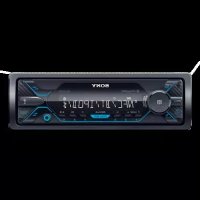
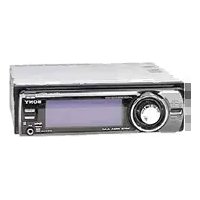
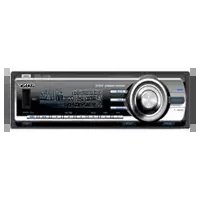
MANUAL DE USUARIO DSXA415BT SONY
Manual de instrucciones
ES
Para la conexión/instalación, consulte la página 40.
Para mayor seguridad, asegúrese de instalar esta unidad en el panel del auto, ya que la parte trasera de la unidad se calienta durante el uso. Para obtener más información, consulte "Conexión/Instalación" (página 40).
La placa de características que indica el voltaje de funcionamiento, etc., está situada en la parte inferior del chasis.

ADVERTENCIA: no ingiera las baterías, riesgo de quemaduras químicas.
El control remoto contiene baterías del tipo botón/moneda. Si la batería del tipo botón/moneda se ingiere, podrá causar quemaduras internas severas en apenas 2 horas, y podrá causar la muerte. Mantenga las baterías nuevas y usadas fuera del alcance de los niños. Si el compartimento de la batería no cierra correctamente, deje de utilizar el producto y manténgalo fuera del alcance de los niños.
Si considera que las baterías podrían haber sido ingeridas o colocadas dentro de cualquier parte del cuerpo, busque atención médica de inmediato.
Nota sobre la pila de litio
No exponga la pila a fuentes de calor excesivo como luz solar directa, fuego o similar.
Advertencia: si el encendido del automóvil no dispone de una posición ACC
Asegúrese de ajustar la función AUTO OFF (página 24). La unidad se apagará completa y automáticamente en el tiempo establecido después de apagarla, lo que evita que se agote la batería. Si no ajusta la función AUTO OFF, mantenga presionado OFF hasta que se apague la pantalla cada vez que apague el motor.
Exención de responsabilidad sobre los servicios prestados por otros proveedores
Los servicios prestados por otros proveedores están sujetos a cambios, anulaciones o interrupciones sin previo aviso. Sony no asume responsabilidad alguna en estas situaciones.
Aviso importante
Precaución
EN NINGÚN CASO SONY PODRÁ SER CONSIDERADO RESPONSABLE POR CUALQUIER DAÑO CASUAL, INDIRECTO O CONSECUENTE, NI POR OTROS DAÑOS, INCLUIDOS, ENTRE OTROS, LA PÉRDIDA DE BENEFICIOS, LA PÉRDIDA DE INGRESOS, LA PÉRDIDA DE DATOS, LA PÉRDIDA DE USO DEL PRODUCTO O DE CUALQUIER MATERIAL ASOCIADO, EL TIEMPO DE INACTIVIDAD Y EL TIEMPO DEL COMPRADOR RELACIONADOS CON O COMO CONSECUENCIA DEL USO DE ESTE PRODUCTO, SU HARDWARE O SU SOFTWARE.
Estimado cliente, este producto incluye un transmisor de radio.
Consulte el manual de instrucciones del vehículo o póngase en contacto con el fabricante del mismo o su concesionario antes de instalar el producto en su vehículo.
Llamadas de emergencia
Este manos libres BLUETOOTH para el automóvil y el dispositivo electrónico conectado al manos libres funcionan con señales de radio, de células y conexiones de red, así como con funciones programadas por el usuario, las cuales no pueden garantizar que la conexión se establezca en todas las condiciones.
Por lo tanto, no dependa de un único dispositivo electrónico para las comunicaciones indispensables (como emergencias médicas).
- Las microondas que emite un dispositivo BLUETOOTH pueden afectar el funcionamiento de dispositivos médicos electrónicos. Apague tanto esta unidad como otros dispositivos BLUETOOTH en los siguientes lugares, ya que podrían provocar un accidente.
- donde haya gas inflamable, en un hospital, tren, avión o gasolinera
- cerca de puertas automáticas o alarmas de incendios
- Esta unidad es compatible con las pautas de seguridad que cumplen con las normas BLUETOOTH para proporcionar una conexión segura al utilizar tecnología inalámbrica BLUETOOTH, pero es posible que no sea suficientemente segura en función de la configuración establecida. Debe tener precaución al comunicarse mediante tecnología inalámbrica BLUETOOTH. - No nos haremos responsables por la filtración de información durante una comunicación BLUETOOTH.
Si desea realizar alguna consulta o solucionar algún problema relativo a la unidad que no se trate en este manual, póngase en contacto con el distribuidor Sony más cercano.
Tabla de contenido
Guía para las partes y los controles. 5
Procedimientos iniciales
Extracción del panel frontal 7
Reinicio de la unidad 8
Ajuste del reloj. 8
Comprobar el voltaje de la batería 8
Preparación del dispositivo BLUETOOTH 8
Conexión de un dispositivo USB 11
Conexión de otro dispositivo de audio portátil 11
Escuchar la radio
Escuchar la radio 12
Usar el RDS (Sistema de datos de radio). 13
Escuchar la radio SiriusXM 13
Reproducción
Reproducción de un dispositivo USB 15
Reproducción en un dispositivo BLUETOOTH... 16
Búsqueda y reproducción de pistas 16
Escuchar con Pandora®
Configurar Pandora 17
Transmitir Pandora 17
Operaciones disponibles en Pandora 18
Recibir una llamada 18
Realizar una llamada 19
Operaciones disponibles durante una llamada 20
Funciones útiles
Sony | Music Center con un teléfono inteligente con iPhone/Android 21
Utilización de Reconocimiento de voz (solo disponible en teléfonos inteligentes con sistemas Android) 22
Utilización de Siri Eyes Free 22
Ajustes
Cancelación del modo DEMO 23
Operación básica de ajustes 23
Configuración General (GENERAL) 24
Configuración del Sonido (SOUND) 25
Configuración de Pantalla (DISPLAY) 26
Ajustes de BLUETOOTH (BLUETOOTH) 27
Configuración de Sony | Music Center (SONY APP) 27
Actualizar el Firmware 28
Precauciones 28
Mantenimiento 29
Especificaciones 29
Solución de problemas 32
Mensajes 36
Lista de piezas para la instalación 40
Conexión 41
Instalación 43
Guía para las partes y los controles
Unidad principal
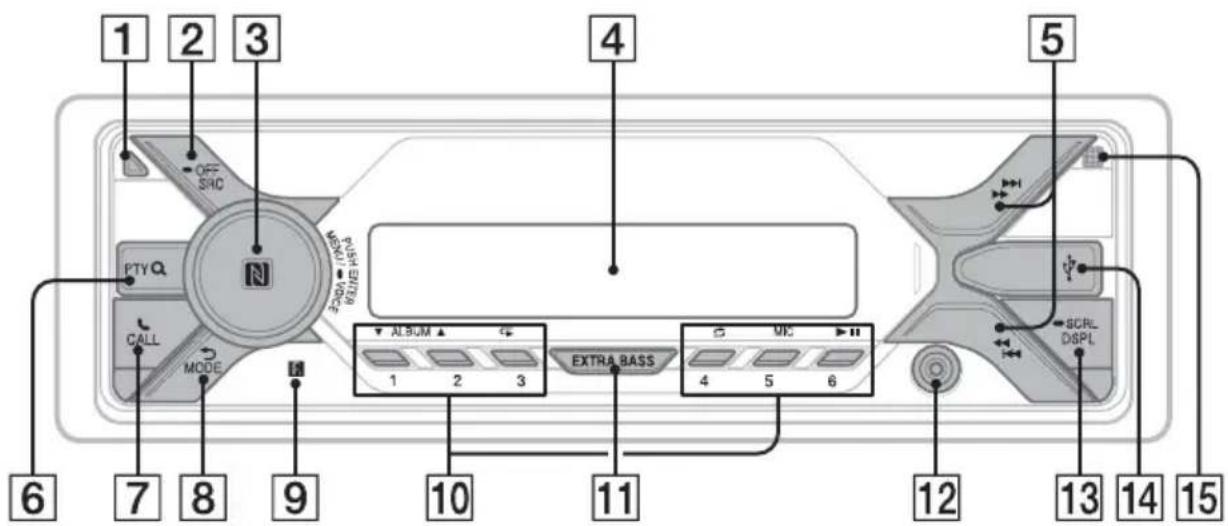
1 Botón de desbloqueo del panel frontal 2 SRC (fuente)
Para encender la unidad.
Para cambiar la fuente.
OFF
Manténgalo presionado durante 1 segundo para apagar la fuente y mostrar el reloj en la pantalla.
Manténgalo presionado durante más de 2 segundos para apagar la unidad y la pantalla. Si se apaga la unidad y la pantalla desaparece, la operación mediante el control remoto no se encuentra disponible.
3 Selector de control
Gírelo para ajustar el volumen.
PUSH ENTER
Ingrese el elemento seleccionado.
Presione SRC, gírelo y luego presiónelo para seleccionar la fuente (el tiempo de espera es de 2 segundos).
Para abrir el menú de configuración.
VOICE (página 20, 22)
Manténgalo presionado durante más de 2 segundos para activar la marcación por voz, el reconocimiento de voz (solo en teléfono inteligente con Android™) o la función Siri (solo en iPhone).
Marca N
Toque el selector de control con el teléfono inteligente con sistemas Android para establecer la conexión BLUETOOTH.
4 Ventana de visualización 5 S E E K - / + )
Para sintonizar emisoras de radio en forma automática. Manténgalo presionado para sintonizarlas en forma manual.
1/ (anterior/siguiente) (retroceso rápido/avance rápido)
6 PTY (tipo de programa)
(No disponible cuando se selecciona [BT AUDIO], o se conecta un dispositivo USB en modo Android o iPod).
7 CALL
Ingrese al menú de llamada. Recibir o finalizar una llamada.
Manténgalo presionado durante más de 2 segundos para cambiar la señal BLUETOOTH.
Para volver a la pantalla anterior. MODE (página 12, 14, 18, 20)
Receptor para el control remoto
Botones numéricos (1 al 6)
Para recibir las emisoras almacenadas. Manténgalo presionado para almacenarlas en forma manual.
ALBUM▼/▲
Para saltearse un álbum en el dispositivo de audio. Manténgalo apretado para saltear álbumes en forma continua.
(No disponible cuando se conecta un dispositivo USB en modo Android o iPod).
Presione para pulgares arriba, o para pulgares abajo en Pandora (página 18).
(1 repetir)
(No disponible cuando un dispositivo USB en modo Android está conectado).
( reproducción aleatoria)
(No disponible cuando un dispositivo USB en modo Android está conectado).
MIC (página 20)
II (reproducir/pausar)
11 EXTRA BASS
Refuerza los sonidos graves en sincronía con el nivel del volumen. Presione para cambiar los ajustes de EXTRA BASS: [1], [2], [OFF].
12 Toma de entrada AUX
13 DSPL (pantalla)
Presione para cambiar los elementos de la pantalla.
SCRL (desplazamiento)
Manténgalo presionado para desplazarse a un elemento de pantalla.
14 Puerto USB
Para que la función manos libres funcione correctamente, no cubra el micrófono con cinta, etc.
Control remoto RM-X231
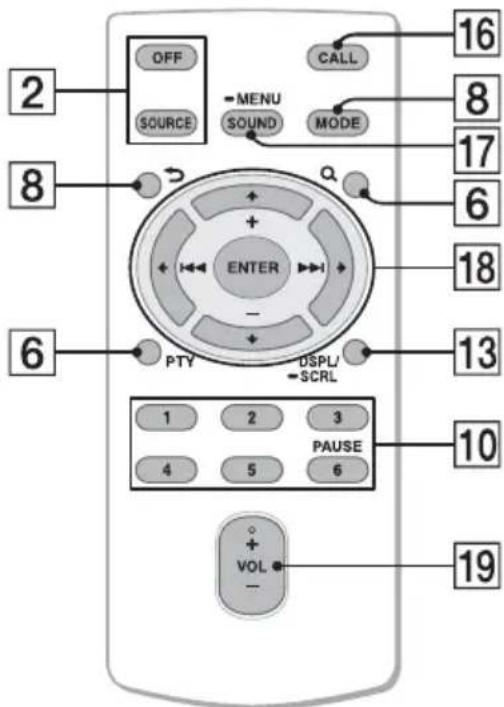
El botón VOL (volumen) + tiene un punto sensible al tacto.
16 CALL
Ingrese al menú de llamada. Recibir o finalizar una llamada.
17 SOUND
Abra el menú SOUND directamente.
-MENÚ
Manténgalo presionado para abrir el menú de configuración.
18 ← / ↑ / ↓ →
Selecciona un elemento de configuración, etc.
ENTER
Ingresa el elemento seleccionado.
Manténgalo presionado durante más de
2 segundos para establecer o finalizar la dirección "Sony | Music Center".
1/ (anterior/siguiente)
+/- (álbum +/-)
VOL (volumen) +/-
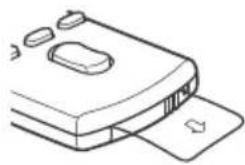
Retire la película de aislamiento antes del uso.
Procedimientos iniciales
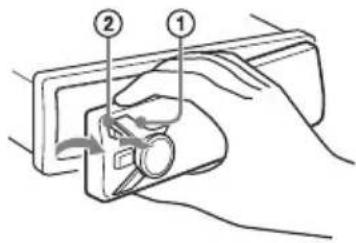
Es posible extraer el panel frontal de la unidad para evitar que la roben.
1 Mantenga presionado OFF ① hasta que la unidad se apague, presione el botón de desbloqueo del panel frontal ②, luego deslice el panel hacia atrás para quitarlo.
Alarma de precaución
Si gira el interruptor de la llave de encendido hasta la posición OFF sin haber extraído el panel frontal, la alarma de precaución sonará durante unos segundos. La alarma sonará solamente si se utiliza el amplificador incorporado.
Números de serie
Asegúrese de que los números de serie que figuran en la parte inferior de la unidad y la parte posterior del panel frontal coincidan correctamente. De lo contrario, no podrá establecer un emparejamiento de BLUETOOTH, conectar ni desconectar el BLUETOOTH mediante la NFC.
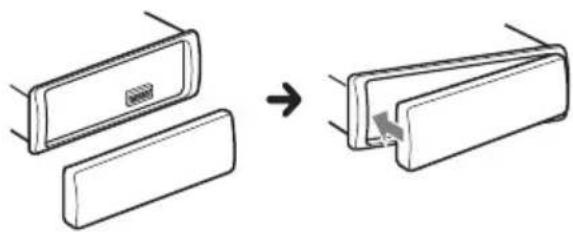
Colocación del panel frontal
Reinicio de la unidad
Antes de operar la unidad por primera vez, o después de reemplazar la batería del automóvil o cambiar las conexiones, deben reiniciar la unidad.
1 Presione DSPL y (volver)/MODE durante más de 2 segundos.
Nota
Al reiniciar la unidad, borrará los ajustes del reloj y algunos contenidos almacenados.
Ajuste del reloj
Presione MENU, gire el selector de control para seleccionar [GENERAL] y, a continuación, presiónelo. 2 Gire el selector de control para seleccionar [SET CLOCK] y, a continuación, presiónelo. 3 Gire el selector de control para seleccionar [MANUAL] y luego presiónelo. La indicación de la hora parpadea. 4 Gire el selector de control para ajustar la hora y los minutos.
Para mover la indicación digital, presione 1 1 / 1 1 (SEEK-/+).
5 Una vez ajustados los minutos, presione MENU.
El ajuste se completa y el reloj se pone en funcionamiento.
Para visualizar el reloj
Presione DSPL.
Para configurar el reloj automáticamente
Comprobar el voltaje de la batería
Usted puede comprobar el voltaje actual de la batería. (No disponible cuando la fuente está apagada y se muestre el reloj).
Presione DSPL varias veces hasta que aparezca la pantalla de voltaje de la batería.
Preparación del dispositivo BLUETOOTH
Puede disfrutar de música o realizar llamadas con el manos libres en referencia del dispositivo compatible con BLUETOOTH, como un teléfono inteligente, un teléfono móvil y un dispositivo de audio ("dispositivo BLUETOOTH" de aquí en adelante, salvo que se especifique lo contrario). Para obtener más información sobre cómo establecer la conexión, consulte el manual de instrucciones suministrado con el dispositivo.
Antes de conectar el dispositivo, baje el volumen de la unidad; de lo contrario, puede emitir un sonido muy fuerte.
Conexión con un teléfono inteligente con conexión con un solo toque (NFC)
Al tocar el selector de control en la unidad con un teléfono inteligente compatible con NFC*, la unidad se emparejará y conectará con el teléfono inteligente de forma automática.
- NFC (Comunicación mediante rango cercano) es una tecnología que permite la comunicación inalámbrica de cierto alcance entre diferentes dispositivos, como teléfonos móviles y etiquetas IC. Gracias a la función NFC, el envío de datos se logra de forma sencilla con solo tocar el símbolo determinado o la ubicación designada en los dispositivos compatibles con NFC.
En los teléfonos inteligentes que tengan instalado el sistema operativo Android 4.0 o inferior, se debe descargar la aplicación "NFC Easy Connect" disponible en Google PlayTM. Es posible que la aplicación no esté disponible en algunos países o regiones.
1 Active la función NFC en el teléfono inteligente.
Para obtener más información, consulte el manual de instrucciones suministrado con el teléfono inteligente.
2 Junte la parte con la marca N de la unidad con la parte de la marca N del teléfono inteligente.
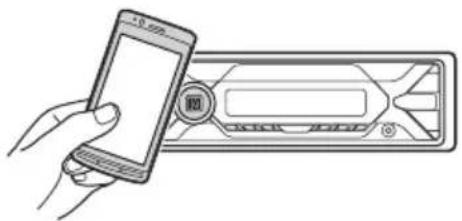
Asegúrese de que se encienda en la pantalla de la unidad.
Junte la parte con la marca N de la unidad con la parte de la marca N del teléfono inteligente.
Notas
- Al establecer la conexión, tenga cuidado con el teléfono inteligente para evitar rayaduras.
- No será posible llevar a cabo la conexión con un solo toque si la unidad ya se encuentra conectada a otro dispositivo compatible con NFC. Si este es el caso, desconecte el otro dispositivo y establezca la conexión con el teléfono inteligente nuevamente.
Emparejar y conectar con un dispositivo BLUETOOTH
Al conectar un dispositivo BLUETOOTH por primera vez, debe realizar un registro compartido (llamado "emparejamiento"). El emparejamiento permite que esta unidad y otros dispositivos se reconozcan mutuamente. Esta unidad puede conectar dos dispositivos BLUETOOTH (dos teléfonos móviles, o un móvil y un dispositivo de audio).
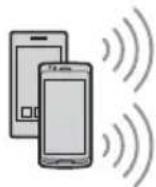
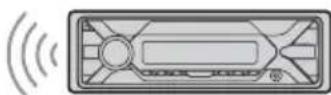
1 Coloque el dispositivo BLUETOOTH a 1 m de esta unidad.
2 Presione MENU, gire el selector de control para seleccionar [BLUETOOTH] y presiónelo.
3 Gire el selector de control para seleccionar [SET PAIRING] y presiónelo.
4 Gire el selector de control para seleccionar [SET DEVICE 1] o [SET DEVICE 2] y luego presiónelo.
Parpadea cuando la unidad está en modo de espera de emparejamiento.
- El nombre de [SET DEVICE 1] o [SET DEVICE 2] cambiará al del dispositivo emparejado una vez que el emparejamiento se haya completado.
5 Realice el emparejamiento en el dispositivo BLUETOOTH para que detecte esta unidad.
6 Seleccione el [DSX-XXXX] (nombre de su modelo) que aparece en la pantalla del dispositivo BLUETOOTH.
Si el nombre de su modelo no aparece, vuelva al paso 2.
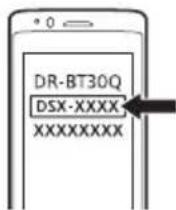
7 Si el dispositivo BLUETOOTH requiere una clave de acceso*, ingrese [0000].
- La clave de acceso puede ser denominada "código de acceso", "código PIN", "número PIN", "contraseña", etc., en función del dispositivo.
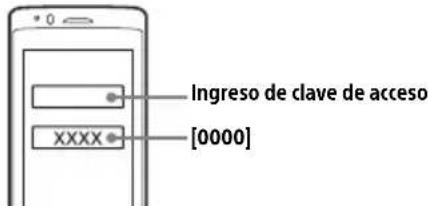
Cuando se realiza el emparejamiento, permanecerá encendido.
8 Seleccione esta unidad en el dispositivo BLUETOOTH para establecer la conexión BLUETOOTH.
Se encenderá cuando se establezca la conexión.
Nota
Al conectarse a un dispositivo BLUETOOTH, ningún otro dispositivo puede detectar esta unidad. Para habilitar la detección, ingrese en modo de emparejamiento y busque esta unidad desde otro dispositivo.
Para iniciar la reproducción
Para obtener más información, consulte "Reproducción en un dispositivo BLUETOOTH" (página 16).
Para desconectar el dispositivo emparejado
Lleve a cabo los pasos 2 a 4 para desconectarlo una vez que esta unidad y el dispositivo BLUETOOTH se encuentren emparejados.
Conexión con un dispositivo BLUETOOTH emparejado
Para usar un dispositivo emparejado, deben establecerse una conexión con esta unidad. Algunos dispositivos emparejados se conectan automáticamente.
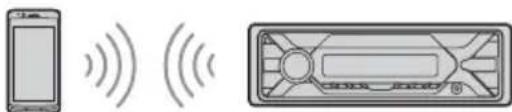
1 Presione MENU, gire el selector de control para seleccionar [BLUETOOTH] y presiónelo. 2 Gire el selector de control para seleccionar [SET BT SIGNAL] y presiónelo.
Asegúrese de que se encienda.
3 Active la función BLUETOOTH en el dispositivo BLUETOOTH. 4 Opere el dispositivo BLUETOOTH para conectar la unidad.
Se encenderá.
Iconos que aparecen en la pantalla:
| Se iluminan cuando se pueda realizar llamadas con manos libres al habilitar el HFP (Perfil de manos libres). |
| Se ilumina cuando se permite la reproduccion en el dispositivo de audio al habilitar el A2DP (Perfil de distribución de audio avanzado). |
Para conectar el último dispositivo. Conectado desde la unidad
Active la función BLUETOOTH en el dispositivo BLUETOOTH.
Para conectar con el dispositivo de audio, presione SRC para seleccionar [BT AUDIO] y presione
reproducir/pausar).
Para conectarse con el teléfono móvil, presione CALL.
Nota
Al transmitir el sonido por BLUETOOTH, no se podrá conectar desde la unidad al teléfono móvil. En su lugar, conéctese desde el teléfono móvil a esta unidad.
Consejo
Mientras la señal BLUETOOTH está encendida: cuando enciende el automóvil, la unidad se vuelve a conectar automáticamente al último teléfono móvil conectado.
Cuando un iPhone/iPod con iOS5 o superior está conectado al puerto USB, la unidad se emparejará y conectará con el iPhone/iPod de forma automática. Para habilitar el emparejamiento automático mediante BLUETOOTH asegúrese de que [SET AUTOPAIR] en [BLUETOOTH] está configurado en [ON] (página 27).
1 Active la función BLUETOOTH en el iPhone/iPod. 2 Conecte un iPhone/iPod al puerto USB.
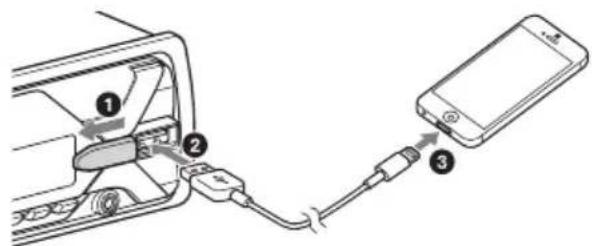
Asegúrese de que se encienda en la pantalla de la unidad.
Notas
- El emparejamiento automático mediante BLUETOOTH no puede establecerse si la unidad ya se encuentra conectada a otro dispositivo BLUETOOTH. Si este es el caso, desconecte el otro dispositivo y después conecte el iPhone/iPod nuevamente.
- Si no está establecido el emparejamiento automático BLUETOOTH, consulte la sección "Preparación del dispositivo BLUETOOTH" para obtener más información (página 8).
Conexión de un dispositivo USB
1 Baje el volumen de la unidad. 2 Conecte el dispositivo USB a la unidad.
Para conectar un iPod/iPhone, utilice el cable de conexión USB para iPod (no suministrado).
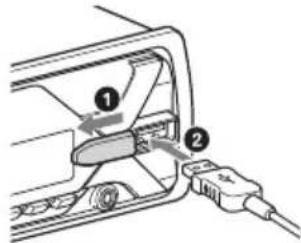
Conexión de otro dispositivo de audio portátil
1 Apague el dispositivo de audio portátil. 2 Baje el volumen de la unidad. 3 Conecte el dispositivo de audio portátil a la toma de entrada AUX (minitoma estéreo) en la unidad con un cable de conexión (no suministrado)*.
- Asegúrese de utilizar un tapón de respiradores.
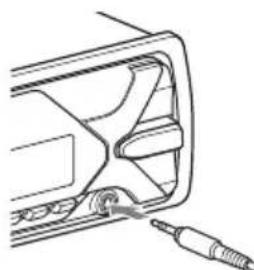
4 Presione SRC para seleccionar [AUX].
Coincidencia del nivel de volumen del dispositivo conectado con otras fuentes
Comience la reproducción del dispositivo de audio portátil en un nivel moderado y configure su nivel habitual de volumen en la unidad.
Presione MENU, luego seleccione [SOUND] → [SET AUX VOL] (página 26).
Escuchar la radio
Escuchar la radio
Para escuchar una estación de radio, presione SRC para seleccionar [TUNER].
Almacenamiento automático (BTM)
1 Presione MODE para cambiar la banda de radio (FM1, FM2, FM3, AM1 o AM2). 2 Presione MENU, gire el selector de control para seleccionar [GENERAL] y, a continuación, presiónelo. 3 Gire el selector de control para seleccionar [SET BTM] y, a continuación, presiónelo.
La unidad almacena las emisoras en el orden de frecuencia en los botones numéricos.
Sintonización
1 Presione MODE para cambiar la banda de radio (FM1, FM2, FM3, AM1 o AM2). 2 Realice la sintonización.
Para realizar la sintonización manual
Mantenga presionado I/◀/▶ (SEEK-/+) para ubicar la frecuencia aproximada y luego presione I/◀/▶ (SEEK-/+) repetidas veces para ajustar la frecuencia deseada con mayor precisión.
Para realizar la sintonización automática
Presione / (SEEK-/+).
La búsqueda se detiene cuando la unidad recibe una emisión.
Almacenamiento manual
1 Mientras recibe la emisora que desea almacenar, mantenga presionado un botón número (de 1 a 6) hasta que aparezca [MEM].
Recepción de las emisoras almacenadas
1 Seleccione la banda y, a continuación, presione un botón número (de 1 a 6).
Uso del RDS (Sistema de datos de radio)
Selección de temas de programa (PTY)
1 Presione PTY durante la recepción FM. 2 Gire el selector de control hasta que aparezca el tipo de programa deseado y, a continuación, presiónelo.
La unidad comienza a buscar una estación que emita el tipo de programa seleccionado.
Tipos de programas
NEWS (Noticias), INFORM (Información), SPORTS (Deportes), TALK (Debate), ROCK (Rock), CLS ROCK (Rock clásico), ADLT HIT (Música para adultos), SOFT RCK (Rock suave), TOP 40 (Los 40 principales), COUNTRY (Música country), OLDIES (Música de décadas pasadas), SOFT (Suave), NOSTALGA (Nostalgia), JAZZ (Jazz), CLASSICL (Clásica), R & B (Ritmo y blues), SOFT R&B (Ritmo suave y blues), LANGUAGE (Idioma extranjero), REL MUSC (Música religiosa), REL TALK (Programa religioso), PERSNLY (Personalidad), PUBLIC (Público), COLLEGE (Universidad), HABL ESP (Hablar español), MUSC ESP (Música en español), HIP HOP (Hip hop), WEATHER (Clima)
Escuchar la radio SiriusXM
Activar su suscripción a SiriusXM
Solo SiriusXM le brinda más de lo que le gusta escuchar, y todo en un mismo lugar. Obtenga más de 140 canales, incluyendo música sin anuncios comerciales, además de lo mejor de los deportes, noticias, entrevistas, comida y entretenimiento. Bienvenido al mundo de la radio satelital. Se debe contar con una suscripción y un Sintonizador para vehículo SiriusXM Connect. Para obtener más información, visite www.siriusxm.com
Después de instalar el Sintonizador para vehículo SiriusXM Connect y la antena, presione SRC para seleccionar [SIRIUSXM]. Debería poder escuchar el canal de presentación de SiriusXM en el Canal 1. Después de comprobar que pueda escuchar el canal de presentación, seleccione el Canal 0 para encontrar el ID de radio de su sintonizador. Además, el ID de radio se encuentra en la parte inferior del Sintonizador para vehículo SiriusXM Connect y su embalaje. Deberá utilizar este número para activar su suscripción. Anote el número para tenerlo de referencia.
En EE. UU., puede realizar la activación en línea o llamando a Atención al oyente de SiriusXM:
En línea: Visite www.siriusxm.com/activatenow. Por teléfono: Llame al 1-866-635-2349
En Canadá, puede realizar la activación en línea o llamando a Atención al oyente de SiriusXM:
- En línea: Visite www.siriusxm.ca/activatem
- Por teléfono: Llame al 1-877-438-9677
Como parte del proceso de activación, los satélites de SiriusXM enviarán un mensaje de activación a su sintonizador. Una vez que su radio detecte que el sintonizador recibió el mensaje de activación, verá: [SUBSCRIPTION UPDATED - PRESS ENT TO CONTINUE]. Luego de suscribirse, puede sintonizar los canales de su plan de suscripción.
Notas
- Por lo general, el proceso de activación tarda de 10 a 15 minutos, pero puede demorarse hasta una hora.
- La radio deberá estar encendida y recibir la señal de SiriusXM para recibir el mensaje de activación de su radio.
Selección de canales para SiriusXM
1 Presione \(\mathbb{Q}\) (navegar). 2 Gire el selector de control para seleccionar [CHANNEL] y presiónelo. 3 Gire el selector de control para seleccionar el canal deseado y presiónelo.
Para seleccionar canales en el modo de búsqueda rápida
Mantenga presionado \(\uparrow\) o \(\downarrow\) en el control remoto durante más de 2 segundos después de seleccionar [CHANNEL], luego presione ENTER.
Para seleccionar canales a partir de categorías
1. Presione (navegar). 2. Gire el selector de control para seleccionar [CATEGORY] y luego presiónelo. 3. Gire el selector de control para seleccionar la categoría deseada y luego presiónelo. Se muestra la lista de canales. 4. Gire el selector de control para seleccionar el canal deseado y luego presiónelo.
Para almacenar canales
1. Mientras recibe los canales que desea almacenar, mantenga presionado un botón número (de 1 a 6) hasta que aparezca [MEM].
Para recibir el canal almacenado, presione MODE para seleccionar la frecuencia que desee ([SX1], [SX2] o [SX3]), luego presione un botón con número (de 1 a 6). (Cada frecuencia puede almacenar hasta 6 canales).
Para establecer un control parental
La función de control parental le permite limitar el acceso a los canales de SiriusXM con contenido para adultos. Una vez activada, la función de control parental le solicitará que ingrese un número de acceso para sintonizar los canales bloqueados. A continuación puede encontrar la información necesaria para establecer el número de acceso y bloquear canales.
1. Presione MENU y gire el selector de control. 2. Seleccione [GENERAL] → [SXM PARENTAL] → [LOCK SELECT] → [LOCK-ON]. 3. Ingrese el número de acceso girando el dial de control de la unidad o al presionar ↑/↓ en el control remoto. Para mover la posición de ingreso, presione ↑↓/↑↑ (SEEK-/+) en la unidad o ←/→ en el control remoto. El número de acceso inicial es [0000]. 4. Luego de ingresar el número de acceso, presione ENTER.
Para desbloquear los canales, seleccione [LOCK-OFF].
Para cambiar la cuestión de acceso
1. Presione MENU y gire el selector de control. 2. Seleccione [GENERAL] → [SXM PARENTAL] → [CODE EDIT]. 3. Ingrese el número de acceso actual en la pantalla de ingreso del número de acceso actual y luego presione ENTER. El número de acceso inicial es [0000]. 4. Ingrese su nuevo número de acceso de 4 dígitos en la pantalla de ingreso del número de acceso nuevo y luego presione ENTER.
Para ajustes
Presione DSPL para realizar cambios de la siguiente forma:
Número del canal (predeterminado) → Nombre del canal → Nombre del artista → Título de la canción → Información del contenido → Nombre de la categoría → Reloj → Voltaje de la batería
Reproducción
Reproducción de un dispositivo USB
En este manual de instrucciones, "iPod" se usa como referencia general para los sistemas iPod en un iPod y iPhone, a menos que se especifique lo contrario en el texto o en las ilustraciones.
Para obtener más información acerca de la compatibilidad del iPod, consulte "Acerca del iPod" (página 28) o visite el sitio web de soporte técnico que figura en la cubierta posterior.
Se pueden usar dispositivos de tipo USB* compatibles con el estándar USB, de tipo AOA (Android Open Accessory) 2.0, MSC (Clase de Almacenamiento Masivo) y MTP (Protocolo de Transferencia Multimedia). Según el dispositivo USB, se deberá seleccionar el modo Android o el modo MSC/MTP en la unidad.
Algunos reproductores de medios digitales o teléfonos inteligentes con Android podrían requerir configuración en modo MTP.
- Por ejemplo, una unidad flash USB, un reproductor de medios digitales, un teléfono inteligente con Android.
Notas
- Para detalles acerca de la compatibilidad de su dispositivo USB, visite el sitio web de soporte técnico que figura en la cubierta posterior.
- Los teléfonos inteligentes que tengan instalado el sistema operativo Android 4.1 o superior son compatibles con Android Open Accessory 2.0 (AOA 2.0). Sin embargo, es posible que algunos teléfonos inteligentes no sean totalmente compatibles con AOA 2.0, excepto que tengan instalado Android OS 4.1 o superior.
Para obtener más información acerca de la compatibilidad de su teléfono inteligente con Android, visite el sitio web de soporte técnico que figura en la cubierta posterior.
- No es posible reproducir los archivos que se indican a continuación.
MP3/WMA/AAC/FLAC:
— archivos protegidos por derechos de autor — archivos DRM (Gestión de derechos digitales) — archivos de audio de canales múltiples
MP3/WMA/AAC:
— archivos con formato de compresión sin pérdida
Antes de establecer una conexión, seleccione el modo USB (modo Android o modo MSC/MTP) en referencia del dispositivo USB (página 24).
1 Conecte el dispositivo USB al puerto USB (página 11).
Se inicia la reproducción.
Si ya hay un dispositivo conectado, para iniciar la reproducción presione SRC para seleccionar [USB] ([IPD] aparecerá en la pantalla una vez que se reconozca el iPod).
2 Ajuste el volumen de esta unidad.
Para detener la reproducción
Mantenga presionado OFF por 1 segundo.
Detenga la reproducción y extraiga el dispositivo.
Precaución para el iPhone
Cuando se conecta un iPhone mediante USB, el volumen de la llamada telefónica se controla mediante el iPhone y no en la unidad. Tenga cuidado de no subir el volumen de la unidad de forma involuntaria durante una llamada, ya que puede provocar un sonido fuerte repentino cuando la finalice.
Reproducción en un dispositivo BLUETOOTH
Puede reproducir contenidos en un dispositivo conectado que sea compatible con BLUETOOTH A2DP (Perfil de distribución de audio avanzado).
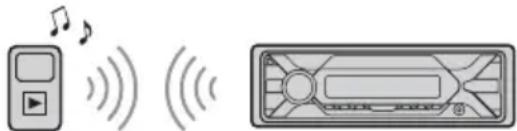
1 Establezca la conexión BLUETOOTH con el dispositivo de audio (página 8). Para seleccionar el dispositivo de audio, presione MENU y luego seleccione [BLUETOOTH] → SET AUDIODEV. 2 Presione SRC para seleccionar [BT AUDIO]. 3 Opere el dispositivo de audio para iniciar la reproducción. 4 Ajuste el volumen de esta unidad.
Notas
- Según el dispositivo de audio, es posible que información tal como el título, el número o tiempo de la pista y el estado de la reproducción no se visualicen en la unidad.
- Incluso si cambia la fuente de la unidad, la reproducción del dispositivo de audio no se detendrá.
- [BT AUDIO] no aparecerá en la pantalla cuando se reproduce la aplicación "Sony | Music Center" antes de la función BLUETOOTH.
Para nivelar el volumen del dispositivo BLUETOOTH con el de otras fuentes
Comience la reproducción del dispositivo de audio BLUETOOTH en un nivel moderado y configure su nivel habitual de volumen en la unidad. Presione MENU, luego seleccione [SOUND] → [SET BTA VOL] (página 26).
Búsqueda y reproducción de pistas
Reproducción repetida y aleatoria
No disponible cuando se conecta un dispositivo USB en modo Android.
1 Durante la reproducción, presione
(Repetir) o (aleatorio) repetidamente para seleccionar el modo de reproducción deseado.
La reproducción en el modo de reproducción seleccionado puede tardar en comenzar.
Los modos de reproducción disponibles varían en función de la fuente de sonido seleccionada.
Búsqueda de una pista por nombre (Quick-BrowZer™)
No disponible cuando se conecta un dispositivo USB en modo Android o iPod.
1 Durante la reproducción desde USB, presione (navegar)* para que aparezca la lista de categorías de búsqueda.
Cuando aparece la lista de pistas, presione (volver) repetidamente hasta que aparezca la categoría de búsqueda deseada.
- Durante la reproducción USB, presione (navegar) durante más de 2 segundos para volver directamente al inicio de la lista de categorías.
2 Gire el selector de control para seleccionar la categoría de búsqueda deseada y, a continuación, presiónelo para confirmarla. 3 Repita el paso 2 para seleccionar la pista deseada.
Se inicia la reproducción.
Para salir del modo Quick-BrowZer
Presione (navegar).
Búsqueda salteando elementos (Modo saltar)
No disponible cuando se conecta un dispositivo USB en modo Android o iPod.
1 Durante la reproducción desde USB, presione (navegar). 2 Presione (SEEK +). 3 Gire el selector de control para seleccionar el elemento.
Se realizan omisiones en pasos del 10% de la cantidad total de elementos presentes en la lista.
4 Presione ENTER para volver al modo Quick-BrowZer.
Aparecerá el elemento seleccionado.
5 Gire el selector de control para seleccionar el elemento deseado y, a continuación, presiónelo.
Se inicia la reproducción.
Escuchar con Pandora®
Pandora® está disponible para reproducir música mediante su iPhone. Puede controlar Pandora® en un smartphone iPhone/Android conectado a BLUETOOTH iPhone/Android desde esta unidad.
Pandora® solo está disponible en determinados países. Visite
http://www.pandora.com/legal para obtener más información.
Configurar Pandora®
1 Para verificar la compatibilidad de su dispositivo móvil, visite el sitio web de soporte técnico que figura en la cubierta posterior. 2 Descargue la última versión de la aplicación Pandora® desde la tienda de aplicaciones de su smartphone. Puede encontrar una lista de dispositivos compatibles en www.pandora.com/everywhere/mobile
Transmitir Pandora®
1 Establezca la conexión BLUETOOTH con el dispositivo de audio (página 8). Para seleccionar el dispositivo de audio, presione MENU y bajo seleccione [BLUETOOTH] → [AUDIODEV] (página 27). 2 Presione SRC para seleccionar [PANDORA]. 3 Inicie la aplicación Pandora® en su dispositivo móvil. 4 Presione ▶ (reproducir/pausar) para iniciar la reproducción.
Si aparece el número de dispositivo
Asegúrese de que se muestren los mismos nombres (ej., 123456) en esta unidad y en el dispositivo móvil, bajo presión ENTER en esta unidad y selección [Sí] en el dispositivo móvil.
Al activar la función BLUETOOTH
Puede ajustar el nivel de volumen. Presione MENU, luego seleccione [SOUND] → SET BTA VOL.
Operaciones disponibles en Pandora®
Feedback de "Pulgares"
El feedback "Pulgares arriba" o "Pulgares abajo" le permite personalizar sus estaciones.
1 Durante la reproducción, presione ▲ (Pulgar arriba) o ▼ (Pulgar abajo).
Utilizando la lista de estaciones
La lista de estaciones le permite seleccionar con calidad la dirección deseada.
1 Durante la reproducción, presione Q (navegar). 2 Presione ▸ (SEEK +) para seleccionar el orden de clasificación [BY DATE] o [A TO Z]. 3 Gire el selector de control para seleccionar la estación deseada y, a continuación, presiónelo. Se inicia la reproducción.
Añadir a favoritos
La pista reproduciéndose actualmente puede añadirse a favoritos y almacenarse en su cuenta Pandora. 1 Durante la reproducción, presione MODE.
Para usar un teléfono móvil, conéctelo a la unidad. Puede conectar dos teléfonos móviles a la unidad. Para obtener más información, consulte "Preparación del dispositivo BLUETOOTH" (página 8).

Recibir una llamada
1 Presione CALL cuando recibe una llamada con un tono de tiempo.
La llamada telefónica comenzará.
Nota
El tono de llamada y la voz del hablante se emiten desde los altavoces frontales. Para seleccionar los altavoces para las llamadas de manos libres, presione MENU, luego seleccione [BLUETOOTH] → [SET VOICE-OUT] (página 27).
Para rechazar la llamada
Mantenga presionado OFF por 1 segundo.
Para finalizar la llamada
Presione CALL de nuevo.
Realizar una llamada
Puede realizar una llamada desde la agenda telefónica o del historial de llamadas cuando un teléfono móvil compatible con PBAP (Perfil de acceso a agenda telefónica) está conectado.
Cuando dos teléfonos móviles estén conectados a la unidad, seleccione cuál será de los dos.
Desde la agenda telefónica
1 Presione CALL. Cuando dos teléfonos móviles estén conectados a la unidad, gire el selector de control para seleccionar algo y luego presiónelo. 2 Gire el selector de control para seleccionar [PHONE BOOK] y luego presiónelo. 3 Gire el selector de control para seleccionar una inicial de la lista de iniciales y luego presiónela. 4 Gire el selector de control para seleccionar un nombre de la lista de nombres y luego presiónelo. 5 Gire el selector de control para seleccionar un número de la lista de nombres y luego presiónelo. La llamada telefónica comenzará.
Desde el historial de llamadas
1 Presione CALL.
Cuando dos teléfonos móviles estén conectados a la unidad, gire el selector de control para seleccionar algo y luego presiónelo.
2 Gire el selector de control para seleccionar [RECENT CALL] y luego presiónelo.
Aparecerá una lista con el historial de llamadas.
3 Gire el selector de control para seleccionar un nombre o número telefónico del historial de llamadas y luego presiónelo.
La llamada telefónica comenzará.
Por ingreso de número telefónico
1 Presione CALL. Cuando dos teléfonos móviles estén conectados a la unidad, gire el selector de control para seleccionar algo y luego presiónelo. 2 Gire el selector de control para seleccionar [DIAL NUMBER] y luego presiónelo. 3 Gire el selector de control para ingresar el número telefónico y, por último, seleccione [ ] (espacio) y presione ENTER*.
La llamada telefónica comenzará.
- Para mover la indicación digital, presione
H/SEK/-/+).
Nota
Aparecerá [en la pantalla, en lugar de [#.
Por remarcado
1 Presione CALL.
Cuando dos teléfonos móviles estén conectados a la unidad, gire el selector de control para seleccionar algo y luego presiónelo.
2 Gire el selector de control para seleccionar [REDIAL] y luego presiónelo. La llamada telefónica comenzará.
Por etiquetas de voz
Puede hacer una llamada al mencionar la etiqueta de voz almacenada en un teléfono móvil conectado que cuente con la función de marcación por voz.
1 Presione CALL.
Cuando dos teléfonos móviles estén conectados a la unidad, gire el selector de control para seleccionar algo y luego presiónelo.
2 Gire el selector de control para seleccionar [VOICE DIAL] y luego presiónelo.
Como alternativa, mantenga presionada la tecla VOICE durante más de 2 segundos.
3 Mencione la etiqueta de voz almacenada en el teléfono móvil.
Su voz se reconocerá, y se realizará la llamada.
Para cancelar la marcación por voz
Presione VOICE.
Operaciones disponibles durante una llamada
Para ajustar el volumen del tono de tiempo
Gire el selector de control al recibir una llamada.
Para ajustar el volumen de la voz del hablante
Gire el selector de control durante una llamada.
Para ajustar el volumen del interlocutor (ajuste de ganancia del micrófono)
Presione MIC.
Niveles de volumen ajustables: [MIC-LOW], [MIC-MID], [MIC-HI].
Para reducir el eco y el ruido (Modo de cancelación de eco/cancelación de ruido)
Mantenga presionado MIC.
Modo configurable: [EC/NC-1], [EC/NC-2].
Para alternar entre el modo de manos libres y el modo manual
Durante una llamada, presione MODE para alternar el audio de la llamada entre la unidad y el teléfono móvil.
Nota
Según el teléfono móvil, puede que esta operación no esté disponible.
Funciones útiles
Sony | Music Center con un teléfono inteligente con iPhone/Android
Debe descargar la última versión de la aplicación "Sony | Music Center" desde la App Store para el iPhone o desde Google Play para un teléfono inteligente con sistemas Android.
Notas
- Para su seguridad, obedezca las leyes y normas de circulación, y no opere la aplicación cuando conduzca.
- "Sony | Music Center" es una aplicación para controlar los dispositivos de audio de Sony compatibles con "Sony | Music Center" a través de su iPhone o teléfono inteligente con sistemas Android.
- Lo que se pueda controlar con "Sony | Music Center" varía en función del dispositivo conectado.
- Para hacer uso de los sistemas de "Sony | Music Center" puede consultar la información correspondiente en su iPhone o teléfono inteligente con sistemas Android.
- Para más información sobre "Sony | Music Center", visite la siguiente dirección: http://www.sony.net/smcqa/
- Visite el sitio web a continuación para verificar los modelos compatibles de iPhone y teléfono inteligente con sistemas Android.
Para iPhone: visite la App Store. Para teléfono inteligente con sistemas Android: visite Google Play.
Establecer la conexión con Sony | Music Center
1 Realice la conexión BLUETOOTH con un iPhone o teléfono inteligente con sistema Android (página 8).
Para seleccionar el dispositivo de audio, presione MENU y bajo seleccione [BLUETOOTH] → SET AUDIODEV.
2 Inicie la aplicación "Sony | Music Center".
Se inicia la conexión con el iPhone o teléfono inteligente con sistemas Android.
Para más información sobre las operaciones en iPhone o teléfono inteligente con sistemas Android, consulte la sección de ayuda de la aplicación.
Si aparece el número de dispositivo
Asegúrese de que aparezca el número (por ejemplo, 123456) y luego seleccione [Sí] en el iPhone o teléfono inteligente con sistemas Android.
Para finalizar la conexión
Presione MENU, gire el selector de control para seleccionar [SONY APP] y bajo presiónelo.
Selección de la fuente o aplicación
Puede operar para seleccionar la fuente o la aplicación deseada en el iPhone o teléfono inteligente con sistemas Android.
Para seleccionar la fuente
Presione SRC repetidas veces. Como alternativa, presione SRC, gire el selector de control para seleccionar la fuente deseada y bajo presione ENTER.
Para visualizar la lista de fuentes
Presione SRC.
Los mensajes de SMS se anuncian automáticamente a través de los altavoces del automóvil.
Para obtener más información sobre los ajustes, consulte la sección de ayuda de la aplicación.
Responder un mensaje de SMS (solo disponible en teléfonos inteligentes con sistema Android)
Puede responder al mensaje presionando el icono Reply (responder).
1. Active la aplicación "Sony | Music Center" y toque el icono [Reply] (responder). La pantalla de ingreso de texto aparecerá en la aplicación "Sony | Music Center". 2. Ingrese el mensaje de respuesta mediante el reconocimiento de voz. La lista de candidatos para el mensaje aparecerá en la aplicación "Sony | Music Center". 3. Gire el selector de control para seleccionar el mensaje deseado y luego presiónelo. El mensaje se enviará.
Creación de ajustes de sonido y pantalla
Puede configurar los ajustes relacionados con el sonido y la pantalla mediante el iPhone o teléfono inteligente con sistema Android.
Para obtener más información sobre los ajustes, consulte la sección de ayuda de la aplicación.
Utilización del reconocimiento de voz (solo disponible en teléfonos inteligentes con sistema Android)
1. Mantenga presionado VOICE para activar el reconocimiento de voz. 2. Mencione el comando de voz deseado en el micrófono.
Para desactivar el reconocimiento de voz, presione VOICE.
Notas
- Es posible que en algunos casos el Reconocimiento de voz no esté disponible.
- Puede que el reconocimiento de voz no funcione correctamente según el rendimiento del teléfono inteligente con sistemas Android conectado.
- Debe operar en condiciones en las que los sonidos como el ruido del motor sean leves durante el Reconocimiento de voz.
Utilización de Siri Eyes Free
Siri Eyes Free le permite utilizar el iPhone en modo de manos libres con solo hablarle al micrófono. Para usar esta función debe conectar un iPhone a la unidad mediante BLUETOOTH. Su disponibilidad se limita a iPhone 4s o superior. Asegúrese de que su iPhone tenga instalada la última versión de iOS. Antes, debe completar el registro y la configuración de conexión BLUETOOTH para el iPhone. Para obtener más información, consulte "Preparación del dispositivo BLUETOOTH" (página 8). Para seleccionar el iPhone, presione MENU y luego seleccione [BLUETOOTH] → [SET AUDIODEV] (página 27).
1 Active la función Siri en el iPhone. Para obtener más información, consulte el manual de instrucciones suministrado con el iPhone. 2 Mantenga presionado VOICE durante más de 2 segundos. Aparecerá la pantalla del comando de voz. 3 Después del pitido del iPhone, háblele al micrófono. El iPhone hará un pitido y, a continuación, Siri comenzará a responder.
Para desactivar Siri Eyes Free
Presione VOICE.
Notas
- Puede que el iPhone no reconozca su voz según las condiciones de uso. (Por ejemplo, si se encuentra en un automóvil en movimiento.)
- Es posible que Siri Eyes Free no funcione correctamente, o que el tiempo de respuesta se retrase en lugares donde la recepción del iPhone no sea buena.
- Según las condiciones de operación del iPhone, puede que Siri Eyes Free no funcione correctamente o se cierre.
- Si reproduce una pista con un iPhone a través de la conexión de audio BLUETOOTH, Siri Eyes Free se cerrará automáticamente al iniciar la reproducción de la pista mediante BLUETOOTH, y la unidad reproducirá la fuente de audio BLUETOOTH.
- Cuando Siri Eyes Free se activa durante la reproducción de audio, la unidad puede seleccionar reproducir la fuente de audio BLUETOOTH, a pesar de que no haya sido asignada una pista a reproducir.
- Al conectar el iPhone al puerto USB, podría que Siri Eyes Free no funcione correctamente o se cierre.
- Cuando conecte el iPhone a la unidad mediante USB, no active Siri con el iPhone. Es posible que Siri Eyes Free no funcione correctamente o se cierre.
- No se emitirá nunca sonido de audio cuando Siri Eyes Free está activado.
Ajustes
Cancelación del modo DEMO
Puede cancelar la pantalla de muestra que aparece cuando la fuente está apagada y se muestra el reloj.
1 Presione MENU, gire el selector de control para seleccionar [GENERAL] y, a continuación, presiónelo. 2 Gire el selector de control para seleccionar [SET DEMO] y, a continuación, presiónelo. 3 Gire el selector de control para seleccionar [SET DEMO-OFF] y, a continuación, presiónelo. El ajuste finalizó. 4 Presione (volver) dos veces. La pantalla vuelve al modo de recepción/reproducción normal.
Operación básica de ajustes
Puede seleccionar elementos de las siguientes categorías de configuración:
Configuración general (GENERAL), Configuración de sonido (SOUND), Configuración de pantalla (DISPLAY), Configuración de BLUETOOTH (BLUETOOTH), Configuración de Sony | Music Center (SONY APP)
1 Presione MENU. 2 Gire el selector de control para seleccionar la categoría de configuración y, a continuación, presiónela. Los elementos que pueden establecerse difieren según la fuente y los ajustes. 3 Gire el selector de control para seleccionar las opciones y, a continuación, presiónelas.
Para regresar a la pantalla anterior
Presione (volver).
Configuración General (GENERAL)
DEMO (demostración)
Activa la demostración: [ON], [OFF].
CLOCK (reloj) (página 8)
Configura el reloj: [AUTO], [MANUAL].
CAUT ALM (alarma de precaución)
Activa la alarma de precaución: [ON], [OFF] (página 7).
(Disponible solamente cuando la fuente está apagada y se muestre el reloj).
BEEP
Activa el sonido de los pitidos: [ON], [OFF].
AUTO OFF
Se apaga automáticamente bajo un cierto periodo cuando la unidad está apagada: [ON] (30 minutos), [OFF].
STEERING
Registros/reinicios de la configuración del control remoto del volante.
(Disponible cuando se conecta con el cable de conexión (no suministrado)).
(Disponible solamente cuando la fuente está apagada y se muestre el reloj).
STR CONTROL (control del volante)
Selecciona el modo de entrada del control remoto conectado. Para evitar una mala configuración, asegúrese de que el modo de entrada coincida con el control remoto conectado antes de uso.
CUSTOM
Modo de entrada para el control remoto del volante.
PRESET
Modo de entrada para el control remoto con excepción del control remoto del volante (seleccionado de forma automática al realizar [RESET CUSTOM]).
EDIT CUSTOM
Registrar las funciones (SOURCE, ATT, VOL +/-, SEEK +/-, VOICE, ON HOOK, OFF HOOK) para el control remoto del volante:
Gire el selector de control para seleccionar la función que quiere asignar al control remoto del volante, luego presiónelo. Mientras [REGISTER] está parpadeando, mantenga presionado el botón en el control remoto del volante al que quiera asignar esta función. Cuando el registro está completo, se muestra [REGISTERED]. Para registrar otras funciones, repita los pasos 1 y 2.
(Solo está disponible cuando [STR CONTROL] está configurado en [CUSTOM]).
RESET CUSTOM
Reinicia la configuración del control remoto del volante: [YES] [NO].
(Solo está disponible cuando [STR CONTROL] está configurado en [CUSTOM]).
Notas
- Cuando realice ajustes, solo está disponible en la unidad el botón de operación. Por seguridad, estacione su automóvil antes de realizar este ajuste.
- Si ocurre un error durante el registro, toda la información registrada anteriormente permanece. Reinicie el registro desde la función en la que se produjo el error. -Esta función puede no estar disponible en ciertos automóviles. Para detalles acerca de la compatibilidad de su automóvil, visite el sitio web de soporte técnico que figura en la cubierta posterior.
USB MODE
Cambia el modo USB: [ANDROID], [MSC/MTP]. (Solo estará disponible cuando la fuente USB está seleccionada).
BTM (memoria de la mejor sintonía) (página 12)
(Solamente está disponible cuando la sintonización está seleccionada).
SXM PARENTAL (SiriusXM parental)
Establece el bloqueo parental a [ON], [OFF] y edita el número de acceso (página 14).
(Solo está disponible cuando SiriusXM está seleccionado).
SXM SIGNAL (señal SiriusXM)
Muestra el estado actual de la fuerza de la señal SiriusXM: [NO SIGNAL] (nivel de señal 0), [WEAK] (nivel de señal 1), [GOOD] (nivel de señal 2), [EXCELLENT] (nivel de señal 3).
(Solo está disponible cuando SiriusXM está seleccionado).
SXM RESET (reinicio SiriusXM)
Inicializa los ajustes del sintonizador para vehículo SiriusXM Connect (canales preestablecidos/control parental): [YES], [NO]. (Solo estará disponible cuando SiriusXM está seleccionado).
FIRMWARE
(Disponible solamente cuando la fuente está apagada y se muestra el reloj).
Revisa/Actualiza la versión del firmware. Para obtener más información, visite el sitio web de soporte técnico que figura en la cubierta posterior.
FW VERSION (versión del firmware)
Muestra la versión actual del firmware.
FW UPDATE (actualización del firmware)
Ingresa el proceso de actualización del firmware: [YES], [NO].
La actualización del firmware tardará algunos minutos en finalizar. Durante la actualización, no ponga el encendido en la posición OFF, ni retire el dispositivo USB.
Configuración del Sonido (SOUND)
Este menú de configuración está disponible cuando se selecciona una fuente.
EQ10 PRESET
Selecciona una curva de ecualización de las 10 disponibles o entre:
El ajuste de la curva de ecualizador se puede memorizar para cada fuente.
- [KARAOKE] reduce el sonido vocal, excepto que no se pueda omitir en su totalidad durante la reproducción. Además, no se admite el uso de micrófonos.
EQ10 CUSTOM
Ajuste [CUSTOM] de EQ10.
Selección de la curva de ecualización:
El nivel de volumen puede ajustarse en intervalos de 1 dB entre -6 dB y +6 dB.
BALANCE
Permite ajustar el balance de sonido:
[RIGHT-15] - [CENTER] - [LEFT-15].
FADER
Permite ajustar el nivel relativo: [FRONT-15] - [CENTER] - [REAR-15].
S.WOOFER (altavoz potenciador de graves)
SW LEVEL (nivel del subwoofer)
Ajusta el nivel de volumen del altavoz potenciador de graves:
[+6 dB] - [0 dB] - [-6 dB] , [ATT].
([ATT] aparece en pantalla con el ajuste más bajo).
SW PHASE (fase del altavoz potenciador de graves)
Selección de la fase del altavoz potenciador de graves: [NORM], [REV].
LPF FREQ (frecuencia de filtro de paso bajo)
Selecciona la frecuencia de corte del altavoz potenciador de graves: [80Hz], [100Hz], [120Hz].
HPF FREQ (frecuencia de filtro de paso alto)
Selecciona la frecuencia de corte de los
altavoces frontales y posteriores:
[OFF], [80Hz], [100Hz], [120Hz].
AUX VOL (nivel de volumen AUX)
Ajusta el nivel de volumen de cada dispositivo auxiliar conectado: [+18dB] - [0dB] - [-8dB].
Este ajuste elimina la necesidad de ajustar el nivel de volumen entre fuentes.
(Solo está disponible cuando AUX está seleccionado).
BTA VOL (nivel de volumen del audio de BLUETOOTH)
Ajusta el nivel de volumen de cada dispositivo BLUETOOTH conectado: [+6dB] - [0dB] - [-6dB].
Este ajuste elimina la necesidad de ajustar el nivel de volumen entre fuentes.
(Solo está disponible cuando se selecciona el audio de BT, la aplicación o Pandora® está seleccionado).
Configuración de Pantalla (DISPLAY)
DIMMER
Cambia el brillo de la pantalla: [ON], [OFF], [CLK] (reloj).
Para activar esta función solo por un tiempo determinado, seleccione [CLK] y configure la hora de inicio y fin.
- Para ajustar el brillo una vez que se activa la función de atenuación:
Configure [DIMMER] en [ON] y luego ajuste el [BRIGHTNESS].
- Para ajustar el brillo una vez que se desactiva la función de atenuación:
Configure [DIMMER] en [OFF] y luego ajuste el [BRIGHTNESS].
La configuración de brillo se almacena y se aplica cuando la función de atenuación está activada o desactivada.
BRIGHTNESS
Ajusta el brillo de la pantalla. El nivel de brillo se puede ajustar: [1] - [10].
SND SYNC (sincronización de sonidos)
Activa la sincronía de la iluminación con el sonido: [ON], [OFF].
AUTO SCR (desplazamiento automático)
Permite desplazarse por los elementos de la pantalla automáticamente: [ON], [OFF].
(No disponible cuando está seleccionado el AUX o sintonizador).
Ajustes de BLUETOOTH (BLUETOOTH)
PAIRING (página 9)
Conecta hasta dos dispositivos BLUETOOTH: [DEVICE 1], [DEVICE 2].
El nombre de [DEVICE 1] o [DEVICE 2] cambiará al del dispositivo emparejado una vez que el emparejamiento se haya completado.
AUDIODEV (dispositivo de audio)
Selecciona el dispositivo de audio. [ ] aparece en el dispositivo emparejado con [DEVICE 1] o el dispositivo de audio compatible con el A2DP actual.
RINGTONE
Selecciona si esta unidad o el teléfono móvil conectado emite el tono de llamada: [1] (esta unidad), [2] (teléfono móvil).
AUTO ANS (respuesta automática)
Configura esta unidad para que responda a las llamadas entrantes de forma automática: [OFF], [1] (aproximadamente 3 segundos), [2] (aproximadamente 10 segundos).
Inicia el emparejamiento de BLUETOOTH automáticamente cuando un dispositivo iOS versión 5.0 o posterior se conecta mediante USB: [ON], [OFF].
BT SIGNL (señal BLUETOOTH) (página 10)
Activa/desactiva la función BLUETOOTH.
BT INIT (inicializar BLUETOOTH)
Inicializa todos los ajustes relacionados con BLUETOOTH (información de emparejamiento, información del dispositivo, etc.): [YES], [NO]. Al desechar la unidad, inicializa todos los ajustes.
(Disponible solamente cuando la fuente está apagada y se muestra el reloj).
VOICE-OUT (salida de voz)
Selección de los altavoces para llamadas de manos libres: [VOICE FRONT] (altavoces delanteros), [VOICE REAR] (altavoces posteriores), [VOICE ALL] (todos los altavoces). (Disponible solamente cuando la fuente está apagada y se muestre el reloj).
Configuración de Sony | Music Center (SONY APP)
Establece y finaliza la función "Sony | Music Center" (conexión).
Actualizar el Firmware
Para actualizar el firmware, visite el sitio web de soporte técnico que figura en la contratapa y siga las instrucciones en línea.
Notas
- Se debe utilizar un dispositivo USB (no suministrado) para actualizar el firmware. Guarde el archivo de actualización en el dispositivo USB, y conecte el dispositivo al puerto USB, luego realice la operación de actualización.
- La actualización del firmware tardará unos minutos en finalizar. Durante la actualización, no ponga el encendido en la posición OFF, ni retire el dispositivo USB.
Precauciones
- Deje que la unidad se enfríe antes de usarla si el automóvil ha estado estacionado bajo la luz directa del sol.
- No deje el panel frontal o los dispositivos de audio debajo del vehículo o podrá causar fallas en el funcionamiento debido a las altas temperaturas bajo la luz directa del sol.
- La antena de alimentación se extiende automáticamente.
Para mantener una alta calidad de sonido
No derrame ningún tipo de líquido sobre la unidad.
Organización de reproducción de los archivos de audio
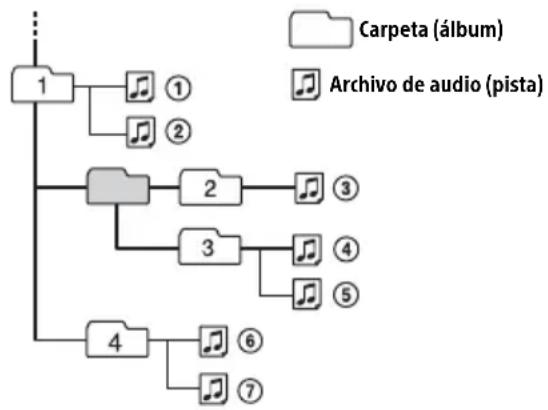
Acerca del iPod
- Puede conectarse a los siguientes modelos de iPod. Actualice sus dispositivos iPod a la última versión del software antes de utilizarlos.
Modelos de iPhone e iPod compatibles
| Modelo compatible Blu | e tooth® USB | |
| iPhone X √ | √ | |
| iPhone 8 √ | √ | |
| iPhone 8 Plus √ | √ | |
| iPhone 7 √ | √ | |
| iPhone 7 Plus √ | √ | |
| iPhone SE √ | √ | |
| iPhone 6s √ | √ | |
| iPhone 6s Plus √ | √ | |
| iPhone 6 √ | √ | |
| iPhone 6 Plus √ | √ | |
| iPhone 5s √ | √ | |
| iPhone 5c √ | √ | |
| iPhone 5 √ | √ | |
| iPhone 4s √ | √ | |
| iPod touch (6a generation) | √ | √ |
| Modelo compatible Bluetooth® USB |
| iPod touch (5a generation) | ✓ | ✓ |
| iPod nano (7a generation) | | ✓ |
- El uso de la insignia Made for Apple significa que un accesorio ha sido diseñado para conectarse correctamente al producto o a los productos Apple identificados en la insignia, y ha sido certificado por el fabricante de que cumple las normas de rendimiento de Apple. Apple no se hace responsable por el funcionamiento de este dispositivo o su cumplimiento con normas de seguridad y regulatorias.
Tenga en cuenta que el uso de este accesorio con un producto Apple puede afectar el rendimiento inalámbrico.
Si desea realizar alguna consulta o solucionar algún problema relativo a la unidad que no se trate en este manual, póngase en contacto con el distribuidor Sony más cercano.
Mantenimiento
Sustitución de la pila de litio (CR2025) del control remoto
El alcance del control remoto disminuye a medida que se agota la pila.
PRECAUCIÓN
Peligro de explosión si la pila se reemplaza incorrectamente. Reemplace solamente con una igual o equivalente.
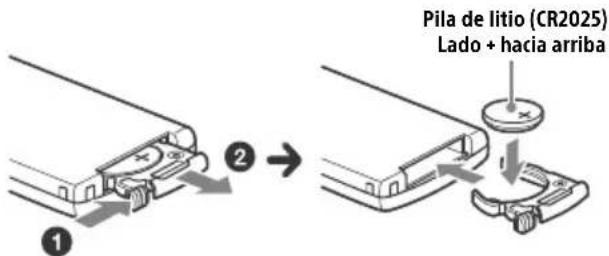
Nota sobre la pila de litio
Mantenga la pila de litio fuera del alcance de los niños. Si se ingiere, póngase en contacto inmediatamente con un médico.
Limpieza de los conectores
Es posible que la unidad no funcione correctamente si los conectores entre esta y el panel frontal están sucios. Para evitar esta situación, extraiga el panel frontal (página 7) y limpie los conectores con un hisopo de algodón. Realice esta operación con suavidad. De lo contrario, los conectores pueden dañarse.
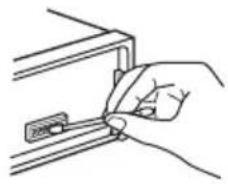
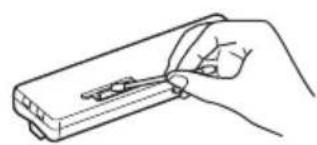
Notas
- Por razones de seguridad, apague el motor antes de limpiar los conectores y extraiga la llave del interruptor de la llave de encendido.
- No toque nunca los conectores directamente con los dedos ni con ningún dispositivo metálico.
Especificaciones
Sección del sintonizador
FM
Rango de sintonización: 87,5 MHz - 107,9 MHz
Terminal de antena:
Conector de antena externa
Frecuencia intermedia:
FM CCIR: -1956,5 kHz a -487,3 kHz y
+500,0 kHz a +2 095,4 kHz
Sensibilidad útil: 7 dBf
Selectividad: de 75 dB a 400 kHz
Relación señal-ruido: 73 dB
Separación: de 50 dB a 1 kHz
Respuesta de frecuencia: 20 Hz - 15 000 Hz
AM
Rango de sintonización: 530 kHz - 1710 kHz
Terminal de antena:
Conector de antena externa
Sensibilidad: 26 µV
Sección Reproductora de USB
Interfaz: USB (velocidad máxima)
Corriente máxima: 1 A
Número máximo de carpetas y archivos reconocibles:
Carpetas (álbumes): 256
Archivos (pistas) por carpeta: 256
Accesorio de protocolo abierto de Android (AOA) compatible: 2,0
Códec correspondiente: MP3 (.mp3)
Velocidad de transferencia: 8 kbps - 320 kbps (compatible con VBR (Velocidad de transferencia variable))
Velocidad de muestreo: 16 kHz - 48 kHz
WMA (.wma)
Velocidad de transferencia: 32 kbps - 192 kbps (compatible con VBR (Velocidad de transferencia variable))
Velocidad de muestreo: 32 kHz, 44,1 kHz, 48 kHz
AAC (.m4a, .mp4)
Velocidad de transferencia: 16 kbps -320 kbps (estereo)
Velocidad de muestreo: 8 kHz - 48 kHz
FLAC(.flac)
Profundidad de bits: 16 bits, 24 bits
Velocidad demuestreo: 44,1 kHz, 48 kHz
Comunicación inalámbrica
Sistema de comunicación:
BLUETOOTH Versión estándar 3.0
Salida:
Alimentación estándar de Clase 2 de BLUETOOTH (máx. +4 dBm)
Rango máximo de comunicación:
Línea de visión aprox. 10 m*1
Banda de frecuencia:
Banda de 2,4 GHz (2,4000 GHz - 2,4835 GHz)
Método de modulación: FHSS
Compatible con perfiles BLUETOOTH:
A2DP (Perfil avanzado de distribución de audio) 1.3
AVRCP (Perfil de control remoto de audio/video) 1.3
HFP (Perfil de manos libres) 1.6
PBAP (Perfil de acceso a agenda telefónica)
Códec correspondiente:
SBC (.sbc), AAC (.m4a)
1 La cobertura real variará en función de factores tales como los obstáculos entre dispositivos, los campos magnéticos alrededor de un horno microondas, la electricidad estática, la sensibilidad de la recepción, el rendimiento de la antena, el sistema operativo, la aplicación del software, etc. 2 Los perfiles estándar de BLUETOOTH indican la finalidad de las conexiones Bluetooth entre dispositivos.
Sección del amplificador de corriente
Antena de alimentación/Terminal de control del amplificador de potencia (REM OUT)
Entradas:
Terminal de entrada de SiriusXM
Terminal de entrada del control remoto
Terminal de entrada de la antena
Toma de entrada AUX (minitoma estéreo)
Puerto USB
Requisitos de alimentación: batería de automóvil de CC 12 V (masa negativa)
Tasa de consumo actual: 10 A
Dimensiones:
Aprox. 178 mm × 50 mm × 119 mm (an/al/prf)
Dimensiones de montaje:
Aprox. 182 mm × 53 mm × 102 mm (an/al/prf)
Peso: Aprox. 0,7 kg
Contenidos del paquete:
Unidad principal (1)
Control remoto (1): RM-X231
Componentes de instalación y conexiones (1 juego)
Equipo/accesorios:
Sintonizador para vehículo SiriusXM Connect: SXV100, SXV200, SXV300
Cable para entrada remota del volante: RC-SR1
Es posible que su distribuidor no comercialice algunos de los accesorios que figuran en la lista anterior. Solicite información detallada.
El diseño y las especificaciones están sujetos a cambios sin previo aviso.
Derechos de autor
((SiriusXM)))
Sintonizador para vehículo SiriusXM Connect y las suscripciones se venden por separado. www.siriusxm.com Sirius, XM y todas las marcas y logotipos relacionados son marcas comerciales de Sirius XM Radio Inc. Todos los derechos reservados.
La marca de la palabra y logotipos Bluetooth son marcas comerciales registradas y son propiedad de Bluetooth SIG, Inc., y Sony Corporation posee licencia para utilizar cualquiera de dichas marcas. Otras marcas registradas y nombres comerciales pertenecen a sus respectivos propietarios.
NFC Forum, Inc. es una marca comercial o marca registrada de NFC Forum, Inc. en los Estados Unidos y en otros países.
Windows Media es una marca comercial registrada o una marca comercial de Microsoft Corporation en los EE. UU. y en otros países.
Este producto está protegido por los derechos de propiedad intelectual de Microsoft Corporation. Queda prohibido el uso o la distribución de esta tecnología fuera de este producto si no se dispone de una licencia de Microsoft o de una filial autorizada de Microsoft.
Apple, iPhone, iPod, iPod nano, iPod touch y Siri son marcas comerciales de Apple Inc., registradas en los Estados Unidos y en otros países. App Store es una marca de servicio de Apple Inc.
IOS es una marca comercial o marca registrada de Cisco en los EE. UU. y en otros países, y se usa bajo licencia.
Pandora®, el logotipo de Pandora® y la imagen de la marca Pandora® son marcas comerciales o marcas comerciales registradas de Pandora Media, Inc., utilizadas con autorización.
Google, Google Play y Android son marcas comerciales de Google LLC.
libFLAC
Copyright (C) 2000-2009 Josh Coalson Copyright (C) 2011-2013 Xiph.Org Foundation
La redistribución y el uso en formas binarias y de código fuente, con o sin modificación, están permitidos siempre y cuando se cumplan las siguientes condiciones:
- Las redistribuciones del código fuente deben retener el aviso de derechos de autor antes mencionado, esta lista de condiciones y el siguiente aviso.
- Las redistribuciones en forma binaria deben reproducir el aviso de derechos de autor antes mencionado, esta lista de condiciones y el aviso correspondiente en el documento u otros materiales provistos con la distribución.
- Ni el nombre de Xiph.org Foundation ni los nombres de sus contribuyentes deben utilizarse para promocionar o publicitar los productos derivados de este software sin la autorización previa por escrito.
ESTE SOFTWARE ES PROVISTO POR LOS TITULARES DEL COPYRIGHT Y LOS CONTRIBUYENTES "TAL CUAL" Y CUALQUIER GARANTÍA EXPRESA O IMPLÍCITA, INCLUYENDO PERO NO LIMITADA A LAS GARANTÍAS IMPLÍCITAS DE COMERCIABILIDAD O IDONEIDAD PARA UN PROPÓSITO PARTICULAR, QUEDA RECHAZADA. EN NINGÚN CASO LOS CONTRIBUYENTES SERÁN RESPONSABLES POR CUALQUIER DAÑO DIRECTO, INDIRECTO, INCIDENTAL, ESPECIAL, EJEMPLAR O CONSECUENTE (INCLUYENDO, PERO NO LIMITADO A, LA ADQUISICIÓN DE BIENES O SERVICIOS SUSTITUTOS; PÉRDIDA DE USO, DATOS O BENEFICIOS; O INTERRUPCIÓN DEL NEGOCIO) SIN IMPORTAR LA CAUSA Y SOBRE CUALQUIER TEORÍA DE RESPONSABILIDAD, YA SEA POR CONTRATO, RESPONSABILIDAD ESTRICTA O AGRAVIO (INCLUYENDO NEGLIGENCIA U OTROS) QUE SURJA DE CUALQUIER MANERA DEL USO DE ESTE SOFTWARE, INCLUSO SI SE HA ADVERTIDO DE LA POSIBILIDAD DE TALES DAÑOS.
Solución de problemas
La siguiente lista de comprobación le ayudará a solucionar los problemas que puedan producirse con la unidad.
Antes de consultarla, revise los procedimientos de conexión y de funcionamiento.
Para más detalles sobre el uso del fusible y sobre cómo quitar la unidad del tablero, ver "Conexión/Instalación" (página 40).
Si el problema no se resuelve, visite el sitio web de soporte técnico que figura en la cubierta posterior.
Generales
La unidad no recibe alimentación.
→ Si la unidad está apagada y la pantalla desaparece, no se puede operar con el control remoto.
No hay sonido o el sonido es muy bajo.
→ La posición del control de equilibrio [FADER] no está ajustada para un sistema de 2 altavoces. → El volumen de la unidad o dispositivo conectado es muy bajo. - Aumente el volumen de la unidad o del dispositivo conectado.
No se escuchan pitidos.
→ Se encontrará conectado un amplificador de potencia opcional y no está usando el amplificador integrado.
El contenido de la memoria se borró.
→ Se desconectó la batería o el cable de fuente de alimentación, o no están conectados correctamente.
Las emisoras almacenadas y la hora correcta se borraron.
El fusible se fundió.
Se escucha un ruido cuando se cambia la posición de la llave de encendido.
→ Los cables no se conectaron de forma correcta al conductor de alimentación auxiliar del automóvil.
Durante la reproducción o la recepción, el modo demostración se inicia.
→ Si no se realiza ninguna operación durante 5 minutos y la opción [DEMO-ON] está ajustada, se iniciará el modo de demostración. - Ajuste [DEMO-OFF] (página 24).
Las indicaciones desaparecen del visualizador o no aparecen en él.
→ El atenuador está ajustado en [DIM-ON] (página 26). → La pantalla se apaga si mantiene presionado OFF.
— Presione OFF en la unidad hasta que se ilumine la pantalla. → Los conectores están sucios (página 29).
La pantalla/iluminación parpadeará.
La fuente de alimentación no es suficiente. Revise si la batería del automóvil le suministra la energía necesaria a la unidad. (El requisito de potencia es de CC 12 V).
Los botones de operación no funcionan.
→ Presione DSPL y (volver)/MODE durante más de 2 segundos para restablecer la unidad. Los contenidos almacenados en la memoria son eliminados.
Por su seguridad, no realice la restauración de la unidad cuando maneja.
El reloj configurado automáticamente no es preciso.
→ Los datos del reloj en ondas de radio no son precisos. - Configure el reloj manualmente (página 8).
Recepción de radio
No es posible recibir emisoras.
El sonido está obstaculizado por los ruidos.
La conexión no es correcta.
- Si su automóvil tiene una antena de radio incluida en el vidrio lateral o posterior, conecte un cable REM OUT (con rayas azules y blancas) o un cable de fuente de alimentación accesorio (rojo) al cable de fuente de alimentación del amplificador de señal de la antena del automóvil.
- Compruebe la conexión de la antena del automóvil.
- Si la antena automática no se extiende, compruebe la conexión del cable de control de la antena motorizada.
No es posible usar la sintonización programada.
La señal de emisión es demasiado débil.
RDS
PTY muestra [· -· -· -· -· -· ]
La emisora actual no es una emisora RDS. No se recibieron datos RDS. → La emisora no especifica el tipo de programa.
Reproducción en dispositivo USB
No es posible reproducir un concentrador USB.
Esta unidad no puede reconocer dispositivos USB a través de un concentrador USB.
El dispositivo USB tarda en reproducirse.
El dispositivo USB contiene archivos con una estructura de árbol compleja.
El sonido es discontinuo.
El sonido puede ser intermitente si la velocidad de transferencia es elevada. En algunos casos es posible que los archivos DRM (Gestión de derechos digitales) no se reproduzcan.
El archivo de audio no puede reproducirse.
Los dispositivos USB formateados con sistemas de archivos distintos a FAT16 o FAT32 no son compatibles. Esta unidad es compatible con FAT16 y FAT32, pero algunos dispositivos USB pueden no admitir todos estos FAT. Para detalles, refiérase a la instrucción de operación de cada dispositivo USB o contacte al fabricante.
Las operaciones para saltar un álbum, saltar artículos (Modo saltar) y buscar una pista por su nombre (Quick-BrowZer) no se pueden realizar.
Estas operaciones no se pueden realizar al conectar un dispositivo USB en modo Android o un iPod.
- Establezca [USB MODE] a [MSC/MTP] (página 24). Retire el iPod.
El modo USB del dispositivo no está configurado en el modo apropiado. Asegúrese de que el modo USB del dispositivo está configurado en modo MSC/MTP.
El sonido no se emitirá durante la reproducción en modo Android.
Mientras la unidad está en modo Android, el sonido se emite solo desde el teléfono inteligente con Android.
- Verifique el estado de la aplicación de reproducción de audio en el teléfono inteligente con Android.
- La reproducción puede no realizarse correctamente, dependiendo del teléfono inteligente con Android.
Función NFC
La conexión con un solo toque (NFC) no es posible.
→ Si el teléfono inteligente no responde al tacto.
- Compruebe que la función NFC del teléfono inteligente esté activada.
- Coloque la parte con la marca N del teléfono inteligente más cerca de la parte con la marca N de la unidad.
- Si el teléfono inteligente tiene una carcasa, quítela.
→ La sensibilidad de recepción de NFC depende del dispositivo.
Si la conexión al teléfono inteligente con un solo toque falla en repetidas ocasiones, realice la conexión BLUETOOTH de forma manual.
Función BLUETOOTH
El dispositivo de conexión no puede detectar la unidad.
→ Antes de realizar el emparejamiento, configure esta unidad en modo de espera de emparejamiento. → Mientras está conectada a un dispositivo BLUETOOTH, ningún otro dispositivo podrá detectar la unidad. - Desconecte la conexión actual y busque esta unidad desde otro dispositivo. → Cuando se realiza el emparejamiento del dispositivo, configure la calidad de la señal BLUETOOTH a ON (página 10).
No es posible establecer la conexión.
→ La conexión se controla desde uno de los lados (de esta unidad o del dispositivo BLUETOOTH), pero no de ambos.
- Conéctese a esta unidad desde un dispositivo BLUETOOTH o viceversa.
El nombre del dispositivo detectado no aparece.
→ Según el estado del otro dispositivo, puede que no sea posible obtener el nombre.
No se escucha el tono de llamada.
→ Ajuste el volumen al girar el selector de control cuando reciba una llamada. → Según el dispositivo de conexión, es posible que el tono de llamada no se haya enviado correctamente.
- Establezca [RINGTONE] en [1] (página 27).
→ Los altavoces no están conectados a la unidad. - Conecte los altavoces a la unidad. Para seleccionar los altavoces para el tono de llamada, presione MENU, luego seleccione [BLUETOOTH] → [SET VOICE-OUT] (página 27).
No se puede escuchar la voz del interlocutor.
→ Los altavoces no están conectados a la unidad. - Conecte los altavoces a la unidad. Para seleccionar los altavoces para la voz del interlocutor, presione MENU, luego seleccione [BLUETOOTH] → [SET VOICE-OUT] (página 27).
Un interlocutor dice que el volumen está demasiado bajo o alto.
→ Ajuste el volumen de forma correcta mediante el ajuste de ganancia del micrófono (página 20).
Hay eco o ruidos en las conversaciones telefónicas.
Baje el volumen. → Configure el modo EC/NC en [EC/NC-1] o [EC/NC-2] (página 20). → Si el ruido ambiente (que no sea el del sonido de la llamada) es muy alto, intente reducirlo. Por ejemplo, si hay una ventana abierta y el ruido que proviene de la calle, etc., es muy alto, cierre la ventana. Si el aire acondicionado hace mucho ruido, baje su nivel.
El teléfono no está conectado.
→ Al reproducir audio por BLUETOOTH, el teléfono no está conectado por más que presione CALL. Conéctese desde el teléfono.
La calidad de sonido del teléfono es mala.
→ La calidad de sonido del teléfono depende de las condiciones de recepción del teléfono móvil. - Si la recepción es mala, vaya a un lugar donde la señal del teléfono sea mejor.
El volumen del dispositivo de audio conectado es bajo (alto).
→ El nivel de volumen está ajustado en el dispositivo de audio. - Ajuste el volumen del dispositivo de audio conectado o el de la unidad.
El sonido es intermitente durante la reproducción de un dispositivo de audio BLUETOOTH.
→ Reduzca la distancia entre la unidad y el dispositivo de audio BLUETOOTH. → Si el dispositivo de audio BLUETOOTH se encuentra en una carcasa que interrumpe la señal, retire el dispositivo de audio de la carcasa durante su uso. → Hay varios dispositivos BLUETOOTH u otros dispositivos que se encuentran en uso cerca de su ubicación y emiten ondas de radio. - Apague los otros dispositivos. - Aumente la distancia con los otros dispositivos.
→ El sonido de reproducción se detiene de forma momentánea al conectar esta unidad con el teléfono móvil. Esto no es una falla en el funcionamiento.
El dispositivo de audio BLUETOOTH conectado no se puede controlar.
→ Verifique que el dispositivo de audio BLUETOOTH conectado sea compatible con AVRCP.
Algunas funciones no se ejecutan.
→ Verifique que el dispositivo de conexión sea compatible con las funciones en cuestión.
Una llamada es contestada involuntariamente.
→ El teléfono conectado está configurado para responder llamadas automáticamente.
El emparejamiento falló porque se agotó el tiempo de espera.
→ Según el dispositivo de conexión, es posible que el límite de tiempo para realizar el emparejamiento sea breve.
- Intente completar el emparejamiento dentro del tiempo establecido.
No se puede emparejar.
→ Es posible que la unidad no se pueda emparejar con un dispositivo BLUETOOTH con el que se haya emparejado con anterioridad si la información de emparejamiento de la unidad está en el dispositivo BLUETOOTH. En este caso, borre la información de emparejamiento de la unidad desde el dispositivo BLUETOOTH, y luego vuelva a emparejarlos.
La función BLUETOOTH no funciona.
→ Apague la unidad al presionar OFF durante más de 2 segundos y luego encienda la unidad de nuevo.
Los altavoces del automóvil no emiten sonido alguno durante una llamada con manos libres.
→ Si el sonido se emite desde el teléfono móvil, configúrelo para que emita el sonido desde los altavoces del automóvil.
Siri Eyes Free no está activado.
→ Complete el registro de manos libres para un iPhone compatible con Siri Eyes Free. → Configure la función Siri en el iPhone. → Cancele la conexión BLUETOOTH con el iPhone y la unidad, y vuelva a conectarlo.
Funcionamiento de Sony | Music Center
El nombre de la aplicación no coincide con la aplicación que figura en "Sony | Music Center".
→ Inicie la aplicación de nuevo desde la aplicación "Sony | Music Center".
Mientras se ejecuta la aplicación "Sony | Music Center" a través de BLUETOOTH, la pantalla cambia automáticamente a [BT AUDIO].
→ La aplicación "Sony | Music Center" o la función BLUETOOTH ha fallado. → Vuelva a ejecutar la aplicación.
La aplicación "Sony | Music Center" se desconecta automáticamente cuando la pantalla cambia a [IPOD].
→ La aplicación "Sony | Music Center" en el iPhone o iPod no admite la reproducción a través de iPod.
- Cambie la fuente de la unidad a otra que no sea [IPOD] y luego establezca la conexión "Sony | Music Center" (página 21).
La conexión "Sony | Music Center" se desconecta automáticamente cuando el modo USB de la unidad cambia a [ANDROID].
→ El teléfono inteligente con Android no es compatible con la reproducción en modo Android. - Configure el modo USB de la unidad a [MSC/MTP], luego establezca la conexión "Sony | Music Center" (página 21).
Operación de Pandora®
No es posible establecer conexión con Pandora.
→ Cierre la aplicación Pandora en el dispositivo móvil, y luego vuelva a iniciarla.
Mensajes
El siguiente mensaje puede aparecer o parpadear durante la operación.
INVALID
→ Puede que la operación seleccionada no sea válida. → [USB MODE] no se puede modificar al reproducir en un iPod.
READ: Leyendo información. → Espere hasta que finalice la lectura y se inicie la reproducción automáticamente. Esto puede demorar un poco según la estructura de la información.
- (guion bajo): el carácter no puede visualizarse.
Para reproducción en dispositivo USB:
HUB NO SUPRT: Los concentradores USB no son compatibles.
IPD STOP: la reproducción del iPod ha finalizado. → Opere su iPod o iPhone para iniciar la reproducción.
NO COMPATIBLE - MODO ANDROID
→ Un dispositivo USB que no admite AOA (Android Open Accessory) 2.0 está conectado a la unidad cuando [USB MODE] se encuentra configurado en [ANDROID]. - Establezca [USB MODE] a [MSC/MTP] (página 24). USB ERROR: No puede reproducirse el dispositivo USB. → Conecte el dispositivo USB nuevamente.
USB NO DEV: No reconoce un dispositivo USB o no está conectado. → Asegúrese de que el dispositivo USB o el cable USB está conectado de forma segura.
USB NO MUSIC: No existe un archivo reproducible. → Conecte un dispositivo USB que contenga archivos reproducibles (página 29).
USB NO SUPRT: El dispositivo USB no es compatible.
→ Para detalles acerca de la compatibilidad de su dispositivo USB, visite el sitio web de soporte técnico que figura en la cubierta posterior.
OVERLOAD: El dispositivo USB se encuentra sobrecargado.
→ Desconecte el dispositivo USB, luego presione SRC para seleccionar otra fuente. → El dispositivo USB tiene una falla, o se ha conectado un dispositivo incompatible.
Para la función BLUETOOTH:
BTA NO DEV: No se reconoce el dispositivo BLUETOOTH o no está conectado.
→ Asegúrese de que el dispositivo BLUETOOTH está conectado de forma segura, o que se haya establecido la conexión BLUETOOTH con el dispositivo BLUETOOTH.
ERROR: No se pudo realizar la operación seleccionada. → Espere un momento y vuelva a intentarlo.
UNKNOWN: No se puede visualizar un nombre o número de teléfono.
WITHHELD: La persona que llama oculta su número de teléfono.
Para la función de Sony | Music Center:
APP: No hay una conexión establecida con la aplicación. → Establezca de nuevo la conexión con "Sony | Music Center" (página 21).
APP DISCNCT: La aplicación está desconectada.
→ Establezca la conexión con "Sony | Music Center" (página 21).
APP DISPLAY: Hay una pantalla de configuración de visualización de la aplicación abierta.
→ Salga de la pantalla de configuración de visualización de la aplicación para poder usar el botón.
APP LIST: La lista de contenidos de USB está abierta.
→ Salga de la lista de aplicación para poder usar el botón.
APP MENU: Hay una ventana de configuración de la aplicación abierta.
→ Salga de la pantalla de configuración de la aplicación para poder utilizar el botón.
APP NO DEV: No se reconoce el dispositivo con la aplicación instalada o no está conectado.
→ Establezca la conexión BLUETOOTH y la conexión con "Sony | Music Center" de nuevo (página 21).
APP SOUND: Hay una pantalla de configuración de sonido de la aplicación abierta.
→ Salga de la pantalla de configuración de sonido de la aplicación para poder utilizar el botón.
OPEN APP: La aplicación "Sony | Music Center" no se ejecuta.
→ Inicie la aplicación.
Para operar Pandora®:
BAD NETWORK: La conexión de red es inestable o se pierde.
→ Vuelva a realizar la conexión de red en este dispositivo, o espere hasta que la conexión de red se restablezca.
BOOKMARK - ERROR: Falló al agregar a favoritos.
→ Espere un momento y vuelva a intentarlo.
ERROR: No se pudo realizar la operación seleccionada. El servidor Pandora® está en mantenimiento.
→ Espere un momento y vuelva a intentarlo.
LOG IN ERROR: No inició sesión en su cuenta Pandora®.
→ Desconecte el dispositivo, inicie sesión en su cuenta Pandora® y vuelva a conectar el dispositivo.
NO DEVICE: El dispositivo BLUETOOTH no está conectado o no es reconocido.
→ Asegúrese de que el dispositivo BLUETOOTH está conectado de manera segura, o que la conexión BLUETOOTH está establecida con el dispositivo BLUETOOTH. Luego, seleccione el origen Pandora® nuevamente.
NO STATIONS: No hay estaciones en su cuenta.
→ Cree la estación en su dispositivo móvil.
NOT ALLOWED: La operación seleccionada no está permitida.
No se permite el feedback de "Pulgares". Espere a que termine el comercial.
- Algunas unidades, tales como Estación compartida, no permiten feedback. Espere hasta que comience la próxima pista, o seleccione otra estación de la lista.
No se permite agregar a favoritos.
- Espere a que termine el comercial.
- Seleccione otra pista o estación, y vuelva a intentarlo.
NO ENCONTRADO: Pandora® no está ejecutándose.
→ Inicie la aplicación Pandora en el iPhone.
LÍMITE DE SALTOS: No se permite saltear pistas.
→ Espere hasta que termine el comercial, que comience la próxima pista, o seleccione otra dirección de la lista. Pandora® limita el número de saltos permitidos en su servicio.
ERROR DE PULGAR: Falló el feedback de "Pulgares".
→ Espere un momento y vuelva a intentarlo.
NO DISPONIBLE: Pandora® no está disponible fuera de su país.
ACTUALIZAR APP: Está conectada una versión anterior de Pandora.
→ Actualice la aplicación Pandora a la última versión.
Para operar SiriusXM:
CH LOCKED
El canal que solicitó está bloqueado por la función de control parental de la radio. Consulte "Para establecer un control parental" (página 14) para obtener más información sobre los canales bloqueados.
CH UNAVAIL
El canal que solicitó no es un canal válido de SiriusXM o el canal que está escuchando ya no estará disponible. Es posible que vea este mensaje brevemente al conectar un Sintonizador para vehículo SiriusXM Connect nuevo por primera vez. Visite www.siriusxm.com en EE. UU. o www.siriusxm.ca en Canadá para obtener información sobre la lista de canales de SiriusXM.
CHAN UNSUB
El canal que solicitó no está incluido en su paquete de suscripción de SiriusXM o el canal que está escuchando ya no se encuentra incluido en su paquete de suscripción de SiriusXM. Si tiene alguna pregunta sobre su paquete de suscripción o desea suscribirse a este canal, póngase en contacto con SiriusXM. En EE. UU., visite www.siriusxm.com o llame al 1-866-635-2349. En Canadá, visite www.siriusxm.ca o llame al 1-877-438-9677.
CHECK TUNER
La radio está teniendo dificultades para comunicarse con el Sintonizador para vehículo SiriusXM Connect. El sintonizador puede estar desconectado o dañado. Verifique que el cable del Sintonizador para vehículo SiriusXM Connect esté conectado firmemente a la radio.
CHK ANT
La radio detectó una falla en la antena de SiriusXM. El cable de la antena puede estar desconectado o dañado.
- Verifique que el cable de la antena esté conectado al Sintonizador para vehículo SiriusXM Connect. Revise si el cable de la antena está dañado o tiene torceduras.
- Reemplace la antena si el cable está dañado. Los productos de SiriusXM están disponibles en su tienda local de audio para automóviles o en línea en www.shop.siriusxm.com
CODE ERROR
El número de acceso ingresado es incorrecto.
- Ingrese el número de acceso correcto.
- Si olvida su número de acceso, realice "SXM RESET" en "GENERAL" (páginas 25).
Tenga en cuenta que realizar "SXM RESET" inicializará todos los parámetros de SiriusXM y el contenido almacenado en el Sintonizador para vehículo SiriusXM Connect.
NO SIGNAL
El Sintonizador para vehículo SiriusXM Connect está teniendo dificultades para recibir la señal del satélite de SiriusXM.
- Verifique que su vehículo esté al aire libre con una vista despejada del cielo.
- Verifique que la antena de montaje magnético de SiriusXM esté montada en una superficie de metal en la parte exterior del vehículo.
- Aleje la antena de SiriusXM de cualquier obstrucción. Revise si el cable de la antena está dañado o tiene torceduras.
- Consulte el manual de instalación del Sintonizador para vehículo SiriusXM Connect para obtener más información sobre la instalación de la antena.
- Reemplace la antena si el cable está dañado. Los productos de SiriusXM están disponibles en su tienda local de audio para automóviles o en línea en - www.shop.siriusxm.com
SUBSCRIPTION UPDATED - PRESS ENT TO CONTINUE
La radio detectó un cambio de estado en su suscripción a SiriusXM.
Presione ENTER para borrar el mensaje. Si tiene alguna pregunta sobre su suscripción, póngase en contacto con SiriusXM. En EE. UU., visita www.siriusxm.com o llame al 1-866-635-2349. En Canadá, visita www.siriusxm.ca o llame al 1-877-438-9677.
Para funcionar con control remoto de mando:
ERROR: Ocurrió un error durante el registro de la función.
→ Realice el registro nuevamente desde la función donde ocurrió el error (página 24).
TIMEOUT: Falló el registro de la función debido a que se agotó el tiempo de espera.
→ Intente completar el registro mientras [REGISTER] parpadea (alrededor de 6 segundos) (página 24).
Para la operación de actualización del firmware:
FILE ERROR: El archivo de actualización no está almacenado en el dispositivo USB.
→ Guarde el archivo de actualización en el dispositivo USB y vuelva a intentarlo (página 28).
UPDATE ERROR - PRESS ENTER: La actualización del firmware no se realizó correctamente.
→ Presione ENTER para borrar el mensaje y vuelva a intentarlo. Durante la actualización, no ponga el encendido en la posición OFF, ni retire el dispositivo USB (página 28).
→ Inserte el dispositivo USB que tiene el archivo de actualización y luego presione ENTER.
Si estas soluciones no ayudan a resolver el problema, póngase en contacto con el distribuidor Sony más cercano.
- Conecte todos los cables hacia un punto a tierra en común.
- No deje que los cables queden atrapados debajo de un tornillo o que se enganchen en piezas móviles.
- Antes de hacer conexiones, apague el automóvil para evitar cortocircuitos.
- Conecte los cables amarillo y rojo del sistema de alimentación únicamente después de que todos los demás cables hayan sido conectados.
- Asegúrese de aislar cualquier cable suelto sin conexión con cinta aislante para mayor seguridad.
Precauciones
- Elija la ubicación de la instalación con cuidado para que la unidad no interfiera con las operaciones de conducción normales.
- Evite instalar la unidad en áreas expuestas a polvo, tierra, vibración excesiva o alta temperatura, como luz solar directa o cerca de calefactores.
- Utilice solamente el hardware de montaje suministrado para obtener una instalación segura.
Observe el cable del sistema de alimentación (amarillo)
Cuando conecte esta unidad junto con otros componentes estéreo, la capacidad nominal de la corriente del circuito del auto al cual la unidad se encontrará conectada debe ser mayor que la suma de la capacidad nominal del fusible de cada componente.
Montaje y ajuste del ángulo
Ajustar el ángulo de montaje a menos de 45°.
Lista de piezas para la instalación
①
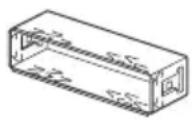
②
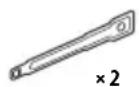
(3)
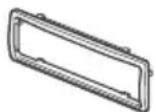
(4)
5 × máx. 8 mm

(5)
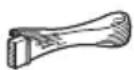
- Esta lista de piezas no incluye todo el contenido del paquete. - El soporte ① y el marco de protección ③ se unen a la unidad antes del envío. Antes de montar la unidad, utilice las llaves de liberación ② para quitar el soporte ① de la unidad. Para obtener más información, consulte "Quitar el marco de protección y el soporte" (página 43). - Conserve las llaves de liberación (2) para un uso futuro, ya que también son necesarias si quita la unidad de su automóvil.
Conexión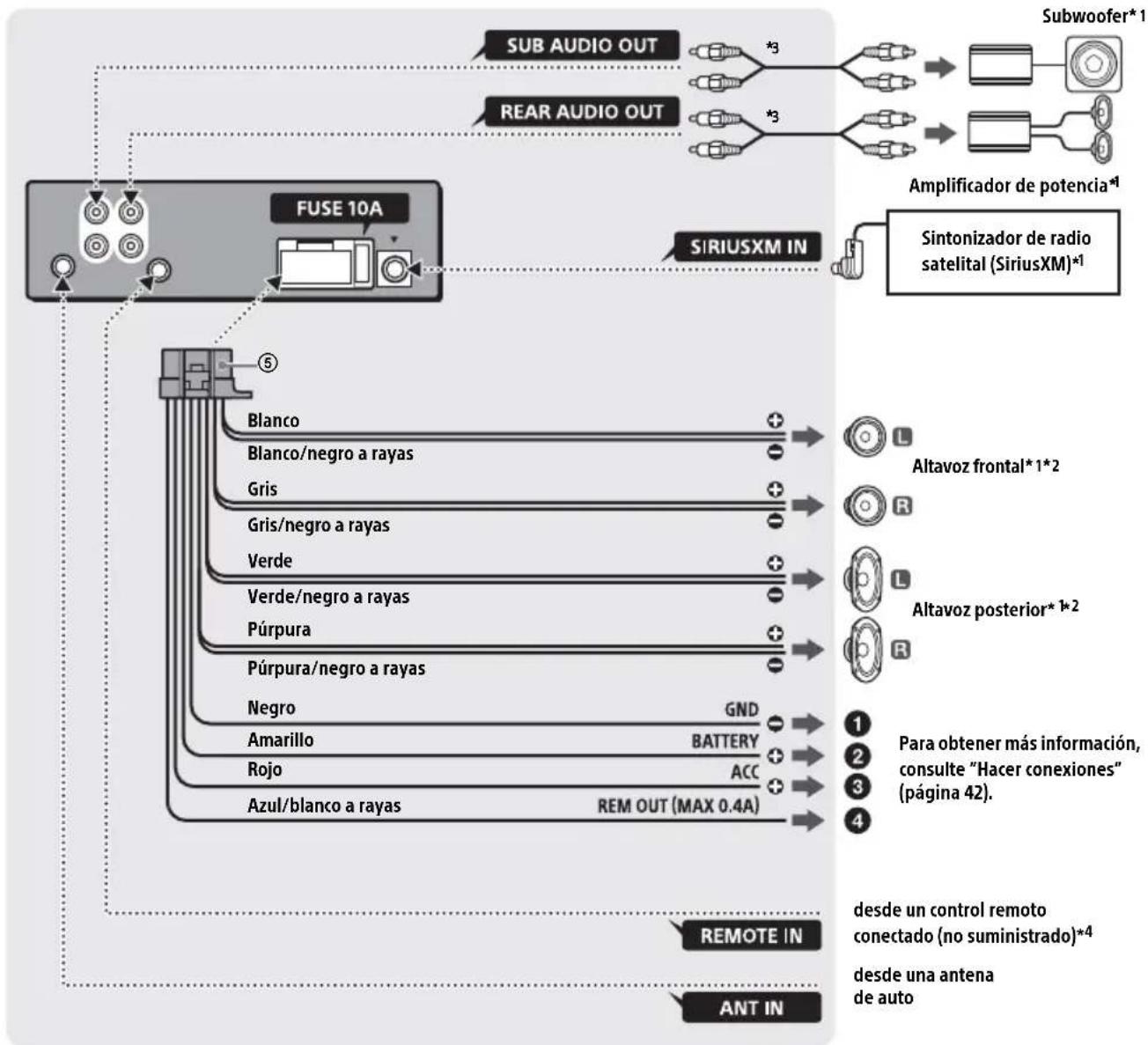
1 No suministrado 2 Impedancia del altavoz: 4 Ω - 8 Ω × 4 3 Cable con clavija RCA (no suministrado) 4 Dependiendo del tipo de automóvil, utilice un adaptador para un control remoto conectado (no suministrado). Para obtener información sobre cómo utilizar el control remoto cableado, consulte la sección "Uso del control remoto conectado" (página 42).
Hacer conexiones
Para un punto de entrega a tierra
Primero conecte el conductor a tierra, luego conecte los cables amarillo y rojo del sistema de alimentación.
A la terminal de potencia +12 V que se encuentra energizada en todo momento
Asegúrese de conectar primero el cable a tierra negro a un punto de puesta a tierra.
A la terminal de potencia +12 V que se encuentra energizada cuando el interruptor de encendido se encuentra en la posición accesorio
Si no existe la posición accesorio, conecte la terminal de potencia +12 V (batería) la cual se encuentra energizada en todo momento.
Asegúrese de conectar primero el cable a tierra negro a un punto de puesta a tierra.
Al cable de control de la antena motorizada o al cable de la fuente de alimentación del amplificador
No es necesario conectar este cable si no hay antena motorizada o amplificador de antena, o con una antena telescópica operada manualmente.
Para AMP REMOTE IN de un amplificador de potencia opcional
Esta conexión se usa solamente para amplificadores y para una antena motorizada. Conectarla a cualquier otro sistema podría dañar la unidad.
Conexión fácil de subwoofer
Puede utilizar un subwoofer sin un amplificador de potencia cuando está conectado al cable del altavoz posterior.
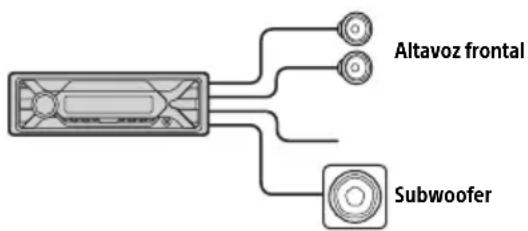
Nota
Utilice un altavoz potenciador de graves con una impedancia de 4 Ω a 8 Ω que cuente con las capacidades adecuadas para el manejo de la alimentación para evitar daños.
Conexión para sostener la memoria
Cuando el cable de la fuente de alimentación amarillo está conectado, la alimentación suministrará al circuito de la memoria incluso cuando el interruptor de encendido se encuentre apagado.
Conexión del altavoz
- Antes de conectar los altavoces, apague la unidad.
- Utilice altavoces con una impedancia de 4 Ω a 8 Ω que cuenten con las capacidades adecuadas para el manejo de la alimentación para evitar daños.
Uso del control remoto conectado
Cuando use el control remoto del volante, la instalación del cable de conexión RC-SR1 (no suministrado) es necesaria antes de utilizarlo.
1 Para activar el control remoto del volante, seleccione [SET STEERING] → [EDIT CUSTOM] para registrarlo (página 24).
Una vez finalizada la inscripción, el control remoto del volante quedará disponible.
Notas sobre la instalación del cable de conexión RC-SR1 (no suministrado)
- Consulte los sitios de soporte técnico en la contratapa para obtener más detalles. Conduzca cada cable adecuadamente en los tomacorrientes apropiados. Si realiza una conexión inadecuada podrá dañar la unidad.
- Dependiendo del tipo de automóvil, asegúrese de aislar los cables no utilizados con cinta aislante por motivos de seguridad.
- No conecte este cable cuando no esté usando el control remoto del volante.
- Se recomienda que consulte y solicite ayuda al vendedor o a un técnico con experiencia.
Cuando usar el control remoto cableado
1 Para activar el control remoto cableado, configure [STR CONTROL] en [SET STEERING] para [PRESET] (página 24).
Instalación
Quitar el marco de protección y el soporte
Antes de instalar la unidad, quite el marco de protección ③ y el soporte ① de la unidad.
1 Apriete también los ejes del marco de protección ③, luego retírelo.
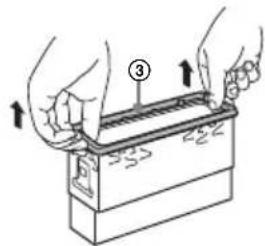
2 Inserte ambas llaves ② hasta que hagan clic y empuje el soporte ①, luego retire la unidad para separarla.
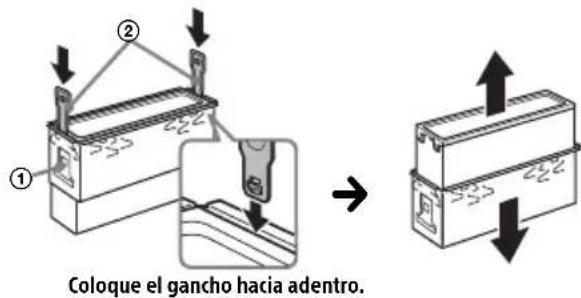
Montar la unidad en el panel
- Antes de efectuar la instalación, asegúrese de que los pestillos en ambos lados del soporte ① estén doblados hacia adentro 2 mm.
- Para los automóviles japoneses, consulte "Montar la unidad en un auto japonés" (página 44).
1 Coloque el soporte ① bajo del panel, luego doble las pinzas hacia afuera hasta que queden bien ajustadas.
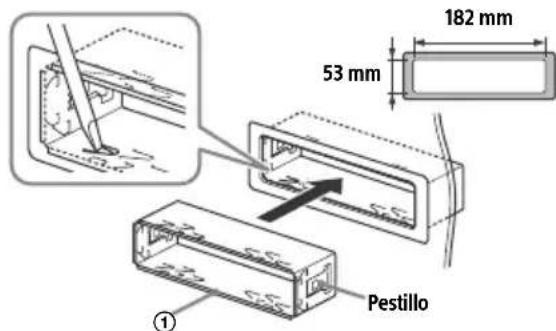
2 Monte la unidad dentro del soporte ①, luego una el marco de protección ③
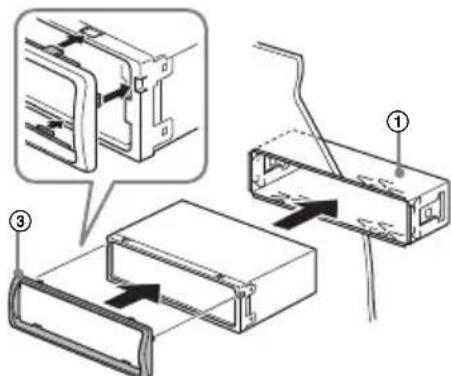
Notas
- Si los pestillos están derechos o doblados hacia afuera, la unidad no se instalará de manera segura y se puede salir.
- Asegúrese de que los 4 pestillos en el marco de protección (3) se encuentren sujetados correctamente a las ranuras de la unidad.
Montar la unidad en un auto japonés
Tal vez no pueda instalar esta unidad en algunas marcas de automóviles japoneses. En dicho caso, consulte con su distribuidor Sony.
TOYOTA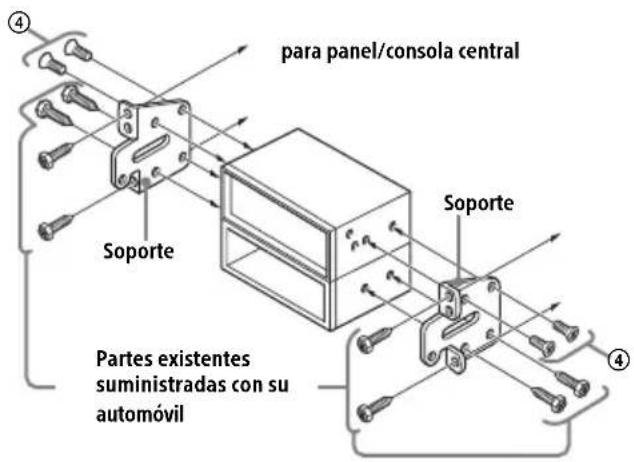
NISSAN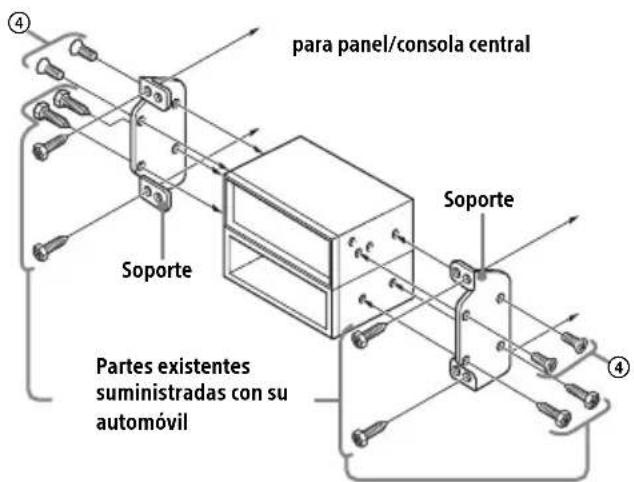
Nota
Para evitar un mal funcionamiento, instale la unidad solamente con los tornillos suministrados ④.
Desenganchar y enganchar el panel frontal
Para obtener más información, consulte "Extracción del panel frontal" (página 7).
Reinicio de la unidad
Para obtener más información, consulte "Reinicio de la unidad" (página 8).
Reemplazo del fusible
Cuando reemplace el fusible, asegúrese de utilizar uno que coincida con la capacidad nominal del fusible original. Si el fusible se quema, verifique la conexión electrónica y reemplace el fusible. Si el fusible se quema nuevamente antes de reemplazarlo, puede haber configuraciones internas. En dicho caso, consulte con su distribuidor Sony más cercano.
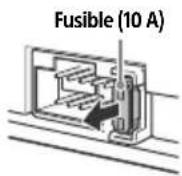
Sitio web de soporte técnico en línea
Para resolver cualquier duda u obtener la información más reciente sobre el soporte técnico de este producto, visite el siguiente sitio web:
http://esupport.sony.com/