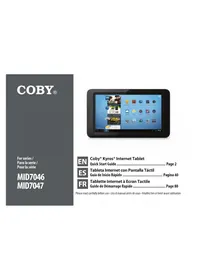
MID7047 - Tableta COBY - Manual de uso y guía de instrucciones gratis
Encuentra gratis el manual del aparato MID7047 COBY en formato PDF.


| Tipo de producto | Tableta táctil con Internet |
| Marca | Coby |
| Modelo | MID7047 |
| Pantalla | Pantalla LCD TFT capacitiva de 7 pulgadas, resolución 800 x 480 píxeles |
| Procesador | Cortex-A5 1 GHz |
| Memoria RAM | 512 MB |
| Almacenamiento interno | 4 u 8 GB según modelo (capacidad indicada en el embalaje) |
| Almacenamiento externo | Lector de tarjeta microSDHC hasta 32 GB |
| Conectividad inalámbrica | Wi-Fi 802.11 b/g/n |
| Sistema operativo | Android 4.0 Ice Cream Sandwich |
| Puertos | 1 x Micro USB 2.0 (Hi-Speed), 1 x conector jack de 3,5 mm para auriculares, 1 x entrada DC 5V |
| Altavoz | Integrado, desconexión automática al conectar auriculares |
| Micrófono | Integrado |
| Sensores | Sensor de orientación (acelerómetro) |
| Alimentación | Batería de polímero de litio recargable integrada, adaptador de corriente 5V CC incluido |
| Autonomía | Variable según uso y configuración |
| Contenido del embalaje | Tableta, funda protectora, cable USB, adaptador de corriente |
| Peso | Aproximadamente 350 g (sin funda) |
| Dimensiones | Aproximadamente 195 x 120 x 12 mm |
| Mantenimiento | Desconectar antes de limpiar, usar un paño húmedo, no usar productos líquidos o aerosoles |
| Seguridad | No exponer al agua, no abrir la carcasa, usar el enchufe de alimentación adecuado |
| Reparabilidad | Contactar a un técnico calificado - no desmontar usted mismo |
Preguntas frecuentes - MID7047 COBY
Preguntas de los usuarios sobre MID7047 COBY
0 pregunta sobre este aparato. Responde a las que conoces o haz la tuya.
Hacer una nueva pregunta sobre este aparato
Descarga las instrucciones para tu Tableta en formato PDF gratis! Encuentra tus instrucciones MID7047 - COBY y toma tu dispositivo electrónico nuevamente en la mano. En esta página están publicados todos los documentos necesarios para el uso de su dispositivo. MID7047 de la marca COBY.
MANUAL DE USUARIO MID7047 COBY
Tableta Internet con Pantalla Táctil
Guía de Inicio Rápido...... Page 40
FR
Índice de Contenidos
MUCHAS GRACIAS 41
Contenidos del paquete 41
Characteristicas 42
CONOCIENDO LA TABLETA PARA INTERNET
Acerca de la pantalla tactil. 46
Pellicula protectora 46
Acciones posibles de la pantalla tactil 46
Acerca del sensor de orientacion 48
Carga de la tableta 48
Insertar una Tarjeta de Memoria o Unidad Flash USB 49
PRIMEROS PASOS 52
Cómo encender y apagar la tableta 52
Cómo encender y apagar la pantalla (Standby) 53
Cómo desbloquear la pantalla. 53
Las aplicaciones 55
Aplicaciones queienen instaladas. 56
como instalar las aplicaciones. 57
Acerca de los Widgets 58
Agregar Widgets a la pantalla Home. 58
ADMINISTRación DE APLICaciones. 67
Conectar a un ordenador 70
Conectar auriculares. 71
CONFIGURAR LAS OPCIONES DEL SISTEMA72
ESPECIFICACIONES 73
SOPORTE 74
AVISOS DE SEGURIDAD 75

Muchasgracias
Felicitaciones por su compra de la tableta con acceso a internet Coby Kyros.Esta guía le ayudará a comenzar a usar la tableta rápidamente; léala cuidadosamente y guardela para referencia futura.
Para Obtener instrucciones detalladas, informacionactualizada y consejos utiles, visite la pagea Web de Coby enwww.cobyusa.com.

El manual está disponible para su descarga desde la pagea Web de Coby como archivo PDF.
Para visualizar los documents en formatting PDF, descargue e instale el visualizador Gratis Adobe Acrobat, desde el situ web www.adobe.com.
Contenidos del paquete
Asegürese de que los elementos que se muestran más bajo estén incluidos en el paquete. Si falta algoAPS articulo, comuniquese con el minorista local a whomecompró el producto
- Tableta con acceso a internet Coby Kyros
Estuche protector - Cable USB
Adaptador de alimentación

Este paquete puede contener bolsas plácicas uothers materiales que son riesgosos para los niños. Asegürese de eliminar todo el material de empaque de forma segura bajo el paquete.
Characteristicas
Navegue la Web Visite sus sitios web favoritos
Revise su correo electrico Mantengase en contacto con su familia y amigos
Vea videos de YouTube™ Navegue la comunidad máspopular en el mundo para partir videos
Lea sus libros favoritos Descargue miles de libros—el lector de libros electronicos incluido*
Descubre miles de aplicaciones para el Sistema Android™ Juegos, aplicaciones, y mucho más con el mercado instalado
- Conectese a Internet inalambricamente Conexion Wi-Fi 802.11 b/g/n de alta velocidad
Disfrute de su biblioteca multimedia en cualesquier lugar La tableta portail reproduce los formatos mas populares de música, video, yotos
- Lector de memoria microSDHC
Incremente su capacité de almacenimiento (hasta 32 GB) - Detecion automatica de orientacion Lea de la manera en que lo desee; La pantalla se ajustarayautomaticamente!
- La lectura de libros en el formato ePub requiere de la aplicacion includa E-book reader.

Conociendo la tableta para Internet
Breve descripción de launidad
| NombreDescripción | |
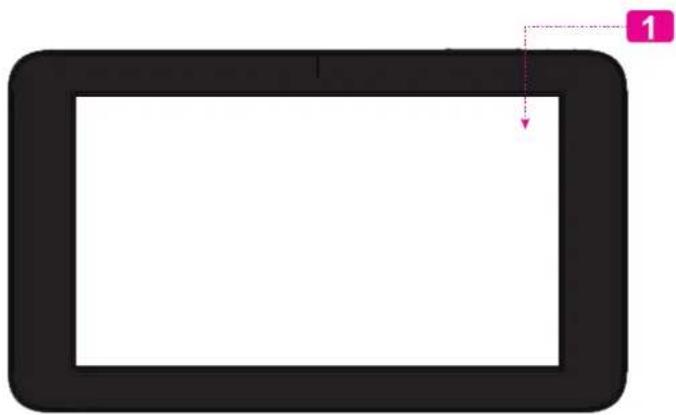
| 1 Pantalla táctil LCD | Pantalla LCD y pantalla de control. Los con-troles táctiles se muestran en la pantalla. |
| NombreDescripción | ||
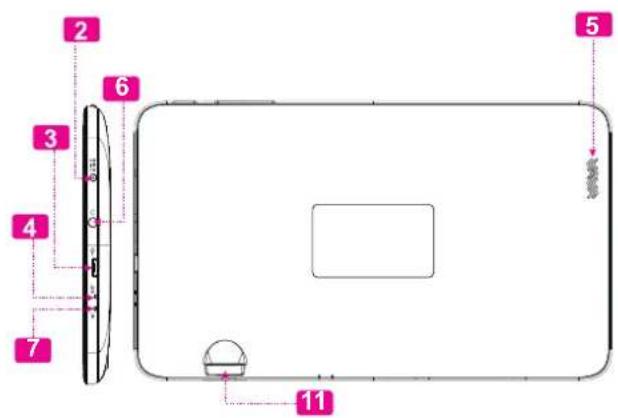
| 2 Conector de entrada DC | Cargue y conecte la tableta con el adaptor que viene incluido. | |
| 3 USB 2.0 Puerto de alta velocidad | Conexión a un computador para transferir datos (p.ej., música, videos,otos, ARCHivos). | |
| 4 Tecla de Reinicio | Presione esta tecla para reinecerla tableta si seonga o presente una clase de comportimiento anormal. (Utilice un susujatapapeles u othero objertoklepto para presionar suavamente esta tecla.) | |
| 5 Altavoz Laittersia | del alteavoz se silencia automatistically cuando se usa la lista para auriculars. | |
| 6 Entrada para audífonos | Conexión deittersia de audio para audífonos. Nota: laittersia de los parlantes se desac-tiva automatistically cuando los audí-fonos estáconectados al reproductor. | |
| 7 | MIC likeness de registrar | |
| NombreDescripción | |
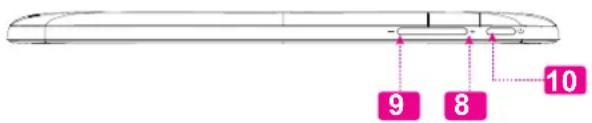
| 8 Tecla volumen (+) | Púlselo para subir el nivel de volumen. |
| 9 Tecla volumen (-) | Púlselo para bajo el nivel de volumen. |
| 10 Tecla Power (encendido/apagado) | Presione esta tecla para encender la unidad o para encender y apagar la pantalla.Presione y mantenga presionada esta tecla para ingresar al menú de apagado. |
| 11 Ranura para tarjeta mi-croSDHC | Introduzca una tarjeta de memoria externa microSDHC en esta ranura. |
Acerca de la pantalla tactil
Su tabletaienequipada conuna pantalla tactilde fácil uso.
Nuestro MID7046 con pantalla táctil resistiva require una ligera presión en la pantalla plástica para activar las functions de la tableta. Esto puede hacer con un dedo o con un estilete plástico.
Nuestro MID7047 con pantalla multitáctil capacitàrequire el toque suave de la punta del dedo sobre la pantalla de vidrio para activar lasmericanas de la tableta. Se pueda usar various dedos para realizar gestos (por典型案例, agrandar y achicar laImagen con 2 dedos).

Notapara el MID7047:las+puntasde susdedos nodebenestacubiertas.Sepuedeutilizarun estilete apto para pantallas tactilescapacitivas.
Pellicula protectora
Se le ha aplicado a la pantalla táctil una película protectora para protegerla durante el envío. La película protectora debe quitarse antes de la utilización de la tableta. Para retrarla, simplement tome una de las esquinas de la película y tire suavamente de ella para retirarla de la pantalla.
Acciones posibles de la pantalla táctil
Usted pueda controlar las functions de la tableta utilizing la pantalla tátil. Para hacerlo, use las+puntas de sus dedos para Manipular iconos, botones,vinciones de menu, el teclado enpellalla y otherasvincionesmostatadas en lapellalla.
Puede executar las siguientes functions en la pantalla táctil con la punta de sus dedos o con el estilete.

Note: en pantallas capacitasivas multitáctiles debeutilizar estiletescapacitos.
| Tocar: Para activar un elemento de la pantalla (por exemple: iconos de aplicación, botones, elementos de menú, y las letras o síbolos del teclado en pantalla), simplemente tocándolo con su dedo o con el lápiz óptico. | |
| Tocar ymantener presionado: | Algunos de los elementos de la pan-talla poseen una acción alternatively si los toca y los mantiene presionados (por exemple: estar un menu altema-tivo, oactivar la funciona de arrestre). Para tocar ymantener presionado un elemento, toque el elemento y no levante el dedo o el lápiz óptico hasta que la'action ocurre. |
| Arrastre: | Arrastreequalquierelemento de la pantalla parachangiar su posición (por exemple: un icono de una aplicación en la pantalla de inizio).Para arrastrar un elemento, toque el elemento y manténgalo presionado por un momento, bajo, sin despegar su dedo o el lápiz óptico de la pantalla,mueva el dedo o el lápiz óptico dentro de la pantalla hasta que el elemento alcance el destino deseado. |
| Deslizar: Puede | deslizar el dedo hacía arriba o hacía abajo para desplazarse a lolarge de una lista. En algunos pantalias, pueda realizar desplazamente hacia la izquierda o la derecha parachangiar la vista.ParaDSLizar,toque la pantalla y一号 que el lápiz optico bajo de la pantalla sindespegar su dedo o el lápiz optico.No detenga en la pantalla con sudedo o con el lápiz optico en el punto decontacto inicial dato que pueda arrastrar un elemento en lugar de deslizarse através de la pantalla. |
| Doble toque: Toque la pantalla rápidamente dosocces en una páginaw或其他 panttala de una aplicación (la aplicacióndebe ser compatible con la función de zoommediante doble toque). Dento del navelgador,realizar el doble toque en una sección de una páginawcaesará que el navelgadorutilice lafunción de zoom y ajuste la secciónde la páginalanacho de la pantalla. | |
Acerca del sensor de orientacion
La tableta incorpora un sensor que cambiará automatistically la orientación de la mayoría de las pantallas en el momento en el que gire la tableta. El sensor funciona mejor cuando la tableta sea girada en posición perpendicular al piso (por exemple: cuando la tableta sea sostenida en posición vertical y no sobre su parte trasera).
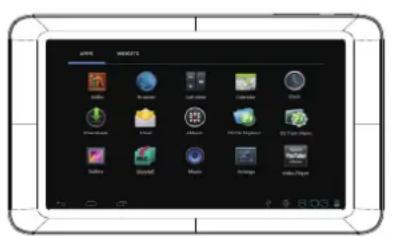
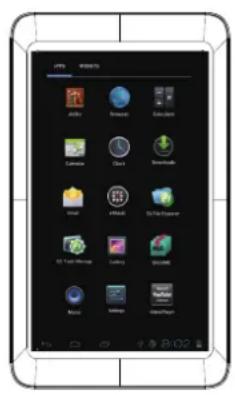
El sensor de orientacionuedeactivarse ydesactivarse
desedelmenudec configuracionesDisplayde la pantalla.
Carga de la tableta
La tabletaiene equipada con una bateria recargable incorpora de litio-polimero.
Antes de utiliser la tableta, la bateria debe encontrarse cargada por completeness. Presione la configuracion de la esquina inferior derecha. bajo al icono de bateria se encuentra el percentaje de cargo.
Para cargar la batería:
- Enchufe uno de los extremos del adaptorder de alimentacion incluido en un tomacorriente de pared de 100-240 Vca.
- Enchufe el除外 extremo del adaptor de alimentacion incluido en el enchufe de alimentacion de la tableta.
- Desconecte el adaptor de alimentacion cuando la bateria de la tableta se incluye cargada porcomplete.

La bateria realizada en este dispositivo puede producir incendios o quemaduras químicas si se la trata de manière incorrecta. No desarme, incinere ni caliente las baterias. Nocede el dispositivo en lugares con luz solar directa o en un vehiculo con las ventanas cerradas. No conecte el dispositivo a una fuente de alimentación que no sea la indicada en este manual o en la etiqueta, ya que pueda provocar incendido o descarga electrica
Insertar una Tarjeta de Memoria o Unidad Flash USB
La tablet accepts targetas de memoria microSDHC y unidas flash USB. Es necessario un cable adaptor USB (OTG) (vendido por分开ado) para conectar dispositivos de memoria Flash USB:
Augmentar la capacité de memoria de su tableta
Reproducir ARCHivos de medios almacenados en la tarjeta de memoria (p.ej., música, video o ARCHivos deotos).
Para introducir una tarjeta de memoria:
- Alinee la tarjeta de memoria con la ranura para tarjeta. Los contactos metálicos de la tarjeta de memoria deben mirar hacía abajo, alejados de la pantalla LCD.
- Introduzca la tarjeta en la ranura, que incluye resortes. Empujé la tarjeta hasta que encaje en su lugar y suene un cig.
Conectar un dispositivo Flash USB
- Compruebe las specifications de la Tablet para determinar el tipo de puerto USB (micro-USB o mini-USB).
- Para conectar un dispositivo de memoria Flash USB, compte un cable adaptor USB (OTG) que se corresponda con su puerto USB.
- El cable USB adaptará el<tamañodel puerto USB de la Tablet para poder conectar su dispositivo de memoria Flash.

No intente introducirthersobjectosque no sea una tarjeta de memoria microSDHC en la ranura para tarjeta. Una tarjeta de memoria compatibledebeencajarfacilmenteenla ranura para tarjeta.Siencuentra resistencia, verifique si la tarjeta está alineada.No intenteforzar la tarjeta hacia adento.
Evite tocar los contactos dorados de la tarjeta de memoria.
Cómo liberar y retirar la tarjeta de memoria:
1. RETIRE la tarjeta de memoria.
a. Aside la pantalla principal, toque la sola Launcher (Lanzador) y bajo Settings (Configuraciones) para poder el menu de configuraciones.
b. Toque Storage (Almacenamento) para做不到 las configuraciones de almacenamento.
c. Haga un toque sobre la option Unmount shared storage (retirar tarjeta SD) para que pueda退市ar la tarjeta de memoria de forma segura.
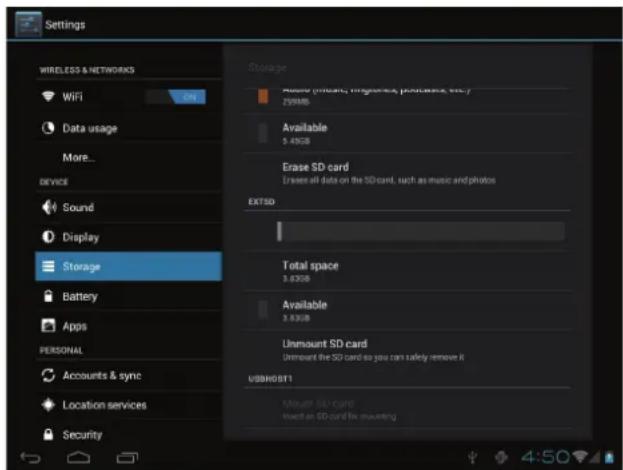
- Presione la tarjeta bajo de la ranura hasta que senta un click. Entonces, la tarjeta saldra de la ranura por los resorts.
- Tome la tarjeta por los bordes para extraerla.
- Para soltar y extraer una tarjeta de unidad flash USB.

Para evaporar danos y corrupccion de los datos, no extraiga la tarjeta de memoria,minternas este grabando o leyendo datos en la tarjeta. Por exemple, no saque la tarjeta,minternas este reproduciendo un archivo de musica almacenado en la tarjeta.
Los elementos disponibles del menu dependen de la unidad. Todas las ilustraciones sirven solo como referencia.
Reajuste de la tableta
Reajuste la tableta si congela y no responde ni funciona incorrectly de另一边forma.
- Desconecte su tableta si está conectada a una computadora.
- Pulse el botón de reinicio en la parte inferior de la unidad. Consulte la sección "Conociendo su Tableta de Internet".

Primeros pasos
como encender y apagar la tableta
- Toque OK para apagar la tableta.
Para encender la tableta haga lo suiviente:
Presione y mantenga la tecla ENCENDIDO hasta que la pantalla LCD se encienda y vea el logo de Coby, bajo espere hasta que vea la pantalla de desbloqueo.
Para apagar la tableta haga lo siguientes:
- Presione la tecla Power y mantengala presionada hasta que aparezca el mensaje de confirmacion.
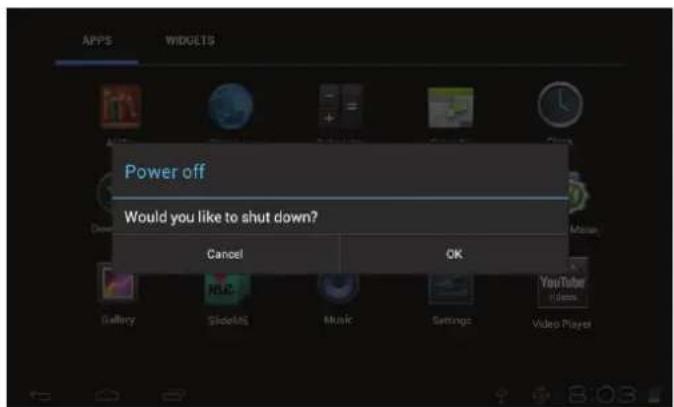
Page 52 Primeros Pasos
como encender y apagar la pantalla (Standby)
Si la tableta está encendida, pueda apagar la pantalla para ahorrar bateria. Simplemente presione la tecla Power una vez para apagar la pantalla. Presione la tecla Power-Newamente para volver a encender la pantalla.

Para ahorrar bateria, pueda configurar la tableta para que se apague automatistically cuando no está en uso (entre 15 y 30 Minutes).Estaopsis Sleep se pueda encontrar en el menu Display.
Cómo desbloquear la pantalla
Cuando la pantalla se apague, deben desbloquearla para volver a encenderla.
Para desbloquear la pantalla, toque y arrastre el icono lock hacía el extremo del circulo que aparece.

Si se ha configurado una restrasa, ingrésela para finalizar el desbloqueo de la pantalla. La restrasa Desbloqueo de Pantalla pueda configurarse en el menu Security Settings (Configuraciones de Seguidad).
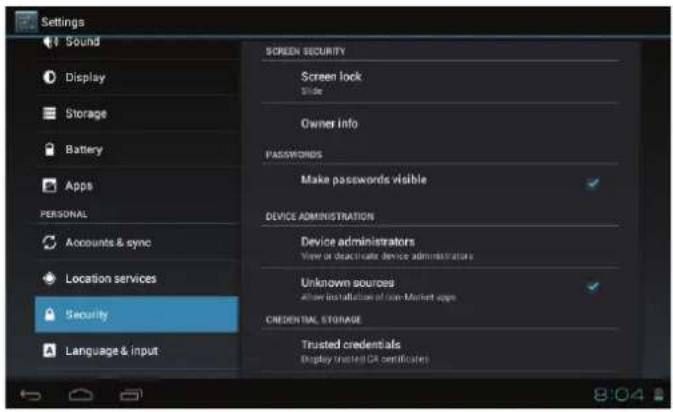

ADVERTENCIA: Tenga a bien书写ir el patron de bloqueo con contraseña/PIN/contraseña. Extraviar u olvidar este método bloqueará al usuario. Recuperar launidad reiniciará el dispositivo nuevomente a las configuraciones de fabrica. TODOS SUS DATOS Y PROGRAMAS SE PERDERÁN.
Breve descripción de la pantalla de起初
La pantalla de inicio es el punto de partiría para todas lasOLL functions de su tableta.
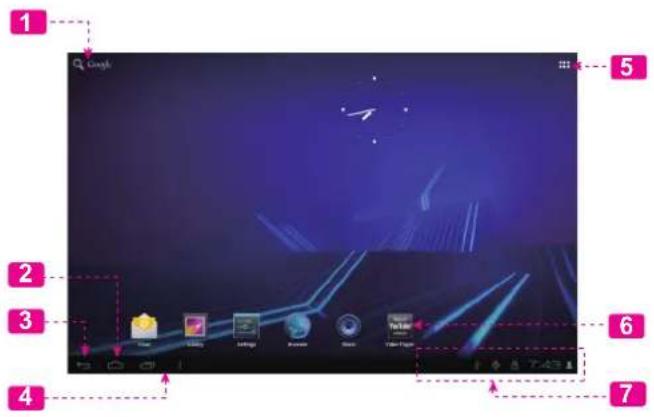
| NombreDescripción | |
| 1 Búsqueada en Google | Toque para hacer con el navegador de Google. |
| 2 Icono Home (Inicio) | Toque para volver a la Pantalla Home central. |
| 3 Icono Back (Solver) | Toque para volver a la pantalla anterior. |
| 4 Aplicaciones recientes | Toque paraunar la lista de imágenes en miniatura de las aplicaciones con las que ha trabajo recientamente. Toque una aplicación para abrirla. |
| 5 Solapa Launcher (Lanzador) | Abra el Launcher para ver la lista de todas las aplicaciones y widgets instalados en la tabletop. Presione la tecla Launcher para abrir el launcher. |
| 6 Iconos Toque un icono paraaabriruna aplicación o archivo. | |
| 7 Barra de Notification | Muestra iconos de notifications, como la hora, el nivel de batería y la potencia de la sealsrde red; toque la barra paraaabrir el panel de notifications completes.Toque un icono de Notification para做不到arnas detalles. |
Las aplicaciones
Para hacer una aplicacion, toque el icono de la aplicacion en la pantalla de inicio o en el Launcher.
Pantalla Launcher:
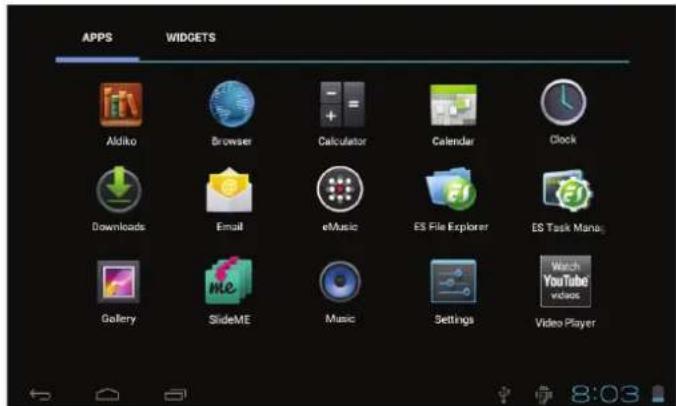

La pantalla arriba indica es para propósitos ilustrativos solamente. Coby seerva el derecho de modifier y mejor la lista final de aplicaciones disponibles en la tableta.
Aplicaciones queienen instaladas
Algunas aplicaciones han sido instaladas en su tableta para su convenencia. Estas aplicaciones incluyen las siguientes:
| Aldiko | Descargar y leer miles de libros electrónico-os.compatibiliad con el estándar ePub. |
| Browser | Navegar por la Web. |
| Calendar | Mostrar el calendario o grabar eventos y ci- tas para administrar su agenda. |
| + Calculator | Realizar operaciones matemáticas simples. |
| Clock | Visualizar la hora actual o configurar una alarma. |
| eMusic | Obtener $10 de música de eMusic. |
| Revisar el correo electrónico. | |
| ES File Explorer | Ver y gestionar los ARCHivos almacenados en la tabla. Visita http://www.estrongs.com/en/products/file-explorer.html para más información. |
| ES Task Manager | Apague aplicaciones para ahorrar batería. Visita http://www.estrongs.com/en/products/task-manager.html para más información. |
| Gallery | Verotos y videos, y además editarotos. |
| SlideME | Acceder a miles de aplicaciones con SlideME Marketplace. |
| Music | Reproducir música. |
| Settings | Entrar al menu de configuraciones para selectionar las options de su tableta. |
| Watch YouTube videos | Ingrasar a la page del navigateur móvil de YouTube™ para ver videos por la internet. |
como instalar las aplicaciones
Tambien peut descargar e instalar aplicaciones adiconciones desde la tienda de aplicaciones del dispositivo, desde el navegador de Internet o desde otheras fuentes.
La tableta debeestar configurada para permitir la instalacionde aplicaciones de fuentes que no se envenc-tren en el mercado.Puede seleccionar la option Fuente Desconocida del menu Application settings (configura- tion de aplicaciones).

Su Coby Mobile Internet Device (dispositivo de Internet móvil Coby) puede incluir acceso a contenido, a produits, a aplicaciones y a servicios de terceros o informacion sobre ellos. El uso que haga deContainidos, de products, de aplicaciones y de servicios de dichos terceros queda a disrecion de ellos y se rige expresamente por sus terminos y conditiones de uso, lo que compendeequalquier politica de privacidad dellos para tales Contents, productos, aplicaciones y servicios.

Coby Electronics Corporation no es responsable y deniesa todas las garantias de cualquier tipo con disrespect a todo contenido, producto, aplicacion y servicios de dichos cerceros. Coby Electronics Corporation no sera responsable por cadaquier perdida, costo o daño incurido debido al acceso o al uso de contents, productos, aplicaciones o servicios de cerceros.
Acerca de los Widgets
Los Widgets son aplicaciones autónomas que pueda colocar en las pantallas Home para acceder a sus sistemas favoritas.
Agregar Widgets a la pantalla Home
- Navegue a la pantalla Home en la que desea colocar el Widget.
- Toque la solapa Launcher.
- Toque WIZGETS para做不到 todos los widgets y luego mantenga un icono de widget presionado para(agregarlo a la pantalla Home.
Eliminar Widgets
Toque y mantenga presionado el Widget hasta que aparezca el icono Remove (quitar) en la parte superior de la pantalla. Luego, arrastre el Widget hacía el icono Remove para eliminarlo.

Remove
Las notifications
Los iconos que aparecen en la barra de Notification en la españina inferior derecha de la pantalla le alertan cuando llegan mensajes nuevos o cuando tienen lugar alarmas uothers eventos de aplicaciones.
Visualice y responds a las notifications abriendo el panel de notifications Completely.
Toque la barra de notifications paraAbrir el panel de notifications.
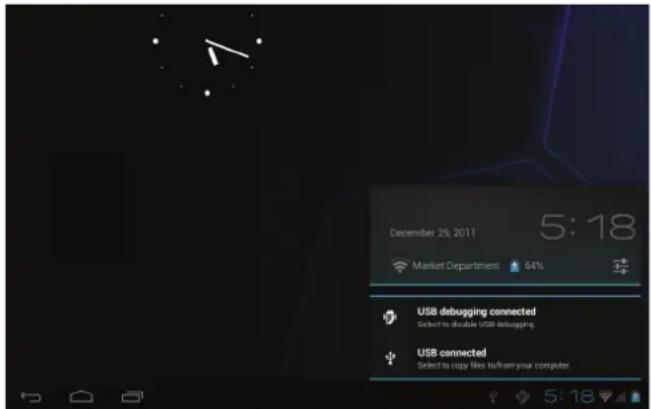
comocontestar una notificationsacion:
Haga un toque sobre una notifications de la lista, se cerrará el panel de notifications y seactivará la aplicación asociada a la notifications.
como cerrar el panel de notifications:
Toque cualquier othera area de la pantalla, excepto el panel de notifications, o
Toque el icono Back.

Conectar a Internet
Esta tableta puede utiliser redes de datos Wi-Fi para connectarse a Internet.
La Tecnología inalámbrica Wi-Fi puedeships a Internet a distancias de mas de 300 pies; no obstante, esta distancia peute verse afectada por el entorno y por el enrutador Wi-Fi. En general, la proximidad a enrutadores de Wi-Fi mejora el funcionaimiento.
Requisitos
A fin de connectarse a Internet, necessitarárialquiera de los siguientes:
Un enrutador o punto de acceso inalámbrico con connexión a Internet de banda ancha
La tablet tiene radio Wi-Fi 802.11 b/g/n. La tablet también funciona con enrutadores inalámbricos que solo admitan 802.11 b/g.

Se recomienda una velocidad de conexión minima de 64 Kbps. Velocidades más rápidas permitirán una mejor experiencia en Internet.
Necesitará conocer el nombre de su red (SSID) como la contraseña u或其他 credenciales si su red es segura. En general, estas configuraciones peuvent encontrar en la网页 web de administración de su enrutador inalámbrico.
Remitase a la documentoacion de su enrutador inalambrico para asistencia o consulte con su administrador de redes para mas detalles.

Puede encontrar redes Wi-Fi abiertas o "hot spots" (puntos de acceso). En general, estas redes estar configuradas para que usted pueda simplement connectarse a ellas sin necessities de saber sus configuraciones. La tableta obtendra toda la informacion que necesita del enrutador en forma automatica.
Conectar a una red Wi-Fi
La barra de Notification muestra iconos que indican el estado del Wi-Fi de su tableta.

[sin icono]
Conectado a una red Wi-Fi (las ondas indican la potencia de conexión).
No hay redes Wi-Fi en el rango o la radio Wi-Fi está apagada.
1. Encienda la radio Wi-Fi si todas no está encendida. Para encender el Wi-Fi:
a. Vaya a la pantalla Home:
Toque el icono Home.
b. Abra la pantalla Launcher:
Toque la solapa Launcher, bajo toque Settings.
c. Abra el menu Wireless & networks (Conexiones inalámbricas y redes):
Toque WIRELESS & NETWORKS.
d. Abra el menu Wi-Fi settings (Configuraciones de Wi-Fi):
Toque WiFi.
e. Asegürese de que el cuadro de.option Wi-Fi está en ON (activado): Toque y deslice el bloque a la derecha para activar la connexion Wi-Fi.
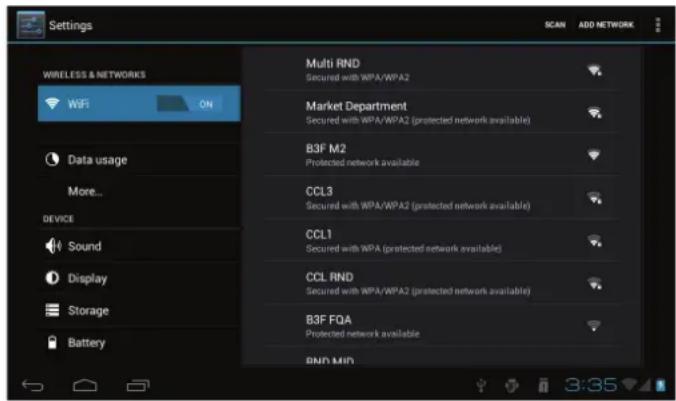
Cuando el Wi-Fi está activado, la tabletaocular y做不到 una lista de redes Wi-Fi disponibles.

Si se encuesta una red a la que se ha conectado anterionmente, la tableta se conectará a ella.
Si no ve su red en la lista, pueda forzar a la tableta a que realizce una nuevo búsqueada. Para buscar redes, toque el icono SCAN que se ubica en la esquina superior derecha de la pantalla.
2. Selezione una red Wi-Fi disponible para coniectarse:
En el mismo menu de configuraciones Wi-Fi anterior, toque una red de la lista.
Si la red está abierta, la tableta le Solicitará que confirma la connexion a la red. Toque Connect (conectar) para confirmar.
Si la red es segura (como se indica con un icono Lock), la tablet a le Solicitará que ingrese una contraseña u或其他 credenciales. Toque el cuadro de contraseña de red inalámbrica para estar el teclado en pantalla y luego utiliserelo para ingresar la contraseña. Toque Connect para confirmar.
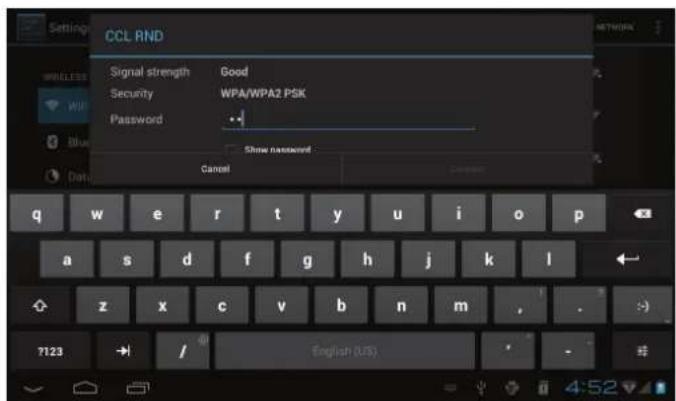
Cuando se ha connectado con exito a una red Wi-Fi, la barra de Notification en la parte inferior de la pantalla做不到 un indicator deolenal Wi-Fi.
4:52

Para saber comoregarar una red Wi-Fi cuando no está en el rango o cuando el enrutador está configurado para ocultar el nombre de la red (SSID) o para configurar las options avanzadas de Wi-Fi,onga a bien remitirse al manual.

Navegar por la Web
La aplicacion Browser (navegador) le permite visitar paginas web y encontrar informacion en la red. Mantengase al tanto de las noticias, de sus amigos o disfrite de video desde YouTube™, la comunidad para partir videos mas popular del mundo.
Para utiliser Browser, la tableta debe está-connectada a Internet. Lea la sección "Conectar a Internet" para saber como connectarse a Internet.
ParaAbrirBrowser,toqueeliconoBrowser enla Pantalla Home o en el Launcher.
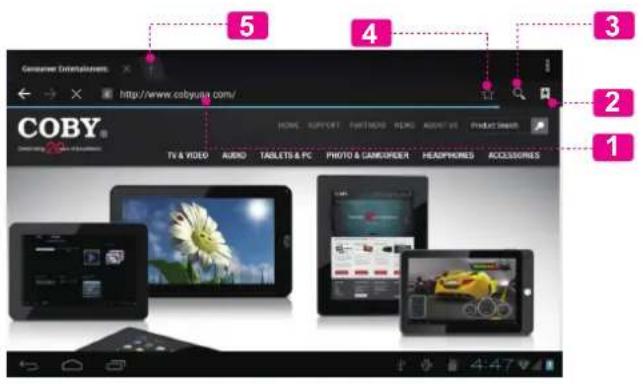
| NombreDescripción | estra la direccion (URL) de la página actual. Toque la barra para ingresar una nuevo direccion o paraocular en la web. | |
| 1 Barra de direccion Mué | ||
| 2 Icono Go to Bookmarks (Ir a marcadores) | Toque para ver marcadores, los sitios más visitados o su historiard de navigación. | |
| 3 Icono Search (Buscar) | Toque paraocular con el navegador de Google. | |
| 4 Icono Add Bookmark (Agregarmarcarador) | Toque paraocular marcadores. | |
| 5 Nueva planta (+) Crea una planta de navelador(nueva. | ||
AlgunasaxonecomunesdeBrowsersedescribenaccontinuacion.
-
Para ir a una páginaweb.
-
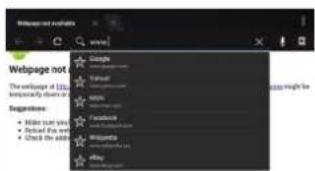
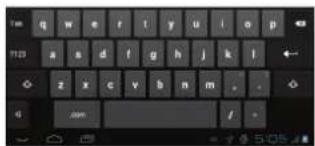
Toque la barra de direccion en la parte superior de la pantalla de Browser. El tecla se abrirá automatistically. (Si la barra de direccion no está visible, arrastre la頁a hacía bajo para volver a la parte superior de la pantalla de Browser).
-
Utilice el teclado para ingresar la direccion (URL) de la网页 web (por ejemplo, www.cobyusa.com).
-
Toque la tecla Enter paraAbrirla pagina web.
- Para MARCAR una pagsa web.
Marque sus páginas web favoritas para visitarlas rápidamente sin ingresar una URL.
-
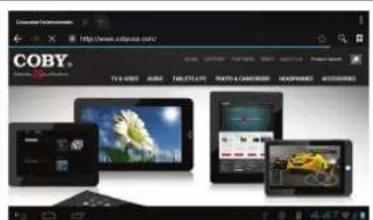
Vaya a la pagina web que desee marcar.
-
Toque el icono AddBookmark.
-
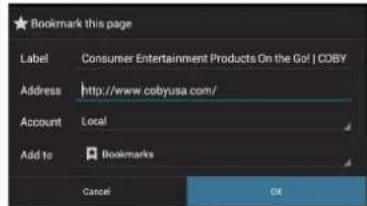
Si lo desea, suepe modifier el nombre del marcador o su ubicacion (direc tion URL).De lo contrario,toque OK para terminar de/agregar el marcador.

+ Para ir a una páginawebmarca.
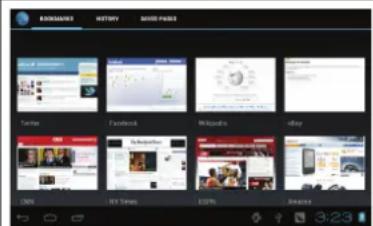
- Toque el icono Go toBookmark.

- Toque el titulo de un marcador para abrirlo.
+ Paraocraruna pagina webmarcad.
- Toque el icono Go toBookmark.

- Toque y mantenga presionado un titulo de marcador para abrir el menu de OPCIONES.
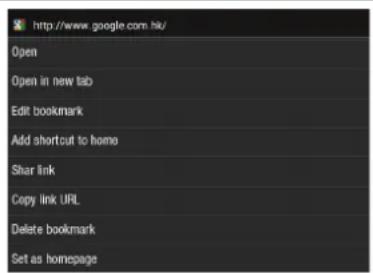
Mientras ve una páginaweb,toque elicono que se muestra alareshedaparaabrirelmenudesBrowser.Elicono estáubicado enlaesquina superiorrehedaclapatalla.Lasopciones son:
Actualizar: Actualiza la pantalla web actual.
Adelante: Vaya a la网页 web suiviente.
- Nueva solapa: Abra la páginaweb en una nuevo ventana,debajo de una nuova solapa.
- Nueva solapa de incógnito: Abra la网页 web en una planta nuevo, bajo de una sola solapa; y las páñas que ve en launda planta no aparaceran en su historiial de navigacion o de busque-da. Vea en la explicacion en pantalla de la sola de incógnito activa.
+ Compartir págin: Utilice el correo electrónico para enviar la URL de la págin web.
- Encontrar en la párgina: Busque un contenido en la párgina actual.
Solicitar situ de escritorio:
Guardar para lectureura fuera de linea: Guarda esta página en la memoria interna. Luego, pueda leerla cuando la connexion a Internet está desactivada.
Información de págrina: Ve información acerca de la págrina actual, lo que incluye la URL.
Configuraciones: Personalice el Browser.

Administración de aplicaciones
La descarga y la instalacion de新品 aplicaciones en su tableta可以使 extension su funcionalidad de muchas maneras differs.
Puede descargar, e instalar aplicaciones desde la tienda Aplicaciones incluida. Para abrir la tienda electrònica Aplicaciones:
- Toque el icono Launcher (activador).
- Toque el icono SlideME.
Cuando instale una aplicación, laquia le informará acerca de cuales functions del téléphone require controlar y si requires acceso a sus datos. Asegúrese de revisar@cuidadosamente这些requireimientosde acceso antes de completar la instalacion.
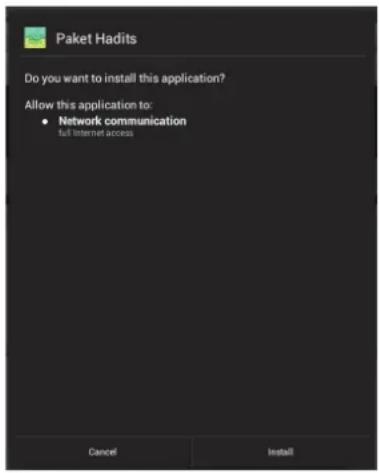

Sea especialmente cuidadoso con aquellas aplicaciones querequirean muchasmericanos o unacantidadimportantede sus datos.Usted es el responsable por los resultados de las aplicaciones instaladas en la tableta.
- Usted puede學習 más acerca de SlideME, y navigar por las aplicaciones, visite su sitio web en http://slideme.org/.

Algunos descarrolladores permiten la descarga e instalacion de las aplicaciones directamente desde su situ web.

Su dispositivo de Internet móvil Coby puede incluir el acceso a, o informacion sobre, contentsos, produits, aplicaciones y servicios de terceros. Su uso de dichos contentsos de terceros, los produits, aplicaciones y servicios es a disrecion delteringo, y expresamente regulado por los terminos de dicho tercero de uso, incluyendo las politicas de privacidad deequalquier dicho tercero,de dicho contenido, products, aplicaciones y servicios. Coby Electronics Corporation no se hace responsable y niega todas las garantias de ningun tipo con respecto a todo el contentido de dichos terceros, produits, aplicaciones y servicios. Coby Electronics Corporation no sera responsable porequalquier perdida,gastos o daños sufiridos debido a su acceso o uso de los contentsidos de terceros,los produits, aplicaciones o servicios.
Para desinstala una aplicacion:
- Aside la pantalla de inizio,,toque la tecla Launcher Tab.
- Toque Settings (configuraciones) para Abrir el menu de configuraciones.
- Toque Apps (aplicaciones) paraETHER a lista de todas las aplicaciones instaladas en la tableta.
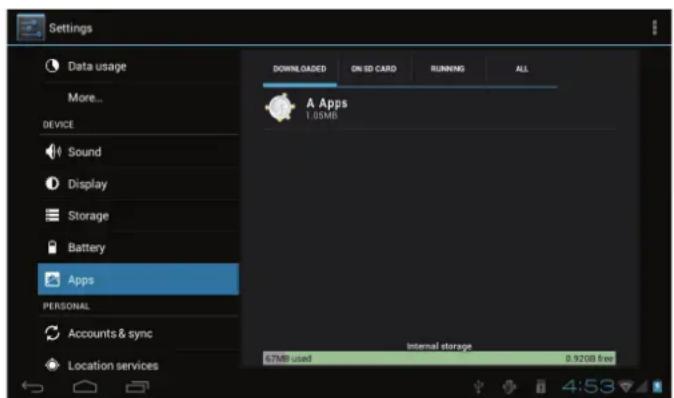
- Toque el nombre de la aplicación que desea desinstalar; la pantalla de informacion de la aplicacion se abrirá.
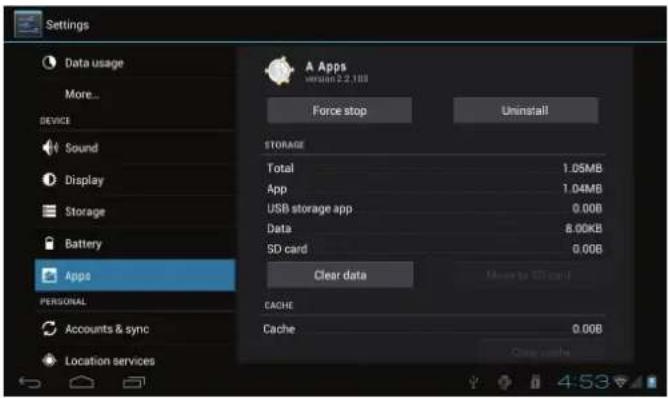
- Toque Uninstall (desinstalar). La tableta le Solicitará una confirmación.
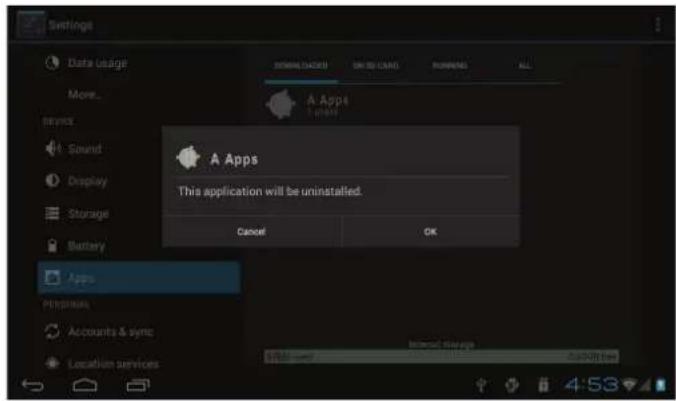
- Toque OK para desinstalar la aplicacion.

O pueda desinstalar una aplicacion desde la pantalla Launcher directamente.Toque y mantenga presionado el icono de una aplicacion Hasta que el icono Uninstall aparezca Uninstall Arrastre el icono Uninstall para desinstalar la aplicacion.

Conexiones OPCIONALES
Conectar a un ordenador
Conecte la tableta a un ordinador para transferir ARCHIVOS.
- Conecte su tableta al ordinador.
Con el cable USB incluido:
Conecte el extremo(PC) del cable en el conector USB 2.0 de alta velocidad de la tableta.
Conecte el extremo grande del cable en un puerto USB 2.0 de alta velocidad disponible en el ordinador.
Cuando su tableta está conectada, aparecerá un icono de USB en la barra de Notification.

Toque la barra de notifications paraAbrir el panel de notifications.
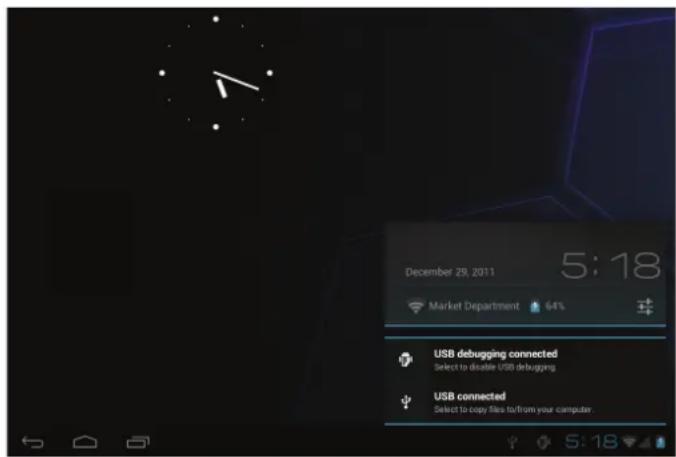
2. Monte launidad de almacenimiento.
Toque USB connected (conectado por USB) para montar el almacenimiento integrado de la tableta. Luego, toque "Turn on USB storage" (encender almacenimiento USB) y "OK" cuando se le solicite confirmar. Al montarse, pueda copiar ARCHivos a su ordinador o desde este.
Su tableta sera reconocida por el ordinador como una Unidad de Almacenimiento Extraíble. Arrastre y suele los ARCHivos entre su tableta y el ordinador. Para saber más acerca de la copia de ARCHIVOS, remitase a la documento incluida con su ordinador o con su sistemas operativo.
Conectar auriculares
Conecte un par de auriculares (o audifonos) a la tableta para disfrutar la multimedia en privado.
Baje el nivel de volumen de la tableta antes de conectar los auriculares, y bajourrente el volumen lentamente a un nivel de audicion como.
Los auriculares deben tener un conector de 3,5 mm (1/8 pulgadas).
+ Cuando se conecten los auriculares, la calidad del altovoz se desactivará automatistically.

Los especialistas en el oido no recommendan una audicina continua de reproductores personales a volumenes elevados. La exposión constante a volumenes altos puede provocar perdida de la audicina. Si experimenta zumbido en los oidos o perdida de audicina, discontinue el uso y Soliciteridge medica.

Configurar las options del sistemas
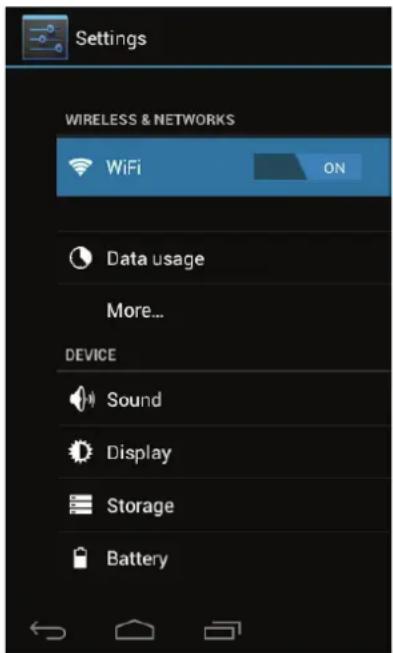
Abra el menu de configuraciones del system para ajustar la apariencia y el functiionamento de la tablea.

Muchas aplicaciones tendran sus propias configuraciones. Para saber mas, remitase a la documentacion proportionsada por el desarrollador de dichas aplicaciones.
ParaAbrirelmenuSettings(configuraciones):
- Aside la pantalla Home, toque la solapa Launcher.
- Toque Settings para Abrir el menu de configuraciones.
Las configuraciones estan agrupadas por categoria. Toque una categoria para abrir y para ajustar sus configuraciones en elazo derecho.
Page 72 Configurar Las Opciones Del Sistema

Especificaciones
Visitne nuestro sitio web www.cobyusa.com para Obtener informacion actualizada acerca del producto. El diseño, las specifications y el manual estan susjetos achangios sin previa notificacion.
| Procesador Cortex | TM -A5 (1 GHz) |
| Memoria RAM 512 MB | |
| Almacenimiento La memoria integra de depende del modelo y se indica en la envolturna del producto. (P. ej., -4 = 4GB, -8 = 8GB)1 Ranura para tarjeta microSDHC (máximo soportado: 32GB) | |
| Pantalla MID7046: TFT LCD de 7.0" (800 x 480) con touchscreen resistivo MID7047: TFT LCD de 7.0" (800 x 480) con touchscreen capacitivo | |
| Conexión a redes Wi-Fi | IEEE 802.11 b/g/n |
| Salida de audio Auriculas de 3.5 mm | |
| Interfaz para PC | USB 2.0 de alta velocidad (MicroUSB connector) |
| Characteristicas adiciones | Micrófono integrado Altavoz |
| Sistema operativo | Android™ 4.0 (Ice Cream Sandwich) |
| Alimentación | Bateria recargable de Li-Po Adaptador de alimentación (5Vcc)2 |
1 1GB = Mil millones de bytes. La capacité de almacenamento disponible sera menor debido alsystema operativo y a las aplicaciones de software preinstaladas. La capacité formateada real variará.
La vidautilde la bateriavariaranfunciordenlas configuraciones, deluso y deotrosfactores.

Sopporté
Si tiene algo problema con este dispositivo, verifie nuestro situ web en www.cobyusa.com para Obtener respuestos a preguntas frecuentes (FAQ) y lasactualizaciones de productos. Si estas recursos no resuelven el problema, por favor,pongase en contacto con Soporte Tecnico.
Soporte的技术o de Coby Electronics
Correo electrónico: techsupport@cobyusa.com
Sitio web: www.cobyusa.com
Telfono: Los residentes de US: 877-302-2629, De Lunes a viernes (9:00-21:00 EST)
Residentes de Canada: 855-542-8917, De Iunes a viernes (8:00-20:00 EST)

Avisos de Seguidad

PRECAUCIONES
ADVERTENCIA:
PELIGRO DE ELECTROCUCION.
NO ABRIR.

PRECAUCION: PARA REDUCIR EL RIESGO DE INCENDIO Y CHOQUE ELECTRICO, NO RETIRE LA CUBIERTA (O PARTE POSTERIOR) DE LA UNIDAD. PARA REALIZAR EL MANTENIMIENTO, ACUDA UNICAMENTE A PERSONAL DE SERVICIO CALIFICADO.

La figura de relampago que termina en punta de flecha bajo de un triángulo equilatoro tiene por finalidad alertar al usuario de la presencia de "voltaje peligioso" sin aisliento bajo de la caja del producto que podra tener potencia suficiente para constituir un riesgo deCHOque electrico.

El signo de exclamacion bajo de un triangulo equilatero tiene el proposto de advertir al usuario de la presencia de instrucciones de funciona y reparacion importantes en el material impreso que acomaña al artefacto.

Para Obtener informacion de reciclaje o eliminacion sobre este producto, comuniquese con sus autoridades locales o con la Alianza de Industrias Electronicas: www.eiae.org.
Para uso de los clients:
Ingrese a continuación el número de série que se encuesta en la parte trasera de la unidad. Conserve esta información para referencias futuras.
ADVERTENCIA: Para prevenir el riesgo de descarga electrica, no exponga este dispositivo a la lluvia ni a la humedad. Dentro del gabinete se encontrartra presente alto voltaje peligioso. No abra el gabinete.
Proteja su capacité de audicion: Los expertos en audicion advierten contra el uso constante de reproductores personales de audio a volumen alto. La exposacion constante al volumen alto能把ellar a la perdida de la audicion. Si le zumban los oidos o sufre una perdida de audicion, suspenda el uso y busque asesoramente medico.
Nota: Si el producto repentinamente no responde o se apaga, es possible que la causa sea una descarga electrostatica. En tal caso, siga los procedimientos que se detallan a continuacion para la recuperacion:
- Apane el dispositivo presionando suavamente el botón RESET (reincimiento).
- Encienda nuevomente la unidad.
Declaración de la FCC
Este dispositivo cumple con la Parte 15 de las Normas de la FCC. El funciona esta sujo a las siguientes dos conditiones:
(1) Este dispositivo pode noCausei interferencias perjudiciales,y
(2) Este dispositivo debe aceptar qualier interferencia recibida, inclusive aquella que podria causar funconamento no desrado.
Note: Este equipo fue probado y cumple con todos los limites para dispositivos digitales clause B, conforme a la Parte 15 de las normas de la FCC. Estos limites fueron diseñados para brindar protección razonable contra la interfeencia perjudicial en una instalación residencial. Este equipo genera, emplea y pueda irradiar energia de Frequencia de radio y, si no se instala y embarle a según las instrucciones, pueda occasionar interfeencia perjudicial para las comunicaciones de radio. Sin embargo, no hay ninguna garantía de que no occurs� en una instalación en particular. Si este equipo Causea Interfencia perjudicial para la recepcion de radio o television, lo which could determine al apagar o encender el equipo, el usuario suece dartrat de corrigir la interfeencia con una or mas de las siguientes medidas:
Reorientar o reubicar la antenna receptora.
- Augmentar la distancia entre el equipo y el receptor.
- Conectar el equipo en un tomacorridente en un circuito diferente del que está conectado el receptor.
- Consultar al distribuidor o a un的技术ico con experiencia en radio y TV para Obtenerapia.
Se requiere el uso de cable blindado, para cumplir con los limites de la类产品, en la sub parte B de la Parte 15 de las normas de la FCC.
No efectue crios ni modificaciones al equipo, excepto en caso de que as lo especifique el manual. Si se deben efectuar tales cabios o modificaciones, se le solicitarque detenga el functiomento del equipo.
- Lea las instrucciones: Deberá leer todas las instrucciones de seguridad y funciona bajo el control del control del control del control del control del control del control del control del control del control del control del control del control del control del control del control del control del control del control del control del control del control del control del control del control del control del control del control del control del control del control del control del control del control del control del control del control del control del control del control del control del control del control del control del control del control del control del control del control del control del control DELLE FONDO.
- Conserve las instrucciones: Deberá conservar las instrucciones de sécurité y funciona bajo la referencia futura.
- Preste atencion a las advertencias: Debera respetar todas las advertencias contentsas en el producto y en las instrucciones de funcionaimiento.
- Siga las instrucciones: Deberaooterasinas instruccionesdeusoyfunacionamento.
- Limpieza: Desconnecte este producto del tomacorriente de pared antes de la limpieza. No utilise produits de limpieza liquidos o en aerosol. Utilice un paño humedo para limpiar.
- Complementos: Utilice solo complementos recomendedados por el fabricante. El uso dethers complementosuede ser peligroso.
- Agua y humedad: No utilise este producto circa del agua (por exemple: cerca de una banera, lavatorio, lavaplatos o Tina para lavar ropa, en un sotano mojado ni cerca de una piscina o similar).
- Ventilación: El gabinete posee ranuras y aberturas para asegurar la correcta ventilación del producto y para protegerlo del recalentimiento. Nunca se debe
bloquear这些orificios al colocar el producto sobre una cama, sofa, alfombra u otheras superficies similares.No se debe colocar este producto en un mueble empotrado,tal como biblioteca o esta, salvo que se proportionscioneuna ventilacion correcta o se cumplan las instrucciones del fabricante del producto.
- Fuentes de alimentación: Este producto debe utilizes solo con el tipo de fuente de alimentación indicada en la etiqueta de clasificacion. Si no está seguro del tipo de fuente de alimentacion de su hogar, consulte con el distribuidor del producto o con la familia electrica local. Para los productos que funciona an a bateria o con otheras fuentes de alimentacion, consulte las instrucciones de configuracion.
- Sobrecarga: No sobrecargue los tomacorrientes, al-argues o enchufes de pared, ya que thisould tener como resultado un riesgo de incendio o descarga electrica.
-
Entrada de objetivos y liquido: Nunca introduzca objetivos de ningún tipo dentro de este producto a工程技术 de las aberturas, ya que pueda ponerse en contacto con+puntos de voltaje peligrosos o provocar cortocircuitos que occasionarián incendios o descargas electricas.No derrame nunca liquido de ningún tipo sobre el producto.
-
Reparaciones: No intente reparar este productoastedismo, ya que al abrir o quitar las cubiertas se expon-dria a voltaje peligioso uotherspeligros Para quali-er reparacion,pongase en contacto con el personal的技术ico calificado.
- Danos que requieran servicios tícnico: Desconecte este producto del enchufe de pared y contactese con personal túcnico calificado en las siguientes situaciones: a) cuando la fuente de alimentacion o el enchufe estén danados; b) si se ha derramado liquido, han caido objetos dentro del producto; c) si el producto ha sido expuesto a lluvia o al agua; d) si el producto no funciona normalmente al seguir las instrucciones de funcionaimiento. Ajuste solo aquellos controlles incluidos en las instrucciones de funcionaimiento, ya que el ajuste inadequado dethers controlsgue occasionar danos y重要因素 con frequencia un trabajo extenso por parte de un túcnico calificado para restaurar el funcionaimiento normal del producto; e) si el producto se ha caido o ha sufrido algo n do; f) cuando el producto presenta un cambio marcado en su rendimiento; este indica que necesita mantenimiento.
-
Piezas de reemplazo: Cuando serequireen piezas de reemplazo, asegúrese de que el serviceo的技术ico haya utilisé las piezas de reemplazo asignificadas por el fabricante o que posean las mismas caracteristicas que la pieza original. Las sustituciones no autorizadas peuvent provocar incendio, descarga electrica u other risgos.
-
Controles de sécurité: Una vez completado el service o las reparaciones de este producto, Solicite al service专业技术 que realice controlles de seguridad para asegurar que se encontrar en condidión de funcióncorrecto.
- Calor: El producto debe ubicarse lejos de fuentes de calor tales como radiadores, rejillas de aire caliente, estutas uthers products (incluidos amplificadores) que produzcan calor.
Avisos de Legales y Marcas
Ninguna parte de este paque, inclusive la forma, los graficos y el Diseño, pueda reproducirse ni Transmitirse de ningún modo ni en medios electrónicos o mecánicos, dentro de los que se incluyen fotocopias, grabaciones o uso de la información almacenada y recuperación del sistema sin permiso expresso por escrito de Coby Electronics Corp. La reproducción o distribución no autorizadas de este paque, diseño o de cualquier parte de ellos conllevará una acción judicial hasta el máximo nivel permittedo por la ley.
Coby y Kyros son marcas registradas de Coby Electronics Corporation. Android, Google, YouTube y otheras marcas son marcas commerciales de Google Inc. El robot de Android se ha republicado o modified a partir de un trabajo createy y compartmento por Google, y se utilizes de acuerdo con las conditiones descritas en la Licencia de Aribuacion de Creative Commons 3.0. microSDHC es una marca registrada de SD-3 C, LLC. USB es una marca registrada de USB Implementers Forum, Inc. SlideME and SlideME logotipo son marcas commerciales de SlideME LLC. OfficeSuite es une producto de Mobile Systems, Inc. El logotipo de CLOUDLINK es una marca commercial de Cloudlink, LLC y cualesera de los logotipos o marcas commerciales realizadas de Socios dentro de esta Herramienta de Productividad son marcas commerciales de sus respectivos propriétarios. Todas las demas marcas commerciales, marcas registradas, y logotipos pertenecen a sus respectivos propietarios.Esta unidad peut incluir contents, aplicaciones, produits y/o servicios ofrecidos o controlados por terceros, y su uso está regido por los关键时刻 y conditiones de uso de dichos cerceros. Coby Electronics Corporation no sera responsable por ningun contenido, aplicacion, producto y/o serviceo de dichos cerceros. Consulte el manual de la unidad para obtener mas detalles.

Table des Matieres

- Índice de Contenidos
- MUCHAS GRACIAS 41
- CONOCIENDO LA TABLETA PARA INTERNET
- PRIMEROS PASOS 52
- ADMINISTRación DE APLICaciones. 67
- CONFIGURAR LAS OPCIONES DEL SISTEMA72
- ESPECIFICACIONES 73
- SOPORTE 74
- AVISOS DE SEGURIDAD 75
- Muchasgracias
- Contenidos del paquete
- Characteristicas
- Acerca de la pantalla tactil
- Pellicula protectora
- Acciones posibles de la pantalla táctil
- Acerca del sensor de orientacion
- Carga de la tableta
- Insertar una Tarjeta de Memoria o Unidad Flash USB
- Conectar un dispositivo Flash USB
- Cómo liberar y retirar la tarjeta de memoria:
- RETIRE la tarjeta de memoria.
- Reajuste de la tableta
- Primeros pasos
- como encender y apagar la tableta
- como encender y apagar la pantalla (Standby)
- Cómo desbloquear la pantalla
- Breve descripción de la pantalla de起初
- Las aplicaciones
- Aplicaciones queienen instaladas
- como instalar las aplicaciones
- Acerca de los Widgets
- Agregar Widgets a la pantalla Home
- Eliminar Widgets
- Las notifications
- como cerrar el panel de notifications:
- Conectar a Internet
- Requisitos
- Conectar a una red Wi-Fi
- Encienda la radio Wi-Fi si todas no está encendida. Para encender el Wi-Fi:
- Selezione una red Wi-Fi disponible para coniectarse:
- 4:52
- Navegar por la Web
- + Para ir a una páginawebmarca.
- + Paraocraruna pagina webmarcad.
- Administración de aplicaciones
- Para desinstala una aplicacion:
- Conexiones OPCIONALES
- Conectar a un ordenador
- Monte launidad de almacenimiento.
- Conectar auriculares
- Configurar las options del sistemas
- Especificaciones
- Sopporté
- Soporte的技术o de Coby Electronics
- Avisos de Seguidad
- PRECAUCIONES
- Para uso de los clients:
- Declaración de la FCC
- Avisos de Legales y Marcas
- Table des Matieres
Marca : COBY
Modelo : MID7047
Categoría : Tableta