LPad Universe LETAB1003 - Tableta Leotec - Manual de uso y guía de instrucciones gratis
Encuentra gratis el manual del aparato LPad Universe LETAB1003 Leotec en formato PDF.


| Tipo de producto | Tableta táctil |
| Marca | Leotec |
| Modelo | LPad Universe LETAB1003 |
| Pantalla | 10,1 pulgadas TFT capacitivo multitáctil |
| Resolución de pantalla | 1024 x 600 píxeles |
| Sistema operativo | Android 4.0.3 (Ice Cream Sandwich) |
| Procesador | Boxchip A10 Cortex-A8 a 1,2 GHz (hasta 1,5 GHz) |
| RAM | 1 GB DDR3 |
| Capacidad de almacenamiento interno | 8 GB |
| Ampliación de almacenamiento | Tarjeta MicroSD (TF) hasta 32 GB |
| Batería | Polímero de litio recargable, 5500 mAh / 3,7 V |
| Alimentación | Cargador adaptador de corriente CA 110-240 V, salida CC 5,0-5,5 V / 1,5 A |
| Conectividad Wi-Fi | Wi-Fi 802.11 b/g/n |
| Conectividad USB | Mini USB (esclavo) + USB Host OTG |
| Salida HDMI | Sí |
| Toma de auriculares | Jack de 3,5 mm |
| Sensores | Acelerómetro 3D |
| Cámara | Cámara integrada (frontal/trasera) |
| Formatos de vídeo compatibles | Hasta 2160p (3840x2160); AVI, H.264, DIVX, XVID, RM, RVMB, WMV, MOV, MP4, MPEG, DAT, VOB, FLV, ASF, TS, TP, 3GP, MPG |
| Formatos de audio compatibles | MP3, WMA, APE, FLAC, OGG, WAV, AAC |
| Formatos de imagen compatibles | JPEG, JPG, GIF, BMP, PNG |
| Formatos de documentos compatibles | TXT, EPUB, PDF, DOC, XLS, PPT |
| Mantenimiento y limpieza | Limpiar con un paño suave y seco. No usar alcohol, benceno ni productos similares. |
| Seguridad | No exponer a la humedad, calor excesivo o polvo. Evitar golpes. Usar solo el cargador suministrado. |
| Garantía | 24 meses para el dispositivo (excepto batería); accesorios garantizados. |
Preguntas frecuentes - LPad Universe LETAB1003 Leotec
Preguntas de los usuarios sobre LPad Universe LETAB1003 Leotec
0 pregunta sobre este aparato. Responde a las que conoces o haz la tuya.
Hacer una nueva pregunta sobre este aparato
Descarga las instrucciones para tu Tableta en formato PDF gratis! Encuentra tus instrucciones LPad Universe LETAB1003 - Leotec y toma tu dispositivo electrónico nuevamente en la mano. En esta página están publicados todos los documentos necesarios para el uso de su dispositivo. LPad Universe LETAB1003 de la marca Leotec.
MANUAL DE USUARIO LPad Universe LETAB1003 Leotec
Gracias por haber elegido este producto LEOTEC. Esperamos que sea de su total agrado y lo pueda disfrutar durante mucho tiempo. Esta Tablet con sistema operativo Android™ le permitirá descargar muchísimas aplicaciones (Apps) y aprovechar al máximo todo el potencial de Internet (navegar por la red, enviar y recibir emails, bajar widgets, etc.), tal y como lo haría en un portátil u ordenador de sobremesa. Podrá disfrutar viendo videos o escuchando música, comunicarse a través de Internet con cualquier aplicación de mensajería instantánea o incluso leer o editar documentos de oficina (documentos de texto, planillas de calculo, presentaciones, etc.).
Toda la información incluida en este manual es correcta en el momento de su publicación. Ahora bien, al estar actualizando y mejorando constantemente nuestros productos, la apariencia o el software de su dispositivo pueden variar con respecto a lo descrito en este manual. Podrá obtener actualizaciones a través de nuestra pagina web www.leotec.com
Atención
Este manual contiene importante información acerca del correcto uso y medidas de seguridad para evitar accidentes. Asegúrese de leer este manual cuidadosamente antes de usar el producto.
- Por favor no use y/o guarde el dispositivo en lugares húmedos, de alta temperatura o con mucho polvo.
-No deje expuesto el dispositivo a altas temperaturas, especialmente en verano no deje el dispositivo dentro del coche con las ventanas cerradas. - Evite caídas o golpes del dispositivo. No exponga la pantalla a violentos temblores, puede causar que la pantalla falle o se dañe.
- Por favor, elija un apropiado volumen de sonido. Si usa auriculares no debería usar el volumen demasiado alto. Si siente un zumbido baje el volumen o deje de usarlo.
- Por favor cargue la batería del dispositivo en las siguientes condiciones:
o El icono indicador de batería muestra bajo nivel de carga.
o El dispositivo se apaga automáticamente enseguida de encenderse.
o Los botones de operación no responden.
o La pantalla muestra iconos en rojo en el borde superior derecho.
- No apague repentinamente el dispositivo cuando se esta descargando o actualizando algún archivo.
-Para los casos donde por reparaciones, daños u otras causas se perdiera el contenido de la memoria, el fabricante no se hace responsable por los daños causados.
-No desmonte el producto. No use alcohol, disolvente, benzina ni ningún producto similar para limpiar el producto. - No use el dispositivo en lugares donde se prohíbe el uso de equipamiento electrónico (tal es el caso de los aviones)
- No utilice el dispositivo mientras conduce o camina.
La empresa se reserva el derecho de modificar el producto, cambiar las especificaciones y diseño. La información contenida en este manual u otros medios (tales como página web, etc.) está sujeta a cambios sin previo aviso.
NOTA: Todas las imágenes de este manual son solo de referencia. Las imágenes están sujetas a cambios sin previo aviso. Téngase en cuenta que este dispositivo utiliza un sistema operativo Android™ de licencia libre y gratuita por lo que puede haber diferencias sustanciales en las instrucciones de este manual con respecto a las encontradas en su dispositivo, así como también diferencias en el idioma de las opciones mostradas debido a actualizaciones del sistema operativo.
INTRODUCCIÓN
Utilización por primera vez
Carga de la batería
Antes de utilizar su L-Pad LEOTEC por primera vez, cargue completamente la batería. Conecte el adaptador/cargador suministrado. Atención: Utilice ÚNICAMENTE el cargador/adaptador LEOTEC suministrado con su dispositivo o un modelo compatible con exactamente las mismas especificaciones. La Tablet LEOTEC se encenderá y empezará a cargarse. El icono de batería de la interfaz principal le indicara cuando este totalmente cargado el dispositivo. Si no está conectado a un adaptador de alimentación, el icono mostrará el porcentaje de batería disponible.
Configuración
Le recomendamos que la primera vez que utilice la Tablet L-Pad LEOTEC configure los valores principales tales como Idioma, ubicación, Fecha, Hora, las opciones de seguridad y de copia de seguridad encontradas en la sección de Ajustes.
1. Apariencia y botones:
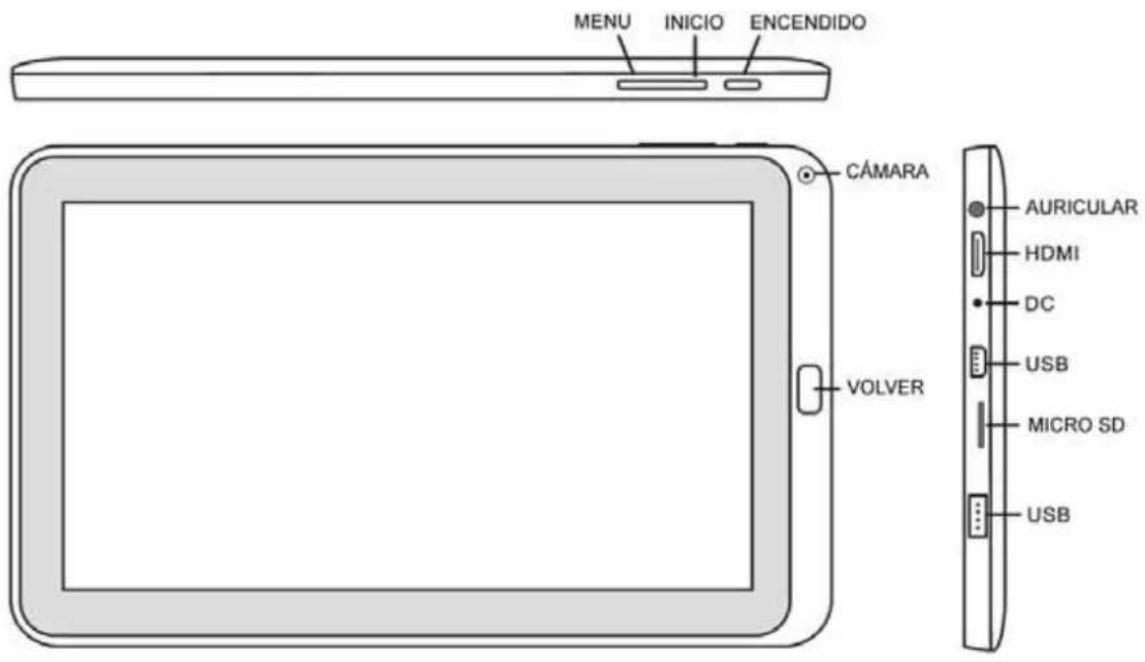
1.1 Panel Táctil
Panel táctil capacitiva de 10,1" multipunto: para operar, hacer clic o arrastrar en el panel táctil.
1.2 Encendido / Apagado
Encendido: Mantenga presionado el botón de encendido hasta que aparezca la primer p antalla, entonces comenzara a cargar el sistema operativo y aparecerá la interfaz principal.
Apagado: En la interfaz principal, presione el botón de encendido durante 5 segundos para apagar el dispositivo. El sistema le ofrecerá la opción de apagado o de descanso. Elija la opción deseada. El sistema le pedirá confirmación.
Bloquear pantalla: Presione brevemente el botón de encendido para bloquear o desbloquear la pantalla.
Nota:
-
Cuando la batería esté descargada el sistema se apagará automáticamente.
-
Un apagado brusco del sistema, reset, etc., puede provocar que el sistema tome largo tiempo en arrancar nuevamente con la consecuente pérdida de información.
1.3 Tecla VOLVER
Presionando brevemente la tecla VOLVER retorna a la anterior interfaz.
1.4 Tecla HOME
Pulsación corta volverá a la Interfaz principal.
Pulsación larga baja Volumen audio
1.5 Tecla MENU:
Muestra las opciones de menú en función de la aplicación donde se esté.
Pulsación larga sube Volumen audio
1.6 Auricular
Conexión de auricular estándar de 3.5 mm.
1.7 HDMI
Conexión salida mini HDMI.
1.8 Lector tarjeta MicroSD / TF
Ampliación de memoria a través de interfaz de tarjeta tipo MicroSD / TF.
1.9 Mini USB
Mini USB jack: puede usar esta conexión para transmisión de datos a/desde un ordenador, carga de la batería (usar cable USB A a mini) o bien para conectar un pendrive USB o un periférico externo (teclado, ratón, disco duro externo, etc.)
1.10 RESET: permite reiniciar el sistema en caso de bloqueo.
Observación: No use el RESET a menos que no pueda apagar el dispositivo por los medios normales. Puede dañar el dispositivo.
1.11 DC
Conexión del cargador de batería. Atención: SOLO UTILIZAR EL CARGADOR SUMINISTRADO POR EL FABRICANTE o ALGUNO HOMOLOGADO POR EL MISMO.
Carga de la Batería:
Antes del primer uso del dispositivo, por favor cargue la batería al 100% durante al menos 6 horas las primeras 2 veces, las siguientes veces solo bastará con 4 horas.
Nota: Este dispositivo tiene una batería interna de Litio. La carga debe ser realizada con un adaptador estándar homologado por el fabricante (Entrada: CA110\~240V 50/60Hz Max:180Ma..
Salida: DC 5.0\~5.5V/1.5A\~2.0A). Este dispositivo puede ser cargado también a través de USB con un adaptador de al menos 1.5A de corriente 5V DC.
Para prolongar la vida útil de la batería sugerimos dejar descargar la batería mediante su uso en forma habitual.
Observaciones:
- Si no usa el dispositivo por un periodo largo de tiempo sugerimos cargar la batería al menos una vez al mes.
- Si el dispositivo se apaga automáticamente como resultado de descarga total de la batería, sugerimos cargar la batería por algún tiempo antes de volver a usarlo.
- El tiempo de carga de la batería será aun mayor si se esta utilizando mientras se realiza la carga.
2. Conexión con el ordenador (PC)
Use el cable USB (mini to USB A) para conectar el dispositivo a un PC.
Una vez conectado haga clic sobre el icono de USB que aparecerá en la parte inferior derecha de la pantalla:

El dispositivo permitirá acceder a la pantalla para activar el almacenamiento por USB tal como muestra la pantalla siguiente:
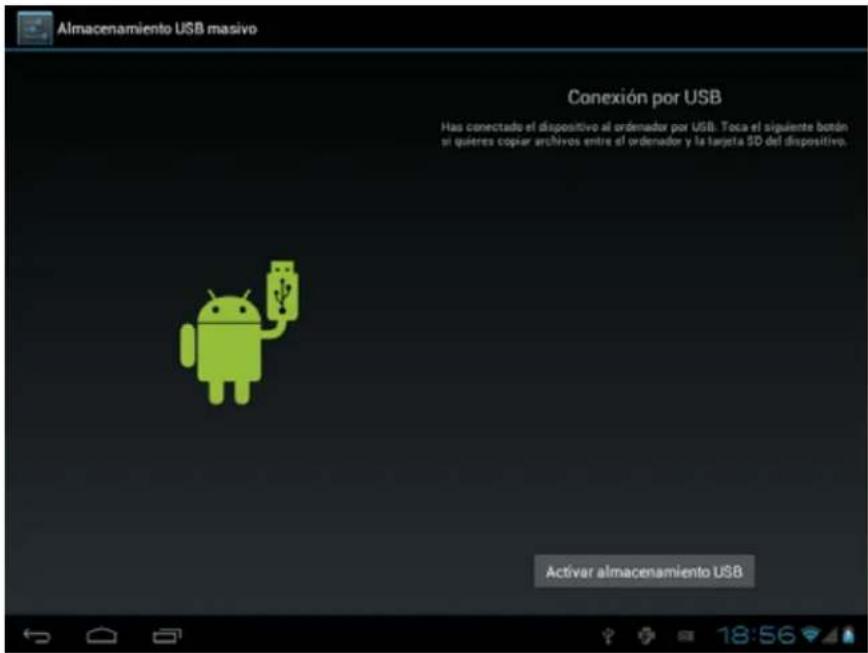
En el modo de carga, se pueden copiar y borrar archivos en el dispositivo y en la tarjeta de memoria.
3. Interfaz de operación
3.1 Interfaz principal
Después del arranque entrará en la interfaz principal.
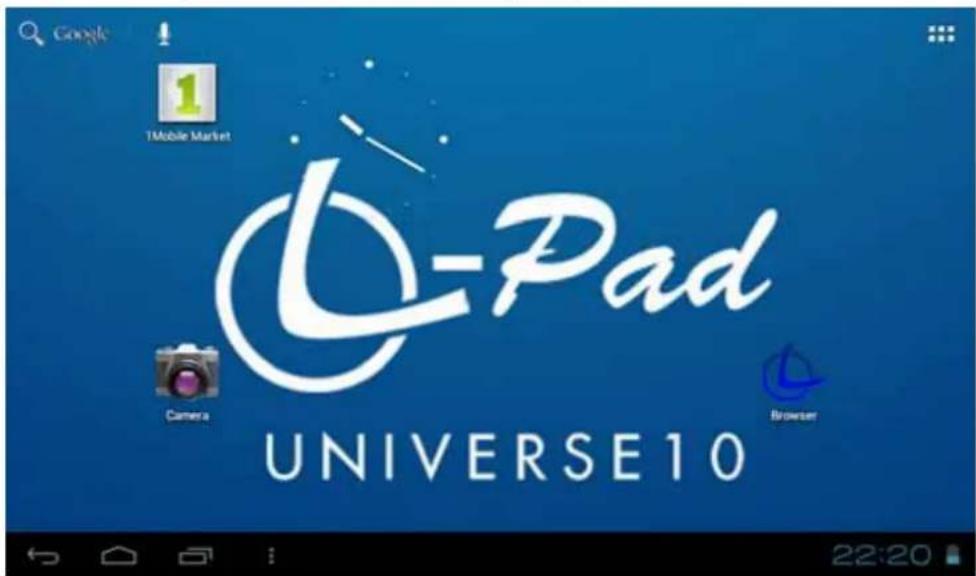
La interfaz principal, podemos dividirla en 5 partes, cada una de las esquinas y el cuerpo principal de la pantalla.
En el cuerpo principal de la pantalla se alojan los iconos y Widgets que el usuario desee pudiéndose desplazar hacia la izquierda (2 pantallas) o la derecha (2 pantallas) con lo que se tiene un total de 5 pantallas en las que se pueden añadir accesos directos, marcadores y Widgets.
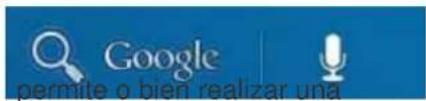
La esquina superior izquierda:
búsqueda en Google escribiendo lo que se desea buscar o bien haciendo una búsqueda por voz (en cualquiera de los casos debe estar conectado a Internet).

La esquina superior derecha permite acceder a las aplicaciones y los Widgets
instalados.
Las aplicaciones son programas que se ejecutan cuando el usuario lo desea y dejan de funcionar cuando el usuario sale de la aplicación. Pueden ser instalados descargándolos a través de la aplicación 1Mobile Market o través de páginas web que ofrezcan aplicaciones Android.
Los Widgets son pequeños programas que se ejecutan en forma continua y de fácil acceso que se ubican en cualquiera de las pantallas principales. Por ejemplo uno de los Widgets que ya vienen instalados y ejecutándose es el reloj analógico:

La esquina inferior izquierda tiene 4 iconos:

Permite volver atrás.

Ir a la pantalla principal. La misma función que el botón de la parte superior de la

Ver y seleccionar las aplicaciones que se están corriendo actualmente.

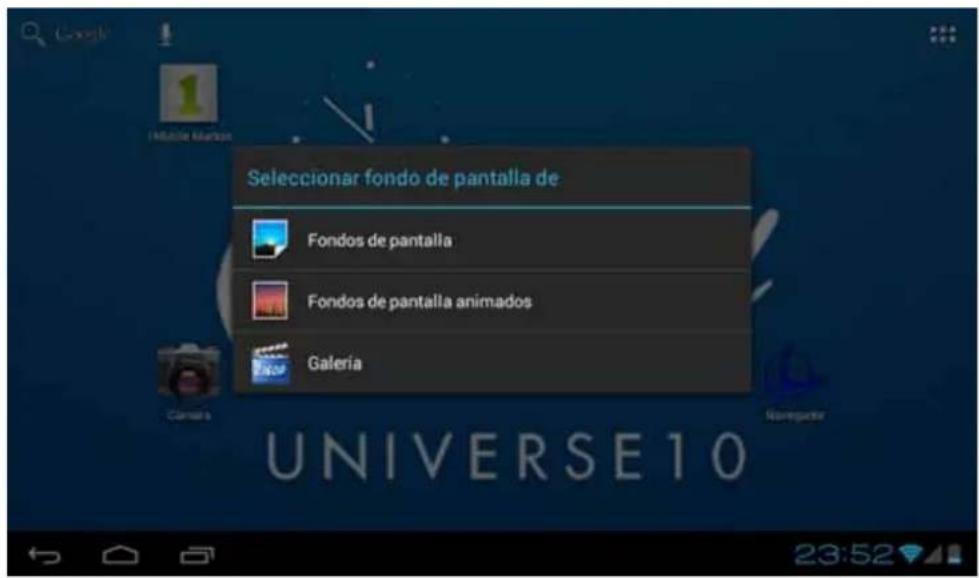
Permite acceder al menú en función de la aplicación que se esta utilizando. Si se encuentra en la interfaz principal aparecerá un menú que permite cambiar el fondo de pantalla, administrar
las aplicaciones o acceder a los ajustes del sistema. La misma función que el botón de la parte superior de la Tablet.
En la esquina inferior derecha se encuentra la zona de estado: 22:20, donde muestra la hora actual, el estado de la batería, la conexión wifi, alarmas y diferentes mensajes de estado. Haciendo clic se puede acceder a algunos ajustes rápidos.
Accediendo a la zona de aplicaciones y Widgets se puede gestionar los principales iconos de la interfaz: Manteniendo pulsado un icono 3 segundos, después de que el icono se agrande, puede arrastrarlo a cualquier lugar de la interfaz
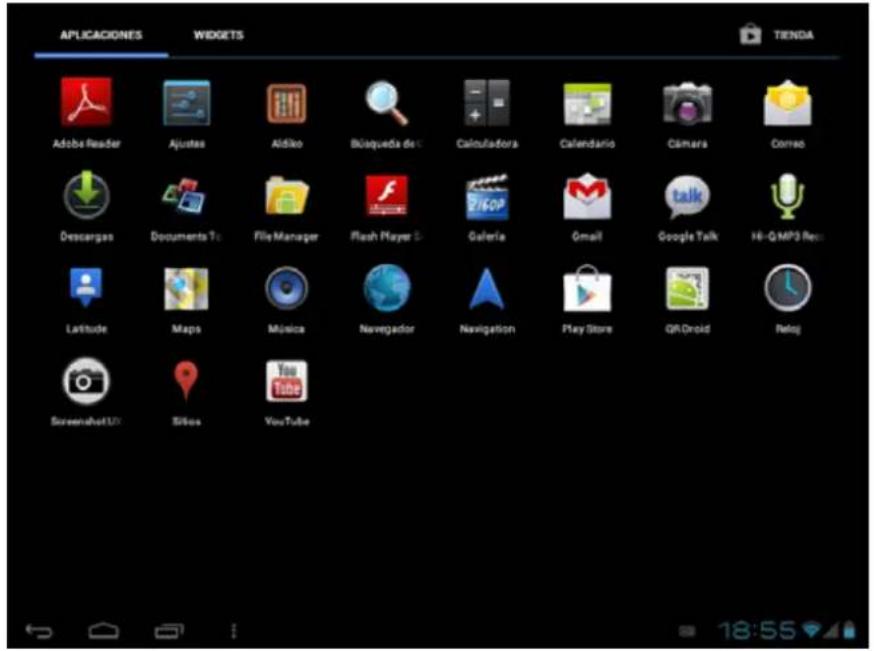
Eliminar iconos: Mantener pulsado un icono 3 segundos, arrástrelo hasta el icono de la papelera de reciclaje, una vez que se vuelva rojo, suéltelo para eliminar el icono
Si toca la pantalla principal unos segundos aparecerá el cuadro de diálogo "Añadir a pantalla de inicio", como se muestra a continuación:
4. Ajustes básicos

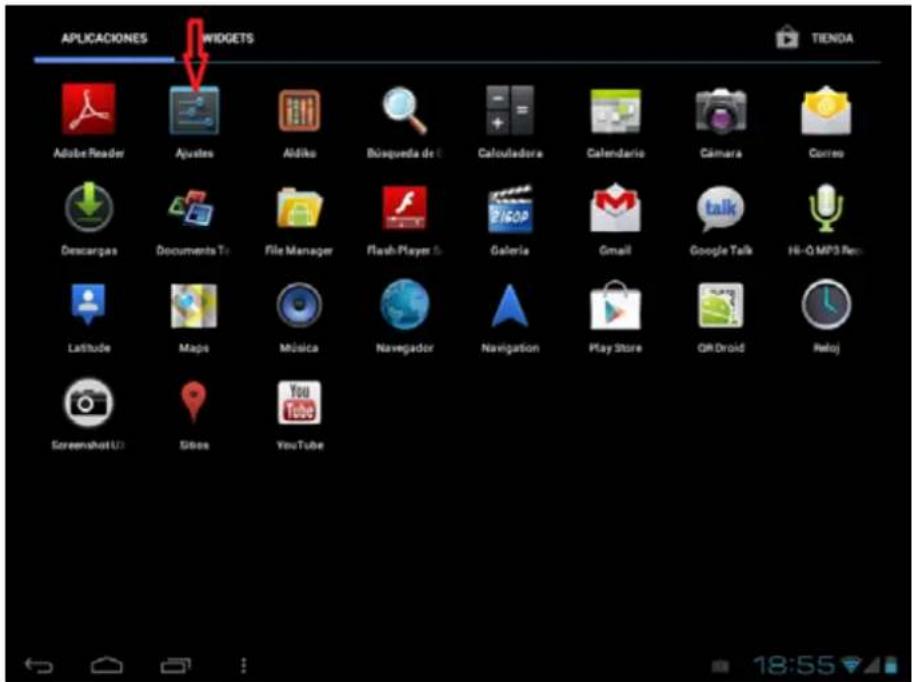
Ajustes: Clic en el icono de Ajustes Settings, accede al interfaz de configuración.
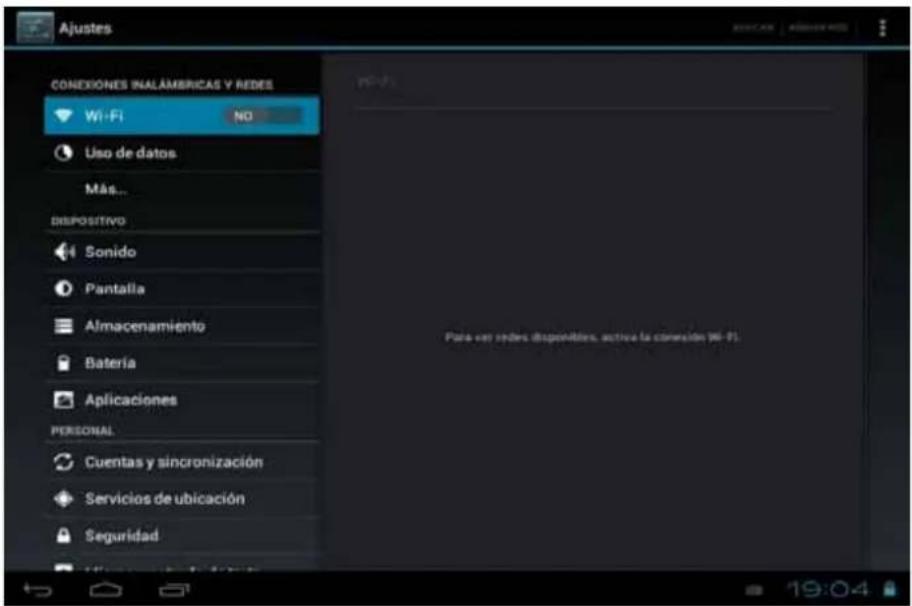
4.1 Wi-Fi: Permite encender el Wi-Fi y conectarse a cualquier red Wi-Fi que se cuentre dentro del área de cobertura.
en
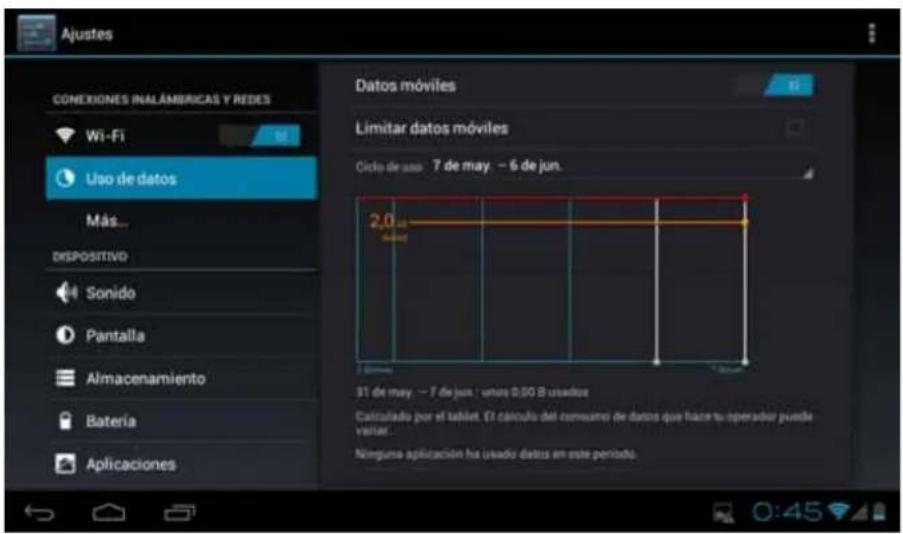
4.2 Uso de datos: Permite deshabilitar o limitar el acceso a datos móviles así como muestra el volumen de datos descargados.
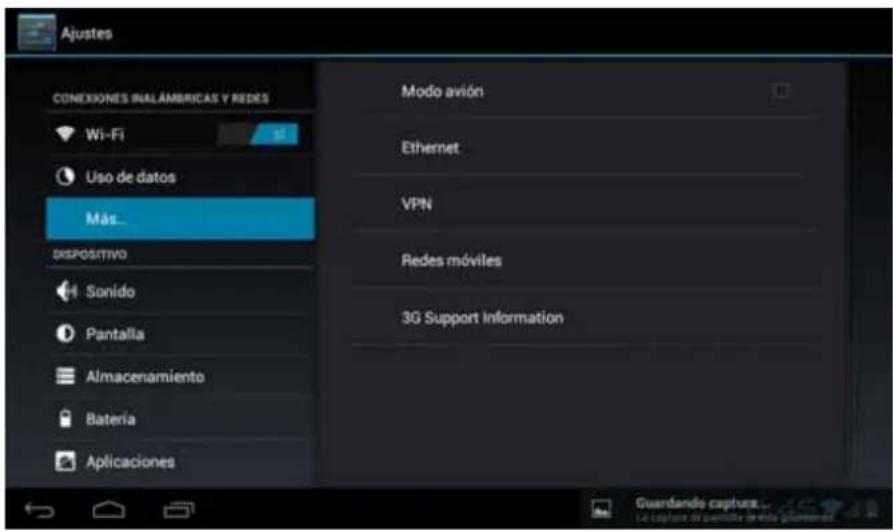
4.3 Mas.: Habilita el modo Avión (utilizado cuando se esta a bordo de un aeronave), y ajustes avanzados tanto para redes Ethernet, creación de VPNs y redes móviles.
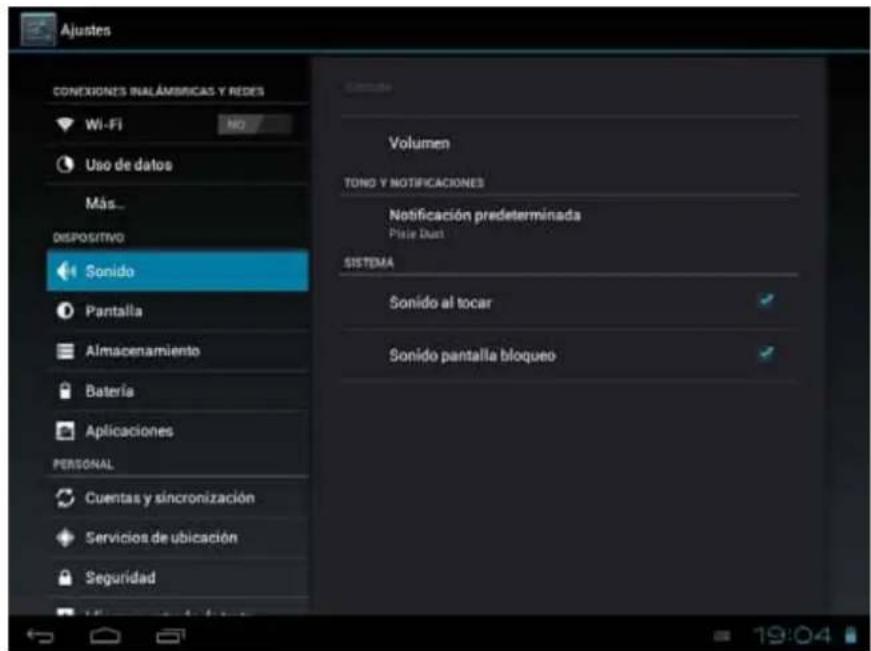
4.4 Sonido: Permite modificar el volumen por defecto de la música, juegos y otros archivos multimedia, de notificaciones y alarmas, distintas melodías para notificaciones, activar sonido al tocar y también el sonido del bloqueo de la pantalla.
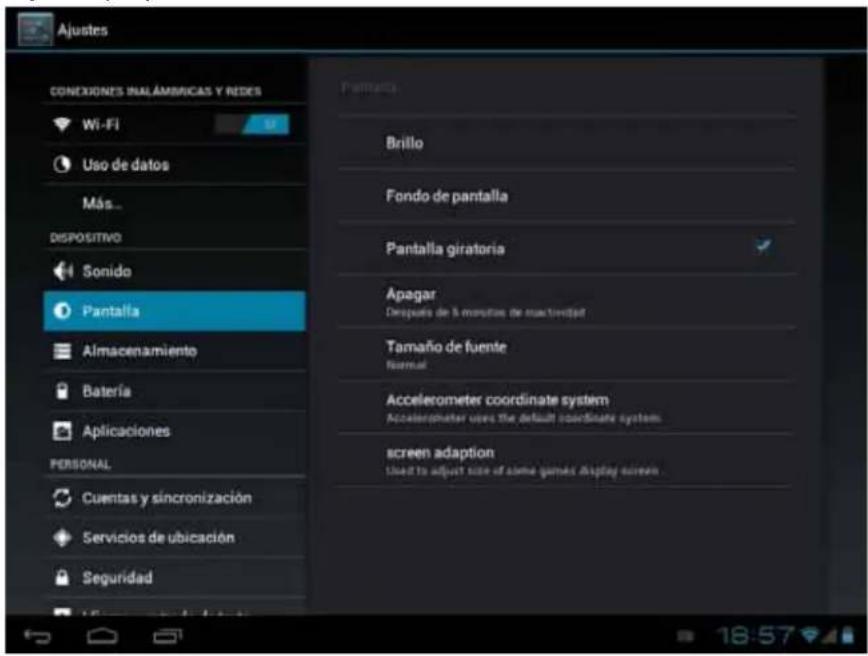
4.5 Pantalla: ajustar propiedades, cambiar fondos, cambiar tamaño de letra, etc.
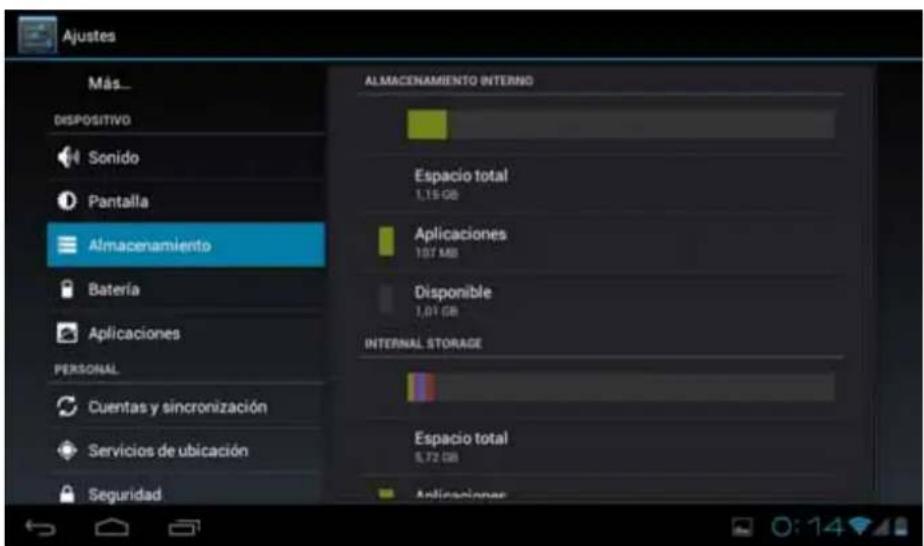
4.6 Almacenamiento: Muestra la utilización de la memoria de los diferentes medios de almacenamiento.
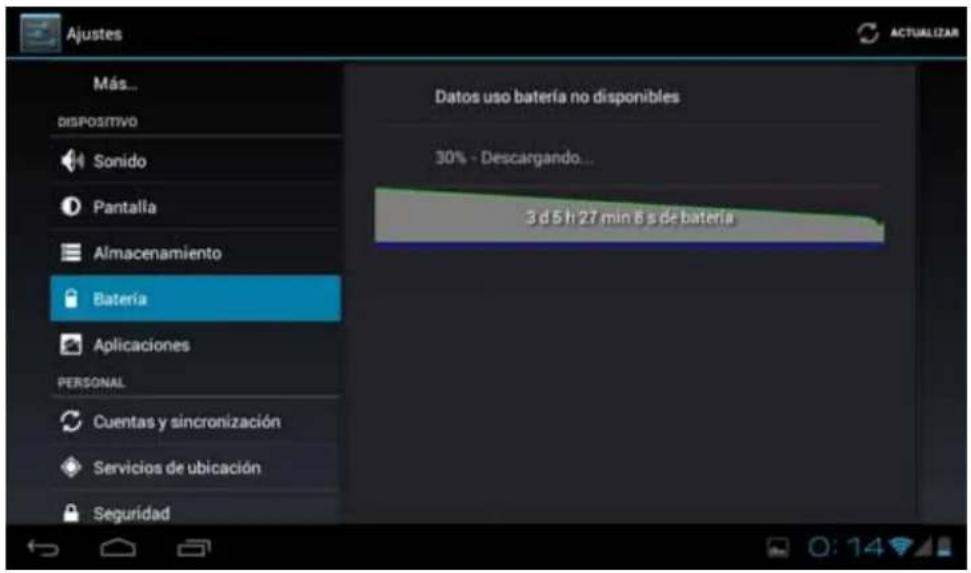
4.7 Batería: Muestra el uso actual de la batería.
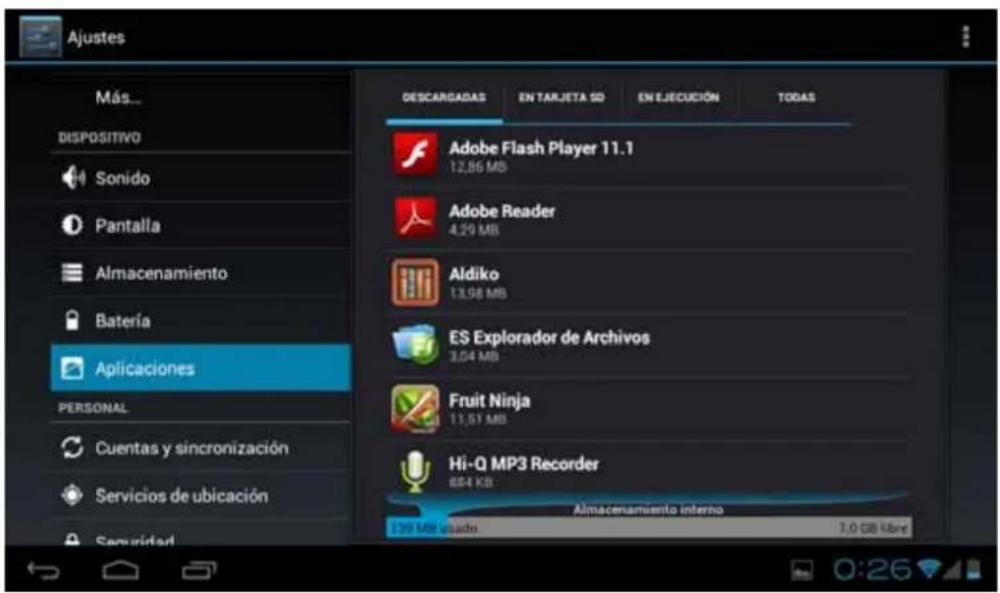
4.8 Aplicaciones: Muestra las aplicaciones descargadas en la memoria principal o en la ampliación (tarjeta SD), así como las aplicaciones en ejecución.
4.9
Una forma de instalar nuevas aplicaciones es a través de tiendas o Markets disponibles en internet. Un ejemplo es www.1mobile.com, que ya viene pre-instalada en su Tablet L-Pad de LEOTEC, acceda a través del icono “1Mobile Market” disponible en la pantalla de Aplicaciones y podrá disfrutar de miles de programas y juegos.
AVISO
El fabricante no garantiza la compatibilidad de la versión Android instalada en el dispositivo con todas las aplicaciones disponibles para esta plataforma.
El fabricante no se responsabilizará de los daños producidos al dispositivo de ningún software malicioso, gusano, troyano o virus como consecuencia de la instalación, ejecución o descarga de programas.
El fabricante no se responsabilizará del uso indebido que el usuario haga con el dispositivo así como de la descarga e instalación de programas protegidos sin autorización del propietario.
¿Como desinstalar una aplicación?
(1). Entrar en "Ajustes">"Aplicación">"Administrar aplicaciones" y se mostrará la lista de programas instalados
(2). Clic en los iconos que quiera desinstalar, entrará en la siguiente interfaz
(3). Clic en Desinstalar, entonces puede eliminar la aplicación
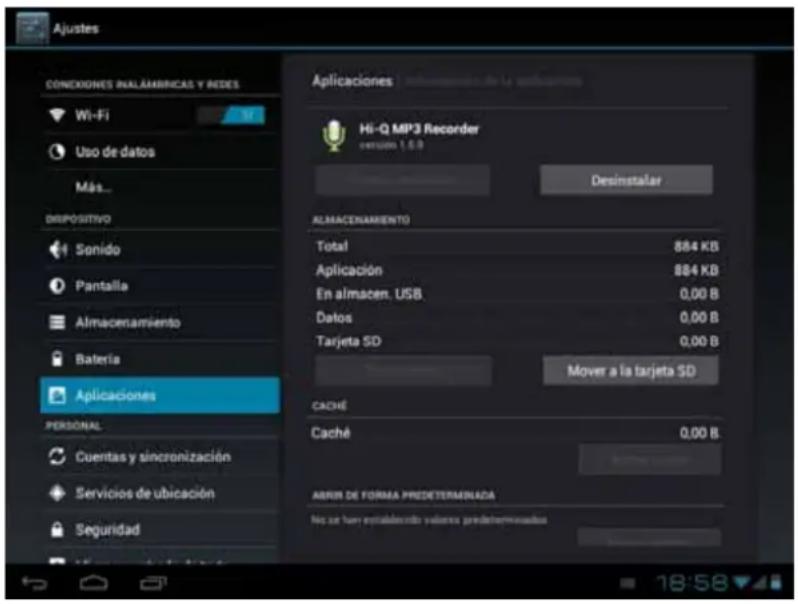
Algunas de las aplicaciones permiten ser movidas a la memoria externa (tarjeta SD) y de esta forma no ocupar toda la memoria principal de la Tablet.
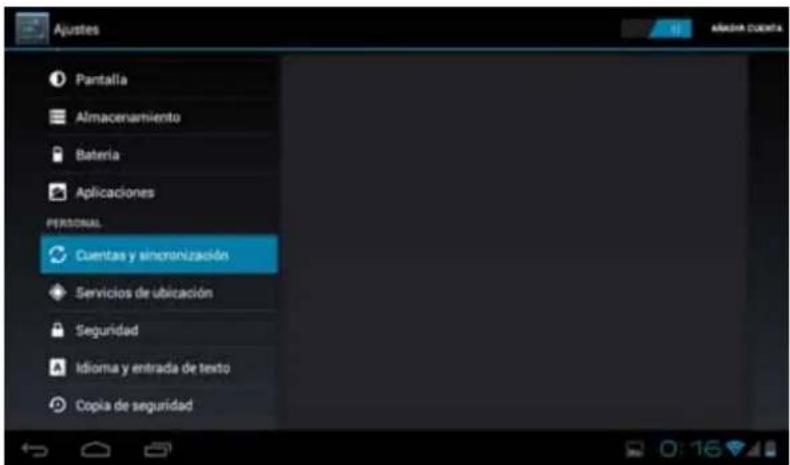
4.10 Cuentas y sincronización: Permite administrar las cuentas de las distintas aplicaciones de correo, Skype etc., las que podrán ser sincronizadas en tiempo real o no.
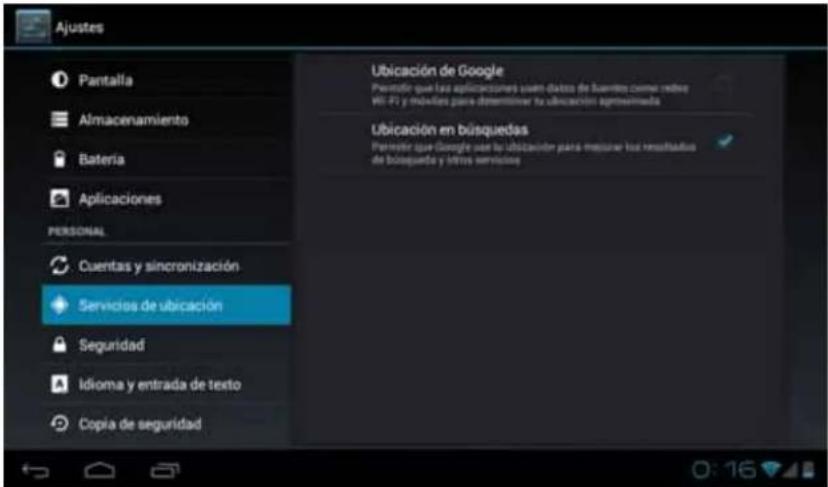
4.10 Servicios de ubicación: Permite que aplicaciones como Google utilicen sus datos para determinar su ubicación geográfica.
4.11 Seguridad: distintos ajustes de seguridad como bloqueo de pantalla, que las contraseña sean mostradas o no, etc.
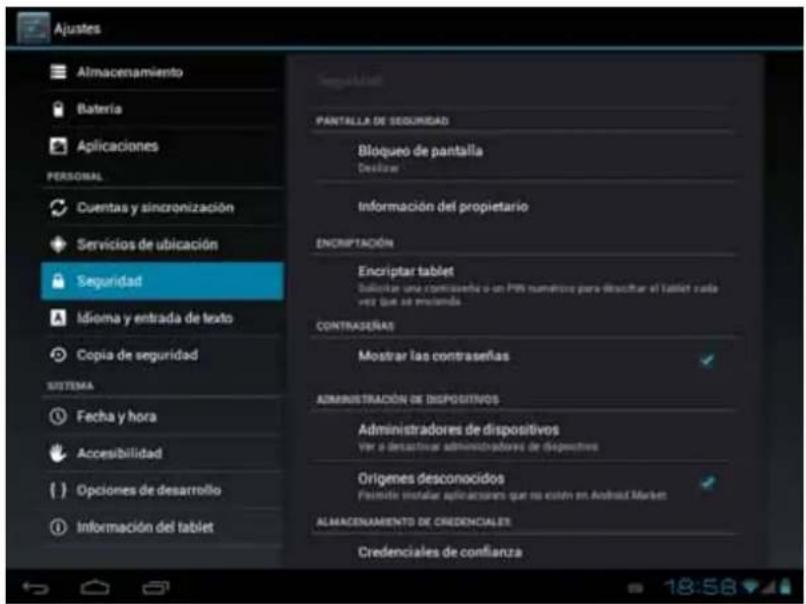
Fuentes desconocidas: Clic en "Fuentes desconocidas" y seguido "OK" para permitir la instalación de aplicaciones de origen desconocido (es decir aplicaciones no certificadas por Google, lo que no significa que no sean de fuentes confiables).
4.12. Idioma y teclado: Permite cambiar el idioma de uso de la Tablet, establecer la corrección ortográfica automática, el tipo de teclado, etc.
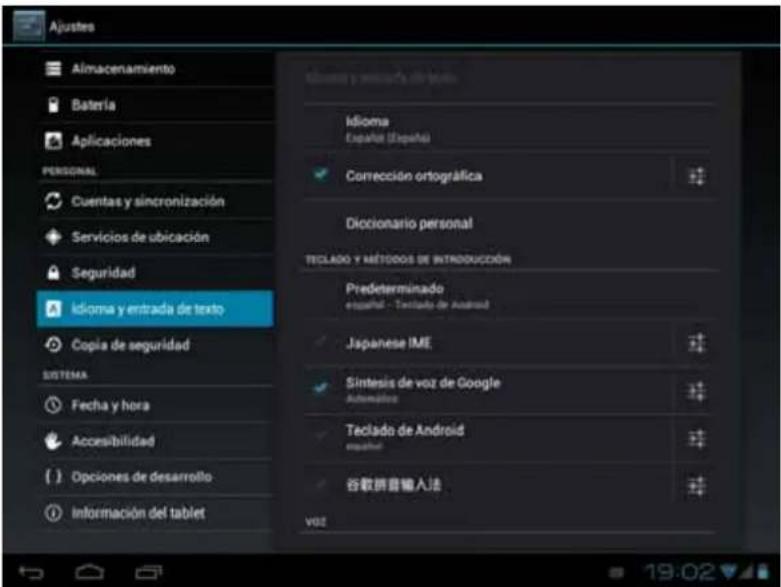
Selección de Idioma: 54 idiomas disponibles
Nota: Android ^TM soporta 54 idiomas, pero la interfaz principal soporta 14 idiomas,
Teclado Android™: configuración del teclado Android™
Sonido: en la pulsación de tecla
Auto-mayúsculas
Mostrar sugerencias: Mostrar las palabras sugeridas mientras se escribe
Auto-completar: la barra espaciadora y la puntuación insertan automáticamente las palabras resaltada
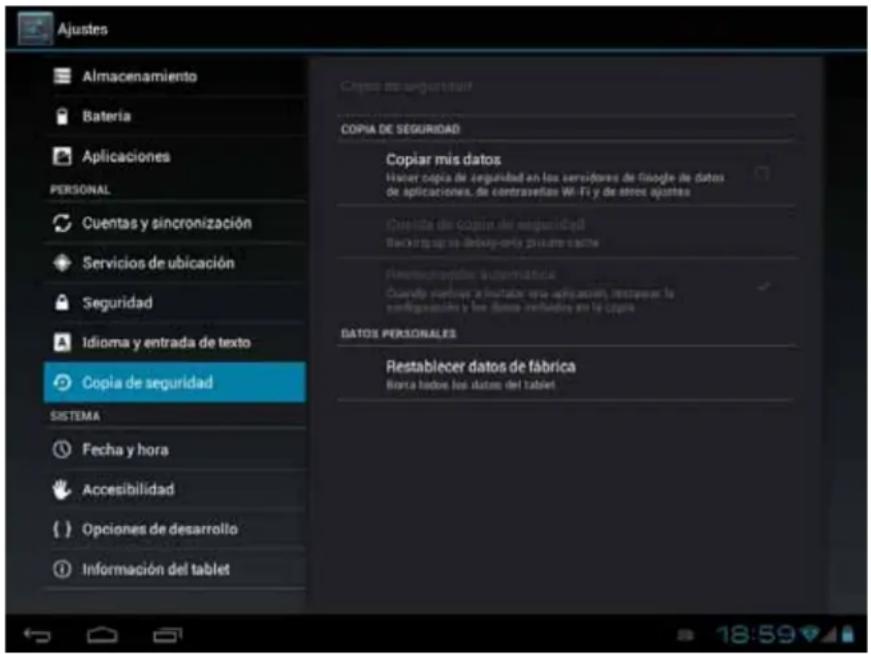
4.13 Copia de Seguridad: Permite hacer copia de seguridad automática de datos de las aplicaciones, contraseña y otros ajustes de forma tal que si se restablece el sistema operativo y/o las aplicaciones se puedan recuperar en las condiciones anteriores. En esta opción de los ajustes se puede restablecer datos originales de fábrica.
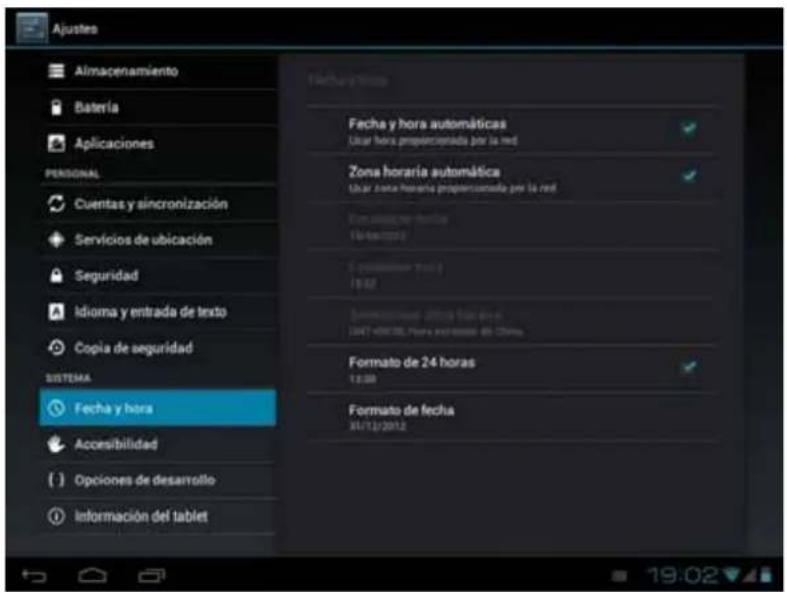
4.14 Ajustar fecha y hora
Establecer la fecha y hora, seleccionar la zona horaria y seleccionar el formato de la fecha
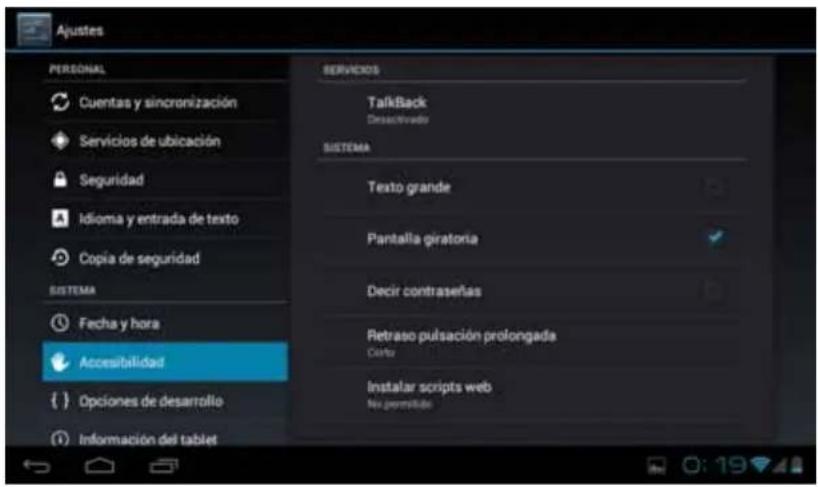
4.15 Accesibilidad: Diferentes opciones para facilitar la accesibilidad de la Tablet.
4.16 Opciones de desarrollo: Opciones para desarrolladores.
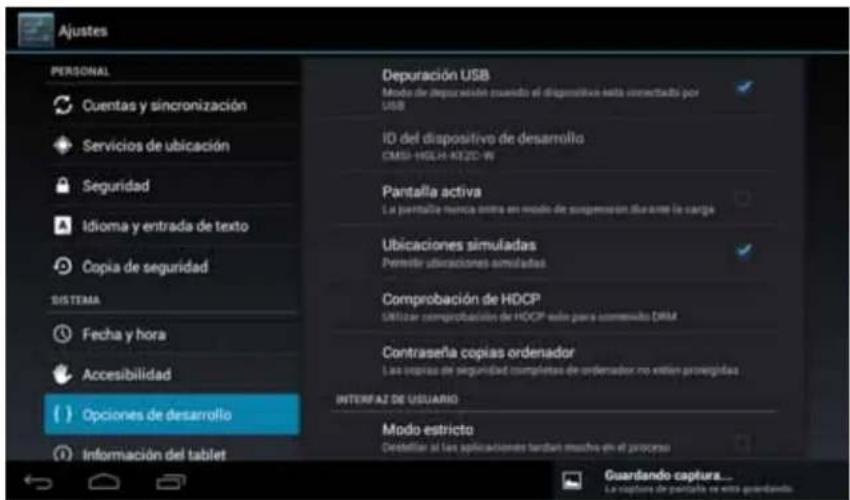
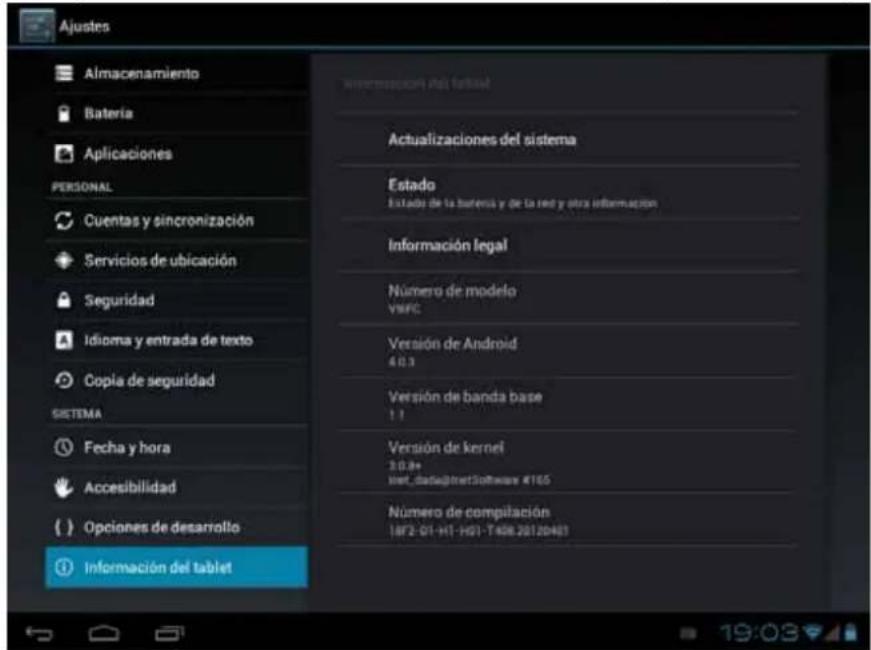
4.17 Acerca del aparato: Muestra información acerca de la Tablet y del sistema operativo.
5. Solución de problemas
El dispositivo no puede arrancar
1) Compruebe la carga de la batería
2) Conecte el adaptador primero, a continuación, comprobar una vez más.
3) Si después de cargar no enciende, póngase en contacto con el proveedor.
Después de aparecer la pantalla de inicio, el aparato se apaga.
1) No hay suficiente batería, cargue nuevamente el dispositivo por favor.
No se escuchan los auriculares
1) Por favor, compruebe si el volumen está a 0
2) Compruebe que el archivo de música no esté dañado. Pruebe a reproducir otra música, si el archivo se han dañado puede dar lugar a ruidos o saltos en el sonido
No se puede copiar o reproducir archivos de música
1) Por favor, compruebe que entre el ordenador y el dispositivo es correcta la conexión
2) Compruebe que el espacio de almacenamiento de la memoria ya está lleno
3) Compruebe que cable USB esté en buen estado
4) Se ha desconectado la conexión USB
6. Especificaciones
Pantalla: 10,1" TFT Capacitiva táctil multipunto
Resolución: 1024*600
Sistema operativo: Android 4
RAM: DDRIII 1024MB
CPU: Boxchip A10 (Cortex -A8) 1.2GHz (Hasta 1.5GHz)
Memoria: 8GB
Tarjeta Micro SD (TF): 128MB-32GB
USB: USB Host OTG
Sensor gravitacional 3D
Grabación: micrófono integrado
Video: HD2160P, AVI H.264, DIVX, DIVX, XVID, rm, rmvb, WMV, MOV, MP4 H.264, MPEG,
DIVX, XVID), DAT VCD), VOB DVD), MPEG, MPG, FLV H.263 H.264), ASF, TS, TP, 3GP, MPG etc (soporte 2160P:3840x2160)
Audio: MP3/WMA/APE/FLAC/OGG/WAV/AAC
Foto: JPG, JPEG, GIF, BMP, PNG
Ebook: TXT, EPUB, PDF, WORD, EXCEL, POWERPOINTS
Batería y capacidad: recargable Li Polymer 5500 mAh 3,7V
Tamaño: 267mm ×164mm×14mm
Peso: 590g
Garantía y responsabilidad
El fabricante otorga una garantía por 24 meses para el dispositivo (queda excluida la batería) y los accesorios suministrados. La garantía comprende los daños y los vicios relacionados con materiales defectuosos y confección imperfecta. La garantía no cubrirá los daños que ocurran por uso no reglamentario o inadecuado, o por reparaciones o cambios en el aparato efectuados sin la autorización del fabricante.
El fabricante tampoco asumirá la responsabilidad por daños sufridos a causa de lucro cesante.
Se recomienda hacer copias de seguridad de los datos contenidos en la memoria del dispositivo puesto que el fabricante no tiene la obligación de respaldarlos en caso de avería o substitución.
Soporte y Servicio técnico
Para cualquier consulta técnica puede acudir a su punto de venta o contactar con el servicio técnico de LEOTEC.
Visite nuestra web y manténgase siempre actualizado en la sección de descargas de su producto.
Más información disponible en el sitio web: www.leotec.com o
mediante el e-mail: soporte@leotec.com
ENGLISH
Dear customer:
Sistema operativo: Android 4
RAM: DDRIII 1024MB
CPU: Boxchip A10 (Cortex -A8) 1.2GHz (fino a 1.5GHz)
Memoria: 8GB
Scheda Micro SD (TF): 128MB-32GB
USB: USB Host OTG
G-sensor 3D