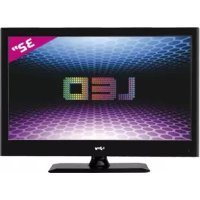
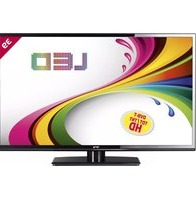
LED 32 - Televisor i-Joy - Manual de uso y guía de instrucciones gratis
Encuentra gratis el manual del aparato LED 32 i-Joy en formato PDF.



| Tipo de producto | Televisor LED de 32 pulgadas |
| Marca | i-Joy |
| Modelo | LED 32 (referencia 32D9) |
| Dimensiones (aproximadamente) | 73 cm (ancho) × 46 cm (alto) × 18 cm (profundo) con pie |
| Peso (aproximadamente) | 5,5 kg |
| Alimentación | CA 100-240 V, 50/60 Hz |
| Resoluciones compatibles (PC) | 640×480, 800×600, 1024×768, 1360×768 |
| Resoluciones compatibles (HDMI/YPbPr) | 480i/p, 576i/p, 720p (50/60 Hz), 1080i (50/60 Hz), 1080p (50/60 Hz) |
| Conectividad | 3× HDMI, 1× USB, 1× VGA, 1× YPbPr, 1× Euroconector, 1× salida de auriculares, entrada de antena, CI Slot |
| Funciones principales | TV digital (DTV) y analógica (ATV), teletexto, guía EPG, grabación USB (PVR), Time Shift, subtítulos, OSD multilingüe, bloqueo parental |
| Formatos USB compatibles | Foto, música, película, texto; disco hasta 2 TB, partición FAT/FAT32 |
| Mantenimiento y limpieza | Desconectar antes de limpiar; usar un paño suave y seco; no usar productos químicos; evitar la humedad y el polvo |
| Seguridad | No abrir la carcasa (riesgo de descarga eléctrica); no exponer a la lluvia o humedad; no obstruir las aberturas de ventilación; no colocar objetos pesados sobre el cable de alimentación |
| Piezas de repuesto y reparabilidad | Contactar al servicio postventa o al distribuidor autorizado para cualquier reparación; garantía bajo condiciones |
| Información general | Fabricado en China; proveedor: I-JOY EUROPE INTERNATIONAL, S.L; certificado CE; manual disponible para descargar |
Preguntas frecuentes - LED 32 i-Joy
Preguntas de los usuarios sobre LED 32 i-Joy
0 pregunta sobre este aparato. Responde a las que conoces o haz la tuya.
Hacer una nueva pregunta sobre este aparato
Descarga las instrucciones para tu Televisor en formato PDF gratis! Encuentra tus instrucciones LED 32 - i-Joy y toma tu dispositivo electrónico nuevamente en la mano. En esta página están publicados todos los documentos necesarios para el uso de su dispositivo. LED 32 de la marca i-Joy.
MANUAL DE USUARIO LED 32 i-Joy
- Introduccion
- Advertencia
- Precaución
- Descripción de launidad principal
- Mando a distancia
- Ajuste Basics OSD
- Funciones TDT
- Funciones USB
- PVR (Optional)
- Especillasiones
- Solución de problemas
Introduccion
Muchas gracias por su adquisacion de vuestra TV LED. Sirve como TV a color normal y como monitor de PC. Para aprovechar al maximum su TV desde el primer momento,lea este manual cuidadosamente y conservelo como referencia.
INSTALACION
① Coloque la TV en una habitacion en la que la luz directa no incida en la pantalla. La oscuridad total o los reflejos en la pantalla peuvent provocar cansancio visual. Se recomienda una luz suave e indirecta para un visionado agradable.
② Deje el espacio suficiente entre el receptor y la pared para permitir una buena ventilacion.
③ Evite los lugares excessivamente calidos para evaporar posibles daños al mueble o una avería prematura de los componentes.
④Esta TV pueda connectarse a AC 100-240V 50/60Hz.
⑤ No instale el TV en unaubicacion cercana a fuentes de calor como radiadores, conduciones de aire, luz del sol directa, ni en lugares cerrados. No tape las aperturas de ventilacion cuando use la TV.
⑥ El testigo tardaró uno 30segundos en apagarseupon de desconectar la corriente; durante este tiempo, no pueda volver a encenderla hasta que el testigo se apague. Gracias por su atencion.
Advertencia

PRECAUCION
RIESGO DE
ELECTROCUCION

PRECAUCION: PARA EVITAR RIESGOS DE ELECTROCUCION.
NO RETIRE LA TAPA (NI LA CUBIERTA POSTERIOR).
NO HAY PIEZAS REPARABLES POR EL USUARIO EN EL.
INTERIOR. CUALQUIER REPARACION DEBE SER REALIZADA POR
PERSONAL CUALIFICADO.

Este*simbolo advierte al usuario del riesgo de electrocución,este equipo solouede ser desmontado por personal de service calificado.

Este*simbolo advierte al usuario de la presencia de instrucciones importantes de uso y mantenimiento en los documents queacompañan al equipo

Lasestructuras de Clase I del equipo deben estar connectadas a la calidad de poder mediante un toma con protecciona tierra en el enchufe.Enchufe de alimentacion del aparato descompuesto,las instalaciones en mal estado deberian ser fáciles de manejar.
Precaución

Precaución
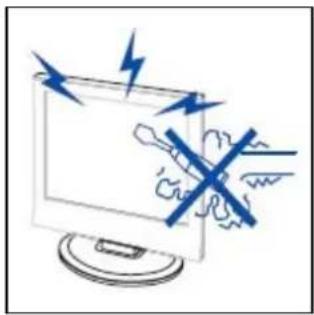
Este producto utilizes altas tensiones para funciona.
No abra el chasis del producto. Cualquier reparacion debe ser realizada por personal calificado.

Precaución
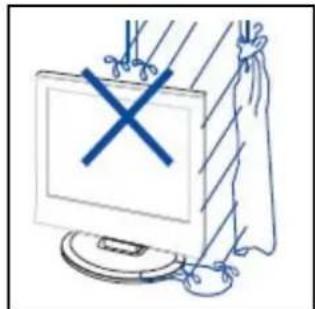
Para prevenir un incendidio o descarga electrica, no exponga la unidad principal a la lluvia o humedad, no colque objetos que contenga liquido, como jarrones, sobre el aparato.
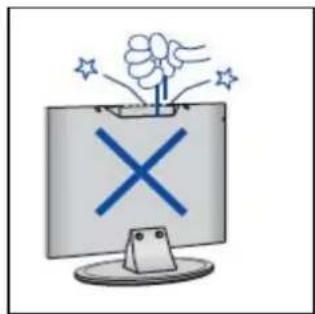

Precaución
No deje caer ni introduzca objetos en el chasis del televisor por las ranuras o aperturas. No derrame nunca liquidos de ningún tipo sobre el receptor de television.
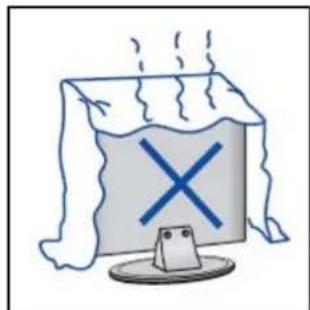

Precaución
Evite exponer launidad principal a la luz del sol directa y otheras fuentes de calor. No ponga el receptor de television directamente sobre otheros productos que generen calor, como videos o amplificadores. No obture los huecos de ventilacion de la cubierta posterior. La ventilacion es crucial para evaporar las averidas de los components electricos. No aplaste el cable de alimentacion bajo launidad u otheros objetivos pesados.
Precaución
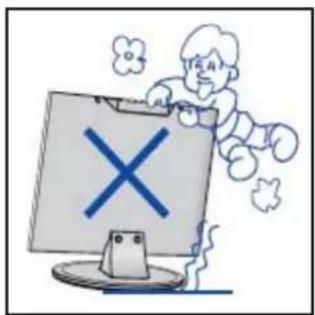

Precaución
No se ponga de pie, apoye, ni empuje bruscamente el producto ni su soporte. Preste especial atencion a los niños.
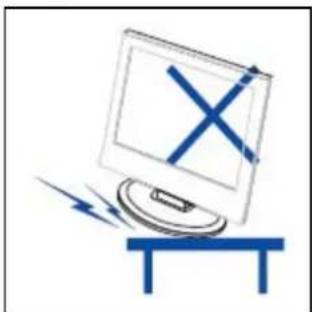

Precaución
Noonga la unidad principal sobre un carro inestable, esta o mesa. Puede provocar graves daños personales, y al tevisor, si este cae.
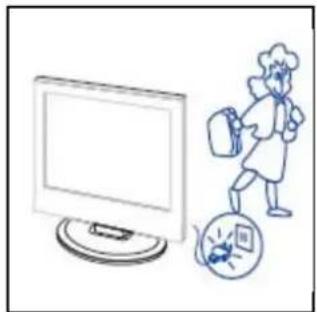

Precaución
Cuando no se use el producto durante un periodo prolongado de tiempo, se recomienda desconectar el cable de alimentación CA de la toma.
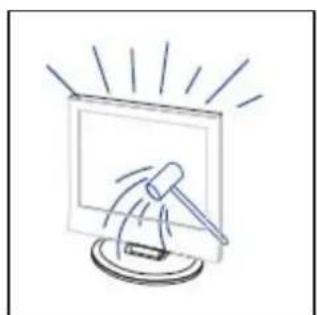

Precaución
El panel LED uso por este produit es de cristal.
Por lo tanto, puede romperse si el producto se cae o golpea. Tenga cuidado para evaporar heridas por los trozos de cristal si se rompe el panel LED.
Descripción de la unidad principal
Funciones de los botones del panel de control
VOL+: Subir volume.
VOL-: Bajar volume.
CH+ : Subir canal de TV.
CH-: Bajar canal de TV.
MENU: Pulse para selectionar el menu principal.
SOURCE:Selecciona la senal de entrada.
ENCENDIDO: Pulsar para encender y apagar la TV.
Conexiones de terminales de TV
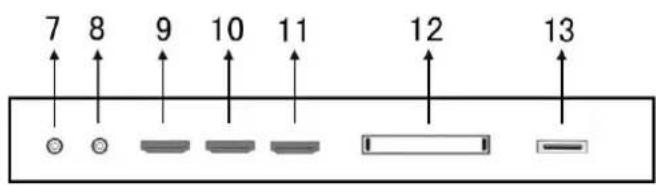
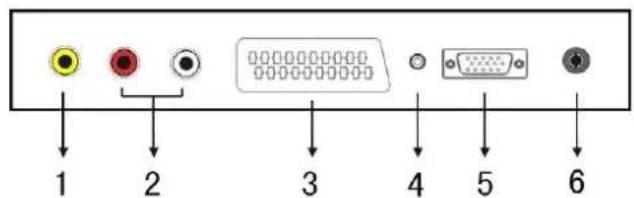
- Terminal de entrada VIDEO
- Terminal de entrada AUDIO.
- Terminal de entrada SCART.
- Terminal de PC AUDIO
- Terminal de entrada VGA
- Antena TV.
- Terminal de entrada Mini-YPBPR
- Terminal de salute para AURICULARES
- Terminal de entrada HDMI1.
- Terminal de entrada HDMI2.
- Terminal de entrada HDMI3.
- Terminal de entrada CI. (Optional)
- Terminal de entrada USB.
La configuración optional se mueira a continuación:
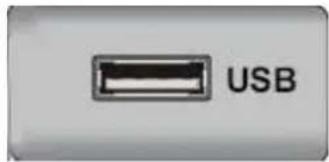
Conecte el cable USB al toma USB del equipo.
NOTA
-
Cuando se conecta con un puerto de entrada USB es de solo 500mA MAX de salute de corriente DC
-
Para garantizar que Mobile HD (Móvil en alta definición) funciona bien, deben usar另一边 fuente de alimentación para el Mobile HD (Móvil en alta definición). Además de no utiliser el puerto de entrada USB al mesmo tiempo.
-
Soporta Mobile HD (Móvil en alta definición) al conectarse con el puerto de entrada USB (debe ser de más de 2 GB). Las participaciones de Mobile HD (Móvil en alta definición) no peuvent ser más de 4. La partición maximala es de 2TB. Soporta documentos FAT/FAT32. El documento FAT de mayor時間 es de 4GB y el máximo para FAT32 es de 2TB.
Mando a distancia
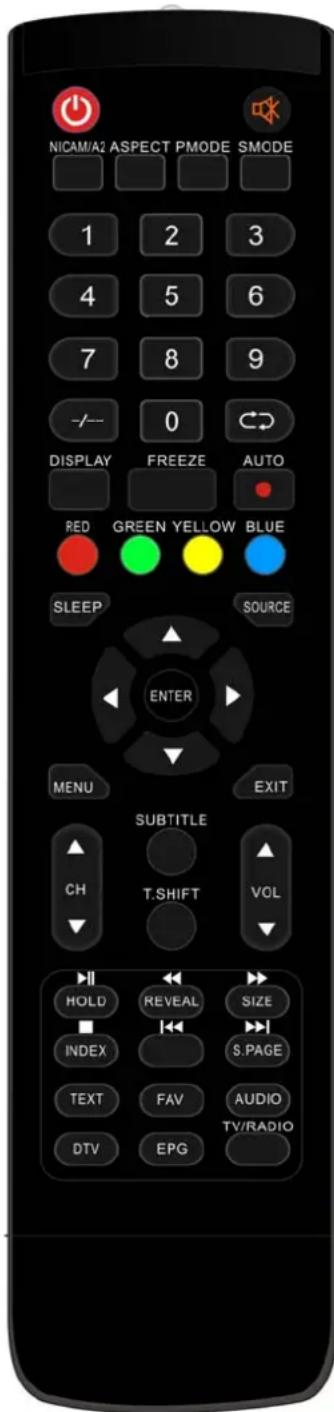
: Pulse este boton para encender o apagar el telesor.
: Pulse este boton para silenciar o recuperar el sonido.
NICAM/A2: En la condicion TV, pulse esta tecla para selectionar el modo estereo
ASPECTO: Pulse paraaabstar la relacion de aspecto de la imagen.
MODO I:Selección del modo de imagen.
MODO S:Selección del modo de sonido.
0-9:Selezione y cambie a un canal usando 0-9.
- --: Cambiar los digitos del programa.
: Switch back and front between the current and previous channels.
Repita el programa en modo MULTIMEDIA
MOSTRAR: Muestra informacion de la TV.
CONGELAR: Pulse para congelar laImagen.
: Comenzar a grabar.
(El disco U se formatará cuando está grabado, por favor no almacene ARCHivos importantes en el disco U.)
AUTO:ajustalimagenautomaticallyenmodoPC.
ROJO, VERDE, AMARILLO, AZUL: Se corresponde con los distinctos elementos coloreados.
REPOSO: Establisher el temporizador de reposo.
FUENTE: Pulsar para cambiar la fuente de Signals.
ENTER: Introduzca la option seleccionada o execute la operation NOTEA: presione este boton para estar la " lista de canales" en modo TV.
MENU: Pulse este boton para acceder al menu principal para-distinas configuraciones OPCIONALES ajustables.
SALIR: Salir del OSD (información en pantalla).
CH▼/ CH▲: Cambiar el canal arriba y abajo.
VOL▼/VOL▲: Ajustar el volumen.
SUBTÍTULOS: Pulsar para activar o desactivar(Subítulos)(Utilizando en modelos con DTV y funciona MEDIA [multimedia])
T.SHIFT: Pulse el botón para paasar el programa TDT actual e起初ar la grabación ensegundo plano.
(Se utilizes en modelos con funciona DTV únicamente.)
BLOQUEAR: Congelar el cambio entre páginas en modo Teletexto.
(Se utilizes para la regione europea unicolemente)
Pulsar para comenzar a reproducer el disco o medio, o para paasar la reproduccion.
MOTORAR: Pulse este botón paraunar información oculta en la página de Teletexto. Pulselo de nuevo para ocultar la información.
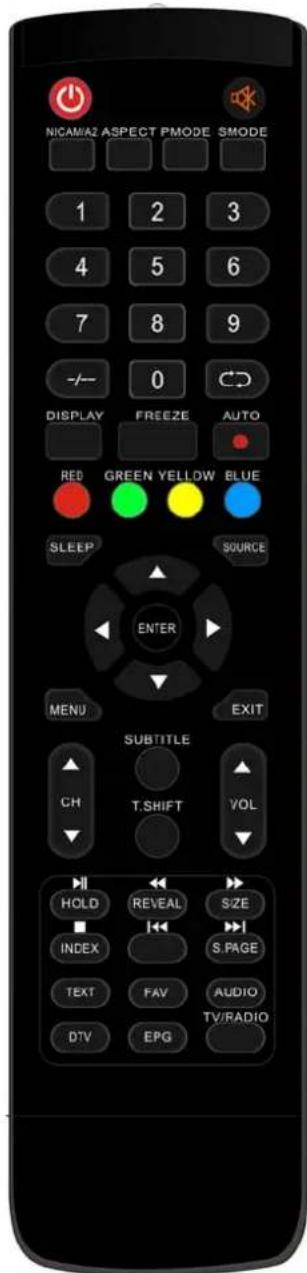
: Pulsar para reproducir hacer進一步. (Utilido solo en modelos con func tion MEDIA [multimedia])
TAMANO: Muestra la parte superior, inferior o la頁a entera para leer con fácilad en modo Teletexto.
Pulsar para reproducir hacia adelante.
Detener la reproduccion del disco o medio.
K: Pasar al capitulo anterior.
S.PÁGINA: Realiza la función de SUBPÁGINA en el texto cuando se está en modo de presentación de texto.
: Pasar al capítuloCEE.
FAV: Cambiar a la " lista de favoritos" personalizada.
AUDIO: Pulsar para seleccionar el audio TDT.
(Scutiliza en modelos con referencia DTVunicamente.)
DTV: Pulse para Cambiar al modo DTV (television digital)
NOTA: presione este botón para做不到 la “ lista de grabaciones” en modo DTV.
EPG: Acceder a la guía electrónica de programas.
(Solamente para modelos con referencia TDT).
TV/RADIO: Bombe entre TV y RADIO
(Solamente para modelos con funciona TDT)
Ajuste Basics OSD
Guía de instalación
Si esta es la prima vez que está encendiando el televisor y no hay programas en la memoria del televisor, aparecerá el menu "Guiá de Instalación" en pantalla.
- Presione el botón “ / / ” para selecciónar el idioma local.
- Presione el botón “ / / ” para selecciónar el modo.
- Presione el botón “ / / ” para seleccionar el País local deseado
- Presione el botón “ / / ” para selecciónar el modo Aéreo o Cable.
- Presione el botón “▲/▼/▲/▲” para seleccionar entre los modelos: DTV+ATV, DTV, ATV.
- Presione el botón “ / ” para seleccionar “ON”/“OFF”
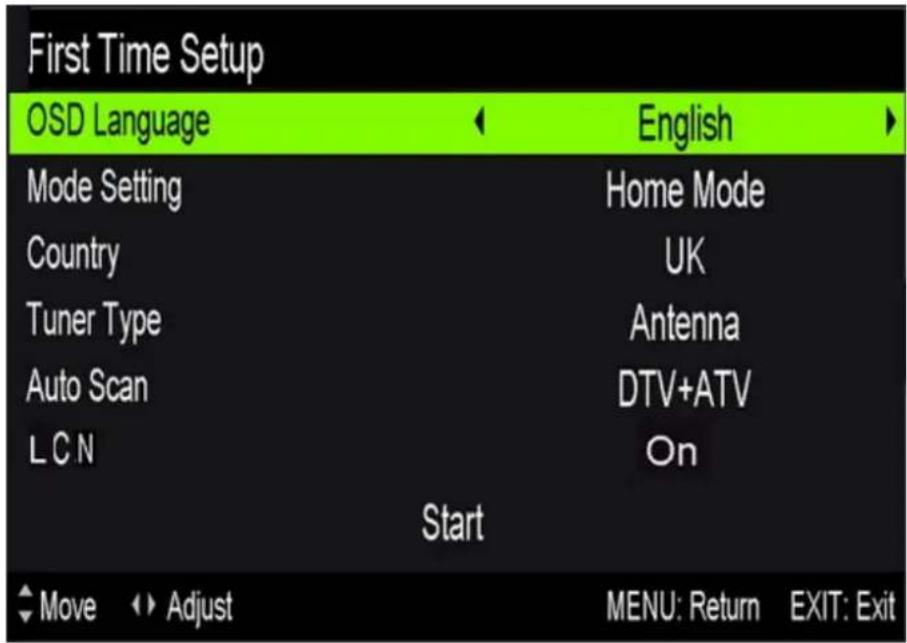
Nota: La búsqueada de plataformaVELVARA mucho tiempo, porfavor sea paciente!
CANAL
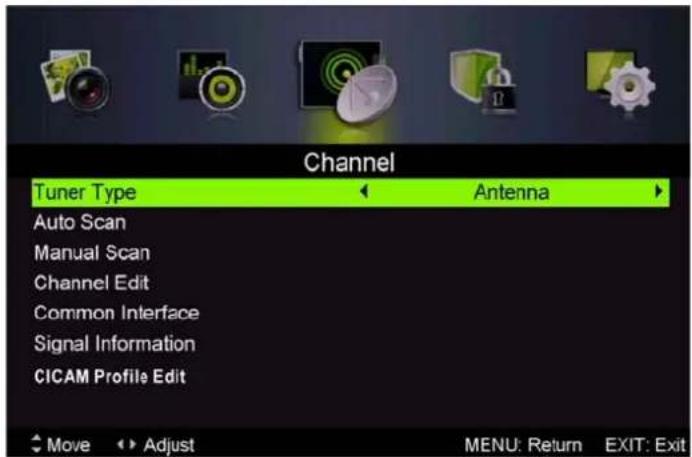
Presione el botón MENU (Menu) para做不到 el menu principal. Presione el botón para selecciónar el CHANNEL (Canal) en el menu principal.
- Auto Scan (Búsueda automatica)
Presione el botón “ / ” para selecciónar “Búsqueada automática”.
Presione el botón “ / ” para selectionar el País y presione el botón “ / ” para selectionar el modo..
Presione el boton "▲/ " y bajo
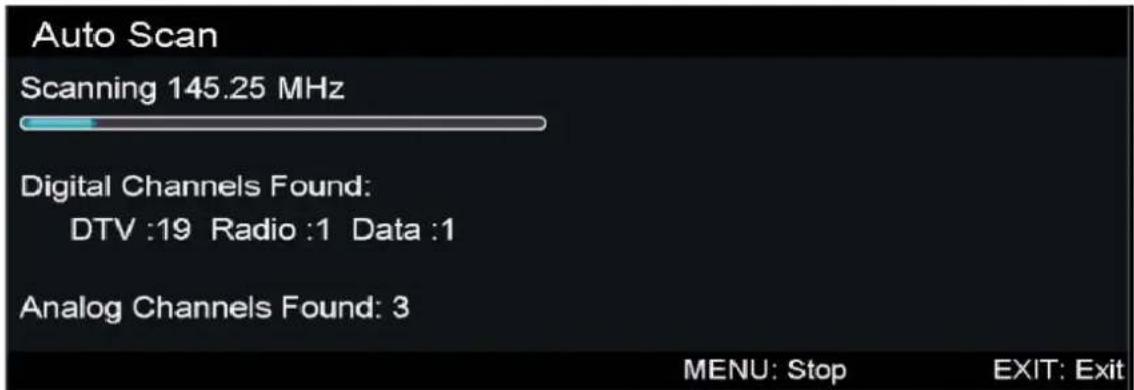
presione el boton "> para comenzar la búsqueada. Presione "MENU" (Menu) o "EXIT" (Salir) para detener la búsqueada.
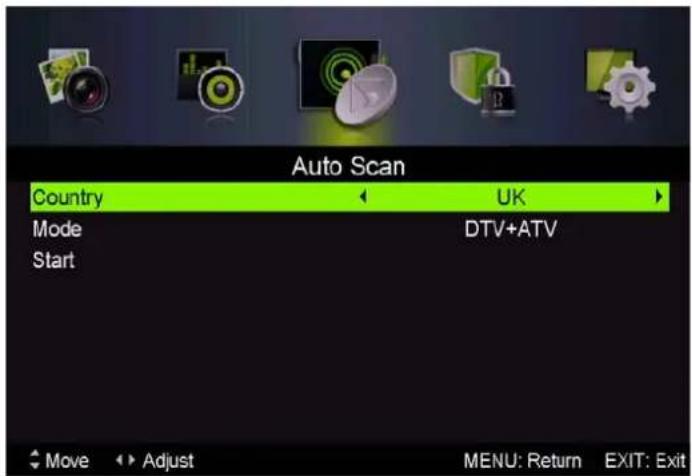
NOTA: La búsqueada de plataformaVELARAMucho tiempo,porfavorsea paciente!
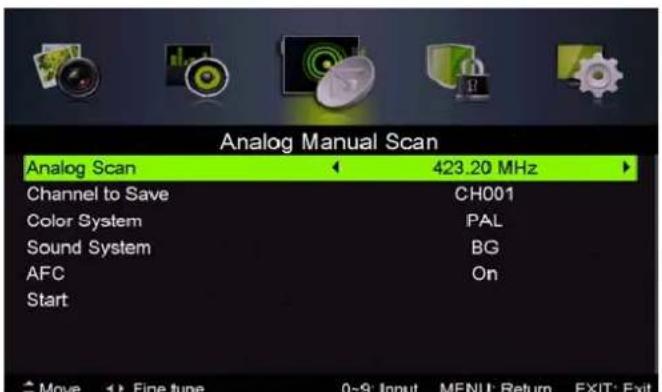
- Analog Manual Scan (Búsqueada manualanalógica).
Presione el boton '' / '' para seleccionar Manual Scan (Busqueda manual) y presione el boton para realizar la busqueda manual analogica.
Presione el boton "MENU" para regresar al menu anterior. Presione el boton "EXIT" para salir del menu.
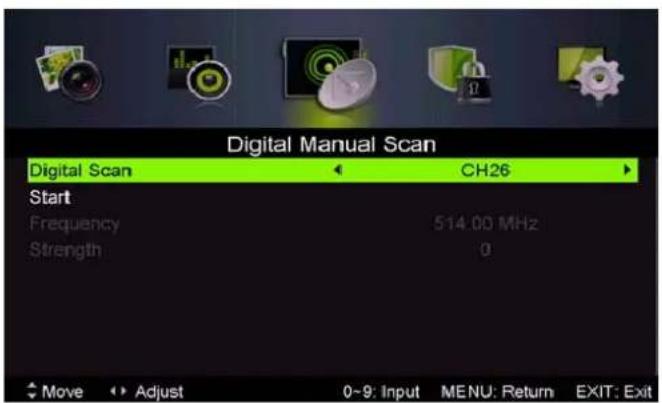
- Digital Manual Tuning (Sintonia manual digital)
Presione el botón “▲/▼” para selecciónar “Digital Manual Scan” (Sintonía manual digital) y bajo presione “▼” para comenzar.
Presione el botón "MENU" pararegaras almenu anterior.
Presione el botón “EXIT” para salir del menu.
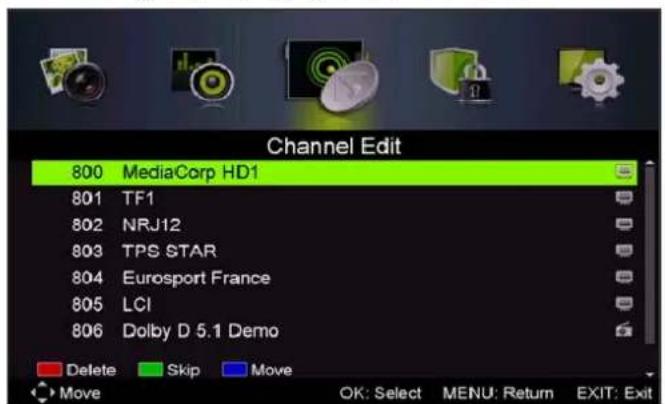
- Channel Edit (Editar canal)
Presione el botón “▲/▼” para selecciónar “Channel Edit” (Editar canal) y presione el botón
Presione el botón “▲/▼” para selección ar programa y presione el botón “RED” (ROJO) una vez para eliminar el programa.
b. SALTAR
Presione el botón “▲/▼” para selección ar el canal que desea saltar y presione el botón “VERDE” para saltar. Presione nuevomente el botón “VERDE” para cancelar el ajuste.
c.MOVER
Presione el botón “▲/▼” para selectionar el canal y presione el botón “AZUL” para moverlo. Luego presione el botón “▲/▼” para selectionar el canal que desea mover. Presione nuevomente el
botón "AZUL" para confirmar.
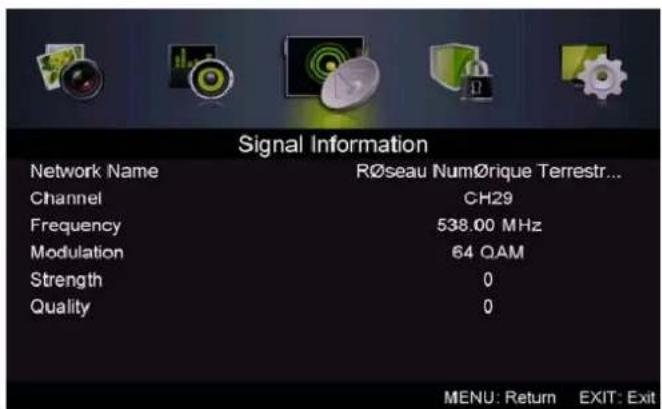
- Información de postal (solo en modo DTV)
Presione el botón “▲/▼” para selectionar “Signal information” (Información de senal) y presione el botón “INTRO”. Presione el botón “MENU” pararegarresar al menu anterior. Presione el botón “EXIT” para salir del menu.
IMAGEN
Puede seleccionar el tipo de imagen que mejor se ajusta a su visualizacion.
Pulse el botón “MENU” (menu) para ingresar al menu de OSD. Luego presione el botón “</▶” para selección el menu “PICTURE” (Imagen). Presione el botón “▲/▼” para selecciónar “Picture Mode” (Modo deImagen) y presione el botón “</▶” para selecciónar.
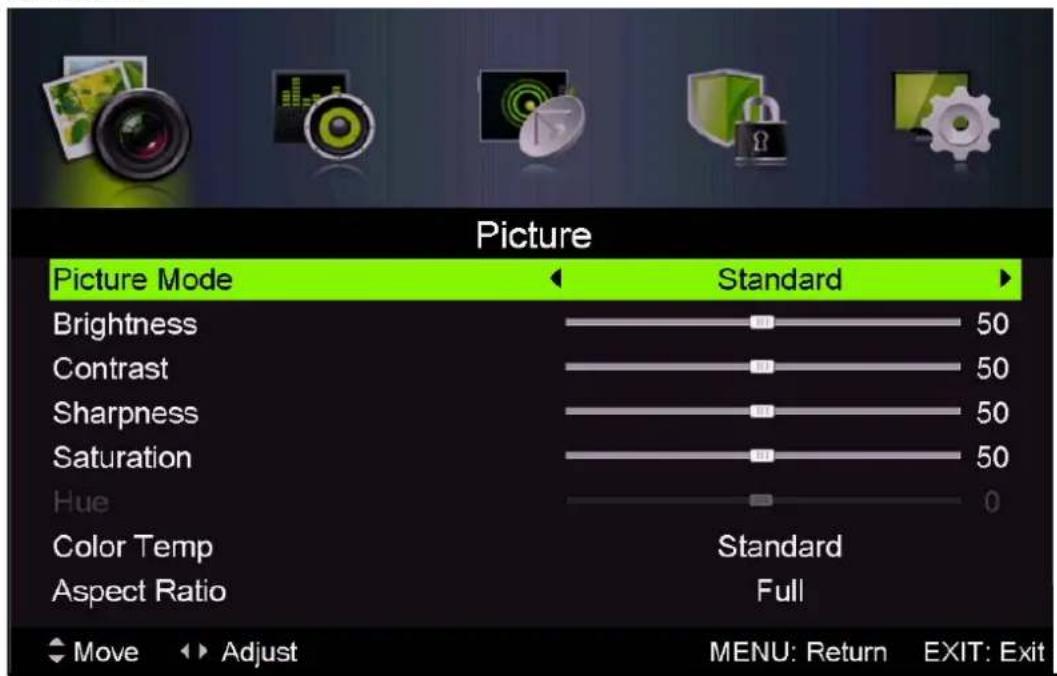
- Pulse e l botón “▲/▼” para selecciónar “Brightness” (brillo) y pulse el botón “↓/▶” para ingresar al menu de ajuste de brillo yJKLM.
- Presione el botón “▲/▼” para selectionar “Contrast” (Contraste) y presione el botón “</▶” para ingresar al menu de ajuste de contraste yJKLM.
- Presione el botón “▲/▼” para selectionar “Sharpness” (Nitidez) y presione el botón “▲/▼” para ingresar al menu de ajuste de nitidez yJKLM.
- Presione el botón “▲/▼” para selectionar “Saturation” (Saturación) y presione el botón “</>” para ingresar al menu de ajuste de la saturación yJKLM la funciona.
- Presione el botón “▲/▼” para selectionar “Hue” (Tono) y presione el botón “</▶” para ingresar al menu de ajuste del tono yJKLM la función.
Nota: el elemento "Hue" (Tono) se utilizes en modo NTSC únicamente.
- Presione el botón “▲/▼” para selectionar “Sharpness” (Nitidez) y presione el botón “▲/▼” para ingresar al menu de ajuste de nitidez yJKLM.
- Presione el botón “▲/▼” para selectionar “Color Temp” (Temperatura del color) y presione el botón “▲/▼” para selectionar entre losodos: Standard (Estándar), Cool (Frio), Warm (Cálido).
- Presione el botón “▲/▼” para selectionar “Aspect Ratio” (Relación de aspecto) y presione el botón “</▶” para selectionar.
- Presione el botón “▲/▼” para selectionar “Advance Settings” (Ajustes avanzados) y presione el botón “▶” para ingresar al menu de programación de ajustes avanzados paraaabrear la función.
SONIDO
Puede selectionar el tipo de sonido que mejor se ajusta a united.
Pulse el botón “MENU” (menu) para ingresar al menu de OSD. Luego presione el botón “</▶” para selección ar el menu “SOUND”
(Sonido).
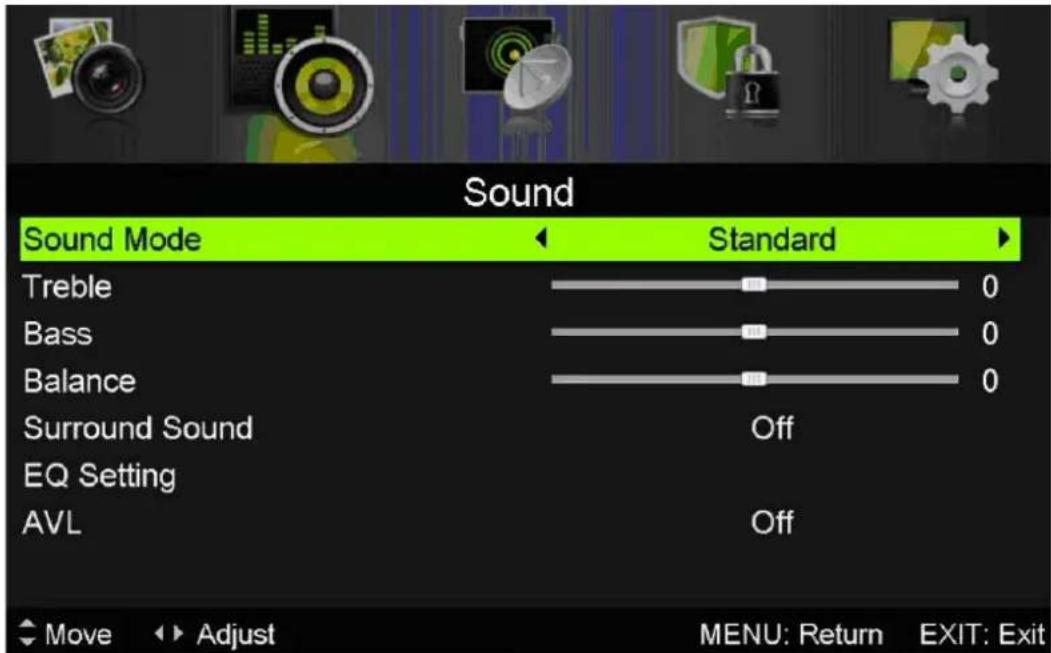
- Presione el botón “▲/▼” para selecciónar “Sound Mode” (Modo de sonido) y presione el botón “▲/▼” para selecciónar el modo deseado.
- Presione el botón “▲/▼” para selectionar “Treble” (Agudos) y presione el botón “</▶” para ajustar.
- Presione el botón “▲/▼” para selecciónar “Bass” (Bajos) y presione el botón “</▶” para ajustar.
- Presione el botón “▲/▼” para selecciónar “Balance” (Balance) y presione el botón “</▶” para ajustar.
- Presione el botón “▲/▼” para selecciónar “Surround sound” (Sonido envolvente) y presione el botón “▲/▼” para selecciónar “ON”/“OFF”.
- Presione el botón “▲/▼” para selectionar “EQ Setting” (Ajuste de ecualizador) y presione el botón “▲/▼” para ingresar al menu de ajuste del ecualizador yJKLM.
7 Presione el boton 一 /一 para selectionar "AVL" y presione el boton 一 /一 para selectionar "On"/"Off
BLOQUEAR SISTEMA
Presione el botón “MENU” para ingresar al menu OSD. Luego presione el botón “ / ” para selección el menu “Lock System” (Bloquear sistemas). La contraseña predeterminada es “0000”. Nota: la contraseña de administrador es “8899”.
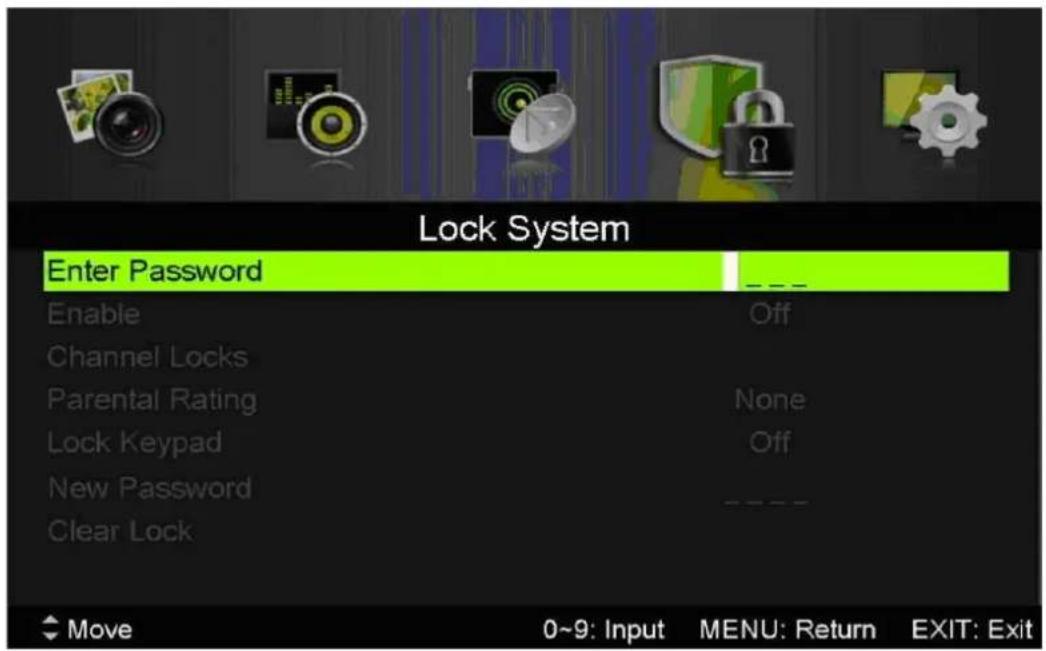
- Presione el botón “▲/▼” para selectionar “Enable” (Activar) y bajo presione el botón “</▶” para selectionar “On”/“Off”
- Presione el botón “▲/▼” para selectionar “Channel locks” (Bloquear canales) y presione el botón “▶” para selectionar el(los) canal(es) para bloquear.
- Presione el botón “▲/▼” para selectionar “Parental Rating” (Protección parental) y presione el botón “</▶” para definir la funciona.
- Presione el botón / para selectionar "Lock Keypad" (Bloquear teclado), luego presione el botón " / " para selectionar "On"/"Off". El teclado noouldajustarse si la funciona está en "On".
- Presione el botón / para selectionar "New Password" (Nuevo cambio) y definir una nuevo cambio.
- Presione el botón / para selecciónar "Clear Lock" (Desbloquear) y bajo presione el botón para desbloquear.
CONFIGURACION
Presione el botón "MENU" (MENÜ) para ingresar en el menu OSD. Luego presione el botón / para selección ar el menu "SETUP"
(Configuración).
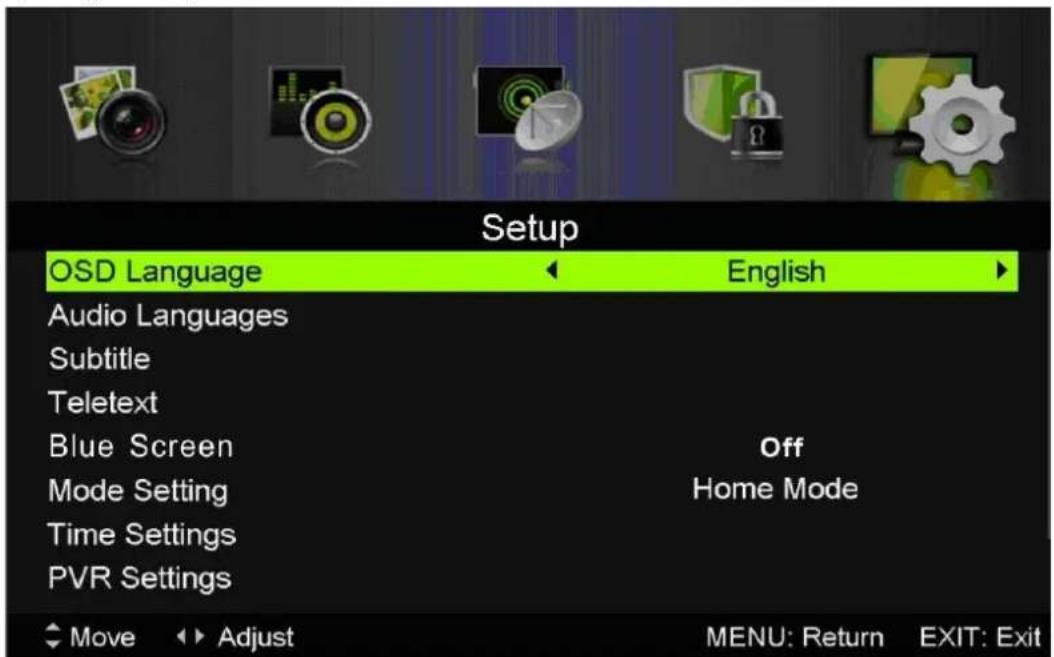
- Presione el botón “▲/▼” para selectionar “OSD Language” (Idioma OSD) y presione el botón “</▶” para selectionar el Idioma OSD deseado.
- Presione el botón “▲/▼” para selectionar “Audio Language” (Idioma de audio) y presione el botón “▶” para ingresar al menu de ajuste de idioma de audio para selectionar elidioma de audio deseado.
- Presione el botón “▲/▼” para selectionar “Subtitle” (Subtiños) y presione el botón “▶” para selectionar “On”/“Off”.
Nota: esta funciona solo se utilizes para modo DTV. - Presione el botón “▲/▼” para selectionar “Teletxt” (Teletexto) y presione el botón “▶” para ingresar al submenu.
- Presione el botón “▲/▼” para selectionar “Blue Screen” (Pantalla azul) y presione el botón “</▶” para selectionar “On”/“Off”.
- Presione el botón “ / / / ” para seleccionar el ajuste de modo.
- Presione el botón “ / ” para selecciónar “Time Setting” (Ajuste de la hora).
- Presione el botón “▲/▼/▲/▲” para seleccionar “PVR Settings” (Ajustes PVR).
- Presione el botón “▲/▼” para selectionar “First Time Installation” (Primera instalación) y luego presione “INTRO” para definir las-optiones respectivas incluido el Idioma OSD, País, y sintonía.
- Presione el botón “▲/▼” para selectionar “Reset” (Restablecer) y bajo presione “INTRO” para ver el dialogo. Presione el botón “↓” para selectionar “Si” y restablecer los ajustes a la configuración predeterminada.
- Pulse “ / ” para selecciónar "Actualización de software (USB)", y pulse el botón paraactualizar el software atramés de USB "ENTER".
\section*{Caracteristicas de DTV}
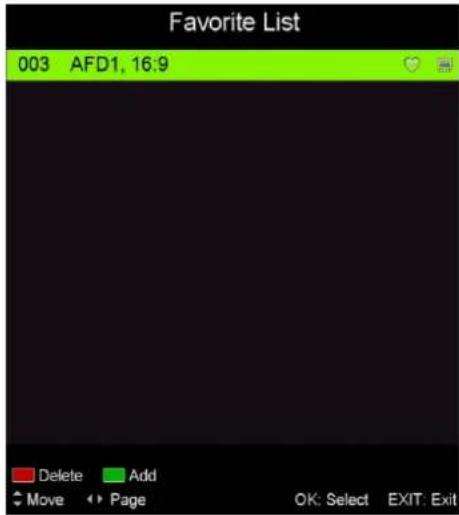
Lista de favoritos
Cuando se seleccióna la fuente como DTV, el usuario可以选择 ingresar su FAVORITE LIST (lua de favoritos) al presionar el boton "FAV" (FAVORITOS). La ventsa "Favorite List" (lua de
favoritos) se ilustra de lasuma眼看
Información del programa
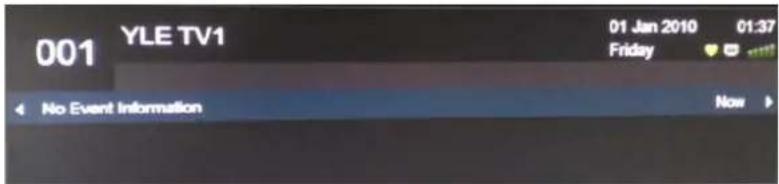
Cuando se seleccióna la fuente como DTV, pueda presionar el boton "DISPLAY" (MOSTRAR) para estar la informacion del canal. La ventsa "PROGRAM INFORMATION" (INFORMACION DEL PROGRAMA) se ilustra de lasuma de lasuma de forma.
Audio
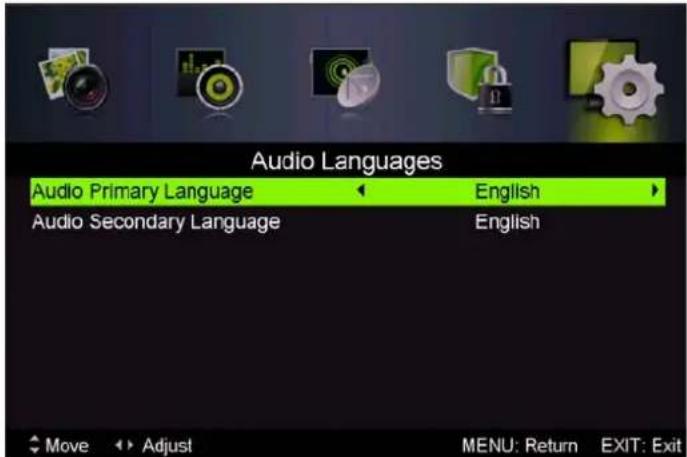
Cuando la fuente se selecciona en DTV, los temas你能 ingresar al menu Setup (Configuracion) y accede al menu "Audio Language" (Idioma de audio). Aparece la ventana de "Audio Language" (Idioma de audio), y luego presione el boton / para selectionar el menu Idioma de audio.
EPG, por sus siglas en inglés (Guía de programación electrónica)
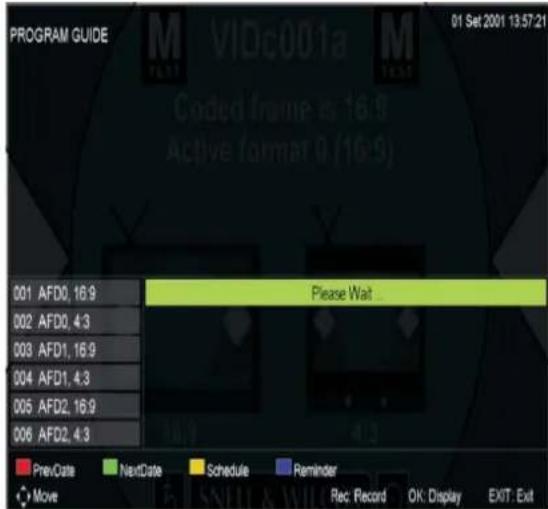
La Guía Electrónica de Programa (EPG, en ingles) proportionscna informacion acerca del programa que sera transmitido actualmente o en othero momento. El systema mostrará la ventana EPG al presionar el boton "EPG". La informacion sobre FECHA y HORA aparece al lado derecho de la ventana. El lado izquierdo mystra todos los canales. El lado derecho mystra los programas en el canal. El programa seleccionado también aparece en la parte superior de la pantalla.
-
Presione el botón “▲/▼” para selección ar el “programa. El usuario可以选择 presionar el botón “ROJO” para ingresar al modo de grabación. Presione el botón “VERDE” para(""); lo que el botón “AMARILLO” para ver los detailles sobre la introduccion de la lista de programas. Presione el botón “AZUL” para ingresar al ajuste de grabación.
-
Presione el boton / para selectionar "CH" (Canal) y presione el boton / para selectionar el numero de canal y ver la programacion del canal actual.
Nota: la unidad U sera formateada cuando este en ejaculation; no almacene archivos importantes
dento de esta unidad.
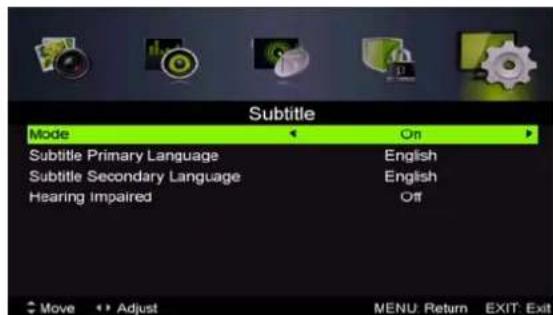
Subtitulos
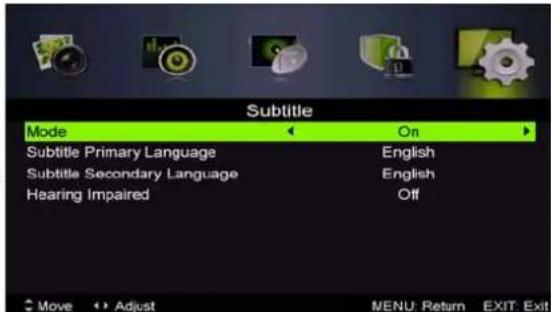
Cuando la fuente es DTV, los usuario podran ir al menu y realizar ajustes.
Nota: las imagines con disrespect a las unidades son solo como referencia.
Interfazcomings
Presione el botón “/” para selectionar la interfazcomings,uego presione "INTRO" para ingresar al submenu.
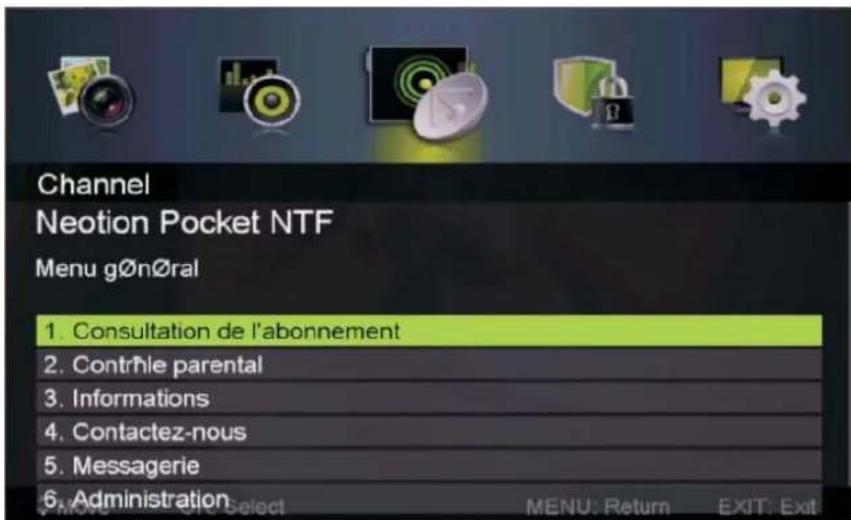
Characteristicas USB
Presione el botón “SOURCE” (Fuente) para Cambiar a la fuente “MEDIA” (Multimedia)
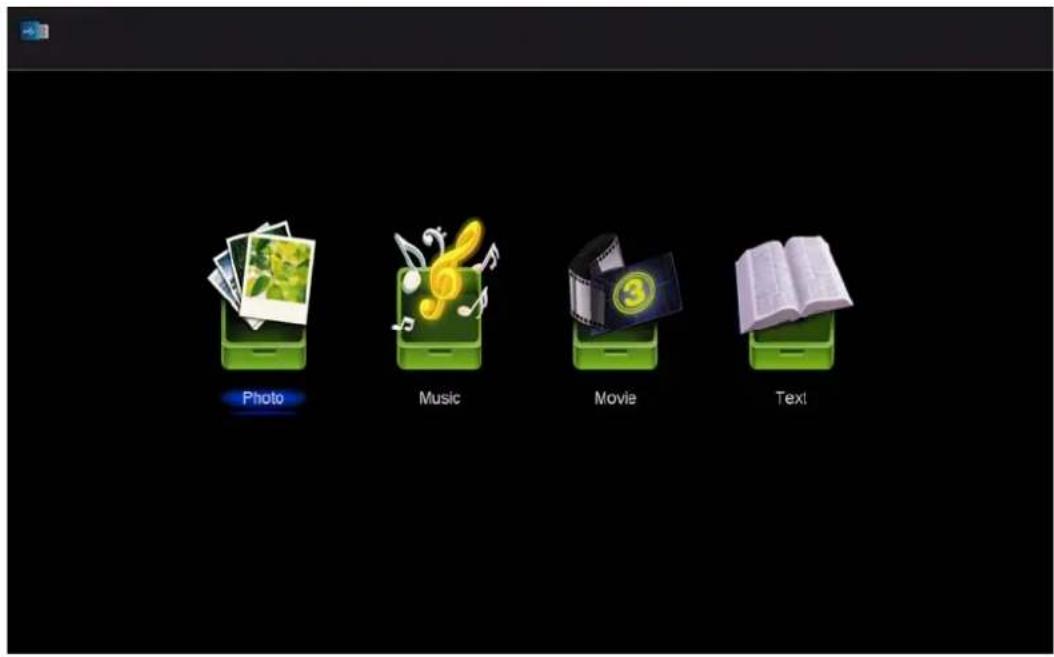
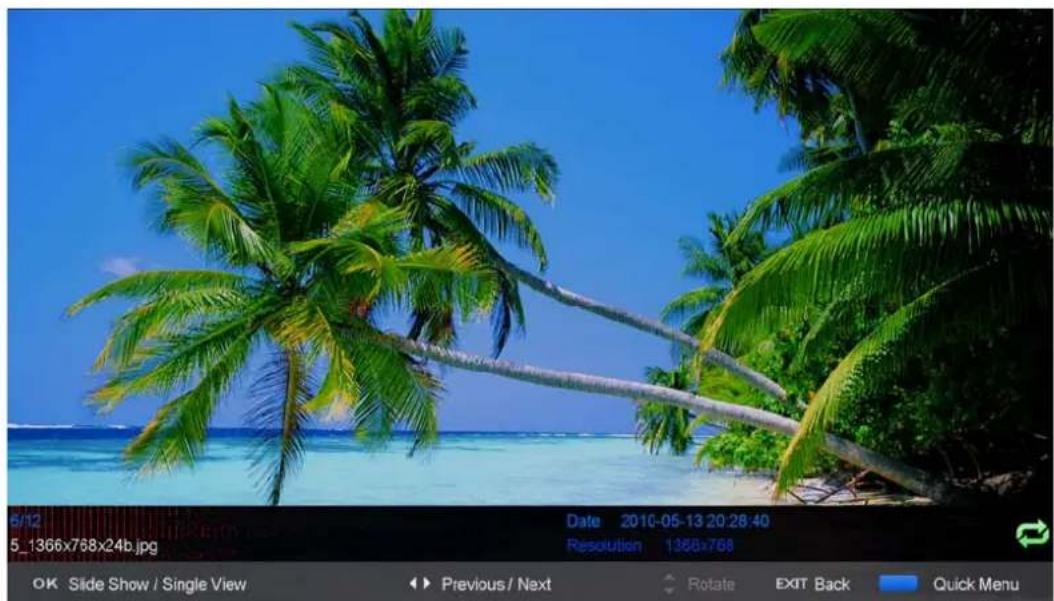
Fotos
- Pulse el botón “ / ” e ingrese a laopping “PHOTO” (imagen), y presione el botón “ENTER” (intro) para ingresar.
- Presione el botón “< / >” para selectionar la unidad de disco que desea ver y presione "ENTER" (intro) para entrada.
- Presione el botón "AZUL" para ingresar al submenu yJKLM.
- Presione el botón "EXIT" (Salir) para regresar al menu anterior.
Música
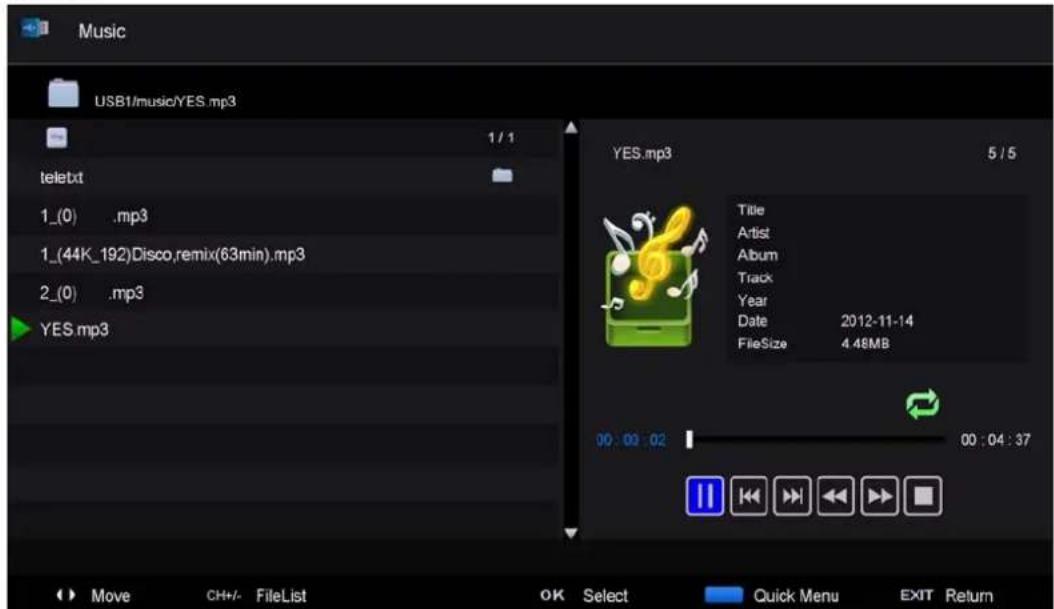
- Presione el botón / para selectionar "MUSIC" (Música) en el menu principal, bajo presione "INTRO" para acceder al menu.
- Presione el botón / para selectionar launidad de disco que desea ver, bajo presione el botón "INTRO" para acceder.
- Presione el botón "AZUL" para ingresar al submenu yJKLM.
- Presione el botón "EXIT" (Salir) pararegarasar al menu anterior.
Película
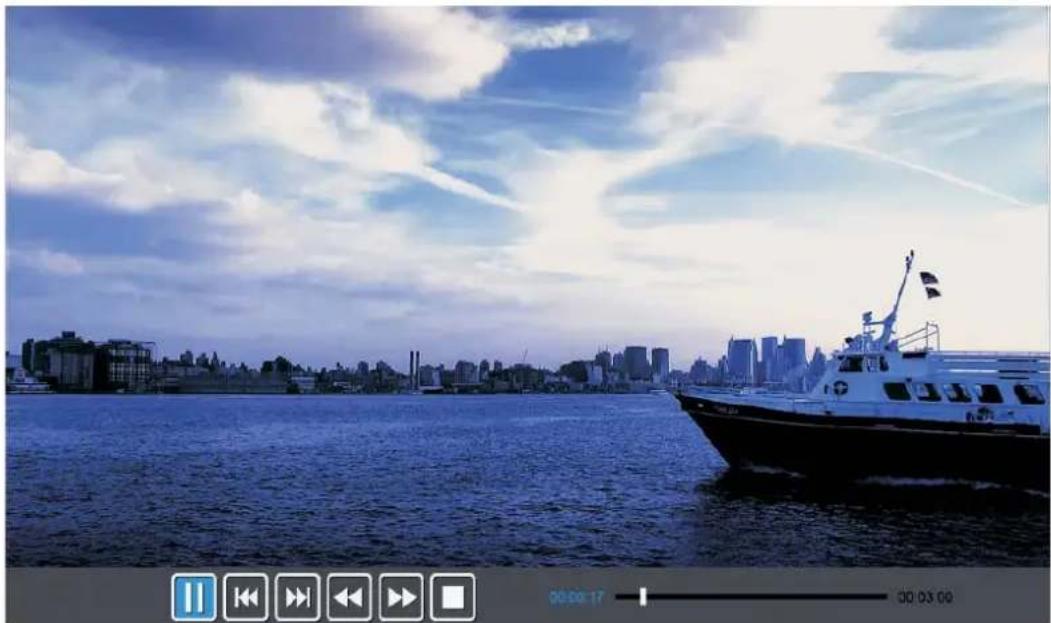
- Presione el botón / para selectionar "MOVIE" (Película) en el menu principal, bajo presione "INTRO" para acceder.
- Presione el botón / para selectionar la unidad de disco que desea ver, bajo presione "INTRO" para acceder.
- Presione el botón "AZUL" para ingresar al submenu yJKLM.
- Presione el botón "EXIT" (Salir) para regresar al menu anterior.
Texto
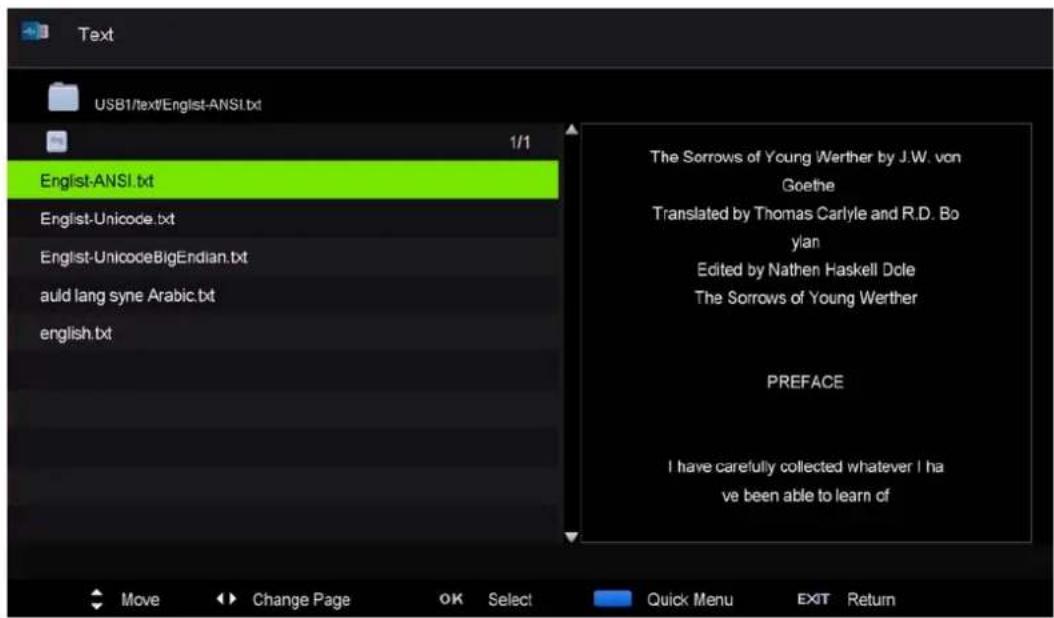
- Presione el botón / para selectionar "TEXT" en el menu principal, luego presione "INTRO" para acceder.
- Presione el botón / para selecciónar la unidad de disco que desea ver, bajo presione "INTRO" para acceder.
- Presione el botón "AZUL" para ingresar al submenu y ajustar.
- Presione el botón "EXIT" (Salir) para registrar al menu anterior.
Funcionamento PVR
En fuente DTV, presione el botón "MENU" (Menu) para ingresar al menu OSD. Luego presione el botón “</▶” para selectionar el menu "Setup" (Configuración).

- Presione el botón “▲/▼” para selecciónar “PVR Settings”
(Ajustes PVR) y presione "INTRO o el botón "▶" para acceder.
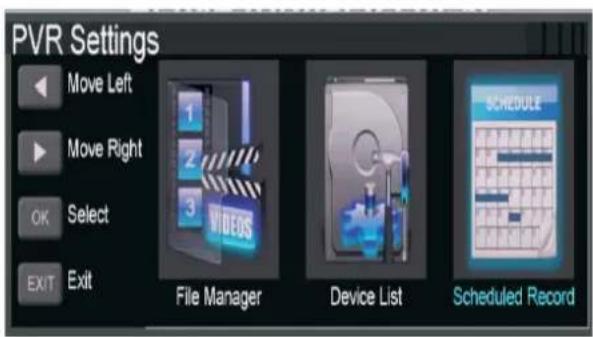
a) Presione el boton / para selectionar "File Manager" (Administrator de ARCHivos) y presione "INTRO" para ver el sistema de archivos PVR.
b) Presione el botón “</▶” para selectionar "Device List" (Lista de dispositivos) y presione "INTRO" para ingresar al submenu.
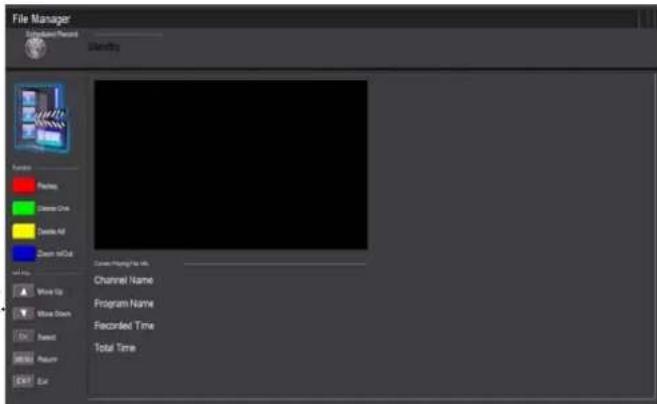
c) Presione el botón
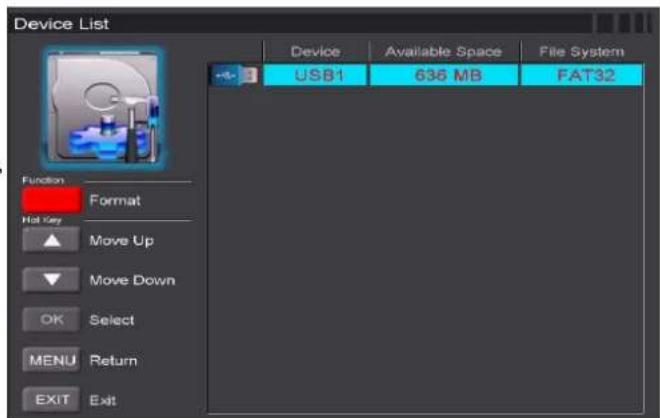
"▲/▼" para selectionar "Scheduled Record" (Grabación programada) y presione "INTRO" "INTRO" para ajustar.
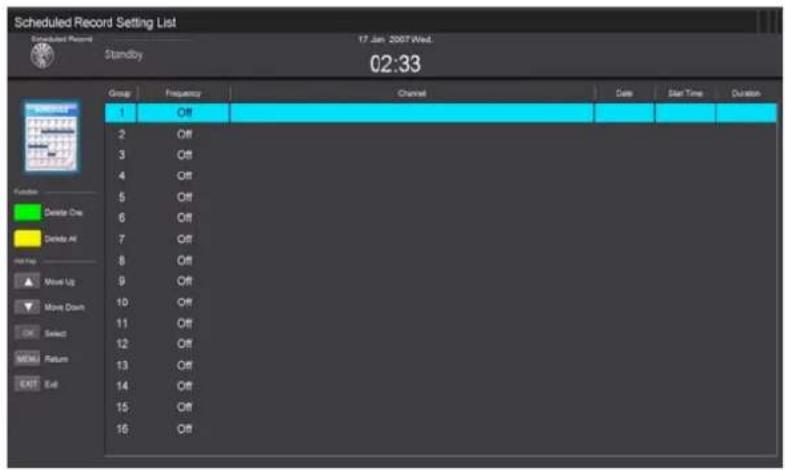
Nota:
-
Launidad "U" sera formateada cuando esté enexecution; no almacene ARCHivos importantes dentro de estaunidad.
-
Presione el botón “●” para iniciar la grabación por primera vez. En lasegunda grabación,la signaledlegrabadorade sonido tendráun tono mas agudo,perode igualmanseragraphará.
ESPECIFICACIONES
ENTRADA RGB
| Modo | Resoluciones | Horizontal Frecuencia (KHz) | Vertical Frecuencia (HZ) |
| DOS | 720x400 | 31.5 | 70 |
| VGA | 640x480 | 31.5 | 60 |
| SVGA | 800x600 | 37.9 | 60 |
| XGA | 1024x768 | 48.4 | 60 |
| WXGA | 1360x768 | 47.7 | 60 |
HDMI INPUT
| Modo | Resoluciones | Horizontal Frecuencia (KHz) | Vertical Frecuencia (HZ) |
| VGA 640 | x 480 31.47 59.94 | ||
| 480i 720 | x480i 15.73 | 59.94/60 | |
| 576i | 720 x 576i | 15.63 | 50 |
| 480p | 720 x480p | 31.47 | 59.94/60 |
| 576p | 720 x 576p | 31.26 | 50 |
| 720p | 1280 x 720p | 37.50 | 50 |
| 44.96 | 59.94/60 | ||
| 1080i | 1920 x 1080i | 28.13 | 50 |
| 33.75 | 59.94/60 | ||
| 1080p | 1920 x 1080p | 56.25 | 50 |
| 67.5 | 59.94/60 |
ENTRADA DE COMPONENTE(YPbPr)
| Modo | Resoluciones | Horizontal Frecuencia(KHz) | Vertical Frecuencia(HZ) |
| 480i 720 x480i 15.73 | 59.94/60 | ||
| 576i | 720 x 576i | 15.63 | 50 |
| 480p | 720 x480p | 31.47 | 59.94/60 |
| 576p | 720 x 576p | 31.26 | 50 |
| 720p | 1280 x 720p | 37.50 | 50 |
| 44.96 | 59.94/60 | ||
| 1080i | 1920 x 1080i | 28.13 | 50 |
| 33.75 | 59.94/60 | ||
| 1080p | 1920 x 1080p | 56.25 | 50 |
| 67.5 | 59.94/60 | ||
Resolución de problemas
Antes de consultar al personal de service, consulate lasuma table de posibles soluciones.
| PROBLEMA | SOLUCION |
| TV no se enciende | ·Asegúrese de que el cable de alimentación está connectado. ·Las baterías en el control remoto peuvent estar agotadas; sustituya las baterías. |
| No hayImagen, no hay sonido | ·Revise el cable entre su TV y antenna/positivo AV externo. ·Presione el botón de encendido del control remoto. ·Presione el botón SOURCE (FUENTE) en el control remoto, cuando presione la tecla "▲/▼" repetidamente para selectionar la fuente del TV. |
| MalaImagen, buen sonido | ·Revise el cable entre su TV y antenna/positivo AV externo. ·Pruebe otro canal, la estación de difusión puede estar teniendo dificultades. ·Ajuste el brillo/contraste en el menu de Video. Compruebe que launidad está ajustada en PAL |
| Ruido de audio | ·Muevaequalquier equipo infrarrojo lejos del TV. |
El panel TFT LED usa un panel integrado por subpixeles que requirecen una Tecnología Sofisticada para producirse. Sin embargo, puede haber unaITTLE的可能性 de pixeles brillantes u oscuros en la pantalla. Estos pixeles no tendrán ningún impacto en el rendimiento del producto.
HOJA DE GARANTÍA
Estimado cliente,
Para la tramitación de garantía es imprescindible que nos envie por Fax [91 433 65 67] o por e-mail
(rma@ijoy-international.com) este formulario relleno unto a una copia del ticket de compra del producto.
Recuerde leer atentamente nuestros conditiones de garantía.
Datas de contacto.
Nombre y Apellidos:
DNI o NIF:
Dirección:
Localidad: Provincia: Ciego Postal:
Telefonos de contacto:
E-mail:
Información de producto.
Modelo de producto:
Referencia (si la incluyera):
EAN o Smoke de barras:
Numero de série (S/N):
Especifique la incidencia de manière detallada, ya que se testeará lo descririto por Ud. devolviéndole el producto en caso de correcto funciona, con el cargo correspondiente incluidos los gastos de recepción/envío:
CONDICIONES DE GARANTÍA
- Para la tramitación de la garantía todo producto deben ser entrega a i-Joy preferiblemente en su embalaje original, jusqu con todos los accesos, manuales, cables y drivers que pudiera CONTENER en origen.
En caso contrario, i-Joy no se hara cargo de los desperfectos que se pueda occasionar durante el transporte.
-
Para podertramitar la GARANTIA es necessario una copia del justificante de compra.
-
La reparación de los productos se realizará conforme al problema reportado por el cliente,indicando de forma clara y lo másspecificamente possibledonde seencuentra la incidencia,para poder solventarla de mannersorrecta. Enel caso de que no exista avería,se podran aplicar gastos de diagnosisyenvio.
-
El cliente deben haber realizado una copia de seguridad de los datos ya que durante el proceso de reparación pueda existir la posibiliad, de que los datos sean borrados. Enequalquier caso i-Joy no se hace responsable de la perdida de informacion contenta en discos duros, asi como deequalquier accesorio no original, ya sea, baterias, tarjetas de memoria, CD's, DVD's...
-
En el caso de la imposabilidad de reparación del material, el productoouldareresusituidoporotrodecharacteristicas similares o superiores, teniendo en cuenta el estado en el que隐身elismo.
-
La garantía cubre únicamente los fallos causados por deficiencias de fabricación, por tanto no cubre daños por mal uso, modificación o daños fisicos por accidente de cualquier naturaleza u occasionadas por el cliente. NO POSEEN GARANTÍA: Accesorios, piezas sométidas a un desgaste por uso natural.
La garantía quedará anulada cuando el producto fuera objeto de una realización diferente para la cuales fue concebida.
-
En el caso defallos en+puntos de pantallalllamados "píxeles muertos o brillantes",de las pantallas de TFT,la norma (ISO 13406/2),establece un número máximo de+puntos,paradeclare las pantallas como defectuosas. Por tanto se seguirá esta normativa como guía, para la consideración de un equipo como defectuoso.
-
Las fuentes de alimentación, cargadores y baterías solo tendrán una garantía limitada de 6月经oresiempre y cuando hayan sido operadas bajo las conditiones existables para un correcto funciona y no hayan sido sometidas a sobre tensiones y/o sobrecargas.
-
Seránecessary que: el equipoonga el número de série legible; que elPRECIO de seguidad de la garantía se envcuentre sin Manipular y en perfecto estado; que el equipo disponga de todas las etiquetas de cualquier componentede mismo para podertramitar la GARANTIA.
-
El perfo de garantia comienza en el momento de la adquisacion del producto. La reparacion o sustitucion delismo no dararugar a un prorrogacion del periodocuberto por garantia.
-
En el caso de que el producto no está cubierto por la GARANTIA, el presupuesto de reparación deverá ser的概率ado por el cliente.
En caso de no asentimiento del presupuesto, el cliente, deben abonar los gastos que hubieran podido occasionarse por diagnosis, Manipulacion y transporte.
- Una vez reparado el producto y tras la notifications al cliente, este disponible de 10 días laborables para la recogida del本身就是. Una vez pasado este periodo seoulda cobrar una tarifa de almacenamento diario establisha en func del volumen.
DECLARACION DE CONFORMIDAD
Por medio de la presente i-Joy Europe International S.L. declara que el modelo i-LED 32 cumple con los requisitos esencias y cualesquiera otheras dispositions aplicables o exigibles de la disposicion 1999/5/CE
Nombre del suministrador: I-JOY EUROPE INTERNATIONAL, S.L
C/MARIO ROSO DE LUNA,31
28022-MADRID,ESPAN
TEL: +34 91 551 1787
B86300548
Declaramos bajo nuestra exclusiva responsabilidad la conformidad del producto:
Nombre de Producto: Televisión
Modelo original: 32D9
Modelo: i-LED 32
i-Joy
Páis de fabricación: China
Cumple con los siguientes estandares:
EN55014-1:2006
EN55014-2:1997/+A1:2001
EN6100-3-2:2006
EN6100-3-3:1995/+A1+A2
Correspondentes a las siguientes directivas:
Madrid, a 14 de mayo de 2013
Servizio postventa
En caso de que cualquier problema se produzca, correctamente un fallo@mencas use su TV, por favor póngase en contacto con la tienda en donde compró estaunities o con laagency de service.
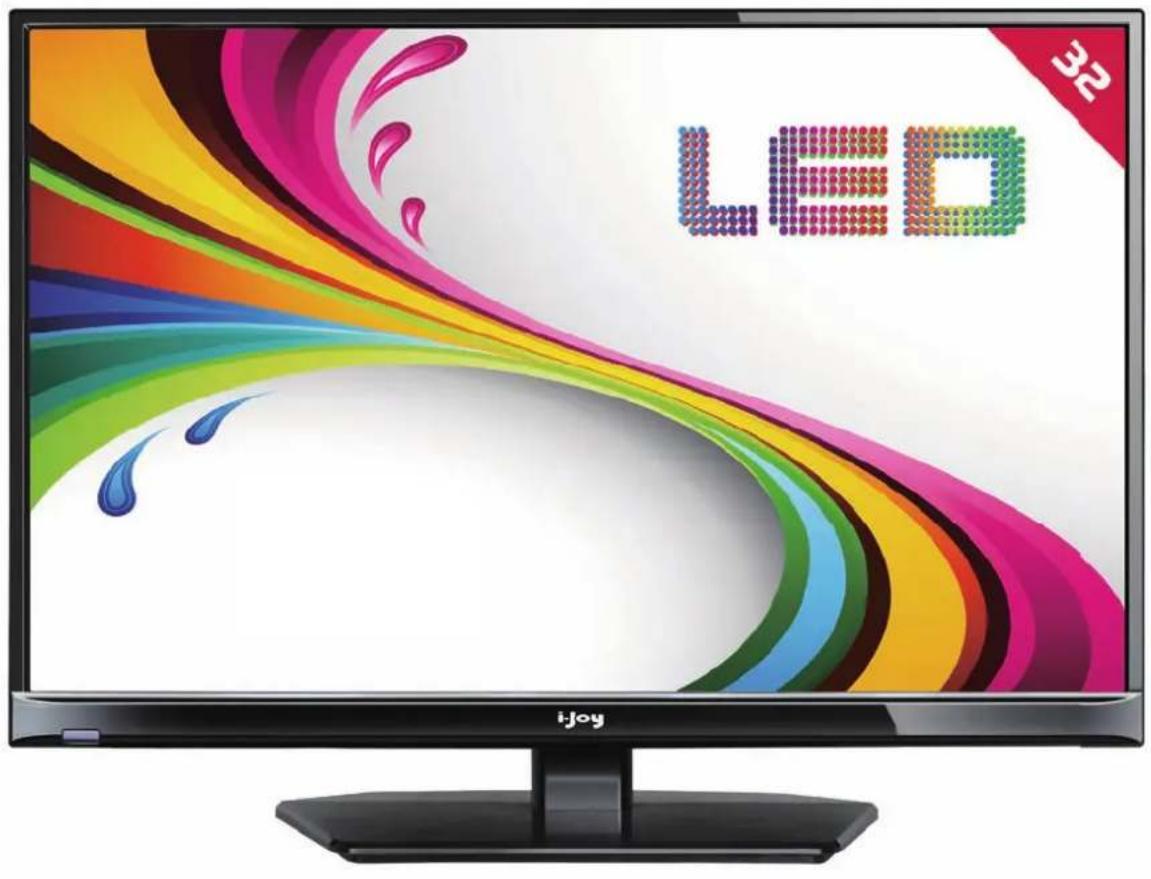
- MANUAL DE USUARIO
-USERMANUAL - MANUAL DO UTILIZER
LIVRET D'INSTRUCTIONS
Contents
: Carregar para reproducir para增值服务. (Utilido para modelos abenas com a funcao MEDIA)
: Carregar para reproducir para arente. (Utilido para modelosapanas com a funcao MEDIA)
AUDIO: Carregar para seleccionar o audio DTV.
1. Pesquisa automática
Nota: As imagens relacionadas à funcao sao disponibilizadas apenas com propósitos de referencia.
Interface comum
ENTRADA DE COMPONENTES(YPbPr)
| Modo | Resolução | Horizontal Frequência (KHz) | Vertical Frequência (HZ) |
| 480i 720 x480i 15.73 | 59.94/60 | ||
| 576i | 720 x 576i | 15.63 | 50 |
| 480p | 720 x480p | 31.47 | 59.94/60 |
| 576p | 720 x 576p | 31.26 | 50 |
| 720p | 1280 x 720p | 37.50 | 50 |
| 44.96 | 59.94/60 | ||
| 1080i | 1920 x 1080i | 28.13 | 50 |
| 33.75 | 59.94/60 | ||
| 1080p | 1920 x 1080p | 56.25 | 50 |
| 67.5 | 59.94/60 | ||
C/ Mario Roso de Luna, 31
28022 - Madrid
www.i-joy.es
Telf: 902 55 55 60
- Introduccion
- INSTALACION
- Advertencia
- Precaución
- Descripción de la unidad principal
- Funciones de los botones del panel de control
- Conexiones de terminales de TV
- La configuración optional se mueira a continuación:
- NOTA
- Mando a distancia
- Ajuste Basics OSD
- Guía de instalación
- CANAL
- b. SALTAR
- c.MOVER
- IMAGEN
- Nota: el elemento "Hue" (Tono) se utilizes en modo NTSC únicamente.
- SONIDO
- BLOQUEAR SISTEMA
- CONFIGURACION
- \section*{Caracteristicas de DTV}
- Lista de favoritos
- Información del programa
- Audio
- EPG, por sus siglas en inglés (Guía de programación electrónica)
- Subtitulos
- Interfazcomings
- Characteristicas USB
- Música
- Película
- Texto
- Funcionamento PVR
- Nota:
- ESPECIFICACIONES
- Resolución de problemas
- HOJA DE GARANTÍA
- Datas de contacto.
- Información de producto.
- CONDICIONES DE GARANTÍA
- DECLARACION DE CONFORMIDAD
- Servizio postventa
- Contents
- Pesquisa automática
- Interface comum
Marca : i-Joy
Modelo : LED 32
Categoría : Televisor