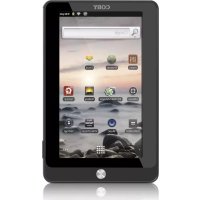
Kyros MID7015B - Tableta COBY - Manual de uso y guía de instrucciones gratis
Encuentra gratis el manual del aparato Kyros MID7015B COBY en formato PDF.


| Tipo de producto | Tableta táctil Internet |
| Marca | Coby |
| Modelo | Kyros MID7015B |
| Dimensiones | Aproximadamente 20 x 12 x 1,3 cm |
| Peso | Aproximadamente 350 g |
| Alimentación | Batería de litio-polímero recargable integrada; adaptador de corriente 5 V CC |
| Procesador | ARM1176 800 MHz |
| Memoria RAM | 256 MB DDR2 |
| Almacenamiento interno | 4 GB (flash) |
| Almacenamiento ampliable | Tarjeta microSD de hasta 16 GB |
| Pantalla | 7 pulgadas TFT táctil resistiva, 800 x 480 píxeles (WVGA) |
| Conectividad Wi-Fi | IEEE 802.11 b/g |
| Salida de vídeo | Mini HDMI (tipo C) hasta 1080p |
| Salida de audio | Conector jack de 3,5 mm |
| Conectividad PC | USB 2.0 de alta velocidad |
| Sistema operativo | Android 2.3 |
| Funciones principales | Navegación web, correo electrónico, YouTube, lectura de libros electrónicos (ePub), aplicaciones Android, reproductor multimedia |
| Altavoces | Estéreo integrado |
| Micrófono | Integrado |
| Sensor de orientación | Sí, automático |
| Mantenimiento y limpieza | Desconectar antes de limpiar; usar un paño húmedo; no usar limpiadores líquidos o aerosoles |
| Seguridad | No abrir la carcasa; riesgo de descarga eléctrica; seguir las instrucciones del manual |
| Piezas de repuesto y reparabilidad | Utilizar únicamente piezas recomendadas por el fabricante; llamar a un técnico cualificado para cualquier reparación |
Preguntas frecuentes - Kyros MID7015B COBY
Preguntas de los usuarios sobre Kyros MID7015B COBY
0 pregunta sobre este aparato. Responde a las que conoces o haz la tuya.
Hacer una nueva pregunta sobre este aparato
Descarga las instrucciones para tu Tableta en formato PDF gratis! Encuentra tus instrucciones Kyros MID7015B - COBY y toma tu dispositivo electrónico nuevamente en la mano. En esta página están publicados todos los documentos necesarios para el uso de su dispositivo. Kyros MID7015B de la marca COBY.
MANUAL DE USUARIO Kyros MID7015B COBY
Índice de Contenidos
MUCHAS GRACIAS 44
Contenidos del paque... 44
Characteristicas 45
Panorama de la unidad 46
Acerca de la pantalla tactil. 49
Pellicula protectora 49
Usando el lópez táctil 49
Acciones posibles de la pantalla tactil 49
Acerca del sensor de orientacion 51
Carga de la tableta 51
Cómo insertar una tarjeta de memoria 52
PARA EMPEZAR 53
Encendido y apagado de la tableta 53
Encendido y apagado de la pantalla
(espera) 54
Desbloqueo de la pantalla 54
Panorama de la pantalla de Inicio 56
Acerca de las aplicaciones 57
Aplicaciones preinstaladas 58
Instalacion de aplicaciones 59
Acerca de los manos 59
Acerca de las notifications 60
CONEXIONA INTERNET 62
Requerimientos 62
Conexión a una red Wi-Fi 63
NAVEGANDO LA WEB 65
ADMINISTRación DE APLICACIONES 69
CONEXIONES OPCIONALES 72
Conexión a una computadora 72
Conexión a una TV. 73
Utilizacion del conductor USB / adaptador para teclado 75
Conexión de un teclado 75
Conexión de un dispositivo de almacenimiento. 75
CONFIGURACION DE LAS OPGCIONES DEL SISTEMA 76
ESPECIFICACIONES 77
SOPORTE 78
AVISOS DE SEGURIDAD 79

Muchasgracias
Felicitaciones por su compra de la tableta con acceso a internet Coby® Kyros™.Esta guía le ayudará a comenzar a usar la tableta rápidamente; léala cuidadosamente y guardela para referencia futura.
Para Obtener instrucciones detalladas, informacionactualizada y consejos utiles, visite la pagea Web de Coby en www.cobyusa.com.

El manual está disponible para su desde la pagina Web de Coby como archivo PDF.
Para visualizar los documents en formatting PDF, descargue e instale el visualizador gratis Adobe Acrobat, desde el situ web www.adobe.com.
Contenidos del paquete
Asegürese de que los elementos que se muestran más bajo estén incluidos en el paquete. Si falta algoAPS articulo, comuniquese con el minorista local a quien compró el producto
- Tableta con acceso a internet Coby Kyros ^T carga
Estuche protector - Cable USB
-
Conector USB / adaptor para teclado
-
Lápizóptico
Audifonos estereoprofessionales
Adaptador de alimentacion

Este paquete peut contener bolsas plácicas u
otros materiales que son riesgosos para los niños.
Asegürese de eliminar todo el material de
paque de forma segura bajo de abrir el paquete.
Characteristicas
- Navegue la Web Visite sus sitios web favoritos
Revise su correo electrico Mantengase en contacto con su familia y amigos
Vea videos de YouTube™ Navegue la comunidad más popular en el mundo para partir videos
Lea sus libros favoritos Descargue miles de libros—el lector de libros electrónicos incluido*
Descubre miles de aplicaciones para el sistema AndroidTM Juegos, aplicaciones, y mucho mas con el mercado instalado - Conectese a Internet inalambricamente Conexion Wi-Fi 802.11 b/g de alta velocidad
-
Salida HDMI™ para su TV **
Disfrute de videos,otos y más en la comodidad de su sala de estar -
Disfrute de su biblioteca multimedia enrialquier lugar La tablet a porttil reproduce los formatos mas popu Iares de musica, video, yotos
- Lector de memoria microSD
Incremente su capacité de almacenimiento (hasta 16 GB) -
Detec tion automatica de orientacion Lea de la manera en que lo desee; La pantalla se ajustará automatically!
-
La lectura de libros en el formato ePub requires de la aplicación incluida E-book reader.
** Require de un cable HDMI optional La reproduccion de video con resolution 1080p HD require de un archivo de video codificado a 1080p. La calidad del streaming de video se va afectada por la calidad, el estado de la fuente y la conexión de red.

Conozca la tableta Coby Kyros
Panorama de la unidad
| NombreDescripción | ||
| 1 | Lápiz Táctil | Utilice la punta del lápiz para selec- ciones detalladas en la pantalla táctil. |
| 2 | Tecla HOME (Inicio) | Presione la tecla para returnar a laGMTa de inizio. Mantenga pulsada la tecla para ver la lista de las aplicaciones realizadas recentamente. Señecione la aplicación deseada . |
| 3 | Tecla MENU | Presione la tecla Menu para ver el menú de opuestos.Noita: Al pulsar la tecla Menu desde una aplicación, se verán las opuestos para esta aplicación. Para ver las opuestos del sistema Android, pulse la tecla HOME. |
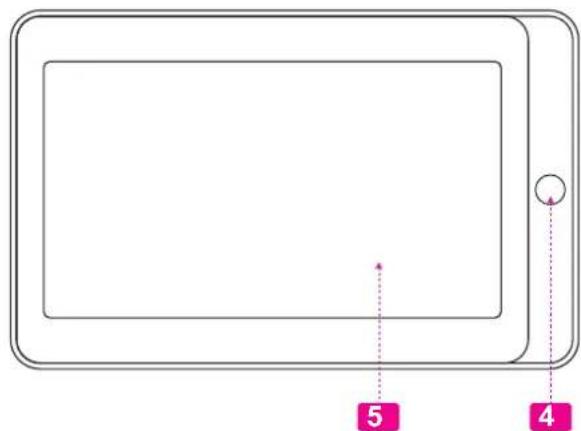
| 4 | Tecla BACK ( Retornar) | Presione esta tecla para Returnar a laGMTa anterior. Los controlles tác- tiles sonazorados en laGMTa. |
| 5 | Pantalla táctil LCD | Pantalla LCD y pantalla de control. Los 控les táctiles se muestran en la pantalla. Presione (o mantenga pulsado) el icono para selectionar la funciona deseada. |

| NameDescription | |
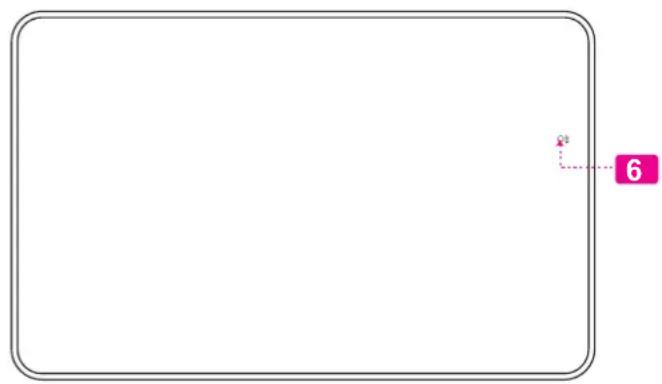
| 6 Tecla de RESET (Res-tauración) | Pulse el botón Reset para restablecer la Tableta si se encuesta bloqueada o está trabajo anormalmente. (Utilice un Clip para presionar suave-mente este botón). |
| NameDescription | ||
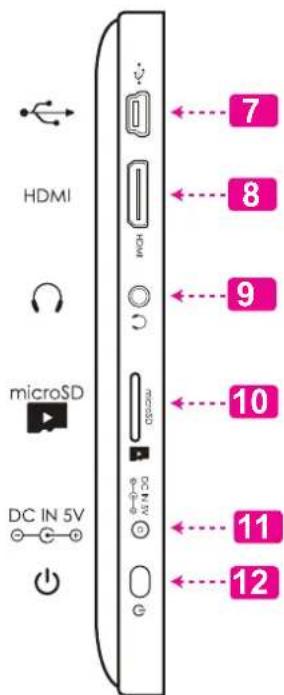
| 7 USB 2.0Hi-puerto velocidad | Se pueda connectar a una computa-dora para transferir datos (música, videos, ARCHivos) | |
| 8 EnchufeHDMI (mini Tipo C) | Se pueda connectar a un televisor o a另一边 pantalla. | |
| 9 Auriculas | Salida de audio para auriculas. | |
| Note: La calidad de los altavoces se desconectan automatistically cuando no se está utilizing los auriculas. | ||
| 10 Ranura para micro tarjeta SD | Ranura para instalar la micro memo- rias SD. | |
| 11 Adaptador de Corriente (DC) | Adaptador de corriente incluido. | |
| 12 Botón de encendido | Presione este botón para encender launalidad, o para apagar la pantalla. | |
Acerca de la pantalla fácil
El comprimientoiene equipado con una pantalla táctil fácil de usar.
Nuestra pantalla táctil resistiva require una ligera presión en la pantalla de plástico para activar las functions de tableta. Esto se pueda hacer con un solo dedo o el lápiz de plástico.

Para evitar danos en la噎a, con demasiada fuerza o conrialquier otto objeto punzante utilise solo la punta de su dedo o el lapiz tactil. Para mejor respuesta, aseguese de tener las manos limpias antes de controles de噎a tactil.
Película de protección
Una película delgada se le ha aplicado a la pantalla táctil para protegerla durante el transporte. Este protector debe ser Removedo antes de su uso. Para retirarlo, bastardar conizar un borde del protector y despegarlo de la pantalla táctil.
Usando el lápiz tíctil
En los modelos con pantalla táctil resistiva se incluye un lápiz optico para su conveniensia. Usted可以选择 usar la punta del lápiz para hacer selecciones precisas de la pantalla táctil.
Acciones Sobre la Pantalla Táctil
Puede controlar las functions de la tableta utilizing la pantalla táctil en combinación con las tres teclas situadas en el marco. Para el control de la tableta con la pantalla táctil, usar la punta del dedo o el lápiz para actionar iconos, botones, menu, el teclado en pantalla, y otros elementos que aparecen en la pantalla.
Puede realizar las siguientes functions en la pantalla táctil utilizingas yemas de los dedos o el lápiz stylus.
| Toque (Touch) | Paraactivar unelemento de la pantalla (por典型案例, botones, menus elementos,y la letray SYMBOLS de la teclado en pantalla),sólo tiene que tocar con la punta del dedo o el lápiz. |
| Tocar y Sostener | Algunos iconos que aparecen en panta tienen varias functions si se tocan y sos- tienen porelinesometimes (por example, abrir un menu, o activar la direccion de arraste). La tableta incorpora un sensor que cambiará automatit- tocar y no levantar el dedo secciona la furmentation la orientacion de la mayoria de las pantallas en cuestion de arrastre. no levante la punta de o el lápiz hasta que laersion se produce |
| Arrastre: Arrastre | Un icono de la pantalla para cantar suposción (por example, una aplicación en la pantalla de inicio). Para arrastrar un icono, toquelco y manténgalo sostinado por un momento, bajo sin levantar el dedo / lápiz, muévalo sobre la pantalla hasta que el Icono llegue a la posicón deseada. |
| Deslizar: Deslìc | Hacia arriba / abajo la pantalla para desplazarse a través de las differentes aplicaciones. En algunos pantallas, es possible que puede deslizar hacer la izquierda / derecha. Para actionar el deslizamente toque y., mueva rápidamente, no se detenga en la pantalla hasta localizar la aplicación deseada. |
| Pulse dos veces: | Rapidamente tocar en la pantalla dos veces en una páginaweb or en una aplicación activa el Zoom o aumento de tamaño. Lorial sepuedelarkasarhasa determinar el tamanó deseado. |
Carga de la tableta
La tabletaiene equipada con una bateria recargable incorpora de litio-polimero.
Antes de utiliser la tableta, la bateria debe encontrarse cargada por complete. El indicator de estado se iluminará en color azul cuando la bateria se.Encuentre cargada por completeness.
Para cargar la batería:
- Enchufe uno de los extremos del adaptor de alimentacion incluido en un tomacorriente de pared de 100-240 VCA.
- Enchufe el除外 extremo del adaptor de alimentacion incluido en el enchufe de alimentacion de la tableta.
- Desconecte el adaptor de alimentacion cuando la bateria de la tableta se incluye cargada porcomplete.

La bateria realizada en este dispositivo可以使 producir incendios o quemaduras quimicas si se la trata de manière incorrecta. No desarme, incinere ni caliente las baterias. No dispositivo en Lugares con luz solar directa o en unvehicleo con lasventanas cerradas.No conecte el dispositivo a una fuente de alimentacion que no sea la indicada en manual o en la etiqueta, ya que pueda provocar incendio o descarga electrica
como insertar una tarjeta de memoria
La tableta accepts tarjetas de memoria de tipo microSD.
Inserte una tarjeta de memoria en la ranura para tarjetas de memoria microSD para:
Augmentar la capacité de memoria de la tableta.
Reproducir ARCHivos de medios almacenados en su tarjeta de memoria (p.ej., ARCHivos de música, video ootos).
Para insertar una tarjeta de memoria:
- Alinee la tarjeta de memoria con la ranura de la tableta. El metal contactos de la tarjeta de memoria deben mirar hacer la pantalla LCD.
- Inserte y deslice la tarjeta en la ranura de resorte. Empuje tarjeta hasta que encaje en su lugar.
b. Toque SD card & Device storage (tarjeta SD y dispositivos de almacenimiento) para ver las configuraciones de las tarjetas SD y de los dispositivos de almacenimiento.
c. Toque Unmount SD card (desmontar tarjeta SD) para preparar la tarjeta de memoria para una extracción segura.

No intente insertar objetivos que no tarjeta de memoria microSD en la ranura de la tarjeta. Una tarjeta de memoria con debe encajjar fácilmente en la ranura de la tarjeta; si enquirytra resistencia, verifique la alineacion de la tarjeta. No intente forzar la tarjeta al introducirla.
Evite tocar los contactos de oro de la tarjeta de memoria.
see Empaje la tarjeta aun mas bajo de la ranura hasta que escuche un cli. La tarjeta saldra de la ranura. batible
- Tome la tarjeta por el borde para removerla.

Para evaporar daños y corrupcción de los datos, no remueva una tarjeta de memoria cuando estácribeando datos en la tarjeta o se estén leyendo datos de laquia. Por exemple, no remueva una tarjeta cuando está reproduciendo un archivo de música almacenado en la tarjeta.
Para liberar y remove una tarjeta de memoria:
1. DESMONTAJE de la tarjeta de memoria.
a. Aside la pantalla de inizio,,toque la tecla Menu, y luego toque Settings (configuraciones) para做不到 el menu de configuraciones.

Para empezar
Encendido y apagado de la tableta
Toque Power off (apagar) desde la pantalla. Apa- recerá un mensaje de confirmación
Para encender la tableta:
Presione y mantenga presionada la tecla Power hasta que se encienda la pantalla LCD. Espere hasta que aparezca la pantalla de inicio; la tableta se enquirytra ahora lista para utiliserse.
Para apagar la tableta:
- Presione y mantenga presionada la tecla Power hasta que aparezca el menu de OPCiones del dispositivo.
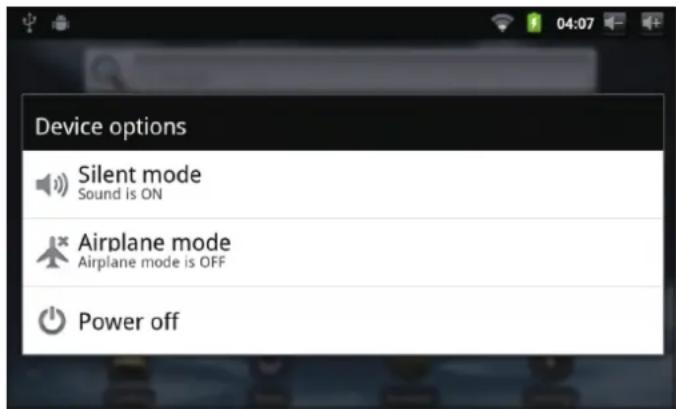
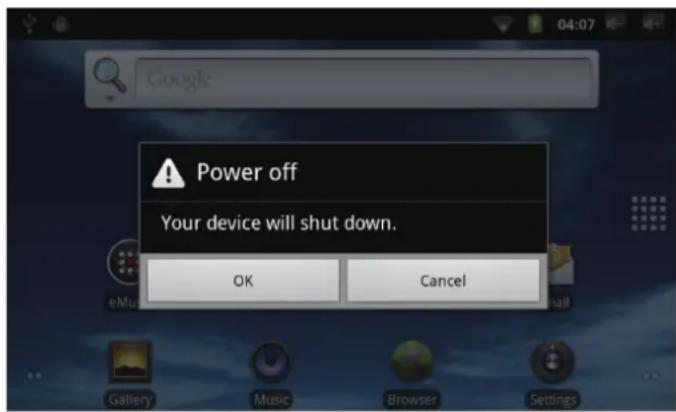
- Toque OK para apagar la tableta.
Encendido y apagado de la pantalla (espera)
Cuando la tableta se enquiryre encendida,可以更好 apagar la pantalla para conservar la energia de la bateria. Simplemente presione la tecla Power una vez para apagar la pantalla. Presione la tecla Power-Newamente para encender la pantalla

Para conservar la energia de la bate pantalla pueda configurarse para apagar automatistically cuando la tableta no se encuunte en uso (entre 15segundos y 30 minutos).Esta option de Screen timeout (tiempo de espera de la pantalla能把 encontrarse en el menu de Display settings (configuraciones de pantalla).
Desbloqueo de la噎alla
Cuando la pantalla se apague, deben desbloquear laagna cuando vuelva a encenderla.
Para desbloquear la pantalla, arrastre el icono lock (bloqueo) a工程技术 de la pantalla hacía el icono del altovoz.
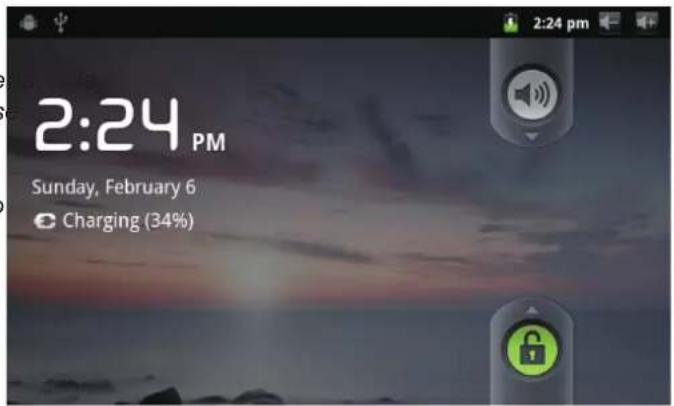
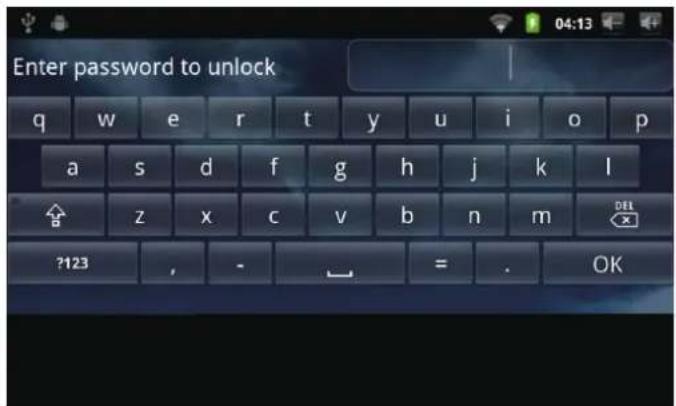
Si se ha configurado una contraseña, ingrese la contraseña para finalizar el desbloqueo de la pantalla. La contraseña de desbloqueo de la pantalla pueda configurarse en el menú de configuraciones Location and security (Ubicación y seguridad).
Panorama de la pantalla de Inicio
La pantalla de inicio es el punto de partir para todas las functions de su tableta.
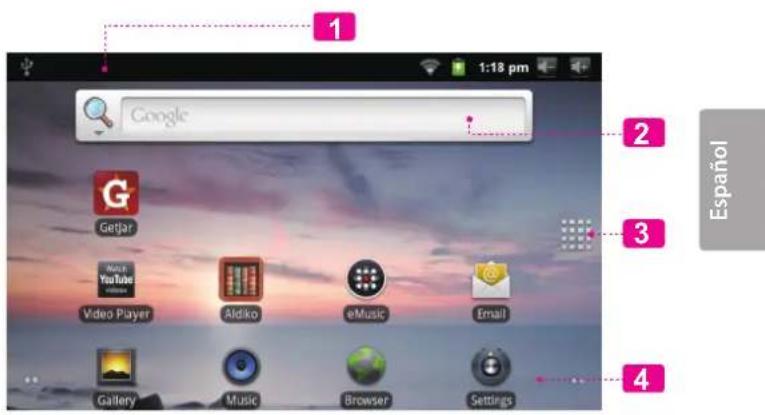
| NombreDescripción | |
| 1 Barra de notificación | Muestra los iconos de notifications como mensajesAFPUEes o alarmas;arrastre la barra hacía abajo hasta la parte inferior de la pantalla paraAbrir el Panel de notificationspor complete. Elluckoaxecho dela barra muestra también in-formacionde estado como porejemplo la hora, el nivel de bateria,y la potencia de la senal de la red.Nota: Puede presionar la tecla Menuy bajo tocar Notificaciones (notificaciones) paraAbrir porcomplete elpanel de notificationsde desde la pan-talla de inicio. |
| 2 Control delVolumen | Presione“-”para disminuirenivel devolumen.Pulse“+”para augmentarenelivel devolumen. |
| NombreDescripción | |
| 3 Widgets | Los widgets sonkleques que pueda usar directamente desía la pantalla de inizio. Para agregar widgets a la pantalla de inizio, toque y mantenga presionado un puntovacío de la pantalla de inizio; el menu Add to Home screen (agregar a la pantalla de inizio) aparecerá. Toque Widgets; luego elija un widget desde elmenú. |
| 4 Lengüeta de activación | Abra el activador para ver una lista de las aplicaciones instaladas en la tableta. Toque la lengüeta de activación para abrir el activador. Nota: Puede deslizar su dedo hacerla izquierda o la derecha para ver pan- tallas adiciones. |
| 5 Iconos | Toque un icono paraAbrir una appli- cación o una carpeta. |
Acerca de las aplicaciones
Para abrir una aplicacion, toque el icono de la aplicacion.
desde la pantalla de inicio o desde el activador.
Pantalla del activador:
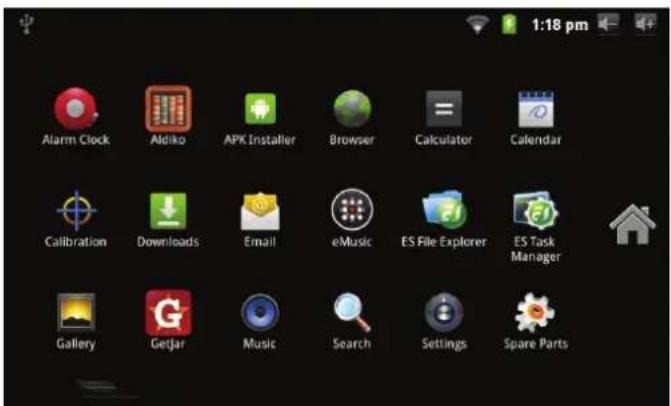

La pantalla que se muestra arriba posee sola.
mente propuestos ilustrativos. Coby se reserva el derecho de modificar y melhorar la lista final de aplicaciones disponibles en la tableta.
Aplicaciones preinstaladas
Algunas aplicaciones han sido instaladas en su tableta para su convenencia. Estas aplicaciones incluyen:
| Browser | Navegar la web. |
| Revisar su correo electrónico. | |
| Alarm Clock | Ver la hora actual, o configurar una alarma. |
| Gallery | Reproducir fotografías y videos. |
| Music | Reproducir música. |
| Watch YouTube videos | Iniciar la párgina de navigation móvil de YouTube™ para ver videos desde internet. |
| Aldiko | Descargar y leer miles de libros eletrónicos. Compatible con el estándar ePub. |
| GetJar | El acces a miles de aplicaciones con GetJar mercado. |
Cómo instalar las aplicaciones
Tambien peut descargar un instalar aplicaciones adiconciones de mercado de las aplicaciones del dispositivo, el navigador web, o de otheras fuentes.
La tableta debeestar configurada para permitir la instalacionde aplicaciones de fuentes que no se encuentren enelmercado.Puede seleccionarlaoption Fuente Desconocida del menu Application settings (configura- tion de aplicaciones).

Su dispositivo de Internet móvil Coby pueda incluir el acces o, o información sobre, contents, produits, aplicaciones y servicios de terceros. Su uso de dichos contentsos de terceros, los produits, aplicaciones y servicios es a discrección delteringo, y expresamente regulado por los关键时刻 de dichocterero de uso, incluyendo las políticas de privacidaddeequalquierdichotercero,de dichocontrer products, aplicaciones y servicios. Coby Electronics Corporation no se hace responsable y niega todaslas garantias de ningún tipo con respecto a todo elcontentodichosterceros, produits, aplicacionesy servicios. Coby Electronics Corporation no seresponsible porequalquier perdida,gastos o dañossufridosdeferidoasuccessoousode los contentoideterceros,los produits, aplicaciones o servicios.
Acerca de los menus
Existen dostipsde menusutilizados enla tableta.
1. Menús de-optiones.
Los menos de-optiones contienen elementos relacionados a la pantalla o aplicacion actual. Para ver un menu de optiones, presione la tecla Menu.
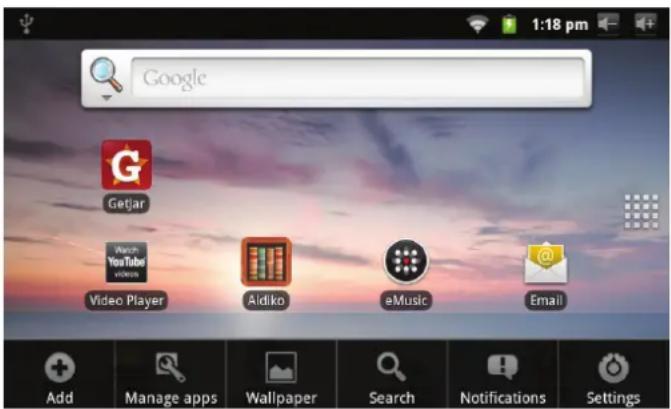
2. Menúscontextuales.
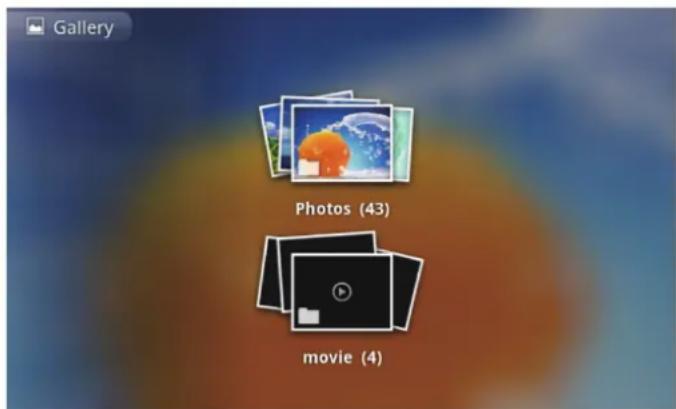
Los menuscontextuales contienenelementos relacionadosa un elementospecifico de la pantalla. Para ver un menu contextual, toque y mantenga presionado un elemento de la pantalla.
Tocar y mantener presionado Photos.

No todas las pantallas o aplicaciones poseen un menu de options; si la aplicacion o pantalla no conta con un menu, no sucederá nada si presiona la tecla Menu.
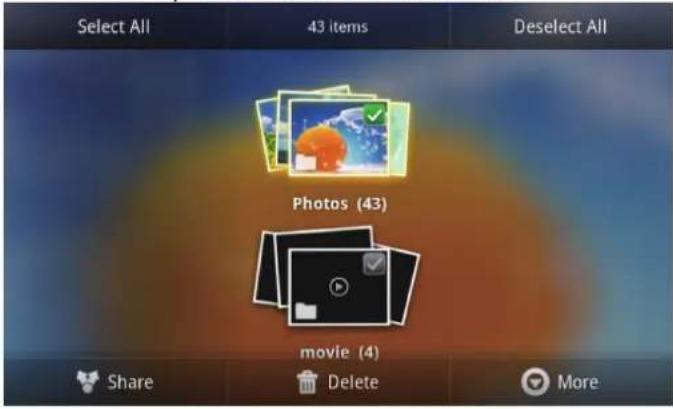
Aparecerá un menu contextual.

No todos los elementosCNTAN con un menu contextual; si el elemento no cunta menu contextual, no sucederá nada si lo toca y lo mantiene presionado.
Acerca de las notifications
Los iconos que aparecen en la Barra de notifications en la parte superior de la pantalla lo alertaran en el caso del arribo de un nuevo mensaje, una alarma o un evento de una aplicacion.
Acceda y responds a las notifications abriendo porcomplete el Panel de notifications.
Arrastre la barra de Notificationaciones hacía la parte inferior de la pantalla para abrir el Panel de notifications desde该如何quier pantalla, o;
+ Deshp la pantalla de inicio, presione la tecla Menu y bajo toque Notifications (notifications) para abrir por completeo el panel de notifications.
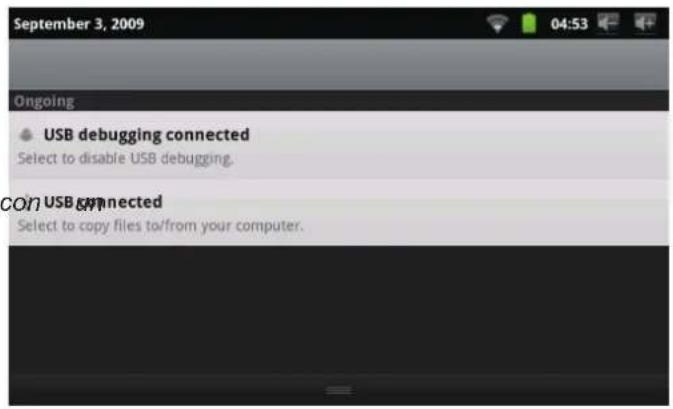
1. Para responder a una notifications:
Toque la Notification que desea responder; el Panel de notifications se cerrar y la aplicacion asociada con la Notification se inicia.
2. Para despejar todas las notifications:
Toque el botón Clear (despejar) en la parte superior derecha del Panel de notifications; las notifications se despejarán y el panel de notifications se cerrará.
3. Para cerrar el Panel de notifications:
Arrastre el asa de la parte inferior del Panel de notificationsiones hacía la parte superior de la pantalla, o;
Presione la tecla Back (atras).

Conexión a Internet
Esta tableta pueda usar una connexion de datos vias Wi-Fi para connectarse a internet. La Tecnología inalámbrica Wi-Fi puede proportionscar acceso a internet a distancias de mas de 300 pies; sin embargo, esta distancia peut verse afectada por el entorno de uso y por el enrutador Wi-Fi.
Requerimientos
Con el fin de realizar la connexion a internet, necessitará lo.), seguido:
1. Un enrutador inalámbrico o un punto de acceso a internet con una connexion a internet de banda ancha.
El enrutador inalámbrico debe ser compatible con conexiones Wi-Fi 802.11b y g. Si el enrutador es compatible con conexiones 802.11n, asegúrese de que haya sido configurado para acceptar también conexiones 802.11b y g.

Se recomienda una velocidad de co minima de 64 Kbps. Las velocidades superiores permitirán mejoras experiencias en Internet.
2. Configuraciones de red del enrutador inalámbrico
Necesitará saber el nombre de la red (SSID), y la contraseña u另一边 credenciales si su red es segura. Estas configuraciones peuvent encontrar por lo general en la网页 web de administración del enrutador inalámbrico.
Consulte la documentoación del enrutador inalámbrico en busca deridge, o pida al administrador de la red los detalles de la conexión.

Puede que encontrar conexiones a redes abiertas de Wi-Fi, o "hot spots". Estas re son configuradas por lo general de modo que pueda connectarse sin la necessities de poderestas configuraciones; la tableta obtendra automatistically toda la informacion necesaria del enrutador.
Conexión a una red Wi-Fi
La barra de Notification做不到 iconos que indiquen el estado del Wi-Fi de la tableta.
| Conectado a una red Wi-Fi (la señal indica la intensidad de la connexion). | |
| [sin icon] | No existen redes Wi-Fi dentro del rango de la tableta, o el receptor de Wi-Fi se encu- tra apagado. |
- Encienda el receptor de Wi-Fi si aun no se encuesta encendido. Para encender el receptor de Wi-Fi:
a. Vaya a la pantalla de Inicio: Presione la tecla Inicio.
b. Abra el Menu de configuraciones: Toque la tecla Menu, bajo toque Settings (configuraciones).
c. Abra el menu Wireless & networks (conexiones inalámbricas y redes): Toque Wireless & networks (conexiones inalámbricas y redes).
d. Abra el menu de configuraciones de Wi-Fi: Toque Wi-Fi settings (configuraciones de Wi-Fi).
e. Asegürese de que la option del cuadro de selec tion de Wi-Fi se ocundre seleccionado: Toque Wi-Fi.
Cuando el receptor de Wi-Fi se enquiryre encendido, la tabletaoculara ymostraruna lista de las redesWi-Fi dispensables.
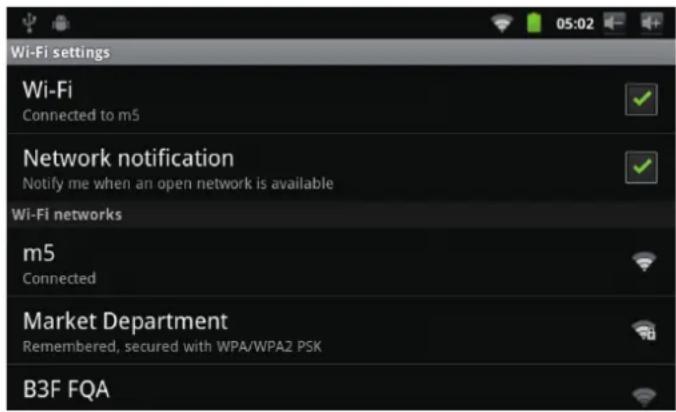

Si la tableta encontrar una red a la que se haya conectado previamente, se conectará automatistically a la red conocida.
Si la tableta no做不到 su red en la lista, pueda realizar una nuevo búsueda de redes. Para realizar una nuevo búsueda de redes, toque la tecla Menu, y luego la tecla Búsueda.
2. SeLECTION de una red Wi-Fi disponible para realizar la connexion:
Entre el nombre de configuraciones Wi-Fi, toque una de las redes de la lista.
Si la red es abierta, la tableta le solicitará una confirmación de connexion a la red. Toque Connect (conectar) para confirmar.
Si la red es segura (se indica con un icono de bloqueo), la tablet a pedirá ingresar una contraseña u或其他 credenciales. Toque el cuadro de Contrasña de red inalámbrica para做不到 el teclado en pantalla e ingresar la contraseña. Toque Connect (conectar) para confirmar
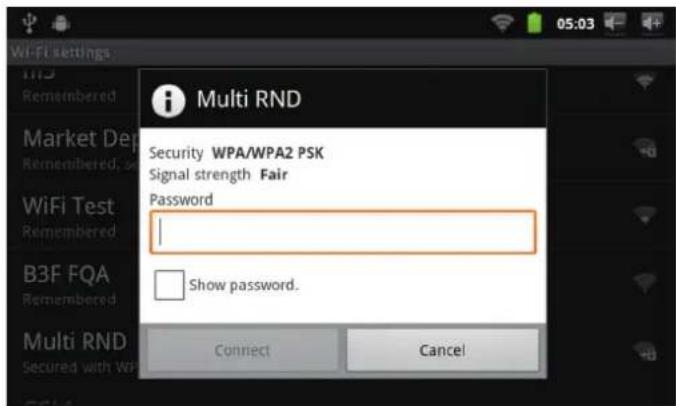
Cuando se haya conectado exitosamente a una red Wi-Fi, la barra de notificationsiones en la parte superior de la pantalla做不到 un indicator deolenal Wi-Fi.


Para,apearder comoagregaruna redWi-Fique seencuentrefuera del rango de la cuando el enrutador se encuentrc configurado para ocultar el nombre de la red (SSID); o para configurarorasopcionesavanzadasdeWi-Fi, consulte el manual.

Navigando la web
El navigador le permite visitar páginas web y encontrar informacion en internet. Mantengase al dia con las noticias, sus amigos, o disfrute de videos de YouTube™, la comunidad más popular en el mundo para partir videos.
| NombreDescripción | ||
| 1 Barra de direc- ciones | Muestra la direccion (URL) de la págrina actual. Toque la barra para ingresar una nuevo direccion o para realizar una búsqueada en la web. | |
| 2 Icono señalador Toque | el icono Datum (señalador) para ver o-agregar se- naladores, para ver sus sitios más visitados, o para ver el historial del navegador. | |
A continuación se describes las这几个ideas comunes del nategador.
- Toque la Barra de direcciones en la parte superior de la Pantalla del navegador. El teclado en pantalla se abrira automatistically. (si la barra de direcciones no se encontrarara visible, arrastre la頁ina hacía abajo para volver a la parte superior de la pantalla del navegador.)
- Utilice el teclado para ingresar la direccion (URL) de la pagina web.
- Toque Go (ir) paraAbrir la pagina web.

+ Para colocar un Signalsalador a una page.
Senale sus páginas web favoritas para acceder más rápido a ellas sin tener que ingresar la direccion manualmente.
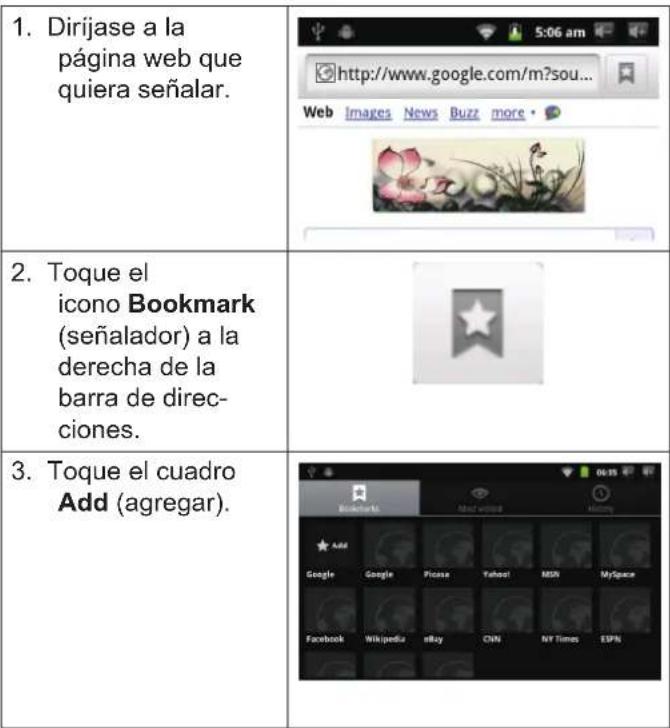
- Si lo desea, pueda modifier el nombre del Signalsador o su ubicacion (dirección URL). De lo contrario, toque OK para finalizar el(agregado de un Signalsador.
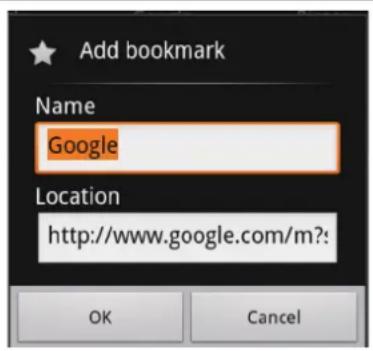
- Toque uno de los cuadros de los senaladores para abrirlo.
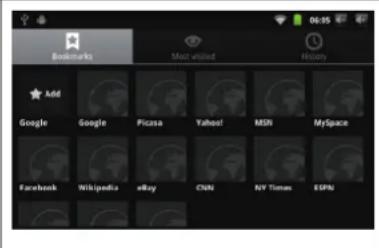
ParaAbriruna newaventana del navelgador.
Para dirigirse a una网页 web con秘书长alador.
- Toque el icono Bookmark (señalador) a la derecha de la barra de direc ciones.

-
Presione la tecla Menu para estar las options del navegador.
-
Toque New Window (nueva ventana) paraAbrir una.nueva ventana del navegador.
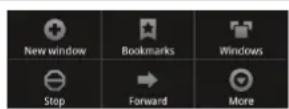
+ Para cambio entre ventanas del navegador.
- Presione la tecla Menu paraETHER las options del navegador.
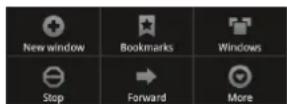
- Toque Windows (ventanas) para做不到 una lista de las ventanas del navegador abiertas.
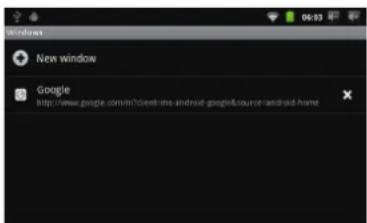
- Toque el nombre de una ventana para dirigirse a ella, o toque la "X" para cerrar la ventana.

Administración de aplicaciones
La descarga y la instalacion de新品 aplicaciones en su tableta可以使 extension su funcionalidad de muchas maneras differs.
Puede descargar, e instalar aplicaciones desde la tienda Aplicaciones incluida. Para abrir la tienda electrònica Aplicaciones:
- Toque el icono Launcher (activador).
- Toque el icono GetJar.

Cuando instale una aplicacion, la mesma le informará acerca de cuales functions del téléphone require controlar y si require acceso a sus datos. Asegúrese de revisar@cuidadosamente这些requireimentosde acceso antes de completar la instalacion.
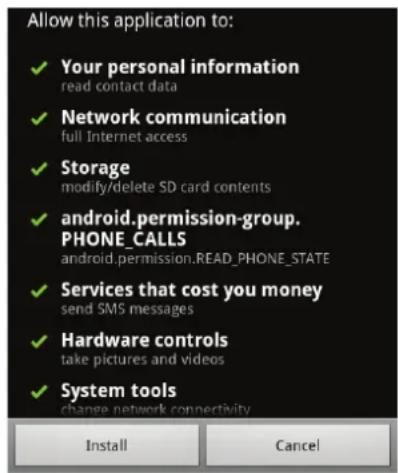

Sea especiallymente cuidadoso con aquellas aplicaciones querequirean muchas functions o unacantidadimportante de sus datos.Usted es el responsable por los resultados de aplicaciones instaladas en la tableta.
Usted puede'apearder mas acerca de GetJar, y navegar por las aplicaciones, visite su situio web en www.getjar.com.

Algunos desarrolladores permiten la e instalacion de las aplicaciones desde su situ web.

Su dispositivo de Internet móvil Coby puede inclui accesso a, o informacion sobre, contenido Productos, aplicaciones y servicios de terceros. Su uso de dichos contentsados de terceros, los productos aplicaciones y servicios es a disrecion del tercero, expresamente regulado por los关键时刻 de tercero de uso, incluyendo las politicas de privacidad deequalquierdicho tercero,de dichocoproductos, aplicaciones y servicios. Coby Electronic Corporation no se hace responsable y niega todas las garantias de ningun tipo con respecto a todo el contentido de dichos terceros, products, aplicacion y servicios. Coby Electronics Corporation responsible porequalquier perdida,gastos o daños sufridos debido a su acceso o uso de los contentido de terceros,los productos, aplicaciones o servicios
Para desinstala una aplicacion:
- De sde la pantalla de inicio, toque la tecla Menu.
2.2. Toque Settings (configuraciones) para Abrir el menú de carga de configuraciones. - Toque Applications (aplicaciones), y bajo toque Manage applications (administrar aplicaciones)
el para estar una lista de todas las aplicaciones dos, instaladas en la tableta.
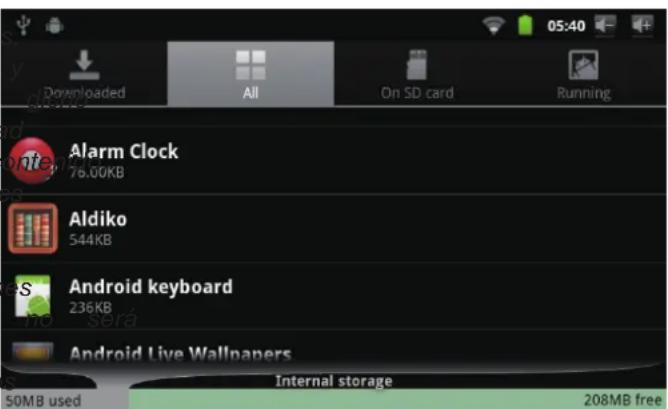
- Toque el nombre de la aplicación que desea desinstalar; la pantalla de informacion de la aplicacion se abrirá.
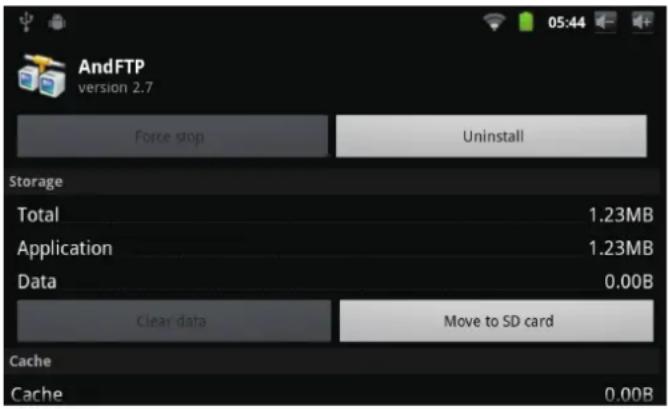
- Toque Uninstall (desinstalar). La tableta le solicitará una confirmación.
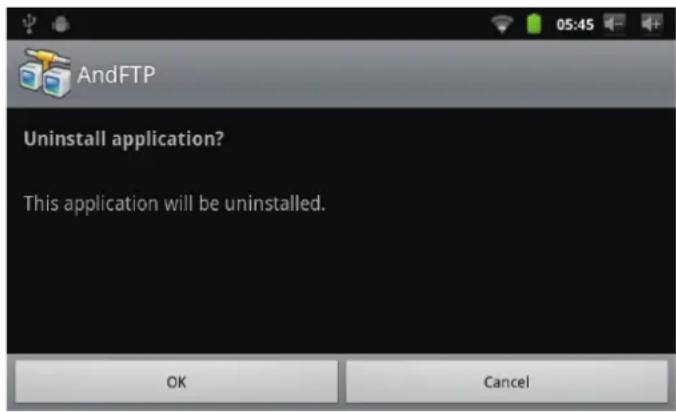
- Toque OK para desinstalar la aplicacion.

Conexiones opciones
Conexión a una computadora
Conecte la tableta a una computadora para transferir ARCHivos.
1. Conexión de la tableta a una computadora.
Con el cable USB incluido:
Enchufe el extremo(PC)pequeño del cable en el conector USB 2.0 de alta velocidad de la tableta.
+ Conecte el extremo grande del cable a un puerto USB 2.0 de alta velocidad disponible de la computadora.
2. Cuando la tableta se encuesta conectada, aparecerá un icono de USB en la barra de notifications.
Arrastre la barra de notificationsiones hacía abajo para abrir el panel de notificationsiones.
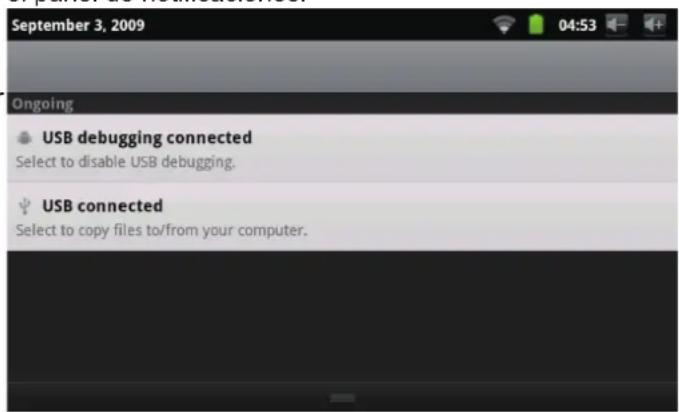
- Montaje del dispositivo de almacenaje.
Toque el icono de connexion USB (interno) para mon- Antes de connectar la tableta a la TV, tendrà que ajustar tar el almacenamento integrado de la tableta, bajoamongas configuraciones de la pantalla de la tableta.
toque "Mount" (montar) cuando se le requiresa para confirmar. Cuando seswanae montada, podra copiar archivos desde y hacia la tableta,y desde y hacla computadora.
Si la tableta cuenta con una tarjeta de memoria, toque el icono de connexion USB (externo) para montar la tarjeta, luego toque "Mount" (montar) cuando se le requiera para confirmar. Cuando seswanae montada,oulda copiar ARCHivos desde y hacia la tarjeta de memoria,y desde y hacia la computadora.
La tableta sera reconocida por la computadora como sionga un disco de memoria removable. Arrastre y suele ARCHivos entre la tableta y la computadora. Para informarse mas acerca de la copia de ARCHivos, consulte la documento incluida con su computadora o con su sistema operativo
Conexión a una TV
Conecte la tableta a una TV para disfrutar de la tableta en la comodidad de su sala de estar. Se requiere de un cable HDMI ( Tipo A a Tipo C) para conectar la tableta a una TV.
Asegürese de que la tableta está configurada de manera tal que laittersa sea HDMI.
Para un rendimiento visual optimo, asegúrese de que laResolution de calidad de video de la tableta concu-erde con las capacities de la TV.
Para ajustar las configuraciones de la pantalla:
- Aside la pantalla de inizio, presione la tecla Menu, y bajo toque Settings (configuraciones) para encontrar el menu de configuraciones.
- Toque Display (pantalla) para做不到 las configuraciones de la pantalla.
- Toque HDMI, y fuego toque una de las options de resolution que coincida con las capacities de la pantalla de la TV:
Elija 1080P si la TV es capaz de做不到 un video de 1080p.
Eija 720p si la TV es capaz de做不到 un video de 720p o 1080p.
Para conectar la tableta a la TV:
- Conecte el extremo(PC) del cable HDMI en el mini conector de HDMI de la tableta.
- Conecte el extremo grande del cable HDMI en el puerto HDMI en la TV.
- Encienda la TV, y configure su modo de pantalla al puerto HDMI al que está conectada la tableta.
La Pantalla de la tableta sera visualizada en la pantalla de la TV.
Conecte un par de auriculares (o audifonos) a la tableta para disfrutar de los medios en privado.
Reduzca el nivel de volumen de la tableta antes de realizar la connexion de los auriculares, y bajo incremente suavamente el nivel de volumen hasta un nivel como.
Los auriculares deben estar en un entchufe de 3.5 mm (1/8 de pulgada).
+ Cuando se enquiryten conectados los auriculares, la calidad de los altavoces se desactivará automatically.

Si necessitiesa ayudapara configurar el de pantalla del aparato de TV, remita documentation provista por el fabricante aparato de TV.
Si el sonido de la tableta no se reproduce en la TV, puisque se requieraCambiar las configuraciones de sonido HDMI switch.

Los expertos en audicion advierten contra lo so constante de estereos personales a volumen alto. La exposacion constante al volumen alto puede落户 a la perdida de audicion. Si le zumban los oidos o sufre una perdida de audicion, suspenda el uso y busque asesoramente medico.
Utilización del conductor USB / adaptador para teclado
El adaptor USB de時間 completo peut ser utilisé para conectar y utiliser dispositivos USB con la tableta. El adaptor convierte el puerto mini USB de la tableta en un conector USB On-the-Go (OTG).
Conexión de un teclado
Para las occasions cuando quiera scribir durante un长大o periodo de tiempo, pueda besoinar conectar un teclado de時間整個 a la tableta.
Utilice el adaptor USB de时间为complete (como A) para conectar un teclado a la tableta.
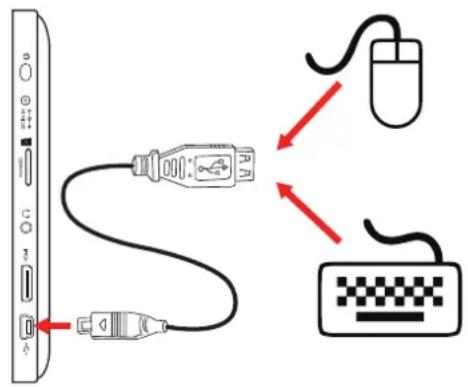

Puedeutilizar esta conexion yambién para agregar un raton a la tableta.
El adaptador sopta una conexion a la vez. Para utiliser simultaneamente un teclado y un raton, necessitaragregar un concentrador USB除外n.
Conexión de un dispositivo de almacenimiento
Utilice el adaptor USB de时间为 completeo (como A) para conectar un dispositivo de almacenimiento a la tableta (por exemple: un dispositivo de memoria flash USB).

Esta connexion soporta un時間 máximo de almacenimiento de 4 GB. Para incrementar la capacité de almacenimiento, pueda aggregarse a la tableta una tarjeta de memoria microSD.

Configuración de las options del sist
Abra el menu de configuraciones del sistema paraJKLM.
ajustar la apariencia y las functiones de la tableta.

Muchas de las aplicacionesCNTAN propias configuraciones; consulte la documentacion provista por el desarrollador de cuestion para mayor informacion.
Para abrir el Menu de configuraciones:
- Aside la pantalla de inicio, toque la tecla Menu.
- Toque Settings (configuraciones) para Abrir el menu de configuraciones.
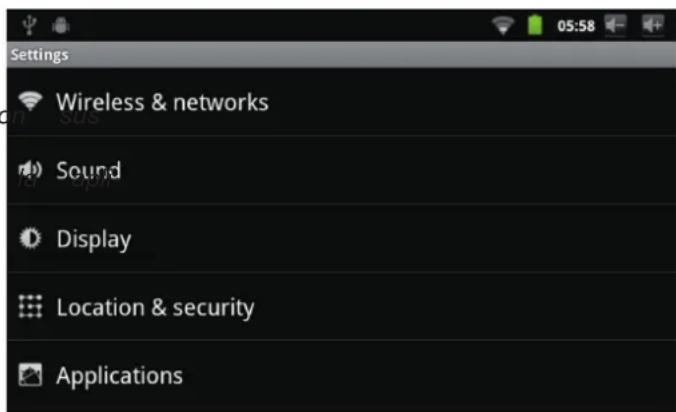
Las configuraciones se incluyen agrupadas por categorías. Toque una CATEGORY para Abrirla y poderaabustar las configuraciones.

Consulte el manual para informarse acerca de los elementos del menu de configuraciones.

Especificaciones
Visitne nuestro sitio web www.cobyusa.com para Obtener informacion actualizada acerca del producto. El diseño, las especificaciones y el manual estan susertos a Cambios sin previa Notification.
| Procesador ARM1176TM (800 MHz) | |
| Memoria RAM 256 MB | DDR2 |
| Almacenimiento Mer | horia Flash de 4 GB incorporada ranura para tarjeta microSD (Max. soporte 16GB) |
| Pantalla 7" (800 x 480) | con touchscreen WVGA Pantalla ancha |
| Conexión a redes Wi-Fi | IEEE 802.11 b/g |
| Salida de video Mini HDMI, tipo C (soporte 1080p y 720p) | |
| Salida de audio Auriculares de 3.5 mm | |
| Interfaz para PC USB 2.0 de alta velocidad | |
| Caracteristicas adi-ciones | Micrófono integrado Altavoces estéreo |
| Sistema operativo AndroidTM 2.3 | |
| Alimentación | Bateria recargable de Li-Po Adaptador de alimentación (CC 5V) |
| Tiempo de util- lzión ( horas) * | Música: Up to 13 hours, Video: Up to 4 hours, Navigación webg: Up to 5 hours. |
- La música fue probada con un archivo MP3 de 128 kbps; el video fue probado con un archivo de 1920 x 1080 MPEG-4/AVC; la navigación fue probada con el brillo de la pantalla establisho en el punto preconfigurado en fabricula. El tiempo de reproducción actual puede variar.

Sopporté
Si tiene algo problema con este dispositivo, verifique是我国址 web en www.cobyusa.com para Obtener respuestos a preguntas frecuentes (FAQ) y lasactualizaciones de productos. Si这些东西 recursos no resuelven el problema, por favor,pongase en contacto con Soporte Tecnico.
Sitio web: www.cobyusa.com
Telfono: Los residentes de US: 877-302-2629, De Lunes a viernes (9:00-21:00 EST)
Residentes de Canada: 855-542-8917, De lunes a viernes (8:00-20:00 EST)

Avisos de Seguidad

PRECAUCIONES
ADVERTENCIA:
PELIGRO DE ELECTROCUCION.
NO ABRIR.

PRECAUCION: PARA REDUCIR EL RIESGO DE INCENDIO Y CHOQUE ELECTRICO, NO RETIRE LA CUBIERTA (O PARTE POSTERIOR) DE LA UNIDAD. PARA REALIZAR EL MANTENIMIENTO, ACUDA UNICAMENTE A PERSONAL DE SERVICIO CALIFICADO.

La figura de relampago que termina en punta de flecha bajo de un triángulo equilatoro tiene por finalidad alertar al usuario de la presencia de "voltaje peligioso" sin aisliento bajo de la caja del producto queoulda tener potencia suficiente para constituir un riesgo deCHOque electrico.

El signo de exclamacion bajo de un triangulo equilatero tiene el proposto de advertir al usuario de la presencia de instrucciones de funciona y reparacion importantes en el material impreso que acomaña al artefacto.

Para Obtener informacion de reciclaje o eliminacion sobre este producto, comuniquese con sus autoridades locales o con la Alianza de Industrias Electronicas: www.eiae.org.
Para uso de los clients:
Ingrese a continuación el número de series que se encontraría en la parte trasera de launidad. Conserve esta información para referencias futuras.
N^o de Model
N^o de Serie
ADVERTENCIA: Para prevenir el riesgo de descarga electrica, no exponga este dispositorio a la lluvia ni a la humedad. Dentro del gabinete se encontrar presente alto voltaje peligioso. No abra el gabinete.
Proteja su capacité de audicion: Los expertos en audicion advierten contra el uso constante de reproductores personales de audio a volumen alto. La exposacion constante al volumen alto puedeellar a la perdida de la audicion. Si le zumban los oidos o sufre una perdida de audicion, suspenda el uso y busque asesoramente medico.
Nota: Si el producto repentinamente no responde o se apaga, es possible que la causa sea una descarga electrostatica. En tal caso, siga los procedimientos que se detallan a continuacion para la recuperacion:
- Aquege el dispositivo presionando suavamente el botón RESET (reincimiento).
- Encienda nuevomente la unidad.
Declaración de la FCC
Este dispositivo cumple con la Parte 15 de las Normas de la FCC. El funciona esta sujo a las seguides dos conditiones:
(1) Este dispositivo pode noCausei interferencias perjudiciales,y
(2) Este dispositivo debe aceptar qualier interferencia recibida, inclusive aquella que podria causar funconamento no desado.
Note: Este equipo fue probado y cumple con todos los limites para dispositivos digitales clause B, conforme a la Parte 15 de las normas de la FCC. Estos limites fueron diseñados para brindar protección razonable contra la interferencia perjudicial en una instalación residencial. Este equipo genera, emplea y pueda irradiar energia de Frequencia de radio y, si no se instala y embarque según las instrucciones, pueda occasionar interferencia perjudicial para las Transmitaciones de radio. Sin embargo, no hay ninguna garantía de que no occurs� en una instalación en particular. Si este equipo Causea Interfencia perjudicial para la recepcion de radio o television, lo which could determine al apagar o encender el equipo, el usuario suele tratat de corrigir la interfencia con una or mas de las siguientes medidas:
Reorientar o reubicar la antenna receptora.
- Augmentar la distancia entre el equipo y el receptor.
- Conectar el equipo en un tomacorridente en un circuito diferente del que está conectado el receptor.
- Consultar al distribuidor o a un的技术ico con experiencia en radio y TV para Obtenerapia.
Se requiere el uso de cable blindado, para cumplir con los limites de la类产品 B, en la sub parte B de la Parte 15 de las normas de la FCC.
No efectue cambios ni modificaciones al equipo, excepto en caso de que as lo especifique el manual. Si se deben efectuar tales ambios o modificaciones, se le solicitara que detenga el functiomento del equipo.
- Lea las instrucciones: Deberá leer todas las instrucciones de seguridad y funciona bajo el control del control del control del control del control del control del control del control del control del control del control del control del control del control del control del control del control del control del control del control del control del control del control del control del control del control del control del control del control del control del control del control del control del control del control del control del control del control del control del control del control del control del control del control del control del control del control del control del control del control del control DELLE FONTERIA DE PONTERIA
- Conserve las instrucciones: Deberá conservar las instrucciones de seguridad y funciona bajo la referencia futura.
- Preste atencion a las advertencias: Debera respetar todas las advertencias contentsas en el producto y en las instrucciones de funcionaimiento.
- Siga las instrucciones: Deberaooterasinas instruccionesdeusoyfunacionamento.
- Limpieza: Desconecte este producto del tomacorriente de pared antes de la limpieza. No utilise produits de limpieza liquidos o en aerosol. Utilice un paño humedo para limpiar.
- Complementos: Utilice solo complementos recomendedados por el fabricante. El uso de otros complementos pourrait ser peligioso.
- Agua y humedad: No utilise este producto circa del agua (por exemple: circa de una bañera, lavatorio, lavaplatos o Tina para lavar ropa, en un sotano mojado ni circa de una piscina o similar).
- Ventilación: El gabinete posee ranuras y aberturas para asegurar la correcta ventilación del producto y para protegerlo del recalentimiento. Nunca se debe
bloquear这些orificios al colocar el producto sobre una cama, sofa, alfombra u otheras superficies similares. No se debe colocar este producto en un mueble empotrado, tal como biblioteca o esta, salvo que se proportionscione una ventilacion correcta o se cumplan las instrucciones del fabricante del producto.
- Fuentes de alimentación: Este producto debe utilizes solo con el tipo de fuente de alimentación indicada en la etiqueta de clasificacion. Si no está seguro del tipo de fuente de alimentacion de su hogar, consulte con el distribuidor del producto o con la familia electrica local. Para los productos que funciona a bateria o conoras fuentes de alimentacion, consulte las instrucciones deccionamento.
- Sobrecarga: No sobrecargue los tomacorrientes, al-argues o enchufes de pared, ya que thisould tener como resultado un riesgo de incendio o descarga electrica.
-
Entrada de objetivos y liquido: Nunca introduzca objetivos de ningún tipo dentro de este producto a工程技术 de las aberturas, ya que puedaponerse en contacto con+puntos de voltaje peligosos o provocar cortocircuitos que occasionarián incendios o descargas electricas.No derrame nunca liquido de ningún tipo sobre el producto.
-
Reparaciones: No intente reparar este productoastedismo, ya que alAbrir o quitar las cubiertas se expon-dria a voltaje peligioso uotherspeligros Para quali-er reparacion,pongase encontacto con el personal的技术ico calificado.
- Danos que requieran servicios专业技术e: Desconecte este produit del enchufe de pared y contactese con personal的技术ico calificado en las siguientes situaciones: a) cuando la fuente de alimentacion o el enchufe esten danados; b) si se ha derramado liquido, han caido objetos bajo del producto; c) si el producto ha sido expuesto a lluvia o al agua; d) si el producto no funciona normalmente al seguir las instrucciones de funcionaimiento. Ajuste solo aquellos controlles incluidos en las instrucciones de funcionaimiento, ya que el ajuste inadequado dethers controlles pueda occasionar danos y requireir con fecuencia un trabajo extenso por parte de un先进技术 calificado para restaurar el funcionaimiento normal del producto; e) si el producto se ha caido o ha sufrido某个 da; f) cuando el producto presenta un cambio marcado en su rendimiento; este indica que necesita mantenimiento.
-
Piezas de reemplazo: Cuando se requieren piezas de reemplazo, asegúrese de que el serviceo专业技术 haya utilisé las piezas de reemplazo asignificadas por el fabricante o que posean las mismas caracteristicas que la pieza original. Las sustituciones no autorizadas peuvent provocar incendio, descarga electrica u或者其他 riesgos.
-
Controles de seguridad: Una vez completado el service o las reparaciones de este producto, Solicite al service专业技术 que realice controlles de seguridad para asegurar que se encontrar en condidión de funcionacorrecto.
- Calor: El producto debe ubicarse lejos de fuentes de calor tales como radiadores, rejillas de aire caliente, estufas uOTHERPRODUCTOS (incluidos amplificadores) que produzcan calor.
Avisos de Legales y Marcas
Coby y Kyros son marcas registradas de Coby Electronics Corporation.
Android es unamarca registrada Google Inc. El uso de estamarca registrada estásubjecto a los permisos de Google.
Partes de la supra de arte utilisé en este paquete son modificaciones basadas en el trabajo creato y compartmento por Google y se realizan de acuerdo a los关键时刻 descriitos en la Aribuacion de licencia Creative Commons 3.0.
HDM, el logotipo HDM y High-Definition Multimedia Interface son marcas o marcas registradas de HDM Licensing LLC.
microSD logotipo es unamarca registrada de SD-3C,LLC.
USB es unamarca registrada de USB Implementers Forum, Inc.
YouTube™ esmarca registrada de Google, Inc.
Todas las demas marcas registras y logotipos pertenecen a sus respectivos propietarios, salvo que se indique lo contrario.

Table des Matieres
MERCI 85

- Índice de Contenidos
- MUCHAS GRACIAS 44
- PARA EMPEZAR 53
- CONEXIONA INTERNET 62
- NAVEGANDO LA WEB 65
- ADMINISTRación DE APLICACIONES 69
- CONEXIONES OPCIONALES 72
- CONFIGURACION DE LAS OPGCIONES DEL SISTEMA 76
- ESPECIFICACIONES 77
- SOPORTE 78
- AVISOS DE SEGURIDAD 79
- Muchasgracias
- Contenidos del paquete
- Characteristicas
- Conozca la tableta Coby Kyros
- Acerca de la pantalla fácil
- Película de protección
- Usando el lápiz tíctil
- Acciones Sobre la Pantalla Táctil
- Carga de la tableta
- como insertar una tarjeta de memoria
- Para insertar una tarjeta de memoria:
- Para liberar y remove una tarjeta de memoria:
- DESMONTAJE de la tarjeta de memoria.
- Para empezar
- Encendido y apagado de la tableta
- Encendido y apagado de la pantalla (espera)
- Desbloqueo de la噎alla
- Panorama de la pantalla de Inicio
- Acerca de las aplicaciones
- Aplicaciones preinstaladas
- Cómo instalar las aplicaciones
- Acerca de los menus
- Menús de-optiones.
- Menúscontextuales.
- Acerca de las notifications
- Para responder a una notifications:
- Para despejar todas las notifications:
- Para cerrar el Panel de notifications:
- Conexión a Internet
- Requerimientos
- Un enrutador inalámbrico o un punto de acceso a internet con una connexion a internet de banda ancha.
- Configuraciones de red del enrutador inalámbrico
- Conexión a una red Wi-Fi
- SeLECTION de una red Wi-Fi disponible para realizar la connexion:
- Navigando la web
- + Para colocar un Signalsalador a una page.
- + Para cambio entre ventanas del navegador.
- Administración de aplicaciones
- Para desinstala una aplicacion:
- Conexiones opciones
- Conexión a una computadora
- Conexión de la tableta a una computadora.
- Cuando la tableta se encuesta conectada, aparecerá un icono de USB en la barra de notifications.
- Conexión a una TV
- Para ajustar las configuraciones de la pantalla:
- Utilización del conductor USB / adaptador para teclado
- Conexión de un teclado
- Conexión de un dispositivo de almacenimiento
- Configuración de las options del sist
- Especificaciones
- Sopporté
- Avisos de Seguidad
- PRECAUCIONES
- Para uso de los clients:
- Declaración de la FCC
- Avisos de Legales y Marcas
- Table des Matieres
Marca : COBY
Modelo : Kyros MID7015B
Categoría : Tableta