 ManualFacil
 TDW8970 - Enrutador TP-LINK - Manual de uso y guía de instrucciones gratis
Encuentra gratis el manual del aparato TDW8970 TP-LINK en formato PDF.


Descarga las instrucciones para tu Enrutador en formato PDF gratis! Encuentra tus instrucciones TDW8970 - TP-LINK y toma tu dispositivo electrónico nuevamente en la mano. En esta página están publicados todos los documentos necesarios para el uso de su dispositivo. TDW8970 de la marca TP-LINK.
MANUAL DE USUARIO TDW8970 TP-LINK
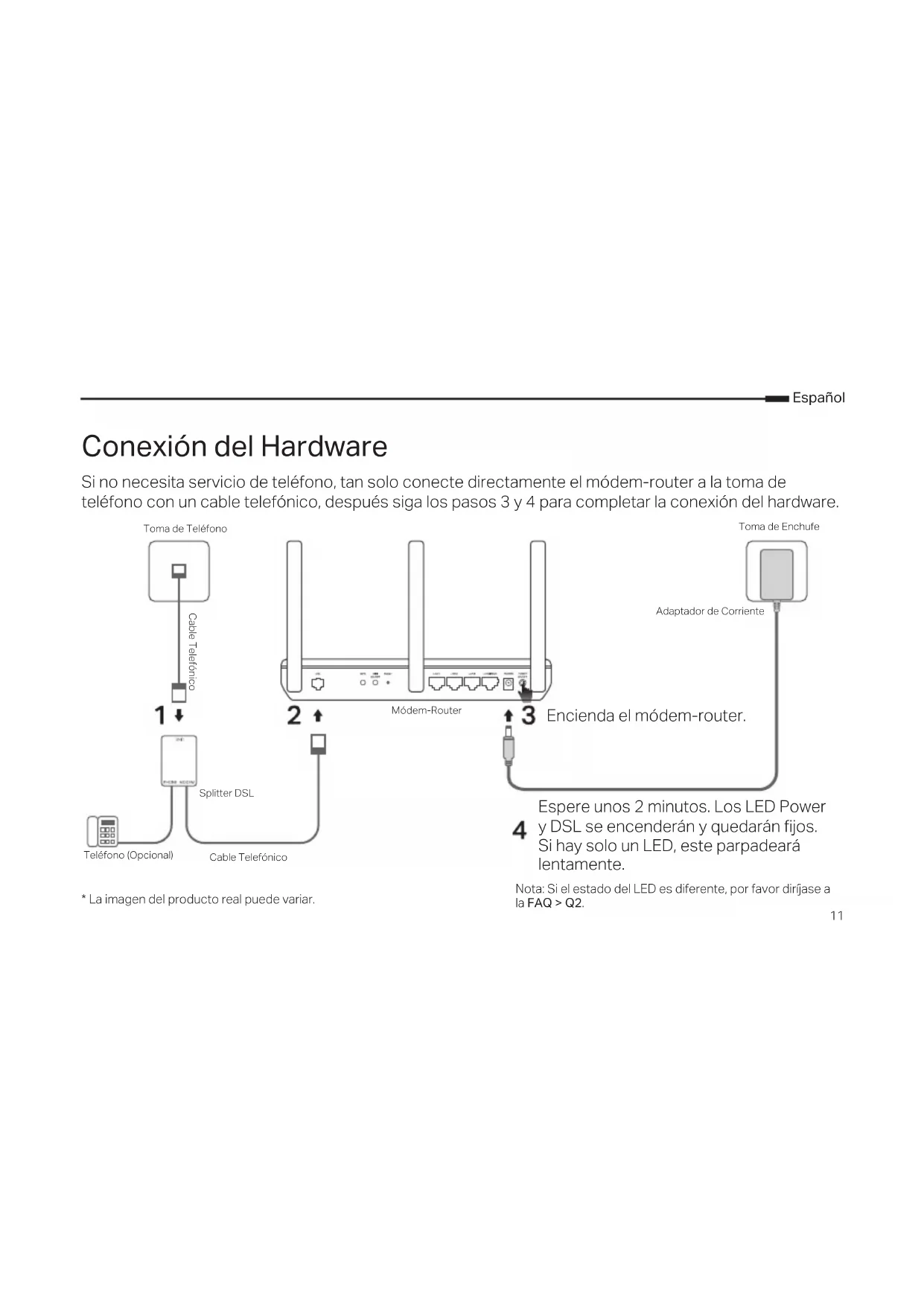
Conexión del Hardware
Si no necesita servicio de teléfono, tan solo conecte directamente el módem-router a la toma de
teléfono con un cable telefónico, después siga los pasos 3 y 4 para completar la conexión del hardware.
* La imagen del producto real puede variar.
Nota: Si el estado del LED es diferente, por favor diríjase a
Espere unos 2 minutos. Los LED Power
y DSL se encenderán y quedarán jos.
Si hay solo un LED, este parpadeará
Splitter DSL Teléfono (Opcional)
Adaptador de CorrienteEspañol
Conguración por medio de Navegador Web
2 Conguración del módem-router mediante
A Abra el navegador web y escriba
http://tplinkmodem.net o 192.168.1.1.
Nota: Si la página de acceso no aparece, por favor diríjase
B En algunos routers, necesitará crear una
contraseña para futuros inicios de sesión,
en otros utilice admin tanto para nombre de
usuario como para contraseña.
C Vaya a la página de Configuración Rápida
(Quick Setup)/Inicio Rápido (Quick Start)
y siga las instrucciones paso a paso para
completar la configuración inicial.
1 Conecte su ordenador al módem-router
mediante conexión cableada o conexión
Conéctese inalámbricamente utilizando el SSID
(nombre de red) y Contraseña Inalámbrica
(Wireless Password) impresos en la etiqueta
del producto en la parte trasera del módem-
A continuación, podrá disfrutar de su
usuario y contraseña (para algunos Routers).
3 Conecte el módem al puerto WAN del Router
mediante un cable Ethernet.
4 Vaya a WAN > Conguración WAN para
cambiar el TIPO DE WAN FÍSICA y nalizar la
Si ya tiene un módem o su Internet proviene
directamente de una toma Ethernet de pared,
puede cambiar al modo a Router inalámbrico.
Siga los pasos a continuación y congure el
1 Conecte su ordenador al Router (puerto LAN
1/2/3) a través de una conexión por cable o
Nota: Los SSID (nombres de red) y la contraseña inalámbrica
están impresos en la etiqueta del producto.
2 Conguración del Router módem a través de
A Inicie un navegador web y escriba
http://tplinkmodem.net o 192.168.1.1.
Nota: Si la página de acceso no aparece, por favor diríjase
B Cree una contraseña para futuros intentos de
inicio de sesión o use admin para nombre de
¿Ya tienes un módem?
Ahora puede disfrutar de su conexión a Internet.
Para conguraciones más avanzadas, diríjase a la Guía de
Usuario en la página ocial de TP-Link en www.tp-link.es.
FAQ (Preguntas Frecuentes)
Q1. ¿Qué puedo hacer si la página de acceso no aparece?
A1. Si el ordenador está congurado con dirección IP estática o ja, cambie la conguración para obtener una dirección IP
automáticamente del módem-router.
A2. Verique que http://tplinkmodem.net está introducido correctamente en el navegador web y pulse Enter.
A3. Utilice otro navegador web e inténtelo de nuevo.
A4. Reinicie su módem-router e inténtelo de nuevo.
A5. Deshabilite y habilite el adaptador de red activo.
Q2. ¿Qué puedo hacer si el LED de estado no es correcto?
A1. Compruebe sus cables y asegúrese que están conectados correctamente, incluyendo las líneas de teléfono y fuente de
A2. Restaure su módem-router a sus valores de fábrica por defecto.
A3. Quite el splitter DSL, conecte directamente el módem-router al jack de teléfono y después congure el módem-router
siguiendo las instrucciones de esta Guía de Instalación Rápida.
A4. Contacte con su ISP para vericar si la línea dSL está en buenas condiciones.
A5. Si ha intentado todas las sugerencias anteriores y el problema persiste, contacte con nuestro Soporte Técnico.
La app TP-Link Tether proporciona una manera simple e intuitiva de acceder y gestionar
su router. Puede bloquear dispositivos que no sean bienvenidos, establecer un Control
Parental, congurar sus ajustes inalámbricos y mucho más.
Escanee el código QR para descargar la app TP-Link Tether del Apple Store o Google Play.
Nota: Tether no es compatible con algunos routers. Por favor compruebe la descripción de la app antes de su descarga.15
Q3. ¿Qué puedo hacer si no puedo acceder a Internet?
A1. Asegúrese que el teléfono y los cables Ethernet están conectados correctamente.
A2. Intente acceder a la página de gestión web del módem-router utilizando la dirección por defecto http://tplinkmodem.net. Si
puede acceder, intente las siguientes sugerencias. Si no puede, cambie la conguración de su ordenador para obtener una
dirección IP automáticamente de su módem-router.
A3. Consulte su ISP y asegúrese que VPI/VCI (o ID de VLAN), Tipo de Conexión, nombre de usuario y contraseña de la cuenta
están correctos. Si no lo están, reemplácelos con la conguración correcta e inténtelo de nuevo.
A4. Restaure el módem-router a sus valores de fábrica por defecto y vuelva a congurar el módem-router siguiendo las
instrucciones de esta Guía de Instalación Rápida.
A5. Si ha intentado todas las sugerencias anteriores y el problema persiste, contacte con nuestro Soporte Técnico.
Q4. ¿Qué puedo hacer si he olvidado mi contraseña?
• Contraseña de la página de gestión web:
A. Diríjase a la FAQ > Q5 para restaurar a valores de fabrica el router y después cree una contraseña para futuros inicios de
sesión o utilice admin tanto para nombre de usuario como para contraseña (en algunos routers).
• Contraseña de red inalámbrica:
A1. La Contraseña/PIN Inalámbrica por defecto está impresa en la etiqueta del producto del módem-router.
A2. Si la contraseña inalámbrica ha sido modicada, acceda a la página de Gestión Web del router para recuperar o restaurar su
contraseña inalámbrica.
Q5. ¿Cómo restauro el módem-router a sus valores de fábrica?
A1. Con el módem-router encendido, presione y mantenga pulsado el botón RESET hasta que haya un cambio de los indicadores
LED, a continuación, suelte el botón.
A2. Acceda a la página de gestión web del módem-router y vaya al apartado gestión del sistema para restaurar el módem-router.Ελληνικά
which depends on the local service from the date of original retail purchase by the end-user purchaser.Español
Información de Seguridad
• Mantenga el dispositivo fuera del agua, fuego, humedad o entornos calurosos.
• No intente desmontarlo, repararlo o modicar el dispositivo. Si necesita servicio, contáctenos.
• No utilice para cargar el dispositivo cargadores o cables USB dañados.
• No utilice cualquier otro cargador diferente al recomendado.
• No utilice el dispositivo donde los dispositivos inalámbricos no están permitidos.
• El adaptador debe ser instalado cerca del equipo y en un lugar de fácil acceso.
Por favor lea y siga las indicaciones anteriores de seguridad cuando el dispositivo esté funcionando. No nos
haremos responsables de posibles daños o accidentes que puedan ocurrir debido a un uso incorrecto del
dispositivo. Por favor utilice este producto de manera correcta y bajo su propia responsabilidad.
Sólo para productos que porten la marca TP-Link.
Para obtener información sobre el período política y procedimientos, visitar http://www.tp-link.es/support de
ESTA GARANTÍA LE CONFIERE DERECHOS LEGALES ESPECÍFICOS, Y ES POSIBLE QUE USTED DISPONGA DE OTROS DERECHOS, LOS CUALES PUEDEN VARIAR SEGÚN EL ESTADO (O SEGÚN EL PAÍS O PROVINCIA).
EN LA MEDIDA QUE LO PERMITA LA JURISDICCIÓN LOCAL, ESTA GARANTÍA Y LOS RECURSOS ESTABLECIDOS EN ELLA SON EXCLUSIVOS EN LUGAR DE CUALQUIER OTRA GARANTÍA, RECURSO Y CONDICIÓN.
TP-Link garantiza el producto de hardware que porta la marca TP-Link contenido en la caja original contra
defectos en los materiales y mano de obra bajo condiciones normales de uso de acuerdo con las directrices
de TP-Link por un periodo que depende del servicio local desde la fecha original de compra en la tienda porparte del usuario nal adquiriente.
Por la presente TP-Link declara que este dispositivo cumple con los requisitos esenciales y otras disposiciones
relevantes de las directivas (UE)2015/863, 2014/53/UE, 2009/125/CE y 2011/65/UE.
La declaración original CE de la conformidad puede encontrarse en: https://www.tp-link.com/en/support/ce/.