Thumb Keypad - Teclado CONCEPTRONIC - Manual de uso y guía de instrucciones gratis
Encuentra gratis el manual del aparato Thumb Keypad CONCEPTRONIC en formato PDF.



| Tipo de producto | Teclado numérico con calculadora |
| Marca | Conceptronic |
| Modelo | Thumb Keypad (CNUMCALT) |
| Alimentación | Pila CR2032 incluida + USB (cable incluido) |
| Modos de funcionamiento | 3 modos: Calculadora (CAL), Teclado numérico (LOCK PC), Teclas de acceso directo (PC) |
| Funciones especiales | Raíz cuadrada, porcentaje, envío del valor mostrado a la computadora |
| Apagado automático | Después de aproximadamente 6,5 minutos de inactividad |
| Botón naranja (On/Thumb) | Permite acceder a las funciones secundarias (teclas naranja/blanco) |
| Conexión | USB mini-USB a USB estándar |
| Uso autónomo | La calculadora funciona sin computadora; todas las funciones excepto envío están disponibles |
| Dimensiones (estimadas) | Aproximadamente 8,5 × 12 × 2 cm |
| Mantenimiento y limpieza | Limpiar con un paño suave y seco. No usar productos químicos. |
| Seguridad | No exponer a la humedad o líquidos. Mantener fuera del alcance de los niños. |
| Contenido del paquete | Teclado numérico con calculadora, cable USB mini-USB, pila CR2032, guía de usuario multilingüe |
Preguntas frecuentes - Thumb Keypad CONCEPTRONIC
Preguntas de los usuarios sobre Thumb Keypad CONCEPTRONIC
0 pregunta sobre este aparato. Responde a las que conoces o haz la tuya.
Hacer una nueva pregunta sobre este aparato
Descarga las instrucciones para tu Teclado en formato PDF gratis! Encuentra tus instrucciones Thumb Keypad - CONCEPTRONIC y toma tu dispositivo electrónico nuevamente en la mano. En esta página están publicados todos los documentos necesarios para el uso de su dispositivo. Thumb Keypad de la marca CONCEPTRONIC.
MANUAL DE USUARIO Thumb Keypad CONCEPTRONIC
Felidades por la compra de su teclado número con calculadora de Conceptronic.
Esta Guía del usuario le offre una descripción bajo a bajo acerca de como utilizar el teclado número con calculadora de Conceptronic.
En caso de surgirrialquier problema, visite nuestra pagina web de asistencia tecnica (haga clic en el apartado "Soporte" de www.conceptronic.net). En esta seccion podra consultar la base de datos de Preguntas Frecuentes (F.A.Q.).
Si tieneñas preguntas sobre su producto y no las ENCuentra en了我的stro situ web,pongase en contacto con nosotros por correto electrónico: apoyo@conceptronic.net
Si deseña información adicional sobre los produits de Conceptronic, visite我们的址io web: www.conceptronic.net
1. Contenso del paquete
El paquete del teclado número con calculadora de Conceptronic contiene los elementos siguientes:
- Teclado número con calculadora de Conceptronic (pila CR2032 incluida)
- Cable de USB a Mini-USB
-Esta guia del usuario en various idiomas
El CNUMCALT pueda ser utilizar independiente o conectado a un ordinador. Utilice el cable USB incluido para conectar el CNUMCALT a su ordinador.
- Conecte el conductor Mini-USB del cable USB al CNUMCALT.
- Conecte el conductor USB normal del cable USB a un puerto USB disponible de su ordinador.
El ordinador detectar e instalar el CNUMCALT automaticamente.
Una vez instalado, el CNUMCALT funciona en modo calculadora de forma predeterminada.
ESPNOL
3. Modos de usuario y disponeciones del teclado
Cuando el CNUMCALT está conectado a un ordinador, el dispositivo offre 3 modelos de funciona differentes. Los modelos de funciona分别为 se indican en la pantalla del CNUMCALT:
Modo de funciona Indico en la pantalla como:
Modo calculadora
CAL
Modo teclado número LOCK PC
Modo acceso=rápido
PC
Puede escoger entre los differentes modo de funciona el numero de teclado. Cuestiones: CNUMCALT, Cuestiones: CNUMCALT. Cuestiones: CNUMCALT. Cuestiones: CNUMCALT. Cuestiones: CNUMCALT. Cuestiones: CNUMCALT. Cuestiones: CNUMCALT. Cuestiones: CNUMCALT. Cuestiones: CNUMCALT. Cuestiones: CNUMCALT. Cuestiones: CNUMCALT. Cuestiones: CNUMCALT. Cuestiones: CNUMCALT.
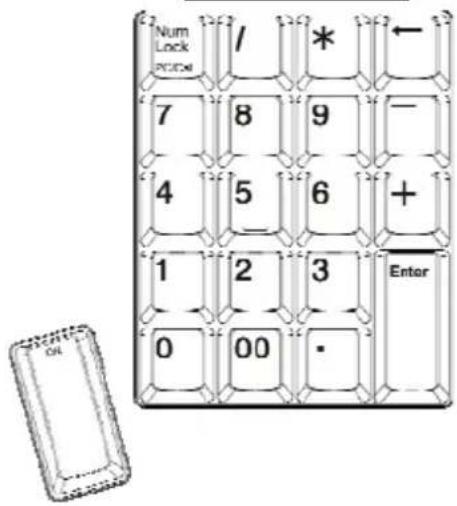
Modo calculadora Modo calculadora alternativo
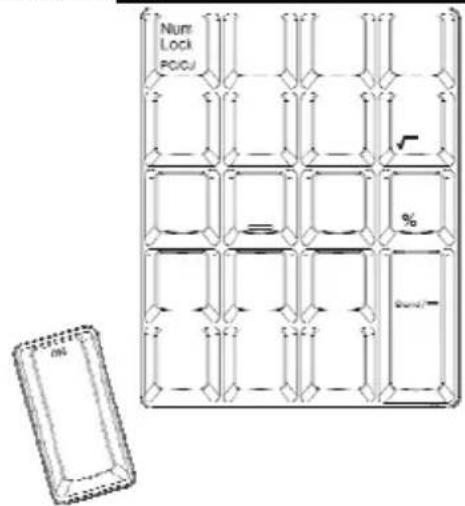
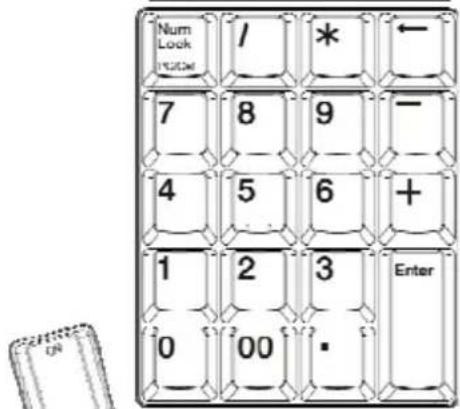
Modo teclado númeroo Modo acceso=rápido
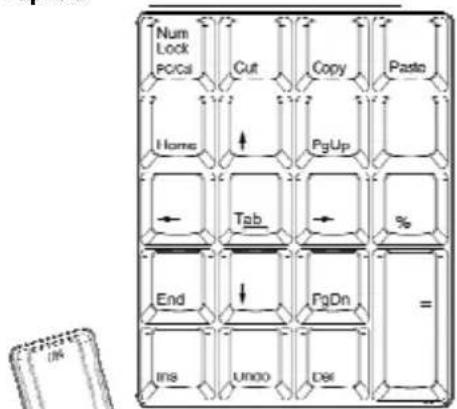
4. Utilización del CNUMCALT
4.1 Utilización del CNUMCALT en modo calculadora
Cuando el CNUMCALT está en modo calculadora (CAL), funciona正常使用 como una calculadora normal. Si usted mantiene pulsado la tecla naranja "ON" o tecla Thumb del CNUMCALT, funciona acceder a las siguientes unidades especialas:

Utilizar la funciona de raíz cuadrada de la calculadora.

Utilizar la funciona de percentaje de la calculadora.

Enviar el valormostateno la pantalla de la calculadora alordenador.
Con la direccion "Send" (Enviar)ouldrenviarel valormostrado enla pantalla de la calculadoraa su ordenador,porejemplo auna hoja deExcelactiva enla pantalla de su ordenador.
Nota:
El modo calculadora también puede utiliser independiente, sin querir conexión a unordenador. Cuando se usa el dispositivo de forma independiente en modo calculadora, estarán disponibles todas las functions excepto la función "Send" (Enviar).
Cuando se utilizes el CNUMCALT de forma independiente, la alimentacion electrica sera proporcionada por la pila interna.
Si el CNUMCALT está encendido y no se utilizes durante los 6 horas y medio, se apagará automatistically.
4.2 Utilización del CNUMCALT en modo teclado número
Cuando el CNUMCALT este en modo teclado número (LOCK PC), podra utiliser como teclado número de su ordinador, con la disposicion de tecladoamente en el apartado 3.
Siusted mantiene pulsada la tecla naranja "ON" o tecla Thumb del CNUMCALT, tendrá acceso a los accesos directos del CNUMCALT,这些东西stan impresos en naranja sobre las teclas del CNUMCALT. La descripción de los accesos directos las pueda encontrar en el capitulo 3.
4.3 Utilización del CNUMCALT en modo acceso
Cuando el CNUMCALT este en modo acceso rápido (PC), podra utiliserlo como teclado de acceso rápido con su ordinador, con la disposicion de tecladoasnada en el apartado 3.
Siusted mantiene pulsado la tecla naranja "ON" o tecla Thumb del CNUMCALT, accederá a la distribución numérica del CNUMCALT, que son las que está impresas en blanco sobre las teclas del CNUMCALT. La distribución numérica laoulde encontrar en el capitulo 3.
Disfrute del uso de su teclado número con calculadora de Conceptronic!
DEUTSCH
Conceptronic CNUMCALT
Bedienungsanleitung
Wir gratulieren Ihnen zum Kauf Ihres numerischen Keypads mit Rechner von Conceptronic.
In dieser Bedienungsanleitung wird Ihnen Schritt fur Schritt gezeigt, wie das numerische Keypad mit Rechner von Conceptronic verwendet werden muss.
Wenn Probleme auftreten sollenen, besuchen Sie unsere Support-Section (unter www.conceptronic.net) und klichen Sie auf „Support". Dort steht Ihnen unsere FAQ-Datenbank mit den früiggestelltten Fragen zur Verfügung.
Wenn Sie weitere Fragen zu Ihrm Produkt haben, die Sie auf unserer Webseite nicht beantwerten können, kontaktieren Sie uns per E-Mail: support@conceptronic.net.
Detaillierte Informationen über Conceptronic Produkte finden Sie auf unserer Websites: www.conceptronic.net
1. Packungsinhalt
In der Verpackung des numerischen Keypads mit Rechner von Conceptronic ist Folgendes enthalten:
- Numerisches Keypad mit Rechner von Conceptronic (inklusive Batterie CR2032)
USB - Mini-USB-Kabel
- Dieses mehrsprachige Benutzerhandbuch
2. Anschluss an einen Computer
Das CNUMALT kann selbstständig oder an einen Computer angeschlossen verwendet werden.
Schließen Sie das CNUMALT mit dem im Lieferumfang enthaltenen USB-Kabel an ihren Computer an.
- Stecken Sie den Mini-USB-Anschluss des USB-Kabels im CNUMCALT ein.
- Stecken Sie den normalen USB-Anschluss des USB-Kabels in einem freien USB-Port Ihr Computers ein.
Das CNUMALT wird automatisch erkannt und installiert.
Nach dessen Installation Funktioniert das CNUMALT standardmäßig im Rechnermodus.
DEUTSCH
3. Benutzermodi und Layouts
Wenn das CNUMCALT an ihren Computer angeschlossen ist, stehen drei verschiedene Betriebsmodi zur Verfügung.
Der jeweilige Betriebsmodus wird auf dem Display des CNUMCALT angezeigt:
Betriebsmodus Anzeige auf dem Display:
Rechnermodus
CAL
Numerischer Keypad-Modus
LOCK PC
Shortcut-Keypad-Modus PC
Sie konnen durch Drücken der Taste „Num/Lock PC/Cal" auf dem CNUMCALT den Betriebsmodus ändern. Bei jeder Betriebsmodus hat das Keypad ein anderes Layout (siehe unter).

Rechnermodus Alternative Rechnermodus
4. Verwendendes CNUMCALT
4.1 Verwenden des CNUMCALT im Rechnermodus
Wenn das CNUMCALT auf Rechnermodus (CAL) eingestellt ist, können Sie das Gerät als normalen Rechner verwenden. Wenn Sie die orangefarbene „On“- /Daumentaste auf dem CNUMCALT drücken und gedrück halten, können Sie auf die folgenden Sonderfunktionen zugreifen:

Verwendung der Quadratwurzelfunktion des Rechners.
Verwendung der Prozentfunktion des Rechners.
Send/= Übertragen des Werts vom Rechner auf den Computer.
Die „Send“-Funktion erhögt das Übertragen des Wertes auf dem Display auf ihren Computer, z.B. in ein auf Ihrlem Bildschirm aktives Excel-Arbeitsblatt.
Tipp: Der Rechnermodus kann auch verwendet werden, wenn das CNUMCALT nicht an einen Computer angeschlossen ist. Wenn Sie unabhängig vom Computer im Rechnermodus arbeiten, können Sie alle Funktionen außer der „Send“-Funktion verwenden.
Wenn das CNUMCALT selbständig verwendet wird, wird das Gerät über die Batterien mit Strom versorgt.
Wenn das CNUMCALT aktiv ist und für ca. 612 Minutes nicht verwendet wird, schaltet es automatisch aus.
4.2 Verwenden des CNUMCALT im numerischen Keypad-Modus
Wenn das CNUMCALT auf den numerischen Keypad-Modus (LOCK PC) gestellt ist, können Sie das Gerät als numerisches Keypad für ihren Computer verwenden (das Layout entspricht dann der betreffenden Abbildung in Kapitel 3).
Wenn Sie die orangefarbene „On"- / Daumentaste drucken und gedrückt halten, können Sie auf das Shortcut-Layout des CNUMCALT zugreifen, das orangefarben auf die Tasten des CNUMCALT aufgedruckt ist. Das Shortcut-Layout finds Sie in Kapitel 3.
4.3 Verwenden des CNUMCALT im Shortcut-Keypad-Modus
Wenn das CNUMCALT auf den Shortcut-Keypad-Modus (PC) gestellt ist, können Sie das Gerät als Shortcut-Keypad für ihren Computer verwenden (das Layout entspricht dann der betreffenden Abbildung in Kapitel 3).
Wenn Sie die orangefarbene "On"- / Daumentaste auf dem CNUMCALT drücken und gedrückt halten, können Sie auf das numerische Layout des CNUMCALT zugreifen, das in weiß Farbe auf die Tasten des CNUMCALT aufgedruckt ist. Das numerische Layout finden Sie in Kapitel 3.
Viel Spaß mit Ihrrem numerouschen Keypad mit Rechner!
CNUMCALT de Conceptronic
Guide d'Utilisation
Nous vous félicitons d'avoir acheté votre Clavier Numérique avec Calculette de Conceptronic.
Vous trouvrez dans ce Manuel d'Utilisateur une explication détaillée de l'installation du Clavier Numérique avec Calculette de Conceptronic.
En cas de problème, nous vous conseillons de vous rendre sur notre site de support technique (rendez-vous sur le site de www.conceptronic.net et cliquez sur « Support ». Vous y trouverez la Base de données de la Foire aux Questions.
En cas de questions concernant votre produit et si vous n'obtenez pas de réponse sur notre site web, n'hésitez pas à nous contacter par e-mail : support@conceptronic.net
Pour plus d'informations concernant les produits Conceptronic, veuillage consulter notre site Web : www.conceptronic.net
1. Contenu du Coffret
Les éléments suivants sont fournis dans le paquet avec le Clavier Numérique avec Calculette de Conceptronic :
- Clavier Numérique avec Calculette de Conceptronic (Pile CR2032 fournie)
- Cable USB-Mini USB
- Ce Guide d'Utilisateur en Plusieurs Langues
2. Connexion à un ordinateur
Le CNUMCALT peut etre utilise de maniere autonome ou connecte a un ordinateur. Utilisez le cable USB fourni livre avec le CNUMCALT pour connecter le dispositif a suaive ordinateur.
- Branchez le connecteur Mini-USB du cable USB sur le CNUMCALT.
- Branchez le connecteur USB normal du cable USB sur un port USB libre de votre ordinateur.
Le CNUMALT est automatiquement detecté et installé.
Lorsqu'il est detecté et installé, le CNUMALT fonctionne en mode calculette par défaut.
FRANÇAIS
3. Modes utilisateurs et presentations
Lorsque le CNUMCALT est connecté sur votre ordinateur, l'appareil dispose de 3 modes de fonctionnement différents.
Les modes de fonctionnement sont indiqués à l'écran du CNUMCALT :
Mode de Fonctionnement Indiqué à l'écran comme :
Mode Calculette CAL
Mode Clavier Numérique LOCK PC
Mode Clavier de Touches de Raccourcis. PC
Voupez passer d'un mode de fonctionnement à l'autre grâce à la touche "Num/Lock PC/Cal" du CNUMALT. Chaque mode de fonctionnement a une presentation différente sur le clavier, indiqué ci-apres:
Mode Calculette Mode Calculette Alternatif


Mode Clavier Numérique Mode Clavier de Touches de


Raccourcis.


4. Utilisation du CNUMCALT
4.1 Utiliser le CNUMCALT en mode calculette
Lorsque le CNUMCALT est reglé en mode calculette (CAL), vous pouvez utiliser le CNUMCALT comme une calculette normale. En appuyant et en maintainant la touche orange On du CNUMCALT, vous accéderez aux fonctions spéciales suivantes :

Utiliser la fonction racine carree de la calculette.
Utiliser la fonction pourcentage de la calculette.
Send/ = Envoyer la valeur à l'écran de la calculette de votre ordinateur.
Lorsque vous utilisez la fonction "Send" vous pouze envoyer la valeur à l'écran de votre ordinateur, par exemple pour votre feuille de calcul Excel active à l'écran.
Astuce : Le mode calculette peut également être utilisé en mode autonome, sans connexion à un ordinateur. Lorsque vous utilisez le mode calculette de manière autonome, toutes les fonctions sont disponibles, sauf la fonction "send".
Lorsque le CNUMCALT est utilisé de manière autonome, la pile de l'appareil alimenté le système.
Si le CNUMCALT est actif mais non utilisé pendant environ 6 minutes et 30 secondes, il s'eteint automatiquement.
4.2 Utiliser le CNUMCALT en mode clavier numérique.
Lorsque le CNUMCALT est reglé en mode clavier numérique (LOCK PC), vous pouvez utiliser le CNUMCALT comme un clavier numérique sur votre ordinateur, avec la presentation numérique indiquée au chapitre 3.
En appuyant et en maintainant la touche orange « On » du CNUMCALT, vous accéderez aux fonctions de raccourci du CNUMCALT qui sont imprimées en orange sur les touches du CNUMCALT. Les fonctions de raccourci peuvent être consultées au chapitre 3.
4.3 Utiliser le CNUMCALT en mode clavier de touches de raccourci.
Lorsque le CNUMCALT est reglé en mode clavier de touches de raccourci (PC), vous pouvez utiliser le CNUMCALT comme un clavier de touches de raccourci sur votre ordinateur, avec la presentation numérique indiquée au chapitre 3.
En appuyant et en maintainant la touche orange « On » du CNUMCALT, vous accéderez aux fonctions numériques du CNUMCALT qui sont imprimées en blanc sur les touches du CNUMCALT. Les fonctions numériques peuvent être consultées au chapitre 3.
Bon travail avec votre Clavier Numérique avec Calculette!
ITALIANO
Conceptronic CNUMCALT
Manuale d'uso
Complimenti per aver acquistato un Tastierino numero Conceptronic con calculatrice integrata.
Questo manuale d'uso spiega passo per passo come utilizzare il tastierino numero Conceptronic con calcolatrice integrata.
Per la risoluzione di eventuali problemi, si rimanda al降至 di assistenza (andare all'indirizzo www.conceptronic.net e clicate su 'Support'). è disponibile in questa pagina un archivio delle risposte alle domande più frequenti.
Se non è possibile trovare la risposta alle domande sul prodotto acquistato nel site Web, inviare un'e-mail al segunte indirizzo: support@conceptronic.net
Per maggiori informazioni sui prodotti Conceptronic, si visiti il site Web di Conceptronic: www.conceptronic.net
1. Contenuto della confezione
La confezione del tastierino numero Conceptronic con calcolatrice integrata include le seguenti unità:
- Tastierino numero Conceptronic con calcolatrice integrata (Batteria CR2032 inclusa)
- USB per cavo mini-USB
Il presente manuale d'uso multilingue
2. Collegamento al computer
Il CNUMCALT più essere utilizzato in modalità stand-alone oppure collegato a un computer. Utilizzare il cavo USB in dotazione con il CNUMCALT per collegarlo al computer.
- Inserire il connettore mini-USB del cavo USB nel CNUMCALT.
- Inserire il connettore normale USB del cavo USB in una porta USB libera del computer.
Il CNUMALT verrà automaticamente riconsciuto e installato.
Dopo il riconoscimento e l'installazione, il CNUMALT funziona di default in modalità calculatrice.
ITALIANO
3. Modalità di utilizzo e layout
Una volta collegato il CNUMCALT al computer, il disposativo consente tre diverse modalità di funzionamento.
Le modalità di funzionamento sono indicate dello schermo del CNUMCALT:
Modalità di funzionamento Indicate nello schermo come:
Modalità Calcolatrice CAL
Modalità Tastierino numero LOCK PC
Modalità Tastierino scelta rapida PC
È possibile passare da una all'altra delle diverse modalità di funzionamento premendo il tasto “Num/Lock PC/Cal” sul CNUMCALT. Ogni modalità di funzionamento preveDE un layout diverso per la tastiera, casi come illustrato nelle immagini sottostanti:

Modalità Calcolatrice Modalità alternatively Calcolatrice
4. Uso del CNUMCALT
4.1 Utilizzato il CNUMCALT in modalità Calcolatrice
Quando il CNUMCALTiene impostato in modalità Calcolatrice (CAL), è possible utilizzarlo come normale calcolatrice. Se si tiene premuto il tasting arancione "On" del CNUMCALT, è possible accedere alle seguenti funzioni speciali:
Utilizzare la funzione radice quadrata della calcoltrice.
% Utilizzare la funzione percentuale della calcolatrice.
Send/ Inviate il valore sullo schermo della calcolatrice al computer.
Con la funzione "Send", è possible inviare il valore che appare sullo schermo del computer per esempio direttamente al foglio Excel aperto sul computer.
Da sapere: La modalità Calcolatrice più essere utilizzataanche in modalità stand-alone perché bisogno di collegare il dispositivo al computer. Allorché si utilizza la Calcolatrice in modalità stand-alone, saranno attive tutte le opzioni ad eccezione della funizione 'send'.
Quando il CNUMCALTiene utilizzato in modalità stand-alone, l'alimentazione è fornita alla batteria del dispositorio.
Se il CNUMCALT è funzionante ma non viene utilizzato per circa 6 minuti e mezzo, si spegnerà automaticamente.
4.2 Utilizzato il CNUMALT in modalità Tastierino numero
Se il CNUMCALTieneutilizzato in modalitàTastierino numero (LOCK PC),è possibileutilizzare il CNUMCALTcome tastiera numerica del computer con il layout digitaleillustrato nell'imagine della sezione 3.
Se si tiene premuto il tasting arancione "On" del CNUMCALT, è possibile accederate alle scoriatoie del dispositivo che appaiano in arancione sui tasti dello stesso CNUMCALT. La spiegazione delle scoriatoie appeare nel Capitolo 3.
4.3 Utilizzato il CNUMCALT in modalità Tastierino Scelta rapida
Se il CNUMCALT è impostato in modalità Tastierino Scelta rapida (PC), è possibile utilizzato il CNUMCALT come tastierino di scelta rapida sul computer con il layout di scelta rapida illustrato nella sezione 3.
Se siiene premuto il tasting arancione "On" del CNUMCALT, è possibile accederate alla tastiera numerica che appara in bianco sullo stesso CNUMCALT. La spiegazione della tastiera numerica appara nel Capitolo 3.
Buon utilizzo del loro tastierino numero con calcolatrice integrata!
PORTUGUES
Conceptronic CNUMCALT
Manual do Utilizador
ParabénsPGAaquisao do seu Teclado Portatil Numérico com Calculadora Conceptronic.
Este Manual do Utilizador Oferece-lhe uma explicacao detalhada sobre o modo de'utilização do Teclado Portál Numérico com Calculadora da Conceptronic.
Quando ocorrem problemas, aconsehmo-lo a visitar o"Our site de apoio (acdeder ao site www.conceptronic.net e clique em "Apoio". Aqui encontrar a Base de Dados das Perguntas Frequentes.
Quando possuir outras questiones sobre o seu produit e não consiguiar encontrar a responça nonoxo site, contacte-nos via e-mail: apoyo@conceptronic.net
Para mais informações sobre os produits Conceptronic, por favor visite o site da Conceptronic: www.conceptronic.net
1. Conteudo da embalagem
Os seguiñtes itens integram a embalagem do Teclado Portál Numérico com Calculadora da Conceptronic:
- Teclado Portál Numérico com Calculadora Conceptronic (Pilha CR2032 inclúa)
- USB para cabo USB Mini
- Este Manual do Utilizador Multilingue
2. Ligar a um computations
O CNUMCALT pode ser'utilizzato autonomamente ou ligado a um computationsor.
Utilize o cabo USB fornecido jintamente com o CNUMCALT para ligar ao seu computador.
- Insira o conector USB Mini do cabo USB no CNUMCALT.
- Insira o conector USB normal do cabo USB numa entrada USB livre no seu computador.
O CNUMCALT sera reconhecido e instalado automaticamente.
Apos o reconhecimento e instalaçao, o CNUMCALT fica a functionar no modo de calculadora pre-configurado.
PORTUGUES
3. Modos do utiliser e formats
Quando o CNUMCALT estiver ligado ao seu computador, o dispositivo oferece 3 modos de functiimento differentes.
Os modelos de funciona estao indicados no visor do CNUMCALT:
Modo de Funcimiento Indico no visor como:
Modo de Calculadora CAL
Modo de Teclado Portál Numérico LOCK PC
Atalho para Modo de Teclado Portál PC
Pode alternar entre os differentes Modes de funciona com o botão "Num/Lock PC/Cal" no CNUMCALT. Cada modo de funciona possui um tipo para o teclado portátil, os quais são indicados abaixo:

Modo de calculadora Modo de calculadora alternatively
4. Utilizar o CNUMCALT
4.1 Utilizar o CNUMCALT no modo de calculadora
Quando o CNUMCALT é configurado para o modo de calculadora (CAL), pode usar o CNUMCALT como uma calculadora normal. Seregar e segurar em "On" / botão cor de laranja do CNUMCALT, pode aceder às seguides funções especialis:

Usar a funcao de raiz quadrada da calculadora.

Usar a funcao de percentagem da calculadora.

Enviar o valor que surge no visor da sua calculadora para o seu computador.
Quando utilizes a funcao "Send" (Enviar), pode enviar o valor que surge no visor do seu computador, por example, para a sua folha do Excel que se encontra activa no seu ecran.
Conselho:
O modo de calculadora también pode ser utilizado autonomamente, sem uma ligação ao computador. quando utilizes o modo de calculadora autonomamente, todas as caractécticas excepto a funcao "send" (enviar) estarão a funciona.
Quando o CNUMCALT é utilizado autonomamente, as pilhas no disposicao fornecao a energia.
Se o CNUMCALT estiver activo e não for utilizesdo durante aproximamente 6:30关键时刻, desligar-se-á automaticamente.
4.2 Utilizar o CNUMCALT no modo de teclado portátil número
Quando o CNUMCALT estiver configurado para o modo de teclado portátil numérico (LOCK PC), pode utilizes o CNUMCALT como teclado portátil numérico no seu computador, com o formatting numérico indicado no capítulo 3.
Se carregar e segurar em "On" / botão cor de laranja do CNUMCALT, pode aceder à configuração de atalhos do CNUMCALT, que está impressa a cor de laranja nos botões do CNUMCALT. Pode consulutar a configuração de atalhos no capítulo 3.
4.3 Utilizar o CNUMCALT no modo de atalho para o teclado portátil
Quando o CNUMCALT estiver configurado para o modo de atalho para o teclado portátil (PC), pode utiliser o CNUMCALT atalho para o teclado portátil no seu computador, com o formato de atalho indicado no capículo 3.
Se carregar e segurar em "On" / botão cor de laranja do CNUMCALT, pode aceder à configuração numérica do CNUMCALT, que está impressa a branco nos botões do CNUMCALT. Pode consulutar a configuração numérica no capítulo 3.
Desfrute da utilização do seu Teclado Portál Numérico com Calculadora!
Conceptronic CNUMCALT
Hasznalatiutasitas
Köszönjuk, hogy a Conceptronic szamológépes numerikus billentyúzetét választotta.
Ez a hasznalatiutasitas lépésrol lépésre elmagyarázza, miként kell a Conceptronic szamológépes numerikus billentyüzetét hasznalni.
Ha problema jelentkezne, azimuthsoluk, hovy keresse fel termektamogatast nyuhto webhelyunket (latogasson el a www.conceptronic.net honlapra, majd kattintson a „Support"-ra). Ott talalhato ugyanis a gyakran ismetlodó kerdesek (GYIK) adatabzisa.
Ha a termékkel kapcsolatban további kérdése volna, és arra valaszt webhelyünkön nem talál, e-mailben is fordulhat hozzank: support@conceptronic.net.
A Conceptronic termékekkel kapcsolatos további tajékozódás végett latogasson el a Conceptronic webhelyère: www.conceptronic.net.
1. A csomag tartalma
A Conceptronic szamologepes numerikus billentyuzetét tartalmazo csomagban az alabbiak talalhatok:
- Conceptronic szamológepes numerikus billentyüzet (a CR 2032-es elem tartozék)
- USB - mini-USB kabel
Ez a tobbnyelvu hasznalati utasitas
2. Csatlakoztatás számítógéphez
A szamítogepez történő csatlakoztatáshoz használja a CNUMCALT tartozékát képező USB-kábelt.
- Dugja be az USB-kábel mini-USB-csatlakozójat a CNUMCALT-be.
- Dugja be az USB-kabel normal USB-csatlakozójat a szamítogep valamelyik szabad USB-portjába.
A CNUMCALT-t a gép automatikusan felismeri és telepiti.
Felismerés es telepités után a CNUMCALT alapértelmezésben szamológépes üzemmodban muködik.
MAGYAR
3. Felhasznalói üzemmodok és elrendezések
Ha a CNUMCALT már szamitógephez leett csatlakoztatva, az eszköz harom különbozo üzemmodot kinal. Az üzemmodok a CNUMCALT kijelzójén lathatok:
Uzemmod
A kijelzón a kovetkezóképpen jelenik meg:
Szamolgepes üzemmod CAL
Numerikus billentyüzetes üzemmod
Gyorsbillentyüss billentyüzetes üzemmod
LOCK PC
PC
A kulönboź uzemmodokat a CNUMCALT-n lathó „Num/Lock PC/Cal" gomb segitségevel lehet valtogatni. Mindegyik uzemmodnak más az elrendezese a billentyüzeten, amely egyébként az alábbi abrák on lathó:

Szamologepes uzemmod Alternativ, szamologepes uzemmod


Numerikus billentyúzêtes üzemmod

Gyorsbillentyus billentyuzetes uzemmod
4. A CNUMCALT alkalmazása
4.1 A CNUMCALT alkalmazása szamológépes uzemmodban
Ha a CNUMCALT szamológépes üzemmodra (CAL) van beallitva, a CNUMCALT szokványos szamológepkont hasznalhato. Ha lenyomva tartja az „On" gombat a CNUMCALT-on, a következő különleges funkciókhoz ferhet hozza:

A szamologe négyzetgyokvonási funkciójához hasznalható.

A szamologep szazalekszamitasi funkciójához hasznalhato.

A szamológep képernyǒjén megjeleno erteknek a szamitógephez történǒ elkūldésére szolgál.
A „Send" funkció használatak o kijelzón megjelenő érték elküldheto a számítogépnek, pédául a képernyőné eppen aktiv Excel-munkalapra.
Ötlet: A szamológépes üzemmod onmagában is hasznalhato, szamitógephez valo csatlakoztatas nélkül. Ha a szamológépes üzemmodot onmagában hasznaljak, minded funkció - a „send" funkció kivétével - mukodik. Ha a CNUMCALT-t onmagában hasznaljak, az eszközben levő element gondoskodik az áramellátásrol. Ha a CNUMCALT aktív és körülbelül 6 perc 30 mp-ig nem hasznaljak, akkor automatikusan kikapcsol.
4.2 A CNUMCALT hasznalata numerikus billentyuzetes uzemmodban
Ha a CNUMCALT numerikus billentyüzetes üzemmodra (LOCK PC) van beallitva, akkor a szamitogep numerikus billentyüzekent hasznalható, megpedig a 3. fejezetben lathato numerikus elrendezésben.
Ha lenyomva tartja az „On" gombot a CNUMCALT-on, hozzaférhet a CNUMCALT parancsbillentyüs elrendezéséhez, amely narancssárgán láthato a CNUMCALT billentyüin. A parancsbillentyü-elrendezésrol a 3. fejezetben olvashat.
4.3 A CNUMCALT használata gyorsbillentyús billentyüzetes uzemmodban
Ha a CNUMCALT gyorsbillentyus billentyüzetes üzemmodra (PC) van beallitva, akkor a szamitogep gyorsbillentyus billentyüzetakent hasznalhato a 3. fejezetben bemutatott gyorsbillentyus elrendezésben.
Ha lenyomva tartja a narancssarga „On" gombat a CNUMCALT-on, hozzaferhet a CNUMCALT numerikus elrendezesehz, amely fehren latato a CNUMCALT billentyuin. A numerikus elrendezesrol a 3. fejezetben olvashat.
Kivanjuk, hogy örömmel használja a számologépes numerikus billentyüzetet!
Conceptronic CNUMCALT
Kullanıçı Kılıvuzu
Conceptronic Hesap Makineli Sayisal Tuş Takimi Satın Aldıgüniz ileçn Pebrikler.
Bu Kullanici Kilavuzu, Conceptronic Hesap Makineli Sayisal Tuş Takimi kullaniminin adim adim nasil yapilacagi konusunda bilgi icermektedir.
Problem ortaya cikmasi halinde, destek sitemize gitmenizi (www.conceptronic.net adresine gadin ve 'Support' bolumne tiklayin) tavsiye ederiz. Burada Sika Sorulan Sorular Veritabanini bulacaksiniz.
Urününüzle ilgili baska sorulariniz varsa ve bunların yanılları web sitemizde bulamıyorsan;, bize e-posta ile ulasın: support@conceptronic.net
Conceptronic urunleri ile ilgili dapat fazla bilgi icin, lufen Conceptronic Web Sitesini ziyaret edin: www.conceptronic.net
1. Paket icerigi
Conceptronic Hesap Makineli Saysal Tuş Takimi paketinin icerişi asagidaki gibidir:
- Conceptronic Hesap Makineli Sayisal Tuş Takimi (CR2032 pil dahildir)
- Bir ucu USB diger ucu mini-USB kablo
- Bu Cok Dilli Kullanici Klavuzu
2. Bilgisayar baglantı
CNUMCALT tek basina ya da bir bilgisayara baglu olarak kullanlabilir. Bilgisayar baglantisim yapmak icin CNUMCALT ile birlakte verilen USB kabloyu kullanin.
- USB kablonun Mini-USB konnektörünü CNUMCALT'a takın.
- USB kablonun normal USB konnektörünü bilgisayarinizdaki boş bir USB porta takın.
CNUMALT otomatik olarak algilanacak ve kurulacaktir.
Algilama ve kurulum isleminden sonra CNUMALT varsaylan olarak hesap makinesi modunda calisir.
TÜRKÇE
3. Kullanı modları ve yerleşim sekilleri
CNUMALT bilgisayariniza bagli iken 3 farkli calisma modunda calisir. Calisma modlar CNUMALT ekraninda gosterilir:
Çalıhma modu Ekranda güsterim seksli: Hesap Makinese Modu CAL Sayısal Tuş Takım Modu LOCK PC Kılı sa yol Tuş Takım Modu PC
CNUMCALT üzerinde bulunan "Num/Lock PC/Cal" tuşu ile farkl calisma modlanarasindaGPCi yapabilirsiniz. Her bir calisma modu farklu tş takimi yerleşim sekline sahip olup bu sekiller asagida gosterilmistir:

4. CNUMCALT kullanı
4.1 CNUMCALT'in hesap makinesi modunda kullanimi
CNUMCALT hesap makinesi modundayken (CAL), bunu normal bir hesap makinesi olarak kullanabilirsiniz. CNUMCALT üzerindeki turuncu "On" / basparmak tuşuna BASIS tutarsaniz asağidaki özel fonksiyonlara erişebilirsiniz:

Hesap makinesinin kare kok fonksiyonunu kullanin.

Hesap makinesinin yüzde fonksiyonunu kullanin.

Hesap makinesi ekranindaki degeri bilgisayara gonderin.
"Send" fonksiyonunu kullandiginizda ekrandaki degeri bilgisayariniza, orneigin ekranda aktif oleh Excel dosyasina gonderebilirsiniz.
ipucu:
Hesap makinesi modu bir bilgisayar baglantisi olmadan tek basina da kullamlabilir. Hesap makinesi modunu tek basina kullanirken 'send' fonksiyonu disindaki tum fonksiyonlar calisir.
CNUMCALT tek basina kullanildiginda gerekli guc cihazdaki pil ile saglanir.
CNUMALT aktif halde ise ve yaklasik 6:30 dakika kullanilmazsa otomatik olarak kapanir.
4.2 CNUMCALT'in sayisal tus takimi modunda kullanimi
CNUMCALT sayisal tus takimi modundayken (LOCK PC), bunu bolum 3'te gosterilen sayisal yerleşime gore bilgisayarinizda sayisal tus takimi olarak kullanabilirsiniz.
CNUMCALT üzerindeki turuncu "On" / basparmak tuşuna BASIS tutarsaniz, CNUMCALT'n tuşlarnda turuncu renkte olan CNUMCALT kılıayol yerleşime erişebilirsiniz. Kılıayol yerleşimi böllum 3'te bulunabilir.
4.3 CNUMCALT'in kisa yol tuş takimi modunda kullanimi
CNUMCALT kisa yol tus takimi modundayken (PC), bunu bolum 3'te gosterilen kisa yol yerleşimine gore bilgisayarinizda kisa yol tus takimi olarak kullanabilirsiniz.
CNUMCALT üzerindeki turuncu "On" / basparmak tuşuna basili tutarsaniz, CNUMCALT'in tuşlarinda Beyaz renkte olan CNUMCALT sayisal yerleşime erişebilirsiniz. Sayisal yerlesim bolüm 3'te bulunabilir.
Hesap Makineli Sayısal Tuş Takı Kullanomat Keyfini Çınarın!
Disfrute del uso de su teclado número con calculadora de Conceptronic!
DEUTSCH
Conceptronic CNUMCALT
Bedienungsanleitung
Wir gratulieren Ihnen zum Kauf Ihres numerischen Keypads mit Rechner von Conceptronic.
In dieser Bedienungsanleitung wird Ihnen Schritt fur Schritt gezeigt, wie das numerische Keypad mit Rechner von Conceptronic verwendet werden muss. Wenn Probleme auftreten sollenen, besuchen Sie unsere Support-Section (unter www.conceptronic.net) und klichen Sie auf „Support". Dort steht Ihnen unsere FAQ-Datenbank mit den früiggestelltten Fragen zur Verfügung. Wenn Sie weitere Fragen zu Ihrm Produkt haben, die Sie auf unserer Webseite nicht beantwerten können, kontaktieren Sie uns per E-Mail: support@conceptronic.net. Detaillierte Informationen über Conceptronic Produkte finden Sie auf unserer Websites: www.conceptronic.net1. Packungsinhalt
In der Verpackung des numerischen Keypads mit Rechner von Conceptronic ist Folgendes enthalten: - Numerisches Keypad mit Rechner von Conceptronic (inklusive Batterie CR2032) USB - Mini-USB-Kabel - Dieses mehrsprachige Benutzerhandbuch2. Anschluss an einen Computer
Das CNUMALT kann selbstständig oder an einen Computer angeschlossen verwendet werden. Schließen Sie das CNUMALT mit dem im Lieferumfang enthaltenen USB-Kabel an ihren Computer an. - Stecken Sie den Mini-USB-Anschluss des USB-Kabels im CNUMCALT ein. - Stecken Sie den normalen USB-Anschluss des USB-Kabels in einem freien USB-Port Ihr Computers ein. Das CNUMALT wird automatisch erkannt und installiert. Nach dessen Installation Funktioniert das CNUMALT standardmäßig im Rechnermodus.DEUTSCH
3. Benutzermodi und Layouts
Wenn das CNUMCALT an ihren Computer angeschlossen ist, stehen drei verschiedene Betriebsmodi zur Verfügung. Der jeweilige Betriebsmodus wird auf dem Display des CNUMCALT angezeigt:Betriebsmodus Anzeige auf dem Display:
Rechnermodus CAL Numerischer Keypad-Modus LOCK PC Shortcut-Keypad-Modus PC Sie konnen durch Drücken der Taste „Num/Lock PC/Cal" auf dem CNUMCALT den Betriebsmodus ändern. Bei jeder Betriebsmodus hat das Keypad ein anderes Layout (siehe unter).  Rechnermodus Alternative Rechnermodus4. Verwendendes CNUMCALT
4.1 Verwenden des CNUMCALT im Rechnermodus
Wenn das CNUMCALT auf Rechnermodus (CAL) eingestellt ist, können Sie das Gerät als normalen Rechner verwenden. Wenn Sie die orangefarbene „On“- /Daumentaste auf dem CNUMCALT drücken und gedrück halten, können Sie auf die folgenden Sonderfunktionen zugreifen:  Verwendung der Quadratwurzelfunktion des Rechners. Verwendung der Prozentfunktion des Rechners. Send/= Übertragen des Werts vom Rechner auf den Computer. Die „Send“-Funktion erhögt das Übertragen des Wertes auf dem Display auf ihren Computer, z.B. in ein auf Ihrlem Bildschirm aktives Excel-Arbeitsblatt. Tipp: Der Rechnermodus kann auch verwendet werden, wenn das CNUMCALT nicht an einen Computer angeschlossen ist. Wenn Sie unabhängig vom Computer im Rechnermodus arbeiten, können Sie alle Funktionen außer der „Send“-Funktion verwenden. Wenn das CNUMCALT selbständig verwendet wird, wird das Gerät über die Batterien mit Strom versorgt. Wenn das CNUMCALT aktiv ist und für ca. 612 Minutes nicht verwendet wird, schaltet es automatisch aus.4.2 Verwenden des CNUMCALT im numerischen Keypad-Modus
Wenn das CNUMCALT auf den numerischen Keypad-Modus (LOCK PC) gestellt ist, können Sie das Gerät als numerisches Keypad für ihren Computer verwenden (das Layout entspricht dann der betreffenden Abbildung in Kapitel 3). Wenn Sie die orangefarbene „On"- / Daumentaste drucken und gedrückt halten, können Sie auf das Shortcut-Layout des CNUMCALT zugreifen, das orangefarben auf die Tasten des CNUMCALT aufgedruckt ist. Das Shortcut-Layout finds Sie in Kapitel 3.4.3 Verwenden des CNUMCALT im Shortcut-Keypad-Modus
Wenn das CNUMCALT auf den Shortcut-Keypad-Modus (PC) gestellt ist, können Sie das Gerät als Shortcut-Keypad für ihren Computer verwenden (das Layout entspricht dann der betreffenden Abbildung in Kapitel 3). Wenn Sie die orangefarbene "On"- / Daumentaste auf dem CNUMCALT drücken und gedrückt halten, können Sie auf das numerische Layout des CNUMCALT zugreifen, das in weiß Farbe auf die Tasten des CNUMCALT aufgedruckt ist. Das numerische Layout finden Sie in Kapitel 3.Viel Spaß mit Ihrrem numerouschen Keypad mit Rechner!
CNUMCALT de Conceptronic
Guide d'Utilisation
Nous vous félicitons d'avoir acheté votre Clavier Numérique avec Calculette de Conceptronic.
Vous trouvrez dans ce Manuel d'Utilisateur une explication détaillée de l'installation du Clavier Numérique avec Calculette de Conceptronic. En cas de problème, nous vous conseillons de vous rendre sur notre site de support technique (rendez-vous sur le site de www.conceptronic.net et cliquez sur « Support ». Vous y trouverez la Base de données de la Foire aux Questions. En cas de questions concernant votre produit et si vous n'obtenez pas de réponse sur notre site web, n'hésitez pas à nous contacter par e-mail : support@conceptronic.net Pour plus d'informations concernant les produits Conceptronic, veuillage consulter notre site Web : www.conceptronic.net1. Contenu du Coffret
Les éléments suivants sont fournis dans le paquet avec le Clavier Numérique avec Calculette de Conceptronic : - Clavier Numérique avec Calculette de Conceptronic (Pile CR2032 fournie) - Cable USB-Mini USB - Ce Guide d'Utilisateur en Plusieurs Langues2. Connexion à un ordinateur
Le CNUMCALT peut etre utilise de maniere autonome ou connecte a un ordinateur. Utilisez le cable USB fourni livre avec le CNUMCALT pour connecter le dispositif a suaive ordinateur. - Branchez le connecteur Mini-USB du cable USB sur le CNUMCALT. - Branchez le connecteur USB normal du cable USB sur un port USB libre de votre ordinateur. Le CNUMALT est automatiquement detecté et installé. Lorsqu'il est detecté et installé, le CNUMALT fonctionne en mode calculette par défaut.FRANÇAIS
3. Modes utilisateurs et presentations
Lorsque le CNUMCALT est connecté sur votre ordinateur, l'appareil dispose de 3 modes de fonctionnement différents. Les modes de fonctionnement sont indiqués à l'écran du CNUMCALT :Mode de Fonctionnement Indiqué à l'écran comme :
Mode Calculette CAL Mode Clavier Numérique LOCK PC Mode Clavier de Touches de Raccourcis. PC Voupez passer d'un mode de fonctionnement à l'autre grâce à la touche "Num/Lock PC/Cal" du CNUMALT. Chaque mode de fonctionnement a une presentation différente sur le clavier, indiqué ci-apres:Mode Calculette Mode Calculette Alternatif
  Mode Clavier Numérique Mode Clavier de Touches de
  Raccourcis.  4. Utilisation du CNUMCALT
4.1 Utiliser le CNUMCALT en mode calculette
Lorsque le CNUMCALT est reglé en mode calculette (CAL), vous pouvez utiliser le CNUMCALT comme une calculette normale. En appuyant et en maintainant la touche orange On du CNUMCALT, vous accéderez aux fonctions spéciales suivantes :  Utiliser la fonction racine carree de la calculette. Utiliser la fonction pourcentage de la calculette. Send/ = Envoyer la valeur à l'écran de la calculette de votre ordinateur. Lorsque vous utilisez la fonction "Send" vous pouze envoyer la valeur à l'écran de votre ordinateur, par exemple pour votre feuille de calcul Excel active à l'écran. Astuce : Le mode calculette peut également être utilisé en mode autonome, sans connexion à un ordinateur. Lorsque vous utilisez le mode calculette de manière autonome, toutes les fonctions sont disponibles, sauf la fonction "send". Lorsque le CNUMCALT est utilisé de manière autonome, la pile de l'appareil alimenté le système. Si le CNUMCALT est actif mais non utilisé pendant environ 6 minutes et 30 secondes, il s'eteint automatiquement.4.2 Utiliser le CNUMCALT en mode clavier numérique.
Lorsque le CNUMCALT est reglé en mode clavier numérique (LOCK PC), vous pouvez utiliser le CNUMCALT comme un clavier numérique sur votre ordinateur, avec la presentation numérique indiquée au chapitre 3. En appuyant et en maintainant la touche orange « On » du CNUMCALT, vous accéderez aux fonctions de raccourci du CNUMCALT qui sont imprimées en orange sur les touches du CNUMCALT. Les fonctions de raccourci peuvent être consultées au chapitre 3.4.3 Utiliser le CNUMCALT en mode clavier de touches de raccourci.
Lorsque le CNUMCALT est reglé en mode clavier de touches de raccourci (PC), vous pouvez utiliser le CNUMCALT comme un clavier de touches de raccourci sur votre ordinateur, avec la presentation numérique indiquée au chapitre 3. En appuyant et en maintainant la touche orange « On » du CNUMCALT, vous accéderez aux fonctions numériques du CNUMCALT qui sont imprimées en blanc sur les touches du CNUMCALT. Les fonctions numériques peuvent être consultées au chapitre 3.Bon travail avec votre Clavier Numérique avec Calculette!
ITALIANO
Conceptronic CNUMCALT
Manuale d'uso
Complimenti per aver acquistato un Tastierino numero Conceptronic con calculatrice integrata.
Questo manuale d'uso spiega passo per passo come utilizzare il tastierino numero Conceptronic con calcolatrice integrata. Per la risoluzione di eventuali problemi, si rimanda al降至 di assistenza (andare all'indirizzo www.conceptronic.net e clicate su 'Support'). è disponibile in questa pagina un archivio delle risposte alle domande più frequenti. Se non è possibile trovare la risposta alle domande sul prodotto acquistato nel site Web, inviare un'e-mail al segunte indirizzo: support@conceptronic.net Per maggiori informazioni sui prodotti Conceptronic, si visiti il site Web di Conceptronic: www.conceptronic.net1. Contenuto della confezione
La confezione del tastierino numero Conceptronic con calcolatrice integrata include le seguenti unità: - Tastierino numero Conceptronic con calcolatrice integrata (Batteria CR2032 inclusa) - USB per cavo mini-USB Il presente manuale d'uso multilingue2. Collegamento al computer
Il CNUMCALT più essere utilizzato in modalità stand-alone oppure collegato a un computer. Utilizzare il cavo USB in dotazione con il CNUMCALT per collegarlo al computer. - Inserire il connettore mini-USB del cavo USB nel CNUMCALT. - Inserire il connettore normale USB del cavo USB in una porta USB libera del computer. Il CNUMALT verrà automaticamente riconsciuto e installato. Dopo il riconoscimento e l'installazione, il CNUMALT funziona di default in modalità calculatrice.ITALIANO
3. Modalità di utilizzo e layout
Una volta collegato il CNUMCALT al computer, il disposativo consente tre diverse modalità di funzionamento. Le modalità di funzionamento sono indicate dello schermo del CNUMCALT: Modalità di funzionamento Indicate nello schermo come: Modalità Calcolatrice CAL Modalità Tastierino numero LOCK PC Modalità Tastierino scelta rapida PC È possibile passare da una all'altra delle diverse modalità di funzionamento premendo il tasto “Num/Lock PC/Cal” sul CNUMCALT. Ogni modalità di funzionamento preveDE un layout diverso per la tastiera, casi come illustrato nelle immagini sottostanti:  Modalità Calcolatrice Modalità alternatively Calcolatrice4. Uso del CNUMCALT
4.1 Utilizzato il CNUMCALT in modalità Calcolatrice
Quando il CNUMCALTiene impostato in modalità Calcolatrice (CAL), è possible utilizzarlo come normale calcolatrice. Se si tiene premuto il tasting arancione "On" del CNUMCALT, è possible accedere alle seguenti funzioni speciali: Utilizzare la funzione radice quadrata della calcoltrice. % Utilizzare la funzione percentuale della calcolatrice. Send/ Inviate il valore sullo schermo della calcolatrice al computer. Con la funzione "Send", è possible inviare il valore che appare sullo schermo del computer per esempio direttamente al foglio Excel aperto sul computer. Da sapere: La modalità Calcolatrice più essere utilizzataanche in modalità stand-alone perché bisogno di collegare il dispositivo al computer. Allorché si utilizza la Calcolatrice in modalità stand-alone, saranno attive tutte le opzioni ad eccezione della funizione 'send'. Quando il CNUMCALTiene utilizzato in modalità stand-alone, l'alimentazione è fornita alla batteria del dispositorio. Se il CNUMCALT è funzionante ma non viene utilizzato per circa 6 minuti e mezzo, si spegnerà automaticamente.4.2 Utilizzato il CNUMALT in modalità Tastierino numero
Se il CNUMCALTieneutilizzato in modalitàTastierino numero (LOCK PC),è possibileutilizzare il CNUMCALTcome tastiera numerica del computer con il layout digitaleillustrato nell'imagine della sezione 3. Se si tiene premuto il tasting arancione "On" del CNUMCALT, è possibile accederate alle scoriatoie del dispositivo che appaiano in arancione sui tasti dello stesso CNUMCALT. La spiegazione delle scoriatoie appeare nel Capitolo 3.4.3 Utilizzato il CNUMCALT in modalità Tastierino Scelta rapida
Se il CNUMCALT è impostato in modalità Tastierino Scelta rapida (PC), è possibile utilizzato il CNUMCALT come tastierino di scelta rapida sul computer con il layout di scelta rapida illustrato nella sezione 3. Se siiene premuto il tasting arancione "On" del CNUMCALT, è possibile accederate alla tastiera numerica che appara in bianco sullo stesso CNUMCALT. La spiegazione della tastiera numerica appara nel Capitolo 3.Buon utilizzo del loro tastierino numero con calcolatrice integrata!
PORTUGUES
Conceptronic CNUMCALT
Manual do Utilizador
ParabénsPGAaquisao do seu Teclado Portatil Numérico com Calculadora Conceptronic.
Este Manual do Utilizador Oferece-lhe uma explicacao detalhada sobre o modo de'utilização do Teclado Portál Numérico com Calculadora da Conceptronic. Quando ocorrem problemas, aconsehmo-lo a visitar o"Our site de apoio (acdeder ao site www.conceptronic.net e clique em "Apoio". Aqui encontrar a Base de Dados das Perguntas Frequentes. Quando possuir outras questiones sobre o seu produit e não consiguiar encontrar a responça nonoxo site, contacte-nos via e-mail: apoyo@conceptronic.net Para mais informações sobre os produits Conceptronic, por favor visite o site da Conceptronic: www.conceptronic.net1. Conteudo da embalagem
Os seguiñtes itens integram a embalagem do Teclado Portál Numérico com Calculadora da Conceptronic: - Teclado Portál Numérico com Calculadora Conceptronic (Pilha CR2032 inclúa) - USB para cabo USB Mini - Este Manual do Utilizador Multilingue2. Ligar a um computations
O CNUMCALT pode ser'utilizzato autonomamente ou ligado a um computationsor. Utilize o cabo USB fornecido jintamente com o CNUMCALT para ligar ao seu computador. - Insira o conector USB Mini do cabo USB no CNUMCALT. - Insira o conector USB normal do cabo USB numa entrada USB livre no seu computador. O CNUMCALT sera reconhecido e instalado automaticamente. Apos o reconhecimento e instalaçao, o CNUMCALT fica a functionar no modo de calculadora pre-configurado.PORTUGUES
3. Modos do utiliser e formats
Quando o CNUMCALT estiver ligado ao seu computador, o dispositivo oferece 3 modos de functiimento differentes. Os modelos de funciona estao indicados no visor do CNUMCALT: Modo de Funcimiento Indico no visor como: Modo de Calculadora CAL Modo de Teclado Portál Numérico LOCK PC Atalho para Modo de Teclado Portál PC Pode alternar entre os differentes Modes de funciona com o botão "Num/Lock PC/Cal" no CNUMCALT. Cada modo de funciona possui um tipo para o teclado portátil, os quais são indicados abaixo:  Modo de calculadora Modo de calculadora alternatively4. Utilizar o CNUMCALT
4.1 Utilizar o CNUMCALT no modo de calculadora
Quando o CNUMCALT é configurado para o modo de calculadora (CAL), pode usar o CNUMCALT como uma calculadora normal. Seregar e segurar em "On" / botão cor de laranja do CNUMCALT, pode aceder às seguides funções especialis:  Usar a funcao de raiz quadrada da calculadora.  Usar a funcao de percentagem da calculadora.  Enviar o valor que surge no visor da sua calculadora para o seu computador. Quando utilizes a funcao "Send" (Enviar), pode enviar o valor que surge no visor do seu computador, por example, para a sua folha do Excel que se encontra activa no seu ecran.Conselho:
O modo de calculadora también pode ser utilizado autonomamente, sem uma ligação ao computador. quando utilizes o modo de calculadora autonomamente, todas as caractécticas excepto a funcao "send" (enviar) estarão a funciona. Quando o CNUMCALT é utilizado autonomamente, as pilhas no disposicao fornecao a energia. Se o CNUMCALT estiver activo e não for utilizesdo durante aproximamente 6:30关键时刻, desligar-se-á automaticamente.4.2 Utilizar o CNUMCALT no modo de teclado portátil número
Quando o CNUMCALT estiver configurado para o modo de teclado portátil numérico (LOCK PC), pode utilizes o CNUMCALT como teclado portátil numérico no seu computador, com o formatting numérico indicado no capítulo 3. Se carregar e segurar em "On" / botão cor de laranja do CNUMCALT, pode aceder à configuração de atalhos do CNUMCALT, que está impressa a cor de laranja nos botões do CNUMCALT. Pode consulutar a configuração de atalhos no capítulo 3.4.3 Utilizar o CNUMCALT no modo de atalho para o teclado portátil
Quando o CNUMCALT estiver configurado para o modo de atalho para o teclado portátil (PC), pode utiliser o CNUMCALT atalho para o teclado portátil no seu computador, com o formato de atalho indicado no capículo 3. Se carregar e segurar em "On" / botão cor de laranja do CNUMCALT, pode aceder à configuração numérica do CNUMCALT, que está impressa a branco nos botões do CNUMCALT. Pode consulutar a configuração numérica no capítulo 3.Desfrute da utilização do seu Teclado Portál Numérico com Calculadora!
Conceptronic CNUMCALT
Hasznalatiutasitas
Köszönjuk, hogy a Conceptronic szamológépes numerikus billentyúzetét választotta.
Ez a hasznalatiutasitas lépésrol lépésre elmagyarázza, miként kell a Conceptronic szamológépes numerikus billentyüzetét hasznalni. Ha problema jelentkezne, azimuthsoluk, hovy keresse fel termektamogatast nyuhto webhelyunket (latogasson el a www.conceptronic.net honlapra, majd kattintson a „Support"-ra). Ott talalhato ugyanis a gyakran ismetlodó kerdesek (GYIK) adatabzisa. Ha a termékkel kapcsolatban további kérdése volna, és arra valaszt webhelyünkön nem talál, e-mailben is fordulhat hozzank: support@conceptronic.net. A Conceptronic termékekkel kapcsolatos további tajékozódás végett latogasson el a Conceptronic webhelyère: www.conceptronic.net.1. A csomag tartalma
A Conceptronic szamologepes numerikus billentyuzetét tartalmazo csomagban az alabbiak talalhatok: - Conceptronic szamológepes numerikus billentyüzet (a CR 2032-es elem tartozék) - USB - mini-USB kabel Ez a tobbnyelvu hasznalati utasitas2. Csatlakoztatás számítógéphez
A szamítogepez történő csatlakoztatáshoz használja a CNUMCALT tartozékát képező USB-kábelt. - Dugja be az USB-kábel mini-USB-csatlakozójat a CNUMCALT-be. - Dugja be az USB-kabel normal USB-csatlakozójat a szamítogep valamelyik szabad USB-portjába. A CNUMCALT-t a gép automatikusan felismeri és telepiti. Felismerés es telepités után a CNUMCALT alapértelmezésben szamológépes üzemmodban muködik.MAGYAR
3. Felhasznalói üzemmodok és elrendezések
Ha a CNUMCALT már szamitógephez leett csatlakoztatva, az eszköz harom különbozo üzemmodot kinal. Az üzemmodok a CNUMCALT kijelzójén lathatok:Uzemmod
A kijelzón a kovetkezóképpen jelenik meg: Szamolgepes üzemmod CAL Numerikus billentyüzetes üzemmod Gyorsbillentyüss billentyüzetes üzemmod LOCK PC PC A kulönboź uzemmodokat a CNUMCALT-n lathó „Num/Lock PC/Cal" gomb segitségevel lehet valtogatni. Mindegyik uzemmodnak más az elrendezese a billentyüzeten, amely egyébként az alábbi abrák on lathó:  Szamologepes uzemmod Alternativ, szamologepes uzemmod   Numerikus billentyúzêtes üzemmod  Gyorsbillentyus billentyuzetes uzemmod4. A CNUMCALT alkalmazása
4.1 A CNUMCALT alkalmazása szamológépes uzemmodban
Ha a CNUMCALT szamológépes üzemmodra (CAL) van beallitva, a CNUMCALT szokványos szamológepkont hasznalhato. Ha lenyomva tartja az „On" gombat a CNUMCALT-on, a következő különleges funkciókhoz ferhet hozza:  A szamologe négyzetgyokvonási funkciójához hasznalható.  A szamologep szazalekszamitasi funkciójához hasznalhato.  A szamológep képernyǒjén megjeleno erteknek a szamitógephez történǒ elkūldésére szolgál. A „Send" funkció használatak o kijelzón megjelenő érték elküldheto a számítogépnek, pédául a képernyőné eppen aktiv Excel-munkalapra. Ötlet: A szamológépes üzemmod onmagában is hasznalhato, szamitógephez valo csatlakoztatas nélkül. Ha a szamológépes üzemmodot onmagában hasznaljak, minded funkció - a „send" funkció kivétével - mukodik. Ha a CNUMCALT-t onmagában hasznaljak, az eszközben levő element gondoskodik az áramellátásrol. Ha a CNUMCALT aktív és körülbelül 6 perc 30 mp-ig nem hasznaljak, akkor automatikusan kikapcsol.4.2 A CNUMCALT hasznalata numerikus billentyuzetes uzemmodban
Ha a CNUMCALT numerikus billentyüzetes üzemmodra (LOCK PC) van beallitva, akkor a szamitogep numerikus billentyüzekent hasznalható, megpedig a 3. fejezetben lathato numerikus elrendezésben. Ha lenyomva tartja az „On" gombot a CNUMCALT-on, hozzaférhet a CNUMCALT parancsbillentyüs elrendezéséhez, amely narancssárgán láthato a CNUMCALT billentyüin. A parancsbillentyü-elrendezésrol a 3. fejezetben olvashat.4.3 A CNUMCALT használata gyorsbillentyús billentyüzetes uzemmodban
Ha a CNUMCALT gyorsbillentyus billentyüzetes üzemmodra (PC) van beallitva, akkor a szamitogep gyorsbillentyus billentyüzetakent hasznalhato a 3. fejezetben bemutatott gyorsbillentyus elrendezésben. Ha lenyomva tartja a narancssarga „On" gombat a CNUMCALT-on, hozzaferhet a CNUMCALT numerikus elrendezesehz, amely fehren latato a CNUMCALT billentyuin. A numerikus elrendezesrol a 3. fejezetben olvashat.Kivanjuk, hogy örömmel használja a számologépes numerikus billentyüzetet!
Conceptronic CNUMCALT
Kullanıçı Kılıvuzu
Conceptronic Hesap Makineli Sayisal Tuş Takimi Satın Aldıgüniz ileçn Pebrikler.
Bu Kullanici Kilavuzu, Conceptronic Hesap Makineli Sayisal Tuş Takimi kullaniminin adim adim nasil yapilacagi konusunda bilgi icermektedir. Problem ortaya cikmasi halinde, destek sitemize gitmenizi (www.conceptronic.net adresine gadin ve 'Support' bolumne tiklayin) tavsiye ederiz. Burada Sika Sorulan Sorular Veritabanini bulacaksiniz. Urününüzle ilgili baska sorulariniz varsa ve bunların yanılları web sitemizde bulamıyorsan;, bize e-posta ile ulasın: support@conceptronic.net Conceptronic urunleri ile ilgili dapat fazla bilgi icin, lufen Conceptronic Web Sitesini ziyaret edin: www.conceptronic.net1. Paket icerigi
Conceptronic Hesap Makineli Saysal Tuş Takimi paketinin icerişi asagidaki gibidir: - Conceptronic Hesap Makineli Sayisal Tuş Takimi (CR2032 pil dahildir) - Bir ucu USB diger ucu mini-USB kablo - Bu Cok Dilli Kullanici Klavuzu2. Bilgisayar baglantı
CNUMCALT tek basina ya da bir bilgisayara baglu olarak kullanlabilir. Bilgisayar baglantisim yapmak icin CNUMCALT ile birlakte verilen USB kabloyu kullanin. - USB kablonun Mini-USB konnektörünü CNUMCALT'a takın. - USB kablonun normal USB konnektörünü bilgisayarinizdaki boş bir USB porta takın. CNUMALT otomatik olarak algilanacak ve kurulacaktir. Algilama ve kurulum isleminden sonra CNUMALT varsaylan olarak hesap makinesi modunda calisir.TÜRKÇE
3. Kullanı modları ve yerleşim sekilleri
CNUMALT bilgisayariniza bagli iken 3 farkli calisma modunda calisir. Calisma modlar CNUMALT ekraninda gosterilir:| Çalıhma modu | Ekranda güsterim seksli: |
| Hesap Makinese Modu CAL Sayısal Tuş Takım Modu | LOCK PC |
| Kılı sa yol Tuş Takım Modu | PC |