ED32C02HD-VE - TV HD EDENWOOD - Manual de uso y guía de instrucciones gratis
Encuentra gratis el manual del aparato ED32C02HD-VE EDENWOOD en formato PDF.

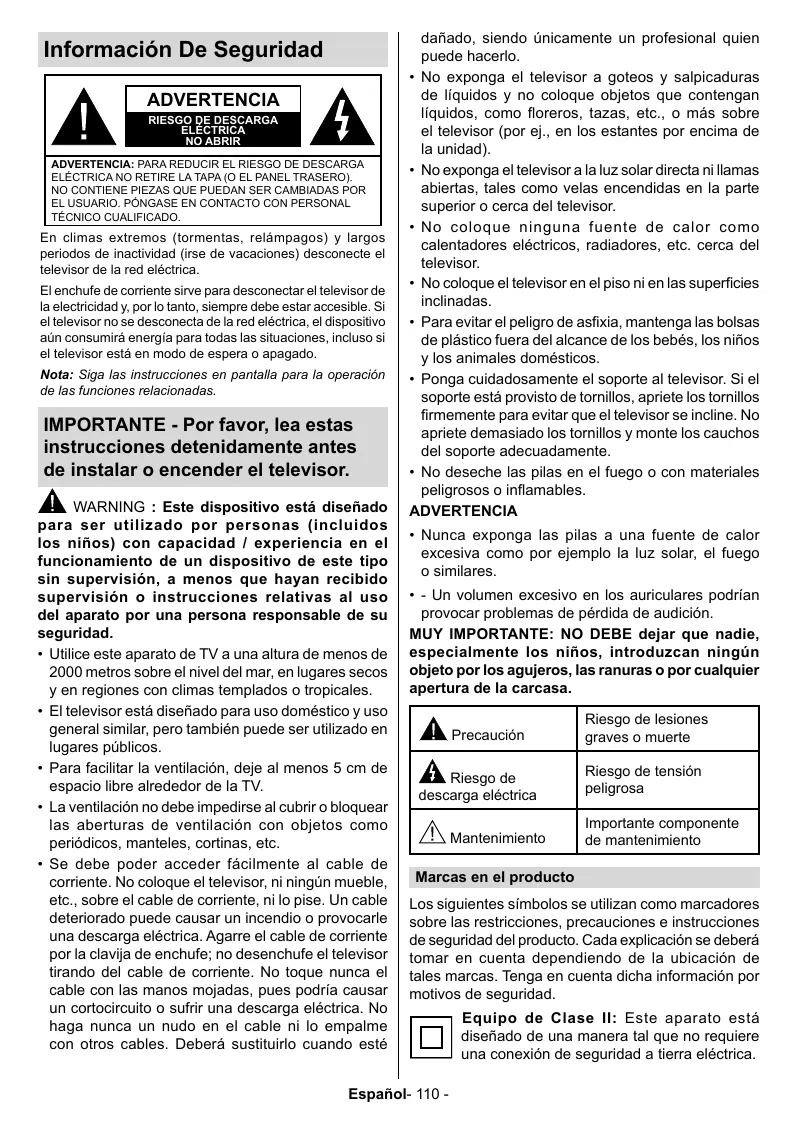


| Tipo de producto | TV HD |
| Marca | EDENWOOD |
| Modelo | ED32C02HD-VE |
| Tamaño de la pantalla | 32 pulgadas |
| Resolución | HD (1366 x 768) |
| Dimensiones con pie (L x l x H) | 735 x 193 x 492 mm |
| Dimensiones sin pie (L x l x H) | 735 x 77/89 x 438 mm |
| Alimentación | 220-240 V, 50 Hz |
| Consumo eléctrico | 65 W |
| Consumo en reposo | < 2 W |
| Sistema operativo | Android TV |
| Sintonizador | DVB-T2/C (TDT y cable) |
| Conectividad | Wi-Fi 802.11 a/b/g/n/ac, Ethernet |
| Conectores | 2x HDMI, 1x USB, VGA, Compuesto, CI, S/PDIF, Auriculares |
| Potencia de audio | 2 x 6 W |
| Funciones principales | HDR, Google Cast, HBBTV, teletexto, grabación USB, temporizador, control parental |
| Fijación mural VESA | 200 x 100 mm |
| Limpieza y mantenimiento | Desconectar antes de limpiar. Usar un paño suave y seco. No usar disolventes. |
| Seguridad | No exponer a la humedad. No obstruir las aberturas de ventilación. Mantener fuera del alcance de los niños. |
Preguntas frecuentes - ED32C02HD-VE EDENWOOD
Preguntas de los usuarios sobre ED32C02HD-VE EDENWOOD
0 pregunta sobre este aparato. Responde a las que conoces o haz la tuya.
Hacer una nueva pregunta sobre este aparato
Descarga las instrucciones para tu TV HD en formato PDF gratis! Encuentra tus instrucciones ED32C02HD-VE - EDENWOOD y toma tu dispositivo electrónico nuevamente en la mano. En esta página están publicados todos los documentos necesarios para el uso de su dispositivo. ED32C02HD-VE de la marca EDENWOOD.
MANUAL DE USUARIO ED32C02HD-VE EDENWOOD
MANUAL DE INSTRUCCIONES 109
OPERATINGINSTRUCTIONS 144
Muchasgraciasporhaber elegido{nuestro producto EDENWOOD.Seleccionado,testadoyrecommendado por ELECTRODEPOT.Los productosde lamarcaEDENWOOD legaranizana faculdad de uso,un rendimiento eficaz yuna calidad impecable.
Con este dispositivo puede estar seguro de que siempre quedará satisfeito al utilizesrlo.
Bienvenido a ELECTRO DEPOT.
Visite{nuestra páginaweb:www.electrodepot.es

ELECTRO DEPOT
Tabla de contenido
Información De Seguridad 110
Introduccion 112
Accesorios Incluidos 112
Instalación de Stand y Montaje en Pared....... 112
Otras Conecciones. 114
Control y Funcionamento del Televisor 115
MandoaDistancia 116
Asistente de Configuración Inicial 117
Contenido de Menu de Modo Live TV. 119
Canales 119
Opiones de TV. 120
Grabacion 121
Configuración 121
Red & Internet 121
Canal 122
Cuenta & Iniciar Sesión 124
Apps 124
Preferencias de Dispositivo 124
Listade canales 128
Grabación por USB 131
Grabacion instantanea 131
Ver los Programas Grabados 131
Grabacion diferida 131
Formato de disco 132
Lista de Horarios 132
CEC. 132
Google Cast. 133
Sistema de TV Híbrida HBBTV 133
SolutiOn de problemas y consejos. 134
Modos Típicos de Visualización de Entrada
VGA. 135
Compatibility con señales AV y HDMI 136
Resoluciones DVI admitting 141
Información sobre su desecho 143
Información De Seguidad

En climas extremos (tormentas, relampagos) y largos periodos de inactividad (irse de vacaciones) desconecte el telesor de la red electrica.
El enchufe de corriente sirve para desconectar el telector de la electricidad y, por lo tanto, siempreDebe estar accesible. Si el telector no se desconecta de la red electrica, el dispositivo aun consumirá energia para todas las situaciones, incluso si el telector está en modo de espera o apagado.
Nota: Siga las instrucciones en pantalla para la operacion de las functions relacionadas.
IMPORTANT - Por favor, lea estas instrucciones detenidamente antes de instalar o encender el televator.
WARNING: Este dispositivo estáaxydone para serutilizzato porpersonas(incluidos los niños)concapacidad/experiencia en elfuncionamento de undispositivodethisitudospin superviación,amedenosquehayanrecibidosupervisión o instrucciones relativas aluso delaparato poruna personaresponsibledeususeguidad.
- Utilice este aparato de TV a una alta de menos de 2000 metros sobre el nivel del mar, en lugarares secos y en regiones con climas Templados o tropicales.
- El televisor está Diseñado para uso dométrico y uso general similar, pero también puede ser utilisé en Lugares Públicos.
- Para poder la ventilacion,defer al menos 5 cm de espacio libre alrededor de la TV.
- La ventilación no debe impeditarse al cubrir o bloquear las aberturas de ventilación con objetos como periodicos, manteles, cortinas, etc.
- Se debe poder acceder fácilmente al cable de corriente. No coloque el televisor, ni ningún mueble, etc., sobre el cable de corriente, ni lo pise. Un cable deteriorado pueda causar un incendio o provocarle una descarga electrica. Agarre el cable de corriente por la clavija de enchufe; no desenchufe el televisor tirando del cable de corriente. No toque nunca el cable con las manos molestadas,你以为 causer un cortocircuito o sufir una descarga electrica. No haga nunca un nudo en el cable ni lo empalme conOthers cables. Debera sustituirlo cuando esté
dañado, siendo únicamente un profesional quien pueda hacerlo.
- No exponga el telector a goteos y salpicaduras de liquidos y no Coloque objetos que contengan liquidos, como floreros, tazas, etc., o más sobre el telector (por ej., en los estantes por encima de la unidad).
- No exponga el telector a la luz solar directa ni lllamas abiertas, tales como velas encendidas en la parte superior o cercía del telector.
- No coloque nulla fuente de calor como calentadores electricos, radiadores, etc. cerca del teletovisor.
- No coloque el televator en el piso ni en las superficies inclinadas.
- Para evaporar el peligro de asfixia, mantenga las bolas de plástico fuera del alcance de los bebés, los niños y los animales domesticos.
- Ponga cuidadosamente el soporte al telector. Si el soporte está provisto de tornillos, apriete los tornillos firmamente para evaporar que el telector se incline. No aprieteblemado los tornillos y monte los cauchos del soporte adeuadamente.
- No deselectas pilas en el fuego o con materiales peligrosos o inflamables.
ADVERTENCIA
- Nunca exponga las pilas a una fuente de calor excessiva como por exemple la luz solar, el fuego o similares.
-
- Un volumen excessivo en los auriculares podrjan provoc problemas de perdida de audicion.
MUY IMPORTANTE: NO DEBEdeojar que nadie, especially los niños, introduzcan ningun objeto por los agujeros, las ranuras o por cualesquier apertura de la carcaja.
| Precaución | Riesgo de lesiones graves o muerte |
| Riesgo de descarga electrica | Riesgo de tensión peligrosa |
| Mantenimiento | Importante componente de mantenimiento |
Marcas en el producto
Los siguientes símbolos se realizan como marcadores sobre las restricciones, precauiones e instructaciones de seguridad del producto. Cada explicación sedeferáayar tomar en cuenta dependiendo de laubicacion de tales marcas. Tenga enckeuta dicha informacion por motivos de segundad.

Equipo de Clase II: Este aparato está disnado de unaforma tal que no requiere una connexion de seguidad a tierra elctrica.

Terminal Viva Peligrosa: La(s) terminal(es) marcada(s) live (viva) es/son peligrosa(s) bajo conditiones normales de operación.

Precaución, consulte las instruetiones de funciona: El area MARCA contiene baterias de celda de moneda o de boton reemplazable por el usuario.

Producto Lásar Clase 1 Este produit contiene una fuente lásner Clase 1 que es segura en conditionesreasonablemente previsibles de direccionnamento.
ADVERTENCIA
No ingiera pilas, hay riesgo de quemaduras químicas.
Este producto o los accesorios suministrados con el producto poder contener una pila tipo moneda / botón. Si la pila de botón es ingerida, pueda causar quemaduras internas graves en solo 2 horas y能把VELAR a la muerte.
Mantenga las pilas cuales y usadas lejos de los niños.
Si el compartmento de las pilas no se cierra de forma segura,defer es usar el producto y mantengalo alejado de los niños.
Si usted piensa que las pilas podrjan saber sido ingeridas o estar bajo el caso del cuerpo, busque atencion medica inmediata.
Un tevisor suece caerse y causar lesiones personales graves o la muerte. Podra evitar lesiones o heridas, especiallya los niños, tomando precauciones tan sencillas como:
- SIEMPRE utilise soportes o métodos recommendados de instalación por el fabricante del televisor.
- SIEMPRE utilise mobiliario que pueda soportar segura y suficientemente el peso del teovisor.
- SIEMPRE asegurarse de que el tevisor no sobresalga del borde del mueble.
- SIEMPREPGAlesnilosnillospeligrosdesubirse almueblepara tocar eltelevisoryuscontroles.
- SIempre pase los cables conectados a su tevisor deforma que no se pueda tropezar, tirar o agararlos.
- NUNCA coloque un aparato de television en un lugar inestable.
- NUNCA colocque el televator en un mueble alto (por ej., armarios y estanterías) sin pagar tanto el mueble como el televator a un soporte adecuado.
-
NUNCA coloque el Conjunto de television sobre tela u或者其他 materiales que estén colocados entre el Conjunto de television y muebles de apoyo.
-
NUNCA ponga articulos que能把ntentar a los niños a trepar en la parte superior del televisor o los muebles en los que se colocale el televisor, tales como juguetes y controles remotos.
- El equipo esADECUADUNICAMente para el montaje en alturas ≤ 2m
Si el tevisor existente está sido retenido y trasladado, se deben aplicar las mismas consideraciones Mentionadas ahora.
El aparato connectado a la tierra de proteccion de la instalacion del edificio a través de la conexion a la red o a través de other aparatos con una conexion a tierra de proteccion, y a unystema de distribuccion de television mediante un cable coaxial, enalgunas circumstantias Could create a peligto of incendio. La conexion a un systema de distribuccion de television por lo tanto, ha de ser proportionado a través de un dispositivo que proportiona aisliento el Electrico por debajo de un determinado rango de Frequencias (aislador galvanizado)
ADVERTENCIAS DE MONTAJE EN PARED
- Lea las instrucciones antes de montar el teovisor en la pared.
- El kit de montaje de pared es optional. Usted lo可以选择 tener de su distribuidor local, si no se suministra con el telector.
- No instale el teovisor en un techo o en una pared inclinada.
- Utilice los tornillos de montaje en la pared españica y otros accesorios.
- Apriete los tornillos de montaje de pared con firmeza para registrar que el telesorice caiga. No apriete demasiado los tornillos.
Las figuras y las ilustraciones de este manual se proportionsan solo para referencia y pueda diferir del aspecto real del producto. Las caracteristicas del equipo peuvent ser modificadas sin previo avis.
Introduccion
Gracias por haber elegido nuestro producto. Pronto disfrutaras de su nuevo TV. Por favor, lea detenidamente estas instruciones Ls instructaciones contienen informacion importante que le ayudara a Obtener lo mejor de su TV y garantizar una instalacion y operation correcta y segura.
Accesorios Incluidos
- Mando a Distancia
- Pilas: 2 X AAA
- Manual de Instrucciones
Funciones
- Televisor a color con mando a distancia
- Sistema operativo de Android™
- Google Cast
- Búsqueda por voz
- TV de cable/digital (DVB-T2/C) totalmente integrazione
- Entradas HDMI para conectar otros equipos con toma HDMI
- Entrada USB:
- Entradas compuestos para equipos externos (como reproductores de DVD, PVR, videojuegos, equipos de audio, etc.).
- Sistema de sonido estéreo
- Teletexto
- Conexión para auriculares
- Sistema automatico de programacion (APS)
Sintonización manual - Temporizador de Apagado
- Temporizador de Encendido/Apagado
- Apagar el temporizador
- Función de apagado deImagen
- Función de apagado automático sin senal
- Entrada VGA
- Ethernet (LAN) para conectividad a Internet y servicios de mantenimiento.
- 802.11 a/b/g/n/ac incorporado con soporte WLAN
HbbTV
Alto Rango Dinamico (HDR) / Gama de Registro Hibrido (HLG):
Al usable esta funciona, el tevisor puede reproducir un mayor rango dinámico de luminosidad capturando y combinando varias exposiciones différentes. HDR / HLG promete una mejor calidad deImagen grandes
a realces más brillantes, realizas, color más realizasta ydietras favorables. Ofrece el aspecto que los cineastas pretendian lograr,mostrando las areas ocultas de las sombras oscuras y la luz solar con claridad, color y detalle.LosContainidos HDR/HLGson compatibles a工程技术, entradas USB y transmisiones DVB.
Instalación de Stand y Montaje en Pared
Montaje / Desmontaje del pedestal
Preparativos
Quite el pedestal y el TV de la caja de embalaje y colque el pedestal sobre una mesa de trabajo o sobre cadaquier superficie lisa.
- Utilice una mesa plana y firme, o incluo una superficie plana que pueda soportar el peso de la TV.
- No sostenga en la parte del panel de la pantalla.
- Asegürese de no rayar o romper el televator.
Montaje del pedestal
- Coloque el pedestal sobre la mesa o una superficie plana.
- Sostenga TV sobre pedestal de modo que coincida con el punto de montaje de pedestal y bajo para ser montado con su propio peso. Si el pedestal no está equipado correctamente, presione suavamente hacía abajo hasta que el pestillo / entre a presión / en su lugar.
Extracción del pedestal de la TV
Asegürese de retirar el pedestal de lasuma做不到 cuando se usa el soporte de suspENSION de pared owhelming a empacar el televisor.
- Coloque le televisor en una mesa de trabajo con el panel de la pantalla hacía bajo sobre el paño limpio y suave. Deje que el pie de pedestal sobresalga del borde de la superficie.
- Pulse los botones en la parte posterior del pedestal a fin de liberar los pestillos.
- Retire el pedestal tirando de el lejos de la TV.
Cuando se utilizes el soporte de montaje en pared
Su TV también está preparado para un soporte de montaje en pared compatible con VESA. Si no se suministra con su TV, comuniquese con su distribuidor local a fin de comprar el soporte recomendado para montaje en pared.
Los orificios y las medidas para la instalacion del soporte de montaje en pared;
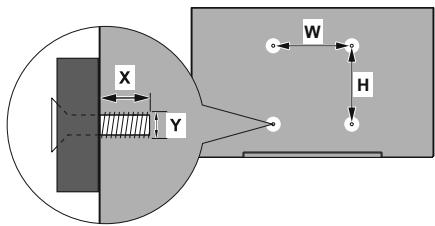
| MEDIDAS DEL MONTAJE PARA PARED DE VESA | ||
| Patrón del orificio Tamaños (mm) | An. | H |
| 200 | 100 | |
| Tamaños de tornillo | ||
| Largo (X) | min. (mm) | 5 |
| máx. (mm) | 8 | |
| Roscado (Y) | M4 | |
Conexión de la Antena
Conecte el cable de antenna o el cable de TV de pago a la TOMA DE ANTENA (ANT) de la parte trasera de TV.
Parte trasera inferior del TV


Si DEA conectar un dispositivo al telector, asegúrese de que el telector y el dispositivo está apagados antes de realizarrialquier conexión.
Después de realizar la connexion, puede activar las unidades y utilizeslas.

Si deseña conectar un dispositivo al television, asegúrese de que el television y el dispositivo está apagados antes de realizar cualquier connexion. Después de realizar la connexion, puedaactivar lasunasidadyutilizarlas.
| Conector | Tipo | Cables | Dispositivo |
| COMPONENTE | Conexión de Video de Componente (atrás) | Cable de conexión de VGA a Componente | |
| HDMI Conexión (trasera y lateral) | |||
| Conexión VGA (trasera) | |||
| AUDIO IN | VGA/ Conexión de Sonido de Componente (atrás) | Cable de audio de VGA/ Componente | |
| SPDIF | Conexión SPDIF (Salida Optica) (atrás) | ||
| COMPUESTO | Conexión Compuesto (Audio/Video) (atrás) | Cable de audio / video | |
| AURICULAR | Conexión de Auriculas (lateral) | ||
| Conexión USB (lateral) | |||
| Conexión CI (lateral) | CAM module | ||
| LAN | Conexión de Ethernet (trasera) | Cable de LAN/ Ethernet | |
Para poderar el audio VGA/Componente,usted tendrake queutilizar las entradas de audio trerasas con un cable de audio VGA/Componente. Cuando seutiliza el kit de montaje en pared (comunique con su distribuidor para comprar uno,si no está suministrado),le recommendados queconceite todos los cables a la parte posterior del telesorienes a montar en la pared.Introduzco o extraigela modulo de interfazcommon (CI)solemente sileleteoriena APAGADO.Consulte el manuel de instrucciones del modulo para Obtener mas informacion sobre sus ajustes. Las entradas de USB del TV admite dispositivos de hasta 500mA Los dispositivos con values superiores a 500mA podrnan danaIr teleor.AI conectar el equipo mediante un cable HDMIa su telesoriena,para garantizar una immunidad suficiente contra la radiacion parasitaria y la transmision sin problemas de senales de alta definccion, como el contenido de 4K, debeutilizar un cable HDMI blindado de alta velocidad con ferritas
Encender/Apagar TV
Conecte la alimentación
jIMPORTANTE: Este teovisor está diseado para funcionar con corriente alterna de 220-240 V CA, 50Hz
Tras desembalar el teovisor, deja que este alcance la temperatura ambiente antes de conectarlo a la corriente.
Enchufe el cable de corriente a la electricidad. TV se encenderá automatistically.
Encender TV desde el modo deespera
El LED de modo de espera se encenderá si TV está en modo de espera (standby). Para encender el televisor desde el modo deespera puede realizarlo de dosodos:
- Pulse el botón de Standby (En Espera) desde el control remoto.
- Pulse el centro del interruptor de control en TV.
El televator se pondra en marcha.
Poner TV en modo de espera
TV no pueda ponerse en el modo de espera mediante el interruptor de control. Pulse y mantenga pulsado el botón de Standby (En Espera) desde el control remoto.En la pantalla se visualizará的话题 de Apagar. Resalte OK y pulse el botón OK. Tele entrada en el modo de espera.
Para apagar TV
Para apagar el televator por complete, desenchufe el cable de alimentacion de la toma de corriente.
Modo de EN ESPERA RÁPIDA
Para pagar TV al modo de espera=rápida puede hacer lo singular:
- Pulse el botón de Standby (En Espera) desde el control remoto.
Pulse或其他方式,如呼吸、吸气、吹气等。 - Pulse el centro de interruptor de control de TV y mantenga pulsado unocesgudos.
Pulse或其他方式,如呼吸、吸气、吹气等。
Control y Funcionamento del Televisor
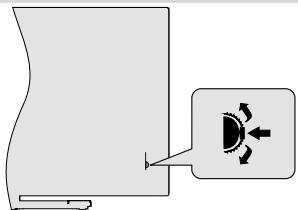
Gracias al interruptor de control puede controlar las functions de Programa y Espera Rápida de TV.
Nota: La posicón del interruptor de control puede variar según el Modelo.
ParaATTERPULSEL PULSEEL CENTRO del interruptor de control, en la pantalla aparecerá titular de información. Desplácese por los canales almacenados pulsando el interruptor de control hacía arriba o hacía abajo.
Para Apagar TV (En Espera Rápida): Pulse el centro del interruptor de control y manténgalo pulsado durante unocesundados,TV se pondrá en modo deespera rápida.
Para Apagar TV (En Espera): TV no pueda ponser en el modo de espera mediante el interruptor de control.
Para encender la TV: Pulse el centro del interruptor de control, TV se encenderá.
Note: El menu de configuración OSD de Live TV en modo Live TV no se pueda estar atras de interruptor de control.
Manejo con el Mando a Distancia
Cuando esté en modo Live TV, pulse el botón Menu en su control remot o fin de estar el menu de configuración de Live TV. Pulse el botón de Inicio a fin de estar o volver a Pantalla de Inicio de Android TV. Utilice los botones direccionales para mover el enfoque, continuar, ajustar las configuraciones y pulse OK para hacer Cambios, establisher sus preferencias, ingresar a un submenu,起初 una aplicación, etc. Presione Volver / Atras para regresar al anterior pantalla de dato
Selección de entrada
Cuando haya terminado de conectar los aparatos externos al televisor, pueda alternar entre las-distintas fuentes de entrada. Pulse el botón Source (Fuente) en su control remoto de forma consecutiva o utilise los botones de direccion y bajo pulse el botón OK a fin de pagar a differentes fuentes cuando esté en modo Live TV. O ingrese al menu Entradas en Pantalla de Inicio, selecciona la fuente deseada de la lista y pulse OK.
Cambio de canales y volumen
Puedeajustarel volumenutilizando los botones Volumen + / - y cambiarel canal en modoLive TV pulsando los botonesPrograma + / - del controlremoto.
Mando a Distancia
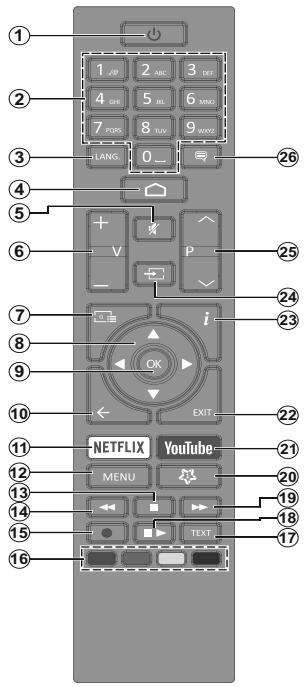
Colocacion de las pilas en el mando a distancia
Primero retire el perno que sujetan la cubierta del compartmento de baterias en la parte posterior del mando a distancia. Levante la cubierta con cuidado. Colque dos pilas de时间为 AAA -1.5 V. Asegúrese de que (+) y (-) coincidean con los signos (observe la polaridad correcta). No utilize pilas de distinguido tipo (nuevas y viejas, alcalinas y salinas, etc.) a la vez. Cámbielas por pilas del mesmo tipo o de un tipo equivalente. Colque la tapa othera vez en su situ. Luego atornille de nuevo la cubierta othera vez.
Botón de Modo en Espera
Pulse y mantenga pulsado el botón En Espera en su mando a distancia. En la pantalla se visualizará的话题 de Apagar. Resalte OK y pulse el botón OK. Tele entrada en el modo de espera. Pulse brevamente y suele a fin decaear TV al modo deespera rápida o paracaeiar a TV cuando este en mode deespera rápido o en espera.
- En Espera: En Espera Rápido/ En Espera/Activo
- Teclas númeroicas: Cambia el canal en modo Live TV,enta en un numero o una leyra en el cuadro de texto en la planta.
- Idioma: Alterna entre las options de audio en televisionanalógica, o muestra y cambia elidioma del audio (TV digital, cuando la option está disponible)
- Inicio: Abre la Pantalla Principal.
- Mute (Silencio): Silencia totalmente el volumen del telesvdor
- Volumen +/-
- Guía: Muestra guía de programa electrónica en modo Live TV.
- Botones de navigation: Navega entre los manos, ajuste las-optiones, mueve elazo o el cursor, etc., ajuste el tiempo de grabacion y muestra las subpaginas en modo Live TV-Teletexto cuando se pulsa Derecha o Izquierda. Siga las instruetiones en linea.
- OK: Confirma selecciones, ingresa a submenús, visualiza la lista de canales (en modo Live TV)
- Volver /Atras: Vuele a la pantalla del menu anterior, retrocede un bajo, cierra lasVentanas abiertas, cierra el teletexto (en modoLive TV-Teletexto)
- Netflix: Inicia la aplicación de Netflix.
- Menu: Muesra el menú de Ajustes de Live TV (en el modo Live TV), muestra las options de ajuste disponibles, como el sonido y laImagen
- Stop (Detener): Detiene la reproduccion de:ficheros multimedia
- Retroceder: Retrocede fotogramas en ficheros multimedia tales comopellicas
- Grabar: Graba programas en modo Live TV
- Teclas de Colores: Siga las instrucciones en pantalla para las functions de las teclas de colores
- Texto: Abre y cierra teletexto (si está disponible en modo de Live TV)
- Pausa: Pausa el medio que se está reproduciendo, inicia grabación con desplazimiento de tiempo en modo Live TV
Reproducir: Inicia la reproduccion de los fischeros seleccionados - Avance rápido: Avanza fotogramas en:ficheros multimedia tales comopelículas
- MyButton1: Muestra el menu de ajuste del modo deImagen en las fuentes disponibles
- YouTube: Inicia la aplicación de YouTube
- Salir: Cierre y sale de los manos de Ajustes de TV en directo, cierra la Pantalla de Inicio, sale de该如何 aplicacion o menu en ejaculation o del banner OSD, cambia a la ultima fuente establisha.
- Información: Muesra la información sobre el contenido en pantalla
- Source (Fuente): Muesra todas las fuentes de emisión y contenido disponibles, cierra la Pantalla de Inicio y cambia a laULTIMA fuente establisha
- Programa +/-: Aumenta/Disminuye el número de canal en modo Live TV
- Subtiños: Muestra u oculta los subtiños (si la.option estuerviera disponible)
Asistente de Configuración Inicial
Nota: A fin de completar el processo de configuración inicial siga las instructiones mostrasadas en pantalla. A fin de selección, configurar, confirmar y延续ar utilise los botones de direction y el botón OK del control remoto.
Cuando se enciende por primera vez, smostrará la Pantalla de Bienvenida. SeLECTIONE el idioma que quiera y pulse OK. Siga las instrucciones en pantalla para configurar su TV e instalar canales. El asistente de instalación le guiara a工程技术 del proceso de configuración. Puede realizar la configuración inicial en cualquier momento utilizing la option Restablecer en el menu Configuración>Preferencias del dispositivo. Es posible acceder al menu de Configuración desde la Pantalla de Inicio o desde el menu de op- ciones de TV en modo Live TV.
1. Mensaje de Bienvenida y Seccion de Idioma
Mensaje de "Bienvenido" se做不到 en la pantalla jusqu'à las-optiones de selección de idioma. De vez la lista seleccione idioma que desee y pulse OK paraContinuar.
2. Instalación inicial
Després de la selección del País, pueda iniciar el asistente de configuración inicial. Resulte Continue (Continuar) y pulse OK para procer. NoURTAVolver detrás y Cambiar el idioma y el País una vez que continue. Si necesitaCambiar el idioma despues de este paso, tendrá queponer eltelevison en modo de espera para queelproceso de configuración comience desde el principal cuando vuelva a encender el televisor. Para hacer this, presione y mantenga presionado el botón Standby (Enespera).Se做不到 un cuadro de dialgo para confirmacion. Seccione OK y presione OK.
3. Buscar accesorios
Se realizará una búsqueada de accesos antes de que haya comenzado la configuración inicial. Siga las informaciones de pantalla a fin de emparejar su control remoto (dependiendo de modelo de su control remot) y otros accesos inalábricos de su TV. A fin de terminar de/agregar accesos y proceder pulse botón de Back/Return (Atras/Volver).
4. Configuración=rápida
En caso de que no haya connectado previamente su TV a Internet atramés de Ethernet,se visualizará unathoradonde podrader Transferir la red WLAN de su Telefono Android y la cuenta de Google a su TV. Resalte Continue (Continuar) y pulse OK para proceder.A fin de completar el proceso siga las instruccionesmostatadas en planta de su TV y su Telefono. Internacional se pueda omitir este paso seleccionando la option Skip (Omitir).Según la
configuración realizada en este paso algunos pasosSEO.
En caso de haber connectado anteriormente su TV a Internet atramés de Ethernet,se mostrar un mensajeindicando que está connectado. Se pueda elegircontinuar con la connexion por cable o cambiar la red. Resalte Change network (Cambiar red) y pulse OKsi deseña utilizar una connexion inalámbrica en lugar deuna connexion por cable.
5. Conexión de Red
Si conecta su TV a Internet a工程技术 en este punto, se dirigirá automatistically asumaiente bajo el caso contrario, disponibles se buscarán y se enumeraran las redes inalámbricas en la pantalla del caso. Selección su red WLAN de la lista y pulse OK para connectarse. Si la red se protege con contraseña, introduzca la contraseña utilizing el teclado virtual. En caso de que la red que deseña connectarswith SSID oculto seleccione la option Other network (Otra red) de la lista.
Si nopreferencenectarseaInterneteneste punto,couldopeniteste paskoseLECTIONando laoptionOmitir.PuedeconectarseaInternetmas tardutilizarlasopacionesdelmenuNetwork&Internet(Red&Internet)enelmenudelConfiguraciondesalaPantalladeiniciooesdelemenudeloptionedeTVenmodolivelTV.
En caso de haber establecido la connexion a Internet en el paso anterior, este paso se omitará.
6. Inicia sesión en su cuenta de Google
En lasuma pantalla你可以起初 sesión en su cuenta de Google, si la connexion se realiza deforma correcta. A fin de utiliser los servicios de Google, tiene que起初 sesión en una cuenta de Google. Si no se establishó una connexion a Internet en el paso anterior o si ya inicia sesión en su cuenta de Google en el paso de Configuración Rápida,entries,este paso se omitirá.
Al起初 sesión podra hacer los siguientes; descubrir新品 aplicaciones para videos, música y juegos en Google Play; Obtener recomendaciones personalizadas desde aplicaciones como YouTube; comprar o alquilar laspellicas yprogramas más recientes en Google Play Movies & TV; acceder a su entrenimiento,controlar susmedios. Resulte Sign In (Iniciar Sesión) y pulse OK para procer. Lasustralianes de inicio de sesión son lassiguales:
- Utilice su téléphone o computadora: A fin de起初 sesión peut utilizing un navegador en su téléphone o computadora. Resalte esta optación y pulse el botón OK. En la pantalla de TV se做不到a un已久的 problema. Asegúrese de que su téléphone o computadora está en la misma red que su TV. Abra el situ web proportiúnado (androidtv.com/setup, siga las instrucciones en pantalla para la URL del Sitio
web actualizada) en el navegador de su téléphone o computadora e ingrese el número que ve en la pantalla de su telector en el camino de entrada relacionado. Luego siga las instrucciones en su dispositivo y complete el-Proceso.
- Utilice su control remoto: Gracias a esta-option, se pueda iniciar sesión en cuenta de Google ingresando direccion de correto electrónico o número de téléphone y contraseña.
Si no prefiereinatejarresiónuscuenta deGoogle en estemomento,puede omitirestepto seleccionando laoptionalOmitir.
7. Terminos de Servicio
A continuación se做不到 la pantalla de Terminos de Servicio. Al continuar, acceptorá los Terminos de servicios de Google, la Politéca de Privacidad de Google y los Terminos de Servicio de Google Play. A fin de confirmar yContinuar, resulte Accept (Aceptar) y pulse OK en el control remoto. En esta pantalla también se pueda visualizar Terminos de Servicio, Politéca de Privacidad y Terminos de Servicio de Play. A fin de visualizar el contenido esecessary la connexion a Internet. Cuando no hay acces a Internet, se做不到 un mensaje que menciona la direccion del situó webdonde también se pueda visualizar esta información.
8. Ubicación
En lasuma的意见,puede permitir o no permitir que Google y aplicaciones de terceros realizen la informacion deubicacionde su TV.SeccioneYes (Si) para confirmar y pulse OK.A fin de omitir este paso sin confirmacion,Seleccion No ycontinue pulsando OK. Puedechangiar esta configuracion mas tardeutilizando el menu Settings>Device Preferences>Location (Configuracion > Preferencias del Dispositivo ibicacion) en la Pantalla de Inicio.
Enviar a Google de manière automatica la informacion de diagnóstico tal como informes de fallas y datos de uso desde su dispositivo y aplicaciones.Esta informacion no se utilizea para identificarle. Seccione Yes (Si) para confirmar y pulse OK.A fin de omitir este paso sin confirmacion,Seleccion No y continua pulsando OK.PuedeCambiar esta configuracion mas tarde utilizing el menu Settings>Device Preferences>Usage & Diagnostics (Configuracion > Preferencias del Dispositivo Uso & Diagnostico en la Pantalla de Inicio.
A continuación se做不到 información sobre los servicios de Google y algunos caracteristicas de su TV. Señecimiento laadicónacion cuando se le solicite,uedeactivarlosresultadospersonales paraelAsistente.A fin decontinuar pulseOK consecutivamente.
10. Pais
En elARRY paso, seleccione su Pais de la lista y pulse OK para continuar.
11. Contrasena
Es posible que se le Solicite definir una contraseña (PIN) en este momento conforme a la selección de País que haya realizado en el paso anterior. Pulse OK para seguir. Dicho PIN noURTAR ser 0000. Este PIN esnecessary para acceder a algunos menos, contentidos o para desbloquear canales bloqueados, fuentes, etc. Tendra que introducirlo si se le Solicita introducir un PIN paraequalquier operation del menu más adelante.
12. SeLECTIONAR Modo de TV
En seguidorado de la configuracion inicial,可以选择 configurar el modo de funciona el al. de TV como Home (Hogar) o como Retail (Tienda). Opcion de Retail (Tienda) configuraras susTelevisores para la tienda.Esta option es solo para uso en establishimientos. Se recomienda selectionar la option Hogar para uso domestico.
13. Chromecast incorporeoiamiestadisponible
Selección su preferencia de disponibiliad de cromecast. En caso de que esté configurado como Encendido en su TV, se detectará como un dispositivo Google Cast y permitirá que Asistente de Google y otros servicios despierten TV para que responds a los comandos de Cast, incluso cuando está en modo de espera y la pantalla está apagada.
14. Modo de Sintonizacion
Note: Seleezione una de las optiones disponibles, si no quieralearvaracabo an escaneodel sintonizadora.Es possible omitirel escaneoenalguna etapaperrior delasistente de instalacion.Somiteeste paskedelarizarunbuesueda de canalesmas tardutilizandolesoptionarelacionadas del menu de Channels (Canales).
En elARRY paso se seleccionar el mode de sintonizador. Seleectione su preferencia de sintonizador a fin de instalar canales para la funcia de Live TV. Las options Antena y Cable estan disponible. Resalte la option que corresponda a su entorno y para continuar pulse OK o el boton de direc tion Derecha.
Antena
Si se selecciona la option Antena, TV buscará transmisiones digitales terrestres y analógicas. En lasuma的意见, resalte la opticn Scan (Escanear) y pulse OK a fin de iniciar la búsqueo o selección Skip Scan (Omitir Escaneo) a fin deContinuar sin realizar una búsquea.
Cable
Si se selección la-option Cable, TVoculara cable digital y transmisiones analógicas. En la pantalla de SeLECTIONAR Operador se enumerarán las-option
disponibles de operador, si hay algoña. En caso contrario, este Paso se omitrá. Puede selectionar solo un operador de la lista. Resalte el operador deseado y pulse OK o el botón de direction Derecho paraContinuar. En la asigniente pantalla, resalte la optación Scan (Escanear) para iniciar una búsueda o selección Skip Scan (Omitir Escaneo) a fin deContinuar sin realizar una búsueda. Si se selección Scan (Escanear), a continuación se做不到a pantalla de configuración. Es possible que seanecessary configurar las optiones de Modo de Escaneo, Frecuencia (KHz).Modulación, Velocidad de Simbolo (Ksym/s), ID de Red. A fin de realizar un escaneoplete, configure el Modo de Escaneo como Completo/Avanzado, si está disponible. Algunas options tal vez no estén disponibles para ser configuradas conforme el operador selectionado y/o el Modo de Escaneo.
Al acabar de configurar las-optiones disponibles, pulse el botón de direccion Derecho paracontinuar. TV iniciaea buscar transmissions disponibles.
Cuando se complete la configuración inicial, se做不到. Pulse OK para completar la configuración.
Se做不到la Pantalla de Inicio.Puede resaltar la aplicacion Live TV y pulsar OK para cambiar al modo LiveTVyvercanalesdeTV.
Pantalla de inicio
Su TV debe estar connectada a Internet para poder disfurutar de los beneficios de su Android TV. Conecte el TV a una red domestica utilizinguna conexion de alta velocidad a Internet. Puede conectar su TV a módem/ enrutador de forma inalámbrica o por cable. A fin de Obtener más informacion sobre como conectar su TV a Internet, consulte las secciones Red & Internet y Conexión a Internet.
El menu de Inicio es el centro de su TV. Pulse el botón de Inicio para("");
Desde el menu de Inicio se pueda iniciar cualquier aplicación, &, &, o!. Converse a la configuración de su TV y de la selección de su País en la configuración inicial, el menu de Inicio可以选择);
La configuración original, el menu de Inicio no se usa.
El botón de Inicio para lo que el botán de Inicio se usa.
El botón de Inicio para lo que el botán de Inicio se usa.
El botón de Inicio para lo que el botán de Inicio se usa.
Las-optiones disponibles de la pantalla de inicio está envisions en filas. A fin de navelgar a工程技术 de las optiones de Pantalla de Inicio, utilize los botones direccionales del control remoto. Es posible que esten disponible las filas relacionadas con Aplicaciones, YouTube, Google Play Movies & TV, Google Play Music y Google Play y las filas que usted ha instalado. Secciona una fila y bajo que'sueva el foco al elemento deseo en la fila. Presione el boton OK para hacer una seleccion o ingresar un submenu.
Las herramrientas de búsueda se ubicaran en la esquina superior izquierda de la pantalla. Puedecrire una palabra para iniciar búsueda a工程技术 del teclado virtual o pueda probar la option de búsueda por voz si su control remototo Tiene un microfondo incorporado. Mueva elazo a la optación deseada y pulse OK para seguir.
En la parte superior derecha de la pantalla, se做不到 las notifications, entradas, Red & Internet (se nombraran como Conectado o No conectado segun el estado actual de la connexion), Configuracion y el tiempo actual. Puede configurar sus preferencias de fecha y hora utilizingas options del menu de Fecha & hora desde el筷 de Settings>Device Preferences (Configuracion>Preferencias del Dispositivo).
La prima fila sera la fila de Aplicaciones. Las aplicaciones Live TV y Reproductor de Multi Media estarán disponibles jusqu'ào otheras aplicaciones. Resalte Live TV y pulse OK para pagar al modo de Live TV. Si la fuente se configuró anteriormente en una optionque no sea TV, pulse el botón de Fuentey configuréla como TV a fin de ver canales de Live TV. Resalte Reproductor Multimedia y pulse OK para explorar los dispositivos USB o servidosores de medios connectados y reproducir/visualizar el contentido multimedia instalado en el televisor. Los archivos de audio se peuvent reproducir a travers del los altavoces de TV o mediante los sistemas de altavoces connectados a TV. Puede configurar su preferencia de calidad de sonido desde laoptionde Altavoz del menu Settings>Device Preferences>Sound (Configuracion>Preferencias del Dispositivo> Sonido).
Contenido de Menu de Modo Live TV
Primero cambie TV al modo Live TV y bajo pulse el botón Menu en el control remoto a fin de ver las-option del menu de Live TV. A fin de Cambiar al modo Live TV, pueda pulsar el botón Exit (Salir) o resolver la aplicación Live TV desde la fila Aplicaciones y pulse OK en la Pantalla de Inicio.
Canales
Añadir a Mis Favoritos: Añada el canal que se está viendoactualmentea la lista de favoritos seleccionada previamente.
Guía de Programa: Abra la guía electrónica de programación Consulte la sección de Programme Guide (Guía de Programas) a fin de Obtener más información.
Canales Nuevos Disponibles: Comience una búsqueada para canales新模式. Seleectiona la aplicación de fuente de canal o el sintonizador. Luego, haga los ajustes conforme a su entorno y
sus preferencias, cuando esnecessary. Es possible utilizing las options de menu de Canal a fin de buscar canal de radiodifusión. Para Obtener más información consultale la sección Canal. Al terminar, resulte Done (Listo) y pulse OK.
Opiones de TV
Source (Fuente): Mostrar la lista de fuentes de entrada. Seleeccione la option deseada y pulse OK para pagar a esta fuente..
- Mode deImagen: Configure el modo deImagen para adaptarlo a sus preferencias o requisitos. El modo deImagen puede configurarse como: Nombre, Estándar, Vivo, Deporte Pellicula y Juego. A fin de create configuraciones personalizadas,uede utiliser el modo Nombre. Vaya a Settings>Device Preferences>Picture (Configuración)>Preferencias del Dispositivo>Imagen) para ver lasvinciones detalladas de configuración.
Modo de Visualización: Configure la relacion de aspecto de pantalla Selección una de las options predefinidas conforme su preferencia.
Altavoces: Para eschar el audio de TV desde un compatible dispositivo de audio conectado configure como Sistema Externode Audio. Configure como Altavoces de TV a fin de utilizing los altavoces de su TV para la calidad de sonido.
Energía
Temporalizar de Reposo: Defina un tiempo de inactividad après del candida眼看 que su TV entre en modo de reposo automatistically.
Imagen apagada:Seleccione esta option y pulse OK para apagar la pantalla. Pulse在哪几 tecla de mando a distancia o de TV a fin de encender la pantalla另外一个 vez.No olvide que no可以选择 encender la pantalla con los botones volumen + / - Silenciar y En espera. Estos botones funciona comonormally.
Apagar el temporizador: Defina un tiempo despues de el cui眼看 que su TV se apaga de manera automatica. Fije como Off (Apagado) para desactivar.
No Hay Señal de Apagado Automático: Establece el comportamento de TV, cuando no se detecta;ningunaseedelfuente de entradaactualmente establecida.Defina un tiempodespués delcual deseaaque tevelisor se apague oconfigure como Off (Apagado) para deshabilitar.
Tarjeta Cl: Muestra las.optiones de menu disponibles para la tarjeta Cl en uso. Este elemento tal vez no está disponible dependiendo de la configuración de ajuste de fuente de entrada.
Opciones Avanzadas
Audio Language (Idioma de audio): Establishzca su preferencia de idioma para el audio. Este elemento tal vez no está disponible dependiendo de la configuracion de ajuste de fuente de entrada.
Blue Mute: Habilité/deshabilité esta funciona conforme a sus preferencias. Cuando se habilita, se做不到 un fondo azul en la pantalla cuando no haya señal disponible.
Canal por Defecto: Ajuste su preferencia predeterminada de canal de inicio. Cuando el Modelo de SeLECTION se configura como SeLECTION de Nombre, está disponible la option Mostrar Canales. Resalte y pulse OK para visualizar lista de canales. Resalte un canal y pulse OK a fin de seleccionar. Cada vez que se vuela a encender TV desde el modo de espera=rápida se做不到el canal selectionado. Si el Modelo de SeLECTION se configura como Ultimo Estado, se做不到 al综合素质 del|el|el|el|el|el|el|el|el|el|el|
Canal de Interacción: Habilite o deshabilite la func iOn de Canal de Interacion.
Protection PIN MHEG: Habilite o deshabilite la fonction de PIN MHEG. Este parametro activa o desactiva el acceso a的一些as aplicaciones MHEG. Aplicaciones de movilidad peuvent ser liberadas mediante la introduccion del PIN correcto.
Ajustes de HBB TV
Soporte de HBB TV Habilite o deshabilite la func tion de HBB TV.
No Seguir: Configure su preferencia con peso al comportamento de seguímigo de los servicios de HBB TV.
Ajustes de Cookie: Establishzca su preferencia de configuracion de cookies para los servicios de HBBTV.
Almacenamento Persistente: Habilito deshabilite la direccion de Almacenamento Persistente. Si se establiece como On las cookies se almacenarán con una hora de caducidad en la memoriapersistente del teovisor.
Bloquear Sitios de Seguimiento: Habilite o deshabilite la funciona de Bloquear Sitios de Seguimiento.
ID de Dispositivo: Habilite o deshabilite la direccion de ID de Dispositivo.
Restablecer ID del Dispositivo: Restablezca la ID del dispositivo para los Servicios de HBBTV. En la pantalla se做不到 un cuadro de dialogo para confirmacion. Pulse OK para_CONTINUE, Atras para cancelar.
Subtitulo
Subtitle Analogico: Establishzca esta。,opacion como Desactivado, Activado o Silencio.
Cuando se selección la option Silencio el subtitleo analógico se做不到a en lathora, simultanéamente los altavoces se silenciaran.
Subtitle Digital: Establishzca this opicono Desactivado o Activado.
Pistas de Subítulos: Establisha su preferencia de pista de subítculos, si está disponible.
Idioma de Subtitulos Digitales: Establishzca una de las enumeradas.optiones de idioma como prima preferencia de idioma para subtitulo digital.
2do Idioma de Subítulos Digitales: Establisha una de las enumeradas.optiones de idioma como segunda preferencia de idioma para subítulo digital. Si el idioma selecciónado como Idioma de Subítulos Digitales no está disponible, los subítculos se做不到 en este的最后一o secondo idioma.
Tipo de Subtitulo: Establishzca this option como Normal o Discapacidad Auditiva. Si se selección la optación de Discapacidad Auditiva, proportionscna servicios de subtitulos a losexpectadores sordos y con problemas de audicion con descripiones adiconidas.
Teletexto
Idioma de Teletexto Digital: Configure el idioma del teletexto para las transmisiones digitales.
Idioma de Párgina de Decodificación: Configure el idioma de la párgina de decodificación para la visualización de teletexto.
Auto Sleep: Defina un tiempo de inactividad antes del在哪 que su TV entre en modo de reposo automatístico. Las其中之一 de 4 horas, 6 horas y 8 horas está disponible. Establecer como Never (Nunca) para deshabilitar.
Sistema de Informacion: Muestra informacion detallada sobre el Sistema del canal actual, tal como Nivel de Señal, Calidad de Señal, Frecuencia etc.
Información de Version: Muestra información delsystema, tal como Nombre de Modelo y Version.
Configuración: Para Obtener información detallada consultte la sección Settings (Configuración).
Grabación
Lista de Grabaciones: La informacion de grabaciones solo se做不到 si la emisora dispone de ella. Resalte una grabacion según su elección y pulse el botón Amarillo a fin de eliminarla o pulse el botón Azul a fin de ver informacion detallada. Puede utiliser los botones Rojo y Verde a fin de desplazar la頁a para arriba y hacía abajo.
Información del Dispositivo: Se做不到 los dispositivos de almacenimiento USB conectados.
Resalte el dispositivo de su elección y pulse OK a fin de visualizar.optiones disponible.
Establecer Desplazimiento de Tiempo: Etiquete el selecciónado dispositivo de almacenimiento USB o una partación en el para desplazimiento de tiempo.
Establecer PVR: Etiquete el seleccionado dispositivo de almacenamento USB o una particion en el para PVR.
Formato: Formatee el selectionado dispositivo de almacenamiento USB. Consulte la seccion de USB Recording (Grabacion USB) para más informacion.
Prueva de Velocidad: Inicia una prueba de velocidad para el seleccionado dispositivo de almacenimiento USB. El的结果ado de la prueba se做不到 a completeness.
Lista de Horarios: Añada recordadores o grabaciones por programador utilizing el menu de lista de Programación.
Modo de Desplazamento de Tiempo Habilite o deshabilite la option de grabacion con desplazamento de tiempo. Consulte la seccion de Grabacion USB para más informacion.
Configuración
Es posible acceder al menu de Configuracion desde la Pantalla de Inicio o desde el menu de options de TV en modo Live TV.
Red & Internet
Puede configurar ajustes de red de su TV realizando las options de este menu. Internacionalmente,你可以 designar un layout para acceder a este menu.
Wi-Fi: Habilité o deshabilite la funciona de LAN (WLAN) inalábrica.
Redes disponible
Se enumerarán las redes inalámbricas disponibles cuando la función WLAN está activada. A fin de ver todas redes, resalte Ver todas y pulse OK. Seccione uno y presione OK para conectarse. Se le pueda pedir que ingrese una contraseña para conectarse a la red seleccionada, en caso de que la red está protegida por contraseña.
Otras options
Añadir red nuevo: Añadir red con SSID oculto.
Búsqueda siempre disponible: Puede permitir que el service de ubicación y另一as aplicaciones busquen redes, incluso cuando la función de Wi-Fi está deshabilitada. Para habilitar y deshabilitar pulse OK.
Wow: Activ y desactiva esta funciona.Esta funciona le permite encender su TV via red inalámbrica.
Wol: Activ y desactiva esta funciona.Esta funciona le permite encender su TV via red.
Ethernet
Conectaro/No conectaro: Muestra el estado de connexion a Internet via direcciones de Ethernet, IP y MAC.
Configuración del proxy: Manualmente ajuste un proxy de HTTP. Este proxy se pueda usar por otheras aplicaciones.
Configuración de IP: Configura los ajustes de IP de su TV.
Canal
Canales
Conforme a la selección de Modo de Instalación de Canales las-optiones de este menu你能onianly o permanecer inactivas.
Modo de Instalación de Canales - Antena
Búsqueda Automática de Canales: Inicia un escaneo para canales analógicos y digitales. Puede pulsar la tecla Back (Atrás) para cancelar escaneo. Los canales que ya se han sentido se almacenaran en la lista de canales.
Búsqueda de Actualizaciones: Búsqueda poractualizaciones No se eliminarán los canales aggregadosanteriormente, todos los canales reciénencuentadosse almacenarán en la lista de canales.
Escaneo Analogico Manual: Inicie un escaneo manual para canales analógicos. Ingrese la Frecuencia de Inicio y bajo selección Escanear Hacia Arriba o Escanear Hacia Abajo. El escaneo se completará cuando se encontrar un canal, y el canal encontrado se almacenará en la lista de canales.
Escaneo RF Único: Utilizando los botones de dirección Derecha/Izquierda selección el Canal RF. Se做不到 Nivel de Senal y Calidad de Senal del canal selectiono. A fin de comenzar aBUSCAR en el canal RF selecciono pulse OK. Los canales relacionados se almacenaran en la lista de canales.
Actualización Manual de Servicio: Iniciemanualmente unaactualizaciónde serviceo.
LCN: Establishzca su preferencia de LCN. LCN responde a las siglas de Logical Channel Number (Numero Lógico de Canal); es un sistema que organize las señales de emisión disponibles según una secuencia de canales reconocibles (si estuviera disponible la-option).
Tipde Escaneo de Canales: Ajuste la preferencia de tipo de escaneo.
Tipo de Almacenaje de Canales: Ajuste la preferencia de tipo de almacenaje.
Selección de Red Favorita: Selección su red favorita. Cuando hay más de una red disponible estaaption de menu estará activa.
Salto de Canales: Defina los canales que se omitirán al cambio los canales pulsando los botones Programa +/- en el control remoto. Seccione canales deseados en la lista y pulse OK para selectionar/ guitar la seleccion.
Intercambio de canales: Cambia las posiciones de dos canales seleccionados en la lista de canales. Seleeccione canales deseados de la lista y pulse OK para selectionar. Cuando se selectiona el dernier canal, la posicion de esteultimate canal se cambiara por la posicion del canal selectionado primero. Debe configurar la option LCN como Desactivo o Predeterminado para activar esta referencia.
Movimiento de Canal: Mueva un canal a la posicion de otro canal. Resalte canal que deseee mover y pulse OK para selectionar. Despues, haga lo mismo para un segundo canal. Cuando se selectiona el segundo canal, el canal selectionado primero se movera a la posicion de canal segudo. Debe configurar la option LCN como Desactivado o Predeterminado para activar esta direccion.
Editar Canales: Edita canales en la lista de canales. Edite número y nombre de canal selección y muestre información sobre este canal, tales como Nombre de Red, Frecuencia, Sistema de Color y Sistema de Sonido, si está disponible. también se pueda editar otherasopsisecogunel canal.Puede pulsar la tecla Blue (Azul) para boring canal resultado.
Ajuste Análgoico de Canal: Haga ajuste preciso de un canal análogico. Después, se做不到a la lista de disponibles canales análogos. SeLECTIONE canal desaedao desdela lista y pulse OK para seguir. Después, cambie la fecuencia de canal pulsando los botones direc tionales Izquierda/Derecha.Pulse OK para almacenar la nuova fecuencia de ese canal. Pulse Atras para cancelar.Dependiendo de si el ultimatekan visto fue analgoico, es posible que este elemento no sea visible.
Borrar Lista de Canales: Elimine todos los canales almacenados en la lista de canales que pertenece al modo的选择acion de instalacion de canales. Se visualizará una cazita de dialogo para la confirmación. Seleccion OK y pulse el botón OK para seguir. Seccion Cancelar y pulse OK para cancelar.
Modo de Instalación de Canales - Cable
Búsqueda Automática de Canales: Inicia un escanelo para canales analógicos y digitales de cable. Las-optiones de operario son enumeradas, si existen. Seleectiona la option desaeda y pulse OK. Pueden estar disponibles las options de Modo de Esca
neo, Tipo de Escaneo de Canales, Frecuencia e ID de Red. Conforme al operador y las selecciones del Modelo de Escaneo las-optiones能把 variar. Si no sabe como configurar other options, establezca el Modelo de Escaneo como Completo. A fin de comenzar escaneo resalte Escaneo y pulse OK. Puede pulsar la tecla Back (Atrás) para cancelar escaneo. Los canales que ya se haninchado se almacenarán en la lista de canales.
Escaneo RF Único: Ingrese el valor de Frecuencia. Se做不到 a Nivel de Señal y Calidad de Señal de Frecuencia selección. Resulte laopia de Escaneo y pulse OK para escanear.. Los canales relacionados se almacenar en la lista de canales.
LCN: Establishzca su preferencia de LCN. LCN responde a las siglas de Logical Channel Number (Numero Lógico de Canal); es un sistema que organize las señales de emisión disponibles según una secuencia de canales reconocibles (si estuviera disponible laooth).
Tipode Escaneo de Canales: Ajuste la preferencia de tipo de escaneo.
Tipo de Almacenaje de Canales: Ajuste la preferencia de tipo de almacenaje.
Selección de Red Favorita: Selección su red favorita. Cuando hay más de una red disponible estaoppinga de menu estará activa. Puede que thisoppingno estedisplicable dependiendo del pais seleccionado durenteel procesode configuracion inicial.
Salto de Canales: Defina los canales que se omitirán al embarcer los canales pulsando los botones Programa +/- en el control remoto. Seccione canales deseados en la lista y pulse OK para selectionar/ guitar la seleccion.
Intercambio de canales: Cambia las posiciones de dos canales seleccionados en la lista de canales. Seleectione canales deseados de la lista y pulse OK para selectionar. Cuando se selectiona el segundo canal, la posicion de esteultimate canal se cambiara por la posicion del canal seleccionado primero. Debe configurar la option LCN como Desactivo o Predeterminado para activar esta direccion.
Movimiento de Canal: Mueva un canal a la posicion de otro canal. Resalte canal que deseee mover y pulse OK para selectionar. Desqués, haga lo mismo para un segundo canal. Cuando se selectiona el segundo canal, el canal selectionado primero se moverá a la posicion de canal segundo. Debe configurar la.option LCN como Desactivado o Predeterminado para activar esta direccion.
Editar Canales: Edita canales en la lista de canales.
Edite número y nombre de canal selectionado y muestre informatión sobre este canal, tales como Nombre de Red, Frecencia, Sistema de Color y Sistema de Sonido, Modulación y Ratio de Simbolo. Internacional se
puede editar otherasoptiones,segunel canal.Puede pulsar la tecla Blue (Azul) para borrar canal resultado.
Ajuste Análgoico de Canal: Haga ajuste preciso de un canal análogico. Después, se做不到a la lista de disponible canales análogos. SeLECTIONE canal deseado desdela lista y pulse OK para seguir. Después, cambie la fecuencia de canal pulsando los botones direc tionales Izquierda/Derecha.Pulse OK para almacenar la nuova fecuencia de ese canal. Pulse Atras para cancelar.Dependiendo de si el ultimatekan visto fue analgoico, es posible que este elemento no sea visible.
Borrar Lista de Canales: Elimine todos los canales almacenados en la lista de canales que pertenece al modo selectionado de instalacion de canales. Se visualizará una cazita de dialogo para la confirmacion. Seccione OK y pulse el boton OK para seguir. Seccione Cancelar y pulse OK para cancelar.
Note: Es possible que algunos options no estén disponibles y aparecen en gris conforme a la selección del operador y la configuración relacionada con el operador.
Modo de Instalación de Canales
Ajuste este option como Antena o Cable.
Actualización Auto de Canal
Activa o desactiva la funciona deactualizacion auto de canal.
Mensaje de Actualización de Canal
Activa o desactiva la función de mensaje deactualization de canal. Dependiendo de seleccion de Modo de Instalacion de Canal este elemento tal vez no sea visible.
Controles Parentales
(*) Para ingesar a este menu, es necessario introducir primero el PIN. El PIN predeterminado es 1234. Si despues del proceso de configuracion inicial ha definido un nuevo PIN, utilise el PIN definida. Es possible que algunos options no estén disponibles o varien conforme a la seleccion del pais en Instalacion Inicial.
Canales Bloqueados:Selezione los canales que se bloquearan de la lista de canales. Resulte un canal y pulseOK a fin de seleccionar/quitar la seleccion. A fin de ver canal bloqueado, primo se debe ingresarr PIN.
Restricciones del programa: Bloquee los programas conforme a la informacion de calificacion de edad. Utilizingas optionsdeeste menu sepucehabitar o deshabilhar las restricciones,establisher sistemas de clasificacion,niveles de restriccion y limites de edad.
Entradas Bloqueadas: Evite el acceso al contenido de la fuente seleccionada de entrada. Resalte la option deseada de entrada y pulse OK para selectionar/ qitar la seleccion. A fin deCambiar a una fuente
de entradabloqueada,primero se debe introducir el PIN.
Cambiar PIN: Cambia el PIN predeterminado. Resalte estaisión y pulse OK. Tendrá que introducir primero el PIN antigoa. A continuación, se做不到a pantalla de introduccion del nuevo PIN. Introduzca el nuevo PIN dos veces para confirmarlo.
Canal de Audio
Establezca la preferencia del canal de audio, si está disponible. Dependiendo de si elultimate canal visto fue analógico, es possible que este elemento no sea visible.
Idiomade Audio
Establezca una de las enumeradas.optiones de idioma como primera preferencia de idioma para audio. Dependiendo de si elultimate canal visto fue digital, es possible que este elemento no sea visible.
2do Idiomade Audio
Establishca una de las enumeradas.optiones de idioma como seguda preferencia de idioma para audio. Si en la configuracion de Idioma de Audio la optacion de idioma selectionada no es soportada, se consideraré esta preferencia de idioma. Dependiendo de si elultimate canal visto fue digital, es posible que este elemento no sea visible.
Licencias de Fuente Abierto
Muestra informacion de licencia de Open Source Software.
Version
Muestra el número de version del sistema.
Cuenta & Iniciar Sesión
Google:Esta option está disponible si inicia sesión en su cuenta de Google. Puede configurar sus preferencias de sincronización de datos o eliminar su cuenta registrada en TV. Resalte un service que se muestra en la sección de Elegir aplicaciones sincronizadas y pulse OK para habiliar/deshabilitar la sincronización de datos. Resalte Sincronizar ahora y pulse OK para sincronizar a la vez todos los servicios habitados.
Añadir cuenta: Añada una nuevo cuenta a lasCNTAS disponiblesdespuésde iniciaresión.
Apps
Puede administrar las aplicaciones en su TV utilizing lasvinciones de este menu.
Aplicaciones abiertas recientamente
Puedeunar aplicaciones abiertas recientamente. A fin de ver todas las aplicaciones instaladas en su TVresulteVertodas aplicaciones y pulse OK.Algado deesto,se mostrarla lacantidadde espacio
de almacenimiento que necessitan las aplicaciones. Puede visualizar la version de la aplicacion, partir o forzar a detener la的操作 de la aplicacion, desinstalar una aplicacion descarga, visualizar los permisos y activarlos/desactivarlos, activar/desactivar las notifications, borrar los datos y el caché, etc. Resalte aplicacion y pulse OK a fin de visualizar las options disponibles.
Permisos
Administre los permisos y todasñas otherascharacteristicadeslas aplicaciones.
Permisos de aplicacion: Las aplicaciones seordenarán por categorias de tipo de permiso. Dentro estas categorías puede haberitar y deshabilitar los permisos de las aplicaciones.
Acceso especial a la aplicacion: Configure lasgascharacteristicas de la aplicacion y permisos especials.
Seguridad & restricciones: Usando las options de este menu:
- Puede permitir o restringir la instalacion de aplicaciones de fuentes que no Sean Google Play Store;
- Configure TV para que rechace o adverta antes de instalar una aplicaciones que pueda causar daños;
Preferencias de Dispositivo
Información General: Verificar lasactualizaciones delsystema,changiarel nombre deldispositivo,reiniciar TVymostrarinformacion del systema,como direcionesde red,numeros de series,versiones,etc.Aldo dethispeudehacerlosiguiante;mostrarinformationlegal,administrarancios,mostrar suIDpublicitario,restableceranunciospersonalizadosbasadosen susintereses yactivarlos/desactivarlos.
Netflix ESN: Muestra su número ESN. (*) El número ESN es un número de identificacion unique para Netflix, createo especialmente para identificar el televisor.
Fecha y hora: Ajuste las OPCIONES deecha y hora de su TV. Puede configurar su TV para queactualice automatisticallylos datos de hora y Fecha atramves de la red o de las transmisiones. Configure conforme a su entorno y preferencias.Desactive configurando como Off (Desactivado) si DEAea embariar manualmente la hora o la hora.Luego configure las OPCIONedesistema deecha, hora, zona horaria.
Temporizador
Tipo de Tiempo de Encendido: Configure su TV para que se encienda de waya automatica. Establezca this optiono On (Activada) o Once (Una Vez) a fin de activar el temporizador de encendido, configurelo como Off (Desactivada) para desactivar. Si se configura como Once (Una Vez), TV se encendera solo una vez a la hora definida
en la optación Tiempo de Encendido Automático a continuación.
Tiempo de Encendido Automático: disponible si el Tipo de Tiempo de Encendido está fácilado. Configure el tiempo deseado para que su TV se encienda desde el modo de esperautilizando los botones de direccion y pulse OK para guardar el nuevo tiempo configurado.
Tipode Tiempo de Apagado: Configure su TV para que se apague de manière automatica. Establisha esta optacion como On (Activada) o Once (Una Vez) a fin de activar el temporizador de apagado, configurarlo como Off (Desactivada) para desactivar. Si se configura como Once (Una Vez), TV se apagará solo una vez a la hora definida en la optacion Tiempo de Apagado Automático a continuacion.
Tiempo de Apagado Automático: disponible si el Tipo de Tiempo de Apagado está fácilado. Configure el tiempo deseado para que su TV pase al modo de espera utilizing los botones de Directions y pulse OK para guardar el nuevo tiempo configurado.
Idioma: Establishzca su preferencia de idioma.
Teclado:Selección su tipo de teclado y administré la configuración del teclado.
Entradas: Muestra u oculta un terminal de entrada, cambia la etiqueta de un terminal de entrada y configura lasustralianas para lamericano (Control Electrondoico de Consumidor) y visualiza lista de dispositivo CEC.
Energía
Temporalizador de Reposo: Defina un tiempo de inactividad antes del caso de眼看 que su TV entree en modo de reposo automatisticamente.
Imagen apagada:Seleccione esta option y pulse OK para apagar la pantalla. Pulse在哪行 de mando a distancia o de TV a fin de encender la pantalla other vez.No olvide que no可以选择 encender la pantalla con los botones volumen + / - Silenciar y En espera. Estos botones configuraran normalmente.
Apagar el temporizador Defina un tiempo après del cui眼看 que su TV se apaga de manera automatica. Fije como Off (Apagado) para desactivar.
No Hay Señal de Apagado Automático: Establishe el comportamento de TV, cuando no se detecta ninguna seals de la fuente de entrada actualmente establacida. Defina un tiempo après del which眼看 que su televisor se apague o configure como Off (Apagado) para deshabilitar.
Imagen
Modo de Imagen: Configure el modo deImagen para adaptarlo a sus preferencias o requisitos. El
modo deImagen puede configurarse como: Nombre, Estándar, Vivo, Deporte, Pellicula y Juego. A fin de create configuraciones personalizadas, peutecurarizar el modo Nombre;.
Los ajustes de Retroiluminación, Brill, Contraste, Color, Hue, Nitidez se configuraran conforme al modo deImagen selectionado. Si una de estas configuraciones se cambia manualmente, layclopedia Mode deImagen cambiará a Nombre, si aun no está configurada como Nombre.
Retroiluminación Automática: Establishzca su preferencia de retroiluminación automática. Estarán disponibles las options Desactivado, Bajo, Medio y Eco. Fije como Off (Apagado) para desactivar.
Retroiluminación: Configure manualmente el nivel de retroiluminación de la pantalla. Este elemento no está disponible si la�性 de Retroiluminación Automática no está configurada como Apagado.
Brillo: Configure el valor del brillo de la pantalla.
Contraste: Configure el valor del contraste de lapellata.
Color: Configure el valor de saturación de color de la pantalla.
Tono: Configure el valor del hue de la pantalla.
Nitidez: Ajuste el valor de nitidez para los objetos que se muestran en la pantalla.
Gamma:Establezca tu preferencia gamma. Estarán disponibles.las options Dark (Oscura), Medio yBrillo.
Temperatura de Color: Ajuste su preferencia para la temperatura de color. Estarán disponibles las-optionss Usuario, Frio, Estándar y Calido. Puedes ajustar manualmente los values de ganancia de rojo, verde y azul. Si uno de这些东西 se cambiamanualmente, la.option Temperatura de Colorcombiarra a Usuario, si aun no está configurada como Usuario.
Modo de Visualización: Configure la relacion de aspecto de pantalla Selección una de las options predefinidas conforme su preferencia.
HDR: Activ o desactiva la direccion de HDR. Este elemento está disponible si se detecta contenido HDR.
Video Avanzado
DNR (reducción de ruidos): Reducción Dinámica de Ruido (DNR) es el proceso de eliminar el ruido de Signals digital o analógica. Ajuste su preferencia de DNR como Bajo, Medio, Alto, Auto o apaga configurando como Apagado.
MPEG NR: Reducción de Ruido MPEG limpia el ruido de bloque alrededor de los contornos y el ruido del fondo. Ajuste su preferencia de MPEG
NR como Bajo, Medio, Alto, Auto o apaga configurando como Apagado.
Control Adaptativo Luma Control Adaptativo de Luma ajusta la configuración de contraste globalmente conforme al historograma de contenido a fin de proportionsaruna percepcionmas profunda de negro y más brillante de blanco. Ajuste su preferencia de Control Adaptativo de Luma como Bajo, Medio, Alto o apaga configurando como Apagado.
- Modo de Película DI:Esta es la función a fin de detectar la cadencia 3: 2 o 2: 2 para contenidoes de película de 24 fps y mejoras efectos secundarios (tal como efecto de entrelazado o sacudida) que secausan por这些 métodos desplegables. Establishzca su preferencia de Modo depelícula DI como Auto o desáctive estableciendo como Off (Desactivado). Si el Modo Juego o el Modo PC está habitados, este elemento no está disponible.
Blue Stretch: Ojo humano percibe a los blancos más fríos como blancos más brillantes, la función de Blue Stretch cambía el balance de blancos de los niveles de gris medio alto a una temperatura de color más frija. Activa o desactiva la funciona de Blue Stretch.
Modo de Juego: Modelo de juego reduce algunos de los algoirmos de procesamento de imagenes a fin de Maintenerse al día con los video juegos que;cuentan con las velocidades rápidas de cuadro. Activa o desactiva la función de Modo de Juego.
Modo PC: Modo de PC reduce algunos de los-algoritmos de procesamento de imagenes a fin demantenerse aldia con el tipo de signal. Se puebe利用率pecialmente para entrada de RGB.Activa o desactiva la referencia de Modo PC.
Rango HDMI RGB:Esta configuración se debe configurar conforme al rango de signaled RGB de entrada en la fuente HDMI. Puede ser de rango limitado (16-235) o de rangopleteo (0-255). Configure su preferencia de rango HDMI RGB: Estarán disponibles.las options Auto, Completa y Limite. Este elemento no está disponible si la fuente de entrada no se ha configurada como HDMI.
Sintonizador de Color Saturación de color, hue, el brillo se pueda configurar para el rojo, verde, azul, cian, magenta, amarillo y flesh tone (tono de piel) para tener unaImagen más vivida o más natural. Establishzca de manière manual los values Hue, Color, Brillo, Offset y Ganancia. Resalte Activar y pulse OK a fin deactivar esta funciona.
11 Puntos Corrección del Balance de Blanco: La。
función de balance de blanco calibra la temperatura
de color de TV en niveles detallados de gris. La uniformidad de la escala de grises se pueda melhor mediana visión o medicación. Configure de manos manual la intensidad de los colores Rojo, Verde, Azul y el valor de Ganancia. Resulte Activar y pulse OK a fin de activar esta funciona.
Restablecer a Predeterminados: Restablezca la configuracion de videoa la configuracion predeterminada de fabrica.
Nota: Algunas OPCIONE DE MEN TL vez NO ESTEN disponiblemente.
dependiendo de la fuente de entrada configurada actualmente.
Sonido
Sonidos de Sistema: El sonido del sistema es que se reproduce al navegar o selectionar un elemento en la pantalla de TV. Resalte esta option y pulse OK para haberitar oreshabilitar esta direccion.
Estilo de Sonido: Para un ajuste fácil del sonido, pueda selectionar una configuracion predeterminada. Estaran disponible las options como Nombre, Estandar, Vivo, Deporte, Pellicula, Música o Noticias. La configuración de sonido se configura conforme al estilo de sonido selectionado. Conforce a la selección realizada, es posible que todas otheras OPCIONES de sonido no esten disponible.
Balance: Ajuste el balance de sonido izquierdo y decrecho para altevoces y auriculares.
Delle Eualizador: Ajuste los values del.
ecualizador conforme a sus preferencias.
Altavoces: Para eschar el audio de TV desde un compatible dispositivo de audio conectado configurue como Sistema Externode Audio. Configure como Altavoces de TV a fin de utiliser los altavoces de su TV para la calidad de sonido.
Digital Output (Salida Digital): Establishzca la preferencia de calidad de sonido digital. Estarán disponibles las-optiones como Auto, Bypass, PCM, Dolby Digital Plus y Dolby Digital. Resalte la option que prefería y pulse OK para configurar.
Retraso SPDIF: Configure el valor de retraso SPDIF.
Control Automático de Volumen: Con el Control de Automático volumen, es possible configurar TV paraocularly automaticamente las diferencias repintas de volumen. Por lo general, al comienzo de los announcements o cuando está Cambiando de canal. Active/desactive estaopsisulsando OK.
Modo Downmix: Establishzca su preferencia para convertir las señales de audio multicastanal en sefales de audio de dos canales. Pulse OK a fin de ver las-optiones y realizar ajustes. Estarán disponibles lasoptiones Estéreo y Envolvente. Resulte la option que prefería y pulse OK para configurar.
Procesamento de Audio Dolby: Con Procesamento de Audio Dolby, pode melhorar la calidad de
sonido de su TV. Pulse OK a fin de ver las.optiones y realizar ajustes. Algunas otheras options de sentido coulde estar de estar disponibles y aparecer en gris,dependiendo de los ajustes realizados aquie.
Procesamento de Audio Dolby: Resalte esta optación y pulse OK a fin de activar/desactivar esta funciona.
- Mode de sonido: Si la optación de Procesamento de Audio Dolby está activada, la option Modo de Sonido está disponible para configurar. A fin de ver losodos de sonido preestablishcidos, resalte la option Modo de Sonido y pulse OK. Estarán disponibles las options Smart, Pelicula, Música y Noticias. Resalte la option que prefería y pulse OK para configurar.
Restablecer a Predeterminados: Restablece la configuracion de sonido a predeterminada:
Almacenimiento: Visualice el estado del espacio de almacenimiento total de TV y los dispositivos connectados, si está disponibles. A fin de visualizar información detallada sobre los detailles de uso,DSL,alado de this,habra options para expulsion y formatear los dispositivos connectados de almacenimiento.
Pantalla de Inicio: Personaliza su pantalla de inicio.
Selección los canales que se做不到 en la pantalla de inicio. Organice aplicaciones y juegos, cambie suorden u obtenga más.
Modo de almacenaje: Resalte Mode tienda y pulse OK. Resalte Continue (Continuar) y pulse OK si desea continuer. Luego resalte On (Activado) para activar o Off (Desactivado) para desactivar y pulse OK. En el modo tienda, la configuracion de su TV se configurarara para el entorno de tienda y las superficies compatibles se做不到 en la pantalla. Una vez activada, la configuracion de la mensajeria de Tienda estaré disponible Establezca conforme a sus preferencias. Se recomienda no activar el modo tienda para uso domestico.
Asistente de Google:Selección su cuenta activa, visualice permisos, selección las aplicaciones a incluir en los resultados de búsueda, active el filtro de búsueda segura, el bloqueo activo de palabras ofenso y visualice las licencias de fuente abierto.
Salvapantallas: Configure las options de salvapantallas y modo de reposo para su TV. Es possible elegir salvapantallas, establecer el tiempo de espera para salvapantallas, establecer cuando TVenta en modo de reposo o inicial el modo de salvapantallas.
Ubicación: Puede permitir el uso de la connexion inalámbrica para estar laubicación,ver las solicitudes deubicación recientes ypermitar o restringir las aplicaciones enumeradas para usar su información deubicacion.
Uso & Diagnósticos: Enviar a Google automática de datos de uso e información de diagnóstico. Establisha conforme a su preferencia.
Accesibility: Establisher la configuracion de Discapacitos Visuales, Subtitulos y/o activar/desactivar la Descripción de Audio, Discapacitos Auditivos, Subtitulos Pronunciados, Texto de alto contraste. Es possible que algunos de las configuraciones de subtitulos no se aplicen.
Discapacidad Visual: Canales digital de TV能把 transmitir commentarios de audio especialas que describen laccion actual que occur en pantalla, el languaje corporal, las expresiones y los movimientos para personas con discapacidades visuales.
Altavoz: Active estaopping si desea eschucar los commentarios de audio a trovés de los alta-voces de TV.
Auriculares: Active estaoppingsi desea enrutar el sonido del comenteario de audio a la calidad de auriculares de TV:
Volumen: Configure el nivel de volumen del comentejo de audio.
Pan y Fade: Active esta-option si desea eschar el commentario de audio con mayor claridad, cuando está disponible a工程技术 de la transmisión.
Audio para personas con Descapacidad visual: Establishzca el tipo de audio para personas con descapacidad visual. Las-optiones estarán disponibles conforma a la transmisión selectionada.
Control de Atenuador: Configure el balance de volumen entre el audio principal de TV (Principal) y el commentario de audio (AD).
Reiniciar: Restablece todas las configuraciones a predeterminada: Resalte Restablecer y pulse OK. Aparecerá un mensaje de confirmación, selección Borrar todo paraContinuar con el restablecimiento. TV se apagar/encenderá y inicia la configuración inicial. Seleeccion Cancelar para salir.
Remoto & Accesorios
Puede usar accesorios inalámbricos, como su control remoto (dependiendo de modelos de control remoto), auriculares, teclados o controladores de juegos con su Android TV Agregue dispositivos para usarlos con su TV. Seleectione esta.option y presione OK para comenzar aBUSCAR losdispositivos disponibles para vincularlos con su TV. Resalte AÑada accesorios, si existe, y pulse OK para起初ar una búsqueada. Configurar su dispositivo en el modo de emparejamento. Losdispositivos disponibles serán reconocidos y enumerados o se做不到a la satisfitud de emparejamento. Seleectione su dispositivo de la lista y pulse OK o resalte OK y pulse OK a fin de起初ar emparejamento.
Los dispositivos connectados también aparecerán ahora. Para desvincular un dispositivo, resalte y presione OK. Resalte la optación de Quitar emparejamente y pulse OK. Luego selección OK y presione OK de nuevo para desvincular el dispositivo del teletovisor. Internacionalmente,可以选择 entre dos métodos: Prescribe OK o no. En general, el nombre del dispositivo conectado. Resalte el dispositivo y pulse OK, bajo el nombre del dispositivo. El nombre del dispositivo.
Lista de canales
TV ordinará los canales guardados en la lista de Canales. Pulse el botón OK para averirla la lista de Canales en modo Live TV. Puede pulsar el botón Rojo a fin de desplazarse hacía arriba en la lista páginá, o pulsar el botón Verde para desplazarse hacía bajo.
Si se DEA, es possible filtrar uordenar los canales oBUSCAR un canal en la lista de canales. Pulse el botonAmarillo para estar las options de SeLECTIONARMAs.Opiones disponibles sonSeleccion de Tipo,Orderar y Encontrar.Puede que esta option deClasificacion no estedespondible dependiendo delpais seleccionado durante el proceso de configuracioninicial.
A fin de filtrar los canales, resalte SeLECTION de Tipo y pulse el botón OK. Para filtrar la lista de canales es possible selectionar entre lasvinciones Digital, Radio, Gratis, Cifrado, Analógico, Favourita y Red o selección la optación de Transmisión a fin de visualizar todos los canales instalados en la lista de canales.
Paraordenar los canales, resalte Orderar y pulse el boton OK. Seccione una de las options disponibles y pulse OK otra vez. Los canales seordenaran segun su seleccion.
Paraocular canal, resalte Encontrar y pulse el botón OK. Se做不到 el teclado virtual. Ingrese todo o una parte del nombre o número del canal que desea encontrar, resalte el símbolo demarca de verificacion en el teclado y pulse OK. Los resultados coincidentes se enumeraran.
Note: Si se selecciónía algunaopping, excepto Transmisión, en el menu de SeLECTION de Tipo, solo可以选择 desplazarase atraves de los canales que estan listedosactually en la lista de canales utilizing los botones de Programa +/- en el control remoto.
Editar Canales y lista de Canales
Puede editar los canales y la lista de canales mediante las options Saltar Canal, Intercambio de Canal, Mover Canal y Editor Canal en el menu Ajustes>Canal>Canales. Es possible acceder al menu de Configuracion desdela Pantalla del Inicio o desde el menu de opciones de TV en modo Live TV.
Nota: Las options Intercambio de Canales, Desplazamiento de Canales y Ediciones de Canales muebeno estar
disponibles y aparecer en grisdependiendo de la seleccion del operador y de los ajustes relacionados con el operador. Se peut deactivar el ajuste de LCN en el menu Configuracion>Canal, bajo que impide editor el canal. Es possible que esta option esté Activada de forma predeterminada dependiendo del pais selectionado durante el proceso de configuracion inicial.
Administrar Listas de Canales Favoritos
Puede crear quatre listedes differentes de sus canales favoritos. Estas listedas incluyen solo los canales que ustuedhayedefinido.Pulse el boton OK para visualizar la lista de canales.Luego pulse el boton Azul a fin de acceder a la lista de favoritos. En caso de que se meestre una de las listas en la pantalla,gue pulsar el boton de flecha Izquierdo o Derecho para pagar de una lista a othera.Con el fin dechangiar la posicion de un canal,resalteese canal y pulseel boton Amarillo. A continuacion,utilice los botones del flecha Arriba y Abajo para mover el canal ala posicion deseada y pulse OK.Resalte un canal en la lista y pulse boton OKpara ver
Si deseaañadir el canal que está=viendo actualmente a una de sus listas de favoritos, selección la lista de favoritos deseada como se describe arriba y pulse el botón Menu en el control remoto. Después ingrese en el menú de Canales, resalte laPTION Añadir a Mis Favoritos pulse OK. El canal seañadirá a la lista的选择ación de favoritos. A fin de eliminar ese canal de la lista, abra la lista de favoritos, resalte el canal y pulse el botón Azul. Así se puedaañadir o eliminar el canal que se está viendoactualmente.
Guía de Programación
Mediente la funciona de Guía Electrónica de Programas (EPH) de su teletovisor, puede navegar por el calendario de eventos de los canalesactualmente instalados en su lista de canales. Depende de la transmisión relacionada si esta característica es compatible o no.
A fin de acceder a la Guía Electrónica de Programas en la pantalla de inicio, pulse el botón Guide (Guía) del mando a distancia. Guía Electrónica de Programas también está disponible en el modo Live TV. PuedeCambiar al modo Live TV incidiando la aplicación Live TV desdela Pantalla de Inicio o seleccionando la fuente de entrada de Canales desde el menu de Entradas en la Pantalla de Inicio. Para acceder a la guía de programas, pulse el botón Guide (Guía) en su control remoto,mientras que el modo Live TV esté activo..
Use los botones direccionales para navelgar por la guía de programas. A fin de pagar al canal anterior/seguido en la lista pueda utiliser los botones de direccion Arriba/Abajo o los botones de Programa +/- y a fin de seleccionar el evento deseado del canalactualmente resultado能把 usar los botones de
dirección Derecha/Izquierda. En la parte inferior de la pantalla se做不到 el nombreplete, la hora y la Fecha de inizio y finalizacion, el genero del evento resultado y una breve informacion al respecto, si está disponible la informacion.
Para filtrar los eventos pulse el botón AZUL. Puede encontrar eventos del tipo deseado deforma másrapidagraciasalamargrandadeoptionede filtrlo.Pulse el botón Amarillo para ver información detallada sobre el evento resultado.Alladodeldeesto,能使utilizarlos botones Rojo yVerde a fin de vereventos del díaanterior y del díasiguiente.Lasfuneciones se asignarán alos botones decolores enel controlremoto,sistendisponibles.Siga lainformaciónmostradaenpantalla para lasfunecionedes botones decolores
Si la fuente de entrada de TV está bloqueada desde el menu configuracion>Canal>Control Parental> Entradas Bloqueadas en modo Live TV o desde la Pantalla de Inicio,先进技术 a guia no se possible做不到.
Conectar a Internet
Puede acceder a Internet desde su TV conectandose a unistema de banda ancha.A fin de disfurar de una gran variedad de contenido y aplicaciones de Internet hay que configurar los ajustes de red. Estas configuraciones se peuvent realizar desde el menu Ajustes>Ajustes Generales>Red & Internet. Internacionalmente, es possible darce el encantado/No conectado en la pantalla de Inicio y pulsar OK para acceder a este menu.A fin de tener mas informacion vea la section Red & Internet que se encontrar bajo Configuraciones.
Conexión por Cable
Conecte el telesor a su módem/router mediante un cable Ethernet. Hay un puerto LAN en la parte trasera de su TV.
El estado de la connexion bajo la sección Ethernet, en el menu Red & Internet cambiará de No connectado a Conectar.
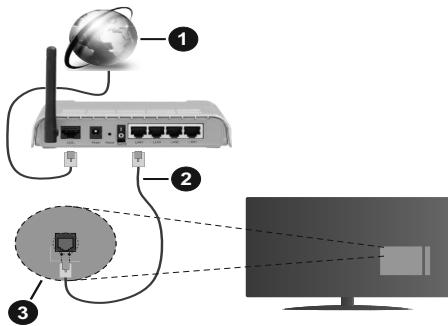
- Conexión ISP de banda ancha
- Cable LAN (Ethernet)
- Entrada LAN en la trasera del televator
Puede conectar su TV a una enchufe de pared dependiendo de la configuracion de su red. En ese caso,uede conectar su TV directamente a la red utilizingo un cable Ethernet.
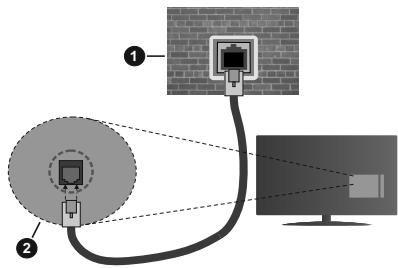
- Enchufe de pared de red
- Entrada LAN en la trasera del televator
Conexión Inalábrica
Se requiere un LAN módem/enrutador inalábrico a fin de conectar TV a Internet a工程技术 de una LAN inalábrica.
Resalte laopping de Wi-Fi en el menu de Red & Internet y pulse OK para activar la connexion inalambrica. Se enumeraran las redes disponibles. A fin de tener más informacion vea la section Red & Internet>Wi-Fi que se encontrarba bajo Configuraciones.
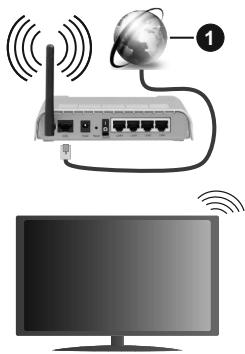
1. Conexión ISP de banda ancha
Una red con SSID oculta no pueda ser detectada porOthersdispositivos.Sideaconectarseauna red con SSID oculto, resulte la option Agregar newared en el menu e Configuraciones>Red & Interneten la Pantalla Principal y pulse OK. Agregue la redingresoando su nombremanualmente usinga la opinionrelacionada.
Un enrutador Wireless-N (IEEE 802.11a/b/g/n/ac) con bandas simultáneas de 2.4 y 5 GHz está Diseñado para augmentar el ancho de banda. Están optimizados para hacer más suave y más<rápido streaming de video de alta definición, transferencias de:ficheros y juegos por cable.
Utilice la connexion inalámbrica a Internet para transferir datos de manière más<rápida entre otros dispositivos como ordinadores.
La velocidad de transmisión varía en función de la distancia y el número de obstáculos entre los aparatos transmisores, la configuración de los mismos, el estado de las ondas de radio, el tráfico de la linea, y de los propios aparatos que utilise. La transmisión también se puedaURT o se desconecta en función de las conditiones de onda de radio de Telefonos DECT, o cualesquerothers aparatos WLAN 11b..Los values estándar la velocidad de transmisión son los values teóricosolestimos para los estndares por cable.No suponen la velocidad real de la transmisión de datos.
Laubicacióndonde la transmisiónsea mas efectiva, variaré enfunciendelentornoonde seutilice.
La característica inalámbrica soporta moderno que usted utilise el protocolo IEEE 802.11n de communicator con el fin de estar posibles problemas cuando ve videos.
Debe &, el SSD, de su módem cuando haya?.
cualquier oto módem con el mesmo SSD. De或其他
manera,.
conexion. Si el problema surge?,!.
conexión inalábrica, prune announces a utiliser la conexión cableada.
Se necesita una velocidad de connexion estable para reproducir contenido de transmisión. Utilice una connexion de Ethernet en caso de que la velocidad de LAN inalambrico no es estable..
Reprodctor de Multimedia
En la Pantalla de Inicio, desplácese a la fila de Aplicaciones, selección Reproductor de Multimedia (MMP) y pulse el botón OK para iniciair.
Selección el tipo de medio desde la pantalla principal del reproductor de medios. En lasuma pantalla, pueda pulsar el botón Menu a fin de acceder a una lista de OPCIONES de menu¿m间隙 está resaltada una carpeta o un archivo multimedia. Al utilizing las OPCIONES de este menu es posible Cambiar el tipo de medio,ordenar ARCHivos, Cambiar el tameno de la miniatura y convertir su televisor en un marco digital deotos.Allado de this,se peut copiar,pegar y eliminar los archivos multimediautilizando las OPCIONES relacionadasdethisnú,si undispositivo de almacenamento USB formateado en FAT32 se connecta a TV. SeLECTIONNDO Analizador Normal o Analizador Recursively tambiénpeude cambariar el estilo de visualizacion.En el modo de Analizador Normal,los archivos se做不到an con carpetas, si estan disponible.Asque,solo se做不到arel tipo seleccionado de archivos de multimedia en la carpeta raiz or en la carpeta seleccionada.En caso de que no existaNingun archivo multimedia del tipo seleccionado,se suppondra que la carpeta está vacía. En el modo Analizador Recursively,sebuscararena fuente todos los archivos multimedia disponibles del tipo seleccionado y se enumeraran los archivosinchados.A fin de cerrar thisnú,pulse el botón Atras/Volver.
Si el estilo de visualizar está configurado como Vista de Lista, alBUSCAR los ARCHivos de video,se做不到a una vista previa del video resultado en una petiteventana en el lado izquierdo de la pantalla.Pulse el boton Azul para pagar entre Visualizacion de Listay Visualizacion de Cuadrifica.
DeSde Conexion de USB
IMPORTANTE: Realice una copia de seguidad de sus dispositivos de almacenimiento USB antes de conectarlos al teleservisor. El fabricante no sera responsable de ningún archivo dañado o perdida de datos. Ciertos temas de dispositivos USB (por exemple, reproductores de MP3) o unidades de disco duro USB / tarjetas de memoria podrión no ser compatibles con este teleservisor. El teleservisor admite los formatos FAT32 y NTFS para discos. No son compatibles los dispositivos con formatting FAT32 con capacité superior a 192 TB. No son compatibles los dispositivos con formatting NTFS con capacité de almacenimiento superior a 2 TB.
Puede visualizar susotos,documentos de texto o producir sus ARCHivos de musica y video instalados en un dispositivo de almacenamento USB conectado a TV. Conectar el dispositivo de almacenamento USB a una de las entradas de USB de TV.
Selección el tipo de medio deseado en la pantalla principal del reproductor multimedia. En lasuma pantalla, resulte un nombre de archivo de la lista de ARCHivos disponibles de multimedia y pulse OK. A fin de obtener más información sobre otheras sistemas de botones disponibles siga las instrucciones en pantalla.
Note: Espere un poco antes de cada conexión y desconexión como el jugador todas可以选择 estar leyendo los ARCHivos. El no hacerlo pueda causar daños fisicos al reproductor USB y el dispositivo USB en si. No extraiga launidad durante la reproducción de un ARCHivo.
De MDR
Asegúrese de que su dispositivo móvil está conectado a la misma red que su TV. En TV, en la Pantalla Principal desplácese a la fila de Aplicaciones, selección ReproduCTOR de Multimedia (MMP) y pulse el botón OK para iniciar. Seleección el tipo de medio desdela pantalla principal del reproductor de medios. En lasumaienta pantalla, pulse el botón Azul parachangiar el a Visualizacion de Liga.A continuacion, pulse el botón Atras. La option DMR (Renderizador de Medios Digitales) apareceré entre las opeciones de tipo de medio. Resalte la option DMR y pulse el botón OK. TV esta lista a recibir el archivo multimedia enviado desde su dispositivo móvil. Abra el archivo que deseaa partir en el dispositivo móvil, y toque el icono para partir o toque la option relacionada del menu de opeciones de su dispositivo móvil. Se enumerarán los dispositivos disponibles. Seleeccione su televisor en la lista. Es possible Obtener el nombre del dispositivo de su TV en la Pantalla de Inicio, utilizing el menu Configuracion>Preferencias del Dispositivo>Informacion.Si se眼看a, el nombre de TV también peut Cambiarse selectionando uno de los nombres predefinidos o ingresando un nombre personalizo utilizing las opeciones del menu Nombre del Dispositivo. Si la conexion se establiece con exito,el archivo multimedia seleccionado se reproducirá/mostraré en su TV.
Grabación por USB
Para grabar un programa, primero debe conectarcorrectamente un dispositivo de almacenimiento USBa su TV,minternas que el telesorist esapagado.Acontinuaciondebera encenderel telesorist para activarla funccion de grabacion.
Para grabar programas de larga duración, tales comopeléculas, se recomienda el uso de unidades de disco duro USB (HDD).
Los programas grabados se guardan en el dispositivo B storage device. Si lo deseña,ouldr realizar una copia de seguridad, o copiar lasGrabaciones en un ordinador personal, pero las mismas no se podrá reproducir en el. Solo las podrá reproducir en el televisor.
Puede haber un retardo del Lip Sync durante el tiempo diferido. Permite grabación de radio.
En caso de que la velocidad de écritura del dispositivo de almacenimiento USB connectado no sea suficiente,ediafallarlagrabacionyafunctionde time diferido podrionaestardisponible
Se recomienda el uso de discos USB adecuados para la grabación de programas en alta definición.
No saque la USB / HDD durante una grabación. Esto podrá hacer el dispositivo USB/HDD.
Algunos paquetes de flujo no se pueda grabar por problemas de Signals, como consecuccion a vezes los videos se pueda congelar durante la reproduccion.
Si la grabación comienza desde una temporizador cuando el teletexto está activado, se做不到a una pantalla de dialogo. Si resalta Si y puls OK, el teletexto se apagaray起初la grabacion.
Grabación instantánea
Pulse el botón Grabar para起初 la grabación de un evento al instante al ver un canal. Pulse el botón PARAR para detener y guardar la grabación instantánea.
No puedeCambiar las transmissions durante el modo degrabacion.
Ver los Programas Grabados
Selección Lista de Grabación en el menu Grabar en modo Live TV y pulse OK. Seleectione un programa de la lista (previamente grabado). Pulse OK para ver.
Pulse el botón de Parar o Atras/Volver para parar la reproducción.
Las grabaciones se nombraran en el siguientes formatting: Nombre de Canal_Fecha(Año/Mes/Día)_Duración(Hora/Minuto/Segundo)_Nombre de Programa.
Grabación diferida
A fin de utiliser la funciona de grabacion con desplazamento de tiempo, primero sedea habitilarse la option de Modo de Desplazamento de Tiempo en el menu Grabar>Modo de Desplazamento de Tiempo.
En este modo, el programa se pausa y se graba de forma simultánea en el dispositivo de almacenimiento USB conectado. Pulse el botón Pausa/Reproducir cuando ve una emisión para activar el modo de grabación diferida. Pulse el botón Pausa/Reproducir de nuevo para reanudar el programa envidia desde
donde se detuvo. Pulse el botón Detener para detener la grabación diferida y volver a la emisión en directo. Al utilizar esta funciona por primera vez, se做不到e el asistente de Instalación de Disco cuando se pulse el botón de Pausa/Reprodir. Puede elegir el modo de configuración Automática o Manual. En el modo Manual, si se prefiere, suepe formatear su dispositivo de almacenimiento USB y specifiesar el espacio de almacenimiento que se utilizes para la funciona de desplazamento de tiempo. Una vez finalizada la configuración, se做不到e el Resultado de Configuración de Disco. Pulse el botón Salir para salir.
La funciona de desplazamente de tiempo no está disponible para transmissions de radio.
Formato de Disco
Al utilizar un nuevo dispositivo de almacenimiento USB, se recomienda que primero lo formatee utilizando la option Formatear en el menu Grabar>Informacion de Dispositivo en modo de Live TV. Resalte el dispositivo connectado en la pantalla de Informacion de Dispositivo y pulse OK o el boton de direction Derecho para ver la lista de OPCiones disponibles. Resalte Formatear y pulse OK paraContinuar. Se做不到a newsaje de confirmacion. Resalte Yes (Si) y pulse OK para formatear.
IMPORTANTE! Formatear launidad de almacenimiento USB se borraran todos los datos en el y su sistemas de ARCHivos se convertirá a FAT32. En la mayoría de los casos los errors de operatione se fjjaran una vez un tipo, pero se perdán todos los datos.
Lista de Horarios
Puedeañadir recordatorios o temporizador de grabaciones utilizando el筷 de Lista de Horarios.. Puede acceder a la lista de Horarios desde el筷 de Grabar en modo Live TV. Resalte Lista de Horarios y pulse OK. Los temporizadores anteriorsamente establishos se enumeraran, si está disponible.
Pulse el botón de Grabar paraañadir un temporizador cuando se visualiza en la pantalla el menu de lista de Horarios. Es posible definir el tipo de temporizador ajustando la optación de Tipo de Horario como Recordatorio o Grabar. Cuando se configuran otros parámetros,resulte Añadir y pulse OK. El temporizador seañadirá a la lista.
Alazo, el encuent y señan su elección y pulse OK. Lasideas del Editor y Borrar se mostraran en la parte inferior de la pantalla. Resalte la optacion deseada y pulse OK.Despues de editor un temporizador, suele elegir reemplazarlo o añadirlo como un nuevo temporizador. Si elige la optacion de Reemplazar el
temporizador se guardaré con la nuevo configuración. Si elige la optación de Añadir, el temporizador se añadirá como una neue temporizador. Resalte Reemplazar o Añadir conforms a sus preferencias y pulse OK paraContinuar. Cuando elige eliminar un temporizador, se做不到aún dialogo de confirmación en la噎alla. Resalte Yes (Si) y pulse OK a fin deninger el temporizador selecciónado.
Se做不到 un mensaje de advertencia si los intervalos de tiempo de dos temporizadores se superponen. Para el mesmo intervalo de tiempo no se pueda configurar más de un temporizador.
Pulse el botón EXIT (SALIR) para cerrar la lista de Horario.
CEC
Gracias a la configuración CEC de su TV, pueda operar un dispositivo connectado via el control remoto de TV.Esta configuración utilizes HDMI CEC (Control de Electrónica de Consumidor) para comunicarse con los dispositivos connectados. Los dispositivos deben ser compatibles con HDMI CEC y deben estar connectados via una connexión HDMI.
El TViene con la funciona CEC encendida. Asegúrese de que todas las configuraciones de CEC estén configuradas correctamente en el dispositivo CEC conectado. La funcionalidad CEC cuenta condietentes nombres endietentesmarcas. La functión CEC tal vez no funciona con todos los dispositivos. Si concenta un dispositivo compatible con HDMI CEC a su TV, el nombre de la fuente de entrada HDMI relacionada Cambiará su nombre con el nombre del dispositivo conectado.
A fin de operar el dispositivo CEC conectado, selecciona la fuente de entrada HDMI relacionada desde el menu de Entradas en la Pantalla de Inicio. O pulse el boton Fuente si el TV está en modo de Live TV y selecciona la fuente de entrada HDMI relacionadade la lista.A fin de finalizar esta operationy controlar nuevamente el TV a travers del control remoto, pulse en el control remotelboton de Fuente,que seguirafuncionando,y cambie a other fuente.
El control remoto de TV podra control el dispositivo de forma automatica desde espues de seleccionar la fuente de HDMI conectada. Sin embargo, no todos los botones se enviaran al dispositivo. Solo los dispositivos que.soportan la functoria de control remoto CEC responderan al control remoto de TV.
El tevisor también admite la funciona ARC (Canal de Retorno de Audio).Esta funciona es una conexión de audio destinada a sustituir a algunos cables entre el tevisor y el sistema de audio (un receptor A/V o un equipo de altavoces). A fin de habilitar la funciona ARC, conecte el sistemas de audio a la entrada HDMI2 de TV.
Para activar la configuración ARC, la optación Altavoces de应在 configurarse como Sistema Externo de Audio. Puede acceder a esta optación desde las options de TV desde elmenudetvoptions>Settings>Device Preferences>Sound (OpcionesdeTV>Configuracion>Preferencias del Dispositivo>Sonido) en modo Live TV o desde elmenudet Settings>Device Preferences>Sound (Configuracion>Preferencias del Dispositivo>Sonido)desedela Pantalla de Inicio. Cuando seactiva la configuraciónARC,TVsilenciarasus otherasrubidasdeaudioformatamática.Asisó eschucaréel audio deldispositivodeaudioconectado. Los botones of control del volumen del control remoto se dirigirán aldispositivo conectado de audio y podraccolorar el volumen del dispositivo conectado con el control remoto de su TV.
Note: ARC solo se soporte a trovés de la entrada HDMI2.
Lasmerican CEC esan configuradas en Activo por defecto. Haga lo siguientes para apagar completeness:
1 - En la Pantalla de Inicio ingrese al menu de Settings>Device Preferences>Inputs (Configuración>Preferencias del Dispositivo>Entradas) o en el modo de Live TV ingrese en menu de TV options>Settings>Device Preferences>Inputs (Opciones de TV>Configuración>Preferencias del Dispositivo>Entradas).
2 - Desplácese hacer abajo hasta la sección de Control Electrónico de Consumidor (CEC). Resalte laopia control HDMI y pulse OK.
Google Cast
Gracias a la的技术ía de Google Cast, pueda transmitir contenido desde su dispositivo móvil a su TV. Si su dispositivo móvil cuenta con la función de Google Cast, pueda reflejar la pantalla de su dispositivo a su TV de forma inalámbrica. Para pantalla de Cast de su dispositivo Android selección la-option. Los dispositivos disponibles serán detectados y enumerados. Seleeccione su TV desdela lista y toque para comenzar a transmitir. Es posible Obtener el nombre de red de su TVutilizando el menu>Settings>Device Preferences>About (Configuracion>Preferencias del Dispositivo>Informacion).Nombre del dispositivo sera uno de los articulos mostrados. Puede embarcer el nombre de su TV. Resalte Nombre de dispositivo y pulse OK. Luego, resalte Cambiar y pulse OKotra vez.Puede selectionaruno de los nombres predefinidos o ingesar un nombre personalizzato.
A fin de transmitir la pantalla de su disposativo a la pantalla de TV...
- En su dispositivo Android, vaya a "Configuración" desde el panel de notifications o desde la pantalla de inicio
-
Toque en "Conectividad del Dispositivo"
-
Toque en "Proyeccion fácil" y habilite "Proyeccion inalámbrica". Se enumeraran los dispositivos disponibles
-
Selección el TV al que le gustaría Transmitir o
-
Deslice el panel de notificationsiones hacía abajo
- Toque en "Proyeccion inalambrica"
- Seccione el TV al que le gustaría transmitir Si la aplicacion movable está habitilada para Transmitir, como YouTube, Dailymotion, Netflix, pueda transmitir su aplicacion a su TV. En la aplicacion movable, busca el icono de Google Cast y tocalo. Los dispositivos disponibles seran detectados y enumerated. Seccione su TV desdela lista y toque para comenzar a transmitir.
A fin de transmitir una aplicacion a la pantalla de TV...
- En su téléphone inteligente o tableta, abra una aplicacion compatible con Google Cast
- Toque el icono de Google Cast
- Selección el TV al que le gustaría transmitir
- La aplicación que ha的选择no deperfa comenzar a reproducirse en TV
Notas:
Google Cast的功能在Android e iOS. Asegurese de que su dispositivo móvil esté conectado a la mesma red que su TV.
Las.optiones de menu y los nombres para la funciona de Google Cast en su dispositivo Android peuvent variar de unamarca a另一边你可以 hacer con el tiempo. A fin de Obtener la informacion más recente sobre la direccion Google Cast consulte el manual de su dispositivo.
Sistema de TV Hibrida HBBTV
El HbbTV (Híbrido de Emisiones de Televisión de Banda Ancha) es un estándar de laindustry que combina a la perfección los servicios de television emitidos a través de senales, con los servicios prestados a través de banda ancha y también permite el acceso a servicios de Internet solo para los consumadores conTelevisores connectados y set-top boxes. Los servicios prestados a través de HbbTV incluyen canales de television tradiconiales, servicios de puesta al día, video a pedido, guía electrónica de programas, publicidad interactiva, personalización, Votes, juegos, redes sociales y other aplicaciones multimedia.
Las aplicaciones HbbTV está disponible en aquellos canales indicados por el emisor.
La aplicación de HbbTV se inician generalmente pulsando los botones de color desde mando a distancia. A fin de notifying al usuario que hay una aplicación HbbTV en ese canal, en general, aparece un poco icono rojo de botón en la pantalla. Pulse el botón indicado en la pantalla para iniciar la aplicación.
Las aplicaciones HbbTV utilize las teclas del mando a distancia para interactuar con el usuario. Cuando se lanza una aplicacion HbbTV, el control de algunos teclas son propidad de la aplicacion. Por exemple, la seleccion numeroica de un canaluede no funcional en una aplicacion de teletexto,onde los nombres indican las paginas del teletexto.
HbbTV requiere la capacité de AV por demanda para la plataforma. Hay numerousas aplicaciones.Ofreciendo VOD (Video a La Carta) y servicios de captura de television. Se pueda usar para interactuar con el contenido AV,los botones OK (reproduccion & pausa),Parar,Avance rapiido y Retroceder en el control remoto.
Note: PuedeactivorodesactivarestafunciondesedMenu OpcionedesTV>OpocionesAvanzadas>Configuracion de HBBTV enelmodedeLiveTV.
Búsqueda de En Espera Rápido (Quick Standby)
En caso de que se haya realizado antes una búsqueada automatística, su TVoculara canales digitales新形势下 o faltantes a las 05:00 am todas las días cuando está en modo de esperar rápida.
Cuando se habilita la option Actualización Automática de Canales a工程技术 del menu Configuraciones>Canales, TV se despertará Dentro de los 5 instantos seguides a su puesta en modo de espera rápida yUGCARá Canales.Durante este proceselo,el LED de espera parpadeará. El proceso de búsqueda se completa cuando el LED de espera deja de parpadear. Todos canales recién encontrados se almacenaran en la lista de canales. En el caso de que la lista de canales se actualice, se le informará de los cambios en elsignificantuscendido.
Actualización de Software
El teovisor puee buscar actualizaciones de firmware automaticallya travis de Internet.
Asegürese de que su sistemas esté siempreactualizo a fin de experimentar su TV de mejor manners y beneficiarse de las ultimas miglioras.
Actualización del software mediante Internet
A fin deactualizar la version de suSYSTEMa Android, en la Pantalla de Inicio introduzca en el menu de Settings>Device Preferences>About (Configura-acion>Preferencias del Dispositivo>Informacion). Mueva el foco a la option de Acatalizacion de planta y pulse OK. Se le informar sobre el estado delsystema y se做不到a la hora a la que se verifico la ultimaactualizacion deldispositivo.LaoptionBuscar
Actualizaciones se resaltará, pulse OK si desea verificar si existe cualeseraactualización disponible.
Note: No desconecte el cable de alimentacion durante el proceso de reinicio. Si el telesor no enciende bajo de unaactualizacion,desconecte el telesor por 2微量元素 y conectelo de nuevo.
Solución de problemas y consejos
TV no se enciende
- Compréune si el cable está bien enchufado a la toma de corrente.
Desenchufe el cable de alimentacion desde la toma de corriente. Espere un minuto y bajo vuelva a enchufarlo. - Pulse el botón de En Espera/Encendido de TV.
El teovisor no responde al mando a distancia
- El TV necesse un poco de tiempo para iniciarse.
Durante este tiempo, el TV no responde al control remotni a los controles de TV. Este es un comportamento normal. - Controle si el control remoto funciona mediante unacaptar de Telefono móvil. Ponga el Telefono en modo cámara y apunte el control remoto a la lente decaptura. Si al pulsar una tecla del control remotoyo nota que el LED infrarrojo parpadea a工程技术 de la captamar, this significante que el control remotesto estamerican. TV necesita ser revisado.
Si nonota el parpadeo, tal vez las baterias estén agotadas. Sustituya las pilas. Si el control remot aún no funciona, el control remot可以选择 estar roto ydefer ser controlado.
Este método de control no se pueda aplicar para los 控制ores remotos que están emparejados de forma inalámbrica con TV.
No Hay Canales
- Asegürese de que todos los cables estén connectados correctamente y de que está selectionada la red correcta.
- Asegürese de seleccionar la correcta lista de canales.
- Asegúrese de haber ingresado la correcta Frequencia de canal si ha realizado la sintonización manual.
No hayImagen /Imagen distorsionada
- Asegurese de que la antenna este conectada correctamente al TV.
- Asegürese de que el cable de la antenna no está dañado.
-
Asegürese de seleccionar el dispositivo correcto como fuente de entrada.
-
Asegürese de que el dispositivo externo o la fuente está conectados correctamente.
- Asegürese de que la configuración deImagen está correcta.
- Los altovasce ruidos, los dispositivos de audio desenterrados, las luces de neón, los edificios altos yotiros objetos grandes poder influr en la calidad de la recepcion. Si es possible, intente melhorar la calidad de la recepcion Cambiando la direccion de la antenna o alejando los dispositivos de TV.
- Si laImagen no cage en la pantalla, cambie a un diferente formatting deImagen
- Asegürese de que su PC usa laResolution y fecuencia de regeneración admitita.
No hay sonido / sonido pobre
- Asegürese de que la configuración de sonido está configurada deforma correcta.
- Asegürese de que todos los cables estén connectados correctamente.
- Asegürese de que el volumen no está silenciado o configurado a zero, para controlarurrente el volumen.
- Asegürese de que la calidad de audio de TV está correctada a la entrada de audio del sistema de sonido externo.
- El sonido solo proviene de un altavoz Compruebe el balance de altavoces en el menu de Sonido.
No se pueda selectionar las Fuentes de entrada
- Asegürese de que el dispositivo está connectado a TV
- Asegürese de que todos los cables estén conectados correctamente.
- Asegürese de seleccionar la fuente correcta de entrada que esté dedicada al dispositivo conectado.
- Asegürese de que la fuente de entrada correcta no está oculta en el menu Inputs (Entradas).
Modos Típicos de Visualización de Entrada VGA
La?sigaune tabla es una ilustracion de algo?o de los modos generales de visualizacion de video. Es possible que el televisor no admita todas las resolutions.
| Índice | Resoluciones | Frecuencia |
| 1 | 640x480 | 60Hz |
| 2 | 640x480 | 72Hz |
| 3 | 640x480 | 75Hz |
| 4 | 800x600 | 56Hz |
| 5 | 800x600 | 60Hz |
| 6 | 800x600 | 72Hz |
| 7 | 800x600 | 75Hz |
| 8 | 1024x768 | 60Hz |
| 9 | 1024x768 | 70Hz |
| 10 | 1024x768 | 75Hz |
| 11 | 1152x864 | 75Hz |
| 12 | 1280x768 | 60Hz |
| 13 | 1280x768 | 75Hz |
| 14 | 1280x960 | 60Hz |
| 15 | 1280x960 | 75Hz |
| 16 | 1280x1024 | 60Hz |
| 17 | 1280x1024 | 75Hz |
| 18 | 1360x768 | 60Hz |
| 19 | 1366x768 | 60Hz |
| 20 | 1400x1050 | 59Hz |
| 21 | 1400x1050 | 60Hz |
| 22 | 1400x1050 | 75Hz |
| 23 | 1440x900 | 60Hz |
| 24 | 1440x900 | 75Hz |
| 25 | 1600x1200 | 60Hz |
| 26 | 1680x1050 | 59Hz |
| 27 | 1680x1050 | 60Hz |
| 28 | 1920x1080 | 60Hz |
Compatibiliidad con señas AV y HDMI
| Fuente | Señales admitidas | |
| Compuesto / AV Atrás | PAL | |
| SECAM | ||
| NTSC4.43 | ||
| NTSC3.58 | ||
| Componente / YPbPr | 480i, 480p | 60Hz |
| 576i, 576p | 50Hz | |
| 720p | 50Hz,60Hz | |
| 1080i | 50Hz,60Hz | |
| HDMI | 480i | 60Hz |
| 480p | 60Hz | |
| 576i, 576p | 50Hz | |
| 720p | 50Hz,60Hz | |
| 1080i | 50Hz,60Hz | |
| 1080p | 24Hz, 25Hz, 30Hz, 50Hz, 60Hz | |
Puede que en algunos cases la seals del tevisor no se mueste correctamente. El problema puede deverse a una incompatibiliad de las normas en las que emite el equipo fuente (DVD, receptor digital, etc.). Si se presenta este problema, contacte con su distribuidor y también con el fabricante del equipo fuente.
Formatos admitidos para el modo USB
Video
| Video Codec | Resolución | Tasa de bit | Perfil | Contiene |
| VP9 | 1920x1080@60fps | 40Mbps | Profile0,2 | MKV (.mkv)WebM (.webm) |
| HEVC/H.265 | 1920x1080@60fps | 50Mbps | Principal/Principal10Perfil, Nivel Alto@Nivel 4.1 | MP4 (.mp4, .mov), 3GPP (.3gpp, .3gp), flujo de transporte MPEG (.ts, .trp, .tp), MKV (.mkv), WebM (.webm), FLV (.flv),AVI (.avi), H265 (.265) |
| MPEG1/2 | 1920x1080@60fps | 80Mbps | MP@HL | Programa de MPEG por demanda(.DAT, .VOB, .MPG, .MPEG), transporte de MPEG por demanda (.ts, .trp, .tp),MP4 (.mp4, .mov), 3GPP (.3gpp, .3gp),AVI (.avi), MKV (.mkv), WebM (.webm),ASF (.asf), WMV (.wmv), OGM (.ogm) |
| MPEG4 | 1920x1080@60fps | 40Mbps | Perfil SimplePerfil SimpleAvanzado@Nivel 5No se admite GMC. | MP4 (.mp4, .mov), 3GPP (.3gpp, .3gp),AVI (.avi), MKV (.mkv), WebM (.webm),ASF (.asf), WMV (.wmv),FLV (.flv),OGM (.ogm), flujo de transporte MPEG (.ts, .trp, .tp),flujo de programa MPEG(.DAT, .VOB, .MPG, .MPEG) |
| Sorenson H.263 | 1920x1080@60fps | 40Mbps | FLV (.flv)AVI (.avi) | |
| H.263 | 1920x1080@60fps | 40Mbps | FLV (.flv), MP4 (.mp4, .mov), 3GPP (.3gpp, .3gp), AVI (.avi), ASF (.asf), WMV (.wmv) | |
| H.264 | 1920X1080@30fps | 62.5Mbps | principal y altoperfil hasta el nivel4.1 | FLV (.flv), MP4 (.mp4, .mov), 3GPP (.3gpp, .3gp), flujo de transporte MPEG (.ts, .trp, .tp),ASF (.asf), WMV (.wmv),AVI (.avi), MKV (.mkv), WebM (.webm),OGM (.ogm), flujo de transporte MPEG(.DAT, .VOB, .MPG, .MPEG), H264(.264) |
| AVS | 1920x1080@60fps | 40Mbps | Jizhun profile @Nivel 6,0 | flujo de transporte MPEG (.ts, .trp, .tp),AVS (.avs) |
| AVS+ | 1920x1080@60fps | 50Mbps | Difusiónperfil@Nivel6.0.1.08.60 | flujo de transporte MPEG (.ts, .trp, .tp),AVS (.avs) |
| WMV3 | 1920x1080@60fps | 40Mbps | ASF (.asf), AVI (.avi), MKV (.mkv),WebM (.webm), WMV (.wmv), 3GPP (.3gpp, .3gp), MP4 (.mp4, .mov), OGM(.ogm) | |
| VC1 | 1920x1080@60fps | 40Mbps | Perfil Avanzado@Nivel 3Perfil SimplePerfil Principal | MPEG flojo de transporte (.ts, .trp, .tp),ASF (.asf), WMV (.wmv), AVI (.avi), MKV (.mkv), WebM (.webm), 3GPP (.3gpp, .3gp), MP4 (.mp4, .mov), VC1(.vc1) |
| Vdeo Codec | Resolution | Tasa de bit | Perfil | Contiene |
| Movimiento JPEG | 640x480@30fps | 10Mbps | AVI (.avi), 3GPP (.3gpp, .3gp), MP4 (.mp4, .mov), MKV (.mkv), WebM (.webm), FLV (.flv), OGM (.ogm) | |
| VP8 | 1920x1080@60fps | 20Mbps | MKV (.mkv), WebM (.webm), FLV (.flv), 3GPP (.3gpp, .3gp), MP4 (.mp4, .mov), AVI (.avi), OGM (.ogm) | |
| RV30/RV40 | 1920x1080@60fps | 40Mbps | RM (.rm, .rmvb), MKV (.mkv), WebM (.webm) |
Audio
| Audio Codec | Tasa de Muestreo | Canal | Tasa de bit | Contiene | Nota |
| MPEG1/2 Layer1 | 16KHz ~ 48KHz | Hasta 2 | 32Kbps~448Kbps | MP3 (.mp3), AVI (.avi), ASF (.asf), WMV (.wmv), MKV (.mkv, .mka), WebM (.webm), 3GPP (.3gpp, .3gp),MP4 (.mp4, .mov, m4a), flajo de transporte MPEG (.ts, .trp, .tp), flujo de programa MPEG (.DAT, .VOB, .MPG, .MPEG), FLV (.flv), WAV (.wav), OGM (.ogm) | |
| MPEG1/2 Layer2 | 16KHz ~ 48KHz | Hasta 2 | 8Kbps ~384Kbps | MP3 (.mp3), AVI (.avi), ASF (.asf), WMV (.wmv), MKV (.mkv, .mka), WebM (.webm), 3GPP (.3gpp, .3gp),MP4 (.mp4, .mov, m4a), flajo de transporte MPEG (.ts, .trp, .tp), flujo de programa MPEG (.DAT, .VOB, .MPG, MPEG), FLV (.flv), WAV (.wav), OGM (.ogm) | |
| MPEG1/2/2.5 Layer3 | 8KHz ~ 48KHz | Hasta 2 | 8Kbps ~320Kbps | MP3 (.mp3), AVI (.avi), ASF (.asf), WMV (.wmv), MKV (.mkv, .mka), WebM (.webm), 3GPP (.3gpp, .3gp),MP4 (.mp4, .mov, m4a), flajo de transporte MPEG (.ts, .trp, .tp), flujo de programa MPEG (.DAT, .VOB, .MPG, ,MPEG), FLV (.flv), WAV (.wav), OGM (.ogm) | |
| AC3/DD) | 32KHz, 44.1KHz, 48KHz | Hasta 5,1 | 32Kbps ~640Kbps | AC3 (.ac3), AVI (.avi), MKV (.mkv, .mka), WebM (.webm), 3GPP (.3gpp, .3gp),MP4 (.mp4, .mov, m4a), flajo de transporte MPEG (.ts, .trp, .tp), flujo de programa MPEG (.DAT, .VOB, .MPG, .MPEG), WMV (.wmv), ASF (.asf), OGM (.ogm) | |
| EAC3/DDP) | 32KHz, 44.1KHz, 48KHz | Hasta 5,1 | 32Kbps ~6Mbps | EAC3 (.ec3), AVI (.avi), MKV (.mkv, .mka), WebM (.webm), 3GPP (.3gpp, .3gp),MP4 (.mp4, .mov, m4a), flajo de transporte MPEG (.ts, .trp, .tp), flujo de programa MPEG (.DAT, .VOB, .MPG, .MPEG), WMV (.wmv), ASF (.asf), OGM (.OGM) | |
| AAC-LC, HEAAC | 8KHz ~ 48KHz | Hasta 5,1 | AAC-LC: 12kbps~ 576kbps V1 6kbps ~ 288kbps V2: 3kbps ~ 144kbps | AAC (.aac), AVI (.avi), MKV (.mkv, .mka), WebM (.webm), 3GPP (.3gpp, .3gp), MP4 (.mp4, .mov, m4a), flujo de transporte MPEG (.ts, .trp, .tp), flujo de programa MPEG (.DAT, .VOB, .MPG, .MPEG), FLV (.flv), RM (.rm, .rmvb, .ra), WAV (.wav), WMV (.wmv), ASF (.asf), OGM (.ogm) | |
| WMA | 8KHz ~ 48KHz | Hasta 2 | 128bps ~ 320Kbps | ASF (.asf), WMV (.wma, .wmv), AVI (.avi), MKV (.mkv, .mka), WebM (.webm), 3GPP (.3gpp, .3gp), MP4 (.mp4, .mov) | WMA 7, WMA 8, WMA 9 Estándar |
| WMA 10 Pro M0 | 8KHz ~ 48KHz | Hasta 2 | < 192kbps | ASF (.asf), WMV (.wma, .wmv), AVI (.avi), 3GPP (.3gpp, .3gp), MP4 (.mp4, .mov) | |
| WMA 10 Pro M1 | 8KHz ~ 48KHz | Hasta 5,1 | < 384kbps | ASF (.asf), WMV (.wma, .wmv), AVI (.avi), 3GPP (.3gpp, .3gp), MP4 (.mp4, .mov) | |
| WMA 10 Pro M2 | 8KHz ~ 96KHz | Hasta 5,1 | < 768kbps | ASF (.asf), WMV (.wma, .wmv), AVI (.avi), 3GPP (.3gpp, .3gp), MP4 (.mp4, .mov) | |
| VORBIS | Hasta 48KHz | Hasta 2 | MKV (.mkv, .mka), WebM (.webm), 3GPP (.3gpp, .3gp), MP4 (.mp4, .mov, m4a), Ogg (.ogg), WMV (.wmv), ASF (.asf), AVI (.avi) | Solo admite decodificación estéreo | |
| DTS | Hasta 48KHz | Hasta 5,1 | < 1.5Mbps (Pure DTS core) | Flujo de transporte MPEG (.ts, .trp, .tp), Flujo de programa MPEG (.DAT, .VOB, .MPG, .MPEG), WAV (.wav), MKV (.mkv, .mka), WebM (.webm), 3GPP (.3gpp, .3gp), MP4 (.mp4, .mov, m4a), AVI (.avi), OGM (.ogm), DTS (.dts) | |
| DTS LBR | 12KHz, 22KHz, 24KHz, 44.1KHz, 48KHz | Hasta 5,1 | Hasta 2Mbps | MP4 (.mp4, .mov), 3GPP (.3gpp, .3gp) flujo de transporte MPEG (.ts, .trp, .tp) | |
| DTS XLL | Hasta 96KHz | Hasta 6 | Flujo de transporte MPEG (.ts, .trp, .tp, .mts, .2ts), MP4 (.mp4, .mov), 3GPP (.3gpp, .3gp) | ||
| LPCM | 8KHz ~ 48KHz | Mono Stereo, 5.1 | 64Kbps ~ 1.5Mbps | WAV (.wav), AVI (.avi), MKV (.mkv, .mka), WebM (.webm), 3GPP (.3gpp, .3gp), MP4 (.mp4, .mov, m4a), flujo de transporte MPEG (.ts, .trp, .tp), flujo de programa MPEG (.DAT, .VOB, .MPG, .MPEG), WMV (.wmv), ASF (.asf), FLV (.flv), OGM (.ogm) | |
| IMA-ADPCM MS-ADPCM | 8KHz ~ 48KHz | Hasta 2 | 2Kbps~ 384Kbps | WAV (.wav), AVI (.avi), MKV (.mkv, .mka), WebM (.webm), OGM (.ogm) | |
| G711 A/mu-law | 8KHz | 1 | 64Kbps | WAV (.wav), AVI (.avi), MKV (.mkv, .mka), WebM (.webm), FLV (.flv) | |
| LBR (cook) | 8KHz11.025KHz,22,05KHz,44,1KHz | Hasta 5,1 | 6Kbps ~128Kbps | RM (.rm, .rmvb, .ra) | |
| FLAC | 8KHz~96KHz | Hasta 7,1 | < 1.6Mbps | MKV (.mkv, .mka), WebM (.webm), FLAC (.flac) | |
| OPUS | 8KHz ~ 48KHz | Hasta 6 | 6Kbps ~510Kbps | MKV (.mkv, .mka)WebM (.webm) | |
| AMR-NB | 8KHz | 1 | 4.75 ~12.2Kbps | 3GPP (.3gpp, .3gp)MP4 (.mp4, .mov, m4a) | |
| AMR-WB | 16KHz | 1 | 6.6 ~23.85Kbps | 3GPP (.3gpp, .3gp), MP4 (.mp4, .mov, m4a) |
Imagen
| Imagen | Foto | Resolución (anchura por alta) |
| JPEG | Linea base | 15360x8640 |
| Progresivo | 1024x768 | |
| PNG | 9600x6400 | |
| BMP | 9600x6400 | |
| GIF | 6400x4800 | |
| WebP | 3840x2160 | |
| HEIF | 4000x3000 |
Subítulo
Interno
| Extensión de ARCHivos | Contiene | Códec de Subtitutos |
| ts, trp, tp | TS | DVB Subtitulo Teletext CC(EIA608) PGS |
| mp4 | MP4 | Vobsub PGS TX3G |
| mkv | MKV | ASS SSA SRT VobSub PGS |
Externo
| Extensaión de ARCHivos | Analizador de subtitutos | Comentarios |
| .srt | SubRip | |
| .ssa/.ass | SubStation Alpha Advanced SubStation Alpha | |
| .smi | SAMI | |
| .sub | MicroDVD SubIdx (VobSub) | |
| .txt | TMPlayer |
Resoluciones DVI admittingas
Al conectar equipos a los connectores del televisor mediante el uso de cable convertidor de DVI (DVI a HDMI cable - no suministrado), puede hacer referencia a lasuma informacion de resolution.
| Señal de Televisión | PAL BG/I/DK/SECAM BG/DK |
| Canales de Recepión | VHF (BANDA I/III) UHF(BANDA U) HIPERBANDA |
| Recepión Digital | TV por cable-señal terrestredigital totalmente integradad(DVB-T-C)(DVB-T2 compatible) |
| Número de CanalesPredefinidos | 2 200 |
| Indicador de Canal | Ayuda en pantalla |
| Entrada de Antena RF | 75 Ohm (sin balance) |
| Tensión deFunciónamento | 220-240V AC, 50Hz. |
| Audio | Alemán+Nicam Estéreo |
| Potencia de salute delaudio (WRMS.) (10%THD) | 2 x 6 |
| Consumo Eléctrico(en W.) | 65 |
| Consumo de energiaen espera (W) | < 2 |
| Dimensiones del TVAxAxF (con soporte) | 193 x 735 x 492 |
| Dimensiones del TV(sin soporte) AxAxF(en mm.) | 77/89 x 735 x 438 |
| Pantalla | 32" |
| Temperatura y humedad defunctionamento | Śde往来 0°C hasta 40°C, 85%humedad(Max. |
Especificationes de LAN inalámbrica
| Gama de Frequencias | Potencia max. de salute |
| 2400 - 2483,5 MHz (CH1-CH13) | < 100 mW |
| 5150 - 5250 MHz (CH36 - CH48) | < 200 mW |
| 5250 - 5350 MHz (CH52 - CH64) | < 200 mW |
| 5470 - 5725 MHz (CH100 - CH140) | < 200 mW |
Restricciones del pays
Este dispositivo está destinado a uso en el hogar y en la-oficina en todos los países de la UE (y enotiros países siguiendo la directiva pertinentete de la UE) sin ninguna limitación excepto para los países Mentionados a continuación.
| País | Restrición |
| Bulgaria | Autorización general necesaria para uso en exteriores y servicios Públicos |
| Italia | Si se usa月以来 de sus propias instalaciones, se requiere autorización general |
| Grecia | Uso en interiores solamente para banda de 5470 MHz a 5725 MHz |
| Luxemburgo | Autorización general necesaria para la provisionación de redes y servicios (no para espectro) |
| Noruega | La transmisión por radio está prohibida para la zona geografica bajo el centro de Ny-Álesund |
| Federación Rusa | Solo para uso en interiores |
| Israel | Banda de 5 GHz solo para 5180 MHz-5320 MHz rango |
Los requisitos pararialquier paispuedechangiar en qualquimomento.Es recomendable que el usuario!.aprenda de las autoridades locales el estado actualde las regulaciones naciales para LAN inalambrica de 5 GHz.
Licencias
Los关键时刻 HDMI, Hy HDMI High-Definition Multimedia Interface, y el Logotipo HDMI son MARCAS comerciales o MARCAS registrasas de HDMI Licensing Administrator Inc.

Fabricado con la autorización de Dolby Laboratories. Dolby, Dolby Audio, y el logotipo de la doble D son marcas registradas de Dolby Laboratories Licensing Corporation.
Dolby Audio
Google, Android, Android TV, Chromecast, Google Play y YouTube son MARCAS registRADAS de Google LLC.
Este producto contiene Tecnologia sujeta a ciertos dearestos de propidad intelectual de Microsoft.El uso o distribución de esta Tecnologia fuera de este producto está prohibido sin la(s) licencia(s) apropia(d)sde Microsoft.
Los propietarios de contenido utilize la Tecnología de acceso de contenido Microsoft PlayReady™ para proteger su propidad intelectual, incluyendo el contenido protegidor por derechos de author. Este dispositivo utilizes la Tecnología PlayReady para acceder a contenido protegidor por PlayReady y / o contentido protegidor por WMDRM. Si el dispositivo no cumple correctamente las restricciones sobre el uso del contenido, los propietarios de contenido peuvent querir que Microsoft revogue la capacité del dispositivo para consumir contenido protegidor por PlayReady. La revocación no debe afectar a contentido desprotegidó o contentido protegidó por otheras technologías de acceso a contenido. Los propietarios de contenido pueden querir queactualice PlayReady para acceder a su contenido. Si rechaza unaactualización, nooulda acceder al contentido que requiera laactualización.
El logotipo "CI Plus" es unamarca registrada de CI Plus LLP.
Este producto está protegidor por cieters derechos de propidad intelectual de Microsoft Corporation. El uso o la distribución de dicha的技术ologia fuera de este producto está prohibido sin una licencia de Microsoft o una subsidiary autorizada de Microsoft.
Información sobre su desecho
[Unión Europea]
Estos SYMBOLOS indican queaquellos equipoises electricos y electrónicos, asi como las pilas que lo tengan grabado, no se deben(deschar como basura domestica al final de su vidautil. Por ello, tales aparatosdeferanlllevarasepuntosde recogida destinados al reciclaje tanto de equipoles electricos y electrónicos, como de pilas o baterias para su tratamiento, recuperacion y reciclaje adecuados, de acuerdo con la normativa nacional y la directiva 2012/19/EU y 2013/56/EU.
Al desechar este producto de forma correctaylvania a conservar los recursos naturales y evitaras las posibles consecuencias nocivas para el medio ambiente y la salute del las personas que podrian derivarse del mal manejo del producto como residuo.
Para Obtener más información sobre punto de recogida y reciclaje de这些 aparatos, pángase en contacto con su ayuntamento, servicios de recogida de desechos, o bien con el establishimiento sobre lo acquirido.
En caso de no incumplir la normativa vigente en materia de esecho de materiales, se le podra sancionar.
[Empresas Usarias]
Si眼看 de que el cliente se quette, se le daje, se lo quite, se lo quite, se lo quite, se lo quite, se lo quite, se lo quite, se lo quite, se lo quite, se lo quite, se lo quite, se lo quite, se lo quite, se lo quite, se lo quite, se lo quite, se lo quite, se lo quite, se lo quite, se lo quite, se lo quite, se lo quITE.
[Otros pásiès fuera de la Unión Europea]
Estos symbolos son validos solo en la Unión Europea.
Contacte con la autoridad local para Obtener la informacion relativa al desecho y reciclado.
El aparato y las pilas deben llavearse al punto local de recogida para su reciclado.
Algunos de这些东西 suntos recogen aparatos de forma gratuita.
Nota: El símbolo Pb de abajo para la pilas indica que dicha bateria contiene plomo.
![EDENWOOD ED32C02HD-VE - [Otros pásiès fuera de la Unión Europea] - 1](/content/2025/01/329276/images/ecdcd9fa09e8fd4a742206a581662936a32cb4b781d485fd3e580bdaf6fff596.jpg)
- Productos
- Pila
Table of Contents
El certificado de garantía de este producto tiene una duración de 2 años a partir de la Fecha de compra* que se limita a los defectos de fabricación y averías del material. Se excluyen de la garantía deficientias o días originados por una mala instalación, errors en la manipulación o por un uso inadequado.
*previa presentación del comprobante de compra.
Par la presente, ELECTRO DEPOT déclare que cet apparéil est conforme aux exigences essentielles et aux autres dispositions pertinentes de la directive 2014/53/EU. La déclaration de conformité peut être consultée sur le site : http://www.electrodepot.fr/sav/ notices
Hierbij verkaart ELECTRO DEPOT dat dit toestel in overeenstemming is met de voornamste eisen en de andere pertinente voorwaarden van de richtlijn 2014/53/EU. De conformiteitsverklaring kan geraadpleegd worden op de website http://www.electrodepot.fr/sav/notices
Hiermit erklart ELECTRO DEPOT, dass ces gesät die grundlegenden Anforderungen und die übrigen
DE Bestimmungen der Richtlinie 2014/53/EU erfüllt. Die Konformitätserklärung ist auf der Website
http://www.electrodepot.fr/sav/ notices verfügbar.
Por la presente, ELECTRO DEPOT declares que este aparato cumple con las obligaciones esenciales y demas dispositionses pertinentes de la directiva europea 2014/53/EU. Puede consultar la declaracion de conformidad en la pagina web: http://www.electrodepot.fr/sav/ notices


Made in Turkey
ELECTRO DEPOT
1 route de Vendeville
59155 FACHES-THUMESNIL

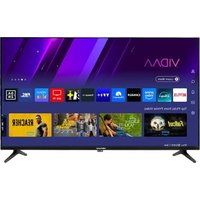
- ELECTRO DEPOT
- Tabla de contenido
- Información De Seguidad
- IMPORTANT - Por favor, lea estas instrucciones detenidamente antes de instalar o encender el televator.
- ADVERTENCIA
- Marcas en el producto
- ADVERTENCIAS DE MONTAJE EN PARED
- Introduccion
- Accesorios Incluidos
- Funciones
- Alto Rango Dinamico (HDR) / Gama de Registro Hibrido (HLG):
- Instalación de Stand y Montaje en Pared
- Montaje / Desmontaje del pedestal
- Preparativos
- Montaje del pedestal
- Extracción del pedestal de la TV
- Cuando se utilizes el soporte de montaje en pared
- Conexión de la Antena
- Parte trasera inferior del TV
- Encender/Apagar TV
- Conecte la alimentación
- Encender TV desde el modo deespera
- Poner TV en modo de espera
- Para apagar TV
- Modo de EN ESPERA RÁPIDA
- Control y Funcionamento del Televisor
- Manejo con el Mando a Distancia
- Selección de entrada
- Cambio de canales y volumen
- Mando a Distancia
- Colocacion de las pilas en el mando a distancia
- Botón de Modo en Espera
- Asistente de Configuración Inicial
- Mensaje de Bienvenida y Seccion de Idioma
- Instalación inicial
- Buscar accesorios
- Configuración=rápida
- Conexión de Red
- Inicia sesión en su cuenta de Google
- Terminos de Servicio
- Ubicación
- Pais
- Contrasena
- SeLECTIONAR Modo de TV
- Chromecast incorporeoiamiestadisponible
- Modo de Sintonizacion
- Antena
- Cable
- Pantalla de inicio
- Contenido de Menu de Modo Live TV
- Canales
- Opiones de TV
- Energía
- Opciones Avanzadas
- Ajustes de HBB TV
- Subtitulo
- Teletexto
- Grabación
- Configuración
- Red & Internet
- Redes disponible
- Otras options
- Ethernet
- Canal
- Modo de Instalación de Canales - Antena
- Modo de Instalación de Canales - Cable
- Modo de Instalación de Canales
- Actualización Auto de Canal
- Mensaje de Actualización de Canal
- Controles Parentales
- Canal de Audio
- Idiomade Audio
- 2do Idiomade Audio
- Licencias de Fuente Abierto
- Version
- Cuenta & Iniciar Sesión
- Apps
- Aplicaciones abiertas recientamente
- Permisos
- Preferencias de Dispositivo
- Temporizador
- Imagen
- Video Avanzado
- Sonido
- Remoto & Accesorios
- Lista de canales
- Editar Canales y lista de Canales
- Administrar Listas de Canales Favoritos
- Guía de Programación
- Conectar a Internet
- Conexión por Cable
- Conexión Inalábrica
- Conexión ISP de banda ancha
- Reprodctor de Multimedia
- DeSde Conexion de USB
- De MDR
- Grabación por USB
- Grabación instantánea
- Ver los Programas Grabados
- Grabación diferida
- Formato de Disco
- Lista de Horarios
- CEC
- Google Cast
- A fin de transmitir la pantalla de su disposativo a la pantalla de TV...
- A fin de transmitir una aplicacion a la pantalla de TV...
- Notas:
- Sistema de TV Hibrida HBBTV
- Búsqueda de En Espera Rápido (Quick Standby)
- Actualización de Software
- Actualización del software mediante Internet
- Solución de problemas y consejos
- TV no se enciende
- El teovisor no responde al mando a distancia
- No Hay Canales
- No hayImagen /Imagen distorsionada
- No hay sonido / sonido pobre
- No se pueda selectionar las Fuentes de entrada
- Modos Típicos de Visualización de Entrada VGA
- Formatos admitidos para el modo USB
- Subítulo
- Resoluciones DVI admittingas
- Restricciones del pays
- Licencias
- Dolby Audio
- Información sobre su desecho
- [Unión Europea]
- [Empresas Usarias]
- [Otros pásiès fuera de la Unión Europea]
- Table of Contents
Marca : EDENWOOD
Modelo : ED32C02HD-VE
Categoría : TV HD