ED55C00UHD-VE - Televisores EDENWOOD - Manual de uso y guía de instrucciones gratis
Encuentra gratis el manual del aparato ED55C00UHD-VE EDENWOOD en formato PDF.


| Tipo de producto | Televisor LED 4K Ultra HD |
| Marca | EDENWOOD |
| Modelo | ED55C00UHD-VE |
| Tamaño de la pantalla | 55 pulgadas (139 cm) |
| Resolución | 3840 x 2160 píxeles (Ultra HD 4K) |
| Sistema operativo | Android TV |
| Receptor digital | DVB-T2/C (terrestre y cable) |
| Conectividad de red | Wi-Fi 802.11 a/b/g/n/ac, Ethernet (LAN) |
| Entradas HDMI | HDMI 2.0 (compatible CEC) |
| Entradas USB | 1 puerto USB (hasta 500 mA) |
| Otras entradas | Compuesto, Componente/YPbPr, VGA, CI+ |
| Salidas de audio | SPDIF óptico, toma de auriculares |
| Altavoces | Estéreo integrado (2.0) |
| Funciones HDR | HDR10, HLG, Dolby Vision |
| Formatos de video compatibles | MPEG-1/2/4, H.264, HEVC/H.265, VP9, etc. |
| Formatos de audio compatibles | MP3, AAC, AC3, WMA, FLAC, etc. |
| Formatos de imagen compatibles | JPEG, PNG, BMP, GIF |
| Alimentación | 220-240 V CA, 50 Hz |
| Consumo (en espera) | Menos de 0,5 W |
| Dimensiones (con soporte) | 123,2 x 77,2 x 22,6 cm (estimación) |
| Peso (con soporte) | Aproximadamente 13,5 kg (estimación) |
| Montaje en pared | VESA 400x200 mm |
| Accesorios incluidos | Control remoto, pilas, manual de instrucciones |
| Garantía | 2 años |
Preguntas frecuentes - ED55C00UHD-VE EDENWOOD
Preguntas de los usuarios sobre ED55C00UHD-VE EDENWOOD
0 pregunta sobre este aparato. Responde a las que conoces o haz la tuya.
Hacer una nueva pregunta sobre este aparato
Descarga las instrucciones para tu Televisores en formato PDF gratis! Encuentra tus instrucciones ED55C00UHD-VE - EDENWOOD y toma tu dispositivo electrónico nuevamente en la mano. En esta página están publicados todos los documentos necesarios para el uso de su dispositivo. ED55C00UHD-VE de la marca EDENWOOD.
MANUAL DE USUARIO ED55C00UHD-VE EDENWOOD
MANUAL DE INSTRUCCIONES 104
Muchas gracias por haber elegido nuestro producto EDENWOOD. Seleccionado, testado y recomendado por ELECTRO DEPOT. Los productos de la marca EDENWOOD le garantizan una facilidad de uso, un rendimiento eficaz y una calidad impecable.
Con este dispositivo puede estar seguro de que siempre quedará satisfecho al utilizarlo.
Bienvenido a ELECTRO DEPOT.
Visite nuestra página web: www.electrodepot.es

ELECTRO DEPOT
Tabla de contenido
Introducción....107
Accesorios Incluidos 107
Funciones....107
Instalación de Stand y Montaje en Pared ..... 108
Conexión de la Antena....108
Otras Conecciones.... 109
Encender/Apagar TV.... 110
Control y Funcionamiento del Televisor ...... 110
Asistente Para la Configuración de Inicial..... 112
Pantalla de inicio.... 114
Contenido de Menú de Modo Live TV.... 114
Canales 114
Opciones de TV....114
Grabación....116
Configuración.... 116
Red & Internet 116
Canal 116
Preferencias de Dispositivo....119
Lista de canales 123
Guía de Programación....123
Conectar a Internet 123
Reproductor de Multimedia....125
Desde Conexión de USB....125
Desde un Dispositivo Móvil a través de DMR125
Grabación por USB....125
Grabación instantánea 126
Ver los Programas Grabados 126
Grabación diferida....126
Formato de Disco 126
Lista de Horarios ....126
CEC....127
Google Cast 127
Sistema de TV Híbrida HBBTV 128
Búsqueda de En Espera Rápido (Quick Standby)....128
Actualización de Software.... 128
Solución de problemas y consejos.... 129
Modos Típicos de Visualización de Entrada VGA....130
Compatibilidad con señales AV y HDMI...... 130
Formatos admitidos para el modo USB ...... 131
Vídeo 131
Audio 132
Imagen....133
Subtítulos....134
Resoluciones DVI admitidas 134
Licencias 135
Información sobre su desecho.... 136
Información De Seguridad

PRECAUCIÓN
RIESGO DE DESCARGA ELÉCTRICA NO ABRIR

ADVERTENCIA: PARA REDUCIR EL RIESGO DE DESCARGA

ELÉCTRICA NO RETIRE LA TAPA (O EL PANEL TRASERO). NO CONTIENE PIEZAS QUE PUEDAN SER CAMBIADAS POR EL USUARIO. PÓNGASE EN CONTACTO CON PERSONAL TÉCNICO CUALIFICADO.
En climas extremos (tormentas, relámpagos) y largos periodos de inactividad (irse de vacaciones) desconecte el televisor de la red eléctrica.
El enchufe de corriente sirve para desconectar el televisor de la electricidad y, por lo tanto, siempre debe estar accesible. Si el televisor no se desconecta de la red eléctrica, el dispositivo aún consumirá energía para todas las situaciones, incluso si el televisor está en modo de espera o apagado.
Nota: Siga las instrucciones en pantalla para la operación de las funciones relacionadas.
IMPORTANTE - Por favor, lea estas instrucciones detenidamente antes de instalar o encender el televisor.
ADVERTENCIA: Este dispositivo está diseñado para ser utilizado por personas (incluidos los niños) con capacidad / experiencia en el funcionamiento de un dispositivo de este tipo sin supervisión, a menos que hayan recibido supervisión o instrucciones relativas al uso del aparato por una persona responsable de su seguridad.
- Utilice este aparato de TV a una altura de menos de 2000 metros sobre el nivel del mar, en lugares secos y en regiones con climas templados o tropicales.
- El televisor está diseñado para uso doméstico y uso general similar, pero también puede ser utilizado en lugares públicos.
- Para facilitar la ventilación, deje al menos 5 cm de espacio libre alrededor de la TV.
- La ventilación no debe impedirse al cubrir o bloquear las aberturas de ventilación con objetos como periódicos, manteles, cortinas, etc.
-
Se debe poder acceder fácilmente al cable de corriente. No coloque el televisor, ni ningún mueble, etc., sobre el cable de corriente, ni lo pise. Un cable deteriorado puede causar un incendio o provocarle una descarga eléctrica. Agarre el cable de corriente por la clavija de enchufe; no desenchufe el televisor tirando del cable de corriente. No toque nunca el cable con las manos mojadas, pues podría causar un cortocircuito o sufrir una descarga eléctrica. No haga nunca un nudo en el cable ni lo empalme con otros cables. Deberá sustituirlo cuando esté dañado, siendo únicamente un profesional quien puede hacerlo.
-
No exponga el televisor a goteos y salpicaduras de líquidos y no coloque objetos que contengan líquidos, como floreros, tazas, etc., o más sobre el televisor (por ej., en los estantes por encima de la unidad).
- No exponga el televisor a la luz solar directa ni llamas abiertas, tales como velas encendidas en la parte superior o cerca del televisor.
- No coloque ninguna fuente de calor como calentadores eléctricos, radiadores, etc. cerca del televisor.
- No coloque el televisor en el piso ni en las superficies inclinadas.
- Para evitar el peligro de asfixia, mantenga las bolsas de plástico fuera del alcance de los bebés, los niños y los animales domésticos.
- Ponga cuidadosamente el soporte al televisor. Si el soporte está provisto de tornillos, apriete los tornillos firmemente para evitar que el televisor se incline. No apriete demasiado los tornillos y monte los cauchos del soporte adecuadamente.
- No deseche las pilas en el fuego o con materiales peligrosos o inflamables.
ADVERTENCIA - Las pilas no deben exponerse a un calor excesivo como la luz del sol, fuego o similares.
ADVERTENCIA - La presión de sonido excesiva de auriculares o auriculares puede causar pérdida de audición.
MUY IMPORTANTE: NO DEBE dejar que nadie, especialmente los niños, introduzcan ningún objeto por los agujeros, las ranuras o por cualquier apertura de la carcasa.
| [70FX] Precaución | Riesgo de lesiones graves o muerte |
 Riesgo de descarga eléctrica Riesgo de descarga eléctrica | Riesgo de tensión peligrosa |
 Mantenimiento Mantenimiento | Importante componente de mantenimiento |
Marcas en el producto
Los siguientes símbolos se utilizan como marcadores sobre las restricciones, precauciones e instrucciones de seguridad del producto. Cada explicación se deberá tomar en cuenta dependiendo de la ubicación de tales marcas. Tenga en cuenta dicha información por motivos de seguridad.


Equipo de Clase II: Este aparato está diseñado de una manera tal que no requiere una conexión de seguridad a tierra eléctrica.
Terminal Viva Peligrosa: La(s) terminal(es) marcada(s) live (viva) es/son peligrosa(s) bajo condiciones normales de operación.
Precaución, consulte las instrucciones de funcionamiento: El área marcada contiene baterías de celda de moneda o de botón reemplazable por el usuario.
Producto Láser Clase 1 Este producto contiene una fuente láser Clase 1 que es segura en condiciones razonablemente previsibles de funcionamiento.
ADVERTENCIA
No ingiera pilas, hay riesgo de quemaduras químicas. Este producto o los accesorios suministrados con el producto pueden contener una pila tipo moneda / botón. Si la pila de botón es ingerida, puede causar quemaduras internas graves en solo 2 horas y puede llevar a la muerte.
Mantenga las pilas nuevas y usadas lejos de los niños. Si el compartimiento de las pilas no se cierra de forma segura, deje de usar el producto y manténgalo alejado de los niños.
Si usted piensa que las pilas podrían haber sido ingeridas o estar dentro de cualquier parte del cuerpo, busque atención médica inmediata.
Advertencia Riesgo de Inestabilidad
Un televisor puede caerse y causar lesiones personales graves o la muerte. Podrá evitar lesiones o heridas, especialmente a los niños, tomando precauciones tan sencillas como:
- SIEMPRE utilice soportes o métodos recomendados de instalación por el fabricante del televisor.
- SIEMPRE utilice mobiliario que pueda soportar segura y suficientemente el peso del televisor.
- SIEMPRE asegurarse de que el televisor no sobresalga del borde del mueble.
- SIEMPRE enseñe a los niños los peligros de subirse al mueble para tocar el televisor y sus controles.
- SIEMPRE pase los cables conectados a su televisor de manera que no se puedan tropezar, tirar o agarrarlos.
- NUNCA coloque un aparato de televisión en un lugar inestable.
- NUNCA coloque el televisor en un mueble alto (por ej., armarios y estanterías) sin fijar tanto el mueble como el televisor a un soporte adecuado.
- NUNCA coloque el conjunto de televisión sobre tela u otros materiales que estén colocados entre el conjunto de televisión y muebles de apoyo.
- NUNCA ponga artículos que puedan tentar a los niños a trepar en la parte superior del televisor o los muebles en los que se coloca el televisor, tales como juguetes y controles remotos.
Si el televisor existente está siendo retenido y trasladado, se deben aplicar las mismas consideraciones mencionadas aquí arriba.
El aparato conectado a la tierra de protección de la instalación del edificio a través de la conexión a la red o a través de otros aparatos con una conexión a tierra de protección, y a un sistema de distribución de televisión mediante un cable coaxial, en algunas circunstancias puede crear un peligro de incendio. La conexión a un sistema de distribución de televisión por lo tanto, ha de ser proporcionado a través de un dispositivo que proporciona aislamiento eléctrico por debajo de un determinado rango de frecuencias (aislador galvanizado)
ADVERTENCIAS DE MONTAJE EN PARED
- Lea las instrucciones antes de montar el televisor en la pared.
- El kit de montaje de pared es opcional. Usted lo puede obtener de su distribuidor local, si no se suministra con el televisor.
- No instale el televisor en un techo o en una pared inclinada.
- Utilice los tornillos de montaje en la pared especificada y otros accesorios.
- Apriete los tornillos de montaje de pared con firmeza para evitar que el televisor caiga. No apriete demasiado los tornillos.
ADVERTENCIA
- El uso de otros soportes para colgar en la pared o la instalación de un soporte colgante de pared por sí mismo tienen el riesgo de lesiones personales y daños al producto. Para mantener el rendimiento y la seguridad de la unidad, asegúrese de consultar a su distribuidor o a un contratista profesional para asegurar los soportes de pared. Cualquier daño causado por la instalación sin un instalador cualificado anulará su garantía.
- Lea cuidadosamente las instrucciones que acompañan los accesorios opcionales y asegúrese de tomar medidas para evitar que el televisor se caiga.
- Maneje el televisor cuidadosamente durante la instalación, ya que sujetarlo a impactos u otras fuerzas podría causar daños en el producto.
- Tenga cuidado al fijar los soportes a la pared. Asegúrese siempre de que no haya cables o tuberías eléctricos en la pared antes de colgar el soporte.
- Para evitar caídas y lesiones, retire el televisor de la posición de pared fija cuando ya no esté en uso.
Las figuras y las ilustraciones de este manual se proporcionan solo para referencia y pueden diferir del aspecto real del producto. Las características del equipo pueden ser modificadas sin previo aviso.
Introducción
Gracias por haber elegido nuestro producto. Pronto disfrutarás de su nuevo TV. Por favor, lea detenidamente estas instrucciones Ls instrucciones contienen información importante que le ayudará a obtener lo mejor de su TV y garantizar una instalación y operación correcta y segura.
Accesorios Incluidos
- Mando a Distancia
- Manual de Instrucciones
Funciones
- Televisor a color con mando a distancia
- Sistema operativo de Android™
- Google Cast
- Búsqueda por voz
- TV de cable/digital (DVB-T-T2/C) totalmente integrada
- Entradas HDMI para conectar otros equipos con toma HDMI (HDMI 2.0 soporte)
- Entrada USB
- Entradas compuestas para equipos externos (como reproductores de DVD, PVR, vídeojuegos, equipos de audio, etc.).
- Sistema de sonido estéreo
- Teletexto
- Conexión para auriculares
- Sistema automático de programación (APS)
- Sintonización manual
- Temporizador de Apagado
- Temporizador de Encendido/Apagado
- Apagar el temporizador
- Función de apagado de imagen
- Función de apagado automático sin señal
- Entrada VGA
- Ethernet (LAN) para conectividad a Internet y servicio de mantenimiento.
- 802.11 a/b/g/n/ac incorporado con soporte WLAN
• HbbTV
Ultra HD (UHD)
El televisor soporta Ultra HD (Ultra Alta Definición - también conocido como 4K), que ofrece una resolución de 3840 x 2160 (4K:2K). Es igual a 4 veces la resolución de Full HD TV, duplicando el número de píxeles del televisor de alta definición completa, tanto horizontal como verticalmente. Los contenidos Ultra HD cuentan con compatibilidad HDMI, entradas USB y transmisiones por DVB-T2 y DVB-S2.
Alto Rango Dinámico (HDR) / Gama de Registro Híbrido (HLG):
Al usar esta función, el televisor puede reproducir un mayor rango dinámico de luminosidad capturando y combinando varias exposiciones diferentes. HDR / HLG promete una mejor calidad de imagen gracias a realces más brillantes, realistas, color más realista y otras mejoras. Ofrece el aspecto que los cineastas pretendían lograr, mostrando las áreas ocultas de las sombras oscuras y la luz solar con claridad, color y detalle. Los contenidos HDR/HLG son compatibles a través de aplicaciones nativas y de mercado, HDMI, entradas USB y transmisiones DVB-S. Ajuste la entrada de fuente HDMI relacionada como EDID 2.0 o Auto EDID desde HDMI EDID Versión en el menú deSettings>Device Preferences>Inputs (Configuración>Preferencias de Dispositivo>Entradas) en el menú para ver imágenes HDR/HLG, si el contenido HDR/HLG se recibe a través de una entrada HDMI. El dispositivo fuente también debe ser al menos compatible con HDMI 2,0 en este caso.
Dolby Vision:
Dolby Vision™ ofrece una experiencia visual dramática, un brillo sorprendente, un contraste incomparable y un color cautivador que hace que el entretenimiento cobre vida. Alcanza esta impresionante calidad de imagen combinando HDR y tecnologías de imágenes de gama amplia de colores. Al aumentar el brillo de la señal original y utilizar un rango dinámico de contraste y color más alto, Dolby Vision presenta imágenes asombrosas y realistas con increíbles cantidades de detalles que otras tecnologías de postprocesamiento en el televisor no pueden producir. Dolby Vision es compatible a través de aplicaciones nativas y de portal, y las entradas HDMI y USB. Ajuste la entrada de fuente HDMI relacionada como EDID 2.0 o Auto EDID desde HDMI EDID Versión en el menú de Settings>Device Preferences>Inputs (Configuración>Preferencias de Dispositivo>Entradas) en el menú para ver contenidos de Dolby Vision, si el contenido Dolby Vision se recibe a través de una entrada HDMI. El dispositivo fuente también debe ser al menos compatible con HDMI 2,0 en este caso. En el menú Settings>Device Preferences>Picture>Picture Mode (Configuración>Preferencias de Dipsositivo>Imagen>Modo de Imagen) dos modos de imagen predefinidos estarán disponibles si se detecta contenido Dolby Vision: Dolby Vision Bright y Dolby Vision Dark. Los dos permiten al usuario experimentar el contenido de la manera en que el creador originalmente intentó con diferentes condiciones de iluminación ambiental. Mientras vea el contenido de Dolby Vision a través de una aplicación de transmisión por Internet, no podrá
acceder al menú de Imagen y configurar el Modo de Imagen.
Instalación de Stand y Montaje en Pared
Montaje / Desmontaje del pedestal
Preparativos
Saque el pedestal(es) y el televisor de la caja de embalaje y ponga el televisor en una mesa de trabajo con el panel de la pantalla hacia abajo sobre el paño limpio y suave (manta, etc.)
- Utilice una mesa plana y firme más grande que la base del televisor.
- No sostenga en la parte del panel de la pantalla.
- Asegúrese de no rayar o romper el televisor.
Montaje del pedestal
- Coloque el soporte(s) sobre las guías de soporte que hay en la parte trasera del televisor.
- Inserte tornillo incluido y apriételo ligeramente hasta que el soporte esté correctamente encajado.
Extracción del pedestal de la TV
Asegúrese de retirar el pedestal de la siguiente manera cuando se utiliza el soporte de suspensión de pared o vuelva a empacar el televisor.
- Coloque el televisor en una mesa de trabajo con el panel de la pantalla hacia abajo sobre el paño limpio y suave. Deje que el pie del soporte sobresalga del borde de la superficie.
- Destornille los tornillos que fijan el (los) soporte(s).
- Retire el soporte(s).
Cuando se utiliza el soporte de montaje en pared
Su TV también está preparado para un soporte de montaje en pared compatible con VESA. Si no se suministra con su TV, comuníquese con su distribuidor local a fin de comprar el soporte recomendado para montaje en pared.
Los orificios y las medidas para la instalación del soporte de montaje en pared;
Conexión de la Antena
Conecte el cable de antena o el cable de TV de pago a la TOMA DE ANTENA (ANT) de la parte trasera del televisor.
Parte trasera del televisor


Si desea conectar un dispositivo al televisor, asegúrese de que el televisor y el dispositivo están apagados antes de realizar cualquier conexión. Después de realizar la conexión, puede activar las unidades y utilizarlas.
Otras Conecciones

Si desea conectar un dispositivo al televisor, asegúrese de que el televisor y el dispositivo están apagados antes de realizar cualquier conexión. Después de realizar la conexión, puede activar las unidades y utilizarlas.
| Conector | Tipo | Cables (no incluido) | Dispositivo |
COMPONENTE | Conexión de Vídeo de Componente (atrás) |  Cable de conexión de VGA a Componente Cable de conexión de VGA a Componente |  |
| [822-1] | HDMI Conexión (trasera y lateral) |  | |
 | Conexión VGA (trasera) |  |  |
 | VGA/ Conexión de Sonido de Componente (atrás) |  Cable de audio de VGA/ Componente Cable de audio de VGA/ Componente | |
| [ATTO] | Conexión SPDIF (Salida Óptica) (atrás) |  |  |
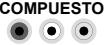 | Conexión Compuesto (Audio/ Video) (atrás) |  Cable de audio / video Cable de audio / video |  |
AURICULAR | Conexión de Auriculares (lateral) |  | |
| [ATTO] | Conexión USB (lateral) |  |  |
| [842W] | Conexión CI (lateral) |  |  |
| [ATTO] | Conexión de Ethernet (trasera) |  Cable de LAN/ Ethernet Cable de LAN/ Ethernet | [TRAD] |
Para habilitar el audio VGA/Componente, usted tendrá que utilizar las entradas de audio traseras con un cable de audio VGA/Componente. Cuando se utiliza el kit de montaje en pared (comunique con su distribuidor para comprar uno, si no está suministrado), le recomendamos que conecte todos los cables a la parte posterior del televisor antes de montar en la pared. Introduzca o extraiga el módulo de interfaz común (CI) solamente si el televisor está APAGADO. Consulte el manual de instrucciones del módulo para obtener más información sobre sus ajustes. Las entradas de USB del TV admite dispositivos de hasta 500mA. Los dispositivos con valores superiores a 500mA podrían dañar al televisor. Al conectar el equipo mediante un cable HDMI a su televisor, para garantizar una inmunidad suficiente contra la radiación parasitaria y la transmisión sin problemas de señales de alta definición, como el contenido de 4K, debe utilizar un cable HDMI blindado de alta velocidad con ferritas
Encender/Apagar TV
Conecte la alimentación
¡IMPORTANTE: Este televisor está diseñado para funcionar con corriente alterna de 220-240 V CA, 50 Hz.
Tras desembalar el televisor, deje que éste alcance la temperatura ambiente antes de conectarlo a la corriente.
Enchufe el cable de corriente a la electricidad. TV se encenderá automáticamente.
Encender TV desde el modo de espera
El LED de modo de espera se encenderá si TV está en modo de espera (standby). Para encender el televisor desde el modo de espera puede realizarlo de dos modos:
- Pulse el botón de Standby (En Espera) desde el control remoto.
- Pulse el botón de control que se encuentra en TV
El televisor se pondrá en marcha.
Poner TV en modo de espera
TV no puede ponerse en el modo de espera mediante el botón de control. Pulse y mantenga pulsado el botón de Standby (En Espera) desde el control remoto. En la pantalla se visualizará dialogo de Apagar. Resalte OK y pulse el botón OK. Tele entrará en el modo de espera.
Para apagar TV
Para apagar el televisor por completo, desenchufe el cable de alimentación de la toma de corriente.
Modo de EN ESPERA RÁPIDA
Para pasar TV al modo de espera rápida puede hacer lo siguiente:
- Pulse el botón de Standby (En Espera) desde el control remoto.
Pulse otra para volver al modo de operación.
- Pulse el botón de control que se encuentra en TV - Pulse otra vez el botón de control para volver al modo de operación.
Control y Funcionamiento del Televisor
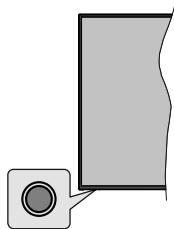
Gracias al botón de control puede controlar las funciones de Espera Rápida de TV.
Nota: Dependiendo del modelo, la posición de botón de control puede variar.
Para Apagar TV (En Espera Rápida): Pulse el botón de control a fin de poner TV en modo de espera rápida.
Para Apagar TV (En Espera): TV no puede ponerse en el modo de espera mediante el botón de control.
Para encender la TV: Pulse el botón de control, la TV se encenderá.
Nota: El menú de configuración OSD de Live TV en modo Live TV no se puede mostrar a través del botón de control.
Manejo con el Mando a Distancia
Cuando esté en modo Live TV, pulse el botón Menú en su control remoto a fin de mostrar el menú de configuración de Live TV. Pulse el botón de Inicio a fin de mostrar o volver a Pantalla de Inicio de Android TV. Utilice los botones direcionales para mover el enfoque, continuar, ajustar algunas configuraciones y pulse OK para hacer cambios, establecer sus preferencias, ingresar a un submenú, iniciar una aplicación, etc. Presione Volver / Atrás para regresar al anterior pantalla de menú
Selección de entrada
Cuando haya terminado de conectar los aparatos externos al televisor, puede alternar entre las distintas fuentes de entrada. Pulse el botón Source (Fuente) en su control remoto de forma consecutiva o utilice los botones de dirección y luego pulse el botón OK a fin de pasar a diferentes fuentes cuando esté en modo Live TV. O ingrese al menú Entradas en Pantalla de Inicio, seleccione la fuente deseada de la lista y pulse OK.
Cambio de canales y volumen
Puede ajustar el volumen utilizando los botones Volumen +/- y cambiar el canal en modo Live TV pulsando los botones Programa +/- del control remoto.
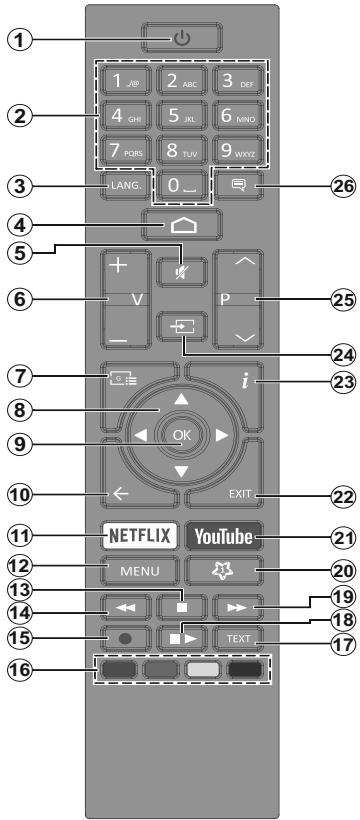
Mando a Distancia
Colocación de las pilas en el mando a distancia
Primero retire el perno que sujetan la cubierta del compartimiento de baterías en la parte posterior del mando a distancia. Levante la cubierta con cuidado. Coloque dos pilas de tamaño AAA -1.5 V. Asegúrese de que (+) y (-) coincidan con los signos (observe la polaridad correcta). No utilice pilas de distinto tipo (nuevas y viejas, alcalinas y salinas, etc.) a la vez. Cámbielas por pilas del mismo tipo o de un tipo equivalente. Coloque la tapa otra vez en su sitio. Luego atornille de nuevo la cubierta otra vez.
Botón de Modo en Espera
Pulse y mantenga pulsado el botón En Espera en su mando a distancia. En pantalla aparecerá diálogo de Apagar.. Resalte OK y pulse el botón OK. Tele entrará en el modo de espera. Pulse brevemente y suelte a fin de cambiar TV al modo de espera rápida o para cambiar a TV cuando esté en modo de espera rápido o en espera.
-
Modo en espera: En Espera Rápido/ En Espera/Activo
-
Teclas numéricas: Cambia el canal en modo Live TV, entra en un número o una letra en el cuadro de texto en la pantalla.
-
Idioma: Alterna entre las opciones de audio en televisión analógica, o muestra y cambia el idioma del audio (TV digital, cuando la opción esté disponible)
-
Inicio: Abre la Pantalla Principal.
-
Mute (Silencio): Silencia totalmente el volumen del televisor
-
Volumen +/-
-
Guía: Muestra guía de programa electrónica en modo Live TV.
-
Botones de navegación: Navega entre los menús, ajuste las opciones, mueve el foco o el cursor, etc., ajuste el tiempo de grabación y muestra las subpáginas en modo Live TV-Teletexto cuando se pulsa Derecha o Izquierda. Siga las instrucciones en línea.
-
OK: Confirma selecciones, ingresa a submenús, visualiza la lista de canales (en modo Live TV)
-
Volver /Atrás: Vuelve a la pantalla del menú anterior, retrocede un paso, cierra las ventanas abiertas, cierra el teletexto (en modoLive TV-Teletexto)
-
Netflix: Inicia la aplicación de Netflix.
-
Menú: Muestra el menú de Ajustes de Live TV en el modo de Live TV, muestra las opciones de configuración disponibles como el sonido y la imagen
-
Alto: Detiene la reproducción de ficheros multimedia
-
Retroceder: Retrocede fotogramas en ficheros multimedia tales como películas
-
Grabar: Graba programas en modo Live TV
-
Teclas de Colores: Siga las instrucciones en pantalla para las funciones de las teclas de colores
-
Texto: Abre y cierra teletexto (si está disponible en modo de Live TV)
-
Pausa: Pausa el medio que se está reproduciendo, inicia grabación con desplazamiento de tiempo en modo Live TV
Reproducir: Inicia la reproducción de los ficheros seleccionados
-
Avance rápido: Avanza fotogramas en ficheros multimedia tales como películas
-
MyButton1: Muestra el menú de ajuste del modo de imagen en las fuentes disponibles
-
YouTube: Inicia la aplicación de YouTube
-
Salir: Cierra y sale de los menús que se muestran de Configuración de Live TV, cierra las aplicaciones que se están ejecutando y/o la Pantalla de Inicio y cambia a la última fuente establecida
-
Información: Muestra la información sobre el contenido en pantalla
-
Source (Fuente): Muestra todas las fuentes de emisión y contenido disponibles, cierra la Pantalla de Inicio y cambia a la última fuente establecida
-
Programa +/-: Aumenta/Disminuye el número de canal en modo Live TV
-
Subtítulos: Muestra u oculta los subtítulos (si la opción estuviera disponible)
Asistente Para la Configuración de Inicial
Nota: Siga las instrucciones en pantalla para completar el proceso de configuración de inicial. A fin de seleccionar, configurar, confirmar y continuar utilice los botones de dirección y el botón OK del control remoto.
Al encender por primera vez, antes de iniciar la configuración inicial, se realizará la búsqueda de accesorios. Siga las informaciones de pantalla a fin de emparejar su control remoto (dependiendo de modelo de su control remoto) y otros accesorios inalámbricos de su TV. A fin de terminar de agregar accesorios e iniciar la configuración pulse botón de Back/Return (Atrás/Volver) end adding accessories and start the setup.
1. Mensaje de Bienvenida y Selección de Idioma
Mensaje de "Bienvenido" se mostrará en la pantalla junto con las opciones de selección de idioma. Desde la lista seleccione idioma que desee y pulse OK para continuar.
2. Configuración rápida
En caso de que no haya conectado previamente su TV a Internet a través de Ethernet, se visualizará una pantalla donde podrá transferir red WLAN de su teléfono Android y la Cuenta de Google a su TV. Resalte Continue (Continuar) y pulse OK para proceder. A fin de completar el proceso siga las instrucciones mostradas en pantalla de su TV y su teléfono. También se puede omitir este paso seleccionando la opción Skip (Omitir). Según la configuración realizada en este paso algunos pasos pueden omitirse.
En caso de haber conectado anteriormente su TV a Internet a través de Ethernet, se mostrará un mensaje indicando que está conectado. Se puede elegir continuar con la conexión por cable o cambiar la red. Resalte Change network (Cambiar red) y pulse OK si desea utilizar una conexión inalámbrica en lugar de una conexión por cable.
3. Conexión de Red
Será dirigido automáticamente al siguiente paso, si conecta su TV a Internet a través de Ethernet en este momento. En caso contrario, disponibles se buscarán y se enumerarán las redes inalámbricas en la pantalla siguiente. Seleccione su red WLAN de la lista y pulse OK para conectarse. Si la red se protege con contraseña, introduzca la contraseña utilizando el teclado virtual. En caso de que la red que desea conectar cuente con SSID oculto seleccione la opción Other network (Otra red) de la lista.
Si no prefiere conectarse a Internet en este punto, puede omitir este paso seleccionando la opción Omitir. Puede conectarse a Internet más tarde utilizando las opciones del menú Network & Internet (Red & Internet) en el menú de Configuración desde la Pantalla de inicio o desde el menú de opciones de TV en modo Live TV.
En caso de haber establecido la conexión a Internet en el paso anterior, este paso se omitirá.
4. Inicie sesión en su cuenta de Google
En caso de realizar la conexión correctamente, puede iniciar sesión en su cuenta de Google en la siguiente pantalla. A fin de utilizar los servicios de Google, tiene que iniciar sesión en una cuenta de Google. Si no se estableció una conexión a Internet en el paso anterior o si ya inició sesión en su cuenta de Google en el paso de Configuración Rápida, entonces, este paso se omitirá.
Al iniciar sesión podrá hacer los siguientes; descubrir nuevas aplicaciones para videos, música y juegos en Google Play; obtener recomendaciones personalizadas desde aplicaciones como YouTube; comprar o alquilar las películas y programas más recientes en Google Play Movies & TV; acceder a su entretenimiento; controlar sus medios y preguntar sobre cualquier cosa con el Asistente de Google. Resalte Sign In (Iniciar Sesión) y pulse OK para proceder. Las opciones de inicio de sesión son las siguientes:
- Utilice su teléfono o computadora: A fin de iniciar sesión puede utilizar un navegador en su teléfono o computadora. Resalte esta opción y pulse el botón OK. En la pantalla de TV se mostrará un código. Asegúrese de que su teléfono o computadora esté en la misma red que su TV. Abra el sitio web proporcionado (androidtv.com/setup, siga las instrucciones que se muestran en pantalla para url actualizada del sitio web) en el navegador de su teléfono o computadora y en el campo relacionado ingrese el código que ve en la pantalla de su TV. Luego siga las instrucciones en su dispositivo y complete el proceso.
- Utilice su control remoto: Gracias a esta opción, se puede iniciar sesión en cuenta de Google ingresando dirección de correo electrónico o número de teléfono y contraseña.
Si no prefiere iniciar sesión en su cuenta de Google en este momento, puede omitir este paso seleccionando la opción Omitir.
5. Términos de Servicio
A continuación se mostrará la pantalla de Términos de Servicio. Al continuar, aceptará los Términos de servicio de Google, la Política de Privacidad de Google y los Términos de Servicio de Google Play. Resalte Accept (Aceptar) y pulse OK en el mando a distancia para confirmar y proceder. En esta pantalla también se puede visualizar Términos de Servicio, Política de Privacidad y Términos de Servicio de Play. A fin de visualizar el contenido es necesario la conexión a Internet. Cuando no hay acceso a Internet, se mostrará
un mensaje que menciona la dirección del sitio web donde también se puede visualizar esta información.
6. Ubicación
En la pantalla siguiente, se puede permitir o no permitir que Google y aplicaciones de terceros utilicen la información de ubicación de su TV. Seleccione Yes (Si) para confirmar y pulse OK. A fin de omitir este paso sin confirmación, Seleccione No y continúe pulsando OK. Puede cambiar esta configuración más tarde utilizando el menú Settings>Device Preferences>Location (Configuración >Preferencias del Dispositivo >Ubicación) en la Pantalla de Inicio.
7. Ayuda a mejorar Android
Envíe automáticamente a Google la información de diagnóstico, como informes de fallas y datos de uso desde su dispositivo y aplicaciones. Esta información no se utilizará para identificarle. Seleccione Yes (Sí) para confirmar y pulse OK. A fin de omitir este paso sin confirmación, Seleccione No y continúe pulsando OK. Puede cambiar esta configuración más tarde utilizando el menú Settings>Device Preferences>Usage & Diagnostics (Configuración >Preferencias del Dispositivo >Uso & Diagnostico) en la Pantalla de Inicio.
A continuación se mostrará información sobre los servicios de Google y algunas características de su TV. Eligiendo la opción relacionada cuando se le solicite, puede activar los resultados personales para Asistente. A fin de continuar pulse OK consecutivamente.
8. País
En el siguiente paso, seleccione su País de la lista y pulse OK para continuar.
9. Contraseña
En este momento, conforme a la selección de país que haya realizado en el paso anterior, es posible que se le solicite definir una contraseña (PIN). Pulse OK para seguir. Dicho PIN no podrá ser 0000. Este PIN será necesario para acceder a algunos menús, contenidos o para liberar canales bloqueados, fuentes, etc. Para cualquier operación del menú más adelante tendrá que ingresarlo si se le solicita ingresar un PIN.
10. Seleccionar Modo de TV
En siguiente paso de la configuración inicial, puede configurar el modo de funcionamiento de TV como Home (Hogar) o como Retail (Tienda). Opción de Retail (Tienda) configurará sus televisores para la tienda. Esta opción es solo para uso en establecimientos. Para su uso en hogares, le recomendamos que seleccione Home (Hogar).
11. Chromecast incorporado siempre está disponible
Seleccione su preferencia de disponibilidad de cromecast. En caso de que esté configurado como Encendido en su TV, se detectará como un dispositivo Google Cast y permitirá que Asistente de Google y otros servicios despierten TV para que responda a los comandos de Cast, incluso cuando esté en modo de espera y la pantalla esté apagada.
12. Modo de Sintonización
Nota: Seleccione una de las opciones disponibles si no desea realizar un escaneo del sintonizador. Es posible omitir el escaneo en alguna etapa posterior del asistente de instalación. Si omite este paso, puede realizar una búsqueda de canales más tarde utilizando las opciones relacionadas de menú Channels (Canales).
En el siguiente paso se seleccionará el modo de sintonizador. Seleccione su preferencia de sintonizador a fin de instalar canales para la función de Live TV. Las opciones Antena y Cable están disponibles. Resalte la opción que corresponda a su entorno y pulse OK o el botón de dirección hacia Derecha para continuar.
Antena
Si se selecciona la opción Antena, TV buscará transmisiones digitales terrestres y analógicas. En la siguiente pantalla, resalte la opción Scan (Escanear) y pulse OK para iniciar la búsqueda o seleccione Skip Scan (Omitir Escaneo) para continuar sin realizar búsqueda.
Cable
Si se selecciona la opción Cable, el televisor buscará cable digital y transmisiones analógicas. En la pantalla de Seleccionar Operador se enumerarán las opciones disponibles de operador, si hay alguna. En caso contrario, este paso se omitirá. Puede seleccionar solo un operador de la lista. Resalte el operador deseado y pulse OK o el botón de dirección Derecho para continuar. En la siguiente pantalla, seleccione la opción Scan (Escanear) para iniciar una búsqueda o seleccione Skip Scan (Omitir Escaneo) ara continuar sin realizar una búsqueda. Si se selecciona Scan (Escanear), a continuación se mostrará una pantalla de configuración. Es posible que sea necesario configurar las opciones de Modo de Escaneo, Frecuencia (KHz), Modulación, Velocidad de Símbolo (Ksym/s), ID de Red. A fin de realizar un escaneo completo, configure el Modo de Escaneo como Completo/Avanzado, si está disponible. Dependiendo del operador seleccionado y/o el Modo de Escaneo, es posible que algunas opciones no estén disponibles para configurar.
Al acabar de configurar las opciones disponibles, pulse el botón de dirección Derecho para continuar. TV iniciará a buscar transmisiones disponibles.
Cuando se finaliza la configuración inicial, se mostrará el mensaje "Completo". Pulse OK para finalizar la configuración.
En la pantalla se mostrará una declinación de responsabilidad. A fin de desplazarse y leer todo el texto puede utilizar los botones de dirección Arriba y Abajo. Resalte Accept (Aceptar) y pulse OK para continuar.
Se mostrará la Pantalla de Inicio. Puede resaltar la aplicación Live TV y pulsar OK para cambiar al modo Live TV y ver canales de TV.
Pantalla de inicio
Su TV debe estar conectada a Internet para poder disfrutar de los beneficios de su Android TV. Conecte el TV a una red doméstica utilizando una conexión de alta velocidad a Internet. Puede conectar su TV a módem/enrutador de forma inalámbrica o por cable. A fin de obtener más información sobre cómo conectar su TV a Internet, consulte las secciones Red & Internet y Conexión a Internet.
El menú de Inicio es el centro de su TV. Pulse el botón de Inicio para mostrar la Pantalla de Inicio. Desde el menú de Inicio se puede iniciar cualquier aplicación, cambiar a un canal de TV, ver una película o cambiar a un dispositivo conectado. Conforme a la configuración de su TV y de la selección de su país en la configuración inicial, el menú de Inicio puede contener diferentes elementos.
Las opciones disponibles de la pantalla de inicio están posicionadas en filas. A fin de navegar a través de las opciones de Pantalla de Inicio, utilice los botones direcciones del control remoto. Es posible que estén disponibles las filas relacionadas con Aplicaciones, YouTube, Google Play Movies & TV, Google Play Music y Google Play y las filas que usted ha instalado. Seleccione una fila y luego mueva el foco al elemento deseado en la fila. Presione el botón OK para hacer una selección o ingresar un submenú.
Las herramientas de búsqueda se ubicarán en la esquina superior izquierda de la pantalla. Puede escribir una palabra para iniciar búsqueda a través del teclado virtual o puede probar la opción de búsqueda por voz si su control remoto tiene un micrófono incorporado. Mueva el foco a la opción deseada y pulse OK para seguir.
En la esquina superior derecha de la pantalla se mostrará el tiempo actual y las opciones tales como Notificaciones, Entradas, Redes & Internet (se nombrarán como Conectado o No Conectado conforme al estado de conexión actual). Puede configurar sus preferencias de fecha y hora utilizando las opciones del menú de Fecha & hora desde el menú de Settings>Device Preferences (Configuración>Preferencias del Dispositivo).
La primera fila será la fila de Aplicaciones. Las aplicaciones Live TV y Reproductor de Multi Media estarán disponibles junto con otras aplicaciones. Resalte Live TV y pulse OK para pasar al modo de Live TV. Si la fuente se configuró anteriormente en una opción que no sea TV, pulse el botón de Fuente y configúrela como TV a fin de ver canales de Live TV. Resalte Live TV y pulse OK para buscar los dispositivos de USB o servidores de medios conectados y reproducir/mostrar el contenido de medios instalados en TV. Los archivos de audio se pueden reproducir a través de los altavoces de TV o mediante los sistemas de altavoces conectados a TV. Puede configurar su preferencia de salida de sonido desde la opción de Altavoz del menú Settings>Device Preferences>Sound (Configuración>Preferencias del Dispositivo> Sonido).
Contenido de Menú de Modo Live TV
Primero cambie TV al modo Live TV y luego pulse el botón Menú en el control remoto a fin de ver las opciones del menú de Live TV. A fin de cambiar al modo Live TV, puede pulsar el botón Exit (Salir) o resaltar la aplicación Live TV desde la fila Aplicaciones y pulse OK en la Pantalla de Inicio.
Canales
Añadir a Mis Favoritos: Añada el canal que se está viendo actualmente a la lista de favoritos seleccionada previamente.
Guía de Programas: Abra la guía electrónica de programación Consulte la sección de Programme Guide (Guía de Programas) a fin de obtener más información.
Canales Nuevos Disponibles: Comience una búsqueda para canales nuevos. Seleccione la aplicación de fuente de canal o el sintonizador. Luego, haga los ajustes conforme a su entorno y sus preferencias, cuando es necesario. Es posible utilizar las opciones de menú de Canal a fin de buscar canal de radiodifusión. Para obtener más información consulte la sección Canal. Al terminar, resalte Done (Listo) y pulse OK.
Opciones de TV
Fuente: Mostrar la lista de fuentes de entrada. Seleccione la opción deseada y pulse OK para pasar a esta fuente..
Modo de Imagen: Configure el modo de la imagen para que se ajuste a sus preferencias o necesidades. El modo de imagen puede configurarse como: Usuario, Estándar, Vivo, Deporte Película y Juego. A fin de crear configuraciones personalizadas puede utilizar el modo Usuario. Vaya a Settings>Device Preferences>Picture (Configuración> Preferencias del Dispositivo>Imagen) para ver las opciones detalladas de configuración.
Modo de Visualización: Configure la relación de aspecto de pantalla Conforme a su preferencia seleccione una de las opciones predefinidas.
Altavoces: Para escuchar el audio del televisor desde el dispositivo de audio compatible conectado ajustado como Sistema Externo de Audio. Para utilizar
altavoces de su TV para salida de sonido, ajuste como Altavoces de TV.
Energía
Temporizador de Apagado: Defina un tiempo de inactividad después del cual desea que su TV entre en modo de reposo automáticamente.
Pantalla apagada: Seleccione esta opción y pulse OK para apagar la pantalla. Pulse cualquier tecla de mando a distancia o de TV a fin de encender la pantalla otra vez. No olvide que no puede encender la pantalla con los botones Volumen +/-, Silenciar y En espera. Estos botones funcionarán normalmente.
Apagar el temporizador: Defina un tiempo después del cual desea que su TV se apague automáticamente. Fije como Apagado para desactivar.
No Hay Señal de Apagado Automático: Establece el comportamiento de TV, cuando no se detecta ninguna señal de la fuente de entrada actualmente establecida. Defina un tiempo después del cual desea que su televisor se apague o configure como Off (Apagado) para deshabilitar.
Tarjeta CI: Muestra las opciones de menú disponibles para la tarjeta CI en uso. Este elemento tal vez no esté disponible dependiendo de la configuración de ajuste de fuente de entrada.
Descarga Manual de OAD: Busque manualmente la actualización del firmware a través de la señal DTV. Este elemento tal vez no esté disponible dependiendo de la configuración de ajuste de fuente de entrada.
Opciones Avanzadas
Banda sonora: Establezca su preferencia de idioma para banda sonora. Este elemento tal vez no esté disponible dependiendo de la configuración de ajuste de fuente de entrada.
Blue Mute: Habilite/deshabilite esta función conforme a sus preferencias. Cuando se habilita, se mostrará un fondo azul en la pantalla cuando no haya señal disponible.
Canal por Defecto: Ajuste su preferencia predeterminada de canal de inicio. Cuando el Modo de Selección se configura como Selección de Usuario, estará disponible la opción Mostrar Canales. Resalte y pulse OK para visualizar lista de canales. Resalte un canal y pulse OK a fin de seleccionar. Cada vez que se vuelve a encender TV desde el modo de espera rápida se mostrará el canal seleccionado. Si el Modo de Selección se configura como Último Estado, se mostrará el último canal visto.
Canal de Interacción: Habilite o deshabilite la función de Canal de Interacción.
Protección PIN MHEG: Habilite o deshabilite la función de PIN MHEG. Este parámetro activa o desactiva el acceso a algunas de las aplicaciones MHEG. Aplicaciones de movilidad pueden ser liberadas mediante la introducción del PIN correcto.
Ajustes de HBB TV
Soporte de HBB TV Habilite o deshabilite la función de HBB TV.
No Seguir: Configure su preferencia con respecto al comportamiento de seguimiento de los servicios de HBB TV.
Ajustes de Cookie: Establezca su preferencia de configuración de cookies para los servicios de HBBTV.
Almacenamiento Persistente: Habilite o deshabilite la función de Almacenamiento Persistente.
Bloquear Sitios de Seguimiento: Habilite o deshabilite la función de Bloquear Sitios de Seguimiento.
ID de Dispositivo: Habilite o deshabilite la función de ID de Dispositivo.
Restablecer ID del Dispositivo: Restablezca la ID del dispositivo para los Servicios de HBBTV. En la pantalla se mostrará un cuadro de diálogo para confirmación. Pulse OK para continuar, Atrás para cancelar.
Subtítulos
Pistas de Subtítulos: Establezca su preferencia de pista de subtítulos, si está disponible.
Subtítulo Analógico: Establezca esta opción como Desactivado, Activado o Silencio. Cuando se selecciona la opción Silencio, el subtítulo analógico se mostrará en la pantalla, simultáneamente los altavoces se silenciarán.
Idioma de Subtítulos Digitales: Establezca una de las enumeradas opciones de idioma como primera preferencia de idioma para subtítulo digital.
2do Idioma de Subtítulos Digitales: Establezca una de las enumeradas opciones de idioma como segunda preferencia de idioma para subtítulo digital. Si el idioma seleccionado como Idioma de Subtítulos Digitales no está disponible, los subtítulos se mostrarán en este segundo idioma.
Tipo de Subtítulo: Establezca esta opción como Normal o Discapacidad Auditiva. Si se selecciona la opción de Discapacidad Auditiva, proporciona servicios de subtítulos a los espectadores sordos y con problemas de audición con descripciones adicionales.
Teletexto
Idioma de Teletexto Digital: Configure el idioma del teletexto para las transmisiones digitales.
Idioma de Página de Decodificación: Configure el idioma de la página de decodificación para la visualización de teletexto.
OAD: Ajuste TV para que detecte automáticamente el último firmware a través de señal de DTV. para habilitar la función de actualización automática de firmware configure la opción Descarga Automática como Sí.
Auto Sleep: Defina un tiempo de inactividad después del cual desea que su TV entre en modo de reposo automáticamente. Las opciones de 4 horas, 6 horas y 8 horas están disponibles. Establecer como Never (Nunca) para deshabilitar.
Sistema de Información: Muestra información detallada sobre el sistema del canal actual, tal como Nivel de Señal, Calidad de Señal, Frecuencia, etc.
Información de Versión: Muestra información del sistema, tal como Nombre de Modelo, Versión y Número de Serie.
Configuración: Para obtener información detallada consulte la sección Settings (Configuración).
Grabación
Lista de Grabaciones: La información de grabaciones sólo se mostrará si la emisora dispone de ella. Resalte una grabación según su elección y pulse el botón Amarillo a fin de eliminarla o pulse el botón Azul a fin de ver información detallada. Puede utilizar los botones Rojo y Verde a fin de desplazar la página hacia arriba y hacia abajo.
Información del Dispositivo: Se mostrarán los dispositivos de almacenamiento USB conectados. Resalte el dispositivo de su elección y pulse OK a fin de visualizar opciones disponible.
Establecer Desplazamiento de Tiempo: Etiquete el seleccionado dispositivo de almacenamiento USB o una partición en él para desplazamiento de tiempo.
Establecer PVR: Etiquete el seleccionado dispositivo de almacenamiento USB o una partición en él para PVR.
Formato: Formatee el seleccionado dispositivo de almacenamiento USB. Consulte la sección de USB Recording (Grabación USB) para más información.
Prueba de Velocidad: Inicie una prueba de velocidad para el seleccionado dispositivo de almacenamiento USB. El resultado de la prueba se mostrará al completarse.
Lista de Horarios: Añada recordatorios o grabaciones por programador utilizando el menú de Lista de Programación.
Modo de Desplazamiento de Tiempo Habilite o deshabilite la opción de grabación con desplazamiento de tiempo. Consulte la sección de Grabación USB para más información.
Configuración
Es posible acceder al menú de Configuración desde la Pantalla de Inicio o desde el menú de opciones de TV en modo Live TV.
Red & Internet
Puede configurar ajustes de red de su TV utilizando las opciones de este menú. También puede resaltar icono de Conectado/No conectado en la pantalla de Inicio y pulsar OK para acceder a este menú.
Wi-Fi: Habilite o deshabilite la función de LAN (WLAN) inalámbrica.
Redes disponibles
Se enumerarán las redes inalámbricas disponibles cuando la función WLAN está activada. A fin de ver todas redes, resalte Ver todas y pulse OK. Seleccione uno y presione OK para conectarse. Se le puede pedir que ingrese una contraseña para conectarse a la red seleccionada, en caso de que la red esté protegida por contraseña. Al lado de esto, se puede añadir nuevas redes utilizando las opciones relacionadas.
Otras opciones
Añadir red nueva: Añadir red con SSID oculto.
Búsqueda siempre disponible: Puede permitir que el servicio de ubicación y otras aplicaciones busquen redes, incluso cuando la función de Wi-Fi esté deshabilitada. Para habilitar y deshabilitar pulse OK.
Wow: Habilite o deshabilite la función de Wake-On-Lan. Esta función le permite encender su TV vía red.
Wol: Habilite o deshabilite la función Wake On WLAN. Esta función le permite encender su TV vía red inalámbrica.
Ethernet
Conectado/No conectado: Muestra el estado de conexión a Internet vía direcciones de Ethernet, IP y MAC.
Configuración del proxy: Manualmente ajuste un proxy de HTTP. Este proxy se puede utilizar por otras aplicaciones.
Configuración de IP: Configura los ajustes de IP de su TV.
Canal
Canales
Conforme a la selección de Modo de Instalación de Canales las opciones de este menú pueden cambiar o permanecer inactivas.
Modo de Instalación de Canales - Antena
Búsqueda de Canales: Inicie un escaneo para canales analógicos y digitales. Puede pulsar la tecla Back (Atrás) para cancelar escaneo. Los canales que ya se han encontrado se almacenarán en la lista de canales.
Búsqueda de Actualizaciones: Búsqueda por actualizaciones No se eliminarán los canales agregados anteriormente, todos los canales recién encontrados se almacenarán en la lista de canales.
Escaneo Analógico Manual: Inicie un escaneo manual para canales analógicos. Ingrese la Frecuencia de Inicio y luego seleccione Escanear Hacia Arriba o Escanear Hacia Abajo. El escaneo se completará cuando se encuentra un canal, y el canal encontrado se almacenará en la lista de canales.
Escaneo RF Único: Utilizando los botones de dirección Derecha/Izquierda seleccione el Canal RF. Se mostrará Nivel de Señal y Calidad de Señaldel canal seleccionado. A fin de comenzar a buscar en el canal RF seleccionado pulse OK. Los canales encontrados se almacenarán en la lista de canales.
Actualización Manual de Servicio: Inicie manualmente una actualización de servicio.
LCN: Establezca su preferencia de LCN. LCN responde a las siglas de Logical Channel Number (Número Lógico de Canal); es un sistema que organiza las señales de emisión disponibles según una secuencia de canales reconocibles (si estuviera disponible la opción).
Tipo de Escaneo de Canales: Ajuste la preferencia de tipo de escaneo.
Tipo de Almacenaje de Canales: Ajuste la preferencia de tipo de almacenaje.
Selección de Red Favorita: Seleccione su red favorita. Cuando hay más de una red disponible esta opción de menú estará activa.
Salto de Canales: Defina los canales que se omitirán al cambiar los canales pulsando los botones Programa +/- en el control remoto. Seleccione canales deseados en la lista y pulse OK para seleccionar/ quitar la selección.
Clasificación de Canales: Cambia las posiciones de dos canales seleccionados en la lista de canales. Seleccione canales deseados de la lista y pulse OK para seleccionar. Cuando se selecciona el segundo canal, la posición de este último canal se cambiará por la posición del canal seleccionado primero.
Movimiento de Canal: Mueva un canal a la posición de otro canal. Resalte canal que desee mover y pulse OK para seleccionar. Después, haga lo mismo para un segundo canal. Cuando se selecciona el segundo canal, el canal seleccionado primero se moverá a la posición de canal segundo.
Editar Canales: Edita canales en la lista de canales. Edite número y nombre de canal seleccionado y muestre información sobre ese canal, tales como Nombre de Red, Frecuencia, Sistema de Color y Sistema de Sonido, si está disponible. También se pueden editar otras opciones, según el canal. Puede pulsar la tecla Blue (Azul) para borrar canal resaltado.
Ajuste Preciso de Canal Analógico: Haga ajuste preciso de un canal analógico. Después, se mostrará la lista de disponibles canales análogos. Seleccione canal deseado desde la lista y pulse OK para seguir. Después, cambie la frecuencia de canal pulsando los botones direccionales Izquierda/Derecha. Pulse OK para almacenar la nueva frecuencia de ese canal. Pulse Atrás para cancelar. Dependiendo de si el último canal visto fue analógico, es posible que este elemento no sea visible.
Borrar Lista de Canales: Elimine todos los canales almacenados en la lista de canales que pertenece al modo seleccionado de instalación de canales. Se visualizará una cajita de diálogo para la confirmación. Seleccione OK y pulse el botón OK para seguir. Seleccione Cancelar y pulse OK para cancelar.
Modo de Instalación de Canales - Cable
Búsqueda de Canales: Inicie un escaneo para canales analógicos y digitales de cable. Las opciones de operario serán enumeradas, si existen. Seleccione la opción deseada y pulse OK. Pueden estar disponibles las opciones de Modo de Escaneo, Tipo de Escaneo de Canales, Frecuencia e ID de Red. Conforme al operador y las selecciones del Modo de Escaneo las opciones pueden variar. Si no sabe cómo configurar otras opciones, establezca el Modo de Escaneo como Completo. A fin de comenzar escaneo resalte Escaneo y pulse OK. Puede pulsar la tecla Back (Atrás) para cancelar escaneo. Los canales que ya se han encontrado se almacenarán en la lista de canales.
Escaneo RF Único: Ingrese el valor de Frecuencia. Se mostrará Nivel de Señal y Calidad de Señal de Frecuencia seleccionada. Resalte la opción de Escaneo y pulse OK para escanear. Los canales encontrados se almacenarán en la lista de canales.
LCN: Establezca su preferencia de LCN. LCN responde a las siglas de Logical Channel Number (Número Lógico de Canal); es un sistema que organiza las señales de emisión disponibles según una secuencia de canales reconocibles (si estuviera disponible la opción).
Tipo de Escaneo de Canales: Ajuste la preferencia de tipo de escaneo.
Tipo de Almacenaje de Canales: Ajuste la preferencia de tipo de almacenaje.
Selección de Red Favorita: Seleccione su red favorita. Cuando hay más de una red disponible esta opción de menú estará activa.
Salto de Canales: Defina los canales que se omitirán al cambiar los canales pulsando los botones Programa +/- en el control remoto. Seleccione canales deseados en la lista y pulse OK para seleccionar/ quitar la selección.
Clasificación de Canales: Cambia las posiciones de dos canales seleccionados en la lista de canales. Seleccione canales deseados de la lista y pulse OK para seleccionar. Cuando se selecciona el segundo canal, la posición de este último canal se cambiará por la posición del canal seleccionado primero.
Movimiento de Canal: Mueva un canal a la posición de otro canal. Resalte canal que desee mover y pulse OK para seleccionar. Después, haga lo mismo para un segundo canal. Cuando se selecciona el segundo canal, el canal seleccionado primero se moverá a la posición de canal segundo.
Editar Canales: Edita canales en la lista de canales. Edite número y nombre de canal seleccionado y muestre información sobre ese canal, tales como Nombre de Red, Frecuencia, Sistema de Color y Sistema de Sonido, Modulación y Ratio de Símbolo. También se pueden editar otras opciones, según el canal. Puede pulsar la tecla Blue (Azul) para borrar canal resaltado.
Ajuste Preciso de Canal Analógico: Haga ajuste preciso de un canal analógico. Después, se mostrará la lista de disponibles canales análogos. Seleccione canal deseado desde la lista y pulse OK para seguir. Después, cambie la frecuencia de canal pulsando los botones direccionales Izquierda/Derecha. Pulse OK para almacenar la nueva frecuencia de ese canal. Pulse Atrás para cancelar. Dependiendo de si el último canal visto fue analógico, es posible que este elemento no sea visible.
Borrar Lista de Canales: Elimine todos los canales almacenados en la lista de canales que pertenece al modo seleccionado de instalación de canales. Se visualizará una cajita de diálogo para la confirmación. Seleccione OK y pulse el botón OK para seguir. Seleccione Cancelar y pulse OK para cancelar.
Nota: Es posible que algunas opciones no estén disponibles y aparezcan en gris conforme a la selección del operador y la configuración relacionada con el operador.
Modo de Instalación de Canales
Ajuste este opción como Antena o Cable.
Actualización Auto de Canal
Activa o desactiva la función de actualización auto de canal.
Mensaje de Actualización de Canal
Activa o desactiva la función de mensaje de actualización de canal. Dependiendo de selección de Modo de Instalación de Canal este elemento tal vez no sea visible.
Controles Parentales
(*) Para ingresar a este menú, es necesario indroducir primero el PIN. PIN predeterminado es 1234. Si después del proceso de configuración inicial ha definido una nueva contraseña, utilice la contraseña definida. Es posible que algunas opciones no estén disponibles o varien conforme a la selección del país en Instalación Inicial.
Canales Bloqueados: Seleccione los canales que se bloquearán de la lista de canales. Resalte un canal y pulse OK a fin de seleccionar/quitar la selección. A fin de ver canal bloqueado, primero se debe ingresar contraseña.
Restricciones de Programa: Bloquee los programas conforme a la información de calificación de edad. Utilizando las opciones de este menú se puede habilitar o deshabilitar las restricciones, establecer sistemas de clasificación, niveles de restricción y límites de edad.
Entradas Bloqueadas: Evite el acceso al contenido de la fuente seleccionada de entrada. Resalte la opción deseada de entrada y pulse OK para seleccionar/quitar la selección.. A fin de cambiar a una fuente de entrada bloqueada, primero se debe introducir la contraseña.
Cambiar PIN: Cambia el PIN predeterminado. Resalte esta opción y pulse OK. Tendrá que introducir primero el PIN antiguo. Luego se mostrará la pantalla para ingresar la contraseña nueva. Para confirmación introduzca la nueva contraseña dos veces.
Canal de Audio
Establezca la preferencia del canal de audio, si está disponible. Dependiendo de si el último canal visto fue analógico, es posible que este elemento no sea visible.
Idioma de Audio
Establezca una de las enumeradas opciones de idioma como primera preferencia de idioma para audio. Dependiendo de si el último canal visto fue digital, es posible que este elemento no sea visible.
2do Idioma de Audio
Establezca una de las enumeradas opciones de idioma como segunda preferencia de idioma para audio. Si en la configuración de Idioma de Audio la opción de idioma seleccionada no es soportada, se considerará esta preferencia de idioma. Dependiendo de si el último canal visto fue digital, es posible que este elemento no sea visible.
Licencias de Fuente Abierto
Muestra información de licencia de Open Source Software.
Versión
Muestra el número de versión del sistema.
Cuenta & Iniciar Sesión
Google: Esta opción estará disponible si inicia sesión en su cuenta de Google. Puede configurar sus preferencias de sincronización de datos o eliminar su cuenta registrada en TV. Resalte un servicio que se muestra en la sección de Elegir aplicaciones sincronizadas y pulse OK para habilitar/deshabilitar la sincronización de datos. Resalte Sincronizar ahora y pulse OK para sincronizar a la vez todos los servicios habilitados.
Añadir cuenta: Añada una nueva cuenta a las cuentas disponibles después de iniciar sesión.
Apps
Puede administrar las aplicaciones en su TV utilizando las opciones de este menú.
Aplicaciones abiertas recientemente
Puede mostrar aplicaciones abiertas recientemente. A fin de ver todas las aplicaciones instaladas en su TV resalte Ver todas aplicaciones y pulse OK. Al lado de esto, se mostrará la cantidad de espacio de almacenamiento que necesitan las aplicaciones. Puede visualizar la versión de la aplicación, abrir o forzar a detener la ejecución de la aplicación, desinstalar una aplicación descargada, visualizar los permisos y activarlos/desactivarlos, activar/desactivar las notificaciones, borrar los datos y el caché, etc. Resalte aplicación y pulse OK a fin de visualizar las opciones disponibles.
Permisos
Administre los permisos y algunas otras características de las aplicaciones.
Permisos de aplicación: Las aplicaciones se ordenarán por categorías de tipo de permiso. Dentro estas categorías puede habilitar y deshabilitar los permisos de las aplicaciones.
Acceso especial a la aplicación: Configure algunas características de la aplicación y permisos especiales.
Seguridad & restricciones: Usando las opciones de este menú:
- Puede permitir o restringir la instalación de aplicaciones de fuentes que no sean Google Play Store;
- Configure TV para que rechace o advierta antes de instalar una aplicaciones que pueda causar daños;
Preferencias de Dispositivo
Información: Verificar las actualizaciones del sistema, cambiar el nombre del dispositivo, reiniciar TV y mostrar información del sistema, como direcciones de red, números de serie, versiones, etc. Al lado de esto puedes hacer lo siguiente; mostrar información legal, administrar anuncios, mostrar su ID publicitario, restablecer anuncios personalizados basados en sus intereses y activarlos/desactivarlos.
Netflix ESN: Muestra su número ESN. El número ESN es un número de identificación único para Netflix, creado especialmente para identificar el televisor.
Fecha y hora: Establezca las opciones de fecha y hora de su TV. Puede configurar su TV para que actualice automáticamente los datos de hora y fecha a través de la red o de las transmisiones. Configure conforme a su entorno y preferencias. Desactive configurando como Off (Desactivado) si desea cambiar manualmente la fecha o la hora. Luego configure las opciones de formato de fecha, hora, zona horaria.
Temporizador
Tipo de Temporizador de Encendido: Configure su TV para que se encienda de manera automática. Establezca esta opción como On (Activada) o Once (Una Vez) a fin de activar el temporizador de encendido, configúrelo como Off (Desactivada) para desactivar. Si se configura como Once (Una Vez), TV se encenderá solo una vez a la hora definida en la opción Tiempo de Encendido Automático a continuación.
Tiempo de Encendido Automático: Disponible si el Tipo de Tiempo de Encendido está habilitado. Configure el tiempo deseado para que su TV se encienda desde el modo de espera utilizando los botones de dirección y pulse OK para guardar el nuevo tiempo configurado.
Tipo de Tiempo de Apagado: Configure su TV para que se apague de manera automática. Establezca esta opción como On (Activada) o Once (Una Vez) a fin de activar el temporizador de apagado, configúrelo como Off (Desactivada) para desactivar. Si se configura como Once (Una Vez), TV se apagará solo una vez a la hora definida en la opción Tiempo de Apagado Automático a continuación.
Tiempo de Apagado Automático: Disponible si el Tipo de Tiempo de Apagado está habilitado. Configure el tiempo deseado para que su TV pase al modo de espera utilizando los botones de dirección y pulse OK para guardar el nuevo tiempo configurado.
Idioma: Configure su preferencia de idioma.
Teclado: Seleccione el tipo de teclado y maneje la configuración de teclado.
Entradas: Muestra u oculta un terminal de entrada, cambia la etiqueta de un terminal de entrada y configura las opciones para la función HDMI CEC (Control Electrónico de Consumidor).
Energía
Temporizador de Apagado: Defina un tiempo de inactividad después del cual desea que su TV entre automáticamente en modo de reposo.
Imagen apagada: Seleccione esta opción y presione OK para apagar la pantalla. Pulse un botón en el control remoto o en TV para volver a encender la pantalla. Tenga en cuenta que no puede encender la pantalla con los botones de Volumen +/-, Silencio y En Espera. Estos botones funcionarán normalmente.
Apagar el temporizador: Defina un tiempo después del cual desea que su TV se apague automáticamente. Establezca como Off (Apagado) para desactivar.
No Hay Señal de Apagado Automático: Establece el comportamiento de TV, cuando no se detecta ninguna señal de la fuente de entrada actualmente establecida. Defina un tiempo después del cual desea que su TV se apaga o ajuste como Off (Desactivado) para deshabilitar.
Imagen
Modo de Imagen: Configure el modo de la imagen para que se ajuste a sus preferencias o necesidades. El modo de imagen puede configurarse como: Usuario, Estándar, Vivo, Deporte, Película y Juego. A fin de crear configuraciones personalizadas puede utilizar el modo Usuario.
Modos de Dolby Vision: Si se detecta contenido de Dolby Vision, las opciones de modo de imagen Dolby Vision Dark y Dolby Vision Bright estarán disponibles en lugar de otros modos de imagen.
Los ajustes de Brillo, Contraste, Saturación, HUE, Nitidez se configurarán conforme al modo de imagen seleccionado. Si una de estas configuraciones se cambia manualmente, la opción Modo de Imagen cambiará a Usuario, si aún no está configurada como Usuario.
Notificación de Dolby Vision: Establezca su preferencia de apariencia de notificación para el contenido de Dolby Vision. Cuando se activa, el logotipo de Dolby Vision se mostrará en la parte inferior derecha de la pantalla cuando se detecte el contenido de Dolby Vision.
Retroiluminación Automática: Establezca su preferencia de retroiluminación automática. Las opciones Desactivado, Bajo, Medio y Eco estarán disponibles. Establezca como Off (Apagado) para desactivar.
Retroiluminación: Configure manualmente el nivel de retroiluminación de la pantalla. Este elemento no estará disponible si la Retroiluminación Automática no está configurada como Desactivada.
Brillo: Configure el valor del brillo de la pantalla.
Contraste: Configure el valor del contraste de la pantalla.
Saturación: Configure el valor de saturació de la pantalla.
HUE: Configure el valor de tono de la pantalla.
Nitidez: Configure el valor de nitidez de los objetos mostrados en pantalla.
Gamma: Configure su preferencia de gamma. Estarán disponibles. las opciones Dark (Oscura), Medio y Brillo.
Temperatura del color: Ajuiste su preferencia para la temperatura de color. Estarán disponibles las opciones Usuario, Frío, Estándar y Cálido. A fin de ajustar manualmente los valores de ganancia rojo, verde y azul establezca como Usuario. Si uno de estos valores se cambia manualmente, la opción Temperatura de Color cambiará a Usuario, si aún no está configurada como Usuario.
Formato de imagen: Configure la relación de aspecto de pantalla Seleccione una de las opciones predefinidas conforme su preferencia.
HDR: Activa o desactiva la función de HDR.
Vídeo Avanzado
DNR (reducción de ruidos): Reducción Dinámica de Ruido (DNR) es el proceso de eliminar el ruido de señal digital o analógica. Ajuste su preferencia de DNR como Bajo, Medio, Alto, Auto o apaga configurando como Apagado.
MPEG NR: Reducción de Ruido MPEG limpia el ruido de bloque alrededor de los contornos y el ruido del fondo. Ajuste su preferencia de MPEG NR como Bajo, Medio, Alto, Auto o apaga configurando como Apagado.
Control Adaptativo de Luma: Control Adaptativo de Luma ajusta la configuración de contraste globalmente conforme al histograma de contenido a fin de proporcionar una percepción más profunda de negro y más brillante de blanco. Ajuste su preferencia de Control Adaptivo de Luma como Bajo, Medio, Alto o apaga configurando como Apagado.
Control de Contraste Local: Control local de contraste divide cada cuadro en regiones pequeñas definidas y proporciona la capacidad de aplicar una configuración independiente de contraste para cada región. Este algoritmo mejora detalles finos y proporciona mejor percepción de contraste. Mejora las áreas oscuras y brillantes sin ninguna pérdida de detalles proporcionando una impresión de mayor profundidad. Ajuste su preferencia de Control Local de Contraste como Bajo, Medio, Alto o apaga configurando como Apagado.
Modo de Película DI: Esta es la función a fin de detectar la cadencia 3: 2 o 2: 2 para contenidos de película de 24 fps y mejora los efectos secundarios (tal como efecto de entrelazado o sacudida) que se causan por estos métodos desplegables. Establezca su preferencia de Modo de película DI como Auto o o desactivé estableciéndo como Off (Desactivado). Este elemento no estará disponible si Modo Juego o Modo PC están activados.
Blue Stretch: Ojo humano percibe a los blancos más fríos como blancos más brillantes, la función de Blue Stretch cambia el balance de blancos de los niveles de gris medio alto a una temperatura de color más fría. Activa o desactiva la función de Blue Stretch.
Modo de Juego: Modo de juego reduce algunos de los algoritmos de procesamiento de imágenes a fin de mantenerse al día con los video juegos que cuentan con las velocidades rápidas de cuadro. Activa o desactiva la función de Modo de Juego.
Modo PC: Modo de PC reduce algunos de los algoritmos de procesamiento de imágenes a fin de mantenerse al día con el tipo de señal. Se puede utilizar especialmente para entradas de RGB. Activa o desactiva la función de Modo PC.
Rango HDMI RGB: Esta configuración se debe configurar conforme al rango de señal RGB de entrada en la fuente HDMI. Puede ser de rango limitado (16-235) o de rango completo (0-255). Configure su preferencia de rango HDMI RGB: Estarán disponibles.las opciones Auto, Completa y Limite. Este elemento no estará disponible si la fuente de entrada no se ha configurada como HDMI.
Sintonizador de Color: Saturación de color, hue, el brillo se puede configurar para el rojo, verde, azul, cian, magenta, amarillo y flesh tone (tono de piel) para tener una imagen más vívida o más natural. Establezca de manera manual los valores HUE, Saturación, Brillo, Offset y Ganancia. Resalte Activar y pulse OK a fin de activar esta función.
11 Puntos Corrección del Balance de Blanco: La función de balance de blanco calibra la temperatura de color de TV en niveles detallados de gris. La uniformidad de la escala de grises se puede mejorar mediante visión o medición. Configure de manera manual la intensidad de los colores Rojo, Verde, Azul y el valor de Ganancia. Resalte Activar y pulse OK a fin de activar esta función.
Restablecer a Predeterminados: Restablezca la configuración de vídeo a la configuración predeterminada de fábrica.
Nota: Algunas opciones de menú tal vez no esten disponibles dependiendo de la fuente de entrada configurada actualmente.
Sonido
Estilo de Sonido: A fin de ajustar el sonido de manera fácil, puede seleccionar una configuración predeterminada. Estarán disponibles las opciones como Usuario, Estándar, Vivo, Deportes, Película, Música o Noticias. La configuración de sonido se configurará conforme al estilo de sonido seleccionado. Conforme a la selección realizada, es posible que algunas otras opciones de sonido no estén disponibles.
Balance: Ajuste el balance de sonido izquierdo y derecho para altavoces y auriculares.
Sonido Envolvente: Con Sonido Envolvente, puede enriquecer (ampliar y profundizar) la calidad de sonido de los altavoces de TV. Active/desactive esta opción pulsando OK.
Detalle de Ecualizador: Ajuste los valores del ecualizador conforme a sus preferencias.
Altavoces: Para escuchar el audio del televisor desde el dispositivo de audio compatible conectado ajustado como Sistema Externo de Audio. Configure como Altavoces de TV a fin de utilizar los altavoces de su TV para la salida de sonido.
Digital Output (Salida Digital): Ajuste la preferencia de salida digital de sonido. Estarán disponibles las opciones como Auto, Bypass, PCM, Dolby Digital Plus y Dolby Digital. Resalte la opción que prefiera y pulse OK para configurar.
Retraso SPDIF: Ajuste el valor de retraso SPDIF.
Control Automático de Volumen: Gracias a control Automático de Volumen, puede ajustar su TV para que configure de manera repentina las diferencias de volumen. Por lo general, al comienzo de los anuncios o cuando está cambiando de canal. Active/desactive esta opción pulsando OK.
Modo Downmix: Pulse OK a fin de ver las opciones y realizar ajustes. Estarán disponibles las opciones Estéreo y Envolvente. Resalte la opción que pre- fiera y pulse OK para configurar.
Procesamiento de Audio Dolby: Gracias a Procesamiento de Audio Dolby, puede mejorar la calidad de sonido de su TV. Pulse OK a fin de ver las opciones y realizar ajustes.
Procesamiento de Audio Dolby: Resalte esta opción y pulse OK para habilitar/deshabilitar esta función.
Modo de sonido: Sí la opción de Procesamiento de Audio Dolby está habilitada, la opción de Modo de Sonido estarán disponible para ajuste. A fin de ver los modos de sonido preestablecidos, resalte la opción Modo de Sonido y pulse OK. Estarán disponibles las opciones Smart, Película, Música y Noticias. Resalte la opción que prefiera y pulse OK para configurar.
Restablecer a Predeterminados: Restablece la configuración de sonido a predeterminada:
Almacenamiento: Visualice el estado del espacio de almacenamiento total de TV y los dispositivos conectados, si están disponibles, o restablezca TV a la configuración de fábrica. A fin de visualizar información detallada sobre los detalles de uso, resalte y pulse OK. Al lado de esto, habrá opciones para expulsar y formatear los dispositivos conectados de almacenamiento.
Pantalla de Inicio: Personaliza su pantalla de inicio. Seleccione canales que se mostrarán en la pantalla de inicio. Organice aplicaciones y juegos, cambie su orden u obtenga más.
Modo comercial: Resalte Modo comercial y pulse OK. Lea la descripción, resalte Continue (Continuar) y pulse OK si desea continuar. Luego resalte On (Activado) para activar o Off (Desactivado) para desactivar y pulse OK. EIn modo comercial, la configuración de su TV se configurará para el entorno de tienda y las funciones compatibles se mostrarán en la pantalla. Después de activar, Modo comercialajustes de Mensage y Demo de PQ estarán disponibles. Establezca conforme a sus preferencias. Se recomienda no activar el modo comercial para uso doméstico.
Google: Seleccione su cuenta activa, visualice permisos, seleccione las aplicaciones a incluir en los resultados de búsqueda, active el filtro de búsqueda segura, el bloqueo activo de palabras ofensivo y visualice las licencias de fuente abierto.
Chromecast Incorporado: Visualice las licencias de fuente abierto y el número de versión. Gracias a la función de Chromecast incorporada, es posible transmitir directamente el contenido desde su dispositivo móvil a su TV. A fin de obtener más información consulte con la sección Google Cast.
Salvapantallas: Configure las opciones de salvapantallas y modo de reposo para su TV. Puede elegir su salvapantallas, establecer el tiempo de espera para salvapantalla, establecer cuándo TV entra en modo de reposo o iniciar el modo de salvapantalla.
Ubicación: A fin de estimar la ubicación puede permitir el uso de la conexión inalámbrica, visualizar las solicitudes de ubicación recientes y permitir o restringir las aplicaciones enumeradas para usar su información de ubicación.
Uso & Diagnósticos: Enviar a Google automáticamente datos de uso e información de diagnóstico. Establezca conforme a su preferencia.
Accesibilidad: Configure los ajustes de Discapacidad Visual, Mejora de Diálogo AC4, Subtítulos, Texto a Voz, Acceso Directo de Accesibilidad, Configuración de TalkBack y/o habilitar/habilitar Descripción de Audio, Discapacidad Auditiva, Texto de Alto Contraste. Algunas de las configuraciones de subtítulos tal vez no se puedan aplicar.
Discapacidad Visual: Los canales de TV digital pueden transmitir comentarios especiales de audio que describen la acción en pantalla, el lenguaje corporal, las expresiones y los movimientos para personas con discapacidades visuales.
Altavoz: Si desea escuchar los comentarios de audio a través de los altavoces de TV, habilite esta opción.
Auriculares: Active esta opción si desea enrutar el sonido del comentario de audio a la salida de auriculares de TV:
Volumen: Ajusta el nivel de volumen del comentario de audio.
Pan y Fade: Active esta opción si desea escuchar el comentario de audio con mayor claridad, cuando esté disponible a través de la transmisión.
Audio para personas con Discapacidad visual: Establezca el tipo de audio para personas con discapacidad visual. Las opciones estarán disponibles conforme a la transmisión seleccionada.
Control de Atenuador: Configure el balance de volumen entre el audio principal de TV (Principal) y el comentario de audio (AD).
Reiniciar: Restablece todos los ajustes de TV a los valores por defecto. Resalte Restablecer y pulse OK. Aparecerá un mensaje de confirmación, seleccione Borrar todo para continuar con el restablecimiento. TV se apagará/encenderá y iniciará la configuración inicial. Seleccione Cancelar para salir.
Remoto & Accesorios
Puede usar accesorios inalámbricos, como su control remoto (dependiendo de modelo de control remoto), auriculares, teclados o controladores de juegos con su Android TV Agregue dispositivos para usarlos con su TV. Seleccione esta opción y presione OK para comenzar a buscar los dispositivos disponibles para vincularlos con su TV. Resalte Añada accesorios, si existe, y pulse OK para iniciar una búsqueda. Configurar su dispositivo en el modo de emparejamiento. Los dispositivos disponibles serán reconocidos y enumerados o se mostrará la solicitud de emparejamiento. Seleccione su dispositivo de la lista y pulse OK o resalte OK y pulse OK a fin de iniciar emparejamiento.
Los dispositivos conectados también aparecerán aquí. Para desvincular un dispositivo, resáltelo y presione OK. Resalte la opción de Quitar emparejamiento y pulse OK. Luego seleccione OK y presione OK de nuevo para desvincular el dispositivo del televisor. También puede cambiar el nombre de dispositivo conectado. Resalte el dispositivo y pulse OK, luego resalte Cambiar nombre y pulse OK otra vez. Pulse OK otra vez, utilice el teclado virtual a fin de cambiar el nombre del dispositivo.
Lista de canales
TV ordenará los canales guardados en la Lista de Canales. Pulse el botón OK para abrir la Lista de Canales en modo Live TV. Puede pulsar el botón Rojo a fin de desplazarse hacia arriba en la lista página, o pulsar el botón Verde para desplazarse hacia abajo.
Si se desea, es posible filtrar u ordenar los canales o buscar un canal en la lista de canales. Pulse el botón Amarillo para mostrar las opciones de Seleccionar Más. Opciones disponibles son Selección de Tipo, Ordenar y Encontrar.
A fin de filtrar los canales, resalte Selección de Tipo y pulse el botón OK. Para filtrar la lista de canales es posible seleccionar entre las opciones Digital, Radio, Gratis, Cifrado, Analógico y Red o seleccionar la opción de Transmisión a fin de visualizar todos los canales instalados en la lista de canales.
Para ordenar los canales, resalte Ordenar y pulse el botón OK. Seleccione una de las opciones disponibles y pulse OK otra vez. Los canales se ordenarán según su selección.
Para buscar un canal, resalte Encontrar y pulse el botón OK. Se mostrará el teclado virtual. Ingrese todo o una parte del nombre o número del canal que desea encontrar, resalte el símbolo de marca de verificación en el teclado y pulse OK. Los resultados coincidentes se enumerarán.
Nota: Si se selecciona alguna opción, excepto Transmisión, en el menú de Selección de Tipo, solo puede desplazarse a través de los canales que están listados actualmente en la lista de canales utilizando los botones de Programa +/- en el control remoto.
Editar Canales y Lista de Canales
Utilizando las opciones como Saltar Canal, Ordenar Canal, Mover Canal y Editar Canal desde el menú de Configuración>Canal>Canales, puede editar los canales y la lista de canales Es posible acceder al menú de Configuración desde la Pantalla de Inicio o desde el menú de opciones de TV en modo Live TV.
Nota: Las opciones Clasificación de Canales, Mover Canales y Editar Canales tal vez no estén disponibles y aparezcan en gris, conforme la selección del operador y la configuración relacionada con el operador.
Administrar Listas de Canales Favoritos
Puede crear cuatro listas diferentes de sus canales favoritos. Estas listas incluyen solo los canales que usted haya definido. Pulse el botón OK para visualizar la lista de canales. Luego pulse el botón Azul a fin de acceder a la lista de favoritos. Cuando en la pantalla se muestra una de las listas, puede pulsar el botón Amarillo a fin de abrir el menú de Selección de Lista de Favoritos para pasar de una lista a otra. Seleccione la lista deseada y pulse el botón OK. Resalte un canal en la lista y pulse botón OK para ver
Si desea añadir el canal que está viendo actualmente a una de sus listas de favoritos, seleccione la lista de favoritos deseada como se describe arriba y pulse el botón Menú en el control remoto. Después ingrese en el menú de Canales, resalte la opción Añadir a Mis Favoritos y pulse OK. El canal se añadirá a la lista seleccionada de favoritos. A fin de eliminar ese canal de la lista, abra la lista de favoritos, resalte el canal y pulse el botón Azul. Así se puede añadir o eliminar el canal que se está viendo actualmente.
Guía de Programación
Mediante la función de Guía Electrónica de Programas (EPH) de su televisor, puede navegar por el calendario de eventos de los canales actualmente instalados en su lista de canales. Depende de la transmisión relacionada si esta característica es compatible o no.
Guía Electrónica de Programas está disponible en el modo Live TV. Puede cambiar al modo Live TV iniciando la aplicación Live TV desde la Pantalla de Inicio o seleccionando la fuente de entrada de Canales desde el menú de Entradas en la Pantalla de Inicio. Para acceder a la guía de programas, pulse el botón EPG en su control remoto, mientras que el modo Live TV esté activo.. Use los botones direccionales para navegar por la guía de programas. A fin de pasar al canal anterior/siguiente en la lista puede utilizar los botones de dirección Arriba/Abajo o los botones de Programa +/- y a fin de seleccionar el evento deseado del canal actualmente resaltado puede utilizar los botones de dirección Derecha/Izquierda. En la parte inferior de la pantalla se mostrarán el nombre completo, la hora y la fecha de inicio y finalización, el género del evento resaltado y una breve información al respecto, si está disponible la información.
Para filtrar los eventos pulse el botón AZUL. Puede encontrar eventos del tipo deseado de manera más rápida gracias a la gran variedad de opciones de filtro. Pulse el botón Amarillo para ver información detallada sobre el evento resaltado. Al lado de esto, puede utilizar los botones Rojo y Verde a fin de ver eventos del día anterior y del día siguiente. Las funciones se asignarán a los botones de colores en el control remoto, si están disponibles. Siga la información mostrada en pantalla para las funciones de los botones de colores
Si la fuente de entrada de TV está bloqueada desde el menú Configuración>Canal>Control Parental>Entradas Bloqueadas en modo Live TV o desde la Pantalla de Inicio, entonces la guía no se puede mostrar.
Conectar a Internet
Puede acceder a Internet desde su TV conectándose a un sistema de banda ancha. A fin de disfrutar de una gran variedad de contenido y aplicaciones
de Internet hay que configurar los ajustes de red. Estas configuraciones se pueden realizar desde el menú Ajustes>Ajustes Generales>Red & Internet. También puede resaltar icono de Conectado/No conectado en la pantalla de Inicio y pulsar OK para acceder a este menú. A fin de tener más información vea la sección Red & Internet que se encuentra bajo Pantalla Principal.
Conexión por Cable
Conecte el televisor a su módem/router mediante un cable Ethernet. Hay un puerto LAN en la parte trasera de su TV.
El estado de la conexión bajo la sección Ethernet, en el menú Red & Internet cambiará de No conectado a Conectado.
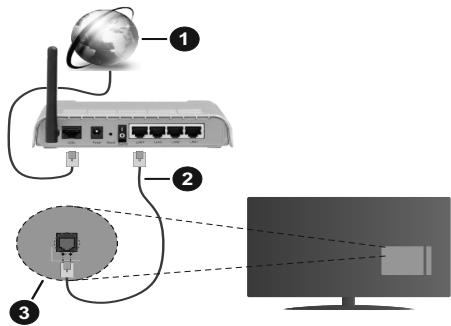
- Conexión ISP de banda ancha
- Cable LAN (Ethernet)
- Entrada LAN en la trasera del televisor
Puede conectar su TV a una enchufe de pared dependiendo de la configuración de su red. En ese caso, puede conectar su TV directamente a la red utilizando un cable Ethernet.
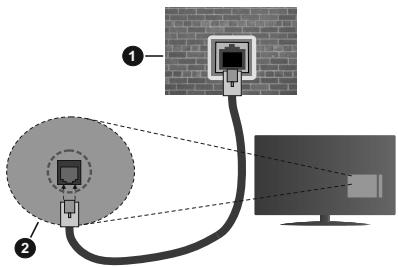
- Enchufe de pared de red
- Entrada LAN en la trasera del televisor
Conexión Inalámbrica
Se requiere un LAN módem/enrutador inalámbrico a fin de conectar TV a Internet a través de una LAN inalámbrica.
Resalte la opción de Wi-Fi en el menú de Red & Internet y pulse OK para activar la conexión inalámbrica. Se enumerarán las redes disponibles. A fin de tener más información vea la sección Red & Internet>Wi-Fi que se encuentra bajo Pantalla Principal.
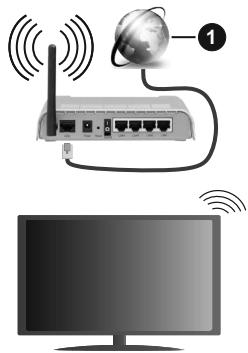
1. Conexión ISP de banda ancha
Una red con SSID oculto no puede ser detectada por otros dispositivos. Si desea conectarse a una red con SSID oculto, resalte la opción Agregar nueva red en el menú e Red & Internet en la Pantalla Principal y pulse OK. Agregue la red ingresando su nombre manualmente usando la opción relacionada.
Un enrutador Wireless-N (IEEE 802.11a/b/g/n/ac) con bandas simultáneas de 2.4 y 5 GHz está diseñado para aumentar el ancho de banda. Están optimizados para hacer más suave y más rápido streaming de vídeo de alta definición, transferencias de ficheros y juegos inalámbricos.
Utilice la conexión inalámbrica a Internet para transferir datos de manera más rápida entre otros dispositivos como ordenadores.
La velocidad de transmisión varía en función de la distancia y el número de obstáculos entre los aparatos transmisores, la configuración de los mismos, el estado de las ondas de radio, el tráfico de la línea, y de los propios aparatos que utilice. La transmisión también se puede cortar o se desconecta en función de las condiciones de onda de radio de teléfonos DECT, o cualesquier otros aparatos WLAN 11b.. Los valores estándar de la velocidad de transmisión son los valores teóricos máximos para los estándares inalámbricos. No suponen la velocidad real de la transmisión de datos.
La ubicación donde la transmisión sea más efectiva, variará en función del entorno donde se utilice.
La característica inalámbrica soporta módem tipo 802.11 a,b,g,n & ac. Es altamente recomendable que usted utilice el protocolo IEEE 802.11n de comunicación con el fin de evitar posibles problemas mientras ve vídeos.
Debe cambiar el SSID de su módem cuando haya cualquier otro módem con el mismo SSID. De otra manera podría experimentar problemas con la conexión. Si el problema surge mientras utiliza una conexión inalámbrica, pruebe entonces a utilizar la conexión cableada.
Se necesita una velocidad de conexión estable para reproducir contenido de transmisión. Utilice una conexión de Ethernet en caso de que la velocidad de LAN inalámbrico no es estable.
Reproductor de Multimedia
En la Pantalla de Inicio, desplácese a la fila de Aplicaciones, seleccione Reproductor de Multimedia (MMP) y pulse el botón OK para iniciar.
Seleccione el tipo de medio desde la pantalla principal del reproductor de medios. En la siguiente pantalla, puede pulsar el botón Menú a fin de acceder a una lista de opciones de menú mientras está resaltada una carpeta o un archivo multimedia. Al utilizar las opciones de este menú es posible cambiar el tipo de medio, ordenar archivos, cambiar el tamaño de la miniatura y convertir su televisor en un marco digital de fotos. Al lado de esto, se puede copiar, pegar y eliminar los archivos multimedia utilizando las opciones relacionadas de este menú. Seleccionando Analizador Normal o Analizador Recursivo también se puede cambiar el estilo de visualización. En el modo de Analizador Normal, los archivos se mostrarán con carpetas, si están disponibles. Así que, solo se mostrará el tipo seleccionado de archivos de multimedia en la carpeta raíz o en la carpeta seleccionada. En caso de que no exista ningún archivo multimedia del tipo seleccionado, se supondrá que la carpeta está vacía. En el modo Analizador Recursivo, se buscará en la fuente todos los archivos multimedia disponibles del tipo seleccionado y se enumerarán los archivos encontrados. A fin de cerrar este menú, pulse el botón Atrás/Volver.
Si el estilo de visualizar está configurado como Vista de Lista, al buscar los archivos de video, se mostrará una vista previa del video resaltado en una pequeña ventana en el lado izquierdo de la pantalla. Pulse el botón Azul para pasar entre Visualización de Lista y Visualización de Cuadrícula.
Desde Conexión de USB
¡IMPORTANTE Realice una copia de seguridad de sus dispositivos de almacenamiento USB antes de conectarlos al televisor. El fabricante no será responsable de ningún archivo dañado o pérdida de datos. Ciertos tipos de dispositivos USB (por ejemplo, reproductores de MP3) o unidades de disco duro USB / tarjetas de memoria podrían no ser compatibles con este televisor. El televisor admite los formatos FAT32 y NTFS para discos.
Puede visualizar sus fotos, documentos de texto o reproducir sus archivos de música y video instalados en un dispositivo de almacenamiento USB conectado a TV. Conecte el dispositivo de almacenamiento USB a una de las entradas de USB de TV.
seleccione el tipo de medio deseado en la pantalla principal del reproductor multimedia. En la siguiente pantalla, resalte un nombre de archivo de la lista de archivos disponibles de multimedia y pulse OK. A fin de obtener más información sobre otras funciones de botones disponibles siga las instrucciones en pantalla.
Nota: Espere un poco antes de cada conexión y desconexión como el jugador todavía puede estar leyendo los archivos. El no hacerlo puede causar daños físicos al reproductor USB y el dispositivo USB en sí. No extraiga la unidad durante la reproducción de un archivo.
Desde un Dispositivo Móvil a través de DMR
Asegúrese de que su dispositivo móvil esté conectado a la misma red que su TV. En TV, en la Pantalla Principal desplácese a la fila de Aplicaciones, seleccione Reproductor de Multimedia (MMP) y pulse el botón OK para iniciar. Seleccione el tipo de medio desde la pantalla principal del reproductor de medios. En la siguiente pantalla, pulse el botón Azul para cambiar el a Visualización de Lista. A continuación, pulse el botón Atrás. La opción DMR (Renderizador de Medios Digitales) aparecerá entre las opciones de tipo de medio. Resalte la opción DMR y pulse el botón OK. TV está listo a recibir el archivo multimedia enviado desde su dispositivo móvil. Abra el archivo que desea compartir en el dispositivo móvil, y toque el icono para compartir o toque la opción relacionada del menú de opciones de su dispositivo móvil. Se enumerarán los dispositivos disponibles. Seleccione su televisor en la lista. Es posible obtener el nombre del dispositivo de su TV en la Pantalla de Inicio, utilizando el menú Configuración>Preferencias del Dispositivo>Información. Si se desea, el nombre de TV también puede cambiarse seleccionando uno de los nombres predefinidos o ingresando un nombre personalizado utilizando las opciones del menú Nombre del Dispositivo. Si la conexión se establece con éxito, el archivo multimedia seleccionado se reproducirá/mostrará en su TV.
Grabación por USB
Para grabar un programa, es necesario que en primer lugar conecte un disco USB al televisor mientras está apagado. A continuación deberá encender el televisor para activar la función de grabación.
Para grabar programas de larga duración, tales como películas, se recomienda el uso de unidades de disco duro USB (HDD).
Los programas grabados se guardan en el disco USB conectado. Si lo desea, podrá realizar una copia de seguridad, o copiar las grabaciones en un ordenador personal, pero las mismas no se podrá reproducir en el. Solo las podrá reproducir en el televisor.
Puede haber un retardo del Lip Sync durante el tiempo diferido. Permite grabación de radio.
En caso de que la velocidad de escritura del disco USB conectado no sea suficiente, podría fallar la grabación y la función de tiempo diferido podría no estar disponible.
Se recomienda el uso de discos USB adecuados para la grabación de programas en alta definición.
No saque la USB / HDD durante una grabación. Esto podría dañar el dispositivo USB/HDD.
Algunos paquetes de flujo no se pueden grabar por problemas de señal, como consecuencia a veces los vídeos se pueden congelar durante la reproducción.
Si la grabación comienza desde una temporizador cuando el teletexto esté activado, se mostrará una pantalla de diálogo. Si resalta Sí y puls OK, el teletexto se apagará y iniciará la grabación.
Grabación instantánea
Pulse el botón Grabar para iniciar la grabación de un evento al instante al ver un canal. Pulse el botón Detener para cancelar inmediatamente la grabación.
No puede cambiar las transmisiones durante el modo de grabación.
Ver los Programas Grabados
Seleccione Lista de Grabación en el menú Grabar en modo Live TV y pulse OK. Seleccione un programa de la lista (previamente grabado). Pulse OK para ver.
Pulse el botón de Parar o Atrás/Volver para parar la reproducción.
Las grabaciones se nombrarán en el siguiente formato: Nombre de Canal_Fecha(Año/Mes/Día)_Duración(Hora/Minuto/Segundo).
Grabación diferida
A fin de utilizar la función de grabación con desplazamiento de tiempo, primero se debe habilitarse la opción de Modo de Desplazamiento de Tiempo en el menú Grabar>Modo de Desplazamiento de Tiempo.
En este modo, el programa se pausa y se graba de forma simultánea en el disco USB conectado. Pulse el botón Pausa/Reproducir mientras ve una emisión para activar el modo de grabación diferida. Pulse el botón Pausa/Reproducir de nuevo para reanudar el programa en pausa desde donde se detuvo. Pulse el botón Detener para detener la grabación diferida y volver a la emisión en directo.
Al utilizar esta función por primera vez, se mostrará el asistente de Instalación de Disco cuando se pulse el botón de Pausa/Reproducir. Puede elegir el modo de configuración Automático o Manual. En el modo Manual, si se prefiere, se puede formatear Disco y especificar el espacio de almacenamiento que se utilizará para la función de desplazamiento de tiempo. Cuando se complete la configuración, se mostrará el resultado. Pulse el botón Salir para salir.
La función de desplazamiento de tiempo no estará disponible para transmisiones de radio.
Formato de Disco
Al utilizar un nuevo dispositivo de almacenamiento USB, se recomienda que primero lo formatee utilizando la opción Formatear en el menú Grabar>Información de Dispositivo en modo de Live TV. Resalte el dispositivo conectado en la pantalla de Información de Dispositivo y pulse OK o el botón de dirección Derecho para ver la lista de opciones disponibles. Resalte Formatear y pulse OK para continuar. Se mostrará un mensaje de confirmación. Resalte Yes (Sí) y pulse OK para formatear.
¡IMPORTANTE: Al formatear su dispositivo de almacenamiento USB se borrarán TODOS los datos en él y su sistema de archivos se convertirá a FAT32. En la mayoría de los casos los errores de operación se fijarán una vez un formato, pero se perderán todos los datos.
Lista de Horarios
Puede añadir recordatorios o temporizador de grabaciones utilizando el menú de Lista de Horarios.. Puede acceder a la Lista de Horarios desde el menú de Grabar en modo Live TV. Resalte Lista de Horarios y pulse OK. Los temporizadores anteriormente establecidos se enumerarán, si están disponibles.
Pulse el botón de Grabar para añadir un temporizador mientras se visualiza en la pantalla el menú de Lista de Horarios. Es posible definir el tipo de temporizador ajustando la opción de Tipo de Horario como Recordatorio o Grabar. Cuando se configuran otros parámetros resalte Añadir y pulse OK. El temporizador se añadirá a la lista.
Al lado de esto, puede editar o eliminar los temporizadores de esta lista. Si están disponibles. Resalte el temporizador según su elección y pulse OK. Las opciones de Editar y Borrar se mostrarán en la parte inferior de la pantalla. Resalte la opción deseada y pulse OK. Después de editar un temporizador, puede elegir reemplazarlo o añadirlo como un nuevo temporizador. Si elige la opción de Reemplazar, el temporizador se guardará con la nueva configuración. Si elige la opción de Añadir, el temporizador se
añadirá como una nueva temporizador. Resalte Reemplazar o Añadir conforme a sus preferencias y pulse OK para continuar. Cuando elige eliminar un temporizador, se mostrará un diálogo de confirmación en la pantalla. Resalte Yes (Si) y pulse OK a fin de borrar el temporizador seleccionado.
Se mostrará un mensaje de advertencia si los intervalos de tiempo de dos temporizadores se superponen. Para el mismo intervalo de tiempo no se puede configurar más de un temporizador.
Pulse el botón EXIT (SALIR) para cerrar la Lista de Horario.
CEC
Gracias a la función CEC de su TV, puede operar un dispositivo conectado vía el control remoto de TV. Esta función utiliza HDMI CEC (Control de Electrónica de Consumidor) para comunicarse con los dispositivos conectados. Los dispositivos deben ser compatibles con HDMI CEC y deben estar conectados vía una conexión HDMI.
El TV viene con la función CEC encendida. Asegúrese de que todas las configuraciones de CEC estén configuradas correctamente en el dispositivo CEC conectado. La funcionalidad CEC cuenta con diferentes nombres en diferentes marcas. La función CEC tal vez no funcione con todos los dispositivos. Si conecta un dispositivo compatible con HDMI CEC a su TV, el nombre de la fuente de entrada HDMI relacionada cambiará su nombre con el nombre del dispositivo conectado.
A fin de operar el dispositivo CEC conectado, seleccione la fuente de entrada HDMI relacionada desde el menú de Entradas en la Pantalla de Inicio. O pulse el botón Fuente si el TV está en modo de Live TV y seleccione la fuente de entrada HDMI relacionada de la lista. A fin de finalizar esta operación y controlar nuevamente el TV a través del control remoto, pulse en el control remoto el botón de Fuente, que seguirá funcionando, y cambie a otra fuente.
El control remoto de TV podrá control el dispositivo de forma automática después de seleccionar la fuente de HDMI conectada. Sin embargo, no todos los botones se enviarán al dispositivo. Solo los dispositivos que soportan la función de control remoto CEC responderán al control remoto de TV.
El televisor también admite la función ARC (Canal de Retorno de Audio). Esta función es una conexión de audio destinada a sustituir a otros cables entre el televisor y el sistema de audio (un receptor A/V o un equipo de altavoces). A fin de habilitar la función ARC, conecte el sistema de audio a la entrada HDMI2 de TV.
Para activar la función ARC, la opción Altavoces debe configurarse como Sistema Externo de Audio. Puede acceder a esta opción desde las opciones de TV desde el menú de TV options>Settings>Device Preferences>Sound (Opciones de TV>Configuración>Preferencias del Dispositivo>Sonido) en modo Live TV o desde el menú de Settings>Device Preferences>Sound (Configuración>Preferencias del Dispositivo>Sonido) desde la Pantalla de Inicio. Cuando se activa la función ARC, TV silenciará sus otras salidas de audio de forma automática. Por lo que, si desea escuchar el audio solo desde el dispositivo conectado (igual que las otras salidas de audio digital óptico o coaxial). Los botones de control de volumen del control remoto se dirigirán al dispositivo conectado de audio y podrá controlar el volumen del dispositivo conectado con el control remoto de su TV.
Nota: ARC solo se soporta a través de la entrada HDMI2.
Las funciones CEC están configuradas en Activo por defecto. Haga lo siguiente para apagar completamente:
1 - En la Pantalla de Inicio ingrese al menú de Settings>Device Preferences>Inputs (Configuración>Preferencias del Dispositivo>Entradas) o en el modo de Live TV ingrese en menú de TV options>Settings>Device Preferences>Inputs (Opciones de TV>Configuración>Preferencias del Dispositivo>Entradas).
2 - Desplácese hacia abajo hasta la sección de Control Electrónico de Consumidor (CEC). Resalte la opción control HDMI y pulse OK.
Google Cast
Gracias a la tecnología de Google Cast, puede transmitir contenido desde su dispositivo móvil a su TV. Si su dispositivo móvil cuenta con la función de Google Cast, puede reflejar la pantalla de su dispositivo a su TV de forma inalámbrica. Desde pantalla de Cast de su dispositivo Android seleccione la opción. Los dispositivos disponibles serán detectados y enumerados. Seleccione su TV desde la lista y toque para comenzar a transmitir. Es posible obtener el nombre de red de su TV utilizando el menú Settings>Device Preferences>About (Configuración>Preferencias del Dispositivo>Información). Nombre del dispositivo será uno de los artículos mostrados. Puede cambiar el nombre de su TV. Resalte Nombre de dispositivo y pulse OK. Luego, resalte Cambiar y pulse OK otra vez. Puede seleccionar uno de los nombres predefinidos o ingresar un nombre personalizado.
A fin de transmitir la pantalla de su dispositivo a la pantalla de TV...
-
En su dispositivo Android, vaya a "Configuración" desde el panel de notificaciones o desde la pantalla de inicio
-
Toque en "Conectividad del Dispositivo"
-
Toque en "Proyección fácil" y habilite "Proyección inalámbrica". Se enumerarán los dispositivos disponibles
-
Seleccione el TV al que le gustaría transmitir o
-
Deslice el panel de notificaciones hacia abajo
- Toque en "Proyección inalámbrica"
- Seleccione el TV al que le gustaría transmitir
Si la aplicación móvil está habilitada para Transmitir, como YouTube, Dailymotion, Netflix, puede transmitir su aplicación a su TV. En la aplicación móvil, busca el ícono de Google Cast y tócalo. Los dispositivos disponibles serán detectados y enumerados. Seleccione su TV desde la lista y toque para comenzar a transmitir.
A fin de transmitir una aplicación a la pantalla de TV...
- En su teléfono inteligente o tableta, abra una aplicación compatible con Google Cast
- Toque el ícono de Google Cast
- Seleccione el TV al que le gustaría transmitir
- La aplicación que ha seleccionado debería comenzar a reproducirse en TV
Notas:
Google Cast funciona en Android e iOS. Asegúrese de que su dispositivo móvil esté conectado a la misma red que su TV.
Las opciones de menú y los nombres para la función de Google Cast en su dispositivo Android pueden variar de una marca a otra y pueden cambiar con el tiempo. A fin de obtener la información más reciente sobre la función Google Cast consulte el manual de su dispositivo.
Sistema de TV Híbrida HBBTV
El HbbTV (Híbrido de Emisiones de Televisión de Banda Ancha) es un estándar de la industria que combina a la perfección los servicios de televisión emitidos a través de señales, con los servicios prestados a través de banda ancha y también permite el acceso a servicios de Internet sólo para los consumidores con televisores conectados y set-top boxes. Los servicios prestados a través de HbbTV incluyen canales de televisión tradicionales, servicios de puesta al día, vídeo a pedido, guía electrónica de programas, publicidad interactiva, personalización, votación, juegos, redes sociales y otras aplicaciones multimedia.
Las aplicaciones HbbTV están disponibles en aquellos canales indicados por el emisor.
La aplicación de HbbTV se inician generalmente pulsando los botones de color desde mando a distancia. A fin de notificar al usuario que hay una aplicación HbbTV en ese canal, en general, aparece un pequeño icono rojo de botón en la pantalla. Pulse el botón indicado en la pantalla para iniciar la aplicación.
Las aplicaciones HbbTV utilizan las teclas del mando a distancia para interactuar con el usuario. Cuando se lanza una aplicación HbbTV, el control de algunas teclas son propiedad de la aplicación. Por ejemplo, la selección numérica de un canal puede no funcionar en una aplicación de teletexto, donde los números indican las páginas del teletexto.
HbbTV requiere la capacidad de AV por demanda para la plataforma. Hay numerosas aplicaciones ofreciendo VOD (Vídeo a La Carta) y servicios de captura de televisión. Se pueden utilizar para interactuar con el contenido AV, los botones OK (reproducción & pausa), Parar, Avance rápido y Retroceder en el control remoto.
Nota: En modo Live TV, puede habilitar o deshabilitar esta función desde el menú de HBBTV Settings>TV Options>Advanced Options>(Configuración de HBBTV>Opciones de TV>Opciones Avanzadas>)
Búsqueda de En Espera Rápido (Quick Standby)
En caso de que se haya realizado antes una búsqueda automática, su TV buscará canales digitales nuevos o faltantes a las 05:00 am todas las mañanas mientras está en modo de espera rápida. Cualquier nueva transmisión encontrada se agregará a la lista de canales y las que faltan se eliminarán si usted confirma la próxima vez que enciende. En modo de Live TV la búsqueda se realizará para el Modo de Sintonizador desde el menú de Channels>New Channels Available>Tuner (Canales>Nuevos Canales Disponibles>Sintonizador). Esta función no será funcional en caso de que TV esté en modo de espera.
Actualización de Software
El televisor es capaz de encontrar y actualizarse automáticamente a través de la señal de transmisión o a través de Internet.
Asegúrese de que su sistema esté siempre actualizado a fin de experimentar su TV de mejor manera y beneficiarse de las últimas mejoras.
Actualización del software mediante Internet
A fin de actualizar la versión de su sistema Android, en la Pantalla de Inicio introduzca en el menú de Settings>Device Preferences>About (Configuración>Preferencias del Dispositivo>Información). Mueva el foco a la opción de Acutalización de sistema y pulse OK. Se le informará sobre el estado del sistema y se mostrará la hora a la que se verificó la última actualización del dispositivo. La opción Buscar Actualizaciones se resaltará, pulse OK si desea verificar si existe cualquiera actualización disponible.
Descarga Directa (OAD)
En modo Live TV ingrese al menú de TV Options>Advanced Options>OAD(Opciones de TV>Opciones Avanzadas>OAD>). Puede habilitar/deshabilitar la opción de Descarga Automática para una actualización de firmware.
A fin de iniciar una descarga manual resalte la opción de Descarga Manual de OAD en el menú Opciones de TV y pulse el botón OK y inicie una búsqueda manualmente de actualizaciones de firmware disponible a través de las señales de transmisión DTV.
Nota: No desconecte el cable de alimentación durante el proceso de reinicio. Si el televisor no enciende luego de una actualización, desconecte el televisor por 2 minutos y conéctelo de nuevo.
Solución de problemas y consejos
TV no se enciende
- Compruebe si el cable está bien enchufado a la toma de corriente.
- Desenchufe el cable de alimentación desde la toma de corriente. Espere un minuto y luego vuelva a enchufarlo.
- Pulse el botón de En Espera/Encendido de TV.
El televisor no responde al mando a distancia
- El TV necesito un poco de tiempo para iniciarse. Durante este tiempo, el TV no responde al control remoto ni a los controles de TV. Este es un comportamiento normal.
- Controle si el control remoto funciona mediante una cámara de teléfono móvil. Ponga el teléfono en modo cámara y apunte el control remoto a la lente de cámara. Si al pulsar una tecla del control remoto y nota que el LED infrarrojo parpadea a través de la cámara, esto significa que el control remoto está funcionando. TV necesita ser revisado.
Si no nota el parpadeo, tal vez las baterías estén agotadas. Sustituya las pilas. Si el control remoto aún no funciona, el control remoto puede estar roto y debe ser controlado.
Este método de control no se puede aplicar para los controles remotos que están emparejados de forma inalámbrica con TV.
No Hay Canales
- Asegúrese de que todos los cables estén conectados correctamente y de que esté seleccionada la red correcta.
- Asegúrese de seleccionar la correcta lista de canales.
- Asegúrese de haber ingresado la correcta frecuencia de canal si ha realizado la sintonización manual.
No hay imagen / imagen distorsionada
- Asegúrese de que la antena esté conectada correctamente al TV.
- Asegúrese de que el cable de la antena no esté dañado.
- Asegúrese de seleccionar el dispositivo correcto como fuente de entrada.
- Asegúrese de que el dispositivo externo o la fuente estén conectados correctamente.
- Asegúrese de que la configuración de imagen esté correcta.
- Los altavoces ruidosos, los dispositivos de audio desenterrados, las luces de neón, los edificios altos y otros objetos grandes pueden influir en la calidad de la recepción. Si es posible, intente mejorar la calidad de la recepción cambiando la dirección de la antena o alejando los dispositivos de TV.
- Si la imagen no cabe en la pantalla, cambie a un diferente formato de imagen
- Asegúrese de que su PC utilice la resolución y frecuencia de regeneración admitida.
No hay sonido / sonido pobre
- Asegúrese de que la configuración de sonido esté configurada de manera correcta.
- Asegúrese de que todos los cables estén conectados correctamente.
- Asegúrese de que el volumen no esté silenciado o configurado a cero, para controlar aumente el volumen.
- Asegúrese de que la salida de audio de TV esté conectada a la entrada de audio del sistema de sonido externo.
- El sonido solo proviene de un altavoz Compruebe el balance de altavoces en el menú de Sonido.
No se pueden seleccionar las Fuentes de entrada
- Asegúrese de que el dispositivo esté conectado a TV
- Asegúrese de que todos los cables estén conectados correctamente.
- Asegúrese de seleccionar la fuente correcta de entrada que esté dedicada al dispositivo conectado.
Modos Típicos de Visualización de Entrada VGA
La siguiente tabla es una ilustración de alguno de los modos generales de visualización de vídeo. Es posible que el televisor no admita todas las resoluciones.
| Índice | Resolución | Frecuencia |
| 1 | 640x480 | 60Hz |
| 2 | 640x480 | 72Hz |
| 3 | 640x480 | 75Hz |
| 4 | 800x600 | 56Hz |
| 5 | 800x600 | 60Hz |
| 6 | 800x600 | 72Hz |
| 7 | 800x600 | 75Hz |
| 8 | 1024x768 | 60Hz |
| 9 | 1024x768 | 70Hz |
| 10 | 1024x768 | 75Hz |
| 11 | 1152x864 | 75Hz |
| 12 | 1280x768 | 60Hz |
| 13 | 1280x768 | 75Hz |
| 14 | 1280x960 | 60Hz |
| 15 | 1280x960 | 75Hz |
| 16 | 1280x1024 | 60Hz |
| 17 | 1280x1024 | 75Hz |
| 18 | 1360x768 | 60Hz |
| 19 | 1366x768 | 60Hz |
| 20 | 1400x1050 | 59Hz |
| 21 | 1400x1050 | 60Hz |
| 22 | 1400x1050 | 75Hz |
| 23 | 1440x900 | 60Hz |
| 24 | 1440x900 | 75Hz |
| 25 | 1600x1200 | 60Hz |
| 26 | 1680x1050 | 59Hz |
| 27 | 1680x1050 | 60Hz |
| 28 | 1920x1080 | 60Hz |
Compatibilidad con señales AV y HDMI
| Fuente | Señales admitidas | |
| Compuesto / Back AV | PAL | |
| SECAM | ||
| NTSC4.43 | ||
| NTSC3.58 | ||
| Componente/ YPbPr | 480i, 480p | 60Hz |
| 576i, 576p | 50Hz | |
| 720p | 50Hz,60Hz | |
| 1080i | 50Hz,60Hz | |
| HDMI | 480i | 60Hz |
| 480p | 60Hz | |
| 576i, 576p | 50Hz | |
| 720p | 50Hz,60Hz | |
| 1080i | 50Hz,60Hz | |
| 1080p | 24Hz, 25Hz, 30Hz, 50Hz, 60Hz | |
| 3840x2160p | 24Hz, 25Hz, 30Hz, 50Hz, 60Hz | |
| 4096x2160p | 24Hz, 25Hz, 30Hz, 50Hz, 60Hz | |
Puede que en algunos casos la señal del televisor no se muestre correctamente. El problema puede deberse a una incompatibilidad de las normas en las que emite el equipo fuente (DVD, receptor digital, etc.). Si se presenta este problema, contacte con su distribuidor y también con el fabricante del equipo fuente.
Formatos admitidos para el modo USB
Vídeo
| Video Codec | Resolución | Tasa de bit | Perfil | Contiene |
| MPEG 1/2 | 1080P@ 60fps | 80Mbps | MP@HL | Programa de MPEG por demanda (.DAT, .VOB, .MPG, .MPEG), transporte de MPEG por demanda (.ts, .trp, .tp), MP4 (.mp4, .mov), 3GPP (.3gpp, .3gp), AVI (.avi), MKV (.mkv), ASF (.asf) |
| MPEG4 | 1080P@60fps | 40Mbps | • Perfil Simple• Perfil Simple Avanzado@Nivel 5• No se admite GMC. | Programa de MPEG por demanda (.MPG, .MPEG), MP4 (.mp4, .mov), 3GPP (.3gpp, .3gp), AVI (.avi), MKV (.mkv), ASF (.asf) |
| Sorenson H.263 | 1080P@60fps | 40Mbps | FLV (.flv), AVI (.avi), SWF(.swf) | |
| H.263 | 1080P@60fps | 40Mbps | MP4 (.mp4, .mov), 3GPP (.3gpp, .3gp), AVI (.avi), MKV (.mkv) | |
| H.264 | 4096x2176@60fps 1080P@60fps | 135Mbps | • Perfil Principal• Perfil Alto @Nivel 5.1 | FLV (.flv), MP4 (.mp4, .mov), 3GPP (.3gpp, .3gp), flujo de transporte MPEG (.ts, .trp, .tp), ASF (.asf), WMV (.wmv), AVI (.avi), MKV (.mkv) |
| HEVC/H.265 | 4096x2176@60fps | 100Mbps | Principal/Principal10 Perfil, Nivel Alto @ Nivel 5.1 | MP4 (.mp4, .mov), 3GPP (.3gpp, .3gp), flujo de transporte MPEG (.ts, .trp, .tp), MKV (.mkv) |
| MVC | 1080P@30fps | 80Mbps | flujo de transporte MPEG (.ts, .trp, .tp) | |
| AVS | 1080P@60fps | 40Mbps | Perfil Jizhun @Nivel 6.0 | flujo de transporte MPEG (.ts, .trp, .tp) |
| AVS+ | 1080P@60fps | 50Mbps | Perfil de radiodifusión@Nivel 6.0.1.08.60 | flujo de transporte MPEG (.ts, .trp, .tp) |
| WMV3 | 1080P@60fps | 40Mbps | ASF (.asf), AVI (.avi), MKV (.mkv), WMV (.wmv) | |
| VC1 | 1080P@60fps | 40Mbps | • Perfil Avanzado @ Nivel 3• Perfil Simple• Perfil Principal | Flujo de transporte MPEG (.MPG, .MPEG), flujo de transporte MPEG (.ts, .trp, .tp), ASF (.asf), WMV (.wmv), AVI (.avi), MKV (.mkv) |
| Movimiento JPEG | 1080P@30fps | 10Mbps | AVI (.avi), 3GPP (.3gpp, .3gp), MP4 (.mp4, .mov), MKV (.mkv), ASF (.asf) | |
| VP8 | 1080P@60fps | 20Mbps | MKV (.mkv), WebM (.webm) | |
| VP9 | 4096x2176@60fps | 100Mbps | Profile0/2 | MKV (.mkv), WebM (.webm) |
| RV30/RV40 | 1080P@60fps | 40Mbps | RM (.rm, .rmvb) |
Audio
| Audio Codec | Tasa de Muestreo | Canal | Tasa de bit | Contiene | Nota |
| MPEG1/2 Capa1 | 16KHz ~ 48KHz | Hasta 2 | 32Kbps ~ 448Kbps | Película: AVI (.avi), ASF (.asf), Matroska (.mkv), transporte de flujo MPEG (.ts, .trp, .tp), flujo de programa MPEG (.DAT, .VOB, .MPG, .MPEG)Música: MP3 (.mp3), WAV (.wav) | |
| MPEG1/2 Capa2 | 16KHz ~ 48KHz | Hasta 2 | 8Kbps ~ 384Kbps | Película: AVI (.avi), ASF (.asf), Matroska (.mkv), transporte de flujo MPEG (.ts, .trp, .tp), flujo de programa MPEG (.DAT, .VOB, .MPG, .MPEG)Música: MP3 (.mp3), WAV (.wav) | |
| MPEG1/2 Capa3 | 16KHz ~ 48KHz | Hasta 2 | 8Kbps ~ 320Kbps | Película: AVI (.avi), ASF (.asf), Matroska (.mkv), 3GPP (.3gpp, .3gp), MP4 (.mp4, .mov, m4a), flujo de transporte de MPEG (.ts, .trp, .tp), flujo de programa de MPEG (.DAT, .VOB, .MPG, .MPEG), FLV (.flv), SWF (.swf) MP3 (.mp3), WAV (.wav), MP4 (.m4a) | |
| AC3 | 32KHz, 44,1KHz, 48KHz | Hasta 5,1 | 32Kbps ~ 640 Kbps | Película: AVI (.avi), Matroska (.mkv), 3GPP (.3gpp, .3gp), MP4 (.mp4, .mov), flujo de transporte de MPEG (.ts, .trp, .tp), flujo de programa de MPEG (.DAT, .VOB, .MPG, .MPEG)Música: AC3 (.ac3), MP4 (.m4a) | |
| EAC3 | 32KHz, 44,1KHz, 48KHz | Hasta 5,1 | 32Kbps ~ 6 Mbps | Película: 3GPP (.3gpp, .3gp), MP4 (.mp4, .mov), flujo de transporte de MPEG (.ts, .trp, .tp), flujo de programa de MPEG (.DAT, .VOB, .MPG, .MPEG)Música: EAC3 (.ec3), MP4 (.m4a) | |
| AAC-LC, HEAAC | 8KHz ~ 48KHz | Hasta 5,1 | Película: AVI (.avi), Matroska (.mkv), 3GPP (.3gpp, .3gp), MP4 (.mp4, .mov), flujo de transporte de MPEG (.ts, .trp, .tp), flujo de programa de MPEG (.DAT, .VOB, .MPG, .MPEG), FLV (.flv), RM (.rm, .rmvb)Música: AAC (.aac), MP4 (.m4a) | ||
| WMA | 8KHz ~ 48KHz | Hasta 2 | 128bps ~ 320Kbps | Película: ASF (.wmv, .asf), AVI (.avi), Matroska (.mkv)Música: ASF (.wma) | WMA 7, WMA 8, WMA 9, estándar |
| WMA 10 Pro M0 | 48KHz | Hasta 2 | < 192kbps | Película: ASF (.wmv, .asf), AVI (.avi), Matroska (.mkv)Música: ASF (.wma) | No modo LBR |
| WMA 10 Pro M1 | 48KHz | Hasta 5,1 | < 384kbps | Película: ASF (.wmv, .asf), AVI (.avi), Matroska (.mkv)Música: ASF (.wma) | |
| WMA 10 Pro M2 | 96KHz | Hasta 5,1 | < 768kbps | Película: ASF (.wmv, .asf), AVI (.avi), Matroska (.mkv)Música: ASF (.wma) | |
| VORBIS | Hasta 48KHz | Hasta 2 | Película: Matroska (.mkv), WebM (.webm), 3GPP (.3gpp, .3gp), MP4 (.mp4, .mov)Música: MP4 (.m4a), OGG (.ogg) | Solo admite decodificación estéreo | |
| DTS | Hasta 48KHz | Hasta 5,1 | < 1.5Mbps | Película: Flujo de transporte MPEG (.ts, .trp, .tp), flujo de transporte MPEG (.DAT, .VOB, .MPG, .MPEG), MP4 (.mp4, .mov), Matroska (.mkv) | |
| LPCM | 8KHz ~ 48KHz | Hasta 5,1 | 64Kbps ~ 1.5Mbps | Película: AVI (.avi), Matroska (.mkv), 3GPP (.3gpp, .3gp), MP4 (.mp4, .mov), flujo de transporte de MPEG (.ts, .trp, .tp), flujo de programa de MPEG (.DAT, .VOB, .MPG, .MPEG)Música: WAV (.wav), MP4 (.m4a) | |
| IMA-ADPCMMS-ADPCM | 8KHz ~ 48KHz | Hasta 2 | 384Kbps | Película: AVI (.avi), Matroska (.mkv), 3GPP (.3gpp, .3gp), MP4 (.mp4, .mov)Música: WAV (.wav), MP4 (.m4a) | |
| G711 A/mu-law | 8KHz | Hasta 2 | 64Kbps ~ 128Kbps | Película: AVI (.avi), Matroska (.mkv), 3GPP (.3gpp, .3gp), MP4 (.mp4, .mov)Música: WAV (.wav), MP4 (.m4a) | |
| LBR (cook) | 8KHz11.025KHz,22.05KHz,44.1KHz | Hasta 5,1 | 6Kbps ~ 128Kbps | Película: RM (.rm, .rmvb) | |
| FLAC | 8KHz~96KHz | Hasta 5,1 | < 1.6Mbps | Película: Matroska (.mkv, .mka)Música: FLAC(.flac) | |
| DTS LBR | 12KHz, 22KHz,24KHz, 44,1KHz,48KHz | Hasta 5,1 | hasta 2Mbps | Película: MP4 (.mp4, .mov) | |
| DTS XLL | Hasta 96KHz | Hasta 6 | Película: flujo de transporte MPEG (.ts, .trp, .tp), MP4 (.mp4, .mov) | ||
| DRA | 8KHZ~96KHz | Hasta 7,1 | < 1533Kbps | Película: flujo de transporte MPEG (.ts, .trp) |
Imagen
| Imagen | Foto | Resolución (anchura por altura) |
| JPEG | Línea base | 15360x8640 (1920x8 x 1080x8) |
| Progresivo | 1024x768 | |
| PNG | no entrelazado | 9600x6400 |
| entrelazado | 1200x800 | |
| BMP | 9600x6400 | |
| MPO | Línea base | 15360x8640 (1920x8 x 1080x8) |
| Progresivo | 1024x768 | |
| GIF | 6400x4800 (800x8 x 600x8) |
Subtítulos
Interno
| Extensión de archivos | Contiene | Códec de Subtítulos |
| dat, mpg, mpeg, vob | MPG, MPEG | Subtítulos de DVD |
| ts, trp, tp | TS | Subtítulos DVB |
| mp4 | MP4 | Subtítulos DVBUTF-8 Solo Texto |
| mkv | MKV | ASSSSAUTF-8 solo textoVobSubSubtítulos DVB |
| avi | AVI(1.0, 2.0),DMF0, 1, 2 | XSUBXSUB+ |
Externo
| Extensión de archivos | Analizador de subtítulos | Comentarios |
| .srt | SubRip | |
| .ssa/.ass | SubStation Alpha | |
| .smi | SAMI | |
| .sub | SubViewerMicroDVDDVDSubtitleSystemSubIdx (VobSub) | SubViewer solo 1.0 & 2.0 |
| .txt | TMPlayer |
Resoluciones DVI admitidas
Al conectar equipos a los conectores del televisor mediante el uso de cable convertidor de DVI (DVI a HDMI cable - no suministrado), puede hacer referencia a la siguiente información de resolución.
| 56Hz | 60Hz | 66Hz | 70Hz | 72Hz | 75Hz | |
| 640x480 | x | x | ||||
| 800x600 | x | x | x | |||
| 1024x768 | x | x | x | |||
| 1280x768 | x | x | ||||
| 1280x960 | x | |||||
| 1360x768 | x | |||||
| 1366x768 | x | |||||
| 1280x1024 | x | x | x | |||
| 1400x1050 | x | |||||
| 1600x900 | x |
Especificaciones de LAN inalámbrica
| Gama de frecuencias | Potencia máx. de salida |
| 2400 - 2483,5 MHz (CH1-CH13) | < 100 mW |
| 5150 - 5250 MHz (CH36 - CH48) | < 200 mW |
| 5250 - 5350 MHz (CH52 - CH64) | < 200 mW |
| 5470 - 5725 MHz (CH100 - CH140) | < 200 mW |
Restricciones del país
Este dispositivo está destinado a uso en el hogar y en la oficina en todos los países de la UE (y en otros países siguiendo la directiva pertinente de la UE) sin ninguna limitación excepto para los países mencionados a continuación.
| País | Restricción |
| Bulgaria | Autorización general necesaria para uso en exteriores y servicio público |
| Francia | Uso en interiores solamente para 2454-2483,5 MHz |
| Italia | Si se utiliza fuera de sus propias instalaciones, se requiere autorización general |
| Grecia | Uso en interiores solamente para banda de 5470 MHz a 5725 MHz |
| Luxemburgo | Autorización general necesaria para la provisión de redes y servicios (no para espectro) |
| Noruega | La transmisión por radio está prohibida para la zona geográfica dentro de un radio de 20 km del centro de Ny-Álesund |
| Federación Rusa | Solo para uso en interiores |
| Israel | Banda de 5 GHz solo para 5180 MHz-5320 MHz rango |
Los requisitos para cualquier país pueden cambiar en cualquier momento. Se recomienda que el usuario compruebe con las autoridades locales el estado actual de sus regulaciones nacionales para las redes inalámbricas 5 GHz.
Licencias
Los términos HDMI y HDMI High-Definition Multimedia Interface, y el Logotipo HDMI son marcas comerciales o marcas registradas de HDMI Licensing Administrator, Inc. en los Estados Unidos y en otros países.

Fabricado con la autorización de Dolby Laboratories. Dolby, Dolby Audio, Dolby Vision y el símbolo de doble D son marcas comerciales de Dolby Laboratories. Material confidencial inédito. Copyright ©1992-2019 Dolby Laboratories. Todos los derechos reservados.
Google, Android, Android TV, Chromecast, Google Play y YouTube son marcas registradas de Google LLC.
Para patentes DTS, consulte http://patents.dts.com. Fabricado bajo la licencia de DTS Licensing Limited. DTS, el Símbolo, DTS y el Símbolo juntos, DTS-HD y el logotipo de DTS-HD son marcas comerciales registradas o marcas comerciales de DTS, Inc. en los Estados Unidos y/u otros países. © DTS Inc Todos los derechos reservados.

Este producto contiene tecnología sujeta a ciertos derechos de propiedad intelectual de Microsoft. El uso o distribución de esta tecnología fuera de este producto está prohibido sin la(s) licencia(s) apropiada(s) de Microsoft.
Los propietarios de contenido utilizan la tecnología de acceso de contenido Microsoft PlayReady™ para proteger su propiedad intelectual, incluyendo el contenido protegido por derechos de autor. Este dispositivo utiliza la tecnología PlayReady para acceder a contenido protegido por PlayReady y / o contenido protegido por WMDRM. Si el dispositivo no cumple correctamente las restricciones sobre el uso del contenido, los propietarios de contenido pueden requerir que Microsoft revogue la capacidad del dispositivo para consumir contenido protegido por PlayReady. La revocación no debe afectar a contenido desprotegido o contenido protegido por otras tecnologías de acceso a contenido. Los propietarios de contenido pueden requerir que actualice PlayReady para acceder a su contenido. Si rechaza una actualización, no podrá acceder al contenido que requiera la actualización.
El logotipo "CI Plus" es una marca registrada de CI Plus LLP.
Este producto está protegido por ciertos derechos de propiedad intelectual de Microsoft Corporation. El
uso o la distribución de dicha tecnología fuera de este producto está prohibido sin una licencia de Microsoft o una subsidiaria autorizada de Microsoft.
Información sobre su desecho
[Unión Europea]
Estos símbolos indican que aquellos equipos eléctricos y electrónicos, así como las pilas que lo tengan grabado, no se deben desechar como basura doméstica al final de su vida útil. Por ello, tales aparatos deberán llevarse a puntos de recogida destinados al reciclaje tanto de equipos eléctricos y electrónicos, como de pilas o baterías para su tratamiento, recuperación y reciclaje adecuados, de acuerdo con la normativa nacional y la directiva 2012/19/EU y 2013/56/EU.
Al desechar este producto de forma correcta ayudará a conservar los recursos naturales y evitará las posibles consecuencias nocivas para el medio ambiente y la salud de las personas que podrían derivarse del mal manejo del producto como residuo.
Para obtener más información sobre puntos de recogida y reciclaje de estos aparatos, póngase en contacto con su ayuntamiento, servicio de recogida de desechos, o bien con el establecimiento donde lo adquirió.
En caso de no incumplir la normativa vigente en materia de desecho de materiales, se le podría sancionar.
[Empresas Usuarias]
Si desea desechar este aparato, contacte con el distribuidor y compruebe los términos y condiciones del contrato de adquisición.
[Otros países fuera de la Unión Europea]
Estos símbolos son válidos solo en la Unión Europea.
Contacte con la autoridad local para obtener la información relativa al desecho y reciclado.
El aparato y las pilas deben llevarse al punto local de recogida para su reciclado.
Algunos de estos puntos recogen aparatos de forma gratuita.
Nota: El símbolo Pb de abajo para la pilas indica que dicha batería contiene plomo.
- Productos
- Pila
| Spécifications | Especificación | ||
| Télédiffusion | PAL BG/I/DK/SECAM BG/DK | Señal de Televisión | PAL BG/I/DK/SECAM BG/DK |
| Réception des chaînes | VHF (BAND I/III),UHF (BAND U),HYPERBAND | Canales de Recepción | VHF (BANDA I/III)UHF (BANDA U)HIPERBANDA |
| Réception numérique | Télévision numérique terrestre ou par câble entièrement intégrée (DVB-T2/C) | Recepción Digital | TV por cable-señal terrestre digital totalmente integrada (DVB-T2/C) |
| Nombre de chaînes prédéfinies | 2 200 | Número de Canales Predefinidos | 2 200 |
| Indicateur de chaîne | Affichage à l'écran | Indicador de Canal | Ayuda en pantalla |
| Entrée d'antenne RF | 75 Ohm (déséquilibrée) | Entrada de Antena RF | 75 Ohm (sin balance) |
| Tension de fonctionnement | 220-240 V CA, 50 Hz. | Tensión de Funcionamiento | 220-240V AC, 50Hz. |
| Audio | DTS TruSurroundDTS-HD | Audio | DTS TruSurroundDTS-HD |
| Puissance de sortie Audio (WRMS.) (10 % THD) | 2 x 10 | Potencia de salida del audio (WRMS.) (10% THD) | 2 x 10 |
| Consommation électrique (W) | 120 | Consumo Eléctrico (en W.) | 120 |
| Veille avec maintien de la connexion au réseau (W) | < 2 | Red en espera (en W) | < 2 |
| Dimensions TV DxLxH (avec pied) (mm) | 235 x 973 x 615 | Dimensiones del TV AxAxF (con soporte) (en mm) | 235 x 973 x 615 |
| Dimensions TV DxLxH (sans pied) (mm) | 53/82 x 973 x 567 | Dimensiones del TV (sin soporte) AxAxF (en mm) | 53/82 x 973 x 567 |
| Affichage | 43" | Pantalla | 43" |
| Température de fonctionnement et humidité | 0 °C à 40 °C, soit 85 % d'humidité maximale | Temperatura y humedad de funcionamiento | Desde 0°C hasta 40°C, 85% humedad máx. |
| Specificaties | Technische Daten | ||
| TV-Uitzending | PAL BG/I/DKSECAM BG/DK | TV-Übertragung | PAL BG/I/DKSECAM BG/DK |
| Kanalen ontvangen | VHF (BAND I/III) - UHF (BAND U) - HYPERBAND | Empfangskanäle | VHF (BAND I/III) - UHF (BAND U) - HYPERBAND |
| Digitale ontvangst | Volledig geintegreerde digitale aardse/kabel-TV (DVB-T2-C) | Digitaler Empfang | Vollintegriertes digital-terrestrisches Kabel-TV (DVB-T2-C) |
| Aantal instelbare kanalen | 2 200 | Anzahl der voreingestellten Kanäle | 2 200 |
| Kanaalindicator | Weergave op het scherm | Kanalanzeige | Bildschirmanzeige |
| RF Antenne-Input | 75 Ohm (niet gebalanceerd) | RF-Antenneneingang | 75 Ohm (nicht geregelt) |
| Werkingsspanning | 220-240V AC, 50Hz. | Betriebsspannung | 220-240V AC, 50Hz. |
| Geluid | DTS CD | Audio | DTS-HD |
| Geluidsuitgang stroom (WRMS.) (10% THD) | 2 x 10 | Audio-Ausgangsleistung (WRMS.) (10% THD) | 2 x 10 |
| Stroomverbruik (W) | 120 | Leistungsaufnahme (W) | 120 |
| Netwerk stand-by (W) | < 2 | Vernetzt Standby (W) | < 2 |
| TV afmetingen BxLxH (met voet) (mm) | 235 x 973 x 615 | TV-Abmessungen TxBxH (Mit Standfuß) (mm) | 235 x 973 x 615 |
| TV afmetingen BxLxH (zonder voet) (mm) | 53/82 x 973 x 567 | TV-Abmessungen TxBxH (ohne Standfuß) (mm) | 53/82 x 973 x 567 |
| Beeldscherm | 43" | Bildschirm | 43" |
| Operationele temperatuur en operationele vochtigheid | 0°C tot 40°C, 85% max. vochtigheid | Betriebstemperaturen und Betriebsfeuchtigkeit | 0°C bis 40°C, max. 85% Feuchtigkeit |
El certificado de garantía de este producto tiene una duración de 2 años a partir de la fecha de compra* que se limita a los defectos de fabricación y averías del material. Se excluyen de la garantía deficiencias o daños originados por una mala instalación, errores en la manipulación o por un uso inadecuado.
*previa presentación del comprobante de compra.
Por la presente, ELECTRO DEPOT declara que este aparato cumple con las obligaciones esenciales y demás disposiciones pertinentes de la directiva europea 2014/53/EU. Puede consultar la declaración de conformidad en la página web: http://www.electrodepot.fr/sav/notices
![EDENWOOD ED55C00UHD-VE - [Otros países fuera de la Unión Europea] - 2](/content/2025/01/329021/images/dd982614bb2acded827613b03d34c4e7ec114baea2b058f062ed157debdbdde7.jpg)

Made in Turkey
ELECTRO DEPOT
1 route de Vendeville
59155 FACHES-THUMESNIL
![EDENWOOD ED55C00UHD-VE - [Otros países fuera de la Unión Europea] - 4](/content/2025/01/329021/images/64267d18d17c4299f73eb5320ca8137037197ce0eeb7e097a945878725029ec6.jpg)
- ELECTRO DEPOT
- Tabla de contenido
- Información De Seguridad
- PRECAUCIÓN
- IMPORTANTE - Por favor, lea estas instrucciones detenidamente antes de instalar o encender el televisor.
- Marcas en el producto
- ADVERTENCIA
- Advertencia Riesgo de Inestabilidad
- ADVERTENCIAS DE MONTAJE EN PARED
- Introducción
- Accesorios Incluidos
- Funciones
- Ultra HD (UHD)
- Alto Rango Dinámico (HDR) / Gama de Registro Híbrido (HLG):
- Dolby Vision:
- Instalación de Stand y Montaje en Pared
- Montaje / Desmontaje del pedestal
- Preparativos
- Montaje del pedestal
- Extracción del pedestal de la TV
- Cuando se utiliza el soporte de montaje en pared
- Conexión de la Antena
- Parte trasera del televisor
- Otras Conecciones
- Encender/Apagar TV
- Encender TV desde el modo de espera
- Poner TV en modo de espera
- Para apagar TV
- Modo de EN ESPERA RÁPIDA
- Control y Funcionamiento del Televisor
- Manejo con el Mando a Distancia
- Selección de entrada
- Cambio de canales y volumen
- Mando a Distancia
- Colocación de las pilas en el mando a distancia
- Botón de Modo en Espera
- Asistente Para la Configuración de Inicial
- Mensaje de Bienvenida y Selección de Idioma
- Configuración rápida
- Conexión de Red
- Inicie sesión en su cuenta de Google
- Términos de Servicio
- Ubicación
- Ayuda a mejorar Android
- País
- Contraseña
- Seleccionar Modo de TV
- Chromecast incorporado siempre está disponible
- Modo de Sintonización
- Antena
- Cable
- Pantalla de inicio
- Contenido de Menú de Modo Live TV
- Canales
- Opciones de TV
- Energía
- Opciones Avanzadas
- Ajustes de HBB TV
- Teletexto
- Grabación
- Configuración
- Red & Internet
- Redes disponibles
- Otras opciones
- Ethernet
- Canal
- Modo de Instalación de Canales - Antena
- Modo de Instalación de Canales - Cable
- Modo de Instalación de Canales
- Actualización Auto de Canal
- Mensaje de Actualización de Canal
- Controles Parentales
- Canal de Audio
- Idioma de Audio
- 2do Idioma de Audio
- Licencias de Fuente Abierto
- Versión
- Cuenta & Iniciar Sesión
- Apps
- Aplicaciones abiertas recientemente
- Permisos
- Preferencias de Dispositivo
- Temporizador
- Imagen
- Vídeo Avanzado
- Sonido
- Remoto & Accesorios
- Lista de canales
- Editar Canales y Lista de Canales
- Administrar Listas de Canales Favoritos
- Guía de Programación
- Conectar a Internet
- Conexión por Cable
- Conexión Inalámbrica
- Conexión ISP de banda ancha
- Reproductor de Multimedia
- Desde Conexión de USB
- Desde un Dispositivo Móvil a través de DMR
- Grabación por USB
- Grabación instantánea
- Ver los Programas Grabados
- Grabación diferida
- Formato de Disco
- Lista de Horarios
- CEC
- Google Cast
- A fin de transmitir una aplicación a la pantalla de TV...
- Notas:
- Sistema de TV Híbrida HBBTV
- Búsqueda de En Espera Rápido (Quick Standby)
- Actualización de Software
- Actualización del software mediante Internet
- Descarga Directa (OAD)
- Solución de problemas y consejos
- TV no se enciende
- El televisor no responde al mando a distancia
- No Hay Canales
- No hay imagen / imagen distorsionada
- No hay sonido / sonido pobre
- No se pueden seleccionar las Fuentes de entrada
- Modos Típicos de Visualización de Entrada VGA
- Formatos admitidos para el modo USB
- Subtítulos
- Resoluciones DVI admitidas
- Restricciones del país
- Licencias
- Información sobre su desecho
- [Unión Europea]
- [Empresas Usuarias]
- [Otros países fuera de la Unión Europea]
Marca : EDENWOOD
Modelo : ED55C00UHD-VE
Categoría : Televisores