MANUAL DE USUARIO ED3207HD EDENWOOD
Muchasgraciasporhaber elegido{nuestro producto EDENWOOD.Seleccionado,testadoycomendado por ELECTRODEPOT.Los productosde lamarcaEDENWOOD legaranizana faculdad de uso,un rendimiento eficaz yuna calidad impecable.
Con este dispositivo puede estar seguro de que siempre quedará satisfeito al utilizesrlo.
Bienvenido a ELECTRO DEPOT.
Visite{nuestra páginaweb:www.electrodepot.es

ELECTRO DEPOT
Indice
Informacion De Seguidad 34
Marcas en el producto 35
Información medioambiental 36
Funciones 36
Accesorios Incluidos 37
Notifications del modo en espera 37
Interruptor de Control y Funcionamento del Televisor 37
Usando el menu principal de TV 37
Colocacion de las pilas en el mando a distancia... 39
Conexión Eléctrica. 39
Conexión de la Antena 39
Aviso sobre la licencia 39
Información sobre su desecho 40
Mando a Distancia 41
Conexiones. 42
Encendido/Apagado 43
Instalacion inicial 43
Reproduccion multimedia por la entrada USB.....44
Grabacion por USB 44
Explorador Multimedia 45
FollowMe TV. 46
CEC. 46
E-Manual 46
Contenido del menu de Configuracion 47
Funcionamento general del televisor. 51
Manejo de la lista de canales 51
Configurar las OPCiones de Control parental 51
Guía electrónica de programación 51
Servicios de Teletexto. 52
Actualizacion de Software 52
Solucion de problemas y consejos. 53
Modosabituales de visualizacion de entrada de PC. 53
Compatibility con senales AV y HDMI 54
Formatos admitidos para el modo USB. 54
Formatos de ARCHivos de video 54
Formatos de archivo deImagen 55
Formatos de archivos de audio 55
Formatos de ARCHivos de subtitutos. 55
Resoluciones DVI admitting 56
Conectividad 57
Conectividad alambrica 57
Conexión Inalábrica 57
Wake On (Despertar) 58
Pantalla Inalámbrica 59
Conexión de Otros Dispositivos Inalábricos......59
Problemas de Conectividad 60
Uso del service de red Compartir Audio y Video...60
Apps 61
Explorador Web 61
Sistema de TV Hfibrida HBBTV 62
Smart Center 62
Información sobre la función de DVB. 64
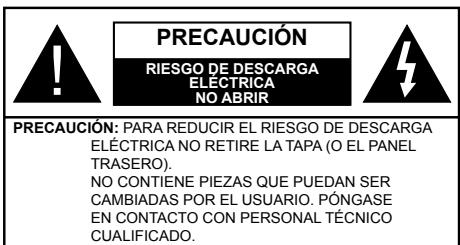
En climas extremos (tormentas, relampagos) y largos periodos de inactividad (irse de vacaciones) desconnecte el televisor de la red electrica.
El enchufe de corriente sirve para desconectar el telector de la electricidad y, por lo tanto, siempreDebe estar accesible. Si el telector no se desconecta de la red electrónica, el dispositivo aun consumirá energia para todas las situaciones, incluso si el telector está en modo de espería o apagado.
Note: Siga las instructueriones en pantalla para la operation de las functions relacionadas.
IMPORTANT - Por favor, lea estas instrucciones detenidamente antes de instalar o encender el televator.
ADVERTENCIA: Este dispositivo estáaxydisenado para serutilizzato porpersonas (incluidos los niños) con capacité / experiencia en el funciona de un dispositivo de este tipo sin superviación, a menos que hayan recibido supervisión o instrucciones relativas al uso del aparato por una persona responsable de suseguidad.
- Utilice este aparato de TV a una alta de menos de 2000 metros sobre el nivel del mar, en lugarares secos y en regiones con climas Templados o tropicales.
-
El teovisor está diseñado para uso dométrico y uso general similar, pero también puede ser utilisé en lugares Públicos.
-
Para poder la ventilación, deje al menos 5 cm de espacio libre alrededor de la TV.
- La ventilación no debe impedirse al cubrir o bloquear las aberturas de ventilación con objetos como periodicos, manteles, cortinas, etc.
- Se debe poder acceder fácilmente al cable de corrente. No colocoel televisor, ni ningun mueble, etc., sobre el cable de corrente, ni lo pise. Un cable deterioradouedecausar un incendio oprovocarle una descargaelectrica.Agarreel cable of corrente por la clavija de enchufe; no desenchufe el televisor tirando del cable de corrente.No toque nunca el cable con las manos mojadas,pues podría causar un cortocircuito oustriruna descargaelectrica.No haga nunca un nudo en el cable ni lo empalme conothers cables.Debera sustituirlo cuando estedadado,siendounicamenteunprofessionalquiencoulde hacerlo.
- No exponga el telector a goteos y salpicaduras de liquidos y no Coloque objetivos que contengan liquidos, como floreros, tazas, etc., o más sobre el telector (por ej., en los estantes por encima de launities).
- No exponga el telector a la luz solar directa ni llamas abiertas, tales como velas encendidas en la parte superior o cerca del telector.
- No coloque nulla fuente de calor como calentadores electricos, radiadores, etc. cerca del televisor.
- No coloque el televator en el piso ni en las superficies inclinadas.
- Para evaporar el peligro de asfixia, mantenga las bolas de plácico fuera del alcance de los bebés, los niños y los animales domesticos.
- Ponga cuidadosamente el soporte al telector. Si el soporte está provisto de tornillos, apriete los tornillos firmamente para evaporar que el telector se incline. No aprieteblemado los tornillos y monte los cauchos del soporte adeuadamente.
- No deselecte las pilas en el fuego o con materiales peligrosos o inflamables.
ADVERTENCIA - Las pilas no deben exponerse a un calor excessivo como la luz del sol, fuego o similares.
ADVERTENCIA - La presión de sonido excessiva de auriculas o auriculas pueda causar perdida de audicion.
MUY IMPORTANTE: NO DEBEdeojarque nadie, especially los niños,introduzcan ningun objeto por los agujeros,las ranuras o porquelquier apertura de la carcasa.
| Precaución | Riesgo de lesiones graves o muerte |
| Riesgo de descarga electrica | Riesgo de tensión delicosa |

Mantenimiento
Importante componentede mantenimiento
Marcas en el producto
Los siguientes símbolos se realizan como marcadores sobre las restricciones, precauiones e instructuciones de seguridad del producto. Cada explicación se debár tomar en cuenta dependiendo de laubicación de tales marcas. Tenga enckeuta dicha informacion por motivos de segundad.

Equipo de Clase II: Este aparato está diseñado de unaforma tal que no requiere una conexión de seguridad a tierra electrónica.

Terminal viva peligrosa: La(s) terminal(es) marcada(s) live (viva) es/son peligrosa(s) bajo conditiones normales de operation.

Precaución, consulte las instruetiones de funciona: El areamarca contiene baterias de celda de moneda o de boton
reemplazable por el usuario.

Producto Lásar Clase 1 Este produit contiene una fuente lásner Clase 1 que es segura enCONDITIONez razonablemente previsibles
de funciona.
ADVERTENCIA
No ingiera pilas, hay riesgo de quemaduras químicas. Este produit o los accesorios suministrados con el producto pueda CONTENER una pila tipo moneda / botón. Si la pila de botón es ingerida, puede causar quemaduras internas graves en solo 2 horas yuedelearvar a la muerte.
Mantenga las pilas新品 y usadas lejos de los niños.
Si el compartmentimiento de las pilas no se cierra de forma segura,cede de usar el producto y mantengalo alejado de los niños.
Si usted piensa que las pilas podrjan haber sido ingeridas o estar bajo el caso de suerte del cuerpo, busque atencion medica immediata.
Nunca coloque un aparato de television en un lugar inestable o inclinado. Un telesorice peut caerse y causar lesiones personales graves o la muerte. Podra evaporar lesiones o heridas, especiallya los niños, tomando precauaciones tan sencillas como:
Utilizar soportes recomendados por el fabricante del televisor.
- Utilizar únicamente mobiliario que pueda soportar segura y suficientemente el peso del teovisor.
- Asegurarse de que el telector no sobresalga del borde del mueble.
- No coloque el televisor en un mueble alto (por ej., armarios y estanterías) sin fjar tanto el mueble como el televisor a un soporte adecuado.
- No coloque el aparato de television sobreTELa u
otros materiales colocados entre la television y
muebles de apoyo.
- Enseñé a los niños losPEGROS de subirse almueble para tocar eltelevisor y suscontros. Si su televisor existente está siendo retenido y trasladado, se deben aplicar las mismas consideraciones que arriba.
El aparato connectado a la tierra de proteccion de la instalacion del edificio a trovés de la conexion a la red o a trovés de other aparatos con una conexion a tierra de proteccion, y a unystema de distribuccion de television mediante un cable coaxial, enalgunas circumstantias Could create a peligro de incendio. La conexion a un systema de distribuccion de television por lo tanto, ha de ser proportionado a trovés de un dispositivo que proportiona aisliento el Electrico por debajo de un determinarango de Frequencias (aislador galvanizado)
ADVERTENCIAS DE MONTAJE EN PARED
- Lea las instrucciones antes de montar el television en la pared.
- El kit de montaje de pared es optional. Usted lo可以选择 tener de su distribuidor local, si no se suministra con el teovisor.
- No instale el teovisor en un techo o en una pared inclinada.
- Utilice los tornillos de montaje en la pared españica y otros accesos.
- Apriete los tornillos de montaje de pared con firmeza para evaporar que el televisor caiga. No aprieteblemado los tornillos.
Este teovisor está diseñado para consumir menos energia. Para reducir el Consumo de energia,可以更好guir这些东西 pasos:
Si configura el Ahorro de energia a Minimo, Medio, Maximo o Automático del televisor se reducirá el consumo de energia en consecuencia. Si te gusta para configurar la Luz de fondo a un valor bajo establecido como Personalizo y ajustar la Luz de fondo (que se eyece debajo de la configuración de Ahorro de energia) de forma manual mediante los botones Izquierda o Derecha en el mando a distancia. Establisha como Apagado para desactivar estaopsis.
Note: Las-optiones disponibles de Ahorro de energia你能variar seguen elmode seleccionado enelmenu Configuracion>Imagen.
La configuración de Ahorro de energia se pueda encontrar en el menu Configuración>Imagen. Tenga enckeña que no se podran modifier他们在各个ajustes de imagen.
Si pulsa los botines correcho e izquierdo de forma consecutiva, apareceré el mensaje "La pantalla de apagará en 15segundos."Selección la option Continuar y pulse OK para apagar la pantalla de inmediato. Si no pulsa ningún botón, la pantalla se apagará en 15segundos. Para encender la pantalla或其他 vez, pulse cualquier tecla del mando a distancia o del telector.
Note: La optación de Apagar pantalla no está disponible si el modo está ajustado en Juego.
Es recomendable que apague o desenchufe el televator cuando no lo este utilizing. De este modo se reducirá también el consumo electrico.
Funciones
Accesorios Incluidos
- Mando a Distancia
- Pilas no incluidas
- Manual de Instrucciones
Notifications del modo en espera
Si el telector no recibe;ninguna signaled de entrada (por ejemplo, desde una antenna o una fuente HDMI) por 3 instantos,se pondra enespera.La proxima vez que encienda el telector,el mensaje lo singular:“El telector se cambio al modo deespera automatistically,porque no hubo;ninguna signaled durante un长大o tiempo."
La-option Auto TV OFF (en el menu Sistema> Ajustes> Más)uede ajustarse a un valor entre 1 y 8 horas de forma predeterminada. Si este ajuste no está ajustado como Off (Apagado) y el telesor hasperanecido activado y no ha sido operado durante el tiempo establecido, cancellar al modo de espera una vez transcurrido el tiempo establecido. La proxima vez que enciendael telesor, el mensaje做不到 lo singular: "TV en modo deespera por no realizar operationalguna en un长大o tiempo". Antes de que el telesor pase al modo de espera, se做不到a una ventana de dialogo. Si no presiona ningún boton, el telesor pasado al modo deespera bajo de un periodo deespera de aproximamente 5minutos. Puede resaltar Yes (Si) y presionar OK para pagar el telesor al modo deespera de inmediato. Si resalta No y presiona OK, el telesor permanecera encendidto. Internacionalmente, que el telesor permanecera encendidto y la funciona se cancelar. Puede habilitar esta functiOn neutramente cambiando la configuracion de la option Auto TV OFF en el menu Settings>System>More (Configuracion>Sistema> Más).
Interruptor de Control y Funcionamento del Televisor
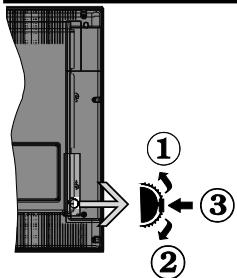
- Botón de direccion (Arriba)
- Dirección abajo
- Volumen / Informacion/Seleccion de la lista de fuentes e interruptor de encendido del Modelo en espera El boton de Control le
permite manejar el Volumen, los Canales, las Fuentes y el Modo de Espera del teovisor.
Paracaebarivelumen:Aumentelvolumen pulsando el boton arriba.Baje el volumen pulsando el boton abajo.
Paracae atras de los canales almacenados pulsando el boton hacia abra o hacia abajo.
Para pagar la fuente: Pulse dos vezes el centro del botón (por segunda vez en total), y aparecerá la lista de fuentes en la pantalla. Desplásese por las fuentes disponibles pulsando el botón abarra o bajo.
Apagado del televisor: Si apriesta en el centro del botón abajo y lo mantiene pulsado unoicosegundos,el televisor pasado al modo de esper.
Para encender la TV: Pulse el centro del botón y se encenderá la TV.
Notas:
Si apaga el televisor, el ciclo se inicia de nuevo con el ajuste de volumen.
No es possible做不到 el menu principal enpella mediente el boton de control.
Manejo con el Mando a Distancia
Pulse el botón del Menu en su mando a distancia para estar el筷 principal. Use los botones direccionales y el botón OK para navelgar y ajustar. Pulse Return/Back o Menu para pagar del筷 de pantalla.
Selección de entrada
Cuando haya terminado de conectar los aparatos externos al teovisor, pueda alternar entre las distintas fuentes de entrada. Pulse el botón Fuente en su mando a distancia consecutivamente para selectionar fuentesVRTEN.
Cambio de canales y volumen
Usted puedaCambiarel canal yajustar el volumen con las teclas Volumen +1- ,Canal +1- en el mando a distancia.
Usando el menu principal de TV
Cuando se presiona el botón de Menu, el menu TV aparecerá en la parte inferior de la pantalla. Puede navigate a工程技术 de los elementos del menu usinglos botones direccionales en el control remoto. Para selectionar un elemento o ver las options del menu del menu resultado, presione el botón OK. Cuando resalta una option de menu, algunos de los elementos del submenu de este menu peuvent aparecer en la parte superior de la barra de menu para un acceso rápido. Para usar un acceso rápido selecciónelo, pulse OK y ajuste como deseee usingo los botones direccionales Izquierda / Derecha. Cuando terminé, presione OK o el botón Back/Return (Atras/ Regresar) para salir.
o pulse el botón EXIT para salir del menu principal.
1. Inicio
Cuando se abre el menu principal, se resaltrará la barra de menu Home (Inicio). El contenido del menu Inicio se pueda personalizar/agregandoideas之一osotros menus. Simplemente selección unaoptionaly presione el boton de direccion Abajo en el mando a distancia. Si ve la option Add to Home (Agregar a Inicio),uede aggregator al menu Inicio. De la mesmaforma quecould eliminar oCambiar la posicón deequalquierelemento enelmenu Inicio.Pulse el boton dedirección Abajo y seleccione Delete (Eliminar) o Move(Mover) y presione OK. Para mover un elemento del menu,use los botones de direccion hacia la derecha y hacela izquierda para seleccionar la posicóna laque眼看 a mover el elemento y presione OK.
2. TV:
2.1. Guía
Puede acceder al menú de la guía electrónica de programas usingo estaisión. Consulte la sección de la Electronic Programme Guide (Guía electrónica de programas) para Obtener más información.
2.2. Canales
Puede acceder al menu Channels (Canales) using this option. Consulte Uso de la seccion Listede canales para Obtener mas informacion.
2.3. Temporizadores
Puede configurar temporizadores para eventos futuros usingo las options de este menu. Internacionalmente en este menu.
Para(agregar un nuevo temporizador, selección la pestaña Add Timer usingo los botones Izquierda / Derecha y presione OK. Configure las OPCiones del submenu según lo desee y cuando termine, presione OK. Se crear un nuevo temporizador.
Para editar un temporizador créé anteiramente, resalte este temporizador, seleccione la pestaña Edit Selected Timer (Editar temporizador selectionado) y presione OK. Cambie las options del submenu según lo(depse y presione OK para guardar su configuración.
Para cancelar un temporizador ya configurado, resalte ese temporizador, seleccione la Fiona Delete Selected Timer (Eliminar temporizador selectionado) y presione OK. En la pantalla se做不到 a征求意见 de confirmacion. Resalte Yes (Si) y presione OK para continuar. Se cancelar el temporizador.
No es possible establecer temporizadores para dos o más eventos que se emitirán endietres canales en el mismo intervalo de tiempo. En este caso, se le pedira que elija uno de这些 temporizadores y canceleothers. Resalte el temporizador que desea cancelar y presione OK, apareceré el menu de Options (Opiones).A continuacion, resalte Set/ Cancel (Establecer/Cancelar) y presione OK para
cancelar ese temporizador. Debera guardar los Cambos despues de eso. Para hacerlo, presione OK, resalte Save Changes (Guardar ambios) y presione OK nuevomente.
2.4. Grabaciones
Puede administrar sus grabaciones usingo las options de este menu. Puede reproducir, editor, eliminar oordenar eventos grabados previamente. Resalte una pestaña usingo el boton de direccion Izquierda o Derecha y presione OK para ver las options disponibles.
Recording Settings (Configuración de grabación)
TambienpuedecfguraruspspecerciadesgrabacionusingalpestaanaSettings(Configuracion)enelmenuRecordings(Grabaciones).Seleccionela pestaana Settings(Configuracion)presionandoelboton Izquierdoo Derecha y presione OK.Luego seleccioneellementodeasedeno elmenudescundarioyconfiguroloconelboton IzquierdooDerecha.
Inic. après: Podrá determinar que el inicio sea más pronto mediante estaopsis.
Fin desp: Mediente esta optaciónouldaestablishec que la grabacion finalice más tarde.
Tiempo máximo de diferencia (Timeshift):Esta configuración le permite establishar la duración maximala de la grabación Timeshift (grabación diferida). Las-optiones disponibles sonapproximadas y el tiempo de grabación realuedeambiar en la practácdependiendo deltransmisión.Losvalores de espacio de almacenamento reservado y libre Cambiaran segun esta configuración.Asegúrese de tener suficiente espacio libre;de lo contrario,la grabacion instantáneauede no ser possible.
Autodescart. Puede configurar el tipo de descarte como None, Oldest, Longest o Shortest (Ninguno, Más antiguo, Más largo o Más corto). Si no está configurado en None, puisde configurar la option Unplayed (No reproducido) como Included (Inclusido) o Excluded (Exclusido). Estas.optiones determinan las preferencias para eliminar las grabaciones a fin de Obtener más espacio de almacenimiento para los registros continuos.
Información del disco duro: Puede ver información detallada del dispositivo de almacenimiento USB conectado a su teletor. Resulta y presiona OK para ver y presiona Back/Return (Atrás/Volver) para cerrar.
Formatear disco: Utilice esta-option si desea borrar todos los ARCHivos del dispositivo de almacenamento USB conectado y convertir el formattingo de disco a FAT32. Pulse OK tras selectionar la option Format Disk (Formatear disco). Aparecerá un menu en la pantalla pidiéndole el PIN (*) . Després de que ingrese el número PIN se做不到a una pantalla de
confirmación. Selección YES (Si) y pulse OK para起初 en el formatting del dispositivo de almacenimiento USB. O bien selección NO y pulse OK para cancelar el proceso.
(*) El PIN por defecto se pueda configurar para 0000 o 1234. Si ha definido el PIN (que se solicitaré en función del País的选择rado) durante la Instalación inicial, use这么做. PIN.
3. Configuración
Puede administrar la configuracion de su teovisor usingas las opciones de este menu.Consulte la section Settings Menu Contents (Contido del Menu de Configuracion) para mas informacion.
4. Apps
Cuando su tevedor este conectado a Internet, también estarán disponibles los contentsidos relacionados, incluidos los contentsidos relacionados con las Apps (Aplicaciones). Usando el menu de Apps (Aplicaciones) pueda acceder y administrar sus aplicaciones. Puederegar nuevas aplicaciones del mercado o eliminar las existentes.Consulta la seccion de Apps (Aplicaciones) para mas informacion.
5. Fuentes
Puede gestionar sus referencias de fuente de entrada usingo las options de este menu. ParaCambiar la fuente actual, resalte una de las optiones y presione OK.
5.1. Configuración de fuentes
Podrá activar o desactivar las options de la fuente elegada.
Colocacion de las pilas en el mando a distancia
Abra la taps de las pilas. Coloque dos pilas AAA.
Asegürese de que (+) y (-) coincidean con los signos (observe la polaridad correcta). No utilise pilas de Distinto tipo (nuevas y viejas, alcalinas y salinas, etc.) a la vez. Cámbielas por pilas del mismo tipo o de un tipo equivalente. Coloque la tapa另一边 vez en su situó.
Cuando las baterías estén bajas y cuando se debe reemplazar las baterías, en la pantalla se visualizará un mensaje. Tenga en cuenta que cuando las baterías están bajas, el rendimiento del control remoto可以选择 verse afectado.
No exponga las pilas a una fuente de calor excessiva: por exemple luz solar, fuego o similares.
Conexión Eléctrica
IMPORTANTE! Este Conjunto de teovisor está diseñado para funcional con corriente alterna 220-240V CA, 50 Hz. Tras desembalar el teovisor, deje que este alcance la temperatura ambiente antes de conectarlo a la corriente. Enchufe el cable de corriente a la electricidad.
Conexión de la Antena
Conecte el enchufe de la antenna o cable de TV de paga en la ENTRADA DE ANTENA (ANT-TV) situada en la parte inferior trasera del teovisor.
Parte trasera inferior del teovisor


Si DEA conectar un dispositivo al telesor, aseguirese de que el telesor y el dispositivo esan apagados antes de realizarrialquier conexion.
Después de realizar la conexión, puede activar las unidades y utilizeslas.
Aviso sobre la licencia
Los关键时刻 HDMI y High-Definition Multimedia Interface y el logotipo de HDMI son MARCAS comerciales o registras de HDMI Licensing Administrator, Inc. en los Estados Unidos y en otros paises.

HIGH-DEFINITION MULTIMEDIA INTERFACE
Fabricado con la autorización de Dolby Laboratories. Dolby, Dolby Audio y el logotipo de la doble D son marcas registradas de Dolby Laboratories.
YouTube y el logotipo de YouTube son MARCAS registradas de Google Inc.
Este produit contiene Tecnología sujeta a ciertos dechos de propietad intelectual de Microsoft. El uso o distribución de esta Tecnología fuera de este producto está prohibido sin la(s) licencia(s) apropiada(s) de Microsoft.
Los propietarios de contenido utilize la Tecnología de acceso de contenido Microsoft PlayReady™ para protegar su操控idad intelectual, incluyendo el contenido protegidó por derechos de autor. Este dispositivo usa la Tecnología PlayReady para acceder a contenido protegidó por PlayReady y / o contenido protegidó por WMDRM. Si el dispositivo no cumple correctamente las restricciones sobre el uso del contenido, los propietarios de contenido peuvent querir que Microsoft revogue la capacité del dispositivo para consumir contenido protegidó por PlayReady. La revocación no debe afectar a contenido desprotegidó o contenido protegidó por otheras technologías de acceso a contenido. Los propietarios de contenido pueden querir que actualice PlayReady para acceder a su contenido. Si rechaza unaactualización, no podrá acceder al contenido que requiera laactualización.
El logotipo "CI Plus" es unamarca registrada de CI Plus LLP.
Este producto está protegidoo por cieters derechos de propidad intelectual de Microsoft Corporation. El uso o la distribución de dicha technologia fuera de este producto está prohibido sin una licencia de Microsoft o una subsidiary autorizada de Microsoft.
[Unión Europea]
Estos símbolos indican que aquellos equipos electricos y electrónicos, como las pilas que lo tengan grabado, no se deben(deschar como basura domestica al final de su vidautil. Por ello, tales aparatosdeferanlllevarasepuntosderecogida destinados al reciclaje tanto de equipos electricos y electrónicos, como de pilas o baterías para su tratamiento, recuperación y reciclaje adecuados, de acuerdo con la normativa nacional y la directiva 2012/19/EU y 2013/56/EU.
Al desechar este producto de forma correctaylvania a conservar los recursos naturales y evitaras las posibles consecuencias nocivas para el medio ambiente y la salute del las personas que podrian derivarse del mal manejo del producto como residuo.
Para Obtener más información sobre punto de recogida y reciclaje de这些东西 aparatos, pángase en contacto con su ayuntamento, servicios de recogida de desechos, o bien con el establishimiento donde lo acquirecido.
En caso de no incumplir la normativa vigente en materia de esecho de materiales, se le podra sancionar.
[Empresas Usarias]
Si眼看 dequee this aparato, contacte con el distribuidor y compruebe los关键时刻 y conditiones del contrato de requisión.
[Otros paises fuera de la Unión Europea]
Estos symbolos son validos solo en la Unión Europea.
Contacte con la autoridad local para Obtener la informacion relativa al desecho y reciclado.
El aparato y las pilas debenelligence al punto local de recogida para su reciclado.
Algunos de这些+puntos recogen aparatos de forma gratuita.
Nota: El símbolo Pb de abajo para la pilas indica que dicha bateria contiene plomo.
![EDENWOOD ED3207HD - [Otros paises fuera de la Unión Europea] - 1](/content/2025/01/328394/images/979aa1bdaed95dd11defe89f42a1acc4c60dfc7bb41b0c0ede0dc30eff379816.jpg)
1-Productos
2-Pila
Especillas de LAN inalambrica
| Gama de Frequencias | Potencia max. de salute |
| 2400 - 2483,5 MHz (CH1-CH13) | < 100 mW |
| 5150 - 5250 MHz (CH36 - CH48) | < 200 mW |
| 5250 - 5350 MHz (CH52 - CH64) | < 200 mW |
| 5470 - 5725 MHz (CH100 - CH140) | < 200 mW |
Restricciones del pays
Este dispositivo está destinado a uso en el hogar y en la oficial en todos los País de la UE (y en otros payses siguiendo la directiva pertinente de la UE) sin ninguna limitación excepto para los payses Mentionados a continuación.
| Páis | Restricción |
| Bulgaria | Autorización general necesaria para uso en exteriores y servicios publicity |
| Francia | Uso en interiores solamente para 2454-2483,5 MHz |
| Italia | Si se utilizesonga de sus propias instalaciones, se requiere autorización general |
| Grecia | Uso en interiores solamente para banda de 5470 MHz a 5725 MHz |
| Luxemburgo | Autorización general necesaria para la provision de redes y servicios (no para espectro) |
| Noruega | La transmisión por radio está prohibida para la zona geografica Dentro de un radio de 20 km del centro de Ny-Álesund |
| Federación Rusa | Solo para uso en interiores |
Los requisitos para cadaquier País peuvent estar en cadaquier tiempo. Se recomienda que el usuario compruebe con las autoridades locales el estado actual de sus regulaciones nationales para las redes inalámbricas de 2,4 GHz y 5 GHz.
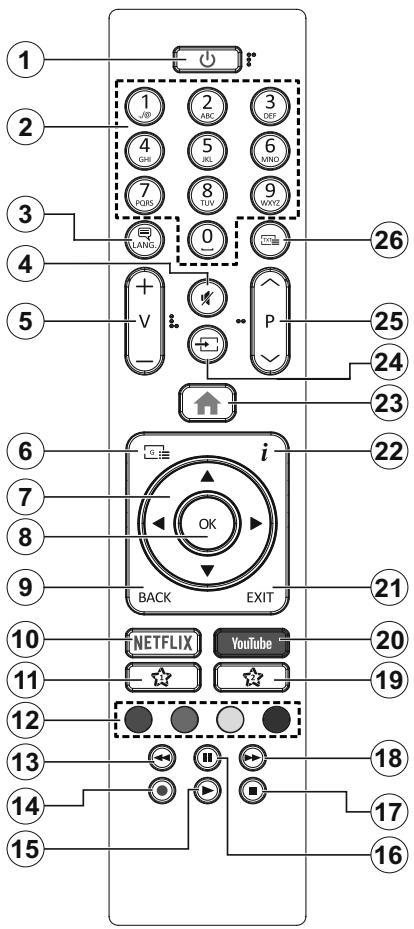
(^*) MI BOTON 1 & MI BOTON 2:
En función del modelo,这些 botones tendrán functions predefinidas. Sin embargo, podra Fijiar una funciona especial para los mismos, pulsándolos durante 5 segundos cuando está en una fuente o canal determinados. Se做不到a lasuma informacion en pantalla. Este confirma que el botón selectionado como MI BOTON estaria asociado a la funciona elegida.
Tenga en cuenta que MI BOTON 1y2 volverá a su funciona predeterminada si realiza de nuevo la Instalación Inicial.
- Standby: Encender/Apagar el televator
- Teclas numéricas: Cambia el canal,enta en un numero o una letra en el cuadro de dato en la pantalla.
- Idioma: Alterna entre las options de audio en televisionanalogica, o mystra y cambia el idioma del audio / subtitulos (Television digital, cuando la)。
opacion estedisponderable)
- Silencio: Silencia totalmente el volumen del televisor
- Volumen +/-
- Guía: Muestra la guía electrónica de programación
- Botones de navigacion: Sirven para desplazarse por los menus, contenido, etc.; también muestra las páginas secundarias del teletexto cuando se pulsen las teclas derecha o izquierda
- OK: Sirve para confirmar la seleccion del usuario, detener el avance de la page (en modo TXT), ver la lista de canales (modo DTV)
- Volver/Atrás: Regresa a la pantalla anterior, sobre la página indices (del modo Teletexto)
- Netflix: Inicia la aplicación de Netflix.
- Mi Botón 1 (*)
- Teclas de Colores: Siga las instrucciones en pantalla para las functions de las teclas de-colored
- Retroceder: Retrocede fotogramas en fischeros multimedia tales comopellicas
- Sin funciona
- Reproducir: Inicia la reproduccion de los fischeros seleccionados
- Pausa: Pausa la reproduccion del fichero en bajo
- Alto: Detiene la reproduccion de:ficheros multimedia
- Avance rápido: Avanza fotogramas en fischeros multimedia tales comopelículas
- Mi Botón 2 (*)
- YouTube: Inicia la aplicación de YouTube
- Salir: Cierra y sale de los manos que aparecen o regresa a la pantalla anterior
- Info: Muestra información sobre el contenido de la pantalla, muestra información oculta (revelar - en modo teletexto)
- Menu: Muestra el menu del Televisor
- Fuente: Muesra todas las fuentes de señales y Contents
- Programa +/-
- Texto: Muestra el teletexto (si estuviera disponible); pulselo de nuevo para superponer el teletextoSobre laImagen (mezcla)
Conexiones
| Conector | Tipo | Cables (no incluido) | Dispositivo |
| Conexión VGA (trasera) | | |
| ENTRADA DE AUDIO | Conexión desonio PC/YPbPr (trasera) | Cable de Audio YPbPr/PC | |
| HDMI Conexión (lateral y trasera) | | |
| SPDIF | Conexión SPDIF (salida optica) (trasera) | | |
| AV TRASERA | Conexión de AV (Audio/Video) (trasera) | Cable de audio / video | |
| AURICULARES | Conexión de AuricULARes (lateral) | | |
| YPBPR | Conexión de Video YPbPr (trasera) | Cable de conexión de PC a YPbPr | |
| Conexión USB (lateral) | | |
| Conexión Cl (lateral) | | CAN module |
| LAN | Conexión de Ethernet (trasera) | Cable de LAN/Ethernet | |
Vea las ilustraciones de la izquierda. Puede utiliser a cable YPbPr a VGA para hamitar la seals YPbPr a工程技术 de la entrada VGA. No podra usar a la vez las OPCiones YPbPr y VGA. Para hamitar el audio PC/YPbPr, usted tendrá que usar las entradas de audio traseras con un cable de audio YPbPr/PC. Cuando se usa el kit de montaje en pared (disponible a partir de terceros en el mercado, si no suministrado), le recommendamos que conecte todos los cables a la parte posterior del televisor antes de montar en la pared. Introducciono extraiga el modulo de interfaz comun (CI) solamente si el televisor está APAGADO. Consulte el manual de instruetiones del modulo para Obtener más informacion sobre sus ajustes. Cada entrada USB del televor admite dispositivos de hasta 500mA . Los dispositivos con values superiores a 500mA podrian做不到 al televor. Al conectar el equipo mediante un cable HDMI a su televor, para garantizar una inmunidad suficiente contra la radiacion parasitaria usted tiene que utiliser a cable blindado de alta velocidad (de alto grado) HDMI con ferritas.

Si deseña conectar un dispositivo al television, asegúrese de que el television y el dispositivo está apagados antes de realizar cualquier connexion. Después de realizar la connexion, pueda activar las unidades y utilizeslas.
Encendido/Apagado
Encendido del televator
Conecte el cable a una fuente de corriente, como por典型案例 un enchufe de pared (220-240V CA, 50 Hz).
Para encender el televator desde el modo de esperacoulde realizarlode dosodos:
- Pulse el botón Modo en espera, Canal +/- o un botón número del mando a distancia.
- Pulse el centro del selector de sistemas laterales del teilevo.
Apagado del Televisor
Pulse el botón Modo en Espera en el mando a distancia o pulse el botón central de la palanca de funciona en el telector por unosegundos hasta que el telector cambie al modo en espera.
Para apagar el televator por completo, desenchufe el cable de alimentacion de la toma de corriente.
Note: Cuando el television está encendido en modo de esper, el LED de energia可以选择 parpádear para indicar que elementos como Energia, Buscar, Descargar por are o el Temoripidador está activo. El indicator LED también可以选择 parpádear cuando enciende el television en modo enespera.
Instalacionicial
Cuando lo encienda por primera vez, aparecerá el menu de selección de idioma. Seccione el idioma deseado y pulse OK. En los siguientes pasos de la guía de instalación, configure sus preferencias con los botones direccionales y el botón OK.
En lasegunda pantalla,configurela preferencia de su pais.Enfunción del Pais seleccionado,sele pedirain PIN quedeferabecamirrareste punto.Dicho PIN no podraser 0000.Lodeferabrinducirmas tarde, en caso deque se le solicite pararealizar综合素质 operación en losmnés.
Puede activar la optacion de Modo de Tienda en el suejiente bajo. Este optacion configura los ajustes de su TV para la mayor calidad de pantalla y lascharacteristicas compatibles de la TV se做不到an en la parte superior de la pantalla como una barredise informacion.Esta optacion es solo para uso enestablecimientos. Se recomienda selectionar el Modo Hogar para el uso domestico.Esta optacion estara disponible en el menu Configuracion>Siema>Más y peut ser apagado / encendido más adelante. Haga su seleccion y presione OK paraContinuar.
Dependiendo del modelo de su televisor y de la seleccion de pais, el menu Configuracion de privacidaduedeaparecer eneste punto.USando este menupuede configurar susprivilegiosde privacidad. Resultaunafuncionyutilice los botones direc tionales izquierdo ydeocho paraactivar o desactivar.Lea las explicaciones relacionadasmostatras enla pantalla para cadacharacteristicaresultadaantesderealizarcualquiercombio.
Puede utiliser los botones de programa +/- para desplazarseHCIa arriba y hacía bajo para leer todo el texto. PodráATTER sus preferencias enequalquiermomento mas tarde desde el menu Configuración> Sistema>Configuracionesdeprivacidad.Si laOPTION Conexión a Internet está deshabilitada,la pantalla Configuración de red/Internet se omitiray no se mostrará.Si Tiene una pregunta,queja o cometerio con怀着erto a esta Politéca de Privacidad o su aplicacion,comuniquese por correoelectronico asmartvsecurity@vosshub.com.
Selección Next (Siguiente) pulse el botón OK en el mando a distancia paraContinuar y se做不到 al menú Network/Internet Settings (Configuración de red/Internet). Consulte la sección Conectividad para configurar una conexión alámbrica o inalámbrica. Si眼看 que su teovisor consumes menos energia en el modo en esperea,puede desactivar la option Wake On (Despertar) al configurarlo como Off (Desactivado). Despues de completinga la configuración, resalte Next (Siguiente)y presione el botón OK paraContinuar.
En la pantallasuma,gue establecer los tipsodifusión para buscar,establecer sus preferencias debúsueda de canales cifrados y zona horaria (segúnla selección del País).Además,puede definir un tipo de emisión como su favorita. Se daráprioridad al tipo de emisión seleccionado durante el procesodebúsueda y los canales de la mesma se incluiñan en la parte superior de la lista de Canales. Cuando termine, resalte Next (Siguidente) y presione OK para continua.
Acerca de SeLECTIONAR el Tipo de Emisión
Para activar una optacion de businga para un tipo de transmision, resalte la presione OK. Se marcara la casilla de verificacion junto a la optacion seleccionada. Para desactivar la optacion de businga, borre la casilla de verificacion presionando OKiego de mover el foco a la optacion de tipo de transmision deseada.
Antena digital: Si la optacion de busicada de emisiones Antena Digital está encendida, el televisor buscará emisiones terrestres digitales afterwards de queothersajustes iniciales se hayan completado.
Cable Digital: Si la option de búsueda de emisiones de Cable Digital está activada, el tevisor bscará emisiones digitales por cable después de que otros ajustés iniciales hayan sido completados. Se做不到 un mensaje antes de comenizar a bscar y se le preguntará sidea realizar una búsueda en la red de cable. Si selección Yes (Si) y pulse OK puede selectionar Network (Red) o establercer valores como Frequency, Network ID (Frecuencia, ID de red) y Search Step (Paso de búsueda) en la pantallasuma. Si selección No y pulsa OK pueda configurarStart Frequency (Iniciar fecuencia), Stop Frequency (Detener fecuencia) y Search Step (Paso de búsueda) en lasuma Pantalla.
Cuando termine, resalte Next (Siguiente) y presione OK para continuar.
Note: La duración de la búsueda cambiará en función del Paso de Búsueda selecciónado.
Analógica: Si la option de búsqueada de difusión análogica está activada, el televisor buscarà emisiones analógicas antes de que se hayan completadoothers ajustes iniciales.
Después de que los ajustés iniciales se completenessl televisor comenzará a buscar transmisionedesispensables de lostipsofdifusión selecctionados.
Mientras la búsqueada continua, los resultados del escaneo se做不到 en la parte inferior de la pantalla. Después de almacenar todas las estaciones disponibles, se做不到 el menu Channels (Canales). Puede editar la lista de canales de acerto con sus preferencias usinga las-optiones de la pestaña Edit (Editor) or presionar el botón Menu para salir y ver TV.
Mientras continua la búsqueda pueda aparecer un mensaje preguntandole si眼看ar los canales según LCN^(*) .Selección la optación Si y pulse OK para confirmar.
(*) LCN response to las siglas de Logical Channel Number (Numero Lógico de Canal); es un sistemas que organize las señales de emisión disponibles según una secución de canales reconocibles (si estuviera disponible la-option).
Nota: Noaguele televisormianzasrealicela Primera Instalacion.Tenga en cuestion que,algunasoptionepuen noestardisponiblesenfuncioneoflesecctionelpais.
Puede conectar 2,5'' y 3,5'' pulgadas (hdd con fuente de alimentacion externa) unidades de disco duro externas o lapiz de memoria USB al televisioner mediana el uso de las entradas USB del televisor.
IMPORTANTE! Realice una copia de seguridad de sus dispositivos de almachenamento antes de conectarlos al televisor. El fabricante no se hace responsable de los daños o perdidas de:ficheros, datos o informacion. Ciertos temas de dispositivos USB (por exemple, reproductores de MP3) o unidades de disco duro USB / tarjetas de memoria podrjan no ser compatibles con este televisor. El televorer admite formatos de disco FAT32 y NTFS sin embargo, no estara disponible la option de grabacion para discos de formatting NTFS.
Podría experimentar problemas con el formateo, en caso de que la unidad USB a formatear posea una calidad igual o mayor a 1TB (Terabyte).
Espere un poco antes de cada connexion y desconexión como el jugador ahora pueda estar leyendo los ARCHivos. El no hacerlo puede causar daños fisicos al reproductor USB y el dispositivo USB en sí. No extraiga launidad durante la reproducción de un archivo.
Puede usar concentradores USB con entradas USB del teletovisor. En este caso se recomienda el uso de concentradores USB con alimentacion externa.
Se recomienda usar la entrada USB del television directamente, si va a conectar un disco duro USB.
Note: Cuando usa la Visualizacion de:ficheros de imagen en el menu Naveg. multimedia,可以更好 visualizar solo 1000 archivos de imagenes almacenados en el dispositivo USB connectado.
Grabacion por USB
Grabación de un programa
IMPORTANTE!: Cuando utilise una nuevoinstitution de disco duro USB, se recomienda que primeroformatee el disco utilizinga la option Format Disk (Formato de disco) de su televisor en el menu TV>Recordings>Settings (TV> Grabaciones> Configuraciones).
Para grabar un programa, esnecessary que en primer lugar conecte un disco USB al television cuando está apagado. A continuacióndeferé encender el television paraactivar lafunctiondegrabacion.
Para poder grabar, el USB deben tener un minimum de 2 GB de spacing libre y ser además compatible con USB 2.0. Si launidad USB no es compatible se做不到a mujer mensaje de error.
Para grabar programas de larga duración, tales comopelículas, se recomienda el uso de unidades de disco duro USB (HDD).
Los programas grabados se guardan en el disco USB conectado. Si lo desea,ouldractivaruna copia de seguidad,ocopiar las grabaciones en un ordinador personal, pero las mismas no se podraredroducir en el.Solo las podrarroducir en el teilevisor.
Puede haber un retardo del Lip Sync durante el tiempo diferido. Permite grabación de radio. El telector可以选择 grabar hasta diez horas de programas.
Los programas que se graben se dividirán en partidas de 4GB.
En caso de que la velocidad deERTritura del disco USB conectado no sea sufiente, podra fallar la grabacion y la function de tiempo diferido podria no estar disponible.
Se recomienda el uso de discos USB adecuados para la grabación de programas en alta definición.
No saque la USB / HDD durante una grabación. Esto podra做不到 el dispositivo USB/HDD.
Si el cable de CA está desenchufado cuando que hay un ajuste del temporizador USB-grabación activo, se cancelará.
Se admiten soportes multipartación. Se admite un minimo de dos parteciones distinctas. La primaparticipation del disco USB se utilizes para las functionsUSB Recording ready. Internacionalmente, se leece la分工 y el design de la configuracion USB.
Debido a problemas en la seals, es possible que algunos paquetes de secuencias no se graben; es porarlo que durante la reproduccion se pueda observar congelaciones de imagenes.
Los botones Grabar, Reproduzca, Pausa, Pantalla (para PlayDialog) no se可以选择 cuando el teletexto está encendido. Si la grabacion comienza desde una temporizador cuando el teletexto estáactivado, el teletexto se apagará automatamente. Internacional que quedaría desactivado cuando haya unGrabacion o reproduccion en bajo.
Grabación diferida
Pulse el botón Pausa cuando ve una emisión para activar el modo de grabación diferida. En este modo, el programa se pausa y se graba de forma simultánea en el disco USB conectado.
Pulse el botón Reproducción, de nuevo para reanudar el programa en pausa desde donde se detuvo. Pulse el botón Detener para detener la grabación diferida y volver a la emisión en directo.
La grabación diferida no se pueda usar en el modo de radio.
Puede usar la funciona de rebobinado Timeshift (grabacion diferida) afterwards reanudar la reproduccion normal o la option de avance rápido.
Grabación instantánea
Pulse el botón Grabar para iniciar la grabación de un evento al instante al ver un canal. Puede pulsar el botón Grabar en el mando a distancia de nuevo para grabar el proximo evento afterwards de selección ar el proximo programa desdela EPG.Pulse el botón Detener para cancelar inmediamente la grabacion.
No puedeCambiar las transmisiones durante el modo degrabacion.Durante la grabacion de un programa o durante la grabacion diferida, aparece un mensaje devertencia en la pantalla si la velocidad de su dispositivo USB no es suficiente.
Ver los Programas Grabados
Selección Grabaciones en el menu TV. Selección un programa de la lista (previamente grabado). Pulse el botón OK para ver el menu de OPCiones. Selección una OPTIONAL y bajo pulse el botón OK.
Nota: La visualización de elementos del menu principal y el menu no está disponible durante la reproducción.
Pulse el botón Stop para detener la reproducción yvoltar a las grabaciones.
Avance Lento
Si pulsa el botón Pausa cuando ve programas grabados, la función de avance lento está disponible. Puede usar el botón Avancerado para avanzar lentamente. Al presionar Avancerado consecutivamente cambia de velocidad lenta de avance.
Configuración de grabación
Selección la pestaña Settings (Configuración) en el menu TV>Recordings (TV> Grabaciones) para configurar los ajustes de grabación y presione OK.
Formatear disco: Puede utiliser la funciona de Format Disk (Formatear el disco) para el disco USB conectado. Se requiere su pin para usar la funciona de Formatear el disco.
Nota: EI PIN por defecto se pueda configurar para 0000 o 1234. Si ha definido el PIN (que se solicitaré en función del País selectionado) durante la Instalación inicial, use这么做 PIN.
IMPORTANTE!: Formatear la unidad USB se borraran todos los datos en el y es el Sistema de ARCHivos se convertira a FAT32. En la mayoría de los casos los erros de operación se fiaran una vez un formatting, pero se perdieran todos los datos.
Si aparece el mensaje "Velocidad de grabacion del disco USB es demasiado lenta para grabar" en la pantalla cuando se inicia una grabacion, intente reinicair la grabacion. Si aun asi persiste el error, ello可以选择 deberse a que el disco USB no cumpla con losrequirerimientos de velocidad. Intente conectar othero disco USB.
Puede reproducir ARCHivos de música ypelliculas y要做到 ARCHIVOS DE fotos almacenados en un dispositivo de almacenimiento USB al conectarlo a su televisor. Conecte un dispositivo de almacenimiento USB a una de las entradas USB ubicadas en el costo del televisor.
Después de conectar un dispositivo de almacenimiento USB a su tevisor, aparecerá el dato del navegador en la pantalla. Puede acceder al contenido del dispositivo USB conectado enequalquiermomento másadelante desdeelmenu de Sources (Fuentes).Selección laoptionde entrada USB relacionada de este dato y presione OK.Luego selección el archivo de su elección y presione OK para visualizarlo o reproducirlo.
Podrá configurar las preferencias del Explorador Multimedia en el Menu de Configuración. Se pueda acceder al menu de Settings (Configuración) a工程技术 de la barra de información que se muestra en la parte inferior de la pantalla cuando se presiona el botón de Info (Información) cuando se reproduce un archivo de video o se visualiza un archivo de imagen. Presione el botón Info (Información), resulte el significado de laueda dentada ubicado en el bajo derecho de la barra de información y presione OK. Los menús Picture Settings, Sound Settings, Media Browser Settings and Options (Configuración de imagen, Configuración de sonido, Configuración del Explorador multimedia y Oeciones) estarán disponibles. El contenido de这些 menus puede("");actualmente abierto. Solo el menu Sound Settings (Configuración de sonido) aparecerá disponible);];)))))
| Funcimiento del Modo Bucle/Aleatorio |
| Iniciar reproducción y activar | todos los*ficheros de la lista se producirán de forma continua en elorden original |
| Iniciar reproducción y activar | El本身就是*fichero se reproducirá en un bucle (repetición). |
| Iniciar reproducción y activar | Se producirán todos los*ficheros del disco enorden aleatorio. |
| Iniciar reproducción y activar | todos los*ficheros de la lista se producirán de forma continua enorden aleatorio. |
Para usar las functions en la barra de información, resalte el SYMBOLO de la función y presione OK. Paracaechar el estado de una direccion, resalte el SYMBOLO de la direccion y pulse OK tantas vezes como seanecessary.Si el SYMBOLO está marcado conuna cruz roja,eso significafa que está desactivado.
FollowMe TV
Con la tableta se pueda escuchar la emisión actual de su televisor inteligente con la optacion FollowMe TV. Instale el Centro inteligente apropiado para la aplicacion de su dispositivo móvil. Inicia la aplicacion.
Para más información sobre Con utilizar esta función, consultate el manual de instrucciones de la aplicación que usa.
Note: Según el modelo, es posible que su telesor no admita esta función.Esta aplicacion no es compatible con todos los dispositivos moviles. Los canales de UHD (4K, Ultra HD) no son compatibles y también dispositivos deben estar conectados a la mesma red.
CEC
Estamericanidad, conozco que el encantado en el centro de la Universidad de Buenos Aires (CUE) es un gran hitachiado.
LaopsionCEC en el menu Settings>System>More (Configuracion>SistemaMás)debeestar Activado desdeunprincipio.PulseelbotondeFuentey seleccionela entradaHDMI deldispositivoCEC,en elmenu de laListadFuentes.CuandoelnuevodispositivofuenteCEstaskoctado,aparecerae enelmenu fuentecon su propio nombre en lugar del nombre delpuertosHDMI conectadoscomoreprodctorDVD,grabadora1,etc.).
El mando a distancia del telesor podra, de forma automatica, realizar las functions principales tras seleccionar la fuente de HDMI conectada. Para finalizar esta operation y controlar el telesor de nuevo con el mando a distancia, mantenga pulsada la tecla "0-Cero" del mando durante 3 segundos.
Puede desactivar la funcionalidad CEC configurando la optacion relacionada en el menu Settings>System>More (Configuracion>Sistema>Mas) en consecuencia.
El telector también admite la función ARC (Canal de Retorno de Audio).Esta funciona en una conexión de audio destinada a sustituir a algunos cables entre el telector y el Sistema de audio (un receptor A/V o un equipo de altavoces).
Cuando se activa la función ARC, el tevisor no silencia sus otheras calidas de audio de forma automática. Tendrá que bajar el volumen del tevisor a ceromanualmente si desea eschar solo el audio ARC (igual que las calidas de audio digital ópticas o coaxiales). Si deseaCambiar el nivel de volumen del dispositivo congetado, hay que seleccionar el dispositivo de la lista de fuentes. En ese caso, las teclas de control de volumen se dirigen al dispositivo de audio congetado.
Nota: ARC solo se admite a trovés de la entrada HDMI2.
Sistema de Control de Sonido
Permite que un amplificador de audio / receptor se use con el televisor. El volumen se pueda controlar con el mando a distancia del televisor. Para activar esta funciona se configura la option Speakers (Altavoces) en el menu Settings>System>More (Configuracion>Sistema>Más) como Amplifier (Amplificador). Los altavoces del televisor se silenciarán y el sonido de la fuente visto seRUN proportionados desde elsystemadosonoconectaro.
Note: El dispositivo de audio deben admitir la configuración de Control de Audio del Sistema, y laisión CEC debería estar Activada.
E-Manual
Puede encontrar instrucciones sobre lasmericanas de su television en el E-Manual.
Para acceder al E-Manual o manual electrónico, ingrese al menu de Settings Configuración, selección Manuals (Manuales) y presione OK. Para un acceso=rápido, presione el botón Menu y bajo el botón Info (Información).
Mediante el uso de los botones de navigation, selección la categoria que(depue. Cada categoria incluye una série de temas relacionales. Seccione un tema y pulse OK para leer las instrucciones.
Para cerrar la pantalla de E-Manual pulse el botón Salir o el botón Menu.
Note: Según el modelos, es posible que su televisor no admita esta funciona. El contenido del E-Manual puede variar de acuerdo al modelos.
Contenido del menu de Configuración
| Contenido del Menú deImagen |
| modo | PuedeCambiar el modo de laImagen para que se ajuste a sus preferencias o necessities. El modo deImagen pueda configurarse como: Cine, Juegos (optional), Deportes, Dinámica y Natural. |
| Contraste | Configura los values de iluminación y oscuridad de la pantalla. |
| Brillo | Configura los values del brillo de la pantalla. |
| Nitidez | Configura los values de nitidez de los objetivos mostrados en pantalla. |
| Color | Configura los values de color, ajustando los mismos. |
| Ahorro de Energía | Para configurar el Ahorro de energia en Personalizzato, Minimo, Medio, Maximo, Automático, Imagen apagado o encendido.
Note: Algunas OPCIONESmight estar inactivas en función del Mode selecciónado. |
| Retroiluminación | Esta funciona permitecontrollearel nivelde retroiluminación. La funciona de retroiluminaciónestárá inactiva si el Ahorro de energia se establiece en una�性ióndistincta a Personalizada. |
| Configuración
Avanzada | |
| Contraste | Puede Cambiar la relacion de contraste dinámico hasta el valor deseado. |
| Dinámico | |
| Reducción de Ruido | Si la sealsaf defiúnésdebil ylaImagenesuidosa,utilice la optionde Reducción de Ruido para reducirla cántadedruido. |
| Temperatura del color | Establishe el valor delatemperatura de color deseado. Las OPCionesFrio, Normal, Calido y Personal estándisponibles. |
| Punto Blanco | Si la optionde Temperaturadecolorseestablece como Personalizada, estaoptionestáradisplayable. Aumentela 'calidex' or 'frialdathena de una imagenpulsando los botones Izquierda o Derecha. |
| Zoom de Imagen | Establishe el formatodamañodimagen deseado. |
| Cambio de imagen | Estaoptionuede estardisplicable dependiendo delconfiguraçãode Zoom de imagen.Resalte y presione OK, luego use los botones direccionalespara desplazar la imagenhacia arriba o hacía bajo. |
| Modo Filme | Laspelliculassegrabconunnúmerodetofotonogramas porsegundo (fps)distinctalde los programas de television. Active thisfuncióncuando estéviendopelliculas,para poder verde forma másnitida lasescenasrápidas. |
| Tono de piel | Eltono de la pielsepuede Cambiarentre-5y5. |
| Cambio de color | Configuraeltonodeseedado enloscolores. |
| Gama completa deHDMI | Miertrasve le Televisióndesdeesta fuenteHDMI, estacharacterísticaseharávisible. Puedeutilizarla para melhorar los tonos negrosde laImagen. |
| Posición de la PC | Soloaparececuando la fuente de entrada sea VGA/PC. |
| Posición automática | Optimiza laImagen de formacomátrica. Pulse OKpara optimizarla. |
| Posición H | Estaoptiondesplaza laImagenhorizontalmentehacia la derecha o la izquierda de lalevision. |
| Posición V | Estaoptiondesplaza laImagenverticalmentehacia la parte inferior o superior de lalevision. |
| Frecuencia de Reloj | Losajustesde Frecuenciade Relojcorrigenlasinterferenciasqueaparenco comobanda vertical enpresentacionesquecontenganmuchos+puntoscomo porejemplo hojasde calculo,opárrafos o textosdeletrapequeña. |
| Fase | Segúncasea la fuente de seniadecentrada(unordenadorouotros),podráverpequeñas interferencias en lalevision. Endicho casa,ustedepuedeutilizarestelementarparaobteneruna imagenclaroplmedétmedo deensayo yerror. |
| Restablecer | Restablece losajustedesimagenalosajustespredeterminadosdefabrica(exceptoelmodeJuego). |
| Minternas esté enel mode VGA(PC),algunos elementos delmenúImagennoestarándisponibles.En su lugar,seagregaranlosajustesdelmode VGA para los Ajustesde la Imagenestando enelmodePC. |
| Contenso del Menú de Audio |
| Volumen | Ajusta el nivel del volumen. |
| Evaluador | Selección el modo ecualizará. Los values personalizados se pueda hacer solo cuando esta en modo de Nombre. |
| Balance | Ajusta de donde procebe el sonido principalmente, si del altovozdeo o del izquierdo. |
| Auriculas | Fija el volumen de los auriculas.Asegürese antes de usar auriculas también de utiliser un volumen bajo, para evitar problemas de audición. |
| Modo de Audio | Puede selectionar un modo de audio (si el canal selecciónado es compatible). |
| Enlace de Audio | Presiona OK paraAbrir la pantalla del menú del Enlace de Audio. Aside esta pantallaSEOSEOSEOSEOSEOSEOSEOSEOSEOSEOSEOSEOSEOSEOSEOSEOSEOSEOSEOSEOSEOSEOSEOSEOSEOSEOSEOSEOSEOSEOSEOSEOSEOSEOSEOSEOSEOSEOSEOSEOSEOSEOSEOSEOSEOSEOSEOSEOSEOSEOSEOSEOSEOSEOSEOSEOSEOSEOSEOSEOSEOSEOSEOSEOSEOSEOSEOSEOSEOSEOSEOSEOSEOSEOSEOSEOSEOSEOSEOSEOSEOSEOSEOSEOSEOSEOSEOSEOSEOSEOSEOSEOSEOSEOSEOSEOSEOSEOSEOSEOEOSE |
| AVL (Limitador Automático de Volumen) | Estafunciónajusta el sonido paraobtener un nivel de salute fjoentre los programas. |
| Auriculas/Salida | Cuandoconecta un amplificador externa su telesoriderutilizingel conector de auriculas,puede selectionarrestocion comoSalida.Si haconcedostlos auriculas al telesorider,selectioneestaoptioncomoAuriculas.Asegüreseantesdusaurisculesqueesteelemento demenu seestablece en Auriculas.Si seestableceen Salida,la salute da toma de auriculasseajustalmaximo que no pueda dañar suraudición. |
| Graves Dinamicos | Estafunciónactiva odesactiva lamericanof Graves Dinamicos. |
| Sonido Surround | Elmode de audioenvolventepuedeEncenderse yApagarse. |
| Salida Digital | Fija el tipo de salute de audio digital. |
| Contenso del menú de red |
| Tipo de Red | Deshabilite laconexiónde red o cambie el tipo de conexión. |
| Scan Wireless Networks (Escanear redes inalámbricas) | Comienceunabúsqueada de redesinalámbricas. Esteoptionestáradisponible silel Tipo de red está configurado como Wireless Device (Dispositivo inalámbrico). |
| Presione WPS en su enrutador wifi | Si su módem / enrutadortiene WPS,puedeconnectarse directamenteutilizando this option. Resulte thisoptionypresioneOK.Vaya a su dispositivo de enrutador y presione el botón WPS enélpara hacer laconexión. Esteoptionestáradisponible silel Tipo de red está configurado como Wireless Device (Dispositivo inalámbrico). |
| Prueva de Velocidad de Internet | Comienceuna prueba develocidadparaverficarle ancho debanda de suconexión. Elresultadosemacrash en lapanela cuando terminem. |
| Configuración Avanzada | Cambia lasconfiguracionesde IP yDNS de tu TV. |
| Despertar | Puedehabilharodeshabilitarestacharacterísticaestableciéndola comoActivadora oDesactivada. |
| Note:Paraobtenerinformationdetallada sobrelasopuestosde este menú,consulte la secciónConctividad. |
| Contenido del Menu Instalación |
| Búsqueada automática de canales (Resintonización) | Muestra las options de sintonización automática. D. Aerial: Busca y guarda emisoras DVB aéreas. D. Cable: Busca y guarda estaciones DVB por cable. Analógica: Busca y guarda estaciones analógicas. |
| Búsqueada manu. canales | Esta funciona能把 utiliser para la entrada directa de canales. |
| Búsqueada de canales en la red | Busca los canales enlazados en el sistemas deelfast. D. Aerial: Búsqueada de canales de la red airea. D. Cable: Busca canales de la red por cable. |
| Sintonizaciónanalógica | Puede utilizar esta-option para la sintonización final de canales analógicos.Esta funciona no está disponible si no se almacenan canales analógicos y si el canal que se está(viendoactualmente no es un canalanalógico). |
| Configuraciónde instalación(opcional) | Se muestra el筷 de configuración de la instalación. Búsqueada enespera(*):El television buscará一个新的vases durante el modo deespera. Mostraráequalquier canal nuevo que encontrar. Actualizaciónde canal dinámico(*):Si estaoptionestá configurada como Habitada,los Cambios en las emisiones como la Frequencia,el nombre del canal,elidioma de los subtitulos,etc.,se aplicarán automatistically,mistres se está(viendo.(*)La disponibiliidad depende delmodelo. |
| Borrado de Lists deServicio | Utilice este ajuste para borrar los canales almacenados. Este ajuste esvisible solo cuando el País sea Dinamarca, Suecia, Noruega oFinlandia. |
| Selección radactiva | Esta configuraciónlepermite selecciónaroloasimieonesdentrode la red選擇capada para ser listedos enla lista de canales.Estamericano soloestá disponiblepara la optionde País como Noruega. |
| Información sobrelaelfast | Puede utiliser esteelemento de筷urepara supervisarinformation relacionada conla粉碎al, como nivel / calidad de la粉碎al, nombre de la red, etc. para lasfrecuenciasdisponibles. |
| Instalación inicial | Borra toda la configuración del television para devolverlo a losvalores de fábrica. |
| Sistema - Contenso del Menú Imagen |
| Acceso Condiúnional | Controla los;módulosde accesodicondiúnialsi los hubieras/disponibles. |
| Idioma | Puedeajustar diversosidiomas según el canal emisor yelpaís. |
| Ajustes deprivacidad(*) | Administreetsusprivilegiosde privicadapara aplicaciones relacionadas con TVinteligente. Pulse OK paraentar en el筷ureyajustarsegún sus preferencias. |
| Control parental | Introduzca lacontraseña correcta para carrbarlos valores del control padres. Ustedpuedeajustar fácilmenteelMenúde Bloqueo,Bloqueo por edad,Bloqueo paraNiños o Guía en este menú. Másiónpuedeestablishecunnewo PIN o carrbiamel valorpredeterminado delCICAM PIN conlasoptionesrelacionesadas.Note:Algunasoptionespdeno no estardisponibles enfuncióde la seleccióndelpais enla InstalaciónInicial.El PIN por defecto se puedecargarpara 0000 o1234.Sihahedefinido PIN (que se solicitaráensefunción delpaisselectacionado) durante laInstalacióninitial,usedichoPIN. |
| Fecha/Hora | Permitte configurarlaecha y hora. |
| Fuentes | Podraretvivero desactivarlasoptionedesafuentelegantida. |
| Accesibilidad | Muestra lasoptionedesccessibilitydelTelevisor. |
| Audio incapac. | Permitequalquiercaracterísticaespecialenviada porla emisora. |
| DescripcióndeAudio | Unapista de narraciónse reproducirápara elpublico ciego o condiscapacidadvisual.Pulse OKpara ver todaslasoptionedesAudio Descripción delmenúdisponibles.Estavisiónestá disponible solo si elproveedorde canalla admite.Note:Lafunciónde sonido deAudio descripciónnopestdesariblemente enelmode degrabación oendiferido. |
| Netflix | SiestavisiónesCompatibleconel Televisor,puedever su número ESN(*) ydesactivarNetflix.(*)El númeroESNeseúnumbereidentificationúncipo para Netflix,creadoespecialmentepara identificareltelevisor.Note:Para streamingde video 4K,serequireauna velocidadminima de25Mb/sdeconexiónaInternet-Paran unejemplo de los requisitospara el streamingde contentid4Kpuedeencarmasimilaraciónenelsitioweb deNetflix(https://help.netflix.com/en/node/13444).Cuandoustedcomienzalestrreamingdecontentidevideoa traversed InternetseanalidacuidacultadofusconexiónyaliquidadFullHDor4Kpuede tomarun corteartofopecariabledeinternetconusproveedordeInternetsistadel todoseguro. |
| Más | Muestra las otheras options del Televisor. |
| Menú de Temporizador de apagado | Cambio la duración de la desconexión de las pantallas de menús. |
| LED de Mode de Espera | Si está ajustado como Off (Apagado), el LED En expects no se iluminará cuando el televisor está en modo En expects. |
| HBBTV (*) | Puede hacer o deshabiliar此事arística estableciendola como Activada o Desactivada. |
| Actualización de Software | Para garantizar que el telesorice tenga el firmware más recente. Pulse OK para ver las optionedes del筷. |
| Version de la Aplicación | Muestra la version actual del software. |
| Modo Subtiños | Esta opcción se utilizes para selectionar el mode de subtitulos que estaran en la planta (subtitulos DVB / subtitulos TXT) si también está disponible. El valor predeterminado es subtitulos DVB.Esta configuración solo está disponible para la opcción de País como Norøa. |
| Apagado Automático TV | Paraaabdar el tiempo que quiera que transcurra hasta que el telesorice pase al mode de energia por inactividad. Este valor se puedaaabdar de 1 a 8 horas en pasos de 1 hora. Puede desactivar esta opcción configurando como Desactivado. |
| Modo Tienda | Selección este modo para estar la planta en un commercio. Mientras el Modo Tienda está activo, algunos elementos en el筷 del televisor peuvent no estar disponibles. |
| Compartir Audio y Video | Esta configuración le permite partir archivos almacenados en su smartphone o tableta. Si tiene un smartphone o tableta compatible y el software adecuado está instalado, pueda partir / reproducirotos en su TV. Consulte las instrucciones de su software de intercambio para Obtener más información. |
| Modo de Encendido | Esta configuración fija la preferencia de encendido. Las ultimas optiones de Estado y bajo el筷 están disponibles. |
| Mando a Distancia Virtual | Activa o desactiva el mando a distancia virtual. |
| CEC | Gracias a este ajuste poderactivar y desactivar totalmente la configuración CEC. Pulse los botones de dirección Izquierda o Derecha para activar o desactivar la configuración. |
| Encendido automático de CEC | Esta configuración permitecnelder el telesorice con los dispositivos compatibles con HDMI-CEC connectados y pagar a su fuente de entrada de forma automática. Pulse los botones de dirección Izquierda o Derecha para activar o desactivar la configuración. |
| Altavoces | Para eschucar el audio del telesorice desde el dispositivo de audio compatible connectadoaabstado como Amplificador. Usted pueda usar el mando a distancia del telesorice para controlrar el volumen del dispositivo de audio. |
| Mando a distan-cia intolerente | Pulse OK paraaabrir la planta del筷 de mando a Smart a Distancia. Asideeste planta可以选择earcer y conectar dispositivos con el mando a distancia de su Televisor de forma inalábrica. |
| Mostrar todas las cookies (*) | Muestra todas las cookies guardadas. |
| Eliminar todas las cookies (*) | Elimina todas las cookies guardadas. |
| OSS | Muestra información de licencia de Open Source Software. |
(*) Algunas options podrnan no estar disponible dependiendo del modelo y/o del pais selec tionado en la instalacion inicial.
Funcionamento general del televisor
Manejo de la lista de canales
El tevisor organará los canales guardados en la lista de canales. Podrá modificar esta lista, fjjar sus canales favoritos o configurar las emisoras activas aETHER mediana las options del menu de Listade Canales. Pulse el botón OK para selectionar la Listade canales. Puede filtrar los canales enumerated orealizareloads avanzados en la lista actual usandolas optionsde la pestaña Filter (Filtrar) y Edit(Editar).Resalta la pestaña que deseas y presionaOK para ver las optionedesponibles.
Administración de las listas de favoritos
Puede crear cinco listas diferentes de sus canales favoritos. Ingrese al menu TV>Channels (TV> Canales) o presione el botón OK para abrir el menu de Canales. Resalte la pestaña Edit (Editor) y presione OK para ver las options de ediciones y selecciona la option del Tag/Untag channel (Etiquetar/ Desetiquetar canal). SeLECTIONE el canal deseado en la lista presionando el botón OK cuando el canal está resaltado. Puede hacer elecciones multiples. también peut usinga lo option Tag/Untag all (Etiquetar/ Desetiquetar todo) todo para selectionar todos los canales en la lista. Luego presione el botón Back/ Return (Atras/Volver) para regresar a las options del menu Editar. SeLECTIONA la option Add/Remove Favourites (Agregar/Eliminar Favoritos) y presione el botón OK-Newamente. Se做不到an las options de la lista de canales favoritos. Establishzla la option de lista deseada en Encendido. El canal selectionado/s seañadirá a la lista. Para eliminar un canal o canales de una lista de favoritos siga los mismos pasos y establishzca la option la lista deseada en Apagado.
Puede usar la funciona de filtrado en el menu Channels (Canales) para filtrar los canales en la lista de canales de forma permanente según sus preferencias. Por exemple, usingas las options de la pestaña Filter (Filtro),可以使 configurar una de sus quatre listas de favoritos para que se muestc cada vez que se abre la lista de canales.
Configurar las Opciones de Control parental
Las-optiones del menu Parental (Bloqueo Parental) se peut usar para prohibir que los sistemas vean ciertos programas, canales y usen los nombres. Estos valeurs se encontrartran en el menu Settings> System>Parental (Configuracion>Sistema>Bloqueo Parental).
Para visualizar las-optiones del menu de Bloqueo, un número PIN debe ingresarse. Tras introducir número PIN correcto, se做不到 las-optiones del menu de Parental (Bloqueo Parental).
Bloqueo de menu: Este parámetro activa o desactiva el acces a todos los menús o-menús de instalación del televisor.
Bloqueo por Edad: Si se establiece estaopycn, TV obtiene la informacion sobre la emision y si este nivel de madrez está desactivado, desactiva el accesoa la emision.
Nota: Si la option de pays de la Primera Instalacion vez se establiece como Francia, Italia o Austria, el valor de Adultos se establiece en 18 de forma predeterminada.
Bloqueo Niños: Si Activa estaopping, el tevisor soloouldarmanegarsemedianteelmandoa distancia. Si esasi,los botones de control nofuncionaran.
Bloqueo de Internet: Si esta option está configurada como On (Activado), las aplicaciones de internet en uso seront deshabilitadas. Configure como Off (Desactivado) para liberar dichas aplicaciones de nuevo.
Set PIN (Establisher PIN): Define un nuevo PIN.
PIN de CICAM Predeterminado:Esta.option aparecerá en gris si no hay ningúnmericano Cl insertado en la ranura Cl de su telector. Se puedaCambiar el PIN predeterminado de CAM de Cl con esta-option.
Nota: EI PIN por defecto se pueda configurar para 0000 o 1234. Si ha definido el PIN (que se solicitaría en función del País selectionado) durante la Instalación inicial, use这个词 PIN.
Algunas OPCIONES podrnan no estar disponiblemente dependiendo del modelo y/o del pais seleccionado en la instalacion inicial.
Guía electrónica de programación
Mediente la función de guía electrónica de programas de su teovisor, pueda navigate por el calendario de eventos de los canalesactually instalados en su lista de canales. Depend de la transmisión relacionada si esta característica es compatible o no Para acceder a la guía de programas, presione el botón Guide (Guía) en su control remoto. también能看出 laoothiguidedlebotomnue y Now/ Next. (Ahora/Siguiente). Para alternar entre这些东西 diseños, resulta la pestaña con el nombre del Diseño alternatively en la parte superior de la pantalla y presione OK.
Use los botones direccionales para navegar por la guía de programas. Use el botón Back/Return (Atras/Volver) para usar las.optiones de pestañas en la parte superior de la pantalla.
Horario Cronograma
En estaopydondediseno, todos los eventos de los canales listedosse mostraran por lineade tiempo.Puede usar los botones direccionales para desplazarse por la lista de eventos. Resalta un evento y presiona OK para loarre el menu deoption del evento.
Presione el botón Back/Return (Atras/Volver) para usar las.optiones de pestañas disponibles. Resalte la pestaña Filter (Filtro) y presione OK para ver las
opuestos de filtrado. ParaCambiar el Diseño, resalte Now/Next (Ahora/Siguiente) y presione OK. Puede usar las opuestos Previous Day (Día anterior) y Next Day (Siguiente) día paraunar los eventos del día anterior y siguiente.
Resalte la pestaña Extras y presione OK para acceder a lasustraliana continuacion.
Selección general: Muestra el menu Selectionar general. Seccione un general y presione OK. Los eventos en la guia de programa que coincida con el general selectacionado seran resultados.
Buscar guía: Muestra las.optiones de búsqueada. Usando estas-optiones, puede buscar en la base de datos de la guía de programas de acuerdo con los criterios selecciónos. Los resultados coincidentes serán listedos.
Ahora: Muestra el evento actual del canal resultado.
Zoom:Selecciony pulse OK para ver eventos en un intervalo de tiempo mas amplio.
Horario Ahora/Siguiente
En estaopydondediseno, solo se做不到an los eventos actuales yguidedes de los canales enumerados.Puede usar los botones direc tionales para desplazarse por la lista de eventos.
Presione el botón Back/Return (Atras/Volver) para usar las-optiones de pestañas disponibles. Resalte la pestaña Filter (Filtro) y presione OK para ver las-optiones de filtrado. ParaCambiar el Diseño, resalte Timeline Schedule (Horario Cronograma) y pulse OK.
Opiones del Evento
Use los botones direccionales para resaltar un evento y presione el botón OK para visualizar el menu de Opciones. Dispone de las siguientesustralianos:
Selecciónar Canal: Usando esta.option,能把 Cambiar al canal seleccionado para verlo. La guía de programa está cerrada.
Más información: Muestra información detallada sobre el evento selectionado. Use los botones direccionales hacer arriba y hacer abajo para desplazarse por el texto.
Temporizador de Evento / Eliminar temporizador en Evento: Seleectionla opticon Establisher temporizador en evento y presione OK. Puede establishem temporizadores para eventos futuros. Para cancelar un temporizador establecido, resalte this evento y pulse el boton OK.Acontinuacion, selecione la opticon Eliminar temporizador en Evento. Se cancellar el temporizador.
Grab / Borrar Grab. Temporizador: SeLECTIONA la option Grabacion y pulse el boton OK. Si el se emittirae enanothermomento,seagregaraoa lista deTemporizadores quedebene sergrabados.Si el
está siendo emitido en este momento,la grabación se inicia de inmediato.
Para cancelar un temporizador de grabación ya estácido, resalte este evento y presione el botón OK y selección la option Delete Rec. (Eliminar Reg). Temporizador. El temporizador de grabación se cancellá.
IMPORTANT: Connect o desconnecte el disco USB cuando el televisor este apagado. A continuaciondefer a encender el televisor para activar la direccion de grabacion.
Notas: No pueda Cambiar a ningún或其他 canal cuando hayas un grabación activa o un temporizador en el canal actual.
No es possible ajustar el temporizador o registrar de temporizador para dos o más eventos individuales en el mesmo intervalo de tiempo.
Servicios de Teletexto
Pulse el botón de texto para entrada. Púlselo de nuevo para activar el modo de mezcla, que le permite ver a la vez el teletexto y la emisión del programa. Púlsela de nuevo paraEAR. Si la option estuviera disponible, las distinas partes de la网页 de teletexto aparecen codificadas por color, pudiendo seleccionarse con las teclas de-colored. Siga las instruccionesmostatadas en la pantalla.
Teletexto digital
Pulse el botón Text para ver la información del teletexto digital. Puede manejarlo con las teclas de colores, las teclas de cursor y la tecla OK. La forma de manejo puede variar en función de loscontents del teletexto digital. Siga las instrucciones que aparecen en la pantalla del teletexto digital. Cuando el botón Texte su pulsa nuevomente, la TV regresa a emisión de TV.
Actualización de Software
El teovisor es capaz de encontrar yactualizarse automatamente a工程技术 de la signal de transmisión o atras de Internet.
En el menu principal seleccione Sistema y bajo MAs. Vaya a Actualizacion de software y pulse el boton OK. Luego, seleccione Scan for upgrade (Buscaractualizacion) y presione el boton OK para verificar si hay una nuevoactualizacion de software.
Si enquirya unaactualizacion,comenzará adescargarla. Una vez finalizada la descarga,se mostrara una advertencia, pulse el boton OK para completar el proceso deactualizacion del software y reinicuar el televisor.
Modo de búsquey yactualización a las 3 AM
Su tevisoroculara新品actualizaciones a las 3:00 en punto si laooth de Automatic scanning (Escaneo automatico) está configurada como Enabled (Actividad) y si el tevisor está connectado a una signa airea o a Internet. Si un nuevo software
se enquiryra y se ha descargado correctamente, se instalará en elsignificante encendido.
Note: No desconecte el cable de alimentación cuando que el LED parpadea durante el proceso de reinicio. Si el teovisor no enciende bajo de unaactualización,desconecte el teovisor por 2minutos y conectelo de nuevo.
Todas lasactualizacionessecontrolanautomaticamente.Sisevaluana busquedaa manual y no seencuentrangunsoftware,estaeslversionactual.
SolutiOn de problemas y consejos
El tevisor no se enciende
Compruebe si el cable esta bien enchufado a la toma de corriente. Pulse la tecla de encendido del tevisor.
Mala calidad deImagen
- Compruebe si ha sintonizzato correctamente el televisor.
- La baja intensidad de la sealsle peut distorsionar laImagen. Compruebe las conexiones de la antenna.
- Compruebe si ha introducido la Frequencia de canal correcta si ha realizado una sintonización manual.
Sin imagen
- El teovisor no está recibiendoacular. Asegürese también de haber seleccionado la fuente de entrada correcta.
- ¿Esta la antenna conectada correctamente?
- Ha connectado el cable de la antenna?
- ¿Esta utilizes los enchufes apropiados para conectar la antenna?
- Si Tiene dudas, consulte con su distribuidor.
No hay audio
- Compruebe si ha silenciado el sonido del teovisor. Pulse el botón Mute (Silencio) o aumento el volumen para comprar.
- El sonido solo proviene de un altavoz Compruebe el balance de altavoces en el menu de sonido.
El mando a distancia no funciona.
- Tal vez se han agotado las pilas. Sustituya las pilas.
- Es possible que las pilas hayan sido insertadas incorrectly. Consulte la sección "Instrccion de las pilas en el mando a distancia".
No hay señal en una fuente de entrada
- Es possible que no haya ningún dispositivo conectado.
- Compruebe los cables AV y las conexiones del dispositivo.
- Compruebe que el dispositivo está encendido.
Grabación no disponible
Para grabar un programa, primo debe conectarcorrectamente un dispositivo de almacenimientoUSB a su TV,@m间隙 que el televisor está apagado. A continuaciondeferberencenderle televisor para
activar la funciona de grabacion. Si no pueda grabar, compruebe que el dispositivo de almacenamento este correctamente formateado y que haya espacio sufiente.
El USB funciona muy lento
Si aparece un mensaje que dice "Velocidad de escritura de disco USB demasiado lenta para grabar" cuando se inicia una grabacion, intente reinicuar la grabacion. Si sigue recibiendo elismo error, es possible que su dispositivo de almacenimiento USB no cumpla los requisitos de velocidad. Intente usar(othero dispositivo de almacenimiento USB.
Modoshabituales de visualizacion de entrada de PC
La?sigaune tabla es una ilustracion de algo nuo de los.".
mos}?generalas de visualizacion de video. Es possible
que el televisor no admita todas las resoluciones.
| Índice | Resolución | Frecuencia |
| 1 | 640x480 | 60Hz |
| 2 | 640x480 | 75Hz |
| 3 | 800x600 | 56Hz |
| 4 | 800x600 | 60Hz |
| 5 | 800x600 | 72Hz |
| 6 | 800x600 | 75Hz |
| 7 | 1024x768 | 60Hz |
| 8 | 1024x768 | 70Hz |
| 9 | 1024x768 | 75Hz |
| 10 | 1152x864 | 75Hz |
| 11 | 1280x768 | 60Hz |
| 12 | 1360x768 | 60Hz |
| 13 | 1280x960 | 60Hz |
| 14 | 1280x1024 | 60Hz |
| 15 | 1280x1024 | 75Hz |
| 16 | 1400x1050 | 60Hz |
| 17 | 1440x900 | 60Hz |
| 18 | 1440x900 | 75Hz |
| 19 | 1920x1080 | 60Hz |
Compatibility con senales AV y HDMI
| Fuente | Señales admitidas | Disponible |
| AVTRSero | PAL | O |
| SECAM | O |
| NTSC4.43 | O |
| NTSC3.58 | O |
| YPbPr | 480i, 480p | 60Hz | O |
| 576i, 576p | 50Hz | O |
| 720p | 50Hz,60Hz | O |
| 1080i | 50Hz,60Hz | O |
| HDMI | 480i, 480p | 60Hz | O |
| 576i, 576p | 50Hz | O |
| 720p | 50Hz,60Hz | O |
| 1080i | 50Hz,60Hz | O |
| 1080p | 24Hz, 25Hz, 30Hz, 50Hz, 60Hz | O |
(X: No disponible, O: Disponible)
Puede que en algunos casos la seals del televisor no se muestre correctamente. El problema peut deberse a una incompatibilidad de las normas en las que emite el equipo fuente (DVD, receptor digital, etc.). Si se presenta este problema, contacte con su distribuidor y también con el fabricante del equipo fuente.
Formatos admitidos para el modo USB
Formatos de ARCHivos de video
| Extensión | Video Codec | Máx. resolution y velocidad de fotogramas y velocidad de bits |
| .mpg, .mpeg, .dat, .vob | MPEG1/2, H.264, VC1 | H.264: 1080Px2@30fps - 50Mbps, 1080P@60fps - 50Mbps Otro: 1080P@60fps - 50Mbps |
| .ts, .trp, .m2ts |
| .avi | MPEG1/2, MPEG4, H.264, MJPEG |
| .mp4, .m4a, .m4v, .mov, .qt, .3gp, .3g2, .3gpp | MPEG1/2, H.263, MPEG4, H.264 |
| .mkv | MPEG 1/2, MPEG4, H.264 |
| .flv | Sorenson Sp, MPEG4, H.264 |
| .ogm, .ogg | MPEG1/2, MPEG4 |
| .asf, .wmv | MPEG4, WMV3, VC1 |
| .rm, rmvb | RV30, RV40 |
| .webm | VP9, VP8 |
| .mp4, .mov, .3bpp, .3gp, MPEG flujo de transporte, .ts, .trp, .tp, .mkv | HEVC/H.265 |
Formatos de archivo deImagen
| Extensión | Especficación | Resolución (anchura por alta) |
| .jpg, .jpeg | Baseline | 8192 x 8192 |
| Progresiva | 3000 x 3000 |
| .bmp | RGB 1/4/8/16/24/32 bit | |
| RLE 4/8 bit | |
| .gif | 87a | |
| 89a (Solo 1 imagen en formato de animación) | |
| .png | Escala de grises, 24/32 bits por pixel | |
| Fürmato entrelazado | 8192 x 8192 |
| Progresivo | |
| .tif, .tif | Fürmato de ARCHivo deImagen con etiqueta | |
| .webp | Pérdida de la comprensión VP8 clave de la version del número de version de apoyo 0~3 | |
| Compresión sin pérdidas | |
Formatos de ARCHivos de audio
| Extension | Formato |
| .mp3 | .mp3 |
| .ac3 | .ac3 |
| .aac | .AAC |
| .wma | .WMA |
| .amr | .AMR-NB, .AMR-WB |
| .wav | .MPEG La, .AAC, .PCM |
| .flac | .FLAC |
Formatos de ARCHIVOS de subtitulos
| Subítulos Externos |
| Extensaión | Especificaión |
| .ssa | SubStation Alpha |
| .ass | Advanced SubStation Alpha |
| .srt | Subripper |
| .sub | Micro DVD / SubViewer |
| .sub + .idx | VOBSub |
| .txt | Micro DVD / TMPPlayer / MPL2 |
| .mpl | MPL2 |
| .smi | Sami |
| .jss | JACOSUB |
| .ttml | TTML |
| .txt / .sub | SUBITÍTULOS DE DVD |
| .lrc | - |
Subtitulos internos
| Extensaión | Especficación |
| .mkv | VOBSub |
| .mkv | ASS / SSA / TEXT |
| .dat, .mpg, .mpeg, .vob | Subtitutos de DVD |
| .mp4 | Subtitutos de DVD, TEXT |
Resoluciones DVI admitidas
Al conectar equipos a los connectores del televisor mediante el uso de cable convertidor de DVI (DVI a HDMI cable - no suministrado), puede hacer referencia a lasuma informacion de resolution.
| 56Hz | 60Hz | 66Hz | 70Hz | 72Hz | 75Hz |
| 640x400 | | | | x | | |
| 640x480 | | x | x | | x | x |
| 800x600 | x | x | | x | x | x |
| 832x624 | | | | | | x |
| 1024x768 | | x | x | x | x | x |
| 1152x864 | | x | | x | | x |
| 1152x870 | | | | | | x |
| 1280x768 | | x | | | | x |
| 1360x768 | | x | | | | |
| 1280x960 | | x | | | | x |
| 1280x1024 | | x | | | | x |
| 1400x1050 | | x | | | | x |
| 1440x900 | | x | | | | x |
| 1600x1200 | | x | | | | |
| 1680x1050 | | x | | | | |
| 1920x1080 | | x | | | | |
Conectividad
Conectividad alámbrica
Conexión a Redes Alámbricas
- Usted debe tener un módem/router conectado a una connexion de banda ancha activa.
- Conecte el telesor a su módem/roditer mediante un cable Ethernet. Hay un puerto LAN en la parte trasera (atras) de su TV.
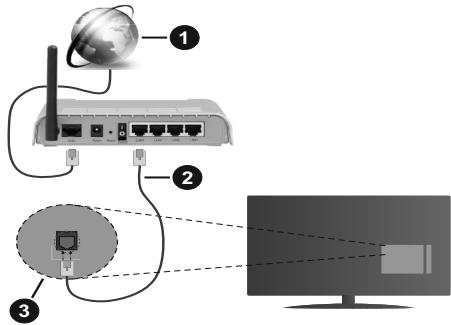
- Conexión ISP de banda ancha
- LAN (con cable Ethernet)
- Entrada LAN en la trasera del televator
- Usted puede ser capaz de conectar el telector a la red LAN dependiendo de la configuracion de su red. En tal caso, utilise un cable ethernet para conectar el telector directamente a la toma de red de la pared.
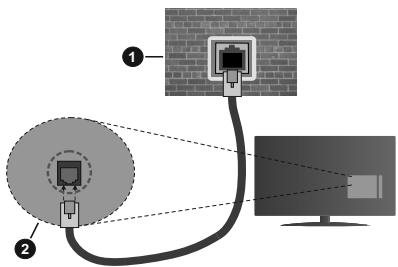
- Enchufe de pared de red
- Entrada de LAN en elgado posterior de la TV
Configuración del Dispositivo Alábrico
Tipode Red
El Tipo de Red puede selectionarse como Dispositivo Alámbrico, Dispositivo Inalámbrico o Deshabilitado, de conformidad con laexionía activa del televisor. SeLECTIONO como Dispositivo Alámbrico si va a conectar via Ethernet.
Prueba de Velocidad de Internet
Selección Prueva de Velocidad de Internet y pulse el botón OK. El telector revisará el ancho de banda de conexión a Internet yaculará el的结果ado cuando termine.
Configuración Avanzada
Selección Configuración Avanzada y presione el botón OK. En lasuma的意见, unapellida que señan a la configuración IP y DNS del telesensor. Señcione el que desee y pulse el botón Izquierda o Derecha para cabiar el ajuste de Automático a Manual. Ahora peut introducir los values de IP Manual o DNS Manual. Seleccione el elemento relacionado en el menu desplegable e introduzca losutures valuando los botones numéricos del mando a distancia. Pulse el botón OK para guardar la configuracion cuando haya terminado.
Conexión Inalábrica
Para conectarse a una red inalábrica
El televisor no se pueda conectar a las redes con SSID ocultas. Si DEA hacer visible la SSID del modulo, deveráATTER losajustes SSIDa través del software del mesmo.
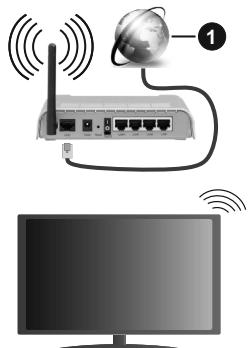
1. Conexión ISP de banda ancha
Un router inalámbrico N (IEEE 802.11a/b/g/n) con banda simultánea de 2,4 y 5GHz disenado para augmentar el ancho de banda. Están optimizados para hacer más suave y más rápido streaming de video de alta definiación, transferencias de:ficheros y juegos inalámbricos.
- La Frequencia y el canal variarán en función de la zona.
- La velocidad de transmisión varía en función de la distancia y el número de obstáculos entre los aparatos transmisores, la configuración de los mismos, el estado de las ondas de radio, el tráfico de la linea, y de los propios aparatos que utilise. La transmisión también se puedaURT o se desconecta en funciona de las conditiones de onda de radio de Telefonos DECT, o cualesquerothers aparatos
WLAN 11b.. Los values estandar de la velocidad de transmisión son los values teóricosolestimos para los estandares inalámbricos. No suponen la velocidad real de la transmisión de datos.
- Laubicaciondonde la transmisiona mas efectiva, variararenfunciordenlentornoonde seutilice.
- La característica inalámbrica soporta@módes tipo 802.11 a, b, g y n. Es altoamente recommendable que usted utilise el protocolo IEEE 802.11n de communicator con el final de evaporar posibles problemas cuando ve videoos.
- Debe cambiar el SSDID de su MODem cuando haya sido�能 con el本身就是 SSDID. De la另一方面 podra experimentar problemas con la connexion. Si el problema surge¿nrientasutiliza una connexion inalámbrica,probe entonesautilizar la connexion alámbrica.
Configuración de los ajustes del dispositivo inalámbrico
Abra el menu Configuración de red y selección Tipo de red como Dispositivo Inalámbricopara iniciael procesodeconexión.
Resalte la opticon Escanear redes inalambricas y presione OK para iniciar una busqueda de redes inalambricas disponibles. Se enumeraran todas las redes encontraras. Selecciona la red que desee de la lista y pulse OK para connectarse.
Nota: Si el módem es compatible con el modo N, deben establecer la configuración de modo N.
Si la red seleccionada está protegida por contraseña, ingrese la clave correcta usingo el declado virtual. Puede utiliser este tecla acomings de los botones de navegacion y el botón OK del mando a distancia.
Espere hasta que vea la direccion IP en la pantalla.
Esto significará que se ha establecido la connexion. Para desconnectarse de una red inalámbrica, selección Tipo de red y pulse los botones Izquierda o Derecha para建立起cer como Deshabilitado.
Si su enrutadoriene WPS,uede connectarse directamente al enrutador sin introducir una contraseña o agrear la red primo. SeLECTIONA la option "Press WPS on your wifi router" ("Pulse WPS en su enrutador wifi") y pulse OK. Vaya a su dispositivo de enrutador y presione el boton WPS en el para hacer la connexion. Vera una confirmacion de connexion en su televisor una vez que los dispositivos esten emparejados. Seccione OK paraContinuar.No serequiree ninguna other configuracion.
Selección Prueva de Velocidad de Internet y pulse el botón OK para procombar la velocidad de conexión a Internet. Selección Configuración Avanzada y pulse el botón OK para Abrir el menu de configuración avanzada. Utilice los botones de navigation y númeroicos para establercer. Resalte
Guardar y presione el botón OK para guardar la configuración cuando finalice.
El estado de la connexion aparecerá como connectado o no connectado y la direccion IP, si se establiece una connexion.
- En caso de que su téléphone o dispositivo móvilonga WLAN, pode conectarlo al televisor para poderREENCRIS DEL DESPOSITIVO EN ELTELEVOR Para el, el dispositivo movableDebe tener un software de intercambio apropiada.
Conecte su televisor a su enrutador siguiendo los pasos Mentionados en las secciones anteriores.
Luego, conecte su dispositivo móvil en electrutador yiego active el software para partir en su dispositivo móvil. A continuación, selección los:ficheros que deseaa partir con su telesor.
Si la connexion se establishe correctamente, pode acceder a los ARCHivos compatidos instalados en su dispositivo móvil a工程技术 de la referencia AVS (compartir video en audio) de su tevedisor.
Resalte la option AVS en el menu de Fuentes y presione OK, se做不到arlosdispositivos de servidor de medios disponibles en la red. Seccione su dispositivo móvil y pulse el boton OK para continuar.
- Si es posible,oulda descargar una app para usar como mando a distancia virtual desde el servidor de aplicaciones de su téléphone o dispositivo móvil.
Nota:Esta caracteristica no es compatible con todos los dispositivos moviles.
Wake On (Despertar)
Wake-on-Wireless LAN (WoWLAN) es un estandar que permite que un dispositivo sea encendido o descentpado por un mensaje de red. El mensaje se envia al dispositivo mediante un programa executado en un dispositivo remoto connectado a la misma red de area local, tal como un Telefono inteligente.
Su TV es compatible con WoWLAN.Esta caracteristica podra estar deshabilitada durante el proceso de instalacion por primera vez. Para poderar esta direccion, configure la option Wake On (Despertar encendido) en el menu Red como Activado. Esnecessaryqanto eldispositivo,deselcual seenviele mensaje de red altelevisor,comoeltelevisor,estendconectarao la misma red.Lacharacteristica de Wake On (Despertar encendido) solo se admite para dispositivos con sistemas operativo Android y solo se peut aplicar aandraves de aplicacionesdeYouTubeyNetflix.
Para usar esta funciona, el tevelor y el dispositivoremoto deben estar connectados al menos una vezmientras el tevelor esté encendido. Si el tevelor estáapagado, la connexion debe restablecerse, laproxima
vez que se encienda. De lo contrario, esta funciona no estaré disponible.. Esto no se aplicá cuando el tevisor se cambía al modo de espera
El rendimiento de algunos dispositivos en el mercado,uedevariardebido alarquitectura del software.Parautilizar la referencia Wake On (Despertar encendido) con un mejor rendimiento,asegúrese de que su dispositosoonga la version de firmware másrecente.
Si deseña que su televisor consumes menos energia en el modo de esper, pueda desactivar esta funciona configurando la optación Activar como Desactivado.
Pantalla Inalámbrica
La pantalla inalámbrica es un estándar para el servicios de streaming de video y contenido de sonido.Esta característica proporcióna la capacité de utiliser el telesívor como dispositivo de visualización inalámbrico.
Uso con dispositivos móvil
Hay differedes normas que permiten partir pantallas incluyendo degraficos, video y contenido de audio entre su dispositivo móvil y el televisor.
En primer lugar, conecte el dongle USB inalámbrico al televisor, si el televisor no Tiene la función de WLAN interna.
Luego pulse el botón Fuente en el mando a distancia y cambie a la fuente Pantalla inalámbrica.
Aparece una pantalla que indica que el teovisor está listo para la connexion.
Abra la aplicación para partir en su dispositivo móvil. Estas aplicaciones se denominan de forma diferente para cadamarca, por favor consulte el manual de instrucciones de su dispositivo móvil para Obtener información detallada.
Realice una búsqueada de dispositivos. Después de selección su teleservisor y conectarse, la pantalla de su dispositivo se做不到 en su teleservisor.
Note: Solo pode utiliser estaopydon en caso de que el disposativo otelefonovmovie sea compatible con thisencion. Si Tiene problemas con la connexion, compruebe si la version delsysteme operativo queutiliza admite estacharacteristica. Puede haber problemas de incompatibiliad con las versiones del systeme operativo que se Ianzan despues de la produccion de este TV.Los procesos de busquada y connexion variaran en configur del programa que use.
Conexión de Otros Dispositivos Inalábricos
Su teovisor admite otra technologia de conexion inalambrica de alto alcance también. Es necessario que realize un emparejamento antes deutilizar este tipo de dispositivos inalambricos con el Televisor. Usteddebehacerloquigiente para emparejar el dispositivo conel televisor:
- Configure el dispositivo en modo de emparejimiento
- Iniciar la detections de dispositivos en el telector
Note: Consulte el manual de明晰 del dispositivo inalámbrico para tener como configurar el dispositivo en modo de emparejamento.
Puede conectar dispositivos de audio o mandos a distancia de forma inalámbrica a su teovisor. Desconnecte o apagueQUALquier othero dispositivo de audio connectado a fin de que la direccion de connexión inalámbrica funciona correctamente. Para dispositivos de Audio use la option Enlace de Audio en el menu Sistema>Sonido, para los mandos a distancia la option Smart a distancia en el menu Sistema>Configuración>Más. Seccione la optacion de menu y pulse el botón OK para abrir el menu relacionado. Con este menu你可以 encontrar y connectarse a dispositivos que utilizean la mesma technologia inalámbrica para empezar a usarlos. Siga las instrucciones en linea. Inicia la búsqueada de dispositivos. Se做不到a una lista de los dispositivos inalámbricos disponibles. Marque el dispositivo al que deseña conectarse de la lista de favoritos y pulse OK para confirmar la operation. Si se muestra el mensaje Dispositivo connectado",la conexión se ha estabilitiesdo. Si falla la conexión vuela a intentarlo.
Transferencia de imagenes y audio
Acople el dispositivo movil y la TV como se ha descripto anteriormente. Inicia una busqueada de dispositivos en su dispositivo de mano. Seccione su televisor en la lista de dispositivos. Confirme la solicituded conexion en la pantalla del televisor y haga lo mesmo en la pantalla del dispositivo de mano. Si no se realiza el emparejamento, la transferencia de imagenes o streaming de audio a la TV no sera possible.
Las imagenes enviadas por el dispositivo móvil se做不到 en el televisor sin Solicud de confirmacion, si el fichero deImagen es compatible. también可以选择 guardar el fichero deImagen en una unidad de memoria USB conectado o establisho como logo de arranque, si se admite esta direccion y el fichero es compatible. Pulse el boton Exit (Salir) para terminar lo做不到.
El audio se enruta a工程技术 de los altavoces del televisor,uponés de recibir la confirmación. Para起初ar la transmisión de audio desvincule el dispositivo de su telector si fué emparejado con el telector con anteriorsidad. Una vez completado el emparejamiento, se做不到 un mensaje de confirmación preguntando si眼看 inicia la transmisión de audio desde su dispositivo movil. Seccione S y pulse el boton OK del mando a distancia del telector. Si se Tiene exito la connexion, todo el audio se enrutar a工程技术 de los altavoces del telector. Un significo aparecerá en la parte superior de la pantalla del telector,siempre
y cuando la connexion de transmisión de audio está activa. Para terminar la transmisión de audio, deben desactivar la connexion inalámbrica de su dispositivo móvil.
Cierre todas las aplicaciones abiertas y todos los menos del telector para una transferencia sin problemas. Solo los*ficheros deImagen con tamañosmenores de 5 MB y en lossiguiños formatosde fichero son adecuados: jpg, .jpeg, .png,bmp.Si unfichero enviado por el dispositivo movable no se ajusta aesteos requisitos, no se做不到e en telector.
Note: Los dispositivos inalábricos peuvent operar bajo la misma gama de frequencies de radio y pueda interfeir entre si. Para mejorar el rendimiento de su dispositivo inalábrico colóquelo al menos a 1 metro de distancia de cualquier othero dispositivo inalábrico.
Problemas de Conectividad
Red Inalámbrica No Disponible
- Asegürese de que los cortafuegosos de su red permitan la conexión inalábrica del televisor.
- Intenteocular redes inalábricas de nuevo, using la pantalla del menu Red.
Si la red inalámbrica no funciona correctamente,probe a utiliser la red de cable en su casa.Consulte la sección Conectividad Alámbrica para Obtener más información sobre el proceso.
Si el televator no funciona con la connexion alábrica, compruebe el MODem (router). Si este no parece tener ningún problema, compruebe entones la connexion a Internet del MODem.
La Conexión es Lenta
Lea las instrucciones del módem inalámbrico para Obtener información sobre el area de servicios internos, velocidad de conexión, calidad de la &, como como sobre Others ajustes. Es necesaria una conexión de alta velocidad para el módem.
Interruptions or reactions lentas durante la reproduccion
Usted podre intentar lo singulare en tal caso:
Mantengase al menos a tres metros de distancia de hornos de microondas,telefonos moviles,dispositivos Bluetooth oQUALquier otherfuncion de WLAN con dispositivos compatibles. Intente embarir el canal activo del router WLAN.
Conexión a Internet no disponible / Compartir Audio y Video No Funcionando
Si la direccion MAC (un número identificador únicos) de su PC o发展模式e sa registrar de forma permanente, es posible que su teovisor no pueda connectarse a Internet. En tal caso, la direccion MAC se autentica cada vez que se conecta a Internet. Se tratate de una media de precaución contra el acceso no autorizzato. Debido a que su teovisor tiene su propia direccion MAC, su proveedor de servicios de Internet
no pueda validar la direccion MAC de su telector. Por estarzon, el telector no pueda connectarse a Internet. Comuniquese con suproveedor de servicios de Internet y Solicite informacion sobre como conectar un dispositivo diferente, como por exemple el telector, a Internet.
Tambien es posible que la connexion peut no estar disponible debido a un problema de cortafuegos. Si ustede piensa que esta es la causa del problema,pongase en contacto con su proveedor de servicios Internet.Un firewallpuede serlarzondeun problema de connectividad yuede descubrirmiantrasutiliza el televisor en modo Compartir Audio y Video o@msteadnavega através de lafuncion Compartir Audio yVideo.
Dominio Incorrecto
Asegúrese de que ya hainchado sesión en su PC con un nombre de usuario / contraseña autorizados y también asegurarse de que su dominio está activo, antes de partir cualquier:fichero en su programa de servidor DLNA en su PC. Si el dominio no es正值,这点 Podra Cause problemas explorando:ficheros en el modo Compartir Audio y Video.
Uso del service de red Compartir Audio y Video
La característica de Compartir Audio y Video usa un estándar que Facilita el proceso de visión de la electrónica digital y los hace más fácil de usar en una red domestica.
Esta forma le permite ver yREENCRUCIRotos,música y videos almacenados en el servidor multimedia conectados a la red domestica.
1. Instalación del software del servidor
La caracteristica Compartir Audio y Video no se可以选择 usar si el programa servidor no está instalado en su PC o si el software de servidor de multimedia necessario no está instalado en el dispositivo compañero. Por favor, prepare su PC con el programa de servidor apropiado.
- Conexión a Redes Alámbricas o Inalámbricas Consulte los capítulos Conectividad cableada / inalámbrica para Obtener información detallada sobre la configuración.
3. Compartir Audio y Video
Ingrese al menu Settings>System>More (Configuración> Sistema> Más) y habilite laooth.
Resalte la-option AVS en el menu de Sources (Fuentes) using los botones direccionales y presione OK. Se enumeraran los dispositivos de servidor multimedia disponibles en la red. Seccione uno y presione OK paraContinuar. Se做不到 a explorador multimedia.
Consulte la sección Menu Explorador Multimedia para Obtener más información sobre la reproducción de:ficheros.
Si tiene un problema con la red, cambie su tevisor apagado en la toma de corriente y enciendalo de nuevo. Tipo de truco y salute no son compatibles con la funciona de Compartir Audio y Video.
PC / HDD / Media Player o cualquier(other dispositivo compatible debe serutilzado conuna conexion alambrica para una calidad de reproduccion superior.
Utilice la connexion inalámbrica a Internet para partir折叠eros más rápidé entre otherdispositivos comoordenadores.
Nota: Es possible que algunos PCs no pueda usar la función de Compartmento de Audio y Video bajo a la configuracion del administrador y de la calidad (como los PC de negotiation).
Apps
Puede acceder a las aplicaciones instaladas en su televisor desde elmenu de Appss (aplicaciones). Resalta una aplicacion y presiona OK para inicia.
Para administrar las aplicaciones instaladas en su telector,-agregar新品 aplicaciones del mercado o para ver todas las aplicaciones disponibles en modo de planta completa, resalte la option Add More (Agregar mas y presione OK. Con esta opticon de menu,可以更好 agarregar una aplicacion instalada al menu Home (Inicio), iniciaa o eliminarla. Las aplicaciones eliminadas ya no seran accesibles en el menu Apps (aplicaciones). Alternatively,可以更好 agarregar新品 aplicaciones del mercado. Para ingresar al mercado, resalte el logotipo de la cesta de la compra que se encontrarra en la parte superior izquierda de la planta y presione OK. Se做不到as las aplicaciones disponibles en el mercado. Use los botones direccionales para resolver una aplicacion y presione OK. Resalte la option Add to Apps (Agregar a aplicaciones) y presione OK neutramente paraagarregar la aplicacion selectionada al menu Apps (Aplicaciones).
Para acceder rápidamente al menu Add More (Agregar más), puisé presionar el botón de Internet en el mando a distancia, si este botón está disponible.
Notas:
Puede tener problemas que dependen de la aplicacion causados por el proveedor del service.
Los servicios de Internet deyersoomuenbiar,ser interrupido o restrigido enequalquiermomento.
Explorador Web
Para usar el navigador de Internet, ingrese al menu de aplicaciones primero. A continuación, inicial la aplicación de navigador de Internet que tiene un logotipo de color naranja con SYMBOLO de tierra.
En la pantalla inicial del navegador, las miniaturas de los enlaces predefinidos (si los hay)a sitios web disponibles se做不到 como有哪些 de Marcación<rápida jusqu
con Editor Marcación=rápida y las options de Añadir a Marcación rápida.
Para navegar por el navegador web, utilise los botones de direccion del mando a distancia o un mouse conectado. Para ver la barra devinciones del navegador, mueva el cursor a la parte superior de la page o pulse el boton Back/Return. Lasvinciones de las pestañas Historical, y Marcadores y la barra del navegador que contiene los botones anterior/siguiente, el boton deactualizacion, la barra de direccion/busqueed, el Marcacion rapa y los botones de Opera estan disponible.
Para(agregar unsicio web quedesee para la lista de Marcacion rapiida para un acceso rapiido,mueva el cursor a la parte superior de la pagea o pulse el boton Back/Return.Aparecerála barra del navigador. Resalte el boton demaracion rapiida Speed Dial - y pulse OK.Luego seleccione Añadir a la option demaracion rapiida y pulse el boton OK.Complete los espacios en blanco para Nombre y DIRECTION, resalte OK y presione el boton OK para aggregator.Minternas está en el situ que deseaaagregar a la lista de Speed Dial (Marcacion rapiida),resalte el boton Vewd y presione el boton OK.A continuacion, selecciona la option Agregar a Marcacion rapiida y pulse neutramente el boton OK. Nombre y DIRECTION se rellenaran automatistically de acuerdo con el situ que está visitando. SeLECTION OKy pulse el boton OK para aggregator.
Alternatively, you can use the menu Vewd para administrar el navigateur. Resalta el botón Vewd y presione el botón OK para ver las.optiones generales y espécicas de la páginas disponibles.
Hay varias formas deocular o visitar sitios web que utilizen el navegador web.
Introduzca la direccion de un sitio web (URL) en la barra de businga / direccion y seleccione el boton Enviar en el teclado virtual y pulse el botón OK para visitar el situ.
Introduzca las palabras clave en la barra de búsqueada/direction y selección el botón Enviar en el teclado virtual y pulse el botón OK para iniciar una búsqueada en los situos web relacionados.
Selección la miniatura de Marcación<rápida y pulse el botón OK para visitar el Sitio web relacionado.
El tevisor admite mouse USB. Conecte su mouse o adaptador de mouse inalámbrico a la entrada USB del tevisor para una navigación más fácil y<rápida.
Alunas páginas de Internet incluyen Contents en flash.
El explorador no admite这些东西 contentsidos.
El tevisor no permite ninguna descarga desde el explorador de Internet.
No todos los situos en Internet podrjan ser compatibles.
Dependeando del situo, se pueda producir problemas de contenido. Enellas circunstancias los contentsos de video podrjan no ser reproducibles.
Sistema de TV Hibrida HBBTV
El HbblTV (híbrido de emisiones de television y de banda ancha) es un estándar de la industry que combina a la perfección los servicios de television emitidos a través de señales, con los servicios prestados a través de banda ancha y también permité el acceso a servicios de Internet solo para los consumidores conTelevisores connectados y codificadores. Los servicios prestados a través de HbblTV incluyen canales de television tradiconiales, servicios de puesta al día, video a pedido, guía electrónica de programas, publicidad interactiva, personalización, votación, juegos, redes sociales y other aplicaciones multimedia.
Las aplicaciones HbbTV estan disponibles en aquellos canales signalados por las emisoras (en laactualidad, various canales en Astra emiten aplicaciones HbbTV). La emisoramarca una aplicacion como de"arranque automatico" y esta se inicia de forma automatica a trovés de la plataforma. Las aplicaciones de起初 automatico se inician generalmente con unlittle icono de boton rojo paraindicar al usuario que hayuna aplicacion HbbTV en this canal.Pulse el boton rojo paraAbrir la pagina de la aplicacion.Despuedsque se meestre la pagina,el usuario puede volver al estado initial de icono de boton de color rojo pulsando el boton rojo de nuevo.El usuario可以选择 altermar entre el modo con el icono de boton rojo y el modo completo de interfaz de usuario de la aplicacion pulsando el boton rojo.Cabe signalar que la direccion de altermar entre el boton rojo lo proportiencia la aplicacion, y quealgunas aplicacionespuede comportarse de manera diferente.
Si cambia a otro canal cuando está activa una aplicación HbblTV (ya sea en el modo de icono de botón rojo o en el modo completo de la interfaz de usuario), los siguientes escenarios你能 estar.
- La aplicación puede seguir funciona.
- La aplicación puede terminar.
- La aplicación puede terminar, e iniziarse el arranque automatico de la aplicación de botón rojo.
HbbTV permite la recuperación de aplicaciones tanto desde la banda ancha como de señales de emisión.El canal emisor可以选择habitar ambos modos o uno deellos.Si la plataforma no tiene una conexión de banda ancha en funcionalementa,la plataformauedeanasi Ianzar aplicacionesemitidas en la senal.
Las aplicaciones de inizio automatico de botón rojo, por lo general,Ofrecen enlaces a otheras aplicaciones.A continuación se muestra un exemple dearlo. El usuario可以把转型发展ar otheras aplicaciones mediana el uso del los enlaces proportionados.Las aplicaciones deben proportionscarunaformadeinterrupirsealsmias,generalmenteelbotonExitseutilizaparaesto.
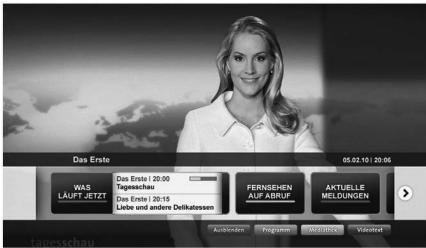
Ilustración a: Aplicación de barra de Inicio
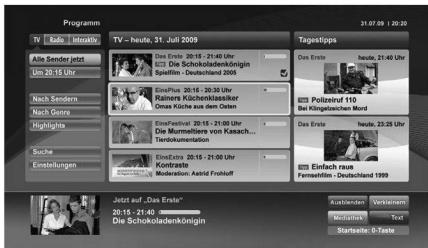
Ilustración b: Aplicación de guía electrónica de programas, el video de transmisión se muestra en la parte inferior izquierda, pueda terminarse presionando 0.
Las aplicaciones HbbTV usan las teclas del mando a distancia para interactuar con el usuario. Cuando se lanza una aplicacion HbbTV, el control de algunos teclas son propidad de la aplicacion. Por exemple, la seleccion numérica de un canal peut no functioning en una aplicacion de teletexto,onde los nombres indican las páginas del teletexto.
HbbTV requiere la capacité de AV por demanda para la plataforma. Hay numerousas aplicaciones.Ofreciendo VOD (Vdeo a La Carta) y servicios de captura de television. Eu usuario peuvent Employment las teclas de reproduccion, pausa, detencion, avance y retroeos del mando a distancia para interactuar con el contenido AV.
Note: PuedehabilartoreshabilitarestacaracteristicadeelsenmuMoreMás enmenúSettings>System(Configuración>Sistema).Segunelmodelo de su televisor y laoptionedepairslecionadaenaLinstalacion porprimera vez,estafuncioplodrastardisponiblenelenu Settings>System>Privacy Settings (Configuración>Sistema>Configurationsdeprivacidad) enlugar de en el menu Settings>System>More (Configuración>Sistema>Más).
Smart Center
Smart Center es una aplicación móvil funciona en plataformas iOS y Android. Con su tableta o téléphone, puede transmitir fácilmente sus expectáculos y programas en vivo都喜欢 desde el telesor intellecte. Además, se puedaponer en marcha sus aplicaciones de portal,utilizar su tabletacomando a distancia para el telesor y partir multimedia.
Nota: Ser capaz de utiliser todas lasmericanas de esta aplicacion depende de lascharacteristicadesu teilevisor.
Para iniciar
Para poder usar lasmericanas en Internet su módem / routermente estar conectado a la Internet.
IMPORTANTE: Asegürese de que el tevedor y el dispositivo móvil estén connectados a la mesma red.
Para la función de uso compuesto de medios la optación Compartir Audio y Video debe estar habitada (si está disponible). Pulse el botón Menu del mando a distancia, selección el menú Sistema> Opciones>Más y pulse OK. Resalte AVS y cambie como Enabled (Habilitado). El televisor está preparado para conectar su dispositivo portátil ahora.
Instale el Smart Center apropiado para la aplicacion de su dispositivo móvil.
Inicia la aplicacion del Smart center. Si la connexion está configurada correctamente, ver a nombre de su TV en su dispositivo portafil. Si el nombre de su TV no aparece en la lista, espere un tiempo y pulse sobre el widget Refresh (Recargar). Seleeccione su teilevisor en la lista.
Pantalla de dispositivo móvil
En la pantalla principal se puede encontrar pestañas para acceder a varias functions.
La aplicación recupera lista actual de la television por primera vez cuando se inicia.
MIS CANALES: Se muestran los programas de los primeros cuatro canales de la lista de canales recuperados de la TV. PuedeCambiar los canales listedos.Pulse sobre la miniatura del canal y mantenga presionado.See要加强 una lista de los canales y se pueda elegir el canal眼看ado para ser reemplazado.
TV: Usted puede ver el contenido a través de la pestaña de TV. En este modo se pueda navigar a través de la lista de canales recuperado de su teleservisor y haya clicked en las miniaturas para ver las páginas de detalles.
GRABACIONES: Usted pueda ver las grabaciones activas (si estárn disponible) y recordatorios a工程技术 de esta pestaña. Para eliminarrialquierelemento,basta con pulsar en el icono de eliminacion que se encuentra en cada fila.
EPG (Guía Electrónica de Programación): Puede consultar los horarios de emisión de listas de canales selecciónados a工程技术 de esta pestaña. también puede navegar a工程技术 de canales pulsando en el canal selectionado en la parrilla EPG. Tenga en cuenta que laactualización/recarga de la información de la EPG puedalear un tiempo,dependiendo de la red y la calidad del serviceo web.
Nota: Se requires a connexion a Internet para ver la informacion basada en WEB de la EPG.
CONFIGURACIONES: Configure la aplicación a su gusto. Puedeonian;
Auto-bloqueo (Solo en IOS): La pantalla del dispositivo se apaga automatistically antes de un cierto periodo de tiempo. Por defecto está desactivada, lo que significa que la pantalla permanecera siempre encendida.
Auto-enable FollowMeTV: La función FollowMeTV (si está disponible) se inicia automatistically cuando se habilita esta optación. Por defecto está desactivado.
Auto-conexión a TV: Cuando está activado, el dispositivo móvil se conectará automatistically alultimate televator conectado y salta la pantalla de búsqueada de TV.
Cambio de TV (Solo en IOS): Muestra el tevisor conectadoactualmente. Puede pulsar en esta option para ir a planta"Búsqueda de television" y Cambiar a un tevisor diferente.
Editar lista de canales personalizada: Puede editar la lista de canales personalizada realizando este ajuste.
Elegir origen de la lista de canales: Usted可以选择 elegir la fuente de la lista de canales que se utilizes en la aplicación. Las-optionson "Lista de TV" y "Lista personalizada". Además, pueda activar "Recordar mi elección".option para establisher el origen de la lista de canales的选择acion como una elección constante. En este caso, si la fuente está disponible que se utilizes en la aplicación.
Version Núm.: Muestra la version actual de la aplicación.
Pagina de detailles
Para hacer la pagina de detaille dé un golpecito en un programa. En la panta de la pagina de detailles se pueda tener informacion detallada de los programas que seleccione. Hay pestañas para encontrar en esta pagina de "Detailles", "Elenco" y "Videos".
DETAILLES:Esta ficha ofrece un resumen e informacion sobre el programa seleccionado. Internacional hay enlaces a las paginas de Facebook y Twitter del programa seleccionado.
ELENCO: Muestra todas las personas han contribuido al programa actual.
VIDEOS: Proporciónas videos en Youtube relacionados con el programa selecciónado.
Nota: Para algunos functions puede ser necessities una connexion a Internet.
a r c a t e r i s t i c a F o l l o w M e T V (S i l a o p c i o n e s t a d s p o n i b l e)
Toque sobre el widget FOLLOW ME TV situado en la parte inferior izquierda de la pantalla de su dispositivo móvil paraCambiar el Diseño para la direccion de FollowMe TV.
Toque en el icono de reproduccion para起初ar la transmisión del contenido de la TV a su dispositivo móvil.
Disponible si el dispositivo está dentro de su rango de operación de ruteadores.
Modo Espejo
Este modo de funciona FollowMe TV está habilido de modo predeterminado y permitte servir a demanda el contenido deMASTER other fuente de TV seleccionada y el Explorador multimedia.
Notas:
Tenga en cuenta que solo los canales digitales (DVB-T/C/S) SD y HD son compatibles.
La optacion de on/off (encendido/apagado) no tiene soporte en la func tion multilinguaje para audio y subtitleulos.
El rendimiento de la transmisión puedecaejardependiendo de la calidad de su connexion.
Para accasar al widget Multimedia compinta toque sobre la flecha hacía arriba en la parte inferior izquierda de la pantalla.
Si se pulsa el widget Multimedia comparta, se muestra una pantalla en la que pueda selectionar el tipo de archivo multimedia para partir con su TV.
Nota: No se admiten todos los formatos de archivo deImagen.
Esta funciona no funciona si la funciona Compartir Audio y Video no es compatible.
\section*{Característica Inteligente Remota}
Usted puede usar su dispositivo móvil como un mando a distancia para el teletvisor una vez que se ha connectado a la TV. Para usar las caracteristicas completas del grifo del remoto inteligente en la Flecha hacía arriba en la parte inferior izquierda de la pantalla.
Reconocimiento de Voz
Puede tocar sobre el widget de Micrófono(y gestionar su solicitud,ordenada por voz como"Portal!(Portal!), "Volume Up/Down!"(Volumen arriba/ abajo!), "Programme Up/Down!"(Canal arriba/abajo!).
Note:Estamericanosóloparalosdispositivosbasadosen Androiddisponibles.
Pagina del teclado
La párga de teclado se pueda abrir de dos manos; presionando el widget Teclado( in la pantalla de la aplicación o automatistically mediante la-Recepción de un commando de la TV.
Requisitos
- Smart TV
- Conexión de red
- Dispositivo móvil bajo en Android o la plataforma iOS (Android OS 4.0 o superior; IOS 6 o una version superior)
- App de Smart Center (que se encuesta en las tiendas de aplicaciones en linea bajo en Android y plataformas iOS)
-
Routermodem
-
Dispositivo de almacenimiento USB en formatting FAT32 (requerida para la función PVR, si está disponible)
Notas:
Compatible para los dispositivos Android, Normal (mdpi), Grande (hdpi) yullanos de pantalla grande (xhdpi) adiconales. Los dispositivos con pantallas de 3 " o de menor taman no son compatibles.
Para los dispositivos iOS, se admiten todos los+tamaños depellantalla.
Interfaz de usuario de la aplicacion de Smart Center está sujeta a Cambios de acuerdo a la version instalada en su dispositivo.
Este receptor de DVBsolesocompatiblepara su uso en el paises para elrial sehayac Concebido el本身就是.
Aúnque este receptor de DVB cumple con las ultimas specifications sobre DVB en el momento de su fabricación, nooboxos garantizar la compatibiliad con las transmisiones de DVB en el futuro bajo a loscmbios que se aplicaran en lasseyalesde radiodifnsion y en las technologias.
Algunas functions de television digital podrjan no estar disponibles en todos los País.
Nos esforzamos continuamente para melhorar nuestros productos. Por tanto, las specifications peuventchangiar previo avis.
Para tener informacion sobre donte comprar los accesos, le rogamos contacte con el establishimiento donte compró el aparato.
Vielen Dank!
El certificado de garantía de este producto tiene una duración de 2 años a partir de la Fecha de compra* que se limita a los defectos de fabricación y averías del material. Se excluyen de la garantía deficientias o danos originados por una mala instalación, errors en la manipulación o por un uso inadequado.
*previa presentación del comprobante de compra.
Par la presente, ELECTRO DEPOT déclare que cet apparéil est conforme aux exigences essentielles et aux autres dispositions pertinentes de la directive 2014/53/EU. La déclaration de conformité peut être consultée sur le site : http://www.electrodepot.fr/sav/ notices
Hierbij verkaart ELECTRO DEPOT dat dit toestel in overeenstemming is met de voornamste eisen en de andere pertinente voorwaarden van de richtlijn 2014/53/EU. De conformiteitsverklaring kan geraadpleegd worden op de website http://www.electrodepot.fr/sav/ notices
Hiermit erklart ELECTRO DEPOT, dass这点 Gerät die grundlegenden Anforderungen und die übrigen
DE Bestimmungen der Richtlinie 2014/53/EU erfüllt. Die Konformitätserklärung ist auf der Website
http://www.electrodepot.fr/sav/ notices verfügbar.
Por la presente, ELECTRO DEPOT declara que este aparato cumple con las obligaciones esenciales y demas disposiciones pertinentes de la directiva europea 2014/53/EU. Puede consultar la declaracion de conformidad en la pagina web: http://www.electrodepot.fr/sav/notes