ED3204HD - Televisor LED EDENWOOD - Manual de uso y guía de instrucciones gratis
Encuentra gratis el manual del aparato ED3204HD EDENWOOD en formato PDF.


| Tipo de producto | TV LED 31,5 pulgadas (80 cm) |
| Marca | EDENWOOD |
| Modelo | ED3204HD |
| Dimensiones con pie (An x Pr x Al) | 735 x 193 x 494 mm |
| Dimensiones sin pie (An x Pr x Al) | 735 x 78/90 x 438 mm |
| Alimentación | 220-240 V AC, 50 Hz |
| Consumo eléctrico | 65 W |
| Recepción TV | DVB-T/T2, DVB-C, PAL/SECAM |
| Conectores | 1 x HDMI, 1 x VGA, 1 x Euroconector, 1 x USB, 1 x Ethernet, 1 x SPDIF óptico, 1 x Auriculares, 1 x CI |
| WiFi integrado | Sí, 802.11 a/b/g/n |
| Potencia de audio | 2 x 6 W RMS |
| Funciones principales | Teletexto, EPG, Grabación USB, HbbTV, Smart TV, Navegación por Internet |
| Temperatura de funcionamiento | 0°C a 40°C |
| Accesorios incluidos | Mando a distancia, 2 pilas AAA, manual de instrucciones |
| Mantenimiento y limpieza | Desconectar antes de limpiar. Utilizar un paño suave y seco. No usar productos abrasivos o líquidos. |
| Seguridad | No exponer al agua o la humedad. No obstruir las aberturas de ventilación. Fijar firmemente el soporte para evitar caídas. |
| Piezas de repuesto y reparabilidad | El cable de alimentación dañado debe ser reemplazado por un profesional. No se proporciona ninguna pieza de repuesto. |
| Garantía | 2 años a partir de la fecha de compra (presentando el ticket de caja). |
Preguntas frecuentes - ED3204HD EDENWOOD
Preguntas de los usuarios sobre ED3204HD EDENWOOD
0 pregunta sobre este aparato. Responde a las que conoces o haz la tuya.
Hacer una nueva pregunta sobre este aparato
Descarga las instrucciones para tu Televisor LED en formato PDF gratis! Encuentra tus instrucciones ED3204HD - EDENWOOD y toma tu dispositivo electrónico nuevamente en la mano. En esta página están publicados todos los documentos necesarios para el uso de su dispositivo. ED3204HD de la marca EDENWOOD.
MANUAL DE USUARIO ED3204HD EDENWOOD
MANUAL DE INSTRUCCIONES 95
Muchas gratias por haber elegido nuestro producto EDENWOOD. SeLECTIONADO, testado y recomendado por ELECTRO DEPOT. Los productos de lamarca EDENWOOD le garantan una calidad de uso, un rendimiento eficaz y una calidad impecable.
Con este dispositorio puede estar seguro de que siempre quedará satisfeito al utilizeslro.
Bienvenido a ELECTRO DEPOT.
Visite{nuestrapaginaweb:www.electrodepot.es

ELECTRO DEPOT
Indices
Informacion De Seguidad. 95
Marcas en el producto 96
Información Medioambiental 97
Funciones 97
Accesorios Incluidos 98
Notifications del Modo en Espera 98
Colocacion de las pilas en el mando a distancia..98
Conexión a Corriente 99
Conexión de la Antena 99
Notificación 99
Especification. 99
Mando a Distancia. 100
Conexiones. 101
Encendido/Apagado 102
Instalacion Inicial 102
Reproducción Multimedia por la Entrada USB...102
Grabación de un programa 103
Grabacion diferida 103
Grabación instantánea 103
Ver los Programas Grabados 104
Configuración de grabación 104
Menu del Explorador Multimedia 104
FollowMe TV (siEsta Disponible) 104
CEC y CEC RC Passthrough 105
E-Manual 105
Contedio del Menu de TV 106
Funcionamento general del televator. 109
Manejo de la lista de canales 109
Permite configurar las Opciones de Control Paterno. 109
Guía de Programación Electrónica (EPG) 110
Servicios de Teletexto 111
Actualizacion de Software 111
SolutiOn de problemas y consejos 111
Compatibiliad con senales AV y HDMI 112
Formatos de:ficheros de video admitidos para el
mode USB. 113
Formatos de:ficherosde fotosadmitidosperelado USB. 113
Formatos de:ficherosde audioadmitidos para el
modeUSB. 114
Formatos de:ficherosde subtitulosadmitidospara el moduloUSB 115
Resoluciones DVI admitting 116
Portal Internet 121
Explorador Web 121
Sistema de TV Hfibrida HBBTV 122
Información De Seguidad

PRECAUCION
RIESGO DE DESCARGA ELECTRICA NO ABRIR

PRECAUCION: PARA REDUCIR EL RIESGO DE DESCARGA ELECTRICA NO RETIRE LA TAPA (O EL PANEL TRASERO).
NO CONTIENE PIEZAS QUE PUEDAN SER
CAMBIADAS POR EL USUARIO. PONGASE
EN CONTACTO CON PERSONAL TECNICO
CUALIFICADO.
En climas extremos (tormentas, relampagos) y largos periodos de inactividad (irse de vacaciones) desconnecte el televisor de la red electrica.
El enchufe de corriente sirve para desconectar el televisor de la electricidad y, por lo tanto, siempreDebe estar accesible. Si el telector no se desconecta de la red electricia, el dispositivo aun consumirá energia para todas las situaciones, incluso si el telector está en modo de espera o apagado.
Note: Siga las instructiones en pantalla para la operation de las functions relacionadas.
IMPORTANT - Por favor, lea complementante estas instrucciones antes de instalar o de utiliser
ADVERTENCIA: No permita nunca que nin-guna persona (incluyendo niños) con incapacidades fisicas, sensoriales o mentalaes, o que carezca de experiencia o conocimientos,utilizen某个 aparato eletrico sin superviencia.
- Este aparato solo se pueda usar en climas moderados.
- Utilice este aparato de TV a una alta de menos de 2000 metros sobre el nivel del mar, en lugarares secos y en regiones con climas Templados o tropicales.
- El teovisor está disefado para uso domestico y uso general similar, pero también puede ser utilisé en lugares Públicos.
- Para poder la ventilación, deben al menos 5 cm de espacio libre alrededor de la TV.
- No cubra las ranuras de ventilacion con periodicos, manteles, cortinas, alfombras, ni similares.
- La ventilación no debe impedirse al cubrir o bloquear las aberturas de ventilación con objetos como periodicos, manteles, cortinas, etc.
- Se debe poder acceder fácilmente al cable de corriente. No coloque el televisor, ni ningún mueble, etc., sobre el cable de corriente, ni lo pise. Un cable deteriorado puede causar un incendio o provocarle una descarga electrica. Agarre el cable de corriente por la clavija de enchufe; no desenchufe el televisor tirando del cable de corriente. No toque nunca el cable con las manos mojadas,你以为 causer un cortocircuito o sufir una descarga electrica. No haga nunca un nudo en el cable ni lo empalme conOthers cables. Si el cable de corriente está dañado,
debe acudir al fabricante, distribuidor,的服务o专业技术 o similares personas autorizadas, para poder repararlo yeatingasuccessualquerpeligro.
- No exponga el televisor a goteos y salpicaduras de liquidos y no colque objetivos que contengan liquidos, como flereros, tazas, etc., o más sobre el televisor (por ej., en los estantes por encima de launities).
- No exponga el televisor a la luz solar directa ni llamas abiertas, tales como velas encendidas en la parte superior o cerca del televisor.
- No coloque ninguna fuente de calor como calenta-dores electricos, radiadores, etc. circa del televator.
- No coloque el televisor en el piso ni en las superficies inclinadas.
- Para evitar el peligro de asfixia, mantenga las bolsas de plástico fuera del alcance de los bebés, los niños y los animales domesticos.
- Ponga cuidadosamente el soporte al telector. Si el soporte está provisto de tornillos, apriete los tornillos firmamente para evaporar que el telector se incline. No apriete demasiado los tornillos y monte los cauchos del soporte adecuadamente.
- No deselect las pilas en el fuego o con materiales peligrosos o inflamables.
Advertencia: Nunca exponga las pilas a una fuente de calor excessiva como por exemple la luz solar, el fuego o similares.
| A. Precaución | Riesgo de lesiones graves o muerte |
| A. Riesgo de descarga electrica | Riesgo de tensión peligrosa |
| A. Mantenimiento | Importante componente de mantenimiento |
Marcas en el producto
Los siguientes símbolos se realizan como marcadores sobre las restricciones, precauiones e instructaciones de seguridad del producto. Cada explicación se debenayar tomar en cuenta dependeendo de laubicacion de tales marcas. Le rogamos queonga en@cuentadicha informacion por motivos de segund.

Equipo de Clase II: Este aparato está diseñado de una lengua tal que no requiere una conexión de seguridad a tierra electrónica.

Equipo de Clase II con puesta a tierra funcional: Este aparato está diseñado de una lenguía, no lo querece un玩笑 de la lenguía.
segurar a tierra electrica, la connexion a tierra se utilizes para fines sociales.

Conexión de protección tierra: La terminalmarca está destinada para la conexión del conductor de protección asociada con el caso de alimentación.

Terminal viva peligrosa: La(s) terminal(es) marcada(s) live (viva) es/son peligrosa(s) bajo conditiones normales de operation.

Precaución, consulte las instruetiones de funciona: EI(las) area(s) marcada(s) contiene(n) pilas tipo moneda o botón reemes por el usuario.
Producto Lásar Clase 1 Este produit contiene una fuente láscer Clase 1 que es segura enCONDITIONES razonablemente previsibles
de funciona.
ADVERTENCIA
No ingiera pilas, hay riesgo de quemaduras químicas.
Este producto o los accesos suministrados con el producto=puedo contener una pila tipo moneda / botón. Si la pila de botón es ingerida, pueda causar quemaduras internas graves en solo 2 horas yuede lllevar a la muerte.
Mantenga las pilas新品 y usadas lejos de los niños.
Si el compartmentimiento de las pilas no se cierra de forma segura,cke de user el producto y mantengalo alejado de los niños.
Si usted piensa que las pilas podrian haber sido ingeridas o estar bajo de cualquier parte del cuerpo, busque atencion medica immediata.
ADVERTENCIA
Nunca coloque un aparato de television en un lugar inestable. Un televisor可以选择 caarse y causar lesiones personales graves o la muerte. Podra evaporar lesiones o heridas, especiallya los niños, tomando precauciones tan sencillas como:
- Utilizar soportes recomendados por el fabricante del televisor.
- Utilizar únicamente mobiliario que pueda soportar segura y suficientemente el peso del teovisor.
- Asegurarse de que el telector no sobresalga del borde del mueble.
- No Coloque le televisor en un mueble alto (por ej., armarios y estanterfas) sin fajar tanto el mueble como el telector a un soporte adecuado.
- No Coloque el aparato de television sobreTELu或其他 materiales colocados entre la television y muebles de apoyo.
- Enseña a los niños los pilgrós de subirse al mueble para tocar el televisor y sus controlles. Si su telector existente está siendo retenido y trasladado, se deben aplicar las malmas consideraciones que arriba.
ADVERTENCIAS DE MONTAJE EN PARED
- Lea las instrucciones antes de montar el television en la pared.
- El kid de montaje de pared es optional. Usted lo可以选择 tener de su distribuidor local, si no se suministra con el telesor.
- No instale el teovisor en un techo o en una pared inclinada.
- Utilice los tornillos de montaje en la pared spécifique y otros accesorios.
- Apriete los tornillos de montaje de pared con firmeza para Severitye que el television caiga. No apriete demasiado los tornillos.
ADVERTENCIA
El aparato connectado a la tierra de proteccion de la instalacion del edificio a trovés de la conexion a la red o a trovés de others aparatos con una conexion a tierra de proteccion, y a un sistemas de distribución de television mediante un cable coaxial, en algunos circunstancias能把 create un peligro de incendio. La conexion a un sistemas de distribución de television por lo tanto, ha de ser proportionado a trovés de un dispositivo que proportiona aislamiento elelectrico por debajo de un determinado rango de freuencias (aislador galvanizado, vea EN 60728-11)
ADVERTENCIA
No mezcle nunca pilas cuales con pilas viejas o gastadas. Respete la polaridad correcta de las pilas (+ y-) cuando lo coloco. Saque las pilas viejas o gastadas del aparato. Deseche las pilas de forma segura y ecológica. Por ello, y con el fin de proteger el medioambiente, tírelas a contenedoresesionicos para su recogida (puede contactar con el distribuidor para más informacion).
Información Medioambiental
Este teovisor está diseñado para consumir menos energia. Para reducir el Consumo de energia,可以更好guir这些东西 pasos:
Si configura el Ahorro de Energía a Minimo, Medio, Maximo o Automático del televisor se reducirá el consumo de energia en consecuencia. Si te gusta para configurar la Luz de fondo a un valor bajo el establishido como Personalizo y ajustar la Luz de fondo (que se eyece debajo de la configuración de Ahorro de Energía) de forma manual mediante los botones Izquierda o Derecha en el mando a distancia. Establisha como Apagado para desactivar estaopsis.
Note: Las-optiones disponibles de Ahorro de energia你能variarsegunelmodoseccionadoenelmenuSistema>Imagen.
La configuración de Ahorro de Energía se pueda encontrar en el menu Sistema>Imagen. Tenga enckeña que no se podrán modifier algunos ajustes de imagen.
Si pulsa el botón derecho como cuando que la option Automática está selecciónada o el botón izquierdo cuando se seleccióna la optación personalizada, el mensaje "La pantalla se apagará en 15 segundos." se做不到a en la pantalla. Seleectione la optación Continuar y pulse OK para apagar la pantalla de inmediato. Si no pulsa ningún botón, la pantalla se apagará en 15 segundos. Para encender la pantalla other vez, pulseequalk tecla del mando a distancia o del televator.
Note: La optación de Apagar pantalla no está disponible si el modo está ajustado en Juego.
Es recomendable que apague o desenchufe el televator cuando no lo este utilizing. De este modo se reducirá también el consumo electrico.
Funciones
- Televisor a color con mando a distancia
- TV de cable/digital (DVB-T-T2) totalmente integrada
- Entradas HDMI para conectarotirosequipos con toma HDMI
- Entrada USB
- Sistema de menus en pantalla
- Toma de euroconector para equipos externos (como reproductores de DVD, PVR, videojuegos, equipos de audio, etc.).
- Sistema de sonido estéreo
- Teletexto
- Conexión para auriculares
- Sistema automatico de programacion (APS)
Sintonizacion manual - Apagado automatico de hasta ocho horas.
- Temporizador de Apagado
- Bloqueo infantil
- Silenciado automatico cuando no hay señal.
Reproduccion NTSC
AVL (Limitador Automático de Volumen) - PLL (Búsqueda de Frecuencia por Lazos de Seguimiento de Fase)
- Entrada de PC
- Modo de Juego (optional)
- Función de apagado deImagen
- Grabación de programa
- Grabación diferida de canales.
- Ethernet (LAN) para conecidad a Internet y servicios de mantenimiento.
802.11 a/b/g/n compatibilidad con WIFI integrado

- Compartir audio y video
HbbTV
Accesorios Incluidos
Mando a Distancia
- Pilas: 2 X AAA
- Manual de Instrucciones
Notifications del Modo en Espera
Si el telector no recibe;ninguna seals de entrada (por exemple, de una fuente airea o HDMI) durante 5 minutos, pasado al modo de espera. La proxima vez que encienda el telector, el mensajemostatarlo,(siguiente: "El telector se cambio al mode de espera automatistically, porque no hubo;ninguna seals durante un长大o tiempo." Pulse OK para!.
El tevisor pasado al modo de esper si se ha encendido y no se usa durante un cierto tiempo. Cuando lo vuelva a encender, podra ver el mensaje suiviente: "El tevisor se cambio al modo de esper automáticamente, porque no hubo ninguna operación durante un长大o tiempo." Pulse OK para_CONTINUE.
Interruptor de Control y Funcionamento del Televisor
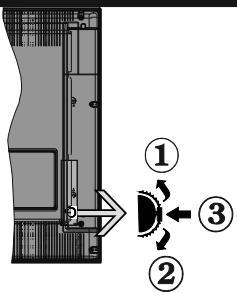
- Botón de direccion
- Dirección abajo
- Volumen / Información/ Señeción de la lista de fuentes e interruptor de encendido del Modelo en espera
El botón de Control le permite manejar el Volumen, los Canales, las Fuentes y el Modelo de Espera del televator.
Paracaebarielvumen:Aumentelvolumenupsando el boton arriba.Baje el volumenupsandoelboton abajo.
Para cambio el canal: Pulse el centro del botón, la barra de información aparecerá en la pantalla.
Desplécese a工程技术 de los canales almacenados pulsando el botón hacía arriba o hacía abajo.
ParaATTER Fuente:Pulse dos veces el centro del boton,y aparecerá la lista de fuentes en la pantalla.Desplacese por las fuentes disponibles pulsando el boton arriba o bajo.
Apagado del Televisor: Si apriesta en el centro del botón abajo y lo mantiene pulsado unoicosometimes, el televisor pagar al modo de espera.
Notas:
- Si apaga el televator, el ciclo se inicia de nuevo con el ajuste de volumen.
- No es possible做不到 el menu principal en pantalla mediana el botón de control.
Manejo con el Mando a Distancia
Pulse el botón del Menu en su mando a distancia para estar el筷 principal. Utilice las teclas de direccion para selectionar una pestaña de筷, y pulse OK para acceder. Utilice las teclas de direccion para selectionar o establecer unaooth. Pulse Return/Back o Menu para salir del筷.
Selección de Entrada
Cuando haya terminado de conectar los aparatos externos al television,可以更好 alternar entre las-distintas fuentes de entrada. Pulse el boton Fuente en su mando a distancia consecutivamente para seleccionar fuentes differentes.
Cambio de Canales y Volumen
Usted puedeCambiar el canal yajustar el volumen con los botones Volumen +1 ,Canal +1 en el mando a distancia.
Colocación de las pilas en el mando a distancia
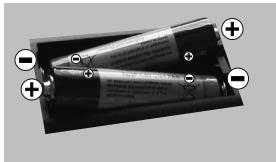
Primero retire el perno que sujetan la cubierta del compartmento de baterias en la parte posterior del control remoto. Levante la cubierta con cuidado. Inserte dos pilas AAA. Asegúrese de que (+) y (-) coincidan con los signos (observe the polaridad correcta). No utilise pilas de distinto tipo (nuevas y viejas, alcalinas y salinas, etc.) a la vez. Cámbielas por pilas del mesmo tipo o de un tipo equivalente. Colque la tapa或其他 vez en su situ. Luego atornille de nuevo la cubierta或其他 vez.
Conexión a Corriente
IMPORTANTE: Este telesorist está diseñado para funcional con corriente alterna de 220-240 V AC, 50 Hz. Tras desembalar el telesorist,cede que este alcance la temperatura ambiente antes de conectarlo a la corriente.Enchufe el cable de corriente a la electricidad.
Conexión de la Antena
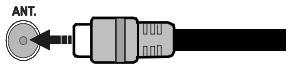
Conecte el cable de antenna o el cable de TV de pagar a la TOMA DE ANTENA (ANT) de la parte trasera del televisor.
Notificationación
RECONOCIMIENTO DE LA MARCA COMERCIAL
Los关键时刻 HDMI y High-Definition Multimedia Interface y el logotipo de HDMI son MARCAS commerciales o registradas de HDMI Licensing LLC en los Estados Unidos y enOthers paises.

HIGH-DEFINITION MULTIMEDIA INTERFACE
Fabricado con la autorización de Dolby Laboratories. Dolby y el logotipo de la doble D son marcas registradas de Dolby Laboratories.

DOLBY
DIGITAL PLUS
YouTube y el logotipo de YouTube son MARCAS registradas de Google Inc.
Información al Nombre Sobre el Desecho de Baterías y Equipos Viejos
[Solo Para la Unión Europea]
No debe tirar jusqu'à la basura normal aquellos equipos que tengan這些@simbolos.
Consideres los sistemas de recoleccion o las instalaciones de reciclaje apropriadas, si quiere deshacerse del producto.
Aviso: El signo Pb bajo el significo de las baterias indica que estas contienen plomo.
![EDENWOOD ED3204HD - [Solo Para la Unión Europea] - 1](/content/2025/01/328074/images/6e11189e1844333d671c8e7f0b2d40d188e257078f92e38ce28b0a915e2d4c4b.jpg)
![EDENWOOD ED3204HD - [Solo Para la Unión Europea] - 2](/content/2025/01/328074/images/10646657d6f3a4ac0988963f2f45ea956297d4f4db5013bc8cebf8ef034fd244.jpg)
Productos
![EDENWOOD ED3204HD - [Solo Para la Unión Europea] - 3](/content/2025/01/328074/images/26b6d7e150589cf0c14848257115e3c949b04c9897e504e32b13a0b150086e55.jpg)
Bateria
Especisión
| Señal de Televisión | PAL BG/DK/II' SECAM BG/DK |
| Canales de Recepación | VHF (BANDA I/III) UHF (BANDA U) HIPERBANDA |
| Recepcción Digital | TV por cable-señal terrestre digital totalmente integrada (DVB-T-C) (DVB-T2 compatible) |
| Número de Canales Predefinidos | 1 000 |
| Inductor de Canal | Ayuda en pantalla |
| Entrada de Antena RF | 75 Ohm (sin balance) |
| Tensión de Funcimiento | 220-240V AC, 50Hz. |
| Audio | Alemán+Nicam Estéreo |
| Potencia de salute del audio (WRMS.) (10% THD) | 2 x 6 |
| Consumo Eléctrico (en W.) | 65 |
| Dimensiones del TV AxAxF (con soporte) | 193 x 735 x 494 |
| Dimensiones del TV (sin soporte) AxAxF (en mm.) | 78/90 x 735 x 438 |
| Pantalla | 31,5" |
| Temperatura y humedad de funcionaiento | Śde 0°C hasta 40°C, 85%humedad máximo. |
![EDENWOOD ED3204HD - [Solo Para la Unión Europea] - 4](/content/2025/01/328074/images/c676bd4bf90d7a8a232c49d475e923b6b486313ede3b0118bc20f2f434fa033c.jpg)
(^*) MI BOTON 1 & MI BOTON 2:
En funciona del modelo,这些 botones tendránmericanas predefinidas. Sin embargo,oulda fazer unaccion especial para los mismos, pulsándolos durante 5segundos cuando este en una fuente o canal determinados. Se做不到a lasuma informacion en Pantalla. Esto confirma que el boton seleccionado como MI BOTON estaria asociado a laccion elegida.
Tenga en cuenta que MI BOTON 1y2Vyvera a su func tion predeterminada si realiza de nuevo la Primera Instalacion.
- Modo En Espera: Encender/Apagar el televator
- Netflix: Inicia la aplicación de Netflix.
- Teclas Theméricas: Cambia el canal, entra en un número o una leyra en el cuadro de,texto en la pantalla.
- TV: Muestra la lista de canales / Cambia a la fuente de TV
- Volver /Atras: Regresa a la pantalla anterior, abide la頁ina indices (del modo teletexto)
- Internet: Abre la págin del portal, donde podrá acceder a diversas aplicaciones basadas en web
- Volumen +/-
- Botones de navigation: Sirven para desplazarse por los menus, contentsidos, etc)y本身就是 muestra las páginas secundarias del teletexto cuando se pulsen las teclas referencia o izquierda
- Silencio: Silencia totalmente el volumen del televisor
- Info: Muestra informacion sobre el contenido de lapellala, muestra informacion oculta (revelar - enmode teletexto)
- EPG (Guía Electrónica de Programación): Muestra la guía electrónica de programación
- Explorador de medios: Abre la pantalla del explorador multimedia
- Teclas de Colores: Siga las instrucciones en pantalla para las functions de las teclas de-colored
- Idioma: Alterna entre las-optiones de audio en televisionanalogica, omuestra y cambia elidioma del audio / subtitulos (Televisión digital, cuando la option estedisponible)
- Subtiños: Muestra u oculta los subtiños (si laopia estuviera disponible)
- Retroceso=rápido: Retrocede fotogramas en fisHERos multimedia tales comopelliculas
- Grabar: Graba canales
- Reproducir: Inicia la reproduccion de los:ficheros seleccionados
- Parar: Detiene la reproduccion de:ficheros multimedia
- Pausa: Pausa la reproduccion del archivo en bajo, inicia la grabacion diferida
- Avance rápido: Avanza fotogramas en:ficheros multimedia tales comopelículas
- Pantalla: Cambia la relacion de aspecto de la pantalla
- Mi Botón 1 (*)
- Mi Botón 2 (*)
- Menu Rápido: Muestra una lista de menus para un accesso<rápido
- Texto: Muestra el teletexto (si estuviera disponible); pulso del nuevo para superponer el teletexto sobre laImagen (mezcla)
- Fuentes: Muestra todas las fuentes de señales y contentsidos
- Salir: Cierra y sale de los manos que aparecen o regresa a la pantalla anterior
- Programa +/-
- OK: Sirve para confirmar la selección del usuario, detener el avance de la page (en modo TXT), ver la lista de canales (modo DTV)
- Menu: Muesra el menu del Televisor
- Cambiar: Alterna rápidamente entre los canales anteriores y actuales o fuentes
Conexiones
| Conector | Tipo | Cables | Dispositivo |
| Conexión del Euroconector (trasera) | |||
| Conexión VGA (trasera) | |||
| AV LATERAL | |||
| Conexión de Sonido PC/YPbPr (lateral) | Cable de Audio YPbPr/PC | ||
| Conexión HDMI (trasera) | |||
| SPDIF | Conexión SPDIF (salida optica) (trasera) | ||
| AV LATERAL | |||
| Conexión de AV lateral (Audio/Video) (lateral) | Cable AV | ||
| AURICULARES | Conexión de Auriculares (lateral) | ||
| YPBPR | Conexión de Video YPbPr (trasera) | Cable de conexión de PC a YPbPr | |
| Conexión USB (lateral) | |||
| Conexión CI (lateral) | |||
| LAN | Conexión de Ethernet (trasera) | Cable de LAN/Ethernet |
NOTA: AI conectar un aparato a la entrada lateral AV o la entrada YPbPr, deben usar los correspondentes cables. Vea las ilustraciones de la izquierda. | Puede utiliser un cable YPbPr a VGA paraHAViliar la signal YPbPr a través de la entrada VGA. |No podra utiliser a vez las options YPbPr y VGA. | Para poderitar el audio de la PC/YPbPr,要坚持 que utiliser las entradas de audio laterales con un cable para YPbPr/PC para la connexion de audio. | Si conducerte un dispositivo mediate EUROCONECTOR, el televisor pagará automáticamente al modo AV. | Cuando recibia señal de canales DTV (Mpeg4 H.264) o@muito esté desplazándose por el explorador multimedia, no trabría calidad possible a工程技术 del euroconector. | Cuando se utilize a kit de montaje en pared (disponible a partir de terceros en el mercado, si no suministrado), le recomendamos que conecte todos los cables a la parte posterior del televisor antes de montar en la pared. | Introduzca o extraiga el modulo de interfaz common (CI) solamente si el televisor está APAGADO.Consulte elmanual de instrucciones del modulo para Obtener más informacion sobre susAJustes. | Cada entrada USB del televisor admite dispositivos de hasta 500mA Los dispositivos con valores superiores a 500mA podrián dwarf al television. | Sera necessario que utilise un cable aislado HDMI, al conectarlo al televisor, para garantizar la maxima proteccionlenea a radiación parasitaria de Frequencias.

Si deseña conectar un dispositivo al television, asegúrese de que el television y el dispositivo está apagados antes de realizar cualquier connexion. Después de realizar la connexion, pueda activar las unidades y utiliseras.
Encendido/Apagado
Encendido del Televisor
Conecte el cable a una fuente de corriente, como por典型案例 un enchufe de pared (220-240V AC, 50 Hz).
Para encender el televator desde el modo de esperapuede realizarlode dosodos:
- Pulse el botón Modo en espera, Canal/Programa+/- o un botón número del mando a distancia.
- Pulse el selector de funciona lateral hasta que el televisor se encienda desde el modo de esper.
Apagado del Televisor
Pulse el botón de Espera en el mando a distancia o pulse el interruptor de funciona a un lado del teovisor hasta que la TV entre en modo de espera.
Para apagar el televator por complete, desenchufe el cable de alimentacion de la toma de corriente.
Note: Cuando el telesorist está encendido en modo de espera, el LED de espera pueda parpáear para indicar que elementos como Espera, Buscar, Descargar por are o el Temporizador está activo. El indicator LED también puede parpáear cuando encienda el telesorist en modo en espera.
Instalacion Inicial
Cuando lo encienda por primera vez, aparecerá el menu de selección de idioma. Seccione el idioma deseado y pulse OK.
Note: En función del País selecciónado, se le pedrá un PIN que deben confirmar en este punto. Dicho PIN noURTAR ser 0000. Lo deben introducir más tarde, en caso de que se le Solicite para realizar cualquier operation en los manos.
Acerca de SeLECTIONAR el Tipo de Emisión
Digital Aéreas: Si la option de cusqueda de émisiones Digital Aéreas está encendida, el tevisor匿cará emisiones terrestres digitales después de que除外as iniciales se hayan completado.
Digital por cable: Si la optacion de businga de emisiones de Cable Digital está activada, el teovisor buscara emisiones digitales por cable despues de queothersajustes iniciales hayan sido completados. De acerado a sus preferencias un mensaje de confirmacionuedeparecer ante de empezar a buscar. Selecione la option SI y pulse OK para confirmar Para cancelar la operatione, seleccion NO y pulse OK.Puede selectionar los values de Red o establecidos tales como Frecuencia, ID de red y Paso de Businga. Una vez terminado, pulse OK.
Note: La duración de la búsueda cambiará en función del Paso de Búsueda selecciónado.
Analógica: Si la option de búsqueada de difusión Analógica está activada, el telesor buscará émisiones analógicos después de que los ajustes iniciales se han completado.
Además, puede definir un tipo de emisión como su其中之一. Se dará prioridad al tipo de difusión的选择atorio durante el proceso de cusquey y los canales que se incluirán en la parte superior de la lista de canales. Una vez terminado, pulse OK para_CONTINUE.
En este momento, ustedouldaactivarelModo Tienda.Estaoption configuraralosajustesde su TV para la mayor calidad de pantalla y lascharacteristicascompatiblesde laTVse mostraran en la parte superior de la pantalla comouna barra de informacion.Estaoption es solo para uso enestablishcimentos.Para sususo enhogares,le recomendamos que seleccionel Modo Hogar.Estaoptionestara disponible en elmenu Sistema>Configuracion>Másyuede serapagado/encendidomásadelante.
Pulse el botón OK en el mando a distancia para continuar y el menu Configuración de Red/Internet se做不到a, si confirma el mensaje mostrado previamente que le pregunta si quiere hacer la configuración de red.Consulta la sección Conectividad para configurar una connexion alámbrica o inalámbrica. Luego de completar la configuración pulse OK para continuar.Paraasar al作為pto sin hacer nada seleccione No y pulse el botón OK cuando aparezca el mensaje que le pregunta si desea hacer los ajustes de red.
Después de que los ajustes iniciales se completen el televator comenzará aUGCar transmissions disponibles de los theyos de difusión selec tionados.
Después de que se almacenan todas las emisoras disponibles, se做不到arlosresultadosde la exploración.Pulse OK paraContinuar.El menu Editor lista de Canalesse mostraradespues.Puedeeditarla lista de canalesde acuedo asus preferencias o pulsar el boton Menupara salir y ver la television.
Mientras continua la búsqueda pueda aparecer un mensaje preguntándole si deseaa orderar los canales segun LCN^* ).Selecciona la option Si y pulse OK para confirmar.
(*) LCN response à las siglas de Número Lógico de Canal; es un système que organize las señales de émission disponibles según una secuencia de canales reconocible (si estuviera disponible laopyción).
Note: No avalanche te广播电视 cuando realice la instalación inicial. Tenga en cuenta que,algunasideasueno no estar disponible en función de la seleccion del pais.
Reproduccion Multimedia por la Entrada USB Puede conectar 2.5'' y 3.5'' ulgadas (hdd con fuente de alimentacion externa) unidades de disco duro externas o lapiz de memoria USB al tevisor mediante el uso de las entradas USB del telesrvice.
IMPORTANT! Realice una copia de seguridad de sus dispositivos de almacenimiento antes de conectarlos al telector. El fabricante no se hace responsable de los días o perdidas de:ficheros,
datos o información. Ciertos temas de dispositivos USB (por exemple, reproductores de MP3) o unidades de disco duro USB / tarjetas de memoria podrjan no ser compatibles con este telector. El telector admite formatos de disco FAT32 y NTFS; sin embargo, no está disponible laootha de grabacion para discos de formatting NTFS.
Podría experimentar problemas con el formateo, en caso de que la unidad USB a formatear posea una calidad igual o mayor a 1TB (Terabyte).
Espere un poco antes de cada connexion y desconexión como el jugador todas可以选择 estar leyendo los ARCHivos. El no hacarlo pueda causar dfños fisicos al reproductor USB y el dispositivo USB en sí. No extraiga launidad durante la reproducción de un archivo.
Puede usar concentradores USB con entradas USB del teletovisor. En este caso se recomienda el uso de concentradores USB con alimentacion externa.
Se recomienda usar la entrada USB del teovisor directamente, si va a conectar un disco duro USB.
Note: Cuando la Visualizacion de ARCHivos de imagen en el menu Navegador de Medios可以选择 visualizar solo 1000 archivos de imgenes almacenados en el dispositivo USB connectado.
Grabación de un programa
IMPORTANTE: Cuando se utilizes unaunidad de disco duro USB nueva, se recomienda que primero se formatee el disco usinga la option de formatting de disco de su teovisor en el menu Reproductor de medios>Configuracion>Configuracion de grabacion.
Para grabar un programa, esnecessary que en primer lugar conecte un disco USB al television¿nrientas está apagado.A continuaciondeberaencenderle telesor paraactivar lafunciencia degrabacion.
Para poder grabar, el USB deben tener un minimo de 2 GB de spacing libre y ser además compatible con USB 2.0. Si launidad USB no es compatible se做不到a日消息 de error.
Para grabar programas de larga duración, tales comopeléculas, se recomienda el uso de unidades de disco duro USB (HDD).
Los programas grabados se guardan en el disco USB conectado. Si lo desea,ouldr realizar una copia de seguidad, o copiar las grabaciones en un ordinador personal, pero las mismas no seouldr reproducir en el. Solo las couldr reproducir en el teilevisor.
Puede haber un retardo del Lip Sync durante el tiempo diferido. Permite grabación de radio. El teovisor pueda grabar hasta diez horas de programas.
Los programas que se graben se dividirán en participaciones de 4GB.
En caso de que la velocidad de descririta del disco USB conectado no sea suficiente, podra fallar la
grabación y la función de tiempo diferido podrá no estar disponible.
Se recomienda el uso de discos USB adecuados para la grabación de programas en alta definición.
No saque la USB / HDD durante una grabación. Estooulda poder eldispositivoUSB/HDD.
Si el cable de CA está desenchufado cuando que hay un ajuste del temporizador USB-grabación activo, se cancelará.
Se admiten soportes multipartación. Se admite un minimum de dos partidas distinctas. La primera partación del disco USB se usa para las unidades listas para PVR. tambiénDebe tener el formatting de la partación primaria que se usa para las unidades listas para PVR.
Debido a problemas en la seals, es possible que algunos paquetes de secuencias no se graben; es porarlo que durante la reproduccion se pueda observar congelaciones de imagenes.
Los botones Grabar, Reproduzca, Pausa, Pantalla (para PlayDialog) no se peut usar cuando el teletexto está encendido. Si la grabacion comienza desde una temporizador cuando el teletexto esté activado, el teletexto se apagará automatistically. Internacionalidad: que el robot de las manos para un robot de los手掌es para su robot de los手指.
Grabación diferida
Pulse el botón Pausa cuando ve una emisión para activar el modo de grabación diferida. En este modo, el programa se pausa y seabra de forma simultánea en el disco USB conectado.
Pulse el botón Reproduzca de nuevo para reanudar el programa en pausa desde donde se detuvo. Pulse el botón Detener para detener la grabación diferida yvoltar a la emisión en directo.
La grabación diferida no se pueda usar en el modo de radio.
NoURTARo: No do ahhn rrocoe rado en la grabacion diferida sin haber utilisé antes el avance rado de la reproduccion.
Grabación instantánea
Pulse el botón Grabar para iniciar la grabación de un evento al instante al ver un canal. Puede pulsar el botón Grabar en el mando a distancia de nuevo para grabar el proximo evento antes de selección ar el proximo programa desdela EPG.Pulse el botón Detener para cancelar la grabacion instantánea.
No pueda携带 las transmisiones o ver el navigador de medios durante el modo de grabacion. Durante la grabacion de un programa o durante la grabacion diferida, aparece un mensaje de advertencia en la pantalla si la velocidad de su dispositivo USB no es suficiente.
Ver los Programas Grabados
Selección Grabaciones en el menu Explorador Multimedia. Selección un programa de la lista (previamente grabado). Pulse el botón OK para ver las OPCiones de Reproduccion. Selección una option y bajo pulse el botón OK.
Nota: La visualización de elementos del menu principal y el menu no está disponible durante la reproducción.
Pulse el botón Stop para detener la reproducción yvoltar a las grabaciones.
Avance Lento
Si pulsa el botón Pausa cuando ve programas grabados, la función de avance lento está disponible. Puede usar el botón Avance rápido para avanzar lentamente. Al presionar Avance rápido consecutivamente cambía de velocidad lenta de avance.
Configuración de grabación
Selección el elemento de Configuración de grabación en el menu ReproduCTOR de medios>Congu-ración para configurar los ajustes de grabación.
Formatear disco: Puede utiliser la funciona de Formatear el disco para el disco USB conectado. Se requiresu pin para usar la funciona de Formatear el disco.
Note: El PIN por defecto se pueda configurar para 0000 o 1234. Si ha definido el PIN (que se solicitará en función del País的选择ado) durante la Instalación Inicial, use这么做 PIN.
IMPORTANTE: Formatear launidad USB se borraran todos los datos en el y es el sistemas de ARCHivos se convertirá a FAT32. En la mayoría de los casos los erros de operatione se fiarán una vez un formatting, pero se perdieran todos los datos.
Si aparece el mensaje "Velocidad de grabacion del disco USB es demasiado lenta para grabar" en la pantalla cuando se inicia una grabacion, intente reinicair la grabacion. Si aun asi persististe el error, elo peut deberse a que el disco USB no cumpla con los requisrimientos de velocidad. Intente conectar othero disco USB.
Menu del Explorador Multimedia
Puede reproducir ARCHivos deotos,música ypeléculas almacenados en un disco USB al conectarlo a su televisor. Conecte un disco USB a la entrada ubicada en el lateral del televisor. Al pulsar la tecla Menu)msteadsstedeno mode de Explorador multimedia tendrán acceso a lasustralianes del menu Imagen, Sonido y Configuración.Pulse la tecla Menu de nuevo para salir de esta pantalla. Podrá configurar las preferencias del Explorador Multimedia en el Menu de Configuración.
| Funcioncimiento del Modo Bucle/Aleatorio | |
| Inicia la reproducción con la tecla de reproducción yactivar | todos los*ficheros de la lista se producirán de forma continua en elorden original |
| Inicia la reproducción con la tecla OK yactivar | El本身就是fichero se producirá en un bucle (repetición). |
| Inicia la reproducción con la tecla de reproducción yactivar | Se producirán todos los*ficheros del disco enorden aleatorio. |
| Inicia la reproducción con la tecla de reproducción yactivar | Todos los ARCHivos de la lista se producirán de forma continua en elorden original |
FollowMe TV (siEsta disponible)
Con la tableta se pueda escharla emisiónactual de su televisor intelligente con la option FollowMe TV. Instale el Centro inteligente apropiado para la aplicacion de su dispositivo movable. Inicia la aplicacion Para mas informacion sobre Con utilize esta direccion, consulte el manual de instrucciones de la aplicacion que utilizes.
Note:Esta aplicacion no es compatible con todos los dispositivos moviles. Los canales de alta definccion no son compatibles yamins dispositivos deben estar connectados a la mesma red.
CEC y CEC RC Passthrough
Esta funciona permite controlar los dispositivos habituales para CEC, conectados a temas de puertos HDMI, utilizing el mando a distancia del teovisor.
Laopsion de la CEC enel menu Sistema>Ajustes>Mas
debe estar Activado desde un principio.Pulse la tecla Source y seleccionla entrada HDMI del dispositivo CEC conectado en el menu de la lista de Fuentes.
Cuando se encuntra conectado un dispositivo de fuente CEC, aparecera en el menu de fuentes, con su proprio nombre en lugar del nombre de puertos HDMI
conectado (como reproductor de DVD,grabadora 1 etc.).
El mando a distancia del teovisor podra, de forma automatica, realizar las functions principales tras seleccionar la fuente de HDMI conectada.
Para finalizar esta operation y controlar el tevisor neutramente desde el mando a distancia, presione el boton Menu rápido del mando a distancia, selección CEC RC Passthrough (Traspaso a MD CEC) y desactivelo con el boton de direction Izquierda o Derecha.Esta funciona también peut activarse o desactivarse en el menu Sistema> Ajustes>Más.
El telector también admite la funciona ARC (Canal de Retorno de Audio).Esta funciona en unaNECTION de audio destinada a sustituir aOthers cables entre el telector y el Sistema de audio (un receptor A/V o un equipo de altavoces).
Cuando se activa la funciona ARC, el tevisor no silencia sus otheras salidas de audio de forma automatica. Por lo que necessitará disminuir el volumen del tevisor a cero de forma manual, si deseaa esuchar el audio solo desde el dispositivo connectado (igual que las otheras calidas de audio digital optico o coaxial). Si deseaaCambiar el nivel de volumen del dispositivo connectado, hay que seleccionar el dispositivo de la lista de fuentes. En ese caso, las teclas de control de volumen se dirigen al dispositivo de audio connectado.
Nota: ARC solo se admite a trovés de la entrada HDMI1.
Control de Audio del Sistema
Permite que un amplificador de audio / receptor se use con el telector. El volumen se pueda controlar con el mando a distancia del telector. Para activar esta funciona ajuste la option Altavoces en el menu Sistema>Ajustes>Más como Amplificador. Los altavoces del telector se silenciaran y el sonido de la fuente visto seront proportionsionados desde el sistema de sonido connectado.
Note: El dispositivo de audio deben admitir la configuración de Control de Audio del Sistema, y laisión CEC debería estar Activada.
E-Manual
Puede encontrar instrucciones sobre lasmericanas de su teovisor en el E-Manual.
Para utiliser el E-Manual, pulse el botón de Información, cuando que el menu principal aparece en la pantalla o presione el botón Accesso Rápido, selección Información Booklet y pulse OK.
Mediente el uso de los botones de navigation, selección la categoria que(depue. Cada categoria incluye una série de temas differentes. Seccione un tema y pulse OK para leer las instrucciones.
Para cerrar la pantalla de E-Manual pulse el botón Salir o el botón Menu.
Nota: El contenido del E-Manual puede variar de acuerdo al Modelo.
Contenido del Menu de TV
| Sistema - Contenso del Menú Imagen | ||
| Modo | Puede携带 el modo de la imagen para que se ajuste a sus preferencias o necessities. El modo de imagen pueda configurarse como: Cine, Juegos (optional), Deportes, Dinámica y Natural. | |
| Contraste | Configura los values de iluminación y oscuridad de la pantalla. | |
| Brillo | Configura los values del brillo de la pantalla. | |
| Nitidez | Configura los values de nitidez de los objetivos mostrados en pantalla. | |
| Color | Configura los values de color, ajustando los mismos. | |
| Ahorro de Energia | Para configurar el Ahorro de energia en Personalizado, Minimo, Medio, Maximo, Automático, Imagen apagado o encendido. Note: Algunas OPCIONES PUDE seran inactivas en función del Mode selección. | |
| Retroiluminación | Esta funciona permite controlar el nivel de retroiluminación. La funciona de luz de fondo está inactiva si el Ahorro de energia se establishe en una optación Distinta a Personalizada. | |
| Configuración Avanzada | ||
| Contraste Dinámico | Puede携带 la relacion de contraste dinámico hasta el valor deseado. | |
| Reducción de Ruido | Si la Señal de difusión es débil y la imagen es ruidosa, utilise la optación de Reducción de Ruido para reducir la�性idad de ruido. | |
| Temperatura del color | Establece el valor de la temperatura de color deseado. Las OPCiones Frio, Normal, Calido y Personal estárn disponible. | |
| Punto Blanco | Si la optación de Temperatura de Color se establece como Personalizada, esta optación estárn disponible. Aumentete la 'calidrez' or 'frialdad' de una imagen pulsando los botones Izquierda o Derecha. | |
| Zoom de Imagen | Establece el formattingo de时间为 de imagen deseado. | |
| Modo Filme | Laspellicas se graban con un número de fotogramas porundo (fps)distinct alde los programas de television. Active this functión cuando está viendo能得到as, para poder ver de forma más nitida las escalas rápidas. | |
| Tono de/piel | El tono de la piel se pueda携带 entre -5 y 5. | |
| Cambio de color | Configura el tono deseado en los colores. | |
| Gama completa de HDMI | Mrientas ve la television desde esta fuente HDMI, esta característica se hará visible. Puede utiliserla para mejorar los tonos negros de la imagen. | |
| Posición de la PC | Solo aparece cuando la fuente de entrada sea VGA/PC. | |
| Posición automática | Optimiza la imagen de forma automática. Pulse OK para optimizarla. | |
| Posición H | Esta optación desplaza la imagen horizontallymente hacía la derecha o la izquierda de la pantalla. | |
| Posición V | Esta optación desplaza la imagen verticalmente hacía la parte inferior o superior de la pantalla. | |
| Frecuencia de Reloj | Los ajustes de Frecuencia de Reloj corrijen las interferencias que aparecen como banda vertical en presentaciones que contengan manyos+puntos como por典型案例 de cálculo, o párrafos o textos de letralittlepequeña. | |
| Fase | Segúnual sea la fuente de señal de entrada (unordenador u other),oulda ver pequeñas interferencias en la planta. Enicho caso,ustedcoulduperar esteelemento para Obtener una imagen clara por medio del método de ensayo y error. | |
| Restablecer | Restablece los ajustes de imagen a los ajustes predeterminados de fabrica (excepto el modo Juego). | |
| Mrientas que en el mode VGA (PC),algunos elementos del menü de Imagen no estaran disponible.En su lugar,se agragarán los ajustes del mode VGA para los Ajustes de la imagen estando en el mode PC. | ||
| Sistema - Contenso del menú Sonido | ||
| Volumen | Ajusta el nivel del volumen. | |
| Evaluador | Selección el modo ecualizador. Los values personalizados se pueda hacer solo cuando esta en modo de Nombre. | |
| Balance | Ajusta de donde procebe el sonido principalmente, si del altovozdeo o del izquierdo. | |
| Auriculas | Fija el volumen de los auriculas.Asegürese antes de usar auriculas también de utiliser un volumen bajo, para evitar problemas de audición. | |
| Modo de Audio | Puede selectionar un modo de audio (si el canal selectionado es compatible). | |
| Enlace de Audio | Presiona OK para Abrir la pantalla del menú del Enlace de Audio. Por medio de esta pantalla可以选择 descrubir y conectar los dispositivos de sonido a su telesor de manera inalábrica via Bluetooth. | |
| AVL (Limitador Automático de Volumen) | Esta funciona ajusta el sonido para Obtener un nivel de salute fjo entre los programas. | |
| Auriculas/Salida | Cuando se conecta un amplificador externo a su telesor utilizing el conector de auriculas, puede selectionar esta option como Salida. Si ha connectado los auriculas al telesor, selección esta option como Auriculas.Asegürese antes de usar los auriculas que este elemento de menú se establiece en Auriculas. Si se establiece en Salida, la salute de la toma de auriculas se ajusta al máximo que no pueda dfaar su audición. | |
| Graves Dinámicos | Esta funciona activa o desactiva la funciona de Graves Dinámicos. | |
| Sonido Surround | El modo de audio envolvente pueda Encenderse y Apagarse. | |
| Salida Digital | Fija el tipo de salute de audio digital. | |
| Sistema - Contenso del Menú Configuración | ||
| Acceso Condiúnional | Controla los módulos de acceso condicional si los hubiera disponibles. | |
| Idioma | Puede ajustar diversos idiomas según el canal emisor y el País. | |
| Parental | Introduzca la contraseña correcta paraieselar la configuración de control parental.Usted可以选择 ajustar fácilmente el Menú de Bloqueo, Bloqueo por Edad, Bloqueo Infantil o Guía en este menú. Másén可以选择establisher un nuevo PIN orieselar el valor Predeterminado del CICAM PIN con las options relacionadas.Nota: Algunas options能把 no estar disponible enmericano de la selección del pais en la Instalación Inicial.El PIN por defecto se pueda configurar para 0000 o 1234. Si ha definido el PIN(que se solicitaré en configuración del Pais selecciónado) durante la Instalación Inicial, useDICO PIN. | |
| Temporizadores | Establishe temporizador de apagado autométrico paraieselar el telesorupon de un cierto tiempo. Permit configurar temporizadores para los programas selectionsnados. | |
| Fecha/Hora | Permite configurar la Fecha y hora. | |
| Recursos | Permite activar o desactivar las OPCiones de la fuente elegida. | |
| Configuración de Red /Internet | Mostrar la configuración de red /Internet. | |
| Accesibilidad | Muestra las OPCiones de accesibilitad del Televisor. | |
| Personas con Dificultades Auditivas | Permitterialquiercharacteristica especial enviada por la emisora. | |
| Descripción de Audio | Una pista de Narración se reproducirá para el(publico ciego o con稀缺ad visual.Pulse OK para ver todas las options de Audio Descripción del menú disponible.Estamericano está disponible solo si elproveedor de canal la admite.Notaf:Lafúnico de sonido de Audio descripción no pueda estar disponible en elmode degrabación o en diferido. | |
| Netflix | Usted pueda ver su número ESN (*) y desactivar Netflix.(El número ESN es un número de identificación únicapara Netflix,creado specialmente para identificarel Televisor. | |
| Más | Muestra las otheras optionedes del Televisor. | |
| Temporizador de Apagado | Cambio la duración de la desconexión de las pantallas de menús. | |
| HBBTV | Puedehabilhar oreshabilitar estacharacterística estableciendola como Activadora oDesactivada. | |
| Actualización de Software | Para garantizar que eltelevisoronga el firmware másrecente.Pulse OK para verlasoptionedesmenú. | |
| Versión de la Aplicación | Muestra la version actual del software. | |
| Modo Subtítulos | Estaoptionse utilizespara selecciónar elmode de subtiñculos queestárán en la pantalla(subtiñulosDVB/subtiñulos TXT)siaminsestán disponible.El valor predeterminadoesubtiñulosDVB.Estamericano solo está disponible para laoptionde País comoNoruega. | |
| Apagado Automático | Paraajustar eltempo quequiera que transcurrahestaquele Televisorpase al mode deesperapor inactividad. | |
| Modo Tienda | Seleccióneste modo paramostrarla pantalla en uncomercio.MñanaleslModoTienda esté activo,algunoselementos en elmenú del Televisorpuede no estar disponible. | |
| Compartir Audio y Video | CompartirAudio y Videolepermitecompartirarchivosalmacenadosen su smartphoneo tabletapc.Siustedieneinstaladoan smartphoneo tablea pc y elsoftware adecuado,puedecompartir/reprroducirotosen el Televisor.Consulte las instruccionesde su software de intercambio porobtenermásinformation. Elmode Compartir Audio yVideo no estaradesponible con la�性ónde portal de Internet. | |
| Modo de Encendido | Esta configuraciónfija la preferenciade encendido.Las ultimasoptionedesEstado ymodo en Esperaestán disponible. | |
| Virtual Remoto | Activa odesactivale mandoa distanciavirtual. | |
| CEC | Gracias a esteajustepodractivar ydesactivartotalmentelamericanocec.Pulse losbotonesde direcciónIzquierda oDerecha paraactivarodesactivarlamericano. | |
| Encendido Automático de CEC | EstamericanopermiteencenderleTelevisorconlosdispositivocompatiblesconHDMI-CECconectadosyasaruna fuente de entradade forma automática.Pulse los botonesde direcciónIzquierda oDerecha paraactivorodesactivarlamericano. | |
| Altavoces | Paraescuchareladio televisordesidereldispositivode audiocompatibleconectaroadjustadocomoAmplificador.Ustedpuedeutilizarelmanda distancielde Televisorparacontrollear volumen deldispositivodeaudio. | |
| Mandoa distan-cia intolerante | Pulse OKparaabrillarapantalla delmenúde mandoaSmarta Distancia.Desesteesta pantallapeodeintrarayconectardispositivosconelmanda distancia de su Televisorde formainalámbrica. | |
| Contenido del Menu Instalación | ||
| Búsqueada automática de canales (Resintonización) | Muestra las options de sintonización automática. Digital Aéreas: Busca y guarda emisoras DVB aéreas. Digital por cable: Busca y guarda estaciones DVB por cable. Analógica: Busca y guarda estaciones analógicas. | |
| Búsqueada manu. canales | Esta funciona能把 utilizearse para la entrada directa de canales. | |
| Búsqueada de canales en la red | Busca los canales enlazados en el sistema deelfast. Digital Aéreas: Búsqueada de canales de la red aérea. Digital por cable: Busca canales de la red por cable. | |
| Sintonización finalanalógica | Puede utiliser esta-option para la sintonización final de canales analógicos. En caso de no haber canales analógicos guardados, esta.Option no está disponible. | |
| Configuración de instalación (optional) | Se muestra el menu de configuración de la instalación. Búsqueada en Modo de Espera: El televisionoculará然是些 canales durante el modo de espera. Mostrará cualquier canal nuevo que encontrar. | |
| Borrado de Lists de Servicio | Utilice este ajuste para:borrar los canales almacenados. Este ajuste es visible solo cuando el País sea Dinamarca, Suecia, Norøga o Finlandia. | |
| Selección Red activa | Esta configuración le permittedecategoriar solo las emisiones Dentro de la red selecciónada para ser listedados en la lista de canales.Esta configuración solo está disponible para la option de País como Norøga. | |
| Instalación inicial | Borra toda la configuración del television para devolverlo a los values de fábrica. | |
Funcionamento general del televisor
Manejo de la lista de canales
El tevisor organará los canales guardados en la lista de canales. Puede editar esta lista de canales, ajustar los favoritos o establisher las estaciones activas a ser listadas utilizando lasvinciones Listade canales. Pulse el botón OK/TV para selectionar la Listade canales. Puede filtrar los canales listedos pulsando el botón azul o abra el menu Editor lista de canales pulsando el botón verde con el fin de hacer Cambios avanzados en la lista actual.
Administración de las listas de favoritos
Puede create cinco listas differentes de sus canales favoritos. Introduzca la lista de canales en el menu principal o pulse el botón verde cuando que la lista de canales se visualiza en la pantalla paraAbrir el menu Editor lista de canales. Seccione el canal deseado en la lista. Puede hacer multipes elecciones pulsando el botón amarillo. A continuación, pulse el botón OK paraAbrir el menu de OPCiones de ediciones de canales y seleccionla opacion Agregar/Quitar Favoritos. Pulse el botón OK de nuevo. Establisha la optacion de lista deseada en Encendido. El canal selectionacion/s señadirá a la lista. Para eliminar un canal o canales de una lista de favoritos siga los mismos pasos y establishezca la optacion la lista deseada en Apagado.
Puede utiliser la funciona de Filtro en el menu Editor lista de canales para filtrar los canales en la lista de canales permanece de acuerdo a sus preferencias. El uso de la option Filtro, pueda establecer
una de sus cinco listas de favoritos que se做不到a cada vez que la lista de canales se abre. La funcióndefiltración en el menu ÷ ãnla de canales solo filtrarála ãnla de canales que se muestraactualmente conel fin de encontrar un canal y sintonizarlo. Estos Cambios no se mantendran para la proxima vez que abra la ãnla de canales si no los guarda. Para guardarlos Cambios en la lista pulse el botón rojo afterwards del filtración@msteads se visualiza la ãnla de canales en la pantalla.
Permite configurar las OPCiones de Control Paterno.
Las.optiones del menu Configuracion de Bloqueo Parental se pueda usar para prohibir que los 用户 vean ciertos programas, canales y usen los ☆s. Estos ajustestes能看到 en el ☆s. Configuracion>Parental.
Para visualizar las options del menu de Bloqueo, un número PIN debe ingresarse. Tras introducir número PIN correcto, se做不到 las options del menu de Parental Settings (Control Paterno).
Bloqueo del menu: Este parámetro activa o desactiva el acceso a todos los menús o menús de instalación del televisor.
Bloqueo por Edad (Maturity): Si se establece esta optación, TV obtiene la información sobre la emisión y si este nivel de madrez está desactivado, desactiva el acceso a la emisión.
Note: Si la option de pays de la Instalación por Primera vez se estáce como Francia, Italia o Austria, el valor de Bloqueo por Edad se estáce en 18 de forma predeterminada.
Bloqueo Infantil (Child): Si Activa esta-option, el televisor solo pourrait manejarse mediante el mando a distancia. Si es asi, los botones de control no funcionaar.
Bloqueo de Internet:Esta option está configurada en ENCENDIDO, la aplicacion paraAbrir el navigador en el portal sera deshabilita. Confiure a APAGADO para liberar la aplicacion nuevamente.
Set PIN (Establisher PIN): Define un nuevo PIN.
PIN de CICAM Predeterminado:Esta.option aparaçecar en gris si no hay ningún modulo CI insertado en la ranura CI de su televisor. Se puedaCambiar el PIN predeterminado de CAM de CI con esta-option.
Note: El PIN por defecto se pueda configurar para 0000 o 1234. Si ha definido el PIN(que se solicitaré en función del País的选择rado) durante la Instalación Inicial use这个词 PIN.
Algunas OPCiones peuvent no estar disponible en direccion de la seleccion del Pais en la Instalacion Inicial.
Guía de Programación Elétrónica (EPG)
Algunos canales envian la informacion sobre sus horarios de programacion. Pulse la tecla Epg para ver el menu de la Guia de Programacion de electrònica (EPG).
Hay 3 típos diferentes diseños de programación disponibles, Horario Cronograma, Lista de horario y Horario Ahora/ Siguiente. Paracaejar entre las options sigas las instruciones que aparecen en la parte inferior de la pantalla.
Horario Cronograma
Zoom (Botónamarillo): Pulse la teclaamarilla para ver los eventos de un rango de tiempo más amplio.
Filtrar (Boton azul): Muestra las.optiones de filtros Selectionareware (Boton Subtitles/Subtitulos): Muestra el menu Selectionareware. Mediente estaencion podra buscar en la base de datos de la guia de programas, segun el genero selectionado. La informacion disponible en la guia de programas se buscaray los resultados que coincidan con sus criterios se resaltaran.
Opiones (botón OK): Muestra las-optiones del evento.
Dalles del Evento (Botón Info): Muestra la información detallada de los eventos selecciónados. Dia Siguiente/Anterior (Botones de Canales +/-): Muestra los eventos del día anterior o suigiente.
Buscar (Botón Text): Visualiza el menu de Búsqueada de Guía.
Ahora (Botón Swap): Muestra el evento actual del canal resultado.
Grabc./Detener (Botón Record): El广播电视 grabará el programa的选择acion. Para detener la grabsión, púlselo nuevomente.
IMPORTANTE: Conecte odisconnecte el disco USB cuando el telector es agapado. A continuación deben encender el telector paraactivar lafundaciondegrabacion.
Notea:Durante la grabacion no sera possible cambiar de canal ni de fuente.
Lista de Horario(*)
(*) En estaopping de diseño, solo los eventos del canal resultado seran listedados.
Ant. Franja Horaria (Botón Rojo): Muestra los eventos de la franca horaria anterior.
Día Siguiente/Anterior (Botones de Canales +/-): Muestra los eventos del día anterior oARRY.
Detalles del Evento (Boton Info): Muestra la informacion detallada de los eventos selectionados.
Filtro (Botón Text): Muestra las options de filtros Sigúiente Franja Horaria (Botón Verde): Muestra los programas de la",[si?] franja horaria.
Opiones (Botón OK): Muestra las-optiones del evento.
Grabc./Detener (Boton Grabar): El广播电视 grabar el programa selectionado. Para detener la grabsión, pulselo nuevomente.
IMPORTANT: Connecte odisconnecte el disco USB cuando el telector es apagado. A continuación deben encender el telector paraactivar lafundaciondegrabacion.
Notea: Durante la grabacion no sera possible cambiar de canal ni de fuente.
Horario Ahora/Siguiente
Opiones (Botón OK): Muestra las-optiones del evento.
Detailles del Evento (Boton Info): Muestra la informacion detallada de los eventos selectionados.
Filtrar (Botón azul): Muestra las.optiones de filtros Grabc./Detener (Botón Grabar): El广播电视 grabará el programa selectionado. Para detener laGrabación, púselo nuevomente.
IMPORTANTE: Conecte o desconnecte el disco USB cuando el telector está apagado. A continuacióndeferé encender el telector paraactivar lafundación degrabacion.
Notea:Durante la grabacion no sera possible cambiar de canal ni de fuente.
Opiones del Evento
Utilice los botones de navigation para marcar un evento y pulse el botón OK para ver el menu de OPCiones de Eventos. Dispone de las siguientes OPCiones:
Selecciónar Canal: Puedeonian a los canales seleccionados,utilizando estaopycno.
Grabar / Borrar Grab. Temporizador: Seccione la option Grabacion y pulse el boton OK. Si el se emitir aanothermomento,seagregaráa la lista de Temporizadores que deben ser grabados. Si el está sidoemitido en esemomento,lagrabacion se iniciaaredinmediato.
Para anular una grabación programada, marque el programa en cuestion y pulse OK a continuación selección la opcción Delete Rec. Temporizador. EsteCANCELARágrabacion.
Temporizador de Evento / Eliminar temporizador en Evento: Después de haber的选择acionado un programa en el menu EPG pulse el botón OK. Seccione la OPTIONAL temporizador en Evento y pulse la tecla OK. Puede fazer temporizadores para eventos futuros.
Para cancelar un temporizador establisho, resalte ese evento y pulse el boton OK. A continuacion, seleccionla la option Eliminar temporizador en Evento. Se cancelarle el temporizador.
Notas: Mientras haya una grabación activa en el canal actual, no sera possible Cambiar de canal ni de fuente.
No es possible ajustar el temporizador o registrar de temporizador para dos o más eventos individuales en el mesmo intervalo de tiempo.
Servicios de Teletexto
Pulse el botón de Text para entrada. Pulselo de nuevo para activar el modo de mezcla, que le permitte ver a la vez el teletexto y la emisión del programa. Pulselo de nuevo para salir. Si la option estuvierra disponible, las-distintas partes de la párgna de teletexto aparecen codificadas por color, pudiendo selecciónarse con las teclas de-colored. Siga las instruccionesmostatras en la pantalla.
Teletexto Digital
Pulse el botón Text para ver la información del teletexto digital. Puede manejarlo con las teclas de-colored, las teclas de cursor y la tecla OK. La forma de manejo puede variar en función de losContainidos del teletexto digital. Siga las instrucciones que aparecen in the pantalla del teletexto digital. Cuando el botón Texto se pulsa neutramente, la TV regresa a emisión de TV.
Actualización de Software
El teovisor es capaz de encontrar yactualizarse automaticallya través de la seals de transmisión o atraves de Internet.
Actualización de software mediante la interfaz de usuario
En el menu principal, seleccione Sistema> Configuracion y bajo MAs. Vaya a Actualizacion de software y pulse el boton OK. En el menu Opciones deactualizacion seleccione Buscaractualizacion y pulse el boton OK para comprar si hay una nuevoactualizacion de software.
Si enquiry a actualizacion, comenzar a descargarla. Despues de que la descarga se haya completado, confirmare la formulacion de preguntas acerca de reiniciar el televator pulsando OK para continuar con la operation de reinicio.
Modo de búsqueada yactualización alas 3 AM
Su tevisor buscará新品 actualizaciones a las 3:00 de lamania si la option Búsqueada automática en el menu OPCiones deactualización está Habilitado y si el tevisor está connectado a una sealsal de antenna o de Internet. Si un nuevo software se enquirya y se ha descargado correctamente, se instalaré en elsignificanto encendido.
Note: No desconecte el cable de alimentacion cuando que el LED parpada年由 el proceso de reinicio. Si el tevisor no enciende fuego de unaactualizacion,desconecte el tevisor por 2mnitos y conectelo de nuevo.
SolutiOn de problemas y consejos
El televator no se enciende
Compruebe si el cable esta bien enchufado a la toma de corriente. Compruebe si se han agotado las pilas. Pulse la tecla de encendido del tevisor.
Mala calidad deImagen
- Compruebe si ha elevado el televator adecuado.
- La baja intensidad de la sealsle podec distorsionar la imagen. Compruebe el estado de la antenna.
- Verifique si la fecuencia introducida es la adecuada.
- Cuando se conectan al teovisor dos equipos periféricos a la vez pueda disminuir la calidad de laImagen. En ese caso, desconecte uno de los equipos periféricos.
Sin imagen
- Significa que su television no está recibiendo;ninguna
serial. Asegürese también de haber的选择acion la
fuente de entrada correcta. - ð está la antenna conectada correctamente?
- Ha connectado el cable de la antenna?
- ¿Esta utilizes los enchufes apropiados para conectar la antenna?
- Si tiene dudas, consulte con su distribuidor.
No hay audio
- Compruebe si ha silenciado el sonido del teovisor. Pulse Mute o suba el volumen para comprararlo.
- El sonido solo proviene de un altavoz Compruebe el balance de altavoces en el menu de sonido.
El mando a distancia no funciona.
- Tal vez se han agotado las pilas. Sustituya las pilas.
No se pueda(selectionar las Fuentes de entrada
- Si no可以选择選擇向 una fuente de entrada, pueda deperse a que no haya conectado ningún dispositivo. Si no;
- Revise los cables y las conexiones AV si está tratando decaear a la fuente de entrada dedicada al dispositivo conectado.
Grabación no disponible
Para grabar un programa, es Necessary que en primer lugar conecte un disco USB al television¿nrientas está apagado. A continuacióndeferé encender el television para activar lamerican de grabacion. Si no peut realizar la grabacion, apague el television, extraiga el dispositivo USB.
EI USB referencia muy lento
Si aparece un mensaje que dice "Velocidad de escritura de disco USBletesado lenta para grabar",msteads se inicia una grabacion, intente reinicir la grabacion. Si aun asi persiste el error,eso peut deberse a que el disco USB no cumpla con los requerimientos de velocidad. Intente conectar othero disco USB.
Modos Habituales de Visualización de Entrada de PC
La?sigaune tabla es una ilustracion de algunos de los.".
mos generales de visualizacion deImagen. Es possible
que el tevisor no admita todas las resolutions.
| Índice | Resolución | Frecuencia |
| 1 | 640x350 | 85Hz |
| 2 | 640x400 | 70Hz |
| 3 | 640x480 | 60Hz |
| 4 | 640x480 | 66Hz |
| 5 | 640x480 | 72Hz |
| 6 | 640x480 | 75Hz |
| 7 | 640x480 | 85Hz |
| 8 | 800x600 | 56Hz |
| 9 | 800x600 | 60Hz |
| 10 | 800x600 | 70Hz |
| 11 | 800x600 | 72Hz |
| 12 | 800x600 | 75Hz |
| 13 | 800x600 | 85Hz |
| 14 | 832x624 | 75Hz |
| 15 | 1024x768 | 60Hz |
| 16 | 1024x768 | 66Hz |
| 17 | 1024x768 | 70Hz |
| 18 | 1024x768 | 72Hz |
| 19 | 1024x768 | 75Hz |
| 20 | 1024x768 | 85Hz |
| 21 | 1152x864 | 60Hz |
| 22 | 1152x864 | 70Hz |
| 23 | 1152x864 | 75Hz |
| 24 | 1152x864 | 85Hz |
| 25 | 1152x870 | 75Hz |
| 26 | 1280x768 | 60Hz |
| 27 | 1360x768 | 60Hz |
| 28 | 1280x768 | 75Hz |
| 29 | 1280x768 | 85Hz |
| 30 | 1280x960 | 60Hz |
| 31 | 1280x960 | 75Hz |
| 32 | 1280x960 | 85Hz |
| 33 | 1280x1024 | 60Hz |
| 34 | 1280x1024 | 75Hz |
| 35 | 1280x1024 | 85Hz |
| 36 | 1400x1050 | 60Hz |
| 37 | 1400x1050 | 75Hz |
| 38 | 1400x1050 | 85Hz |
| 39 | 1440x900 | 60Hz |
| 40 | 1440x900 | 75Hz |
| 41 | 1600x1200 | 60Hz |
| 42 | 1680x1050 | 60Hz |
| 43 | 1920x1080 | 60Hz |
| 44 | 1920x1200 | 60Hz |
| Compatibiliad con señales AV y HDMI | |||
| Fuente | Señales admitidas | Disponible | |
| EXT (Euro conector) | PAL | O | |
| SECAM | O | ||
| NTSC4.43 | O | ||
| NTSC3.58 | O | ||
| RGB 50/60 | O | ||
| AV lateral | PAL | O | |
| SECAM | O | ||
| NTSC4.43 | O | ||
| NTSC3.58 | O | ||
| YPbPr | 480i, 480p | 60Hz | O |
| 576i, 576p | 50Hz | O | |
| 720p | 50Hz,60Hz | O | |
| 1080i | 50Hz,60Hz | O | |
| HDMI | 480i, 480p | 60Hz | O |
| 576i, 576p | 50Hz | O | |
| 720p | 50Hz,60Hz | O | |
| 1080i | 50Hz,60Hz | O | |
| 1080p | 24Hz, 25Hz, 30Hz, 50Hz, 60Hz | O | |
(X: No disponible, O: Disponible)
Puede que en algunos casos la seals del tevisor no se muestre correctamente. El problema peut deberse a una incompatibiliad de las normas en las que emite el equipo fuente (DVD, receptor digital, etc.). Si se presenta this problema, contacte con su distribuidor y también con el fabricante del equipo fuente.
Formatos de:ficheros de video admitidos para el modo USB
| Extensaion | Video Codec | SPEC (Resoluión) y Tasa de Muestreo |
| .dat, vob | MPEG1/2 | 1080P@30fps - 40 Mbps |
| .mpg, .mpeg | MPEG1/2, MPEG4 | |
| .ts, .trp, .tp | MPEG1/2, H.264, AVS, MVC | H.264: 1080Px2@30fps - 62.5 Mbps, 1080P@60fps - 62.5 Mbps MVC: 1080P@30fps - 62.5 Mbps Otro: 1080P@30fps - 40Mbps |
| .mp4, .mov, .3gpp, .3gp | MPEG1/2, MPEG4, H.263, H.264, Motion JPEG | H.264: 1080Px2@30fps - 62.5 Mbps, 1080P@60fps - 62.5 Mbps Motion JPEG: 640x480@30fps - 10 Mbps Otro: 1080P@30fps - 40 Mbps |
| .avi | MPEG1/2, MPEG4, Sorenson H.263, H.263, H.264, WMV3, Motion JPEG | |
| .mkv | MPEG1/2, MPEG4, H.263, H.264, WMV3, Motion JPEG | |
| .asf | Sorenson H.263, H.264, WMV3, Motion JPEG | |
| .flv | WMV3 | 1080P@30fps - 40 Mbps |
| .swf | RV30/RV40 | 1080P@30fps - 40 Mbps |
| .wmv | ||
| .mp4, .mov, .3gpp, .3gp, MPEG flujo de transporte, .ts, .tp, .mpk | HEVC/H.265 | 1080P@60fps - 50Mbps |
Formatos de:ficheros deotosadmitidos paraelmodeUSB
| Imagen | Foto | Resolución (anchura por alta) | Comantarios |
| JPEG | Linea base | 15360x8640 | El limite para laResolution máximo depende del tiempo de la DRAM |
| Progresiva | 1024x768 | ||
| PNG | no entrelazado | 9600x6400 | |
| entrelazado | 1200x800 | ||
| BMP | 9600x6400 |
Formatos de:ficheros de audio admitidos para el modo USB
| Extensión | Audio Codec | Tasa de bit | Tasa de Muestreo |
| .mp3, | MPEG1/2 Capa1 | 32Kbps ~ 448Kbps | 16KHz ~ 48KHz |
| MPEG1/2 Capa2 | 8Kbps ~ 384Kbps | ||
| MPEG1/2 Capa3 | 8Kbps ~ 320Kbps | ||
| .avi | MPEG1/2 Capa1 | 32Kbps ~ 448Kbps | 16KHz ~ 48KHz |
| MPEG1/2 Capa2 | 8Kbps ~ 384Kbps | ||
| MPEG1/2 Capa3 | 8Kbps ~ 320Kbps | ||
| AC3 | 32Kbps ~ 640Kbps | 32KHz, 44,1KHz, 48KHz | |
| AAC, HEAAC | 8KHz ~ 48KHz | ||
| WMA | 128bps ~ 320Kbps | 8KHz ~ 48KHz | |
| WMA 10 Pro M0 | < 192kbps | 48KHz | |
| WMA 10 Pro M1 | < 384kbps | 48KHz | |
| WMA 10 Pro M2 | < 768kbps | 96KHz | |
| LPCM | 64Kbps ~ 1.5Mbps | 8KHz ~ 48KHz | |
| IMA-ADPCM, MS-ADPCM | 384Kbps | 8KHz ~ 48KHz | |
| G711 A/mu-law | 64Kbps ~ 128Kbps | 8KHz | |
| .asf | MPEG1/2 Capa1 | 32Kbps ~ 448Kbps | 16KHz ~ 48KHz |
| MPEG1/2 Capa2 | 8Kbps ~ 384Kbps | ||
| MPEG1/2 Capa3 | 8Kbps ~ 320Kbps | ||
| WMA | 128bps ~ 320Kbps | 8KHz ~ 48KHz | |
| WMA 10 Pro M0 | < 192kbps | 48KHz | |
| WMA 10 Pro M1 | < 384kbps | 48KHz | |
| WMA 10 Pro M2 | < 768kbps | 8KHz ~ 48KHz | |
| .mkv, .mka | MPEG1/2 Capa1 | 32Kbps ~ 448Kbps | 16KHz ~ 48KHz |
| MPEG1/2 Capa2 | 8Kbps ~ 384Kbps | ||
| MPEG1/2 Capa3 | 8Kbps ~ 320Kbps | ||
| AC3 | 32Kbps ~ 640Kbps | 8KHz ~ 48KHz | |
| AAC, HEAAC | 8KHz ~ 48KHz | ||
| WMA | 128bps ~ 320Kbps | 8KHz ~ 48KHz | |
| WMA 10 Pro M0 | < 192kbps | 48KHz | |
| WMA 10 Pro M1 | < 384kbps | 4KHz | |
| WMA 10 Pro M2 | < 768kbps | 96KHz | |
| VORBIS | Hasta 48KHz | ||
| LPCM | 64Kbps ~ 1.5Mbps | 8KHz ~ 48KHz | |
| IMA-ADPCM,MS-ADPCM | 384Kbps | 8KHz ~ 48KHz | |
| G711 A/mu-law | 64Kbps ~ 128Kbps | 8KHz | |
| FLAC | < 1.6Mbps | 8KHz ~ 96KHz | |
| .ts, .trp, .tp,.dat, .vob,.mpg, .mpeg | MPEG1/2 Capa1 | 32Kbps ~ 448Kbps | 16KHz ~ 48KHz |
| MPEG1/2 Capa2 | 8Kbps ~ 384Kbps | ||
| MPEG1/2 Capa3 | 8Kbps ~ 320Kbps | ||
| AC3 | 32Kbps ~ 640Kbps | 16KHz, 44,1KHz, 48KHz | |
| EAC3 | 32Kbps ~ 6Mbps | 32KHz, 44,1KHz, 48KHz | |
| AAC, HEAAC | 8KHz ~ 48KHz | ||
| LPCM | 64Kbps ~ 1.5Mbps | 8KHz ~ 48KHz | |
| Extensaión | Audio Codec | Tasa de bit | Tasa de Muestreo |
| .wav | MPEG1/2 Capa1 | 32Kbps ~ 448Kbps | 16KHz ~ 48KHz |
| MPEG1/2 Capa2 | 8Kbps ~ 384Kbps | ||
| MPEG1/2 Capa3 | 8Kbps ~ 320Kbps | ||
| LPCM | 64Kbps ~ 1.5Mbps | 8KHz ~ 48KHz | |
| IMA-ADPCM,MS-ADPCM | 384Kbps | 8KHz ~ 48KHz | |
| G711 A/mu-law | 64Kbps ~ 128Kbps | 8KHz | |
| .3gpp, .3gp, .mp4, .mov, .m4a | MPEG1/2 Capa3 | 8Kbps ~ 320Kbps | 16KHz ~ 48KHz |
| AC3 | 32Kbps ~ 640Kbps | 32KHz, 44,1KHz, 48KHz | |
| EAC3 | 32Kbps ~ 6Mbps | 32KHz, 44,1KHz, 48KHz | |
| AAC, HEAAC | 8KHz ~ 48KHz | ||
| VORBIS | Hasta 48KHz | ||
| LPCM | 64Kbps ~ 1.5Mbps | 8KHz ~ 48KHz | |
| IMA-ADPCM,MS-ADPCM | 384Kbps | 8KHz ~ 48KHz | |
| G711 A/mu-law | 64Kbps ~ 128Kbps | 8KHz | |
| .flv | MPEG1/2 Capa3 | 8Kbps ~ 320Kbps | 16KHz ~ 48KHz |
| AAC, HEAAC | 8KHz ~ 48KHz | ||
| <ac3 | AC3 | 32Kbps ~ 640Kbps | 32KHz, 44,1KHz, 48KHz |
| AAC, HEAAC | 8KHz ~ 48KHz | ||
| .swf | MPEG1/2 Capa3 | 8Kbps ~ 320Kbps | 16KHz ~ 48KHz |
| <ec3 | EAC3 | 32Kbps ~ 6Mbps | 32KHz, 44,1KHz, 48KHz |
| .rm, .rmvb, .ra | AAC, HEAAC | 8KHz ~ 48KHz | |
| LBR (cook) | 6Kbps ~ 128Kbps | 8KHz., 11,025KHz.,22,05KHz., 44,1KHz. | |
| .wma, .wmv | WMA | 128bps ~ 320Kbps | 8KHz ~ 48KHz |
| WMA 10 Pro M0 | < 192kbps | 48KHz | |
| WMA 10 Pro M1 | < 384kbps | 48KHz | |
| WMA 10 Pro M2 | < 768kbps | 96KHz | |
| .webm | VORBIS | Hasta 48KHz |
Formatos de:ficheros de subtitulos admitidos para el modo USB
| Subtitulos internos | ||
| Extension | Contenor | Código de subscriptos |
| dat, mpg, mpeg, vob | MPG, MPEG | Subtitulos de DVD |
| ts, trp, tp | TS | Subtitulos DVB |
| mp4 | MP4 | Subtitulos DVB UTF-8 solo texto |
| mkv | MKV | ASS SSA UTF-8 solo texto VobSub Subtitulos DVB |
| Subtitutos Externos | ||
| Extensión | Analizador de subtitutos | Comentarios |
| .srt | Subrip | |
| .ssa/.ass | SubStation Alpha | |
| .smi | SAMI | |
| .sub | Subscriber MicroDVD DVDsusbtitleSystem SubIdx (VobSub) | Subscriber solo 1.0 & 2.0 |
| .txt | TMPlayer | |
Resoluciones DVI admitidas
Al conectar equipos a los connectores del television mediante el uso de cable convertidor de DVI (DVI a HDMI cable - no suministrado), puede hacer referencia a lasuma informacion de resolution.
| 56Hz | 60Hz | 66Hz | 70Hz | 72Hz | 75Hz | |
| 640x400 | ☑ | |||||
| 640x480 | ☑ | ☑ | ☑ | ☑ | ||
| 800x600 | ☑ | ☑ | ☑ | ☑ | ☑ | |
| 832x624 | ☑ | |||||
| 1024x768 | ☑ | ☑ | ☑ | ☑ | ☑ | |
| 1152x864 | ☑ | ☑ | ☑ | |||
| 1152x870 | ☑ | |||||
| 1280x768 | ☑ | ☑ | ||||
| 1360x768 | ☑ | |||||
| 1280x960 | ☑ | ☑ | ||||
| 1280x1024 | ☑ | ☑ | ||||
| 1400x1050 | ☑ | ☑ | ||||
| 1440x900 | ☑ | ☑ | ||||
| 1600x1200 | ☑ | |||||
| 1680x1050 | ☑ | |||||
| 1920x1080 | ☑ |
Conectividad
Conectividad por cable
Conexión a Redes Alámbricas
- Usted debe tener un módem/router conectado a una connexion de banda ancha activa.
- Conecte su PC al módem/router. Esto peut ser una connexión cableada o inalámbrica.
- Conecte el televator a su módem/router mediante un cable Ethernet. Hay un puerto LAN en la parte trasera (atras) de su TV.
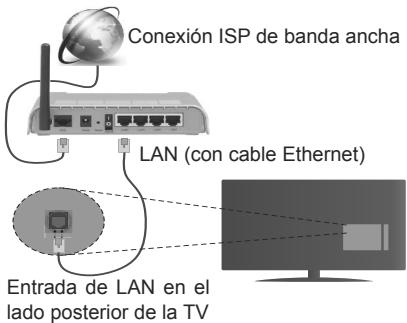
Para configurar los ajustes de cable por favor consu- lute la seccion Configuracion de red / Internet en el menu Sistema>Configuracion.
- Usted puede ser capaz de conectar el telector a la red LAN dependiendo de la configuracion de su red. En tal caso, utilise un cable ethernet para conectar el telector directamente a la toma de red de la pared.
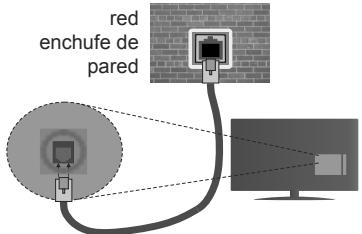
Entrada de LAN en el lado posterior de la TV
Configuración del Dispositivo Alámbrico
Tipde Red
El Tipo de Red puede selectionarse como Dispositivo Alámbrico, Dispositivo Inalámbrico o Deshabilitado, de conformidad con la connexion activa. Secciónelo como Dispositivo Alámbrico si va a conectar via Ethernet.
Prueva de Velocidad de Internet
Selección Prueva de Velocidad de Internet y pulse
el botón OK. El tevisor revisará el ancho de banda de connexion a Internet y做不到 el的结果o cuando terminne.
Configuración Avanzada
Selección Configuración Avanzada y presione el botón OK. En lasuma的意见, el botón OK. En lasuma, se le va a suerte, que se le va a suerte. Se le va a suerte, no se le va a suerte. Se le va a suerte, no se le va a suerte.
Conexión Inalábrica
Conexión a Redes Inhalámbricas
El televisor no se pueda conectar a las redes con SSID ocultas. Si desea hacer visible la SSID del modulo, deberáATTER los ajustes SSID a工程技术 del software del mesmo.
Para realizar una Conexión a una red LAN de cable, deben seguir los pasos siguientes:
- Para configurar los parámetros inalámbricos por favor refiérase a la sección Configuración de red / Internet en el menu Sistema> Configuración.
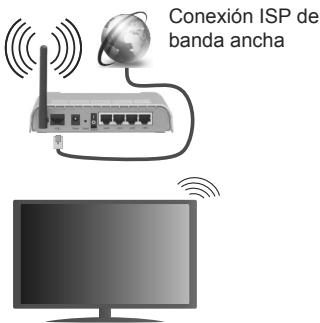
Un router inalámbrico (IEEE 802.11a/b/g/n) con banda simultánea de 2.4 y 5GHz disenado para augmentar el ancho de banda. Están optimizados para hacer más suave y más rápido streaming de video de alta definición, transferencias de:ficheros y juegos inalámbricos.
- La Frequencia y el canal variarán en función de la zona.
- La velocidad de transmisión varía en función de la distancia y el número de obstáculos entre los aparatos transmisores, la configuración de los mismos, el estado de las ondas de radio, el tráfico de la linea, y de los propios aparatos que utilize. La transmisión también se puedaURT o se desconecta en funciona de las conditiones de onda de radio de Telefonos DECT, o cualesquierothers aparatos 11b WiFi. Los values estandar del velocidad de transmisión son
los values teóricosolestárdares inalámbricos.No suponen la velocidad real de la transmisión de datos.
- La ubicación sobre la transmisión sea más efectiva, variará en función del entorno sobre se utilise.
- La característica inalámbrica soportaútóems tipo 802.11 a, b, g y n. Es alimentante recomendable que usted utilise el protocolo IEEE 802.11n de comunación con el fin de evitar posibles problemas cuando ve videos.
- Debe cambiar el SSID de su módem cuando haya cualquier(other módem con el mismo SSID. De otra forma podría experimentar problemas con la connexion. Si el problema surge¿nrientasutiliza una connexion inalámbrica, prune)_entoncesutilizar la connexion alámbrica.
Configuración de los ajustes del dispositivo inalámbrico
Abra el menu Configuración de Red /Internet y selección el Tipo de red como Dispositivo inalámbrico para起初 el proceso de connexion.
El teovisor explorará las redes inalámbricas de forma automática. Después, se做不到a la lista de redes disponibles. De esta lista, seleccióna red que preferia.
Nota: Si el módem es compatible con el modo N, deben estab-blecer la configuracion de modo N.
En caso de que dicha red este protegida mediante contraseña, introduzca la clave correcta mediante el teclado virtual. Puede utiliser este teclado a trovés de los botones de navigacion y el botón OK del mando a distancia.
Espere hasta que vea la direccion IP en la pantalla.
Esto significará que se ha establecido la connexion. Para desconectarse de una red inalámbrica, selección Tipo de red y pulse los botones Izquierda o Derecha para establercer como Deshabilitado.
Selección Prueva de Velocidad de Internet y pulse el botón OK para comprar la velocidad de connexion a Internet. Seleectione Configuración Avanzada y pulse el botón OK para abrir el menu de configuracion avanzada. Utilice los botones de navigacion y numéricos para establecer. Pulse el botón OK para guardar la configuracion cuando haya terminado.
Otra Información
Se做不到 el estado de la connexion como Conectaro o No Conectaro y la direccion IP actual, Si se establiece una connexion.
Conexión al téléphone móvil mediante WiFi
-
En caso de que su Telefono o dispositivo móvilonga WiFi,oulda conectarlo al television para poder reproducir losContainidos del dispositivo en el television. Paraarlo, el dispositivo movildebe tener un software de intercambio apropiada.
-
Conecte al router sugiuendo los pasos indicados ante-riomente en la section Conectividad Inalámbrica.
- Después, involucrar a su disposativo móvil con el router y bajo actuar el software para partir en su disposativo móvil. A continuación, selección los:ficheros que deseña partir con su televisor.
- Si la connexion se establishe correctamente, ahora besoin tener acceso a los:ficheros partidos de sutelephone móvil a工程技术 del Explorador Multimedia del telesrisor.
- Entre en el menu de Explorador Multimedia y se做不到a el dispositivo de reproduccion selec tionado. Seleccione su dispositivo movable y pulse el boton OK para continuar.
- Si es possible,oulda descargar una app para usar como mando a distancia virtual desde el servidor de aplicaciones de su Telefono o dispositivo móvil.
Note:Estacharacteristica no es compatible con todos los dispositivosmobiles.
Pantalla Inalámbrica
La pantalla inalámbrica es un estándar para el service de streaming de video y contenido de sonido por Wi-Fi Alliance.Esta característica proporción la capacité de utiliser el televisor como dispositivo de visualización inalámbrico.
Uso con dispositivos moviles
Hay differedes normas que permiten partir pantallas incluyendo degraficos,video y contenido de audio entre su dispositivo móvil y el televisor.
Conecte el adaptor USB inalámbrico al telesor en primer lugar, si el telesor no dispone de funciona WiFi interna.
Luego pulse el botón Fuente en el mando a distancia y cambie a la fuente Pantalla inalámbrica.
Aparece una pantalla que indica que el teovisor está listo para la connexion.
Abra la aplicación para partir en su dispositivo móvil. Estas aplicaciones se denominan de forma diferente para cadamarca, por favor consulte elmanual de instruciones de su dispositivo móvil para Obtener información detallada.
Realice una búsqueada de dispositivos. Después de selecciónar su televisor y conectarse, la pantalla de su dispositivo se做不到 en su televisor.
Note: Solo pourrait utiliser estaisión en caso de que el dispositivo o Telefono móvil sea compatible con esta función. Los procesos de cusquesda y connexion variarán en función del programa que use. Los dispositivos Android deben usar la version V4.2.2 o superior.
Conexión de Otros Dispositivos Inalábricos
Su teovisor admite otra technologia de conexion inalambrica de corte alcance también. Es necessario que realice un emparejamento antes deutilizar este tipo de dispos
itivos inalámbricos con el Televisor. UstedDebe hacer loTAILIGUE para emparejar el dispositivo con el televisor:
- Configure el disposativo en modo de emparejimiento
- Iniciar la detectación de dispositivos en el telector
Notea: Consulte el manual de Usuario del dispositivo inalambrico para,aiprender como configurar el dispositivo en mode de emparejamento.
Puede conectar dispositivos de audio o mandos a distancia de forma inalábrica a su teletovisor. Desconecte o apagueQUALquier otro dispositivo de audio connectado a fin de que la función de connexión inalábricra funciona correctamente. Para dispositivos de Audio use la option Enlace de Audio en el menú Sistema>Sonido, para los mandos a distancia laisión Smart a distancia en el menú Sistema>Configuración>Más. Seleectionlaisiónde menuy pulseel botón OKpara abrir elmenú relacionado.Con este menú puede encontrar y conectarse a dispositivos que utilizezn la misma technologia inalábrica para empezar a usarlos.Siga las instrucciones en linea.Inicié la búsueda de dispositivos. Se做不到a una lista de los dispositivos inalábricos disponibles.Marque el dispositivo al que deseñaconectarse de la lista de favoritos y pulse OK para confirmar la operation.Si se muestra el mensaje "Dispositivo connectado",la conexión se ha establecido exitosamente. Si falla the conexión vuela a intentarlo.
Transferencia de imagenes y audio
Tambien peut utiliser este tipo de connexion para transferir imagenes o streaming de audio desde su dispositivo móvil a la TV.
Acople el dispositivo móvil y la TV como se ha descripto anteriormente. Inicia una búsqueada de dispositivos en su dispositivo de mano. Seleectione su telesrisor en la lista de dispositivos. Confirme la solicitud de connexion en la pantalla del telesror y haga lo mesmo en la pantalla del dispositivo de mano. Si no se realiza el emparejamento, la transferencia de imagenes o streaming de audio a la TV no sera possible.
Las imagenes enviadas por el dispositivo móvil se做不到 en el televisor sin solicitudes de confirmacion, si el ficho deImagen es compatible. también可以选择 guardar el ficho deImagen en una unidad de memoria USB conectado o establishando como logo de arranjarse, si se admite esta direccion y el ficho es compatible. Pulse el boton Exit para terminar loismo laImagen.
El audio se enruta a trovés de los altavoces del telector,uponés de recibir la confirmación. Para起初la transmisión de audio desvincule el dispositivo de su telector si fué emparejado con el telector con anteriodar. Una vez completado el emparejimiento, se做不到a un mensaje de confirmación preguntando si deseña起初la transmisión de audio desde su dispositivo movable. Selección Si y pulse the botón OK del mando a distancia del telector. Si se Tiene exito la connexion, todo el audio se enrutará a trovés de los altavoces del telector. Unsimpilo aparecerá en la parte superior de la pantalla del
televisor, siempre y cuando la connexion de transmisión de audio está activa. Para terminar la transmisión de audio, debe desactivar la connexión inalámbrica de su dispositivo móvil.
Cierre todas las aplicaciones abiertas y todos los menús del telector para una transference sin problemas. Solo losficheros de imagen con tamaños menos de 5 MB y en los siguientes formatos defichero son adecuados: .jpg, .jpeg, .png, .bmp. Si un*fichero enviado por el dispositivo móvil no se ajusta a这些东西 requisitos, no se做不到 en el telector.
Note: Los dispositivos inalábricos peuvent operar bajo la misma gama de frequencies de radio y pueda interfeir entre sí. Para mejor el rendimiento de su dispositivo inalábrico colóque loalten a 1 metro de distancia de cualquier(other dispositivo inalábrico.
Problemas de Conectividad
Red Inalámbrica No disponible
- Asegürese de que los cortafuegosos de su red permitan la connexion inalámbrica del televisor.
- Intenteocularde newo,usando la pantalla del menu Configuracion de Red/Internet.
Si la red inalámbrica no funciona correctamente, prune a utiliser la red de cable en su casa. Consulte la sección Conectividad Alámbrica para tener más información sobre el proceso.
Si el telesor no funciona con la conexion alambrica, compruebe el modym (router). Si esste no parece tenerngun problema, compruebe entoncs la conexion a Internet del modym.
La Conexión es Lenta
Lea las instrucciones del módem inalámbrico para Obtener información sobre el área de servicios internos, velocidad de connexion, calidad de la seals, como sobre otros ajustes. Esnecessaryunaconexióndealte velocidadparaelmodem.
Interruptions or reacaciones lentas durante la reproduccion
Usted podre intentar lo siguientes en tal caso:
Mantenga una distancia minima de tres metros de horos microondas, moviles, dispositivos bluetooth, o de qualquierOTHERdispositivo compatible con Wi-Fi. Intente cambio el canal activo del router WLAN.
Conexión a Internet no disponible / Compartir Audio y Video No Funcionando
Si la direccion MAC (un número identificador unico) de su PC o módem se ha registrado de forma permanente, es posible que su Televisor no pueda connectarse a Internet. En tal caso, la direccion MAC se autentica cada vez que se connecta a Internet. Se tratate de una media de precaución contra el acces no autorizzato. Debido a que su Televisoriene su propia direccion MAC, su proveedor de servicios de Internet no pueda validar la direccion MAC de su televisor. Por estarzon, el televisor
no pueda connectarse a Internet. Comuniquese con su proveedor de servicios de Internet y Solicite informacion sobre como conectar un dispositivo diferente, como por exemple el televisor, a Internet.
Tambien es posible que la connexion peut no estar disponible bajo a un problema de cortafuegos. Si usted piensa que esta es la causa del problema,pongase en contacto con su proveedor de servicios Internet. Un firewall pueda ser larzon de un problema de connectividad yuede descubrirlo cuando utilizes eltelevisor en modo Compartir Audio y Video o quando navega a工程技术 de la funcion Compartir Audio y Video.
Dominio Incorrecto
Asegúrese de que ya ha inception sesión en su PC con un nombre de usuario / contraseña autorizados y también asegurarde que su dominio está activo, antes de partirequalquier fichero en su programa de servidor DLNA en su PC. Si el dominio no es正值,iddy,以此 podría causar problemas explorando:ficheros en el modo Compartir Audio y Video.
Uso del service de red Compartir Audio y Video
La característica de Compartir Audio y Video usa un estándar que Facilita el proceso de visión de la electrónica digital y los hace más fácil de usar en una red domestica.
Esta forma le permette ver yREENCRUCIRotos,música y videos almacenados en el servidor de medios conec-tados a la red domestica.
1. Instalación de Nero Media Home
La característica Compartir Audio Video no se pueda usar si el programa servidor no está instalado en su PC o si el software de servidor de medios Neededo no está instalado en el dispositivo compañero. Por favor, prepare su PC con el programa Nero Media Home. Para Obtener más informacion acerca de la instalacion, por favor, consulte la seccion "Instalacion de Nero Media Home".
2. Conexión a Redes Alámbricas o Inalámbricas
Vea los capítulos Conectividad Alámbrica/Inalámbrica para Obtener información detallada sobre la configuración.
3. Reproduccion de Ficheros Compartidos mediante el Explorador Multimedia
Selección ExploradorMultimedia utilizing los botones de navigation en el menu principal y pulse OK. Se做不到 el explorador de medios.
Compartir Audio y Video
Compartir Audio y Video solo está disponible en el modo de Carpeta del Explorador Multimedia. Para haberár el modo de carpetas, vaya a la pestaña de Configuración de la pantalla principal del explorador y pulse OK. Selección Estilo de Vista y establezza
como Carpeta con los botones Izquierda o Derecha.
Selecciones el tipo de medio deseado y pulse OK.
Si las configuraciones de intercambio se establishen corRECTamente, la pantalla de SeLECTION de Dispositivo aparecerá desdenesde seleccionar el tipo de papel deseado.Se mostrara en esta pantalla una lista de redes disponibles, si las encuentra. SeLECTIONe el servidor de medios o de red que desea connectarse usingo los botones Arriba o Abajo y pulse OK. Si deseaactualizarla lista dedispositivos, pulse el boton Verde.Puede pulsar Menu para salir.
Si selección el tipo de medio como Videos y elije un dispositivo desdeelmenu de selección.Luego selec-. cione la carpeta con los fischeros de video en ella en la.),La.),La.,La,La.
video disponibles.
Si眼看 aunarista deotros pilosde mediodeseste pantalla,debere retroceder al pantalla principal del Explorador Multimedia,acuinuaciondebera seleccionar el tipo de medios que deseeyrivaruna?.nueva selection de red.O pulse el boton Azul para!.cantar al seguiente tipo de medio de forma rapiida sin.
necidad de!.cantar la red.Consulte la seccion Menu Explorador Multimedia para Obtener mas informacion sobre la reproduccion de ficheros.
Los*ficheros de subfátulos no funciona si usted mira los videos de la red a工程技术 de la función Compartir Audio y Video.
Solo puede conectar un televisor a la misma red. Si tiene un problema con la red, cambie su televisor apagado en la toma de corrente y enciendalo de nuevo. Modo de truco ykatar no son compatibles con la direccion de Compartir Audio y Video.
PC / HDD / Media Player o cualquier(other dispositivo compatible debe serutilado conuna connexionalambrica para una calidad de reproduccion Superior.
Utilise la connexion inalámbrica a Internet para partir:ficheros más rápido entre othersdispositivos comoordenadores.
Notea: Puede teneralguna PC que no sea capaz deutilizar la funciOn de Compartir Audio y Video bajo a la configuracion del administrador y de seguidad (como negotiationo PCs).
Debera instalar el software Nero incluido con el set, para un mayor streaming de la red domestica.
Instalación de Nero MediaHome
Realice los siguientes pasos para la instalación de Nero MediaHome:
Note: La caracteristica Compartir Audio Video no se pueda usar si el programa servidor no está instalado en su PC o si el software de servidor de medios你需要 no está instalado en el dispositivo compañero.
- Escribe el asignante enlace completo en la direccion-bar de su navigador web.
http://www.nero.com/mediahome-tv
- Hagablick en el boton Descargar de la pagina inicial.El fichero de instalacion se descargararensu PC.
- Una vez finaliza la descarga, haga doble click en el:fichero de instalacion para起初 la instalacion. El asistente de instalacion le guiara a工程技术 del proceso de instalacion.
- La?sigaune planta se mostrará primero. El asistente de instalacion comprueba la disponibili-dad de software de terceros requireida en su PC. Si faltase cualesera de dichas aplicaciones, se mostrará una lista de las que falten para que las instale antes deContinuar con la instalacion de Nero Media Home.
- Hagablick en el boton Instalar. Se做不到a la serie integrada.Le recomendamos que no cambiedicho numero de series.
- Hagablick en el boton Siguiente.Las conditiones de licencia se mostrará la pantalla (EULA).Lea detenidamente el acuerdo de licencia y marque la casa correspondiente en caso de estar de acu- erdo con los关键时刻 del mesmo.No sera possible la instalacion sin consentir con el acuero.
- Hagablick en el botón Siguiente.En la?siguiente pantalla peutesestablishercus preferencias de instalacion.
- Hagablick en el boton Instalar.La instalacion comienza y termina de forma automática.Una barra de progreso indica el estado del procesode instalacion.
- Hagablick en el botón Terminar. La instalación está complete. Usted sera dirigido al Sitio web del software Nero.
- Un accesso directo se coloca ahora en el escrito.
Felicidas! Ha instalado correctamente Nero MediaHome en el PC.
Ejecute Nero MediaHome hacer dobleblick sobre el icono de accesodirecto.
Portal Internet
TRUCO: Se requiere una conexión a Internet de banda ancha para una visualización de alta calidad. Debe establercer los datos del paíises y de idioma correctamente en la Instalación Inicial para un correcto funciona el portal de Internet.
La-option Portalañade a su tevelor una característica que le permite conectarse a un servidor en Internet y ver el contenido proportionado por este servidor a工程技术 de su connexion a Internet. La-option Portal le permite ver el contentido de música, video, un clip o en la web con accesos directos definidos. El que ugust poda ver este contentido sin interruptión depende de la velocidad de connexion proportionada por el proveedor de servicios de Internet.
Pulse el botón de Internet del mando a distancia para abrir la págin del portal de Internet. Verá los iconos de las aplicaciones y servicios disponibles en la pantalla del portal. Utilice las teclas de desplazimiento del mando a distancia para poder elegir una. Podrá ver el contenido deseado pulsando OK tras la selección. Pulse el botón Atras/Regrasar para regresar a la pantalla anterior.
Por othera parte, se peut acceder a的一些asfuncionesutilizinglafunciOndeatajodefinidopara losbotonesdecolores o numéricos de su mandoa distancia.
Pulse el botón Salir para salir del modo de portal de Internet.
Ventana PIP (dependiendo del service del portal)
El contenido deIELDoactualse mostrar en laventana PIP,si se cambia a modo de portal,deseduelquier fuente.
Si cambia al modo de portal cuando se ven los canales de telector el programa actual se做不到a en la ventana PIP.
Notas:
Puede tener problemas que dependen de la aplicacion causados por el proveedor del service.
El contenido del servicios de Portal y la interfaz se puedaonianecambiar enequalquiermomentoinprevioaviso.
Los servicios de Internet deyersuen Cambiar,ser interruptido o restringido enequalquiermomento.
Explorador Web
Para usar el navigador de Internet, primero ingrese al portal. A continuación, inicia la aplicación de Internet en el portal.
(*) La aparacion del logotipo del navigador puede cambiar
En la Pantalla inicial del navegador, las miniaturas de los enlaces predefinidos (si los hay) a situos web disponibles se做不到arán como.optione de Marcación=rápida jusqu'à con Editor Marcación rápida y las options de Añadir a Marcación rápida.
Para navigate por el navegador web, utilise los botones de direccion del mando a distancia o un mouse conectado. Para ver la barra devinciones del navegador,可以更好 el cursor a la parte superior de la pageo o pulse el boton Atras/Regresar. Lasvinciones de las pestañas Historial, y Marcadores y la barra del navegador que contiene los botones anterior/siguiente, el boton deactualizacion, la barra de direccion/busqueda, el Marcacion rapa y los botones de Opera estan disponible.
Pararegarunsitio web quedesee para la lista de Marcacionrápida para un acceso rápido,mueva el cursor a la parte superior de la頁pina o pulse el boton Back/ Return.Apareceralbar del navigador.Seleccionel boton Marcacionrápida - y pulse el boton OK.A continuacion, seleccionlaoption Agregarar Marcacionrápiday pulse el boton OK.Liene los espacios en blanco deNombre yDirección,seLECTIONOKy pulse el boton OKparaagrar.Mienes queustedest enel sitio que
desee agarar a la lista de Marcacion rapiida, resalte el boton Opera- y pulse el botón OK. A continuación, selección la.option Agregarar a Marcacion rapiida y pulse-Newamente el botón OK. Nombre y Direccion se rellenaran automatistically de acuerdo con el sitio que está visitando. Seleectiono OK y pulse el botón OK para aggregator.
Hay varias formas deocular o visitar sitios web que utilizen el navegador web.
Introduzca la direccion de un situ web (URL) en la barra de busqueda / direccion y seleccione el boton Enviar en el teclado virtual y pulse el boton OK para visitar el situ.
Introduzca las palabras clave en la barra de búsqueada/dirección y selección el botón Enviar en el teclado virtual y pulse el botón OK para iniciar una búsqueada en los situos web relacionados.
Selección la miniatura de Marcación<rápida y pulse el botón OK para visitar el Sitio web relacionado.
El tevisor admite mouse USB. Conecte su mouse o adaptador de mouse inalámbrico a la entrada USB del tevisor para una navigación más fácil y<rápida.
Algunas páginas de Internet incluyen Contents en flash. El explorador no admite这些东西 contents.
El tevisor no permite ninguna descarga desde el explorador de Internet.
No todos los situos en Internet podría ser compatibles. Dependiendo del situó, se pueda producir problemas de contenido. En algunos circunstancias loscontents de video podría no ser reproducibles.
Sistema de TV Hibrida HBBTV
El HbblTV (híbrido de emisiones de television y de banda ancha) es un estándar de la industry que combina a la perfección los servicios de television emitidos a través de señales, con los servicios prestados a través de banda ancha y también permitte el acces a servicios de Internet solo para los consumoidores con telesores conectados y set-top boxes. Los servicios prestados a través de HbblTV incluyen canales de television tradiconiales, la captura servicios de seguiniento, video a la carta, EPG, publicidad interactiva, personalización, votación, juegos, redes sociales y other aplicaciones multimedia.
Las aplicaciones HbbTV estan disponibles en aquellos canales sealados por las emisoras (en laactualidad, various canales en Astra emiten aplicaciones HbbTV). La emorsa marca una aplicacion como de "arranque automatico" y esta se inicia de forma automatica a trovés de la plataforma. Las aplicaciones de inicio automatico se inician generalmente con un peuño icono de boton rojo para notifyar al usuario que hay una aplicacion HbbTV en este canal. Pulse el boton rojo paraAbrir la
págrina de la aplicación. Después de que se muestre la págrina, el usuario可以选择 volver al estado inicial de icono de botón de color rojo pulsando el botón rojo de nuevo. El usuario可以选择 alternar entre el modo con el icono de botón rojo y el modo completo de interfaz de usuario de la aplicación pulsando el botón rojo. Cabe señalar que la función de alternar entre el botón rojo lo proportionscna la aplicación, y que algunos aplicacionesSEOuen comportarse deforma不一样.
Si cambia a otro canal cuando está activa una aplicación HbbTV (ya sea en el modo de icono de botón rojo o en el modo Completely de la interfaz de usuario), los siguientes escenarios你能 encontrar.
- La aplicaciónuede seguirfuncionando.
- La aplicaciónuede terminar.
- La aplicaciónuede terminar,e iniciarse el arranque automatico de la aplicacionde boton rojo.
HbbTV permite la recuperación de aplicaciones tanto desde la banda ancha como de señales de emisión.El canal emisor可以选择habilhar ambos modelos o uno deellos.Si la plataforma no tiene una conexión de banda ancha en funcionaimiento,la plataformauedeanasi lanzar aplicaciones emitidas en la seals.
Las aplicaciones de inizio automatico de botón rojo, por lo general,Ofrecen enlaces a otheras aplicaciones.A continuación se muestra un exemple de ello.El usuario peutEARá otheras aplicaciones mediana el uso de los enlaces proportionsionados.Las aplicaciones deben proportionsarunaforma de interrupirsea sismas,generalmenteelbotónExitseutiliza paraesto.
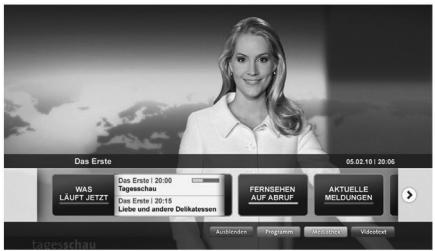
Ilustración a: Aplicación de barra de Inicio
Ilustracion b: La aplicacion EPG, transmite video que se muestra en la parte inferior izquierda, se pueda finalizar pulsando 0.
Las aplicaciones HbbTV usan las teclas del mando a distancia para interactuar con el usuario. Cuando se lanza una aplicacion HbbTV, el control de todas teclas son propidad de la aplicacion. Por exemple, la seleccion numérica de un canal peut no functioning en una aplicacion de teletexto,onde los nombres indican las páginas del teletexto.
HbbTV requiere la capacité de AV porDemanda para la plataforma. Hay numerousas aplicaciones.Ofreando VOD (Vdeo a La Carta) y servicios de captura de television. Eu usuario peuvent Employment las teclas de reproduccion, pausa, detencion, avance y retroeos del mando a distancia para interactuar con el contenido AV.
Nota: Puede activar o desactivar esta referencia desde el menu Más en Sistema>Ajustes.
Smart Center
Smart Center es una aplicación móvil的功能a en plataformas iOS y Android. Con su tableta o téléphone, puede Transmitir fácilmente sus expectáculos y programas en vivo favorito desde el telector informativo. Además, se pueda tener en marcha sus aplicaciones de portal, utilizar su tableta como mando a distancia para el telector y partir multimedia.
Nota: Ser capaz de utiliser todas lasmericanas de esta aplicacion depende de lascharacteristicadesu televisor.
Primeros Pasos
Para usar las functions de Smart Center, las conexiones tienen que hacer bien. Para connectarse a su red inalámbrica, conecte la llave de Wi-Fi a uno de los puertos USB si su telector no Tiene funciona wifi interno. Para poder usar las functions basadas en Internet su móvil / router deben estar connectado a la Internet.
IMPORTANTE: Asegürese de que el televisor y el dispositivo móvil estén connectados a la mesma red.
Para la función de uso compartido de medios la optación Compartir Audio y Video debe estar habilidad (si está disponible). Pulse el botón Menu del mando a distancia, selección el menu Sistema> Configuración> Más y pulse OK. Secciones Compartir Audio y Video y cambie a Habilitado. El telesorist está preparado para conectar su dispositivo portálalora.
Instale el Smart Center apropiado para la aplicacion de su dispositivo móvil.
Inicia la aplicacion del Smart center. Si la connexion está configurada correctamente, ver a nombre de su TV en su disposito portail. Si el nombre de su TV no aparece en la lista, espere un tiempo y pulse sobre el widget Recargar. Seccione su telesorin en la lista.
Pantalla de dispositivo móvil
En la pantalla principal se puede encontrar pestañas para acceder a varias functions.
La aplicación recupera lista actual de la television por primera vez cuando se inicia.
MIS CANALES: Se muestran los programas de los primeros cinco canales de la lista de canales recuperados de la TV.
Puede pagar los canales listedos. Pulse sobre la miniatura del canal y mantenga presionado. Se做不到a una lista de los canales y se pueda elegir el canal deseado para ser reemplazado.
TV: Usted可以选择 ver el contenido a工程技术 de la pestaña de TV. En este modo se pueda navegar a工程技术 de la lista de canales recuperado de su television y hayablick en las miniaturas para ver las páginas de detailles.
GRABACIONES: Usted pueda ver las grabaciones activas (si está disponible) y recordatorios a工程技术 de esta pestaña. Para eliminar cualquier elemento, basta con pulsar en el icono de eliminación que se encontraría en cada fila.
EPG: Puede consultar los horas de emisión de listas de canales seleccionados a trovés de esta pestaña. Internacionalmente,你可以 encontrar y leer en el canal selectacionado en la parrilla EPG. Tenga en cuenta que laactualizacion/recarga de la informacion de la EPGuedelearve un tiempo,dependiendo de la red y la calidad del serviceo web.
Note: Se requires a connexion a Internet para ver la informacion basada en WEB de la EPG.
PORTAL:Esta pestaña muestra las aplicaciones de portal en vista desplazable. A menos de que FollowMeTV (si está disponible) está activo, la aplicación selectionada se做不到 en la pantalla del telesor.
Nota: Se requires una connexion a Internet.Esta pestaña se activa si una pagina del portal está en uso.
CONFIGURACION: Configure la aplicacion a su gusto. Puede embarcar;
Auto-bloqueo (Solo en IOS): La pantalla del dispositivo se apaga automatistically après de un cierto periodo de tiempo. Por defecto está desactivada, lo que significa que la pantalla permanecerá sempre encendida.
Habilitación automática de FollowMeTV: La función FollowMeTV (si está disponible) se inicia automatically cuando se habilita estaisión. Por defecto está desactivado.
Auto-conexión a TV: Cuando está activado, el dispositivo móvil se conectará automatistically alultimate tevisor conectado y salta la pantalla de búsqueda de TV.
Cambio de TV (Solo en IOS): Muestra el telesorisor conectadoactualmente. Puede pulsar en esta option para ir a la pantalla "Busesada de television" y embariar a un telesorisor diferente.
Editor列表 canales personalizada: Puede editar la lista de canales personalizada realizando este ajuste.
Elegir origen de la lista de canales: Usted可以选择 elegir la fuente de la lista de canales que se utilizes en la aplicacion. Las options son "Lista de TV" y " lista personalizada". Además, puede activar "Recordar mi elección"THING para establisher el origen de la lista de canales selectionada como una elección constante. En este caso, si la fuente está disponible que se utilizes en la aplicacion.
Version Núm.: Muestra la version actual de la aplicación.
Pagina de detailles
Para Abrir la pagina de detalle de un golpecito en un programa. En la pantalla de la pagina de detalles se pueda Obtener informacion detallada de los programas que seleccione. Hay pestañas para encontrar en esta pagina de "Detalles", "Elenco" y "Videos".
DETAILLES:Esta ficha ofrece un resumen e informacion sobre el programa selecionado. Internacional hay enlaces a las paginas de Facebook y Twitter del programa selecionado.
ELENCO: Muesra todas las personas han contribuido al programa actual.
VIDEOs: Proporcióna videos en Youtube relacionados con el programa selecciónado.
Note: Para algunos functions puede ser necessities una connexion a Internet.
a r c a t e r i s t i c a F o l l o w M e T V (S i l a o p c i o n e s t a d s p o n i b l e)
Toque sobre el widget FOLLOW ME TV situado en la parte inferior izquierda de la pantalla de su dispositivo móvil para Cambiar el Diseño para la función de FollowMe TV.
Toque en el icono de reproduccion para iniciair la transmisión del contenido de la TV a su dispositivo móvil. disponible si el dispositivo está bajo de su rango de operación de ruteadores.
Notas:
Tenga en cuenta que los canales (DVB-T/C/S) SD solo digitales son compatibles.
La option de on/off (encendido/apagado) no tiene soporte en la func tion multilinguaje para audio y subtitulos.
El rendimiento de la transmisión puedecaejar dependiendo de la calidadde su connexion.
Págrina de Multimedia Compartida
Para accesar al widget Multimedia compinta toque sobre la fecha hacía arriba en la parte inferior izquierda de la pantalla.
Si se pulsa el widget Multimedia comparta, se muestra una pantalla en la que pueda selectionar el tipo de archivo multimedia para partir con su TV.
Note: No se admiten todos los formatos de archivo de imagen.Esta función no funciona si la funciona Compartir Audio y Video no es compatible.
Iniciador del portal
Para accasar al widget Iniciador del Portal (Toque Sobre la flecha hacía arriba en la parte inferior izquierda de la pantalla.
Puede acceder a la pagina del portal pulse en el widget Iniciador del Portal.
Note: Se requires a connexion a Internet.Estamerican no funcionar si una pagina del portal no está en uso.
Characterística Inteligente Remota
Usted puede usar su dispositivo móvil como un mando a distancia para el televisor una vez que se ha connectado a la TV. Para utiliser las caracteristicas completas del grifo del remoto inteligente en la Flecha Hacia arriba en la parte inferior izquierda de la pantalla.
Reconocimiento de Voz
Puede tocar sobre el widget de Microfono y gesturar su solicitud,ordenada por voz como "Portal"(Portal!), "Volume Up/Down"(Volumen arriba/abajo),"Programme Up/ Down!"(Canal arriba/abajo!).
Note:Estamericanosolo para losdispositivosbasadosenAndroid
disponibles.
Pagina del teclado
La párga de teclado se pueda abrir de dos manos; presionando el widget Teclado en la pantalla de la aplicación o automatistically mediante la Reception de un commando de la TV.
Requisitos
- Smart TV
- Conexión de red
- Dispositivo móvil bajo en Android o la plataforma iOS (Android OS 4.0 o superior; IOS 6 o una version superior)
- App de Smart Center (que se incluya en las tiendas de aplicaciones en linea bajo en Android y plataformas iOS)
- Routermodem
- Dispositivo de almacenamento USB en formatting FAT32 (requerida para la función PVR, si está disponible)
Notas:
Compatible para los dispositivos Android, Normal (mdpi), Grande (hdpi) y tamaños de pantalla grande (xhdpi) adiciones. Los dispositivos con pantallas de 3 " o de menor:tamañno no son compatibles.
Para los dispositivos iOS, se admiten todos los tamanos de pantalla.
Interfaz de usuario de la aplicacion de Smart Center está susjeta a cambio de这个词 a la version instalada en su dispositivo.
El certificado de garantía de este producto tiene una duración de 2 años a partir de la Fecha de compra* que se limita a los defectos de fabricación y averías del material. Se excluyen de la garantía deficiencias o días originados por una mala instalación, erros en la manipulación o por un uso inadequado.
*previa presentación del comprobante de compra.
Par la presente, ELECTRO DEPOT déclare que cet apparéil est conforme aux exigences essentielles et aux autres dispositions pertinentes de la directive 2014/53/EU. La déclaration de conformité peut être consultée sur le site : http://www.electrodepot.fr/sav/ notices
Hierbij verklaart ELECTRO DEPOT dat dit toestel in overeenstemming is met de voornamste eisen en de andere pertinente voorwaarden van de richtlijn 2014/53/EU. De conformiteitsverklaring kan geraadpleegd worden op de website http://www.electrodepot.fr/sav/ notices
Hiermit erklart ELECTRO DEPOT, dass这点 Gerät die grundlegenden Anforderungen und die übrigen Bestimmungen der Richtlinie 2014/53/EU erfüllt. Die Konformitätserklärung ist auf der Website http://www.electrodepot.fr/sav/ notices verfügbar.
Por la presente, ELECTRO DEPOT declara que este aparato cumple con las obligaciones esenciales y demas dispositionses pertinentes de la directiva europea 2014/53/EU. Puede consultar la交代 de conformidad en la网页 web: http://www.electrodepot.fr/sav/ notices
- Indices
- Información De Seguidad
- IMPORTANT - Por favor, lea complementante estas instrucciones antes de instalar o de utiliser
- Marcas en el producto
- ADVERTENCIA
- ADVERTENCIAS DE MONTAJE EN PARED
- Información Medioambiental
- Funciones
- Accesorios Incluidos
- Notifications del Modo en Espera
- Interruptor de Control y Funcionamento del Televisor
- Notas:
- Manejo con el Mando a Distancia
- Selección de Entrada
- Cambio de Canales y Volumen
- Colocación de las pilas en el mando a distancia
- Conexión a Corriente
- Conexión de la Antena
- Notificationación
- RECONOCIMIENTO DE LA MARCA COMERCIAL
- DOLBY
- DIGITAL PLUS
- Información al Nombre Sobre el Desecho de Baterías y Equipos Viejos
- [Solo Para la Unión Europea]
- (*) MI BOTON 1 & MI BOTON 2:
- Encendido/Apagado
- Encendido del Televisor
- Apagado del Televisor
- Para apagar el televator por complete, desenchufe el cable de alimentacion de la toma de corriente.
- Instalacion Inicial
- Acerca de SeLECTIONAR el Tipo de Emisión
- Grabación de un programa
- Grabación diferida
- Grabación instantánea
- Ver los Programas Grabados
- Avance Lento
- Configuración de grabación
- Menu del Explorador Multimedia
- FollowMe TV (siEsta disponible)
- CEC y CEC RC Passthrough
- Control de Audio del Sistema
- E-Manual
- Contenido del Menu de TV
- Funcionamento general del televisor
- Manejo de la lista de canales
- Administración de las listas de favoritos
- Permite configurar las OPCiones de Control Paterno.
- Guía de Programación Elétrónica (EPG)
- Horario Cronograma
- Lista de Horario(*)
- Horario Ahora/Siguiente
- Opiones del Evento
- Servicios de Teletexto
- Teletexto Digital
- Actualización de Software
- Actualización de software mediante la interfaz de usuario
- Modo de búsqueada yactualización alas 3 AM
- SolutiOn de problemas y consejos
- El televator no se enciende
- Mala calidad deImagen
- Sin imagen
- No hay audio
- El mando a distancia no funciona.
- No se pueda(selectionar las Fuentes de entrada
- Grabación no disponible
- EI USB referencia muy lento
- Modos Habituales de Visualización de Entrada de PC
- (X: No disponible, O: Disponible)
- Formatos de:ficheros de subtitulos admitidos para el modo USB
- Resoluciones DVI admitidas
- Conectividad
- Conectividad por cable
- Conexión a Redes Alámbricas
- Configuración del Dispositivo Alámbrico
- Tipde Red
- Prueva de Velocidad de Internet
- Configuración Avanzada
- Conexión Inalábrica
- Conexión a Redes Inhalámbricas
- Para realizar una Conexión a una red LAN de cable, deben seguir los pasos siguientes:
- Configuración de los ajustes del dispositivo inalámbrico
- Otra Información
- Conexión al téléphone móvil mediante WiFi
- Pantalla Inalámbrica
- Uso con dispositivos moviles
- Conexión de Otros Dispositivos Inalábricos
- Transferencia de imagenes y audio
- Problemas de Conectividad
- Red Inalámbrica No disponible
- La Conexión es Lenta
- Interruptions or reacaciones lentas durante la reproduccion
- Conexión a Internet no disponible / Compartir Audio y Video No Funcionando
- Dominio Incorrecto
- Uso del service de red Compartir Audio y Video
- Instalación de Nero Media Home
- Conexión a Redes Alámbricas o Inalámbricas
- Reproduccion de Ficheros Compartidos mediante el Explorador Multimedia
- Compartir Audio y Video
- Instalación de Nero MediaHome
- Realice los siguientes pasos para la instalación de Nero MediaHome:
- Portal Internet
- Ventana PIP (dependiendo del service del portal)
- Explorador Web
- Sistema de TV Hibrida HBBTV
- Smart Center
- Primeros Pasos
- Pantalla de dispositivo móvil
- Pagina de detailles
- C a r c a t e r i s t i c a F o l l o w M e T V (S i l a o p c i o n e s t a d s p o n i b l e)
- Págrina de Multimedia Compartida
- Iniciador del portal
- Characterística Inteligente Remota
- Reconocimiento de Voz
- Pagina del teclado
- Requisitos
Marca : EDENWOOD
Modelo : ED3204HD
Categoría : Televisor LED