
DPP-SV772001 - Impresora fotográfica SONY - Manual de uso y guía de instrucciones gratis
Encuentra gratis el manual del aparato DPP-SV772001 SONY en formato PDF.



| Tipo de producto | Impresora fotográfica digital de sublimación térmica |
| Marca | Sony |
| Modelo | DPP-SV772001 |
| Resolución de impresión | 403 x 403 ppp, 256 niveles por color (8 bits), 16,77 millones de colores |
| Formatos de impresión | Postal (152,4 x 101,6 mm) sin margen, Formato pequeño (3,5 x 4 pulgadas), con o sin margen |
| Tiempo de impresión | Aproximadamente 90 segundos (formato postal), 60 segundos (formato pequeño) |
| Pantalla | LCD color táctil de 3,2 pulgadas (960 x 240 puntos) |
| Soportes compatibles | Memory Stick, tarjeta PC (PCMCIA Tipo II), tarjetas CompactFlash/SmartMedia mediante adaptador |
| Conectividad | USB, salida de vídeo (conector fono) |
| Funciones especiales | Super Coat 2, Auto Fine Print 2, efectos (sepia, monocromo, pintura), herramienta de dibujo/viñeta/texto, creación de tarjetas, calendarios, pegatinas, índice |
| Alimentación | 120 V CA, 60 Hz, 1,16 A (100-120 V) o 220-240 V CA, 50/60 Hz, 0,62 A |
| Consumo (en espera) | Aproximadamente 1 W |
| Dimensiones (An x Al x Pr) | 242 x 87 x 267 mm (sin cargador) |
| Peso | Aproximadamente 2,4 kg (sin cargador de papel) |
| Mantenimiento | Limpiar la carcasa con un paño suave y seco; pantalla LCD con un paño para gafas |
| Seguridad | No exponer a la lluvia o la humedad; no abrir la carcasa; utilizar únicamente el cable de alimentación suministrado |
| Piezas de repuesto | Kit de impresión en color: SVM-25LS (25 hojas formato postal), SVM-25LW (pegatina), SVM-30SS (30 hojas formato pequeño), SVM-30SW (pegatina formato pequeño) |
| Temperatura de funcionamiento | 5 °C a 35 °C |
Preguntas frecuentes - DPP-SV772001 SONY
Preguntas de los usuarios sobre DPP-SV772001 SONY
0 pregunta sobre este aparato. Responde a las que conoces o haz la tuya.
Hacer una nueva pregunta sobre este aparato
Descarga las instrucciones para tu Impresora fotográfica en formato PDF gratis! Encuentra tus instrucciones DPP-SV772001 - SONY y toma tu dispositivo electrónico nuevamente en la mano. En esta página están publicados todos los documentos necesarios para el uso de su dispositivo. DPP-SV772001 de la marca SONY.
MANUAL DE USUARIO DPP-SV772001 SONY
Para evitar riesgos de incendios o electrocución, no exponga la unidad a la lluvia ni a la humedad.
Para evitar descargas eléctricas, no abra la carcasa. Solicite asistencia técnica únicamente a personal especializado.
PRECAUCIÓN
Para evitar descargas eléctricas, haga coincidir la cuchilla ancha del enchufe con la ranura ancha e insértelo por completo.
PRECAUCIÓN
La placa de características se encuentra en el alojamiento inferior.
ATENCIÓN
La imagen y/o el sonido pueden distorsionarse si se instala este producto cerca de equipos que emitan radiación electromagnética.
Atención
Sony no asumirá ninguna responsabilidad por pérdidas o daños accidentales o consecuentes del contenido de grabaciones causados por el uso o fallo de funcionamiento de la impresora, "Memory Stick" o tarjeta de PC.
- Microsoft, MS, MS-DOS y Windows® son marcas comerciales registradas de Microsoft Corporation en Estados Unidos y otros países.
- IBM y PC/AT son marcas comerciales registradas de International Business Machines Corporation.
- MMX y Pentium son marcas comerciales registradas de Intel Corporation.
- Apple, Macintosh, Power Macintosh y Mac OS son marcas comerciales registradas de Apple Computer, Inc.
- "Memory Stick", "MagicGate Memory Stick" y la marca de sus respectivos logotipos son marcas comerciales de Sony Corporation.
- El resto de compañeros y nombres de productos mencionados pueden ser marcas comerciales o marcas comerciales registradas de sus respectivas compañías. Además, "TM" y "®" no se mencionan en cada caso en este manual.
Aviso a los usuarios
Programa © 2001 Sony Corporation Documentación © 2001 Sony Corporation
Todos los derechos reservados. Este manual o el programa de software descrito, ya sea total o parcialmente, no puede reproducirse, traducirse o reducirse a ninguna forma legible por máquina sin el previo consentimiento por escrito de Sony Corporation.
SONY CORPORATION NO SERÁ RESPONSABLE EN NINGÚN CASO DE LOS DAÑOS ACCIDENTALES, DERIVADOS O ESPECIALES, YA SEAN A CONSECUENCIA DE UN ERROR, UN CONTACTO O CUALQUIER OTRA CIRCUNSTANCIA, QUE SE DERIVEN O ESTÉN ASOCIADOS CON ESTE MANUAL, EL SOFTWARE U OTRA INFORMACIÓN CONTENIDA EN ESTE DOCUMENTO O POR EL USO DE LOS ANTERIORES.
Al romper el sello del sobre del paquete de CD-ROM, el usuario acepta todos los términos y condiciones de este acuerdo. Si no acepta los términos y las condiciones, devuelva inmediatamente este sobre del disco sin partir, junto con el resto del contenido del paquete, al proveedor del que lo obtuvo.
Sony Corporation se reserva el derecho de realizar modificaciones en este manual o en la información que contiene en cualquier momento sin previo aviso.
El programa de software descrito puede igualmente regirse por los términos establecidos en un contrato independiente de licencia de usuario final.
Registro del usuario
Para obtener servicios al cliente, rellene y devuelva la tarjeta de registro incluida en el paquete.
Los datos de ejemplo, como las imágenes de muestra, proporcionados en este software no pueden modificarse ni duplicarse, excepto con fines de uso personal. La duplicación no autorizada de este software está prohibida por leyes de derechos de autor.
Tenga en cuenta que la duplicación o modificación no autorizada de retratos o problemas con derechos de autor de ellos podrá infringir los derechos reservados por propietarios de ellos.
Índice
Procedimientos iniciales
Utilidades de la impresora 5 Desembalaje de la impresora 7 Identificación de los componentes 8 Uso del bolígrafo de contacto y del panel de operaciones. 11 Apertura del panel de operaciones 11 Uso del bolígrafo de contacto 12
Instalación
1 Conexión de la impresora 14
Inserción de un "Memory Stick" o tarjeta de PC 14 Conexión a un televisor (opcional) 15 Conexión del cable de alimentación de CA 16 Conexión a un ordenador (opcional) 16
2 Preparación del paquete de impresión 18 3 Carga del cartucho de impresión 19 4 Inserción del papel de impresión 21
Operaciones básicas de impresión
Impresión de la imagen seleccionada 23 Impresión de todas las imágenes DPOF en una sola operación 27
Operaciones avanzadas de impresión
Adición de efectos a las imágenes 29
Utilidades del menú Effect 29 Cambio de la posición y tiempo de la imagen 31 Ajuste de las imágenes 32 Adición de un marco especial a las imágenes 34
Adición de dibujos, estampas o caracteres (Tool) 36 Utilidades del submenú Tool 36 Realización de dibujos de figuras a mano alzada 38 Incorporación de estampas ★ 40 Introducción de caracteres (T) 42
Realización de diversos tipos de impresiones (CREATIVE PRINT) 45
Utilidades del menú Creative Print 45 Creación de tarjetas 47 Creación de calendarios 51 Realización de impresiones con divisiones 53 Creación de etiquetas 55 Realización de impresiones del índice 57
Ajuste de la impresora (MENU) 59
Utilidades del menú 59 Cambio de las preferencias de la impresora (Set Up) 60 Configuración de la calidad de video y del contraste de pantalla de LCD 63
Visualización de presentaciones de diapositivas 64 Eliminación de imágenes 65
Impresión mediante un ordenador
Uso de la impresora con ordenadores equipados con Windows 67
Requisitos de sistemas 67 Instalación del software 68 Uso del software lector 77 Impresión mediante un software de aplicación 78
Uso de la impresora con ordenadores Macintosh 81
Requisitos de sistemas 81 Instalación del controlador de impresora 81 Impresión mediante un software de aplicación 83
Información complementaria
Precauciones 85
Acerca de "Memory Stick" y tarjeta de PC...87
"Memory Stick" 87 Para proteger las imágenes del "Memory Stick" 87 Notas sobre el uso 88
Solución de problemas 89 Si el papel se atasca 91 Especificaciones 92 Índice alfabético 93
Utilidades de la impresora
Con la fotoimpresora digital DPP-SV77, es posible imprimir imágenes de un "Memory Stick" o tarjeta de PC. También es posible imprimir fácilmente mediante un ordenador.
Impresión fotorrealista
Con su sistema de impresión de transferencia por sublimación de tinta, esta impresora es capaz de realizar impresiones fotorrealistas que se adaptan tanto al tipo de imagen como a su gusto.
Función Super Coat 2
El acabado Super Coat 2 ofrece gran durabilidad y resistencia a la humedad o a las huellas digitales para que sus fotografías conserven la excelente calidad durante mucho tiempo.
Fáciles operaciones táctiles mediante la pantalla LCD en color
La pantalla LCD en color sensible al tacto permite realizar fácilmente las operaciones mediante un bolígrafo de contacto y ver previamente las imágenes que van a imprimirse. Para seleccionar una imagen o un elemento, basta con tocar ligeramente la pantalla con el bolígrafo suministrado. Las operaciones activadas mediante la pantalla permiten navegar por el proceso de impresión. Para ver las imágenes en una pantalla más amplia, también es posible conectar la impresora a un televisor.
Función de impresión continua (Auto Fine Print 2)
Incluso las imágenes oscuras con poco contraste se ajustarán y se imprimirán de forma vívida y nítida.
Selección de tamaños de impresión e impresión con o sin borde
Puede elegir entre una impresión grande y dinámica de tamaño tarjeta postal o una impresión económica de tamaño PCPO. Para la impresión de tamaño tarjeta postal, también es posible seleccionar la impresión con o sin borde.
Impresión directa de las imágenes del "Memory Stick" o de la tarjeta de PC
Basta con extraer el "Memory Stick" o tarjeta de PC de la cámara fija digital e insertarlo en la impresora. Puede imprimir inmediatamente las imágenes del "Memory Stick" o tarjeta de PC. Internacionalmente, puede insertar las imágenes del "Memory Stick" o tarjeta de PC o las imágenes predefinidas mediante una cámara fija digital a la vez.
Utilidades de la impresora
Selección del acabado de la impresión
Puede seleccionar el acabado entre satinado o textura.
Impresión continua de 25/30 hojas
Con la bandeja del papel suministrada, puede imprimir hasta 25 hojas de tamaño tarjeta postal y 30 hojas de tamaño pequeño de forma continua.
Amplia variedad de impresiones con la impresora
Puede realizar diversas impresiones, como estándar, con fechas y con índices, de las imágenes almacenadas en un "Memory Stick" o tarjeta de PC. La variedad de funciones de procesamiento de imagen permite ampliar/reducir, girar, invertir o mover la imagen. También es posible añadir un efecto especial a las imágenes para obtener efectos sepia, monocromo o de pintura, o utilizar herramientas para realizar dibujos a mano alzada, reparar estampas o introducir caracteres en una imagen.
Mayor variedad de impresiones mediante el menú Creative Print
El menú Creative Print permite realizar más temas de impresiones, como calendarios, tarjetas, imágenes divididas, o adhesivos con imágenes enmarcadas.
Cómoda conexión USB con un ordenador
La instalación en un ordenador del software de controlador de impresora DPP-SV77 suministrado permite imprimir imágenes desde dicho ordenador. Con el "Software lector de Memory Stick/tarjeta de PC", puede ver y registrar las imágenes de un "Memory Stick" o tarjeta de PC insertado en la impresora mediante el ordenador.
Acerca del modo de demostración
Puede ver la demostración de los sistemas de DPP-SV77.
Conecte la impresora cuando "Memory Stick" o la tarjeta PC Card no estén insertados. El botón de demostración se muestra en la parte inferior derecha de la pantalla. Pulse en el botón para iniciar las demostraciones. Las funciones de DPP-SV77 se muestran en orden. Para detener las demostraciones, pulse en cualquier punto de la pantalla.
Desembalaje de la impresora
Compruebe que se han suministrado los siguientes accesorios junto con la impresora.
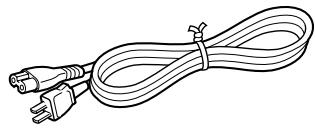
- Cable de alimentación de CA (1)*
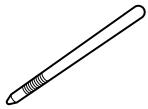
- Bolígrafo de contacto (1)
- Manual de instrucciones (1)
- Garantía (1)
- Licencia de software de usuario final Sony (1) Paquete de impresión de muestra (1)
- Tarjeta de registro del propietario (1)
*Nota
El cable de alimentación de CA que se ilustra es únicamente para 120V. La forma de la clavija y las especificaciones cambian dependiendo de la región donde se utilice la impresora.
Identificación de los componentes
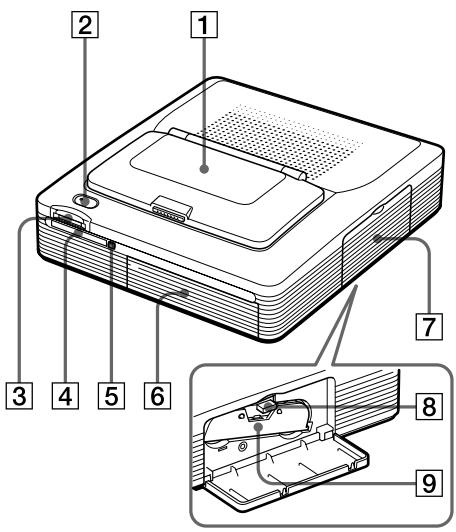
Para obtener información detallada, consulte las páginas indicadas entre paréntesis.
Panel frontal de la impresora
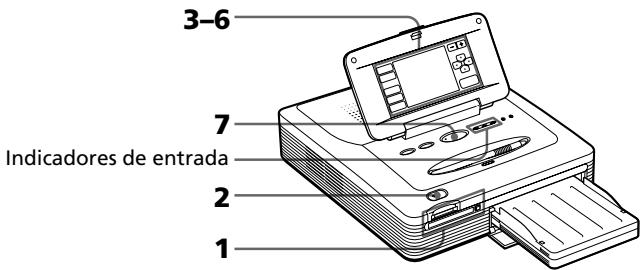
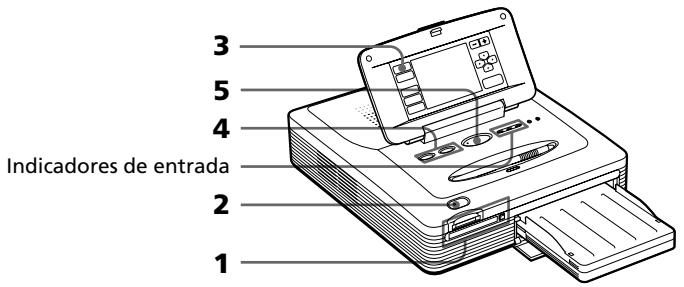
Panel de operaciones (página 11) Presione PUSH/Open para abrir el panel de operaciones (página 11). 2 Botón POWER (páginas 19, 23) Se ilumina en naranja en el modo de espera y en verde en el modo de alimentación activada. 3 Ranura de inserción "MEMORY STICK" (página 14) 4 Ranura de inserción PC CARD (página 14) 5 Botón de expulsión de tarjeta de PC (página 14) 6 Tapa del compartimiento de la bandeja del papel
Inserte aquí la bandeja del papel suministrada.
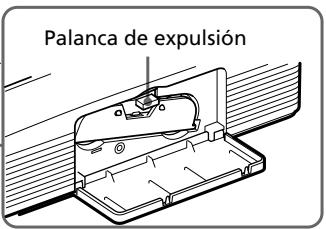
7 Tapa del compartimiento de cartuchos (página 19) 8 Palanca de expulsión del cartucho de impresión (página 20)
Presione hacia arriba para expulsar el cartucho de impresión.
9 Cartucho de impresión (páginas 18, 19)
(No suministrado)
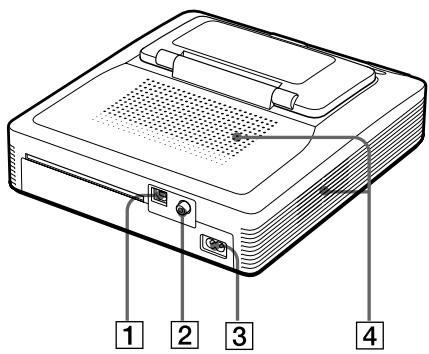
Panel posterior de la impresora
1 Conector USB (página 16) Se conecta al conector USB de un ordenador. 2 Conector VIDEO OUT (página 15) Se conecta a la entrada VIDEO de un televisor. 3 Conector AC IN (página 16) 4 Orificios de ventilación
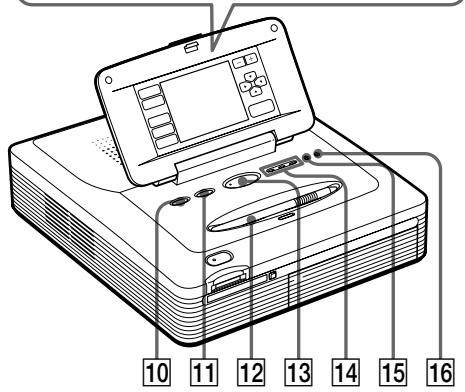
13 Botón PRINT (páginas 26, 28) 14 Indicadores de entrada "MEMORY STICK"/PC CARD/PC (páginas 17, 23)
Se ilumina el indicador de las señales de entrada actuales.
15 Indicador de error de papel (páginas 22, 91) 16 Indicador de error de cartucho (página 20)
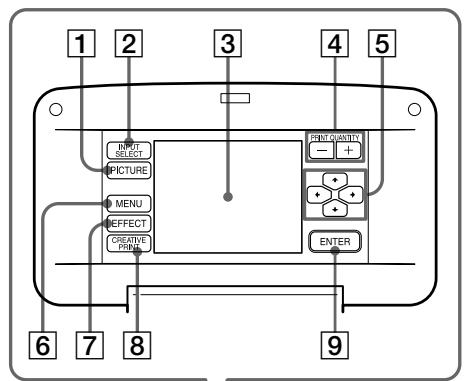
Panel de operaciones de la impresora
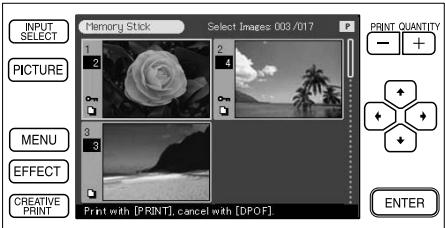
Los botones del panel LCD de operaciones sensible al tacto (1 a 9) se describen con corchetes en este manual (ej. [PICTURE]).
1 Botón PICTURE (página 24)
Cambia la lista de miniaturas y la imagen de vista previa.
2 Botón INPUT SELECT (página 23)
Cambia la entrada. (Se ilumina el indicador 14 de entrada seleccionado)
3 Pantalla LCD (página 13)
Muestra las imágenes, elementos de menú u opciones operativas.
4 Botones PRINT QUANTITY (+/-) (página 25)
Especifica la cantidad de impresión.
5 Botones de flecha (arriba/abajo/izquierda/derecha) (página 13)
Desplaza el cursor a una imagen o elemento en la pantalla LCD 3.
6 Botón MENU (página 59)
Muestra la pantalla Menú.
7 Botón EFFECT (página 29)
Muestra el menú Effect.
8 Botón CREATIVE PRINT (página 45)
Muestra el menú Creative Print.
9 Botón ENTER (página 13)
Selecciona las imágenes o elementos con el cursor en pantalla.
10 Botón ALL (página 28)
Selecciona la impresión automática de todas las imágenes.
11 Botón DPOF (página 28)
Selecciona la impresión automática de todas las imágenes DPOF.
12 Bolígrafo de contacto (página 12)
Se utiliza para seleccionar elementos en pantalla. Coloque el bolígrafo de contacto en la ranura para evitar que se pierda.
Identificación de los componentes
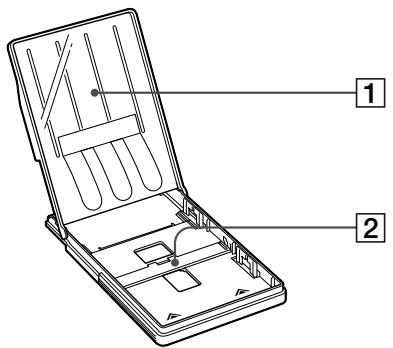
Lista de miniaturas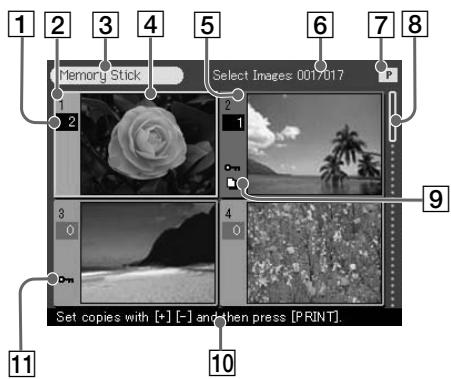
Bandeja del papel
1 tapa 2 Partición
Pantalla
1 Indicación de cantidad de impresión
Indica la calidad de impresión. (En vista previa, no aparece una indicación cuando la calidad está ajustada en cero.)
2 Número de imagen 3 Indicación de "Memory Stick"/ tarjeta de PC
Indica el tipo de medio actual.
4 Cursor (recuadro amarillo)
Indica la imagen con el cursor.
5 Selección (naranja)
Indica la imagen seleccionada.
6 Cantidad de imágenes seleccionadas/ cantidad total de imágenes
Cuando no se selecciona ninguna imagen, solo se muestra la cantidad total de imágenes.
7 Indicación de cartucho de impresión
Indica el tipo de cartucho actualmente cargado (P: Tamaño tarjeta postal/S: Tamaño pequeño).
8 Barra de desplazamiento
Indica la posición de la imagen actualmente mostrada o seleccionada en el número total de imágenes.
9 Indicación de impresión predefinida (DPOF)
Indica que la imagen es del tipo DPOF predefinida para su impresión mediante una cámara fija digital.
10 Mensaje guía
Muestra instrucciones simplificadas para el procedimiento.
11 Indicación de protección
Indica que la imagen se ha protegido mediante una cámara fija digital.
Uso del bolígrafo de contacto y del panel de operaciones
La mayoría de las operaciones de la DPP-SV77 se realizan tocando un elemento o botón en la pantalla sensible al tacto del panel de operaciones. En esta sección se proporciona una introducción al uso del bolígrafo de contacto y de la pantalla sensible al tacto.
Nota sobre la pantalla LCD
La pantalla LCD está fabricada con tecnología de alta precisión. No obstante, es posible que aparezcan puntos brillantes o desplazamientos de los colores en la misma en función del ángulo de visualización. Se trata de un resultado normal del proceso de fabricación y no indica fallo de configuración.
Apertura del panel de operaciones
Abra el panel de operaciones y pulse PUSH/OPEN.
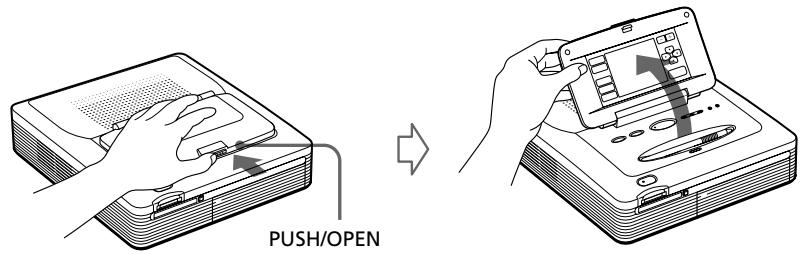
Es posible girar el panel de operaciones 180 grados. Utilice el panel en el ángulo que desee con el fin de poder ver la pantalla nítidamente y de poder realizar operaciones con el bolígrafo de contacto fácilmente.
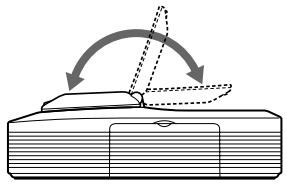
Después de finalizar las operaciones
- Con el fin de conservar la pantalla sensible al tacto limpia y en condiciones seguras, se recomienda que cierre el panel de operaciones cuando termine de utilizar la impresora.
- Coloque el bolígrafo de contacto en la abertura del panel para evitar que se pierda.
- Si la pantalla está sucia, límpiela con un paño suave especial para limpiar cristales.
Uso del bolígrafo de contacto y del panel de operaciones
Uso del bolígrafo de contacto
Ejerza una ligera presión sobre el botón, imagen o elemento de la pantalla del panel de operaciones con la punta del bolígrafo suministrado.
Esta acción se denomina "tocar". El toque permite ejecutar la dirección de los botones o seleccionar elementos o imágenes en pantalla.
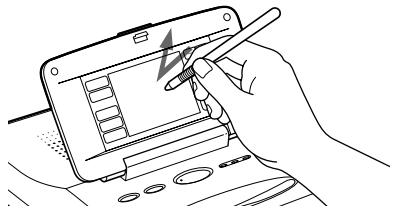
Después de finalizar las operaciones
Coloque el bolígrafo de contacto en la abertura del panel para evitar que se pierda.
Notas
- Utilice siempre la punta del bolígrafo suministrado para tocar la pantalla. No utilice nunca un bolígrafo o lapicero normal ni objetos con punta para escribir sobre la pantalla.
- Si pierde el bolígrafo suministrado, puede usar un accesorio opcional Sony.
Selección de imágenes o elementos en pantalla
Es posible seleccionar elementos en pantalla mediante cualquiera de los siguientes métodos
Panel de operaciones Pantalla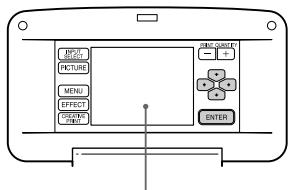
Toque directamente sobre la imagen o elemento en pantalla.
La imagen o elemento se selecciona inmediatamente. En este manual, este método de toque directo se utiliza principalmente para describir los procedimientos.
■ Toque las flechas [«/»/«/»] para desplazar el recuadro amarillo (cursor) hasta un elemento o imagen en pantalla y, a continuación, toque [ENTER].
El elemento o imagen se selecciona cuando se toca [ENTER].
Nota
En determinados pasos u operaciones, existen las siguientes restricciones en la selección de un elemento o imagen. Siga el mensaje guía bajo en pantalla:
- Sólo puede usar las flechas [///] oacularmente para seleccionar elementos.
- Sólo puede usar los botones de flecha horizontal [←/→] o de flecha vertical [▲/▼].
1 Conexión de la impresora
Inserción de un "Memory Stick" o tarjeta de PC
Notas
- No intente forzar el "Memory Stick" o tarjeta de PC cuando los introduzca o extraiga de la ranura. En caso contrario, el "Memory Stick", tarjeta de PC o impresora podrían dañarse.
- Mientras la impresora accede al "Memory Stick" o tarjeta de PC y el indicador correspondiente parpadee, no extraiga el "Memory Stick" o tarjeta de PC de la impresora. En caso contrario, el "Memory Stick", tarjeta de PC o impresora podrían dañarse.
Impresión de una imagen de un "Memory Stick"
Inserte el "Memory Stick" en la ranura de inserción "MEMORY STICK" hasta que quede encajado en su sitio.
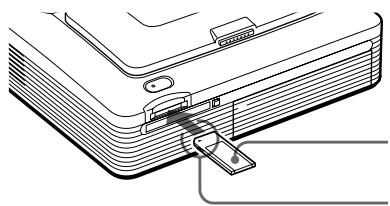
"Memory Stick"
Con la muesca hacia la izquierda y la flecha hacia delante a la izquierda
Para expulsar el "Memory Stick"
Ejerza presión sobre el "Memory Stick" cuando se encuentre en la ranura de inserción y permita que salga. A continuación, extráigalo lentamente.
Nota
Inserte solamente el "Memory Stick". No inserte ningún otro objeto.
Impresión de una imagen de una tarjeta de PC
Inserte la tarjeta de PC en la ranura de inserción PC CARD hasta que quede encajada en su sitio.
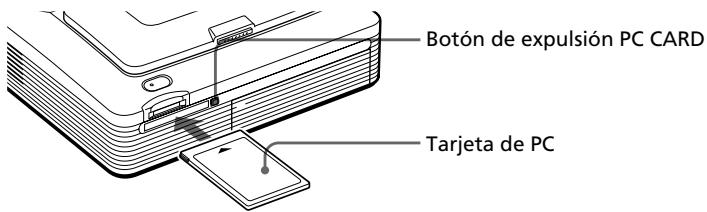
Para expulsar la tarjeta de PC
Pulse el botón de expulsión PC CARD. Cuando salga, extráigala lentamente.
Nota
Inserte la tarjeta de PC solamente. No inserte otros objetos.
Conexión a un televisor (opcional)
Es posible utilizar la pantalla LCD en color de la impresora para seleccionar elementos o ver las imágenes que se van a imprimir. Para visualizar imágenes o elementos en una pantalla más amplia, puede conectar también el conector VIDEO OUT de la impresora a la entrada de video de un televisor.
Televisor: ajuste el selector de entrada VIDEO/TV en VIDEO.
Cable de conexión de video (suministrado)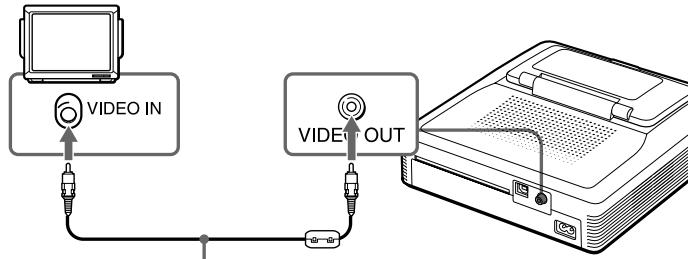
Notas
- La calidad de video de la TV sale de fábrica en posición de desconexión. Para que la imagen se muestre en la pantalla de TV, sitúela en posición de conexión en la pantalla Menú.
- Dependiendo de la pantalla, la calidad de TV y la calidad de la pantalla LCD pueden ser distintas.
- Antes de realizar las conexiones o de enchufar un cable, desactive la alimentación de la impresora y del televisor.
- Cuando utilice un cable de video disponible en el mercado, emplee uno cuya longitud sea de 3m o inferior.
- Si conecta la impresora al ordenador personal, no será necesario conectar dicha impresora al televisor.
- No es posible realizar operaciones tocando la pantalla del TV.
1 Conexión de la impresora
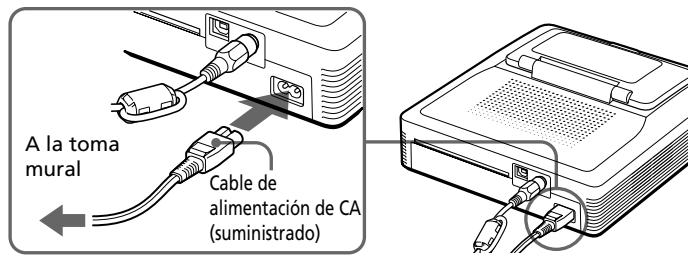
Conexión del cable de alimentación de CA
Una vez realizadas las conexiones, conecte el cable de alimentación de CA suministrado al conector AC IN de la impresora y, a continuación, a la toma de CA.
El indicador POWER se ilumina en rojo.
Conexión a un ordenador (opcional)
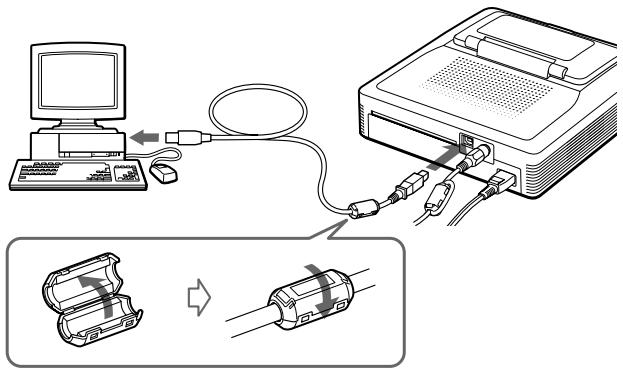
Conecte los conectores USB de la impresora y el ordenador (PC Windows o Macintosh) con un cable USB disponible en el mercado. Mediante la instalación del software de controlador suministrado en el ordenador, puede imprimir una imagen desde el disco duro del ordenador. Con el "Software lector de Memory Stick / tarjeta de PC" también puede transferir imágenes de un "Memory Stick" o una tarjeta de PC al disco duro del ordenador.
Para obtener información sobre cómo instalar y utilizar el software, consulte "Impresión mediante un ordenador" (páginas 67 a 84).

*Nota
El software de aplicación soporta únicamente Windows.
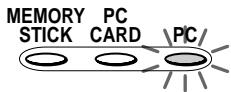
Cuando conecte un ordenador que se active mediante el controlador USB de la impresora,
el indicador de entrada de PC se ilumina y la impresora entra en el modo de PC.
Notas
- Utilice un cable USB con una longitud de 3 m o inferior.
- Si no conecta un ordenador que se active mediante el controlador USB, no podrá cambiar al modo de PC manualmente tocando [INPUT SELECT].
- Al conectar la impresora al televisor, no se visualizará la imagen en el televisor durante el modo de PC. Esto no se debe a un fallo de la impresora.
- Consulte también el manual de instrucciones del ordenador.
- No es posible usar la impresora y el controlador de impresora en una red o una memoria intermedia de impresora disponible en el mercado.
Advertencia sobre el uso del cable USB
Si el cable USB no dispone de un bajo de sujeción, coloque el bajo de sujeción que se suministra cerca del conector USB del cable de la impresora.
Para colocar el filtro de sujeción, desbloquee el cierre del filtro de sujeción con un destornillador o herramienta similar, sujete el cable y cierre el filtro en el lugar correspondiente tal y como se ilustra a continuación. Coloque el filtro lo más cerca posible del conductor USB de la impresora.
2 Preparación del paquete de impresión
Es necesario un paquete opcional de impresión diseñado para la impresora. El paquete contiene un juego de papel de impresión y un cartucho de impresión para impresiones de tamaño tarjeta postal (4x6 pulgadas) o (PCO 3,5x4 pulgadas).
Seleccione el paquete según el tipo de impresión que vaya a realizar:
| Paquete de impresión | Contenido |
| SVM-25LS | 25 hojas de papel fotogrífico de tamanío tarjeta postal/cartuche de impresión para 25 impresiones |
| SVM-25LW | 25 hojas de adhesivo de tamanío tarjeta postal/cartuche de impresión para 25 impresiones |
| SVM-30SS | 30 hojas de papel fotogrífico de tamanío(PCBs/pequeño)/ cartuche de impresión para 30 impresiones |
| SVM-30SW | 30 hojas de adhesivo de tamanío(PCBs/pequeño)/ cartuche de impresión para 30 impresiones |
| SVM-30SW09 | 30 hojas de adhesivo de 9 divisiones de tamanío(PCBs/pequeño)/ cartuche de impresión para 30 impresiones |
Notas
- Utilice solamente el paquete de impresión para esta impresora.
- Utilice siempre el cartucho de impresión diseñado para el tamaño del papel de impresión que utilice. Si mezcla cartuchos y papel de diferentes tamaños, puede no ser posible realizar la impresión, o pueden producirse atascos de papel y demás problemas.
- No rebobine la cinta de tinta y utilice el cartucho de impresión rebobinado para una nueva impresión. Si lo hace, no se obtendrá el resultado de impresión correcto o incluso pueden producirse fallos de configuración o averías.
- No imprima en el papel de impresión usado. Si se imprime dos veces una imagen en el mismo papel, la imagen impresa no aparecerá más gruesa. Es posible que incluso puedan producirse fallos de funcionamiento o averías.
- No toque la cinta de tinta del cartucho de impresión ni la superficie de impresión del papel. Si hay huellas dactilares o polvo en la superficie de impresión o en la cinta de tinta, la calidad de la impresión puede deteriorarse.
- Para obtener impresiones de calidad, evite colocar el paquete de impresión en lugares expuestos a altas temperaturas, alta humedad, polvo excesivo o luz solar directa.
- Cuando vaya a usar un paquete parcialmente usado del cartucho y papel de impresión, guárdelo en su bolsa original o en un contenedor similar.
3 Carga del cartucho de impresión
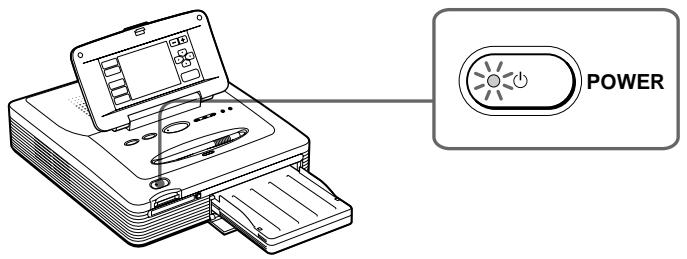
1 Pulse el botón POWER para encender la impresora. El indicador POWER se ilumina en verde.
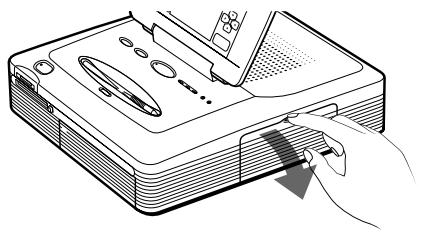
2 Tire de la tapa del compartimento de cartuchos y ábrala.
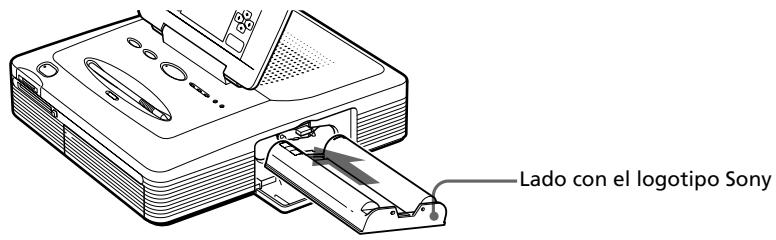
3. Inserte firmemente el cartucho de impresión en la impresora hasta que quede encajado en su sitio y cierre la tapa del compartimento de cartuchos.
Continúa
3 Carga del cartucho de impresión
Para sustituir el cartucho de impresión
Cuando el cartucho de impresión se agota, el indicador de error de cartucho se ilumina y la pantalla muestra un mensaje de error.
Abra la tapa del compartimento de cartuchos, presione la palanca de expulsión hacia arriba, extraiga el cartucho agotado e inserte el cartucho nuevo.
Indicador de error de cartucho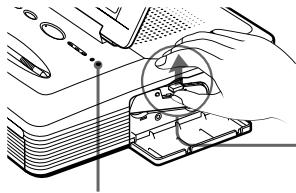
Notas
- No introduzca nunca la mano en el compartimento de cartuchos. El cabezal puede alcanzar altas temperaturas, especialmente después de varias impresiones.
- No rebobine la cinta de tinta y utilice el cartucho de impresión rebobinado para una nueva impresión. Si lo hace, no se obtendrá el resultado de impresión correcto o incluso pueden producirse fallos de configuración o averías.
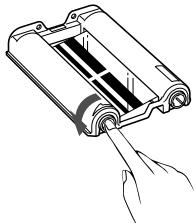
- Si el cartucho de impresión no encaja en su sitio, extráigalo y vuelva a insertarlo. Si la cinta de tinta no está suficientemente tensa para cargarla, bobinela en la dirección de la flecha para tensarla.
- Si no está cargado el cartucho de la impresora, cuando ponga en marcha la impresora, se encenderá el indicador de error de cartucho.
- Cuando coloque el cartucho de impresión, sitúelo en vertical para que el polvo no entre en contacto con la cinta de tinta.
- No toque la cinta de tinta ni coloque el cartucho de impresión en lugares polvorientos. La existencia de huellas dactilares o de polvo en la cinta de tinta puede causar impresiones imperfectas.
- No cambie el cartucho de la impresora cuando esté en funcionamiento.
Notas sobre el almacenamiento del cartucho de impresión
- Evite colocar el cartucho de impresión en lugares expuestos a altas temperaturas, mucha humedad, polvo excesivo y luz solar directa.
- Cuando desee guardar un cartucho usado parcialmente, utilice la bolsa original.
4 Inserción del papel de impresión
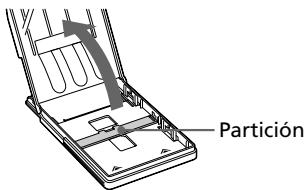
1 Abra la tapa de la bandeja del papel y ajuste la partición según el tamaño del papel de impresión que utilice.
Para utilizar papel de tamaño tarjeta postal, coloque la partición en horizontal.
Para utilizar papel de tamaño pequeño, coloque la partición en vertical.
2 Ajuste el papel de impresión en la bandeja.
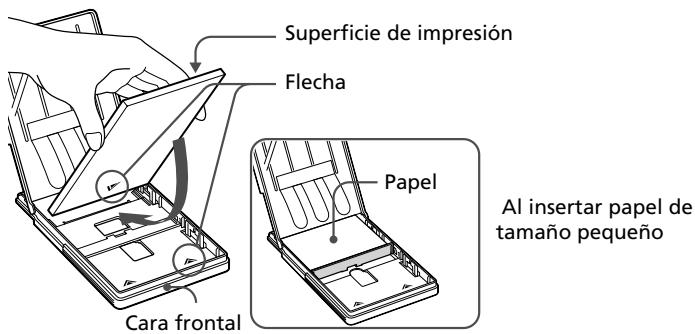
Airee el papel de impresión. Después, insértelo con su superficie de impresión (cara sin impresiones) hacia arriba y la flecha orientada en la misma dirección que la flecha de la bandeja.
Al insertar papel, introduzca la hoja protectora en la bandeja junto con el papel. Después de colocar el papel, retire la hoja protectora.
Puede colocar hasta 25 hojas de tamaño tarjeta postal y 30 hojas de papel de impresión de tamaño pequeño. Cuando inserte papel de tamaño pequeño, colóquelo en la parte trasera de la partición.
Nota
No toque la superficie de impresión. La existencia de huellas dactilares en la superficie de impresión puede causar impresiones imperfectas.
4 Inserción del papel de impresión
3 Cierre la tapa de la bandeja del papel. A continuación, empuje y abra la tapa del compartimiento de la bandeja del papel de la impresora e inserte la bandeja del papel en dicha impresora. Insértela firmemente hasta que quede encajada en su sitio.
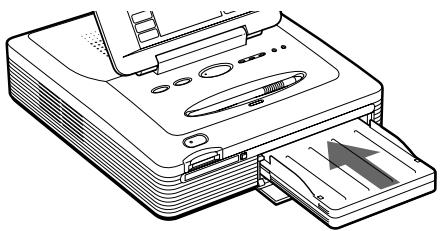
Notas
- Si la alimentación del papel de impresión no se realiza de forma automática, el indicador de error de papel se iluminará. Saque la bandeja del papel y compruebe si se ha atascado papel.
- Cuando añada papel de impresión a una bandeja parcialmente llena, compruebe que el número total de hojas no supera 25 (tamaño tarjeta postal) o 30 (papel de impresión de tamaño PC). No introduzca diferentes tipos de papel en la bandeja. En caso contrario, pueden producirse atascos de papel o fallos de funcionamiento.
- Si se acaba el papel de impresión y pulsa PRINT, la impresora emitirá un pitido de advertencia y se iluminará el indicador de error de papel.
- No ponga nada sobre la superficie de impresión antes de imprimir. Si desea escribir o dibujar algo sobre la superficie de impresión después de imprimir, utilice un rotulador de tinta oleosa.
- No fije adhesivos o similares en la superficie de impresión antes de imprimir.
- No retire el refuerzo del papel de impresión de etiquetas antes de finalizar la impresión. En caso contrario, pueden producirse atascos o daños a la impresora.
- No imprima en el papel de impresión usado. Si se imprime dos veces una imagen en el mismo papel, la imagen impresa no aparecerá más gruesa. Es posible que incluso puedan producirse fallos de funcionamiento o averías.
- Evite guardar el papel con las caras impresas en contacto las unas con las otras o en contacto con productos de caucho o plástico, incluidos cloruro de vinilo o plastificante, durante mucho tiempo; el color puede cambiar o deteriorarse.
- Antes de imprimir, no pliegue ni doble el papel de la impresora.
Notas sobre el almacenamiento del papel de impresión
- Evite colocar el papel de impresión en lugares expuestos a altas temperaturas, mucha humedad, polvo excesivo y luz solar directa.
- Cuando tenga papel de impresión parcialmente usado, colóquelo en su bolsa original.
Impresión de la imagen seleccionada
Puede seleccionar una imagen grabada en el "Memory Stick" o en la tarjeta de PC e imprimirla a tiempo completo (impresión estándar).
Impresión estándar sin borde
1 Inserte el "Memory Stick" o tarjeta de PC en el que haya grabado imágenes en la ranura de inserción de "Memory Stick" o de tarjeta de PC (página 14). 2 Pulse el botón POWER para encender la impresora.
El indicador POWER se ilumina en verde.
POWER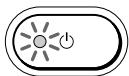
Cuando conecte la impresora a un televisor
Encienda el televisor y ajuste el selector de entrada del mismo en "VIDEO". Las imágenes de la impresora aparecen en el televisor.
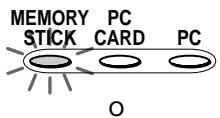
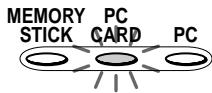
3 Toque varias veces [INPUT SELECT] en el panel de operaciones con el bolígrafo de contacto suministrado hasta que se encienda el indicador "MEMORY STICK" o PC CARD.
Las miniaturas de las imágenes almacenadas en el "Memory Stick" o en la tarjeta de PC se muestran en pantalla.
Panel de operaciones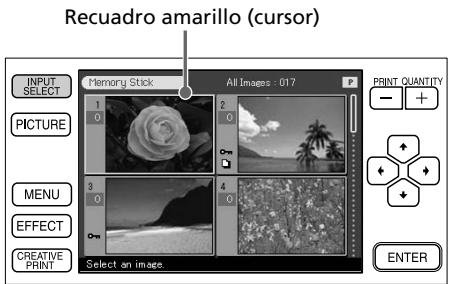
Continúa
Impresión de la imagen seleccionada
4 Toque la imagen en pantalla que desee imprimir.
El cursor se desplaza a la imagen que ha tocado. También puede tocar las flechas [///] para desplazar el cursor (página 13).
Para cambiar de página
Cuando existen varias páginas, es posible desplazarse por ellas. Para cambiar a la página siguiente, toque la parte inferior de la barra de desplazamiento o toque [+] varias veces. Para cambiar a la página anterior, toque la parte superior de la barra de desplazamiento o toque [+] varias veces.
Para ver una imagen de vista previa
Mientras el cursor se encuentra en la imagen, tóquela de nuevo o toque [PICTURE]. Aparece la vista previa de la imagen seleccionada.
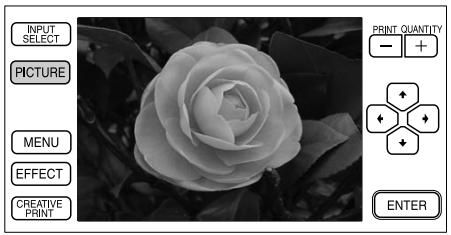
Para ver la vista previa de diferentes imágenes, toque las flechas [ / / / ] . Se muestra la vista previa de la imagen anterior ( ), la siguiente (→), superior ( ) o inferior ( ).
Para visualizar las miniaturas de nuevo, toque cualquier parte de la imagen de vista previa o toque [PICTURE].
Nota
Durante el cambio de visualización de pantalla o el acceso de la impresora al "Memory Stick" o la tarjeta de PC (con el indicador de entrada correspondiente parpadeando), no extraiga ni inserte el "Memory Stick" ni la tarjeta de PC. En caso contrario, podrían romperse.
5 Toque [ENTER] o PRINT QUANTITY [+ ]
La imagen se selecciona y su recuadro se muestra en naranja. La cantidad de impresión se ajusta en "1".
Recuadro naranja (sección)
![SONY DPP-SV772001 - Toque [ENTER] o PRINT QUANTITY [+ ] - 1](/content/2024/12/320993/images/c660ff4d182898eb2dd57ccc0bce3dc3111a24727df629fc6bd7313f4803551b.jpg)
6 Toque PRINT QUANTITY [+] o [-] para establecer las copias que desea imprimir.
Cada vez que toque [+] o [-] , la cantidad de impresión aumentará o disminuirá. Puede establecer la cantidad de impresión entre 0 y 30.
Cantidad de impresión
![SONY DPP-SV772001 - Toque PRINT QUANTITY [+] o [-] para establecer las copias que desea imprimir. - 1](/content/2024/12/320993/images/293436c894754544bae6fb28a55ff189f0889529d9143bca4ecfc29aa2e308a6.jpg)
Para cancelar la selección
Toque [-] varias veces hasta que la cantidad de impresión sea "0". El recuadro naranja desaparece y la selección se cancela.
Para imprimir varias imágenes en una operación
Repita los pasos 4 a 6 para seleccionar otras imágenes y ajuste la calidad de impresión para cada una de ellas.
Impresión de la imagen seleccionada
7 Pulse el botón PRINT.
Se inicia la impresión. Durante la impresión, el indicador PRINT se ilumina. La pantalla muestra la barra de progreso y el tiempo aproximado de la impresión.

Al iniciar la impresión cuando se visualiza la imagen de vista previa
Aparece un cuadro de diálogo para preguntar si desea imprimir la imagen o todas las imágenes seleccionadas. Tóquelo para seleccionar cuál de las dos opciones con el fin de iniciar la impresión.
Para detener la impresión
Toque [Cancel] en la pantalla o [ENTER] en el panel de operaciones. La impresión se cancelará a partir de la siguiente.
8 Cuando finalice la impresión y el papel salga automáticamente por la calidad del papel, retírelo de la impresora.
Notas
- Cuando el indicador "MEMORY STICK" o PC CARD parpadee o se muestre el mensaje de acceso a datos, no extraiga el "Memory Stick" ni la tarjeta de PC. En caso contrario, podrían romperse.
- Durante la impresión, no mueva la impresora ni la apague; el cartucho o el papel podrán atascarse. Si esto ocurre, apague y encienda la impresora, y reanude la impresión desde el principio.
- Durante la impresión, el papel se expulsa parcialmente por la calidad del papel varias veces. Nunca saque el papel a la fuerza hasta que el indicador PRINT se apague y el papel salga automáticamente.
- Cuando utilice etiquetas de tiempo, no deje el papel impreso expulsado en la bandeja del papel cuando sean más de 10 hojas.
- Dependiendo del tipo de archivo y tiempo de la imagen, la imagen de vista previa puede tardar de 5 a 60 segundos en aparecer en pantalla.
- Dependiendo del tipo de cámara fija digital, la lista de miniaturas puede tardar unos instantes en aparecer.
- Cuando la anchura o altura de una imagen es inferior a 480 puntos, la imagen se muestra en tamaño reducido. Es posible imprimir la imagen pero la calidad de impresión es baja debido a su reducido tamaño.
- Cuando visualice las imágenes de la impresora en un televisor de pantalla grande, las fotografías pueden aparecer distorsionadas. Para mejorar la calidad de visualización de la imagen, visualice la imagen en la vista preliminar.
- Si utiliza la impresora en lugares de baja temperatura ambiente, es posible que aparezcan líneas negras en la pantalla LCD, lo cual no implica un mal funcionamiento. Podrá imprimir la imagen sin problemas.
Impresión de todas las imágenes DPOF en una sola operación
Puede imprimir todas las imágenes almacenadas en un "Memory Stick" o tarjeta de PC a la vez. También puede imprimir imágenes predefinidas mediante la cámara fija digital (DPOF) a la vez.
Descripción de "DPOF"
"DPOF" (Digital Print Order Format) es un formato que permite grabar la información necesaria para imprimir automáticamente imágenes tomadas con una cámara fija digital en un establecimiento de serigrafía o con una impresora de uso doméstico. La impresora puede imprimir automáticamente el número predefinido de copias de imágenes establecidas para imprimirse con DPOF. Para obtener información detallada, consulte el manual de instrucciones de la cámara fija digital que utilice.
1 Inserte el "Memory Stick" o tarjeta de PC que contenga las imágenes en la ranura de inserción de "Memory Stick" o de tarjeta de PC (página 14). 2 Pulse el botón POWER para encender la impresora. El indicador POWER se ilumina en verde.
Cuando conecte la impresora a un televisor
Encienda el televisor y ajuste el selector de entrada del mismo en "VIDEO". Las imágenes de la impresora aparecen en el televisor.
3 Toque varias veces [INPUT SELECT] en el panel de operaciones hasta que se encienda el indicador "MEMORY STICK" o PC CARD.
Las miniaturas de las imágenes almacenadas en el "Memory Stick" o en la tarjeta de PC se muestran en pantalla.
Continúa
Impresión de todas las imágenes DPOF en una sola operación
4 Realice una de las siguientes operaciones:
- Para imprimir todas las imágenes, pulse el botón ALL.
- Para imprimir las imágenes predefinidas, pulse el botón DPOF.
Cuando se selecciona All, todas las imágenes de la lista de miniaturas aparecen con recuadro naranja. Cuando se selecciona DPOF, las imágenes predefinidas aparecen con recuadro naranja.
ALL
DPOF
5 Pulse el botón PRINT.
Se inicia la impresión. Cuando se selecciona All, todas las imágenes del "Memory Stick" o tarjeta de PC se imprimen una por una según el orden de su número de imagen. Cuando se selecciona DPOF, se imprimen las imágenes predeterminadas.
Para detener la impresión
Toque [Cancel] en la pantalla o [ENTER] en el panel de operaciones. La impresión se cancelará a partir de la suma.
6 Cuando finalice la impresión y el papel salga automáticamente por la calidad del papel, retírelo de la impresora.
Con respecto a las notas durante la impresión o después de esta, consulte la página 26.
Para recuperar el modo de impresión habitual
Pulse de nuevo el botón ALL o DPOF.
Adición de efectos a las imágenes
Utilidades del menú Effect
El menú Effect permite editar, ajustar o añadir filtros especiales a las imágenes.
Para abrir el menú principal Effect, toque [EFFECT] en el panel de operaciones:
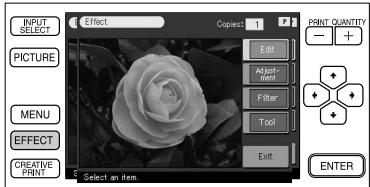
Toque el elemento del submenú Effect y añada un efecto a la imagen.
| Submenu | Funciones |
| Edit | Aumenta, reduce, gira o invierte laImagen en horizontal. (Pagina 31) |
| Adjustment | Ajusta el brillio, intensidad del color, tonalidad y nitidez de laImagen. (Pagina 32) |
| Filter | Añeado un FILTER especial a laImagen para imprimir imágenes en monocromo, sepia o pintura. (Pagina 34) |
| Tool | Añeado dibujos a mano alzada, estampas o caricacteres a laImagen. (Pagina 36) |
| Exit | Sale del menú Effect. |
Para guardar la imagen con efectos
Toque [Exit] en el menú principal Effect o [EFFECT] en el submenú y en el menú principal Effect. Cuando aparezca un cuadro de diálogo de almacenamiento, toque [Yes] para guardar la edición o [No] para cancelarla. Si hay insertados un "Memory Stick" y una tarjeta de PC, aparecerá también un cuadro de diálogo para seleccionar el destino. Toque el destino.
Continúa
Adición de efectos a las imágenes
Notas
- Si el "Memory Stick" o la tarjeta de PC está protegido contra escritura, no podrá guardar imágenes en el "Memory Stick" o en la tarjeta de PC.
- Durante el almacenamiento de la imagen, no desactive la alimentación ni extraiga el "Memory Stick" o la tarjeta de PC de la ranura de inserción. El "Memory Stick" o la tarjeta de PC podrá dañarse.
Para imprimir la imagen editada
Toque PRINT QUANTITY [+ ] o [-] para establecer las copias que desee imprimir. Pulse el botón PRINT en el submenú o en el menú principal Effect. La imagen actualmente mostrada se imprimirá.
Notas
- Es posible que una imagen editada tarde más en procesarse después de pulsar el botón PRINT.
- No extraiga el "Memory Stick" ni la tarjeta de PC durante el modo Effect. En caso contrario, el modo Effect finalizará de forma inesperada y se cancelará cualquier edición realizada.
Para cambiar los valores de la impresora durante el proceso
Puede pulsar [MENU] y cambiar los valores de configuración.
Cambio de la posición y utilización de la imagen
El submenú Edit permite aumentar, reducir, girar o invertir las imágenes.
1 Seleccione en la lista de miniaturas la imagen que desee editar o toque la imagen seleccionada o [PICTURE] para ver su vista previa. 2 Toque [EFFECT].
Aparece el menú principal Effect.
3 Toque [Edit].
Aparece el submenú Edit.
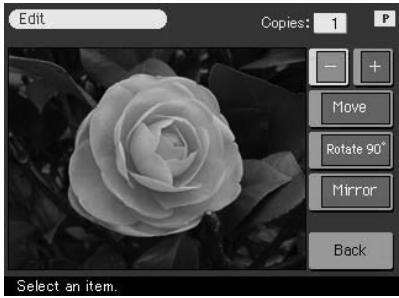
4 Toque el elemento deseado para editar la imagen.
| Elemento | Procedimientos |
| Zoom +/- | Cada vez que toque [+] o [-], laImagen se ampliará o reducirá. |
| Move | Toque [Move] y, a continuación, las flechas [♣/♣/♣/♣] para desplazar laImagen en la direction deseada. Después, toque [ENTER] para fazer la posición. |
| Rotate 90° | Cada vez que toque [Rotate 90°], laImagen girará 90° en el sentido de las agujas del reloj. |
| Mirror | Cada vez que toque [Mirror], laImagen se invertirá en horizontal. |
Adición de efectos a las imágenes
Nota
La calidad de una imagen ampliada puede deteriorarse dependiendo de su tamaño.
5 Toque [Back].
Aparece de nuevo el menú principal Effect. Es posible seleccionar otro submenú Effect, guardar o imprimir la imagen o salir del menú Effect (página 29).
Ajuste de las imágenes
El submenú Adjustment permite ajustar los niveles de brillo, intensidad del color, tonalidad o nitidez de las imágenes.
1 Seleccione en la lista de miniaturas la imagen que desee ajustar o toque la imagen seleccionada o [PICTURE] para ver su vista previa. 2 Toque [EFFECT].
Aparece el menú principal Effect.
3 Toque [Adjustment].
Aparece el submenú Adjustment.
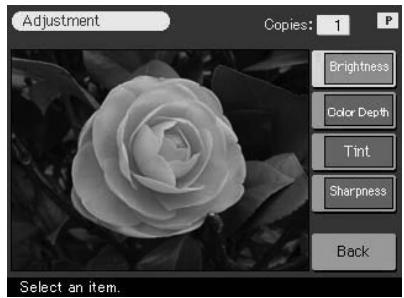
4 Toque el elemento de ajuste deseado.
Se muestra la pantalla de ajustes del elemento seleccionado.
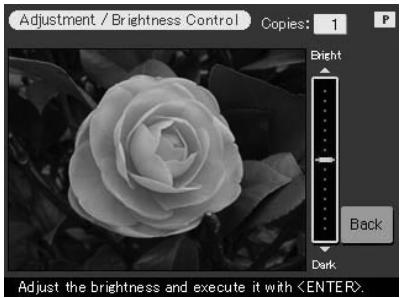
5 Toque la parte superior o inferior del deslizador para ajustar la imagen.
| Elementos | Procedimientos |
| Brightness | Toque la parte inferior del deslizador para que laImagen se oscurezca o la parte superior para que;aumente su brillo. |
| Color Depth | Toque la parte inferior del deslizador para Obtener colores claros o la parte superior para Obtener colores intensos. |
| Tint | Toque la parte inferior de la diapositiva para que laImagen se vuelva más rojiza o la parte superior para que laImagen se vuelva más azulada. |
| Sharpness | Toque la parte inferior del deslizador para suavizar la nitidez o la parte superior para Obtener colores oscuros. |
Sugerencia
Para ajustar el nivel, puede utilizar también las flechas [ / ]
Notas
- La pantalla solo mostrará el ajuste cuando toque [Back]. No es posible realizar ajustes mientras se visualiza la pantalla.
- La calidad de la imagen mostrada en pantalla puede variar con respecto a la imagen impresa.
Continúa
Adición de efectos a las imágenes
6 Toque [ENTER].
Aparece de nuevo el submenú Adjustment. Es posible seleccionar otro elemento de ajuste para proseguir con los ajustes.
7 Toque [Back].
Aparece de nuevo el menú principal Effect. Es posible seleccionar un submenú Effect, guardar o imprimir la imagen o salir del menú Effect (página 29).
Adición de un filtro especial a las imágenes
El submenú Filter permite agregar un efecto especial a las imágenes para imprimirlas con un tono monocromo, de pintura o sepia.
1 Seleccione en la lista de miniaturas la imagen a la que desee agregar el efecto, o toque la imagen seleccionada o [PICTURE] para ver su vista previa. 2 Toque [EFFECT].
Aparece el menú principal Effect.
3 Toque [Filter].
Aparece el submenú Filter.
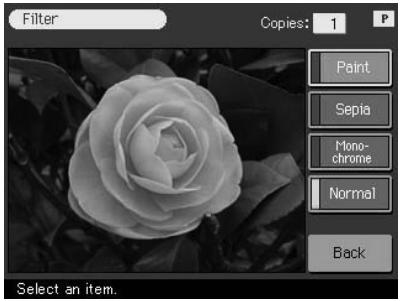
4 Toque el filtro que desee añadir a la imagen.
| Elementos | Filtros |
| Paint | LaImagen aparece como un cuadro de pintura. |
| Sepia | LaImagen adquiere el aspecto de una fotografia antigua con-coloredes páidos. |
| Monochrome | LaImagen aparece en monocromo. |
| Normal | Elimina de laImagen los filtrosañidos. |
Nota
La imagen mostrada en pantalla puede variar con respecto a la imagen impresa.
5 Toque [Back].
Aparece de nuevo el menú principal Effect. Es posible seleccionar otro submenú Effect, guardar o imprimir la imagen o salir del menú Effect (página 29).
Adición de dibujos, estampas o caracteres (Tool)
Utilidades del submenú Tool
El submenú Tool permite añadir a las imágenes dibujos a mano alzada, estampas seleccionadas o caracteres.
Realice los siguientes procedimientos para acceder al submenú Tool.
Para acceder al submenú Tool, toque [Tool] en el menú principal Effect (página 29) o en los menús Creative Print (página 45).
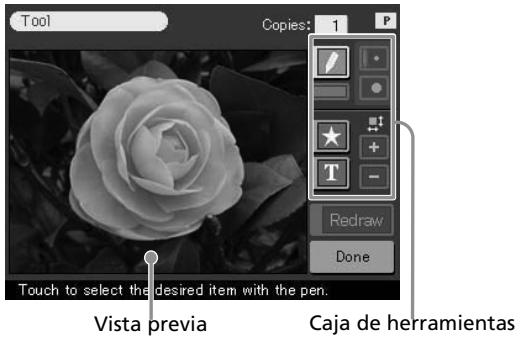
Toque la herramienta deseada en la caja de herramientas para dibujar líneas a mano alzada, poner estampas o introducir caracteres en la vista previa.
| Iconos | Herramrientas | Funciones |
| Pencil | Dibuja figuras a mano alzada en la vista previa. | |
| Color | Muestra la pantalla de selección de colores para aplicarlos a los dibujos con lapicero. | |
| Weight | ToqueIGNALde lostips de trazo para los dibujos con lapicero: (fino) o (grueso). | |
| Stamp | Muestra la pantalla de selección de estampas para incorporarlas en laImagen. | |
| Type | Muestra la pantalla de introduccion de characteres paraañadirlos a laImagen. | |
| Size | Toquepara augmentar el tamanode los characteres o estampas, o toque para reducirlo. | |
| Redraw | Cancela los dibujos, estampas o characteres introducidos. | |
| Done | Fija los dibujos, estampas o characteres introducidos. Al tocarlo de nuevo, el submenú Tool se cierra. | |
Para salir del submenú Tool
Toque [Done]. Cuando aparezca un cuadro de diálogo de almacenamiento, toque [Yes] para guardar la edición o [No] para cancelarla.
Si hay insertados un "Memory Stick" y una tarjeta de PC, aparecerá también un cuadro de diálogo para seleccionar el destino. Toque el destino.
Para imprimir la imagen editada
Toque PRINT QUANTITY [+] o [-] para establecer las copias que deben imprimir. Pulse el botón PRINT en los submenús Tool. La imagen actualmente editada se imprimirá.
Notas
- No cambie el cartucho de la impresora cuando esta esté en función.
- No extraiga el "Memory Stick" ni la tarjeta de PC durante el modo de submenú Tool. En caso contrario, el modo de submenú Tool finalizará de forma inesperada y se cancelarán todas las ediciones realizadas.
- Si el "Memory Stick" o la tarjeta de PC está protegido contra escritura, no podrá guardar imágenes en el "Memory Stick" o en la tarjeta de PC.
- Durante el almacenamiento de la imagen, no desactive la alimentación ni extraiga el "Memory Stick" o la tarjeta de PC de la ranura de inserción. El "Memory Stick" o la tarjeta de PC podrá dañarse.
Adición de dibujos, estampas o caracteres (Tool)
Realización de dibujos de figuras a mano alzada (V)
Es posible usar la herramienta lapicero para dibujar figuras a mano alzada en una imagen.
1 En el submenú Tool (página 36), toque (herramienta lapicero). Se selecciona el modo de herramienta lapicero. El botón de la herramienta se vuelve naranja.
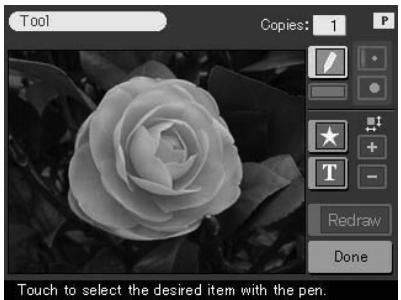
2 Con el fin de seleccionar el tipo de trazo para los dibujos con lapicero, toque (fino) o (grueso). 3 Con el fin de seleccionar el color para los dibujos con lapicero, toque (Color).
Se muestra la pantalla de selección de colores.
4 Toque el cuadro de color deseado.
El color tocado se selecciona y la pantalla de selección de colores se cierra.
5 Toque y dibuje una línea a mano alzada en la vista previa.
Se formará un trazo desde el momento en que comience a dibujar hasta el momento en que levante el bolígrafo de contacto.
Para deshacer el dibujo
Toque [Redraw]. El dibujo recién creado se borra de la vista previa.
Nota
Puede existir restricciones de longitud de línea o número de líneas. Si esto ocurre, se oye un pitido.
6 Toque [ENTER].
El dibujo creado se fija y se incorpora en la imagen.
![SONY DPP-SV772001 - Toque [ENTER]. - 1](/content/2024/12/320993/images/2273d6db223e11d6e24cb846aede5aebf0d84d06d232e3791723bbc5bbb3827a.jpg)
Nota
Una vez que haya pulsado [ENTER], ya no podrá eliminar el dibujo.
7 Repita los pasos 2 a 6 para dibujar figuras.
Los dibujos se incorporan en la imagen.
8 Toque (herramienta lapicero) para cancelar el modo de herramienta lapicero.
El botón de herramienta se vuelve amarillo. Puede utilizar otra herramienta, salir del menú Tool o imprimir la imagen (página 36).
Adición de dibujos, estampas o caracteres (Tool)
Incorporación de estampas (★)
Es posible usar la herramienta estampa para incorporar en las imágenes las estampas seleccionadas.
1 En el submenú Tool (página 36), toque ★ (herramienta estampa).
Se muestra la pantalla de selección de estampas. El botón de la herramienta se vuelve naranja.
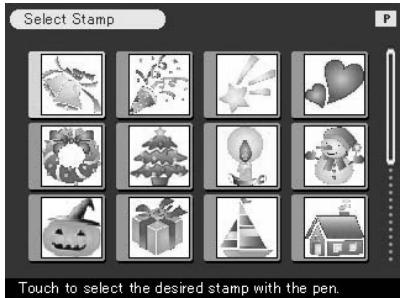
2 Toque la estampa deseada.
La estampa tocada se selecciona y la pantalla de selección de estampas se cierra.
3 Toque en la vista previa la ubicación en la que desee incorporar la estampa.
La impresión seleccionada se pega encima de la vista previa rodeada de una silueta negra.
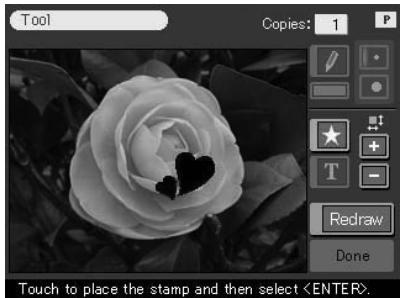
4 Para ajustar el tamaño de la estampa, toque + para que aumente o para que disminuya.
Para deshacer la estampa
Toque [Redraw]. La estampa recién incorporada se borra de la vista previa.
Para desplazar la estampa
Toque las flechas [ / / / ] para desplazar la estampa en la dirección deseada.
5 Toque [ENTER].
La estampa se fija en la imagen.
Nota
Una vez tocado [ENTER], no es posible desplazar ni eliminar la estampa.
6 Para incorporar la guía o más estampas, repita los pasos 3 a 6.
Las estampas se incorporarán en la imagen.
7 Toque (herramienta estampa) para cancelar el modo de herramienta estampa.
El botón de herramienta se vuelve amarillo.
Puede utilizar otra herramienta, salir del menú Tool o imprimir la imagen (página 36).
Adición de dibujos, estampas o caracteres (Tool)
Introducción de caracteres (T)
Es posible usar la herramienta escritura para introducir caracteres en la imagen. Los caracteres se introducen en una línea.
1 En el submenú Tool (página 36), toque T (herramienta escritura). El botón de la herramienta se vuelve naranja. Se muestra la pantalla de introducción de caracteres.
Cambia las pantallas de introducción de caracteres alfanuméricos y de símbolos.
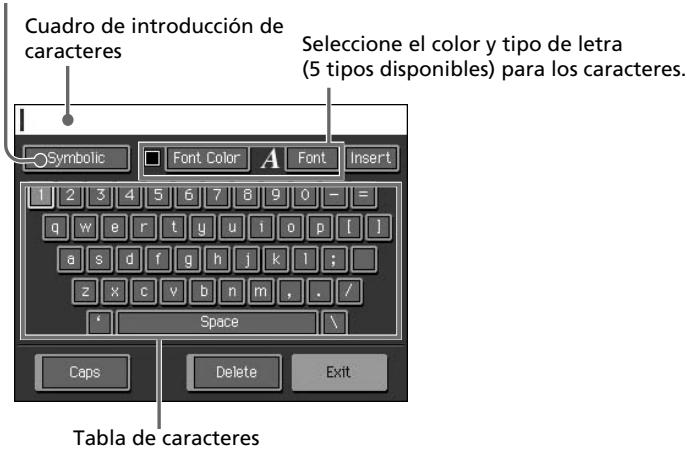
Para cambiar las pantallas de introducción de caracteres
Para la introducción de símbolos, toque [Símbolos]. Para hacer...
2 Toque en la tabla de caracteres los que desee introducir.
Los caracteres tocados aparecen resaltados en el cuadro de introducción.
Selección de letras mayúsculas
Toque [Caps] para que se muestre la tabla de letras mayúsculas. A continuación toque el carácter que desee. Para encontrar una letra minúscula, toque de nuevo [Caps].
Selección del tipo de letra
Los caracteres se muestran en su correspondiente tipo de letra al lado de [Font]. Para seleccionar un tipo de letra distinto, toque [Font] hasta que se muestre el tipo de letra deseado.
Para seleccionar el color
Los caracteres se introducen con el color indicado hasta [Font Color]. Para seleccionar un color distinto, toque [Font Color] y, a continuación, el cuadro de color deseado en la pantalla de selección de colores.
Para eliminar caracteres del cuadro de introducción
- Para eliminar un carácter situado delante del cursor, toque [Delete]. Cada vez que toque [Delete], se eliminará el carácter situado delante del cursor. Introduzca un nuevo carácter.
- Para suprimir un carácter en medio de una casilla de entrada, toque el espacio después del carácter que desee suprimir. El botón [Insert] se vuelve naranja y un cursor naranja aparece detrás del carácter. (También puede pulsar [Insert] y las flechas [/] para mover el cursor después del carácter que desee suprimir.) A continuación toque [Delete] para suprimir el carácter. Cada vez que toque [Delete], el carácter que precede al cursor se suprime. Escriba un nuevo carácter. Para salir del modo inserción y colocar el cursor al final de la línea, toque [Insert].
3 Introduzca los caracteres restantes para una línea y toque [Exit].
La pantalla de introducción de caracteres se cierra.
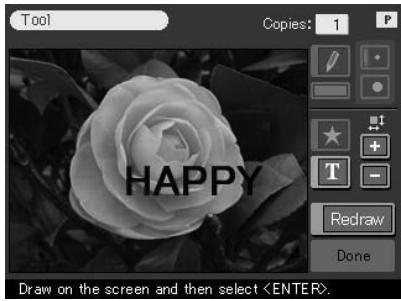
4 Toque en la vista previa la ubicación en la que desee incorporar la línea de caracteres introducidos.
La línea de caracteres escritos se pega en la vista previa rodeada de una silueta.
Adición de dibujos, estampas o caracteres (Tool)
5 Para ajustar el tamaño de los caracteres, toque + para que aumente o - para que disminuya.
Para deshacer los caracteres introducidos
Toque [Redraw]. Los caracteres recién incorporados se borran de la vista previa.
Para desplazar los caracteres
Toque las flechas [ / / / ] para desplazar los caracteres en la dirección deseada.
6 Toque [ENTER].
Los caracteres se fijan en la imagen.
Nota
Una vez tocado [ENTER], no es posible desplazar ni eliminar los caracteres.
7 Para encontrar los mismos caracteres, repita los pasos 4 a 6. Los caracteres se pegan en la imagen. 8 Para escribir caracteres distintos, repita los pasos 1 a 6. 9 Toque T (herramienta escritura) para cancelar el modo de herramienta escritura.
Puede utilizar otra herramienta, salir del menú Tool o imprimir la imagen (página 36).
Realización de diversos temas de impresiones (CREATIVE PRINT)
El menú Creative Print permite realizar diversos temas de impresiones.
Para abrir el menú principal Creative Print, toque [CREATIVE PRINT] en el panel de operaciones:
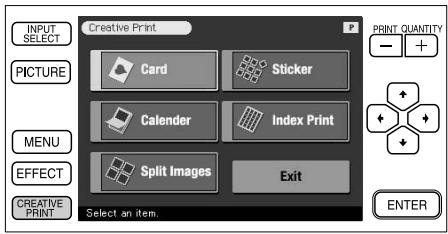
Toque el elemento de submenú Creative Print y realice diversos temas de impresiones.
| Submenu | Funciones |
| Card | Añe de un salute selección y un mensaje para create una tarjeta original. (Página 47) |
| Calendar | Añe de un calendario conunes selecciónos en una o variedes imágenes para create calendarsos originales. (Página 51) |
| Split Images | Realiza impresiones de imágenes en 4 o 9 divisiones. (Página 53) |
| Sticker | Crea una etiqueta de imágenes con 9 divisiones. (Página 55) |
| Index Print | Realiza una impresión del indice de todas las imágenes almacenadas en el “Memory Stick” o en la tarjeta de PC. (Página 57) |
| Exit | Sale del menuú Creative Print. |
Durante algunos de los procedimientos de Creative Print
Para agregar dibujos, estampas o caracteres a la imagen Creative Print
Para todos los submenús Creative Print, excepto para el submenú Index Print, es posible tocar [Tool], como se muestra en pantalla, y utilizar el menú Tool para añadir dibujos, estampas o caracteres a la imagen. Para obtener información detallada, consulte "Adición de dibujos, estampas o caracteres (Tool)" en la página 36.
Realización de diversos temas de impresiones (CREATIVE PRINT)
Para visualizar solamente la imagen de vista previa
Toque [PICTURE] en el panel de operaciones.
Solo se muestra la imagen de vista previa. Para volver a la pantalla anterior, toque [PICTURE] o cualquier punto de la imagen de vista previa.
Para imprimir la imagen Creative Print
Toque PRINT QUANTITY [+] o [-] para establecer las copias que desee imprimir. Pulse el botón PRINT. La imagen Creative Print actualmente mostrada se imprimirá.
Notas
Es posible que una imagen creada tarde más en procesarse después de pulsar el botón PRINT.
Para salir del menú Creative Print
Toque [Exit] en el menú principal Creative Print o [CREATIVE PRINT] en el submenú y en el menú principal Creative Print. Cuando aparezca un cuadro de análisis de almacenamiento, toque [Yes] para guardar la imagen o [No] para cancelarla.
Para guardar la imagen Creative Print
Toque [Save] en la pantalla. Cuando aparezca un cuadro de diálogo de almacenamiento, toque [Yes] para guardar la edición o [No] para cancelarla. Si hay insertados un "Memory Stick" y una tarjeta de PC, aparecerá también un cuadro de diálogo para seleccionar el destino. Toque el destino.
Notas
- Si el "Memory Stick" o la tarjeta de PC está protegido contra escritura, no podrá guardar imágenes en el "Memory Stick" o en la tarjeta de PC.
- Durante el almacenamiento de la imagen, no desactive la alimentación ni extraiga el "Memory Stick" o la tarjeta de PC de la ranura de inserción. El "Memory Stick" o la tarjeta de PC podrá dañarse.
Para cambiar los valores de la impresora durante el proceso
Puede pulsar [MENU] y cambiar los valores de configuración.
Creación de tarjetas
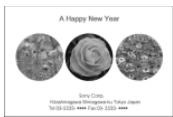
Es posible añadir una felicitación y mensaje a las imágenes para crear una tarjeta original como la que se muestra a la derecha.
1 Toque [Card] en el menú principal Creative Print.
Se muestra la pantalla de selección de tamaños de impresión. Seleccione el tamaño del papel de impresión que utilice.
![SONY DPP-SV772001 - Toque [Card] en el menú principal Creative Print. - 1](/content/2024/12/320993/images/242a36fa08673379355fa6cfeb4da181c8be89f6adfdfcf3e88e4032bbd13ee1.jpg)
Para volver al menú principal Creative Print
Toque [Back].
2 Toque el icono del tamaño del papel que desee.
Se muestra la pantalla de selección de plantillas correspondiente al tamaño del papel seleccionado.
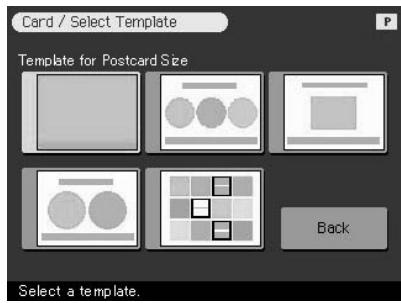
Para volver a la pantalla anterior
Toque [Back]. Puede realizar de nuevo las operaciones a partir de la pantalla anterior.
Realización de diversos temas de impresiones (CREATIVE PRINT)
3 Toque la plantilla deseada.
Aparece la vista previa de la plantilla seleccionada. La vista previa permite comprobar los procedimientos anteriores.
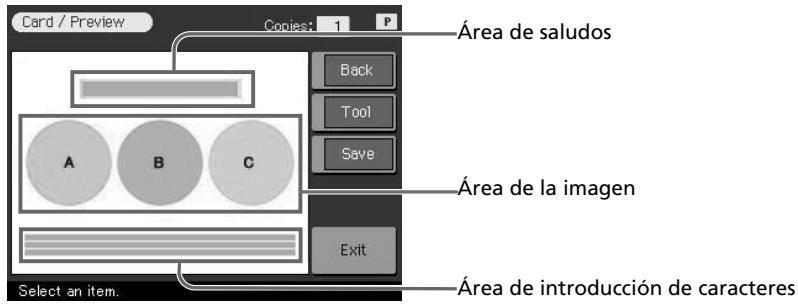
4 Toque cada una de las áreas de la vista previa para introducir un saludo, imágenes o caracteres.
Puede elegir los anteriores elementos en cualquier orden.
Introducción de un saludo
1 Toque el área de saludos.
Se muestra la pantalla de selección de saludos.
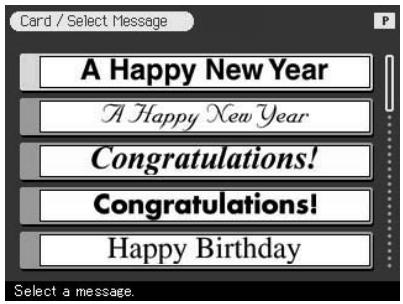
2 Toque el saludo deseado.
Aparece la ventana de selección de colores para el saludo.
3 Toque el cuadro de color deseado.
Aparece la vista previa que muestra las selecciones realizadas hasta el paso anterior. El saludo aparece en el color seleccionado.
Introducción de caracteres
Al elegir una plantilla con caracteres, es posible introducir caracteres. Toque el área de introducción de caracteres para que aparezca la pantalla de introducción de caracteres. Para obtener información sobre cómo introducir caracteres, consulte "Escritura de caracteres" en la página 42.
■ Selección de una o varias imágenes
1 Inserte el "Memory Stick" o tarjeta de PC en la impresora y toque un área de imagen.
Aparece la lista de miniaturas para seleccionar la imagen.
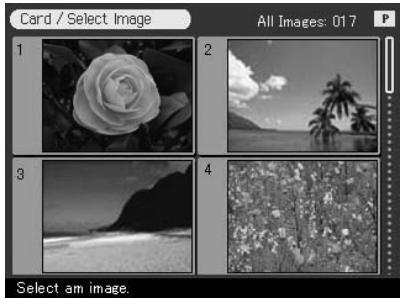
2 Toque la imagen deseada y toque [ENTER].
Aparece la pantalla para ajustar el tamaño, posición, ángulo y brillo de la imagen.
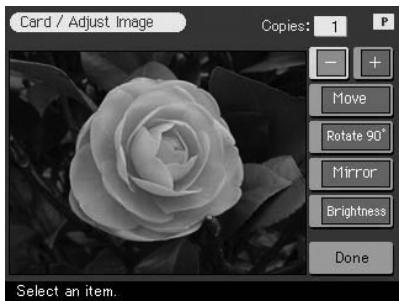
3 Toque el botón de ajuste deseado y realice ajustes.
Para obtener información detallada, consulte "Cambio de la posición y tiempo de la imagen" (página 31) y "Ajuste de las imágenes" (página 32).
Realización de diversos temas de impresiones (CREATIVE PRINT)
4 Toque [Done].
Aparece la vista previa que muestra las selecciones realizadas hasta el paso anterior. La imagen seleccionada se muestra en el área de imagen. Al elegir una plantilla con varias imágenes, repita los pasos 1 a 4 con el fin de seleccionar la imagen o imágenes restantes para el área de cada una de estas.
5 Compruebe la vista previa y realice los procedimientos descritos en "Durante o después de los procedimientos de Creative Print" en la página 45.
Creación de calendarios
Es posible añadir un calendario seleccionado a una o varias imágenes para crear calendarios originales.
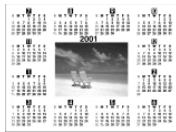
1 Toque [Calendar] en el menú principal Creative Print.
Se muestra la pantalla de selección de tamaños de impresión. Seleccione el tamaño del papel de impresión que utilizará.
Para volver al menú principal Creative Print
Toque [Back].
2 Toque el icono del tamaño del papel que desee.
Se muestra la pantalla de selección de plantillas de calendarios correspondiente al tamaño del papel de impresión seleccionado.
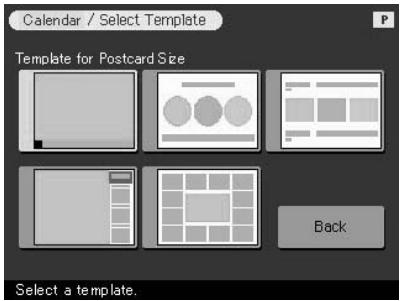
Para volver a la pantalla anterior
Toque [Back]. Puede realizar de nuevo las operaciones a partir de la pantalla anterior.
3 Toque la plantilla deseada.
Aparece la vista previa de la plantilla seleccionada. La vista previa permite comprobar los procedimientos anteriores.
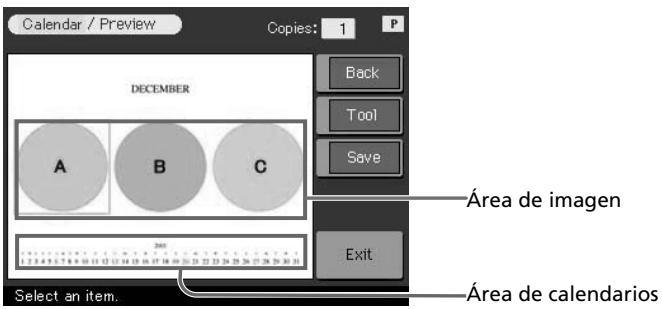
Continúa
Realización de diversos temas de impresiones (CREATIVE PRINT)
4 Toque cada una de las áreas de la vista previa para establecer el calendario y añadir una o varias imágenes.
Puede elegir los anteriores elementos en cualquier orden.
■ SELECCIÓN de una o varias imágenes
Toque el área de imagen para seleccionar una imagen. Para obtener información detallada, consulte "Selección de una o varias imágenes" en la página 49.
Ajuste del calendario
1 Toque el área de calendario.
Aparece la pantalla para ajustar el calendario.
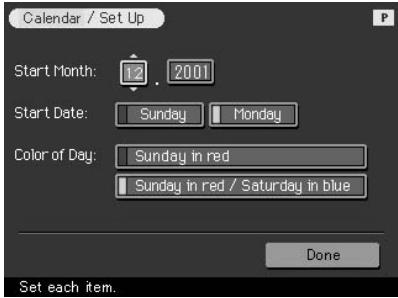
2 En la línea "Start Month", establezca el año y mes para iniciar el calendario.
Toque el cuadro de meses y / arriba y debajo de dicho cuadro para establecer el mes. A continuación, toque / arriba y debajo del cuadro de años para establecer el año.
Puede utilizar también las flechas [/] en el panel de operaciones.
3 En la línea "Start Date", establezca el día de inicio de la semana (situado en el extremo izquierdo del calendario).
Toque [Sunday] o [Monday].
4 En la línea "Color of Day", establezca el color de los días.
Aparece la vista previa del calendario. El calendario seleccionado se muestra en el área de calendarios.
5 Compruebe la vista previa y realice cualquiera de los procedimientos descritos en "Durante o después de los procedimientos de Creative Print" en la página 45.
Realización de impresiones con divisiones
Es posible realizar impresiones de imágenes con 4, 9 o 16 divisiones.
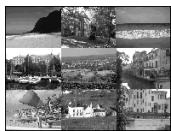
1 Toque [Split Images] en el menú principal Creative Print.
Se muestra la pantalla de selección de tamaños de impresión. Seleccione el tamaño del papel de impresión que utilice.
Para volver al menú principal Creative Print
Toque [Back].
2 Toque el icono del tamaño del papel que desee.
Se muestra la pantalla de selección de plantillas de imágenes con divisiones correspondiente al tamaño del papel de impresión seleccionado.
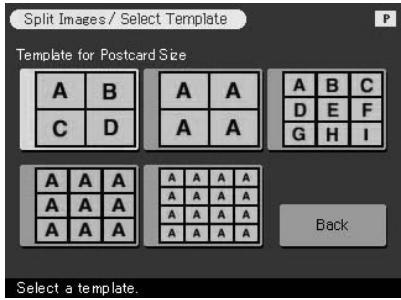
Para volver a la pantalla anterior
Toque [Back]. Puede realizar de nuevo las operaciones a partir de la pantalla anterior.
Realización de diversos temas de impresiones (CREATIVE PRINT)
3 Toque la plantilla deseada.
Aparece la vista previa de la plantilla seleccionada. La vista previa permite comprobar los procedimientos anteriores.
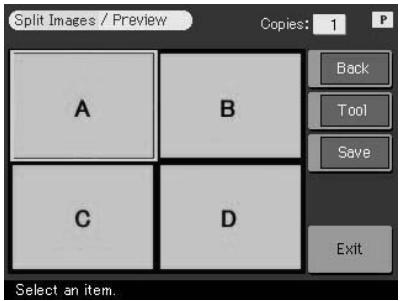
4 Toque un área de imagen.
Al elegir una plantilla con varias imágenes, es posible realizar la selección desde cualquier área de imagen.
Para obtener información detallada sobre la selección de imágenes, consulte "Selección de una o varias imágenes" en la página 49.
6 Compruebe la vista previa y realice cualquiera de los procedimientos descritos en "Durante o después de los procedimientos de Creative Print" en la página 45.
Creación de etiquetas
Es posible añadir un marco a cada una de las imágenes con 9 divisiones para crear una etiqueta de imágenes con 9 divisiones.
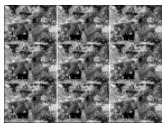
Nota
Es posible crear etiquetas con papel de impresión de tiempo solamente. Antes de comenzar la creación de la etiqueta, inserte papel de impresión de tiempo en la bandeja del papel.
Hacer una imagen de 9 divisiones con un marco
1 Toque [Sticker] en el menú principal Creative Print.
Se muestra la pantalla de selección de plantillas de etiquetas correspondiente al papel de impresión de tiempo (PC).
![SONY DPP-SV772001 - Toque [Sticker] en el menú principal Creative Print. - 1](/content/2024/12/320993/images/c0f84b5c815c11674527d9eba7ebe3b8482f4791dc5785bd738b55dcefbb20a6.jpg)
Para volver al menú principal Creative Print
Toque [Back].
2 Toque la plantilla de 9 divisiones que desee.
Aparece la vista previa de la plantilla seleccionada. La vista previa permite comprobar los procedimientos anteriores.
Realización de diversos temas de impresiones (CREATIVE PRINT)
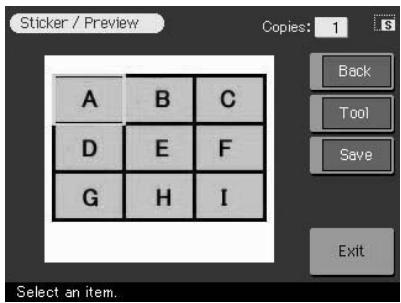
3 Toque un área de imagen.
Al elegir una plantilla con varias imágenes, es posible realizar la selección desde cualquier área de imagen. Se muestra la pantalla de selección de marcos.
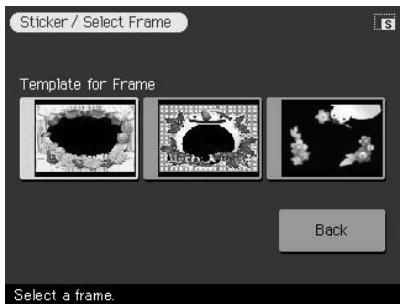
4 Toque el marco deseado.
Se muestra la pantalla de selección de imágenes.
Para obtener información detallada sobre la selección de imágenes, consulte "Selección de una o varias imágenes" en la página 49.
6 Repita los pasos 3 y 5 para añadir una o varias imágenes con marco a las áreas de imagen restantes.
7 Compruebe la vista previa y realice los procedimientos descritos en "Durante o después de los procedimientos de Creative Print" en la página 45.
Hacer una imagen de 9 divisiones sin marco
Para hacer una pegatina sin marcos, elija [Split Images] en el menú Creative Print, escoja un tema y una plantilla de 9 divisiones.
Realización de impresiones del índice
Es posible realizar impresiones del índice de las imágenes del "Memory Stick" o tarjeta de PC.
1 Toque [Index Print] en el menú principal Creative Print.
Se muestra la pantalla de selección de tamaños de impresión. Seleccione el tamaño del papel de impresión que utilice.
Para volver al menú principal Creative Print
Toque [Back].
2 Toque el icono del tamaño del papel que desee.
Se muestra la pantalla de selección de títulos.
3 En la barra de títulos, toque [On] para añadir un título o [Off] para no añadir título.
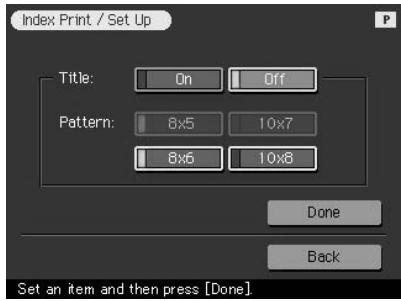
Nota
Los patrones varían en función del tamaño del papel y si introduce títulos o no.
4 Toque el patrón deseado de las alineaciones de la imagen.
Por ejemplo, al seleccionar [10 × 8] , se imprimen 10 (en horizontal) por 8 (en vertical) imágenes en una hoja de papel de impresión.
Realización de diversos temas de impresiones (CREATIVE PRINT)
5 Toque [Done].
- Al seleccionar [With title], aparece la pantalla de introducción de caracteres. Introduzca un título. Para obtener información sobre cómo introducir caracteres, consulte "Escritura de caracteres" en la página 42. Tras introducir los caracteres, se muestra la pantalla de ajuste del patrón.
- Al seleccionar [No title], la pantalla de ajuste del patrón aparece inmediatamente.
6 Compruebe la vista previa y pulse el botón PRINT.
La lista de índices de las imágenes del "Memory Stick" o de la tarjeta de PC se imprime con el patrón de selección y cualquier título introducido con los correspondientes números de imagen. Cuando se selecciona "Date Print", la fecha de la toma (año, mes y día) también se imprime con la imagen.
Nota
No se imprimirá ninguna imagen que no se visualice debido a algún tipo de daño o problema.
7 Toque [CREATIVE PRINT] para acceder al menú Creative Print.
Ajuste de la impresora (MENÚ)
Utilidades del menú
El menú permite modificar los valores de la impresora, ajustar la pantalla LCD, realizar presentaciones de diapositivas o eliminar las imágenes.
Para abrir la pantalla de menú, toque [MENU] en el panel de operaciones:
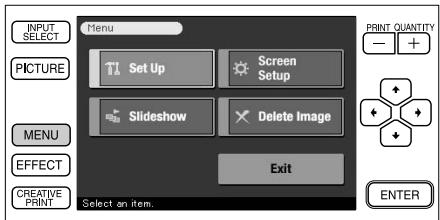
Toque el elemento de submenú y añada un efecto a la imagen.
| Submenu | Funciones |
| Set Up | Cambia las preferencias de impresión incluyendo los ajustes de impresión continua automática (Auto Fine Print 2), impresión con Fecha, acabado o impresión sin borde. también es possibleaabstar el reloj y el sonido. (Páginas60) |
| Screen Setup | Ajusta la calidad de video y el contraste de la pantalla de LCD. (Págninas3) |
| Slideshow | Realiza la presentación de diapositivas de las imágenes del “Memory Stick” o de la tarjeta de PC. (Páginas64) |
| Delete Image | Elimina laImagen selecciónada del “Memory Stick” o de la tarjeta de PC. Formatea el “Memory Stick”. (Páginas65) |
Para salir del menú
Toque [Exit] en la pantalla de menú o toque [MENU]. Aparece de nuevo la pantalla en la que se encontraba antes de entrar en la pantalla de menú.
Ajuste de la impresora (MENÚ)
Cambio de las preferencias de la impresora (Set Up)
El submenú Set Up permite cambiar las preferencias de impresión, incluyendo los ajustes de impresión final automática, impresión con fecha, acabado o impresión sin borde. También es posible ajustar el reloj y el sonido.
1 Toque [MENU].
Aparece la pantalla Menú (página 59).
2 Toque [Set Up].
Aparece el submenú Set Up.
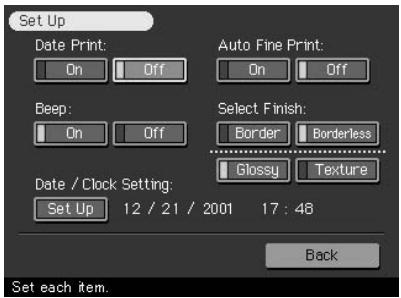
3 Toque el ajuste que desee seleccionar.
Se selecciona el ajuste con marca verde. (*: Ajustes por omisión)
| Elementos | Ajustes | Contenido |
| Date Print | On | Imprime laImagen con la Fecha grabada , asso con dichaImagen tomada con la cámara fija digital. |
| Nota | ||
| La Fechasolepodráimprimirse si los datos de fecha de laImagen estángrabados en el formatting DCF (Design rule for Camera File system). | ||
| Off* | Imprime laImagen sin los datos. | |
| Auto Fine Print 2 | On* | Ajusta laImagen de forma automática para imprimirla con mayor calidad; es especiallymente efectivo con imágenes oscuras o de bajo contraste. |
| Notas | ||
| • LaImagen en pantalla no se ajusta. | ||
| • Al imprintir mediante un ordinador, la funciona Auto Fine Print 2 no se activa. | ||
| Off | Imprime laImagen sin ajustes. | |
| Beep | On* | Launidad emite pitidos de advertencia y de operación. |
| Off | Launidad no emite pitidos de advertencia ni de operación. | |
| Select Finish | Border | Imprime laImagen con bordes a su alrededor. (Las imágenes de 4:3 y 3:2 no se recortarán.) |
| Borderless* | Imprime laImagen sin bordes a su alrededor. | |
| Notas | ||
| • No es possible realizar impresiones sin borde con papel de時間deoqueño. | ||
| • Al imprintir imágenes de 4:3, los extremos superior e inferior de laImagen se cortan y se imprimen enImagen de 3:2. | ||
| Glossy* | Imprime laImagen vvidamente con acabado satinado. | |
| Texture | Imprime laImagen con tonos suaves y(PCade desigual uniforme. |
Ajuste de la impresora (MENÚ)
| Elementos | Ajustes |
| Date/Clock setting | Es possibleaabustar el reloj interno para que segrabe la Fecha conla que guarde laImagen en el“Memory Stick” o tarjeta de PC.1 Toque [Set Up].2 Toque▲/▼ por encima y por debajo del díapara hacerel día.Puede utiliser también las flechas [◆/◆] en elpanel de operaciones.3 Toque la casilla del mes y toque▲/▼para hacerel mes.4 Fije el año,la hora y los horas de la mismasforma.5 Toque [Set Up] de nuevo pata起初 el relojinterno. |
Nota
Los elementos que no pueden cambiarse se muestran en gris y no es posible seleccionarlos.
4 Toque [Back].
La pantalla Menú aparece de nuevo.
Configuración de la calidad de video y del contraste de pantalla de LCD
Es posible ajustar la calidad de video a un TV y el contraste de la pantalla de LCD de la impresora.
1 Toque [MENU].
Se muestra la pantalla Menú (página 59).
2 Toque [Screen Setup].
Se muestra la pantalla Screen Setup.
![SONY DPP-SV772001 - Toque [Screen Setup]. - 1](/content/2024/12/320993/images/74c9e4d9797e8b2056cf71ba3ea710c5e61224320dd5d19ca7b282917cb9a6bd.jpg)
3 Configure la calidad de video o el contraste de la pantalla LCD.
Se selecciona el ajuste con marca verde. (*: Ajustes por omisión)
| Elementos | Ajustes |
| Salida de video | ToqueIGNALde las siguientesustraliano para configurar la calidad de video de su television: [On] : Las señales de video se emiten por la television conectada para que pueda visualizar imágenes o menús en la television. [Off]*: No se emiten señales de salute de video y las imágenes de impressora no se muestran en la television. |
| Mostrar contraste | Toque ↓/▶ o enequalquier punto de la diapositiva paraaabstarel nivelde LCD. Elajuste no se realizaba hasta que realice un nuevo ajuste. |
4 Toque [Back].
La pantalla Menu se muestra de nuevo.
Visualización de presentaciones de diapositivas
Es posible realizar la presentación de diapositivas de las imágenes guardadas en un "Memory Stick" o tarjeta de PC. Cuando desee ocultar una imagen, puede localizarla fácilmente con la presentación de diapositivas.
Nota
Antes de comenzar, compruebe que no ha pulsado el botón ALL ni DPOF.
1 Toque [MENU].
Aparece la pantalla Menu (página 59).
2 Toque [Slideshow].
Se muestra la pantalla Slideshow.
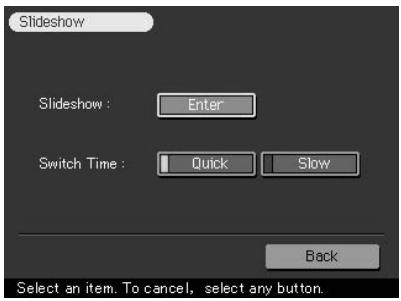
3 En la línea Switch Time, toque [Quick] para que las imágenes cambien rápidamente o [Slow] para que cambien lentamente. 4 Toque [Enter].
Las imágenes del "Memory Stick" o de la tarjeta de PC se muestran en presentación de diapositivas una vez tras otra según el tiempo de cambio seleccionado.
Para detener la presentación de diapositivas
Toque cualquier ubicación de la pantalla o cualquier botón del panel de operaciones.
Notas
- Las imágenes se cambian aleatoriamente.
- Según la imagen, es posible que tarde algo de tiempo en visualizarse.
- No es posible visualizar la presentación de diapositivas durante el modo Creative Print ni Edit.
Eliminación de imágenes
Es posible eliminar las imágenes del "Memory Stick" o de la tarjeta de PC. También es posible formatear el "Memory Stick".
Notas
- Durante la eliminación o el formateo, no desactive la alimentación ni extraiga el "Memory Stick" o la tarjeta de PC de la ranura de inserción. El "Memory Stick" o la tarjeta de PC podría dañarse.
- Si el "Memory Stick" o la tarjeta de PC está protegido contra escritura, no podrá eliminar las imágenes ni formatear el "Memory Stick".
- Cuando se selecciona [Delete Image], no es posible eliminar imágenes protegidas ni predefinirlas mediante DPOF.
- No es posible recuperar las imágenes eliminadas. Antes de eliminar una imagen, asegúrese de que es la que desea eliminar.
- Al formatear un "Memory Stick", se eliminarán todos los archivos.
- No es posible formatear tarjetas de PC.
- No es posible eliminar imágenes durante el modo Creative Print ni Edit.
Eliminación de una o varias imágenes seleccionadas
1 Toque [MENU].
Aparece la pantalla Menu (página 59).
Se muestra la pantalla Delete Image.
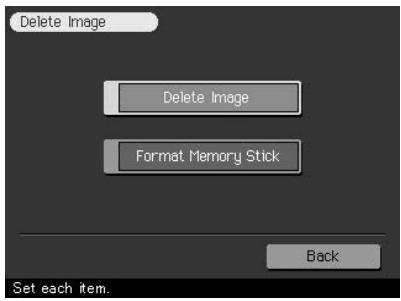
Continúa
Eliminación de imágenes
Aparece la lista de miniaturas. Al visualizar una imagen de vista previa en el paso 1, el cursor se sitúa en dicha imagen.
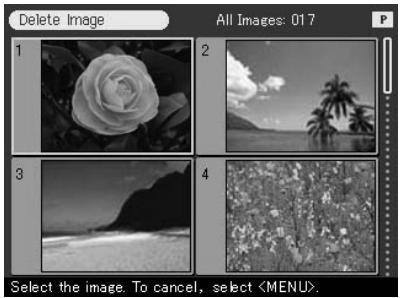
Para volver a la pantalla Menu
Toque [Back].
4 Toque la imagen que desee eliminar y toque [ENTER] en el panel de operaciones.
Aparece un cuadro de diálogo de confirmación.
5 Toque [Yes] para eliminar la imagen o [No] para cancelar la eliminación.
La imagen seleccionada se elimina. Para eliminar otras imágenes, repita los pasos 4 y 5.
6 Para salir del Menu, toque [MENU].
Aparece de nuevo la pantalla en la que se encontraba antes de entrar en la pantalla Menú.
Formateo del "Memory Stick"
Es posible formatear "Memory Sticks". En el paso 3, toque [Format Memory Stick]. Cuando aparezca el cuadro de diálogo de confirmación, toque [Yes] para proseguir con el formateo o toque [No] para cancelarlo.
El "Memory Stick" se formatea y todas las imágenes, junto con otros archivos, se eliminan en una sola operación.
Uso de la impresora con ordenadores equipados con Windows
El software suministrado permite imprimir imágenes del disco duro del ordenador con la fotoimpresora digital DPP-SV77. También puede ver, copiar o transferir las imágenes almacenadas en un "Memory Stick" o tarjeta de PC insertado en la impresora mediante el monitor del ordenador. Para imprimir una imagen desde el ordenador, es necesario un software de aplicación de impresión disponible en el mercado.
Requisitos de sistemas
Para usar el software suministrado, es necesario un ordenador que reúna los siguientes requisitos de sistemas:
OS: Microsoft Windows 98/Windows 98SE/ Windows Me/Windows 2000 Professional debe estar instalado.
Nota
No se garantiza el funcionamiento con ordenadores en los que Windows 3.1 o Windows 95 se haya actualizado a Windows 98 o Windows 98 se haya actualizado a Windows Me.
CPU: Se recomienda MMX Pentium de 200 MHz y superior.
RAM: 32 MB o más (se recomienda 64 MB o más.)
Espacio en el disco duro: 50 MB o más (depende del número de copias que imprima).
Puerto: El puerto USB debe estar instalado como estándar.
Unidad: Unidad de CD-ROM (para instalación del software)
Notas
- No se garantiza el funcionamiento de la impresora cuando se usa un hub o cuando se conectan dos o más dispositivos USB al ordenador.
- Cuando se conectan dos o más impresoras DPP-SV77 al ordenador, no es posible utilizar la impresora.
- No es posible usar la impresora mediante otro dispositivo USB que se use simultáneamente.
Uso de la impresora con ordenadores equipados con Windows
Instalación del software
Instale en el disco duro del ordenador el controlador de impresora y el software lector de tarjeta de PC/Memory Stick incluidos en el CD-ROM suministrado.
Cuando se utilice Windows 98/98SE/Me
Instalación del controlador USB
1 Encienda el ordenador y la impresora. 2 Inicie Windows y después conecte el ordenador y la impresora.
Cuando el ordenador detecta la impresora, aparece el cuadro de diálogo "Asistente para agregar nuevo hardware".
Con respecto a las conexiones, consulte "Conexión a un ordenador (opcional)" en la página 16.
Nota
Cierre todos los programas antes de ejecutar el instalador.
3 Haga clic en "Siguiente".
Aparece el cuadro de diálogo para seleccionar el método de búsqueda.
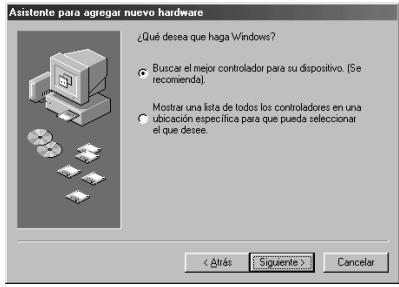
4 Marque "Buscar el mejor controlador para su dispositivo (Se recomienda)." y haga clic en "Siguiente".
Aparece el cuadro de diálogo para establecer la ubicación del controlador.
5 Inserte el CD-ROM suministrado en la unidad correspondiente y marque "Unidad de CD-ROM". Después, haga clic en "Siguiente".
Se inicia la instalación. Cuando la instalación finaliza, aparece el cuadro de diálogo "Finish Setup".
Nota
Durante la instalación, es posible que se le solicite insertar el CD-ROM de OS de Windows.
6 Haga clic en "Finalizar".
El controlador USB DPP-SV77 Sony se instala.
Nota
Después de hacer clic en "Finalizar", es posible que se le solicite reiniciar el ordenador.
Para comprobar la instalación
1 Haga clic en "Inicio", coloque el cursor en "Configuración" y haga clic en "Panel de control".
Aparece la ventana "Panel de control".
2 Haga doble clic en "Sistema".
Aparece la ventana "Propiedades de Sistema".
3 Haga clic en la ficha "Administrador de dispositivos".
Si "Sony DPP-SV77 USB Digital Photo Printer" aparece enumerado en "Controlador de bus serie universal", significa que la instalación se ha completado
satisfactoriamente.
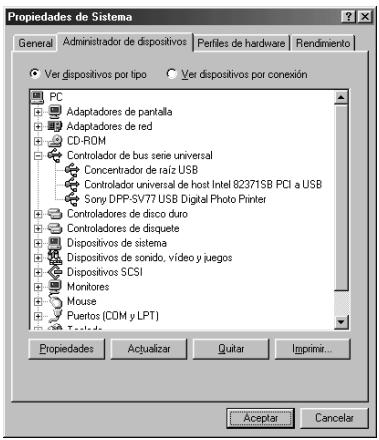
Continúa
Uso de la impresora con ordenadores equipados con Windows
Instalación del controlador de impresora y del software lector
1 Inserte el CD-ROM suministrado en la unidad correspondiente, haga clic en "Inicio" y, a continuación, en "Ejecutar".
Aparece el cuadro de diálogo "Ejecutar".
2 Introduzca "D:\Setup.exe" (si la unidad de CD-ROM es la unidad D:) y haga clic en "ACEPTAR".
Si su unidad de CD-ROM no es la D:, introduzca el nombre de la unidad correspondiente. También puede introducir la ubicación del instalador haciendo clic en el botón "Examinar". El instalador se inicia automáticamente y aparece el cuadro de diálogo de selección de idioma.
3 Seleccione el idioma para la aplicación y haga clic en "Aceptar".
Aparece el cuadro de diálogo "Bienvenido".
4 Haga clic en "Siguiente".
Se muestra el cuadro de diálogo "Choose Destination Location". Los archivos se instalan por ajuste de fábrica en la carpeta "C:\Program Files\Sony\DPPSV77". Si desea instalarlos en otra carpeta, introduzca la carpeta de destino o especifíquela haciendo clic en el botón "Examinar".
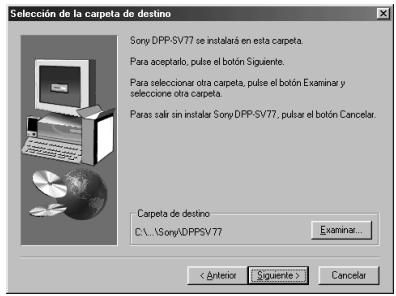
5 Haga clic en "Siguiente".
Se inicia el "Asistente para agregar impresora".
6 Haga clic en "Siguiente".
Aparece el cuadro de diálogo para seleccionar la conexión de la impresora.
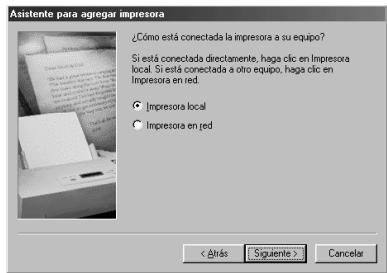
7 Marque "Impresora local" y haga clic en "Siguiente".
Aparece el cuadro de diálogo para seleccionar el fabricante y el modelo de la impresora.
8 Haga clic en "Utilizar disco".
Aparece el cuadro de diálogo "Instalar desde disco".
9 Haga clic en "Examinar".
Se abre el cuadro de diálogo.
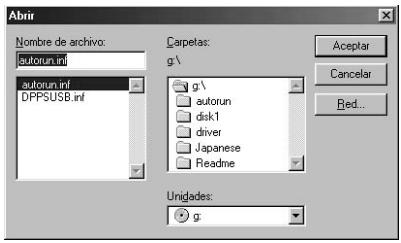
10 En el cuadro Unidades, seleccione la unidad de CD-ROM.
Se abre el cuadro de diálogo.
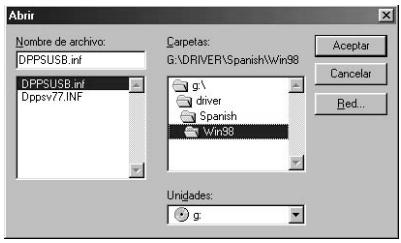
11 En el cuadro Carpetas, seleccione su carpeta de idioma y, a continuación, la carpeta "WIN98". 12 Asegúrese de que en la casilla Nombre de archivo aparece "DPPSUSB.inf" y, a continuación, haga clic en "ACEPTAR".
Se muestra el cuadro de diálogo para seleccionar el nombre del modelo.
Uso de la impresora con ordenadores equipados con Windows
13 Seleccione "Sony DPP-SV77" y haga clic en "Siguiente". Se inicia la copia de archivos. Aparece el cuadro de diálogo para seleccionar el puerto.
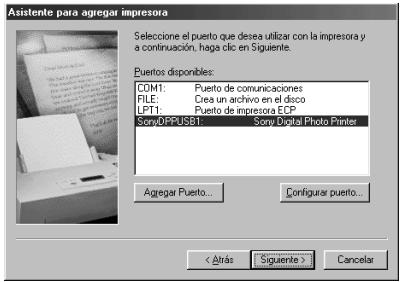
Nota
Durante la instalación, es posible que se le solicite insertar el CD-ROM del sistema operativo Windows.
14 Seleccione "Sony DPPUSB1: Sony Digital Photo Printer" en la lista y haga clic en "Siguiente".
Aparece el cuadro de diálogo para seleccionar el nombre de la impresora. El nombre definido en fábrica es "Sony DPP-SV77". Si utiliza otro nombre, introdúzcalo en el cuadro de texto.
15 Haga clic en "Finalizar".
Aparece el cuadro de diálogo "Instalación completada".
16 Haga clic en "Finalizar".
El controlador de impresora y el software lector quedan instalados.
Aparece el archivo Readme.
"Sony DPP-SV77" se añade a la ventana "Impresoras".
Notas
- Después de su instalación, la impresora "Sony DPP-SV77" no está configurada como impresora habitual. Configure la impresora que utilice para cada aplicación.
- Después de hacer clic en "Finalizar", es posible que se le solicite reiniciar el ordenador.
Cuando se utilice Windows 2000 Professional
Para usar la DPP-SV77 con un ordenador que tenga instalado Windows(r) 2000 Professional, deben realizar los siguientes procedimientos con el fin de instalar el controlador USB y el controlador de impresora en el ordenador.
1 Arranque Windows 2000 Professional e inicie la sesión como "Administrador".
2 Encienda la impresora y conéctela a uno de los puertos USB del ordenador.
Nota
Compruebe que la impresora está encendida antes de realizar la conexión.
3 Espere a que el controlador USB se instale automáticamente y a que desaparezca el siguiente cuadro de diálogo.
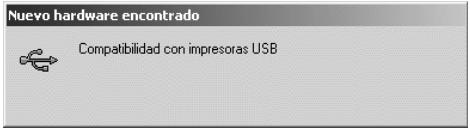
Nota
Si se muestra el cuadro de diálogo "Asistente para agregar nuevo hardware" en lugar de la ventana anterior, realice las instrucciones que se indican en la pantalla para instalar "Compatibilidad con impresoras USB". Cuando aparezca el cuadro de diálogo en que se solicita la ubicación de búsqueda de los archivos de controlador, anule la selección de todas las opciones y haga clic en "Siguiente".
4 Inserte el CD-ROM suministrado en la unidad de CD-ROM del ordenador. 5 Haga doble clic en "Setup.exe" del CD-ROM suministrado.
Aparece la ventana para seleccionar el idioma del controlador.
6 Seleccione el idioma y haga clic en "Aceptar".
Aparece el cuadro de diálogo "Bienvenido".
7 Haga clic en "Siguiente".
Se muestra el cuadro de diálogo para elegir la carpeta de destino. Los archivos se instalan por ajuste de fábrica en la carpeta "C:\Program Files\Sony\DPPSV77". Si desea instalarlos en otra carpeta, especifique la carpeta de destino haciendo clic en el botón "Examinar".
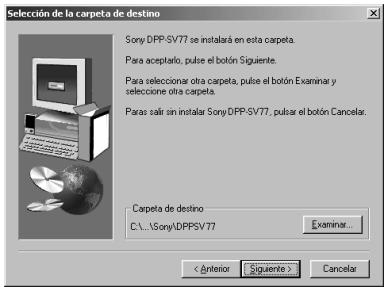
Continúa
Uso de la impresora con ordenadores equipados con Windows
8 Haga clic en "Siguiente".
Aparece el cuadro de diálogo "Instalación completada".
9 Haga clic en "Finalizar".
Se muestra el archivo Readme. "Sony DPP-SV77" se añade a la ventana "Impresoras".
Notas
- Si no puede instalar el controlador de impresora con el programa de instalación suministrado, consulte "About the Printer Driver for Windows 2000 Professional" en el archivo Readme del CD-ROM suministrado ("Readme\English\readme.txt").
- Al conectar la impresora a un puerto USB diferente del usado durante la instalación, puede aparecer un mensaje de error para que introduzca el directorio del archivo DPPSUSB.sys. En este caso, ponga el directorio o la carpeta donde esté instalado el programa Reader (normalmente, "C:\Program Files\Sony\DPPSV77\Program") y realice las instrucciones que se indican en la pantalla para reinstalar los archivos.
- Después de hacer clic en "Finalizar", es posible que se le solicite reiniciar el ordenador.
Desinstalación del software
Cuando el software no sea necesario, debe eliminarlo del disco duro del ordenador. Desinstale el software según el siguiente procedimiento:
Desinstalación de "Sony DPP-SV77"
1 Desconecte el cable USB de la impresora y del ordenador. 2 Haga clic en "Inicio", coloque el cursor en "Configuración" y haga clic en "Panel de control". 3 Haga doble clic en "Agregar o quitar programas" en la ventana "Panel de control". 4 En la lista "Instalar o desinstalar" de la ventana "Propiedades de Agregar o quitar programas", seleccione "Sony DPP-SV77" y haga clic en "Agregar o quitar".
Aparece el cuadro de diálogo de confirmación.
5 Haga clic en "Sí".
Los archivos correspondientes se eliminan del disco duro del ordenador.
Desinstalación del controlador de impresora
1 Desconecte el cable USB de la impresora y del ordenador. 2 Haga clic en "Inicio", coloque el cursor en "Configuración" y haga clic en "Impresoras".
3 Haga clic con el botón derecho del ratón en "Sony DPP-SV77" en la ventana "Impresoras" y seleccione "Eliminar" en el menú de acceso directo. Aparece el cuadro de diálogo de confirmación. 4 Haga clic en "Sí".
Los archivos correspondientes se eliminan del disco duro del ordenador.
Notas sobre la instalación del software DPP-SV77 para los clientes que utilicen la fotoimpresora digital Sony DPP-SV55
Una vez instalado el software de la aplicación o el controlador de la impresora Sony DPP-SV55 en el ordenador mediante el sistema operativo 98/98SE/Me, el ordenador no podrá detectar como hardware nuevo el DPP-SV77 conectado mediante un puerto USB. Siga las instrucciones que aparecen a continuación para pasar del controlador DPP-SV55 USB al DPP-SV77 USB. A continuación ejecute "Setup.exe", que encontrará en el CD-ROM de instalación de software suministrado con la DPP-SV77.
Una vez cambiado el controlador USB, podrá conectar y usar tanto el DPP-SV55 como el DPP-SV77. El DPP-SV55 se visualiza en el ordenador como DPP-SV77, lo que no representa ningún problema.
1 Inicie Windows, encienda la impresora y conéctela al ordenador mediante el puerto USB. 2 En la barra de tareas de Windows, haga clic en "Inicio", seleccione "Configuración" y, a continuación, "Panel de control". 3 Haga doble clic en "Sistema" para abrir "Propiedades de Sistema". 4 Abra el "Administrador de dispositivos", seleccione "Sony DPP-SV55 USB Digital Photo Printer", que encontrará en "Controlador de bus serie universal", y haga clic en "Propiedades". 5 Abra "Controladores" y haga clic en "Actualizar controladores". 6 Haga clic en "Siguiente".
Continúa
Uso de la impresora con ordenadores equipados con Windows
7 Haga clic en "Mostrar una lista de todos los controladores en una ubicación específica para que pueda seleccionar el que desee". A continuación, haga clic en "Siguiente".
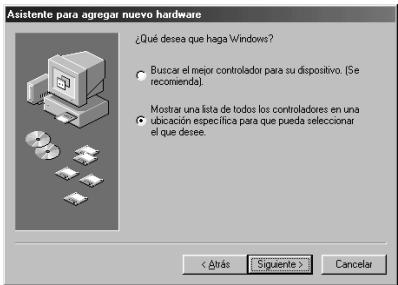
8 Haga clic en "Utilizar disco". 9 Introduzca el CD-ROM Sony DPP-SV77 en la unidad de CD-ROM. 10 Haga clic en "Examinar", seleccione la unidad de CD-ROM en la que ha introducido el Sony DPP-SV77 y haga clic en "Aceptar".
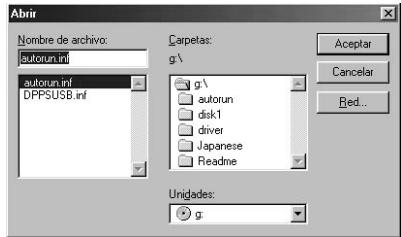
11 Haga clic en "Aceptar". 12 Haga clic en "Siguiente" hasta que aparezca "Finalizar". 13 Haga clic en "Finalizar".
- Cuando se visualice el cuadro de diálogo que solicita reiniciar el ordenador, hágalo y, a continuación, ejecute "Setup.exe" en el CD-ROM.
- Si no se visualiza el cuadro de diálogo de reinicio, siga estas instrucciones.
① Haga clic en "Cerrar".
② Verifique que la descripción es ahora "Sony DPP-SV77 USB Digital Photo Printer" y haga clic en "ACEPTAR".
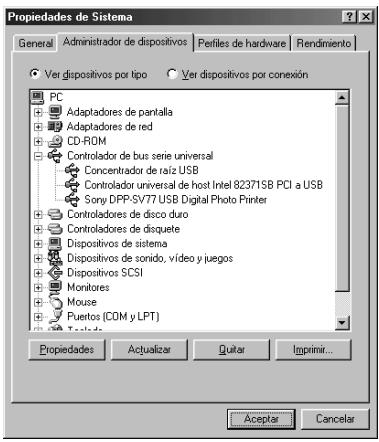
③ Ejecute "Setup.exe" en el CD-ROM.
Uso del software lector
Puede ver las imágenes de un "Memory Stick" o tarjeta de PC insertada en la impresora como una unidad en el monitor del ordenador.
1 En la ventana "Mi PC" o "Windows Explorer", haga doble clic en "Sony DPP-SV77".
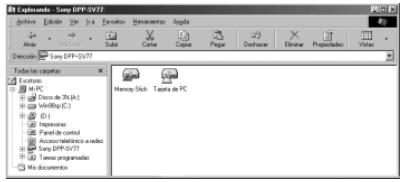
2 Haga clic en el icono de "Memory Stick" o de tarjeta de PC. Se muestran las imágenes del "Memory Stick" o de la tarjeta de PC insertada en la impresora. Puede copiar, transferir y guardar las imágenes del "Memory Stick" o de la tarjeta de PC como otros archivos de Windows.
Uso de la impresora con ordenadores equipados con Windows
Nota
El software lector no utiliza la unidad DPP-SV77 como un medio extraíble completo. Al utilizar el software lector, tenga en cuenta las siguientes restricciones:
- Antes de editar una imagen del "Memory Stick" o tarjeta de PC insertada en la impresora, almacénela en el disco duro del ordenador. Si hace doble clic y abre el archivo de la impresora con la aplicación asociada y lo edita con dicha aplicación, no podrá guardar la edición en el "Memory Stick" o tarjeta de PC con el comando correspondiente de la aplicación.
- No es posible ver ni abrir el archivo de la impresora con el comando "Abrir" de una aplicación que no sea el software lector.
- No es posible activar un archivo de ejecución existente en el "Memory Stick" o tarjeta de PC.
Impresión mediante un software de aplicación
Puede usar el comando "Imprimir" de un software de aplicación para imprimir las imágenes del disco duro del ordenador con la fotoimpresora digital DPP-SV77.
Notas
- En esta sección se describen los ajustes y operaciones con una aplicación típica como ejemplo. Los ajustes y operaciones de impresión pueden variar en función de la aplicación. Para obtener información detallada, consulte el manual de la aplicación.
- Para obtener la impresión de la forma prevista, se sugiere que utilice el software de aplicación que permita comprobar la vista previa de la impresión. En caso contrario, ajuste el tamaño de imagen en 1664 (puntos) x 2466 (puntos) y la resolución en 403 dpi.
1 Inicie el software de aplicación que utilice para imprimir y seleccione la imagen que desee imprimir. 2 Haga clic en "Print Setup" en el menú "File" de la aplicación. Aparece el cuadro de diálogo "Print Setup". 3 Ajuste la impresora.
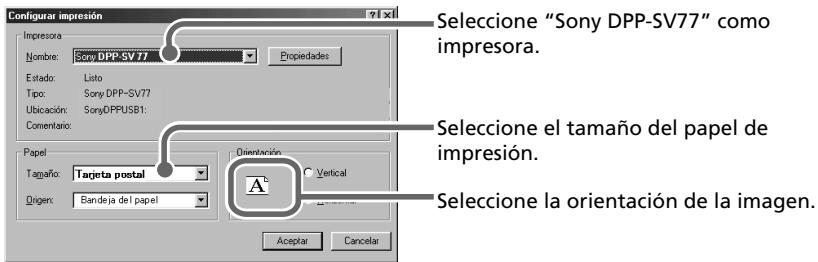
El cuadro de diálogo varía en función de la aplicación.
① Ajuste "Impresora" en "Sony DPP-SV77". ② Ajuste "Tamaño del papel".
| Elija | Cuando realice |
| Post Card (no margin) | Impresiones sin borde yullaneto tarjeta postal |
| Post Card | Impresiones con borde yullaneto tarjeta postal |
| Small | Impresiones de tamanoyo(PCUE) |
③ Ajuste "Orientación".
Para imprimir en formato vertical, seleccione "Portrait". Para imprimir en formato horizontal, seleccione "Landscape".
Para establecer las propiedades de la impresora
Haga clic en "Propiedades" para que aparezca el cuadro de diálogo "Propiedades".
Ficha Graphics
Es posible ajustar la resolución al imprimir una imagen. No es posible especificar la difuminación, la intensidad ni el color.
Ficha Device Options
Puede seleccionar el acabado "Glossy" o "Texture".
4 Haga clic en "ACEPTAR" para cerrar el cuadro de diálogo "Print Setup". 5 Haga clic en "Imprimir" en el menú "Archivo" de la aplicación. Aparece el cuadro de diálogo "Imprimir".
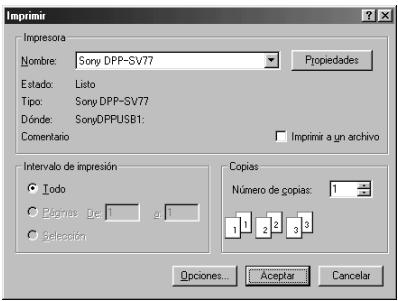
Uso de la impresora con ordenadores equipados con Windows
Print range: Especifique las páginas de inicio y finalización de la impresión. Para imprimir todas las páginas, seleccione "All".
Copies: Introduzca el número de copias que desee imprimir.
6 Establezca el rango y copias de impresión y haga clic en "Imprimir".
La impresora inicia la impresión. Para detener la impresión, haga clic en "Cancelar".
Paro de la impresión cuando imprime en la impresora de su ordenador
Cuando el cuadro de diálogo "Imprimiendo" está en pantalla
Haga clic en el botón "Detener" o en el botón "Cancelar".
Se cancela el trabajo de impresión y se cierra el cuadro de diálogo.
Cuando los datos aparecen en la cola de impresión
1 Haga clic en "Inicio" en la barra de tareas de Windows, seleccione "Configuración" y haga clic en "Impresoras". Se muestra la ventana "Impresoras". 2 Haga un doble clic sobre el icono "Sony DPP-SV77". Se muestra la ventana "Sony DPP-SV77". En esta ventana se listan los documentos en cola de impresión. 3 Haga clic en el documento cuya impresión desee detener. 4 Haga clic en "Detener" o "Cancelar" en el menú "Documento".
El documento es eliminado de la lista y se cancela el trabajo de impresión.
Para más información, consulte la documentación de Windows.
Nota
Si se ha iniciado la impresión con el papel de impresión cargado, no cancele el trabajo. Ello provocará un atasco de papel. Espere hasta que se haya completado la impresión.
Uso de la impresora con ordenadores Macintosh
El software suministrado permite imprimir imágenes del Macintosh con la fotoimpresora digital DPP-SV77. Para imprimir una imagen desde el ordenador, es necesario un software de aplicación de impresión disponible en el mercado.
Requisitos de sistemas
Para utilizar el software suministrado, es necesario un ordenador Macintosh que reúna los siguientes requisitos de sistemas:
OS: Mac OS 8.5.1/8.6/9.0/9.1 debe estar instalado.
Puerto: El puerto USB debe estar instalado como estándar.
RAM: 32 MB o más (se recomienda 64 MB o más).
Espacio en el disco duro: 50 MB o más (depende del número de copias que imprima).
Unidad: Unidad de CD-ROM (para instalación del software)
Notas
- No se garantiza el funcionamiento de la impresora cuando se usa un hub o cuando se conectan dos o más dispositivos USB al ordenador.
- Cuando se conectan dos o más impresoras DPP-SV77 al ordenador, no es posible utilizar la impresora.
- No es posible usar la impresora mediante otro dispositivo USB que se usa simultáneamente.
Instalación del controlador de impresora
Instale el Sony DPP-SV77 Printer Driver Software Ver. 1.0 para Mac OS Ver. 8.5.1/8.6/9.0/9.1 ("controlador de impresora" en este manual) en el Macintosh.
1 Conecte el Macintosh y la impresora.
Con respecto a las conexiones, consulte "Conexión a un ordenador (opcional)" en la página 16.
2 Encienda la impresora e inicie el Macintosh.
Nota
Cierre todos los programas antes de ejecutar el instalador.
Uso de la impresora con ordenadores Macintosh
3 Inserte el CD-ROM suministrado en la unidad de CD-ROM.
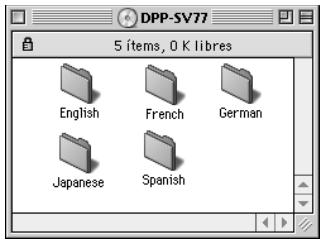
4 Seleccione el idioma del software haciendo doble clic en la carpeta correspondiente del CD-ROM.
Se abre la carpeta del idioma seleccionada.
5 Haga doble clic en "Setup Program". 6 Haga clic en "Install".
Se inicia la instalación. Siga las instrucciones que aparecen en pantalla para completar la instalación.
Desinstalación del controlador de impresora
Cuando no necesite el software, elimínelo de la siguiente forma: En el paso 6, haga clic en "Uninstall".
Impresión mediante un software de aplicación
Puede utilizar un software de aplicación para imprimir las imágenes del disco duro del ordenador con la fotoimpresora digital DPP-SV77.
Notas
- En esta sección se describen los ajustes y operaciones con una aplicación típica como ejemplo. Los ajustes y operaciones de impresión pueden variar en función de la aplicación. Para obtener información detallada, consulte el manual de la aplicación.
- Para obtener la impresión de la forma prevista, se sugiere que utilice el software de aplicación que permita comprobar la vista previa de la impresión. En caso contrario, ajuste el tamaño de imagen en 1664 (puntos) x 2466 (puntos) y la resolución en 403 dpi.
1. Inicie el software de aplicación que utilice para imprimir y seleccione la imagen que desee imprimir. 2. Seleccione "Chooser" en el menú Apple, haga clic en "Sony DPP-SV77" dentro de "Chooser" y, a continuación, cierre "Chooser". 3. Haga clic en "Print Setup" en el menú "File" de la aplicación. Aparece el cuadro de diálogo "Print Setup". 4. Ajuste la impresión en detalle.
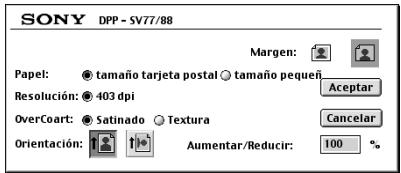
| Paper/Margin | Para realizar impresiones sin borde yullanotarjeta postal,hawkaclicen“Post Card”y eneliconoquespecifica“sin margen”.Para realizar impresiones con borde y tamanotarjeta postal,hagaclicen“Post Card”y enel iconoque specifica“con margen”.Para realizarimpresiones de tamanopequeño,hagaclicen“Small”. |
| Orientation | Para imprimir un imagen ancha,hagaclicen el icono deimpresión horizontal.Para imprimir un imagen estrecha,hagaclicen el icono deimpresión vertical. |
| Overcoat | Selección el tipo de revestimiento(“Glossy”/“Texture”). |
| Enlarge/Reduce | Selección el tamanoplamplado oreducido para la impresión. |
Uso de la impresora con ordenadores Macintosh
5. Haga clic en "OK" para cerrar el cuadro de diálogo y seleccione "Print" en el menú "File".
Aparece el cuadro de diálogo "Print".
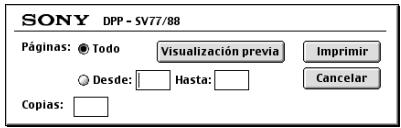
| Print range | Especifique las páginas de起初 y finalización de la impresión. Para imprintir todas las páginas, selección “All”. |
| Copies | Introduzca el número de copias que deseee imprintir. |
| Preview | Muestra la vista previa de impresión. |
6. Establezca el rango y copias de impresión y haga clic en "Print". La impresora inicia la impresión. Para detener la impresión, haga clic en "Cancel".
Precauciones
Seguridad
- Alimente la impresora con 120 V CA, 60 Hz (modelo para zonas de 110 - 120 V) o 220 a 240 V CA, 50/60 Hz (modelos para otras zonas) solamente.
- Tenga cuidado de no colocar ni dejar caer objetos pesados sobre el cable de alimentación, ni de dañarlo de forma alguna. No utilice nunca esta impresora con el cable de alimentación dañado.
- Si se introduce algún objeto sólido o líquido en la impresora, desenchúfela y haga que sea revisada por personal especializado antes de volver a utilizarla.
- No desmonte nunca la impresora.
- Para desconectar el cable de alimentación, tire del enchufe. Nunca tire del propio cable.
- Cuando no vaya a utilizar la impresora durante mucho tiempo, desconecte el cable de alimentación de la toma mural.
- No maneje la impresora con brusquedad.
- Para reducir el riesgo de descarga eléctrica, desenchufe siempre la impresora de la toma eléctrica antes de limpiarla y de someterla a servicios técnicos.
- Tenga cuidado de no rayar o dañar la pantalla LCD de la impresora. Utilice siempre el bolígrafo de contacto suministrado o un puntero con punta de plástico para tocar sobre la pantalla. No utilice nunca un bolígrafo o lapicero normal ni objetos con punta sobre la pantalla.
- La pantalla de la impresora es de cristal. No deje caer la impresora ni la exponga a golpes externos.
Instalación
- Evite instalar la impresora en lugares expuestos a:
- vibraciones
- alta humedad
- polvo excesivo - luz solar directa
- temperaturas extremadamente altas o bajas
- No utilice equipos eléctricos cerca de la impresora. Ésta no funciona correctamente en campos electromagnéticos.
- La impresora está diseñada para funcionar en posición horizontal. No intente nunca utilizarla en posición inclinada.
- No coloque objetos pesados sobre la impresora.
- Deje suficiente espacio alrededor de la impresora de forma que los orificios de ventilación no queden bloqueados. El bloqueo de dichos orificios podría causar recalentamiento interno.
Precauciones
Condensación de humedad
Si traslada la impresora directamente de un lugar frío a uno cálido o si la instala en una sala extremadamente cálida o húmeda, puede condensarse humedad en el interior de la unidad. En tales casos, es posible que ésta no funcione correctamente y que se originen fallos de funcionamiento bajo ciertas condiciones. Si se condensa humedad, desactive la alimentación y no utilice la impresora durante al menos una hora.
Transporte
Cuando vaya a transportar la impresora, extraiga el cartucho de impresión, la bandeja del papel, el "Memory Stick" o tarjeta de PC de la misma e introduzca dicha impresora y sus periféricos en la caja original con el material de protección.
Si ya no dispone de la caja original ni de los materiales de embalaje, utilice materiales similares con el fin de que la impresora no se dañe durante el transporte.
Limpieza
Limpie el exterior, el panel y los controles con un paño seco y suave, o con un paño suave ligeramente humedecido con una solución detergente poco concentrada. No utilice ningún tipo de disolvente, como alcohol o bencina, ya que podrían dañar el PC.
(Sobre la limpieza de la pantalla de LCD, consulte la página 11.)
Restricciones sobre duplicaciones
Si duplica documentos con la impresora, preste especial atención a lo siguiente:
- La duplicación de billetes de banco, monedas o certificados de garantía está prohibida por la ley.
- La duplicación de certificados en blanco, permisos, pasaportes, certificados de garantía privados o sellos postales sin utilizar también está prohibida por la ley.
- Los programas de televisión, películas, cintas de video, retratos de otros y demás materiales pueden estar protegidos por derechos de autor. La impresión o video no autorizado de tales materiales puede infringir lo establecido por las leyes de derechos de autor.
Acerca de "Memory Stick" y tarjeta de PC
La impresora puede leer y escribir en "Memory Stick" y tarjetas de PC (tarjetas de memoria instantánea tipo II compatibles con PCMCIA ATA con especificación de alimentación de 5V o 3,3/5V). El uso de un adaptador de tarjeta de PC disponible en el mercado permite utilizar también Smart Media y demás tipos de tarjetas tipo "compact flash".
"Memory Stick"
El "Memory Stick" es un medio extraíble de almacenamiento utilizado con cámaras fijas digitales, cámaras de video o PC. Permiten visualizar, guardar y eliminar las imágenes fácilmente.
Existen dos tipos de "Memory Stick": "Memory Stick" generales y "MagicGate Memory Stick". "MagicGate Memory Stick" dispone de la tecnología de protección de copyright MagicGate, que emplea tecnología de encriptación. Es posible utilizar también tipos de "Memory Stick" con la impresora.
Sin embargo, tenga en cuenta que la impresora no es compatible con las normas MagicGate, los datos grabados con la impresora no están sujetos a la protección de copyright MagicGate.
Para proteger las imágenes del "Memory Stick"
Para evitar que se borren accidentalmente datos de imagen importantes, utilice el interruptor de protección contra escritura del "Memory Stick". Deslice el interruptor a la posición de protección contra escritura o a la de escritura:
Posición de escritura
Deslice el interruptor a la posición de escritura. Es posible leer, eliminar datos del "Memory Stick". Alternativamente, es posible formatear el "Memory Stick". Cuando almacene imágenes en el "Memory Stick", ajuste el interruptor en la posición de escritura.
Posición de protección contra escritura
Deslice el interruptor a la posición de protección contra escritura. En esta posición, es imposible abrir o eliminar los datos del "Memory Stick". Se recomienda ajustar el interruptor en la posición de protección contra escritura cuando se visualizan las imágenes del "Memory Stick".
Coloque la etiqueta ahora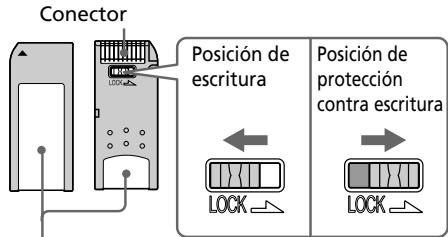
Acerca de "Memory Stick" y tarjeta de PC
Notas sobre el uso
- No es posible utilizar tarjetas de PC con asignación de alimentación de 3V solamente.
- No inserte tarjetas de PC especiales en la ranura de inserción de la impresora. Dicha impresora podría dañarse.
- No deje caer, doble ni someta el "Memory Stick" o la tarjeta de PC a golpes externos.
- No desmonte ni modifique el "Memory Stick" ni la tarjeta de PC.
- Evite que líquidos entren en contacto con el "Memory Stick" o la tarjeta de PC y utilícelos en lugares expuestos a alta humedad. En caso contrario, los datos podrían ser ilegibles.
- Evite utilizar o guardar el "Memory Stick" o la tarjeta de PC en lugares expuestos a:
- temperaturas extremadamente altas, como el calor del interior de un automóvil, en exteriores sujetos a sol intenso o en un lugar cerca de un calefactor.
- luz solar directa - alta humedad - sustancias corrosivas - polvo excesivo - ruidos electrónicos o electrostáticos - campos magnéticos
- Evite tocar el conductor del "Memory Stick" o que entre en contacto con objetos metálicos.
- Cuando adhiera una etiqueta al "Memory Stick" como se especifica en la ilustración, utilice la etiqueta suministrada para hacer "Memory Stick" solamente. No utilice otro tipo de etiquetas.
- Cuando guarde y transporte el "Memory Stick" o la tarjeta de PC, introdúzcalo en su caja original para garantizar la protección de datos importantes.
- Evite extraer el "Memory Stick" o tarjeta de PC de la ranura de inserción o desactivar la alimentación de la impresora cuando está accediendo al "Memory Stick" o tarjeta de PC. En caso contrario, los datos podrán quedar ilegibles.
- Cuando utilice una tarjeta tipo "CompactFlash" o un Smart Media, emplee un adaptador de tarjeta de PC disponible en el mercado que sea compatible con la tarjeta. Fije la tarjeta en el adaptador y, a continuación, insértelo en la impresora. Para obtener información sobre cómo instalar la tarjeta y el adaptador, consulte el manual de instrucciones del adaptador de tarjeta de PC.
- Evite insertar o extraer la tarjeta tipo "CompactFlash" o el Smart Media en o del adaptador de tarjeta de PC cuando dicho adaptador está insertado en la impresora. Los datos podrían quedar ilegibles o borrarse.
Solución de problemas
Si le surgen problemas al utilizar la impresora, use las siguientes medidas para solucionarlos. Si el problema persiste, consulte con su proveedor Sony.
Cuando imprima desde un ordenador, consulte también el manual de este.
No es posible usar la impresora una vez activado el interruptor de alimentación.
→ Conecte firmemente el cable de alimentación de CA a una toma de CA.
La pantalla LCD de la impresora no muestra las imágenes.
→ Inserte firmemente el "Memory Stick" o tarjeta de PC. Compruebe que hay imágenes grabadas que se han grabado mediante la cámara fija digital u otro dispositivo. → Compruebe que el indicador de entrada de PC no está iluminado. Toque [INPUT SELECT] para que se encienda el indicador "MEMORY STICK" o PC CARD.
El televisor no muestra las imágenes.
→ Ajuste el selector de entrada del televisor en "VIDEO". → Conecte la impresora a la televisión correctamente y enciéndalos. → Asegúrese de que la calidad de video está en posición On en Screen Setup de la pantalla Menú.
No es posible imprimir.
→ Inserte el juego correcto de cartucho y papel de impresión. → Compruebe que hay papel en la bandeja del papel. → Es posible que se haya sobrecalentado la cabeza térmica. No utilice la impresora hasta que el cabezal se haya enfriado y dicha impresora reanude la impresión. → Extraiga el papel atascado, si lo está.
Una imagen de la lista de miniaturas no aparece o no se imprime adecuadamente.
→ Si la imagen aparece y no se imprime, significa que el archivo de impresión está dañado. → Si la marca que aparece a la derecha aparece en la lista de miniaturas, significa que los datos de miniatura de la imagen están dañados o que es un archivo JPEG creado con un ordenador.
Seleccione la marca y pulse PICTURE. Si aparece la imagen de vista previa, debería imprimir dicha imagen. Si vuelve a aparecer la misma marca como vista previa, significa que la imagen está dañada o que se trata de un formato de archivo incompatible que la impresora DPP-SV77 no admite.
Solución de problemas
→ Las imágenes dañadas o con algún tipo de problema no aparecen en la lista de imágenes. El mensaje de error de archivo aparece en pantalla. Si no hay ninguna imagen almacenada en el "Memory Stick" o en la tarjeta de PC, la pantalla muestra un mensaje indicando que no hay ningún archivo. → Si una imagen no es compatible con DCF (norma de Diseño del sistema de archivos de la cámara), es posible que no se imprima con la impresora y tampoco aparezca en el monitor del PC. → La impresora puede tratar y mostrar hasta 999 archivos de imagen. Si hay más de 999 imágenes almacenadas en el "Memory Stick" o tarjeta de PC, utilice el ordenador para mostrar y tratar las imágenes restantes. → En función del tipo de cámara fija digital, la relación de aspecto de la imagen grabada difiere, por lo que esta puede no imprimirse en toda el área imprimible. → Dependiendo del tipo de cámara fija digital, pueden aparecer imágenes de vista previa junto con las imágenes primarias en la lista de miniaturas. La calidad de impresión de las imágenes de vista previa no será tan buena como la de las imágenes primarias. Tenga en cuenta que si elimina las imágenes de vista previa, los datos de las primarias podrían dañarse.
→ Dependiendo del tipo de cámara fija digital, la imagen puede alargarse en vertical si se ha girado o procesado con dicho dispositivo. Esto no se debe a problemas con la impresora, sino a que la imagen se ha reescrito con la cámara fija digital. → Algunos adaptadores de tarjeta de PC que no son compatibles con PCMCIA ATA no se pueden utilizar con la impresora.
Se oyen pitidos.
→ Compruebe que realiza los procedimientos correctos.
No es posible extraer el cartucho de impresión.
→ Apague la impresora y, a continuación, enciéndala. Cuando deje de oírse el sonido del motor, intente extraer el cartucho.
El indicador o ≈ se ilumina o aparece un mensaje de error.
→ Siga las instrucciones que aparecen en pantalla.
Si el papel se atasca, el indicador de error de papel se iluminará y aparecerá un mensaje de error. La impresión se detiene. Apague y encienda la impresora y retire el papel atascado de la bandeja correspondiente o extraiga la bandeja del papel para retirar el papel atascado.
Extraiga la bandeja del papel para retirar el papel atascado.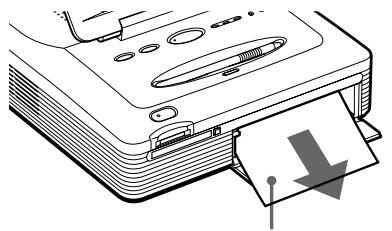
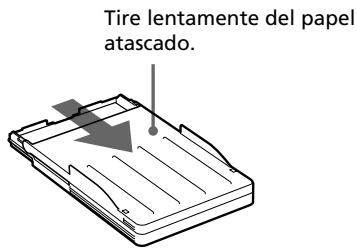
Nota
Si no puede extraer el papel atascado, póngase en contacto con un proveedor Sony.
Especificaciones
Sistema de impresión
Impresión por sublimación de tinta (Amarillo/Magenta/Cian, 3 pasos)
Resolución
403 (H) x 403 (V) ppp
Procesamiento de imágenes
256 niveles (8 bits para cada amarillo/magenta/cian), aprox. 16.770.000 colores
Tamaño de impresión
152,4 (H) x 101,6 (V) mm (máximo, tamaño tarjeta postal, sin borde) (6 x 4 pulgadas)
Tiempo de impresión
Aprox. 90 segundos por hoja (papel de tamaño tarjeta postal) Aprox. 60 segundos por hoja (papel de tamaño pequeño) (excluido el tiempo de procesamiento y transferencia de datos del ordenador personal o del "Memory Stick" o tarjeta de PC)
Conectores de entrada/salida
Conector USB (1)
Conector VIDEO OUTPUT (toma fonográfica x 1)
1 Vp-p 75 ohmios, (desbalanceada), sincronización negativa
Ranura
Ranura de inserción de "Memory Stick" (1) Ranura de inserción de tarjeta de PC (PCMCIA II) (1)
Formatos de archivo de imagen compatibles
JPEG: 4:4:4, 4:2:2, 4:2:0 (JPEG de línea base) BMP: Todo color de 24 bits, formato Windows
(Tenga en cuenta que algunas versiones de formatos de archivo puede no ser compatibles.)
Número máximo de archivos tratados
999 archivos
Cartucho de impresión/Papel de impresión
Consulte "Preparación del paquete de impresión" en la página 18.
Pantalla LCD
Pantalla de color STN transparente de 3,2 pulgadas, 960 × 240 puntos
Requisitos de alimentación
120 V AC, 60 Hz, 1,16 A
para usuarios de 100 a 120 V
220-240 V AC, 50/60 Hz, 0,62 A
para usuarios de 220 a 240 V
Consumo de energía (modo de espera)
1 W aproximadamente
Temperatura de funcionamiento
5°Ca35°C (41°F a 95°F)
Dimensiones
Aprox. 242× 87× 267mm
(an/al/prf, excluidas partes salientes)
(95 / 8x31 / 2x10⁵ / 8 pulgadas)
(363 mm (14 3/8 pulgadas) de
profundidad con la bandeja del papel instalada.)
Peso
Aprox. 2,4kg (5 lb 5 oz)
(excluida la bandeja del papel de 0,1kg (4 oz))
Accesorios suministrados
Consulte "Desembalaje de la impresora" en la página 7.
Diseño y asignaciones sujetos a cambios sin previo aviso.
Índice alfabético
A
Accesorios suministrados 7
Ajuste de la calidad de imagen 32
Ajuste del contraste de la pantalla de LCD 63
Añadir un efecto especial a una imagen 34
Atascos del papel 91
B
Bandeja del papel 10, 21
Bolígrafo de contacto 12
Botón ALL 28
Botón POWER 19,23
Botón PRINT 26
C
Cable de alimentación de CA 16
Cambio del tamaño y la posición de la imagen 31
Cartucho de impresión 19
Condensación de humedad 85
Conector USB 16
Conector VIDEO OUT 15
Conexión
Cable de alimentación de CA 16
Organizador 16 TV 15
Configuración
Configuración de la calidad de video 63
Configuración del reloj 62
Configuración del sonido 61
Cursor 23
D
Desinstalación del
software 74,82
Detalles de la impresora 60
División de imágenes 53
DPOF 27
E
Edición 31
Especificaciones 92
F
Filtro 34
Formateo de "Memory Stick" 66
Herramienta de impresión 40
Herramienta lápiz 38
Herramienta Type 42
I
Imagen vista previa 24
Impresión
Calendario 51
de ordenador
Macintosh 83
de ordenador
Windows 78
Imagen(es) 49
Imágenes DPOF 27
Impresión con/sin bordes 61
Impresión en papel satinado 61
Impresión de fecha 60
Impresión continua automática 61
Índice de impresión 57
Indicador de entrada del PC 17
Indicador de error del cartucho 20
Indicador de error del papel 22, 91
INPUT SELECT 17, 23, 27
Instalación del software
Macintosh 81
Windows 68
Entrada
Caracteres 42
Un saludo 48
Índice alfabético
M
"Memory Stick" Abrir 11 Insertar/Eliminar 14 Notas sobre el uso 88 Protección de lectura 87
Menú Creative Print 45
Menú Effect 29
Menú herramientas 36
Miniaturas de las imágenes 89 Notas sobre el uso 88 Notas sobre el uso 88
P
Panel frontal 8 Panel trasero 8 Pantalla de menú 59 Papel de impresión 21 Paquete de impresión 18 Pase de diapositivas 64 Pegado de imágenes 40 PICTURE 24 Plantilla 47 PRINT QUANTITY 25 Realización de dibujos y figuras a mano alzada 38 Requisitos del sistema Macintosh 81 Windows 68 Resolución de problemas 89
Seleccionar un elemento en la pantalla 13 Un marco 56 una imagen 23 Software de la aplicación 77
Superficie de impresión 21 Supresión de imágenes 65
Tamaño (PC) 18 Tamaño 18 Tapa del compartimento del cartucho 19 Tarjeta de PC Terminar 61 Tocar 12
Visión de conjunto 5
- PRECAUCIÓN
- ATENCIÓN
- AVISO A LOS USUARIOS
- REGISTRO DEL USUARIO
- ÍNDICE
- PROCEDIMIENTOS INICIALES
- INSTALACIÓN
- OPERACIONES BÁSICAS DE IMPRESIÓN
- OPERACIONES AVANZADAS DE IMPRESIÓN
- IMPRESIÓN MEDIANTE UN ORDENADOR
- INFORMACIÓN COMPLEMENTARIA
- UTILIDADES DE LA IMPRESORA
- IMPRESIÓN FOTORREALISTA
- FUNCIÓN SUPER COAT
- FÁCILES OPERACIONES TÁCTILES MEDIANTE LA PANTALLA LCD EN COLOR
- FUNCIÓN DE IMPRESIÓN CONTINUA (AUTO FINE PRINT 2)
- SELECCIÓN DE TAMAÑOS DE IMPRESIÓN E IMPRESIÓN CON O SIN BORDE
- IMPRESIÓN DIRECTA DE LAS IMÁGENES DEL "MEMORY STICK" O DE LA TARJETA DE PC
- SELECCIÓN DEL ACABADO DE LA IMPRESIÓN
- IMPRESIÓN CONTINUA DE 25/30 HOJAS
- AMPLIA VARIEDAD DE IMPRESIONES CON LA IMPRESORA
- MAYOR VARIEDAD DE IMPRESIONES MEDIANTE EL MENÚ CREATIVE PRINT
- CÓMODA CONEXIÓN USB CON UN ORDENADOR
- ACERCA DEL MODO DE DEMOSTRACIÓN
- DESEMBALAJE DE LA IMPRESORA
- NOTA
- IDENTIFICACIÓN DE LOS COMPONENTES
- PANEL FRONTAL DE LA IMPRESORA
- PANEL POSTERIOR DE LA IMPRESORA
- PANEL DE OPERACIONES DE LA IMPRESORA
- BANDEJA DEL PAPEL
- PANTALLA
- USO DEL BOLÍGRAFO DE CONTACTO Y DEL PANEL DE OPERACIONES
- NOTA SOBRE LA PANTALLA LCD
- APERTURA DEL PANEL DE OPERACIONES
- DESPUÉS DE FINALIZAR LAS OPERACIONES
- USO DEL BOLÍGRAFO DE CONTACTO
- NOTAS
- SELECCIÓN DE IMÁGENES O ELEMENTOS EN PANTALLA
- CONEXIÓN DE LA IMPRESORA
- INSERCIÓN DE UN "MEMORY STICK" O TARJETA DE PC
- IMPRESIÓN DE UNA IMAGEN DE UN "MEMORY STICK
- PARA EXPULSAR EL "MEMORY STICK
- IMPRESIÓN DE UNA IMAGEN DE UNA TARJETA DE PC
- PARA EXPULSAR LA TARJETA DE PC
- CONEXIÓN A UN TELEVISOR (OPCIONAL)
- CONEXIÓN DEL CABLE DE ALIMENTACIÓN DE CA
- CONEXIÓN A UN ORDENADOR (OPCIONAL)
- CUANDO CONECTE UN ORDENADOR QUE SE ACTIVE MEDIANTE EL CONTROLADOR USB DE LA IMPRESORA
- ADVERTENCIA SOBRE EL USO DEL CABLE USB
- PREPARACIÓN DEL PAQUETE DE IMPRESIÓN
- CARGA DEL CARTUCHO DE IMPRESIÓN
- PARA SUSTITUIR EL CARTUCHO DE IMPRESIÓN
- NOTAS SOBRE EL ALMACENAMIENTO DEL CARTUCHO DE IMPRESIÓN
- INSERCIÓN DEL PAPEL DE IMPRESIÓN
- NOTAS SOBRE EL ALMACENAMIENTO DEL PAPEL DE IMPRESIÓN
- IMPRESIÓN DE LA IMAGEN SELECCIONADA
- CUANDO CONECTE LA IMPRESORA A UN TELEVISOR
- TOQUE LA IMAGEN EN PANTALLA QUE DESEE IMPRIMIR
- PARA CAMBIAR DE PÁGINA
- PARA VER UNA IMAGEN DE VISTA PREVIA
- TOQUE [ENTER] O PRINT QUANTITY [+ ]
- TOQUE PRINT QUANTITY [+] O [-] PARA ESTABLECER LAS COPIAS QUE DESEA IMPRIMIR
- PARA CANCELAR LA SELECCIÓN
- PARA IMPRIMIR VARIAS IMÁGENES EN UNA OPERACIÓN
- PULSE EL BOTÓN PRINT
- AL INICIAR LA IMPRESIÓN CUANDO SE VISUALIZA LA IMAGEN DE VISTA PREVIA
- PARA DETENER LA IMPRESIÓN
- CUANDO FINALICE LA IMPRESIÓN Y EL PAPEL SALGA AUTOMÁTICAMENTE POR LA CALIDAD DEL PAPEL, RETÍRELO DE LA IMPRESORA
- IMPRESIÓN DE TODAS LAS IMÁGENES DPOF EN UNA SOLA OPERACIÓN
- DESCRIPCIÓN DE "DPOF
- ADICIÓN DE EFECTOS A LAS IMÁGENES
- UTILIDADES DEL MENÚ EFFECT
- PARA GUARDAR LA IMAGEN CON EFECTOS
- PARA IMPRIMIR LA IMAGEN EDITADA
- PARA CAMBIAR LOS VALORES DE LA IMPRESORA DURANTE EL PROCESO
- CAMBIO DE LA POSICIÓN Y UTILIZACIÓN DE LA IMAGEN
- TOQUE [BACK]
- AJUSTE DE LAS IMÁGENES
- TOQUE EL ELEMENTO DE AJUSTE DESEADO
- TOQUE LA PARTE SUPERIOR O INFERIOR DEL DESLIZADOR PARA AJUSTAR LA IMAGEN
- SUGERENCIA
- TOQUE [ENTER]
- ADICIÓN DE UN FILTRO ESPECIAL A LAS IMÁGENES
- TOQUE EL FILTRO QUE DESEE AÑADIR A LA IMAGEN
- ADICIÓN DE DIBUJOS, ESTAMPAS O CARACTERES (TOOL)
- UTILIDADES DEL SUBMENÚ TOOL
- PARA SALIR DEL SUBMENÚ TOOL
- REALIZACIÓN DE DIBUJOS DE FIGURAS A MANO ALZADA (V)
- PARA DESHACER EL DIBUJO
- REPITA LOS PASOS 2 A 6 PARA DIBUJAR FIGURAS
- TOQUE (HERRAMIENTA LAPICERO) PARA CANCELAR EL MODO DE HERRAMIENTA LAPICERO
- INCORPORACIÓN DE ESTAMPAS (★)
- PARA DESHACER LA ESTAMPA
- PARA DESPLAZAR LA ESTAMPA
- INTRODUCCIÓN DE CARACTERES (T)
- PARA CAMBIAR LAS PANTALLAS DE INTRODUCCIÓN DE CARACTERES
- SELECCIÓN DE LETRAS MAYÚSCULAS
- SELECCIÓN DEL TIPO DE LETRA
- PARA SELECCIONAR EL COLOR
- PARA ELIMINAR CARACTERES DEL CUADRO DE INTRODUCCIÓN
- INTRODUZCA LOS CARACTERES RESTANTES PARA UNA LÍNEA Y TOQUE [EXIT]
- TOQUE EN LA VISTA PREVIA LA UBICACIÓN EN LA QUE DESEE INCORPORAR LA LÍNEA DE CARACTERES INTRODUCIDOS
- PARA DESHACER LOS CARACTERES INTRODUCIDOS
- PARA DESPLAZAR LOS CARACTERES
- REALIZACIÓN DE DIVERSOS TEMAS DE IMPRESIONES (CREATIVE PRINT)
- DURANTE ALGUNOS DE LOS PROCEDIMIENTOS DE CREATIVE PRINT
- PARA AGREGAR DIBUJOS, ESTAMPAS O CARACTERES A LA IMAGEN CREATIVE PRINT
- PARA VISUALIZAR SOLAMENTE LA IMAGEN DE VISTA PREVIA
- PARA IMPRIMIR LA IMAGEN CREATIVE PRINT
- PARA SALIR DEL MENÚ CREATIVE PRINT
- PARA GUARDAR LA IMAGEN CREATIVE PRINT
- CREACIÓN DE TARJETAS
- TOQUE [CARD] EN EL MENÚ PRINCIPAL CREATIVE PRINT
- PARA VOLVER AL MENÚ PRINCIPAL CREATIVE PRINT
- TOQUE EL ICONO DEL TAMAÑO DEL PAPEL QUE DESEE
- PARA VOLVER A LA PANTALLA ANTERIOR
- TOQUE LA PLANTILLA DESEADA
- TOQUE CADA UNA DE LAS ÁREAS DE LA VISTA PREVIA PARA INTRODUCIR UN SALUDO, IMÁGENES O CARACTERES
- INTRODUCCIÓN DE UN SALUDO
- TOQUE EL ÁREA DE SALUDOS
- TOQUE EL SALUDO DESEADO
- TOQUE EL CUADRO DE COLOR DESEADO
- INTRODUCCIÓN DE CARACTERES
- SELECCIÓN DE UNA O VARIAS IMÁGENES
- TOQUE [DONE]
- CREACIÓN DE CALENDARIOS
- REALIZACIÓN DE IMPRESIONES CON DIVISIONES
- TOQUE [SPLIT IMAGES] EN EL MENÚ PRINCIPAL CREATIVE PRINT
- TOQUE UN ÁREA DE IMAGEN
- COMPRUEBE LA VISTA PREVIA Y REALICE CUALQUIERA DE LOS PROCEDIMIENTOS DESCRITOS EN "DURANTE O DESPUÉS DE LOS PROCEDIMIENTOS DE CREATIVE PRINT" EN LA PÁGINA
- CREACIÓN DE ETIQUETAS
- HACER UNA IMAGEN DE 9 DIVISIONES CON UN MARCO
- TOQUE [STICKER] EN EL MENÚ PRINCIPAL CREATIVE PRINT
- TOQUE LA PLANTILLA DE 9 DIVISIONES QUE DESEE
- TOQUE EL MARCO DESEADO
- REPITA LOS PASOS 3 Y 5 PARA AÑADIR UNA O VARIAS IMÁGENES CON MARCO A LAS ÁREAS DE IMAGEN RESTANTES
- COMPRUEBE LA VISTA PREVIA Y REALICE LOS PROCEDIMIENTOS DESCRITOS EN "DURANTE O DESPUÉS DE LOS PROCEDIMIENTOS DE CREATIVE PRINT" EN LA PÁGINA
- HACER UNA IMAGEN DE 9 DIVISIONES SIN MARCO
- REALIZACIÓN DE IMPRESIONES DEL ÍNDICE
- COMPRUEBE LA VISTA PREVIA Y PULSE EL BOTÓN PRINT
- TOQUE [CREATIVE PRINT] PARA ACCEDER AL MENÚ CREATIVE PRINT
- AJUSTE DE LA IMPRESORA (MENÚ)
- UTILIDADES DEL MENÚ
- PARA SALIR DEL MENÚ
- CAMBIO DE LAS PREFERENCIAS DE LA IMPRESORA (SET UP)
- CONFIGURACIÓN DE LA CALIDAD DE VIDEO Y DEL CONTRASTE DE PANTALLA DE LCD
- TOQUE [MENU]
- TOQUE [SCREEN SETUP]
- CONFIGURE LA CALIDAD DE VIDEO O EL CONTRASTE DE LA PANTALLA LCD
- VISUALIZACIÓN DE PRESENTACIONES DE DIAPOSITIVAS
- PARA DETENER LA PRESENTACIÓN DE DIAPOSITIVAS
- ELIMINACIÓN DE IMÁGENES
- ELIMINACIÓN DE UNA O VARIAS IMÁGENES SELECCIONADAS
- PARA VOLVER A LA PANTALLA MENU
- TOQUE LA IMAGEN QUE DESEE ELIMINAR Y TOQUE [ENTER] EN EL PANEL DE OPERACIONES
- TOQUE [YES] PARA ELIMINAR LA IMAGEN O [NO] PARA CANCELAR LA ELIMINACIÓN
- PARA SALIR DEL MENU, TOQUE [MENU]
- FORMATEO DEL "MEMORY STICK
- USO DE LA IMPRESORA CON ORDENADORES EQUIPADOS CON WINDOWS
- REQUISITOS DE SISTEMAS
- INSTALACIÓN DEL SOFTWARE
- CUANDO SE UTILICE WINDOWS 98/98SE/ME
- INSTALACIÓN DEL CONTROLADOR USB
- PARA COMPROBAR LA INSTALACIÓN
- CUANDO SE UTILICE WINDOWS 2000 PROFESSIONAL
- DESINSTALACIÓN DEL SOFTWARE
- DESINSTALACIÓN DE "SONY DPP-SV
- DESINSTALACIÓN DEL CONTROLADOR DE IMPRESORA
- NOTAS SOBRE LA INSTALACIÓN DEL SOFTWARE DPP-SV77 PARA LOS CLIENTES QUE UTILICEN LA FOTOIMPRESORA DIGITAL SONY DPP-SV
- USO DEL SOFTWARE LECTOR
- IMPRESIÓN MEDIANTE UN SOFTWARE DE APLICACIÓN
- PARA ESTABLECER LAS PROPIEDADES DE LA IMPRESORA
- PARO DE LA IMPRESIÓN CUANDO IMPRIME EN LA IMPRESORA DE SU ORDENADOR
- USO DE LA IMPRESORA CON ORDENADORES MACINTOSH
- INSTALACIÓN DEL CONTROLADOR DE IMPRESORA
- PRECAUCIONES
- SEGURIDAD
- CONDENSACIÓN DE HUMEDAD
- TRANSPORTE
- LIMPIEZA
- RESTRICCIONES SOBRE DUPLICACIONES
- ACERCA DE "MEMORY STICK" Y TARJETA DE PC
- MEMORY STICK
- PARA PROTEGER LAS IMÁGENES DEL "MEMORY STICK
- POSICIÓN DE ESCRITURA
- POSICIÓN DE PROTECCIÓN CONTRA ESCRITURA
- NOTAS SOBRE EL USO
- SOLUCIÓN DE PROBLEMAS
- NO ES POSIBLE USAR LA IMPRESORA UNA VEZ ACTIVADO EL INTERRUPTOR DE ALIMENTACIÓN
- LA PANTALLA LCD DE LA IMPRESORA NO MUESTRA LAS IMÁGENES
- EL TELEVISOR NO MUESTRA LAS IMÁGENES
- NO ES POSIBLE IMPRIMIR
- UNA IMAGEN DE LA LISTA DE MINIATURAS NO APARECE O NO SE IMPRIME ADECUADAMENTE
- SE OYEN PITIDOS
- NO ES POSIBLE EXTRAER EL CARTUCHO DE IMPRESIÓN
- EL INDICADOR O ≈ SE ILUMINA O APARECE UN MENSAJE DE ERROR
- ESPECIFICACIONES
- SISTEMA DE IMPRESIÓN
- RESOLUCIÓN
- PROCESAMIENTO DE IMÁGENES
- TAMAÑO DE IMPRESIÓN
- TIEMPO DE IMPRESIÓN
- CONECTORES DE ENTRADA/SALIDA
- RANURA
- FORMATOS DE ARCHIVO DE IMAGEN COMPATIBLES
- NÚMERO MÁXIMO DE ARCHIVOS TRATADOS
- CARTUCHO DE IMPRESIÓN/PAPEL DE IMPRESIÓN
- PANTALLA LCD
- REQUISITOS DE ALIMENTACIÓN
- CONSUMO DE ENERGÍA (MODO DE ESPERA)
- TEMPERATURA DE FUNCIONAMIENTO
- DIMENSIONES
- PESO
- ACCESORIOS SUMINISTRADOS
- ÍNDICE ALFABÉTICO
- A
- B
- C
- D
- E
- F
- I
- M
- P
Marca : SONY
Modelo : DPP-SV772001
Categoría : Impresora fotográfica