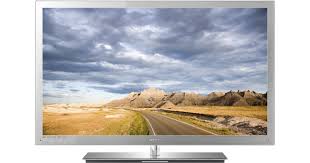
UN46C9000 - TELEVISOR SAMSUNG - Manual de uso y guía de instrucciones gratis
Encuentra gratis el manual del aparato UN46C9000 SAMSUNG en formato PDF.

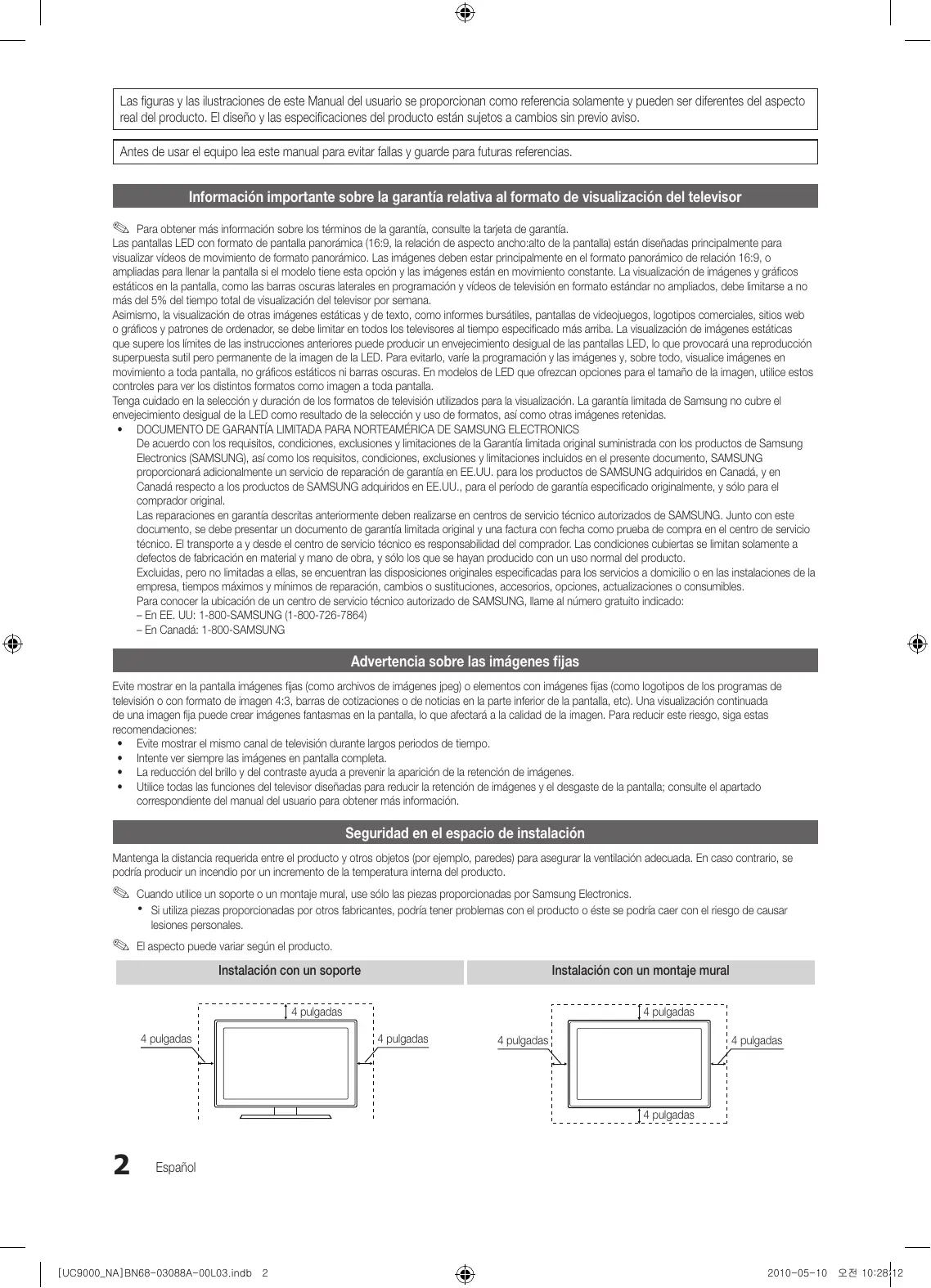


| Tipo de producto | Televisor LED 1080p |
| Marca | Samsung |
| Modelo | UN46C9000 |
| Tamaño de pantalla (diagonal) | 46 pulgadas (116,8 cm) |
| Resolución | 1920 x 1080 píxeles (Full HD) |
| Frecuencia de actualización | 60 Hz |
| Potencia de audio | 2 x 10 W |
| Dimensiones con soporte (An x Pr x Al) | 1104,2 x 306,1 x 819,5 mm |
| Dimensiones sin soporte (An x Pr x Al) | 1104,2 x 7,98 x 674,8 mm |
| Peso con soporte | 21,8 kg |
| Peso sin soporte | 11,5 kg |
| Alimentación | 120 V CA, 60 Hz |
| Conectividad | HDMI, Componente, Compuesto, D-Sub (PC), USB, Audio digital óptico, Ethernet |
| Funciones de red | Wi-Fi integrado (adaptador USB Samsung requerido), Internet@TV, AllShare |
| Formatos de video compatibles | DivX, XviD, H.264, MPEG1/2/4, VC-1, WMV, Motion JPEG |
| Formatos de audio compatibles | MP3, WMA, AAC, AC3, ADPCM, LPCM, DTS |
| Formatos de foto compatibles | JPEG (máx. 15360 x 8640) |
| Ángulo de inclinación del soporte | -20° a 20° (izquierda/derecha) |
| Funciones especiales | Media Play, DivX VOD, Yahoo! Widgets, Anynet+, Temporizador, Pantalla de espera |
| Temperatura de funcionamiento | 10°C a 40°C |
| Humedad de funcionamiento | 10 % a 80 % (sin condensación) |
| Mantenimiento y limpieza | Desconectar antes de limpiar; usar un paño suave y seco; no usar productos químicos |
| Seguridad | Fijación antivuelco recomendada; no obstruir las rejillas de ventilación |
| Piezas de repuesto y reparabilidad | Contactar al servicio postventa de Samsung para piezas y reparaciones |
Preguntas frecuentes - UN46C9000 SAMSUNG
Preguntas de los usuarios sobre UN46C9000 SAMSUNG
0 pregunta sobre este aparato. Responde a las que conoces o haz la tuya.
Hacer una nueva pregunta sobre este aparato
Descarga las instrucciones para tu TELEVISOR en formato PDF gratis! Encuentra tus instrucciones UN46C9000 - SAMSUNG y toma tu dispositivo electrónico nuevamente en la mano. En esta página están publicados todos los documentos necesarios para el uso de su dispositivo. UN46C9000 de la marca SAMSUNG.
MANUAL DE USUARIO UN46C9000 SAMSUNG
Si deseña formularía alguna pregunta o comentejo en relacion con los productos de Samsung, comuniquese con el centro de atencion al cliente de SAMSUNG.
| Country | Customer Care Center ☑ | Web Site | Address |
| CANADA | 1-800-SAMSUNG (726-7864) | www.samsung.com | Samsung Electronics Canada Inc., Customer Service 55 Standish Court Mississauga, Ontario L5R 4B2 Canada |
| U.S.A | 1-800-SAMSUNG (726-7864) | www.samsung.com | Samsung Electronics America, Inc. 105 Challenger Road Ridgefield Park, NJ 07660-0511 |
LED TV
user manual
Las figuras y las ilustraciones de este Manual del usuario se proporcionan como referencia solamente y pueda ser differsentes del aspecto real del producto. El Diseño y las specifications del producto está susjetos a Cambios sin previo aviso.
Antes de usar el equipo lea estemanual para evitar fallas y guarde para futuras referencias.
Información importante sobre la garantía relativa al formatting de visualización del televisor
Para Obtener más información sobre los关键时刻, consulte la tarjeta de garantía.
Las pantallas LED con formatting de pantalla panoramaica (16:9, la relacion de aspecto ancho:alto de la pantalla) está disnadas principalmente para visualizar videos de movemento de formatting panoramicico. Las imagenes deben estar principalmente en el formatting panoramicico de relacion 16:9, o ampliadas parallenar la pantalla si el modelo tiene esta option y las imagenes estan enmovemento constante. La visulacion de imagenes y graticos estaticsicos en la pantalla, como las barras oscuras laterales en programacion y videos de television en formatting estaand no ampliados,debte limitarse a no mas del 5 % del tiempo total de visulacion del televisor por semana.
Asimismo, la visualización de other imagenes estáticas y de texto, como informes bursátilles, pantallas de videojuegos, logotipos commerciales, sitios web oográficos y patrones deordenador, se debe limitar en todos losTelevisores al tiempo especified más arriba. La visualización de imagenes estáticas que suprep el Limits de las instrucciones anteriores你能 darir un envejecimiento desigual de las pantallas LED, lo que provocar a reproduccion superpuesta sutil pero permanente de laImagen de la LED. Para evitario, varie la programacion y las imagenes y, sobre todo, visuice imagenes en movementivo a toda pantalla, no gráficos estáticos ni barras oscuras. En modelos de LED que ofrezcan options para el taman do la imagen, utilise this controls para ver los distinctos formatos como imagen a toda pantalla.
Tenga cuidado en la selección y duración de los formatos de television realizados para la visualización. La garantía limitada de Samsung no cubre el envejecimiento desigual de la LED como resultado de la selección y uso de formatos, asi como otheras imagenes retenidas.
DOCUMENTO DE GARANTIÁ LIMITADA PARA NORTEAMÉRICA DE SAMSUNG ELECTRONICS
De acuedo con los requisitos, condidiones, exclusiones y limitaciones de la Garantia limitada original suministrada con los productos de Samsung Electronics (SAMSUNG), asi como los requisitos, condidiones, exclusiones y limitaciones incluidos en el presente documento, SAMSUNG proportionsarad adicionalmente un service de reparacion de garantia en EE.UU. para los productos de SAMSUNG adquiridos en Canaday en Canada respecto a los productos de SAMSUNG adquiridos en EE.UU., para el periodo de garantia especficado originalmente, y solo para el comprador original.
Las reparaciones en garantía descritas anteriamente deben realizarse en centros de servicios专业技术e autorizados de SAMSUNG. Junto con este documento, se debe presentar un documento de garantía limitada original y una factura con Fecha como prueba de compra en el centro de技术服务专业技术e. El transporte a y desde el centro de service专业技术e es responsabilidad del comprador. Las conditiones cubiertas se limitan solamente a defectos de fabricacion en material y mano de oa, ysole los que se hayan producido con un uso normal del producto.
Excludidas, pero no limitadas a ellas, se encontrar las dispositionses originales especificadas para los servicios a domicilio o en las instalaciones de la。, tiemposolestimos yminmosde reparacion,ambioso sustituciones,accosorios,opiniones,actualizacioneso consumables.
Para poder la ubicacion de un centro de service专业技术 autorizo de SAMSUNG, llama al numero Gratis no indicado:
-
En EE. UU: 1-800-SAMSUNG (1-800-726-7864)
-
En Canada: 1-800-SAMSUNG
Advertencia sobre las imagenes fjjas
Evite做不到 in la planta imagenes fijas (como ARCHivos de imagenes jpeg) o elementos con imagenes fijas (como logotipos de los programas de television o con formatting deImagen 4:3, barras de cotizaciones o de noticias en la parte inferior de la planta, etc). Una visualizacion continua de unaImagen fija可以把 create imagenes fantasmas en la planta, lo que afectara a la calidad de laImagen. Para reducir este risgo, siga estas recomendaciones:
- Evite做不到 el mismo canal de television durante largos periodos de tiempo.
- Intente ver siempre las imagenes en pantalla completa.
- La reduccion del brillo y del contraste aplica a prevenir la aparacion de la retencion de imagenes.
- Utilice todas las functions del telesor disenadas para reduir la retencion de imagenes y el desgaste de la pantalla; consulte el apartado correspondiente del manual del usuario para Obtener más informacion.
Seguidad en el espacio de instalacion
Mantenga la distancia requerida entre el producto yotiros objectos (por exemple, paredes) para asegurar la ventilacion adecuada. En caso contrario, se podria produir un incendio por un incremento de la temperatura interna del producto.
Cuando utilise un soporte o un montaje mural, use solo las piezas proportionadas por Samsung Electronics.
- Si utilizes piezas proportionadas por otros fabricantes, pode tener problemas con el producto o este seoulda caer con el risgo de causar lesiones personales.
El aspecto puede variar según el producto.
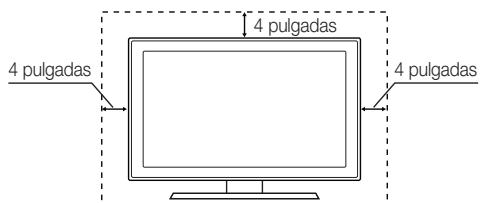
Instalación con un soporte
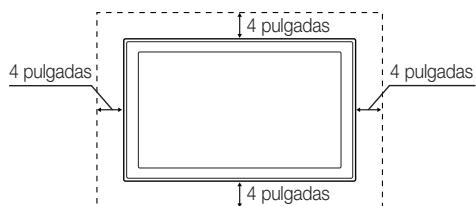
Instalación con un montaje mural
Introduccion
- Listado de caracteristicas 4
- Accesorios. 4
- Aspecto general del panel de control 5
Minimando a distancia 6 - Aspecto del Touch Control 7
- Conexión de una antenna. 10
Plug & Play (configuración inicial). 10
Conexiones
- Conexión a un dispositivo AV. 11
- Conexión a un dispositivo de audio............ 13
- Conexión a un PC. 14
- Cambio de la fuente de entrada 15
Funciones bássicas
Cómo desplazarse por los niños. 15
- Menu de canales 16
- Visualización de canales 16
- Uso de los canales favoritos 16
- Memorización de canales 16
- Edcción de canales 17
- Otras unidades 17
- Menu de laImagen 18
- Cambio del modo deImagen preseccionado 18
- Ajuste de la configuracion de laImagen 18
- Soluciones economicas 18
- ambio de las options de laImagen 19
- Visualizacion de la TV mediante la referencia 3D 21
- Ajuste del teovisor con el ordinador 24
- Menu del sonido 24
- Ambio del modo de sonido preseccionado 24
- Ajuste de la configuracion del sonido 24
- Configuracion del sonido 25
- Menu de configuración 26
Configuración de la hora 26
Uso del temporizador de desconexión 26
Activación y desactivación del temporizador 26
Programas de bloqueo 27
Otras unidades 28
- Menu de asistencia técnica. 30
Funciones avanzadas
- Conexión de la red. 32
Conexión a una red por cable 32
Conexión a una red inalámbrica 34
Media Play 39
Conexión de un dispositivo USB 39
Conexión al PC a工程技术 de una red 39
Pantalla de visualización 41
Reproduccion de varieds archivos 44
Reprodctor multimedia - Funciones adiconiales 44
- Anynet+ 46
Configuración de Anynet+ 47
Conmutación entre dispositivos Anynet+ 47
Grabación 48
Escucha a工程技术 de un receptor 48
SolutiOn de problemas de Anynet+ 49
Internet@TV 50
Primeros pasos con Internet@TV 50
Configuración de Internet@TV 51
Uso del service Internet@TV 53
Widget PROFILE 55
Widget Gallery 55
Pagina web de laapia 56
AllShare 57
Acerca de AllShare 57
Configuración de AllShare 57
Información adicional
Montaje de los cables. 59
Fijacion del televator a la pared. 60
- Soluciones de problemas 61
Adaptador LAN inalambrico suministrado 64
Licencia 65
- Especillas 65
Dimensiones 66
- 67
- Información sobre el cumplimiento de la normativa... 68
jCompruebe thisimbolo!

TOOLS
Estamericano se puece utilizing pulsando el boton TOOLS del mando a distancia.

Nota
Indica informacion adicular.

Gufa paso a paso
Consulte aqui las instrucciones paraAbrir el submenú pertinente en la OSD (on screen display).
Listado de caracteristicas
- Excelente interfaz digital y capacité de trabajo en red: El sintonizador digital HD incorporedo permite ver las emisiones HD que no exigen una suscripción sin que seanecessary disponer de un receptor de television por cable/satélite (decódificador).
Media Play: PermiteREENIRALPGs de mua, imageny y pelliculas guardados en un dispositivo USB (pag. 39). - Internet@TV: Se pueda usar(Some增值服务 de Internet para ver informacionutil y contentsos decretenimiento (pag. 50).
AllShare: AllShare connecta el tevdor y los dispositivos/telefonos moviles compatibles de Samsung a travs de una red (pag. 57).
Autodiagnostico: Permite comprar si laImagen o el sonido funciona correctamente (pag. 30). - 3D:Esta impactante nuova funciona permite ver contenido 3D.
Accesorios

Asegüre de que los siguientes elementos se incluyen con el TV LED. Si falta algo,pongase en contacto con su distribuidor.

El color y la forma de los componentes能把 variar según los modelos.
-
Manual del usuario
Paño de limpieza (BN63-01798B) -
Tarjeta de garantía / Guía de seguridad / Guía<rápida de configuración
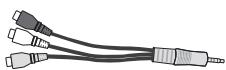
Adaptador del TV (BN39-01154H)
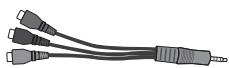
Adaptador de componentes (BN39-01154C)

(M4XL12)

Soporte del televisor y tornillo (1 unid.) (BN96-10788D)
Soporte de cables (4 unid.) (BN61-05373A)
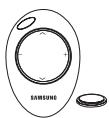
Minimando a distancia y pila de litio (BN59-00788A)
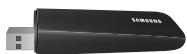
Adaptador de LAN inalámbrica de Samsung (WIS09ABGN2)
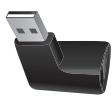
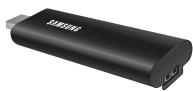
Adaptador USB
Para tipo de soporte
Para tipo de montaje mural
Touch Control
-
Manual del usuario
-
Tarjeta de garantía / Guía épida de configuración

Touch Control

Cable
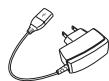
Adaptador de alimentación

Pila del Touch Control
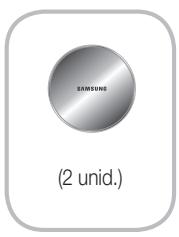
Caja de montaje mural (conjunto de pared)

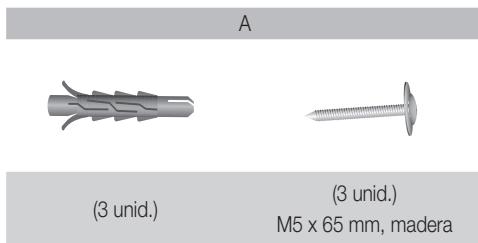
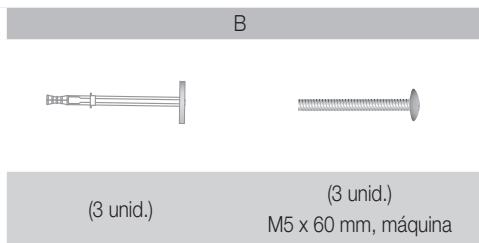
Se suministran tres tornillos de cada tipo. Para el montaje solo se necesitan dos. El other es de repuesto.
Para encontrar la mejor connexion por cable con este producto, utilise cables con el grosor máximo que se explica a continuacion:
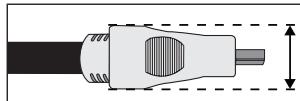
Grosor maximo: 0,55 pulgadas (14 mm)

Cables de entrada (se venden por separado)
Aspecto general del panel de control
El color y la forma del producto pueda variar según el modelo.
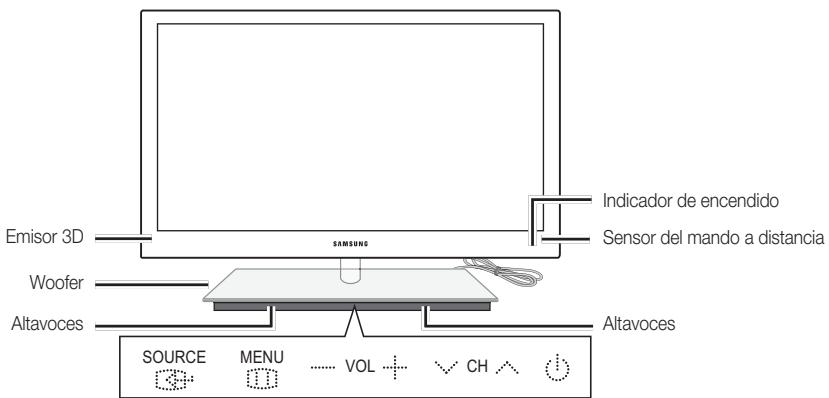
Para controlar el televisor mediate el teclado tactil LED, toque el teclado tactil LED que se encuentra bajo del soporte. El teclado tactil se despiega por si mesmo. Si no se utilizes durante un periodo de tiempo especified, el teclado tactil LED se vuela a plegar.
| Emisor 3D | El LED del emisor 3D parpadea sólo cuando se envía una炷nal 3D. |
| Indicador de encendido | Parpadea y se apaga cuando se enciende el aparato y se illumina en el modo en espera. |
| Sensor del mando a distancia | El mando a distanciaDebe dirigirse hacer este punto del telesor. |
| SOURCE | Cambia entre todas las fuentes de entrada disponibles. En el menu en pantalla, utilise este botón como lo haría con el botón ENTER del mando a distancia. |
| MENU | Muestra un�� en pantalla, la OSD (on screen display), de las sistemas del TV. |
| - VOL+ | Ajustar el volumen. En la OSD, utilise los botones -VOL+ de igual modo que los botones del mando a distancia. |
| CH | Cambian los canales. En la OSD, utilise los botones CH de igual modo que los botones del mando a distancia. |
| (Encendido) | Encienda o apaga el telesor. |
Modo de espera
No deje el telesor en mode de espera durante periodos largos de timeo (cuando este de vacaciones, por ejempo).Aunque este apagado continua consumienduna petite cantidad de energia. Se recomienda desenchufar el cable de alimentacion.
Minimando a distancia
El minimando a distancia es un mando a distancia simplificado que solo tiene los botones de encendido y del control de los canales y del volumen.
Descripción
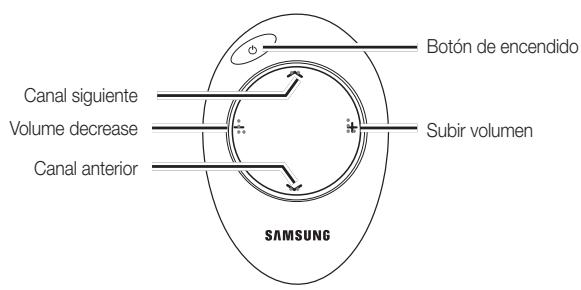
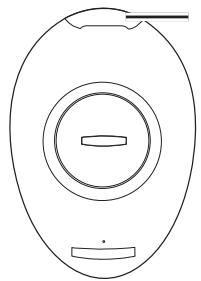
Transmisor irDA
Apunte el transmisor IrDA al televator para usar el minimando a distancia.

Este mando a distancia es especial para personas con discapacidades visuales y presenta punto Braille en los botones de canales y del volumen.
SOLO CALIFORNIA (ESTADOS UNIDOS)
Esta advertencia sobre el perclorato se aplica solo para las pilas de boton de litio CR (dióxico de manganeso) en los productos que se venden o distribuyen SOLO en California (EE.UU.) 'Perchloate Material - special handling may apply, See www.dtsc.ca.gov/hazardouswaste/perchlorate.'
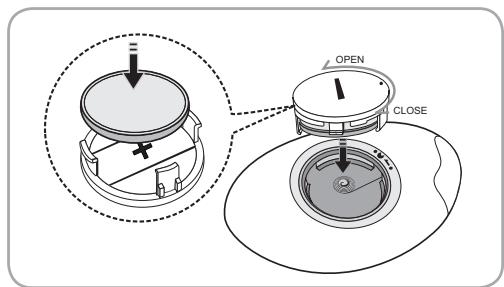
Inserción de la bateria
- Gire hacía izquierda la tapa de la pila para desbloquearla y abrala.
- Inserte una pila de litio 3V con lamarca ^+ cara abajo en el compartmentimiento de la pila.
- Coloque la tapa de la pila en el minimando alineada con las ranuras y gírela hacía la derecha para bloquearla.

Si el mando a distancia no funciona, haha estas comprobaciones:
- ¿Esta encendido el TV?
- Están intercambiados los polos positivos y negativos de las pilas?
Sehanagotado las pilas? - Ha habido un corte de luz o el cable está desenchufado?
- Hay un fluorescente o un neón aoca distancia?
Descripción
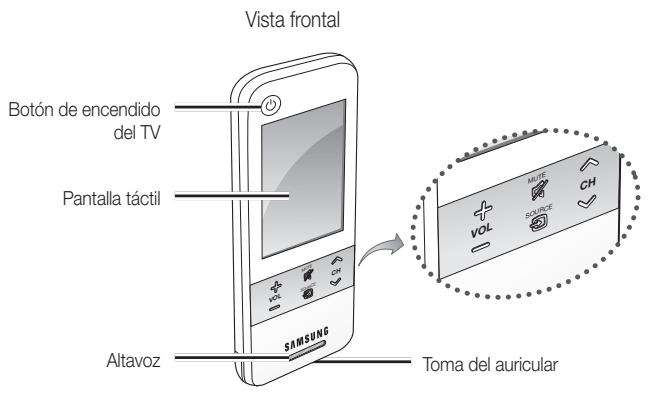
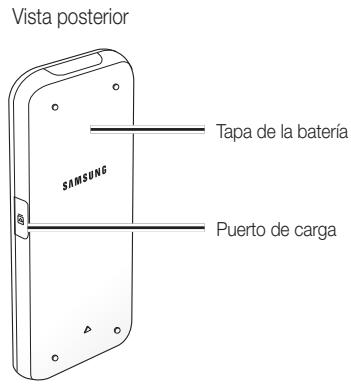
| Encendido | Encienda y apaga el teovisor. |
| MUTE | Activar o desactivar el sonido. |
| SOURCE | Muestra la lista de fuentes (TV, PC, etc.) en la pantalla. |
| Volumen | Se pulsa para controlar el volumen. |
| Canales | Permitte cambio de canal. |
Inserción de la bateria
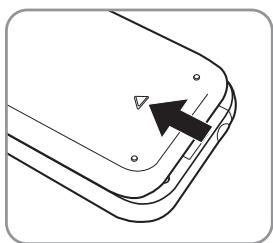
1. Deslice y abra la tapa de la bateria en la direccion de la flecha.
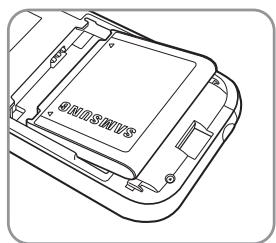
2. Inserte la bateria con el logo Samsung cara arriba.
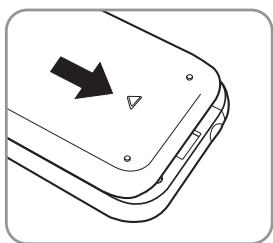
3. Deslice y cierra la tapa de la bateria en la direccion de la flecha.
1 Pantalla inicial
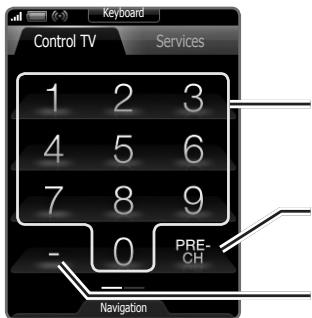
Pulse para acceder directamente a los canales.
Velve al canal anterior.
Pulse este botón para selecciónar canales adiconiales (digitales) emitidos por la misma emisora.
Por exemple, para selectionar el canal "54-3", pulse "54", "-" y "3".
2 Arrastre hacla izquierda
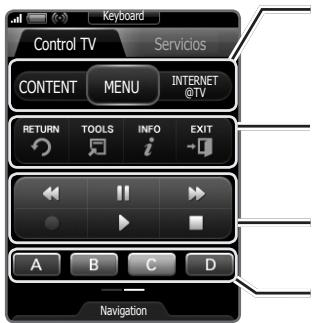
CONTENT: Muesra Vista de contenido, que incluye lista de canales, Internet@TV, Media Play y 3D.
MENU: Hace que aparezca la OSD.
INTERNET@TV: Enlazar con differedes servicios de Internet (pag. 50).
RETURN: Velve al menu anterior.
TOOLS: SeLECTIONAR RAPIDAMENTE las funeciones que se usan con mayor freuencia.
INFO i: Muesra informacion en la pantalla del televator.
EXIT D: Sale del menu.
Utilice these botones en los modos Media Play y Anynet+ (pag. 39, 46).
() : controlla la grabacion de las grabadoras de Samsung con funciona Anynet+)
Botones utilizeados en los nombres Listadecanales,Internet@TV, Media Play,etc.
3 Toque los botones Navegacion o Menu. 4 Toque Servicios.
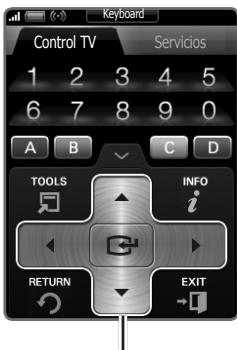
Selección los elementos del menu en pantalla y cambía los values que aparecen en el menu.
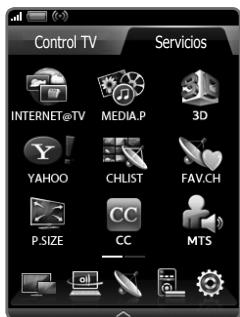
INTERNET@TV: Enlazar condietes增值服务deInternet(pag.50).
MEDIA.P: Muestra Media Play (pag. 39).
3D: Ajusta el modo 3D. (pag. 22).
YAHOO!: Ejecuta el widget de Yahoo. (pag. 54).
CHLIST: Muesla las listas de canales en la pantalla (pag. 16).
FAV.CH: Muesra la lista de canales favoritos en la pantalla (pág. 16).
P.SIZE:Selecciona el dato de laImagen (pag.20).
CC: Controla el decodificador de subtitulos (pag. 28).
MTS: Pulselo para elegir estereo, monoaural o un programa de audio independiente (emisión SAP) (pág. 25).
Puede configurar el Touch Control para controlar el televator de tres maneras:
Como un mando a distancia IR (infrarrojo) estandar
como un mando IR, el Touch Control LCD actúa igual que un mando a distancia estandar de botones de pulsacion, con la diferencia de que los iconos y los symbolos de la pantalla LCD que controlan el televisor son tactiles y no de pulsacion. El uso del Touch Control como un mando a distancia IR no requires configuracion que un mando a distancia estandar y proportiencia acceso a la mayoria de las funcciones de este.
Como un mando a distancia Wi-Fi ampliado
Como mando a distancia Wi-Fi ampliado, el Touch Control proportiona todas las functions del mando a distancia IR, y, dato que para controlar el telesor utiliza ondas de radio Wi-Fi en vez de ondas infrarrojas, permite controlar el telesor a mucha mas distancia e incluso desde esquinas. Internacional permite acceder a la functio de pantalla doble para ver programas o contentsos de la pantalla del telesor en la pantalla LCD del Touch Control. Para larga distancia, el modo Wi-Fi requiereunos pasos de configuracion adiconiales; posiblemente sea necessario reinicializar. Internacional se ha de montar un adaptor LAN inalambrico de Samsung (WIS09ABGN, WIS09ABGN2 o WIS10ABGN) en uno de los puertos USB del telesor.
Como mando a distancia Wi-Fi conectado en red
como mando a distancia Wi-Fi conectado en red, el Touch Control proportiencia todas las functions de losodos IR y de distancia ampliada y permite acceder a la función multimedia para eschar歌曲 y verpelliculas yotos del PC en la pantalla del televisor. Internacional se pueda descargaractualizaciones del software del Touch Control directamente de Internet.
El modo Wi-Fi, conectado en red, requiere más pasos de configuración. Además, para usar el modo Wi-Fi conectado en red, se necesita una red de area local de trabajo y un enrutador inalámbrico. también se ha de montar un adaptor LAN inalámbrico de Samsung (WIS09ABGN, WIS09ABGN2 o WIS10ABGN) en uno de los puertos USB del teovisor. Para usar la función multimedia se ha de instalar en el PC el PC Share Manager de Samsung. PC Share Manager se puedadescendingar desde http://www.samsung.com.
Configuración de la red
Se puede configurar una red inalámbrica para el Touch Control.
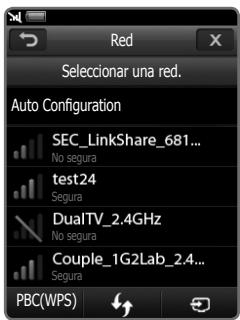
Cóme realizar la connexion mediante PBC (WPS)
Si el enrutadoriene un boton de PBC (WPS), sga这些东西 pasos:
- Conecte el televisor a la LAN.
- En la pantalla Servicios,,toque Config. Ajustes remotos.
- Toque Red.
- Toque PBC(WPS).
- Si se muestra el mensaje Presione botón PBC en punto de acceso antes de 120 segundos., pulse el botón PBC del dispositivo para conectarlo.
Tiempo restante : 112
Detener

Para Obtener más información, consulte el manual de configuración de la red inalámbrica del dispositivo conectado.
- Si el dispositivo está conectado correctamente al televisor tras iniciair el recuento en la caja del mensaje, esta desaparecerá automatistically.

Si falla la connexion, vuela a intentarlo antes de 2关键时刻.
Conexión de la red
Para establecer una connexion inalámbrica automatístico, siga"These pasos:
- Siga los pasos del 1 al 3 del procedimiento "como realizar la connexion mediante PBC (WPS)".

Si no se encuesta la red deseada en la lista, selección para volver a partir la lista de las redes.
-
Seleeoneuna red y conectela mediante el metdo de codificacion (PIN, clave segura, ad-hoc, etc.) establisho para la red.
-
Una vez establecida la connexion de la red, seleccione Prueba para executar la prueba de la red.

Para el IP automatístico, el PA define automatistically Dirección IP, Mascar de subred, Puerta de enlace y Servidor DNS.

Para el IP manual, se pueda selectionar Editar e introducir directamente Dirección IP, Máscara de subred, Puerta de enlace y Servidor DNS.
Para ver las instrucciones completas del Touch Control, lea el manual del usuario del Touch Control.
Presione botón PBC en punto de acceso antes de 120segundos.
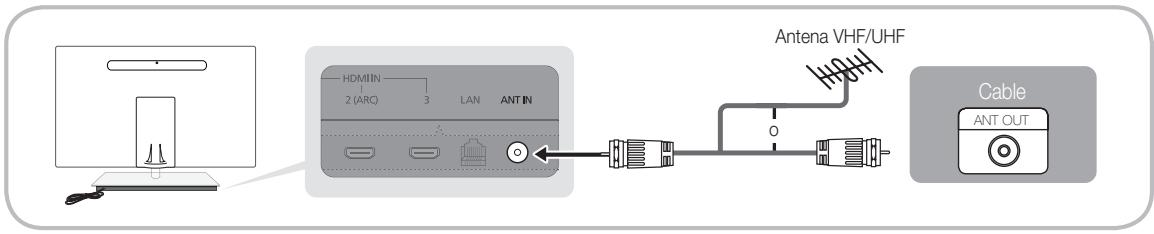
Conexión de una antenna
Cuando el televisor se enciende por primera vez, los parámetros.baidu se inicia de forma automática.

Conexión del cable de alimentación y la antenna.
Plug & Play (configuración inicial)
Cu do te visor se enciende por prima ve, un secuencia de indicaciones en pantla permite configurar los parametros basicos. Pulse el boton POWER . Plug & Play solo está disponible cuando la fuente Entrada está configurada como TV.

Para volver al paso anterior, pulse el botón rojo.
| 1 | Encienda el teovisor y el Touch Control. | · Encienda el Touch Control y toque Aceptar del mando a distancia. · Se pueda tardar alrededor de un minuto en establishar una conexión inalábricra entre el teovisor y el Touch Control mediante el adaptador de LAN inalábricra de Samsung. |
| 2 | Conecte el adaptador de LAN inalábrica de Samsung | · Conecte el adaptador LAN inalábrico de Samsung al teovisor. Puede conectar el adaptador de LAN inalábrica de Samsung mediante uno de los métodos que se explican en la págrna 35. · Si falla la conexión, vuelva a conectar el adaptador de LAN inalábrica de Samsung e intelectro de nuevo. |
| 3 | Selección de un idioma | Pulse los botones ▲ o ▼ y a continuación pulse el botón ENTER□. Selección el idioma deseado para la OSD (On Screen Display). |
| 4 | Selección de Demo commercio o Uso domiciliario | Pulse los botones ▲ o ▲ y a continuación pulse el botón ENTER□. · Seleectione el modo Uso domiciliario. El modo Demo commercio se utilizes en los enteros commerciales. · Recupere la configuración de launidad desde Demo commercio a Uso domiciliario (estándar): Pulse el botón del volumen del teovisor. Cuando vea la OSD del volumen mantenga pulsado el botón MENU durante 5seguidos. |
| 5 | Selección de una antenna | Pulse los botones ▲ o ▼ y a continuación pulse el botón ENTER□. Permite selecciónar aire, Cable o Auto. |
| 6 | Selección de un canal | Pulse los botones ▲ o ▼ y a continuación pulse el botón ENTER□. Selectione la fuente del canal que desea memorizar. Al configurar la fuente de la antenna en Cable, se muestra un paso que le permitte asignar valores numéricos (frecuencias de los canales) a los canales. Para Obtener más información, consulte Canal → Prog. Auto (pag. 16). |
| 7 | Configuración del Mode Reloj | · Pulse el botón ENTER□ en cualquier momento para interruprir el proceso de memorización. · Configure el Modo Reloj automática o manualmente. · Auto: Permitte selecciónar el modo Horario de Verano y la zona horaria. · Manual: Permite configurarmanualmente la hora y la Fecha actuales (pag. 26). |
| 8 | Consulte la Guía de conexión HD | Se muestra el modo de conexión para Obtener una mejor calidad de pantalla HD. |
| 9 | Disfrute de su TV. | Pulse el botón ENTER□. |
Si desea reinicuar esta funciona...

MENU Configuracion Plug & Play ENTER
Uso de un cable HDMI o HDMI/DVI: Conexión HD (hasta 1080p)
Dispositivos disponibles: DVD, reproductor Blu-ray, receptor por cable HD, receptor por satélite HD STB (decodificador)
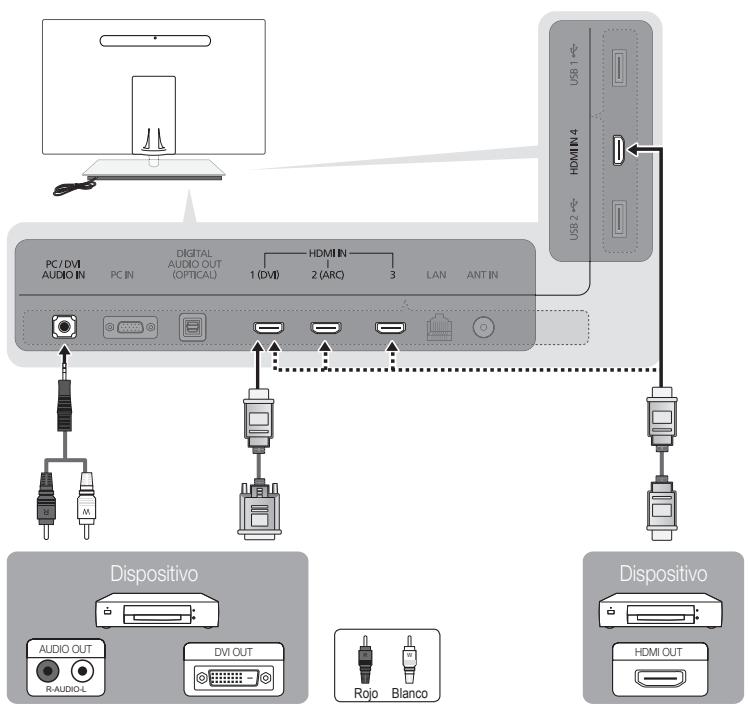

HDMI IN 1(DVI), 2(ARC), 3, 4, PC/DVI AUDIO IN
- Para Obtener una mejor calidad deImagen y de audio, conecte un dispositivo digital mediante un cable HDMI.
-
Un cable HDMI admite senales de audio y de video y no requiere un cable de audio.
-
Para conectar el televisor a un dispositivo digital que no admita la calidad HDMI, utilise cables HDMI/DVI y de audio.
-
LaImagen quizas no se muestre correctamente (o no se muestre en absoluto) o el audio可以选择 que no funciona si se conecta al telesor un dispositivo externo que utilize una version mas antigua del mode HDMI. En tales cases, consulte al fabricante del dispositivo externo acerca de la version HDMI y, si esta es antigua, Solicite unaactualizacion.
- Debe utilizes a cable HDMI de un grosor de 14 mm o menos.
- Debe adquirir un cable certificado HDMI. De lo contrario, laImagen可以选择 noOCRarse o producirse un error de conexión.
- Se recomienda un cable HDMI Basics de alta velocidad o uno con Ethernet. Este produit no admite la referencia Ethernet a工程技术 de HDMI.
-
Este produit admite lasmericanos 3D y ARc (canal de returno de audio) a través de un cable HDMI. Tenga en cuesta que lamericana só se admite a través del puerto HDMI IN 2(ARC).
-
Si Vista auto 3D se configura como Encendidido,有哪些mericanas, como Internet@TV se inhabilitarán. En este caso, configurare Vista auto 3D o Modo 3D como Apagado.
-
La funciona ARC permite que el audio digital salga a工程技术 del puerto HDMI IN 2(ARC). Se pueda hamitar solo cuando el televisor está connectado con un receptor de audio que admits la funciona ARC.
Conexiones
Uso de un cable de componentes (hasta 1080p) o audio/video (sólo 480i)
Dispositivos disponibles: Reproductor de DVD, Blu-ray, decodificador, receptor por satélite STB, VCR
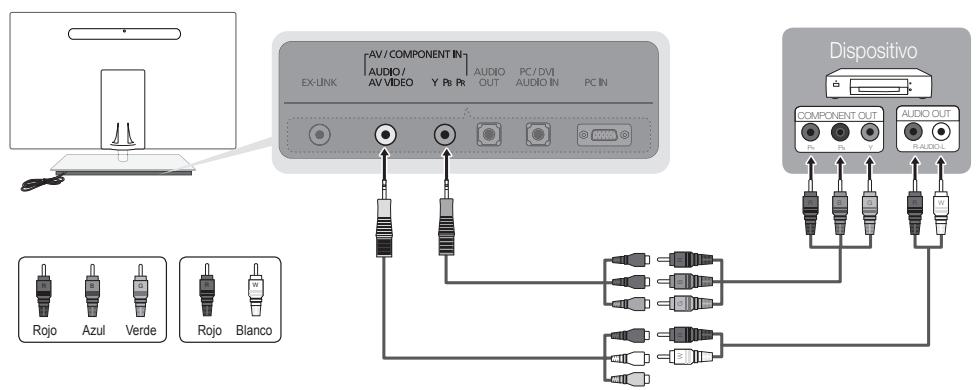
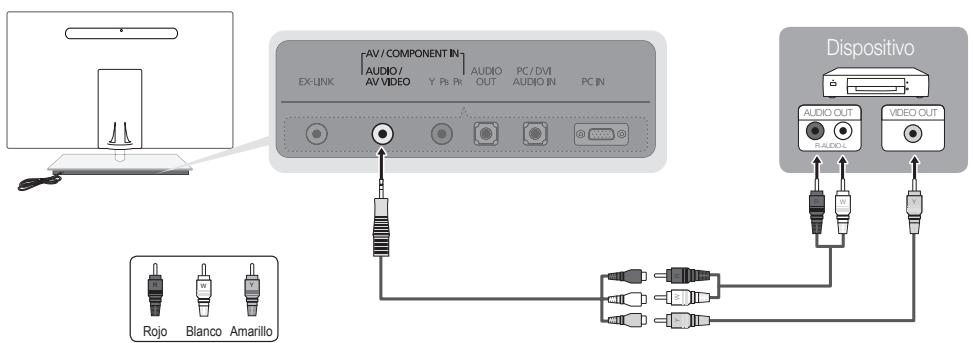

Para Obtener la mejor calidad deImagen, se recomienda la connexion de componentes antes que la connexion A/V.
Uso de una connexion de cable EX-Link
Dispositivos disponibles: Dispositivos externos que admiten Ex-Link.
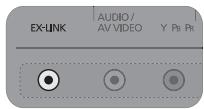
EX-LINK: Conector solo para servicios.
Uso de una connexion de cable optico (digital) o de audio (analógico)
Dispositivos disponibles: sistemas de audio digital, amplificador, sistemas Home Theater DVD
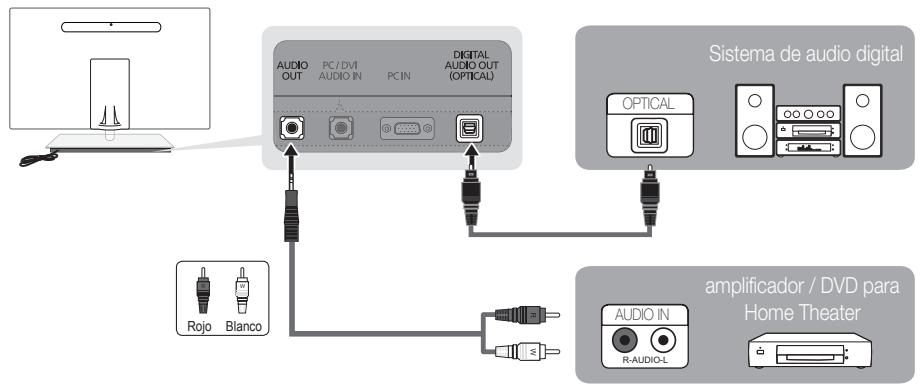

- Cuando un sistema de audio digital se conecta al terminal DIGITAL AUDIO OUT (OPTICAL), se reduce el volumen del televisor y del sistemas.
- El audio de 5.1 canales está disponible cuando el teovisor se conecta a un dispositivo externo que admite audio de 5.1 canales.
- Cuando el receptor (sistema Home Theater) está encendido, se pueda oir la calidad de sonido del terminal optico del televisor. Cuando el televisor recibe una SIGNAL DTV, envía el sonido de 5.1 canales al receptor delsystems Home Theater. Cuando la fuente es un componente digital, como un reproductor DVD/Blu-ray/receptor de cable o satélite (decodificador), y está conectada al televisor a travers de HDMI,sole se oye el sonido de 2 canales del receptor del systema Home Theater. Si deseaa or el audio de 5.1 canales, conecte el terminal de la calidad de audio digital del reproductor DVD/Blu-ray/ decodificador/receptor por satélite STB directamente al amplificador o alsystema Home Theater.

AUDIO OUT: Permite conectar los terminales de la entrada de audio del amplificador/sistema Home Theater DVD.
- En la connexion, utilise el conector apropiado.
- Cuando un amplificador de audio se conecta a los terminals AUDIO OUT: Reduzca el volumen del telesor y ajuste el volumen con el control de volumen del amplificador.
Mediente un cable HDMI o HDMI/DVI/un cable D-sub
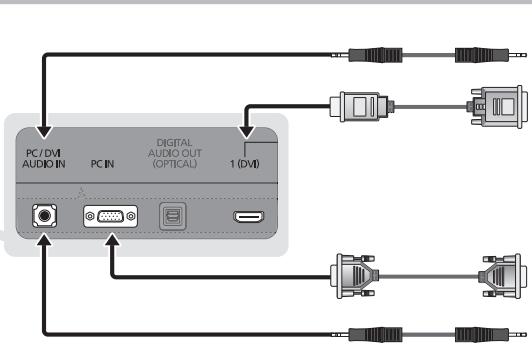
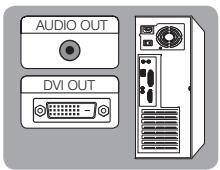
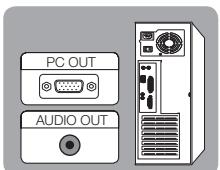
Modos de visualización (entradas D-Sub y HDMI/DVI)
La resolución optima es 1920 x 1080 a 60 Hz.
| Modo | Resoluciones | Frecuencia horizontal (kHz) | Frecuencia vertical (Hz) | Frecuencia de reloj de pixeles (MHz) | Polaridad de sincronización (H/V) |
| IBM | 640 x 350 | 31.469 | 70.086 | 25.175 | +/- |
| 720 x 400 | 31.469 | 70.087 | 28.322 | -/+ | |
| MAC | 640 x 480 | 35.000 | 66.667 | 30.240 | -/- |
| 832 x 624 | 49.726 | 74.551 | 57.284 | -/- | |
| 1152 x 870 | 68.681 | 75.062 | 100.000 | -/- | |
| VESA CVT | 720 x 576 | 35.910 | 59.950 | 32.750 | -/+ |
| 1152 x 864 | 53.783 | 59.959 | 81.750 | -/+ | |
| 1280 x 720 | 56.456 | 74.777 | 95.750 | -/+ | |
| 1280 x 960 | 75.231 | 74.857 | 130.000 | -/+ | |
| VESA DMT | 640 x 480 | 31.469 | 59.940 | 25.175 | -/- |
| 640 x 480 | 37.861 | 72.809 | 31.500 | -/- | |
| 640 x 480 | 37.500 | 75.000 | 31.500 | -/- | |
| 800 x 600 | 37.879 | 60.317 | 40.000 | +/+ | |
| 800 x 600 | 48.077 | 72.188 | 50.000 | +/+ | |
| 800 x 600 | 46.875 | 75.000 | 49.500 | +/+ | |
| 1024 x 768 | 48.363 | 60.004 | 65.000 | -/- | |
| 1024 x 768 | 56.476 | 70.069 | 75.000 | -/- | |
| 1024 x 768 | 60.023 | 75.029 | 78.750 | +/+ | |
| 1152 x 864 | 67.500 | 75.000 | 108.000 | +/+ | |
| 1280 x 1024 | 63.981 | 60.020 | 108.000 | +/+ | |
| 1280 x 1024 | 79.976 | 75.025 | 135.000 | +/+ | |
| 1280 x 720 | 45.000 | 60.000 | 74.250 | +/+ | |
| 1280 x 800 | 49.702 | 59.810 | 83.500 | -/+ | |
| 1280 x 800 | 62.795 | 74.934 | 106.500 | -/+ | |
| 1280 x 960 | 60.000 | 60.000 | 108.000 | +/+ | |
| 1360 x 768 | 47.712 | 60.015 | 85.500 | +/+ | |
| 1440 x 900 | 55.935 | 59.887 | 106.500 | -/+ | |
| 1440 x 900 | 70.635 | 74.984 | 136.750 | -/+ | |
| 1680 x 1050 | 65.290 | 59.954 | 146.250 | -/+ | |
| VESA GTF | 1280 x 720 | 52.500 | 70.000 | 89.040 | -/+ |
| 1280 x 1024 | 74.620 | 70.000 | 128.943 | -/- | |
| VESA DMT / DTV CEA | 1920 x 1080p | 67.500 | 60.000 | 148.500 | +/+ |

NOTA
- En una conexión de cable HDMI/DVI, se debe usar el terminal HDMI IN 1(DVI).
- No se admite el modo entrelazado.
- Es possible que el aparato funciona Incorrectamente si se selecciona un tipo de video que no sea estandar.
- Los modelos Independiente y Compuesto no se admiten. SOG (Sync On Green) no se admite.
Cambio de la fuente de entrada
Lista de Entradas
Se utilizes para selectionar TV u otheras fuentes de entrada externas como reproductores de DVD/Blu-ray/decodificadores o receptores por satélite STB.

MENU Entrada Listade Entradas ENTER
TV / PC / AV / Componente / HDMI1/DVI / HDMI2 / HDMI3 / HDMI4 / USB
Puede elegir solamente dispositivos externos que estén connectados al televisor. En lista de Entradas, se resultan las entradas connectadas.
En Lista de Entradas, PC sempre está activado.
Editar Nombre

MENU Entrada Editor Nombre ENTER
- Video / DVD / Cable STB / Satélite STB / PVR STB / Receptor AV / Juego / Filmadora / PC / DVI PC / Dispositivos DVI / TV / IPTV / Blu-ray / HD DVD / DMA: Dé un nombre al dispositorio concretado en las tiomas de entrada; de esta manière sera más fácil selectionar el dispositorio de entrada.
Cuando se conecta un ordinador con unaResolution de 1920 x 1080 a 60 Hz al HDMI IN 1(DVI), se debe configurar el puerto en el modo DVI PC en Editor Nombre.
Cuando se conecta un cable HDMI/DVI al puerto HDMI IN 1(DVI), se debe configurar el puerto en el modo DVI PC o Dispositivos DVI en Editor Nombre.
Funciones básicas
Cóme desplazarse por los manos
Antes de usar el telemovisor, siga los pasos siguientes para conocer como explorar el menu y seleccionar yaabustar las diversas functions.
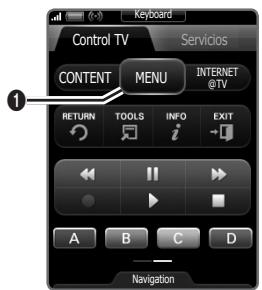
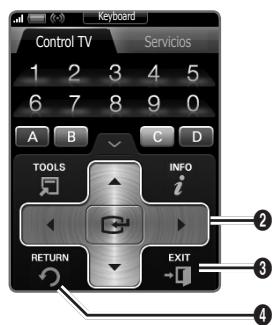
1 MENU botón: Muestra el menu principal en pantalla.
ENTER / Botón direccionales : Mueva el cursor y selección unaopydon. Confirme la configuración.
EXIT botón: Sale del menu en pantalla.
RETURN botón: Vuelve al menu anterior.
Funcionamento de la OSD (presentacion en pantalla)
El procedimiento de acceso pueda variar según el menu selecciónado.
| 1 | MENU | Las-optiones del menú principal semuestran en la pantalla:Imagen, Sonido, Canal,Configuración, Entrada,Aplicaciones, Soporte técnico. |
| 2 | ▲ /▼ | Selección un icono con los botones▲ o▼. |
| 3 | ENTER ▲ | Pulse ENTER ▲ para acceder al menú secundario. |
| 4 | ▲ /▼ | Selección un menú secundario con los botones▲ o▼. |
| 5 | ▲ /▼ | Ajuste el valor de un elemento con los botones▲ o▼. El ajuste de lavisualización en pantalla pueda variarsegún el menú selecciónado. |
| 6 | ENTER ▲ | Pulse ENTER ▲ para confirmar una selección. |
| 7 | EXIT ▲ | Pulse EXIT. |
Visualización de canales
Lista de canales
Añadir, borrar o establisher los canales favoritos y usar la guía de programas de las emisiones digitales.

MENU Canal Listadecanales ENTER

Selezione un canal en la pantalla
Todos los canales, Canales agregados,
Favoritos o Grabacion con temporizador mediante
la pulsación de los botones / y ENTER. A continuación peute ver el canal seleccionado.
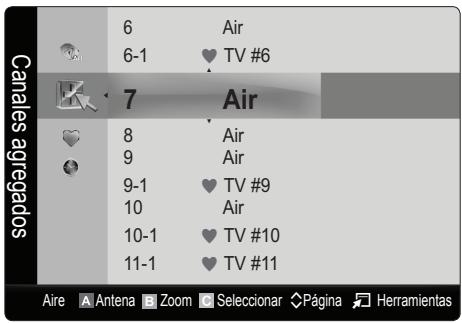
- Todos los canales: Muestra todos los canales disponibles actualmente.
Canales agregados: Muestra todos los canales añadidos.
❤ Favoritos: Muesra todos los canales favoritos. - Grabajo con temporizador: Muestra todos los programasactualmentereservados.
Uso de los botones de-coloredes en la lista de canales
- Rojo (Antena): Cambia a Aire o Cable.
- Verde (Zoom): Aumenta o disminuye el número del canal.
- Amarillo (Selecciónar): Seleccióna varias listas de canales. Seleccióne los canales que deseey pulse el botón amarillo para configurar todos los canales seleccionados al mesmo tiempo. Lamarca √ aparece a la izquierda de los canales seleccionados.
- (Págin): Vaya a la páginásuma o anterior.
- (Herramrientas): Muestra el menu de.optiones.
- (Lista de canales. (Los menus de las-optiones能把
cambiar, dependiendo de la situacion.)
Iconos de la pantalla de estado del canal
| Iconos | Función |
| ✓ | Canal seleccióno. |
| ♥ | Canal configurado como favorito. |
| ◎ | Programa reservado. |
Uso de los canales favoritos

MENU Canal Listadecanales ENTER
Agregar a Favoritos / Borrar de Favoritos
Configure los canales que vea con más Frequencia como favoritos.
- Selezione un canal y pulse el botón TOOLS.
- Añada o borre un canal mediante el menu Agregar a Favoritos o Borrar de Favoritos, Respectivamente.
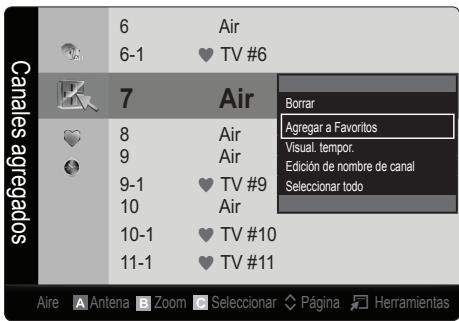
Para que aparezcan todos los canales favoritos, haga click en el botón que seMEA a lacke.


Memorización de canales

MENU Canal ENTER
Antena (Aire / Cable) TOOLS
Antes de empezar a memorizar los canales disponibles, deben indicar el tipo de origen de la seals conectada al TV (es decir, airea o sistemas de cable).
Prog. Auto
Aire: Senal de antenna aerea.
Cable: Serial de antenna del cable.
Auto: Antena aerea y de cable.

NOTA
- Al seleccionar el sistema de TV de cable: STD, HRC e IRC identican los diversos temas de sistemas de television por cable. Póngase en contacto con su proveedor de cable para averiguar el tipo de sistemas de cable existente en su zona. En este momento ya se ha selectionado el origen de la sealsal.
- Una vez guardados todos los canales disponibles, se inicia la eliminación de los canales codificados. Vuelve a("");
- Prog. Auto.
Ediciones de canales

MENU Canal Listede canales ENTER
Ediciones de nombre de canal
- SeLECTIONE un canal y pulse el botón TOOLS.
- Edit el nombre del canal mediante el menu Edicion de nombre de canal.
■ Ediciones de nombre de canal (sólo canales analógicos): Asigne un nombre de canal personal.
Otrasmerican

MENU Canal ENTER
Borrar canal encryptado
Esta función se usa para filtrar los canales codificadosupon de que la programación automática haya finalizzato. Puede tardar de 20 a 30 Minutes.
Cómo detener la búsueda de canales codificados
- Pulse el boton ENTER para seleccionar Detener.
- Pulse el botón para seleccionar Sí.
- Pulse el boton ENTER

Estamericano esasolda disponible en el mode Cable.
Lista de canales
Menu de options de lista de canales
Establezca cada canal mediante las options del menu Vista de canales: (Añadir / Borrar, Visual.tempor., SeLECTIONAR todo / Deselectionar todos). Los elementos del menu de options能把 variar según el estado del canal.
- Selezione un canal y pulse el botón TOOLS.
- Seccione una funcion y cambie la configuracion.
Añadir / Borrar: Suprima oañada un canal para que se muestren los canales que desee.

NOTA
- Todos los canales borrados se做不到 en el menu
- Todos los canales.
- Un canal de color gris quiere decir que se ha suprimido.
- El menu Úñadir sólo aparece con los canales borrados.
- Suprima un canal del menu Canales egregados o Favoritos de la mesma forma.
Visual. tempor.: Se pueda establercer que el canal que se desea se muestre automatamente a una hora reservada. Para utiliser esta referencia, en primer lugar configure la hora actual.
- Pulse los botones / / para selectionar el canal que desees en la lista de canales.
- Pulse el botón TOOLS y selección Visual.tempor..
- Desplácese arriba o abajo paraaabrar la configuración en la caja o utilise los botones numéricos del mando a distancia para introducir la Fecha y la hora.

Si selección Una vez, Cada semana o Cada día en Repetir pueda introducir lacke que dese.
- Seleccione Aceptar y pulse el boton ENTER 3 cuando haya terminado.

NOTA
- Sólo se pueda resolver los canales memorizados.
- Los programas reservados se做不到 en el menu Grabación con temporizador.
- Cuando se ha seleccionado un canal digital, pulse el botón para ver el programa digital.
Selectional todos: SeLECTIONE todos los canales de la lista.
Deselectionar todos: Cancele todas las selecciones de canales.

Solo se可以选择 seleccionar Deselectionar todos si hay uno o más canales seleccionados.

Grabación con temporizador
(en Listade canales)
Puede ver, modifier o borrar un programa que haya reservado para ver. La visualización de Grabación con temporizador. Resalte un programa y pulse el botón TOOLS para("");
- Cambiar información: Cambie un programa que haya reservado para ver. Comience en el paso 3 de "Visual. tempor." anterior.
- Cancelar programaciones: Cancele un programa que haya reservado para ver.

Así se borran los programas resultados o selecciónados.
Funciones básicas

- Información: Muestre un programa que haya reservado para ver. (Tambien se pueda("");
Alternatively, you can use the following two programs to implement this task. - Se前锋ar todo / Dese前锋ar todos: Selezione o de selezione todos los programas reservados.
Sintonia Fina
(sólo canales analógicos)
Si la Reception es clara, noiene que realizar la sintonizacion final del canal, ya que esta operation se hace de forma automatica durante la businga y la memorizacion. Si la seals en debil o está distorsionada, realicemanualamente la sintonizacion final del canal.
Desplçées a izquierda o derecha hasta que laImagen se vea clara.

La configuración se aplicá canal que se está viendo.

Los canales que se han ajustado con sintonización final se marcan con un asterisco ^** a lackecha del numero de canal en la banda del canal.

Para reinicuar la sintonia continua, seleccione Reiniciar.
Menu de laImagen
Cambio del modo deImagen preseccionado

MENU Imagen Modo ENTER
Modo
TOOLS
Seleccione el tipo deImagen preferido.
Dinámico: Adecuado para un entorno iluminado.
Normal: Adecido para un entorno normal.
Natural: Adecuado para reducir la fatiga ocular.
Natural no está disponible en el modo PC.
Cine: Adecido para verpelículas en un entorno oscuro.
Ajuste de la configuración de laImagen

MENU Imagen ENTER
Luz de fondo / Contraste / Brillo / Definencia / Color / Tinte (V/R)
El telesvisor tiene diferentes.optiones de configuracion para controlar la calidad de laImagen.

NOTA
- Cuando haga Cambios en Luz de fondo, Contraste, Brilló, Definisión, Color o Tinte (V/R) la OSD también se ajustará.
- En el modo PC, sólo se pueda realizar Cambios en las-optiones Luz de fondo, Contraste y Brillo.
- La configuración de cada dispositivo externo conectado al televisor se pueda ajustar y guardar.
Solutiones economicas
La función ecológica se pueda usar para melhorar el ahorro de energia.
Solucion Eco

MENU Imagen Solucn Eco ENTER
- Ahorro energia (Apagado / Bajo / Medio / Alto / Imag. desact. / Auto): De este modo se ajusta el brill del televisor, locular reduce el consumo de energia. Si se selecciona Imag. desact., la pantalla se apaga, pero se oye el sonido. Pulseequalierboton,exceptoel del volumen,para encender la pantalla.
Sensor Eco (Apagado / Encendido): Para melhor el ahorro de energia, la configuración de laImagen se adapta automatistically a la iluminación de la habitación.

Si se ajusta la Luz de fondo, el Sensor Eco se debe establecer como Apagado.
Luz de fondo min: Cuando Sensor Eco está configurado como Encendido, el brillo是最imo de la pantalla se pueda ajustar manualmente.

Si el Sensor Eco está configurado como Encendido, el brillo de la pantalla可以选择 mover (ligeramente más oscuro en la mayoría de los casos) según la intensidad de la iluminación del entorno.
■ Espera sin signaled (Apagado / 15 min. / 30 min. / 60 min.):
Para registrar un consumo de energia innecesario, establezca cuando tiempo desea que el teovisor permanezca encendido si no recibe;ninguna seals.

Deshabilitado cuando el PC está en el modo de ahorro de energia.
Configuración avanzada

MENU Imagen Configuracion avanzada ENTER
(La configuración avanzada está disponible en los modos Normal / Cine)
Si se comparan con los modelos anteriores, los最新的 televisores de Samsung muestran unaImagen más &,

En el modo PC,solese的前提下 Cambiar Contraste Dinam., Gamma y Balance de blanco, LED Motion Plus.
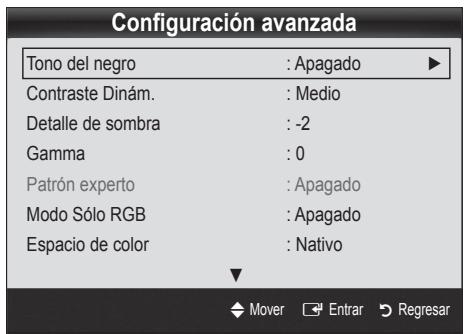
Tono del negro (Apagado / Oscuro / Más oscuro / El más oscuro):Selección el nivel de negro paraaabstar la profundidad de la pantalla.
Contraste Dinám. (Apagado / Bajo / Medio / Alto): Ajuste el contraste de la pantalla.
Delle sombra (-2~+2): Aumente el brillo de las imagenes oscuras.
Gamma: Ajuste la intensidad del color primario.
Patrón experto (Apagado / Patrón1 / Patrón2): Con la función Patrón experto, se pueda calibrar laImagen. Si desaparece el menu OSD o si se abre un menu diferente de Imagen, se guarda la calibración y desaparece la ventana Patrón experto.
Apagado: Apaga la función Patrón experto.
Patron1: Es una pantalla de prueba diseñada para demostrar los efectos de la configuración de la pantalla en las sombras.
Patron2: Es una pantalla de prueba diseñada para demostrar los efectos de la configuración de la pantalla en los-colored.
Tras seleccionar Patrón1 o Patrón2, se pueda ajustar cadaquiera de las configuraciones avanzadas con el efecto deseado.
Mientras se ejecta Patrón experto, no hay calidad de sonido.
Sólo seactiva en los modos DTV, Componente y HDMI.
- Modo Sólo RGB (Apagado / Rojo / Verde / Azul): Muesa los colores Rojo, Verde y Azul paraaabarlosajustes del tono y la saturación.
- Espacio de color (Auto / Nativo / Favorito): Ajuste la gama de-coloredores disponibles para create laImagen. Para ajustar Color, Rojo, Verde, Azul y Reiniciar, defina Espacio de color como Favorito.
Balance de blanco: Ajuste la temperatura del color para Obtener una imagen más natural.
Bal. Rojo / Bal. Verde / Bal. Azul: Ajuste la intensidad de cada color (rojo, verde, azul).
Gan. Rojo / Gan. Verde / Gan. Azul: Ajuste el brillo de cada color (rojo, verde, azul).
Reiniciar: Restablece los values predeterminados de Balance de blanco.
Balance de blancos 10p (Apagado / Encendido): Controla el balance de blancos en intervalos de 10+puntos mediante el ajuste del brillo de los colores rojo, verde y azul.
Disponible cuando el modo deImagen está configurado en Cine y la entrada externa está establishada en los modelos HDMI o Componente.
Algunos dispositivos externos no admiten esta referencia.
Rojo: Ajuste el nivel de rojo.
Verde: Ajuste el nivel de verde.
Azul: Ajuste el nivel de azul.
Reiniciar: Restablece los values predeterminados de Balance de blancos 10p.
Tono Piel: Mejore el tono rosado de la piel.
- Mejora de perfiles (Apagado / Encendido): Mejora los bordes del objecto.
- xvYCC (Apagado / Encendido): La configuración del modo xvYCC mejora el detalle y el espacio de color cuando se venpelículas de un dispositivo externo (por exemple, reproductordBD/DVD) conectado a los terminales HDMI o Component IN.
Disponible cuando el modo deImagen está configurado en Cine y la entrada externa está establishada en los modelos HDMI o Componente.
Algunos dispositivos externos no admiten esta referencia.
LED Motion Plus (Apagado / Encendido): Elimina los retrasos de las escalas rápidas con mucho movimiento para encontrar imagenes más claras.
Funciones básicas
Opiones deImagen

MENU Imagen Opciones de imagen ENTER
En el modo PC solo se pueda Cambiar Tono Color, Taman y Tpo. proteccion auto..
| Tono Color : Normal ▲ |
| Tamaño : 16:9 |
| Filtro dig. de ruido : Auto |
| Filtro de ruido MPEG : Auto |
| Nivel de negro HDMI : Normal |
| Modopellicula : Apagado |
| Auto Motion Plus : Normal |
| Mover Entrar Regresar |
Tono Color (Frio / Normal / Tibio1 / Tibio2)
Tibio1 o Tibio2 se desactivan cuando el modo deImagen es Dinámico.
La configuración de cada dispositivo externo connectado a una entrada del televisor se pueda ajustar y guardar.
Tamaño: Es possible que el receptor de satélite o cable tenga también su propia gama de tamaños de pantalla. Sin embargo, es muy aconsejable utilizar el modo 16:9 la mayoría de las vezes.
16:9: Ajusta laImagen al modopanicismo 16:9.
Zoom1: Permita una ampliación moderada.
Zoom2: Permite una amplisión más potente.
Ajuste ancho: Amplía la relacion de aspecto de laImagen para que se ajuste al ancho total de la pantalla.
Disponible para las señales HD 1080i/720p en el modo 16:9.
4:3: Ajusta laImagen al modo Basics (4:3).
No vea la television en formatting 4:3 durante largos periodos de tiempo. Los rastos de cordes a la izquierda, derecha o centro de la pantalla能把 provocar un desgaste de la pantalla por la retencion de laImagen que no está cubierto por la garantía.
Ajuste planta: Muestra laImagen completa sin cortes cuando la entrada de la seals HDMI (720p/1080i/1080p) o Componente (1080i/1080p).

NOTA
- Después de selecciónar Zoom1, Zoom2 o Ajuste ancho:
- Pulse el botón > para selecciónar Posición.
- Pulse el botón ENTER
- Pulse los botones o para desplazar laImagen hacía arriba o hacía abajo.
- Pulse el botón ENTER
- Pulse el botón para seleccionar Rein..
- Pulse el botón ENTER para devolver a laImagen supnosis predeterminada.
- Después de selección Ajuste pantalla en los modelos HDMI (1080i/1080p) o Componente (1080i/1080p), quiza deba centrar laImagen:
- Pulse los botones para seleccionar Posicion.
- Pulse el boton ENTER
- Pulse los botones , , para mover laImagen.
- Pulse el botón ENTER
- Pulse los botones o para seleccionar Rein..
-
Pulse el botón ENTER
-
HD (alta definisión): 16:9 - 1080i/1080p (1920x1080), 720p (1280x720)
- La configuración de cada dispositivo externo conectado a una entrada del teovisor se pueda ajustar y guardar.
| Fuente entrada | Tamaño deImagen |
| ATV, AV, Component (480i, 480p) | 16:9, Zoom1, Zoom2, 4:3 |
| DTV(1080i), Component (1080i, 1080p), HDMI (720p, 1080i, 1080p) | 16:9, 4:3, Ajuste ancho, Ajuste pantalla |
| PC | 16:9, 4:3 |
Filtro dig. de ruido (Apagado / Bajo / Medio / Alto / Auto / Visualiz. Automática): Si la seals de emisión que recibe el televisor es débil, pueda activarse la función Filtro dig. de ruido para reducir la estática y las imagenes superfuestos que pueda aparecer en la pantalla.
Cuando la sealsa débil, intente otherasoptioneshasta que se vauna imagen debetter calidad.
Visualiz. Automática: Cuando se cambian los canales analógicos, muestra la intensidad de la seals.
Sólo disponible en los canales analógicos.
Una barra verde indica que se está recubiendo la mejorSEOnal possible.
Filtro de ruido MPEG (Apagado / Bajo / Medio / Alto / Auto): Reduce el ruido MPEG para proportionsar una mejor calidad deImagen.
■ Nivel de negro HDMI (Normal / Bajo): SeLECTIONA el nivel de negro en la pantalla paraaabstarla profundidadde esta.
Disponible solo en el modo HDMI.
- Modo能找到自动化:Configura el teovisor para detectar automaticamente y procesar las senales de laspelliculasprocedentesdetodaslasfuentes,yajustla imagenparaconseguiruna calidad optima.
Disponible en TV, AV, COMPONENT (480i/1080i) y HDMI(480i/1080i).
Auto Motion Plus (Apagado / Claro / Normal / Suave / Favorito / Demo): Elimina los retrasos de las escenas rápidas con是多么 Movement para encontrar imagenes más claras.
Si se produce ruido en la pantalla, configure Auto Motion Plus como Apagado. Si Auto Motion Plus está configurado en Favorito, pueda configurar Red. Borr. Imag., Red. Vibr. Imag. o Reiniciarmanualmente.
Si Auto Motion Plus está configurado como Demo, pueda comparar lauderencia entre los modos activado y desactivado.
Red. Borr. Imag.: Ajusta el nivel de reduccion de desenfoque en las fuentes de video.
Red. Vibr. Imag.: Ajusta el nive del reduccion de la vibracion en las fuentes de video al producirpelliculas.
Reiniciar: Restablece la configuracion personalizada.
Tpo. proteccion auto. (2 horas / 4 horas / 8 horas / 10 horas / Apagado): Establishe el tiempo en que la pantalla permanece inactiva con unaImagen fija hasta que se activa el salvapantallas. El salvapantallas evita la formacion de imagenes superpuestos en la pantalla.
Visualización de la TV mediante la funciona 3D

MENU Imagen 3D ENTER
INFORMACION IMPORTANTE RELATIVA A LA SALUD Y LA SEGURIDAD PARA LAS IMAGENES 3D. Antes de utilizar la funciona 3D del teovisor lea atentamente la?siga informacion de seguridad.

ADVERTENCIA
- Algunos expectadores, cuando ven la television en 3D, pueda notar cierto malestar, como mareos, náuseas o dolores de cabeza. Si usted nota algouno de"These@sintomas,cede de ver la television en 3D,quitese las gafas 3Dactivas ydescanse.
- La visualización de imagenes 3D durante largos periodos puede causar fatiga ocular. Sinota fatiga ocular, deje de ver la television en 3D, quítese las gafas 3D activas y descanse.
- Unadulto responsabledebe mantener un controlrecuente sobre los niños cuando estosutilizar lafuncion3D.Si los niños manifiestan fatiga ocular, dolores de cabeza,vertgitos onauseas haga que dejen de ver la television en 3D y descansen.
- No utilise las gafas 3D activas con altri propósito (como gafas normales, de sol, protectoras, etc.)
- No utilise la funciona 3D o las gafas activas 3D cuando pasea o va yiene. El uso de la funciona 3D o de las gafas activas 3D en Movemente possible dar lugar a lesiones personales derivadas de Choques contra objetos, traspiés o caidas.
Funciones básicas
3D
Esta impactantenea funcionalmentever contenido 3D.Para disfrutar de esta funcional se debe acquirir un par de gafas 3DSamsung (SSG-2100AB, SSG- 2200AR, SSG-2200KR) para ver video 3D.
Las gafas 3D de Samsung se venden por分开ado. Para Obtener informacion detallada sobre la compra,pongase en contacto con el establishimiento donde adquirio el televator.


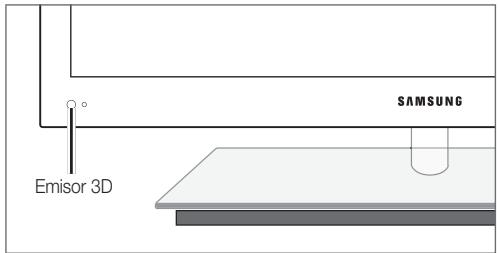

Si hay algunos obstáculo entre el emisor y las gafas 3D, quizás no se obtenga el efecto 3D adecuado.

Modo 3D:Selezione el formato de entrada 3D.

Si deseña experimentar un efecto 3D total, en primer lugar, pángase las gafas 3D y, a continuación, selección el Modo 3D en la listasumaque proporciónla mayor sensación de visualización 3D.

Cuando vea imágenes 3D, encienda las gafas 3D activas.
| Modo 3D | Funcioncimiento | |
| Apagado | Apagá la funciona 3D. | |
| 2D → 3D | Cambia unaImagen 2D a 3D. | |
| Lado a lado | Muestra dos imígenes, una al bajo de la otra. | |
| Arriba y abajo | Muestra unaImagen encima de另一边. | |
| Línea a ligne | Muestra las imígenes para el ojo izquierdo y el Derecho,alternativamente en filas. | |
| Bandas verticales | Muestra las imígenes para el ojo izquierdo y el Derecho,alternativamente en columnas. | |
| Tablero ajedrez | Muestra las imígenes para el ojo izquierdo y el Derecho,alternativamente en pixeles. | |
| Frecuencia | Muestra las imígenes para el ojo izquierdo y el Derecho,alternativamente en cuadros. | |

"Lado a lado" y "Arriba y bajo" está disponible si la resolution es de 720p, 1080i y 1080p en losodos DTV, HDMI y USB o si se ha establecido en PC a工程技术 de un cable HDMI/DVI.

"Bandas verticales", "Linea a linea" y "Tablero ajedrez" está disponible si la resolution se ha establecido en PC a工程技术 de un cable HDMI/DVI.

"Tablero ajedrez" muestra la fecuencia (sólo 60Hz) si la resolution se ha establecido en PC.
3D 2D (Apagado / Encendido): Muestra laImagen solo para el ojo izquierdo.

Estamericano 2D 3D^ oApagado.

Pto de vista 3D: Ajuste general de la perspectiva en 3D.

Estamericano 2D 3D^ oApagado.

Depth: Ajusta enfoque/profundidad en el modo “2D → 3D”.

Estamericano es activada si el Modo 3D es "2D 3D".

Corrección imagen: Ajusta las imágenes para el ojo izquierdo y el decrecho.

Vista auto 3D (Apagado / Encendido): Si Vista auto 3D está establecido como Activado, una seals de formatting HDMI "Lado a lado" con una de las resolutionsesiones siguientes automatistically se cambia a 3D. En este caso se debe enviar la informacion 3D correcta desde el formatting 3D HDMI estaardar.

Si hay un fallo en 3D por un error en la información 3D, establisha Vista auto 3D en Apagado y seleccione manualmente un Modo 3D con el boton 3D o el menu correspondiente.

Resolución admitida (sólo 16:9)
| Resolución | Frecuencia (Hz) |
| 1280 x 720p | 60 Hz |
| 1920 x 1080i | 60 Hz |
| 1920 x 1080p | 24 / 30 / 60 Hz |

Optimización 3D: El ajuste general del efecto 3D.
Resolución admitita en el modo de PC HDMI
La resolución del modo PC HDMI está optimizada en 1920 x 1080. Una resolución diferente a 1920 x 1080 quizás no muestre adecuadamente la pantalla 3D o el modo de pantalla completa.
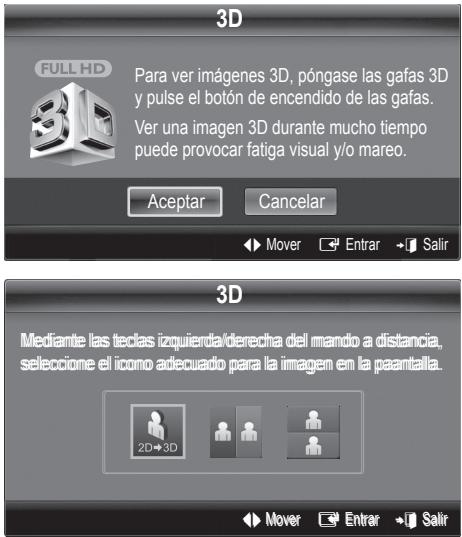
- Pulse el botón CONTENT para que aparezca el menu Vista de contenido.
- Pulse los botones o y selezione 3D.
Para ver imagenes 3D,pongase las gafas 3D y pulse el boton de encendido de las gafas.
- Selezione Aceptar del menu y pulse el botón ENTER.
- Mediente los botones o del mando a distancia, seleccione Modo 3D para la imagen que desea ver.

Es posible que algunos发展模式 3D no esten disponibles, segun el formatting de origen de laImagen.
Formatos admitidos y specifications de funciona de 3D HDMI estandar

Los formatos 3D indicados a continuación está recomendedos por la asociación HDMI y deben ser compatibles.
| Formato de la Alertsal de la fuente | HDMI 1.4 3D estándar |
| 1920 x 1080p a 24 Hz x 2 | 1920 x 2205p a 24 Hz |
| 1280 x 720p a 60 Hz x 2 | 1280 x 1470p a 60 Hz |
El modo cambia automatistically a 3D en uno de los anteriores formatos de la seals de la fuente.
En formattingo 3D HDMI estandar a 24Hz , el tevisor se optimiza de la。,Siiguiente forma:
Resolution First Display Mode: Si Auto Motion Plus está establecido como Apagado, Claro o Normal, se pueda ver video a una resolution alta optimizada para la resolved del video de la fuente.
- Judder Reduction Display Mode: Cuando Auto Motion Plus está establisho como Suave o Favorito, se pueda ver unaImagen fluida sin vibraciones.

NOTA
- Cuando se ven imágenes 3D en malas conditiones de iluminación (luces estroboscóicas, etc.) o bajo una lámpara fluorescente (50 Hz~60 Hz) o de 3 longitudes de onda, tal vez se advierta un ligero parpadeo en la pantalla. Si es asi, atenue la iluminación o apague la lámpara.
- El modo 3D se inhabilita automatistically en los casos siguientes: cuando se cambia un canal o la fuente de entrada, o se accede a Media Play o a Internet@TV.
- Algunas functions de Imagen estar inactivadas en el modo 3D.
- El Touch Control no admite imagenes 3D.
- Quizás no se admitan las gafas 3D de otros fabricantes.
- Cuando se enciende el televator por primera vez, pueda que se tarde un poco en ver la pantalla correctamente.
- Las gafas activas 3D quizás no funciona adecadamente si uno producto 3D u otros dispositivos electrónicos está activos cerca de las gafas o del telector. En este caso, aleje cuando le sea possible los dispositivos electrónicos de las gafas 3D.
- Foto de Media Play se muestra solo en losodos "2D → 3D".
- Si está tumbado de lado cuando contempla la television con las gafas 3D activas, las imagenes se pueda ver oscuras o, incluo, no verse.
-
Cuando mire imagenes 3 D, respete el ángulo de visión y la distancia optima respecto al televisor.
-
De lo contrario,quizas no obtenga el efecto 3D adequado.
-
La distancia ideal de visualizaciónDebe ser tres vezes o más alta de la pantalla. Recomendamos sentarse con los ojos alsame综合素质 que la pantalla.
Funciones básicas
Reinicio de laImagen (ACEPTar / Cancelar)
Restablece la configuración predeterminada del modo de laImagen actual.
Ajuste del televisor con el ordinador
Defina la fuente de entrada al PC.

MENU Imagen ENTER
Ajuste Automática TOOLS
Ajuste automatistically los values y las posiciones de la Frequencia y afine la configuración.

No disponible en las conexiones a工程技术 HDMI/DVI.
Pantalla
- Grueso / Fino: Elimina o reduce el ruido de laImagen. Si el ruido no desaparece solo con la sintonizacion final, realice los ajustes de fecuencia hasta el máximo (Grueso) ywhelming a realizar la sintonizacion final. Después de reducir el ruido,whelming aajsurar laImagen para que quede alineada en el centro de la pantalla.
Posicion: Ajuste la posicion de la pantalla del PC si no se acopla a la pantalla del TV. Pulse los botones o paraJKLM.
ajustar la posicion vertical. Pulse los botones o paraJKLM.
Reiniciar Imagen: Restablece la configuracion predeterminada de la imagen.
Uso del tevisor como una pantalla de ordinador (PC)
Configuración del software del PC (basado en Windows XP) Según la version de Windows y la tarjeta de video, las pantallas reales del PC pueda ser differsentes, pero se aplicará casi siempre la misma información de configuración Basics. (En caso contrario,pongase en contacto con el fabricante del ordinador o con el distribuidor de Samsung.)
- Hagablick en"Panel de control"en el menu de inicio de Windows.
- Hagablick en "Aparencia y temas" en la ventana "Panel de control" y aparecerá un cuadro de dialogo.
- Hagaclinic en"Pantalla"yaparecerauna cuadro de dialogo sobre la pantalla.
-
Seleccione la ficha "Configuracion" en el cuadro de dialogo.
-
Configuración correcta del時間 (resolución) [Optima: 1920 x 1080 pixeles]
- Si existe unaopsisde freuencyvertical en el cuadro de dialogo de configuracion de la pantalla,el valor correcto es "60" o "60 Hz".Si no,haga click en"Aceptar"y salga del cuadro de dialogo.
Menu del sonido
Cambio del modo de sonido preseccionado

MENU Sonido SRS TheaterSound ENTER
Normal:Selecciona el modo de sonido normal.
Música: Refuerza la música por encima de las voces.
Cine: Ofrece el mejor sonido parapellicas.
Voz clara: Realza las voces respecto de los sonidos.
Amplificar: Augmente la intensidad del sonido de alta Frequencia para permitir una mejor audicion a las personas con problemas de audicion.
Ajuste de la configuración del sonido

MENU Sonido Ecualizarador ENTER
Ecualizador
Ajuste el modo de sonido (sólo modo de sonido normal).
Balance I/D: Ajusta el balance entre los altavoces izquierdo y derecho.
100Hz / 300Hz / 1kHz / 3kHz / 10kHz (ajuste de ancho de banda): Ajusta el nivel de Frequencias especialicas de ancho de banda.
Reiniciar: Restablece la configuracion del ecualzador.

MENU Sonido ENTER
SRS TruSurround HD (Apagado / Encendido)
TOOLS
(sólo modo de sonido estándar)
Esta funciona proportionsa una sensacion de sonido surround virtual de 5.1 canales a工程技术 de un par de altavoces mediate la technologia HRTF (funci de transferencia relativa a la cabeza).
SRS TruDialog (Apagado / Encendido)
(sólo modo de sonido estándar)
Esta funciona permiteacular la intensidad de las voces por encima de la música de fondo o los efectos de sonido a fin de que el dialogo se pueda oir más claramente.
Idioma preferido
(sólo canales digitales)
El Sistema de emisión de TV digital permite transmitir simultaneamente muchas pistas de audio (por exemple, traducciones simultáneas del programa en otros idiomas).

Sólo se pueda selectionar uno de los idiomas que ofrece la emisora.

(sólo canales analógicos)
Mono: Elija para canales que emiten en monoaural o si Tiene dificultades con la recepcion de senales estereo.
Estereo: Elija para canales que emiten en estereo.
SAP: Elija esta optacion para escuchar el programa de audio independiente, que normalmente es una traduccion de other idioma.


En función del programa concreto que se emita, pueda escurrchar en modo Mono, Estéreo o SAP.
Vol.Auto (Apagado / Normal / Noche)
Para equilibrar el nivel del volumen de cada canal, se ha de configurar como Normal.
Noche: Este modo proportiona una sensacion de sonido mejorada en comparacion al modo Normal, ya que casi no se produce ruido. Esutil por la noche.
Selecciónal altavoz (Altavoz externo / Altavoz de TV)
Debido a las diferencias en la velocidad de decodificacion entre el altovoz principal y el receptor de audio se pueda originar un eco. En tales casos, establisha TV como Altavoz除外.

Cuando SeLECTIONAR altavoz está establisho como Altavoz externo, los botones de volumen y MUTE no funciona y se limita la configuracion del sonido.

Compruebe si SeLECTIONAR altavoz está establecido como Altavoz externo.
- Altavoz de TV: Apagado, Altavoz externo: Encendido

Compruebe si SeLECTIONAR altavoz está establecido como Altavoz de TV.
- Altavoz de TV: Encendido, Altavoz externo: Encendido

Si no hay sentido de video, ambos altavoces se silencian.
Salida de SPDIF
SPDIF (Interfaz digital de Sony Philips) se usa para proportionsar sonido digital, mediante la reduccion de las interferencias entre los altavoces y losDistinctosdispositivosdigitales, como un receptor de A/V o Home Theater.
- Formato de audio: Durante lareichacion deuna emision de TV digital se puebe seleccionar el formato de calidad de audio digital (SPDIF) entre las options PCM o Dolby Digital.
Retraso de audio: Corrija los problemas de synchronization entre audio y video, cuando vea la television o un video, y cuando escribe un salute de audio digital mediante un dispositivo externo, como un receptor AV (0ms ~ 250ms).
Reinicio del sonido (Aceptar / Cancelar)
Restablezca todas las configuraciones de sonido predeterminadas de fibrica.
Menu de configuración
Configuración de la hora

MENU Configuración Hora ENTER
Hora
- Reloj: La configuración del reloj se usa en differsentes functions del temporizador del televisor.

La hora actual aparecerá siempre que se pulse el botón INFO.

Si desconecta el cable de alimentacion, deben configurar el reloj de nuevo.
Modo Reloj (Auto / Manual)
- Auto: Configure la hora automática con la hora de un canal digital.
La antenna debe estar conectada para poder ajustar la hora automatistica.
- Manual: Establezca la hora actual manuales.
Según la emisión y la seals, la hora automática no se pueda ajustar correctamente. En este caso, ajuste la hora manualmente.
Config. Reloj: Configure manualmente Mes, Día, Año, Hora, Minuto y am/pm.
Sólo disponible si Modo Reloj está configurado como Manual.
Puede ajustar Mes, Día, Año, Hora y Minuto directamente pulsando los botones numéricos del mando a distancia.
Horario de Verano (Daylight Saving Time) (Apagado /
Encendido): Activ a desactiva la función del horario de verano.
Thisa funciOn solo está disponible si el Modo Reloj está configurado como Auto.
Zona Tiempo:Selecciona la zona horaria.
Uso del temporizador de desconexión

MENU Configuracion Hora Temporizador ENTER
■ Temporizador TOOLS: Apaga automatistically el televator tras un periodo de tiempo establishido. (30, 60, 90, 120, 150 y 180 horas).
Activación y desactivación del temporizador

MENU Configuracion Hora Temporizador 1 ENTER
Puede ajustar el TV para que se encienda automatically a la hora prefijada.
■ Temporizador 1 / Temporizador 2 / Temporizador 3:
Laactivación ydesactivación del temporizador se puec configurar de tres maneras.Debeaabstarelreloj enprimer lugar.
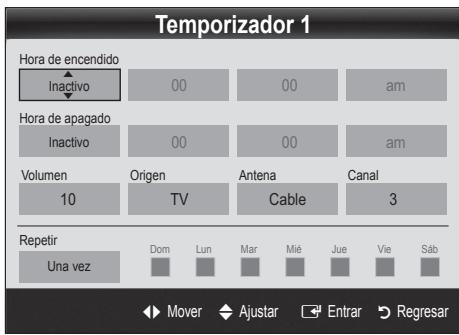
Hora de encendido / Hora de apagado: Puede configurar la hora y los Minutes y activar o desactivar el temporizador. (Para activar el temporizador con la configuracion deseada, establisho en Activar.)
Volumen: Configure el nivel de volumen deseado.
Origen: Seleccione el contenido TV o USB que se ha de reproducir cuando el televisor se encienda automatamente. (USB se pueda selectionar solo cuando el dispositivo USB está connectado al televisor)
Antena (cuando Origen está configurado como TV): Permite seleccionar Aire o Cable.
Canal (cuando Origen está configurado como TV): Permite seleccionar el canal deseado.
Contenido (cuando Origen está configurado como USB): Selecciona una carpeta en el dispositivo USB que contenga ARCHivos de música o deotos que se han de reproducir cuando el televisor se encienda automatamente.
NOTA
- Si no hay ARCHivos de música en el dispositivo USB o no se ha seleccionado la carpeta que contenga los ARCHivos de música, el temporizador no funciona correctamente.
- Si solo hay un archivo deotos en el USB, la presentación no se reproducirá.
- Si el nombre de la carpeta es demasiado largo, está no se selecciónará.
- Cada USB que se usa está asignado a su propia carpeta. Cuando se usa más de un@mimo tipo de USB, asegürese de que la carpeta asignada a cada dispositivo USBonga un nombre diferente.
Repetir: Seleeccione Una vez, Cada dia, Lun~Vie, Lun~Sab, Sáb~Dom o Manual para configurarlo como más le convenga. Si seleccióna Manual, pueda configurar el día en que deseee activar el temporizador.
La marca ✓ indica que se ha seleccionado el día.
Apagado automatico (sólo disponible cuando el tevisor se ha encendido con el temporizador): El tevisor se apagará automatístico 3 horas afterwards de que se haya dejo inactivo para prevenir un sobrecalentamento.
Programas de bloqueo

MENU Configuracion Seguridad ENTER
Seguridad
Aparece la pantalla para la introduccion del numero PIN. Escribe su número PIN de 4 digitos.
V-Chip: La-option V-Chip bloquea automatistically los programas que no se consideran apropriados para los menos. El usuario deben introducir primero un número PIN (número de identificación personal) para configurar oCambiar las restricciones de V-Chip.

NOTA
- V-Chip no está disponible en los modos HDMI, Componente o PC.
- El número PIN predeterminado para un teovisor nuevo es "0-0-0-0".
- Perm. todo: Se pulsa para desbloquear todos los programas de television.
- Bloq. todo: Se pulsa para bloquear todos los programas de television.
Bloqueo V-Chip (Apagado / Encendido): Puede bloquear los programas de TV clasificados.
Guias pater. TV: Puede bloquear los programas de TV según su clasificacion.Esta funciona permite controlar lo que los niños peuvent ver.
- TV-Y: Niños微量元素 / TV-Y7: Niños de más de 7 años/ TV-G: Todos los Públicos / TV-PG: Supervisión paterna / TV-14: Mayores de 14 años / TV-MA: Audiencia alta
- ALL: Bloquea todas las clasificaciones de TV. / FV: Viencia y fantasía / V: Viencia / S: Contenido sexual / L: Lenguaje grosero/D: Dílogo de contenido sexual
La función V-Chip bloqueará automatistically determinadas categorias que tratén material más sensible. Por exemple, si Bloquea la categoria TV-Y, automatistically se bloqueará TV-Y7. Deforma similar, si Bloquea la categoria TV-G, todas las categorías del grupo "adolescente" quedarán bloqueadas (TV-G, TV-PG, TV-14 y TV-MA). Las subclasifications (D, L, S, V) funciona en forma similar. Por lo tanto, si Bloquea la subclassisión L en TV-PG, las subclasifications L en TV-14 y TV-MA se bloquearán automatistically.
Clas. MPAA: Puede bloquear laspelliculas segun su clasificacion.La Asociacion americana de cinematografia (MPAA)ha催生 un systema de clasificacion que proportiona a padres y tutores informacion sobre quepelliculas son apropriadas para los niños.
- G: Todos los Públicos (sin restricciones). / PG: Se sugiere la compañero de unadulto. / PG-13: Menores asociados de unadulto. / R: Restringido. Menores de 17 asociados por unadulto. / NC-17: Prohibido a menores de 17 años. / X: Sólo adultos. / NR: Sin clasificar.

La funciona V-Chip bloqueará automatisticallyomialmente.
cualquier categoria que trate material más sensible.
Por exemple, si bloquea la categoria PG-13, también se bloquearán automatistically R, NC-17 y X.
Inglés Canadiense: Puede bloquear los programas de TV según la clasificación Inglés Canadiense.
- C: Programación para niños menos de 8 años. / C8+: Programación generalmente considerada acceptable para niños mayores de 8 años sin compañero deadultos. / G: Programación general,ideal para todas las audiencias. / PG: Supervisión paterna. / 14+: La programación contiene temas y contentsos queguepeque no sean adecuados para menos de 14 años. / 18+: Programación para niños.

La funciona V-Chip bloqueará automatisticallyomialmente可能导致 a que trate material mas sensible. Por exemple, si Bloquea la categoria G, automatistically también se bloqueará PG, 14+ y 18+.
Francés Canadiense: Puede bloquear los programas de TV según la clasificacion Francés Canadiense.
- G: General / 8 ans+: Programación generalmente considerada acceptable para niños mayores de 8 años sin acontecimiento deadultos. / 13 ans+: Es possible que la programación no sea adecuada para niños moleores de 13 años. / 16 ans+: La programación no es adecuada para niños moleores de 16 años. / 18 ans+: Programación restringida paraadultos.

La funciona V-Chip bloqueará automatisticallyomialmente que trate material más sensible. Por exemple, si bloquea la categoria 8 ans+, también se bloquearán automatistically 13 ans+, 16 ans+y 18 ans+.
Clasificacion U.S. Descargable: La informacion de la restriccion de bloqueo seuede using,mencias se ven los canales DTV.
Funciones básicas

NOTA
- Si la información no se descarga desdela emisora, el menu Clasificacion U.S. Descargable esta desactivado.
- La información de la restricción de bloqueo se pueda descargar automatistically cuando se ven los canales DTV. Estó peut tardar algunos segundos.
- El menu Clasificación U.S. Descargable está disponible desdees de que la informacion se haya descargado desdela emisora.Sinembargo,según el tipo de informacionde la emisora,elmenu podraino estar disponiblepara su uso.
- Los niveles de restricción de bloqueo differen según la emisión. El nombre de menu predeterminado y Clasificación U.S. Descargable cambian según la información descargada.
- Aúnque configure la visualización en pantalla en otro idioma, el menu Clasificación U.S. Descargable siempre lo verá en ingles.
- La clasificacion bloqueará automatistically determinadas categorías que traten material más sensible.
-
Los titulos de clasificacion (por exemple, niveau de humor, etc.) y las clasificaciones de television (por exemple, DH, MH, H, etc.) peuvent diferir según la emisión.
-
Cambiar Nombre: Aparecerá la pantalla paraCambiar el nombre. Escribe un nuevo nombre PIN de 4 digitos. En cuando se introducen los 4 digitos, aparece la pantalla Confirmar Nuevo Nombre. Vuelva a encontrar los 4 digitos. Cuando desaparezca la pantalla de confirmación, el nombre quedará memorizzato.
como ver un canal restringido.
Si el TV se sintoniza en un canal restringido, V-Chip lo bloqueará. La pantalla quedaré en blanco y aparecerá elCEEjuge mensaje: Este canal esta bloqueado por el V-Chip. Introduzca PIN para desbloquear.

Si olvida el número PIN, pulse los botones del mando a distancia en elARRYante orden para reiniciar el número a "0-0-0-0". POWER (apagar) MUTE 8 2 4 POWER(encender)
Otrasmerican

MENU Configuracion ENTER
Idioma del menu
Ajuste el idioma de los manos.
- Sezione Idioma del menu del menu y pulse el botón ENTER.
- SeLECTIONE idioma que desee y pulse el boton ENTER

Elija unaoppingentre English,Espolny Frangois.
Subítulo
(Mensajes de texto en pantalla)
Subtitulo (Apagado / Encendido): Puede activar o desactivar la funciona de subtoylos. Si los subtoylos no estan disponibles, no se做不到 en la pantalla.
La funciona de subtoyulos no está disponible en los modelos Componente, HDMI ni PC.
- Modo de Subilio: Puede selectionar el modo de subilio deseado.
La disponibiliad de los subtitulos depende del programa que se esté emitiendo.
Programado / CC1~CC4 / Texto1~Texto4: (sólo canales analógicos) La función de subtoylos analógicos funciona tanto en el modo de canal de televisionanalógica como cuando la sealsirige de un dispositivo externaltelevision. (Según la signaled transmisión, la función de subtoylos analógicos pueda funcional con canales digitales.)
Programado / Servicio1~Servicio6 / CC1~CC4 /
Texto1~Texto4: (sólo canales digitales) La funciona de subtoylos digitales funciona con canales digitales.
Es possible que Servicio 1~6 no estén disponibles en el mode de subtitulos digitales según el tipo de emisión.
- Opciones - Subítculos Dig.: (sólo canales digitales)
Tamaño: Las-optiones incluyen Programado, Pequeño, Normal y Grande. El valor predeterminado es Normal.
Estilo fuente: Las-optiones incluyen Programado y Estilo del 0 al 7. El valor predeterminado es Estilo0.
Color de primer plano: Las-optiones incluyen Programado, Blanco, Negro, Rojo, Verde, Azul, Amarillo, Magenta, Cian. PuedeCambiarelcolor del texto.Elvalorpredeterminadoes Blanco.
Color de fondo: Las-optiones incluyen Programado, Blanco, Negro, Rojo, Verde, Azul, Amarillo, Magenta, Cian. PuedeCambiar el color del fondo del los subtitulos.El valor predeterminado es Negro.
Opacidad de primer plano: Ajusta la opacidad del,texto. Las options incluyen Programado, Transparente, Traslucido, Solido e Intemmitente.
Opacidad de fondo: Ajusta la opacidad del fondo de los subtitulos. Las-optiones incluyen Programado, Transparente, Traslucido, Sólico e Intermitente.
Regresar al Predeterminado:Esta option reajusta las options Tamaño, Estilo fuente, Color de primer plano, Color de fondo, Opacidad de primer plano y Opacidad de fondo a sus valores predeterminados.

NOTA
Las Opciones - Subtitulos Dig. solo estárn disponible cuando Programado y Servicio1~Servicio6 se pueda selectionar en el Mode de Subtilio.
- La disponibiliad de los subtitulos depende del programa que se esté emitiendo.
- El valor Programado vigue los estandares establecidos por el emisor.
Las options de color de primer plano y color de fondo no se pueda ajustar con el mesmo color.
- No pueda establecer la Opacidad de primer plano y la Opacidad de fondo como Transparente.
Red ( Tipo de red / Configuración de red / Prueva de red / SWL(Samsung Wireless Link) / Conexión SWL)
Para Obtener más información sobre las-optiones de configuración, consulte las instrucciones "Conexión de la red" (pág. 32).
General
- Mode Juego (Apagado / Encendido): Cuando se conecta una videoconsola como PlayStation™ o Xbox™, se pueda experimentar una sensación más realista al selectionar el menu de juegos.

NOTA
-
Precauciones y limitaciones del modo de juego
-
Si desea desconectarse de la consola de videojugos y connectarse a otro dispositoivo externo, ajuste laoothacion Modo Juego como Apagado en el menu de configuracion.
-
Si visualiza el menu de TV en el Modo Juego, la pantalla tembla ligeramente.
-
Modo Juego no está disponible cuando la fuente de entrada está en el modo TV o PC.
-
Tras conectar la consola de videojuegos, configure Modo Juego como Activado. Desgraciamente, puede que adverta una reduccion en la calidad de laImagen.
-
Si Modo Juego se configura como Activado:
-
El modo Imagen se configura como Estándar y el de Sonido como Película.
- Ecualizador no está disponible.
BD Wise (Apagado / Encendido): Proporcióna una calidad optima deImagen para los productos DVD, Blu-ray y Home Theater de Samsung compatibles con BD Wise. Si BD Wise está Encendido, el modo deImagen se cambia automatistically a laResolution optima.

Disponible cuando se conectan productos Samsung que admiten BD Wise mediante un cable HDMI.
Transparenc. menu (Claro / Oscuro): Establishca la transparencia del menu.
- Tecla de diapo. (Apagado / Encendido): Permite elegir entre utilizes, o no, el teclado táctil LED que se encontrartracenterso bajo del soporte.
Melodia (Apagado / Bajo / Medio / Alto): Establishzca que una melodia se oiga cuando el televisor se encienda o se apague.

Melodia está inhabitida cuando FastStart está configurado como Encendido.
FastStart (Apagado / Encendido): Cuando se encienda el televisor, la pantalla aparecerá rápidamente, gracias a esta función.
Funciones básicas
Contr. remotino inalámbrico (Apagado / Encendido)
Apagar y encender o dar permisos a los dispositivos/telefonos)\ móveis de Samsung.
Debe tener un dispositivo/telefonó movable de Samsung que admita un mando a distancia Contr. remotino inalámbrico. Para Obtener más información, consulte el manual del dispositivo.
Menu de assistencia技术水平

MENU Soporte专业技术 ENTER
Aviso legal

El Aviso legaluedevariegundelpais.
Autodiagnostico

El autodiagnostico puede tardar unoicosometimes; es parte delfuncionamento normal del televisor.
- Prueva deImagen: Se utilizes para proctor si hay problemas en laImagen.
Sí: Si no se muestra el patron de prUEba o hay ruido en el patron de prUEba, seleccion Sí. Puede haber un problema en el televisor. Póngase en contacto con el centro de lllamadas de Samsung para Obtener ayud (1-800-SAMSUNG).
No: Si el patron de pruneba se muestra correctamente, seleccione No. Puede haber un problema en el equipo externo. Compruebe las conexiones. Si persiste el problema, consulte el manual del usuario del dispositivo externo.
- Prueva de sonido: Utilice el sonido de la melodia incorpORA para comprobar si hay problemas con el sonido.

Si no oye sonido en los altavoces del televisor, antes de realizar la prueba de sonido, asegúrese de que SeLECTIONAR altovoz esté configurado como Altavoz de TV en el menu Sonido.

La melodia se oirá durante la prueba también
Selecciónar altozó está establecido como
Altavoz externo o se haya silenciado el sonido con el botón MUTE.
Sí: Si sólo能把 oir sonido de un altovo o no se oye sonido durante la prueba de sonido, selección Sí. Puede haber un problema en el television. Póngase en contacto con el centro de llamadas de Samsung para Obtenertips (1-800-SAMSUNG).
No: Si pueda oir sonido de los altavoces, seleccione No. Puede haber un problema en el equipo externo. Compruebe las conexiones. Si persististe el problema, consulte el manual del usuario del dispositivo externo.
- Información Slug: (sólo canales digitales) La calidad de la recepción de un canal HD es perfecta o los canales no está disponibles. Ajuste la antenna para augmentar la intensidad de la Slug.
■ Solución de problemas: Si parece que hay problemas en el televisor, consulte esteApartado.

Si no se pueda aplicar ninguno de los consejos para resolverar los erros,pongase en contacto con el centro de atencion al cliente de Samsung.
Actualización del software
Actualizacion del software se pueda efectuar a工程技术 de una
conexion de red o descargando el ultimo firmware desde "www.
samsung.com." en un dispositivo de memoria USB.
Version actual - es el software ya instalado en el televator.

El software se representa como "Año/Mes/Día_Version".
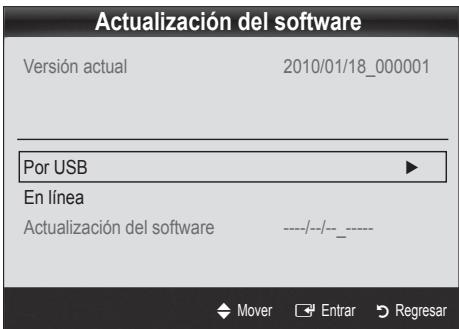
Instalación de la version más actual
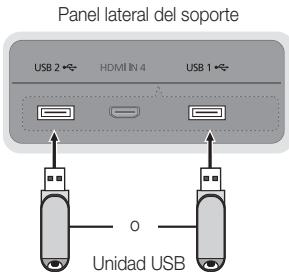
Por USB: Inserte launidad USB que contenga el archivo de laactualización del firmware descargado desde "www.samsung. com" en el televisor.No desconecte la alimentación ni extraiga launidad USB antes de finalizar lasactualizaciones.El televisor se apagaray se encenderá automatisticallydespues de completar laactualización del firmware.Cuando seactualiza el software,la configuración del video y del audio que se haya efectuado vuela a la configuración predeterminada. Le aconsejamos que anote la configuración para recuperarla fácilmente afterwards de laactualización.
En linea: Actualice el software a工程技术 de Internet.
Primero, configure la red. Para poder es procedimiento detallado sobre como configurar la red, consulte las instrucciones de "Conexión de la red".
Si la conexión de Internet no funciona adecuadamente, se pueda interruprir. Vuelva a intentar la descarga. Si el problema persististe, haga la descarga mediante USB y lleve a cabo laactualización.
- Software alternatively: Muestra la version de software descargada a工程技术 de En linea. Durante laactualización del software, cuando esta se interruppa en elultimateayo, seactivarasta�能ion.
Consulte esta información cuando conecte dispositivos externos al televisor.
Contacto con Samsung
Consulte esta información si el telesor no funciona adequadamente o si deseaactualizar el software. Puede buscar información relacionada con了我的 centro de llamadas, paradescendingar los productos y el software.
Conexión de la red
Puede configurar el teovisor de forma que se pueda acceder a Internet a trovés de la red de area local (LAN) mediante una connexion con o sin cable.
Conexión a una red por cable
Puede conectar el televator o la red LAN mediante un cable de tres modelos:
- Puede conectar el teovisor a la red LAN si conecta el puerto LAN de la parte posterior del teovisor con un módem externo, mediante un cable Cat 5. Véase el siguientes diagrama.
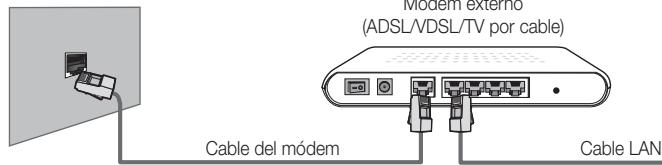
Puerto de MODem en la pared
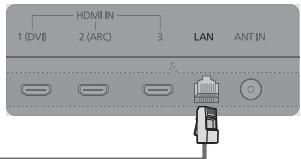
Panel posterior del soporte
- Puede conectar el teovisor a la red LAN si conecta el puerto LAN de la parte posterior del teovisor con un compañero IP que este connectado con un módem externo. Para la connexion, utilise un cable Cat 5. Véase el siguientes diagrama.

Puerto de módem en la pared
- Según como está configurada la red, pueda conectar el telesor a la red LAN si conecta el puerto LAN de la parte posterior del telesor directamente a una toma de red de pared mediante un cable Cat 5. Véase el siguientes diagrama. La toma de pared está connectada a un módem o enrutador enequalier lugar de su casa.

Puerto LAN en la pared
Si dispone de red dinámica, deben usar an entrutador o módem ADSL que admits el protocolo de configuración dinámica de host (DHCP). Los módems y los entrutadores compatibles con DHCPmericanamente la direction IP, la mascara de subred, la puerta de enlace y los values de DNS que el teovisor necesita para acceder a Internet, de forma que no es necessario especificarlos manualmente. La mayoría de las redes domesticas son dinámicas.
Algunas redes necestanuna direcction IP estatica.Si la red necestauna direcction IP estatica,debe especificar manualmente en la.
pantalla de configuracion de cable del teilevor la direc tion IP,la mascara de subred,la puerta de enlace y los values DNS cuando
configure la conexion de red.Para conocer la direc tion IP,la mascara de subred,la puerta de enlace y los values DNS,pongase en
contacto con el proveedor de servicios de Internet (ISP).Si tiene un ordinador con Windows, también可以选择&#irlos values a
travels del ordinador.

TambienpuedusmodemsADSLcompatiblesconDHCPsiaradecesauna direcionaIPestatica.LosmodemsADSL compatiblesconDHCPamidenpermiteneluso de direcionesIPestaticas.
Utilice la Configuración de red automática cuando conecte el televisor a una red que sea compatible con DHCP. Para configurar automatistically la connexion de red con cable del televisor, sigasistos pasos:
- En la pantalla Red, seleccione Tipo de red.
- Establishzca Tipo de red como Cable.
- Seleectione Configuracion de red. Aparece la pantalla Configuracion de red.
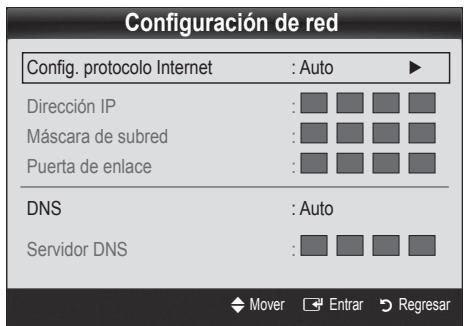
- Establishzca Config. protocolo Internet como Auto.
- Auto obtiene y specifiesca automatically los values necessarios para Internet.
- Esperes dos Minutes y pulse el botón RETURN del mando a distancia.
- Si la funciona Red no ha��uido los values de connexion de red, consulte las instrucciones que se indicate a continuacion para Manual.
Utilice la Configuración de red manual cuando conecte el telesor a una red que necessite una direccion IP estática.
Para Obtener los values de conexión de red en la mayoría deordenadores con Windows, siga"These pasos:
- Haga cig con el botón derecho en el icono de Red, en la esquina inferiorckecha de la pantalla.
- En el menu emergente que aparece, hagablick en Estado.
- En el cuadro de dialogo que aparece, hagablick en la ficha Soporte.
- En la ficha Soporte, haga click en el botón Detalles. Se muestran los values de la connexion de red.
Para configurar manualmente la connexion de red con cable del televator, siga these pasos:
- Siga los pasos del 1 al 6 del procedimiento "Configuración automática".
- Establishzca Config. protocolo Internet como Manual.
- Pulse el botón▼ del mando a distancia para ir al primer camino de entrada.
- Especifique los valeurs de Dirección IP, Máscara de subred, Puerta de enlace y Servidor DNS. Utilice los botones numéricos del mando a distancia para específicar los número, y los botones de flecha para ir de un camino de entrada a除外.
- Cuando haya terminado, pulse el botón RETURN del mando a distancia.
- Seleccione Prueva de red para comprobar la connectividad de Internet.
Si desea conectar sin cables el telesor a la red, necesita un mody o enrutador inalambrio y un adaptador de LAN inalambrica de Samsung (WIS09ABGN2), que debe conectar al terminal USB del panel lateral del telesor. Vase la asigniente ilustracion.
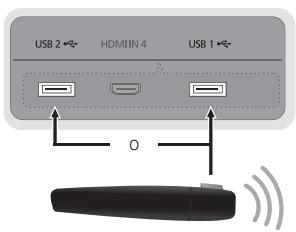
Panel lateral del soporte
Adaptador de LAN
inalámbrica de Samsung
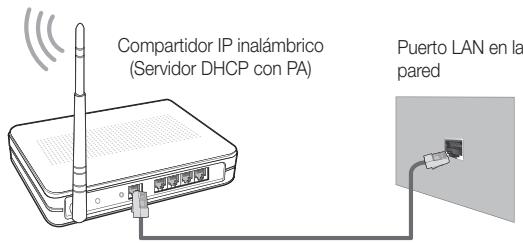
Cable LAN
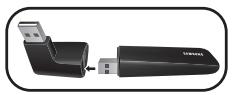

Cuando el puerto USB 1 está connectado a un adaptor de LAN inalábrica de Samsung, tal vez no se pueda usar los puertos HDMI IN 4 y USB 2. Recommendamos conectar el adaptor de LAN inalábrica de Samsung al puerto USB 2.
El adaptor LAN inalambrio de Samsung admite los protocolos de communicator IEEE 802.11A/B/G y N. Samsung recomienda el uso de IEEE 802.11N. Si reproduce un video en una connexion IEEE 802.11B/G, es possible que el video no se reproduzca correctamente.

NOTAAllShare
- Para utilizar una red inalámbrica nécessita el "adaptador de LAN inalámbrica de Samsung" (WIS09ABGN2).
- Si desea usar una red inalámbrica, debe conectar el telesor inalámbricamente a un compañero IP inalámbrico (como un enrutador o un módem). Si el compañero IP inalámbrico admite DHCP, el telesor peut utilize DHCP o una direccion IP estatica para connectarse a la red inalámbrica.
- Selección un canal para el compañero IP inalámbrico que no se esté usingo en este momento. Si el canal ajustado para el compañero IP inalámbrico lo está usingo en este momento other dispositivo cercano, se produirán interferencias y la communicator se interrupirá.
Si se aplica unistema de seguidad distincto de los sistemas que se muestran a continuacion, no funciona con el tevisor. - Si selección el modo 802.11N (Greenfield) puro de gran procesamiento y configura el tipo de codificación WEP, TKIP o TKIPAES (WPS2Mixed) para el PA, su telesor Samsung no admirá la conexión con las cuales especillas de la certificación Wi-Fi.
- Si el punto de acceso admite WPS (Wi-Fi Protected Setup), pueda connectarse a la red via PBC (Push Button Configuration) o PIN (Personal Identification Number). De在哪quer modo, WPS configurará automatistically las claves SSID y WPA.
- Si el enrutador, el módem o el dispositivo no está certificados, pueda que no se conecte al teovisor mediante el "adaptador de LAN inalámbrica de Samsung".
-
Métodos de connexion: Puede configurar la connexion de red inalábrica de seis formas.
-
Configuración automática de Samsung - Dispositivos que no sean Samsung.
PBC (WPS) - Configuración automática (mediante la función de búsqueda de red automática)
- Configuración manual
- SWL (Samsung Wireless Link) - Sólo dispositivos Samsung.
-
Ad hoc
-
El adaptor de LAN inalámbrica de Samsung quizás no se reconozca o no funciona adecuadamente cuando se usa una connexion a工程技术 de un concentrador USB o un alargador USB que no sea el cable suministrado por Samsung.
LaImagen peut aparecer dañada o con interferencias en algunos canales cuando el televisor se conecta al adaptor de LAN inalámbrica de Samsung. En tal caso, conecte el adaptor de LAN inalámbrica de Samsung con un cable USB en un lugar que no的结果afectado porinterferenciasde radio.
Conexión mediante un alargador
El adaptor de LAN inalábrica de Samsung se debe instalar en una zona sin interferencias para evaporar estas entre el adaptor y el sintonizador.
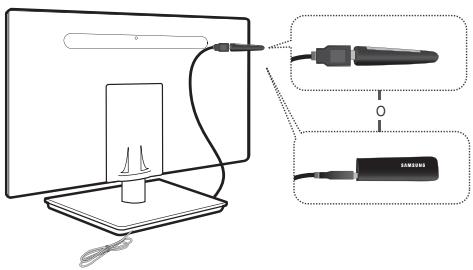
Para conectar el adaptor de LAN inalámbrica de Samsung mediante un alargador siga"These pasos:
- Conecte el alargador al puerto USB.
- Conecte el alargador y el adaptor de LAN inalábrica de Samsung.
- Fije el adaptor de LAN inalámbrica de Samsung cerca de la parte superior posterior del teovisor mediante una cinta adhesiva de doble cara.
La función de configuración automática de Samsung permite conectar el televisor Samsung automatistically a PA inalámbricos que no sean Samsung. Si el PA que no es Samsung no admite la configuración automática de Samsung, se debe conectar mediante uno de los siguientes métodos. PBC (WPS), configuración automática o manual.
Para usar esta funciona se debe configurar SWL(Samsung Wireless Link) como Apagado en el menu en pantalla del televisor.
Puede comprabar si el equipo admite la configuracion automatica de Samsung en www.samsung.com.
Ya que el tiempo de arranque del PA varía, quizás deba esperar unoos dos Minutes antes de que el PA arranque.
Compruebe que el cable LAN este connectado al puerto WAN del PA durante la configuracion automatica de Samsung. Si no está connectado, la configuracion automatica de Samsung solo confirmma que el tevisor está connectado al PA, pero no si está connectado a Internet.
- Pasados 2 Minutes, conecte el adaptor LAN inalámbrico de Samsung al television. Cuando el adaptor LAN inalámbrico de Samsung establishzca una connexion con el television, aparecerá una ventsa.
- Una vez establecida la connexion, colque el PA en paralelo al adaptor LAN inalámbrico de Samsung y no másApartado de 9 7/8 pulgadas (25 cm).
- Espere hasta que la connexion se establezca automaticamente.
Si la configuración automática de Samsung no conecta el telesor al PA, aparece una ventana emergente donde se Vista del fallo. Si desea volver a aplicar la configuracion automática de Samsung, reiniecie el PA, desconnecte el adaptador LAN inalambrico de Samsung y vuelva a intentarlo de esperado 1. Internacionalmente, PBC (WPS), configuracion automática o manual.
- Coloque el PA en la ubicación deseada.
Si se cambía la configuración del PA o se instala un nuevo PA, se debe volver a efectuar la configuración automática de Samsung desde el paso 1.
Si el enrutadoriene un boton de PBC (WPS), siga these pasos:
- Conecte el teovisor a la red LAN, tal como se indica en la seccion anterior.
- Encienda el televisor, pulse el botón MENU del mando a distancia, utilise los botones o para selecciónar Configuración y, a continuación, pulse el botón ENTER
- Utilice los botones o para selectionar Red en el menu Configuracion y, a continuacion, pulse el boton ENTER
- En la pantalla Red, seleccione Tipo de red.
- Establishzca Tipo de red como Inalámbrico.
- Seleectione Configuracion de red. Aparece la pantalla Configuracion de red.
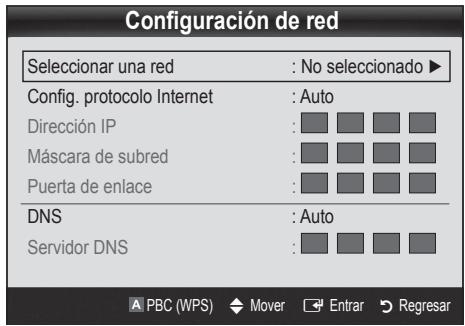
- Pulse el botón rojo del mando a distancia.
- Pulse el botón PBC (WPS) del enrutador antes de que transcurran 2 horas. El reproductor de television obtiene automatistically todos los values de configuración de la red que nécessita y se conecta a la red.
- Después de configurar la connexion de red, pulse el botón RETURN para salir de la pantalla Configuración de red.
La mayoría de las redes inalábricas disponible de un sistema de seguridad optional que precise dispositivos que accedan a la red, con el fin de transmitir un número de sécurité CFRado llamado clave de seguridad o de acces.Esta clave de sécurité se basa en una contraseña, normalmente una palabra o una série de letras y nombres con una longitud determinada que se le pidóearspecficar cuando configuró lautralidad de la red inalábrica. Si utilizes este método para configurar la connexion de red, y dispone de una clave de seguidad para la red inalábrica, deben estarconseñaclarcontraseña durante el procesode configuración.
Para establisher una conexión inalámbrica automatístico, sigasistos pasos:
- Siga los pasos del 1 al 6 del procedimiento "como realizar la configuración mediante PBC (WPS)".
- Pulse el botón o para selectionar Config. protocolo Internet y, a continuación, pulse el botón ENTER. Pulse los botones ▲ o ▼ para selectionar Auto, a continuación, pulse el botón ENTER.
- Pulse el botón ▲ para ir a SeLECTIONAR una red y, a continuación, pulse el botón ENTER. La funciona Red busca redes inalámbricas disponibles. Cuandotera, muestra una lista de las redes disponibles.
- En la lista de redes, pulse los botones o para seleccionar una red y, a continuacion, pulse el boton ENTER.
Si el PA está configurado como oculto (invisible), se debe seleccionar Agregar red e introducir el Nombre de red (SSID) y la Clave seguridad. correctos para establisher la connexion.
- Si aparece la ventana emergente de Seguridad/ PIN, vaya al caso 6. Si aparece la pantalla de conexión de red, vaya al caso 10.
- Pulse los botones o para seleccionar Seguridad o PIN. En la mayoria de las redes domesticas, seleccionaria Seguridad (para Clave seguridad). Aparece la pantalla Seguridad.
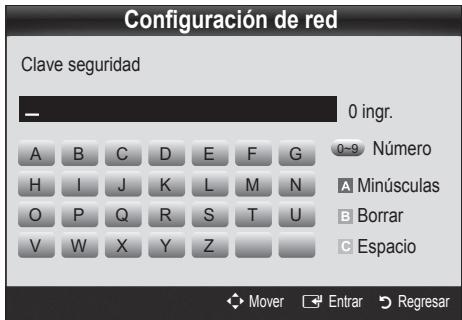
- En la pantalla Seguridad, especifique la contraseña de la red.
Busque la contraseña en una de las pantallas de configuración que utilizes para configurar elmoid o el enrutador.
-
Para especificar la contraseña, siga estas indicaciones generales:
-
Pulse los botones numéricos del mando a distancia para especifar los nombres.
- Use los botones de direccion del mando a distancia para ir de un botón a otro en la pantalla Clave seguridad.
- Pulse el botón rojo paracaebar entre mayusculas y minusculas oularsimbolos/characteres.
- Para específicar una letra o un*simbolo, seleccióno y pulse el botón ENTER.
-
Para eliminar laULTa letra o el ultimo numero que haya especified, pulse el boton verde del mando a distancia.
-
Cuando haya terminado, pulse el botón azul del mando a distancia. Aparece la pantalla de connexion de red.
- Espere a que aparezca el mensaje de confirmación de la conexión y, a continuación, pulse el botón ENTER. Vuelve a aparecer la pantalla Configuración de red.
- Para probar la connexion, pulse el botón RETURN para selecciónar Prueba de red y, a continuación, pulse el botón ENTER.
Configuración de red (Ad-Hoc)08d30f2aa.jpg)
Puede connectarse a un dispositivo móvil sin punto de acceso a工程技术 del "adaptador de LAN inalámbrica de Samsung" mediante una red par a par.

Estamericano estadisponiblecuando SWL(Samsung Wireless Link)estadelecido en Apagado enelmenupantalla del televisor.
CómeconectarsealnuevodispositivoAd-hocur votre téléphone cellulaire, la valeur ne sera modifiée que d'une seule unité à la fois.
- Siga los pasos del 1 al 6 de "Cómo realizar la configuración mediante PBC (WPS)" (pág. 36).
- Elija Selectacionar una red. Se muestra una lista de dispositivos/redes.
- En la lista de dispositivos, pulse el botón azul del mando a distancia.
- Siga los pasos del 1 al 6 de "Cómo realizar la configuración mediante PBC (WPS)" (pág. 36).
- Elija Selectacionar una red. Se muestra una lista de dispositivos/redes.
- En la lista de dispositivos, pulse el botón azul del mando a distancia.

Se muestra el mensaje Ad-hoc es una conexión Wi-Fi directa con el téléphone cellular o PC. El sistemas de red actual quizásonga la funcionalidad restringida. Desea &,desea!.
- Introduzca el Nombre de red (SSID) y la Clave seguridad generados en el dispositivo con el que se desea conectar.
Cómo connectarse a un dispositivo Ad-hoc existenteonnexion du produit.
- Siga los pasos del 1 al 6 de "Cómo realizar la configuración mediante PBC (WPS)" (pág. 36).
- Elija SeLECTIONAR una red. Se muestra la lista de dispositivos/ redes.
- Selezione el dispositivo que desee en la lista.
- Si se solicita una clave de seguidad, introduzcala.
- Siga los pasos del 1 al 6 de "Cómo realizar la configuración mediante PBC (WPS)" (pág. 36).
- Elija SeLECTIONAR una red. Se muestra la lista de dispositivos/ redes.
- Selezione el dispositivo que desee en la lista.
- Si se solicita una clave de seguidad, introduzcala.

Si la red no funciona normalmente, compruebe de nuevo Nombre de red (SSID) y Clave seguidad. Una Clave seguidad incorrecta能把 causar un malfuncionamento.
Si los或其他 métodos no funciona, deben estarlicarmanuallemente losvaloresde configuracionde la red.
Obtencion de los values de connexion de rede tombe
Para Obtener los values de conexión de red en la mayoría deordenadores con Windows, siga"These pasos:
- Haga cig con el botón derecho en el icono de Red, en la esquina inferiorckecha de la pantalla.
- En el menu emergente, haga cie en Estado.
- En el cuadro de dialogo que aparece, hagablick en la ficha Soporte.
- En la ficha Soporte, hagablick en el boton Detalles. Se muestra la configuracion de la red.
Para introducir los values de connexion de la red manualmente, siga these pasos:
- Siga los pasos del 1 al 6 de "Cómo realizar la configuración mediante PBC (WPS)" (pág. 36).
- Pulse el botón o para selectionar Config. protocolo Internet y, a continuación, pulse el botón ENTER. Pulse los botones o para selectionar Manual, a continuación, pulse el botón ENTER.
- Pulse el botón▼ para ir al primer Campo de entrada (Dirección IP).
- Utilice los botones numéricos para introducir los nombres.
- Cuando acum con cada campo, utilise el botón▶ para ir susecivamente alcampo singular. Internacionalmente usear losculos botones de flecha para subir, bajo e ir hacía除外.
- Especifique los values de Dirección IP, Mascarà de subred y Puerta de enlace.
- Pulse los botones o para ir a DNS.
- Pulse el botón para ir al primer campo de entrada de DNS. Escribe los nombres como se ha indicado anteriamente.
- Cuando termine, pulse el botón ▲ para ir a SeLECTIONAR una red. Seccione su red y, a continuación, pulse el botón ENTER.
- Vaya al paso 4 del procedimiento "Configuración automatica" (pag. 36) y siga las indicaciones a partir de este punto.