MANUAL DE USUARIO UE-26C4000PW SAMSUNG
Las figuras y las ilustraciones de este Manual del usuario se proporcionan como referencia solamente y pueda ser differsentes del aspecto real del producto. El Diseño y las specifications del producto está suspectos a Cambios sin previo aviso.
Notasobre la TV digital
- Las functions relacionadas con la TV digital (DVB)sole estan disponibles en paises o regionesonde se emitan snales terrestres digitales DVB-T (MPEG2 y MPEG4 AVC) o quando seonga acces a servicios de television por cable compatibles con DVB-C (MPEG2 y MPEG4 AAC). Pongase en contacto con su distribuidor paraunar sepucebecir snales DVB-T o DVB-C.
- DVB-T es una norma del consorcio europeo para la transmisión de la television digital terrestre y DVB-C lo es para la transmisión de la television digital por cable. Sin embargo, en esta asignación no se incluyen some functions diferenciadas, como EPG (Guía electrónica de programas), VOD (Video a la carta) y除外. Por eso, en这些东西 momentos aun no está disponible.
- Este equipo de television cumple las más actuales normas de DVB-T y DVB-C, de [agosto de 2008], pero no se garantiza la compatibiliad con futuras emisiones de television digital terrestre DVB-T y por cable DVB-C.
- Según los País o regiones sobre se utilize este equipo de TV, algunos proveedores de la television por cable pueda cobrar un pago adicional por este servicios y poder exigir al usuario su aceptación de los关键时刻 y conditiones de suEmpresa.
- Algunas funeciones de television digital能把 no estar disponibles en algunos paises o regiones y DVB-C可以把 no funciona correctamente con algunos proveedores del serviceo de cable.
- Para Obtener más información,pongase en contacto con su centro de atencion al cliente de Samsung. La calidad de la recepcion de la television pode resultar afectada por las diferencias de los métodos de transmisión entre los paises. Compruebe el funciona del telesor un distribuidor local de SAMSUNG autorizzato o el centro de llamas de Samsung tanto si se pueda mejorvarviendo a configurar the TV como si no.
Advertencia sobre las imagenes fjas
Evite mostrar en la panta imagenes fijas (como ARCHivos de imagenes jpeg) o elementos con imagenes fijas (como logotipos de los programas de television o con formattingo deImagen 4:3, barras de cotizaciones o de notices en la parte inferior de la panta, etc). Una visualizacion continua de una imagen fija que create imagenes fantasmas en la panta LED, lo que afechara a la calidad de la imagen. Para reduir este risigo, siga estas recomendaciones:
- Evite做不到 el mesmo canal de television durante largos periodos de tiempo.
Intente ver sempre las imagenes en pantalla completa, utilise el menu del fornato de imagen del teilevisor para Obtener la mayor coincidencia.
- Reduzca los values del brillo y el contraste al minimumnecessary para促成 la calidad de imogen眼看ada, ya que los values superiores peuvent acelerar la velocidad del proceso de quemado.
- Utilice con fecuencia todas las functions del telesor disnadas para reduir la retencion de la imagen y el desgaste de la pantalla; consulte el apartado adecuado del manual del usuario para Obtener mas informacion.
Seguidad en el espacio de instalacion
Mantenga la distancia requerida entre el producto y otros objetivos (por exemple, paredes) para asegurar la ventilacion adecauda.
En caso contrario, se podra produir un incendio por un incremento de la temperatura interna del producto.

Cuando utilise un soporte o un montaje mural, use solo las piezas proportionadas por Samsung Electronics.
Siutiliza piezas proportionadas por other fabricantes, podria tener problemas con el producto o este se podra caer con el risco de causar lesiones personales.

El aspecto puede variar según el producto.
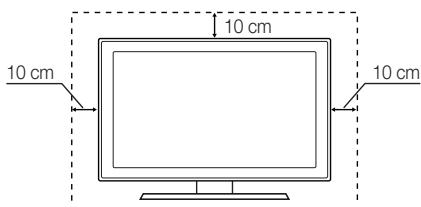
Instalación con un soporte
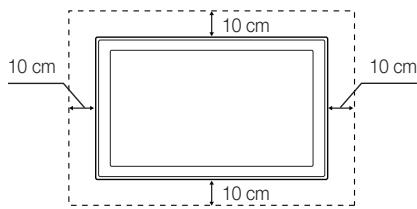
Instalación con un montaje mural

Eliminación correcta de este producto (Residuos de aparatos electricos y electrónicos)
(Aplicable en la Unión Europea y en páíres europeos con sistemas de recogida selectiva de residuos)
La presencia de este significo en el producto, accesos o material informativo que lo accompanies, indica que al finalizar su vida uti ni el producto ni sus accesos electronicos (como el cargador, casco, cable USB) deben eliminarse bajo conotos residuos domesticos. Para evaporar los posibles daños al medio ambiente o a la salute humana que representa la eliminacion incontrolada de residuos, separe ), y señan para darrores y reciclicos correctamente. De esta forma se promueve la reutilizacion sostenible de recursos materiales. Los usarios particulares peuvent contactar con el establishacion donte adquiririon el producto o con las autoridades locales pertinentes para informarse sobre como y sobreuedepossible para quesea sometido a un reciclaje ecologico y seguro. Los usarios commerciales peuvent contactar con su proveedor y consultar las conditiones del contrato de compra. Este producto y sus accesos electronicos no deben eliminerse bajo aotros residuos commerciales.

Eliminación correcta de las baterías de este producto
(Aplicable en la Unión Europea y en otros países europeos con sistemas de recogida selectiva de baterías.)
La presencia de estamarca en las baterias, el manual o el paquete del producto indica que cuando haya finalizzato la vidautilde las baterias nodeferbaneliminarjunto conotrosresiduoudomesticos.LossymbollosquimicosHg,CdoPb,saparecen,indicanque la batericontiene mercurio,cadmio o plomo en niveles superiores a los valores de referencia admitidos por la Directiva 2006/66 de la Union Europea.Si las baterias no se deseachan conveniently,estasustanciaspodrianmovocarlesionespersonaleso dañar el medioambiente Para proteger los recursos naturales y promover el reciclaje,separe las baterias del demasresiduos y recicclelas mediateleistema de recogida Gratisdo su localidad.
Contedio
| Introducción
4 | 4 Accesorios
5 Aspecto general del panel de control
6 Aspecto general del mando a distancia
7 Conexión de una antenna
7 Plug & Play (configuración inicial) |
| Conexiones
8 | 8 Conexión a un dispositivo AV
9 Conexión a un dispositivo de audio
10 Cambio de la fuente de entrada |
| Funciones Basics
11 | 11 Cómo desplazarse por los manos
11 Uso del botón INFO (Guía actual yproxima)
11 Planificación de la television
13 Menú de canales
15 Menú de laImagen
17 Menú del sonido
19 Menú de configuración
21 Menú de asistencia técnica |
| Funciones avanzadas
23 | 23 Conexión a un PC
24 Media Play
30 Anynet+ |
| Información adicional
34 | 34 Función de teletexto de los canales analógicos
35 Montaje de los cables
35 Instalación del montaje mural
37 Bloqueo antirrobo Kensington
37 Fijación del teovisor a la pared
38 Soluciones de problemas
41 Especillasiones
42 Úndice |
Compruebe thissymbolo!
Estamericanidad.
Amerikanos y Américas
Bolíderia
Catalonia
El Salvador
La Sábanca
La Sábanca del Estado de Mexico
La Sábanca del Estado de México
La Sábanca del Estado de México
La Sábanca del Estado de México
La Sábanca del Estado de México
La Sábanca del Estado de México
La Sábanca del Estado de México
La Sábanca del Estado de México
La Sábanca del Estado de México
La Sábanca del Estado de México
La Sábanca del Estado de México
La Sábanca del Estado de Mexico

Nota

Botón de una pulsación
Accesorios
Asegürese de que los siguientes elementos se incluyen con el TV LED. Si falta algo, pángase en contacto con su distribuidor.
El color y la forma de los componentes能把 variar según los modelos.
Los cables no incluidos en el paquete se pueda adquirir por分开.
- Mando a distancia y 2 pilas AAA
Paño de limpieza
- Manual del usuario
- Cable de alimentación
- Tarjeta de garantía/Guía de seguridad (no disponible en algunos Lugares)
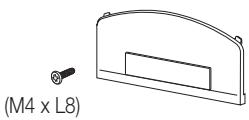


- Sujetacables (sólo modelos de 26 pulgadas)
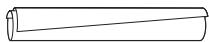
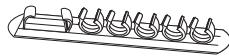
Sujetacables
- Soporte de cables (3 unid.)
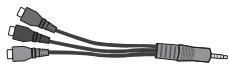
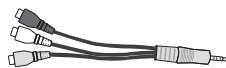
Adaptador del TV
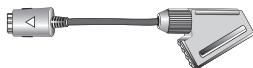
Adaptador SCART
UE19C4000, UE22C4000 / UE22C4010
Consulte la guía para instalar el soporte.


Cuerpo del soporte
UE26C4000
Consulte la guía para instalar el soporte.

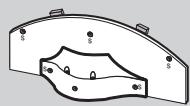
- Soporte de la guía (1️ unidad)
(A)

5 unid. (M4 X L12)
(B)

5 unid.(M4 X L8)
Para促成 la mejor conexión por cable con este producto, utilise cables con el grosor máximo que se explicá a continuación:
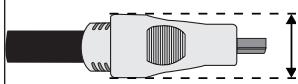
Grosor maximo: 0,55 pulgadas (14 mm)
Aspecto general del panel de control

El color y la forma del producto puede variar según el modelo.
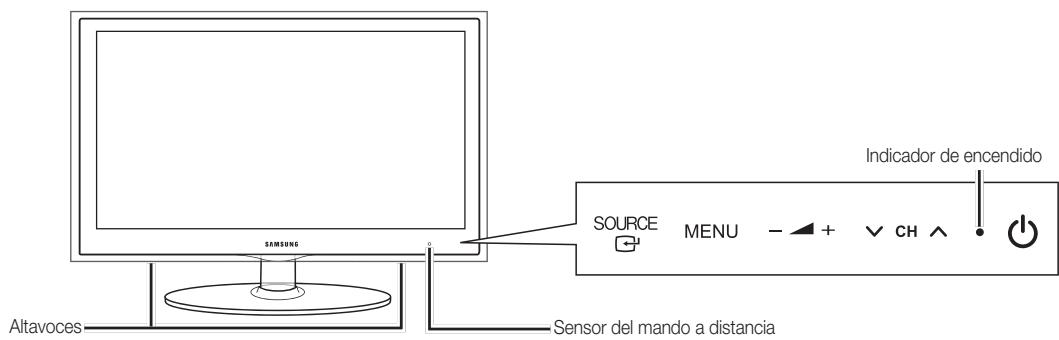
| Sensor del mando a distancia | El mando a distancia debe dirigirse hacer este punto del teovisor. |
| SOURCE | Cambia entre todas las fuentes de entrada disponibles. En el�� en pantalla, utilise este botón como lo haría con el botón ENTER del mando a distancia. |
| MENU | Muestra un�� en pantalla, la OSD (on screen display) de las unidades del TV. |
| -▲+ | Ajusta el��. En la OSD, utilise los botones -▲+de izual modo que los botones ▲y ▷ del mando a distancia. |
| ✓CH▲ | Cambian los canales. En la OSD, utilise los botones ✓CH▲de izual modo que los botones ▼y ▲del mando a distancia. |
| Indicador de encendido | Parpadea y se apaga cuando se enciende el aparato y se illumina en el�� en espera. |
| (Encendido) | Encienda o apaga el teovisor. |
Modo de espera
No deje el telesor en mode de espera durante periodos largos de timeo (cuando este de vacaciones, por ejempo).Aunque este apagado continua Consumiando una petite cantidad de energia. Se recomienda desenhucar el cable de alimentacion.
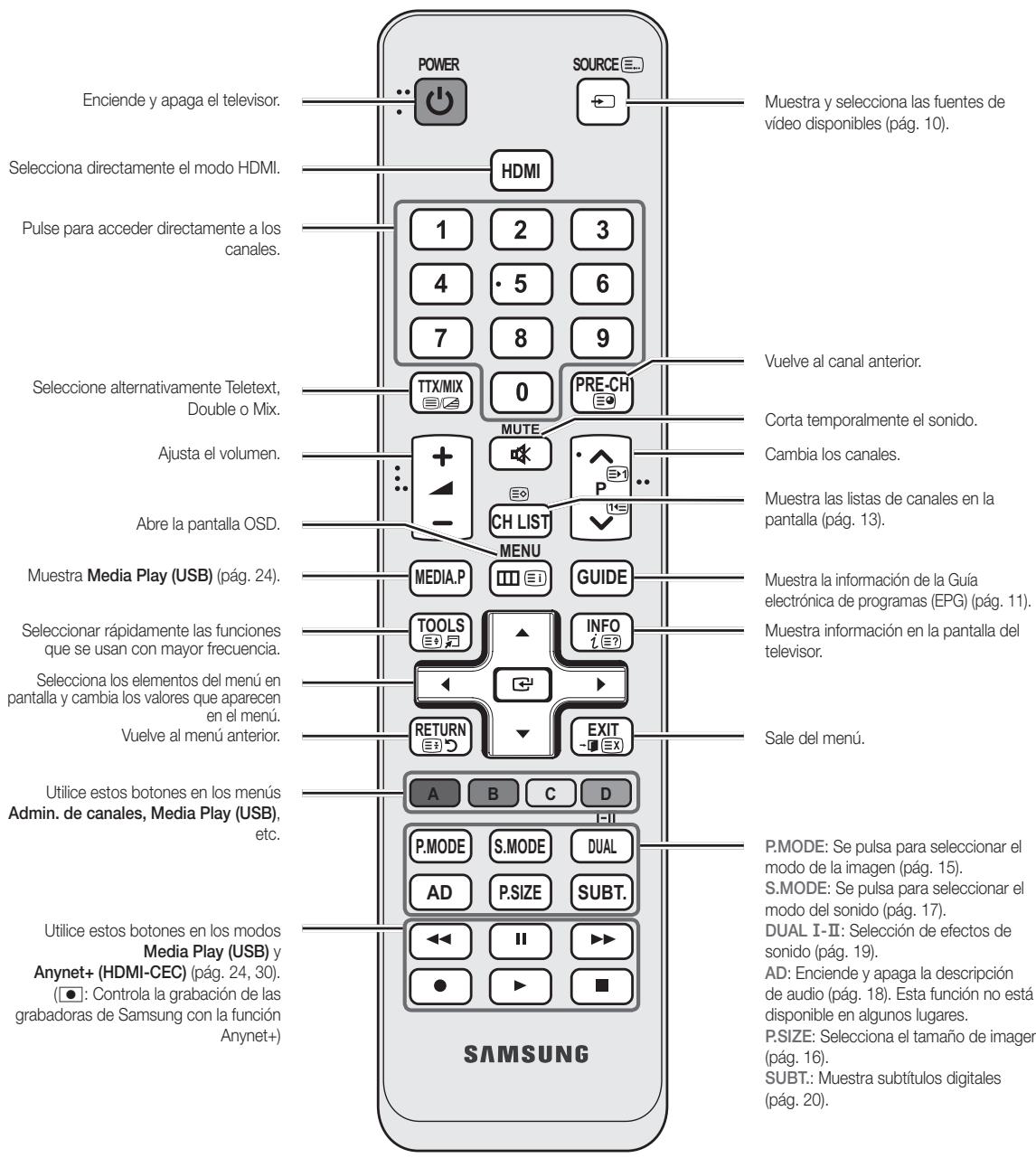
Aspecto general del mando a distancia

Este mando a distancia es especial para personas con discapacidades visuales y presenta+puntos Braille en los botones de encendido, de canales y del volumen.
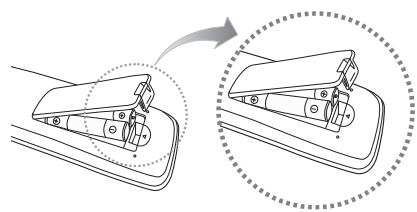
Instalación de las pilas (tamaño de las pilas: AAA)
NOTA
- Utilice el mando a distancia a menos de 7 metros (23 pies) del televisor.
- Una luz muy brillante puede afectar al funcionaimiento del mando a distancia. No lo utilise cerca de luces fluorescentes o de neón.
- El color y la forma puede variar según el Modelo.
Conexión de una antenna
Cuando el televisor se enciende por primera vez, los parámetros Basicso se inician de forma automática.

Preparación: Conexión del cable de alimentación y la antenna.

Si el时间为 la moldura del cable tiene una forma anormal, no se podra conectar adecuadamente al puerto de entrada.
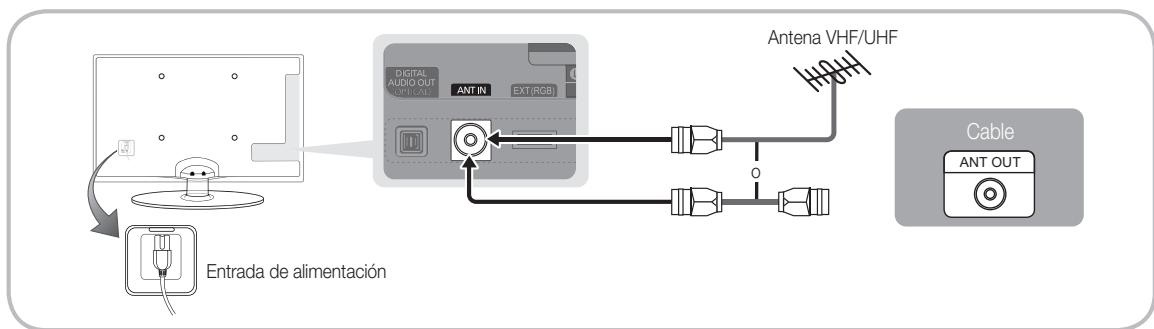
Plug & Play (configuración inicial)
Cuando el telesor se enciende por prima vez,una secuencia de indicaciones en pantalla permite configurar los parameros basicos.Pulse el boton POWER. Plug & Play solo está disponible cuando la fuente Entrada está configurada como TV.

Para volver al paso anterior, pulse el botón rojo.
| 1 | Selección de un idioma | Pulse los botones ▲ o▼ y a continuación pulse el botón ENTER.
Selección el idioma deseado para la OSD (On Screen Display). |
| 2 | Selección de Demo tienda o Uso dométrico | Pulse los botones ▲ o ▷ y a continuación pulse el botón ENTER.
• Seleectione el modo Uso dométrico. El modo Demo tienda se usa en los enteros commerciales.
• Recuperé la configuración de launidad desde Demo tienda a Uso dométrico (estándar): Pulse el botón del volumen del telesor. Cuando va la OSD del volumen mantenga pulsado el botón MENU durante 5 segundos. |
| 3 | Selección de un País | Pulse los botones ▲ o▼ y a continuación pulse el botón ENTER.
Seleccióne el País que deseee. Si no existe el País que deseea en el menu, selección Otros.
• Después de selectionar el País en el menuu País algunos modelos peuvent presentar una option adicional para configurar el número PIN.
• Para introducir el número PIN, 0-0-0-0 no está disponible. |
| 4 | Selección de una antenna | Pulse los botones ▲ o▼ y a continuación pulse el botón ENTER. Permite selecciónar Aérea o Cable. |
| 5 | Selección de un canal | Pulse los botones ▲ o▼ y a continuación pulse el botón ENTER.
• Seleectione la fuente del canal que desea memorizar. Al configurar la fuente de la antenna en Cable, se muestra un paso que le permite asignar valores numéricos (frecuencias de los canales) a los canales. Para obtener más informació, consulte Canal → Almacenimiento automatístico (pág. 13).
• Pulse el botón ENTER en cualquier momento para interruprir el proceso de memorización. |
| 6 | Configuración del Mode de reloj | Configure el Mode de reloj automática o manualmente.
Pulse los botones ▲ o▼ para selectionar Automática, y a continuación pulse el botón ENTER. |
| 7 | Zona horaria | Pulse los botones ▲ o▼ para selectionar la zona horaria y, a continuación, pulse el botón ENTER. (según el País) |
| 8 | Visualización de la Guía de conexión HD. | Se muestra el mode de conexión para Obtener una mejor calidad de pantalla HD. |
| 9 | Disfrute de su telesor. | Pulse el botón ENTER. |
Si desea reinecer esta funciona...
Selección Configuración - Plug & Play (configuración inicial). Escribe su número PIN predeterminado es "0-0-0-0". Si deseñaarry el número PIN,utilice la configuracion Cambiar PIN.
Uso de un cable HDMI o HDMI/DVI: Conexión HD (hasta 720p/1080i)
Dispositivos disponibles: DVD, reproductor Blu-ray, receptor por cable HD, receptor por satérite HD STB (decodificador), decodificador, receptor por satérite (STB)
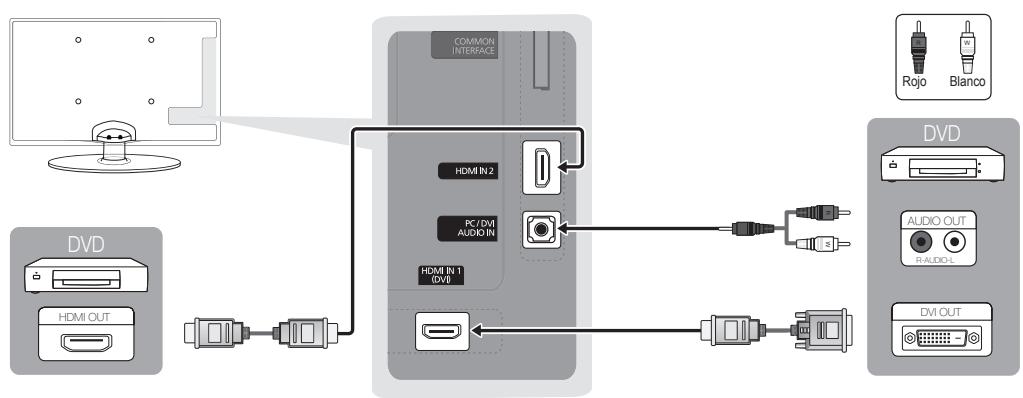

HDMI IN 1(DVI), 2, PC/DVI AUDIO IN
- Cuando se usa una connexion de cable HDMI/DVI, se debe conectar en el terminal HDMI IN 1(DVI). Para la connexion del cable DVI, use un cable de DVI a HDMI o un adaptor de DVI-HDMI (DVI a HDMI) para la connexion del video y los terminales PC/DVI AUDIO IN para el audio.
- Si se conecta un dispositivo externo como un reproduactor DVD/Blu-ray/decodificador/receptor por satélite STB que admits versiones HDMI anteriores a 1,3, el teovisor quizás no funcione normalmente (por exemple, no se muestré la pantalla/no haya sonido/parpadeos molestos/colores anormales).
- Si tras conectar un cable HMDI no hay sonido, compruebe la version HDMI del dispositivo externo. Si suspecha que es una version anterior a 1,3,pongase en contacto con el proveedor del dispositivo para confirmar la version de HDMI y Solicitar unaactualizacion.
- Es aconsejable adquirir un cable certificado HDMI. De lo contrario, la pantalla可以选择 aparecer vacia o producirse un error de connexion.
Uso de un cable de componentes (hasta 720p/1080i) o audio/video (sólo 480i) y un cable euroconector (Scart)
Dispositivos disponibles: Reproductor VCR, DVD, Blu-ray, decodificador, receptor por satérite STB
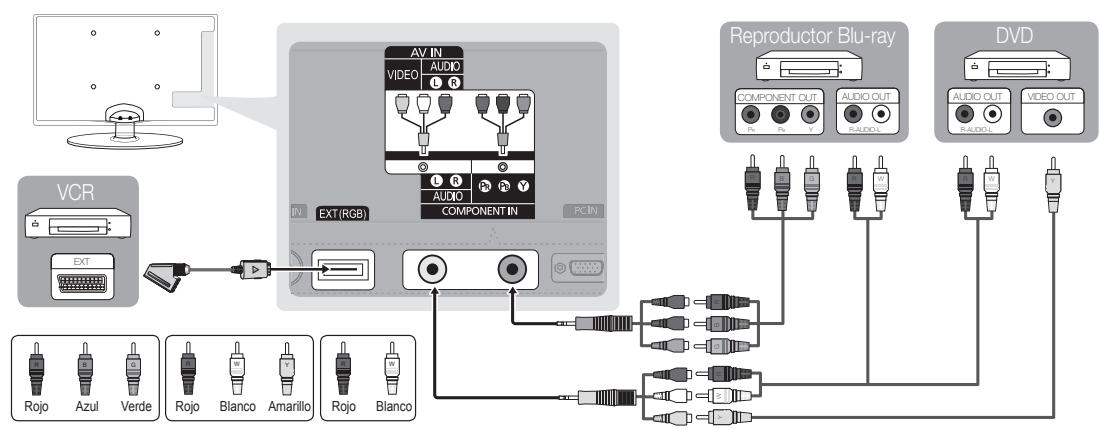

En el modo Ext., la calidad DTVsole admite video y audio MPEG SD.

Para Obtener la mejor calidad deImagen, se recomienda la交代 de componentes antes que la交代 A/V.

Si el时间为 la moldura del cable tiene una forma anormal, no se podra conectar adecuadamente al puerto de entrada.
Uso de una connexion de cable optico (digital) o de auriculares
Dispositivos disponibles: sistemas de audio digital, amplificador, sistemas Home Theater
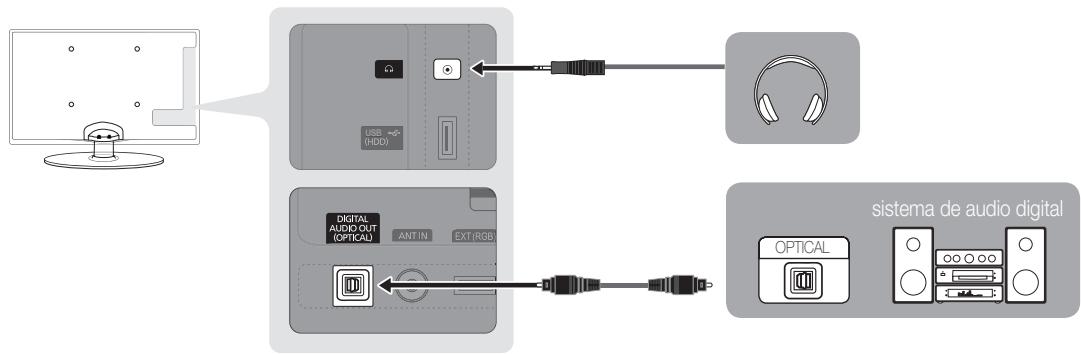

- Cuando un sistema de audio digital se conecta al terminal DIGITAL AUDIO OUT (OPTICAL), se reduce el volumen del televisor y del sistemas.
- El audio de 5.1 canales está disponible cuando el teovisor se conecta a un dispositivo externo que admite audio de 5.1 canales.
- Cuando el receptor (amplificador oSYSTEMA Home Theater DVD) está encendido, se pueda oir la calidad de sonido del terminal optico del televisor. Cuando el telesor recibe una senal DTV, envia el sonido de 5.1 canales al amplificador o systema Home Theater DVD. Cuando la fuente es un componente digital, como un reproductor DVD/Blu-Ray/receptor de cable o satelite (decodificador), y esta connectada al telesor a travers de HDMI, solo se oye el sonido de 2 canales del amplificador o del systema Home Theater DVD. Si desea oir el audio de 5.1 canales, conecte el terminal de la calidad de audio digital del reproductor DVD/Blu-ray/decodificador/receptor por satelite STB directamente al amplificador o al systema Home Theater.

Auriculares: Puede connectar los auriculares a la calidad de auriculares del equipo. Cuando está conectados los auriculares, el sonido de los altovoces integrados se desconecta.
- El uso de la función de sonido puede estar restringido cuando se conectan auriculares al televator.
- El volumen de los auriculares y el del televator se ajustan por分开.
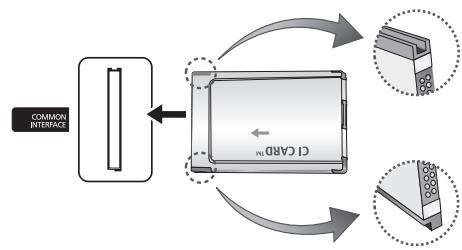
RANURA DE LAS CONEXIONES COMMON INTERFACE
Para ver canales de pago se debe insertar una "TARJETA Cl o Cl+".
- Si no se inserta una "TARJETA Cl o Cl+," algunos canales estarán el mensaje de "Señal codificada".
- En 2 o 3 horas aparecería en la pantalla la información del enlace que contiene un número Telefonico, un identificador de “TARJETA Cl o Cl+”, un identificador del sistema yDEMás información. Si aparece un mensaje de error,pongase en contacto con su proveedor de servicios.
- Si ha terminado la configuración de la información del canal, aparecerá el mensaje "Actualización completa",indicando que la lista de canales ya se haactualizo.

NOTA
- Debe obtener una "TARJETA Cl o Cl+ en un proveedor local de servicios.
- Para retirar la "TARJETA Cl o Cl+," extráigala cuidadosamente con las manos,;puesto que si cae al sueño se pueda dfñar.
- Inserte la "TARJETA Cl o Cl+ en la direction marcada sobre ella.
- La之作acion de la ranura COMMON INTERFACE可以使 variar segun los modelos.
- La "TARJETA Cl o Cl+ no se admite en algunos païses o zonas; consulte a su distribuidor local.
- Si tieneequalquier problema,pongase encontacto con unproveedor del service.
- Inserte la "TARJETA Cl o Cl+ " que admita la configuracion de la antenna actual. La pantalla no se verá, o bien se verá distorsionada.
Cambio de la fuente de entrada
Fuentes
Se utilizes para selectionar TV u otheras fuentes de entrada externas como reproductores de DVD/Blu-ray/receptores de television por cable/satélite (decódificador).
TV/Ext./PC/AV/Componente/HDMI1/DVI/HDMI2/USB

En Fuentes, se resALTan las entradas.
conectadas.

Ext. y PC siempre permanecen activados.

Editar nombre
- Video / DVD / Cable STB / Satélite STB / PVR STB / Receptor AV / Juego / Filmadora / PC / DVI PC / Dispositivos DVI / TV / IPTV / Blu-ray / HD DVD / DMA: Dé un nombre al disposítivo conectado en las tiomas de entrada; de esta manière sera más fácil selecciónar el disposítivo de entrada.
Cuando se conecta un cable HDMI/DVI al puerto HDMI IN 1(DVI), se debe configurar el puerto en el modo DVI PC o Dispositivos DVI en Editar Nombre.
Cóme desplazarse por los nombres
Antes de usar el teovisor, siga los pasos seguides para conocer como explorar el menu y seleccionar y ajustar las diversas失落s.
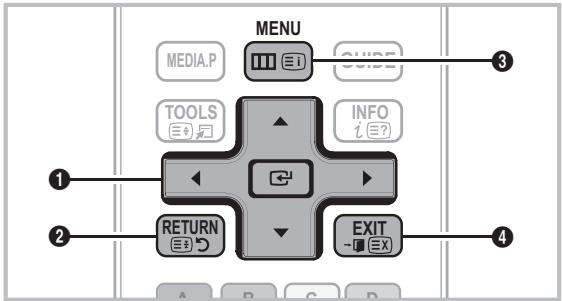
ENTER / Botón direccionales: Mueva el cursor y selección unaopia. Confirme la configuración.
Botón RETURN: Vuelve al menu anterior.
Botón MENU: Muesra el menu principal en pantalla.
Botón EXIT: Sale del menu en pantalla.
Funcioncimiento de la OSD (presentación en pantalla)
El procedimiento de acceso puede variar según el menu selecciónado.
1 MENU
Las options del menu principal se muestran en la pantalla:
Imagen, Sonido, Canal, Configuracion, Entrada, Aplicacion, Asistencia的技术ica.
2 ▲/▼
Selezione un icono con los botones o .
3 ENTER
Pulse ENTER para acceder al menu secundario.
4 ▲/▼
Selección un menu secundario con los botones o .
5
Ajuste el valor de un elemento con los botones o. El ajuste de la visualización en pantalla puede variar según el menu selecciónado.
6 ENTER
Pulse el botón ENTER para completar la configuración.
7 EXIT→
Pulse EXIT
Uso del botón INFO (Guía actual yproxima)
La pantalla identifica el canal actual y el estado de algunos ajustes de audio-video.
La Guía actual yproxima muestra la información de la programación diaria de cada canal de television de acordo con la hora de emisión.
- Desplácese con , para ver la información de un programa cuando ve un canal.
- Desplácese con , para ver la información de algunos canales. Si deseña ir al canalactualmente seleccióno, pulse el botón ENTER.
abc1
DTV Air
15
D Life On Venus Avenue
Unclassified No Detidal Information

18:00~6:00
18:11 Jue 6 Ene
m - 1 0 ;
Ver
Información
Planificacion de la television
Guía
La información de la Guía electrónica de programas (EPG) lamericanas emisoras. Mediente la planificación de la programación proporcionada por las emisoras, se pueda esqueechar por adelantado el programa que se desea ver de modo que a la hora especifiedel televator cambie automatistically al canal del programa selectionado. Las entradas de los programas你能 aparecer vacías o desfasadas según el estado del canal.


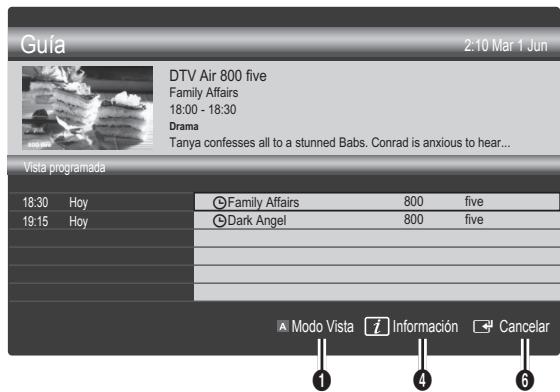
Uso de la vista planificada
1 Rojo (Modo Vista): Ver la lista de programas que se está emitiendo o se van a emitir.
Amarillo (+24 horas): Ver la lista de los programas que se van a emitir al cabo de 24 horas.
Blue (Modo can): Selezione el tipo de canales que deseee ver en la ventana Vista can.. (Todos, TV, Radio, Datos/Otr, Mi canal 1~4)
4 Información: Muesra detalles del programa selectionado.
(5) (Págrina): Vaya a la págrinasuma o anterior.
6 Botón ENTER
- Cuando se selección el programa actual, se pueda ver el programa selectionado.
- Cuando se selección un programa futuro, se pueda resolver el programa selectionado. Para cancelar una programación,whelming a pulsar el botón ENTER y selección Canc. programac..
Admin. de canales
Borrar o establecer los canales favoritos y usar la guía de programas de las emisiones digitales. Seleeccione un canal en las pantallas Canales, Mis canales o Programado.
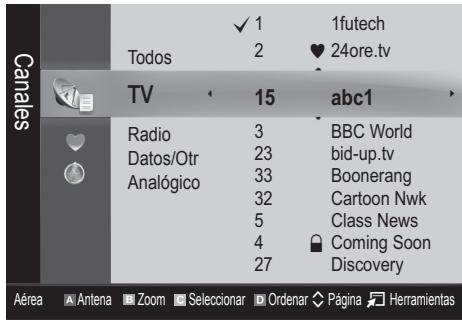
Canales: Muestra la lista de canales según el tipo de canal.
Mis canales: Muestra el grupo del canal.
Programado: Muestra todos los programas reservados actualmente.
Uso de los botones de colores con el Admin. de canales.
- Rojo (Antena): Elija entre Aérea o Cable.
- Verde (Zoom): Aumenta o disminuye el número del canal.
- Amarillo (Selección): Selección los canales que desee y pulse el botón amarillo para configurar todos los canales seleccionados al mesmo tiempo. La marca✔ aparece a la izquierda de los canales seleccionados.
- Azul (Ordinar): Ordene la lista por nombre o por número de canal.
- (Págin): Vaya a la páginásuma o anterior.
- (Herramrientas): Muestra el menu de.optiones Admin. de canales. (Los menos de las-optiones能把和睦, dependiendo de la situacion.)
Iconos de la pantalla de estado del canal
| Iconos | Función |
| A | Canal analógico. |
| ✓ | Canal selección. |
| ● | Canal configurado como都喜欢. |
| ◎ | Programa que se está emitiendo. |
| ● | Canal bloqueado. |
| ◎ | Programa reservado. |
♥ Mis canales
(en Admin. de canales)
Muestra todos los canales favoritos.
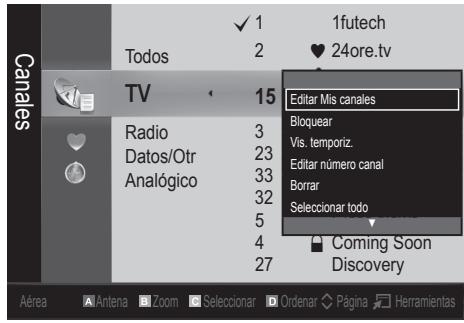
Editor Mis canales TOOLS : Puede establercer los canales seleccionados en el grupo de Mis canales.
Se做不到 el encarnado en un car.
Se做不到 el encarnado en el car.
Se做不到 el encarnado en el car.
Se做不到 the encarnado in the car.
- Seleccione un canal y pulse el boton TOOLS.
-
Añada o borre un canal del grupo de canales que desee entre 1, 2, 3 y 4.
-
Es possible seleccionar uno o más grupos.
-
Después de转型发展 la configuración, la lista de canales de cada grupo se pueda ver en Mis canales.
Lista de canales
Puede ver todos los canales encontrados.

Sintonizacion de los canales
Antena (Aérea / Cable)
Antes de empezar a memorizar los canales disponibles, deben indicar el tipo de origen de la seals conectada al TV (eskaar, airea o sistemas de cable).
Pais
Aparece la pantalla para la introduccion del numero PIN. Escribe su numero PIN de 4 digitos.
Canal digital: Cambie el País de los canales digitales.
Canal analógico: Cambie el País de los canales analógicos.
Almacenamento automatico
Busca un canal automátamente y lo guarda en el televator.
Puede que los nombres de programa asignados automatistically no correspondan a los nombres de programa reales o deseados. Si el canal está bloqueado con la funciona Bloqueo niños aparece la ventsa para la introduccion del numero PIN.
- Tipo de antenna (Aérea / Cable): Seleectione el tipo de antenna que desee memorizar.
- Tipo de canal (Digital y Analógico / Digital / Analógico): Seleectionla fuente del canal que desea memorizar.
Cuando seleccione Cable Digital y Analógico o Digital: Proporcione un valor para explorar los canales de cable.
Modo búsqueada (Completa / Red / Rápida): Busca todos los canales de las emisoras activas y los guarda en el televisor.
Si se establoce Rápida, se pueda configurar manualmente Red, ID de red, Frecuencia, Modulación, Velocidad SYMBOLS pulsando el botón del mando a distancia.
Red (Automático / Manual): Seleección el modo de configuración de ID de red entre Automático o Manual.
ID de red: Cuando Red) está establecido en Manual, se suepe configurar ID de red con los botones numéricos.
Frecuencia: Muestra la fecuencia del canal. (es diferente en cada País)
Modulación: Muestra los values de modulación disponibles.
Velocidad SYMBOLOS: Muestra las velocidades de SYMBOLO disponible.
Almacenamento manual
Busca un canal manualmente y lo guarda en el televator.
Si el canal está bloqueado con la función Bloqueo niños aparece la ventsa para la introduccion del numero PIN.
- Canal digital: Una vez finalizada la búsque, la lista de canales se actualiza automatistically.
Al seleccionar Antena Aerea: Canal, Frecuencia, Ancho de banda
Al seleccionar Antena Cable: Frecuencia, Modulacion, Velocidad symbolos
- Canal analógico (Programa, Sistema de color, Sistema de sonido, Canal, Buscar): Si se produce un sonido anomalous o no se produce sonido,whelming a selección arestándar de sonido adequado.
Funciones básicas
Modo de canal
- P (modo de programa): Al finalizar la sintonización, las estaciones de emisión de su zona se habrán asignado a los nombres de posición comprehendidos entre P0 y P99. Puede selecciónar un canal introduciendo el número de posición en este modo.
- C (modo de canal aereo) / S (modo de canal por cable): Estos dosodospermiten seleccionar un canal introduciendo el numero asignado a cada emisora aerea o por cable.
Ediciones de canales
(en Admin.de canales)
- Selezione un canal y pulse el botón TOOLS.
- Edit el nombre o el número del canal mediante los nombres Modificac. nombre canal o Editar número canal.
Modificac. nombre canal (sólo canales analógicos): Asigne un nombre de canal personal.
■ Editar número canal (sólo canales digitales): Edite el número pulsando los botones numéricos.
Otrasmerican
Opiconbuesquedadecable
(segun el pays)
Establece OPCIONES adiconiales de búsqueada, como la fecuencia y la velocidad de simbolos para la búsqueada de red por cable.
Frecuencia inicio / Frecuencia parada: Configure la fecuencia de inicio o de parada (es diferente en cada País)
Velocidad SYMBOLS: Muestra las velocidades de SYMBOL disponibles.
Modulación: Muestra los values de modulación disponibles.
Admin. de canales
Establezca cada canal mediante las options del menu Admin. de canales (Bloquear / Desbloquear, Vis. temporiz., Ordenar, Borrar, Seccionar todos / Deselectionar todo). Los elementos del menu de options能把 variar según el estado del canal.
- SeLECTIONE un canal y pulse el botón TOOLS.
- Seccione una funcion y cambie la configuracion.
■ Bloquear / Desbloquear: Se pueda bloquear un canal para que no se pueda selectionar ni visualizar.

NOTA
-Estamericano es como un paradoz de la configuracion como Activado.
- Aparece la pantalla para la introduccion del numero PIN. Escribe un numero de 4 digitos, el predeterminado es "0-0-0-0". Cambie el PIN mediante la option Cambiar PIN.
Vis. temporiz.: Se puede establerce que el canal que se deseee se muestre automatamente a una hora establecida. Parautilizar esta referencia, en primer lugar configure la hora actual.

Cuando se ha seleccionado un canal digital, pulse el botón para ver el programa digital.
- Ordinar (sólo canales analógicos):Esta operation permitted to carry out the operations of programing and programming. Puede que se lestone algo para la memoria automática.
Borrar: Puede suprimir un canal para que se muestren los canales que desee.
- Seleectionar todos / Deselectionar todo: Selecione o deselectione todos los canales selecionados en el administrador de canales.
Transfer. lista canales
Aparece la pantalla para la introduccion del numero PIN. Escribe su
csgido PIN de 4 digitos.Importa o exporta la asignacion del canal. Para/utilizar esta functiOn se debe conectar un dispositivo USB.
Importar de USB: Importar la lista de canales del USB.
Exportar a USB: Exportar lista de canales a USB.Estamericano está disponible cuando USB está-connectado.

Programado
(en Admin. de canales)
Puede ver, modifier o bórrar un programa que haya reservado para ver.
- Cambiar información: Bombie un programa que haya reservado para ver.
Canc. programac.: Cancele un programa que haya reservado para ver.
- Información: Muestre un programa que haya reservado para ver. (Tambien pueda携带la información de laresherva.)
- SeLECTIONAR todos / DeseLECTIONAR todo: SeLECTIONO de seleccione todos los programas reservados.
Sintonizacionina
(sólo canales analógicos) Si la seals é débil o está distorsiónada, realicemanualamente the sintonización final del canal.

Los canales bien sintonizados estar marcados con un asterisco **.

Para reinicair la sintonia finala, selezione Restab..
Cambio del modo deImagen preseccionado
Modo
Seleccione el tipo deImagen preferido.
Dinámico: Adecuado para un entorno iluminado.
Estándar: Adecuado para un entorno normal.
Película: Adecido para verpelículas en un entorno oscuro.
Ajuste de la configuración de laImagen
Luz de fondo / Contraste / Brillo / Nitidez / Color / Matiz (V/R)
El teovisor tiene diferentes options de configuracion para controlar la calidad de laImagen.

NOTA
- En losodos analógicos TV, Ext., AV delsystema PAL, no se pueda usar la referencia Matiz (V/R).
- En el modo PC,sole se pueda realizar Cambios en las options Luz de fondo,Contraste y Brillo.
- La configuración de cada dispositivo externo conectado al televisor se pueda ajustar y guardar.
Solutiones economicas
Soluciones economica
- Ahorro energia (Desactivado / Bajo / Medio/ Alto / Imagen desact. / Automático) TOOLS: De este modo se ajusta el brillo del teovisor, loQUAL reduce el consumo de energia. Si se selecciona Imagen desact., la pantalla se apaga, pero se oye el sonido. Pulseequalierboton,exceptoel del volumen,para encender la pantalla.
- Espera sinSEO (Desactivado / 15 min / 30 min / 60 min): Para evaporar un consumo de energia innecasar,establishca cuando tiempo desea que el telesor permanezca encendido s no recibe ningunaSEO.

Deshabilitado cuando el PC está en el modo de averro de energia.
Cambio de las options de laImagen
Configuración avanzada
(disponible en los modos Estándar / Película)
Se pueda ajustar detalladamente la configuracion de la pantalla, incluidos el color y el contraste.

En el modo PC,sole se puedaCambiar Contraste dinamico,Gamma y Balance de blanco.
Configuración avanzada
| Tono del negro | : Desactivado |
| Contraste dinámico | : Medio |
| Delle de sombra | : -2 |
| Gamma | : 0 |
| Sólo modo RGB | : Desactivado |
| Gama de-coloredes | : Original |
| Balance de blanco | |

Mover
Entra
D
Volver
Tono del negro (Desactivado / Oscuro / Más oscuro / El más oscuro):Selección el nivel de negro paraaabstar la profundidad de la pantalla.
Contraste dinérico (Desactivado / Bajo / Medio / Alto): Ajuste el contraste de la pantalla.
- Detalle de sombras (-2 +2) : Aumente el brillo de las imágenes oscuras.
Gamma: Ajuste la intensidad del color primario.
Sólo modo RGB (Desactivado / Rojo / Verde / Azul): Se pueda ajustar Color o Matiz (V/R) del Rojo, Verde o Azul de laImagen de un dispositivo externo (reproductor DVD, sistemas Home Theatre, etc.).
Gama de-coloreds (Automático/ Original): Ajuste la gama decolores disponibles para create laImagen.
Balance de blanco: Ajuste la temperatura del color para Obtener unaImagen más natural.
Rojo - / Verde - / Azul -: Ajuste la intensidad de cada color (rojo, verde, azul).
Rojo +/ Verde +/ Azul +: Ajuste el brillo de cada color (rojo, verde, azul).
Restab.: Restablece los values predeterminados de Balance de blanco.
Tono depiel:Mejore el tono rosado de la piel.
- Mejora del borde (Desactivado / Activado): Mejora los bordes del objecto.
Funciones básicas
Opciones de imagen

En el modo PCsolesepuendocambiar Tono color,Tamaño y Tiempo protec.autom.
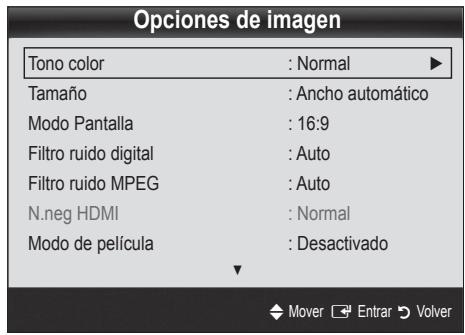
Tono color (Frio / Normal / Caldo1 / Calido2)

Cálicoo1 o Cálicoo2 se desactivan cuando el modo deImagen es Dinámico.

La configuración de cada dispositivo externo conectado a una entrada del televisor se pueda ajustar y guardar.
Tamaño: Es possible que el receptor de satélite o cableonga también su propia gama de tamaños de pantalla. Sin embargo, es muy aconsejable usar el modo 16:9 la mayor de las vezes.
Ancho automatico: Ajusta automatically el時間 de laImagen a la relacion de aspecto de la pantalla 16:9.
16:9: Ajusta el tiempo de laImagen a 16:9, para ver los DVD o las emisiones en formatting ancho.
Zoom ancho: Aumenta el tiempo de laImagen más que 4:3.

Ajusta la Posicion mediante los botones ,
Zoom: Amplía laImagen ancha de 16:9 en sentido vertical para que laImagen ocupe el tiempo de la pantalla.

Ajuste Posicion o Tamanio mediante los botones ,
4:3: Configuración predeterminada para una película o una emisión normal.
No vea la television en formatting 4:3 durante largos periodos de tiempo. Los rastos de cordes a la izquierda,echa o centro de la pantalla能把 provocar un desgaste de la pantalla por la retencion de laImagen que no está cubierto por la garantía.
Ajuste planta: Muestra laImagen completa sin cortes cuando la entrada de la seals HDMI (720p / 1080i / 1080p) o Componente (1080i / 1080p).

NOTA
- Según la fuente de entrada, las options de時間 de laImagen puede variar.
- Los elementos disponibles peuvent diferir según el modelos selecciónado.
- En el modo PC sólo se pueda ajustar los modelos 16:9 y 4:3.
- La configuración de cada dispositivo externo conectado a una entrada del teovisor se pueda ajustar y guardar.
-
Después de selección Ajuste pantalla en los modos HDMI (1080i / 1080p) o Componente (1080i / 1080p): Ajuste Posición o Tamanio mediante los botones
-
Si se usa la función Ajuste pantalla con la entrada HDMI 720p, en los laterales superior, inferior, derechos e izquierdo de la pantalla se cortara 1 linea como en la funciona de sobreexploración.
- Modo Pantalla (16:9 / Zoom ancho / Zoom / 4:3): Sólo disponible cuando laImagen está configurada como
Ancho automatico. Se pueda determinar el時間 deImagen deseado en el tiempo deImagen panoramaica 4:3 WSS o el original. Cada pais europeo require un tiempo deImagen diferente.

No disponible en los modos PC, Componente o HDMI.
Filtro ruido digital (Desactivado / Bajo / Medio / Alto /
Automática / Autovisualización): Cuando la seals de emisión es débil peuvent aparecer imágenes fantasmas o estáticas. Selección una de estas-optionesa hasta que vea laImagen de mayor calidad.
Autovisualización: Cuando se cambian los canales analógicos, muestra la intensidad de la señal actual y define el filtro del ruido de la pantalla.

Sólo disponible en los canales analógicos.
Filtro ruido MPEG (Desactivado / Bajo / Medio / Alto /
Automática): Reduce el ruido MPEG para proportionar una mejor calidad deImagen.
N.neg HDMI (Normal / Bajo): SeLECTIONA el nivel de negro en la pantalla paraaabstarla profundidadde esta.

Disponible sólo en el modo HDMI (señales RGB).
- Modo能找到 Appagado/Auto1/Auto2: Configura el teovisor para detectar automaticamente y procesar las senales de laspellicasprocedentesdetodaslasfuentesyajustarla imagenparaconseguiruna calidad optima.

Disponible en TV, AV, COMPONENT (480i / 1080i) y HDMI(480i / 1080i).
Tpo. proteccion auto. (2 horas/4 horas/8 horas/10 horas/ Apagado): Si la pantalla sigue inactiva con una imagen fija durante un cierto tiempo definido por el usuario, el salvapantallas se activa para impedir la formacion de imagenes superpuestos en la pantalla.
Reinicio de laImagen (ACEPTar / Cancelar)
Restablece la configuración predeterminada del modo de laImagen actual.
Ajuste del televator con el ordinador
Defina la fuente de entrada al PC.
Ajuste automatistically los values y las posiciones de la fecuencia y afine la configuración.

No disponible en las conexiones a工程技术 HDMI/DVI.
Pantalla
- Grueso / Fino: Elimina o reduce el ruido de laImagen. Si el ruido no desaparece solo con la sintonizacion final, realice los ajustes de fecuencia hasta el máximo (Grueso) ywhelming a realizar la sintonizacion final. Después de reducir el ruido,whelming aajsurar laImagen para que quede alineada en el centro de la pantalla.
Posicion: Ajuste la posicn de la pantalla del PC con los botones direccionales ( / / / ) .
- RestablecerImagen: Restablece la configuración predeterminada de laImagen.
Uso del tevisor como una pantalla de ordinador (PC)
Configuración del software del PC (basado en Windows XP)
Según la version de Windows y la tarjeta de video, las pantallas reales del PC pueda ser differsentes, enuyo caso se aplicará casi siempre la misma información de configuraciónística. (En caso contrario, pángase en contacto con el fabricante del ordinador o con el distribuidor de Samsung.)
- Hagalick en"Panel de control"en el menu de inicio del Windows.
- Hagablick en "Apariencia y temas" en la ventana "Panel de control" y aparecerá un cuadro de dialogo.
- Hagablick en "Pantalla" y aparecerá una cuadro de dialogo sobre la pantalla.
-
Selección la ficha "Configuración" en el cuadro de dialogo.
-
Configuración correcta del時間 (resolución) [Optima: 1920 x 1080 pixeles]
- Si existe unaopping de freuencia vertical en el cuadro de dialogo de configuracion de la pantalla, el valor correcto es "60" o "60 Hz". Si no, hagalick en "Aceptar" y salga del cuadro de dialogo.
Cambio del modo de sonido preseLECTIONado
Modo
Estándar:Selección el modo de sonido normal.
Música: Refuerza la música por encima de las voces.
Película: Ofrece el mejor sonido parapeléculas.
Voz clara: Realiza las voces respecto de los sonidos.
■ Amplificar: Augmente la intensidad del sonido de alta Frequencia para permitir una mejor audicina a las personas con problemas de audicina.
Ajuste de la configuración del sonido
Ecuador
Ajuste el modo de sonido (sólo modo de sonido normal).
Balance I/D: Ajusta el balance entre los altavoces izquierdo y derechocho.
100Hz / 300Hz / 1kHz / 3kHz / 10kHz (ajuste de ancho de banda): Ajusta el nivel de Frequencias especialicas de ancho de banda.
- Restab.: Restablece la configuracion del ecualzador.
Sistemas de sonido, etc.
Virtual Surround (Desactivado / Activado)
(sólo modo de sonido estándar)
Esta funciona proportionsa una sensacion de sonido surround virtual de 5.1 canales a工程技术 del par de altovoces o de los auriculares mediante la technologia HRTF (funciOn de transferencia relativa a la cabeza).
Claridad dialogo (Desactivado / Activado)
(sólo modo de sonido estándar)
Esta funciona permiteacular la intensidad de las voces por encima de la música de fondo o los efectos de sonido a fin de que el dialogo se pueda oir más claramente.
Funciones básicas
Idiomadeaudio
(sólo canales digitales)
Cambié los-values predeterminados para los idiomas del audio.
Elidioma disponibleuedevariguna emisión.
(sólo canales digitales)
Cuando el sonido se emite desde un altovo principal y un receptor de audio, se pueda originar un sonido de eco bajo a las diferencias en la velocidad de decodificacion entre el altovo principal y el receptor de audio. En tales casos, use la referencia Altavoz de TV.
La-option Formato audio pueda variar según la emisión. El sonido Dolby Digital de 5.1 canales sólo está disponible cuando se conecta un altovo externo mediante un cable optico.
Descripción de audio
(no está disponible en todas las localidades) (sólo canales digitales)
Estamericano de audio de AD (Descripción de audio) cuando se envía desde el emisor con el audio principal.
- Descripción de audio (Desactivado / Activado): Activa y desactiva la función de descripción de audio.
Volumen: Ajuste el volumen de la descripción del audio.

Para equilibrar el nivel del volumen de cada canal, se ha de configurar como Normal.
Nocturno: Este modo proportiona una sensacion de sonido mejorada en comparacion al modo Normal, ya que casi no se produce ruido. Esutil por la noche.
Selecciónal altavoz (Altavoz externo / Altavoz de TV)
Debido a las diferencias en la velocidad de decodificacion entre el altovoz principal y el receptor de audio se pueda originar un eco. En tales casos, establisha TV como Altavoz externo.
Cuando SeLECTIONAR altavoz está establisho como Altavoz externo, los botones de volumen y MUTE no funcional y se limita la configuracion del sonido.
Compruebe si SeLECTIONAR altavoz esta establecido como Altavoz除外
- Altavoz de TV: Desactivado, Altavoz externo: Activado
Compruebe si SeLECTIONAR altavoz esta establecido como Altavoz de TV
- Altavoz de TV: Activado, Altavoz externo: Activado
Si no hay señal de video, también altavoces se silencian.
Configuración adiocional
(sólo canales digitales)
Nivel de audio DTV (MPEG/HE-AAC):Esta funciona permite reducir la disparidad de una BCH de voz (que es una de las señales recibidas durante las emisiones de TV digital) al nivel deseado.
- Salida SPDIF: SPDIF (Interfaz digital de Sony Philips) se usa para proportionar sonido digital, reduciendo las interferencias entre los altovoces y losDistinctosdispositivosdigitales, como un reproductor DVD.
Formato audio: Durante la Reception de una emisión de TV digital se pueda selectionar el formatting de calidad de audio digital (SPDIF) entre las options PCM o Dolby Digital.
Si se conectan altavoces de 5.1 canales en una configuracion Doby Digital, se的最佳a la sensacion de sonido 3D interactivo.
Retardo de audio: Corrija los problemas de sincronizacion entre audio y video, cuando vea la television o un video, y cuando escribe un salute de audio digital mediante un dispositivo externo, como un receptor AV (0ms ~ 250ms).
Comp Dolby Digital (Line / RF): Este funciona minimiza la disparidad deASN entre una ASN Doby Digital y una de voz (por exemple, audio MPEG, HE-AAC, sonido ATV).
Selection Line para Obtener un sonido dinamico y RF para reducir la diferencia entre los sonidos fuertes y suaves durante la noche.
Line: Establishzca el nivel de calidad de las señales superiores o inferiores a -31dB (referencia) en -20dB o -31dB.
RF: Establishzca el nivel de salute de las senales superiores o inferiores a -20dB (referencia) en -10dB o -20dB.
Reinicio del sonido (ACEPTar / Cancelar)
Restablezca todas las configuraciones de sonido predeterminadas de fabrica.
Selección del modo de sonido
Cuando se configura Dual I-II, el modo de sonido actual se muestra en la pantalla.
| Tipo de audio | Daul I-Ⅱ | Predeterminado |
| A2 estéreo | Mono | Mono | Cambio automático |
| Estéreo | Estéreo ⇌ Mono |
| Dual | Daul I ⇌ Daul II | Daul I |
| NICAM Estéreo | Mono | Mono | Cambio automático |
| Estéreo | Mono ⇌ Estéreo |
| Dual | Mono ⇌ Daul I « Daul II « | Daul I |
Si la seals de estéreo es débil y el modo cambia de forma automática, cambie a mono.
Sólo se activa en la senal de sonido estéreo.
Sólo disponible cuando la fuente de Entrada se configura como TV.
Configuración de la hora
Tiempo
- Reloj: La configuración del reloj se usa endietablesuperficies del temporizador del televisor.

La hora actual aparecerá siempre que se pulse el botón INFO.

Si desconecta el cable de alimentacion, deben configurar el reloj de nuevo.
Modo de reloj (Automático / Manual)
Según la emisión y la seals, la hora automática no se pueda ajustar correctamente. En este caso, ajuste la hora manualmente.
La antenna debe estar conectada para poder ajustar la hora automatistica.
Ajustar hora: Establezca Día, Mes, Año, Hora y Minuto manualmente.
Sólo disponible si Modo de reloj está configurado como Manual.
Zona horaria (según el País): Selección la zona horaria.
- Cuando País está configurado como Otros, se pueda usar esta funciona.
Estamericano.
Uso del temporizador de desconexión
Temp. de desc. TOOLS : Apaga automatamente el televator tras un periodo de tiempo establecido. (30, 60, 90, 120, 150 y 180关键时刻).
Para cancelar Temp. de desc. seleccione Desactivado.
Activación y desactivación del temporizador
■ Temporizador 1 / Temporizador 2 / Temporizador 3:
La activación y desactivación del temporizador se pueda configurar de tres manos. Debeaabrear el reloj en primer lugar.
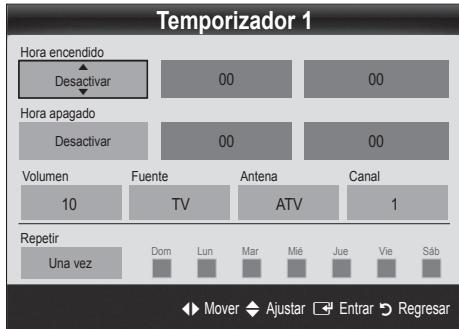
Hora encendido / Hora apagado: Puede configurar la hora y los Minutes y activar o desactivar el temporizador. (Para activar el temporizador con la configuración elegida, establishazo en Activar.)
Volumen: Configure el nivel de volumen deseado.
Fuente:Selección el contenido TV o USB que se ha de reproducir cuando el televisor se enciende automatistically. (USB se pueda seleccionar sólo cuando el dispositivo USB está-connectado al televisor)
Antena (cuando Fuente está configurado como TV): Seleccione ATV o DTV.
Canal (cuando Fuente está configurado como TV) Permite seleccionar el canal deseado.
Contenido (cuando Fuente está configurado como USB).: Seleecciona una carpeta en el disposito USB que contenga archivos de musica o deotos que se han de reproducir cuando el telesor se enciende automatamente.
NOTA
- Si no hay ARCHivos de música en el dispositivo USB o no se ha seleccionado la carpeta que contenga los archivos de música, el temporizador no funciona correctamente.
- Si solo hay un archivo deotos en el dispositivo USB, la presentacion no se reproducir.
- Si el nombre de la carpeta es demasiado长大o, está no se seleccionará.
- Cada USB que se usa está asignado a su propia carpeta. Cuando se usa más de un@mimo tipo de USB, asegürese de que la carpeta asignada a cada dispositivo USBonga un nombre diferente.
Funciones básicas
Repetir:Selección Una vez, Todos, Lun~Vie, Lun~Sáb, Sáb~Dom o Manual para configurarlo como más le convenga. Si seleccióna Manual, pueda configurar el día en que deseee activar el temporizador.
La marca ✓ indica que se ha seleccionado el día.
Apagado automatico (sólo disponible cuando el tevisor se ha encendido con el temporizador): El tevisor se apagará automatístico 3 horas afterwards de que se haya dejo inactivo para prevenir un sobrecalentamento.
Programas de bloqueo
Seguridad
La pantalla de la entrada del PIN aparece antes que la pantalla de configuración.
Escribe un número de 4 digitos, el predeterminado es "0-0-0-0". Cambie el PIN mediante laisión Cambiar PIN.
- Bloqueo niños (Desactivado / Activado): Bloquee los canales en el Admin. de canales para impedir que los)."
-
-
-
-
-
Sólo disponible cuando la fuente de Entrada se configura como TV.
■ Bloqueo paterno (según el País): Impida que los sistemas no autorizados, como los niños, accedan a programas inadequados para ellos con un número PIN de 4 digitos establescido por el usuario. Si el canal selecciónado estábloqueado, se muestra el SYMBOLO."
Perm. todo: Desbloquea todas las clasificaciones de TV.
Cuando Bloqueo paterno está establecido en 18, la噎a para introducir el PIN aparece antes de cambiar los canales (sólo Francia).
Se pueda bloquear los programas de TV estableciendo la clasificacion Bloqueo paterno como I (niños), T (todlo los publicos), SC (sin clasificar) y X (clasificada X). Bloqueo paterno está establecido en X, la pantalla para introducir el PIN aparece siempre antes de Cambiar los canales (sólo España).
- Cambiar PIN: Cambie su número ID personal necessario para configurar el televisor.
Si ha olvidado el número PIN, pulse los botones del mando a distancia en lasuma de secuencia para reinicuar el PIN a "0-0-0-0": POWER (apagar) → MUTE → 8 → 2 → 4 → POWER (encender).
Otrasmerican
Idiomaa
Idioma del menu: Ajuste el idioma de los manos.
Idioma del teletexto: Establishzca el idioma que deseee para el teletexto.
El inglés es el idioma predeterminado cuando en una emisión no está disponible la selección de idiomas.
- Preferencia (Idioma principal audio / Idioma secundario audio / Idioma primo, subtiños / Idioma sec. subtiños / Idioma principal del teletexto / Idioma secundario del teletexto): Seleeccione un idioma, que sera el predeterminado cuando se seleccione un canal.
Subtitulos
Use this menu para configurar el modo de Subtiños.
Subítulos (Desactivado / Activado): Activa o desactiva los subítulos.
- Modo (Normal / Disc. Auditivos): Ajusta el modo de la función de subtituales.
Idioma de subtoyculos:Establece el idioma de los subtoyulos.
Si el programa que se está viendo no admite la option Disc. Auditivos, automatistically se activa Normal excepte selecciona Disc. Auditivos.
El inglés es el idioma predeterminado cuando en una emisión no está disponible la selección de idiomas.
Texto digital (Inhabilitar / Habilitar)
(sólo Reino Unido)
Si el programa se emite con texto digital, estaopyc estáactivada.
Ej. aut. serv. datos (Desactivado / Activado)
Establece si se ha de executar, o no, automatamente el servicios de datos.
Ej. aut. serv. datos ejecta automatistically el servicios de datos sin intervencion del usuario.
Si hay otra función secundaria enexecution, Ej. aut. serv. datos tal vez no funciona.
General
- Modo Juego (Desactivado / Activado): Cuando se conecta una videoconsola como PlayStation™ o Xbox™, se pueda experimentar una sensacion más realista al selectionar el modo de juegos.

NOTA
-
Precauciones y limitaciones del modo de juego.
-
Si deseña desconectarse de la consola de videojuegos y connectarse a otro dispositivo externo, ajuste laooth como Desactivado en el menu de configuración.
-
Si visualiza el menu de TV en el Modo Juego, la pantalla tiembla ligeramente.
-
Modo Juego no está disponible cuando la fuente de entrada está en el modo TV o PC.
- Tras conectar la consola de videojuegos, configurare Modo Juego como Activado. Desgraciamente, puede que advierta una reduccion en la calidad de laImagen.
-
Si Modo Juego se configura como Activado:
-
El modo Imagen se configura como Estándar y el de Sonido como Película.
- Ecualizador no está disponible.
Transpar. de menu (Brillo / Oscuro): Establishzca la transparencia del menu.
Melodia (Desactivado / Bajo / Medio / Alto): Establezca que una melodia se oiga cuando el televisor se encienda o se apague.
Interfazcomings
- Menu Cl: Permite al usuario realizar selecciones en el usuario CAM proportionado. SeLECTIONE el usuario Cl según el usuario de la tarjeta PC.
Info. sobre la aplicacion: Vea la informacion sobre el CAM insertado en la ranura Cl y sobre la "TARJETA Cl o Cl+ insertada en el CAM. La instalacion del CAM peut efectuarse con el televator encendido o apagado.
- Puedeadirir el modulo del CAM de Cl por téléphone o en el distribuidor mas cercano a su domicilio.
- Inserte firmamente la "TARJETA Cl o Cl+ " en el CAM en la direction de la flecha.
- Inserte el CAM con la "TARJETA Cl o Cl+ en la ranura de la interfaz común en la direccion de la flecha de modo que quede paralela a la ranura.
- Compruebe si se ven imágenes en un canal de Signals codificada.
Imagen sobreImagen (PIP)

Puede ver simultaneamente el sintonizador de television y otra fuente de video externa. PIP,Imagen sobreImagen, no se admite en el本身就是 bajo.

NOTA
- Para Obtener información sobre el sonido de PIP, consulute las instrucciones de Señeción de sonido.
- Si apaga el telesorier,mñtras mira la television en el modo PIP,la ventana PIP desaparecerá.
- Puede notar que laImagen de la ventana PIP llega a ser ligeramente artificial cuando utilizes la pantalla principal para visualizar juegos o karaoke.
- Configuración de PIP
| Imagen principal | Imagen secundaria |
| Componente, HDMI1/DVI, HDMI2, HDMI3, HDMI4, PC | TV |
PIP (Desactivo / Activado): Active or desactive la funciona PIP.
Canal: Seleccione el canal de la pantalla secundaria.
Tamaño (□/□):Selección un tamaño para la imagen secundaria.
Posicion ( / / / ) : Selección una posión para la imagen secundaria.
■ Señ Concepción de sonido (Principal / Secundario): Puede elegir el sonido que deseee (Principal / Secundario) en el modo PIP.
Autodiagnostico

El autodiagnostico puede tardar unoicosometimes; es parte delfuncionamento normal del televator.
- Prueva deImagen (Si / No): Se utilizes para comprobar si hay problemas en laImagen.
- Prueva de sonido (Sí / No): Utilice el sonido de la melodia incorpORA para comprobar si hay problemas con el sonido.


Si no oye sonido en los altavoces del televisor, antes de realizar la prueba de sonido, asegúrese de que SeLECTIONAR altovoz está configurado como Altavoz de TV en el menu Sonido.
La melodia se oirá durante la prueba también
Selecciónar altovoz está establecido como
Altavoz externo o se haya silenciado el sonido con el botón MUTE.
Editor nnumber canal (solo canales digitales): La calidad de la recepcion del canal HDTV es perfecta o los canales no está disponible. Ajuste la antenna para augmentar la intensidad de la sealsal.
■ Solución de problemas: Si parece que hay problemas en el television, consulte esteApartado.
Si no se pueda aplicar ninguno de los consejos para resolverar los erros,pongase en contacto con el centro de atencion al cliente de Samsung.
Funciones básicas
Actualizacion del software
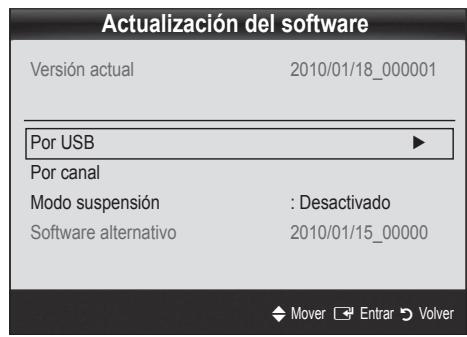
Actualización del software se pueda realizar a工程技术 de una SSH de emisión o descargando elultimate firmware desde samsung.com en un dispositivo de memoria USB.
Version actual es el software ya instalado en el televator.

El software se representa como "Año/Mes/Día_Version".
Instalación de la version más actual
Por USB: Inserte lainstitutional USB que contenga el archivo de laactualizacion del firmware descargado desde "www. samsung.com"en el televisor.No desconecte la alimentacion ni extraiga lainstitution USB
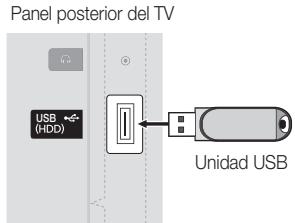
antes de finalizar lasactualizaciones. Eltelevisor se apagarayse encenderá automatisticallydespués de completar laactualización del firmware. Cuando seactualiza el software,la configuración del video y del audio que se hayaeffectuoadelapara la configuración predeterminada.Le aconsejamos queanote la configuración para recuperarla fácilmente afterwardsde laactualización.
Por canal: Actualice el software a工程技术 de una signa de emisión.

Si selección esta funciona durante la fase de transmisión del software, este se usa automatistically y se descarga.

El tiempo necessario para la descarga del software lo determinina el estado de la seals.
- Modo suspENSION: A la hora seleccionada se ejecta automatistically unaactualizacionmanual.Dado que la alimentacion de la unidad está activada internamente, es possible que la pantalla LED del producto se encienda ligeramente. Este fenomeno peut durar mas de 1 hora,msteadaslaactualizaciondel softwaresecomplete.
- Software alternative (copia de seguridad): Si hay problemas con el nuevo firmware que afecta al funciona,可以更好ear el software a la version anterior.
Si se ha cambado el software, se muestra el software existente.
Guía de conexión HD
Consulte esta información cuando conecte dispositivos externos al televisor.
Consulte esta información si el telesor no funciona adequadamente o si deseaactualizar el software. Puede buscar información relacionada con nuestroscentros delllamadas,paradescendingarlos products yel software.
Conexión a un PC
Uso de cables HDMI/DVI o D-sub
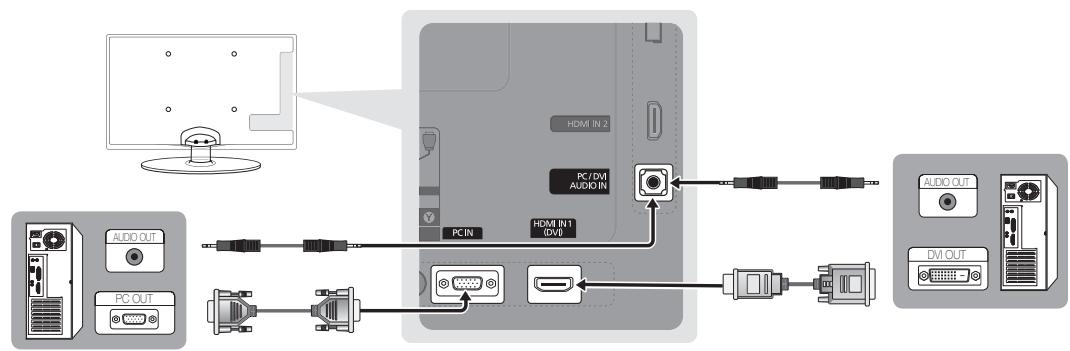
Modos de visualización (entradas D-Sub y HDMI/DVI)
La resolución optima es 1360 x 768 @ 60 Hz.
| Modo | Resoluciones | Frecuencia horizontal (kHz) | Frecuencia vertical (Hz) | Frecuencia de reloj de pixeles (MHz) | Polaridad de sincronización (H/V) |
| IBM | 640 x 350 | 31.469 | 70.086 | 25.175 | +/- |
| 720 x 400 | 31.469 | 70.087 | 28.322 | -/+ |
| MAC | 640 x 480 | 35.000 | 66.667 | 30.240 | -/- |
| 832 x 624 | 49.726 | 74.551 | 57.284 | -/- |
| VESA CVT | 720 x 576 | 35.910 | 59.950 | 32.750 | -/+ |
| 1280 x 720 | 56.456 | 74.777 | 95.750 | -/+ |
| VESA DMT | 640 x 480 | 31.469 | 59.940 | 25.175 | -/- |
| 640 x 480 | 37.500 | 75.000 | 31.500 | -/- |
| 640 x 480 | 37.861 | 72.809 | 31.500 | -/- |
| 800 x 600 | 37.879 | 60.317 | 40.000 | +/+ |
| 800 x 600 | 46.875 | 75.000 | 49.500 | +/+ |
| 800 x 600 | 48.077 | 72.188 | 50.000 | +/+ |
| 1024 x 768 | 48.363 | 60.004 | 65.000 | -/- |
| 1024 x 768 | 56.476 | 70.069 | 75.000 | -/- |
| 1024 x 768 | 60.023 | 75.029 | 78.750 | +/+ |
| 1280 x 720 | 45.000 | 60.000 | 74.250 | +/+ |
| 1360 x 768 | 47.712 | 60.015 | 85.500 | +/+ |
| VESA GTF | 1280 x 720 | 52.500 | 70.000 | 89.040 | -/+ |

NOTA
- En una connexion de cable HDMI/DVI, se debe utilizes el terminal HDMI IN 1(DVI).
- No se admite el modo entrelazado.
- El aparato pueda functionar Incorrectamente si se selecciona un tipo de video que no sea estandar.
- Los modelos Independiente y Compuesto no se admiten. SOG (Sincronizacion en verde) no se admite.

Disfrute de ARCHivos deotos,música ypelículas almacenados en un dispositivo de clase delalmacenimiento masivo (MSC) USB o en su PC.
Conexión de un dispositivo USB
- Encienda el televator.
- Conecte un dispositivo USB que contenga ARCHivos deotos,música opeléculas al terminal USB (HDD) que se enquiryra en el lateral del televisor.
- Cuando el USB está conectado al televisor, aparece una ventana emergente. A continuación puede selectionar Media Play.
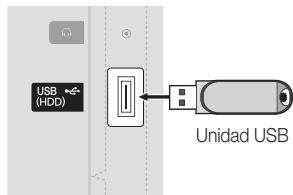
Panel posterior del TV
Puede que no funciona correctamente con ARCHivos multimedia sin licencia.
Vaya al archivo que紊ee mediate los botones arriba/abajo/derecha/izquierda y, a continuacion, pulse el boton ENTER o (reproducir). El archivo se reproduce.

Admite Ver dispositivos y Inicio en la párga de inicio de Media Play.
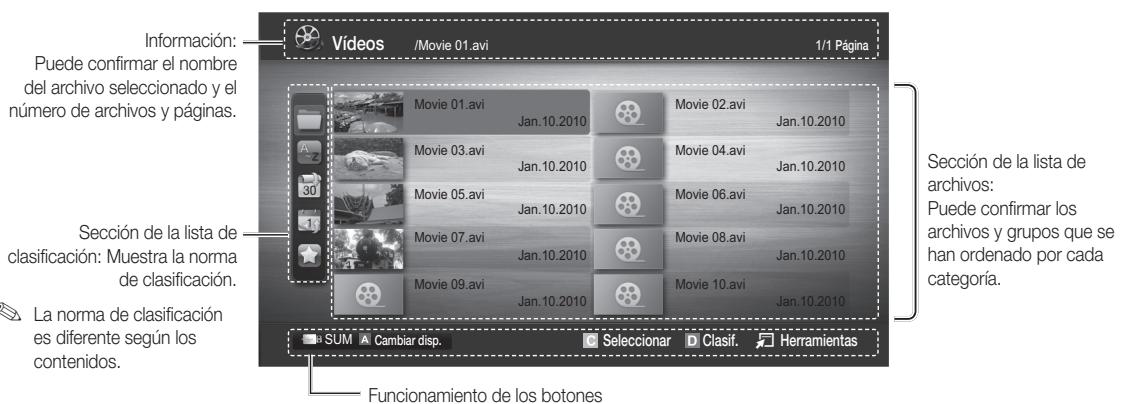
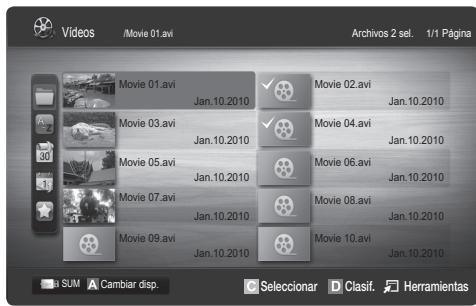
Rojo (Cambiar disp.): SeLECTIONA un dispositivo conectado.
B Verde (Preferencia): Establishe la preferencia del archivo (no se admite en la vista.baidu)
Amarillo (Selección): Secciona variedos ARCHivos de la lista de archivos. Los archivos selecionados se marcan con un*símbolo.
Azul (Clasif.): Señecióna la lista de clasificación.
Herramientos: Muestra el menu de.optiones.

Gracias a los botones (FF) o (REW), la lista de ARCHivos se pueda mover a la páginas油烟ante o anterior.
Videos
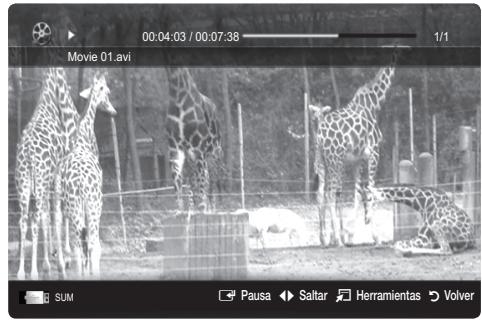
Reproduccion de video
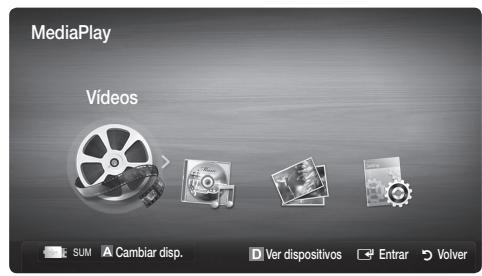
- Pulse los botones o▶ para selectionar Videos y, a continuación, pulse el botón ENTER en el móvil Media Play.
- Pulse los botones / / para seleccionar el archivo que deseee en la lista de archivos.
-
Pulse los botones ENTER o (reproducir).
-
El archivo seleccióno se visualiza en la parte superior con su tiempo de reproduccion.
- Si se disconce la informacion de la hora del video, no se muestran ni el tiempo de reproduccion ni la barra de progreso.
- Durante la reproduccion de video, se pueda realizar búsquetas con los botones y.

En este modo, se pueda ver clips depellicas contentsos en un juego, pero no se pueda reproducir este.
- Formatos de subtoyulo admitidos
| Nombre | Extensaión del archivo | Formato |
| Texto bajo en tiempo MPEG-4 | .txt | XML |
| SAMI | .smì | HTML |
| SubRip | .srt | basado en cadenas |
| Subscriber | .sub | basado en cadenas |
| Micro DVD | .sub o .txt | basado en cadenas |
Funciones avanzadas
- Formats de video admitidos
| Extensión del archivo | Conteditor | Códec de video | Resolución | Velocidad de transferencia (fps) | Velocidad en bits (Mbps) | Códec de audio |
| *.avi | AVI | Divx 3.11 / 4.x / 5.1 / 6.0 | 1920x1080 | 6 ~ 30 | 8 | MP3 / AC3 / LPCM / ADPCM / DTS Core |
| *.mkv | MKV | XviD | 1920x1080 | 6 ~ 30 | 8 |
| H.264 BP / MP / HP | 1920x1080 | 6 ~ 30 | 25 |
| MPEG4 SP / ASP | 1920x1080 | 6 ~ 30 | 8 |
| *.asf | ASF | Divx 3.11 / 4.x / 5.1 / 6.0 | 1920x1080 | 6 ~ 30 | 8 | MP3 / AC3 / LPCM / ADPCM / WMA |
| XviD | 1920x1080 | 6 ~ 30 | 8 |
| H.264 BP / MP / HP | 1920x1080 | 6 ~ 30 | 25 |
| MPEG4 SP / ASP | 1920x1080 | 6 ~ 30 | 8 |
| *.wmv | ASF | Window Media Video v9 | 1920x1080 | 6 ~ 30 | 25 | WMA |
| *.mp4 | MP4 | H.264 BP / MP / HP | 1920x1080 | 6 ~ 30 | 25 | MP3 / ADPCM / AAC |
| MPEG4 SP / ASP | 1920x1080 | 6 ~ 30 | 8 |
| XVID | 1920x1080 | 6 ~ 30 | 8 |
| *.3gp | 3GPP | H.264 BP / MP / HP | 1920x1080 | 6 ~ 30 | 25 | ADPCM / AAC / HE-AAC |
| MPEG4 SP / ASP | 1920x1080 | 6 ~ 30 | 8 |
| *.vro | VRO VOB | MPEG1 | 1920x1080 | 24 / 25 / 30 | 30 | AC3 / MPEG / LPCM |
| MPEG2 | 1920x1080 | 24 / 25 / 30 | 30 |
| *.mpg | PS | MPEG1 | 1920x1080 | 24 / 25 / 30 | 30 | AC3 / MPEG / LPCM / AAC |
| *.mpeg | | MPEG2 | 1920x1080 | 24 / 25 / 30 | 30 |
| H.264 | 1920x1080 | 6 ~ 30 | 25 |
| *.ts | TS | MPEG2 | 1920x1080 | 24 / 25 / 30 | 30 | AC3 / AAC / MP3 / DD+ / HE-AAC |
| *.tp | | H.264 | 1920x1080 | 6 ~ 30 | 25 |
| *.trp | | VC1 | 1920x1080 | 6 ~ 30 | 25 |
Otras restricciones

NOTA
- Si hay problemas con el contenido de unCORD, este no sera compatible.
- Si la información de un contentedor es incorrecta y el archivo presente erros, no seoulda reproducir correctamente el contentedor.
- El sonido y el video pueda no functioning si el contenido tiene una velocidad de bits y de transferencia superior a la de marco/segundo relacionada en la tabla anterior.
- Si hay un error en la tabla de indice, la funciona de búsqueada (omitir) no se admite.
| Decodificador de video | Decodificador de audio |
| • Admite hasta H.264, nivel 4.1
• H.264 FMO/ASO/RS, VC1 SP/MP/AP L4 y AVCHD no se admite.
• GMC no se admite.
• H.263 no se admite. | • Admite hasta WMA 7, 8, 9, STD
• WMA 9 PRO no admite multicastan superior a 2 canales o audio sin pédida.
• La Frequencia de muestro de WMA de 22050 Hz mono no se admite. |
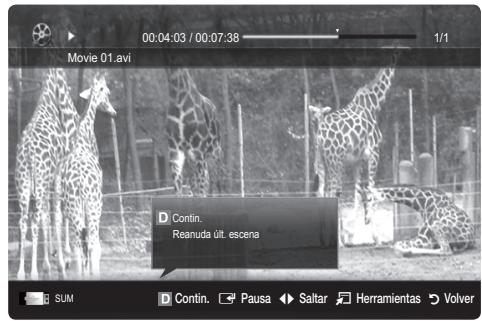
Continuación de la reproducción de un archivo depelícula (reanudar reproducción)
Si sale de la direccion de reproduccion de videos, se pueda reproducir posteriormente desde el punto en que se detuvo.
- SeLECTIONe el archivo de pellicula que deseeitur reproductiendopulsando los botones o en la seccion de la lista de ARCHivos.
- Pulse el boton [Reproducir] / ENTER [
- Selección Contin. (reanudar reproducción) con el botón azul. La pellicula se producirá desde el punto en que se detuvo.

El botón azul está disponible al reanudar la reproducción.
Si la funciona Recordar contin. pelic. está configurada como Activado en el menu Config. aparecerá un mensaje emergente cuando se reanude la reproduccion de un archivo depellicula.
Música
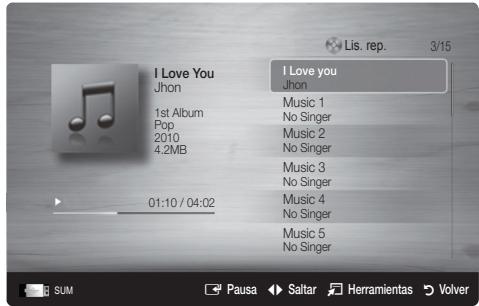
Reproduccion de musica
- Pulse los botones o para selectionar Música y, a continuación, pulse el botón ENTER en el menu Media Play.
- Pulse los botones / / / para selectionar el archivo que deseee en la lista de ARCHivos.
-
Pulse los botones ENTER o (reproducir).
-
Durante la reproduccion de música, se pueda realizar búsquadas con los botones y.
- Los botones (REW) y (FF) no funciona durante la reproduccion.

Sólo se muestran los ARCHIVOS con la extension MP3 y PCM. Los archivos con除外as extensiones no se muestran, excepte se hayan guardado en el mismo dispositivo USB.

Si, al reproducir ARCHivos MP3, el sonido no se oye correctamente, ajuste Ecualizador en el menu Sonido. (Un archivo MP3 demasiado modulado pourrait ocasionar problemas de sonido.)
Fotos
Visualización de una Foto (o una presentación)
- Pulse los botones o para selecciónar Fotos y, a continuación, pulse el botón ENTER en el menu Media Play.
- Pulse los botones / / / para seleccionar el archivo que deseee en la lista de ARCHivos.
-
Pulse los botones ENTER o (reproducir).
-
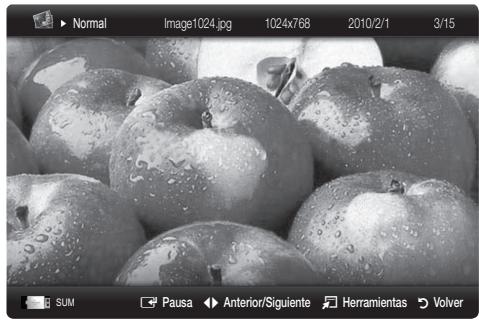
Mientras se muestra una lista deotos, pulse los botones (reproducir)/ENTER del mando a distancia para起初 la presentacion.
- En la presentación se usesn todos los ARCHIVos de la sección de la lista de ARCHIVos.
- Durante la presentación, los ARCHivos se muestran enorden a partir del archivo que se muestra en este momento.

Los ARCHivos de música se pueda reproducir automatistically durante la presentación si Música de fondo está configurado como Activado.

El Modo BGM no se pueda携带 cuando no haya finalizzato la carga de BGM.
Funciones avanzadas
Reproduccion de varieds archivos
Reproduccion de ARCHivos de video/música/fotos selecciónados
- Pulse el botón amarillo en la lista de ARCHivos para selectionar el archivo que deseee.
- Repita el proceso anterior para selectionar varieds archivos.

NOTA
- La marca √ aparece a la izquierda de los ARCHivos seleccionados.
- Para cancelar la selección, pulse de nuevo el botón amarillo.
-
Para cancelar la selección de todos los ARCHivos, pulse el botón TOOLS y selección Deselecciónar todo.
-
Pulse el botón TOOLS y selección Reproducir conten. selec..
Reproduccion de grupos de ARCHivos de video/música/fotos
- Cuando se muestre una lista de ARCHivos, vaya arialquier archivo del grupo deseado.
- Pulse el botón TOOLS y selección Rep.gr. act..
Clasificacion de la lista de ARCHivos
Pulse el botón azul en la lista de ARCHivos para orderarlos.
| Categorías | Función | Víeos | Música | Fotos |
| Vista Basicsa | Muestra toda la carpeta. Puede ver una Foto selecciónando la carpeta. | ✓ | ✓ | ✓ |
| TÍntulo | Ordena y muestra los titulos de ARCHivos por símbolo/número/orden alfabetétrico/especial. | ✓ | ✓ | ✓ |
| Preferencia | Ordena y muestra los archivos por preferencias. PuedeCambiar la preferencia del archivo en la sección de la lista de ARCHivos con el botón verde. | ✓ | ✓ | ✓ |
| 30 FechaULTIMA | Ordena y muestra los archivos por la Fecha másrecente. | ✓ | | ✓ |
| 30 Fechaprimera | Ordena y muestra los archivos por la Fecha másantigua. | ✓ | | ✓ |
| Artista | Ordena los archivos de música por artista y enorden alfabetétrico. | | ✓ | |
| Álibum | Ordena los archivos de música porálbum y enorden alfabetétrico. | | ✓ | |
| Género | Ordena los archivos de música por género. | | ✓ | |
| Ánio | Ordena los archivos de música por el tipo de estado de animo. Puede Cambiar la información del tipo de música. | | ✓ | |
| 7Mensual | Ordena y muestra los archivos deotos por peses. Ordena sólo por peses (de enero a días) sin tener en cuestion el año. | | | ✓ |
Pulse el botón TOOLS durante la reproducción de un archivo.
| Categorías | Función | Videos | Música | Fotos |
| Titulo | Puede ir a otro archivo directamente. | ✓ | | |
| Modo de repetition | Puede reproducir ARCHivos depelículas o de música repetidamente. | ✓ | ✓ | |
| Tamanio deImagen | Puede ajustar el時間 de laImagen según las preferencias. | ✓ | | |
| Configuración de laImagen | Puede ajustar la configuración de laImagen (pág. 15, 16, 17). | ✓ | | ✓ |
| Configuración del sonido | Puede ajustar la configuración del sonido (pág. 17, 18, 19). | ✓ | ✓ | ✓ |
| Config. de subtitutos | Puede reproducir el archivo de video con subtitleles.Esta funcionasoleseactiva si los subtitleles tienen el本身就是名额 de archivo que el archivo de video. | ✓ | | |
| Detener presentación/ Iniciar visionado automático | Se pueda起初 o detener una presentación. | | | ✓ |
| Vel. secuencia | Puede selectionar la velocidad de presentación durante la misma. | | | ✓ |
| Música de fondo | Puede selectionar una música de fondo para la presentación. | | | ✓ |
| Zoom | Puede ampliar las imagenes en el modo de pantalla completea. | | | ✓ |
| Girar | Puede girar las imagenes en el mode de pantalla completea. | | | ✓ |
| Información | Puede ver información detallada acerca del archivo reproducido. | ✓ | ✓ | ✓ |
Config.
- Recordar contin. pelic. (reanudar reproduccion) (Activado / Desactivado): SeLECTIONAR para estar el mensaje de ayudance emergente para la reproduccion de unapelliculaderesdele punto enque se dejo de ver anteionmente.
Obtener número de registrar de DivX® VOD : Muestra el número de registrar autorizzato para el telesor. Si se conecta al sitio web de DivX y registrar el número de registrar con una cuenta personal, puedadescendingar el archivo de registrar VOD. Si reproduce el registrar VOD mediante el reproducto multimedia, el registrar se ha terminado.

Para Obtener más información sobre DivX® VOD, visite "www.DivX.com".
Obtener número desactivacion DivX® VOD: Si DivX® VOD no está registrar, aparece el número de desactivacion de registrar. Si ejectca esta funciona cuando DivX® VOD se ha registrar, el registrar actual de DivX® VOD se desactiva.
- Información: Selección para ver la información del dispositivo conectado.
Anynet+
Anynet+ es una función que permite controlar con el mando a distancia del televisor Samsung todos los dispositivos de Samsung connectados que Sean compatibles con Anynet+. El sistemas Anynet+sole se pueda usar con dispositivos de Samsung que tengan la direccion Anynet+. Para asegurar de que el dispositivo de Samsungonga dicha func tion, compruebe si leva el logotipo Anynet+.
Para conectar al sistema Home Theatre
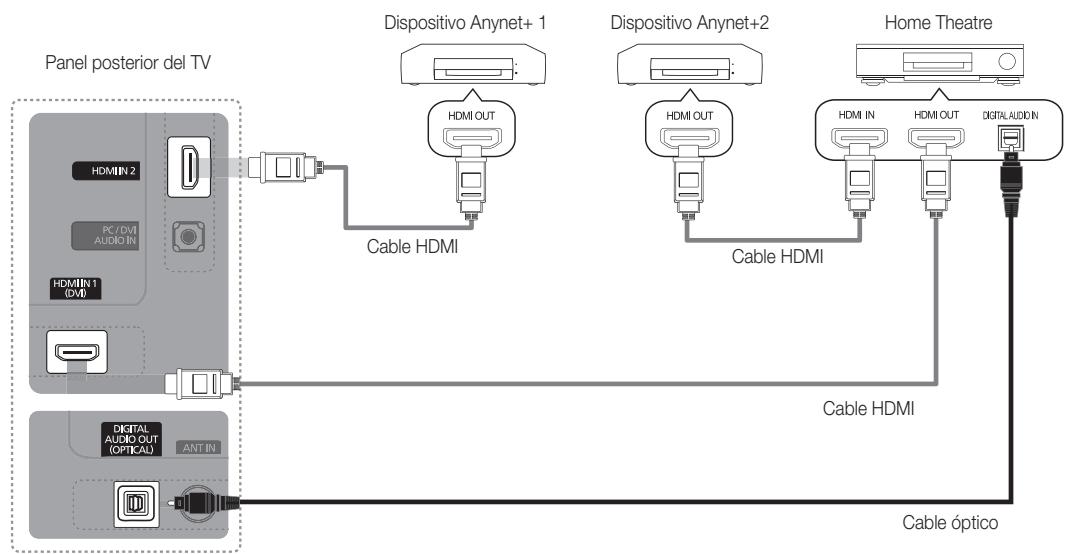
- Conecte los terminales HDMI IN (1(DVI) o 2) del teovisor y el terminal HDMI OUT del dispositivo Anynet+ correspondiente mediante un cable HDMI.
- Conecte el terminal HDMI IN del sistemas Home Theatre y el terminal HDMI OUT del dispositivo Anynet+ correspondiente mediante un cable HDMI.

NOTA
- Conecte el cable optico entre el terminal DIGITAL AUDIO OUT (OPTICAL) del televisor y la entrada de audio digital del sistemas Home Theatre.
- Si se vigues la connexion anterior, el terminal Optical solo produce la calidad de 2 canales de audio. Sóo oirá sonido de los altavoces frontales izquierdo y derecho y del subwoofer del sistemas Home Theatre. Para eschar the canal de audio 5.1, conecte el terminal DIGITAL AUDIO OUT (OPTICAL) del DVD/decodificador de satélite (es decir, dispositivo Anynet 1 o 2) directamente al amplificador o alsystema Home Theater, no al tevisor.
- Conecte sólo un système Home Theatre.
- Puede conectar un dispositivo Anynet+ mediante el cable HDMI. Algunos cables HDMI peuvent noDMIir las funcciones Anynet+.
- Anynet+ funciona cuando el dispositivo de AV que admite Anynet+ se在哪引来 en estado de espera o de encendido.
- Anynet+ admite hasta 12 dispositivos de AV en total. Tenga en cuenta que pueda conectar hasta 3 dispositivos del mesmo tipo.
El menu Anynet+ cambia según el tipo y el estado de los dispositivos Anynet+ conectados al televisor.
| Menú Anynet+ | Descripción |
| Ver la television | Cambio el modo Anynet+ al modo de emisión de TV. |
| Lista de dispositivos | Muestra la lista de dispositivos de Anynet+. |
| MENU (nombre_dispositivo) | Muestra los menús del dispositivo conectado. Por exemple, si se ha connectado un grabador de DVD, se muestra el menús del disco del grabador de DVD. |
| INFO (nombre_dispositivo) | Muestra el menús de reproducción del dispositivo conectado. Por exemple, si se ha connectado un grabador de DVD, se muestra el menús del disco del grabador de DVD. |
| Grabación: (*grabador) | Inicia inmediamente la grabación en el grabador. (Sólo está disponible en los dispositivos que admiten la función de grabación.) |
| Detener la grabación: (*grabador) | Detiene la grabación. |
| Receptor | La reproducción del sonido se efectúa a工程技术 del receptor. |
Cuando hay conectados various dispositivos de grabacion, estos se muestran como (grabador), pero si solo hay conectado un dispositivo, este se muestra como (nome_dispositivo).
Configuración de Anynet+
- Configuración
Anynet+ (HDMI-CEC) (Desactivado / Activado): Para usar la funciona Anynet+, Anynet+ (HDMI-CEC) deben estar configurado como Activado.
Cuando la funcion Anynet+ (HDMI-CEC) estadesactivada, todas las operaciones relacionadas con Anynet ^+ se desactivan.
Apagado automatico (No / Si): Configuracion de un dispositivo Anynet+ para que se desactive automatamente cuando el tevisor se apaga.
La fuente activa del telesor se debe configurar para que este utilise la funciona Anynet+.
Aragon un dispositivo externo aún está grabando, se pueda apagar.
Conmutación entre dispositivos Anynet+
- Se muestran todos los dispositivos Anynet+ conectados al tevisor.
Si no ocurrencia el dispositivo que desea, pulse el boton rojo paraactualizar la lista.
- Sezione un canal y pulse el botón ENTER. Puede embariar al dispositivo seleccionado.
Sólo cuando Anynet+ (HDMI-CEC) se configura como Activado en el menu Aplicación, aparece el menú lista de dispositivos.
- El cambio al dispositivo seleccionado puede tardarunos2minutos.No se pueda cancelar la operation de cambio de dispositivo,msteads esta se está efectuando.
- Si ha seleccionado el modo de entrada externa pulsando el botón SOURCE, nooulda usar la funciona Anynet+. Asegürese de!.
cantar al dispositivo Anynet+ mediante la lista de dispositivos.
Grabación
La grabadora de Samsung permite efectuar una grabación de un programa de television.
1. Seleeccione Grabacion.

Cuando hay más de dos dispositivos de grabación
- Cuando hay various dispositivos de grabación conectados, éstos se muestran en una lista. Seleectione un dispositivo de grabacion en Listadispositivos.

Si no se muestra el dispositivo de grabacion, seleccione Lista de dispositivos y pulse el boton rojo paraUGCar los dispositivos.
2. Pulse el botón EXIT para salir.

Se puede grabar las transmisiones de la fuente seleccionando Grabacion: (nome_dispositivo).

Si pulsa el botón [REC], grabá lo que está viendo en este momento. Si está viendo un video desde otro dispositivo, seoca el video de este.

Antes de grabar, compruebe si la toma de antenna está connectada correctamente al dispositivo de grabacion. Para conectar correctamente una antenna a un dispositivo de grabacion, consulte el manual del usuario del dispositivo de grabacion.
Escucha a工程技术 de un receptor
Se peutes eschucar sonido a travers de un receptor (como Home Theater) en lugar de hacerlo mediante el Altavoz de TV.
2. Pulse el botón EXIT para salir.

Si el receptorsoleadmiteaudio,quizas no se muestre la lista dedispositivos.

El receptor no funciona si no se ha connectado correctamente el terminal de entrada optical del receptor con el terminal DIGITAL AUDIO OUT (OPTICAL) del televisor.

Cuando el receptor (sistema Home Theatre) está establisho en Activado, se pueda oir la calidad de sonido del terminal Optical del televisor. Cuando se ve la television a工程技术 de un DTV (aereo), el televisor envia el sonido de 5.1 canales al receptor.
Cuando la fuente es un componente digital, como un DVD, y está conectada al teovisor a trovés de HDMI,sole se oye el sonido de 2 canales del receptor.

NOTA
- Sólo puede controlar los dispositivos Anynet+ mediante el mando a distancia del teovisor, no con los botones de este.
- El mando a distancia del telesorido no funcionar en determinadas circunstancias. En esceaso, vuela a selecctionar el dispositivo Anynet+.
Lasmerican Fabrication Company
- Las instalaciones Anynet+ no funciona con los productos de otros fabricantes.
| Problema | Posible solución |
| Anynet+ no funciona. | Compruebe si el dispositivo es un dispositivo Anynet+. Elsystema Anynet+soledmitedispositivosAnynet+. Conectesoleu receptor(sistemaHome Theatre). Compruebe si el cable de alimentacionde Anynet+estadebidamenteconectaro. Compruebeslasconexionesdelos cablesde video/audio/HDMI deldispositivo Anynet+. Compruebe si Anynet+(HDMI-CEC)estadestablecidoen Activado enelmenúde configuracionde Anynet+. Compruebe si el mando a distancia del televisorestadeno mode TV. Compruebesisuenmadoa distanciaexclusivoparaAnynet+. Anynet+nofunciraafteralgunasituaciones.(Búsuedadecanales,funcionamientodeMedia Play o Plug&Play(configuracióninicial),etc.) Cuando seconctoaosedescnectael cableHDMI,sehanbucarde novo losdispositivosovolverapagar yencenderel televisor. Compruebesi lafunciónAnynet+deldispositivoAnynet+estáactivada. |
| Deseo始建anynet+. | Compruebesi eldispositivoAnynet+estadebidamenteconectaralTVyssalopciónAnynet+(HDMI-CEC) delmenúde configuraciónestasteleleguidedeno Activado.AcontinuaciónpulseelbotonTOOLsparavisualizarelmenúAnynet+y selecciónelmenúquedeasee. |
| Deseo salirde Anynet+. | SelecciónVerlalevisionenelmenúAnynet+. Pulseel botónSOURCEdelmadoa distancia deltelevorysellectionue dispositivoque no seaAnynet+. Pulse los botonesP√/▲yPRE-CHparachangibermatedvTV.(Tenga encuentaqueelbotónde canalsolefuoncuandohayningúndispositivoAnynet+con sintonizadorincorporadoconectaro.) |
| En la Pantalla apareceelmensaje“Conectando aldispositivoAnynet+...”. | Elmundo a distancia no sepuedeutilizar cuando se estadecfgurandoAnynet+ocambiandoa unmode devisualización. Utilicelemundo a distanciacuandohayahalemido la configuracióndeAnynet+olémbaloalmode devisualización. |
| EldispositivoAnynet+no funciona. | No sepuedeutilizarlafunciónde reproduccionsi seestadejecutandoPlug&Play(configuracióninicial). |
| Eldispositivoconectaro no sesuya. | Compruebesi eldispositivoadmitelafunctionesAnynet+. Compruebesi el cableHDMIestadebidamenteconectarado. Compruebesi Anynet+(HDMI-CEC)estadestablecidoen Activado enelmenúde configuracióndeAnynet+. VuelaaféctuarunaúsuedadedispositivosAnynet+. SólpuedeconectarandispositivoAnynet+medianteel cableHDMI.Algunos cablesHDMIpuede noadmitarlesfunceionesAnynet+. Si sehañrumpido poruna situaciónanormalcomola desconexióndel cableHDMI oelde alimentaciónopor un falloen la correnteeléctrica,deberrapatrirubásuededeldispositivo. |
| Elprogramadevisiónno sesuedegrabar. | CompruebaIacónde la toma del antenna deldispositivo degrabación. |
| Elsonido deltelevisor no sale atravésdelreceptor. | Conecteel cableópticoentreeltelevor yelreceptor. |
Función de teletexto de los canales analógicos
La párgina de indices de性和 servicios proporcióna información sobre el uso de este. Para que la información del teletexto se visualice correctamente, la recepción del canal debe ser estable. En caso contrario,gue perderse informacion o的一些as paginas pueden no visualizarse.

Puede embar páginas de teletexto pulsando los botones numéricos del mando a distancia.
1 (activar teletexto/mezcla): Activ a modo de teletexto en el canal actual. Pulselo dos vezes para superponer el teletexto a la pantalla de emisión actual.
(guardar): Guarda las páginas del teletexto.
(3+)(tamaño): Muesra characteres de doble時間 en la parte superior de la pantalla. Sicee lo mostrarlos también en la parte inferior, vuela a pulsar el botón. Pulselo de nuevo una vez para volver a la presentación normal.
4 (retener): Mantiene en la pantalla la頁aactual, en el caso de que haya varias paginas secundarias que siguen automatistically. Para deshacer laccion, vuela a pulsar el boton.
5 Botones de-colored (rojo, verde,amarillo y azul): Si la emisorautiliza elsystema FASTEXT,losdistinctos temas de una page de teletexto se codificaran en color ypodra seleccionarios pulsando losbotones de color.Pulse el color correspondiente al tema que desever.Se muestra una nuevo page codificada encolors.Los elementosse pueden seleccionar de la mismanamera.Pulse el boton del colorcorrespondiente para ver la pageanterior o la?sigue.
6 (modulo): SeLECTIONA el modo de teletexto (LIST/FLOF). Si se pulsa durante el modo LIST, cambia al modo de guardar lista. En dicho modo se pueda guardar la网页 de teletexto en la lista mediante el botón (guardar).
7 (pagina secundaria): Muestra la pagina secundaria disponible.
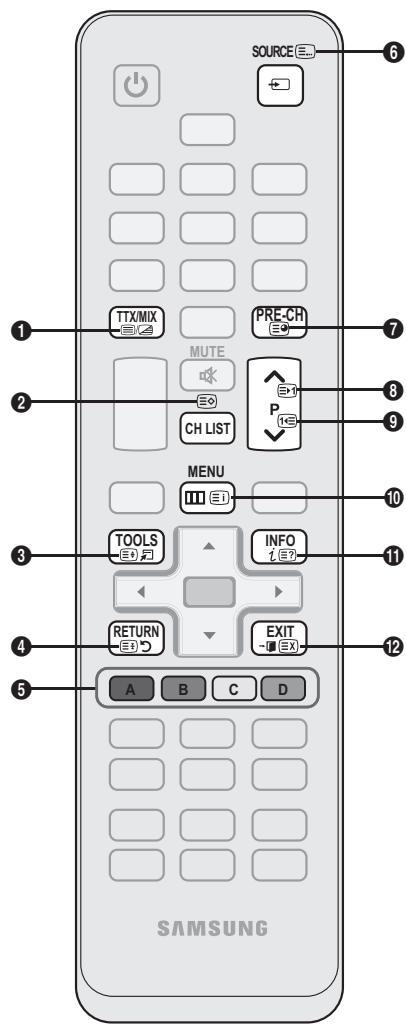
(avanzar páginá): Muestra la ●頁目:皮卡的页
( retroceder páginá): Muestra la página anterior del teletexto.
(1) (índice): Muestra la págrá de Índice (contentido) en cuales quiermomento durante la visualización de teletexto.
(3? (mostrar): Muestra el texto oculto (respuestos a juegos, por exemple). Púlselo de nuevo para volver a la presentación normal.
(x) (cancelar): Reduce la pantalla del teletexto para superponerla con la emisión actual.

12
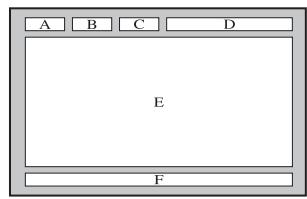
Págrina normal de teletexto
| Sección | Contenido |
| A | Número de páginaseLECTIONADO. |
| B | Identidad del canalemisor. |
| C | Número de páginactualoindicaciones de labúsueda. |
| D | Fecha y hora. |
| E | Texto. |
| F | Información de estado.Información FASTEXT. |
Tiposoporte
Sujete los cables con el sujetacables para que ellos no sean visibles a工程技术 del soporte transparente.
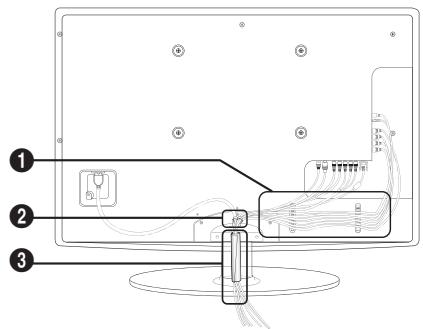
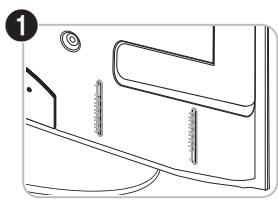
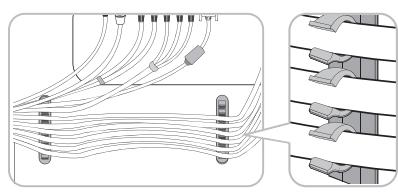
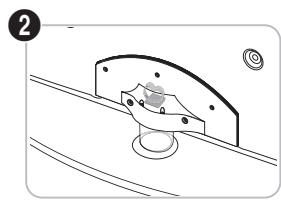
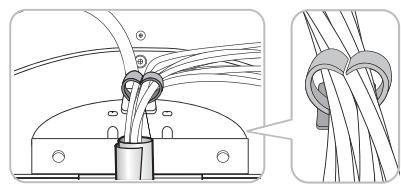
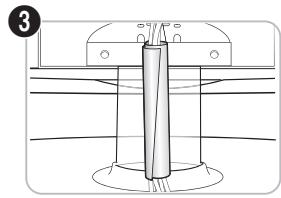
Tipomontaje mural
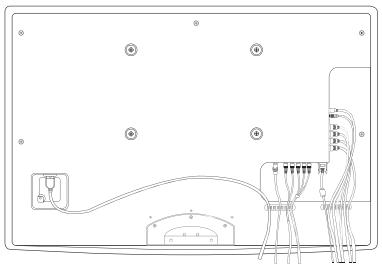
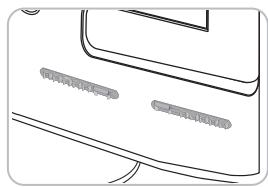
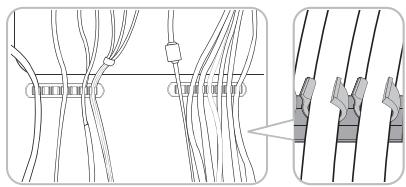

No tire de los cables con demasiada fuerza cuando los coloque. Podria dañar los terminales de connexion del producto.
Instalación del montaje mural
Montaje del soporte de proteccion
Al instalar el televator en una pared, colque el soporte de proteccion como se indica.
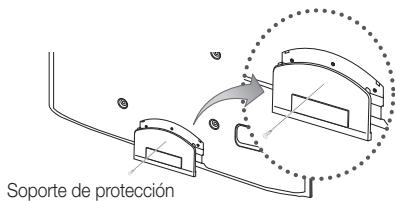
Preparación para instalar el montaje mural
Para instalar un montaje mural, utilise el soporte de anilla 1.
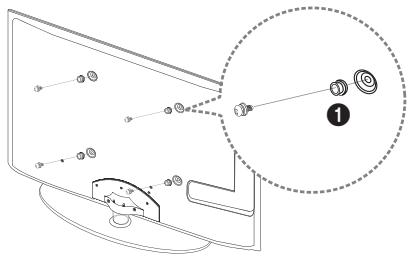
Casco A. Instalación del montaje mural de SAMSUNG
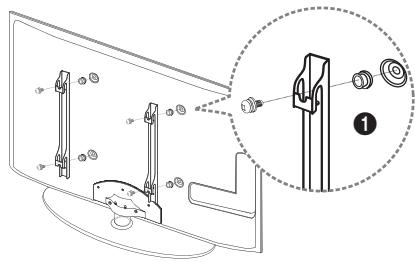
Casco B. Instalacion del montaje mural de other企業
Instalación del equipo de montaje mural
El kit de montaje mural (se vende por分开) permite instalar el televator en una pared.
Si deseas max informacion sobre la instalacion de los componentes para el montaje mural, consulte las instrucciones que se facilian con dichos elementos. Si necesita aplica con la instalacion del soporte mural,pongase en contacto con un technician.
Samsung Electronics no se hace responsable de los danios causados al producto o al usuario si este ha efectuado la instalacion del teilevisor.
Especificaciones del equipo de montaje mural (VESA)

El kit de montaje mural se vende por separado.
Instale el montaje mural en una pared sólda, perpendicular al suejo. Para colocarlo en otros materiales de construccion,pongase en contacto con el distribuidor más cercano. Si se instala en el techo o en una pared inclinada, pueda caerse y causar graves lesiones personales.

NOTA
Las dimensiones estandar de los equipos de montaje mural se muestran en la tabla suiviente.
- Al adquirir el equipo de montaje mural, también se distribuya un manual de instalacion detallado y todas las piezas necessarias para el montaje.
- No use tornillos que no cumplan las specifications de tornillos estándar VESA.
- No use tornillos con una longituduid superior a la medida estandar o que no cumplan con las especificaciones de tornillos estandar VESA. Los tornillos que sean demasiado largos peuvent causar daños en el interior del televisor.
- Para montajes murales que no cumplen las asignaciones de tornillos estandar VESA, la longitud de these pue variar dependiendo de las asignaciones del montaje mural.
- No apriete excessivamente los tornillos, ya que podra darar el producto o provocar la caida de este con riesgo de causar lesiones personales. Samsung no se hace responsable de este tipo de accidentes.
Samsung no se hace responsable de daños o lesiones personales cuando se usa un montaje mural que no cumple las especillas VESA o si el cliente no vigue las instrucciones de instalación del producto.
- No monte el televator con una inclinación de más de 15 grados.
| Familia de producto | pulgadas | Especificações VESA (A * B) | Tornillo estándar | Cantidad |
| TV LED [Ultra delgado] | 19~22 | 75 X 75 | M4 | 4 |
| 23~29 | 200 X 100 | M8 |
| 32~37 | 200 X 200 |
| 40~55 | 400 X 400 |
| 56~65 | 600 X 400 |
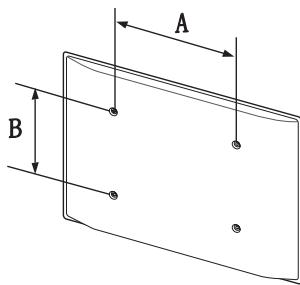

No instale el equipo de montaje mural cuando el televisor está encendido. Se podía producir una descarga electrica con risgo de causar lesiones personales.
Bloqueo antirrobo Kensington
Samsung no suministra el bloqueo antirrobo Kensington. Es un dispositivo que se utilizes para fjjar fisicamente el sistema cuando se usa en un situatorio. El aspecto y el método de bloqueo pueda ser diferentes a los que se muestran en la ilustración según el fabricante. Consulte el manual proportionado con el bloqueo Kensington para Obtener más información sobre el uso correcto.
Busque el icono en la parte posterior del televisor. Junto al icono "R" hay una ranura Kensington.
1. Introduzca el dispositivo de bloqueo en la ranura Kensington del TV LED y girelo como se muestra en 2.
2. Conecte el cable del bloqueo Kensington 3
3. Fije el bloqueo Kensington a la mesa o a un objeto estatico pesado.
El dispositivo de bloqueo debe adquirirse por分开.
Laubicacion de ranuraKensingtonpuedevariarseguneltelevisor.
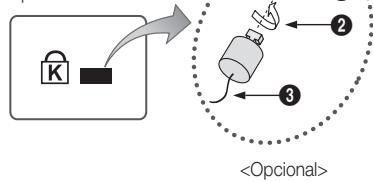
Parte posterior del televator
Fijación del teovisor a la pared

Precaución: Tirar del telector, empujarlo o colgarse de el pueda provocar su caía. En especial, procure que los niños no se cuelgen del telector ni lo desestabilicen; esteoulda caerse sobreellos y causarles lesiones graves o incluso la muerte. Siga las precauciones de seguridad del folleto de seguridad incluedo con el producto. Para melhorar la calidad y la sécurité instale un dispositivo antivuelco, como se explicá a continuación.
Para impeder que el televator se caiga
- Aprietefirmamente las grapas sobre la pared con los tornillos. Asegüresede que los tornillos estén bien affirmados en la pared.
Según el tipo de pared quizás necesite alcún material adicional para el anclaje.
Las grasas, los tornillos y lacedena no se suministran con el producto; deben adquirirlos por分开.
- Quite los tornillos de la parte central posterior del teovisor y con ellos monte las grapas en el teovisor.
Quizás con el televisor no vayan incluidos los tornillos. En tal caso debe adquirirlos por分开ado con estas espécificaciones.
Especificaiones de los tornillos
NOTA
- Instale el televator cerca de la pared para evaporar que caiga hacía antes.
- Las grasas de la pared han de estar a la misma o a menor.altura que las grasas del televisor.
-
Cuando deseeer mover el teilevisor deben aflojar la cadena.
-
Compruebe que todas las conexiones estén bien aseguradas. Compruébelas periodically para detectar cualquier signo de fatiga o de fallo. Si tiene dudas sobre la seguridad de la instalación,pongase en contacto con un instalador professionnel.
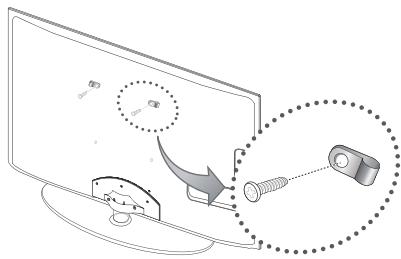
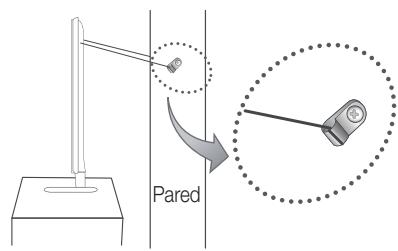
Si tiene algo problema con el telesor, consulte esta lista en primer lugar. Si ninguno de los consejos direccion, visite "www.samsung.com" y haga clic en Asistencia Tecnica o llama al centro de atencion al cliente que encontrar a en la lista de la ultima pagsa
SolutiOn de problemas
| Problemas | Solutaciones y explicaciones |
| Calidad de laImagen | En primer lugar, Ejecute la Prueva deImagen para confirmar que el telesor muestra correctamente laImagen de prueba. (Vaya a MENU - Asistencia técnica - Autodiagnostico - Prueva deImagen) (pág. 21)Si laImagen de la prueba se muestra correctamente, la mala calidad de laImagen suepe de deferse a la fuente o a la sealsl. |
| LaImagen del telesor no se ve tan bien como en la tienda. | Si Tiene un decodificador por cable analógico, actualíelo a digital. Utilice un cable HDMI o de componentes para促成 una calidad deImagen de alta definiación (HD).Suscriptores de cable/satélite: Pruebe con estaciones de alta definiación (HD) en la oferta de canales.Conexión de antenna: Pruebe con emisoras de alta definiación (HD) despues de ejectur la programación automatística.Muchos canales de alta definiación (HD) mejoran los contentsos SD (definisión estándar).Ajuste laResolution de la calidad de video del receptor de cable/decodificador en 1080i o 720p.Compruebe que está viendo la television a la distancia minima recommendada según el tamaño y la definiación de la sealsl. |
| LaImagen se ve distorsiónada: error de macrobloques, microbloques,+puntos, pixelización | La compresión de los contentidos de video pueda causeir imagenes distorsionadas especialmente en las oscas de movimiento rápido, como en los deportes y laspelliculas de alcón.Un nivel de senal débil o de mala calidad会引起 causeir imagenes distorsionadas. No es un problema del telesor. |
| El color es de mala calidad o falta. | Si utilizes una conexión de componentes, compruebe que los cables de los componentes estén connectados en los terminales correctos. Las conexiones incorrectas o sueltasuenearigurar problemas en el color o que la pantalla se quede en blanco. |
| El color o el brillo es de mala calidad. | Ajuste las options deImagen en el menu del TV. (vaya a los modosImagen / Color / Brillou/Nitidez) (pág. 15)Ajuste la option Ahorro energia en el menu del TV. (vaya a MENU - Imagen - Solutión economica-Ahorro energia) (pág. 15)Intente reiniciar laImagen para ver la configuración deImagen predeterminada. (vaya a MENU -Imagen - Reinicio de laImagen) (pág. 17) |
| Hay una linea de+pontos en el borde la pantalla. | Si el tamanio de laImagen está establishado en Ajuste pantalla, cámbilo a 16:9 (pág. 16).Cambie la resoluzione del receptor de cable/decodificador. |
| LaImagen se ve sólo en blanco y negro. | Si está utilizingando una entrada compuesta AV, conecte el cable de video (amarillo) en el terminal verde de la entrada 1 de componentes del telesor. |
| Al携带 de canal, laImagen se congelea, se ve distorsiónada o aparece con retraso. | Si está-connectado al receptor de cable, reinicia este Vuelva a conectar el cable de alimentación y espere a que el decodificador se reinicia. Puede tardar hasta 20mnutos.Establezca la resolution de salute del decodificador de cable en 1080i o 720p. |
| Calidad del sonido | En primer lugar, Ejecute la Prueva de sonido para confirmar que el audio del telesor funcionalacorrectamente.(Vaya a MENU - Asistencia técnica - Autodiagnostico - Prueva de sonido) (pág. 21)Si el audio es correcto, el problema del sonido suepe provenir de la fuente o la sealsl. |
| No hay sonido o se oye demasiado bajo con el volumen al maxiimo. | Compruebe el volumen del dispositivo externo connectado al telesor. |
| LaImagen es buena pero no hay sonido. | Configure la option Selectionar altovoz como Altavoz de TV en el menu de sonido (pág. 18).Si utilizes un dispositivo externo, compruebe que los cables de audio estén connectados a losterminales de entrada de audio correctos del telesor.Sutiliza un dispositivo externo, compruebe que la option de salida de audio del dispositivo (porejemplo, quizás debaconliar la option de audio del decodificador de cable a HDMI si teneconsectado HDMI al telesor).Si se usa un cable DV i a HDMI, se necestaa cable de audio independiente.Si el telesor tiene un terminal de auriculares, asegúrese de que这辈子 no estén connectados. |
| Los altavoces hacen un ruido inapropiado. | Compruebe las conexiones del cable Compruebe que no haya un cable de video connectado a unenta de audio.Para la conexión antenna/cable, compruebe la potencia de senal. Un nivel de senal débil suepecauseardistorsiones en el sonido. |
| No hayImagen, no hay video |
| El telector no se enciende. | Compruebe que el cable de alimentacion CA está bien connectado en la toma de la pared y en el telector. Compruebe que la toma de la pared funciona. Intente pulsar el botón POWER del telector para asegurarde que el problema no está en el mando a distancia. Si el telector se enciende, consulte "El mando a distancia no funciona" a continuación. |
| El telector se apaga automatically. | Compruebe si la option Temp. de desc. está establisha en Desactivado en el menu Configuración (pág. 19). Si el telector está conectado a un PC, compruebe la configuración de la alimentacion de este. Compruebe que el cable de alimentacion CA está bien conectado en la toma de la pared y en el telector. Cuando se ve la television con una conexión de antenna o cable, el telector se apaga tras 10-15 si no hay/señal. |
| No hayImagen/video. | Compruebe las conexiones de los cables (desconecte y vuela a conectar todos los cables del telector y de los dispositivos externos).Establezca la calidad de video de los dispositivos externos (receptor de cable/satélite, DVD, Blu-ray, etc.) de modo que coincida con las conexiones de la entrada de TV. Por example, si la calidad de un dispositivo externo es HDMI, se debe conectar a una entrada HDMI en el telector. Compruebe que los dispositivos externos estén encendidos. Asegürese de selectionar la fuente correcta del TV pulsando el botón SOURCE del mando a distancia. |
| Conexión RF (Cable/Antena) |
| El telector no recibe todos los canales. | Compruebe que el cable de antenna estáfirmamenteconnectado.Ejecute Plug & Play (configuração inicial) paraañadirlos canales disponibles a la lista de canales. Vaya a MENU - Configuração - Plug & Play (configuração inicial) y espere a que todos los canales disponibles se guarden (pág. 7). Compruebe la posición de la antenna. |
| LaImagen se ve distorsionada: error de macrobloques, microbloques,+puntos, pixelización | La comprensión de los contentsions de video pueda causar imagenes distorsionadas especialmente en las escalas de movimiento rápido, como en los deportes y laspelliculas de acessión. Un nivel deSEO débil;puede causar imagenes distorsionadas. No es un problema del telector. |
| Conexión de PC |
| Aparece un mensaje de "Modeo no compatible". | Establezca la Frequencia y la Resolución de salute del PC de modo que coincida con la resoluccion admitida por el telector (pág. 23). |
| "PC" sempre aparece en la lista de fuentes awhile el PC no está connectado. | Esto es normal, "PC"iamiappece en la lista de fuentes awhile no haya ningún PC conectado. |
| LaImagen es buena pero no hay sonido. | Si utilizesuna conexión HDMI, compruebe la configuración del audio del PC. |
| Otros |
| LaImagen no se mueira en pantalla completa. | En cada lado se muestran barras negras en los canales de alta definiencia (HD) cuando se muestran contentsios SD mejorados (4:3). Barras negras en las partes inferior y superior cuando se venpelliculas que tenen differsentes formatos que el telector. Ajuste la option del tamanode imagen del dispositivo externo o del telector al modo de pantalla completa. |
| El mando a distancia no funciona. | Cambie las pilas del mando a distancia; haga coincidir los polos (+/-). Limpie la ventana de transmisión del sensor del mando a distancia. Apunte con el mando a distancia directamente al telector desde una distancia de 1,5-2 metros. |
| El mando a distancia del cable/decodificador no enciende ni apaga el telector ni ajusta el volumen. | Programel mando a distancia del cable/decodificador para que haga�能ar el telector.Consulte el manual del decodificador de cable/satélite para podercer el已久的TV SAMSUNG. |
| Aparece un mensaje de "Modeo no compatible". | Compruebe la resolución que admite el telector y ajuste en consecuencia la resoluccion de salute del dispositivo externo. Consulte como configurar la resoluccion en la pagsina 23 de este manual. |
| Se advierte un olor a plástico que proviene del telector. | Este olor es normal y desaparece con el tiempo. |
| La Información de Seal del telector no está disponible en elmenü de prueba de autodiagnóstico. | Estafunciónsole está disponible en los canales digitales conlas conexiones de antenna/RF/Coaxial (pág. 21). |
| El telector está inclinadoHCIa un lado. | Retire la base del soporte de telector y vuelva a montarla. |
| Elmenú del canal seve de color gris(no disponible) | ElmenúCanalsole está disponible cuando está selecciónada la fuente TV. |
| Problemas | Solutaciones y explicaciones |
| La configuración se pierde afterwards de 30 horas o cada vez que se apaga el telector. | Si el telector está en el modo Demo tienda, la configuración del audio y laImagen se restablecerá cada 30 horas. Cambie el mode de la configuración de Demo tienda a Uso domésico en el procedimiento Plug & Play (configuración inicial). Pulse el botón SOURCE para selectionar el modo TV; vaya a MENU → Configuración → Plug & Play(configuración inicial) → ENTER (pág. 7). |
| Pérdida intermitente de audio o video. | Compruebe las conexiones de los cables y vuelva a conectarlos. La perdida de audio o video se pueda poder a que los cables son demasiado rígidos o gruesos. Debe asegurarde que los cables Sean lo suficientmente flexibles para un长大o periodo de uso. En un montaje mural del telector, es acontejalble utilizing cables con conectores de 90 grados. |
| Puede verkleñas partículas si mirade cerca el borde del marco del telector | Esto es una particularidad del Diseño del producto y no es un defecto. |
| El menu PIP no está disponible. | La función PIPsole está disponible cuando se utilizes una fuente HDMI, PC o de componentes (pág. 21). |
| Aparece el mensaje “Señal codificada” o “Señal débil/SinSEOI”. | Si utilizesuna TARJETA (Cl/CI+) en CAM compruebe que esté correctamente insertada en la ranura. Si persististe el problema, saque la TARJETA CAM del telector y vuelva a insertarla. |
| Ha apagado el telector hace 45 horas y se ha vuelto a encender. | Esto es normal. El telectorejecuta la configuración OTA (en el aire) por sisolao a fin deactualizar el firmware descargado cuando se veía la television. |
| Hay problemas deImagen/sonido recurrentes. | Compruebe y cambie la senal/fuente. |
| Puede haber una reacción entre las al Mohadillas de amortiguación de caucho de la base del soporte y el之作do del mueble. | Para prevenir this, utilize al Mohadillas de fielro en qualquier superficie del telector que entree en contacto con el mueble. |

El panel LED TFT utilizes a panel que consta de pixeles de infimo時間 que requieren de una的技术ía altaamente Sofisticada para su fabricación. No obstar, sue que existan unos cuantos pixeles brillantes u oscuros en la pantalla. Estos pixeles no inflirán en el rendimiento del aparato.
Licencia

DOLBY
DIGITAL PLUS
PULSE
Fabricado bajo licencia de Dolby Laboratories. Dolby y el significo de la doble D son marcas commerciales de Dolby Laboratories.

dt
2.0+Digital Out
| Panel nativo | 1360 x 768 @ 60 Hz |
| Consideraciones medicambientes | | | |
| Temperatura de funciona | 10°C a 40°C (50,00°F a 104,00°F) |
| Humidad de funciona | 10% al 80%, sin condensacion |
| Temperatura de almacenimiento | -20°C a 45°C (-4°F a 113°F) |
| Humidad de almacenimiento | 5% al 95%, sin condensacion |
| Sistema de television | Analógico: B/G, D/K, L, I (Según la selección del pais) Digital: DVB-T/DVB-C |
| Sistema de color/video | Analógico: PAL, SECAM, NTSC-4,43, NTSC-3,58, PAL60 Digital: MPEG-2 MP@ML, MPEG-4, H,264/AVC MP@L3, MP@L4,0, HP@L4,0 |
| Sistema de sonido | BG, OK NICAM, MPEGI |
| HDMI IN 1 ~ 2 | Video: 1080 24p, 1080p, 1080i, 720p 576p, 576i, 480p, 480i Audio: Lineal de dos canales PCM 32/44,1/48 kHz, 16/20/24 bits, Entrada de audio analógico (sólo HDMI IN1) Entrada de PC |
| Soporte giratorio (izquierda/derecha) | 0° |
| Nombre del modelo | UE19C4000 | UE22C4000 / UE22C4010 | UE26C4000 |
| Tamañó de pantalla (diagonal) | 19 pulgadas | 22 pulgadas | 26 pulgadas |
| Sonido (salida) | 3W x 2 | 3W x 2 | 5W x 2 |
| Dimensiones (An x Pr x Al) | | | |
| Cuerpo principal | 477,6 x 29,9 x 320,6 mm | 545,2 x 29,9 x 359,0 mm | 652,8 x 29,9 x 422,8 mm |
| Con el soporte | 477,6 x 189,6 x 374,1mm | 545,2 x 189,5 x 411,1 mm | 652,8 x 212,0 x 479,8 mm |
| Peso | | | |
| Sin el soporte | 3,6 kg | 3,7 kg | 5,5 kg |
| Con el soporte | 3,9 kg | 4,1 kg | 6,2 kg |
El Diseño y las specificationsonianciadasinnovisto,
Para Obtener más información sobre la fuente de alimentación y el consumo de energia, consulte la etiqueta adherida al producto,
Indice
A
Actualizacion del software 22
Admin.de canales 12
Ahorro energia 15
Ajuste automático 17
Altavoz de TV 18
Altavoz externo 18
Amplificar 17
Antena 13
Anynet+ 30
Aparato de video 8
Auriculas 9
Autodiagnostico 21
B
Balance de blanco 15
Balance L/R 17
Bloquear 14
Brillo 15
C
Caldo 16
Canales favoritos 13
Cambiar PIN 20
Componente 8
Conexión a un dispositivo de audio 9
Conexión a un PC 23
Contraste dinamico 15
D
Definimiento 15
DIGITAL AUDIO OUT 9,30
Dinamico 15
DivX® VOD 29
D-sub 23
E
Eualizador 17
Edicón de canales 14
Editor nombre 10
Espacio de instalación 2
Especificaciones 41
F
Formatos de video 26
Fotos 27
Frecuencia 13
Fuentes 10
G
Girar 29
Grabación 32
Guía actual yproxima 11
H
HDMI 8,30
Herramientos 3
Home Theatre 9,30
1
Idioma 20
Indicador de encendido 5
Información deSEO 21
L
Licencia 40
M
Mando a distancia 6
Media Play 24
Melodia 21
Menu de canales 13
Modo de espera 5
Modo depellicula 16
Modo de repetition 29
Montaje mural 35
Música 27
Música de fondo 29
N
Navegar 11
P
Picture Size (Tamaño de imagen) 16, 29
Pilas 6
PIP (imagen en imagen) 21
Plug & Play 7
Presentación 27
R
Receptor 32
Reloj 19
Resolución optima 23
S
Seleccionar altavoz 18
Seleccionar todo 14
Simbolo 3
Sintonizacionina 14
Sólo modo RGB 15
SolutiOn de problemas 38
Soporte de proteccion 35
Subítulos 20
Sujetacables 4,35
T
Temporizador 19
Temporalizador de descentión 19
Título 28
Tono color 16
Tono de piel 15
Tono del negro 15
Transparencia de menus 21
U
Unidad USB 22, 24
Uso de la vista del canal 12
Uso de la vista planificada 12
Uso de los canales favoritos 13
V
Videos 25
Virtual Surround 17
Vista basia 28
Volume 5
Volumen automatico 18
Pano del limpeza
Cabo de alimentacao
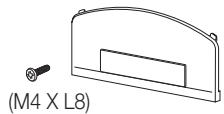


(apes nos modelos de 26 polegadas)
Anel de suporte (4)
(apenas nos modelos de 26 polegadas)
(apenas nos modelos de 26 polegadas)
- Braçadeira de cabos
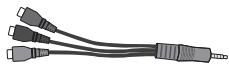
- Adaptador de componente
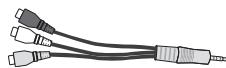
- Adaptador de AV
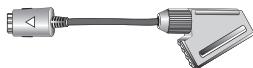
Adaptador SCART
UE19C4000, UE22C4000 / UE22C4010
Consulte o manual fornecido em分开ar para instalar a base.

- Base do suporte
Dispositivos disponveis:SYSTEMA DE AUDIO DIGITAL, amplificador,SYSTEMA HOME THEATRE
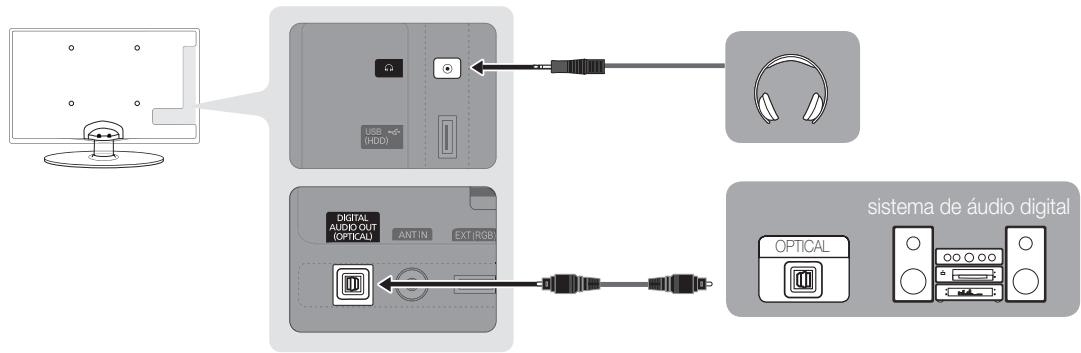

Canal Digital: altera o País para canais digitais.
Canal Analógico: altera o País para canais analógicos.
Memor. Auto.
Opçao de Procura por Cabo
(consoante o pays)
Se definir esta função para Dual I-Ⅱ, o modo de som actual épresentado no ecra.
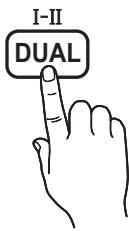
| Tipo de录音 | Daul I-Ⅱ | Predefinição |
| Estéreo A2 | Mono | Mono | Mudança automática |
| Estéreo | Estéreo ↔ Mono |
| Dual | Daul I ↔ Daul II | Daul I |
| NICAM Estéreo | Mono | Mono | Mudança automática |
| Estéreo | Mono ↔ Estéreo |
| Dual | Mono ↔ Daul I « Daul II « | Daul I |
Fuso Horario (consoante o País): selección o fuso horario do local ond se encontrar.


Antena (se Fonte estiver definido para TV): seleccione ATV ou DTV.
Canal (se Fonte estiver definido para TV): selecciono o canal pretendedo.
Contudos (se Fonte estiver definido para USB): selección una pasta do dispositorio USB que containa os ficheiros de música ou de fotografia que pretende reproducir quando o televisor se ligar automatamente.

NOTA
Amarca indica que o dia se encontrar seleccionado.

IdiomadoMenu:defineoidiomado menu.
Idioma do Teletexto: define o idioma pretendido para o teletexto.

Texto Digital (Desactivar / Activar)
(so R.U.)
Se o programa for Transmitido com texto digital, esta funcao é activada.
Painel posterior do televator
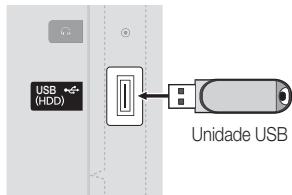
Se o software tiver sido alterado, éPRESENTado o software actual.
Guia de Ligação HD
Consulte estas informacoes quando ligar dispositivos externos ao teletovisor.
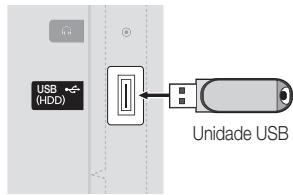
Painel posterior do televator
- Formatos de legenda suportados
| Extensão do ficheiro | Categoria | Codec de video | Resolução | Taxa de fotogramas (fps) | Taxa de bits (Mbps) | Codec de录音 |
| *.avi*.mkv | AVIMKV | Divx 3.11 / 4.x / 5.1 / 6.0 | 1920x1080 | 6 ~ 30 | 8 | MP3 / AC3 / LPCM / ADPCM / DTS Core |
| XviD | 1920x1080 | 6 ~ 30 | 8 |
| H.264 BP / MP / HP | 1920x1080 | 6 ~ 30 | 25 |
| MPEG4 SP / ASP | 1920x1080 | 6 ~ 30 | 8 |
| *.asf | ASF | Divx 3.11 / 4.x / 5.1 / 6.0 | 1920x1080 | 6 ~ 30 | 8 | MP3 / AC3 / LPCM / ADPCM / WMA |
| XviD | 1920x1080 | 6 ~ 30 | 8 |
| H.264 BP / MP / HP | 1920x1080 | 6 ~ 30 | 25 |
| MPEG4 SP / ASP | 1920x1080 | 6 ~ 30 | 8 |
| *.wmv | ASF | Window Media Video v9 | 1920x1080 | 6 ~ 30 | 25 | WMA |
| *.mp4 | MP4 | H.264 BP / MP / HP | 1920x1080 | 6 ~ 30 | 25 | MP3 / ADPCM / AAC |
| MPEG4 SP / ASP | 1920x1080 | 6 ~ 30 | 8 |
| XVID | 1920x1080 | 6 ~ 30 | 8 |
| *.3gp | 3GPP | H.264 BP / MP / HP | 1920x1080 | 6 ~ 30 | 25 | ADPCM / AAC / HE-AAC |
| MPEG4 SP / ASP | 1920x1080 | 6 ~ 30 | 8 |
| *.vro | VROVOB | MPEG1 | 1920x1080 | 24 / 25 / 30 | 30 | AC3 / MPEG / LPCM |
| MPEG2 | 1920x1080 | 24 / 25 / 30 | 30 |
| *.mpg*.mpeg | PS | MPEG1 | 1920x1080 | 24 / 25 / 30 | 30 | AC3 / MPEG / LPCM / AAC |
| MPEG2 | 1920x1080 | 24 / 25 / 30 | 30 |
| H.264 | 1920x1080 | 6 ~ 30 | 25 |
| *.ts*.tp*.trp | TS | MPEG2 | 1920x1080 | 24 / 25 / 30 | 30 | AC3 / AAC / MP3 / DD+/HE-AAC |
| H.264 | 1920x1080 | 6 ~ 30 | 25 |
| VC1 | 1920x1080 | 6 ~ 30 | 25 |
Outras restricções
NOTA
-1 (págrina acima): aparea a 6 págrina de teletexto suivente.
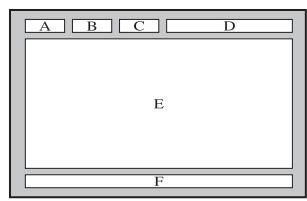
Págrina de teletexto característica
Actualizacion del software 22
Admin.de canales 12
Ahorro energia 15
Ajuste automático 17
Altavoz de TV 18
Altavoz externo 18
Amplificar 17
Antena 13
Anynet+ 30
Aparato de video 8
Auriculares 9
Autodiagnostico 21
B
Balance de blanco 15
Balance L/R 17
Bloquear 14
Brillo 15
C
Caldo 16
Cambiar PIN 20
Componente 8
Conexión a un dispositivo de audio 9
Conexión a un PC 23
Contraste dinamico 15
D
Definimiento 15
DIGITAL AUDIO OUT 10,31
Dinámico 15
DivX® VOD 29
D-sub 23
E
Ecuador 17
Edicón de canales 14
Editor nombre 10
Espacio de instalación 2
Especificaciones 41
F
Guía actual y proxies 11
H
HDMI 8,30
Herramientos 3
Home Theatre 9,30
1
Idioma 20
Indicador de encendido 5
Información de postal 21
L
Licencia 40
M
Mando a distancia 6
Media Play 24
Melodia 21
Menu de canales 13
Modo de espera 5
Modo de repetition 29
Modo depellicula 16
Montaje mural 35
Música 27
Música de fondo 29
N
Navegar 11
P
Photos (Fotos) 27
Picture Size (Tamaño de imagen) 16, 29
Pilas 6
PIP (imagen en imagen) 21
Plug & Play 7
Presentación 27
R
Receptor 32
Reloj 19
Resolución optima 23
S
Seleccionar altavoz 18
Selecionar todo 14
Simbolo 3
Sintonizacionina 14
Sólo modo RGB 15
Solucion de problemas 38
Soporte de proteccion 35
Subtitulos 20
Sujetacables 4,35
T
Temporizador 19
Temporalizador de desconexión 19
TTitulo 28
Tono color 16
Tono de lien 15
Tono del negro 15
Transparencia de menus 21
U
Unidad USB 22, 24
Uso de la vista del canal 12
Uso de la vista planificada 12
Uso de los canales favoritos 13
V
Videos 25
Virtual Surround 17
Vista basia 28
Volumen 5
Volumen automática 18