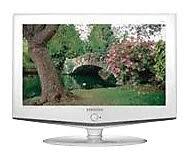
LN-S1952W - TELEVISOR SAMSUNG - Manual de uso y guía de instrucciones gratis
Encuentra gratis el manual del aparato LN-S1952W SAMSUNG en formato PDF.


| Tipo de producto | Televisor LCD |
| Tamaño de la pantalla | 19 pulgadas |
| Resolución | 1440 x 900 píxeles |
| Tipo de retroiluminación | CCFL (Cold Cathode Fluorescent Lamp) |
| Conectividad | 1 x HDMI, 1 x VGA, 1 x Compuesto, 1 x S-Video, 1 x Audio In |
| Alimentación eléctrica | 100-240V, 50/60Hz |
| Dimensiones aproximadas | 45,5 x 32,5 x 15 cm (con pie) |
| Peso | 5,5 kg |
| Funciones principales | Visualización HD, ajuste automático de la imagen, modo de ahorro de energía |
| Mantenimiento y limpieza | Utilizar un paño suave y seco para limpiar la pantalla. Evitar productos químicos agresivos. |
| Repuestos y reparabilidad | Reparabilidad limitada, piezas disponibles a través de distribuidores autorizados. |
| Consumo energético | Aproximadamente 50W en funcionamiento |
| Normas de seguridad | Conforme a las normas CE, RoHS |
| Garantía | 1 año del fabricante |
Preguntas frecuentes - LN-S1952W SAMSUNG
Preguntas de los usuarios sobre LN-S1952W SAMSUNG
0 pregunta sobre este aparato. Responde a las que conoces o haz la tuya.
Hacer una nueva pregunta sobre este aparato
Descarga las instrucciones para tu TELEVISOR en formato PDF gratis! Encuentra tus instrucciones LN-S1952W - SAMSUNG y toma tu dispositivo electrónico nuevamente en la mano. En esta página están publicados todos los documentos necesarios para el uso de su dispositivo. LN-S1952W de la marca SAMSUNG.
MANUAL DE USUARIO LN-S1952W SAMSUNG
Si tiene alguna pregunta o comentario referente a nuestros productos, por favor contacte con nuestro Servicio de Atención al Cliente.
| Country | Customer Care Center 📞 | Web Site | Address |
| CANADA | 1-800-SAMSUNG (7267864) | www.samsung.com/ca | Samsung Electronics Canada Inc., Customer Service55 Standish Court Mississauga, Ontario L5R 4B2Canada |
| Samsung Electronique Canada Inc., Service á la Clientéle55 Standish Court Mississauga, Ontario L5R 4B2Canada | |||
| U.S.A | 1-800-SAMSUNG (7267864) | www.samsung.com | Samsung Electronics America, Inc.105 Challenger RoadRidgefield Park, NJ 07660-0511 |
SAMSUNG
LN-S1951W
LN-S1952W
TFT-LCD TELEVISION
Precauciones al mostrar en la pantalla una imagen fija
La imagen fija puede causar daños permanentes en la pantalla del televisor.
- No deje una imagen fija en la pantalla LCD durante más de dos horas ya que se podría producir una retención de la imagen en la pantalla. Este fenómeno de retención de imágenes también se denomina "quemadura de pantalla".
Para evitar que se produzca esa persistencia de la imagen, reduzca el nivel de luminosidad y de contraste de la pantalla cuando muestre imágenes fijas.
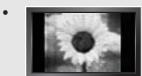
El uso del televisor LCD en formato 4:3 durante un tiempo prolongado puede dejar rastros de bordes en las partes izquierda, derecha y central de la pantalla debido a las diferencias en la emisión lumínica de la pantalla.
La reproducción de un DVD o el uso de una consola de videojuegos pueden provocar un efecto similar en la pantalla.
Reproducir un DVD o una videoconsola puede causar un efecto similar en la pantalla. La garantía no cubre estos daños.
- Ver imágenes fijas de videojuegos y PC durante más tiempo del indicado puede producir restos de imágenes parciales.
Para evitar este efecto, reduzca el 'brillo' y el 'contraste' cuando vea imágenes fijas.
Contents
GENERAL INFORMATION
■ Listado de características.... 2
■ Accesorios.... 2
■ Aspecto general del panel de control 3
■ Aspecto general del panel de conexiones.... 4
■ Visualización del mando a distancia.... 5
■ Instalación de las pilas en el mando a distancia 6
CONEXIONES
■ Conexión de antenas de VHF y UHF 6
■ Conexión de TV por cable 7
■ Conexión de un reproductor de vídeo 8
■ Conexión de un reproductor de vídeo S-VHS 8
■ Conexión de un reproductor de DVD 9
■ Conexión de un DVD o un Decodificador digital mediante DVI ..... 9
■ Conexión a un PC.... 10
FUNCIONAMIENTO
■ Encendido o apagado del TV 11
■ Función Plug & Play.... 11
■ Cambio de canales 12
■ Ajuste del volumen.... 12
■ Visualización de la pantalla.... 12
■ Selección del origen de la señal de vídeo.... 12
■ Memorización automática de canales 13
■ Memorización manual de canales 13
■ Ajuste preciso de los canales 13
CONTROL DE LA IMAGEN
■ Uso de los parámetros de imagen automáticos 14
■ Personalización de la imagen 14
■ Ajuste del Color del fondo.... 14
■ Cambio del tamaño de la imagen 15
■ Ajuste del control del color.... 15
■ Congelación de la imagen 15
CONTROL DE SONIDO
■ Uso de los parámetros de sonido automáticos.... 15
■ Personalización del sonido.... 16
■ Elección de una pista sonora multicanal (MTS).... 16
Utilización del volumen automático 16
AJUSTE DE LA HORA
■ Configuración del reloj.... 17
- Configuración del temporizador de sueño.... 17
■ Activación y desactivación del temporizador.... 17
DESCRIPCIÓN DE LAS FUNCIONES
■ Uso de V-Chip 18
■ Visualización de los subtítulos.... 20
■ Selección del idioma de menú 20
■ Ajuste del modo pantalla azul 21
■ Para seleccionar la fuente.... 21
■ Edición del nombre de la fuente de entrada 21
PANTALLA DE PC
■ Instalación del software en el equipo (según Windows XP) ...... 22
■ Modos de visualización 22
■ Ajuste del televisor con el ordenador 23
APÉNDICE
■ Cómo ajustar el soporte.... 24
■ Cómo ajustar el ángulo del televisor 24
■ Instalación del equipo de montaje en la pared.... 24
■ Instalación de dispositivos de montaje conforme con VESA ...... 24
■ Uso de las tapetas decorativas.... 24
■ Identificación de problemas.... 25
■ Especificaciones 25
Antes de usar el equipo lea este manual para evitar fallas y guarde para futuras referencias.
Símbolo


Información General
Listado de características
♦ Mando a distancia fácil de utilizar
♦ Sistema de menús en pantalla fácil de utilizar
♦ Temporizador automático para apagado y encendido del TV
♦ Valores ajustables de la imagen que se pueden almacenar en la memoria del televisor.
♦ Un filtro especial para reducir o eliminar problemas de recepción
- Control de ajuste fino para la imagen más definida posible
♦ Un decodificador de sonido de varios canales incorporado para audición estéreo y bilingüe
♦ Altavoces incorporados de canal dual
♦ Toma de auricular para audición privada
Accesorios
Compruebe que las opciones siguientes se incluyen con su TV LCD. Si falta alguna opción, póngase en contacto con el proveedor.
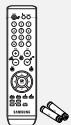
Mando A Distancia y Pilas (AAA x 2) (LN-S1951W: BN59-00545B) (LN-S1952W: BN59-00518B)

Cable de alimentación
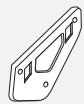
(3903-000085) Kit de Montaje en Pared

(BN96-03969A) Manual de Instrucciones

Tarjeta de garantía / Tarjeta de registro / Manual de guía de seguridad
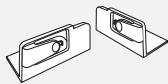
Tapetas decorativas (LN-S1951W-Izquierda: BN63-02715A, Derecha: BN63-02716A) (LN-S1952W-Izquierda: BN63-02715B, Derecha: BN63-02716B)

Paño de limpieza (BN63-01798A)
Los botones del panel (inferior derecha) controlan las funciones básicas del TV, incluyendo los menús en pantalla. Para usar las funciones más avanzadas, debe usar el mando a distancia.
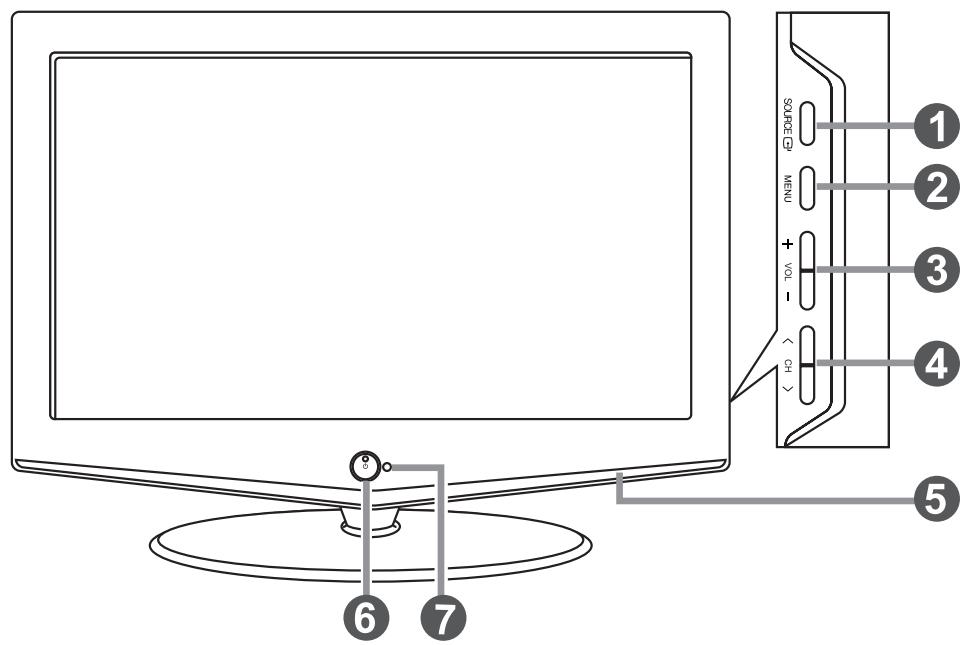
El color y la forma del producto pueden variar según el modelo.
① SOURCE
Cambia entre todas las fuentes de entrada disponibles.
(TV, AV, S-Vídeo, Componente, PC, DVI).
En el menú de la pantalla, utilice este botón del mismo modo que el botón ENTER ← del mando a distancia.
② MENU
Pulse para ver en pantalla un menú con las características del TV.
③ + VOL -
Pulse para aumentar o reducir el volumen.
En el menú de la pantalla, utilice los botones + VOL — del mismo modo que los botones ◀ y ▶ del mando a distancia.
④ < CH >
Pulse para cambiar de canal.
En el menú de la pantalla, utilice estos botones
⑤ ALTAVOCES
6 (ENCENDIDO)
Pulse para encender o apagar el TV.
INDICADOR DE ALIMENTACIÓN
Parpadea y se apaga cuando se enciende el aparato y se ilumina en el modo en espera.
⑦ SENSOR DEL MANDO A DISTANCIA
Dirija el mando a distancia hacia este punto del TV.
Se pueden usar para conectar componentes de A/V que estarán conectados permanentemente, como reproductores de vídeo o de DVD. Si precisa información sobre la conexión de equipos, consulte las páginas 6 a 10.
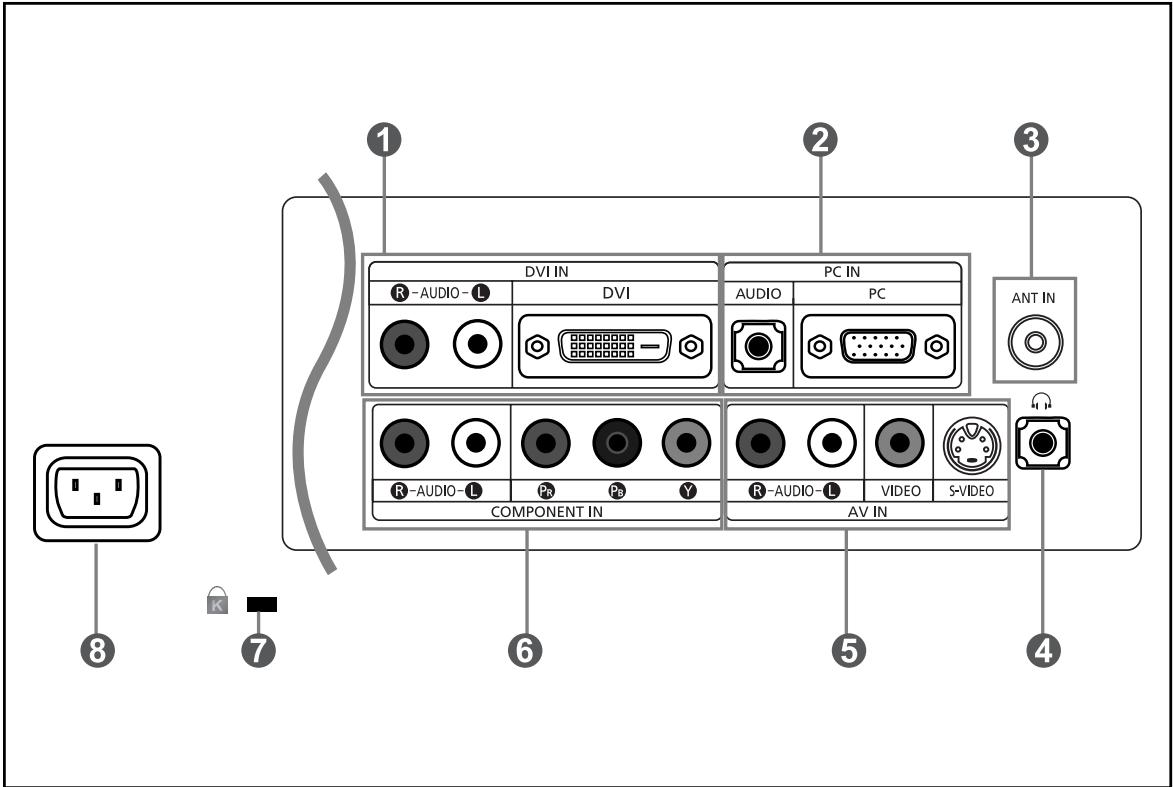
① DVI IN
Conecte a la toma de salida de vídeo digital del DVD o del receptor de televisión digital.
- El terminal DVI-D no es compatible con el PC.
② PC IN
Se conecta a la toma de salida de audio y vídeo del PC.
③ ANT IN
Efectuar una conexión con una antena o con un sistema de televisión por cable.
4 TOMA DE AURICULARES
Efectuar una conexión de un conjunto de auriculares exteriores para la audición individual.
⑤ AV IN
Entradas de vídeo y audio para dispositivos externos, como una videocámara o un reproductor de vídeo.
S-VIDEO
Permite conectar la señal de video desde una cámara o de un video.
6 COMPONENT IN
Conecte el componente de vídeo/audio.
⑦ KENSINGTON LOCK
El bloqueo Kensington (opcional) es un dispositivo que se utiliza para fijar físicamente el sistema cuando se utiliza en un sitio público.
Si desea usar un dispositivo de bloqueo, póngase en contacto con el distribuidor donde adquirió el televisor.
La ubicación del "Bloqueo Kensington" puede variar según el modelo.
8 ENTRADA DE ALIMENTACIÓN CA
Conecte el cable de alimentación suministrado.
Puede usar el mando a distancia desde una distancia máxima de alrededor de 7 metros desde el TV. Cuando utilice el mando a distancia, señalé siempre directamente hacia el TV.
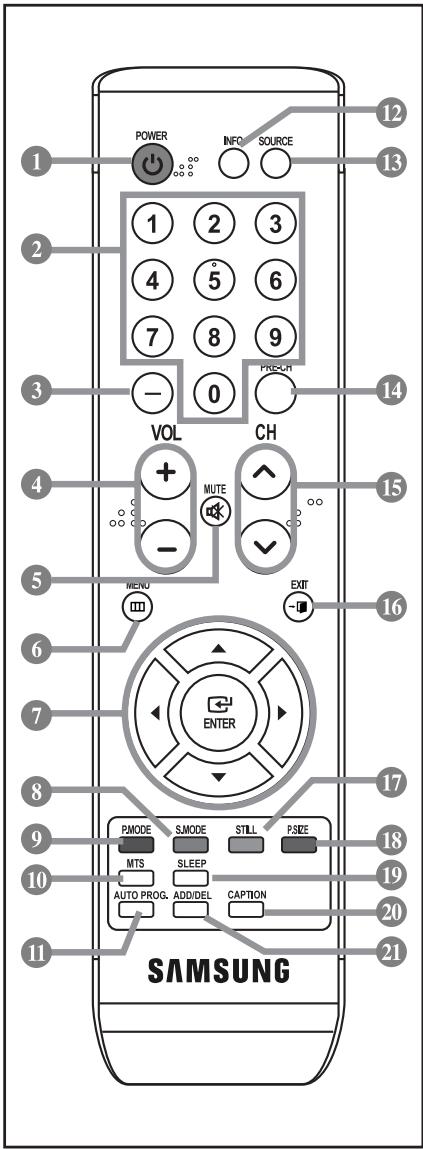
1 POWER
Enciende o apaga el TV.
② Botones numéricos
Se utilizan para cambiar el canal.
③ -
Se pulsa para seleccionar los canales superiores al 100.
Por ejemplo, para seleccionar el canal 121 pulse "-" y, a continuación, "2" y "1".
④ VOL ⊕ / VOL ⊖
Pulse para aumentar o reducir el volumen.
5 (MUTE)
Pulse para desactivar momentáneamente el sonido.
6 MENU
Muestra el menú de pantalla principal.
⑦ ARRIBA ▲ / ABAJO ▼ / IZQUIERDA ◀ /DERECHA ▶ / ENTER
Sirve para seleccionar los elementos del menú en pantalla y cambiar los valores del menú.
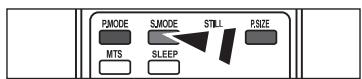
8 S.MODE
Se pulsa para seleccionar el modo del sonido.
9 P.MODE
Se pulsa para seleccionar el modo de la imagen.
10 MTS
Pulse para elegir estéreo, mono o programa de audio independiente (emisión SAP).
11 AUTO PROG.
Se pulsa para memorizar automáticamente los canales de Aire/Cable.
12 INFO
Púlselo para mostrar información en la pantalla del televisor.
13 SOURCE
Se pulsa para ver todas las fuentes de vídeo disponibles.
14 PRE-CH
Sintoniza el canal anterior.
15 CH ⬤ / CH √
Permiten cambiar de canal.
16 EXIT
Se pulsa para salir del menú.
17 STILL
Pulse para detener la acción durante una determinada escena. Pulse de nuevo para recuperar la visualización normal.
18 P.SIZE
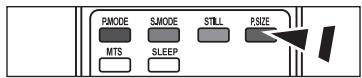
Pulse para cambiar el tamaño de la pantalla.
19 SLEEP
Púlselo para seleccionar un intervalo prefijado para la desconexión automática.
20 CAPTION
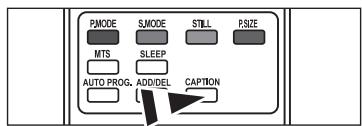
Controla el decodificador de subtítulos.
21 ADD/DEL
Se utiliza para seleccionar los canales manualmente, y para guardarlos o eliminarlos de la memoria.
El exceso de luz puede influir en el rendimiento del mando a distancia.
Es un mando a distancia especial para personas con discapacidades visuales; presenta puntos Braille en los botones de encendido, de canales y del volumen.
Instalación de las pilas en el mando a distancia
-
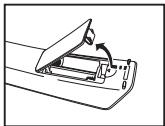
Levante la tapa de la parte posterior del mando a distancia, como se muestra en la ilustración.
-
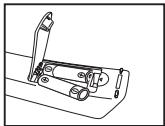
Coloque dos pilas de tamaño AAA.
Compruebe que los extremos “+” y “-” de las pilas concuerdan con el diagrama del interior del compartimiento.
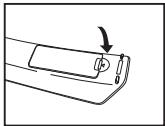
- Vuelva a colocar la tapa.
Si no va a usar el mando a distancia durante un largo período de tiempo, extraiga las pilas y guárdelas en un lugar fresco y seco. El mando se puede utilizar hasta una distancia de unos 7 metros del televisor. (Con un uso normal del TV, las pilas duran alrededor de un año).
Si el mando a distancia no funciona, compruebe:
- ¿Está encendido el TV?
- ¿Están invertidos los polos positivo y negativo de la batería?
- ¿Se han agotado las baterías?
- ¿Ha habido un corte de luz o el cable está desconectado?
- ¿Hay un fluorescente o un neón a poca distancia?
Conexiones
Conexión de antenas de VHF y UHF
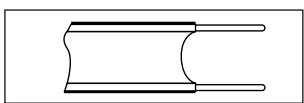
Si su antena tiene un conjunto de cables con este aspecto, consulte “Antenas de par de cables planos de 300 Ω” a continuación.
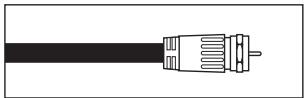
Si su antena tiene un conjunto de cables con este aspecto, consulte
“Antenas de cable coaxial de 75 Ω”.
Si dispone de dos antenas, consulte “Antenas de VHF y UHF independientes”.
Si utiliza una antena externa (de techo o de “orejas de conejo”) de par de cables planos de 300 Ω, siga las indicaciones siguientes.
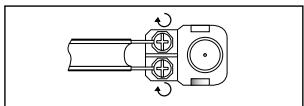
- Coloque los conductores del par de cables bajo los tornillos del adaptador de 300-75 Ω(no incluido).
Utilice un destornillador para apretar los tornillos.
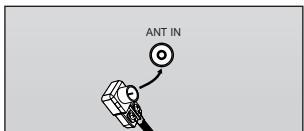
- Conecte el adaptador en el terminal ANT IN en la parte posterior del televisor
Antenas de cable coaxial de 75 Ω
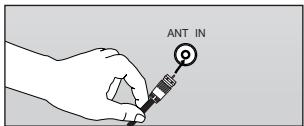
- Conecte el cable de la antena en el terminal ANT IN de la parte inferior del panel posterior.
Antenas de VHF y UHF independientes
Si dispone de dos antenas independientes para el TV (una de VHF y otra de UHF), debe combinar ambas señales de la antena antes de conectarlas al TV. Este procedimiento precisa un adaptador-combinador especial (disponible en la mayoría de tiendas de electrónica).
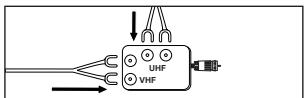
- Conecte ambos cables de antena al combinador.
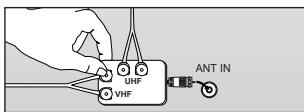
- Conecte el combinador en el terminal ANT IN de la parte inferior del panel posterior.
Para conectar a un sistema de TV por cable, siga estas instrucciones.
TV por cable sin decodificador
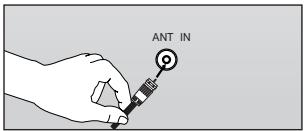
- Conecte el cable de entrada en el terminal de la antena ANT IN de la parte posterior del TV. ➢ Dado que el TV está preparado para la televisión por cable, no se necesita un decodificador para ver canales de cable no codificados.
Conexión al decodificador que decodifica todos los canales

- Busque el cable conectado al terminal ANT OUT del decodificador.
Este terminal puede estar indicado como "ANT OUT", "VHF OUT" o "OUT".
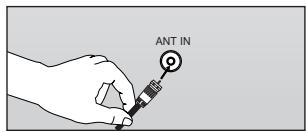
- Conecte el otro extremo del cable en el terminal ANT IN de la parte posterior del TV.
Conexión a un decodificador que decodifica algunos canales
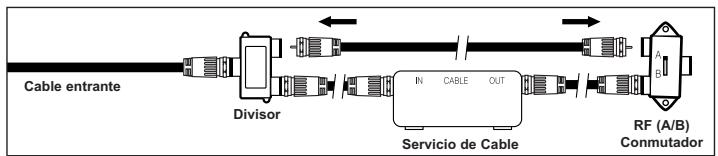
Si su decodificador sólo decodifica algunos canales (como los canales de pago), siga las instrucciones siguientes. Necesitará un divisor de dos vías, un conmutador de RF (A/B) y cuatro largos de cable RF. (Estas opciones se encuentran en la mayoría de tiendas de electrónica.)

- Busque y desconecte el cable que está conectado al terminal ANT IN (entrada de antena) del decodificador.
Este terminal puede estar indicado como "ANT IN", "VHF IN" o "IN".

- Conecte este cable al divisor de dos vías.

- Conecte el cable RF entre un terminal OUTPUT(salida) del divisor y el terminal IN (entrada) del decodificador.
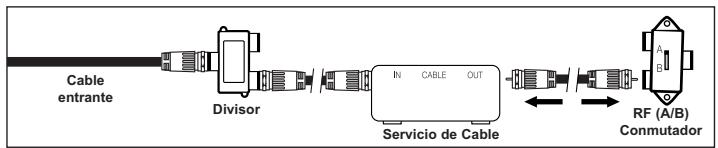
- Conecte el cable RF entre el terminal ANT OUT del decodificador y el terminal B.IN del conmutador A/B.
flowchart
graph LR
    A["Cable entrante"] --> B["Divisor"]
    B --> C["Servicio de Cable"]
    C --> D["RF (A/B) Conmutador"]
    D --> E["A"]
    D --> F["B"]
    D --> G["Cable"]
    style A fill:#f9f,stroke:#333
    style B fill:#ccf,stroke:#333
    style C fill:#cfc,stroke:#333
    style D fill:#fcc,stroke:#333
    style E fill:#ffc,stroke:#333
    style F fill:#cfc,stroke:#333
    style G fill:#fcc,stroke:#333
- Conecte otro cable RF entre el otro terminal OUT del divisor y el terminal A.IN del conmutador de RF (A/B).
flowchart
graph LR
    A["Cable entrante"] --> B["Divisor"]
    B --> C["Servicio de Cable"]
    C --> D["RF (A/B) Conmutador"]
    D --> E["Antena del Televisor"]
    F["ANT IN"] --> D
    style C fill:#f9f,stroke:#333
    style D fill:#ccf,stroke:#333
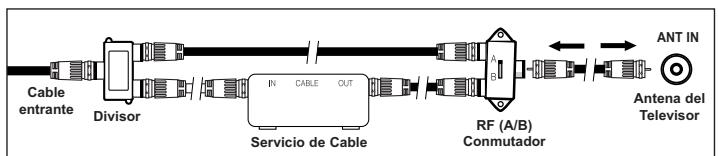
- Conecte el último cable RF entre el terminal OUT del conmutador RF (A/B) y el terminal ANT IN en la parte posterior del televisor.
Una vez hecha esta conexión, coloque el conmutador A/B en la posición "A" para la visualización normal.
Coloque el conmutador A/B en la posición "B" para ver los canales codificados.
(Cuando sitúe el conmutador A/B en "B", deberá sintonizar el TV al canal de salida del decodificador, que normalmente es el canal 3 o 4).
Estas instrucciones presuponen que ya ha conectado el TV a una antena o sistema de TV por cable
(siguiendo las instrucciones de las páginas 6 a 7). Si aún no ha conectado el TV a una antena o un sistema de cable, sáltese el paso 1.

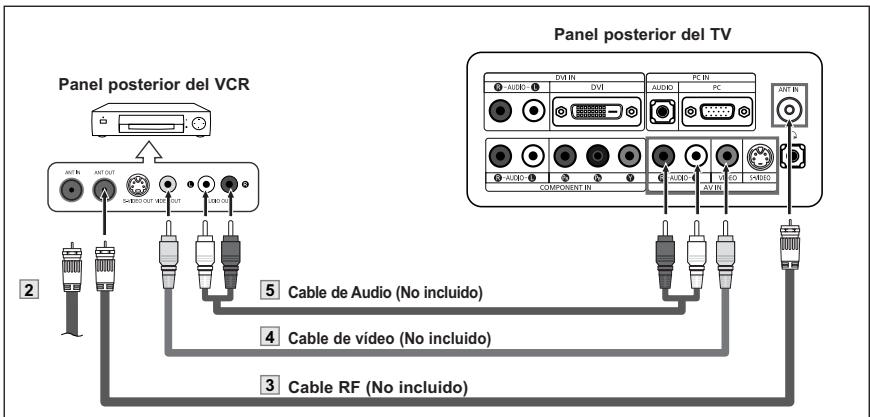
Siga las instrucciones de “Visualización de una cinta de vídeo o de cámara de vídeo” para ver sus cintas.
Cada aparato de vídeo tiene una configuración diferente del panel posterior.
Cuando conecte un aparato de vídeo, debe hacer coincidir los colores del terminal de conexión y del cable.
- Desconecte el cable o la antena de la parte posterior del TV.
- Conecte el cable o la antena en el terminal ANT IN de la parte posterior del reproductor de vídeo.
- Conecte el cable RF entre el terminal ANT OUT (salida de antena) del reproductor de vídeo y el terminal ANT IN del televisor.
- Conecte un cable de vídeo entre la toma VIDEO OUT del reproductor de vídeo y la toma AV IN [VIDEO] del televisor.
- Conecte un juego de cables de audio entre los conectores AUDIO OUT del reproductor de VCR y los conectores AV IN [R-AUDIO-L] del TV.
Si tiene un reproductor de vídeo "mono" (sin estéreo), use el conector Y (no suministrado) para conectar los conectores de entrada de audio izquierdo o derecho del TV. Si el vídeo es estéreo, tendrá que conectar dos cables.
Conexión de un reproductor de vídeo S-VHS
Este televisor Samsung se puede conectar a una señal S-Video procedente de un reproductor de vídeo S-VHS.
(Esta conexión ofrece mejor calidad de imagen con relación a un reproductor de vídeo VHS normal).
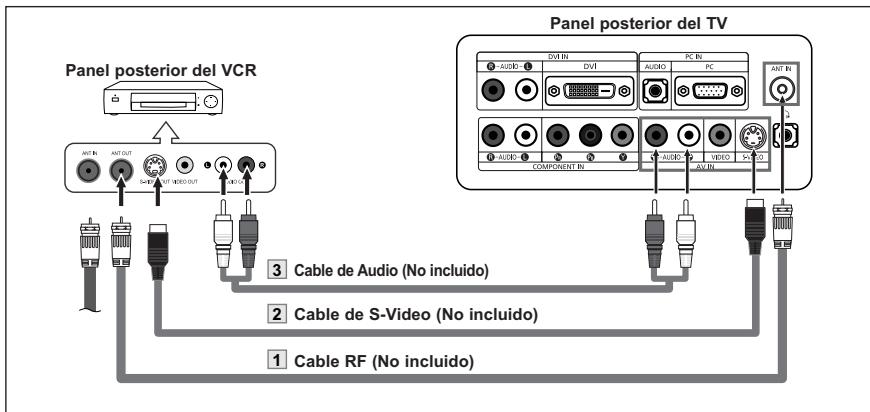
Normalmente se incluye un cable S-Video con los reproductores de vídeo S-VHS.
(En caso contrario, consulte en la tienda de electrónica).
Cada aparato de vídeo S-VHS tiene una configuración diferente del panel posterior.
Cuando conecte un aparato de vídeo S-VHS, debe hacer coincidir los colores del terminal de conexión y del cable.
- Para empezar, siga los pasos 1 a 3 del apartado anterior para conectar la antena o el sistema de cable al reproductor de VCR y al TV.
- Conecte un cable de S-Vídeo entre la toma de salida de S-Vídeo del reproductor y la toma de entrada de S-Vídeo del televisor.
- Conecte un juego de cables de audio entre los conectores AUDIO OUT del reproductor de VCR y los conectores AV IN [R-AUDIO-L] del TV.
Los conectores del panel posterior del TV facilitan la conexión de un reproductor de DVD al TV.
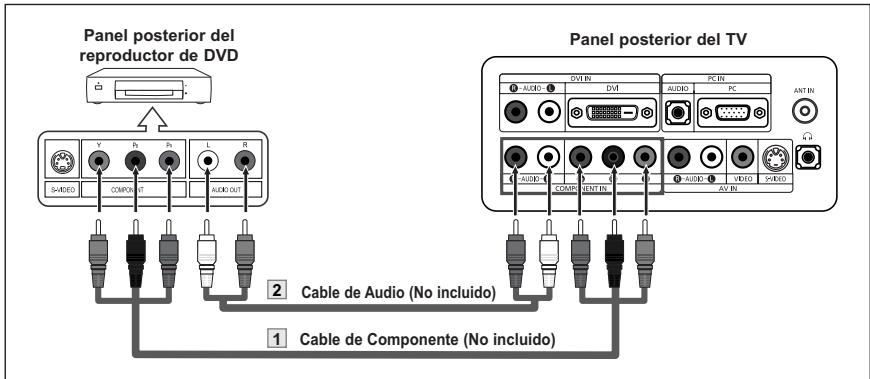
El vídeo Componente separa el vídeo en Y(Luminancia (Brillo)), el Pb (azul) y el Pr (rojo) para realizar la calidad del video. Las conexiones de audio y de vídeo componente deben coincidir. Por ejemplo, si se conecta el cable de vídeo a COMPONENT IN, conecte también el cable de audio a la misma entrada.
Cada reproductor de DVD tiene una configuración diferente del panel posterior.
Cuando conecte un reproductor de DVD, debe hacer coincidir los colores del terminal de conexión y del cable.
- Conecte un cable de componente entre las tomas COMPONENT IN [Y, P_B, P_R] del televisor y las tomas COMPONENT [Y, P_B, P_R] del reproductor de DVD.
- Conecte un cable de audio entre las tomas COMPONENT IN [R-AUDIO-L] del televisor y las tomas AUDIO OUT del reproductor de DVD.
Conexión de un DVD o un Decodificador digital mediante DVI
Solo es aplicable si hay un conector de salida de DVI en el dispositivo externo.
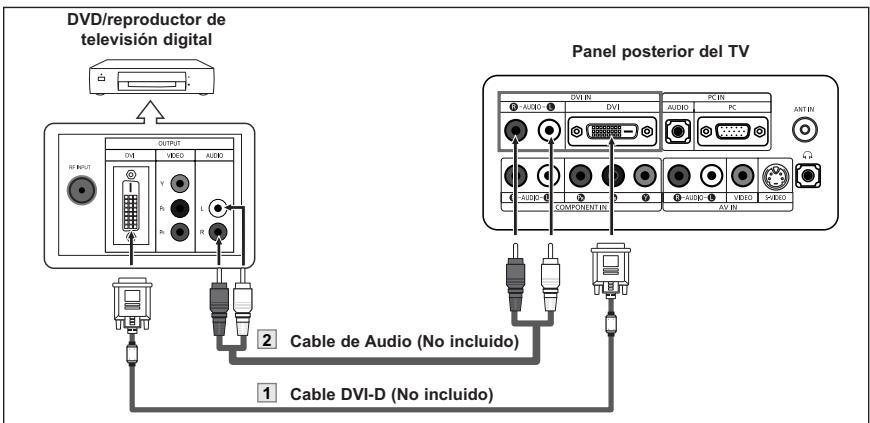
➢ Cada reproductor de DVD o receptor de TV digital tiene una configuración diferente del panel posterior.
Cuando conecte un reproductor de DVD o un receptor de TV digital, debe hacer coincidir los colores del terminal de conexión y del cable.
- Conecte un adaptador de cable DVI-D entre el conector DVI IN del televisor y el conector DVI del reproductor de DVD/receptor de TV digital.
- Conecte los cables de audio entre la toma de entrada DVI IN [R-AUDIO-L] del televisor y las tomas de salida AUDIO OUT del reproductor de DVD/receptor de TV digital.
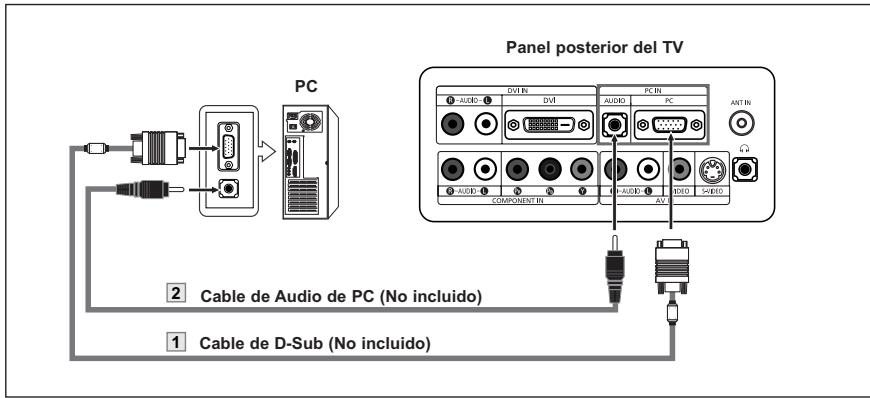
Cada dispositivo de fuente de entrada externa requiere una configuración distinta en el panel posterior.
Cuando conecte un dispositivo externo, debe hacer coincidir los colores del terminal de conexión y del cable.
Las tomas DVI no admiten la conexión del PC.
-
Conecte un cable de PC vídeo (D-Sub) entre el conector PC IN [PC] del televisor y el conector de salida de PC del ordenador.
-
Conecte un cable de audio de PC entre PC IN [AUDIO] del televisor y la salida de audio de la tarjeta de sonido del ordenador.
Encendido o apagado del TV
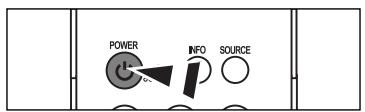
Pulse el botón POWER ⏻ del mando a distancia.
También puede usar el botón POWER ⏻ del panel delantero.
Función Plug & Play
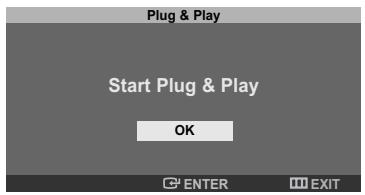
Cuando el televisor se enciende por primera vez, algunos valores se establecen de forma automática y correlativa: Están disponibles los ajustes siguientes.
- Pulse el botón POWER 🔊 en el mando a distancia. Aparece el mensaje "Start Plug & Play", con el "OK" seleccionado.
- Seleccione el idioma correspondiente pulsando el botón ▲ o ▼. Pulse el botón ENTER para confirmar la selección.
- Aparece el mensaje "Verif. entrada de antena", con el Aceptar seleccionado.
Pulse el botón ENTER G.
Debe comprobar que la antena o la televisión por cable estén conectadas correctamente.
- Pulse el botón ▲ o ▼ para seleccionar "Aire", "STD", "HRC", o "IRC", después, pulse el botón ENTER.
- Pulse el botón ENTER para seleccionar "Iniciar". ➢ La búsqueda de canales se iniciará y terminará automáticamente. Después de memorizar todos los canales, se muestra "Config. Reloj". ➢ Pulse el botón ENTER en cualquier momento para interrumpir el proceso de memorización.
- Pulse el botón ENTER. Pulse el botón ◀ o ▶ para desplazarse a la "Hora", "Minuto" o "am/pm". Defina el valor de "Hora", "Minuto" o "am/pm" pulsando el botón ▲ o ▼.
- Pulse el botón ENTER para confirmar su elección. Se visualiza el mensaje "Disfrute".
♦ Idioma: Seleccione el idioma.
♦ Aire/Cable: Selecciona entre la conexión de antena terrestre o el sistema de televisión por cable local.
♦ Prog. auto : El televisor pasará automáticamente por todos los canales disponibles y los guardará en la memoria. El proceso dura un par de minutos.
♦ Config. Reloj: Ajusta la hora actual del reloj del televisor.
También puede ajustar la hora y los minutos pulsando los botones numéricos del mando a distancia.
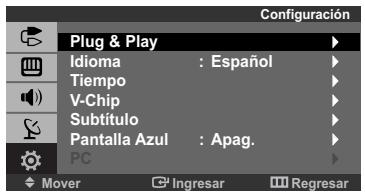
Si desea reiniciar esta función...
- Pulse el botón MENU para visualizar el menú. Pulse el botón ▲ o ▼ para seleccionar “Configuración” y, después, pulse el botón ENTER ☑.
- Pulse el botón ENTER para seleccionar "Plug & Play".
- Aparece el mensaje "Iniciar Plug & Play".
Cambio de canales
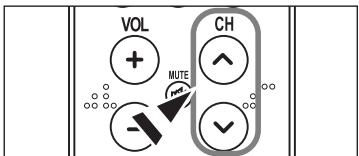
Mediante los botones de canal
- Pulse el botón CH ⬇ o CH ⬇ para cambiar los canales.
Cuando pulse el botón CH ⊙ o CH ⊙ el TV cambiará los canales por orden. Verá todos los canales que ha memorizado el TV (El TV deberá haber memorizado como mínimo tres canales). No verá los canales borrados o no memorizados.
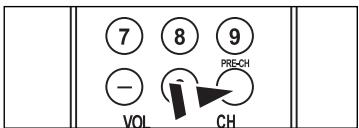
Utilización del botón PRE-CH para seleccionar el canal anterior:
- Pulse el botón PRE-CH. El TV volverá al último canal visualizado.
Para conmutar rápidamente entre dos canales bastante distantes, sintonice un canal y use los botones numéricos para seleccionar el segundo. Después use el botón PRE-CH para conmutar rápidamente entre ellos.
Ajuste del volumen
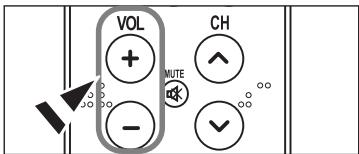
- Pulse el botón VOL ⊕ o VOL ⊖ para subir o bajar el volumen.
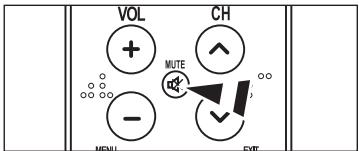
Uso del botón MUTE 📣 :
Puede interrumpir el sonido en cualquier momento pulsando el botón MUTE ✉.
- Pulse el botón MUTE y el sonido se desconectará.
En la esquina inferior izquierda de la pantalla aparecerá la palabra "Silencio". - Para recuperar el sonido vuelva a pulsar MUTE o, simplemente, pulse el botón VOL ⊕ o VOL ⊖.
Visualización de la pantalla
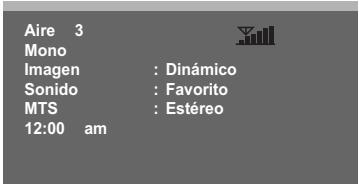
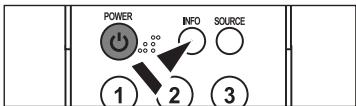
Pulse el botón INFO del mando a distancia para ver el canal actual y el estado de determinados ajustes de audio-vídeo.
Presione el botón una vez más, o espere aproximadamente 10 segundos, y desaparecerá automáticamente.
Selección del origen de la señal de vídeo
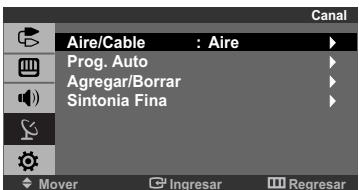
Antes de empezar a memorizar los canales disponibles, debe indicar el tipo de origen de la señal conectada al TV (es decir, antena o sistema de cable).
- Pulse el botón MENU para visualizar el menú. Pulse el botón ▲ o ▼ para seleccionar “Canal” y, después, pulse el botón ENTER ☑.
- Pulse el botón ENTER ← para seleccionar "Aire/Cable".
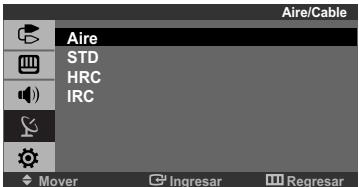
- Pulse el botón ▲ o ▼ para seleccionar origen de la señal de video y, después, pulse el botón ENTER 📄.
- Pulse el botón EXIT para salir.
STD, HRC e IRC identifican los distintos tipos de sistemas de TV por cable.
Póngase en contacto con su proveedor de cable para averiguar el tipo de sistema de cable existente en su zona. En este momento ya se ha seleccionado el origen de la señal.
Siga con "Memorización automática de canales" (consulte las páginas 13)
Memorización automática de canales
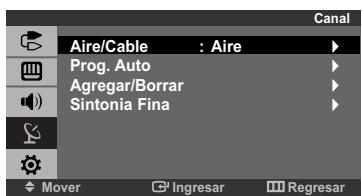
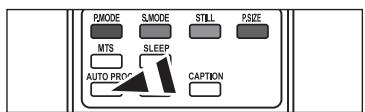
El TV conmutará automáticamente entre todos los canales disponibles y los guardará en la memoria. El proceso dura un par de minutos.
- Si desea seleccionar una fuente de señal, siga los pasos del 1 al 3 de la sección "Selección del origen de la señal de vídeo" en la página 12.
- Pulse el botón ▲ o ▼ para seleccionar "Prog. Auto" y, después, pulse el botón ENTER ↩.
- Pulse el botón ENTER para seleccionar "Iniciar".
La búsqueda de canales se iniciará y terminará automáticamente.
➢ Pulse el botón ENTER ☑ en cualquier momento si desea interrumpir el proceso de memorización y volver al menú “Canal”. - Una vez memorizados todos los canales disponibles, el menú "Canal", volverá a aparecer.
- Pulse el botón EXIT para salir.
Pulse el botón AUTO PROG. del mando a distancia.
Memorización manual de canales
flowchart
graph TD
    A["PMODE"] --> B["MTS"]
    C["S.MODE"] --> D["SLEEP"]
    E["STILL"] --> F["AUTO PROG, ADD/DEL"]
    G["P.SIZE"] --> H["CAPTION"]
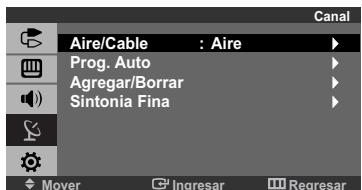
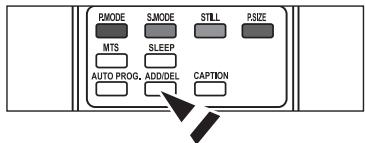
Configure los canales como prefiera. Puede borrar o añadir fácilmente los canales que desee.
- Utilice los botones numéricos para seleccionar directamente el canal que desea añadir o borrar.
- Pulse el botón MENU para visualizar el menú. Pulse el botón ▲ o ▼ para seleccionar “Canal” y, después, pulse el botón ENTER ☑.
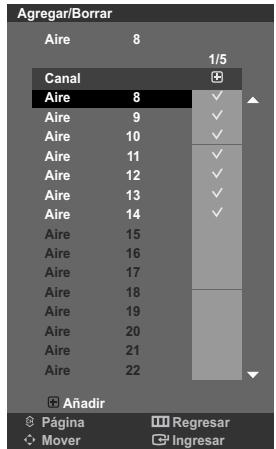
- Pulse el botón ▲ o ▼ para seleccionar "Agregar/Borrar" y, después, pulse el botón ENTER.
- Pulse los botones ▲ o ▼ para seleccionar los canales que desea borrar o añadir.
- Pulse el botón ▶ para seleccionar la columna " ⊕ " y, a continuación, pulse el botón ENTER ☐. ➤ Los canales marcados con " √ " se añaden.
- Pulse el botón EXIT para salir.
Puede seleccionar directamente cualquier canal (incluido un canal borrado) utilizando los botones numéricos del mando a distancia.
Utilice los botones numéricos para seleccionar directamente el canal que desea agregar o borrar. Pulse el botón ADD/DEL del mando a distancia.
Ajuste preciso de los canales
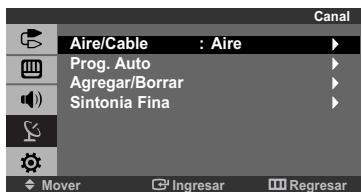
Utilice el ajuste preciso para sintonizar manualmente un canal concreto para que la recepción sea óptima.
- Use los botones numéricos para seleccionar directamente el canal que desee ajustar con precisión.
- Pulse el botón MENU para visualizar el menú. Pulse el botón ▲ o ▼ para seleccionar “Canal” y, después, pulse el botón ENTER ☐.
- Pulse el botón ▲ o ▼ para seleccionar "Sintonia Fina" y, después, pulse el botón ENTER.
- Pulse el botón ◀ o ▶ para ajustar la sintonización fina.
- Para guardar el ajuste preciso en la memoria del TV, pulse el botón ENTER
- Pulse el botón EXIT para salir.
Si no guarda en la memoria el canal ajustado con precisión, los ajustes se perderán.
Los canales ajustados por el usuario que se han guardado, están marcados con un asterisco “*” en el lado derecho del número de canal en el rótulo de canales.
Para reiniciar la sintonía fina, seleccione "Reiniciar" pulsando el botón ▲ o ▼ y pulse el botón ENTER ←.
Uso de los parámetros de imagen automáticos
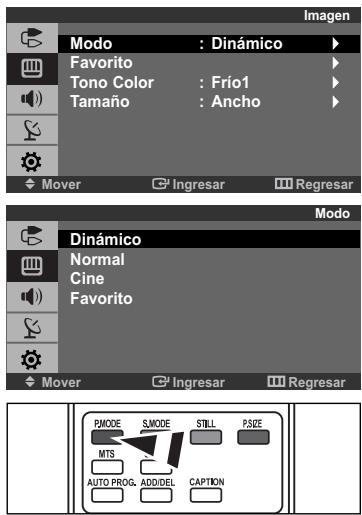
El TV tiene cuatro valores de imagen automáticos (“Dinámico”, “Normal”, “Cine”, y “Favorito”) predeterminados de fábrica.
- Pulse el botón MENU para visualizar el menú. Pulse el botón ▲ o ▼ para seleccionar “Imagen” y, después, pulse el botón ENTER ☑.
- Pulse el botón ENTER para seleccionar "Modo".
- Pulse el botón ▲ o ▼ para seleccionar el efecto de imagen deseado. Pulse el botón ENTER.
- Pulse el botón EXIT para salir.
♦ Dinámico: Selecciona la alta definición en la imagen, en una habitación luminosa.
♦ Normal: Selecciona la visualización óptima de la imagen, en un entorno normal.
♦ Cine: Selecciona una visualización agradable de la imagen, en una sala oscura.
♦ Favorito: Selecciónelo para ver los ajustes de pantalla favoritos.
[Modo PC]
- Diversión: Luminosidad Alta. (Para visualización de imágenes en movimiento, como un DVD o un VCD.)
- Internet: Luminosidad Media. (Para trabajar con una mezcla visual de texto y gráficos.)
- Texto: Luminosidad Normal. (Apropiado para documentos o trabajos que requieren la visualización de gran cantidad de texto.)
- Favorito: Selecciónelo para ver los ajustes de pantalla favoritos.
El modo Imagen se debe ajustar independientemente para cada fuente de entrada.
En el modo PC, aparecen "Diversión", "Internet", "Texto", "Favorito".
Pulse el botón P.MODE del mando a distancia para seleccionar uno de los ajustes de imagen.
Personalización de la imagen
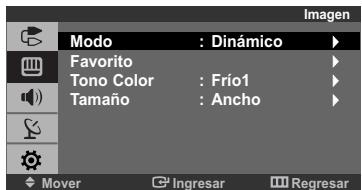
El TV tiene varios valores que le permiten controlar la calidad de imagen.
- Pulse el botón MENU para visualizar el menú. Pulse el botón ▲ o ▼ para seleccionar “Imagen” y, después, pulse el botón ENTER ☒.
- Pulse el botón ▲ o ▼ para seleccionar "Favorito" y, después, pulse el botón ENTER ↩.
- Pulse el botón ▲ o ▼ para seleccionar una opción concreta. Pulse el botón ENTER ☐.
- Pulse el botón ◀ o ▶ para aumentar o reducir el valor de una opción concreta. Pulse el botón ENTER 📄.
-
Pulse el botón EXIT para salir.
-
Contraste: Ajusta la claridad y oscuridad entre los objetos y el fondo.
♦ Brillo: Ajusta el brillo de toda la pantalla.
♦ Definición: Ajusta el contorno de los objetos para que estén más o menos nítidos. - Color: Ajusta los colores para que aparezcan más claros o más oscuros.
♦ Tinte: Ajusta el color de los objetos haciendo que sean más rojos o verdes para que tengan un aspecto más natural.
Si efectúa algún cambio en esta configuración, el modo "Imagen" cambiará automáticamente a "Favorito".
En el modo PC, sólo "Contraste" y "Brillo" se pueden ajustar.
“Tinte” no funciona en los modos Componente ni DVI.
Ajuste del Color del fondo
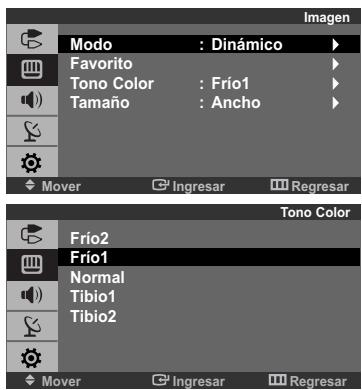
Puede cambiar el color de toda la pantalla según sus preferencias.
- Pulse el botón MENU para visualizar el menú. Pulse el botón ▲ o ▼ para seleccionar “Imagen” y, después, pulse el botón ENTER ☑.
- Pulse el botón ▲ o ▼ para seleccionar "Tono Color" y, después, pulse el botón ENTER ↻.
- Pulse el botón ▲ o ▼ para seleccionar el ajuste deseado para "Tono Color". Pulse el botón ENTER.
- Pulse el botón EXIT para salir.
♦ Frío2: Hace que la temperatura del color sea más azul que en el menú "Frío1".
♦ Frío1: Hace que el blanco sea azulado.
♦ Normal: Mantiene el color blanco sin modificaciones.
♦ Tibio1: Hace que el blanco sea rojizo.
♦ Tibio2: Hace que la temperatura del color sea más roja que en el menú “Tibio1”.
En el modo PC, aparecen "Frío", "Normal", "Tibio", "Favorito".
Cambio del tamaño de la imagen
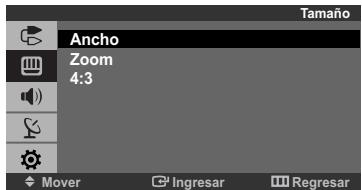
Puede seleccionar el tamaño de imagen que mejor se adapte a sus requisitos de visualización.
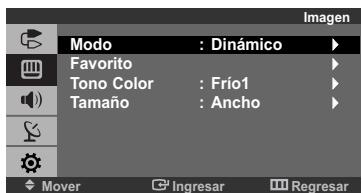
- Pulse el botón MENU para visualizar el menú. Pulse el botón ▲ o ▼ para seleccionar “Imagen” y, después, pulse el botón ENTER G.
- Pulse el botón ▲ o ▼ para seleccionar "Tamaño" y, después, pulse el botón ENTER ↩.
- Seleccione la opción necesaria pulsando los botones ▲ o ▼. Pulse el botón ENTER.
- Pulse el botón EXIT para salir.
- Ancho: Ajusta el tamaño de la imagen al ancho adecuado para ver los DVD o las emisiones en formato ancho. - Zoom: Amplía la imagen ancha de 16:9 (en sentido vertical) para que la imagen ocupe el tamaño de la pantalla. - 4:3: Es la configuración predeterminada para una película de vídeo o una emisión normal.
En el modo PC, Componente, DVI sólo se pueden ajustar los modos "Ancho" y "4:3". (No se admite el modo "Zoom".)
Seleccione 📄 pulsando los botones ◀ o ▶. Utilice los botones ▲ o ▼ para desplazar la imagen hacia arriba o hacia abajo. Tras seleccionar 📄, utilice los botones ▲ o ▼ para ampliar o reducir el tamaño de imagen en una dirección vertical.
O bien, puede pulsar repetidamente el botón P.SIZE del mando a distancia para cambiar el tamaño de la imagen.
Ajuste del control del color
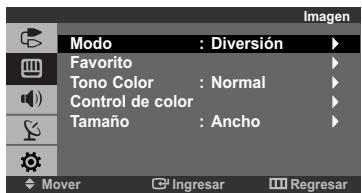
Ajuste los controles del color R, G, B.
- Pulse el botón MENU para visualizar el menú. Pulse el botón ▲ o ▼ para seleccionar “Imagen” y, después, pulse el botón ENTER ☒.
- Pulse el botón ▲ o ▼ para seleccionar "Control de color" y, después, pulse el botón ENTER ←.
- Pulse los botones ▲ o ▼ para seleccionar un elemento concreto. Pulse el botón ENTER ☐.
-
Pulse los botones ◀ o ▶ para reducir o aumentar el valor de un elemento concreto. Pulse el botón ENTER.
-
Pulse el botón EXIT para salir.
➤ Disponible sólo en el modo PC.
Congelación de la imagen
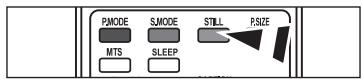
- Pulse el botón STILL para congelar una imagen en movimiento.
El sonido normal se oirá todavía. Pulse de nuevo el botón para cancelar.
Esta función no se activa cuando la fuente está en el modo Componente, DVI, y PC.
Control de Sonido
Uso de los parámetros de sonido automáticos
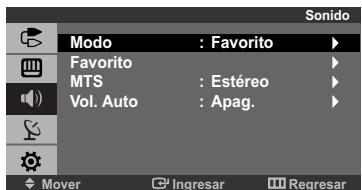
Puede seleccionar un tipo de efecto de sonido especial que se usará cuando se visualice una emisión concreta.
- Pulse el botón MENU para visualizar el menú. Pulse el botón ▲ o ▼ para seleccionar "Sonido" y, después, pulse el botón ENTER
- Pulse el botón ENTER para seleccionar "Modo".
- Pulse los botones ▲ o ▼ para seleccionar el efecto de sonido deseado. Pulse el botón ENTER.
-
Pulse el botón EXIT para salir.
-
Normal: Selecciona el modo de sonido normal.
- Música: Realza la música respecto de las voces.
♦ Cine: Proporciona un sonido vivo y natural en las películas. - Diálogo: Realza las voces respecto de los sonidos.
♦ Favorito: Selecciona los valores de sonido personalizados
También puede pulsar el botón S.MODE del mando a distancia para seleccionar alguno de los valores del sonido.
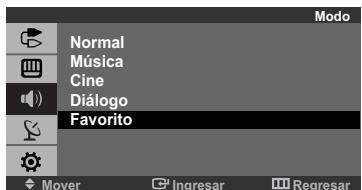
Personalización del sonido
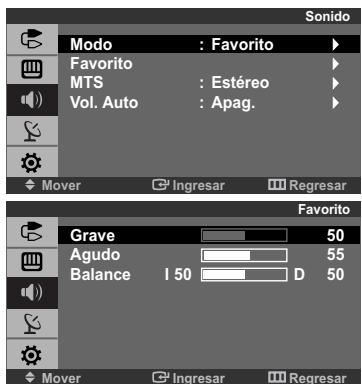
Es posible ajustar los parámetros del sonido según las preferencias personales. (De manera alternativa, puede usar uno de los ajustes “automáticos”.)
- Pulse el botón MENU para visualizar el menú. Pulse el botón ▲ o ▼ para seleccionar “Sonido” y, después, pulse el botón ENTER ☐.
- Pulse el botón ▲ o ▼ para seleccionar "Favorito" y, después, pulse el botón ENTER ↩.
- Pulse el botón ▲ o ▼ para seleccionar una opción concreta. Pulse el botón ENTER 📋.
- Pulse el botón ◀ o ▶ para aumentar o reducir el valor de una opción concreta. Pulse el botón ENTER 📋.
- Pulse el botón EXIT para salir.
Si realiza cambios en los valores de "Favorito", el modo de sonido cambiará automáticamente al modo "Favorito".
Elección de una pista sonora multicanal (MTS)
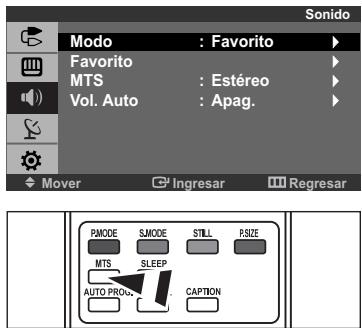
En función del programa concreto emitido, puede escuchar en estéreo, mono o escuchar un Programa de audio independiente. (SAP; normalmente es la versión en otro idioma. A veces SAP incluye información no relacionada, como por ejemplo noticias o el tiempo.)
- Pulse el botón MENU para visualizar el menú.
Pulse el botón ▲ o ▼ para seleccionar “Sonido” y, después, pulse el botón ENTER ↩. - Pulse el botón ▲ o ▼ para seleccionar “MTS” y, después, pulse el botón ENTER ↩.
- Pulse el botón ▲ o ▼ para seleccionar la opción deseada; después, pulse el botón ENTER
- Pulse el botón EXIT para salir.
♦ Mono: Seleccione esta opción para los canales que emiten en monoaural o si tiene dificultades con la recepción de señales estéreo.
♦ Estéreo: Seleccione esta opción para canales que emiten en estéreo.
♦ SAP: Seleccione esta opción para escuchar el Programa de audio independiente, que normalmente es una traducción de otro idioma.
Pulse varias veces los botones MTS del mando a distancia para seleccionar "Mono", "Estéreo" o "SAP".
Utilización del volumen automático
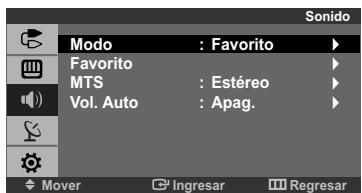
Cada emisora tiene sus propias condiciones de señal y es muy incómodo ajustar el volumen cada vez que se cambia de canal. Con la función “Vol. Auto” el volumen del canal deseado se ajusta de forma automática reduciendo la salida de sonido cuando la señal de modulación es alta o aumentándola cuando es baja.
- Pulse el botón MENU para visualizar el menú.
Pulse el botón ▲ o ▼ para seleccionar “Sonido” y, después, pulse el botón ENTER ↩. - Pulse el botón ▲ o ▼ para seleccionar "Vol. Auto" y, después, pulse el botón ENTER ↩.
- Pulse el botón ▲ o ▼ para seleccionar "Enc." o "Apag.". Pulse el botón ENTER ↩.
- Pulse el botón EXIT para salir.
Ajuste de la Hora
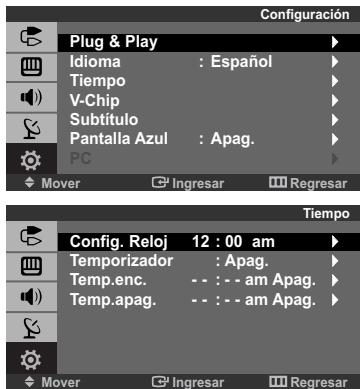
- Configuración del reloj
- Configuración del temporizador de sueño
- Activación y desactivación del temporizador
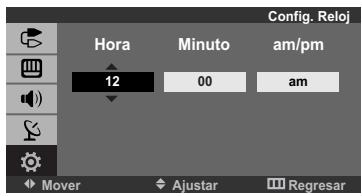
Puede establecer el reloj del TV para que aparezca la hora actual al pulsar el botón “INFO”.
También se debe ajustar la hora si se desea utilizar los temporizadores de encendido/apagado automático.
- Pulse el botón MENU para visualizar el menú. Pulse el botón ▲ o ▼ para seleccionar “Configuración” y, después, pulse el botón ENTER
- Pulse el botón ▲ o ▼ para seleccionar "Tiempo" y, después, pulse el botón ENTER ↩.
- Pulse el botón ENTER para seleccionar "Config. Reloj".
-
Pulse el botón ▲ o ▼ para ajustar "Hora" y pulse el botón ▶ para ir al paso siguiente. Ajuste otras opciones utilizando el mismo método que se indica anteriormente. Cuando haya terminado, pulse el botón ENTER para volver.
-
Pulse el botón EXIT para salir.
Si desconecta el cable de alimentación, debe configurar el reloj de nuevo.
Puede ajustar la hora, los minutos, el canal y el volumen directamente pulsando los botones numéricos del mando a distancia.
Configuración del temporizador de sueño
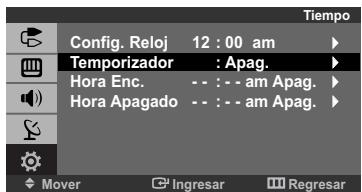
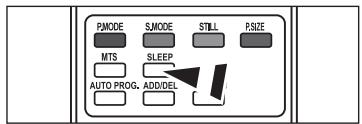
Ajuste el temporizador para que el televisor se apague automáticamente a la hora establecida.
- Pulse el botón MENU para visualizar el menú. Pulse el botón ▲ o ▼ para seleccionar “Configuración” y, después, pulse el botón ENTER.
- Pulse el botón ▲ o ▼ para seleccionar “Tiempo” y, después, pulse el botón ENTER ↩.
- Pulse el botón ▲ o ▼ para seleccionar "Temporizador" y, después, pulse el botón ENTER ↩.
-
Pulse el botón ▲ o ▼ varias veces hasta que aparezca la hora deseada. (Apagado, 30, 60, 90, 120, 150, 180) Pulse el botón ENTER ☐.
-
Pulse el botón EXIT para salir.
El televisor se apaga automáticamente cuando el temporizador llega a 0.
También puede pulsar el botón SLEEP del mando a distancia para ajustar el temporizador.
Activación y desactivación del temporizador
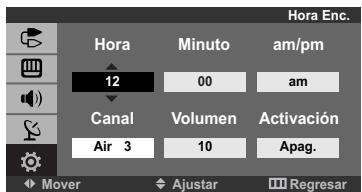
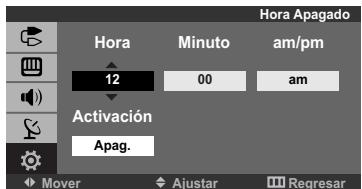
Puede establecer los temporizadores Encendido/Apagado para que el equipo:
◆ Se encienda de forma automática y sintonice el canal que desee a la hora que elija.
◆ Se apague automáticamente a la hora que elija.
- Pulse el botón MENU para visualizar el menú. Pulse el botón ▲ o ▼ para seleccionar “Configuración” y, después, pulse el botón ENTER.
- Pulse el botón ▲ o ▼ para seleccionar “Tiempo” y, después, pulse el botón ENTER ↩.
- Pulse el botón ▲ o ▼ para seleccionar "Hora Enc." y, después, pulse el botón ENTER ←.
-
Pulse el botón ▲ o ▼ para ajustar "Hora" y pulse el botón ▶ para ir al paso siguiente. Ajuste otras opciones utilizando el mismo método que se indica anteriormente. Cuando haya terminado, pulse el botón ENTER para volver.
-
Pulse el botón ▲ o ▼ para seleccionar "Hora Apagado" y, después, pulse el botón ENTER ↩.
-
Pulse el botón ▲ o ▼ para ajustar "Hora" y pulse el botón ▶ para ir al paso siguiente. Ajuste otras opciones utilizando el mismo método que se indica anteriormente. Cuando haya terminado, pulse el botón ENTER para volver.
-
Pulse el botón EXIT para salir.
El reloj se debe ajustar (consulte las instrucciones anteriores) antes de activar o desactivar el temporizador.
También puede ajustar la hora y los minutos pulsando los botones numéricos del mando a distancia.
➢ El ajuste “Activación” debe estar establecido en “Sí” para que los temporizadores funcionen.
Apagado automático: Cuando se activa el temporizador, su televisión se apagará si no se utiliza ningún control durante 3 horas después de que el TV se haya encendido con la función "Hora Enc.".
Uso de V-Chip
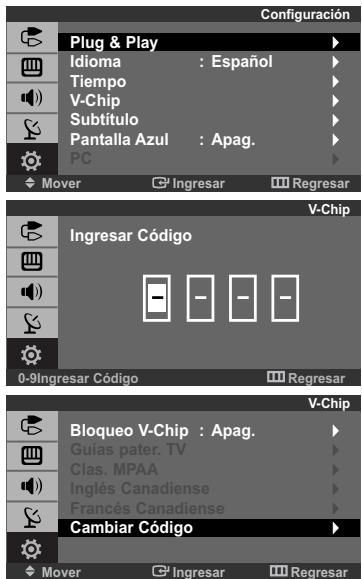
Ajuste del número de identificación personal (código PIN):
La función V-Chip bloquea automáticamente la programación que se considera inadecuada para los niños. El usuario debe introducir primero un código PIN (número de identificación personal) antes de establecer o cambiar las restricciones de V-Chip.
- Pulse el botón MENU para visualizar el menú.
Pulse el botón ▲ o ▼ para seleccionar “Configuración” y, después, pulse el botón ENTER ↩. - Pulse el botón ▲ o ▼ para seleccionar "V-Chip" y, después, pulse el botón ENTER ↩.
- Aparecerá la pantalla "Ingresar Código". Escriba un número PIN de cuatro dígitos.
➢ El número PIN predeterminado para un TV nuevo es “0-0-0-0.” - Después de escribir el número de código PIN válido, aparecerá la pantalla "V-Chip".
Pulse el botón ▲ o ▼ para seleccionar “Cambiar Código”.
Pulse el botón ENTER - Aparecerá la pantalla Cambiar código. Elija 4 dígitos para el código PIN y escribalos.
Cuando haya introducido los 4 dígitos, aparecerá la pantalla “Conf. nuevo código”.
Vuelva a introducir los 4 dígitos.
Cuando desaparezca la pantalla de Confirmación, su código quedará memorizado. - Pulse el botón EXIT para salir.
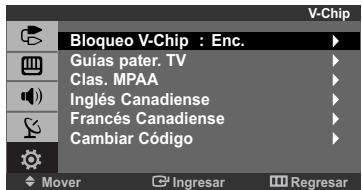
Cómo activar/desactivar V-Chip:
- Pulse el botón MENU para visualizar el menú.
Pulse el botón ▲ o ▼ para seleccionar “Configuración” y, después, pulse el botón ENTER. - Pulse el botón ▲ o ▼ para seleccionar "V-Chip" y, después, pulse el botón ENTER ↩.
- Aparecerá la pantalla "Ingresar Código". Escriba un número PIN de cuatro dígitos.
- Aparecerá la pantalla "V-Chip" y se seleccionará "Bloqueo V-Chip". Pulse el botón ENTER.
- Pulse el botón ▲ o ▼ para seleccionar "Enc." o "Apag.". Pulse el botón ENTER ↩.
- Pulse el botón EXIT para salir.
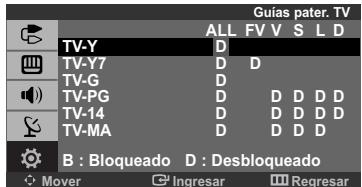
Configuración de Restricciones usando la sección “Guías pater. TV”:
Primero, establezca un número de identificación personal (PIN) y active V-Chip. (Consulte la sección anterior).
Las restricciones del bloqueo de programas se pueden establecer mediante dos métodos:
Las guía de programas o la clasificación MPAA.
-
Pulse el botón MENU para visualizar el menú.
Pulse el botón ▲ o ▼ para seleccionar “Configuración” y, después, pulse el botón ENTER ↩. -
Pulse el botón ▲ o ▼ para seleccionar "V-Chip" y, después, pulse el botón ENTER ↩.
-
Aparecerá la pantalla "Ingresar Código". Escriba un número PIN de cuatro dígitos.
-
Pulse el botón ▲ o ▼ para seleccionar "Guías pater. TV" y, después, pulse el botón ENTER
-
Aparecerá la pantalla "Guías pater. TV".
Pulse el botón ▲ o ▼ para seleccionar una de las seis categorías basadas en la edad:
| • TV-Y: Niños pequeños• TV-Y7: Niños de más de 7 años | • TV-G: Todos los públicos• TV-PG: Acompañados de un adulto• TV-14: Mayores de 14 años• TV-MA: Para adultos |
- En este punto, ya ha se seleccionado una de las clasificaciones. Pulse el botón ENTER ←:
En función de la configuración existente, una letra "D" o "B" empezará a parpadear.
(D= Desbloqueado, B = Bloqueado) Cuando haya cambiado el color de las letras “D” o “B”, pulse el botón ENTER para bloquear o para desbloquear la categoría. Aparecerá resaltada una clasificación de TV. Para salir de esta pantalla, pulse otra vez el MENU. Para seleccionar una clasificación de TV distinta, pulse el botón ▲ o ▼ y, después, repita el proceso.
TV-Y7, TV-PG, TV-14 y TV-MA incluyen opciones adicionales.
Consulte el paso siguiente para cambiar las subclasificaciones:
FV: Fantasía y violencia / D: Diálogos con alusiones sexuales
L: Lenguaje grosero / S: Contenido sexual / V: Violencia
La opción V-Chip bloqueará automáticamente ciertas categorías que son “más restrictivas”. Por ejemplo, si bloquea la categoría “TV-Y”, automáticamente se bloqueará TV-Y7. De manera similar, si bloquea la categoría TV-G, todas las categorías en el grupo “adolescente” quedarán bloqueadas (TV-G, TV-PG, TV-14 y TV-MA). Las subclasificaciones (D, L, S, V) funcionan de manera similar. (Consulte la sección siguiente).
- Cómo establecer las subclasificaciones FV, D, L, S y V.
Primero, resalte una de estas clasificaciones: TV-Y7, TV-PG, TV-14 o TV-MA (consulte el Paso 4 en la página anterior). Después, mientras se selecciona la clasificación, pulse varias veces el botón ENTER. Esto hará que se pase por todas las subclasificaciones disponibles (FV, L, S, D o V).
Una letra resaltada ("D" o "B") aparece visualizada para cada clasificación secundaria.
Mientras está resaltada "D" o "B", pulse el botón ENTER para cambiar la clasificación secundaria.
Pulse el MENU una vez para guardar la Guía de programas de TV. Se selecciona una Clasificación de TV, y no se pondrá en amarilla ninguna de las letras "D" o "B". Para salir de esta pantalla, pulse otra vez el botón MENU. Para seleccionar una clasificación de TV distinta, pulse el botón ▲ o ▼, después, repita el proceso.
La opción V-chip bloqueará automáticamente ciertas categorías que son “más restrictivas”. Por ejemplo, si bloquea la subclasificación “L” en TV-PG, las subclasificaciones “L” en TV-14 y TV-MA se bloquearán automáticamente.
- Pulse el botón EXIT para suprimir las pantallas.
(O continúe en la sección siguiente y establezca restricciones adicionales según los códigos MPAA.)
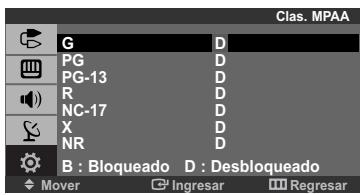
Configuración de las restricciones mediante las clasificaciones MPAA: G, PG, PG-13, R, NC-17, X, NR
El sistema de clasificación MPAA utiliza el sistema de la MPAA (Motion Picture Association of America, Asociación americana de cinematografía) que se aplica principalmente en las películas. Si el bloqueo de V-Chip está activado, el televisor bloqueará automáticamente programas que estén codificados con clasificaciones rechazables (de la MPAA o de televisión).
- Pulse el botón MENU para visualizar el menú.
Pulse el botón ▲ o ▼ para seleccionar “Configuración” y, después, pulse el botón ENTER ↩.
-
Pulse el botón ▲ o ▼ para seleccionar "V-Chip" y, después, pulse el botón ENTER ↩.
-
Aparecerá la pantalla "Ingresar Código". Escriba un número PIN de cuatro dígitos.
-
Pulse el botón ▲ o ▼ para seleccionar "Clas. MPAA" y, después, pulse el botón ENTER.
-
Pulse varias veces el botones ▲ o ▼ para seleccionar una categoría MPAA concreta.
(Cuando se selecciona una categoría, su color cambia al amarillo.)
Al pulsar el botón ▲ o ▼ se pasará por las distintas categorías MPAA:
• G: Todos los públicos (sin restricciones).
• PG: Se sugiere la compañía de un adulto.
• PG-13: Menores acompañados de un adulto.
• R: Restringido. Los niños menores de 17 años deben estar acompañados por un adulto.
- NC-17: Prohibida la entrada a menores de 17 años.
• X: Sólo adultos.
• NR: Sin clasificacion.
- Pulse el botón ▲ o ▼ para seleccionar una categoría.
Pulse el botón ENTER ← para seleccionar "D" o "B".
Pulse el botón EXIT para guardar los ajustes y suprimir las pantallas.
La opción V-chip bloqueará automáticamente cualquier categoría que sea “más restrictiva”.
Por ejemplo, si bloquea la categoría "PG-13", también se bloquearán automáticamente "R", "NC-17" y "X".
Cómo reiniciar el TV después de que V-Chip bloquee un canal ("Salida de emergencia")
Si el TV se sintoniza en un canal restringido, V-Chip lo bloqueará. La pantalla quedará en blanco y aparecerá el mensaje siguiente: “Excessive rating” (Clasificación limitada). Para volver al modo de visualización normal, sintonice un canal diferente mediante los botones numéricos. En determinadas condiciones
(en función de la clasificación de los programas de TV locales), V-Chip puede bloquear todos los canales.
En este caso, utilice el botón Menu como “salida de emergencia”: Seleccione V-Chip en el Menú.
Escriba el número PIN y pulse el botón ENTER para desactivar momentáneamente el bloqueo V-Chip.
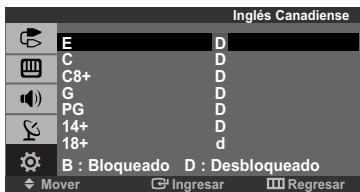
Cómo configurar las limitaciones utilizando el sistema inglés canadiense
- Pulse el botón MENU para visualizar el menú.
Pulse el botón ▲ o ▼ para seleccionar “Configuración” y, después, pulse el botón ENTER ↩.
-
Pulse el botón ▲ o ▼ para seleccionar "V-Chip" y, después, pulse el botón ENTER ↩.
-
Aparecerá la pantalla "Ingresar Código". Escriba un número PIN de cuatro dígitos.
-
Pulse el botón ▲ o ▼ para seleccionar "Inglés Canadiense" y, después, pulse el botón ENTER.
-
Pulse el botón ▲ o ▼ para seleccionar la restricción apropiada.
Pulse el botón ENTER para activar la restricción seleccionada. Está resaltada la "B".
- Pulse el botón EXIT para salir.
- E: La programación de exención incluye...noticias, deportes, documentales y la programación de otra información, programas de entrevistas y programas de variedades.
• C: Programación para niños menores de 8 años.
- C8+: Programación generalmente considerada aceptable para niños mayores de 8 años sin acompañamiento de adultos.
• G: Programación general, ideal para todas las audiencias.
• PG: Supervisión paterna
- 14+: La programación contiene temas y contenidos que puede que no sean adecuados para menores de 14 años.
• 18+: Programación para adultos.

Cómo configurar las limitaciones utilizando el sistema francés canadiense
- Pulse el botón MENU para visualizar el menú.
Pulse el botón ▲ o ▼ para seleccionar “Configuración” y, después, pulse el botón ENTER ↩. - Pulse el botón ▲ o ▼ para seleccionar "V-Chip" y, después, pulse el botón ENTER.
- Aparecerá la pantalla "Ingresar Código". Escriba un número PIN de cuatro dígitos.
- Pulse el botón ▲ o ▼ para seleccionar “Francés Canadiense” y, después, pulse el botón ENTER ↻.
-
Pulse el botón ▲ o ▼ para seleccionar la restricción apropiada:
Pulse el botón ENTER para activar la restricción seleccionada. Está resaltada la "B". -
Pulse el botón EXIT para salir.
| • E: | La programación de exención incluye...noticias, deportes, documentales y la programación de otra información, programas de entrevistas y programas de variedades. |
| • G: | General. |
| • 8 ans+: | No recomendada para niños pequeños. |
| • 13 ans+: | Es posible que la programación no sea adecuada para niños menores de 13 años. |
| • 16 ans+: | Es posible que la programación no sea adecuada para niños menores de 16 años. |
| • 18 ans+: | Programación restringida para adultos. |
Visualización de los subtítulos
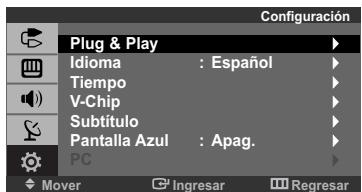
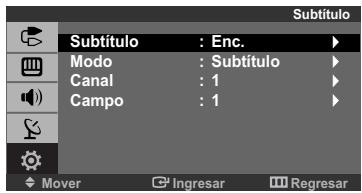
El TV decodifica y muestra los subtítulos emitidos con algunos programas de TV.
Suele tratarse de subtítulos para sordos o de traducciones. Todos los vídeos graban la señal de los subtítulos de los programas televisivos, por lo que las cintas de vídeo domésticas también ofrecen subtítulos. La mayoría de DVD y cintas de vídeo comerciales también ofrecen subtítulos.
Compruebe el símbolo de los subtítulos del programa de televisión y en el empaque de la cinta: cc.
- Pulse el botón MENU para visualizar el menú.
Pulse el botón ▲ o ▼ para seleccionar “Configuración” y, después, pulse el botón ENTER ↩. - Pulse el botón ▲ o ▼ para seleccionar "Subtítulo" y, después, pulse el botón ENTER ↩.
- Pulse el botón ENTER para seleccionar "Subtítulo".
- Pulse el botón ▲ o ▼ para configurar la función de subtítulos en "Enc." o "Apag." y, a continuación, pulse el botón ENTER.
- Dependiendo de cada emisión, puede ser necesario modificar la configuración de "Canal" y "Campo".
- Pulse el botón EXIT para salir.
♦ Modo: Subtítulo / Texto
♦ Campo: 1 / 2
La función Subtítulo no funciona en los modos Componente, PC ni DVI.
Canales y campos distintos muestran información diferente: Campo 2 incorpora información adicional que complementa la información en Campo 1.
(Por ejemplo, Canal 1 puede ofrecer subtítulos en inglés, mientras que Canal 2, subtítulos en español).
Pulse el botón CAPTION en el mando a distancia.
Selección del idioma de menú
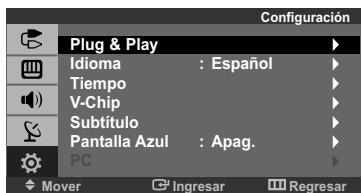
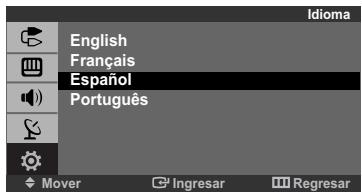
- Pulse el botón MENU para visualizar el menú.
Pulse el botón ▲ o ▼ para seleccionar “Configuración” y, después, pulse el botón ENTER. - Pulse el botón ▲ o ▼ para seleccionar "Idioma".
Pulse el botón ENTER - Pulse el botón ▲ o ▼ para seleccionar el idioma apropiado.
Pulse el botón ENTER - Pulse el botón EXIT para salir.
Ajuste del modo pantalla azul
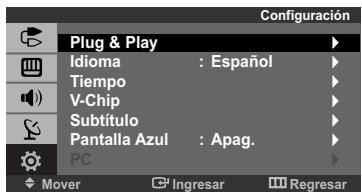
Si no se recibe ninguna señal o la señal es muy débil, una pantalla azul sustituirá automáticamente el fondo ruidoso de la imagen. Si desea continuar visualizando la imagen deficiente, debe ajustar el modo “Pantalla Azul” en “Apagado”.
- Pulse el botón MENU para visualizar el menú. Pulse el botón ▲ o ▼ para seleccionar “Configuración” y, después, pulse el botón ENTER G.
- Pulse el botón ▲ o ▼ para seleccionar "Pantalla Azul" y, después, pulse el botón ENTER ↩.
- Pulse el botón ▲ o ▼ para seleccionar "Enc." o "Apag.". Pulse el botón ENTER ↩.
- Pulse el botón EXIT para salir.
Para seleccionar la fuente
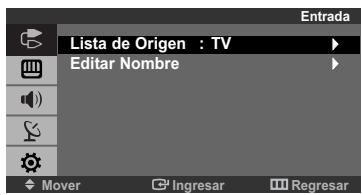
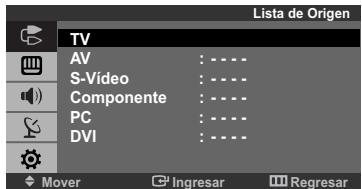
Puede elegir entre varias fuentes externas conectadas a los conectores de entrada del televisor.
- Pulse el botón MENU para visualizar el menú.
Pulse el botón ENTER para seleccionar "Entrada". - Pulse el botón ENTER para seleccionar "Lista de Origen".
- Pulse el botón ▲ o ▼ para seleccionar origen entrada, en seguida y, después ENTER ↩.
Sólo puede seleccionar una fuente si está conectada al TV.
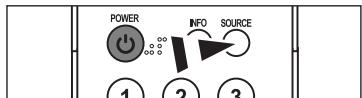
Pulse el botón SOURCE del mando a distancia para ver una fuente de señal externa.
Edición del nombre de la fuente de entrada
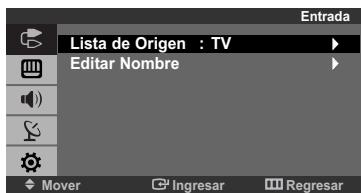
Puede dar un nombre al dispositivo conectado en las tomas de entrada; de esta manera será más fácil seleccionar el dispositivo de entrada.
- Pulse el botón MENU para visualizar el menú.
Pulse el botón ENTER para seleccionar "Entrada". - Pulse el botón ▲ o ▼ para seleccionar "Editar Nombre" y, después, pulse el botón ENTER
- Pulse el botón ▲ o ▼ para seleccionar el dispositivo de entrada deseado y pulse el botón ENTER.
-
Pulse el botón ▲ o ▼ para seleccionar el dispositivo de entrada deseado y pulse el botón ENTER. Después de seleccionado el origen, pulse el botón ENTER.
Las opciones disponibles son las siguientes.
---- - Vídeo - DVD - Cable STB - HD STB - Satélite STB - Receptor AV - Receptor DVD
Juego - Filmadora - DVD combo - DHR - PC
DHR: Receptor DVD HDD -
Pulse el botón EXIT para salir.
Instalación del software en el equipo (según Windows XP)
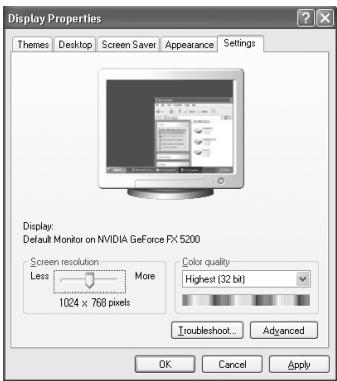
A continuación se muestra la configuración de visualización de Windows para un ordenador típico.
Probablemente la pantalla real de su PC sea distinta; dependerá de la versión concreta de Windows y de la tarjeta de vídeo que tenga. Pero aunque las pantallas reales tengan un aspecto diferente, se aplicarán los mismos ajustes básicos y la misma información en la mayoría de los casos.
(En caso contrario, póngase en contacto con el fabricante del ordenador o con el distribuidor de Samsung.)
- Primero, haga clic en "Control Panel (Panel de control)" en el menú Inicio de Windows.
- Cuando aparezca la pantalla del Panel de control, haga clic en "Appearance and Themes (Apariencia y Temas)" y aparecerá un cuadro de diálogo.
- Cuando aparezca la pantalla del Panel de control, haga clic en "Display (Pantalla)" y aparecerá un cuadro de diálogo.
- Seleccione la ficha "Settings (Configuración)" en el cuadro de diálogo.
La configuración de tamaño correcto (resolución): óptimo- 1440 x 900 @ 60Hz
Si existe una opción de frecuencia vertical en el cuadro de diálogo de configuración de la pantalla, el valor correcto es "60" o "60 Hz". Si no, haga clic en "OK (Aceptar)" y salga del cuadro de diálogo.
Modos de visualización
Tanto la posición en la pantalla como el tamaño varían dependiendo del tipo de monitor del PC y de su resolución. Se recomiendan las resoluciones de la tabla. (Son compatibles todas las resoluciones entre los límites admitidos)
| Modo | Resolución | Frecuencia horizontal (kHz) | Frecuencia vertical (Hz) | Frecuencia del reloj de píxeles (MHz) | Polaridad de sincronización (H/V) |
| IBM | 720 x 400 | 31.469 | 70.087 | 28.322 | - / + |
| 640 x 480 | 31.469 | 59.940 | 25.175 | - / - | |
| VESA | 640 x 480 | 37.861 | 72.809 | 31.500 | - / - |
| 640 x 480 | 37.500 | 75.000 | 31.500 | - / - | |
| 800 x 600 | 37.879 | 60.317 | 40.000 | + / + | |
| 800 x 600 | 48.077 | 72.188 | 50.000 | + / + | |
| 1024 x 768 | 48.363 | 60.004 | 65.000 | - / - | |
| 1024 x 768 | 56.476 | 70.069 | 75.000 | - / - | |
| 1024 x 768 | 60.023 | 75.029 | 78.750 | + / + | |
| 1280 x 1024 | 63.981 | 60.020 | 108.00 | + / + | |
| 1280 x 1024 | 79.976 | 75.025 | 135.00 | + / + | |
| 1440 x 900 | 70.635 | 74.984 | 136.75 | - / + |
No se admite el modo entrelazado.
El aparato puede funcionar incorrectamente si se selecciona un formato de vídeo que no sea estándar.
El DVI no es compatible con la función PC.
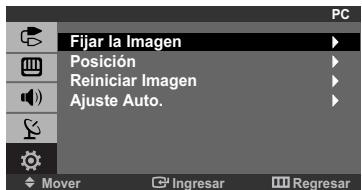
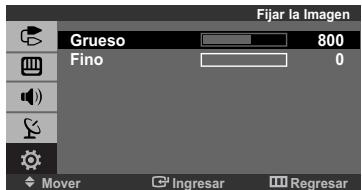
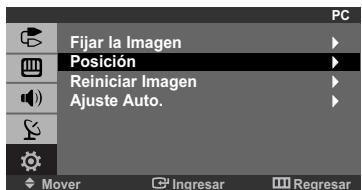
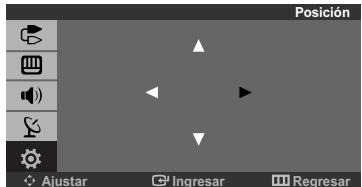
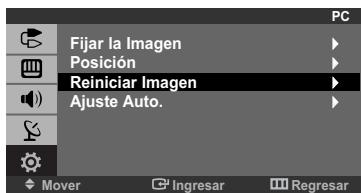
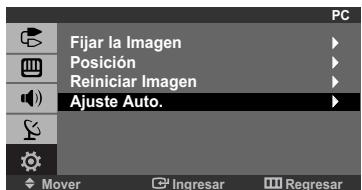
Fijar la Imagen:
El propósito del ajuste de la calidad de imagen es eliminar o reducir el ruido de la imagen. Si el ruido no desaparece sólo con la sintonización fina, realice los ajustes de frecuencia hasta el máximo y vuelva a realizar la sintonización fina. Después de reducir el ruido, vuelva a ajustar la imagen para que quede alineada en el centro de la pantalla.
- Ajustes predefinidos: Pulse el botón SOURCE para seleccionar el modo PC.
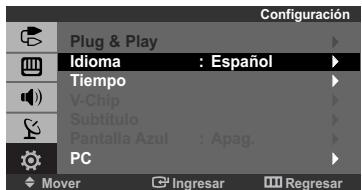
- Pulse el botón MENU para visualizar el menú. Pulse el botón ▲ o ▼ para seleccionar “Configuración” y, después, pulse el botón ENTER ☐.
- Pulse el botón ▲ o ▼ para seleccionar "PC" y, después, pulse el botón ENTER ↩.
- Pulse el botón ENTER para seleccionar "Fijar la Imagen".
- Pulse el botón ▲ o ▼ para seleccionar “Grueso” o “Fino”, y, después, pulse el botón ENTER ↩.
- Pulse el botón ◀ o ▶ para ajustar la calidad de la pantalla. Pueden aparecer rayas verticales o la imagen tener poca definición. Pulse el botón ENTER ☐.
- Pulse el botón EXIT para salir.
Posición:
Ajuste la posición de la pantalla del PC si no se acopla a la pantalla del TV.
- Ajustes predefinidos: Pulse el botón SOURCE para seleccionar el modo PC.
- Pulse el botón MENU para visualizar el menú. Pulse el botón ▲ o ▼ para seleccionar “Configuración” y, después, pulse el botón ENTER.
- Pulse el botón ▲ o ▼ para seleccionar "PC" y, después, pulse el botón ENTER ☑.
- Pulse el botón ▲ o ▼ para seleccionar "Posición" y, después, pulse el botón ENTER ↩.
- Pulse el botón ▲ o ▼ para ajustar la posición V. Pulse el botón ◀ o ▶ para ajustar la posición H. Pulse el botón ENTER ☐.
- Pulse el botón EXIT para salir.
Reiniciar imagen:
Puede recuperar todos los ajustes de imagen predeterminados de fábrica.
- Ajustes predefinidos: Pulse el botón SOURCE para seleccionar el modo PC.
- Pulse el botón MENU para visualizar el menú. Pulse el botón ▲ o ▼ para seleccionar “Configuración” y, después, pulse el botón ENTER ☑.
- Pulse el botón ▲ o ▼ para seleccionar "PC" y, después, pulse el botón ENTER ↩.
- Pulse el botón ▲ o ▼ para seleccionar “Reiniciar imagen” y, después, pulse el botón ENTER ↻.
- Pulse el botón EXIT para salir.
Ajuste Automáico:
La función de ajuste automático permite que el televisor se ajuste automáticamente a la señal de vídeo del PC. Los valores de fino, grueso y posición se ajustan automáticamente.
- Ajustes predefinidos: Pulse el botón SOURCE para seleccionar el modo PC.
- Pulse el botón MENU para visualizar el menú. Pulse el botón ▲ o ▼ para seleccionar “Configuración” y, después, pulse el botón ENTER ☑.
- Pulse el botón ▲ o ▼ para seleccionar "PC" y, después, pulse el botón ENTER ↩.
- Pulse el botón ▲ o ▼ para seleccionar "Ajuste Auto." y, después, pulse el botón ENTER ↩.
- Pulse el botón EXIT para salir.
Cómo ajustar el soporte
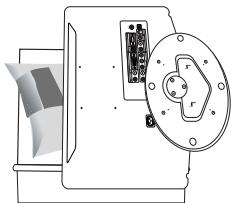
- Coloque el frontal del televisor sobre un paño suave o una almohadilla encima de una mesa tal como se muestra en la figura (1).
- Alinee la parte inferior del televisor con el borde de la mesa.
- Presione el centro de la parte posterior del televisor. Ajuste el soporte como se indica en la figura (2) mientras pulsa el botón que se encuentra en la parte posterior del soporte.
- Coloque el televisor sobre la mesa, de manera que se asiente firmemente.
Cómo ajustar el ángulo del televisor
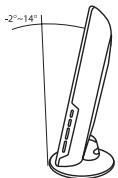
(1) Ajuste del ángulo del televisor sobre el soporte.
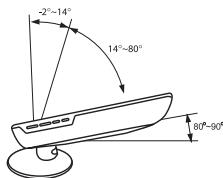
(2) Ajuste del ángulo cuando pase del soporte al montaje en la pared (1→3, 3→1)
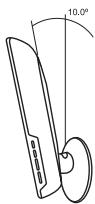
(3) Ajuste del ángulo cuando el televisor LCD esté montado en la pared.
Cuando ajuste el soporte, pulse el botón que se encuentra en la parte posterior del soporte.
- La Figura (1) muestra el ángulo de ajuste (-2°\~14°) cuando utiliza la pantalla LCD en su soporte.
Una inclinación excesiva puede hacer que el TV LCD vuelque y que se produzcan daños. - La Figura (2) muestra el ángulo de ajuste (14°\~80°) cuando la pantalla LCD pase del soporte al montaje en la pared.
- La Figura (3) muestra el ángulo de ajuste (0°\~10°) cuando monta la pantalla LCD en una pared.
Oirá un "clic" cuando cambie el ángulo de 1 a 2 o de 3 a 2.
Instalación del equipo de montaje en la pared
Los elementos del montaje en la pared (se venden por separado) permiten instalar el televisor en una pared. Si desea más información sobre la instalación de los componentes para montaje en la pared, consulte las instrucciones que se facilitan con dichos elementos. Para la instalación del soporte mural, póngase en contacto con un técnico. Samsung Electronics no se hace responsable de los daños causados al producto o al usuario si éste ha efectuado la instalación del televisor.
Instalación de dispositivos de montaje conforme con VESA
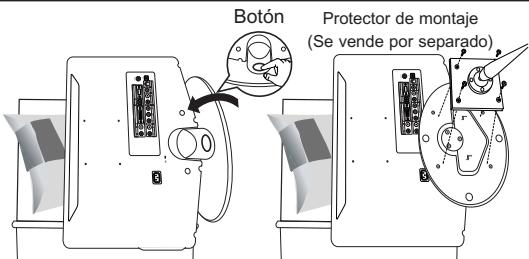
(2)
(3)
- Sitúe el televisor boca abajo sobre un paño suave o un cojín, encima de una mesa.
- Ajuste el soporte presionando el botón de la parte posterior.
- Alinee el adaptador de montaje (no suministrado) con los orificios de la parte inferior del soporte y sujételo con los cuatro tornillos que se suministran con el brazo basculante, el soporte de montaje en pared o cualquier otro mecanismo de soporte (no suministrado).
Uso de las tapetas decorativas
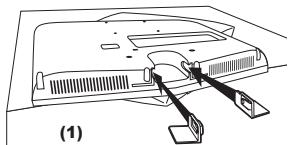
- Cuando instale el televisor en una pared sin utilizar el soporte, inserte las tapetas decorativas como se describe en la ilustración (1).
- Una vez insertadas, afírmelas con los cuatro tornillos como se describe en la ilustración (2).
Identificación de problemas
| Problema | Posible solución |
| Imagen deficiente. | ♦ Intente sintonizar otro canal. / ♦ Ajuste la antena. / ♦ Compruebe las conexiones de todos los cables. |
| Calidad de sonido deficiente. | ♦ Intente sintonizar otro canal. / ♦ Ajuste la antena. |
| No hay imagen o sonido. | ♦ Intente sintonizar otro canal.♦ Pulse el botónSOURCE.♦ Compruebe que el TV esté conectado.♦ Compruebe las conexiones de la antena. |
| No se percibe ningún sonido, o muy bajo, con el volumen al máximo. | ♦ Primero, compruebe el volumen de los aparatos conectados al TV (Receptor de emisiones digitales, DTV, DVD, receptor de emisiones por cable, vídeo, etc.).A continuación, ajuste el volumen del TV según sea más conveniente. |
| La imagen rueda verticalmente. | ♦ Compruebe todas las conexiones de cable. |
| El TV funciona de forma irregular. | ♦ Desconecte el TV durante 30 segundos y, después, intente que funcione otra vez. |
| Anomalías del mando a distancia. | ♦ Remplace las pilas del mando a distancia.♦ Limpie el borde superior del mando a distancia (ventana de transmisión).♦ Compruebe los terminales de la pila. |
| Mensaje “Verificar cable señal PC”. | ♦ Compruebe que el cable de señal esté conectado firmemente con las fuentes del PC. |
| Mensaje “Modo no compatible”. | ♦ Compruebe la resolución máxima y la frecuencia del adaptador de vídeo.♦ Compare estos valores con los datos de los modos de Pantalla. |
| La imagen es demasiado clara o demasiado oscura. | ♦ Ajuste Brillo y Contraste. |
| Unas barras horizontales parpadean, tiemblan u oscilan en la imagen. | ♦ Ajuste la función Grueso y después ajuste la función Fino. |
| El panel LCD TFT utiliza un panel que consta de muchos píxeles de ínfimo tamaño (3.888.000) que requieren de una tecnología altamente sofisticada para su fabricación. Sin embargo, pueden haber unos pocos píxeles poco iluminados u oscuros en pantalla. Estos píxeles no suponen una merma en el funcionamiento del producto. | |
Especificaciones
| Nombre del Modelo | LN-S1951W / LN-S1952W |
| Tamaño de pantalla (Diagonal) | 19 pulg. |
| Fuente de alimentación | AC 110-120 V, 60 Hz |
| Consumo de energía | 45W |
| Resolución del PC | 1440 x 900 @ 60Hz |
| Sonido | |
| Salida | 3W + 3W |
| Dimensiones (AlxAnxPr) | |
| Cuerpo principal | 485.0 x 58.0 x 369.0 mm (19.1 x 2.3 x 14.5 pulg.) |
| Con soporte | 485.0 x 200.0 x 407.8 mm (19.1 x 7.9 x 16.1 pulg.) |
| Peso | |
| Sin soporte | 4.8 kg (10.6 lbs) |
| Con soporte | 5.6 kg (12.3 lbs) |
| Consideraciones sobre el entorno | |
| Temperatura de funcionamiento | |
| Humedad de funcionamiento | 10 °C al 40 °C (50 °F al 104 °F) |
| Temperatura de almacenamiento | 10% al 80%. sin condensación |
| Humedad de almacenamiento | -20 °C al 45 °C (-4 °F al 113 °F) |
| 5% al 95%. sin condensación |
Este dispositivo es un aparato digital de la Clase B.