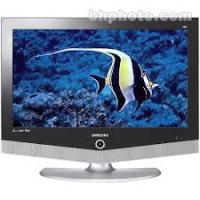
LN-R238WXC - TELEVISOR SAMSUNG - Manual de uso y guía de instrucciones gratis
Encuentra gratis el manual del aparato LN-R238WXC SAMSUNG en formato PDF.



| Tipo de producto | Televisor TFT LCD |
| Marca | Samsung |
| Modelo | LN-R238WXC |
| Tamaño de la pantalla (diagonal) | 23 pulgadas (58,4 cm) |
| Resolución máxima para PC | 1280 x 720 @ 60 Hz |
| Alimentación | CA 110-120 V, 60 Hz |
| Consumo eléctrico | 100 W máximo |
| Salida de audio | 3 W + 3 W |
| Dimensiones (con soporte) | 583,0 x 206,0 x 484,7 mm |
| Peso (con soporte) | 8,6 kg |
| Funciones principales | DNIe (Imagen natural digital), Contraste dinámico, Sensor de luminosidad, SRS TruSurround XT, HDMI, PIP (Imagen sobre imagen), V-Chip (control parental), Sintonización fina, Zoom de pantalla |
| Conectividad | ANT IN, AV IN (x2), S-Video IN, Componente IN (x2), PC IN (D-Sub + audio), HDMI/DVI IN, Audio Out, Toma de auriculares, Anynet |
| Formatos de pantalla | Ancho (16:9), Panorama, Zoom, 4:3 |
| Modos de imagen predefinidos | Dinámico, Estándar, Cine, Personal |
| Modos de sonido predefinidos | Estándar, Música, Cine, Voz, Personal |
| Control parental | V-Chip con clasificaciones TV, MPAA, Canadiense (inglés/francés) |
| Subtítulos | Subtítulos codificados (CC) con modos Texto y Subtítulos |
| Temporizador | Temporizador de encendido/apagado, Sleep |
| Mantenimiento y limpieza | Use un paño suave y seco. Evite los disolventes. Limpie la pantalla con el paño de limpieza proporcionado. |
| Seguridad | Bloqueo Kensington antirrobo. No exponer a la humedad. Precauciones contra imágenes fijas prolongadas para evitar quemaduras en la pantalla. |
| Temperatura de funcionamiento | 10 °C a 40 °C |
| Humedad de funcionamiento | 10 % a 80 % (sin condensación) |
Preguntas frecuentes - LN-R238WXC SAMSUNG
Preguntas de los usuarios sobre LN-R238WXC SAMSUNG
0 pregunta sobre este aparato. Responde a las que conoces o haz la tuya.
Hacer una nueva pregunta sobre este aparato
Descarga las instrucciones para tu TELEVISOR en formato PDF gratis! Encuentra tus instrucciones LN-R238WXC - SAMSUNG y toma tu dispositivo electrónico nuevamente en la mano. En esta página están publicados todos los documentos necesarios para el uso de su dispositivo. LN-R238WXC de la marca SAMSUNG.
MANUAL DE USUARIO LN-R238WXC SAMSUNG
Si tiene alguna pregunta o comentario referente a nuestros productos, por favor contacte con nuestro Servicio de Atención al Cliente.
| Country | Customer Care Center ☎ | Web Site | Address |
| CANADA | 1-800-SAMSUNG (7267864) | www.samsung.com/ca | Samsung Electronics Canada Inc., Customer Service55 Standish Court Mississauga, Ontario L5R 4B2Canada |
| Samsung Electronique Canada Inc., Service á la Clientéle55 Standish Court Mississauga, Ontario L5R 4B2Canada | |||
| U.S.A | 1-800-SAMSUNG (7267864) | www.samsung.com | Samsung Electronics America, Inc.105 Challenger RoadRidgefield Park, NJ 07660-0511 |

LN-R237W1
LN-R238WA
LN-R238WXC
TFT-LCD TELEVISION
Manual de instrucciones
Gane premios cuando registre su producto en www.samsung.com/global/register
Precauciones durante la visualización de una imagen fija
Una imagen fija puede causar daños permanentes en la pantalla del televisor.
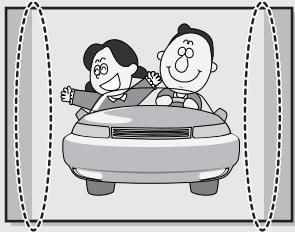
- TV compatible con Digital: Cuando se selecciona la pantalla regular (4:3) para visualizar una difusión digital de grado SD (y la salida del decodificador digital es 480p).
- TV compatible con Digital: Cuando se selecciona la pantalla ancha (16:9) para mirar una difusión digital de grado SD (y la salida del decodificador digital es 1080i).
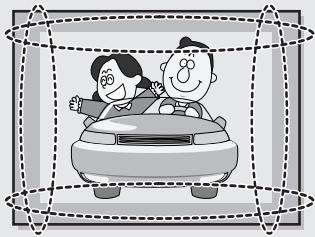
Aunque la difusión digital debe realizarse en el formato HD de pantalla ancha (16:9), las empresas de televisión transmiten a veces programas hechos originalmente en el formato de pantalla regular (4:3) convirtiendo las señales a formato digital, en cuyo caso se recortan los bordes laterales izquierdo y derecho de la pantalla.
Nota : Si los bordes izquierdo, derecho y central de la pantalla permanecen fijos un tiempo prolongado, la intensidad de los haces de luz seguirá siendo variada y, de este modo, los bordes pueden dejar rastros.
No deje la pantalla en modo de pausa durante largo rato, porque puede quedar el rastro quemado de la imagen fija de forma temporal o permanente.
- TV compatible con Digital: Cuando el televisor recibe señales de grado HD (y la salida del decodificador digital es 1080i).
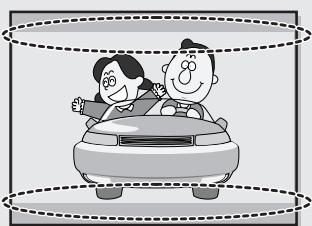
Cuando se visualiza una difusión digital de grado HD en un televisor regular (4:3) con el tamaño de pantalla "16:9" o la opción "Panorama" seleccionada, se puede visualizar el programa pero los bordes superior e inferior de la pantalla aparecen cortados.
Nota : Si los bordes superior, inferior y central de la pantalla permanecen fijos un tiempo prolongado, la intensidad de los haces de luz seguirá siendo variada y los bordes pueden dejar rastros.
No deje la pantalla en modo de pausa durante largo rato, porque puede quedar el rastro quemado de la imagen fija de forma temporal o permanente.
- TV digital integrado (pantalla ancha): Cuando el televisor recibe señales de difusión (regulares) de grado SD (recibe 480p señales regulares).
- TV compatible con Digital (pantalla ancha): Cuando el televisor recibe señales de difusión (regulares) de grado SD (con un decodificador de señal).
- Cuando se visualiza una difusión (regular) analógica en un televisor de pantalla ancha (con el modo de pantalla 4:3 seleccionado).
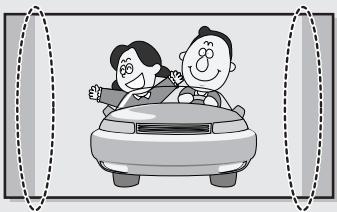
Aunque la difusión digital debe realizarse en el formato HD de pantalla ancha (16:9), las empresas de televisión transmiten a veces programas hechos originalmente en el formato de pantalla regular (4:3) convirtiendo las señales a formato digital, en cuyo caso se recortan los bordes laterales izquierdo y derecho de la pantalla.
Nota : Si los bordes izquierdo, derecho y central de la pantalla permanecen fijos un tiempo prolongado, la intensidad de los haces de luz seguirá siendo variada y, de este modo, los bordes pueden dejar rastros.
No deje la pantalla en modo de pausa durante largo rato, porque puede quedar el rastro quemado de la imagen fija de forma temporal o permanente.
- Cuando se visualiza un DVD, CD o un video en formato de pantalla ancha (21:9) en televisores de pantalla ancha (16:9).
- Al conectar un equipo informático o una consola de juegos con el televisor y seleccionar el modo de pantalla 4:3.
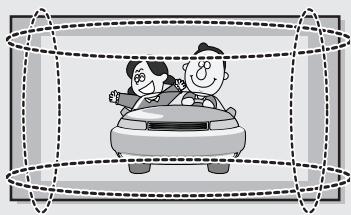
Si se conecta un reproductor de DVD, un equipo informático o una consola de juegos al televisor de pantalla ancha y se visualiza una película o se reproduce un juego en modo de pantalla regular (4:3) o ancha (21:9), los bordes laterales izquierdo y derecho, o los bordes superior e inferior de la pantalla aparecen recortados.
Nota : Si los bordes izquierdo, derecho y central de la pantalla permanecen fijos un tiempo prolongado, la intensidad de los haces de luz seguirá siendo variada y, de este modo, los bordes pueden dejar rastros.
No deje la pantalla en modo de pausa durante largo rato, porque puede quedar el rastro quemado de la imagen fija de forma temporal o permanente.
Capítulo 1: Información general
Listado de características 1
Listado de piezas 1
Presentación general del TV 2
Botones de la sección inferior derecha del panel 2
Conectores del panel posterior 3
Mando a distancia 4
Instalación de las pilas en el mando a distancia 6
El mando a distancia no funciona 6
Capítulo 2: Conexiones
Conexión de antenas de VHF y UHF 7
Antenas de VHF y UHF independientes 8
Conexión de TV por cable 9
TV por cable sin decodificador 9
Conexión al decodificador que decodifica todos los canales ..... 9
Conexión a un decodificador de algunos canales 9
Conexión de un reproductor de vídeo 11
Conexión de un reproductor de vídeo S-VHS 13
Conexión de un reproductor de DVD 14
Conexión de un receptor de televisión digital 15
Conexión de un amplificador/DVD para cine en casa 15
Conexión de un DVD o un Decodificador digital mediante DVI ..... 16
Conexión a un DVD/receptor de TV digital a través de un HDMI ..... 17
Conexión a un PC 18
Capítulo 3: Funcionamiento
Encendido o apagado del TV 19
Cambio de canales 19
Mediante los botones de canal 19
Utilización de los botones numéricos 19
Utilización del botón PRE-CH para seleccionar el canal anterior ..... 19
Ajuste del volumen 20
Mediante Silencio 20
Visualización de la pantalla 21
Visualización de los menús 21
Función Plug & Play 22
Memorización de los canales 24
Selección del origen de la señal de vídeo 24
Almacenamiento de los canales en la memoria
(método automático) 25
Cómo añadir y borrar canales (método manual) 26
Para seleccionar la fuente 27
Edición del Nombre de la Fuente de entrada 28
Capítulo 4: Control de la imagen
Uso de los parámetros de imagen automáticos 29
Personalización de la imagen 30
Ajuste del Color del fondo 31
Cambio del tamaño de la pantalla 32
Zoom 33
Congelación de la imagen 34
Reducción digital del ruido 34
DNIe (Motor de imagen natural digital) 35
Mi Ctrl de Color 36
Control Fácil 36
Ctrol. Detalles 37
Contraste Dinám. 38
Sensor de Brillo 39
Visualización Imagen en imagen 40
Activación de Imagen en imagen 40
Selección de una fuente de señal (A/V externo) para el modo PIP .... 41
Intercambio del contenido de PIP y la imagen principal 41
Cambio del canal PIP 41
Cambio del tamaño de la ventana PIP 42
Cambio de la posición de la ventana PIP 42
Ajustes de señal 42
Capítulo 5: Control de sonido
Uso de los parámetros de sonido automáticos 43
Personalización del sonido 44
Configuración del TruSurround XT (SRS TSXT) 45
Elección de una pista sonora multicanal (MTS) 46
Control automático de volumen 47
Selección del silencio interno 48
Selección del sonido principal o secundario (PIP) 49
Capítulo 6: Control de los canales
Ajuste preciso de los canales 50
Capítulo 7: Pantalla de PC
Uso del TV como pantalla de ordenador (PC) 51
Instalación del software en el equipo (según Windows XP) ..... 51
Cómo realizar el Ajuste automático 52
Ajuste de la calidad de la pantalla 53
Cambio de la posición de la pantalla 54
Inicio de la configuración de Posición de la pantalla o del Color ..... 55
Capítulo 8: Ajuste de la hora
Configuración del Reloj 56
Configuración del Temporizador de sueño 57
Activación y desactivación del temporizador 58
Capítulo 9: Descripción de las funciones
Selección del idioma de menú 60
Uso de V-Chip 61
Ajuste del número de identificación personal (código PIN) ..... 61
Cómo activar/desactivar V-Chip 63
Configuración de Restricciones usando la sección “Guías pater. TV” 64
Configuración de las restricciones mediante las clasificaciones
Cómo reiniciar el TV después de que V-Chip bloquee un canal
("Salida de emergencia") 68
Cómo configurar las restricciones en el idioma “Inglés canadiense” ..... 69
Cómo configurar las restricciones en el idioma ‘Francés Canadiense’ .... 70
Visualización de los subtítulos 71
Ajuste del modo Pantalla Azul 73
Selección de Melodía 74
Capítulo 10: Solución de problemas
Identificación de problemas 75
Apéndice
Instalación del soporte 77
Desconexión del soporte 77
Instalación del Kit de montaje en la pared 78
Uso del cierre antirrobo kensington 79
Uso del TV en otro país 79
Especificaciones 80
Modos de visualización 81
Listado de características
- Calidad excelente de la imagen
- La tecnología DNIE proporciona imágenes completamente reales
- Mi Ctrl de Color : Los colores se pueden definir según sus preferencias ajustando Rosa, Azul y Verde.
- Contraste Dinám.: Detecta automáticamente la señal visual de entrada de información y la ajusta para crear un contraste óptimo.
- Sensor de Brillo : Ajusta automáticamente la luminosidad de la pantalla dependiendo de la luminosidad ambiental.
SRS TruSurround XT
- SRS TruSurround XT proporciona un sistema surround Dolby virtual.
Adecuación
- El televisor utiliza el sistema HDMI para desarrollar un sonido digital y una calidad de imagen perfectos.
- El sistema Anynet permite controlar de forma sencilla los dispositivos de audio y vídeo (AV) de Samsung desde este TV.
Listado de piezas
Compruebe que las opciones siguientes se incluyen con su TV LCD.
Si falta alguna opción, póngase en contacto con el proveedor.
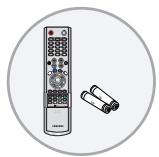
Mando A Distancia y Pilas (AAA x 2)
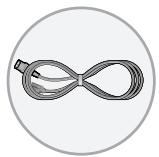
Cable de alimentación
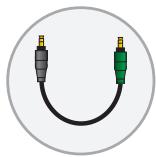
Cable Anynet
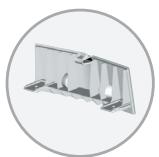
Cubierta inferior

Manual de Instrucciones

Manual de instrucciones de Anynet AV
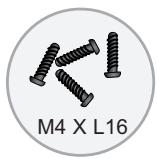
Tornillo del soporte x 4
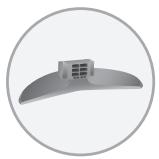
Soporte

Paño de limpieza
(LN-R238WA/
LN-R238WXC)
Presentación general del TV
Botones de la sección inferior derecha del panel
Los botones del panel (inferior derecha) controlan las funciones básicas del TV, incluyendo los menús en pantalla. Para usar las funciones más avanzadas, debe usar el mando a distancia.
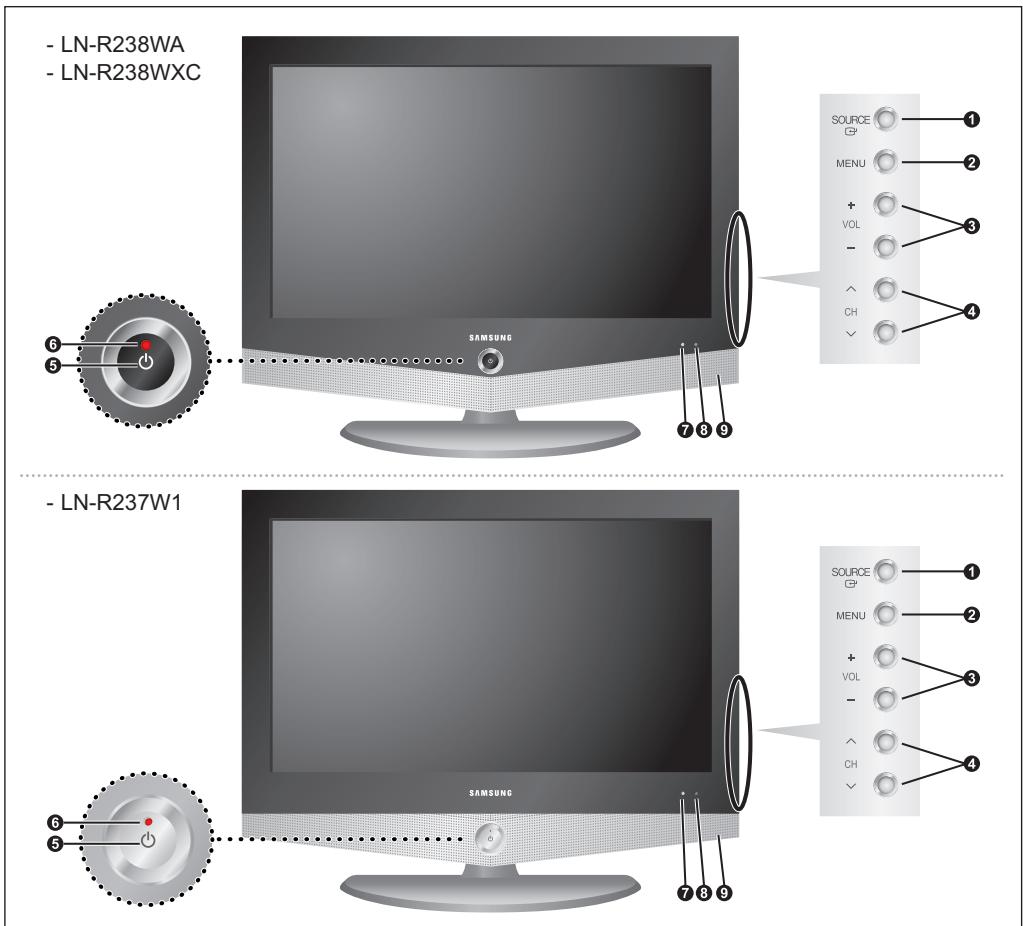
Nota: El color del producto puede variar según el modelo.
1 SOURCE
Muestra un menú con todas las fuentes de entrada disponibles (TV, AV1, AV2, S-Video, Componente1, Componente2, PC, HDMI). En el menú de la pantalla, utilice este botón del mismo modo que el botón ENTER del mando a distancia.
② MENU
Pulse para ver en pantalla un menú con las características del TV.
③ - VOL +
Pulse para aumentar o reducir el volumen. En el menú de la pantalla, utilice los botones - VOL + del mismo modo que los botones ◀ o ▶ del mando a distancia.
4 ∨ CH ∧
Pulse para cambiar de canal. En el menú de la pantalla, utilice estos botones √ ch ∧ del mismo modo que los botones ▼ o ▲ del mando a distancia.
5 ⏻ (ENCENDIDO)
Pulse para encender o apagar el TV.
6 INDICADOR DE ALIMENTACIÓN
Parpadea y se apaga cuando se enciende el aparato y se ilumina en el modo en espera.
7 SENSOR LUMÍNICO
Ajusta la luminosidad de la pantalla automáticamente gracias a la detección de la luminosidad del entorno.
Este sensor funciona cuando está activado el control Sensor de Brillo.
8 SENSOR DEL MANDO A DISTANCIA
Dirija el mando a distancia hacia este punto del TV.
9 ALTAVOCES
Conectores del panel posterior
Se pueden usar para conectar componentes de A/V que estarán conectados permanentemente, como reproductores de vídeo o de DVD.
Si precisa información sobre la conexión de equipos, consulte las páginas 7 a 18.
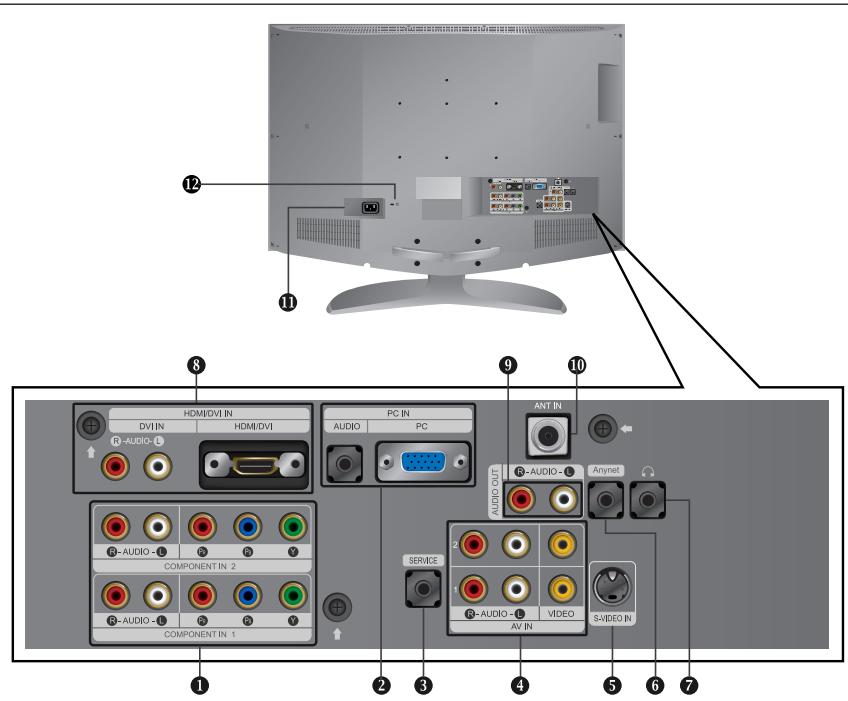
Conecte el componente de vídeo o audio desde un receptor de TV digital o DVD.
② PC IN
Se conecta a la toma de salida de audio y vídeo del PC.
3 SERVICE
Entradas de vídeo y audio para dispositivos externos, como una videocámara o un reproductor de vídeo.
5 S-VIDEO IN
Entradas de vídeo para dispositivos externos con salida de S-Vídeo, como una videocámara o un reproductor de vídeo.
6 Anynet
Consulte el "Manual de instrucciones de Anynet AV".
⑦ TOMA DE AURICULARES
Efectuar una conexión de un conjunto de auriculares exteriores para la audición individual.
Conéctela a la toma HDMI de un dispositivo que tenga salida HDMI.
Use el terminal HDMI/DVI para conectar el DVI a un dispositivo externo. Debe usar el cable de DVI a HDMI o el adaptador de DVI-HDMI para la conexión, y el terminal "R-AUDIO-L" de DVI-IN para la salida de sonido. (El terminal HDMI/DVI IN no es compatible con el PC.)
9 AUDIO OUT
Conéctelo a la toma de la entrada de audio del amplificador.
10 ANT IN
Efectuar una conexión con una antena o con un sistema de televisión por cable.
⑪ ENTRADA DE ALIMENTACIÓN
Conecte el cable de alimentación suministrado.
12 KENSINGTON LOCK
Consulte “Utilización del bloqueo Kensington antirrobo” en la página 79.
| Altavoz | Salida de audio | |||||
| RF | AV, S-Vídeo | Componente, PC y HDMI | RF | AV, S-Vídeo | Componente, PC y HDMI | |
| Silencio interno desactivado | Salida de altavoces | Salida de altavoces | Salida de altavoces | Salida del sonido | Salida del sonido | Salida del sonido |
| Silencio interno activado | Silencio | Silencio | Silencio | Salida del sonido | Salida del sonido | Salida del sonido |
| Sin señal del vídeo | Silencio | Silencio | Silencio | Silencio | Salida del sonido | Salida del sonido |
Mando a distancia
Puede usar el mando a distancia desde una distancia máxima de alrededor de 7 metros desde el TV. Cuando utilice el mando a distancia, señalé siempre directamente hacia el TV.
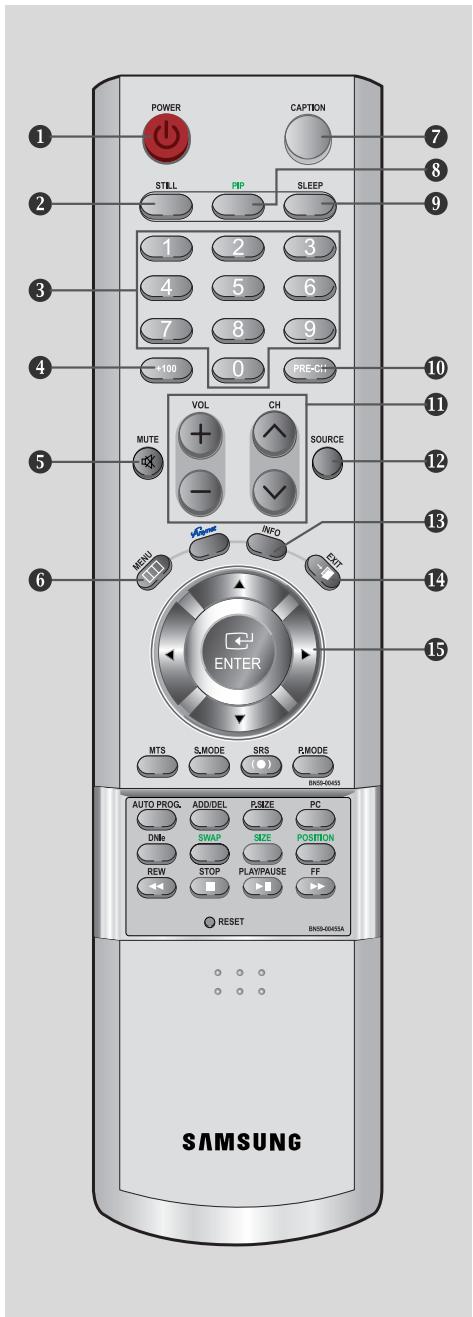
1 POWER
Enciende o apaga el TV. (Consulte la página 19)
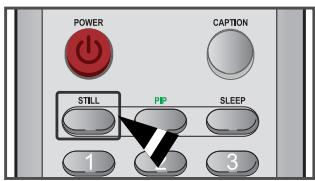
② STILL
Pulse para detener la acción durante una escena concreta. Para reanudar la reproducción normal, vuelva a pulsarlo. (Consulte la página 34)
③ BOTONES NUMÉRICOS
Pulsar para cambiar el canal.
4 +100
Pulse para seleccionar los canales por encima del n.º 100. Por ejemplo, para seleccionar el canal 121 pulse “+100” y, a continuación, pulse “2” y “1”. (Consulte la página 19)
5 MUTE
Pulse para desactivar momentáneamente el sonido. (Consulte la página 20)
6 MENU
Muestra el menú de pantalla principal. (Consulte la página 21)
⑦ CAPTION
Controla el decodificador de subtítulos. (Consulte la página 71)
8 PIP
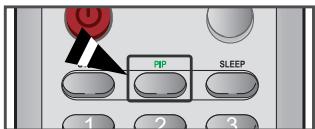
Imagen sobre imagen Encendido/Apagado (Consulte la página 40)
9 SLEEP
Pulse para seleccionar una hora en la cual se apagará el TV automáticamente. (Consulte la página 57)
10 PRE-CH
Sintoniza el canal anterior. (Consulte la página 19)
⑪ CH∧ y CH∨ (Subir/Bajar Canal)
Pulse CH^ o CH∨ para cambiar los canales. (Consulte la página 19)
VOL + y VOL -
Pulse para aumentar o reducir el volumen. (Consulte la página 20)
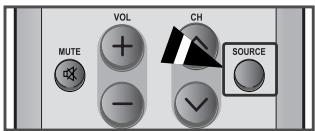
12 SOURCE
Pulse para visualizar todos las fuentes de vídeo. (Consulte la página 27)
13 INFO
Pulse para visualizar el canal actual y los ajustes de audio y vídeo. (Consulte la página 21)
14 EXIT
Pulse el botón para salir.
15 ARRIBA▲/ABAJO▼/IZQUIERDA◄/
DERECHA►/ENTER
Sirve para seleccionar los elementos del menú en pantalla y cambiar los valores del menú.
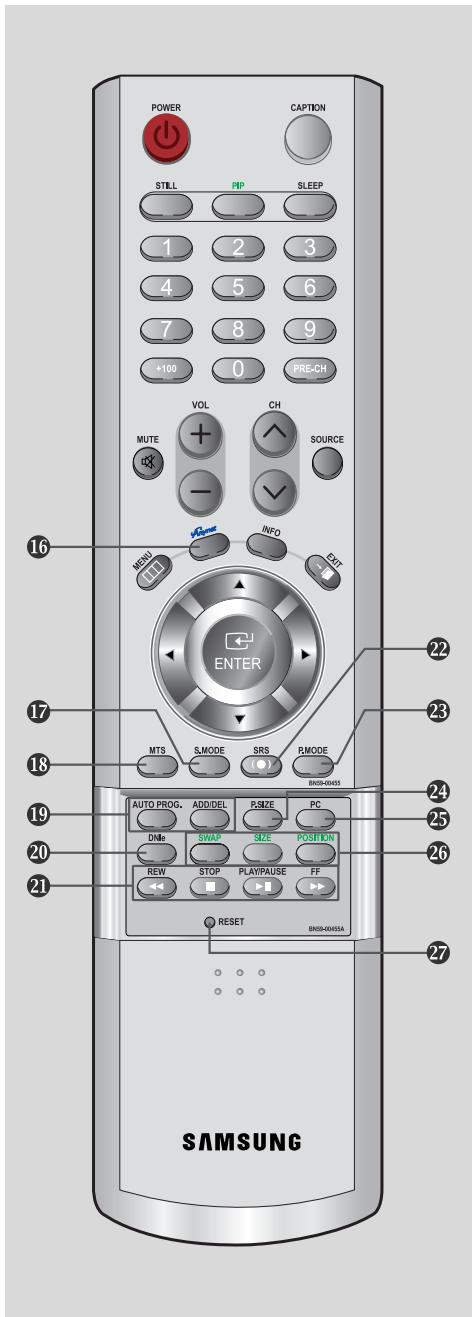
16 Anynet
Pulse el botón Anynet para abrir el menú Anynet. (Consulte el “Manual de instrucciones de Anynet AV”.)
17 S.MODE
Ajusta el sonido del TV seleccionando una de las configuraciones predeterminadas de fábrica (o selecciona una configuración de sonido adaptada a sus necesidades). (Consulte la página 43)
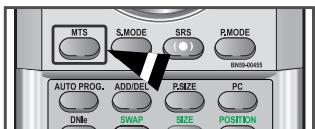
18 MTS
(Estéreo multicanal de televisión)
Pulse para elegir estéreo, mono o programa de audio independiente (emisión SAP). (Consulte la página 46)
19 AUTO PROG.
Pulse para guardar automáticamente los canales seleccionados de aire/cable. (Consulte la página 25)
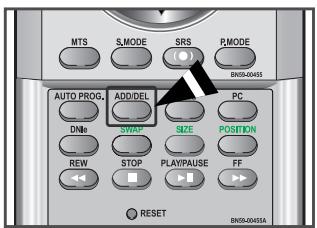
ADD/DEL
Se utiliza para seleccionar los canales manualmente, y para guardarlos o eliminarlos de la memoria. (Consulte la página 26)
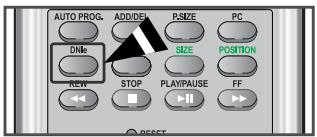
20 DNle
Encendido/Apagado de Demo DNle.
Apagado : El modo Demo DNle se desactiva.
Encendido : La parte derecha de la pantalla muestra la imagen mejorada del DNle.
La parte izquierda de la pantalla muestra la imagen original. (Consulte la página 35)
21 Funciones del vídeo/DVD (sólo el modo Anynet)
- Rebobinar - Detener
- Reproducir/Pausa - Avance rápido
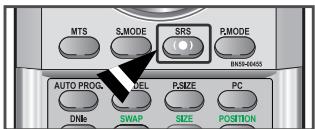
22 SRS
Selecciona el modo TruSurround XT. (Consulte la página 45)
23 P.MODE
Ajusta la imagen del TV al seleccionar uno de los valores predeterminados en fábrica(O selecciona sus valores de imagen personalizados). (Consulte la página 29)
24 P.SIZE
Pulse para cambiar el tamaño de pantalla. (Consulte la página 33)
25 PC
Pulse para cambiar al modo PC. (Consulte la páginas 52\~55)
26 SWAP
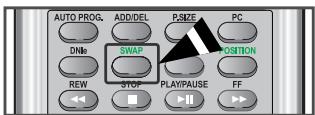
Se pulsa para intercambiar la imágenes principal y la secundaria (PIP). (Consulte la página 41)
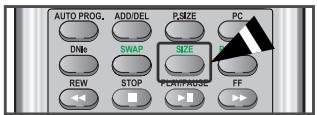
SIZE
Se pulsa para hacer que la ventana PIP sea pequeña, doble1 o doble2. (Consulte la página 42)
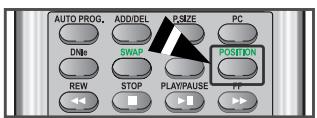
POSITION
Se pulsa para seleccionar la posición de la imágenes secundaria (PIP). (Consulte la página 42)
27 RESET
Cuando no funcione el mando a distancia, cambie las baterías y pulse el botón RESET (Reiniciar) durante 2 o 3 segundos antes de poder utilizarlo.
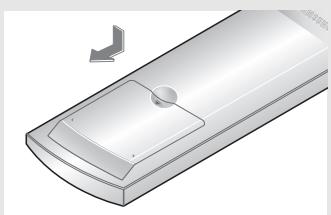
Instalación de las pilas en el mando a distancia
1
Haga deslizar totalmente la tapa.
Coloque dos pilas de tamaño AAA.
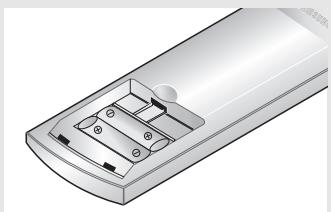
Compruebe que los extremos “+” y “-” de las pilas concuerdan con el diagrama del interior del compartimiento.
3
Vuelva a colocar la tapa.
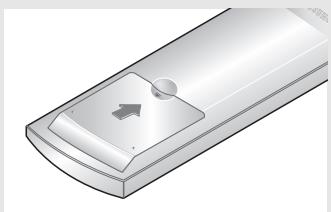
Si no va a usar el mando a distancia durante un largo período de tiempo, extraiga las pilas y guárdelas en un lugar fresco y seco.
El mando se puede utilizar hasta una distancia de unos 7 metros del televisor. (Con un uso normal del TV, las pilas duran alrededor de un año).
El mando a distancia no funciona
Compruebe lo siguiente:
- ¿Está encendido el TV?
- ¿Están invertidos los polos positivo y negativo de la batería?
- ¿Se han agotado las baterías?
- ¿Ha habido un corte de luz o el cable está desconectado?
- ¿Hay cerca una luz fluorescente o un letrero de neón?
Conexión de antenas de VHF y UHF
Si su antena tiene un conjunto de cables con este aspecto, consulte “Antenas de par de cables planos de 300 ohmios” a continuación.
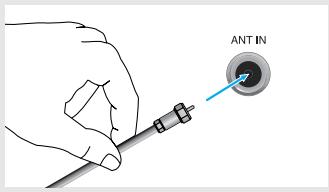
Si su antena tiene un conjunto de cables con este aspecto, consulte “Antenas con cable coaxial de 75 ohmios” en la página 8.
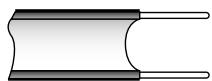
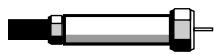
Si dispone de dos antenas, consulte “Antenas de VHF y UHF independientes” en la página 8.
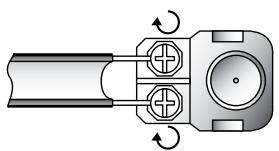
Si utiliza una antena externa (de techo o de “orejas de conejo”) de par de cables planos de 300 ohmios, siga las indicaciones siguientes.
1
Coloque los conductores del par de cables bajo los tornillos del adaptador de 300-75 ohmios(no incluido). Utilice un destornillador para apretar los tornillos.
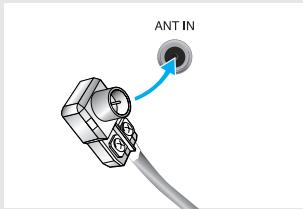
Conecte el adaptador en el terminal ANT IN en la parte posterior del televisor.
Antenas de cable coaxial de 75 ohmios
1
Conecte el cable de la antena en el terminal ANT IN (entrada de la antena) en la parte posterior del televisor.
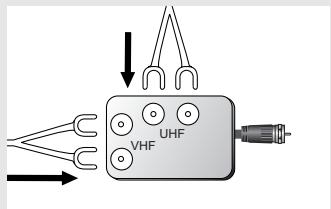
Antenas de VHF y UHF independientes
Si dispone de dos antenas independientes para el TV (una de VHF y otra de UHF), debe combinar ambas señales de la antena antes de conectarlas al TV.
Este procedimiento precisa un adaptador-combinador especial (disponible en la mayoría de tiendas de electrónica).
1
Conecte ambos cables de antena al combinador.
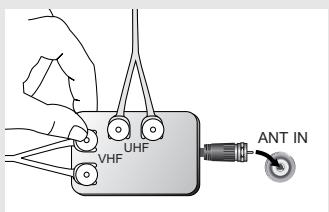
2
Conecte el combinador en el terminal ANT IN (entrada de la antena) en la parte posterior del televisor.
Conexión de TV por cable
Para conectar a un sistema de TV por cable, siga estas instrucciones.
TV por cable sin decodificador
1
Conecte el cable de entrada en el terminal de la antena ANT IN de la parte posterior del TV.
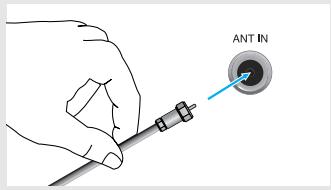
Dado que el TV está preparado para la televisión por cable, no se necesita un decodificador para ver canales de cable no codificados.
Conexión al decodificador que decodifica todos los canales
1
Busque el cable conectado al terminal ANT OUT del decodificador.
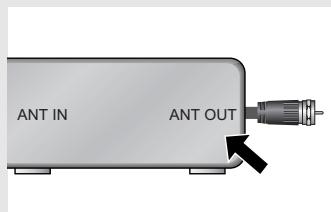
Este terminal puede estar indicado como “ANT OUT”, “VHF OUT” o “OUT”.
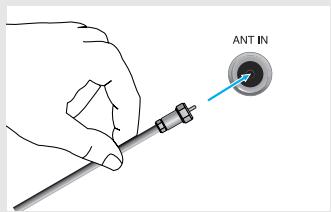
2
Conecte el otro extremo del cable en el terminal ANT IN de la parte posterior del TV.
Conexión a un decodificador de algunos canales
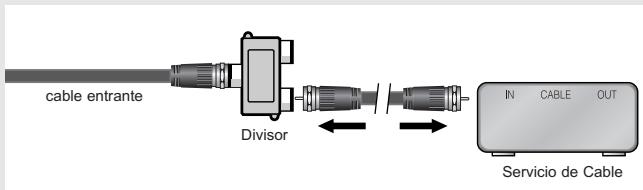
Si su decodificador sólo decodifica algunos canales (como los canales de pago), siga las instrucciones siguientes. Necesitará un divisor de dos vías, un conmutador de RF (A/B) y cuatro largos de cable RF. (Estas opciones se encuentran en la mayoría de tiendas de electrónica).
1
Busque y desconecte el cable que está conectado al terminal ANT IN (entrada de antena) del decodificador.
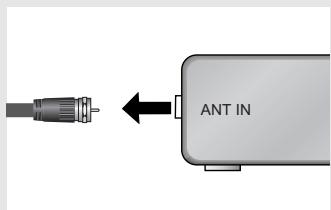
Este terminal puede estar indicado como “ANT IN”, “VHF IN” o “IN”.
Continúa...
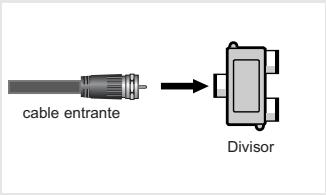
2
Conecte este cable al divisor de dos vías.
3
Conecte el cable RF entre un terminal OUTPUT(salida) del divisor y el terminal IN (entrada) del decodificador.
4
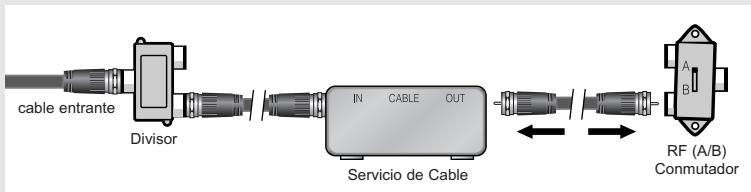
Conecte el cable RF entre el terminal ANT OUT del decodificador y el terminal B.IN del conmutador A/B.
flowchart
graph LR
    A["cable entrante"] --> B["Divisor"]
    B --> C["Servicio de Cable"]
    C --> D["RF (A/B) Conmutador"]
    C <-->|Signal| C
    style A fill:#f9f,stroke:#333
    style B fill:#ccf,stroke:#333
    style C fill:#cfc,stroke:#333
    style D fill:#fcc,stroke:#333
5
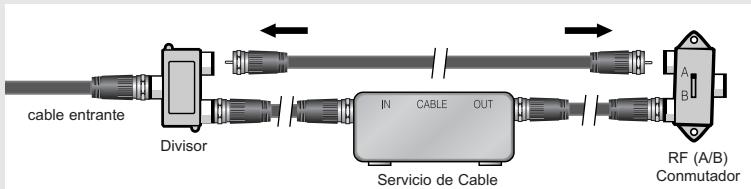
Conecte otro cable RF entre el otro terminal OUT del divisor y el terminal A.IN del conmutador de RF (A/B).
6
Conecte el último cable RF entre el terminal OUT del conmutador RF (A/B) y el terminal ANT IN en la parte posterior del televisor.
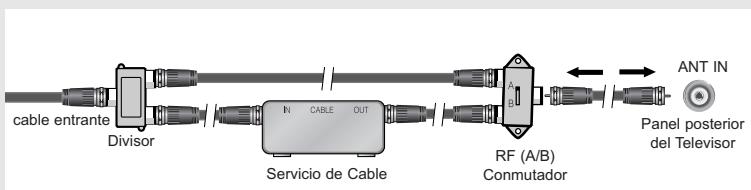
Una vez hecha esta conexión, coloque el conmutador A/B en la posición “A” para la visualización normal.
Coloque el conmutador A/B en la posición “B” para ver los canales codificados.
(Cuando sitúe el conmutador A/B en “B”, deberá sintonizar el TV al canal de salida del decodificador, que normalmente es el canal 3 o 4).
Conexión de un reproductor de vídeo
Estas instrucciones presuponen que ya ha conectado el TV a una antena o sistema de TV por cable (siguiendo las instrucciones de las páginas 7 a 10).
Si aún no ha conectado el TV a una antena o un sistema de cable, sáltese el paso 1.
1
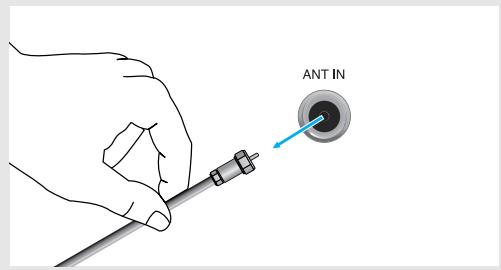
Desconecte el cable o la antena de la parte posterior del TV.
2
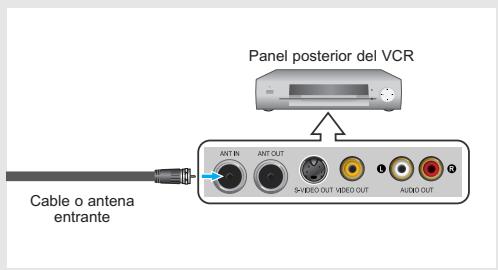
Conecte el cable o la antena en el terminal ANT IN de la parte posterior del reproductor de vídeo.
3
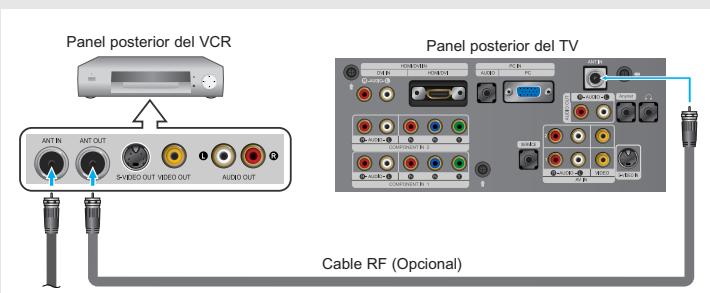
Conecte el cable RF entre el terminal ANT OUT (salida de antena) del reproductor de vídeo y el terminal ANT IN del televisor.
Continúa...
4
Conecte un juego de cables de audio entre los conectores AUDIO OUT del reproductor de VCR y los conectores AV IN [R-AUDIO-L] del TV.
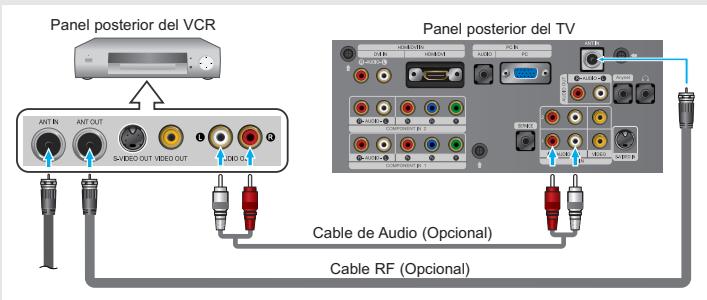
Si tiene un reproductor de vídeo “mono” (sin estéreo), use el conector Y (no suministrado) para conectar los conectores de entrada de audio izquierdo o derecho del TV
5
Conecte un cable de vídeo entre la toma VIDEO OUT del reproductor de vídeo y la toma AV IN [VIDEO] del televisor.
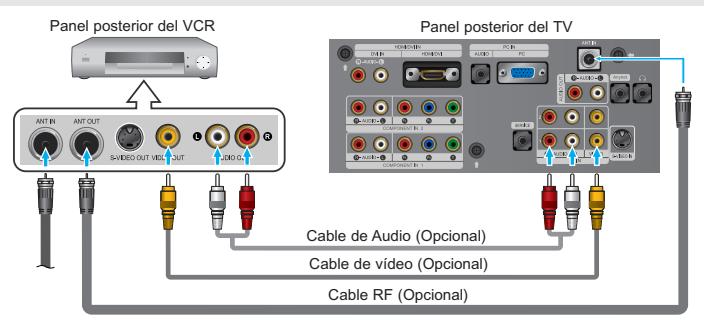
Siga las instrucciones de “Visualización de una cinta de vídeo o de cámara de vídeo” para ver sus cintas.
* Cada dispositivo de fuente de entrada externa requiere una configuración distinta en el panel posterior.
* Cuando conecte un dispositivo externo, debe hacer coincidir los colores del terminal de conexión y del cable.
Conexión de un reproductor de vídeo S-VHS
Este televisor Samsung se puede conectar a una señal S-Video procedente de un reproductor de vídeo S-VHS. (Esta conexión ofrece mejor calidad de imagen con relación a un reproductor de vídeo VHS normal).
1
Para empezar, siga los pasos 1 a 3 del apartado anterior para conectar la antena o el sistema de cable al reproductor de VCR y al TV.
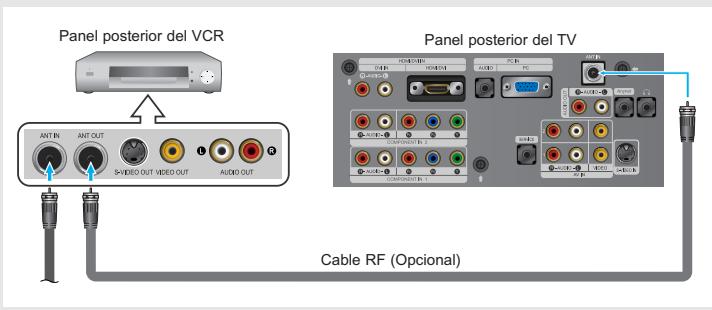
2
Conecte un juego de cables de audio entre los conectores AUDIO OUT del reproductor de VCR y los conectores AV IN [R-AUDIO-L] del TV.
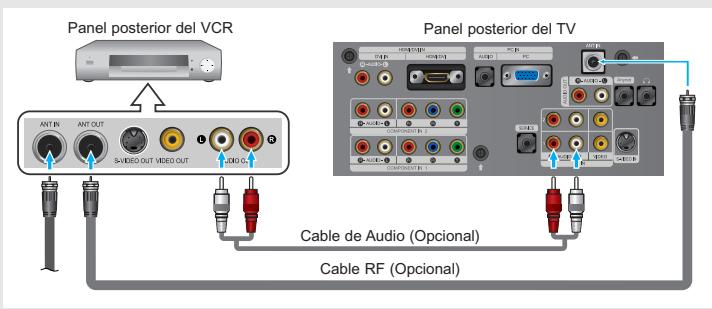
3
Conecte un cable de S-Vídeo entre la toma de salida de S-Vídeo del reproductor y la toma de entrada de S-Vídeo del televisor.
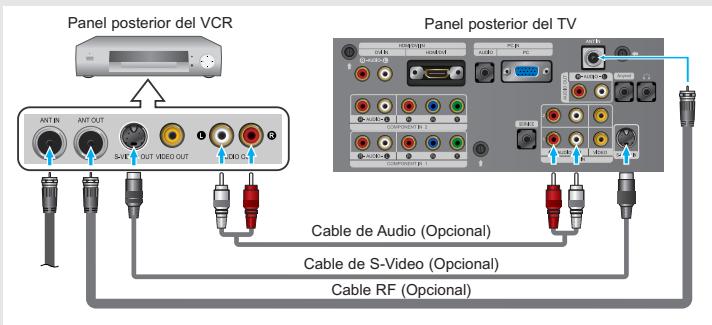
Normalmente se incluye un cable S-Video con los reproductores de vídeo S-VHS. (En caso contrario, consulte en la tienda de electrónica).
* Cada dispositivo de fuente de entrada externa requiere una configuración distinta en el panel posterior.
* Cuando conecte un dispositivo externo, debe hacer coincidir los colores del terminal de conexión y del cable.
Conexión de un reproductor de DVD
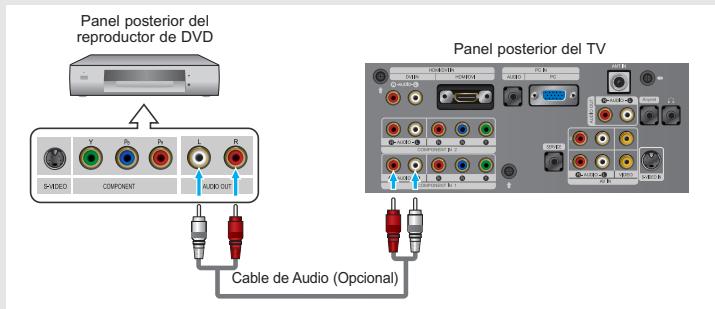
Los conectores del panel posterior del TV facilitan la conexión de un reproductor de DVD al TV.
1
Conecte un cable de audio entre las tomas COMPONENT IN 1 o COMPONENT IN 2 [R-AUDIO-L] del televisor y las tomas AUDIO OUT del reproductor de DVD.
2
Conecte un cable de componente entre las tomas COMPONENT IN 1 o COMPONENT IN 2 [Y, PB, PR] del televisor y las tomas COMPONENT [Y, PB, PR] del reproductor de DVD.
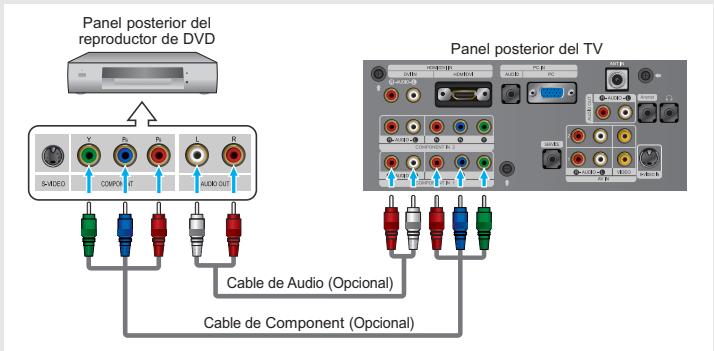
Nota: Para obtener una explicación sobre el vídeo componente, consulte el manual instrucciones de su reproductor de DVD.
Las conexiones de audio y de vídeo componente deben coincidir.
Por ejemplo, si se conecta el cable de vídeo a Component In 1, conecte también el cable de audio a la misma entrada.
* Cada dispositivo de fuente de entrada externa requiere una configuración distinta en el panel posterior.
* Cuando conecte un dispositivo externo, debe hacer coincidir los colores del terminal de conexión y del cable.
Conexión de un receptor de televisión digital
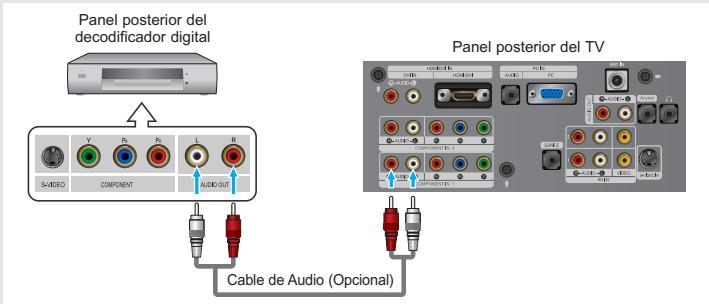
Las conexiones para el receptor de TV digital normal se muestran a continuación.
1
Conecte un cable de audio entre las tomas COMPONENT IN 1 o COMPONENT IN 2 [R-AUDIO-L] del televisor y las tomas AUDIO OUT del receptor de televisión digital.
2
Conecte un cable de componente entre las tomas COMPONENT IN 1 o COMPONENT IN 2 [Y, PB, PR] del televisor y las tomas COMPONENT [Y, PB, PR] del receptor de televisión digital.
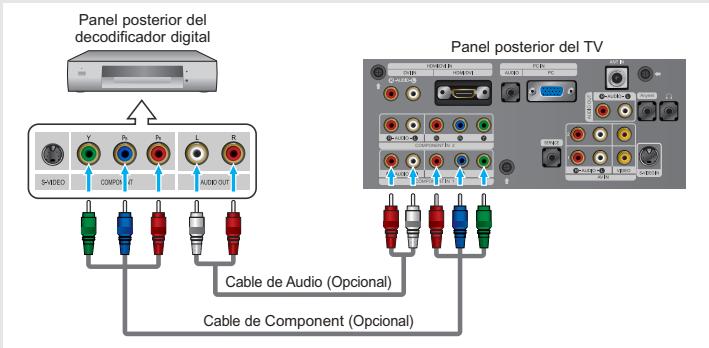
Nota: Para obtener una explicación de vídeo para componentes, consulte el manual del usuario del receptor de TV digital.
* Cada dispositivo de fuente de entrada externa requiere una configuración distinta en el panel posterior.
* Cuando conecte un dispositivo externo, debe hacer coincidir los colores del terminal de conexión y del cable.
Conexión de un amplificador/DVD para cine en casa
1
Conecte un cable de audio entre las tomas AUDIO OUT [R-AUDIO-L] del televisor y las tomas AUDIO IN del amplificador/DVD para cine en casa.
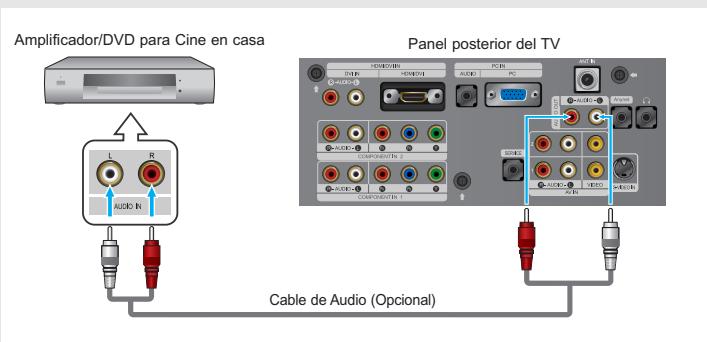
* Cada dispositivo de fuente de entrada externa requiere una configuración distinta en el panel posterior.
* Cuando conecte un dispositivo externo, debe hacer coincidir los colores del terminal de conexión y del cable.
Conexión de un DVD o un Decodificador digital mediante DVI
Sólo es aplicable si hay un conector de salida de DVI en el dispositivo externo.
1
Conecte un cable de DVI a HDMI o un adaptador de DVI-HDMI entre el conector de HDMI/DVI del televisor y el conector de DVI del reproductor de DVD/reproductor de televisión digital.
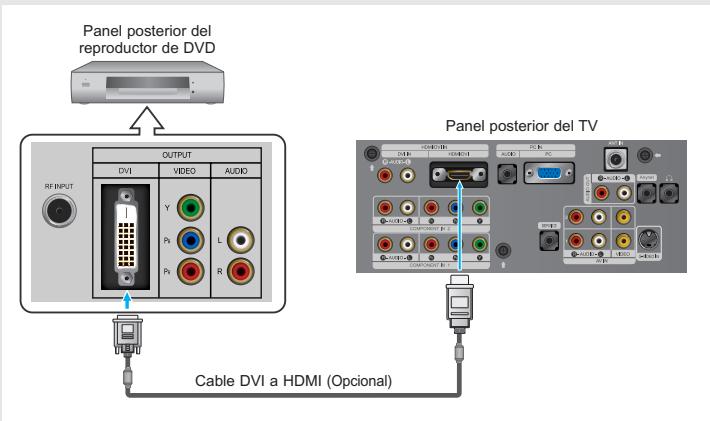
2
Conecte un cable de audio entre la toma de entrada de DVI IN [R-AUDIO-L] del televisor y las tomas AUDIO OUT del reproductor de DVD/reproductor de televisión digital.
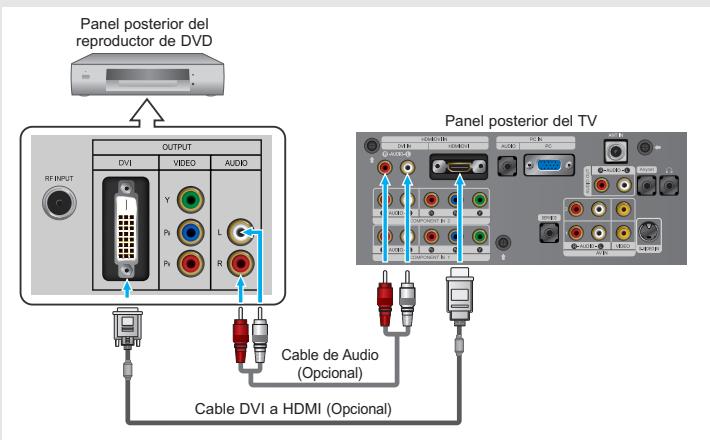
Conexión a un DVD/receptor de TV digital a través de un HDMI
Sólo es aplicable si hay un conector de salida de HDMI en el dispositivo externo.
1
Conecte un cable de HDMI entre el conector de HDMI/DVI del televisor y el conector HDMI del reproductor de DVD/ reproductor de televisión digital.
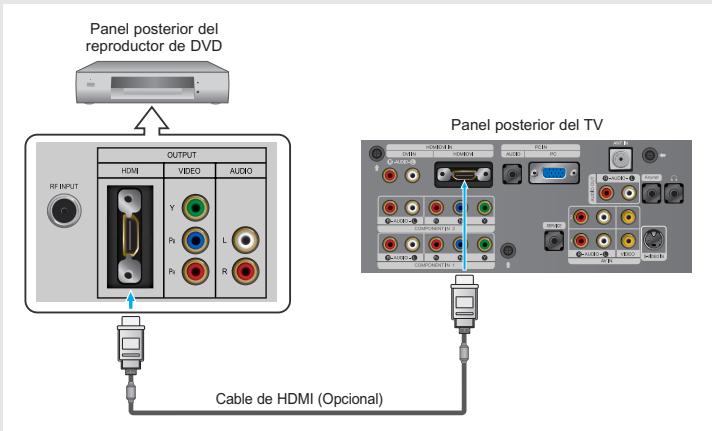
Nota:no se necesita conexión de sonido alguna para una conexión de HDMI a HDMI.
¿Qué es HDMI?
- HDMI, o interfaz multimedia de alta definición, es una interfaz de la siguiente generación que permite la transmisión de señales digitales de audio y de vídeo mediante un cable simple sin compresión.
- La denominación “interfaz multimedia” es la más adecuada, especialmente porque permite varios canales de sonido digital. La diferencia entre los dispositivos HDMI y DVI es que el HDMI es más pequeño, tiene instalada la función de codificación HDCP (protección alta de la copia digital del ancho de banda) y es compatible con el sonido digital de varios canales.
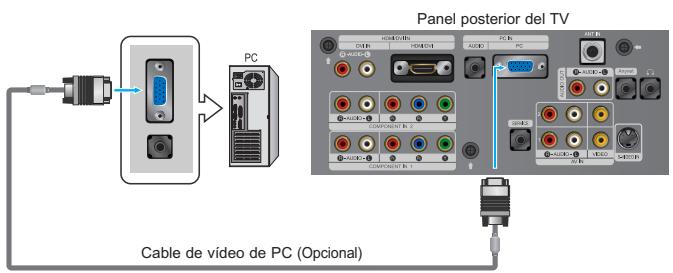
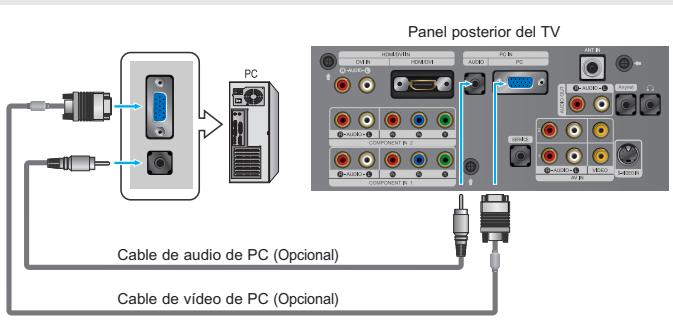
Conexión a un PC
1
Conecte un cable de PC vídeo (D-Sub) entre el conector PC IN [PC] del televisor y el conector de salida de PC del ordenador.
2
Conecte un cable de audio de PC entre PC IN [AUDIO] del televisor y la salida de audio de la tarjeta de sonido del ordenador.
Encendido o apagado del TV
1
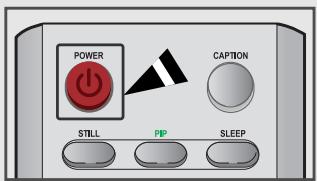
Pulse el botón POWER ⏻ del mando a distancia.
También puede usar el botón POWER ⏻ del panel delantero.
Cambio de canales
Mediante los botones de canal
1
Pulse los botones CH ^/√ para cambiar los canales.
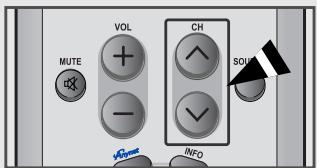
Cuando pulse los botones CH ∧/∨ el TV cambiará los canales por orden. Verá todos los canales que ha memorizado el TV (El TV deberá haber memorizado como mínimo tres canales). No verá los canales borrados o no memorizados. Consulte las páginas 24-25 para la memorización de los canales.
Utilización de los botones numéricos
1
Utilice los botones numéricos para ir directamente a un canal.
p.ej.: Para seleccionar el canal 27, pulse “2” → “7”. Para seleccionar el canal 108, pulse “+100” → “0” → “8”.
Si utiliza los botones numéricos puede seleccionar directamente los canales borrados o no memorizados. Para cambiar más rápido a canales de un solo dígito (0 a 9), pulse “0” antes del dígito. (Por ejemplo, para el canal “4”, pulse “0” y “4”).
Utilización del botón PRE-CH para seleccionar el canal anterior
1
Pulse el botón PRE-CH. El TV volverá al último canal visualizado.
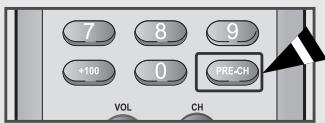
Para conmutar rápidamente entre dos canales bastante distantes, sintonice un canal y use los botones numéricos para seleccionar el segundo.
Después use el botón PRE-CH para conmutar rápidamente entre ellos.
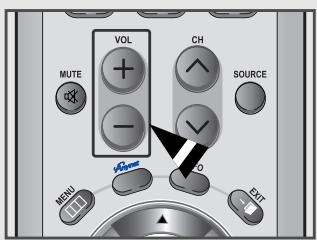
Ajuste del volumen
1
Pulse los botones VOL + y VOL - para subir o bajar el volumen.
Mediante Silencio
Puede anular el sonido en cualquier momento pulsando el botón MUTE.
1
Pulse el botón MUTE y el sonido se desconectará.
En la esquina inferior izquierda de la pantalla aparecerá la palabra
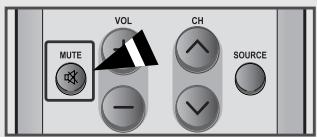
Para recuperar el sonido vuelva a pulsar MUTE o, simplemente, pulse los botones VOL + y VOL - .
Visualización de la pantalla
La pantalla identifica el canal actual y el estado de algunos ajustes de audio-vídeo.
1
Pulse el botón INFO del mando a distancia.
El TV visualizará el canal, el tipo de sonido y el estado de determinados ajustes de sonido e imagen.
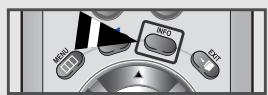
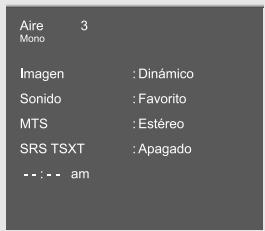
◀ Pulse el botón INFO otra vez o espere unos 10 segundos y desaparecerá automáticamente.
Permite que el usuario ajuste la configuración según sus preferencias y muestra la configuración actual.
Visualización de los menús
1
Con el aparato encendido, pulse el botón MENU.
En la pantalla aparece el menú principal.
En el lado izquierdo hay cinco iconos:
Entrada, Imagen, Sonido, Canal, Configuración.
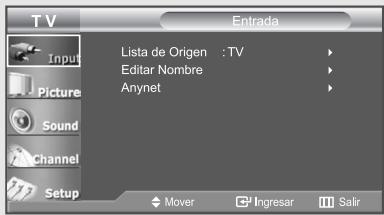
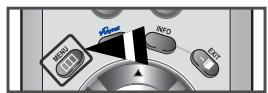
Los menús en pantalla desaparecen transcurridos alrededor de dos minutos.
2
Use los botones ARRIBA/ABAJO ▲▼ para seleccionar uno de los 5 iconos.
A continuación, pulse ENTER para acceder al submenú del icono.
3
Pulse el botón EXIT para salir.
Función Plug & Play
Cuando el televisor se enciende por primera vez, algunos valores se establecen de forma automática y correlativa:
1
Pulse el botón POWER ^① en el mando a distancia.
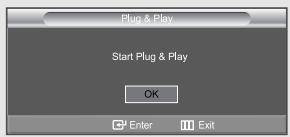
Aparece el mensaje "Start Plug & Play", con el "OK" seleccionado.
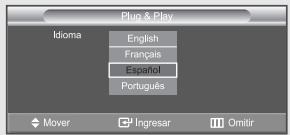
Seleccione el idioma correspondiente pulsando los botones ARRIBA/ABAJO ▲▼.
Pulse el botón ENTER para confirmar la selección.
3
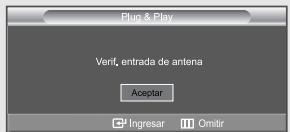
Aparece el mensaje "Verif.entrada de antena", con el "Aceptar" seleccionado.
Pulse el botón ENTER.
4
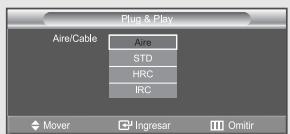
Pulse los botones ARRIBA/ABAJO ▲▼ para seleccionar “Aire”, “STD”, “HRC”, o “IRC”, después, pulse el botón ENTER.
Pulse el botón ENTER para seleccionar "Iniciar".
El televisor empezará a memorizar todos los canales disponibles.
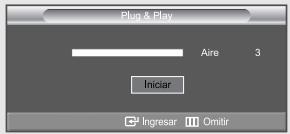
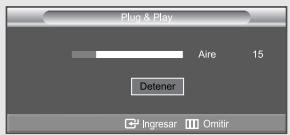
Para detener la búsqueda antes de que finalice, pulse el botón ENTER con “Detener” seleccionado.
6
Pulse el botón ENTER.
Pulse los botones
IZQUIERDA/DERECHA ◀▶
para desplazarse a la “Hora”, “Minuto” o “am/pm”.
Defina el valor de "Hora", "Minuto" o "am/pm" pulsando los botones
ARRIBA/ABAJO ▲▼
(Consulte "Configuración del
Reloj" en la página 56.)
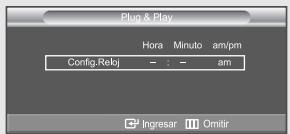
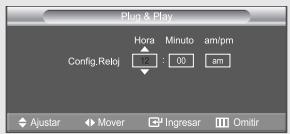
7
Pulse el botón MENU para confirmar su elección.
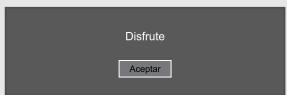
Se visualiza el mensaje "Disfrute".
Memorización de los canales
El TV puede memorizar y almacenar todos los canales disponibles, tanto de “antena” como de cable. Una vez memorizados los canales disponibles, use los botones CH ∧ y CH ∨ para explorarlos.
De este modo no es necesario cambiar los canales introduciendo los dígitos. La memorización de canales tiene tres pasos: seleccionar una emisora de origen, memorizar los canales (automático) y añadir o suprimir canales (manual).
Selección del origen de la señal de vídeo
Antes de empezar a memorizar los canales disponibles, debe indicar el tipo de origen de la señal conectada al TV (es decir, antena o sistema de cable).
1
Pulse el botón MENU para visualizar el menú.
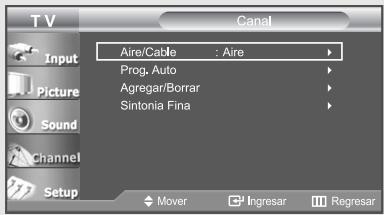
Pulse los botones ARRIBA/ABAJO ▲▼ para seleccionar “Canal” y, después, pulse el botón ENTER.
2
Pulse el botón ENTER.
Pulse varias veces el botón ARRIBA/ABAJO ▲▼ para pasar por estas opciones:
“Aire”, “STD”, “HRC”, o “IRC” (todas las TV por cable), después, pulse el botón ENTER.
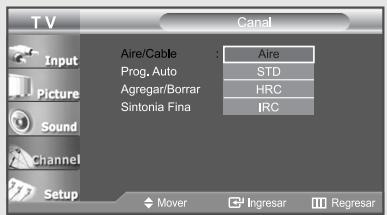
Pulse el botón EXIT para salir.
Nota: STD, HRC e IRC identifican los distintos tipos de sistemas de TV por cable. Póngase en contacto con su proveedor de cable para averiguar el tipo de sistema de cable existente en su zona. En este momento ya se ha seleccionado el origen de la señal. Siga con “Almacenamiento de los canales en la memoria” (página siguiente).
Almacenamiento de los canales en la memoria (método automático)
1
Pulse el botón MENU para visualizar el menú.
Pulse los botones
ARRIBA/ABAJO ▲▼ para seleccionar “Canal” y, después, pulse el botón ENTER ↩.
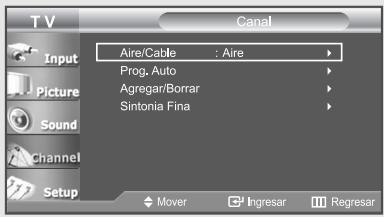
En primer lugar seleccione el origen de señal correcto (Aire, STD, HRC, o IRC). Consulte los pasos 1\~2 en la página anterior.
2
Pulse los botones ARRIBA/ABAJO ▲▼ para seleccionar “Prog. Auto”.
Pulse el botón ENTER.
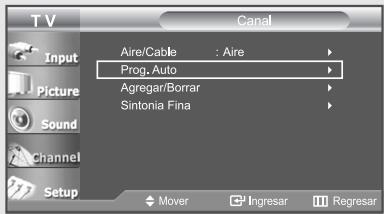
3
Pulse el botón ENTER para seleccionar "Iniciar".
El TV comenzará a memorizar todos los canales disponibles.
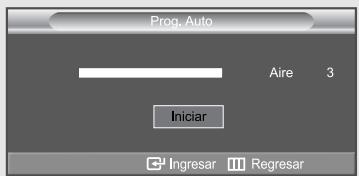
El TV conmutará automáticamente entre todos los canales disponibles y los guardará en la memoria. El proceso dura un par de minutos. Pulse el botón ENTER en cualquier momento si desea interrumpir el proceso de memorización y volver al menú “Canal”.
4
Una vez memorizados todos los canales disponibles, el menú “Canal”, volverá a aparecer.
Pulse el botón EXIT para salir.
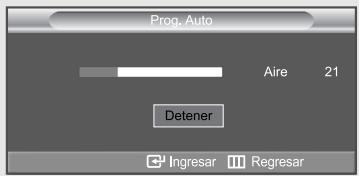
Para detener la búsqueda antes de que finalice, pulse el botón ENTER con “Detener” seleccionado.
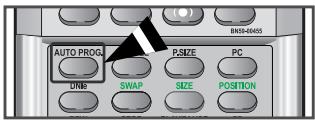
Método alternativo:
Pulse el botón AUTO PROG. bajo la tapa del mando a distancia.
Cómo añadir y borrar canales (método manual)
1
Pulse el botón MENU para visualizar el menú.
Pulse los botones
ARRIBA/ABAJO ▲▼ para seleccionar “Canal” y, después, pulse el botón ENTER.
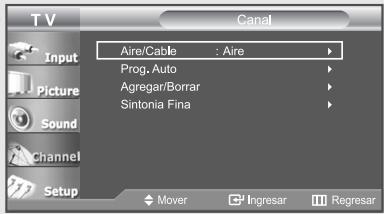
Pulse los botones
ARRIBA/ABAJO ▲▼ para seleccionar “Agregar/Borrar”.
Pulse el botón ENTER.
Pulse el botón CH^ o CH▼ para seleccionar el canal que desee añadir o borrar.
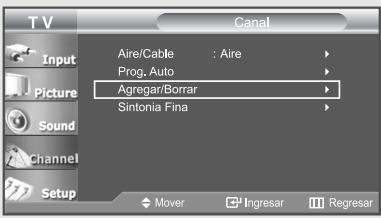
Pulse el botón ENTER para seleccionar "Añadir" o "Borrar"
(Pulsando el botón ENTER ← cambia del uno al otro)
Pulse el botón EXIT para salir.
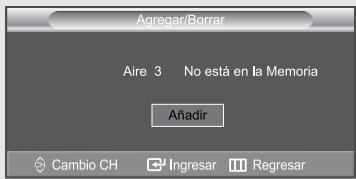
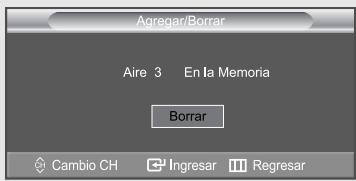
Método alternativo:
Utilice los botones numéricos para seleccionar directamente el canal que desea agregar o borrar. Pulse el botón ADD/DEL bajo la tapa del mando a distancia.
Si pulsa varias veces este botón se alternará entre “Agregar” y “Borrar” ENTER. Pulse el botón EXIT para salir.
Puede ver cualquier canal (incluidos los borrados) mediante los botones numéricos del mando a distancia.
Para seleccionar la fuente
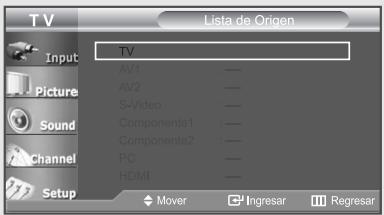
Úselo para seleccionar el televisor u otra fuente externa de entrada conectada al televisor. Se usa para seleccionar la pantalla deseada.
1
Pulse el botón MENU para visualizar el menú.
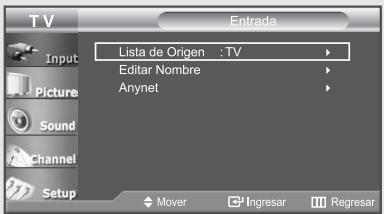
Pulse el botón ENTER para seleccionar "Entrada".
2
Pulse el botón ENTER.
Pulse los botones
ARRIBA/ABAJO ▲▼ para seleccionar "Lista de Origen" y, después ENTER.
Método alternativo:
Pulse el botón SOURCE del mando a distancia para ver una fuente de señal externa.
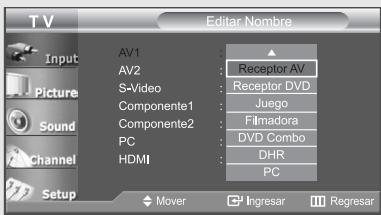
Edición del Nombre de la Fuente de entrada
Nombre al dispositivo de entrada de información conectado con las tomas de entrada para facilitar la selección de fuente de entrada.
1
Pulse el botón MENU para visualizar el menú.
Pulse el botón ENTER para seleccionar "Entrada".
Pulse los botones
ARRIBA/ABAJO ▲▼ para seleccionar “Editar Nombre” y, después, pulse el botón ENTER.
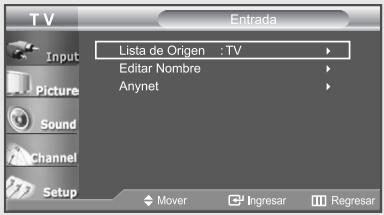
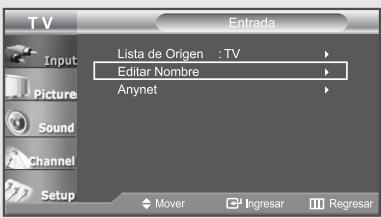
2
Pulse los botones
ARRIBA/ABAJO ▲▼ para seleccionar la toma de entrada "AV1", "AV2",
"S-Video", "Componente1",
"Componente2", "PC", o "HDMI" y, a continuación pulse el botón ENTER.
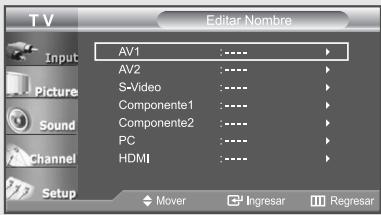
3
Pulse los botones
ARRIBA/ABAJO ▲▼ para seleccionar la fuente de entrada "Vídeo", "DVD", "D-VHS", "Cable STB", "HD STB", "Satélite STB", "Receptor AV",
"Receptor DVD", "Juego", "Filmadora", "DVD Combo", "DHR (DVD HDD Recoder), o "PC" y, a continuación pulse el botón ENTER.
Pulse el botón EXIT para salir.
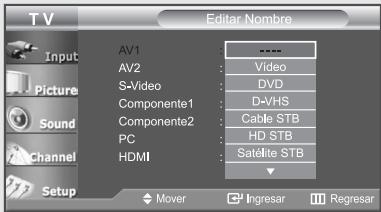
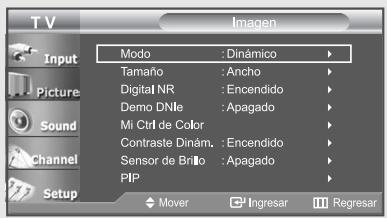
Uso de los parámetros de imagen automáticos
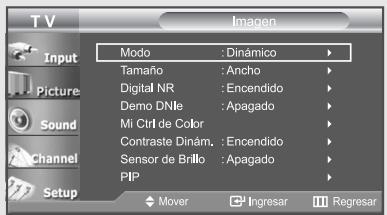
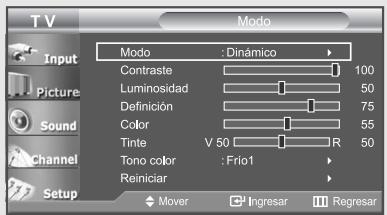
El TV tiene cuatro valores de imagen automáticos (“Dinámico”, “Normal”, “Cine”, y “Favorito”) predeterminados de fábrica. Puede activar Dinámico, Normal, Cine y Favorito pulsando P.MODE (o realizando una selección en el menú). También puede seleccionar “Favorito”, que recuperará automáticamente sus valores personalizados.
1
Pulse el botón MENU para visualizar el menú.
Pulse los botones
ARRIBA/ABAJO ▲▼ para seleccionar "Imagen" y, después, pulse el botón ENTER.
2
Pulse el botón ENTER.
3
Pulse el botón ENTER para seleccionar "Modo".
Pulse los botones
ARRIBA/ABAJO ▲▼ para seleccionar el ajuste de imagen “Dinámico”, “Normal”, “Cine”, o “Favorito”.
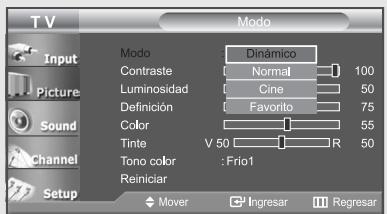
Pulse el botón ENTER.
Pulse el botón EXIT para salir.
Método alternativo:
Pulse el botón P.MODE del mando a distancia para seleccionar uno de los ajustes de imagen estándar.
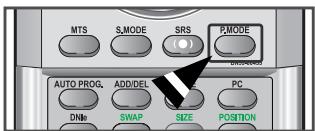
- Seleccione Dinámico para aumentar la claridad y la definición de la imagen.
- Seleccione Normal para volver a la configuración estándar de fábrica.
- Seleccione Cine cuando esté visualizando largometrajes.
- Seleccione Favorito si desea ajustar la configuración según sus preferencias personales (consulte la sección "Personalización de imagen" en la página 30).
Personalización de la imagen
Puede usar los menús de pantalla para cambiar Contraste, Luminosidad, Definición, Color y Tinte de acuerdo con las preferencias personales. (También puede utilizar alguno de los ajustes “automáticos”. Consulte la página siguiente).
1
Pulse el botón MENU para visualizar el menú.
Pulse los botones
ARRIBA/ABAJO ▲▼ para
seleccionar "Imagen" y, después, pulse el botón
ENTER ↙.
2
Pulse el botón ENTER.
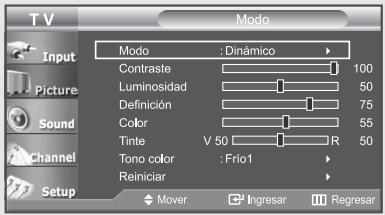
3
Pulse el botón
ARRIBA/ABAJO ▲▼ para
seleccionar un elemento concreto: (Contraste,
Luminosidad, Definición,
Color, o Tinte). Después pulse el botón ENTER.
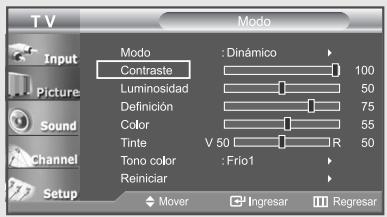
4
Pulse los botones
IZQUIERDA/DERECHA ◀▶
para aumentar o reducir el valor de una opción concreta.
Por ejemplo, si selecciona
"Contraste", pulse DERECHA▶
para incrementarlo.
Pulse el botón EXIT para salir.
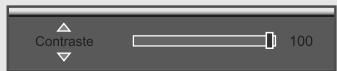
Los parámetros ajustados se almacenan de acuerdo con el modo Imagen seleccionado.
◀ Puede seleccionar la opción que desee ajustar, (Contraste, Luminosidad, Definición, Color, o Tinte) pulsando el botón ARRIBA/ABAJO ▲▼.
Ajuste del Color del fondo
Puede cambiar el color de toda la pantalla según sus preferencias.
1
Pulse el botón MENU para visualizar el menú.
Pulse los botones
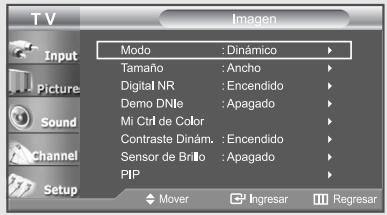
ARRIBA/ABAJO ▲▼ para seleccionar "Imagen" y, después, pulse el botón ENTER.
2
Pulse el botón ENTER.
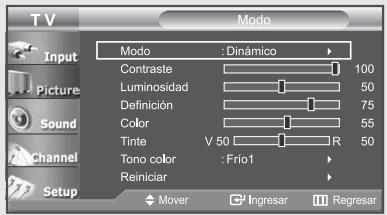
3
Pulse los botones
ARRIBA/ABAJO ▲▼ para seleccionar "Tono color" y, después, pulse el botón ENTER.
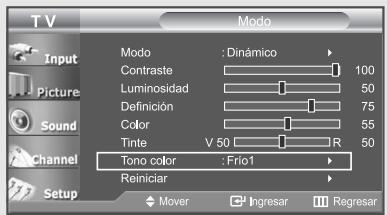
4
Pulse los botones
ARRIBA/ABAJO ▲▼ para seleccionar “Frío2”, “Frío1”, “Normal”, “Tibio1”, o “Tibio2”.
Pulse el botón ENTER.
Pulse el botón EXIT para salir.
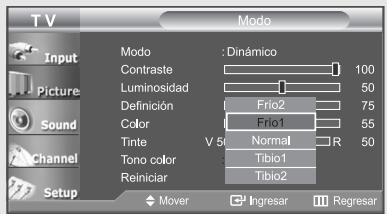
Reajuste de valores de la imagen a los valores predefinidos de fábrica
Pulse los botones
ARRIBA/ABAJO ▲▼ para seleccionar "Reiniciar" y, después, pulse el botón ENTER.
Pulse el botón EXIT para salir.
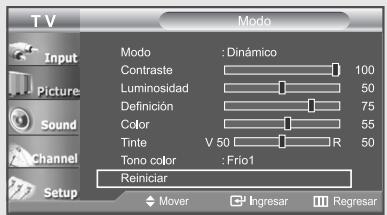
Puede elegir entre los distintos tonos de color: "Frío2", "Frío1", "Normal", "Tibio1", "Tibio2" según sus preferencias personales.
Los parámetros ajustados se almacenan de acuerdo con el modo Imagen seleccionado.
La función “Reiniciar” afectará a cada modo de imagen.
Cambio del tamaño de la pantalla
1
Pulse el botón MENU para visualizar el menú.
Pulse los botones
ARRIBA/ABAJO ▲▼ para seleccionar "Imagen" y, después, pulse el botón ENTER.
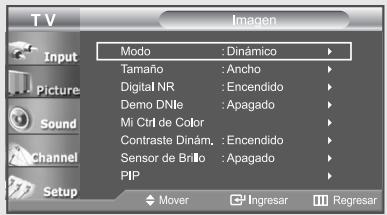
Sólo se puede seleccionar el tamaño 4:3 cuando la fuente es PC.
2
Pulse los botones
ARRIBA/ABAJO ▲▼ para seleccionar “Tamaño” y, después, pulse el botón ENTER.
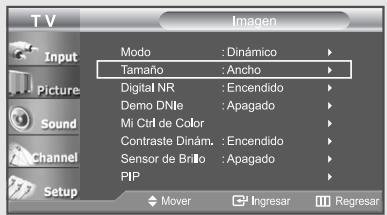
Los modos de resolución de pantalla que se admiten pueden diferir según el modelo del producto.
3
Pulse los botones
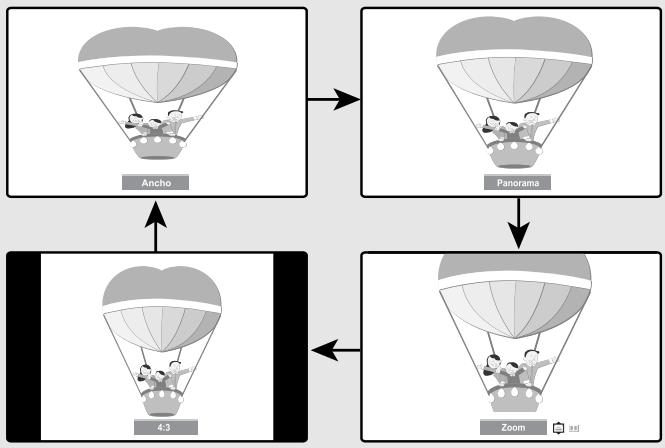
ARRIBA/ABAJO ▲▼ para seleccionar “Ancho”, “Panorama”, “Zoom”, “4:3”.
Pulse el botón EXIT para salir.
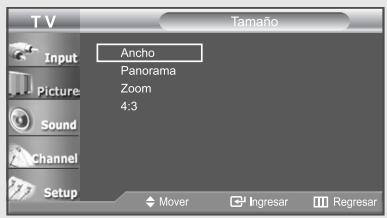
- Ancho : Establece la imagen en modo panorámico 16:9.
- Panorama : Use este modo para la relación de aspecto de una imagen panorámica.
- Zoom : Aumenta el tamaño de la imagen en la pantalla.
[Cambio de posición y de tamaño de la pantalla mediante la función de ampliación] - El cambio del tamaño de la pantalla mediante la función Zoom permite cambiar la posición y el tamaño de la pantalla hacia arriba o hacia abajo mediante los botones ▲ o ▼.
- Mueva la pantalla hacia arriba o hacia abajo mediante los botones ▲ o ▼ después de seleccionar 📋 pulsando los botones ◀ o ▶.
- Cambie el tamaño vertical de la pantalla mediante los botones ▲ o ▼ después de seleccionar 📋 pulsando los botones ◀ o ▶. (Si pulsa el botón ▲ se extiende hacia arriba; si pulsa el botón ▼ se extiende hacia abajo.)
• 4:3 : Establece la imagen en modo normal 4:3.
Se trata del tamaño de pantalla de los televisores estándar.
Zoom
1
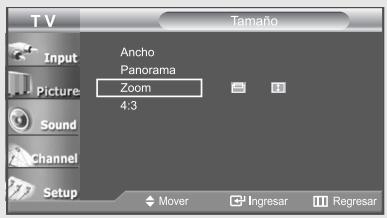
Pulse el botón ARRIBA/ABAJO ▲▼ para seleccionar "Zoom".
2
Seleccione 📋 pulsando los botones IZQUIERDA/DERECHA ◀► Utilice el botón ARRIBA/ABAJO ▲▼ para desplazar la imagen hacia arriba o abajo.
3
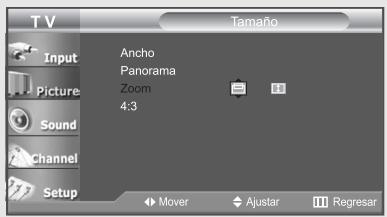
Tras seleccionar 📋, utilice el botón ARRIBA/ABAJO ▲▼ para ampliar o reducir el tamaño de la imagen en sentido vertical.
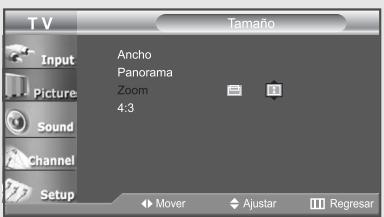
Método alternativo:
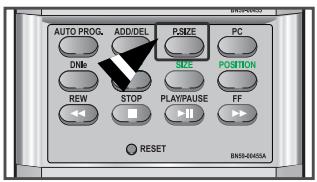
Pulse el botón P.SIZE bajo la tapa del mando a distancia para cambiar el tamaño de la pantalla.
flowchart
graph TD
    A["Ancho"] --> B["Panorama"]
    B --> C["Zoom"]
    D["4:3"] --> E["Zoom"]
Congelación de la imagen
1
Pulse el botón STILL para congelar una imagen en movimiento.
- El sonido normal se oirá todavía.
Vuelva a pulsar el botón para cancelar.
Reducción digital del ruido
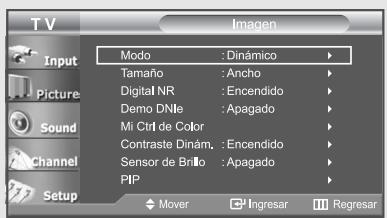
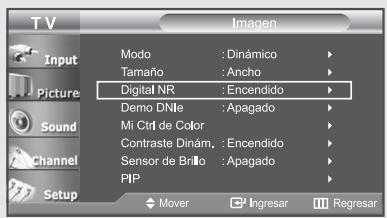
Si la señal que se recibe en el televisor es débil, puede activar la reducción digital de ruido para reducir la estática y el efecto fantasma (imágenes superpuestas) que pueden aparecer en la pantalla.
1
Pulse el botón MENU para visualizar el menú.
Pulse los botones
ARRIBA/ABAJO ▲▼ para seleccionar "Imagen" y, después, pulse el botón ENTER.
2
Pulse los botones
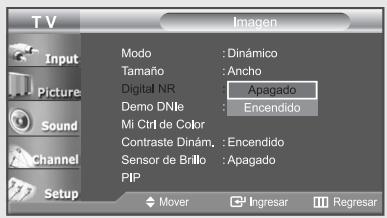
ARRIBA/ABAJO ▲▼ para seleccionar "Digital NR" y, después, pulse el botón ENTER.
3
Pulse los botones
ARRIBA/ABAJO ▲▼ para seleccionar “Apagado” y, después, pulse el botón ENTER.
Pulse el botón EXIT para salir.
DNle (Motor de imagen natural digital)
La nueva tecnología de Samsung brinda imágenes con más detalles, más contraste, mejora de los blancos y una reducción de ruidos 3D.
Puede ver cómo DNIe mejora la imagen activando el modo Demo DNIe.
1
Pulse el botón MENU para visualizar el menú.
Pulse los botones
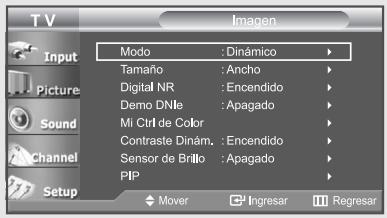
ARRIBA/ABAJO ▲▼ para seleccionar "Imagen" y, después, pulse el botón ENTER.
2
Pulse los botones
ARRIBA/ABAJO ▲▼ para seleccionar "Demo DNle" y, después, pulse el botón ENTER.
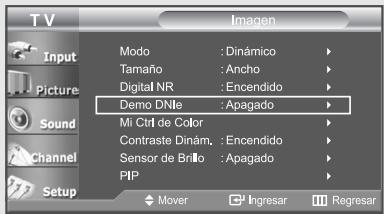
Esta función no se activa cuando la fuente está en el modo PC.
3
Pulse los botones
ARRIBA/ABAJO ▲▼ para seleccionar "Encendido" y, después, pulse el botón ENTER.
Pulse el botón EXIT para salir.
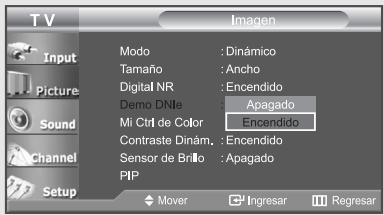
Método alternativo:
Pulse el botón DNle bajo la tapa del mando a distancia para cambiar el modo de demostración DNle.
• Demo DNIe: Apagado
El modo Demo DNIe se desactiva.
- Demo DNIe: Encendido
La parte derecha de la pantalla muestra la imagen mejorada del DNIe.
La parte izquierda de la pantalla muestra la imagen original.
- El “Demo DNIe” se ha diseñado para mostrar la diferencia entre las imágenes habituales y DNIe.
- De manera predeterminada, el producto muestra la imagen con el DNIe aplicado.
Mi Ctrl de Color
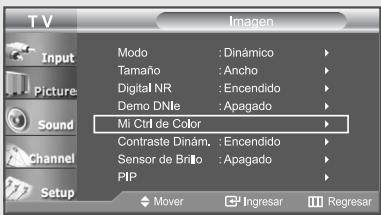
Mi Ctrl de Color permite que los usuarios ajusten los colores según sus preferencias, ajustando Rosa, Azul y Verde usando la configuración predefinida (Azul, Verde, Rosa, Normal, y Favorito) sin afectar a otros colores de la pantalla.
Control Fácil
1
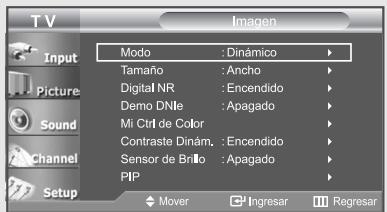
Pulse el botón MENU para visualizar el menú.
Pulse los botones
ARRIBA/ABAJO ▲▼ para seleccionar "Imagen" y, después, pulse el botón ENTER.
Pulse los botones
ARRIBA/ABAJO ▲▼ para seleccionar
"Mi Ctrl de Color" y, después, pulse el botón ENTER.
2
Pulse los botones
ARRIBA/ABAJO ▲▼ para seleccionar “Control Fácil” y, después, pulse el botón ENTER.
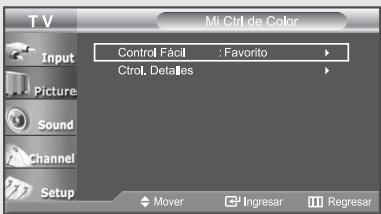
3
Pulse los botones
IZQUIERDA/DERECHA ◀▶
para seleccionar el color deseado para
"Mi Ctrl de Color" y a continuación pulse el botón ENTER.
Pulse el botón EXIT para salir.
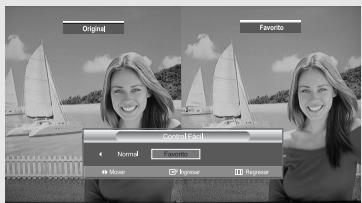
Esta función no se ejecuta si la fuente está en el modo PC o si el PIP está activado.
Se captura la pantalla y se congela la imagen para ajustar el color.
La imagen original (antes del ajuste) aparece en el lado izquierdo, mientras que el modo seleccionado aparece en el lado derecho.
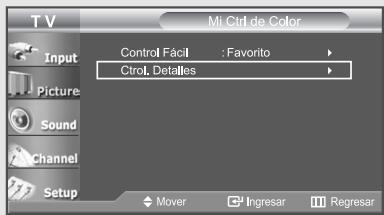
Ctrol. Detalles
1
Pulse el botón MENU para visualizar el menú.
Pulse los botones
ARRIBA/ABAJO ▲▼ para seleccionar "Imagen" y, después, pulse el botón ENTER ↙.
Pulse los botones
ARRIBA/ABAJO ▲▼ para seleccionar
"Mi Ctrl de Color" y, después, pulse el botón ENTER.
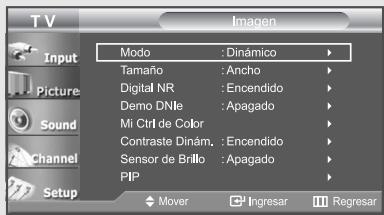
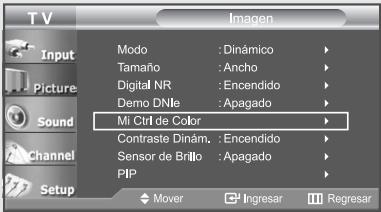
2
Pulse los botones
ARRIBA/ABAJO ▲▼ para seleccionar "Ctrol. Detalles" y, después, pulse el botón ENTER.
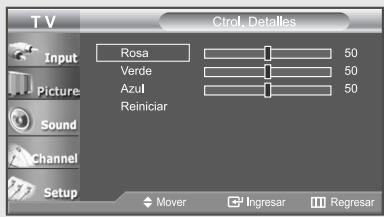
3
Pulse los botones
ARRIBA/ABAJO ▲▼ para seleccionar el color deseado para “Mi Ctrl de Color” y a continuación pulse el botón ENTER.
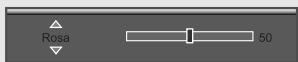
Pulse los botones
IZQUIERDA/DERECHA ◀▶
para aumentar o reducir el valor de una opción concreta.
Pulse el botón EXIT para salir.
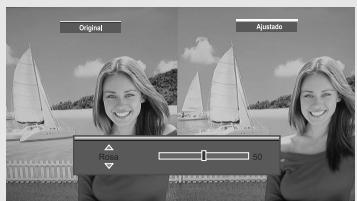
Esta función no se ejecuta si la fuente está en el modo PC o si el PIP está activado.
Se captura la pantalla y se congela la imagen para ajustar el color.
Si desea reiniciar “Ctrol. Detalles”, seleccione “Reiniciar.” pulsando el botón ARRIBA/ABAJO ▲▼ y después pulse ENTER.
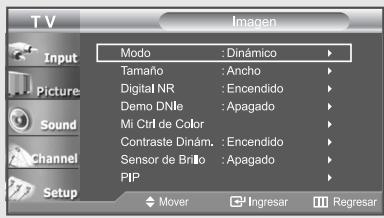
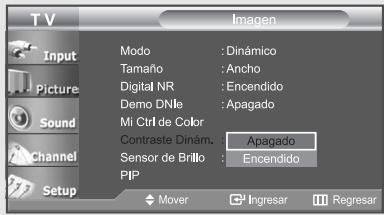
Contraste Dinám.
Contraste Dinám. detecta la entrada de la señal de imagen y la ajusta para obtener el mejor contraste posible.
1
Pulse el botón MENU para visualizar el menú.
Pulse los botones
ARRIBA/ABAJO ▲▼ para seleccionar "Imagen" y, después, pulse el botón ENTER.
2
Pulse los botones
ARRIBA/ABAJO ▲▼ para seleccionar
"Contraste Dinám." y, después, pulse el botón ENTER.
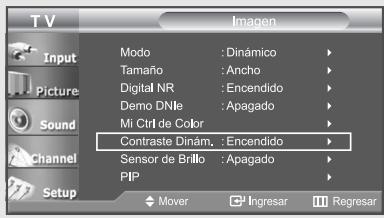
Esta función no se ejecuta si la fuente está en el modo PC o si el PIP está activado.
3
Pulse los botones
ARRIBA/ABAJO ▲▼ para seleccionar "Apagado".
Pulse el botón EXIT para salir.
Sensor de Brillo
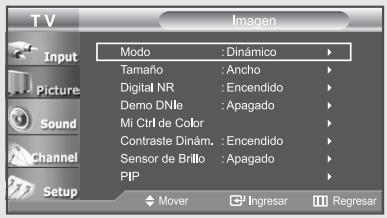
Sensor de Brillo ajusta la luminosidad de pantalla automáticamente mediante un sensor lumínico.
1
Pulse el botón MENU para visualizar el menú.
Pulse los botones
ARRIBA/ABAJO ▲▼ para seleccionar "Imagen" y, después, pulse el botón ENTER.
2
Pulse los botones
ARRIBA/ABAJO ▲▼ para seleccionar
"Sensor de Brillo" y, después, pulse el botón ENTER.
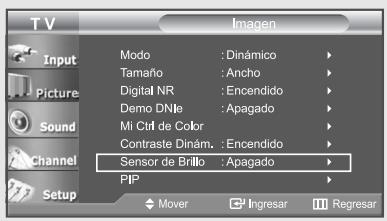
Esta función no actúa cuando la fuente está en modo de PC.
3
Pulse los botones
IZQUIERDA/DERECHA ◀▶
para seleccionar "Enc.".
Pulse el botón EXIT para salir.
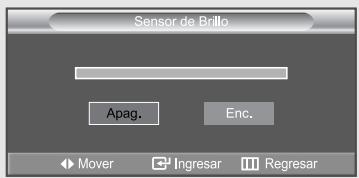
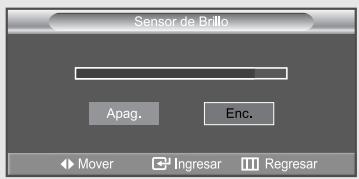
La luminosidad en la pantalla se ajusta automáticamente según la luminosidad ambiental.
Visualización Imagen en imagen
Este producto lleva un sintonizador incorporado.
Por ejemplo, no es posible mirar un canal de televisión en la pantalla principal y otro en la pantalla PIP: En el apartado ‘Ajustes de señal’ encontrará más detalles.
Para mirar dos fuentes simultáneamente, puede utilizar la función PIP.
Nota: Mientras la opción V-chip está activada, la función de PIP no se puede usar.
Activación de Imagen en imagen
1
Pulse el botón MENU para visualizar el menú.
Pulse los botones
ARRIBA/ABAJO ▲▼ para seleccionar "Imagen" y, después, pulse el botón ENTER.
Pulse los botones
ARRIBA/ABAJO ▲▼ para seleccionar "PIP" y, después, pulse el botón ENTER.
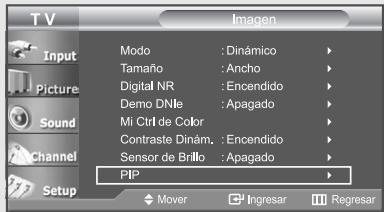
2
Pulse el botón ENTER
Pulse los botones
ARRIBA/ABAJO ▲▼ para seleccionar "Encendido".
Pulse el botón ENTER.
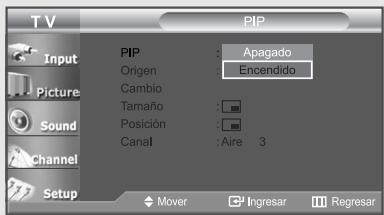
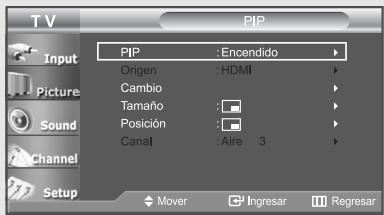
Si mientras mira la televisión en el modo PIP, apaga el televisor y vuelve a encenderlo, la ventana PIP desaparecerá.
Método alternativo:
Pulse el botón PIP del mando a distancia de forma repetida para activar o desactivar PIP.
Selección de una fuente de señal (A/V externo) para el modo PIP
3
Pulse los botones
ARRIBA/ABAJO ▲▼ para seleccionar "Origen" y, después, pulse el botón ENTER.
Seleccione la fuente de la imagen secundaria (PIP) pulsando los botones ARRIBA/ABAJO ▲▼ y ENTER.
[Sólo para los modos PC/HDMI]
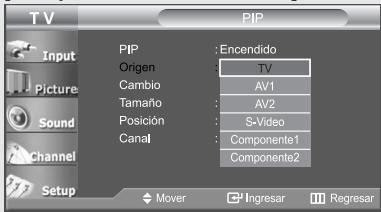
Si la imagen principal está configurada en TV/AV1/AV2/S-Video/Componente1/Componente2, sólo se puede seleccionar HDMI; si la imagen principal está configurada en PC/HDMI, sólo se puede seleccionar TV/AV1/AV2/S-Video/Componente1/Componente2.
La selección de la fuente es posible sólo si el PC o el HDMI está conectado.
Intercambio del contenido de PIP y la imagen principal
4
Pulse los botones
ARRIBA/ABAJO ▲▼ para seleccionar “Cambio” y, después, pulse el botón ENTER.
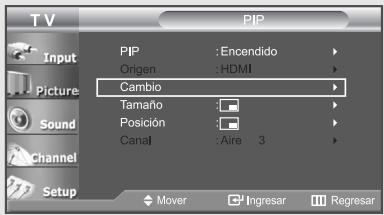
Si la imagen principal está en modo PC, la opción “Cambio” no estará disponible.
Método alternativo:
Pulse el botón SWAP bajo la tapa del mando a distancia.
Cambio del canal PIP
5
Pulse los botones
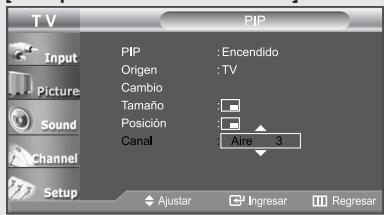
ARRIBA/ABAJO ▲▼ para seleccionar “Canal” y, después, pulse el botón ENTER.
Pulse los botones
ARRIBA/ABAJO ▲▼ para seleccionar el canal deseado en la ventana PIP.
[Sólo para los modos PC/HDMI]
Continúa...
Cambio del tamaño de la ventana PIP
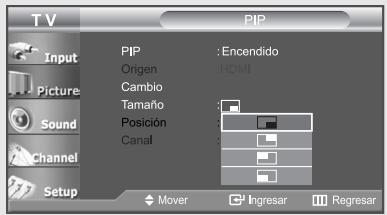
6
Pulse los botones
ARRIBA/ABAJO ▲▼ para seleccionar “Tamaño” y, después, pulse el botón ENTER ↙.
Pulse los botones
ARRIBA/ABAJO ▲▼ para seleccionar el tamaño deseado de la ventana PIP.
Pulse el botón ENTER.
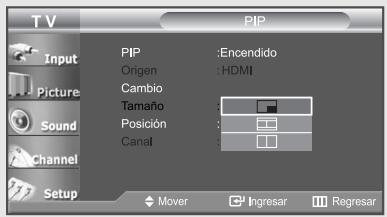
Si la imagen principal está en modo PC, la opción “Tamaño” no estará disponible.
Método alternativo:
Pulse el botón SIZE bajo la tapa del mando a distancia.
Cambio de la posición de la ventana PIP
7
Pulse los botones
ARRIBA/ABAJO ▲▼ para seleccionar "Posición" y, después, pulse el botón ENTER ↩.
Pulse los botones
ARRIBA/ABAJO ▲▼ para seleccionar la posición de la ventana PIP deseada.
Pulse el botón ENTER.
Pulse el botón EXIT para salir.
Método alternativo:
Pulse el botón POSITION bajo la tapa del mando a distancia.
Ajustes de señal
O : PIP funciona
X : PIP no funciona
- Cuando el PC esté en modo de ahorro de energía, no es posible seleccionar la opción PIP.
- Puede notar que la imagen de la ventana PIP llega a ser ligeramente artificial cuando utiliza la pantalla principal para visualizar juegos o Karaoke.
- Puede ajustar la posición de la imagen sólo usando el menú de tamaño □.
Uso de los parámetros de sonido automáticos
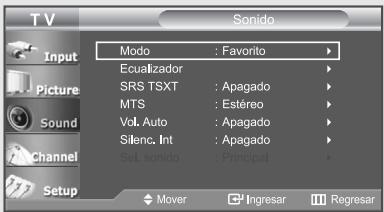
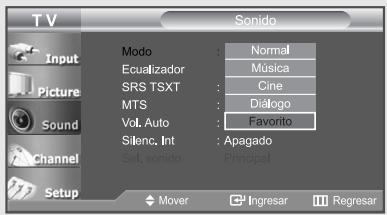
El TV tiene cinco valores de sonido automáticos (“Normal”, “Música”, “Cine”, “Diálogo”, o “Favorito”) predeterminados de fábrica. Puede activar cualquiera de ellos pulsando el botón S.MODE (o realizando una selección en el menú de pantalla).
También puede seleccionar “Favorito” que recupera automáticamente sus valores de sonido personalizados.
1
Pulse el botón MENU para visualizar el menú.
Pulse los botones
ARRIBA/ABAJO ▲▼ para seleccionar “Sonido” y, después, pulse el botón ENTER.
Pulse el botón ENTER.
2
Pulse varias veces los botones
ARRIBA/ABAJO ▲▼ para seleccionar los ajustes de sonido “Normal”, “Música”, “Cine”, “Diálogo”, o “Favorito”.
Pulse el botón EXIT para salir.
Método alternativo:
Pulse el botón S.MODE del mando a distancia para seleccionar uno de los ajustes de sonido estándar.
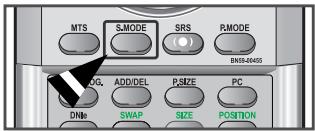
- Elija Normal si desea usar los ajustes de fábrica.
- Elija Música cuando mire vídeos musicales o conciertos.
• Elija Cine cuando mire películas. - Elija Diálogo cuando esté visualizando información de alto contenido en diálogos. (p. ej. noticiarios).
- Elija Favorito para recuperar sus parámetros personalizados.
Personalización del sonido
Es posible ajustar los parámetros del sonido según sus preferencias personales.
(También puede utilizar alguno de los ajustes “automáticos”. Consulte la página siguiente).
1
Pulse el botón MENU para visualizar el menú.
Pulse los botones
ARRIBA/ABAJO ▲▼ para seleccionar "Sonido" y, después, pulse el botón ENTER.
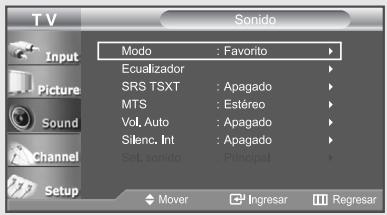
2
Pulse los botones
ARRIBA/ABAJO ▲▼ para seleccionar “Ecualizador” y, después, pulse el botón ENTER.
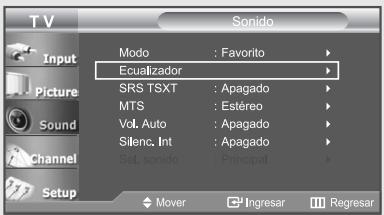
3
Pulse los botones
IZQUIERDA/DERECHA
para seleccionar una frecuencia determinada que desea cambiar.
Pulse los botones
ARRIBA/ABAJO ▲▼ para aumentar o reducir el valor de una opción concreta.
Pulse el botón EXIT para salir.
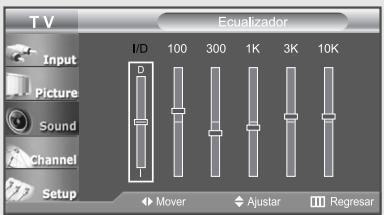
Si efectúa algún cambio en esta configuración, el modo Sonido cambiará automáticamente a “Favorito”.
Nota: La configuración Favorito permite ajustar frecuencias según cada necesidad. La frecuencia más baja es 100, y 10K es la más alta.
Configuración del TruSurround XT (SRS TSXT)
Realza los bajos y los medios, además de proporcionar sonido surround simulado.
1
Pulse el botón MENU para visualizar el menú.
Pulse los botones
ARRIBA/ABAJO ▲▼ para seleccionar "Sonido" y, después, pulse el botón ENTER.
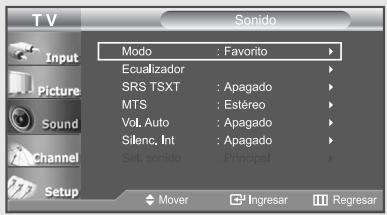
2
Pulse los botones
ARRIBA/ABAJO ▲▼ para seleccionar "SRS TSXT" y, después, pulse el botón ENTER.
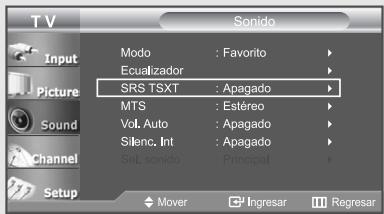
3
Pulse los botones
ARRIBA/ABAJO ▲▼ para seleccionar “Apagado”, “Mono 3D” o “Estéreo” pulse el botón ENTER.
Pulse el botón EXIT para salir.
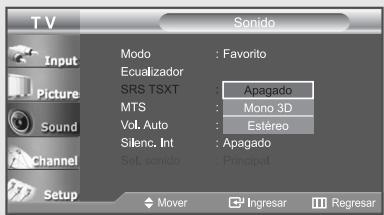
Método alternativo:
Pulse el botón SRS en el mando a distancia para cambiar la configuración de "SRS TSXT".
TRADEMARK & LABEL LICENSE NOTICE
SRS (●)
TruSurround XT
TruSurround XT,SRS y el símbolo (●) son marcas comerciales de SRS Labs,Inc. La tecnología TruSurround XT está incorporada bajo licencia de SRS Labs,Inc.
Elección de una pista sonora multicanal (MTS)
En función del programa concreto emitido, puede escuchar en estéreo, mono o escuchar un Programa de audio independiente.
(SAP; normalmente es la versión en otro idioma.
A veces SAP incluye información no relacionada, como noticias o el tiempo).
1
Pulse el botón MENU para visualizar el menú.
Pulse los botones
ARRIBA/ABAJO ▲▼ para seleccionar "Sonido" y, después, pulse el botón ENTER.
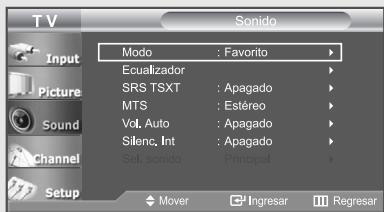
2
Pulse los botones
ARRIBA/ABAJO ▲▼ para seleccionar “MTS” y, después, pulse el botón ENTER.
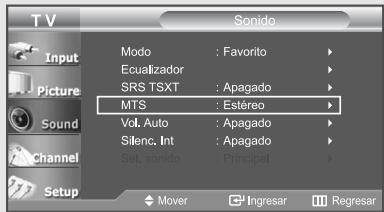
3
Pulse los botones
ARRIBA/ABAJO ▲▼ para seleccionar "Mono", "Estéreo" y "SAP" pulse el botón ENTER.
Pulse el botón EXIT para salir.
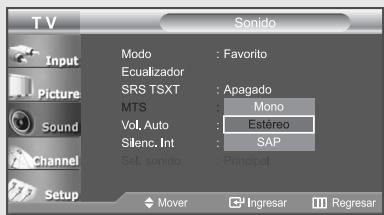
Cuando cambia los canales, MTS se pone automáticamente en “Estéreo”.
Método alternativo:
Pulse el botón MTS en el mando a distancia para cambiar su configuración.
- Elija Mono para canales que emiten en monoaural o si tiene dificultades con la recepción de señales estereofónicas.
- Elija Estéreo para canales que emiten en estéreo.
- Elija SAP para escuchar el Programa de audio independiente, que normalmente es la versión en otro idioma.
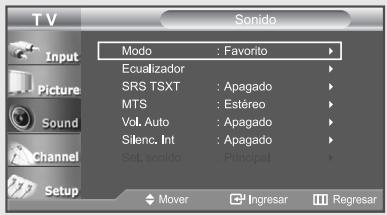
Control automático de volumen
Reduce las diferencias en el nivel de volumen entre las emisoras.
1
Pulse el botón MENU para visualizar el menú.
Pulse los botones
ARRIBA/ABAJO ▲▼ para seleccionar "Sonido" y, después, pulse el botón ENTER.
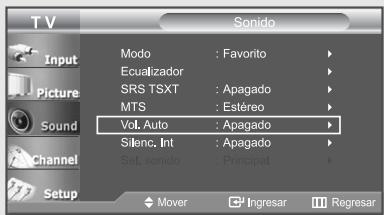
2
Pulse los botones
ARRIBA/ABAJO ▲▼ para seleccionar "Vol.Auto" y, después, pulse el botón ENTER.
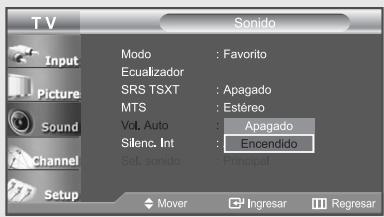
3
Pulse los botones
ARRIBA/ABAJO ▲▼ para activar Auto Volumen.
Pulse el botón EXIT para salir.
Selección del silencio interno
Se silencia la salida de sonido desde los altavoces del televisor.
1
Pulse el botón MENU para visualizar el menú.
Pulse los botones
ARRIBA/ABAJO ▲▼ para seleccionar "Sonido" y, después, pulse el botón ENTER.
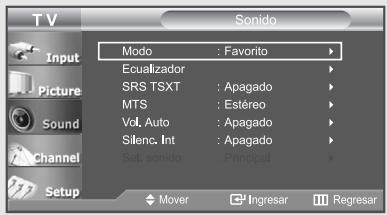
2
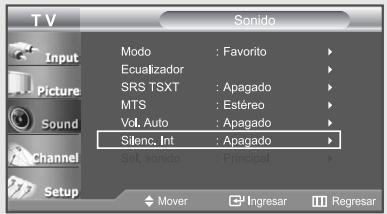
Pulse los botones
ARRIBA/ABAJO ▲▼ para seleccionar “Silenc. Int” y, después, pulse el botón ENTER.
3
Pulse los botones
ARRIBA/ABAJO ▲▼ para seleccionar "Encendido" y después, pulse el botón ENTER.
Pulse el botón EXIT para salir.
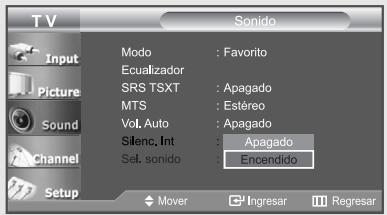
Cuando “Silenc. Int” está establecido en “Encendido”, no se pueden ajustar los menús del sonido, excepto “MTS” y “Sel. sonido”.
Selección del sonido principal o secundario (PIP)
Cuando la opción PIP está en On, puede seleccionar entre las opciones Principal o Sub.
1
Pulse el botón MENU para visualizar el menú.
Pulse los botones
ARRIBA/ABAJO ▲▼ para seleccionar “Sonido” y, después, pulse el botón ENTER.
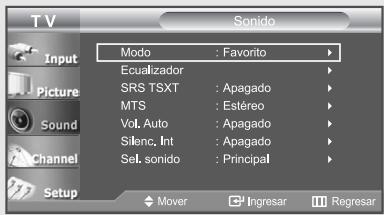
2
Pulse los botones
ARRIBA/ABAJO ▲▼ para seleccionar "Sel. sonido" y, después, pulse el botón ENTER.
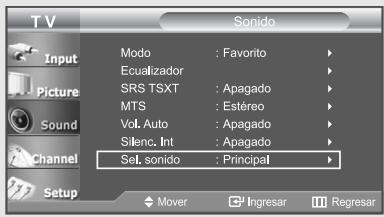
3
Pulse los botones
ARRIBA/ABAJO ▲▼ para seleccionar “Principal” o “Sub”.
Seleccione “Principal” para oír el sonido principal del TV, y seleccione “Sub” para oír el sonido de la ventana PIP.
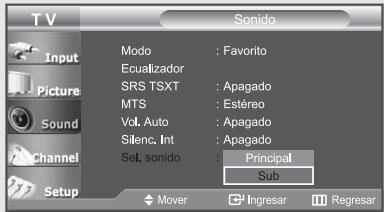
Pulse el botón EXIT para salir.
Capítulo 6
CONTROL DE LOS CANALES
Ajuste preciso de los canales
Utilice el ajuste preciso para sintonizar manualmente un canal concreto para que la recepción sea óptima.
1
Pulse el botón MENU para visualizar el menú.
Pulse los botones
ARRIBA/ABAJO ▲▼ para seleccionar “Canal” y, después, pulse el botón ENTER.
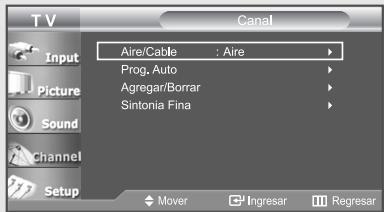
2
Pulse los botones
ARRIBA/ABAJO ▲▼ para seleccionar "Sintonia Fina" y, después, pulse el botón ENTER.
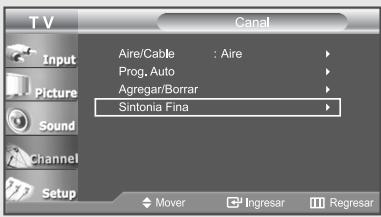
3
Pulse los botones
IZQUIERDA/DERECHA ◀▶
para ajustar la sintonización fina.
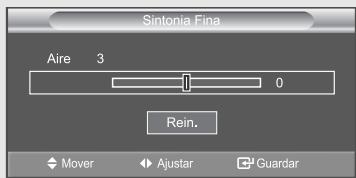
4
Para guardar el ajuste preciso en la memoria del TV, pulse el botón ENTER.
Pulse el botón EXIT para salir.
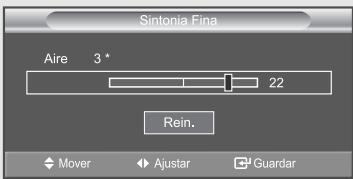
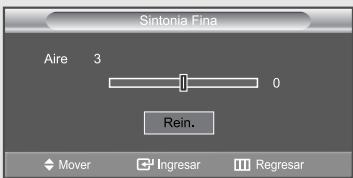
Si no guarda en la memoria el canal ajustado con precisión, los ajustes se perderán.
Los canales ajustados por el usuario que se han guardado, están marcados con un asterisco “*” en el lado derecho del número de canal en el rótulo de canales.
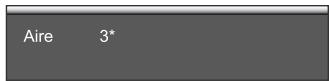
◀ Pulse los botones ARRIBA/ABAJO ▲▼ para seleccionar “Rein.” y, después, pulse el botón ENTER.
Uso del TV como pantalla de ordenador (PC)
Instalación del software en el equipo (según Windows XP)
A continuación se muestra una pantalla de configuración normal en un ordenador con Windows. No obstante, las pantallas reales en su PC probablemente serán diferentes, en función de su versión concreta de Windows y de su tarjeta de vídeo. Pero aunque las pantallas reales tengan un aspecto diferente, se aplicarán los mismos ajustes básicos e información en la mayoría de los casos. (Si no es así, póngase en contacto con el fabricante del ordenador o con un concesionario Samsung).
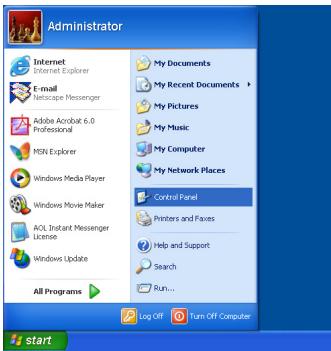
1 Primero, haga clic en “Control Panel (Panel de control)” en el menú Inicio de Windows.
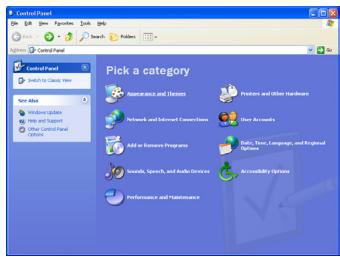
2 Cuando aparezca la pantalla del Panel de control, haga clic en “Appearance and Themes (Apariencia y Temas)” y aparecerá un cuadro de diálogo.
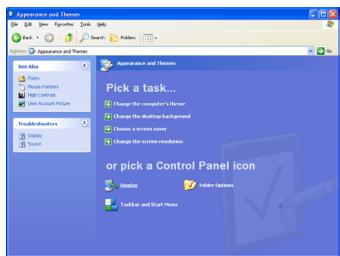
3 Cuando aparezca la pantalla del Panel de control, haga clic en "Display (Pantalla)" y aparecerá un cuadro de diálogo.
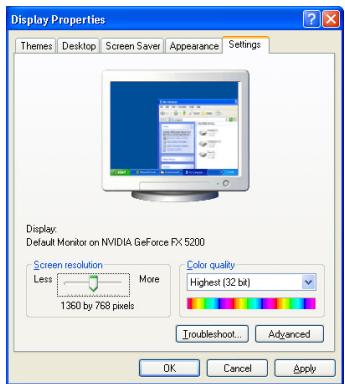
4 Seleccione la ficha “Settings (Configuración)” en el cuadro de diálogo.
La configuración de tamaño correcto (resolución)
Óptimo- LN-R237W1: 1360 x 768 pixels
LN-R238WA/LN-R238WXC: 1280 x 720 pixels
Si existe una opción de frecuencia vertical en el cuadro de diálogo de configuración de la pantalla, el valor correcto es “60” o “60 Hz”. Si no, haga clic en “OK (Aceptar)” y salga del cuadro de diálogo.
* Consulte la sección “Modos de visualización”, en la página 81.
Cómo realizar el Ajuste automático
Utilice la función de Ajuste automático para que el aparato de TV ajuste automáticamente las señales de vídeo que el monitor recibe. La función también ajusta automáticamente con más precisión la configuración y ajusta los valores y las posiciones de la frecuencia.
Pulse el botón PC del mando a distancia para seleccionar el modo PC.
1
Pulse el botón MENU para visualizar el menú.
Pulse los botones
ARRIBA/ABAJO ▲▼ para seleccionar "Configuración" y, después, pulse el botón ENTER.
Pulse los botones
ARRIBA/ABAJO ▲▼ para seleccionar "PC" y, después, pulse el botón ENTER.
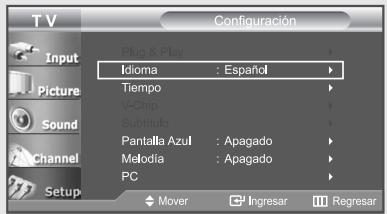
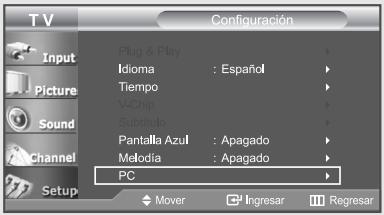
2
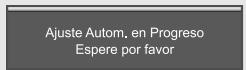
Pulse los botones
ARRIBA/ABAJO ▲▼ para seleccionar
"Ajuste Automático" y, después, pulse el botón ENTER.
Pulse el botón EXIT para salir.
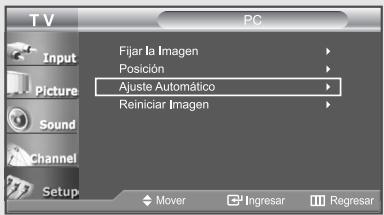
Ajuste de la calidad de la pantalla
El propósito del ajuste de la calidad de imagen es eliminar o reducir el ruido de la imagen. Si el ruido no desaparece sólo con la sintonización fina, realice los ajustes de frecuencia hasta el máximo y vuelva a realizar la sintonización fina.
Después de reducir el ruido, vuelva a ajustar la imagen para que quede alineada en el centro de la pantalla.
Pulse el botón PC del mando a distancia para seleccionar el modo PC.
1
Pulse el botón MENU para visualizar el menú.
Pulse los botones
ARRIBA/ABAJO ▲▼ para seleccionar "Configuración" y, después, pulse el botón ENTER.
Pulse los botones
ARRIBA/ABAJO ▲▼ para seleccionar "PC" y, después, pulse el botón ENTER.
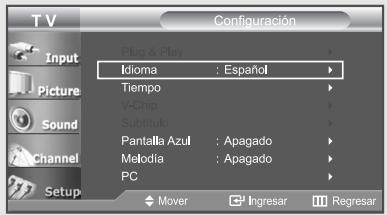
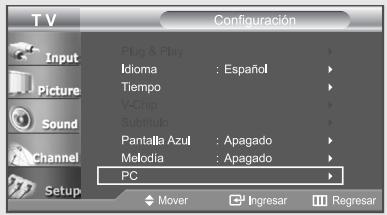
2
Pulse el botón ENTER para seleccionar "Fijar la Imagen".
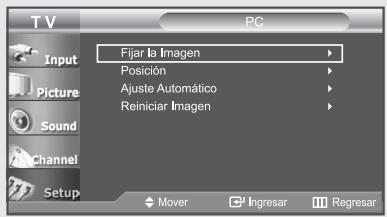
3
Pulse los botones
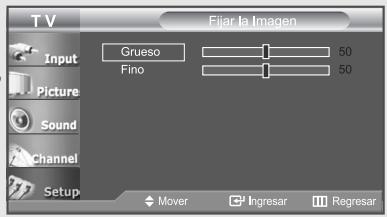
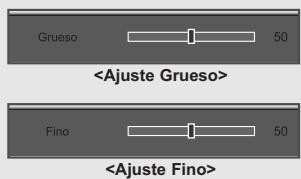
ARRIBA/ABAJO ▲▼ para seleccionar “Grueso” o “Fino”, y, después, pulse el botón ENTER.
Pulse los botones
IZQUIERDA/DERECHA
para ajustar la calidad de la pantalla. Pueden aparecer rayas verticales o la imagen tener poca definición.
Pulse el botón EXIT para salir.
Cambio de la posición de la pantalla
Pulse el botón PC del mando a distancia para seleccionar el modo PC.
1
Pulse el botón MENU para visualizar el menú.
Pulse los botones
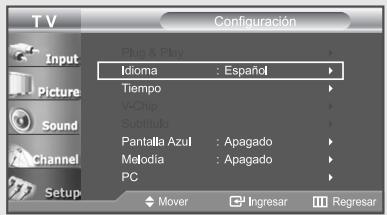
ARRIBA/ABAJO ▲▼ para seleccionar "Configuración" y, después, pulse el botón ENTER.
2
Pulse los botones
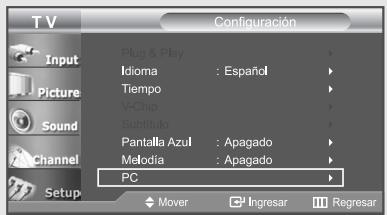
ARRIBA/ABAJO ▲▼ para seleccionar "PC" y, después, pulse el botón ENTER.
Pulse los botones
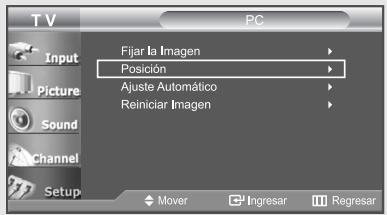
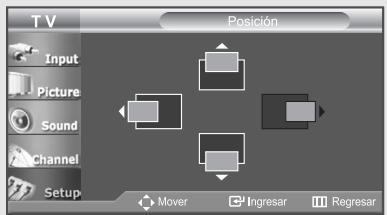
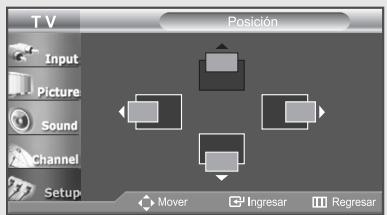
ARRIBA/ABAJO ▲▼ para seleccionar "Posición" y, después, pulse el botón ENTER.
3
Pulse los botones
ARRIBA/ABAJO ▲▼
para ajustar Posición V.
Pulse los botones
IZQUIERDA/DERECHA
para ajustar Posición H.
Pulse el botón EXIT para salir.
Inicio de la configuración de Posición de la pantalla o del Color
Pulse el botón PC del mando a distancia para seleccionar el modo PC.
1
Pulse el botón MENU para visualizar el menú.
Pulse los botones
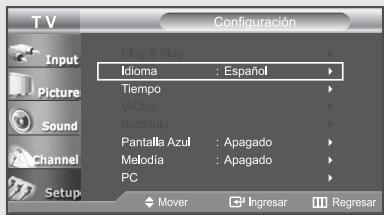
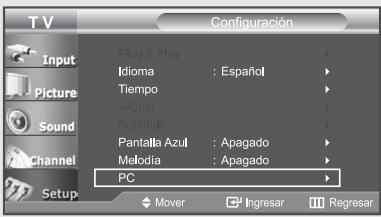
ARRIBA/ABAJO ▲▼ para seleccionar "Configuración" y, después, pulse el botón ENTER.
Pulse los botones
ARRIBA/ABAJO ▲▼ para seleccionar "PC" y, después, pulse el botón ENTER.
2
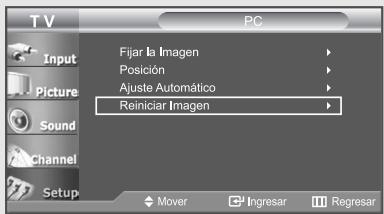
Pulse los botones
ARRIBA/ABAJO ▲▼
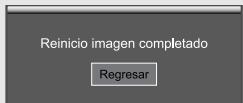
para seleccionar "Reiniciar Imagen" y, después, pulse el botón ENTER.
Pulse el botón EXIT para salir.
Configuración del Reloj
Establecer el reloj es necesario para usar las distintas características de temporizador del TV. Además, puede comprobar la hora mientras está viendo el TV. (Simplemente pulse INFO).
1
Pulse el botón MENU para visualizar el menú.
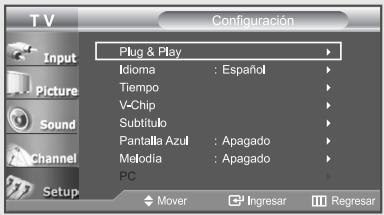
Pulse los botones
ARRIBA/ABAJO ▲▼ para seleccionar "Configuración" y, después, pulse el botón ENTER.
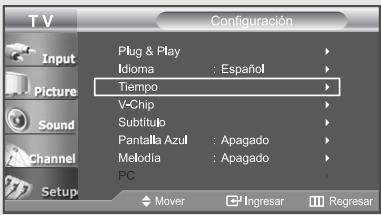
Pulse los botones
ARRIBA/ABAJO ▲▼ para seleccionar “Tiempo” y, después, pulse el botón ENTER.
2
Pulse el botón ENTER para seleccionar "Tiempo" y, a continuación, pulse el botón ENTER para seleccionar "Config.Reloj".
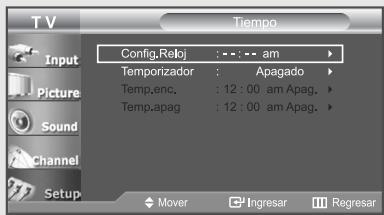
3
Pulse repetidamente los botones ARRIBA/ABAJO ▲▼ hasta que aparezca la hora correcta ("Hora").
Pulse los botones
IZQUIERDA/DERECHA ◀▶
para seleccionar "Minuto".
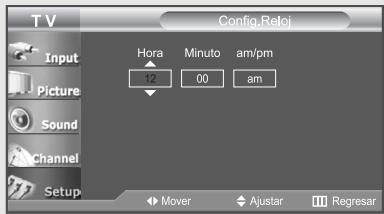
Pulse repetidamente los botones ARRIBA/ABAJO ▲▼ hasta que aparezca el minuto correcto ("Minuto").
Pulse los botones
IZQUIERDA/DERECHA
para seleccionar "am/pm" y ajuste con los botones ARRIBA/ABAJO ▲▼.
Pulse el botón EXIT para salir.
También puede establecer la hora usando los botones numéricos del mando a distancia.
Configuración del Temporizador de sueño
El temporizador de desconexión apaga automáticamente el televisor después de un período prefijado.
Temporizado de sueño
1
Pulse el botón MENU para visualizar el menú.
Pulse los botones
ARRIBA/ABAJO ▲▼ para seleccionar "Configuración" y, después, pulse el botón ENTER.
Pulse los botones
ARRIBA/ABAJO ▲▼ para seleccionar “Tiempo” y, después, pulse el botón ENTER.
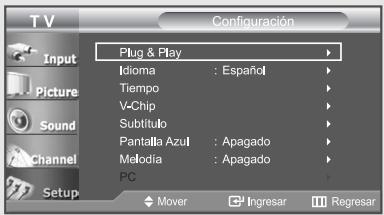
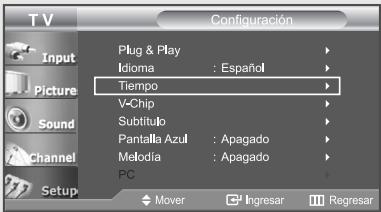
2
Pulse los botones
ARRIBA/ABAJO ▲▼ para seleccionar "Temporizador" y, después, pulse el botón ENTER.
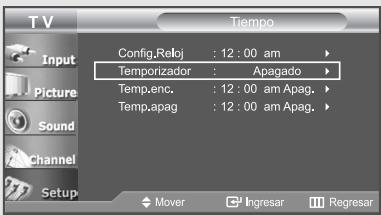
3
Pulse los botones
ARRIBA/ABAJO ▲▼
en varias ocasiones hasta que aparezca la hora correcta.
Pulse el botón EXIT para salir.
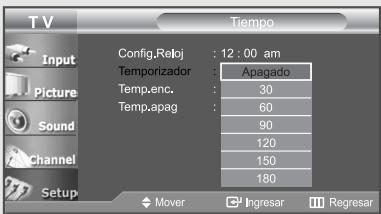
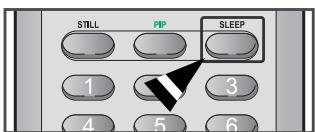
Método alternativo:
Pulse el botón SLEEP en el mando a distancia. El número de la pantalla cambia desde Apagado .30 .60 .90 . 120 .150 .180
Activación y desactivación del temporizador
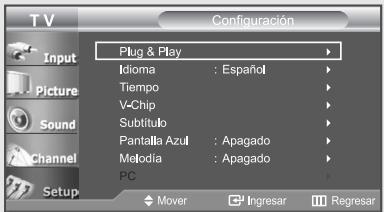
1
Pulse el botón MENU para visualizar el menú.
Pulse los botones
ARRIBA/ABAJO ▲▼ para seleccionar "Configuración" y, después, pulse el botón ENTER.
Pulse los botones
ARRIBA/ABAJO ▲▼ para seleccionar “Tiempo” y, después, pulse el botón ENTER.
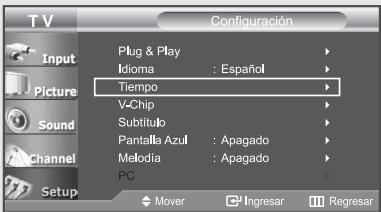
2
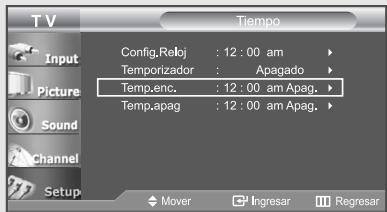
Pulse los botones
ARRIBA/ABAJO ▲▼ para seleccionar “Temp.enc.” y, después, pulse el botón ENTER.
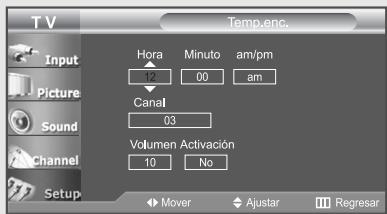
Pulse los botones
ARRIBA/ABAJO ▲▼ para seleccionar la "Hora" adecuada.
Pulse los botones
IZQUIERDA/DERECHA ◀▶ para seleccionar “Minuto”.
Pulse los botones
ARRIBA/ABAJO ▲▼ varias veces para seleccionar el "Minuto" apropiado.
Ajuste otras opciones utilizando el mismo método que se indica anteriormente.
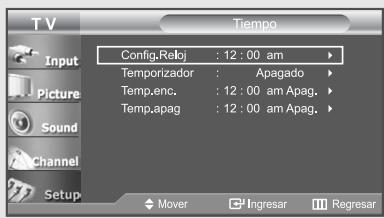
Antes de usar el temporizador, ajuste el reloj del TV.
Al configurar la hora, compruebe que a la derecha aparezca correctamente la hora del día (am o pm).
También puede establecer la hora usando los botones numéricos del mando a distancia.
Continúa...
3
Pulse los botones
IZQUIERDA/DERECHA
para seleccionar "Activación" Pulse los botones
ARRIBA/ABAJO ▲▼ para activar "Sí" del temporizador de encendido.
Cuando haya terminado, pulse el botón ENTER.
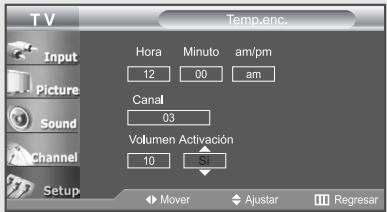
Para desactivar “Temp.enc.” seleccione “No” en este paso.
◀ Si se pulsan repetidamente los botones ARRIBA/ABAJO ▲▼ se alterna entre “Sí” y “No”.
También puede establecer la hora usando los botones numéricos del mando a distancia.
4
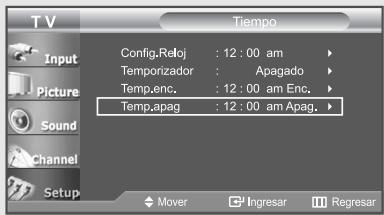
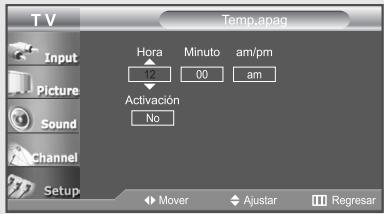
Para ajustar la hora de Temp.apag, pulse los botones ARRIBA/ABAJO ▲▼ para seleccionar "Temp.apag".
Pulse el botón ENTER y establezca las horas y los minutos. (Siga el mismo procedimiento que en los pasos 2 a 3 anteriores).
5
Cuando termine de ajustar el temporizador, pulse el botón EXIT para salir.
- Apagado automático
Cuando se activa el temporizador, su televisión se apagará si no se utiliza ningún control durante 3 horas después de que el TV se haya encendido con la función ‘Temp.enc.’.
Capítulo 9
DESCRIPCIÓN DE LAS FUNCIONES
Selección del idioma de menú
1
Pulse el botón MENU para visualizar el menú.
Pulse los botones
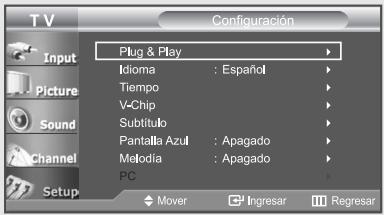
ARRIBA/ABAJO ▲▼ para seleccionar "Configuración" y, después, pulse el botón ENTER.
2
Pulse los botones
ARRIBA/ABAJO ▲▼ para seleccionar "Idioma".
Pulse el botón ENTER.
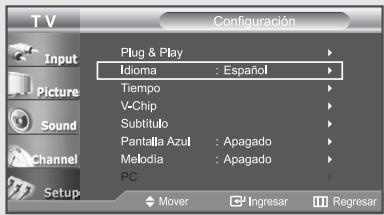
3
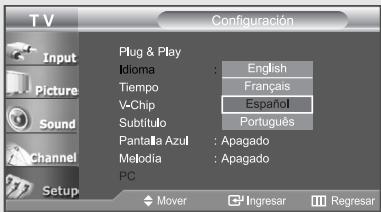
Pulse los botones
ARRIBA/ABAJO ▲▼ para seleccionar “English”, “Français”, “Español”, o “Português”.
Pulse el botón EXIT para salir.
Uso de V-Chip
La función V-Chip bloquea automáticamente la programación que se considera inadecuada para los niños.
El usuario debe introducir primero un código PIN (número de identificación personal) antes de establecer o cambiar las restricciones de V-Chip.
Ajuste del número de identificación personal (código PIN)
1
Pulse el botón MENU para visualizar el menú.
Pulse los botones
ARRIBA/ABAJO ▲▼ para seleccionar "Configuración" y, después, pulse el botón ENTER.
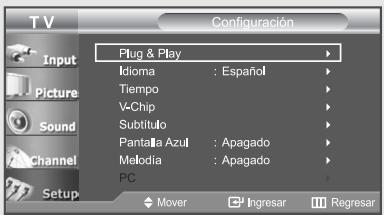
2
Pulse los botones
ARRIBA/ABAJO ▲▼ para seleccionar "V-Chip" y, después, pulse el botón ENTER.
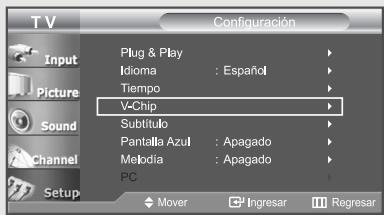
3
Aparecerá la pantalla "Ingresar Código". Escriba un número PIN de cuatro dígitos.
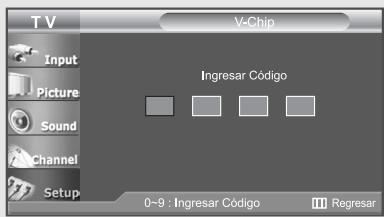
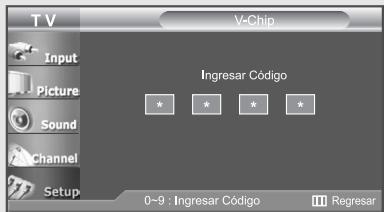
El número PIN predeterminado para un TV nuevo es “0-0-0-0.”
Continúa...
4
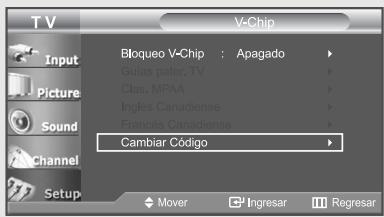
Después de escribir el número de código PIN válido, aparecerá la pantalla "V-Chip".
Pulse el botón
ARRIBA/ABAJO ▲▼
para seleccionar
"Cambiar Código".
5
Pulse el botón ENTER.
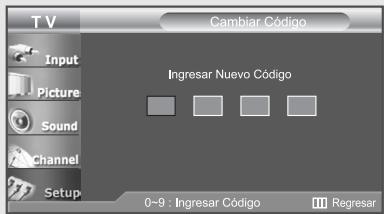
Aparecerá la pantalla Cambiar código. Elija 4 dígitos para el código PIN y escribalos.
Cuando haya introducido los 4 dígitos, aparecerá la pantalla
"Confirmar Nuevo Código". Vuelva a introducir los 4 dígitos.
Cuando desaparezca la pantalla de confirmación, su código quedará memorizado.
Pulse el botón EXIT para salir.
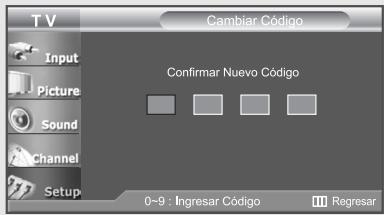
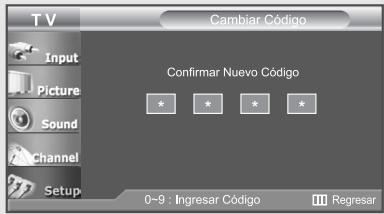
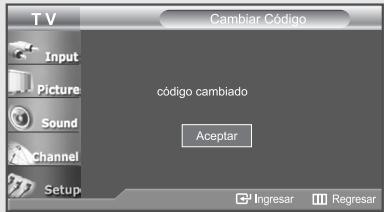
◀ Si olvida su código, pulse los botones del mando a distancia (con la unidad “Apagado”) siguiendo la secuencia siguiente, que restablece el código a 0-0-0-0 : POWER OFF → MUTE → 8 → 2 → 4 → POWER ON.
Cómo activar/desactivar V-Chip
Nota: El modo PIP no está disponible cuando se activa la característica V-Chip.
1
Pulse el botón MENU para visualizar el menú.
Pulse los botones
ARRIBA/ABAJO ▲▼ para seleccionar "Configuración" y, después, pulse el botón ENTER.
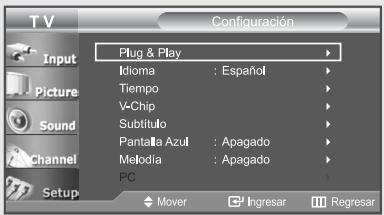
2
Pulse los botones
ARRIBA/ABAJO ▲▼ para seleccionar "V-Chip" y, después, pulse el botón ENTER.
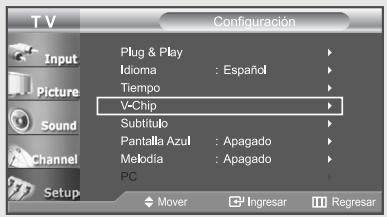
3
Aparecerá la pantalla "Ingresar Código". Escriba un número PIN de cuatro dígitos.
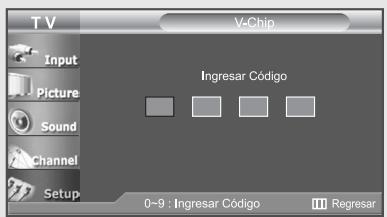
El número PIN predeterminado para un TV nuevo es “0-0-0-0.”
4
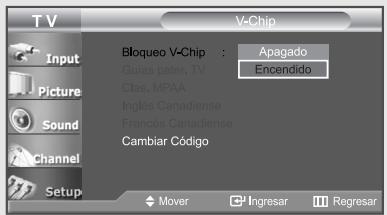
Aparecerá la pantalla "V-Chip" y se seleccionará "Bloqueo V-Chip".
Para activar la función V-Chip, pulse el botón ARRIBA/ABAJO ▲▼ para que “Bloqueo V-Chip” se ajuste en “Encendido”.
Pulse el botón ENTER.
Pulse el botón EXIT para salir.
Configuración de Restricciones usando la sección “Guías pater. TV”
Primero, establezca un número de identificación personal (PIN) y active V-Chip. (Consulte la sección anterior). Las restricciones del bloqueo de programas se pueden establecer mediante dos métodos: Las guía de programas o la clasificación MPAA.
1
Pulse el botón MENU para visualizar el menú.
Pulse los botones
ARRIBA/ABAJO ▲▼ para seleccionar "Configuración" y, después, pulse el botón ENTER.
Pulse los botones
ARRIBA/ABAJO ▲▼ para seleccionar "V-Chip" y, después, pulse el botón ENTER.
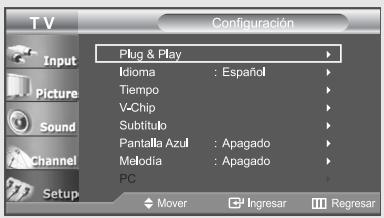
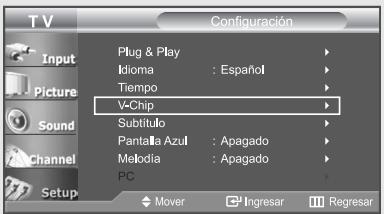
2
Aparecerá la pantalla "Ingresar Código". Escriba un número PIN de cuatro dígitos.
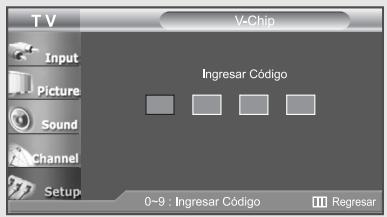
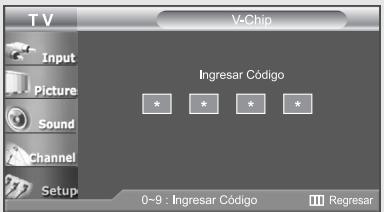
El número PIN predeterminado para un TV nuevo es “0-0-0-0.”
Continúa...
3
Pulse los botones
ARRIBA/ABAJO ▲▼ para seleccionar
"Guías pater. TV" y, después, pulse el botón ENTER.
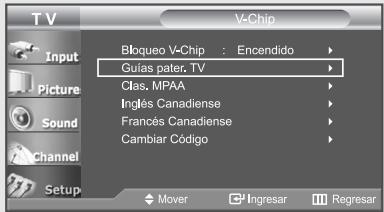
4
Aparecerá la pantalla "Guías pater. TV".
Pulse los botones
ARRIBA/ABAJO ▲▼ para seleccionar una de las seis categorías basadas en la edad:
TV-Y : Niños pequeños
TV-Y7 : Niños de más de 7 años
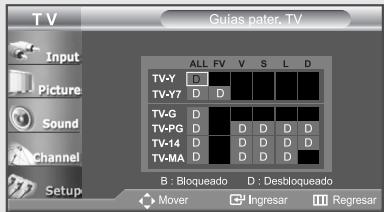
TV-G : Todos los públicos
TV-PG : Acompañados de un adulto
TV-14 : Mayores de 14 años
TV-MA : Para adultos
Continúa...
Note: Estas categorías constan de dos grupos separados: TV-Y y TV-Y7 (niños hasta los 7 años) y desde TV-G a TV-MA (todos los demás). Las restricciones para estos dos grupos funcionan de manera independiente: Si en la familia hay niños muy pequeños y adolescentes, las guías de televisión deben ajustarse por separado para cada grupo de edad. (Consulte el paso siguiente).
5
En este punto, ya se ha seleccionado una de las clasificaciones.
Dependiendo de su configuración, la letra “D” o “B” se muestra iluminada. (en color amarillo). (D= Desbloq., B= Bloqueado)
Mientras la letra “D” o “B” está iluminada, pulse el botón ENTER para bloquear o desbloquear la categoría.
Para seleccionar una clasificación de TV distinta, pulse los botones ARRIBA/ABAJO ▲▼ y, después, repita el proceso.
Para salir de esta pantalla, pulse otra vez el MENU.
Nota 1: TV-Y7, TV-PG, TV-14 y TV-MA incluyen opciones adicionales. Consulte el paso siguiente para cambiar las subclasificaciones:
FV : Fantasía y violencia
D : Diálogos con alusiones sexuales
L : Lenguaje adulto
S : Situaciones sexuales
V : Violencia
Nota 2: La opción V-Chip bloqueará automáticamente ciertas categorías que son “más restrictivas”. Por ejemplo, si bloquea la categoría “TV-Y”, automáticamente se bloqueará TV-Y7. De manera similar, si bloquea la categoría TV-G, todas las categorías en el grupo “adolescente” quedarán bloqueadas (TV-G, TV-PG, TV-14 y TV-MA).
Las subclasificaciones (D, L, S, V) funcionan de manera similar. (Consulte la sección siguiente).
6
Cómo establecer las subclasificaciones FV, D, L, S y V.
Primero, seleccione una de estas clasificaciones de TV: TV-Y7, TV-PG, TV-14 o TV-MA (consulte el Paso 4 en la página anterior).
Después, mientras se selecciona la clasificación, pulse varias veces el botón IZQUIERDA/DERECHA ◀.
Esto hará que se pase por todas las subclasificaciones disponibles (FV, L, S, D o V).
Pulse el MENU una vez para guardar la Guía de programas de TV.
Se selecciona una Clasificación de TV, y no se pondrá en amarilla ninguna de las letras "D" o "B".
Pulse el MENU una vez para guardar la Guía de programas de TV.
Para seleccionar una clasificación de TV distinta, pulse los botones ARRIBA/ABAJO ▲▼ y, después, repita el proceso.
Para salir de esta pantalla, pulse otra vez el botón MENU.
Nota: La opción V-chip bloqueará automáticamente ciertas categorías que son “más restrictivas”. Por ejemplo, si bloquea la subclasificación “L” en TV-PG, las subclasificaciones “L” en TV-14 y TV-MA se bloquearán automáticamente.
7
Pulse el botón EXIT para salir.
(O continúe en la sección siguiente y establezca restricciones adicionales según los códigos MPAA.)
Configuración de las restricciones mediante las clasificaciones MPAA: G, PG, PG-13, R, NC-17, X, NR
El sistema de clasificación MPAA utiliza el sistema de la MPAA (Motion Picture Association of America, Asociación americana de cinematografía) que se aplica principalmente en las películas.
Si el bloqueo de V-Chip está activado, el televisor bloqueará automáticamente programas que estén codificados con clasificaciones rechazables (de la MPAA o de televisión).
1
Pulse el botón MENU para visualizar el menú.
Pulse los botones
ARRIBA/ABAJO ▲▼ para seleccionar "Configuración" y, después, pulse el botón ENTER.
Pulse los botones
ARRIBA/ABAJO ▲▼ para seleccionar "V-Chip" y, después, pulse el botón ENTER.
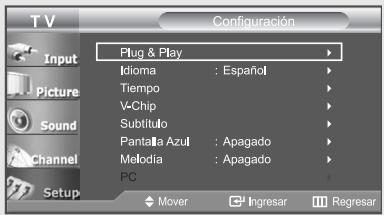
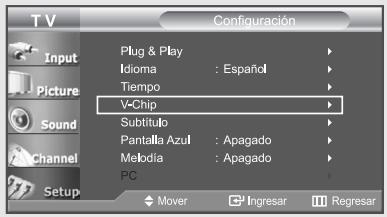
2
Aparecerá la pantalla "Ingresar Código". Escriba un número PIN de cuatro dígitos.
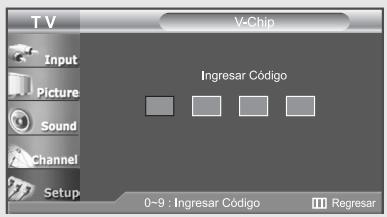
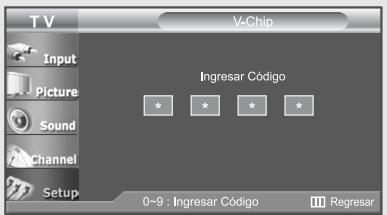
El número PIN predeterminado para un TV nuevo es “0-0-0-0.”
Continúa...
3
Pulse los botones
ARRIBA/ABAJO ▲▼ para seleccionar “Clas. MPAA” y, después, pulse el botón ENTER ↙.
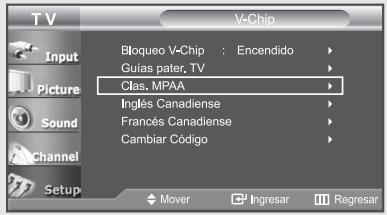
4
Pulse varias veces los botones
ARRIBA/ABAJO ▲▼
para seleccionar una categoría MPAA concreta. (Cuando se selecciona una categoría, su color cambia al amarillo.)
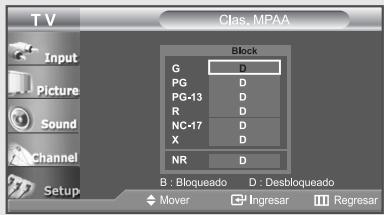
| G | Todos los públicos (sin restricciones). |
| PG | Se sugiere la compañía de un adulto. |
| PG-13 | (Menores acompañados de un adulto). |
| R | (Restringido. Los niños menores de 17 años deben estar acompañados por un adulto). |
| NC-17 | Prohibida la entrada a menores de 17 años. |
| X | (Sólo adultos). |
| NR | Sin clasificacion. |
Pulse el botón ENTER para seleccionar “D” o “B”.
Pulse el botón EXIT para guardar y borrar todas las pantallas.
Nota: La opción V-chip bloqueará automáticamente cualquier categoría que sea “más restrictiva”.
Por ejemplo, si bloquea la categoría “PG-13”, también se bloquearán automáticamente “R”, “NC-17” y “X”.
Cómo reiniciar el TV después de que V-Chip bloquee un canal ("Salida de emergencia")
Si el TV se sintoniza en un canal restringido, V-Chip lo bloqueará. La pantalla quedará en blanco y aparecerá el mensaje siguiente: "Excessive rating" (Clasificación limitada).
Para volver al modo de visualización normal, sintonice un canal diferente mediante los botones numéricos. En determinadas condiciones (en función de la clasificación de los programas de TV locales), V-Chip puede bloquear todos los canales.
En este caso, utilice el botón MENU ^III como “salida de emergencia”:
Menú. Escriba el número PIN y pulse el botón ENTER para desactivar momentáneamente el bloqueo V-Chip.
Cómo configurar las restricciones en el idioma “Inglés canadiense”
1
Pulse el botón MENU para visualizar el menú.
Pulse los botones
ARRIBA/ABAJO ▲▼ para seleccionar "Configuración" y, después, pulse el botón ENTER.
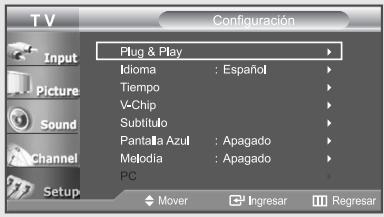
2
Pulse los botones
ARRIBA/ABAJO ▲▼ para seleccionar "V-Chip" y, después, pulse el botón ENTER.
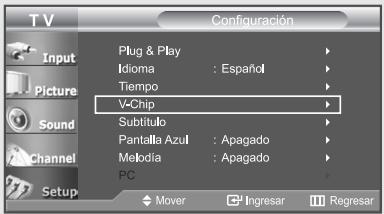
3
Aparecerá la pantalla "Ingresar Código". Escriba un número PIN de cuatro dígitos.
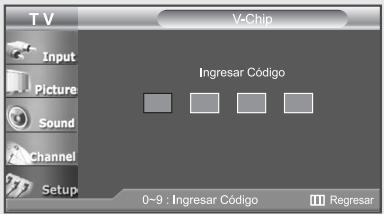
El número PIN predeterminado para un TV nuevo es “0-0-0-0.”
4
Pulse los botones
ARRIBA/ABAJO ▲▼ para seleccionar
"Inglés Canadiense" y, después, pulse el botón ENTER.
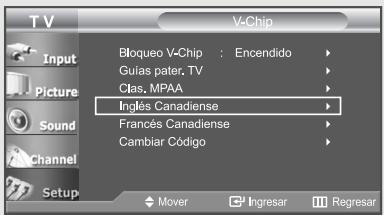
5
Pulse los botones
ARRIBA/ABAJO ▲▼ para seleccionar la restricción apropiada. Pulse el botón ENTER← para activar la restricción seleccionada. Está resaltada la “B”.
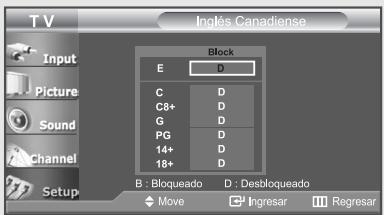
Pulse el botón EXIT para salir.
Inglés Canadiense
- E : La programación de exención incluye...noticias, deportes, documentales y la programación de otra información, programas de entrevistas y programas de variedades.
• C : Programación para niños menores de 8 años. - C8+ : Programación generalmente considerada aceptable para niños mayores de 8 años sin acompañamiento de adultos.
• G : Programación general, ideal para todas las audiencias.
• PG : Supervisión paterna - 14+ : La programación contiene temas y contenidos que puede que no sean adecuados para menores de 14 años.
- 18+ : Programación para adultos.
Cómo configurar las restricciones en el idioma 'Francés Canadiense'
1
Pulse el botón MENU para visualizar el menú.
Pulse los botones
ARRIBA/ABAJO ▲▼ para seleccionar "Configuración" y, después, pulse el botón ENTER.
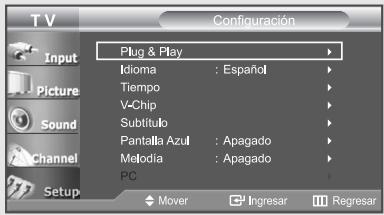
2
Pulse los botones
ARRIBA/ABAJO ▲▼ para seleccionar "V-Chip" y, después, pulse el botón ENTER.
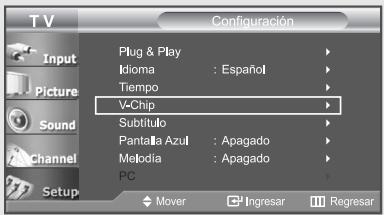
3
Aparecerá la pantalla "Ingresar Código". Escriba un número PIN de cuatro dígitos.
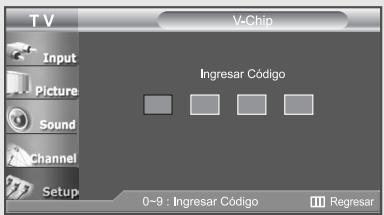
El número PIN predeterminado para un TV nuevo es “0-0-0-0.”
4
Pulse los botones
ARRIBA/ABAJO ▲▼ para seleccionar
"Francés Canadiense" y, después, pulse el botón ENTER.
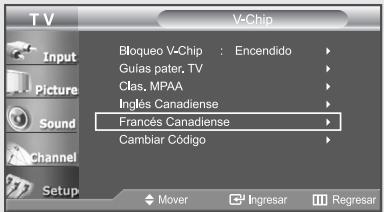
5
Pulse los botones
ARRIBA/ABAJO ▲▼ para seleccionar la restricción apropiada. Pulse el botón
ENTER para activar la restricción seleccionada. Está resaltada la "B".
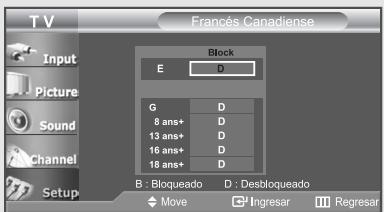
Pulse el botón EXIT para salir.
Francés Canadiense
- E : La programación de exención incluye...noticias, deportes, documentales y la programación de otra información, programas de entrevistas y programas de variedades.
• G : General. - 8 ans+ : No recomendada para niños pequeños.
- 13 ans+ : Es posible que la programación no sea adecuada para niños menores de 13 años.
- 16 ans+ : Es posible que la programación no sea adecuada para niños menores de 16 años.
- 18 ans+ : Programación restringida para adultos.
Visualización de los subtítulos
El TV decodifica y muestra los subtítulos emitidos con algunos programas de TV.
Suele tratarse de subtítulos para sordos o de traducciones.
Todos los vídeos graban la señal de los subtítulos de los programas televisivos, por lo que las cintas de vídeo domésticas también ofrecen subtítulos. La mayoría de DVD y cintas de vídeo comerciales también ofrecen subtítulos. Compruebe el símbolo de los subtítulos del programa de televisión y en el empaque de la cinta: cc.
1
Pulse el botón MENU para visualizar el menú.
Pulse los botones
ARRIBA/ABAJO ▲▼ para seleccionar "Configuración" y, después, pulse el botón ENTER ↩.
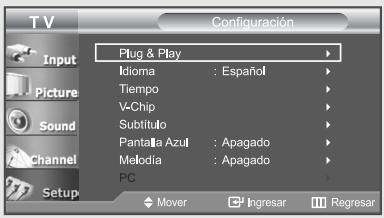
La función Caption no funciona con señales de DVD ni televisión digital.
2
Pulse los botones
ARRIBA/ABAJO ▲▼ para seleccionar “Subtítulo” y, después, pulse el botón ENTER.
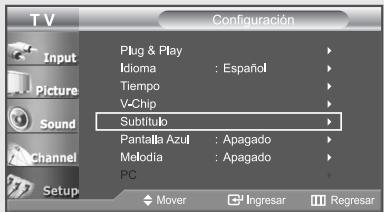
3
Pulse el botón ENTER para seleccionar "Subtítulo".
Pulse los botones
ARRIBA/ABAJO ▲▼
para configurar la función de subtítulos en “Encendido” y, a continuación, pulse el botón ENTER.
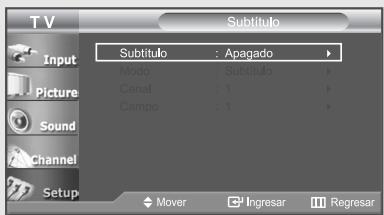
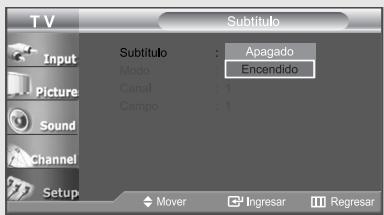
4
Dependiendo de cada emisión, puede ser necesario modificar la configuración de “Canal” y “Campo”.
Método alternativo:
Pulse el botón CAPTION en el mando a distancia.
Canales y campos distintos muestran información diferente: Campo 2 incorpora información adicional que complementa la información en Campo 1.
(Por ejemplo, Canal 1 puede ofrecer subtítulos en inglés, mientras que Canal 2, subtítulos
◀ en español).
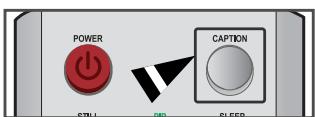
5
Pulse los botones
ARRIBA/ABAJO ▲▼ para seleccionar “Modo” y, después, pulse el botón ENTER ↩.
Pulse los botones
ARRIBA/ABAJO ▲▼ para seleccionar "Subtítulo" o "Texto" y, después, pulse el botón ENTER.
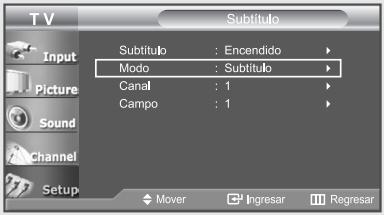
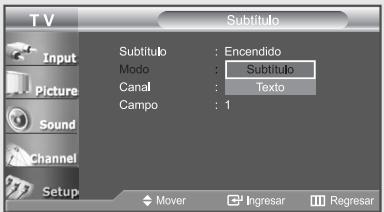
6
Pulse los botones
ARRIBA/ABAJO ▲▼ para seleccionar “Canal” y, después, pulse el botón ENTER.
Pulse los botones
ARRIBA/ABAJO ▲▼ para seleccionar “1” o “2” y, después, pulse el botón ENTER.
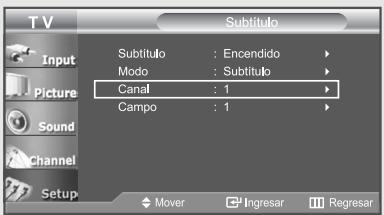
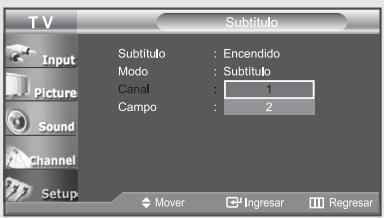
7
Pulse los botones
ARRIBA/ABAJO ▲▼ para seleccionar “Campo” y, después, pulse el botón ENTER ↩.
Pulse los botones
ARRIBA/ABAJO ▲▼ para seleccionar "1" o "2" y, después, pulse el botón ENTER.
Pulse el botón EXIT para salir.
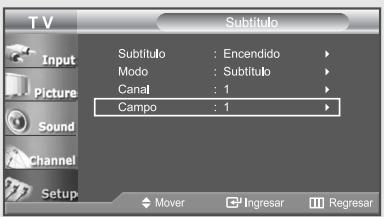
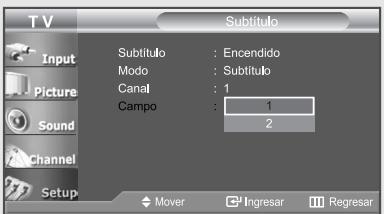
Ajuste del modo Pantalla Azul
Si no se recibe ninguna señal o la señal es muy débil, una pantalla azul sustituirá automáticamente el fondo ruidoso de la imagen. Si desea continuar visualizando la imagen deficiente, debe ajustar el modo “Pantalla Azul” en “Apagado”.
1
Pulse el botón MENU para visualizar el menú.
Pulse los botones
ARRIBA/ABAJO ▲▼ para seleccionar "Configuración" y, después, pulse el botón ENTER.
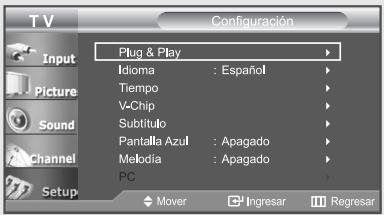
2
Pulse los botones
ARRIBA/ABAJO ▲▼ para seleccionar “Pantalla Azul” y, después, pulse el botón ENTER.
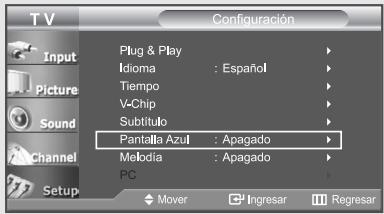
3
Pulse los botones
ARRIBA/ABAJO ▲▼ para establecer Pantalla Azul en "Encendido".
Pulse el botón EXIT para salir.
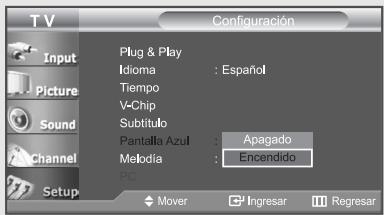
Selección de Melodía
Puede oír la melodía cuando la televisión se enciende o se apaga.
1
Pulse el botón MENU para visualizar el menú.
Pulse los botones
ARRIBA/ABAJO ▲▼ para seleccionar "Configuración" y, después, pulse el botón ENTER.
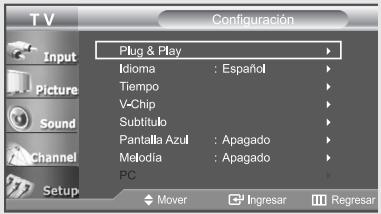
2
Pulse los botones
ARRIBA/ABAJO ▲▼ para seleccionar “Melodía” y, después, pulse el botón ENTER.
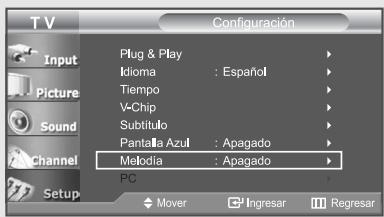
3
Pulse los botones
ARRIBA/ABAJO ▲▼ para seleccionar "Encendido".
Pulse el botón EXIT para salir.
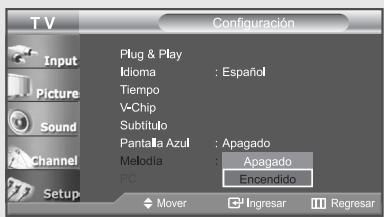
Si parece que el TV no funciona correctamente, en primer lugar compruebe esta lista de posibles problemas y soluciones.
Si no funciona ninguno de estos consejos, llame al centro de servicio más cercano.
Identificación de problemas
| Problema | Posible solución |
| Imagen deficiente. | Intente sintonizar otro canal.Ajuste la antena.Compruebe las conexiones de todos los cables. |
| Calidad de sonido deficiente. | Intente sintonizar otro canal.Ajuste la antena. |
| No hay imagen o sonido. | Intente sintonizar otro canal.Pulse el botón SOURCE.Compruebe que el TV esté conectado.Compruebe las conexiones de la antena. |
| No se percibe ningún sonido, o muy bajo, con el volumen al máximo. | Primero, compruebe el volumen de los aparatos conectados al TV (por ejemplo, un receptor digital, DTV, DVD, receptor de cable, VCR, etc.). A continuación, ajuste el volumen del TV según sea más conveniente.Compruebe que “Silenc. Int” esté desactivado. |
| La imagen rueda verticalmente. | Compruebe todas las conexiones de cable. |
| El TV funciona de forma irregular. | Desconecte el TV durante 30 segundos y, después, intente que funcione otra vez. |
| Anomalías del mando a distancia. | Remplace las pilas del mando a distancia.Limpie el borde superior del mando a distancia (ventana de transmisión). Compruebe los terminales de la pila. |
| Mensaje“Verificar cable señal”. | Compruebe que el cable de señal esté conectado firmemente con las fuentes del PC. |
| Mensaje“Modo no compatible”. | Compruebe la resolución máxima y la frecuencia del adaptador de vídeo.Compare estos valores con los datos de los modos de Pantalla. |
| La imagen es demasiado clara o demasiado oscura. | Ajuste Brillo y Contraste.Ajuste la función Fino. |
| Unas barras horizontales parpadean, tiemblan u oscilan en la imagen. | Ajuste la función Grueso y después ajuste la función Fino. |
Problema
Unas barras verticales parpadean, tiemblan u oscilan en la imagen.
La pantalla está negra y el indicador luminoso de alimentación parpadea constantemente.
La imagen no es estable y parece vibrar cuando se conecta el ordenador en la entrada de PC.
Posible solución
Ajuste la función Grueso y después ajuste la función Fino.
Compruebe lo siguiente en el equipo: Alimentación, Cable de señal. El TV utiliza su sistema de gestión de energía.
Mueva el ratón del equipo o pulse una tecla del teclado.
Si el ajuste no es correcto, use la utilidad del ordenador para cambiar los ajustes de pantalla.
NOTA: El televisor admite funciones de visualización multiscan dentro del siguiente rango de frecuencias:
| Frecuencia horizontal (kHz) | 30~61 |
| Frecuencia vertical (Hz) | 60~75 |
| Índice de barrido máximo (a 60Hz) | 1280 X 720(*LN-R237W1: 1360 x 768) |
La imagen no está centrada en la pantalla.
Si se muestra una imagen inmóvil durante un período de tiempo prolongado, pueden aparecer imágenes residuales o borrosas.
Ajuste la posición horizontal y vertical.
La posición de la pantalla se debe ajustar respecto a la fuente de salida (por ejemplo, STB) con una señal digital.
Cuando tenga que dejar el monitor sin utilizar por un período de tiempo prolongado, ajuste la configuración de modo que el monitor entre automáticamente en modo de ahorro de energía o active el protector de pantalla para visualizar imágenes móviles.
El panel LCD TFT utiliza un panel que consta de muchos pixeles de ínfimo tamaño [2.764.800 (LN-R237W1 - 3.147.264)] que requieren de una tecnología altamente sofisticada para su fabricación. Sin embargo, pueden haber algunos píxeles poco iluminados u oscuros en pantalla. Estos pixeles no suponen una merma en el funcionamiento del producto.
Instalación del soporte
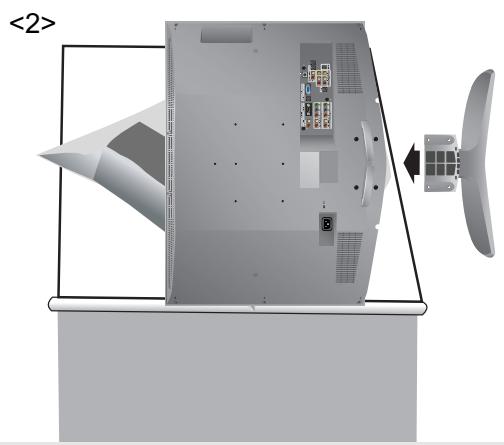
- Coloque hacia abajo el TV sobre un paño suave o un almohadón sobre una mesa.
- Acople el aparato de TV a la base según se muestra en la figura.
- Utilice los cuatro tornillos para fijar el soporte.
Desconexión del soporte
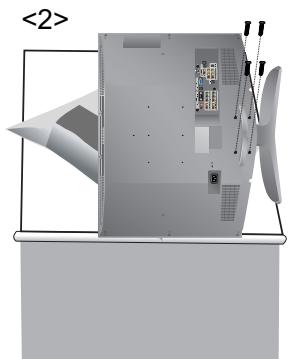
- Coloque hacia abajo el TV sobre un paño suave o un almohadón sobre una mesa.
- Desmonte los 4 tornillos de la parte posterior del TV.
- Separe el soporte del TV.
- Cubra con una tapa el orificio inferior.
Instalación del Kit de montaje en la pared
Note: Esta instalación está indicada para acoplar el kit de montaje sobre una pared.
Para otros materiales de construcción, póngase en contacto con su distribuidor habitual.
Componentes (Vendido por separado)
| M4 X L15 | M4 X L20 | ||||
| a Soporte de pared | b Soporte de aparato | c Tornillo: 8EA | d Tornillo para madera: 4EA | e Anclaje: 4EA | f Manual de Instalación |
Cómo ensamblar el Soporte de montaje de pared
1 ① Marque en la pared donde se han de hacer los orificios.
② Practique un orificio de 35 mm de profundidad en la ubicación marcada.
③ Fije los anclajes e en cada orificio de la pared.
④ Monte el soporte de pared a sobre la pared con tornillos de madera d después de acoplar los anclajes e en el soporte de pared a.
Nota: Si el soporte no está firmemente fijado en la pared, el TV LCD puede caerse.
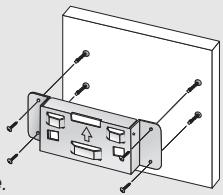
2 ① Desconecte la alimentación y el cordón eléctrico de la toma de corriente.
② Coloque hacia abajo el TV sobre un paño suave o un almohadón sobre una mesa.
③ Acople el soporte del aparato b sobre la parte posterior del televisor y apriete los tornillos c.
②
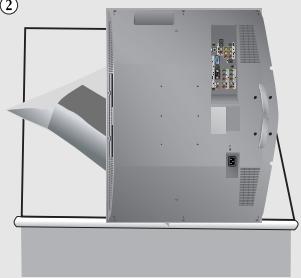
3 ① Inserte los 3 Colgadores del soporte del aparato b en los surcos del soporte de pared a.
② Fije el soporte del aparato b y el soporte de pared a con los tornillos c.
Nota: Antes de instalar el aparato en la pared, conecte los cables al aparato.
①
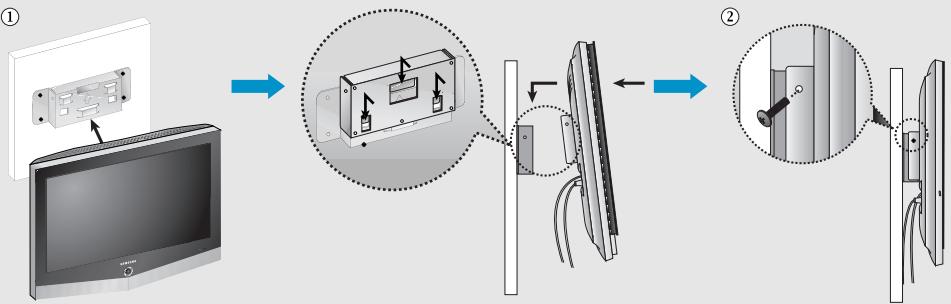
flowchart
graph TD
    A["TV Panel"] --> B["Add Digital Display"]
    B --> C["Add Digital Display with Control Valve"]
    C --> D["Add Digital Display with Connectors"]
    D --> E["Add Digital Display with Security System"]
    E --> F["Add Digital Display with Security System"]
    F --> G["Add Digital Display with Security System"]
Uso del cierre antirrobo kensington
El bloqueo Kensington es un dispositivo que se usa para fijar físicamente el sistema cuando se usa en un lugar público. El dispositivo de bloqueo debe adquirirse por separado. La apariencia y el método de bloqueo pueden diferir de la ilustración según los fabricantes. Consulte el manual proporcionado con el bloqueo Kensington para usarlo correctamente.
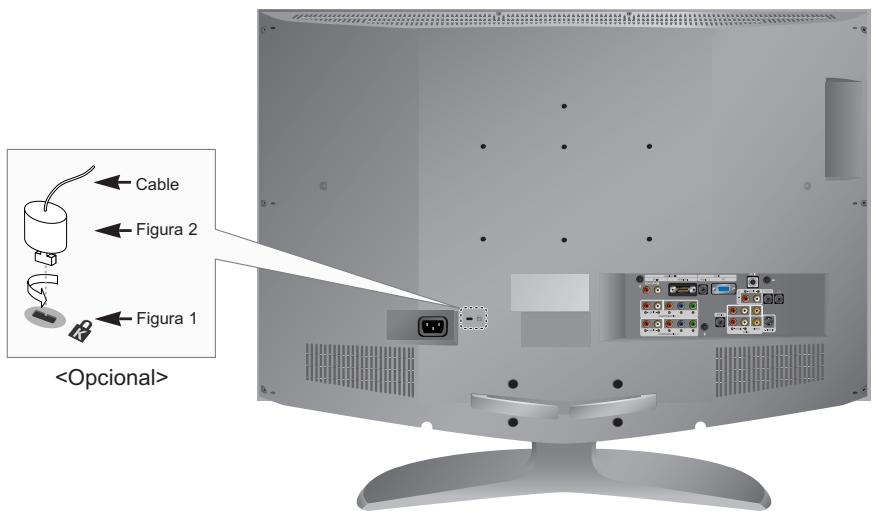
Note: La ubicación del "Bloqueo Kensington" puede variar según el modelo.
- Inserte el dispositivo de bloqueo en la ranura Kensington del TV LCD (Figura 1) y gírelo en el sentido del bloqueo (Figura 2).
- Conecte el cable del bloqueo Kensington.
- Fije el bloqueo Kensington a un mueble o a un objeto pesado que no se mueva.
Uso del TV en otro país
Si va a llevar el TV a un país extranjero, recuerde que hay diferentes sistemas de televisión en el mundo.
Un TV diseñado para un sistema quizá no funcione correctamente con otro sistema debido a las diferencias en las frecuencias de canales de TV.
Especificaciones
| Nombre del Modelo | LN-R237W1 | LN-R238WA / LN-R238WXC |
| Tamaño de pantalla (Diagonal) | 23 pulg. | 23 pulg. |
| Fuente de alimentación | CA110V-120V, 60 Hz | CA110V-120V, 60 Hz |
| Consumo de energía | 100 W | 100 W |
| PC Resolución | 1360 x 768 @ 60 Hz | 1280 x 720 @ 60 Hz |
| SonidoSalida | 3 W + 3 W | 3 W + 3 W |
| Dimensiones (An x Pr x Al)Cuerpo principalCon soporte | 583,0 x 90,0 x 443,0 mm(22,95 x 3,54 x 17,44 pulg.)583,0 x 206,0 x 484,7 mm(22,95 x 8,11 x 19,10 pulg.) | 583,0 x 90,0 x 443,0 mm(22,95 x 3,54 x 17,44 pulg.)583,0 x 206,0 x 484,7 mm(22,95 x 8,11 x 19,10 pulg.) |
| PesoCon el soporte | 8,6 kg (18,96 lbs) | 8,6 kg (18,96 lbs) |
| Factores medioambientalesTemperatura de funcionamientoHumedad de funcionamientoTemperatura de almacenamientoHumedad de almacenamiento | Entre 10 °C y 40 °C (50 °F a 104 °F)Del 10 % al 80 %, sin condensaciónEntre -20 °C y 45 °C (-4 °F a 113 °F)Del 5 % al 95 %, sin condensación | Entre 10 °C y 40 °C (50 °F a 104 °F)Del 10 % al 80 %, sin condensaciónEntre -20 °C y 45 °C (-4 °F a 113 °F)Del 5 % al 95 %, sin condensación |
* Para los modos de coordinación preestablecidos, consulte la página 81.
Modos de visualización
Si la señal desde el sistema es igual al modo de señal estándar, la pantalla se ajustará automáticamente. Si la señal desde el sistema no es igual que el modo de señal estándar, deberá ajustar el modo efectuando una consulta en el manual del usuario de la tarjeta de vídeo; de lo contrario no podrá visualizar el vídeo. La imagen de pantalla se ha optimizado durante la fabricación para los modos de visualización enumerados a continuación.
| Modo | Resolución | Frecuencia horizontal (kHz) | Frecuencia vertical (Hz) | Frecuencia del reloj de píxeles (MHz) | Polaridad de sincronización (H/V) |
| IBM | 640 X 480 | 31,469 | 59,940 | 25,175 | - / - |
| 720 X 400 | 31,469 | 70,087 | 28,322 | - / + | |
| VESA | 640 X 480 | 37,861 | 72,809 | 31,500 | - / - |
| 640 X 480 | 37,500 | 75,000 | 31,500 | - / - | |
| 800 X 600 | 37,879 | 60,317 | 40,000 | + / + | |
| 800 X 600 | 48,077 | 72,188 | 50,000 | + / + | |
| 800 X 600 | 46,875 | 75,000 | 49,500 | + / + | |
| 1024 X 768 | 48,364 | 60,000 | 65,000 | - / - | |
| 1024 X 768 | 56,476 | 70,069 | 75,000 | - / - | |
| 1024 X 768 | 60,023 | 75,029 | 78,750 | + / + | |
| 1360 X 768 | 47,712 | 60,015 | 85,800 | + / + | |
| VESA (LN-R238WA/ LN-R238WXC) | 1280 X 720 | 45,000 | 60,000 | 74,250 | + / + |
* No se admite el modo entrelazado.
* El aparato puede funcionar incorrectamente si se selecciona un formato de vídeo que no sea estándar.
* El DVI no es compatible con la función PC.
- TFT-LCD TELEVISION
- Manual de instrucciones
- Precauciones durante la visualización de una imagen fija
- Capítulo 1: Información general
- Capítulo 2: Conexiones
- Capítulo 3: Funcionamiento
- Capítulo 4: Control de la imagen
- Capítulo 5: Control de sonido
- Capítulo 6: Control de los canales
- Capítulo 7: Pantalla de PC
- Capítulo 8: Ajuste de la hora
- Capítulo 9: Descripción de las funciones
- Capítulo 10: Solución de problemas
- Apéndice
- Listado de características
- Listado de piezas
- Presentación general del TV
- Botones de la sección inferior derecha del panel
- SOURCE
- ② MENU
- ③ - VOL +
- ∨ CH ∧
- ⏻ (ENCENDIDO)
- INDICADOR DE ALIMENTACIÓN
- SENSOR LUMÍNICO
- SENSOR DEL MANDO A DISTANCIA
- ALTAVOCES
- Conectores del panel posterior
- ② PC IN
- SERVICE
- S-VIDEO IN
- Anynet
- ⑦ TOMA DE AURICULARES
- AUDIO OUT
- ANT IN
- ⑪ ENTRADA DE ALIMENTACIÓN
- KENSINGTON LOCK
- Mando a distancia
- Anynet
- S.MODE
- MTS
- AUTO PROG.
- ADD/DEL
- DNle
- Funciones del vídeo/DVD (sólo el modo Anynet)
- SRS
- P.MODE
- P.SIZE
- PC
- SWAP
- SIZE
- POSITION
- RESET
- Instalación de las pilas en el mando a distancia
- 1
- 3
- El mando a distancia no funciona
- Conexión de antenas de VHF y UHF
- Antenas de cable coaxial de 75 ohmios
- Antenas de VHF y UHF independientes
- 2
- Conexión de TV por cable
- TV por cable sin decodificador
- Conexión al decodificador que decodifica todos los canales
- Conexión a un decodificador de algunos canales
- 4
- 5
- 6
- Conexión de un reproductor de vídeo
- Conexión de un reproductor de vídeo S-VHS
- Conexión de un reproductor de DVD
- Conexión de un receptor de televisión digital
- Conexión de un amplificador/DVD para cine en casa
- Conexión de un DVD o un Decodificador digital mediante DVI
- Conexión a un DVD/receptor de TV digital a través de un HDMI
- Conexión a un PC
- Encendido o apagado del TV
- Cambio de canales
- Mediante los botones de canal
- Utilización de los botones numéricos
- Utilización del botón PRE-CH para seleccionar el canal anterior
- Ajuste del volumen
- Mediante Silencio
- Visualización de la pantalla
- Visualización de los menús
- Función Plug & Play
- IZQUIERDA/DERECHA ◀▶
- ARRIBA/ABAJO ▲▼
- 7
- Memorización de los canales
- Selección del origen de la señal de vídeo
- Almacenamiento de los canales en la memoria (método automático)
- Método alternativo:
- Cómo añadir y borrar canales (método manual)
- Para seleccionar la fuente
- Edición del Nombre de la Fuente de entrada
- Uso de los parámetros de imagen automáticos
- Personalización de la imagen
- Ajuste del Color del fondo
- Reajuste de valores de la imagen a los valores predefinidos de fábrica
- Cambio del tamaño de la pantalla
- Zoom
- Congelación de la imagen
- Reducción digital del ruido
- DNle (Motor de imagen natural digital)
- Mi Ctrl de Color
- Control Fácil
- Ctrol. Detalles
- Contraste Dinám.
- Sensor de Brillo
- Visualización Imagen en imagen
- Activación de Imagen en imagen
- Selección de una fuente de señal (A/V externo) para el modo PIP
- Intercambio del contenido de PIP y la imagen principal
- Cambio del canal PIP
- Cambio del tamaño de la ventana PIP
- Cambio de la posición de la ventana PIP
- Ajustes de señal
- Uso de los parámetros de sonido automáticos
- Personalización del sonido
- IZQUIERDA/DERECHA
- Configuración del TruSurround XT (SRS TSXT)
- TRADEMARK & LABEL LICENSE NOTICE
- Elección de una pista sonora multicanal (MTS)
- Control automático de volumen
- Selección del silencio interno
- Selección del sonido principal o secundario (PIP)
- Capítulo 6
- CONTROL DE LOS CANALES
- Ajuste preciso de los canales
- Uso del TV como pantalla de ordenador (PC)
- Instalación del software en el equipo (según Windows XP)
- Cómo realizar el Ajuste automático
- Ajuste de la calidad de la pantalla
- Cambio de la posición de la pantalla
- Inicio de la configuración de Posición de la pantalla o del Color
- Configuración del Reloj
- Configuración del Temporizador de sueño
- Temporizado de sueño
- Activación y desactivación del temporizador
- - Apagado automático
- Capítulo 9
- DESCRIPCIÓN DE LAS FUNCIONES
- Selección del idioma de menú
- Uso de V-Chip
- Ajuste del número de identificación personal (código PIN)
- Cómo activar/desactivar V-Chip
- Configuración de Restricciones usando la sección “Guías pater. TV”
- Configuración de las restricciones mediante las clasificaciones MPAA: G, PG, PG-13, R, NC-17, X, NR
- Cómo reiniciar el TV después de que V-Chip bloquee un canal ("Salida de emergencia")
- Cómo configurar las restricciones en el idioma “Inglés canadiense”
- Inglés Canadiense
- Cómo configurar las restricciones en el idioma 'Francés Canadiense'
- Francés Canadiense
- Visualización de los subtítulos
- Ajuste del modo Pantalla Azul
- Selección de Melodía
- Problema
- Posible solución
- Instalación del soporte
- Desconexión del soporte
- Instalación del Kit de montaje en la pared
- Cómo ensamblar el Soporte de montaje de pared
- Uso del cierre antirrobo kensington
- Uso del TV en otro país
- Modos de visualización
Marca : SAMSUNG
Modelo : LN-R238WXC
Categoría : TELEVISOR