MANUAL DE USUARIO LE40A656A1F SAMSUNG
xvYCC: Spento/Acceso
DNle: Spento/Demo/Acceso
Modaita'schermo blu: Spento/Acceso
TS XT SRS: Spento/Acceso
Volume auto: Spento/Acceso
Altoparlante TV: Spento/Acceso
Si tiene algunaagna o commentario referente a nuestros produits, por favor contacte con了我的 Servicio de Atencion al Cliente (Consulte la cubierta posterior para Obtener más informacion.)
Precauciones al做不到 en la pantalla unaImagen fija
LaImagen fija puede causar daños permanentes en la pantalla del televisor.
- No deje unaImagen fija en la pantalla LCD durante más de dos horas ya que se pueda producir una retencion de laImagen en la pantalla. Este fenómeno de retencion de imagenes también se denomina "quemadura de pantalla". Para evaporar que se produzca esta persistencia de laImagen, reduzca el nivel de luminosidad y de contraste de la pantalla cuando muestre imagenes fijas.
El uso del televisor LCD en formattingo 4:3 durante un tiempo prolongado pueda partir de las partes izquierda, derecho y central de la pantalla bajo a las diferencias en la emisión luminica de la pantalla. Reproducir un DVD o una videoconsola能把uclear to similar en la pantalla. La garantia no cubre these daños.
- Ver imagens fjias de videojuegos y PC durante más tiempo del indication pueda producir imagens fantasma parciales. Para evaporar este efecto, reduzca el 'brillo' y el 'contraste' cuando vaea imagenes fjias.
Contenido
CONEXION Y PREPARACION DEL TV
Listade componentes 3
Instalacion del soporte 3
Instalación del equipo de montaje en la pared... 3
Aspecto general del panel de control. 4
Aspecto general del panel de conexiones 5
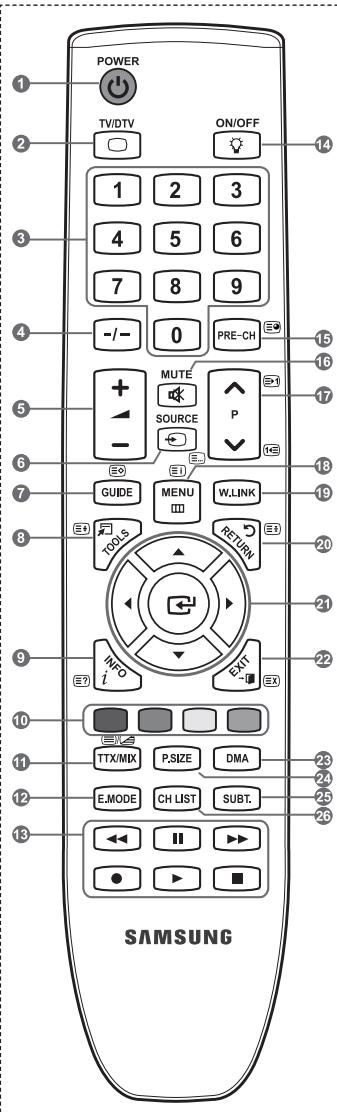
Vista del mando a distancia 8
Instalación de las pilas en el mando a distancia 9
Encendidoyapagado 9
Cómo poder el televisor en modo de espera .... 9
Visualizacion de los manos 10
Uso del boton TOOLS 10
Plug & Play 11
AJUSTE DE CANALES
Memorización automatica de canales 12
Memoración manual de canales. 13
Adicón y bloqueo de canales 14
Orden de los canales memorizados. 15
Asignacion de nombres de canales 15
Sintonizacion precisa de la recepcion de canales 16
LNA (Low Noise Amplifier - Amplificador de ruido bajo) 16
AJUSTE DE LA IMAGEN
Cambio del formatting de laImagen 17
Ajuste deImagen personal. 18
Configuración detallada de los values de laImagen. 18
Reajuste de los values de laImagen a los
valores predefinidos de fabrica 19
Configuración de las Opciones de laImagen... 20
Visualizacion deImagen sobre imogen (PIP)... 22
AJUSTE DEL SONIDO
Funciones de sonido 23
Selection del modo de sonido 24
Conexión de auriculas (se vende por分开ado) 24
AJUSTE DE LA HORA
Ajuste y visualizacion de la hora actual 25
Ajuste del temporizador de desconexión 25
Apagado y encendido automaticos del televator 26
DESCRIPCION DE LAS FUNCIONES
Eleccion del idioma 26
Melodia / Ocio / Ahorro energia 27
SeLECTION de la fuente 28
Ediciones de los nombres de fuentes de entrada 29
USO DE LA FUNCION DE DTV
Previsualizacion del systema de menus del DTV 30
Actualizacion automática de la lista de canales 31
Actualizacion manual de la lista de canales..... 31
Ediciones de canales favoritos 32
SeLECTION de la lista de canales 34
Visualizacion de la informacion de los programas 34
Visualizacion de la informacion de la Guia electrónica de programas (EPG) 35
Uso de la lista programada 36
Configuración de la guía predeterminada.......36
Visualizacion de todos los canales y los favoritos 37
Ajuste de la transparencia de los manos 37
Configuración del bloqueo paterno 38
Configuración de los subítulos 39
Configuración del modo de los subtitutos.......39
Selection del formato del audio 39
Selección de la descripción de audio. 40
Selection del dato digital (solo Reino Unido)..40
Selección de la zona horaria (Sólo España).... 41
Visualizacion de la informacion del producto... 41
Comprobación de la información de la postal... 42
Actualizacion del software 42
Visualizacion de la interfaz comun 43
Selection del menu Interfaz común (CI) 43
Reconfiguraciones 44
SeLECTION del idioma preferido (subtitulos, audio o teletexto). 44
Preferencias 45
CONFIGURación DEL ORDENADOR
Configuración del software del PC (basado en Windows XP). 46
Modos de visualización 46
Ajuste del televator con el ordinador 47
WISELINK
Utilación de la función WISELINK 48
Utilizacion del menu WISELINK 49
Utilizacion de la lista PHOTO (JPEG) 50
Utilizacion de la lista de ARCHivos MP3 53
Utilizacion del menu Configuracion 54
ACERCA DE ANYNET+
Que es Anynet? 55
Conexión de dispositivos Anynet+ 55
Configuración de Anynet+ 56
Búsqueada y cambio de dispositivos Anynet+... 57
Grabación 59
Escucha a工程技术 de un receptor 59
Compruebe这些东西+puntosantesde solicitar增值服务 Tecnico 60
RECOMENDACIONES PARA EL USO
Funcion de teletexto 61
Montaje mural automatico (se vende por分开ado) 63
Utilizacion del bloqueo Kensington antirrobo (según el Modelo) 64
Soluciones de problemas: Antes de ponserse en contacto con el personal del serviceo的技术ico... 65
Especificaiones tecnicas y medioambienteles 66
Lista de componentes
Asegürese de que los siguientes elementos se incluyen con el tevisor de pantalla LCD. Si falta algo,pongase en contacto con su distribuidor.
| Mando a
distancia y pilas
(AAA x 2) | Cable de
alimentación | Cubierta- inferior | Tornillos del
soporte x 4 | Sóporte | Paño de
limpieza |
Tarjeta de garantía / Guía de seguridad / Tarjetas de registrar (no disponibles en todos los Lugares)
El soporte y el tornillo del soporte podrian no estar incluidos, según el Modelo.
Instalacion del soporte
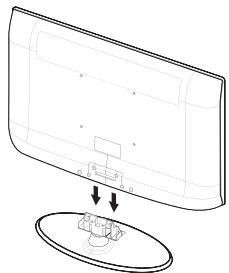
- Acople el TV LCD y el所提供e.
El televator lo deben transportar dos o más personas.
Cuando monte el soporte deben distinguir entre la parte frontal y la posterior del soporte.
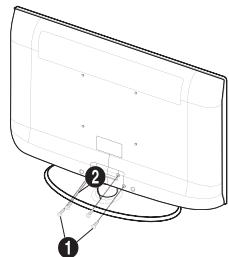
- Apriete dos tornillos en la posicón y, a continuación, apriete dos en la posicón ②.
Levante el producto y apriete los tornillos. Si aprieta los tornillos con el TV LCD tumbado, este se pueda inclinar hacía un lugar.
En los modelos con un時間 de pantalla de 37 pulgadas o más el“Soporte ya está instalado.
Instalación del equipo de montaje en la pared
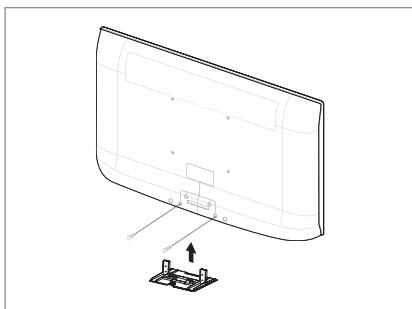
Los elementos del montaje en la pared (se venden por separado) permiten instalar el teovisor en una pared.
Si DEA max informacion sobre la instalacion de los componentes para montaje en la pared, consulte las instrucciones que se facilian con dichos elementos.
Si necesita ayud con la instalacion del soporte mural,pongase en contacto con un technician.
Samsung Electronics no se hace responsable de los daños causados al producto o al usuario si este ha efectuado la instalación del telesvdor.
No instale el equipo de montaje mural cuando el televisor está encendido. Se podra producir una descarga electrica con risgo de Cause lesiones personales.
Retire el soporte, tape el agujero inferior y asegure con los dos tornillos.
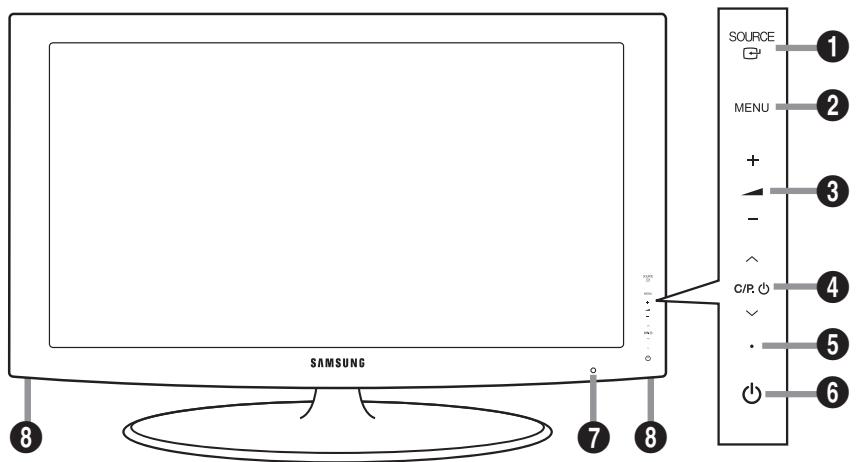
Botones del panel frontal
Toque cada botón para
activar la funciona.
El color y la forma del producto pueda variar según el Modelo.
SOURCE
Cambia entre todas las fuentes de entrada disponibles (TV, Ext.1, Ext.2, AV, S-Video, Componente, PC, HDMI1, HDMI2, HDMI3, HDMI4, DTV.) En el menu en pantalla, utilise este botón de同樣 modo que los botones ENTER del mando a distancia.
Púlselo para ver un menu en pantalla con las-optiones del teovisor.
3 - +
Púlselos para subir o bajo el volumen.
En el menu en pantalla, utilise這些 botones
- + de igual modo que los botones y del mando a distancia.
4 V C/P. 6A
Permiten cambio de canal.
En el menu en pantalla, utilise les botones C / P, 6 de igual modo que les botones y del mando a distancia.
(Sin mando a distancia, peut encender el televator utilizing los botones de los canales.)
Indicador de encendido
Parpadea y se apaga cuando se enciende el aparato y se ilumina en el modo en espera.
6 (Encendido)
Pulso para encender o apagar el TV.
7 Sensor del mando a distancia
El mando a distancia debe dirigirse hacer este punto del televisor.
Altavoces
El color y la forma del producto pueda variar según el Modelo.
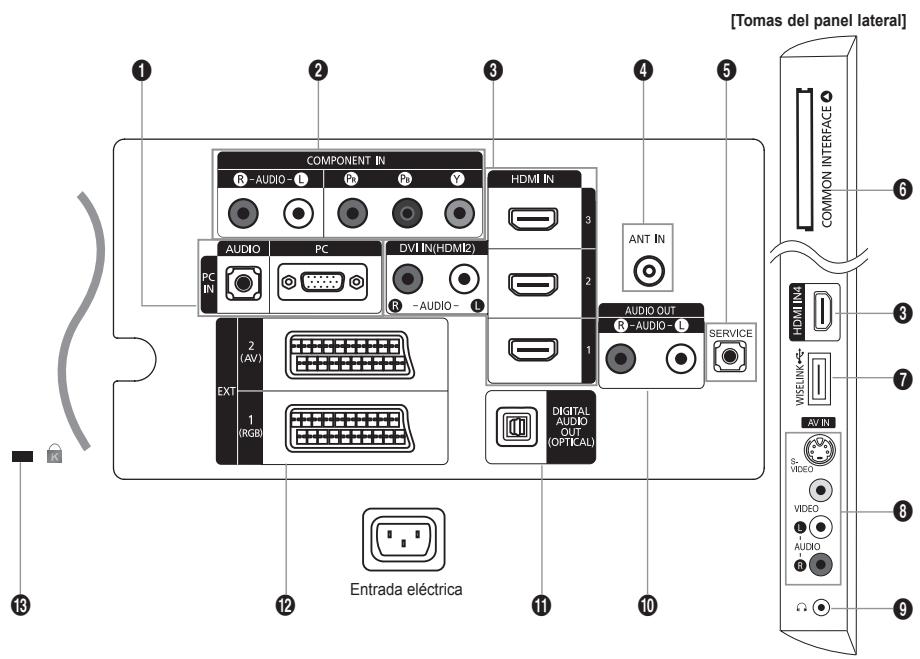
Cada vez que conecte un dispositivo externo al television, disfruebe que launidad está desconectada de la alimentación.
Cuando conecte un dispositivo externo, deben hacer coincidir los colores del terminal de connexion y del cable.
PC IN [PC] / [AUDIO]
- Se conecta a la toma de salute de audio y video del PC.
2 COMPONENT IN
- Conecte los cables de video de componentes (optional) al conductor de componentes ("P_R", "P_B", "Y") de la parte posterior del equipo y los除外s extremos a los conectores de salute de video de los componentes correspondientes en el DTV o DVD.
- Si desea conectar tanto el decodificador como el DTV (o DVD), deben conectar el decodificador al DTV (o DVD) y conectar el DTV (o DVD) al conductor de componentes ("PR", "PB", "Y") de su equipo.
- Los conectores PR , PB Y de los dispositivos de componentes (DTV o DVD)algunas vezes estan etiquetados como Y, B-Y y R-Y o Y, Cb y Cr.
- Conecte los cables de sonido RCA (optionals) a "R - AUDIO - L" de la parte posterior del aparato y los除外 extremos a los connectores de calidad de sonido correspondientes en el DTV o DVD.
HDMI IN 1, HDMI IN 2, HDMI IN 3, HDMI IN 4
- Admite conexiones entre dispositivos AV habilidades para la conexión HDMI (decodificadores, reproductores DVD).
- No se necesita connexion de audio adicular para una connexion de HDMI a HDMI.
- Cuando se usa una conexión de cable HDMI/DVI, se debe conectar en el terminal HDMI IN 2.
_Que es HDMI?
- "La interfaz multimedia de alta definición" (HDMI) permite la transmisión de los datos de video digital de alta definición y various canales de sonido digital.
- El terminal HDMI/DVI admite la connexion DVI con un dispositivo ampliado mediante el cable apropriado (no suministrado). La &, entre los dispositivos HDMI y DVI es que el HDMI es más(PC, i, e. 1234567890.
del ancho de banda) y es compatible con el sonido digital de various canales.
Puede que el televisor no proporcione calidad de sonido y muestrimagenes con colores anomalos si hay conectados reproduciles de DVD o receptores de cable/satélite que admiten versiones de HDMI anteriores a la version 1.3. Si se conecta un cable antiguo HDMI y no hay sonido, conecte el cable HDMI a la toma HDMI IN 2 y los cables de audio a las tomas DVI IN (HDMI2) [R-AUDIO-L] de la parte posterior del televisor. Si ocurreja this,pongase en contacto con la Empresa que suministro el reproductor de DVD or receptor de television por cable o satélite para confirmar la version HDMI y, a continuacion, Solicite unaactualizacion del firmware. Los cables actualizados HDMI que no sea 1.3 pueda causar molestos parpadesos o que no se muestrle la pantalla.
- Salidas de audio DVI para dispositivosexternos.
Modos compatibles con HDMI/DVI y componentes
| 480i | 480p | 576i | 576p | 720p | 1080i | 1080p |
| HDMI/DVI 50 Hz | X | X | X | O | O | O | O |
| HDMI/DVI 60 Hz | X | O | X | X | O | O | O |
| Componente | O | O | O | O | O | O | O |
4 ANT IN
Para ver correctamente los canales de television, el aparatoDebe recibir una seals de una de las作為 fuentes:
- Una antenna exterior / Una red de television por cable / Una red por satélite
5 SERVICE
- Conector solamente para SERVICIO TECNICO.
- Toma de conexión para un soporte de montaje mural(optional. Esto le permitirá ajustar el ángulo de visualización del televisor mediante el mando a distancia.
Ranura para COMMON INTERFACE
- Si no se inserta una "TARJETA Cl" con algunos canales, en la pantalla aparece "Señal codificada".
- En 2 o 3 horas aparecerá en la pantalla la información del enlace que contiene un número Telefonico, un identificador de TARJETA Cl, un identificador del sistema yDEMás información. Si
aparece un mensaje de error,pongase en contacto con su proveedor de servicios.
- Si ha terminado la configuración de la información del canal, aparecerá el mensaje "Actualiz. Completa",indicando que la lista de canales ya se haactualizo.
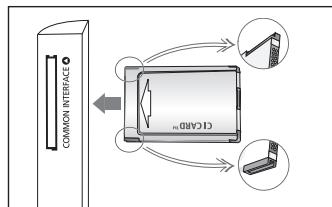
Debe obtener una TARJETA Cl en un proveedor local de servicios.
Paraunar la TARJETA CI,extraigala ciuidadosamente con los dedos,puesto que si cae al suejo se pueda darar.
Inserte la tarjeta Cl en la direction marcada sobre ella.
LaubicaciondelaranurACOMMONINTERFACEpuedevariarsegunlosmodelos.
WISELINK
- Se usa para conectar un dispositivo de almacenimiento masivo USB para ver ARCHivos deotos (JPEG) y reproducir ARCHivos de audio (MP3)
S-VIDEO o VIDEO / R-AUDIO-L
- Conecte el cable RCA o S-VIDEO a un dispositivo A/V externo adecuado, como, por exemple, un video, un DVD o una CAMERA de video.
- Conecte los cables de sonido RCA a “R - AUDIO - L” del aparato y los除外s extremos a los conectores de salute de sonido correspondientes en el dispositivo A/V.
9 Conector de los auriculares
- Pueden connectarse auriculares a la calidad de auriculares del aparato. Si los auriculares estan conectados, el sonido de los altavoces integrados está apagado.
- Conecte los cables de sonido RCA a AUDIO OUT [R-AUDIO-L] de la parte posterior del aparato y los除外s extremos a los connectores de entrada de sonido correspondientes en el amplificador o planta de cine en casa en DVD.
- Conexión para un componente de audio digital.
Cuando los terminals HDMI IN está conectados, el terminal DIGITAL AUDIO OUT (OPTICAL) del teletovisor genera solo 2sonianas de canales de audio. Para escharar el audio de 5.1 canales, conecte el terminal Optical del reproductor de DVD o del decodificador de cable/satélite directamente a un amplificador o a unsystema de cine en casa, no al television.
12EXT1,EXT2
| Conector | Entrada | Salida |
| Video | Audio (L/R) | RGB | Video + Audio (L/R) |
| EXT 1 | O | O | O | Sólo está disponible laitters de TV o DTV. |
| EXT 2 | O | O | | Laitters que pueda elegir. |
- Tomas de entrada o salida para dispositivos externos, como aparatos de video, reproductores de DVD, consolas de videojuegos o reproductores de videodiscos.
B Bloqueo Kensington (según el Modelo)
- El bloqueo Kensington (optional) es un dispositivo que se usa para fjar fisicamente el sistemas cuando se utilizes en un situ公開.
- Sidea uses un dispositivo de bloqueo, pongase en contacto con el distribuidor donte adquirio el televisor.
- La ubicación del Bloqueo Kensington pueda variar según los modelos.
1 Botón de suspENSION del televator.
2 Secciona directamente los modos TV y DTV.
3 Botones numéricos para acceso directo a los canales.
4 SeLECTION de canales de uno/dos digitos.
+: Subir el volumen.
-: Bajar el volumen.
6 SeLECTION de fuente disponible.
7 Visualización de la Guía electrónica de programas (EPG).
3 Se usa para selectionar rápidamente lasmericanes que se usesan con mayor fecundía.
9 Se utilizes para ver informacion sobre la emision actual.
10 Botones de-colored: Use estas botones en la lista de canales y WISELINK, etc.
12 Pulse este botón para selecciónar una visualización y algunos temas de sonido OPCIONES en los deportes,pelliculas y juegos.
Use these botones in DMA, WISELINK y Anynet+. (C: Este mando remoto se pueda usar para controlar la grabacion de las grabadoras de Samsung con la direccion Anynet+).
14 Pulse este botón para activar la luz de fondo de los botones del mando a distancia.Esta funciona es útil cuando se usa el mando a distancia de noche o en una sala oscura. (El uso del mando a distancia con los botones de iluminación ON/OFF ®activados reduce el tiempo de uso de las pilas.)
15 Canal anterior.
Desactivación temporal del sonido.
17 P : Canal suiviente.
P : Canal anterior.
13 Muestra el menu principal de la pantalla.
El exceso de luz puede influar en el rendimiento del mando a distancia.
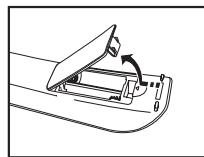
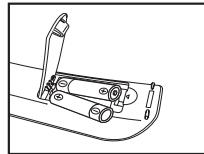
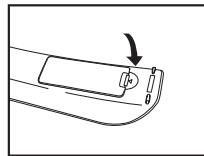
Instalación de las pilas en el mando a distancia
- Levante la tapa de la parte posterior del mando a distancia, como se muestra en la ilustración.
- Inserte dos pilas de時間 AAA.
Respete los extremos "+" y "-" de las pilas que se indicate en el diagrama del interior del compartmento.
- Vuelva a colocar la tapa.
Saque las pilas y guardelas en un lugar fresco y seco si no va a utiliser el mando a distancia durante un periodo de tiempo prolongado.
El uso del mando a distancia con los botones de iluminación ON/OFF activados reduce el tiempo de uso de las pilas.
Si el mando a distancia no funciona, haga estas comprobaciones:
- ¿Esta encendido el televisor?
- ¿Están intercambiados los polos positivos y negativos de las pilas?
- Se han agotado las pilas?
- Ha habido un corte de luz o el cable está desenchufado?
- Hay un fluorescente o un neón aoca distancia?
Encendidoyapagado
El cable de alimentación se conecta a la parte trasera del tevedisor.
- Enchufe el cable de alimentacion en una toma electrica adecuada.
Elindicador del modo deesperaseseenciende enel equipo.
- Pulse el botón del equipo.
{_Tambien puee pulsar los botones POWER o TV/DTV del mando a distancia para encender el televisor.
El programa que está viendo por ultima vez se vuye a seleccionar de forma automática.
- Pulse los botones numéricos (0~9) o de canales arriba/abajo ( / ) del mando a distancia o C / P . el botón del equipo.
Cuando encienda el equipo por primera vez, se le pedirá que elija el idioma en el que quiere que aparezcan los manos.
- Para apagar el televisor, vuela a pulsar el botón POWER。
Cómoponereltelevisionenmododeespera
El aparato pueda ponerse en modo de espera para reducir el consumo electrico. El modo de espera es muyutilsi desea interruprir la visualizacion momentaneamente (durante la comida, por exemple).
- Pulse el botón POWER en el mando a distancia.
La pantalla se apaga y aparece un indicator de modo de espera rojo en el equipo.
- Para volver a encender el equipo, pulse de nuevo POWER © , los botones numéricos (0~9), TV/DTV o de canal arriba/abajo ( / ).
No deje el aparato en modo de espera durante periodos largos de tiempo (cuando está de vacaciones, por exemple).
Lo mejor es desenchufar el aparato de la red electrica y de la antenna.
- Con el aparato encendido, pulse el botón MENU.
En la pantalla aparece el menu principal.
En elazo izquierdo del menu hay los iconos:Imagen, Sonido, Canal, Configuracion, Entrada, Menu digital.
- Pulse los botones o para seleccionar uno de los iconos.
Después pulse el botón ENTER para acceder al submenu del icono.
- Pulse el botón EXIT para salir.
Pasado aproximamente un minuto, los manos de la pantalla desaparecen.
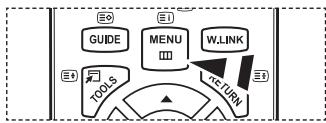
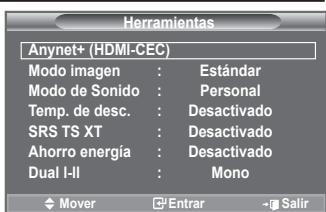
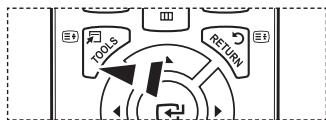
Se peut usar el botón TOOLS para selectionar=rápida y fácilmente las functions que se usan con más Frequencia. El menu "Herramentas" cambía según el modo de entrada externo que se está viendo.
- Pulse el botón TOOLS. Aparece el menu "Herramentas".
- Pulse los botones o para seleccionar un menu.
- Pulse los botones / / / ENTER para ver,Cambiar o食用 las optiones seleccionadas. Para ver una descripción más detallada de cada referencia, consulte la pagea correspondiente.
Anynet+ (HDMI-CEC), ver pagina 56
ModoImagen,ver pagina 17
Modo de Sonido, ver pagina 23
Temp. de desc., ver páginá 25
SRS TS XT, ver pagingina 23
Ahorro energia, ver paginga 28
Dual I-II, ver paginga 24
PIP, ver págin 22
Ajuste automatico, ver pagina 47
Cuando el teovisor se enciende por prima vez, algunos values se establen de forma automatica y correlativa. Estan disponible los ajustes siguientes.
Cualquier funciona relacionada con la television digital (DVB) sólo está activa en los;paises o las regionesdonde se emitan sénales terrestres digitales DVB-T (MPEG2).Deberá consultar a su distribuidor local siuedeceivebir sénales DVB-T. Aunque este telesorice cumple las specifications DVB-T no se garantiza la compatibiliad con las futuras emissiones terrestres digitales DVB-T.Algunas de estas functions peuvent no estar disponibles enalgunos paises.
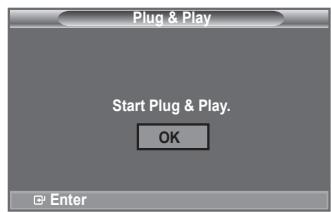
- Pulse el botón POWER en el mando a distancia.
Aparece el mensaje "Start Plug & Play" con "OK" seleccionado.
- Selezione el idioma apropiado pulsando los botones o .
Pulsar el botón ENTER para confirmar la selección.
- Pulse los botones para seleccionar "Demo Tienda" o "Uso domestico" y, a continuacion, pulse los botones ENTER
Es recomendable configurar el telector en el modo "Uso domestico" para Obtener la mejor imagen en un entorno domestico.
El modo "Demo tienda" solo es besoino en los entornos commerciales.
Si launidad accidentalmente se configura en el modo "Demo tienda" y se desea volver a "Uso dométrico" (Estándar): Pulse el botón del volumen del televisor. Cuando se muestra la OSD del volumen, mantenga pulsado el botón MENU del televisor durante 5 segundos.
- Aparece el mensaje "Comprobar la entrada de la antenna" con la option "Aceptar" seleccionada.
Pulse el boton ENTER
Compruebe que el cable de la antenna está conectado correctamente.
- Seleccione el pais apropiado pulsando los botones o .
Pulse el botón ENTER para confirmar la selección.
-
Aparece el mensaje "Es posible que algunos functions DTV no estén disponibles. ¿Realizar exploración digital?" Pulse los botones o para selectionar "Sí" o "No" y, a continuación, pulse el botón ENTER.
-
Si: En primer lugar se realiza una búsqueada ATV y después una búsqueada automatística de canales DTV.
- No: Sólo se realiza una búsqueada ATV.
Estamericana, Alemania, Italia, Holanda, España, Suiza, Reino Unido, Austria.
- Aparece el menu "Guardado automatico" con la option "Empezar" seleccionada.
Pulse el boton ENTER.
La búsqueada de canales se inicia y terminará automatistically.
Aparece el menu de búsqueda de canales de DTV y el canal de DTV se actualiza automatistically.
Cuando se actualiza el canal de DTV, la fuente de la lista de fuentes del menu Entrada se cambia automatistically a DTV.
Després de memorizar todos los canales disponibles, se muestra "Ajustar hora".
Pulse el botón ENTER en cualquier momento para interrupir el proceso de memorización.
Para Obtener información detallada acerca de laactualización de canales de DTV, consulte la página 31 de este manual. Una vez se han almacenado todos los canales digitales disponibles, se muestra la pantalla para selecciónar la zona hora del pays.
- Pulse el botón ENTER.
Selecciona la "Mes", "Fecha", "Año", "Hora" o los "Minuto" pulsando los botones o .
Ajuste la "Mes", "Fecha", "Año", "Hora" o los "Minuto" pulsando los botones ▲ o ▼.
比亚e pue ajustar "Mes", "Fecha", "Año", "Hora" y "Minuto" pulsando los botones numéricos del mando a distancia.
- Pulse el botón ENTER para confirmar la selección. Apartecerá el mensaje "Disfrutar su visión". Cuando termine, pulse el botón ENTER.
Aunque no se pulse el boton ENTER 已 el mensaje desaparecerá automatistically tras uno segundos.
- Idioma:Selezione elidioma.
- País: Selección el País.
- Guardado automatico: Automátamente busca y almacena los canales disponibles en el area local.
- Ajustar hora: Ajusta la hora actual del reloj del televisor.
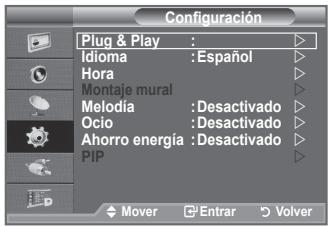
Si desea reinecer esta funciona...
- Pulse el botón MENU para ver el menu.
Pulse los botones o para selectionar "Configuracion" y, a continuacion, pulse el boton ENTER.
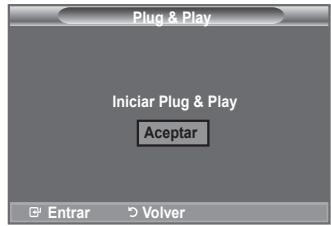
- Pulse de nuevo el botón ENTER para selecciónar "Plug
& Play". Si DEA más detalles sobre las.optiones de configuración, consulte la página 11.
La funciona "Plug & Play" está disponible solo en el modo TV.
- Memoración automática de canales
- Memoración manual de canales
Memorización automatica de canales
Puede explorar los rangos de fecuencia disponibles (la disponibilitad depende del pais).
Puede que los nombres de programa asignados automatistically no correspondan a los nombres de programa reales o deseqados. Sin embargo, puedaordenar los nombres de forma manual y borrar los canales que no desee ver.
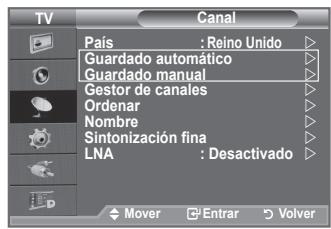
- Pulse el botón MENU para ver el menu.
Pulse los botones o para seleccionar "Canal" y, a continuacion, pulse el boton ENTER.
- Pulse el botón ENTER para selecciónar "Páis".
- Seleectione el pais pulsando los botones o▼. Pulse el boton ENTER 已 para confirmar la selec tion.
Aragon en este menu se cambie la configuracion del pais, no se cambia la configuracion del pais del DTV. (Consulte las páginas 31.)
- Pulse los botones o para selectionar "Guardado automatico" y, a continuacion, pulse el boton ENTER.
- Pulse el boton ENTER
El teilevisor empezar a memorizar todos los canales disponibles.
Pulse el botón ENTER en cualquier momento si desea interrupir el proceso de memorización y volver al menu "Canal".
- Una vez memorizados todos los canales disponibles, aparecerá el menu "Ordenar".
(Consulte las páginasas 15.)
No disponible en los modos DTV o de entrada externa. Puede memorizar un gran número de canales de television, incluidos aquellos que se reciben por cable.
Al almacenar canales de forma manual, pourrait elegir:
Si se memoriza o no cada canal que se.Encuentre.
El número con el que desea identificar cada canal memorizzato.
- Pulse el botón MENU para ver el menu.
Pulse los botones o para selectionar "Canal" y, a continuación, pulse el botón ENTER.
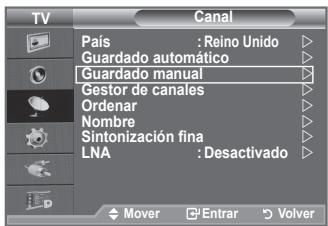
- Pulse los botones o para seleccionar "Guardado manual" y, a continuacion, pulse el boton ENTER.
- Seccione la option adecuada pulsando los botones o y, a continuacion, pulse el boton ENTER.
- Cuando esté satisfecho con los ajustes, pulse el botón ENTER G.
- Pulse el botón EXIT para salir.
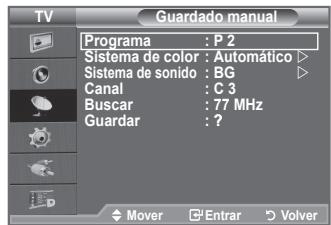
Programa (número de programa que asignar a un canal)
- Pulse los botones o hasta que encontrar el número correcto.
Támbi é possible selecciónar el número de canal directamente, pulsando los botones numéricos (0~9).
Sistema de color: Automático/PAL/SECAM/NTSC4.43
- Pulse los botones o para seleccionar el estandar de color adecuado.
Sistema de sonido: BG/DK/I/L
- Pulse los botones o para seleccionar el estandar de sonido adecuado.
Canal (si conoce el numero de canal que desea guardar)
- Pulse los botones o para seleccionar C (canal aireo) o S (canal por cable).
- Pulse el botón y después ▲ o▼ para seleccionar el número que desee.
Támbi é不错. Pulsando os botones numéricos (0~9).
Si se produce un sonido anomal o no se produce sonido,whelming a seleccionar el Sistema de sonido adecuado.
Buscar (si no conoce los nombres de los canales)
- Pulse los botones o para iniciar la búsqueda.
- El sintonizador explora el rango de fecuencia hasta que se recibe en la pantalla el primer canal o el canal que se haya的选择atorio.
Guardar (cuando guarde el canal y el numero de programa asociado)
- Confirme la ACCION pulsando el boton ENTER.
Modo de canal
- P (Modo de programa): Al finalizar la sintonizacion, las estaciones de emisión de su zona se habrnan asignado a los numeros de posicion de P00 a P99. Puede selectionar un canal introduciendo el numero de posicion en este modo.
- C (Modo de canal aéreo): Puede selectionar un canal introduciendo el número asignado a cada emisión aárea de este modo.
- S (Modo de canal por cable): pueda selectionar un canal introduciendo el número asignado a cada canal por cable de este modo.
Adicc y bloqueo de canales
No disponible en los modos DTV o de entrada externa.
Mediente el gestor de canales, se puedaregar o bloquear canales fácilmente.
- Pulse el botón MENU para ver el menu.
Pulse los botones o para selectionar "Canal" y, a continuación, pulse el botón ENTER.
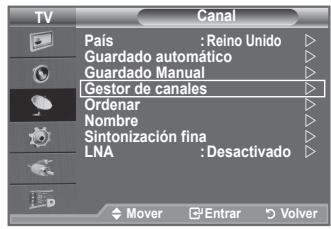
- Pulse los botones o para selectionar "Gestor de canales" y, a continuación, pulse el botón ENTER.
Adiccón de canales
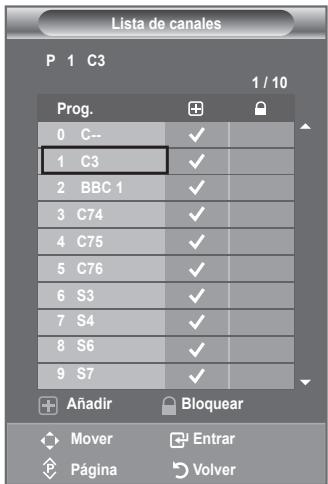
Mediente la lista de canales, se puedaañadir canales.
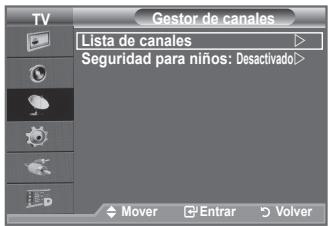
- Selezione Lista de canales con el botón ENTER.
- Vaya al Campo (⊕) con los botones / / , seleccione el canal que deseee añadir y, a continuación, pulse el botón ENTER para añadir el canal.
Si vuelve a pulsar el botón ENTER®, el symbolo (√) que aparece+junto al canal desaparece y este no se anade.
"n" está activo cuando "Seguidad para niños" está seleccionado como "Activado".
Bloqueo de canales
Esta funciona permite bloquear el video y el audio para evaporar que los sistemas no autorizados (por exemple, los niños) pueda ver programas poco recomendables.
- Pulse los botones o para selectionar "Seguidad para niños" y, a continuacion, pulse el boton ENTER.
- Seccione "Activado" con los botones o y , a continuacion, pulse el boton ENTER.
- Pulse los botones o para selectionar " lista de canales" y, a continuación, pulse el botón ENTER.
- Vaya al Campo “ ” con los botones / / / , selección el canal que desee bloquear y, a continuación, pulse el botón ENTER.
Si vuelve a pulsar el botón ENTER, el symbolo (√) que aparece+junto al canal desaparece y el bloqueo del canal se cancela.
Aparece una pantalla azul cuando se activa la funciona Seguidad para niños.
- Pulse el boton EXIT para salir.
Selección “Activado” o “Desactivado” en “Seguidad para niños” para activar o desactivar fácilmente los canales que estén marcados con “ ”.
Puede selectionar estas options pulsando el boton CH LIST del mando a distancia.
TTX/MIX
MIX P.5
E
DMA
E.MODE
CH LIST
S1RT
II
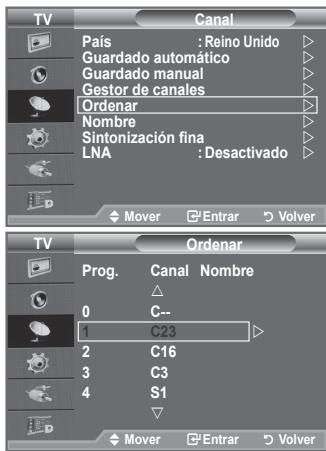
Esta operation permite pagar losTheyes de programade los canales memorizados.
Puede que sea requisite realizarlaupon de la memorizacion automática.
No disponible en los modos DTV o de entrada externa.
- Pulse el botón MENU para ver el menu.
Pulse los botones o para selectionar "Canal" y, a continuación, pulse el botón ENTER.
- Pulse los botones o para selectionar "Ordinar" y, a continuación, pulse el botón ENTER.
- SeLECTIONE el numero de canal que deseaCambiar pulsando varias vezes los botones o . Pulse el boton ENTER
El número y el nombre del canal selectionado se mueven al lado Derecho.
-
Pulse los botones o para desplazar el canal a la posicion que se deseey, a continuacion, pulse el boton ENTER GJ.
El canal selección sustituya al que se había memorizzato anteriorsmente con el número elegido.
-
Repita los pasos del 3 al 4 con cada uno de los canales que vaya aordenar.
- Pulse el botón EXIT para salir.
Asignación de nombres de canales
Los nombres de los canales se asignarán de forma automática cuando ellos emiten dicha INFORMATION. Estos nombres seSEOuen携带, lo que le permitted asignarothers nuevo.
No disponible en los发展模式 DTV o de entrada externa.
- Pulse el botón MENU para ver el menu.
Pulse los botones o para selectionar "Canal" y, a continuacion, pulse el boton ENTER.
- Pulse los botones o para selectionar "Nombre" y, a continuación, pulse el botón ENTER.
- Si esnecessary, seleccione el canal al que se va a asignar un nuevo nombre pulsando los botones o . Pulse el boton ENTER
La barra de selección aparece alrededor del cuadro del nombre.
| Para... | Debe... |
| Selecciónar una letra, número o@simbolo | Pulsar los botones ▲ o▼ |
| Desplazarse a la letra",[siguiente] | Pulsar el botón▶ |
| Retroceder a la letra—anterior | Pulsar el botón▲ |
| Confirmar el nombre | Pulsar el botón ENTER ☑. |
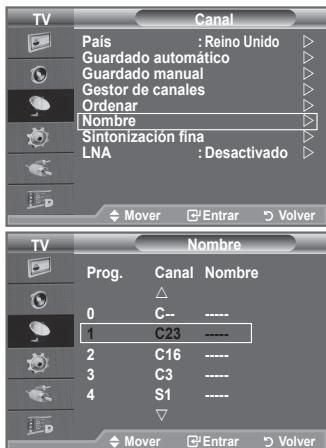
Están disponible los siguientes characteres: Letras del alfabeto (A~Z)/númos (0~9)/characteres especialas (+, -, *, /, espacio)
- Repita los pasos 3 al 4 con cada canal al que vaya a asignar un nuevo nombre.
- Pulse el botón EXIT para salir.
Sintonización continua de la recepción de canales
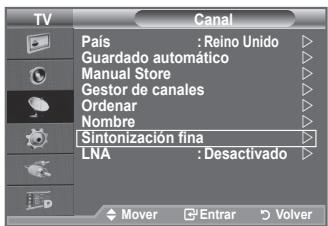
Utilice la sintonizacion finala para ajustar manualmente un determinado canal a fin de que la recepcion sea optima.
No disponible en los发展模式 DTV o de entrada externa.
- Use los botones numéricos para selectionar directamente el canal que deseee ajustar con precision.
- Pulse el botón MENU para ver el menu. Pulse los botones ▲ o▼ para selectionar "Canal" y, a continuación, pulse el botón ENTER.
- Pulse los botones o para selectionar "Sintonizacion final" y, a continuacion, pulse el boton ENTER.
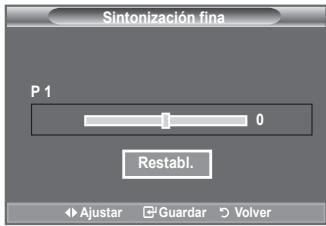
- Pulse los botones paraajsutar la sintonizacion finala. Pulse el boton ENTER.
- Pulse el botón EXIT para salir.
Los canales que se han ajustado con sintonizacion final se marcan con un asterisco **a la derecha del numero de canal en la banda del canal. Y el numero de canal se pone de color rojo.
Para reinicir la sintonizacion final, seleccione "Restabl." pulsando los botones o y, a continuacion, pulse el boton ENTER.
LNA (Low Noise Amplifier - Amplificador de ruido bajo)
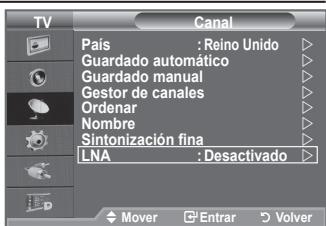
Si el telesorist está的功能ando en una zona con senal débil, la funciona LNA pueda melhorar la recepción (un amplificador previo de bajo ruido refuerza la SENAL entrada).
No disponible en los modos DTV o de entrada externa.
- Pulse el botón MENU para ver el menu.
Pulse los botones o▼ para selectionar "Canal" y, a continuación, pulse el botón ENTER.
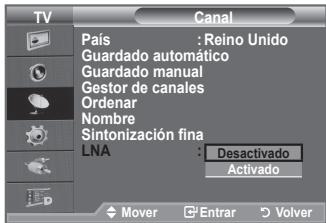
- Pulse los botones o para selectionar "LNA" y, a continuación, pulse el botón ENTER.
- Pulse los botones o para selectionar "Desactivado" o "Activado".
Pulse el boton ENTER.
- Pulse el botón EXIT para salir.
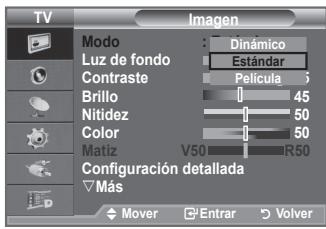
Puede seleccionar el tipo deImagen que mejor cumpla sus requisitos de visualizacion.
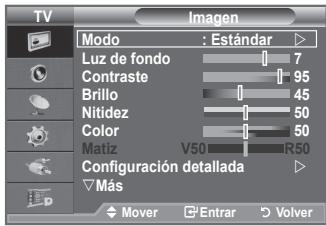
- Pulse el botón MENU para ver el menu.
Pulse el botón ENTERa para selección "Imagen".
- Pulse el botón ENTER para selecciónar "Modo".
- Pulse los botones o para selectionar el efecto de imagen deseado. Pulse el boton ENTER.
-
Pulse el botón EXIT para salir.
-
Dinámico: SeLECTIONA la alta definición en laImagen, en una habitación luminosa.
- Estándar: SeLECTIONA la visualización optima de laImagen, en un entorno normal.
- Película: SeLECTIONA una visualización agradable de laImagen, en una sala oscura.
El modo Imagen se debenaabustar separamente para cada fuente de entrada.
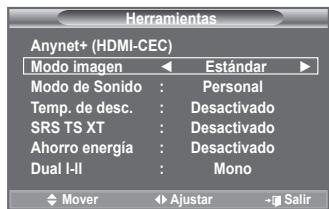
Configuración sencilla
- Pulse el botón TOOLS del mando a distancia.
- Pulse el botón ▲ o▼ para selecciónar "ModoImagen".
- Pulse los botones o para seleccionar el modo de imagen deseado.
- Pulse los botones EXIT o TOOLS para salir.
Ajuste deImagen personal
El aparato Tiene various valeurs que le permiten controlar la calidad deImagen.
- Para seleccionar el efecto deImagen deseado, siga las instrucciones 1 a 3 de "Cambio del formatting de laImagen" en la page 17.
- Pulse los botones o para selectionar un elemento en concreto. Pulse el botón ENTER.
- Pulse los botones para reducir oacular el valor de una。,opacion concreta.Pulse el boton ENTER
- Pulse el botón EXIT para salir.
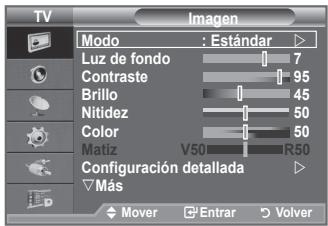
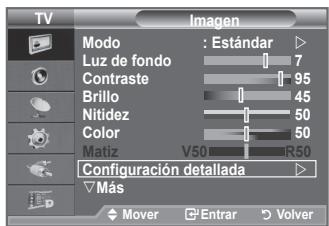
Luz de fondo: Ajusta el brillo de la pantalla mediante el ajuste del brillo de la luz de fondo del LCD. (0~10)
- Contraste: Ajusta la claridad y oscuridad entre los objetos y el fondo.
Brillo: Ajusta el brillo de toda la pantalla.
- Nitidex: Ajusta el contorno de los objetos para que estén más o menos nitidos.
Color: Ajusta los colores para que aparezcan más claros o más oscuros.
- Matiz: Ajusta el color de los objetivos haciendo que Sean más rojos o verdes para que tengan un aspecto más natural.
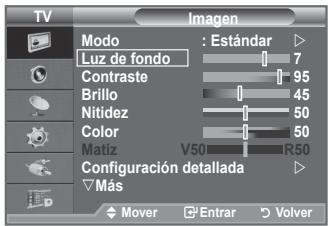
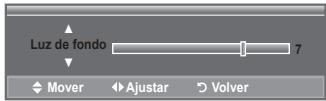
Los parámetros ajustados se almacenan de acuerdo con el modo Imagen seleccionado.
En el modo PC, solo se pueda realizar Cambios en las options "Luz de fondo", "Contraste" y "Brillo".
En los modelos Analog TV, Ext., AV, S-Video del sistemas PAL, no se pueda usar la funciona "Matiz".
Puede volver a los ajustes de imagen predefinidos de fabrica seleccionando "Restablecer". (Consulte "Reajuste de los values de la imagen a los values predefinidos de fabrica", en la page 19).
Configuración detallada de los values de laImagen
Puede selectionar el tono de color que le résultat más como do para la vista.
- Pulse el botón MENU para ver el menu. Pulse el botón ENTER para selecciónar "Imagen".
- Pulse el botón ENTER para selecciónar "Modo". Pulse los botones o para selecciónar "Estándar" o "Película y, a continuación, pulse el botón ENTER.
- Pulse los botones o para selectionar "Configuración detallada" y, a continuación, pulse el botón ENTER.
- Selecciona la option adecuada pulsando los botones o y , a continuacion, pulse el boton ENTER
- Cuando esté satisfecho con los ajustes, pulse el botón ENTER.
- Pulse el botón EXIT para salir.
La-option “Configuración detallada” está disponible en los modelos "Estándar" o "Película".
En el modo PC,sole se pueda携带“Contraste dinám.” "Gamma"y"Balance de blanco"entre los elementos de Configuracion detallada".
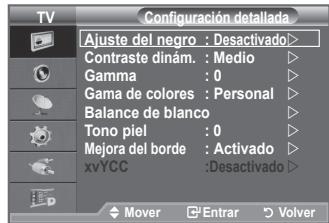
Ajuste del negro: Desactivado/Bajo/Medio/Alto
Se puede selectionar directamente el nivel de negro en la pantalla paraaabustar la profundidad de esta.
Contraste diném.: Desactivado/Bajo/Medio/Alto
Se peutesajustarelcontraste delpantalla paraconseguirun contraste optimo.
Gamma: -3 +3
Se pueda ajustar la intensidad de los colores primarios (rojo, verde y azul).
Pulse los botones o hasta Obtener la configuración optima.
Gama de-colored: Automática/Original/Personal
Colour space es una matriz compuesta por los colores "Rojo", "Verde" y "Azul".
Selezione su gama favorita de color y disfrute deunos colores autenticamente naturales.
Automático: El espacio de color automático se ajusta al tono de color más natural de acuerdo con las fuentes del programa.
Original: El espacio de color original proportiona tonos de color profundos y ricos.
Personal: Ajusta la gama del color según las preferencias del usuario.
Personalizacion de la gama de-coloredes
Color: Rojo/Verde/Azul/Amarillo/Cián/Magenta
Ajusta la gama del color según las preferencias del usuario.
"Color" está disponible cuando "Gama de-coloredes" está configurado en "Personal".
Pulse los botones o para seleccionar "Rojo", "Verde", "Azul", "Amarillo", "Cián" o "Magenta". Pulse el boton ENTER.
Rojo/Verde/Azul: En "Color", se pueda ajustar los valeurs RGB del color seleccionado.
Pulse los botones o para seleccionar Rojo, "Verde" o Azul a fin de cambiarlos.
Pulse el boton ENTER.
Pulse los botones o para reducir oacular valor de unaOPTION concreta.
Pulse el boton ENTER.
Restablecer: Restabilece la gama de-coloredes en los values predeterminados.
Balance de blanco: Rojo -/Verde -/Azul -/Rojo +/Verde +/Azul +/Restablecer
Se peutes ajustar la temperatura del color para conseguir colocores mais naturales.
Rojo -/Verde -/Azul -/Rojo +/Verde +/Azul +: El cambio del valor de ajuste renovará la pantalla ajustada.
Selección la optación adecuada pulsando los botones o▼ y, a continuación, pulse el botón ENTER.
Pulse los botones o hasta Obtener la configuracion optima.
Restablecer: El balance de blanco anteriorsmente ajustado se restablecerá con los values predefinidos de fábrica.
Tono piel: -15 +15
Permite acentuar el tono rosado en las imagenes.
Pulse los botones o hasta Obtener la configuración optima.
Al cambiar el valor de ajuste seactualizará la pantalla ajustada.
Mejora del borde: Desactivado/Activado
Permite acentuar los bordes de los objetos en las imagenes.
xvYCC: Desactivado/Activado
Si ajusta el modo xvYCC como Activado se AUGmente el detalle y el espacio de color@m间隙 se venpelliculas desde undispositivo externo (porejemplo,unreprodctorDVD)conectareno las tomasHDMI o Componente IN. Se debecfgurar Modo de Imagen como Pellicula para usar esta funcion.
Sólo disponible en "HDMI" y "Componente" en laopia "Película".
Si la funciona xvYCC está activa, no se可以选择ar PIP.
Reajuste de los values de laImagen a los values predefinidos de fabrica
Puede volver a los ajustes deImagen predefinidos de fabrica.
- Para seleccionar el efecto deImagen deseado, siga las instrucciones 1 a 3 de "Cambio del formatting de laImagen" en la page 17.
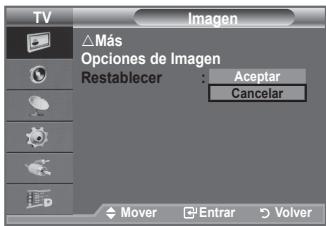
- Pulse los botones o para selectionar "Restablecer" y, a continuación, pulse el botón ENTER.
- Pulse los botones o para selectionar "Aceptar" o "Cancelar". Pulse el boton ENTER.
- Pulse el botón EXIT para salir.
La funciona "Restablecer" afectar a cada modo deImagen.
Configuración de las Oportunidades de laImagen
- Pulse el botón MENU para ver el menu. Pulse el botón ENTER para selecciónar "Imagen".
- Pulse los botones o para selectionar "Oportunidades de Imagen y, a continuación, pulse el botón ENTER.
- Selecciona la option adecuada pulsando los botones o▼. Pulse el boton ENTER G.
- Cuando esté satisfecho con los ajustes, pulse el botón ENTER.
- Pulse el botón EXIT para salir.
En el modo PCsole se pueda hacer Cambios en los elementos "Tono de color" y "Tamañodel menu "Opciones deImagen".
Tono de color: Frio2/Frio1/Normal/Calido1/Calido2
Puede selectionar el tono de color que le resulte más como para la vista.
Los parámedos ajustados se almacenan de acuerdo con el modo Imagen selecciónado.
"Cálico1" o "Cálico2" sólo está disponible cuando el modo deImagen está configurado en "Película".
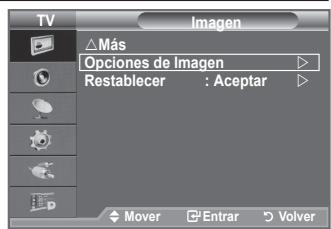
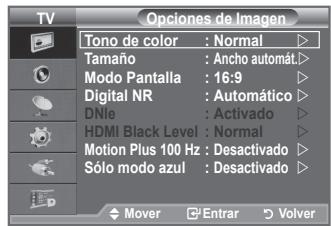
Tamaño: Ancho automat./16:9/Zoom ancho/Zoom/4:3/Sólo exploración
Puede seleccionar el dato de imagen que meoro se adapte a sus requisitos de visualizacion.
Ancho automat.: Ajusta automatically el時間 de laImagen a la relacion de aspecto de la pantalla "16:9".
16:9:Ajusta el tiempo de laImagen a 16:9,ADEUCADO para ver los DVD o las emisiones en formatting ancho.
Zoom ancho: Augenta el tiempo de laImagen más que 4:3.
Zoom: Amplía laImagen ancha de 16:9 (en sentido vertical) para que laImagen ocupe el tiempo de la pantalla.
4:3: Es la configuración predeterminada para una película de video o una emisión normal.
Sólo exploración: Use esta función para ver laImagen completa sin cortes cuando la entrada de la SENSOR se HDMI (720p/1080i/1080p) o Componente (1080i/1080p).
La funciona "Ancho automát." sólo está disponible en los modos "TV", "DTV" "Ext1", "Ext2", "AV" y "S-Video".
En el modo PC, solo se pueda ajustar losodos "16:9" y "4:3".
La configuración de cada dispositivo externo conectado a la entrada del teovisor se pueda ajustar y guardar.
Puede producirse una retencion temporal de imagen cuando se ve una imagen estatica durante mas de dos horas.
Zoom ancho: Mueva la pantalla hacía arriba o hacía abajo mediante los botones ▲ o▼ desdeños de selección pulsando los botones ▷ o ENTER.
Zoom: Se selección pulsando los botones o. Utilice los botones a o▼ para desplazar laImagen hacía arriba o hacía abajo. Tras seleccionar, utilise los botones a o▼ para ampliar o reducir el tiempo de laImagen en direccion vertical.
Si se ha seleccionado el modo Double ( , ) en el menu PIP, el tiempo de laImagen no se pueda definir.
Después de selecciónar "Sólo exploración" en los modos HDMI (1080i/1080p) o Componente (1080i/1080p): Seccione pulsando los botones o. Use los botones , , para mover la imagen. Restablecer: Pulse los botones o para selecciónar "Restablecer" y, a continuación, pulse el botón ENTER. YPuede inicializar la configuración.
Puede selectionar estas options pulsando el boton P.SIZE del mando a distancia.
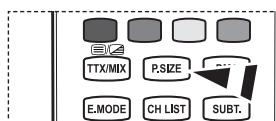
Modo Pantalla: 16:9/Zoom ancho/Zoom/4:3
Cuando se configura el tameno de la imagen como "Ancho automat." en un tevisor panorámico 16:9, se pueda determinar el tameno de la imagen para ver una imagen en pantalla panorámica 4:3 WSS o ninguna. Cada pais europeo exige un tameno de imagen diferente de modo que esta funciona está Concebida con la intencion de que los usuario la seleccionen.
16:9: Establishe laImagen en modo panoramicico 16:9.
Zoom ancho: Aumenta el時間 de laImagen más que 4:3.
Zoom: Aumenta el tiempo de laImagen verticalmente en la pantalla.
4:3: Ajusta laImagen en modo normal 4:3.
Estamericano no está disponible en el modo "Ancho automat".
Estamericanoestadisponderiblenosmodos“PC”,“Componente”o“HDMI"
Digital NR: Desactivado/Bajo/Medio/Alto/Automática
Si la seals de emisión que recibe el teovisor es debil,可以使 activarse la funcion Digital Noise Reduction para reducir la estatica y las imagenes superpuestos que coulden aparecer en la pantalla.
Cuando la SERIAL sea débil, selección alguna de las otheras-optiones hasta que se vea una imagen de mejor calidad.
DNle: Desactivado/Demo/Activado
Este telesor incluye la funcion DNle con el fin de conseigur una gran calidad visual. Si ajusta DNle en Activado,oulda ver la pantalla con la funcion DNle activada. Si ajusta DNle en Demo,podra ver en la pantalla una imagen normal y con el modo DNle aplicado para realizar la demostracion. Mediente esta func tion podra ver la diferencia en la calidad visual
DNlTeM (motor digital de imagenes naturales) DNlTe
Esta función proporciona unaImagen más detallada con reduccion de interferencias 3D, ampliacion de los detalles, mejor del contraste y mejor de los blancos. El nuevo algoitmo de compensacion deImagen proporciona unaImagen más detallada, más clara y con más brillo. La technologia DNle™ adapta todas lasseyales al ojo humano.
Estamericano no está disponible en los modos "Pellicula" y "Estandar".
N.neg HDMI: Normal/Bajo
Se peut de selectionar directamente el nivel de negro en la pantalla paraajsar la profundidad de esta.
Estamericano esta activa cuando se conecta una entrada a HDMI (señales RGB).
Mejor cine: Desactivado/Bajo/Medio/Alto/Demo (LE32A656)
Podrá ver un tono depiel más natural y el texto con más claridad incluo en las escenas de acción.
Use esta funciona cuando veapelliculas.
Estamericanoestadisponderibellesmosodos“Zoomancho”y“Zoom”.
Estamericano no está disponible cuando "PIP" está configurado en "Activado".
No se admite en el modo HDMI 1080p/24 Hz.
Motion Plus 100 Hz: Desactivado/Bajo/Medio/Alto/Demo (LE37A656, LE40A656, LE46A656, LE52A656)
Elimina los retrasos de las escalas rápidas con mucho movimiento para encontrar imagenes más claras.
EstamericanoestadisponiblenelmodoPC.
Si se habilita "Motion Plus 100Hz ,se peutecrear ruideno en la pantalla.
Si ocurre esta, configure "Motion Plus 100 Hz" como "Desactivado" o selección alguna de las otheras optiones.
Sólo modo azul: Desactivado/Activado
Esta funciona es para expertos en la medicación de dispositivos AV.Esta funciona muestra sólo la seals azul ya que se eliminan las señales rojas y verdes de la seals de video a fin de proportionscar un efecto de bajo azul que se usa paraaabstar el color y el matiz de los equipos de video, como reproductores DVD, sistemas Home Cinema, etc. Con esta funciona, se peutaabstar el color y el matiz de acuero con los values preferidos adecuados al nvel de la seals de cada dispositivo de video mediante los patrones de barras de-coloredo rojo/verde/azul/cián/magenta/amarillo, sin usar un bajo azul adicularion.
“Sólo modo azul” está disponible cuando el modo deImagen está configurado como “Película” o “Estándar”.
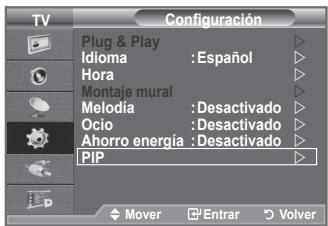
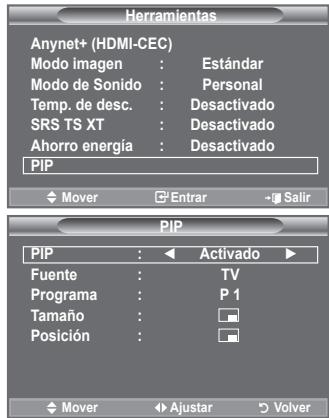
Puede estar unaImagen secundaria bajo el imagen principal de un programa de TV o entrada de video. De esta forma你可以 ver unaImagen del programa de TV o de la entrada de video desdeczuelquierequipoconectadom吲nasvela imagen principal.
- Pulse el botón MENU para ver el menu.
Pulse los botones o para selectionar "Configuracion" y, a continuacion, pulse el boton ENTER.
- Pulse los botones o para selectionar "PIP" y, a continuación, pulse el botón ENTER.
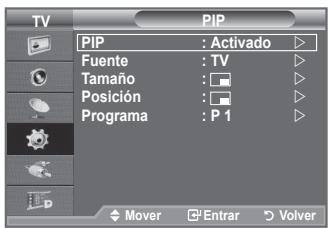
- Seleectionla opiconadeuada pulsando los botones o y, a continuacion, pulse el boton ENTER
-
Cuando esté satisfeito con los ajustes, pulse el botón ENTER.
-
Pulse el botón EXIT para salir.
Cuando utilise la pantalla principal para ver un jeu o un karaoke, pourrait advertir que laImagen en la ventana PIP es ligeramente poco natural.
Configuración sencilla
- Pulse el botón TOOLS del mando a distancia.
- Pulse el botón ▲ o▼ para selecciónar "PIP" y, a continuación, pulse el botón ENTER.
- Pulse los botón ▲ o▼ para selectionar un elemento en concreto.
- Pulse los botones para selectionar la optacion deseada.
- Pulse los botones EXIT o TOOLS para saber.
PIP: Desactivado/Activado
Puede activar o desactivar la referencia PIP.
Puede seleccionar un origen para unaImagen secundaria.
Tamaño: / /
Puede seleccionar un時間 para laImagen secundaria.
Si laImagen principal está en modo "HDMI", la option "Tamaño" está disponible.
Posicion: / / /
Puede seleccionar una posicion para una imagen secundaria.
En el modo Double (□□, □□) no se pueda selectionar "Posicion".
Programa
Puede selectionar un canal de laImagen secundaria solo cuando la option "Fuente" este configurada en "TV" o "DTV".
Funciones de sonido
- Pulse el botón MENU para ver el menu.
Pulse los botones o para selectionar "Sonido" y, a continuacion, pulse el boton ENTER.
- Seccione la option adecuada pulsando los botones o y , a continuacion, pulse el boton.ENTER
- Cuando esté satisfecho con los ajustes, pulse el botón ENTER.
- Pulse el botón EXIT para salir.
Modo: Estándar/Música/Película/Díago/Personal
Puede selectionar el tipo de efecto de sonido especial que se va a utiliser cuando ve una emisión determinada.
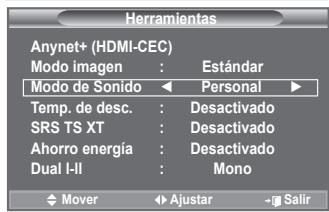
Configuración sencilla
- Pulse el botón TOOLS del mando a distancia.
- Pulse el botón ▲ o▼ para selecciónar "Modo de Sonido".
- Pulse los botones para selectionar el modo de sonido deseado.
- Pulse los botones EXIT o TOOLS para salir.
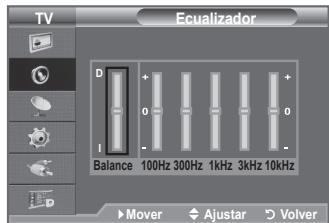
Ecualizador: Balance/100 Hz/300 Hz/1 kHz/3 kHz/10 kHz
El tevisor tiene various values que permiten controlar la calidad del sonido.
Si efectúa algunos cambio en esta configuración, el estandar de sonido combustarse automatistically a "Personal".
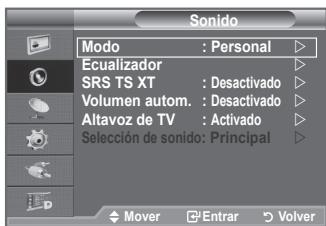
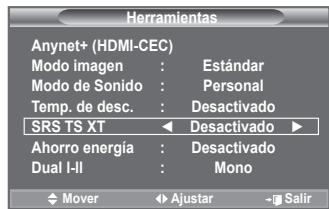
SRS TS XT: Desactivado/Activado
TruSurround XT es una Tecnología SRS patentada que solventa el problema de reproducir contenido multicanal 5.1 en dos altavoces. TruSurround proportióna una experiencia de sonido virtual convincente a工程技术 de reproducción con dos altavoces, incluso con los
altavoces internos del televisor. Es totalmente compatible con todos los formatos multicanal.
Configuración sencilla
- Pulse el botón TOOLS del mando a distancia.
- Pulse el botón ▲ o▼ para selecciónar "SRS TS XT".
- Pulse el botón o para selectionar "Desactivado" o "Activado".
- Pulse los botones EXIT o TOOLS para salir.

TruSurround XT, SRS y (●) el símbolo son marcas registradas de SRS Labs, Inc. La Tecnología TruSurround XT está incorpORA bajo licencia de SRS Labs, Inc.
Volumen autom.: Desactivado/Activado
Cada emisora tiene sus propias conditiones deolen y resulta incómodo ajustar el volumen cada vez que se cambia de canal. Con esta functiOn, el volumen del canal deseoado se ajuda de forma automatica ya que reduce la calidad de sonido cuando la senal de modulacion es alta o la augmenteda cuando es baja.
Altavoz de TV: Desactivado/Activado
Si desea usar unoos altavoces independentes, cancele el amplificador interno.
Los botones + , - y MUTE no funciona si "Altavoz de TV" está establecido en "Desactivado".
Cuando "Altavoz de TV" está establisho en "Desactivado", en el menu Sound solo está activa la。,opacion "Seleccion de sonido" (en el modo PIP).
SeLECTION de sonido: Principal/Sub
Cuando se activa la funciona PIP se pueda escharar el sonido de laImagen secundaria (PIP).
- Principal: Se usa para eschar el sonido de laImagen principal.
- Sub: Se usa para eschar el sonido de laImagen secundaria.

Fabricado bajo licencia de Dolby Laboratories. Dolby y el símbolo de la doble D son marcas registradas de Dolby Laboratories.
Selección del modo de sonido
Puede definir el modo de sonido en el menu "Herramentas". Cuando se configura "Dual I-II", el modo de sonido actual se muestra en la pantalla.
- Pulse el botón TOOLS del mando a distancia.
- Pulse el botón ▲ o▼ para seleccionar “Dual I-II”.
- Pulse los botones para selectionar la opticon deseada.
- Pulse el botón ENTERG.
| Tipo de audio | DUAL 1/2 | Predeterminado |
| A2 estéreo | Mono | MONO | Cambio automático |
| Estéreo | ESTÉREO ↔ MONO |
| Dual | DUAL 1 ↔ DUAL 2 | DUAL 1 |
| NICAM estéreo | Mono | MONO | Cambio automático |
| Estéreo | MONO ↔ ESTÉREO |
| Dual | MONO ↔ DUAL 1
——DUAL 2 ← | DUAL 1 |
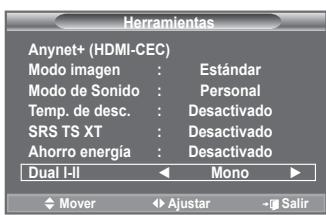
Si la seals de estereo es debil y el modo cambia de forma automática, cambie a MONO.
Estamericano. Estadesactivada en el mode de senal monoaural.
Estamericano estadisponible enelmodeAnalogTV.
Conexión de auriculares (se vendé por separado)
Puede conectarunos auricularesal equipo si desea ver un programa de television sin molestar a las personas que estan en la mesma habitacion.
Cuando se inserta el terminal del auricular en el puerto correspondiente, se puedaeworkar solo con lasoptiones "Volumen autom."y"Seleccion de sonido"(en el modo PIP) del menu Sound.
El uso continuado de auriculas a un volumen elevado puede darar la capacité auditiva.
No recibirá sonido de los altavoces cuando conecte los auriculares al sistema.
El volumen de los auriculas y el del tevisor se ajustan de manièredistincta.
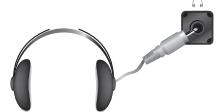
Panel lateral del TV
Ajuste y visualización de la hora actual
Puede establecer el reloj del TV para que aparezca la hora actual al pulsar el botón INFO. también se debe ajustar la hora si se desea utiliser los temporizadores de encendido/apagado automático.
- Pulse el botón MENU para ver el menu.
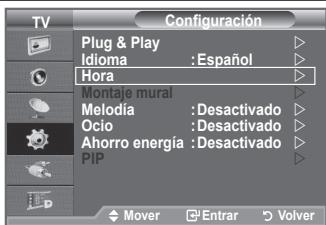
Pulse los botones o para selectionar "Configuración" y, a continuación, pulse el botón ENTER.
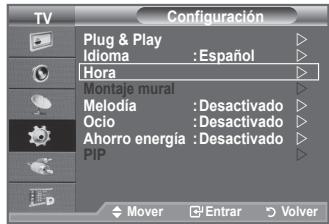
2. Pulse los botones o para selectionar "Hora" y, a continuación, pulse el botón ENTER.
3. Pulse el botón ENTER para selecciónar "Ajustar hora".
| Para... | Pulse... |
| Ir a “Mes”, “Fecha”, “Año”, “Hora” o “Minuto” | « el botón o » |
| Ajustar “Mes”, “Fecha”, “Año”, “Hora” o “Minuto” | ▲ el botón o▼ |
| Confirmar la configuración | Botón ENTER ☑. |
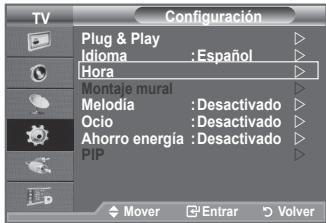
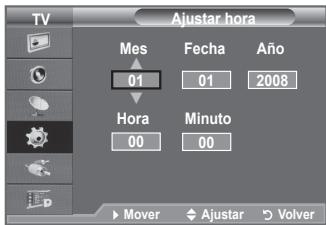
- Pulse el botón EXIT para salir.
La hora actual apareceré cuando se pulse el botón INFO.
Puede ajustar "Mes", "Fecha", "Año", "Hora" y "Minuto" directamente pulsando los botones numéricos del mando a distancia.
Ajuste del temporizador de desconexión
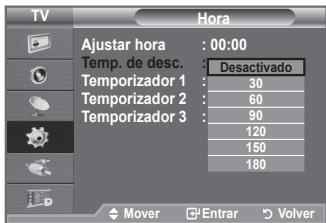
Puede seleccionar un periodo de tiempo entre 30 y 180 Minutes para que, una vez transcurridos, el tevisor pase automatamente al modo de esper.
- Pulse el botón MENU para ver el menu.
Pulse los botones o para selectionar "Configuracion" y, a continuacion, pulse el boton ENTER.
- Pulse los botones o para selectionar "Hora" y, a continuación, pulse el botón ENTER.
- Pulse los botones o para selectionar "Temp. de desc." y, a continuación, pulse el botón ENTER.
- Pulse los botones ▲ o▼ varias veces hasta que aparezca la hora deseada (Desactivado, 30, 60, 90, 120, 150, 180). Pulse el botón ENTER ☑.
- Pulse el botón EXIT para salir.
Cuando el temporizador lEGA a 0, el tevisor pasa al modo de espera de forma automática.
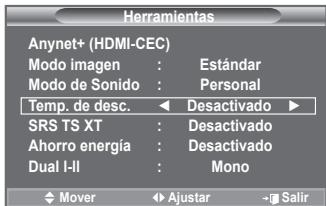
Configuración sencilla
- Pulse el botón TOOLS del mando a distancia.
- Pulse el botón ▲ o▼ para selecciónar "Temp. de desc."
- Pulse los botones o para seleccionar los horas.
- Pulse los botones EXIT o TOOLS para salir.
- Pulse el botón MENU para ver el menu.
Pulse los botones o para selectionar "Configuracion" y, a continuacion, pulse el boton ENTER.
- Pulse los botones o para selectionar "Hora" y, a continuación, pulse el botón ENTER.
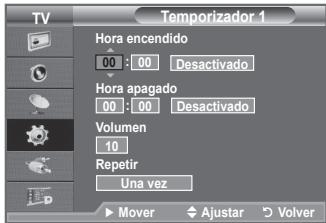
- Pulse los botones o para selectionar "Temporalizador 1", "Temporizador 2", "Temporizador 3" y, a continuación, pulse el botón ENTER. Laactivación y desactivación del temporalizador se pueda configurar de tres manos.
Debe ajustar el reloj en primer lugar.
- Pulse los botones para seleccionar el elemento adequado.
Pulse los botones o para ajustar el valor.
Hora encendido: Seleccione la hora, los Minutes y "Activado"/"Desactivado". (Para activar el temporizador con la configuracion deseada, establishzcalo en "Activado".)
Hora apagado: Seleectione la hora, los Minutes y "Activado"/"Desactivado". (Para activar el temporizador con la configuracion deseada, establisho en Activado).
Volumen:Seleccion la activacion del nivel de volumen deseado.
Repetir:Selezione“Una vez”,“Totodos los días”,“Lun~Vie”,“Lun~Sab”o“Sab · Dom."
Puede ajustar la hora y los Minutes directamente pulsando los botones numéricos del mando a distancia.
Apagado automatico
Si el temporizador se ajusta en "Activado", el teovisor se apagará si no se pulsa ningún botón durante 3 horas, après que el temporizador lo haya puesto en marcha.Esta funciónsole está disponible en el modo "Activado" del temporizador y evita el recalentimiento que se pueda producir si el teovisor está encendido durante demasiado tiempo.
Elección del idioma
Cuando utilise el aparato por primera vez, deben selectionar el idioma que se utilizes para visualizar menus eindicaciones.
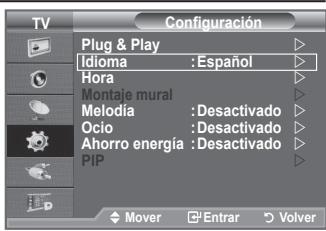
- Pulse el botón MENU para ver el menu en pantalla. Pulse los botones ▲ o▼ para selecciónar “Configuración” y, a continuación, pulse el botón ENTER G.
- Pulse los botones o para selectionar "Idioma" y, a continuación, pulse el botón ENTER.
- Seleccione el idioma apropiado pulsando los botones o varias vezes. Pulse el boton ENTER.
- Pulse el botón EXIT para salir.
- Pulse el botón MENU para ver el menu.
Pulse los botones o para selectionar "Configuracion" y, a continuacion, pulse el boton ENTER.
- Selección la-option adecuada pulsando los botones o y, a continuación, pulse el botón ENTER.
- Cuando esté satisfecho con los ajustes, pulse el botón ENTER G.
- Pulse el boton EXIT para salir.
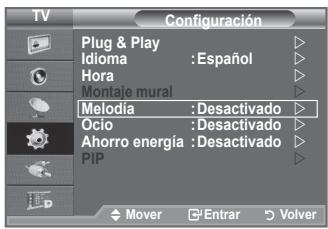
Melodia: Desactivado/Bajo/Medio/Alto
La melodia del encendido y apagado del televisor se pueda configurar.
La melodia no se reproduce
- Cuando no hay calidad de sonido desde el televisor porque se ha activado el boton MUTE
- Cuando no hay calidad de sonido desde el televisor porque se ha pulsado el botón - (Volumen).
- Cuando la funciona de temporizador ha apagado el televator.
Ocio: Desactivado/Deportes/Cine/Juego
El modo "Ocio" permite selectionar una visualizacion y un sonido optimos en los deportes,pelliculas y juegos.
- Desactivado: Desactiva la funciona "Ocio".
- Deportes: Proporcióna una calidad optima deImagen para los deportes. Se pueda disfrutar de un color y un sonido más(emocionantes.
- Cine: Proporcióna la mejor calidad deImagen y sonido para ver laspellicas. Se obtienenolestes imágenes y se resalta el sonido.
- Juego: Proporcióna la mejor calidad deImagen y sonido para los juegos. Este modo acelería la velocidad de reproducción de los juegos cuando se usa una consola de juegos externa conectada al televisor.
Si configura cualesera de los tres modos de "Ocio" como Activado, la configuracion se bloquea y no se pueda ajustar. Si deseaa configurar los modos Picture y Sound, deben desactivar el modo "Ocio".
La configuración de "Ocio" se guarda para cada fuente de entrada.
Si configuraylvania de los tres modos de "Ocio" como Activado la referencia "SRS TS XT" no está disponible.
Se pueda pulsar varias vezes el botón E.MODE del mando a distancia paraATTER la configuración de "Ocio".
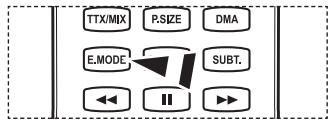
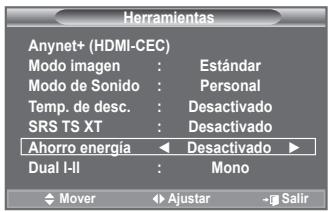
Ahorro energia: Desactivado/Bajo/Medio/Alto/Automática
Esta funciona ajustas el brillo de la pantalla segun las conditiones de iluminacion ambiental.
- Desactivado: Apaga la función de ahora.
- Bajo: Configura el televisor en el modo de ahorro de energia bajo.
- Medio: Configura el televisor en el modo de ahorro de energia medio.
- Alto: Configura el teilevisor en el modo de ahorro de energia alto.
- Automático: Ajusta automatistically el brillo de la pantalla del televisor según las escenas.
Configuración sencilla
- Pulse el botón TOOLS del mando a distancia.
- Pulse el botón ▲ o▼ para selecciónar “Ahorro energia”.
- Pulse el botón para selectionar "Desactivado", "Bajo", "Medio", "Alto" o "Automática".
- Pulse los botones EXIT o TOOLS para salir.
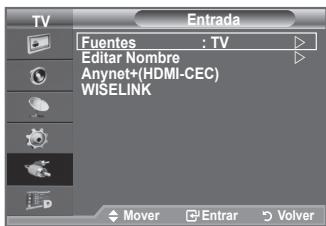
Selección de la fuente
Puede elegir entre varias fuentes externas conectadas a las tomas de entrada del teovisor.
- Pulse el botón MENU para ver el menu.
Pulse los botones o para selectionar "Entrada" y, a continuación, pulse el botón ENTER.
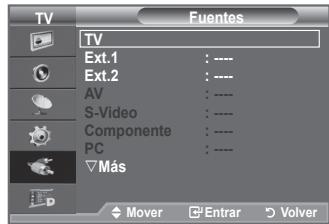
- Pulse de nuevo el botón ENTER para selecciónar "Fuentes".
Cuando no hay ningún dispositorio externo conectado al equipo, sólo estárnactivas lasvinciones“TV”,“Ext.1”, "Ext.2",“DTV"en"Fuentes".Las fuentes"AV",“S-Video", "Componente",“PC",“HDMI1",“HDMI2",“HDMI3",“HDMI4", solo estánactivas cuando estárnconectadas al equipo.
- Seleccione el dispositovo requisiteo pulsando los botones o▼. Pulse el boton ENTER.
Pulse el botón SOURCE del mando a distancia paraonianer pulsando el botón TV/DTV, los botones numéricos (0~9) y el botón P / √ del mando a distancia.
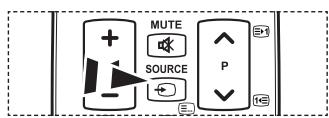
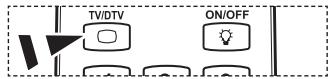
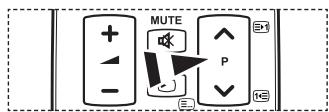
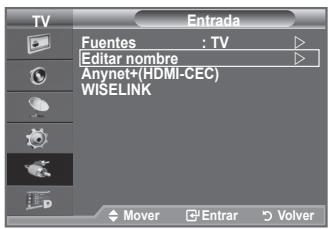
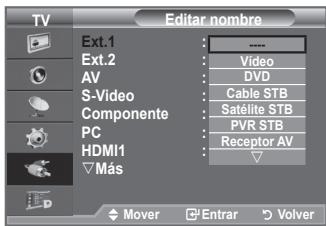
Dé un nombre al disposativo conectado en las tomas de entrada; de esta forma sera más fácil selectionar el disposativo de entrada.
- Pulse el botón MENU para ver el menu.
Pulse los botones o para selectionar "Entrada" y, a continuación, pulse el botón ENTER.
- Pulse los botones o para selectionar "Editar nombre" y, a continuación, pulse el botón ENTER.
- Pulse los botones o para selectionar el dispositivo que紊ee editor.Pulse el boton ENTER.
- Pulse los botones o para selectionar el dispositivo desrado.
Pulse el boton ENTER
- Pulse el botón EXIT para salir.
Cuando se conecta un ordinador con una resolution 1920 x 1080 @ 60 Hz al puerto HDMI IN 2, se debe configurar el modo "HDMI2" como "PC" en "Editar nombre" en el modo "Entrada".
LaEmpresasolegarantizaelfunctionamento normal delmenú DTV en los páíses (Francia, Alemania, Italia, Holanda, España, Suiza, Reino Unido, Austria) que disponen de estándares compatibles. Además, cuando el pais de un canal de emisión dificere del pais selecciónado por el usuario actual, laceda que aparece en el rotulo del canal, la información, la guía, el gestor de canales, etc.,quizás no se muest correctamente.
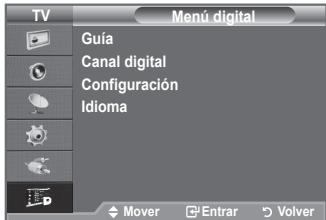
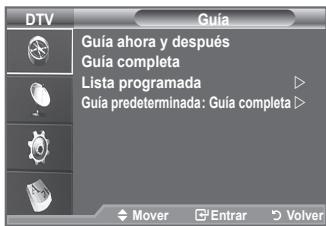
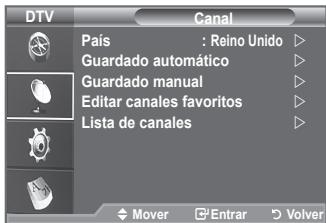
Disponible en modo DTV. PreseLECTIONe el modo DTV mediante el boton TV/DTV del mando a distancia. Para desplazarse por el sistema de menus en pantalla y paraaabstar las configuraciones disponibles, consulte la ilustracion?sigue.
Pulse el botón MENU para ver el menu.
Pulse los botones o para selectionar "Menu digital" y, a continuación, pulse el botón ENTER.
Guía
Guía ahora y después
Guia completa
- List programada
Guía predeterminada __ Ahora/Después, Guía completa
Canal
- Liga de canales _____ Todos, Favoritos, Predeterminado.
Configuración
Transparencia de menus Alto, Medio, Bajo, Opaco
Cambiar PIN
Bloqueo paterno
Subítulos Desactivado, Activado
Modo de subtitle Normal, Duro de ofo
Formato audio PCM/Dolby Digital
Descripción de audio —— Descripción de audio — Desactivado, Activado, Volumen
Texto digital Inhabilitar, Habilitar
Zona horaria
Interfaz común __ Info. sobre la aplicación, Menu Cl
Sistema Informacion de producto Informacion de senal Software superior Restablecer
Idioma
Idiomadeuro
Idiomade los subtitulos
Idioma del teletexto
Preferencia
Idioma principal audio
Idioma secundario audio
Idioma principal de los subtitulos
Idioma secundario de los subtitutos
Idioma principal del teletexto
Idioma secundario del teletexto (según el País)
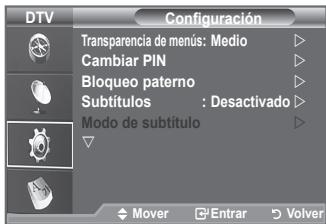
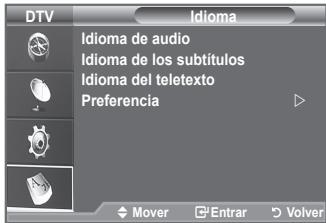
Las-optiones secundarias del menu Cl peuvent variar según el Modelo de CAM.
Se puedaactualizar la lista de canales cuando el emisor anade新品vos servicios o si se desplaza el televisor a una nuevo localidad.
- Pulse el botón MENU para ver el menu.
Pulse los botones o para selectionar "Menu digital" y, a continuación, pulse el botón ENTER.
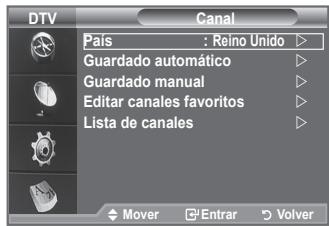
- Pulse los botones o para selectionar "Canal" y, a continuación, pulse el botón ENTER.
- Pulse el botón ENTER para selectionar "Páis".
- Seleectione el Pais apropiado pulsando los botones o▼. Pulse el boton ENTER 已 para confirmar la seleccion.
Aragon en este menu se cambie la configuracion del pais, no se cambia la configuracion del pais de la TV analógica (consulte la page 12).
- Pulse de nuevo el botón ▲ o▼ para selecciónar "Guardado automático".
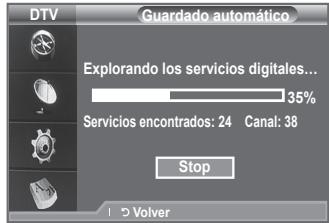
Pulse el boton ENTER.
Una vez haya finalizzato, se做不到 el número de servicios explorados.
La lista de canales favoritos no se destruye cuando la lista seactualiza.
Para detener la búsqueada antes de que finalice, pulse el botón ENTER con "STOP" selecciónado.
- Pulse el botón EXIT para salir.
Si el estado de la seals deficiente, se muestra el mensaje "Servicio noencion. Comprobar la connexion de la antenna".
Actualización manual de la lista de canales
Para lograr una búsqueada de canales más
1. Pulse el botón MENU para ver el menu.
Pulse los botones o para selectionar "Menu digital" y, a continuación, pulse el botón ENTER.
2. Pulse los botones o para selectionar "Canal" y, a continuación, pulse el botón ENTER.
3. Pulse los botones o para selectionar "Guardado manual" y, a continuación, pulse el botón ENTER.
4. Pulse los botones o para selectionar la opticon deseada y, a continuacion, pulse el boton ENTER.
- Canal: Los canales “5” a “69” se muestran secuencialmente en el Reino Unido. (Dependiendo del País)
- Frecuencia: Se muestran las Frequencias disponibles en el grupo de canales.
- Ancho de banda: Los anchos de banda disponibles son 7 y 8 MHz.
> Pulse el botón rojo para iniciar la búsqueda de los servicios digitales. Una vez finalizada, la lista de canales seactualiza automatistically.
5. Una vez haya finalizzato, se做不到 el número de servicios explorados.
6. Pulse el botón EXIT para salir.

Mediente los quatre botones de-coloredes se peuvent editar los canales favoritos.
1. Pulse el botón MENU para ver el menu.
Pulse los botones o para selectionar "Menu digital" y, a continuación, pulse el botón ENTER.
2. Pulse los botones o para selectionar "Canal" y, a continuación, pulse el botón ENTER.
3. Pulse los botones o para selectionar "Editar canales favoritos" y, a continuación, pulse el botón ENTER.
4. Pulse el botón rojo para ver todos los canales almacenadosactualmente.
5. Pulse los botones o para selectionar un canal. Pulse el botón ENTER G.
> Un icono “ ” se muestra jinto al canal seleccionado y este se añeada a la lista de canales favoritos.
> ·Para deshacer laccion, vuelva a pulsar el boton ENTER G.
- Selectc. todos: Se seleccionan todos los canalesGMT.
mostrados.
- No selec. ning.: Se cancelan todas las selecciones.
- Previsualiz.: Muesra los canales actualmente seleccionados.
La configuración de los canales favoritos se ha completado.
6. Pulse el botón EXIT para salir.
Añadir
Se peut usar esta funciona cuando uno o más canales favoritos se han seleccionado.
1. Pulse el botón MENU para ver el menu.
Pulse los botones o para selectionar "Menu digital" y, a continuación, pulse el botón ENTER.
2. Pulse los botones o para selectionar "Canal" y, a continuacion, pulse el boton ENTER.
3. Pulse los botones o para selectionar "Editar canales favoritos" y, a continuación, pulse el botón ENTER G.
4. Pulse el botón rojo en el menu "Editar canales favoritos". Paraañadir más canales, consulte el paso 5 del proceso anterior.
5. Si deseña comprobar el canal que va a almacenar, consulte el botón RETURN Pulse el botón EXIT para salir.


- Paraañadir todos los canales a la lista de canales favoritos pulse el botón rojo.
- Para borrar todos los canales pulse el botón verde.
- Previsualiz.: Muesra los canalesactualmente seleccionados.
- Pulse el botón CH LIST paraETHERALGASTOR de los canales favoritos.
Renumerar (Dependiendo del pais)
1. Pulse el botón MENU para ver el menu.
Pulse los botones o para selectionar "Menu digital" y, a continuación, pulse el botón ENTER.
2. Pulse los botones o para selectionar "Canal" y, a continuacion, pulse el boton ENTER.
3. Pulse los botones o para selectionar "Editar canales favoritos" y, a continuación, pulse el botón ENTER.
4. Seleccione el canal pulsando los botones o .
5. Pulse el botón verde.
El espacio paraklebir el numero está en blanco.
6. Escribe el nuevo número de canal. Pulse ENTER para memorizar o RETURN para cancelar.
Pulse el botón para borrar un número.
> Si escribe un número asignado a otro canal, se asigna al canal seleccionado y el número anterior asignado al canal seleccionado se asigna a otro canal. Es decir, se intercambian los dos número.
Los canales favoritos seordenan automatically en order ascendente según sus nombres.
7. Pulse el botón EXIT para salir.
Previsualización
1. En el menu "Editar canales favoritos" seleccione el canal que desea previsualizar; paraarlo pulse los botones o .
2. Pulse el botón amarillo.
En Pantalla se visualiza el canal seleccionado.
Borrar
1. En el menu "Editar canales favoritos" seleccione el canal que desea borrar de la lista de canales favoritos; paraarlo pulse los botones o .
2. Pulse el botón azul.
> Se borran el canal seleccionado y el número.
> Para volver aañadir un canal borrado a la lista de canales favoritos consulte "Añadir" en la頁a 32.


Puede excluir los canales seleccionados que no leinteresting de los canales explorados. Al explorar los canales memorizados, no apareceran los que haya decidido excluir. Durante la exploracion aparecen todos los canales cuya exclusion no se haya indicado expresamente.
1. Pulse el botón MENU para ver el menu.
Pulse los botones o para selectionar "Menu digital" y, a continuación, pulse el botón ENTER.
2. Pulse los botones o para selectionar "Canal" y, a continuacion, pulse el boton ENTER G.
3. Pulse los botones o para seleccionar la " lista de canales". Pulse el botón ENTER.
4. Pulse los botones o para seleccionar la " Todos", " Favoritos" o "Predeterminado". Pulse el botón ENTER.
5. Pulse el botón amarillo para pagar de los canales favoritos a todos los canales y viceversa.


La lista también se pueda做不到 pulsando el botón CH LIST.
> Los canales favoritos sólo se muestran si se han configurado previamente en el menu "Editar canales favoritos" (consulte las páginas 32).
6. Pulse los botones rojo o verde para estar las páginases anterior o singular de la lista de canales.
7. Pulse los botones o para selectionar un canal sintonorado. Pulse el boton ENTER.
El número del canal, el nombre y un icono se muestran en la esquina superior izquierda cuando se cambia el canal. El número del canal y el nombre se muestran si el canal es algo de los canales, y se muestra un icono si el canal es algo de los favoritos.
8. Pulse el botón azul para intercambiary "TV", "Radio", "Datas/Otr" y "Todo".
9. Pulse los botones CH LIST para salir de la lista de canales.
Mientras se ve un canal se pueda visualizar informacion adicionalreferenteadicho canal.
1. Mientras ve un programa, pulse el botón INFO.
> Se muestra la informacion del programa.
2. Para salir de la pantalla de información, pulse el botón INFO.
> Se muestra esta informacion:
- Clasificacion paterna
- Tipo de video: SD, HD, Radio
- Tipo de audio: Mono, Estéreo, Dual, Dolby Digital
- Existencia de teletexto o subtiños DVB
- Idiomade audio

La información de la Guía electrónica de programas (EPG) la proportionsan las emisoras. Las entradas de los programasmightenerparecervacíasuobsoletas,segúnlainformationproporciónada por un canal determinado.La pantalla seactualiza dinámamicamente tan pronto como la información estádisponible.
Guia ahora y después
Se muestra la informacion del programa actual y?siguende losSES canales signalados enla columna izquierda.
Guia completa
Se muestra la informacion de los programas ordinados por hora en segmentos de una hora Se muestra la informacion de dos horas de programa que se pueda desplazar adelante o aftas en el tiempo.
1. Pulse el botón MENU para ver el menu.
Pulse los botones o para selectionar "Menu digital" y, a continuación, pulse el botón ENTER.
2. Pulse el botón ENTER para selectionar "Guía".
3. Pulse los botones o para selectionar "Guía ahora y despues" o "Guía completa". Pulse el botón ENTER.
> Alternatively, you can use the menu of the guía pulsando el botón GUIDE.
4.
| Para... | Debe... |
| Ver un programa en la lista EPG | • SeLECTIONAR un programa pulsando los botones▲,▼,▲.
• Pulsar el botón ENTERG. |
| Si el programasuma está selecciónado, se concreta con un icono de reloj. Si se vuela a pulsar el botón ENTERG, la programación se Cancela y el icono del reloj desaparece. Para poder los detalles de la programación de los programs, consulte la páginasiquiente. |
| Ver informatión de los programs | • SeLECTIONAR un programa pulsando los botones▲,▼,▲.
• Pulsar el botón INFO cuando el programa selecciónado está resultado |
| Intercambiar entre "Guiá ahora y después" o "Guía completa" | • Pulsar el botón rojo varías varces. |
| Mostrar laslistsas de "Favoritos" y "Todos los canales" | • Pulsar el botón verde varías varces. |
| Desplazarse rápidamente hacía antes (24 horas) | • Pulsar el botón amarillo varías varces. |
| Desplazarse rápidamente hacía adelante (24 horas) | • Pulsar el botón azul varías varces. |
| Salir de la guía | • Pulsar el botón EXIT. |


> El titulo del programa se muestra en la parte superior del centro de la pantalla. Para ver informacion detallada pulse el boton INFO. En la informacion detallada se incluye el numero del canal, la hora deexecutiona,la barra de estado,el nivel del control paterno,la informacion de calidad del video (HD/SD),losodosde sonido,subtitulos o teletexto,losidiomasde los subtitulos o del teletexto y un resumen breve del programa seleccionado. .."se muestra si el resumen es largo.
> Se muestran seiis canales. Para desplazarse por los canales, vaya a un canal con los botones o . Para ver paginga a paginga, use los botones P o P .
Uso de la lista programada
Si ha elaborado una lista de visualización planificada de programas que desea ver, el canal se cambiará automatistically al programa planificado a la hora planificada excepte viendo otro programa.
1. Pulse el botón MENU para ver el menu. Pulse los botones ▲ o▼ para selectionar "Menú digital" y, a continuación, pulse el botón ENTER.
2. Pulse el botón ENTER para selecciónar "Guía".
3. Pulse los botones o para selectionar " lista programada" y, a continuación, pulse el botón ENTER G.
4. Pulse el botón rojo. El canal se cambiará a la programación planificada.
5. Pulse el botón ENTER para selectionar un elemento y ajusté este con los botones ▲ o▼.
>锰ienpuedeajustarla hora ylosminutos pulsando los botones numéricos del mando a distancia.
- Canal: Ajuste el canal.
- Hora: Ajuste la hora.
- Fecha: Ajuste el año, el mes y el día.
- Frecuencia: Ajuste la fecuencia. ("Una vez", "Diario" o "Semanal")
6. Después de haber configurado la programación, pulse el botón rojo.
7. Pulse el botón EXIT para salir.
Guardar: Guarde la programacion configurada.
- Cancelar: Cancele la programación configurada.
- Añadir programa: Añana una nuevo programación.
- Editor: Vuelva a configurar la programacion selectionada.
- Borrar: Borre la programacion seleccionada.


Configuración de la guía predeterminada
Se peutes preestablecer el estilo de la guia predeterminada.
1. Pulse el botón MENU para ver el menu.
Pulse los botones o para selectionar "Menu digital" y, a continuación, pulse el botón ENTER.
2. Pulse el botón ENTER para selectionar "Guía".
3. Pulse los botones o para selectionar "Guía predeterminada" y, a continuación, pulse el botón
4. Selecciona "Ahora/Después" o "Guía completa" con los botones ▲o▼ y pulse el botón ENTER.
5. Pulse el botón EXIT para salir.


Puede seleccionar estas options pulsando el boton GUIDE del mando a distancia.
1. Pulse el botón MENU para ver el menu.
Pulse los botones o para selectionar "Menu digital" y, a continuación, pulse el botón ENTER.
2. Pulse el botón ENTER para selecciónar "Guía".
3. Seleectiona guia que desea ("Guia ahora y despues" o "Guia completa") pulsando los botones o .
4. Pulse el botón ENTER.
5. Pulse el botón verde. Se intercambian las listas de todos los canales y de los favoritos.
6. SeLECTIONE el programa que desee pulsando los botones , , ,0
7. Pulse el botón INFO para estar información del programa selectionado.
8. Cuando la lista Editor canales favoritos no se ha configurado: Aparece el mensaje:
- "Lista de favoritos vacia. ¿Desea elegir los favoritos ahora?"
- Selezione "Si".
Aparece el menu "Editar canales favoritos". Si selecciona "No", todos los canales permaneceran sin cambios.
- Para editar los canales favoritos, consulte la pagea 32, si眼看 a obtener mas informacion.
9. Pulse el botón EXIT para salir.
En la lista "Todos los canales" se relacionan todos los canales encontrados con laactualizacion de la lista de canales. Los canales se visualizaran en el modo de todos lo canales.
En la lista de "Favoritos" se relacionan todos los canales que se han configurado en el menu "Editar canales favoritos" (consulte la págin32).


Puede definir la transparencia de los manos.
1. Pulse el botón MENU para ver el menu.
Pulse los botones o para selectionar "Menu digital" y, a continuación, pulse el botón ENTER.
2. Pulse los botones o para selectionar "Configuración" y, a continuación, pulse el botón ENTER.
3. Pulse los botones o para selectionar "Transparencia de menus" y, a continuacion, pulse el boton ENTER.
4. Seleccione una option ("Alto", "Medio", "Bajo" u "Opaco")
pulsando los botones o y, a continuación, pulse el botón ENTER para Cambiar la configuración.
5. Pulse el botón EXIT para salir.

Con esta función se pueda impeder por medio de un número PIN (número de identificación personal) definido por el usuario que personas no autorizadas, como los niños, vean programas inadequados. El menu en pantalla le pedirá que asigne un número PIN (puede Cambiarlo posteriormente, en caso necesario).
1. Pulse el botón MENU para ver el menu.
Pulse los botones o para selectionar "Menu digital" y, a continuación, pulse el botón ENTER.
2. Pulse los botones o para selectionar "Configuracion" y, a continuacion, pulse el boton ENTER.
3. Pulse los botones o para selectionar "Bloqueo paterno" y, a continuación, pulse el botón ENTER.
4. Se muestra "Introducir PIN".
5. Introduzca el número PIN actual con los botones numéricos (0 9) .
El número PIN predeterminado de un nuevo equipo de TV es 0000.
> Si se introduce un número PIN no社会稳定, aparece el mensaje "Número PIN no社会稳定. Vuelva a intentarlo".
6. Pulse el botón ENTER.
7. Pulse los botones o para selectionar la clasificacion paterna que desea bloquear. Pulse el boton ENTER.


Cambiar PIN
1. Pulse el botón MENU para ver el menu.
Pulse los botones o para selectionar "Menu digital" y, a continuación, pulse el botón ENTER.
2. Pulse los botones o para selectionar "Configuracion" y, a continuacion, pulse el boton ENTER.
3. Pulse los botones o para selectionar "Cambiar PIN" y, a continuación, pulse el botón ENTER.
> Se muestra "Introducir PIN".
4. Introduzca el numero PIN actual con los botones numéricos (0 9)
Aparece "Introducir nuevo PIN".
5. Introduzca el nuevo número PIN con los botones numéricos (0 9) .
Aparece "Confirmar nuevo PIN".
6. Vuelva a introducir el nuevo número PIN con los botones numéricos (0~9).
> Se我院 el mensaje que indica que el nuevo dato PIN se ha comeado satisfactoriamente.
7. Pulse el boton ENTER
8. Pulse el botón EXIT para salir.
Si olvida el PIN, pulse los botones del mando a distancia en elorden asigniente, lorial restablecer ale PIN a 0-0-0-0: Boton de encendido (apagar), MUTE, 8, 2, 4, Boton de encendido (encender).


Configuración de los subtitutos
Se pueda activar o desactivar los subtitulos.
1. Pulse el botón MENU para ver el menu.
Pulse los botones o para selectionar "Menu digital" y, a continuación, pulse el botón ENTER.
2. Pulse los botones o para selectionar "Configuracion" y, a continuacion, pulse el boton ENTER.
2. Pulse los botones o para selectionar "Subítulos" y, a continuación, pulse el botón ENTER.
4. Seleccione "Activado" pulsando los botones o▼. Pulse el botón ENTER.
5. Pulse el botón EXIT para salir.
Puede seleccionar estas options pulsando el botón SUBT. del mando a distancia.


Configuración del modo de los subtitlelos
Use this menu para configurar Modo de subtitle. "Normal" es la optacion basia y "Duro de oido" es la optacion para personas con problemas de audicion.
1. Pulse el botón MENU para ver el menu.
Pulse los botones o para selectionar "Menu digital" y, a continuación, pulse el botón ENTER.
2. Pulse los botones o para selectionar "Configuracion" y, a continuacion, pulse el boton ENTER.
3. Pulse los botones o para selectionar "Modo de bajo" y, a continuación, pulse el botón ENTER.
4. Pulse los botones o para seleccionar "Normal" or "Duro de ofdo". Pulse el boton ENTER
5. Pulse el botón EXIT para salir.
Si el programa que se está viendo no admite la option "Duro de oido", se activa automatistically la optacion "Normal" awhile se seleccione "Duro de oido".

Sóle se pueda oir el sonido Dolby Digital a工程技术 de un receptor de audio conectado por medio de un cable optico. Sóle se pueda oir el sonido PCM a工程技术 de un altovoz principal.
Cuando el sonido se emite desde un altovoz principal y un receptor de audio, se pueda originar un sonido de eco debido a las diferencias en la velocidad de decodificacion entre el altovoz principal y un receptor de audio. En tales casos, use la。,funciOn de altovoz de TV.

1. Pulse el botón MENU para ver el menu.
Pulse los botones o para selectionar "Menu digital" y, a continuacion, pulse el boton ENTER.
2. Pulse los botones o para selectionar "Configuracion" y, a continuacion, pulse el boton ENTER.
3. Pulse los botones o para seleccionar "Formato audio" y, a continuacion, pulse el boton ENTER
4. Pulse los botones o para selectionar la "PCM" o "Dolby Digital", Pulse el boton ENTER
5. Pulse el botón EXIT para salir.
> La.option Formato audio aparece según el tipo deelfast de emisión. El sonido digital Dolbysole está disponible cuando el televisor se connecta a un altavoz externo con un cable optico.
Selección de la descripción de audio
Es una funciona auxiliar de audio que proportionscna una pista de audio adicular para personas con problemas de vista.Esta funciona maneja el flujo de audio de AD (Descripción de audio) cuando se envía desde el emisor con el audio principal. Los)."
os)."
contralar el volumen.
1. Pulse el botón MENU para ver el menu.
Pulse los botones o para selectionar "Menu digital" y, a continuación, pulse el botón ENTER.
2. Pulse los botones o para selectionar "Configuracion" y, a continuacion, pulse el boton ENTER.
3. Pulse los botones o para selectionar "Descripción de audio" y, a continuación, pulse el botón ENTER.
4. Pulse los botones o para selectionar "Activado" y, a continuación, pulse el botón ENTER G.
5. Pulse los botones o para selectionar "Volumen" y, a continuación, pulse el botón ENTER.
“Volumen” está activo cuando “Descripción de audio” se configura como “Activado”.
6. Pulse los botones o hasta Obtener la configuracion optima.
7. Pulse el botón EXIT para salir.


Selección del texto digital (sólo Reino Unido)
Si el programa se emite con texto digital estaopycstonstacivada.
1. Pulse el botón MENU para ver el menu.
Pulse los botones o para selectionar "Menu digital" y, a continuación, pulse el botón ENTER.
2. Pulse los botones o para selectionar "Configuracion" y, a continuacion, pulse el boton ENTER.
3. Pulse los botones o para selectionar "Texto digital" y, a continuacion, pulse el boton ENTER.
4. Pulse los botones o para seleccionar "Inhabilar" o "Habilitar". Pulse el boton ENTER
5. Pulse el botón EXIT para salir.
> MHEG (Multimedia and Hypermedia Information Coding Experts Group -Grupo de expertos para la codificacion de la informacion hypermedia y multimedia) Es una norma internacional para los sistemas de codificacion de datos que se utilizean en hypermedia y multimedia. Es un nivel superior al systema MPEG que incluye hypermedia vinculado a datos, como imagenes fijas, servicios de caracterles, animaciones,graficos y ARCHivos del video asi como datos multimedia. MHEG es una technologia de interacion de tiempo deexecution del usuario que se aplicen in various Campos, como VOD (video a la carta),ITV (television interactiva),EC (comercio electronoico),educacion a distancia,teleconferencias, bibliotecas digitales y juegos de red.

Selección de la zona horaria (Sólo España)
Selezione su zona horaria.
1. Pulse el botón MENU para ver el menu. Pulse los botones ▲ o▼ para selectionar "Menu digital" y, a continuación, pulse el botón ENTER.
2. Pulse los botones o para selectionar "Configuracion" y, a continuacion, pulse el boton ENTER.
3. Pulse los botones o para selectionar "Zona horaria" y, a continuación, pulse el botón ENTER.
4. Seleccione su zona horaria pulsando los botones o▼. Pulse el boton ENTER.
Las-optiones disponibles son las siguidentes. Peninsula Ibérica e Islas Baleares. -Islas Canarias
5. Pulse el botón EXIT para salir.


Puede ver la informacion del producto. Para Obtener asistencia,pongase en contacto con un distribuidor de Samsung autorizzato.
1. Pulse el botón MENU para ver el menu.
Pulse los botones o para selectionar "Menu digital" y, a continuación, pulse el botón ENTER.
2. Pulse los botones o para selectionar "Configuracion" y, a continuacion, pulse el boton ENTER.
3. Pulse los botones o para selectionar "Sistema" y, a continuación, pulse el botón ENTER.
4. Pulse el botón ENTER para selectionar "Información de producto".
> Se selección el menu Información de producto. - Version de software, Version de firmware

5. Pulse el botón EXIT para salir.
Se pueda Obtener información acerca del estado de la seals.
1. Pulse el botón MENU para ver el menu.
Pulse los botones o para selectionar "Menu digital" y, a continuación, pulse el botón ENTER.
2. Pulse los botones o para selectionar "Configuracion" y, a continuacion, pulse el boton ENTER.
3. Pulse los botones o para selectionar "Sistema" y, a continuación, pulse el botón ENTER.
4. Pulse los botones o para selectionar "Informacion de sealing" y, a continuacion, pulse el boton ENTER.
4. Pulse el botón EXIT para salir.
Si el estado de la seals deficiente, se muestra el mensaje "Sin seals".

Actualización del software
Para Maintener el productoactualizzato con las;nuevas
funrientes de la television digital se envian periodically
actualizaciones de software como parte de una senal normal de
television.
Automátamente se detectan estas senales y se muestra una pantalla deactualización del software. Se presenta la.option de instalar laactualización.
1. Pulse el botón MENU para ver el menu.
Pulse los botones ▲ o▼ para selectionar "Menu digital" y, a continuación, pulse el botón ENTER.
2. Pulse los botones o para selectionar "Configuracion" y, a continuacion, pulse el boton ENTER.
3. Pulse los botones o para selectionar "Sistema" y, a continuación, pulse el botón ENTER.
4. Pulse los botones o para selectionar "Actualizacion del software" y, a continuacion, pulse el boton ENTER.
5. Pulse los botones o para selectionar "Informacion del software", "Actualizacion manual" o "Actualizacion del modo de suspENSION". Pulse el boton ENTER.
Información del software
Pulse el botón ENTER para ver la version actual del software. Paraunar la información de la version del software, vuela a pulsar el botón ENTER.
Paracaeiarauna versionalternativa,pulseelbotonrojo.
Para restablecer,activar laactualizacion y reiniciar pulse el boton azul.
Actualizacionmanual
Pulse el botón ENTER paraocular el nuevo software en los canales actuales de emisión.
Actualizacion del modo de suspENSION: Act./Des.
Pulse el botón ENTER. ParaContinuar con laactualización del software con el commutador de encendido principal activado, selección Act. pulsando los botones o . 45 horasuponés de haberentrado enelmode de suspensión,se inicia automatisticallyunaactualizaciónmanual.Dado que la alimentaciónde la unidad estáactivada internamente,la Pantalla LCDpuede encenderse ligeramente. Este fenomeno pueede durar un hora,mñanalaactualizacióndel software se completinga.
6. Pulse el botón EXIT para salir.


1. Pulse el botón MENU para ver el menu.
Pulse los botones ▲ o▼ para selectionar "Menu digital" y, a continuación, pulse el botón ENTER.
2. Pulse los botones o para selectionar "Configuracion" y, a continuacion, pulse el boton ENTER.
3. Pulse los botones o para selectionar "Interfaz común" y, a continuación, pulse el botón ENTER.
4. Pulse el botón ENTER para做不到 la información de la aplicación.
5. Pulse el botón EXIT para salir.
La información de la aplicación insertada se refiere a la tarjeta Cl. La instalación del CAM puede efectuarse con el teovisor encendido o apagado.
1. Puede adquirir el modulo del CAM de Cl por telfono o en el distribuidor mas cercano a su domicilio.
2. Inserte la tarjeta Cl en el CAM suguiendo la direccion de la flecha hasta que encaje.
3. Inserte el CAM con la tarjeta Cl instalada en la ranura para interfaz común. (Inserte el CAM,ootinga la direccion de la flecha, hasta el fondo, de modo que quede paralelo a la ranura.)
4. Compruebe si se ven imagenes en un canal de Signals codificada.


1. Pulse el botón MENU para ver el menu.
Pulse los botones ▲ o▼ para selectionar "Menu digital" y, a continuación, pulse el botón ENTER.
2. Pulse los botones o para selectionar "Configuracion" y, a continuacion, pulse el boton ENTER.
3. Pulse los botones o para selectionar "Interfaz común" y, a continuación, pulse el botón ENTER.
4. Seleccione "Menu Cl" pulsando los botones o y, a continuacion, pulse el boton ENTER
5. Seleectionla opiconadepulsando los botones o y,a continuacion,pulse el boton ENTER
6. Pulse el botón EXIT para salir.
> Selección el menu Cl según el menu de la tarjeta PC.

Reconfiguraciones
Pude restablecer los values almacenados de acuerdo con la configuracion predeterminada de fabrica.
>Esta operation borra toda la informacion de los canales y las preferencias del usuario ya que restablece los values de acuerdo con la configuracion predeterminada de fabrica.
1. Pulse el botón MENU para ver el menu.
Pulse los botones o para selectionar "Menu digital" y, a continuación, pulse el botón ENTER.
2. Pulse los botones o para selectionar "Configuracion" y, a continuacion, pulse el boton ENTER.
3. Pulse los botones o para selectionar "Sistema" y, a continuación, pulse el botón ENTER.
4. Pulse los botones o para selectionar "Restablecer" y, a continuación, pulse el botón ENTER.
5. Aparece la pantalla "Introducir PIN".
6. Introduzca el numero PIN actual de quatre digitos con los botones numéricos (0~9).
> Se muestra un mensaje de advertencia. Todos los values se pueda restablecer uno a uno con los botones de-coloredes (rojo, verde,amarillo y azul).
7. Pulse el botón EXIT para salir.


Selección del idioma preferido (subítculos, audio o teletexto)
Se pueda携带 los values predeterminados para los idiomas de los subtitulos, el audio y el teletexto.
Muestra la informacion del idioma para el flujo de entrada.
1. Pulse el botón MENU para ver el menu.
Pulse los botones ▲ o▼ para selectionar "Menu digital" y, a continuación, pulse el botón ENTER.
2. Pulse los botones o para selectionar "Idioma" y, a continuación, pulse el botón ENTER.
3. Pulse los botones o para selectionar "Idioma de audio", "Idioma de los subtitutos" o "Idioma del teletexto". Pulse el boton ENTER.
4. Seleccione un idioma en concreto pulsando varias vezes los botones o .
Pulse el boton ENTER.
El他们在每一台机器上都安装了自动的电源。
5. Pulse el botón EXIT para salir.
> Mientras se ve un programa, se pueda selectionar los subtitlelos. Mientras se ve un programa, se pueda selectionar el idioma del audio.


Idioma principal audio, Idioma secundario audio, Idioma principal de los subtitutos, Idioma secundario de los subtitutos, Idioma principal del teletexto, Idioma secundario del teletexto.
Con esta función los usuario coulden elegir entre这些idiomas: (Ingles, Aleman, Italiano, Sueco, Francs, Galés, Gaelico, Irlandés, Danés, Finés, Español, Holandes). Elidioma seleccionadoaquise converti enel predeterminado cuando se selecciona un canal.
Pulse los botones o para selectionar un menu: Idioma principal audio, Idioma secundario audio, Idioma principal de

los subtoyculos, Idioma secundario de los subtoyculos, Idioma principal del teletexto, Idioma secundario del teletexto; a, continuacion, pulse el boton ENTER. Aparen las options disponibles del menu seleccionado.
Seleccione el idioma apropiado pulsando los botones o
Pulsar el botón ENTER para confirmar la selección.
> Si se cambia la configuración del idioma, las options Idioma de los subtitulos, Idioma de audio o Idioma del teletexto del menu Idioma (consulte la página 44) se cambian automatistically al idioma的选择atorio.
Las-optiones Idioma de los subtitutos, Idioma de audio e Idioma del teletexto, del menu Idioma, muestran una lista de los idiomas admitidos en el canal actual y la seleccion se resalta. Si cambia la configuracion del idioma, esta solo es valida en el canal actual. LosCambios de configuracion no afectan a lasoptiones Idioma principal de los subtitutos,Idioma principal audio o Idioma principal del teletexto del menu Preferencias.
Configuración del software del PC (basado en Windows XP)
A continuación se muestra la configuración de visualización de Windows para un ordinador típico. Probably le pantalla real de su PC sea distinta; dependerá de la version concreta de Windows y de la tarjeta de video que tenga. Avecas las pantallas reales tengan un aspecto diferente, se aplicaran los mismos ajustes basics y la misma información en la mayoría de los casos. (En caso contrario,pongase en contacto con el fabricante del ordinador o con el distribuidor de Samsung.)

1. Primero, haga cig en "Panel de control" en el menu Inicio de Windows.
2. Cuando aparezca la ventana del panel de control, hagablick en "Aparencia y temas" y aparecerá un cuadro de dialogo.
3. Cuando aparezca la ventana del panel de control, hagablick en "Pantalla" y aparecerá un cuadro de dialogo.
4. Desplaces a la ficha "Configuracion" del cuadro de dialogo. Configuracion correcta del timeño (resoluzione): Optima 1920 x 1080.
Si existe una optación de fecuencia vertical en el cuadro de dialogo de configuración de la pantalla, el valor correcto es "60" o "60 Hz". Si no, haga click en "Aceptar" y salga del cuadro de dialogo.
Modos de visualización
Tanto la posicón en la pantalla como el tamaño varian dependiendo del tipo de monitor del PC y de su resolution. Se recomienda las resolutions de la tabla.
> D-Sub Entrada
| Modo | Resoluciones | Horizontal Frecuencia (kHz) | Vertical Frecuencia (Hz) | Reloj de pixeles Frecuencia (MHz) | Polaridad de sincronización (H/V) |
| IBM | 640 x 350 | 31,469 | 70,086 | 25,175 | + / - |
| 720 x 400 | 31,469 | 70,087 | 28,322 | - / + |
| VESA | 640 x 480 | 31,469 | 59,940 | 25,175 | - / - |
| 640 x 480 | 37,861 | 72,809 | 31,500 | - / - |
| 640 x 480 | 37,500 | 75,000 | 31,500 | - / - |
| 800 x 600 | 37,879 | 60,317 | 40,000 | + / + |
| 800 x 600 | 48,077 | 72,188 | 50,000 | + / + |
| 800 x 600 | 46,875 | 75,000 | 49,500 | + / + |
| 1024 x 768 | 48,363 | 60,004 | 65,000 | - / - |
| 1024 x 768 | 56,476 | 70,069 | 75,000 | - / - |
| 1024 x 768 | 60,023 | 75,029 | 78,750 | + / + |
| 1280 x 1024 | 63,981 | 60,020 | 108,000 | + / + |
| 1280 x 1024 | 79,976 | 75,025 | 135,000 | + / + |
| 1360 x 768 | 47,712 | 60,015 | 85,500 | + / + |
| 1600 x 1200 | 75,000 | 60,000 | 162,000 | + / + |
| CVT | 1920 x 1080RB | 66,587 | 59,934 | 138,500 | + / - |
> HDMI/DVI Entrada
| Modo | Resoluciones | Horizontal Frecuencia (kHz) | Vertical Frecuencia (Hz) | Reloj de pixeles Frecuencia (MHz) | Polaridad de sincronización (H/V) |
| IBM | 640 x 480 | 31,469 | 59,940 | 25,175 | - / - |
| 800 x 600 | 37,879 | 60,317 | 40,000 | + / + |
| 1024 x 768 | 48,363 | 60,004 | 65,000 | - / - |
| 1280 x 1024 | 63,981 | 60,020 | 108,000 | + / + |
| 1360 x 768 | 47,712 | 60,015 | 85,500 | + / + |
| 1600 x 1200 | 75,000 | 60,000 | 162,000 | + / + |
| CEA | 1920 x 1080p | 67,500 | 60,000 | 148,500 | + / + |
Cuando se usa una conexión de cable HDMI/DVI, se debe conectar en el terminal HDMI IN 2.
No se admite el modo entrelazado.
El aparato puede functionar Incorrectamente si se selecciona un formato de video que no sea estandar.
Los modelos Independiente y Compuesto no se admiten. SOG no se admite.
> Un cable VGA demasiado长大o o de mala calidad pueda provocar que se va laImagen con ruido en losodos de resolucionaalta (1920 x 1080 o 1600 x 1200).
Ajuste del teovisor con el ordinador
Pulse el botón SOURCE para selección ar modulo PC.
1. Pulse el botón MENU para ver el menu.
Pulse el botón ENTER® para selecciónar "Imagen".
2. Selecciona la option adecuada pulsando los botones o y, a continuacion, pulse el boton ENTER.
3. Cuando esté satisfecho con los ajustes, pulse el botón ENTER.
4. Pulse el botón EXIT para salir.
Ajuste automatico
Esta funciona permite que la pantalla de PC del equipo se ajuste automatistically a la seals de video del PC. Los values他们在grueso y posicion se ajustan automatistically.
Configuración sencilla
1. Pulse el botón TOOLS del mando a distancia.
2. Pulse el botón ▲ o▼ para selecciónar “Ajuste automatico” y, a continuación, pulse el botón ENTER.
Pantalla:
Grueso/Fino
El objetivo del ajuste de la calidad deImagen es eliminar o reducir las interferencias. Si el ruido no se elimina mediante la sintonizacion final, ajuste la Frequencia lo mejor que pueda (gruesa) ywhelming arealizar la sintonizacion final.Despues de reduir el ruido,vuelva aajustar laImagen para que quede alineada en el centro de la pantalla.
Pulse los botones o para selectionar "Grueso" o "Fino" y pulse el botón ENTER.
Pulse los botones paraaabrear la calidad de la pantalla. Pulse el boton ENTER.
Posión
Ajuste la posicion de la pantalla del PC si no se acopla a la pantalla del TV.
Pulse los botones o paraaabstar la posicón vertical.
Pulse los botones paraaabstar la posicón horizontal.
Pulse el boton ENTER.
RestablecerImagen
Puede recuperar todos los ajustes deImagen predeterminados de fabrica.


Utilización de la funciona WISELINK
Esta función le permite ver fotografías (JPEG) y eschar archivos de audio (MP3) almacenados en un dispositivo de clase de almacenimiento masivo (MSC) USB.
Pulse el botón POWER del mando a distancia o del equipo.
Conecte un dispositivo USB que contenga ARCHivos JPEG y/o MP3 al conector WISELINK (conector USB) del lateral del televisor.
Si accede al modo WISELINK sin ningún dispositivo USB conectado, aparecerá el mensaje "No hay ningún dispositivo conectado". En este caso, inserte el dispositivo USB, salga de la pantalla pulsando el botón W.LINK del mando a distancia, y vuelva a acceder a la pantalla de WISELINK.

Para los nombres de carpeta o de archivo (fotografías, música) sólo deben utilizar caracteres alfanumericos.
El Sistema de ARCHivos compatible es FAT16/32 (no se admite el Sistema de archivos NTFS)
Puede que determinados temas de cármas digitales y dispositivos de audio USB no sean compatibles con este teovisor.
Wiselink sólo admite dispositivos Clase de almacenimiento masivo (MSC) USB. MSC es un dispositivo sólo de transporte de almacenimiento masivo. Ejemplos de dispositivos MSC son unidades de memoria y lectores de tarjetas flash (no son compatibles los discosuros USB ni los HUB).
Realice una copia de seguridad de los ARCHivos antes de conectar al dispositivo al televisor, a fin de evitar daños y perdida de datos. SAMSUNG no se responsabiliza de ningún tipo de daño o perdida de archivo de datos.
Conectar directamente al puerto USB del telesor. Si está utilizing un cable de connexion independiente, pueda que se produzca un problema de compatibiliad USB.
Sólo se admiten archivos en formatting MP3 y JPEG.
El formatting mp3 Wiselinksoleo admite archivos de musica con una Frequencia de muestreo alta (32 kHz, 44,1 kHz o 48 kHz).
Se recomienda utiliser el formatting JPEG secuencial.
No deselecte el dispositivo USB cuando está cargando.
MTP (Protocolo de transferencia de recursos) no se admite.
El tiempo de reproducción de un archivo mp3 podra aparecer como '00:00:00' si no se enquiryra la informacion de tiempo de reproduccion al principio del archivo.
Cuanto mayor sea la resolucion de la imagen, mas tiempo necessitarra para aparecer en pantalla.
La lista Foto o Música muestra hasta 300 carpetas o ARCHivos.
Según el時間 del archivo, el proceso de entrega possible requérir cierto tiempo.
1. Pulse el botón MENU. Pulse el botón ▲ o▼ para selección "Entrada", a continuación, pulse el botón ENTER.
2. Pulse el botón ▲ o▼ para selectionar "WISELINK" y, a continuación, pulse el botón ENTER.
3. Pulse el botón ▲ o▼ para selectionar el dispositivo de memoria USB correspondiente y, a continuación, pulse el botón ENTER.
> El menu "WISELINK" varía en función del dispositivo de memoria USB que se encontrarce conectado al televisor.
> Algunos dispositivos quizás no se admitan por problemas de compatibiliidad.
4. Pulse el botón o para desplazarse hasta un icono y, a continuación, pulse el botón ENTER.
> Para salir del modo "WISELINK", pulse el botón W.LINK del mando a distancia.
Pulse el botón W.LINK en el mando a distancia para visualizar el menu WISELINK.


Utilización del botón del mando a distancia en el menu WISELINK
| Botón | Operaciones |
| ▲/▼/▲/▲ | Mover el cursor y selectionar un elemento. |
| ENTER | Selectionar el elemento que se encuesta selectionadoactualmente. |
| → | Reproducir una presentación o un archivo MP3. |
| ∥ | Hacer unaedia en una presentación o un archivo MP3. |
| RETURN | Volver al menuánterior. |
| INFO | Ejecutar diversas functions en el menú Photo y Music. |
| ■ | Detener la presentación de diapositivas o archivo MP3 actual. |
| ←→ | Págrina arriba o abajo (elemento de lista de ARCHivos) |
| EXIT | Detener la funciona actual y volver al menú de nivel superior anterior. |
Utilización de la lista PHOTO (JPEG)
Este�� meura los ARCHivos y carpetas JPEG almacenados en un dispositivo de memoria USB.
1. Complete los pasos 1-3 de la sección "Utilización del menu WISELINK". (consulte la頁a 49)
2. Pulse el botón o para desplazarse hasta "Foto" y, a continuación, pulse el botón ENTER. Se做不到 la información del archivo guardado como archivo o como carpeta.
3. Pulse los botones , , y para seleccionar un archivo.
- Al pulsar el botón ENTER sobre el icono de una fotografia aparecerá la fotografiaactualmente selecciónada a pantalla completa.
- Al pulsar el botón ENTERGB sobre un icono de carpeta aparecerán los ARCHivos JPEG que incluye dicha carpeta.
Para pagar del modo "WISELINK", pulse el botón W.LINK del mando a distancia.
> Al desplazarse a una fotografia, la carga del archivo podra tardar unosegundos.En este punto,aparecerel el icono Cargando en la parte superior izquierda de la pantalla.
> Mostrar archivos JPEG como miniaturasledge cierto tiempo.
> Este menu muestra solo ARCHivos con extension.jpg. No se做不到 ARCHIVOS en otros formatos, como por exemple bmp o tiff.
Los ARCHIVOS apareceran en una párgina. En cada párgina aparecerán 15 miniaturas.
La numeroacion de las miniaturas se realiza de izquierda a derecha y de arriba a abajo, del 1 al 15.
> Puede que determinados temas de cámaras digitales y dispositivos de audio USB no Sean compatibles con este televisor.
En primer lugar se muestran las carpetas, seguidas de todos los ARCHivos JPEG de la carpeta actual. Las carpetas y los ARCHivos JPEG seordenan enorden alfabetico.
Si se muestra la fotografia a pantalla complete, podra acercar y alejar o rotar la fotografia en la pantalla.
> Durante la visualización a pantalla completa, el botón o le permitirá ver otra imagen de la misma carpeta.
> Pulse el botón l cuando está selecciónado un icono de fotó para iniciar una presentación.
Las fotografías sin información EXIF podrian no aparecer como imagenes en miniatura en la lista de fotografías, en función de la calidad y la resolvedación de laImagen.


Visualización de una presentación de diapositivas
4. Pulse el botón INFO para visualizar laopy ("Iniciar visionado automatico", "Seleccionar todos").
5. Pulse el botón ▲ o▼ para selecciónar "Iniciar visionado automatico" y, a continuación, pulse el botón ENTER
> Durante la presentación de diapositivas los ARCHIVOS se muestran enorden, a partir del archivo que se está所提供ndoactualmente.
Los ARCHIVOS MP3 podran reproducirse de forma automatica durante la presentación de diapositivas si la option "Música de fondo" está establecida en Activado. Para hamitar esta funciona, los archivos MP3 y otheros ARCHIVOS de fotografia deben estar situados en la mesma carpeta del dispositivo de memoria USB.
6. Pulse el botón INFO durante la presentación de diapositivas para建立起 las siguientesustralianos ("Velocidad de secuencia", "Música de fondo", "Config. música fondo", "Lista"). Pulse el botón ▲ o▼ para選擇ar la option y, a continuación, pulse el botón ENTER ☑.
- Tras establecer la optacion, pulse el boton ENTER para efectuar un cambio.


Iniciar visionado automatico:
Se pueda起初ar una presentacion.
Selecciónar todos:
Seleccionar todos los ARCHivos de la carpeta.
Deselectionar todo:
Deselectionar todos los ARCHivos de la carpeta.

Velocidad de secuencia:
Selección estaopping para controlar la velocidad de la presentación de diapositivas. Pulse el botón ▲ o▼ para seleccionar la option necesaria ("Rápida", "Normaal", "Lenta") y, a continuación, pulse el botón ENTER.
Música de fondo:
Selección si deseña reproducir un archivo MP3 durante una presentación de diapositivas.
Pulse el botón ▲ o▼ para selectionar la OPCION quecee (Desactivo,"Activado") y, a continuacion, pulse el botón ENTER.
Config. musica fondo:
Mientras la reproduccion de diapositivas está en camino, se做不到ar los ARCHivos y carpetas MP3 que se encontrarren en el mismo directorio.
Pulse los botones o para selectionar el archivo de música que deseey pulse el boton amarillo.
Lamarca () aparecea alizquierda de la musica seleccionada.
Repita el proceso anterior para selectionar variedes ARCHivos de musica.
Pulse el boton ENTERG.
Si desactiva la música de fondo esta no se reproducirá, incluso haberando configurado los ajustes de "Config. música fondo".


Lista:
La información de archivo se muestra como carpeta o como archivo JPEG. Para pagar del modo WISELINK, pulse el botón W.LINK del mando a distancia.
> Al selecciónar un ARCHivo de fotografia, se muestra en el lateral izquierdo de la pantalla del televisor la información del archivo de fotografia.Esta información contiene la resolution, la Fecha de modificación y elorden del archivo bajo el directorio actual (por exemple, 10 de 15).


:icono de carpeta
:icono defotografia
: acceder al icono de etapa de carpeta anterior

1. Complete los pasos 1-3 de la sección "Utilización del menu WISELINK". (consulte la págin49)
2. Pulse el botón o para desplazarse hasta "Foto" y, a continuación, pulse el botón ENTER. Se做不到 la información del archivo guardado como archivo o como carpeta.
3. Pulse el botón ▲, ▼, △ y ▶ para selectionar un archivo y, a continuación, pulse el botón ENTER □. Al pulsar el botón sobre la miniatura de una fotografia se做不到a la fotografia a pantalla completa.
4. Pulse el botón INFO para visualizar la-option ("Iniciar visionado automatístico", "Zoom", "Girar", "Lista")

Iniciar visionado automatico:
- Pulse el botón ▲ o▼ para selecciónar "Iniciar visionado automatico" y, a continuación, pulse el botón ENTER. Se pueda inicia una presentación.
Zoom:
- Pulse el botón ▲ o▼ para selectionar "Zoom" y, a continuación, pulse el botón ENTER.
- Selección la-option adecuada pulsando los botones o y, a continuación, pulse el botón ENTER (X1, X2, X4).
> Para desplazarse por una Foto ampliada arriba, abajo, izquierda y derecha, pulse el botón INFO para salir del menu y a continuación pulse los botones , , y
Cuando está seleccionada la option "Zoom", se desactivan las options "Iniciar visionado automatico" o "Girar".
>> "X1": restuarar la fotografia a su時間 original.
"X2": acercar la fotografia para doblar el tameno.
"X4": acercar la fotografia para cuatriplicar el tameno.
/ / / / : mover la fotografia ampliada hacer abarra/abajo/derecha/izquierda.

Girar:
- Pulse el botón ▲ o▼ para selecciónar "Girar" y, a continuación, pulse el botón ENTER.
- Selección la OPCION adecuada pulsando los botones o y , a continuación, pulse el botón ENTER (0°, 90°, 180°, 270°).
No se guardaré el archivo girado.
> Cuando está seleccionada la option "Girar", se desactivan las options "Iniciar visionado automatico" o "Zoom".
> "0": rota la fotografia a su posicion original
90^ : rota la fotografia 90 gados
"180°": rota la fotografia 180 gados
270^ rota la fotografia 270 gados

Este menu muestra los archivos MP3 que se encontrar almacenados en el dispositivo de memoria USB.
1. Complete los pasos 1-3 de la sección "Utilización del menu WISELINK". (consulte la págin49)
2. Pulse el botón o para desplazarse a "Música" y, a continuación, pulse el botón ENTER. Se做不到 la información del archivo guardado como archivo o como carpeta.
3. Pulse el botón ▲ o▼ para desplazarse hasta un icono y, a continuación, pulse el botón ENTER.
- Si pulsa el botón ENTER G sobre el icono denota musical, comenzará la reproducción del archivo de música de forma automática.
- Al pulsar el botón ENTER G sobre un icono de carpeta el dispositivo做不到 los ARCHivos de música que incluye la carpeta.
- Para seleccionar un archivo en la paginasuma, pulse el botón o para desplazarse hasta la paginasuma.
4. Para selectionar todos los ARCHivos o un archivo, pulse el botón INFO para visualizar los menús de Music. Pulse el botón ENTER para selectionar "Reproducir", "Repetir música" o "SeLECTIONAR todos". Para salir del modo WISELINK, pulse el botón W.LINK del mando a distancia.
Reproducir:
Selección estaopsispara reproducirarchivos MP3.
> Para hacer una pausa en el archivo, pulse el botón 🇪@msteadas reproduce un archivo MP3.
Pulse el boton l para salir del modo Play.
> Este menusole muesra archivos con la extension .mp3. Los ARCHIVOS conoras extensions no se muestran, excepte hayan guardado en el本身就是 dispositivo USB.
> El archivo selecciónado aparecerá en la parte superior, con su tiempo de reproducción.
> Paraaabstar volumen de la musica, pulse el boton- + en el mando a distancia. Para silenciar el sonido, pulse el boton MUTE en el mando a distancia.
Repetir música:
Selección esta optación para reproducir de forma continua dos ARCHivos de la carpeta actual. Puede seleccionar Activado u Desactivado.
Selecciónar todos:
Seleccionar todos los ARCHivos de la carpeta.
Deselectionalismo:
Deselectionar todos los ARCHivos de la carpeta.

: Cuando todos los ARCHivos de música de la carpeta (o el archivo selectionado) se repiten. "Repetir música" está configurado como "Activado".

: Cuando todos los ARCHivos de música de la carpeta (o el archivo selectionado) se reproducen una vez. "Repetir música" está configurado como "Desactivado".

: al pulsar el botón /en el mando a distancia durante la reproduccion de música.

: al pulsar el botón en el mando a distancia cuando la reproduccion de música está detenida.


:icono de carpeta

:icono de musica

: acceder al icono de etapa de carpeta anterior
Setup muestra la configuración de usuario del menu WISELINK.
1. Complete los pasos 1-3 de la sección "Utilización del menu WISELINK". (consulte la página 49)
2. Pulse el botón o para desplazarse hasta "Configuración" y, a continuación, pulse el botón ENTER.
3. Pulse el botón ▲ o▼ para selectionar el elemento que deseey, a continuación, pulse el botón ENTER ( "Velocidad de secuencia", "Música de fondo", "Config. música fondo", "Repetir música", "Salvapantallas")
4. Pulse el botón ▲ o▼ para selectionar la.option y, a continuación, pulse el botón ENTER. Para salir del modo WISELINK, pulse el botón W.LINK del mando a distancia.
Velocidad de secuencia:
Selección esta optación para controlar la velocidad de la presentación de diapositivas. Podrá selectionar entre "Rápida", "Normal" o "Lenta".
Música de fondo :
Selección esta optación para activar o desactivar la reproducción de un archivo MP3 durante una presentación de diapositivas. Es possible selecciónar Music "Desactivado" o Music "Activado".
Config. música fondo:
Durante la reproduccion de una presentacion de diapositivas, utilise "Config. musica fondo" para selectionar un archivo de musica y eschucharlo. Seleccione un archivo MP3 como música de fondo.
Repetir música:
Se selección para determinar si se desea repetir la reproduccion de la música cuando se han republicado todos los ARCHivos MP3 de esta carpeta.
Salvapantallas:
Selección esta optación para establecer el tiempo de espera de aparicio del protector de pantalla. El protector de pantalla aparecerá cuando no se pulse ningún botón durante 1, 5 o 10关键时刻.


¿Qué es Anynet?
Anynet+ es un sistema de red de AV que proportionscía a los usuario una sencilla interfaz AV mediante el control de los dispositivos de AV conectados a工程技术 del menu Anynet+ cuando se han connectado dispositivos de AV de Samsung Electronics.
Conexión de dispositivos Anynet+
El Sistema Anynet+sole admits dispositivos de AV compatibles con Anynet+. Compruebe si el dispositivo de AV que va a conectar al tevisor lva lamarca Anynet+.
Para conectar directamente al televator

Conecte las tomas [HDMI 1], [HDMI 2], [HDMI 3] o [HDMI 4] del televisor y la toma HDMI OUT del dispositivo Anynet+ correspondiente mediante el cable HDMI.
Para conectar al sistema de cine en casa

1. Conecte las telecoms [HDMI 1], [HDMI 2], [HDMI 3] o [HDMI 4] del telesor y la toma HDMI OUT del dispositivo Anynet+ correspondiente mediate el cable HDMI.
2. Conecte la toma HDMI IN del sistemas cine en casa y la toma HDMI OUT del dispositivo Anynet+ correspondiente mediana el cable HDMI.
> Conecte solo el cable optico entre la toma [Digital Audio Out (Optical)] del televisor y la toma Digital Audio Input del receptor.
> Conecte solo un receptor.
> Puede esecuchar el sonido de 5.1 canales a través de los altavoces del systemcine en casa. De lo contrario,sole podra esecuchar sonido estereo de 2 canales.Debe conectar correctamente la toma Digital Audio IN (Optical) del systema de cine en casa y el televisor para esecuchar el sonido del televisor a través del systema de cine en casa.Sin embargo,no se puece esecuchar el sonido del grabador BD que se envia alsystema de cine en casa atraves del televisor en sonido de 5.1 canales ya que el televisor solockaunta con una salida de sonido estereo de 2 canales.Consulte el manul del systema de cine en casa.
> Puede conectar un dispositivo Anynet+ mediante el cable HDMI 1.3. Algunos cables HDMIylvania no admitar las functions Anynet+.
> Anynet+ funciona cuando el dispositivo de AV que admite Anynet+ se encuesta en estado de espera o de encendido.
> Anynet+ admite hasta 8 dispositivos de AV en total.
Configuración de Anynet+
Parámetros para usar las functions Anynet+.
Uso de la functiOn Anynet+
1. Pulse el botón TOOLS. Pulse el botón ENTER para selecciónar "Anynet+ (HDMI-CEC)".
Pulse los botones o para selectionar "Configuracion" y, a continuacion, pulse el boton ENTER.
2. Pulse el botón ENTER para selecciónar "Anynet+ (HDMI- CEC)" y, a continuación, pulse el botón ENTER.
3. Pulse los botones o para selectionar "Act." y, a continuación, pulse el botón ENTER.
La funciona "Anynet+ (HDMI-CEC)" está activada.
Si selecciona "Des.", "Anynet+ (HDMI-CEC)" se desactiva.
Cuando la funciona "Anynet+ (HDMI-CEC)" está desactivada, todas las operaciones relacionadas con Anynet+ se desactivan.


Apagado automatico de un dispositivo Anynet+ cuando el televator está apagado
1. Pulse los botones o para selectionar "Apagado automatico", a continuacion pulse el boton ENTER
2. Pulse los botones o para selectionar "Si" y, a continuación, el botón ENTER.
La funciona Desact. auto. se activa.
> Si selección "No" se cancela la función de apagado automático.
Pulse el botón EXIT para salir.

> Para usar la funciona Anynet+, el valor Selectionar dispositivo del mando a distancia debe ajustarse en TV.
> Si establiece "Apagado automatico" en "No", los dispositivos externos conectados también se desactivan cuando se apaga el televisor. Sin embargo, si el dispositivo está grabando es possible que no seAPOgue.
Búsqueda y cambio de dispositivos Anynet+
1. Pulse el botón TOOLS.
Pulse el botón ENTER para selectionar "Anynet+ (HDMI-CEC)".
2. Pulse los botones o para selectionar "Selectionar dispositivo" y, a continuación, pulse el botón ENTER.
3. Pulse los botones o para selectionar un dispositivo concreto y pulse el botón ENTER. Se cambia al dispositivo的选择atorio.
4. Si no enquiryra el dispositoivo que desea, pulse los botones o para seleccionar "Configuracion" y pulse el boton ENTER.
5. Pulse los botones o para selectionar "Buscar dispositivos connectados" y, a continuación, pulse el botón ENTER.
Aparece el mensaje "Configurando connexion Anynet+." Cuando finaliza la búsqueda de dispositivos, los dispositivos conectados aparecen en el menu Anynet+.


> El cambio a los dispositivos selectionados puede tardarunos 2minutos.No se pueda cancelar la operacion de cambio de dispositivo cuando esta se está efectuando.
El tiempo你需要 para la búsqueada de dispositivos depende de la�性 de dispositivos conectados.
> Cuando finaliza la búsqueda de dispositivos, no se muestra el número de dispositivos encontrados.
Aúnque el telesor explorama automatically los dispositivos cuando se enciende con el boton POWER, los dispositivos connectados cuando el telesor está encendido o en的一些 circumstancias determinadas no aparecen en la lista de dispositivos. Por consiguiente, debe seleccionar el menu "Buscar dispositivos connectados" para buscar los dispositivos.
Si ha seleccionado el modo de entrada externa pulsando el botón SOURCE, noouldaar la referencia Anynet+. Asegürese deCambiar a undispositivo Anynet+medianteelbotón TOOLS.
El menu Anynet+ cambia según el tipo y el estado de los dispositivos Anynet+ conectados al teovisor.
| Menú Anynet+ | Descripción |
| Ver la television | Cambia de Anynet+ al modo de emisión de TV. |
| Selecciónar dispositivo | El televisor está connectado al dispositivo correspondiente. |
| Grabar | Comienza una grabación. (Este-menú sólo funciona con dispositivos que admiten grabación.) |
| Menú en el dispositivo | Muestra el-menú del dispositivo connectado.Ejemplo: Cuando hay un grabador de DVD connectado, aparece elmenú de títulos del grabador de DVD. |
| Funcionamente disp. | Muestra el-menú de control de reproducción del dispositivo connectado.Ejemplo: Cuando hay un grabador de DVD connectado, aparece elmenú de control de reproducción del grabador de DVD. |
| Receptor | La salute de sonido se efectúa agravés del receptor. |
| Configuración | Permitte ajustar el entorno de uso de Anynet+. |
Botones del mando a distancia del televator disponibles en el modo Anynet+
| Tipo de dispositivo | Estado de funciona | Botones disponibles |
| Dispositivo Anynet+ | Después deavianar aldispositivo, cuando el menúdeéste aparece en la pantalla. | Botones numéricosBotones▲/▼/▲/▲/ENTERBOTones de coloresBotón EXIT |
| Después deavianar aldispositivo,@mñtras se reproduce un ARCHIVO | ( Búsueda atrás)(Búsueda adelante)(Stop)/ (Reproducir)(Pausa) |
| Dispositivo con sintonizadorincorporado | Después deavianar aldispositivo,@mñtras se ve unprograma de TV | Botones P ∧/ √ |
| Dispositivo de audio | Cuando Receptor estáactivado | Botones +/−Botón MUTE |
La función Anynet+ sólo funciona cuando el mando a distancia está ajustado en TV.
El botón funciona sólo cuando la grabación es possible.
> Los dispositivos Anynet+ no se pueda controlar con los botones del TV. Los dispositivos Anynet+ sólo se pueda controlar mediante el mando a distancia del televisor.
> El mando a distancia del televisor pueda no funciona en determinadas circunstancias. En ese caso,whelming a seleccionar el dispositivo Anynet+.
Las functions de Anynet+ no está operativas en los productos de otros fabricantes.
En el modo Anynet+, los botones de colores peuvent que no funcionacorrectamente.
El funcionaamente de , pueda variar según el dispositivo.
El grabador permite efectuar una grabación de un programa de television.
Pulse el boton
Comienza la grabacion. (Sólo cuando está connectado el dispositivo de grabación Anynet+ activado.)
> El programa de TV actual se graba en el estado Ver TV. Si está viendo un video desde除外o dispositivo, se graba el video de este.
>锰ien se pueda grabar las transmisiones de la fuente seleccionando "Grabar"despues de pulsar el boton TOOLS.
> Antes de grabar, compruebe si la toma de antenna está conectada correctamente al dispositivo de grabación. Para conectar la antenna al dispositivo de grabación, consulte el manual del usuario del dispositivo.
Escucha a工程技术 de un receptor
Se peutes eschuchar sonido a工程技术 de un receptor en lugar de hacerlo mediante el altoz del TV.

1. Pulse el botón TOOLS. Pulse el botón ENTER para selecciónar "Anynet+ (HDMI-CEC)". Pulse los botones ▲ o▼ para selecciónar "Receptor" y, a continuación, pulse el botón ENTER.
2. Pulse los botones para selectionar "Act." y, a continuación, pulse el botón ENTER. Ahoraouldesuccharelsonido através del receptor.
3. Pulse el botón EXIT para salir.
Cuando el receptor está establisho en Activado, es possible eschar el sonido del TV a工程技术 de 2 canales.
> Si el receptor es exclusicamente para el sistema de cine en casa (quesoleo admite audio),puede que no aparezca en la lista de dispositivos.
El receptorsolefuncionauna vez se han conectado adecuadamente las tomas opticas del TV y el receptor.
En caso de que el contenido presenteagle problema de copyright, es possible que no se escuche correctamente a工程技术 del receptor.
> Si hay una interrupción en la alimentación del telesor con la option "Receptor" configurada en "Act." (por desconectar el cable de alimentacion o por un fallo de corrente),uede que Altavoz de TV" este establecido como "Desactivado al volver a encender el telesor. (Consulte la pagea 24.)
Compruebe这些东西+puntos antes de solicitar servicios专业技术
| Sintoma | Soluciones |
| Anynet+ no funciona. | ■ Compruebe si el dispositivo es un dispositivo Anynet+. El(systema Anynet+sole admitsdispositivos Anynet+. Conectesole un receptor.■ Compruebe si el cable de alimentación de Anynet+ estádebidamente conectado.■ Compruebe las connexiones del cables de Video/Audio/HDMI 1.3 del dispositivo Anynet+.■ Compruebe si Anynet+(HDMI-CEC) estáestablishido en Act. en el menú de configuración de Anynet+.Compruebe si el mando a distancia del televisor está en modo TV.Compruebe si es un mando a distancia exclusivo para Anynet+.■ Anynet+no funciona enalgunas situaciones (Búsqueda de canales, configuraciónde WISELINK, Plug & Play, etc.)Cuando se concenta o se desconecta el cable HDMI 1.3 se han deocular de nuevo los dispositivos o reinicchar el televisor.■ Compruebe si la configuración Anynet+del dispositivo Anynet+estáactivada. |
| Deseo始建ainAnynet+. | ■ Compruebe si el dispositivo Anynet+ estádebidamente conectado al TV y si laoption Anynet+(HDMI-CEC) delmenú Configuración estáestablishcida en Activado.Pulse el botón TV/DTV del mando a distancia del televisor para携带a TV.A continuación pulse el botón TOOLS para visualizar el menúAnynet+y selección el menú que deseee. |
| Deseo salirdeAnynet+. | ■Selección Ver la television en el menú Anynet+.Pulse el botón SOURCE del mando a distancia del televisor y selección un dispositivo que no sea Anynet+.Pulse P ∧ / √, CH LIST, PRE-CH para携带al modo TV. (Tenga en cuestion que el botón de canalsolefunciona cuando no hay ningún dispositivo Anynet+ con sintonizador incorporeal conectado.) |
| En la pantallaaparacele mensajeConectando a undispositivo Anynet+... | ■ El mando a distancia no se pueda utiliser cuando se está configurando Anynet+ o Cambiando a un modo devisualización.■ Utilice el mando a distancia cuando haya terminado la configuración deAnynet+ o el cambio al modo devisualización. |
| EldispositivoAnynet+no funciona. | No se pueda usar la configuraciónreasonas seefectúa unaconexión Plug & Play. |
| Eldispositivoconectarodnospeucharra. | ■ Compruebe si el dispositivo admite las functions Anynet+.Compruebe si el cable HDMI 1.3 estádebidamente conectado.■ Compruebe si Anynet+(HDMI-CEC) estáestablishido en Act. en el menú de configuración de Anynet+.Vuelva a efectuaruna búsqueda dedispositivos Anynet+.Sólopuedecanetracker undispositivo Anynet+medianteel cable HDMI 1.3.Algunos cables HDMIsalten no admitleras configuraciones Anynet+.Si se ha interrupido poruna situación anomalacom la desconexión del cable HDMI 1.3 o elde alimentación, o por un fallo enla corrienteeléctrica,deferárepetirla búsqueda deldispositivo. |
| Elprogramadevisión no sespeejar. | Compruebe laconexiónde la toma de antenna deldispositivo degrabación. |
| Elsonido deltelevision no sale através del receptor. | Conecte el cable opticalequentre el televisor y el receptor. |
La mayoría de los canales de television proporcionan servicios de informaciónística y el teletexto. La párgina de indice de这么做 proporcióna información sobre el uso de este. Asimismo, se pueda selectionar diversasideas mediana el mando a distancia para ajustar el service a las necessities del usuario.
> Para que la información del teletexto se visualice correctamente, lareichión del canal debe ser estable. En caso contrario, pueda perdarse informacion o algunos páginasSEO no visualizarse.
1 (Salir)
Sale de la visualización de teletexto.
2 ③ (indice)
Se utilizes para encontrar la págin de indice ( contenido) en cualquier momento durante la visualización de teletexto.
3 (almacenar)
Se utilizes para guardar las páginas del teletexto.
4 (tamao)
Se utilizes paraunaracteresde doble tamen en la parte superior de la pantalla. Si desea mostrarlos también en la parte inferior, vuelva a pulsar el boton. Pulselo de nuevo paravoltar a la presentacion normal.
5 (mostrar)
Se usa para做不到 el texto oculto (respuestos a juegos, por exemple). Púlselo de nuevo para volver a la presentación normal.
6 (activar teletexto/mezcla)
Se utilizes para activar el modo de teletexto tras seleccionar el canal que proporciona el service. Pulse dos veces para superponer el teletexto a la pantalla de emisión actual.
1 (modulo)
Se utilizes para seleccionar el modo de teletexto (LIST/FLOF). Si lo pulsa en el modo LIST (lua), cambia al modo de guardar lista. EnDICHO mode se puede guardar la pagina de teletexto en la lista mediana el boton (almacenar)
8 (pagina secundaria)
Seutiliza paraasnourla pagina secundaria disponible.
9 (avanzar página)
Se utilizes para做不到la"singulara de teletexto.
10 (retroceder página)
Se utilizes para做不到ar la pagina anterior de teletexto.
1 (retener)
Se utilizes para retener la presentación en una páginadeterminada si esta está enlazada con varias páginassecundarias que se muestran automatistically. Para reanudar lapresentación vuelva a pulsar el botón.
12 Ex (cancelar)
Se utilizes para visualizar la emisión cuando se busca una párgina.
Botones de colorores (rojo/verde/amarillo/azul)
Si emisora utilizes el Sistema FASTEXT, losDistinctos temas cubiertos en una page de teletexto se codificarán en color youlda seleccionarlos pulsando los botones de color. Pulse el correspondiente al tema deseado.
La párgina muestra otra información con número de color que se pueda selecciónar de la misma forma. Pulse el botón del color correspondiente para ver la párgina anterior o lasuma.
> Puede cambio páginas de teletexto pulsando los botones numéricos del mando a distancia.

Las págrinas de teletexto se organizan enarethcategorías:
| Parte | Contenido |
| A | Número de páginasoonado. |
| B | Identidad del canal. |
| C | Número de páginactual oindicaciones de la búsqueada. |
| D | Fecha y hora. |
| E | Texto. |
| F | Informaciónde estado. |
| InformaciónFASTEXT. |

La información de teletexto se suele dividir en varias páginas que aparecen en secuencia y a las que se pueda acceder:
Introduciendo el número de párgina.
Selectionando un titulo de la lista.
SeLECTIONando un encabezado de color (sistema FASTEXT).
> Para salir de la visualización de teletexto, pulse el botón TV/DTV.

Una vez instalado el montaje mural automatico, la posicion del telesor se pueda ajustar fácilmente.

Panel posterior del TV

Montaje mural automatico
1. Pulse los botones , , o del mando a distancia.
> Se muestra la pantalla del montaje mural automático.
Si no se muestra la pantalla del montaje mural automatico cuando se hace click en un boton de direccion cuando se está viendo la television, se pueda usar el menu paraETHERla pantalla.
- Pulse el botón MENU para ver el menu. Pulse los botones o para selecciónar "Configuración" y después pulse el botón ENTER.
- Pulse los botones o para selectionar "Montaje mural" y pulse el botón ENTER.

Memorización de la posición
2. Ajuste la posicón deseada mediante los botones , , , .
> Si pulsa un botón de flecha sin que haya aparecido un OSD en la pantalla del televisor, aparece la pantalla de ajuste.
> Pulse el botón INFO para星级酒店. Pulse los botones o para selecciónar "Si" y, a continuación, pulse el botón ENTER. La posición se inicializa con la configuración predeterminada.
3. Pulse el botón azul. Pulse los botones y para selectionar un modo de guardar entre Posición 1, Posición 2 o Posición 3 en esteordenparaguardar la posiciónactual.
> Si no desea guardar la posicion actual, pulse el boton RETURN.
> Cuando se selección un modo de guardar, no se pueda usar los botones de-colored.
4. Pulse el boton ENTERG para guardar.
> Cuando se seleccióna Position1, se muestra el mensaje "Posición actual guardada como Posición1."
5. Pulse el botón ENTER.
La posicón guardada se muestra en la parte izquierda de la OSD.


Desplazimiento a la posicion memorizada
1. Complete el paso 1 de "Acceso al menu".
2. Pulse un botón de color (rojo, verde, amarillo) para mover el montaje mural a la posición guardada.
> Se puede mover el montaje mural a una de las tres posiciones preconfiguradas con los botones rojo (posicion 1), verde (posicion 2) o amarillo (posicion 3).
Si antes de using una posicion se ajusta esta, la visualizacion de la posicion desaparece.

> Para la instalación, consulte el manual de instalación proportionado con el equipo de montaje mural.
> Para la instalación del producto, como la instalación y Movement del montaje en la pared, consulte a unaEmpresa especializada en instalaciones.
> La instalacion manual se debe usar al colocar el equipo de montaje en una pared. Para colocarlo en除外 materiales de construction,pongase en contacto con el distribuidor más cercano.
> El montaje mural automático no está operativo cuando Anynet+ y WISELINK está activos.
Los modelos de 37, 40 y 46 pulgadas no son compatibles con el anterior modelo de montaje mural bajo el azadico electrificamente (WMN5090A*).
Utilización del bloqueo Kensington antirrobo (según el Modelo)
El bloqueo Kensington es un dispositivo que se usa para fjar fisicamente el sistema cuando se utilizes en un situo público. El aspecto y el método de bloqueo pueda ser differsentes a los que se muestran en la ilustración según el fabricante. Consulte el manual que acomaña al bloqueo Kensington para utiliserco correctamente. El dispositivo de bloqueo deba acquireirse por分开ado.
1. Inserte el dispositivo de bloqueo en la ranura Kensington en el televisor LCD (Figura 1) y girelo en la direccion de bloqueo (Figura 2).
2. Conecte el cable de bloqueo Kensington.
3. Fije el bloqueo Kensington a la mesa o a un objeto estatico pesado.
> Laubicación del Bloqueo Kensington peutvariar segúnlosmodelos.

Solución de problemas: Antes de ponsere en contacto con el personal del serviceo和技术ico
| No hayImagen ni sonido. | · Compruebe que el cable de alimentación está connectado a la red electrónica.
· Compruebe que ha pulsado el botón del equipo.
· Compruebe los values de contraste y brillo de laImagen.
· Compruebe el volumen. |
| HayImagen pero no sonido. | · Compruebe el volumen.
· Compruebe si ha pulsado el botón de volumen MUTE del mando a distancia.
· Compruebe si "Altavoz de TV" está "activado". |
| La pantalla está en blanco y el indicator de encendido parpadea constantemente. | · En el orderador, compruebe los cables de señal y de alimentación.
· El television está usingo su sistemas de gestion de energia.
· Mueva el ratón del ordinador o pulse una tecla. |
| No aparece ningunaImagen o está en blanco y negro. | · Ajuste los values de color.
· Compruebe que el sistema de emisión seleccionado es correcto. |
| Hay interferencias en el sonido o en laImagen. | · Trate de identificar el aparato electrico que está afectando al aparato y alejelo.
· Enchufe el aparato en una toma de electricidad/distinta. |
| Imagen borrosa o con nieve, sonido distorsionado. | · Compruebe la direccion, urbicación y conexiones de la antenna.
·Esta interferencia suele occurrir cuando se utilizes antenas interiores. |
| El mando a distancia no funciona correctamente. | · Sustituya las pilas del mando a distancia.
· Limpie el borde superior del mando a distancia (ventana de transmisión).
· Compruebe los terminals de las pilas. |
| Se muestra el mensaje 'Comprobar el cable de señal'. | · Compruebe que el cable de señal se haya connectadofirmamente al PC o a la fuente de video.
· Compruebe que el PC o las fuentes de video están encendidos. |
| En el modo PC, se我院's menaje 'Modo no compatible'. | · Compruebe laResolutionmaximum y la Frequencia del adaptorder de video.
· Compare這些 values con los datos de los modos de visualización. |
| LaImagen dañada aparece en la esquina de la pantalla. | Si "Sólo exploración" está seleccionado en algunos dispositivo externo, laImagen dañada pueda aparecer en la esquina de la pantalla. Este sintoma se origina en los dispositivos externos, no en el television. |
| Se我院's mensaje 'Restablece todos los ajustes predeterminados de fibrama'. | Aparece cuando el botón EXITse mantiene pulsado duranteunos momentos. La configuración del producto se reinicia con los values predeterminados. |
| Puede verpegidas partículas si mira deacerel borde biselado de la pantalla del television. | Esto es una particularidad del Diseño del producto y no es un defecto. |
| El panel LCD TFT consta de subpixelles (6 220 800) que requieren技术和ofisicada para su fabricación. No obstarre, puisque existan unoscientos pixeles brillantes u oscuros en la pantalla. Estos pixeles no influrirán en el rendimiento del aparato. |
Especificaciones技术水平 medioambienteles
| Nombre del modelo | LE32A656 | LE37A656 | LE40A656 |
| Tamaño de pantalla (diagonal) | 32 pulgada | 37 pulgada | 40 pulgada |
| Resolución del PC | 1920 x 1080 @ 60 Hz | 1920 x 1080 @ 60 Hz | 1920 x 1080 @ 60 Hz |
| Sonido Salida | 10 W X 2 | 10 W X 2 | 10 W X 2 |
| Dimensiones (An x Pr x Al) | | | |
| Cuerpo principal | 806 x 81 x 528 mm | 923 x 84 x 597 mm | 998 x 83 x 638 mm |
| Con soporte | 806 x 252 x 584 mm | 923 x 300 x 658 mm | 998 X 300 X 698 mm |
| Peso con soporte | 14 kg | 18 kg | 20 kg |
| Consideraciones medioambienteles | | | |
| Temperatura de funciona | 10 °C a 40 °C (50 °F a 104 °F) |
| Humedad de funciona | 10% a 80%, sin condensacion |
| Temperatura de almacenimiento | -20 °C a 45 °C (-4 °F a 113 °F) |
| Humedad en almacenimiento | 5% al 95%, sin condensacion |
| Giro del soporte (izquierda/derecha) | -20° ~ 20° |
| Nombre del modelo | LE46A656 | LE52A656 |
| Tamaño de pantalla (diagonal) | 46 pulgada | 52 pulgada |
| Resolución del PC | 1920 x 1080 @ 60 Hz | 1920 x 1080 @ 60 Hz |
| Sonido Salida | 10 W X 2 | 10 W X 2 |
| Dimensiones (An x Pr x Al) | | | |
| Cuerpo principal | 1131 x 95 x 714 mm | 1276 x 105 x 806 mm |
| Con soporte | 1131 X 280 X 775 mm | 1276 X 326 X 866 mm |
| Peso con soporte | 27 kg | 35 kg |
| Consideraciones medioambienteles | | | |
| Temperatura de funciona | 10 °C a 40 °C (50 °F a 104 °F) |
| Humedad de funciona | 10% a 80%, sin condensacion |
| Temperatura de almacenimiento | -20 °C a 45 °C (-4 °F a 20 °F) |
| Humedad en almacenimiento | 5% al 95%, sin condensacion |
| Giro del soporte (izquierda/derecha) | -20° ~ 20° |
El Diseño y las espécificacionesSEO cierto.
> Este dispositivo es un aparato digital de la Clase B.
> Para poder la fuente de alimentacion y el consumo de energia, consulte la etiqueta adherida al producto.
Esta頁agonal se ha dejado intencionadamente en blanco.
Se tem algumas duvidas ou commentários sobre os Produtos Samsung, contacte por favor a minha红线 de apoio a pacientes Samsung. (Consulte a contracapa para obter mais informações.)
Precauções a ter quando se vêem imagens fixas
Uma imagem fixa pode danificar permanente o érazil do televator.
- Uma imagagem fixa não deve permanecer no pailn LCD durante mais de 2 horas eça porque pode provocar o efeito de retençao de imagem no eça. Esta retençao de imagem también é conheça como "queimadura de eça".
Para fazer a retenção de imagem, diminua o grau de luminosidade e de contraste do ecra quando visualizar uma imagagem fixa.
Utilizar o tevisor LCD em formato 4:3 durante um longo periodo de tempo pode deleixar vestigios de margens na parte esquerda, direita e frontal do tevisor devo a diferencas de emissao de luz do eira. Reproduzir um DVD ou ligar uma consola de jogos pode causar efeitos semelhantes no eira. Os danos causados pelo efeito acima mencionado não está cobertos pela garantia.
- Visualizar imagens fixas de jogos de video ou de PC durante um longo periodo de tempo pode produzir imagens parciais(before a visualização.
Para evaporar este efeito, reduza a "luminosidade" o o "contraste" quando visualizar imagens fixas.
Índice
LIGAR E PREPARAR O TELEVISOR
Lista de acessórios 3
Instalar a Base 3
Instalar o kit de montagem na parede 3
Apresentação do poinel de controlo 4
Apresentação do paine de ligação. 5
Apresentação do telecomando 8
Colocar pilhas no telecomando 9
Ligare desligar 9
Colocar o tevisor no modo de espera. 9
Ver os Menus. 10
Utilizar o Botão TOOLS 10
Plug & Play 11
PROGRAMAR OS CANAIS
Memorizar canais automaticamente 12
Memorizar canais manualmente. 13
Adicionar/Bloquear canais 14
Ordenar os canais memorizados 15
Atribuir nomes a canais 15
Sintonização finala receção de canais 16
LNA (amplificador de baixo ruido) 16
PROGRAMAR A IMAGEM
Alterar o padrão de imagem 17
Regular a imagem padrao 18
Configurar definições detalhadas na imagem 18
Repor as predefinições de imagem 19
Configurar Opções de Imagem 20
Ver a imagem na imagem (PIP). 22
REGULAR O SOM
Funcaoes de som 23
SeLECTIONAR o modo de som 24
Ligar auscultadores (vendidos separadamente) 24
ACERTAR A HORA
Acertar e ver a hora actual 25
Programar o temporizador 25
Ligare desligar o televator automaticamente.26
DESCRIÇÃO DA FUNÇÃO
SeLECTIONARIDIOMA 26
Melodia / Entretenimento / Poupanca ener. 27
SeLECTIONAR a fonte 28
Editar os nomes das fontes de entrada 29
UTILIZARAFFUNCAODTV
Pre-visualizar o Sistema do menu DTV 30
Actualizar automaticamente a lista de canais. 31
Actualizar manualmente a lista de canais .... 31
Editor os seuis canais favoritos 32
SeLECTIONARa listade canais 34
Ver informacoes sobre programas 34
Ver as informações do EPG (guia de programação electrónico) 35
Utilizar a lista de visualização planeada 36
Especificar o guia predefinido 36
Ver todos os canais e os canais favoritos .... 37
Ajustar a transparência de menu 37
Configurar o bloqueio para crianças. 38
Definir as legends 39
Definir o modo de legends 39
SeLECTIONARo formatode audio 39
SeLECTIONARa Descrição Audio 40
SeLECTIONAR o texto digital (Reino Unido apenas). 40
SeLECTIONARo fuso horario (Apenas Espanha)41
Ver informacoes sobre o produits. 41
Verificar as informacoes sobre o sinal. 42
Actualizar o software 42
Ver a interface comum. 43
SeLECTIONAR o Menu CI (Common Interface)..43
Reiniciar 44
SeLECTIONAR o idioma preferido (legendas, audio ou teletexto) 44
Preferencia 45
PROGRAMAR O PC
Configurar o software do PC (com base no Windows XP) 46
Modos de visualização 46
Configurar o televator com o seu PC 47
WISELINK
Utilizar a funcao WISELINK 48
Utilizar o menu WISELINK 49
Usar a lista (JPEG) de fotografias 50
Utilizar a lista MP3 53
Utilizar o menu de configuração 54
SOBRE O ANYNET+
O que é o Anynet+? 55
LigardispositivosAnynet+ 55
Configurar o Anynet+ 56
Procurar e Alternar entre dispositivos Anynet+ 57
Gravar. 59
Ouvir atraves de um receptor 59
Antes de solicitar assistencia的技术ica, verifique os seguients pontos 60
RECOMENDAÇÉS DE UTILIZATION
Funcao de teletexto 61
Montagem na Parede (Vendida Separadamente) 63
Utilizar ocedeoKensington anti-roubo (consoante omodelo) 64
Resolucao de problemas: Antes de contactar a assistencia的技术ica. 65
Characteristicas techniques e ambientais 66
Simbolos

Carregar

Nota

Botao digital
Verifique se receivebu os seguintes acessórios com o tevisor LCD. Se fazer algo um dos acessórios,contacte o revendedor.
| Telekomando e pilhas (AAA X 2) | Cabo de alimentação | Proteção inferior | 4 parafusos para base | Base | Pano de limpeza |
| • Manual do utilizesor | • Garantia | • Manual de segurarce | • Cartões de registero |
> Garantia / Manual de segurarca / Cartoes de registrar (não está disponible em todos os locais)
A base e o parafuso da base pode não estar incluidos consoante o Modelo.
Instalar a Base


1. Ligue o televator LCD e a base.
> O tevisor deve ser transporte por das ou mais pessoas.
> Certifique-se de que distinguue a parte darente da parte de tras da base, ao monta-la.
2. Aperte来做 parafusos na posicao 1 e deposito aperte来做 parafusos na posicao 2.
> Mantenha o produit na vertical e aperte os parafusos. Se aperture os parafusos com o tevisor LCD na horizontal, este pode descair para um lado.
A base está instalada em modelos com eça de 37 polegadas e superior.
Instalar o kit de montagem na parede

Os acessórios de montagem na parede (vendidos separamente) permitem montar o televisor na parede. Para saber mais sobre como instalar o kit de montagem na parede, consulte as instruções que accompaniesham os respectivos acessórios. Contace um的技术ico para obter assistência na instalação do suporte de montagem na parede. Se a instalação fora feita pelo cliente, a Samsung Electronics não se responsabiliza por quaisquer danos no produits nen por ferimentos sofridos pelo cliente ou por outras pessoas.

Não instale o Kit de montagem na parede com o television ligado. Pode resultar em ferimentos pessoais devo achoques electricos.
Retire a base, tape o orificio inferior com uma tampa e aperte osinous parafusos.
Botoes do paine frontal

Toque em cada botão para os'utilizar.
A cor e a forma do produits podervariar consoante o Modelo.
SOURCE
Alternata entre todas as fontes de entrada disponiveis (TV, Ext.1, Ext.2, AV, S-Video, Componente, PC, HDMI1, HDMI2, HDMI3, HDMI4, DTV). No menu noGROUND, utilize this botao tal como utilizes o botao ENTERdo telecomando.
Carregue在此botão para ver um menu das funções do televisor no ecra.
3 - +
Carregue nthesto botao para diminuir ou augentar o volume. No menu no ecr,utilize os botoes- + tal como utilizes os botoes 一 ~ e ~ 一 do telecomando.
C/P. ①
Carregue nthesto botao para mudar de canal.
No menu no eca,utilize os botoes C / P 6A tal
comoutilizaosbotesVeA do telecomando.
(Se naoutilizarotelecomando,pode ligarotelevisor nos botoes de canais).
5 Indicador de corrente
Pisca e apaga-se quando se liga o aparelho e acende-se no modo de esper.
6 (Corrente)
Carregue para ligar e desligar o televator.
7 Sensor do telecomando
Aponte o telecomando para este punto no televator.
Altifalantes

A cor e a forma do produits podervariar consoante o Modelo.
> Antes de ligar um dispositivo externo ao teilevisor, tem de desligar esteultimate.
> Quando ligar um dispositoivo externo, faça a correspondencia de cores entre o terminal e o respectivo cabo.
PC IN [PC] / [AUDIO]
- Ligue à tomada de safda de audio e video no PC.
2 COMPONENT IN
- Ligue uma das extremidades dos cabos de video para componentes (optionals) ao conector de componente ("PR", "PB", "Y"), na parte de trás do teletovisor, e as outras extremidades ao connectores correspondentes de saída de video no DTV ou no DVD.
- Para ligar a Set-Top Box e o DTV (ou o DVD), delve ligar a Set-Top Box ao DTV (ou ao DVD) e o DTV (ou o DVD) ao conector de componente ("PR", "PB", "Y") no televator.
- Os connectores P_R , P_B e Y dos dispositivos para componentes (DTV ou DVD) são por vezes identificados como Y, B-Y e R-Y ou Y, Cb e Cr.
- Ligue uma das extremidades dos cabos de录音 RCA (optionals) a [R-AUDIO-L], na parte de trás do teletóvor, e as outras extremidades aos conectores correspondentes de saída de录音 no DTV ou no DVD.
HDMI IN 1, HDMI IN 2, HDMI IN 3, HDMI IN 4
- Suporta lagoões entre dispositivos AV activados para HDMI (Set-Top Boxes, leitores de DVD).
- Uma ligação HDMI a HDMI não precise da ligação audio adicional.
- quando utilizes uma líguação de cabo HDMI/DVI, tem de utilizear a tomada HDMI IN 2.
> O que HDMI?
- "Alto Definition Multimedia interface" permite a transmissão de dados de video digital de alta definição e de som digital multi-canais.
- O terminal HDMI/DVI suporta uma ligação DVI a um disposito alargado, com o cabo adequado (não fornecido). Autersa entre HDMI e DVI é que o disposito HDMI é mais pouco, tem a funcao de codificacao HDCP (Alto Bandwidth Digital Copy Protection) instalada e suporta som digital multi-canais.
> O som pode não sair do teletor e as imagens podem ser presentadas com cores estranhas quando está ligados leitores de DVD/boxes da televisão por cabo/receptores de satélite que suportem versões HDMI anteriores à 1.3. Se ligar um cabo HDMI mais antigo e não ouvir som, ligue o cabo HDMI à tomada HDMI IN 2 e os cabos de audio às tomadas DVI IN (HDMI2) [R-AUDIO-L] na parte de trás do teletor. Se isto acontecer, contacte a Empresa fornecedora do leitor de DVD/box da televisão por cabo/receptor de satélite para confirmar a versão HDMI,decessa umaactualização de firmware.Os cabos de versões anteriores à 1.3 podem provocar imagens tremidas ou pode não aparecer a imagem no ecra.
DVI IN (HDMI 2) [R-AUDIO-L]
- Saidas de audio DVI para dispositivos externos.
> Modos suportados para HDMI/DVI e Componente.
| 480i | 480p | 576i | 576p | 720p | 1080i | 1080p |
| HDMI/DVI 50Hz | X | X | X | O | O | O | O |
| HDMI/DVI 60Hz | X | O | X | X | O | O | O |
| Componente | O | O | O | O | O | O | O |
4 ANT IN
Para ver os canais de televisão correctamente, o tevisor tem de receiveber um sinal de uma das seguinto fontes:
- Antena externa / Rede de televisão por cabo / Rede de satélite
5 SERVICE
- Conector para SERVICO apenas.
- Ligue à tomada do suporte de montagem na parede optional. Isto permite-lhe fazer o angulo de visualização do teilevisor com o telecomando.
Ranhura COMMON INTERFACE
- Se não introduzir o "CI CARD" em determinados canais, "Sinal codificado" aparece no ecra.
- As informações de associação incluindo um número de téléphone, ID do CI CARD, ID do anfitrão e outras informações aparecem cerca de 2 a 3关键时刻 antes. Se aparecer uma mensagem deerro,contacto o seu fornecedor de serviços.
- Assim que terminate a configuração das informações sobre os canais, aparece a mensagem "Actualização conclusão"indicando que a lista de canais já estáactualizada.
> Tem de solicitar um CI CARD ao fornecedor de serviços por cabo local. Retire o CI CARD puxando-o com cuidado para não o deixar cair e danificar.
> Introduza o Cartão-Cl na direcção indica.
A localização da Ranhura COMMON INTERFACE pode serDIFFÉNE consoante o Modelo.

WISELINK
- Ligue um disposicao USB de armazenamento em massa para ver ficheiros de fotografias (JPEG) e para reproducir ficheiros de audio (MP3).
S-VIDEO ou VIDEO / R-AUDIO-L
- Ligue um cabo RCA ou S-VIDEO a um disposicao de A/V externo adequado como, por exemple, um videogravador, DVD ou camera de video.
- Ligue os cabos de录音 RCA a [R-AUDIO-L], no tevisor e as outras extremidades ao connectores de saída de录音 correspondentes no disposítivo A/V.
9 Tomada para auscultadores
- Pode ligar os auscultadores à saída para auscultadores no aparelho. Enquanto os auscultadores estiverem ligados, o som dos altifalantes incorpORAos mantém-se desligado.
10 AUDIO OUT [R-AUDIO-L]
- Ligue una das extremidades dos cabos de audio RCA a AUDIO OUT [R-AUDIO-L], na parte de trás do televisor, e as除外as extremidades aos conectores correspondentes de entrada de audio no amplificador ouSYSTEMA de cinema em casa.
1 DIGITAL AUDIO OUT (OPTICAL)
- Faça a ligaçao a um componente de audio digital.
Quando as tumadas HDMI IN estiverem ligadas, a tomada DIGITAL AUDIO OUT (OPTICAL) do teletor disponibiliza apenas som de 2 canais. Se desejar ouvir som de 5.1 canais, ligue a tomada optica do leitor de DVD ou do Descodificador/Satélite directamente a um Amplificador ou a umsystema de Cinema em Casa, não ao teletor.
EXT1,EXT2
| Conector | Entrada | Saía |
| Vdeo | Áudio (L/R) | RGB | Vdeo +录音 (L/R) |
| EXT 1 | O | O | O | Só está disponible a saía de TV ou DTV. |
| EXT 2 | O | O | | Saía que pode escolher. |
- Entradas ou saídas para dispositivos externos, tais como videogravadores, consolas de jogos ou leitores de DVD.
Cadeado Kensington (consoante o modelo)
- Ocadeado Kensington (optional) é um disposito que serve para fixar fisicamente o Sistema quando utilizes em localis Públicos.
- Se quiser utiliser um dispositorio de bloqueio, contacte o revendedor onde adquiriu o tevisor.
- A localização dobloqueio kensington pode serdifferente consoante o Modelo.
1 Botão Espera do televator.
2 Secciona directamente os modelos TV e DTV.
Botoes numéricos para acesso directo aos canais.
4 SeLECTIONA de canais de um/dois digitos.
+ : Aumentar volume. - : Diminuir volume.
6 Selecção de fonte disponible.
7 Visualização do Guia de Programação Eletrônico (EPG).
Utilize este botao para selecionar rapidamente funcaoes frequentlyutilizadas.
9 Utilize para ver informacoes na transmissao actual.
Botoes coloridos: Utilize estdes botoes na lista canais e WISELINK,etc.
12 Carregue nthesto botao para selecionar a visualizacao optionaleadosde som para desporto, cinema e jogos.
13 Utilize把这些 botões no DMA, WISELINK, e Anynet+. (C): Este commando pode ser utilizes para controlar a gravação em gravadores Samsung com a funcão Anynet+)
1 Carregue para retro-ilminar os botões no telecomando. Esta função éutil para usar à noite ou quando a sala está escura. (Utilizar o telecomando com o botão ON/OFF definido para Ligado irá reduzir o tempo de utilizesçao da bateria.)
15 Canal anterior.
16 Desligar o som temporariamente.
P : Canal seguinete. P : Canal anterior.
16 Apresenta o menu principal no ecra.
19 Este funcao permite-lhe visualizar e reproduzir ficheiros de fotografia e musica a partir de um disposicao externo.
Volta ao menu anterior.
2 Controlor o cursor no menu.
Sair do menu no ecran.
Utilize quando ligar um dispositivo SAMSUNG DMA (Digital Media Adapter - Adaptador Digital de Multimédia) através de uma interface HDMI e Mudar para o modo DMA. (O botão DMA é optional.) Para obter mais informações sobre os procedimentos de funcimento, consulte o manual de'utilizar do DMA. Este botão está disponible quando "Anynet+ (HDMI-CEC)" está "Lig." (consultar págnina 56).
24 Seleção do tamanho de imagem.
Visualização de legends digitais.
Aparece "Lista canais" no eça.
Funções do Teletexto
Sair da apareção do teletexto.
Teletext mode selection (Listar/FLOF)
Teletexto - memorização.
6 Selecção do tamanho da páginá do teletexto.
9 Teletexto - exibir.
10 Selecção de tópicos Fastext.
11 SeLECTIONALTERNADA DE Teletexto, Duplo, ou Mix (ambos).
15 Teletexto - páginasecundária.
P: Teletexto - página seguinte.
P √: Teletexto - página anterior.
18 Índice de teletexto.
20 Espera de páginade teletexto.
22 Teletexto - cancel.

Colocar pilhas no telecomando
1. Levante a tampa na parte deTRS do telecomando como se是我的a na figura.
2. Coloque duas pilhas de tamanho AAA.
Faça corresponder os pálos “+” e “-” das pilhas com o diagrama existente no compartmento.
3. Coloque novamente a tampa.
> Se não tencionar utiliser o telecomando durante muito tempo, retire as pilhas e guarde-as num local fresco e seco.
Utilizar o telecomando com o botão ON/OFF definindo para Ligado irá reduzir o tempo de'utilisation da bateria.
Se o telecomando não funciona, verifique o segunte:
1. O teilevisor está ligado?
2. Os pôlos + e - das pilhas está inverteidos?
3. As pilhas está gastas?
4. Houve um corte de energia ou o cabo de alimentação está desligado?
5. Ha alguma lampada fluorescente especial ou luz de néon por perto?


Ligare desligar
O cabo de alimentação está ligado à parte deTRS do teletovisor.
1. Ligue o cabo de alimentacao a uma tomada adequaca.
> O indicator do modo de suspência acende-se no seu televator.
2. Carregue no botão o no seu televator.
Temém pode registrar no botão POWER ou no botão TV/DTV do telecomando para ligar o televisor.
É seleccionado automaticamente oultimate programa a que assistiu.
3. Carregue nos botões numéricos (0~9) ou no botão de canal para cima/para baixo (A / V) no telecomando, ou no botão C/P. ① no seu tevisor.
> Quando liga o tevisorPGArimira vez, e-lhe pedido para selecionar o idiomano no qual os menus nao serpresentados.
4. Para desligar o televator, corregue novamente no botao POWER 念
Colocar o tevisor no modo de espera
Pode colocar o teletor no modo de esper para reduzir o consumo de energia. O modo de esper pode serutil quando quiser interrormper temporariamente a visualização (durante una refeicao, porexample).
1. Carque no botão POWER do telecomando.
> O éça apaga-se e aparece um indicator de suspência vermelho no seu teletórvor.
2. Para voltar a ligar o televator,asta carregar novamente em POWER 日 ,nos botoes numéricos (0~9) TV/DTV ou no botao de canais para cima/baixo ( / )
Não deixe o televisor no modo de espera durante muito tempo ( quando estiver, por exemplo, de férias).
É aconsehlável desligar o televator da tomada e da antenna.
1. Com o aparecido ligado, corregue no botão MENU.
O menu principal aparece no ecra. Olucke esquerdo do menu tem icones:Imagem,Som,Canal,Configurar,Entrada,Menu digital.
2. Carregue no botão ou para selecionar um dos icones.
Carregue no botão ENTERa para aceder ao submenu do icone.
3. Carregue no botão EXIT para sair.
> Os menus no eça desaparecem antes市中心.


Pode utiliser o botão TOOLS para selección de modo rápido e fácilunistõesutilizadasfreqentemente. O menu "Ferramentas" (Definição de Ferramentas) altera consoante o modo de entrada externa que está a visualizar.
1. Carregue no botão TOOLS.
Aparece o menu "Ferramentas".
2. Carregue no botão ou para selecionar um menu.
3. Carregue nos botões / / / /ENTER para ver, alterar, ou utilizes os itens selecionados. Para uma descrição mais detalhada de cada funcao, consulte a pagina correspondente.
Anynet+ (HDMI-CEC), consulte a pagina 56
Modo Imagem, consulte a páginá 17
Modo Som, consulte a páginá 23
Temporizador, consulte a páginá 25
SRS TS XT, consulte a páginá 23
Poupanca energ., consulte a página 28
Dual I-II, consulte a pagina 24
PIP, consulta página 22
Ajuste auto., consulte a páginá 47


Quando ligar o tevelorPGA primeira vez,ocorrevmarias programacoesbasicas,automáticae subsequentemente.Este disponiveis as seguintes definições.
Qualquer funcão relacionada com televisão digital (DVB)solefuncionanospaisesouregiodesem que sāntransmitidossinais terrestres digitais DVB-T (MPEG2).Confirma com o revendedor local se consuegue receber sinais DVB-T.Emboraeste teletvisoresteja em conformidade com a espécicaçãoDVB-T, não garantimos a continuação da compatibilidade com
futures transmissões terrestres digitais DVB-T. Várias funções podem não estar disponíveis em determinados paises.

1. Carregue no botão POWER do telecomando.
Aparece a mensagem "Start Plug & Play" com a opção "OK" selecionada.
2. Selezione o idioma adequado correngando no botão ou .
Carregue no botão ENTER® para confirmar a sua escolha.
3. Carregue no botão para selecionar "Demo de Loja" ou "Uso Dométrico" e(before no botão ENTER.
> Para obter a melhor imagem num ambiente dométrico, delve definir o televisor para o modo "Uso Dométrico".
> O modo "Demo de Loja" destină-se a apenas acos locais de vendă a retalho.
> Se definir acidentalmente o aparecido para o modo "Demo de Loja" epretender voltar para "Uso Dométrico" (Standard): Carregue no botão Volume do televisor. quando o OSD do volume épresentado, carregue sem soltar o botão MENU do televisor durante 5 segundos.
4. Aparece a mensagem "Verific. entrada ant." com a opção "OK" selecionada. Carregue no botão ENTERG.
> Verifique se o cabo da antenna está bem ligado.
5. Selección o País adequado临港o no botão ou▼. Carregue no botão ENTER para confirmar a sua escolha.
6. Aparece a mensagem "Algumas funções DTV pode não estar disponíveis. Leitura digital?" Carregue nos botões para selecionar "Sim" ou "Não",(beforeo ENTERselectione.
- Sim: É executada uma procura ATV primeiro e(beforea procura automatária de canais DTV.
- São: Só é executada uma procura ATV.
>Esta funcao esuportada por todos os paises,excepto os que se seguem:Franca,Alemanha, Italia,Holanda,Espanha,Suiça,Rino Unido,Austria.
7. Aparece o menu "Memor. auto." com a opção "Iniciar" selecionada. Carregue no botão ENTER
A procura de canais começa e termina automaticamente.
Aparece o menu de procura de canais DTV e o canal DTV é automaticamenteactualizzato.
Se o canal DTV for actualizzato, a fonte na lista de fontes do menu Entrada muda automaticamente para DTV. Concluira a memorização de todos os canais disponveis, o menu "Ajuste o Relógio" aparece no ecra.
> Carregue no botão ENTER em qualquer alta para interromper o processo de memorização.
> Para obter informações detalhadas sobre aactualização de canais DTV, consulte a págrina 31\
de与此 manual. Depoiis de todos os canais digitais disponveis armazenados, dependendo do País,\
aparece o éra para selecionar o fuso horário.
8. Carregue no botao ENTER
Selezione "Mês", "Data", "Ano", "Hora" ou "Minuto" corregrando no botão ou .
Acerte a “Mês”, “Data”, “Ano”, “Hora” ou “Minuto” correngando no botão ou .
Tentambode acertar o"Mes",Dia",Ano",Hora"e"Minuto"carregando nos botoes numéricos do telecomando.
9. Carregue no botão ENTER para confirmar o acerto. Aparece a mensagem "Divirta-se!" quando terminar, carregue no botão ENTER.
Mesmo se não carregar no botão ENTER, a mensagem desaparece automaticamente passados various segundos.
Idioma: selezione o seu idioma.
Pais: selezione o seu País.
Memor. auto.: procura e memoriza automaticamente os canais disponveis na sua zona.
Ajuste o Relógio: acerta a hora no relógio do televator.
Se quiser reinecer esta funcao...
1. Carregue no botão MENU para aceder ao menu.
Carregue no botão ▲ ou▼ para selecionar “Configurar” e depois no botão ENTER.
2. Carregue novamente no botão ENTER para selecionar "Plug & Play". Para obter mais informações sobre como configurar opções, consulhe a págin 11.
Afuncao“Plug&Play”soestadisponivelno modoTV.
- Memorizar canais automaticamente
- Memorizar canais manualmente


Memorizar canais automaticamente
Pode procurar os intervalos de frequência disponible (a disponibilitadedepende do pais em que se encontrar). Os números de programas atribuidos automaticamente podem não corresponder ao他们在programas existentes ou pretendedos. No entanto, pode Ordersar os他们在manualamente e apagar todos os canais que não pretende ver.
1. Carregue no botão MENU para aceder ao menu.
Carregue no botão ▲ ou ▼ para selecionar "Canal" e(before no botão ENTER
2. Carregue no botão ENTER para selecionar "Pais".
3. SeLECTIONO paises adequado correngando no botao A ou V.
Carregue no botão ENTER para confirmar a sua escolha.
Mesmo que tenha alterado a definição do País neste menu, a definição de País para o DTV não se altera. (Consulte da págin31)
4. Carregue no botão ▲ ou ▼ para selecionar “Memor. auto.” e(before no botão ENTER□
5. Carregue no botão ENTERG.
> O tevisor começa a memorizar todos os canais disponíveis.
> Carregue no botão ENTER em qualquer alta para interromper o processo de memorização e voltar ao menu "Canal".
6. Conclúa a memorização de todos os canais disponíveis, aparece o menu "Ordinar".
(Consulte da página 15)
> Não disponível no modo DTV ou de entrada externa.
Pode memorizar canais de televisão, incluindo os canais recebidos atraves de redes de televisão por cabo.
Quando memorizar canaismanualmente,pora escolher:
Sepretende memorizar ou não os canais encontrados.
O número de programa de cada canal memorizzato que pretende identificar.
1. Carregue no botão MENU para aceder ao menu.
Carregue no botão ▲ ou▼ para selecionar "Canal" e(before no botão ENTER.
2. Carregue no botão ▲ ou▼ para seleccionar
"Memor. manual" e(depos no botão ENTER@).
3. Selecione a opcao pretendada carregando no botao ou e depois carregue no botao ENTER.
4. Quando estiver satisfeito com a definição, corregue no botão ENTERG.
5. Carregue no botão EXIT para sair.
Programa (Número do programa a ser atribuído a um canal)
- Carregue no botão ou até encontrar o número correto.


Tentambode selec tionar directamente o numero do canal carrgando nos botoes numéricos (0~9).
Sistema cores: Automático/PAI/SECAM/NTSC4.43
- Carregue no botão ou para selecionar o padrão de cor pretendido.
Sistema som: BG/DK/I/L
- Carregue no botão ▲ ou▼ para selecionar o padrão de som pretendido.
Canal (Se souber o numero do canal a memorizar)
- Carregue no botão ▲ ou ▼ para selecionar C (canal de antenna) ou S (canal de cabo).
- Carregue no botão e(before no botão ou para selección o número pretendedo.
Tentambode seleccionar directamente o numero do canal carrgando nos botoes numéricos (0 9)
> Se não ouvir o som ou se o ouvir em maior condições, volta a selecionar o padrão de som pretendido.
Busca (Se não souber os números dos canais)
- Carregue no botão ou para iniciar a procura.
- O sintonizador procura o intervalo de frequência até aparecer o primeiro canal ou o canal的选择aciono no esra.
Memorizar (Quando memoriar o canal e o número do programa associado)
- Defina para "OK" correngando no botao.ENTER
>Modo Canal
- P (Modo de programa): quando terminar a sintonização, não é址agem�nhos núneros de posicao (P00 a P99) às estações emissoras da sua area. Pode selecionar um canal, introduzindo o numero da posicao neste modo.
- C (Modo de canal de antenna): Pode selecionar um canal, introduzindo o número atribuicao a cada estacao emissora neste modo.
- S (Modo de canal de cabo): Pode selecionar um canal, introduzindo o número atribuicao a cada estaciono de emissao por cabo;neste modo.
Adicionar/Bloquear canais
> Não disponible no modo DTV ou de entrada externa. O Gestor canais permit bloquear ou adicional canais fácilmente.
1. Carregue no botão MENU para aceder ao menu.
Carregue no botão ▲ ou▼ para selecionar "Canal" e(before no botão ENTER.
2. Carregue no botão ▲ ou▼ para selectionar “Lista canais” e(depíos no botão ENTER.
Adicionar canais
A Listacanaispermiteadicionarcanais.
3. SeLECTIONE Listan canais carrugando no botao ENTER
4. Vá para o campo (⊕) correngando nos botões / / / , selecione um canal que pretende adiconar e corregue no botão ENTER® para adiconar o canal.
> Se carregar novamente no botão ENTER, o*simbelo (✓)尽头 do canal desaparece e o canal nao e adcionado.
“” está activo se “Bloqueio crianças” estiver definido para “Lig.”


Bloquear canais
Esta funciona permite evaporar que utilizesdoes não autorizados como, por exemple, crianças, assistam a programas inadequados, cortando a imagem e o som.
5. Carregue no botão ▲ ou▼ para selecionar "Bloqueio crianças" e(before no botão ENTERG.
6. SeLECTIONE "Lig." .carregando no botao ou e depuis carregue no botao ENTERG.
7. Carregue no botão ou para selecionar " lista canais" e(depais no botão ENTERG.
8. Va para o campo “ 串 ” correngando nos botões / / / , selecione um canal que pretende bloquear e caricque no botão ENTERG.
> Se corregar novamente no botão ENTER®, o*símbolo (✓)尽头 do canal desaparece e obloqueio do canal é cancelado.
> Quando se activa o Bloqueio crianças, aparece um eça azul.
9. Carregue no botão EXIT para sair.
> Seleccione "Lig." ou "Deslig." em "Bloqueio crianças" para fazer ou desactivar mais fácilmente os canais selecionados em "
Para selecionar estas opções, basta carregar no botão CH LIST do telecomando.


Esta operação permite alterar os números de programa dos canais memorizados.
Esta operação pode ser necessária(before de'utilizar a memorização automática.
Não disponível no modo DTV ou de entrada externa.
1. Carregue no botão MENU para aceder ao menu.
Carregue no botão ▲ ou▼ para selecionar "Canal" e(depais no botão ENTERG.
2. Carregue no botão ▲ ou▼ para selecionar “Organar” e(depais no botão ENTERG.
3. SeLECTIONO n número de canal que quer alterar corregrandovarias vezes no botão ou . Carregue no botão ENTER
> O número e o nome do canal selecionado passam a estar do lado direito.
4. Carregue no botão ▲ ou▼ para ir para a posicao que pretende alterar e(before escarregue no botão ENTER
> O canal seleccionado é trocado pelo canal anteriorsamente memorizzato no número escolhido.
5. Paraordenaroutro canal,repita os passos 3a4.
6. Carregue no botão EXIT para sair.


Atribuir nomes a canais
Os canais recebam automaticamente nomes quando as respectivas informações são transmitidas. Pode alterar these names e atribuir outros.
Não disponível no modo DTV ou de entrada externa.
1. Carregue no botão MENU para aceder ao menu.
Carregue no botão ▲ ou▼ para selecionar "Canal" e(before no botão ENTER.
2. Carregue no botão ▲ ou▼ para seleccionar "Nome" e(depais no botão ENTERG.
3. Se necessário, selecione o canal a que quer atrubar um novo nome_carregando no botão ▲ ou▼. Carregue no botão ENTERG.
A barra de seleção aparece à volta da caixa de nome.
| Para... | Em seguida... |
| Selecionar umalei, número ou*símbolo | Carregue no botão ▲ ou ▼. |
| Passar para aleiagueinte | Carregue no botão ▷. |
| Voltar àleianteanterior | Carregue no botão ▶. |
| Confirmar o nome | Carregue no botão ENTER□. |

> Os seguiñes characteres está disponível: Letras do alfabeto (A~Z) / Númos (0~9) / Caracteres especials (+, -, *, /, espaço)
5. Repita os passos 3 a 4 para cada canal ao qual quer atribuir um novo nome.
6. Carregue no botão EXIT para sair.
Sintonização finala da receção de canais
Utilize a sintonização finala para obter uma optima receção de um determinado canal.
Não disponível no modo DTV ou de entrada externa.
1. Utilize os botões Theméricos para selecionar directamente o canal em que pretende fazer uma sintonização boa.
2. Carregue no botão MENU para aceder ao menu.
Carregue no botão ▲ ou▼ para selecionar "Canal" e(depais no botão ENTERG.
3. Carregue no botão ▲ ou▼ para selectionar "Sintonia boa" e(depais no botão ENTER.
4. Carregue no botão ou para regular a sintonização boa. Carregue no botão ENTER.
5. Carregue no botão EXIT para sair.
> Os canais com sintonização final que foram guardados tem um asterisco “*” do lado direito do número de canal na respectiva faixa. E o número de canal fica vermelho.
> Para reinicair a sintonização finala, selecione "Reiniciar" correngando no botão ou ecede corregue no botão ENTER.


LNA (amplificador de baixo ruido)
Se o tevisor estiver a functionar numa area de sinal fraco, a func ao LNA pode melhorar a recepcao (um pre-amplificador de baixo ruido intensifica o sinal de entrada).
Não disponível no modo DTV ou de entrada externa.
1. Carregue no botão MENU para aceder ao menu.
Carregue no botão ▲ ou▼ para selecionar "Canal" e(depais no botão ENTERG!.
2. Carregue no botão ▲ ou▼ para selecionar "LNA" e(depais no botão ENTER.
3. Carregue no botão ▲ ou▼ para selecionar "Lig." ou "Deslig."
Carregue no botão ENTER.
4. Carregue no botão EXIT para sair.

Alterar o padrão de imagagem
Pode selecionar o tipo de imagem que melhor corresponde aois seuos requisitos de visualização.
1. Carregue no botão MENU para aceder ao menu.
Carregue no botão ENTER para selecionar "Imagem".
2. Carregue novamente no botão ENTER® para selecionar "Modo".
3. Carregue no botão ▲ ou▼ para selecionar o efeito de imagagem pretendido. Carregue no botão ENTER
4. Carregue no botão EXIT para sair.
Dinário: seleciona uma imagem de alta definição numasa sala bem iluminada.
Standard: seleciona uma boa imagem numa sala com condições de iluminação normais.
Filme: selección Uma boa imagem numa sala escura.
É precisoaabstur o modo Imagem separadamente para cada fonte de entrada.


Configuração Fácil
1. Carregue no botão TOOLS no telecomando.
2. Carregue no botão ▲ ou▼ para selecionar "Modo Imagem".
3. Carregue nos botões para selecionar o modo de imagem pretendido.
4. Carregue no botão EXIT ou TOOLS para sair.

Regular a imagem padrao
O teovisor tem Various definições que permitem controlar a qualida de imagem.
1. Para selección o efeito de imagem pretendido, siga as instruções 1 a 3 de "Alterar o padrão de imagem". (na páginha 17)
2. Carregue no botão ▲ ou▼ para selecionar uma determinada opção. Carregue no botão ENTERG.
3. Carregue no botão para diminuiir ouacularo valor de uma determinada opcao. Carregue no botao ENTERG.
4. Carregue no botão EXIT para sair.
Retroiluminação: Ajusta a luminosidade do ecrá através do ajuste da luminosidade da retro-illuminação do LCD. (0~10)
Contraste: ajusta a luminosidade e a escuridade entre os objectos e ouveudo.
Brilho:ajustaa luminosidade do ecraninteiro.
Nitidez: ajusta o contorno dos objectos para que fiquem mais nitidos ou mais esbatidos.
Cor:ajusta as cores, tornando-as mais claras ou mais escuras.
Matiz:ajustaa cor dos objectos, tornando-os mais avermelhados ou esverdeados,o que lhes confere uma aparência mais natural.


> Os valore ajustados são memorizados de acordo com o modo Imagem selecionado.
> Em modo PC,apanas pode efectuar alteracoes à "Retroiluminação", "Contraste" e "Brilho".
> Nos modelos Televisor Analógico, Ext., AV, S-Video do sistemas PAL, não pode'utilizar a Função "Matiz".
> Para voltar as predefinições de imagem, basta selecionar "Reiniciar". (Consulte "Repor as predefinições de imagem" na párgina 19.)
Configurar definições detailhadas na imagem
Pode selectionar a tonalidade que mais lhe agrada.
1. Carregue no botão MENU para aceder ao menu.
Carregue no botão ENTER® para selecionar "Imagem".
2. Carregue no botão ENTER para selecionar "Modo".
Carregue no botão ou para selecionar "Standard" ou "Filmé" e(depos no botão ENTER
3. Carregue no botão ▲ ou▼ para selecionar “Definições detailhadas” e(depais no botão ENTER.
4. Seleciona opcaopretendida carregando no botao ou Ve进驻o carregue no botao ENTER
5. Quando estiver satisfeito com a definicao, corregue no botao ENTERG?
6. Carregue no botão EXIT para sair.
> "Definições detaltohadas" está disponible nos modos "Standard" ou "Filmé".
> Em modo PC, pode apenas efectuar alteracoes ao "Contraste dinam," "Gama" e "Equilibrio do branco" nos itens de "Definições detaltohadas".


Ajustar preto: Deslig./Baixa/Médio/Alto
Pode seleccionar directamente o;nivel de preto no ecran paraaabustar a intensidade do ecran.
Contraste dinâm.: Deslig./Baixa/Médio/Alto
Pode ajustar o contraste do eça até obter o melhor.
Gama: -3 ~ +3
Pode ajustar a intensidade das cores primarias (vermelho, verde e azul).
Carregue no botão ou até obter a definição ideal.
Matriz de cores: Automática/Nativa/Personalizar
A matriz de Cores é um esquema de Cores composto pelas Cores "Vermelho", "Verde" e "Azul". Seleciona a sua matriz de Cores favorita para obter a Cor mais natural.
Automático: A Matriz de Cores Automática ajusta automaticamente o tom de cor mais natural com base em fontes de programa.
Nativa: A Matriz de Cores Nativa fornece uma tonalidade mais rica e profunda.
Personalizar: Ajusta o intervalo de cores de acordo com a sua preferencia.
Personalizar a Matriz de Cores
Cor: Vermelho/Verde/Azul/Amarelo/Ciano/Magenta
Ajusta o intervalo de Cores de acordo com a sua preferencia. "Cor" está disponible quando a "Matrix de cores" está definida para "Personalizar".
Carregue no botão ▲ ou ▼ para selecionar “Vermelho”, “Verde”, “Azul”, “Amarelo”, “Ciano” ou “Magenta”. Carregue no botão ENTERG.
Vermelho/Verde/Azul: Em "Cor", pode ajustar os valore de RGB para a cor seleccionada.
Carregue no botão ▲ ou ▼ para selecionar “Vermelho”, “Verde”, ou “Azul” para a alterar.
Carregue no botão ENTER. Carregue no botão para diminuir ouacularo valor de um item em particular. Carregue no botão ENTER.
Reiniciar: Repo es values predefinidos da matriz de cores.
Equilibrio do branco: Verm.-Offset/Verde-Offset/Azul-Offset/Verm.-Gain/Verde-Gain/Azul-Gain/ Reiniciar
Pode ajustar a temperatura da cor de modo a obter imagens com cores mais naturais.
Verm.-Offset/Verde-Offset/Azul-Offset/Verm.-Gain/Verde-Gain/Azul-Gain: Se alterar os valore ajustados realiza o ecra. Seleciona a opcaopretendida correngando no botao ou earethocarregue no botao ENTERG.
Carregue no botão até obter a definição ideal.
Reiniciar: O equilibrio do branco ajustado anteriorsmente volta às predefinições.
Flesh Tone: -15 +15
Pode realçar o tom cor-de-rosa da pele na imagem. Carregue no botão até obter a configuração ideal. Ao alterar os valuores ajustados, o érá éactualizzato.
Melhor. extremid.: Deslig./Lig.
Pode realçar os limites dos objectos na imagem.
xvYCC: Deslig./Lig.
Definir o modo xvYCC para Ligado aumento o detalhe e o esapo de cores, se estiver a ver filmes a partir de um dispositivo externo (ie. leitor de DVD) ligado às tomadas HDMI ou IN de Componente. Tem de definir o Modelo Imagem para Filme para tirar partido这部分ação.
> Apenas disponible en "HDMI" e "Componente" no modo "Filmé".
Se a funcao xvYCC estiver activa, o PIP nao pode ser selecionado.
Repor as predefinições de imagem
É possével repor as predefinições de imagem.
1. Para selecionar o efeito de imagem pretendido, siga as instruções 1 a 3 na páagina 15 de "Alterar o padrão de imagem". (na páagina 17)
2. Carregue no botão ▲ ou▼ para selecionar "Reiniciar" e depois no botão ENTER.
3. Carregue no botão ou para selecionar "OK" ou "Cancelar". Carregue no botão ENTERG.
4. Carregue no botão EXIT para sair.
"Reiniciar" aplica-se a cada modo de imagem.

Configurar Opções de Imagem
1. Carregue no botão MENU para aceder ao menu.
Carregue no botão ENTER® para selecionar "Imagem".
2. Carregue no botão ▲ ou▼ para selecionar “Opções de imagagem” e(depais no botão ENTERG.
3. SeLECTIONA opcaopretendida carregando no botao ou V. Carregue no botao ENTERG
4. quando estiver satisfeito com a definição, corregue no botão ENTERG.
5. Carregue no botão EXIT para sair.
> Em modo PC, apenas pode efectuar alteracoes à "Tonalidade" e "Tamanho" nos itens em "Opções de imagem".
Tonalidade: Cores frias2/cores frias1/Normal/ Cores quentes1/Cores quentes2
Pode selectionar a tonalidade que mais lhe agrada.
> Os valore ajustados são memorizados de acordo com o modo Imagem selecionado.
"Cores quentes1" ou "Cores quentes2" são aktivados quando o modo de imagem é "Filmé".
Tamanho: Wide Automática/16:9/Zoom 16:9/Zoom/4:3/Digitalização prec.
Pode selecionar o&tamanho de imagem que melhor corresponde aas suas necessidades de visualização.
Wide Automático: ajusta automaticamente a imagem para o modo ^ 一 1 6 : 9 ^ 一
16:9:ajusta a imagem para 16:9 (formatodequado paraDVDs ou transmissoes em banda larga).
Zoom 16:9: aumenta awhile mais o tamanho da imagem do que 4:3.
Zoom: amplia a imagem 16:9 (na direcção vertical) para se fazer ao tamanho do ecra.
4:3: predefinição para um filme de video ou transmissão normal.
Digitalização prec.: Utilize a funcção para ver a imagem completeness sem quaisquer cortes quando entram os sinais HDMI (720p/1080i/1080p) ou Component (1080i/1080p).
A funcão "Wide Automática" está disponible nos modos "TV", "DTV" "Ext1", "Ext2", "AV" e "S-Video".
No modo PC, sé é possível ajustar osemode "16:9"e "4:3".
> As definições podem ser ajustadas e memorizadas para cada dispositoivo externo ligado à entrada do teletvisor.
> Pode ocorro retencion temporaria de imagem ao visualizar uma imagem estatica no tevisor por mais de das vezes.
> Zoom 16:9: mova o érá para cima/baixo com o botão ▲ ou▼ depuis de selección ★, correngando no botão ▷ ou ENTER ★.
> Zoom: selecione 包 correngando no botao ou . Utilize o botao ou para mover a imagem para cima e para baixo. Depois de selecionar 包 , utilize o botao ou para ampliar ou reduzir o tamanho da imagem na direcção vertical.
Quando o modo Duplo ( , ) tiver sido configurado no PIP, o Tamanho da Imagem não pode ser configurado.
DepoS de selecionar "Digitalização prec." nos modos HDMI (1080i/1080p) ou Componente (1080i/1080p): Selecione l correngando no botão ou . Utilize o botão , , ou para mover a imagem.
Reiniciar: Carregue no botão para selecionar "Reiniciar" e(before carregue no botão ENTER. Pode inicializar a definição.
Para seleccionar estas opções, basta_carregar no botão P.SIZE do telecomando.


Modo de ecra: 16:9/Zoom 16:9/Zoom/4:3
Se definir o tamanho da imagem para Wide Automática (Auto Wide) num tevisor panoramicico 16:9, pode determinar o tamanho que pretende ver: a imagem 4:3 WSS (Wide Screen Service) ou nenhuma. Cada pais europeu require um tamanho de imagem diferente pelo que esta funcao permite aes utilizesdores selecionar o tamanho.
16:9: define a imagem para o modo 16:9.
Zoom 16:9: aumenta awhile mais o tamanho da imagem do que 4:3.
Zoom: augmentation o tamanho da imagem na vertical.
4:3: define a imagem para o modo normal de 4:3.
>Esta funcao encontrar-se disponible no modo "Wide Automática".
>Esta funcao nao se encontrar disponible nos modelos PC", "Componente" ou "HDMI".
NR Digital: Deslig./Baixa/Médio/Alto/Automática
Se o sinal de transmissão recebido pelo seu televisor for fracó, pode activar a funcção de redução do rúdio digital paraaabdaradiminuir osefeitos da electricidade estática ou de fantasma que possam aparecer no ecra.
> Quando o sinal estiver frac, selezione una das otheras opsoe ate aparecer a melhor imagem.
DNle: Deslig./Demo/Lig.
Este teletor inclui a funcão DNle que proporciona uma qualida de imagem excelente. Se definir DNle para Lig., pode ver a imagem no eça com a funcão DNle activada. Se definir DNle para Demo, pode ver a DNle aplicada e imagens normais no eça, para fins de demonstração. Se utilizes esta funcão, pode ver a diferência na qualida da imagem.
> DNle™ (Digital Natural Image engine) DNle™
Esta função permite obter uma imagem com melhor definição às reducao de ruido 3D, melhoramento de detalhes, de contrastees e de brancos. O novo algo rigorimo de compensacao de imagem proportiona imagens mais claras, mais nítidas e com maior detailhe. Com a Tecnologia DNleTM os seuos olhos adaptam-se a todos os sinais.
Esta funcao nao está disponivel nos modelos "Filme" e "Standard".
Nv.pr.HDMI: Normal/Baixa
Seleccionar directamente o;nivel de preto no eça paraaabstar a intensidade do eça.
Esta funcao so está activa quando ligar a entrada externa a HDMI (sinais RGB)
Movie Plus: Deslig./Baixa/Medio/Alto/Demo (LE32A656)
O tom de pele parece mais natural e o texto mais nitido, mesmo nas cenas em movimento rápido.
> Utilize esta funciona quando estiver a ver filmes.
Esta funcao nao está disponible nos modos "Zoom 16:9" e "Zoom".
Esta funcao nao está disponible quando o "PIP" estiver configurado para "Lig."
> Não é suportado no modo HDMI 1080p/24Hz.
100Hz Motion Plus: Desligado/BAixa/Medio/Alto/Demo (LE37A656, LE40A656, LE46A656, LE52A656)
Elimina o arrastamento em cenas rapiadas com muito movimento para obter uma imagem mais não.
Esta funcao nao está disponible no modo PC.
> Se activar "100Hz Motion Plus", poder surgir interferrencias no ecra. Se isto acontecer, programe "100Hz Motion Plus" para "Deslig." ou selecciona uma das outras opções.
Modo Apenas azul: Deslig./Lig.
Esta função está disponible para especialistas de medicação de dispositivos AV. Esta função aparece o sinal azul apenas atraves de remoçao dos sinais vermelho e verde do sinal de video, de modo a dar um efeito Filtro Azul que éutilizzato paraaabustar a Cor e Matiz de equipments de video, tais como leitores de DVD, Home Theaters, etc.
Através da'utilisation这其中ação, pode fazer a Core e Matiz para valoros preferenciais adequados ao niven de sinal de cada dispositivo de video que utilize Pardões da Barra de Cores Vermelho/Verde/Azul/Ciano/Magenta/Amarelo, sem utilizes um Filtro Azul adicional.
> O "Modo Apenas azul" está disponible quando o modo de imagem está definido para "Filme" ou "Standard".
Ver a imagem na imagem (PIP)
Pode ver una imagem secundária na imagem principal de um programa de televisão ou de um video. Desta forma, pode ver a imagagem de um programa de televisão ou de um video a partir de qualquer equipamento ligado quando vê a imagagem principal.
1. Carregue no botão MENU para aceder ao menu.
Carregue no botão ▲ ou▼ para selecionar “Configurar” earethospo no botão ENTERG.
2. Carregue no botão ▲ ou▼ para selecionar "PIP" e(depais no botão ENTER.
3. Selecione a opcao pretendida correngando no botao ou e depois corregue no botao ENTERG
4. quando estiver satisfeito com a definição, corregue no botão ENTERG.
5. Carregue no botão EXIT para sair.
> Pode notar que a imagem que aparece na janela PIP se torna ligeiramente artificial quando utilizes o ecran principal para ver um jogo ou karaoke.


Configuração Fácil
1. Carregue no botão TOOLS no telecomando.
2. Carregue no botão ou para selectionar "PIP", depuis carregue no botão ENTER.
3. Carregue no botão ▲ ou ▼ para selecionar um item em particular.
4. Carregue no botão para selecionar a opçãopretendida.
5. Carregue no botão EXIT ou TOOLS para sair.
PIP: Lig./Deslig.
Pode activar ou desactivar a funcao PIP.
| Imagem principal | Imagem secundária |
| Componente | TV, Ext.1, Ext.2, AV, DTV |
| HDMI 1, 2, 3, 4 | TV, Ext.1, Ext.2, AV, DTV |
| PC | TV, Ext.1, Ext.2, AV, DTV |

Fonte
Pode selecciónar una fonte da imagem secundária.
Tamanho: / /
Pode selección o tamanho da imagem secundária.
Se a imagem principal estiver no modo "HDMI", a opção "Tamanho" fica disponível.
Posicao: / / /
Pode selecionar a posicao da imagem secundaria.
No modo Duplo (□□, □), não é possível selecionar "Posão".
Programa
So pode selecionar um canal da imagem secundária quando a opção "Fonte" estiver definida para "TV" ou "DTV".
1. Carregue no botão MENU para aceder ao menu.
Carregue no botão ▲ ou▼ para selecionar "Som" e(depais no botão ENTERG.
2. Selecione a opcao pretendida correngando no botao A ou V e进驻o carregue no botao ENTERG.
3. quando estiver satisfeito com a definição, corregue no botão ENTERG.
4. Carregue no botão EXIT para sair.
Modo: Standard/Música/Filme/Discorro/Personalizar
Pode seleccionar o tipo de efeitos sonoros especials a usar, quando estiver a ver um determinado programa.
Configuração Fácil
1. Carregue no botão TOOLS no telecomando.
2. Carregue no botão ou para selecionar "Modo Som".
3. Carregue nos botões para selecionar o modo de som pretendido.
4. Carregue no botão EXIT ou TOOLS para sair.


Equalizador: Balanco/100Hz/300Hz/1kHz/3kHz/10kHz
O teovisor tem varias definições que permitem controlar a qualidade do som.
> Se alterar estas definições, o modo de som muda automaticamente para "Personalizar".

SRS TS XT: Deslig./Lig.
TruSurround XT é uma Tecnologia patenteada da SRS que permite reproducir conteudos 5.1 multicanais abenas com两大 colunas. A Tecnologia TruSurround proporciona um excellente som surround virtual, atraves de qualquerSYSTEMA de reproducao com两大 colunas, incluindo os altifalantes internos de televisores. É totalmente compatível com todos os formatos multi-canais.
Configuração Fácil
1. Carregue no botão TOOLS no telecomando.
2. Carregue no botão ou para selecionar "SRS TS XT".
3. Carregue no botão ▲ ou▼ para selectionar "Deslig." ou "Lig."
4. Carregue no botão EXIT ou TOOLS para sair.

SRS(●)
SRS TruSurround XT
TruSurround XT, SRS e o*símbolo (●) são marcas commerciais da SRS Labs, Inc. A Tecnologia TruSurround XT está incorpORA sab licença da SRS Labs, Inc.
Volume auto.: Deslig./Lig.
Cada estação emissora tem condições de sinal específicas e, por也是如此, não é fácil regular o volume sempre que muda de canal. Esta funções permites regular automaticamente o volume do canal pretendido, baixando o som quando o sinal de moduldação é alto ouDSPaumento o som quando osinal de modulação é baixo.
Altifalante do televisor: Deslig./Lig.
Se quiser ouvir som através de colunas separadas, cancele o amplificador interno.
> Os botões +, - e MUTE não funciona quando o "Altifalante do televisor" está definido para "Desligado"
> Quando o "Altifalante do televisor" está definido para "Deslig.",sole pode'utilizar "SeLECTIONdoSom" (no modo PIP) no menu Som.
Selecao do Som: Principal/Sub
Se a função PIP estiver activada, pode ouvir o som da imagem secundária (PIP).
Principal: utilizese para ouvir o som da imagem principal.
- Sub: utilizese para ouvir o som da imagem secundaria.

Fabricado sob licença da Dolby Laboratories. Dolby e o símbolo de duplo D são MARCAS comércios da Dolby Laboratories.
Selección o modo de som
Pode configurar o modo de som no menu "Ferramentas".
Quando define para "Dual I-II", o modo de som actual aparece no ecra.
1. Carregue no botão TOOLS no telecomando.
2. Carregue no botão ou para selecionar "Dual I-II".
3. Carregue no botão para selecionar a opção pretendida.
4. Carregue no botao ENTER
| Tipo de audio | DUAL 1/2 | Predefinição |
| Estéreo A2 | Mono | MONO | Mudança automática |
| Estéreo | ESTÉREO ↔ MONO |
| Dual | DUAL 1 ↔ DUAL 2 | DUAL 1 |
| NICAM Estéreo | Mono | MONO | Mudança automática |
| Estéreo | MONO ↔ ESTÉREO |
| Dual | → MONO ↔ DUAL 1→DUAL 2 ←→ | DUAL 1 |

Se o sinal estereo for frac e ocorrer uma mudanca automatica, mude para Mono.
>Esta funcao so está activa com o sinal de som estereo. Este desactivada com o sinal de som mono.
Estaingletonsoestadisponivelno modeTelevisorAnalogico.
Ligar auscultadores (vendidos separadamente)
Se quiser ver um programa de televisao sem incomodar as pessoas que o rodeiam, pode ligar uns auscultadores ao tevisor.
> Quando introduz a ficha na porta correspondente, apenas pode'utilizar as opções "Volume auto." e "Seleção do Som" (no modo PIP) do menu de Som.
> O uso prolongado dos auscultadores com o volume muito alto pode provoc lesões auditivas.
> Se ligar os auscultadores aoSYSTEMA, nao ouve o som dos altifalantes.
> O volume dos auscultadores e o do tevisor regulam-se de forma diferente.

Painel lateral do televator
Acertar e ver a hora actual
Pode acertar o relógio do teilevisor para que apareça a hora actual quando carregar no botão INFO. Não tem de acertar a hora se quiser usar os temporizadores Ligar/Desligar automatístico.
1. Carregue no botão MENU para aceder ao menu.
Carregue no botão ▲ ou▼ para selecionar “Configurar” e depois no botão ENTERG.
2. Carregue no botão ▲ ou▼ para selecionar "Tempo" e(depais no botão ENTERG.
3. Carregue no botão ENTER® para selecionar "Ajuste o Relógio".
| Para... | Carregue no... |
| Ir para “Mês”, “Data”, “Ano”, “Hora” ou “Minuto” | ▲ botão ou ▲ |
| Acertar a “Mês”, “Data”, “Ano”, “Hora” ou “Minuto” | ▲ botão ou ▼ |
| Confirmar a definição. | Botão ENTER□. |


5. Carregue no botão EXIT para sair.
> Sempre que carrega no botão INFO aparece a hora actual.
> Támbem pode acertar o "Mês", "Data", "Ano", "Hora" e "Minuto" corregrando nos botões numéricos do telecomando.
Programar o temporizador
Pode selectionar um intervalo de tempo entre 30 e 180关键时刻, après o qual o televisor muda automaticamente para o modo de espera.
1. Carregue no botão MENU para aceder ao menu.
Carregue no botão ▲ ou▼ para selecionar “Configurar” e depois no botão ENTER.
2. Carregue no botão ▲ ou▼ para selecionar "Tempo" e(depíno botão ENTERG.
3. Carregue no botão ▲ ou▼ para selectionar “Temporalizador” e depois no botão ENTER.
4. Carregue varías vezes no botão ▲ ou ▼ até aparecer o tempo pretendido (Deslig., 30, 60, 90, 120, 150, 180). Carregue no botão ENTERG.
5. Carregue no botão EXIT para sair.
Quando o temporizador chegar a 0, o tevisor passa automaticamente para o modo de esper.


Configuração Fácil
1. Carregue no botão TOOLS no telecomando.
2. Carregue no botão ▲ ou▼ para selecionar "Temporizador".
3. Carregue no botão para seleccionar o minuto.
4. Carregue no botão EXIT ou TOOLS para sair.

Ligar e desligar o teovisor automaticamente
1. Carregue no botão MENU para aceder ao menu.
Carregue no botão ▲ ou▼ para selecionar “Configurar” earethospoisno botao ENTERG.
2. Carregue no botão ▲ ou▼ para selecionar "Tempo" eOOT no botão ENTER.
3. Carregue no botão ▲ ou▼ para selecionar "Temporizador 1", "Temporizador 2" ou "Temporizador 3" e(depais no botão ENTER。. Podem ser efectuadas tres Configurações differs de Ligar/Desligar à Hora Definida.
Primeiro, tem de acertar o relogio.
4. Carregue no botão ou para selecionar a opçãopretendida abaixo. Carregue no botão ou para selecionar a definiçao pretendida.
Ligar à hora definida: SeLECTIONE as horas, os minutos e "Activado"/"Desactivado". (Para activar o temporizador com a definição pretendida, selecionce "Activado".)
Desligar à hora definiça: Selecione as horas, os minutos e "Activado"/"Desactivado". (Para activar o temporizador com a definiçao pretendida, selecione "Activado".)
Volume:Selezione o;nivel de som pretendido para quando ligar.
Repetir:Selezione "Uma vez", "Diariamente", "Seg Sex", "Seg Sáb" ou "Sáb Dom".
> Pode introduzir directamente a hora e os minutos correngando nos botões numéricos do telecomando.
> Desligar automaticamente
Quando definir o temporizador para "Ligar" à hora definida, o tevisor desiga-se eventualmente se não carregar em nenhum commando no periodo de 3 horas après o temporizador ter ligado o tevisor. Esta função está disponible no modo "Ligar" à hora definida do temporizador e permite fazer sobraquecimentos, que podem ocorro se o tevisor permanecer ligado durante muito tempo.


Selección o idioma
Quando usar o aparecido pela primarya vez, tem de selecionar o idioma dos menus e indicatoros àsculos no ecra.
1. Carregue no botão MENU para aceder ao menu no ecran. Carregue no botão ▲ ou▼ para selecionar “Configurar” earethospo botao ENTERG.
2. Carregue no botão ▲ ou▼ para seleccionar "Idioma" e(before no botão ENTER.
3. SeLECTIONE um determinado idioma correngando varías vezes no botão ▲ ou ▼. Carregue no botão ENTER.
4. Carregue no botão EXIT para sair.

Melodia / Entretenimento / Poupança energia.
1. Carregue no botão MENU para aceder ao menu.
Carregue no botão ▲ ou▼ para selecionar “Configurar” e(before no botão ENTER。
2. Selecione a opcao pretendida correngando no botao ou e进驻o carregue no botao ENTER.
3. Quando estiver satisfeito com a definição, corregue no botão ENTERG.
4. Carregue no botão EXIT para sair.

Melodia: Deslig./Baixa/Médio/Alto
Pode regular a melodia que toca quando liga/desliga o televator.
A Medodia não reproduz
- Quando não sai som do televisor porque o botão MUTE foi premido.
- Quando não sai som do televisor porque o botão - (Volume) foi premido.
- Quando o televisor é desligado pela função Temporizador.
Entretenimento: Deslig./Desporto/Cinema/Jogos
O modo "Entretenimiento" permite-lhe seleccionar a imagem e som ideais para desporto, cinema e jogos.
- Deslig.: Desactiva a função "Entrenimento".
- Desporto: Fornecce a qualidae de imagem e som ideal para desporto. Pode desfrutar de uma cor e som mais arrebatadores.
- Cinema: Fornecce a qualida de imagem e som ideal para cinema. Pode obter uma imagem mais rica e um som optimazedo.
- Jogos: Fornecce a qualidae de imagem e som ideal para jogos. Este modo augenta a velocidade de jogo quando utilizes una consola de jogos externa ligada ao Tevisor.
> Se definir qualquer um dos trescottos de "Entretenimento" para Ligado, as definições seront bloqueadas e não podem ser ajustadas. Se pretende fazer os modos Imagem ou Som, o modo "Entretenimento" deve ser desligado.
As definições de "Entrenimento" são guardadas para cada fonte de entrada.
> Se definir qualquer um dos tres modelos de "Entrenimento" para Ligado, a funcao "SRS TS XT" fora indisponível.
Pode carregar repetidamente no botão E.MODE do telecomando para alterar as definições de "Entrenamento".

Poupanca enerG.: Deslig./Baixa/Medio/Alto/Automatico
Esta funcao regula a luminosidade do eça consoante as condições de illuminação.
- Deslig.: Desactiva a funcao de poupanca de energia.
- Baixa: Programa o televator para o modo de baixa poupança de energia.
- Médio: Programa o televator para o modo de poupança média de energia.
- Alto: Programa o tevisor para o modo de alta poupança de energia.
- Automática: Ajusta automaticamente o brilho do televisor de acordo com as cenas.
Configuração Fácil
1. Carregue no botão TOOLS no telecomando.
2. Carregue no botão ▲ ou▼ para selecionar “Poupança energ.”
3. Carregue no botão para selecionar "Deslig.", "Baixa", "Médio", "Alto" ou "Automático".
4. Carregue no botão EXIT ou TOOLS para sair.

Selección a石家
Pode fazer uma selecao das fontes externas ligadas às tomadas de entrada do televator.
1. Carregue no botão MENU para aceder ao menu.
Carregue no botão ▲ ou▼ para selecionar "Entrada" e(before no botão ENTER.
2. Carregue novamente no botão ENTER para selecionar "Lista de fontes".
> Se não estiver ligado nenhum dispositalo externo ao television,sole opções "TV", "Ext.1", "Ext.2" e "DTV" está activadas na "Lista de fontes".As opções "AV", "S-Video", "Componente",PC",HDMI1",HDMI2",e "HDMI3" "HDMI4"so são activadas se ligar os dispositivos correspondentes ao television.
3. SeLECTIONO dispositivo pretendido correngando no botao
ou▼.Carregue no botao ENTERe


Carregue no botão SOURCE do telecomando para alternar entre todas as fontes disponíveis. É possível selecionar o modo TV correngando no botão TV/DTV, nos botões numéricos (0~9) e no botão P ∧ / √ do telecomando.


Editor os nomes das fontes de entrada
Identifique o dispositorio ligado às tomadas de entrada para que a seleção de fontes de entrada se torne mais fácil.
1. Carregue no botão MENU para aceder ao menu.
Carregue no botão ▲ ou▼ para selecionar“Entrada” e(before no botão ENTERG.
2. Carregue no botão ▲ ou▼ para selectionar "Editar nome" e(depais no botão ENTER.
3. Carregue no botão ▲ ou▼ para selecionar o disposito cujonome quer editor. Carregue no botão ENTER.
4. Carregue no botão ▲ ou▼ para selecionar o dispositohood pretendido.
Carregue no botao ENTER
5. Carregue no botão EXIT para sair.
> Se tiver ligado um PC com uma resolucao de 1920 X 1080 a 60Hz a porta HDMI IN 2, deve definir o modo "HDMI2" para "PC" em "Editar nome" do modo "Entrada".


AEmpresa não garante o funciona normal do menu DTV em paíises que não os específados (França, Alemanha, Italia, Holanda, Espanha, Suíça, Reino Unido, Áustria), porque são as normas destes paíises são suportadas. Além disso, se o País da transmissão para不同类型 do País selecionado pelo uso actual, acadeia de texto mostro na faixa do canal, em Info, Guía, Gestor canais, etc. pode não aparecer corretoamente.
Disponível no modo DTV. SeLECTIONE o modo DTV com o botão TV/DTV do telecomando. Para saber como navegar no Sistema de menu no éra eaabustar as diversas definições disponíveis, consulte o segunte DIAGRAMA.
Carregue no botão MENU para aceder ao menu.
Carregue no botão ▲ ou▼ para selectionar “Menu digital” e depois no botão ENTER.
Guia
- Guia act. e posterior
Guiacompleteo
- Listaplaneada
Guia predef. Act./Post., Guia completo
Canal
—Pais
Memor. auto.
Memor. manual
Editor canais favorites
Lista canais All, Favoritos, Predefinição
Configurar
Transparência de menu Alto, Medio, Baixa, Opaco
Alterar PIN
Bloqueio para crianças
Legenda
- Modo de legends
- Formato de audio
—Descrição audio
Alto, Medio, Baixa, Opaco
Deslig., Lig.
Normal, Surdos
PCM, Dolby Digital
Texto digital
Fuso horario
Interface comum
- Sistema
Descrição audio Desig., Lig.
Volume
Desactivar, Activar
Info sobre aplic., Menu Cl
Informações sobre prod.
Informações sobre o sinal
Actualização do software
Reiniciar
Idiomaa
Idioma de audio
Idiomadaslegendas
Idioma do teletexto
Preferência
Idiomaprincipal
Idioma secundario
Idioma principal das legends
Idioma secundario das legendas
Idioma principal do teletexto
Idioma secundário do teletexto (dependendo do País)
As opções secundarias do Menu Cl podem variar consoante o Modelo do CAM.


Podeactualizar a lista de canais quando a estação emissora adcionar novos serviços ou se levar o televisor para um novo local.
1. Carregue no botão MENU para aceder ao menu.
Carregue no botão ▲ ou ↓ para selecionar "Menu digital" e depois no botão ENTER.
2. Carregue no botão ▲ ou▼ para seleccionar "Canal" e(depais no botão ENTERG.
3. Carregue novamente no botão ENTER® para selecionar "Pais".
4. Selecciono paisADEquadocarregando no botao ou Carregue no botao ENTER 已 para confirmar a escolha.
Mesmo apesar de ter mudado a definição do País neste menu, a definição do País para Analog TV (TV Analógica) não é alterada. (Consulte a págin 12)
5. Carregue novamente no botão ▲ ou ▼ para seleccionar "Memor. auto."
Carregue no botao ENTER
Quando terminar, aparece o número de serviços encontrados.
A lista de canais favoritos existentes não é apagada durante aactualização da lista de canais.
> Para interromper a procura antes de terminar, corregue no botão ENTER com a opção "PARAR" selecionada.
6. Carregue no botão EXIT para sair.
Se o sinal for fraco, aparece a mensagem "Nenhum服务于。encontrado! Verifique a ligaçao da antenna".


Actualizar manualmente a lista de canais
Pode específicar o canal para obter uma procura Carregue no botão vermelho para.iniciar a procura de serviços digitais.Quando terminar, os canais sãoactualizados na lista de canais.
5. Quando terminar, aparece o número de serviços encontrados.
6. Carregue no botão EXIT para sair.

1. Carregue no botão MENU para aceder ao menu.
Carregue no botão ▲ ou▼ para selecionar “Menu digital” e depois no botão ENTER.
2. Carregue no botão ▲ ou▼ para selecionar "Canal" e(depais no botão ENTERG.
3. Carregue no botão ▲ ou▼ para selecionar "Editar canais favoritos" e(depais no botão ENTER.
4. Carregue no botão vermelho para ver todos os canais actualmente memorizados.
5. Carregue no botão ▲ ou▼ para selecionar o canal pretendido.
Carregue no botao ENTER
Aparece o icone “ ”juveno do canal selecionado e esse canal é adcionado à lista de canais favoritos.
>·Para anular,carregue novamente no botao ENTER
- Select. Todos: selección todos os canaisactualmente visualizados.
- Select. Nenhum: desmarca todos os canais selecionados.
- Pré-vis.:这其中的 o(s) canals (is) actually need to be selected.
> Concluiu as definições dos canais favoritos.
6. Carregue no botão EXIT para sair.
Adicionar
Pode'utilizar esta funcao antes de selecionar um ou mais canais favoritos.
1. Carregue no botão MENU para aceder ao menu.
Carregue no botão ▲ ou▼ para selecionar “Menu digital” e depois no botão ENTER.
2. Carregue no botão ▲ ou▼ para seleccionar "Canal" e(before no botão ENTER.
3. Carregue no botão ▲ ou▼ para selecionar "Editar canais favoritos" e(depais no botão ENTERG.
4. No menu "Editar canais favoritos", corregue no botão vermelho. Para adiconar mais canais, consulta o passo 5 da descrição anterior.
5. Se quiser verficar o canal que vai ser memorizzato, corregue no botão RETURN Carregue no botão EXIT para sair.
> ·Para adcionar todos os canais à lista de canais favoritos, corregue no botão vermelho.
- Para remover todos os canais, corregue no botão verde.
- Pré-vis.: minha o(s) canal(is)actualmente seleccionado(s).
- Carregue no botão CH LIST para aceder ao gestor de canais favoritos.


Renumerar (dependendo do pays)
1. Carregue no botão MENU para aceder ao menu.
Carregue no botão ▲ ou▼ para selecionar “Menu digital” e depois no botão ENTERG.
2. Carregue no botão ▲ ou▼ para seleccionar "Canal" e(depais no botão ENTERG.
3. Carregue no botão ▲ ou▼ para selecionar "Editar canais favoritos" e(depais no botão ENTERG.
4. Selezione o canal pretendedo com o botão ou .
5. Carregue no botão verde.
> O espaço onde introduzir o número está em branco.
6. Introduza o novo número de canal. Carregue em ENTERa para memorizar ou RETURN para cancelar.
Carregue no botao para apagar um digito introduzido.
> Se introduzir um número ja atribuído a outras canal, este número é atribuído ao canal selecionado e o número anteriormente atribuído ao canal selecionado é atribuído ao除外 canal. Ou está, os dois números trovam de posão.
> Os canais favoritos são automaticamente ordinados por ordem ascendente dos他们在该市的地区。
7. Carregue no botão EXIT para sair.
Pré-vis.
1. No menu "Editar canais favoritos", selezione o canal que pretende pré-visualizar correggando no botão ou .
2. Carregue no botão amarelo.
> O canal selecionado aparece no ecra.


Apagar
1. No menu "Editar canais favoritos", selección o canal que pretende apagar da lista de canais favoritos corrigando no botão ou .
2. Carregue no botão azul.
> O canal selecionado e o respectivo número são apagados.
> Paravoltar adicionesur um canal apagado a lista de canais favoritos, consulte "Adicionar" na pagina 32.


Pode excluiir canais à escolha entre os canais que encontrar. Quando fazer uma procura nos canais memorizados, os que tiver optado por ignorar não aparecem no ecra. Todos os canais que não excluiu aparecem durante a procura.
1. Carregue no botão MENU para aceder ao menu.
Carregue no botão ▲ ou ▼ para selecionar "Menu digital" e depois no botão ENTERQ.
2. Carregue no botão ▲ ou▼ para seleccionar "Canal" e(depais no botão ENTERG.
3. Carregue no botão ▲ ou▼ para selecionar " lista canais". Carregue no botão ENTERG.
4. Carregue no botão ▲ ou▼ para selecionar "All", "Favoritos" ou "Predefinição".
Carregue no botão ENTER.
5. Carregue no botão amarelo para alternar entre os seu canais favoritos e todos os canais.
> Os seu canais favoritos so aparecem se os tiver definido previamente na sequção "Editar os seu canais favoritos" (consulte as páginasas 32).
6. Carregue no botão vermelho ou verde para aceder à páginá anterior ou segunte da lista de canais.
7. Carregue no botão ▲ ou▼ para selecionar um canal que pretende sintonizar. Carregue no botão ENTERG.
> O número e o nome do canal, bem como um icone, aparecem no canto superior esquerdo quando mudar de canal. O número e o nome do canal aparecem no Ezra se o canal fizer parte de todos os canais e o icone ★parece se o canal for um dos canais favoritos.
8. Carregue no botão azul para altermar entre a "TV", "Rádio", "Dados/Outro" e "All".
9. Carregue no CH LIST para sair da lista de canais.


Para ver esta lista, bastardarregar no botao CH LIST.
Quando estiver a ver um programa, poder aparecer informacoes adioncrais sobre esse programa.
1. Enquanto estiver a ver um programa, corregue no botão INFO.
> Aparecem as informações sobre o programa.
2. Para sair da faixa informativa, corregue no botão INFO.
Aparecem as seguientes informacoes:
- Classificacao do bloqueio
- Tipo de video: SD, HD, Rádio
- Tipo de audio: Mono, Estéreo, Dual, Dolby Digital
- Existência de teletexto ou legends DVB
- Idiomade audio


As informações do EPG (guía de programação电子ístico) são fornecidas pelas estações emissoras. Pode haver entradas de programas em branco ou desactualizadas em consequência da transmissão de informações num determinado canal. O écrá é actualizo de forma dinária à medida que ficam disponíveis novas informações.
Guia act. e posterior
Mostra informações sobre o programa actual e o posterior em relação aosSES canais indicados na coluna do lado esquerdo.
Guia completo
Mostra informações sobre os programas de hora a hora.
Aparecem informações sobre das horas de programação que pode percorrer para arente ou para vez no tempo.
1. Carregue no botão MENU para aceder ao menu.
Carregue no botão ▲ ou▼ para selecciónar “Menu digital” e depois no botão ENTER.
2. Carregue no botão ENTER para selecionar "Gui".
3. Carregue no botão ▲ ou▼ para selecionar "Guia act. e posterior" ou "Guia completeness". Carregue no botão ENTERG.
Tentambode aceder ao menu Guia correngando no botao GUIDE.
| Para... | Em seguida... |
| Ver um programa da lista do EPG | • SeLECTIONE um programa correngando no botão▲,▼,▲ou►.
• Carregue no botão ENTER! |
Se selecionar o programa segunte, ficla planeado com o icone de relógio visível. Se carregar novamente no botão ENTEROC, cancella o planeamento e o icone de relógio desaparece do ecra. Para mais informações sobre o planeamento de programas, consulte a páginá segunte.
| Ver informations sobre programs | • SeLECTIONE um programa correstringo no botão ▲, ▼, ▴ ou ▶.
• Carregue no botão INFO com o programa pretendido selecionado. |
| Alternar entre “Guia act. e posterior” e “Guia complete” | • Carregue varías vezes no botão vermelho. |
| Aceder às listedas “Favoritos” e “Todos os canais” | • Carregue varías vezes no botão verde. |
| Recuar rapidamente (24 horas). | • Carregue varías vezes no botão amarelo. |
| Avançar rapidamente (24 horas). | • Carregue varías vezes no botão azul. |
| Sair do guia | • Carregue no botão EXIT. |


> O Aparecem às canais. Para percorrer os canais, é para um canal com o botão ou . Para ver pageda a páginha, utilize o botão P ou P .
Se Criar uma lista de visualização planeada de programas aos quais pretende assistir, o tevisor muda automaticamente para o canal do programa planeado à hora planeada mesmo se estiver a ver及其他 programa.
1. Carregue no botão MENU para aceder ao menu.
Carregue no botão ▲ ou▼ para selecionar "Menu digital" e depois no botão ENTER.
2. Carregue no botão ENTER® para selecionar "Gui".
3. Carregue no botão ▲ ou▼ para selecionar " lista planeada" e(depais no botão ENTERG.
4. Carregue no botão vermelho. O tevisor muda para o canal do programa planeado.
5. Carregue no botão ENTER para selecionar uma opção e ajuste com o botão ou .
Tentambode acertar as horas e os minutos correngando nos botoes numéricos do telecomando.
- Canal: especifique o canal.
- Tempo: spécifique a hora.
Data:specifique o ano,mes e dia.
- Frequency: especifique a frequencia.
("Uma vez", "Diária" ou "Semanal")
6. Depois de definir o planeamento, corregue no botão Vermelho.
7. Carregue no botão EXIT para sair.
> Salvar: guarde o planeamento ajustado.
- Cancelar: cancele o planeamento ajustado.
- Adic. Programa: adicina um novo planeamento.
- Ediaco: reajuste o planeamento selecionado.
- Apagar: apache o planeamento selecionado.


Especificar o guia predefinido
Pode predefinir o estilo do guia.
1. Carregue no botão MENU para aceder ao menu.
Carregue no botão ▲ ou▼ para selectionar "Menu digital" e depois no botão ENTER.
2. Carregue no botão ENTERe para selecionar "Gui".
3. Carregue no botão ▲ ou▼ para selectionar “Guia predef.” earethospo botao ENTER
4. SeLECTIONE "Act./Post." ou "Guia completo" com o botão ▲ ou e carregue no botão ENTERG.
5. Carregue no botão EXIT para sair.


Para seleccionar estas opções, basta carregar no botão GUIDE do telecomando.
1. Carregue no botão MENU para aceder ao menu.
Carregue no botão ▲ ou▼ para selecionar "Menu digital" e depois no botão ENTER.
2. Carregue no botão ENTER para selecionar "Gui".
3. Selecione o guia pretendido ("Guia act. e posterior" ou "Guia completeness") correngando no botão ou .
4. Carregue no botão ENTERG.
5. Carregue no botão verde. As listedas de todos os canais e dos canais favoritos são alternadas.
6. Selecione um programa correngando no botao , , ou
7. Carregue no botão INFO para ver informações sobre o programa selecionado.
8. Se não tiver configurado a lista Editor canais favoritos:
- Aparece a mensagem "A lista de favoritos está vazia. Quer escolher os seu's favoritos ahora?"
- SeLECTION "Sim".
Aparece o menu "Editar canais favoritos". Se seleccionar "Não", todos os canais permanecem inalterados.
- Para editor os canais favoritos, consulte a páginá 32 e obtenha mais informações.
9. Carregue no botão EXIT para sair.
"Todos os canais" corresponde à lista dos canais que foram encontrados durante aactualização da lista de canais. Todos os canais aparecem no modo Todos os canais.
"Favoritos" (canais favoritos) corresponde à lista dos canais que foi definida no menu "Editar canais favoritos" (consulte a págin 32).


1. Carregue no botão MENU para aceder ao menu.
Carregue no botão ▲ ou▼ para selecionar "Menu digital" eropsis no botão ENTER.
2. Carregue no botão ▲ ou▼ para selecionar “Configurar” e depois no botão ENTER.
3. Carregue no botão ▲ ou▼ para selectionar "Transparência de menu" e(depos no botão ENTERG.
4. Seleciona a opçãopretendida ("Alto", "Médio", "Baixa" ou "Opaco")carregando no botão ou e carregue no botão ENTERq para alterar a definição.
5. Carregue no botão EXIT para sair.

Esta funciona permite fazer que utilizesmos não autorizados como, por example, crianças, assistam a programas inadequados, atraves de um��o PIN (nuno de identificacao personal) de 4 digitos definido pelo uso. O menu no eça indica como atribuir um��o PIN (se necessario, pode altera-lo posteriormente).
1. Carregue no botão MENU para aceder ao menu.
Carregue no botão ▲ ou▼ para selectionar "Menu digital" e depois no botão ENTER.
2. Carregue no botão ▲ ou▼ para selecionar “Configurar” e depois no botão ENTER.
3. Carregue no botão ▲ ou▼ para selecionar "Bloqueio para crianças" e(before no botão ENTER.
4. Aparece "Introduzir PIN".
5. Introduza o seuactualcsgidoPIN de4digitoscomosbotoes numéricos (0 9)
> O)codigo PIN predefinido para um novo tevisor e 0000.
> Se introduzir umcottido PIN invalido,apareceamensagem "Codium PIN invalido.Tente novamente."
6. Carregue no botão ENTERG.
7. Carregue no botão ▲ ou ▼ para selecionar a classificação etária que pretende bloquear. Carregue no botão ENTER


Alterar PIN
1. Carregue no botão MENU para aceder ao menu.
Carregue no botão ▲ ou▼ para selectionar “Menu digital” erops no botão ENTER.
2. Carregue no botão ▲ ou▼ para selecionar “Configurar” e depois no botão ENTER.
3. Carregue no botão ▲ ou▼ para selecionar "Alterar PIN" earetho no botao ENTERG.
Aparece "Introduzir PIN"
4. Introduza o seuactualcódio PIN de 4digitos com os botões numéricos (0~9).
Aparece "Introduzir novo PIN".
5. Introduza o seu novo número PIN com os botões numéricos (0~9).
Aparece "Confirmar novo PIN".
6. Reintroduza o seu novo)códio PIN para confirmação com os botões numéricos (0~9).
Aparece a mensagem O)codigo PIN foi alterado com exito.
7. Carregue no botão ENTER
8. Carregue no botão EXIT para sair.
> Se esquecer do número PIN, corregue nos botões do telecomando pela ordem segunte para repor o PIN a 0-0-0-0: POWER (Deslig.), MUTE, 8, 2, 4, POWER (Lig.).


Definir as legends
Pode activar e desactivar as legends.
1. Carregue no botão MENU para aceder ao menu.
Carregue no botão ▲ ou▼ para selectionar "Menu digital" e depois no botão ENTER.
2. Carregue no botão ▲ ou▼ para selecionar “Configurar” e depois no botão ENTER.
3. Carregue no botão ▲ ou▼ para selectionar "Legenda" e(depais no botão ENTER.
4. Selecione "Lig." correngando no botao ou . Carregue no botao ENTER
5. Carregue no botão EXIT para sair.
Para seleccionar estas opções basta_carregar no botão SUBT. do telecomando.


Definir o modo de legends
Utilize este menu para definir o modo de legandas. A opção "Normal" do menu corresponde às legandas tíbasicas e "Surdos" às legandas para uma pessoa com deficiências auditivas.
1. Carregue no botão MENU para aceder ao menu.
Carregue no botão ▲ ou▼ para selectionar "Menu digital" e depois no botão ENTER.
2. Carregue no botão ▲ ou▼ para selecionar “Configurar” e depois no botão ENTER.
3. Carregue no botão ▲ ou ▼ para selecionar "Modo de legends" e(before no botão ENTERG.
4. Carregue no botão ▲ ou▼ para selecionar "Normal" ou "Surdos". Carregue no botão ENTER
5. Carregue no botão EXIT para sair.
> Se o programa que estiver a ver não Supports a funcao "Surdos", o modo "Normal" é automaticamente activado mesmo que o modo "Surdos" esta selecionado.

Só pode ouvir o som Dolby Digital pelo receptor de audio ligado através de um cabo optico. Só pode ouvir o som PCM através do altifalante principal. Se o som for émitido tanto pelo altifalante principal como pelo receptor de audio, pode ouvir-se um eco devido àDIFFENÇA na velocidade de descodificação entre o altifalante principal e o receptor de audio. Neste caso, utilize a funcção altifalante do teletovisor.
1. Carregue no botão MENU para aceder ao menu. Carregue no botão ▲ ou▼ para selecionar "Menu digital" e(before no botão ENTERG.

2. Carregue no botão ▲ ou▼ para selecionar “Configurar” e(before no botão ENTER
3. Carregue no botão ▲ ou ▼ para selecionar "Formato de audio" e(before os botão ENTER
4. Carregue no botão ▲ ou ▼ para selecionar “PCM” ou “Dolby Digital”. Carregue no botão ENTER
5. Carregue no botão EXIT para sair.
> Oameda de audio aparece consoante o sinal de transmissao. O som Dolby Digital so está disponible se o teletorist estiver ligado a una coluna externa atraves de um cabo optico.
Selección a Descrição Áudio
Esta é uma funciona auditiva auxiliar que fornece uma faixa de audio adicional para pessoas com definições visuais. Esta função gere o Fluxo de Áudio para a AD(Descrição录音), quando é送往o通過 transmissor jintamente com o Áudio principal. Os Utilizadores podem ligar ou desligar a “Descrição录音” e regular o volume.
1. Carregue no botão MENU para aceder ao menu.
Carregue no botão ▲ ou▼ para selectionar “Menu digital” e depois no botão ENTER.
2. Carregue no botão ▲ ou▼ para selecionar “Configurar” e depois no botão ENTERG!.
3. Carregue no botão ▲ ou▼ para selecionar "Descrição录音" e(before no botão ENTER。
4. Carregue no botão ▲ ou▼ para selecionar "Lig." e(before no botão ENTER.
5. Carregue no botão ▲ ou▼ para selecionar "Volume" e(depais no botão ENTERG.
> O "Volume" fica activo quando a "Descrição录音" está definida para "Lig".
6. Carregue no botão até obter a configuraçao ideal.
Carregue no botao ENTER
7. Carregue no botão EXIT para sair.


Selección o texto digital (Reino Unido apenas)
Se o programa for transmitido com texto digital, esta funcao é activada.
1. Carregue no botão MENU para aceder ao menu.
Carregue no botão ▲ ou▼ para selectionar "Menu digital" e depois no botão ENTER.
2. Carregue no botão ▲ ou▼ para selecionar “Configurar” e depois no botão ENTER.
3. Carregue no botão ▲ ou▼ para seleccionar “Texto digital” earethospo botao ENTERG.
4. Carregue no botão ▲ ou▼ para selecionar “Desactivar” ou “Activar”. Carregue no botão ENTERG.
5. Carregue no botão EXIT para sair.

MHEG (Multimedia and Hypermedia Information Coding Experts Group): forma internacional de sistemas de codificação de dados realizados em multimedia e hipermeda. Funciona a um[nivel mais elevado do que oSYSTEMA MPEG, incluindo hipermeda de ligação de dados tais como imagens fixas,的服务o de charactres, animação,graficos e ficheiros de video,bem como dados multimédia. MHEG é uma Tecnologia de interação com ouutilizar em tempo de execuição e está a ser aplicada a diversos Campos, incluindo VOD (Video-Lig.-Demand),ITV (Interactive TV),EC (Electronic Commerce),tele-educacao,teleconferência, bibliotecas digitais e jogos em rede.
Selección o fuso horario (Apenas Espanha)
Selezione o fuso horario onde se encontrar.
1. Carregue no botão MENU para aceder ao menu.
Carregue no botão ▲ ou▼ para selectionar "Menu digital" e depois no botão ENTER.
2. Carregue no botão ▲ ou▼ para selecionar “Configurar” e depois no botão ENTER.
3. Carregue no botão ▲ ou▼ para selecciónar "Fuso horário" earethospo botao ENTERG.
4. SeLECTIONO o fuso horario onde se encontra carragando no botao ou . Carregue no botao ENTERG.
> Estão disponibleis as seguições opções. Península Ibérica e Ilhas Baleares - Ilhas Canarias
5. Carregue no botão EXIT para sair.


Pode ver informações sobre o produto. Para solicitar assistência ou serviços de reparação, contacte um revendedor aprovado pela Samsung.
1. Carregue no botão MENU para aceder ao menu.
Carregue no botão ▲ ou▼ para selectionar "Menu digital" e(depais no botão ENTER.
2. Carregue no botão ▲ ou▼ para selecionar “Configurar” e depois no botão ENTER.
3. Carregue no botão ▲ ou▼ para seleccionar "Sistema" e(depais no botão ENTERG.
4. Carregue novamente no botão ENTERa para selecionar "Informações sobre prod."
> O menu Informações sobre prod. fica selecionado.
- Versão de software, Versão de firmware
5. Carregue no botão EXIT para sair.

Pode obter informacoes sobre o estado do sinal.
1. Carregue no botão MENU para aceder ao menu.
Carregue no botão ▲ ou▼ para selecionar "Menu digital" e depois no botão ENTER.
2. Carregue no botão ▲ ou▼ para selecionar “Configurar” e depois no botão ENTER.
3. Carregue no botão ▲ ou▼ para selecionar "Sistema" earetho no botao ENTERG.
4. Carregue no botão ▲ ou▼ para selecionar "Informações sobre o sinal" e(depais no botão ENTERG.
5. Carregue no botão EXIT para sair.
Se o sinal for fraco, aparece a mensagem "Sem sinal".

Actualizar o software
Para fazer o produto actualizzato com novas funções da televisão digital, são periodicamente transmitidas realizações de software como parte do sinal de televisão normal.
O tevisor detecta automaticamente把这些 sinais e minha a faixa deactualização do software. Tem a opção de instalar ou não aactualização.
1. Carregue no botão MENU para aceder ao menu.
Carregue no botão ▲ ou▼ para selectionar “Menu digital” e depois no botão ENTER.
2. Carregue no botão ▲ ou▼ para selecionar “Configurar” e depois no botão ENTER.
3. Carregue no botão ▲ ou▼ para selecionar "Sistema" earetho no botao ENTERG.
4. Carregue no botão ▲ ou▼ para selecionar “Actualização do software” e(before no botão ENTER.
5. Carregue no botão ▲ ou▼ para selecionar "Informação de software", "Actualização manual" ou "Actualização do modo dereshera".Carregue no botão ENTER


Informação de software
Carregue no botão ENTER para ver a versão actual do software. Para ver a informação sobre a versão de software, carregue novamente no botão ENTER.
Para mudar para uma versao alternativa, carregue no botao vermelho.
Carregue no botão azul para repor, activar aactualização e reiniciar.
Actualização manual
Carregue no botão ENTER® para procurar software novo nos canais actualmente transmitidos.
Actualização do modo de espera: Lig. / Deslig.
Carregue no botão ENTER. ParaContinuar aactualizar o software com o interruptor de corrente principal ligado, selecione Lig.carregando no botao ou .45 minutos antes de entrada no modo deespera,inicia-se automaticamenteumaactualizaçãomanual.Dado que oaparelho está ligado internamente, oecra do teilevisor LCD pode ficar aceso durante algo umtempo. Este fenomeno pode persistir durante mais de 1 hora até aactualizaçãodo software ficar conclusida.
6. Carregue no botão EXIT para sair.
Ver a interface comum
Contém informações sobre o CAM introduzido na ranhura Cl e apareça-as no ecra.
1. Carregue no botão MENU para aceder ao menu.
Carregue no botão ▲ ou▼ para selecionar "Menu digital" e depois no botão ENTER.
2. Carregue no botão ▲ ou▼ para selecionar “Configurar” e(depais no botão ENTERG.
3. Carregue no botão ▲ ou▼ para selecionar "Interface comum" earethospno botao ENTERG.
4. Carregue no botão ENTERa para ver as informações sobre a sua aplicação.
5. Carregue no botão EXIT para sair.
> O conteudo de Informação sobre aplicações corresponde ao CI CARD. Pode instalar o CAM a qualquer alta, independentemente de o tevisor estar ligado ou desligado.
1. Adquira o modulo CAM de Cl no revendedor mais proxies ou por téléphone.
2. Introduza o CI CARD no CAM na direcção da seta até ficar encaixado.
3. Introduza o CAM, como o CI CARD colocado, na ranhura da interface comum. (Introduza o CAM na direcção da seta, até ao fim de modo a ficar paralelo à ranhura.)
4. Verifique se consuege ver una imagem num canal de sinal codificado.


Permite que o utilizesse selezione as opções no menu fornecido pelo CAM.
1. Carregue no botão MENU para aceder ao menu.
Carregue no botão ▲ ou▼ para selectionar “Menu digital” erops no botão ENTER.
2. Carregue no botão ▲ ou▼ para selecionar “Configurar” e depois no botão ENTER.
3. Carregue no botão ▲ ou▼ para selecionar "Interface comum" earethospno botao ENTERG.
4. SeLECTIONE "Menu Cl" corragando no botao ou e carregue no botao ENTERG.
5. SeLECTIONA opcao pretendada correngando no botao ou e carregue no botao ENTER
6. Carregue no botão EXIT para sair.
>Selezione Menu CI com base no menu do CI Card.

Pode reinecer os valore memorizados repondo os valore predefinidos.
A operação Reinecer apaga as informações de todos os canais e as preferências do utilizador, repondo todos os values predefinidos.
1. Carregue no botão MENU para aceder ao menu.
Carregue no botão ▲ ou ▼ para selecionar "Menu digital" e depois no botão ENTER.
2. Carregue no botão ▲ ou▼ para selecionar “Configurar” e depois no botão ENTER.
3. Carregue no botão ▲ ou▼ para selecionar "Sistema" e(depais no botão ENTERG.
4. Carregue no botão ▲ ou▼ para selecionar "Reiniciar" e depois no botão ENTER.
5. Aparece o ecra "Introduzir PIN".
6. Introduza o seuactualcsgidoPIN de4digitoscomosbotoes numéricos (0 9)


> Aparece a mensagem de征求意见. Todos os values são reinicializados se correngar successivamente nos botões coloridos (vermelho, verde, amarelo e azul).
7. Carregue no botão EXIT para sair.
Selección o idioma preferido (legendas, audio ou teletexto)
Pode alterar o valor predefinido dos idiomas das legendas, de audio e do teletexto.
1. Carregue no botão MENU para aceder ao menu.
Carregue no botão ▲ ou ▼ para selecionar “Menu digital” e depois no botão ENTER.
2. Carregue no botão ▲ ou▼ para seleccionar "Idioma" e(depais no botão ENTERG.
3. Carregue no botão ▲ ou▼ para selecionar "Idioma de audio", "Idioma das legends" ou "Idioma do teletexto". Carregue no botão ENTERG.
4. Selezione um determinado idioma correngando varias vezes no botão ou . Carregue no botão ENTERG.
> Inglês é a predefinição nos casos em que o idioma selecionado não está disponible na transmissão.
5. Carregue no botão EXIT para sair.
Quando estiver a ver um programa, pode選擇ar as legendas. Quando estiver a ver um programa, pode選擇ar os idiomas de audio.


Idioma principal, Idioma secundário, Idioma principal das legendas, Idioma secundário das legendas, Idioma principal do teletexto, Idioma secundário do teletexto.
Com esta função, os Utilizadores podem選擇ar um dos idiomas (Ingês, Alemão, Italiano, Sueco, Francès, Galés, Gaçico, Irlandês, Dinamarques, Finlandês, Espanhol, Holandês). O idioma selecionado aquei é o predefinido para quando outilizar会选择ona um canal.

Carregue no botão ▲ ou▼ para selecionar o menu pretendido (Idioma principal, Idioma secundário, Idioma principal das legendas, Idioma secundário das legendas, Idioma principal do teletexto, Idioma secundário do teletexto) e(depos no botão ENTER. Apartecem as opções do menu selecionado.
Selezione o idioma adequado correngando no botão ou
Carregue no botão ENTER para confirmar a sua escolha.
> Se alterar a definição do idioma, o Idioma das legendas, o Idioma de audio e o Idioma do teletexto do menu Idioma (consulte a págin44) mudam automaticamente para o idioma selecionado.
> O Idioma das legends, o Idioma de audio e o Idioma do teletexto do menu Idioma meuam uma lista de idiomas suportadoselo canal actuale a selecao aparece realcada. Se alterar esta definiacao de idioma, a nova selecao so é valida para o canal actual. A definiacao alterada nao muda a definicao do Idioma principal das legends, do Idioma principal nem do Idioma principal do teletexto no menu Preferencia.
As definições de visualização do Windows num computador normal sãopresentadas abaixo. Os écás que aparecem no monitor do PC pode serdiferentes consoanto a sua versão do Windows e a sua placé de video. Mesmoque os écás pareçam diferentes, são aplicadas, em quase todos os casos, asmesmas informações de configuraçãobasicas.(Se tal não acontecer,contacto fabricante do computador ou um revendedor Samsung.)
1. Primeiro, clique em "Painel de controlo" no menu Iniciar do Windows.
2. Quando aparecer a janela do painei de controlo, clique em "Aparencia e temas" e aparece uma caixa de dialogo.
3. quando aparecer a janela do paine de controlo, clique em "Visualização" e aparece uma caixa de dialogo.
4. Vá para o separator "Definições" na caixa deDSLgo. Definção correcta de tamanho (resolução):ideal-1920X1080.
Se existir uma opção de frequência vertical na caixa de dialogo de definições de visualização, o valor correto é "60" ou "60 Hz". Caso contrário, basta fazer em "OK" e sair da caixa de dialogo.

Modos de visualização
A posicao o tamanho do ecrar variam de acordo com o tipo de monitor do PC e a respectiva resolucao. Recomendam-se as resoluções indicadas naabela.
> D-Sub Entrada
| Modo | Resolução | Frequência horizontal (kHz) | Frequência vertical (Hz) | Frequência do relógioem pixels (MHz) | Polaridade de sincronização (H/V) |
| IBM | 640 X 350 | 31,469 | 70,086 | 25,175 | + / - |
| 720 X 400 | 31,469 | 70,087 | 28,322 | - / + |
| VESA | 640 X 480 | 31,469 | 59,940 | 25,175 | - / - |
| 640 X 480 | 37,861 | 72,809 | 31,500 | - / - |
| 640 X 480 | 37,500 | 75,000 | 31,500 | - / - |
| 800 X 600 | 37,879 | 60,317 | 40,000 | + / + |
| 800 X 600 | 48,077 | 72,188 | 50,000 | + / + |
| 800 X 600 | 46,875 | 75,000 | 49,500 | + / + |
| 1024 X 768 | 48,363 | 60,004 | 65,000 | - / - |
| 1024 X 768 | 56,476 | 70,069 | 75,000 | - / - |
| 1024 X 768 | 60,023 | 75,029 | 78,750 | + / + |
| 1280 X 1024 | 63,981 | 60,020 | 108,000 | + / + |
| 1280 X 1024 | 79,976 | 75,025 | 135,000 | + / + |
| 1360 X 768 | 47,712 | 60,015 | 85,500 | + / + |
| 1600 X 1200 | 75,000 | 60,000 | 162,000 | + / + |
| CVT | 1920 X 1080RB | 66,587 | 59,934 | 138,500 | + / - |
> HDMI/DVI Entrada
| Modo | Resolução | Frequência horizontal (kHz) | Frequência vertical (Hz) | Frequência do relógioem pixels (MHz) | Polaridade de sincronização (H/V) |
| VESA | 640 X 480 | 31,469 | 59,940 | 25,175 | - / - |
| 800 X 600 | 37,879 | 60,317 | 40,000 | + / + |
| 1024 X 768 | 48,363 | 60,004 | 65,000 | - / - |
| 1280 X 1024 | 63,981 | 60,020 | 108,000 | + / + |
| 1360 X 768 | 47,712 | 60,015 | 85,500 | + / + |
| 1600 X 1200 | 75,000 | 60,000 | 162,000 | + / + |
| CEA | 1920 X 1080p | 67,500 | 60,000 | 148,500 | + / + |
Quandoutilizaruma ligationode caboHDMI/DVI,tem deutilizaratomadaHDMIIN2.
> O modo entrelação não é suportado.
> O tevisor pode não funciona correctamente se selecionar um FORMAT de video que não sera padrão.
> Os muitos Separate (Separado) e Composite (Composto) são suportados. A Tecnologia SOG não é suportada.
> Um cabo VGA demasiado comprido ou de fraca qualidade pode provocar interFERências na imagem, nosculos de alta resolution (1920x1080 ou 1600x1200).
Carregue no botão SOURCE para selecionar o modo PC.
1. Carregue no botão MENU para aceder ao menu.
Carregue no botao ENTER 已 para selecionar "Imagem".
2. SeLECTIONA opcaopretendida carregando no botao A ou V e\
deposis carregue no botao ENTER
3. quando estiver satisfeito com a programação, corregue no botão ENTERG.
4. Carregue no botão EXIT para sair.
Ajuste auto.
A regulação automatística permitte que o esca de PC se ajuste automaticamente ao sinal de video recebido de um PC. Os values Fino, Grosso e Posicao são regulados automaticamente.
Configuração Fácil
1. Carregue no botão TOOLS no telecomando.
2. Carregue no botão ▲ ou▼ para selecionar "Ajuste Auto.", depuis carregue no botão ENTER.
Ecrā:
Grosso/Fino
A regulação da优质的 da imagem permite remover ou reduzir o ruido da imagem. Se não consiguiarkatrar o ruido fazendo apenas a sintonização finala,rega a frequência o melhor possivel e voltte a fazer a sintonização finala. Depois de ter reduzido o ruido, voltte a regular a imagem de forma a ficar alinhada no centro do esca.
Carregue no botão ▲ ou▼ para selecionar "Grosso" ou "Fino", depuis carregue no botão ENTERG.
Carregue no botão para regular a qualidade do ecra.
Carregue no botao ENTER
Posicao
Podeaabastaraposicao do ecrdo PCse não aparecer por completenesso no ecrdo teilevisor.
Carregue no botão ▲ ou ▼ para regular a Posicao Vertical.
Carregue no botão para regular a Posicao Horizontal.
Carregue no botão ENTERG.
Repor imagem
Pode substituir todas as configurações de imagemços valores de fábrica.


Utilizar a funcao WISELINK
Esta funciona permite-lhe ver e ouvir fotografias (JPEG) e ficheiros audio (MP3) guardados num dispositivo da Classe de Grande Armazenamento (MSC) USB.
Carregue no botão POWER no telecomando ou no televator. Ligue um dispositivo USB com ficheiros JPEG e/ou MP3 à entrada WISELINK (entradu USB) no lateral do televator.
Se entrada no modo WISELINK sem ter um dispositorivo USB ligado, aparece a mensagem "Nenhum dispositorivo ligado".
Neste caso, insira o dispositorio USB, saía do ecra ao

premír o botão W.LINK no controlo remot e entre novamente no ecra WISELINK.
So pode usar caracteres alfanumericos para dar nome a uma pasta ou ficheiro (fotografia, música).
O Sistema de ficheiro suporta FAT16/32 (o Sistema de ficheiro NTFS não é suportado)
Ceros típos de dispositivos录音 e camaras digitais USB podem não ser compatíveis com este televisor.
O WISELINK apenas suporta o dispositivo da Classe de Grande Armazenamento (MSC) USB. O MSC é um dispositivo de transporte em massa. Exemplos de MSC são as pen drives e os leitores de cartões flash (Tanto USB HDD como HUB não são supportados.)
Antes de ligar o disposito ao tevisor, faça uma copia de segurarca dos ficheiros para evitar danos ou perda de dados. A SAMSUNG nao se responsabiliza por quaisquer danos ou perda de dados.
Ligue directamente à porta USB do televisor. Se usar uma ligação por cabo separada, pode havar um problema de compatibilitidade USB.
Só são suportados os formatos de ficheiros JPEG e MP3.
O fornato mp3 da Wiselinksole suporta ficheiros de musica com alta frequencia de amostragem (32 kHz, 44.1 kHz ou 48 kHz).
Recomendamos o fornato jpeg sequential.
Não desligue o disposítio USB quando está a carregar.
O MTP - Media Transfer Protocol (Protocolo de Transferencia de Ficheiros Media) não é suportado.
A duração de reprodução de um ficheiro mp3 pode serpresentada como '00:00:00' se não forança a informação do tempo de reprodução no iniciço do ficheiro.
Quanto maior for a resolução da imagem, maior é o tempo que demora a serpresentada no ecra.
A List de Fotografias ou de Músicas exibe até 300 pastas ou ficheiros.
O corregamento pode demorar algo tempo, dependendo do tamanho do ficheiro.
1. Prima o botão MENU. Prima o botão ▲ ou▼ para selecionar "Entrada" e prima o botão ENTER.
2. Prima o botão ▲ ou▼ para selecionar "WISELINK" e prima o botão ENTER.
3. Prima o botão ▲ ou▼ para selecionar o dispositovo de memória USB e prima o botão ENTER.
> O menu "WISELINK" é diferente, consoante o dispositivo de memória USB ligado ao televisor.
> Alguns dispositivos podem não ser suportados devo a problemas de compatuldade.
4. Prima o botão < ou > para mover para um icone e prima o botão ENTER.
> Para sair do modo "WISELINK", prima o botão W.LINK no controlo remoto.
Prima o botão W.LINK no controlo remoto para aparecer um menu WISELINK.


| Botão | Operações |
| ▲/▼/▲/▲ | Mover o cursor e selecionar um item. |
| ENTER | Selecionar o itemactualmente selecionado. |
| → | Reproduza a Apresentação de Diapositivos ou ficheiro MP3. |
| II | Faça uma pausa na Apresentação de Diapositivos ou no ficheiro MP3. |
| RETURN | Regressar ao menu anterior. |
| INFO | executar variedes funções a partir dos menus Fotografias e Música. |
| ■ | Parar a actual apareçao de slides ou ficheiro MP3. |
| ←→ | Mover a páginapara cima ou para baixo (item da lista de ficheiros) |
| EXIT | Parar a funçãoactual e voltar ao menu de alto-nível anterior. |
Usar a lista (JPEG) de fotografias
Este menuhoa ficheiros e pastas JPEG guardados num dispositivo de的记忆 USB.
1. Siga os passos de 1 a 3 de "Utilizar o menu WISELINK". (Consulte a págin 49)
2. Prima o botão para mover para "Fotografia" e prima o botão ENTER. A informação do ficheiro guardado épresentada como uma pasta ou ficheiro.
3. Prima os botões , , para selecionar um ficheiro.
- Premir o botão ENTER sobre o icone de uma fotografia minha a fotografia selecionada em eça inteiro.
- Premir o botao ENTERo sobre o icone de uma pasta mostra os ficheiros JPEG existentes na pasta.
Para sair do modo WISELINK, prima o botão W.LINK no controlo remoto.
Mover para una fotografia pode demorar algunos seguidos a carregar o ficheiro. A este punto, o Carregando. icone aparece no canto superior esquerdo do ecra.
> Demora algoq tempo a mostrar os ficheiros JPEG como imagens em miniatura.
> Este menu minha apenas ficheiros com extensão jpg. Ficheiros de outros formatos como bmp ou tiff não seraopresentados.
> Os ficheiros são presentados numa págin. São aparecas 15 fotografias em miniatura por págin.
As miniaturas está numeradas da esquerda para a direita e de cima para baixo, de 1 a 15.
> Certostipsode dispositivos audio e camaras digitais USB poder não ser compatíveis com este televisor.
As pastas são presentadas primaryo, de seguida são presentados todos os ficheiros JPEG na actual pasta. As pastas e os ficheiros JPEG está distribuídos por ordem alfabetária.
Se a fotografia for aparenda em ecran inteiro, pode fazer zoom ou rodar a fotografia no ecran.
Enquanto um ecra inteiro épresentado, o botão permite-lhe ver outra fotografia na mesma pasta.
> Carregue no botão quando o icone de uma Fotografia estiver的选择acionado para dar inico a uma Apresentacao de Diapositivos.
Fotografias sem informação EXIF podem não ser presentadas como imagens em miniatura na lista de fotografias, dependendo da qualidade de imagem e resolution.
Ver unaPRESENTAOCdiaspositivos
4. Prima o botão INFO para aparecer a opção ("Iniciar apareçao de slides", "Selec. Todos").
5. Prima o botão ou para selecionar "Apresentação de diapositivos" e prima o botão ENTERG.
> Durante aPRESENTação de diapositivos, os ficheiros sãopresentados por ordem a partir do ficheiro muito.
> Os ficheiros MP3 podem ser automaticamente reproduzidos durante a apareção de diapositivos se a predefinição Música de fundo estiver definira para Ligada. Para usar esta funcão, os ficheiros MP3 e outros ficheiros de fotografiais, tem de estar na mesma pasta no disposicao de memoria USB.
6. Prima o botão INFO durante a apareção de diapos它们 para definir as opções seguiés ("Velocidade apareçãodiapos它们", "Música de fundo", "Def. Música de fundo", "Lista"). Prima o botão ▲ ou▼ para selecionar a opção eprime o botão ENTERG.


- Após definir a opção, prima o botão ENTERa para efectuar uma alteração.
Iniciar apareção de slides:
Pode inicial uma Apresentação de Diapositivos.
Selec. Tudo:
Selezione todos os ficheiros da pasta.
Anular selecao:
Anula a seleção de todos os ficheiros da pasta.

Velocidade aparecao diapositivos:
Selecione para controlar a velocidade da aparecao de diapositivos.
Prima o botão ▲ ou▼ para selecionar a opção pretendada("Rapida", "Normal", "Lenta") e prima o botão ENTER
Música de fundo :
Selecione se pretende reproduzir um ficheiro MP3 durante uma aparecao de diapositivos.
Prima o botão ▲ ou ▼ para selecionar a opçãopretendia ("Lig.", "Deslig.") e prima o botão ENTER.
Def. Música deargo:
Enquanto aPRESENTação de diapositivos está a decorrer, sãopresentados os ficheiros MP3 e as pastas existentes no mesmodirectório.
Carregue no botão ▲ ou▼ para selecionar um ficheiro de música,(before no botão amarelo.
Amarca () aparece a esquerda da musica seleccionada.
Repita a operação acima para selecionar ficheiros de música multiplos.
Carregue no botao ENTERG
> Se desligar a música de fundo, mesmo antes definir a música de fundo, esta não sera reproduzida.


Lista:
A minha idade do ficheiro épresentada como uma pasta ou ficheiro JPEG. Para sair do modo WISELINK, prima o botão W.LINK no controle remoto.
> Quando selecionar um ficheiro de fotografia, a informacao do ficheiro de fotografia é aparecada no lado esquerdo do ecran, assim como a resolution, a data modificada e a ordem do ficheiro no actual directario (ex: 10^ em 15).


:iconedapatasta
:iconedafotografia
Mover para o icone anterior de fase da pasta
Tal como a resolucao
Tamanho do ficheiro
Data de modificacao
Ordem do ficheiro no directorio actual
WISELINK Photo
580*440
47KB
Jun 1,2008
3/23
1. Siga os passos de 1 a 3 de "Utilizar o menu WISELINK". (Consulte a páginá 49)
2. Prima o botão para mover para "Fotografia" e prima o botão ENTER. A informação do ficheiro guardado épresentada como uma pasta ou ficheiro.
3. Prima o botão , , para selecionar um ficheiro e prima o botão ENTERG. Ao premir o botão sobre a miniatura de uma fotografia apareça a fotografia em(ECRAinteiro.
4. Prima o botão INFO para aparecer a opção ("Iniciar apareçao de slides", "Zoom", "Rodar", "Lista")

Iniciar apareção de slides:
- Prima o botão ou para selecionar "Iniciar apareção de slides" e prima o botão ENTER . Pode.inicair uma Apresentação de Diapositivos.
Zoom:
- Prima o botão ▲ ou▼ para selecionar “Zoom” e prima o botão ENTER.
- Seleciona arowningopretendidacarregando no botao ou e\
deposicao carregue no botao ENTER. (X1, X2, X4)
> Para mover para cima/baixo/esquerda/direita na imagem ampliada, corregue no botão INFO para sair do menu de opção; em seguida, corregue nos botões , , e .
Quando seleciona "Zoom", as opções "Iniciar apareção de slides" ou "Rodar" são desactivadas.
>> "X 1": Repor uma fotografia no tamanho original.
"X 2": Fazer zoom numa fotografia x2.
"X 4": Fazer zoom numa fotografia x4.

/ / / / : Mover a fotografia ampliada para cima/baixo/direita/esquerda.
Rodar:
- Prima o botão ▲ ou▼ para selecionar "Rodar" e prima o botão ENTERG.
- Seleciona a opção pretendida correngando no botão ou e depois carregue no botão ENTER. (0^, 90^, 180^, 270^)
> O ficheiro rodado não é guardado.
Quando seleciona "Rodar", as opções "Iniciar aparecao de slides" ou "Zoom" são desactivadas.
"0": Roda uma fotografia para a posicao original
"90": Roda uma fotografia em 90 graus
"180": Roda uma fotografia em 180 graus
"270": Roda uma fotografia em 270 graus

Este menu mystra ficheiros MP3 entre os ficheiros guardados num dispositivo de memoria USB.
1. Siga os passos de 1 a 3 de "Utilizar o menu WISELINK". (Consulte a págin 49)
2. Prima o botão para mover para "Música" e prima o botão ENTER. A informação do ficheiro guardado épresentada como uma pasta ou ficheiro.
3. Prima o botão ▲ ou▼ para mover para um icone e prima o botão ENTER.
- Premir o botão ENTER® sobre um icone denota musical reproduz imeditamente o ficheiro de música.
- Premir o botão ENTER sobre o icone de uma pasta minha os ficheiros de música existentes na pasta.
- Para seleccionar um ficheiro na网页 segunte, prima o botão ou para deslocar para a网页 segunte.
4. Para selecionar todos os ficheiros ou um ficheiro, prima o botão INFO para aparecer os menus de música. Prima o botão ENTER® para selecionar "Reproduzir", "Repeticao de música" ou "Selec. Todos".
Para sair do modo WISELINK, prima o botão W.LINK no controlo remoto.


Reproduzir:
Selezione para reproducir ficheiros MP3.
Carregue no botão [H] quando reproduz um ficheiro MP3 para fazer uma pausa no ficheiro.
Prima o botão para sair do modo de reprodução.
> Este menu sou minha ficheiros com a extension MP3. Não sãoPRESENTados ficheiros com outras extensões, mesmo que esteyam armazenados no mesmo disposicao USB.
> O ficheiro selecionado épresentado no topo jintamente com o tempo de reproducao.
> Paraaabstarovolume da música,prima o botão- +no controlo remoto.Para desactivo som, prima o botão MUTE no controlo remoto.
Repeticao de musica
Selezione para reproducir repetidamente os ficheiros MP3 na actual pasta.
Pode seleccionar Ligado ou Desligado.
Selec. Tudo:
Selezione todos os ficheiros da pasta.
Anular selecao:
Anula a seleção de todos os ficheiros da pasta.

: Quando todos os ficheiros de música da pasta (ou o ficheiro selecionado) são repetidos. O "Repeticao de musica" está "Lig.".

: Quando todos os ficheiros de música da pasta (ou o ficheiro selecionado) são reproduzidos uma vez. O "Repeticao de energia" está "Deslig."


: Quando premir o botão >/11 no controlo remoto quando a música está a reproduzir.

: Quando premir o botao no controlo remoto quando a música está parada.
O menu de configuração apareça as definições do'utilizar do menu WISELINK.
1. Siga os passos de 1 a 3 de "Utilizar o menu WISELINK". (Consulte a páginá 49)
2. Prima o botão para mover para "Configurar" e prima o botão ENTER
3. Prima o botão ▲ ou▼ para selecionar um item e prima o botão ENTER@. (“Velocidade apareçao diapositivos”, “Música de fundo”, “Def. Música de fundo”, “Repeticao de música”, “Proteção de ecra”)
4. Prima o botão ▲ ou▼ para selecionar a opção e prima o botão ENTER. Para sair do modo WISELINK, prima o botão W.LINK no controlo remoto.
Velocidade aparecao diapositivos:
Selecione para controlar a velocidade da aparecao de diapositivos. Pode selecionar "Rapida", "Normaal" ou "Lenta".
Música de fundo:
Selecione para determinar pretende reproduzir um ficheiro MP3 durante umaPRESENTA de diapositivos. Pode selecionar a musica "Lig." ou a musica "Desig".
Def. Música de fundo
Enquanto unaPRESENTA de diapositivos está em采访时,utilize a"Def.Música de fundo"para selecionar um ficheiro de música ouvir.Selección um ficheiro MP3 como música de fundo.
Repeticao de musica
Selecione para determinar se deseja repetir a reproducao da musica quando todos os ficheiros MP3 da pasta actual ja tiverem sido reproduzidos.
Proteção de ecra
Selecione para definir o tempo de espera até que sera aparecido o protector de eça. A proteção de eça aparece quando nenhum botão for premido no espoço de 1, 5 ou 10 minutos.


O que é o Anynet+?
Anynet+ é umsystema de rede AV que permite uma interface deutilizar AV fácil deutilizar, controlando todos os dispositivos de AV ligados atraves do menu Anynet+, se tiver dispositivos Samsung Electronics AV ligados.
Ligar dispositivos Anynet+
O Sistema Anynet+ soit dispositivos AV que suportem Anynet+.
Verifique se existe uma marca de Anynet+ no disposicao AV que vale ligar ao tevisor.
Para ligar directamente ao televisor

Ligue o cabo HDMI àtomada [HDMI 1], [HDMI 2] ou [HDMI 3] [HDMI 4] do televisor e àtomada HDMI OUT do dispositivo Anynet+ correspondente.

Ligar ao Home Theater
1. Ligue o cabo HDMI à tomada [HDMI 1], [HDMI 2] ou [HDMI 3] [HDMI 4] do televisor e à tomada HDMI OUT do dispositivo Anynet+ correspondente.
2. Ligue a tomada HDMI IN do home theater e a tomada HDMI OUT do disposicao Anynet+ correspondente, utilizing o cabo HDMI.
> Ligue apenas o cabo optico à tomada [Digital Audio Out (Optical)] do televator e à tomada [Digital Audio Input] do receptor.
> Ligue apenas um receptor.
> Põde ouvir som de 5.1 canais através dos altifalantes do home theater. Caso contrário,sole pode ouvir som estereo de 2 canais. Ligue a Digital Audio IN (Optical) do home theater e o televisor correctamente para ouvir o som do televisor através do home theater. Contudo, não pode ouvir som do gravador BD que é enviado para o home theater através do televisor em canais 5.1,porque o televisor so emite som estereo de 2 canais.Consulte o manual do home theater.
> Pode ligar um dispositivo Anynet+'utilizando o cabo HDMI 1.3. Alguns cabos HDMI podem não suportar funções Anynet+.
> O Anynet+ funciona quando o disposito AV que suporta Anynet+ está no estado de suspência ou ligado.
> Anynet+ understands maximal 8 AV-Geräte.
Configurar o Anynet+
As seguientes definições são para usar as funções Anynet+.
Utilizar a funcao Anynet+
1. Carregue no botão TOOLS. DepoS carregue no botão ENTER para selecionar "Anynet+(HDMI-CEC)".
Carregue no botão ou para selecionar "Configurar",\
depos carregue no botão ENTER .
2. Carregue no botão ENTERG para selecionar "Anynet+ (HDMI-CEC)", depuis carregue no botão ENTERG.
3. Carregue no botão ▲ ou▼ para selectionar "Lig.", depuis carregue no botão ENTER.
> Activ a funcão "Anynet+ (HDMI-CEC)".
> Se selecionar "Deslig.", desactiva a funcao "Anynet+ (HDMI-CEC)".
Quando a funcao "Anynet+ (HDMI-CEC)" está desactivada, todas as operacoes relacionadas com o Anynet+ são igualmente desactivadas.


Desligar um dispositivo Anynet+ automaticamente quando o televator estiver desligado
1. Carregue no botão ▲ ou▼ para selecionar “Desligar automat.”, depuis carregue no botão ENTER.
2. Carregue no botão ▲ ou▼ para selecionar "Sim", depuis carregue no botão ENTERG.
> Activa a funcao Desligar automatico.
> Se selecciónar "Não", a função Desligar automatico é desactivada.

Carregue no botão EXIT para sair.
> Para poder utilizes a funcao Anynet+, a definicao SeLECTIONAR dispositivo do telecomando do tevisor tem de estar definida para tevisor.
> Se definir a funcao "Desligar automat." para "Nao", os dispositivos externos ligados también são desligados quando o televisor for desligado. Contudo, se o disposicao estiver a gravar, pode não se desligar.
Procurar e Alternar entre dispositivos Anynet+
1. Carregue no botão TOOLS.
Depois carregue no botao ENTER para selecionar "Anynet+(HDMI-CEC)".
2. Carregue no botão ▲ ou▼ para selecionar "Selec disposítivo", depuis carregue no botão ENTERG.
3. Carregue no botão ou para selecionar um determinado disposítivo e(depais no botão ENTER). É alterado para o disposítivo selecionado.
4. Se não encontrar o disposítivo que pretende, carregue no botão ou para selecciónar "Configurar", e(before no botão ENTERG.
5. Carregue no botão ou para selecionar "Proc. disp. lig.", e(depais no botão ENTER ).
Aparece a mensagem "Configuração Anynet+ ligação" quando a procura de dispositivos estiver conclúda, aparece uma lista dos dispositivos ligados no menu Anynet+.


A comutation para os dispositos selecionados pode demorar ate 2 minutos. Não pode cancelar a operacao durante o processo de comutation.
> O tempo necessário para a procura dePOSITivos é determinado pelo número dePOSITivos ligados.
> Quando a procura de dispositivos estiver conclusa, não aparece o número de dispositivos发展机遇ados.
> Embora o tevisor procure dispositivos automaticamente quando o ligar no botão POWER, os dispositivos ligados, quando o tevisor estiver ligado ou numa outras circunstância, não aparecem na lista de dispositivos. Por istso, selezione o menu "Proc. disp. lig." para procarar os dispositivos.
> Se selecionou o modo de entrada externa correngando no botão SOURCE, não pode'utilizar a funcção Anynet+. Comute para um disposicao Anynet+utilizando o botao TOOLS.
O menu Anynet+ muda, dependendo do tipo e do estado dos dispositivos Anynet+ ligados ao televator.
| Menu Anynet+ | Descrição |
| Ver TV | Passa do modo Anynet+ para o modo de transmissão televisiva. |
| Selec.dispositivo | O seu television liga-se ao dispositivo correspondente. |
| Gravar | A gravação Começá (este menu funcionasole com um dispositivo que suporte a gravação). |
| Menu no dispositivo | Aparece o menu do dispositivo ligado. Exemplo. Se tiver ligado um Gravador DVD, aparece o menu de títulos do Gravador DVD. |
| Func. do dispositivo | Aparece o menu de controlo da reprodução do dispositivo ligado. Exemplo. Se tiver ligado um Gravador DVD, aparece o menu de controlo da reprodução do Gravador DVD. |
| Receiver | O som sai atraves do receptor. |
| Configurar | Pode configurar o ambientepara utilizeso Anynet+. |
Botões do telecomando do tevisor disponíveis no modo Anynet+
| Tipo de dispositivo | Estado de funciona | Botões disponíveis |
| Dispositivo Anynet+ | Depois de commas para o dispositivo, quando aparecer no(ECR) o menu do dispositivo correspondente. | Botões numéricos
Botões ▲/▼/▲/■/ENTER□Botões coloridos
Botão EXIT |
| Depois de commas para o dispositivo, quando reproduz um ficheiro | (Procura para trás)/ (Procura para arente)/ (Parar)/(Reproduzir) (Pausa) |
| Dispositivo com sintonizador incorporado | Depoir de commas para o dispositivo, quando estiver a ver um programa televisivo | Botão P ∧ / √ |
| Dispositivo de Áudio | Quando o receptor estiver Activado | Botão +/− Botão MUTE |
AfuncaoAnynet+sofunciona quando otelekomando estiverdefinido paraotelevisor.
> O botão ● so funciona enquanto estiver no estado de gravacao.
Não consigue controlar os dispositivos Anynet+utilizando os botões existentes no teletor. Só consigue controlar os dispositivos Anynet+utilizing o telecomando do teletor.
> O telecomando do televisor pode não funciona sob determinadas condições. Neste caso, volta a seleccionar o disposito Anynet+.
As funções Anynet+ não funciona com os produits de outros fabricantes.
No modo Anynet+, os botões coloridos podem não funciona devidamente.
As operations , 也可能 differ in depending on the dispositivo.
Pode gravar um programa tevisivo'utilizando um gravador.
Carregue no botão
A gravacao começa (so quando ligar o disposítivo Anynet+ que permite a gravação).
> O programa de televisão actual é gravado no estado Ver televisão. Se estiver a ver imagens atraves de outras dispositivo, são estas imagens que são gravadas.
> Támbem pode gravar as streams de origem selecionando "Gravar"(before do carregar no botão TOOLS.
> Antes de gravar, verifique se a tomada da antenna está correctamente ligada ao disposito do gravacao. Para informacoes sobre como ligar a antenna ao disposito de gravacao, consulte o manual do'utilizar correspondo.
Ouvir através de um receptor
Pode ouvir o som através de um receptor e não pelo altifalante do televator.
1. Carregue no botão TOOLS. Depois carregue no botão ENTER® para selecionar "Anynet+(HDMI-CEC)".
Carregue no botão ▲ ou▼ para selectionar "Receiver", depuis carregue no botão ENTER.
2. Carregue no botão para selectionar "Lig", depuis carregue no botão ENTERG.
Agora pode ouvir o som através do receptor.
3. Carregue no botão EXIT para sair.
> Quando o receptor estiver definido para Ligado, pode ouvir o som do teletor atraves do receptor de 2 canais.
> Se o receptor for exclusivo para home theater (só suporta audio), pode não aparecer na lista de dispositivos.
> O receptorsolefunciona depois de ligar a tomada optica do teilevisor e o receptor inadequamente.
> Se um conteudo tiver problemas de direitos de autor, pode não encontrar ouvir correctamente atraves do receptor.
> Se houver um corte de corrente para o televisor quando o "Receiver" estiver definido para "Lig." (devido ao cabo de alimentacao não estar ligado, ou por causa de uma falha na alimentacao), o "Altifalante do televisor" pode ser configurado para "Deslig." quando ligar o televisor novamente. (consulta a pagina 24)

Antes de solicitar assistência técnica, verifique os seguintes pontos
| Sintoma | Solução |
| O Anynet+ não funciona. | Verifique se o dispositivo é um dispositivo Anynet+. OSYSTEMA Anynet+ são suportas disposíticos Anynet+.Ligue apenas um receptor.Verifique se o cabo de alimentação do dispositivo Anynet+ está ligado corretoamente.Verifique as ligações por cabo Video/Audio/HDMI 1.3 do dispositivo Anynet+.Verifique se Anynet+ (HDMI-CEC) está definido para Lig. no menu de configuração Anynet+.Verifique se o telecomando do teletor é não no modo TV.Verifique se é um telecomando exclusivo para o Anynet+.O Anynet+ não funciona em determinadas condições (Pesquisar canais, Utilizar o WISELINK, Plug & Play, etc.)Quando ligar ou deslagar o cabo HDMI 1.3, volta a procurrar os dispositivos ou reincidir o teletor.Verifique se a função Anynet+ do dispositivo Anynet+ está na posicao Lig. (Ligada). |
| Quero,inicuar o Anynet+. | Verifique se o dispositivo Anynet+ está corretoamente ligado ao teletor e se o Anynet+ (HDMI-CEC) está definido para Ligado no menu de configuração Anynet+.Carregue no botão TV/DTV do telecomando para mudar para o teletor. Depois carregue no botão TOOLS para aparecer o menu Anynet+ e selecionar um menu pretendido. |
| Quero sair do Anynet+. | Selecione Ver TV no menu Anynet+.Carregue no botão SOURCE do telecomando do teletor e selecione um dispositivo que não está Anynet+.Carregue em qualquer uma das opções P ∧/V, CH LIST, PRE-CH, para mudar para o modo de teletor (o botão de canalsolefunção quando não estiver ligado um dispositivo Anynet+ com sintonizador incorporado). |
| A mensagem Ligação a Anynet+ dispositivo aparece no alcra. | Não pode utilizear o telecomando quando estiver a configurar o Anynet+ ou a mudar para um modo de visualização-utilize o telecomando quando a configuração do Anynet+ ou a comutation para o modo de visualização estiverem conclusos. |
| O dispositivo Anynet+não reproducz. | Não pode utilizes a função de jogos quando com a função Plug &Play em的方式来. |
| Não aparece odispositivo ligado. | Verifique se o dispositivo suporta as funções Anynet+.Verifique se o cabo HDMI 1.3 está corretoamente ligado.Verifique se Anynet+ (HDMI-CEC) está programado para Lig. no menu de configuração Anynet+.Procure novamente dispositivos Anynet+.Só pode ligar um dispositivo Anynet+utilizando o cabo HDMI 1.3.Alguns cabos HDMI podem não suportar funções Anynet+.Se for interrompido por uma situação anomala, tal como a desconexão do cabo HDMI 1.3 ou do cabo de alimentação, ou por uma falha na corrente, por favor repita a pesquisa de dispositivos. |
| Não consugue gravar oprograma de Televisão. | Verifique se a tomada da antenna do dispositivo de gravação está bem ligada. |
| O som do teletor não sai pelo receptor. | Ligue o cabo ótico entre o teletor e o receptor. |
Função de teletexto
A maior das estações de televisão fornecce serviços de informação por escrito atraves da funcção de teletexto. A págnia de indice do service do teletexto fornecce informações sobre como utiliser o service. Além disso, pode selecionar variedes opções de acordo com os seu requisitosutilizando os botões do telecomando.
> Para que as informações de teletexto sejam aparecidas correctamente, é preciso que a receção dos canais se processe em boas condições. Caso contrário, pode fazer informations ou poder não aparecer algumas páginas.
Sair
Sair do ecra de teletexto.
2 (index)
Utiliza-se para ver a páginá de indice (conteudo) a qualquermomento em que está a visualizar o teletexto.
3 (memorizar)
Utiliza-se para memorizar as páginass do teletexto.
4 (tamanho)
Carregue para ver as letras com o dobro do tamanho na metade superior do eça. Para as ver na metade inferior do eça, carregue novamente. Para ver o eça normal, carregue mais uma vez.
5 (mostrar)
Utiliza-se para ver textual oculto (respostas a jogos de perguntas e respostas, por exemplo) Para ver o érá normal, correque novamente no botão.
6 (teletexto activado/visualização mista)
Carregue para activar o modo de teletexto antes de seleccionar o canal com o service de teletexto. Carregue das vezes para sobrepor o ecran de transmissao actual ao teletext.
1 (modulo)
Carregue para seleccionar o modo de teletexto (LIST/FLOF). Se carregar enkuanto estiver no modo LIST, muda para o modo de guardar em lista. No modo de guardar em lista, pode guardar a párgina de teletexto numa lista com o botão (memorizar).
8 (pagina secundaria)
Utiliza-se para ver a páginasecundariasdisponível.
9 (páginapara cima)
Utiliza-se para ver aproxima página do teletexto.
10 (pagina para baixo)
Utiliza-se para ver a páginá anterior do teletexto.
1 (modulo deespera)
Utiliza-se para manter o érá numa determinada páginá, se a páginá selecciónada estiver ligada a varías páginasas secundarias que aparecem automaticamente em sequência. Para retomar, carregue novamente este botão.
12 (cancelar)
Utiliza-se para ver a emissão quando procura uma párgina.
8 Botões coloridos (vermelho/verde/amarelo/azul)
Se a estação emissora utilizes oSYSTEMA FASTEXT, os differentes tópicospresentados na págnia de teletexto aparecem codificados com cores. Para os selecionar, carregue nos botões coloridos.
Carregue num desses botões correspondente à opção pretendada. A págná é aparecido com outras informações às cores que pode的选择ar da mesma forma. Para aceder à págná anterior ou segunte, carregue no botão colorido correspondente.
> Pode alterar páginas de teletexto com os botões numéricos do telecomando.


As páginas do teletexto está divididas em outros categorias:
| Parte | Conteudo |
| A | Número da páginas selecionada. |
| B | Nome da estatão emissora. |
| C | Número da páginas actual ou indicações da procura. |
| D | Data e hora. |
| E | Texto. |
| F | Informações sobre o estado. Informações FASTEXT |

As informações de teletexto são muitas vezes divididas em varias páginasas às vezes quando é às vezes pode aceder:
Introduzindo o número da páginá
Selectionando um titulo numa lista
SeLECTIONANDO um titulo a cores (sistema FASTEXT)
> Carregue no botão TV/DTV para sair do teletexto.

Apos instalar o dispositoivo de montagem na parede, a posicao do teilevisor pode ser ajustada fácilmente.

Painel traseiro do televator

Montagem na parede
1. Carregue nos botões ▲, ▼, △ ou ▷ no telecomando.
Aparece o ecra Montagem na Parede.
Se o ecra Montagem na Parede não aparece quando carrega num botão direcional quando vê televisão, utilize o menu para aceder ao ecra.
- Carregue no botão MENU para ver o menu.
- Carregue no botão ▲ ou▼ para selecionar “Configurar”, depuis carregue no botão ENTERG.
- Carregue no botão ▲ ou ▼ para selecionar “Montagem parede”, depuis carregue no botão ENTERG.

Memorizar a Posicao
2. Ajuste a posicao desejada com os botoes ,V,4,
Quando carrega num botão de seta sem havar algo um OSD no eça do teilevisor, aparece o eça de Ajuste.
Carregue no botão INFO para repor as definições.
Carregue no botão ou para selecionar "Sim", earethospocarregue no botão ENTERG.
A predefinicao da posicao é reposta.
3. Carregue no botão azul.
Carregue nos botões e para selecionar um modo de memorização da Posicao 1, Posicao 2 ou Posicao 3 de modo a guardar a posicao actual.
> Para nãoguardar a posicao actual,carregue no botao RETURN.
Na selecao do modo de guardar, não pode utilizear os Botoes Coloridos.
4. Carregue no botão ENTER para guardar.
> Quando a Posicao1e selecionada, aparece a mensagem "Guardou a posicao actual como Posicao1".
5. Carregue no botao ENTERG
A Posicao guardada aparece no lado esquerdo do OSD.


Mudar para a posicao memorizada
1. Complete o Passo 1 de "Aceder ao menu".
2. Ao correbar num Botão Colorido (Vermelho, Verde, Amarelo) muda a montagem na parede para a posção guardada.
> Pode mudar a montagem na parede para uma das 3 posições previamente definidas, correngando no botão Vermelho (Posicao 1), Verde (Posicao 2) ou Amarelo (Posicao 3).
> Se fazer a posicao antes ter mudado para uma posicao previamente definida, o éra de posicao desaparece.

> Para instalar a montagem de parede, consulte o Manual de Instruções fornecido.
> Para a instalacao do produits e a montagem e mudanca da montagem de parede, certifique-se de que consulta uma Empresa de montagem especializada.
> Este manual de instalação é valido para instalação da montagem de parede numa parede. Para instalar noutros materiais de construção, contacte o revendedor mais proxies.
> A montagem na parede não funciona se as funções Anynet+ e WISELINK estiverem activadas.
> Os modelos de 37, 40 e 46 polegadas não são compatíveis com o antigo Modelo eletrico de montagem na parede (WMN5090A*).
Utilizar ocadeado Kensington anti-roubo (consoante o Modelo)
O dispositoivo de bloqueio Kensington serve para fixar' fisicamente oSYSTEMA quando outilizar num local publico. O aspecto e o método de bloqueio pode ser differsente da ilustração dependendo do fabricante.Consulte o manual fornecido com o bloqueio Kensington para uma utilização correcta. O dispositoivo de bloqueio tem que ser adquirido separadamente.
1. Introduza o dispositoivo debloqueio na ranhura Kensington do teilevisor LCD (Figura 1) e rodeo na direcção de bloqueio (Figura 2).
2. Ligue o cabo docadeado Kensington.
3. Fixe o cadeado Kensington a uma secretaria ou a um objecto estatico pesado.
A posicao docadeado Kensington varia consoante o respectivo Modelo.

Resolução de problemas: Antes de contactar a assistência Tecnica
| Não há som nem imagem. | ·Verifique se o cabo de alimentação está ligado a uma tomada de parede.
·Certifque-se de que carregou no botão () do seu teletvisor.
·Verifique as definições de contraste e brilho da imagem.
·Verifique o volume. |
| A imagem está normal mas não se ouve o som. | ·Verifique o volume.
·Verifique se carregou ou não no botão MUTEux do telecomando.
·Verifique se o "Altifalante do teletvisor" está "ligado". |
| O ecrê está preto e o indicator luminoso de corrente está a piscar. | ·No computador, verifique: corrente, cabo de sinal.
·O teletvisor está a utilizezao oSYSTEME de energia.
·Mova o rato do computador ou carregue numa tecla do teclado. |
| Não há imagem ou a imagem está a preto e branco. | ·Regule as definições de cor.
·Verifique se o Sistema de transmissão selecionado está correto. |
| Interferências no som e na imagem. | ·Tente identificar o aparecido eletrico que está a provocar interferências no teletvisor e afaste-o.
·Ligue o teletvisor a uma tomada diferente. |
| A imagem está esbatida ou tem chuva, o som sai distorcido. | ·Verifique a direção, a localização e as ligações da antenna.
Estas interferências ocorrem normalmente devido à utilização de uma antenna interna. |
| O Telecomando não funciona. | ·Substitua as pilhas do telecomando.
·Limpe a parte superior do telecomando (janela de transmissão).
·Verifique os terminais das pilhas. |
| Aparece a mensagem 'Verificar cabo sinal.' | ·Verifique se o cabo de sinal está corretoamente ligado ao PC ou às fontes de video.
·Verifique se o PC ou as fontes de video está ligados. |
| No modo PC, aparece a mensagem 'Função Não Serviço'. | ·Verifique a resolutionização maior e a frequência do adaptorador de video.
·Compare these values com os dadospresentados na secção Modos de visualização. |
| A imagem danificada aparece no canto do ecrê. | Se "Digitalização prec." for selecionado em algunos dispositivos externos, a imagem danificada pode aparecer no canto do ecrê. Este sintoma ékovacado por dispositivos externos, não pego teletvisor. |
| Aparece a mensagem 'Repoe os价值观es predefinidos'. | Esta mensagem aparece quando carrega no botão EXIT de modo continuo durante algum tempo. Os values predefinidos do produto são repostos. |
| Pode ver��enas partículas se olhar de perto para a extremidade da moldura emolta do ecrê do teletvisor. | Tal faz parte do design do produits e não constitui um defeito. |
| O LCD TFT utilizes um panei constituído por subpixels (6 220 800) que necessitam de uma Tecnologia sulfisticada para serem reproduzidos. No entanto, pode existir algunos pixels claros ou escurros no ecrê. Estes pixels não afectam o desempinho do produits. |
\section*{Característicatsécnicas e ambientais}
| Nome do Modelo | LE32A656 | LE37A656 | LE40A556 |
| Tamanho do ecra
(na diagonal) | 32 polegadas | 37 polegadas | 40 polegadas |
| Resolução de PC | 1920 X 1080 @ 60 Hz | 1920 X 1080 @ 60 Hz | 1920 X 1080 @ 60 Hz |
| Som
Saïda | 10W X 2 | 10W X 2 | 10W X 2 |
| Dimensores (L XP X A)
Televisor apenas
Com base | 806 x 81 x 528 mm
806 x 252 x 584 mm | 923 x 84 x 597 mm
923 x 300 x 658 mm | 998 x 83 x 638 mm
998 x 300 x 698 mm |
| Peso
com base | 14 kg | 18 kg | 20 kg |
| Caracteristicas ambientais
Temperatura de functimento
Humidade de functimento
Temperatura de armazenamento
Humidade de armazenamento | 10 °C a 40 °C (50 °F a 104 °F)
10 % a 80 %, sem condensação
-20 °C a 45 °C (-4 °F a 113 °F)
5 % a 95 %, sem condensação |
| Rotação da base
(para a esquerda/direita) | -20° ~ 20° |
| Nome do Modelo | LE46A656 | LE52A656 |
| Tamanho do ecra
(na diagonal) | 46 polegadas | 52 polegadas |
| Resolução de PC | 1920 X 1080 @ 60 Hz | 1920 X 1080 @ 60 Hz |
| Som
Saïda | 10W X 2 | 10W X 2 |
| Dimensores (L XP X A)
Televisor apenas
Com base | 1131 x 95 x 714 mm
1131 x 280 x 775 mm | 1276 x 105 x 806 mm
1276 x 326 x 866 mm |
| Peso
com base | 27 kg | 35 kg |
| Caracteristicas ambientais
Temperatura de functimento
Humidade de functimento
Temperatura de armazenamento
Humidade de armazenamento | 10 °C a 40 °C (50 °F a 104 °F)
10 % a 80 %, sem condensação
-20 °C a 45 °C (-4 °F a 113 °)F
5 % a 95 %, sem condensação |
| Rotação da base
(para a esquerda/direita) | -20° ~ 20° |
> O design e as caracteristicas痫icas estao sujeitos a alteracoes sem aviso previo.
> Este dispositivo é um aparelho digital de Classe B.
> Para informações sobre a fonte de alimentação e o consumo de energia, veja a etiqueta colada ao produits.
Esta頁agonal foe intencionalmente deixada em branco.
SAMSUNGOVA ZASTOPNISTVA PO SVETU
Če imate kakršnokoli vprasnje ali komentar glede Samsungovih izdelkov, se obrnite na SAMSUNGOV center za pomoč strankam. (Za več informacij si oglejte hrbtno platnico.)
Varnostni ukrepi pri prikazu mirujoce slike
Mirujuča slika lahko trajno poskoduje TV-zaslon.
- Mirujoče slike ne prikazujte na LCD-zaslonu dlje kot 2 uri, saj lahko povzroči zadrževanje slike nazaslonu.
Tako zadrževanje slike se imenuje tudi "ožig załona".
Da bi se izognili takemu zadrževanju slide, pri prikazovanju mirujoče slike zmanjsajte stopnjo svetlosti in kontrasta za SLona.
Dolgotrajno gledanje LCD-TV v formatu slide 4:3 lahko na levi in desni strani ter na sredini zaslona povzroci sledi okvirja zaradi razlicitcna svetlobnega oddajanja nazaslonu. Predvajanje DVD-ja ali uporaba igralne konzole lahko povzroci podobne ucinke. Garancija ne VKljučuje poskodb, ki so nastale na tak nacin.
- Ce je na zaslonu dlje Časa prikazana mirujoča računalniška slika ali slika iz video igrice, to lahko povzroči delni prikaz zakasnele slicke.
Ta učinek preprečite takto, da ob prikazu mirujučih slih zmanjsate svetlost in kontrast.
Vsebina
PRIKLJUCITEV IN PRIPRAVA TV-JA
Seznam delov 3
Nameščanje stojala 3
Namestitev kompleta za pritrditev na steno.....3
Ogled nadzorne plošće 4
Ogled plošće s priključki 5
Ogled daljinskega upravljalnika 8
Vstavljanbe baterij v daljinski upravljalnik. 9
Vklop in izklop. 9
Preklop televizorja v stanje pripravljenosti... 9
Ogled menijev. 10
Uporaba gumba TOOLS 10
Plug & Play 11
NASTAVITEV KANALOV
Samodejno shranjevanje kanalov 12
Rochn shranjevanje kanalov. 13
Dodajanje/zaklepanje kanalov 14
Razvršanje shranjenih kanalov 15
Poinenovanie kanalov. 15
Fina naravnava kanalov. 16
LNA (ojačevalnik šibkega kanala) 16
NASTAVITEV SLIKE
Spremembaslikovega standarda 17
Prilagoditev slike po meri. 18
Konfiguracija podrobnih nastavitev slike. 18
Ponastavitev nastavitev slike na tovarniške vrednosti 19
Konfiguracja możnosti slike 20
Gledanje slike v sliki (PIP) 22
NASTAVITEV ZVOKA
Zvočne funkcije 23
Izbira zvočnega načina 24
Priklučitev slušalk (naprodaj posebej). 24
NASTAVITEV CASA
Nastavitev in prikaz trenutega casa. 25
Nastavitev izklopnega casovnika. 25
Samodejni vklop in izklop televizorja 26
OPIS FUNKCIJ
Izbira jezika 26
Melody / Entertainment / Energy Saving 27
Izbira vira 28
Urejanje imen vhodnih virov 29
UPORABA FUNKCIJE DTV-JA
PredogledsystemamenijevDTV 30
Samodejna posodobitev seznama kanalov .... 31
Ročna posodobitev seznama kanalov. 31
Urejanje priljubljenih kanalov 32
Izbiraseznama kanalov 34
Prikaz informaci o programu 34
Ogled informacij EPG (elektronski programski vodič) 35
Uporaba seznama načrtovanih programov.... 36
Nastavitev privzetega voda 36
Ogled vseh in priljubljenih kanalov 37
Prilagajaneprosojnostimenija 37
Nastavitev starsevske klučavnice 38
Nastavitev podnaslovov 39
Nastavitev načina podnaslovov 39
Izbira oblike avdio zapisa 39
Izbira zvočnega opisa 40
Izbira digitalnegabesedila (samo Zdruzeno kraljestvo) 40
Izbira chasovnegasa (samo Sapanja). 41
Ogled informacij o izdelku. 41
Preverjanje informaci o signalu 42
Nadgradnja programske opreme 42
Ogled splosnega vmesnika. 43
Izbira menija splosnega vmesnika 43
Ponastavljanje 44
Izbira zeelenega jezika (podnaslovi, avdio ali teletekst) 44
Nastavitev 45
NASTAVITEV PC-JA
Nastavitev programske opreme PC-ja (na osnovi Windows XP). 46
Načini zaslona 46
Nastavitev televizorjazračunalnikom. 47
WISELINK
Uporaba WISELINK fungcije 48
Uporaba WISELINKmenija 49
Uporabaseznama PHOTO (JPEG) 50
Uporaba MP3 seznama 53
Uporabamenija Setup 54
SISTEM ANYNET+
Kaj je Anynet+? 55
Prikljucitev naprav v systemd Anynet+ 55
NastavitevsystemaAnynet+ 56
Iskanje naprav v sintemu Anynet+ in preklapljanje med njimi 57
Snemanje 59
Poslušanje prek sprejemnika Snemanje..... 59
Kontrolni beznam, ki ga preglejte, preden se obrnete na servis 60
PRIPOROCILA ZA UPORABO
Funkcija teleteksta 61
Samodejni stenski nosilec (naprodaj posebej) 63
Uporaba klučavnice Kensington proti kraji (odvisno od modela) 64
Odpravljanje težav: Preden se obrnete na servisno osebj. 65
Tehnični in okoljski podatki 66
Simbol
Pritisnite

Opomba

Gumb na dotik
Seznam delov
Preverite, ali ste z LCD-televizorjem dobili naslednje predmete. Če kateri predmet manjka, se obrnite na prodajalca.
| Daljinski
upravljalnik in
baterije (AAA x 2) | Napajalni kabel | Pokrov za
podstavek | Vijak za stojalo
X 4 | Stojalo | Čistilna krpica |
| • Uporabniška navodila | • Garancijska kartica | | • Varnostni priročnik | • Registracjske kartice | |
> Garancijska cartica / Varnostni priročnik / Registracjske cartice (ni na voljo na vseh lokacijah)
> Stojalo in vijak za stojalo morda nista prilozena, odvisno od modela.
Namesčanje stojala


1. Televizor LCD pritrdite na stojalo.
> Priporočljivo je, da ga nosi več oseb.
> Pri sestavljanju pazite na sprednjo in zadnjo stran stojala.
2. Najprej privijte vijaka na položaju 1 in nato vijaka na položaju 2.
> Izdelek postavitePokonci in privijte vijake. Ce vijake privijete, ko televizor LCD lezi, se lahko nagne vstran.
> Stojalo se namesti pri modelih s 37- ali večpalčnim zaslonom.
Namestitev kompleta za pritrditev na steno

Z elementi za pritrditev na steno (naprodaj posebej) lahko televizor pritrdite na steno.
Za podrobine informacije o pritrditvi na steno si oglejte navodila, ki so prilozena elementom za pritrditev na steno. Če namešcate nosilec za pritrditev na steno, se za pomoč obrmita na tehnika.
Samsung Electronics ne odgovarja za poškodovanje izdelka ali telesne poškodbe,Če se odločite,da boste sami namestiti televizor.

Kompleta za pritridtev na steno ne namešćajte, ko je TV vklopljen. To lohak povzroči telesne poskodbe zaradi elektricné šoka.

Odstranite stojalo in spodnjo luknjopPokrijte sPokrovom ter pitrtdite z dvema vijakoma.

Gumbi na sprendnj i plošči Za upravljanje pritskaje posamenteze gumbe.
> Barva in oblika izdelka sta odvisni od modela.
SOURCE
Preklapija med vsemi razpoložljivimi
vhodnimi viri (TV, Ext.1, Ext.2, AV, S-Video, Component, PC, HDMI1, HDMI2, HDMI3, HDMI4, DTV). Ta gumb v menju na zaslonu uporabljaje kot gumb ENTERa na daljinskem upravljainiku.
Pritisnite za ogled menija na zaslonu s funkcjami televizorja.
3 - +
Pritisnite za znižanje ali zvišanje glasnosti. Na meniju nazaslonu uporabljaje gumba - + kot gumba na daljinskem upravljalniku.
4 V C/P.6A
Pritisnite za menjavo kanala.
Na meniju na zaslou uporabljaje gumba C / P,日 kot gumba in ▲na daljinskem
upravljalniku.
(Brez daljinsega upravljalnika lahko tevizor
vklopite z gumbi za kanale.)
5 Indikator napajanja
UtrIPA in seugasne, ko je napajanveklopljeno, inzasveti v stanju priapravljenosti.
6 (Napajanje)
Pritisnite za vklop in izklop TV.
7 Senzor daljinskega upravljalnika
Daljinski upravljalnik usmerite proti tej tocki na televizorju.
Zvočniki

> Barva in oblika izdelka sta odvisni od modela.
Vsakič ko na televizor priklučite zunanjo napravo, mora biti napajanje enote izklopljeno.
Ko prikrjučujete zunanjo napravo, mora biti barva prikrjukca enaka barvi kabla.
PC IN (PC)/(AUDIO)
- Za povezavo z vtičem video in avdio izhoda na računalniku.
2 COMPONENT IN
- Prikljucite componente video kable (dodatno) na spojnik componente ("PR", "PB", "Y") na hrbtni strani tevizorja in druge konce na ustrezne spojnike video izhoda componente na DTV ali DVD-predvajalniku.
- Če Želite prikrljučiti takoto sprejemnik kot DTV (ali DVD-predvajalnik), prikrljučite sprejemnik na DTV (ali DVD-predvajalnik) ter DTV (ali DVD-predvajalnik) prikrljučite na spojnik komponente ("P_R", "P_B", "Y") na televizorju.
- Spojnik P_R , P_B in Y na komponentnih napravah (DTV ali DVD-predvajalnik) imajo včasih oznako Y, B-Y in R-Y ali Y, Cb in Cr.
- Prikljucite avvio RCA-kabla (dodatno) na [R-AUDIO-L] na hrbtni strani tevizorja in druga konca na ustrezne spojnikie avvio vhoda na DTV ali DVD-predvajalniku.
HDMI IN 1, HDMI IN 2, HDMI IN 3, HDMI IN 4
- Podpira povezave med AV-napravami, ki omogočajo HDMI-povezavo (sprejemniki, DVD-predvajalniki).
- Ta povezavo HDMI s HDMI ne potrebujete dodatne audio povezave.
- Ko uporabljate kabel HDMI/DVI, morate uporabiti vtic HDMI IN 2.
Kaj je HDMI?
- "Večpredstavnostni vmesnik z visoko razločljivostjo" omogoca prenos digitalnih video podatkov z visoko razločljivostjo in večkanálov digitalnega avdia.
- Spojnik HDMI/DVI podpira DVI-povezavo do razirjene naprave z ustreznim kablom (ni priloženo). HDMI in DVI se razikujeta po tem, da je naprava HDMI manjsa, da ima vgrajeno fungkcijo kodiranja HDCP (zašcita pred kopiranjem za širokopasovno digitaln vsebino) in da podpira večkanalni digitalni avdio.
Če prikljucite DVD-predvajalnike, kabelske ali satelitske sprejemnike, ki podpirajo različice HDMI, ki so starejse od 1.3, televizor mogoče ne bo oddajal zvoka oziroma Bodies barve nepravilne. Če ste prikljucili starejši kabel HDMI in ne slešite zvoka, kabel HDMI vkljucite v vtikač HDMI IN 2, avdio kabela pa v vtikača DVI IN (HDMI2) [R-AUDIO-L] na hrbtni strani televizorja. V tem primerus se obrnite na prodajalca DVD-predvajalnika/kabelskega sprejemnika/satelitskega sprejemnika, da preverite razlciico HDMI, in zahtevajte nadgradnjno vdelane programske opreme. Pri HDMI kablih, razen 1.3, se lahko pojavite moteče migljanje ali pazaslon ni prikazan.
DVI IN (HDMI 2) [R-AUDIO-L]
- Avidio izhodi DVI za zunanje naprave.
> Podprti modeli za HDMI/DVI in componentno
| 480i | 480p | 576i | 576p | 720p | 1080i | 1080p |
| HDMI/DVI, 50Hz | X | X | X | O | O | O | O |
| HDMI/DVI, 60Hz | X | O | X | X | O | O | O |
| Komponentno | O | O | O | O | O | O | O |
4 ANT IN
Za pravilno gledanje televizijskih kanalov mora televator signal sprejemati iz enega izmed naslednjih virov:
- Zunanja antenna/kabelsko televizijski omezureje/satelitsko omrezureje
5 SERVICE
- Spojnik samo za SERVICE.
- To povežite z vtičnico na dodatnem stenskem nosilcu. Tako boste lahko prerlagajali kot gledanja TV z daljinskim upravljalnikom.
6 Reža COMMON INTERFACE
- Če pri nekaterih kanaih ni vstavljena "kartica za splošni vmesnik", se na zaslonu prikaže sporocilo "Scrambled Signal" (Moton signal).
- V 2-3 minutah se prikazejo informacije o združitvi stelefonsko stevilko, ID-jem kartice za splošni vmesnik, ID-jem gostitelja ter druge informacije. Če se prikaze sporocilo o napaki, se
obrnite na ponudnika storitev.
- Ko je konfiguracja informacij o kanalih dokončana, se prikaže sporocílo "Updating Completed" (Posodabljanje dokončano), kar pomeni, da jeseznam kanalov zdaj posodobljen.
> Kartico za splošni vmesnik dobite pri lokalmem ponudniku kabelske televizije.
kartico za splošni vmesnik odstranite takto, da jo previdno izvlečete z rokami, saj se pri padcu lahko poskoduje.
> CI-kartico vstavite v smeri, kot je označena na nnej.
> Mesto reze COMMON INTERFACE je odvisno od modela.

WISELINK
- Za ogled sikovnih datotek (JPEG) in predvajanje zvočnih datotek (MP3) priključite USB-pomnilnik.
S-VIDEO ali VIDEO / R-AUDIO-L
- Prikljucite kabel RCA ali S-VIDEO na ustrezno zunanjo A/V-napravo, kot je videorekorder, DVD-predvajnik ali videokamera.
- Prikljucite avvio RCA-kabla na [R-AUDIO-L] na televizorju in druga konca na ustrezne spojnike avvio izhoda na A/V-napravi.
Vtič za slušalke
- Slusalke lahko priključite na izhod za slusalke na televizorju. Ko so priključene slusalke, je zvok iz vgrajenih zvočnikov onemogocen.
10 AUDIO OUT [R-AUDIO-L]
- Prikljucite avdio RCA-kabla na AUDIO OUT [R-AUDIO-L] na hrbtni strani tevizorja in druga konca na ustrezne spojnike avdio vhoda na ojačevalniku ali DVD-domacem kinu.
1 DIGITAL AUDIO OUT (OPTICAL)
- Povežite z digitalno avdio componento.
Ce so povezane vtičnice HDMI IN, potem vtičnica DIGITAL AUDIO OUT (OPTICAL) na televizorju omogoča samo izhod 2-kanalnega zvoka. Za 5.1-kanalni zvok povežite opticno vtičnico na predvajalniku DVD ali kabelskem/satelitskem sprejemniku negosredno z ojačevalnikom ali domacim kinom in ne s televizorjem.
EXT1,EXT2
| Spojnik | Vhod | Izhodna moč |
| Video | Avdio (L/R (L/D)) | RGB | Video + Avdio (L/R (L/D)) |
| EXT 1 | O | O | O | Na voljo je le TV- ali DTV-izhod. |
| EXT 2 | O | O | | Izhod lahko izberete. |
- Vhodi oziroma izhodi za zunanje naprave, kot so videorekorder, DVD-predvajalnik, video igralna naprava ali predvajalnik video plošć.
Ključavnica Kensington (advisno od modela)
- Klučavnica Kensington (dodatno) je naprava, ki se uporablja za fizično pritrditev systemd pri uporabi na javem mestu.
- Če Želite uporabljiati napravo za zaklepanje, se obrnite na trgovca, pri katerem ste kupili televizor.
- Kje je namescena kjučavnica Kensington, je odvisno od modela.
Gumb za TV v stanju pripravljenosti.
Neposredna izbira načina TV in DTV
3 Stevilski gumbi za neposreten dostop do kanalov.
4 Izbira med eno- in dvomestnimi kanali.
+: Zvianje glasnosti. -: Znianje glasnosti.
6 Izbira razpoložljivih virov.
Prikaz elektronskega programskega vodnika (EPG).
Za hitro izbiro pogosto uporabljenih funkcj.
9 Za ogled informacije o trenutnem programu.
10 Barvni gumbi:Te gumbe uporabite pri beznamu kanalov, WISELINK, itd.
12 Pritisnite, da izberete dodatne naçine prikaza in zvoka za športne oddaje, kino in igre.
18 Te gumbe uporabite pri DMA, WISELINK in Anynet+. (●: Ta daljinski upravljanik lahko uporabite za upravljanje snemanja na smemalnikih Samsung s funkciojo Anynet+)
Pritisnite za osvetlitev gumbov na daljinskem upravljalniku. Ta funkcija je priročna ponoči in v temnem prostoru. (Cas uporabe baterije boste skrajšali, ce bo gumb ON/OFF na daljinskem upravljalniku nastavljen na Vklopljeno.)
15 Prejsnjikanal.
16 ZaÇasen izklop zvoka.
17 P:A: Naslednji kanal.
P:B: Prejsnji kanal.
Prikaz glavega menija nazaslonu.
Ta funkcija omogoča ogled in predvajanje silkovnih in zvočnih datotek z zunanje naprave.
Vrmitevanprejsnji meni.
2 Nadzor kazalca v meniju.
22 Izhod iz menija na zaslonu.
Uporabite pri preklopupnaprave SAMSUNG DMA(Digital Media Adapter)prekvmesnikaHDMI inpreklopu v način DMA.Gumb DMA je izbiren.)Za dodatne informacije o postopkih uporabe si oglejte uporabniški priročnik naprave DMA. Ta gumbe na voljo, ko je možnost "Anynet+ (HDMI-CEC)"nastavljena na "On" (ogleteje si 56.stran).
24 Izbira velikosti slike.
Prikaz digitalinh podnapisov.
25 Na zaslonu prikaze "Channel List".
Funkcije teleteksta
Izhod iz prikaza teleteksta.
Izbira načina teleteksta. (LIST/FLOF)
7 Shranjevante teleteksta.
6 Izbira velikosti teleteksta.
9 Prikaz teleteksta.
10 Izbira teme Fastext.
1 Izberete lahko tudi Teletekst, Dvojno ali Mešano.
15 Podstran teleteksta.
17 P:A: Naslednja stran teleteksta.
P:B: Prejsnja stran teleteksta.
18 Kazalo teleteksta.
Zadrzanje strani teleteksta.
2 Preklic teleteksta.

Na delovanje daljinskega upravljalnika lahko vpliva močna svetloba.
Vstavljanje baterij v daljinski upravljalnik
1. OdpritekPokrovcek na hrbtni strani daljinskega upravljalnika, kot je prikazano na sliki.
2. Vstavite dve bateriji AAA.
Poskrbite, da sta pola “+” in “-” baterije usmerjena skladno s prikazom znotraj lezišca za baterije.
3. Pokrov namestite nazaj.
Če daljinskega upravljalnika ne boste uporabljali dalj Časa, odstranite baterije in jih shranite na hladnem in suhem mestu.
Cas uporabe baterije boste skrajšali, Če bo gumb ON/OFF na daljinskem upravljaliniku nestavljen na Vklopljeno.
Če daljinski upravljalnik ne deluje, preverite naslednej:
1. Je televizor vklopljen?
2. Sta "plus" in "minus" pola baterije zamenjana?
3. So baterije prazne?
4. Je prislo do izpada napajanza oziroma je napajalni kabel izklučen?
5. Je v blizini posebna fluorescentna luč ali neonska tabla?


Vklop in izklop
Kabel za napajanse sehaja na hrbtni strani televizorja.
1. Napajalni kabel vklučite v ustrezno vtčnico.
>Indikator stanja pripravljenosti na televizorju začne svetiti.
2. Pritisnite gumb 己 na televizorju.
> Televizor lahko vklopite tudi s pritiskom gumba POWER ali TV/DTV na daljinskem upravlajniku.
> Ponovno se izbere program, ki ste ga gledali nazadnje.
3. Pritisnite stevilski gumb (0~9) ali gumb za kanal navzgor/navzdol (A/V) na daljinskem upravljalniku ali C / P . pa gumb na televizorju.
> Ob pvem vklopu televizorja boste pozvani, da izberete jezik, v katerem naj bodo prikazani meniji.
4. Za izklop televizorja ponovno pritsinite gumb POWER 念
Preklop televizorja v stanje pripravljenosti
Televizor lahko preklopite v stanje priapravljenosti in s tem zmanjsate porabo energije. Stanje priapravljenosti je uporabno,ČeŽelite začasno prekiniti gledanje (na primer med Jedjo).
1. Pritisnite gumb POWER © na daljinskem upravljalniku.
Zaslon se izklopi in na televizorju zaene svetiti rdeci indicator stanja pripravljenosti.
2. Za ponoven vklop televizorja enostavno ponovno pritsinite gumb POWER Ⓞ, številske gumbe (0-9), gumb TV/DTV ali gumb za kanal navzgor/navzdol ( ∧ / √).
> Televizorja ne puščajte v stanju pripravljenosti dlje Časa (na primer, ko greste na dopust). Priporočamo tudi, da izkljucite napajanje in anteno.
Ogled menijev
1. Ko je vklopljeno napajanje, pritsnite gumb MENU. Na zaslonu se prikaže glavni meni. Na levi strani menija so ikone: Picture, Sound, Channel, Setup, Input, Digital Menu.
2. Za izbiro ene od ikon pritisnite gumb ali▼. Nato za dostop do podmenija ikone pritisnite gumb ENTER
3. Pritisnite gumb EXIT za izhod. Meniji na zaslonu izginejo z zaslona po približno eni minuti.


Gumb TOOLS lahko uporabljate za hitro in preprosto izbiro fungkij, ki jih pogosto uporabljate. Meni "Tools" se spremeni glede na nacin zunanjega vhoda, ki ga gledate.
1. Pritisnite gumb TOOLS.
Pojavi se meni "Tools".
2. Za izbiro menija pritisnite gumb ali .
3. Pritisnite gumbe / / ENTER, da prikažete, spremenite ali uporabite izbrane elemente. Podrobnejsi opis posameznih funkcj si ogleje na zadevnih straneh.
Anynet+ (HDMI-CEC), Oglejte si 56. stran.
Picture Mode, Oglejte si 17. stran.
Sound Mode, Oglejte si 23. stran.
Sleep Timer, Oglejte si 25. stran.
SRS TS XT, Oglete si 23. stran.
Energy Saving, Oglete si 28. stran.
Dual I-II, Oglejte si 24. stran.
PIP, Oglejte si 22. stran.
Auto Adjustment, Oglejte si 47. stran.


Pri prvm vklopu televizorja se samodejno prikaze vecosnovnih nastavitve. Na voljo so naslednje nastavitve.
Vse funkcjje, ki so povezane z digitalnim televizijkim signalom (DVB), delujejo samo v državah z digitalnim signalom DVB-T (MPEG2). Pri lokalmem trgovcu preverite, ali imate dostop do signala DVB-T. Čeprav tevizor ustreza spefikaciji DVB-T, ne moremo zagotoviti zdržljivosti v naslednjimi generacijami tega standarda. Nekatere funkcjje morda ne Bodies na voljo v vseh državah.

1. Pritisnite gumb POWER no daljinskem upravljalniku. Prikaze se sporocilo "Start Plug & Play" s potjenim OK".
2. S pritiskom gumba ali izberite ustrezni jezik. Za potdritev izbora pritisnite gumb ENTER
3. Pritisnite gumb ali , da izberete "Store Demo" ali "Home Use", nato pa gumb ENTER
> Priporočamo, da televizor nastavite na nacin "Home Use", saj to zagotavlja najboljšo sliko v domačem okolju.
> Način "Store Demo" je namenjen samo uporabi v trgovinah.
Če je enota nakljucno nastavljena na način "Store Demo" in se Želite vrniti v način "Home Use" (Standard): Na televizorju pritsinite gumb za glasnost. Ko je na zaslonu prikaz glasnosti, pritsinite gumb MENU na televizorju in ga držite 5 sekund.
4. Prikaze se sporocilo "Check antenna input." s potjenim "OK". Pritisnite gumb ENTER
Preverite, ali je kabel za anteno pravilno priključen.
5. S pritiskom gumba ali izberite ustrezno drzavo. Za potrditev izbora pritisnite gumb ENTER
6. Prikazano je sporocilo "Some DTV functions may not be available. Digitally Scan?". S pritiskom gumba ali izberite "Yes" ali "No", nato pritsinite gumb ENTER.
Yes: Najprej se izvede ATV-iskanje, nato pa tudi samodejno iskanje DTV-kanalov.
No: Izvede seismo ATV-iskanje.
Funkcija je podpra v vseh državah razen v teh: France, Germany, Italy, Netherlands, Spain, Switzerland, Belgium, Austria.
7. Prikaže se sporocilo "Auto Store" s potrjenim "Start". Pritisnite gumb ENTER
> Iskanje kanalov se bo samodejno zaćelo in končalo.
Prikaže se meni za pregledovanje kanalov DTV in kanal DTV se samodejno posodobi.
Ce se kanal DTV posodobi, se SOURCE naseznamu virov v meniju Input (Vhod) samodejnospremeni v DTV. Ko so shranjeni vsi kanali, ki so na voljo, se prikazeeni "Clock Set".
Ce zeIte shranjevanje kadarkoli prekiniti, pritisnite gumb ENTER.
> Za podronejski opis posodobitve kanala DTV si oglejte stran 31 v tem prirocniku. Ko se shranijo vsi razpoložljivi digitalni kanali, se glede na vašo državo prikaže zaslon za izbiro šavovega pasu.
8. Pritisnite gumb ENTER
S pritiskom gumba ali izberite "Month", "Day", "Year", "Hour" ali "Minute".
Nastavite "Month", "Day", "Year", "Hour" ali "Minute" takto, da pritisnete gumb ali .
> Możnosti "Month", "Day", "Year", "Hour" in "Minute" lahko nastavite tudi pritiskanjem številskih gumbov na daljinskem upravljaliniku.
9. Za potrdev nastavitve pritisnite gumb ENTER. Prikaže se sporocilo Enjoy your viewing. Ko končate, pritisnite gumb ENTER.
Sporočilo bo samodejno izginilo Čez nekaj sekund tudi, Če ne pritsinete gumba ENTER.
Language: Izberite jezik.
Country: Izberite državo.
Auto Store: Samodejno poisce in shrani kanale, ki so na lokalmem območju.
Clock Set: Nastavi trenutenças ure televizorja.
Za ponastavitev te funkcije ...
1. Pritisnite gumb MENU, da prikažete meni.
S pritiskom gumba ali izberite "Setup" in nato pritisnite gumb ENTER.
2. Ponovno pritsnite gumb ENTER, da izberete "Plug & Play".
Za podrobnosti o nastavitvah moznosti si oglejte 11. stran.
Funkcija "Plug & Play" je na voljo samo v načinu TV.


- Samodejno shranjevanje kanalov
- Ročno shranjevanje kanalov

Samodejno shranjevanje kanalov
Poišcete lahko razpoložljive frekvenčne razpone (odvisno od države).
Samodejno dodeljene stevilke programov mogoče niso skladne z dejanskimi aliŽelenimi stevilkami programov. Številke lahko razvrstite ročno in izbrišete vse neželene kanale.
1. Pritisnite gumb MENU, da prikažete meni.
S pritiskom gumba ali izberite "Channel", nato pritsinite gumb ENTER
2. S pritiskom gumba ENTERi izberite "Country".
3. Spritiskom gumba ali izberite ustrezno drzavo.
Za potrdefy izbora pritsinite gumb ENTER
Čeprav ste v tem meniju spremenili nastavitev države, sprememba ne vpliva na DTV.
(Oglejte si strani 31.)
4. S pritiskom gumba ali izberite "Auto Store", nato pritsinite gumb ENTER
5. Pritisnite gumb ENTER
> Televizor bo začel shranjevatī vse kanale, ki so na voljo.
Če Želite shranjevanje kadarkoli prekiniti in se vriti na meni "Channel", pritisnite gumb ENTER.
6. Ko se shranijo vsi kanali, ki so na voljo, se prikaze meni "Sort". (Oglejte si strani 15.)
Ročno shranjevanje kanalov
Ni na voljo v načinu DTV ali načinu zunanjega vhoda. Televizijskiške kanale laho shranite, vklučno s tistimi, ki jih sprejemate prek kabelskih omrežij.
Pri rocnem shranjevanju kanalov lahko izberete:
Ali zeilite shraniti posamezne najdene kanale.
Stevilko programa vsakega shranjenega kanala, ki ga zeelite identificirati.
1. Pritisnite gumb MENU, da prikažete meni.
S pritiskom gumba ali izberite "Channel", nato pa pritisnite gumb ENTER.
2. S pritiskom gumba ali izberite "Manual Store", nato pa pritisnite gumb ENTERG.
3. S pritiskom gumba ali izberite zenelo moznost, nato pritisnite gumb ENTERG.
4. Ko ste zadovolni z nastavitvijo, pritisnite gumb ENTER
5. Pritisnite gumb EXIT za izhod.
Programme (Stevilka programa, ki naj bo dodeljena kanalu)
-Gumb ali pritiskajte,dokler ne najdete prave stevilke.
> Stevilko kanala lahko izberete tudi neposredno s pritiskom na stevilne gumbe (0 9)
Colour System: Auto/PAL/SECAM/NTSC4.43
-Za izbiro zeelenega barvega standarda pritisnite gumb ali
Sound System:BG/DK/I/L
-Za izbiro zelenega zvochnega standarda pritsnite gumb ali
Channel (ko poznate stevilko kanala za shranjevanje)
- Pritisnite gumb ali , da izberete C (običajna antenna) ali S (kabelski kanal).
- Pritisnite gumb in nato pritisnite gumb ali za izbiro zelene stevilke.
Stevilko kanala laho izberete tudi neposredno s pritiskom na stevilcne gumbe (0 9)
Ce zvok ni obicajen ali ga ni, znova izberite zahtevani zvočni standard.
Search (ko ne poznate stevilk kanalov)
-Za zacetek iskanja pritisnite gumb ali
- Kanalnik pregleda frekvenčni razpon, dokler se na zaslonu ne prikaže prvi kanal ali izbrani kanal.
Store (ko shrinite kanal in povezano stevilko programa)
- Nastavite na "OK" tak, da pritisnete gumb ENTER
> Channel mode
- P (Programski način): Po končani naravnavi so oddajnim postajam na vašem območju dodeljene stevilke połozajev od P00 do P99. Kanal laho izberete z vnosom stevilke połozaja v tem načinu.
- C (način običajne antene): Kanal lahko izberete z vnosom dolocène številke za posamezno oddajno postajo v tem načinu.
- S (način kabelskega kanala): Kanal lahko izberete z vnosom dolocene številke za vsak kabelski kanal v tem načinu.


Dodajanje/zaklepanje kanalov
Ni na voljo v načinu DTV ali načinu zunanjega vhoda.
Z upraviteljem kanalov lahko priročno zaklepate ali dodajate kanale.
1. Pritisnite gumb MENU, da prikažete meni.
S pritiskom gumba ▲ ali▼ izberite “Channel”, nato pa pritsinite gumb ENTER.
2. S pritiskom gumba ali izberite "Channel Manager", nato pa pritsnite gumb ENTER
Dodajanje kanalov
Sseznamom kanalov lahko dodajate kanale.
3. "Channel List" izberite takto, da pritisnete gumb ENTER
4. S pritiskom na tipke , , ali se pomaknite na polje () , izberite kanal, ki bo dodan, in pritsnite ENTER, da ga dodate.
> Ce znova pritisnete gumb ENTERG,znak () poleg kanala izgine in kanai ni dodan.
“” je aktivno, ko je "Child Lock" nastavljeno na "On".


Zaklepanje kanalov
Ta funkcija preprecuje gledanje neprimerega programa nepooblašćenim uporabnikom (na primer otrokom) tak, da prepreci predvajanse slike in zvoka.
5. S pritiskom gumba ali izberite "Child Lock", nato pa pritsinite gumb ENTERG.
6. S pritiskom gumba ali izberite "On", nato pa pritsinite gumb ENTERG.
7. S pritiskom gumba ali izberite "Channel List", nato pa pritsinite gumb ENTER.
8. S pritiskom na tipke , , ali se pomaknite na polje " ," izberite kanal, ki bo zaklenjen, in pritisnite ENTER, da ga zaklenete.
Ce znova pritisnete gumb ENTERG,znak () poleg kanala izgine in zaklepanje kanala je preklicano.
Ko je vklopljena otroška kljucavnica, je prikan zaslon.
9. Pritisnite gumb EXIT za izhod.
V "Child Lock" izberite "On" ali "Off" za enostavno aktiviranje ali deaktiviranje kanalov, za katere je izbrano "".

Te mostnosti lahko enostavno izberete s pritiskom gumba CH LIST na daljinskem upravlajniku.

Razvrščanje shranjenih kanalov
Ta postopek omogoča spremembo stevilk programov shranjenih kanalov.
To postopek boste mogoce morali izvesti po uporabi funkcjie samodejnega shranjevanja.
Ni na voljo v načinu DTV ali načinu zunanjega vhoda.
1. Pritisnite gumb MENU, da priakzete meni.
S pritiskom gumba ali izberite "Channel", nato pritsinite gumb ENTER.
2. S pritiskom gumba ali izberite "Sort", nato pritsnite gumb ENTER
3. S pritiskanjem gumba ali izberite stevilko kanala, ki jo zeilite spremeniti. Pritisnite gumb ENTER
> Izbrana stevilka in ime kanala se premaketa na desno stran.
4. S pritiskom gumba ali se pomaknite na položaj, v kateregazelite spremeniti kanal, nato pritsnite gumb ENTERG.
> Izbrani kanal je zamenjan s kanalom, ki je bil predhodno shranjen na izbrano Stevilko.
5. Ponovite koraka 3 in 4, da shranite drugi kanal.
6. Pritisnite gumb EXIT za izhod.


Poimenovanje kanalov
> Ni na voljo v nacinu DTV ali nacinu zunanjega vhoda.
1. Pritisnite gumb MENU, da priakzete meni.
S pritiskom gumba ali izberite "Channel", nato pritsinite gumb ENTER.
2. S pritiskom gumba ali izberite "Name", nato pritisnite gumb ENTERG.
3. Po potrebi izberite kanal, ki ga zeilite na novo poimenovati, s pritiskom gumba ali . Pritisnite gumb ENTER
Okoli polja z imenom se prikaze izbirna vrstica.
| 4. Za ... | Storite naslednje ... |
| Izberite Črko, številko ali simbol | Pritisnite gumb ▲ ali▼ |
| Pomaknite se na naslednjo Črko | Pritisnite gumb ▷ |
| Pomaknite se na prejšnjo Črko | Pritisnite gumb △ |
| Potrdite ime | Pritisnite gumb ENTER◎ |


Na voljo so naslednji znaki: Crke abecede (A-Z), stevilke (0-9) in posebni znaki (+, -, *, /, presledek).
5. Za vsak kanai, ki ga zeilite na novo poimenovati, ponovite koraka 3 in 4.
6. Pritisnite gumb EXIT za izhod.
Fina naravnava kanalov
S fino naravnavo ročno prerilogodite doloceni kanal za optimalen sprejem.
> Ni na voljo v nacinu DTV ali nacinu zunanjega VHoda.
1. S stevilskimi gumbi neposredno izberite kanal, ki ga zeelite fino naravnati.
2. Pritisnite gumb MENU, da prikažete meni.
S pritiskom gumba ali izberite "Channel", nato pritsnite gumb ENTERG.
3. S pritiskom gumba ▲ ali▼ izberite “Fine Tune”, nato pritisnite gumb ENTER®.
4. S pritiskom gumba ali prerligodite fino naravnavo. Pritisnite gumb ENTER
5. Pritisnite gumb EXIT za izhod.
> Shranjeni fino naravnani kanali so označeni z zvezdico \*\* na desni strani številke kanala na traku s kanalom. Številka kanala pa postane rdeça.
Za ponastavitev fine naravnave s prritiskom gumba ali izberite "Reset", nato pritisnite gumb ENTER.


LNA (ojačevalnik šibkega kanala)
Če televizor uporabljate na območju s šibkim signalom, lahko funkcjja LAN izboljša sprejem (pritiskom šibkega kanala izboljša dohodni signal).
> Ni na voljo v nacinu DTV ali nacinu zunanjega VHoda.
1. Pritisnite gumb MENU, da prikažete meni.
S pritiskom gumba ali izberite "Channel", nato pritsinite gumb ENTER.
2. S pritiskom gumba ali izberite "LNA", nato pritsnite gumb ENTER
3. Spritiskom gumba ali izberite "Off"ali "On". Pritisnite gumb ENTER
4. Pritisnite gumb EXIT za izhod.

Spremembaslikovnegastandarda
Izberete lahko vrsto slike, ki njabolj ustreza vašim zahtevam.
1. Pritisnite gumb MENU, da prikažete meni.
S pritiskom gumba ENTERizberite "Picture".
2. Ponovno pritisnite gumb ENTER, da izberete "Mode".
3. S pritiskom gumba ali izberite 己 eleni silkovni učinek. Pritisnite gumb ENTERG.
4. Pritisnite gumb EXIT za izhod.
Dynamic: Izbere sliko za visoko ločljivost v svetlem prostoru.
Standard: Izbere sliko za optimalen prikaz v normalem okolju.
Movie: Izbere sliko za udobno gledanje v temnem prostoru.
> Način "Picture" morate prilagoditi za vsak vhdni vir posebej.


Preprosta nastavitev
1. Pritisnite gumb TOOLS na daljinskem upravlajniku.
2. Spritiskom gumba ali izberite "Picture Mode".
3. Pritisnite gumb ali , da izberete zeeleni sikovni način.
4. Za izhod pritisnite gumb EXIT ali TOOLS.

Televizor ima več nastavitev za nadzor kakovosti slike.
1. Za izbiroŽelenega slikovnegu učinka sledite navodilom pod "Spremembaslikovnegastandarda", stevilka 1 do 3, na strani 17.
2. Spritiskom gumba ali izberite doloceni element. Pritisnite gumb ENTERG.
3. S pritiskom gumba ali povecajte ali zmanjsajte vrednost dolocenega elementa. Pritisnite gumb ENTER
4. Pritisnite gumb EXIT za izhod.
Backlight: Svetlost zaslona prilagodite takto, da prilagoditesvetlost zaslona LCD. (0~10)
Contrast: Prilagodi svetlost in temnost med predmeti in ozadjem.
Brightness: Nastavi svetlost celotnega zaslona.
Sharpness: Prilagodi robove predmetov tak, da jih izostri ali naredi bolj mehke.
Colour: Prilagodi barve takto, da jih posvetli ali potemni.
Tint: Prilagodi barve predmetov takto, da jih naredi bolj rdece ali zelene, da je videz bolj naraven.


Prilagojene vrednosti se shranijo v skladu z izbranim načinom “Picture”.
V načinu PC je mogoće spreminjati samo nastavitve "Backlight", "Contrast" in "Brightness".
V načinih analognega TV, Ext., AV in S-VideoSYSTEMA PAL ni mogoće uporabljati funkcjije "Tint".
Na tovarniske sikovne vrednosti se lahko vrnete, ce izberete "Reset". (Oglejte si "Ponastavitev sikovnih nastavitev na tovarniske vrednosti" na strani 19)
Konfiguracija podrobnih nastavitev slike
Izberete lahko barvni ton, ki je najudobnejsi za vaše oči.
1. Pritisnite gumb MENU, da prikažete meni.
S pritiskom gumba ENTERizberite "Picture".
2. Spritiskom gumba ENTER® izberite "Mode".
S pritiskom gumba ali izberite "Standard" ali "Movie", nato pritisnite gumb ENTERG.
3. Spritiskom gumba ali izberite "Detailed Settings", nato pritisnite gumb ENTER.
4. S pritiskom gumba ali izberite zeeleno moznost, nato pritisnite gumb ENTERG.
5. Ko ste z nastavitvijo zadovoljni, pritisnite gumb ENTER
6. Pritisnite gumb EXIT za izhod.
> Moznost "Detailed Settings" je na voljo v načinih "Standard" ali "Movie".
En el modo PC, sólo se pueda Cambiar "Dynamic Contrast", "Gamma" y "White Balance" entre los elementos de "Detailed Settings".


Black Adjust: Off/Low/Medium/High
Neposredno lahko na izberete raven crne na zaslonu, da prilagodite globino zaslona.
Dynamic Contrast: Off/Low/Medium/High
Prilagodite lahko kontrast zaslona, takao da je za optimalen.
Gamma: -3 +3
Nastavite lahko intenszivnost primarnih barv (rdeča, zelena, modra).
Pritiskajte gumb ali , da dosezete optimalno nastavitev.
Colour Space: Auto/Native/Custom
Barvni prostor je barvna matrika, ki je sestavljena iz barv Red, Green in Blue.
Izberite najljubsi barvni prostor za prikaz najnaravnejsih barv.
Auto: Samodejni barvni prostor se samodejno preragodi na majnaravneji si barvni ton glede na programske vire.
Native: Nastavitev naravnega barvega prostora omogoca globoke in bogate barvne tone.
Custom: Prilagodi barvni razpon po vasih zejiah.
> Prilagajanbe barvega prostora
Colour: Red/Green/Blue/Yellow/Cyan/Magenta
Prilagodi barvni obseg po zeiji.
"Colour" je na voljo, ko je "Colour Space" nastavljeno na "Custom".
Z gumbom ali izberite "Red", "Green", "Blue", "Yellow", "Cyan" ali "Magenta".
Pritisnite gumb ENTER
Red/Green/Blue: Pri "Colour" lahko prilagodite vrednosti RGB za izbrano barvo.
Z gumbom ali izberite "Red", "Green" ali "Blue", da jih spremenite.
Pritisnite gumb ENTER@.
S pritiskom gumba ali povecajte ali zmanjsajte vrednost dolocenega elementa.
Pritisnite gumb ENTER
Reset: Ponastavi barvni prostor na privzete nastavitve.
White Balance: R-Offset/G-Offset/B-Offset/R-Gain/G-Gain/B-Gain/Reset
Prilagodite lahko barvno temperaturo za naravnejse barve sik.
R-Offset/G-Offset/B-Offset/R-Gain/G-Gain/B-Gain: Sprememba vrednosti prilagoditve osveži prilagojeni zaslon.
S pritiskom gumba ali izberite zeeleno moznost, nato pritisnite gumb ENTER
Pritiskajte gumb ali , da dosezete optimalno nastavitev.
Reset: Predhodno prilagojena izravnava belin bo ponastavljena na tovarniške vrednosti.
Flesh Tone: -15 ~ +15
Poudarite lahko roznati ton slike. Pritiskajte gumb ali , da dosezete optimalno nastavitev.
Če spremenite vrednost nastavitve, se osveži prilagojenizaslon.
Edge Enhancement: Off/On
Na sliki lahko poudarite robove predmetov.
xvYCC: Off/On
Nastavitev načina xvYCC na On poveča količino podrobnosti in barvni prostor pri gledanju filmov iz zunanje naprave (npr. iz DVD-predvajalnika), ki je priključena na vtčnico HDMI ali Component IN. Za izkoristek te funkcije nastavite Picture Mode na Movie.
> Na voljo sta samo pri "HDMI" in "Component" v načinu "Movie".
Ce je aktivna funkcjja xvYCC, PIP ni mogoce izbrati.
Ponastavitev nastavitev slike na tovarniške vrednosti
Vrnete se lahko na tovarniske sikovne vrednosti.
1. Za izbiro Želenega slickovnega učinka sledite navodilom pod "Sprememba slickovnega standarda", številka 1 do 3, na strani 17.
2. Spritiskom gumba ali izberite "Reset", nato pritisnite gumb ENTERG.
3. Spritiskom gumba ali izberite "OK" Ali "Cancel" (Preklici).
Pritisnite gumb ENTER
4. Pritisnite gumb EXIT za izhod.
"Reset" bo nastavljeno za vsak sikovni način.

1. Pritisnite gumb MENU, da prikažete meni.
S pritiskom gumba ENTERizberite "Picture".
2. S pritiskom gumba ali izberite "Picture Options", nato pritisnite gumb ENTERG.
3. S pritiskom gumba ali izberite zenelo moznost. Pritisnite gumb ENTERG
4. Ko ste z nastavitvijo zadovoljni, pritsnite gumb ENTERG.
5. Pritisnite gumb EXIT za izhod.
V načinu PC je mogoče med elementi “Picture Options” spreminjati samo “Color Tone” in “Size”.
Colour Tone: Cool2/Cool1/Normal/Warm1/Warm2
Izberete lahko barvni ton, ki je najudobnejsi za vaše oči.
Prilagojene vrednosti se shranijo v skladu z izbranim načinom “Picture”.
"Warm1" ali "Warm2" je aktivno samo, ko je slikovni način nastvljen na "Movie".
Size: Auto Wide/16:9/Wide Zoom/Zoom/4:3/Just Scan
Izberete lahko velikost slike, ki najbolj ustreza vašim zahevam.


Auto Wide: Velikost slike samodejno prilagodi razmerju stranic "16:9".
16:9: Velikost slike preragodi razmerju stranic 16:9, ki je primerno za DVD-je in širokozaslonsko oddajanje.
Wide Zoom: Povečava spline nad 4:3.
Zoom: Poveča sliko, široko 16:9, da jo prilagodi velikosti zaslona (v navpični smeri).
4:3: To je privzeta nastavitev za video film in obicajno oddajanje.
Just Scan: Funkcijo uporabite za ogled celotne slike brez prirezovanja pri vhodnem signalu HDMI (720p/1080i/1080p) ali Component (1080i/1080p).
Funkcija "Auto Wide" je na voljo samo v načinih "TV", "DTV", "Ext1", "Ext2", "AV" in "S-Video".
V načinu PC lahko prilagodite samo načina "16:9" in "4:3".
> Spreminjate in shranujete lahko nastavitve vseh zunanjih naprav, ki so povezane na vhd TV.
Če je na televizorju več kot dve uri prikazana negibna slika, se lahko pojav zičasno zadržanje slike.
> Wide Zoom: Ko ste z gumbom ali ENTERizbrali , pomaknitezaslon navzgor /navzdol z gumbom ali .
> Zoom: S pritiskom gumba ali izberite 圆 . Slik pomaknite navzgor in navzdol z gumbom ali . Ko izberete 圆 , z gumbom ali povecajte ali zmanjsajte velikost slike v navpični smeri.
> Ko ste v PIP nastavili dvojni način (□□, □□), velikosti slike ni mogće nastaviti.
Ko izberete "Just Scan" v HDMI (1080i/1080p) ali nacin componente (1080i/1080p): S pritiskanjem gumba ali izberite 圆 . Z gumbom , , ali pomaknite silko.
Reset: S pritiskanjem gumba ali izberite "Reset" in pritisnite gumb ENTER. Nastavitev Iahko incitializirate.
Te mostnosti lahko enostavno izberete s pritiskom gumba P.SIZE na daljinskem upravljalniku.

Screen Mode: 16:9/Wide Zoom/Zoom/4:3
Ko velikost nastavite velikost slike "Auto Wide" na širokozaslonskem tevizorju 16:9, lahko dolocite velikost slike za sliko 4:3 WSS ali pa ne dolocite teh nastavitev. V posameznih evropskih državah so zahevane razlčne velikosti slike, zato to funkijo izbere uporabnik.
16:9: Nastavitev slike na široki način 16:9.
Wide Zoom: Povečava slide nad 4:3.
Zoom: Navpična povečava slide na zaslonu.
4:3: Nastavitev slike na obicajni način 4:3.
Funkcija je na voljo samo v načinu "Auto Wide".
Funkcija ni na voljo v načinih "PC", "Component" in "HDMI".
Digital NR: Off/Low/Medium/High/Auto
Če je sprejeti TV-signal šibak, lahko aktivirate funkcjio Digitalno odpravljanje šumov za zmanjsanje staticnih motenj in odsevov nazaslonu.
Če je signal šibak, izberite eno od ostalih moznosti, takdo ja se slika prikazana v največji kakovosti.
DNle: Off/Demo/On
Ta televizor si pri zagotavljanju visoke kakovosti slike pomaga s funkcijo DNle. Če DNle nastavite na vklop, si lahko zaslon ogledate z aktivirano funkcijo DNle. Če DNle nastavite na Demo (Predstavitev), si lahko v demonstracjske namene na zaslonu ogledate DNle in obicajno sliko. Z uporabo te funkcjie lahko ocenite razliko v kakovosti slike.
> DNleTM (Digital Natural Image engine) [DNleTM]
Ta funkcija omogoca predvajanje natanchejse slike s 3D-zmanjsevanjem šumov, izboljsavo podrobnosti, kontrasta in belin. Nov algoitem poravnave slike omogoca svetlejso, cistejso in podrobnejso sliko. Tehnologija DNle™ bo vsak signal prilagodila vašim očem.
Ta fungcija ni na voljo v nacinih "Movie" in "Standard".
HDMI Black Level: Normal/Low
Neposredno lahko na izberete raven crne na zaslona, da prerlagodite globino zaslona.
Funkcija je aktivna samo, kadar je zunanji vchod povezan s HDMI (signali RGB).
Movie Plus: Off/Low/Medium/High/Demo (LE32A656)
Naravnejškožne tone in jasnejše besedilo lahko gledate tudi pri hitro gibljivsh slikah.
To fungcijo uporabite, kogledate filme.
Ta fungcija ni na voljo v načinih "Wide Zoom" in "Zoom".
Ta funkcija ni na voljo, ko je moznost "PIP" nastavljena na "On".
> Ni podprto v naacinu HDMI 1080p/24Hz.
100Hz Motion Plus: Off/Low/Medium/High/Demo (LE37A656, LE40A656, LE46A656, LE52A656)
Odstrani nejasnost, ki nastane pri hitrih prizorih z veliko gibanja, takao da je slya jasnejsa.
Funkcija ni na voljo v načinu PC.
Ce omogocite "100Hz Motion Plus", se lahko na zaslonu pojavijo šumi. V tem primeru nastavite "100Hz Motion Plus" na "Off" (izklop) ali izberite eno od ostalih možnosti.
Blue Only Mode: Off/On
Ta funkcjja je namenjena strokovnjakom za merjenje naprav AV. Ta funkcjja prikazuje modri signal samo, Če iz video signala odstranita rdeč in zelen signal, da ustvarite učinek modrega filtra, ki se uporablja za prilagajanje barve in obarvanosti video opreme, kot je predvajalnik DVD, domači kino, itd. Z uporabo te funkcjje lahko prilagodite barvo in obarvanost Želenih vrednosti, ki so primerne za stopnjo signala vsake video naprave, ki uporablja vorce rdeče/zelene/modre/turkizne/škplatne/rumene barvne lestvice brez uporabe dodatnega filtra za modro.
> "Blue Only Mode" je na voljo, ko je način slike nastavljen na "Movie" ali "Standard".
Gledanje slike v sliki (PIP)
V glavni sliki lahko prikazete podsliko TV-programa ali video vhoda. Tako lahko gledate sliko TV-programa ali video vhoda iz katere koli prikljucene opreme, medtem ko gledate glavno sliko.
1. Pritisnite gumb MENU, da prikažete meni.
S pritiskom gumba ali izberite "Setup", nato pritsinite gumb ENTER.
2. S pritiskom gumba ali izberite "PIP", nato pritisnite gumb ENTERG.
3. S pritiskom gumba ali izberite zeeleno moznost, nato pa pritisnite gumb ENTERG.
4. Ko ste zadovolji z nastavitvijo, pritisnite gumb ENTERG.
5. Pritisnite gumb EXIT za izhod.
Ko na glavnem zaslonu gledate igro ali karaoke, lahko slika v oknu PIP postane malce nenaravna.
Preprosta nastavitev
1. Pritisnite gumb TOOLS na daljinskem upravljalniku.
2. Z gumbom ali izberite "PIP" in nato pritisnite gumb ENTERG
3. Z gumbom ali izberite dolocen element.
4. Z gumbom ali izberite zahtevano moznost.
5. Za izhod pritisnite gumb EXIT ali TOOLS.
PIP: On/Off
Funkcijo PIP lahko aktivirate ali deaktivirate.
| Glavna slika | Podslika |
| Component | TV, Ext.1, Ext.2, AV, DTV |
| HDMI 1, 2, 3, 4 | TV, Ext.1, Ext.2, AV, DTV |
| PC | TV, Ext.1, Ext.2, AV, DTV |


Source
Izberete lahko vir podslie.
Size: / / /
Izberete lahko velikost podslike.
Če je glavna slika v načinu "HDMI", je na voljo "Size".
Position: // / //
Izberete lahko položaj podslike.
V dvojnem naclinu ( ,) ne morete izbrati "Position".
Programme
Kanal podslike lahko izberete samo, ko je "Source" nastavljen na "TV" ali "DTV".
1. Pritisnite gumb MENU, da prikažete meni.
S pritiskom gumba ali izberite "Sound", nato pa pritsinite gumb ENTER.
2. S pritiskom gumba ali izberite zenelo moznost, nato pa pritisnite gumb ENTERG.
3. Ko ste zadovolni z nastavitvjo, pritsinite gumb ENTER
4. Pritisnite gumb EXIT za izhod.
Mode: Standard/Music/Movie/Speech/Custom
Izberete lahko vrsto posebnih zvočnih učinkov ob gledanju dolocene oddaje.
Preprosta nastavitev
1. Pritisnite gumb TOOLS na daljinskem upravljalniku.
2. Spritiskom gumba ali izberite "Sound Mode".
3. Pritisnite gumb ali , da izberete zeleni zvočni način.
4. Za izhod pritsinite gumb EXIT ali TOOLS.
Equalizer: Balance/100Hz/300Hz/1kHz/3kHz/10kHz
Televizor ima več nastavitev, s katerimi lahko nadzorujete kakovost zvoka.
> Ce spremenite te nastavitve, se zvočni nacin samodejno nastavi na "Custom".


SRS TS XT: Off/On
TruSurround XT je patentirana technologija SRS za predvajanje 5.1-večkanalne vsebine preko dveh zvočnikov. TruSurround proizvaja odlicen, navideznji prostorski na kateremkoli sistemu z dvema zvočnikoma, tudi preko notranjih zvočnikov televizorja. Technologija je popolnama združljiva z vsemi večkanalnimi formati.
Preprosta nastavitev
1. Pritisnite gumb TOOLS na daljinskem upravljalniku.
2. Spritiskom gumba ali izberite "SRS TS XT".
3. Spritiskom gumba ali izberite "Off" izberite "On".
4. Za izhod pritsinite gumb EXIT ali TOOLS.

SRS(●)
SRS TruSurround XT
TruSurround XT, SRS in simbol (●) so blagovne znamke podjetja SRS Labs, Inc. Tecnologija TruSurround XT je vgrajena pod licenco podjetja SRS Labs, Inc.
Auto Volume: Off/On
Vsaka postaja ima svoje signalne pogoje, zato ni enostavno regulirati glasnosti ob vsaki zamenjavi kanala. Ta funkcjia omogoca samodejno regulacijo glasnostiŽelenega kanala z znižanjem glasnosti vprimeru visokega modulacjskega signala ali zvišanjejem glasnosti vprimeru nizkega modulacjskega signala.
TV Speaker: Off/On
Čeželite slišati zvok iz ločenih zvočnikov, izklopite notranji ojáčevalnik.
> Tlačidlá +, - a MUTE nefungujú, ked je položka "TV Speaker" nastavená na možnost "Off".
Ko je moznost "TV Speaker" nastavljena na "Off", lahko v meniju za zvok upravljate samo "Sound Select" (v načinu PIP).
Sound Select: Main/Sub
Ko je aktivirana fungcija PIP, lahko poslušate zvok podslike.
- Main: Za poslušanje zvoka glavne slike.
- Sub: Za poslušanje zvoka podslike.

Izdelano pod licenco Dolby Laboratories.
Dolby in simbol DD sta blagovni znamki družbe Dolby Laboratories.
Izbira zvočnega načina
1. Pritisnite gumb TOOLS na daljinskem upravlajniku.
2. Spritiskom gumba ali izberite "Dual I-II".
3. Z gumbom ali izberite zahtevano moznost.
4. Pritisnite gumb ENTER
| Vrsta zvoka | DUAL 1/2 | Privzeto |
| A2 Stereo | Mono | MONO | Samodejen preklop |
| Stereo | STEREO ↔ MONO |
| Dual | DUAL 1 ↔ DUAL 2 | DUAL 1 |
| NICAM stereo | Mono | MONO | Samodejen preklop |
| Stereo | MONO ↔ STEREO |
| Dual | → MONO ↔ DUAL 1→DUAL 2← | DUAL 1 |

Ce je stereo signal šibak in pride do samodejenga preklopα, preklopite na Mono.
Ta Funktiona je aktivirana samo v stereo zvočnem signalu. V mono zvočnem signalu je deaktivirana.
Ta funkcija je na voljo samo v načinu analognega TV.
Prikljucitev slusalk (naprodaj posebej)
Da TV-program, ki ga gledate, ne bi motil ostalih oseb v prostoru, lahko na televizor prikljucite slusalke.
Ko vtic slsalk vstavite v ustrezna vrata, lahko v meniju za zvok upravljate samo "Auto Volume" in "Sound Select" (v načinu PIP).
Daljsa uporaba slusalk pri veci glasnosti lahko poskoduje sluh.
Ko nasistem prikljucite slusalke, zvok ne bo prihajal iz zvochnikov.
Glasnost slušalk in glasnost TV se preragajata razlčno.

Stranska plošča televizorja
Nastavitev in prikaz trenutegaČasa
Uro televizorja lahko nastavite takao, da se ob pritisku gumba INFO prikaze trenutni casa. Ce zelite uporabljati samodejni vklopni/izklopni casovnik, morate nastavitiCAS.
1. Pritisnite gumb MENU, da prikažete meni.
S pritiskom gumba ali izberite "Setup", nato pritsnite gumb ENTER.
2. S pritiskom gumba ali izberite "Time", nato pritisnite gumb ENTER.
3. Spritiskom gumba ENTER@ izberite "Clock Set".
| Za ... | Pritisnite ... |
| Pomik na "Month", "Day", "Year", "Hour" ali “Minute” | « Gumb ali » . |
| Nastavitev možnosti "Month", "Day", "Year", "Hour" ali "Minute" | ▲ Gumb ali▼. |
| Potrdite nastavitve. | Gumb ENTER©. |
5. Pritisnite gumb EXIT za izhod.
> Ob vsakem pritisku gumba INFO se bo pri Kazal trenutni Čas.
> Možnosti "Month", "Day", "Year", "Hour" ali "Minute" lahko nastavite tudi pritiskanjem številskih gumbov na daljinskem upravljalniku.


Nastavitev izklopnega Časovnika
Izberete Ilambdačasovnobodobje od 30 do 180 minut, po katerem se televizor samodejno preklopi v stanje pripravljenosti.
1. Pritisnite gumb MENU, da prikažete meni.
S pritiskom gumba ali izberite "Setup", nato pritsnite gumb ENTER.
2. S pritiskom gumba ali izberite "Time", nato pritisnite gumb ENTER.
3. S pritiskom gumba ali izberite "Sleep Timer", nato pritisnite gumb ENTERG.
4. Pritiskajte gumb ali▼, da se prikaze zeeleniCAS (Off, 30, 60, 90, 120, 150, 180). Pritisnite gumb ENTER
5. Pritisnite gumb EXIT za izhod.
Kočasovnik doseže 0, se TV samodejno preklopi v stanje pripravljenosti.
Preprosta nastavitev
1. Pritisnite gumb TOOLS na daljinskem upravljalniku.
2. Spritiskom gumba ali izberite "Sleep Timer".
3. Z gumbom ali nastavite minute.
4. Za izhod pritsinite gumb EXIT ali TOOLS.


Samodejni vklop in izklop televizorja
1. Pritisnite gumb MENU, da prikažete meni.
S pritiskom gumba ali izberite "Setup", nato pritisnite gumb ENTER.
2. S pritiskom gumba ali izberite "Time", nato pritisnite gumb ENTER.
3. S pritiskom gumba ali izberite "Timer 1", "Timer 2", "Timer 3", nato pritisnite gumb ENTER.opravite lahko tri razliche nthastavitve vklopia/izklopca casovnika.
Najprej morate nastaviti uro.
4. Za izbiro zelenega elementa pritisnite gumb ali
Z gumbom ali izberite zeeleno nastavitev.
On Time: Izberite ure, minute in "Activate"/"Inactivate". (Za aktivacio jcasovnika z izbrano nthavitvjo izberite "Activate".)
Off Time: Izberite ure, minute in "Activate"/"Inactivate". (Za aktivacijo Časovnika z izbrano nastavitvijo izberite "Activate".)
Volume: Izberite zeeleno nastavitev glasnosti.
Repeat: Izberite "Once", "Everyday", "Mon~Fri", "Mon~Sat", ali "Sat~Sun".
> Uro in minute lahko nestavite neposredno s pritiskom na stevilene gumbe na daljinskem upravlajniku.
> Auto Power Off
Ko je Časovnik nastavljen na "On", se bo televizor izklopil, Če ne pritisnete nobenega gumba tri ure zatem, ko je Časovnik vklopil televizor. Ta funkcija je na voljo samo, ko je Časovnik nastavljen na "On", in preprećuje pregrevanje, do katerega lahko pride, Če je televizor predolgo vklopljen.


Izbira gezika
Pri prvi uporabi televizorja izberite jezik, v katerem bodoprikazani meniji in njihove vrednosti.
1. Pritisnite gumb MENU, da prikažete meni na zaslonu. S pritiskom gumba ▲ ali▼ izberite “Setup”, nato pritisnite gumb ENTER.
2. S pritiskom gumba ▲ ali▼ izberite “Language”, nato pritisnite gumb ENTER.
3. S pritiskanjem gumba ali izberite zeleni jezik. Pritisnite gumb ENTERG.
4. Pritisnite gumb EXIT za izhod.

1. Pritisnite gumb MENU, da prikažete meni.
S pritiskom gumba ali izberite "Setup", nato pa pritsinite gumb ENTER.
2. S pritiskom gumba ali izberite zenelo moznost, nato pa pritisnite gumb ENTER
3. Ko ste zadovolni z nastavitvijo, pritsinite gumb ENTER
4. Pritisnite gumb EXIT za izhod.

Melody: Off/Low/Medium/High
Prilagodite lahko melodijo ob vklopu ali izklopu televizorja.
Melodija se ne predvaja
- Ko iz televizorja ne prihaja zvok, ker ste pritisnili gumb MUTE.
- Ko iz televizorja ne prihaja zvok, ker ste pritisnili gumb - (Glasnost).
- Če se televizor izklopi s funkciojo izklopnega ācasovnika.
Entertainment: Off/Sports/Cinema/Game
Način "Entertainment" vam omogoča, da izberete dodatne prikaze in zvoke za športne oddaje, kino in igre.
- Off: Za izklop fungcije "Entertainment".
- Sports: Zagotavlja optimalno kakovost slike in zvoka za športne oddaje. Za vznemirljivejše barve in zvok.
- Cinema: Zagotavlja optimalno kakovost slike in zvoka za kino. Slika je bogatejsa in zvok je bolj poudarjen.
- Game: Zagotavlja optimalno kakovost slike in zvoka za igrice. Ta način pospeši hitrost igranja, ko uporabljate zunanjo igralno konzolo, ki jo priključite na televizor.
Če vklopije kateregaa od treh načinov "Entertainment", se bo nastavitev zaklenila in je ne bo mogoče prilagajati. ČeŽelite prerlagoditi način slike in zvoka, morate način "Entertainment" izklopiti.
Nastavitve za način "Entertainment" se shranijo za vsak vchodni vir.
Če katerega od treh načinov "Entertainment" nastavite na Vklopljeno, funkcjija "SRS TS XT" ni vec na voljo.
Spritiskanjem gumba E.MODE na daljinskem upravljalniku lahko spreminjate nastavitev načina "Entertainment".

Energy Saving: Off/Low/Medium/High/Auto
S to fungcijo se svetlost zaslona preragodi osvetlitvi okolja.
- Off: Izklopi funkcjio varcevanja energije.
- Low: Preklopi TV v način manjšega varčevanja energija.
Medium: Preklopí TV v način srednjega varčevanja energia.
- High: Preklopi TV v način velikega varčevanja energija.
- Auto: Samodejno preragodi svetlost zaslona TV glede na prikazane prizore.
Preprosta nastavitev
1. Pritisnite gumb TOOLS na daljinskem upravljalniku.
2. Sprittiskom gumba ali izberite "Energy Saving".
3. S pritiskom gumba ali izberite "Off", "Low", "Medium", "High" ali "Auto".
4. Za izhod pritsinite gumb EXIT ali TOOLS.

Izbira vira
Izbirate lahko med zunanjimi viri, ki so priključeni na vhdne vtčnice TV.
1. Pritisnite gumb MENU, da prikažete meni.
S pritiskom gumba ali izberite "Input", nato pritsnite gumb ENTERG.
2. Ponovno pritisnite ENTER, da izberete "Source List".
Če na televizor ni priklučena nobena zunanja naprava, so v "Source List" na voljo samo "TV", "Ext.1", "Ext.2" in "DTV". Možnosti "AV", "S-Video", "Component", "PC", "HDMI1", "HDMI2", "HDMI3" in "HDMI4" so aktivirane samo, Če so na televizor priklučene ustrezne naprave.
3. Spritiskom gumba ali izberite zeleno napravo.
Pritisnite gumb ENTER
Pritisnite gumb SOURCE na daljinskem upravljalniku za preklop med vsemi viri, ki so na voljo. Način TV lahko izberete s pritiskom gumba TV/DTV, številskih gumbov (0~9) ali gumba P ∧ / √ na daljinskem upravljalniku.


Urejanje imen vchodnih virov
Poimenujte napravo, ki je prikligucena na vhodne vticnice, da boste laze izbrali vhodne vire.
1. Pritisnite gumb MENU, da prikažete meni.
S pritiskom gumba ▲ ali▼ izberite "Input", nato pritsnite gumb ENTER.
2. S pritiskom gumba ali izberite "Edit Name", nato pritsinite gumb ENTERG.
3. S pritiskom gumba ali izberite napravo, ki jo zelite urejati. Pritisnite gumb ENTERG.
4. S pritiskom gumba ali izberite zeleno napravo.
Pritisnite gumb ENTER@.
5. Pritisnite gumb EXIT za izhod.
Če v vrata HDMI IN 2 vkljcitre računalnik z ločljivostjo 1920 x 1080 pri 60 Hz, način "HDMI2" v možnosti "Edit Name" načina "Input" nastavite na "PC".


> Podjetje ne jamči normalega delovanja++, DTV v drugijh kot podprtih državah (France, Germany, Italy, Netherlands, Spain, Switzerland, Belgium, Austria), saj so podprti samo standardi teh držav. Poleg tega v primerus, da se država oddajanja razlikuje od države, ki je izbral trenutni uporabnik, vrstica na traku s kanalam, moznosti INFO, GUIDE, Channel Manager (Upravitelj kanalov) itd. morda niso pravlino prikazane.
Na voljo v načinu DTV. Način DTV predhodno nastavite z gumbom TV/DTV na daljinskem upravljalniku. Za pomoč pri krmarjenje po sistemas menijev na zaşlonu in preragajané razlichnih nastavitev, ki so na voljo, si oglejte naslednjko sliko.
Pritisnite gumb MENU, da prikažete meni.
S pritiskom gumba ▲ ali▼ izberite “Digital Menu”, nato pritsnite gumb ENTER.
Guide
Now & Next Guide
Full Guide
Scheduled List
Default Guide Now/Next, Full Guide
Channel
Country
Auto Store
Manual Store
Edit Favourite Channels
Channel List All, Favourites, Default
Setup
- Menu Transparency - High, Medium, Low, Opaque
Change PIN
Parental Lock
Subtitle Off. On
- Subtitle Mode - Normal, Hard of hearing
Audio Format PCM,Dolby Digital
Audio Description Audio Description Off, On
Volume
Digital Text Disable, Enable
Time Zone
Common Interface Application Info, CI Menu
System Product Information
Signal Information
Software Upgrade
Reset
Language
Audio Language
Subtitle Language
Teletext Language
Preference
Primary Audio Language
Secondary Audio Language
Primary Subtitle Language
Secondary Subtitle Language
Primary Teletext Language
Secondary Teletext Language (odvisno od drzave)


> Podelementi moznosti CI Menu (Meni splošnega vmesnik) se lahko razlikujejo glide na model CAM-a
Samodejna posodobitev seznama kanalov
Seznam kanalov lahko posodobite, Če izdajatelj televizijskega programa doda nove storitve ali Če TV premaknete na novo lokacijo.
1. Pritisnite gumb MENU, da prikažete meni.
S pritiskom gumba ▲ ali▼ izberite “Digital Menu”, nato pritsinite gumb ENTER.
2. S pritiskom gumba ali izberite "Channel", nato pritisnite gumb ENTERG.
3. Z vnovicnim pritiskom gumba ENTER 已 izberite "Country".
4. Spritiskom gumba ali izberite ustrezno drzavo.
Za potrdev izbire pritisnite gumb ENTER
Čeprav ste v tem meniju spremenili nastavitev države, spremembna ne vpliva na analogni televizor. (Ogleje si stran 12).
5. Ponovno pritsnite gumb ali , da izberete "Auto Store". Pritisnite gumb ENTER.
Ko je dokonçano, se prikaže število najdenih storitev.
Koseznamkanalovposodobite,seobstojeciseznampriljublenihkanalovneizbriše.
> Za predicasno ustavitev iskanja izberite "STOP" in pritisnite gumb ENTER.
6. Pritisnite gumb EXIT za izhod.
Če so signali šibki, se prikaže sporocilo "No Service found! Check the aerial connection" (Najti ni bilo mogoče nobene storitve! Preverite povezavo antene.).


Ročna posodobitev seznama kanalov
Kanal lahko hitro poišete takto, da dolocite kanal.
1. Pritisnite gumb MENU, da priakazete meni.
S pritiskom gamba ali izberite "Digital Menu", nato pritsinite gumb ENTER.
2. S pritiskom gumba ali izberite "Channel", nato pritsinite gumb ENTERG.
3. Spritiskom gumba ali izberite "Manual Store", natopritsnite gumb ENTER
4. S pritiskom gumba ali izberite zenelo moznost in pritsinite gumb ENTER
- Channel: V VB se prikaze zaporedje kanalov od "5" do "69". (odvisno od drzave)
- Frequency: Prikaže se frekvenca, ki je na voljo v skupini kanalov.
- Bandwidth: Na voljo sta pasovni sirini 7 in 8 MHz.
> Za začetak iskanja digitalnih storitev pritsinite rdeči gumb.
Ko se iskanje dokonca, so posodobljeni kanali vseznamu kanalov.
5. Ko je dokonçano, se prikaže število najdenih storitev.
6. Pritisnite gumb EXIT za izhod.

Priljubljene kanale lahko urejate s stirimi barvimi gumbi.
1. Pritisnite gumb MENU, da prikažete meni.
S pritiskom gumba ▲ ali▼ izberite “Digital Menu”, nato pritisnite gumb ENTER.
2. S pritiskom gumba ali izberite "Channel", nato pritisnite gumb ENTERG.
3. Spritiskom gumbo ali izberite "Edit Favourite Channels", nato pritisnite gumb ENTER.
4. Pritisnite rdeci gumb, da prikazete vse trenutno shranjene kanale.
5. S pritiskom gumba ali izberite zeleni kanal. Pritisnite gumb ENTERG.
> Poleg izbrega kanala se prikaze symbol “★” in kanal je dodan naseznam najljubshik kanalov.
-Ce zeIte izbor razveljaviti, ponovno pritisnite gumb ENTERG.
- Select All: Izberite vse trenutno prikazane kanale.
- Select None: Prekličite izbor vseh kanalov.
- Preview: Prikaze trenutno izbrane kanale.
Nastavitne najlubših kanalov so dokonçane.
6. Pritisnite gumb EXIT za izhod.


Add (Dodajanje)
To funkcijo lahko uporabite, ko ste izbrali en ali več priljubljenih kanalov.
1. Pritisnite gumb MENU, da prikažete meni.
S pritiskom gumba ▲ ali▼ izberite “Digital Menu”, nato pritisnite gumb ENTER.
2. S pritiskom gumba ali izberite "Channel", nato pritsinite gumb ENTERG.
3. S pritiskom gumba ali izberite "Edit Favourite Channels", nato pritisnite gumb ENTER.
4. Pritisnite rdeci gumb v meniju "Edit Favourite Channels". Čeželite dodati večkanalov, si oglejte korak 5 v prejsnjem opisu.
5. Če Želite preveriti kanal, ki ga nameravate shraniti, pritisnite gumb RETURN. Pritisnite gumb EXIT za izhod.
Če Želite naseznam priljubljenih kanalov dodati vse kanale, pritisnite rdeci gumb.
- Če Želite odstraniti vse kanale, pritisnite zeleni gumb.
Preview: Prikaze trenutno izbrane kanale.
- Pritisnite CH LIST, da prikažete upravitelja priljubljenih kanalov.


Renumber (odvisno od drzave)
1. Pritisnite gumb MENU, da prikažete meni.
S pritiskom gamba ali izberite "Digital Menu", nato pritsinite gumb ENTER.
2. S pritiskom gumba ali izberite "Channel", nato pritisnite gumb ENTER.
3. S pritiskom gumba ali izberite "Edit Favourite Channels", nato pritisnite gumb ENTER.
4. Z gumbom ali izberite zeeleni kanal.
5. Pritisnite zeleni gumb.
Mesto za vnos stevilke je prazno.
6. Pritisnite gumb ENTER, ce nastavitev zelite shraniti, ali gumb RETURN, ce postopek zeelite preklicati.
Pritisnite gumb , da izbriete vneseno stevko.
Če vnesete številko, ki je ze dodeljena drugemu kanalu, se številka dodeli izbranemu kanalu in številka, ki je bila prej dodeljena izbranemu kanalu, je dodeljena drugemu kanalu. Številki se torej zamenjata.
> Najlubsi kanali so samodejno urejeni v narašćajocem vrstnem redu stevik kanalov.
7. Pritisnite gumb EXIT za izhod.

Preview
1. Spritiskom gumba ▲ ali▼ v meniju “Edit Favourite Channels” izberite kanal za predogled.
2. Pritisnite rumeni gumb.
Na zaslonu se prikaze izbrani kanal.

Delete (Brisanje)
1. S pritiskom gumba ▲ ali▼ v meniju “Edit Favourite Channels” izberite kanal, ki gaŽelite izbrisati sseznama priljubljenih kanalov.
2. Pritisnite modri gumb.
> Izbrani kanal in Stevilka bosta izbrisana.
Če Želite izbrisani kanal dodati nazaj naseznam priljubljenih kanalov, si oglejte razdelek "Add" na strani 32.

Izbira geznama kanalov
Izmed kanalov, ki ste jih pregledali, lahko izlocite izbrane kanale. Ko pregledujete shranjene kanale, tisti, ki ste jih izbrali, da nj Bodo preskoceni, niso prikazani. Pri pregledovanju so prikazani vsi kanali, ki jih niste izbrali, da nj Bodo preskoceni.
1. Pritisnite gumb MENU, da priakzete meni.
S pritiskom gumba ▲ ali▼ izberite “Digital Menu”, nato pritsinite gumb ENTER.
2. S pritiskom gumba ali izberite "Channel", nato pritisnite gumb ENTERG.
3. Spritiskom gumba ali izberite "Channel List".
Pritisnite gumb ENTER
4. Spritiskom gumba ali izberite "All", "Favours" ali "Default".
Pritisnite gumb ENTER
5. S pritiskom rumenega gumba se pomikajte med priljubjenimi in vsemi kanali.
Priljubljeni kanali so prikazani samo,Če so bili predhodno nastavljeni v meniju "Editing Your Favourite Channels" (oglejtse si strani 32).
6. Pritisnite rdeci ali zeleni gumb, da prikazete prejsnjo ali naslednjo stran seznama kanalov.
7. Spritiskom gumba ali izberite kanai, ki ga zeelite naravnati.
Pritisnite gumb ENTER@.
Med menjavanjem kanalov se v zgornjem levem kotu prikazej o Stevilka, ime kanala in ikona. Stevilka in ime kanala se prikazeta, ce je kanal en od vseh kanalov, ikona pa, ce je kanal en od priljubljenih.
8. Pritisnite modri gumb za preklaplanje med moznostmi "TV", "Radio", "Data/Other" in "All".
9. Pritisnite modri gumb CH LIST za izhod iz seznama kanalov.

Seznam pa lahko tudi preprosto prikažete s pritiskom na gumb CH LIST.
Med gledanjem kanala lahko prikažete dodatne informacije o trenutnem programu.
1. Med gledanjem programa pritisnite gumb INFO.
> Prikazejoe se informacije o programu.
2. Če Želite trak z informacijami zapustiti, pritisnite gumb INFO
> Prikažejo se naslednje informacije:
Oznaka starševskega nadzora
- Vrsta videoa: SD, HD, Radio
- Vrsta zvoka: Mono, Stereo, Dual, Dolby Digital
-Razpolozljivost teleteksta ali podnapisov DVB
- Jezik avdia.

Informacione EPG (elektronski programski vodič) posredujejo izdajatelji televizijskega programa. Informacione o programu so lahko zastarele ali jih ni, kar je posledica oddajanja informacionj dolocene televizijski postaje. Zaslon se bo dinamično posodobil takoj, ko Bodies na voljo nove informacione.
Now & Next Guide
Zašest kanalov,ki so navedeni v levem stolpcu,prikaze informacije o trenutnem in naslednjem programu.
Full Guide
Informacao o programu so prikazane za eno uro. Prikazane so informacao o dveh urah programa, po katerih se lahko pomikate naprej ali nazaj glede naças.
1. Pritisnite gumb MENU, da priakzete meni.
S pritiskom gumba ▲ ali▼ izberite “Digital Menu”, nato pritsinite gumb ENTER.
2. Spritiskom gumba ENTERizberite "Guide".
3. S pritiskom gumba ali izberite "Now & Next Guide" ali "Full Guide". Pritisnite gumb ENTER
> Meni vodiča lahko prikažete tudi enostavno s pritiskom gumba GUIDE.
| 4. Za ... | Storite naslednje ... |
| Gledanje programa s zeznama EPG | • S pritiskom gumba ▲, ▼, ▴, ▶izberite program.
• Pritisnite gumb ENTER □. |
| Če je izbran naslednj program, je umesčen na razpored s prikazano z ikono ure.
Če poinovno pritisnete ENTER, je razpored preklican in ikona ure izgine. Za podrobnosti o dolćanje prazoreda programov, si oglejie naslednjo stran. |
| Ogled informaci j o programu | • S pritiskom gumba ▲, ▼, ▴, ▶izberite program.
• Ko se prikažeŽeleni program, pritisnite gumb INFO. |
| Preklaplanje med možnostima "Now & Next Guide" in "Full Guide" | • Pritiskajte rdeči gumb. |
| Prikaz zeznama "Favourites" in "All Channels" | • Pritiskajte zeleni gumb. |
| Hiter pomik nazaj (24 uri). | • Pritiskajte rumeni gumb. |
| Hiter pomik naprej (24 uri). | • Pritiskajte modri gumb. |
| Izhod iz vodiča | • Pritisnite gumb EXIT. |


> Naslov programa je na zgornjem delu sredinezaslona. Za podrobne informacije pritsnite gumb INFO. Podrobne informacije vključujejo številko kanala, ās predvajanja, informacije o statusni vrstici, starševskem nadzoru, kakovosti video (HD/SD), zvočnih načinih, podnaslovih ali teletekstu, geziku podnaslovov ali teleteksta ter kratek povzetek označenegа programa. "... se prikaže, Če je povzetek dolg.
Prikazanih je šest kanalov. Med kanali se pomikate takto, da se na kanal pomaknete z gumbom ali . Stran za stranjo prikažete s pritiskom gumba P ∧ / √.
Uporabaseznama načrtovanih programov
Če ustvariteseznamprogramov,ki si jih zeilite ogledati,se kanal ob načrtovanemcasusamodejno preklopina načrtovani program,tudi Če gledate drugega.
1. Pritisnite gumb MENU, da prikažete meni.
S pritiskom gumba ▲ ali▼ izberite “Digital Menu”, nato pritsinite gumb ENTER.
2. Spritiskom gumba ENTERizberite "Guide".
3. S pritiskom gumba ali izberite "Scheduled List", natopritisnite gumb ENTER.
4. Pritisnite rdeci gumb. Kanal se bo preklopil na nacrtovani program.
5. S pritiskom gumba ENTERizberite element in ga prilagodite z gumbom ali
> Uro in minute lahko nastavite tudi pritiskom stevilsikh gumbov na daljinskem upravljaliniku.
- Channel: Nastavite kanal.
- Time: Nastavite Čas.
- Date: Nastavite Year (Leto), Month (Mesec) in Day (Dan).
- Frequency: Nastavite pogostost. ("Once", "Daily" ali "Weekly")
6. Ko ste nastavili razpored, pritisnite rdeci gumb.
7. Pritisnite gumb EXIT za izhod.
> Save: Shranite prilagojeni razpored.
- Cancel: Preklicite prerilagojeni razpored.
- Add Programme: Dodajte nov razpored.
- Edit: Ponovno prilagodite izbrani razpored.
- Delete: Izbrisi izbrani razpored.


Nastavitev privzetega vodiča
Predhodno lahko nastavite privzeti vodič.
1. Pritisnite gumb MENU, da prikažete meni.
S pritiskom gumba ali izberite "Digital Menu", nato pritsinite gumb ENTER.
2. Spritiskom gumba ENTERizberite "Guide".
3. Spritiskom gumba ali izberite "Default Guide", natopritsnite gumb ENTER
4. Z gumbom ▲ ali▼ izberite “Now/Next” ali “Full Guide”, nato pritisnite gumb ENTER.
5. Pritisnite gumb EXIT za izhod.


Te moznosti lahko enostavno izberete s pritiskom gumba GUIDE na daljinskem upravljalniku.
V meniju EPG lahko prikazete vse ali priljubljene kanale.
1. Pritisnite gumb MENU, da prikažete meni.
S pritiskom gumba ▲ ali▼ izberite “Digital Menu”, nato pritsnite gumb ENTER.
2. Spritiskom gumba ENTERizberite "Guide".
3. S pritiskom gumba ali izberite zeeleni vodič ("Now & Next Guide" ali "Full Guide").
4. Pritisnite gumb ENTER
5. Pritisnite zeleni gumb. Preklapljali boste med seznami vseh kanalov in seznami priljubljenih kanalov.
6. S pritiskom gumba , , ali izberite zeleni program.
7. Pritisnite gumb INFO, da prikažete informacije o označenem programu.
8. Česeznam "Edit Favourite Channels" ni nastvljen:
- Prikaže se sporočilo "The favourites list is empty. Would you like to choose your favourites now?"
Izberite "Yes".
Prikaže se meni "Edit Favourite Channels". Če izberete "No", bodo vsi kanali ostali nespremenjeni.
- Za dodatne podrobnosti o urejanju priljubljenih kanalov si ogleje stran 32.
9. Pritisnite gumb EXIT za izhod.
"All Channels" je geznam kanalov, ki so bili najdeni pri posodabljanju geznama kanalov. Vsi kanali so prikazani v načinu vseh kanalov.
“Favours” (priljubljeni kanali) je geznam kanalov, ki so bili nastavljeni v meniju “Edit Favourite Channels” (ogleje t si stran 32).


Prilagajanpeprosojnostiimenija
Nastavite lahko prosojnost menija.
1. Pritisnite gumb MENU, da prikažete meni.
S pritiskom gumba ▲ ali▼ izberite “Digital Menu”, nato pritsinite gumb ENTER.
2. S pritiskom gumba ali izberite "Setup", nato pritisnite gumb ENTERG.
3. S pritiskom gumba ali izberite "Menu Translucency", nato pritisnite gumb ENTERG.
4. S pritiskom gumba ▲ ali▼ izberiteŽeleno možnost ("High", "Medium", "Low"ali "Opaque"), nato pritisnite gumb ENTERda spremenite nastavitev.
5. Pritisnite gumb EXIT za izhod.

Ta funkcija nepooblašćenim uporabnikom, na primer otrokom, preprečuje gledanje neprimernega programa, in sicer s kodo PIN (osebna identifikacijska številka), ki jo dolovi uporabnik. V meniju na zaslonu boste dobili navodila, kako dodelite kodo PIN (po potrebi jo lahko pozneje spremenite).
1. Pritisnite gumb MENU, da prikažete meni.
S pritiskom gumba ▲ ali▼ izberite “Digital Menu”, nato pritsinite gumb ENTER.
2. S pritiskom gumba ali izberite "Setup", nato pritisnite gumb ENTERG.
3. Spritiskom gumba ali izberite "Parental Lock", natopritisnite gumb ENTERG.
4. Prikaze se sporocilo "Enter PIN".
5. S stevilskimi gumbi (0 9) vnesite trenutno 4-mestno kodo PIN.
> Privzeta koda PIN za nov televizor je 0000.
Če vnesete neveljavno kodo PIN, se prikaže sporocilo "Invalid PIN code. Please try again." (Neveljavna koda PIN. Poskusite ponovno.).
6. Pritisnite gumb ENTER
7. S pritiskom gumba ali izberite starost, za katero zeelite program zakleniti. Pritisnite gumb ENTER


Change PIN
1. Pritisnite gumb MENU, da prikažete meni.
S pritiskom gumba ▲ ali▼ izberite “Digital Menu”, nato pritsinite gumb ENTER.
2. S pritiskom gumba ali izberite "Setup", nato pritisnite gumb ENTERG.
3. S pritiskom gumba ali izberite "Change PIN", nato pritisnite gumb ENTERG.
- Prikaže se sporocilo "Enter PIN".
4. S stevilskimi gumbi (0 9) vnesite trenutno 4-mestno kodo PIN.
- Prikaze se sporocilo "Enter New PIN".
5. S stevilskimi gumbi (0 9) vnesite novo kodo PIN.
- Prikaze se sporocilo "Confirm New PIN".
6. S stevilskimi gumbi (0 9) ponovno vnesite novo kodo PIN, da jo potrdite.
- Prikaze se sporočilo "Your PIN code has been changed successfully".
7. Pritisnite gumb ENTER
8. Pritisnite gumb EXIT za izhod.


Ce kodo PIN pozabite, pritsnite gumbe na daljinskem upravljalniku v naslednjem zaporedju, s cimer kodo PIN ponastavite na 0-0-0-0: POWER (izklop), MUTE, 8, 2, 4, POWER (vklop).
Nastavitev podnaslovov
Lahko aktivirate in deaktivirate podnaslove.
1. Pritisnite gumb MENU, da prikažete meni.
S pritiskom gumba ▲ ali▼ izberite “Digital Menu”, nato pritsnite gumb ENTERG.
2. S pritiskom gumba ali izberite "Setup", nato pritisnite gumb ENTERG.
3. S pritiskom gumba ali izberite "Subtitle", nato pritsinite gumb ENTER.
4. Spritiskom gumba ali izberite "On".
Pritisnite gumb ENTER@.
5. Pritisnite gumb EXIT za izhod.
Te mostnosti Ilambda noenostavno izberete spritiskom gumba SUBT. na daljinskem upravljalniku.


Nastavitev načina podnaslovov
S tem menijem nastavite način podnaslovov. Možnost "Normal" pod menijem omogoca osnovne podnaslove, "Hard of hearing" pa omogoca podnaslove za slušno prizadete.
1. Pritisnite gumb MENU, da priakëte meni.
S pritiskom gumba ▲ ali▼ izberite “Digital Menu”, nato pritsnite gumb ENTER.
2. S pritiskom gumba ali izberite "Setup", nato pritisnite gumb ENTERG.
3. Spritiskom gumba ali izberite "Subtitle Mode", nato pritisnite gumb ENTER
4. S pritiskom gumba ali izberite "Normal" ali "Hard of hearing". Pritisnite gumb ENTER
5. Pritisnite gumb EXIT za izhod.

Če program, ki ga gledate, ne podpira funkcije "Hard of hearing", se aktivira "Normal", Čeprav je izbran način "Hard of hearing".
Izbira oblike avdio zapisa
Zvok Dolby Digital lahko poslušate samo z avdio sprejemnikom, ki je priključen z opticim kablom. Zvok PCM lahko poslušate samo prek glavnega zvočnika.
Pri istočasnem oddajanju zvoka iz glavnega zvočnika in avdio sprejemnika lahko pride do odmeva zaradi razlěne hitrosti dekodiranja za glavni zvočnik in avdio sprejemnik. V tem primeru uporabite funkcijo izklopa notranjih zvočnikov.
1. Pritisnite gumb MENU, da prikažete meni.
S pritiskom gumba ▲ ali▼ izberite “Digital Menu”, nato pritsinite gumb ENTER.
2. Spritiskom gumba ▲ali▼izberite“Setup”, nato pritsinite gumb ENTER
3. S pritiskom gumba ali izberite "Audio Format", nato pritsnite gumb ENTER
4. Spritiskom gumba ▲ ali▼ izberite “PCM” ali “Dolby Digital”.
Pritisnite gumb ENTER@.
5. Pritisnite gumb EXIT za izhod.
> Moznost "Audio Format" je prikazana glide na oddajani signal. Digitalni zvok Dolby je na voljo samo, ce je TV z opticim kablam priključen na zunanji zvočnik.

Izbira zvočnega opisa
To je dodatna funkcija za zvok, ki omogoca dodatne zvočne posnetke za slabovidne. Ta funkcija je namenjena zvočnemu toku za AD (Audio Description), Če jo oddajnik poslje skupaj z glavnim zvokom. Uporabniki lahko zvočni opis izklopijo in vklopijo ter uravnavajo glasnost.
1. Pritisnite gumb MENU, da prikažete meni.
S pritiskom gumba ▲ ali▼ izberite “Digital Menu”, nato pritsinite gumb ENTER.
2. Spritiskom gumba ali izberite "Setup", nato pritisnite gumb ENTERG.
3. Spritiskom gumba ali izberite "Audio Description", nato pritisnite gumb ENTERG.
4. Spritiskom gumba ali izberite "On", nato pritisnite gumb ENTERG
5. S pritiskom gumba ali izberite "Volume", nato pritisnite gumb ENTERG.
> Možnost "Volume" je aktivna, ko je možnost "Audio Description" nastavljena na "On".
6. Pritiskajte gumb ali da dosezete optimalno nastavitev. Pritisnite gumb ENTERG
7. Pritisnite gumb EXIT za izhod.


Izbira digitalega besedila (samo ZdružENO kraljestvo)
Ta funkcija je omogocena, ce je program oddajan z digitalnim besedilom.
1. Pritisnite gumb MENU, da priakëzte meni.
S pritiskom gumba ▲ ali▼ izberite “Digital Menu”, nato pritsnite gumb ENTER.
2. Spritiskom gumba ali izberite "Setup", nato pritisnite gumb ENTERG
3. S pritiskom gumba ali izberite "Digital Text", nato pritsinite gumb ENTERG.
4. Spritiskom gumba ali izberite "Disable" ali "Enable". Pritisnite gumb ENTER
5. Pritisnite gumb EXIT za izhod.

MHEG (Multimedia and Hypermedia Information Coding Experts Group) Mednarodni standard za系统的 za kodiranje podatkov, ki se uporablja za večpredstavnost in hyperpredstavnost. Je na visjem nivoju kot system MPEG in vkljucije hyperpredstavnost s povezanimi podatki, kot so slike, znakovne storitve, animacije, grafike in video datoteke, kot tudi večpredstavnostne datoteke. MHEG je technologija za interakcijo uporabnika med delovanjem in je uporabljena na razlichnih področijh, kot so VOD (video na zahtevo), ITV (interaktivna TV), EC (elektronsko poslovanje), telezobraževanje, telekonference, digitalne knjižnice in omrežne igre.
Izbira Časovnega posa (samo Španija)
Izberite Časovni pas, v katerem se nahajate.
1. Pritisnite gumb MENU, da prikažete meni.
S pritiskom gumba ▲ ali▼ izberite “Digital Menu”, nato pritisnite gumb ENTER.
2. Spritiskom gumba ali izberite "Setup", nato pritisnite gumb ENTERG.
3. S pritiskom gumba ali izberite "Time Zone", nato pritsinite gumb ENTERG.
4. S pritiskom gumba ali izberite casovni pas, v katerem se nahajate. Pritisnite gumb ENTERG.
Na voljo so naslednje moznosti.
The Iberian Peninsula and Balearic Islands - Canary Islands
5. Pritisnite gumb EXIT za izhod.


1. Pritisnite gumb MENU, da prikažete meni.
S pritiskom gumba ▲ ali▼ izberite “Digital Menu”, nato pritsinite gumb ENTERG.
2. Spritiskom gumba ali izberite "Setup", nato pritisnite gumb ENTER
3. S pritiskom gumba ali izberite "System", nato pritisnite gumb ENTERG.
4. Ponovno pritsinite gumb ENTERG, da izberete "Product Information".
> Izbran je meni "Product Information".
- Software Version, Firmware Version
5. Pritisnite gumb EXIT za izhod.

1. Pritisnite gumb MENU, da prikažete meni.
S pritiskom gumba ▲ ali▼ izberite “Digital Menu”, nato pritsnite gumb ENTER.
2. Spritiskom gumba ali izberite "Setup", nato pritisnite gumb ENTER.
3. S pritiskom gumba ali izberite "System", nato pritisnite gumb ENTERG.
4. Spritiskom gumba ali izberite "Signal Information", natopritisnite gumb ENTERG.
4. Pritisnite gumb EXIT za izhod.
Ce je signal šibak, se prikaže sporocilo "No signal." (Ni signala).

Nadgradnja programske opreme
Da bi bil izdelek opremljen z majnovejsimi funkcjami digitalne televizije, so nadgradnje programske opreme redno oddajane kot del navadnega televizijskega signala. Televizor samodejno zazna take signale in prikaze obvestilo o nadgradnji programske opreme. Imate moznost namestitve nadgradnje.
1. Pritisnite gumb MENU, da prikažete meni.
S pritiskom gumba ▲ ali▼ izberite “Digital Menu”, nato pritsinite gumb ENTER.
2. Spritiskom gumba ali izberite "Setup", nato pritisnite gumb ENTER
3. S pritiskom gumba ali izberite "System", nato pritisnite gumb ENTERG.
4. Spritiskom gumba ali izberite "Software Upgrade", natopritsinite gumbENTER
5. Spritiskom gumba ▲ ali▼ izberite "Software Information", "Manual Upgrade" ali "Standby Mode upgrade". Pritisnite gumb ENTER


Pritisnite gumb ENTER, da se prikaze trenutna različica programske opreme. Čeželite prikazati informaciye o različici programske opreme, ponovno pritisnite gumb ENTER.
Za preklop na drugo razliciico pritisnite rdeci gumb.
Pritisnite modri gumb za ponastavitev, aktivacijo posodobitve in vnovični zagon.
Manual Upgrade
Pritisnite gumb ENTER ^② za iskanje nove programske opre mo kanalov, ki trenutno oddajajo.
Standby Mode Upgrade: On/Off
Pritisnite gumb ENTER. Ce zeite nadaljevati nadgradnjo programske opreme z vklopljenim glavnim napajanjem, s pritiskom gumba ali izberite "On". 45 minut po preklopu v stanje pripravljenosti se samodejno izvede ročna nadgradnja. Ker je napajanje enote vklopljeno notranje, lahkozaslon LCD-izdelka rahlo sveti. Ta fenomen lahko traja še več kot 1 uro, dokler nadgradnja programske opreme ni dokonçana.
6. Pritisnite gumb EXIT za izhod.
Ogled splošnega vmesnika
Prikaze informacije o CAM-u, ki je vstavljen v rezo za splošni vmesnik.
1. Pritisnite gumb MENU, da prikažete meni.
S pritiskom gumba ▲ ali▼ izberite “Digital Menu”, nato pritsinite gumb ENTER.
2. S pritiskom gumba ali izberite "Setup", nato pritisnite gumb ENTERG.
3. S pritiskom gumba ali izberite "Common Interface", nato pritisnite gumb ENTERG.
4. Pritisnite gumb ENTER, da prikazete informacije o aplkaciji.
5. Pritisnite gumb EXIT za izhod.
> Informacije o aplikaciji se nanašajo na kartico splošnega vmesnika. CAM lahko namestite kadarkoli, ne gledo na to, ali je TV vklopljen ali izklopljen.
1. Modul CI CAM kupite pri njblizjem trgovcu ali po Telefonu.
2. Kartico za splošni vmesnik vstavite v CAM v smeri puščici, da se zaskovi na mestu.
3. CAM z namesceno Kartico za splosni vmesnik vstavite v rezo za splosni vmesnik. (CAM vstavite v smeri pusice do konca, takdo ja vzporeden z rezo.)
4. Preverite, ali na kanalu z motenim signalom vidite sliko.

Izbira menija splošnega vmesnika
Uporabniku omogoca, da lahko izbira iz menija, ki ga omogocacAM.
1. Pritisnite gumb MENU, da priakazete meni.
S pritiskom gumba ▲ ali▼ izberite “Digital Menu”, nato pritsnite gumb ENTER.
2. S pritiskom gumba ali izberite "Setup", nato pritisnite gumb ENTERG.
3. S pritiskom gumba ali izberite "Common Interface", nato pritisnite gumb ENTERG.
4. S pritiskom gumba ali izberite "CI Menu", nato pritisnite gumb ENTERG.
5. S pritiskom gumba ali izberite zeeleno moznost, nato pritisnite gumb ENTER
6. Pritisnite gumb EXIT za izhod.
> Meni splośnega vmesnika izberite gledo na PC-kartico.

Shranjene vrednosti lahko ponastavite na tovarniske.
Operacija Reset (Ponastavitev) izbriše vse informacije o kanalih in nastavitve uporabnika in vse vrednosti vrne v privzeto stanje.
1. Pritisnite gumb MENU, da prikažete meni.
S pritiskom gamba ali izberite "Digital Menu", nato pritsinite gumb ENTER.
2. Spritiskom gumba ali izberite "Setup", nato pritsnite gumb ENTERG.
3. S pritiskom gumba ali izberite "System", nato pritisnite gumb ENTERG.
4. Spritiskom gumba ali izberite "Reset", nato pritsinite gumb ENTER.
5. Prikaže se zaslon "Enter PIN".
6. S stevilskimi gumbi (0 9) vnesite trenutno 4-mestno kodo PIN.
> Prikaže se opozorilo. Vse vrednosti ponastavite izmeničnim pritiskanjem barvnih gumbov (rdečega, zelenega, rumenega in modrega).
7. Pritisnite gumb EXIT za izhod.


Izbira Želenega jezika (podnaslovi, avdio ali teletekst)
Spremenite lahko privzete vrednosti za jezik podnapisov, avdia in teleteksta.
Prikaze informacije o jeziku za dohodni tok.
1. Pritisnite gumb MENU, da priakëte meni.
S pritiskom gumba ▲ ali▼ izberite “Digital Menu”, nato pritsinite gumb ENTER.
2. S pritiskom gumba ali izberite "Language", nato pritisnite gumb ENTER.
3. Spritiskom gumba ali izberite "Audio Language", "Subtitle Language" ali "Teletext Language". Pritisnite gumb ENTER
4. Spritiskanjem gumba ali izberite zeleni jezik. Pritisnite gumb ENTERG.
Ce program ne omogoča izbranega jezika, je privzeti jezik angleščina.
5. Pritisnite gumb EXIT za izhod.
Med gledanjem programa lahko izberete podnaslove. Med gledanjem programa lahko izberete jezik avdia.


Menj e sestavljen iz 6 podmenijev:
Primary Audio Language, Secondary Audio Language, Primary Subtitle Language, Secondary Subtitle Language, Primary Teletext Language, Secondary Teletext Language.
S to funkcijo lahko uporabniki izberejo enega od jezikov (English, German, Italian, Swedish, French, Welsh, Gaelic, Irish, Danish, Finnish, Spanish. Dutch). Tukaj izbrani jezik je privzeti jezik, ko uporabnik izbere kanal.

Za izbiro Želenega.), (Primary Audio Language, Secondary Audio Language, Primary Subtitle Language, Secondary Subtitle Language, Primary Teletext Language, Secondary Teletext Language) pritisnite gumb ▲ ali▼, nato pa pritisnite gumb ENTER. Prikaže je se možnosti izbranega.),
S pritiskom gumba ali izberite ustrezni jezik. Za potrdivitev izbora pritsinite gumb ENTER
Ce spremenite nastavitev jezika se meniji Subtitle Language, Audio Language in Teletext Language v meniju Language (oglejte si stran 44) samodejno spremenijo v izbrani jezik.
> Meniji Subtitle Language, Audio Language, Subtitle Language in Teletext Language v meniju Language prikazujejoseznam jezikov, ki jih trenutni kanal podpira, pri Čemer je označen trenutni izbor jezika. Če spremenite to nastavitev jezika, nov izbor velja samo za trenutni kanal. Sprememba nastavitve ne vliva na nastavitve v podmenijih Primary Subtitle Language, Primary Audio Language ali Primary Teletext Language v meniju Preference.
Nastavitev programske opreme PC-ja (na osnovi Windows XP)
Spodaj so prikazane nastavitvezaslona v OS Windows za tipični računalnik. Dejanski zasloni na PC-ju se lahko razlikujujo, odvisno od razlicice OS Windows in graficne kartice. Tudi Če se dejanski zasloni razlikujujo, v večiniprimerov veljago iste osnovne informacije o nastavitvi. (Sicer se obrnite na proizvajalca računalnika ali Samsungovega trgovca.)
1. Najprej kliknite na moznost "Kontrolna plošča" v meniju Start v OS Windows.
2. Ko se prikaže okno nadzome plošće, kliknite na "Appearance and Themes" (Videz in teme) in prikazalo se bo pogovorno okno zaslona.
3. Ko se prikaže okno nadzome plošće, kliknite na "Display" (Zaslon) in prikazalo se bo pogovorno okno zaslona.
4. Pomaknite se na zavihek "Nastavitve" v pogovornem oknu załona. Pravilna nastavitev velikosti (ločljivost): Optimalno 1920 X 1080.
Če je v pogovornem oknu nastavitev zaslona na voljo možnost za navpično frekvenco, je njena pravilna vrednost "60" ali "60 Hz". Sicerramento kliknite "V redu" in zaprite pogovorno okno.

Načini zaslona
Položaj in velikost zaslona se razlikujeta glede na vrsto monitorja PC-ja in njegovo ločljivost.
Priporočene so ločljivosti v tabeli.
> D-Sub Input
| Način | Ločljivost | Vodoravna frekvenca (kHz) | Navpična frekvenca (Hz) | Frekvenca točkovne ure (MHz) | Polariteta sinhr. (H/V) |
| IBM | 640 X 350 | 31,469 | 70,086 | 25,175 | + / - |
| 720 X 400 | 31,469 | 70,087 | 28,322 | - / + |
| VESA | 640 X 480 | 31,469 | 59,940 | 25,175 | - / - |
| 640 X 480 | 37,861 | 72,809 | 31,500 | - / - |
| 640 X 480 | 37,500 | 75,000 | 31,500 | - / - |
| 800 X 600 | 37,879 | 60,317 | 40,000 | + / + |
| 800 X 600 | 48,077 | 72,188 | 50,000 | + / + |
| 800 X 600 | 46,875 | 75,000 | 49,500 | + / + |
| 1024 X 768 | 48,363 | 60,004 | 65,000 | - / - |
| 1024 X 768 | 56,476 | 70,069 | 75,000 | - / - |
| 1024 X 768 | 60,023 | 75,029 | 78,750 | + / + |
| 1280 X 1024 | 63,981 | 60,020 | 108,000 | + / + |
| 1280 X 1024 | 79,976 | 75,025 | 135,000 | + / + |
| 1360 X 768 | 47,712 | 60,015 | 85,500 | + / + |
| 1600 X 1200 | 75,000 | 60,000 | 162,000 | + / + |
| CVT | 1920 X 1080RB | 66,587 | 59,934 | 138,500 | + / - |
> HDMI/DVI Input
| Način | Ločljivost | Vodoravna frekvenca (kHz) | Navpična frekvenca (Hz) | Frekvenca točkovne ure (MHz) | Polariteta sinhr. (H/V) |
| VESA | 640 X 480 | 31,469 | 59,940 | 25,175 | - / - |
| 800 X 600 | 37,879 | 60,317 | 40,000 | + / + |
| 1024 X 768 | 48,363 | 60,004 | 65,000 | - / - |
| 1280 X 1024 | 63,981 | 60,020 | 108,000 | + / + |
| 1360 X 768 | 47,712 | 60,015 | 85,500 | + / + |
| 1600 X 1200 | 75,000 | 60,000 | 162,000 | + / + |
| CEA | 1920 X 1080p | 67,500 | 60,000 | 148,500 | + / + |
Ko uporabljate kabel HDMI/DVI, morate uporabiti vtich HDMI IN 2.
> Naacin prepletanja ni podprt.
Ce izberete nestandardno obliko video zapisa, televizor mogoce ne bo deloval pravilno.
> Podprta sta načina Separate (Ločeno) in Composite (Kompozitno). SOG ni podrt.
Kabel VGA, ki je predolg ali slabe kakovosti, lahko v načinih visoke ločljivosti (1920 x 1080 in 1600 x 1200) povzroči šum slike.
Nastavitev televizorja z računalnikom
Pritisnite gumb SOURCE, da izberete naacin PC.
1. Pritisnite gumb MENU, da prikažete meni.
S pritiskom gumb ENTERizberite "Picture".
2. Z gumbom ali izberite zeeleno moznost in nato pritisnite gumb ENTERG.
3. Ko ste z nastavitvijo zadovolni, pritisnite gumb ENTER
4. Za izhod pritisnite gumb EXIT.
Auto Adjustment
Samodejna prilagoditev omogoča zaslonu osebnega računalnka, da se samodejno prilagodi vchodnemu video signalu računalnka. Vrednosti za fino, grobo in položaj so samodejno prilagojene.
Preprosta nastavitev
1. Pritisnite gumb TOOLS na daljinskem upravljalniku.
2. Z gumbom ali izberite "Auto Adjustment" in nato pritisnite gumb ENTERG.
Screen Adjustment:
Coarse/Fine
Namen nastavitve kakovosti slike je odstraniti ali zmanjsati šum slike. Če šum ni odstranjen s fino naravnavo, Čim bolje nastavitve frekvenco (grobo) in znova fino naravnajte. Po zmanjsanje šumov znova nastavitse sliko takato, da bo poravnana na sredino załona.
Z gumbom ali izberite "Coarse" ali "Fine" in nato pritisnite gumb ENTER.
Z gumbom ali prilagodite kakovostzaslona.
Pritisnite gumb ENTER
Position
Nastavite položaj računalniškega zaslona, Če se ta ne privilega zaslonu TV.
Z gumbom ali▼prilagodite navpični položaj.
Z gumbom ali prilagodite vodoravni položaj.
Pritisnite gumb ENTER
Image Reset
Vse sikovne nastavitve lahko zamenjate s tovarniskimi vrednostmi.


Uporaba WISELINK funkcije
WISELINK fungcija Vam omogoca ogled sik (JPEG) in poslušanje avdio datotek (MP3) shranjenih na USB Mass Storage Class (MSC) naprvi.
Pritisnite gumb POWER na daljinskem upravljalniku ali televizorju. Priklopite USB pomnilnik z JPEG slikami in/ali MP3 datotekami v WISELINK priključek (USB priključek) na bočni strani televizorja.
Če aktivirate WISELINK način brez prikrjucenega USB pomnilnika, se bo prikazalo sporočilo “There is no device

connected" (naprava ni prikljucena). V tem primeru vstavite USB pommilnik, zapritezaslon s pritiskom na W.LINK gumb na daljinskem upravljalcu in ponovno odprte WISELINKzaslon.
V imenu mape ali datoteke (slike, glasma) morajo biti uporabljeni izključno alfanumericni znaki.
Datotečni system podpira samo FAT16/32 (NTFS datotečni system ni podprt)
Nekateri modeli USB digitalnih kamer ali avdio naprav morda ne alto uzrezali za uporabo s tem televizorjem.
Wiselink podpira izkjučno USB Mass Storage Class naprave (MSC). MSC je množićni zunanji pommilnik za prenos podatkov. Primeri MSC naprav so Thumb zunanji pogoni in Čitalci kartic (USB trdi disk in HUB nista podphta).
Pred priključevanjem naprave v televizor, prosimo naredite varnostno kopijo vaših datotek zaradi preprečevanja izgube podatkov. SAMSUNG ni odgovoren za katerekoli izgube ali poškodbe datotečnih podatkov.
Prosimo, priključite Vaš USB pomnilnik naravnost v Vaš televizor. Uporaba ločenega povezovalnega kabla, lahko povzroči probleme z USB združljivostjo.
Podprti so izključno MP3 in JPEG formati datotek.
Format Wiselink mp3 podpiraismo glasbene datoteke z visoko frekvenco vzorcenja (32 kHz, 44,1 kHz, ali 48kHz
Priporočamo sekvenčniJPEG format.
Ne prekinajte povezavo z USB napravo dokler se loading.
Protokol MTP (Media Transfer Protocol) ni podprt.
Če informacija o Času izvajanja ni bila njadena na začetku mp3 datoteke, lahko se namesto Časa predvajanja mp3 datoteke prikaže '00:00:00'.
Večja ko je ločljivost slike, več Časa bo potrebno da se slika prikaže na zasloun.
Naseznamu fotografij in glasbe se prikaze do 300 map ali datotek.
Nalaganje lahko traja nekaj casa, odvisno od velikosti datoteke.
Uporaba WISELINKILT
1. Pritisnite gumb MENU. Pritisnite gumb ▲ ali▼ za izbiro opcije "Input", in potem pritsnite gumb ENTER。
2. Pritisnite gumb ali za izbiro opcije "WISELINK", in potem pritisnite gumb ENTERG.
3. Pritisnite gumb ali za izbiro ustreznega USB pomnilnika in potem pritsnite gumb ENTERG.
"WISELINK" meni lahko variira odvisno od tipa USB pomnilnika prikljucenega v TV.
Nekatere naprave morda niso podprte, ker so nezdružljive.
4. Pritisnite ali gumb za označevanje ikone, in potem pritisnite gumb ENTERG.
Za izhod iz "WISELINK" načina, pritisnite gumb W.LINK na daljinskem upravljalcu.
Za prikaz WISELINK ), pritisnite gumb W.LINK na daljinskem upravljalcu.


Uporaba gumbov na daljinskem upravlajcu v WISELINK meniju
| Gumb | Funkcije |
| ▲/▼/▲/▲ | Premika kazalčka in izbira element menija. |
| ENTER | Izbira trenutno izbrani element menija. |
| Za predvajanje diaprojekcije ali datoteke MP3. |
| II | Za začasno zaustavitev diaprojekcije ali datoteke MP3. |
| RETURN | Vrača na prejšnji meni. |
| INFO | Izvaja razlicitne funkcije iz menijev Foto in Glasba. |
| Ustavlja trenutno avtomatsko predvajanje slick ali MP3 datoteke. |
| Stran gor ali dol (element v seznamu datotek) |
| EXIT | Ustavlja trenutno funkcjio in vrača v višji prejšnji meni. |
Uporabaseznama PHOTO (JPEG)
Ta menu prikazuje JPEG datoteke in mape shranjene na USB pomnilniku.
1. Ponovite korake 1 do 3 iz "Uporaba WISELINKmenija". (Pogleje stran 49)
2. Pritisnite gumb ali in oznacite ikono "Photo", in potem pritisnite gumb ENTER. Informacije o datoteki se bajo prikazale kot mapa ali datoteka.
3. Z pomočjo gumbov , , in , izberite datoteko.
- Ce izberete ikono slike in pritisnete gumb ENTER®, trenutno izbrana slya se bo prikazala na celemzaslonu.
- Ce izberete ikono mape in pritsinete gumb ENTER®, pri Kazale se bajo JPEG datoteke katere se nahajajo v izbrani mapi.
Za izhod iz "WISEELINK" načina, pritisnite gumb W.LINK na daljinskem upravljalcu.
> Označevanje slike lahko traja nekaj sekund zaradi nalaganja datoteke. V tem primerus se bo prikazala ikona v zgornjem levem kotu zaslona.
> Za prikaz sličic za predogled je potrebno nekajČasa.
> V tem meniju bajo prikazane izključno datoteke z JPEG datotečno končnico. Datoteke drugih formatov, kot so bmp ali tiff, ne bajo prikazane.
Datoteke se prikazujejo na strani. Na eni strani je lahko prikazanih 15 slicic za predogled.
Sličice so oštevilěcene z leve na desno in od zgoraj proti spodaj, od 1 do 15.
Nekateri modeli USB digitalnih kamer ali avdio naprav morda ne bojo ustrezali za uporabo s tem televizorjem.
> Mape se prikazujejo prve in za njimi sledijo vse JPEG datoteke v trenutno izbrani mapi. Mape in datoteke so zložene v abecednem zaporedju.
Ce je slika prikazana na celem zaslonu, lahko jo jo povecate in zmanjsate, ter jo obracate na zaslonu.
> Medtem ko je slika prikazana na celem zaslonu, s pritiskom na gumb ali > lahko prikažete druge slike iz iste mape.
Ko je zbrana ikona fotografije, pritisnite gumb l da zazenete diaprojekcijo.
> Slike katere ne vsebujejo EXIF informacij, se mogoce ne bojo prikazale na SEZNAMU SLIK, odvisno od kakovosti in lochjivosti slike.


Ogled avtomatskega predvajanja sik
4. Pritisnite gumb INFO za prikaz opcije ("Start Slide Show", "Select All").
5. Pritisnite gumb ▲ ali▼ za izbiro opcije “Start Slide Show”, in potem pritisnite gumb ENTERG.
V avtomatskem predvajanju sik, datoteke se prikazujejo v zaporedju zaetno od trenutno izbrane datoteke.
Ce je vkljucena opcija Background Music, MP3 datoteke se lahko avtomatsko predvajao, medtem ko poteka avtomatsko predvajanse sik. Da bi ta funkcjja delovala, MP3 datoteke in druge datoteke sik se morajo nahajati v isti mapi na USB pomnilniku.
6. Pritisnite gumb INFO med avtomatskim predvajanjem sik za namestitev naslednjih opcj (Slide Show Speed), "Background Music", "Background Music Setting", "List"). S pritiskom na gumb ali izberite opcijo, in potem pritsnite gumb ENTER.
- Potem ko namestite opcijo, za potrditev pritisnite gumb ENTERG.


Uporaba menija naseznamu fotografiaj
Start Slide Show:
Lahko zaženetete diaprojekcijo.
Select All:
Izberite vse datoteke v mapi.
Deselect all:
Preklicite izbiro vseh datotek v mapi.

Uporaba menija med avtomatskim predvajanjem sik
Slide Show Speed:
Izberite za nastavljanje hitrosti avtomatskega predvajanja sik.
S pritiskom na gumb ali , izberite poljubno opcijo ("Fast",
"Normal", "Slow"), in potem pritisnite gumb ENTER.
Background Music:
Dolcite ali zeilite predvajanje MP3 datotek med avtomatskim predvajanjem sik.
S pritiskom na gumb ali , izberite poljubno opcijo ("On", "Off"), in potem pritsnite gumb ENTER.
Background Music Setting:
Medtem ko poteka avtomatsko predvajanje sik, prikazujejo se MP3 datoteke in mape vistem direktoriju.
Pritisnite gumb ali▼, da izberete glasbeno datoteko, in pritisnite rumeni gumb.
Levo od izbrane glasbe se prikaze znak (✓).
Čeželite izbrati več glasbenih datotek, ponovite zgornjo operácijo.
Pritisnite gumb ENTER

Če izklopite glasbo v ozadju, Čeprav je glasba v ozadju bila nastavljena, se glasba ne bo predvajala.
List:
Informacao o datoteki seedo prikazalekotmapa ali JPEG datoteka.
Za izhod iz WISELINK načina, pritsinite gumb W.LINK na daljinskem upravljalcu.

Ko izberete datoteko slike, informacije o datoteki slike se bajo prikazale na levi strani TV zaslona, kot so locljivost, datum spremembe in zaporedna stevilka datoteko v izbrani mapi (npr. 10. od 15).


: Ikona mape

: Ikona slike

:Vrača na prejšnjo ikonomape

Uporaba menija z opcjami
1. Ponovite korake 1 do 3 iz "Uporaba WISELINK/DD" (Pogleje stran 49)
2. Pritisnite gumb ali in označite ikono "Photo", in potem pritisnite gumb ENTER. Informacije o datoteki se bojo prikazale kot mapa ali datoteka.
3. Spritiskom na gumbe , , in , izberite datoteko in potem pritisnite gumb ENTER. Ce pritisnete gumb, potem ko ste izbrali sličico za predogled, se bo slika prikazala na celemzaslonu.
4. Pritisnite gumb INFO za prikaz opcije ("Start Slide Show", "Zoom", "Rotate", "List")

Start Slide Show:
- Spritiskom na gumb ali , izberite opcijo "Start Slide Show", in potem pritsnite gumb ENTER.
Lahko zaženate diaprojekcijo.
Zoom:
- S pritiskom na gumb ▲ ali▼, izberite opcijo “Zoom”, in potem pritisnite gumb ENTERG.
S pritiskom gumba alizberite zeneno moznost, nato papritisnite gumb ENTER.(X1, X2, X4)
Če Želite povečano fotografijo pomakniti navzgor/navzdol/levo/ desno, pritsinite gumb INFO, da zaprete meni z možnostmi, in nato pritiskajte gumb ▲, ▼, △ali ▷.
> Moznost "Start Slide Show" ali "Rotate" je onemogocena, ko je izbrana moznost "Zoom".
> "X1": Vrne sliko na izvirno velikost.
"X2": Poveča sliko x2.
"X4": Poveča sliko x4.
/ / / / :Pomika povecano slikup/down/right/left.

Rotate:
- S prritiskom na gumb ali , izberite opcijo "Rotate", in potem pritisnite gumb ENTER.
- S pritiskom gumba ali izberite zeeleno moznost, nato pa pritisnite gumb ENTER@. (0^, 90^, 180^, 270^)
> Obrnjena slika se ne bo shranila.
> Možnost "Start Slide Show" ali "Zoom" je onemogocena, ko je izbrana možnost "Rotate".
> "0°": Obrne sliko nazaj v izvirni pozaj
90^ : Obrne sliko za 90 stopinj
180^ : Obrne sliko za 180 stopij
270^ : Obme sliko za 270 stopij

Uporaba MP3 seznama
Ta meni prikazuje MP3 datoteke izmed datotek shranjenih na USB pomnilniku.
1. Ponovite korake 1 do 3 iz "Uporaba WISELINK menija". (Pogleje stran 49)
2. Spritiskom na gumb ali , označite ikono "Music" in potem pritsisnite gumb ENTER. Informacije o datoteki se bajo prikazale kot mapa ali datoteka.
3. Pritisnite ali gumb za označevanje ikone, in potem pritisnite gumb ENTER@.
- Če izberete ikono glasbene note in pritisnete gumb ENTER®, se bo takoj začelo predvajanje glasbene datoteke.
- Ce izberete ikono mape in pritisnete gumb ENTER, prikazale se bajo glasbene datoteke katere se nahajao v izbrani mapi.
- Za izbiro datoteke na naslednji strani, pritisnite gumb ali za odpiranje nove strani.
4. Za izbiro ene ali vseh datotek, pritisnite gumb INFO za prikaz glasbenih menijev. Pritisnite gumb ENTER 已 za izbiro opcjj "Play", "Repeat Music" ali "Select All".
Za izhod iz "WISELINK" načina, pritisnite gumb W.LINK na daljinskem upravljalcu.


Uporaba menija z opcjami

: Ikona mape

: Glasbena ikona

: Vrača na prejšnjo ikonomape
Play:
Predvaja MP3 datoteke.
Med predvajanem datoteke MP3 pritisnite gumbe , da zacasno zaustavite njeno predvajanje.
> Za izhod iz načina za predvajanje, pritisnite gumb.
Ta meni prikazijeismo datoteke s koncnico za datoteke MP3.Datoteke z drugimi koncnicami niso prikazane, tudi ce so shranjene na isti napravi USB.
> Izbrana datoteka in ās predvajanja se prikazujne na vrhu seznama.
Za regulacion glasnosti predvajanja, pritisnite gumb - + na daljinskem upravljalcu. Za popolno utiisanje zvoka, pritisnite gumb MUTE na daljinskem upravljalcu.
Repeat Music:
Izberite za ponavljanje predvajanja MP3 datotek v izbrani mapi.
Lahko izberete "On" ali "Off"
Select All:
Izberite vse datoteke v mapi.
Deselect all:
Preklicite izbrov vseh datotek v mapi.
: Ce se ponovijo vse glasbene datoteke v mapi (ali izbrani datoteki). "Repeat Mode" je nastavijen na "On".
: Ce se vse glasbene datoteke v mapi (ali izbrani datoteki) predvajajo enkat. "Repeat Mode" je nastavjen na "Off".


: Ko, med predvajanjem glasbe pritsnete gumb /na daljinskem upravljalcu.

: Ko pritisnete gumb na daljinskem upravljalu, ce je predvajanje glasbe ustavljeno.
UporabaILTa Setup
Meni Setup prikazuje uporabniške postavke WISELINK menija.
1. Ponovite korake 1 do 3 iz "Uporaba WISELINK.whata". (Pogleje stran 49)
2. Pritisnite gumb ali in označite ikono "Setup", in potem pritsnite gumb ENTER
3. Spritiskom na gumb ▲ ali▼ izberite poljubni element menija, in potem pritisnite gumb ENTER(“Slide Show Speed”, “Background Music”, “Background Music Setting”, “Repeat Music”, “Screen Saver”)
4. Pritisnite ali gumb za izbiro opcije, in potem pritsinite gumb ENTER . Za izhod iz WISELINK načina, pritsinite gumb W.LINK na daljinskem upravljacu.
Slide Show Speed:
Izberite za nastavljanje hitrosti avtomatskega predvajanja sik. Lahko izberete "Fast", "Normal" ali "Slow".
Background Music:
Izberite ali zeLite predvajanje MP3 datoteke med avtomatskim predvajanjem sik. Lahko izberete glasba "On" ali glasba "Off".
Background Music Setting:
Medtem ko poteka avtomatsko predvajanje sik, uporabite Background Music Setting" za izbiro glasbene datoteke katero zelite poslušati. Izberite MP3 datoteko za glasbo v ozadju.
Repeat Music:
Izberite, da dolocite, ali naj se po predvajanju vseh datotek MP3 v mapi le-te znova predvajajo.
Screen Saver:
Izberite za nestavljanje Česa pred zagonom ohranjevalca zaslona. Če ne pritsinete nobenega gumba, ohranjevalec zaslona se zo zagnal Čez 1, 5 ali 10 minut.


Kaj je Anynet+?
Anynet+ je AV-omrežni systemd, ki uporabnikom omogoča preprosto uporabo AV-vmesnika, sjahko vse prikljucene AV-naprave upravlajo v meniju Anynet+, ko so prikljucene AV-naprave Samsung Electronics.
Prikljucitev naprav v systemd Anynet+
Sistem Anynet+ je združljiv samo z AV-napravami, ki podpirajo Anynet+. Preverite, ali je na AV-napravi, ki jo Želite povezati s TV-jem, oznaka Anynet+.

Neposredna povezava s TV
Vticnico [HDMI 1], [HDMI 2], [HDMI 3] ali [HDMI 4] na TV in vticnico HDMI OUT na ustrezni naprvi stemu Anynet+ povezite s kablam HDMI.

Povezava z domacim kinom
1.Vticnico [HDMI 1], [HDMI 2], [HDMI 3] ali [HDMI 4] na TV in vticnico HDMI OUT na ustrezni napravi v sistemas Anynet+ povezite s kablam HDMI.
2.Vticnico HDMI IN na domaem kinu in vticnico HDMI OUT na ustrezni napravi v sistemas Anynet+ povezite s kablam HDMI.
[Digital Audio Out (Optical)] na TV in digitalni avdio vhd na sprejemniku povežite samo z optčnim kablom.
> Povežite samo en sprejemnik.
Prek zvočnikov domačega kina lahko poslušate 5.1-kanalni zvok. V drugih priterih lahko namreč poslušate samo 2-kanalski zvok. Digital Audio IN (Optical) na domačem kiu pravilno povežite s TV, da boste televizijski zvok lahko poslušali prek domačega kina. Vendor zvoka BD-predvajalnika, ki v domači kino potujekr TV po 5.1-kanalnem zvoku, ne morete poslušati, ker TV oddaja samo 2-kanalni stereo zvok. Č Želite dodatne informacije o domačem kiu, si oglejte priročnik.
> Napravo v systemd Anynet+ lahko povežete s kablom HDMI 1.3. Nekateri kabli HDMI morda ne podpirajo funkcjijSYSTEMAynet+.
> Anynet+ deluje, ko jeznjm zdruzljiva AV-naprava v stanju pripravljenosti ali pa vklopljena.
> Anynet+ skupno podpirajnajvec 8 AV-naprav.
Nastavitev schema Anynet+
Z naslednjimi nastavitvami lahko prilagodite funkcjteSYSTEMa Anynet+.
Uporaba funkcijsystemaAnynet+
1. Pritisnite gumb TOOLS. Nato pritisnite gumb ENTER, da izberete "Anynet+(HDMI-CEC)".
Pritisnite gumb ▲ ali▼, da izberete “Setup”, nato pritsnite gumb ENTERG.
2. Pritisnite gumb ENTER, da izberete "Anynet+ (HDMI-CEC)", nato pritsnite gumb ENTER.
3. Pritisnite gumb ali , da izberete "On", nato pritisnite gumb ENTER.
Funkcija "Anynet+ (HDMI-CEC)" je omogocena.
Onemogcite jo z izbiro "Off".
Ko je funkcjja "Anynet+ (HDMI-CEC)" onemogcena, so deaktivirane vse operacije, ki so povezane s systemom Anynet+.


Samodejni izklop naprave v systemd Anynet+, ko je TV izklopljen
1. Pritisnite gumb ali▼, da izberete "Auto Turn Off", natopritisnite gumb ENTER
2. Pritisnite gumb ali , da izberete "Yes", nato pritisnite gumb ENTER
Funkcija "Auto Turn Off" je omogocena.
Funkcijo "Auto Turn Off" preklicete z izbiro "No".
Za izhod pritisnite gumb EXIT.

Če Želite uporabiti fungkcijoSYSTEMAynet+,najbo nastavitev Select Device (Izbira naprave) za televizijski daljinski upravljalnik nastavljena na TV.
Če nastavite funkcijo "Auto Turn Off" na "No", se bodo ob izklopu TV izklopile tudi povezane zunanje naprave. Vendor Če naprava snema, se morda ne bo izklopila.
Iskanje naprav v systemd Anynet+ in preklapljanje med njimi
1. Pritisnite gumb TOOLS. Nato pritisnite gumb ENTER, da izberete "Anynet+(HDMI-CEC)".
2. S pritiskom gumba ali izberite "Select Device", natopritisnite gumb ENTERG
3. Z gumbom ▲ ali▼ izberite doloceno napravo in nato pritsnite gumb ENTERG. Izbrana je zelena naprava.
4. Če ne uspete najti Želene naprave, z gumbom ▲ ali▼ izberite “Setup”, nato pritisnite gumb ENTERG.
5. Z gumbom ▲ ali▼ izberite “Searching Connections”, nato pritisnite gumb ENTER.
Prikaze se sporocilo "Configuring Anynet+ connection..." Ko je iskanje naprav koncano, se v meniju Anynet+ prikaze seznam povezanih naprav.
Preklop na izbrane naprave traja največ 2 minuti. Operacije preklopa, ki poteka, ne morete preklicati.
> Potrebni ās za iskanje naprav je odvisen od števila povezanih naprav.
Ko je iskanje naprav koncano, stevilo najdenih naprav ni prikazano.
Čeprav TV samodejno pošće naprave, ko ga vklopite z gumbom POWER, naprave, ki so povezane ob vklopljenem TV ali ob doloceni situaciji, niso prikazane na seznamu naprav. Če torejŽelite poiskati naprave, izberite “Searching Connections”.
Če ste način zunanjega vhoda izbrali z gumbom SOURCE, ne morete uporabiti funkcjësistema Anynet+. Ne pozabite preklopiti na napravo vSYSTEMu Anynet+ ter pri tem uporabite gumb TOOLS.


Meni Anynet+
Vsebina menija Anynet+ je odvisna od vrste in stanja naprav v systemdu Anynet+, ki so povezane s TV.
| Meni Anynet+ | Opis |
| View TV | Preklopi izSYSTEMA Anynet+ v način televizije skega oddajanja. |
| Select Device | TV se poveže z ustrezno napravo. |
| Record | Začne smemati. (Meni deluje samo za naprave, ki podpirajo smemanje.) |
| Menu on Device | Prikaže meni povezane naprave.
Primer: Če je povezan DVD-snemalnik, se prikaže meni z imenom DVD-predvajalnika. |
| Device Operation | Prikaže nadzorni meni predvajanja povezane naprave.
Primer: Če je prikljćeν DVD-snemalnik, se prikaže nadzorni meni DVD-snemalnika. |
| Receiver | Izhod zvoka poteka prek sprejemnika. |
| Setup | Sistem Anynet+ lahko prerilagodite. |
Gumbi na televizijskem daljinskem upravljalniku, ki so na voljo v načinu Anynet+
| Vrsta naprave | Stanje delovanja | Gumbi na voljo |
| Naprava v systemu Anynet+ | Po preklopu na napravo, ko se na zaslonu prikaže meni ustrezne naprave. | Ševilski gumbi▲/▼/▲/▲/Gumbi ENTER@Barvni gumbiGumb EXIT |
| Po preklopu na napravo, medtem ko se predvaja datoteka. | (Previjanje nazaj)/(Previjanje naprej)/(Ustavi)/(Predvajanje)(premor) |
| Naprava z vgrajenim kanalnikom | Po preklopu na napravo, ko gledate TV-program. | Gumb P ∧ / √ |
| Avidio naprava | Ko je sprejemnik aktiviran. | Gumb +/−Gumb MUTE |
Funkcijaistema Anynet+ delujeismo,ce je daljinski upravljalnik nastavljen na TV.
Gumb deluje samo v stanju za snemanje.
> Naprav v systemd Anynet+ ne morete upravljati z gumbi na televizorju. Lahko jih upravljateismo s televizijskim daljinskim upravljalnikom.
> Televizijski daljinski upravljalnik v dolocenih razmerah ne deluje. V tem primuru ponovno izberite napravo v systemdu Anynet+.
Funkcije systema Anynet+ niso zdruzljive z izdelki drugih proizvajalcev.
> V načinu Anynet+ barvni gumbi morda ne bodo delovali pravilno.
Delovanje ,se lahko razlikuje,odvisno od naprave.
Snemanje
TV-program lahko posanete s snemalnikom.
Pritisnite gumb
Snemanje se začne. (Samo Če je prikrjucena snemalna naprava, ki je združljiva sistemom Anynet+)
Trenutni TV-program se snema v načinu Watch TV (Gledanje TV). Če gledate video vsebino iz druge naprave, se snema ta vsebina.
Tokove vira lahko posnamete tudi tak, da po pritisku gumba TOOLS izberete "Record".
Pred snemanjem preverite, ali je vticnica za anteno ustrezno povezana s smenalno napravo. Za informacione o povezavi ante n s smenalno napravo si oglejte uporabniiski prirocnik le-te.
Poslušanje prek sprejemnika Snemanje
Zvok lahko poslušate prek sprejemnika namesto prek televizijskih zvočnikov.
1. Pritisnite gumb TOOLS. Nato pritisnite gumb ENTER, da izberete "Anynet+(HDMI-CEC)".
Pritisnite gumb ali▼, da izberete "Receiver", nato pritisnite gumb ENTER.
2. Pritisnite gumb ali , da izberete "On", nato pritsinite gumb ENTER. Zvok lahko poslušate prek sprejemnika.
3. Za izhod pritisnite gumb EXIT.
Ko je sprejemnik vklopljen, lahko televizjski zvok poslušate prek 2-kanalskega sprejemnika.
Če je sprejemnik namenjen samo za domači kino (podpira samo avdio), morda ne bo prikazan naseznamu naprav.
> Sprejemnik delujeismo,ce ste opti novticno na TV in sprejemnik pravilno povezali.
>Poslušanje avtorsko zašcitene vsebine prek sprejemnika bo morda moteno.
Če pride do prekinitve napajanja televizorja, ko je možnost "Receiver" nastavljena na "On" (izključitev napajalnega kabla ali okvara napajanja), lahko možnost "TV Speaker" nastavite na "Off", ko televizor znova vklopite. (Ogleje si 24. stran.)

Kontrolni beznam, ki ga preglejte, preden se obrnete na servis
| Težava | Rešitev |
| Anynet+ ne deluje. | ■ Preverite, ali je naprava združljiva s systemom Anynet+. Sistem Anynet+ podpira samo naprave, ki so združljive s tem systemom.
■ Povežite samo en sprejemnik.
■ Preverite, ali je napajalni kabel naprave vsystemu Anynet+ pravlino nameščen.
■ Preverite povezave naprave vsystemu Anynet+ s kablon video/avdio/HDMI 1.3.
■ Preverite, ali je v meniju nastavitveSYSTEMA Anynet+ možnost Anynet+(HDMI-CEC) nastavljena na "On".
■ Preverite, ali je daljinski upravljalnik tevizorja nastavljen na način TV.
■ Preverite, ali daljinski upravljalnik podpiraSYSTEMA Anynet+.
■ V dolčenih razmerah Anynet+ ne deluje (Iskanje kanalov, Uporaba načina WISELINK, Plug & Play, itd.)
■ Ko povezujete ali odstranjujete kabel HDMI 1.3, ponovno pošćite naprave ali ponovno vklopite TV.
■ Preverite, ali je funkcjia Anynet+ naprave v systemu Anynet+ vklopljena. |
| Želim zagnati Anynet++. | ■ Preverite, ali sta naprava vsystemu Anynet+ in TV pravlno povezana in ali je vklopljena funkcjia Anynet+(HDMI-CEC) v meniju za nastavitveSYSTEMA Anynet+.
■ Če Želite preklopiti na TV, na televizijskem daljinskem upravljalniku pritsinite gumb TV/DTV. Nato pritsinite gumb TOOLS, da se prikaže meni za Anynet+ in izberiteŽeleni meni. |
| Želim zapreti Anynet++. | ■ V menju Anynet+ izberite View TV.
■ Na televizijskem daljinskem upravljalniku pritsinite gumb SOURCE in izberite napravo, ki ni v SYSTEMA Anynet+.
■ Pritisnite P ∧ / √, CH LIST, PRE-CH, ali podobno za preklop na način TV. (Upoštevajte, da gumb za kanale deluje samo, Če naprava vSYSTEMA Anynet+, ki je vdela n kanalnik, ni povezana.) |
| Nazaslonu se prikaže sporocilo "Connecting to Anynet+ device..." | ■ Med konfiguriranjem生态系统 Anynet+ ali preklaplanjem na način gledanja ne morete uporabiti daljinskega upravljalnika.
■ Daljinski upravljalnik lahko uporabite, potem ko nastavite system Anynet+ ali preklopite na način gledanja. |
| Naprava vystemu Anynet+ ne predvaja. | Funkcjie predvajanja ne morete uporabiti, ko se izvaja funkcjia Plug &Play. |
| Povezana naprava ni prikazana. | ■ Preverite, ali je naprava združljiva s funkcjiamiSYSTEMA Anynet+.
■ Preverite, ali je kabel HDMI 1.3 pravlino nameščen.
■ Preverite, ali je v meniju nastavitveSYSTEMA Anynet+ možnost Anynet+(HDMI-CEC) nastavljena na On.
■ Ponovite iskanje naprav vSYSTEMA Anynet+.
■ Napravo vsystemu Anynet+ lahko povežete samo s kablam HDMI 1.3.
Nekateri kabli HDMI morda ne podpirajo funkcjij生态系统 Anynet+.
Če pride do prekinitve zaradi nenavadne okoliščine, kot je izključitev kabla HDMI 1.3, napajalnega kabla ali okvare napajanja, ponovite iskanje naprav. |
| TV-programa ni mogоće posneti. | Preverite, ali je vtičnica za anteno na smenalni napravi pravlino povezana. |
| TV-zvok ne prihaja iz sprejemnika. | TV in sprejemnik povežite z opticnim kablom. |
Funkcija teleteksta
Večina TV-postaj prek teleteksta nudi informacije v pisi obliki. Na začetni stran teleteksta boste dobili informacije o tem, kako uporabljati to storitev. Poleg tega lahko z gumbi na daljinskem upravljnakiku izbirate razljenne možnosti, ki bodo zadovoljile vaše potrebe.
> Za pravilen prikaz informacij teleteksta mora biti sprejem kanala stanoviten. Sicer lahko manjka kaksna informacija ali pa nekatere strani ne morejo biti izpisane.
1 (IzlaZ)
Izhod iz teleteksta.
2 (kazalo)
Za izpis vsebine indeksa ob pregledovanju teleteksta.
3 (shrani)
Uporabite za shranjevanje strani teleteksta.
4 (velikost)
Pritisnite za prikaz Črk dvojne velikosti v zgornji polovici zaslona. Za spodnjo polovico zaslona pritisnite še enkrat. Za prikaz občajmega zaslona pritisnite še enkrat.
3 (razkrij)
Uporabite za odkrivanje skritega besedila (na primer odgovori na vprašanja iz kviza). Za prikaz obicajnega zaslona pritisnite še enkrat.
6 (teletek vklopljen/mešano)
Pritisnite, da boste aktivirali teletekst, potem ko ste izbrali kanal, ki omogoca storitev teleteksta. Pritisnite dvakrat, da teletekst prekrijete s trenutnimzaslonom.
7 (naacin)
Pritisnite za izbiro načina teleteksta (LIST/FLOF). Če ga pritsnete v načinu LIST, bo preklopil v način List save. V načinu List save lahko z gumbom (shrani) shrinite stran teleteksta na seznam.
⑥ (podstran)
Zaprak podstrani, ki je na voljo.
9 (strang gor)
Zaprak naslednje strani teleteksta.
10 (strand dol)
Zaprak prejnsje strani teleteksta.
13 (zadrži)
Uporabite zato, da boste zadržali prikazano stran, Če je izbrana stran povezana z več drugimi stranmi, ki sledijo samodejno. Za nadaljevanje gumb ponovno pritsinite.
12 _X (preklici)
Zaprak oddaje med iskanjem strani.
18 Barvni gumbi (rdeci/zeleni/rumeni/modri)
Če televizija postaja uporablja sistem FASTEXT, so razlicitne teme na strani teleteksta označene z razlicitni barvami, izberete pa jih laho k s pritiskom na obarvane gumbe. Pritisnite na enega od njih, odvisno pač od zahtevanega. Prikaže se stran z ostalimi obarvanimi informacijami, ki jih laho izberete na isti način. Za prikaz prejšnje ali naslednje strani pritsnite ustrezni barvni gumb.
> Strani teleteksta lahko spremenite s pritiskom na stevilcne gumbe na daljinskem upravljalniku.

Strani teleteksta so organizirane v šestih kategorijah:
| Del | Vsebina |
| A | Številka izbrane strani. |
| B | Identiteta TV-kanalal. |
| C | Številka trenutne strani ali indicatorji iskanja. |
| D | Datum in Čas. |
| E | Besedilo. |
| F | Informacije o stanju. |
| Informacije FASTEXT. |
> Informacione teleteksta so pogosto razdeljene na več zaporednih strani, do katerih lahko dostopate z:
Vnosom stevilke strani
Izbiro naslova na seznamu
Izbiro obarvanega naslova (sistem FASTEXT)
> Za izhod iz teleteksta pritisnite gumb TV/DTV.


Ko je samodejni stenski nosilec nameschen, lahko enostavno prilagodite položaj televizorja.

Zadnja plošča televizorjá
Samodejni stenski nosilec
Odprtie menija
1. Pritisnite gumb , , ali na daljinskem upravljalniku.
Prikaze sezaslon za samodejni stenski nosilec.
Ce sezaslon za samodejni stenski nosilec ne prikaze, ko med gledanjem televizorja kliknete smerni gumb, ga priklicite s pomojo menija.
- Za priklic menija pritisnite gumb MENU.
Z gumbom ali izberite "Setup" in nato pritisnite gumb ENTERG.
Z gumbom ali izberite "Auto Wall-Mount" in natopritisnite gumb ENTER.

Shranjevanje polozaja
2. Z gumbi , , , prilagodite zeleni položaj.
Ce pritisnete pusci ci gumb, kozaslon na televizorju ni prikazan, se pojavi preragoditveni zaslon.
Za ponastavitev pritsinite gumb INFO. Z gumbom ali izberite "Yes" in nato pritsinite gumb ENTER@. Položaj se inicializira na privzeto nastavitev.
3. Pritisnite modri gumb.
Z gumboma in izberite način shranjevanja iz 1., 2. ali 3. položaja, da shrinite trenutni položaj.
Ce ne ze lite shraniti trenutnega položaja, pritisnite gumb RETURN.
> Načina shranjevanja ni mogoče izbrati z barvimi gumbi.
4. Za shranitev pritisnite gumb ENTER
Če izberete 1. položaj, se prikaže sporocilo "Current position saved as Position1".
5. Pritisnite gumb ENTER
> Shranjeni položaj se prikaže na levi strani zaslona.


Premik v shranjeni položaj
1. Opravite 1. korak razdelka "Odpritje menija".
2. Ko pritisnete barvni gumb (rdeč, zelen, rumen), se samodejni stenski nosilec premakne v shranjeni položaj.
> Stenski nosilec lahko premaknete v enega od 3 prednastavljenih položajev takto, da pritisnete rdeci (1. položaj), zeleni (2. položaj) ali rumeni (3. položaj) gumb.
Če položaj prerlagajate po premiku v prednastavljeni položaj, bozaslon za položaj izginil.

Za namestitev si oglejte priročnik za namestitev, ki je priložen stenskemu nosilcu.
> O namestitvi izdelka ter namestitvi in premikanju stenskega nosilca se posvetujte s specializiranim podjetjem za namešanje.
Ta priročnik za namestitev je namenjen uporabi pri pritrjevanju stenskega nosilca na steno. Pri pritrjevanju na druge gradbene materiale se obrnite na najblžega prodajalca.
> Samodejni stenski nosilec ne bo deloval, ko delujeta funkcjii Anynet+ in WISELINK.
> 37-, 40- in 46-palčni modeli niso združljivi s starim modelom za stensko namestitev z elektricnim napajanjem (WMN5090A').
Uporaba ključavnice Kensington proti kraji (odvisno od modela)
Ključavnica Kensington je naprava, ki se uporablja za fizično pritrditevSYSTEMa, ko ta uporablja na javnem mestu. Videz in način zaklepanja se lahko razlikujeta od slide, odvisno od proizvajalca. Za prvilno uporabo si oglejte priročnik, ki je priložen ključavnici Kensington. Napravo za zaklep je treba kupiti posebej.
1. Napravo za zaklepanje vstavite v režo Kensington na LCD-TV (Slika 1) in jo obrnite v smeri zaklepanja (Slika 2).
2. Prikljucite kabel klujavnice Kensington.
3. Ključavnico Kensington pritrdite na mizo ali težak nepremičen predmet.
Kje je namescena klučavnica Kensington, je odvisno od modela.

Odpravljanje težav: Preden se obrnete na servisno osebje
| Ni zvoka ali slike. | • Preverite, ali je napajalni kabel priključen v stensko vtičnico.
• Ne pozabite pritisniti gumba ò na televizorju.
• Preverite nastavitev kontrasta in svetlosti slike.
• Preverite glasnost. |
| Slika je normalna, vendar ni zvoka. | • Preverite glasnost.
• Preverite, ali ste pritsnili gumb MUTE ñ na daljinskem upravljalniku.
• Preverite, ali je možnost "TV Speaker" vklopljena. |
| Zaslon je Črn in lučka indicatorja napajanja neprekinjeno utripa. | • Na računalniku preverite napajanje, signalni kabel.
• TV uporablja njen system za upravljanje porabe.
• Premaknite miško računalnika ali pritsnite katerokoli tipko na tipkovnici. |
| Ni slike oziroma slika je Črno-bela. | • Prilagodite barvine nastavitve.
• Preverite, ali je izbran ustrezen oddajni system. |
| Zvočne in silkovne motnje. | • Odkrijte, katera elektrčna naprava moti delovanje televizorja, in ga postavite stran od nje.
• Televizor priključite na drugo stensko vtičnico. |
| Nejasna ali snežena slika, popačen zvok. | • Preverite usmerjenost, lokacijo in povezavo antene.
Do teh motenj pogosto pride zaradi uporabe sobne antene. |
| Nepravilno delovanje daljinskega upravljalnika. | • Zamenjate baterije daljinskega upravljalnika.
• Očistite zgornji rob daljinskega upravljalnika (oddajno okno).
• Preverite stike na bateriji. |
| Prikaže se sporočilo 'Check signal cable.' | • Preverite, ali je signalni kabel trdno priključen na PC ali video vir.
• Preverite, ali je PC ali video vir vklopljen. |
| V načinu PC se prikaže sporočilo 'Not Supported Mode.' | • Preverite maksimalno ločljivost in frekvenco video kartice.
• Vrednosti primerjaje s podatki v Zaslonskih načinih. |
| V kotu zaslona se prikaže poškodovana slika. | Če je v nekaterih zunanjih napravah izbrano "Just Scan", se lahko v kotu zaslona prikaže poškodovana slika. To težavo povzročajo zunanje naprave in ne TV. |
| Prikaže se sporočilo 'Ponastavi vse nastavitve na privzete vrednosti'. | To sporočilo se prikaže, Če nekaj Časa držite pritsnjen gumb EXIT.
Za ponastavitev nastavitev izdelka na tovarniške vrednosti. |
| Če od blizu pogledate rob okvirja zaslona TV, boste morda videli delce. | To je del zasnove izdelka in ni napaka. |
TFT-LCD-plošca uporablja plošć, ki je sestavljena iz osnovnih silkovnih pik (6 220 800), za izdelavo katerih je potrebna posebna tehnologija. Kljub temu je lahko na zaslonu nekaj svetlih ali temnih silkovnih pik. Te svetlobne pike ne bodo vplivale na delovanje izdelka.
Tehnični in okoljski podatki
| Ime modela | LE32A656 | LE37A656 | LE40A656 |
| Velikost zaslona(diagonala) | 32 palcev | 37 palcev | 40 palcev |
| Ločljivost PC-ja | 1920 x 1080 @ 60 Hz | 1920 x 1080 @ 60 Hz | 1920 x 1080 @ 60 Hz |
| ZvokIzhod | 10 W X 2 | 10 W X 2 | 10 W X 2 |
| Dimenzije (Š x G x V)Osrednji delS stojalom | 806 x 81 x 528 mm806 x 252 x 584 mm | 923 x 84 x 597 mm923 x 300 x 658 mm | 998 x 83 x 638 mm998 x 300 x 698 mm |
| Težasstojalom | 14 kg | 18 kg | 20 kg |
| Okoljksi vidikiDelovna temperaturaDelovna vlăžnostTemperatura shranjevanjaVlăžnost pri shranjevanju | 10 °C do 40 °C (50 °F do 104 °F)10 % do 80 %, brez kondenzacije-20 °C do 45 °C (-4 °F do 113 °F)5 % do 95 %, brez kondenzacije |
| Vrtenje stojala(levo/desno) | -20° ~ 20° |
| Ime modela | LE46A656 | LE52A656 |
| Velikost zaslona(diagonala) | 46 palcev | 52 palcev |
| Ločljivost PC-ja | 1920 x 1080 @ 60 Hz | 1920 x 1080 @ 60 Hz |
| ZvokIzhod | 10 W X 2 | 10 W X 2 |
| Dimenzije (Š x G x V)Osrednji delS stojalom | 1131 x 95 x 714 mm1131 x 280 x 775 mm | 1276 x 105 x 806 mm1276 x 326 x 806 mm |
| Težasstojalom | 27 kg | 35 kg |
| Okoljski vidikiDelovna temperaturaDelovna vlăžnostTemperatura shranjevanjaVlăžnost pri shranjevanju | 10 °C do 40 °C (50 °F do 104 °F)10 % do 80 %, brez kondenzacije-20 °C do 45 °C (-4 °F do 113 °F)5 % do95 %, brez kondenzacije |
| Vrtenje stojala(levo/desno) | -20° ~ 20° |
Zasnovo in specifikacije lahko spremenimo brez obvestila.
> Naprava je digitalni aparat razreda B.
> Za napajanee in porabo energije si oglejte nalepko na izdelku.
Ta stran je namerno puščena prazna.
| Correct Disposal of This Product (Waste Electrical & Electronic Equipment)
(Applicable in the European Union and other European countries with separate collection systems)
This marking shown on the product or its literature, indicates that it should not be disposed with other household wastes at the end of its working life. To prevent possible harm to the environment or human health from uncontrolled waste disposal, please separate this from other types of wastes and recycle it responsibly to promote the sustainable reuse of material resources. Household users should contact either the retailer where they purchased this product, or their local government office, for details of where and how they can take this item for environmentally safe recycling. Business users should contact their supplier and check the terms and conditions of the purchase contract. This product should not be mixed with other commercial wastes for disposal. |
| Comment éliminer ce produit (déchets d'équipements électriques et Electroniques)
(Applicable dans les pays de l'Union Européen et aux autres pays européens disposant de systèmes de collecte sélective)
Ce symbole sur le produit ou sa documentation indique qu'il ne doit pas être éliminé en fin de vie avec les autres déchets ménagers. L'élimination inclinée des déchets pouvant porter préjudice à l'environnement ou à la santé humaine, veuillée le séparer des autres types de déchets et le recycler de façon responsable. Vous favorissez ainsi la réutilisation durable des ressources matérielsen. Les particuliers sont invités à contacter le distributeur leur ayant vendu le produit ou à se renseigner auprès de leur mainie pour savoir où et comment ils peuvent se débarrasser de ce produit affirm qu'il soit recyclée en respectant l'environnement. Les entreprises sont invitées à contacter leurs fournisseurs et à consulter les conditions de leur contrat de vente. Ce produit ne doit pas être éliminé avec les autres déchets commerciaux. |
| Korrekte Entsorgung des Déchets (Elektromüll)
(Anzuwenden in den Ländern der Europäischen Union und anderen europäischen Ländern mit einem separaten Sammelsystem)
Die Kennzeichnung auf dem Produkt bzw. auf der dazugehöriger Literatur gibt an, dass es nach seiner Lebensdauer nicht zusammen mit dem normalen Haushaltsmüller entsorgten werden dare. Entsorgen Sie ces gesamt berügttes getrendt von anderen Abfallen, um der Umwelt bzw. der menschen Gesundheit nicht durch unkontrollierte Müßbeseitigung zu schaden. Recyclēn Sie das Gerät, um die nachhaltige Wiederverwertung von stofflichen Ressourcen zu fordern. Private Nutzer sollen den Handlert, bei dem das Produkt gekauft wurde, oder die zuständigen Behörden kontaktieren, um in Erfahrung zu bringen, wie sie das Gerät auf umweltfreundliche Weise recyclēn können. Gewerbliche Nutzer sollen sich an ihren Lieferanten wenden und die Bedingungen des Verkaufsvertrags konsulften. Dieses Produkt darf nicht zusammen mit anderen Gewerbmüller entsorgten werden. |
| Correcte verwä underlying van dit product (elektrische & elektronische afvalapparatuur)
Dit merkteken op het product of het bijbehende informationmaterialiaal duift erop dat het net met ander huishoudelijk afval verwijdend moort worden aan het einde van zichy gebruiksdur. Om mogelijk schade aan het milieu de menselijke gezondheid door ontgecontroleerde afvalverwijting te voorkomen, moet u dit product van andere soorten afval schieren en op een verantwoordro manier recyclen, zodat het durzame hergebruik van materiaalbronnen wordt bevdordert. Huishoudelijk gebruikers要去 contact opnenmen met de winkkel waar ze dit product haben gekocht of met de gemeente waar ze wonden om te vernenen waan en Hoe zit dit product milieuviendelijk kunnen latent recyclen. Zakelijk gebruikers要去 contact opnenmen met hun leverancier en de algemene voorwaarden van de koopovereenkomsten nalezen. Dit product moet nicht worden gemengd met ander bedrijsfaval voor verwijdering. |
| Corretto smaltimento del prodotto (rifiuti elettrici ed elettronici)
(Applicable in i paesi dell'Unione Europea e in quelli con sisterna di raccolta differenziata)
Il marchio riportato sul prodotto o sulla sua documentazione indica che il prodotto non deve essere smalto con altri rifiuti domestici al terminale del ciclo di vita. Per evittare eventuali danni all'amiente o alla salute causati dall'inopportuno smaltimento dei rifiuti, si invita l'utente a separare quello prodotto da altre tipi di rifiuti e di riciclario in maniera responsable per favore il riutilizzo sostilmente delle risorse materiali. Gli utenti domestici sono INVITATI a contattare il rivenditore presso il quale è stato acquistato il prodotto o l'ufficio locale preposto per tutte la informazioni relative alla raccolta differenziata e ai riciclaggio per quello tipo di prodotto. Gli utenti aziendali sono INVITATI a contattare il proprio fornitrile e verificare i termini e le condizioni del contratto di acquisto. Questo prodotto non deve essere smalto unitamente ad altri rifiuti commerciali. |
| Eliminación correcta de este producto (material eletrico y electrónico de descarte)
(Applicable in la Unión Europea y en paises europeos con sisternas de recogida Selectiva de residuos)
La presence de esta marca en el producto o en el material informativo que lo accompaniesha, indica que al finalizar su vidautility noDSLiberá eliminarse Jointly con altros residuos dométricos. Para evitar los posiblesdafos os medio ambiente o a la salute humana que representa la eliminación incontrada de residuos, separe este producto de altos tipsos de residuos y recicl如何去 correctamente para promover la reutilização sostenible de recursos materiales. Los usurios particulares��pena contactar con el establecimiento当你downiteron el producto, o con las autoridades locales pertinentes, para informarse sobre como y sobre puedalearvarlo para que se sometado a un reciclaje ecologico y seguro. Los usurios commerciales��pena contactar con su proveedor y consultar las conditiones del contrato de compra. Este producto noDee eliminatezmelado con altros residuos commerciales. |
| Eliminación Correcta Deste Producto (Residuo de Equipamentos Elétricos e Eletrónicos)
Esta marca, aprèsada noloodo ou na sua litteratura indica que el não deve ser eliminado juntamente com os residuos dométricos indiferenciados no finaldo seu periodo de vidautil. Para impedir danos ao ambiente e a Saúde humana causados pelae elimination concinado de residuos deearperar esteequipmento de altros tipso de residuos e recicl-lo de forma responsavel, para promover una reutilização sostenável dos resourços materiales. Osutilizadores dométricosdeferemcontactarou o estabelecimentoonde adquiriramthispedoouasentidadesoficiaisloscaiaprobeterminaçõesobresondeque formapodenverleamestadeproducto porpermittireeffectuarumareciclagemsegura emtermos Ambientais. Osutilizadores profanesionaisdeferoremotacoratorouosefomecedorecategoriarconstratoandotermosenergoidescomiterespecifica | Ustrezno odstranjevanja tegia izdelka (odpadna eletricrla in elektronika oprema)
Oznaka na izdelkuali spremljevalni Dokumentaciipomeni, da ga na konc uporabne dobe ne smemo odstranjevati skupajz drugimi gospodinskimi odpadki. Da bi precreilmiorebino tveganje za okolje alzdrajve cloveka zaradi nenadzorvanega odstranjevanja odpadkov, izdeleik loceite odgihr vrst odpadkov in ga odgovmo reciklajte ter takto spodbudite trajostno ponovno uporabo materialinhivoc. Uporabniki v gospodjinstvihaj na podrobnosti o tem, kam in kako lahko odnonsejo ta izdeleik na okolju varmo recikliranje, pokičejo trgovino, kjer so izdeleik kupilai, alokalni vladni urad. Podjetja na pokičejo dovabitejia in preverjo pogoje nabavne pogode. Tega izdelka pri odstranjevanju ne smete mešati z drugimi gospodarskimi odpadki. |