
WIRELESS DISPLAY ADAPTER 2 HDMI - Adaptador inalámbrico MICROSOFT - Manual de uso y guía de instrucciones gratis
Encuentra gratis el manual del aparato WIRELESS DISPLAY ADAPTER 2 HDMI MICROSOFT en formato PDF.



| Tipo de producto | Adaptador inalámbrico |
| Marca | Microsoft |
| Modelo | Wireless Display Adapter 2 HDMI |
| Conectividad de video | HDMI |
| Alimentación | A través del puerto USB (cable incluido) |
| Tecnología inalámbrica | Miracast certificado Wi-Fi |
| Alcance máximo | 6,1 m (20 pies) |
| Sistemas operativos compatibles | Windows 10, Windows 8.1, Surface |
| Dimensiones (aprox.) | 80 x 30 x 15 mm |
| Peso (aprox.) | 30 g |
| Mantenimiento y limpieza | Limpiar con un paño suave y seco. Evitar líquidos. |
| Seguridad | No exponer al agua o la humedad. Usar en un ambiente seco. |
| Piezas de repuesto y reparabilidad | No reparable. Cable USB suministrado como pieza de repuesto. |
| Contenido de la caja | Adaptador, cable USB, guía de inicio rápido |
| Funciones principales | Transmitir la pantalla de un dispositivo compatible a un televisor o monitor mediante HDMI |
Preguntas frecuentes - WIRELESS DISPLAY ADAPTER 2 HDMI MICROSOFT
Preguntas de los usuarios sobre WIRELESS DISPLAY ADAPTER 2 HDMI MICROSOFT
0 pregunta sobre este aparato. Responde a las que conoces o haz la tuya.
Hacer una nueva pregunta sobre este aparato
Descarga las instrucciones para tu Adaptador inalámbrico en formato PDF gratis! Encuentra tus instrucciones WIRELESS DISPLAY ADAPTER 2 HDMI - MICROSOFT y toma tu dispositivo electrónico nuevamente en la mano. En esta página están publicados todos los documentos necesarios para el uso de su dispositivo. WIRELESS DISPLAY ADAPTER 2 HDMI de la marca MICROSOFT.
MANUAL DE USUARIO WIRELESS DISPLAY ADAPTER 2 HDMI MICROSOFT
Puede conectar de forma inalámbrica dispositivos con Miracast WI-Fl Certificado a un teletovisor o monitor (se requirei disponer de un puerto HDMI y la energia es a工程技术 de un puerto USB)
- Para lograr un rendimiento optimo mantenga su dispositivo conectado a menos de 6 metros del televisor o monitor.
-
El adaptor debe estar conectado siempre tanto al puerto HDMI como al puerto USB. El puerto USB es la fuente de alimentacion del adaptor
-
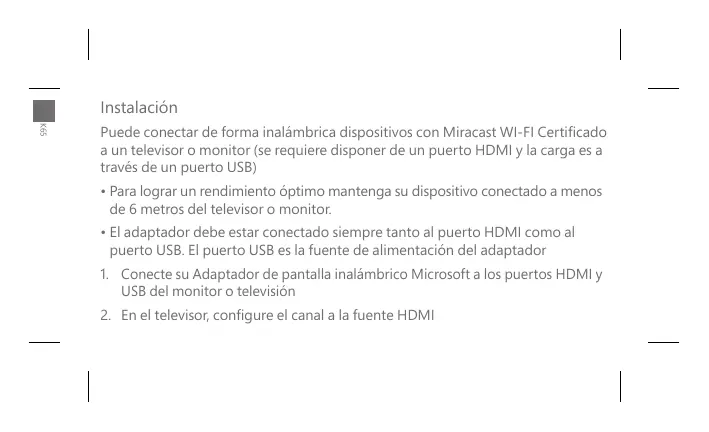
Conecte su Adaptador de pantalla inalámbrico Microsoft a los puertos HDMI y USB del monitor o television
- En el televisor, configure el canal a la fuente HDMI
Note: Utilice el cable USB que se incluye si necessitiesa una extension para el Adaptador de pantalla inalámbrico Microsoft y conectarlo asi a su tevisor o monitor.
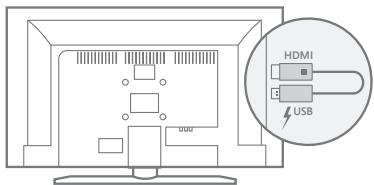
Windows 10 : Surface o Surface Pro
Panel de control - conectar - selecciona Wireless Display Adapter
Windows 10 : dispositivo Windows
Notifications > Conectar > seleccióna Wireless Display Adapter
Windows 8.1: Surface, Surface Pro o dispositivo Windows
- Secciona Dispositivos > Proyector > Agregaruna proyeccion inalambrica
- Para emparejar, selección Proyección Inalámbrica de Microsoft en la lista
EnotirosdispositivosMiracast:
- Instale las ultimasactualizaciones
- Busque el Microsoft Wireless Display Adapter en su dispositivo
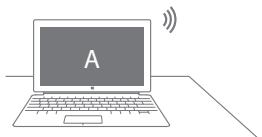
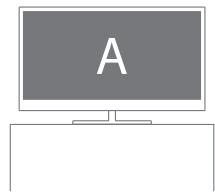
Descargue la aplicacion de ajustes.optionales para Windows
- Para Obteneractualizaciones de adaptadores yajustes adiconiales,descargue el Adaptador de pantalla inalámbrico Microsoft de la Tienda Windows
Para Obtener más información visite microsoft.com/hardware
Marca : MICROSOFT
Modelo : WIRELESS DISPLAY ADAPTER 2 HDMI
Categoría : Adaptador inalámbrico