ManualFacil
WIRELESS SOLAR KEYBOARD K760 - Teclado inalámbrico LOGITECH - Manual de uso y guía de instrucciones gratis
Encuentra gratis el manual del aparato WIRELESS SOLAR KEYBOARD K760 LOGITECH en formato PDF.



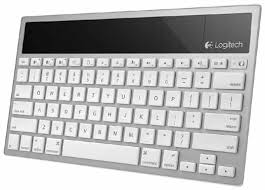
| Tipo de producto | Teclado solar inalámbrico |
| Características técnicas principales | Teclado QWERTY, tecnología inalámbrica 2,4 GHz, alcance de hasta 10 metros |
| Alimentación eléctrica | Energía solar, también funciona con una batería recargable |
| Dimensiones aproximadas | 30,5 cm x 15,5 cm x 1,5 cm |
| Peso | 600 g |
| Compatibilidades | Compatible con Windows, Mac OS, iOS, Android |
| Tipo de batería | Batería de iones de litio recargable |
| Tensión | 5 V |
| Poder | Bajo consumo de energía gracias a la tecnología solar |
| Funciones principales | Teclas multimedia, retroiluminación, función de suspensión automática |
| Mantenimiento y limpieza | Limpiar con un paño suave, evitar productos químicos agresivos |
| Piezas de repuesto y reparabilidad | No hay piezas de repuesto disponibles, diseño no modular |
| Información general útil | Garantía de 3 años, soporte técnico disponible en línea |
Preguntas frecuentes - WIRELESS SOLAR KEYBOARD K760 LOGITECH
Descarga las instrucciones para tu Teclado inalámbrico en formato PDF gratis! Encuentra tus instrucciones WIRELESS SOLAR KEYBOARD K760 - LOGITECH y toma tu dispositivo electrónico nuevamente en la mano. En esta página están publicados todos los documentos necesarios para el uso de su dispositivo. WIRELESS SOLAR KEYBOARD K760 de la marca LOGITECH.
MANUAL DE USUARIO WIRELESS SOLAR KEYBOARD K760 LOGITECH
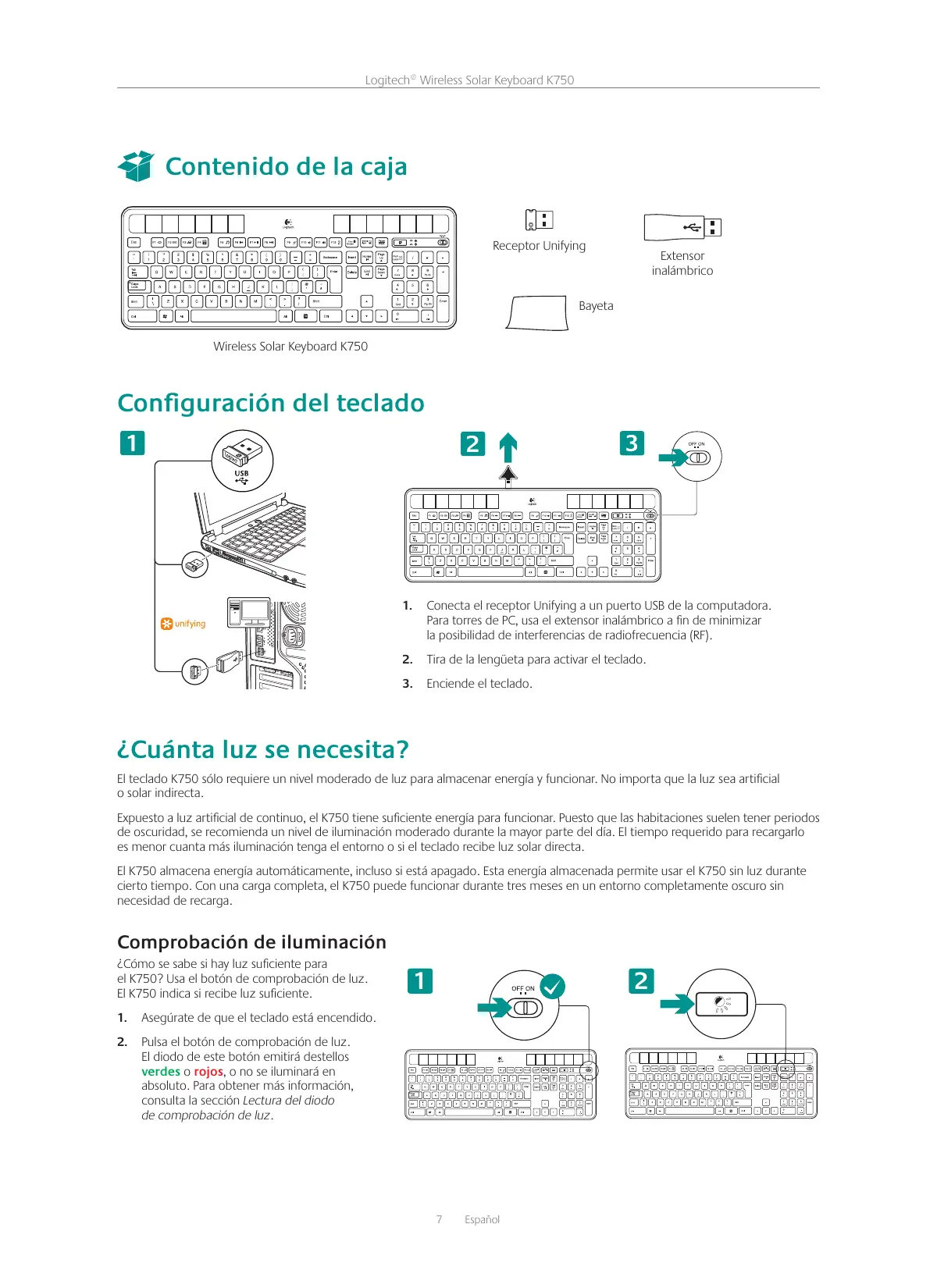
Contenido de la caja Receptor Unifying Extensor inalámbrico Configuración del teclado
Conecta el receptor Unifying a un puerto USB de la computadora. Para torres de PC, usa el extensor inalámbrico a fin de minimizar la posibilidad de interferencias de radiofrecuencia (RF).
Tira de la lengüeta para activar el teclado.
Enciende el teclado. ¿Cuánta luz se necesita? El teclado K750 sólo requiere un nivel moderado de luz para almacenar energía y funcionar. No importa que la luz sea artificial o solar indirecta. Expuesto a luz artificial de continuo, el K750 tiene suficiente energía para funcionar. Puesto que las habitaciones suelen tener periodos de oscuridad, se recomienda un nivel de iluminación moderado durante la mayor parte del día. El tiempo requerido para recargarlo es menor cuanta más iluminación tenga el entorno o si el teclado recibe luz solar directa. El K750 almacena energía automáticamente, incluso si está apagado. Esta energía almacenada permite usar el K750 sin luz durante cierto tiempo. Con una carga completa, el K750 puede funcionar durante tres meses en un entorno completamente oscuro sin necesidad de recarga. Comprobación de iluminación ¿Cómo se sabe si hay luz suficiente para el K750? Usa el botón de comprobación de luz. El K750 indica si recibe luz suficiente.
Asegúrate de que el teclado está encendido.
Pulsa el botón de comprobación de luz. El diodo de este botón emitirá destellos verdes o rojos, o no se iluminará en absoluto. Para obtener más información, consulta la sección Lectura del diodo de comprobación de luz.
7 Español Lectura del diodo de comprobación de luz
- El diodo de comprobación de luz emite destellos verdes. El teclado K750 recibe
suficiente luz y está listo para usar. El diodo de comprobación de luz emite destellos rojos. El teclado K750 requiere más luz para seguir funcionando a largo plazo. Nota Si el diodo no se ilumina, consulte la sección Ayuda de instalación. Uso de Solar App ¿Quieres un método sencillo para comprobar cuánta luz recibe el K750 y saber cuáles son las reservas de energía del teclado? Descarga e instala Solar App, disponible en www.logitech.com/k750/solarapp
Solar App funciona en segundo plano y notifica si hay cambios (aumento o reducción) en las reservas de energía de K750. Para asegurar que K750 tiene energía abundante, el marcador de comprobación de luz debería apuntar a 100 lux o un valor superior. Marcador de comprobación de luz Para poner Solar App en primer plano, pulsa el botón de comprobación de luz en el teclado. La aplicación Solar App se hará visible y el marcador de comprobación de luz se activará inmediatamente. Lectura de marcador de comprobación de luz Reserva de energía (histórica) Reserva de energía (tiempo real) Lectura de reserva de energía (tiempo real) Notificaciones de estado de reservas Haz click para sugerencias de gestión de reservas Uso de las teclas F del teclado Las teclas F mejoradas permiten iniciar aplicaciones fácilmente. Para usar las funciones mejoradas (iconos naranja), mantén pulsada la tecla FN mientras pulsas la tecla F que deseas usar. Consejo En la configuración del software, puedes invertir el modo FN si prefieres acceder directamente a las funciones mejoradas sin tener que pulsar la tecla FN .*
- Se requiere el software SetPoint™, descargable desde www.logitech.com/downloads.
1. Mantén pulsada la tecla
2. Pulsa una tecla F
Características del teclado
Sección de aplicaciones + F1 Inicia Internet + F2 Abre la aplicación de correo electrónico + F3 Abre Windows Search* + F4 Inicia la calculadora
2. Sección
de navegación multimedia + F5 Inicia aplicación multimedia + F6 Pista anterior + F7 Reproducir/Pausa + F8 Pista siguiente
3. Sección de volumen
multimedia + F9 Silenciar + F10 Bajar volumen + F11 Subir volumen + F12 Modo de suspensión Conéctalo. Olvídate de él. Agrega más. Tienes un receptor Logitech® Unifying. Agrega ahora un teclado o mouse inalámbrico compatible que use el mismo receptor. Es fácil. Basta iniciar el software Logitech® Unifying* y seguir las instrucciones en pantalla. Para obtener más información y descargar el software, visita www.logitech.com/unifying *Ve a Inicio / Todos los programas / Logitech / Unifying / Software Logitech Unifying 9 Español
4. Tecla FN
5. Botón de
6. Conmutador
de alimentación de teclado
7. Placas solares
Ayuda con la instalación: el teclado no funciona
Comprueba el receptor Unifying. También puedes cambiar el puerto USB. ¿Más cerca? Intenta acercar el teclado al receptor Unifying, o conecta el receptor Unifying al cable extensor para acercarlo al teclado. ¿Has encendido el teclado? Desliza el conmutador de encendido/apagado del teclado a la posición de apagado y luego a la de encendido. Vuelve a establecer la conexión. Usa el software Unifying para restablecer la conexión entre el teclado K750 y el receptor Unifying. Consulta la sección Unifying en esta guía para obtener más información. Reinicia la computadora. Pulsa el botón de comprobación de luz. Si el diodo no se ilumina, es señal de que se ha agotado la energía del K750. Para volver a usar el K750, tendrás que aumentar la luz recibida por el teclado a un nivel similar al de una oficina bien iluminada. Con este incremento de luz, el teclado podría tardar un día o dos en cargarse; pero si lo colocas expuesto a luz solar directa, sólo tardará unas horas. Nota Si el diodo emite destellos rojos, indica que la carga del K750 está a punto de agotarse y necesita más luz para seguir funcionando a largo plazo. Descarga y usa Solar App. Este útil widget facilita la comprobación del nivel de luz recibido por el K750 y las reservas de energía del teclado. Descarga Solar App desde www.logitech.com/k750/solarapp Cómo desechar el teclado al final del ciclo de vida del producto Si decides dejar de usar el producto definitivamente, debes reciclarlo de acuerdo con las normas de la legislación local. A continuación se detallan instrucciones para extraer la batería (no sustituible por el usuario) del teclado y luego reciclar ésta y el propio teclado siguiendo los pasos 3 y 4.
Usa un destornillador para abrir el compartimento de la batería.
Saca la batería con cuidado.
Desecha la batería en el punto de reciclaje destinado a baterías.
Desecha el teclado en el punto de reciclaje destinado a aparatos eléctricos y electrónicos. ¿Cuál es tu opinión? Nos gustaría conocerla, si puedes dedicarnos un minuto. Te agradecemos la adquisición de nuestro producto. www.logitech.com/ithink 10 Español Pano de limpeza Wireless Solar Keyboard K750 Empurre a lingüeta para ativar o teclado.
Ligue o teclado. Certifique-se de que o K750 esteja ligado.
luz suficiente e está pronto para ser usado. Recursos do teclado
Zona de aplicativos + F2 Inicia o aplicativo de e-mail
+ F4 Inicia a calculadora
+ F12 Modo de dormir