
WF3540DTWF - Impresora multifunción EPSON - Manual de uso y guía de instrucciones gratis
Encuentra gratis el manual del aparato WF3540DTWF EPSON en formato PDF.



| Tipo de producto | Impresora multifunción de inyección de tinta color |
| Funciones principales | Impresión, copia, digitalización, fax |
| Impresión dúplex | Automática (papel normal) |
| Alimentador automático de documentos | Sí, hasta 30 hojas A4 (dúplex) |
| Pantalla LCD | Sí, con navegación por teclas |
| Conectividad de red | Wi-Fi, Ethernet, Epson Connect |
| Conectividad directa | USB de alta velocidad, lector de tarjetas de memoria (SD, Memory Stick Duo, etc.) |
| Capacidad de papel | Bandeja 1: hasta 250 hojas (papel normal), Bandeja 2: opcional (papel normal B5 y superiores) |
| Formatos de papel compatibles | A4, Carta, Legal, sobres, papel fotográfico (varios acabados) |
| Tipos de papel compatibles | Papel normal, papel fotográfico brillante, semibrillante, mate, Ultra brillante, Premium brillante |
| Cartuchos de tinta | 4 colores (negro, cian, magenta, amarillo) - se recomiendan cartuchos originales Epson |
| Resolución de impresión | Hasta 5760 x 1440 ppp (optimizada) |
| Velocidad de impresión | Aproximadamente 33 ppm (negro), 20 ppm (color) en modo borrador |
| Fax | Fax color y monocromo, memoria para 100 entradas de marcación rápida, envío grupal |
| Digitalización | Digitalización a PC, tarjeta de memoria, nube (Epson Connect) |
| Copia | Copia de tarjeta de identidad dúplex, 2 en 1, dúplex |
| Mantenimiento | Reemplazo de cartuchos de tinta, limpieza del cabezal de impresión a través del menú, vaciado del depósito de mantenimiento |
| Seguridad | Instrucciones: desconectar antes de limpiar, no exponer a la humedad, mantener a 22 cm de marcapasos |
| Piezas de repuesto y reparabilidad | Cartuchos de tinta, depósito de mantenimiento; soporte técnico Epson (sitio web, teléfono) |
| Información general | Marca: EPSON, Modelo: WF3540DTWF, Manual disponible en línea (PDF, 188 páginas) |
Preguntas frecuentes - WF3540DTWF EPSON
Preguntas de los usuarios sobre WF3540DTWF EPSON
0 pregunta sobre este aparato. Responde a las que conoces o haz la tuya.
Hacer una nueva pregunta sobre este aparato
Descarga las instrucciones para tu Impresora multifunción en formato PDF gratis! Encuentra tus instrucciones WF3540DTWF - EPSON y toma tu dispositivo electrónico nuevamente en la mano. En esta página están publicados todos los documentos necesarios para el uso de su dispositivo. WF3540DTWF de la marca EPSON.
MANUAL DE USUARIO WF3540DTWF EPSON
Para obtener información sobre las cifras de los cartuchos de tinta de Epson, visite el sitio web anterior. Los tamaños de cartucho de tinta disponibles dependen de la región.
Instrucciones de seguridad.... 3
Descripción del panel de control 4
Botones y LCD. 4
Indicadores luminosos. 5
Manipulación del medio y del papel 6
Selección del papel. 6
Carga de papel en la cassette de papel. 6
Colocación de originales. 8
Alimentador automático de documentos (ADF). 8
Cristal del escáner. 10
Inserción de una tarjeta de memoria. 10
Modo de copia. 11
Escaneado. 11
Envío y recepción de faxes. 12
Introducción de FAX Utility. 12
Conexión a una línea telefónica. 12
Línea compartida con un dispositivo telefónico. 13
Revisión de la conexión de fax. 13
Configuración de las características de fax. 14
Configuración de entradas de marcado rápido. 14
Configuración de entradas de marcado de grupo. 14
Envío de faxes. 15
Impresión de informes. 16
Más información. 16
Sustitución de cartuchos de tinta. 18
Instrucciones de seguridad. 18
Precauciones. 18
Sustitución de un cartucho de tinta. 18
Solución de problemas.....21
Mensajes de error. 21
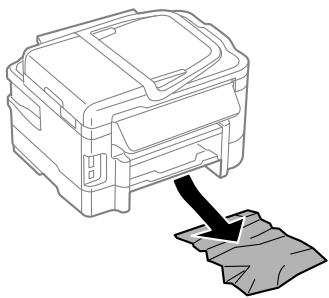
Atascos de papel. 22
Extracción de papel atascado de la cubierta posterior. 22
Extracción de papel atascado del interior del producto. 23
Extracción de papel atascado de la cassette de papel. 24
Extracción de papel atascado del alimentador automático de documentos (ADF). 24
Ayuda sobre calidad de impresión. 26
Sitio web de soporte técnico. 26
Introducción
Dónde obtener información
La última versión de los siguientes manuales está disponible en el sitio web de asistencia técnica de Epson.
http://www.epson.eu/Support (Europa)
http://support.epson.net/ (fuera de Europa)
Para empezar (copia impresa):
Ofrece información sobre la instalación del producto y la instalación del software.
Guía básica (copia impresa):
Ofrece información básica cuando use el producto sin ordenador. Puede que este manual no esté incluido dependiendo del modelo y la región.
Manual de usuario (PDF):
Ofrece instrucciones detalladas de uso, seguridad y solución de problemas. Consulte este manual cuando use este producto con el ordenador o cuando utilice características avanzadas como la impresión a doble cara.
Para consultar el manual en PDF, necesita Adobe Acrobat Reader 5.0 o posterior, o Adobe Reader.
Manual de red (HTML):
Ofrece a los administradores de red información sobre el controlador de impresora y la configuración de red.
Ayuda (en la pantalla del producto):
Proporciona instrucciones básicas de funcionamiento y de solución de problemas en la pantalla LCD del producto. Seleccione el menú Ayuda en el panel de control.
Precaución, Importante y Nota
Precaución, Importante y Nota se indican en este manual de la misma forma y tienen los significados que se detallan a continuación.
Precaución
deben seguirse estrictamente para evitar daños físicos.
Importante
deben seguirse para evitar daños materiales en el equipo.
Nota
contiene sugerencias prácticas y restricciones sobre el funcionamiento del producto.
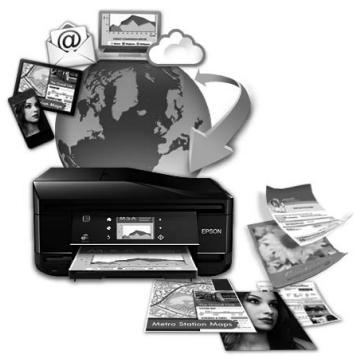
Uso del servicio Epson Connect
Gracias a Epson Connect y a los servicios de otras empresas, puede imprimir con calidad directamente desde su smartphone, tablet PC o portátil, cuando quiera y prácticamente desde donde quiera, incluso desde cualquier parte del mundo. Si desea más información sobre el servicio de impresión y otros servicios, visite la dirección URL siguiente:
https://www.epsonconnect.com/ (sitio de portal de Epson Connect)
http://www.epsonconnect.eu (solo Europa)
Puede consultar el manual de Epson Connect si hace doble clic en el icono de acceso directo situado en el escritorio.
Instrucciones de seguridad
Lea detenidamente estas instrucciones y sígalas para un uso seguro del producto. Asegúrese de guardar este manual para futuras consultas. Además, debe seguir todas las advertencias e instrucciones señaladas en el producto.
- Utilice únicamente el cable de alimentación que incluye el producto y no lo use con ningún otro equipo. El uso de otros cables con este producto o el uso del cable de alimentación incluido con otros equipos podrá provocar un incendio o una descarga eléctrica.
- Confirme que su cable de CA cumple la norma de seguridad local pertinente.
- Nunca desmonte, modifique ni intente reparar el cable de alimentación, el enchufe, la unidad de la energía, la unidad del escáner ni sus accesorios, a menos que siga las instrucciones específicas de los manuales del producto.
Desenchufe el producto y contacte con personal técnico cualificado ante las siguientes situaciones: El cable o el enchufe están estropeados; ha entrado líquido en el producto; este se ha caído o se ha dañado la carcasa; el producto no funciona con normalidad o muestra un cambio en su rendimiento. No ajuste ningún control que no figure en las instrucciones de uso. Coloque el producto cerca de una toma de pared de la que pueda desenchufarlo con facilidad. No coloque ni deje el producto al aire libre, cerca de suciedad o polvo, agua, fuentes de calor o en lugares sometidos a golpes, vibraciones, altas temperaturas o humedad. Procure que no se vierta ningún líquido dentro del producto y no utilice el producto con las manos mojadas. - Mantenga este producto alejado como mínimo 22 cm de estimuladores cardíacos. Las ondas de radio de este producto pueden afectar negativamente al funcionamiento de los estimuladores cardíacos. Si la pantalla LCD está dañada, póngase en contacto con su proveedor. Si la solución de cristal líquido entra en contacto con las manos, láveselas con abundante agua y jabón. Si la solución de cristal líquido entra en contacto con los ojos, enjuáguelos inmediatamente con abundante agua. Si, aun después de lavarse a conciencia, sigue notando molestias o problemas de vista, acuda a un médico de inmediato. Evite el uso del teléfono durante una tormenta eléctrica. Existe un riesgo remoto de sufrir una descarga eléctrica a causa de los rayos. No utilice el teléfono para informar de un escape de gas en las proximidades de la fuga.
Nota: A continuación se detallan instrucciones de seguridad para los cartuchos de tinta.
"Sustitución de cartuchos de tinta" de la página 18
Descripción del panel de control
Nota:
El diseño del panel de control varía según el lugar. A pesar de que el diseño del panel de control y el contenido que se muestra en la pantalla LCD, por ejemplo los nombres de las opciones y de los menús, pueden diferir ligeramente del producto real, el método de funcionamiento es el mismo.
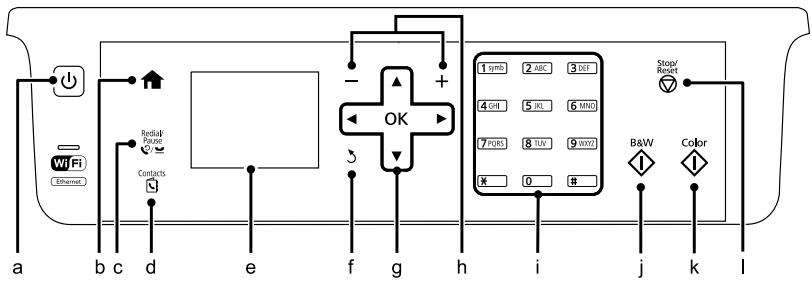
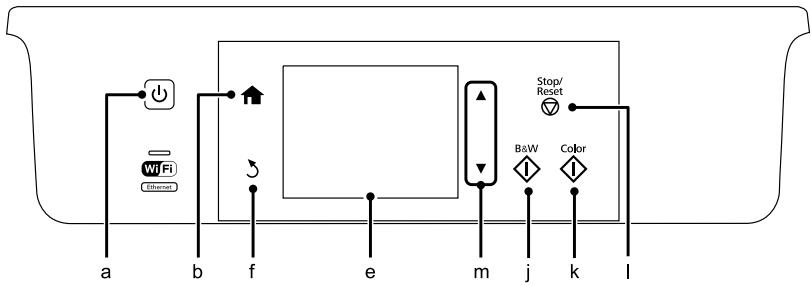
Botón y LCD
| Botones | Función | |
| a | Enciende y apaga el producto. | |
| b | Vuelve al menu principal. En el menu principal, conmuta entre los modos. | |
| c | Muestra elultimate número marcado. Cuando se introduce numbers en el modo de fax, con este botón se introduce un símbolo de pausa (-) que actúa como una breve pausa durante la MARCación. | |
| d | Muestra la lista Contactos en modo de fax. |
Descripción del panel de control
| Botones | Función | |
| e | - | La pantalla LCD muestra menús. Si el producto Tiene un panel táctil, pueda desplazarse por la pantallaDSLizlando el dedo por la pantallaLCD. Desílçese ejerciendo un poco más de presión si el panel táctil responde con lentitud. |
| f | 3 | Cancela/vuelve al menuánterior. |
| g | 4,▲,▼,OK | Pulse 4,▲,▼,▼para selectionar los menús. Pulse ACEPTAR para confirmar el ajuste que ha的选择ado y pase a la pantalla",[siéguiente]. Al teclear un número de fax,▲actúa como tecla de retroceso, y▼inserta un equipo. |
| h | +, - | Establece la�性idad de copias. |
| i | 0-9,*#,# | Especialica la Fecha/hora o el número de copias, asi como los númeroos de fax. Introducecaracteres alfanumeréricos y commuta entre mayúscula, minúscula y númeroas cada vez que sepulsa. Para introducir texto, en vez de这些东西 botones quizá resulte más fácil usar el teclado del software. |
| j | ◇ | Inicia la impresión/copia/escaneado/envio de fax en blanco y negro. |
| k | ◇ | Inicia la impresión/copia/escaneado/envio de fax en color. |
| l | ◇ | Detiene el configuración actual o inicializa la configuración actual. |
| m | ▲,▼ | Se desplaza por la pantalla. |
Indicadores luminosos
| Indicadores luminosos | Función |
| \(\bigcirc\) | Se illumina cuando el producto está encendido. Está intermitente cuando el producto se incluye en proceso de recibir datos, imprimir/ copiar/escanear/enviar faxes, sustituir un cartucho de tinta, pagar tinta o limpiar el cerrabal de impresión. |
| \(\bigcirc\)WiFi\(\bigcirc\)Ethernet | Permanece encendido cuando la impressora está connectada a una red. Está intermitente cuando se realizan los ajustes de red (verde: Wi-Fi/naranja: Ethernet). |
Nota:
Para obtener más información sobre los iconos que aparecen en la pantalla LCD, consulte la Ayuda en el panel de control.
Manipulación del medio y del papel
Selección del papel
El producto se ajustará automáticamente al tipo de papel seleccionado en los ajustes de impresión. Por eso, el ajuste del tipo de papel es tan importante. Indica al producto el tipo de papel que se usa y ajusta la cantidad de tinta adecuada. En la tabla siguiente figuran los ajustes que deben elegirse para el papel.
| Para este papel | Tipo de papel en la LCD |
| Papel normal*1 | Plain Paper (Papel normal) |
| Epson Bright White Ink Jet Paper (Papel especial blanca Brillante)*1 | Plain Paper (Papel normal) |
| Epson Ultra Glossy Photo Paper (Papel fotogrífico satinado extra) | Satinado extra |
| Epson Premium Glossy Photo Paper (Papel fotogrífico satinado Premium) | Satinado Prem. |
| Epson Premium Semigloss Photo Paper (Papel fotogrífico semibrillo) | Satinado Prem. |
| Epson Glossy Photo Paper (Papel fotogrífico satina-do) | Satinado |
| Epson Photo Paper (Papel fotogrífico) | Papel fotogr. |
| Epson Matte Paper - Heavy-weight (Papel mate - alto gramaje) | Mate |
| Epson Photo Quality Ink Jet Paper (Papel especial HQ) | Mate |
*1 Con este papel puede imprimirse a dos caras.
Carga de papel en la cassette de papel
Siga estos pasos para cargar el papel:
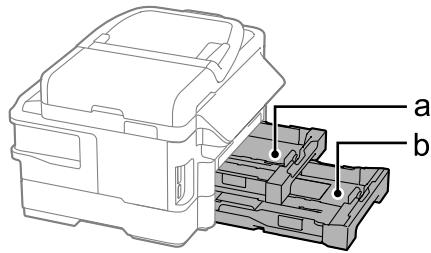
a. Cassette de papel 1 b. Cassette de papel 2*
- La disponibilidad de esta pieza depende del producto.
1 Retire la cassette de papel.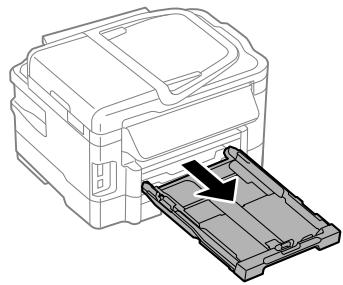
Nota:
Si se ha expulsado la bandeja de salida, ciérrela antes de retirar la cassette.
Manipulación del medio y del papel

Apriete y deslice las guías laterales hacia los lados de la cassette de papel.
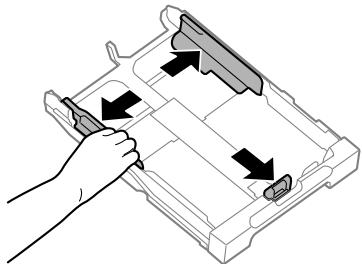

Deslice la guía lateral para ajustarla al tamaño de papel que utilice.


Cargue el papel hacia la guía lateral con la cara imprimible mirando hacia abajo; a continuación, compruebe que el papel no sobresalga por el extremo de la cassette.
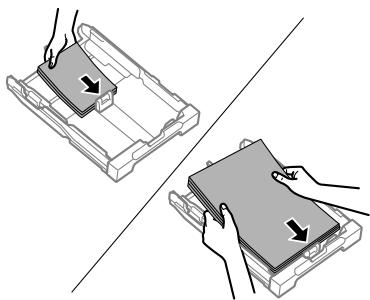
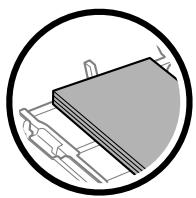
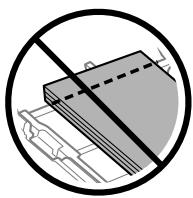
Nota:
La cassette de papel 2 admite solo papel normal de tamaño B5 o superior. Airee y alinee los bordes del papel antes de cargarlo.

Deslice las guías laterales hasta los bordes del papel.
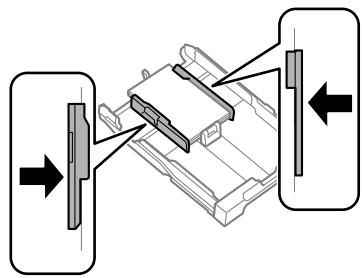
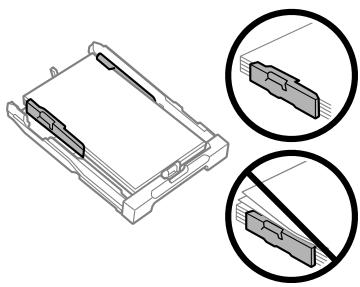
Nota:
Si es papel normal, no lo cargue por encima de la flecha Y del interior de la guía lateral.
Si es un soporte especial de Epson, compruebe que el número de hojas sea inferior al límite especificado para ese papel.
Manipulación del medio y del papel
6
Mantenga la cassette en posición horizontal y, con cuidado, vuelva a insertarla por completo en el producto.
7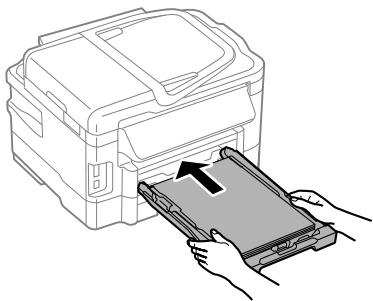
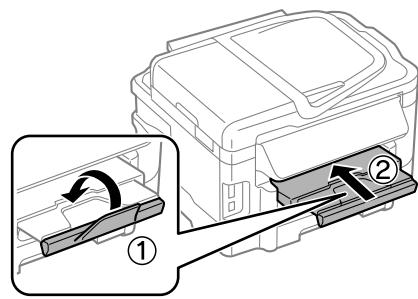
Despliegue la bandeja de salida; a continuación, suba el tope.
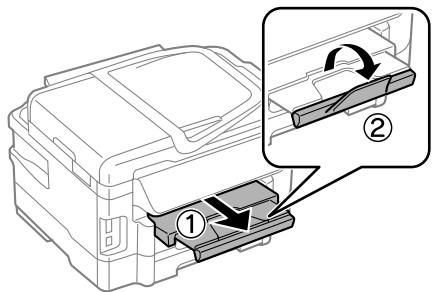
Nota:
- Coloque el producto de forma que haya el espacio suficiente delante de él para que el papel salga por completo. No extraiga ni inserte la cassette de papel cuando el producto esté en funcionamiento. Para obtener más información sobre cómo cargar otros tipos de papel distintos del papel normal, por ejemplo sobres o papel preperforado, consulte el Manual de usuario en PDF.
Colocación de originales
Alimentador automático de documentos (ADF)
Se pueden cargar los documentos originales en el alimentador automático de documentos (ADF) para copiar, escanear o enviar como fax varias páginas de forma rápida. El ADF puede escanear las dos caras de los documentos. Para ello, deben seleccionar la opción en el menú de ajustes de copias. Puede utilizar los siguientes originales en el ADF:
| Tamaño | A4/Carta/Legal |
| Tipo | Papel normal |
| Gramaje | 64 g/m2a 95 g/m2 |
| Capacidad | 30 hojas o 3 mm o menos (A4, Carta)/10 hojas (Legal) |
Si se escanea un documento a doble cara con el ADF, el papel de tamaño Legal no está disponible.

Importante:
Para evitar atascos de papel, no utilice los siguientes documentos. Para estos documentos se utiliza el cristal del escáner.
- Documentos fijados con grapas, clips, etc.
- Documentos que llevan pegados CNTAs o papeles. Fotografía, transparencias o papel de transferencia térmica. Papel rasgado, arrugado o que tenga agujeros.

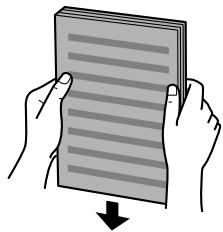
Nivele los bordes de los originales con unos golpecitos sobre una superficie plana.
Manipulación del medio y del papel
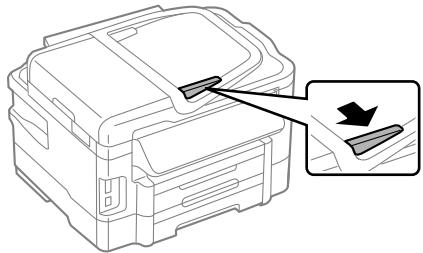
2 Mueva la guía lateral del alimentador automático de documentos.
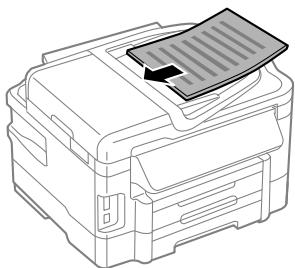
3 Inserte los originales con la cara hacia arriba y el borde corto por delante en el alimentador automático de documentos.
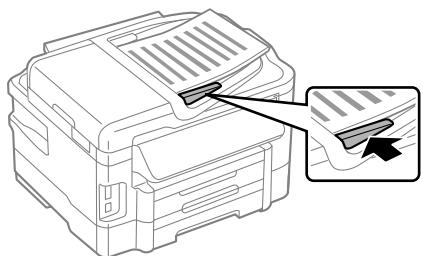
4 Deslice la guía lateral hasta que se encuentre a ras con los originales.
Nota:
En la composición Copia 2 por cara, coloque el original como se muestra. Asegúrese de que la orientación del original coincida con la configuración ajustada en Orientación documento.
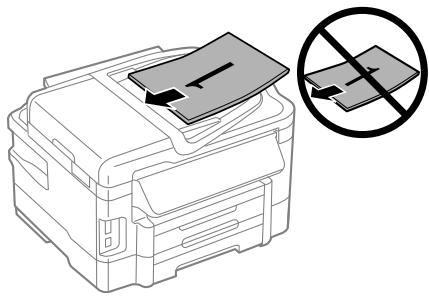
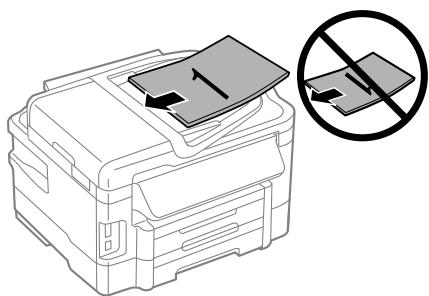
Si utiliza la función de copia con el alimentador automático de documentos (ADF), los ajustes de impresión se fijan en Reducir/Ampliar — Tamaño real, Tipo de papel — Papel normal y Tamaño papel — A4/Legal. La impresión se recorta si se copia un original con un tamaño superior a A4.
Cristal del escáner
1 Abra la cubierta para documentos y coloque el original boca abajo en el cristal del escáner.
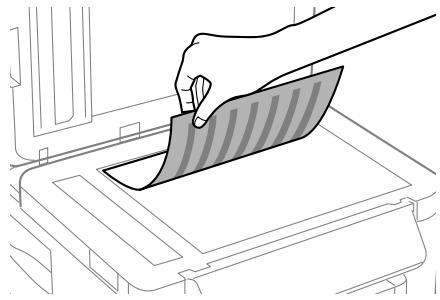
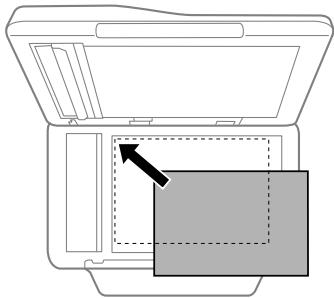
2 Deslice el original hasta la esquina.
3 Cierre la tapa con cuidado.
Nota: Si hay un documento en el alimentador automático de documentos (ADF) y en el cristal del escáner, tiene prioridad el documento que está en el ADF.
Inserción de una tarjeta de memoria
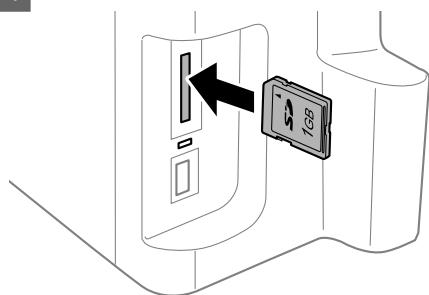
Puede imprimir fotografías almacenadas en una tarjeta de memoria, así como guardar en ella los datos escaneados. Se admiten las tarjetas de memoria siguientes:
SD, miniSD, microSD, SDHC, miniSDHC, microSDHC, SDXC, microSDXC, MultiMediaCard, MMCplus, MMCmobile, MMCmicro, Memory Stick Duo, Memory Stick PRO Duo, Memory Stick PRO-HG Duo, Memory Stick Micro y MagicGate Memory Stick Duo
Importante:
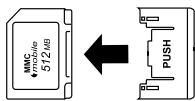
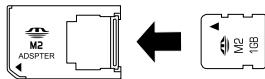
Las tarjetas de memoria siguientes requieren un adaptador. Debe acoplarlo antes de insertar la tarjeta en la ranura; de lo contrario, la tarjeta podría atascarse.
miniSD, microSD, miniSDHC, microSDHC, microSDXC y MMCmicro
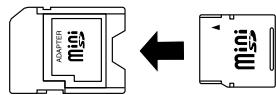
MMCmobile
Memory Stick Micro
1 Inserte solamente una tarjeta.
Modo de copia
2 Compruebe que el indicador luminoso esté encendido sin parpadear.
=encendido, =intermitente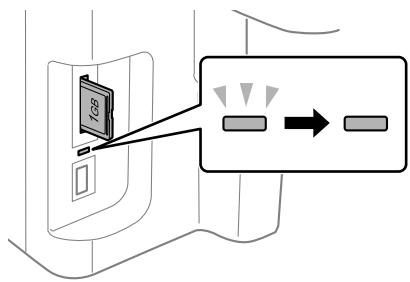
Importante:
No intente insertar toda la tarjeta en el espacio de la ranura. No deben insertarse del todo. No extraiga la tarjeta de memoria cuando el indicador luminoso parpadee. Se podrían perder los datos de la tarjeta de memoria.
Modo de copia
Siga estos pasos para copiar documentos. En el caso de los productos con dos cassettes de papel, si desea copiar una gran cantidad de documentos de una sola vez, cargue papel normal A4/Legal en los dos cassettes y establezca Fuente de papel en Cassette1 > Cassette2 en el caso 7.
Cargue papel en la cassette de papel. → "Carga de papel en la cassette de papel" de la página 6. 2. Coloque el original. → "Colocación de originales" de la página 8. 3. Acceda al modo Copiar en el menú Inicio. 4. Pulse + y - para ajustar el número de copias. 5. Ajuste la densidad.
6. Pulse ▼ para acceder al menú Copiar. 7. Seleccione los ajustes de copia adecuados como el tamaño, el tipo y la calidad del papel.
Nota:
En la configuración del modelo, las opciones de configuración de copias pueden ajustarse en Configuración de papel y copias. - Antes de comenzar a copiar, puede previsualizar los resultados de las copias. - Puede efectuar diferentes copias de composición, por ejemplo a dos caras, dos por cara, etcétera. Cambie la configuración a dos caras o la composición según lo que se necesite.
8. Pulse uno de los botones ◆ para establecer el Modo Color; a continuación, inicie la copia.
Nota:
Consulte el Manual de usuario en PDF para obtener información sobre otras funciones de copia y la lista de menús del modo Copiar.
Escaneado
Puede escanear documentos y enviar la imagen escaneada desde el producto a un ordenador que esté conectado.
Nota:
Para tener más información sobre Digitalizar a cloud, consulte el manual Epson Connect, al que puede acceder mediante el icono de acceso directo del escritorio.
1. Coloque el original (u originales). "Colocación de originales" de la página 8. 2. Seleccione Scan en el menú Inicio. 3. Seleccione una opción del menú de escaneado.

Si selecciona Digitalizar a PC, elija un ordenador. Si selecciona Digitalizar a tarj. memoria, defina ajustes como el formato de escaneado y la configuración a dos caras.

Pulse el botón ◆ para iniciar el escaneado.
Nota:
Para obtener más información sobre otras funciones de escaneado y la lista de menús del modo de escaneado, consulte el Manual de usuario en PDF.
La imagen escaneada queda guardada.
FAX Utility es un software capaz de transmitir datos como documentos, dibujos y tablas creados mediante una aplicación de procesamiento de texto o de hojas de cálculo directamente por fax sin imprimir. Además, esta utilidad dispone de una función para guardar un fax recibido como archivo PDF en un ordenador. De este modo, puede comprobar los datos e imprimir únicamente lo que necesite. Utilice el siguiente procedimiento para ejecutar la utilidad.
Windows
Haga clic en el botón de inicio (Windows 7 y Vista) o haga clic en Inicio (Windows XP), seleccione Todos los programas, seleccione Epson Software y haga clic en FAX Utility.
Mac OS X
Haga clic en Preferencias del Sistema, en Impresión y Fax o Impresión y Escaneado y, a continuación, seleccione FAX (la impresora) en Impresora. Después, haga clic de la siguiente forma; Mac OS X 10.6.x, 10.7.x: Opciones y recambios - Utilidades - Abrir Utilidad Impresoras; Mac OS X 10.5.x: Abrir cola de impresión - Utilidades.
Nota:
Para más detalles, consulte la ayuda en línea de FAX Utility.
Conexión a una línea telefónica
Utilice un cable de teléfono con la especificación de la interfaz.
Línea telefónica RJ-11 Conexión Telefónica RJ-11
En función de la región, puede venir incluido con el producto un cable de teléfono. En ese caso, utilice ese cable.
Uso de la línea telefónica solamente para fax

Conecte un cable de teléfono que vaya del conector telefónico de la pared al puerto LINE.
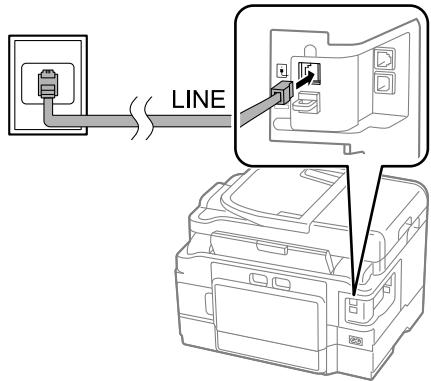

Asegúrese de que la opción Respuesta auto. esté establecida en Activado.
Recepción de faxes" de la página 15

Importante:
Si no conecta un teléfono externo al producto, asegúrese de activar la respuesta automática. De lo contrario, no podrá recibir faxes.
Consulte el Manual de usuario en PDF para conocer otros métodos de conexión.
Puede comprobar si el producto está preparado para enviar y recibir faxes.
1 Cargue papel normal en la cassette.
"Carga de papel en la cassette de papel" de la página 6
Si el producto está equipado con dos cassettes, cargue el papel en la cassette 1. Si ha cambiado el ajuste Fuente de papel (Configuración > Configuración del fax > Configuración de recepción > Fuente de papel), cargue el papel en la cassette que haya especificado.
Nota:
Acceda al modo Setup en el menú Inicio.

Seleccione Configuración del fax.

Seleccione Comprobar conexión de fax.

Pulse uno de los botones para imprimir el informe.
Nota:
Si se informa de errores, pruebe las soluciones que ofrece el informe.
Configuración de las características de fax
Configuración de entradas de marcado rápido
Se puede crear una lista de marcado rápido para seleccionar los números de fax de destinatarios rápidamente al enviar faxes. Se pueden registrar hasta 100 entradas combinadas de marcado rápido y marcado por grupos.
Acceda al modo Fax en el menú Inicio. 2 Pulse o seleccione Contactos. 3 Seleccione Editar contactos. 4 Seleccione Configurar marcado rápido. Se muestran los números disponibles de entrada de marcado rápido. 5 Seleccione el número de entrada de marcado rápido que desee registrar. Puede registrar hasta 100 entradas. 6 Utilice el teclado numérico para introducir un número de teléfono. Puede introducir hasta 64 dígitos.
Nota:
Un guion ("-") introduce una leve pausa al realizar la marcación. Inclúyalo solo en los números de teléfono en los que sea necesaria una pausa. Al realizar la marcación, se ignoran los espacios introducidos entre nombres.
7 Introduzca un nombre para identificar la entrada de marcado rápido. Puede introducir hasta 30 caracteres.
8 Seleccione Hecho para registrar el nombre.
Configuración de entradas de marcado de grupo
Se pueden tener entradas de marcado rápido en un equipo, lo que permite enviar un fax a varios destinatarios a la vez. Se pueden introducir hasta 99 entradas combinadas de marcado rápido y marcado por grupos.
Acceda al modo Fax en el menú Inicio. 2 Pulse o seleccione Contactos. 3 Seleccione Editar contactos. 4 Seleccione Config. de marcado de equipos. Se muestran los nombres disponibles de entrada de marcado de equipo. 5 Seleccione el número de entrada de marcado de grupo. 6 Introduzca un nombre para identificar la entrada de marcado de grupo. Puede introducir hasta 30 caracteres. 7 Seleccione Hecho para registrar el nombre. 8 Seleccione un número de entrada de marcado rápido que desee registrar en la lista de marcado de grupo. 9 Repita el paso 8 para añadir otras entradas de marcado rápido a la lista de marcado por grupos. Se pueden registrar hasta 99 entradas de marcado rápido en una marcación por grupos. 10 Pulse OK para finalizar la creación de una lista de marcado de grupo.
Envío de faxes
1 Coloque los originales en el alimentador automático de documentos o en el cristal del escáner.
→ "Colocación de originales" de la página 8
2 Acceda al modo Fax en el menú Inicio. 3 Use las teclas del teclado numérico para introducir el número de fax. Puede introducir hasta 64 dígitos.
Nota:
Para repetir el número de fax realizado, pulse o Volver a marcar. Pulse y ajuste la configuración de envío. Para escanear y enviar por fax las dos caras del original, seleccione Faxes a doble cara, Activado; a continuación, cargue el original en el alimentador automático de documentos. En función del modelo, los ajustes pueden realizarse también seleccionando Configuración de envío. Asegúrese de haber introducido la información del encabezamiento. Algunos equipos de fax deniegan automáticamente la recepción de faxes que no incluyen la información del encabezamiento.
4 Pulse (color) o (blanco y negro) para empezar a enviar un fax en color o monocromo.
Nota:
Si el número de fax está ocupado o existe algún problema, este producto repite la marcación tras un minuto. Pulse
Volver a marcar para repetir la marcación inmediatamente.
Recepción de faxes
Siga las instrucciones para configurar los ajustes de la recepción automática de faxes.
Nota:
Según los ajustes de configuración de Salida de fax, el fax recibido se guarda como datos o se imprime. Si Salida de fax se ajusta en Guardar, los datos del fax recibido se guardan como datos de forma automática y el paso 1 no debe realizarse.

Cargue papel normal en la casete.
"Carga de papel en la casete de papel" de la página 6
Nota:
Si el producto está equipado con dos casetes, configure los ajustes de Fuente de papel.
Configuración > Configuración del fax >
Configuración de recepción > Fuente de papel
Si no va a imprimir una cantidad grande de faxes de una sola vez, cargue papel normal en las dos bandejas y ajuste
Fuente de papel en Bandeja 1 > Bandeja 2.

Asegúrese de que la opción Respuesta automática esté establecida en Activado.
Configuración > Configuración del fax > Configuración de recepción > Respuesta automática.
Activado
Nota:
Si hay conectado un contestador automático directamente a este producto, asegúrese de ajustar Tonos para responder correctamente mediante el. En función de la región, Tonos para responder podría no estar disponible. Para obtener más información sobre cómo recibir faxes de forma manual, consulte el Manual de usuario en PDF.

Acceda al modo Setup en el menú Inicio.

Seleccione Configuración del fax.

Seleccione Comunicación.

Seleccione la cantidad de tonos.
Más sistemas

Importante:
Seleccione más tonos de los necesarios para que el contestador automático descuelgue. Si está ajustado para descuelgar en el cuarto tono, ajuste el producto para que descuelgue en el quinto tono o posterior. De lo contrario, el contestador automático no recibirá llamadas de voz.
Nota:
Si recibe una llamada y la otra parte es un fax, el producto recibe el fax automáticamente incluso si el contestador automático descuelga. Si usted descuelga el teléfono, espere hasta que en la pantalla LCD se muestre un mensaje que indique que se ha establecido una conexión antes de colgar. Si la otra parte es una persona, el teléfono se puede utilizar normalmente o se puede dejar un mensaje en el contestador automático.
Impresión de informes
Siga las instrucciones descritas a continuación para imprimir un informe de fax.

Cargue papel normal en la cassette.
→ "Carga de papel en la cassette de papel" de la página 6
Nota:
Si el producto está equipado con dos cassettes, configure los ajustes de Fuente de papel.
Configuración > Configuración del fax >
Configuración de recepción > Fuente de papel

Acceda al modo Fax en el menú Inicio.

Si en la pantalla LCD se muestra Opciones avanz., seleccione Opciones avanz.
Si no aparecen en pantalla, pulse ∇

Seleccione la opción que desee imprimir.
Nota:
Solo puede ver el registro del fax en la pantalla.

Pulse uno de los botones para imprimir el informe que haya seleccionado.
Nota:
Para obtener más información sobre otras configuraciones de fax y la lista de menús del modo de fax, consulte el Manual de usuario en PDF.
Más funciones
En Más funciones, encontrará menús especiales que hacen de la impresión una tarea fácil y divertida. Para obtener más información, seleccione Más funciones, seleccione cada menú y siga las instrucciones que aparecen en la pantalla LCD.
Más funciones
| Menú | Funciones | |
| Copía de tarjeta ID | → | Puede copiar las dos caras de una tarjeta de identificación al mesmo tiempo. |
| Imprimirotos | → | Puede imprimirotos guardadas en una tarjeta de memoria o un dispositivo USB sin tener que utilizar un ordinador. Timightener poder reducir y ampliar lasotos, asi comoaabrear la calidad. |
| Copiar/Restaurarotos | → | Puede hacer copias fieles a los originales. Si la Foto original está descolorida,可以更好starrear color para devolverle su calidad original. |
| Hoja de Diseñodeoto | → | Puede imprimir lasotos de una tarjeta de memoria en differsentes composiciones. |
| Imprimir papeles rayado | → | Puede imprimir papel rayado o papelgrafo con una foto o sin ella establishcidad mo fondo. |
Sustitución de cartuchos de tinta
Instrucciones de seguridad
Guarde los cartuchos de tinta fuera del alcance de los niños. - Maneje los cartuchos de tinta ya usados con cuidado, pues puede quedar algo de tinta alrededor del puerto de suministro.
Si se mancha la piel con tinta, lávese a conciencia con agua y jabón.
Si le entra tinta en los ojos, láveselos inmediatamente con agua. Si, aun después de lavarse a conciencia, sigue notando molestias o problemas de vista, acuda a un médico de inmediato.
Si le entra tinta en la boca, escúpala inmediatamente y acuda al médico enseguida.
Precauciones
- Epson recomienda la utilización de cartuchos de tinta Epson originales. Epson no puede garantizar la calidad ni la fiabilidad de las tintas que no son de Epson. La tinta no genuina puede provocar daños no cubiertos por las garantías de Epson, y, en determinadas condiciones, un funcionamiento anormal del producto. Es posible que no se muestren datos sobre los niveles de tinta de cartuchos no originales. No agite los cartuchos de tinta con demasiada fuerza; de lo contrario, podrá derramarse tinta del cartucho. Para garantizar el rendimiento óptimo del cabezal de impresión, se consume algo de tinta de algunos cartuchos no solo durante la impresión, sino también durante labores de mantenimiento como la sustitución de cartuchos de tinta y la limpieza del cabezal de impresión.
Si tiene que extraer un cartucho de tinta temporalmente, no olvide proteger la zona de suministro de tinta de la suciedad y el polvo. Guarde el cartucho de tinta en el mismo sitio que el producto. Guarde siempre el cartucho con la etiqueta que identifica su color hacia arriba. No guarde los cartuchos de tinta boca abajo. Para aprovechar al máximo la tinta, saque un cartucho únicamente cuando esté preparado para sustituirlo. Los cartuchos que tienen poca tinta no se pueden usar antes de volverlos a insertar. No desembale el paquete del cartucho de tinta hasta que vaya a instalarlo en el producto. El cartucho está envasado al vacío para conservar todas sus propiedades. Si deja un cartucho desembalado durante mucho tiempo antes de utilizarlo, es posible que ya no pueda imprimir con él. Instale todos los cartuchos de tinta; de lo contrario, no podrá imprimir.
Sustitución de un cartucho de tinta
1 Abra el escáner. El soporte del cartucho de tinta se coloca en posición de sustitución del cartucho de tinta.
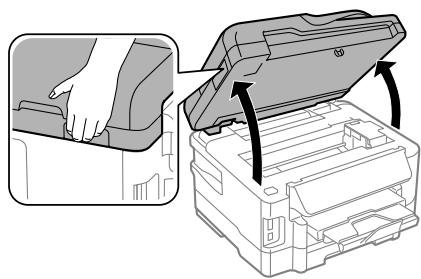

Importante:
No desplace el soporte del cartucho de tinta con la mano, ya que podría dañar el producto. No levante el escáner cuando la cubierta para documentos esté abierta.

Nota:
Si el soporte del cartucho de tinta no se desplaza a la posición de cambio del cartucho, siga estas opciones: Inicio > Configuración > Mantenimiento > Cambio de cartucho
2
Abra la cubierta del cartucho de tinta.
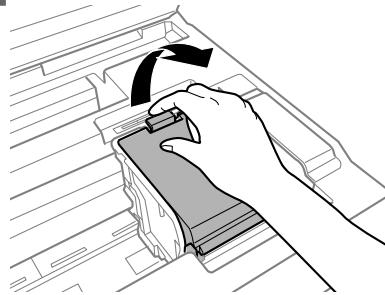
3
Apriete y extraiga el cartucho de tinta.
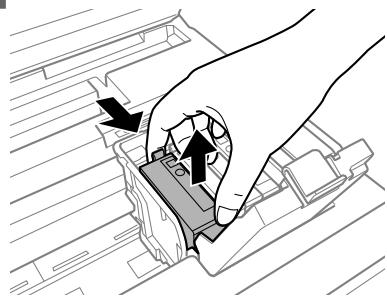
Nota:
La ilustración muestra la sustitución de un cartucho de tinta negra. Sustituya el cartucho correspondiente a su situación. - Los cartuchos de tinta retirados pueden tener tinta alrededor del puerto de suministro de tinta. Por lo que debe tener cuidado de no ensuciarse con tinta del área adyacente al retirar los cartuchos.
4
Agite suavemente los cartuchos de sustitución nuevos cuatro o cinco veces; a continuación, desembálelos.
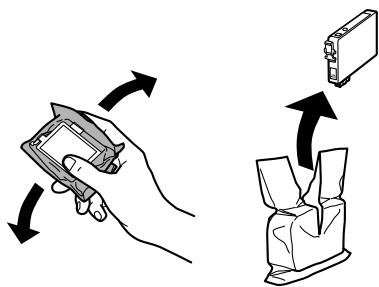
5
Retire únicamente el precinto amarillo.
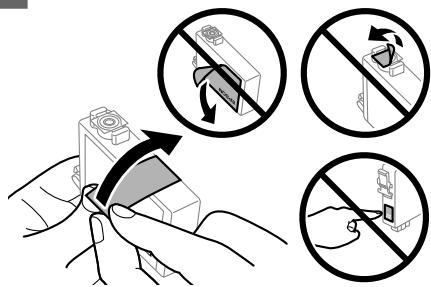

Importante:
Debe retirar el precinto amarillo del cartucho antes de instalarlo; de lo contrario, es posible que disminuya la calidad de impresión o que no sea posible imprimir. Si ha instalado un cartucho de tinta sin retirar el precinto amarillo, extraiga el cartucho del producto, retírelo precintado y vuelva a instalarlo. No retire el precinto transparente de la parte inferior del cartucho; de lo contrario, puede que este quede inutilizable. No despegue ni rasgue la etiqueta del cartucho; de lo contrario, se producirán pérdidas de tinta.

Cierre el escáner despacio. Comienza la entrega de tinta.
Nota:
El indicador luminoso seguirá intermitente mientras el producto está cargando tinta. No apague el producto durante la carga de tinta. Si la carga de tinta no se ha completado, no se podrá imprimir. Si tuviera que sustituir un cartucho de tinta durante una copia, cancele este trabajo y vuelva a iniciarlo desde la colocación de los originales para garantizar la calidad de la copia una vez finalizada la carga de tinta.
El cambio de cartucho de tinta ha terminado. El producto volverá a su estado anterior.
6
Introduzca el cartucho y pulse hasta oír un clic.
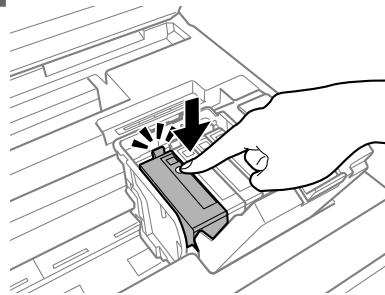
7
Cierre la cubierta del cartucho de tinta.
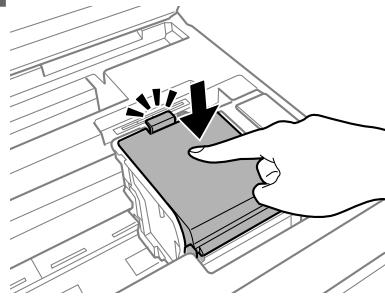
Solución de problemas
Mensajes de error
En esta sección se describe el significado de los mensajes que aparecen en la pantalla LCD.
| Mensajes de error | Solutaciones |
| Papel agotado o atascado | → Consulte "Atascos de papel" de la párgina 22 |
| Error en la impresora. Apague y vuelva a encender. Para más información, consulte la documentación. | Apane el producto y vuélavo a encender. Asegúrese de que no haya papel en el producto. Si sugia apareciendo el mensaje, contacte con el soporte técnico de Epson. |
| Error de communicator. Compruebe si el PC est conectado. | Asegúrese de que el ordinador está conectado correctamente. Si sugia apareciendo el mensaje, cerciórese de que el software de escaneado está instalado en el ordinador y de que los ajustes de software Sean correctos. |
| Caja de mantenimiento casi al final de su vida útill. | Sustituya la caja de mantenimiento antes de que finalice su vida útill.Para Obtener más información, consulte el Manual de usuario en PDF.C时候 la caja de mantenimiento está lllena, el producto se de- tiene y la caja de mantenimientoDebe reemplazarse antes de continuar la impresión. |
| Caja de mantenimiento al final de su vida útill. Debe susti-tuirla. | Sustituya la caja deostenimiento. |
| Tampón de impresora va a agotar su vida útill. Contacte con el serviceo专业技术 of Epson. | Pulse el botón ◆ para reanudar la impresión. El mensaje aparecerá hasta que se sustituya la alohadilla de la tinta. Póngase en con- tacto con el serviceo de asistencia专业技术 of Epson para sustituir las alohadillas de la tinta antes de que隐身 al final de su vida útill. Cuando está saturadas, el producto se detiene y es necesaria la asistencia专业技术 of Epson para continuar imprimiendo. |
| Tampón de impresora ha agotado su vida útill. Contacte con el serviceo专业技术 of Epson. | Póngase en contacto con el serviceo de asistencia专业技术 of Epson para sustituir los tampones de impresora. |
| Tono marc.no detectado. Eje. Comprobar connexion de fax en Config del fax en menu Config. | Asegúrese de que el cable de téléphone está connectado correcta- mente y que funciona la linea Telefonica.P→ Consulte "Conexión a una linea Telefonica" de la párgina 12Si conecta el producto a una linea Telefonica PBX (centralita pri-vada) o a un adaptordo de terminal, desactive la Detecisión tono marc. Seleectiona Configuración del fax >Comunicación >De- teción tono marc. >Desactivado. |
| Combinación de direccion IP y máscara de subred no váz- lida. Consulte la documentación. | Consulte el Manual de red en linea. |
| Recovery Mode | Error en laactualizaciónde firmware. Deberá intentar de nuevo laactualizaciónde firmware. Tenga disponible un cable USB y visite el sitio web local de Epson para Obtener instrucciones adiconuales. |
Atascos de papel

Precaución:
No toque nunca los botones del panel de control si tiene la mano dentro del producto.
Nota:
- Cancele el trabajo de impresión si se lo solicita un mensaje de la pantalla LCD o el controlador de impresora.
- Después de retirar el papel atascado, pulse el botón que indique la pantalla LCD.
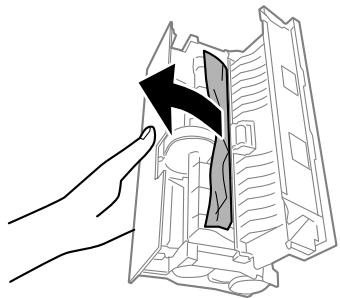
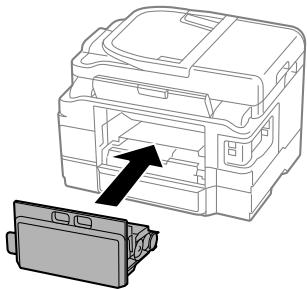
Extracción de papel atascado de la cubierta posterior
Retire la cubierta posterior.
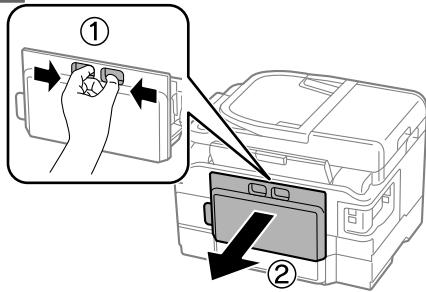

Extraiga con cuidado el papel atascado.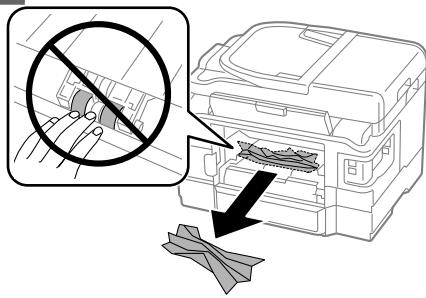

Extraiga con cuidado el papel atascado.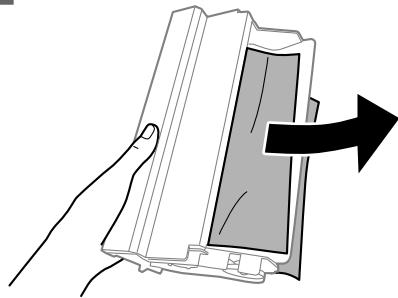
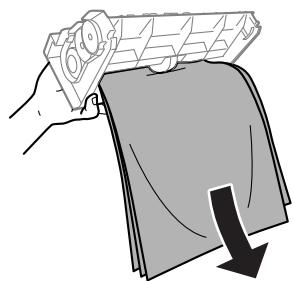
Abra la cubierta posterior.
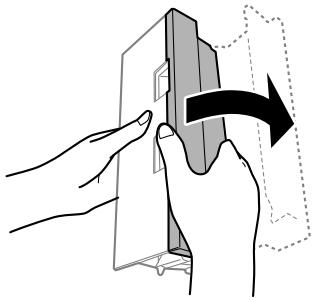
Solución básica de problemas
5. Extraiga con cuidado el papel atascado.
6. Vuelva a colocar la cubierta posterior.
Extracción de papel atascado del interior del producto
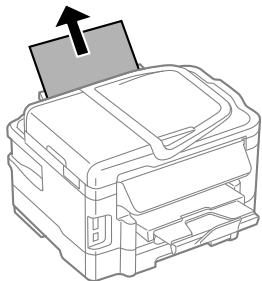
1 Extraiga con cuidado el papel atascado.
2 Abra el escáner.
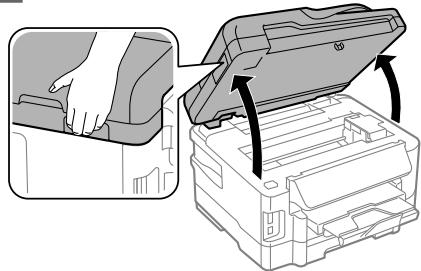
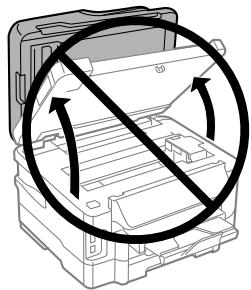
Importante:
No levante el escáner cuando la cubierta para documentos esté abierta.
3 Extraiga todo el papel del interior, incluidos los trozos rotos.
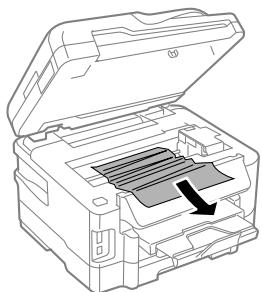
Solución básica de problemas
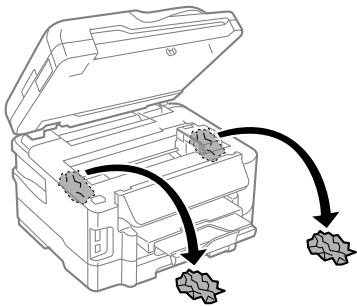

Importante:
No toque el cable plano blanco que está conectado al soporte del cartucho.
4
Cierre el escáner despacio.
Extracción de papel atascado de la cassette de papel
1
Retire la cassette de papel.
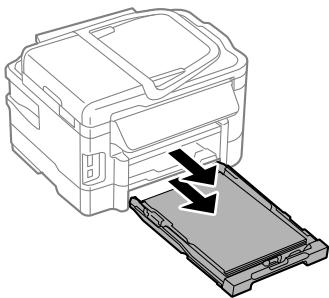
Nota:
Si no puede retirar la cassette, desconecte el cable de alimentación del producto y de la toma de corriente. Desconecte todos los demás cables del producto. Coloque el producto en su posición correcta, como se muestra a continuación, y retire la cassette con cuidado.
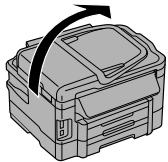

Retire el papel atascado de la cassette.

Retire con cuidado cualquier papel que estuviera atascado dentro del producto.
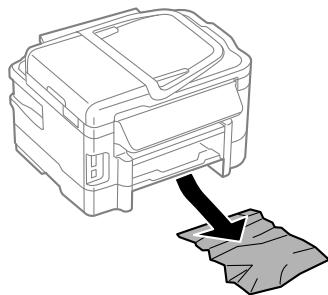
4
Alinee los bordes del papel.
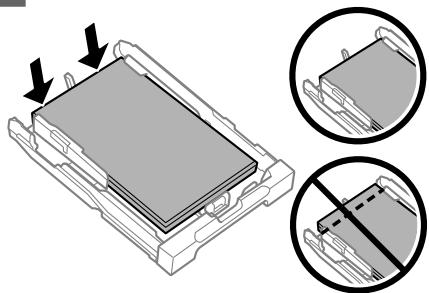
5
Mantenga la cassette en posición horizontal y, con cuidado, vuélvala a insertar por completo en el producto.
Extracción de papel atascado del alimentador automático de documentos (ADF)
1
Saque la pila de papel de la bandeja de entrada del ADF.
Solución básica de problemas
2 Abra la tapa del ADF.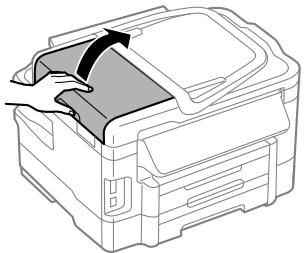

Importante:
Asegúrese de que abre la tapa del ADF antes de extraer el papel atascado. De lo contrario, puede dañarse el producto.
3 Extraiga con cuidado el papel atascado. 4 Cierre la tapa del ADF.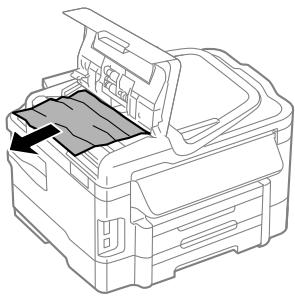
5 Abra la cubierta para documentos.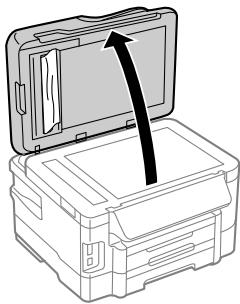
6 Extraiga con cuidado el papel atascado. 7 Cierre la cubierta para documentos.
8 Levante la bandeja de entrada del ADF.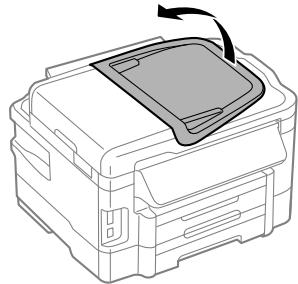
9 Extraiga con cuidado el papel atascado. 10 Vuelva a colocar la bandeja de entrada del ADF en su posición original.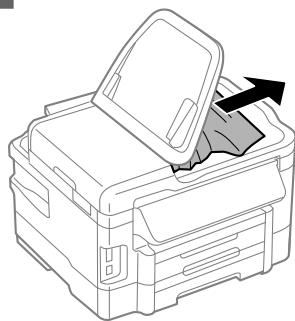
Dónde obtener ayuda
Ayuda sobre calidad de impresión
Si observa bandas (líneas claras), falta de color o cualquier otro problema de calidad en las impresiones, pruebe las siguientes soluciones.
Asegúrese de haber cargado el papel y colocado el original correctamente.
"Carga de papel en la cassette de papel" de la página 6 → "Colocación de originales" de la página 8
- Compruebe el ajuste del tipo de papel y del tamaño de papel. → "Selección del papel" de la página 6
El cabezal de impresión puede estar obstruido. Realice en primer lugar un test de inyectores y, luego, limpie el cabezal de impresión.
Configuración > Mantenimiento > Comprobación de boquillas
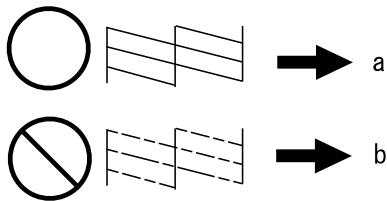
(a) Correcto (b) Es necesaria la limpieza del cabezal
Ayuda sobre faxes
Asegúrese de que el cable de teléfono está conectado correctamente y que la línea telefónica funciona. Se puede comprobar el estado de la línea mediante la referencia Comprobar conexión de fax. "Conexión a una línea telefónica" de la página 12. Si no se envió el fax, asegúrese de que la máquina de fax del receptor esté encendida y en funcionamiento.
Si este producto no está conectado a un teléfono y desea recibir faxes automáticamente, asegúrese de activar la respuesta automática.
→ "Recepción de faxes" de la página 15
Nota:
Si desea obtener más información para los problemas relacionados con el fax, consulte el Manual de usuario en línea.
Dónde obtener ayuda
Sitio Web de Soporte Técnico
El sitio Web de soporte técnico de Epson ofrece ayuda para los problemas que no se puedan resolver mediante la información sobre solución de problemas incluida en la documentación de su producto. Si dispone de un explorador Web y de conexión a Internet, visite el sitio Web en:
http://support.epson.net/ http://www.epson.eu/Support (Europa)
Si necesita los controladores más recientes, preguntas más frecuentes, manuales u otros archivos descargables, visite el sitio web:
http://www.epson.com http://www.epson.eu/Support (Europa)
Después, seleccione la sección de soporte técnico del sitio Web de Epson de su región.
Utilizar os serviços Epson Connect. 2
Indicadores luminosos. 5
Manuseamento de papel. 6
Selecionar papel. 6
Colocar papel no alimentador de papel. 6
Alimentador Automático de Documentos (AAD). 8
Vidro do digitalizador. 10
Atascos de papel. 21
Remover papel atascado da tampa posterior. 21
Indicadores luminosos
Alimentador Automático de Documentos (AAD)
Se selecionar Digitalizar para PC, selecione um computador.
1 Coloque papel normal no alimentador.
“Colocar papel no alimentador de papel” na página 6
Nota:
2 Acceda al modo Fax en el menú Inicio. 3 Si Op. avanzadas aparece en la pantalla LCD, seleccione Op. avanzadas.
Atascos de papel

Importante:
cuidadosamente el alimentador de papel.
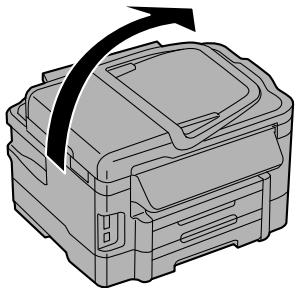
2 Retire el papel atascado del interior del alimentador. 3 Retire cuidadosamente cualquier papel atascado en el interior del producto.
- INSTRUCCIONES DE SEGURIDAD
- DESCRIPCIÓN DEL PANEL DE CONTROL
- MANIPULACIÓN DEL MEDIO Y DEL PAPEL
- MODO DE COPIA
- ESCANEADO
- ENVÍO Y RECEPCIÓN DE FAXES
- MÁS INFORMACIÓN
- SUSTITUCIÓN DE CARTUCHOS DE TINTA
- SOLUCIÓN DE PROBLEMAS
- INTRODUCCIÓN
- DÓNDE OBTENER INFORMACIÓN
- PRECAUCIÓN, IMPORTANTE Y NOTA
- USO DEL SERVICIO EPSON CONNECT
- NOTA
- INDICADORES LUMINOSOS
- SELECCIÓN DEL PAPEL
- CARGA DE PAPEL EN LA CASSETTE DE PAPEL
- COLOCACIÓN DE ORIGINALES
- ALIMENTADOR AUTOMÁTICO DE DOCUMENTOS (ADF)
- IMPORTANTE
- CRISTAL DEL ESCÁNER
- INSERCIÓN DE UNA TARJETA DE MEMORIA
- WINDOWS
- MAC OS X
- CONEXIÓN A UNA LÍNEA TELEFÓNICA
- USO DE LA LÍNEA TELEFÓNICA SOLAMENTE PARA FAX
- CONFIGURACIÓN DE LAS CARACTERÍSTICAS DE FAX
- CONFIGURACIÓN DE ENTRADAS DE MARCADO RÁPIDO
- CONFIGURACIÓN DE ENTRADAS DE MARCADO DE GRUPO
- ENVÍO DE FAXES
- RECEPCIÓN DE FAXES
- MÁS SISTEMAS
- IMPRESIÓN DE INFORMES
- MÁS FUNCIONES
- PRECAUCIONES
- SUSTITUCIÓN DE UN CARTUCHO DE TINTA
- MENSAJES DE ERROR
- ATASCOS DE PAPEL
- PRECAUCIÓN
- EXTRACCIÓN DE PAPEL ATASCADO DE LA CUBIERTA POSTERIOR
- SOLUCIÓN BÁSICA DE PROBLEMAS
- EXTRACCIÓN DE PAPEL ATASCADO DEL INTERIOR DEL PRODUCTO
- EXTRACCIÓN DE PAPEL ATASCADO DE LA CASSETTE DE PAPEL
- EXTRACCIÓN DE PAPEL ATASCADO DEL ALIMENTADOR AUTOMÁTICO DE DOCUMENTOS (ADF)
- DÓNDE OBTENER AYUDA
- AYUDA SOBRE CALIDAD DE IMPRESIÓN
- AYUDA SOBRE FAXES
- SITIO WEB DE SOPORTE TÉCNICO
- MANUSEAMENTO DE PAPEL
- ALIMENTADOR AUTOMÁTICO DE DOCUMENTOS (AAD)
Marca : EPSON
Modelo : WF3540DTWF
Categoría : Impresora multifunción