
SWITCH KVM 4 PORTS OMNIVIEW E (AVEC 4 CÂBLES) #F1DB104P2EAB - Conmutador KVM BELKIN - Manual de uso y guía de instrucciones gratis
Encuentra gratis el manual del aparato SWITCH KVM 4 PORTS OMNIVIEW E (AVEC 4 CÂBLES) #F1DB104P2EAB BELKIN en formato PDF.


| Tipo de producto | Switch KVM 4 puertos (modelo Serie E) |
| Marca | Belkin |
| Modelo | F1DB104P2EAB (OmniView 4 puertos con 4 cables) |
| Número de puertos para computadora | 4 |
| Conectividad | Teclado y ratón PS/2 (miniDIN6), monitor VGA (HDDB15 hembra) |
| Resolución de video máxima | 1920 x 1440 @ 75 Hz |
| Alimentación | A través del puerto de teclado PS/2 de la computadora o adaptador de corriente 5V 2.5A opcional (ref. Belkin F1D065-PWR-GM/UK) |
| Dimensiones (L x An x Al) | 8.5 x 3.2 x 1 pulgadas (216 x 81 x 25 mm) |
| Peso | 4.2 oz (119 g) |
| Material de la carcasa | Plástico de alta resistencia a impactos |
| Funciones principales | Selección de puerto mediante botones frontales, atajos de teclado (tecla Bloq Despl), modo AutoScan, indicadores luminosos de estado |
| Compatibilidad con sistemas operativos | Windows (NT, 2000, XP, Server 2003, Vista), DOS 5.x+, Red Hat Linux 8.x+ |
| Distancia máxima computadora-switch | 7.6 metros (cables VGA) |
| Temperatura de funcionamiento | 0°C a 40°C |
| Temperatura de almacenamiento | -20°C a 60°C |
| Humedad de funcionamiento | 0 a 80% de humedad relativa (sin condensación) |
| Contenido del paquete | Switch KVM, 4 kits de cables KVM (PS/2), manual de usuario |
| Garantía | 2 años limitada |
| Certificaciones | FCC Clase B, CE, ICES-003 (Canadá) |
| Mantenimiento y limpieza | Limpiar con un paño seco y no abrasivo. Desconectar antes de limpiar. |
| Seguridad | Desconectar todos los dispositivos antes de la instalación. No exponer a la humedad. |
| Piezas de repuesto y reparabilidad | Adaptador de corriente opcional (F1D065-PWR). Kits de cables vendidos por separado (F1D9002-XX). Garantía de 2 años. |
Preguntas frecuentes - SWITCH KVM 4 PORTS OMNIVIEW E (AVEC 4 CÂBLES) #F1DB104P2EAB BELKIN
Preguntas de los usuarios sobre SWITCH KVM 4 PORTS OMNIVIEW E (AVEC 4 CÂBLES) #F1DB104P2EAB BELKIN
0 pregunta sobre este aparato. Responde a las que conoces o haz la tuya.
Hacer una nueva pregunta sobre este aparato
Descarga las instrucciones para tu Conmutador KVM en formato PDF gratis! Encuentra tus instrucciones SWITCH KVM 4 PORTS OMNIVIEW E (AVEC 4 CÂBLES) #F1DB104P2EAB - BELKIN y toma tu dispositivo electrónico nuevamente en la mano. En esta página están publicados todos los documentos necesarios para el uso de su dispositivo. SWITCH KVM 4 PORTS OMNIVIEW E (AVEC 4 CÂBLES) #F1DB104P2EAB de la marca BELKIN.
MANUAL DE USUARIO SWITCH KVM 4 PORTS OMNIVIEW E (AVEC 4 CÂBLES) #F1DB104P2EAB BELKIN
28700 San Sebastián de los Reyes
Spain
+34 91 625 80 00
+34 902 02 00 34 fax
Belkin Sweden
Knarrarnäsgatan 7
164 40 Kista
Sweden
+46 (0) 8 5229 1870
+46 (0) 8 5229 1874 fax
28700 San Sebastián de los Reyes
Espagne
+34 91 625 80 00
+34 902 02 00 34 Fax
Belkin Suède
Knarrarnäsgatan 7
164 40 Kista
Suède
+46 (0) 8 5229 1870
+46 (0) 8 5229 1874 fax
Inhaltsverzeichnis
28700 San Sebastián de los Reyes
Spanien
+34 91 625 80 00
+34 902 02 00 34 Fax
Belkin Schweden
Knarrarnäsgatan 7
164 40 Kista
Schweden
+46 (0) 8 5229 1870
+46 (0) 8 5229 1874 Fax
Inhoud
28700 San Sebastián de los Reyes
Spanje
+34 91 625 80 00
+34 902 02 00 34 fax
Belkin Sweden
Knarrarnäsgatan 7
164 40 Kista
Zweden
+46 (0) 8 5229 1870
+46 (0) 8 5229 1874 fax
Índice de contenidos
- Introducción....1
Contenido del paquete....1
- Generalidades....2
Esquema general de características....2
Requisitos del equipo ....3
Requisitos del sistema....4
Diagramas de los indicadores de la unidad ....5
Especificaciones....6
- Instalación....7
Configuración previa....7
Guía de la instalación ....7
Encendido de los sistemas 10
- Utilización del conmutador KVM Serie E....11
Selección de un ordenador mediante los selectores de puerto ..11
Selección de un ordenador mediante teclas de acceso directo..11
Display LED....12
Modo AutoScan....12
Referencia a las teclas de acceso rápido ....13
-
Preguntas frecuentes....14
-
Resolución de problemas ....15
-
Glosario....17
-
Información....18
Felicidades por la adquisición del Conmutador KVM OmniView de Belkin (el Conmutador KVM). Nuestra amplia línea de soluciones KVM da muestra del compromiso de Belkin por suministrar productos duraderos de alta calidad a un precio asequible. Diseñado para proporcionarle el control sobre múltiples ordenadores desde una única consola, los conmutadores KVM de Belkin se presentan con una gran variedad de propiedades adaptableas a todas las configuraciones, grandes o pequeñas. Este compacto y asequible conmutador KVM de Belkin está respaldado por una garantía de dos años y asistencia técnica de Belkin.
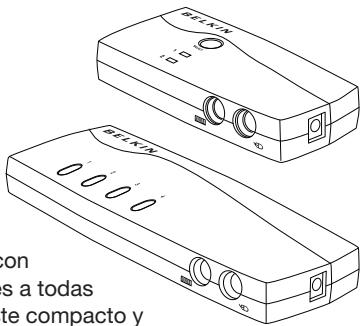
El presente manual de usuario le ofrece los detalles acerca de su nuevo conmutador KVM Serie E, desde la instalación y el funcionamiento, hasta la resolución de problemas para el improbable caso de que se presenten dificultades.
Gracias por adquirir el conmutador KVM Serie E OmniView de Belkin. Sabemos valorar su negocio y estamos convencidos de que pronto podrá apreciar por usted mismo por qué Belkin es el líder mundial en ventas de conmutadores KVM.
Contenido del paquete
Conmutador KVM Serie E OmniView

Manual del
usuario
2 kits de cables KVM (F1DB102P2eaB solo)
4 kits de cables KVM (F1DB104P2eaB solo)
Esquema general de características
- Teclas de acceso directo
La funcionalidad de las teclas de acceso directo le permiten seleccionar el puerto deseado utilizando determinadas combinaciones de teclas. Controla hasta cuatro ordenadores, dependiendo del modelo de conmutador KVM, mediante sencillas secuencias de teclas directas. Para obtener más información acerca de las teclas de función directa, consulte la página 13 de este manual.
- AutoScan
La propiedad AutoScan (búsqueda automática) le permite efectuar un rastreo y control automáticos de la actividad de todos los ordenadores en funcionamiento conectados, uno por uno.
- Resolución de vídeo
El conmutador KVM Serie E es compatible con resoluciones de vídeo de hasta 1920 x 1440 a 75 Hz.
- Botones del panel frontal
Un pulsante, convenientemente ubicado en el panel frontal del conmutador KVM Serie E, permite una sencilla selección manual de puertos.
- Pantalla LED
Un indicador LED en la parte frontal del conmutador KVM Serie E hace las veces de monitor de estado. Un LED se ilumina para indicar la consola que controla el ordenador correspondiente en ese momento.
Requisitos del equipo
Cables:
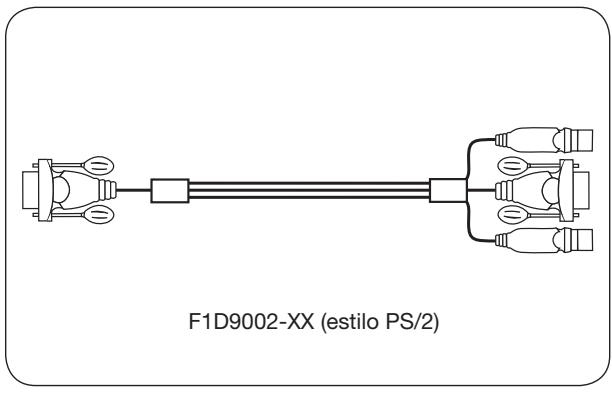
La conexión del conmutador KVM Serie E a un ordenador requiere un kit de cables KVM de Belkin.
Kits de cables Serie E de Belkin:
F1D9002-XX (estilo PS/2)
F1D9002x06 (estilo PS/2)
(-XX indica la longitud en pies)
Requisitos del sistema
Sistemas operativos
El conmutador KVM Serie E es compatible, pero no exclusivamente, con CPUs que utilizan las siguientes plataformas:
- Windows® NT®, 2000, XP, Server 2003 o Vista™
- Microsoft® DOS 5.x y versiones superiores
- Red Hat® Linux® 8.x y versiones superiores
Teclados
- Compatible con PS/2
- Admite teclados estándares de 101, 102, 104 y 106 teclas
Ratón
- Compatible con ratones PS/2 de 2, 3, 4 ó 5 botones
- Ratón óptico o inalámbrico compatible con PS/2
Monitores
- CRT
• LCD (con soporte VGA)
Suministro de alimentación opcional
Está disponible un suministro de alimentación opcional de 5V 2.5 A (número de artículo de Belkin F1D065-PWR-GM -con enchufe Schuko- y F1D065-PWR-UK -con enchufe británico-). Esto sólo es necesario cuando la salida de la alimentación del ordenador conectado no es adecuada para la alimentación del conmutador KVM.
Diagramas de los indicadores de la unidad
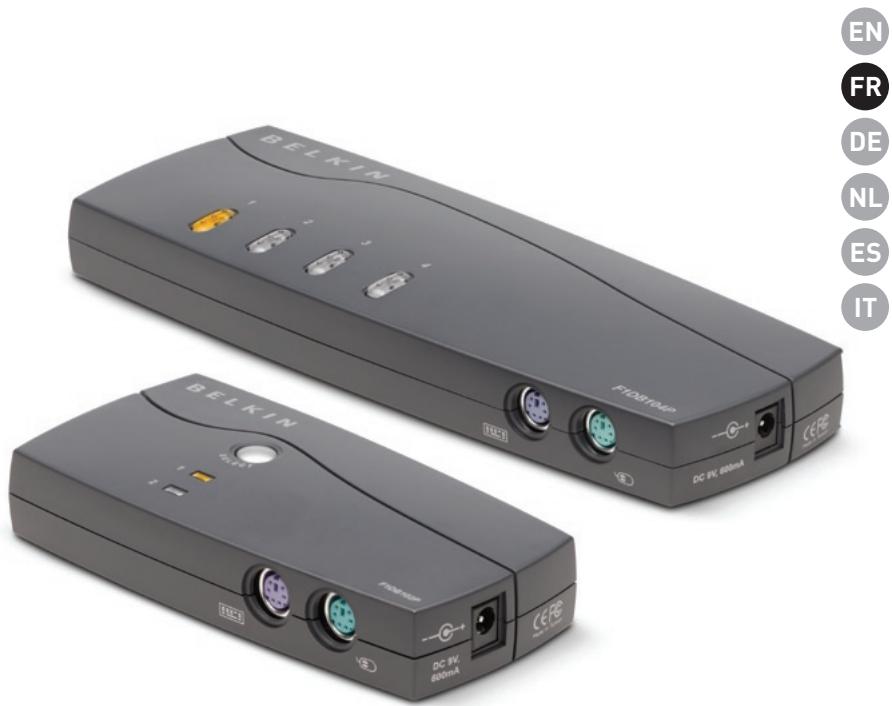
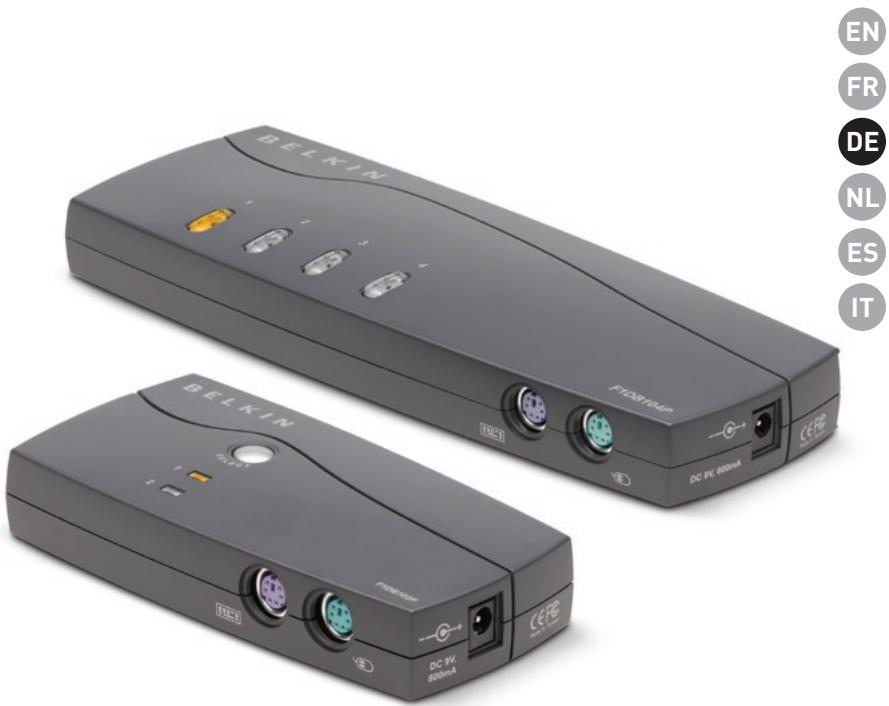
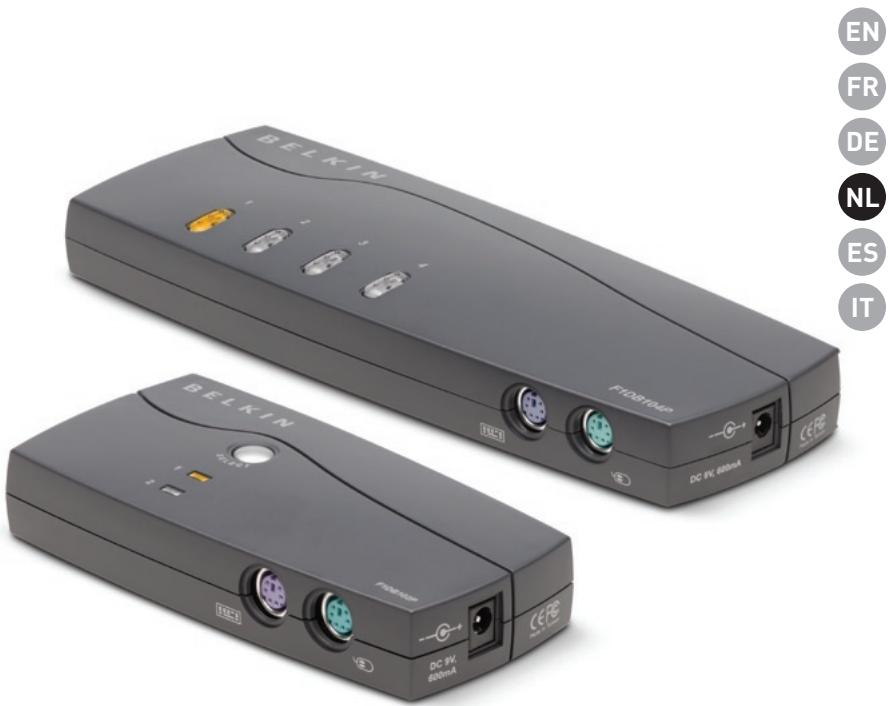
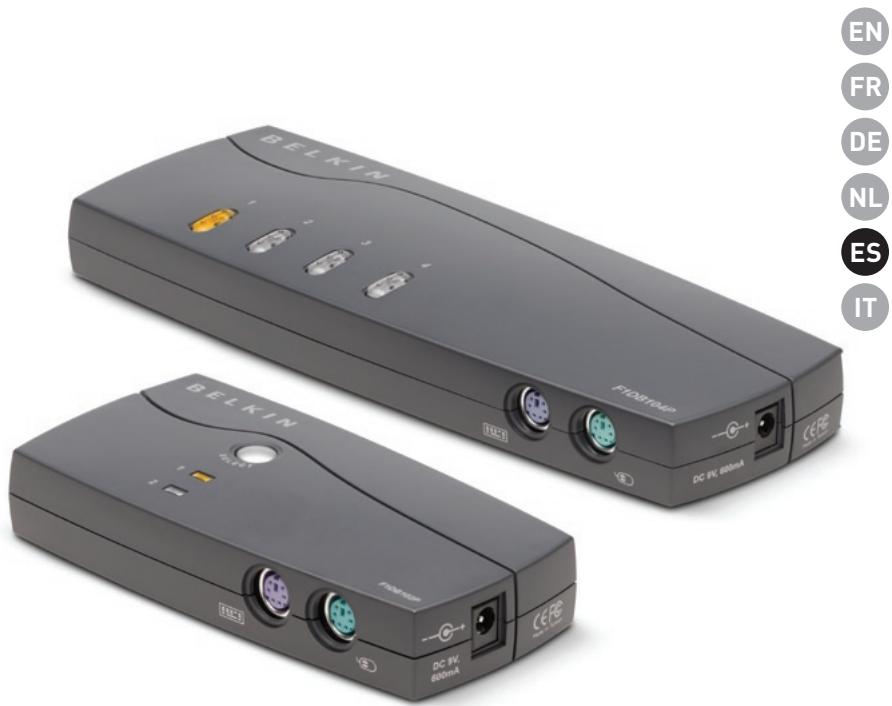
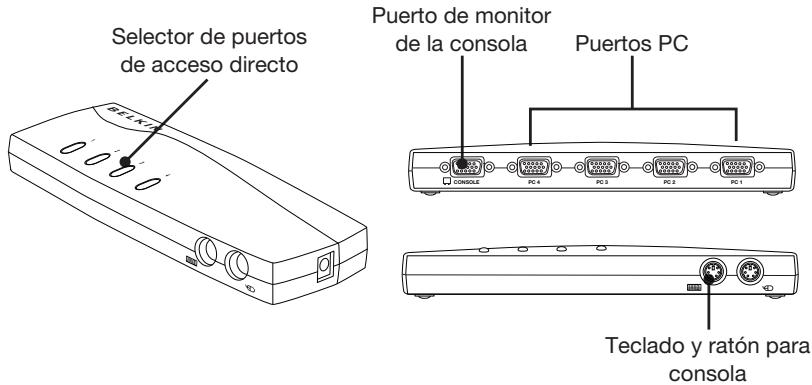
Vista frontal/trasera del conmutador KVM Serie E de 4 puertos:
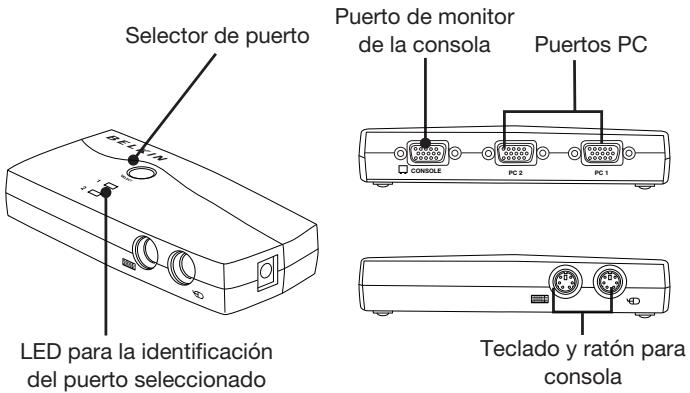
Vista frontal/trasera del conmutador KVM Serie E de 2 puertos:
Especificaciones
| N° de artículo: | F1DB102P2, F1DB104P2 |
| Carcasa: | plástico de gran resistencia a impactos |
| Alimentación: | de puerto PS/2 para el teclado del ordenador, adaptador de alimentación 5V CC 2.5 A, clavija central de polaridad positiva |
| N° de ordenadores que admite: | 2 y 4 respectivamente para los modelos de 2 y 4 puertos |
| Monitores compatibles: | CRT y LCD (con soporte VGA) |
| Resolución máx.: | Hasta 1920 x 1440 a 75 Hz |
| Entrada de teclado: | PS/2 (miniDIN6) |
| Entrada de ratón: | PS/2 (miniDIN6) |
| Puerto de monitor: | VGA (hembra HDDB15) |
| Puertos PC: | HDDB15 hembra |
| Temperatura de funcionamiento: | 0~40°C |
| Temperatura de almacenamiento: | de 20 a 60°C |
| Humedad: | 0-80% HR, sin condensación |
| Garantía: | de 2 años |
| Dimensiones: | (F1DJ102P) 0,13 x 0,64 x 0,03 m(F1DB104P2) 0,22 x 0,08 x 0,03 m |
| Peso: | (F1DB102P2) 204,12 gramos(F1DB104P2) 119,07 gramos |
Nota: Las especificaciones pueden ser objeto de modificación sin previo aviso.
Configuración previa
Dónde colocar el conmutador KVM
El conmutador Serie E OmniView está diseñado para ubicarse en el escritorio. El lugar de colocación del Conmutador KVM dependerá de la ubicación de sus CPUs y de la longitud de sus cables.
Tenga en cuenta los siguientes aspectos a la hora de decidir dónde colocar el conmutador KVM:
- tanto si tiene previsto utilizar los selectores de puerto de acceso directo como si no
- la longitud de los cables conectados a su teclado, monitor y ratón
- la ubicación de sus ordenadores con respecto a la consola
- la longitud de los cables que utiliza para conectar los ordenadores al Conmutador KVM
Requisitos de distancia de los cables:
Para ordenadores PS/2:
Las señales VGA se transmiten con la mejor calidad a una distancia de hasta 7,6 metros. Cuando se supera esa longitud, aumenta la posibilidad de degradación de la imagen. Por esta razón, Belkin recomienda que la longitud de los cables entre el conmutador KVM y los ordenadores conectados no supere los 7,6 metros.
Nota:Puede utilizar el módulo de extensión CAT5 OmniView de Belkin (F1D084vea2) para alargar la conexión a la consola (teclado, ratón, monitor) hasta 91 metros.
Precauciones y advertencias
Evite colocar los cables cerca de luces fluorescentes, aparatos de aire acondicionado o máquinas que produzcan ruido eléctrico (p. ej., aspiradores.)
Guía de instalación
Ahora puede comenzar con la instalación de su Conmutador KVM. Las siguientes secciones (páginas 8–10) aportan las instrucciones completas para instalar el hardware.
Antes de intentar conectar algún dispositivo al conmutador KVM Serie E o a los ordenadores, asegúrese de que todos los elementos se encuentren desconectados. La conexión y desconexión de cables mientras los ordenadores están encendidos puede provocar daños irreversibles a sus ordenadores y al conmutador KVM. Belkin no se responsabilizará del daño provocado de esta forma.
Conexiones de teclado, monitor y ratón
Conexión de la consola
Paso 1
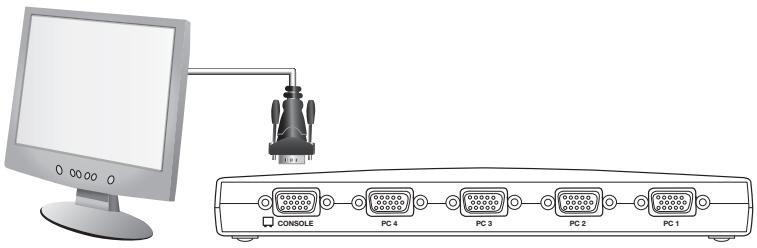
Conecte el monitor al conmutador KVM Serie E. Conecte el puerto HDDB15 hembra situado en la parte posterior izquierda del conmutador KVM Serie E llamado “Console” (consola) al monitor mediante al cable unido a este último. (Consulte el siguiente diagrama).
Conecte el teclado PS/2 al puerto MORADO del teclado en la parte frontal del conmutador KVM. (Consulte el siguiente diagrama).
Paso 3
Conecte el ratón PS/2 al puerto VERDE del ratón en la parte frontal del conmutador KVM. (Consulte el siguiente diagrama).
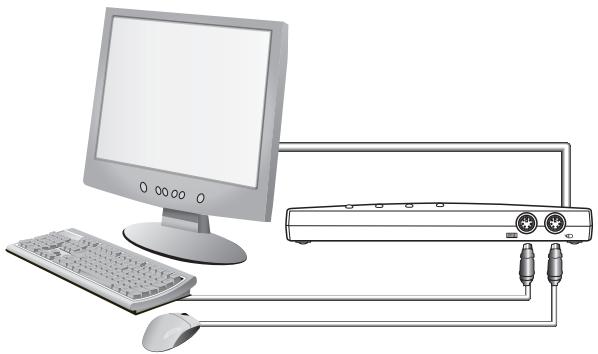
Ya puede conectar los ordenadores.
Conexión de los ordenadores al conmutador KVM Serie E
Paso 1
Asegúrese de que su ordenador esté apagado.
Paso 2
Mediante el kit de cables Serie E de Belkin para PS/2 (F1D9002x06), conecte el conector VGA al puerto monitor de su servidor. (Consulte el siguiente diagrama).
Paso 3
Conecte los conectores PS/2 de teclado y ratón a los puertos para teclado y ratón del ordenador. (Consulte el siguiente diagrama).
Paso 4
Conecte el kit de cables Serie E de Belkin para PS/2 al puerto PC deseado en la parte posterior del conmutador KVM Serie E. (Consulte el siguiente diagrama).
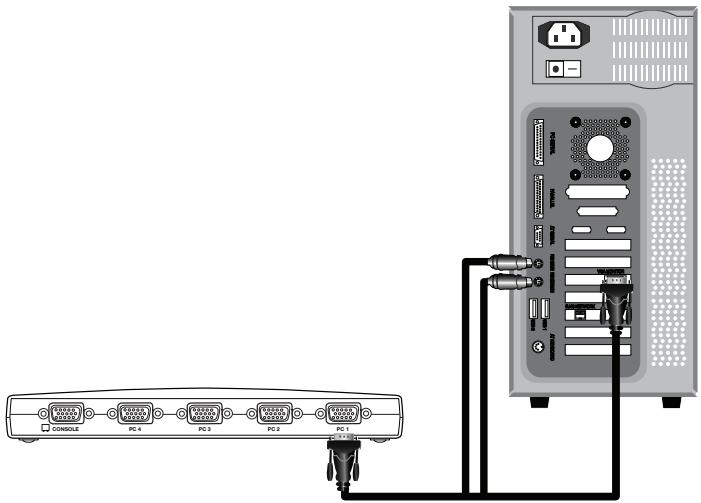
Paso 5
Arranque su ordenador.
Paso 6
Repita los pasos del 1 al 5 para cada ordenador PS/2 adicional que desee conectar.
Encendido de los sistemas
Verifique que todos los ordenadores que están conectados al conmutador KVM Serie E estén encendidos. Si todavía no están encendidos todos los ordenadores conectados, hágalo ahora (los ordenadores pueden encenderse al mismo tiempo). El conmutador KVM Serie E emula un ratón y un teclado en cada puerto y permitirá a su ordenador encenderse normalmente. Su conmutador KVM Serie E está listo para utilizarse.
El ordenador que está conectado al puerto “1” será mostrado en el monitor. Verifique que el teclado, monitor y ratón estén funcionando normalmente. Compruebe todos los puertos ocupados para verificar que todos los ordenadores conectados estén respondiendo correctamente. Si detecta un error, compruebe las conexiones de los cables de ese ordenador y reinícielo. Si el problema continúa, consulte la sección “Resolución de problemas” del presente manual del usuario.
Selección de un ordenador mediante el botón selector
Puede seleccionar un ordenador conectado mediante el botón selector o mediante las teclas de acceso directo. El LED junto al número del puerto se encenderá para indicar el puerto que está seleccionado en ese momento. La señal de vídeo tardará aproximadamente 1-2 segundos en actualizar la imagen cuando se pase de un ordenador a otro. Asimismo, tendrá lugar una nueva sincronización de la señal del teclado y del ratón. Ésta es una operación normal que garantiza una sincronización apropiada entre la consola y los ordenadores conectados.
Selección de un ordenador mediante teclas de acceso directo
Puede seleccionar el puerto siguiente o anterior a través de una simple combinación de teclas. Para ello, presione la tecla “Bloq Despl” y, simultáneamente, la tecla de flecha “Arriba” o “Abajo”. Para enviar órdenes al conmutador KVM, pulse dos veces la tecla “Scroll lock” en un plazo de dos segundos. El conmutador KVM Serie E emitirá un pitido, confirmando que se encuentra en el modo de acceso rápido. A continuación, pulse la tecla de flecha de arriba y el conmutador KVM Serie E volverá al puerto anterior. Presione la tecla de flecha “Abajo” para pasar el siguiente puerto activo.
Podrá conmutar directamente a cualquiera de los puertos introduciendo el número de puerto al que desee acceder. Por ejemplo, si pulsa “Bloq Despl”, “Bloq Despl”, “2”, el conmutador KVM conmutará al ordenador conectado en el Puerto 2.

Atención: Dispondrá de aproximadamente tres segundos para completar cada secuencia de acceso rápido.
Selección de un ordenador mediante los selectores de puerto
Puede seleccionar directamente el ordenador que desee controlar mediante el correspondiente selector de acceso directo que se encuentra al lado del puerto correspondiente. El LED se encenderá para indicar que el puerto está seleccionado en ese momento.
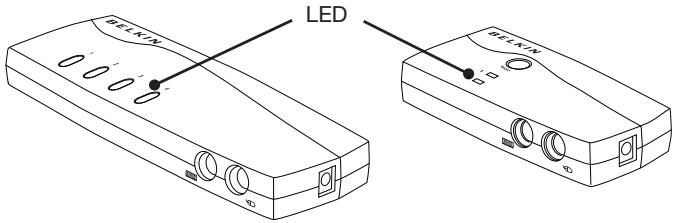
El indicador LED de la parte frontal del conmutador KVM Serie E hace las veces de monitor de estado. Un LED se ilumina para indicar la consola que controla el ordenador correspondiente en ese momento. Al presionar uno de los selectores de puerto, el LED ubicado a su lado se iluminará. Un LED de puerto que parpadea indica que no hay ningún ordenador conectado a ese puerto o que el ordenador conectado está apagado. El LED también parpadeará mientras el conmutador KVM esté en modo AutoScan.
Nota: El LED de puerto permancerá encendido y constante para algunos ordenadores que suministran electridad de un modo continuo al puerto PS/2 de teclado, incluso cuando están apagados.
Modo AutoScan
En el modo AutoScan (búsqueda automática), el Conmutador KVM Serie E permanece en un puerto activo durante cinco segundos antes de conmutar al siguiente. Este intervalo de tiempo no puede ser modificado.
Para activar la función de búsqueda automática, presione “Bloq Despl”, “Bloq Despl”, “A”.
Para detener AutoScan, pulse cualquier botón del panel frontal o cualquier tecla en el teclado.
Nota: En el modo AutoScan, no hay control mediante ratón o teclado. Esto es necesario para evitar errores de datos y sincronización. Si el usuario utilizara el ratón o teclado mientras el conmutador KVM Serie E está cambiando entre los puertos, podría causarse una interrupción en el flujo de datos, un movimiento errático del ratón y/o una introducción de la letra incorrecta al utilizar el teclado.
Referencia a las teclas de acceso rápido
A continuación, encontrará una lista completa de los comandos de teclado de acceso rápido que puede utilizar con el conmutador KVM Serie E:
Nota: Cada comando necesita ser precedido por “Scroll Lock”, “Scroll Lock” (“Bloq Despl”, “Bloq Despl”).
| Comando | Función |
| ↑ | Ordenador activo previo |
| ↓ | Siguiente ordenador activo |
| [1,2,3,4] | Conmutación al puerto “x” (1, 2, 3, 4) |
| A | Activa AutoScan |
| S | Apague/encienda el sonido |
Nota: Dispondrá de aproximadamente tres segundos para completar cada secuencia de acceso directo.
P: ¿Qué sistemas operativos son compatibles con el conmutador KVM Serie E? R: El conmutador KVM Serie E será compatible con cualquier sistema operativo que funcione en una plataforma PS/2. Los sistemas operativos incluyen, entre otros: DOS; Windows 2000, NT, XP, Server 2003, Vista y Linux.
P: ¿Puedo conectar los ordenadores USB en el lado host?
R: No, el conmutador KVM Serie E será compatible sólo con los ordenadores PS/2.
P: ¿A qué distancia puede encontrarse el ordenador del conmutador KVM?
R: El Conmutador KVM puede colocarse a unos 7,5 m de distancia de su ordenador PS/2.
P: ¿Cuál es la máxima resolución de vídeo compatible con el conmutador KVM Serie E?
R: El circuito avanzado de vídeo del conmutador KVM es compatible con una resolución máxima de 1920x1440@75Hz.
P: ¿Debo instalar algún tipo de software para utilizar el conmutador KVM?
R: No, el conmutador KVM no requiere la instalación en sus ordenadores de ningún tipo de controlador o software. Conecte simplemente todos sus ordenadores a los kits de cableado KVM de Belkin. Después, conecte un monitor, un ratón y un teclado a los puertos correspondientes para consola y su conmutador estará listo para ser utilizado.
P: ¿Requiere el Conmutador KVM un adaptador de CA?
R: No, el Conmutador KVM puede utilizarse en la mayoría de los casos sin un adaptador de alimentación externo.
P: ¿Puedo emplear el conmutador KVM Serie E para conmutar exclusivamente señales de vídeo?
R: No, el conmutador KVM debe estar conectado también a los puertos de teclado/ratón de sus ordenadores. El conmutador KVM detecta la alimentación de los puertos PS/2 de los ordenadores para funcionar.
P: ¿El Conmutador KVM es compatible con Linux?
R: Sí, el conmutador KVM funciona con Red Hat y otras distribuciones de Linux que están configuradas para ser compatibles con PS/2.
P: ¿Qué tipo de garantía tiene el conmutador KVM Serie E?
R: El conmutador KVM está avalado por una Garantía limitada de dos años.
Mi ordenador no arranca cuando está conectado al conmutador KVM, pero funciona bien cuando conecto el teclado, el monitor y el ratón directamente al ordenador.
- Asegúrese de que los cables de teclado y ratón se encuentren perfectamente conectados entre el Conmutador KVM y el ordenador.
- Verifique que los cables para teclado y ratón no estén entrecruzados.
- Compruebe la conexión del cable.
Aparecen imágenes borrosas o con sombras en mi monitor.
- Compruebe que todos los cables de vídeo estén insertados correctamente al kit de cables.
- Compruebe que el monitor que está utilizando admite los ajustes de resolución y de velocidad de actualización de su ordenador.
- Reduzca la resolución de vídeo de su monitor.
- Verifique que la longitud del cable no sea superior a 7,6 metros.
- Compruebe que la tarjeta gráfica que esté utilizando admite los ajustes de resolución y de velocidad de actualización de su ordenador.
- Conecte el monitor directamente al ordenador que está presentando problemas para comprobar si el problema persiste.
Aparece una pantalla negra en el monitor.
- Compruebe que todos los cables de vídeo estén conectados correctamente.
- Compruebe que el cable del teclado esté conectado e insertado correctamente al ordenador y al puerto apropiado del Conmutador KVM.
- Mueva el ratón y compruebe si es necesario acceder como usuario.
- Conecte su monitor directamente al ordenador para comprobar que funciona correctamente.
El ordenador no detecta el teclado y obtengo un error de teclado durante el arranque.
- Compruebe que el cable del teclado del conmutador KVM está completamente conectado a su ordenador. Apriete las conexiones flojas.
- Si está haciendo uso del software del teclado que venía adjunto con el mismo, desinstálelo y vuelva a instalar el controlador estándar para teclados de Microsoft.
El ratón se pierde cuando cambio a un puerto diferente.
- Compruebe que el ratón que está utilizando se encuentre correctamente conectado al puerto de consola del Conmutador KVM.
- Apriete las conexiones flojas.
- Si está haciendo uso del controlador para ratón que venía adjunto con el mismo, desinstálelo e instale el controlador estándar para ratones de Microsoft.
- Asegúrese de que el ratón funciona cuando está directamente conectado al ordenador.
- Si el ordenador acaba de salir del modo standby, espere hasta un minuto que el ratón vuelva a funcionar correctamente.
- Desactive los esquemas de gestión de la alimentación del PC en el que está experimentando problemas.
- Si cambia la configuración del KVM o realiza una conexión en caliente (hot-swapping), asegúrese de que apaga todos los ordenadores conectados. Después, vuelva a instalar el conmutador KVM como se describe en las páginas 8-10 de este manual.
- Pruebe con un ratón diferente.
El ratón no es detectado durante el arranque.
- Compruebe los cables y asegúrese de que están insertados correctamente.
El ordenador arranca bien, pero el ratón no funciona.
- Asegúrese de que el ratón esté conectado correctamente.
- Asegúrese de que el ratón funciona cuando está conectado directamente al ordenador. Es posible que sea necesario reiniciar para comprobar esto.
- Pruebe con un ratón diferente.
- Intente arrancar el ordenador con problemas teniendo el puerto seleccionado y espere hasta que el sistema operativo se cargue antes de conmutar a otro ordenador.
El ordenador arranca bien, pero el ratón no funciona.
- Si cambia la configuración del KVM o realiza una conexión en caliente (hot-swapping), asegúrese de que apaga todos los ordenadores conectados. Después, vuelva a instalar el conmutador KVM como se describe en las páginas 8-10 de este manual.
- Asegúrese de que no tiene instalado más de un driver para el ratón. Asegúrese de que el driver sea o bien para un ratón PS/2 o USB estándar o bien para un ratón PS/2 compatible con Microsoft.
- Asegúrese de que no exista ningún driver de ratón cargado en sus archivos CONFIG.SYS o AUTOEXEC.BAT.
- Evite mover el ratón o pulsar el botón del mismo cuando conmute puertos en el Conmutador KVM.
- Intente arrancar el ordenador con problemas teniendo el puerto seleccionado y espere hasta que el sistema operativo se cargue antes de conmutar a otro ordenador.
Los términos que se definen a continuación se utilizan en este manual del usuario.
AutoScan: Un modo de funcionamiento en el que el conmutador KVM rastrea de un puerto a otro, de forma constante, como ha sido configurado por el usuario.
Consola: El término “todo en uno” para el teclado, el monitor de imagen y el ratón conectados a un conmutador KVM.
Puerto para consola: Receptores para conectar la consola al conmutador KVM.
Control: Cuando se habla de conmutar entre puertos, control significa que la consola está capacitada para enviar entradas al ordenador. El control requiere que la consola disponga además de enfoque en el puerto y lo esté visualizando.
KVM: Literalmente, KVM (Keyboard Video Mouse) es un término que se refiere a la tecnología que permite controlar dos o más ordenadores desde un teclado, un monitor de vídeo y un ratón. Algunos conmutadores con tecnología KVM también permiten compartir otros periféricos, como por ejemplo altavoces, micrófonos e impresoras.
Conmutadores KVM: Un dispositivo que otorga al usuario el acceso y el control de múltiples ordenadores desde una única consola. Tiene por lo menos un puerto para consola y varios puertos para ordenador.
Puerto: Un receptor de interfaz en un ordenador a través del cual es posible conectar un dispositivo o enchufar un cable de dispositivo.
Declaración de la FCC
DECLARACIÓN DE CONFORMIDAD CON LAS NORMATIVAS DE LA FCC SOBRE COMPATIBILIDAD ELECTROMAGNÉTICA
Nosotros, Belkin International, Inc., con sede en 501 West Walnut Street, Compton, CA 90220 (EE.UU.), declaramos bajo nuestra sola responsabilidad que los productos:
F1DB102P2, F1DB104P2
al que hace referencia la presente declaración: cumplen con la sección 15 de las normativas de la FCC. Su utilización está sujeta a las siguientes dos condiciones:
(1) este dispositivo no debe provocar interferencias nocivas y
(2) este dispositivo debe aceptar cualquier interferencia recibida, incluyendo las interferencias que pueden causar un funcionamiento no deseado.
Declaración de conformidad CE
Nosotros, Belkin International Inc., declaramos bajo nuestra sola responsabilidad que los productos F1DB102P2, F1DB104P2, a los que hace referencia la presente declaración, están en conformidad con el Estándar de Emisiones EN55022, el Estándar de Inmunidad EN55024, y LVD EN61000-3-2 y EN61000-3-3.
ICES
Este aparato digital de la clase B cumple con la norma canadiense ICES-003. Cet appareil numérique de la classe B est conforme á la norme NMB-003 du Canada.
Garantía del producto de 2 años de Belkin International, Inc.
La cobertura de la presente garantía.
Belkin International, Inc. ("Belkin") otorga una garantía al comprador original según la cual el producto Belkin no tendrá defectos en cuanto a diseño, montaje, materiales o mano de obra.
Cuál es el período de cobertura.
Belkin garantiza el producto Belkin durante dos años.
¿Cómo resolveremos los problemas?
Garantía del producto.
Belkin reparará o sustituirá, según decida, cualquier producto defectuoso sin ningún tipo de cargo (excepto los gastos de envío del producto).
¿Qué excluye la presente garantía?
Todas las garantías mencionadas anteriormente resultarán nulas y sin valor alguno si el producto Belkin no se le proporciona a Belkin para su inspección bajo requerimiento de Belkin con cargo al comprador únicamente o si Belkin determina que el producto Belkin se ha instalado de un modo inadecuado, alterado de algún modo o forzado. La garantía del producto de Belkin no lo protege de los desastres naturales tales como inundaciones, terremotos, rayos, vandalismo, robos, mal uso,
erosión, agotamiento, desuso o daño a causa de interrupciones en la alimentación (p. ej. apagones) modificación o alteración no autorizadas de programas o sistemas.
Cómo acceder a nuestros servicios.
Para obtener asistencia sobre algún producto de Belkin, debe seguir los siguientes pasos:
-
Póngase en contacto con Belkin International, Inc en 501 W. Walnut St., Compton CA 90220, a la atención de: Servicio de atención al cliente, o llame al teléfono (800)-223-5546, en un plazo de 15 días desde el momento de la incidencia. Tenga preparada la siguiente información:
a. El número de artículo del producto Belkin.
b. El lugar de compra del producto.
c. Cuándo compró el producto.
d. Copia de la factura original. -
El servicio de atención al cliente de Belkin le informará sobre cómo enviar el recibo y el producto Belkin y sobre cómo proceder con su reclamación.
Belkin se reserva el derecho de revisar el producto Belkin dañado. Todos los gastos de envío del producto Belkin a Belkin para su inspección correrán a cargo del comprador exclusivamente. Si Belkin determina, según su propio criterio, que resulta poco práctico el envío de los equipos averiados a Belkin, Belkin podrá designar, según su propio criterio, una empresa de reparación de equipos para que inspeccione y estime el coste de la reparación de dichos equipos. Los gastos, si existen, de envío del equipo a dicha empresa de reparaciones, y de su valoración, correrán exclusivamente a cargo del comprador. El equipo dañado deberá permanecer disponible para su inspección hasta que haya finalizado la reclamación. Si se solucionan las reclamaciones por negociación, Belkin se reserva el derecho a subrogar la garantía por cualquier póliza de seguros del comprador.
Relación de la garantía con la legislación estatal.
ESTA GARANTÍA CONTIENE LA GARANTÍA EXCLUSIVA DE BELKIN. NO EXISTEN OTRAS GARANTÍAS EXPLÍCITAS O IMPLÍCITAS, EXCEPTO LAS ESTABLECIDAS POR LEY, INCLUYENDO LA GARANTÍA IMPLÍCITA O LAS CONDICIONES DE CALIDAD, APTITUD PARA LA VENTA O PARA CUALQUIER PROPÓSITO EN CONCRETO Y, TALES GARANTÍAS IMPLÍCITAS, SI ES QUE EXISTE ALGUNA, ESTÁN LIMITADAS A LA DURACIÓN DE ESTA GARANTÍA.
Ciertas jurisdicciones no permiten la limitación de duración de las garantías implícitas, por lo que puede que las anteriores limitaciones no le afecten.
EN NINGÚN CASO BELKIN SERÁ RESPONSABLE DE LOS DAÑOS IMPREVISTOS, ESPECIALES, DIRECTOS, INDIRECTOS, CONSECUENTES O MÚLTIPLES, INCLUYENDO ENTRE OTROS LA PÉRDIDA DE NEGOCIO O BENEFICIOS QUE PUEDA SURGIR DE LA VENTA O EL EMPLEO DE CUALQUIER PRODUCTO BELKIN, INCLUSO SI BELKIN HA SIDO INFORMADA DE LA POSIBILIDAD DE DICHOS DAÑOS.
Esta garantía le proporciona derechos legales específicos y también podría beneficiarse de otros derechos que pueden variar entre las distintas jurisdicciones. Algunas jurisdicciones no permiten la exclusión o limitación de los daños fortuitos, consecuentes, o de otro tipo, por lo que puede que las limitaciones mencionadas anteriormente no le afecten.
BELKIN®
www.belkin.com
Asistencia técnica de Belkin
Reino Unido: 0845 607 77 87
Europa: www.belkin.com/support
Belkin Ltd.
NN10 6GL, Reino Unido
+44 (0) 1933 35 2000
+44 (0) 1933 31 2000 fax
Belkin B.V.
Boeing Avenue 333
1119 PH Schiphol-Rijk
Países Bajos
+31 (0) 20 654 73 00
+31 (0) 20 654 73 49 fax
Belkin GmbH
Hanebergstrasse 2
80637 Múnich
Alemania
+49 (0) 89 14 34 05 0
Avda. Cerro del Águila 3
28700 San Sebastián de los Reyes
España
+34 91 625 80 00
+34 902 02 00 34 fax
Belkin Suecia
Knarrarnäsgatan 7
164 40 Kista
Suecia
+46 (0) 8 5229 1870
+46 (0) 8 5229 1874 fax
Indice
- Introduzione....1
28700 San Sebastián de los Reyes
Spagna
+34 91 625 80 00
+34 902 02 00 34 fax
Belkin Svezia
Knarrarnäsgatan 7
164 40 Kista
Svezia
+46 (0) 8 5229 1870
+46 (0) 8 5229 1874 fax
- Belkin Sweden
- Belkin Suède
- Inhaltsverzeichnis
- Belkin Schweden
- Inhoud
- Índice de contenidos
- Contenido del paquete
- Esquema general de características
- - Teclas de acceso directo
- - AutoScan
- - Resolución de vídeo
- - Botones del panel frontal
- - Pantalla LED
- Requisitos del equipo
- Cables:
- Requisitos del sistema
- Sistemas operativos
- Teclados
- Ratón
- Monitores
- Suministro de alimentación opcional
- Diagramas de los indicadores de la unidad
- Vista frontal/trasera del conmutador KVM Serie E de 4 puertos:
- Vista frontal/trasera del conmutador KVM Serie E de 2 puertos:
- Configuración previa
- Dónde colocar el conmutador KVM
- Tenga en cuenta los siguientes aspectos a la hora de decidir dónde colocar el conmutador KVM:
- Requisitos de distancia de los cables:
- Para ordenadores PS/2:
- Precauciones y advertencias
- Guía de instalación
- Conexiones de teclado, monitor y ratón
- Conexión de la consola
- Paso 1
- Paso 3
- Conexión de los ordenadores al conmutador KVM Serie E
- Paso 2
- Paso 4
- Paso 5
- Paso 6
- Encendido de los sistemas
- Selección de un ordenador mediante el botón selector
- Selección de un ordenador mediante teclas de acceso directo
- Selección de un ordenador mediante los selectores de puerto
- Modo AutoScan
- Referencia a las teclas de acceso rápido
- Aparecen imágenes borrosas o con sombras en mi monitor.
- Aparece una pantalla negra en el monitor.
- El ordenador no detecta el teclado y obtengo un error de teclado durante el arranque.
- El ratón se pierde cuando cambio a un puerto diferente.
- El ratón no es detectado durante el arranque.
- El ordenador arranca bien, pero el ratón no funciona.
- Declaración de la FCC
- DECLARACIÓN DE CONFORMIDAD CON LAS NORMATIVAS DE LA FCC SOBRE COMPATIBILIDAD ELECTROMAGNÉTICA
- F1DB102P2, F1DB104P2
- Declaración de conformidad CE
- ICES
- Garantía del producto de 2 años de Belkin International, Inc.
- La cobertura de la presente garantía.
- Cuál es el período de cobertura.
- ¿Cómo resolveremos los problemas?
- Garantía del producto.
- ¿Qué excluye la presente garantía?
- Cómo acceder a nuestros servicios.
- Relación de la garantía con la legislación estatal.
- BELKIN®
- Asistencia técnica de Belkin
- Belkin Ltd.
- Belkin B.V.
- Belkin GmbH
- Belkin Suecia
- Indice
- Belkin Svezia
Marca : BELKIN
Modelo : SWITCH KVM 4 PORTS OMNIVIEW E (AVEC 4 CÂBLES) #F1DB104P2EAB
Categoría : Conmutador KVM