
DIO ILP, DIO PURELP - Giradiscos ION - Manual de uso y guía de instrucciones gratis
Encuentra gratis el manual del aparato DIO ILP, DIO PURELP ION en formato PDF.

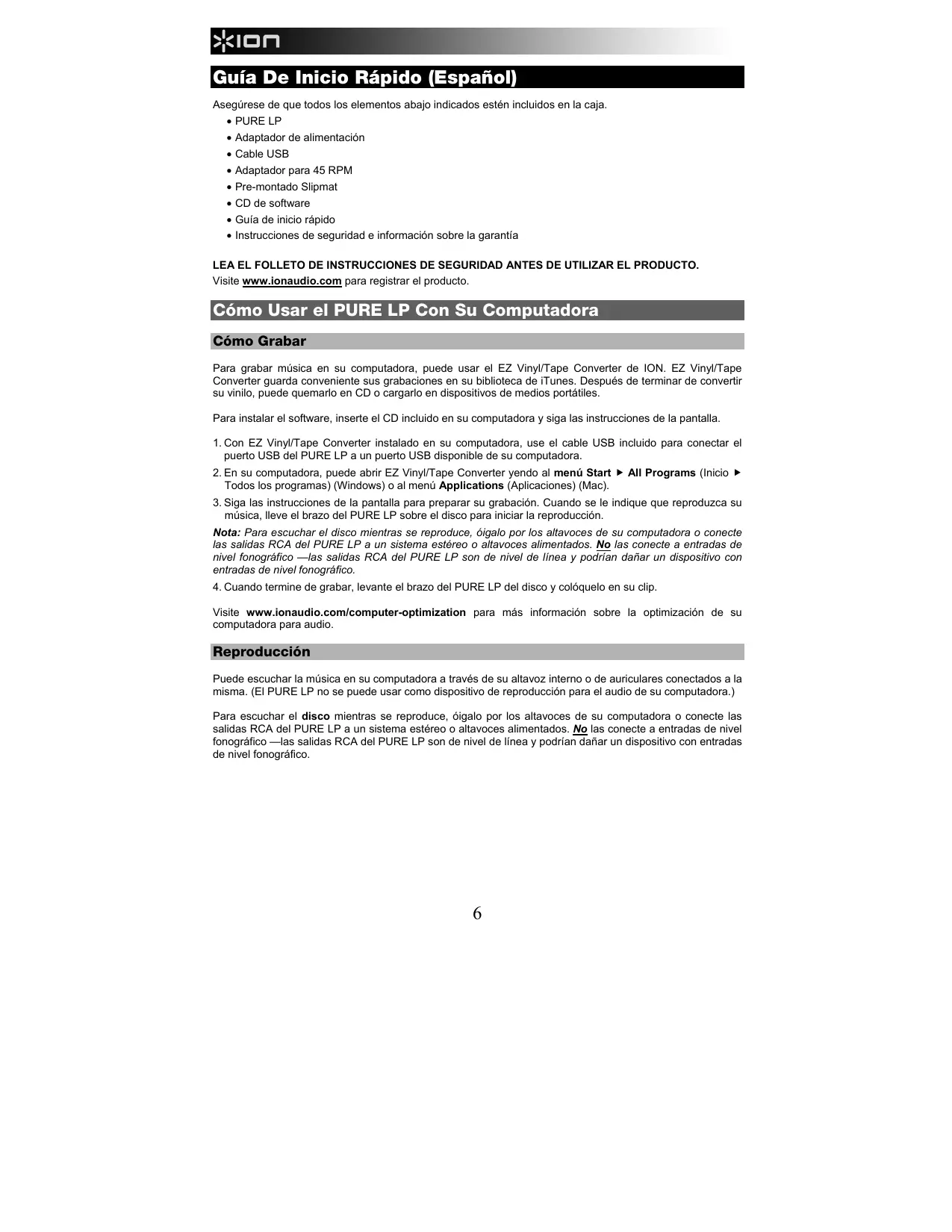


| Tipo de producto | Tocadiscos con conversión USB |
| Marca | ION |
| Modelos compatibles | DIO ILP, DIO PURELP |
| Dimensiones (aproximadamente) | 44 x 36 x 12 cm |
| Peso (aproximadamente) | 3,5 kg |
| Alimentación | Adaptador de corriente incluido (cable USB para conexión a PC) |
| Velocidades de reproducción | 33, 45 y 78 rpm |
| Salidas de audio | RCA nivel de línea, USB para grabación en ordenador |
| Función Autostop | Parada automática del plato al final del disco (conmutable) |
| Brazo de lectura | Con palanca de mando, con soporte para brazo |
| Adaptador 45 rpm | Integrado en el compartimento previsto |
| Púa de lectura | Púa de diamante estándar; púa para 78 rpm vendida por separado (ICT06RS78) |
| Conectividad | Puerto USB para transferencia a PC (software EZ Vinyl/Tape Converter incluido) |
| Compatibilidad de software | Windows y Mac (mediante el software incluido) |
| Ajuste de velocidad | Tornillo de ajuste debajo del tocadiscos para cada velocidad |
| Mantenimiento y limpieza | Limpiar la aguja con un cepillo suave; desempolvar el plato |
| Seguridad | No conectar las salidas RCA a una entrada fono; usar un enchufe con toma de tierra si hay zumbido |
| Contenido de la caja | Tocadiscos, adaptador de corriente, cable USB, adaptador 45 rpm, alfombrilla, CD de software, guía rápida, instrucciones de seguridad |
Preguntas frecuentes - DIO ILP, DIO PURELP ION
Preguntas de los usuarios sobre DIO ILP, DIO PURELP ION
0 pregunta sobre este aparato. Responde a las que conoces o haz la tuya.
Hacer una nueva pregunta sobre este aparato
Descarga las instrucciones para tu Giradiscos en formato PDF gratis! Encuentra tus instrucciones DIO ILP, DIO PURELP - ION y toma tu dispositivo electrónico nuevamente en la mano. En esta página están publicados todos los documentos necesarios para el uso de su dispositivo. DIO ILP, DIO PURELP de la marca ION.
MANUAL DE USUARIO DIO ILP, DIO PURELP ION
Guía de inicio=rápido
Espanol (6-9)
Guía De Inicio Rápido (Espanol)
Asegürese de que todos los elementos abajo indicados estén incluidos en la caja.
PURE LP
- Adaptador de alimentación
- Cable USB
Adaptador para 45 RPM
- Pre-montado Slipmat
- CD de software
- Guía de inicio=rápido
- Instruetiones de sécurité e información sobre la garantía
LEA EL FOLLETO DE INSTRUCCIONES DE SEGURIDAD ANTES DE UTILizar EL PRODUCTO.
Visit www.ionaudio.com para registrar el producto.
como Usar el PURE LP Con Su Computadora
Cóme Grabar
Para grabar música en su computadora, puede usar el EZ Vinyl/Tape Converter de ION. EZ Vinyl/Tape Converter guarda conveniente sus grabaciones en su biblioteca de iTunes. Después de terminar de convertir su vinilo, pueda quasarlo en CD o cargalro en dispositivos de medios portátilles.
Para instalar el software, inserte el CD incluido en su computadora y siga las instrucciones de la pantalla.
- Con EZ Vinyl/Tape Converter instalado en su computadora, use el cable USB incluido para conectar el puerto USB del PURE LP a un puerto USB disponible de su computadora.
- En su computadora, pueda abrir EZ Vinyl/Tape Converter yendo al menu Start All Programs (Inicio Todos los programas) (Windows) o al menu Applications (Aplicaciones) (Mac).
- Siga las instrucciones de la pantalla para preparar su grabacion. Cuando se le indique que reproduzca su música, lleve el brazo del PURE LP sobre el disco para iniciaar la reproduccion.
Note: Para eschar el disco cuando se reproduce, oigalo por los altavoces de su computadora o conecte las calidas RCA del PURE LP a unsystema estéreo o altavoces alimentados. No las conecte a entradas de nivel fonografico —las calidas RCA del PURE LP son de nivel de linea y podrán darñar un dispositivo con entradas de nivel fonografico.
4. Cuando termine de grabar, levante el brazo del PURE LP del disco y colóquelo en su clip.
Visite www.ionaudio.com/computer-optimization para más información sobre la optimización de su computadora para audio.
Reproducción
Puede eschar la música en su computadora a工程技术 de su alvazion o de auriculas conectados a la!.
misma. (El PURE LP no se peut usar como dispositivo de reproduccion para el audio de su computadora.)
Para eschar el disco cuando se reproduce, égalo por los altavoces de su computadora o conecte las端正as RCA del PURE LP a un sistema estéreo o altavoces alimentados. No las conecte a entrada de niven fonografía—las端正as RCA del PURE LP son de niven de linea y podrián darar un dispositivo con entradas de niven fonografía.
\section*{Characteristicas}
- Plato - Colque aquí su disco.
- Soporte del Adaptador Para 45 RPM - Sostiene el adaptador para 45 RPM incluido. Cuando no use el adaptador, póngalo en este soporte.
- Brazo - El brazo se pueda subir y bajo a mano o presionando la palanca de subir / bajo. Tenga en cuenta que esnecessary SACAR el brazo de la posicion de reposo (sobre el clip del brazo) para que se active el motor del giradiscos. Cuando el brazo se coloca de nuevo en su posicion de reposo, el motor del giradiscos se desactiva.
- Clip del brazo - Este clip diseñado especialmente fija el brazo cuando está en reposo o no se usa. El clip ha sido diseñado para que permanzecía hacer arriba cuando está desbloqueado.
- Palanca de partir / bajo - Sube y baja el brazo.
- Commutador DE 33 / 45 / 78 RPM* - Este commutador controla las RPM del Plato del giradiscos.
- Interruption de parada automática - Este interruptor activy y desactiva la parada automática. Cuando la parada automática
está activada, el Plato comienza a girar cuando el brazo se coloca sobre el disco y se detiene cuando一经 gira al final del mesmo. (Si está desactivada, el Plato gira siempre, independientelemente de la posión del brazo.)
Note: Para Obtener los最好的 resultados al reproducir discos de vinido de 78 RPM, use una púa para 78 (que se vendce por分开ado). Use solo una púa para 78 con los discos de vinido de 78 RPM. Adaquera la púa para 78 iCT06rs en ionaudio.com/ict06rs.
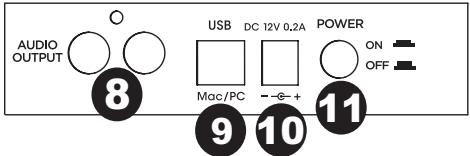
- Salida RCA** - El audio del disco de vinilo que se está reproduciendo se aplica a esta calidad de audio coaxial de nivel de linea.Esta calidad no debe conectarse a dispositivos de nivel fonografico.
Nota: Si su disco de vinilo se detiene antes dellearg al final de la musica, gire Autostop a la posicion de desactivado para este disco en particular. Esto se reco - Salida de audio USB - Use the cable USB incluido para conectar el giradiscos a su computadora. La connexion USB envía audio desde el giradiscos a su computadora. Para Obtener información, consulte la sección Como Usar el Pure LP Con Su Computadora.
- Alimentación electrónica - Use el adaptor incluido para conectarlo al tomacorridente de pared.
- Botón de encendido - Pulse este botón para encender y apagar el PURE LP.
** ADVERTENCIA: Lascretas RCA son para nivel de LINEA. Conctelas solo a las entradas de nivel de linea (LINE). Puede poder el receptor si enchufa un dispositivo de nivel de linea en una entrada de nivel fonografico (PHONO).

IMPORTANT: Retire la cubierta plástica de la capsa (cubierta de la púa) antes de hacerFuncional giradiscos.
- Si es Neededo,可以更好jastar la velocidad del plato del giradiscos. En la parte inferior de PURE LP,retire las almohadillas de goma y apriete o afoje el tornillo apropiado con un destornillador.
Solutación de Problemas
Si experimenta una dificultad, consulte los pasos de solución de problemas que se indicate a continuación, como también el manual de EZ Vinyl/Tape Converter incluido con este producto.
Si está grabando en una computadora:
O Asegürese de que el PURE LP esté encendido y que la púa está sobre el disco.
Haga que el PURE LP está的选择acion como dispositivo de grabacion predeterminado de su computadora (consulte las instruetiones de mas abajo).
Si este eschuchando por los altevoces de la computadora, aseguirese de que these esten selecionados como dispositivo de reproduccion predeterminado de la misma (consulte les instruetiones de mas abajo). Como alternativa,可以使 conectar las salidas RCA del PURE LP a un systema estereo o altavoces alimentados.No las conecte a entradas de nivel fonografico—las salidas RCA del PURE LP son de nivel de linea y podrian dafiar un dispositivo con entradas de nivel fonografico. (Note: Las salidas RCA monitorean la seals proveniente del giradiscos y no la seals proveniente de su computadora.)
o Desconecte y vuela a conectar el cable USB entre el PURE LP y la computadora.
No oigo ningún audio cuando reproduczo la música:
- Si está reproduciendo la música de un vinilo:
O Asegürese de que el PURE LP esté encendido y que la púa está sobre el disco.
- Conectaras salidas RCA del PURE LP a un systema estéreo o altavoces alimentados. (No las conecte a entrada de niveal fonografico—las salidas RCA del PURE LP son de niveal de linea y podr汕 darar un dispositivo con entrada de niveal fonografico.)
- Si está reproduciendo la música de la computadora:
Aseguese de que el volumen del reproductor de musica del software este ajustado a un valor alto.
O Asegürese de que el volumen de su computadora está ajustado a un valor alto.
Aseguese de que los altavoces de su computadora esten selecctionados como dispositivo de reproduccion predeterminado de la misma (consulte las instruiones de mas bajo). (El PURE LP no se peut ser uao dispositivo de reproduction para el audio de su computadora.)
Oigo un zumbido en mi altovo o portátil cuando se usa el giradiscos:
- Si está grabando en una laptop:
o Conecte la laptop a un suministro electrico con connexion a tierra (de 3 patas) - Si está reproduciendo por un altovoz:
○ Conecte el equipo a un suministro electrico con conexión a tierra (de 3 patas).
Mi disco no se reproduce a la velocidad correcta. Su tono es demasiado alto o bajo:
Asegures de que el interruptor 33 / 45 / 78 este colocado en la velocidad correcta para su disco.
Si el interruptor 33 / 45 / 78 está colocado correctamente y la velocidad aun está desajustada, haga lo.),
sicidente:
- Delgado de abajo del Pure LP, busque la almohadilla de goma con la velocidad en RPM que deseaa ajustar y levante la cuidadosamente para extraerla.
- Empujé a trovés del sello de goma y apriete o afloje el tornillo con un destornillador Phillips para realizar el ajuste fino de la velocidad en RPM.
Cómo Configurar la Tarjeta de Sonido de su Computadora como Dispositivo de Reproduccion Predeterminado
- Windows XP: Hagablick en el menu Start Control Panel (Inicio Panel de control (o Settings Control Panel (Configuracion Panel of control) en la vista cláscila) Sound and Audio Devices (Dispositivos de sonido y audio). Hagablick en la pestaña Audio y bajo Sound playback (Reproduccion de sonido), selecciona la tarjeta de sonido de su computadora como dispositivo predeterminado.
- Windows Vista: Hagaclinic en el menu Start Control Panel (Inicio Panel of control) (o Settings Control Panel (Configuracion Panel of control) en la vista clásica) Hardware and Sound (Hardware y sonido) Sound (Sonido). Haga click en la pestaña Playback (Reproducción) y selección la tarjeta de sonido de su computadora como dispositivo predeterminado.
- Windows 7: Hagaclinic en el menu Start Control Panel Sound (Inicio Panel de control Sonido).Haga cig in la pestaña Playback (Reproduccion) y selecione la tarjeta de sonido de su computadora como dispositivo predeterminado.
- Mac: Haga click en el icono superior izquierdo de la "manzana" y bajo en System Preferences Sound (Preferencias delsystema Sonido).Haga click en la pestaña Output (Salida).En el menu, seleccione Internal Speakers (Altavoces internos) si va a usar los altavoces internos de la computadora o Headphones (Auriculares) si va a usar altavoces o auriculares conectados a la calidad para auriculares de 1 / 8" de la computadora.
Cómo Configurar el PURE LP Como Dispositivo de Grabación Predeterminado
- Windows XP: Hagablick en el menu Start Control Panel (Inicio Panel de control (o Settings Control Panel (Configuracion Panel de control) en la vista clásica) Sound and Audio Devices (Dispositivos de sonido y audio). Hagablick en la pestaña Audio y bajo Sound recording (Grabación de sonido), selección el PURE LP como dispositivo predeterminado.
- Windows Vista: Hagaclinic en el menu Start Control Panel (Inicio Panel de control) (o Settings Control Panel (Configuracion Panel de control) en la vista clásica) Hardware and Sound (Hardware y sonido) Sound (Sonido).Hagaclinic en la pestaña Recording (Grabacion) y selección el PURE LP como dispositivo predetermined.
- Windows 7: Hagaclinic en el menu Start Control Panel Sound (Inicio Panel de control Sonido).Haga.
clic en la pestaña Recording (Grabacion) y seleccione el PURE LP como dispositivo predeterminado. - Mac: Haga clin en el icono superior izquierdo de la "manzana" y bajo en System Preferences Sound (Preferencias del sistemas Sonido). Haga clin en la pestaña Input (Entrada). En el menu, seleccione el PURE LP como dispositivo.
ANTES DE DEVOLVER EL PRODUCTO, comuniquese con Ion Audio o con su vendedor minorista para solicitar soporte的技术ico. La informacion de contacto se enquiryra en el folleto de instrucciones de seguridad incluido con este producto.
www.ionaudio.com
- Guía De Inicio Rápido (Espanol)
- LEA EL FOLLETO DE INSTRUCCIONES DE SEGURIDAD ANTES DE UTILizar EL PRODUCTO.
- como Usar el PURE LP Con Su Computadora
- Cóme Grabar
- Reproducción
- \section*{Characteristicas}
- Solutación de Problemas
- Si está grabando en una computadora:
- No oigo ningún audio cuando reproduczo la música:
- Oigo un zumbido en mi altovo o portátil cuando se usa el giradiscos:
- Mi disco no se reproduce a la velocidad correcta. Su tono es demasiado alto o bajo:
- Cómo Configurar la Tarjeta de Sonido de su Computadora como Dispositivo de Reproduccion Predeterminado
- Cómo Configurar el PURE LP Como Dispositivo de Grabación Predeterminado
Marca : ION
Modelo : DIO ILP, DIO PURELP
Categoría : Giradiscos